IQ Option تحميل التطبيق
كتب بواسطة

باحث في منصة التداول عبر الإنترنت وكاتب دليل
أبحاث منصات الوساطة وأنظمة حسابات التداول.
إذا كنت ترغب في تشغيل IQ Option من جهاز كمبيوتر محمول ولكنك غير متأكد من الإصدار الذي يناسب الإعداد الخاص بك، فإن الاختيار بين مثبت Windows أو تطبيق macOS أو إصدار المتصفح يمكن أن يبطئك. توفر تطبيقات سطح المكتب عادةً مخططات أكثر سلاسة وتحديثات أسرع وإشعارات مباشرة، ولكنها تتطلب إصدار نظام التشغيل الصحيح ومساحة القرص وأذونات التثبيت؛ يؤدي إعداد جهازك أولاً إلى منع المشكلات الشائعة مثل عمليات التثبيت المحظورة أو إصدارات macOS غير المتوافقة.
توفر هذه الصفحة خطوات واضحة وعملية لتنزيل تطبيق IQ Option وتثبيته بأمان للكمبيوتر المحمول أو الكمبيوتر الشخصي، بالإضافة إلى الإعدادات الرئيسية للتحقق بعد الإعداد. ستحصل على إرشادات حول التحقق من أداة التثبيت ومنح الأذونات المطلوبة وتمكين التحديثات واستكشاف الأخطاء وإصلاحها الأساسية حتى تتمكن من تسجيل الدخول والاختبار باستخدام حساب تجريبي والانتقال إلى التداول المباشر فقط عندما يعمل تطبيق سطح المكتب بشكل صحيح.
توفر هذه الصفحة خطوات واضحة وعملية لتنزيل تطبيق IQ Option وتثبيته بأمان للكمبيوتر المحمول أو الكمبيوتر الشخصي، بالإضافة إلى الإعدادات الرئيسية للتحقق بعد الإعداد. ستحصل على إرشادات حول التحقق من أداة التثبيت ومنح الأذونات المطلوبة وتمكين التحديثات واستكشاف الأخطاء وإصلاحها الأساسية حتى تتمكن من تسجيل الدخول والاختبار باستخدام حساب تجريبي والانتقال إلى التداول المباشر فقط عندما يعمل تطبيق سطح المكتب بشكل صحيح.

كيفية تنزيل وتثبيت تطبيق IQ Option على نظام ويندوز
تطبيق سطح المكتب لمنصة التداول مطابق تمامًا لنسخة الويب الخاصة بها. وبالتالي، لن تكون هناك أي مشاكل في التداول وتحويل الأموال.
- نظام التشغيل:
- كبش:
- بطاقة الفيديو:
- مساحة القرص الصلب:
قم بتنزيل تطبيق IQ Option الرسمي من هنا على جهاز الكمبيوتر المحمول/الشخصي الخاص بك.
احصل على تطبيق IQ Option لنظام التشغيل Windows
سيبدأ تنزيل برنامج تثبيت IQ Option تلقائيًا خلال ثوانٍ معدودة. إذا لم يحدث ذلك، فأعد تشغيل التنزيل.
بعد اكتمال التنزيل بنجاح، اتبع الخطوات التالية لتثبيته على جهاز الكمبيوتر المحمول/الشخصي:
1. احفظ ملف IQOption.msi على جهاز الكمبيوتر.
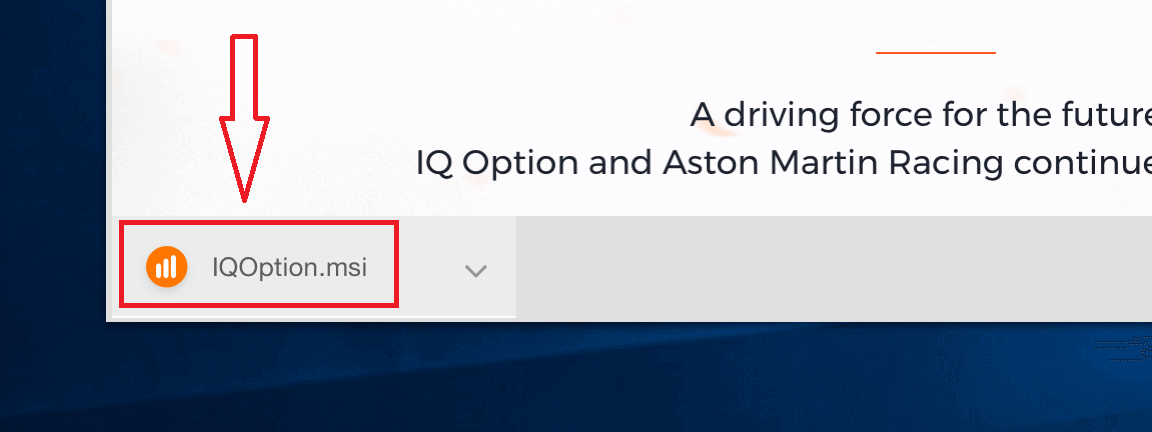
2. افتح الملف الذي تم تنزيله، واختر مجلد التثبيت، ثم انقر على "تثبيت".
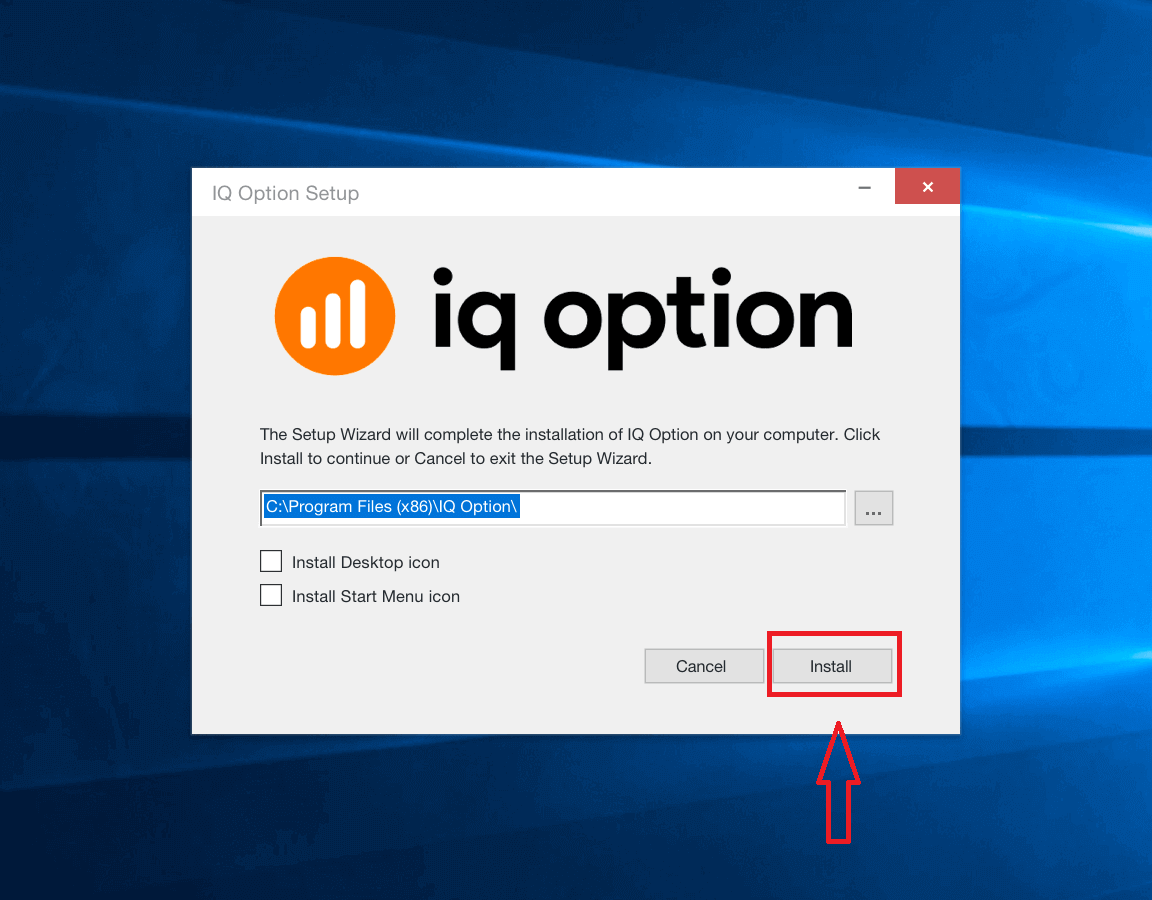
3. انقر على "نعم" لتثبيت التطبيق كمسؤول.
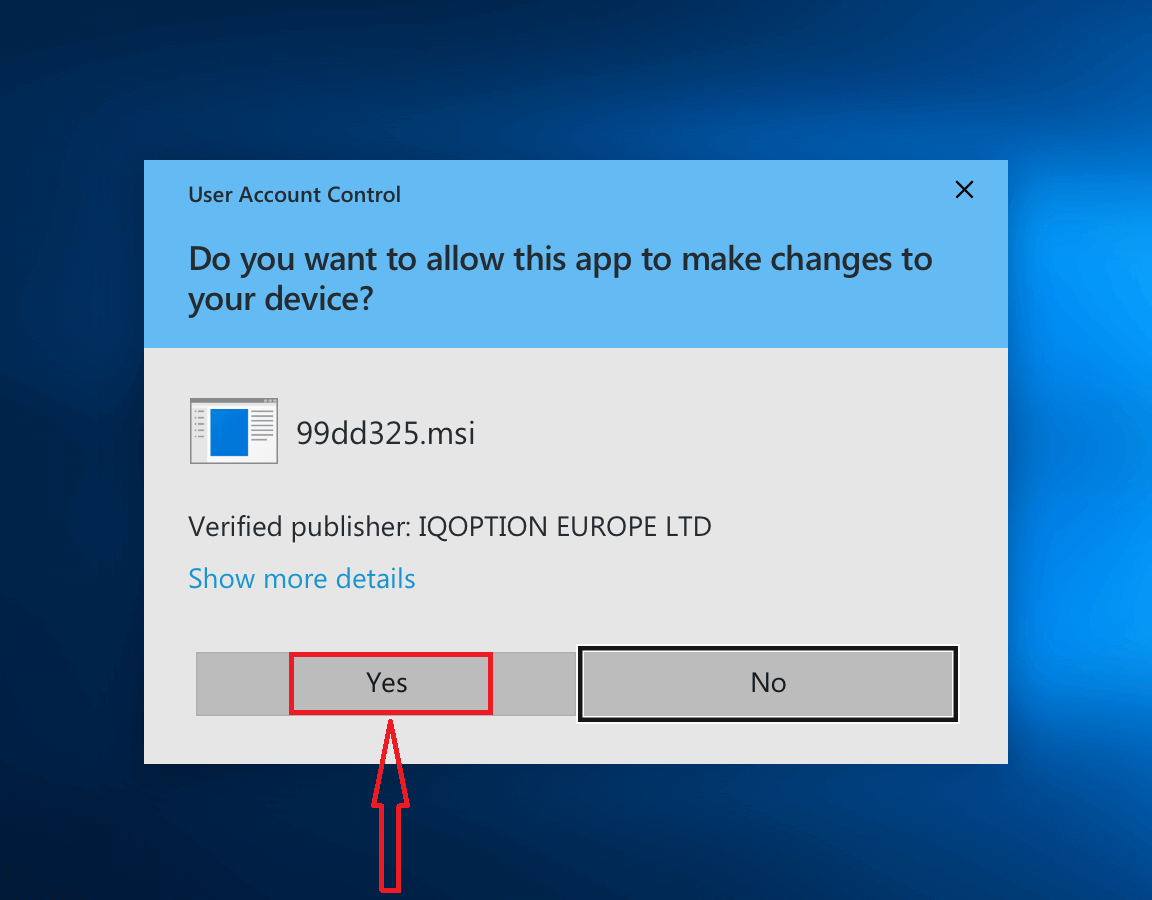
4. انتظر حتى يكتمل التثبيت.
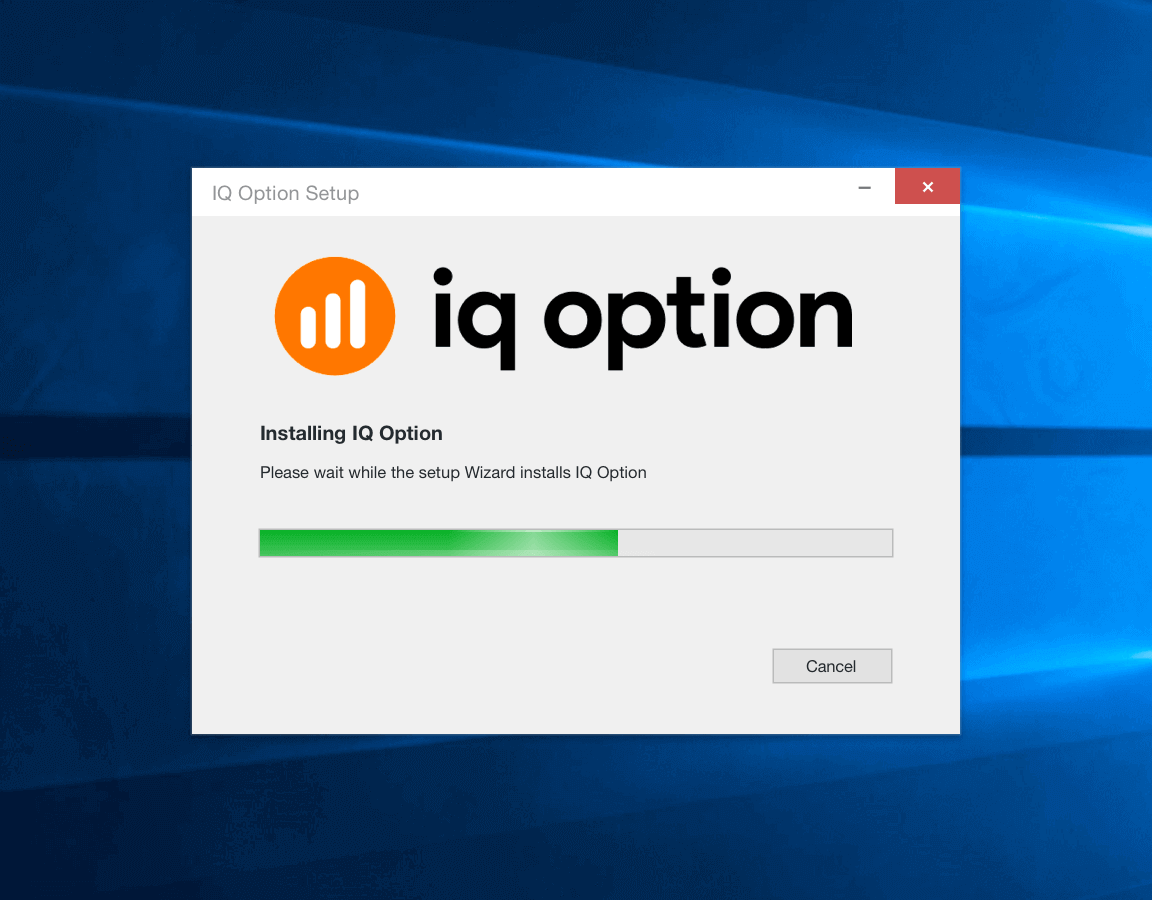
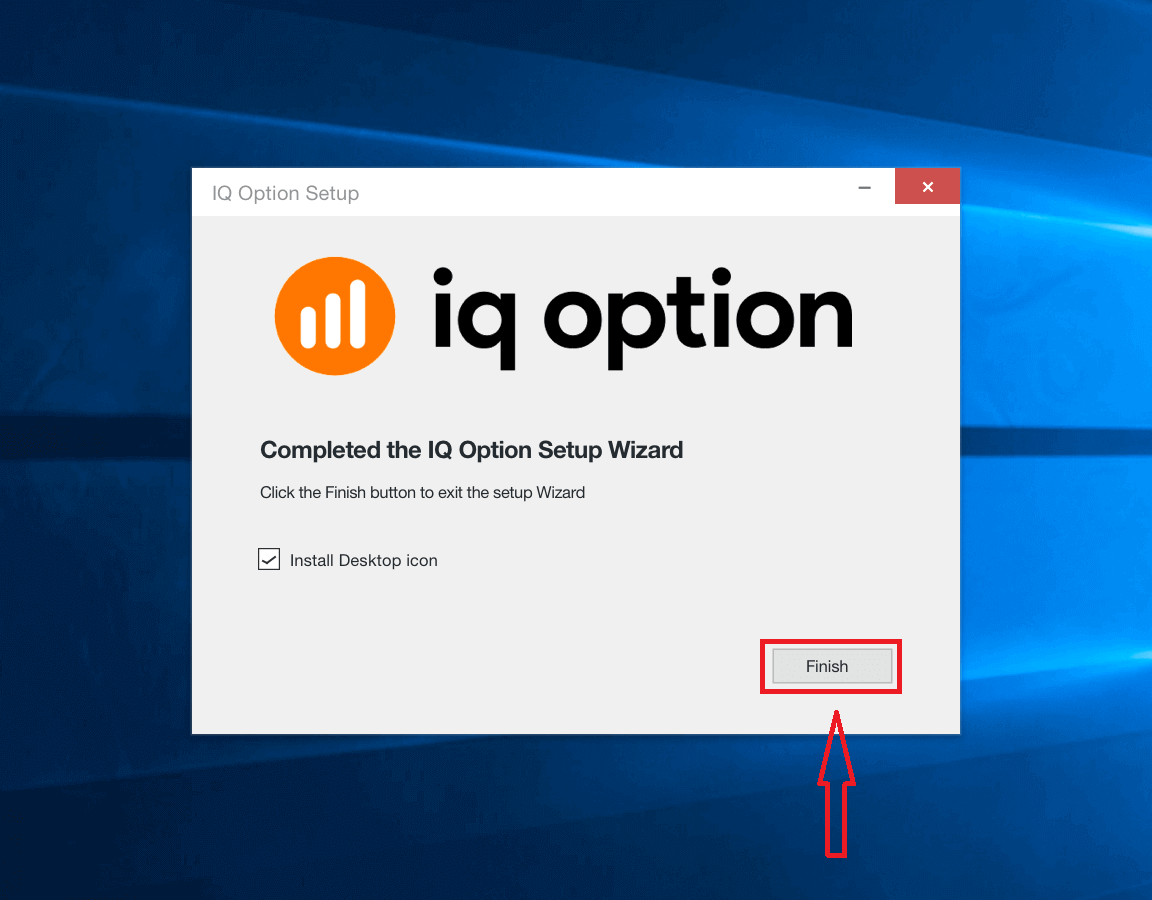
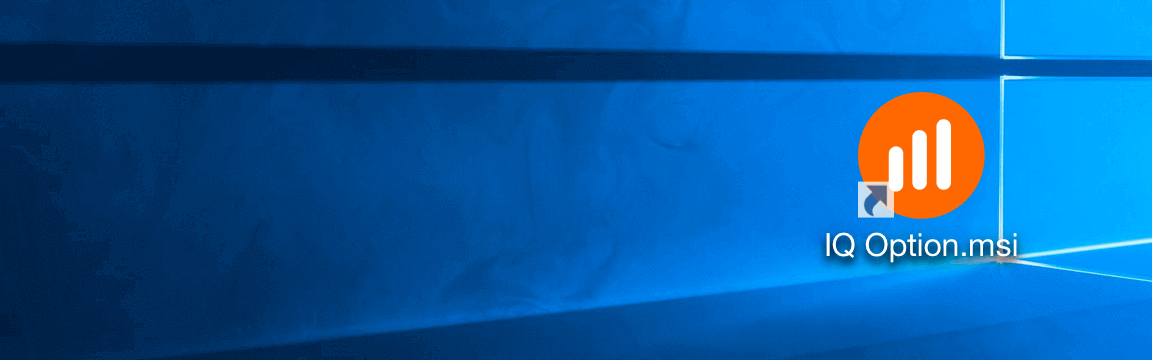
5. انقر على "إنهاء" لتشغيل برنامج تثبيت IQ Option. يمكنك أيضًا تشغيل التطبيق بالنقر المزدوج على أيقونة IQ Option على سطح المكتب.
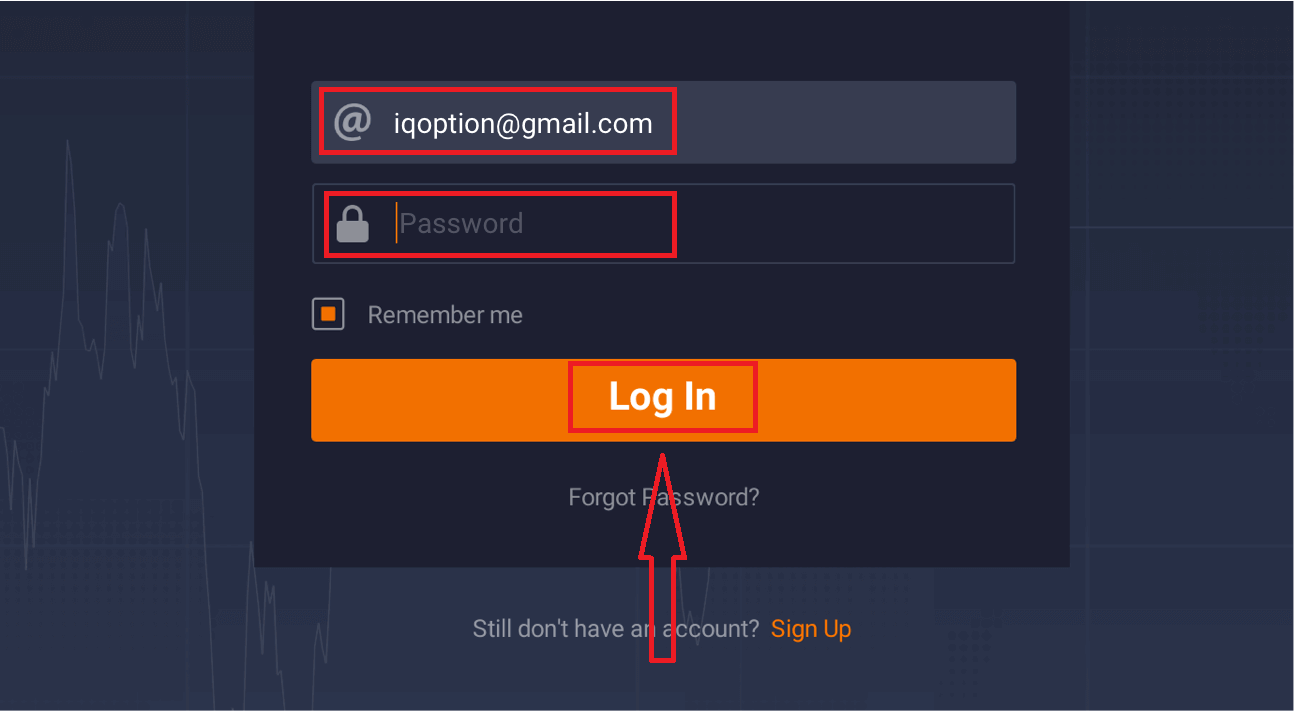
6. سجّل الدخول إلى البرنامج وابدأ التداول. في حال نسيان بريدك الإلكتروني أو كلمة مرورك، استخدم خيار استعادة كلمة المرور أو غيّر كلمة المرور في ملفك الشخصي.
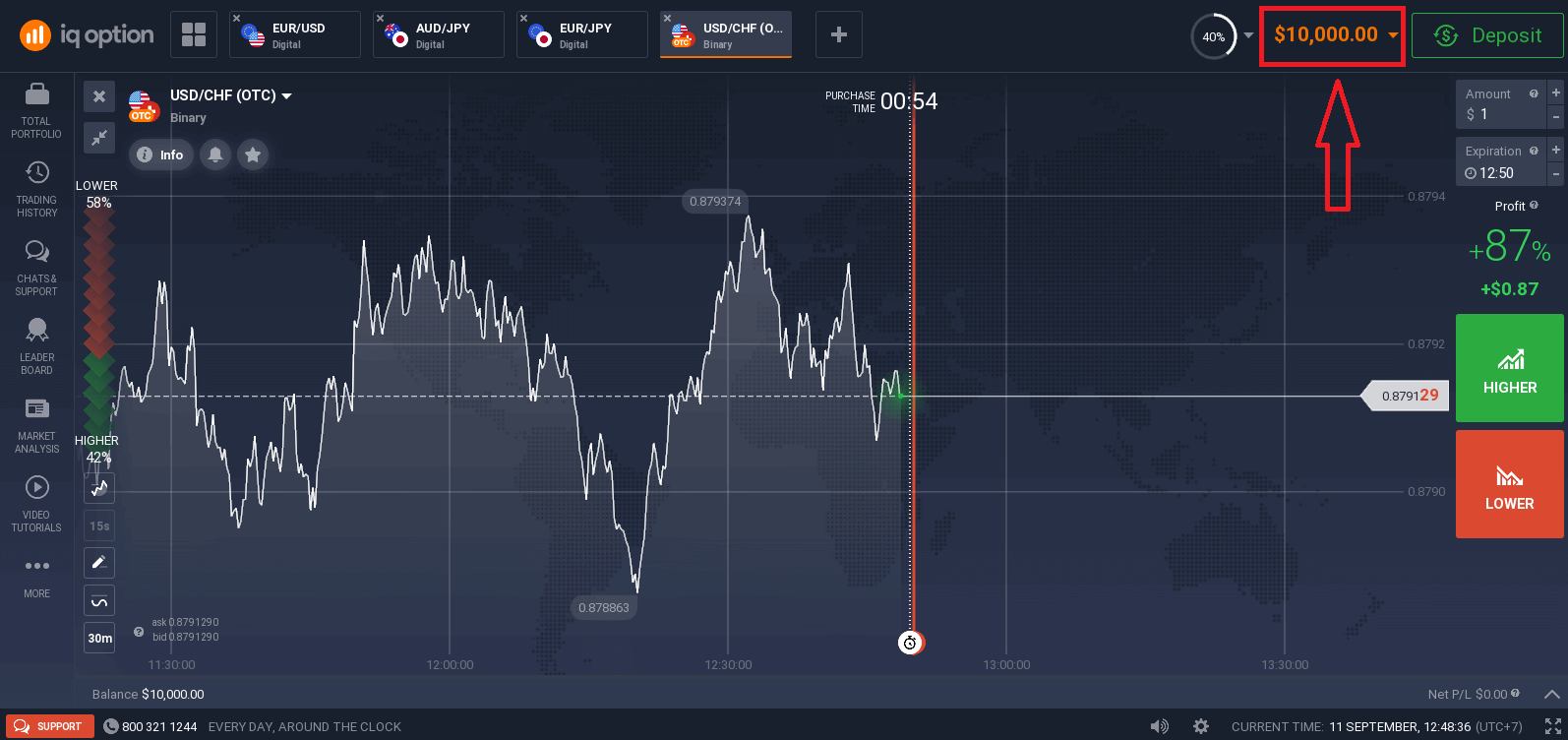
الآن يمكنك بدء التداول. لديك 10,000 دولار أمريكي في حساب تجريبي، ويمكنك أيضًا التداول على حساب حقيقي بعد الإيداع.
كيفية تنزيل وتثبيت تطبيق IQ Option على نظام macOS
تطبيق سطح المكتب لمنصة التداول مطابق تمامًا لنسخة الويب الخاصة بها. وبالتالي، لن تكون هناك أي مشاكل في التداول وتحويل الأموال.
- نظام التشغيل:
- كبش:
- بطاقة الفيديو:
- مساحة القرص الصلب:
قم بتنزيل تطبيق IQ Option الرسمي من هنا على جهاز الكمبيوتر المحمول/الشخصي الخاص بك.
احصل على تطبيق IQ Option لنظام macOS
سيبدأ تنزيل برنامج تثبيت IQ Option تلقائيًا خلال ثوانٍ معدودة. إذا لم يحدث ذلك، فأعد تشغيل التنزيل.
بعد اكتمال التنزيل بنجاح، اتبع الخطوات التالية لتثبيته على جهاز الكمبيوتر المحمول/الشخصي:
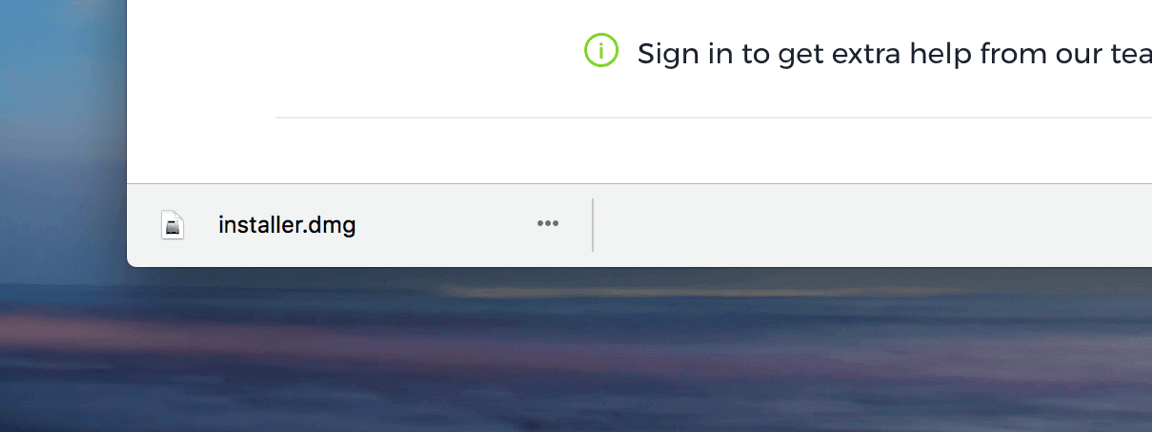
1. احفظ ملف IQOption.dmg على جهاز الكمبيوتر.
2. افتح الملف الذي تم تنزيله. ضع أيقونة IQ Option في مجلد التطبيقات.
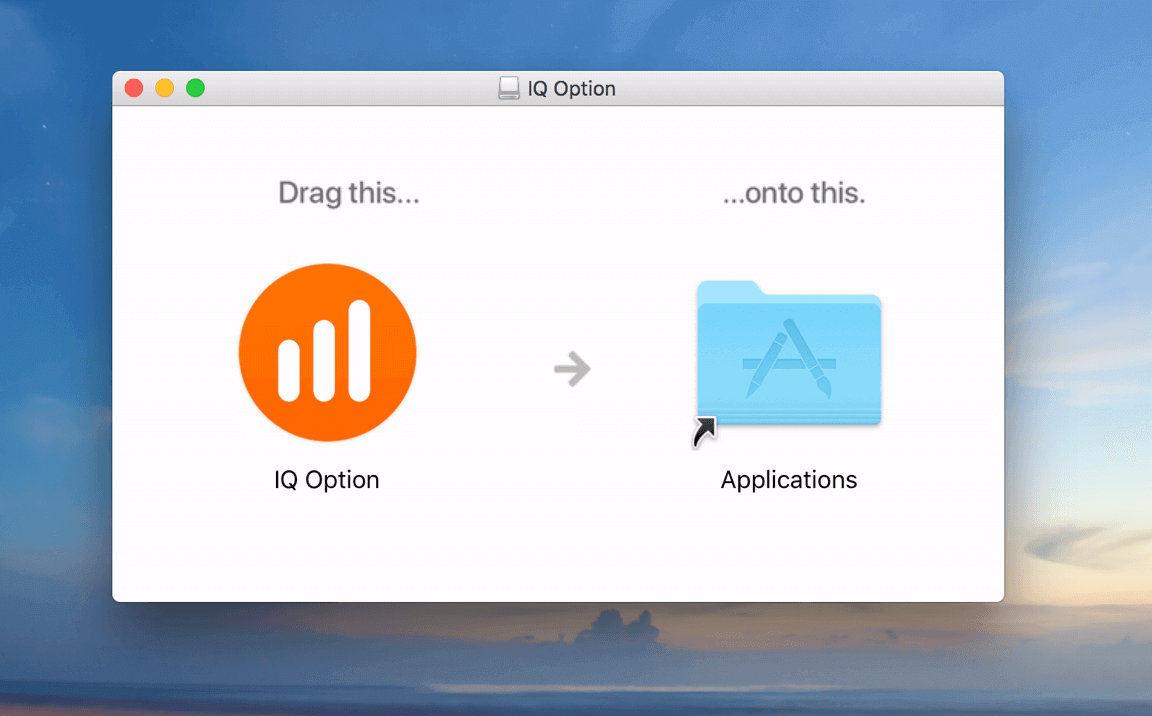
3. افتح الملف الذي تم تنزيله. اتبع جميع الخطوات اللازمة لتثبيت تطبيق IQ Option.

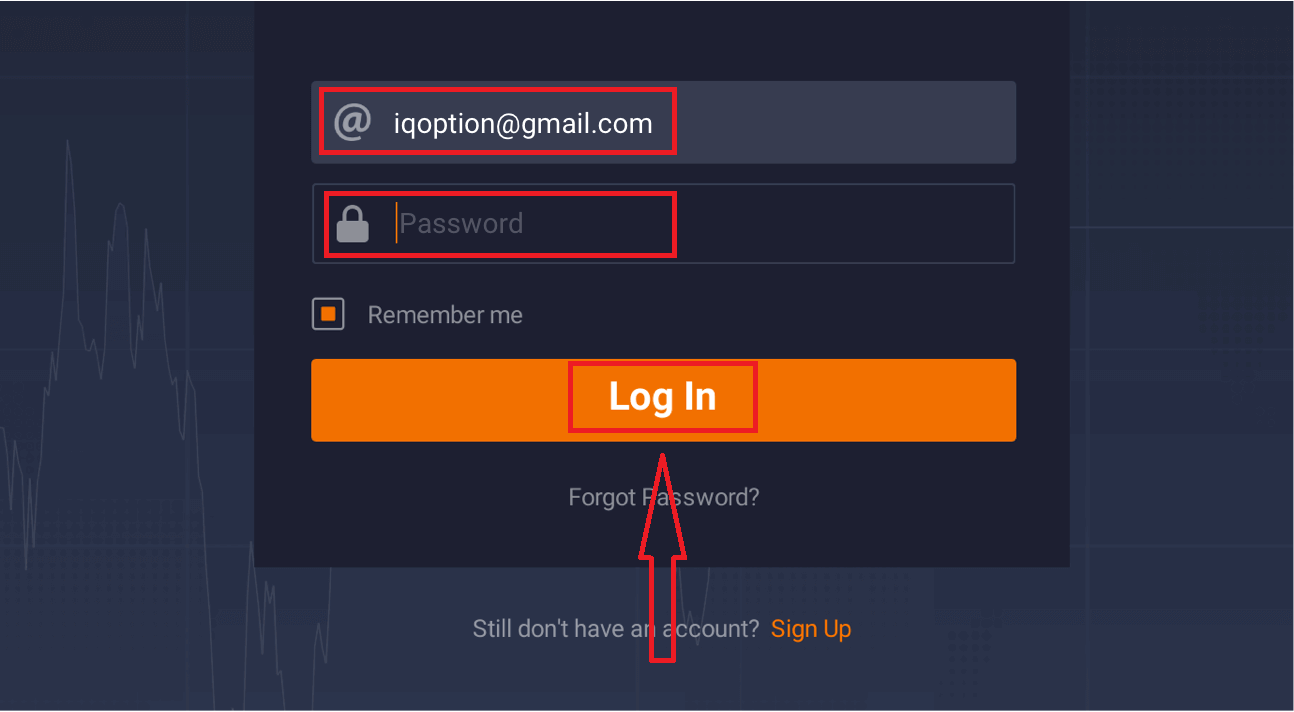
4. سجّل الدخول إلى البرنامج وابدأ التداول. في حال نسيان بريدك الإلكتروني أو كلمة مرورك، استخدم خيار استعادة كلمة المرور أو غيّر كلمة المرور في ملفك الشخصي.
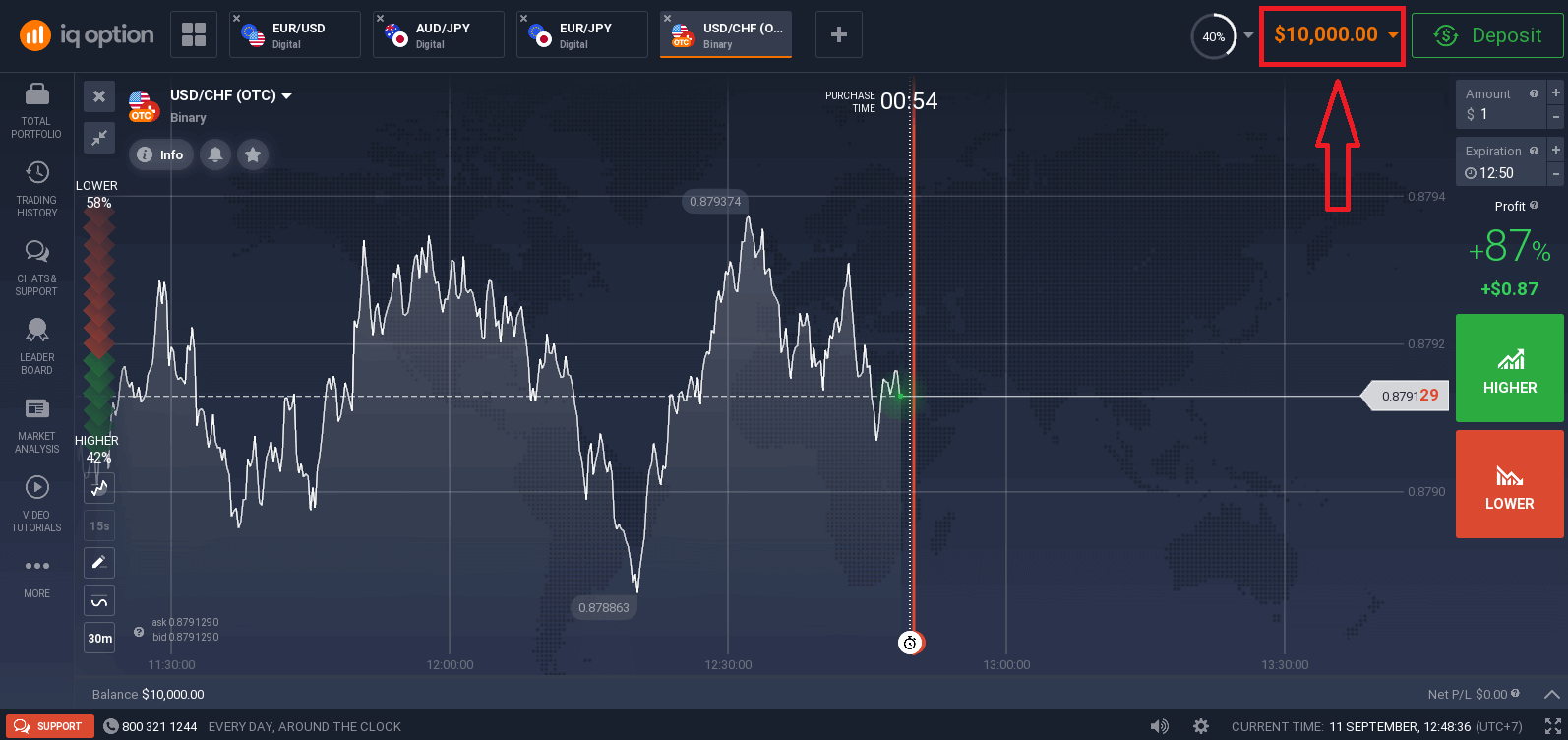
الآن يمكنك بدء التداول. لديك 10,000 دولار أمريكي في الحساب التجريبي، ويمكنك أيضًا التداول على حساب حقيقي بعد الإيداع.
كيفية التسجيل باستخدام البريد الإلكتروني
١. يمكنك إنشاء حساب على المنصة بالنقر على زر " إنشاء حساب " في الزاوية العلوية اليمنى.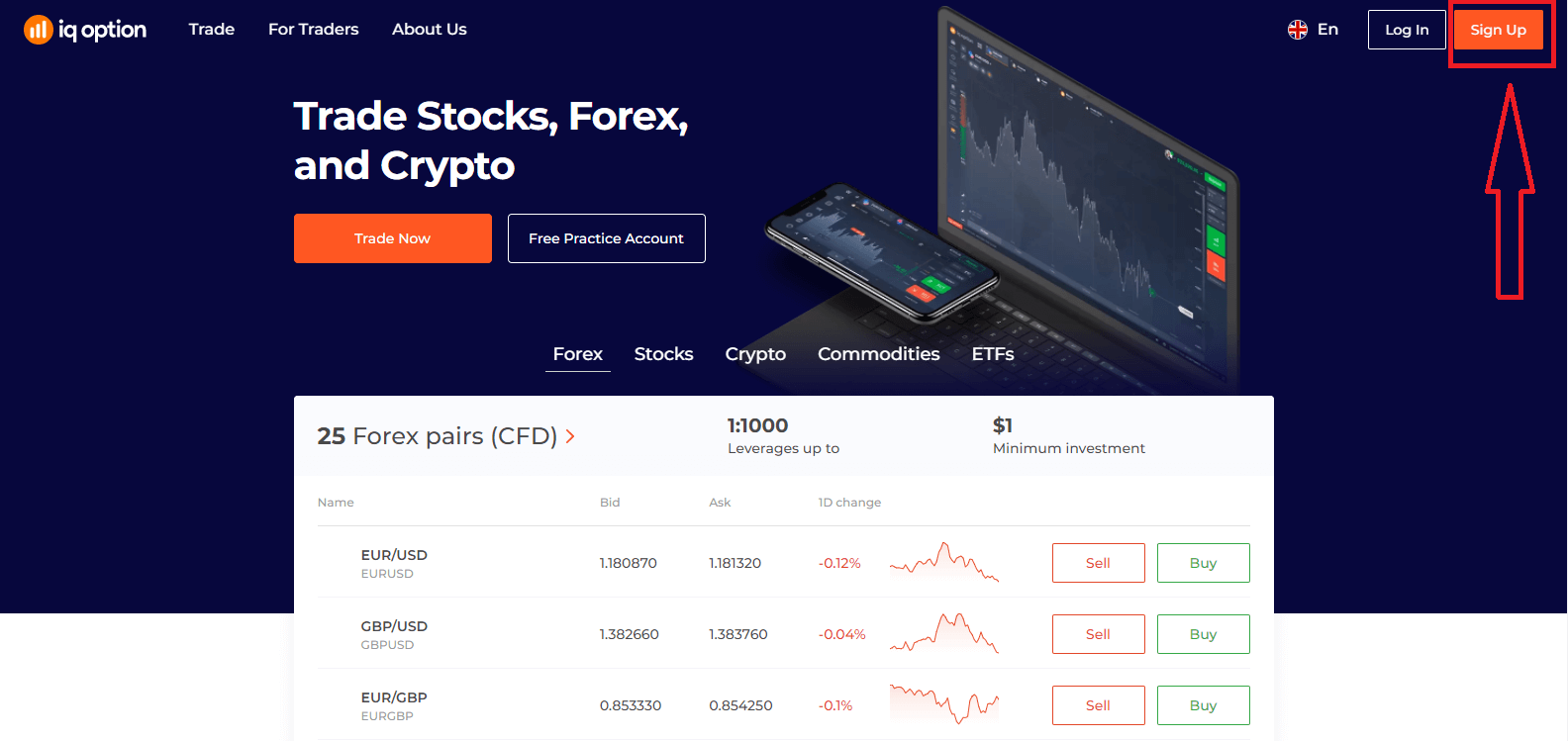
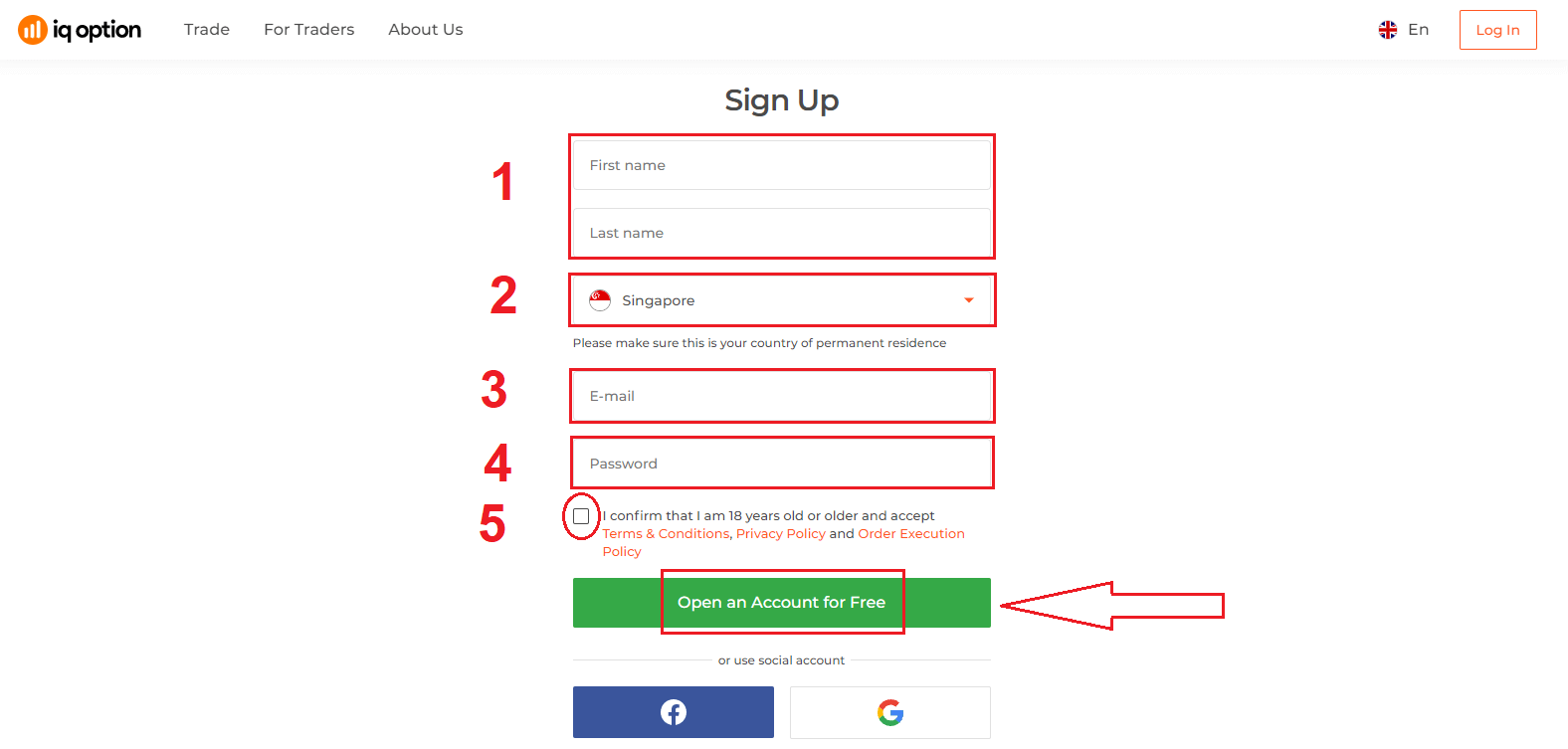
٢. لإنشاء حساب، عليك ملء جميع المعلومات المطلوبة والنقر على "فتح حساب مجاني".
- أدخل اسمك الأول واسم عائلتك
- اختر بلد إقامتك الدائمة
- أدخل عنوان بريد إلكتروني صحيح.
- أنشئ كلمة مرور قوية .
- اقرأ "الشروط والأحكام" وتحقق منها
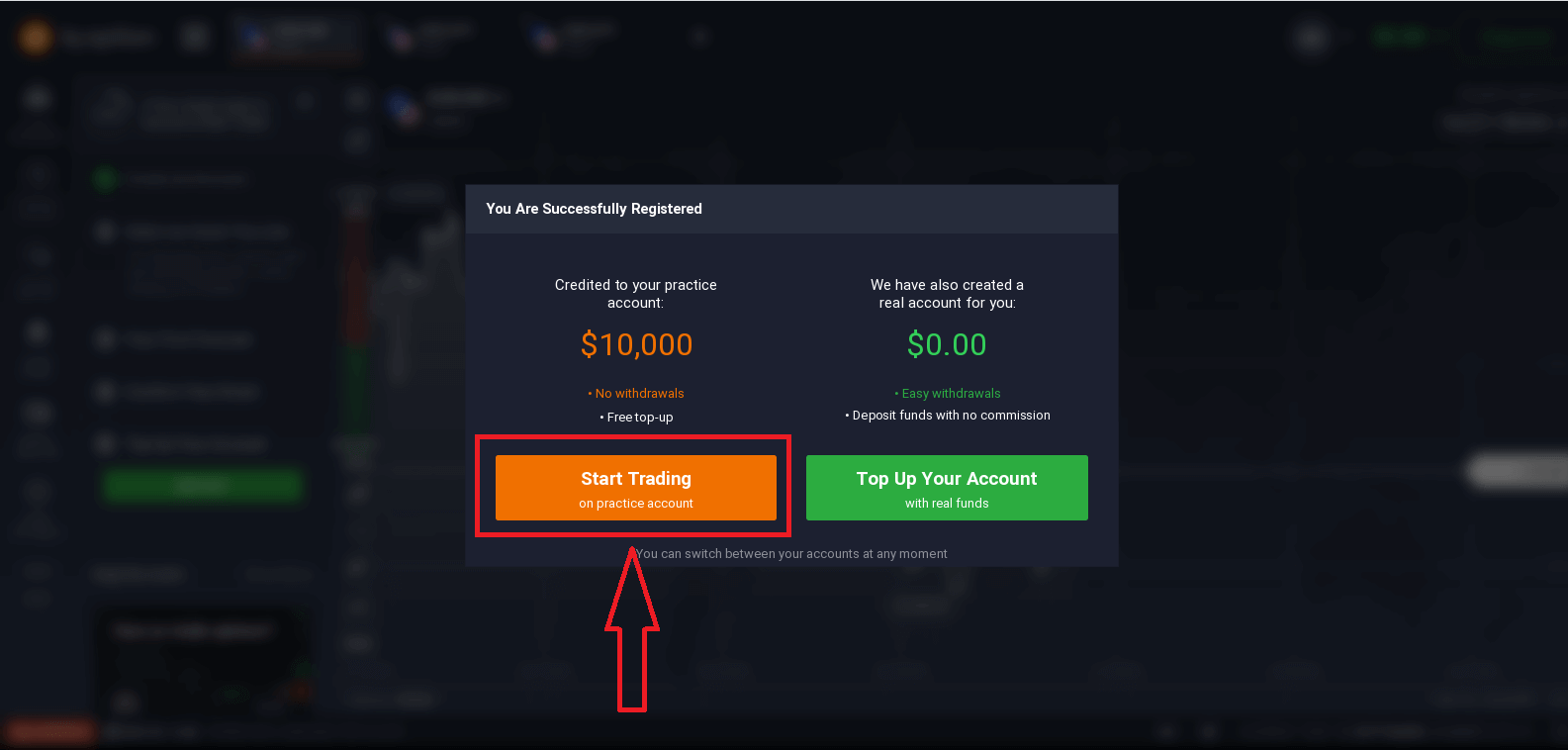
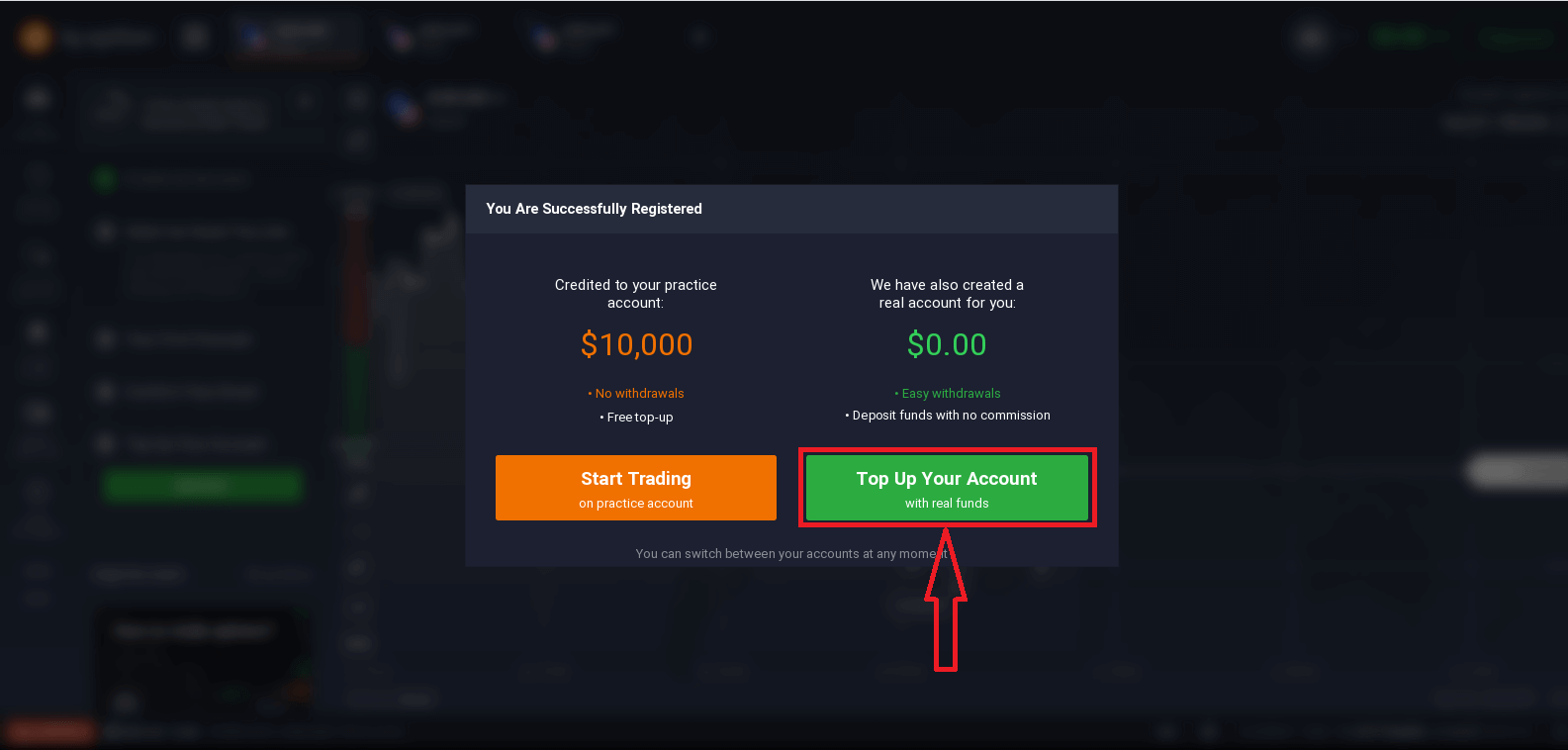
تهانينا! لقد تم تسجيلك بنجاح. الآن، إذا كنت ترغب في استخدام الحساب التجريبي ، انقر على "بدء التداول على حساب تجريبي".
يمكنك الآن بدء التداول. لديك 10,000 دولار أمريكي في الحساب التجريبي . الحساب التجريبي هو أداة تساعدك على التعرف على المنصة، وممارسة مهاراتك في التداول على أصول مختلفة، وتجربة آليات جديدة على رسم بياني مباشر دون أي مخاطر.
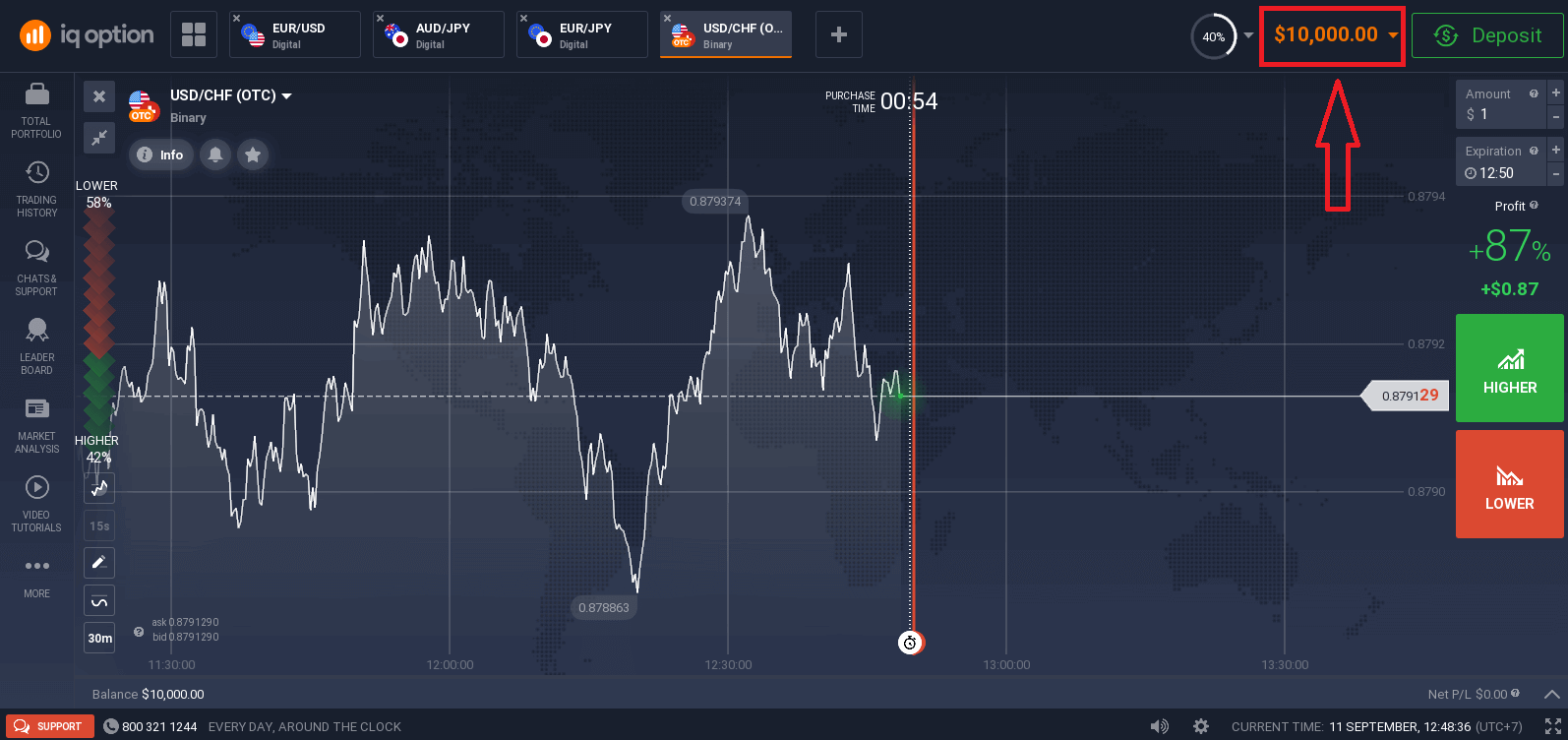
يمكنك أيضًا التداول على حساب حقيقي بعد الإيداع بالنقر على "شحن حسابك بأموال حقيقية".
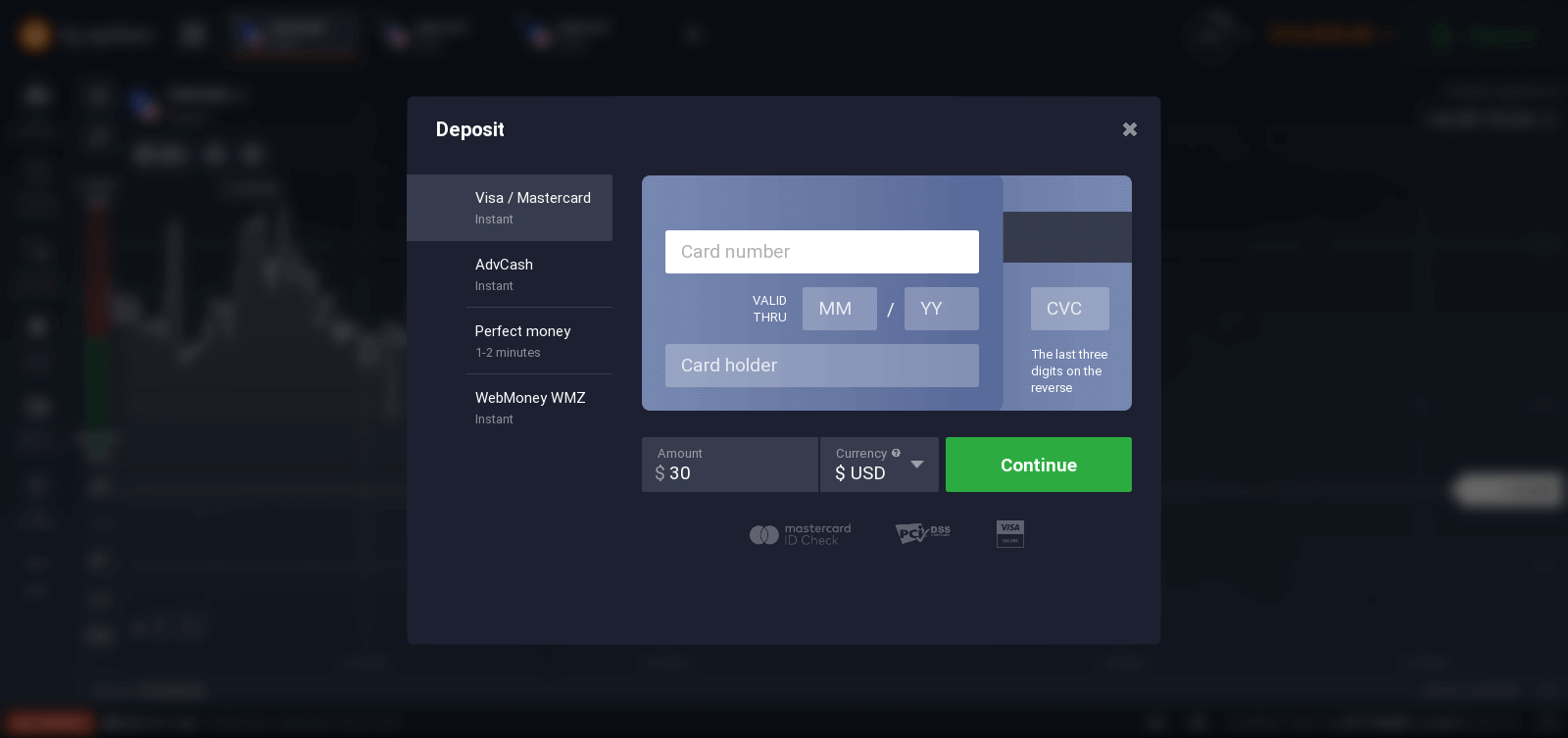
لبدء التداول الحقيقي، عليك استثمار مبلغ في حسابك (الحد الأدنى للإيداع هو 10 دولارات أمريكية/جنيهات إسترلينية/يورو).
كيفية الإيداع في IQ Option:
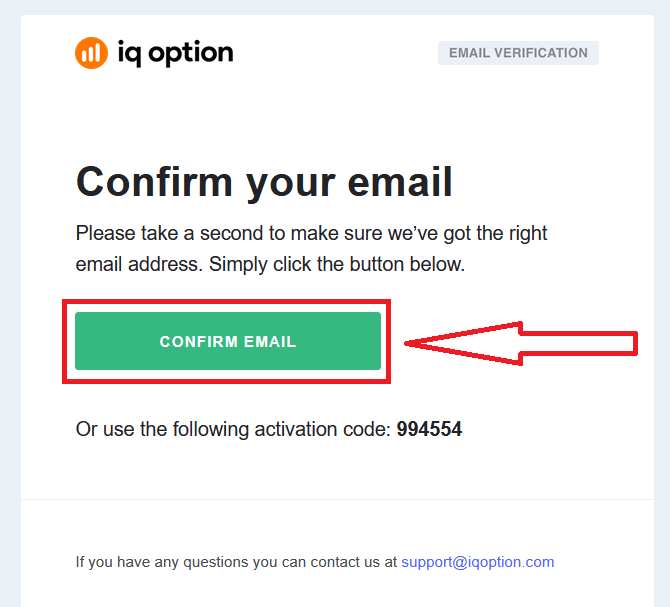
أخيرًا، ادخل إلى بريدك الإلكتروني، وستجد رسالة تأكيد من IQ Option. انقر على الرابط الموجود في تلك الرسالة لتفعيل حسابك. بذلك تكون قد انتهيت من التسجيل وتفعيل حسابك.
كيفية التسجيل باستخدام حساب فيسبوك
كما يمكنك فتح حسابك عبر الإنترنت باستخدام حسابك على فيسبوك، وذلك بخطوات بسيطة: 1. انقر على زر فيسبوك.
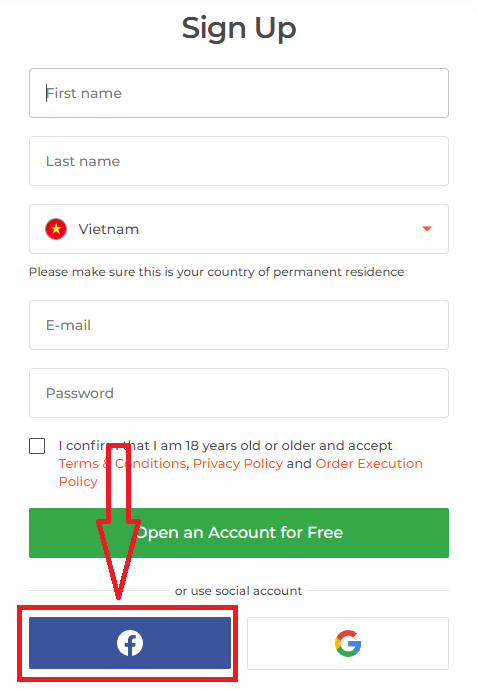
سيُطلب منك حينها تأكيد أن عمرك 18 عامًا أو أكثر، والموافقة على الشروط والأحكام وسياسة الخصوصية وسياسة تنفيذ الطلبات. انقر على " تأكيد "
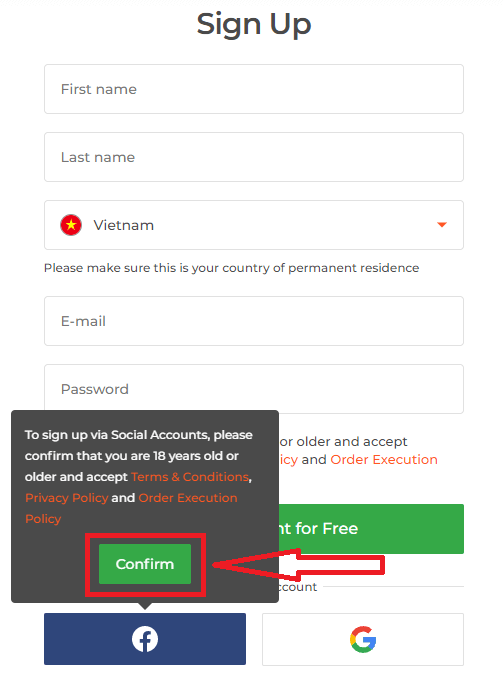
. 2. ستُفتح نافذة تسجيل الدخول إلى فيسبوك، حيث ستحتاج إلى إدخال عنوان بريدك الإلكتروني الذي استخدمته للتسجيل.
3. أدخل كلمة مرور حسابك على فيسبوك.
4. انقر على "تسجيل الدخول".
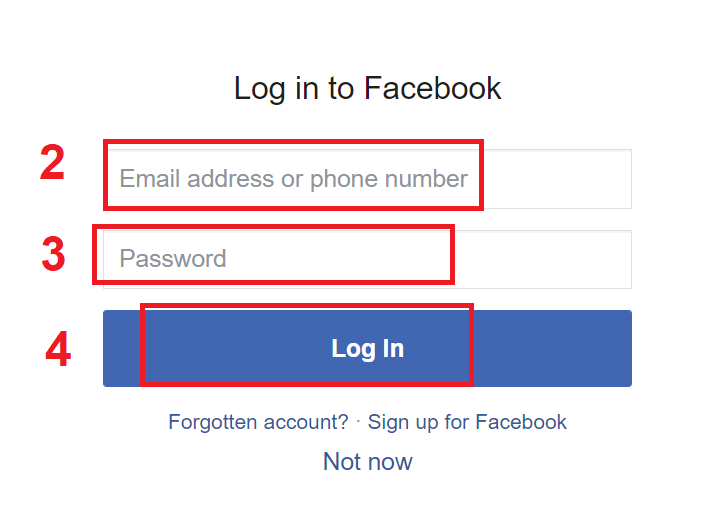
بعد النقر على زر "تسجيل الدخول"، سيطلب منك موقع IQ Option الوصول إلى اسمك وصورة ملفك الشخصي وعنوان بريدك الإلكتروني. انقر على "متابعة".
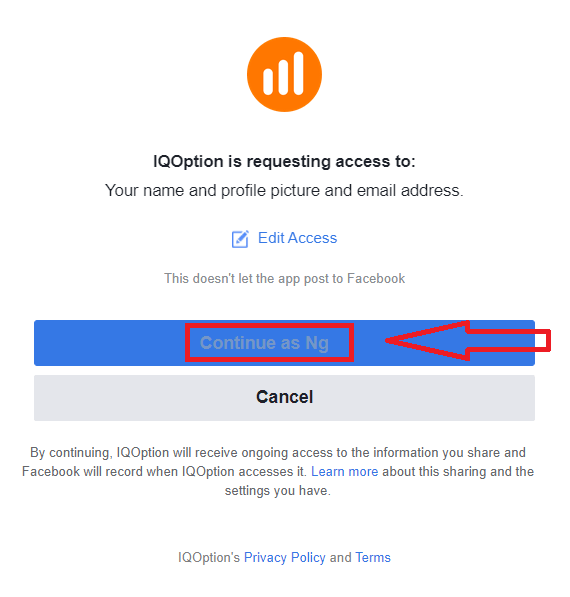
بعد ذلك، ستتم إعادة توجيهك تلقائيًا إلى منصة IQ Option.
كيفية التسجيل باستخدام حساب جوجل
1. للتسجيل باستخدام حساب جوجل، انقر على الزر المناسب في نموذج التسجيل. 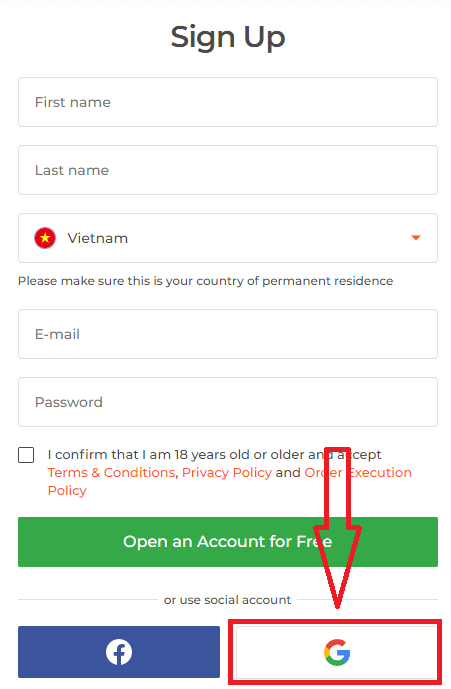
سيُطلب منك بعد ذلك تأكيد أن عمرك 18 عامًا أو أكثر، والموافقة على الشروط والأحكام وسياسة الخصوصية وسياسة تنفيذ الطلبات. انقر على " تأكيد "
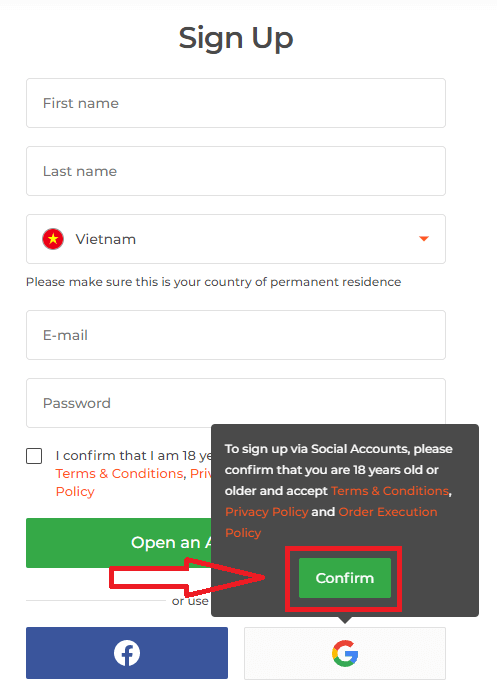
. 2. في النافذة الجديدة، أدخل رقم هاتفك أو بريدك الإلكتروني، ثم انقر على "التالي".
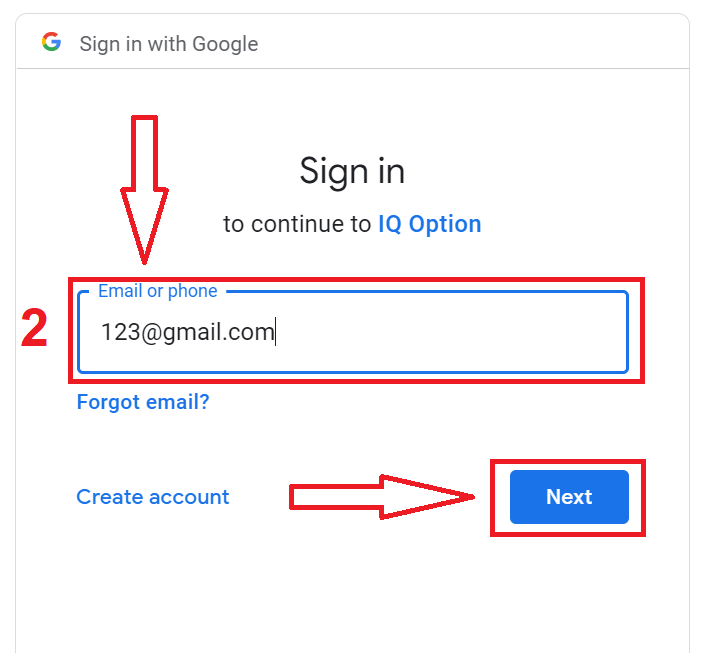
3. أدخل كلمة مرور حساب جوجل الخاص بك، ثم انقر على "التالي".
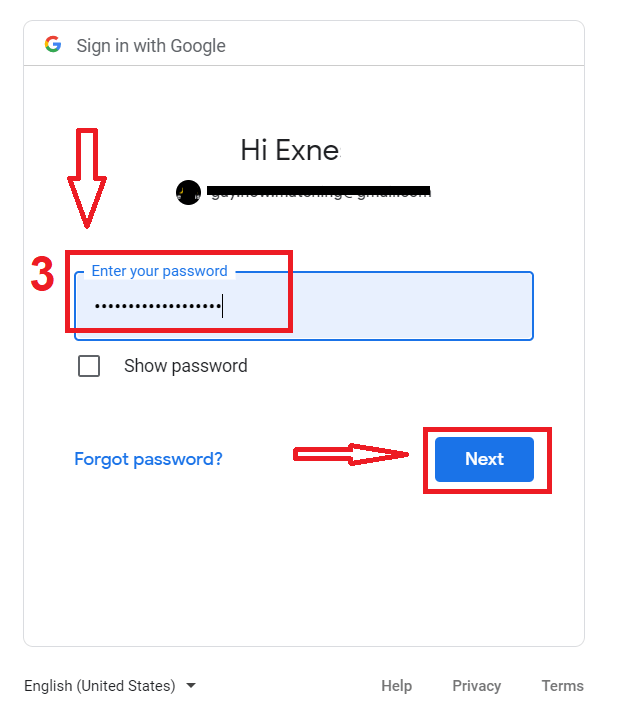
بعد ذلك، اتبع التعليمات المرسلة من الخدمة إلى بريدك الإلكتروني.
الأسئلة الشائعة
قم بتنزيل برنامج التثبيت من موقع IQ Option الرسمي، واختر حزمة Windows أو macOS، ثم قم بتشغيل الملف باستخدام حقوق المسؤول. في نظام التشغيل Windows، اسمح بمطالبات SmartScreen واتبع برنامج التثبيت؛ على نظام التشغيل macOS، افتح ملف .dmg وانسخ التطبيق إلى التطبيقات، وقم بالموافقة عليه في الأمان والخصوصية إذا تم حظره. بعد التثبيت، قم بتسجيل الدخول، وتحقق من التحديثات وجرب الحساب التجريبي قبل التداول المباشر.
أنت بحاجة إلى نظام التشغيل Windows 10/11 64 بت أو إصدار حديث من نظام التشغيل macOS، وذاكرة وصول عشوائي (RAM) سعة 4 جيجابايت على الأقل (يوصى بـ 8 جيجابايت)، ومساحة خالية على القرص تبلغ 2 جيجابايت تقريبًا، واتصال ثابت واسع النطاق. تعمل وحدة المعالجة المركزية الحديثة ثنائية النواة وبرامج تشغيل الرسومات الحالية على تحسين الرسوم البيانية. عادةً ما تكون امتيازات المسؤول مطلوبة للتثبيت وقد تقوم جدران الحماية الخاصة بالشركة بحظر الاتصالات.
الأسباب النموذجية هي التنزيل التالف، أو قيود أمان نظام التشغيل، أو حظر برامج مكافحة الفيروسات، أو فقدان الامتيازات، أو إصدار نظام تشغيل غير مدعوم. على نظام التشغيل Windows، حاول إعادة التنزيل والتشغيل كمسؤول وتعطيل AV في الوقت الفعلي مؤقتًا؛ على نظام التشغيل macOS، استخدم النقر بزر الماوس الأيمن فوق "فتح" أو السماح بالتطبيق في "الأمان والخصوصية". إذا استمرت المشاكل، فتحقق من سجلات النظام، وأعد المحاولة على شبكة مختلفة واتصل بالدعم؛ تجنب نسخ الطرف الثالث.
نعم. يقبل تطبيق سطح المكتب نفس البريد الإلكتروني وكلمة المرور مثل منصة الويب ويدعم المصادقة الثنائية. إذا كان حسابك يتطلب التحقق أو كان به قيود على التداول، فقد تحتاج إلى إكمال عمليات التحقق هذه قبل إجراء عمليات التداول المباشرة؛ تظل الحسابات التجريبية متاحة على الفور.
قم بالتنزيل فقط من الموقع الرسمي، وتأكد من التوقيع الرقمي للملف أو شهادته في خصائص الملف، وقم بفحص برنامج التثبيت باستخدام برنامج مكافحة فيروسات حديث. في نظام التشغيل macOS، اعتمد على Gatekeeper وشهادة التطبيق الموقع. تجنب مصادر الطرف الثالث والروابط غير المرغوب فيها؛ إذا كانت التوقيعات أو أحجام الملفات تبدو خاطئة، فاحذف الملف وقم بتنزيله مرة أخرى أو اتصل بالدعم.