IQ Option Regisztráció és bejelentkezés — Fiókhozzáférés lépései
Írta

Az online kereskedési platform kutatója és útmutatóírója
Brókerplatformokat és kereskedési számlarendszereket kutat.
A kereskedési számla megnyitása és tényleges elérése két különálló akadály, amely sok új felhasználót megzavar. A regisztráció után meg kell adnia egy e-mail-címet vagy telefonszámot, és létrehozhat hitelesítő adatokat, de az ellenőrzési követelmények és a demó hozzáférési lehetőségek előzetes ismerete megakadályozza a késedelmeket, amikor később megpróbálja finanszírozni vagy kivenni. Ismerkedjen meg a demó és az élő hozzáférés közötti különbséggel, és ismerje meg, hogy hol illeszkedik az ellenőrzés, hogy zökkenőmentesen léphessen át a regisztrációtól a kereskedési készenlétig.
A bejelentkezési gyakorlatok ugyanolyan fontosak, mint a regisztrációs folyamat: engedélyezze a kéttényezős hitelesítést, használjon erős egyedi jelszót, és kezelje az aktív munkameneteket a megosztott eszközökön. Ha bejelentkezési hibákba ütközik, használja a jelszó-visszaállítási folyamatot, törölje az alkalmazás gyorsítótárát, vagy próbáljon ki egy másik eszközt, és tartsa készenlétben az ellenőrző dokumentumokat – ezek a lépések lerövidítik a támogatási várakozási időt, és elkerülik a befizetések és kifizetések visszatartását.
A bejelentkezési gyakorlatok ugyanolyan fontosak, mint a regisztrációs folyamat: engedélyezze a kéttényezős hitelesítést, használjon erős egyedi jelszót, és kezelje az aktív munkameneteket a megosztott eszközökön. Ha bejelentkezési hibákba ütközik, használja a jelszó-visszaállítási folyamatot, törölje az alkalmazás gyorsítótárát, vagy próbáljon ki egy másik eszközt, és tartsa készenlétben az ellenőrző dokumentumokat – ezek a lépések lerövidítik a támogatási várakozási időt, és elkerülik a befizetések és kifizetések visszatartását.
Hogyan regisztrálj az IQ Option-ban
Hogyan regisztrálj e-mail címmel
1. Regisztrálhatsz egy fiókot a platformon a jobb felső sarokban található „ Regisztráció ” gombra kattintva .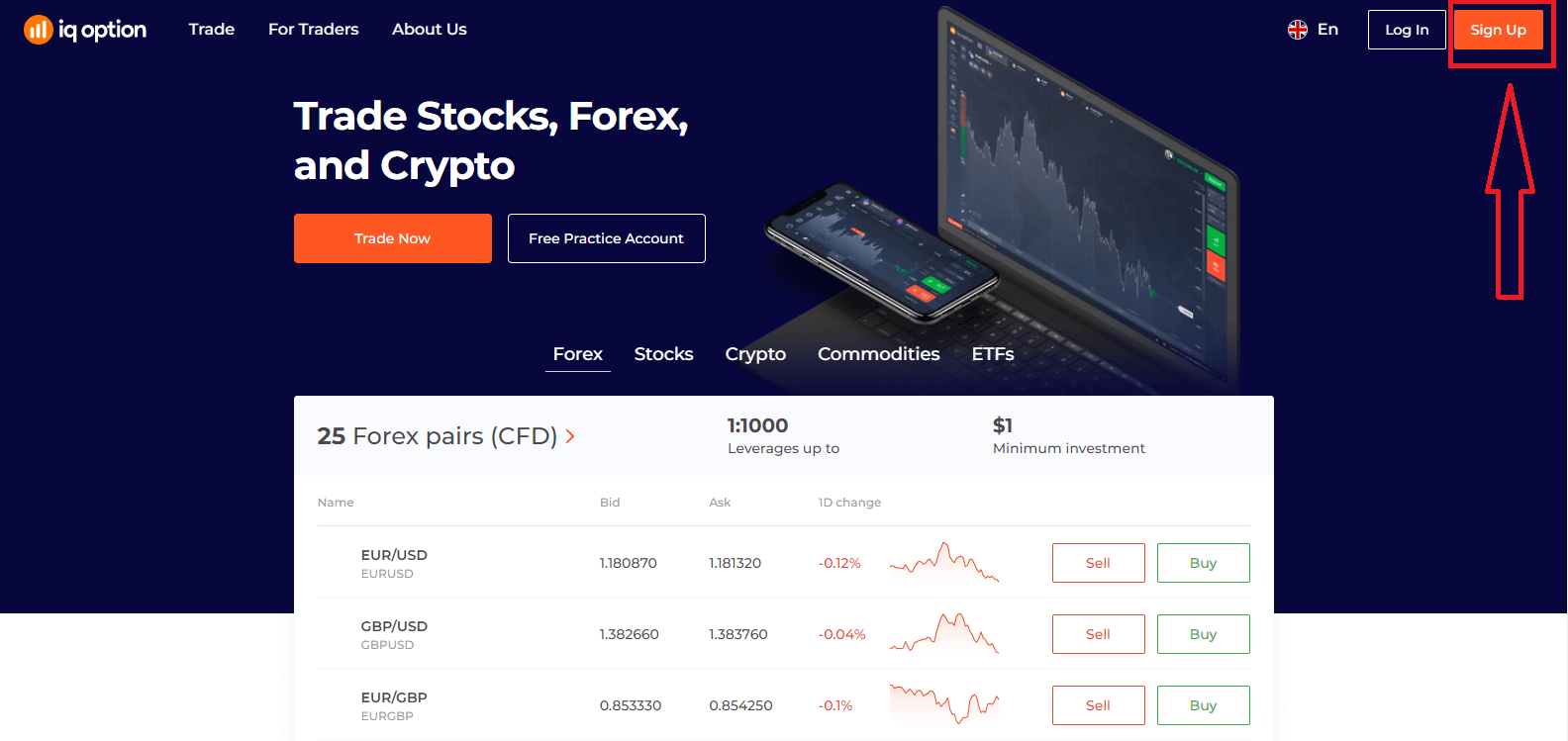
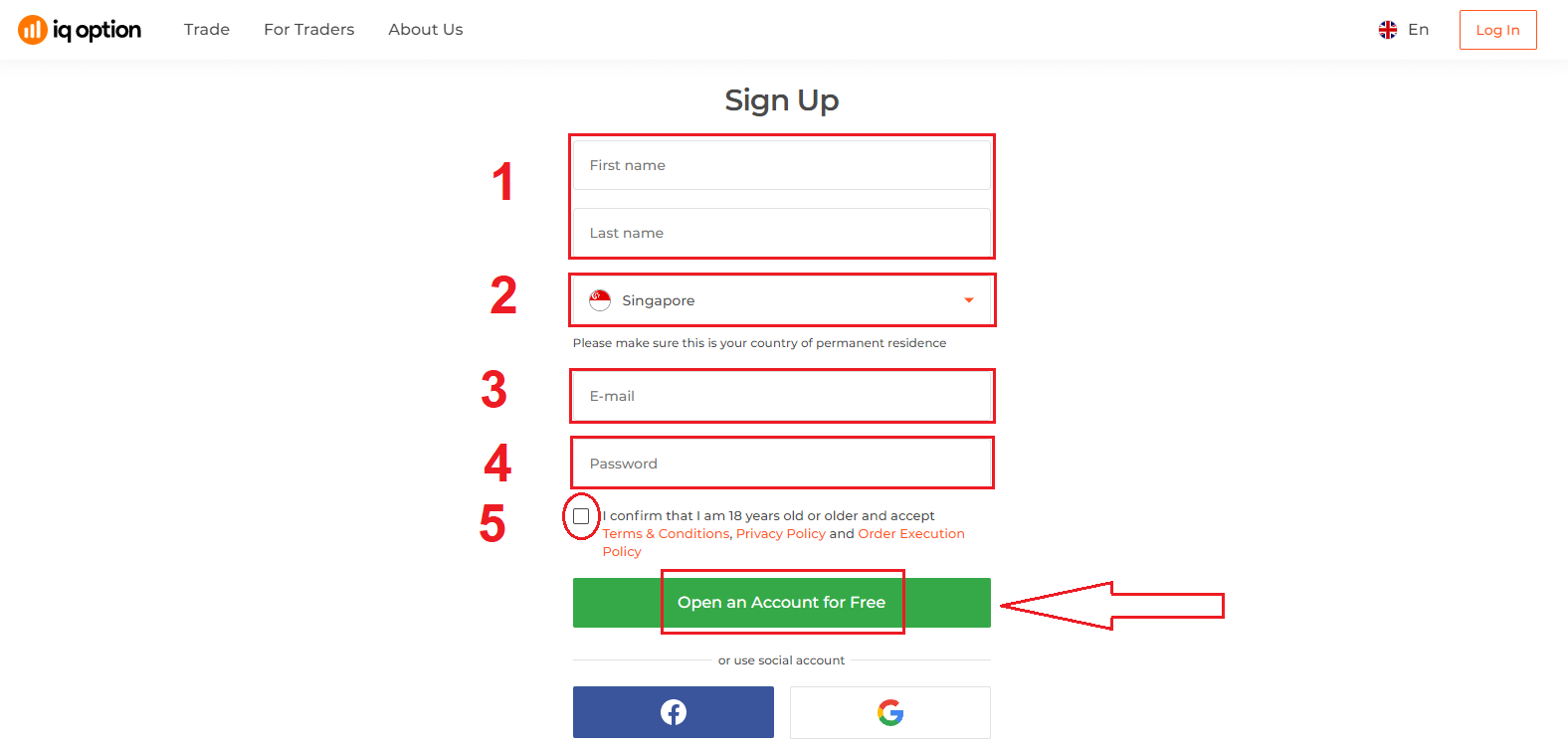
2. A regisztrációhoz ki kell töltened az összes szükséges információt, majd kattints az „Ingyenes fióknyitás” gombra.
- Add meg a keresztnevedet és a vezetékneved
- Válassza ki az állandó lakóhelye szerinti országot
- Adjon meg egy érvényes e-mail címet.
- Hozz létre egy erős jelszót .
- Olvasd el az „Általános Szerződési Feltételeket” és ellenőrizd azokat.
Gratulálunk! Sikeresen regisztrált. Ha most a demószámlát szeretné használni , kattintson a "Kereskedés indítása gyakorlószámlán" gombra.
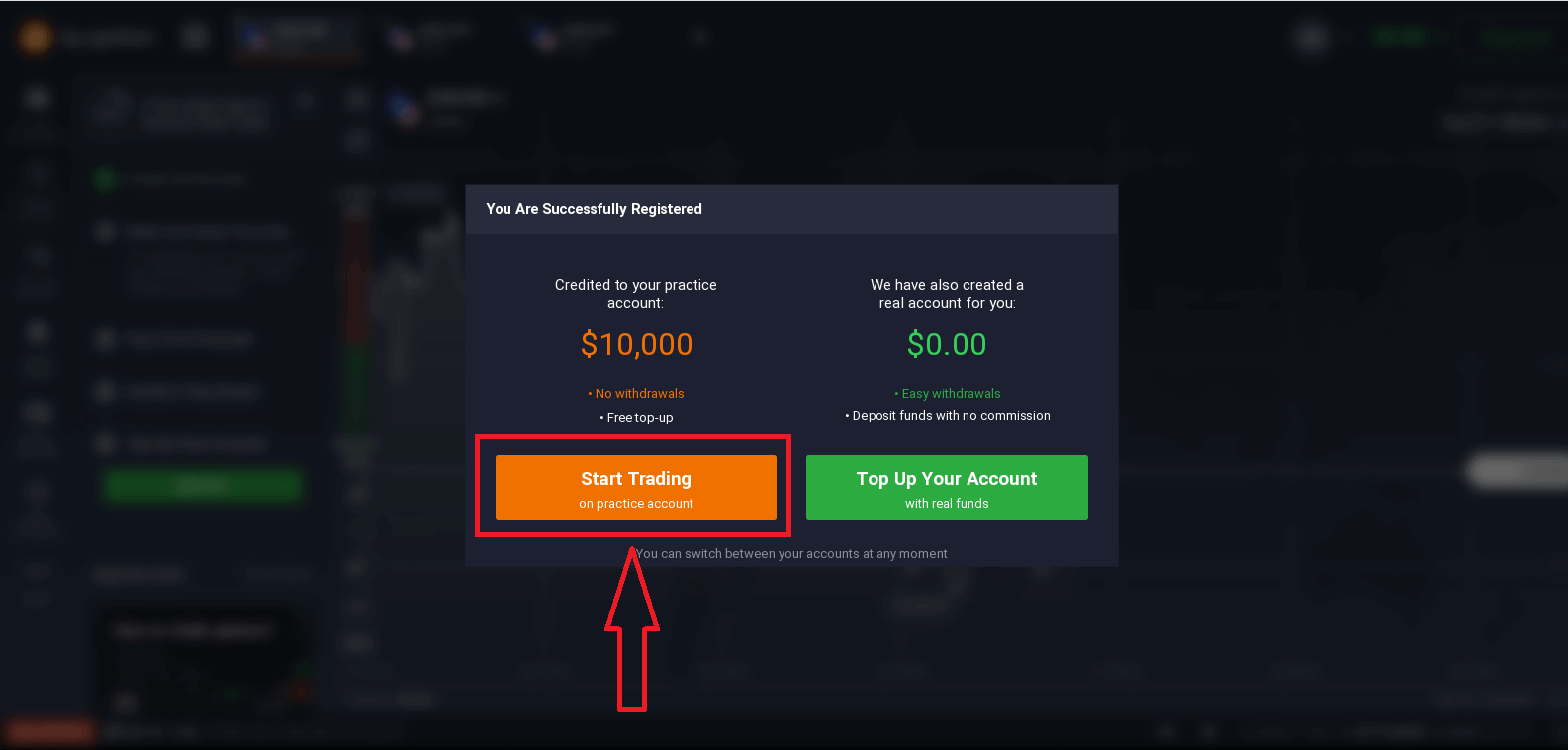
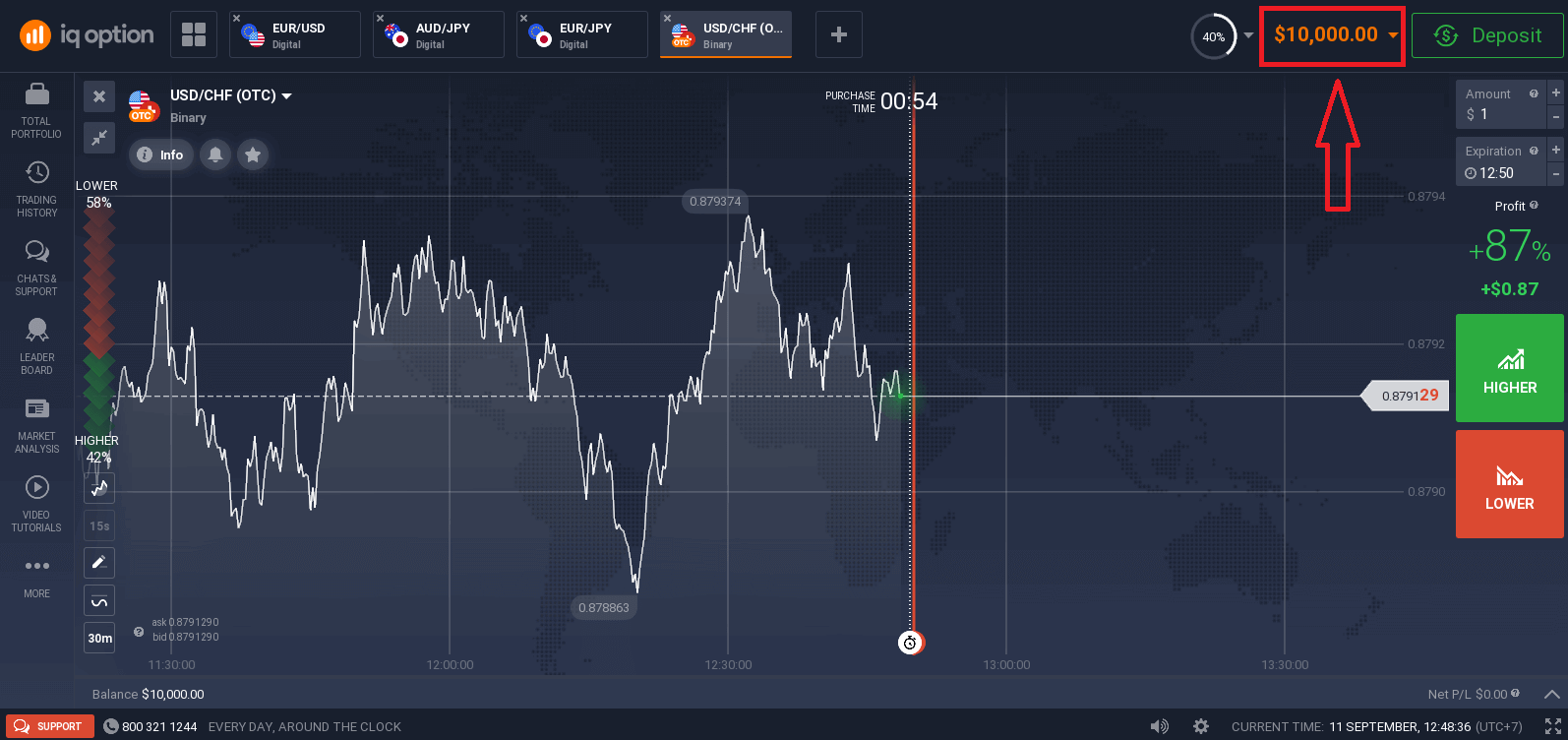
Most már elkezdhet kereskedni. 10 000 dollár van a demószámláján . A demószámla egy eszköz, amellyel megismerkedhet a platformmal, gyakorolhatja kereskedési készségeit különböző eszközökön, és kockázatmentesen kipróbálhat új mechanikákat valós idejű grafikonon.
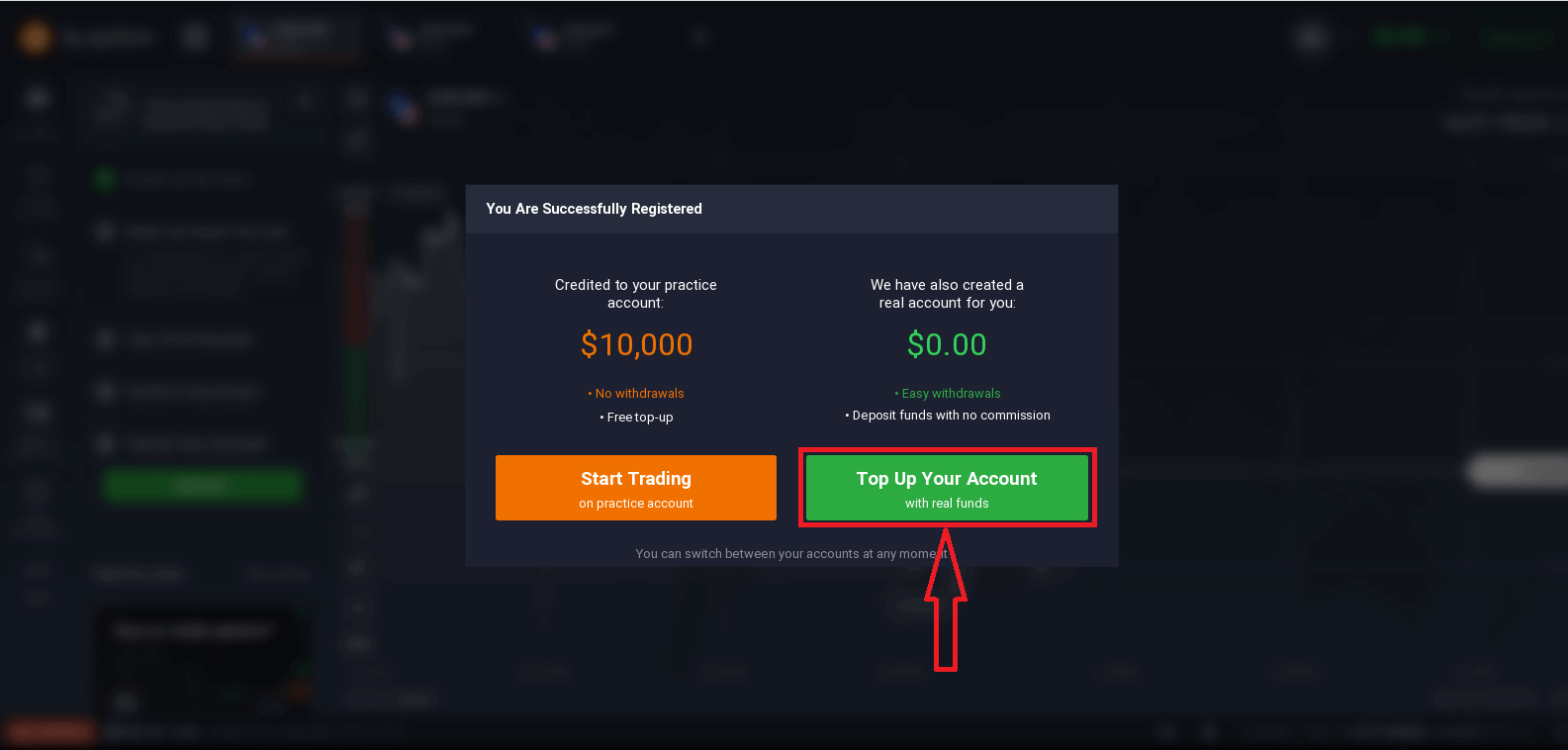
Valódi számlán is kereskedhet befizetés után, ha a "Számla feltöltése valódi pénzeszközökkel" gombra kattint.
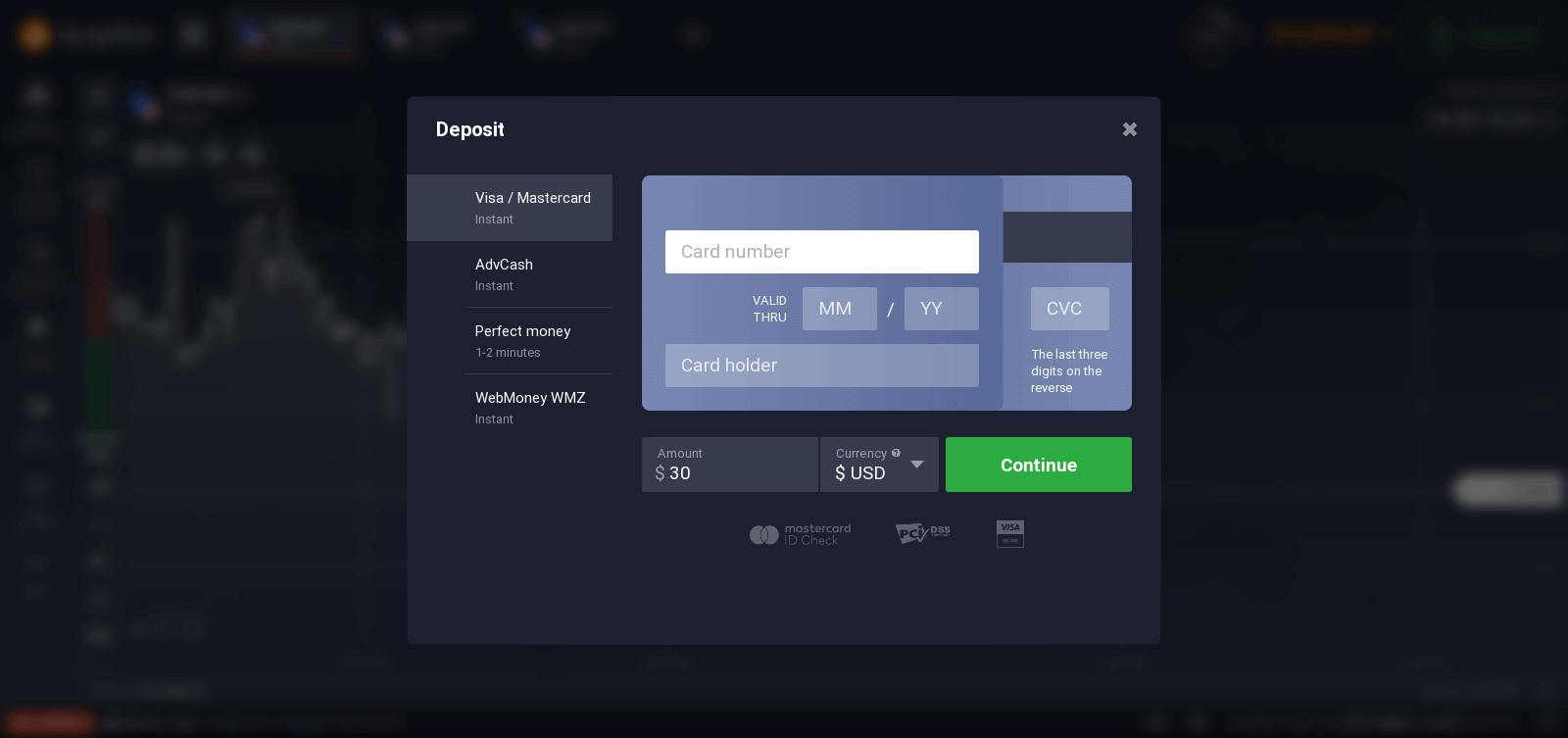
Az élő kereskedés megkezdéséhez be kell fektetnie a számlájára (a minimális befizetés 10 USD/GBP/EUR).
További információ a befizetésről: Hogyan lehet befizetni az IQ Optionban?
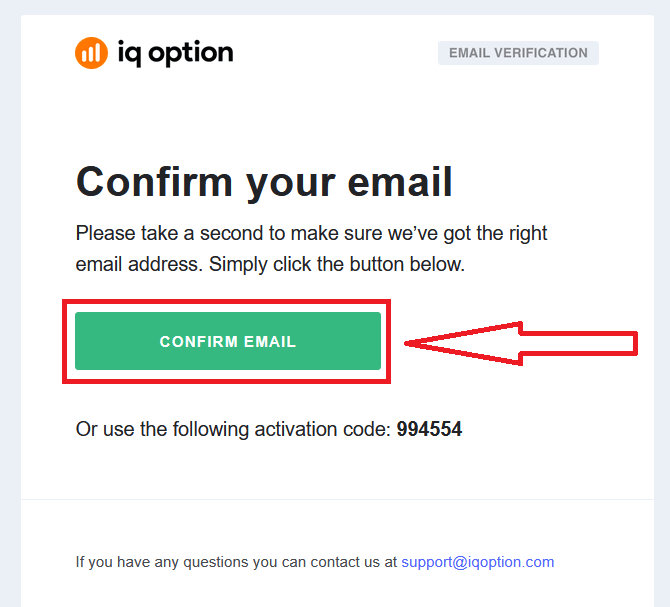
Végül hozzáfér az e-mail fiókjához, az IQ Option küld Önnek egy visszaigazoló e-mailt. Kattintson az e-mailben található linkre a fiókja aktiválásához. Így befejezte a regisztrációt és a fiók aktiválását.
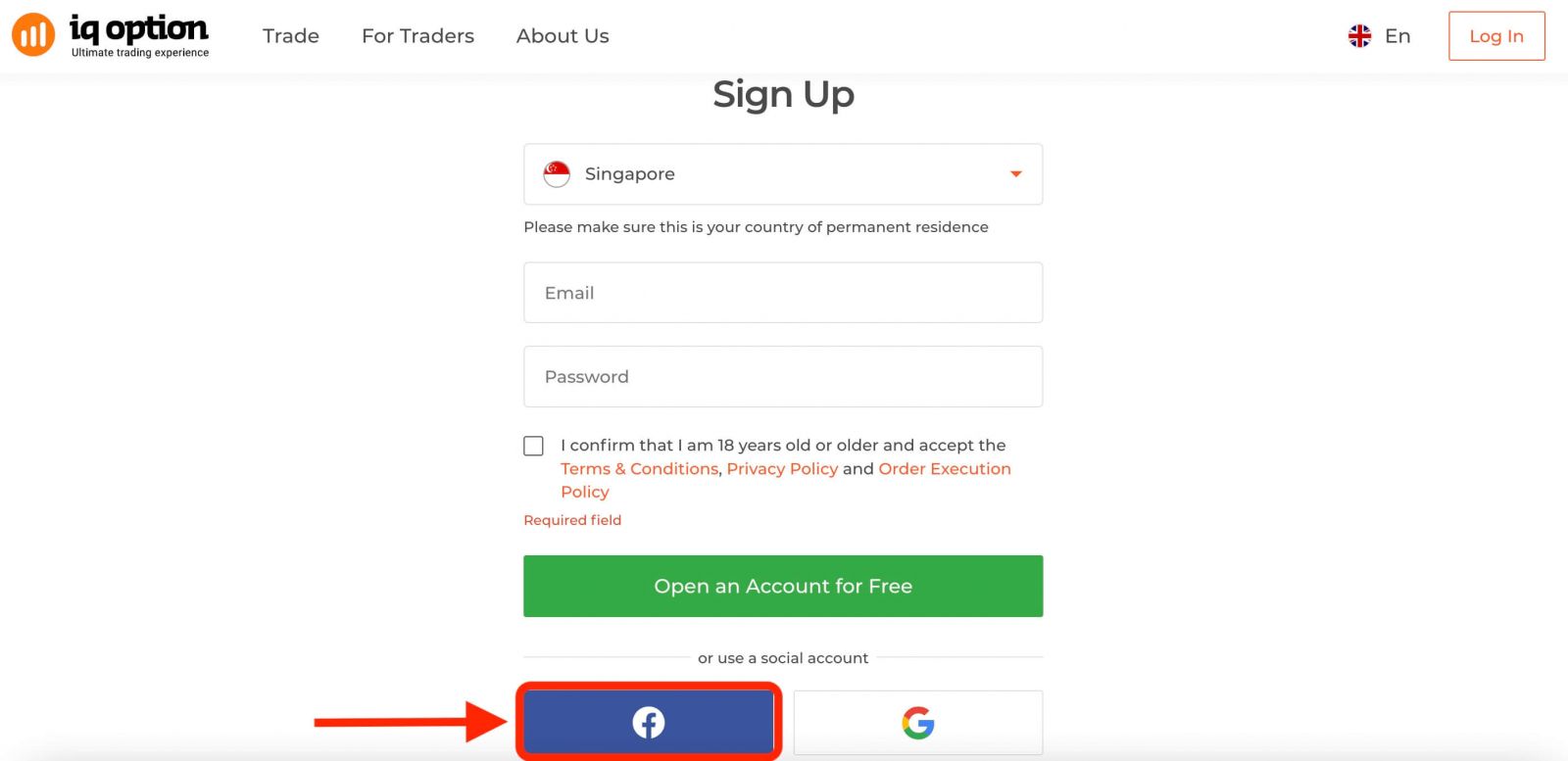
Hogyan regisztrálj Facebook-fiókkal
Lehetőséged van fiókodat weben keresztül is megnyitni a Facebook fiókodon keresztül, és ezt néhány egyszerű lépésben megteheted: 1. Kattints a Facebook gombra
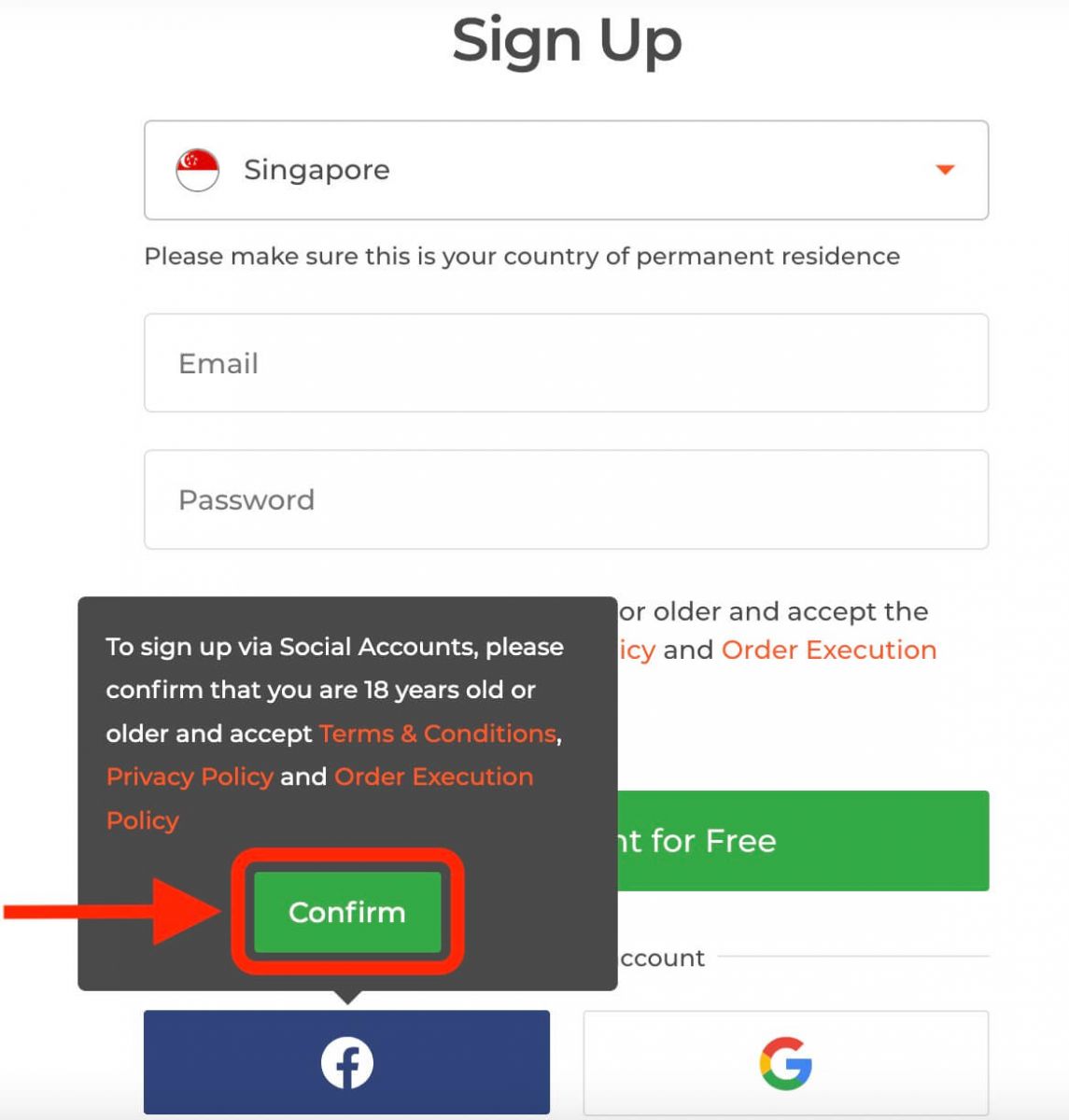
. Ezután megkérdezi, hogy betöltötted-e a 18. életévedet, és elfogadod-e a Felhasználási feltételeket, az Adatvédelmi irányelveket és a Megbízásteljesítési irányelveket, kattints a " Megerősítés " gombra
. 2. Megnyílik a Facebook bejelentkezési ablak, ahol meg kell adnod a Facebook regisztrációkor használt e-mail címedet.
3. Add meg a Facebook fiókodhoz tartozó jelszavadat.
4. Kattints a „Bejelentkezés” gombra.
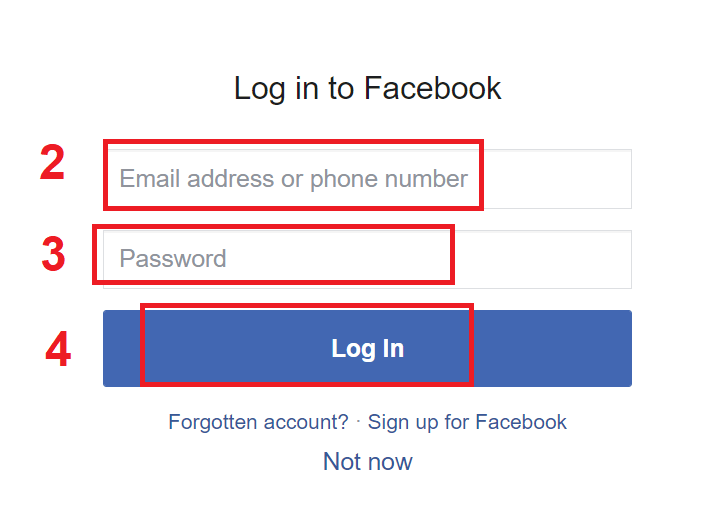
Miután a „Bejelentkezés” gombra kattintottál, az IQ Option hozzáférést kér a következőkhöz: A neved, a profilképed és az e-mail címed. Kattints a Folytatás... gombra.
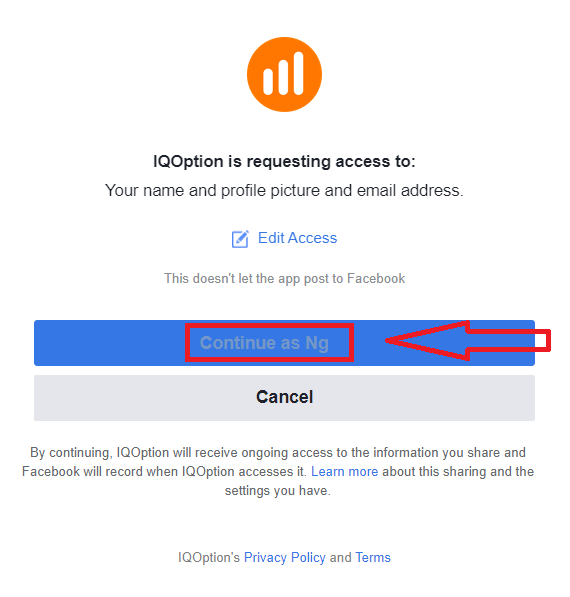
Ezt követően automatikusan átirányítunk az IQ Option platformjára.
Hogyan regisztrálj Google-fiókkal
1. Google-fiókkal való regisztrációhoz kattintson a regisztrációs űrlapon található megfelelő gombra. 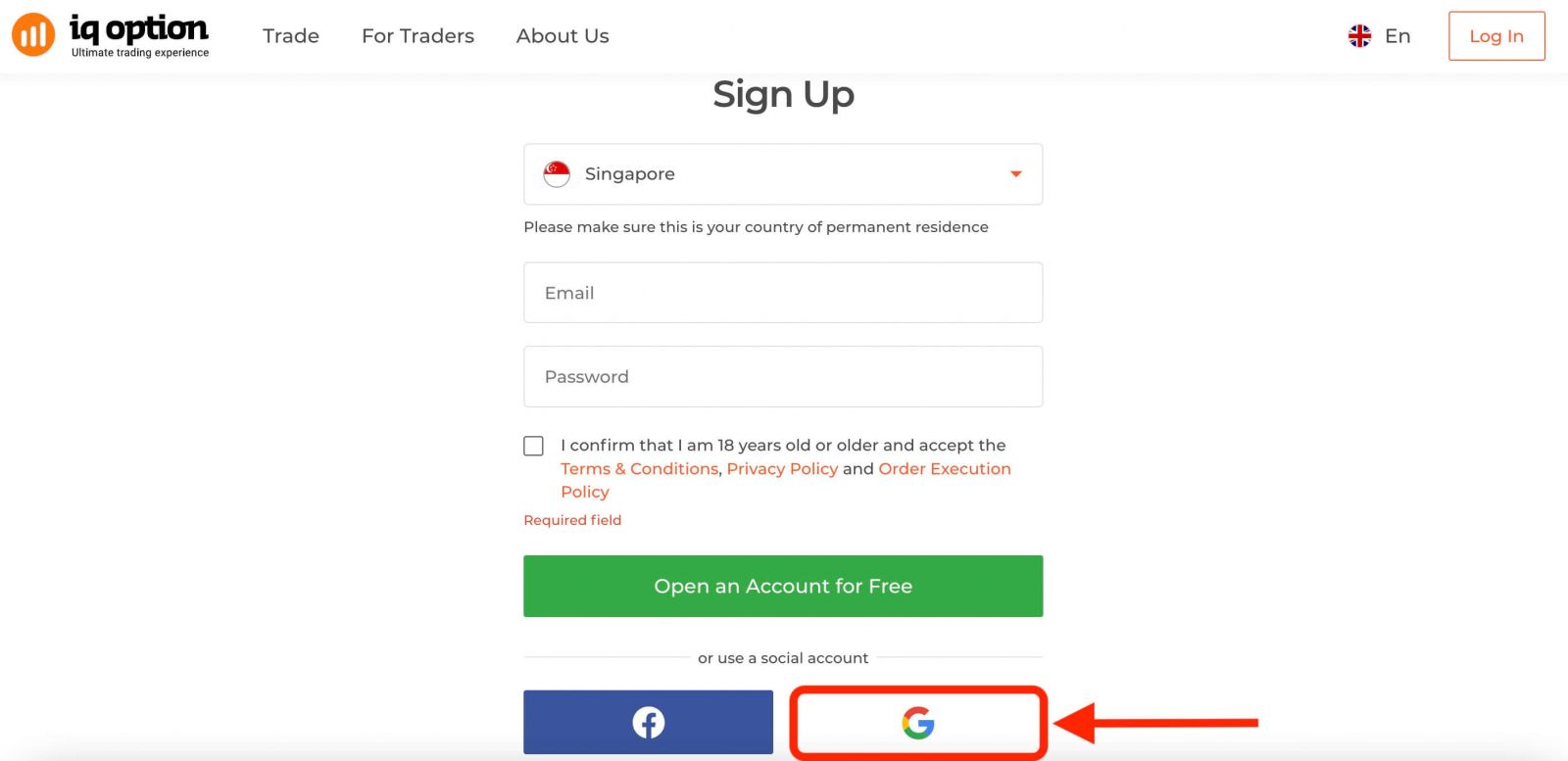
Ezután a rendszer megkérdezi, hogy betöltötte-e a 18. életévét, és elfogadja-e a Felhasználási feltételeket, az Adatvédelmi irányelveket és a Megrendelések végrehajtására vonatkozó irányelveket, majd kattintson a „ Megerősítés ” gombra
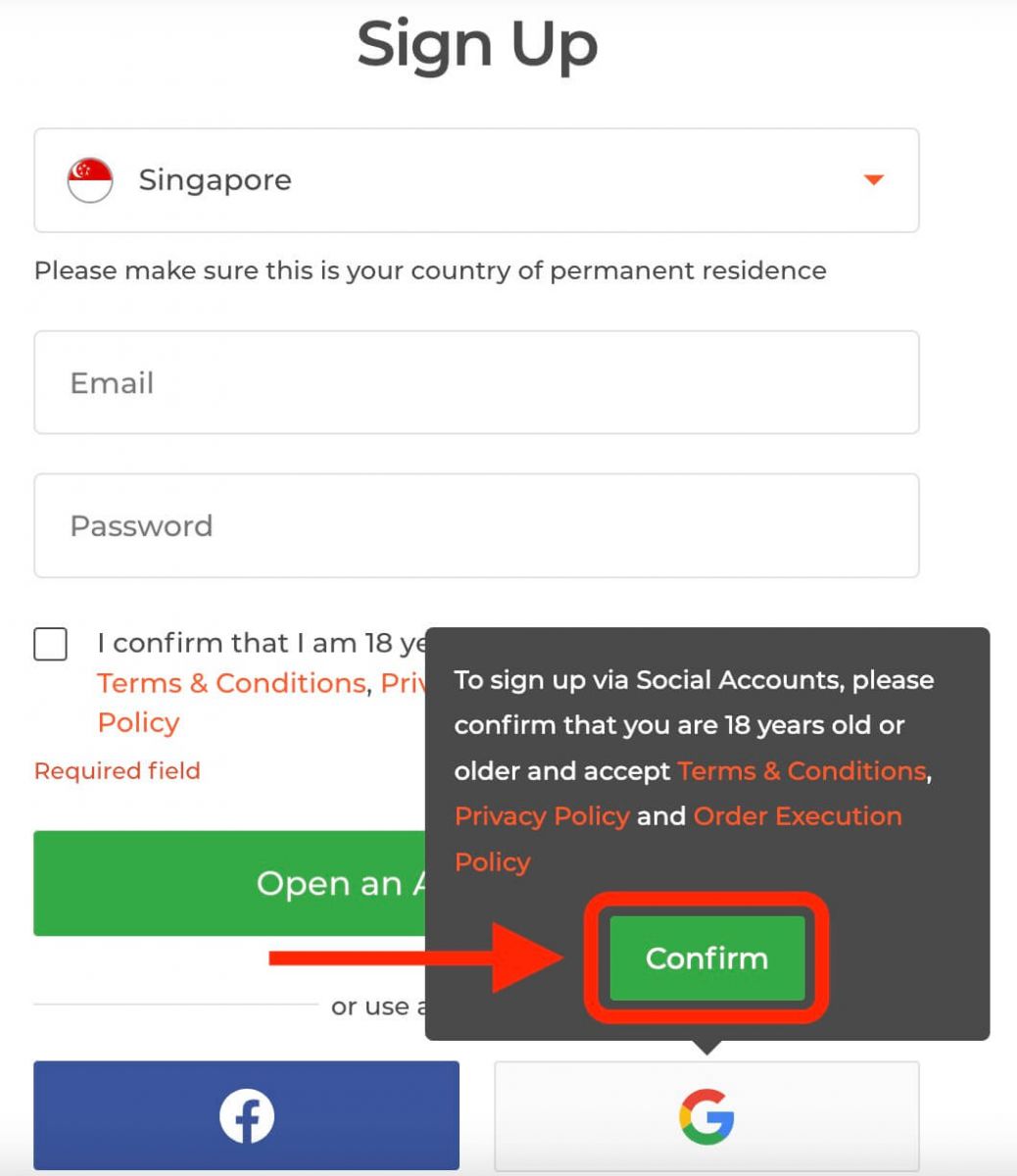
. 2. Az újonnan megnyílt ablakban adja meg telefonszámát vagy e-mail címét, majd kattintson a „Tovább” gombra.
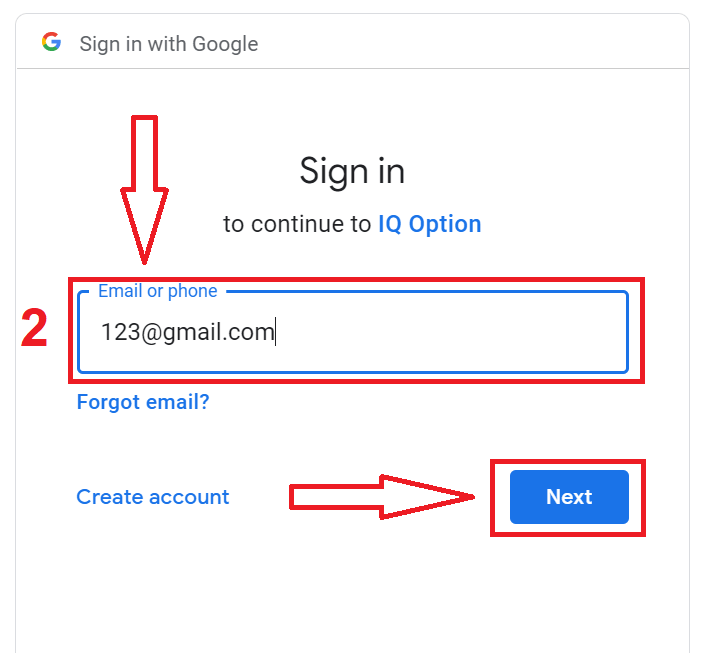
3. Ezután adja meg Google-fiókja jelszavát, majd kattintson a „Tovább” gombra.
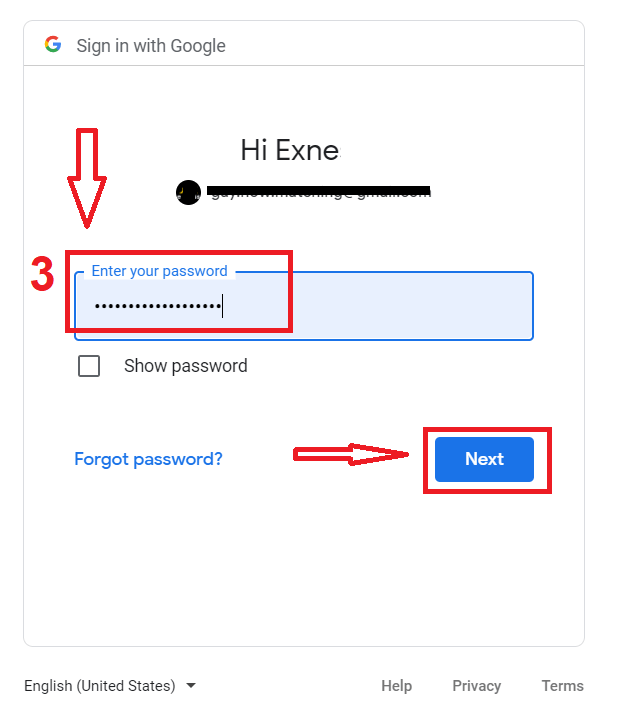
Ezután kövesse a szolgáltatás által az e-mail címére küldött utasításokat.
Regisztráljon az IQ Option iOS alkalmazásra
Ha iOS mobileszközöd van, le kell töltened a hivatalos IQ Option mobilalkalmazást az App Store-ból vagy innen . Egyszerűen keresd meg az „IQ Option - FX Broker” alkalmazást, és töltsd le iPhone-odra vagy iPad-edre.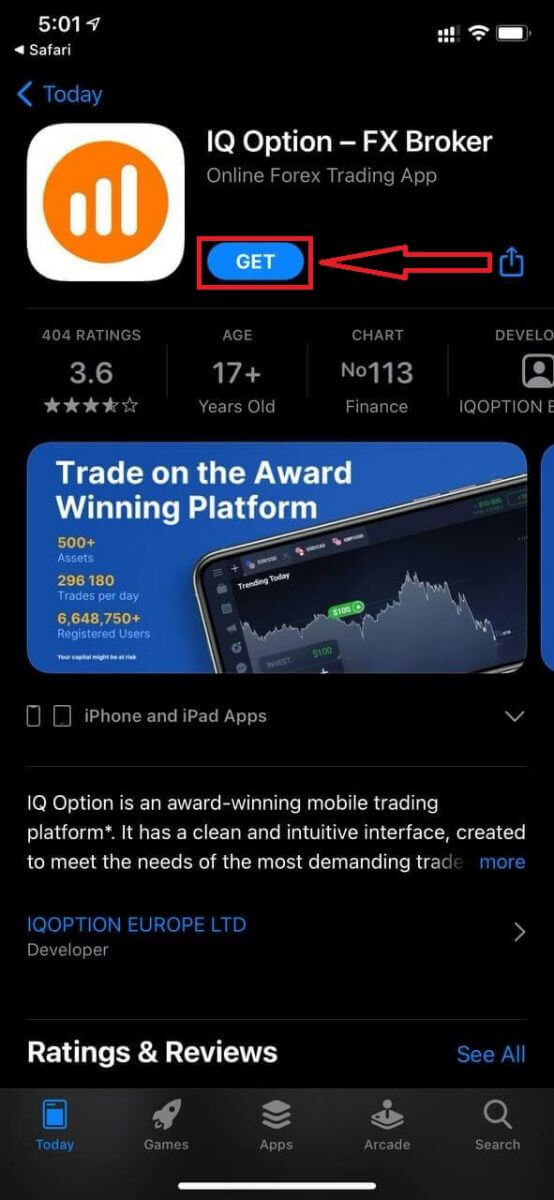
Az iOS mobilplatformra is regisztrálhatsz.
- Adjon meg egy érvényes e-mail címet.
- Hozz létre egy erős jelszót .
- Válassza ki az állandó lakóhelye szerinti országot
- Ellenőrizze az „Általános Szerződési Feltételek” lehetőséget, majd kattintson a „ Regisztráció ” gombra.
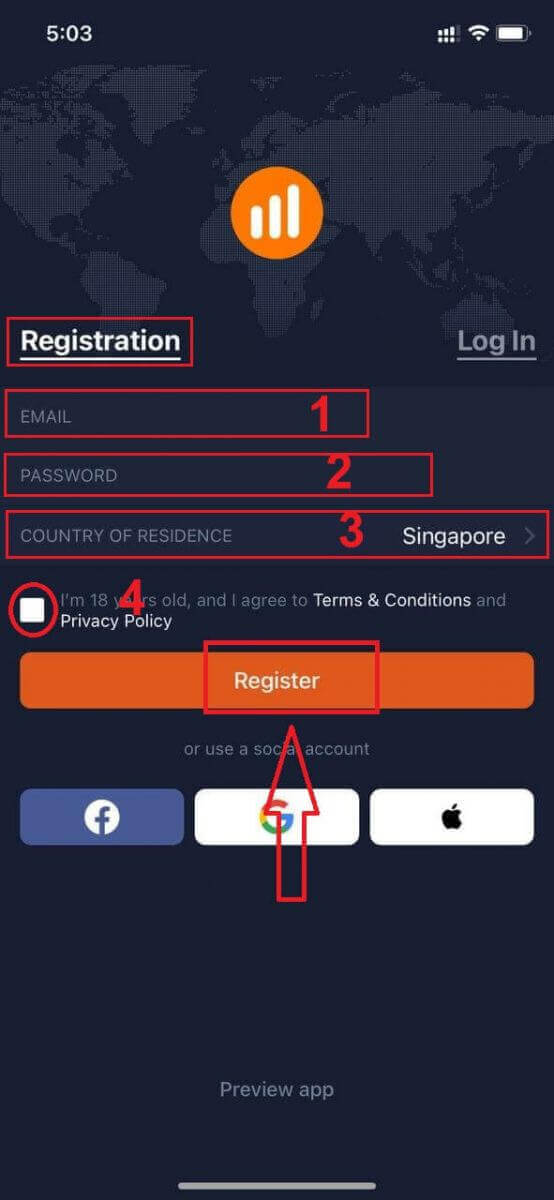
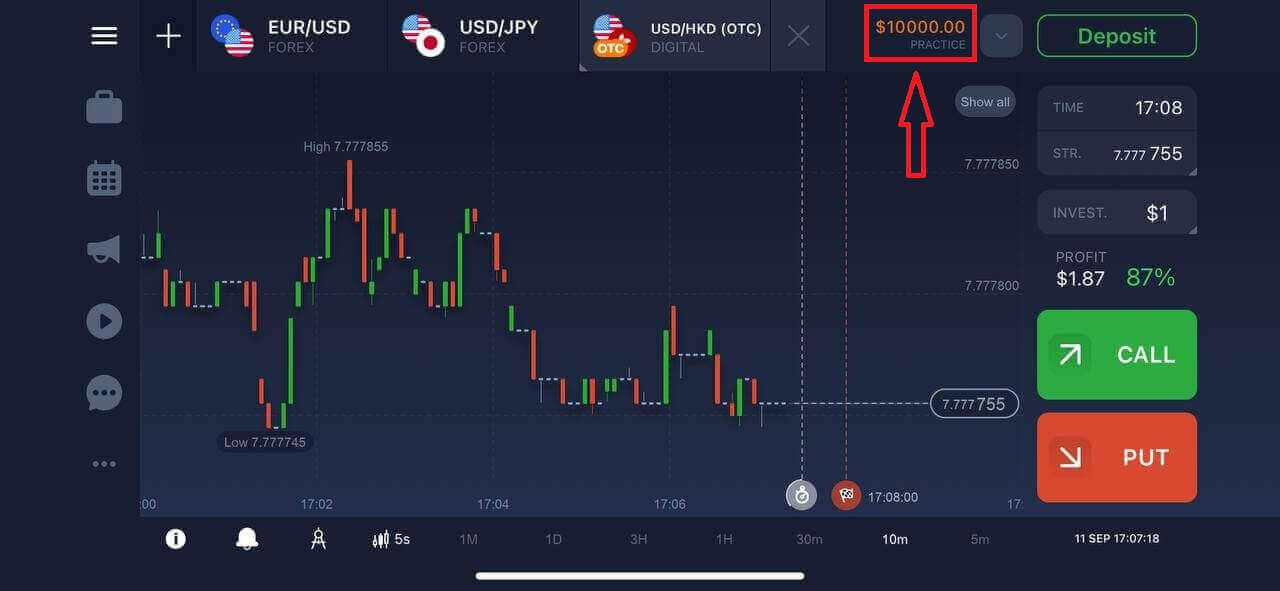
Gratulálunk! Sikeresen regisztrált, kattintson a "Gyakorló kereskedés" gombra a demószámlával való kereskedéshez.
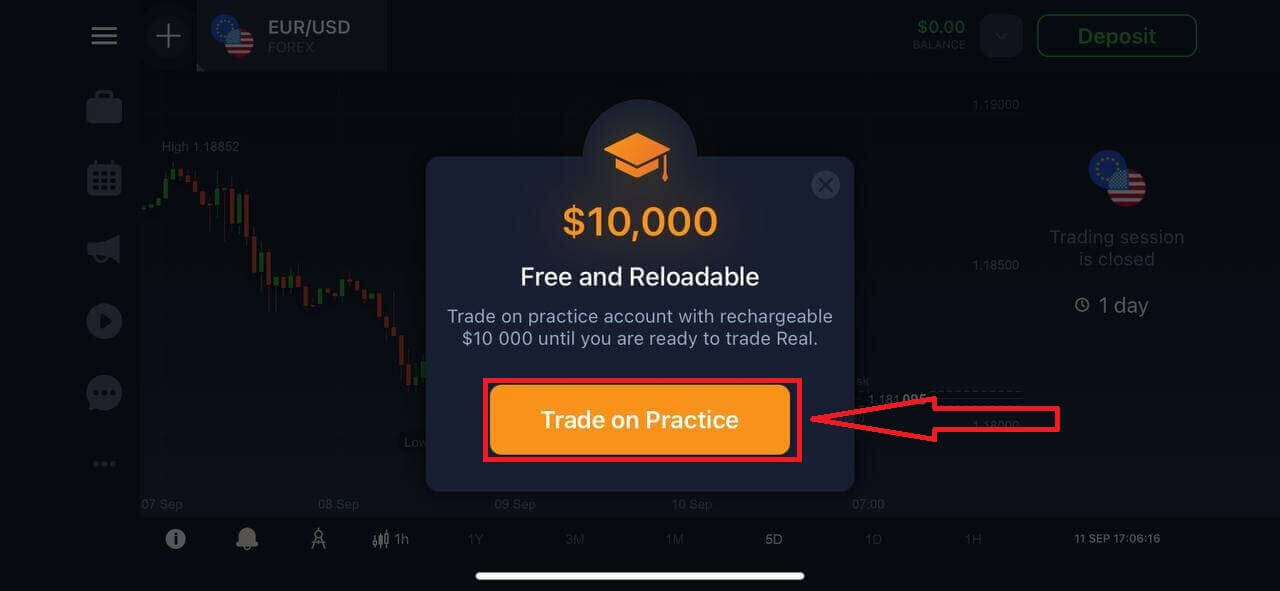
10 000 dollárral rendelkezik a demószámláján.
Regisztráljon az IQ Option Android alkalmazásra
Ha Android mobileszközöd van, le kell töltened a hivatalos IQ Option mobilalkalmazást a Google Playről vagy innen . Egyszerűen keresd meg az „IQ Option - Online Investing Platform” alkalmazást, és töltsd le az eszközödre. A kereskedési platform mobil verziója pontosan megegyezik a webes verziójával. Következésképpen nem lesz probléma a kereskedéssel és a pénzátutalással. Sőt, az Androidra készült IQ Option kereskedési alkalmazást az online kereskedés legjobb alkalmazásának tartják. Így magas értékeléssel rendelkezik az áruházban.
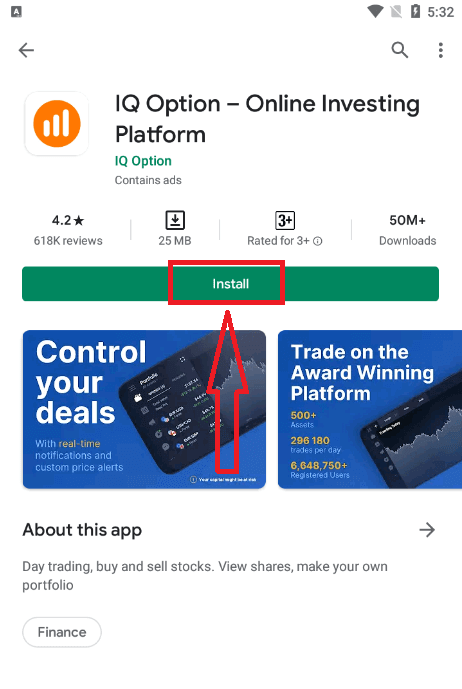
Az Android mobilplatformra is regisztrálhatsz.
- Adjon meg egy érvényes e-mail címet.
- Hozz létre egy erős jelszót .
- Válassza ki az állandó lakóhelye szerinti országot
- Ellenőrizze az „Általános Szerződési Feltételek” lehetőséget, majd kattintson a „ Regisztráció ” gombra.
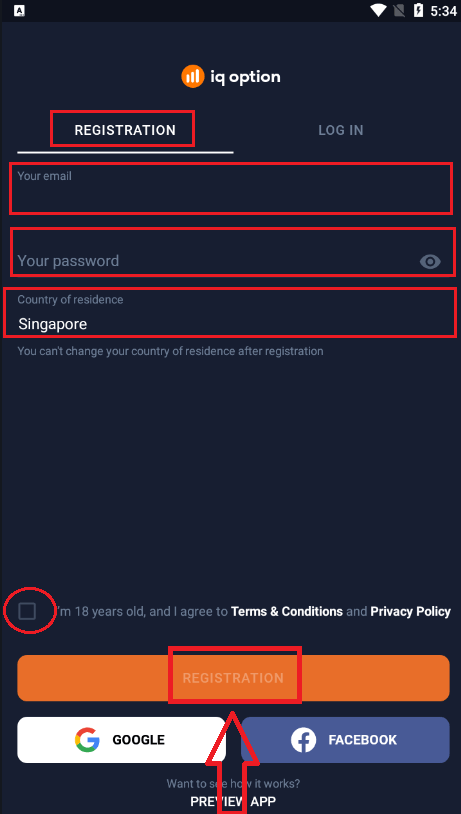
Gratulálunk! Sikeresen regisztrált, kattintson a „Kereskedés gyakorlásképpen” gombra a demószámlával való kereskedéshez.
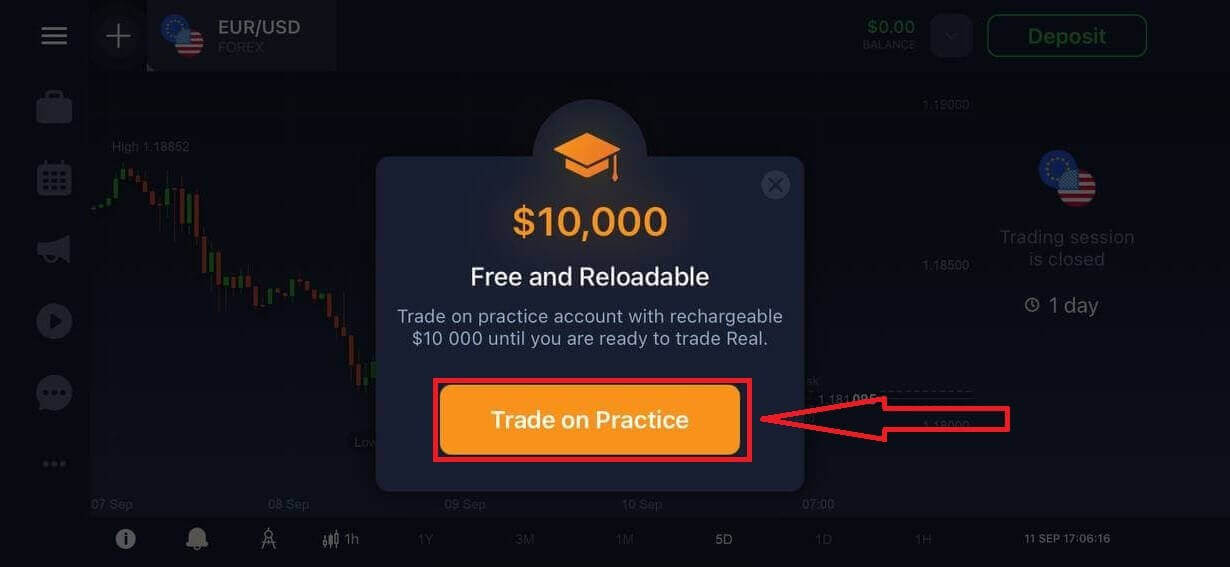
10 000 dollárral rendelkezik a demószámláján.
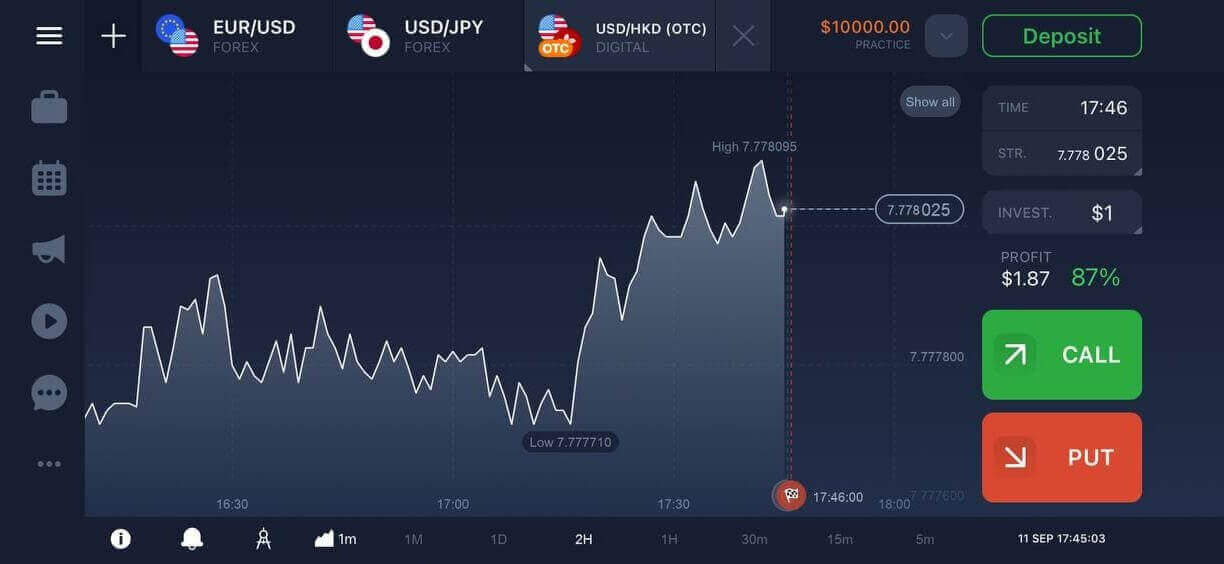
Regisztráljon IQ Option fiókot mobil webes verzióban
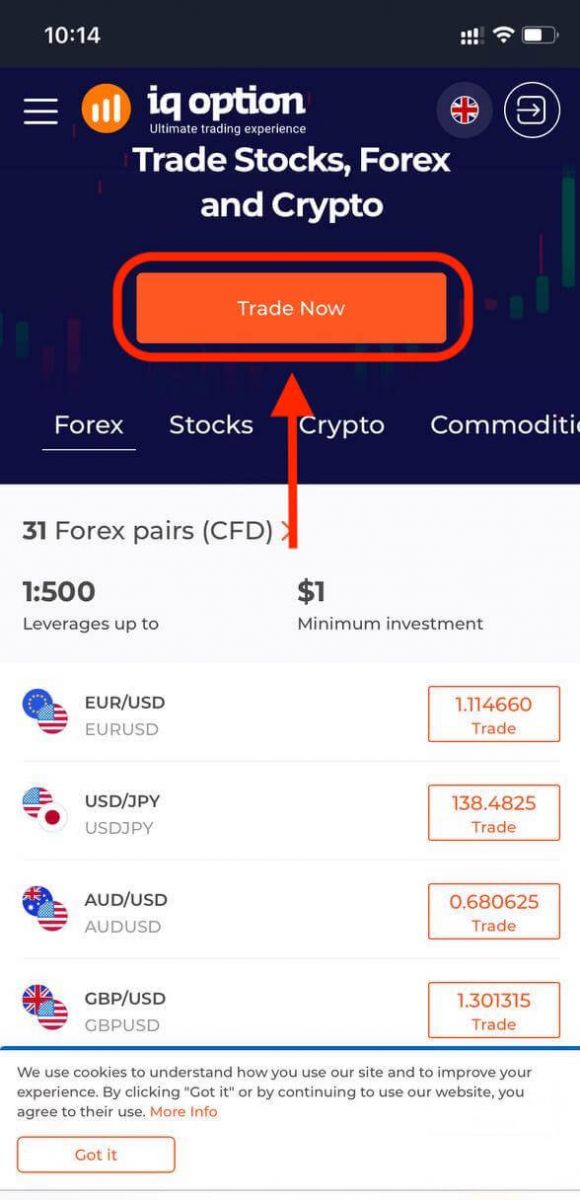
Ha az IQ Option kereskedési platform mobil webes verzióján szeretne kereskedni, ezt könnyedén megteheti. Először nyissa meg a böngészőt a mobileszközén, és látogassa meg a bróker weboldalát. Koppintson a "Kereskedés most" gombra középen.
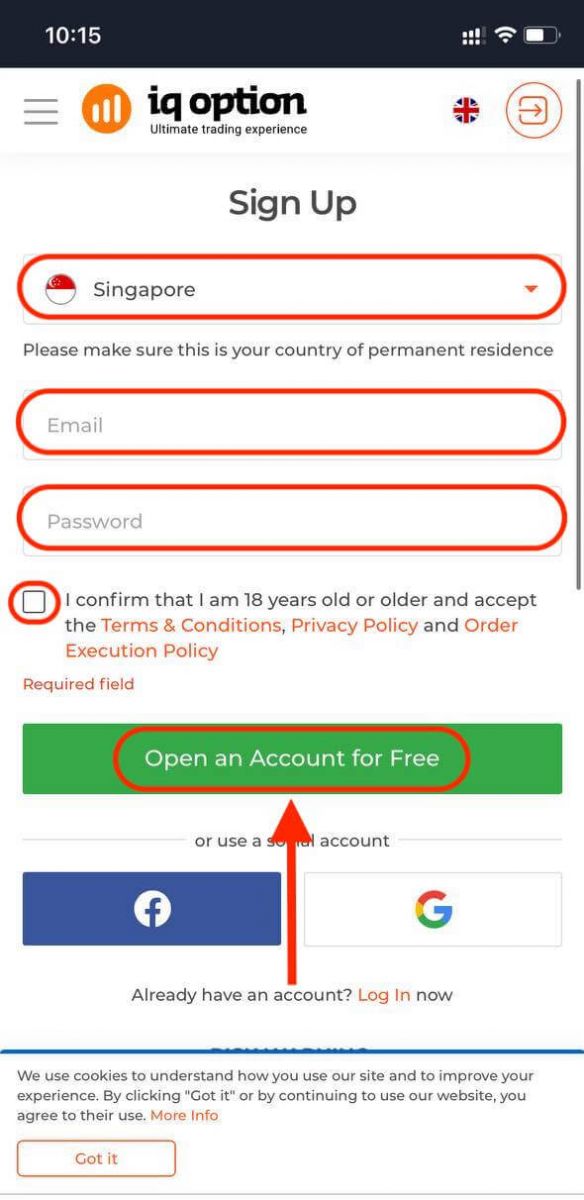
Ebben a lépésben továbbra is megadjuk az adatokat: e-mail cím, jelszó, ellenőrizze az "Általános Szerződési Feltételek" pontot, majd koppintson az "Ingyenes számlanyitás" gombra.
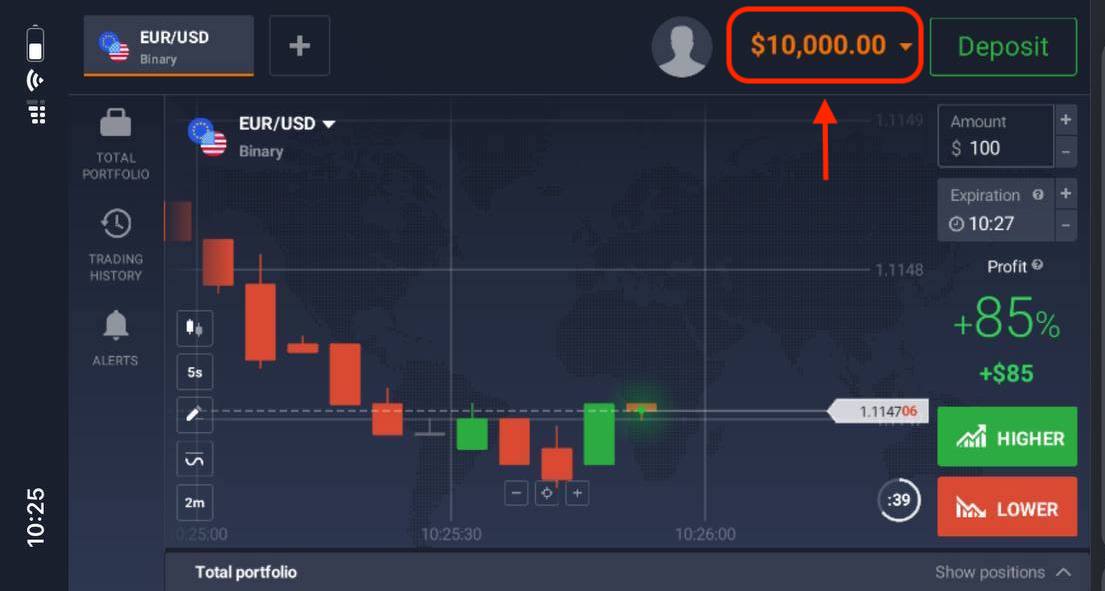
Íme! Most már kereskedhet a platform mobil webes verziójáról. A kereskedési platform mobil webes verziója pontosan megegyezik a hagyományos webes verziójával. Következésképpen nem lesz probléma a kereskedéssel és a pénzátutalással.
10 000 dolláros demószámlája van.
Gyakran Ismételt Kérdések (GYIK)
Mennyi pénzt kereshetek a gyakorlószámlán?
A gyakorlószámlán végrehajtott tranzakciókból nem lehet profitot realizálni. Virtuális pénzeszközökhöz jutsz, és virtuális tranzakciókat hajthatsz végre. Ez a számlán csak képzési célokat szolgál. Ahhoz, hogy valódi pénzzel kereskedhess, valódi számlára kell befizetned.
Hogyan válthatok a gyakorlófiók és a valódi fiók között?
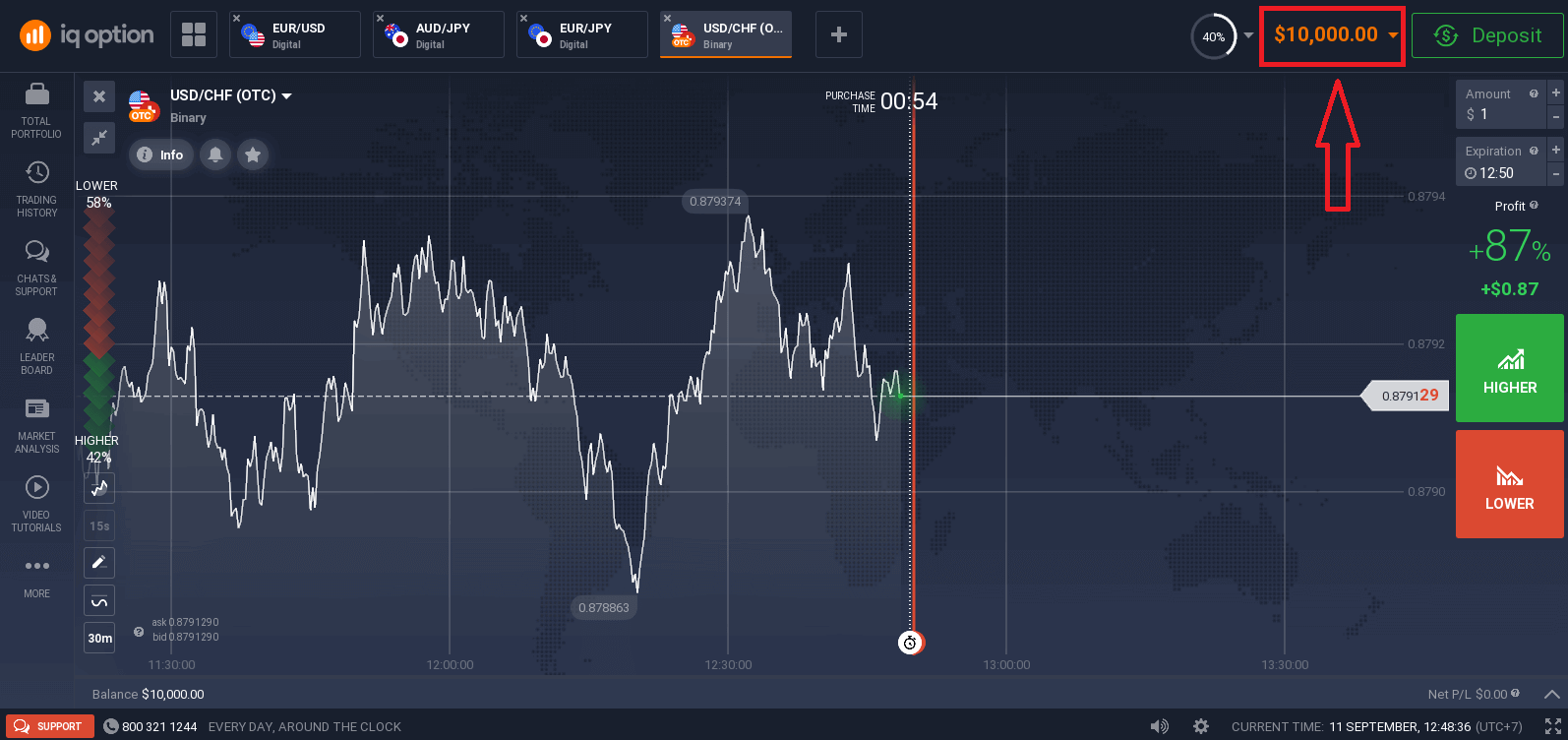
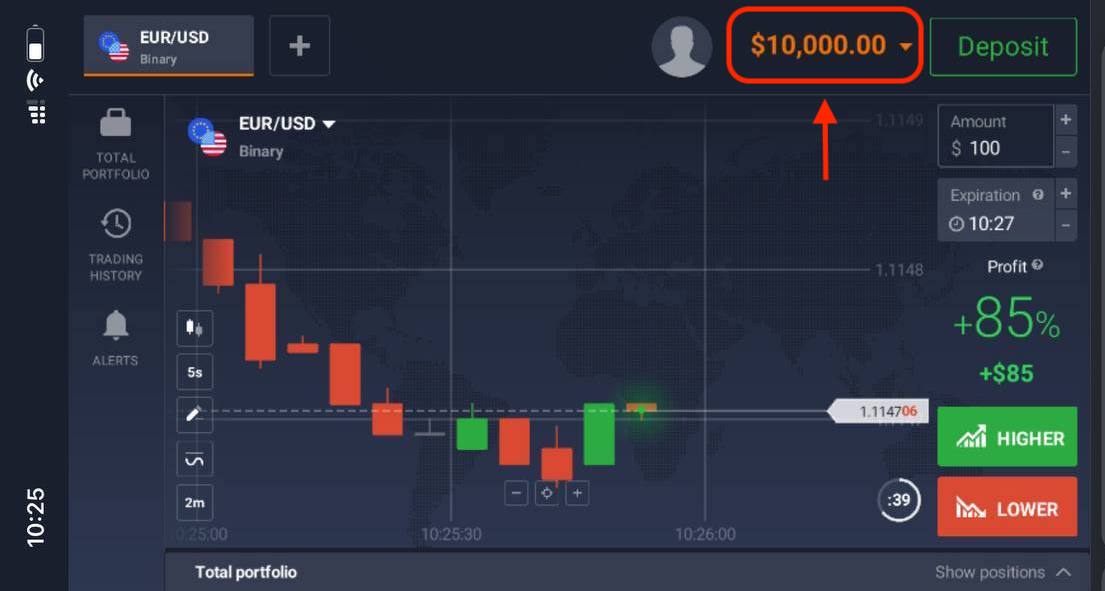
A számlák közötti váltáshoz kattintson az egyenlegére a jobb felső sarokban. Győződjön meg róla, hogy a kereskedési szobában van. A megnyíló panelen az összes számlája látható: a valódi számlája és a gyakorlószámlája. Kattintson egy számlára, hogy aktívvá tegye, és kereskedésre használhassa.
Hogyan tudom feltölteni a gyakorlószámlámat?
A gyakorlószámládat bármikor ingyenesen feltöltheted, ha az egyenleged 10 000 dollár alá esik. Először ki kell választanod ezt a számlát. Ezután kattints a jobb felső sarokban található két nyíllal jelölt zöld Befizetés gombra. Megnyílik egy ablak, ahol kiválaszthatod, hogy melyik számlát szeretnéd feltölteni: a gyakorlószámlát vagy a valódi számlát.
Vannak alkalmazásaid PC-re, iOS-re vagy Androidra?
Igen, tudjuk! Számítógépeken a platform gyorsabban reagál a Windows és Mac OS alkalmazásokban. Miért gyorsabb a kereskedés az alkalmazásban? A weboldal lassabban frissíti a grafikon mozgását, mert a böngésző nem használja a rendelkezésre álló WebGL képességeket a számítógép videokártya erőforrásainak maximalizálására. Az alkalmazásnak nincs ilyen korlátozása, így szinte azonnal frissíti a grafikont. iOS és Android alkalmazások is elérhetők. Az alkalmazásokat a letöltési oldalunkon találhatja és töltheti le. Ha az alkalmazás verziója nem érhető el az eszközéhez, akkor is kereskedhet az IQ Option weboldalán.
Hogyan tehetem biztonságossá a fiókomat?
Fiókod védelme érdekében használj kétlépcsős hitelesítést. Minden alkalommal, amikor bejelentkezel a platformra, a rendszer kérni fog egy speciális kód megadását, amelyet a telefonszámodra küldünk. A beállítást a Beállításokban aktiválhatod. Hogyan jelentkezhetek be az IQ Optionba
Hogyan lehet bejelentkezni az IQ Option fiókba?
- Nyissa meg az IQ Option mobilalkalmazását vagy webhelyét .
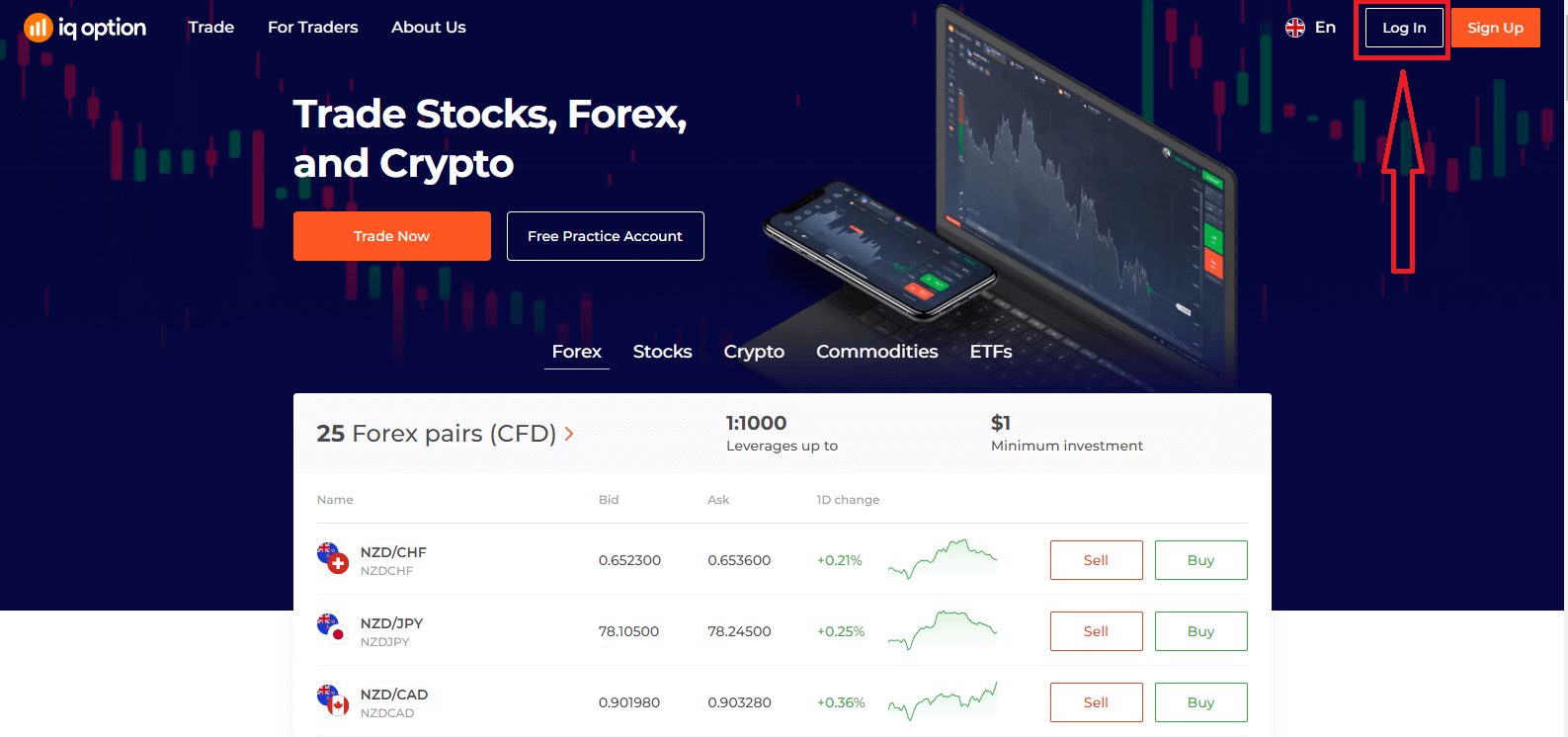
- Kattintson a „ Bejelentkezés ” gombra.
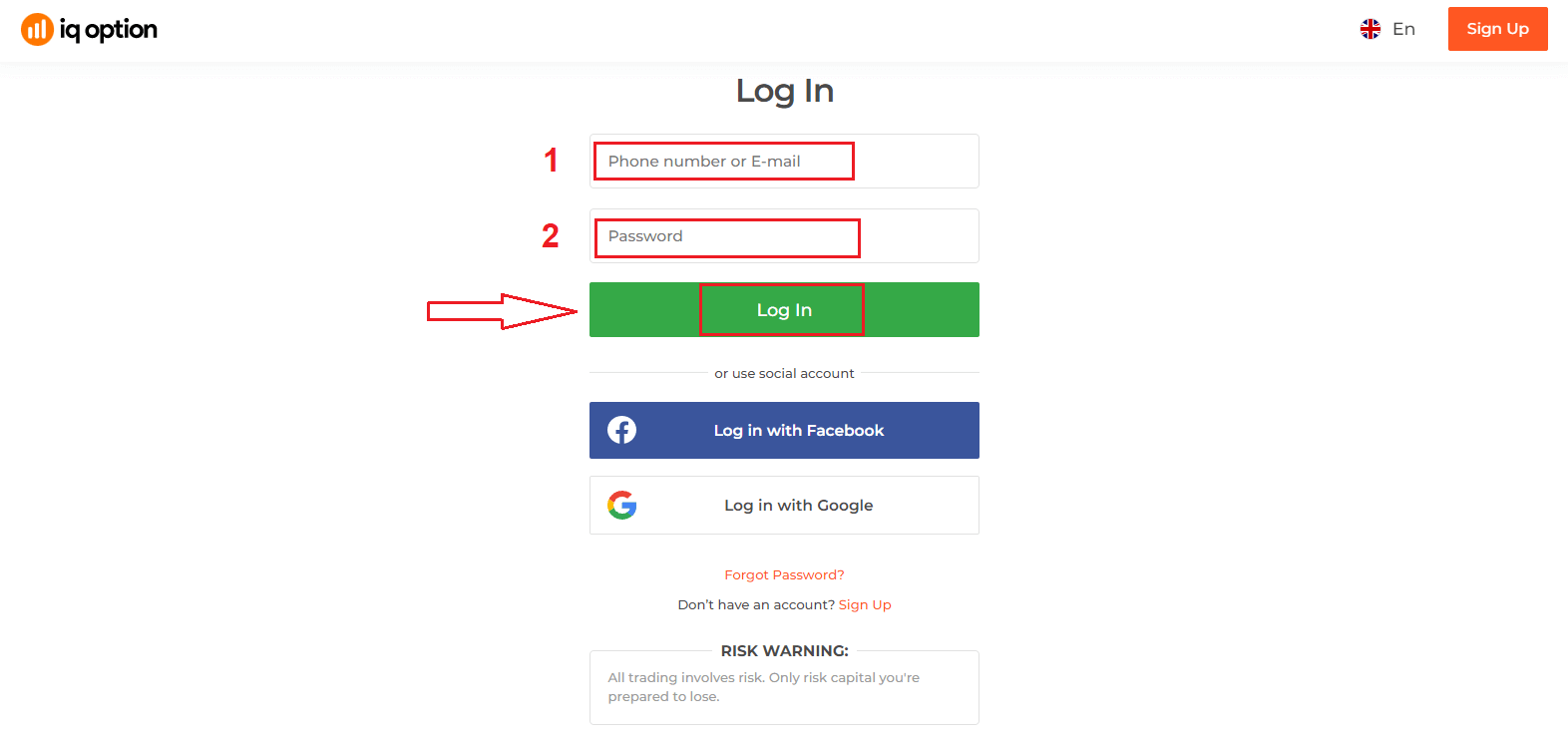
- Add meg az e-mail címedet és jelszavadat .
- Kattintson a zöld „ Bejelentkezés ” gombra.
- Ha elfelejtette az e-mail címét , bejelentkezhet a „ Google ” vagy a „ Facebook ” használatával.
- Ha elfelejtette jelszavát, kattintson az „ Elfelejtett jelszó ” gombra.
Kattintson a „Bejelentkezés” gombra, megjelenik a bejelentkezési űrlap.
Adja meg az e-mail címét és jelszavát , amellyel regisztrált fiókjába való bejelentkezéshez, majd kattintson a „Bejelentkezés” gombra. A
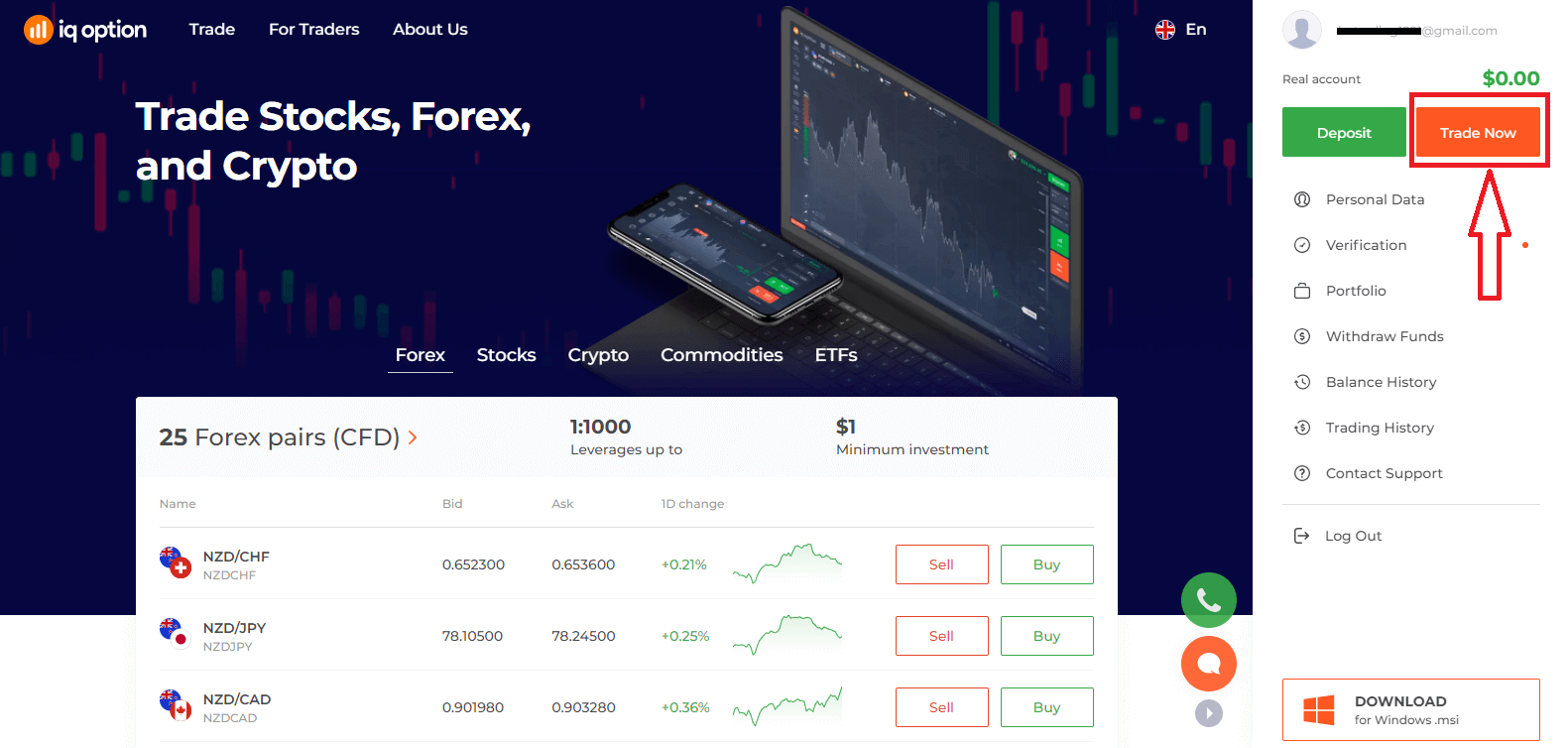
sikeres bejelentkezés után az alábbi oldalt fogja látni, ahol a „Kereskedés most” gombra kattintva megkezdheti a kereskedést.
Most már elkezdhet kereskedni. 10 000 dolláros demószámlája van, de befizetés után valódi számlán is kereskedhet.
Hogyan lehet bejelentkezni az IQ Optionba Facebookon keresztül?
A weboldalra személyes Facebook-fiókoddal is bejelentkezhetsz a Facebook gombra kattintva. 1. Kattints a Facebook gombra .
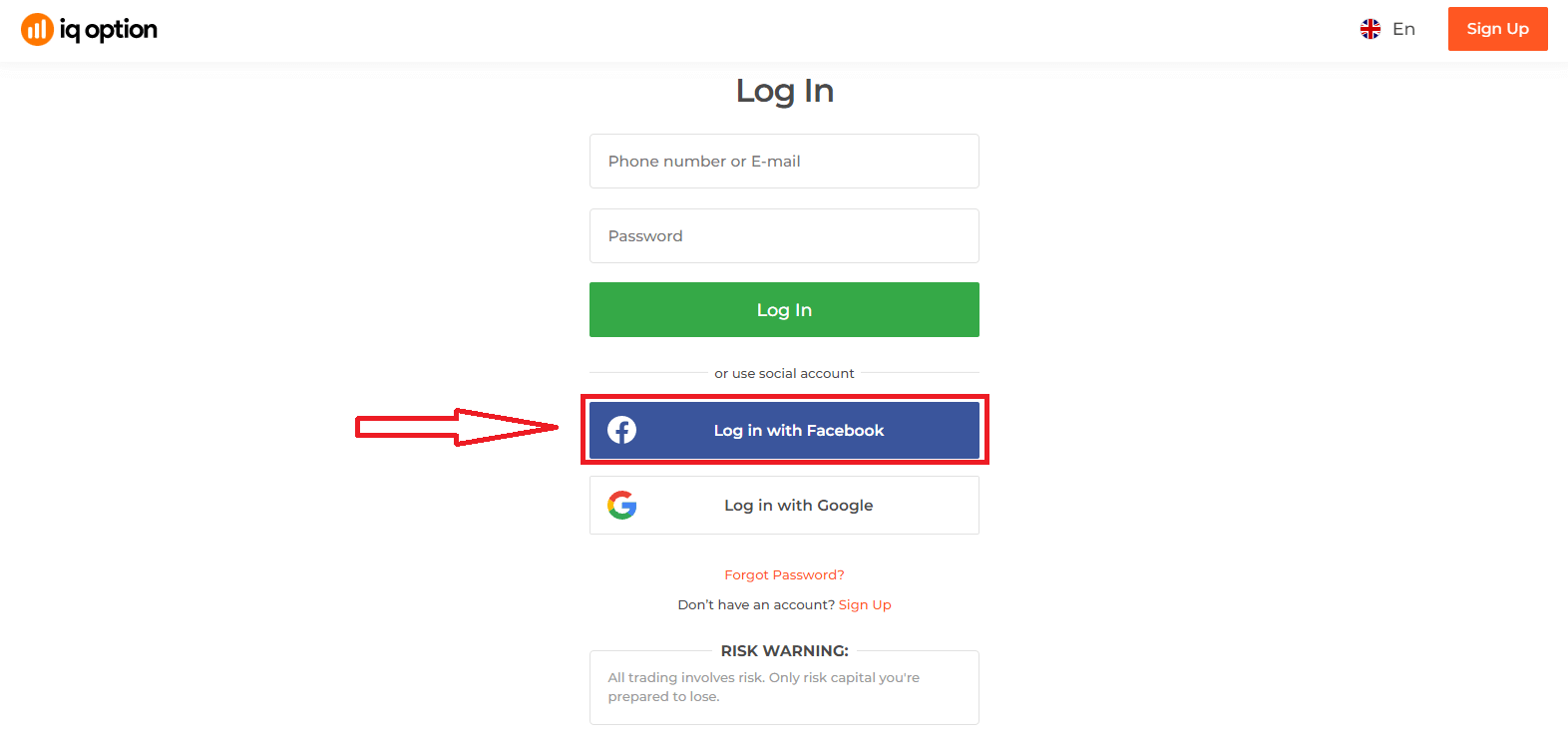
2. Megnyílik a Facebook bejelentkezési ablak, ahol meg kell adnod a Facebook regisztrációkor használt e-mail címedet. 3.
Add meg a Facebook-fiókod jelszavát.
4. Kattints a „Bejelentkezés” gombra
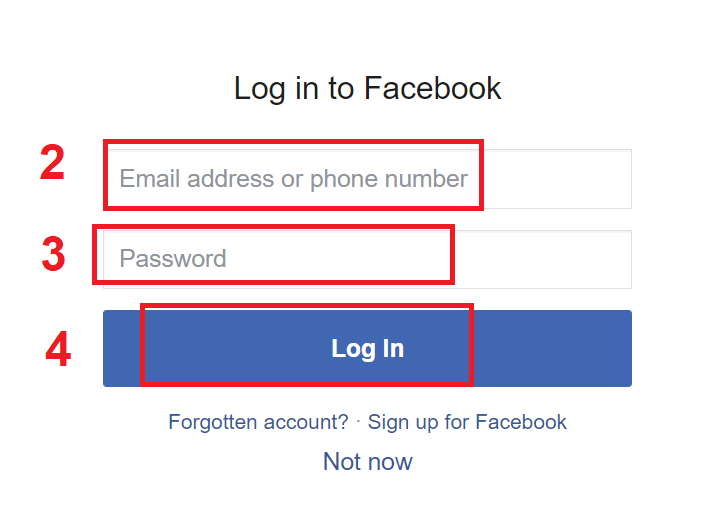
. Miután a „Bejelentkezés” gombra kattintottál, az IQ Option hozzáférést kér a következőkhöz: A neved, profilképed és e-mail címed. Kattints a Tovább gombra....
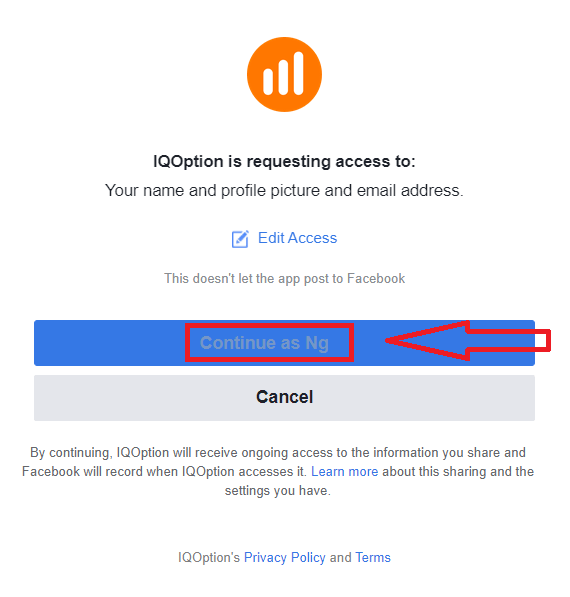
Ezt követően automatikusan átirányítunk az IQ Option platformjára.
Hogyan lehet bejelentkezni az IQ Optionba Google-lel?
1. A Google-fiókodon keresztüli hitelesítéshez kattints a Google gombra. 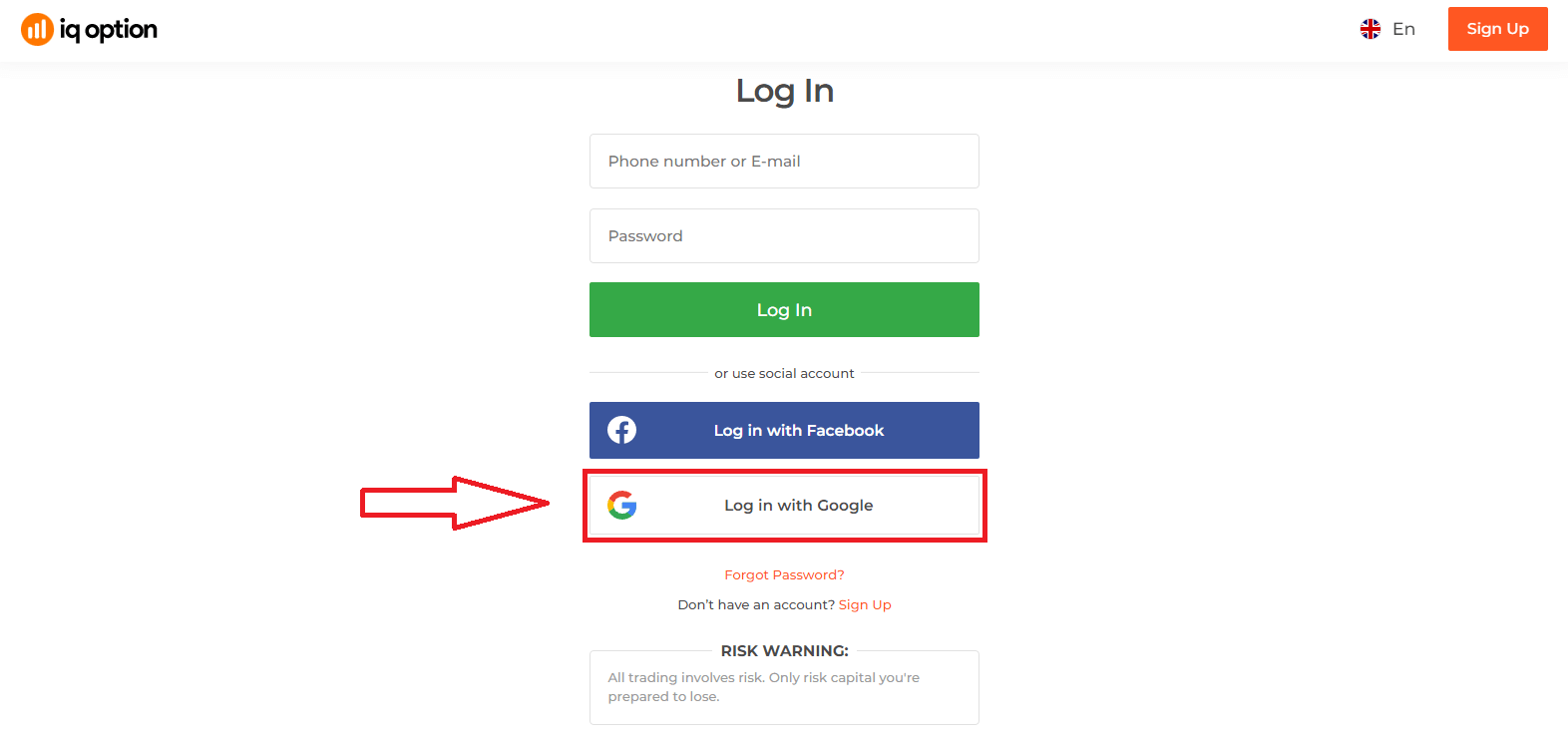
2. Ezután az új ablakban add meg a telefonszámodat vagy e-mail címedet, majd kattints a „Tovább” gombra. A rendszer megnyit egy ablakot, amelyben meg kell adnod a Google-fiókod jelszavadat.
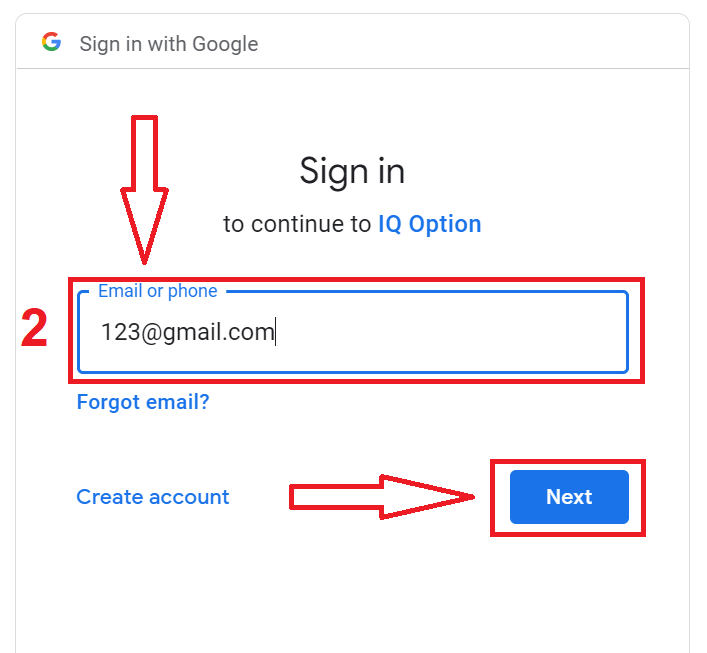
3. Ezután add meg a Google-fiókod jelszavadat, majd kattints a „Tovább” gombra.
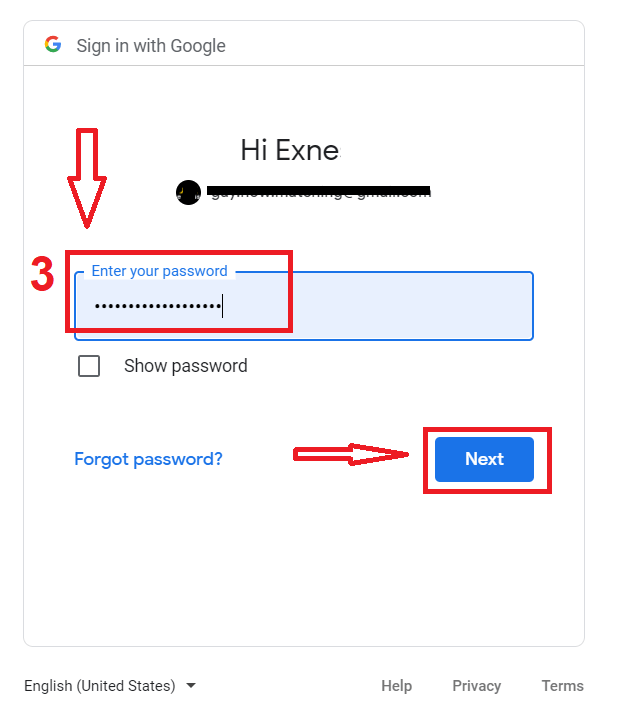
Ezután kövesd a szolgáltatás által az e-mail címedre küldött utasításokat. A személyes IQ Option fiókodba kerülsz.
Jelszó-helyreállítás az IQ Option fiókból
Ne aggódjon, ha nem tud bejelentkezni a platformra, lehet, hogy csak rossz jelszót adott meg. Kitalálhat egy újat.Ha a webes verziót használja,
ehhez kattintson az „Elfelejtett jelszó” linkre.
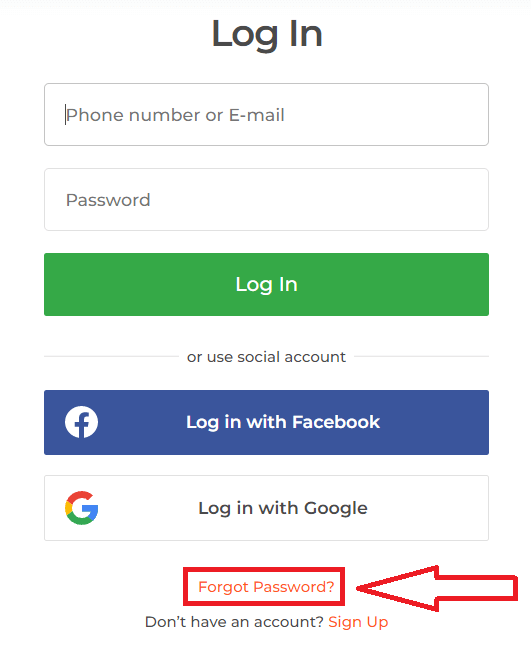
Ezután a rendszer megnyit egy ablakot, ahol a rendszer felkéri, hogy állítsa vissza az IQ Option fiókjához tartozó jelszót. Meg kell adnia a rendszernek a megfelelő e-mail címet, majd kattintson a „Küldés” gombra.
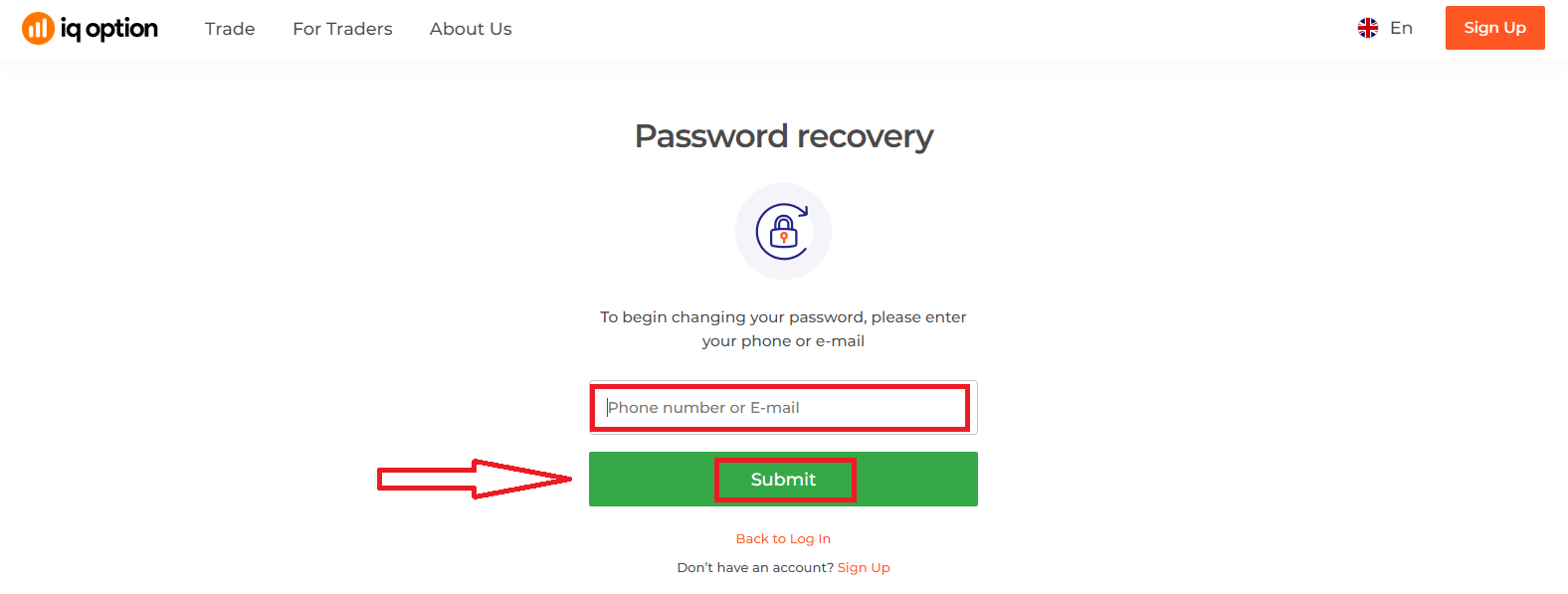
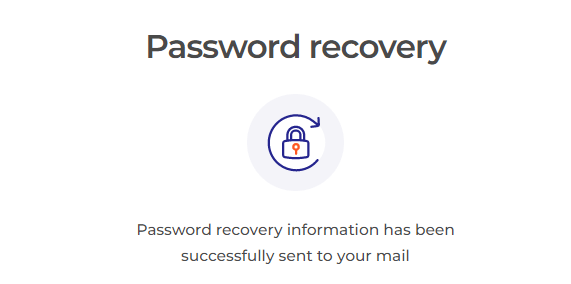
Megjelenik egy értesítés arról, hogy e-mailt küldtek erre az e-mail címre a jelszó visszaállításához.
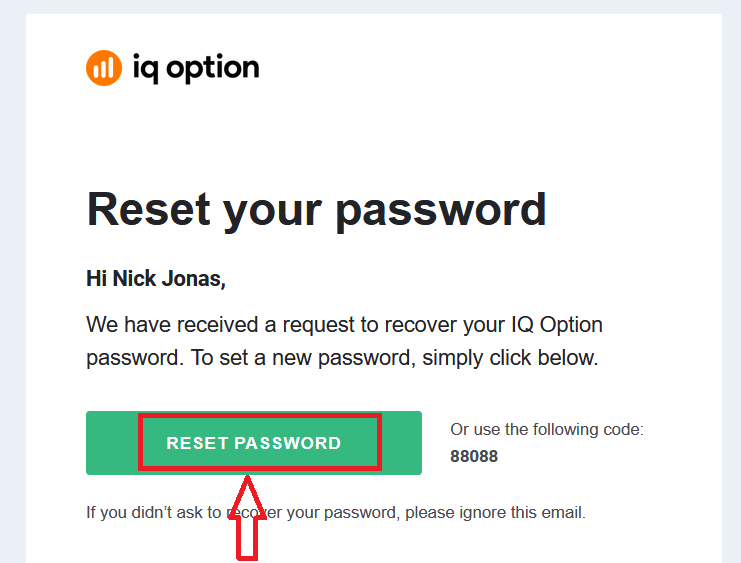
Az e-mailben található levél későbbi részében felkérik a jelszó megváltoztatására. Kattintson a „Jelszó visszaállítása” gombra.
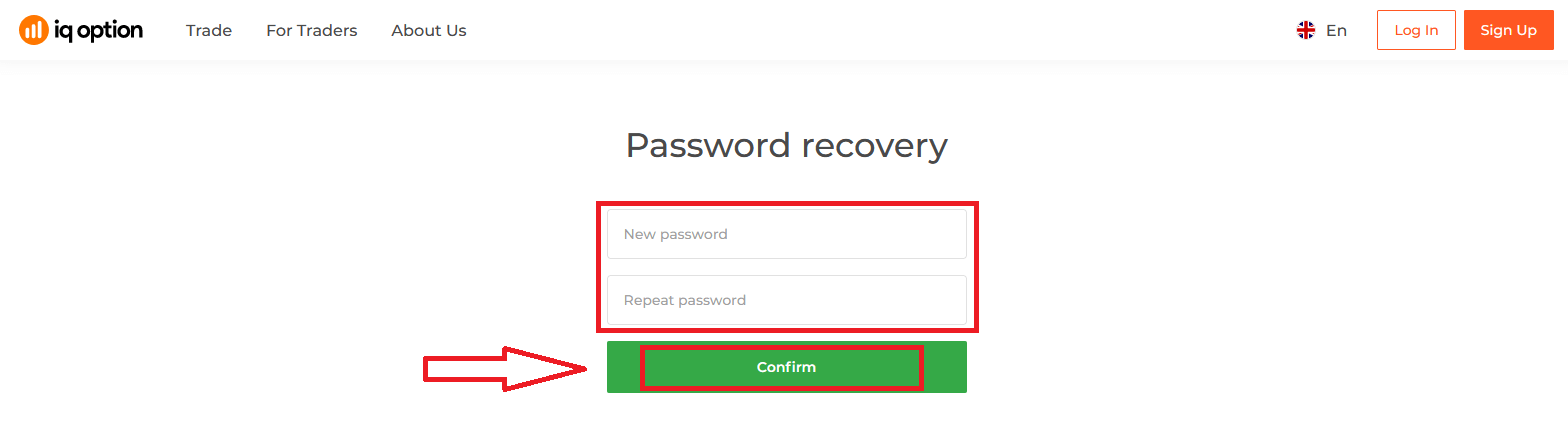
Az e-mailben található link az IQ Option weboldalának egy speciális részéhez vezet. Írja be ide kétszer az új jelszavát, majd kattintson a „Megerősítés” gombra
. A „Jelszó” és a „Jelszó megerősítése” megadása után megjelenik egy üzenet, amely jelzi, hogy a jelszó sikeresen megváltozott.
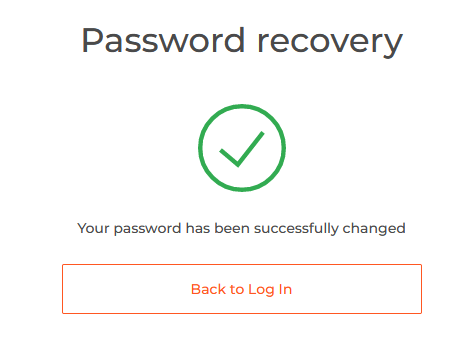
Ennyi! Most már bejelentkezhet az IQ Option platformra felhasználónevével és új jelszavával.
Ha mobilalkalmazást használsz
Ehhez kattints a „Visszaállítás” linkre.
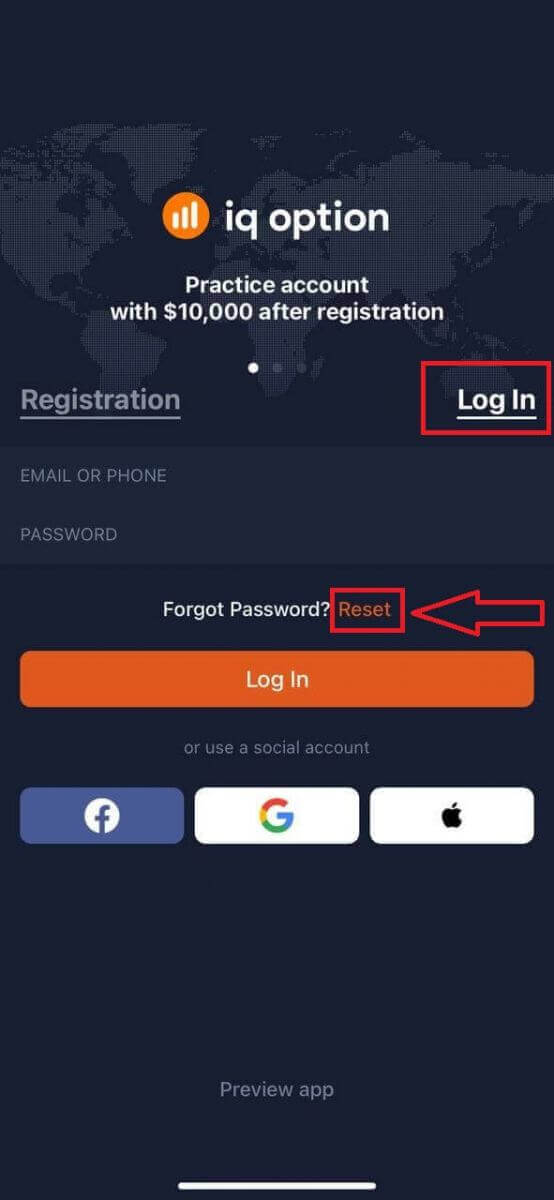
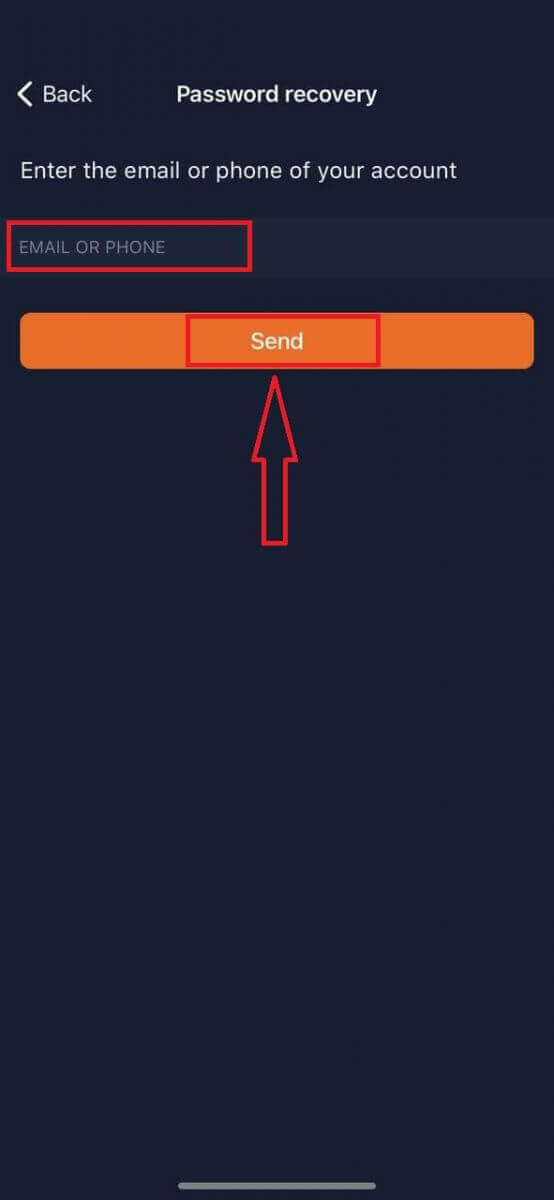
Az új ablakban add meg a regisztráció során használt e-mail címedet, majd kattints a „Küldés” gombra. Ezután végezd el ugyanazokat a lépéseket, mint egy webes alkalmazásban.
Bejelentkezés az IQ Option mobil webes verziójába
Ha az IQ Option kereskedési platform mobil webes verzióján szeretne kereskedni, ezt könnyedén megteheti. Először nyissa meg a böngészőt a mobileszközén. Ezután látogasson el a bróker weboldalára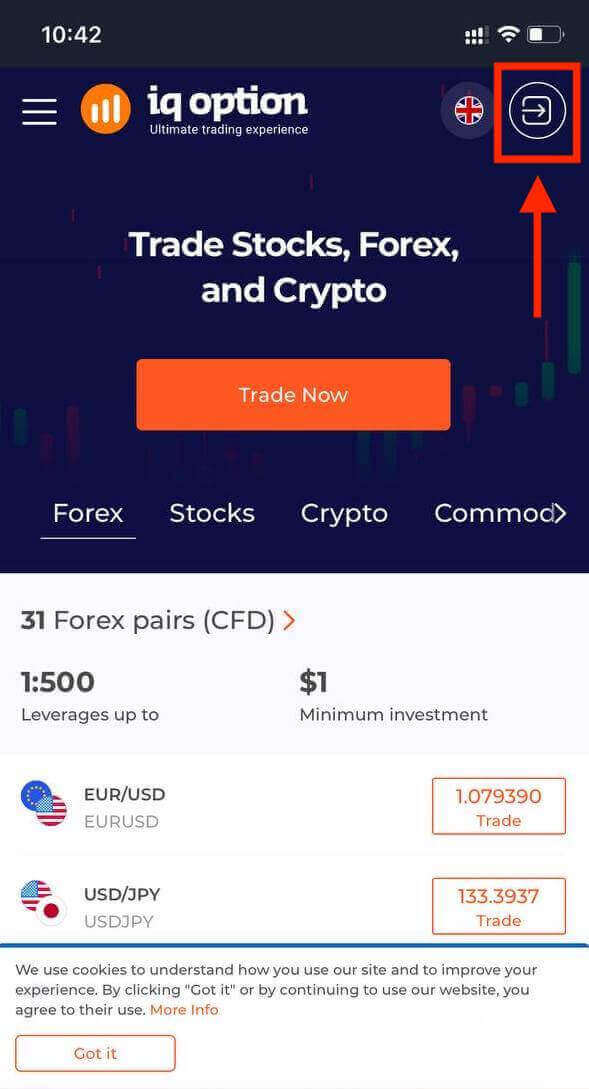
. Adja meg e-mail címét és jelszavát, majd kattintson a „Bejelentkezés” gombra. A
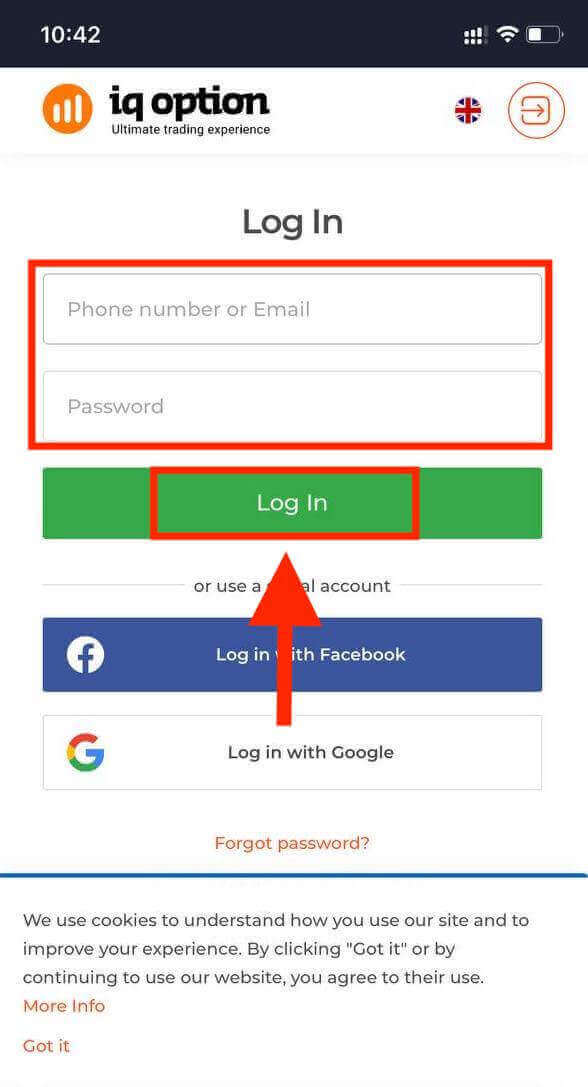
sikeres bejelentkezés után az alábbi oldalt fogja látni, és kattintson a „személy” ikonra .
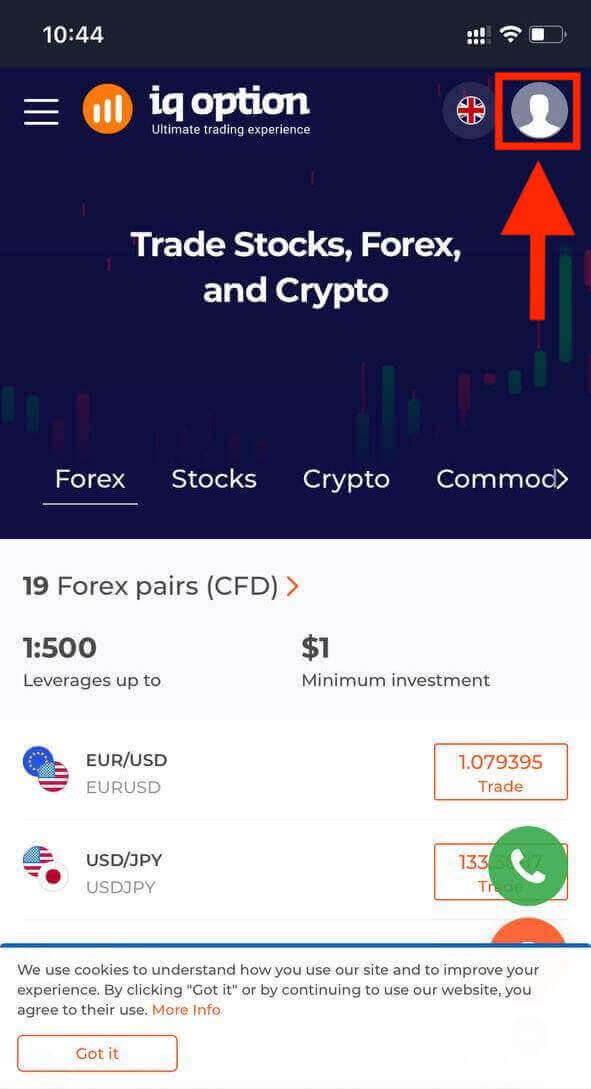
Kattintson a „Kereskedés most” gombra a kereskedés megkezdéséhez.
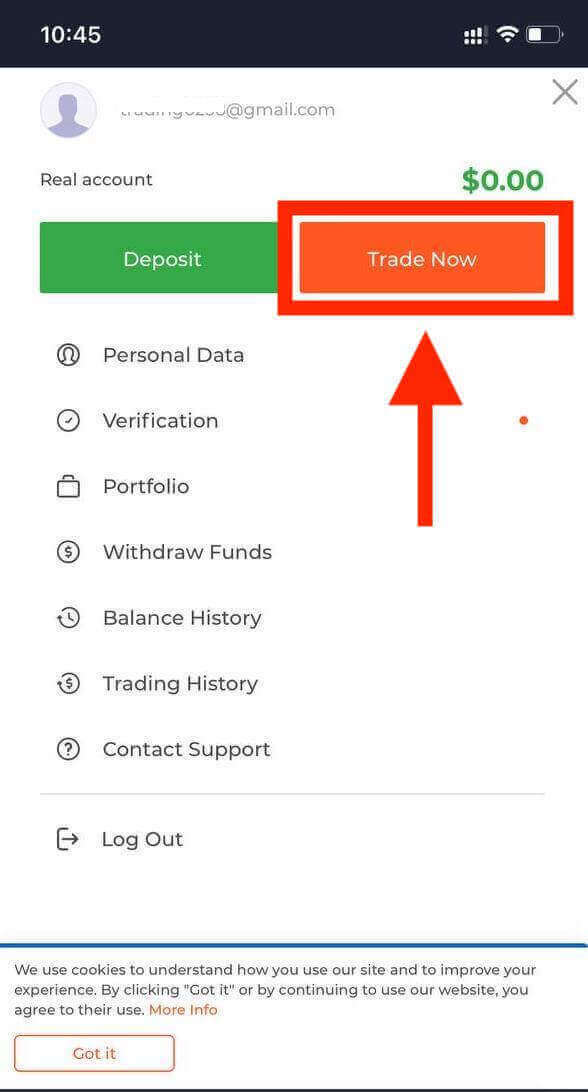
Itt van! Most már kereskedhet a platform mobil webes verziójáról. A kereskedési platform mobil webes verziója pontosan megegyezik a hagyományos webes verziójával. Következésképpen nem lesz probléma a kereskedéssel és a pénzátutalással. 10 000 dolláros demószámlával kereskedhet a platformon.
Hogyan lehet bejelentkezni az IQ Option iOS alkalmazásba?
Az iOS mobil platformon a bejelentkezés hasonló az IQ Option webes alkalmazásba való bejelentkezéshez. Az alkalmazás letölthető az App Store-ból az eszközére, vagy kattintson ide . Egyszerűen keresse meg az „IQ Option - FX Broker” alkalmazást, és kattintson a «GET» gombra a telepítéshez iPhone-jára vagy iPadjére.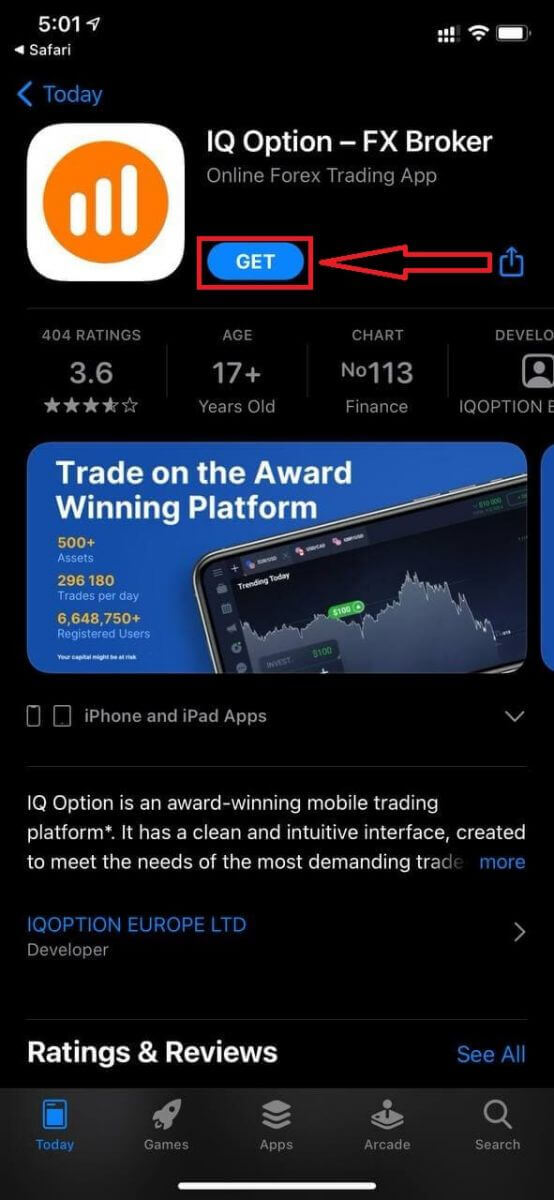
A telepítés és indítás után bejelentkezhet az IQ Option iOS mobilalkalmazásba e-mail címével, Facebook, Google vagy Apple ID azonosítójával. Csak a „Bejelentkezés” lehetőséget kell választania.
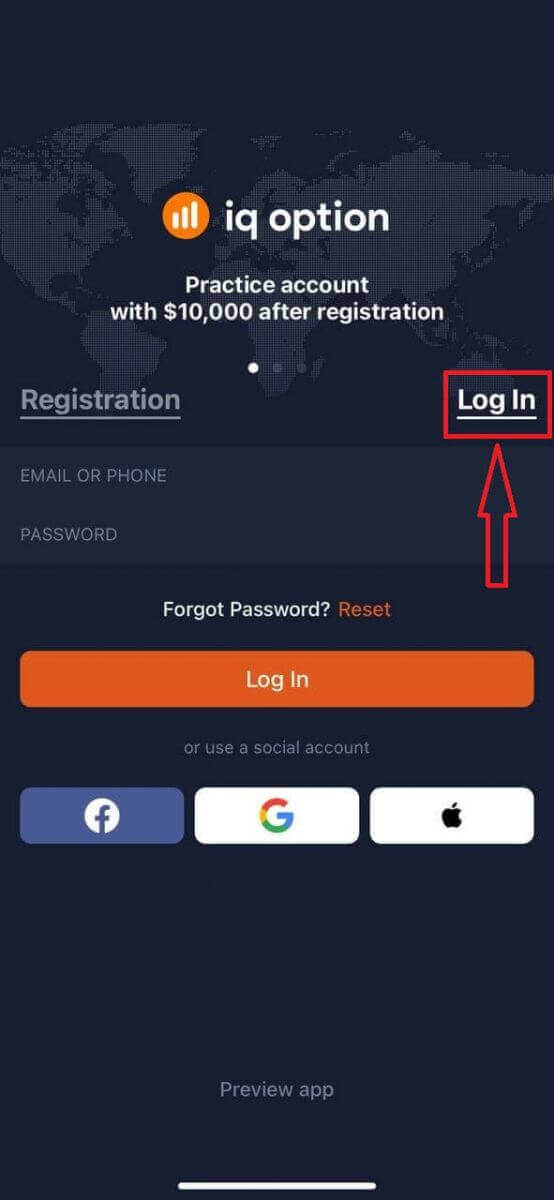
Adja meg e-mail címét és jelszavát, majd kattintson a „Bejelentkezés” gombra.
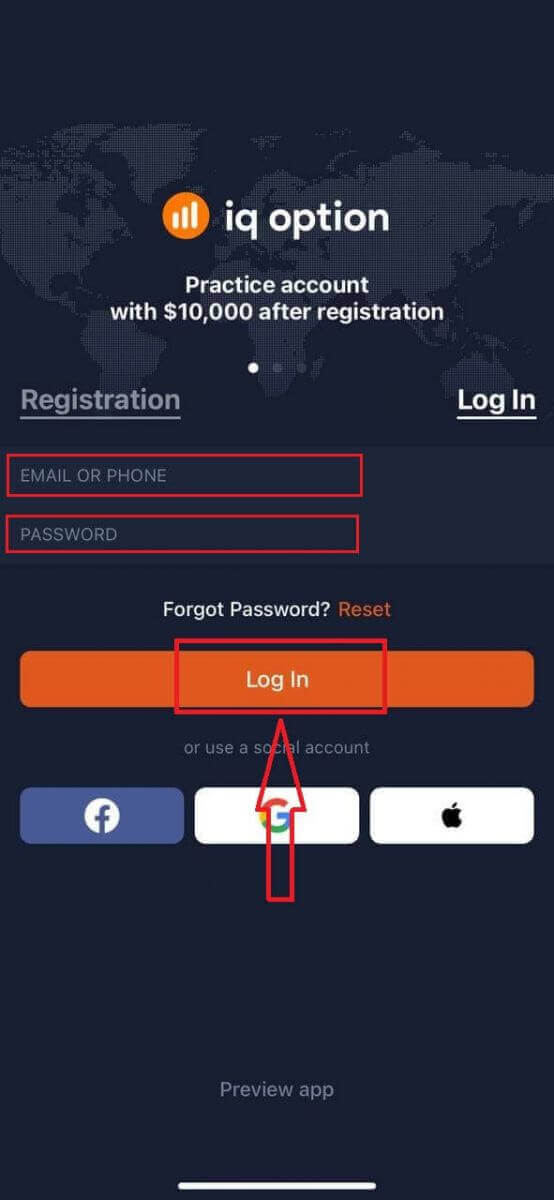
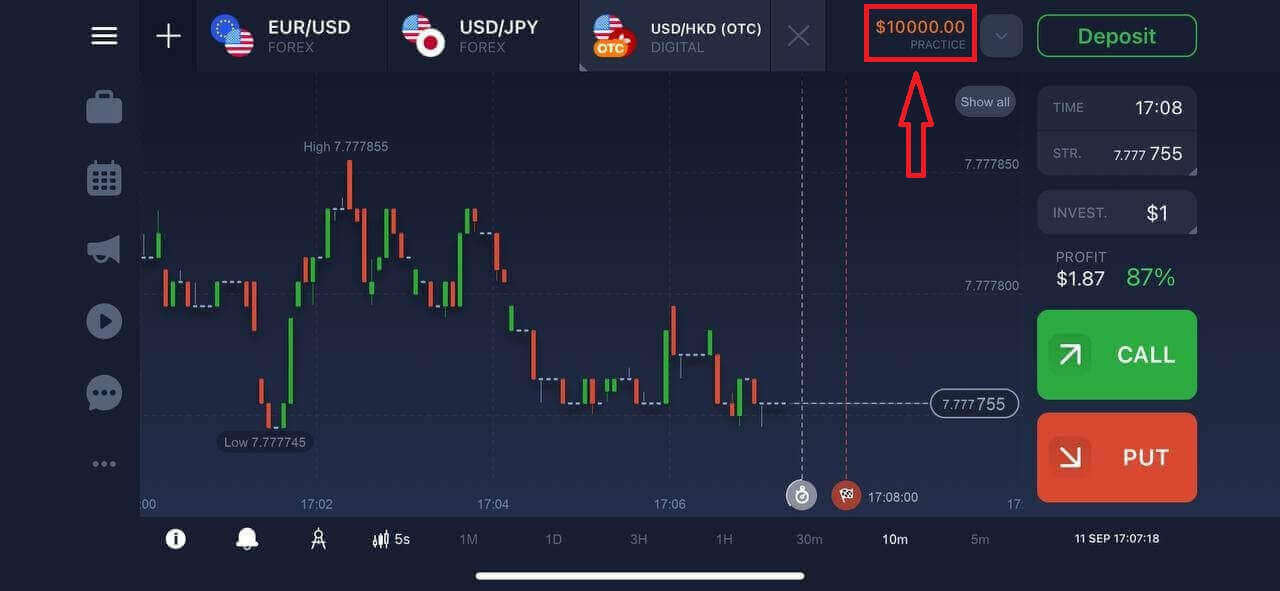
10 000 dolláros demószámlával kereskedhet a platformon.
Hogyan lehet bejelentkezni az IQ Option Android alkalmazásba?
Látogass el a Google Play Áruházba, és keresd meg az "IQ Option - Online Investing Platform" kifejezést az alkalmazás megtalálásához, vagy kattints ide . 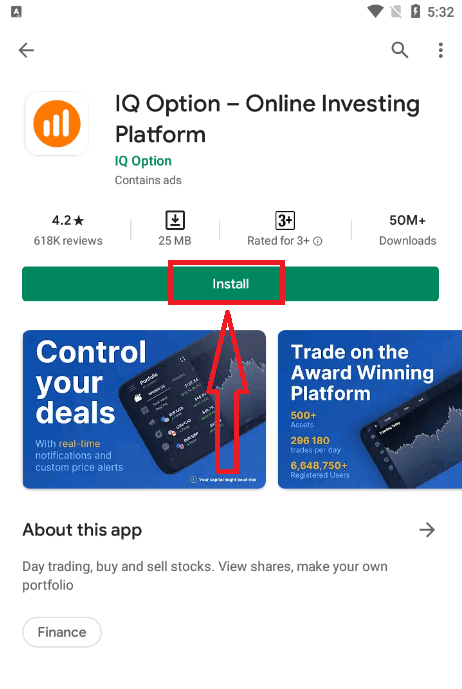
A telepítés és indítás után bejelentkezhetsz az IQ Option Android mobilalkalmazásba e-mail címed, Facebook vagy Google fiókod használatával.
Hajtsd végre ugyanazokat a lépéseket, mint iOS eszközön, válaszd a „BEJELENTKEZÉS” lehetőséget.
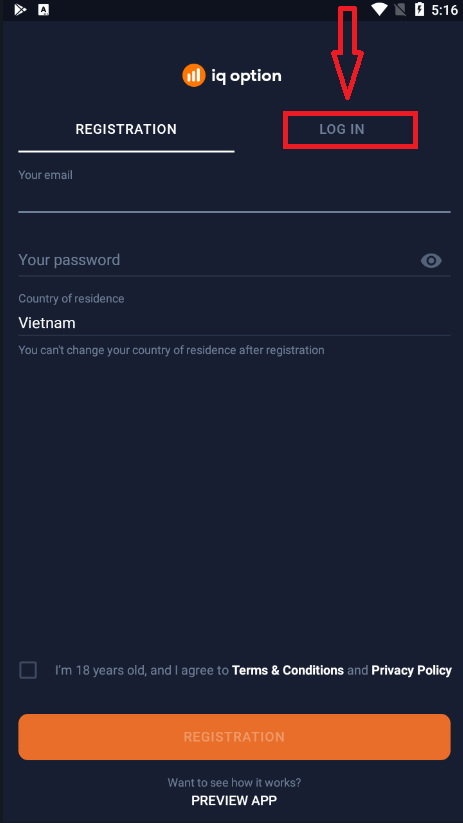
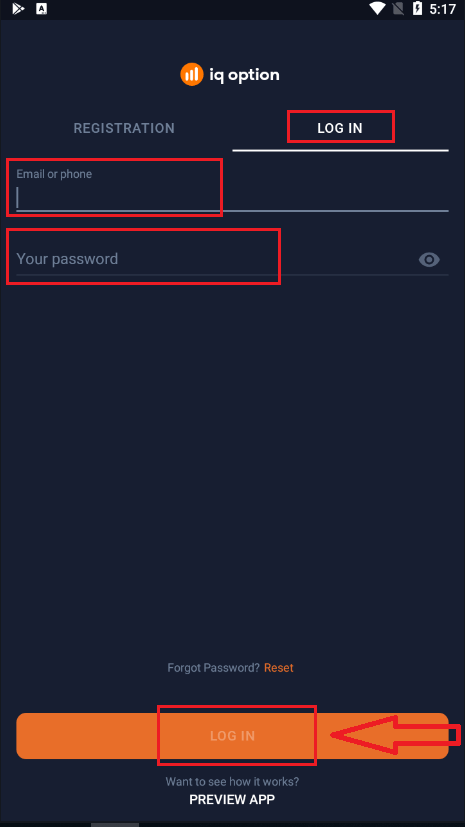
Add meg az e-mail címedet és jelszavadat, majd kattints a „BEJELENTKEZÉS” gombra.
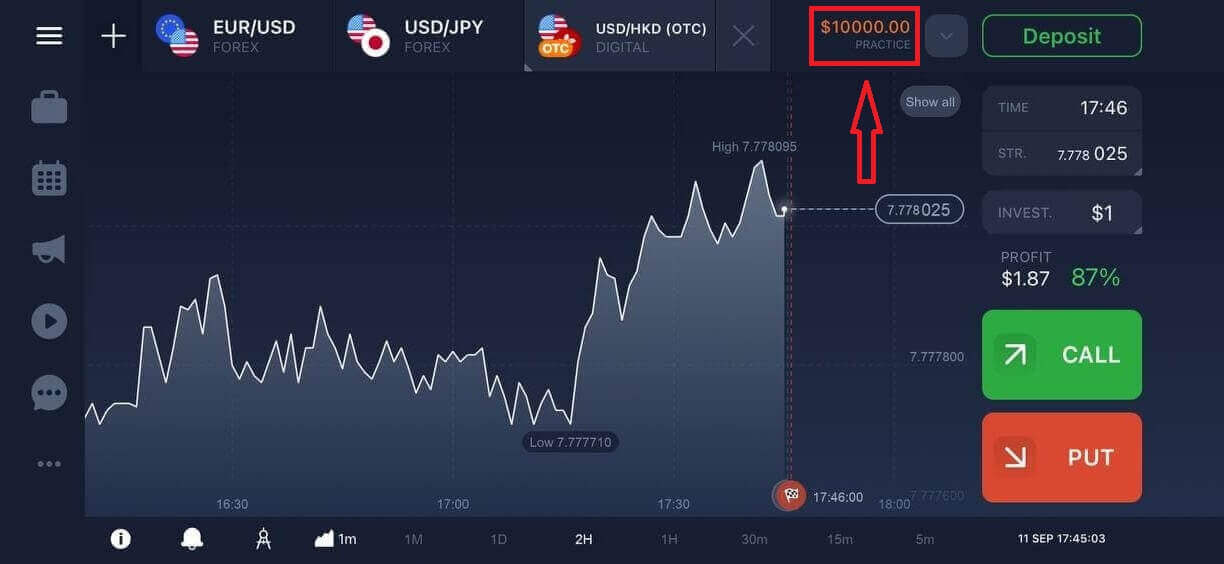
Most már van 10 000 dolláros demószámlád is, amellyel kereskedhetsz a platformon.
Gyakran Ismételt Kérdések (GYIK)
Elfelejtettem az IQ Option fiókomból származó e-mailt
Ha elfelejtette az e-mail címét, bejelentkezhet Facebook vagy Gmail segítségével. Ha még nem hozta létre ezeket a fiókokat, akkor létrehozhatja azokat az IQ Option weboldalán történő regisztráció során. Szélsőséges esetekben, ha elfelejti az e-mail címét, és nincs mód a bejelentkezésre Google-on és Facebookon keresztül, fel kell vennie a kapcsolatot az ügyfélszolgálattal.
Hogyan tudok kijelentkezni a fiókomból?
A fiókjából való kijelentkezéshez lépjen a főoldalra, és görgessen lejjebb. Kattintson a Kijelentkezés gombra, és a rendszer kijelentkezteti Önt.
Mit tegyek, ha nem tudok bejelentkezni a fiókomba?
- Ha a „bejelentkezési limit túllépve” üzenetet látja, az azt jelenti, hogy többször egymás után helytelen jelszót adott meg. Kérjük, várjon egy ideig, mielőtt újra megpróbálna bejelentkezni. Ha nem biztos benne, hogy a jelszava helyes, használja az „elfelejtett jelszó” lehetőséget a bejelentkezési oldalunkon. A rendszer utasításokat küld a jelszó visszaállításához arra az e-mail címre, amelyet a platformon történő regisztrációhoz használt. - Ha közösségi hálózaton keresztül regisztrált, akkor a webes verzióban kell jelszót létrehoznia az asztali alkalmazás eléréséhez. Jelszót a bejelentkezési oldalunkon található „elfelejtett jelszó” opció használatával hozhat létre. Meg kell adnia a közösségi hálózati fiókjához kapcsolódó e-mail címet. A jelszó helyreállításához szükséges linket erre az e-mail címre küldjük el. Ezt követően ezzel az e-mail címmel és új jelszóval bejelentkezhet az asztali alkalmazásba.
- Ha elfelejtette jelszavát, használja az „Elfelejtett jelszó” lehetőséget a bejelentkezési oldalunkon. A rendszer utasításokat küld a jelszó visszaállításához arra az e-mail címre, amelyet a platformon történő regisztrációhoz használt.
Hogyan tudom megváltoztatni a számlám pénznemét?
A számla pénznemét az első befizetési kísérlet során állítják be. Például, ha amerikai dollárban teljesítette az első befizetést, akkor a számla pénzneme az USD lesz. Az első befizetés létfontosságú szerepet játszik, mert a befizetés után a pénznem már nem módosítható. Ha nem tudott erről a szabállyal, akkor az egyetlen lehetőség egy új számla megnyitása és a használni kívánt pénznemben történő befizetés. Ne feledje, hogy miután létrehozott egy új számlát, a pénzeszközök kifizetése után zárolnia kell az előző számlát.
GYIK
Az IQ Option minimális befizetése a régiótól és a fizetési módtól függ; regisztráció és bejelentkezés után a legtöbb felhasználó alacsony kezdeti összeggel finanszírozhat élő számlát kártyákon vagy e-pénztárcán keresztül. A bejelentkezés után ellenőrizze a befizetési képernyőn a pontos minimum- és pénznem opciókat, mielőtt átutalna.
A személyazonosság ellenőrzéséhez általában egy államilag kibocsátott fényképes igazolvány (útlevél, személyi igazolvány vagy jogosítvány) és egy friss lakcímigazolásra (közüzemi számla vagy bankszámlakivonat) van szükség, amelyen szerepel az Ön neve és címe. Ha kártyáról vagy e-pénztárcáról finanszíroz, előfordulhat, hogy fizetési módról szóló szelfit vagy kártyamásolatot is kérhetnek (a legtöbb számjegyet lefedve). Töltsön fel tiszta, színes szkenneléseket fiókprofiljából a bejelentkezés után, és kövesse a fájlformátum korlátozásait; a hiányos dokumentumok az ellenőrzési késések leggyakoribb okai.
Használja a platform Elfelejtett jelszó hivatkozását a bejelentkezési képernyőn, írja be a regisztrációhoz használt e-mail címét vagy telefonszámát, és kövesse az Önnek küldött ellenőrző kódot vagy visszaállítási hivatkozást. Ha nem kap e-mailt, ellenőrizze a spam mappákat, és erősítse meg, hogy ugyanazt a címet használta, amelyet a fiókjában regisztrált. Mobilalkalmazás-problémák esetén próbálkozzon jelszó-visszaállítással az asztali webhelyről, vagy vegye fel a kapcsolatot az ügyfélszolgálattal, és adja meg fiókadatait és azonosítóját a kézi helyreállításhoz, ha az automatikus lépések sikertelenek.
Ideiglenes blokkolások gyakran előfordulnak többszöri sikertelen jelszókísérlet, gyanús IP-módosítások vagy új eszközbejelentkezést követő biztonsági ellenőrzések után. A probléma megoldásához várja meg a bejelentkezési üzenetben szereplő lehűlési időszakot, állítsa vissza jelszavát a helyreállítási folyamaton keresztül, vagy törölje az alkalmazás gyorsítótárát, és próbálja újra egy megbízható eszközről. Ha a blokk továbbra is fennáll, készítsen ellenőrző dokumentumokat, és lépjen kapcsolatba az ügyfélszolgálattal; megerősíthetik a fiók tulajdonjogát, feloldhatják a korlátozásokat, és tanácsot adhatnak a biztonságos hozzáférés visszaállításához. Ellenőrizze a folyamatos karbantartási értesítéseket is, amelyek befolyásolhatják a bejelentkezés elérhetőségét.
A kéttényezős hitelesítés engedélyezése erősen ajánlott: ez egy további ellenőrzési lépést ad a bejelentkezéskor és az érzékeny fiókfunkciók elérésekor. Önmagában nem akadályozza meg a pénzkivonást, de a platformok gyakran megkövetelik a személyazonosság teljes ellenőrzését a kifizetési kérelmek jóváhagyása előtt; A 2FA csökkenti a jogosulatlan átvitel kockázatát. Lehetőség szerint használjon hitelesítő alkalmazást SMS helyett, és tartsa biztonságban a biztonsági kódokat – a hozzáférés elvesztése lelassíthatja a visszavonási jóváhagyásokat, miközben visszaállítja a fiókfelügyeletet.