IQ Option साइन अप र लगइन — खाता पहुँच चरणहरू
द्वारा लिखित

अनलाइन ट्रेडिंग प्लेटफर्म शोधकर्ता र गाइड लेखक
ब्रोकर प्लेटफर्महरू र ट्रेडिंग खाता प्रणालीहरू अनुसन्धान गर्दछ।
व्यापार खाता खोल्नु र वास्तवमा यसलाई पहुँच गर्नु दुई अलग बाधाहरू हुन् जसले धेरै नयाँ प्रयोगकर्ताहरूलाई भ्रमित गर्दछ। साइन अप गरेपछि तपाईंले इमेल वा फोन नम्बर प्रदान गर्नुहुनेछ र प्रमाणहरू सिर्जना गर्नुहुनेछ, तर प्रमाणीकरण आवश्यकताहरू र डेमो पहुँच विकल्पहरू पहिले नै थाहा पाउँदा तपाईंले कोष वा पछि निकाल्ने प्रयास गर्दा ढिलाइ रोक्छ। डेमो र प्रत्यक्ष पहुँच बीचको भिन्नता र जहाँ प्रमाणिकरण फिट हुन्छ भन्ने बारे आफूलाई परिचित गर्नुहोस् ताकि तपाईं दर्तादेखि व्यापार तयारीमा सहज रूपमा जान सक्नुहुन्छ।
लगइन उत्कृष्ट अभ्यासहरू साइन-अप प्रवाह जत्तिकै महत्त्वपूर्ण छन्: दुई-कारक प्रमाणीकरण सक्षम गर्नुहोस्, बलियो अद्वितीय पासवर्ड प्रयोग गर्नुहोस्, र साझा उपकरणहरूमा सक्रिय सत्रहरू व्यवस्थापन गर्नुहोस्। यदि तपाइँ लगइन त्रुटिहरूमा भाग्नुहुन्छ भने, पासवर्ड रिकभरी प्रवाह प्रयोग गर्नुहोस्, एप क्यास खाली गर्नुहोस् वा फरक उपकरण प्रयास गर्नुहोस्, र प्रमाणिकरण कागजातहरू तयार राख्नुहोस् — यी चरणहरूले समर्थन प्रतीक्षा समय छोटो पार्छन् र जम्मा वा निकासीमा रोक लगाउनबाट जोगिन्छन्।
लगइन उत्कृष्ट अभ्यासहरू साइन-अप प्रवाह जत्तिकै महत्त्वपूर्ण छन्: दुई-कारक प्रमाणीकरण सक्षम गर्नुहोस्, बलियो अद्वितीय पासवर्ड प्रयोग गर्नुहोस्, र साझा उपकरणहरूमा सक्रिय सत्रहरू व्यवस्थापन गर्नुहोस्। यदि तपाइँ लगइन त्रुटिहरूमा भाग्नुहुन्छ भने, पासवर्ड रिकभरी प्रवाह प्रयोग गर्नुहोस्, एप क्यास खाली गर्नुहोस् वा फरक उपकरण प्रयास गर्नुहोस्, र प्रमाणिकरण कागजातहरू तयार राख्नुहोस् — यी चरणहरूले समर्थन प्रतीक्षा समय छोटो पार्छन् र जम्मा वा निकासीमा रोक लगाउनबाट जोगिन्छन्।
IQ Option मा कसरी दर्ता गर्ने
इमेलको साथ कसरी साइन अप गर्ने
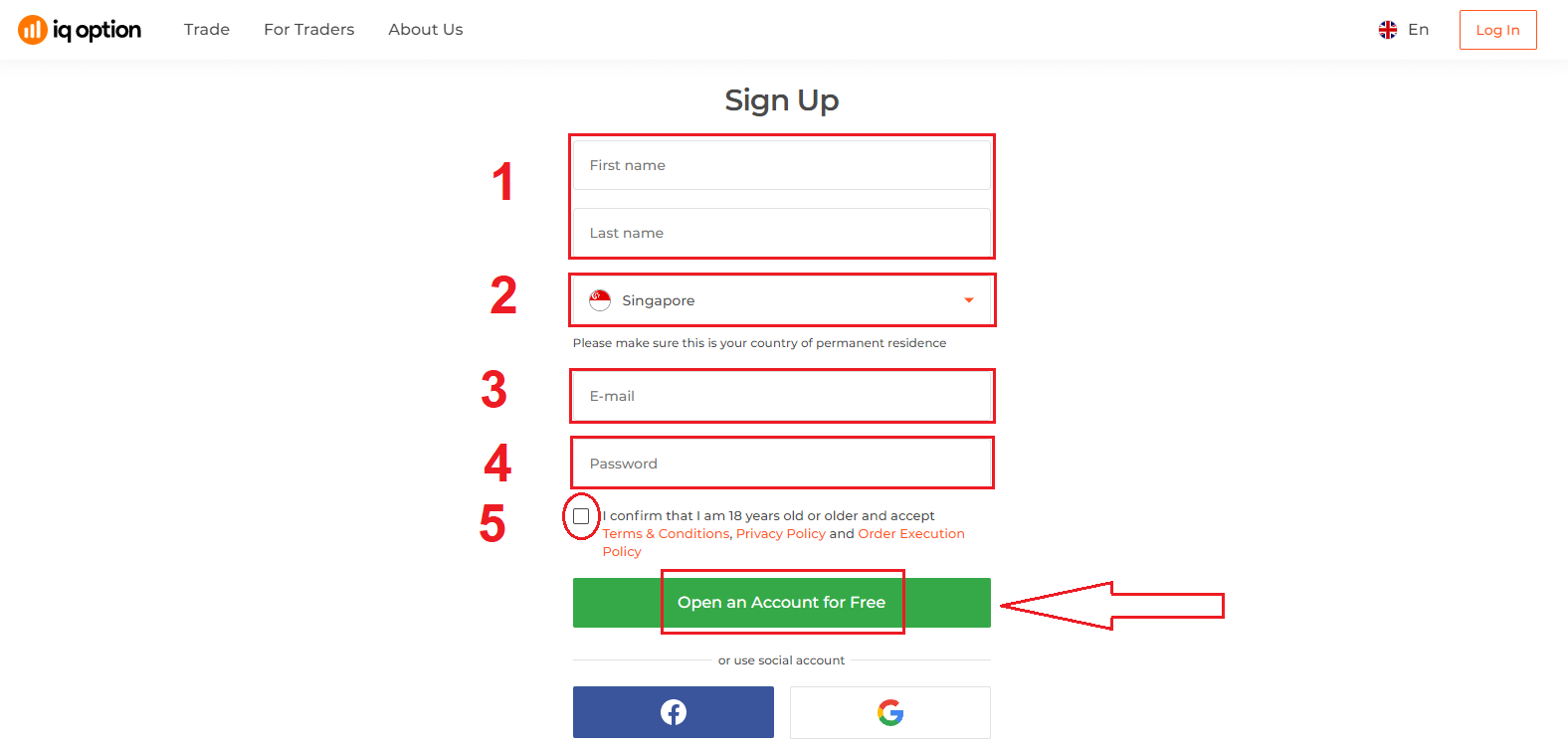
१. तपाईंले माथिल्लो दायाँ कुनामा रहेको " साइन अप " बटनमा क्लिक गरेर प्लेटफर्ममा खाताको लागि साइन अप गर्न सक्नुहुन्छ। २. साइन-अप गर्न तपाईंले सबै आवश्यक जानकारी भर्नु पर्छ र "नि:शुल्क खाता खोल्नुहोस्" मा क्लिक गर्नु पर्छ।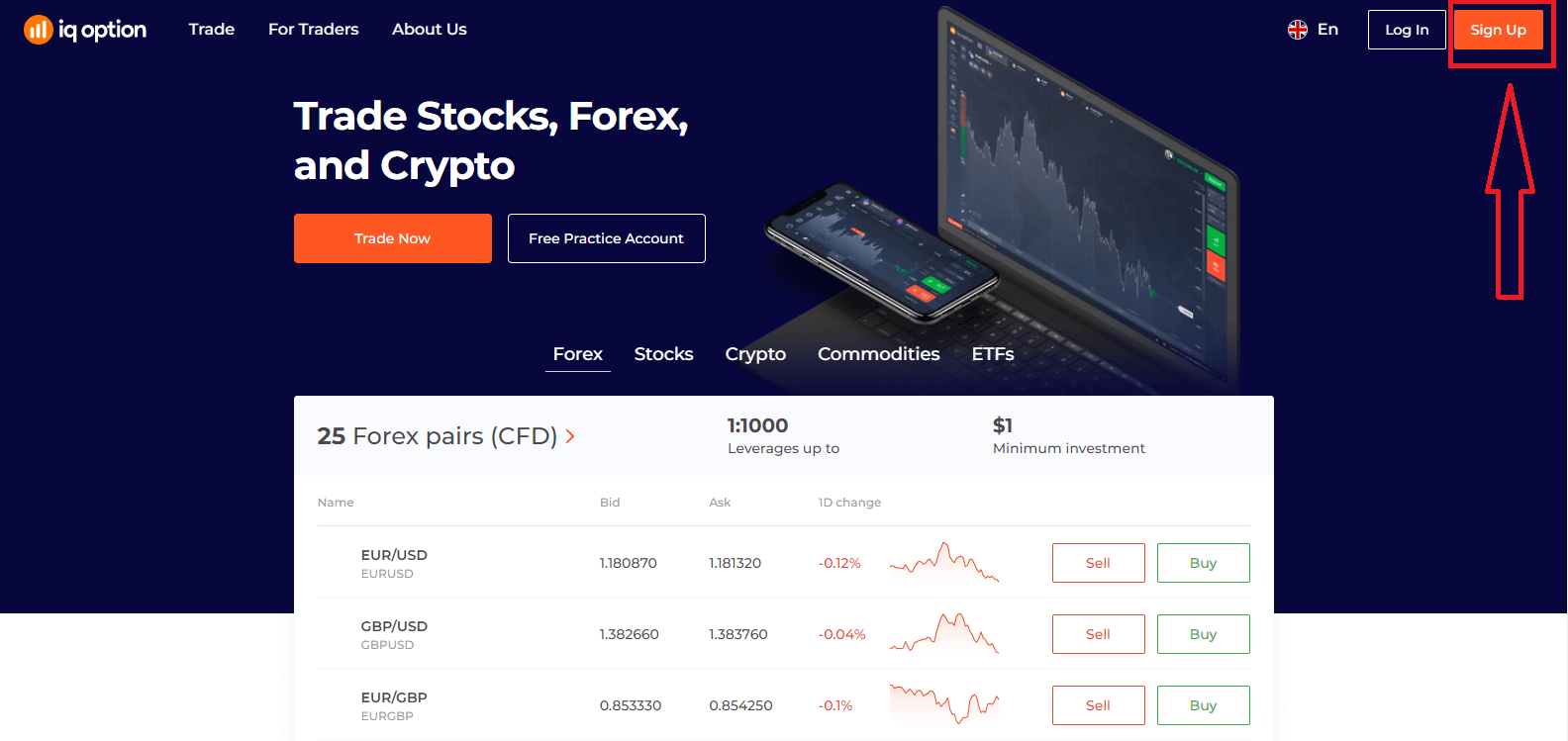
- आफ्नो पहिलो नाम र थर प्रविष्ट गर्नुहोस्
- आफ्नो स्थायी बसोबासको देश छनौट गर्नुहोस्
- मान्य इमेल ठेगाना प्रविष्ट गर्नुहोस्।
- बलियो पासवर्ड बनाउनुहोस् ।
- "नियम सर्तहरू" पढ्नुहोस् र यसलाई जाँच गर्नुहोस्
बधाई छ! तपाईंले सफलतापूर्वक दर्ता गर्नुभयो। अब यदि तपाईं डेमो खाता प्रयोग गर्न चाहनुहुन्छ भने , "अभ्यास खातामा व्यापार सुरु गर्नुहोस्" मा क्लिक गर्नुहोस्।
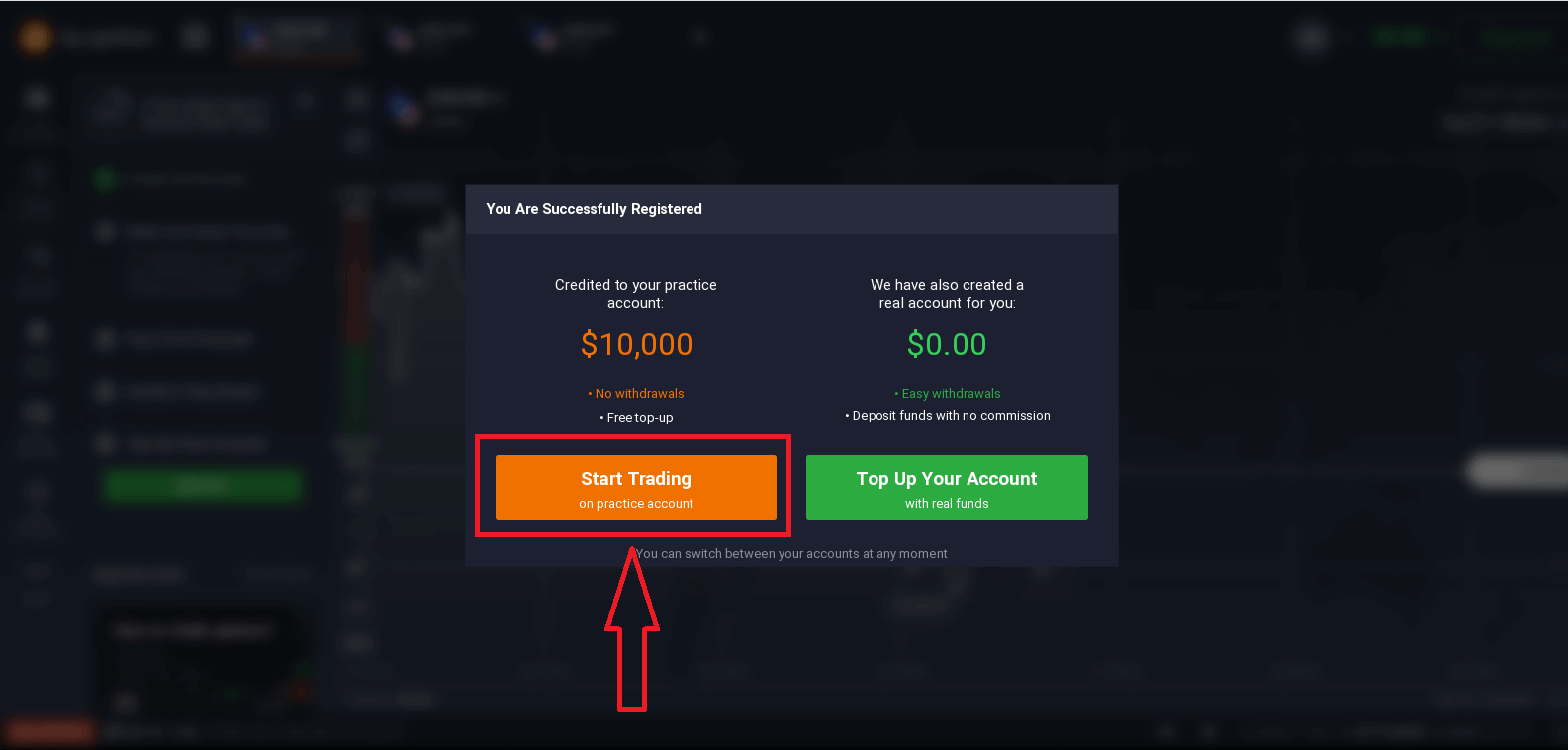
अब तपाईं व्यापार सुरु गर्न सक्षम हुनुहुन्छ। तपाईंसँग डेमो खातामा $१०,००० छ । डेमो खाता भनेको प्लेटफर्मसँग परिचित हुन, विभिन्न सम्पत्तिहरूमा आफ्नो व्यापारिक सीप अभ्यास गर्न र जोखिम बिना वास्तविक-समय चार्टमा नयाँ मेकानिक्स प्रयास गर्नको लागि एउटा उपकरण हो।
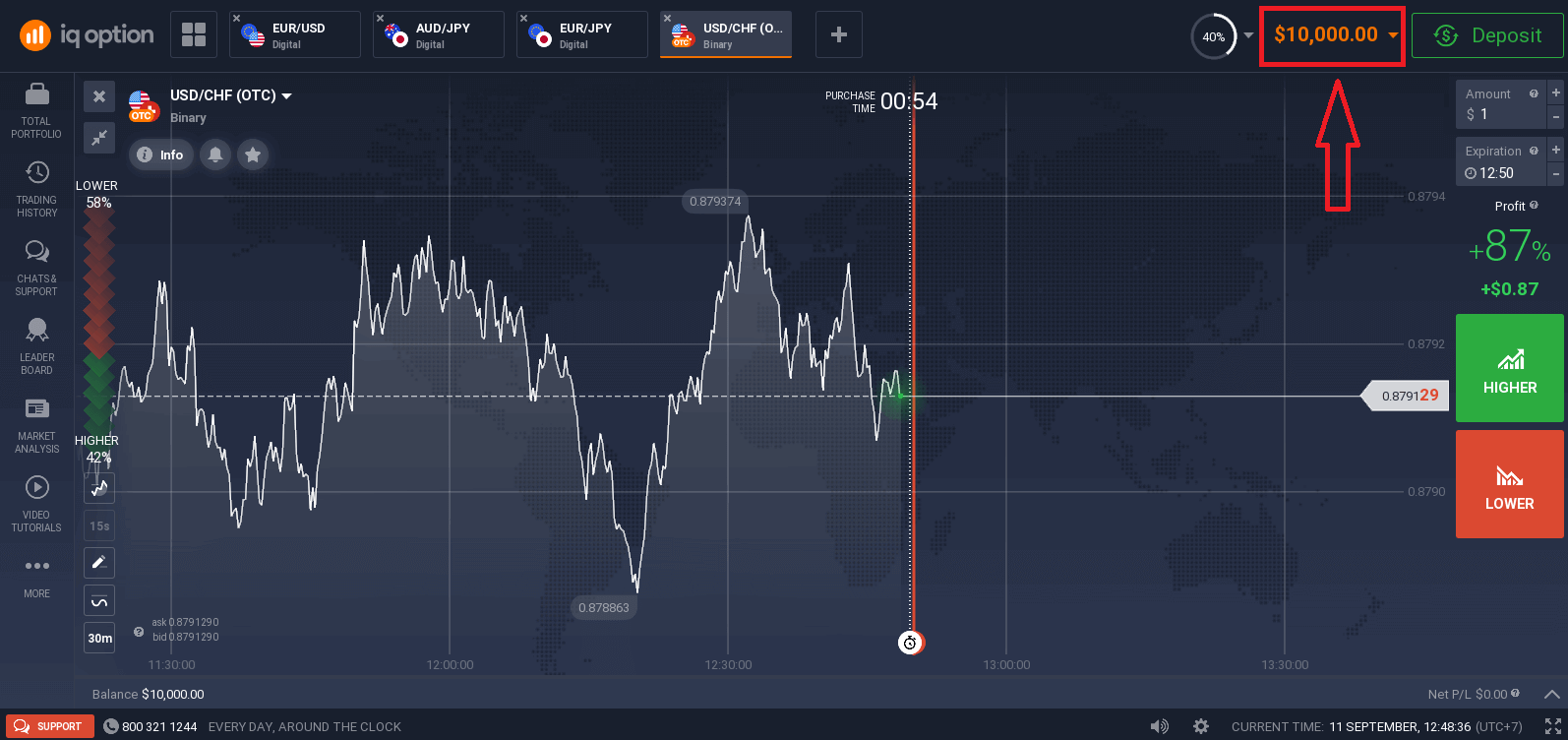
तपाईं "वास्तविक कोषहरूसँग तपाईंको खाता माथि उठाउनुहोस्" मा क्लिक गरेर जम्मा गरेपछि वास्तविक खातामा पनि व्यापार गर्न सक्नुहुन्छ।
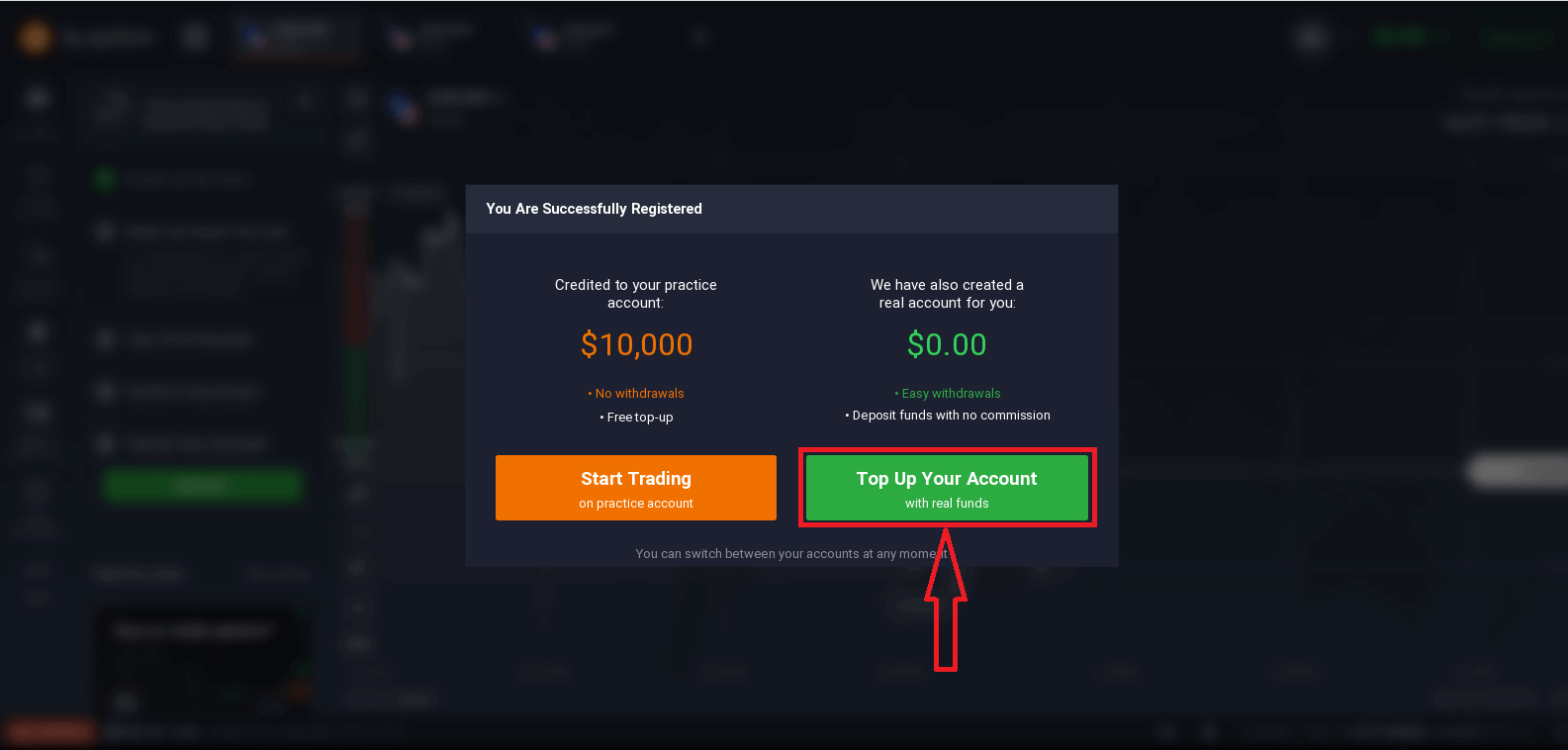
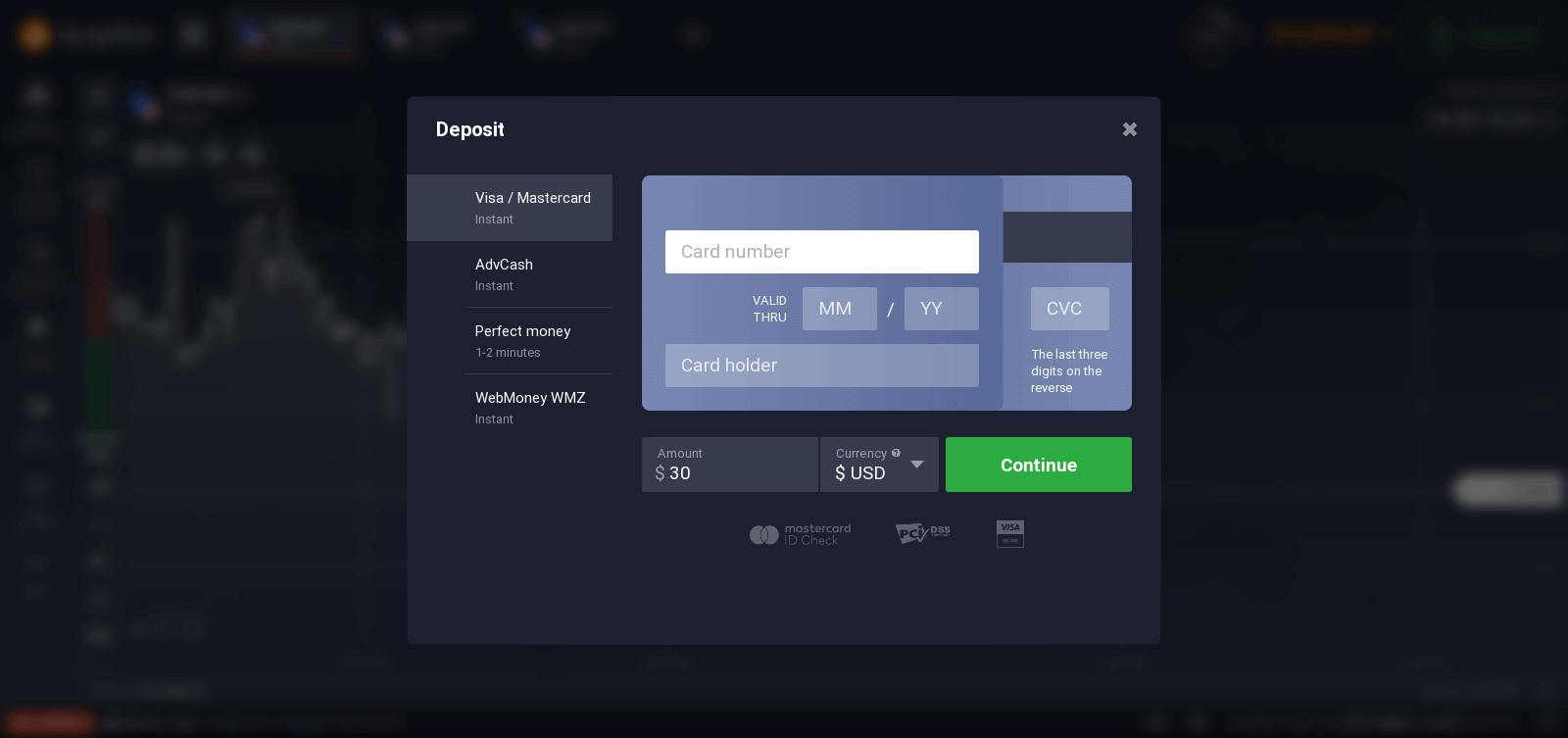
प्रत्यक्ष व्यापार सुरु गर्न तपाईंले आफ्नो खातामा लगानी गर्नुपर्छ (न्यूनतम निक्षेप १० USD/GBP/EUR हो)।
निक्षेपको बारेमा थप जान्नको लागि यो लेख हेर्नुहोस्: IQ Option मा निक्षेप कसरी गर्ने
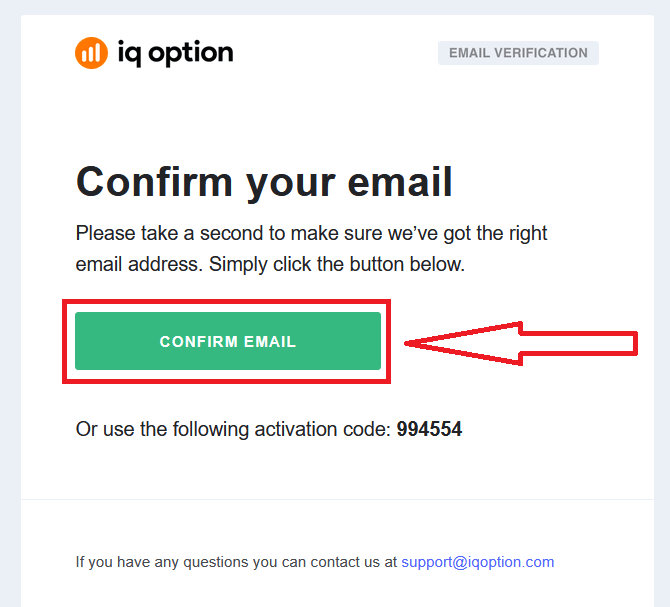
अन्तमा, तपाईंले आफ्नो इमेल पहुँच गर्नुहुन्छ, IQ Option ले तपाईंलाई पुष्टिकरण मेल पठाउनेछ। तपाईंको खाता सक्रिय गर्न त्यो मेलमा रहेको लिङ्कमा क्लिक गर्नुहोस्। त्यसोभए, तपाईंले आफ्नो खाता दर्ता र सक्रिय गर्न समाप्त गर्नुहुनेछ।
फेसबुक खाताबाट कसरी साइन अप गर्ने
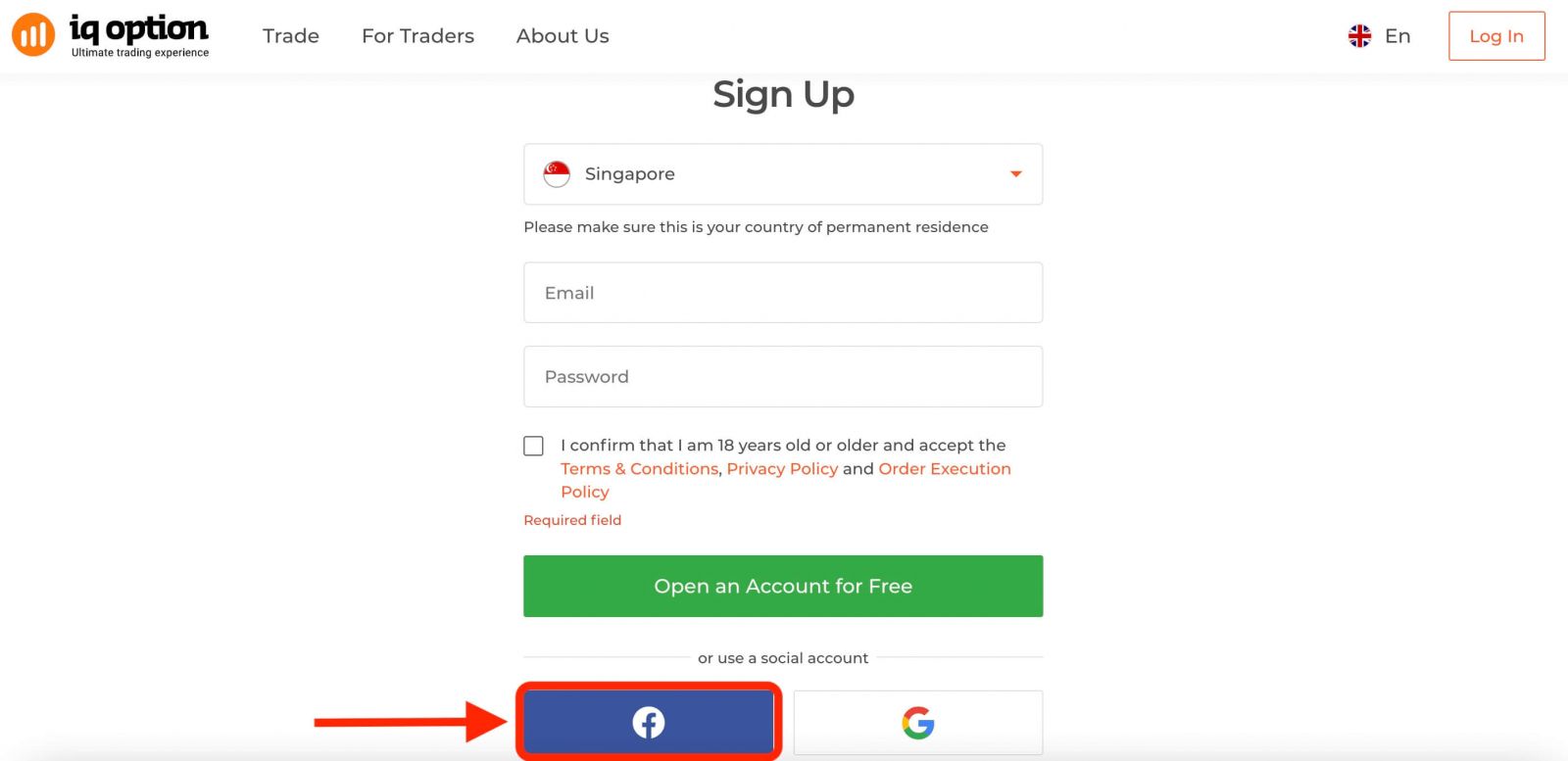
साथै, तपाईंसँग फेसबुक खाताद्वारा वेब मार्फत आफ्नो खाता खोल्ने विकल्प छ र तपाईं त्यो केही सरल चरणहरूमा गर्न सक्नुहुन्छ: १. फेसबुक बटनमा क्लिक गर्नुहोस्
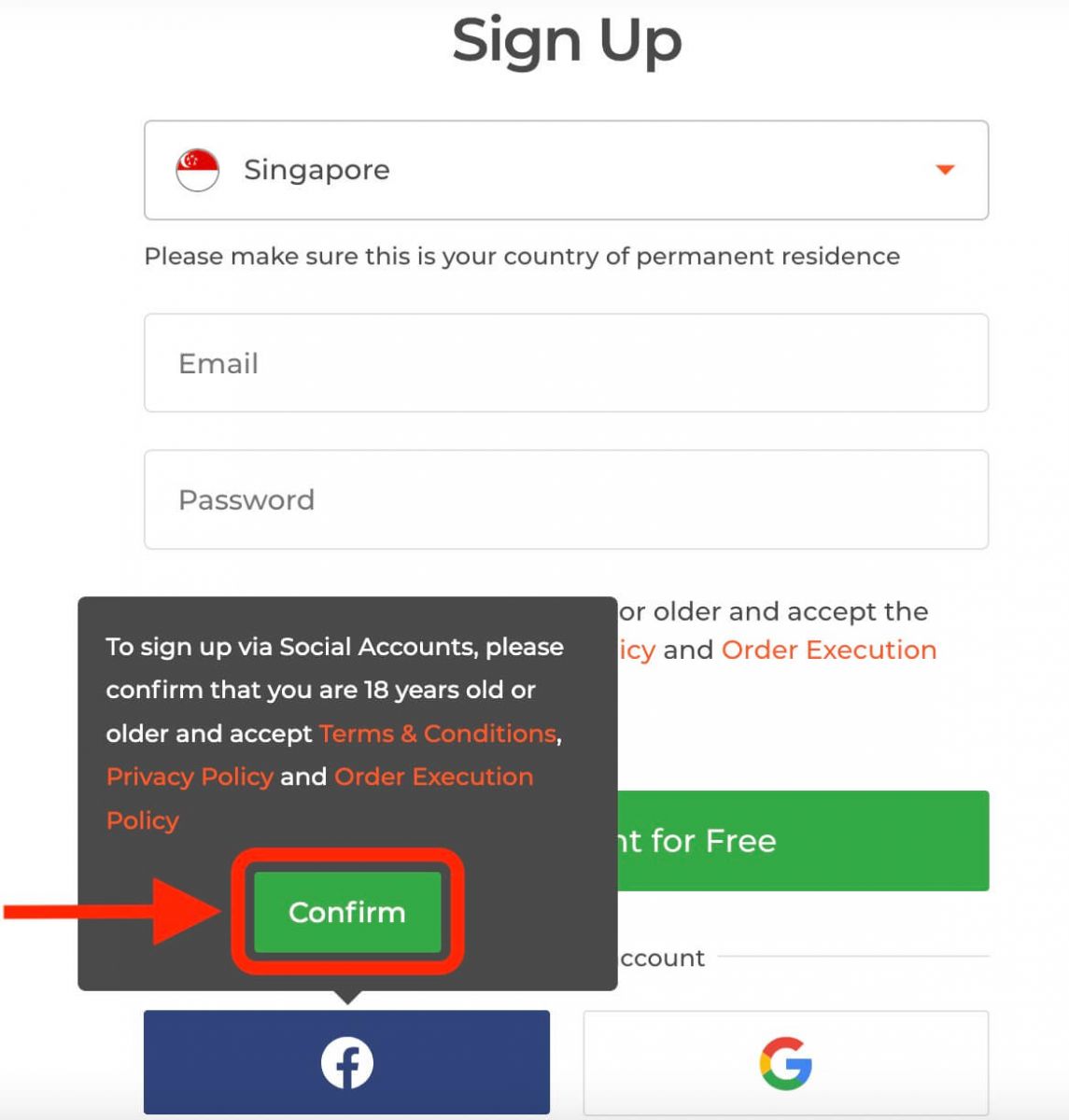
त्यसपछि यसले तपाईंलाई सोध्नेछ कि तपाईं १८ वर्ष वा सोभन्दा माथिको हुनुहुन्छ र सर्तहरू, गोपनीयता नीति र अर्डर कार्यान्वयन नीति स्वीकार गर्नुहुन्छ, " पुष्टि गर्नुहोस् " मा क्लिक गर्नुहोस्
। २. फेसबुक लगइन विन्डो खुल्नेछ, जहाँ तपाईंले फेसबुकमा दर्ता गर्न प्रयोग गर्नुभएको आफ्नो इमेल ठेगाना प्रविष्ट गर्नुपर्नेछ।
३. आफ्नो फेसबुक खाताबाट पासवर्ड प्रविष्ट गर्नुहोस्
४. "लग इन" मा क्लिक गर्नुहोस्।
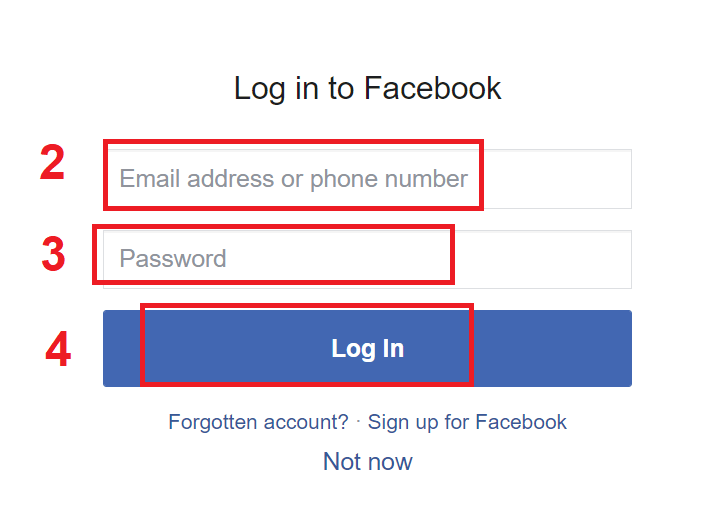
"लग इन" बटनमा क्लिक गरेपछि, IQ Option ले तपाईंको नाम र प्रोफाइल तस्वीर र इमेल ठेगानामा पहुँचको लागि अनुरोध गरिरहेको छ। जारी राख्नुहोस्... मा क्लिक गर्नुहोस्।
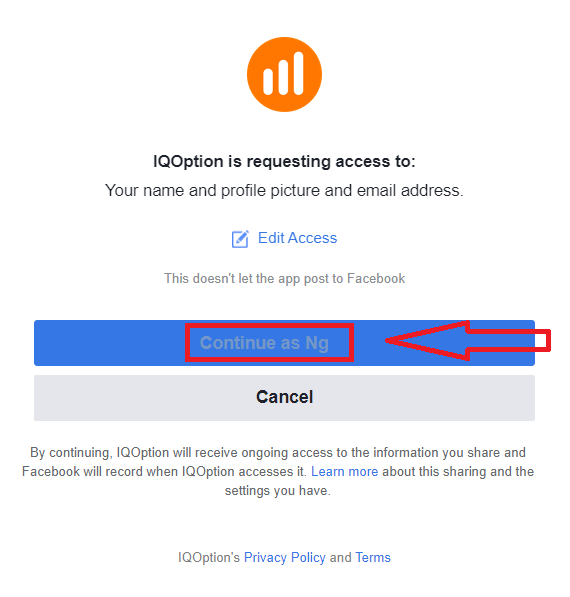
त्यसपछि तपाईंलाई स्वचालित रूपमा IQ Option प्लेटफर्ममा रिडिरेक्ट गरिनेछ।
गुगल खाताबाट कसरी साइन अप गर्ने
१. गुगल खाताबाट साइन अप गर्न, दर्ता फारममा रहेको सम्बन्धित बटनमा क्लिक गर्नुहोस्। 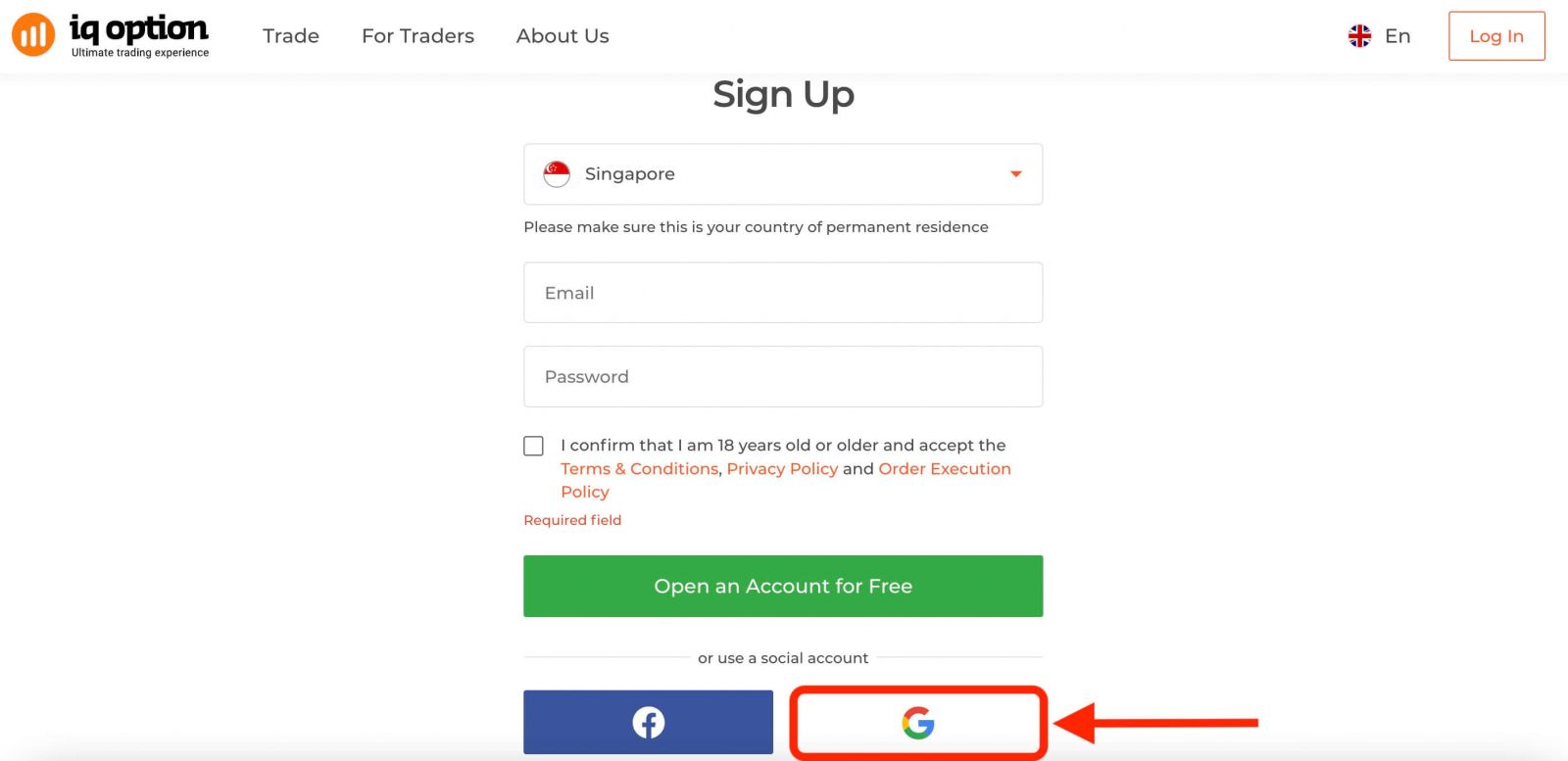
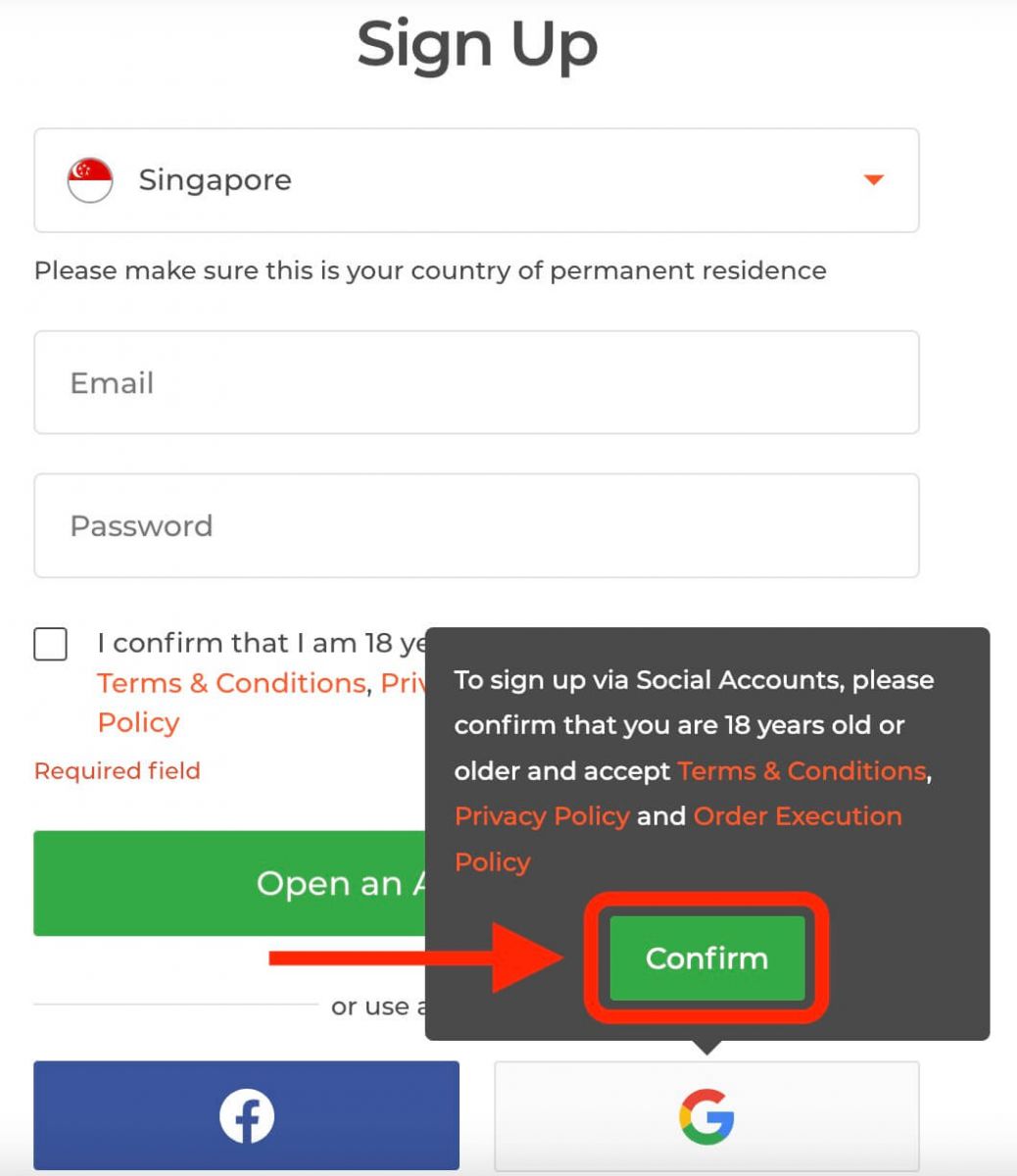
त्यसपछि यसले तपाईंलाई १८ वर्ष वा सोभन्दा माथिको उमेरको हो कि होइन र सर्तहरू, गोपनीयता नीति र अर्डर कार्यान्वयन नीति स्वीकार गर्छु भनेर सोध्नेछ, " पुष्टि गर्नुहोस् " मा क्लिक गर्नुहोस्
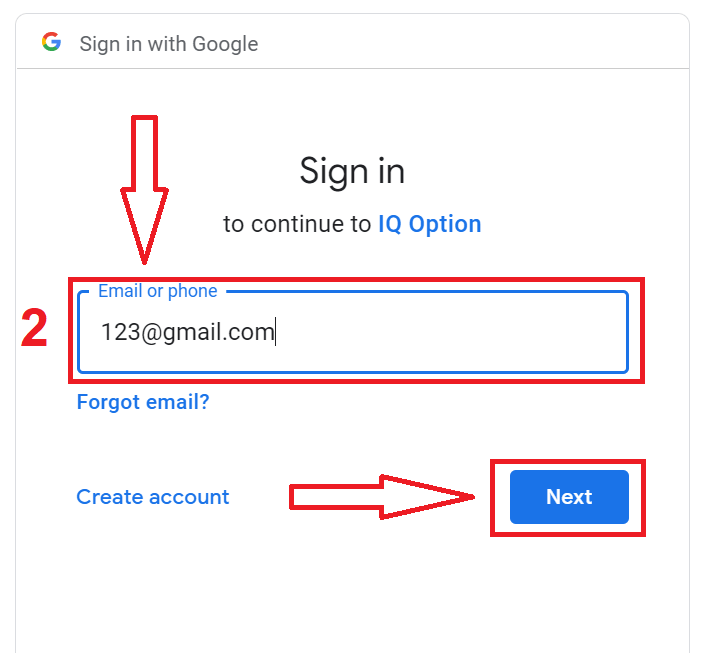
२. नयाँ खोलिएको विन्डोमा आफ्नो फोन नम्बर वा इमेल प्रविष्ट गर्नुहोस् र "अर्को" मा क्लिक गर्नुहोस्।
३. त्यसपछि आफ्नो गुगल खाताको पासवर्ड प्रविष्ट गर्नुहोस् र "अर्को" मा क्लिक गर्नुहोस्।
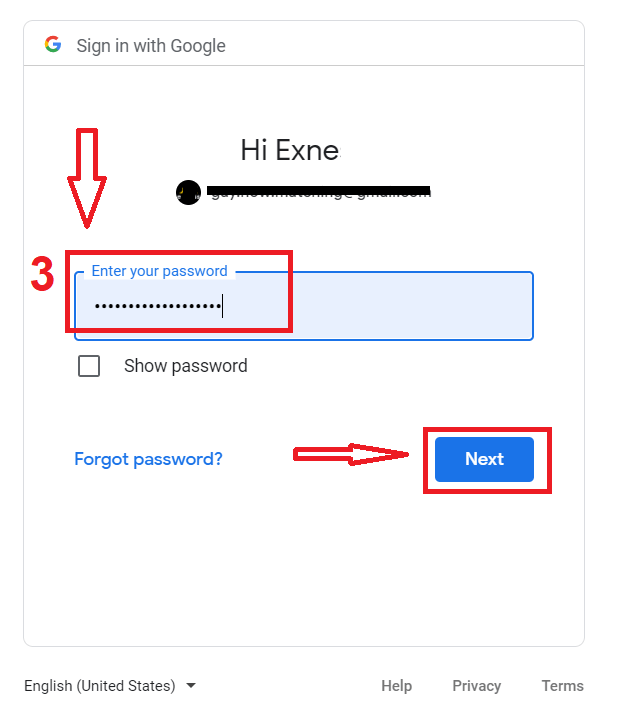
त्यसपछि, सेवाबाट तपाईंको इमेल ठेगानामा पठाइएका निर्देशनहरू पालना गर्नुहोस्।
१११११-१११११-११११-२२२२२-३३३३३-४४४४४
IQ Option iOS एपको लागि साइन अप गर्नुहोस्
यदि तपाईंसँग iOS मोबाइल उपकरण छ भने तपाईंले एप स्टोर वा यहाँबाट आधिकारिक IQ Option मोबाइल एप डाउनलोड गर्नुपर्नेछ । केवल "IQ Option - FX ब्रोकर" एप खोज्नुहोस् र यसलाई आफ्नो iPhone वा iPad मा डाउनलोड गर्नुहोस्।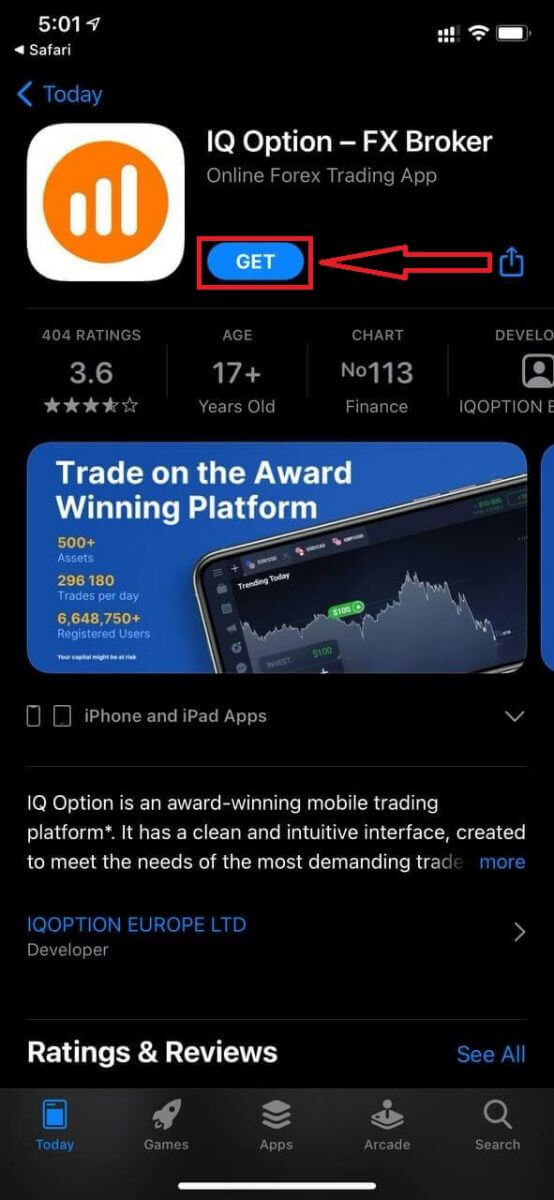
iOS मोबाइल प्लेटफर्मको लागि दर्ता पनि तपाईंको लागि उपलब्ध छ।
- मान्य इमेल ठेगाना प्रविष्ट गर्नुहोस्।
- बलियो पासवर्ड बनाउनुहोस् ।
- आफ्नो स्थायी बसोबासको देश छान्नुहोस्
- "नियम सर्तहरू" जाँच गर्नुहोस् र " दर्ता गर्नुहोस् " मा क्लिक गर्नुहोस्।
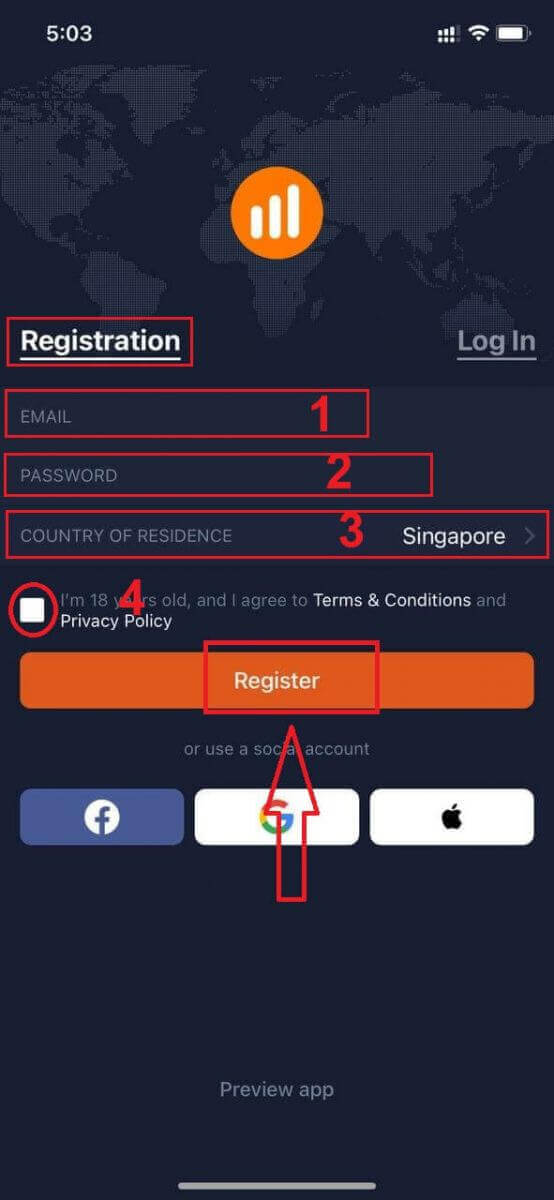
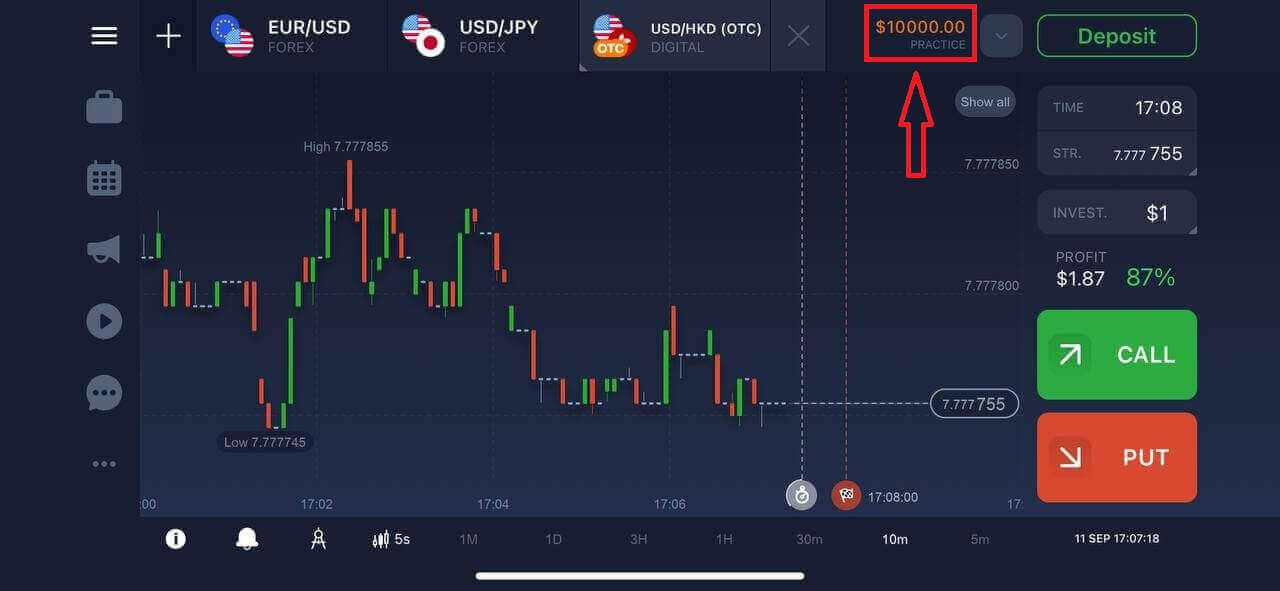
बधाई छ! तपाईंले सफलतापूर्वक दर्ता गर्नुभएको छ, डेमो खाताबाट व्यापार गर्न "ट्रेड अन प्र्याटिस" मा क्लिक गर्नुहोस्।
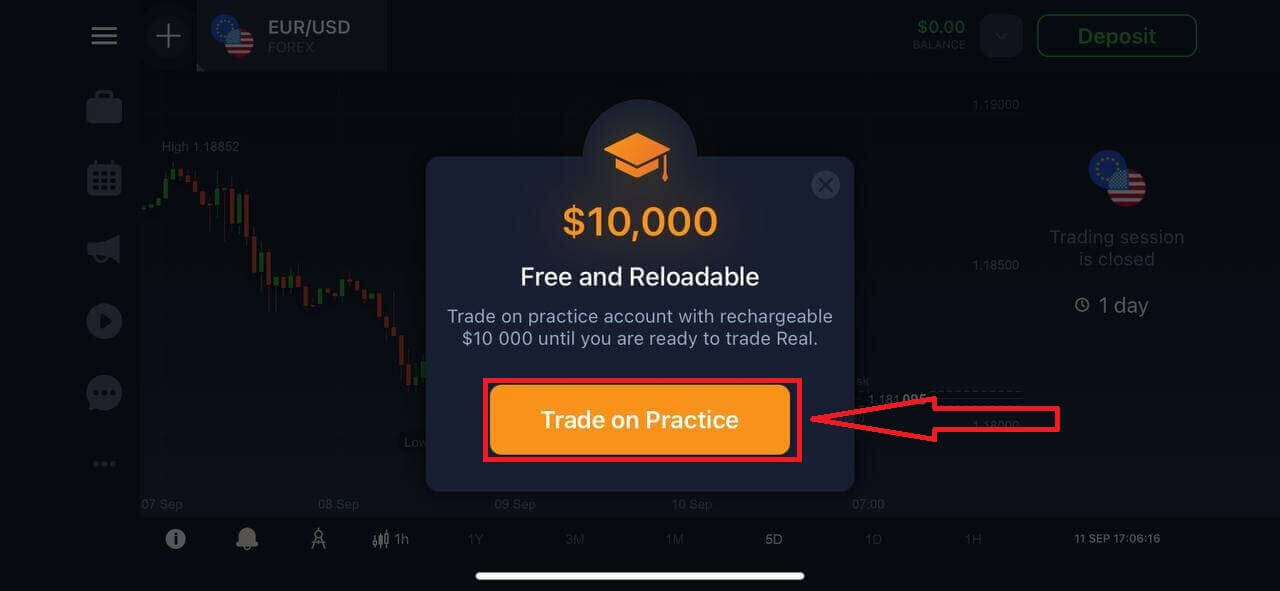
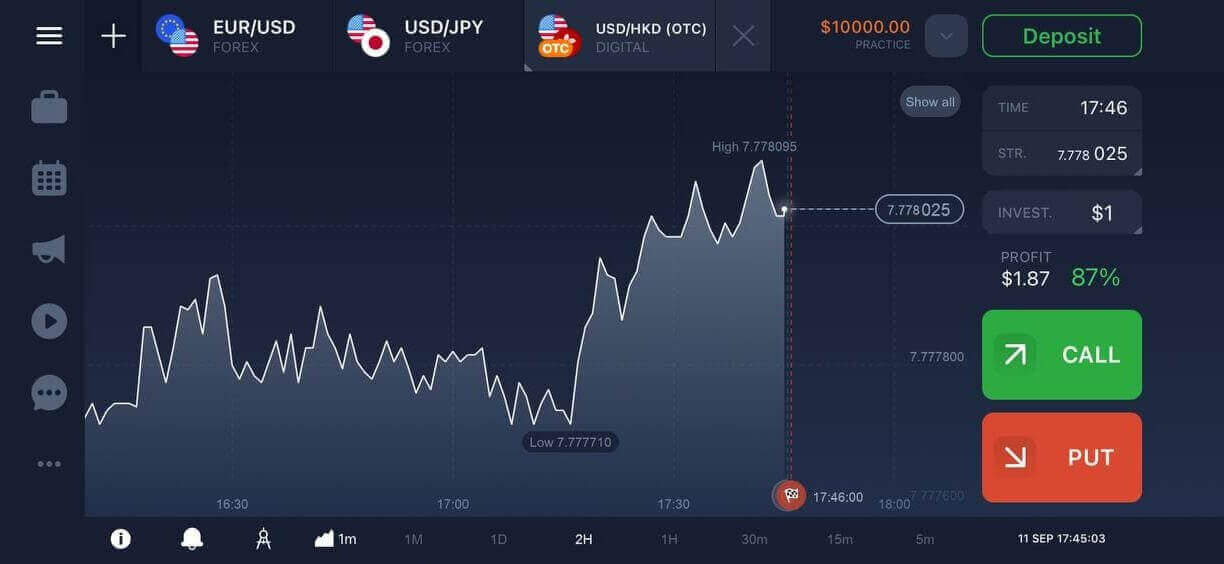
तपाईंसँग डेमो खातामा $१०,००० छ।
IQ Option एन्ड्रोइड एपको लागि साइन अप गर्नुहोस्
यदि तपाईंसँग एन्ड्रोइड मोबाइल उपकरण छ भने तपाईंले गुगल प्ले वा यहाँबाट आधिकारिक IQ Option मोबाइल एप डाउनलोड गर्नुपर्नेछ । केवल "IQ Option - अनलाइन लगानी प्लेटफर्म" एप खोज्नुहोस् र यसलाई आफ्नो उपकरणमा डाउनलोड गर्नुहोस्। ट्रेडिंग प्लेटफर्मको मोबाइल संस्करण यसको वेब संस्करण जस्तै हो। फलस्वरूप, ट्रेडिंग र कोष स्थानान्तरणमा कुनै समस्या हुनेछैन। यसबाहेक, एन्ड्रोइडको लागि IQ Option ट्रेडिंग एपलाई अनलाइन ट्रेडिंगको लागि उत्तम एप मानिन्छ। यसरी, स्टोरमा यसको उच्च मूल्याङ्कन छ।
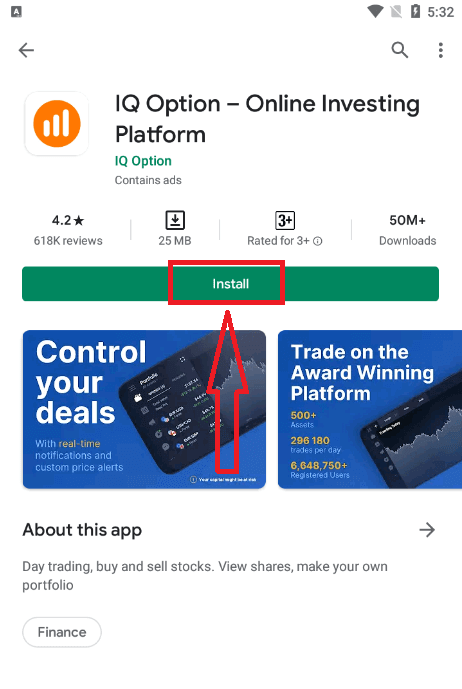
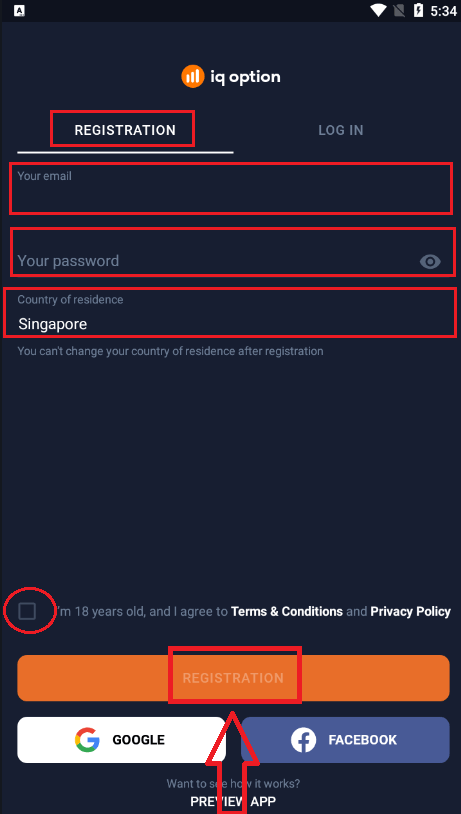
एन्ड्रोइड मोबाइल प्लेटफर्मको लागि दर्ता पनि तपाईंको लागि उपलब्ध छ।
- मान्य इमेल ठेगाना प्रविष्ट गर्नुहोस्।
- बलियो पासवर्ड बनाउनुहोस् ।
- आफ्नो स्थायी बसोबासको देश छान्नुहोस्
- "नियम सर्तहरू" जाँच गर्नुहोस् र " दर्ता " मा क्लिक गर्नुहोस्।
बधाई छ! तपाईंले सफलतापूर्वक दर्ता गर्नुभएको छ, डेमो खाताबाट व्यापार गर्न "ट्रेड अन अभ्यास" मा क्लिक गर्नुहोस्।
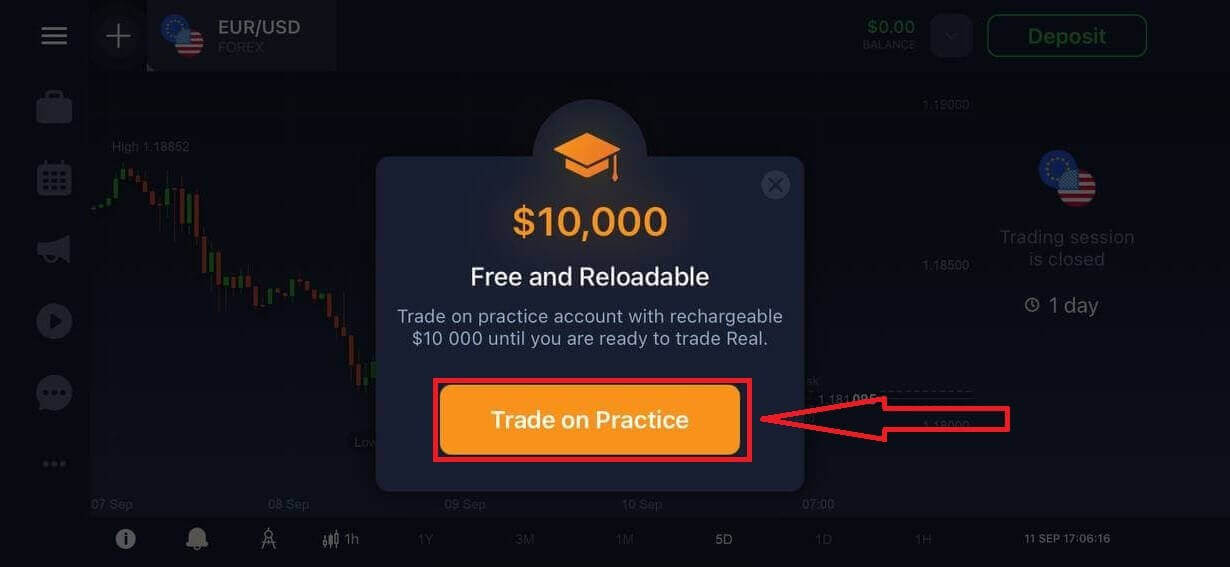
तपाईंसँग डेमो खातामा $१०,००० छ।
१११११-१११११-११११-२२२२२-३३३३३-४४४४४
मोबाइल वेब संस्करणमा IQ Option खाता साइन अप गर्नुहोस्
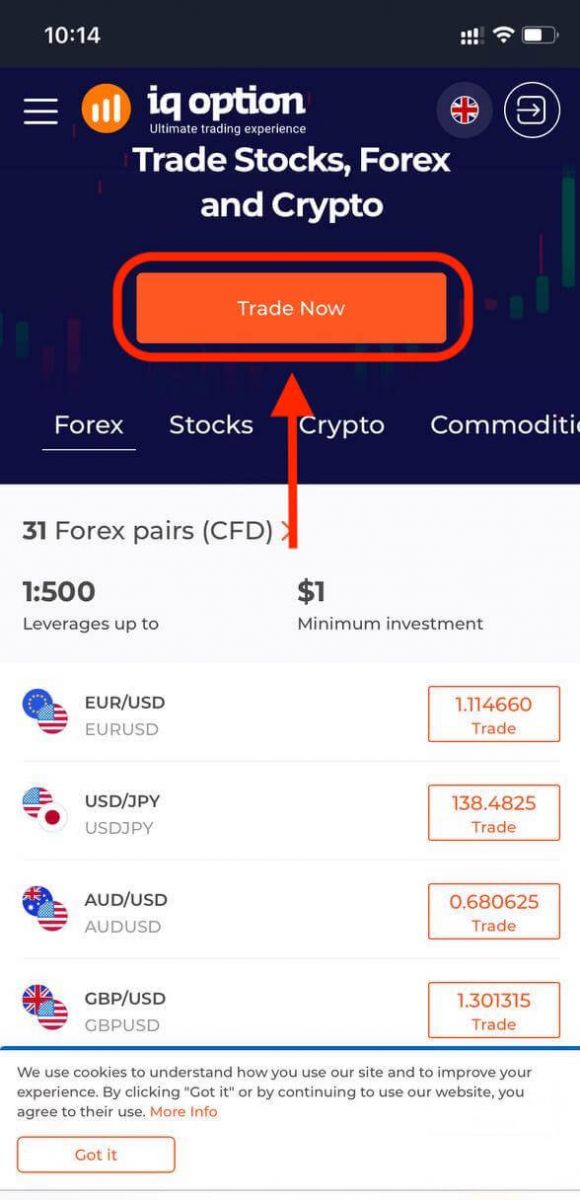
यदि तपाईं IQ Option ट्रेडिंग प्लेटफर्मको मोबाइल वेब संस्करणमा व्यापार गर्न चाहनुहुन्छ भने, तपाईं सजिलैसँग यो गर्न सक्नुहुन्छ। सुरुमा, आफ्नो मोबाइल उपकरणमा आफ्नो ब्राउजर खोल्नुहोस् र ब्रोकरको वेबसाइटमा जानुहोस्। केन्द्रमा रहेको "अहिले व्यापार गर्नुहोस्" बटनमा ट्याप गर्नुहोस्।
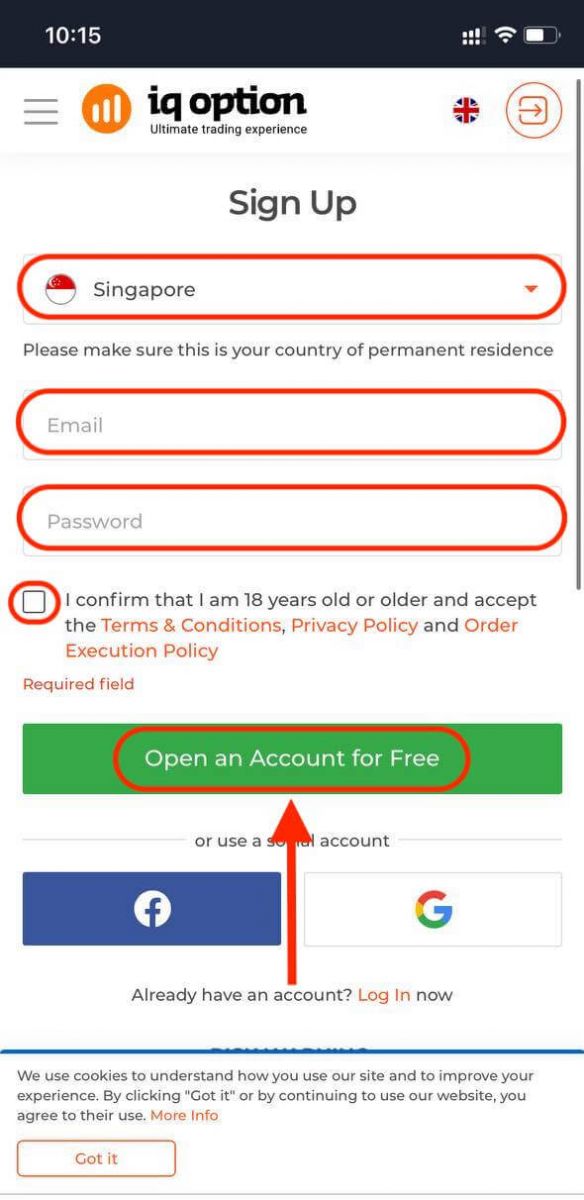
यस चरणमा हामी अझै पनि डेटा प्रविष्ट गर्छौं: इमेल, पासवर्ड, "नियम सर्तहरू" जाँच गर्नुहोस् र "नि:शुल्क खाता खोल्नुहोस्" मा ट्याप गर्नुहोस्।
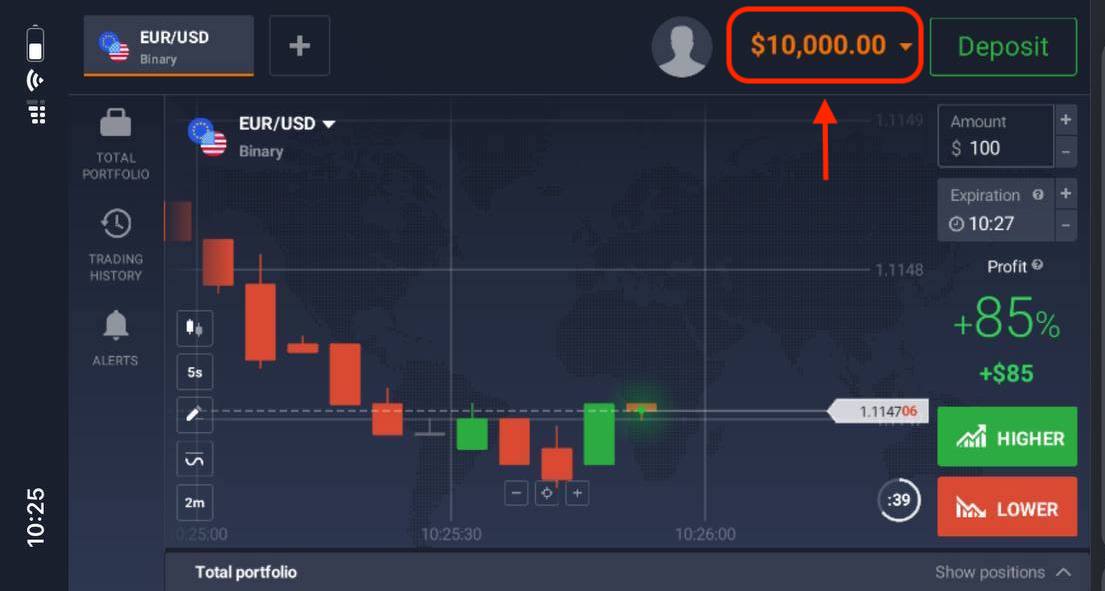
यहाँ हुनुहुन्छ! अब तपाईं प्लेटफर्मको मोबाइल वेब संस्करणबाट व्यापार गर्न सक्षम हुनुहुन्छ। ट्रेडिंग प्लेटफर्मको मोबाइल वेब संस्करण यसको नियमित वेब संस्करण जस्तै हो। फलस्वरूप, व्यापार र रकम स्थानान्तरणमा कुनै समस्या हुनेछैन।
तपाईंसँग डेमो खातामा $१०,००० छ।
बारम्बार सोधिने प्रश्नहरू (FAQ)
अभ्यास खातामा म कति पैसा कमाउन सक्छु?
अभ्यास खातामा पूरा गर्ने कारोबारबाट तपाईंले कुनै पनि नाफा लिन सक्नुहुन्न। तपाईंले भर्चुअल कोष प्राप्त गर्नुहुन्छ र भर्चुअल कारोबार गर्नुहुन्छ। यो केवल तालिम उद्देश्यका लागि हो। वास्तविक पैसा प्रयोग गरेर व्यापार गर्न, तपाईंले वास्तविक खातामा रकम जम्मा गर्न आवश्यक छ।
म कसरी अभ्यास खाता र वास्तविक खाता बीच स्विच गर्न सक्छु?
खाताहरू बीच स्विच गर्न, माथिल्लो दायाँ कुनामा रहेको आफ्नो ब्यालेन्समा क्लिक गर्नुहोस्। तपाईं ट्रेडरूममा हुनुहुन्छ भनी सुनिश्चित गर्नुहोस्। खुल्ने प्यानलले तपाईंका सबै खाताहरू देखाउँछ: तपाईंको वास्तविक खाता र तपाईंको अभ्यास खाता। खातालाई सक्रिय बनाउन क्लिक गर्नुहोस् ताकि तपाईं यसलाई व्यापारको लागि प्रयोग गर्न सक्नुहुनेछ।
अभ्यास खाता कसरी टप अप गर्ने?
यदि ब्यालेन्स $१०,००० भन्दा कम भयो भने तपाईंले आफ्नो अभ्यास खातामा जहिले पनि नि:शुल्क रकम टप अप गर्न सक्नुहुन्छ। पहिले, तपाईंले यो खाता चयन गर्नुपर्छ। त्यसपछि माथिल्लो दायाँ कुनामा दुई तीरहरू भएको हरियो निक्षेप बटनमा क्लिक गर्नुहोस्। एउटा विन्डो खुल्छ जहाँ तपाईं कुन खाता टप अप गर्ने भनेर छनौट गर्न सक्नुहुन्छ: अभ्यास खाता वा वास्तविक।
के तपाईंसँग पीसी, आईओएस, वा एन्ड्रोइडको लागि एपहरू छन्?
हो, हामी गर्छौं! र कम्प्युटरहरूमा, प्लेटफर्मले Windows र Mac OS को लागि अनुप्रयोगमा छिटो प्रतिक्रिया दिन्छ। अनुप्रयोगमा व्यापार गर्न किन छिटो छ? वेबसाइटले चार्टमा चालहरू अपडेट गर्न ढिलो छ किनभने ब्राउजरले कम्प्युटरको भिडियो कार्ड स्रोतहरूलाई अधिकतम बनाउन उपलब्ध WebGL क्षमताहरू प्रयोग गर्दैन। अनुप्रयोगमा यो सीमा छैन, त्यसैले यसले लगभग तुरुन्तै चार्ट अपडेट गर्दछ। हामीसँग iOS र Android को लागि अनुप्रयोगहरू पनि छन्। तपाईं हाम्रो डाउनलोड पृष्ठमा अनुप्रयोगहरू फेला पार्न र डाउनलोड गर्न सक्नुहुन्छ। यदि तपाईंको उपकरणको लागि एपको संस्करण उपलब्ध छैन भने, तपाईं अझै पनि IQ Option वेबसाइट प्रयोग गरेर व्यापार गर्न सक्नुहुन्छ।
म कसरी मेरो खाता सुरक्षित गर्न सक्छु?
आफ्नो खाता सुरक्षित गर्न, २-चरण प्रमाणीकरण प्रयोग गर्नुहोस्। प्रत्येक पटक तपाईं प्लेटफर्ममा लग इन गर्दा, प्रणालीले तपाईंलाई तपाईंको फोन नम्बरमा पठाइएको विशेष कोड प्रविष्ट गर्न आवश्यक पर्नेछ। तपाईं सेटिङहरूमा विकल्प सक्रिय गर्न सक्नुहुन्छ। १११११-१११११-१११११-२२२२२-३३३३-४४४४४
IQ Option मा कसरी लगइन गर्ने
IQ Option खाता कसरी लगइन गर्ने?
- मोबाइल IQ Option एप वा वेबसाइटमा जानुहोस् ।
- " लग इन " मा क्लिक गर्नुहोस्।
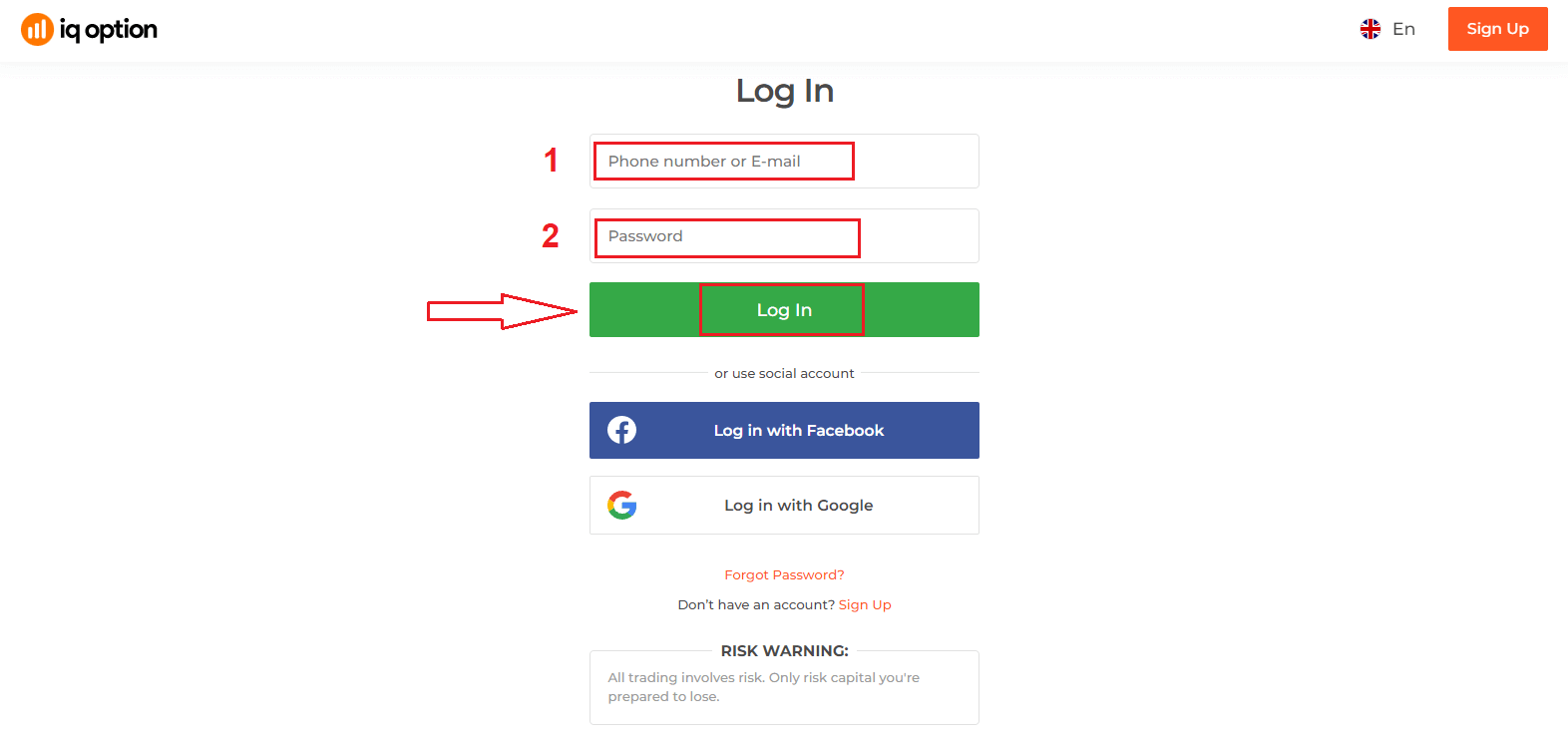
- आफ्नो इमेल र पासवर्ड प्रविष्ट गर्नुहोस् ।
- " लग इन " हरियो बटनमा क्लिक गर्नुहोस्।
- यदि तपाईंले आफ्नो इमेल बिर्सनुभयो भने , तपाईं " गुगल " वा " फेसबुक " प्रयोग गरेर लगइन गर्न सक्नुहुन्छ।
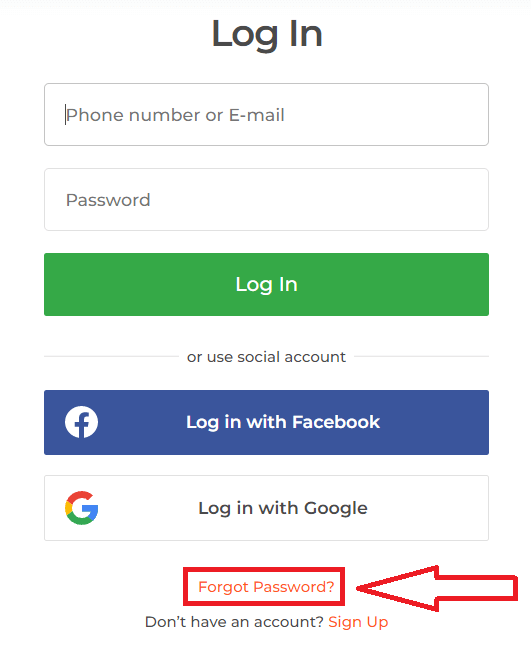
- यदि तपाईंले पासवर्ड बिर्सनुभयो भने “ पासवर्ड बिर्सनुभयो ” मा क्लिक गर्नुहोस्।
"लगइन" मा क्लिक गर्नुहोस्, साइन-इन फारम देखा पर्नेछ। आफ्नो खातामा लग इन गर्न दर्ता गर्नुभएको इमेल ठेगाना र पासवर्ड
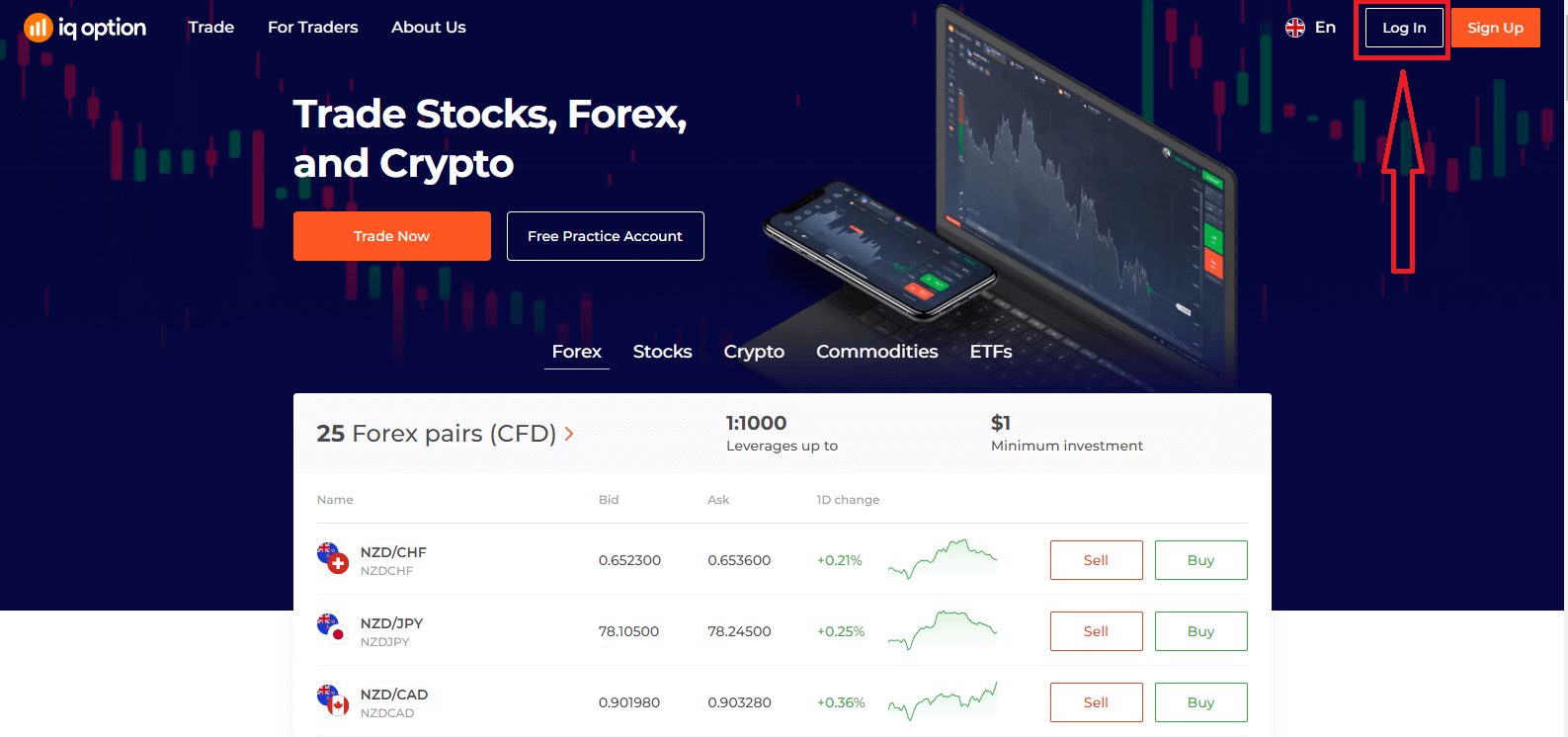
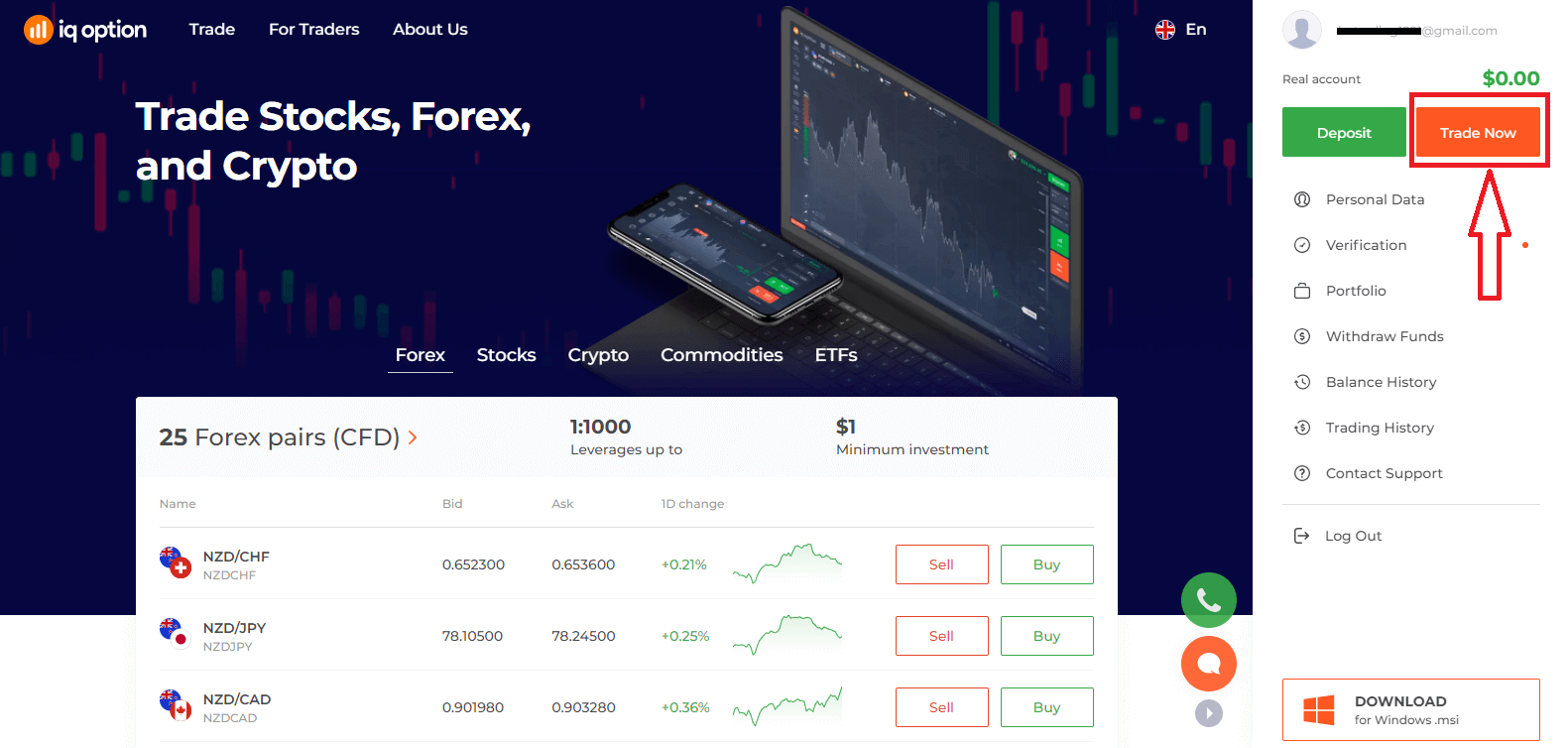
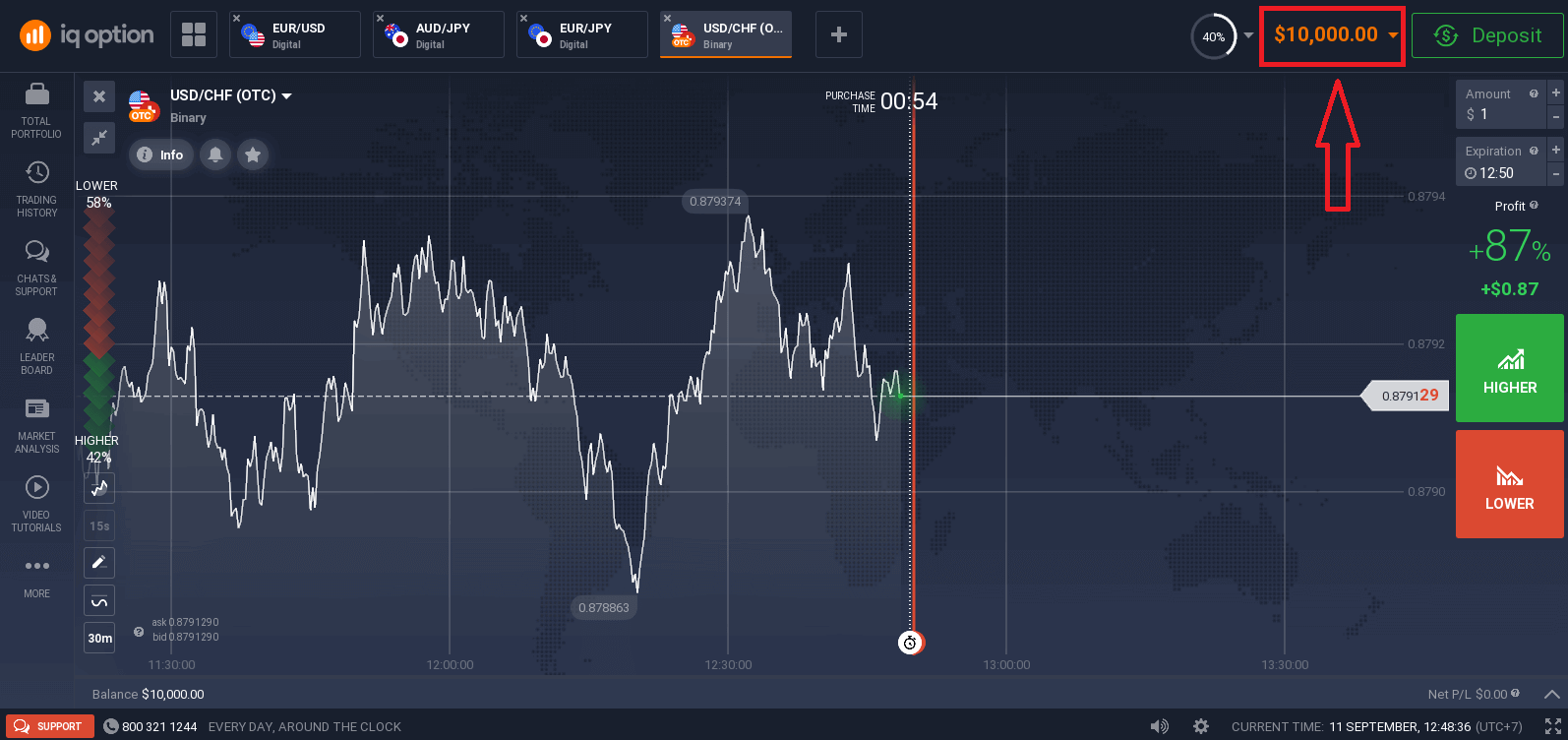
प्रविष्ट गर्नुहोस् र "लग इन" मा क्लिक गर्नुहोस् । सफलतापूर्वक लग इन गरेपछि, तपाईंले तलको पृष्ठ देख्नुहुनेछ र व्यापार सुरु गर्न "अहिले व्यापार गर्नुहोस्" मा क्लिक गर्नुहोस्। अब तपाईं व्यापार सुरु गर्न सक्षम हुनुहुन्छ। तपाईंसँग डेमो खातामा $१०,००० छ, तपाईं जम्मा गरेपछि वास्तविक खातामा पनि व्यापार गर्न सक्नुहुन्छ।
फेसबुक प्रयोग गरेर IQ Option मा कसरी लगइन गर्ने?
तपाईंले फेसबुक बटनमा क्लिक गरेर आफ्नो व्यक्तिगत फेसबुक खाता प्रयोग गरेर वेबसाइटमा लग इन गर्न सक्नुहुन्छ। १. फेसबुक बटनमा क्लिक गर्नुहोस्
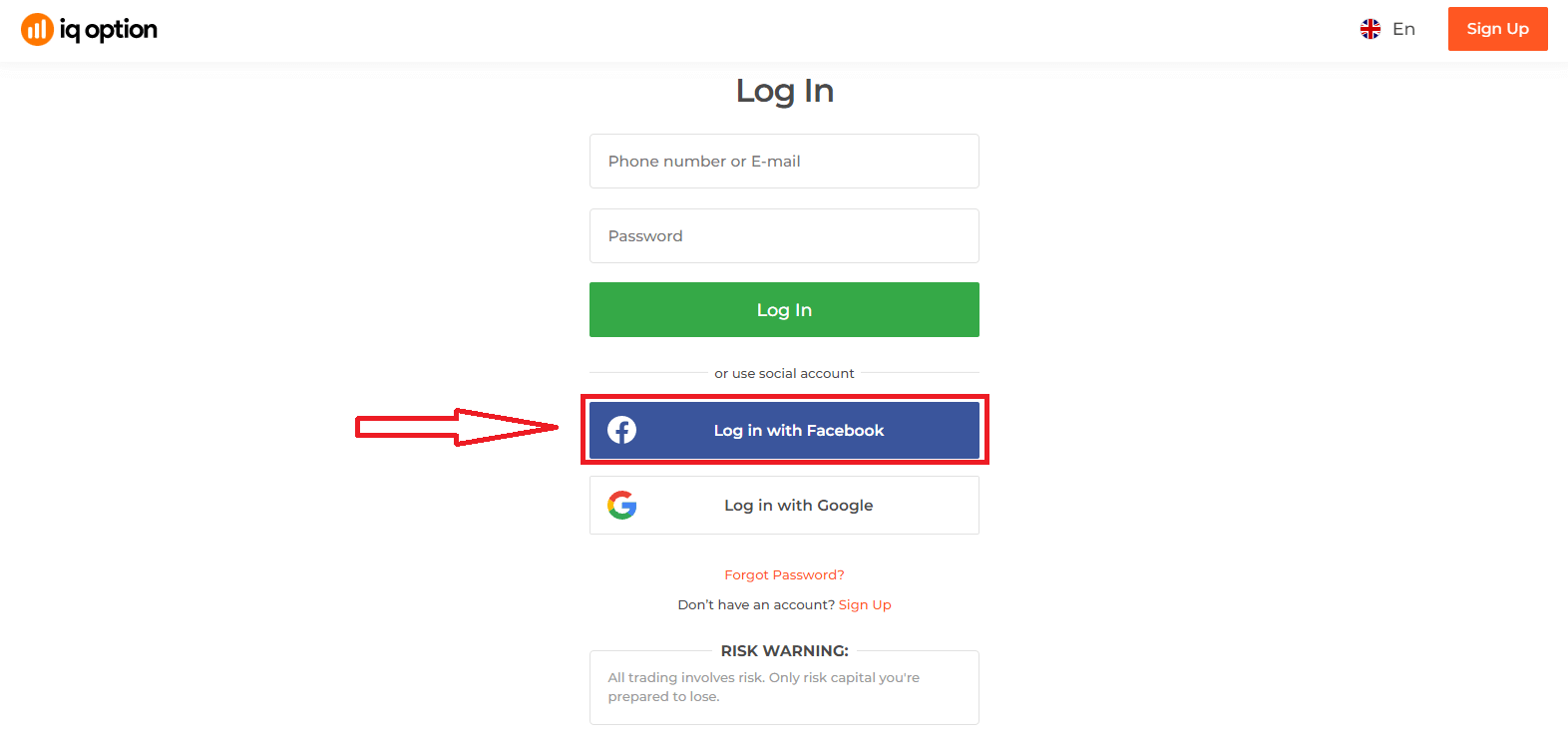
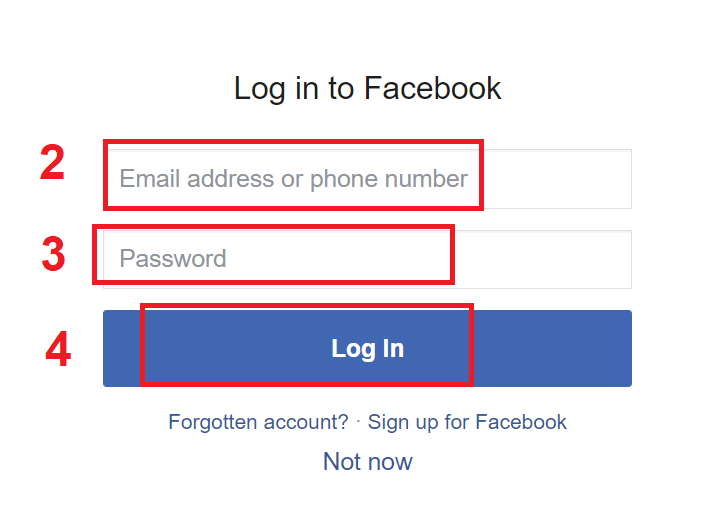
२. फेसबुक लगइन विन्डो खुल्नेछ, जहाँ तपाईंले फेसबुकमा दर्ता गर्न प्रयोग गर्नुभएको आफ्नो इमेल ठेगाना प्रविष्ट गर्नुपर्नेछ
३. आफ्नो फेसबुक खाताबाट पासवर्ड प्रविष्ट गर्नुहोस्
४. "लग इन" मा क्लिक गर्नुहोस्
तपाईंले "लग इन" बटनमा क्लिक गरेपछि, IQ Option ले निम्नमा पहुँच अनुरोध गर्नेछ: तपाईंको नाम र प्रोफाइल तस्वीर र इमेल ठेगाना। जारी राख्नुहोस्... मा क्लिक गर्नुहोस्
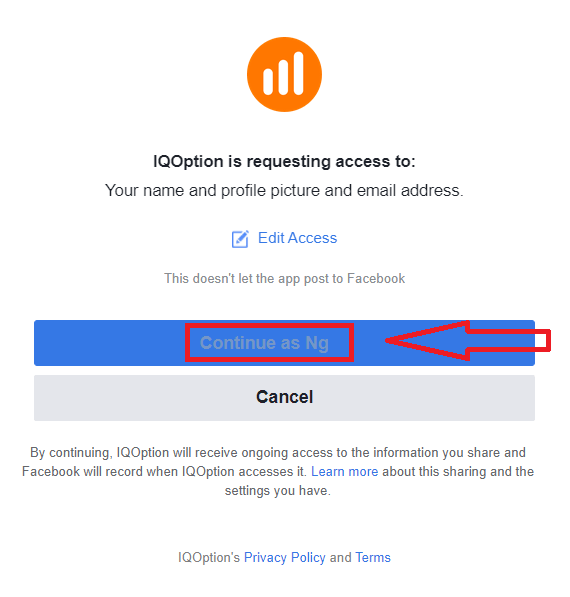
त्यसपछि, तपाईंलाई स्वचालित रूपमा IQ Option प्लेटफर्ममा रिडिरेक्ट गरिनेछ।
गुगल प्रयोग गरेर IQ Option मा कसरी लगइन गर्ने?
१. आफ्नो गुगल खाता मार्फत प्राधिकरणको लागि, तपाईंले गुगल बटनमा क्लिक गर्नुपर्नेछ। 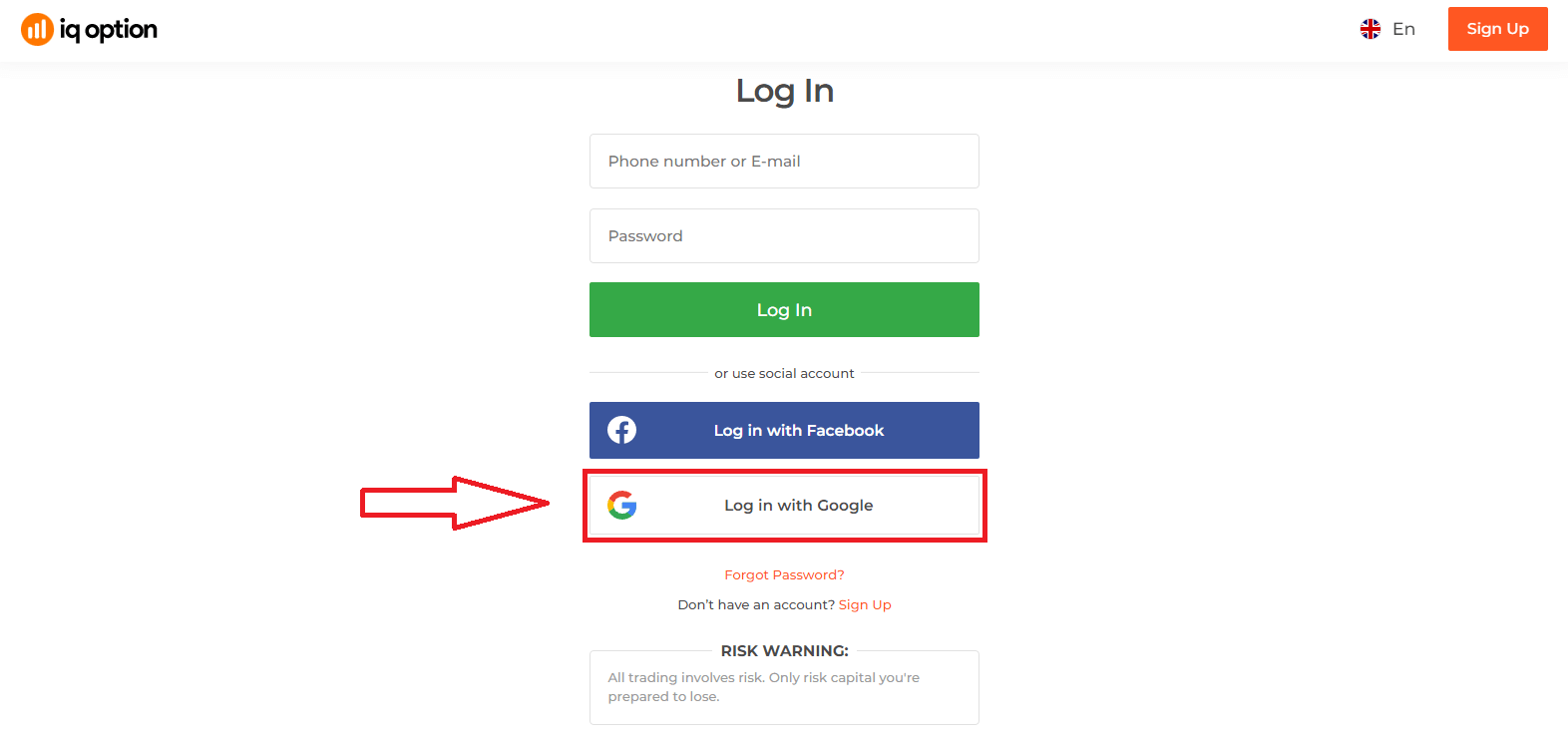
२. त्यसपछि, खुल्ने नयाँ विन्डोमा, आफ्नो फोन नम्बर वा इमेल प्रविष्ट गर्नुहोस् र "अर्को" मा क्लिक गर्नुहोस्। प्रणालीले एउटा विन्डो खोल्नेछ, तपाईंलाई तपाईंको गुगल खाताको पासवर्ड सोधिनेछ।
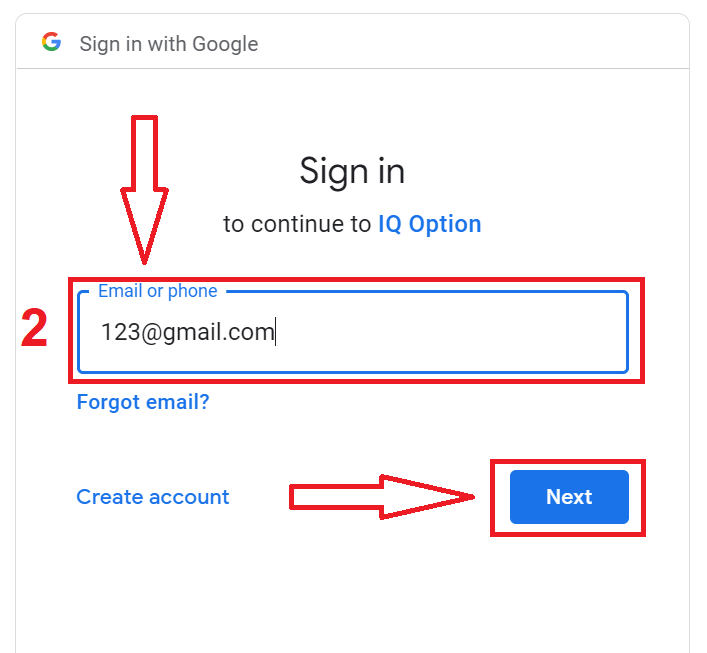
३. त्यसपछि आफ्नो गुगल खाताको पासवर्ड प्रविष्ट गर्नुहोस् र "अर्को" मा क्लिक गर्नुहोस्।
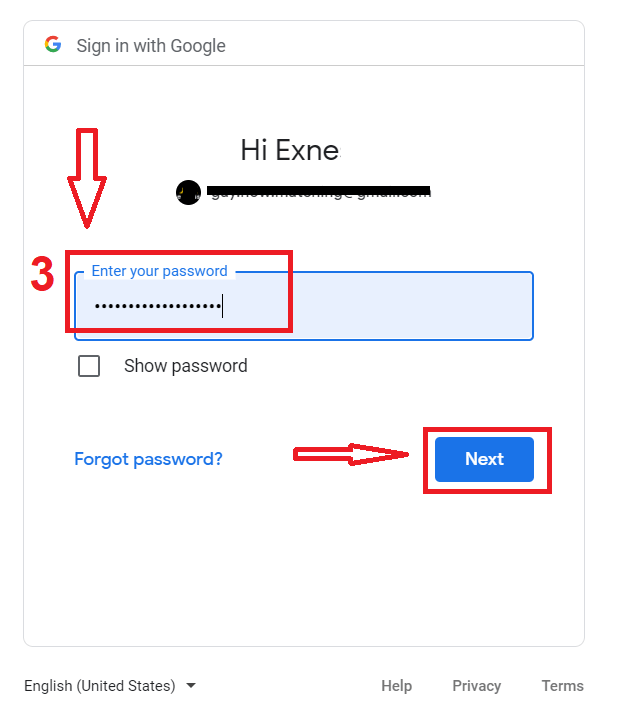
त्यसपछि, सेवाबाट तपाईंको इमेल ठेगानामा पठाइएका निर्देशनहरू पालना गर्नुहोस्। तपाईंलाई तपाईंको व्यक्तिगत IQ विकल्प खातामा लगिनेछ।
१११११-१११११-१११११-२२२२२-३३३३३-४४४४४
IQ Option खाताबाट पासवर्ड रिकभरी
यदि तपाईं प्लेटफर्ममा लग इन गर्न सक्नुहुन्न भने चिन्ता नगर्नुहोस्, तपाईंले गलत पासवर्ड प्रविष्ट गरिरहनुभएको हुन सक्छ। तपाईं नयाँ पासवर्डको साथ आउन सक्नुहुन्छ।यदि तपाईंले वेब संस्करण प्रयोग गर्नुभयो
भने त्यसो गर्न "पासवर्ड बिर्सनुभयो" लिङ्कमा क्लिक गर्नुहोस्।
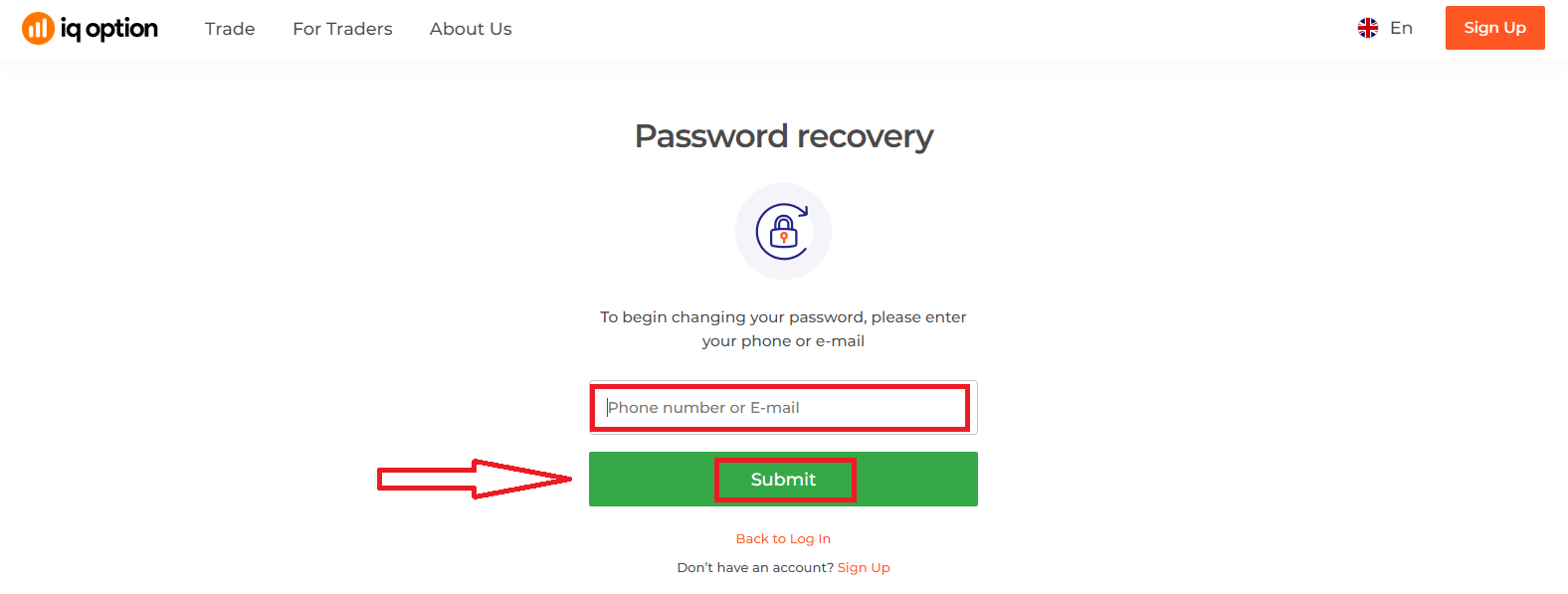
त्यसपछि, प्रणालीले एउटा विन्डो खोल्नेछ जहाँ तपाईंलाई तपाईंको IQ Option खाताको लागि तपाईंको पासवर्ड पुनर्स्थापित गर्न अनुरोध गरिनेछ। तपाईंले प्रणालीलाई उपयुक्त इमेल ठेगाना प्रदान गर्नुपर्नेछ र "पेश गर्नुहोस्" मा क्लिक गर्नुपर्नेछ।
पासवर्ड रिसेट गर्न यो इमेल ठेगानामा इमेल पठाइएको सूचना खुल्नेछ।
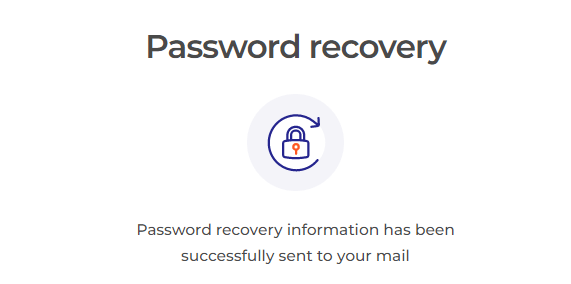
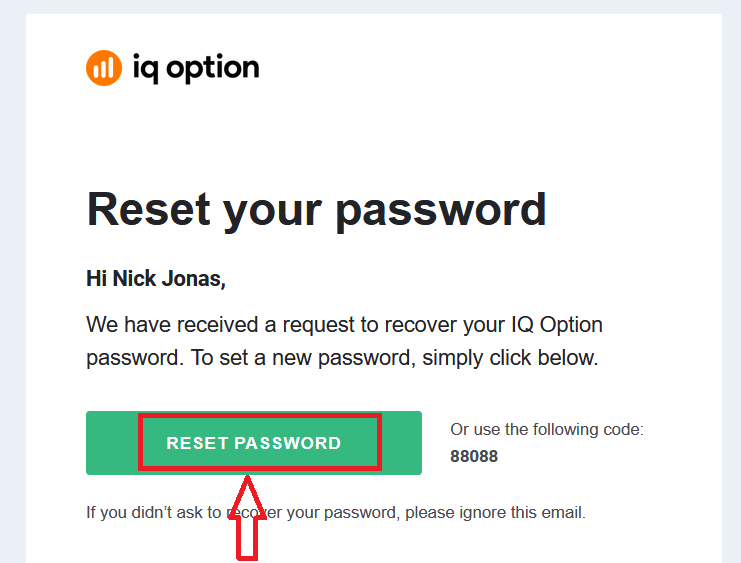
तपाईंको इमेलमा रहेको पत्रमा, तपाईंलाई आफ्नो पासवर्ड परिवर्तन गर्न प्रस्ताव गरिनेछ। «पासवर्ड रिसेट गर्नुहोस्» मा क्लिक गर्नुहोस्।
इमेलबाट लिङ्कले तपाईंलाई IQ Option वेबसाइटको विशेष खण्डमा लैजान्छ। यहाँ दुई पटक आफ्नो नयाँ पासवर्ड प्रविष्ट गर्नुहोस् र "पुष्टि गर्नुहोस्" बटनमा क्लिक गर्नुहोस्
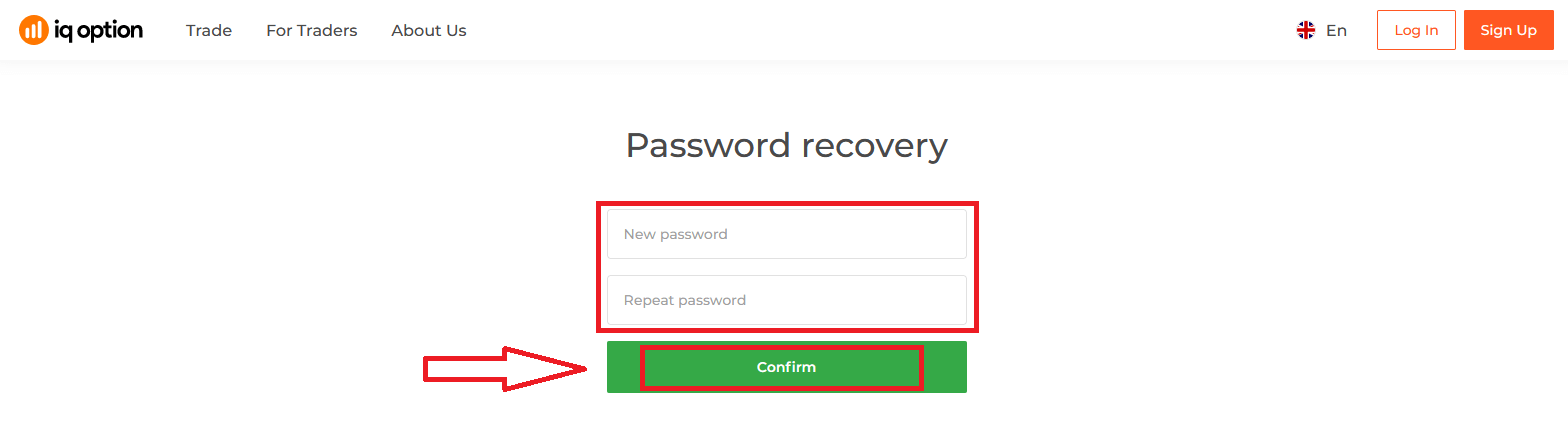
"पासवर्ड" र "पासवर्ड पुष्टि गर्नुहोस्" प्रविष्ट गरेपछि। पासवर्ड सफलतापूर्वक परिवर्तन भएको संकेत गर्ने सन्देश देखा पर्नेछ।
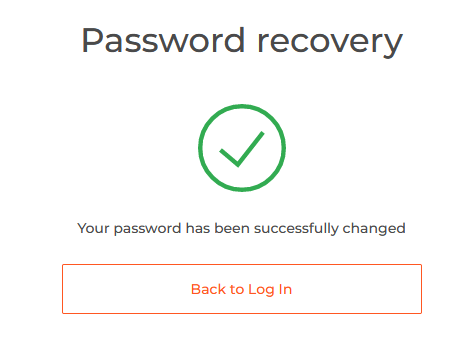
यति भयो! अब तपाईं आफ्नो प्रयोगकर्ता नाम र नयाँ पासवर्ड प्रयोग गरेर IQ Option प्लेटफर्ममा लग इन गर्न सक्नुहुन्छ।
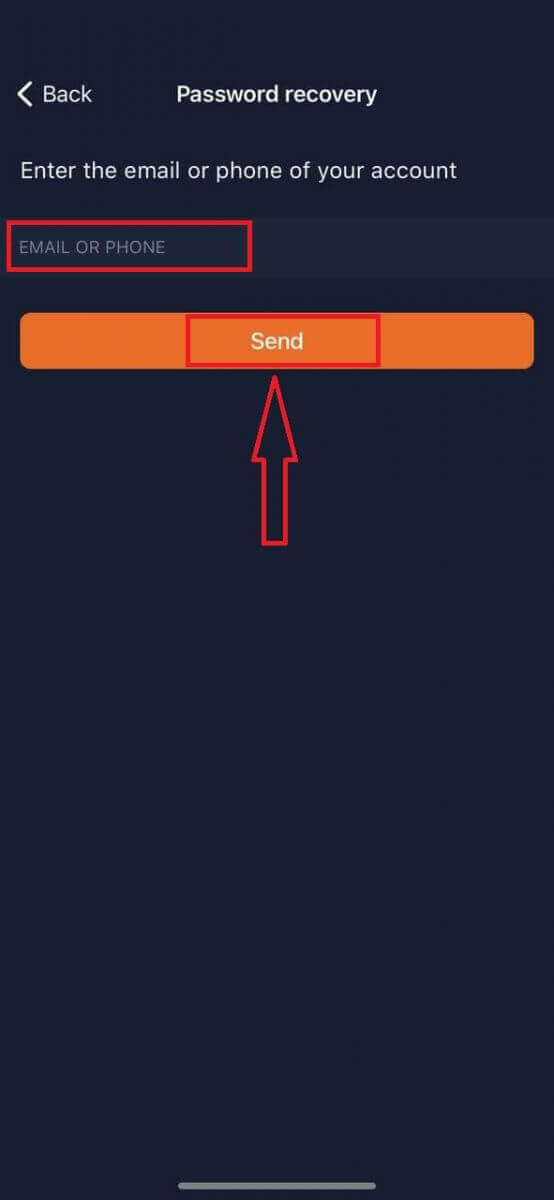
यदि तपाईंले मोबाइल अनुप्रयोग प्रयोग गर्नुहुन्छ
भने त्यसो गर्न, "रिसेट" लिङ्कमा क्लिक गर्नुहोस्
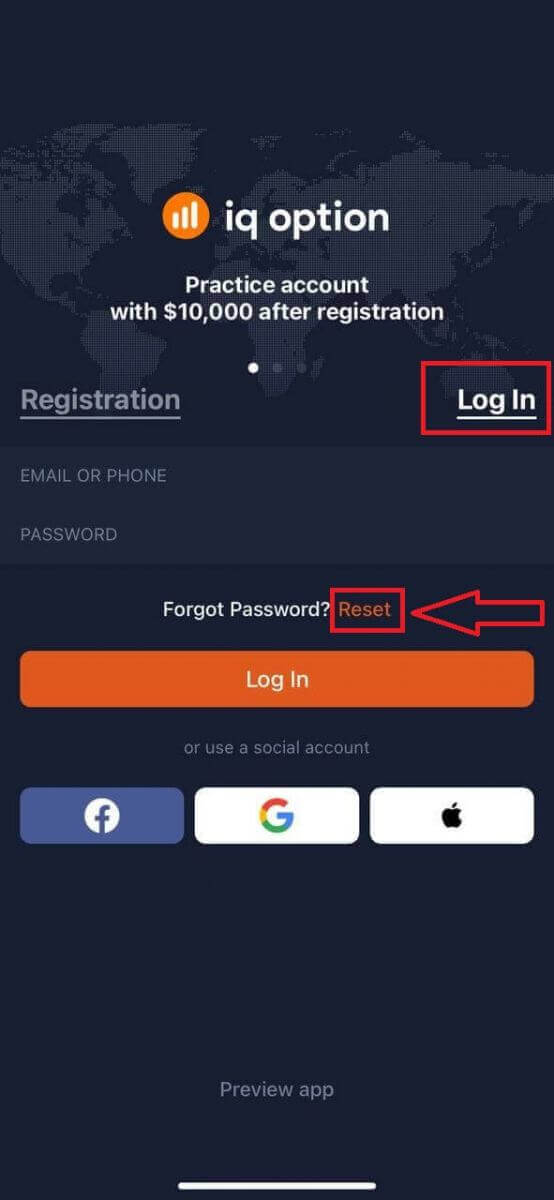
नयाँ विन्डोमा, साइन-अप गर्दा तपाईंले प्रयोग गर्नुभएको इमेल प्रविष्ट गर्नुहोस् र "पठाउनुहोस्" बटनमा क्लिक गर्नुहोस्। त्यसपछि वेब एप जस्तै बाँकी चरणहरू गर्नुहोस्।
IQ Option मोबाइल वेब संस्करणमा लगइन गर्नुहोस्
यदि तपाईं IQ Option ट्रेडिंग प्लेटफर्मको मोबाइल वेब संस्करणमा व्यापार गर्न चाहनुहुन्छ भने, तपाईं सजिलैसँग यो गर्न सक्नुहुन्छ। सुरुमा, आफ्नो मोबाइल उपकरणमा आफ्नो ब्राउजर खोल्नुहोस्। त्यसपछि, ब्रोकरको वेबसाइटमा जानुहोस्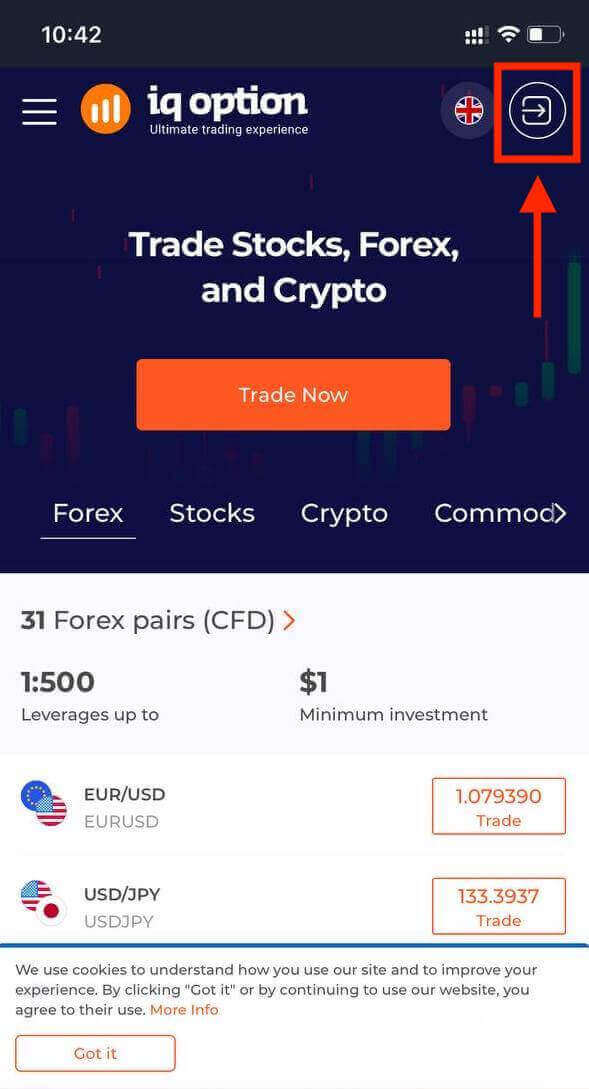
। आफ्नो इमेल र पासवर्ड प्रविष्ट गर्नुहोस् र त्यसपछि "लग इन" बटनमा क्लिक गर्नुहोस्।
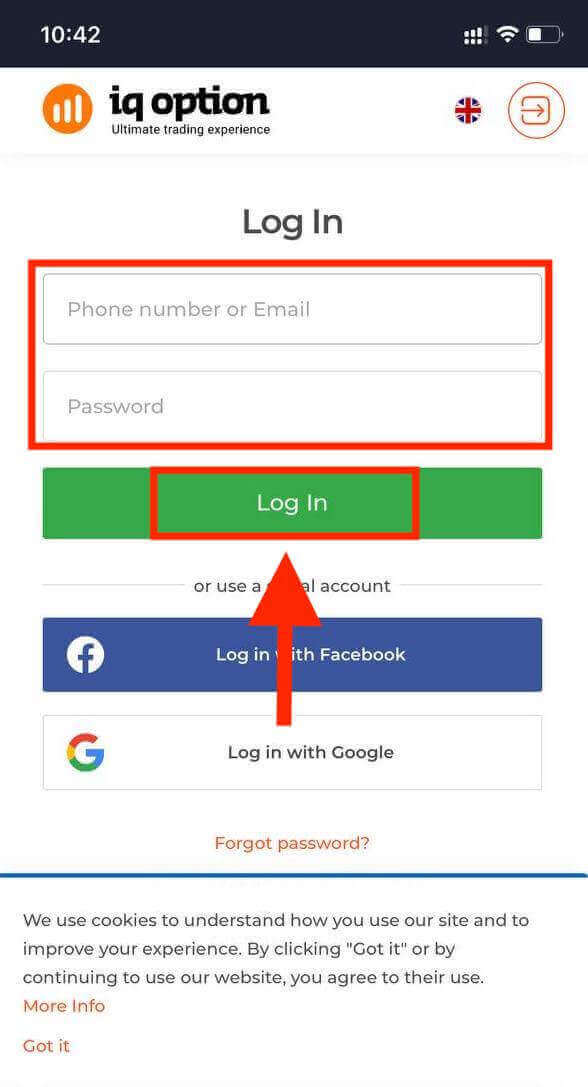
सफलतापूर्वक लग इन गरेपछि, तपाईंले तलको पृष्ठ देख्नुहुनेछ र "व्यक्ति" आइकनमा क्लिक गर्नुहोस्
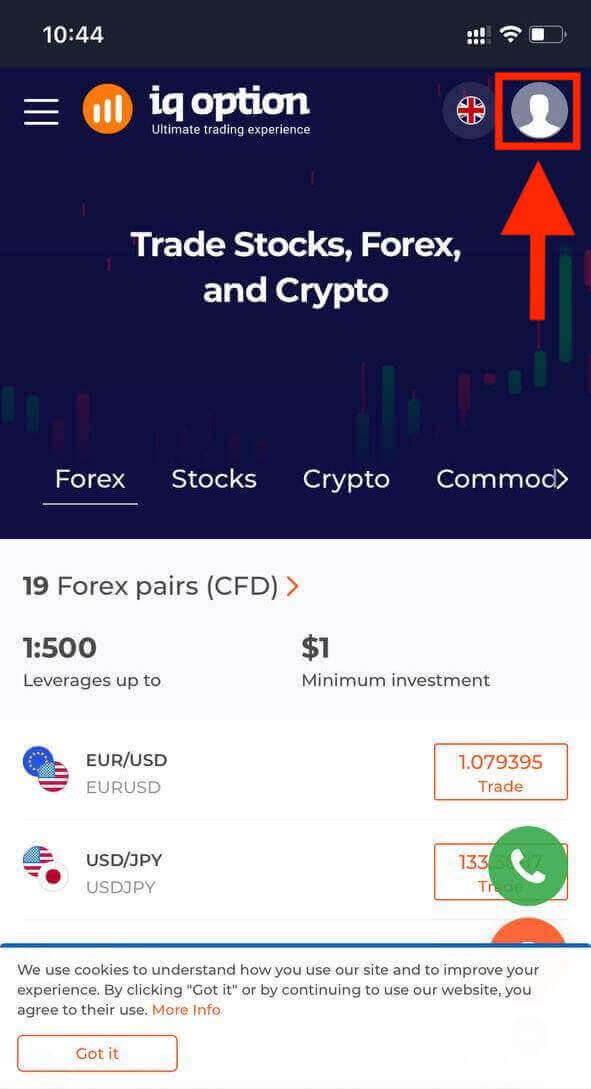
व्यापार सुरु गर्न "अहिले व्यापार गर्नुहोस्" मा क्लिक गर्नुहोस्।
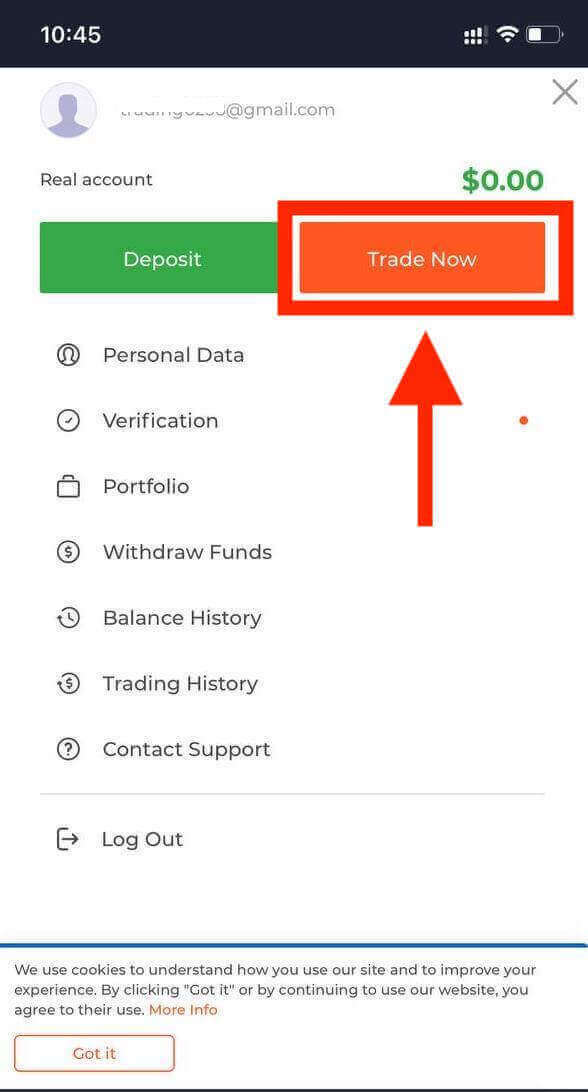
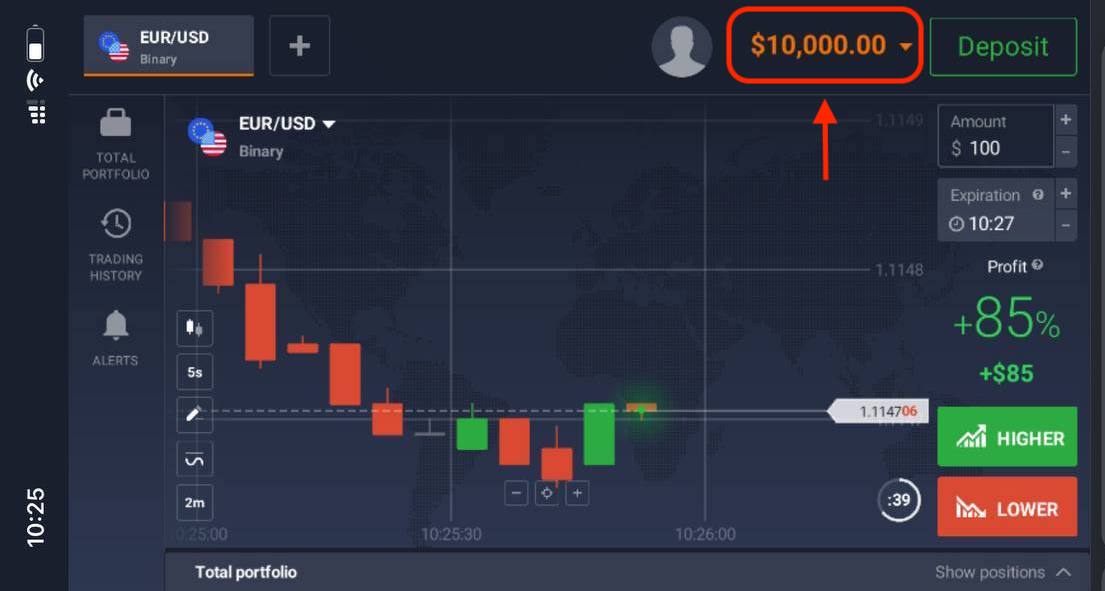
तपाईं यहाँ हुनुहुन्छ! अब तपाईं प्लेटफर्मको मोबाइल वेब संस्करणबाट व्यापार गर्न सक्षम हुनुहुन्छ। ट्रेडिंग प्लेटफर्मको मोबाइल वेब संस्करण यसको नियमित वेब संस्करण जस्तै हो। फलस्वरूप, व्यापार र रकम स्थानान्तरणमा कुनै समस्या हुनेछैन। प्लेटफर्ममा व्यापार गर्न तपाईंसँग डेमो खातामा $१०,००० छ।
१११११-१११११-१११११-२२२२२-३३३३३-४४४४४
IQ Option iOS एपमा कसरी लगइन गर्ने?
iOS मोबाइल प्लेटफर्ममा लगइन गर्नु भनेको IQ Option वेब एपमा लगइन गर्नु जस्तै हो। यो एप तपाईंको उपकरणमा रहेको एप स्टोर मार्फत डाउनलोड गर्न सकिन्छ वा यहाँ क्लिक गर्नुहोस् । केवल "IQ Option - FX ब्रोकर" एप खोज्नुहोस् र आफ्नो iPhone वा iPad मा स्थापना गर्न «GET» मा क्लिक गर्नुहोस्।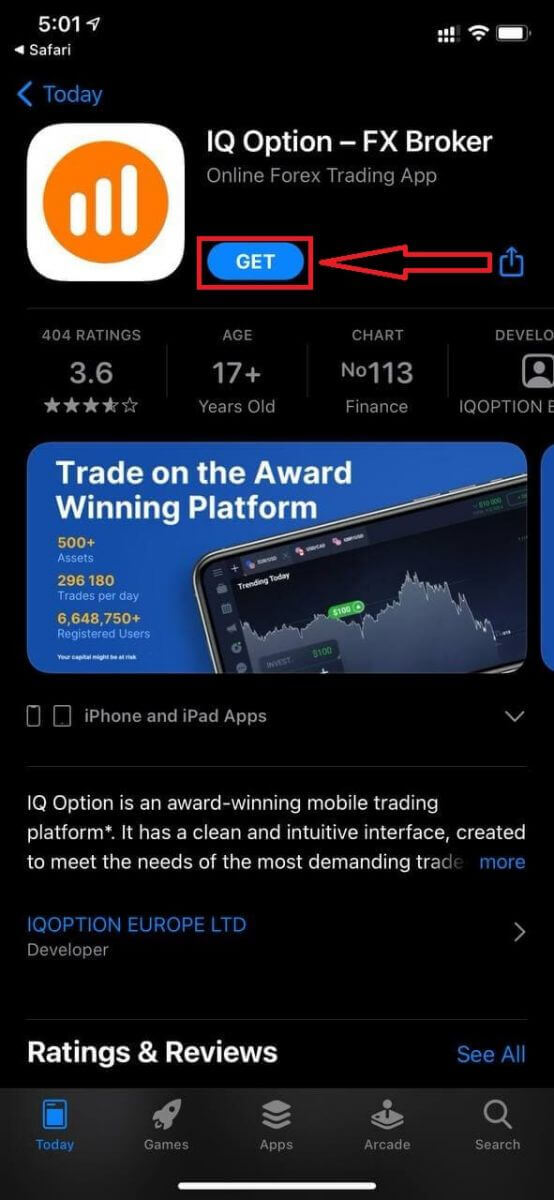
स्थापना र सुरुवात पछि तपाईं आफ्नो इमेल, फेसबुक, गुगल वा एप्पल आईडी प्रयोग गरेर IQ Option iOS मोबाइल एपमा लग इन गर्न सक्नुहुन्छ। तपाईंले केवल "लग इन" विकल्प छनौट गर्नुपर्नेछ।
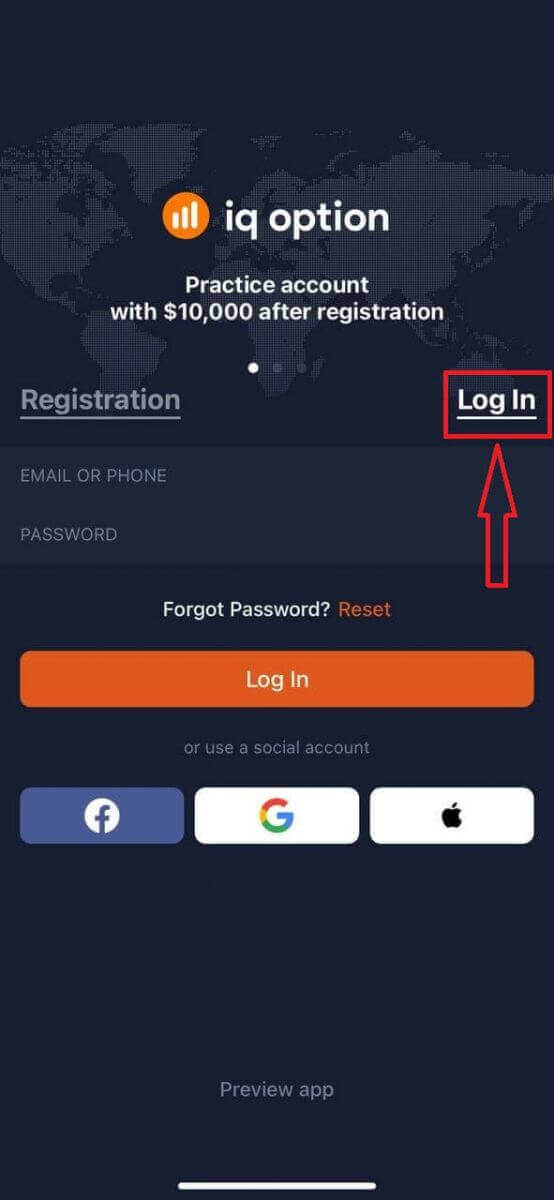
आफ्नो इमेल र पासवर्ड प्रविष्ट गर्नुहोस् र त्यसपछि "लग इन" बटनमा क्लिक गर्नुहोस्।
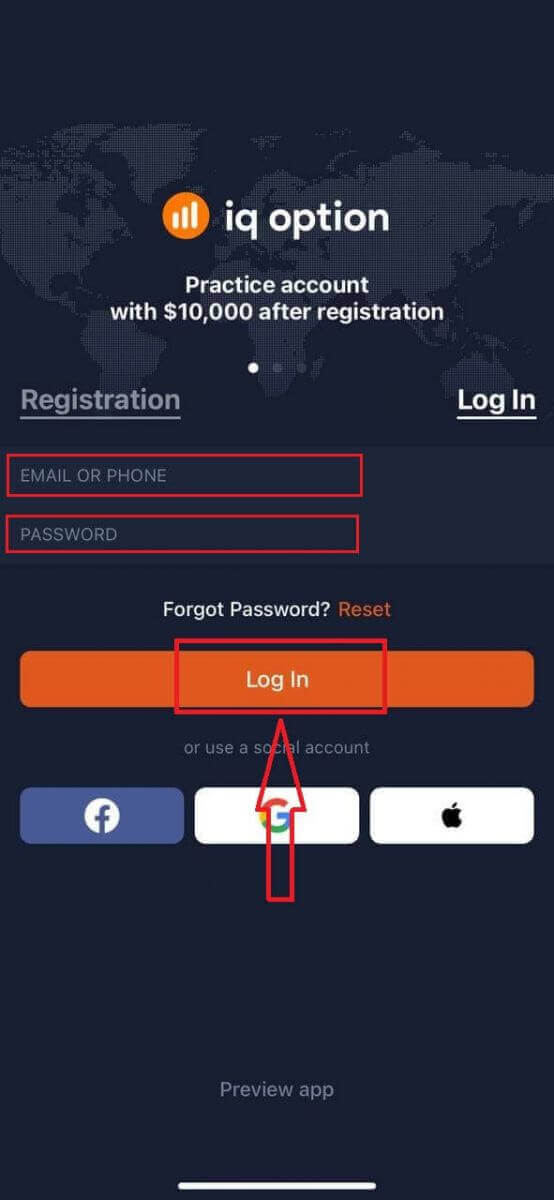
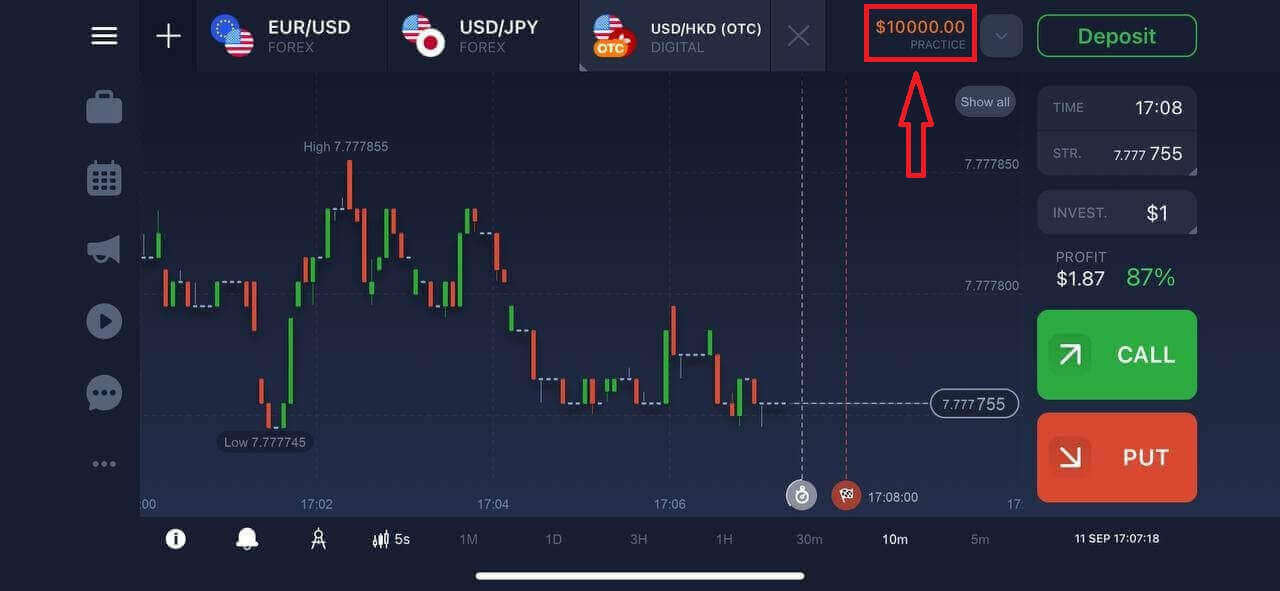
प्लेटफर्ममा व्यापार गर्न तपाईंसँग डेमो खातामा $१०,००० छ।
IQ Option एन्ड्रोइड एपमा कसरी लगइन गर्ने?
यो एप फेला पार्न तपाईंले गुगल प्ले स्टोरमा गएर "IQ Option - अनलाइन लगानी प्लेटफर्म" खोज्नुपर्छ वा यहाँ क्लिक गर्नुपर्छ । 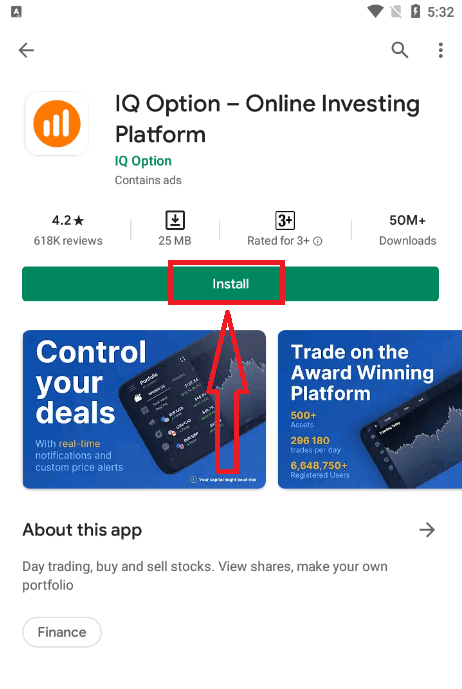
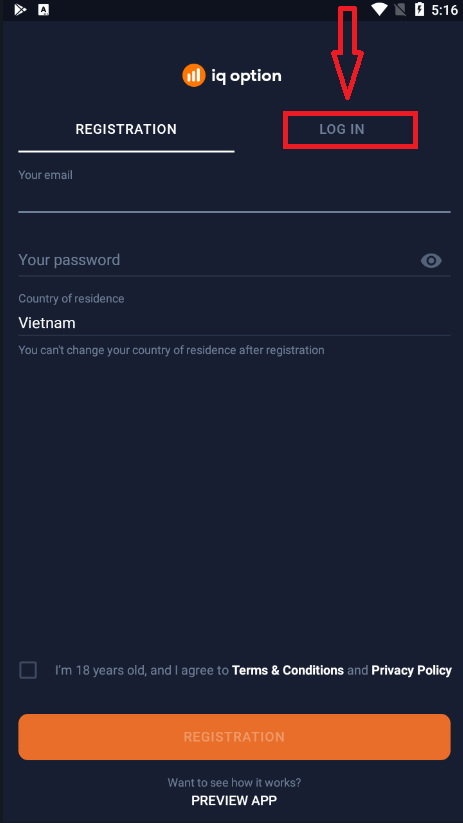
स्थापना र सुरुवात पछि तपाईंले आफ्नो इमेल, फेसबुक वा गुगल खाता प्रयोग गरेर IQ Option एन्ड्रोइड मोबाइल एपमा लग इन गर्न सक्नुहुन्छ।
iOS उपकरणमा जस्तै चरणहरू गर्नुहोस्, "लग इन" विकल्प छनौट गर्नुहोस्
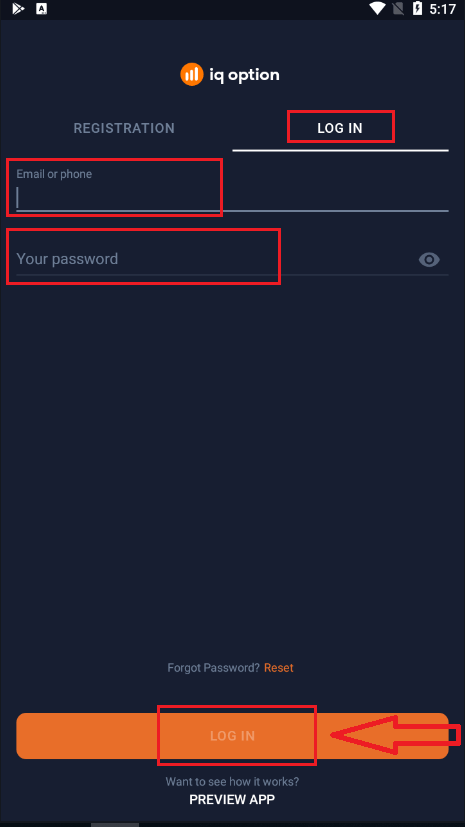
आफ्नो इमेल र पासवर्ड प्रविष्ट गर्नुहोस् र त्यसपछि "लग इन" बटनमा क्लिक गर्नुहोस्।
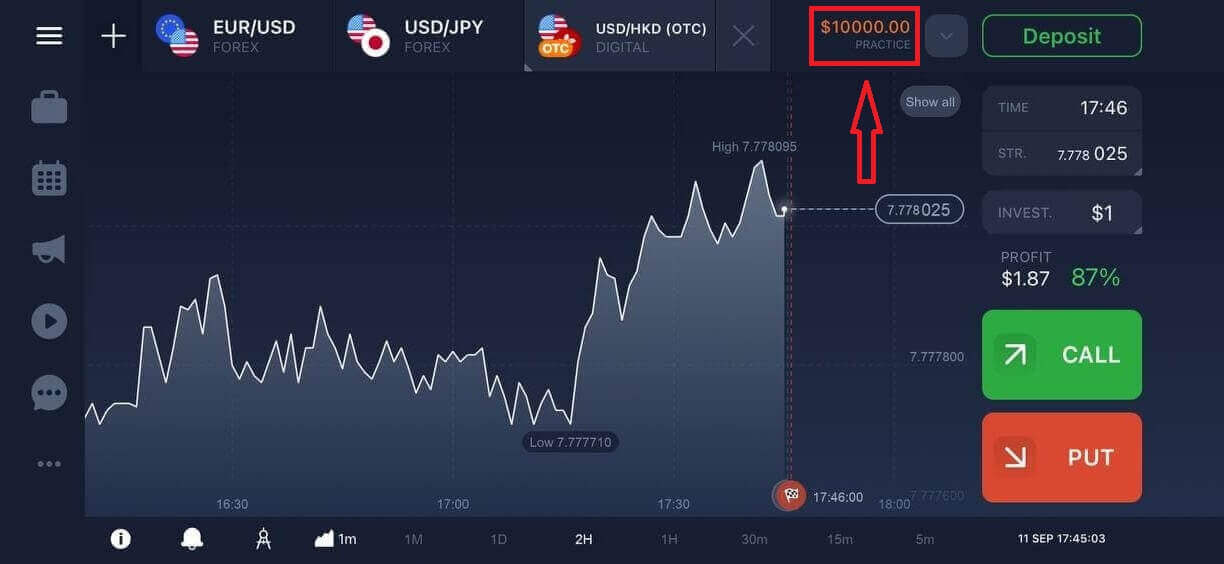
अब तपाईंसँग प्लेटफर्ममा व्यापार गर्न डेमो खातामा $१०,००० पनि छ।
बारम्बार सोधिने प्रश्नहरू (FAQ)
मैले IQ Option खाताबाट आएको इमेल बिर्सें।
यदि तपाईंले आफ्नो इमेल बिर्सनुभयो भने, तपाईं फेसबुक वा जीमेल प्रयोग गरेर लग इन गर्न सक्नुहुन्छ। यदि तपाईंले यी खाताहरू सिर्जना गर्नुभएको छैन भने, तपाईं IQ Option वेबसाइटमा दर्ता गर्दा तिनीहरूलाई सिर्जना गर्न सक्नुहुन्छ। चरम अवस्थामा, यदि तपाईंले आफ्नो इमेल बिर्सनुभयो, र गुगल र फेसबुक मार्फत लग इन गर्ने कुनै तरिका छैन भने, तपाईंले समर्थन सेवालाई सम्पर्क गर्न आवश्यक छ।
म कसरी मेरो खाताबाट लग आउट गर्न सक्छु?
आफ्नो खाताबाट लग आउट गर्न, मुख्य पृष्ठमा जानुहोस् र पृष्ठ तल स्क्रोल गर्नुहोस्। लग आउट बटनमा क्लिक गर्नुहोस् र तपाईं लग आउट हुनुहुनेछ।
यदि म मेरो खातामा लग इन गर्न सक्दिन भने के गर्नुपर्छ?
- यदि तपाईंले "लगइन सीमा नाघेको" सन्देश देख्नुभयो भने, यसको अर्थ तपाईंले लगातार धेरै पटक गलत पासवर्ड प्रविष्ट गर्नुभएको छ। फेरि लग इन गर्ने प्रयास गर्नु अघि कृपया केही समय पर्खनुहोस्। यदि तपाईंलाई आफ्नो पासवर्ड सही छ कि छैन भनेर निश्चित छैन भने, हाम्रो लगइन पृष्ठमा "पासवर्ड बिर्सनुभयो" विकल्प प्रयोग गर्नुहोस्। प्रणालीले तपाईंले प्लेटफर्ममा दर्ताको लागि प्रयोग गर्नुभएको इमेल ठेगानामा तपाईंको पासवर्ड कसरी पुनर्स्थापित गर्ने भन्ने बारे निर्देशनहरू पठाउनेछ। - यदि तपाईंले सामाजिक सञ्जाल मार्फत दर्ता गर्नुभयो भने, डेस्कटप एप पहुँच गर्न तपाईंले वेब संस्करण प्रयोग गरेर पासवर्ड सिर्जना गर्न आवश्यक छ। तपाईं हाम्रो लगइन पृष्ठमा "पासवर्ड बिर्सनुभयो" विकल्प प्रयोग गरेर पासवर्ड सिर्जना गर्न सक्नुहुन्छ। तपाईंले आफ्नो सामाजिक सञ्जाल खातामा लिङ्क गरिएको इमेल प्रदान गर्न आवश्यक छ। पासवर्डको लागि रिकभरी लिङ्क त्यो इमेलमा पठाइनेछ। यो गरिसकेपछि, तपाईं यो इमेल र नयाँ पासवर्ड प्रयोग गरेर आफ्नो डेस्कटप एपमा लग इन गर्न सक्षम हुनुहुनेछ।
- यदि तपाईंले आफ्नो पासवर्ड बिर्सनुभयो भने, हाम्रो लगइन पृष्ठमा "पासवर्ड बिर्सनुभयो" विकल्प प्रयोग गर्नुहोस्। प्रणालीले तपाईंले प्लेटफर्ममा दर्ताको लागि प्रयोग गर्नुभएको इमेल ठेगानामा तपाईंको पासवर्ड पुनर्स्थापित गर्न निर्देशनहरू पठाउनेछ।
म कसरी मेरो खाताको मुद्रा परिवर्तन गर्न सक्छु?
खाताको मुद्रा जम्मा गर्ने पहिलो प्रयासको समयमा सेट गरिएको हुन्छ। उदाहरणका लागि, यदि तपाईंले आफ्नो पहिलो जम्मा गर्न अमेरिकी डलर प्रयोग गर्नुभयो भने, तपाईंको खाताको मुद्रा USD हुनेछ। तपाईंको पहिलो जम्माले महत्त्वपूर्ण भूमिका खेल्छ किनभने एक पटक तपाईंले जम्मा गरिसकेपछि, मुद्रा परिवर्तन गर्न सम्भव हुनेछैन। यदि तपाईंलाई यो नियम थाहा थिएन भने, एक मात्र विकल्प भनेको नयाँ खाता खोल्नु र तपाईंले प्रयोग गर्न चाहनुभएको मुद्रासँग जम्मा गर्नु हो। याद गर्नुहोस् कि एक पटक तपाईंले नयाँ खाता सिर्जना गरेपछि, तपाईंले आफ्नो रकम निकालेपछि अघिल्लो खाता ब्लक गर्नुपर्छ।
FAQs
IQ Option को न्यूनतम जम्मा तपाईंको क्षेत्र र भुक्तानी विधिमा निर्भर गर्दछ; साइन अप र लगइन पछि अधिकांश प्रयोगकर्ताहरूले कार्ड वा ई-वालेटहरू मार्फत कम प्रारम्भिक रकममा लाइभ खातामा कोष गर्न सक्छन्। रकम स्थानान्तरण गर्नु अघि सही न्यूनतम र मुद्रा विकल्पहरूको लागि लगइन पछि जम्मा स्क्रिन जाँच गर्नुहोस्।
पहिचान प्रमाणीकरणका लागि सामान्यतया सरकारले जारी गरेको तस्बिर ID (राहदानी, राष्ट्रिय परिचयपत्र, वा चालक अनुमतिपत्र) र तपाईंको नाम र ठेगाना देखाउने ठेगानाको हालको प्रमाण (उपयोगिता बिल वा बैंक स्टेटमेन्ट) आवश्यक पर्दछ। यदि तपाइँ कार्ड वा ई-वालेटबाट कोष गर्नुहुन्छ भने तपाइँलाई भुक्तान विधि सेल्फी वा कार्ड प्रतिलिपि (धेरै अंकहरू कभर गर्ने) माग्न पनि सकिन्छ। लगइन पछि तपाईंको खाता प्रोफाइलबाट स्पष्ट, रंग स्क्यान अपलोड गर्नुहोस् र फाइल-ढाँचा सीमाहरू पालना गर्नुहोस्; अपूर्ण कागजातहरू प्रमाणीकरण ढिलाइको सबैभन्दा सामान्य कारण हो।
लगइन स्क्रिनमा प्लेटफर्मको पासवर्ड बिर्सिएको लिङ्क प्रयोग गर्नुहोस्, तपाईंले साइन अप गर्न प्रयोग गर्नुभएको इमेल वा फोन प्रविष्ट गर्नुहोस्, र प्रमाणिकरण कोड पछ्याउनुहोस् वा तपाईंलाई पठाइएको लिंक रिसेट गर्नुहोस्। यदि तपाईंले इमेल प्राप्त गर्नुभएन भने, स्प्याम फोल्डरहरू जाँच गर्नुहोस् र तपाईंले आफ्नो खातामा दर्ता भएको उही ठेगाना प्रयोग गर्नुभएको पुष्टि गर्नुहोस्। मोबाइल एप मुद्दाहरूको लागि, डेस्कटप साइटबाट पासवर्ड रिकभरी प्रयास गर्नुहोस् वा स्वचालित चरणहरू असफल भएमा म्यानुअल रिकभरीको लागि आफ्नो खाता विवरण र ID सहित समर्थनलाई सम्पर्क गर्नुहोस्।
अस्थायी ब्लकहरू सामान्यतया धेरै असफल पासवर्ड प्रयासहरू, शंकास्पद IP परिवर्तनहरू, वा नयाँ उपकरण लगइन पछि सुरक्षा जाँचहरू पछि देखा पर्दछ। यसलाई समाधान गर्न, लगइन सन्देशमा सूचीबद्ध कूलडाउन अवधि पर्खनुहोस्, रिकभरी प्रवाह मार्फत आफ्नो पासवर्ड रिसेट गर्नुहोस्, वा एप क्यास खाली गर्नुहोस् र विश्वसनीय उपकरणबाट पुन: प्रयास गर्नुहोस्। यदि ब्लक रहिरह्यो भने, प्रमाणीकरण कागजातहरू तयार गर्नुहोस् र ग्राहक समर्थनलाई सम्पर्क गर्नुहोस्; तिनीहरूले खाता स्वामित्व पुष्टि गर्न, प्रतिबन्धहरू हटाउन, र सुरक्षित पहुँच पुनर्स्थापित गर्न सल्लाह दिन सक्छन्। लगइन उपलब्धतालाई असर गर्न सक्ने चलिरहेको मर्मत सूचनाहरूको लागि पनि जाँच गर्नुहोस्।
दुई-कारक प्रमाणीकरण सक्षम गर्न दृढताका साथ सिफारिस गरिन्छ: यसले लगइनमा र संवेदनशील खाता प्रकार्यहरू पहुँच गर्दा थप प्रमाणीकरण चरण थप्छ। यसले आफैले निकासीलाई रोक्दैन तर प्लेटफर्महरूलाई प्राय: भुक्तानी अनुरोधहरू अनुमोदन गर्नु अघि पूरा पहिचान प्रमाणिकरण चाहिन्छ; 2FA ले अनाधिकृत स्थानान्तरणको जोखिम कम गर्छ। सम्भव भएसम्म SMS को सट्टा एक प्रमाणक एप प्रयोग गर्नुहोस्, र ब्याकअप कोडहरू सुरक्षित राख्नुहोस् - पहुँच गुमाउँदा तपाईंले खाता नियन्त्रण पुन: स्थापना गर्दा निकासी स्वीकृतिहरू ढिलो गर्न सक्छ।