Đăng nhập IQ Option: Truy cập an toàn, Khôi phục mật khẩu & Khắc phục sự cố
Viết bởi

Nhà nghiên cứu và hướng dẫn nền tảng giao dịch trực tuyến
Nghiên cứu nền tảng môi giới và hệ thống tài khoản giao dịch.
Việc truy cập tài khoản IQ Option của bạn một cách nhanh chóng và an toàn là vấn đề quan trọng để quản lý các vị thế và phản ứng với các biến động của thị trường, nhưng lỗi mật khẩu, chặn xác minh hai bước hoặc hạn chế về thiết bị có thể khiến bạn bị khóa vào những thời điểm quan trọng. Khi lời nhắc xác thực không mong muốn hoặc giới hạn phiên xuất hiện, việc biết hành vi nền tảng và nguyên nhân phổ biến dẫn đến việc đăng nhập không thành công sẽ giúp bạn khôi phục quyền truy cập mà không tạo ra các lỗ hổng bảo mật hoặc sự chậm trễ không cần thiết.
Dưới đây là các quy trình thực tế, tập trung vào nền tảng để đăng nhập trên web và thiết bị di động, khôi phục thông tin đăng nhập bị quên và giải quyết các lỗi phổ biến như liên kết đặt lại đã hết hạn hoặc hết thời gian chờ của ứng dụng. Bạn cũng sẽ tìm thấy hướng dẫn về cách bật xác thực hai yếu tố, xem và chấm dứt các phiên hoạt động cũng như khi có thể cần xác minh danh tính để bạn có thể lấy lại quyền truy cập một cách an toàn và tránh các cạm bẫy lừa đảo hoặc tuân thủ.
Dưới đây là các quy trình thực tế, tập trung vào nền tảng để đăng nhập trên web và thiết bị di động, khôi phục thông tin đăng nhập bị quên và giải quyết các lỗi phổ biến như liên kết đặt lại đã hết hạn hoặc hết thời gian chờ của ứng dụng. Bạn cũng sẽ tìm thấy hướng dẫn về cách bật xác thực hai yếu tố, xem và chấm dứt các phiên hoạt động cũng như khi có thể cần xác minh danh tính để bạn có thể lấy lại quyền truy cập một cách an toàn và tránh các cạm bẫy lừa đảo hoặc tuân thủ.
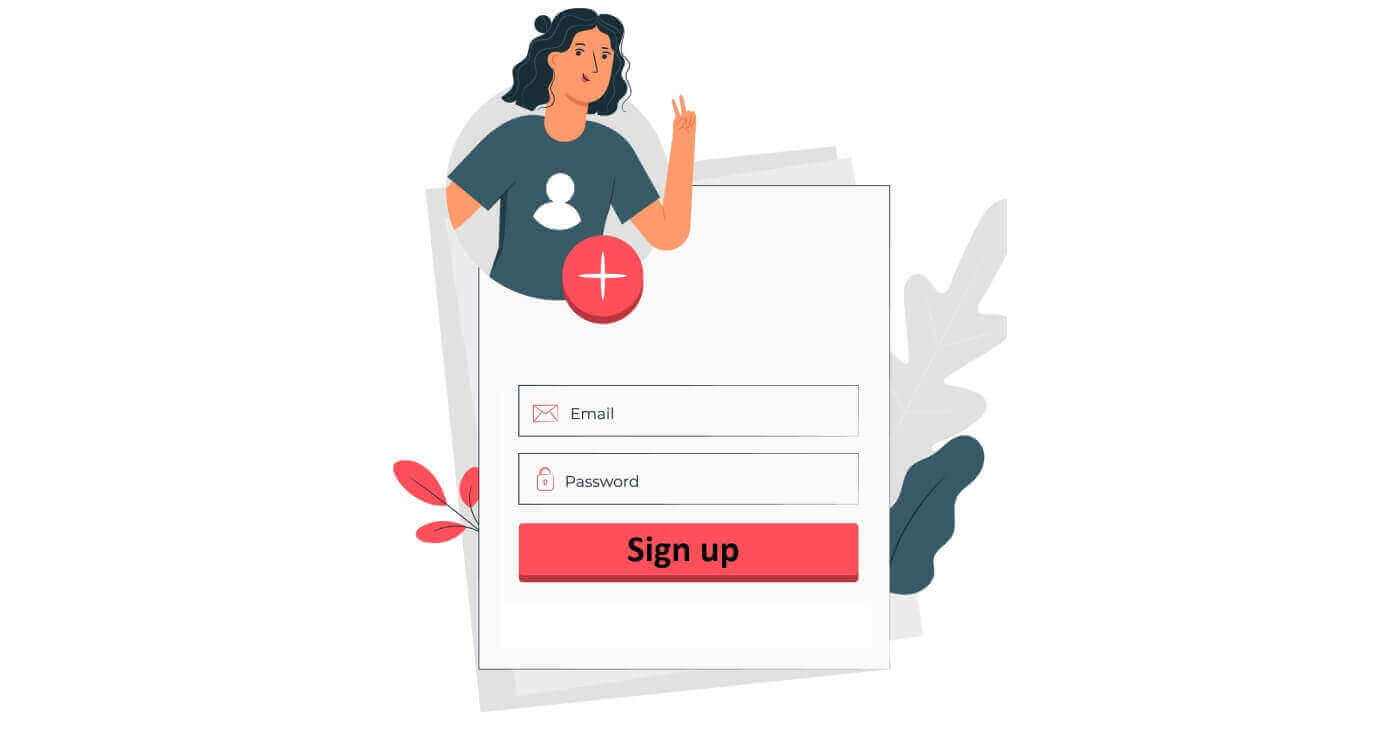
Hướng dẫn đăng nhập tài khoản IQ Option
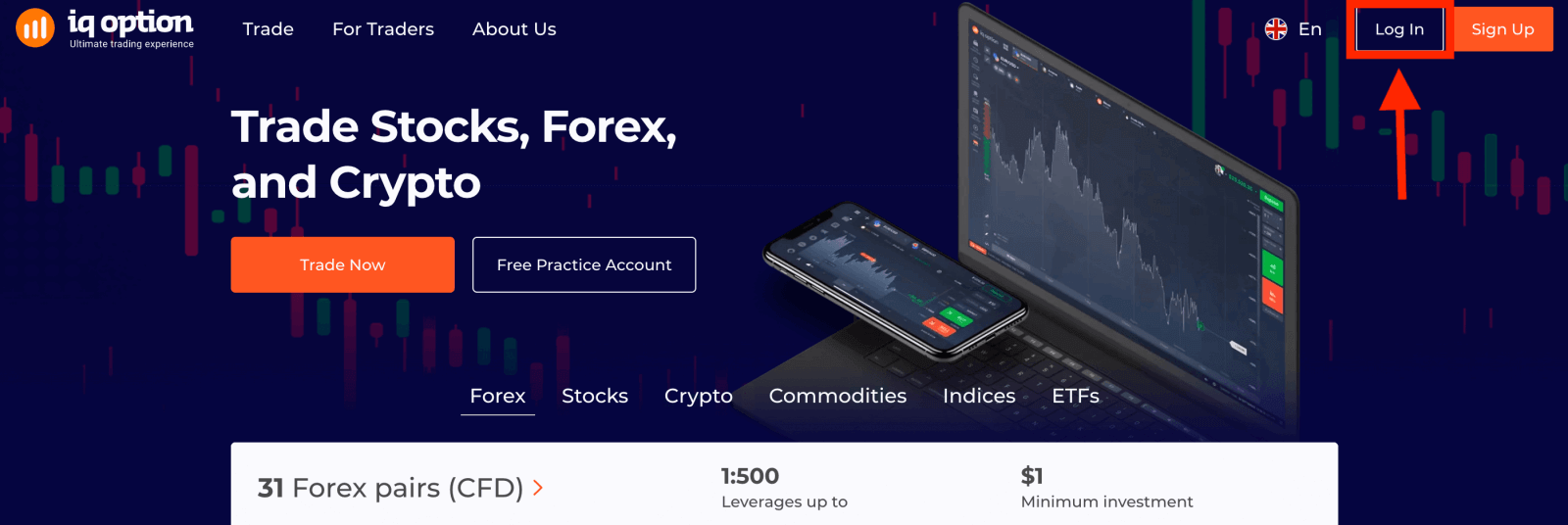
- Truy cập ứng dụng hoặc trang web của IQ Option .
- Nhấp vào “ Đăng nhập ”.
- Nhập email và mật khẩu của bạn .
- Nhấp vào nút màu xanh lá cây " Đăng nhập ".
- Nếu bạn quên email của mình , bạn có thể đăng nhập bằng “ Google ” hoặc “ Facebook ”.
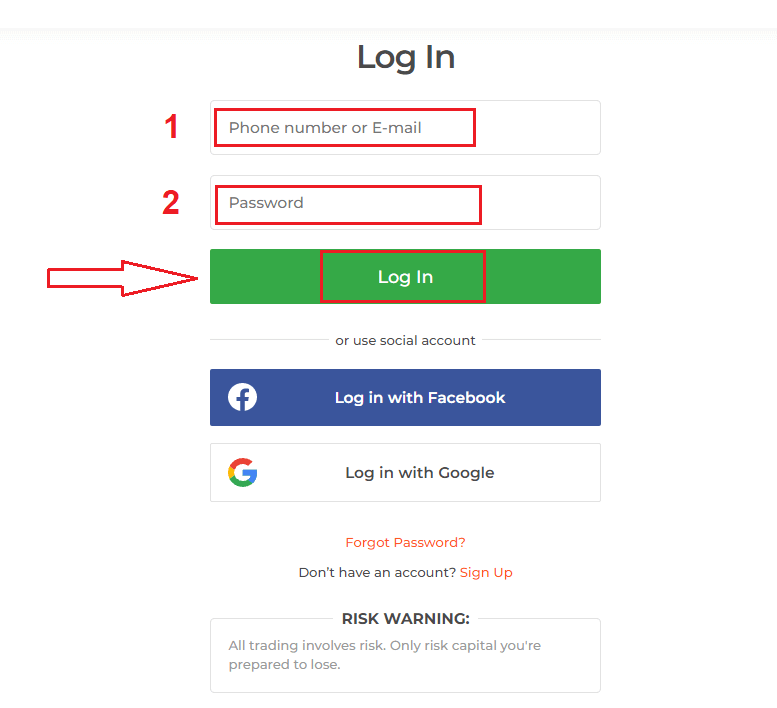
Nhấp vào "Đăng nhập" và biểu mẫu đăng nhập sẽ hiện ra.
Nhập địa chỉ email và mật khẩu bạn đã dùng để đăng nhập vào tài khoản của mình rồi nhấp vào "Đăng nhập".
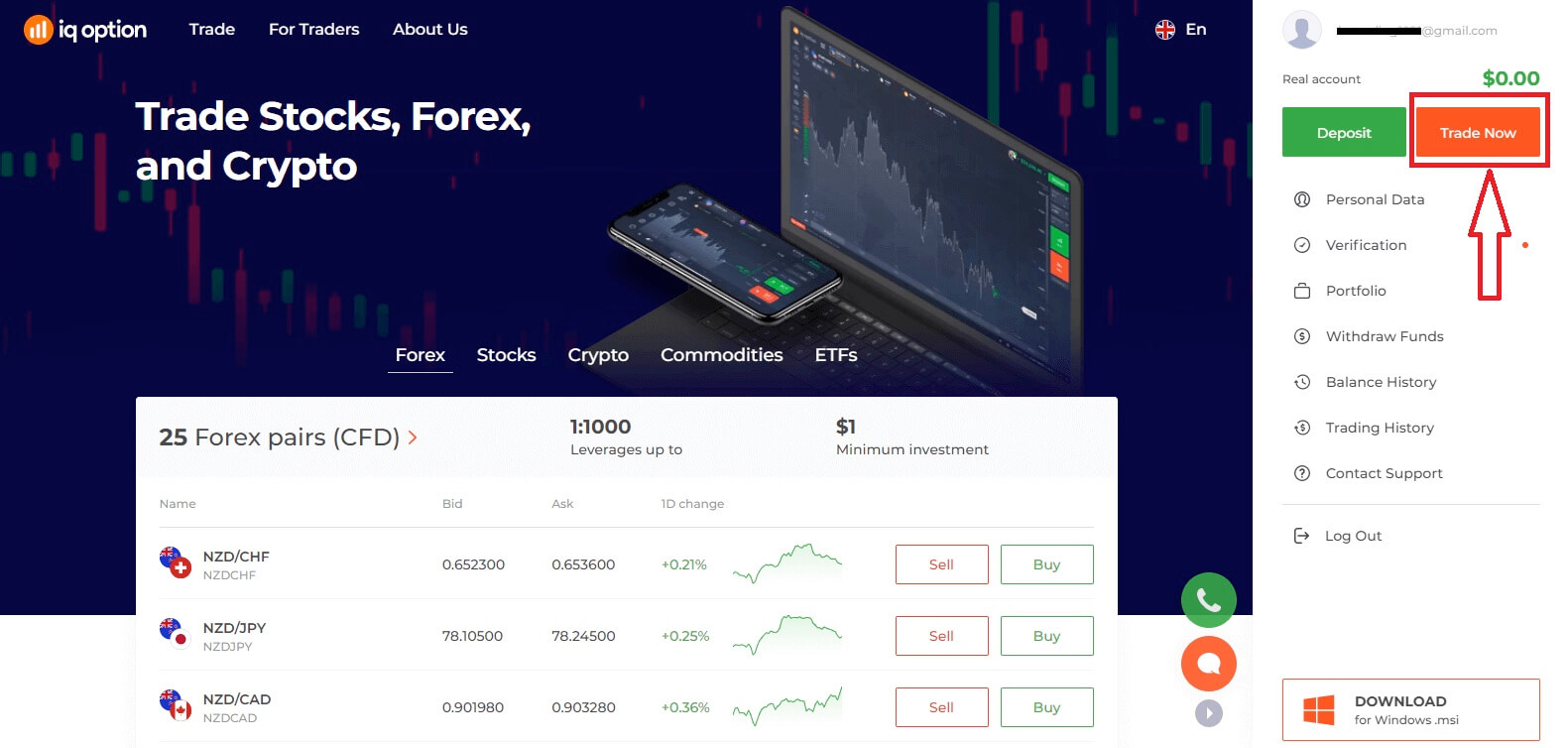
Sau khi đăng nhập thành công, bạn sẽ thấy trang bên dưới và nhấp vào " Giao dịch ngay " để bắt đầu giao dịch.
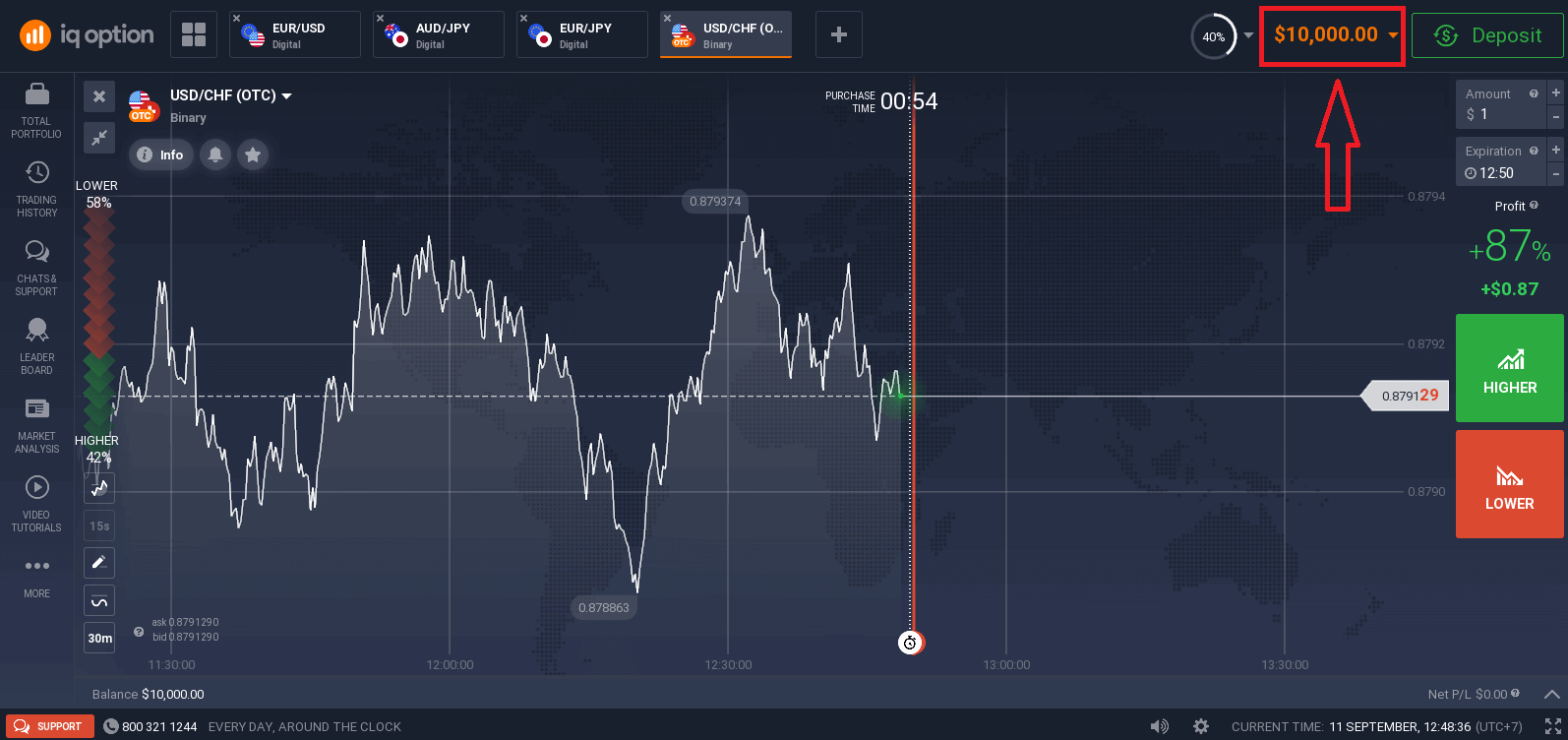
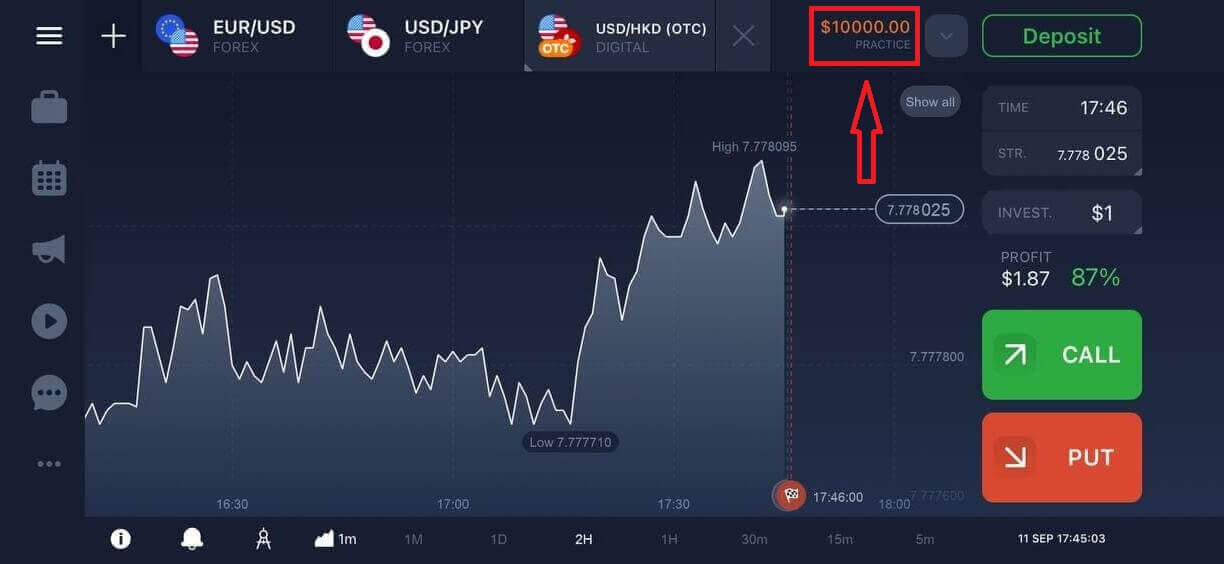
Giờ bạn đã có thể bắt đầu giao dịch. Bạn có 10.000 đô la trong tài khoản Demo, bạn cũng có thể giao dịch trên tài khoản thực sau khi nạp tiền.
Tham khảo bài viết này để biết thêm về cách nạp tiền: Cách nạp tiền vào IQ Option
Hướng dẫn đăng nhập IQ Option bằng Facebook
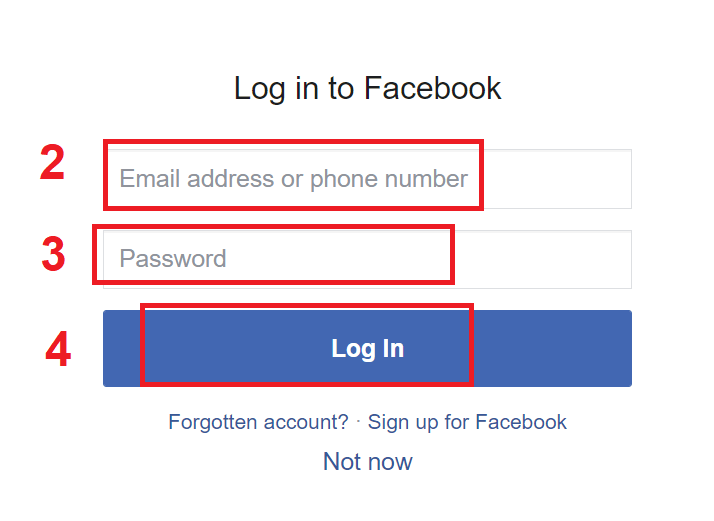
Bạn cũng có thể đăng nhập vào IQ Option bằng tài khoản Facebook cá nhân của mình bằng cách nhấp vào nút Facebook. 1. Nhấp vào nút Facebook.
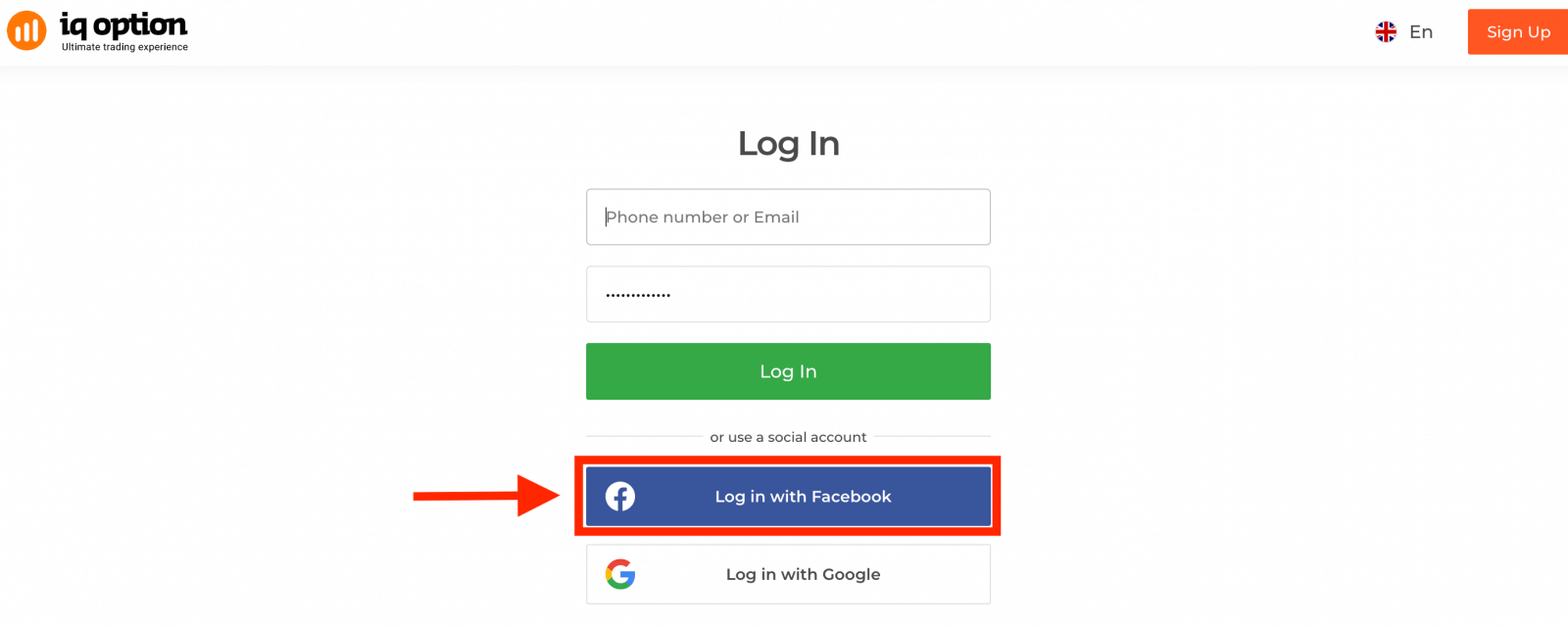
2. Cửa sổ đăng nhập Facebook sẽ mở ra, nơi bạn cần nhập địa chỉ email mà bạn đã sử dụng trên Facebook.
3. Nhập mật khẩu tài khoản Facebook của bạn.
4. Nhấp vào “Đăng nhập”.
Sau khi bạn nhấp vào nút “Đăng nhập”, IQ Option sẽ yêu cầu quyền truy cập vào: Tên, ảnh đại diện và địa chỉ email của bạn. Nhấp vào Tiếp tục...
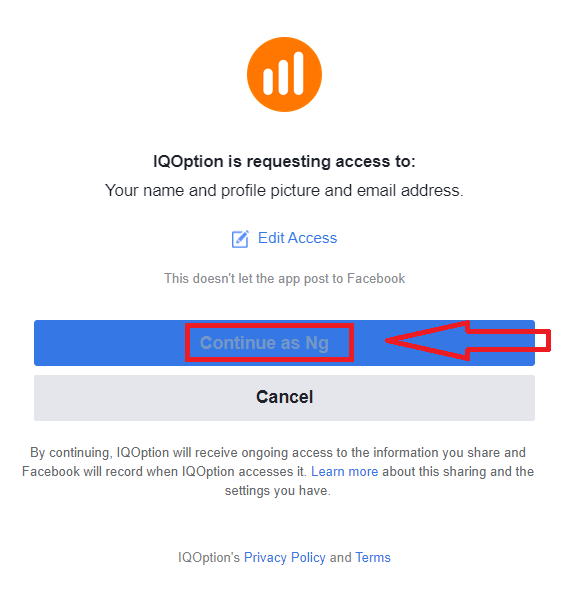
Sau đó, bạn sẽ được tự động chuyển hướng đến nền tảng IQ Option.
Hướng dẫn đăng nhập vào IQ Option bằng tài khoản Google
1. Để xác thực thông qua tài khoản Google, bạn cần nhấp vào nút Google.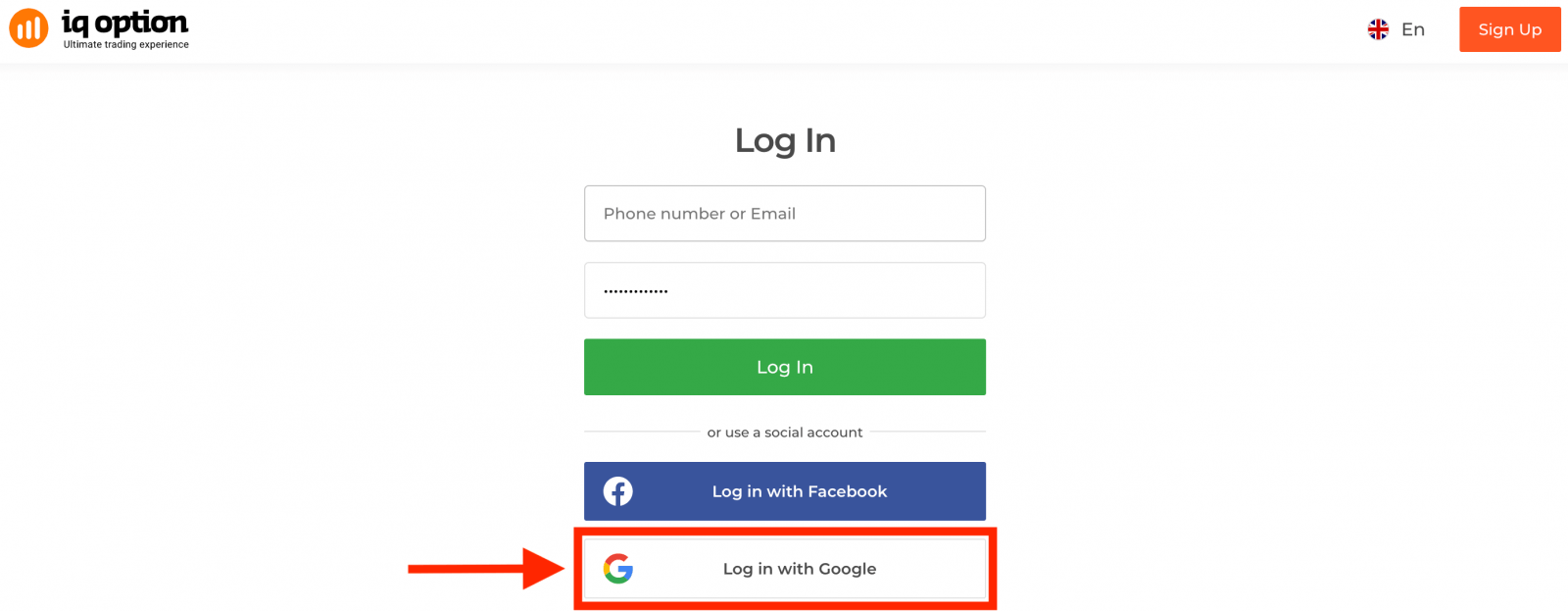
2. Sau đó, trong cửa sổ mới hiện ra, nhập số điện thoại hoặc email của bạn và nhấp vào “Tiếp theo”. Hệ thống sẽ mở một cửa sổ, bạn sẽ được yêu cầu nhập mật khẩu tài khoản Google của mình.
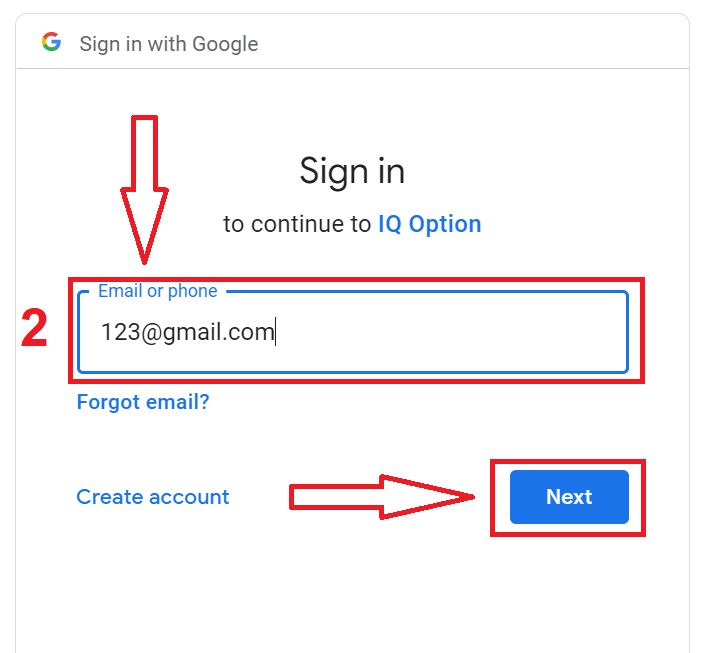
3. Sau đó, nhập mật khẩu tài khoản Google của bạn và nhấp vào “Tiếp theo”.
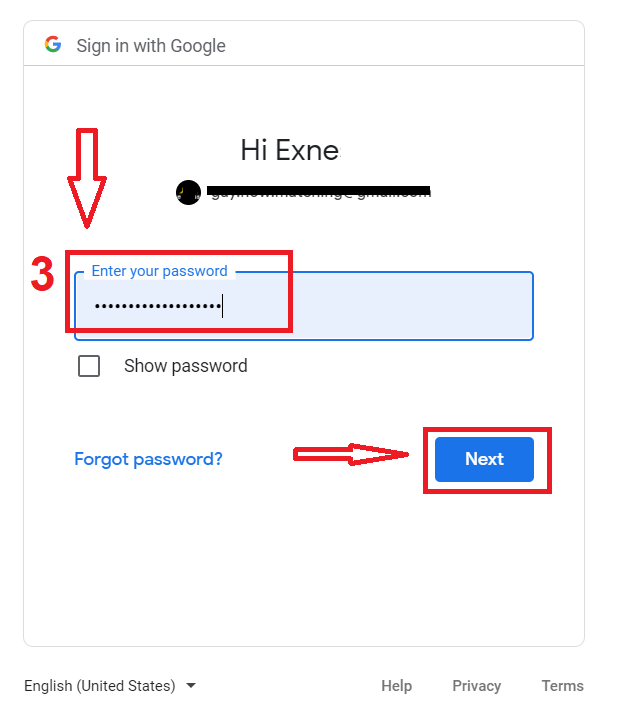
Sau đó, bạn sẽ được chuyển đến tài khoản IQ Option cá nhân của mình.
Khôi phục mật khẩu từ tài khoản IQ Option
Đừng lo lắng nếu bạn không thể đăng nhập vào nền tảng, có thể bạn chỉ đang nhập sai mật khẩu. Bạn có thể tạo mật khẩu mới.Nếu bạn sử dụng phiên bản web
, hãy nhấp vào liên kết "Quên mật khẩu".
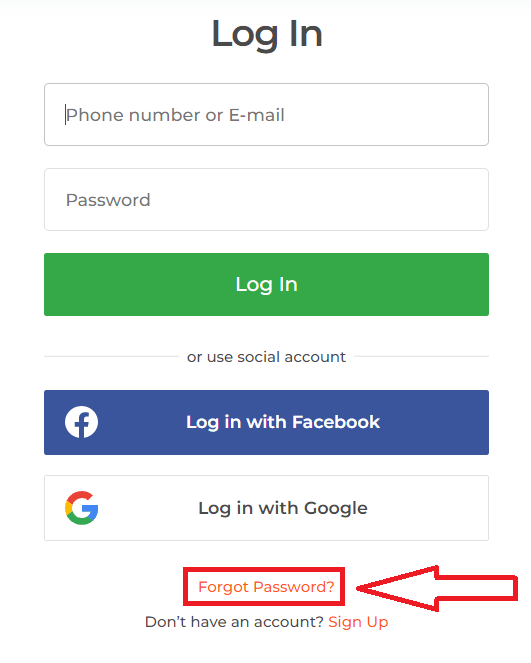
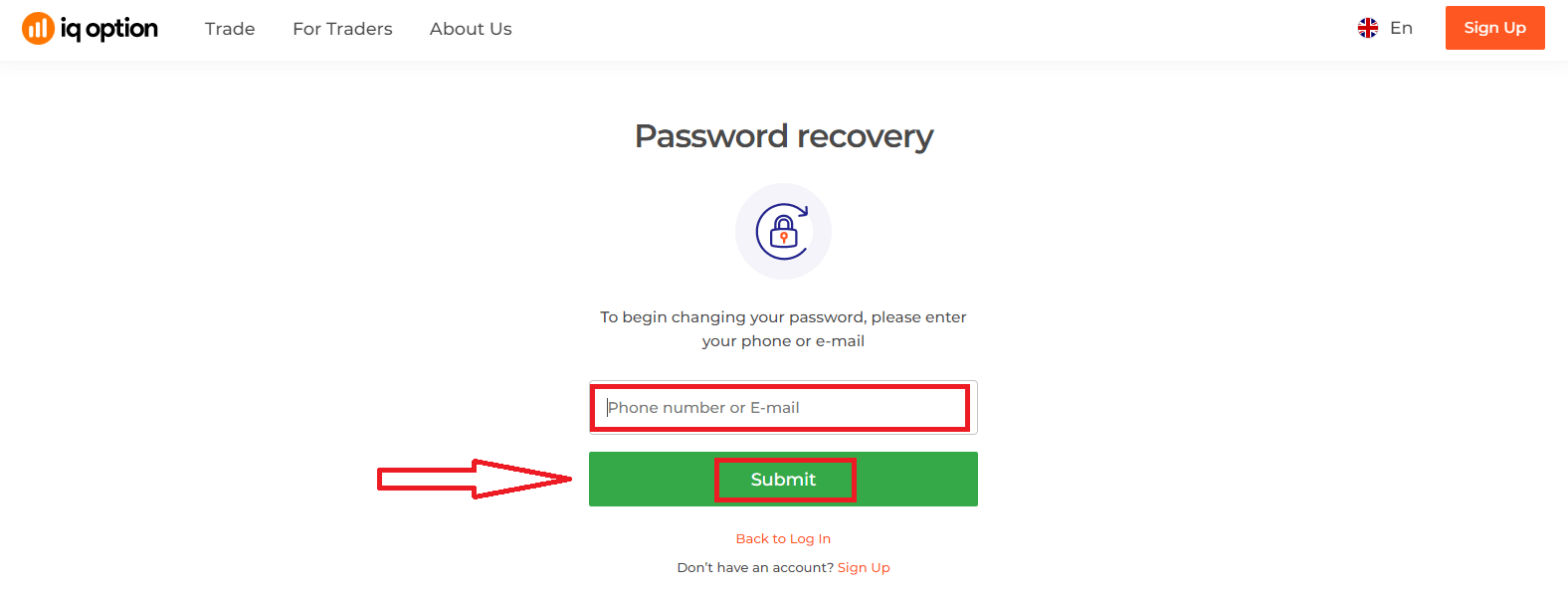
Sau đó, hệ thống sẽ mở một cửa sổ yêu cầu bạn khôi phục mật khẩu cho tài khoản IQ Option của mình. Bạn cần cung cấp cho hệ thống địa chỉ email chính xác và nhấp vào "Gửi".
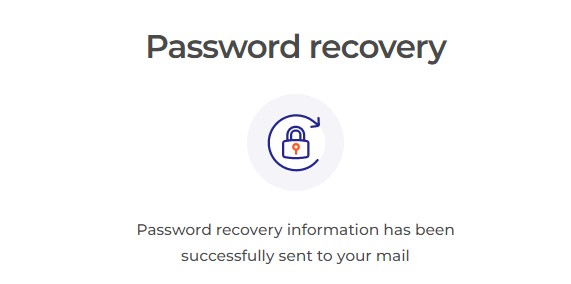
Một thông báo sẽ hiện ra cho biết một email đã được gửi đến địa chỉ email này để đặt lại mật khẩu.
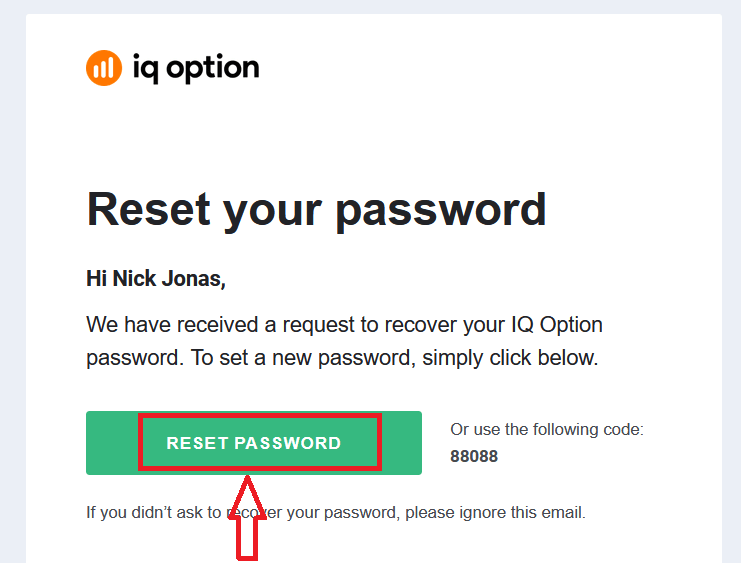
Trong email, bạn sẽ được đề nghị thay đổi mật khẩu. Nhấp vào "Đặt lại mật khẩu".
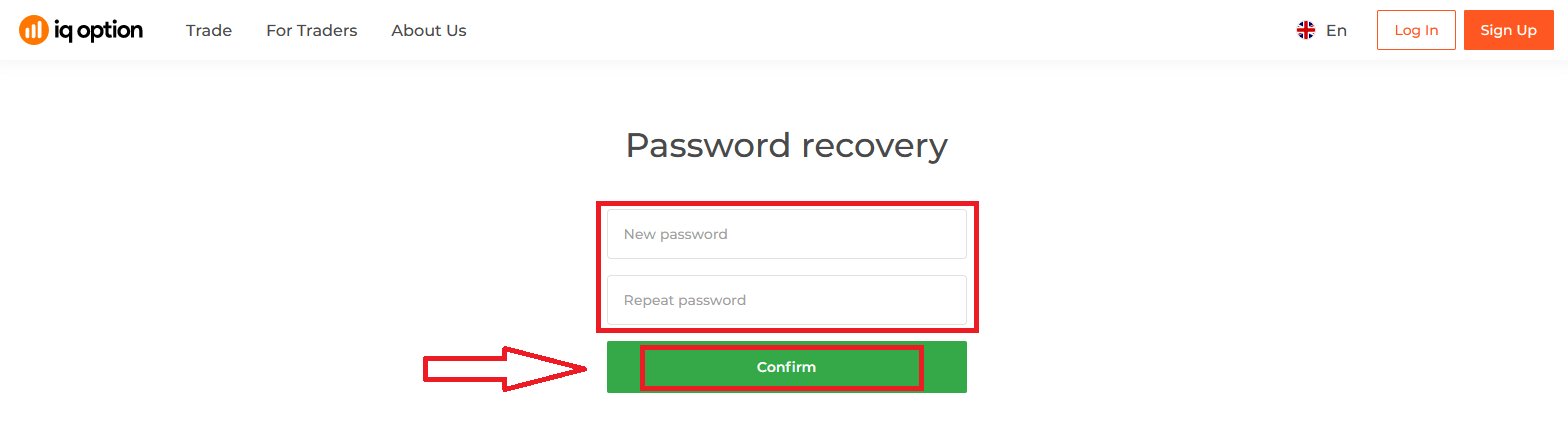
Liên kết trong email sẽ dẫn bạn đến một phần đặc biệt trên trang web IQ Option. Nhập mật khẩu mới của bạn hai lần và nhấp vào nút "Xác nhận".
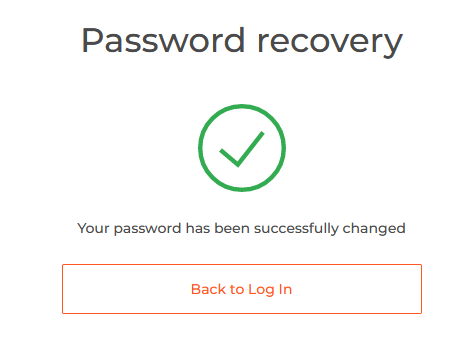
Sau khi nhập "Mật khẩu" và "Xác nhận mật khẩu", một thông báo sẽ hiện ra cho biết mật khẩu đã được thay đổi thành công.
Vậy là xong! Giờ bạn có thể đăng nhập vào nền tảng IQ Option bằng tên người dùng và mật khẩu mới của mình.
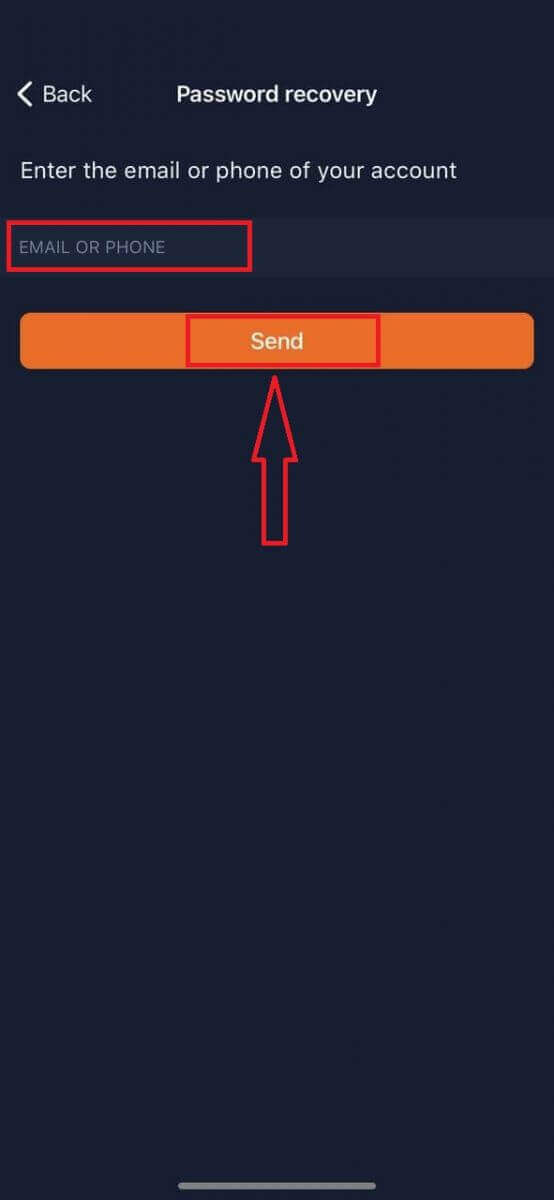
Nếu bạn sử dụng ứng dụng di động
, hãy nhấp vào liên kết "Đặt lại".
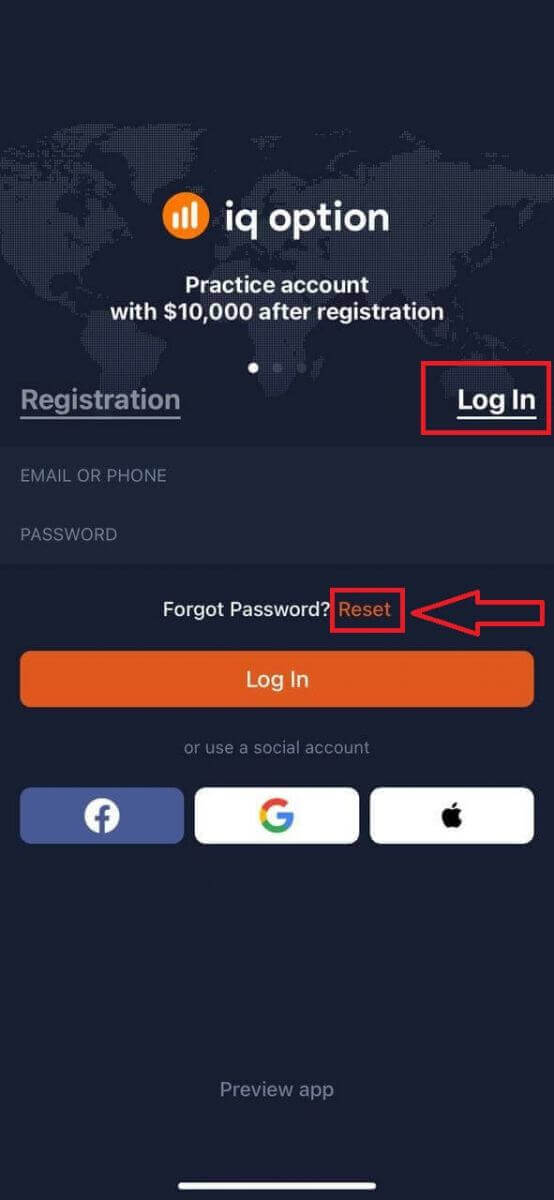
Trong cửa sổ mới, nhập email bạn đã sử dụng khi đăng ký và nhấp vào nút "Gửi". Sau đó, thực hiện các bước còn lại tương tự như trên ứng dụng web.
Đăng nhập vào phiên bản web di động của IQ Option
Nếu bạn muốn giao dịch trên phiên bản web di động của nền tảng giao dịch IQ Option, bạn có thể dễ dàng thực hiện. Đầu tiên, hãy mở trình duyệt trên thiết bị di động của bạn. Sau đó, truy cập trang web của nhà môi giới .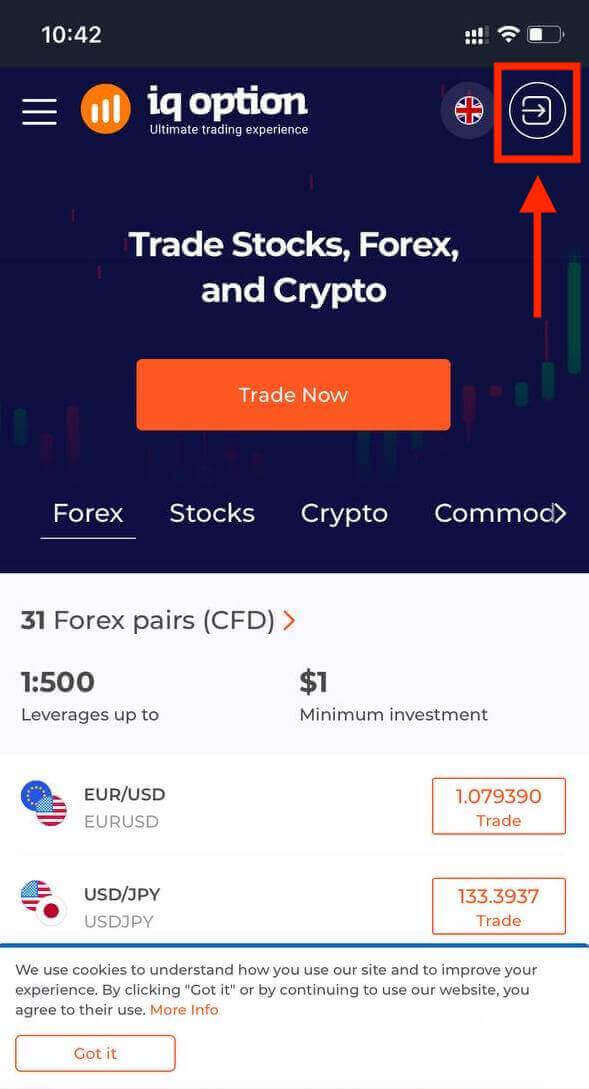
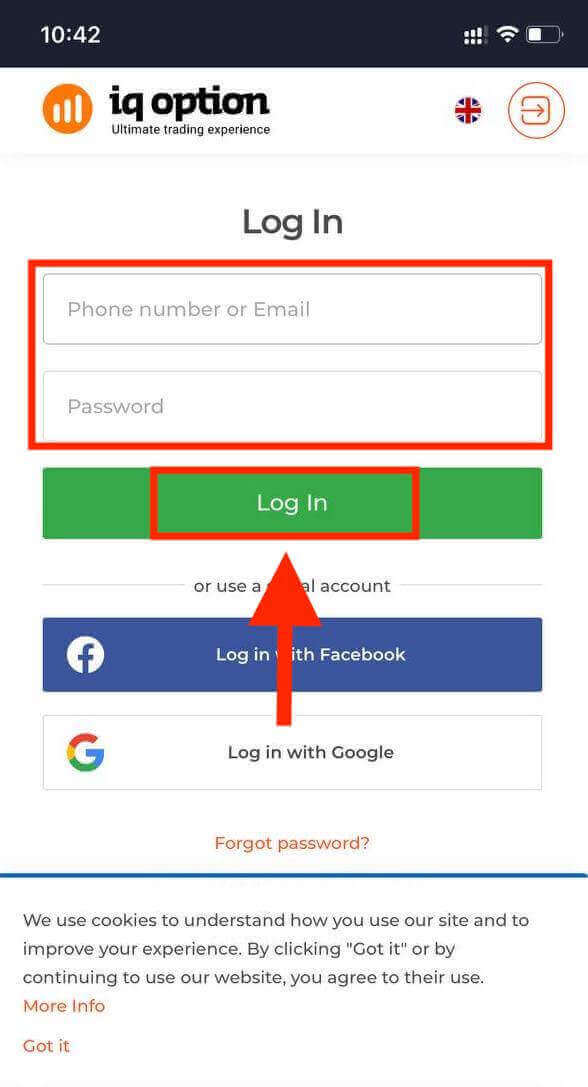
Nhập email và mật khẩu của bạn rồi nhấn vào nút “Đăng nhập”. Bạn cũng có thể sử dụng tài khoản Facebook hoặc Google để đăng nhập.
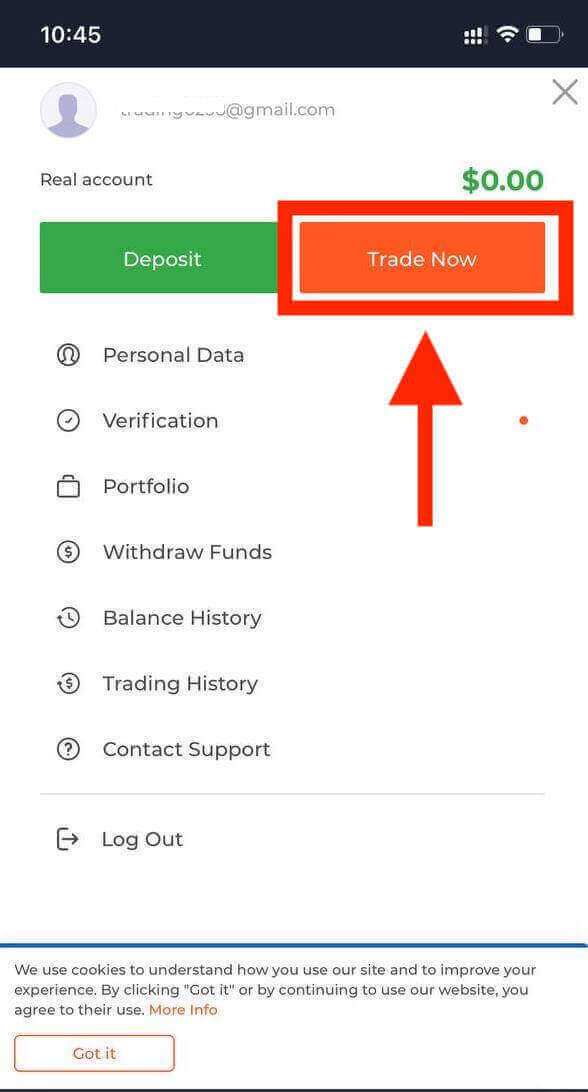
Sau khi đăng nhập thành công, bạn sẽ thấy trang bên dưới và nhấn vào biểu tượng “người”.
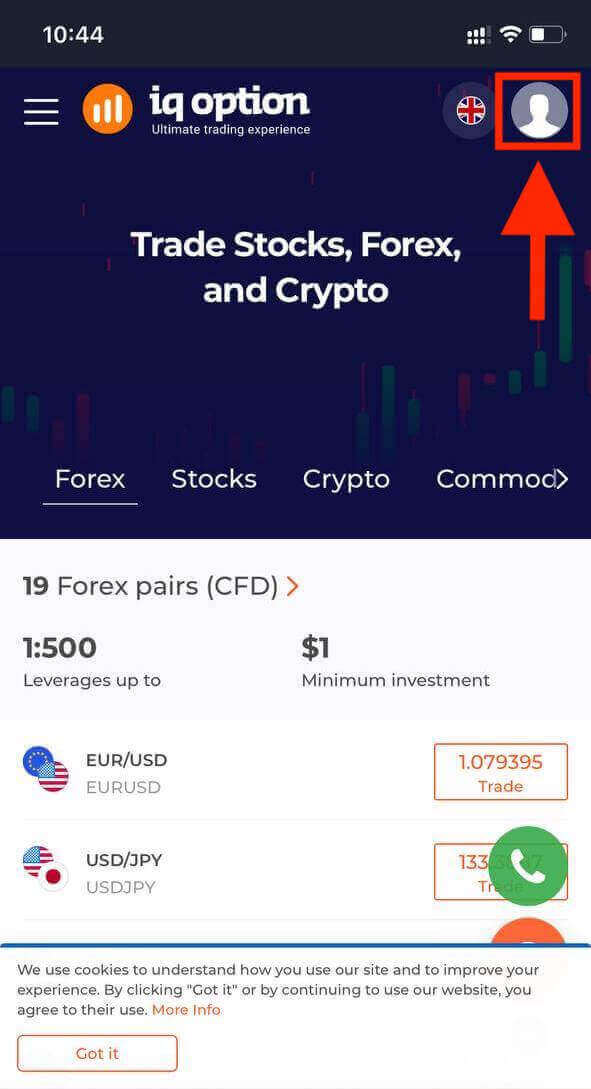
Nhấn “Giao dịch ngay” để bắt đầu giao dịch.
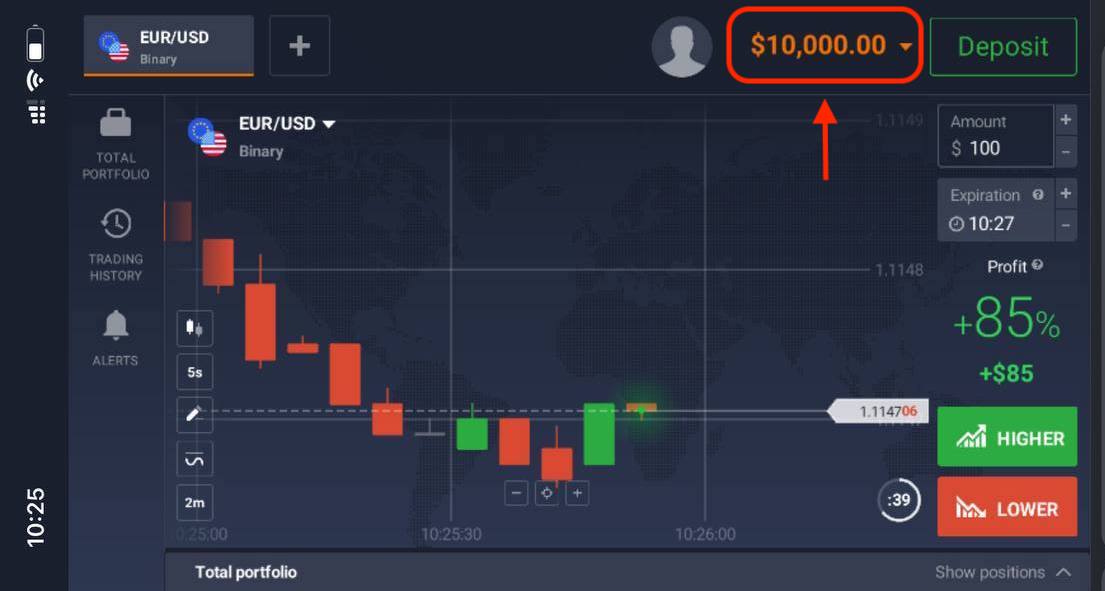
Vậy là xong! Giờ đây bạn có thể giao dịch từ phiên bản web di động của nền tảng. Phiên bản web di động của nền tảng giao dịch hoàn toàn giống với phiên bản web thông thường. Do đó, sẽ không có bất kỳ vấn đề nào với việc giao dịch và chuyển tiền. Bạn có 10.000 đô la trong Tài khoản Demo để giao dịch trên nền tảng.
Hướng dẫn đăng nhập ứng dụng IQ Option trên iOS
Đăng nhập trên nền tảng di động iOS tương tự như đăng nhập trên ứng dụng web IQ Option. Bạn có thể tải ứng dụng xuống từ App Store trên thiết bị của mình hoặc nhấp vào đây . Chỉ cần tìm kiếm ứng dụng “IQ Option” và nhấp vào «TẢI XUỐNG» để cài đặt ứng dụng trên iPhone hoặc iPad của bạn. 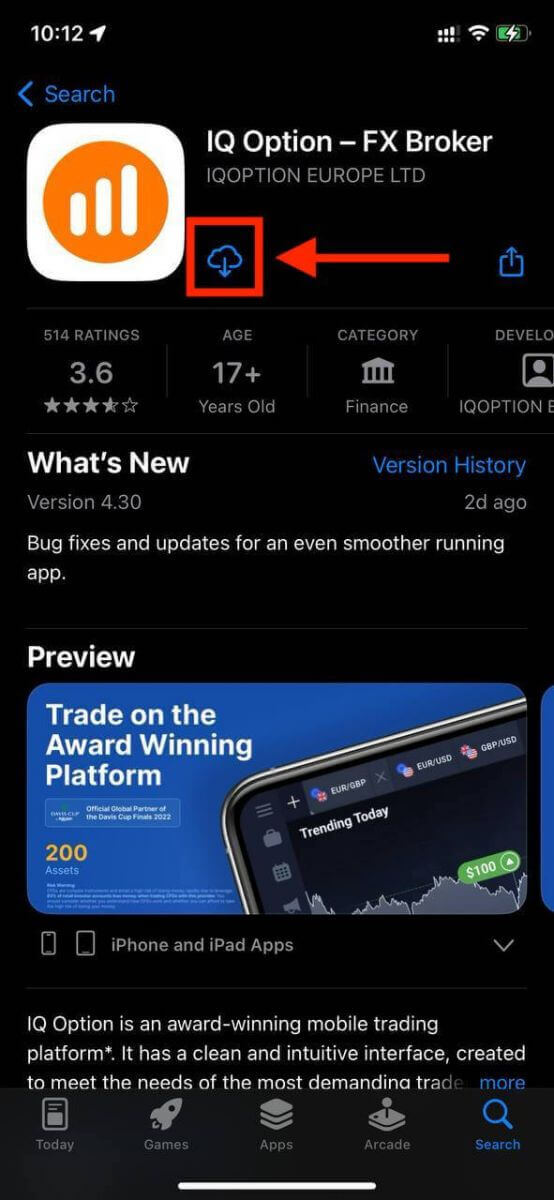
Sau khi cài đặt và khởi chạy, bạn có thể đăng nhập vào ứng dụng IQ Option iOS bằng email, Facebook, Google hoặc Apple ID. Bạn chỉ cần chọn tùy chọn “Đăng nhập”.
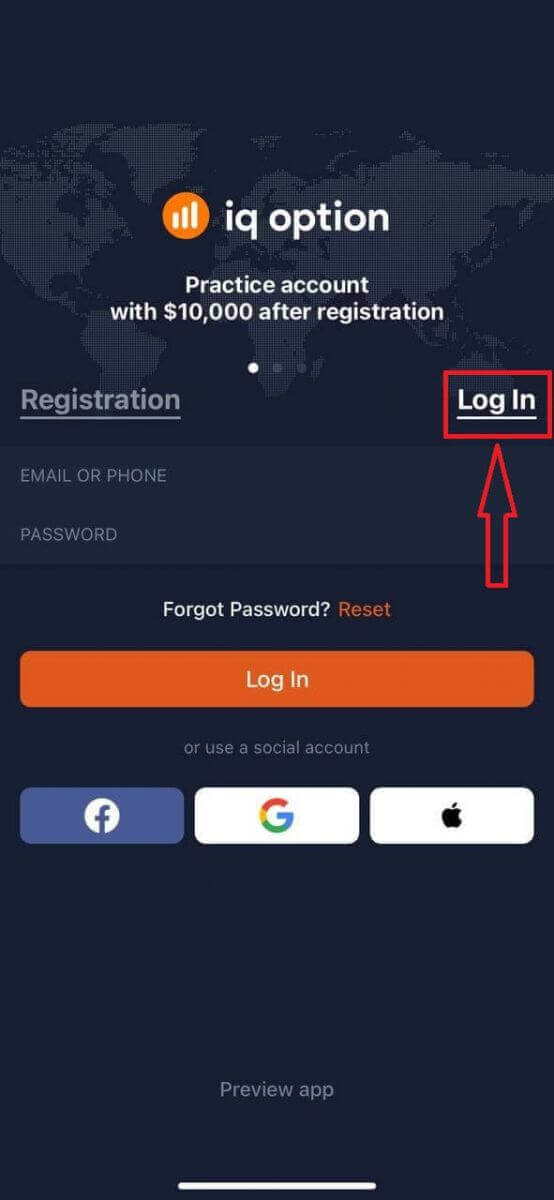
Nhập email và mật khẩu của bạn rồi nhấn vào nút “Đăng nhập”.
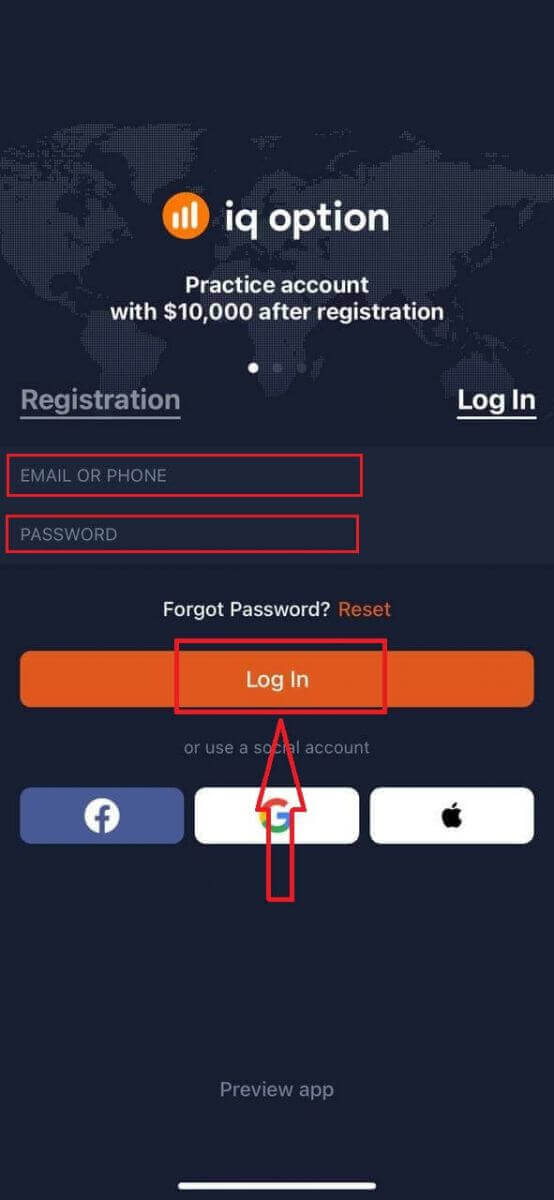
Vậy là xong! Bạn đã đăng nhập thành công vào ứng dụng IQ Option trên thiết bị iOS của mình. Bạn có thể lựa chọn từ nhiều thị trường, công cụ và chỉ báo khác nhau để tùy chỉnh trải nghiệm giao dịch của mình.
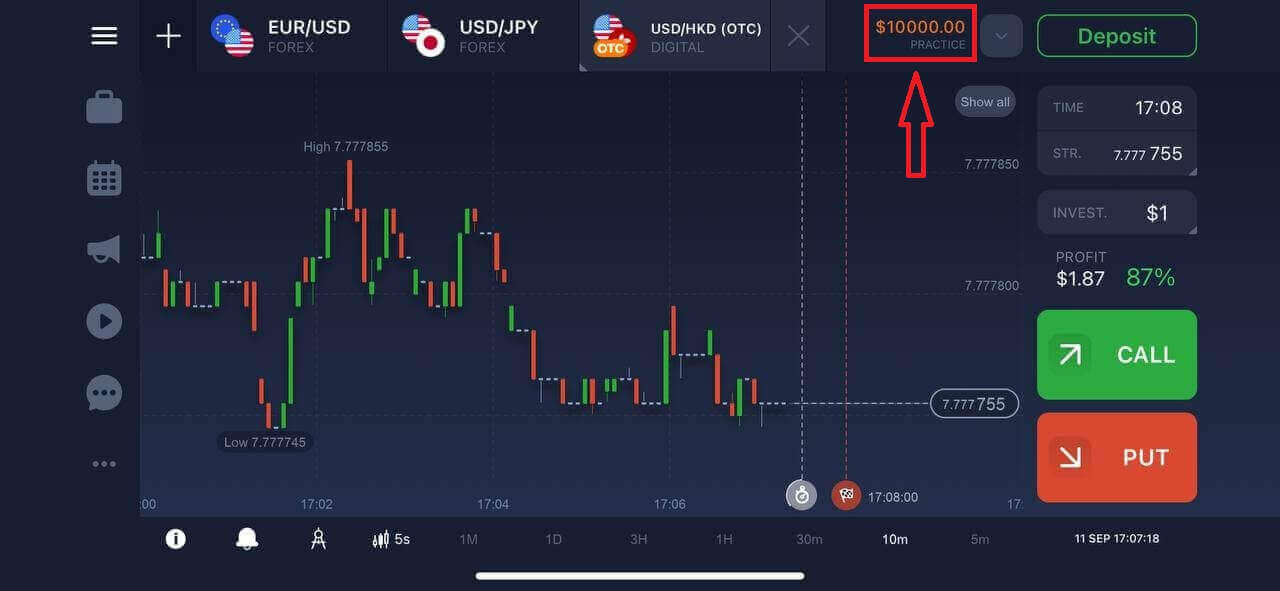
Hướng dẫn đăng nhập ứng dụng IQ Option trên Android
Bạn cần truy cập cửa hàng Google Play và tìm kiếm "IQ Option" để tìm ứng dụng này hoặc nhấn vào đây . 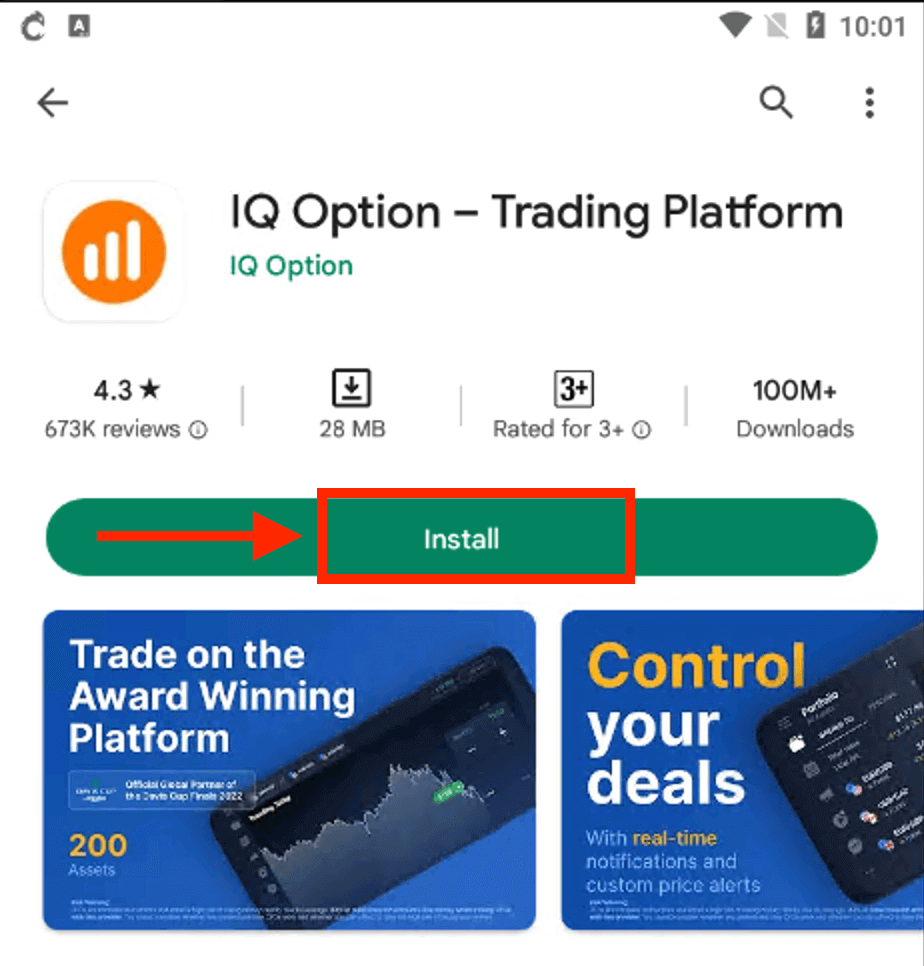
Sau khi cài đặt và khởi chạy, bạn có thể đăng nhập vào ứng dụng di động IQ Option dành cho Android bằng email, tài khoản Facebook hoặc Google của mình.
Thực hiện các bước tương tự như trên thiết bị iOS, chọn tùy chọn “ĐĂNG NHẬP”,
nhập email và mật khẩu của bạn rồi nhấn vào nút “ĐĂNG NHẬP”.
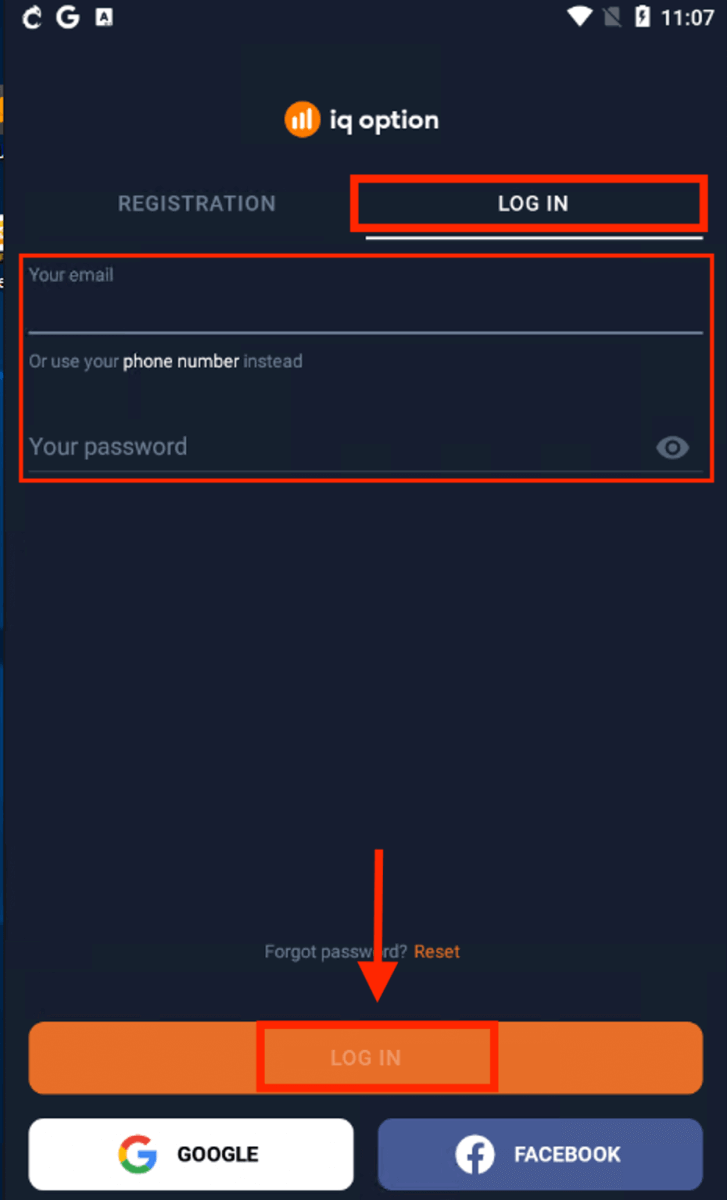
Vậy là xong! Giờ bạn đã sẵn sàng bắt đầu giao dịch trên ứng dụng IQ Option dành cho Android. Bạn cũng có 10.000 đô la trong tài khoản Demo để giao dịch trên nền tảng này.
Câu hỏi thường gặp (FAQ)
Tôi quên địa chỉ email từ tài khoản IQ Option rồi.
Nếu bạn quên địa chỉ email, bạn có thể đăng nhập bằng Facebook hoặc Gmail.Nếu bạn chưa tạo các tài khoản này, bạn có thể tạo chúng khi đăng ký trên trang web IQ Option. Trong trường hợp khẩn cấp, nếu bạn quên địa chỉ email và không có cách nào đăng nhập qua Google và Facebook, bạn cần liên hệ với bộ phận hỗ trợ.
Tôi có thể đăng xuất khỏi tài khoản của mình bằng cách nào?
Để đăng xuất khỏi tài khoản, hãy vào trang chủ và cuộn xuống. Nhấp vào nút Đăng xuất và bạn sẽ được đăng xuất.Tôi phải làm gì nếu không thể đăng nhập vào tài khoản của mình?
- Nếu bạn thấy thông báo "đã vượt quá giới hạn đăng nhập", điều đó có nghĩa là bạn đã nhập sai mật khẩu nhiều lần liên tiếp. Vui lòng đợi một lúc trước khi thử đăng nhập lại. Nếu bạn không chắc chắn mật khẩu của mình có đúng hay không, hãy sử dụng tùy chọn "quên mật khẩu" trên trang đăng nhập của chúng tôi. Hệ thống sẽ gửi hướng dẫn cách khôi phục mật khẩu đến địa chỉ email mà bạn đã sử dụng để đăng ký trên nền tảng.- Nếu bạn đăng ký thông qua mạng xã hội, bạn cần tạo mật khẩu bằng phiên bản web để truy cập ứng dụng máy tính để bàn. Bạn có thể tạo mật khẩu bằng cách sử dụng tùy chọn "quên mật khẩu" trên trang đăng nhập của chúng tôi. Bạn cần cung cấp email được liên kết với tài khoản mạng xã hội của mình. Liên kết khôi phục mật khẩu sẽ được gửi đến email đó. Sau khi hoàn tất, bạn sẽ có thể đăng nhập vào ứng dụng máy tính để bàn bằng email này và mật khẩu mới.
- Nếu bạn quên mật khẩu, hãy sử dụng tùy chọn "Quên mật khẩu" trên trang đăng nhập của chúng tôi. Hệ thống sẽ gửi hướng dẫn khôi phục mật khẩu đến địa chỉ email mà bạn đã sử dụng để đăng ký trên nền tảng.
Tôi có thể thay đổi đơn vị tiền tệ của tài khoản như thế nào?
Loại tiền tệ của tài khoản được thiết lập trong lần nạp tiền đầu tiên. Ví dụ, nếu bạn sử dụng đô la Mỹ để nạp tiền lần đầu, loại tiền tệ của tài khoản bạn sẽ là USD. Lần nạp tiền đầu tiên rất quan trọng vì một khi bạn đã nạp tiền, bạn sẽ không thể thay đổi loại tiền tệ nữa. Nếu bạn không biết quy tắc này, thì lựa chọn duy nhất là mở một tài khoản mới và nạp tiền bằng loại tiền tệ bạn muốn sử dụng. Hãy nhớ rằng, một khi bạn tạo tài khoản mới, bạn phải khóa tài khoản cũ sau khi rút tiền.
Câu hỏi thường gặp
Sử dụng liên kết Quên mật khẩu của nền tảng trên màn hình đăng nhập, nhập email đã đăng ký của bạn, sau đó nhấp vào liên kết đặt lại được gửi đến hộp thư đến đó. Nếu liên kết hết hạn, hãy yêu cầu một liên kết mới và kiểm tra các thư mục thư rác. Nếu bạn không còn quyền truy cập vào email, hãy chuẩn bị tài liệu ID và liên hệ với bộ phận hỗ trợ để khôi phục tài khoản theo cách thủ công—hãy chuẩn bị kiểm tra xác minh trước khi quyền truy cập được khôi phục.
Các nguyên nhân phổ biến bao gồm khóa tạm thời sau nhiều lần thử không thành công, yêu cầu hai yếu tố đang hoạt động đang chờ xử lý trên thiết bị khác hoặc thông tin đăng nhập được lưu vào bộ nhớ đệm trong trình duyệt hoặc ứng dụng lỗi thời. Kiểm tra bố cục bàn phím và khóa CAPS, xóa bộ nhớ đệm và cookie, cập nhật hoặc cài đặt lại ứng dụng cũng như tắt các VPN có thể kích hoạt cờ bảo mật. Nếu tài khoản hiển thị thông báo tạm ngưng hoặc xác minh, hãy liên hệ với bộ phận hỗ trợ và sẵn sàng cung cấp bằng chứng nhận dạng.
Nếu bạn kiểm soát email đã đăng ký và việc đặt lại theo quy trình bình thường thì việc xác minh thường ở mức tối thiểu. Nhưng nếu bạn mất quyền truy cập email, gặp phải các hạn chế về tài khoản hoặc hệ thống phát hiện hoạt động bất thường, IQ Option có thể yêu cầu tài liệu nhận dạng (ID và bằng chứng địa chỉ) để xác nhận quyền sở hữu trước khi khôi phục toàn bộ quyền truy cập hoặc nâng giới hạn.
Mở Cài đặt tài khoản trên web hoặc ứng dụng và tìm phần Bảo mật hoặc Phiên để xem lại các thiết bị đã đăng nhập và hoạt động gần đây. Sử dụng tùy chọn đăng xuất từ xa để kết thúc các phiên mà bạn không nhận ra. Nếu bạn không thể truy cập cài đặt do phiên bị khóa, hãy đặt lại mật khẩu của bạn ngay lập tức và liên hệ với bộ phận hỗ trợ để buộc đăng xuất và điều tra hoạt động truy cập đáng ngờ.
Cài đặt ứng dụng IQ Option chính thức, nhấn Đăng nhập, nhập email và mật khẩu đã đăng ký của bạn và hoàn thành mọi email hoặc mã xác nhận SMS hoặc lời nhắc hai yếu tố. Nếu bạn chưa có tài khoản, hãy sử dụng quy trình Đăng ký. Nếu đăng nhập không thành công, hãy cập nhật ứng dụng, kiểm tra kết nối mạng và thử lại quy trình đặt lại nếu cần.