IQ Option Maak rekening oop en teken aan: rekeningopstelling en toegang
Geskryf deur

Aanlyn Trading Platform Navorser en Gidsskrywer
Ondersoek makelaarsplatforms en handelsrekeningstelsels.
Om aan die gang te kom met IQ Option vereis meer as om net 'n gebruikersnaam en wagwoord te kies: nuwe gebruikers val dikwels op dokumentvereistes, nie-ondersteunde ID-formate, of slaan die e-posbevestiging oor wat handelstoegang aktiveer. Voordat jy probeer om vir die eerste keer aan te meld, berei 'n geldige foto-ID, bewys van adres en 'n stabiele internetverbinding voor; dit verkort verifikasiewagte en verhoed toegangsblokke wat voortspruit uit onvolledige profiele.
Hierdie bladsy lei jou deur die praktiese stappe om jou handelsprofiel te skep, verifikasiedokumente in te dien en die eerste veilige aanmelding te voltooi. Jy sal bondige instruksies vind vir rekeningtipes, profielvelde om te voltooi, algemene verifikasieslaggate, basiese wagwoord- en toestelsekuriteitswenke, en wat om te verwag nadat jy goedgekeur is, sodat jy met selfvertroue van registrasie na demonstrasie of lewendige handel kan beweeg.
Hierdie bladsy lei jou deur die praktiese stappe om jou handelsprofiel te skep, verifikasiedokumente in te dien en die eerste veilige aanmelding te voltooi. Jy sal bondige instruksies vind vir rekeningtipes, profielvelde om te voltooi, algemene verifikasieslaggate, basiese wagwoord- en toestelsekuriteitswenke, en wat om te verwag nadat jy goedgekeur is, sodat jy met selfvertroue van registrasie na demonstrasie of lewendige handel kan beweeg.

Hoe om 'n rekening in IQ Option oop te maak
Hoe om 'n rekening met 'n e-pos oop te maak
1. Jy kan vir 'n rekening op die platform registreer deur op die " Registreer "-knoppie in die regter boonste hoek te klik. 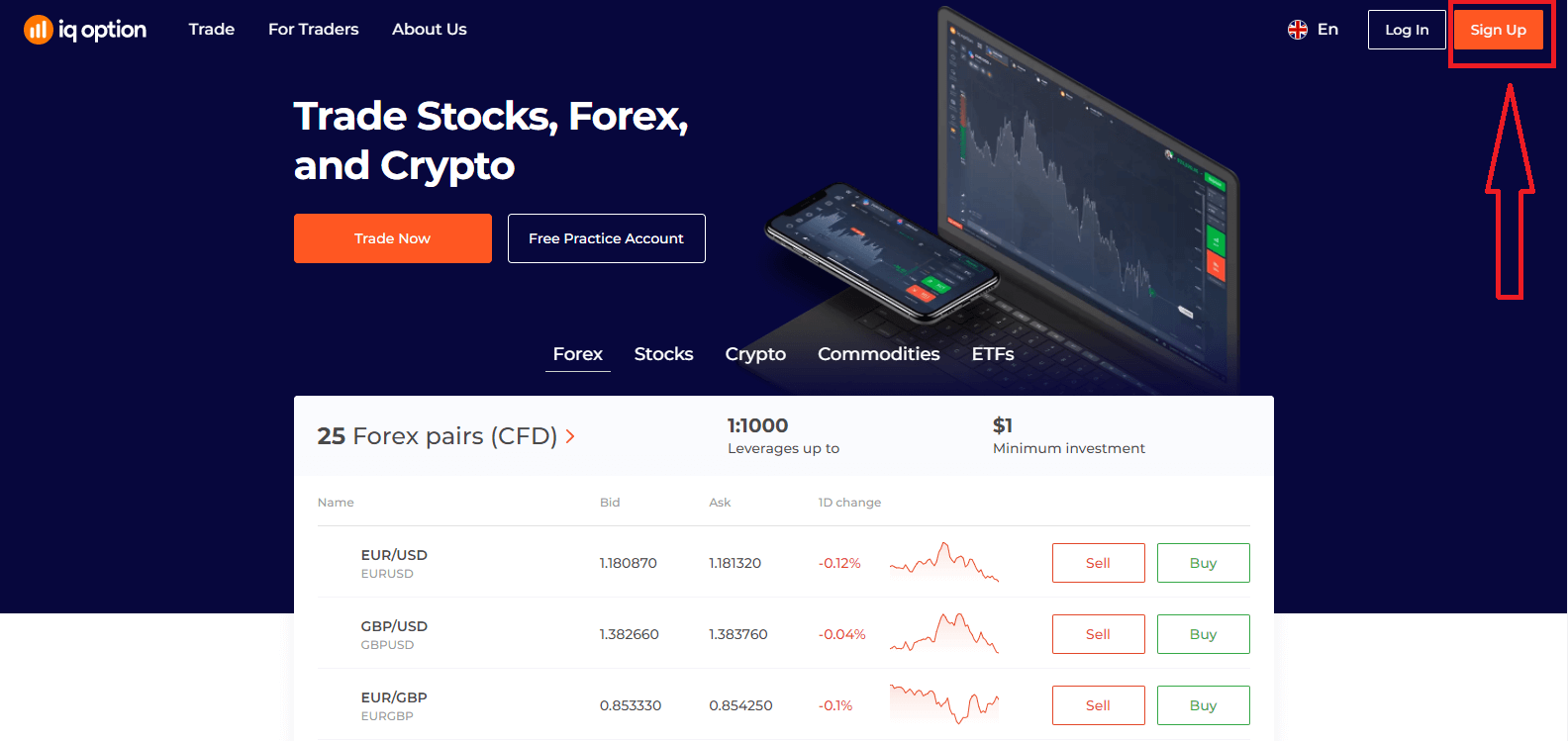
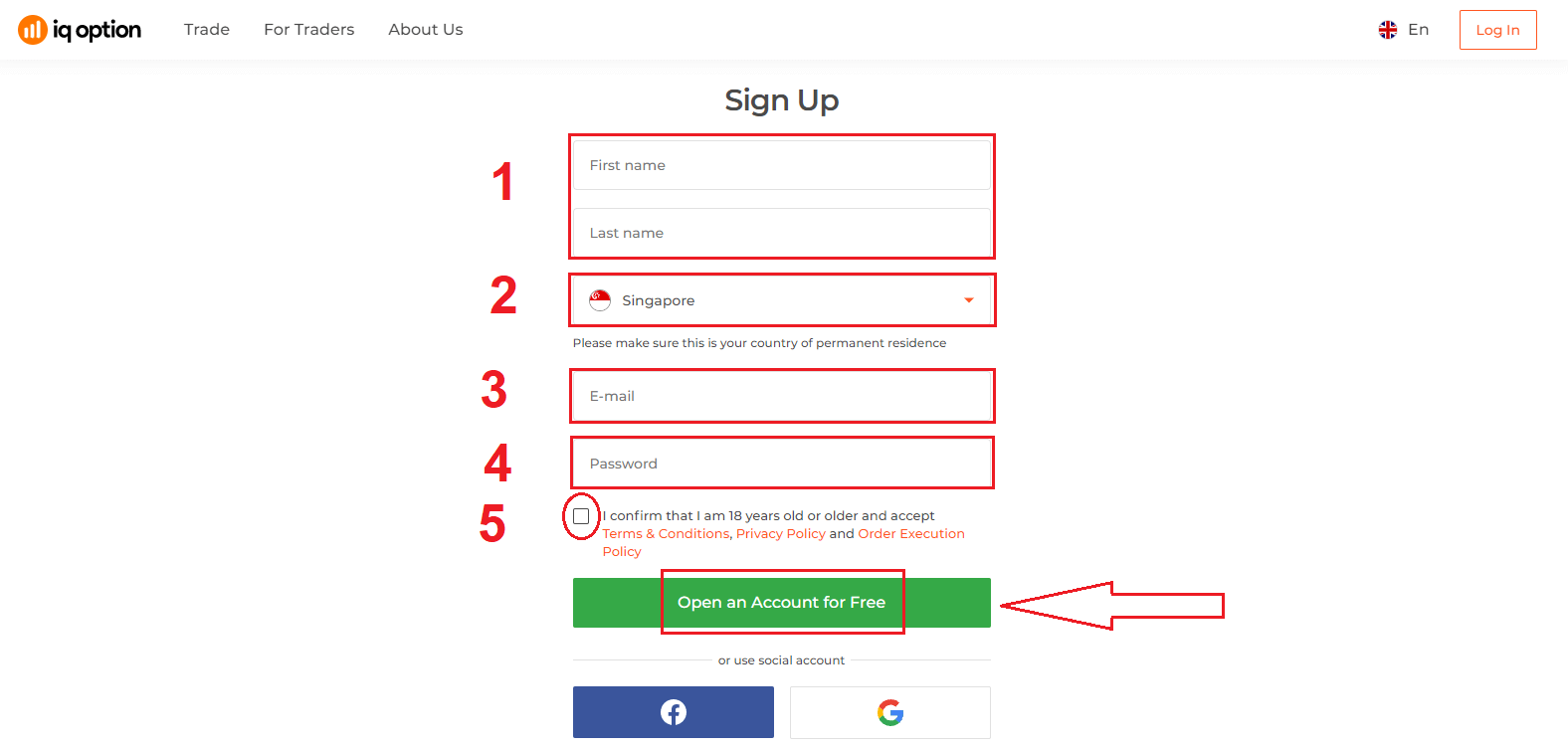
2. Om aan te meld, moet jy al die nodige inligting invul en op "Maak 'n rekening gratis oop" klik.
- Voer jou voornaam en vannaam in
- Kies jou land van permanente verblyf
- Voer 'n geldige e-posadres in.
- Skep 'n sterk wagwoord .
- Lees "Terme en Voorwaardes" en kontroleer dit
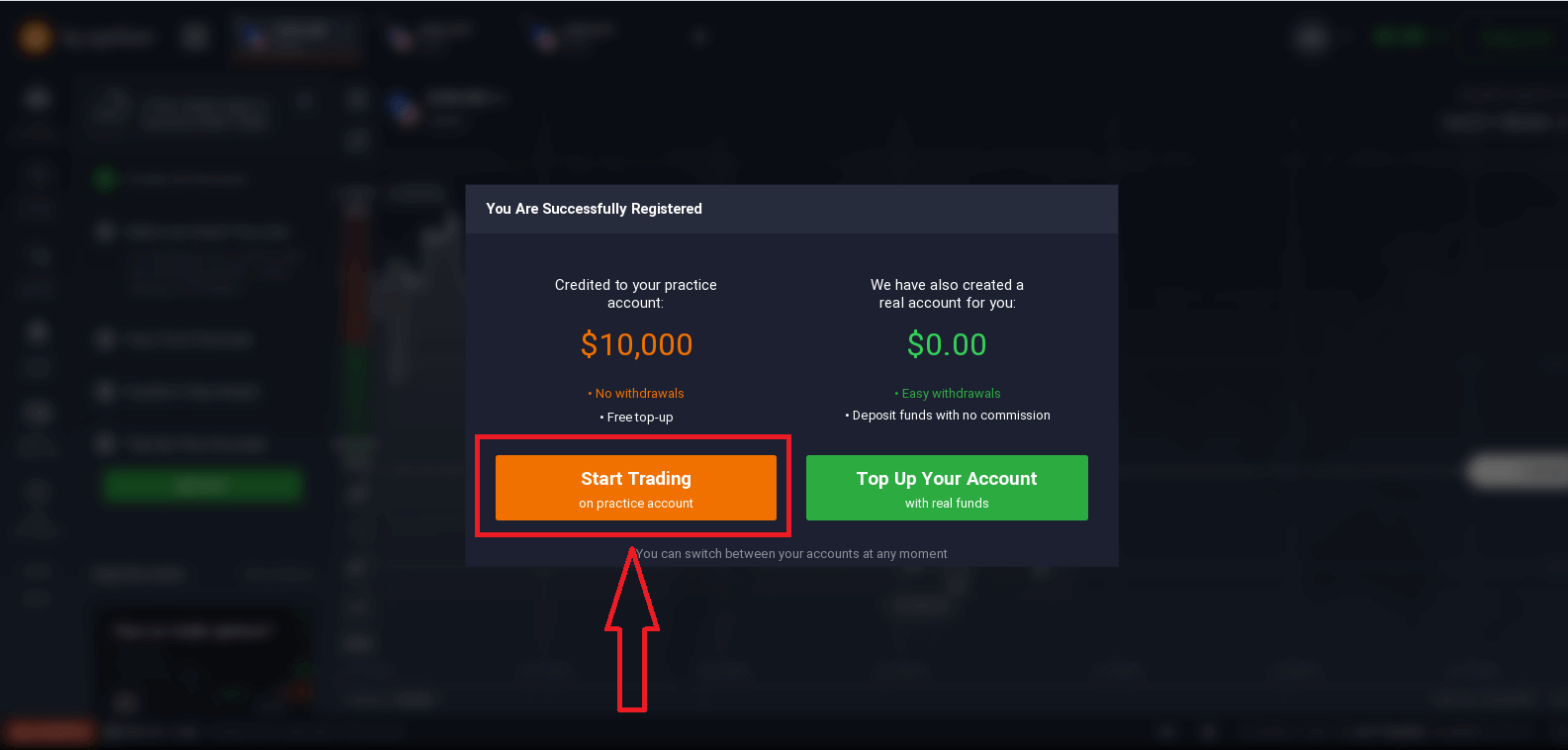
Baie geluk! Jy het suksesvol geregistreer. As jy nou 'n Demo-rekening wil gebruik , klik "Begin handel op oefenrekening".
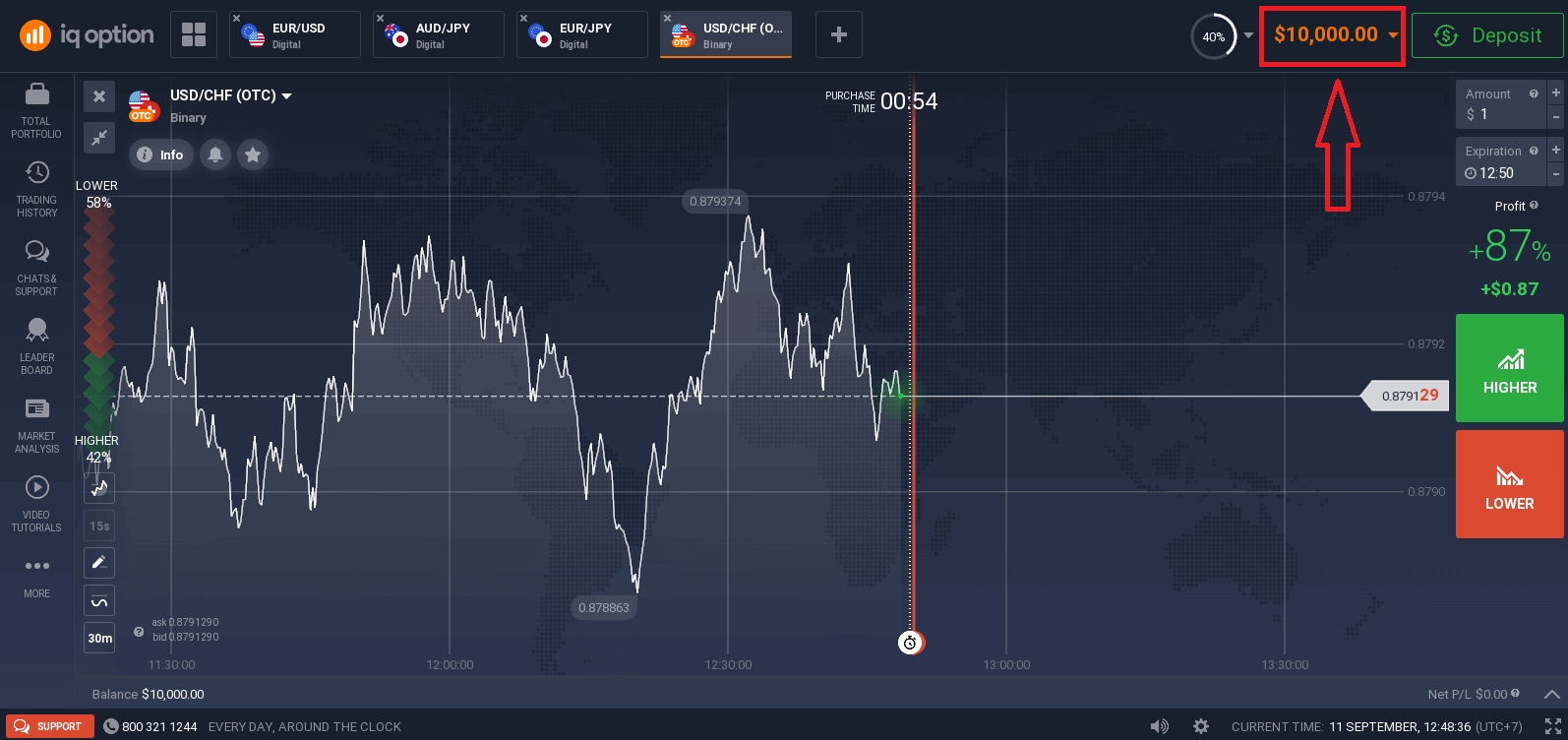
Nou kan jy begin handel dryf. Jy het $10,000 in 'n Demo-rekening . 'n Demo-rekening is 'n hulpmiddel waarmee jy vertroud kan raak met die platform, jou handelsvaardighede op verskillende bates oefen en nuwe meganika op 'n intydse grafiek sonder risiko's kan probeer.
Jy kan ook op 'n regte rekening handel dryf nadat jy 'n deposito gemaak het deur op "Vul jou rekening aan met regte fondse".
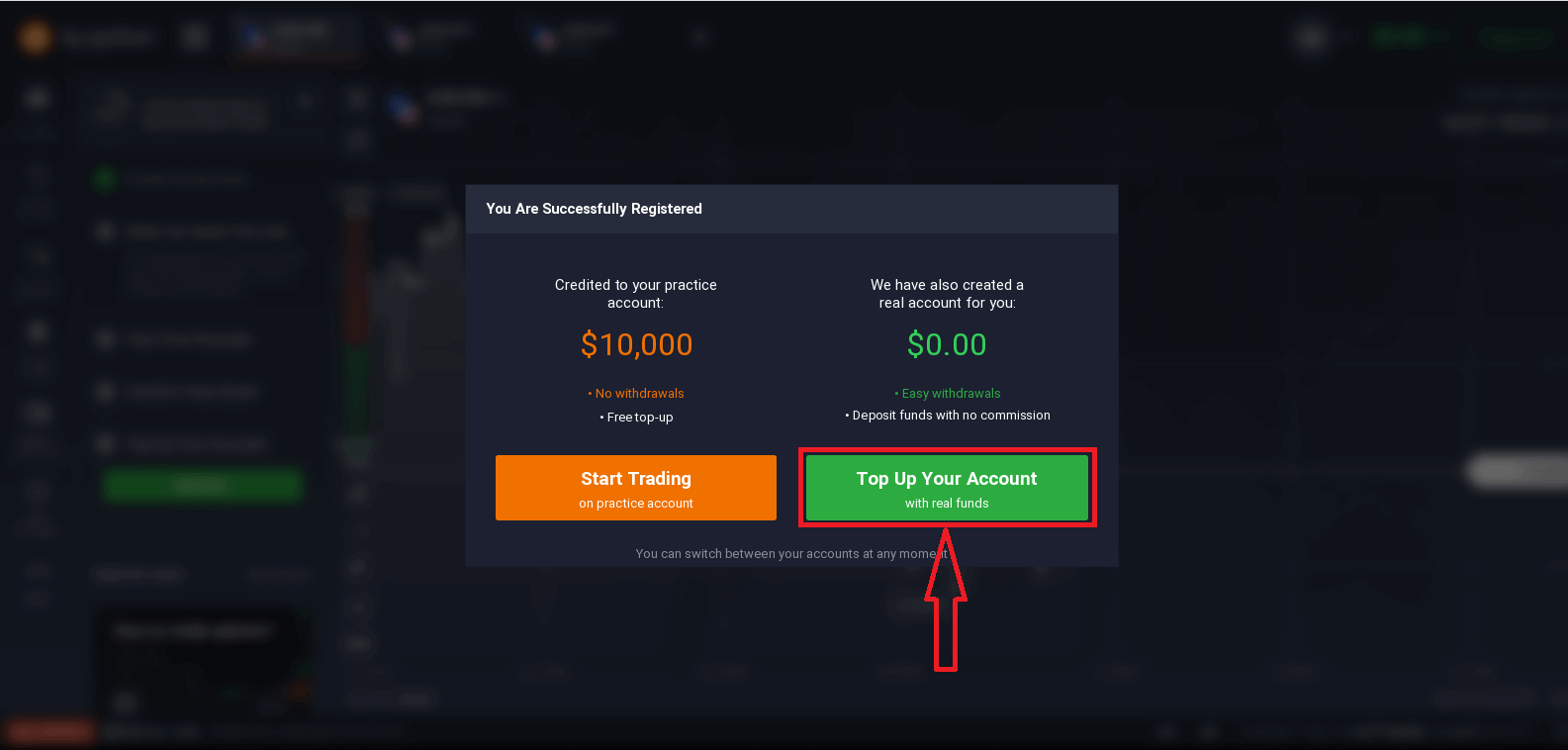
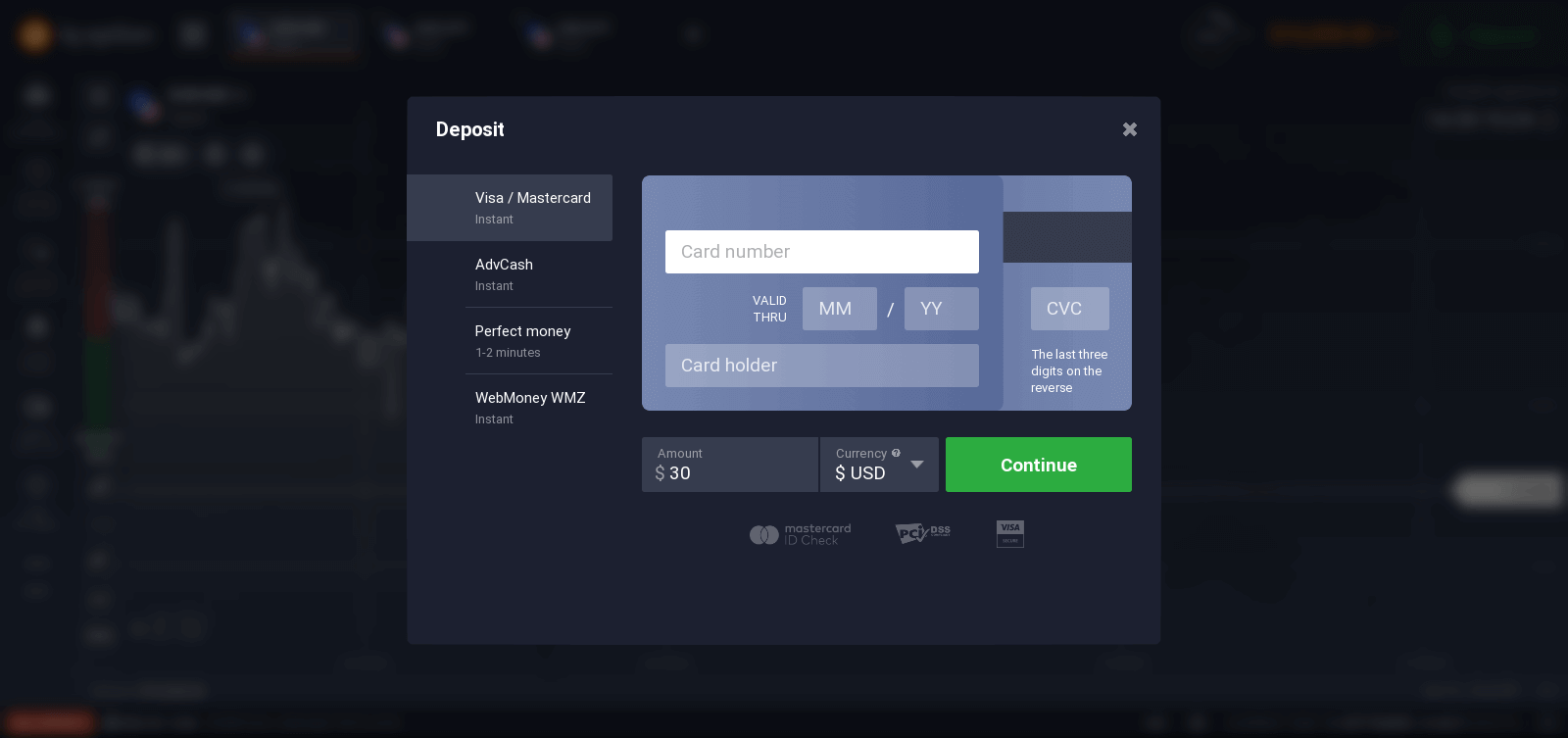
Om met regstreekse handel te begin, moet jy 'n belegging in jou rekening maak (die minimum deposito is 10 USD/GBP/EUR).
Verwys na hierdie artikel om meer te wete te kom oor Deposito: Hoe om 'n Deposito in IQ Option te maak.
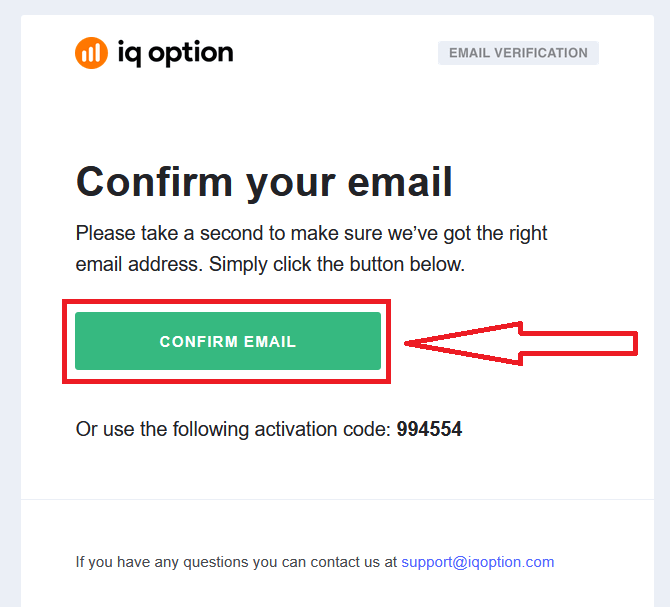
Uiteindelik het jy toegang tot jou e-pos verkry, IQ Option sal vir jou 'n bevestigingspos stuur. Klik op die skakel in daardie e-pos om jou rekening te aktiveer. So, jy sal die registrasie en aktivering van jou rekening voltooi.
Hoe om 'n rekening met 'n Facebook-rekening oop te maak
Jy het ook die opsie om jou rekening via die web oop te maak met 'n Facebook-rekening, en jy kan dit in net 'n paar eenvoudige stappe doen: 1. Klik op die Facebook-knoppie.
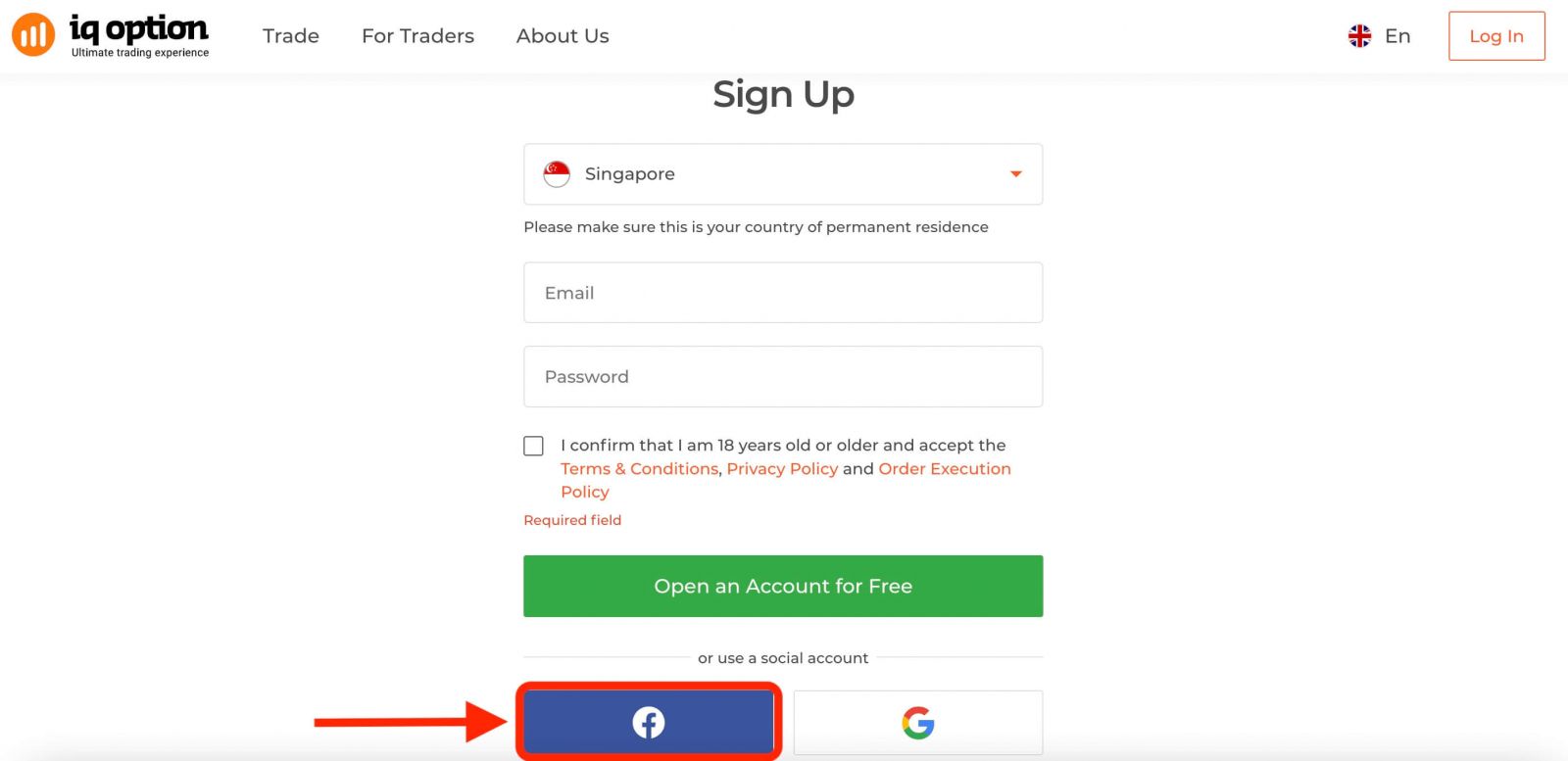
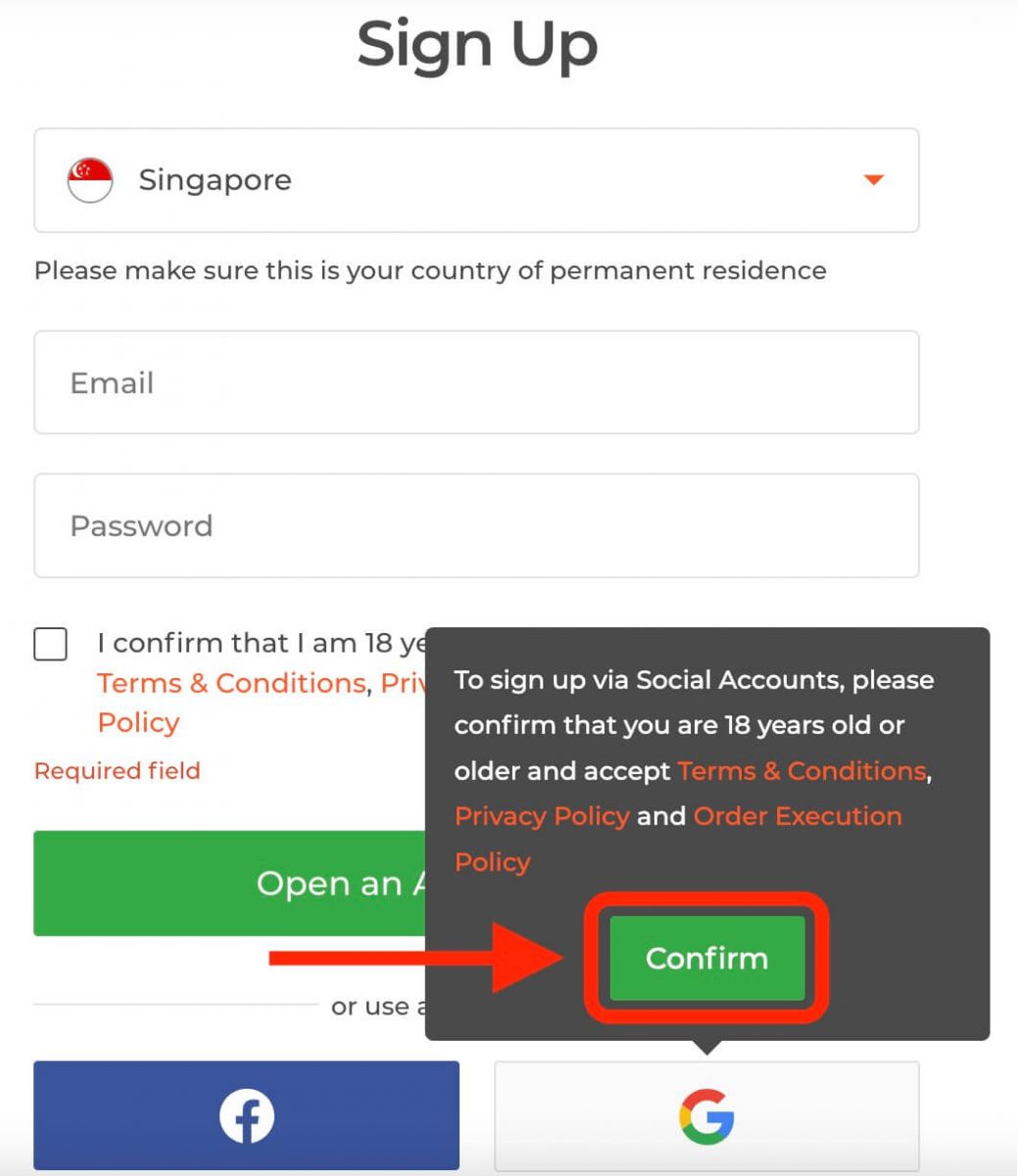
Dan sal dit jou vra dat jy 18 jaar oud of ouer is en die Terme en Voorwaardes, Privaatheidsbeleid en Besteluitvoeringsbeleid aanvaar. Klik op " Bevestig "
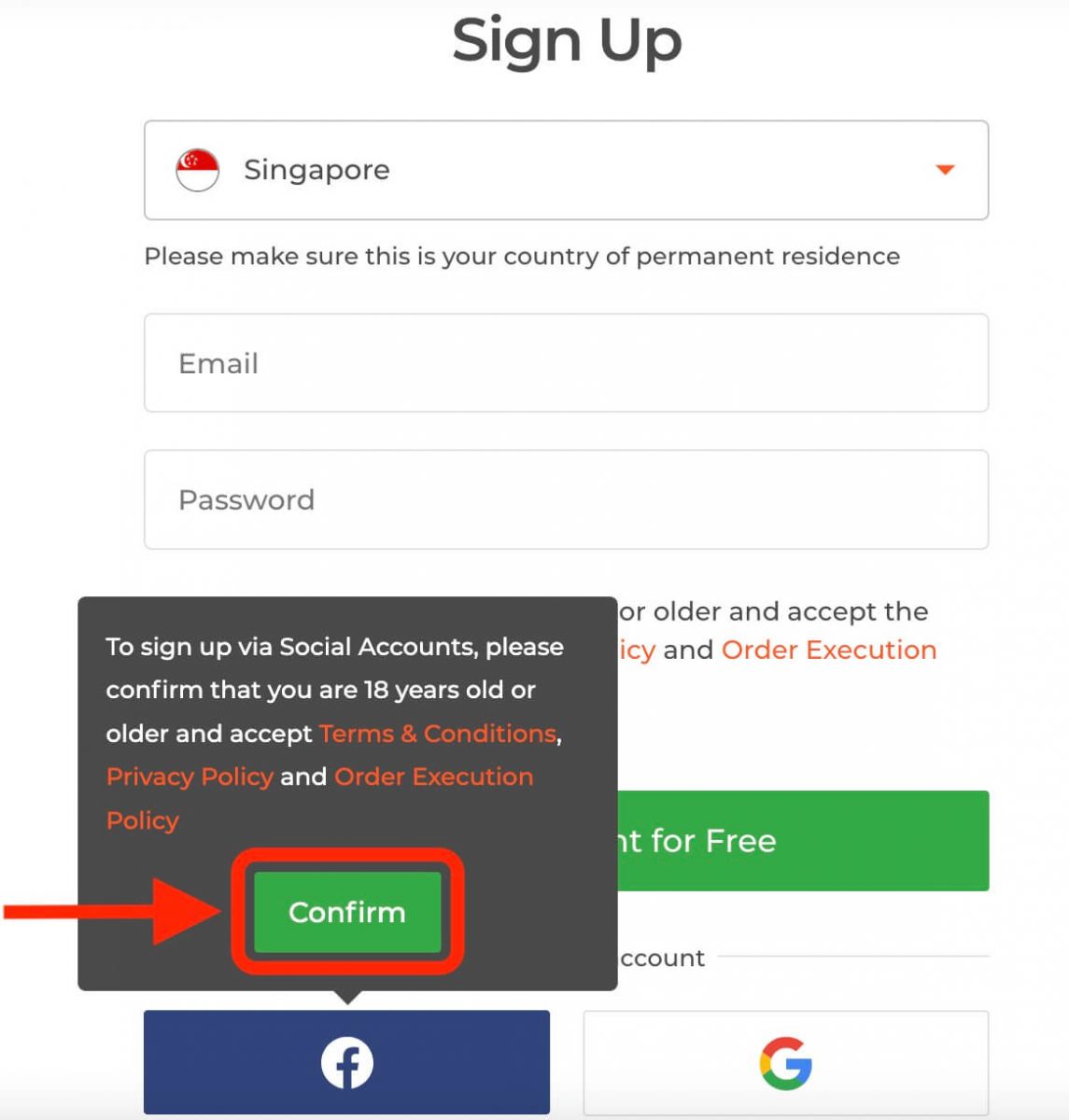
. 2. Die Facebook-aanmeldvenster sal oopmaak, waar jy jou e-posadres moet invoer wat jy gebruik het om by Facebook te registreer.
3. Voer die wagwoord van jou Facebook-rekening in.
4. Klik op "Teken aan".
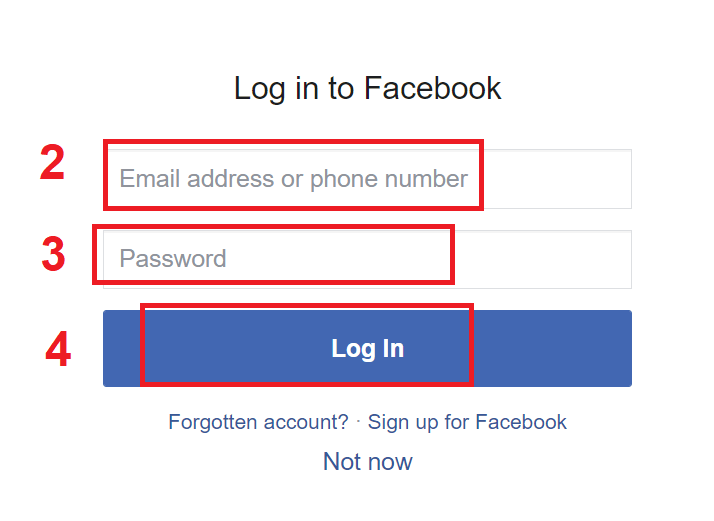
Sodra jy op die "Teken aan"-knoppie geklik het, versoek IQ Option toegang tot: Jou naam, profielfoto en e-posadres. Klik Gaan voort...
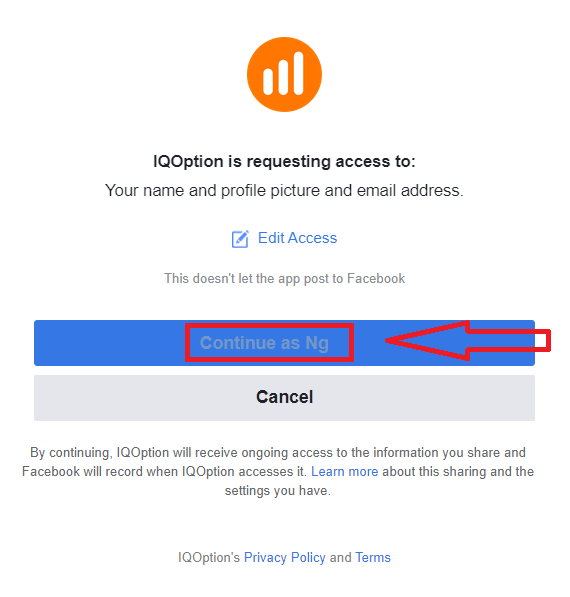
Daarna sal jy outomaties na die IQ Option-platform herlei word.
Hoe om 'n rekening met 'n Google-rekening oop te maak
1. Om met 'n Google-rekening aan te meld, klik op die ooreenstemmende knoppie in die registrasievorm. 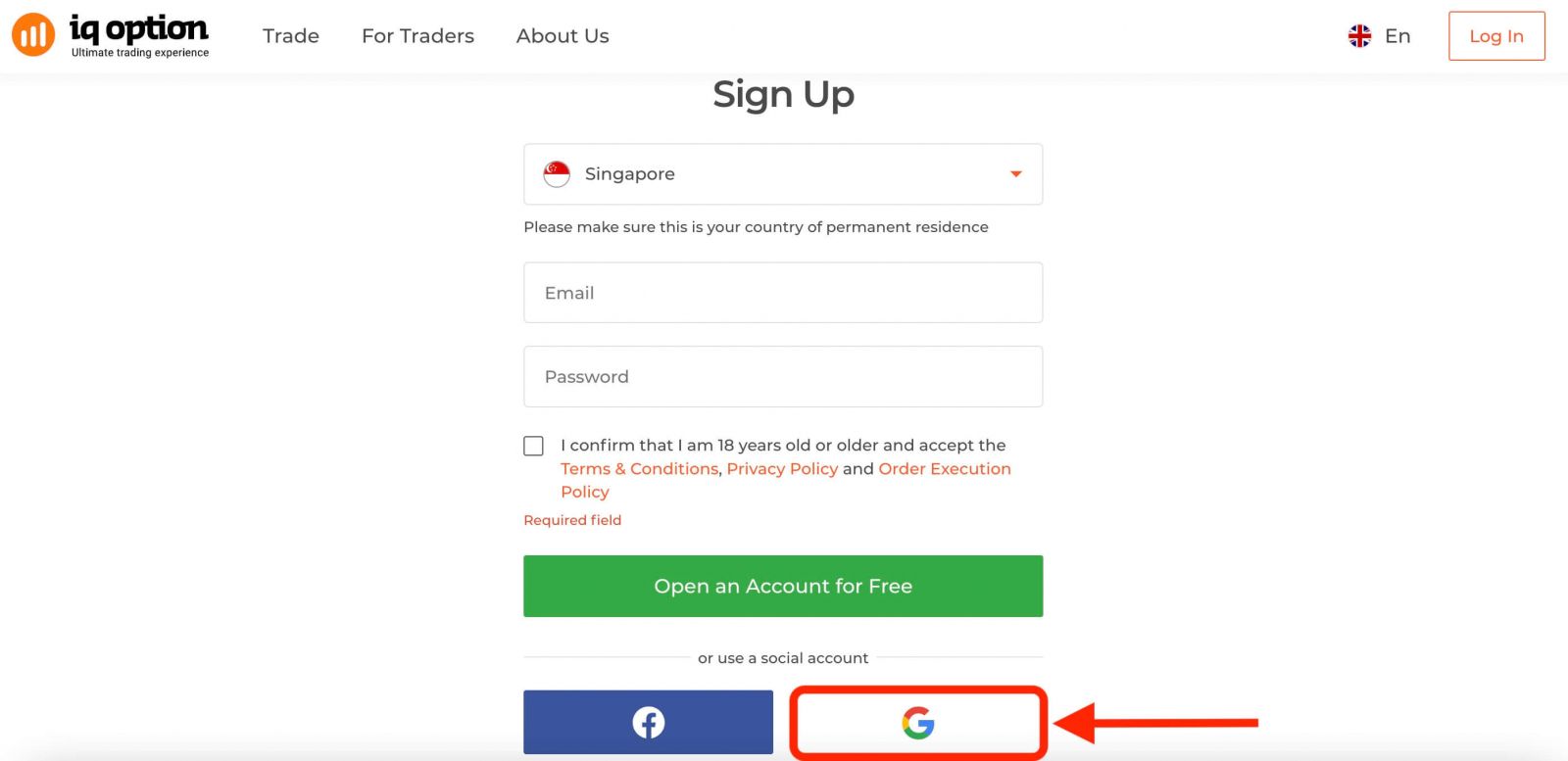
Dan sal dit jou vra dat jy 18 jaar oud of ouer is en die Terme en Voorwaardes, Privaatheidsbeleid en Besteluitvoeringsbeleid aanvaar. Klik op " Bevestig ".
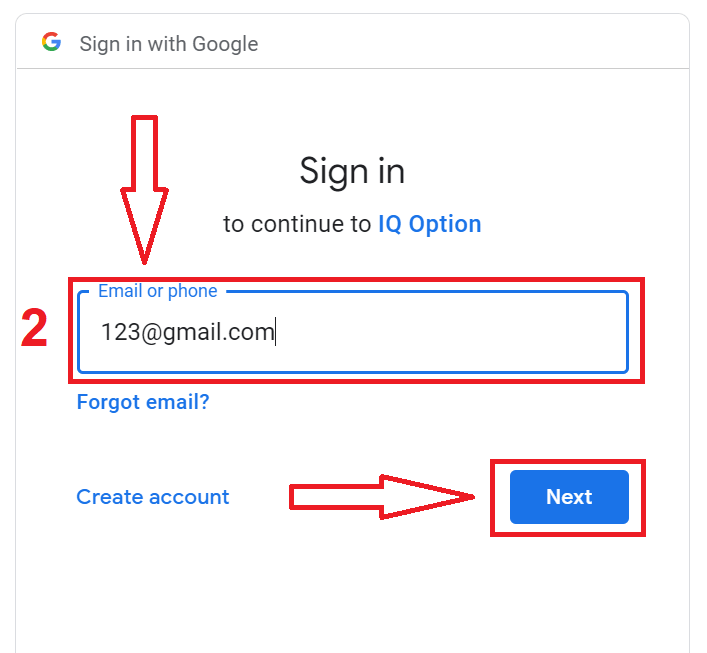
2. Voer jou telefoonnommer of e-posadres in die nuut oopgemaakte venster in en klik op "Volgende".
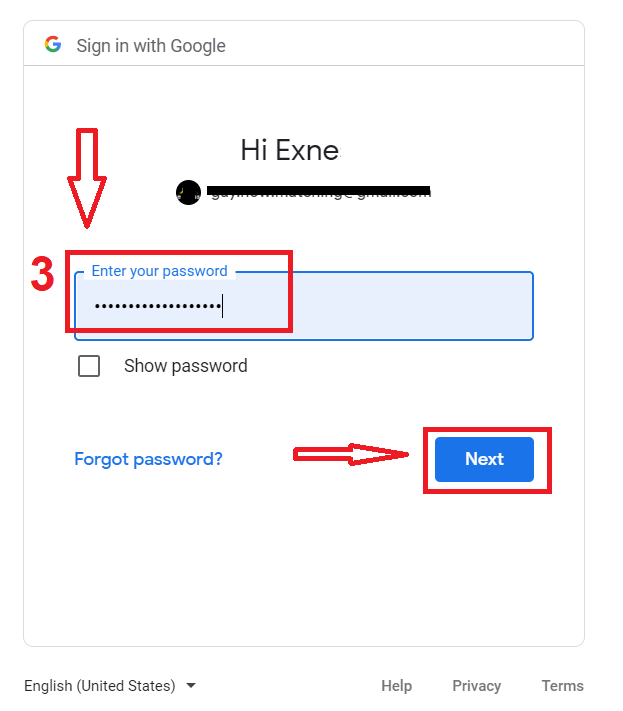
3. Voer dan die wagwoord vir jou Google-rekening in en klik op "Volgende".
Volg daarna die instruksies wat van die diens na jou e-posadres gestuur is.
Maak rekening oop op IQ Option iOS-app
As jy 'n iOS-mobiele toestel het, moet jy die amptelike IQ Option-mobiele toepassing van die App Store of hier aflaai . Soek eenvoudig vir die "IQ Option - FX Broker"-toepassing en laai dit af op jou iPhone of iPad.Die mobiele weergawe van die handelsplatform is presies dieselfde as die webweergawe daarvan. Gevolglik sal daar geen probleme met handel en die oordrag van fondse wees nie. Boonop word die IQ Option-handelstoepassing vir iOS as die beste toepassing vir aanlyn handel beskou. Dit het dus 'n hoë gradering in die winkel.
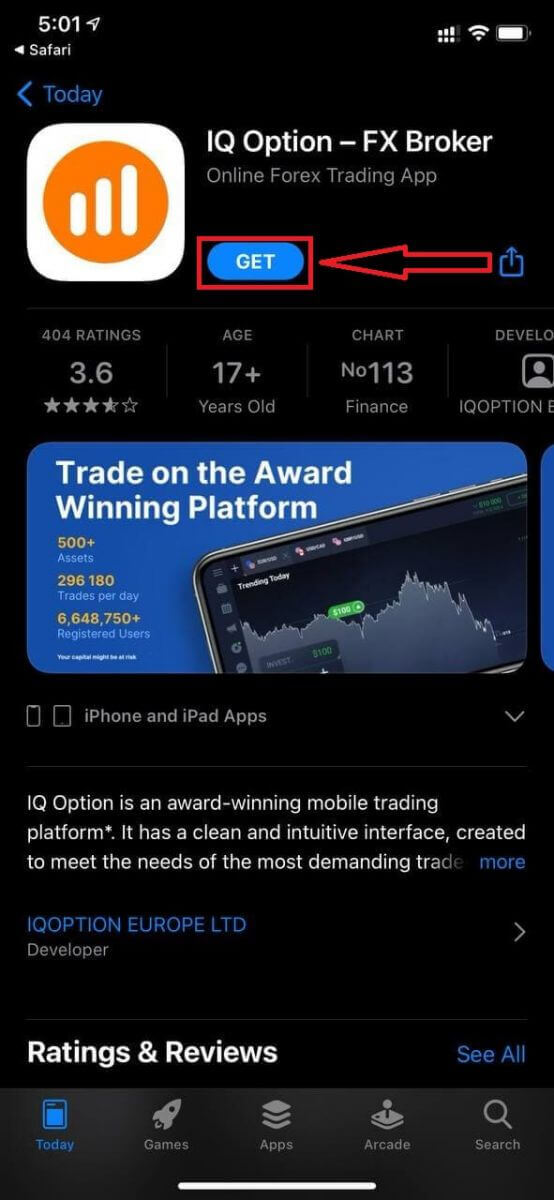
Registrasie vir die iOS-mobiele platform is ook vir jou beskikbaar.
- Voer 'n geldige e-posadres in.
- Skep 'n sterk wagwoord .
- Kies jou land van permanente verblyf
- Gaan na "Terme en Voorwaardes" en klik op " Registreer ".
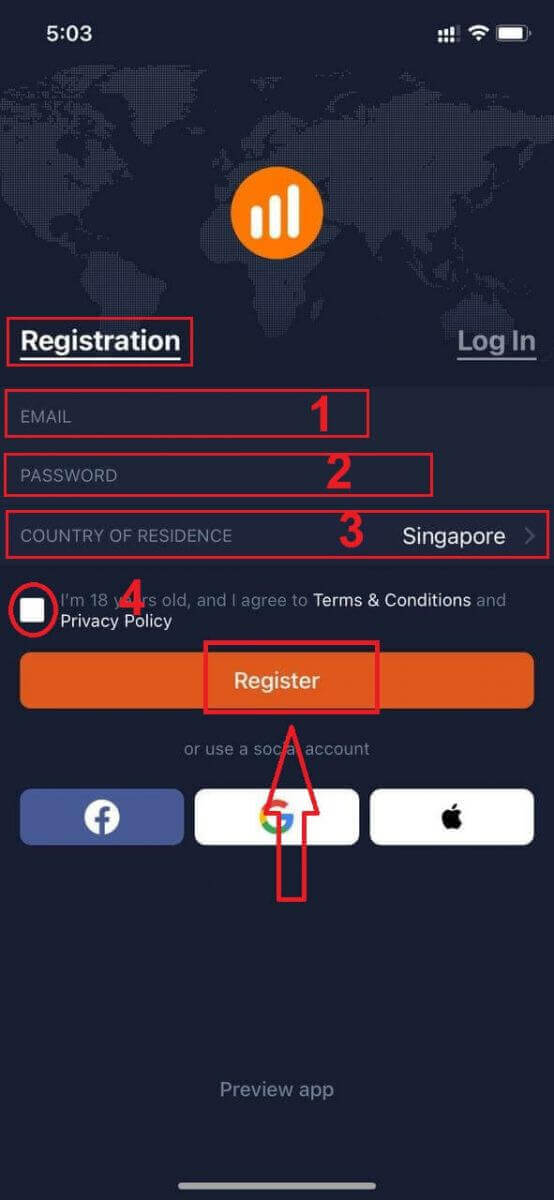
Baie geluk! Jy het suksesvol geregistreer, klik "Handel op Oefening" vir Handel met Demo-rekening.
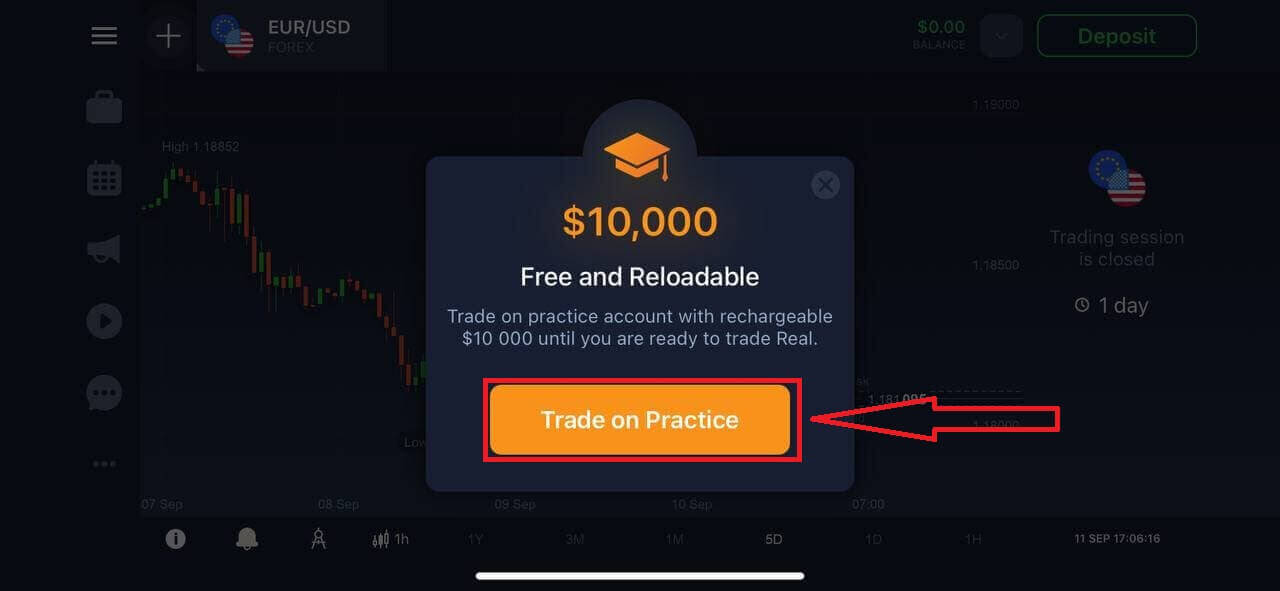
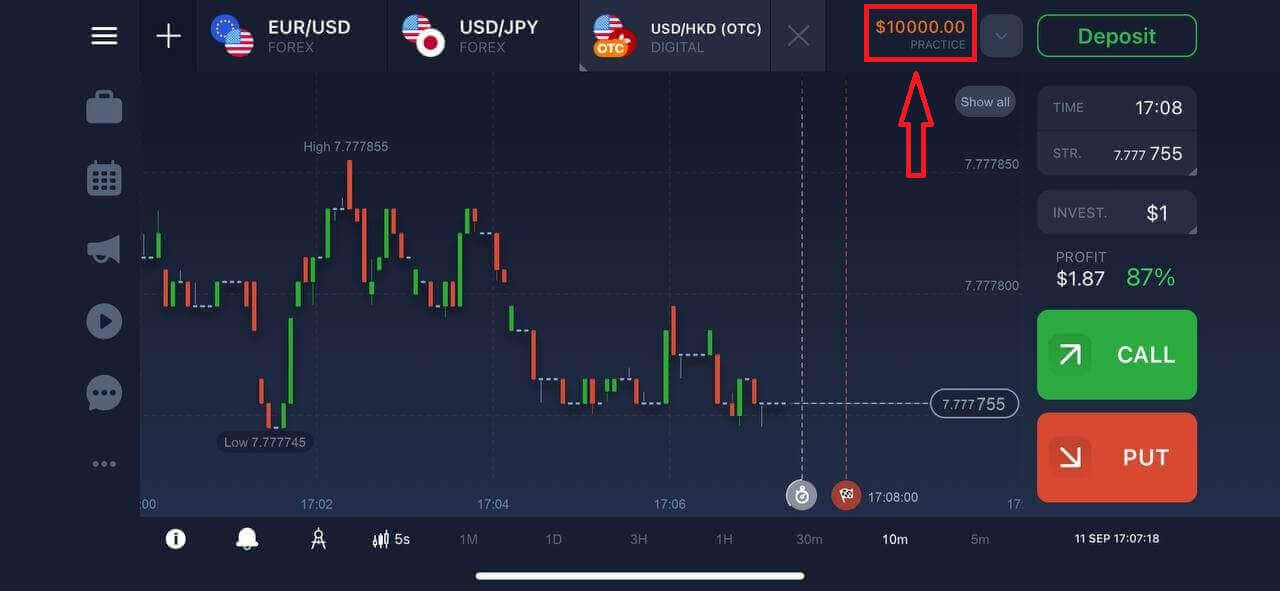
Jy het $10,000 in 'n Demo-rekening.
Maak rekening oop op die IQ Option Android-app
As jy 'n Android-mobiele toestel het, sal jy die amptelike IQ Option-mobiele toepassing van Google Play of hier moet aflaai . Soek eenvoudig vir die "IQ Option - Online Investing Platform"-toepassing en laai dit op jou toestel af. Die mobiele weergawe van die handelsplatform is presies dieselfde as die webweergawe daarvan. Gevolglik sal daar geen probleme met handel en die oordrag van fondse wees nie. Boonop word die IQ Option-handelstoepassing vir Android as die beste toepassing vir aanlyn handel beskou. Dit het dus 'n hoë gradering in die winkel.
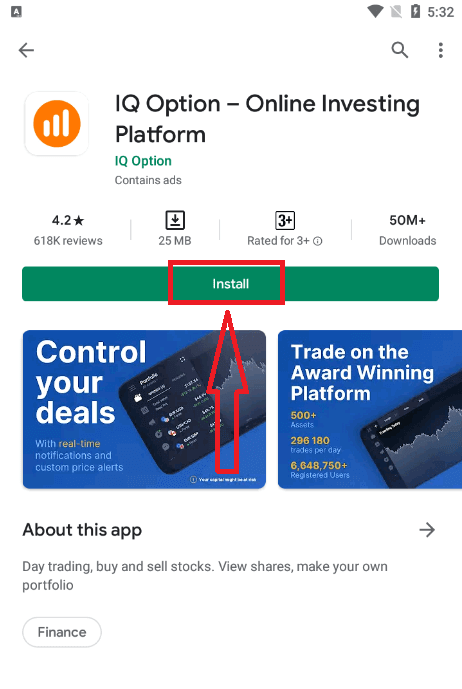
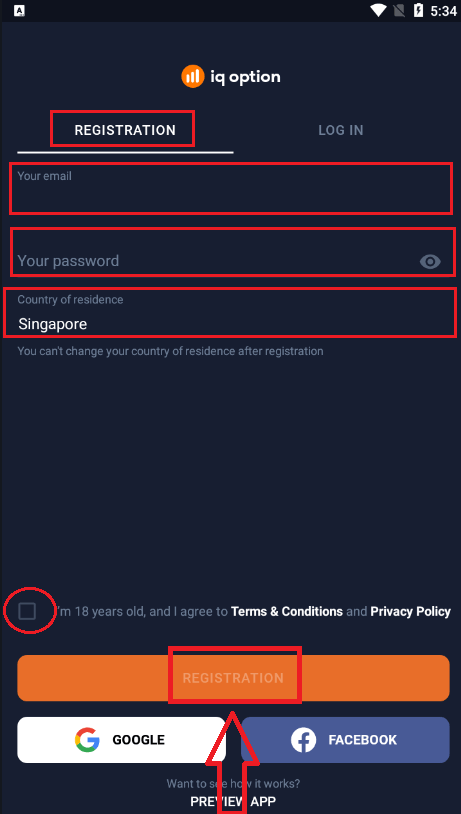
Registrasie vir die Android-mobiele platform is ook vir jou beskikbaar.
- Voer 'n geldige e-posadres in.
- Skep 'n sterk wagwoord .
- Kies jou land van permanente verblyf
- Gaan na "Terme en Voorwaardes" en klik op " Registrasie ".
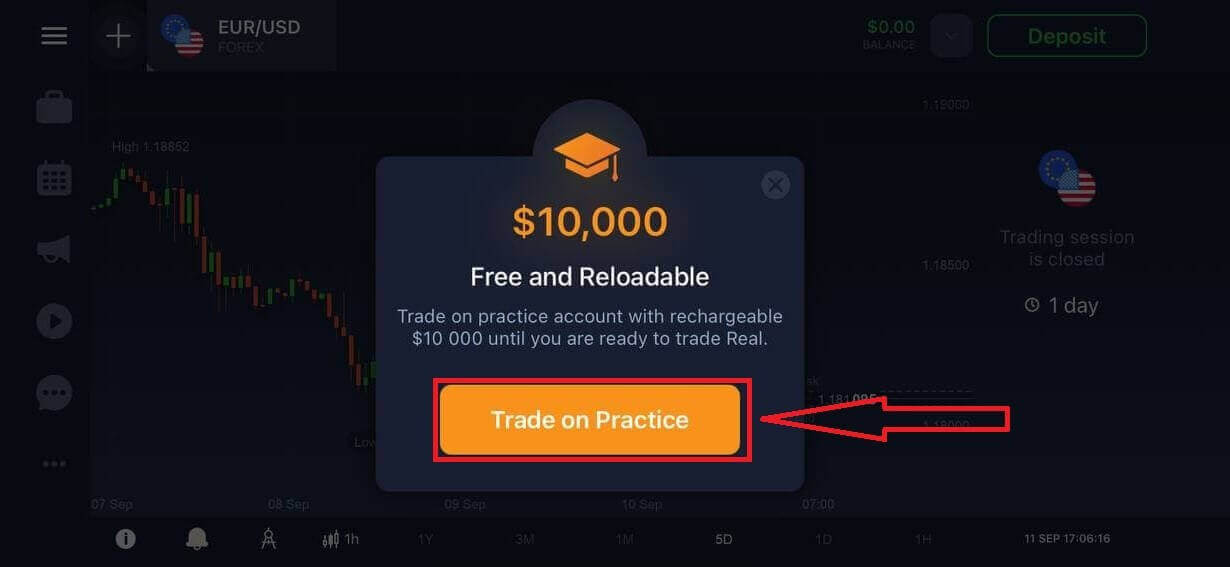
Baie geluk! Jy het suksesvol geregistreer, klik "Handel op Oefening" vir Handel met Demo-rekening.
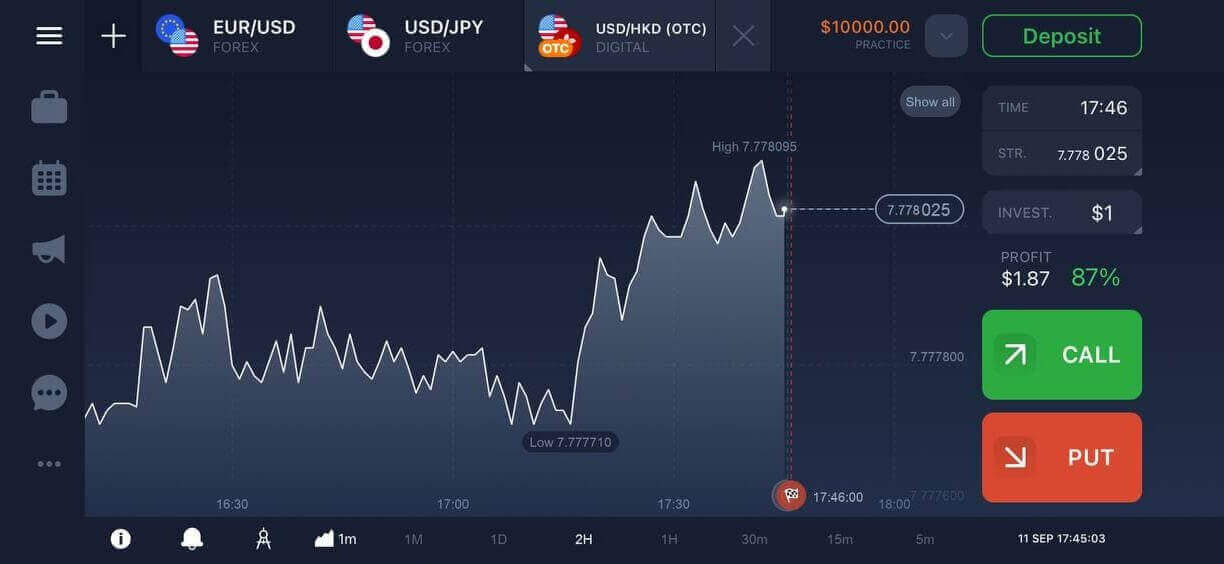
Jy het $10,000 in 'n Demo-rekening.
Maak IQ Option-rekening oop op mobiele webweergawe
As jy op die mobiele webweergawe van die IQ Option-handelsplatform wil handel dryf, kan jy dit maklik doen. Maak aanvanklik jou blaaier op jou mobiele toestel oop en besoek die webwerf van die makelaar.Tik die "Handel Nou"-knoppie in die middel.
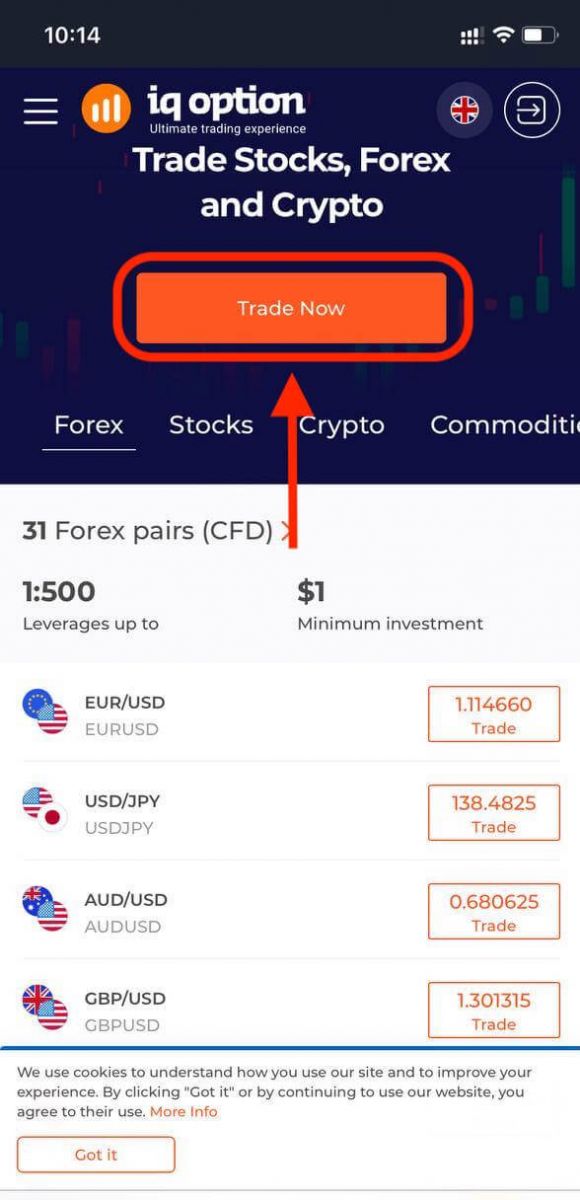
By hierdie stap voer ons steeds die data in: e-pos, wagwoord, merk "Terme Voorwaardes" en tik "Maak 'n Rekening Gratis Maak".
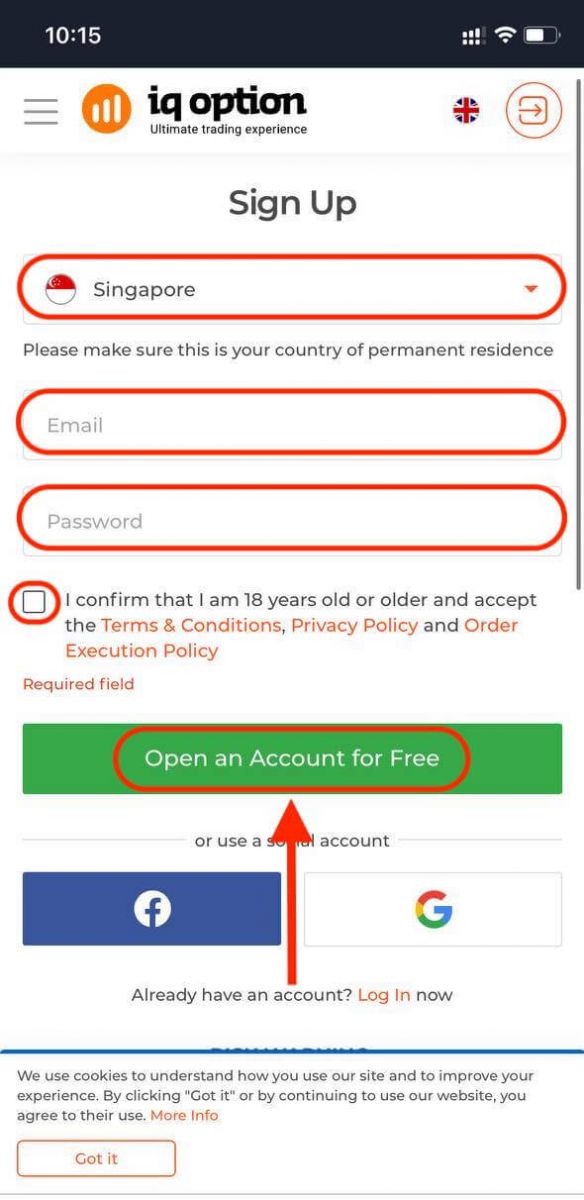
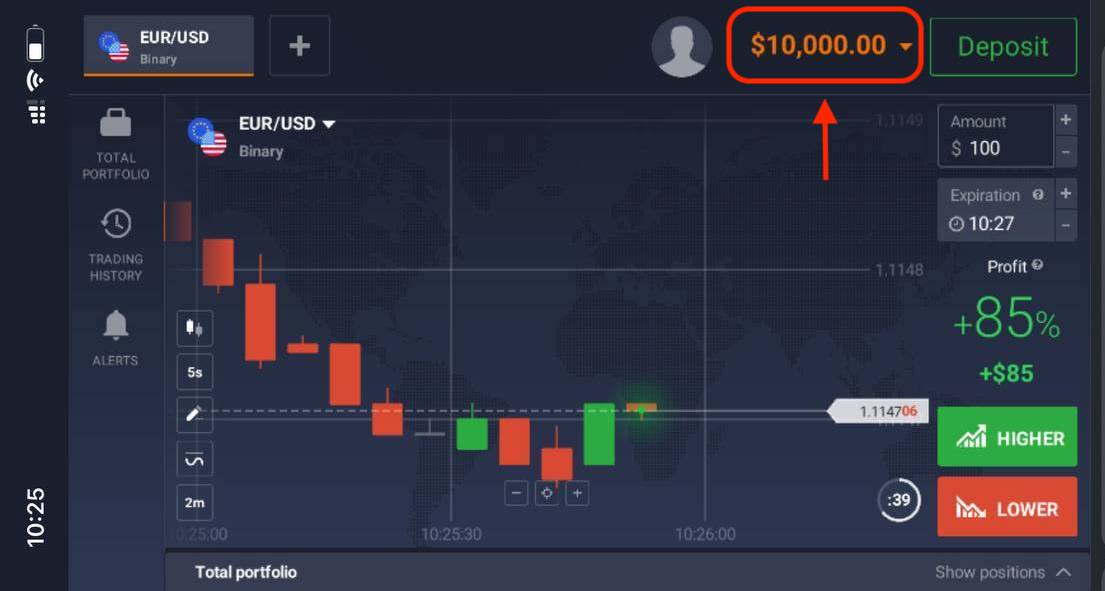
Hier is jy! Nou kan jy vanaf die mobiele webweergawe van die platform handel dryf. Die mobiele webweergawe van die handelsplatform is presies dieselfde as 'n gewone webweergawe daarvan. Gevolglik sal daar geen probleme met handel en oordrag van fondse wees nie.
Jy het $10,000 in 'n Demo-rekening.
Gereelde vrae (FAQ)
Hoeveel geld kan ek op die oefenrekening maak?
Jy kan geen wins maak uit transaksies wat jy op die oefenrekening voltooi nie. Jy kry virtuele fondse en doen virtuele transaksies. Dit is slegs bedoel vir opleidingsdoeleindes. Om met regte geld te handel, moet jy fondse in 'n regte rekening deponeer.
Hoe wissel ek tussen die oefenrekening en die regte rekening?
Om tussen rekeninge te wissel, klik jou saldo in die regter boonste hoek. Maak seker dat jy in die handelskamer is. Die paneel wat oopmaak, wys al jou rekeninge: jou regte rekening en jou oefenrekening. Klik op 'n rekening om dit aktief te maak sodat jy dit vir verhandeling kan gebruik.
Hoe vul ek die oefenrekening aan?
Jy kan jou oefenrekening altyd gratis aanvul as die saldo onder $10,000 daal. Eerstens moet jy hierdie rekening kies. Klik dan op die groen Deposito-knoppie met twee pyle in die regter boonste hoek. 'n Venster maak oop waar jy kan kies watter rekening jy wil aanvul: die oefenrekening of die regte een.
Het jy programme vir rekenaar, iOS of Android?
Ja, ons doen! En op rekenaars reageer die platform vinniger in die toepassing vir Windows en Mac OS. Waarom is dit vinniger om in die toepassing te handel? Die webwerf is stadiger om bewegings op die grafiek op te dateer omdat die blaaier nie beskikbare WebGL-vermoëns gebruik om die rekenaar se videokaarthulpbronne te maksimeer nie. Die toepassing het nie hierdie beperking nie, so dit werk die grafiek amper onmiddellik op. Ons het ook toepassings vir iOS en Android. Jy kan die toepassings op ons aflaaibladsy vind en aflaai. As 'n weergawe van die toepassing nie vir jou toestel beskikbaar is nie, kan jy steeds handel dryf deur die IQ Option-webwerf te gebruik.
Hoe kan ek my rekening beveilig?
Om jou rekening te beveilig, gebruik 2-stap-verifikasie. Elke keer as jy by die platform aanmeld, sal die stelsel jou vereis om 'n spesiale kode in te voer wat na jou foonnommer gestuur word. Jy kan die opsie in die Instellings aktiveer. Hoe om by IQ Option aan te meld
Hoe om by 'n IQ Option-rekening aan te meld?
- Gaan na die mobiele IQ Option-app of webwerf .
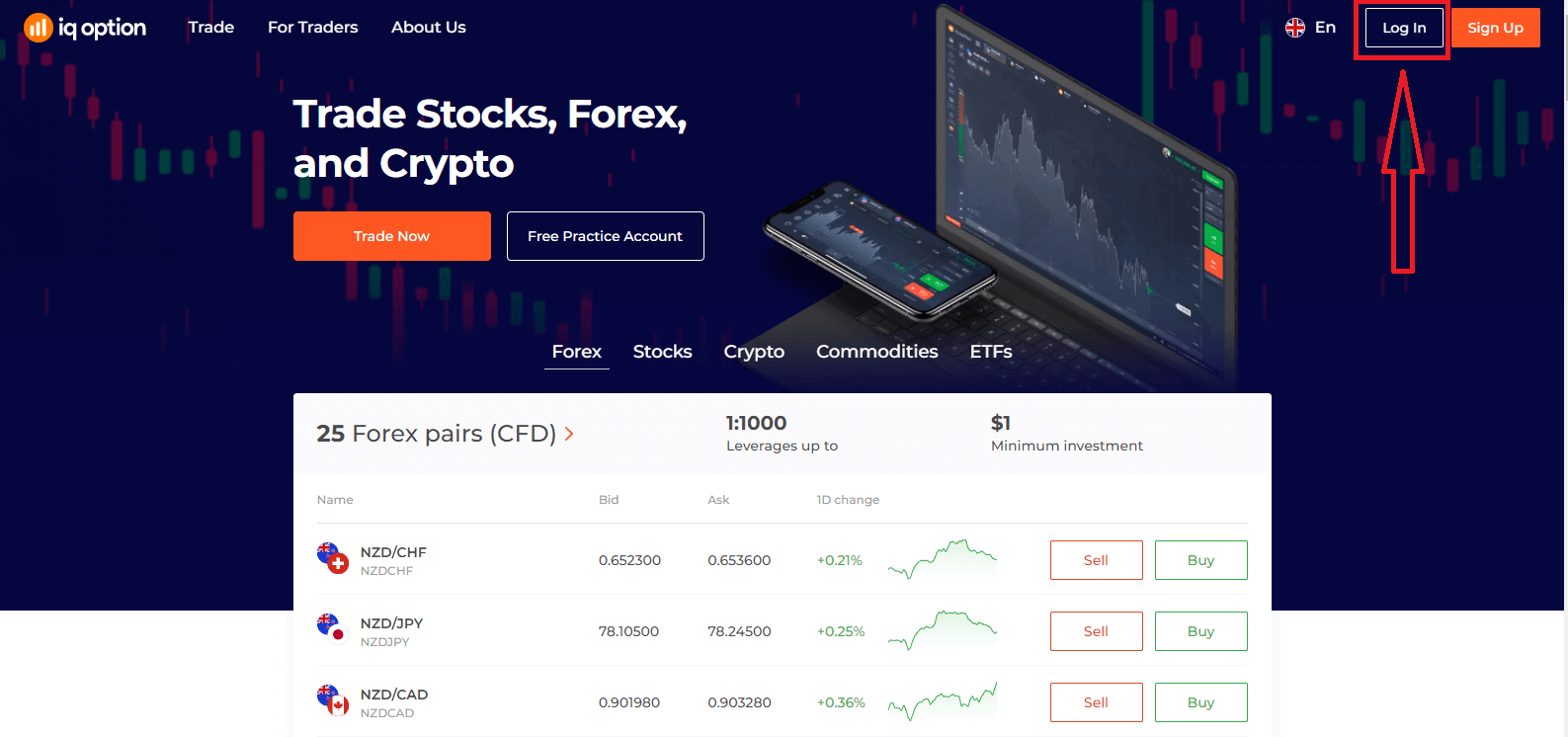
- Klik op “ Teken aan ”.
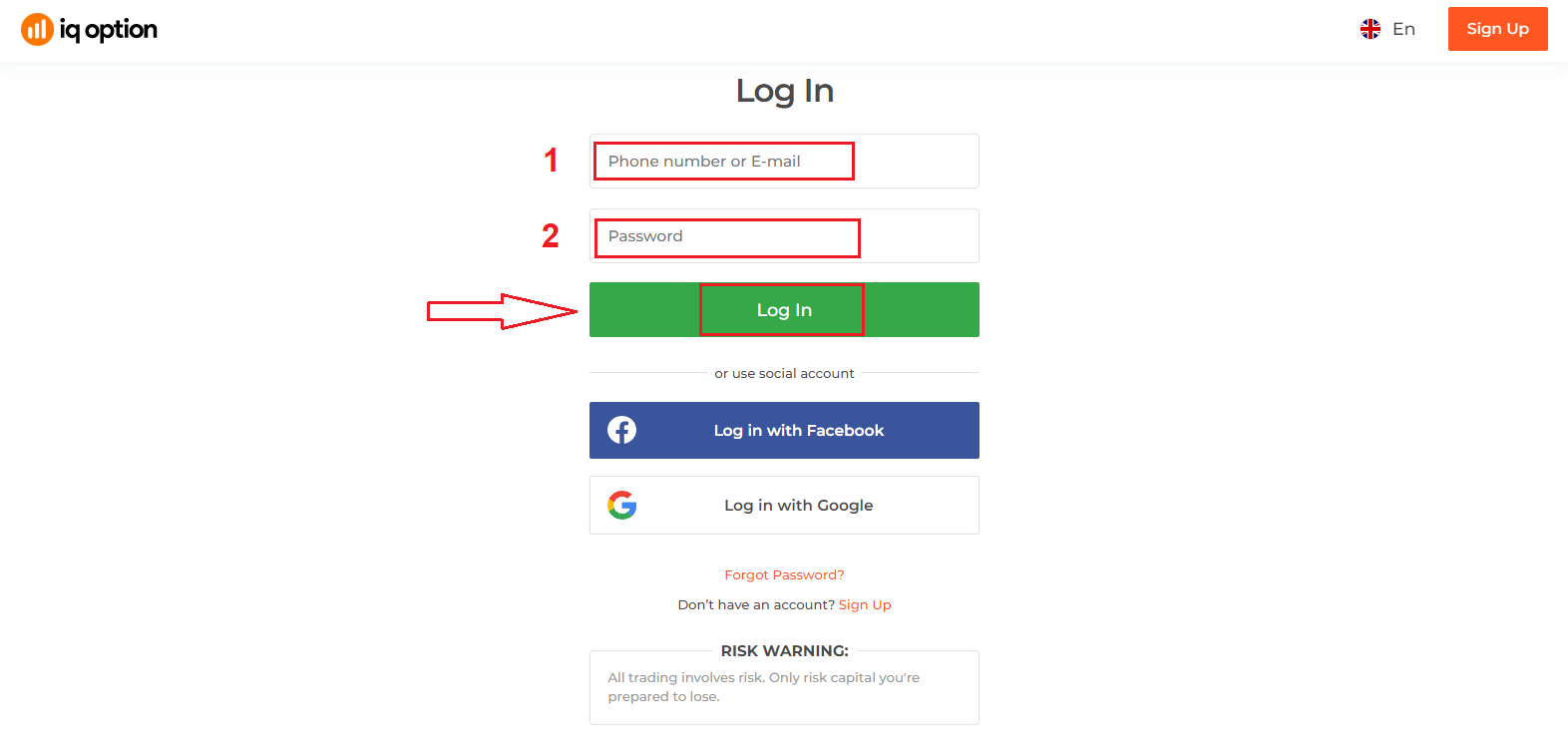
- Voer jou e-posadres en wagwoord in .
- Klik op die groen knoppie " Teken aan ".
- As jy jou e-posadres vergeet het , kan jy aanmeld deur " Google " of " Facebook " te gebruik.
- Indien jy jou wagwoord vergeet het, klik op “ Wagwoord vergeet ”.
Klik "Teken aan", die aanmeldvorm sal verskyn.
Voer jou e-posadres en wagwoord in waarmee jy geregistreer het om by jou rekening aan te meld en klik "Teken aan".
Nadat jy suksesvol aangemeld is, sal jy die bladsy soos hieronder sien en klik "Handel Nou" om te begin handel.
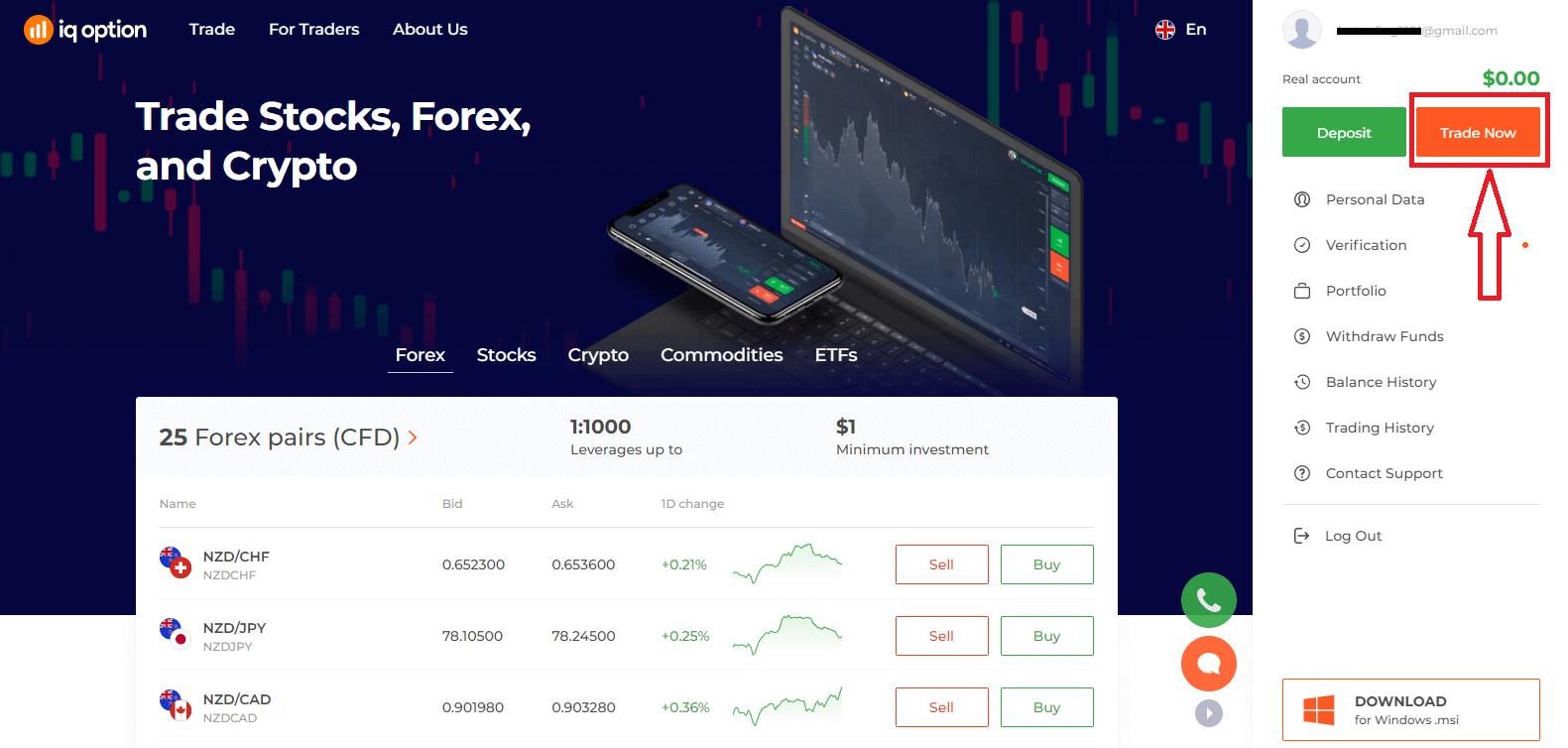
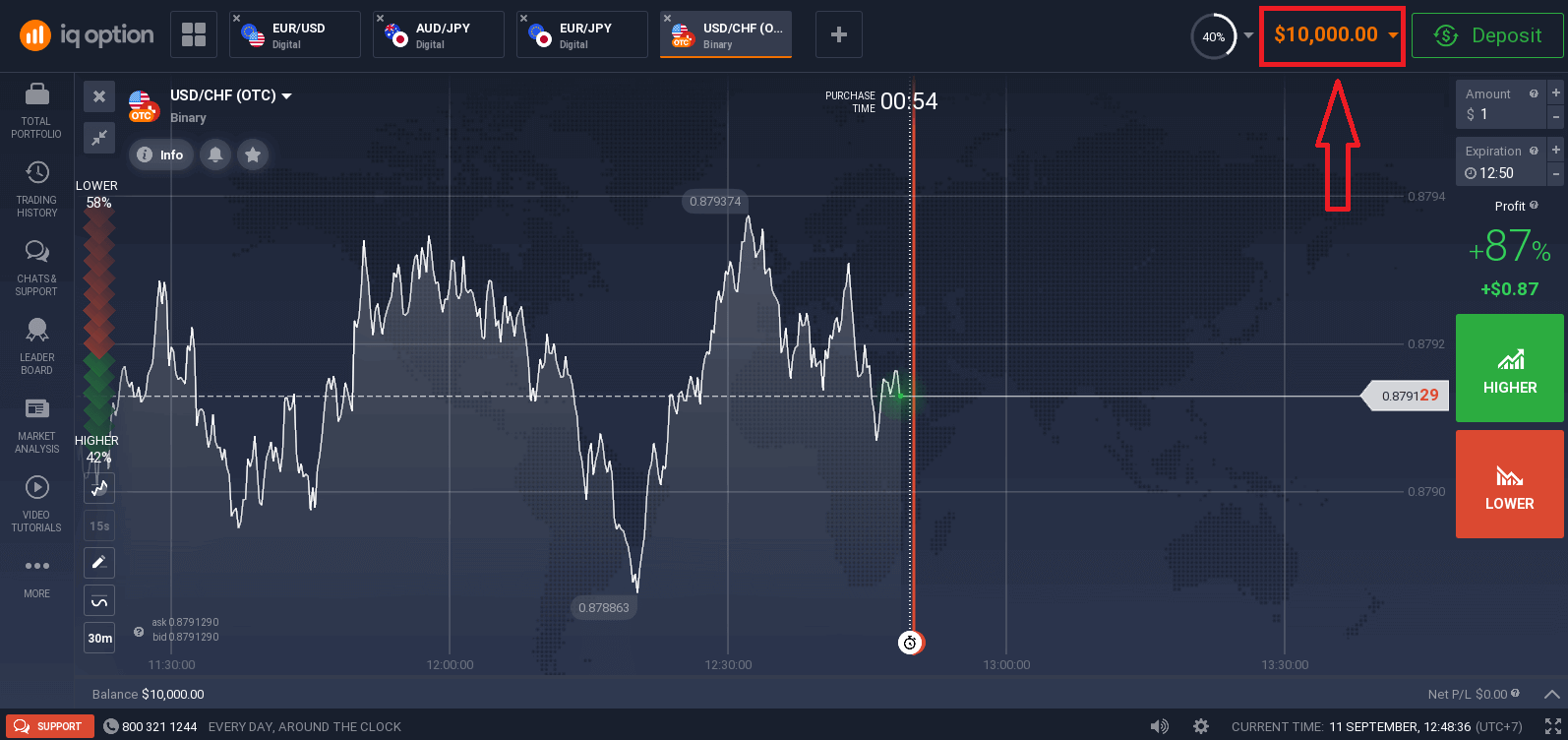
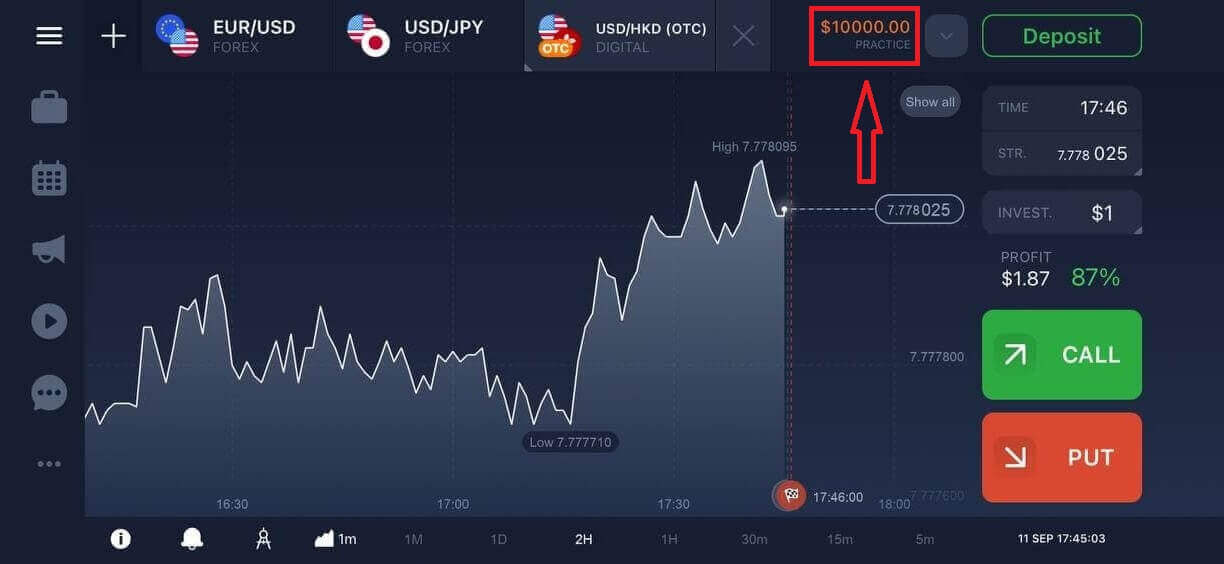
Nou kan jy begin handel dryf. Jy het $10,000 in 'n Demo-rekening, jy kan ook op 'n regte rekening handel dryf nadat jy 'n deposito gemaak het.
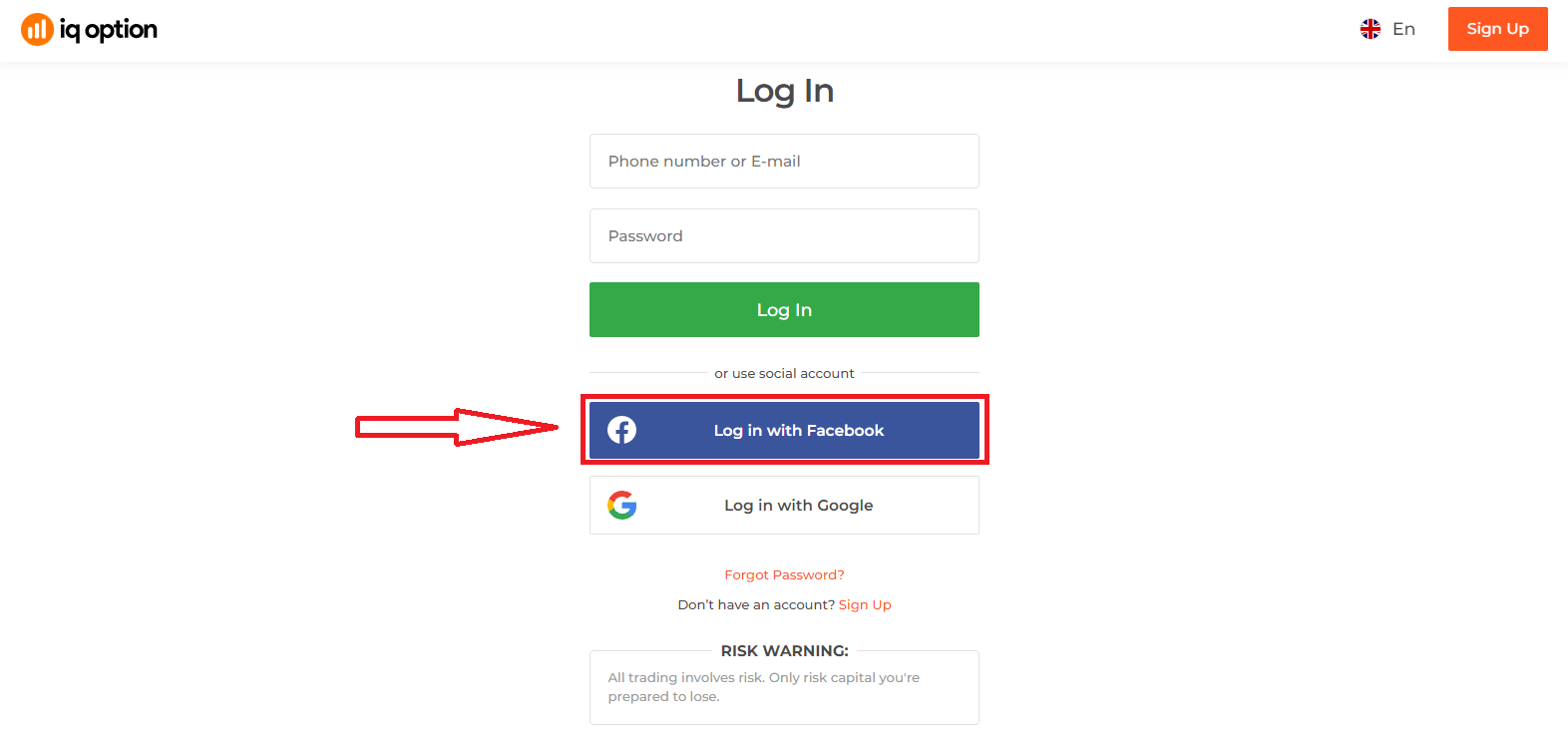
Hoe om by IQ Option aan te meld deur Facebook te gebruik?
Jy kan ook by die webwerf aanmeld met jou persoonlike Facebook-rekening deur op die Facebook-knoppie te klik. 1. Klik op die Facebook-knoppie
2. Die Facebook-aanmeldvenster sal oopmaak, waar jy jou e-posadres moet invoer wat jy gebruik het om by Facebook te registreer
3. Voer die wagwoord van jou Facebook-rekening
in 4. Klik op "Aanmeld"
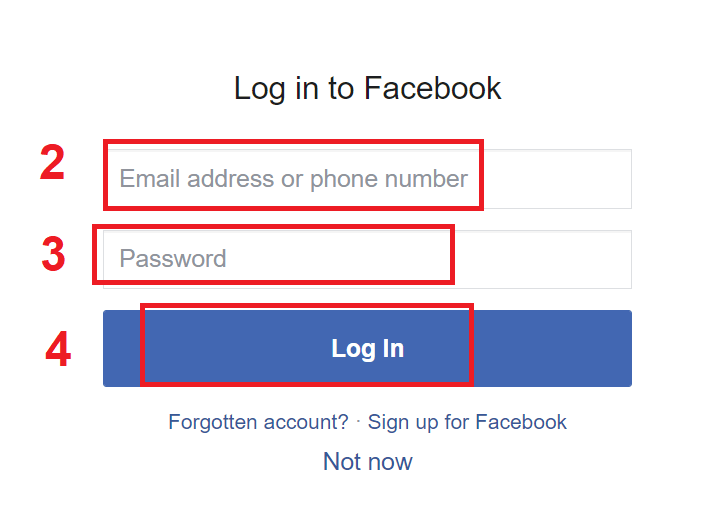
Sodra jy op die "Aanmeld"-knoppie geklik het, sal IQ Option toegang versoek tot: Jou naam en profielfoto en e-posadres. Klik Gaan voort...
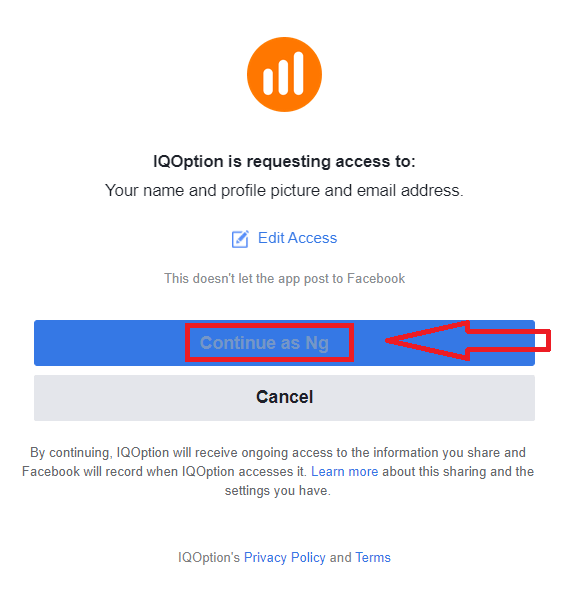
Daarna sal jy outomaties na die IQ Option-platform herlei word.
Hoe om by IQ Option aan te meld met Google?
1. Vir magtiging deur jou Google-rekening, moet jy op die Google-knoppie klik. 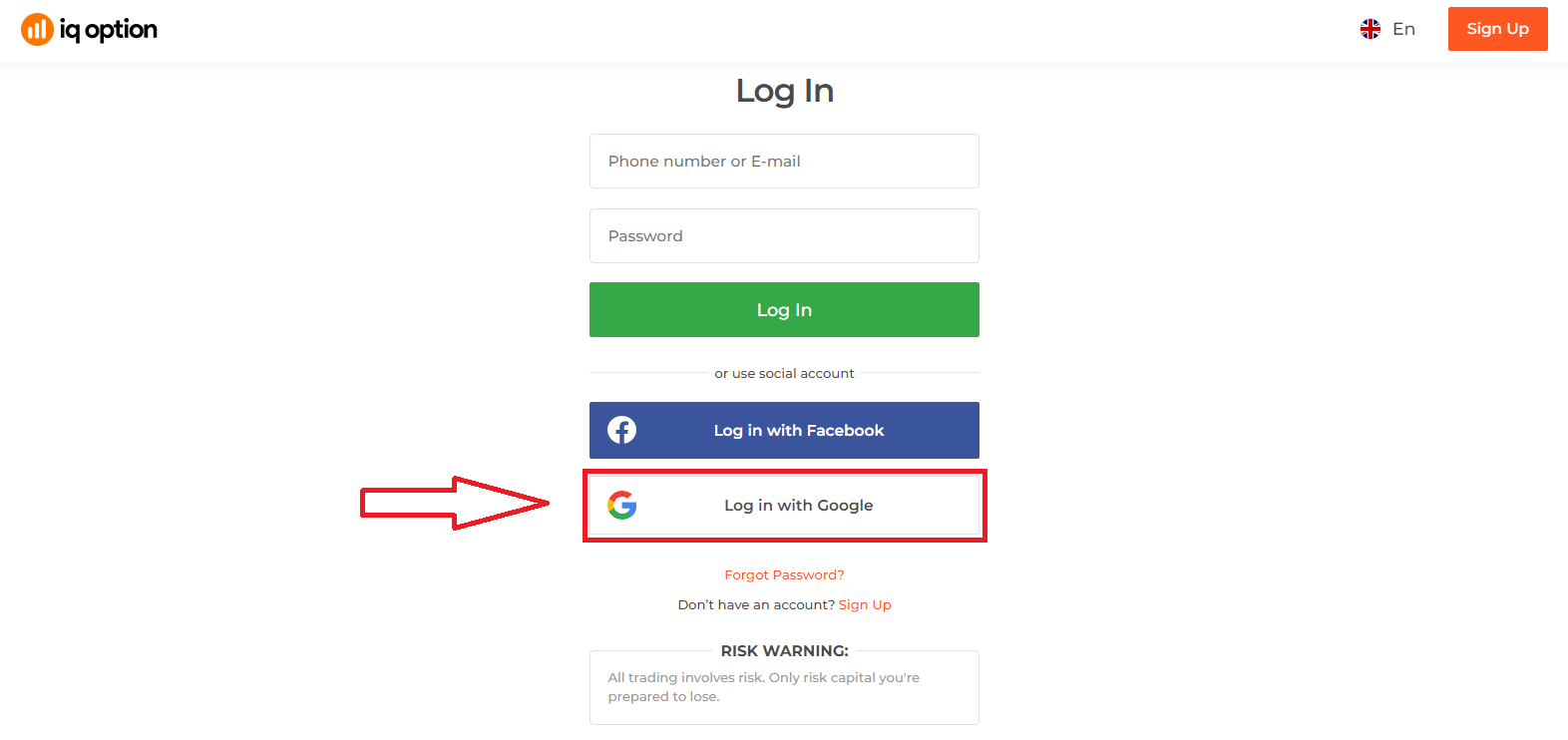
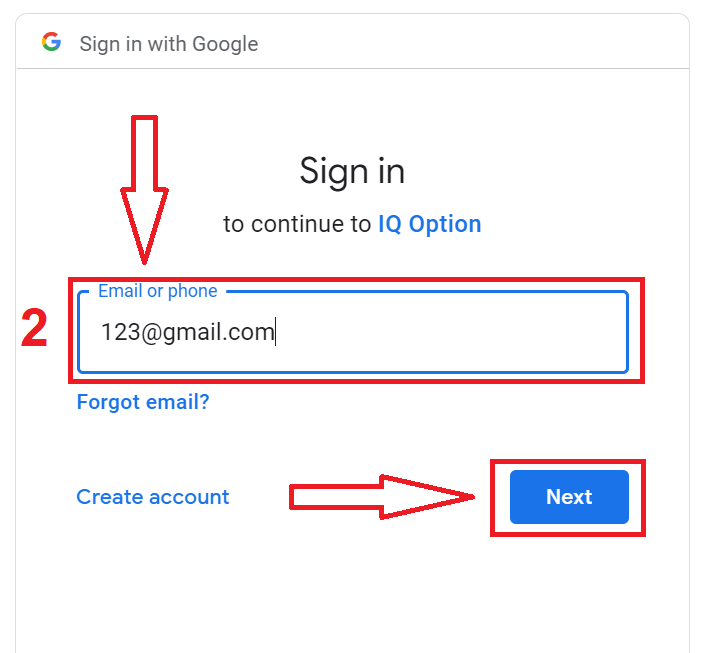
2. Voer dan jou telefoonnommer of e-posadres in die nuwe venster wat oopmaak, in en klik op "Volgende". Die stelsel sal 'n venster oopmaak waar jy gevra sal word vir die wagwoord vir jou Google-rekening.
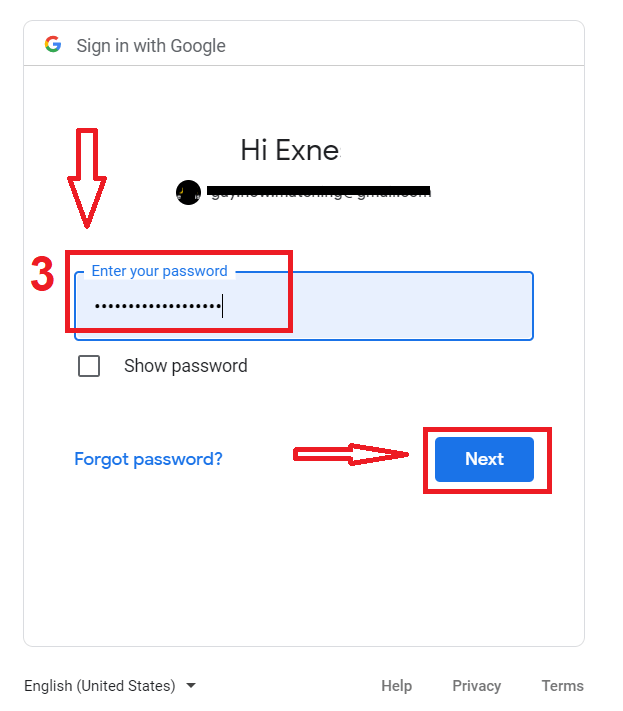
3. Voer dan die wagwoord vir jou Google-rekening in en klik op "Volgende".
Volg daarna die instruksies wat vanaf die diens na jou e-posadres gestuur is. Jy sal na jou persoonlike IQ Option-rekening geneem word.
Wagwoordherstel vanaf IQ Option-rekening
Moenie bekommerd wees as jy nie by die platform kan aanmeld nie, jy mag dalk net die verkeerde wagwoord invoer. Jy kan 'n nuwe een skep.As jy die webweergawe gebruik
, klik op die skakel "Wagwoord vergeet".
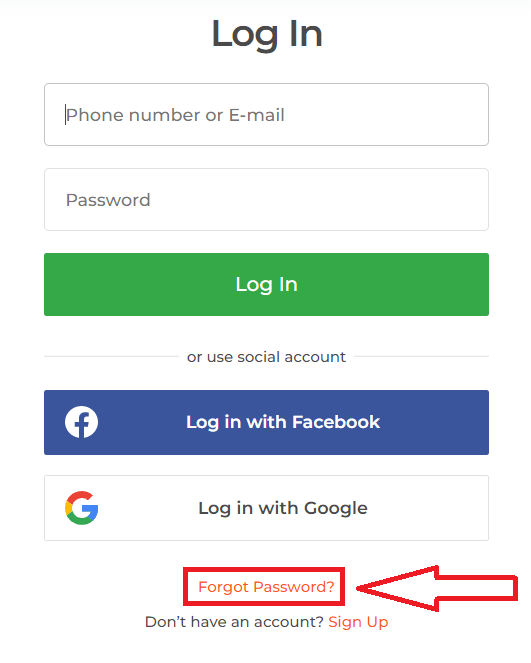
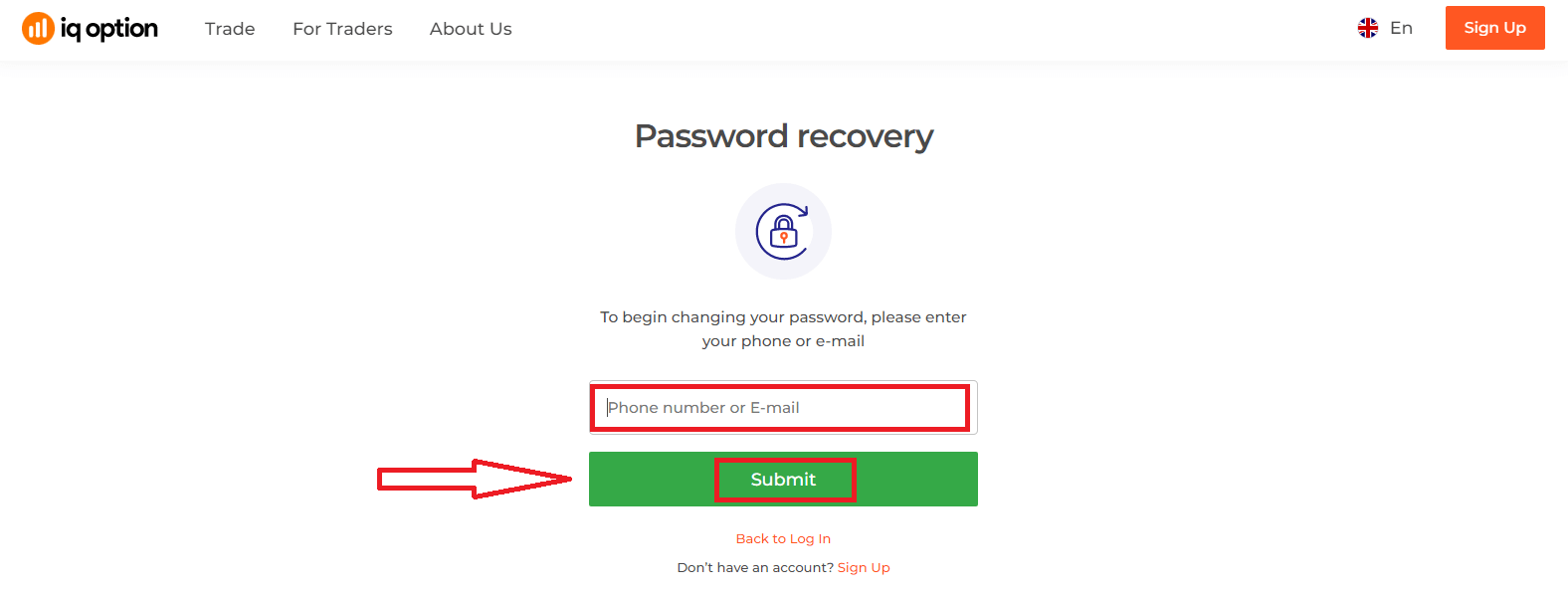
Dan sal die stelsel 'n venster oopmaak waar jy gevra sal word om jou wagwoord vir jou IQ Option-rekening te herstel. Jy moet die stelsel die toepaslike e-posadres verskaf en op "Dien in" klik.
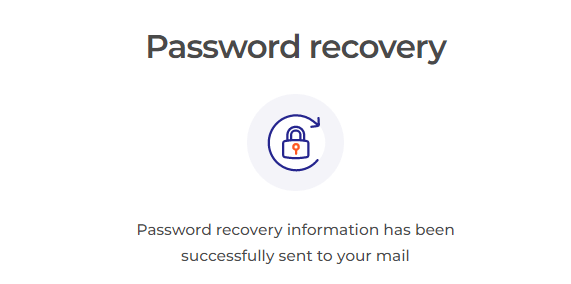
'n Kennisgewing sal oopmaak dat 'n e-pos na hierdie e-posadres gestuur is om die wagwoord terug te stel.
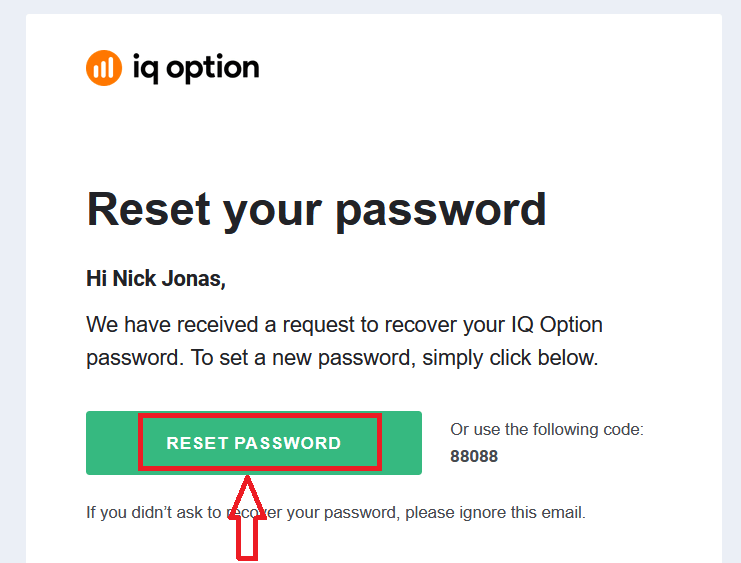
Verder in die brief op jou e-pos sal jy aangebied word om jou wagwoord te verander. Klik op die "Herstel Wagwoord".
Die skakel vanaf die e-pos sal jou na 'n spesiale afdeling op die IQ Option-webwerf lei. Voer jou nuwe wagwoord twee keer hier in en klik op die "Bevestig"-knoppie.
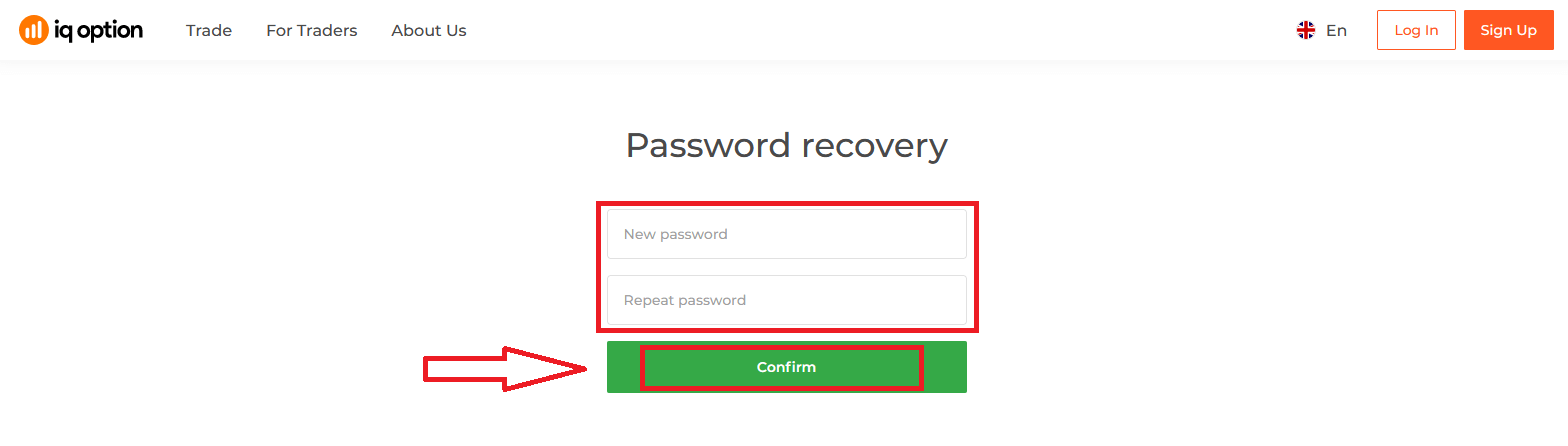
Nadat jy "Wagwoord" en "Bevestig wagwoord" ingevoer het, sal 'n boodskap verskyn wat aandui dat die wagwoord suksesvol verander is.
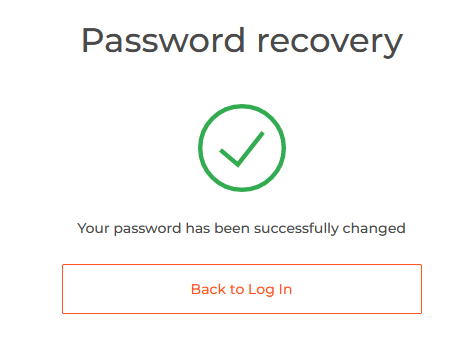
Dis dit! Nou kan jy by die IQ Option-platform aanmeld met jou gebruikersnaam en nuwe wagwoord.
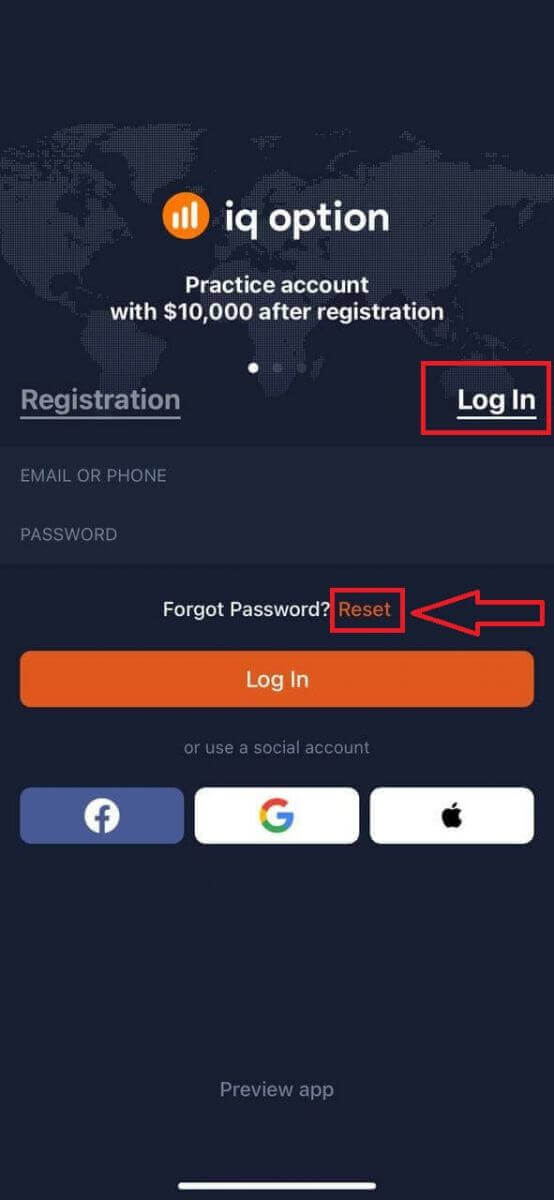
As jy die mobiele toepassing gebruik.
Om dit te doen, klik op die "Herstel"-skakel.
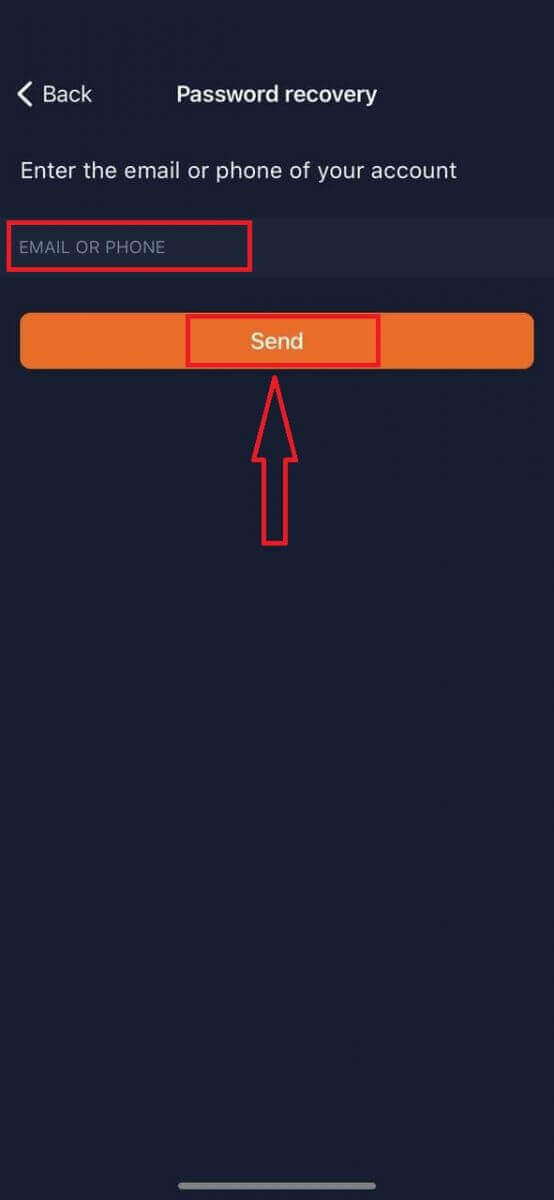
In die nuwe venster, voer die e-posadres in wat jy tydens registrasie gebruik het en klik op die "Stuur"-knoppie. Doen dan dieselfde oorblywende stappe as met die webtoepassing.
Teken aan op IQ Option Mobiele Webweergawe
As jy op die mobiele webweergawe van die IQ Option-handelsplatform wil handel dryf, kan jy dit maklik doen. Maak aanvanklik jou blaaier op jou mobiele toestel oop. Besoek daarna die webwerf van die makelaar. 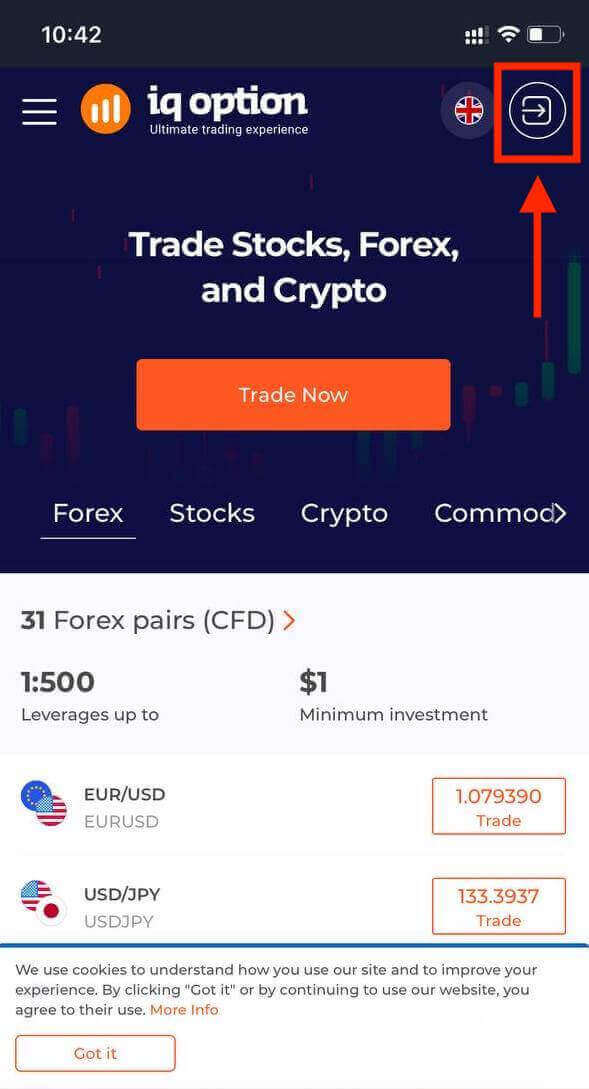
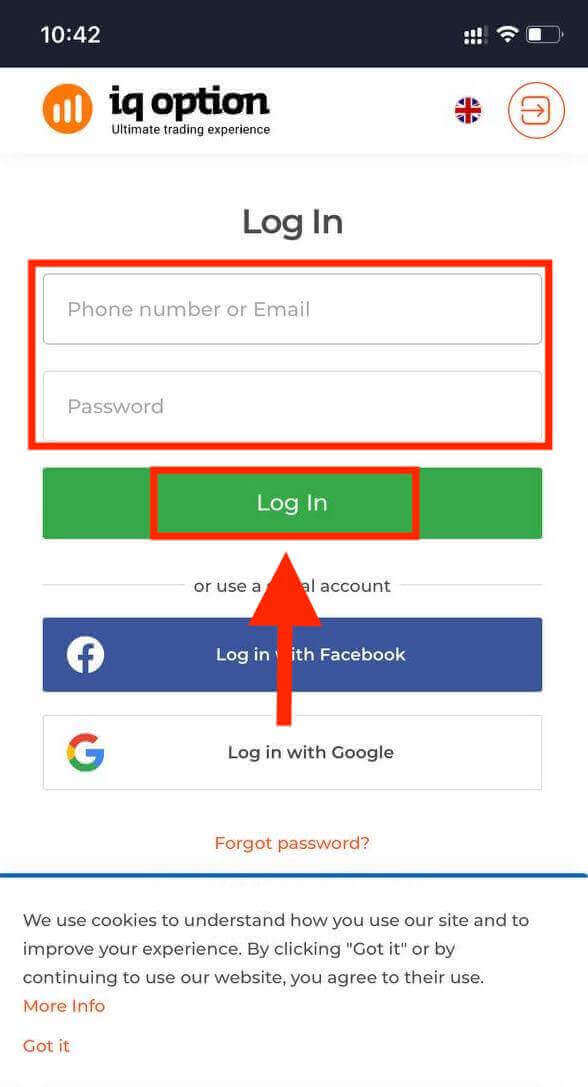
Voer jou e-posadres en wagwoord in en klik dan op die "Teken aan"-knoppie.
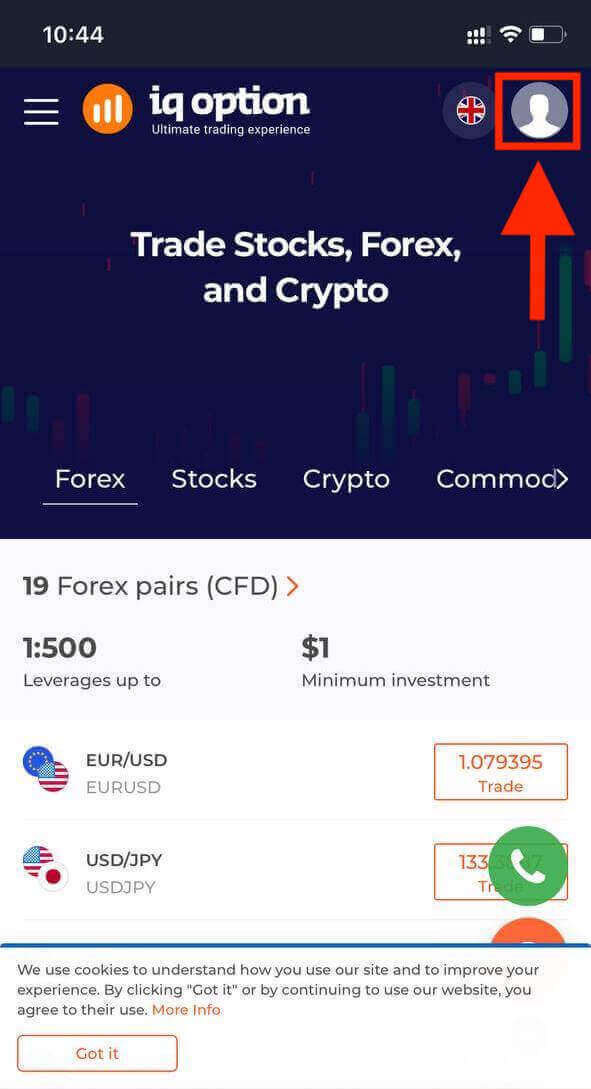
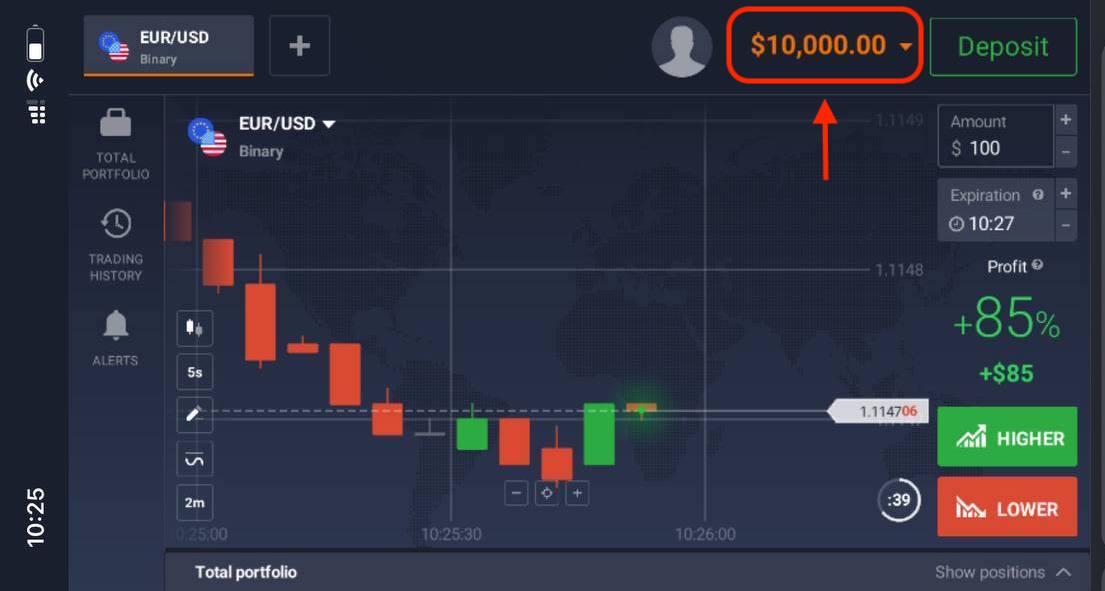
Nadat jy suksesvol aangemeld is, sal jy die bladsy soos hieronder sien en klik op die "persoon"-ikoon.
Klik op "Handel nou" om te begin handel dryf.
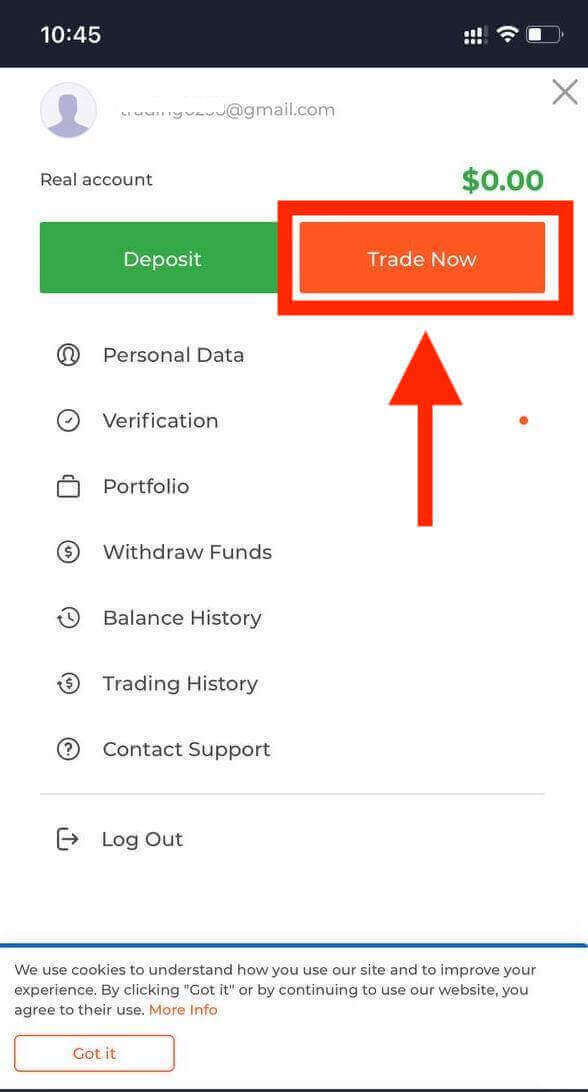
Hier is jy! Nou kan jy vanaf die mobiele webweergawe van die platform handel dryf. Die mobiele webweergawe van die handelsplatform is presies dieselfde as 'n gewone webweergawe daarvan. Gevolglik sal daar geen probleme wees met handel en die oordrag van fondse nie. Jy het $10,000 in 'n Demo-rekening om op die platform
te handel.
Hoe om by die IQ Option iOS-app aan te meld?
Aanmelding op die iOS mobiele platform is soortgelyk aan aanmelding op die IQ Option web-app. Die toepassing kan afgelaai word deur die App Store op jou toestel of klik hier . Soek eenvoudig vir die "IQ Option - FX Broker" app en klik «KRY» om dit op jou iPhone of iPad te installeer.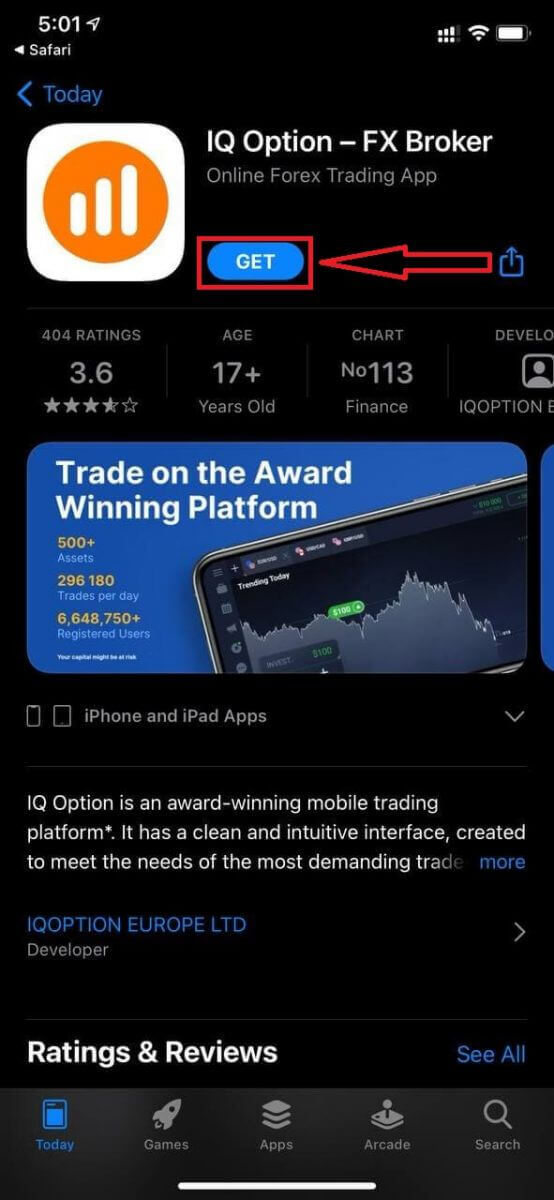
Na installasie en bekendstelling kan jy by die IQ Option iOS mobiele app aanmeld deur jou e-pos, Facebook, Google of Apple ID te gebruik. Jy hoef net die "Aanmelding" opsie te kies.
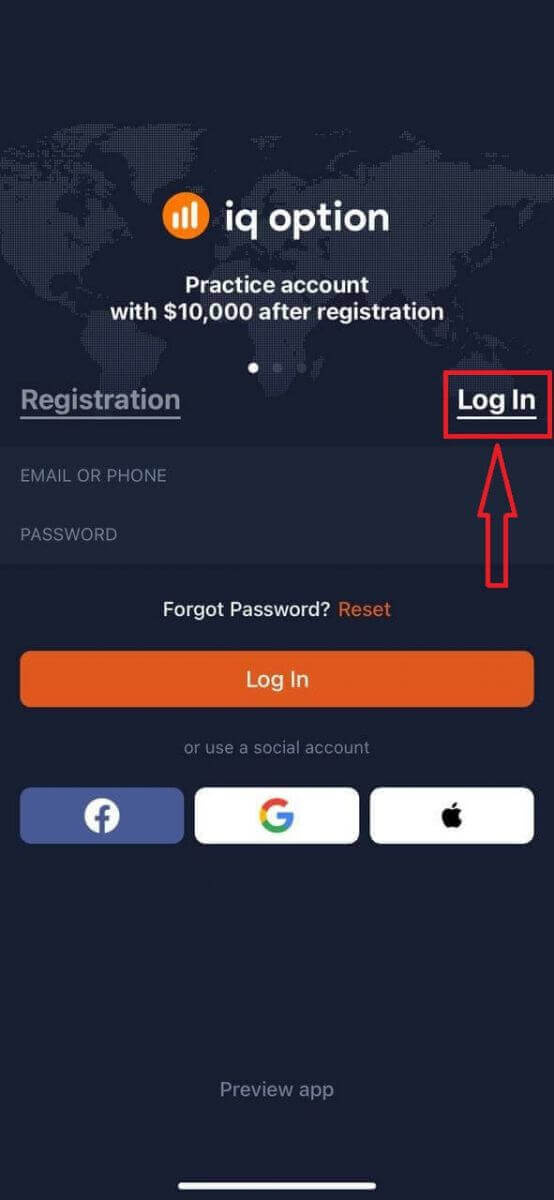
Voer jou e-pos en wagwoord in en klik dan op die "Aanmelding" knoppie.
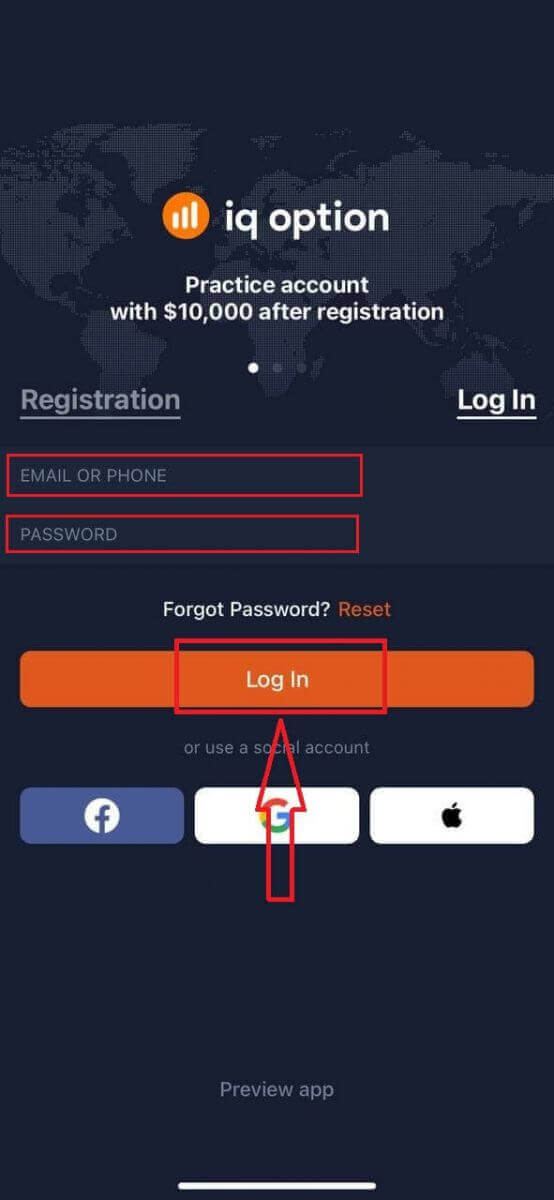
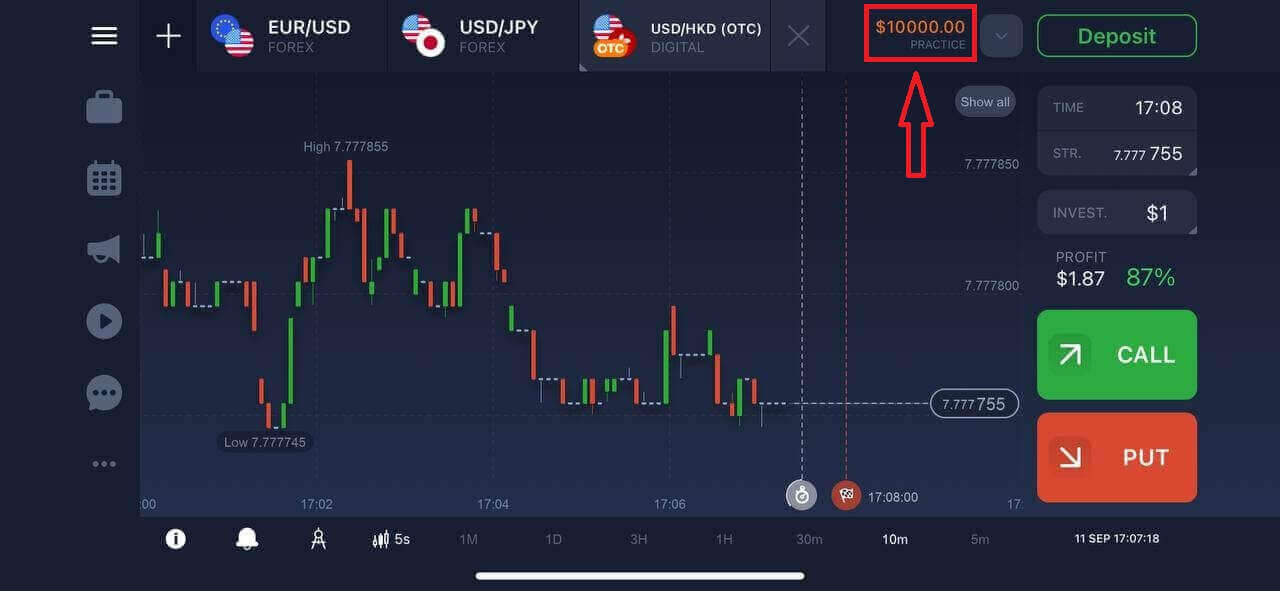
Jy het $10,000 in 'n Demo Rekening om op die platform te verhandel.
Hoe om by die IQ Option Android-app aan te meld?
Jy moet die Google Play-winkel besoek en soek vir "IQ Option - Aanlyn Beleggingsplatform" om hierdie toepassing te vind, of hier klik . 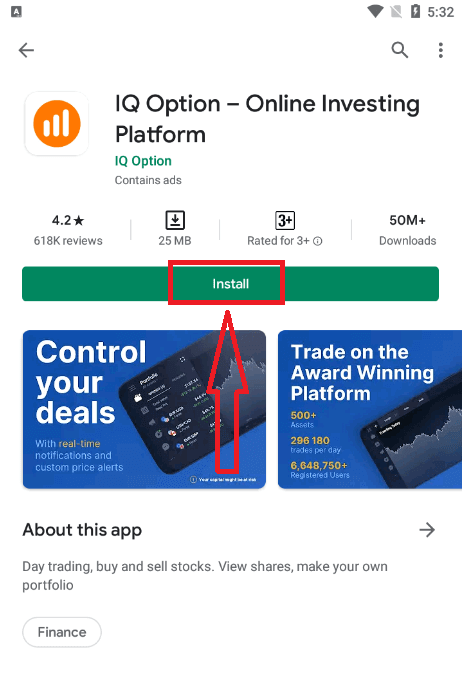
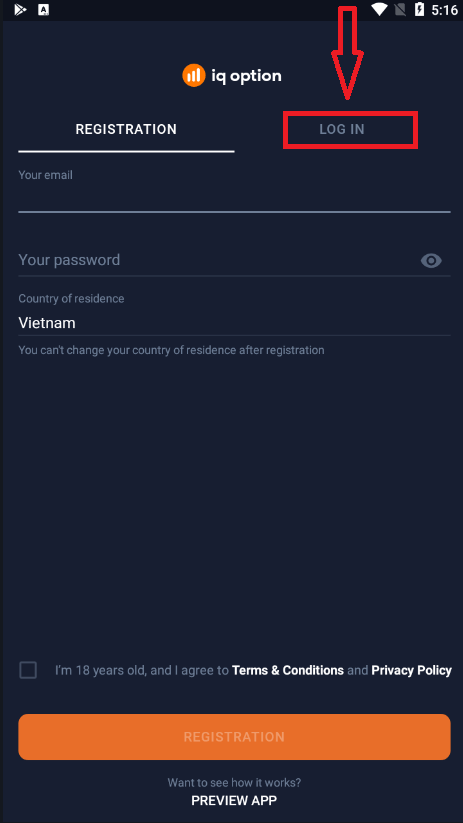
Na installasie en bekendstelling kan jy by die IQ Option Android-mobiele toepassing aanmeld deur jou e-pos, Facebook- of Google-rekening te gebruik.
Doen dieselfde stappe as op 'n iOS-toestel, kies die "MELD AAN"-opsie.
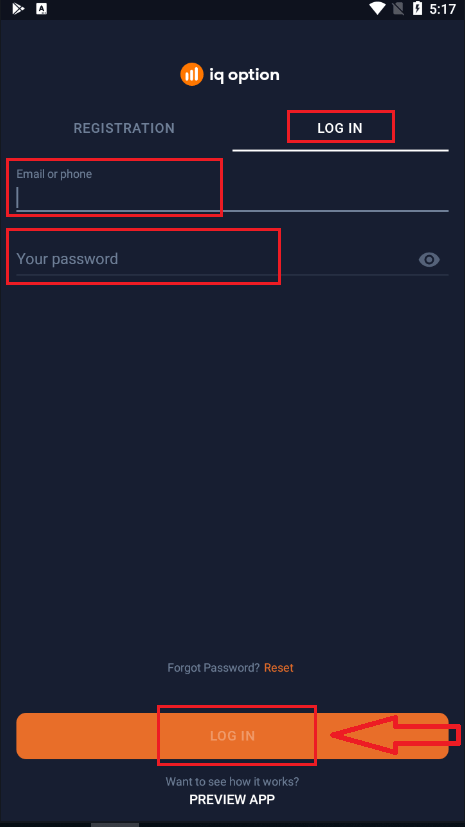
Voer jou e-pos en wagwoord in en klik dan op die "MELD AAN"-knoppie.
Nou het jy ook $10 000 in 'n Demo-rekening om op die platform te verhandel.
Gereelde vrae (FAQ)
Ek het die e-pos van die IQ Option-rekening vergeet
As jy jou e-pos vergeet het, kan jy aanmeld met Facebook of Gmail. As jy nie hierdie rekeninge geskep het nie, kan jy dit skep wanneer jy op die IQ Option-webwerf registreer. In uiterste gevalle, as jy jou e-pos vergeet en daar geen manier is om via Google en Facebook aan te meld nie, moet jy die ondersteuningsdiens kontak.
Hoe kan ek uit my rekening uitteken?
Om uit jou rekening af te meld, gaan na die hoofblad en blaai af op die bladsy. Klik die Meld af-knoppie en jy sal afgemeld word.
Wat moet ek doen as ek nie by my rekening kan aanmeld nie?
- As jy die boodskap "aanmeldlimiet oorskry" sien, beteken dit dat jy 'n paar keer agtereenvolgens 'n verkeerde wagwoord ingevoer het. Wag asseblief 'n rukkie voordat jy weer probeer aanmeld. As jy nie seker is of jou wagwoord korrek is nie, gebruik die "wagwoord vergeet"-opsie op ons aanmeldbladsy. Die stelsel sal instruksies stuur oor hoe om jou wagwoord te herstel na die e-posadres wat jy vir registrasie op die platform gebruik het. - As jy via 'n sosiale netwerk geregistreer het, moet jy 'n wagwoord skep met behulp van die webweergawe om toegang tot die rekenaarprogram te verkry. Jy kan 'n wagwoord skep deur die "wagwoord vergeet"-opsie op ons aanmeldbladsy te gebruik. Jy moet die e-posadres verskaf wat aan jou sosiale netwerkrekening gekoppel is. Die herstelskakel vir 'n wagwoord sal na daardie e-posadres gestuur word. Nadat dit gedoen is, sal jy by jou rekenaarprogram kan aanmeld met hierdie e-posadres en nuwe wagwoord.
- As jy jou wagwoord vergeet het, gebruik die "Wagwoord vergeet"-opsie op ons aanmeldbladsy. Die stelsel sal instruksies stuur vir die herstel van jou wagwoord na die e-posadres wat jy vir registrasie op die platform gebruik het.
Hoe kan ek die geldeenheid van my rekening verander?
Die rekening se geldeenheid word tydens die heel eerste poging om 'n deposito te maak, gestel. Byvoorbeeld, as jy Amerikaanse dollars gebruik het om jou eerste deposito te maak, sal die geldeenheid van jou rekening USD wees. Jou eerste deposito speel 'n belangrike rol, want sodra jy die deposito gemaak het, sal dit nie moontlik wees om die geldeenheid te verander nie. As jy nie van hierdie reël bewus was nie, is die enigste opsie om 'n nuwe rekening oop te maak en te deponeer met die geldeenheid wat jy van plan is om te gebruik. Onthou dat sodra jy 'n nuwe rekening skep, jy die vorige rekening moet blokkeer nadat jy jou fondse onttrek het.
Gereelde vrae
Jy begin deur e-pos, wagwoord en basiese persoonlike besonderhede te verskaf, en bevestig dan jou e-pos. Vir verifikasie sal jy gewoonlik 'n staats-ID (paspoort, nasionale ID of bestuurslisensie) en 'n onlangse bewys van adres (nutsrekening of bankstaat) benodig. Lêers moet duidelik, ongeredigeerd wees en ooreenstem met die persoonlike besonderhede wat jy ingevoer het.
Meld aan met jou geregistreerde e-posadres en wagwoord; gaan na die eerste aanmelding na sekuriteitsinstellings om SMS- of authenticator-app twee-faktor-verifikasie te aktiveer. 2FA voeg 'n tweede stap by elke aanmelding by en verminder ongemagtigde toegang - hou rugsteunkodes en werk telefoonnommers op in jou profiel om uitsluitings te vermy.
Algemene oorsake is onbevestigde e-pos, hangende verifikasie, verkeerde wagwoord of geblokkeerde sessies van te veel mislukte pogings. Gaan jou e-pos na vir die bevestigingskakel, stel jou wagwoord terug deur die rekeningherstelopsie te gebruik indien nodig, maak blaaierkas skoon of probeer die mobiele toepassing, en kontak ondersteuning met jou geregistreerde e-pos as die probleem voortduur.
Geskiktheid vereis wettige ouderdom in jou jurisdiksie en aanvaarding van platformbepalings. Minimum deposito bedrae en aanvaarde geldeenhede wissel volgens betaalmetode en streek; kyk na die befondsingsbladsy na verifikasie omdat sommige betalingsopsies hoër minimums of streeksbeperkings oplê.
Ja, die demo-rekening is tipies beskikbaar net nadat jy geregistreer en aangemeld het, sodat jy met virtuele fondse kan oefen voordat jy deponeer. Gebruik dit om die platform en toetsstrategieë te leer, maar onthou dat demo-toestande kan verskil van lewendige handelsuitvoering en likiditeit.