IQ Option เปิดบัญชีและลงชื่อเข้าใช้: การตั้งค่าบัญชีและการเข้าถึง
เขียนโดย

นักวิจัยแพลตฟอร์มการซื้อขายออนไลน์และนักเขียนแนะนำ
ค้นคว้าแพลตฟอร์มโบรกเกอร์และระบบบัญชีซื้อขาย
การเริ่มต้นใช้งาน IQ Option ต้องการมากกว่าแค่การเลือกชื่อผู้ใช้และรหัสผ่าน: ผู้ใช้ใหม่มักจะสะดุดกับข้อกำหนดด้านเอกสาร รูปแบบ ID ที่ไม่รองรับ หรือการข้ามอีเมลยืนยันที่เปิดใช้งานการเข้าถึงการซื้อขาย ก่อนที่จะพยายามลงชื่อเข้าใช้ครั้งแรก ให้เตรียมบัตรประจำตัวที่มีรูปถ่ายที่ถูกต้อง หลักฐานที่อยู่ และการเชื่อมต่ออินเทอร์เน็ตที่เสถียร การทำเช่นนี้จะช่วยลดระยะเวลารอการตรวจสอบและป้องกันการบล็อกการเข้าถึงที่เกิดจากโปรไฟล์ที่ไม่สมบูรณ์
หน้านี้จะนำคุณผ่านขั้นตอนการปฏิบัติเพื่อสร้างโปรไฟล์การซื้อขายของคุณ ส่งเอกสารยืนยัน และดำเนินการลงชื่อเข้าใช้อย่างปลอดภัยครั้งแรก คุณจะพบคำแนะนำโดยย่อสำหรับประเภทบัญชี ช่องโปรไฟล์ที่ต้องกรอก ข้อผิดพลาดทั่วไปในการตรวจสอบ รหัสผ่านพื้นฐานและเคล็ดลับความปลอดภัยของอุปกรณ์ และสิ่งที่คาดหวังหลังจากที่คุณได้รับการอนุมัติ เพื่อให้คุณสามารถย้ายจากการลงทะเบียนไปยังบัญชีทดลองหรือการซื้อขายจริงได้อย่างมั่นใจ
หน้านี้จะนำคุณผ่านขั้นตอนการปฏิบัติเพื่อสร้างโปรไฟล์การซื้อขายของคุณ ส่งเอกสารยืนยัน และดำเนินการลงชื่อเข้าใช้อย่างปลอดภัยครั้งแรก คุณจะพบคำแนะนำโดยย่อสำหรับประเภทบัญชี ช่องโปรไฟล์ที่ต้องกรอก ข้อผิดพลาดทั่วไปในการตรวจสอบ รหัสผ่านพื้นฐานและเคล็ดลับความปลอดภัยของอุปกรณ์ และสิ่งที่คาดหวังหลังจากที่คุณได้รับการอนุมัติ เพื่อให้คุณสามารถย้ายจากการลงทะเบียนไปยังบัญชีทดลองหรือการซื้อขายจริงได้อย่างมั่นใจ

วิธีการเปิดบัญชีใน IQ Option
วิธีเปิดบัญชีด้วยอีเมล
1. คุณสามารถสมัครบัญชีบนแพลตฟอร์มได้โดยคลิกปุ่ม “ สมัคร ” ที่มุมบนขวา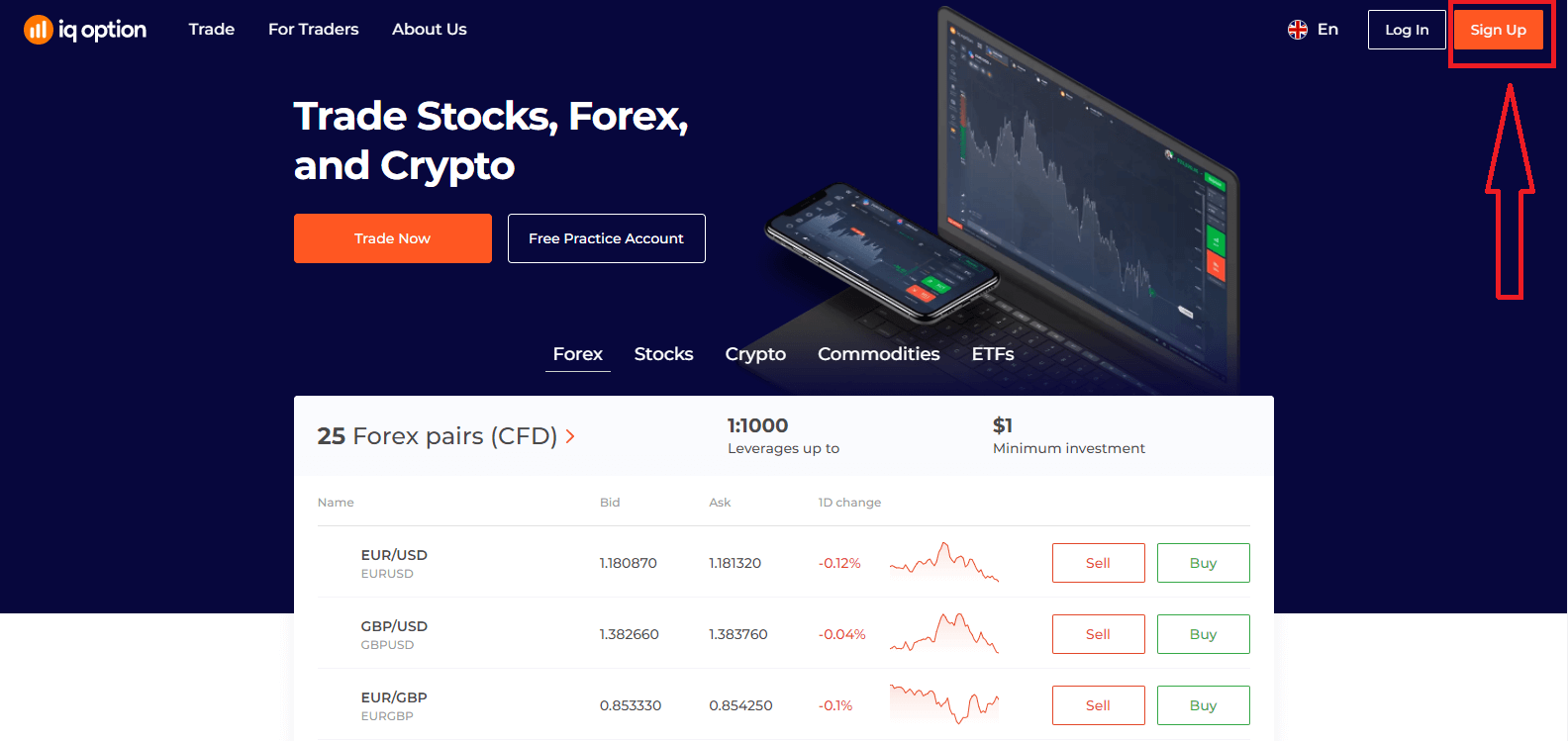
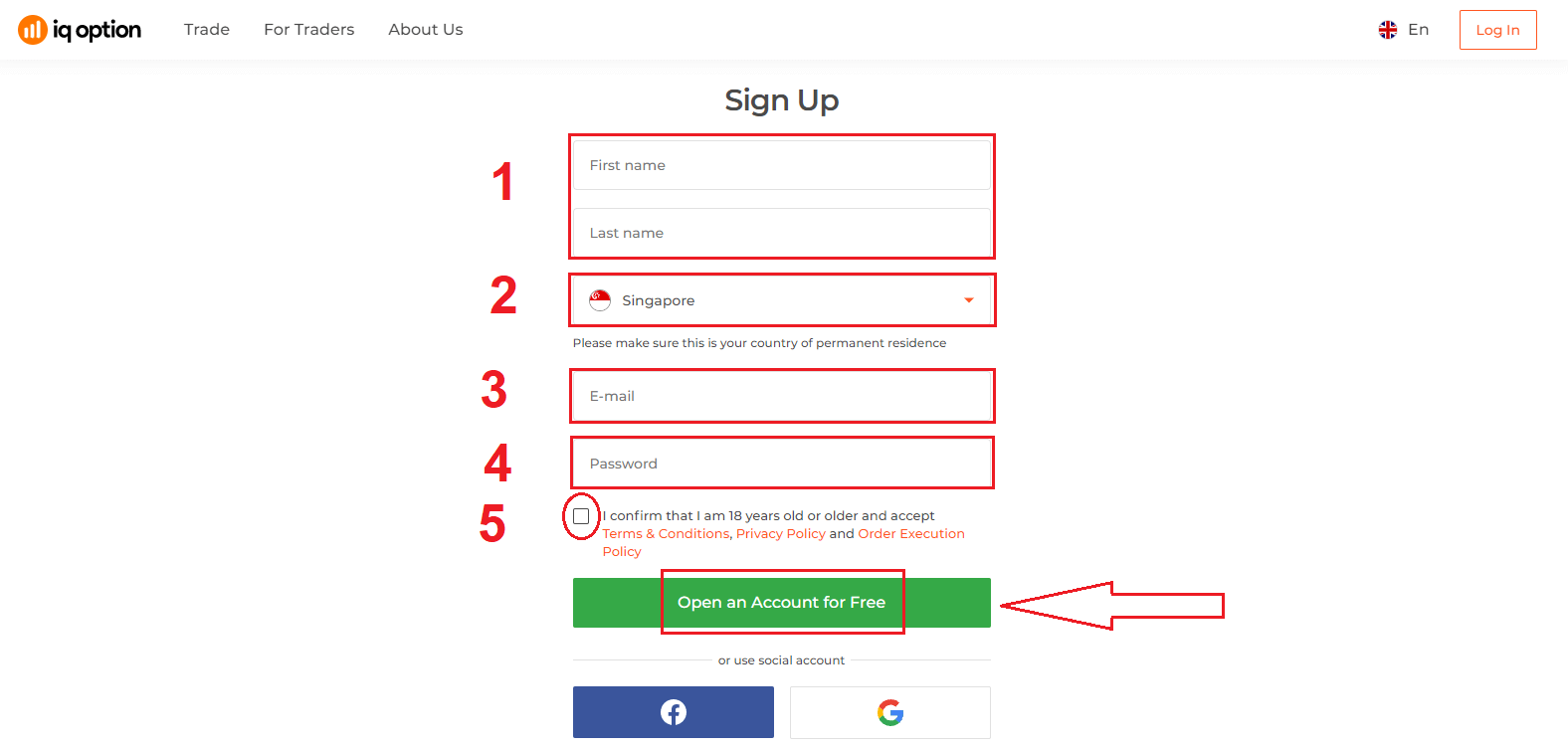
2. ในการสมัคร คุณต้องกรอกข้อมูลที่จำเป็นทั้งหมดแล้วคลิก “เปิดบัญชีฟรี”
- กรุณาป้อนชื่อและนามสกุล ของคุณ
- เลือกประเทศที่คุณต้องการพำนักถาวร
- กรุณาป้อนที่อยู่ อีเมลที่ถูกต้อง
- ตั้งรหัสผ่าน ที่ ปลอดภัย
- โปรดอ่าน"ข้อกำหนดและเงื่อนไข"และตรวจสอบให้เรียบร้อย
ขอแสดงความยินดี! คุณลงทะเบียนสำเร็จแล้ว หากคุณต้องการใช้บัญชีทดลองให้คลิก "เริ่มซื้อขายในบัญชีทดลอง"
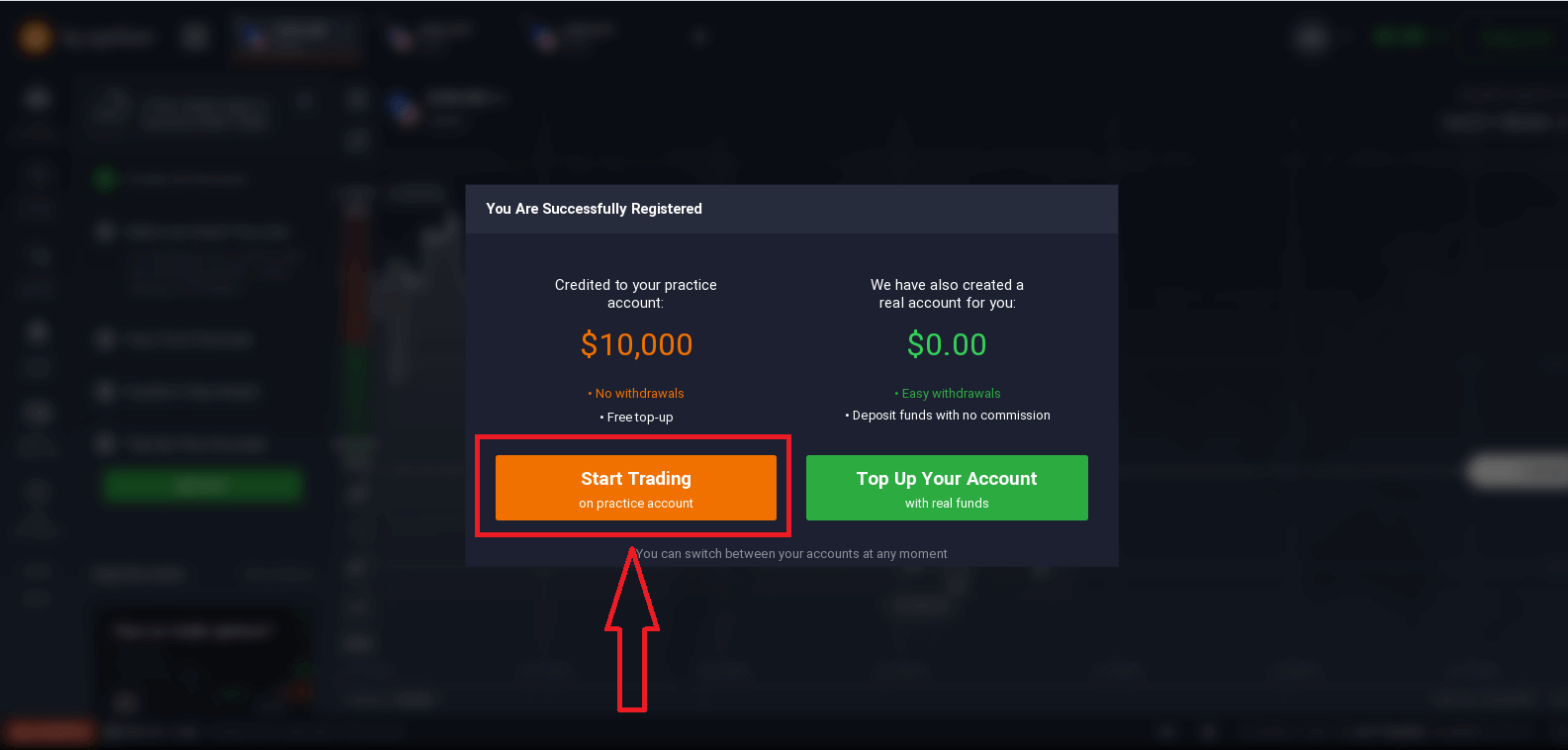
ตอนนี้คุณสามารถเริ่มซื้อขายได้แล้ว คุณมีเงิน 10,000 ดอลลาร์ในบัญชีทดลองบัญชีทดลองเป็นเครื่องมือที่จะช่วยให้คุณคุ้นเคยกับแพลตฟอร์ม ฝึกฝนทักษะการซื้อขายของคุณในสินทรัพย์ต่างๆ และลองใช้กลไกใหม่ๆ บนกราฟแบบเรียลไทม์โดยไม่มีความเสี่ยง
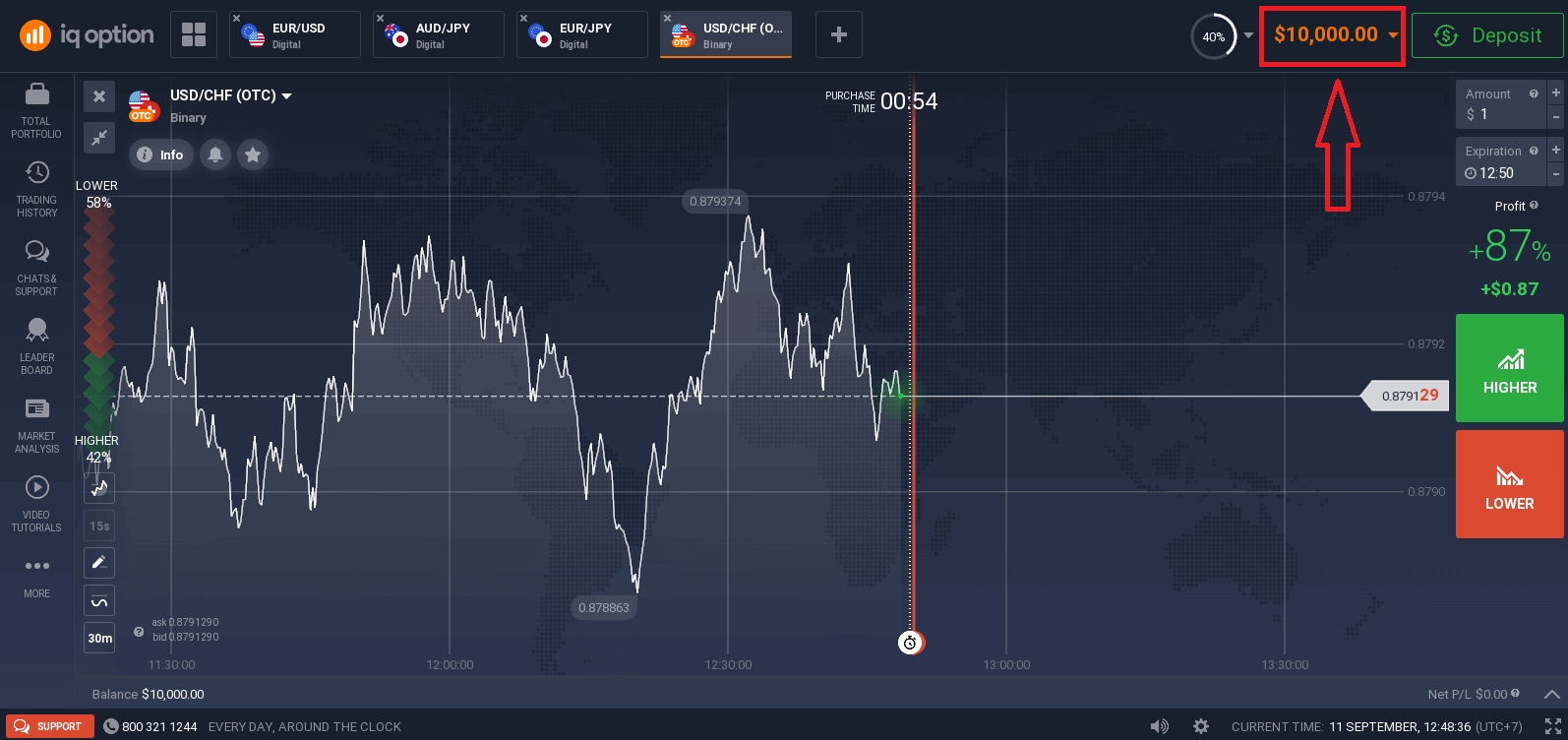
คุณยังสามารถซื้อขายในบัญชีจริงได้หลังจากฝากเงินโดยคลิก "เติมเงินในบัญชีของคุณด้วยเงินจริง"
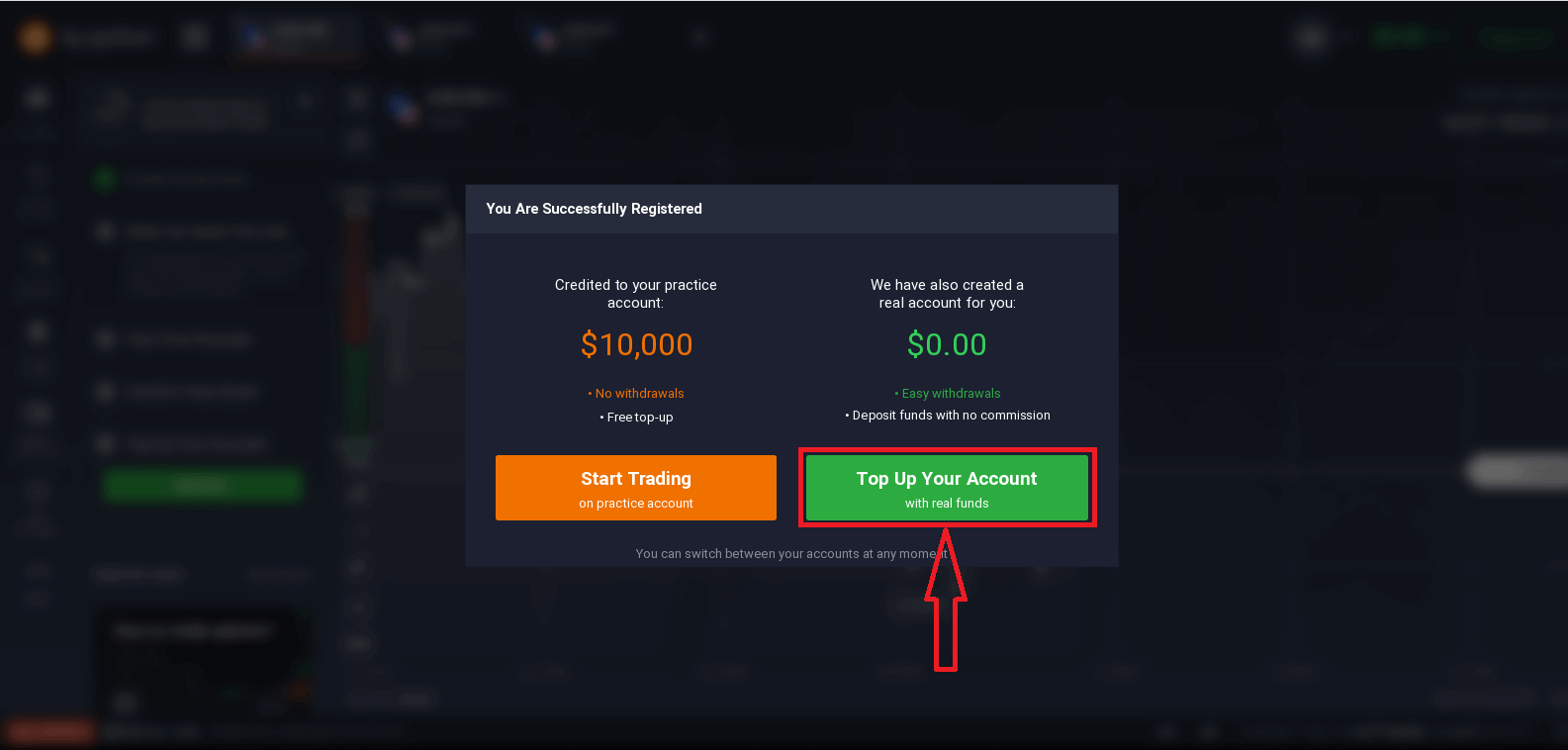
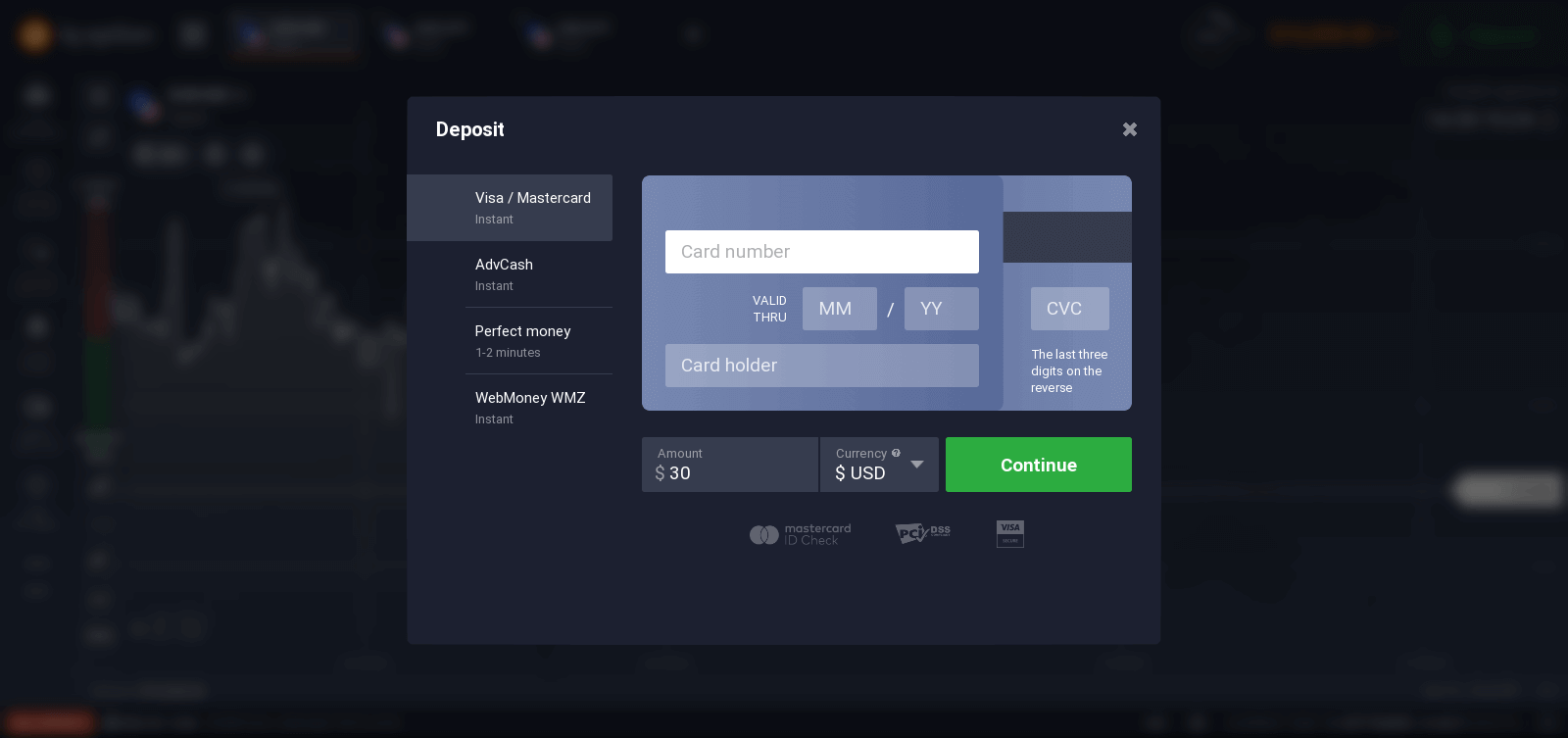
เพื่อเริ่มการซื้อขายจริง คุณต้องลงทุนในบัญชีของคุณ (เงินฝากขั้นต่ำคือ 10 USD/GBP/EUR)
โปรดดูบทความนี้เพื่อเรียนรู้เพิ่มเติมเกี่ยวกับการฝากเงิน: วิธีการฝากเงินใน IQ Option
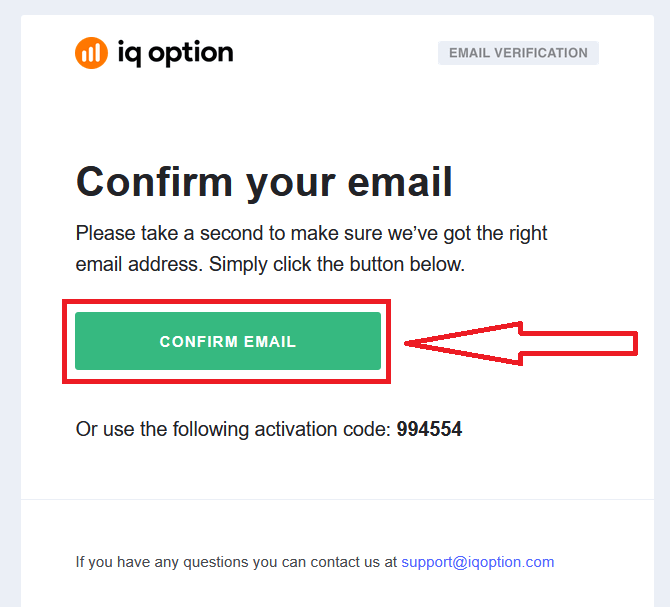
สุดท้ายนี้ ให้ตรวจสอบอีเมลของคุณ IQ Option จะส่งอีเมลยืนยันมาให้คุณ คลิกที่ลิงก์ในอีเมลนั้นเพื่อเปิดใช้งานบัญชีของคุณ ดังนั้น คุณจะได้ลงทะเบียนและเปิดใช้งานบัญชีของคุณเสร็จสมบูรณ์แล้ว
วิธีเปิดบัญชีด้วยบัญชี Facebook
นอกจากนี้ คุณยังมีตัวเลือกในการเปิดบัญชีผ่านเว็บโดยใช้บัญชี Facebook ได้ง่ายๆ เพียงไม่กี่ขั้นตอน: 1. คลิกที่ปุ่ม Facebook
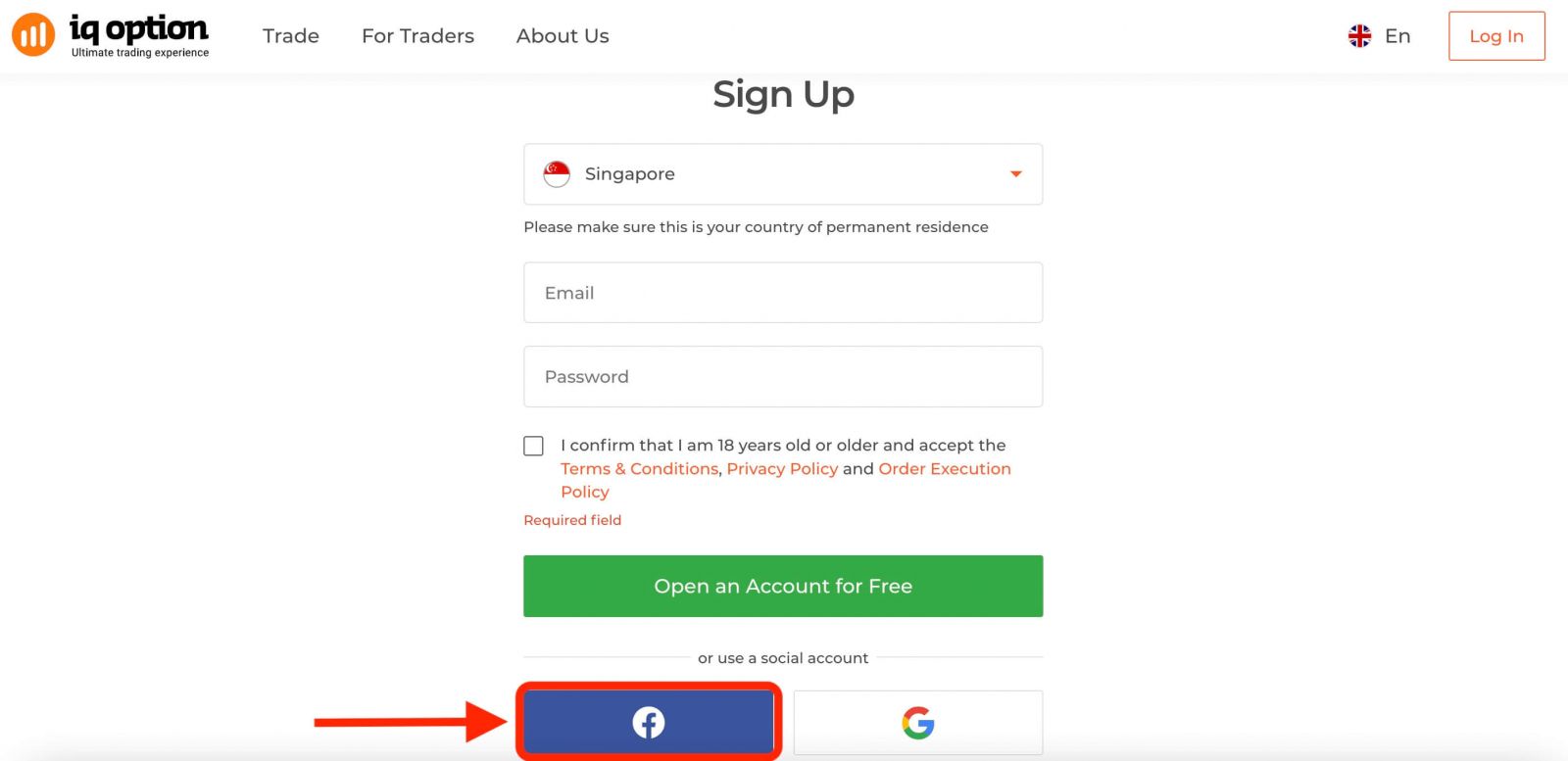
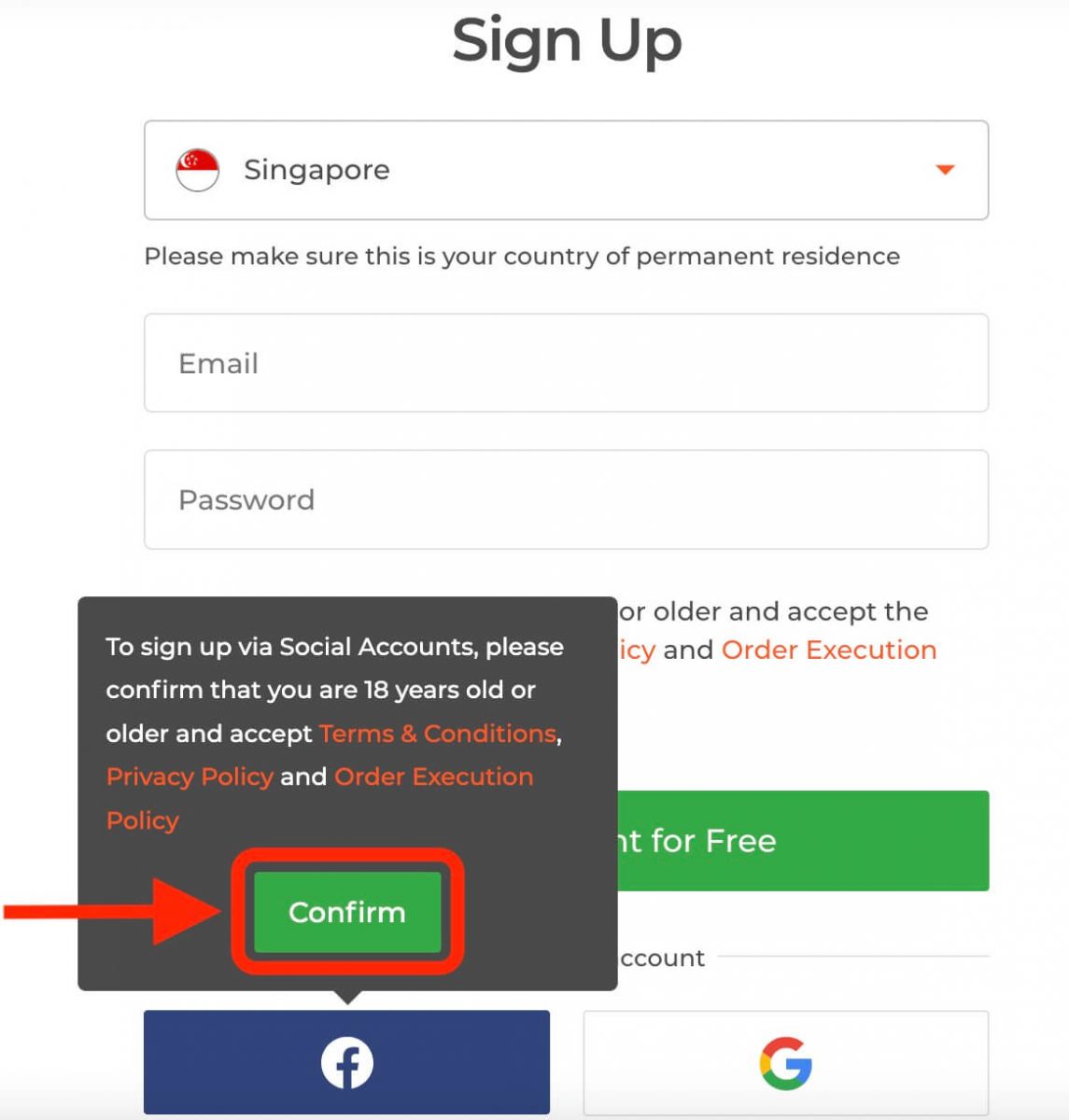
จากนั้นระบบจะถามว่าคุณมีอายุ 18 ปีขึ้นไปและยอมรับข้อกำหนดและเงื่อนไข นโยบายความเป็นส่วนตัว และนโยบายการดำเนินการคำสั่งซื้อหรือไม่ ให้คลิก " ยืนยัน "
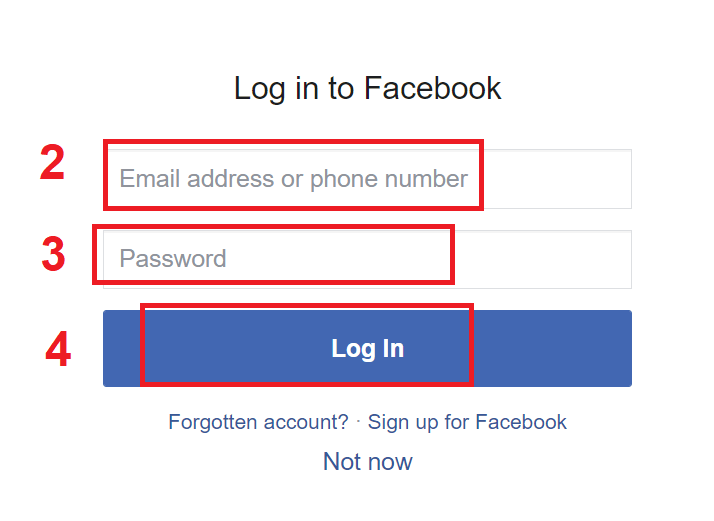
2. หน้าต่างเข้าสู่ระบบ Facebook จะเปิดขึ้น ซึ่งคุณจะต้องป้อนที่อยู่อีเมลที่คุณใช้ลงทะเบียนใน Facebook
3. ป้อนรหัสผ่านจากบัญชี Facebook ของคุณ
4. คลิกที่ "เข้าสู่ระบบ"
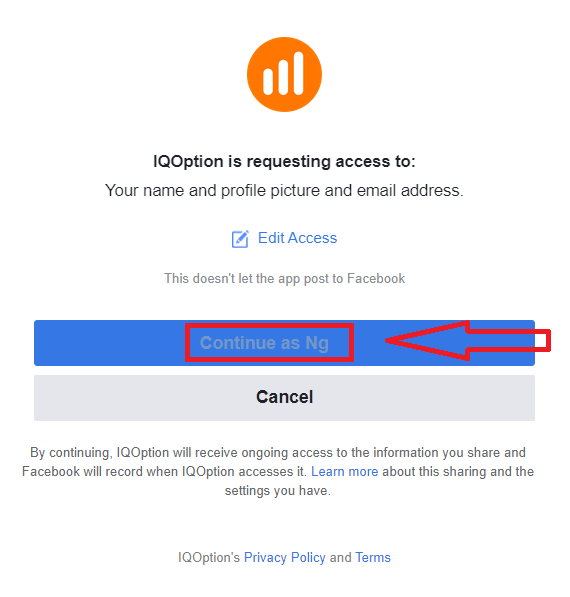
เมื่อคุณคลิกที่ปุ่ม "เข้าสู่ระบบ" แล้ว IQ Option จะขอสิทธิ์ในการเข้าถึง: ชื่อและรูปโปรไฟล์ของคุณ และที่อยู่อีเมล คลิก ดำเนินการต่อ...
หลังจากนั้น คุณจะถูกนำไปยังแพลตฟอร์ม IQ Option โดยอัตโนมัติ
วิธีเปิดบัญชีด้วยบัญชี Google
1. ในการลงทะเบียนด้วยบัญชี Google ให้คลิกปุ่มที่เกี่ยวข้องในแบบฟอร์มลงทะเบียน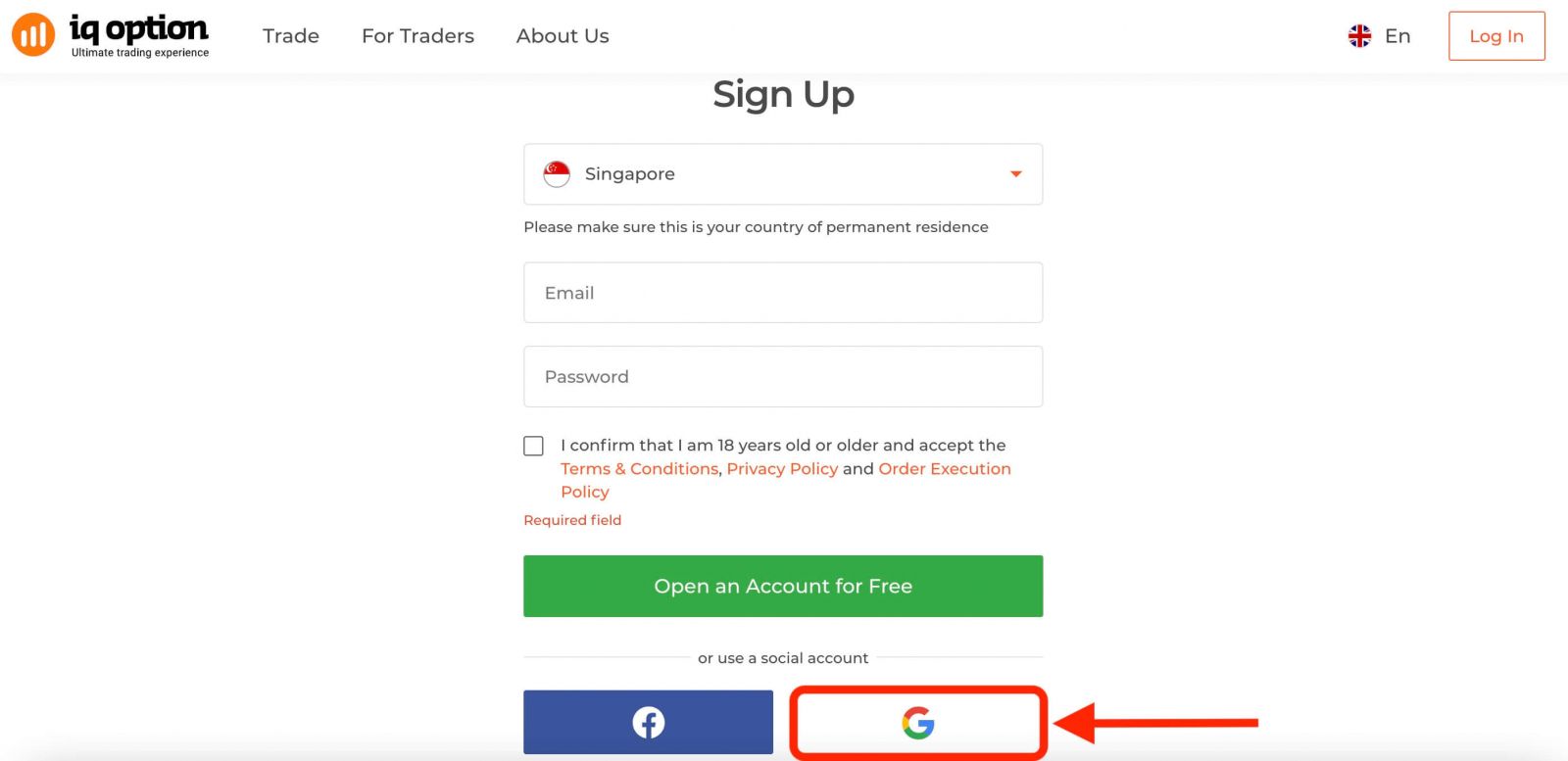
จากนั้นระบบจะขอให้คุณยืนยันว่าคุณมีอายุ 18 ปีขึ้นไปและยอมรับข้อกำหนดและเงื่อนไข นโยบายความเป็นส่วนตัว และนโยบายการดำเนินการคำสั่งซื้อ ให้คลิก " ยืนยัน "
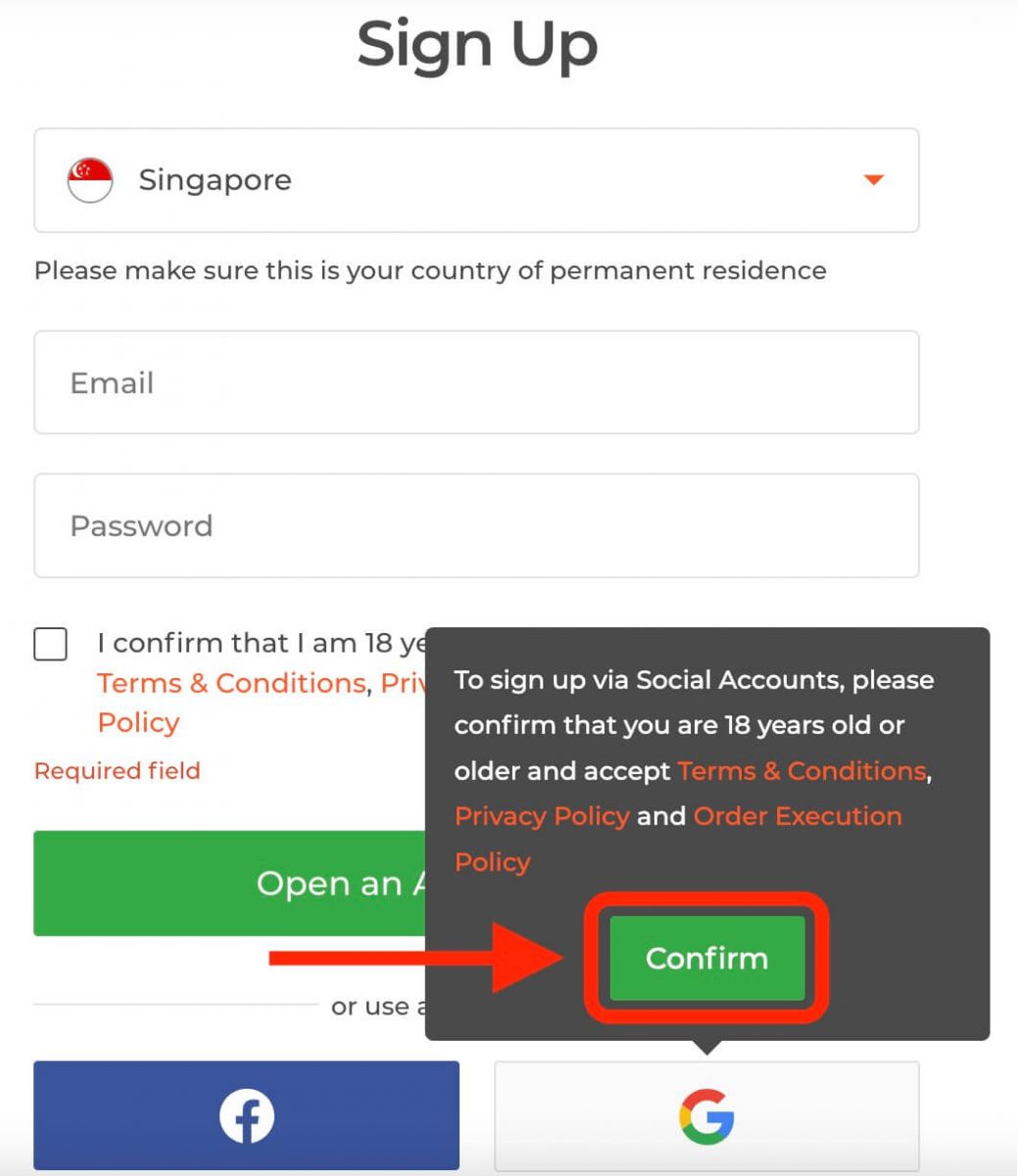
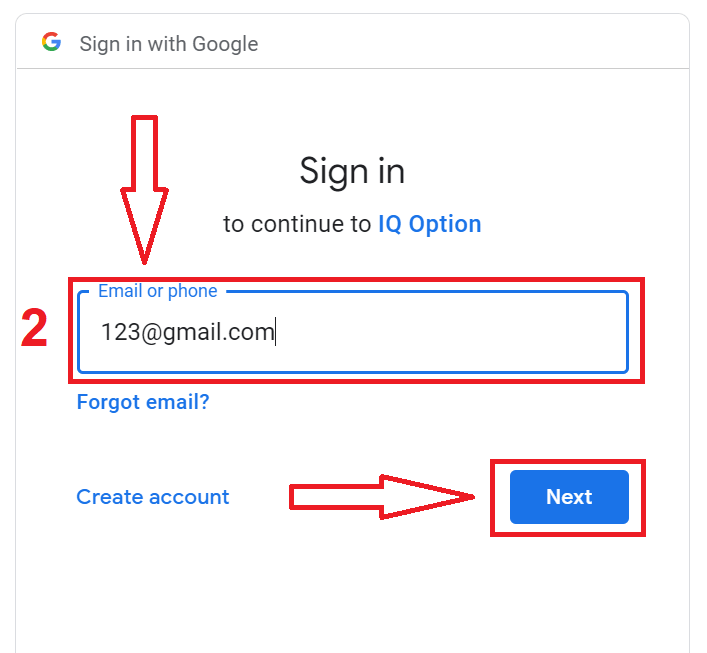
2. ในหน้าต่างที่เปิดขึ้นใหม่ ให้ป้อนหมายเลขโทรศัพท์หรืออีเมลของคุณแล้วคลิก "ถัดไป"
3. จากนั้นป้อนรหัสผ่านสำหรับบัญชี Google ของคุณแล้วคลิก "ถัดไป"
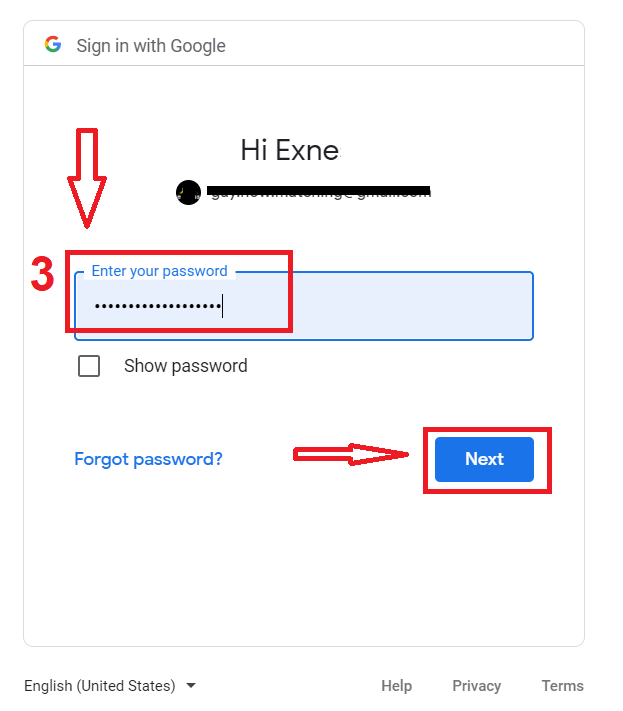
หลังจากนั้น ให้ทำตามคำแนะนำที่ส่งมาจากบริการไปยังที่อยู่อีเมลของคุณ
เปิดบัญชีบนแอป IQ Option สำหรับ iOS
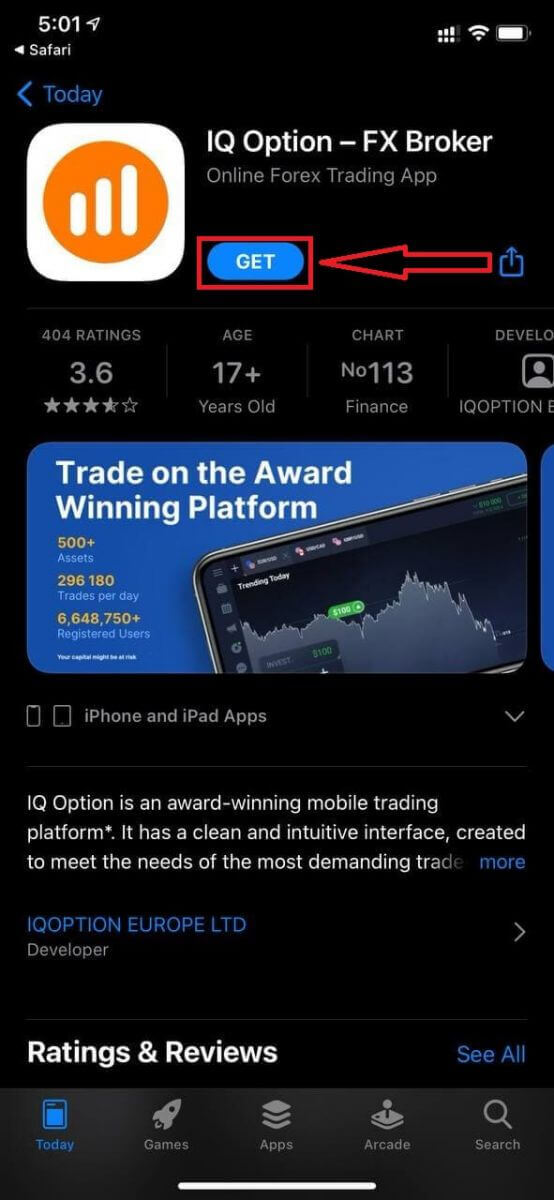
หากคุณใช้โทรศัพท์มือถือระบบ iOS คุณจะต้องดาวน์โหลดแอป IQ Option อย่างเป็นทางการจาก App Store หรือที่นี่เพียงค้นหาแอป “IQ Option - FX Broker” แล้วดาวน์โหลดลงใน iPhone หรือ iPad ของคุณเวอร์ชันมือถือของแพลตฟอร์มการซื้อขายนั้นเหมือนกับเวอร์ชันเว็บทุกประการ ดังนั้นจึงไม่มีปัญหาใดๆ ในการซื้อขายและการโอนเงิน นอกจากนี้ แอป IQ Option สำหรับ iOS ยังได้รับการยกย่องว่าเป็นแอปที่ดีที่สุดสำหรับการซื้อขายออนไลน์ จึงมีคะแนนสูงใน App Store
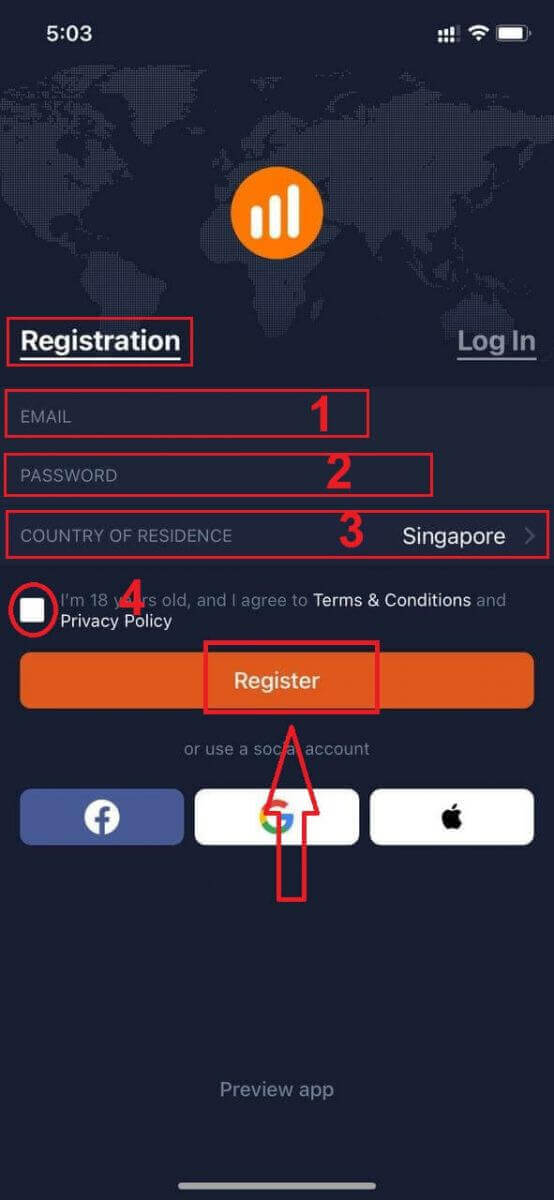
คุณสามารถลงทะเบียนใช้งานแพลตฟอร์มมือถือ iOS ได้เช่นกัน
- กรุณาป้อนที่อยู่ อีเมลที่ถูกต้อง
- ตั้งรหัสผ่าน ที่ ปลอดภัย
- เลือกประเทศที่คุณพำนักถาวร
- ตรวจสอบ "ข้อกำหนดและเงื่อนไข" แล้วคลิก " ลงทะเบียน "
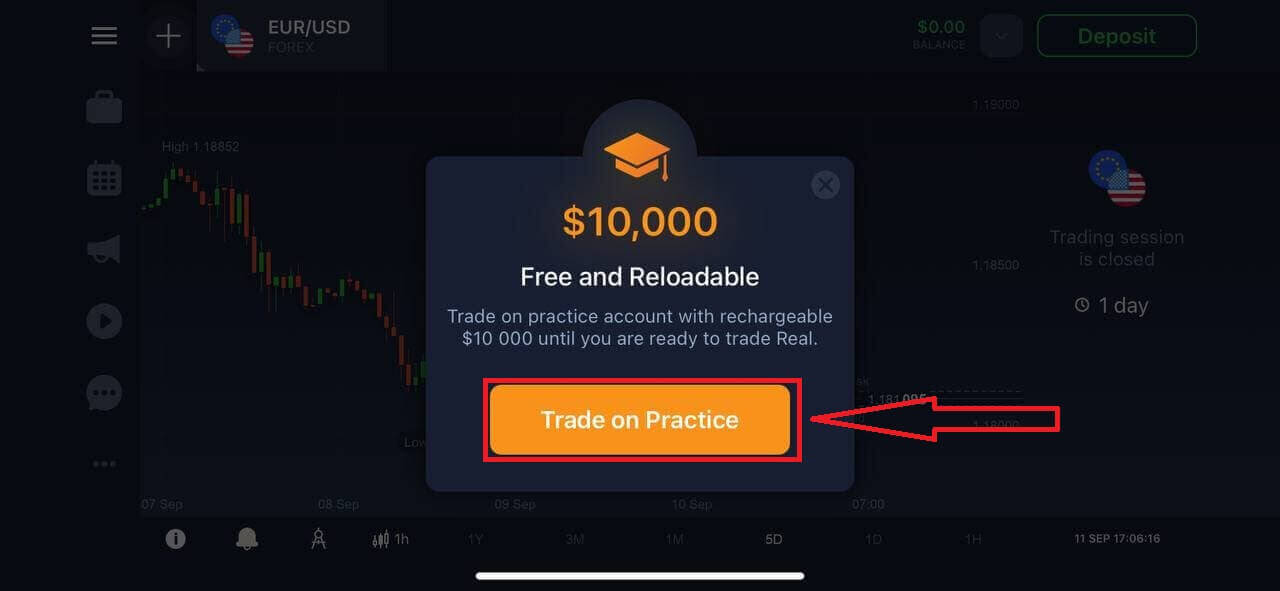
ขอแสดงความยินดี! คุณลงทะเบียนสำเร็จแล้ว คลิก "ทดลองเทรด" เพื่อเริ่มเทรดด้วยบัญชีทดลอง
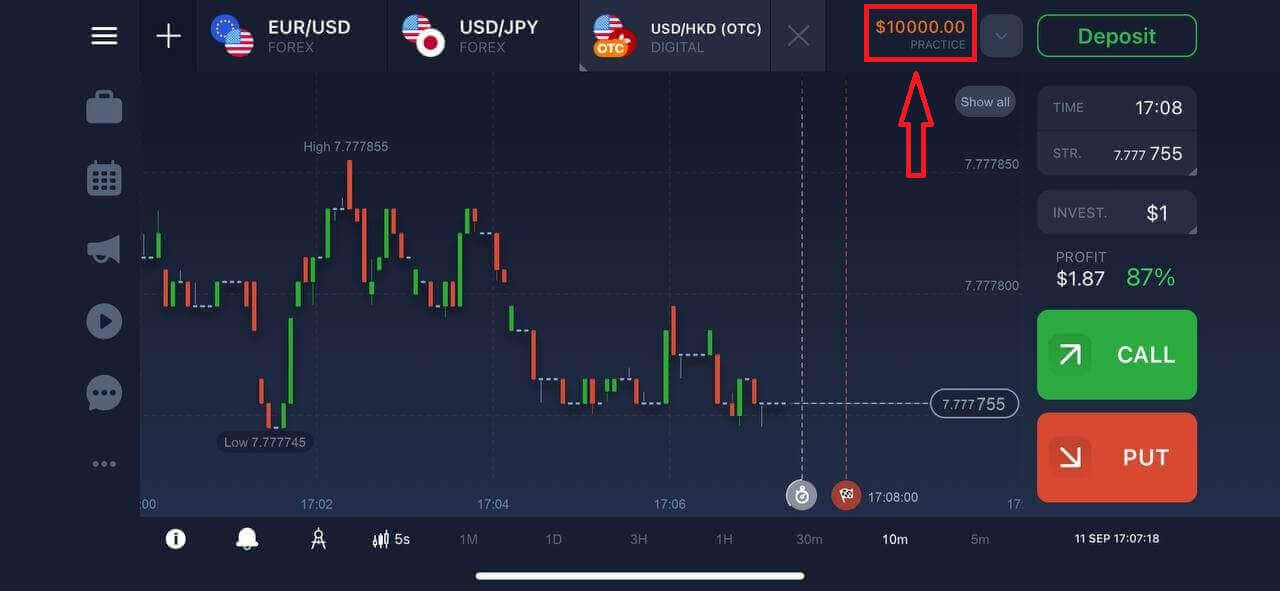
คุณมีเงิน 10,000 ดอลลาร์ในบัญชีทดลอง
เปิดบัญชีบนแอป IQ Option สำหรับ Android
หากคุณใช้โทรศัพท์มือถือระบบ Android คุณจะต้องดาวน์โหลดแอป IQ Option อย่างเป็นทางการจาก Google Play หรือที่นี่เพียงค้นหาแอป “IQ Option - Online Investing Platform” แล้วดาวน์โหลดลงในอุปกรณ์ของคุณเวอร์ชันมือถือของแพลตฟอร์มการซื้อขายนั้นเหมือนกับเวอร์ชันเว็บทุกประการ ดังนั้นจึงไม่มีปัญหาใดๆ ในการซื้อขายและการโอนเงิน นอกจากนี้ แอป IQ Option สำหรับ Android ยังได้รับการยกย่องว่าเป็นแอปที่ดีที่สุดสำหรับการซื้อขายออนไลน์ ดังนั้นจึงมีคะแนนสูงในร้านค้า
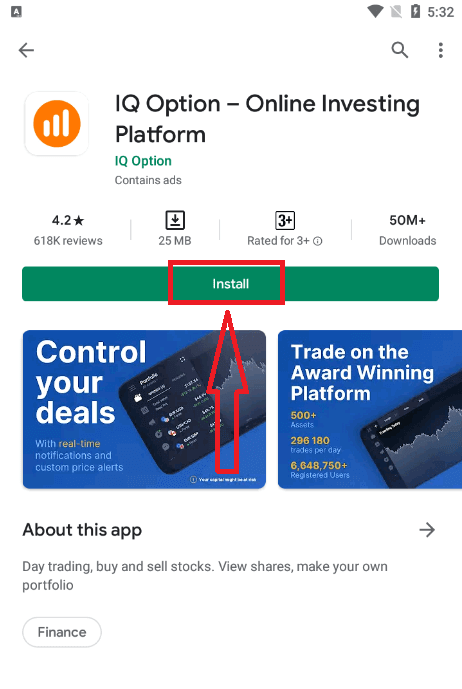
คุณสามารถลงทะเบียนใช้งานแพลตฟอร์มมือถือ Android ได้เช่นกัน
- กรุณาป้อนที่อยู่ อีเมลที่ถูกต้อง
- ตั้งรหัสผ่าน ที่ ปลอดภัย
- เลือกประเทศที่คุณพำนักถาวร
- ตรวจสอบ "ข้อกำหนดและเงื่อนไข" แล้วคลิก " ลงทะเบียน "
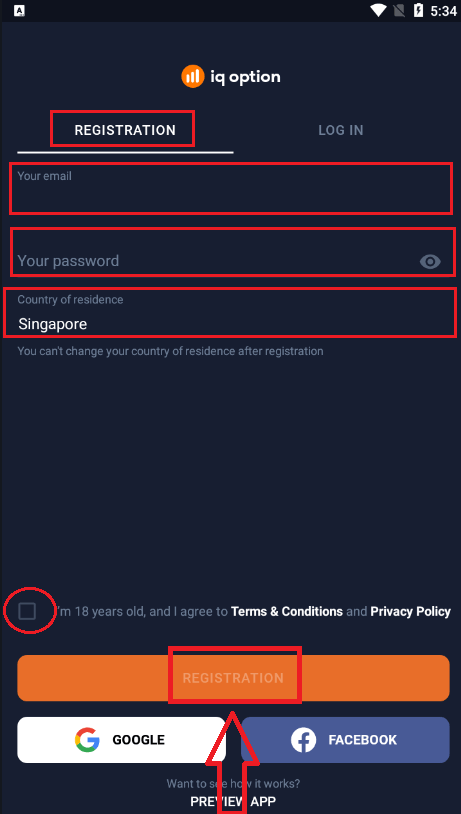
ขอแสดงความยินดี! คุณลงทะเบียนสำเร็จแล้ว คลิก "ทดลองเทรด" เพื่อเริ่มเทรดด้วยบัญชีทดลอง
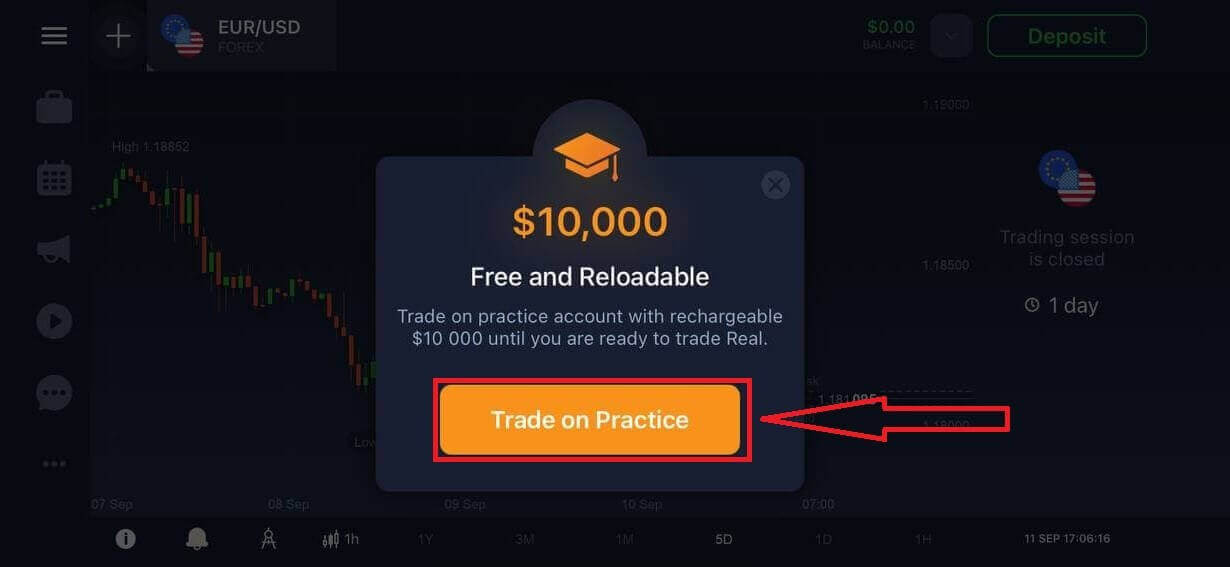
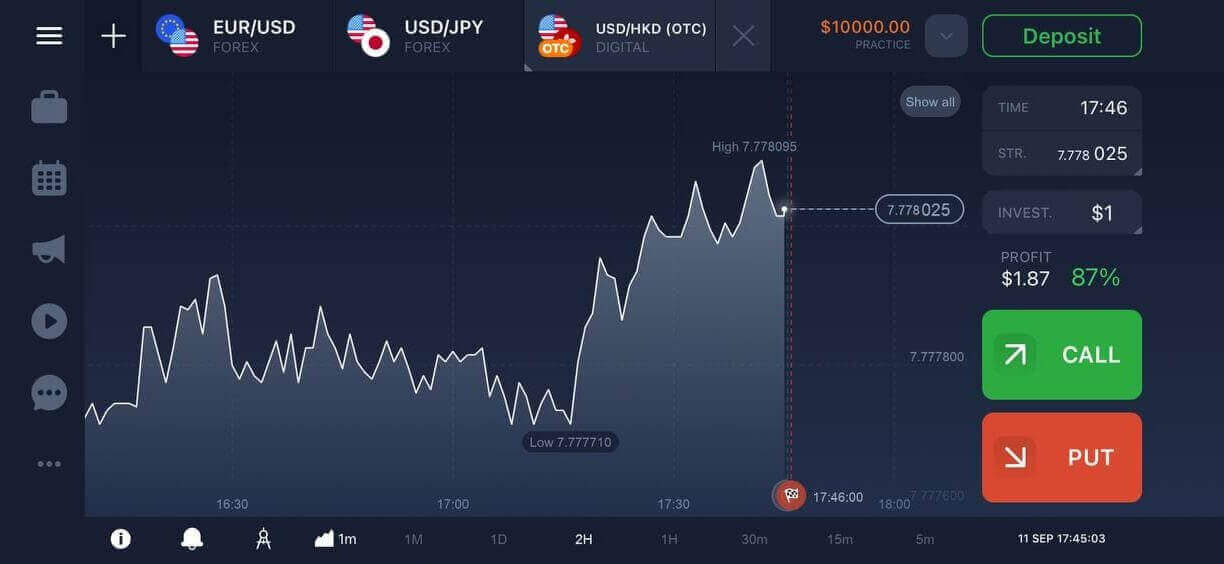
คุณมีเงิน 10,000 ดอลลาร์ในบัญชีทดลอง
เปิดบัญชี IQ Option ผ่านทางเว็บไซต์บนมือถือ
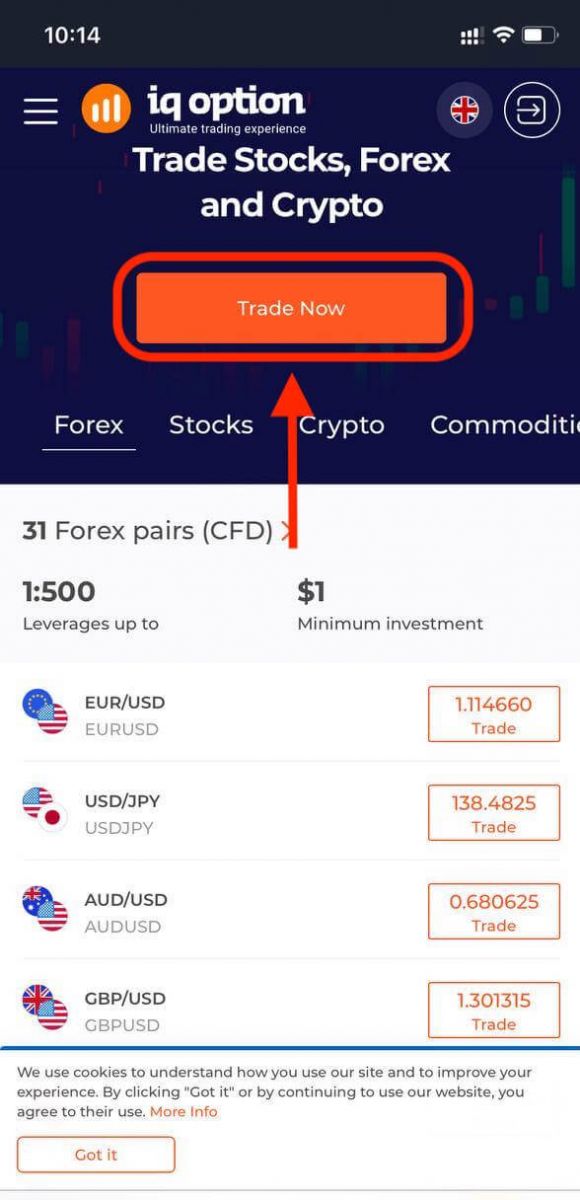
หากคุณต้องการซื้อขายบนแพลตฟอร์มการซื้อขาย IQ Option เวอร์ชันเว็บมือถือ คุณสามารถทำได้ง่ายๆ เริ่มต้นด้วยการเปิดเบราว์เซอร์บนอุปกรณ์มือถือของคุณและไปที่เว็บไซต์ของโบรกเกอร์แตะปุ่ม "ซื้อขายเลย" ตรงกลาง
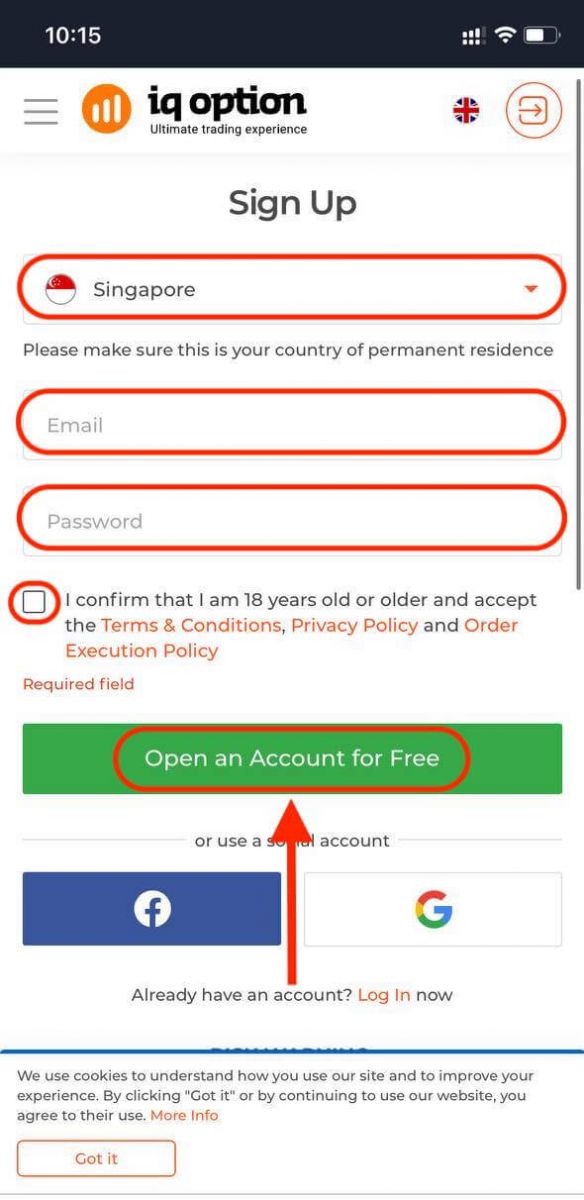
ในขั้นตอนนี้ เรายังต้องป้อนข้อมูล: อีเมล รหัสผ่าน ตรวจสอบ "ข้อกำหนดและเงื่อนไข" และแตะ "เปิดบัญชีฟรี"
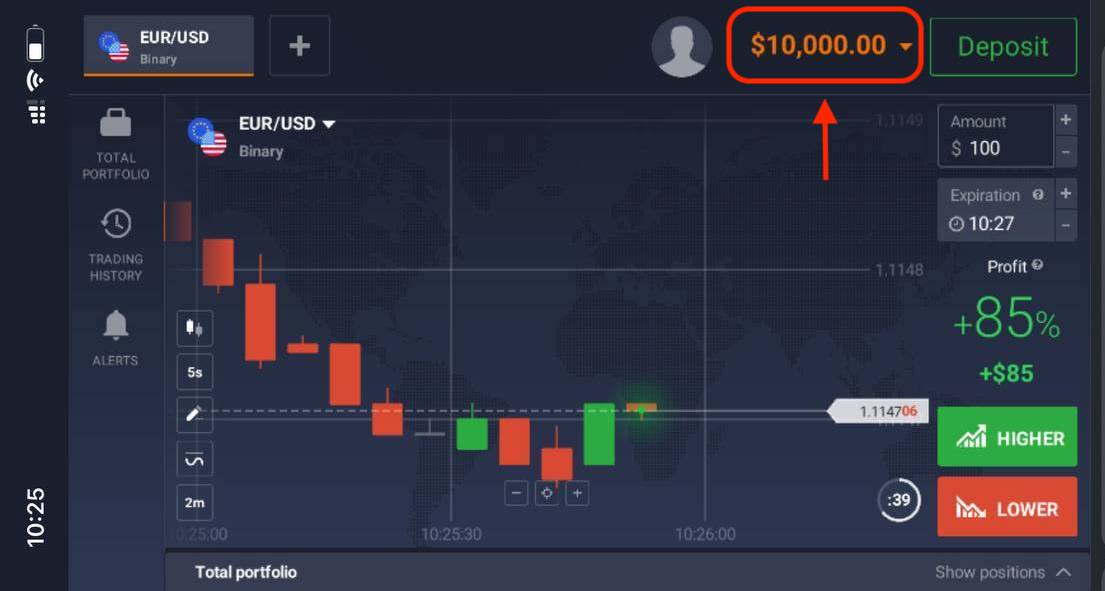
เพียงเท่านี้ คุณก็พร้อมแล้ว! ตอนนี้คุณสามารถซื้อขายผ่านแพลตฟอร์มเวอร์ชันเว็บมือถือได้แล้ว แพลตฟอร์มการซื้อขายเวอร์ชันเว็บมือถือเหมือนกับเวอร์ชันเว็บปกติทุกประการ ดังนั้นจึงไม่มีปัญหาใดๆ เกี่ยวกับการซื้อขายและการโอนเงิน
คุณมีเงิน 10,000 ดอลลาร์ในบัญชีทดลอง
คำถามที่พบบ่อย (FAQ)
ฉันจะสร้างรายได้จากบัญชีฝึกหัดได้มากแค่ไหน?
คุณไม่สามารถรับผลกำไรใดๆ จากธุรกรรมที่คุณทำในบัญชีฝึกหัดได้ คุณจะได้รับเงินเสมือนจริงและทำธุรกรรมเสมือนจริงเท่านั้น บัญชีนี้มีไว้เพื่อการฝึกฝนเท่านั้น หากต้องการซื้อขายด้วยเงินจริง คุณต้องฝากเงินเข้าบัญชีจริง
ฉันจะสลับระหว่างบัญชีทดลองและบัญชีจริงได้อย่างไร?
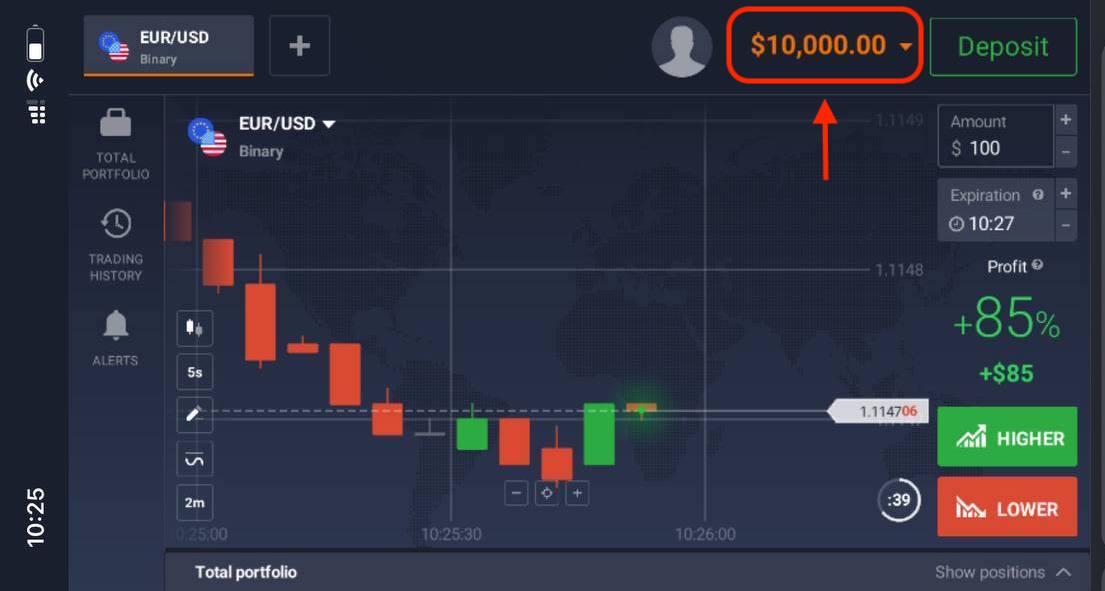
ในการสลับระหว่างบัญชี ให้คลิกยอดเงินคงเหลือของคุณที่มุมบนขวามือ ตรวจสอบให้แน่ใจว่าคุณอยู่ในห้องซื้อขาย แผงที่เปิดขึ้นจะแสดงบัญชีทั้งหมดของคุณ: บัญชีจริงและบัญชีทดลอง คลิกบัญชีใดบัญชีหนึ่งเพื่อเปิดใช้งาน เพื่อให้คุณสามารถใช้บัญชีนั้นในการซื้อขายได้
ฉันจะเติมเงินเข้าบัญชีฝึกฝนได้อย่างไร?
คุณสามารถเติมเงินเข้าบัญชีฝึกหัดได้ฟรีเสมอหากยอดเงินคงเหลือต่ำกว่า 10,000 ดอลลาร์ ก่อนอื่น คุณต้องเลือกบัญชีนี้ก่อน จากนั้นคลิกปุ่มฝากเงินสีเขียวที่มีลูกศรสองอันอยู่ที่มุมบนขวา หน้าต่างจะเปิดขึ้นมาเพื่อให้คุณเลือกบัญชีที่จะเติมเงิน: บัญชีฝึกหัดหรือบัญชีจริง
คุณมีแอปพลิเคชันสำหรับพีซี, iOS หรือ Android หรือไม่?
ใช่ เรามี! และบนคอมพิวเตอร์ แพลตฟอร์มจะตอบสนองได้เร็วกว่าในแอปพลิเคชันสำหรับ Windows และ Mac OS ทำไมการซื้อขายในแอปพลิเคชันถึงเร็วกว่า? เว็บไซต์จะอัปเดตการเคลื่อนไหวบนกราฟช้ากว่า เนื่องจากเบราว์เซอร์ไม่ได้ใช้ความสามารถของ WebGL ที่มีอยู่เพื่อเพิ่มประสิทธิภาพทรัพยากรการ์ดแสดงผลของคอมพิวเตอร์ แอปพลิเคชันไม่มีข้อจำกัดนี้ ดังนั้นจึงอัปเดตกราฟได้เกือบจะทันที นอกจากนี้เรายังมีแอปสำหรับ iOS และ Android คุณสามารถค้นหาและดาวน์โหลดแอปพลิเคชันได้ในหน้าดาวน์โหลดของเราหากไม่มีแอปเวอร์ชันใดที่ใช้งานได้กับอุปกรณ์ของคุณ คุณยังสามารถซื้อขายได้โดยใช้เว็บไซต์ IQ Option
ฉันจะรักษาความปลอดภัยบัญชีของฉันได้อย่างไร?
เพื่อรักษาความปลอดภัยของบัญชีของคุณ โปรดใช้การยืนยันตัวตนสองขั้นตอน ทุกครั้งที่คุณเข้าสู่ระบบแพลตฟอร์ม ระบบจะขอให้คุณป้อนรหัสพิเศษที่ส่งไปยังหมายเลขโทรศัพท์ของคุณ คุณสามารถเปิดใช้งานตัวเลือกนี้ได้ในการตั้งค่าวิธีเข้าสู่ระบบ IQ Option
วิธีเข้าสู่ระบบบัญชี IQ Option?
- เข้าไปที่แอปพลิเคชัน IQ Option บนมือถือหรือเว็บไซต์
- คลิกที่ “ เข้าสู่ระบบ ”
- ป้อนอีเมลและรหัสผ่านของ คุณ
- คลิกที่ปุ่มสีเขียว “ เข้าสู่ระบบ ”
- หากคุณลืมอีเมลคุณสามารถเข้าสู่ระบบโดยใช้ “ Google ” หรือ “ Facebook ” ได้
- หากคุณลืมรหัสผ่านให้คลิกที่ “ ลืมรหัสผ่าน ”
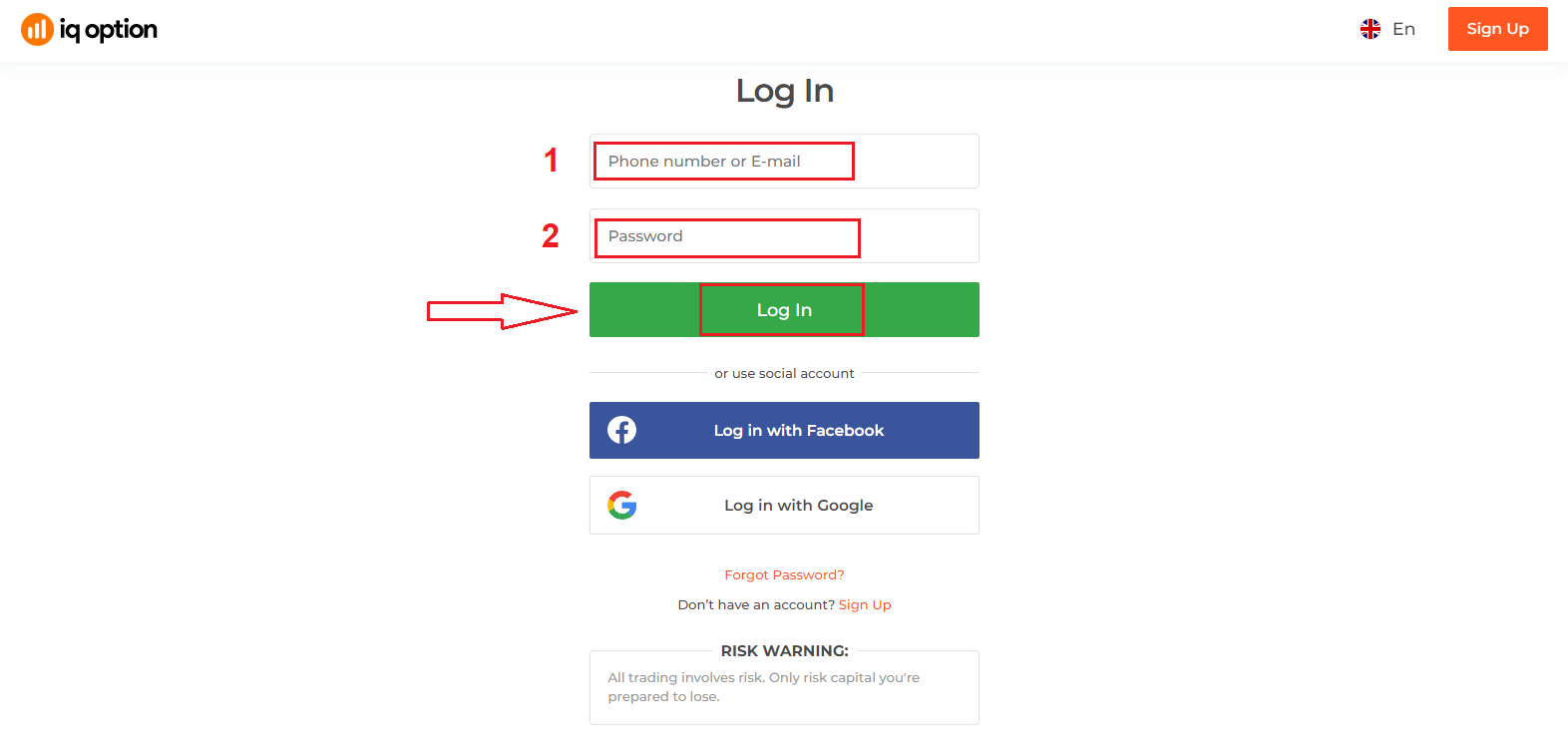
คลิก "เข้าสู่ระบบ" แบบฟอร์มการเข้าสู่ระบบจะปรากฏขึ้น
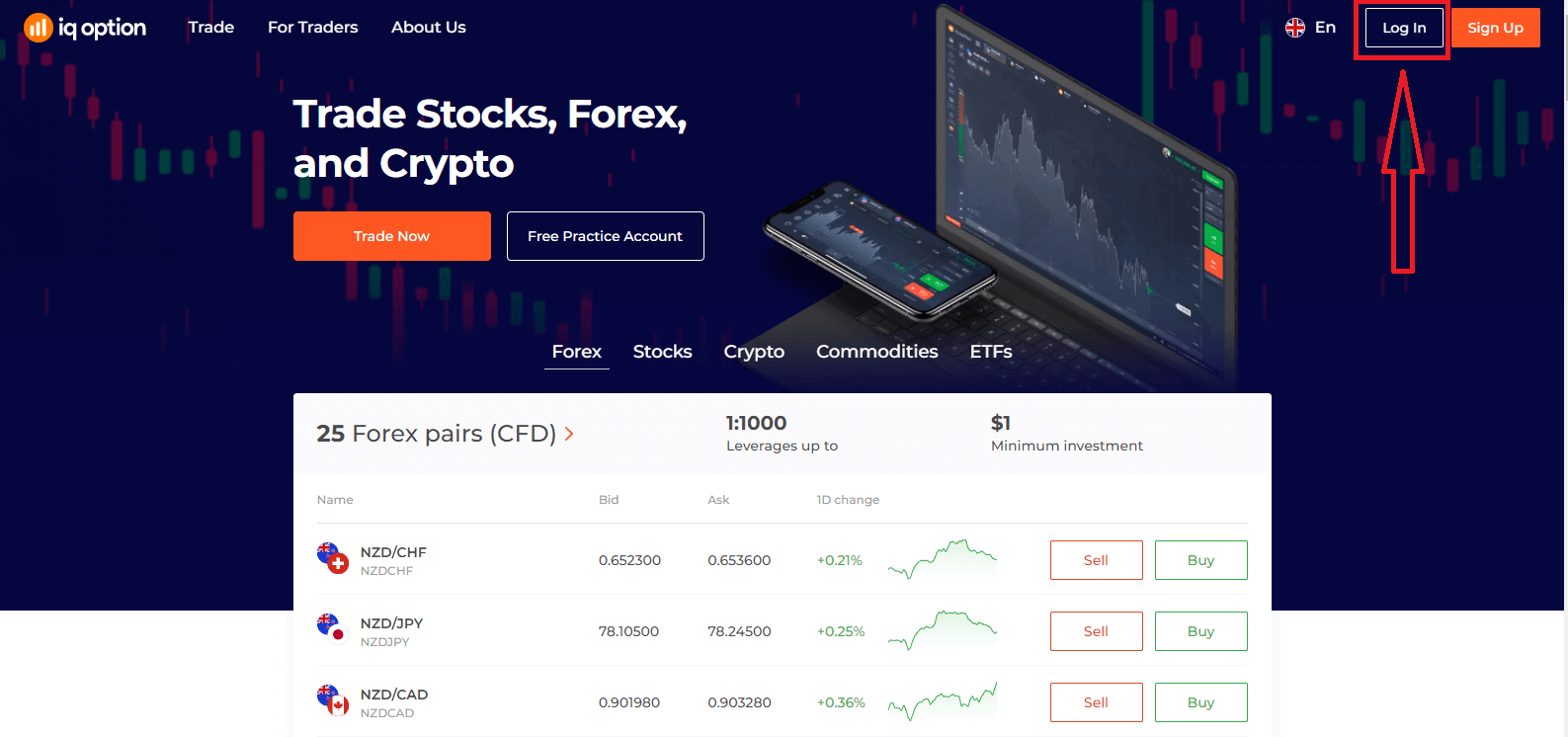
ป้อนที่อยู่อีเมลและรหัสผ่านที่คุณใช้ลงทะเบียนบัญชี แล้วคลิก "เข้าสู่ระบบ"
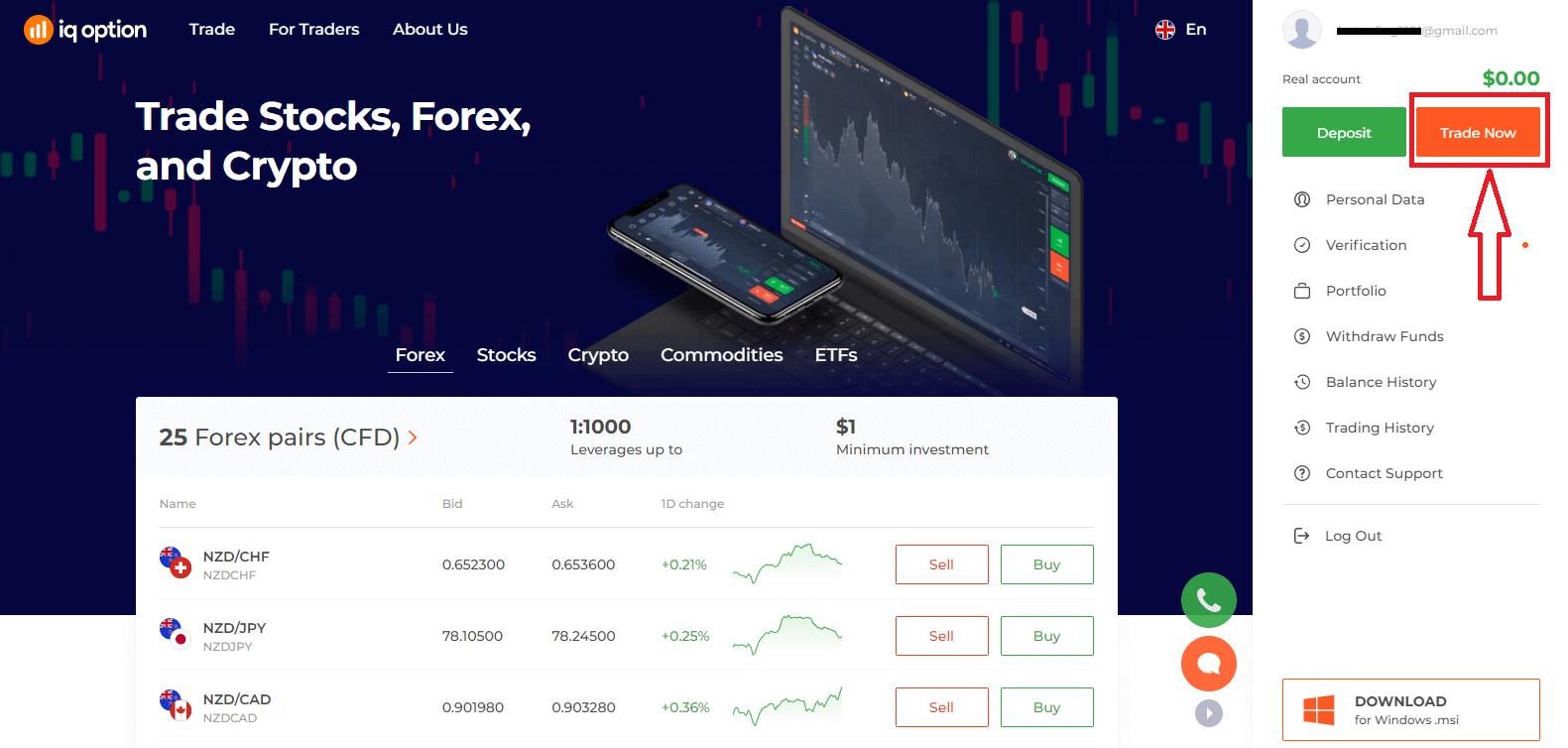
หลังจากเข้าสู่ระบบสำเร็จ คุณจะเห็นหน้าเว็บดังภาพด้านล่าง และคลิก "ซื้อขายเลย" เพื่อเริ่มการซื้อขาย
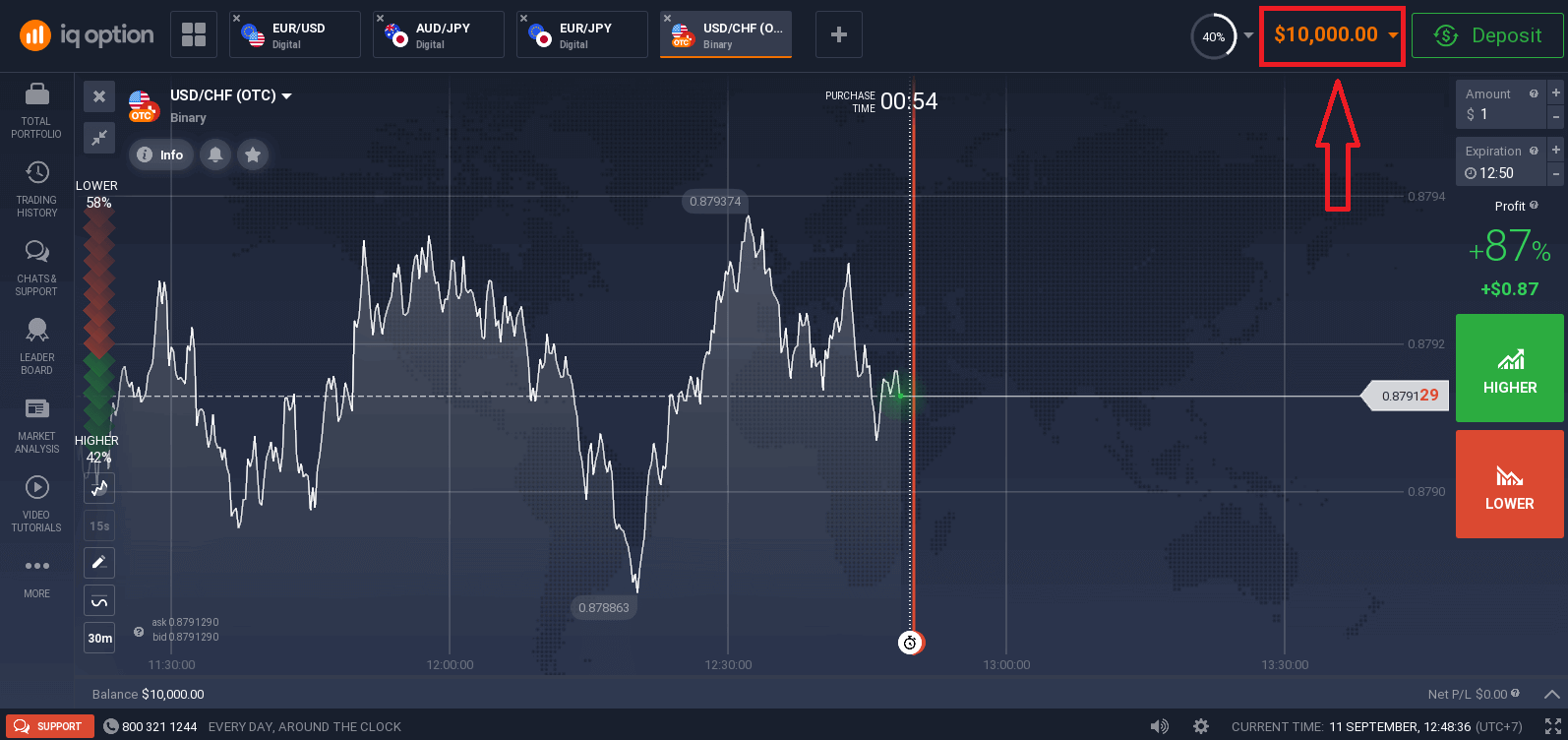
ตอนนี้คุณสามารถเริ่มซื้อขายได้แล้ว คุณมีเงิน 10,000 ดอลลาร์ในบัญชีทดลอง คุณยังสามารถซื้อขายในบัญชีจริงได้หลังจากฝากเงินแล้ว
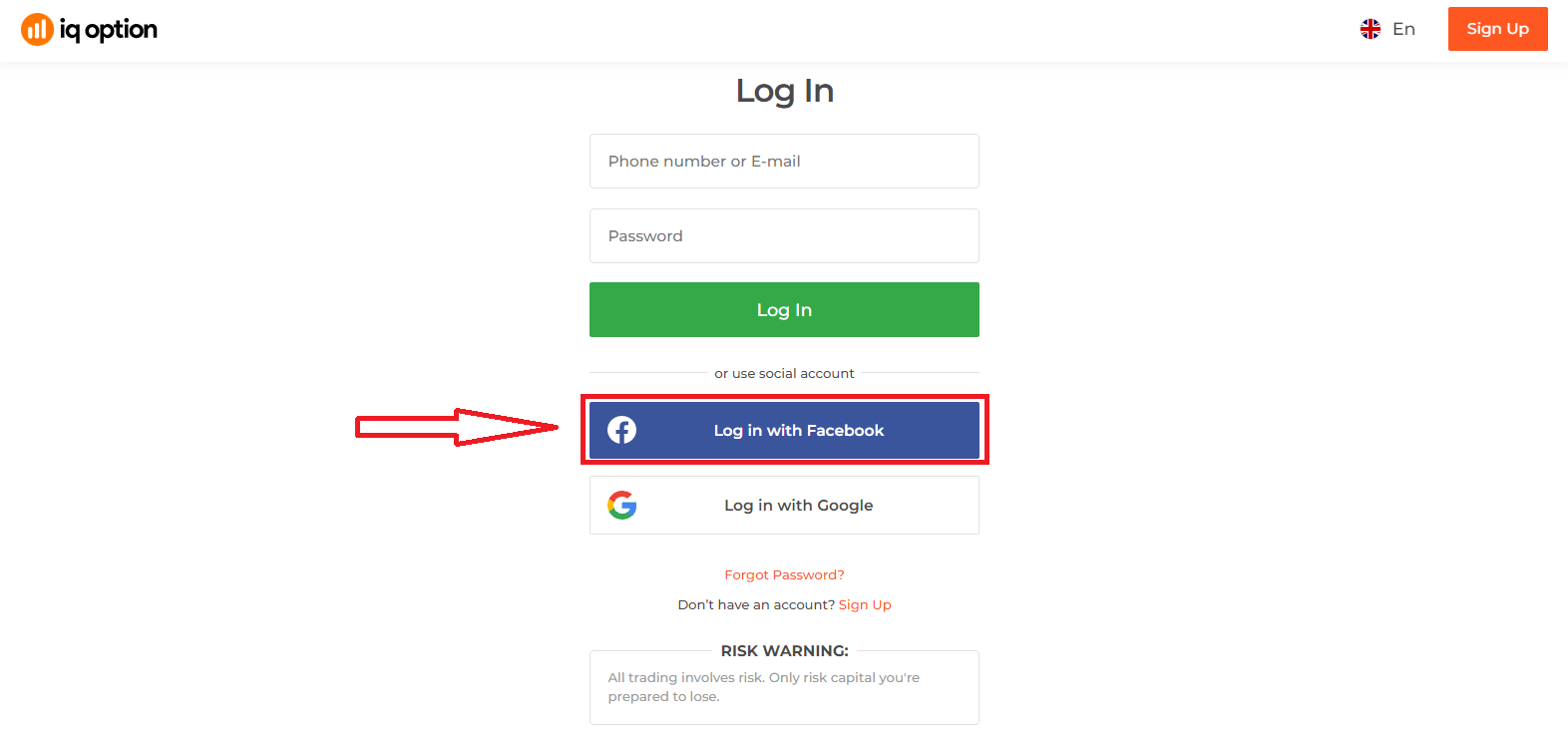
วิธีเข้าสู่ระบบ IQ Option โดยใช้ Facebook?
คุณสามารถเข้าสู่ระบบเว็บไซต์โดยใช้บัญชี Facebook ส่วนตัวของคุณได้โดยคลิกที่ปุ่ม Facebook 1. คลิกที่ปุ่ม Facebook
2. หน้าต่างเข้าสู่ระบบ Facebook จะเปิดขึ้น ซึ่งคุณจะต้องป้อนที่อยู่อีเมลที่คุณใช้ลงทะเบียนใน Facebook
3. ป้อนรหัสผ่านจากบัญชี Facebook ของคุณ
4. คลิกที่ “เข้าสู่ระบบ”
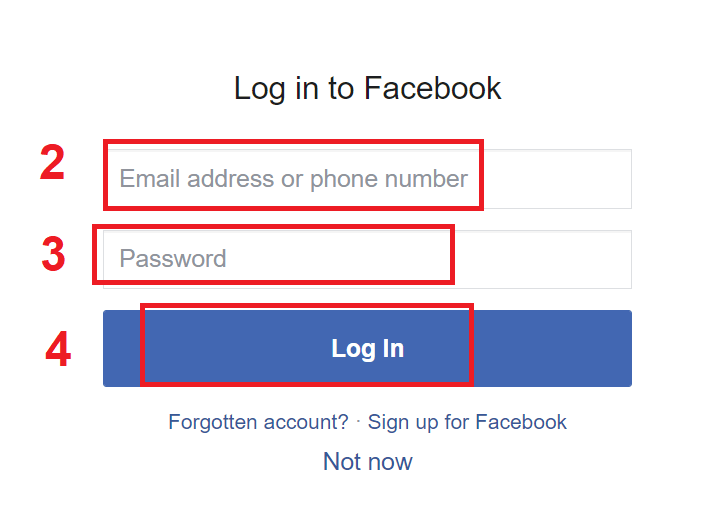
เมื่อคุณคลิกที่ปุ่ม “เข้าสู่ระบบ” แล้ว IQ Option จะขอสิทธิ์ในการเข้าถึง: ชื่อและรูปโปรไฟล์ของคุณ และที่อยู่อีเมล คลิก ดำเนินการต่อ...
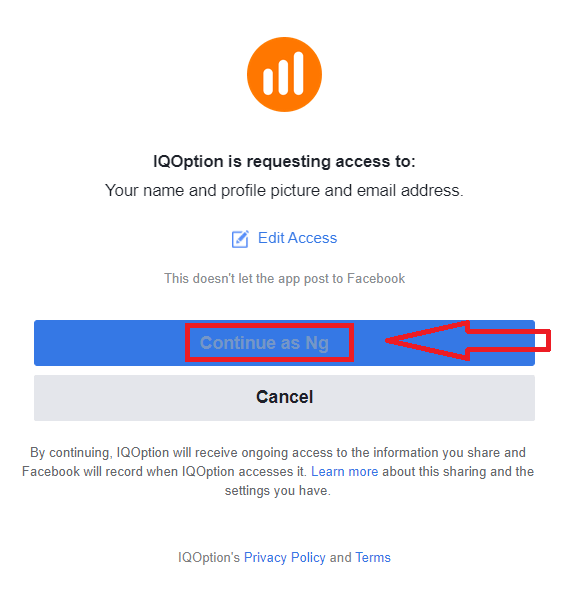
หลังจากนั้น คุณจะถูกนำไปยังแพลตฟอร์ม IQ Option โดยอัตโนมัติ
วิธีเข้าสู่ระบบ IQ Option โดยใช้ Google?
1. เพื่อเข้าสู่ระบบผ่านบัญชี Google ของคุณ คุณต้องคลิกที่ปุ่ม Google 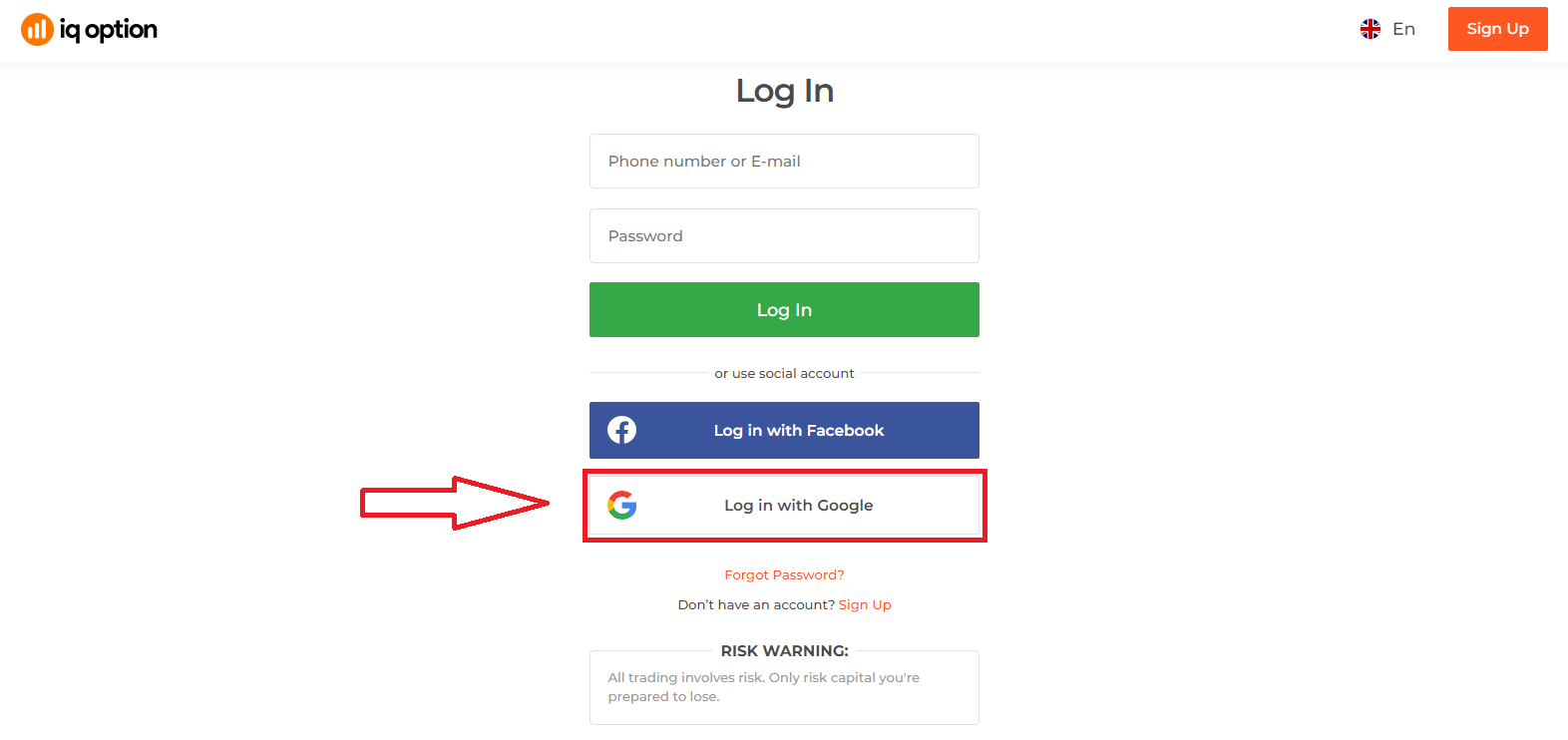
2. จากนั้น ในหน้าต่างใหม่ที่เปิดขึ้น ให้ป้อนหมายเลขโทรศัพท์หรืออีเมลของคุณ แล้วคลิก “ถัดไป” ระบบจะเปิดหน้าต่างขึ้นมา คุณจะถูกขอให้ป้อนรหัสผ่านสำหรับบัญชี Google ของคุณ
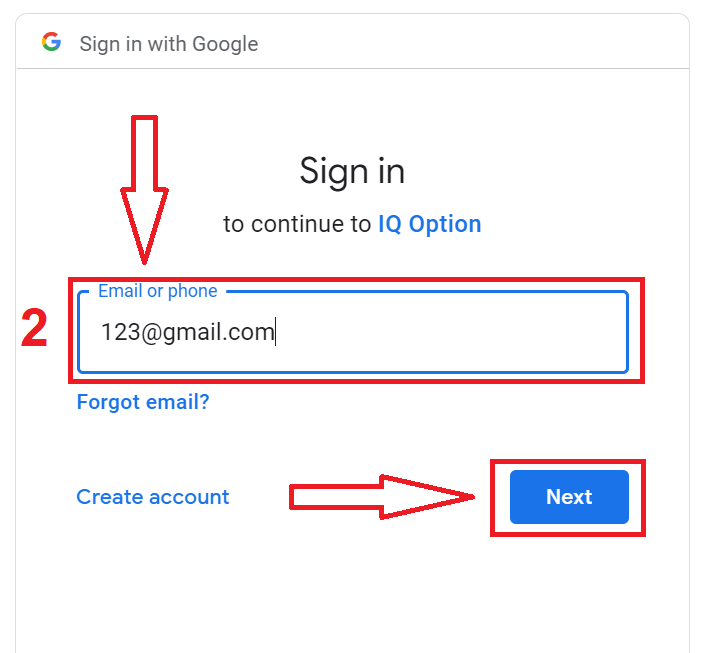
3. จากนั้น ป้อนรหัสผ่านสำหรับบัญชี Google ของคุณ แล้วคลิก “ถัดไป”
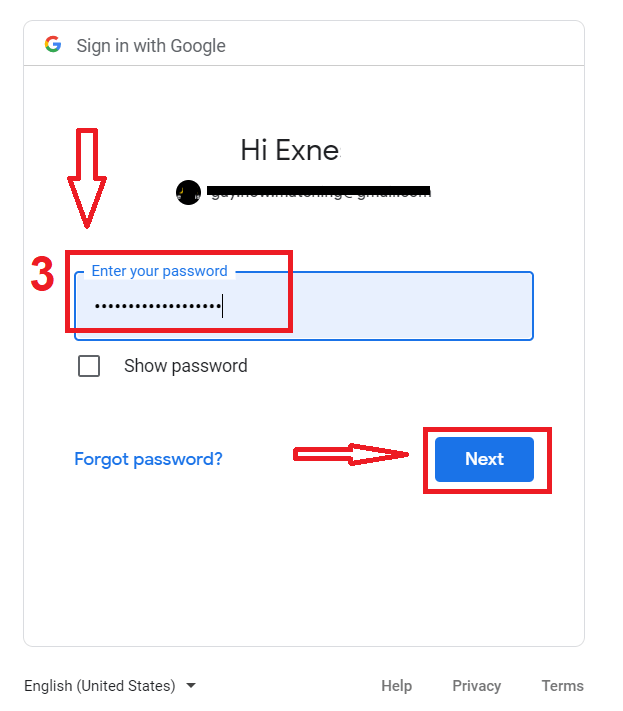
หลังจากนั้น ให้ทำตามคำแนะนำที่ส่งมาจากบริการไปยังอีเมลของคุณ คุณจะถูกนำไปยังบัญชี IQ Option ส่วนตัวของคุณ
กู้คืนรหัสผ่านจากบัญชี IQ Option
ไม่ต้องกังวลหากคุณเข้าสู่ระบบแพลตฟอร์มไม่ได้ คุณอาจใส่รหัสผ่านผิด คุณสามารถสร้างรหัสผ่านใหม่ได้หากคุณใช้เวอร์ชันเว็บ
ให้คลิกที่ลิงก์ "ลืมรหัสผ่าน"
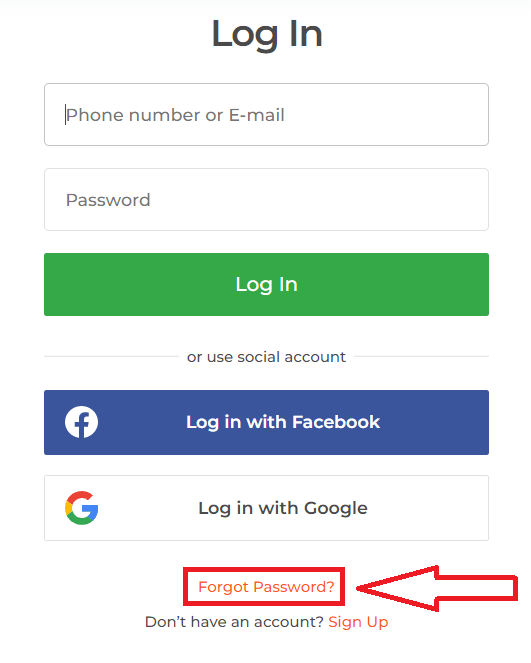
จากนั้นระบบจะเปิดหน้าต่างที่คุณจะต้องกู้คืนรหัสผ่านสำหรับบัญชี IQ Option ของคุณ คุณต้องระบุที่อยู่อีเมลที่ถูกต้องและคลิก "ส่ง" ระบบ
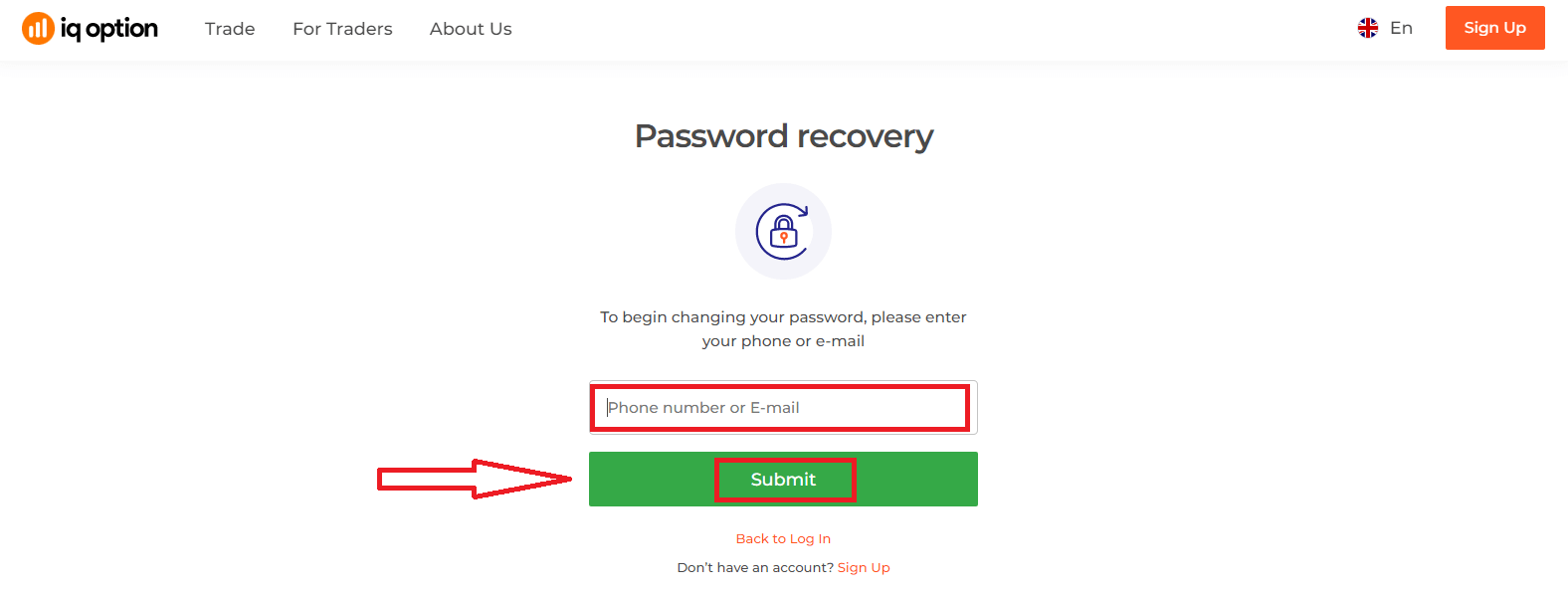
จะเปิดการแจ้งเตือนว่าได้ส่งอีเมลไปยังที่อยู่อีเมลนี้เพื่อรีเซ็ตรหัส ผ่าน
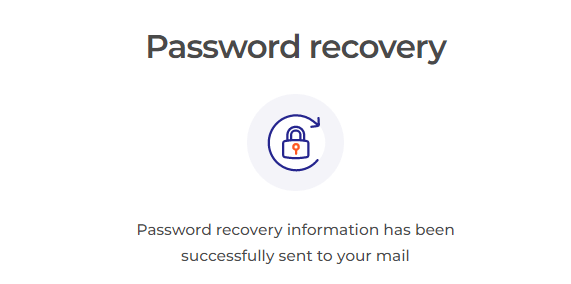
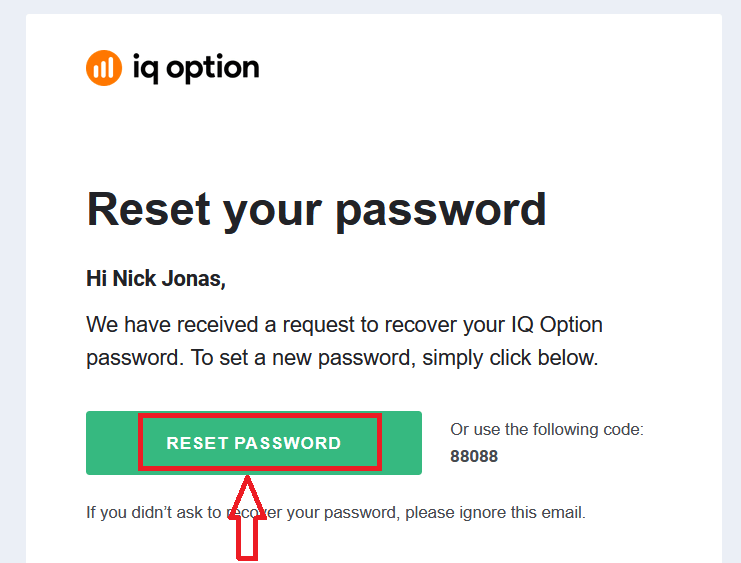
แล้ว ในอีเมลของคุณ คุณจะได้รับข้อเสนอให้เปลี่ยนรหัสผ่าน คลิกที่ «รีเซ็ตรหัสผ่าน»
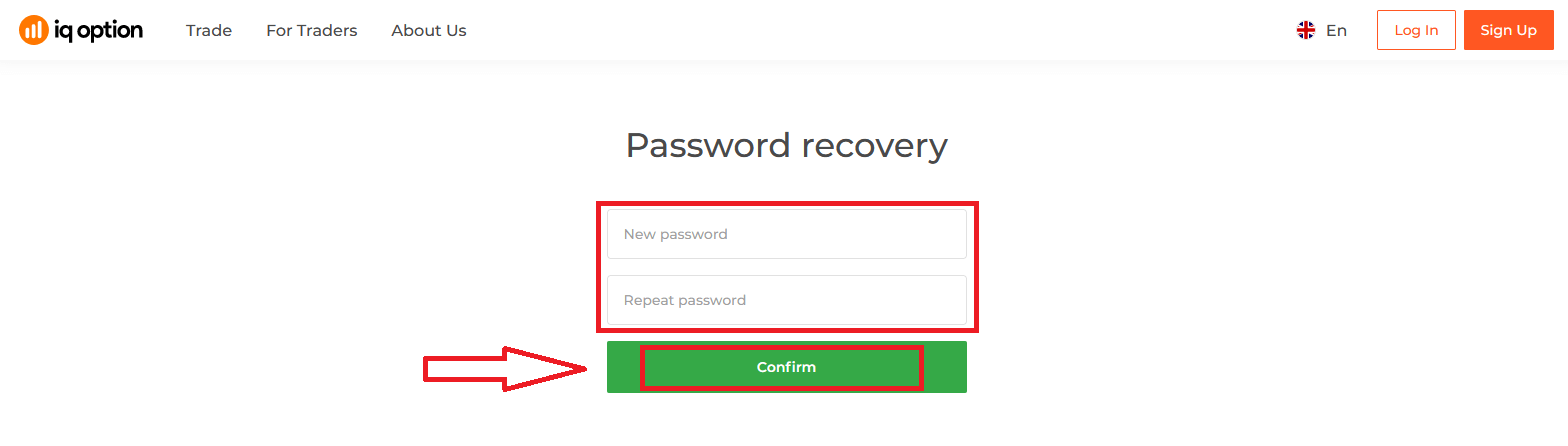
ลิงก์จากอีเมลจะนำคุณไปยังส่วนพิเศษบนเว็บไซต์ IQ Option ป้อนรหัสผ่านใหม่ของคุณสองครั้งที่นี่และคลิกปุ่ม "ยืนยัน"
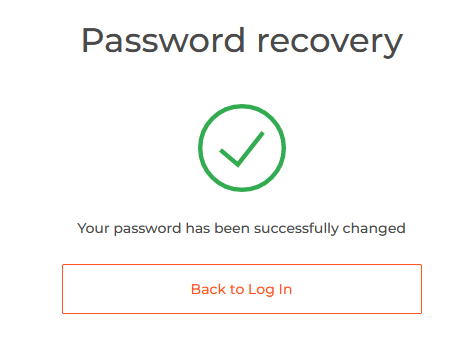
หลังจากป้อน "รหัสผ่าน" และ "ยืนยันรหัสผ่าน" แล้ว ข้อความจะปรากฏขึ้นเพื่อแจ้งว่ารหัสผ่านได้รับการเปลี่ยนแปลงสำเร็จแล้ว
แค่นั้นเอง! ตอนนี้คุณสามารถเข้าสู่ระบบแพลตฟอร์ม IQ Option โดยใช้ชื่อผู้ใช้และรหัสผ่านใหม่ของคุณได้แล้ว
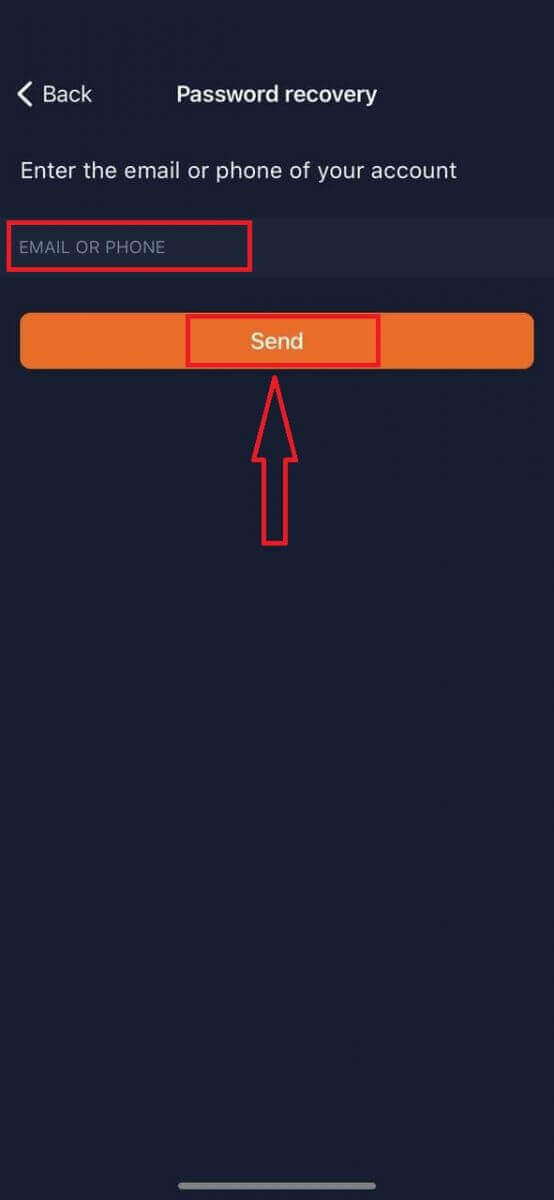
หากคุณใช้แอปพลิเคชันบนมือถือ
ให้คลิกที่ลิงก์ "รีเซ็ต"
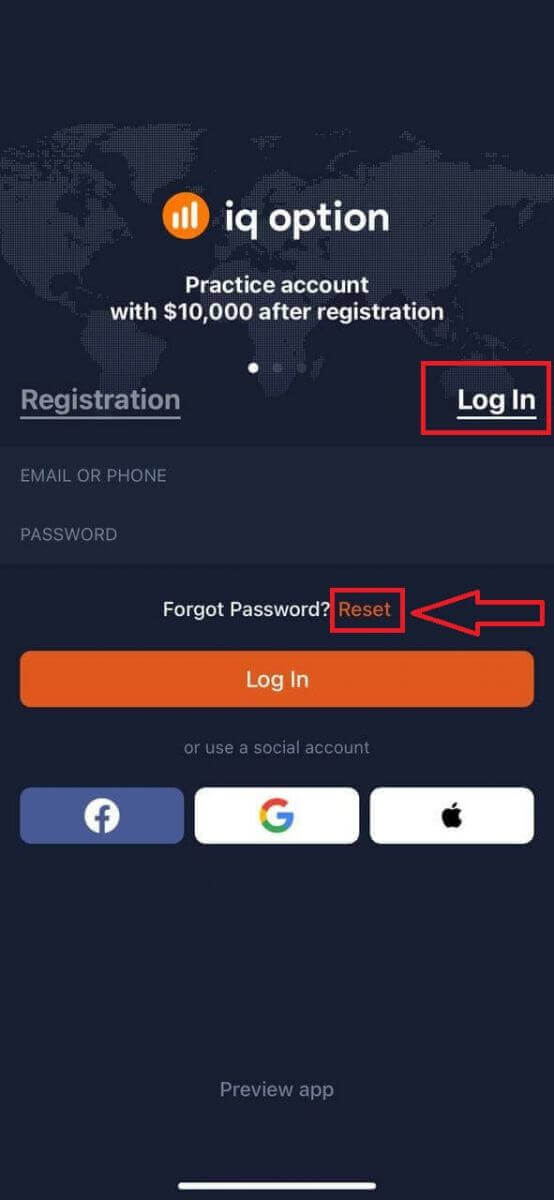
ในหน้าต่างใหม่ ให้ป้อนอีเมลที่คุณใช้ในการลงทะเบียน แล้วคลิกปุ่ม "ส่ง" จากนั้นทำตามขั้นตอนที่เหลือเช่นเดียวกับการใช้งานบนเว็บแอป
ลงชื่อเข้าใช้งานบน IQ Option เวอร์ชันเว็บมือถือ
หากคุณต้องการซื้อขายบนแพลตฟอร์มการซื้อขาย IQ Option เวอร์ชันเว็บมือถือ คุณสามารถทำได้ง่ายๆ เริ่มจากเปิดเบราว์เซอร์บนอุปกรณ์มือถือของคุณ จากนั้น ไปที่เว็บไซต์ของโบรกเกอร์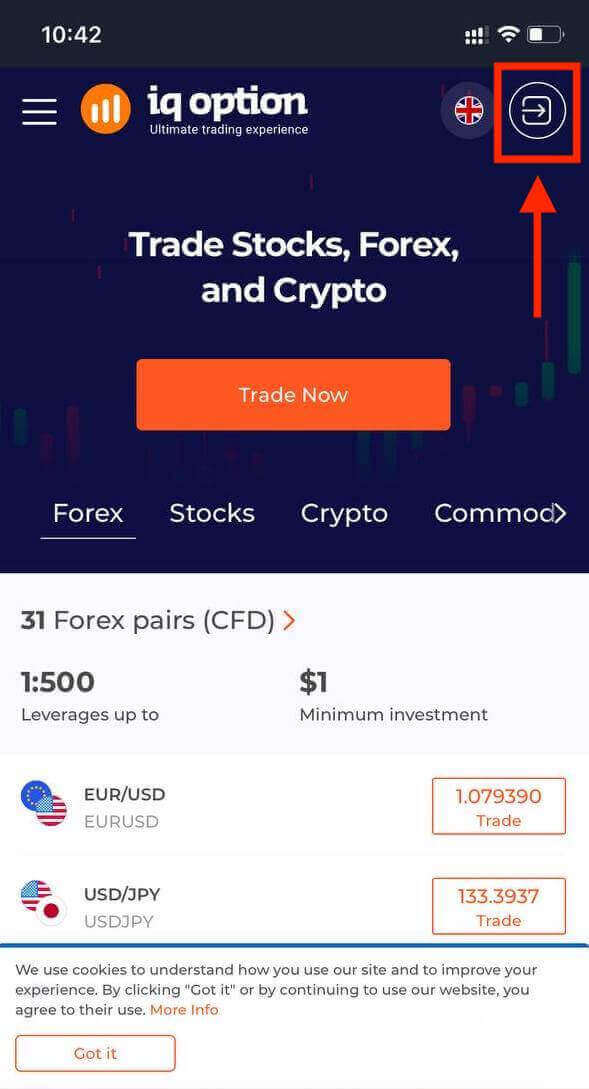
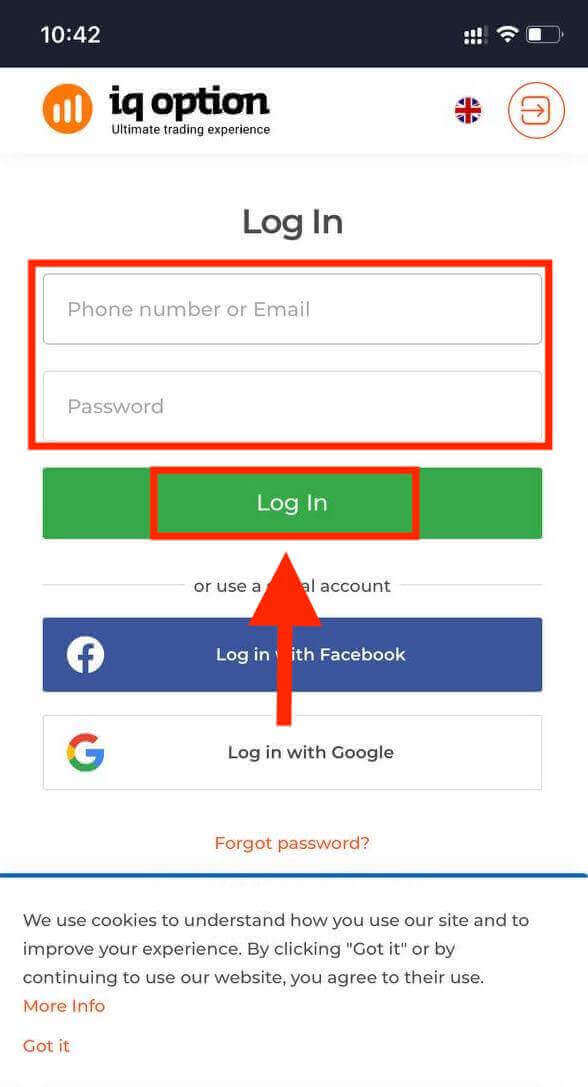
ป้อนอีเมลและรหัสผ่านของคุณ แล้วคลิกปุ่ม “เข้าสู่ระบบ”
หลังจากเข้าสู่ระบบสำเร็จ คุณจะเห็นหน้าเว็บดังภาพด้านล่าง ให้คลิกไอคอน “บุคคล” แล้ว
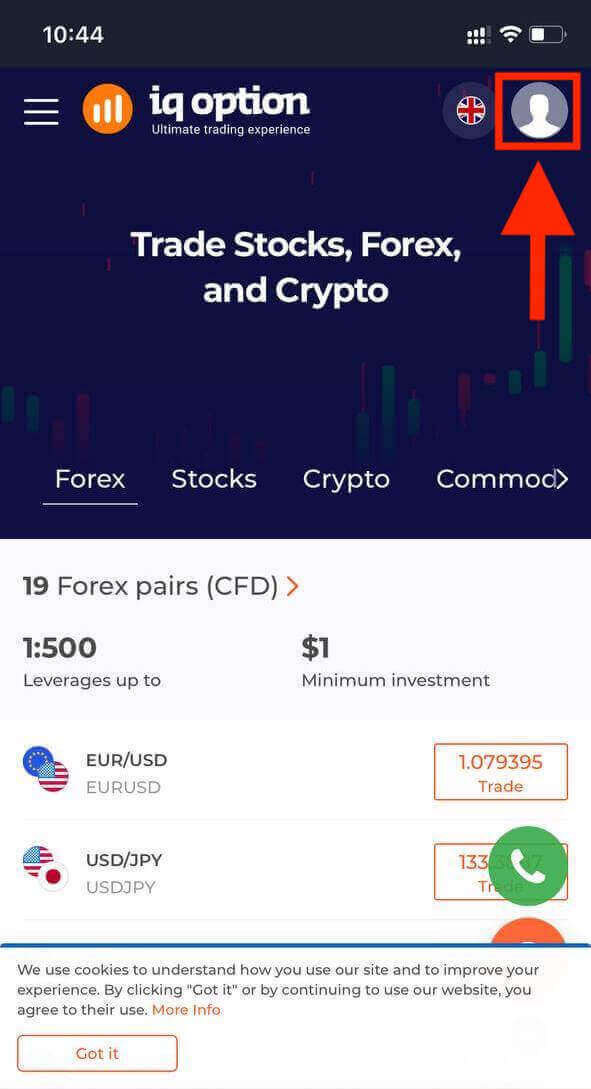
คลิก “ซื้อขายเลย” เพื่อเริ่มการซื้อขาย
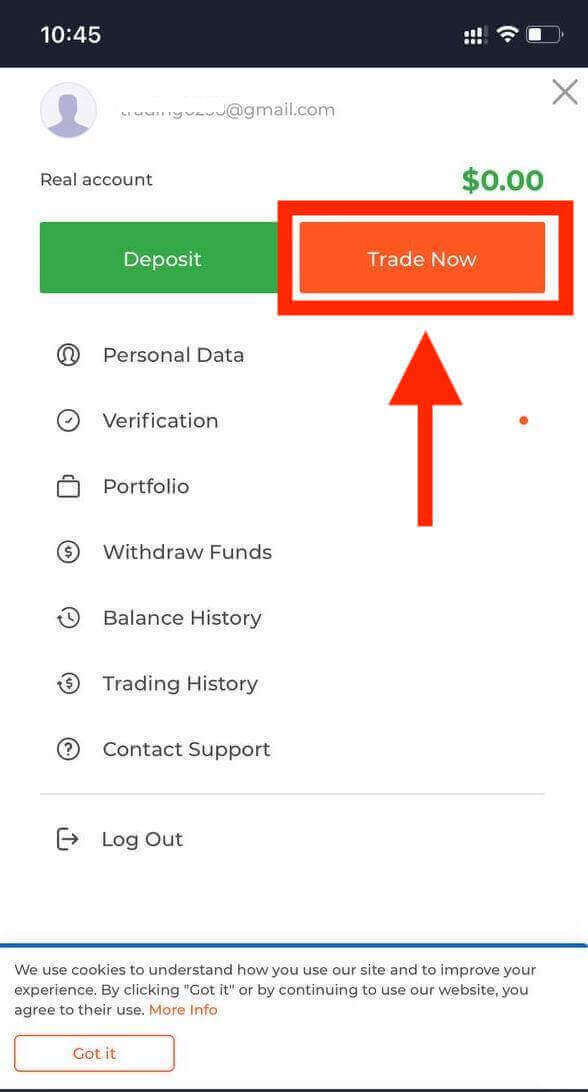
เท่านี้ก็เรียบร้อย! ตอนนี้คุณสามารถซื้อขายผ่านแพลตฟอร์มเวอร์ชันเว็บมือถือได้แล้ว แพลตฟอร์มการซื้อขายเวอร์ชันเว็บมือถือเหมือนกับเวอร์ชันเว็บปกติทุกประการ ดังนั้นจึงไม่มีปัญหาใดๆ เกี่ยวกับการซื้อขายและการโอนเงิน คุณมีเงิน 10,000 ดอลลาร์ในบัญชีทดลองเพื่อซื้อขายบนแพลตฟอร์ม
วิธีเข้าสู่ระบบแอป IQ Option สำหรับ iOS?
การเข้าสู่ระบบบนแพลตฟอร์มมือถือ iOS นั้นคล้ายกับการเข้าสู่ระบบบนแอปพลิเคชันเว็บ IQ Option คุณสามารถดาวน์โหลดแอปพลิเคชันได้จาก App Store บนอุปกรณ์ของคุณ หรือคลิกที่นี่เพียงค้นหาแอป “IQ Option - FX Broker” แล้วคลิก «GET» เพื่อติดตั้งบน iPhone หรือ iPad ของคุณ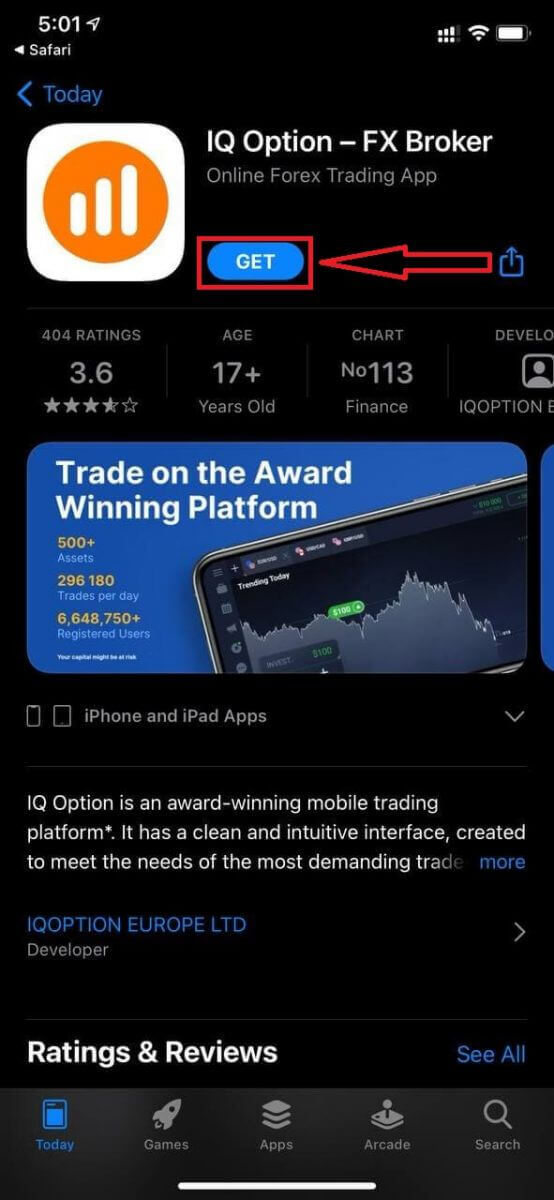
หลังจากติดตั้งและเปิดใช้งานแล้ว คุณสามารถเข้าสู่ระบบแอปพลิเคชันมือถือ IQ Option สำหรับ iOS โดยใช้ที่อยู่อีเมล, Facebook, Google หรือ Apple ID ของคุณ เพียงเลือกตัวเลือก “เข้าสู่ระบบ”
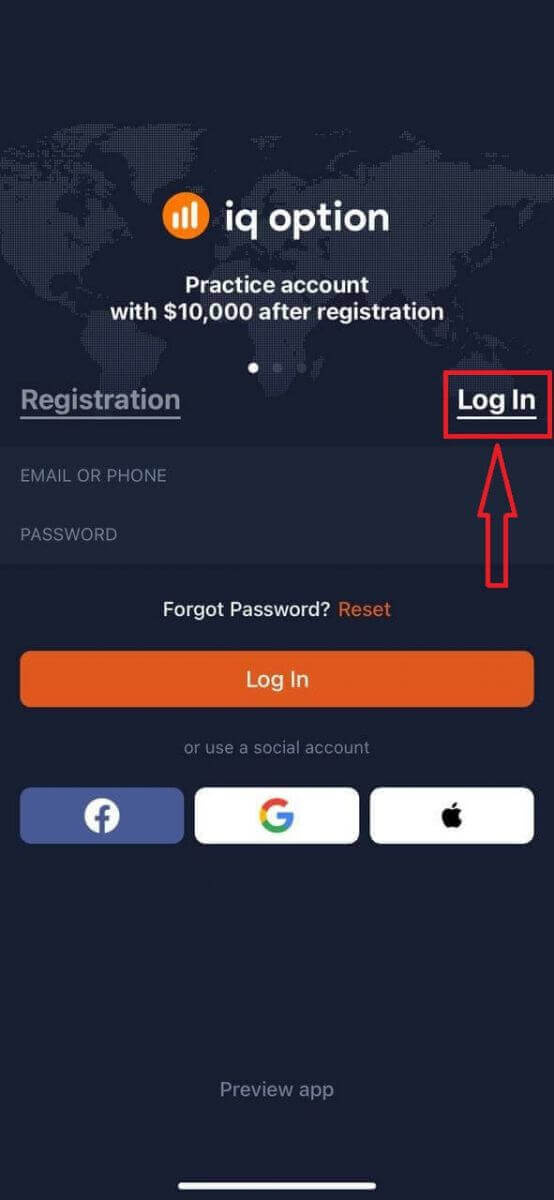
ป้อนอีเมลและรหัสผ่านของคุณ แล้วคลิกปุ่ม “เข้าสู่ระบบ”
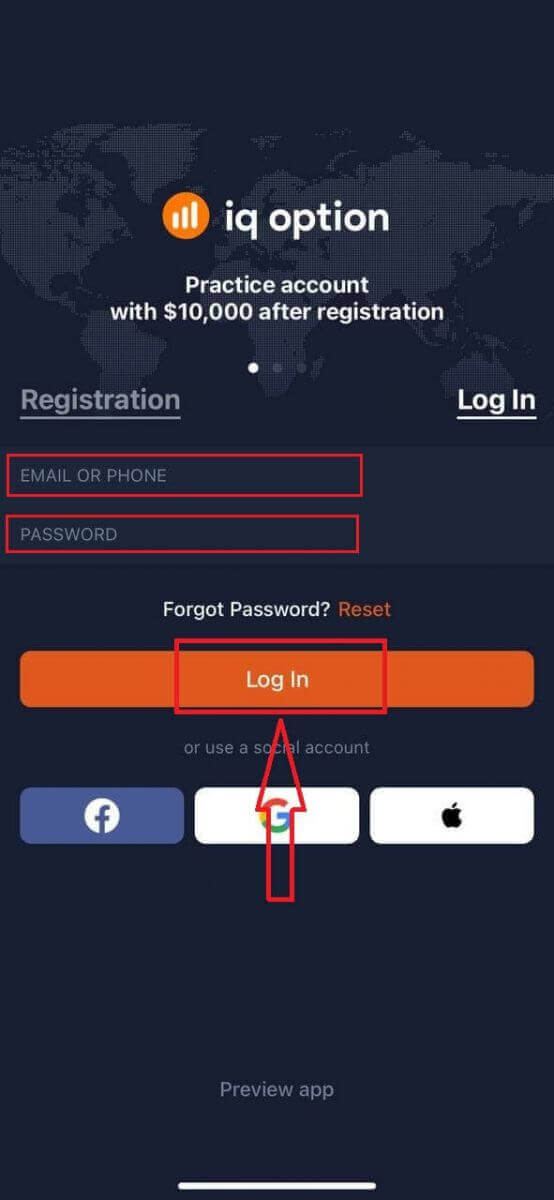
คุณมีบัญชีทดลอง (Demo Account) มูลค่า 10,000 ดอลลาร์สหรัฐฯ เพื่อใช้ซื้อขายบนแพลตฟอร์ม
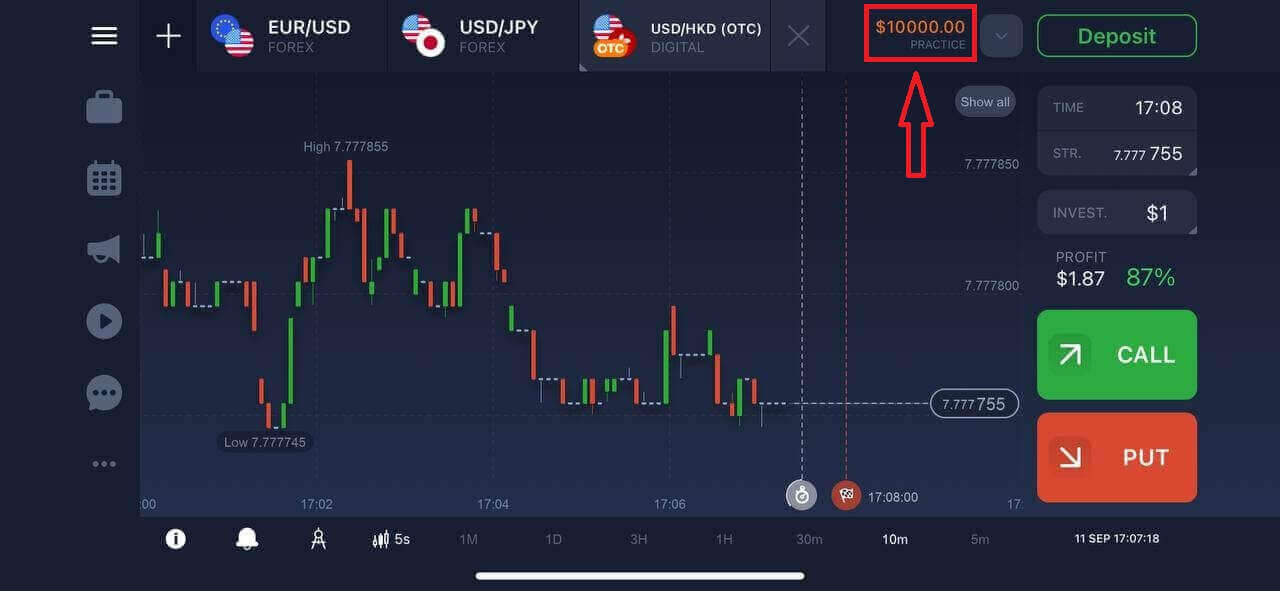
วิธีเข้าสู่ระบบแอป IQ Option สำหรับ Android?
คุณต้องไปที่ Google Play Store และค้นหา "IQ Option - Online Investing Platform" เพื่อค้นหาแอปนี้ หรือคลิกที่นี่หลังจาก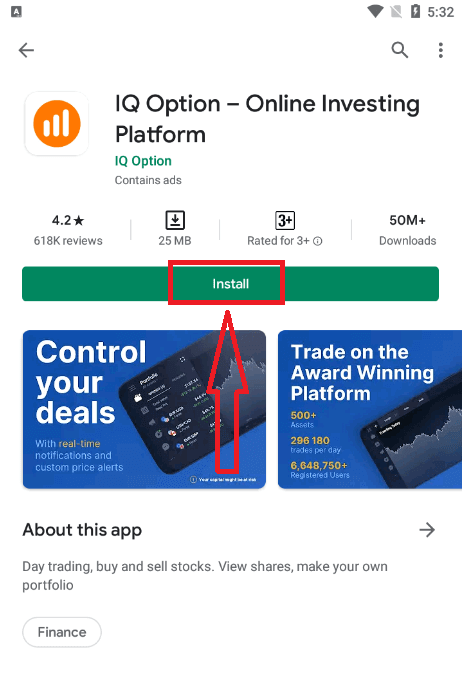
ติดตั้งและเปิดใช้งานแล้ว คุณสามารถเข้าสู่ระบบแอป IQ Option บน Android โดยใช้บัญชีอีเมล Facebook หรือ Google ของคุณ
ทำตามขั้นตอนเดียวกับบนอุปกรณ์ iOS เลือกตัวเลือก "เข้าสู่ระบบ"
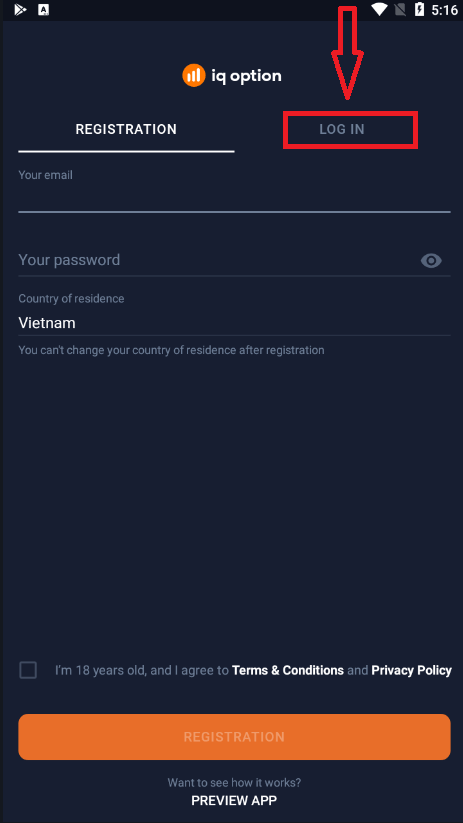
ป้อนอีเมลและรหัสผ่านของคุณ แล้วคลิกปุ่ม "เข้าสู่ระบบ"
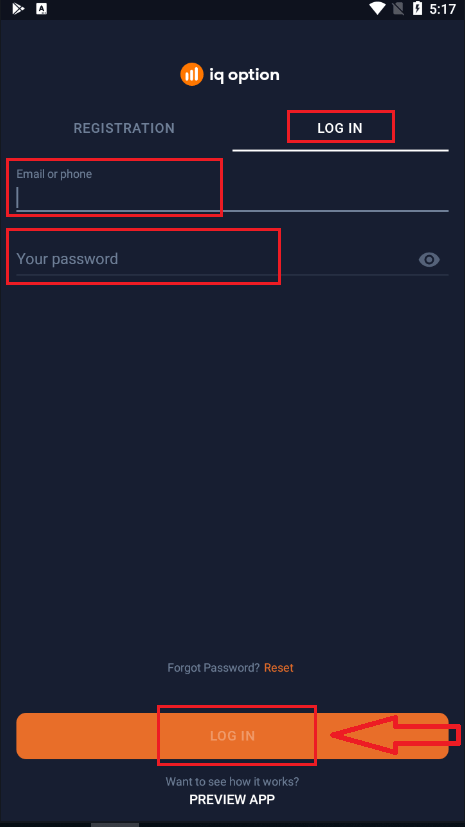
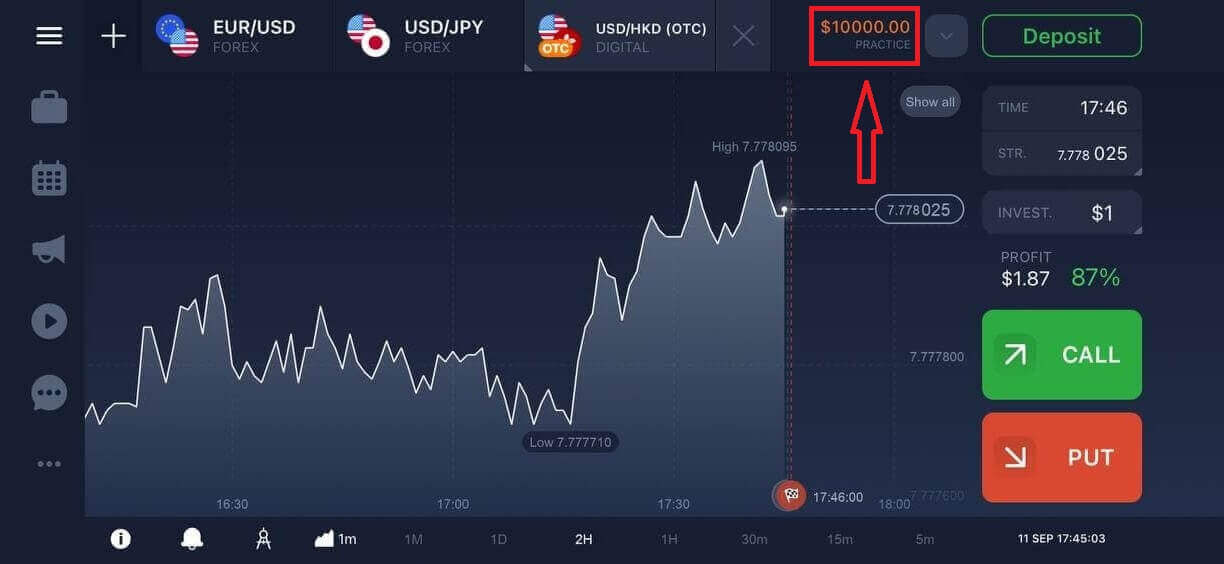
ตอนนี้คุณมีบัญชีทดลองมูลค่า 10,000 ดอลลาร์เพื่อทำการซื้อขายบนแพลตฟอร์มแล้ว
คำถามที่พบบ่อย (FAQ)
ฉันลืมอีเมลจากบัญชี IQ Option ไปแล้ว
หากคุณลืมอีเมล คุณสามารถเข้าสู่ระบบโดยใช้ Facebook หรือ Gmail ได้หากคุณยังไม่ได้สร้างบัญชีเหล่านี้ คุณสามารถสร้างได้เมื่อลงทะเบียนบนเว็บไซต์ IQ Option ในกรณีฉุกเฉิน หากคุณลืมอีเมล และไม่สามารถเข้าสู่ระบบผ่าน Google และ Facebook ได้ คุณต้องติดต่อฝ่ายบริการลูกค้า
ฉันจะออกจากระบบบัญชีของฉันได้อย่างไร?
หากต้องการออกจากระบบบัญชีของคุณ ให้ไปที่หน้าหลักแล้วเลื่อนลงมา คลิกปุ่ม "ออกจากระบบ" แล้วคุณจะออกจากระบบ
ฉันควรทำอย่างไรหากเข้าสู่ระบบบัญชีของฉันไม่ได้?
- หากคุณเห็นข้อความ "เกินจำนวนการเข้าสู่ระบบ" หมายความว่าคุณป้อนรหัสผ่านไม่ถูกต้องหลายครั้งติดต่อกัน โปรดรอสักครู่ก่อนลองเข้าสู่ระบบอีกครั้ง หากคุณไม่แน่ใจว่ารหัสผ่านถูกต้องหรือไม่ ให้ใช้ตัวเลือก "ลืมรหัสผ่าน" ในหน้าเข้าสู่ระบบของเรา ระบบจะส่งคำแนะนำเกี่ยวกับวิธีการกู้คืนรหัสผ่านไปยังที่อยู่อีเมลที่คุณใช้ในการลงทะเบียนบนแพลตฟอร์ม- หากคุณลงทะเบียนผ่านเครือข่ายสังคมออนไลน์ คุณต้องสร้างรหัสผ่านโดยใช้เวอร์ชันเว็บเพื่อเข้าถึงแอปเดสก์ท็อป คุณสามารถสร้างรหัสผ่านได้โดยใช้ตัวเลือก "ลืมรหัสผ่าน" ในหน้าเข้าสู่ระบบของเรา คุณต้องระบุอีเมลที่เชื่อมโยงกับบัญชีเครือข่ายสังคมออนไลน์ของคุณ ลิงก์กู้คืนรหัสผ่านจะถูกส่งไปยังอีเมลนั้น หลังจากดำเนินการเสร็จสิ้น คุณจะสามารถเข้าสู่ระบบแอปเดสก์ท็อปโดยใช้อีเมลและรหัสผ่านใหม่นี้ได้
- หากคุณลืมรหัสผ่าน ให้ใช้ตัวเลือก "ลืมรหัสผ่าน" ในหน้าเข้าสู่ระบบของเรา ระบบจะส่งคำแนะนำในการกู้คืนรหัสผ่านไปยังที่อยู่อีเมลที่คุณใช้ในการลงทะเบียนบนแพลตฟอร์ม
ฉันจะเปลี่ยนสกุลเงินในบัญชีของฉันได้อย่างไร?
สกุลเงินของบัญชีจะถูกกำหนดในครั้งแรกที่คุณทำการฝากเงิน ตัวอย่างเช่น หากคุณใช้เงินดอลลาร์สหรัฐในการฝากครั้งแรก สกุลเงินของบัญชีของคุณจะเป็น USD การฝากเงินครั้งแรกมีความสำคัญมาก เพราะเมื่อคุณทำการฝากเงินแล้ว จะไม่สามารถเปลี่ยนสกุลเงินได้อีกหากคุณไม่ทราบกฎข้อนี้ ทางเลือกเดียวคือการเปิดบัญชีใหม่และฝากเงินด้วยสกุลเงินที่คุณต้องการใช้ โปรดจำไว้ว่าเมื่อคุณสร้างบัญชีใหม่แล้ว คุณจะต้องบล็อกบัญชีเดิมหลังจากถอนเงินแล้ว
คำถามที่พบบ่อย
คุณเริ่มต้นด้วยการระบุอีเมล รหัสผ่าน และรายละเอียดส่วนบุคคลขั้นพื้นฐาน จากนั้นยืนยันอีเมลของคุณ สำหรับการตรวจสอบ โดยทั่วไปคุณจะต้องมีบัตรประจำตัวที่ออกโดยรัฐบาล (หนังสือเดินทาง บัตรประจำตัวประชาชน หรือใบขับขี่) และหลักฐานที่อยู่ล่าสุด (บิลค่าสาธารณูปโภคหรือใบแจ้งยอดธนาคาร) ไฟล์จะต้องชัดเจน ไม่มีการแก้ไข และตรงกับรายละเอียดส่วนบุคคลที่คุณป้อน
ลงชื่อเข้าใช้ด้วยอีเมลและรหัสผ่านที่ลงทะเบียนไว้ หลังจากการเข้าสู่ระบบครั้งแรก ให้ไปที่การตั้งค่าความปลอดภัยเพื่อเปิดใช้งาน SMS หรือการตรวจสอบสิทธิ์แบบสองปัจจัยของแอปตรวจสอบสิทธิ์ 2FA เพิ่มขั้นตอนที่สองในการเข้าสู่ระบบแต่ละครั้ง และลดการเข้าถึงโดยไม่ได้รับอนุญาต เก็บรหัสสำรองและอัปเดตหมายเลขโทรศัพท์ในโปรไฟล์ของคุณเพื่อหลีกเลี่ยงการถูกล็อค
สาเหตุที่พบบ่อยคืออีเมลที่ไม่ได้รับการยืนยัน รอการตรวจสอบ รหัสผ่านไม่ถูกต้อง หรือเซสชันที่ถูกบล็อกจากการพยายามล้มเหลวหลายครั้งเกินไป ตรวจสอบอีเมลของคุณเพื่อดูลิงก์ยืนยัน รีเซ็ตรหัสผ่านโดยใช้ตัวเลือกการกู้คืนบัญชีหากจำเป็น ล้างแคชของเบราว์เซอร์หรือลองใช้แอปมือถือ และติดต่อฝ่ายสนับสนุนด้วยอีเมลที่ลงทะเบียนของคุณหากปัญหายังคงมีอยู่
การมีสิทธิ์ต้องมีอายุตามกฎหมายในเขตอำนาจศาลของคุณและการยอมรับข้อกำหนดของแพลตฟอร์ม จำนวนเงินฝากขั้นต่ำและสกุลเงินที่ยอมรับจะแตกต่างกันไปตามวิธีการชำระเงินและภูมิภาค ตรวจสอบหน้าการระดมทุนหลังการตรวจสอบ เนื่องจากตัวเลือกการชำระเงินบางอย่างมีข้อกำหนดขั้นต่ำที่สูงกว่าหรือข้อจำกัดในระดับภูมิภาค
ใช่ โดยปกติแล้วบัญชีทดลองจะสามารถใช้งานได้ทันทีหลังจากที่คุณลงทะเบียนและลงชื่อเข้าใช้ ซึ่งช่วยให้สามารถฝึกฝนกับเงินเสมือนก่อนทำการฝากเงิน ใช้เพื่อเรียนรู้แพลตฟอร์มและทดสอบกลยุทธ์ แต่อย่าลืมว่าเงื่อนไขการสาธิตอาจแตกต่างจากการดำเนินการซื้อขายจริงและสภาพคล่อง