IQ Option-kontoregistrering: Åbn en handelskonto og tilmeld dig
Skrevet af

Online Trading Platform Researcher og Guide Writer
Forsker i mæglerplatforme og handelskontoSystemer.
At få en IQ Option-konto godkendt og klar til live-handel afhænger ofte af nogle få enkle trin, der slår begyndere op: at vælge den rigtige kontotype, forberede acceptabelt ID og bevis for adresse og bruge en understøttet betalingsmetode. Mange brugere spilder tid ved at uploade slørede dokumenter, forsøge at indbetale før verificering eller ikke opsætte grundlæggende sikkerhed. Forberedelse af klare ID-scanninger, et nyligt adressedokument og de kort- eller e-wallet-oplysninger, du vil bruge til finansiering, holder processen glat og reducerer forsinkelser.
Brug tjeklisten her til at fuldføre registreringen, bekræfte identiteten og finansiere din konto i den rigtige rækkefølge, så du kan få adgang til platformen uden overraskelser. Gennemgangen dækker oprettelse af legitimationsoplysninger, bekræftelse af e-mail og telefon, upload af KYC-dokumenter, tilknytning af en betalingsmetode, aktivering af to-faktor-autentificering og almindelige rettelser, hvis verifikation er forsinket eller afvist. Følg disse trin for at gå fra tilmelding til en handelsklar IQ Option-konto med færre afbrydelser.
Brug tjeklisten her til at fuldføre registreringen, bekræfte identiteten og finansiere din konto i den rigtige rækkefølge, så du kan få adgang til platformen uden overraskelser. Gennemgangen dækker oprettelse af legitimationsoplysninger, bekræftelse af e-mail og telefon, upload af KYC-dokumenter, tilknytning af en betalingsmetode, aktivering af to-faktor-autentificering og almindelige rettelser, hvis verifikation er forsinket eller afvist. Følg disse trin for at gå fra tilmelding til en handelsklar IQ Option-konto med færre afbrydelser.

Sådan registrerer du dig med en e-mail
1. Du kan oprette en konto på platformen ved at klikke på knappen " Tilmeld dig " i øverste højre hjørne. 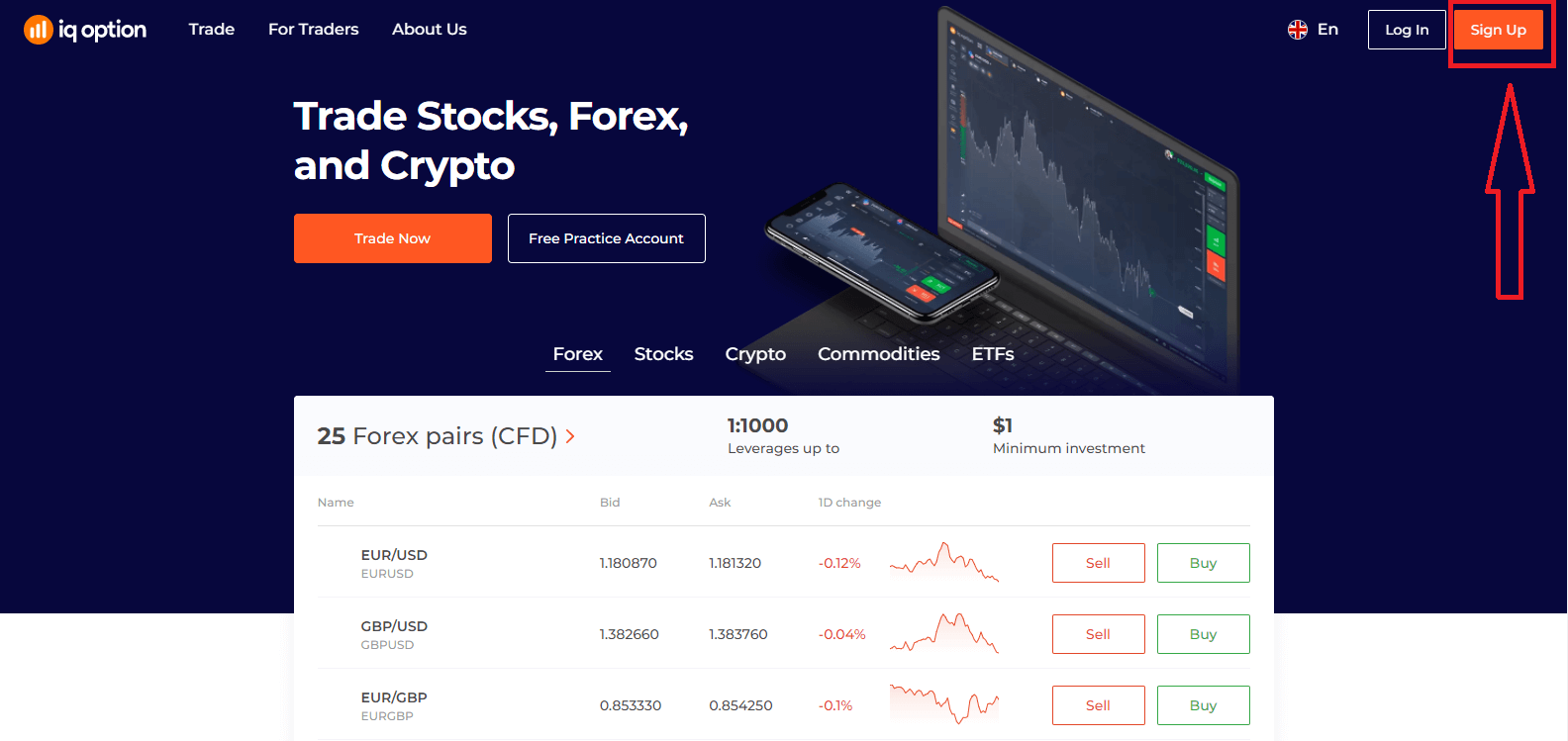
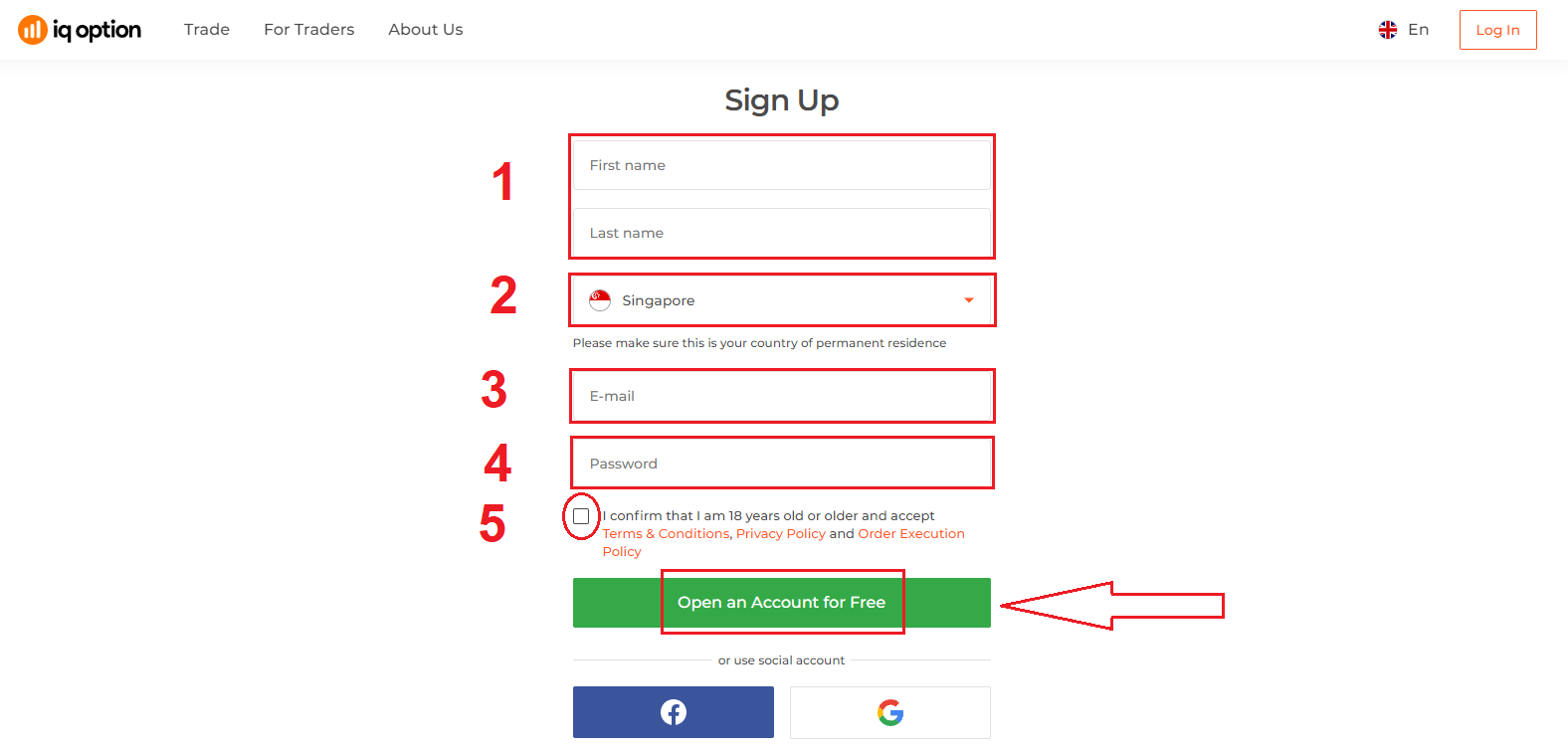
2. For at tilmelde dig skal du udfylde alle nødvendige oplysninger og klikke på "Åbn en konto gratis".
- Indtast dit fornavn og efternavn
- Vælg dit land for permanent ophold
- Indtast en gyldig e-mailadresse.
- Opret en stærk adgangskode .
- Læs "Vilkår og betingelser" og tjek dem
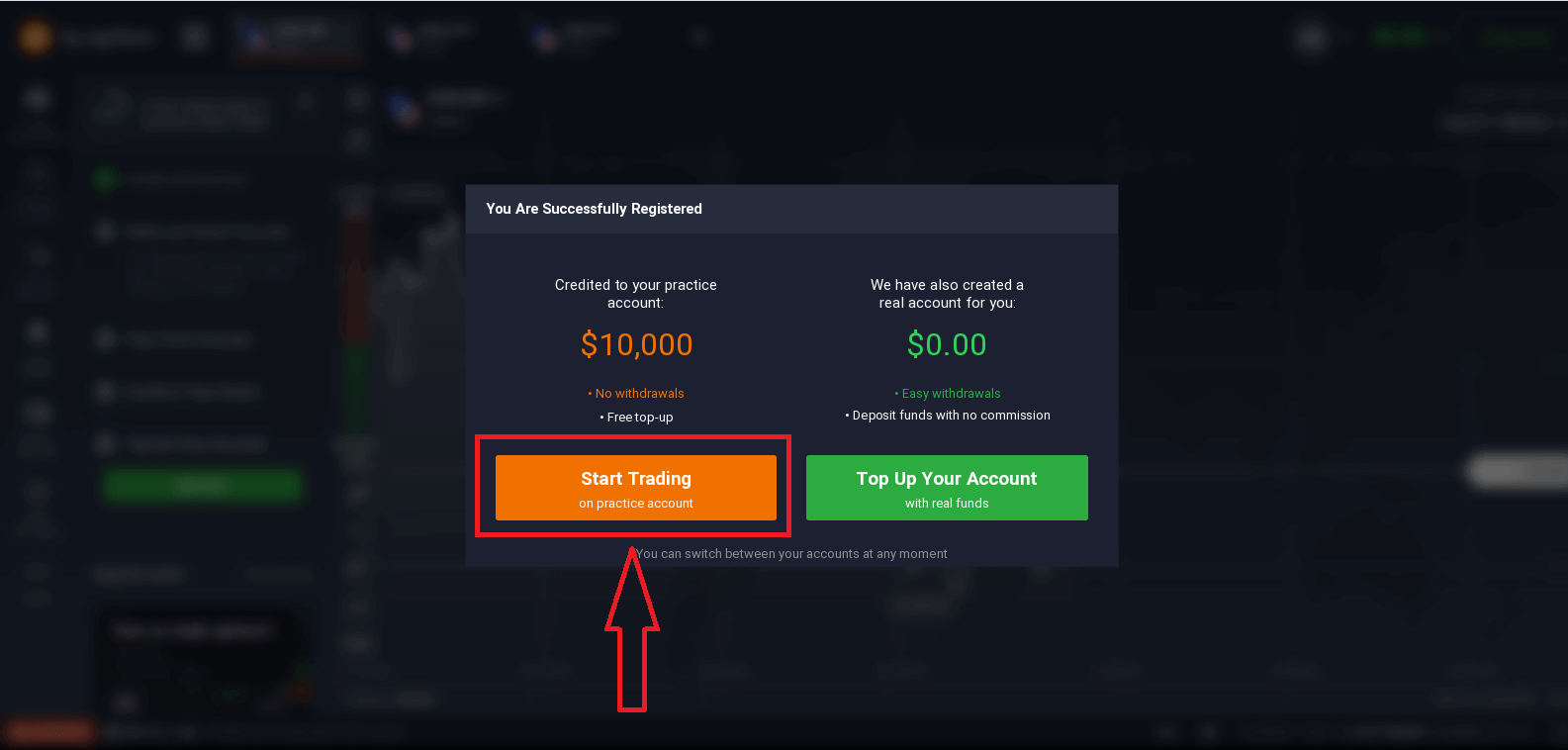
Tillykke! Du har registreret dig. Hvis du vil bruge en demokonto , skal du klikke på "Start handel på øvelseskonto".
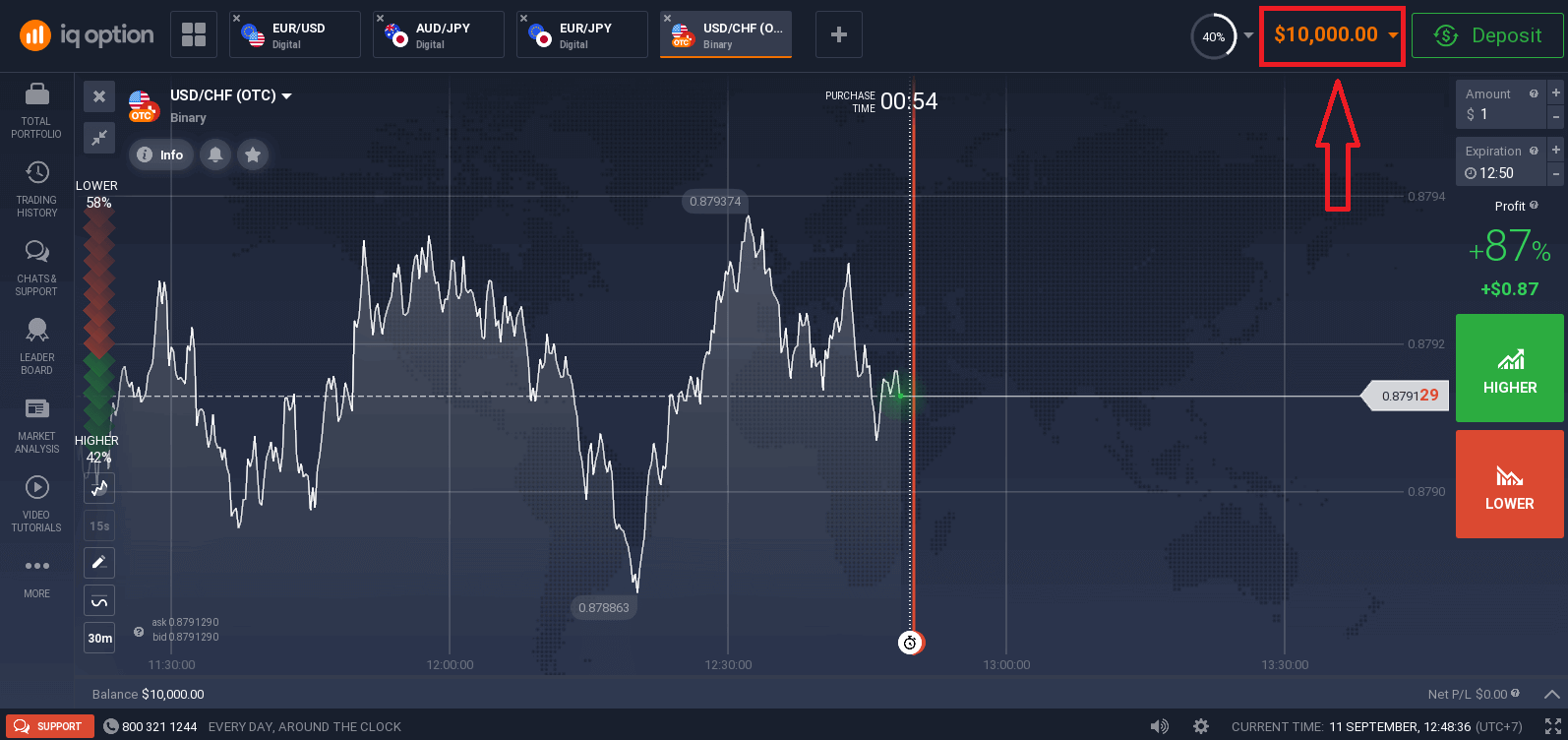
Nu kan du begynde at handle. Du har $10.000 på en demokonto . En demokonto er et værktøj, der giver dig mulighed for at blive fortrolig med platformen, øve dine handelsfærdigheder på forskellige aktiver og afprøve nye mekanismer på et realtidsdiagram uden risiko.
Du kan også handle på en rigtig konto efter indbetaling ved at klikke på "Top din konto med rigtige penge".
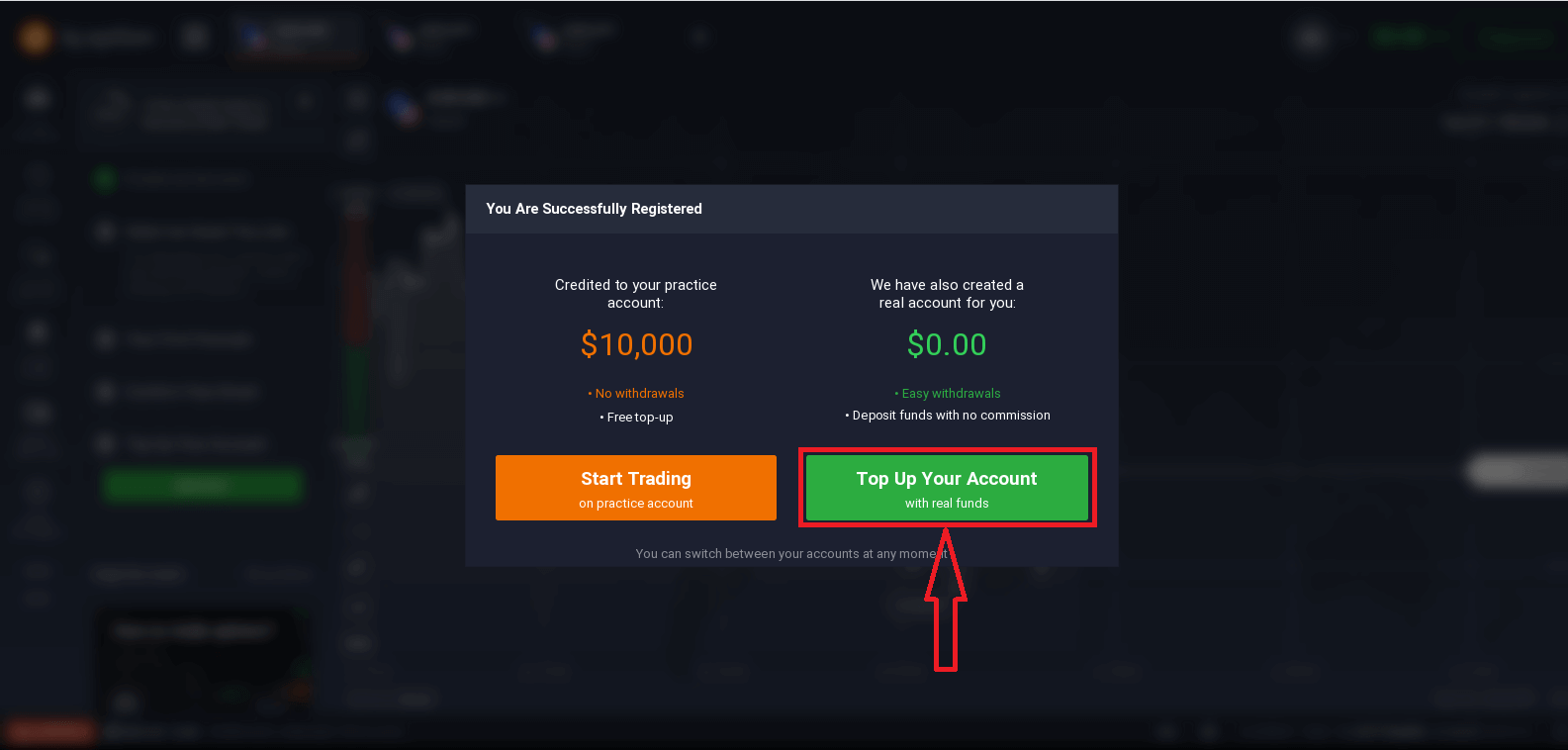
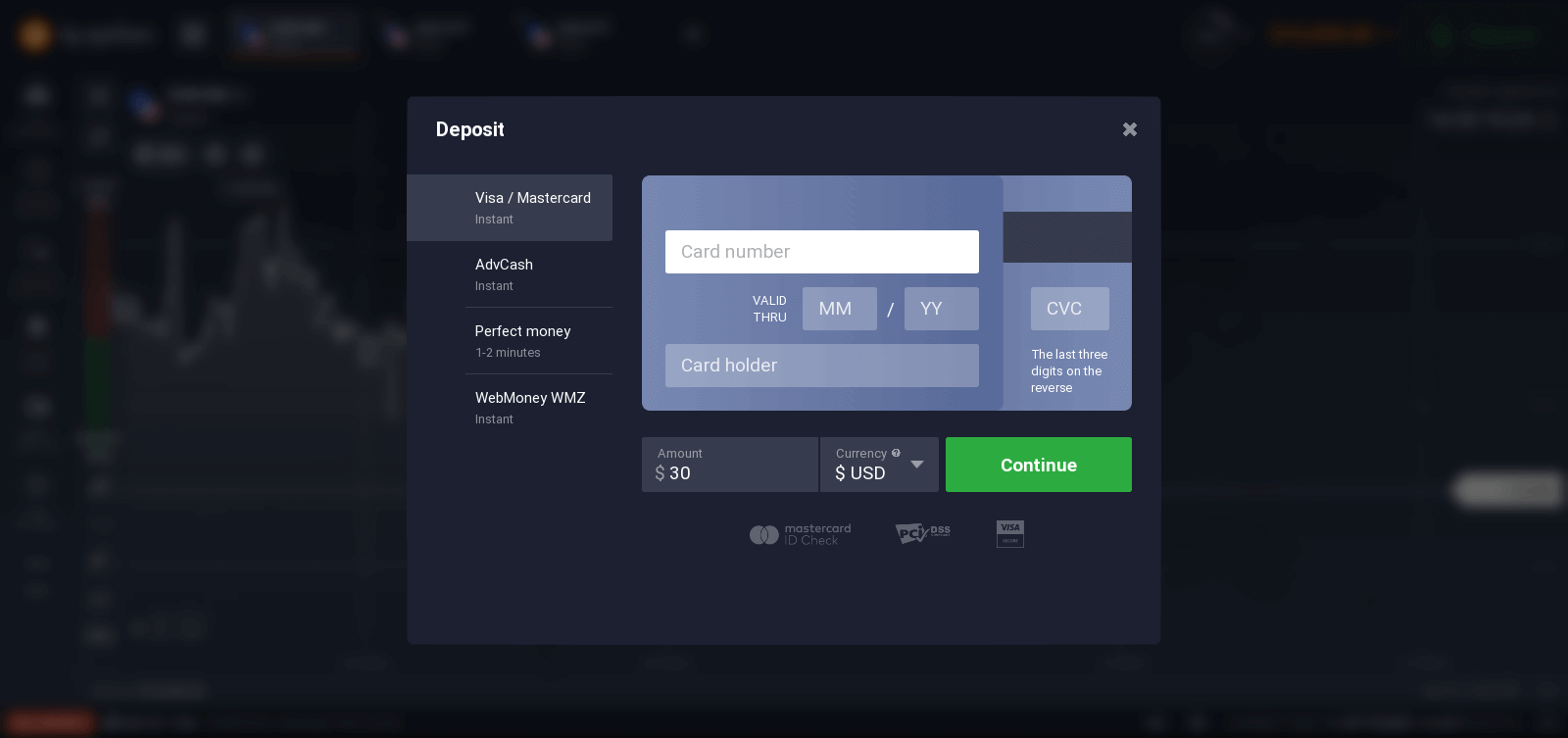
For at starte livehandel skal du foretage en investering på din konto (minimumsindbetalingen er 10 USD/GBP/EUR).
Se denne artikel for at lære mere om indbetaling: Sådan foretager du en indbetaling i IQ Option.
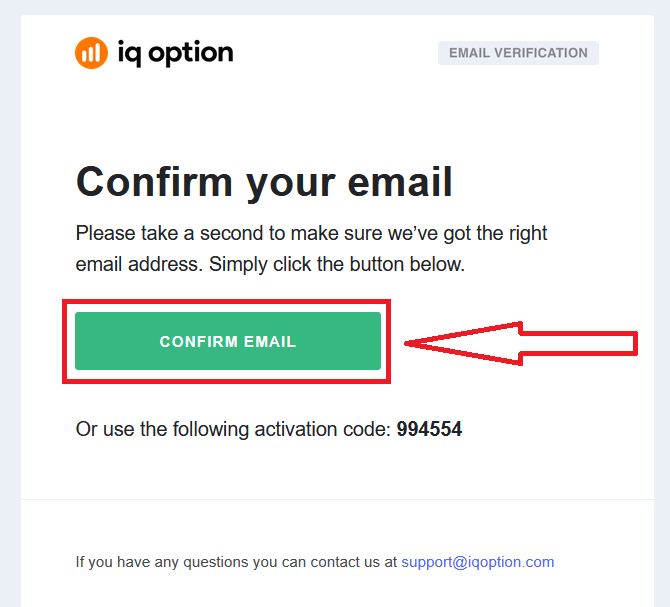
Endelig har du adgang til din e-mail, og IQ Option sender dig en bekræftelsesmail. Klik på linket i den mail for at aktivere din konto. Så er du færdig med registreringen og aktiveringen af din konto.
Sådan registrerer du dig med en Facebook-konto
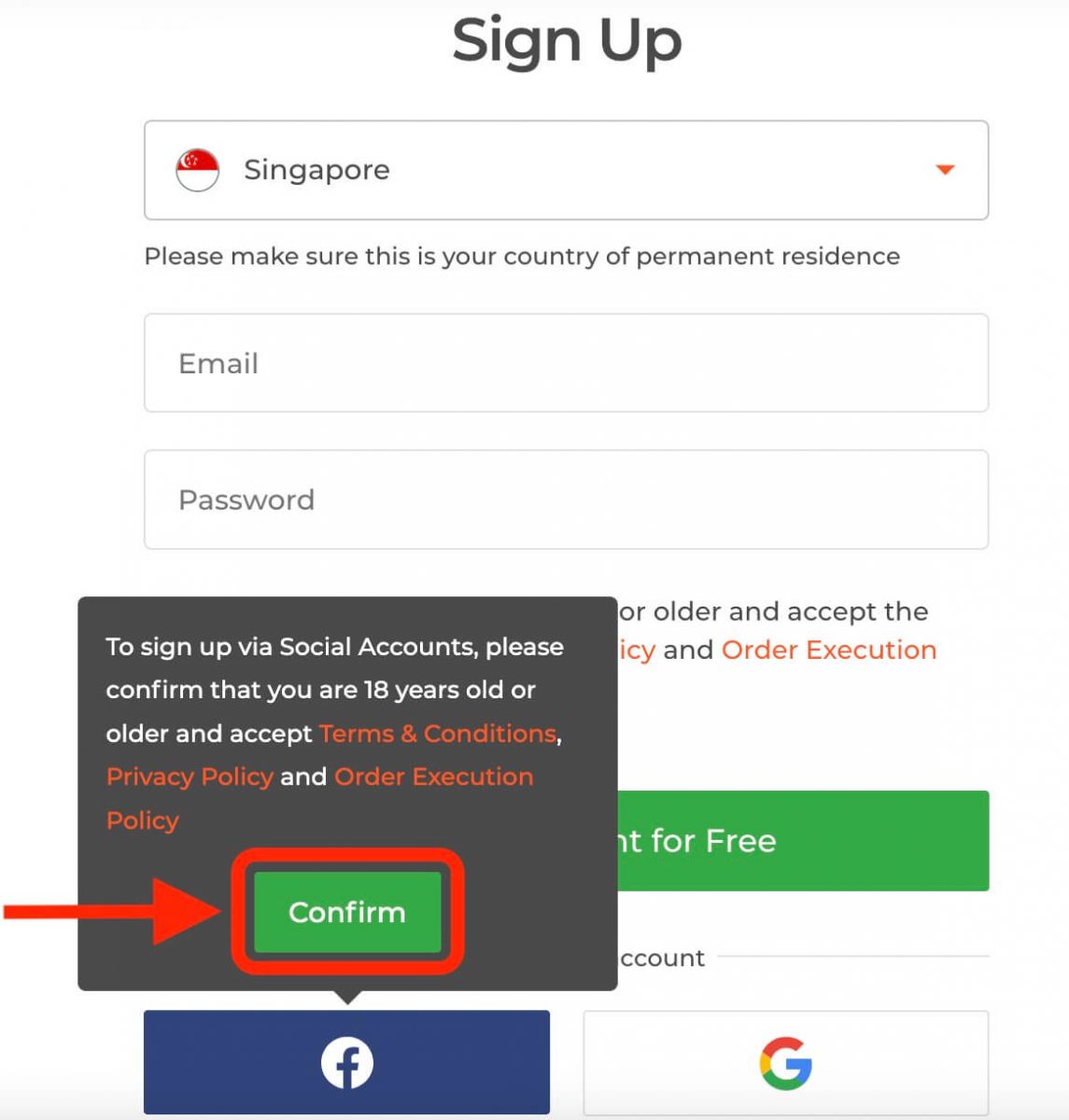
Du har også mulighed for at åbne din konto via internettet med en Facebook-konto, og du kan gøre det i blot et par enkle trin: 1. Klik på Facebook-knappen.
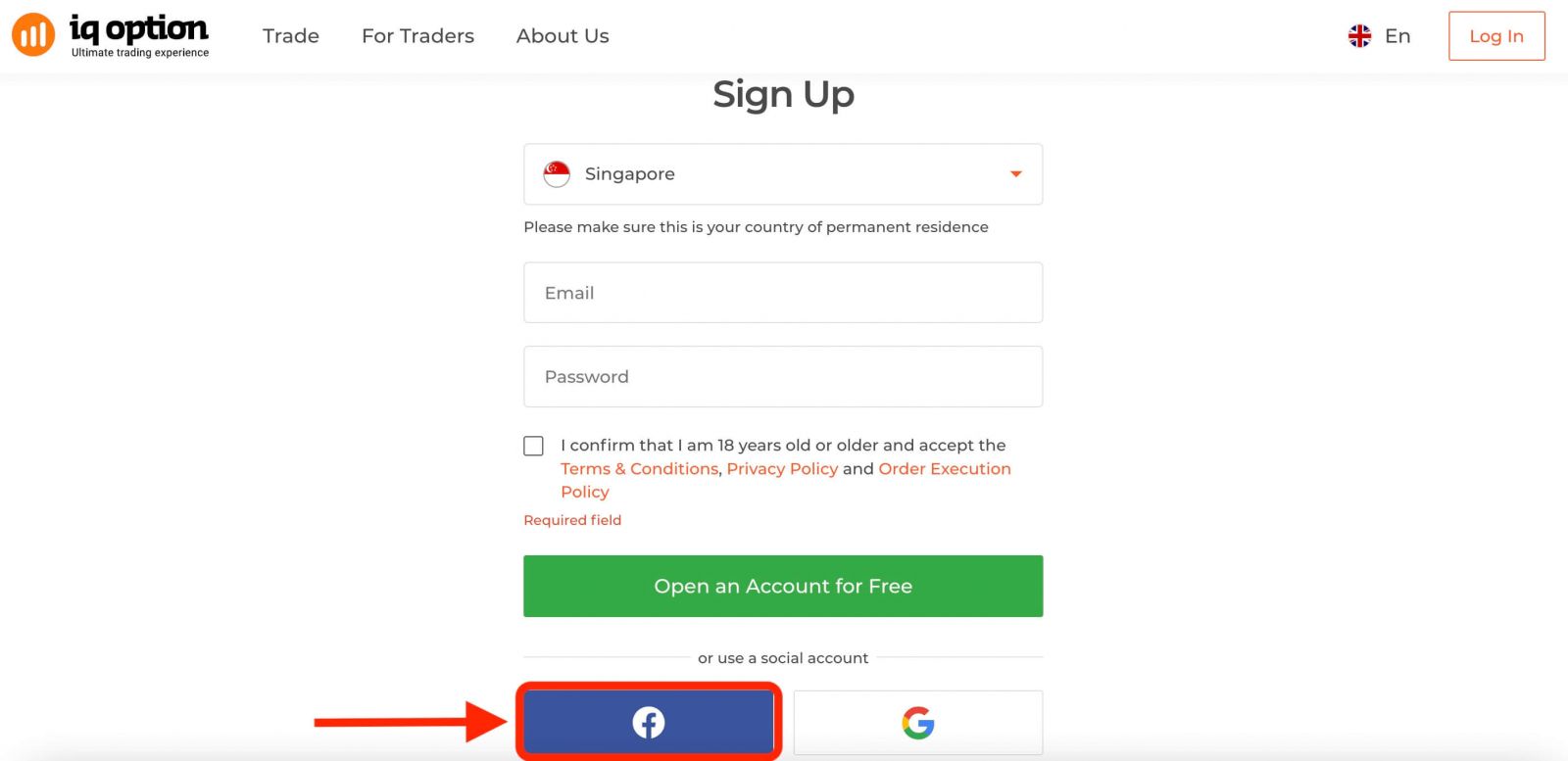
Derefter vil den bede dig om at være 18 år eller ældre og acceptere vilkårene, privatlivspolitikken og ordreudførelsespolitikken. Klik på " Bekræft ".
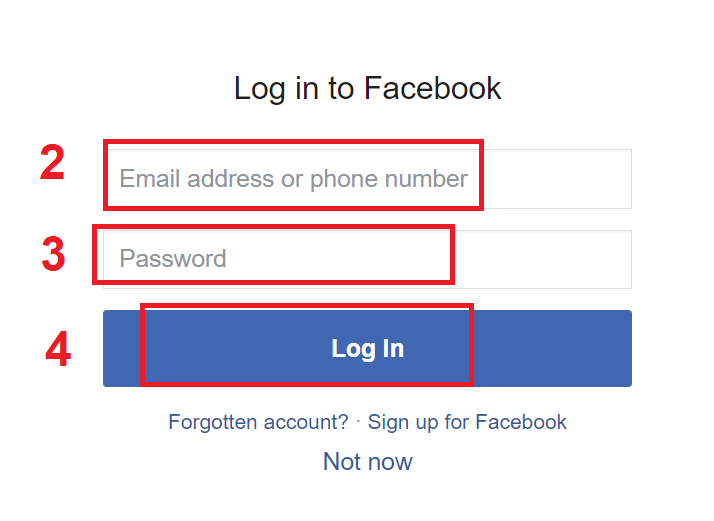
2. Facebook-loginvinduet åbnes, hvor du skal indtaste den e-mailadresse, du brugte til at registrere dig på Facebook.
3. Indtast adgangskoden fra din Facebook-konto.
4. Klik på "Log ind".
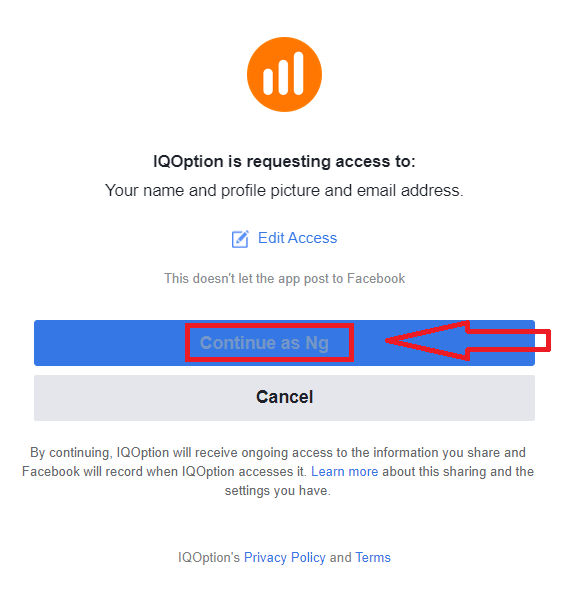
Når du har klikket på knappen "Log ind", anmoder IQ Option om adgang til: Dit navn, profilbillede og e-mailadresse. Klik på Fortsæt...
Derefter vil du automatisk blive omdirigeret til IQ Option-platformen.
Sådan registrerer du dig med en Google-konto
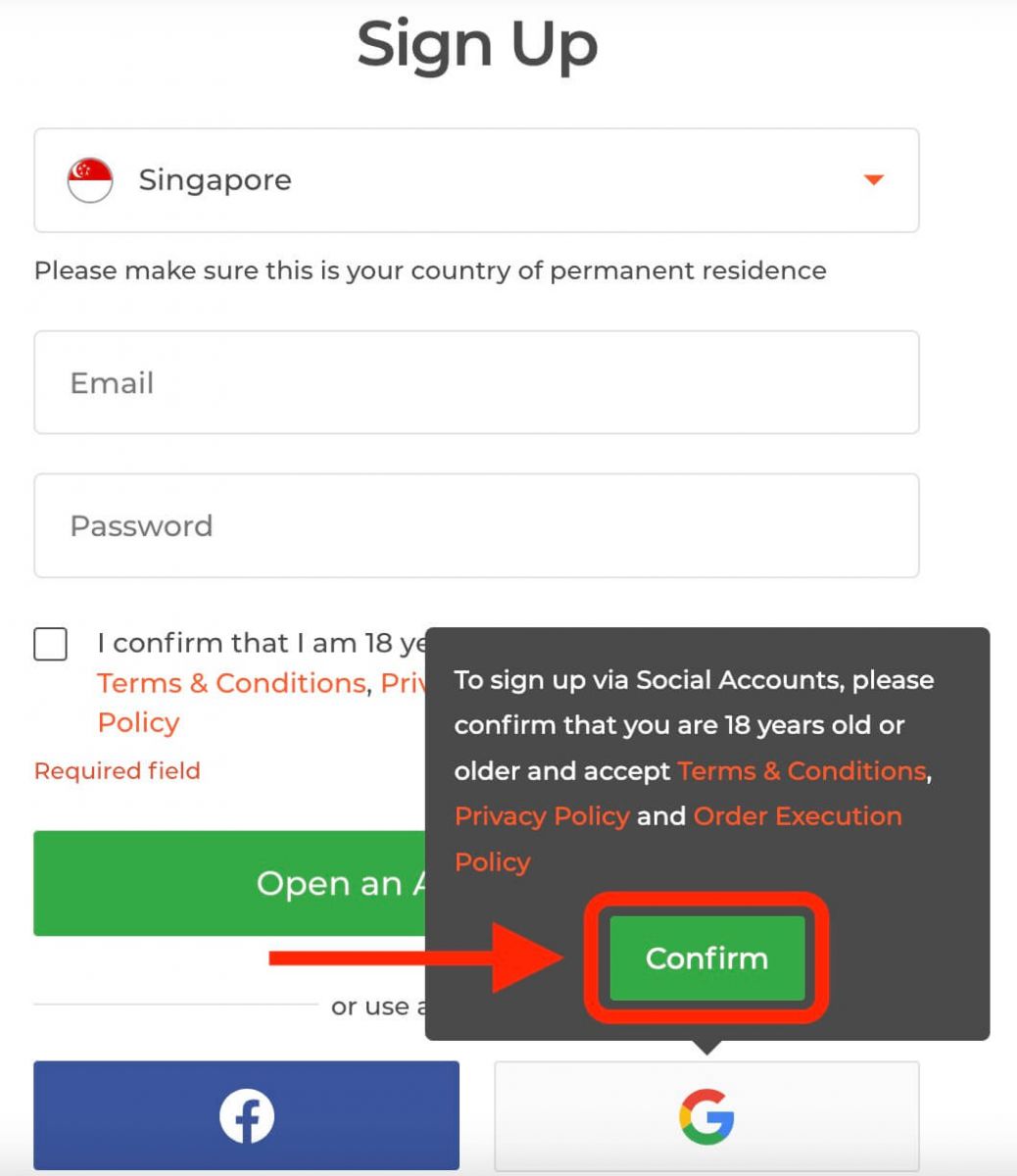
1. For at oprette en Google-konto skal du klikke på den tilsvarende knap i registreringsformularen. 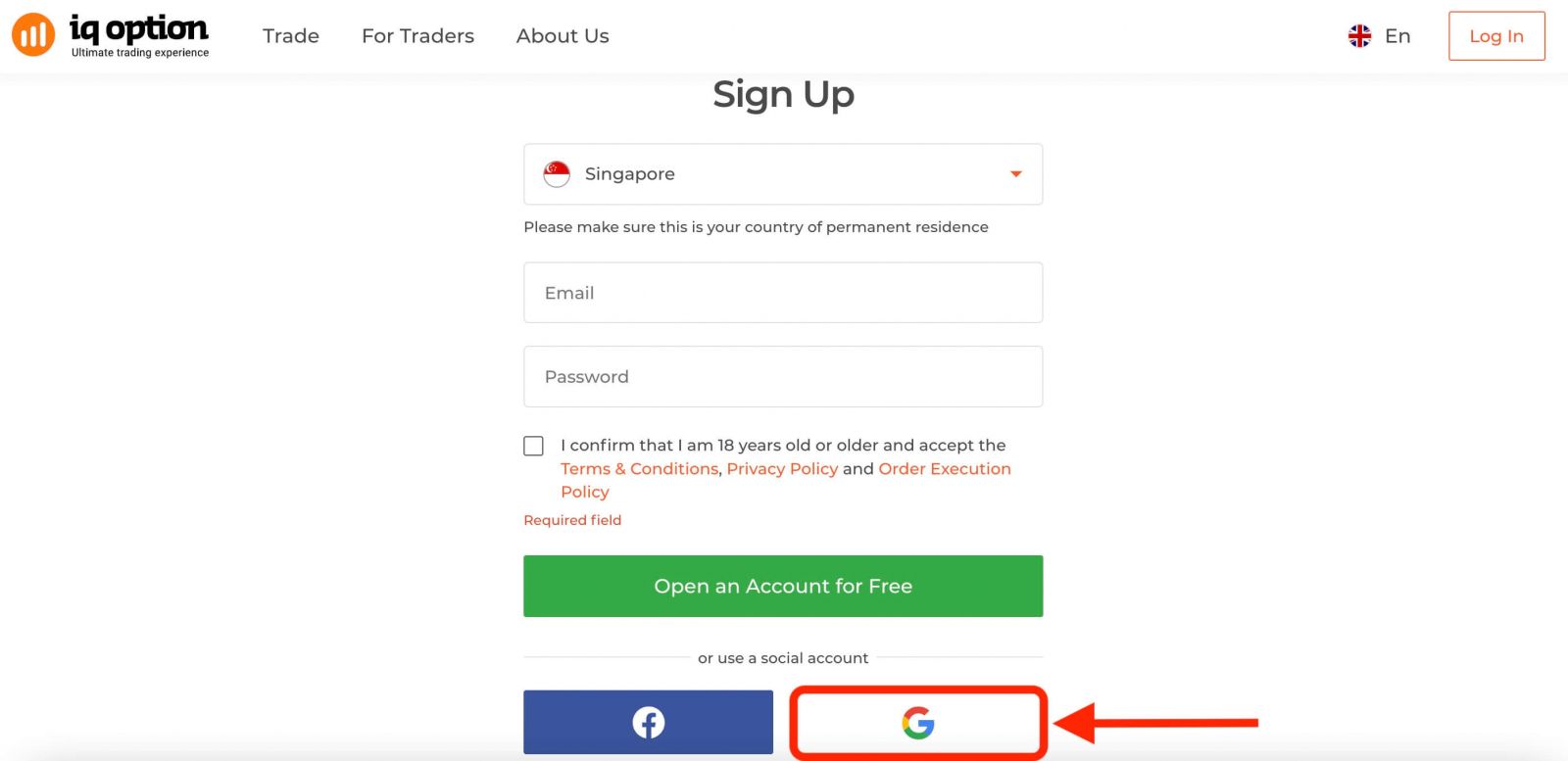
Du vil derefter blive bedt om at være 18 år eller ældre og acceptere vilkår og betingelser, privatlivspolitik og ordreudførelsespolitik. Klik på " Bekræft ".
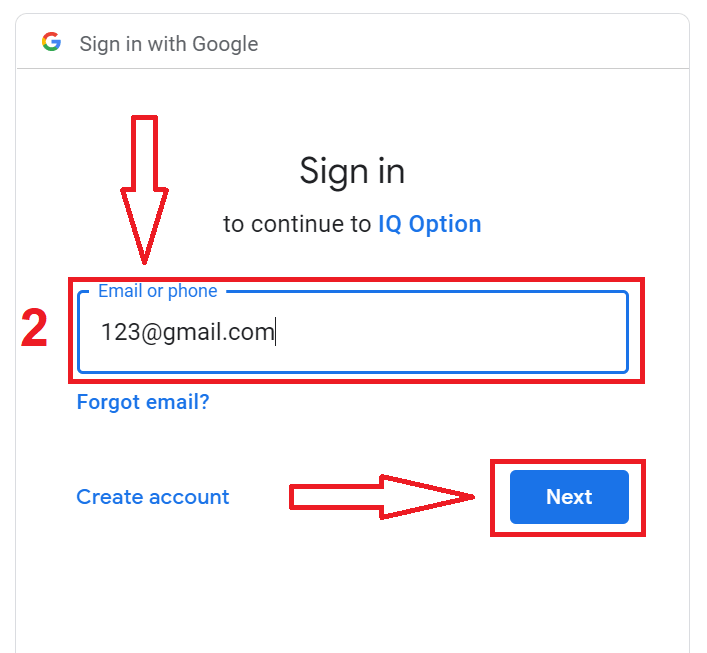
2. Indtast dit telefonnummer eller din e-mailadresse i det nye vindue, og klik på "Næste".
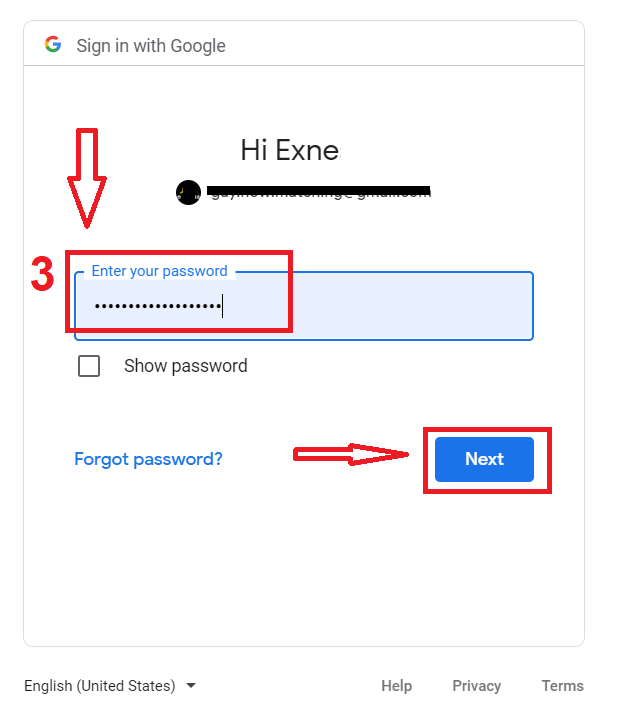
3. Indtast derefter adgangskoden til din Google-konto, og klik på "Næste".
Følg derefter instruktionerne, som tjenesten har sendt til din e-mailadresse.
Registrer dig på IQ Option iOS-appen
Hvis du har en iOS-mobilenhed, skal du downloade den officielle IQ Option-mobilapp fra App Store eller her . Søg blot efter appen "IQ Option - FX Broker", og download den på din iPhone eller iPad.Mobilversionen af handelsplatformen er præcis den samme som webversionen. Derfor vil der ikke være problemer med handel og overførsel af penge. Desuden anses IQ Options handelsapp til iOS for at være den bedste app til online handel. Den har derfor en høj vurdering i butikken.
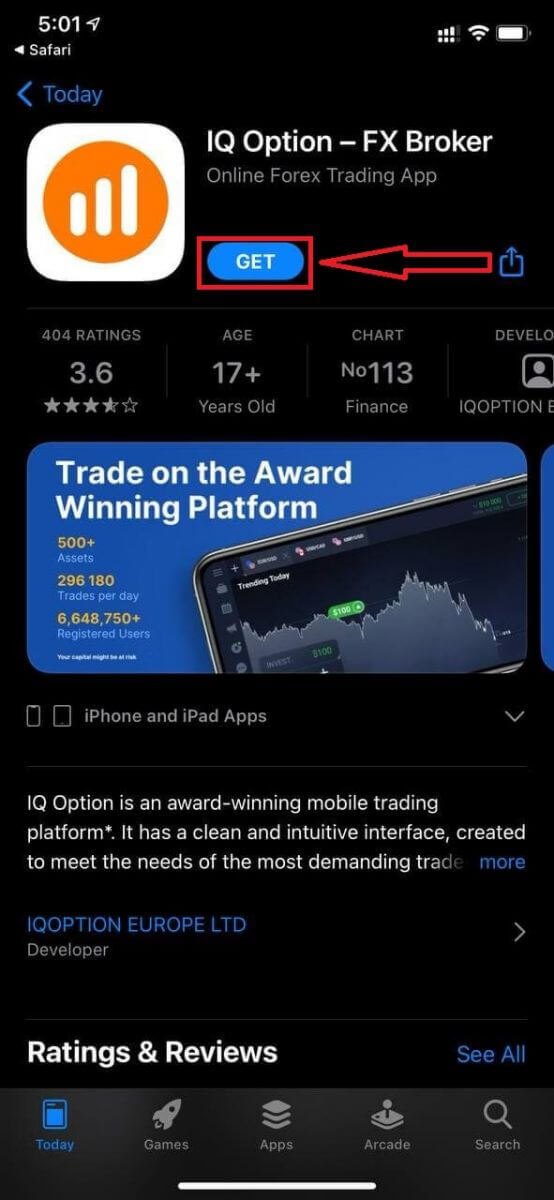
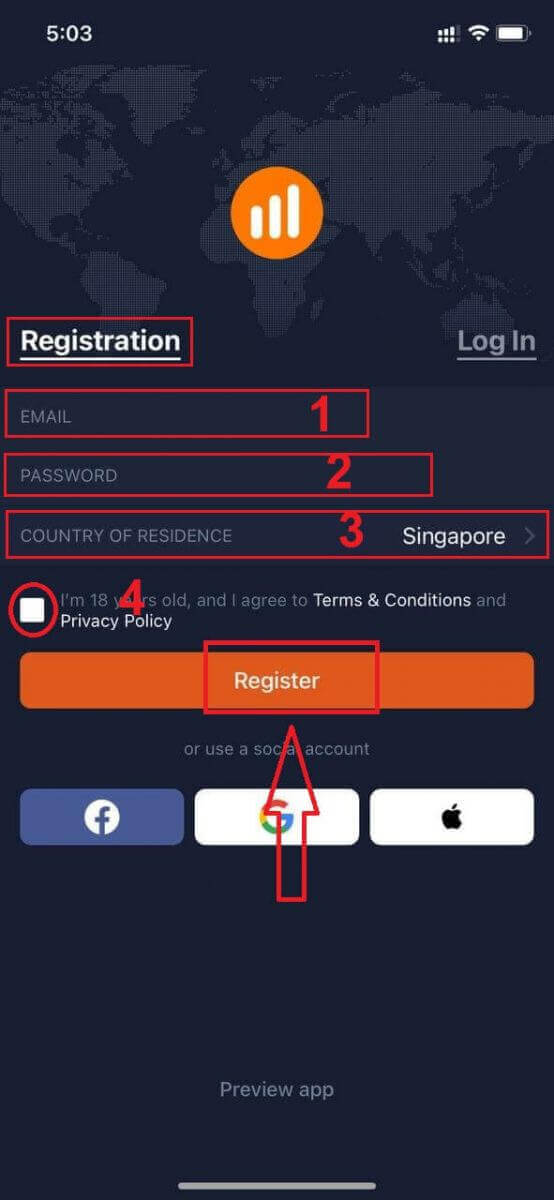
Du kan også registrere dig på iOS-mobilplatformen.
- Indtast en gyldig e-mailadresse.
- Opret en stærk adgangskode .
- Vælg dit land for permanent ophold
- Tjek "Vilkår og betingelser" og klik på " Registrer "
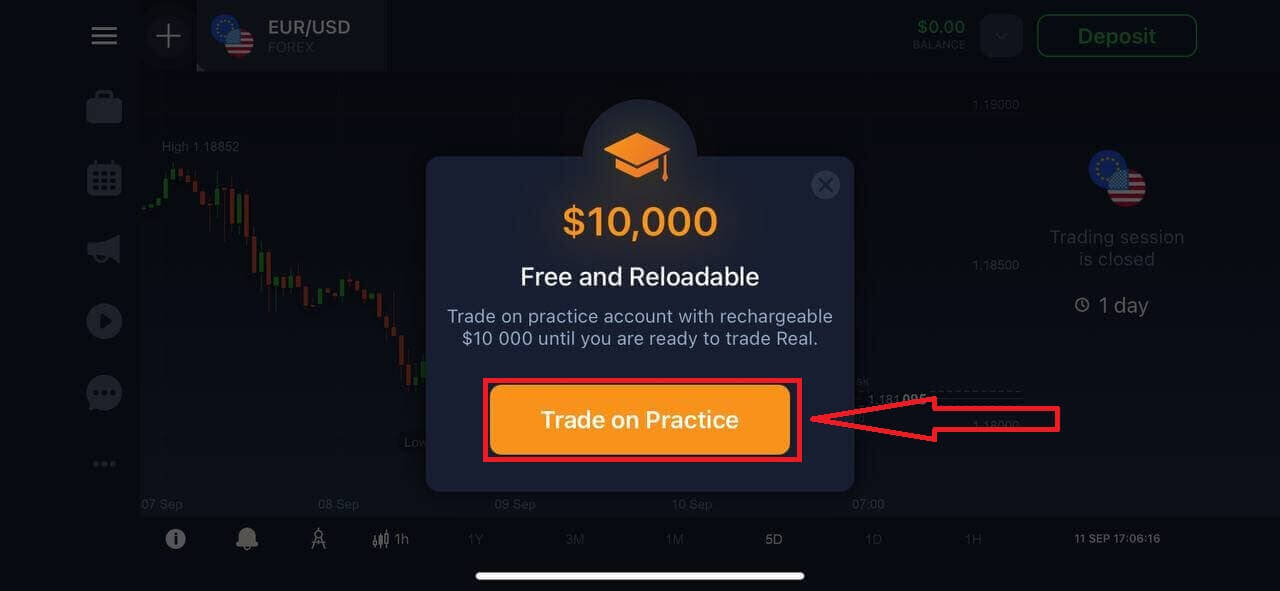
Tillykke! Du har registreret dig. Klik på "Trade on Pratice" for at handle med en demokonto.
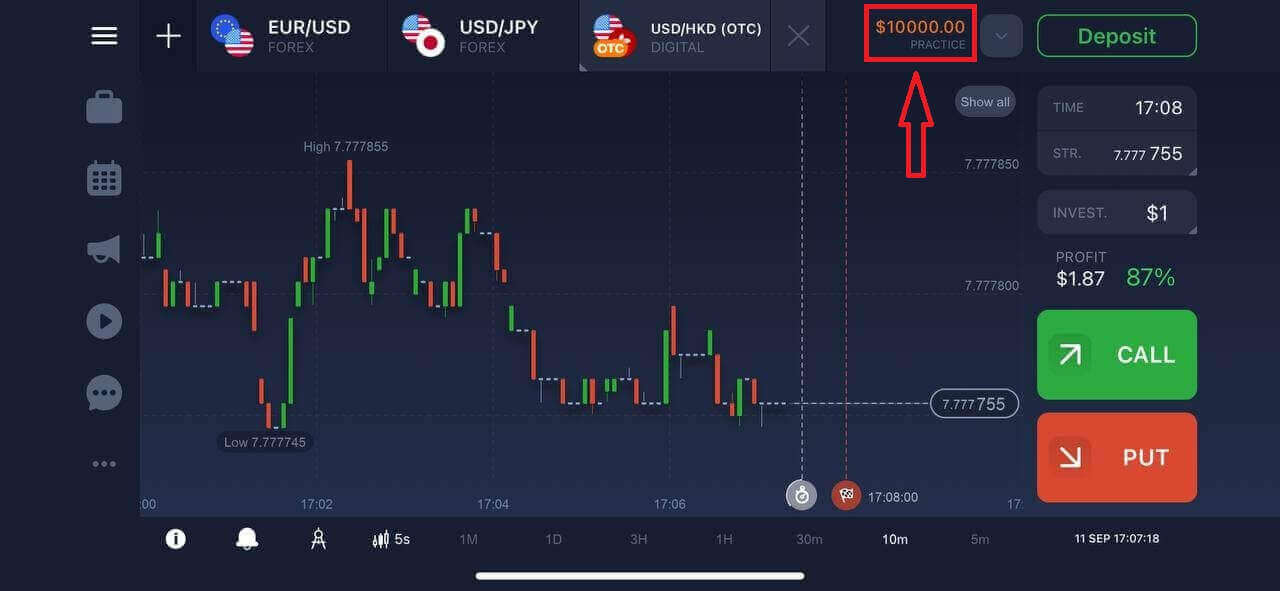
Du har $10.000 på din demokonto.
Registrer dig på IQ Option Android-appen
Hvis du har en Android-mobilenhed, skal du downloade den officielle IQ Option-mobilapp fra Google Play eller her . Søg blot efter appen "IQ Option - Online Investing Platform" og download den på din enhed. Mobilversionen af handelsplatformen er præcis den samme som webversionen. Derfor vil der ikke være problemer med handel og overførsel af penge. Desuden betragtes IQ Options handelsapp til Android som den bedste app til online handel. Den har derfor en høj vurdering i butikken.
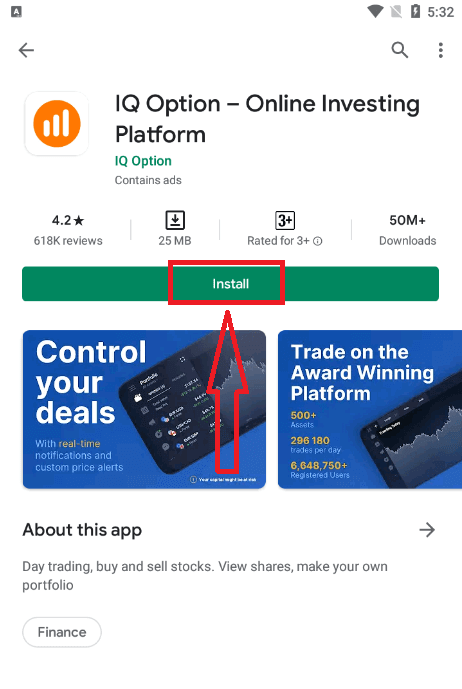
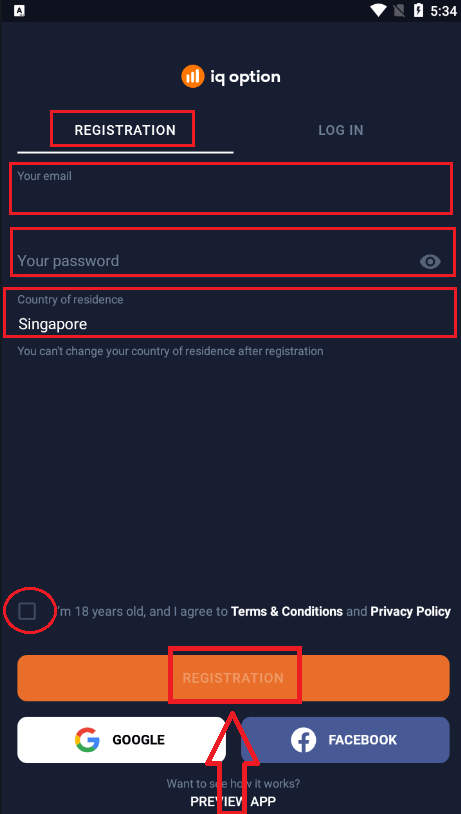
Registrering til Android-mobilplatformen er også tilgængelig for dig.
- Indtast en gyldig e-mailadresse.
- Opret en stærk adgangskode .
- Vælg dit land for permanent ophold
- Tjek "Vilkår og betingelser" og klik på " Registrering " .
Tillykke! Du har registreret dig. Klik på "Trade on Practice" for at handle med en demokonto.
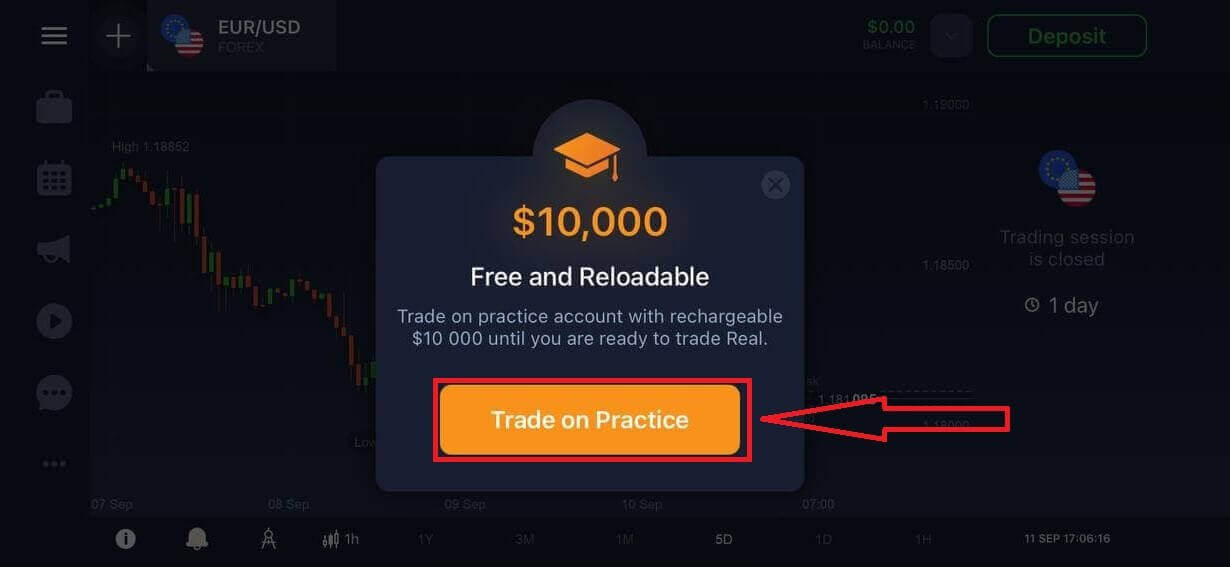
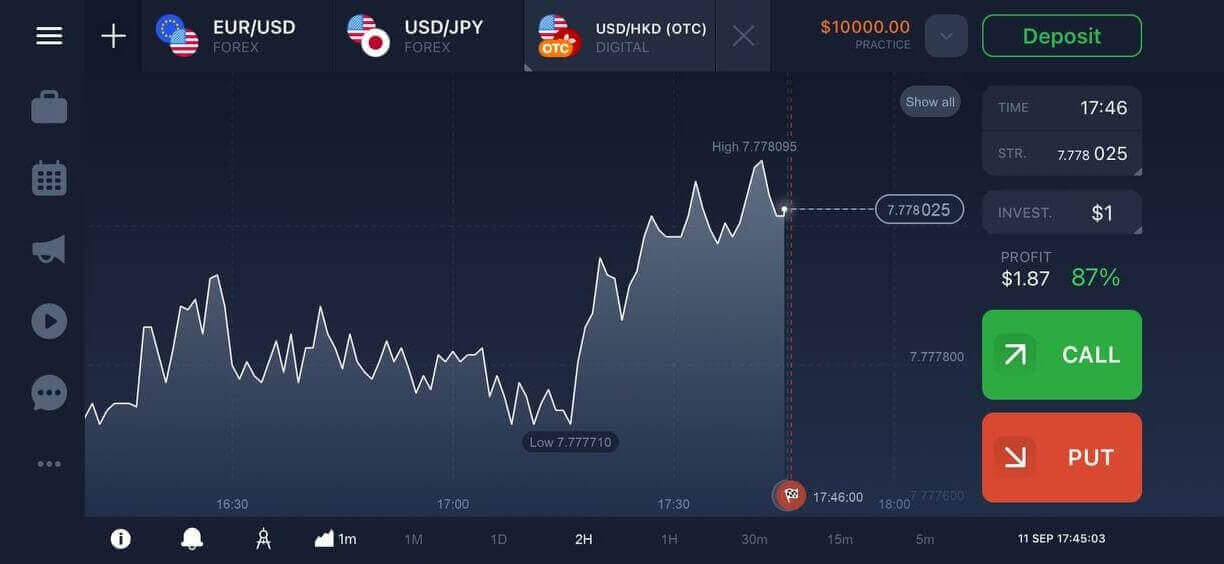
Du har $10.000 på din demokonto.
Registrer en IQ Option-konto på mobilwebversionen
Hvis du vil handle på den mobile webversion af IQ Option handelsplatformen, kan du nemt gøre det. Åbn først din browser på din mobilenhed og besøg mæglerens hjemmeside. Tryk på knappen "Handl nu" i midten.
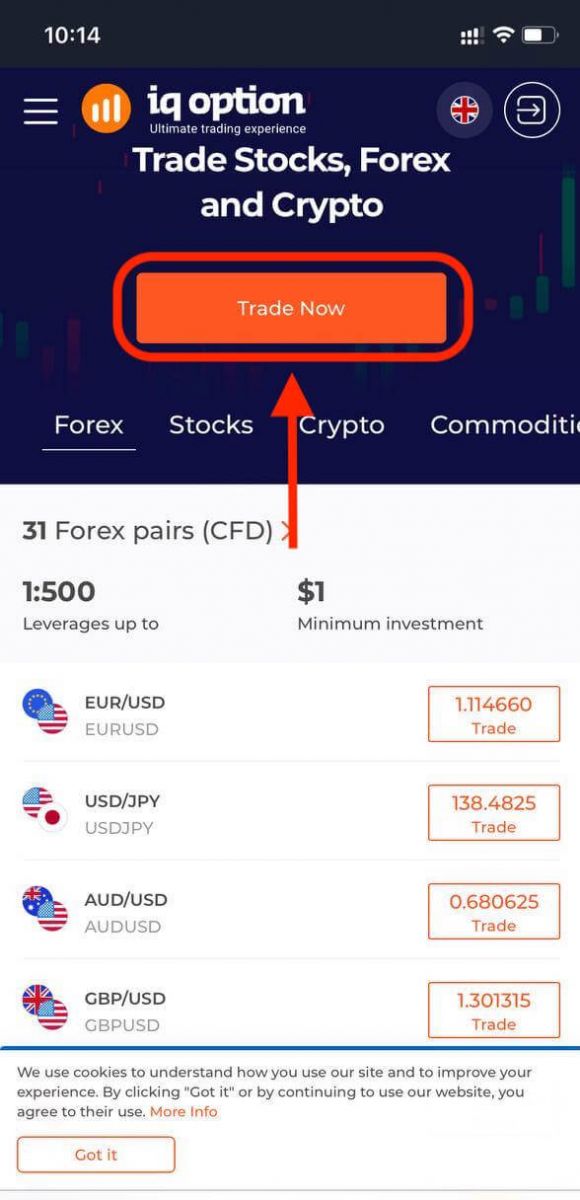
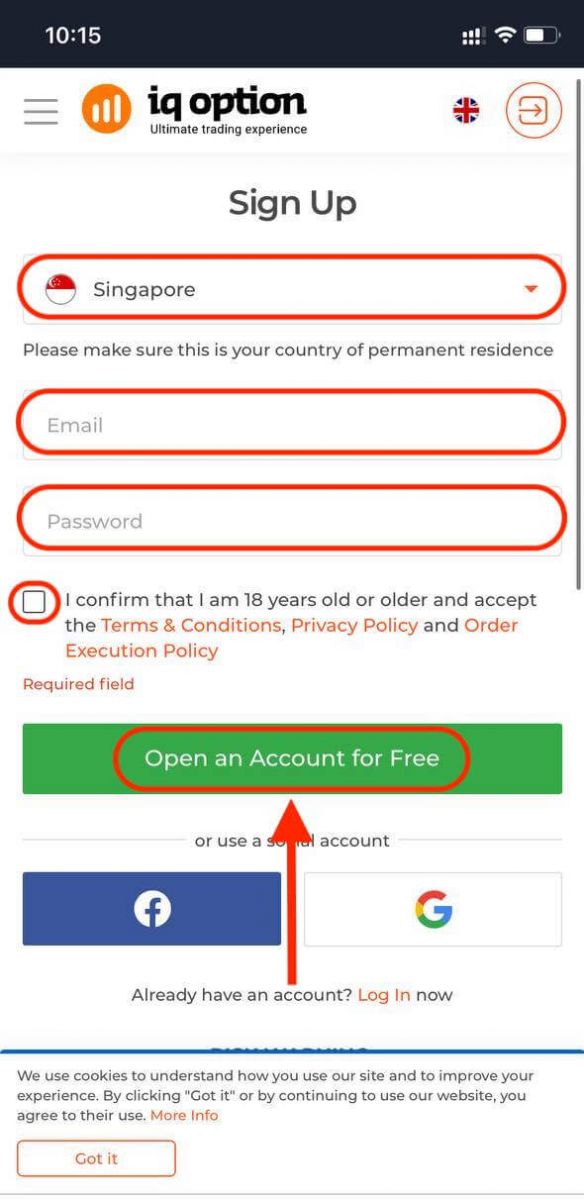
På dette trin indtaster vi stadig dataene: e-mail, adgangskode, markerer "Vilkår" og trykker på "Åbn en konto gratis".
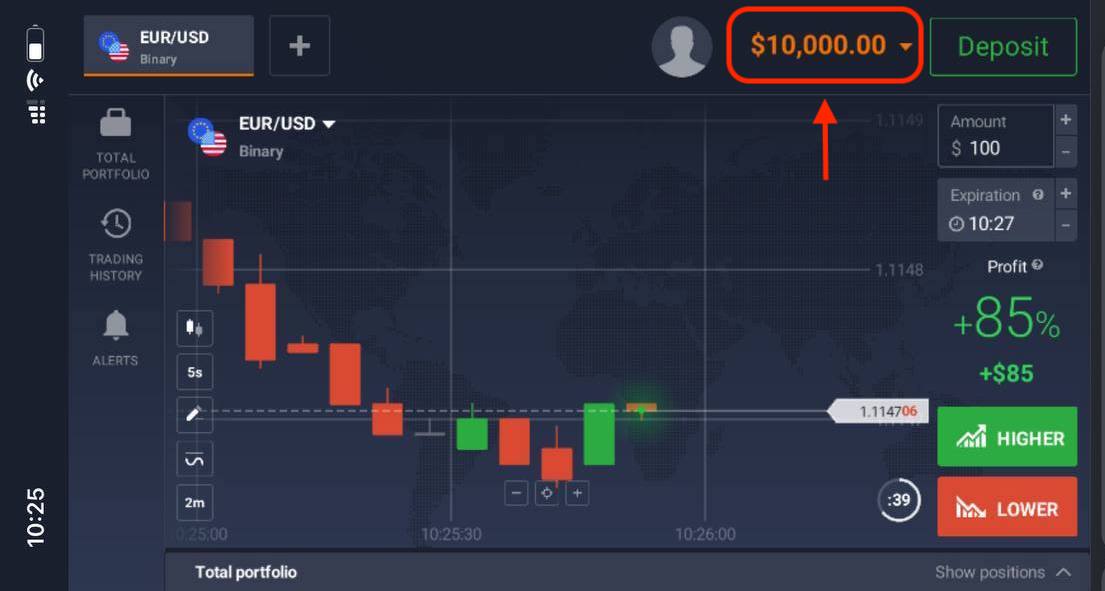
Værsgo! Nu kan du handle fra den mobile webversion af platformen. Den mobile webversion af handelsplatformen er nøjagtig den samme som en almindelig webversion af den. Derfor vil der ikke være nogen problemer med handel og overførsel af penge.
Du har $10.000 på din demokonto.
Ofte stillede spørgsmål (FAQ)
Hvor mange penge kan jeg tjene på øvelseskontoen?
Du kan ikke få nogen fortjeneste fra transaktioner, du gennemfører på øvelseskontoen. Du modtager virtuelle penge og foretager virtuelle transaktioner. Den er kun beregnet til træningsformål. For at handle med rigtige penge skal du indbetale penge på en rigtig konto.
Hvordan skifter jeg mellem øvelseskontoen og den rigtige konto?
For at skifte mellem konti skal du klikke på din saldo i øverste højre hjørne. Sørg for, at du er i handelsrummet. Panelet, der åbnes, viser alle dine konti: din rigtige konto og din øvelseskonto. Klik på en konto for at gøre den aktiv, så du kan bruge den til handel.
Hvordan fylder jeg penge op på øvelseskontoen?
Du kan altid optanke din øvelseskonto gratis, hvis saldoen falder til under 10.000 USD. Først skal du vælge denne konto. Klik derefter på den grønne indbetalingsknap med to pile i øverste højre hjørne. Der åbnes et vindue, hvor du kan vælge, hvilken konto du vil optanke: øvelseskontoen eller den rigtige konto.
Har I apps til PC, iOS eller Android?
Ja, det gør vi! Og på computere reagerer platformen hurtigere i applikationen til Windows og Mac OS. Hvorfor er det hurtigere at handle i applikationen? Hjemmesiden er langsommere til at opdatere bevægelser på diagrammet, fordi browseren ikke bruger tilgængelige WebGL-funktioner til at maksimere computerens grafikkortressourcer. Applikationen har ikke denne begrænsning, så den opdaterer diagrammet næsten øjeblikkeligt. Vi har også apps til iOS og Android. Du kan finde og downloade applikationerne på vores downloadside. Hvis en version af appen ikke er tilgængelig til din enhed, kan du stadig handle ved hjælp af IQ Options hjemmeside.
Hvordan kan jeg sikre min konto?
For at sikre din konto skal du bruge 2-trinsgodkendelse. Hver gang du logger ind på platformen, kræver systemet, at du indtaster en særlig kode, der sendes til dit telefonnummer. Du kan aktivere denne funktion i Indstillinger.
Ofte stillede spørgsmål
Du har normalt brug for et offentligt udstedt billed-id (pas, nationalt id eller kørekort) plus et nyligt bevis på adresse, såsom en elregning eller kontoudtog. Upload klare farvebilleder, der viser fulde navne og datoer. IQ Option kan også bede om en selfie eller bevis for betalingskilde, hvis du finansierer med et kort eller e-wallet.
Opret legitimationsoplysninger ved hjælp af din e-mail eller telefon, bekræft bekræftelseskoden, vælg demo eller live, og udfyld derefter profilformularen. Efter den første tilmelding uploader du KYC-dokumenter, vent på identitetsgodkendelse og tilknyt en betalingsmetode for at finansiere kontoen. Aktiver to-faktor-godkendelse og gennemgå platformsgrænser, før du placerer live handler.
Det typiske minimumsindskud er lavt (ofte omkring $10 eller tilsvarende), men det kan variere alt efter betalingsmetode og jurisdiktion. Tjek indbetalingsskærmen på din konto for det nøjagtige minimum, der gælder for din region og valgte betalingsmulighed.
Almindelige årsager omfatter slørede eller beskårne dokumentfotos, uoverensstemmende navne eller adresser, udløbne dokumenter eller ikke-understøttede filtyper. Regionale restriktioner og uoverensstemmelser mellem betalingskilde og kontohaver kan også forårsage afvisninger. For at rette op på det skal du genindsende scanninger af høj kvalitet, sikre, at detaljerne stemmer nøjagtigt overens, og levere yderligere beviser, som supportteamet anmoder om.
Ja, demoadgang er normalt tilgængelig lige efter tilmelding, så du kan øve dig med virtuelle midler uden at gennemføre fuld verifikation eller foretage en indbetaling. Live handel og udbetalinger kræver gennemført KYC og en finansieret live-konto.