IQ Option Log ind
Skrevet af

Online Trading Platform Researcher og Guide Writer
Forsker i mæglerplatforme og handelskontoSystemer.
Låst ude, når du skal udbetale? Sikkert login og udbetalingsregler er de mest almindelige vejspærringer for IQ Option-brugere, der forsøger at få adgang til deres penge. Problemer som glemte adgangskoder, enheds- eller sessionsgrænser, to-faktor-godkendelsesprompter, ufuldstændig identitetsbekræftelse og uoverensstemmende betalingsdestinationer forsinker ofte udbetalinger. Udbetalinger kan også tilbageholdes, mens platformen gennemfører AML-checks, eller når den oprindelige indbetalingsmetode ikke er tilgængelig for udbetaling - ved at kende disse triggere hjælper det med at undgå unødvendige forsinkelser.
Nedenfor finder du kortfattede, praktiske trin til at logge på sikkert, gendanne adgang og indsende en anmodning om tilbagetrækning på IQ Option. Jeg dækker påkrævede bekræftelsesdokumenter, minimums- og maksimumsudbetalingsregler, typiske behandlingstider efter betalingstype, og hvad man skal gøre, hvis en udbetaling forbliver afventende eller bliver afvist. Du får også tip til fejlfinding for mislykkede overførsler, vejledning i at bruge den samme betalingskilde til hurtigere udbetalinger, og hvornår du skal eskalere til support med klare beviser for at fremskynde løsningen.
Nedenfor finder du kortfattede, praktiske trin til at logge på sikkert, gendanne adgang og indsende en anmodning om tilbagetrækning på IQ Option. Jeg dækker påkrævede bekræftelsesdokumenter, minimums- og maksimumsudbetalingsregler, typiske behandlingstider efter betalingstype, og hvad man skal gøre, hvis en udbetaling forbliver afventende eller bliver afvist. Du får også tip til fejlfinding for mislykkede overførsler, vejledning i at bruge den samme betalingskilde til hurtigere udbetalinger, og hvornår du skal eskalere til support med klare beviser for at fremskynde løsningen.
Sådan logger du ind på IQ Option
Hvordan logger man ind på en IQ Option-konto?
- Gå til IQ Option mobilapp eller hjemmeside .
- Klik på “ Log ind ”.
- Indtast din e-mail og adgangskode .
- Klik på den grønne knap " Log ind ".
- Hvis du har glemt din e-mail , kan du logge ind med " Google " eller " Facebook ".
- Hvis du har glemt din adgangskode, skal du klikke på " Glemt adgangskode ".
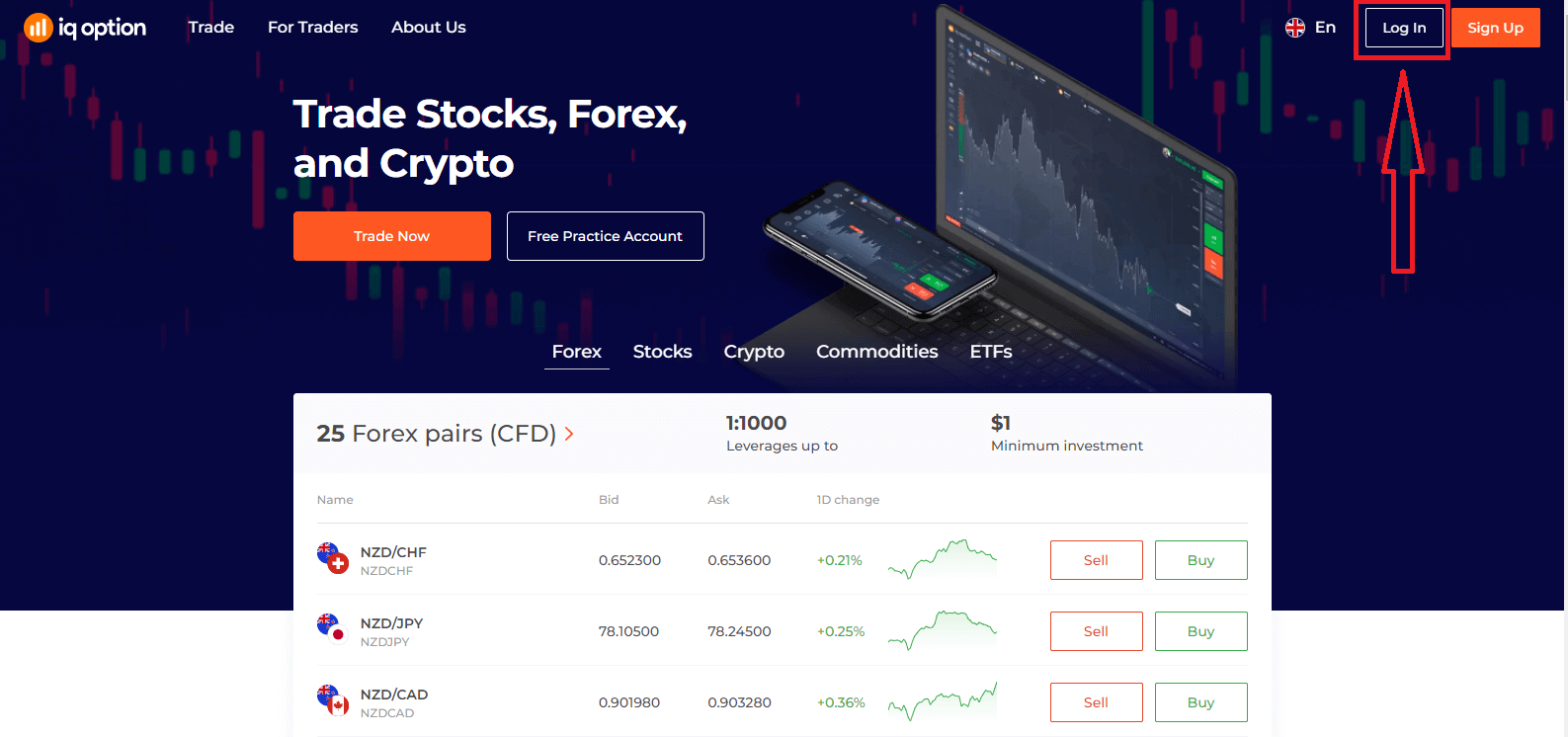
Klik på "Login". Log ind-formularen vises.
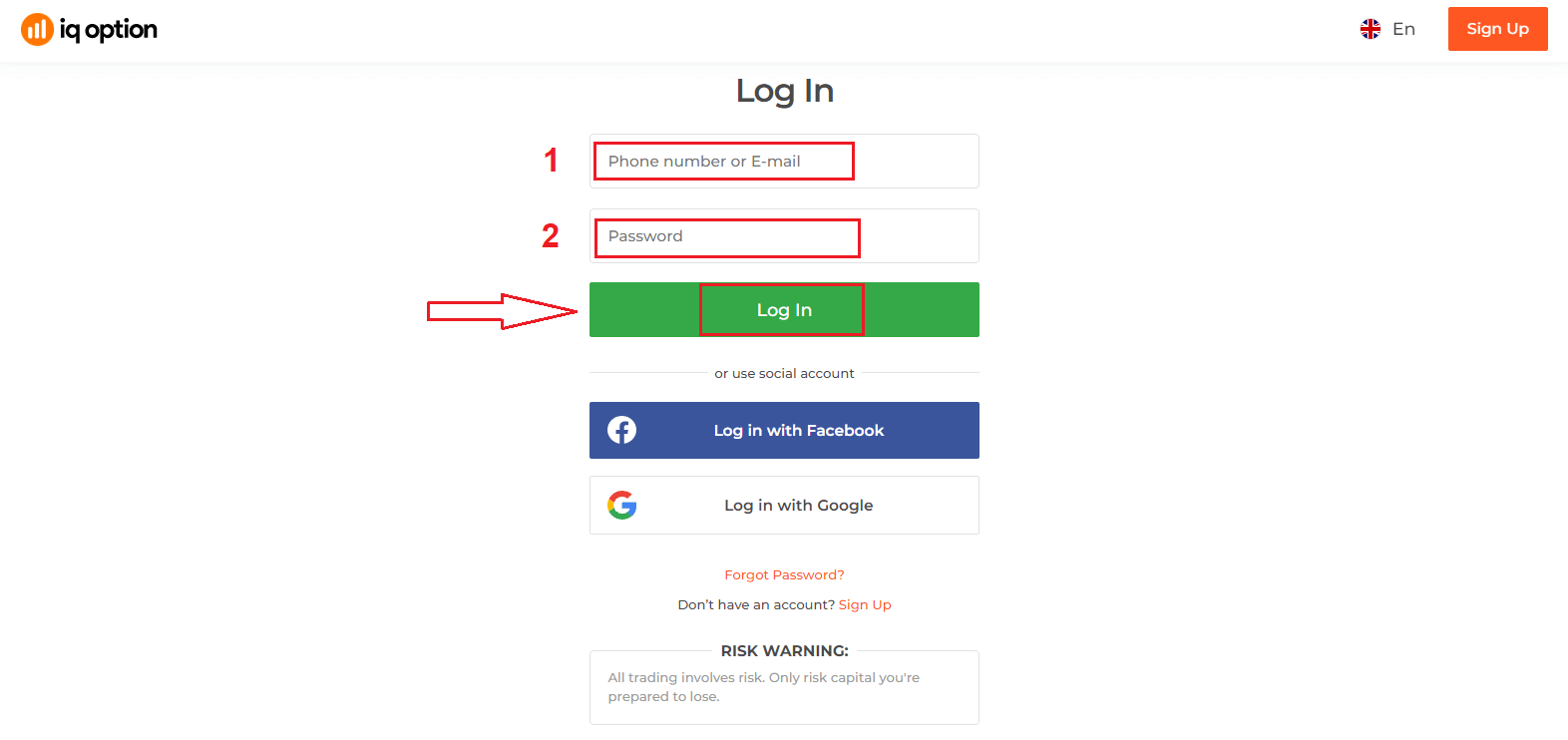
Indtast din e-mailadresse og adgangskode , som du brugte til at logge ind på din konto, og klik på "Log ind".
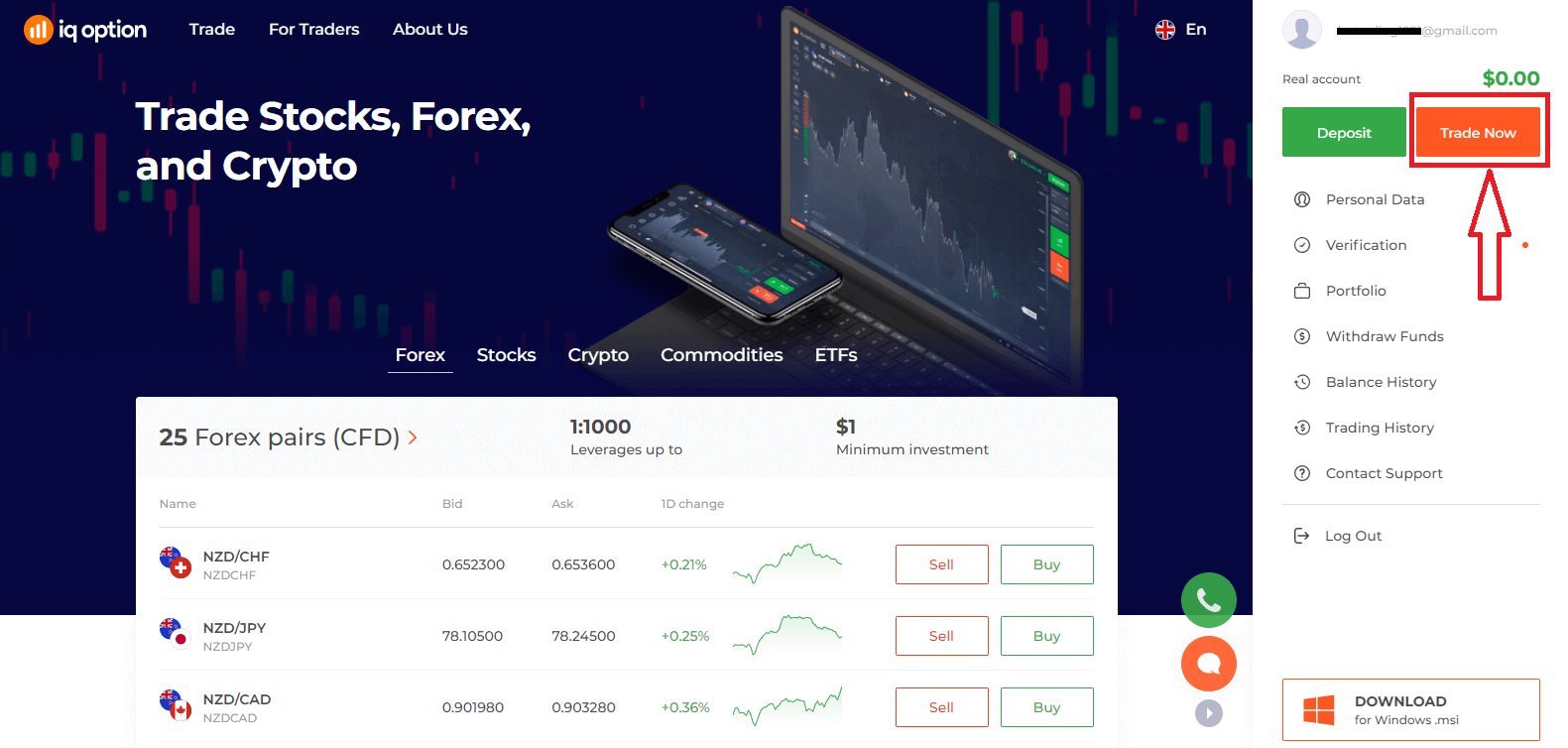
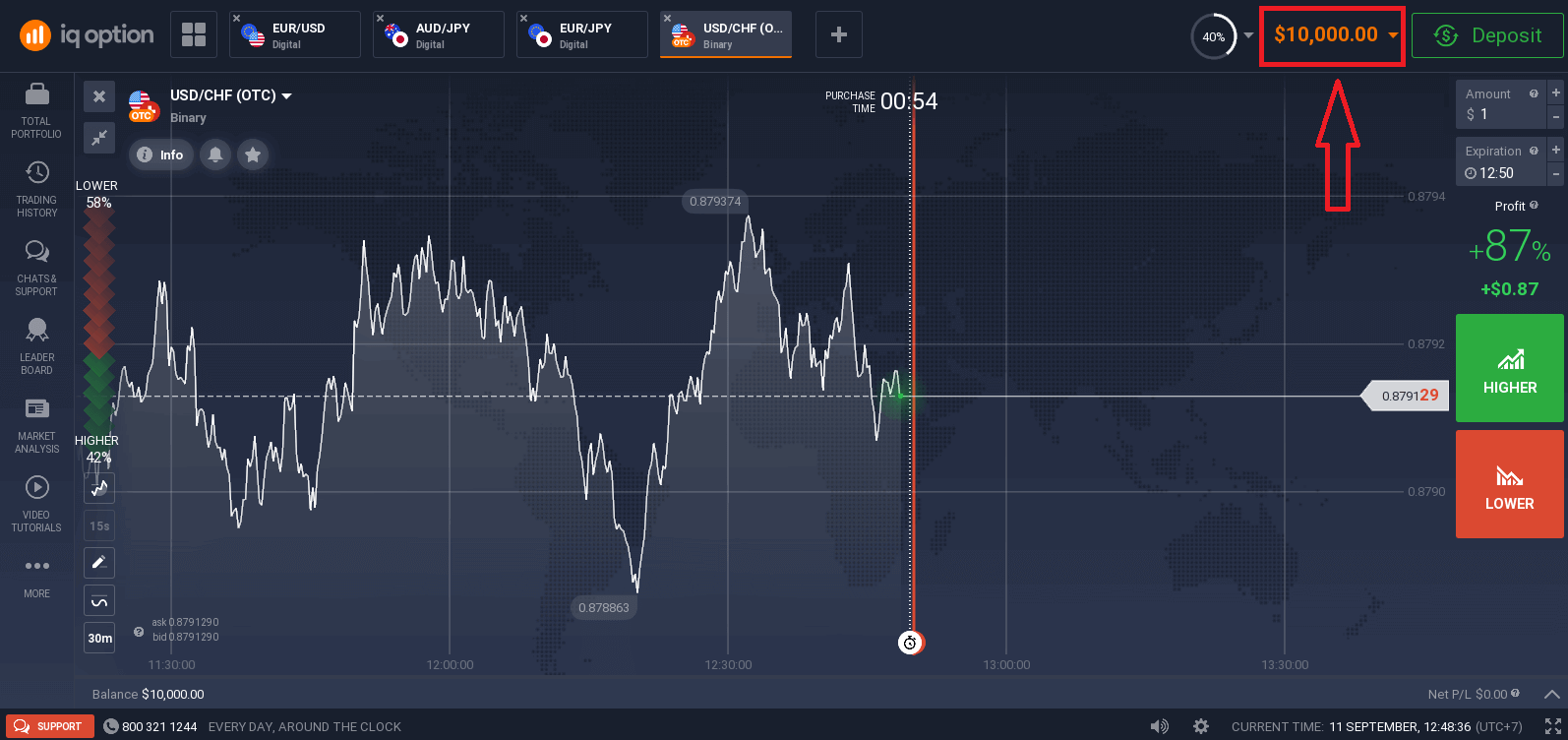
Når du er logget ind, vil du se siden som nedenfor, hvor du kan klikke på "Handl nu" for at begynde at handle.
Nu kan du begynde at handle. Du har $10.000 på en demokonto, og du kan også handle på en rigtig konto efter indbetaling.
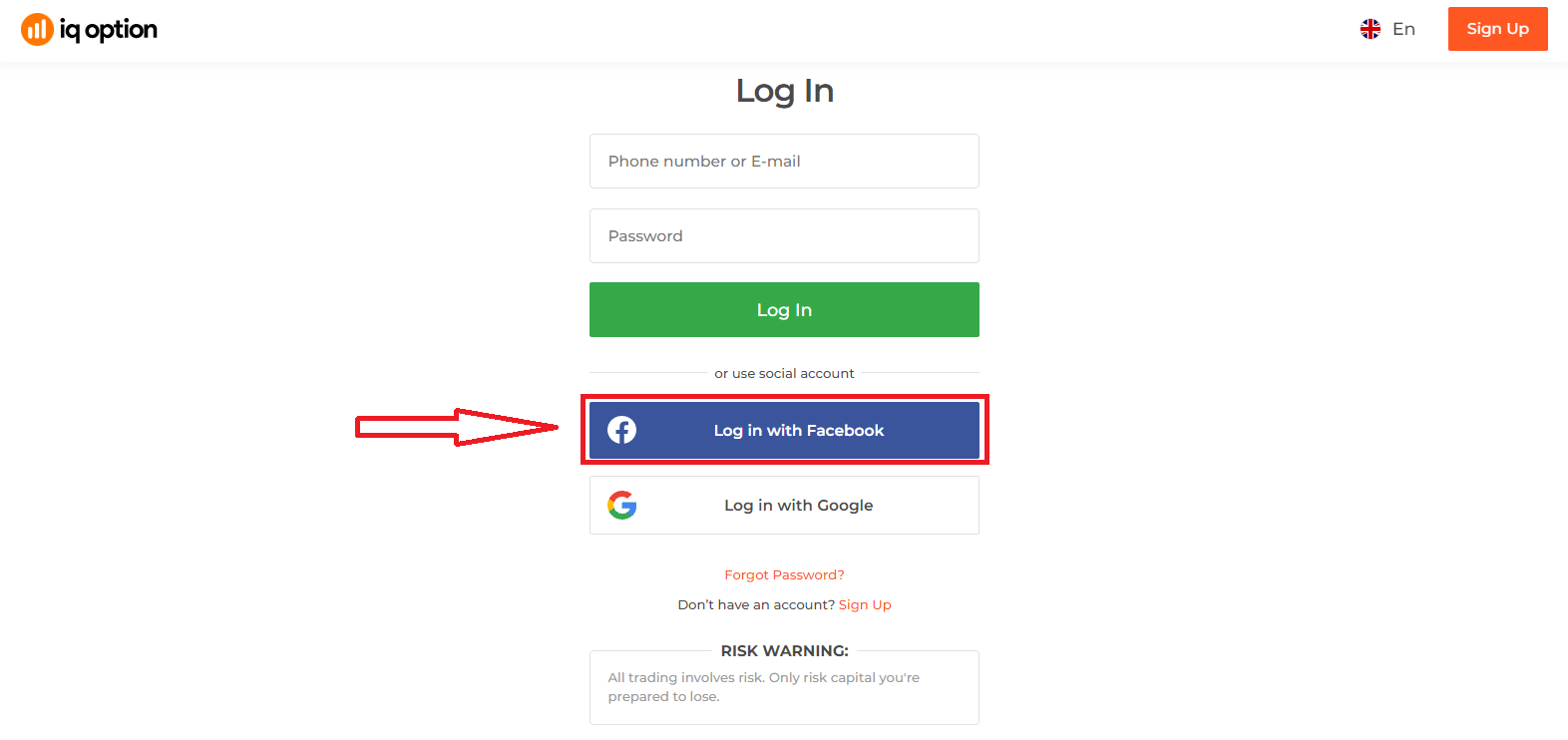
Hvordan logger man ind på IQ Option ved hjælp af Facebook?
Du kan også logge ind på hjemmesiden med din personlige Facebook-konto ved at klikke på Facebook-knappen. 1. Klik på Facebook-knappen
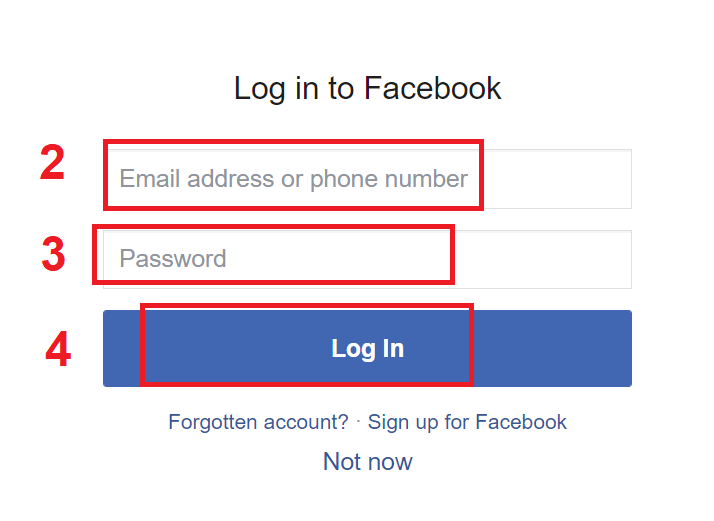
2. Facebooks login-vindue åbnes, hvor du skal indtaste den e-mailadresse, du brugte til at registrere dig på Facebook
3. Indtast adgangskoden fra din Facebook-konto
4. Klik på "Log ind".
Når du har klikket på knappen "Log ind", vil IQ Option anmode om adgang til: Dit navn, profilbillede og e-mailadresse. Klik på Fortsæt...
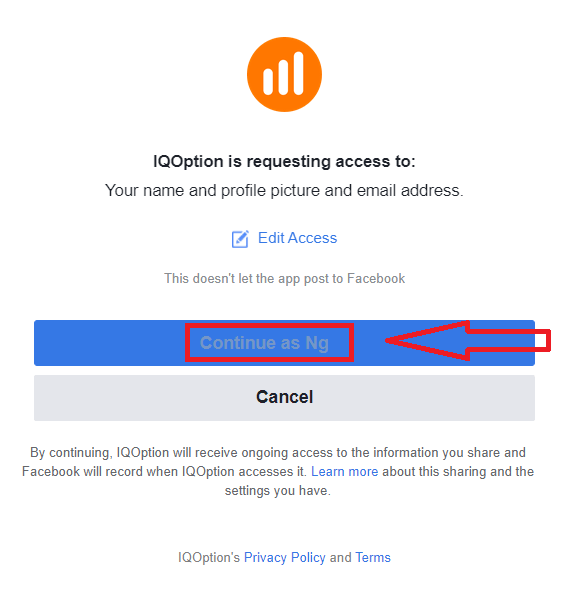
Derefter bliver du automatisk omdirigeret til IQ Option-platformen.
Hvordan logger man ind på IQ Option ved hjælp af Google?
1. For at godkende via din Google-konto skal du klikke på Google-knappen. 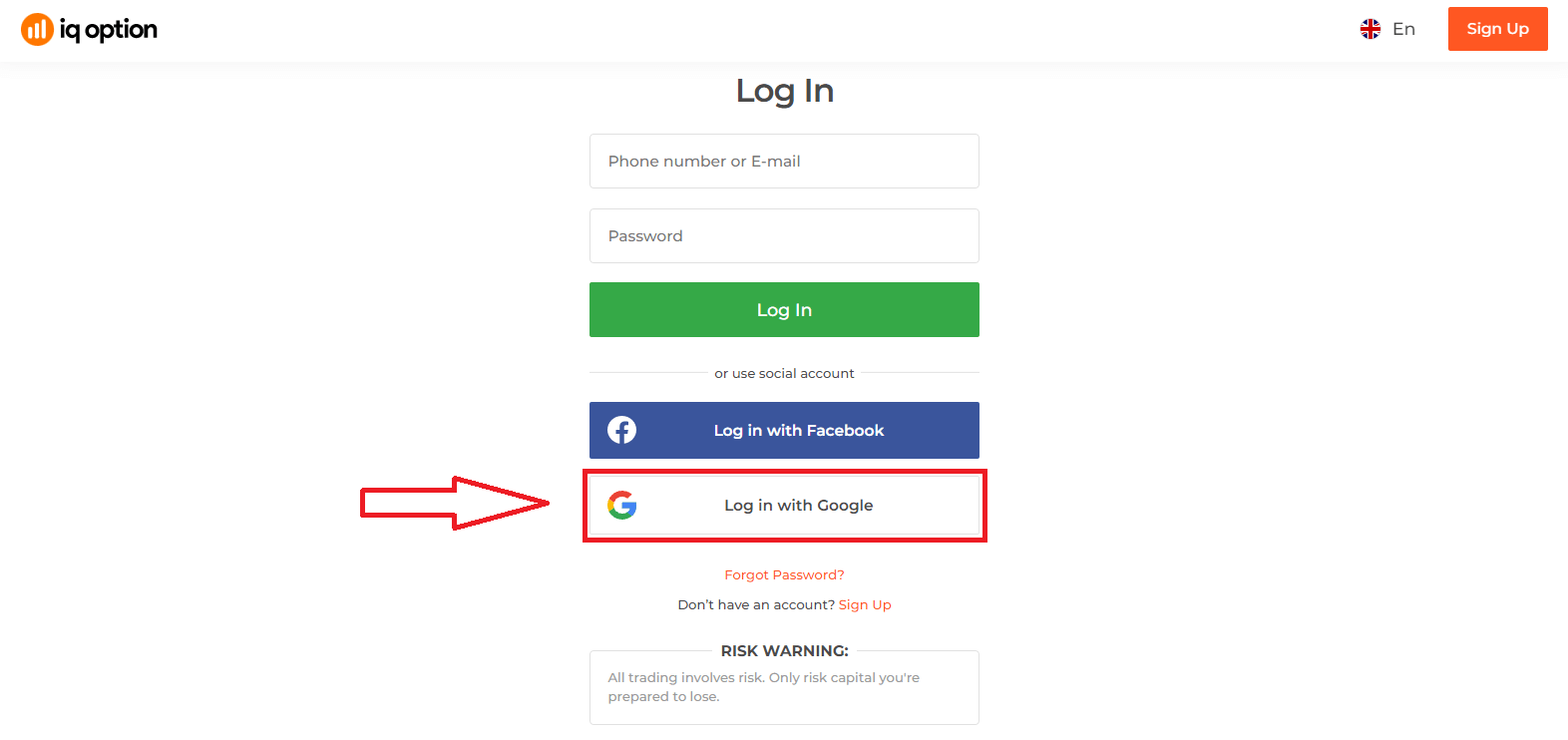
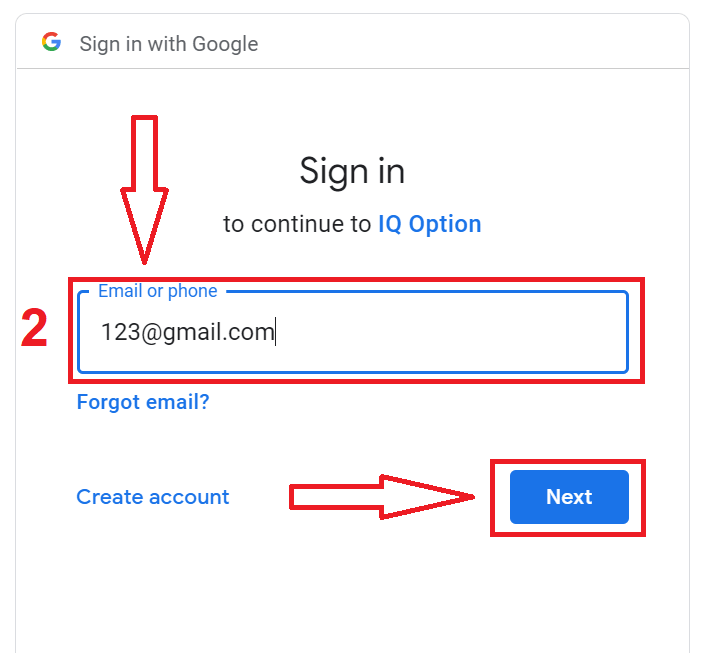
2. Indtast derefter dit telefonnummer eller din e-mailadresse i det nye vindue, der åbnes, og klik på "Næste". Systemet åbner et vindue, hvor du bliver bedt om adgangskoden til din Google-konto.
3. Indtast derefter adgangskoden til din Google-konto, og klik på "Næste".
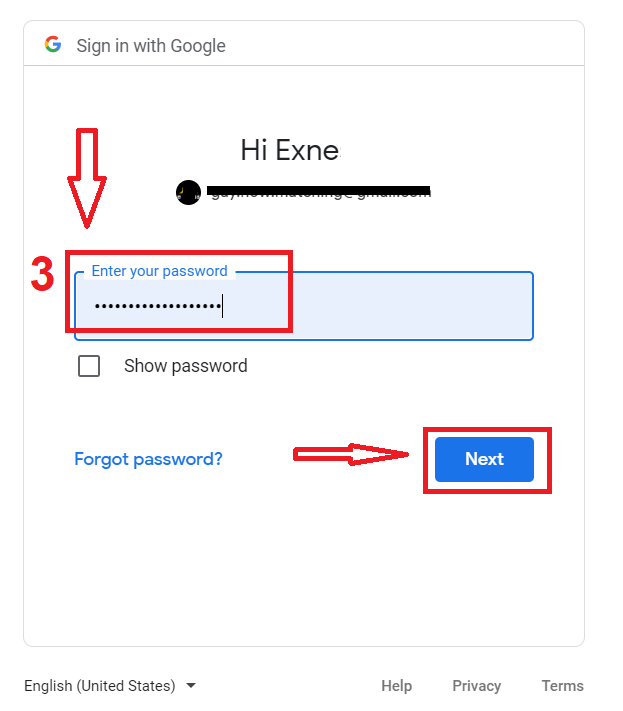
Følg derefter instruktionerne, som tjenesten sendte til din e-mailadresse. Du vil blive ført til din personlige IQ Option-konto.
Gendannelse af adgangskode fra IQ Option-konto
Bare rolig, hvis du ikke kan logge ind på platformen, du indtaster muligvis bare den forkerte adgangskode. Du kan finde en ny.Hvis du bruger webversionen,
skal du klikke på linket "Glemt adgangskode".
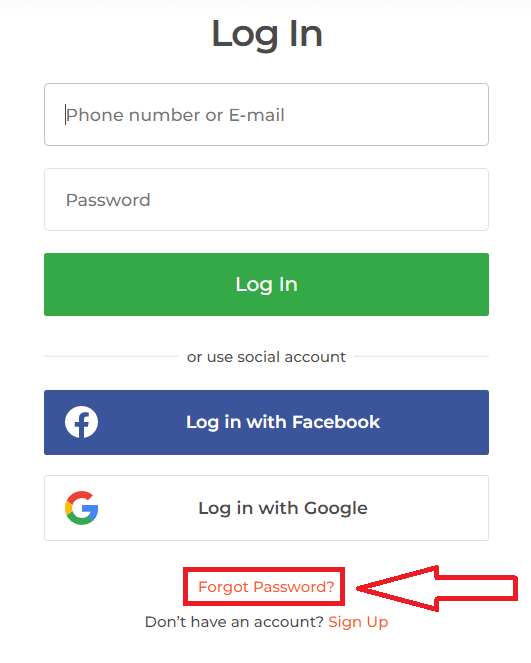
Systemet åbner derefter et vindue, hvor du bliver bedt om at nulstille din adgangskode til din IQ Option-konto. Du skal angive den korrekte e-mailadresse og klikke på "Send".
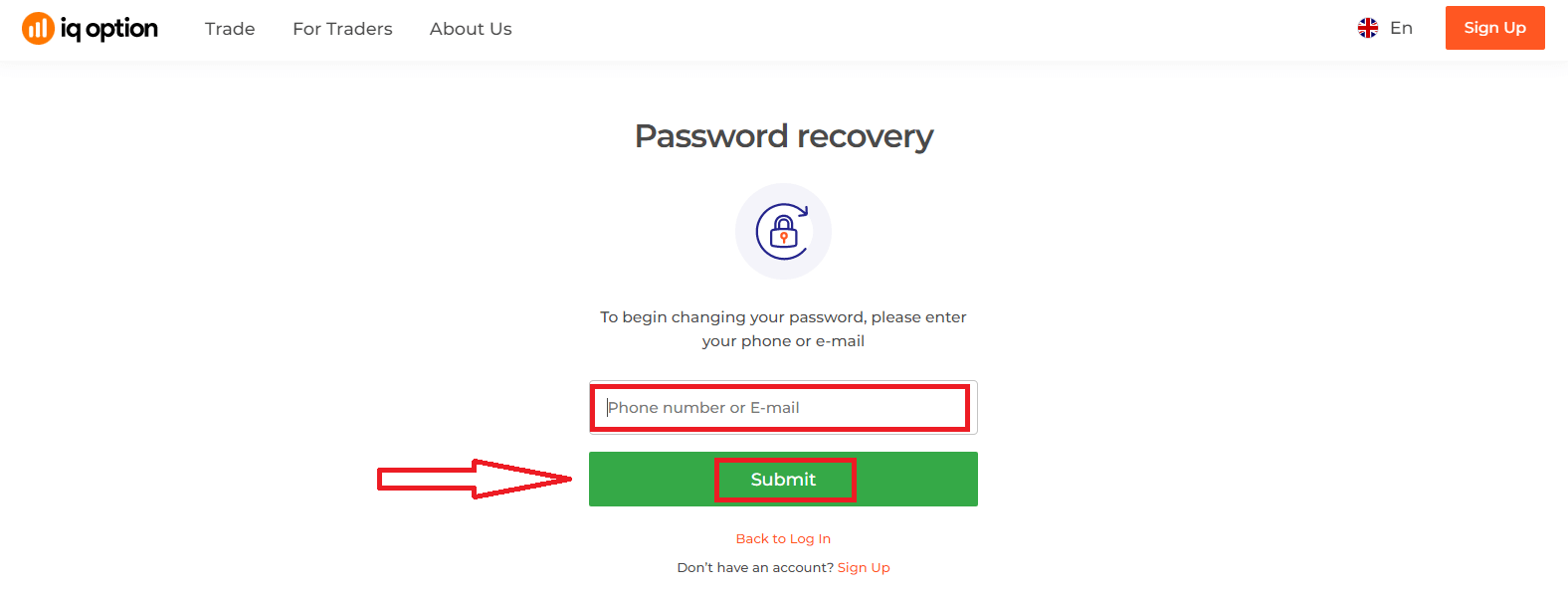
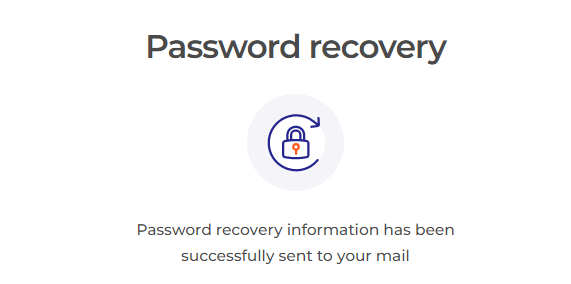
Der vises en meddelelse om, at der er sendt en e-mail til denne e-mailadresse for at nulstille adgangskoden.
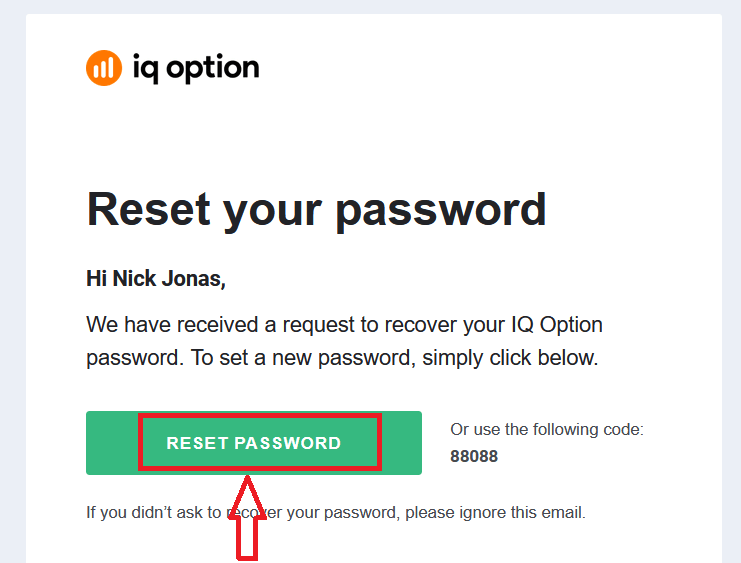
Senere i brevet i din e-mail bliver du bedt om at ændre din adgangskode. Klik på «Nulstil adgangskode».
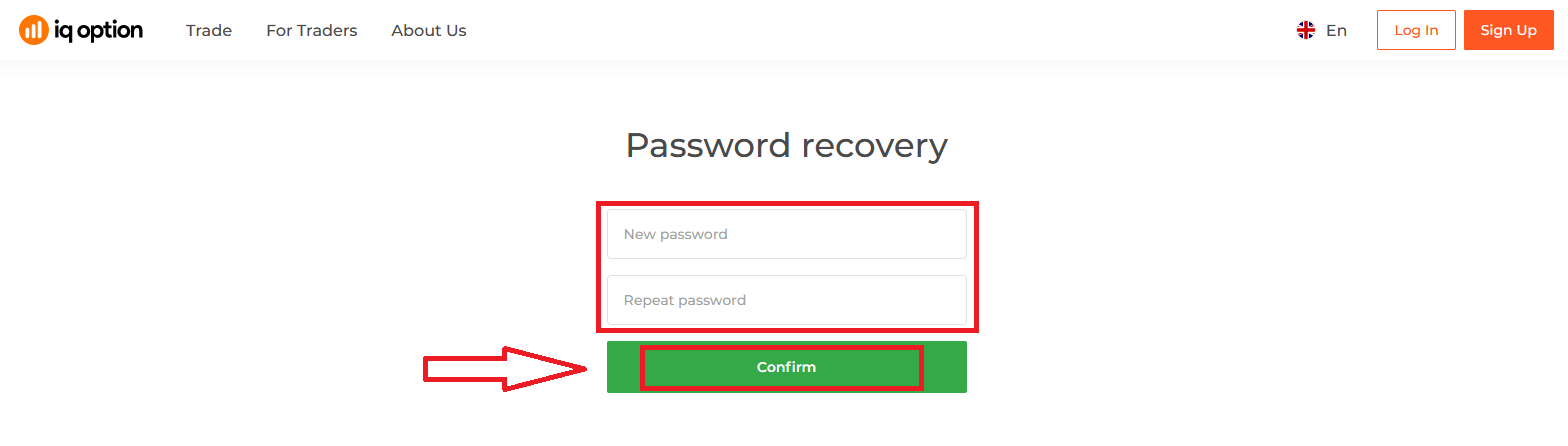
Linket fra e-mailen fører dig til et særligt afsnit på IQ Options hjemmeside. Indtast din nye adgangskode to gange her, og klik på knappen "Bekræft".
Efter at have indtastet "Adgangskode" og "Bekræft adgangskode" vises en meddelelse, der angiver, at adgangskoden er blevet ændret.
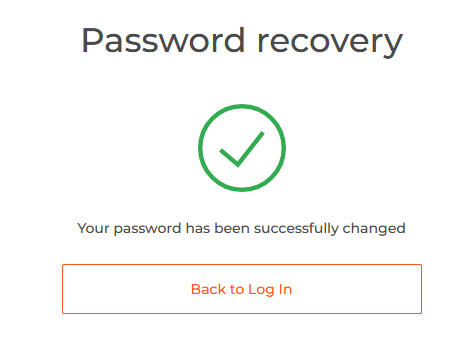
Det er det! Nu kan du logge ind på IQ Option-platformen med dit brugernavn og din nye adgangskode.
Hvis du bruger mobilapplikationen
, skal du klikke på linket "Nulstil".
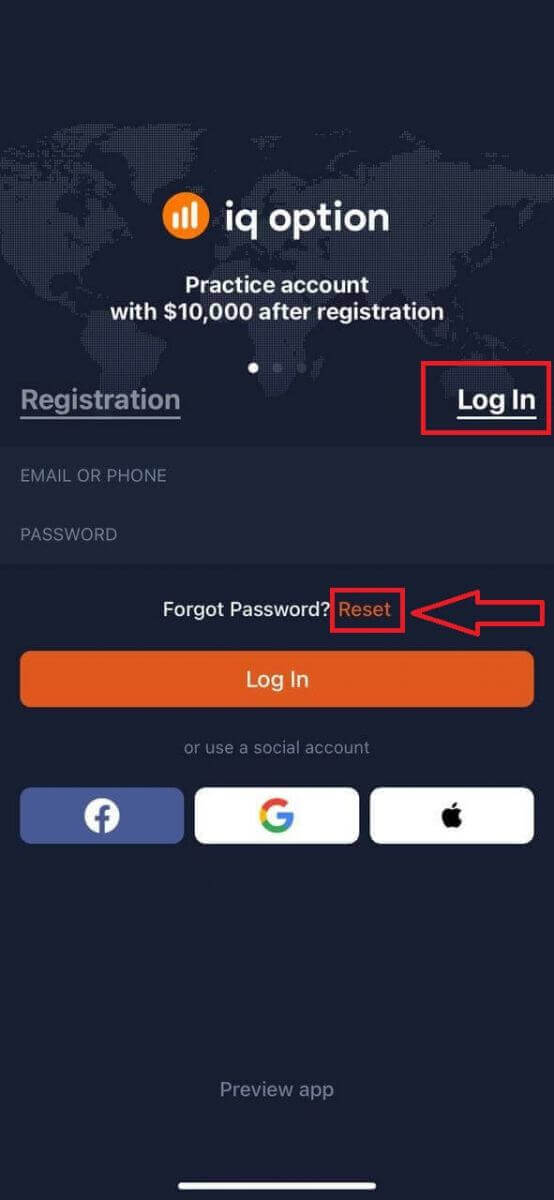
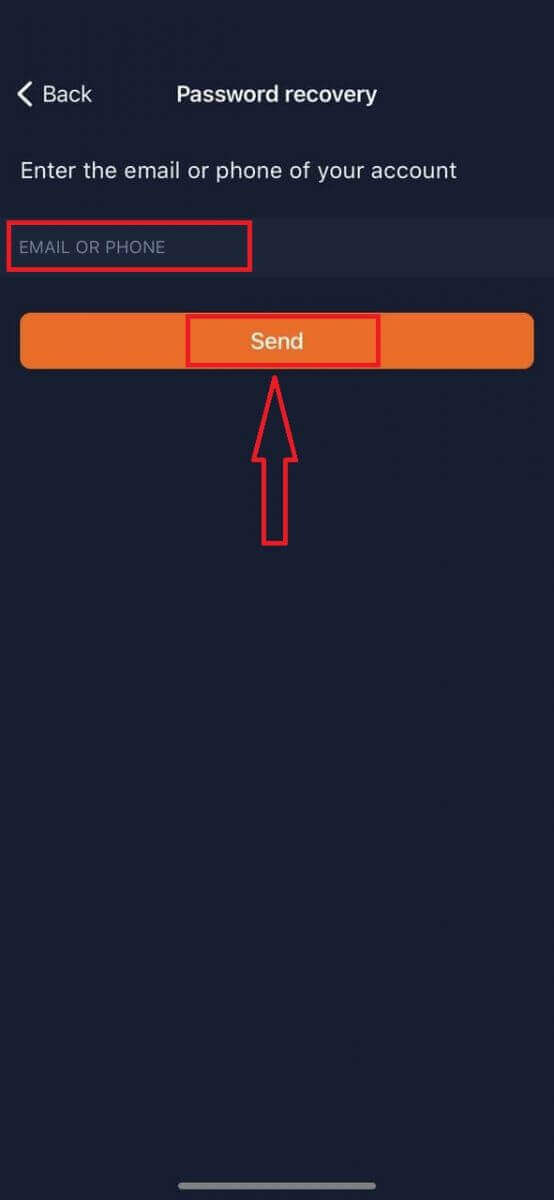
I det nye vindue skal du indtaste den e-mail, du brugte under tilmeldingen, og klikke på knappen "Send". Følg derefter de samme resterende trin som i webappen.
Log ind på IQ Option Mobil webversion
Hvis du vil handle på den mobile webversion af IQ Option handelsplatformen, kan du nemt gøre det. Åbn først din browser på din mobilenhed. Besøg derefter mæglerens hjemmeside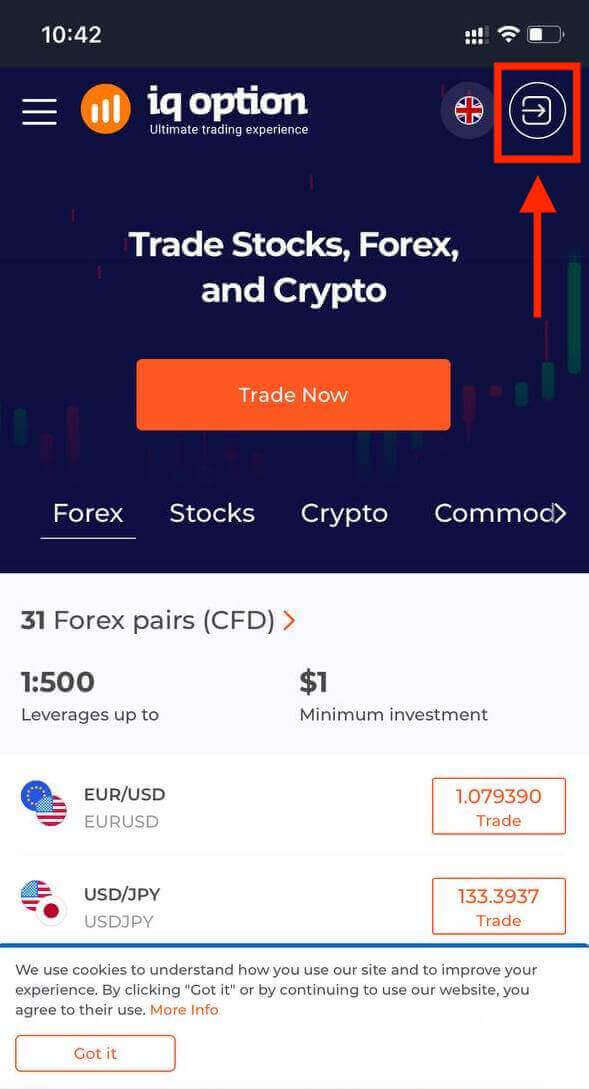
. Indtast din e-mail og adgangskode, og tryk derefter på knappen "Log ind".
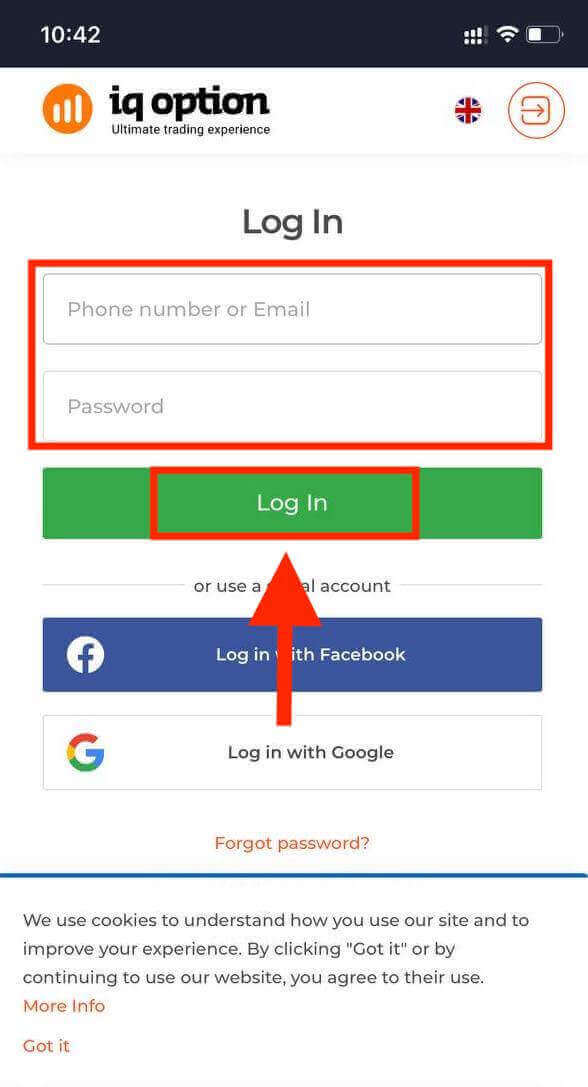
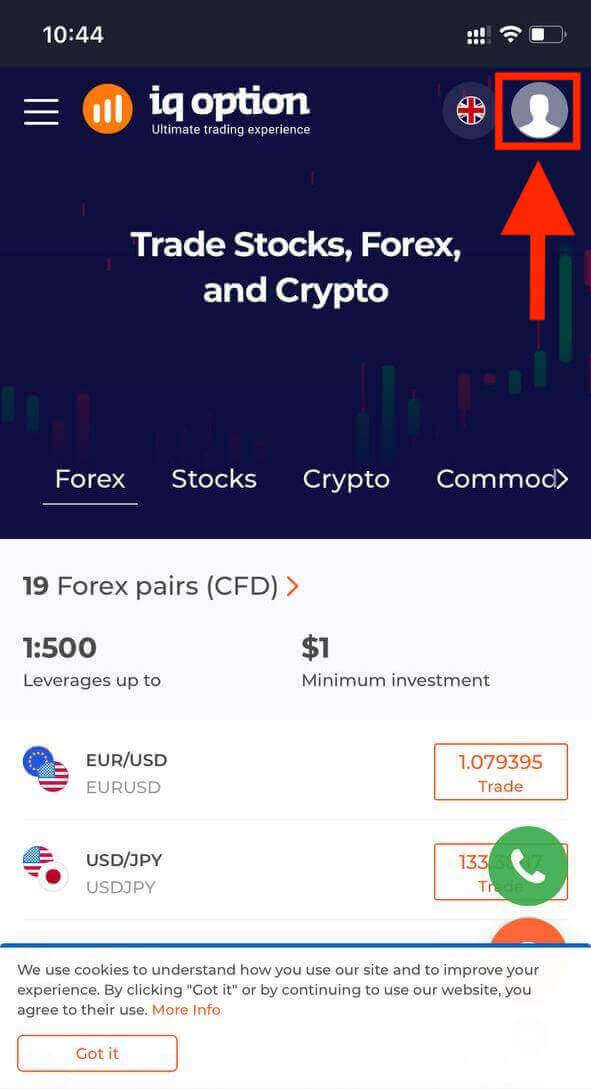
Når du er logget ind, vil du se siden nedenfor, hvor du kan trykke på "person"-ikonet.
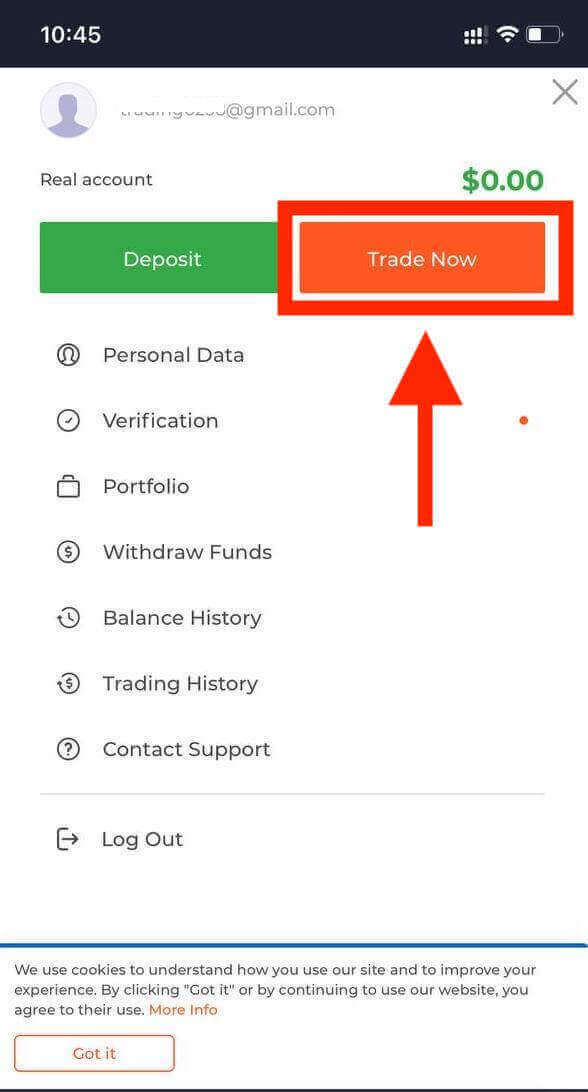
Tryk på "Handl nu" for at begynde at handle.
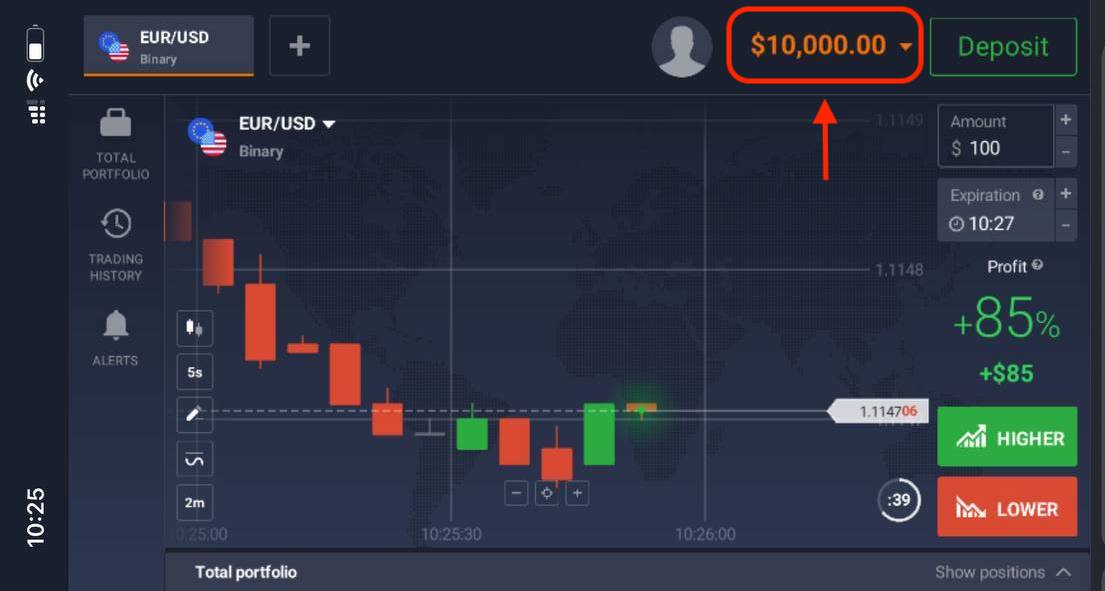
Værsgo! Nu kan du handle fra den mobile webversion af platformen. Den mobile webversion af handelsplatformen er nøjagtig den samme som en almindelig webversion af den. Derfor vil der ikke være nogen problemer med handel og overførsel af penge. Du har $10.000 på en demokonto til at handle på platformen.
Hvordan logger man ind på IQ Option iOS-appen?
Log ind på iOS-mobilplatformen er på samme måde som at logge ind på IQ Option-webappen. Applikationen kan downloades via App Store på din enhed, eller du kan klikke her . Søg blot efter appen "IQ Option - FX Broker", og klik på «HENT» for at installere den på din iPhone eller iPad.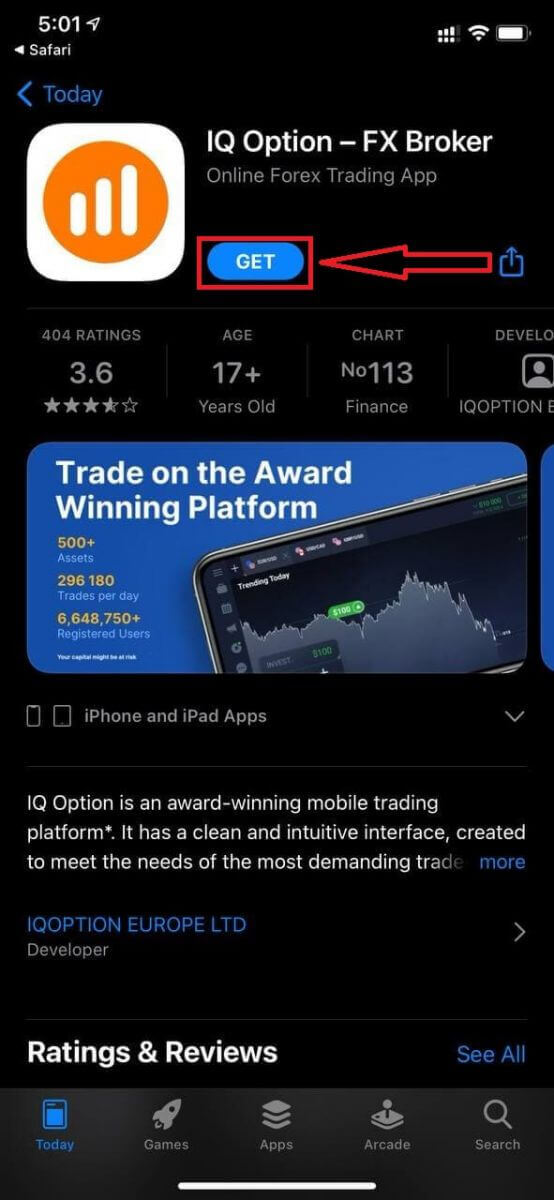
Efter installation og lancering kan du logge ind på IQ Option iOS-mobilappen ved hjælp af din e-mail, Facebook, Google eller Apple ID. Du skal blot vælge "Log ind".
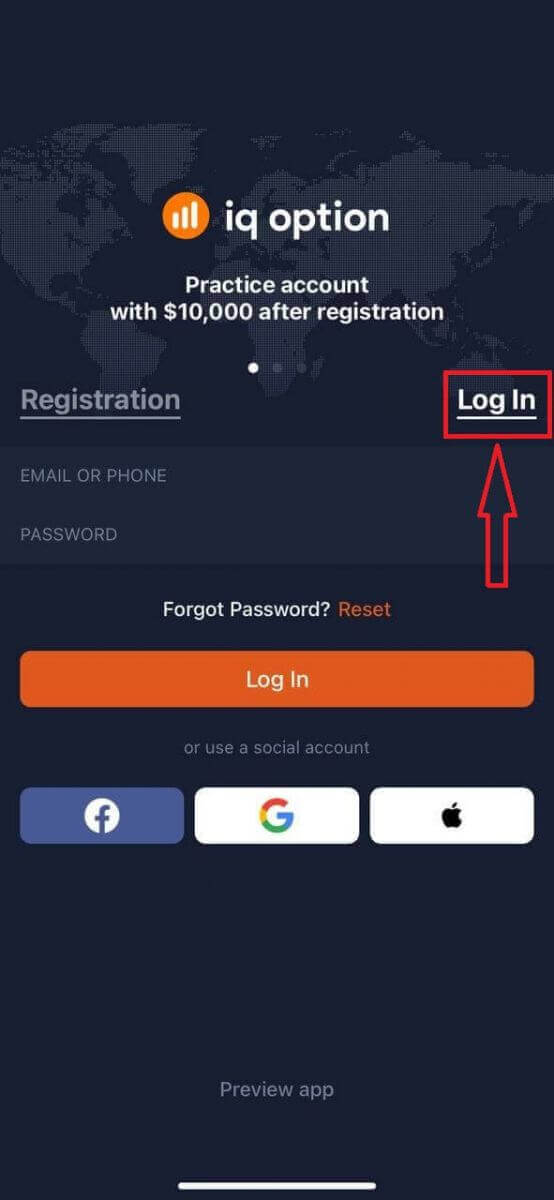
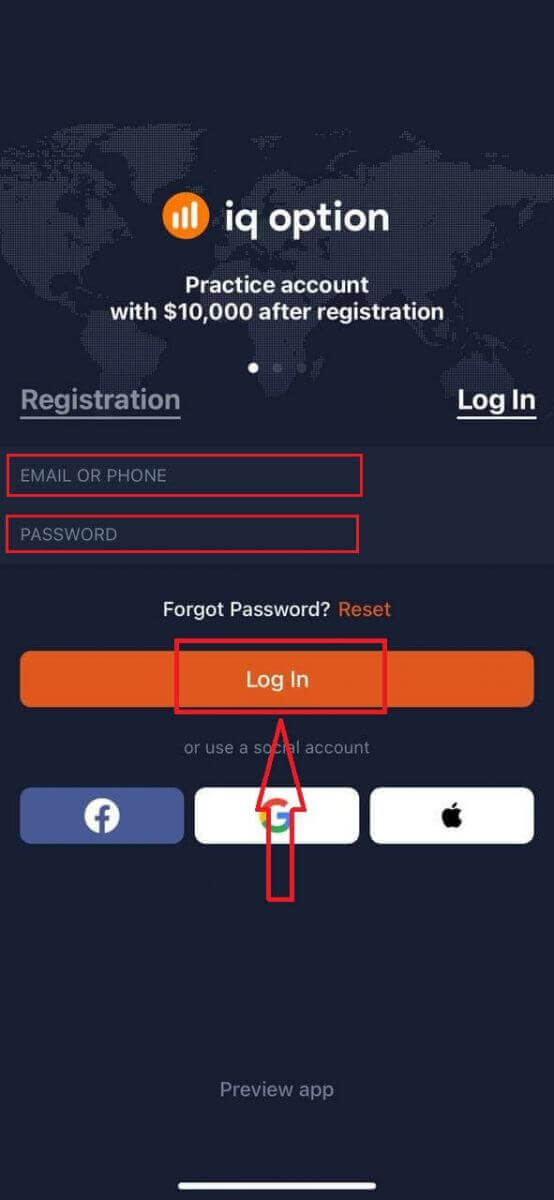
Indtast din e-mail og adgangskode, og klik derefter på knappen "Log ind".
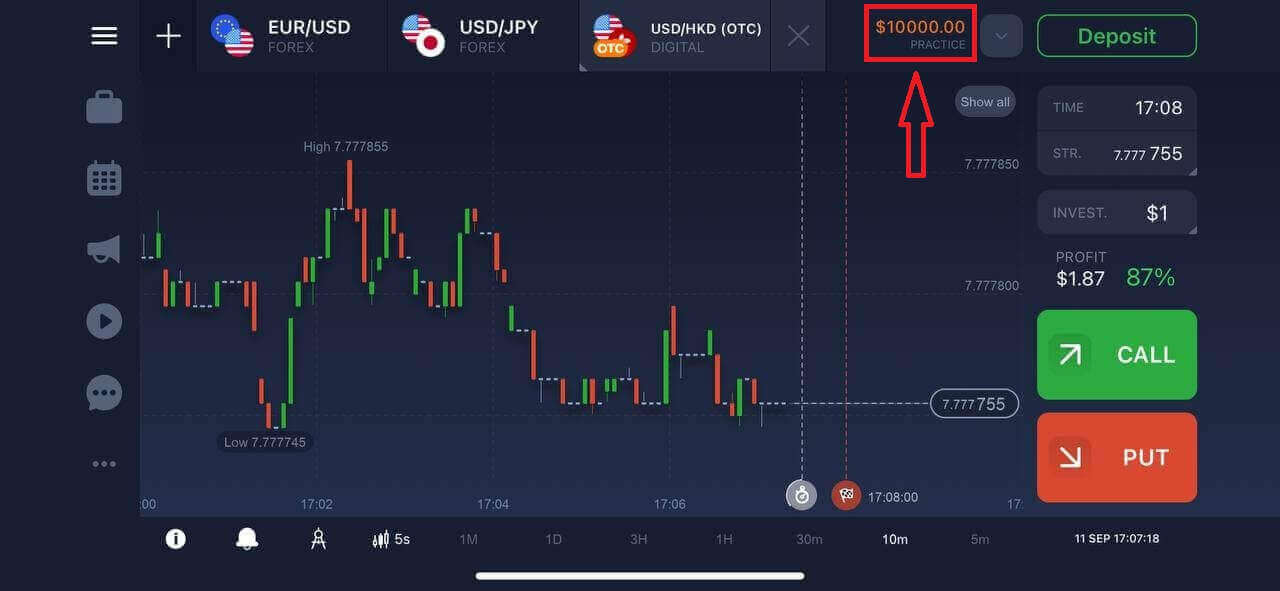
Du har en demokonto på $10.000 til at handle på platformen.
Hvordan logger man ind på IQ Option Android-appen?
Du skal besøge Google Play Butik og søge efter "IQ Option - Online Investing Platform" for at finde denne app, eller klikke her . 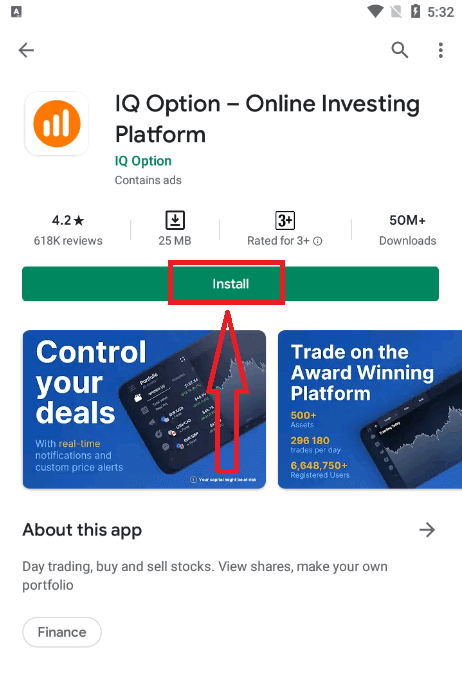
Efter installation og lancering kan du logge ind på IQ Option Android mobilappen ved hjælp af din e-mail, Facebook eller Google-konto.
Gør de samme trin som på iOS-enheden, vælg "LOG IND".
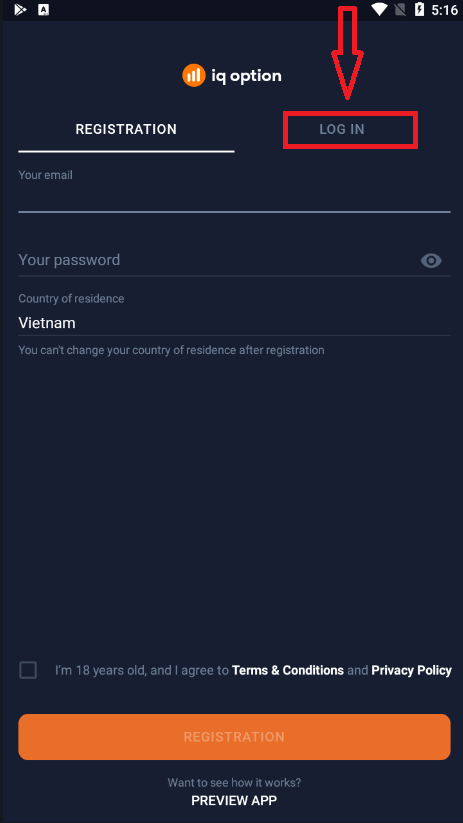
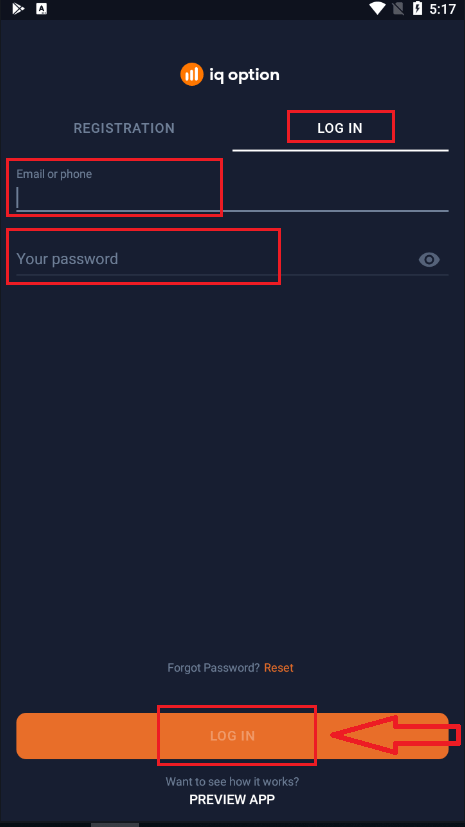
Indtast din e-mail og adgangskode, og klik derefter på knappen "LOG IND".
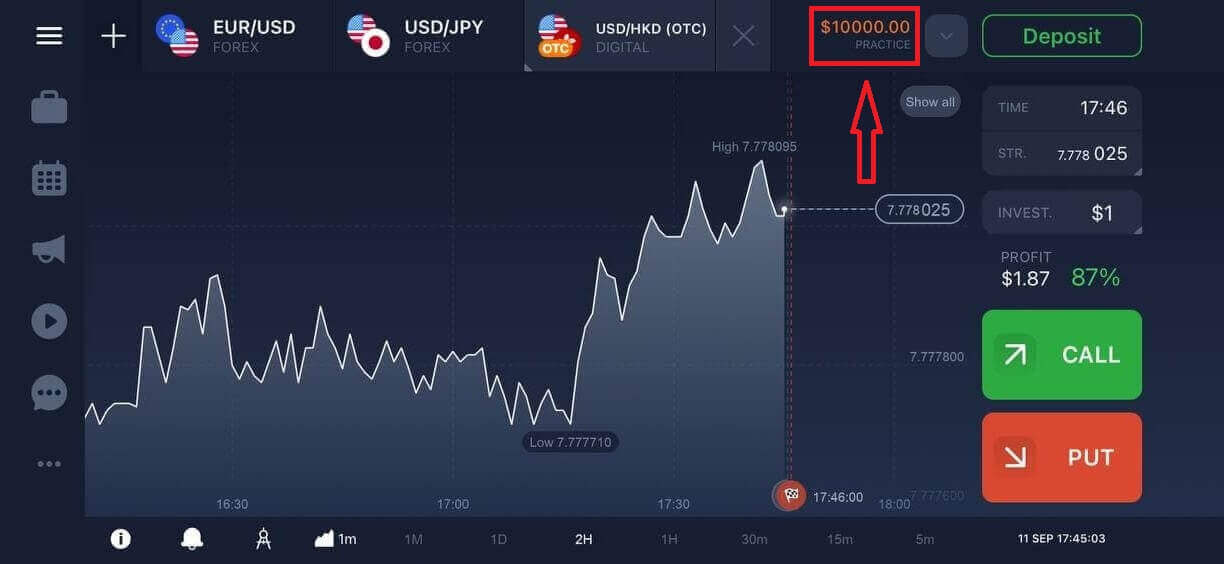
Nu har du også $10.000 i en demokonto til at handle på platformen.
Ofte stillede spørgsmål (FAQ)
Jeg har glemt e-mailen fra IQ Option-kontoen
Hvis du har glemt din e-mail, kan du logge ind med Facebook eller Gmail. Hvis du ikke har oprettet disse konti, kan du oprette dem, når du registrerer dig på IQ Options hjemmeside. I ekstreme tilfælde, hvis du glemmer din e-mail, og der ikke er nogen måde at logge ind via Google og Facebook, skal du kontakte support.
Hvordan kan jeg logge ud af min konto?
For at logge ud af din konto skal du gå til hovedsiden og rulle ned på siden. Klik på knappen Log ud, og du vil blive logget ud.
Hvad skal jeg gøre, hvis jeg ikke kan logge ind på min konto?
- Hvis du ser meddelelsen "login limit oversteget", betyder det, at du har indtastet en forkert adgangskode flere gange i træk. Vent et stykke tid, før du prøver at logge ind igen. Hvis du ikke er sikker på, om din adgangskode er korrekt, skal du bruge funktionen "Glemt adgangskode" på vores loginside. Systemet sender instruktioner om, hvordan du gendanner din adgangskode, til den e-mailadresse, du brugte til registrering på platformen. - Hvis du registrerede dig via et socialt netværk, skal du oprette en adgangskode ved hjælp af webversionen for at få adgang til desktop-appen. Du kan oprette en adgangskode ved hjælp af funktionen "Glemt adgangskode" på vores loginside. Du skal angive den e-mailadresse, der er knyttet til din sociale netværkskonto. Gendannelseslinket til en adgangskode sendes til den e-mailadresse. Når dette er gjort, kan du logge ind på din desktop-app ved hjælp af denne e-mailadresse og den nye adgangskode.
- Hvis du har glemt din adgangskode, skal du bruge funktionen "Glemt adgangskode" på vores loginside. Systemet sender instruktioner til gendannelse af din adgangskode til den e-mailadresse, du brugte til registrering på platformen.
Hvordan kan jeg ændre valutaen på min konto?
Kontoens valuta indstilles under det allerførste forsøg på at foretage en indbetaling. Hvis du for eksempel brugte amerikanske dollars til at foretage din første indbetaling, vil valutaen på din konto være USD. Din første indbetaling spiller en afgørende rolle, fordi det ikke er muligt at ændre valutaen, når du først har foretaget indbetalingen. Hvis du ikke var klar over denne regel, er den eneste mulighed at åbne en ny konto og indbetale med den valuta, du har til hensigt at bruge. Husk, at når du opretter en ny konto, skal du blokere den tidligere konto, efter du har hævet dine penge.
Sådan hæver du penge fra IQ Option
Hvordan hæver jeg penge?
Din udbetalingsmetode afhænger af indbetalingsmetoden.Hvis du bruger en e-wallet til at indbetale penge, kan du kun hæve penge til den samme e-wallet-konto. For at hæve penge skal du anmode om udbetaling på udbetalingssiden. Udbetalingsanmodninger behandles af IQ Option inden for 3 hverdage. Hvis du hæver penge til et bankkort, kræver et betalingssystem og din bank yderligere tid til at behandle denne transaktion.
Betingelserne kan variere afhængigt af placering. Kontakt venligst support for præcise instruktioner.
1. Besøg IQ Options hjemmeside eller mobilapp.
2. Log ind på din konto med en e-mail eller en social konto.
3. Vælg knappen "Hæv penge".
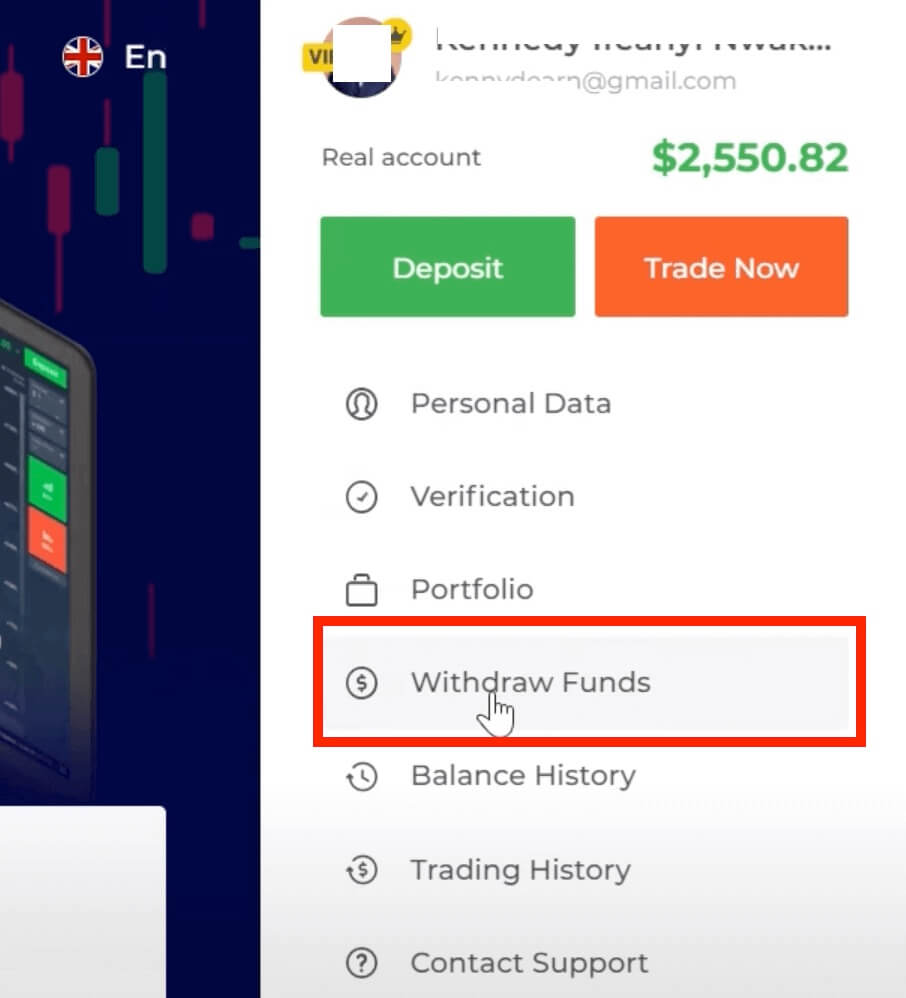
Hvis du er på vores hjemmeside, skal du vælge "Hæv penge" i panelet i højre side.
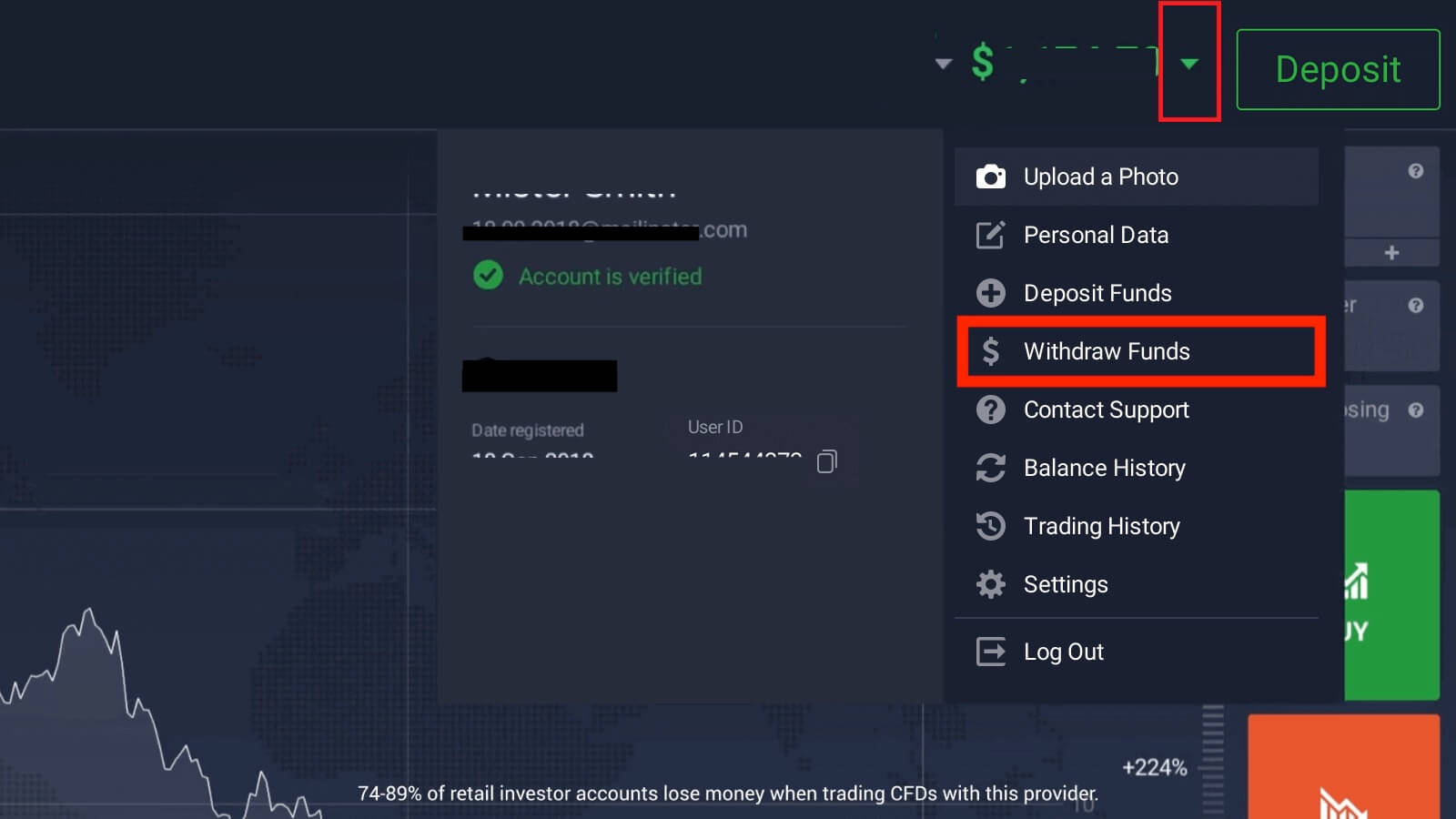
Hvis du er i handelsrummet, skal du klikke på profilikonet og vælge "Hæv penge".
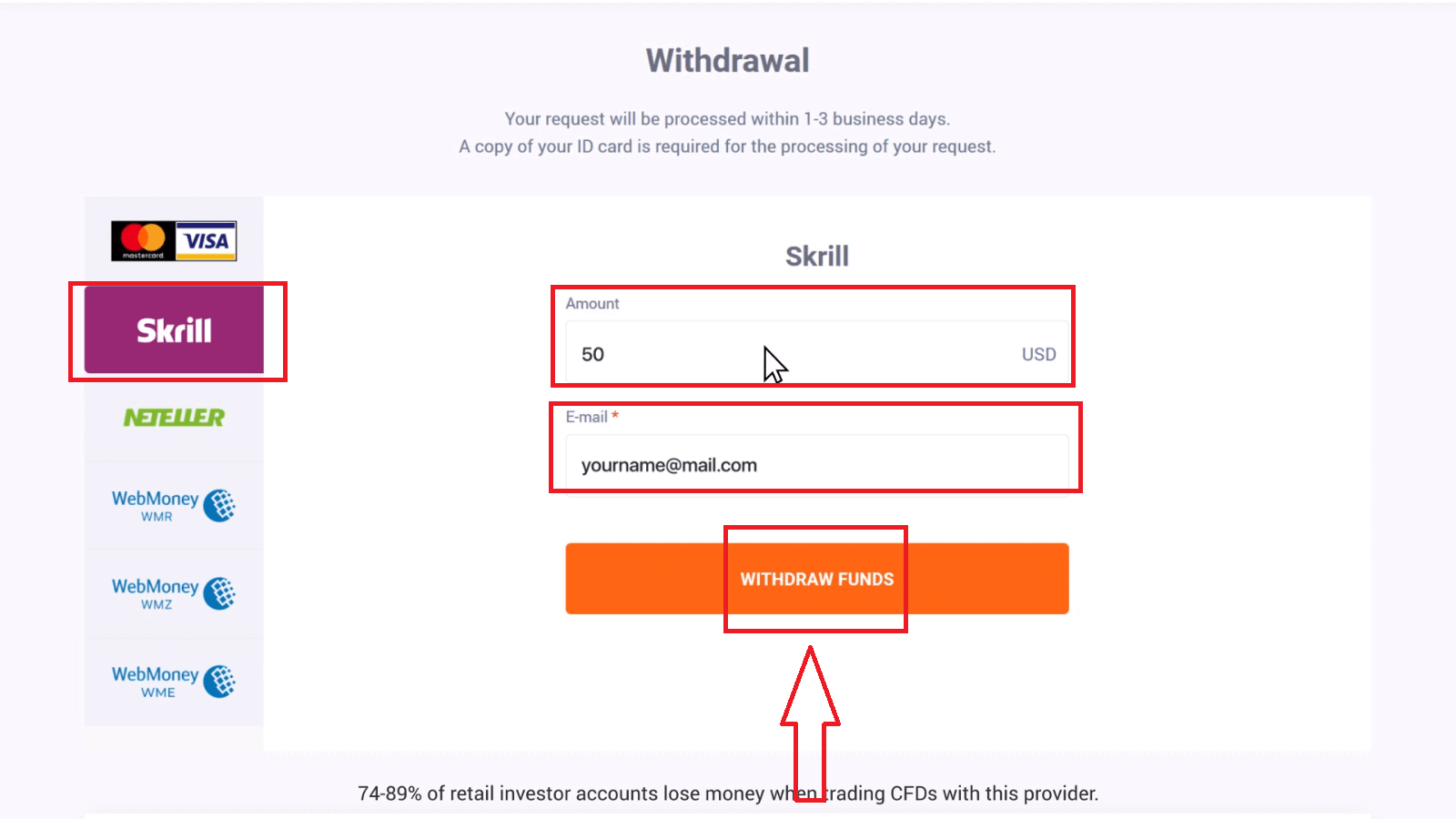
4. Du vil blive omdirigeret til udbetalingssiden. Angiv det beløb, du ønsker at hæve (minimumsbeløbet for udbetaling er $2).
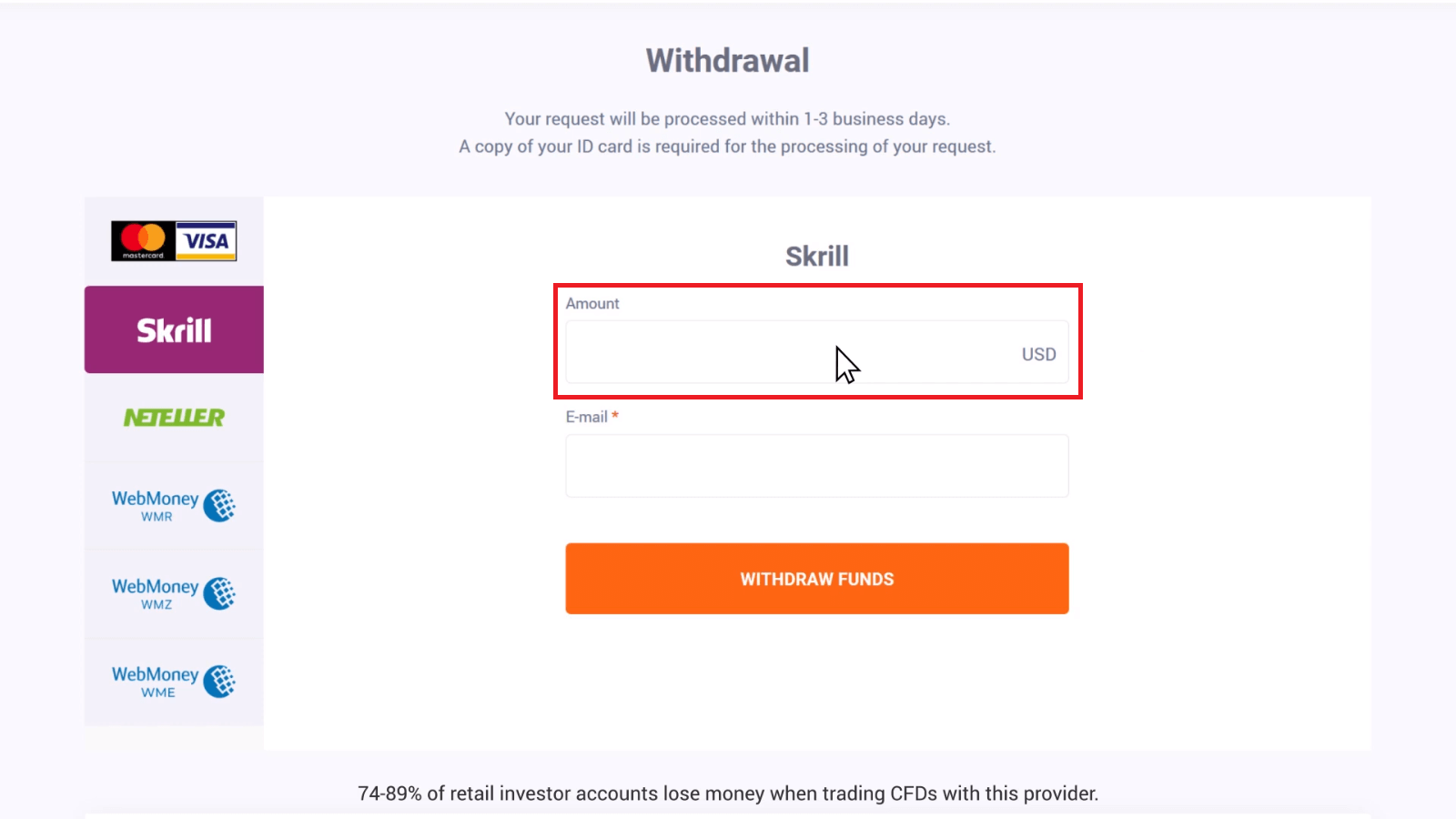
Vælg udbetalingsmetode. For indbetalinger foretaget med bankkort skal du først hæve dit indbetalte beløb tilbage til dit kort i form af en refusion.
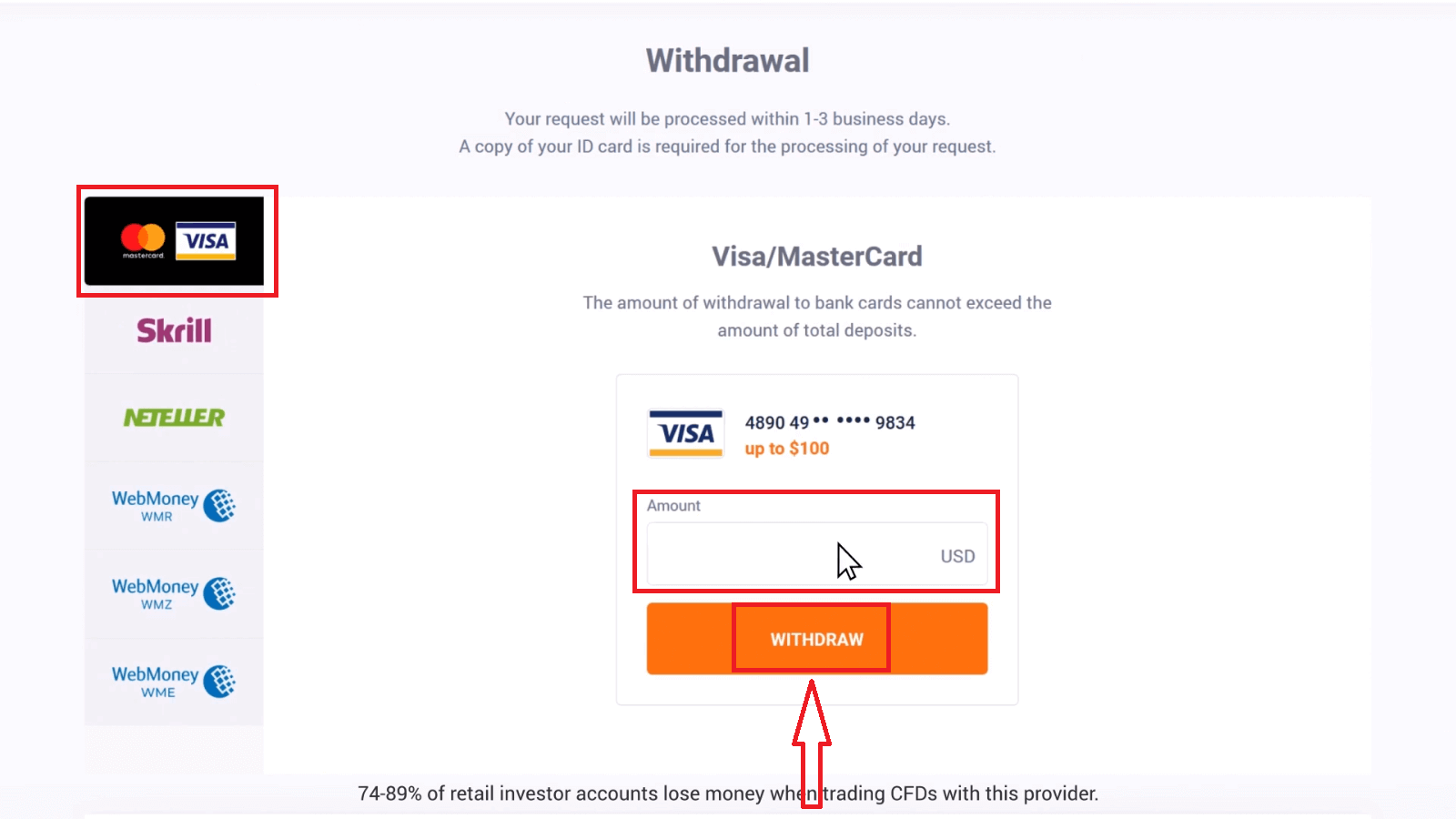
Refusionen er gennemført.
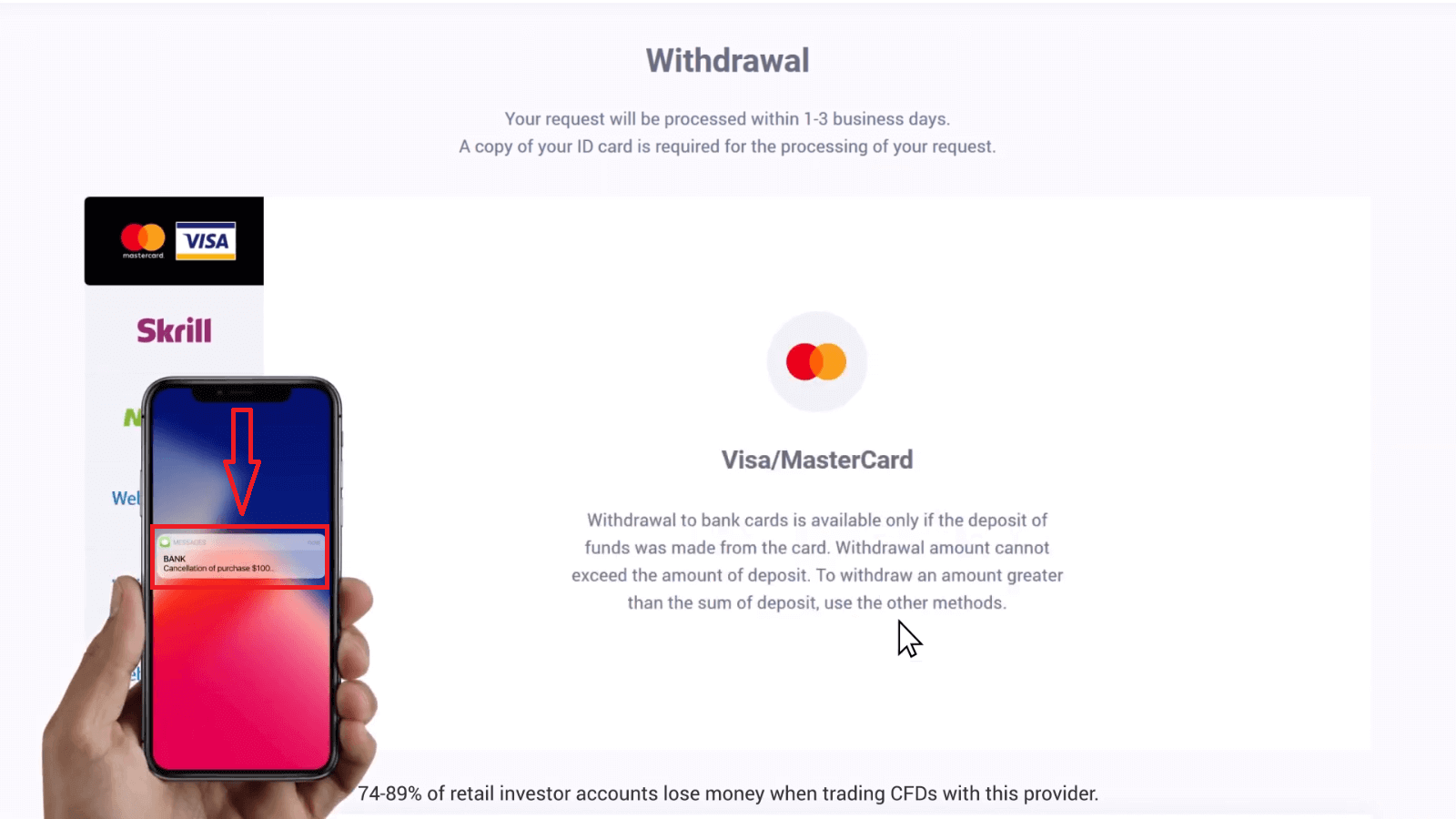
Derefter kan du hæve din gevinst ved hjælp af enhver anden tilgængelig betalingsmetode.
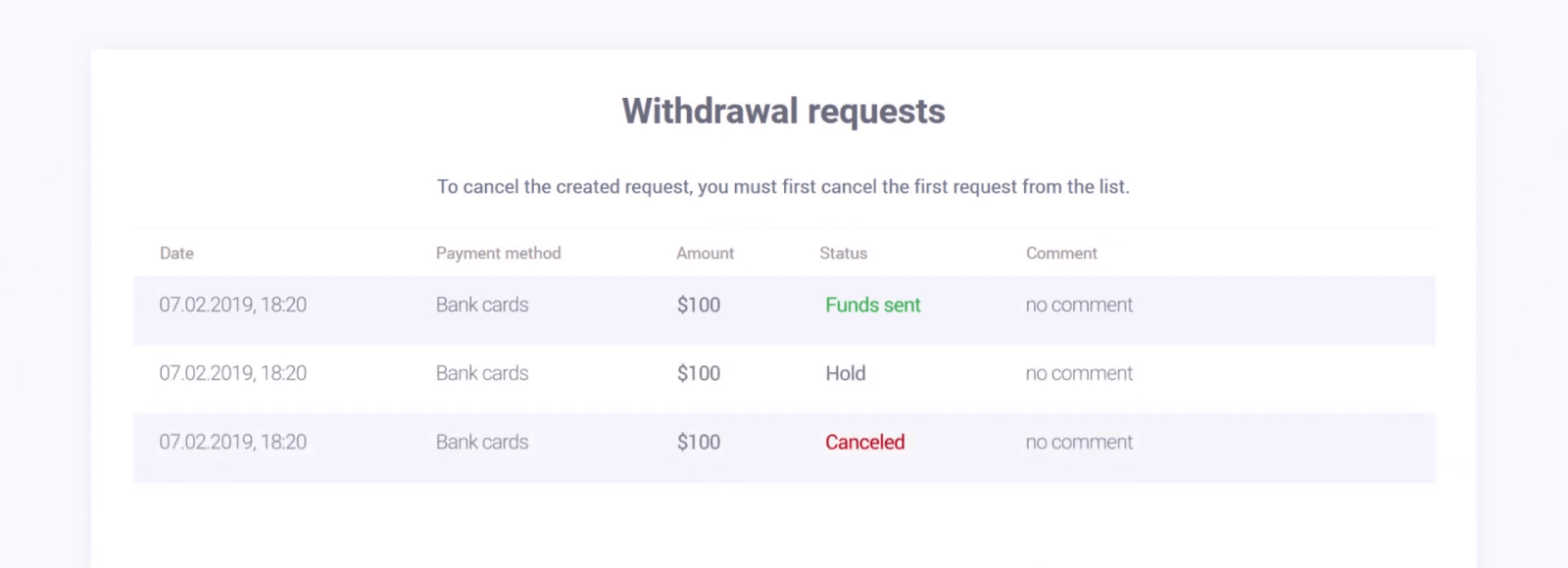
Din udbetalingsanmodning og udbetalingsstatus vises på udbetalingssiden.
Hvordan hæver man penge fra en handelskonto til et bankkort?
For at hæve dine penge skal du gå til afsnittet "Hæv penge". Vælg en udbetalingsmetode, angiv beløbet og andre nødvendige oplysninger, og klik på knappen "Hæv penge". Vi gør vores bedste for at behandle alle udbetalingsanmodninger inden for samme dag eller den næste dag, hvis det er uden for arbejdstiden på hverdage (eksklusive weekender). Bemærk venligst, at det kan tage lidt længere tid at behandle interbankbetalinger (bank-til-bank). Antallet af udbetalingsanmodninger er ubegrænset. Udbetalingsbeløbet bør ikke overstige den aktuelle handelsbalance.
*Udbetaling af penge returnerer de penge, der blev betalt i den forrige transaktion. Det beløb, du kan hæve til et bankkort, er derfor begrænset til det beløb, du har indsat på det pågældende kort.
Bilag 1 viser et flowdiagram over udbetalingsprocessen.
Følgende parter er involveret i udbetalingsprocessen:
1) IQ Option
2) Indløsende bank – IQ Options partnerbank.
3) Internationalt betalingssystem (IPS) – Visa International eller MasterCard.
4) Udstedende bank – den bank, der åbnede din bankkonto og udstedte dit kort.
Bemærk venligst, at du kun kan hæve beløbet for din oprindelige indbetaling med dette bankkort til bankkortet. Det betyder, at du kan returnere dine penge til dette bankkort. Denne proces kan tage lidt længere tid end forventet, afhængigt af din bank. IQ Option overfører straks pengene til din bank. Det kan dog tage op til 21 dage (3 uger) at overføre penge fra banken til din bankkonto.
Hvis du ikke modtager pengene den 21. dag, beder vi dig venligst om at udarbejde en kontoudtog (med logo, underskrift og stempel, hvis det er en trykt version; elektroniske versioner skal udskrives, underskrives og stemples af banken), der dækker perioden fra datoen for indbetalingen (af disse midler) til dags dato, og sende den til [email protected] fra den e-mailadresse, der er knyttet til din konto, eller til vores supportmedarbejder via livechat. Det ville være fantastisk, hvis du også kunne give os en e-mailadresse på bankrepræsentanten (den person, der gav dig kontoudtoget). Vi vil derefter bede dig om at informere os, så snart du sender det. Du kan kontakte os via livechat eller via e-mail ([email protected]). Bemærk venligst, at din bankudskrift skal indeholde oplysninger om dit bankkort (de første 6 og 4 sidste cifre af nummeret).
Vi vil gøre vores bedste for at kontakte din bank og hjælpe dem med at finde transaktionen. Din bankudskrift vil blive sendt til betalingsaggregatoren, og undersøgelsen kan tage op til 180 hverdage.
Hvis du hæver et beløb, du har indsat samme dag, vil disse to transaktioner (indbetaling og hævning) ikke blive vist på bankudskriften. I dette tilfælde bedes du kontakte din bank for at få afklaret dette.
Ofte stillede spørgsmål (FAQ)
Hvor lang tid tager det, før den hævning, jeg har foretaget via bankoverførsel, ankommer til min bankkonto?
Standardtiden for bankoverførsler er 3 hverdage, og det kan tage hurtigere. Men ligesom nogle boletos behandles på kortere tid, kan andre have brug for hele periodens længde.
Hvorfor ændrede I minimumsbeløbet for bankoverførselsudbetalinger til 150,00 BRL?
Dette er et nyt minimumsbeløb for udbetalinger, der kun gælder for bankoverførsler. Hvis du vælger en anden metode, er minimumsbeløbet stadig 4 BRL. Denne ændring var nødvendig på grund af det store antal udbetalinger, der blev behandlet med denne metode til lave værdier. For at overholde behandlingstiden er vi nødt til at reducere antallet af udbetalinger pr. dag, uden at det påvirker kvaliteten af disse.
Jeg prøver at hæve mindre end 150,00 BRL via bankoverførsel, og jeg får en besked om at kontakte support. Arranger venligst det for mig.
Hvis du vil hæve et beløb under 150 BRL, skal du blot vælge en anden hævningsmetode, for eksempel en elektronisk tegnebog.
Hvad er minimums- og maksimumsbeløbene for udbetalinger?
Vi har ingen begrænsninger på minimumsbeløbet for udbetalinger — fra $2 kan du hæve dine penge på følgende side: iqoption.com/withdrawal. For at hæve et beløb på mindre end $2 skal du kontakte vores supportteam for at få hjælp. Vores specialister vil give dig en beskrivelse af de mulige scenarier.
Skal jeg fremvise nogen dokumenter for at foretage en udbetaling?
Ja. Du skal bekræfte din identitet for at kunne hæve penge. Kontoverifikation er nødvendig for at forhindre svigagtige økonomiske transaktioner på kontoen. For at bestå verifikationsprocessen vil du blive bedt om at uploade dine dokumenter på platformen ved hjælp af nedenstående links:
1) Et billede af dit ID (pas, kørekort, nationalt ID-kort, opholdstilladelse, flygtningeidentitetscertifikat, flygtningepas, vælger-ID). Du kan bruge vores videovejledninger nedenfor for at få flere oplysninger.
2) Hvis du brugte et bankkort til at indbetale penge, bedes du uploade en kopi af begge sider af dit kort (eller kort, hvis du brugte mere end ét til at indbetale). Husk, at du skal skjule dit CVV-nummer og kun holde de første 6 og de sidste 4 cifre af dit kortnummer synlige. Sørg for, at dit kort er underskrevet.
Hvis du bruger en e-wallet til at indbetale penge, skal du kun sende os en scanning af dit ID.
Alle dokumenter vil blive verificeret inden for 3 hverdage efter, at du har anmodet om udbetaling.
Udbetalingsstatusser. Hvornår vil min udbetaling være gennemført?
1) Når en udbetalingsanmodning er foretaget, får den status "Anmodet". På dette tidspunkt trækkes pengene fra din kontosaldo. 2) Når vi begynder at behandle anmodningen, får den status "I gang".
3) Pengene overføres til dit kort eller din e-wallet, efter at anmodningen har fået status "Penge sendt". Det betyder, at udbetalingen er gennemført hos os, og at dine penge ikke længere er i vores system.
Du kan til enhver tid se status for din udbetalingsanmodning i din transaktionshistorik.
Tidspunktet for, hvornår du modtager betalingen, afhænger af banken, betalingssystemet eller e-wallet-systemet. Det er cirka 1 dag for e-wallets og normalt op til 15 kalenderdage for banker. Udbetalingstiden kan øges af betalingssystemet eller din bank, og IQ Option har ingen indflydelse på det.
Hvor lang tid tager det at behandle udbetalingen?
For hver udbetalingsanmodning har vores specialister brug for lidt tid til at kontrollere alt og godkende anmodningen. Dette er normalt ikke mere end 3 dage. 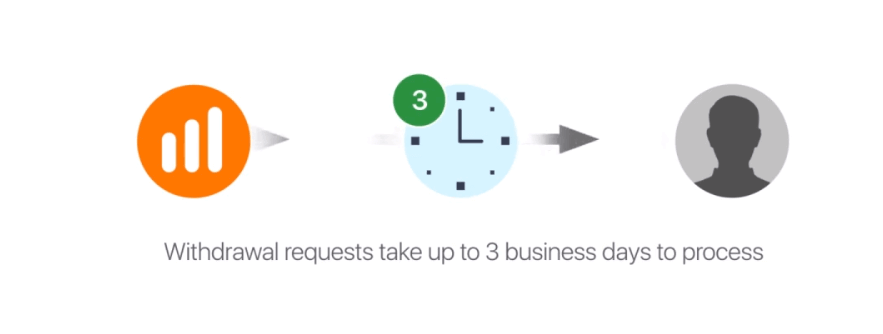
Vi skal sikre os, at den person, der fremsætter en anmodning, virkelig er dig, så ingen andre kan få adgang til dine penge.
Dette er nødvendigt for at beskytte dine penge samt for verifikationsprocedurerne.
Derefter er der en særlig procedure, når du hæver til et bankkort.
Du kan kun hæve det samlede beløb, der er indbetalt fra dit bankkort inden for de sidste 90 dage, til dit bankkort.
Vi sender dig pengene inden for de samme 3 dage, men din bank har brug for lidt mere tid til at gennemføre transaktionen (mere præcist, annulleringen af dine betalinger til os).
Alternativt kan du hæve hele dit overskud til en e-wallet (som Skrill, Neteller eller WebMoney) uden nogen begrænsninger og få dine penge inden for 24 timer efter, at vi har gennemført din udbetalingsanmodning. Dette er den hurtigste måde at få dine penge på.

Ofte stillede spørgsmål
Log ind med din IQ Option-e-mail og adgangskode, fuldfør to-faktor-godkendelse, hvis den er aktiveret, åbn derefter kontobetjeningspanelet og vælg Udtag eller Udbetaling. Vælg den originale betalingsmetode, hvor det er muligt, indtast beløbet inden for udbetalingsgrænser, bekræft modtageroplysningerne, og indsend. Forvent indledende platformstjek - hvis din konto skal bekræftes, vil anmodningen blive sat på pause, indtil dokumenter er godkendt. Gem skærmbilleder af bekræftelser og noter eventuelt referencenummer til opfølgning.
IQ Option kræver typisk et offentligt udstedt billed-id (pas, nationalt id eller kørekort) og et bevis for adresse dateret inden for en nylig periode, såsom en elregning eller kontoudtog. Hvis du indbetalte med kort, skal du muligvis også uploade en kopi af kortet (med nogle cifre maskeret) eller en betalingskvittering. Indsendelse af tydelige, matchende dokumenter fremskynder godkendelsen og undgår udbetalingsforsinkelser.
Forsinkelser skyldes ofte afventende kontobekræftelse, uoverensstemmende betalingsdestination eller yderligere AML-checks. Hvis du brugte en betalingsmetode, der ikke længere er tilgængelig til refusion (ældre kort eller lukket e-wallet), kan IQ Option kræve bankoverførselsdokumentation, hvilket tager længere tid. Behandlingstiderne varierer også efter metode – kort kan tage flere hverdage efter platformens godkendelse, e-wallets er hurtigere, og bankoverførsler er langsomst. Tjek din tilbagetrækningsstatus i dashboardet, sørg for, at dine dokumenter er godkendt, bekræft destinationsoplysningerne, og kontakt support med tilbagetræknings-id'et, hvis status forbliver uændret efter det forventede vindue.
IQ Option understøtter kortbetalinger, større e-wallets, bankoverførsler og nogle kryptovalutaer afhængigt af dit land. Minimumsudbetalingsbeløb og tilgængelige metoder varierer efter region og efter, hvordan du finansierede kontoen; e-wallets tillader normalt mindre minimumskrav, mens bankoverførsler har højere tærskler. Vælg altid den samme kanal, der bruges til indbetalinger, når det er muligt for at undgå forsinkelser eller yderligere verifikation.
Brug linket til gendannelse af adgangskode på IQ Options login-side for at nulstille via din registrerede e-mail; fuldfør ethvert to-faktor-trin bagefter. Hvis kontoadgang er blokeret, skal du bekræfte din identitet med de påkrævede dokumenter og kontakte support med bevis for ejerskab og seneste transaktionsoplysninger for at anmode om hjælp til udbetaling. Del aldrig adgangskoder eller engangskoder.