Laadige alla ja installige Androidi ja iOS-i mobiilirakendus IQ Option
Kirjutas

Veebikaubandusplatvormi uurija ja juhendi kirjutaja
Uurib maakleriplatvorme ja kauplemiskontosüsteeme.
Kauplemisrakenduse installimine telefoni komistab sageli uusi kasutajaid ühilduvuslünkade, poepiirangute või mitteametlike pakettide installimise tõttu. Enne kui puudutate valikut Installi, kontrollige oma seadme mudelit, saadaolevat salvestusruumi ja operatsioonisüsteemi minimaalset versiooni; kinnitage, kas teie telefon lubab rakenduse külglaadimist ja kas taustteenused, nagu asukoht ja märguanded, on lubatud. Nende eeltingimuste mõistmine vähendab ebaõnnestunud installimisi, kaitseb teie kontot ja kiirendab esmakordset juurdepääsu diagrammidele ja tellimustele.
Järgige allolevaid samme, et installida rakendus IQ Option nii Androidi kui ka iOS-i, sealhulgas kuidas rakendus Google Playst või Apple App Store'ist hankida, kuidas installida APK, kui juurdepääs Play poele pole saadaval, ja kuidas määrata rakenduse load optimaalseks jõudluseks. Juhend hõlmab ka demo- või reaalajas kontodele sisselogimist, rakenduse värskendamist, installimise põhitõrkeotsingut ja praktilisi ohutuskontrolle, et saaksite alustada mobiilset kauplemist vähemate seadistamisviivitustega.
Järgige allolevaid samme, et installida rakendus IQ Option nii Androidi kui ka iOS-i, sealhulgas kuidas rakendus Google Playst või Apple App Store'ist hankida, kuidas installida APK, kui juurdepääs Play poele pole saadaval, ja kuidas määrata rakenduse load optimaalseks jõudluseks. Juhend hõlmab ka demo- või reaalajas kontodele sisselogimist, rakenduse värskendamist, installimise põhitõrkeotsingut ja praktilisi ohutuskontrolle, et saaksite alustada mobiilset kauplemist vähemate seadistamisviivitustega.
Kuidas alla laadida ja installida IQ Option rakendus iOS-telefoni
Kauplemisplatvormi mobiiliversioon on täpselt sama, mis veebiversioon. Seetõttu ei teki kauplemise ja raha ülekandmisega probleeme. Lisaks peetakse iOS-i jaoks mõeldud IQ Option kauplemisrakendust parimaks veebipõhiseks kauplemiseks. Seega on sellel poes kõrge hinnang. Laadige ametlik IQ Option rakendus alla App Store'ist või klõpsake siin . Otsige lihtsalt rakendust „IQ Option - FX Broker” ja laadige see oma iPhone'i või iPadi alla.
Hankige IQ Option rakendus iOS-ile
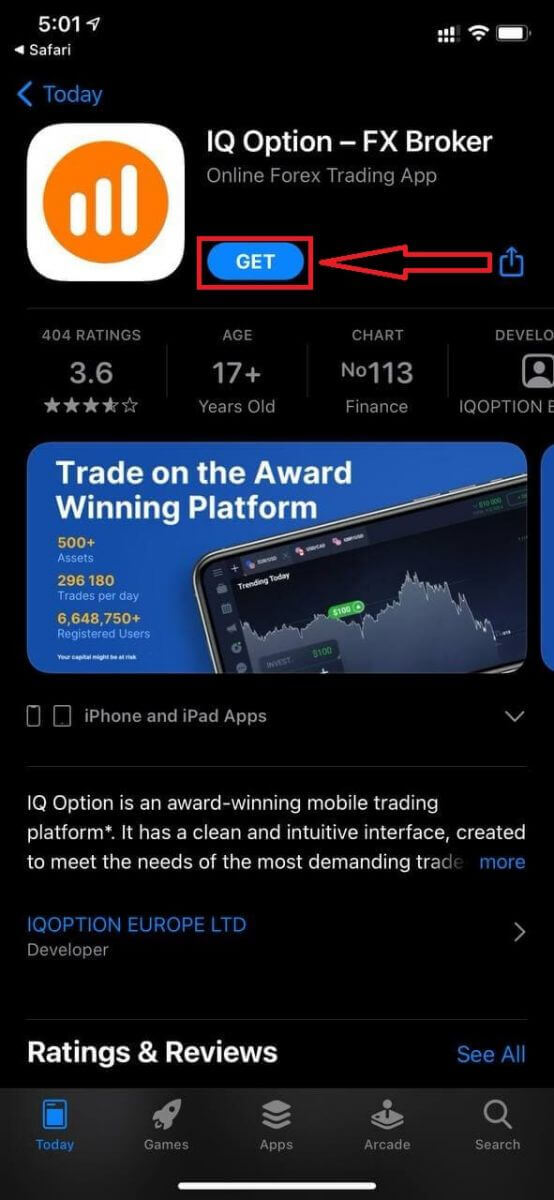
Oota, kuni installimine on lõppenud. Seejärel saad registreeruda IQ Option rakenduses ja sisse logida, et kauplemist alustada.
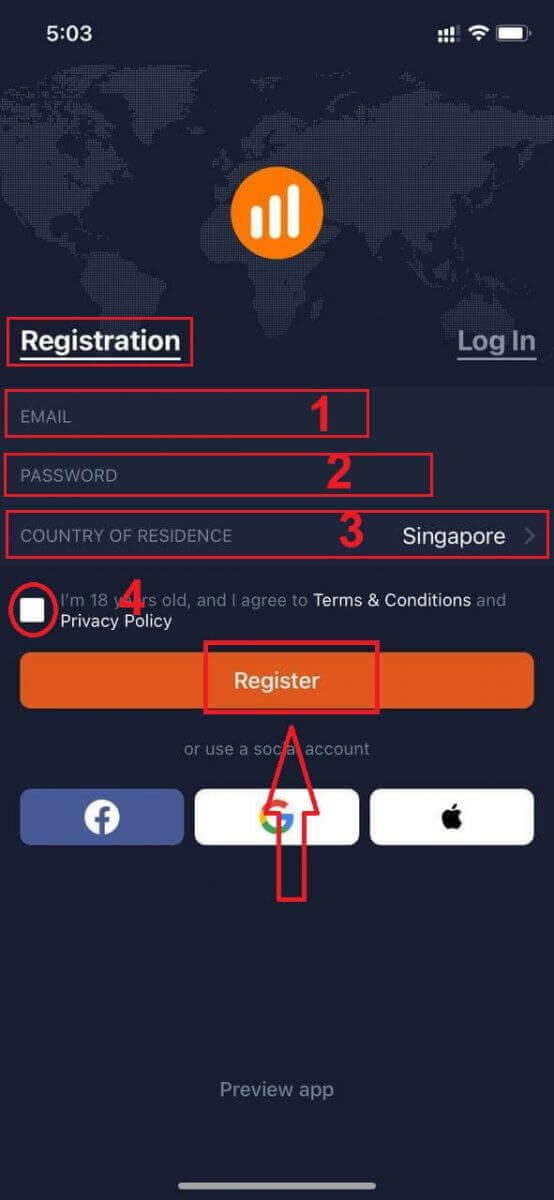
Tegelikult on iOS-i rakenduse kaudu konto avamine üsna lihtne:
- Sisestage kehtiv e-posti aadress.
- Loo tugev parool .
- Valige oma alalise elukoha riik
- Kontrollige "Tingimused" ja klõpsake " Registreeru ".
Palju õnne! Olete edukalt registreerunud, klõpsake demokontoga kauplemiseks nuppu „Kauple harjutamiseks“.
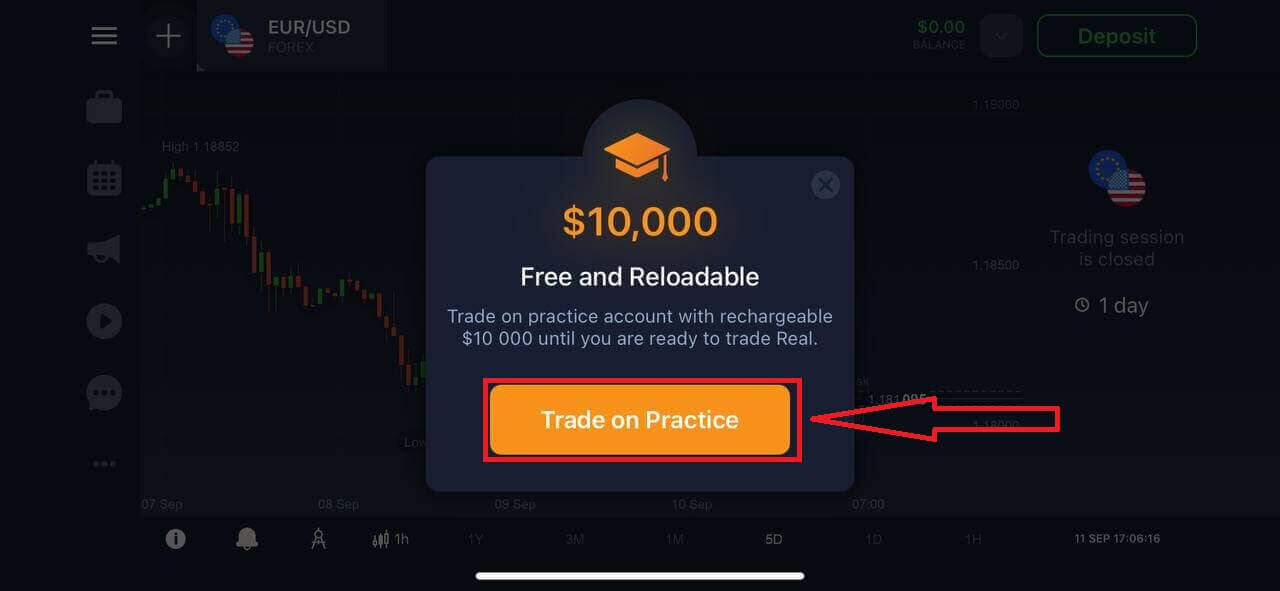
Teil on demokontol 1000 dollarit. Demokonto on tööriist platvormiga tutvumiseks, erinevate varadega kauplemise oskuste harjutamiseks ja uute mehaanikate proovimiseks reaalajas graafikul ilma riskideta.
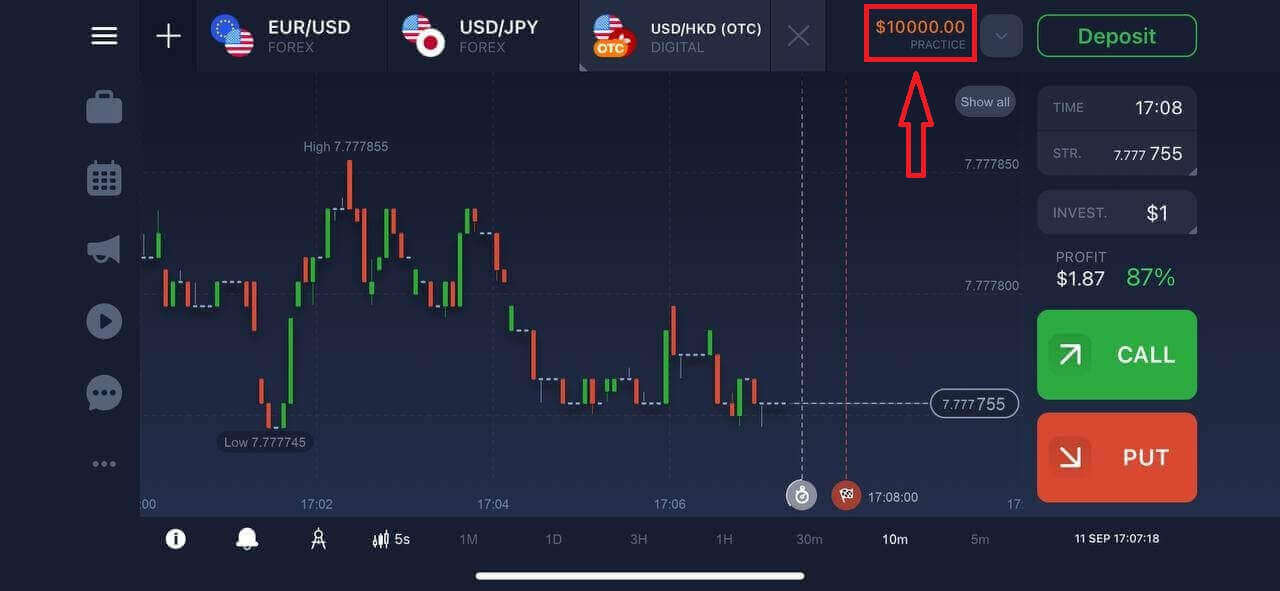
Kui te juba selle kauplemisplatvormiga töötate, logige oma kontole sisse iOS-i mobiilseadmes.
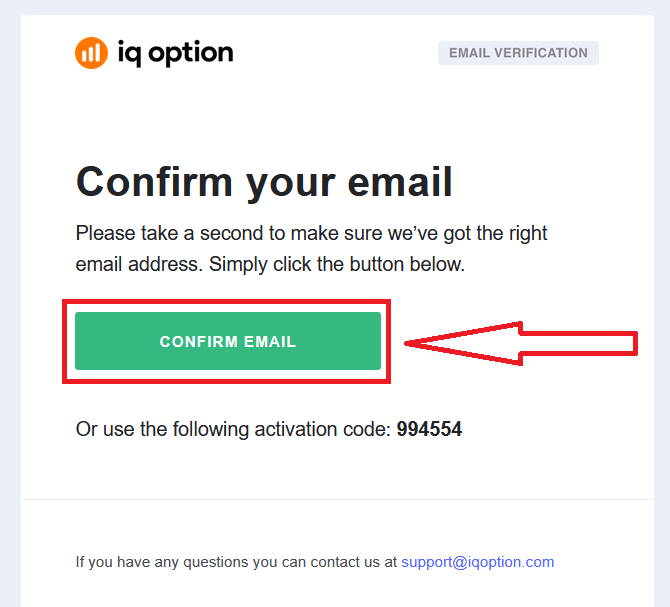
Lõpuks saate oma e-posti aadressile ligi pääseda ja IQ Option saadab teile kinnituskirja. Konto aktiveerimiseks klõpsake selles kirjas oleval lingil. Seega olete registreerimise ja konto aktiveerimise lõpetanud.
Kuidas alla laadida ja installida IQ Option rakendus Android-telefoni
IQ Optioni kauplemisrakendust Androidile peetakse parimaks veebipõhiseks kauplemiseks. Seega on sellel poes kõrge hinnang ning kauplemise ja raha ülekandmisega ei teki probleeme.Laadige ametlik IQ Optioni mobiilirakendus alla Google Play poest või klõpsake siin . Otsige lihtsalt rakendust „IQ Option - Online Investing Platform” ja laadige see oma Android-telefoni alla.
Hankige IQ Option rakendus Androidile
Allalaadimise lõpuleviimiseks klõpsake nuppu [Install].
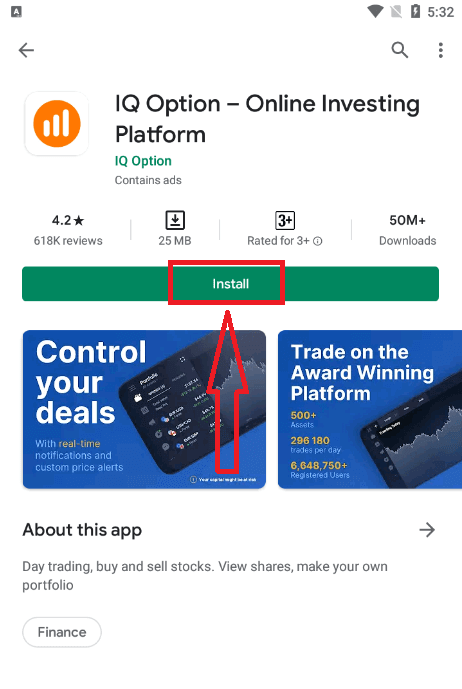
Oodake, kuni installimine on lõppenud. Seejärel saate registreeruda IQ Option rakenduses ja sisse logida, et kauplemist alustada.
Tegelikult on konto avamine ka Androidi rakenduse kaudu üsna lihtne. Kui soovite selle kaudu registreeruda, järgige neid lihtsaid samme:
- Sisestage kehtiv e-posti aadress.
- Loo tugev parool .
- Valige oma alalise elukoha riik
- Kontrollige "Tingimused" ja klõpsake " Registreerimine ".
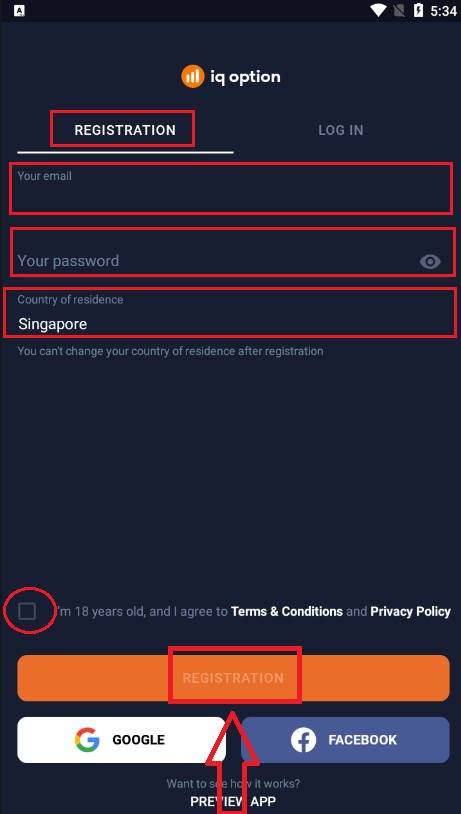
Palju õnne! Olete edukalt registreerunud, klõpsake demokontoga kauplemiseks nuppu „Kauple harjutamiseks“.
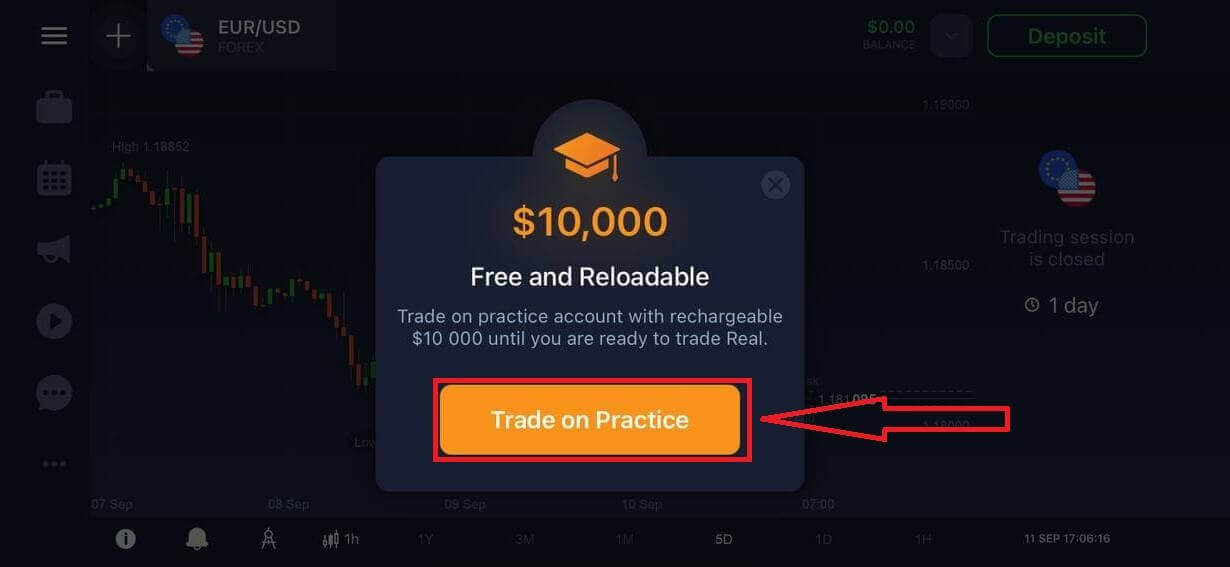
Teil on demokontol 10 000 dollarit. Demokonto on tööriist platvormiga tutvumiseks, erinevate varadega kauplemise oskuste harjutamiseks ja uute mehaanikate proovimiseks reaalajas graafikul ilma riskideta.
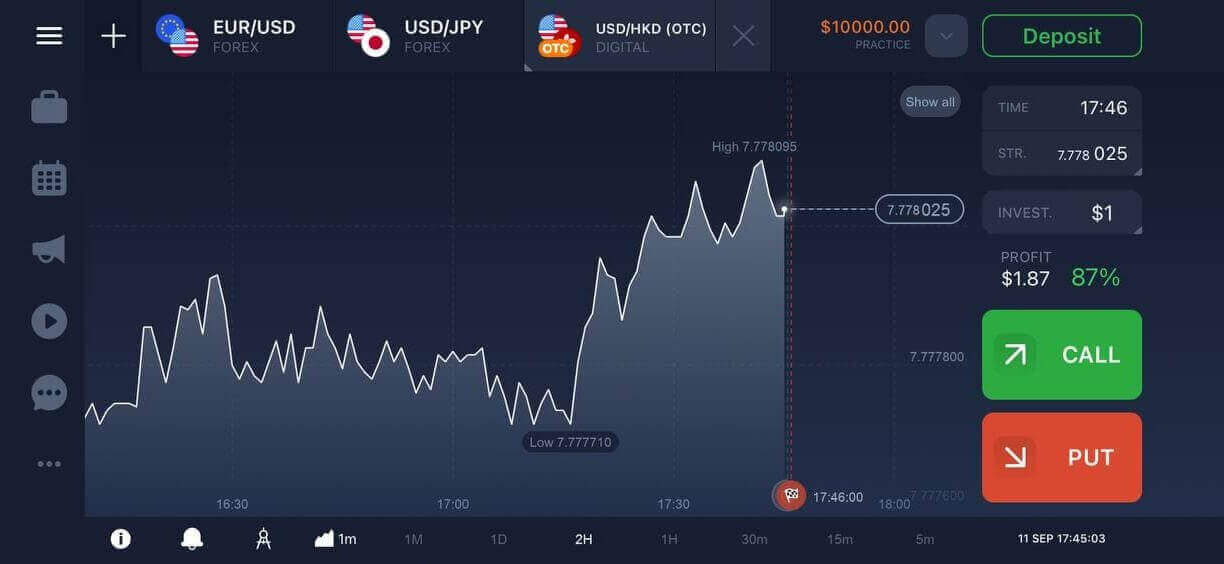
Kui te juba selle kauplemisplatvormiga töötate, logige oma kontole sisse Androidi mobiilseadmes.
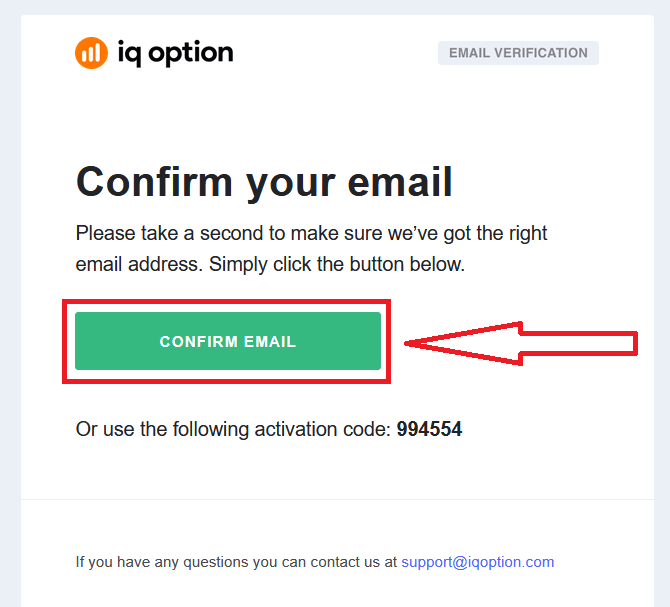
Lõpuks saate oma e-posti aadressile ligi pääseda ja IQ Option saadab teile kinnituskirja. Konto aktiveerimiseks klõpsake selles kirjas oleval lingil. Seega olete registreerimise ja konto aktiveerimise lõpetanud.
KKK-d
IQ Option toetab üldiselt kaasaegseid Android- ja iOS-seadmeid, mis käitavad praeguseid peamisi OS-i väljalaseid; vajate piisavalt tasuta salvestusruumi (tavaliselt 100–200 MB tasuta), stabiilset Interneti-ühendust ja juurdepääsu Google Playle või App Store'ile. Vanemate või tugevalt muudetud süsteemide funktsionaalsus võib olla piiratud või neid ei saa installida.
Avage Google Play, otsige IQ Option, puudutage Installi; kui juurdepääs Play poele on blokeeritud, laadige alla ametlik APK maakleri soovitatud allikast, lubage oma brauseri jaoks Tundmatute rakenduste installimine, avage installimiseks APK ja andke seejärel vajalikud load. Avage iOS-is App Store, leidke IQ Option, puudutage Hangi, seejärel avage ja logige sisse. Pärast installimist värskendage rakendust ja logige funktsioonide kontrollimiseks sisse demo.
Esmalt kontrollige salvestusruumi, taaskäivitage seade ja veenduge, et teie Androidi versioon vastab miinimumnõuetele. Kui Play pood kuvab tõrkeid, tühjendage Play poe vahemälu ja värskendused, logige välja ja tagasi Google'isse või eemaldage osalised installid. APK installimisel veenduge, et fail poleks rikutud, laadige see ametlikust allikast uuesti alla ja lubage seadetes Tundmatute rakenduste installimine. Kui allkirjade mittevastavus või loa keelamine jätkub, desinstallige enne uuesti proovimist rakenduse vanemad versioonid ja võtke ühendust klienditoega, esitades täpse veateate.
Tavaliselt saate demo- või piiratud reaalajas funktsioonidesse sisse logida kohe pärast installimist, kuid täielik reaalajas kauplemine ja väljavõtmine nõuavad sageli konto kinnitamist. Kasutage rakendust riikliku isikutunnistuse ja aadressitõendi üleslaadimiseks vastavalt nõudele; dokumendid peavad olema selged ja vastama teie konto andmetele. Kinnitamine avab sissemakse/väljamakse valikud ja eemaldab teatud kontopiirangud.
Installige võimalusel ainult Apple App Store'ist või Google Playst ning kontrollige väljaandja nime, rakenduse ikooni ja kasutajate arvustusi. Kui kasutate APK-d, hankige see maakleri ametlikest allalaadimisjuhistest ja kontrollige faili terviklikkust. Hoidke oma seadme OS-i värskendatuna, lubage seadme turvalisus (PIN-kood/biomeetria), vältige kauplemiseks avalikku WiFi-võrku ega jagage kunagi sisselogimismandaate. Lubage mis tahes saadaolev kahefaktoriline autentimine ja jälgige kontotegevust ebatavalise juurdepääsu osas.