IQ Option Bejelentkezés és befizetés: Biztonságos számlahozzáférés és finanszírozás
Írta

Az online kereskedési platform kutatója és útmutatóírója
Brókerplatformokat és kereskedési számlarendszereket kutat.
A kereskedési számlájához való gyors, biztonságos hozzáférés és annak késedelem nélküli finanszírozása gyakran az első akadály az új IQ Option felhasználók számára. A gyakori problémák közé tartozik az elfelejtett jelszavak, a kéttényezős felszólítások, a nem egyező fizetési nevek és a nem támogatott helyi fizetési sávok – ezek bármelyike blokkolhatja a hozzáférést és az átutalásokat is. A helyes bejelentkezési munkafolyamat, az ellenőrzési ellenőrző pontok és az elfogadott fizetési módok ismerete időt takarít meg, és megelőzi az elkerülhető visszatartásokat.
Ez az útmutató végigvezeti Önt a bejelentkezésen, a hitelesítő adatok visszaállításán és a befizetéseken a platformon támogatott kártya, e-pénztárca vagy banki átutalás segítségével. Elmagyarázza a minimális finanszírozási követelményeket, a pénznemtámogatást, a tipikus feldolgozási időket, és azt, hogy az ellenőrzés állapota hogyan befolyásolja a fizetés elérhetőségét. A sikertelen befizetések, a bejelentkezés során megjelenő gyakori hibaüzenetek, valamint a bevált gyakorlatok biztonsági lépései, például az erős jelszó beállítása és a kéttényezős hitelesítés engedélyezése is megtalálható a lépésről lépésre. Kövesse ezeket a gyakorlati lépéseket, hogy csökkentse a késéseket és fenntartsa a biztonságos fiókhozzáférést, miközben finanszírozza kereskedési tevékenységét.
Ez az útmutató végigvezeti Önt a bejelentkezésen, a hitelesítő adatok visszaállításán és a befizetéseken a platformon támogatott kártya, e-pénztárca vagy banki átutalás segítségével. Elmagyarázza a minimális finanszírozási követelményeket, a pénznemtámogatást, a tipikus feldolgozási időket, és azt, hogy az ellenőrzés állapota hogyan befolyásolja a fizetés elérhetőségét. A sikertelen befizetések, a bejelentkezés során megjelenő gyakori hibaüzenetek, valamint a bevált gyakorlatok biztonsági lépései, például az erős jelszó beállítása és a kéttényezős hitelesítés engedélyezése is megtalálható a lépésről lépésre. Kövesse ezeket a gyakorlati lépéseket, hogy csökkentse a késéseket és fenntartsa a biztonságos fiókhozzáférést, miközben finanszírozza kereskedési tevékenységét.
Hogyan jelentkezhetek be az IQ Optionba
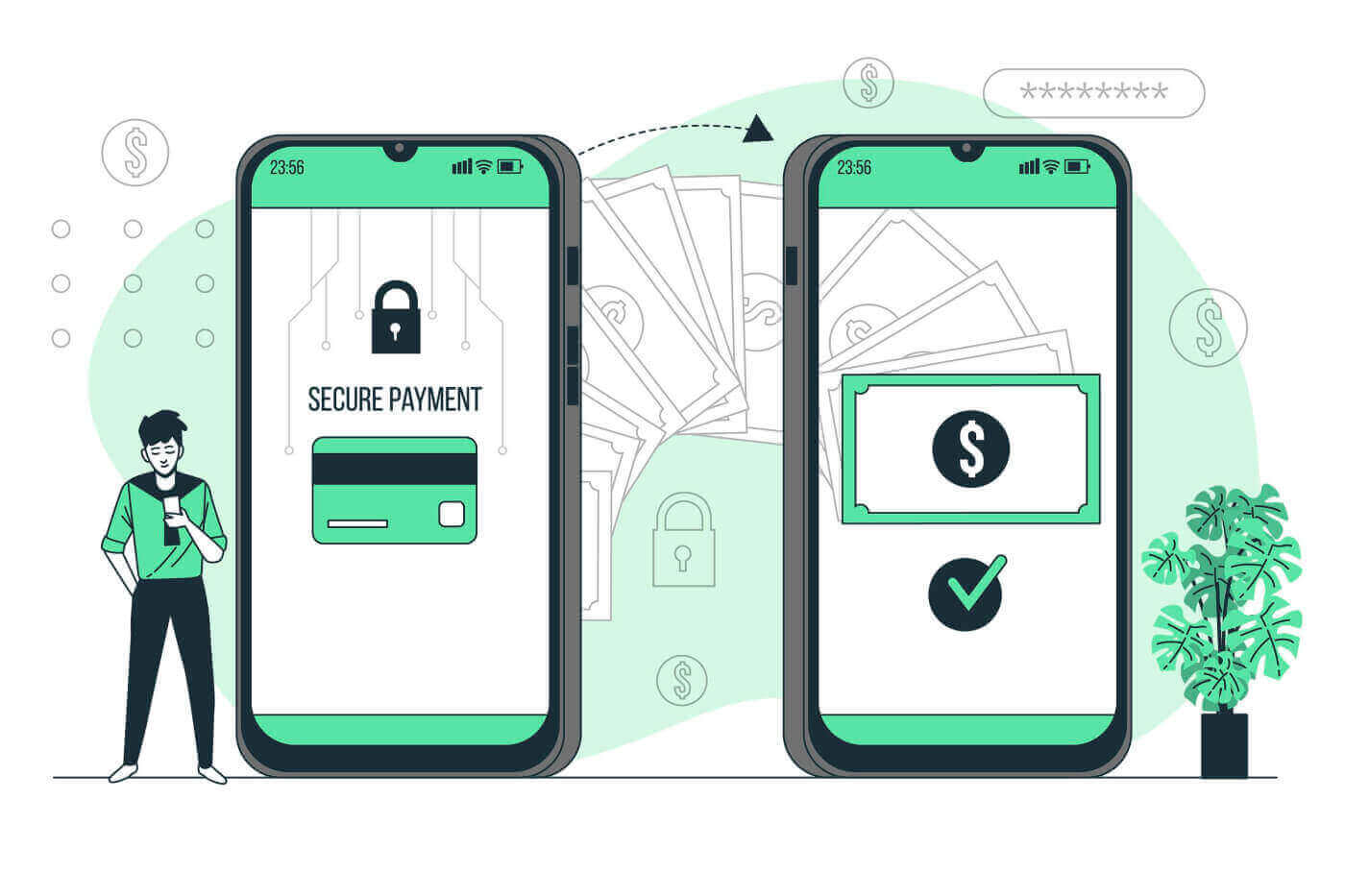
Hogyan lehet bejelentkezni az IQ Option fiókba?
- Nyissa meg az IQ Option mobilalkalmazását vagy webhelyét .
- Kattintson a „ Bejelentkezés ” gombra.
- Add meg az e-mail címedet és jelszavadat .
- Kattintson a zöld „ Bejelentkezés ” gombra.
- Ha elfelejtette az e-mail címét , bejelentkezhet a „ Google ” vagy a „ Facebook ” használatával.
- Ha elfelejtette jelszavát, kattintson az „ Elfelejtett jelszó ” gombra.
Kattintson a „Bejelentkezés” gombra, megjelenik a bejelentkezési űrlap.
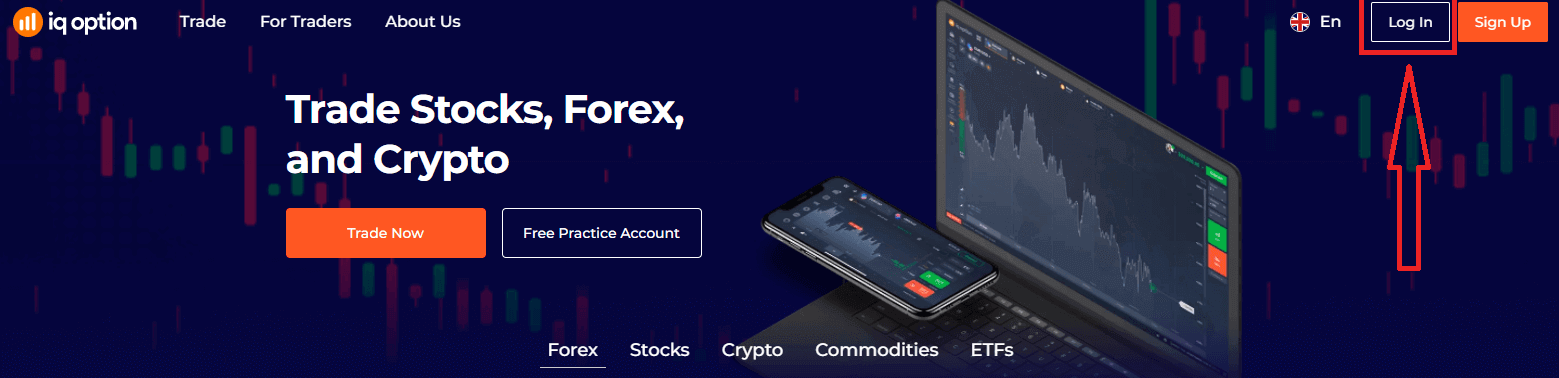
Adja meg az e-mail címét és jelszavát , amellyel regisztrált fiókjába való bejelentkezéshez, majd kattintson a „Bejelentkezés” gombra. A
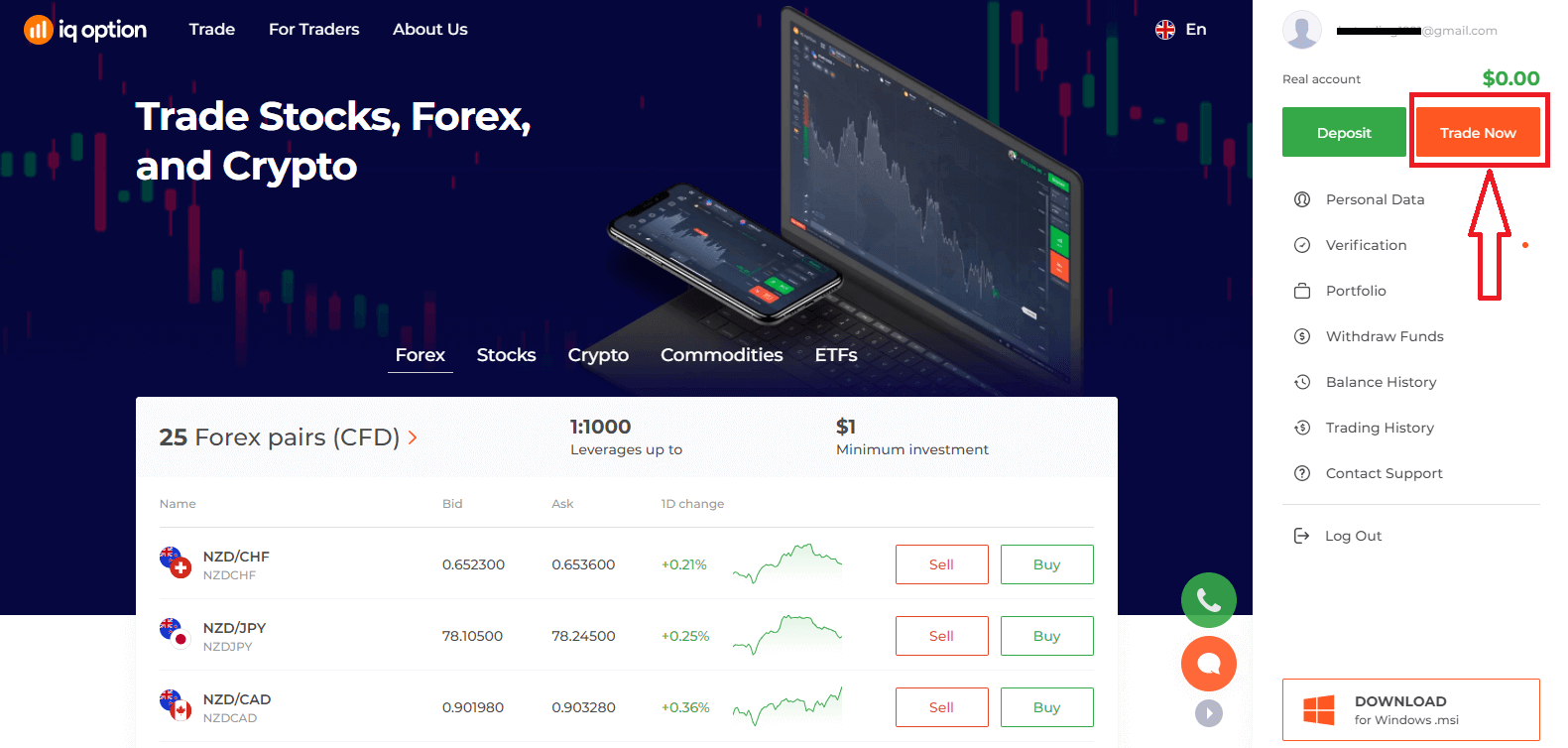
sikeres bejelentkezés után az alábbi oldalt fogja látni, ahol a „Kereskedés most” gombra kattintva megkezdheti a kereskedést.
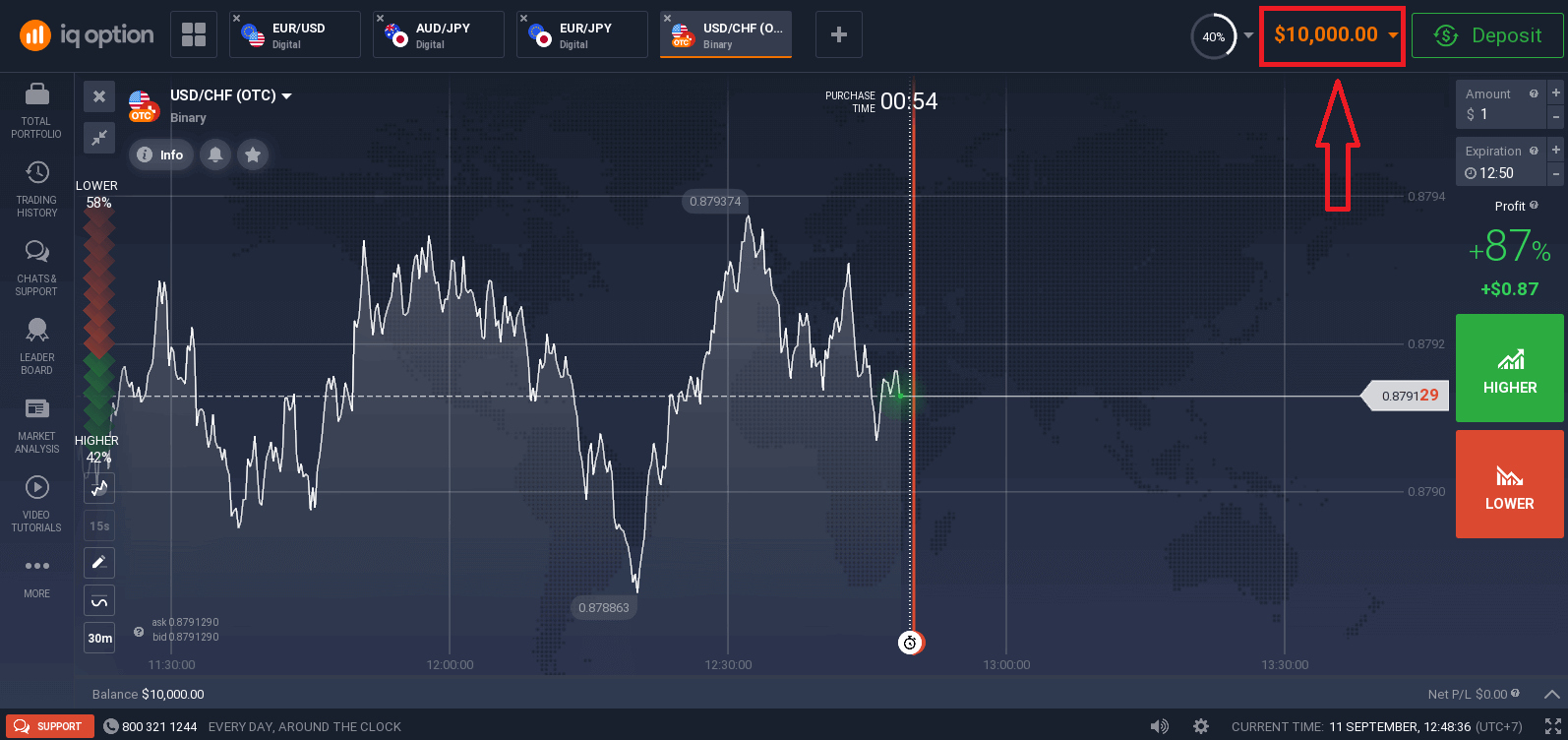
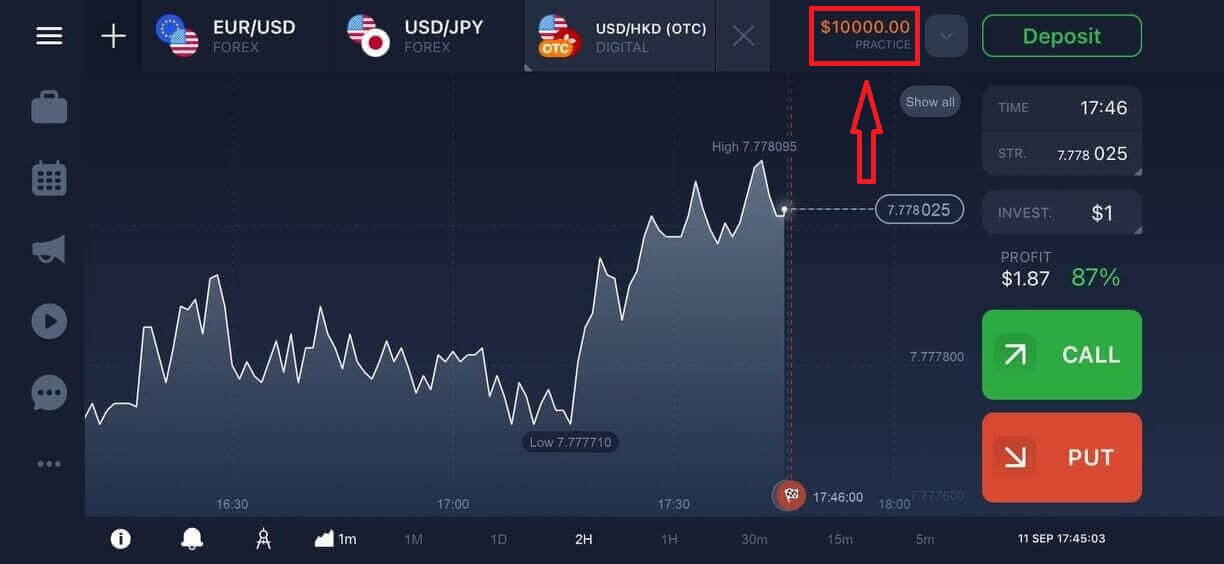
Most már elkezdhet kereskedni. 10 000 dolláros demószámlája van, de befizetés után valódi számlán is kereskedhet.
Hogyan lehet bejelentkezni az IQ Optionba Facebookon keresztül?
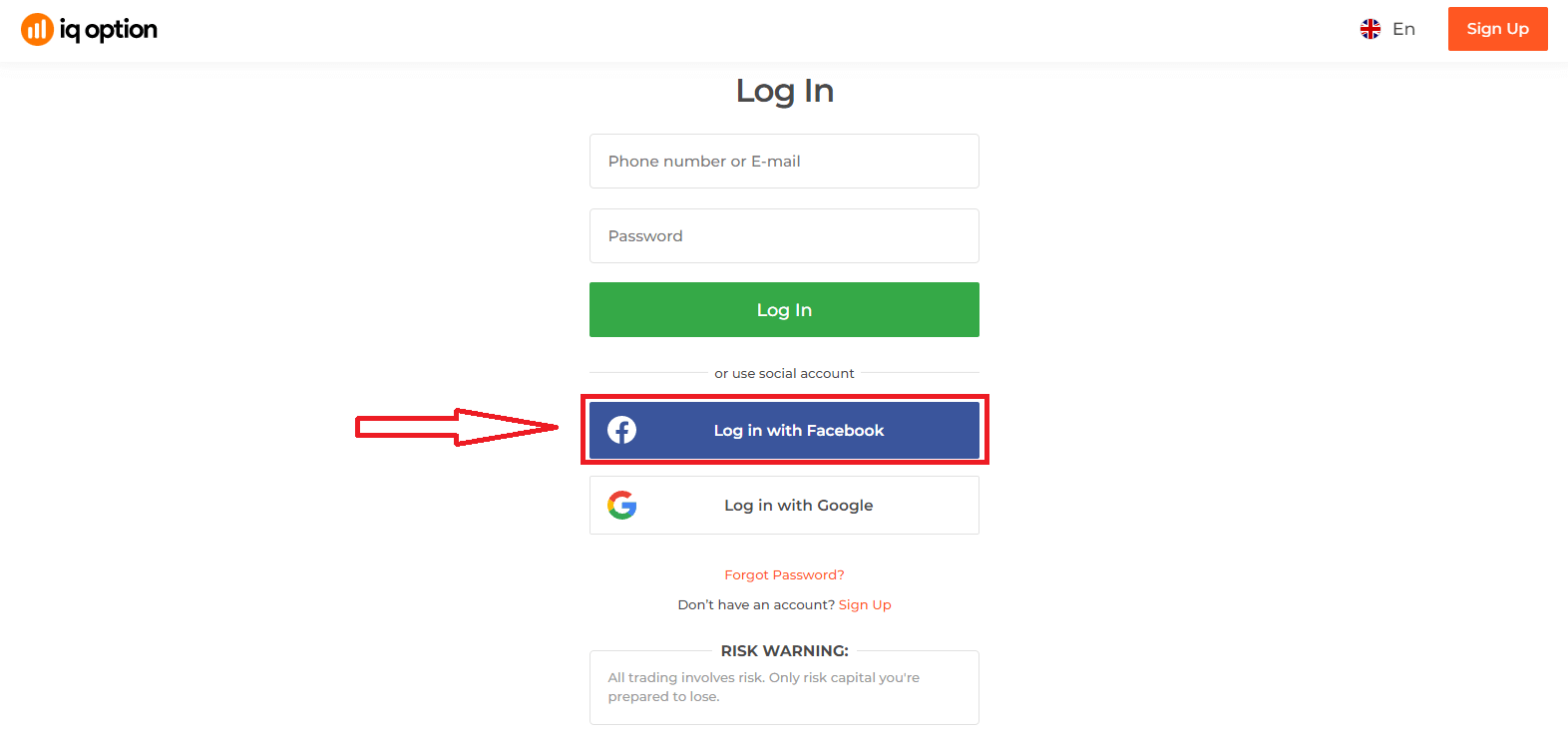
A weboldalra személyes Facebook-fiókoddal is bejelentkezhetsz a Facebook gombra kattintva. 1. Kattints a Facebook gombra .
2. Megnyílik a Facebook bejelentkezési ablak, ahol meg kell adnod a Facebook regisztrációkor használt e-mail címedet. 3.
Add meg a Facebook-fiókod jelszavát.
4. Kattints a „Bejelentkezés” gombra
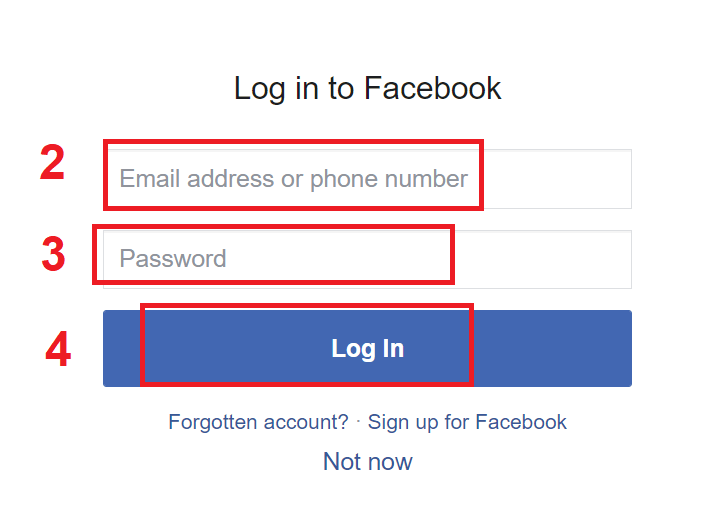
. Miután a „Bejelentkezés” gombra kattintottál, az IQ Option hozzáférést kér a következőkhöz: A neved, profilképed és e-mail címed. Kattints a Tovább gombra....
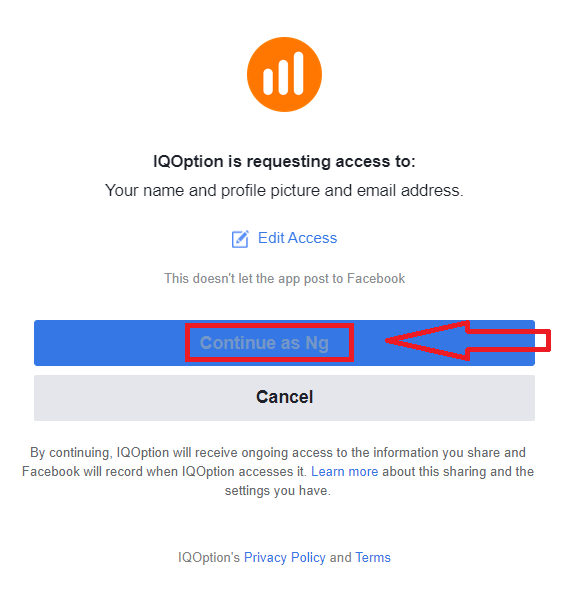
Ezután automatikusan átirányítunk az IQ Option platformjára.
Hogyan lehet bejelentkezni az IQ Optionba Google-lel?
1. A Google-fiókodon keresztüli hitelesítéshez kattints a Google gombra. 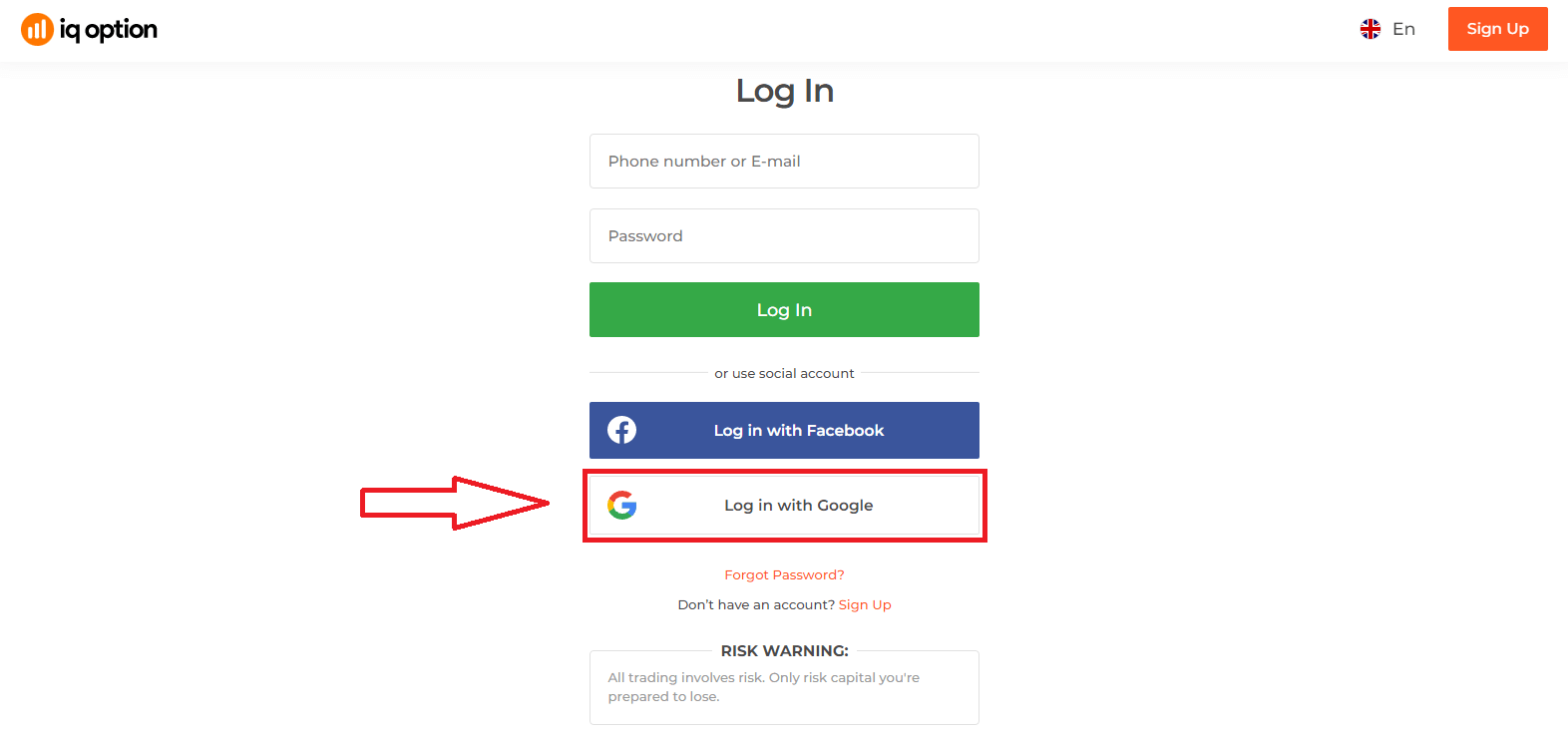
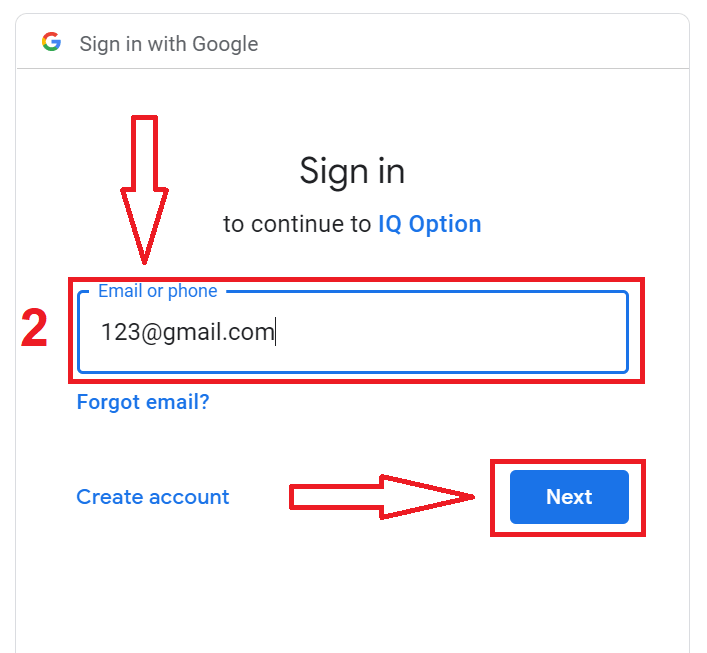
2. Ezután az új ablakban add meg a telefonszámodat vagy e-mail címedet, majd kattints a „Tovább” gombra. A rendszer megnyit egy ablakot, amelyben meg kell adnod a Google-fiókod jelszavadat.
3. Ezután add meg a Google-fiókod jelszavadat, majd kattints a „Tovább” gombra.
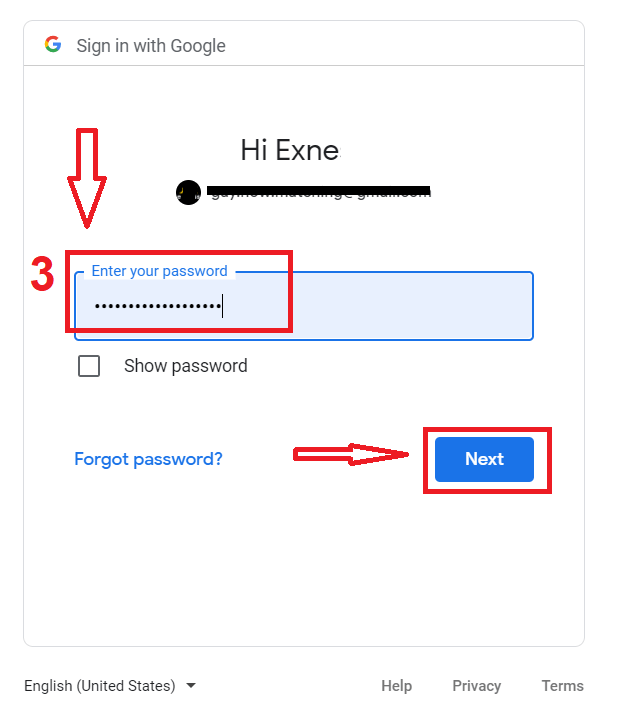
Ezután kövesd a szolgáltatás által az e-mail címedre küldött utasításokat. A személyes IQ Option fiókodba kerülsz.
Jelszó-helyreállítás az IQ Option fiókból
Ne aggódjon, ha nem tud bejelentkezni a platformra, lehet, hogy csak rossz jelszót adott meg. Kitalálhat egy újat.Ha a webes verziót használja,
ehhez kattintson az „Elfelejtett jelszó” linkre.
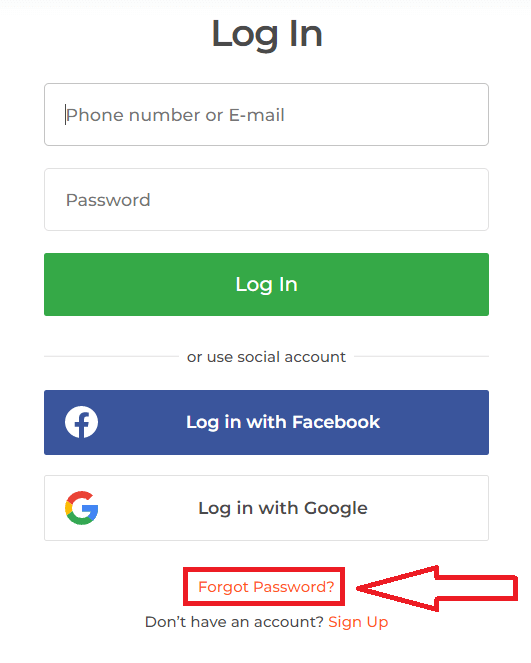
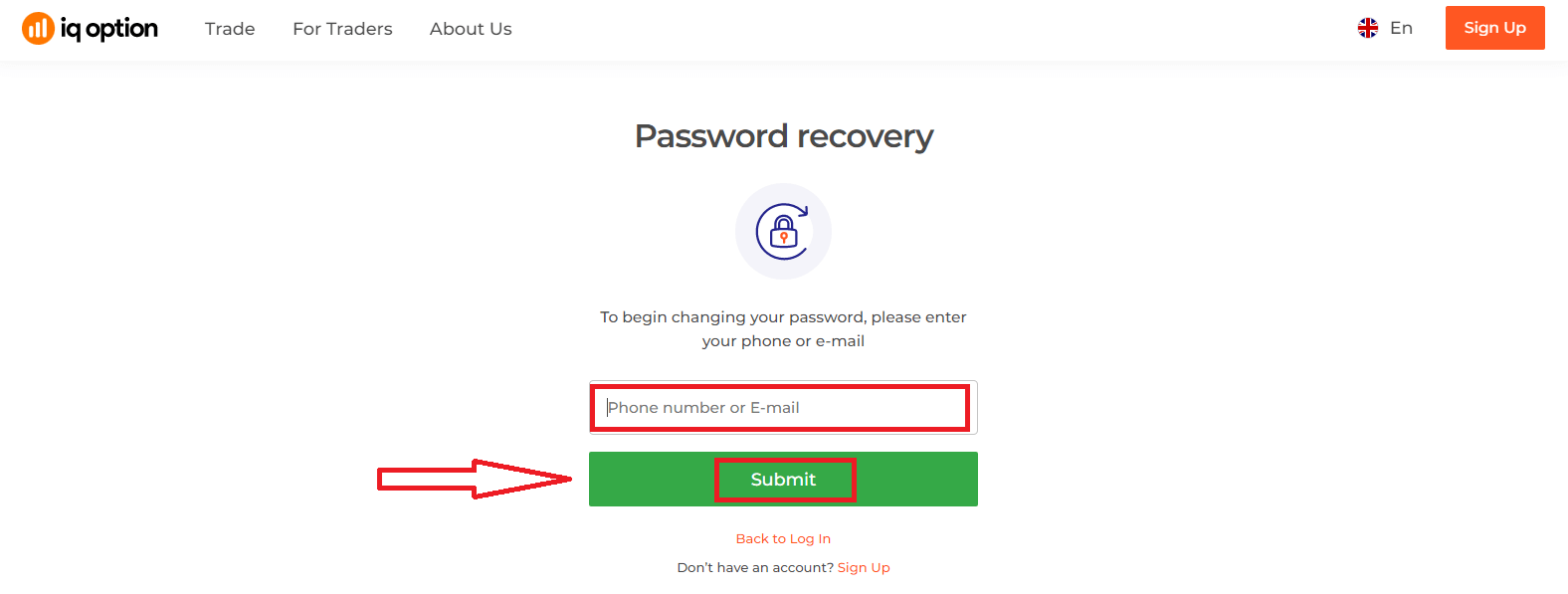
Ezután a rendszer megnyit egy ablakot, ahol a rendszer felkéri, hogy állítsa vissza az IQ Option fiókjához tartozó jelszót. Meg kell adnia a rendszernek a megfelelő e-mail címet, majd kattintson a „Küldés” gombra.
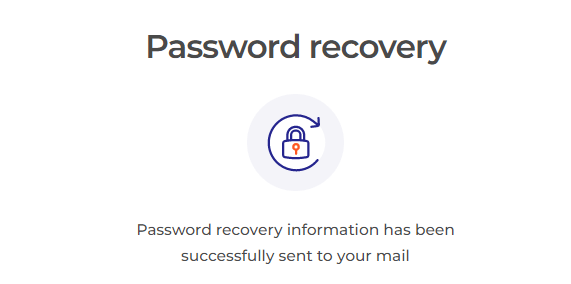
Megjelenik egy értesítés arról, hogy e-mailt küldtek erre az e-mail címre a jelszó visszaállításához.
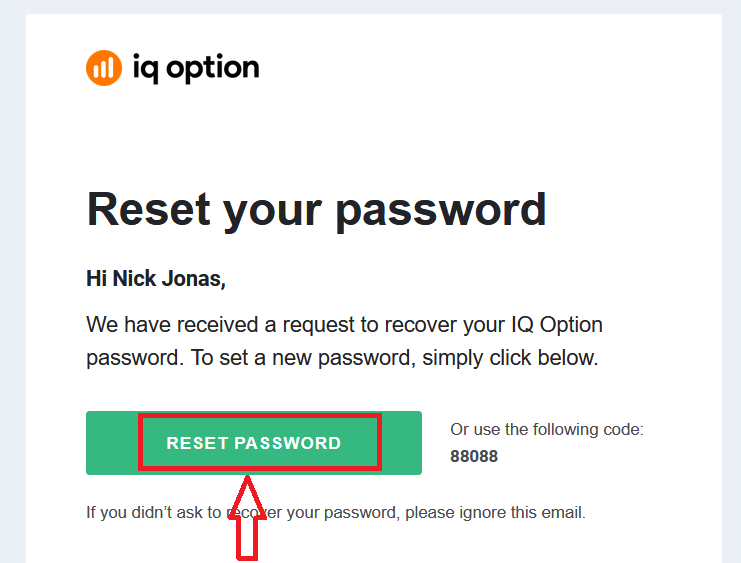
Az e-mailben található levél későbbi részében felkérik a jelszó megváltoztatására. Kattintson a „Jelszó visszaállítása” gombra.
Az e-mailben található link az IQ Option weboldalának egy speciális részéhez vezet. Írja be ide kétszer az új jelszavát, majd kattintson a „Megerősítés” gombra
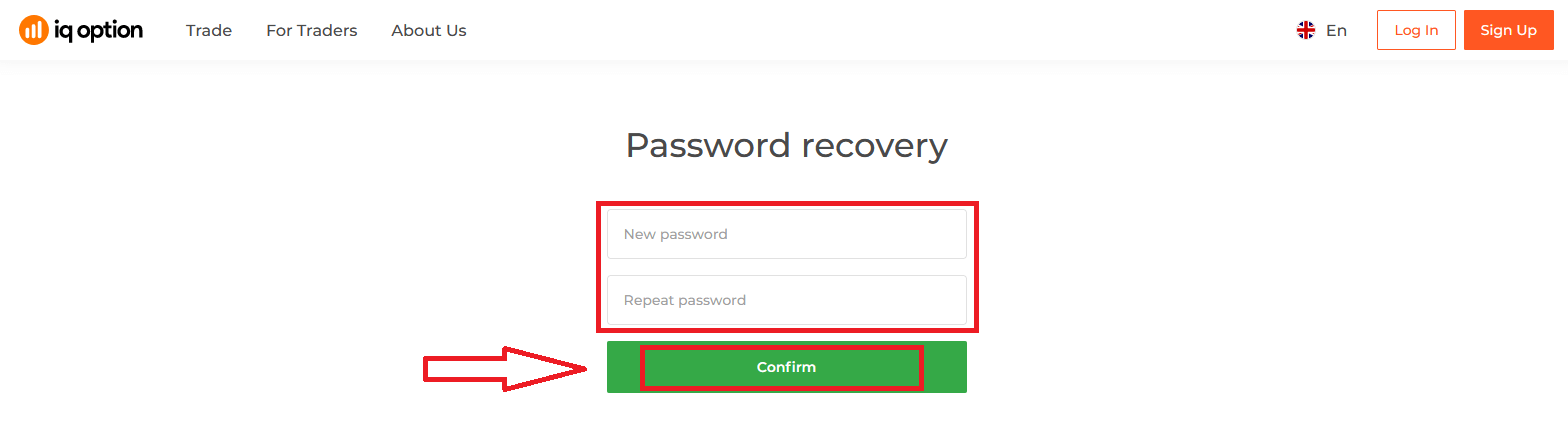
. A „Jelszó” és a „Jelszó megerősítése” megadása után megjelenik egy üzenet, amely jelzi, hogy a jelszó sikeresen megváltozott.
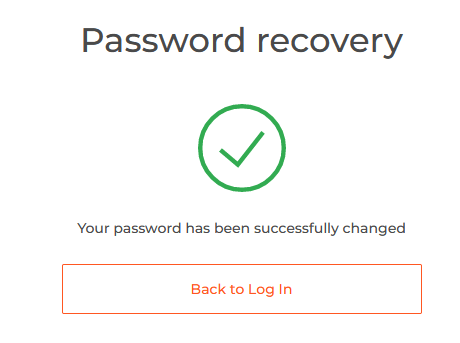
Ennyi! Most már bejelentkezhet az IQ Option platformra felhasználónevével és új jelszavával.
Ha a mobilalkalmazást használod.
Ehhez kattints a „Visszaállítás” linkre.
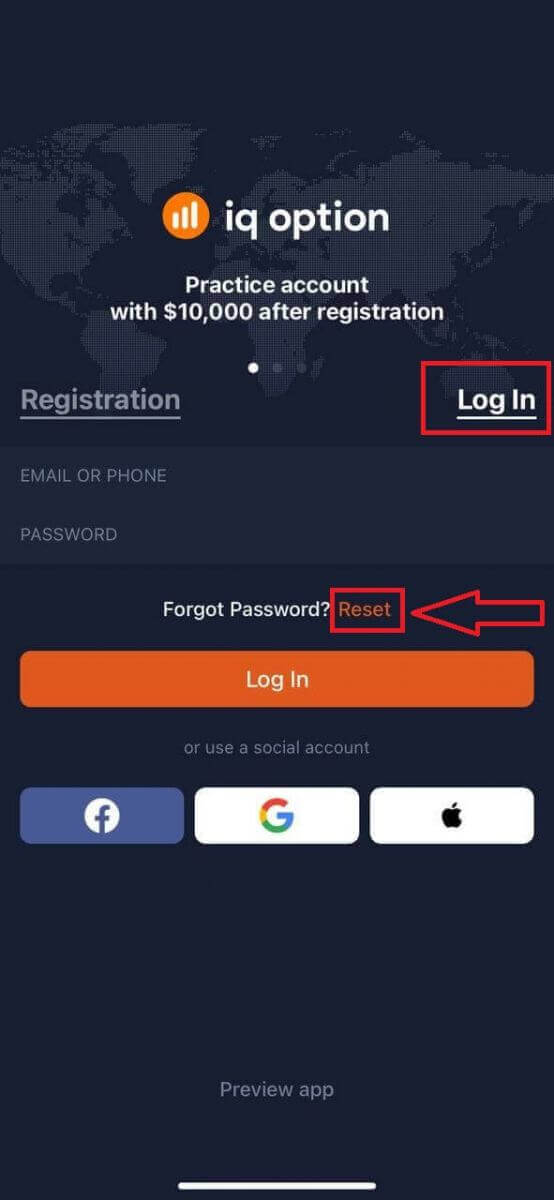
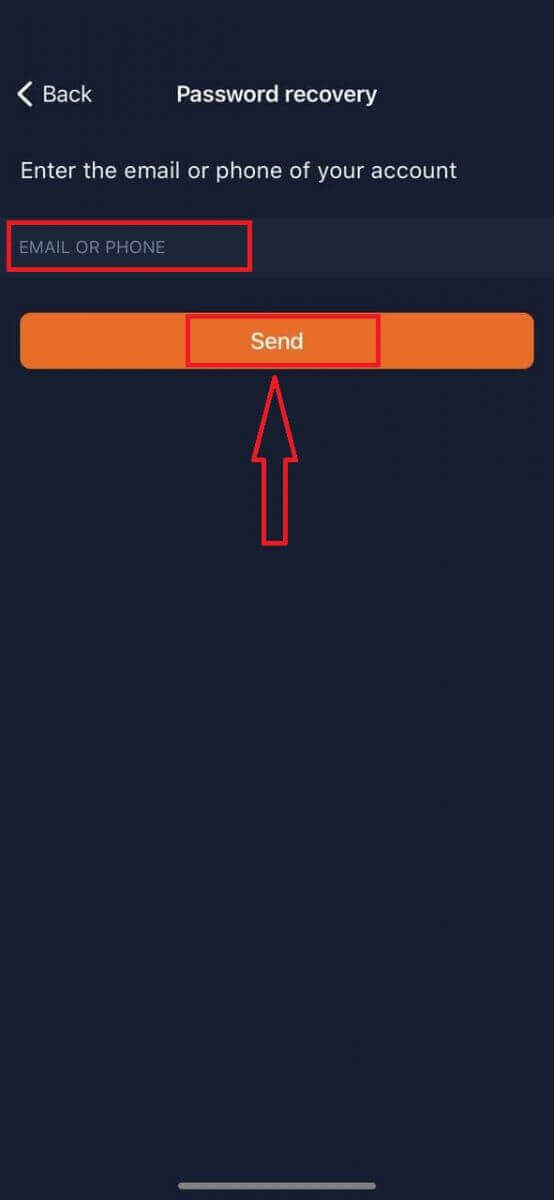
Az új ablakban add meg a regisztráció során használt e-mail címedet, majd kattints a „Küldés” gombra. Ezután végezd el ugyanazokat a további lépéseket, mint a webes alkalmazásban.
Bejelentkezés az IQ Option mobil webes verziójába
Ha az IQ Option kereskedési platform mobil webes verzióján szeretne kereskedni, ezt könnyedén megteheti. Először nyissa meg a böngészőt a mobileszközén. Ezután látogasson el a bróker weboldalára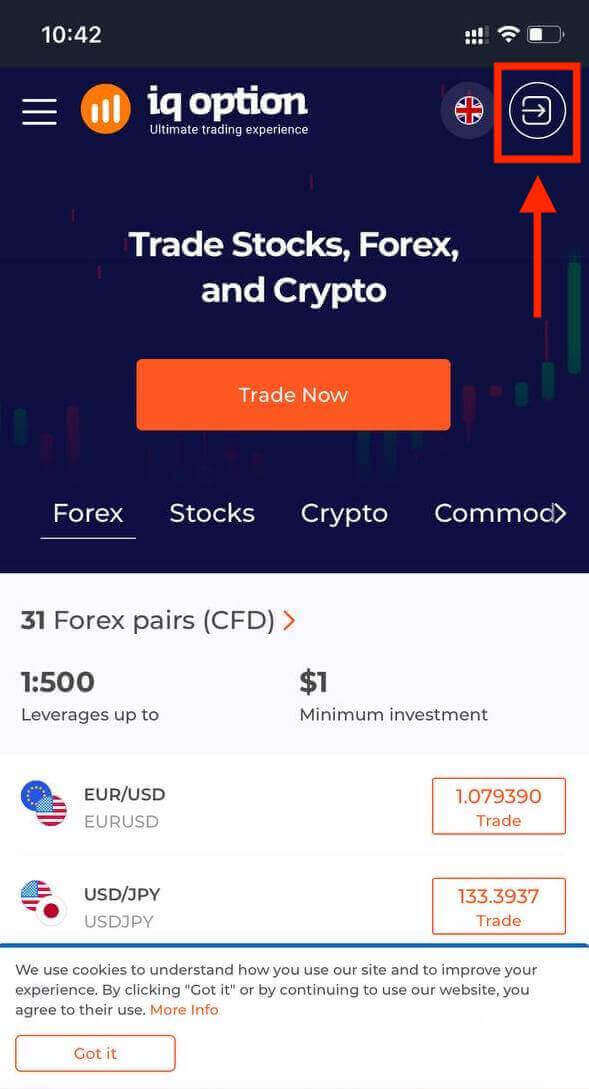
. Adja meg e-mail címét és jelszavát, majd kattintson a „Bejelentkezés” gombra. A
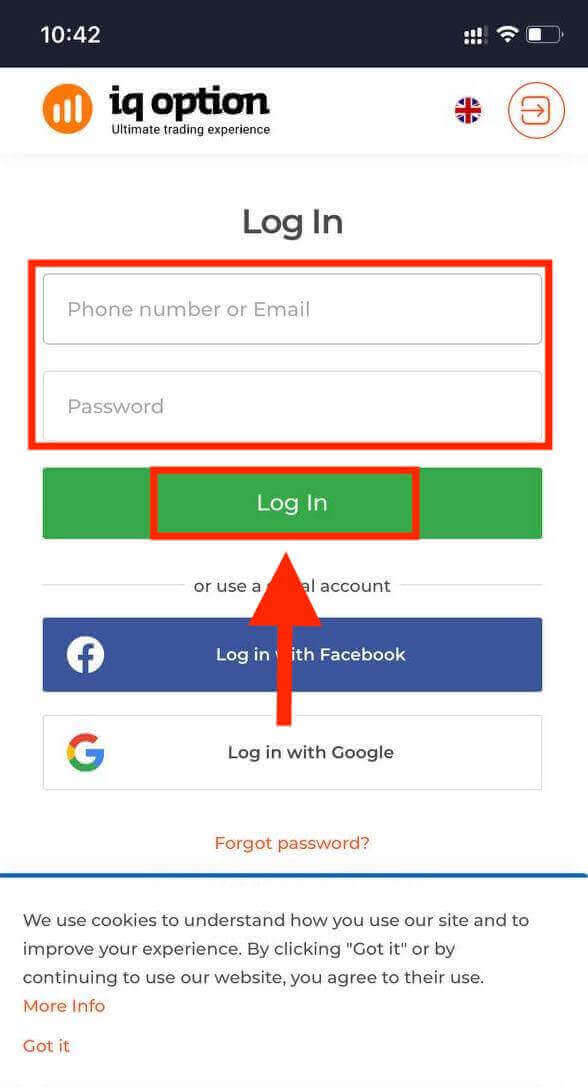
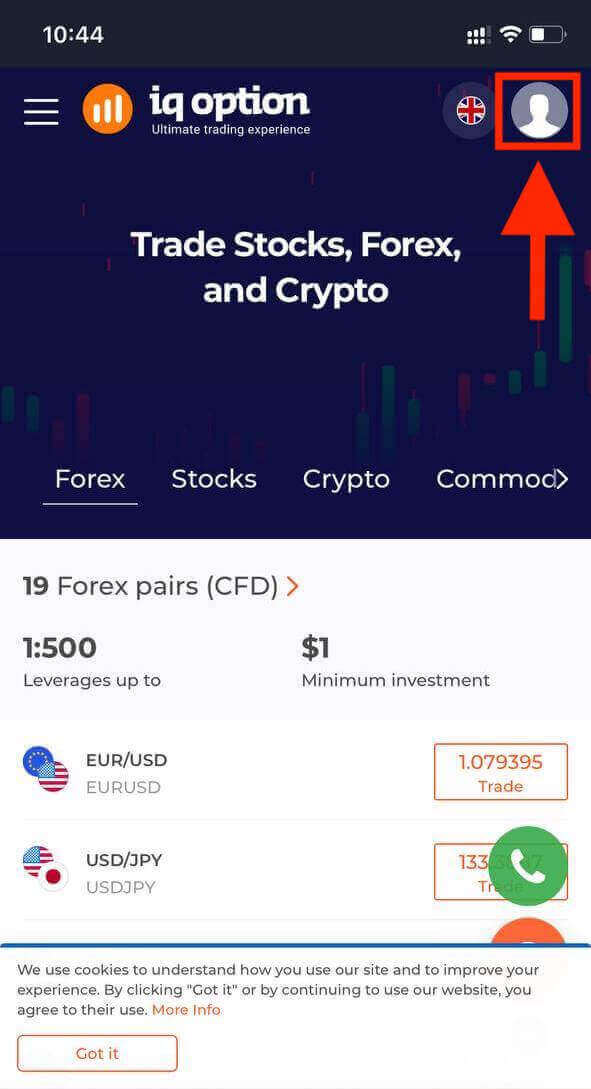
sikeres bejelentkezés után az alábbi oldal jelenik meg, ahol kattintson a „személy” ikonra.
Kattintson a „Kereskedés most” gombra a kereskedés megkezdéséhez.
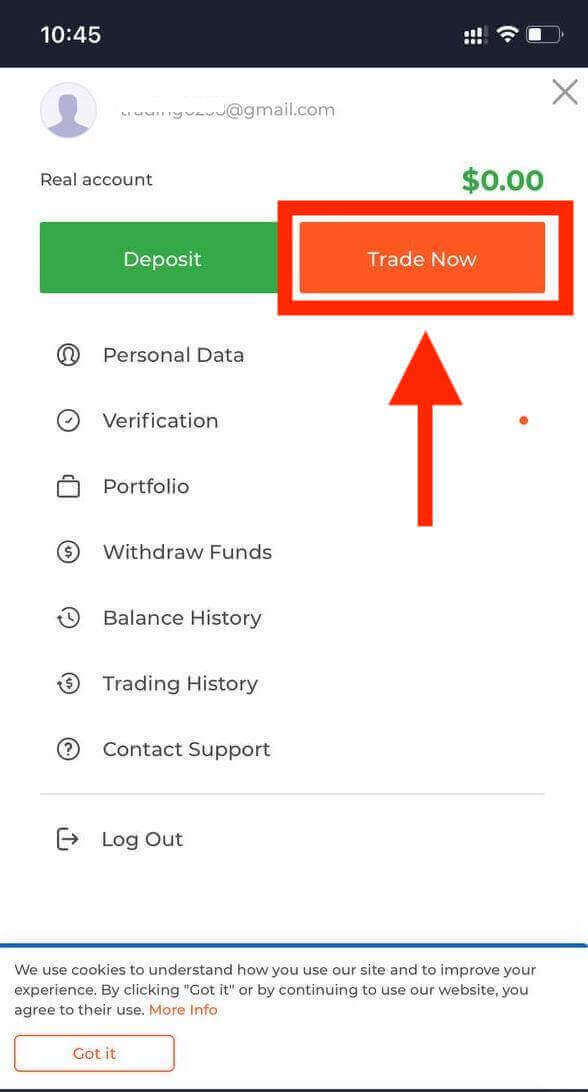
Íme! Most már kereskedhet a platform mobil webes verziójáról. A kereskedési platform mobil webes verziója pontosan megegyezik a hagyományos webes verziójával. Következésképpen nem lesz probléma a kereskedéssel és a pénzátutalással. 10 000 dollárnyi demószámlával kereskedhet a
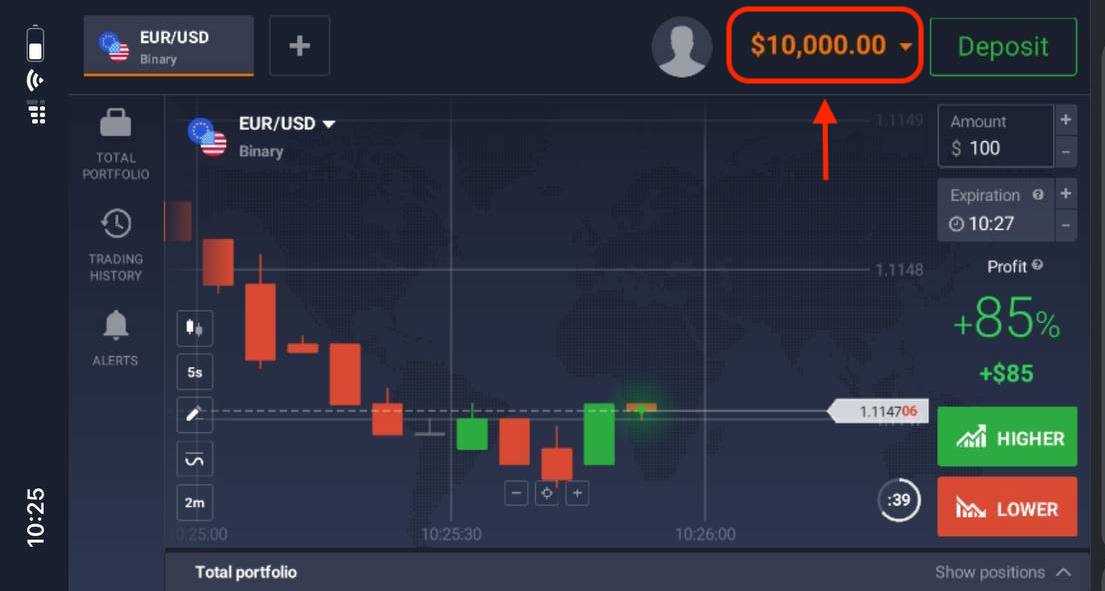
platformon.
Hogyan lehet bejelentkezni az IQ Option iOS alkalmazásba?
Az iOS mobil platformon a bejelentkezés hasonló az IQ Option webes alkalmazásba való bejelentkezéshez. Az alkalmazás letölthető az App Store-ból az eszközére, vagy kattintson ide . Egyszerűen keresse meg az „IQ Option - FX Broker” alkalmazást, és kattintson a «GET» gombra a telepítéshez iPhone-jára vagy iPadjére.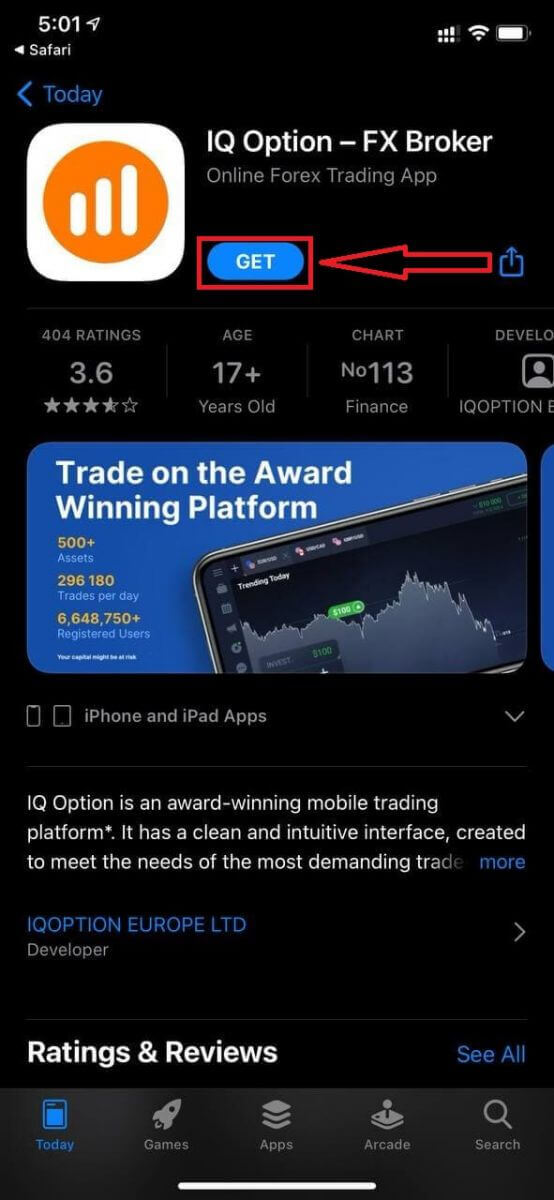
A telepítés és indítás után bejelentkezhet az IQ Option iOS mobilalkalmazásba e-mail címével, Facebook, Google vagy Apple ID azonosítójával. Csak a „Bejelentkezés” lehetőséget kell választania.
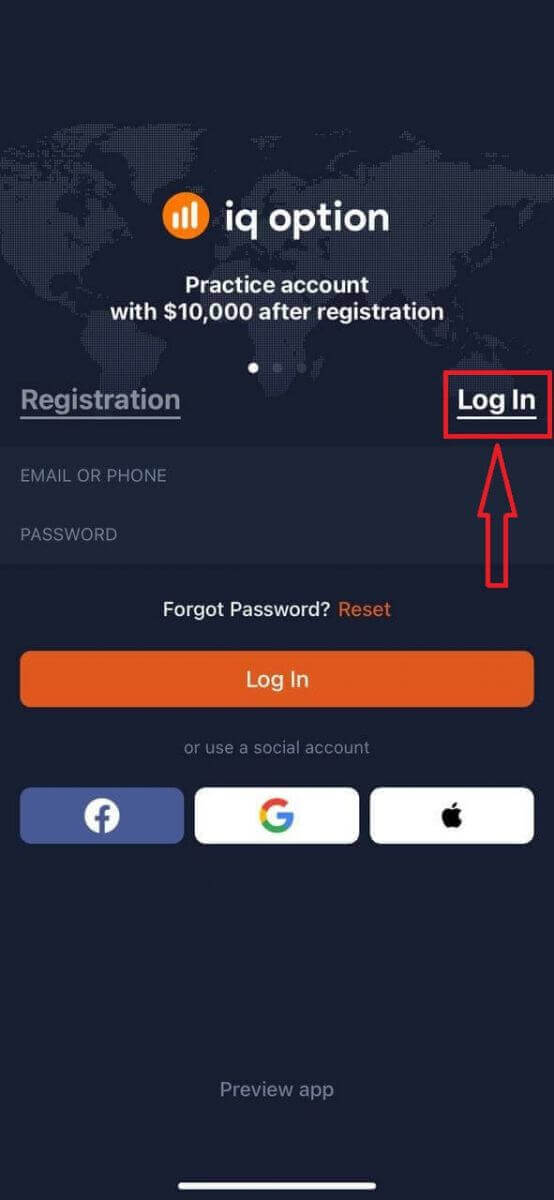
Adja meg e-mail címét és jelszavát, majd kattintson a „Bejelentkezés” gombra.
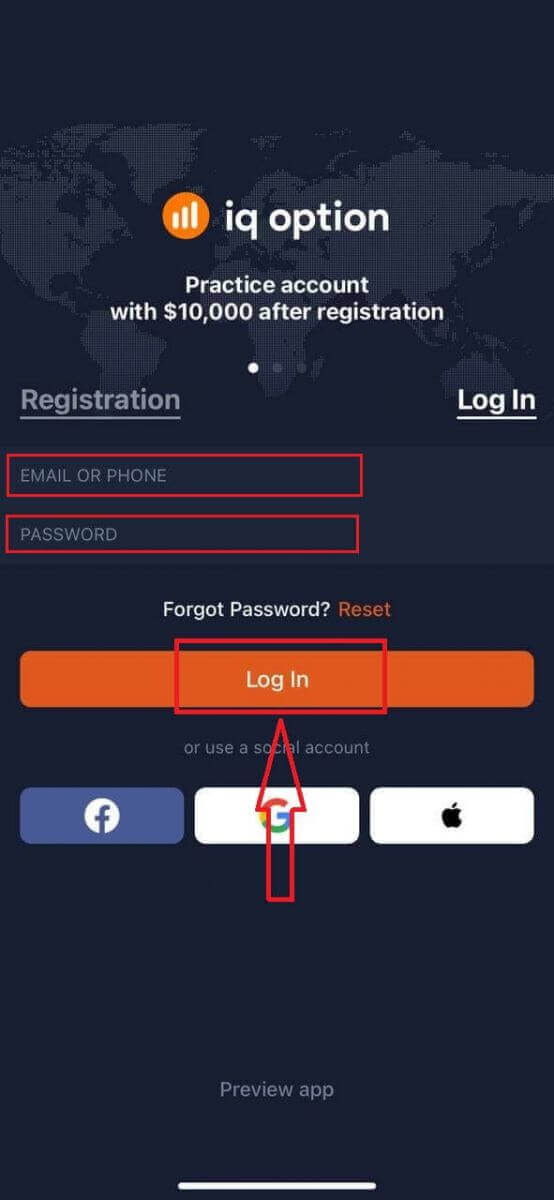
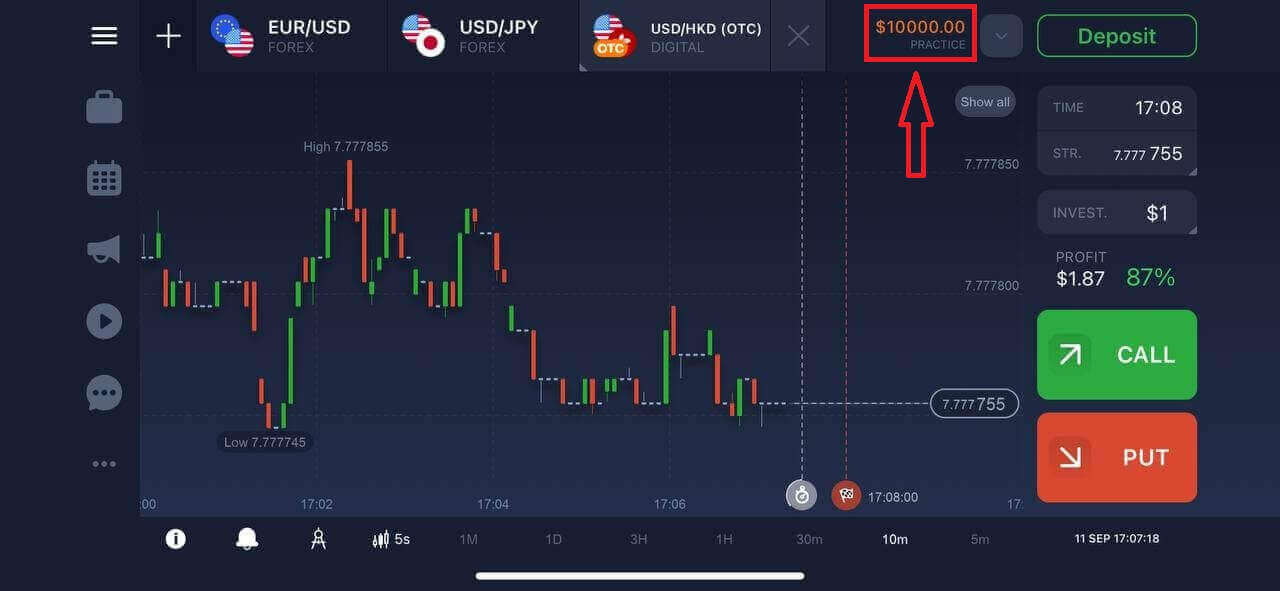
10 000 dolláros demószámlával kereskedhet a platformon.
Hogyan lehet bejelentkezni az IQ Option Android alkalmazásba?
Látogass el a Google Play Áruházba, és keresd meg az "IQ Option - Online Investing Platform" kifejezést az alkalmazás megtalálásához, vagy kattints ide . 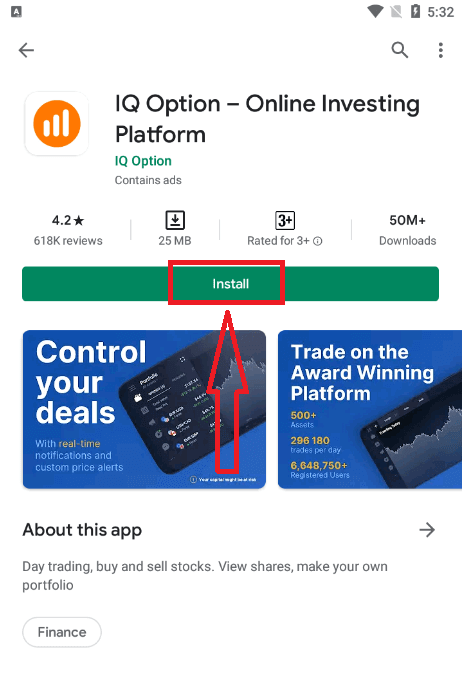
A telepítés és indítás után bejelentkezhetsz az IQ Option Android mobilalkalmazásba e-mail címed, Facebook vagy Google fiókod használatával.
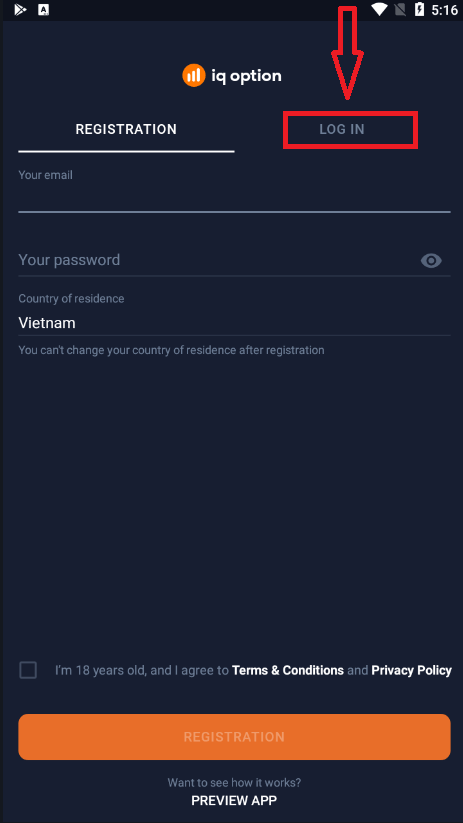
Hajtsd végre ugyanazokat a lépéseket, mint iOS eszközön, válaszd a „BEJELENTKEZÉS” lehetőséget.
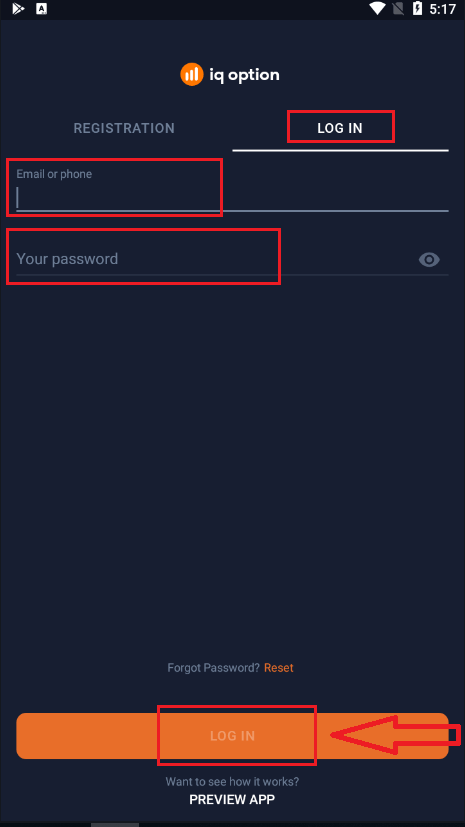
Add meg az e-mail címedet és jelszavadat, majd kattints a „BEJELENTKEZÉS” gombra.
Most már van 10 000 dolláros demószámlád is, amellyel kereskedhetsz a platformon.
Gyakran Ismételt Kérdések (GYIK)
Elfelejtettem az IQ Option fiókomból származó e-mailt
Ha elfelejtette az e-mail címét, bejelentkezhet Facebook vagy Gmail segítségével. Ha még nem hozta létre ezeket a fiókokat, akkor létrehozhatja azokat az IQ Option weboldalán történő regisztráció során. Szélsőséges esetekben, ha elfelejti az e-mail címét, és nincs mód a bejelentkezésre Google-on és Facebookon keresztül, fel kell vennie a kapcsolatot az ügyfélszolgálattal.
Hogyan tudok kijelentkezni a fiókomból?
A fiókjából való kijelentkezéshez lépjen a főoldalra, és görgessen lejjebb. Kattintson a Kijelentkezés gombra, és a rendszer kijelentkezteti Önt.
Mit tegyek, ha nem tudok bejelentkezni a fiókomba?
- Ha a „bejelentkezési limit túllépve” üzenetet látja, az azt jelenti, hogy többször egymás után helytelen jelszót adott meg. Kérjük, várjon egy ideig, mielőtt újra megpróbálna bejelentkezni. Ha nem biztos benne, hogy a jelszava helyes-e, használja az „elfelejtett jelszó” opciót az IQ Option bejelentkezési oldalán. A rendszer utasításokat küld a jelszó visszaállításához arra az e-mail címre, amelyet a platformon történő regisztrációhoz használt. - Ha közösségi hálózaton keresztül regisztrált, akkor a webes verzióban kell jelszót létrehoznia az asztali alkalmazás eléréséhez. Jelszót az IQ Option bejelentkezési oldalán az „elfelejtett jelszó” opció használatával hozhat létre. Meg kell adnia a közösségi hálózati fiókjához kapcsolódó e-mail címet. A jelszó helyreállításához szükséges linket erre az e-mail címre küldjük el. Ezután ezzel az e-mail címmel és új jelszóval bejelentkezhet az asztali alkalmazásba.
- Ha elfelejtette jelszavát, használja az „Elfelejtett jelszó” opciót az IQ Option bejelentkezési oldalán. A rendszer utasításokat küld a jelszó visszaállításához arra az e-mail címre, amelyet a platformon történő regisztrációhoz használt.
Hogyan tudom megváltoztatni a számlám pénznemét?
A számla pénznemét az első befizetési kísérlet során állítják be. Például, ha amerikai dollárban teljesítette az első befizetést, akkor a számla pénzneme az USD lesz. Az első befizetés létfontosságú szerepet játszik, mert a befizetés után a pénznem már nem módosítható. Ha nem tudott erről a szabállyal, akkor az egyetlen lehetőség egy új számla megnyitása és a használni kívánt pénznemben történő befizetés. Ne feledje, hogy miután létrehozott egy új számlát, a pénzeszközök kifizetése után zárolnia kell az előző számlát.
Hogyan lehet pénzt befizetni az IQ Option-nál
Befizetést végezhet bankkártyával vagy hitelkártyával (Visa, Mastercard), internetbankon keresztül, vagy elektronikus pénztárcával, például Skrill-lel , Netellerrel , Webmoney-vel és más elektronikus pénztárcákkal.A minimális befizetés 10 USD. Ha a bankszámlája más pénznemben van, az összeg automatikusan átváltásra kerül.
Sok kereskedő az elektronikus pénztárcákat részesíti előnyben a bankkártyákkal szemben, mert gyorsabb a kifizetés.
Bankkártyás befizetés (Visa / Mastercard)
1. Látogassa meg az IQ Option weboldalát vagy mobilalkalmazását .2. Jelentkezzen be kereskedési számlájára.
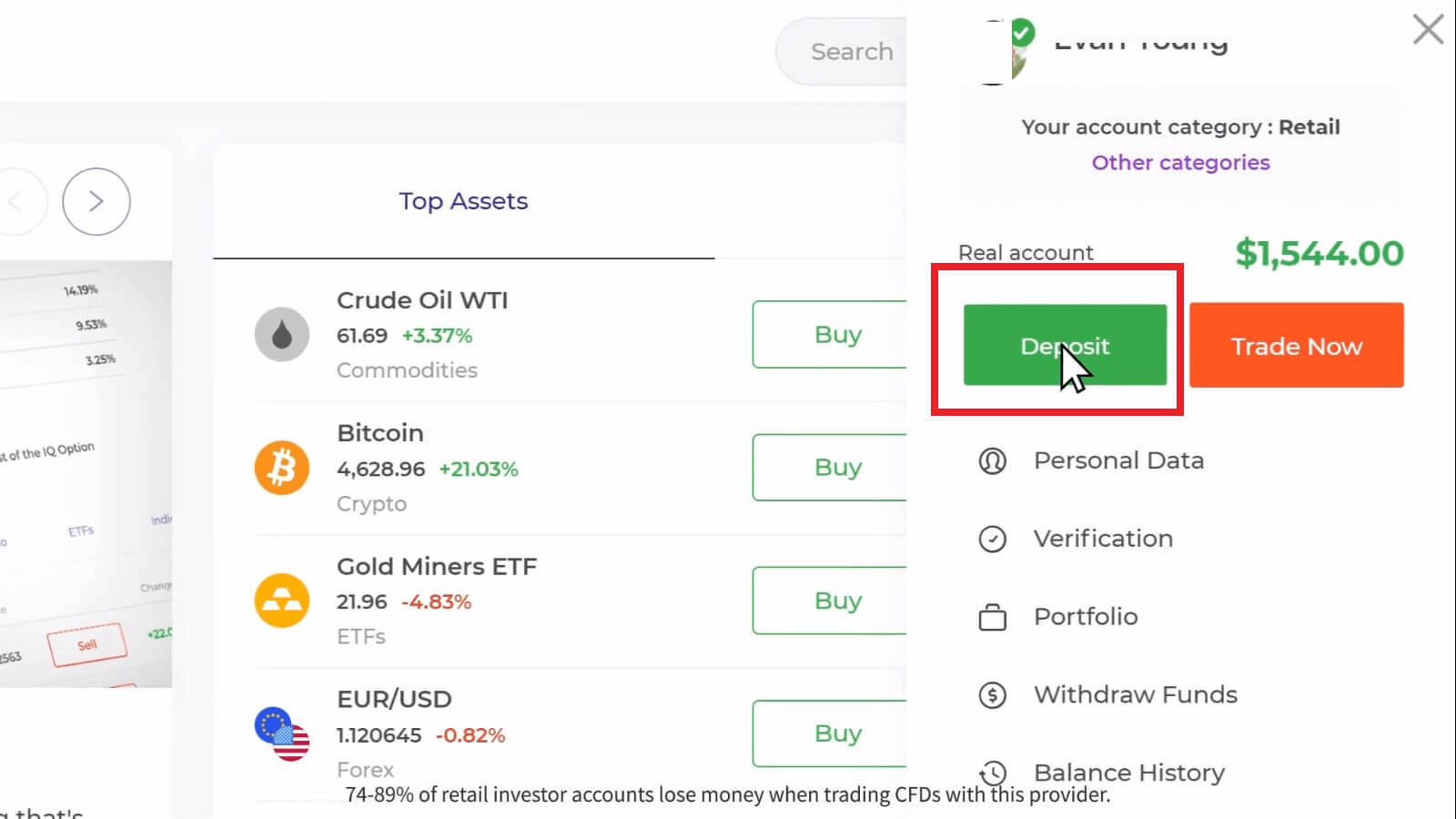
3. Kattintson a „Befizetés” gombra.
Ha az IQ Option kezdőlapján van, nyomja meg a „Befizetés” gombot a fő weboldal jobb felső sarkában.

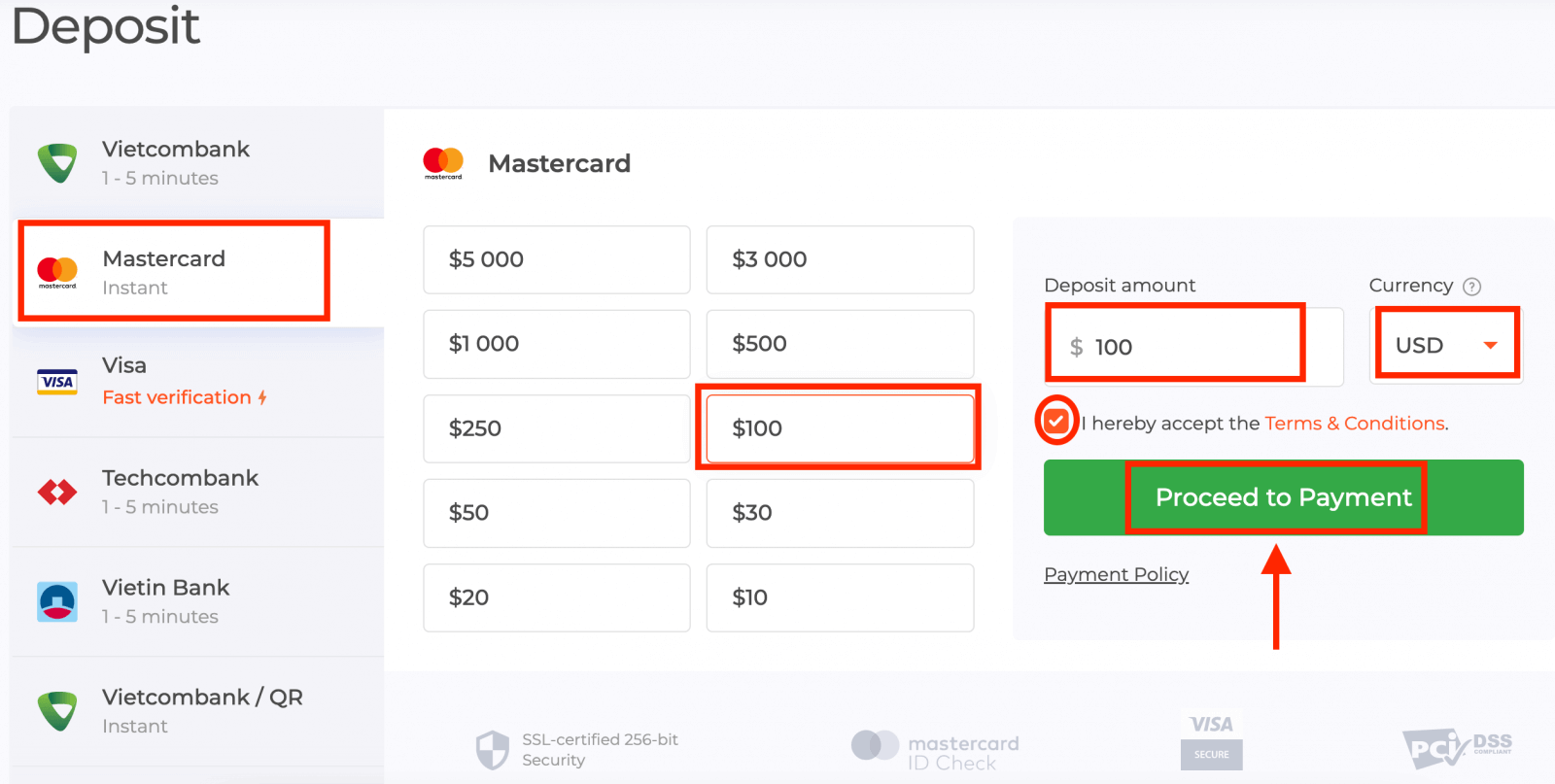
Válassza a „Mastercard” fizetési módot, adja meg manuálisan a befizetés összegét, vagy válasszon egyet a listából, és kattintson a „Tovább a fizetéshez” gombra.
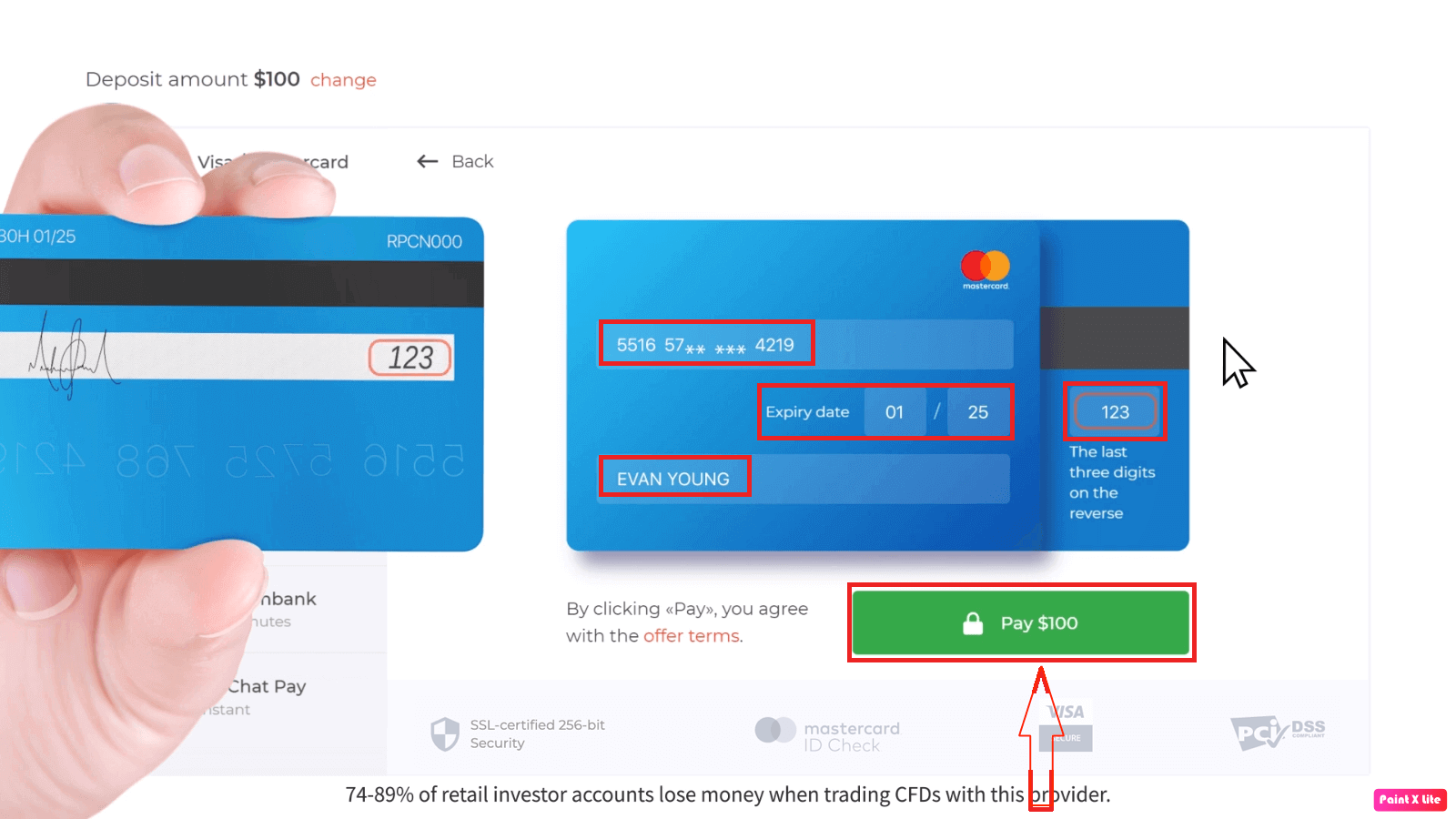
5. Egy új oldalra lesz átirányítva, ahol meg kell adnia kártyaszámát, kártyatulajdonos nevét és CVV-kódját.Az olvasó számára elérhető fizetési módok eltérőek lehetnek. A rendelkezésre álló fizetési módok legfrissebb listájáért kérjük, tekintse meg az IQ Option kereskedési platformot.
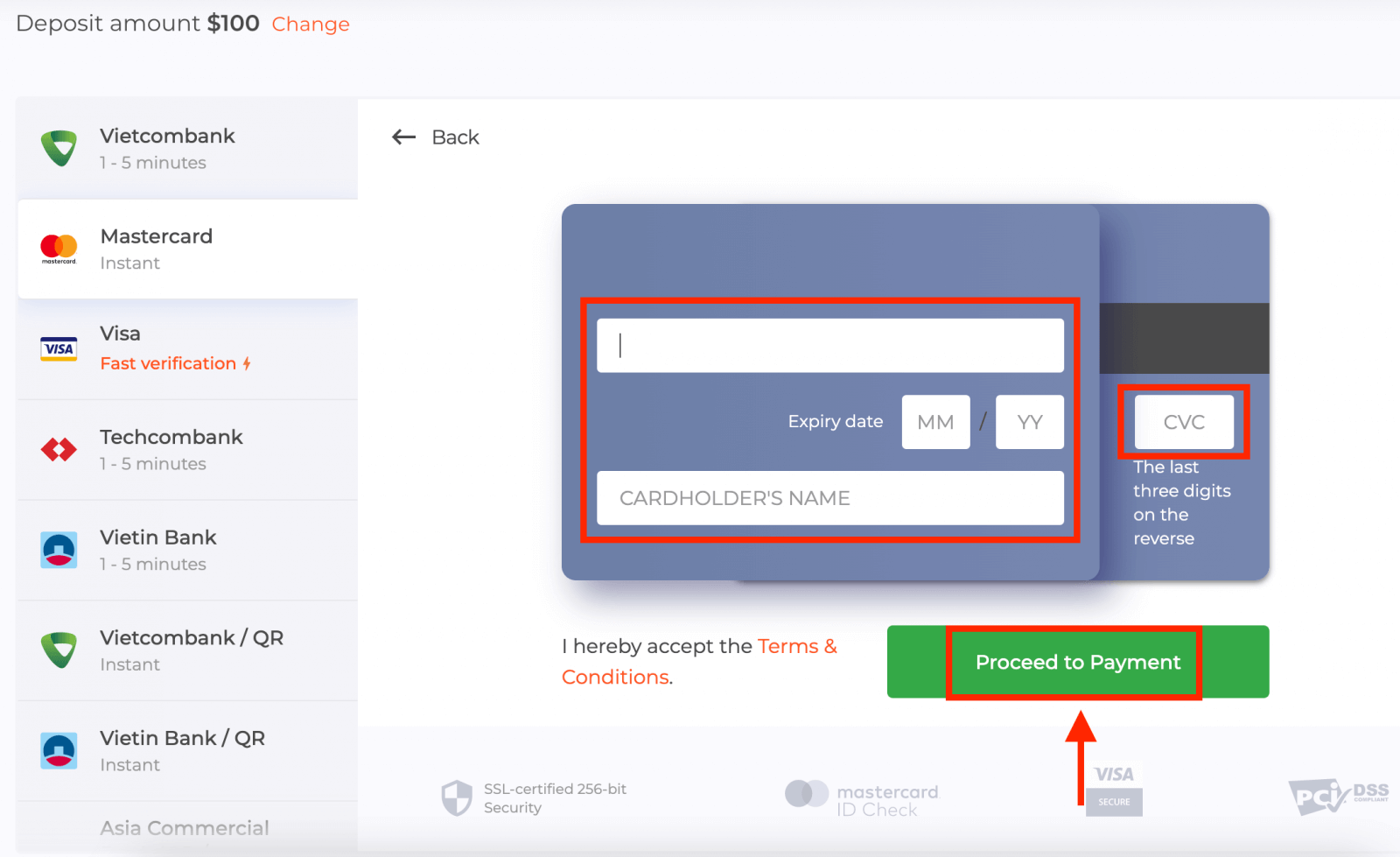
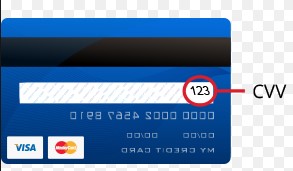
A CVV vagy СVС kód egy 3 jegyű kód, amelyet biztonsági elemként használnak az online tranzakciók során. A kártya hátoldalán, az aláírás sorában található. Így néz ki:
A tranzakció befejezéséhez nyomja meg a „Fizetés” gombot.
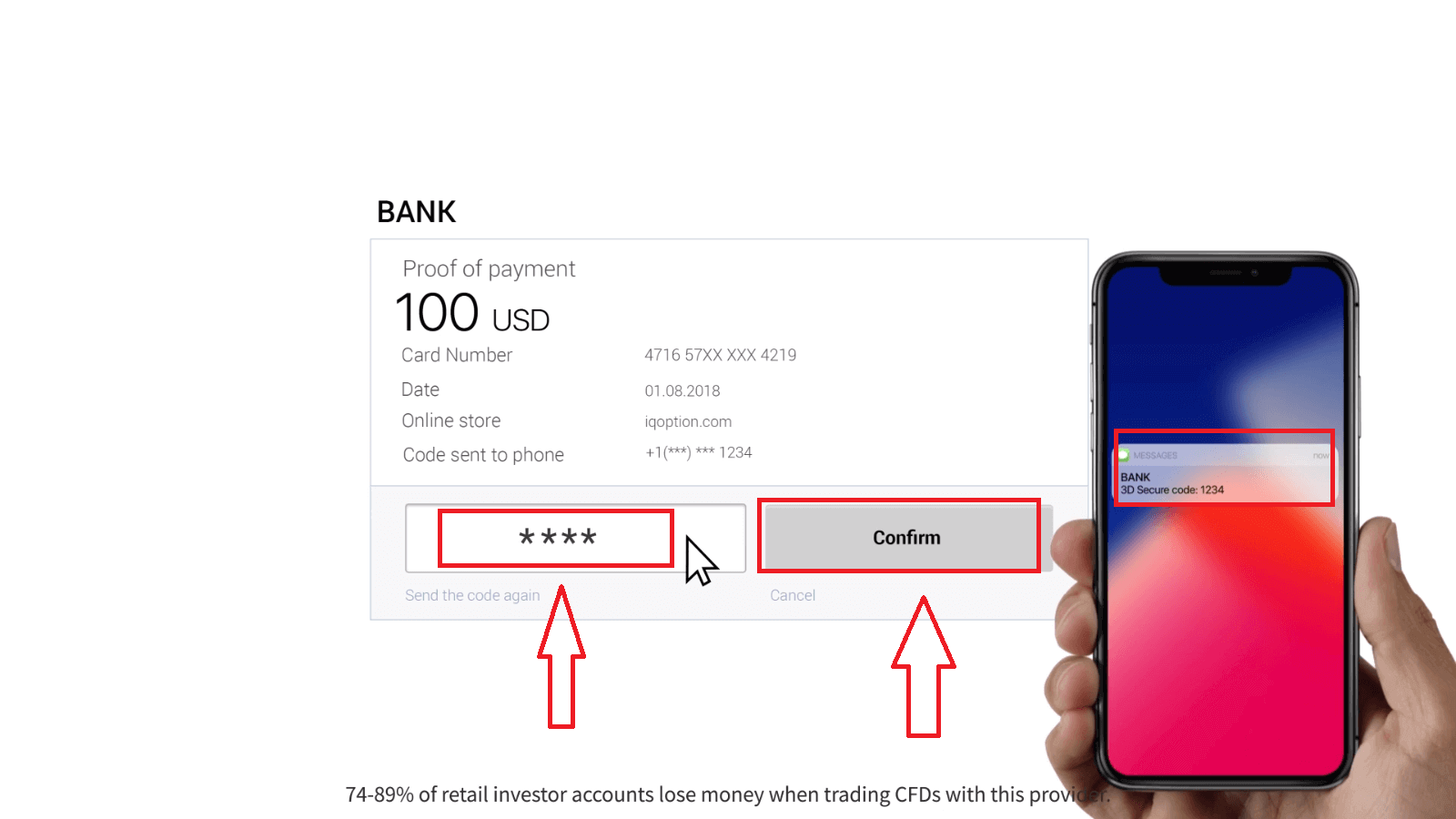
A megnyílt új oldalon adja meg a 3D biztonsági kódot (egy egyszer használatos jelszó, amelyet a mobiltelefonjára generálnak, és amely megerősíti az online tranzakció biztonságát), majd kattintson a „Megerősítés” gombra.
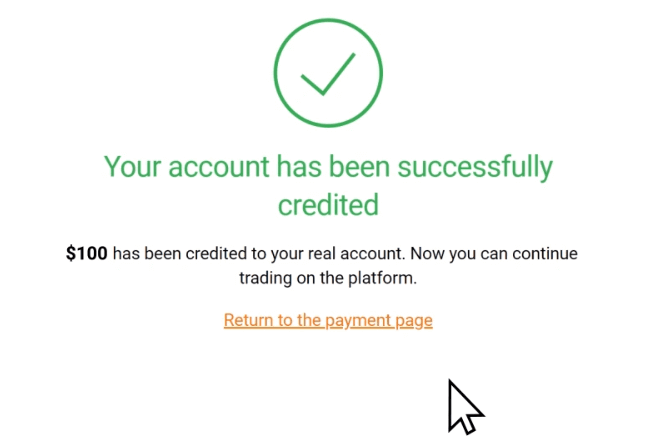
Ha a tranzakció sikeresen befejeződött, megjelenik egy megerősítő ablak, és a pénzeszközök azonnal jóváírásra kerülnek a számláján.
Befizetéskor a bankkártyája alapértelmezés szerint összekapcsolódik a számlájával. Legközelebbi befizetéskor nem kell újra megadnia az adatait. Csak a kívánt kártyát kell kiválasztania a listából.
Befizetés internetbankon keresztül
1. Kattintson a „Befizetés” gombra.Ha az IQ Option honlapján van, kattintson a „Befizetés” gombra a fő weboldal jobb felső sarkában.
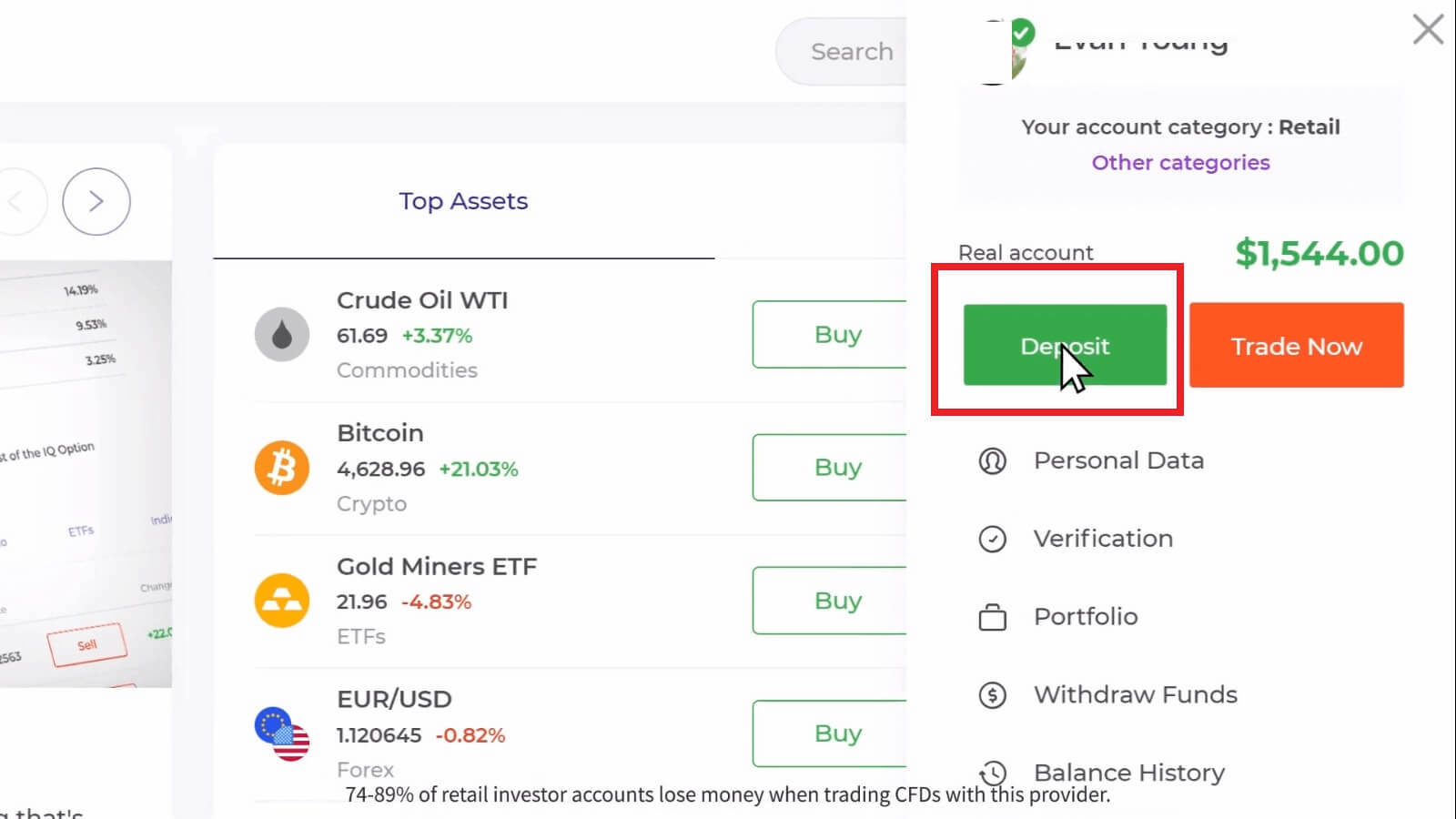
Ha a kereskedési szobában van, kattintson a zöld „Befizetés” gombra. Ez a gomb az oldal jobb felső sarkában található.

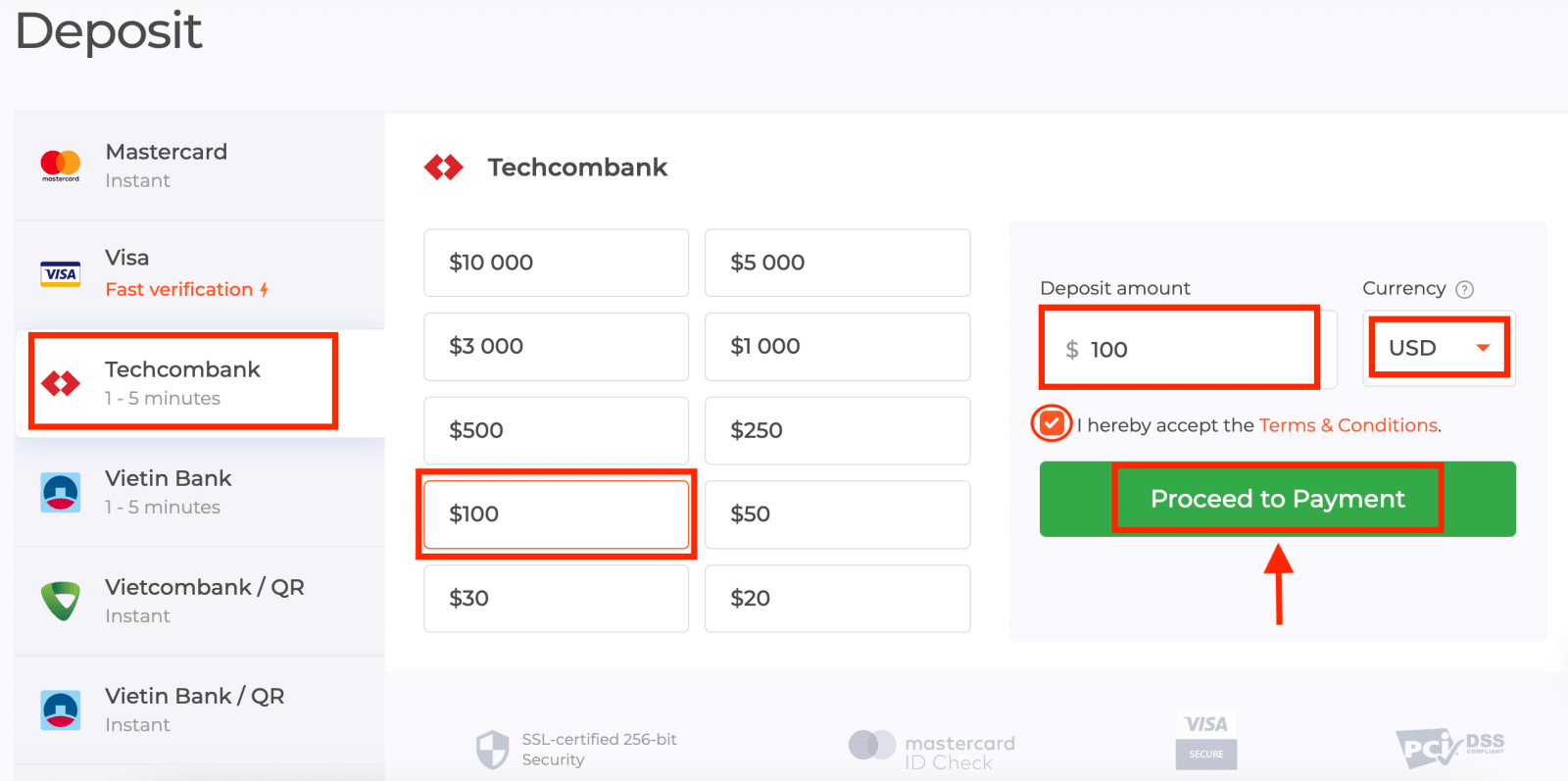
2. Válassza ki a bankot, ahová befizetni szeretne (az én esetemben ez a Techcombank), majd manuálisan megadhatja a befizetés összegét, vagy kiválaszthat egyet a listából, és kattintson a „Tovább a fizetéshez” gombra.
Add meg a bankszámládhoz tartozó felhasználónevet és jelszót, majd kattints a „Folytatás” gombra.
Megjegyzés : a műveletet 360 másodpercen belül be kell fejezned. 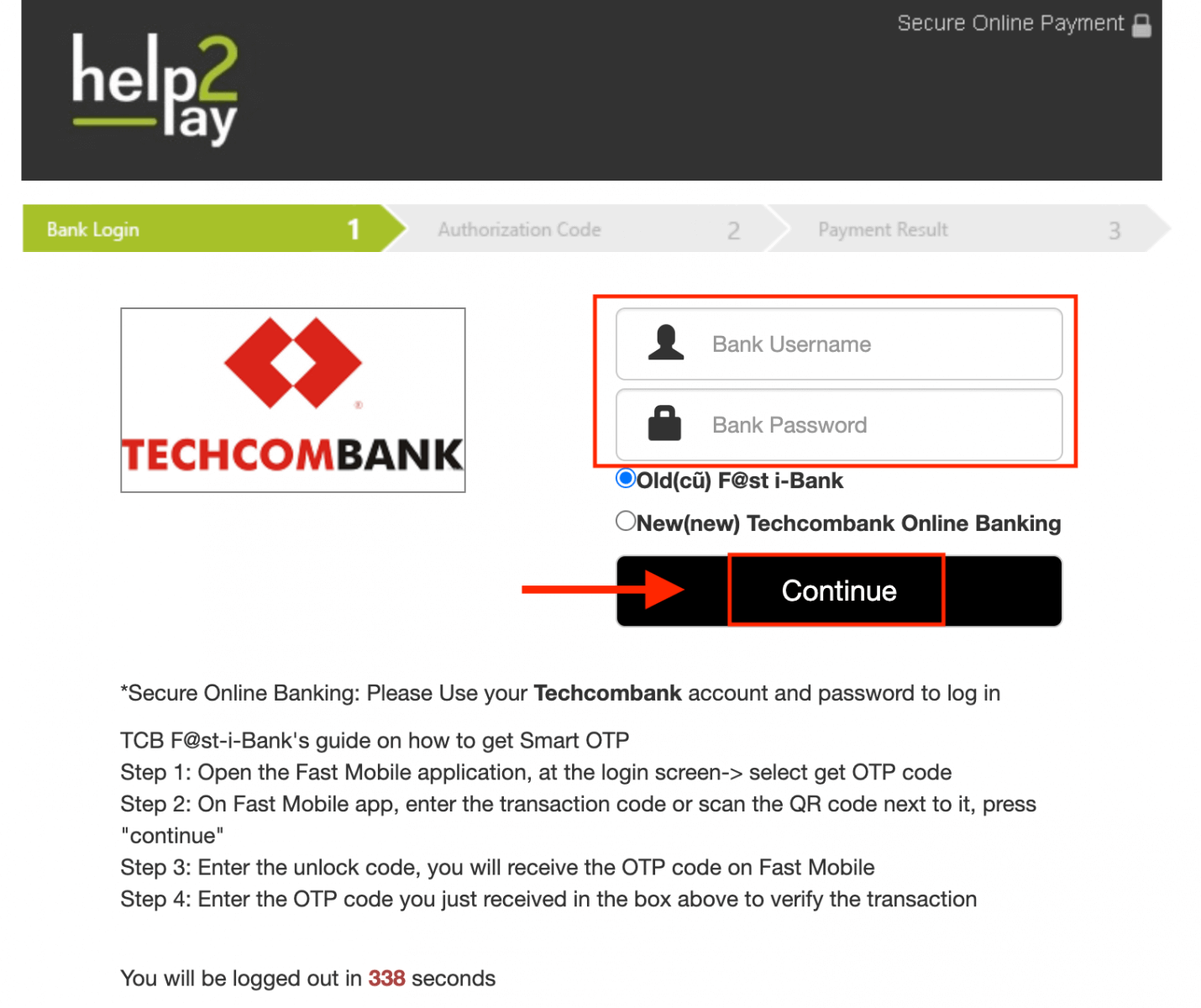
3. Kérjük, várj, amíg a rendszer csatlakozik a bankszámládhoz, és ne zárd be ezt az ablakot.
4. Ezután látni fogod a tranzakcióazonosítót, amely segít letölteni az OTP kódot a telefonodra.
Az OTP kód lekérése nagyon egyszerű:
- kattintson az „OTP kód beszerzése” gombra.
- Írja be a tranzakcióazonosítót, majd kattintson a „Megerősítés” gombra.
- kapja meg az OTP kódot.
5. Sikeres fizetés esetén a következő oldalra leszel átirányítva, ahol feltüntetjük a fizetés összegét, a dátumot és a tranzakció azonosítóját.
Befizetés e-pénztárcákon keresztül (Neteller, Skrill, Advcash, WebMoney, Perfect Money)
1. Látogassa meg az IQ Option weboldalát vagy mobilalkalmazását.2. Jelentkezzen be kereskedési számlájára.
3. Kattintson a „Befizetés” gombra.
Ha az IQ Option kezdőlapján van, kattintson a „Befizetés” gombra a fő weboldal jobb felső sarkában.
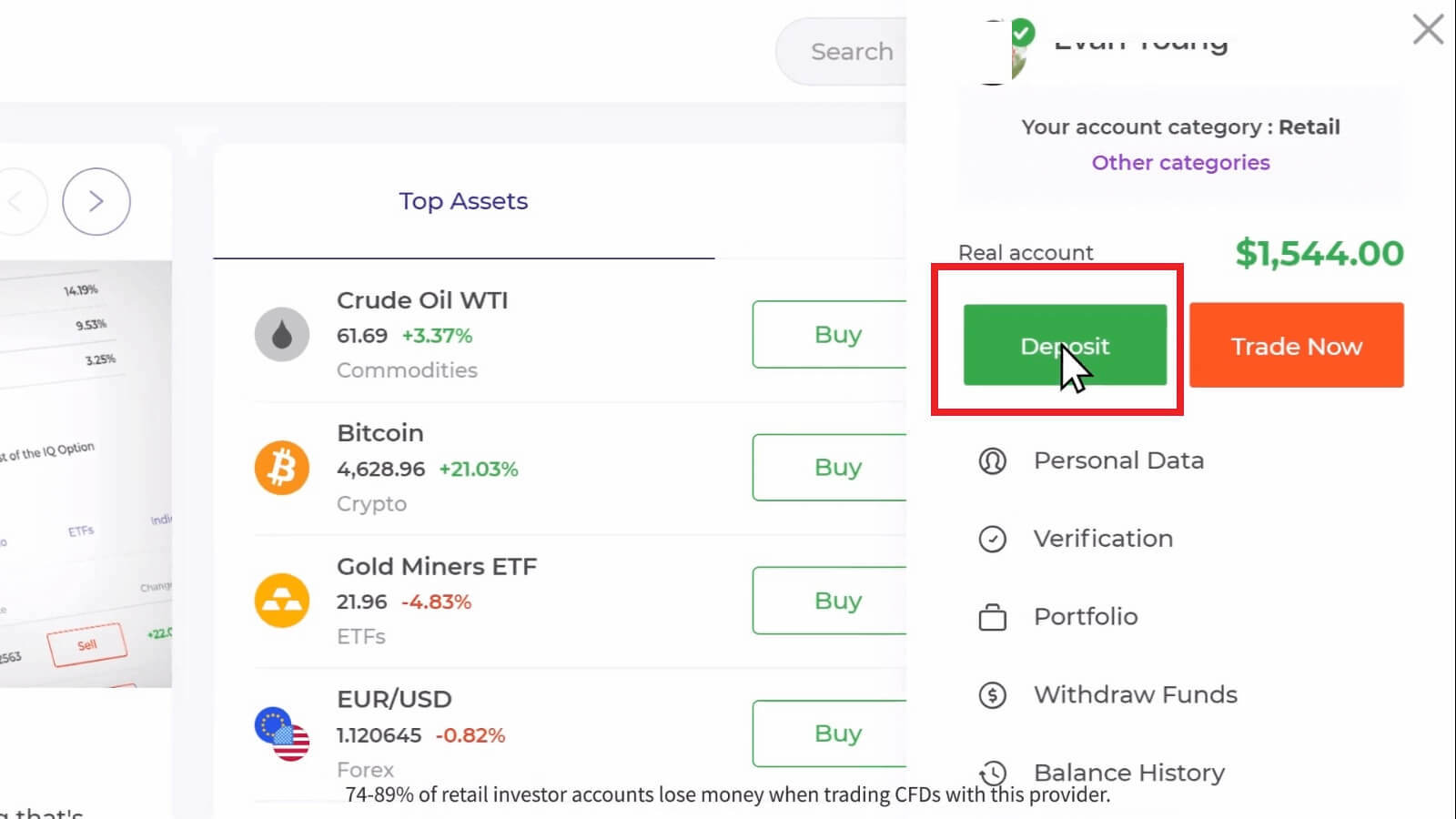
Ha a kereskedési szobában van, kattintson a zöld „Befizetés” gombra. Ez a gomb az oldal jobb felső sarkában található.

4. Válassza a „Neteller” fizetési módot, majd manuálisan megadhatja a befizetés összegét, vagy kiválaszthat egyet a listából, és kattintson a „Tovább a fizetéshez” gombra.
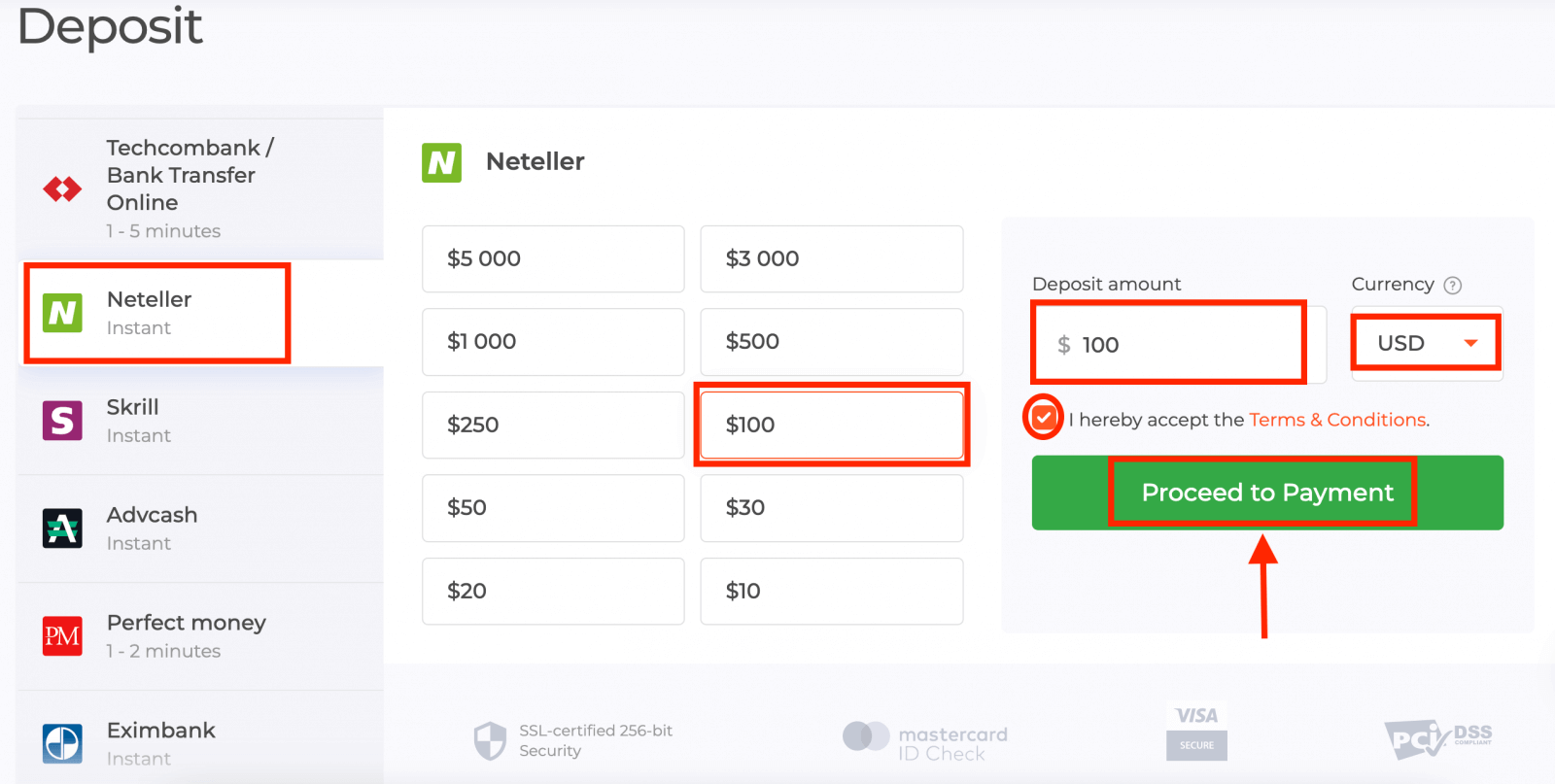
5. Add meg a Neteller regisztrációhoz használt e-mail címedet, majd kattints a „Folytatás” gombra.A minimális befizetés 10 USD. Ha a bankszámlája más pénznemben van, az összeg automatikusan átváltásra kerül.
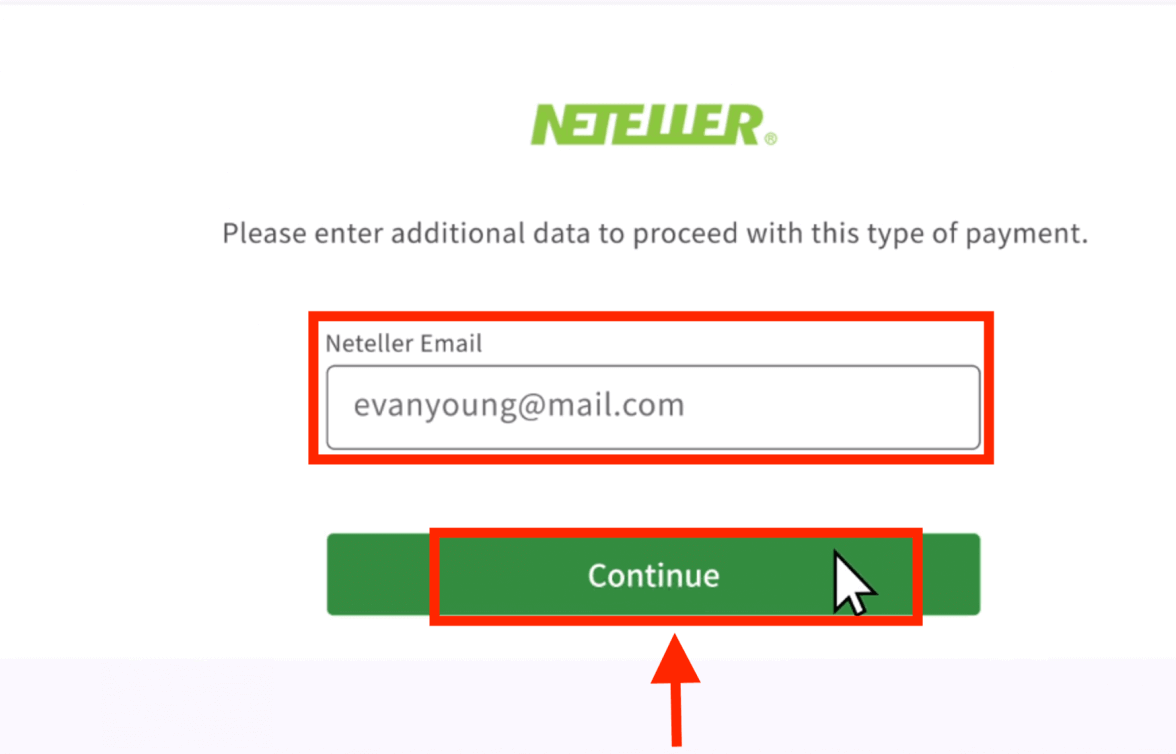
6. Most add meg a Neteller-fiókod jelszavadat a bejelentkezéshez, majd kattints a „Folytatás” gombra.
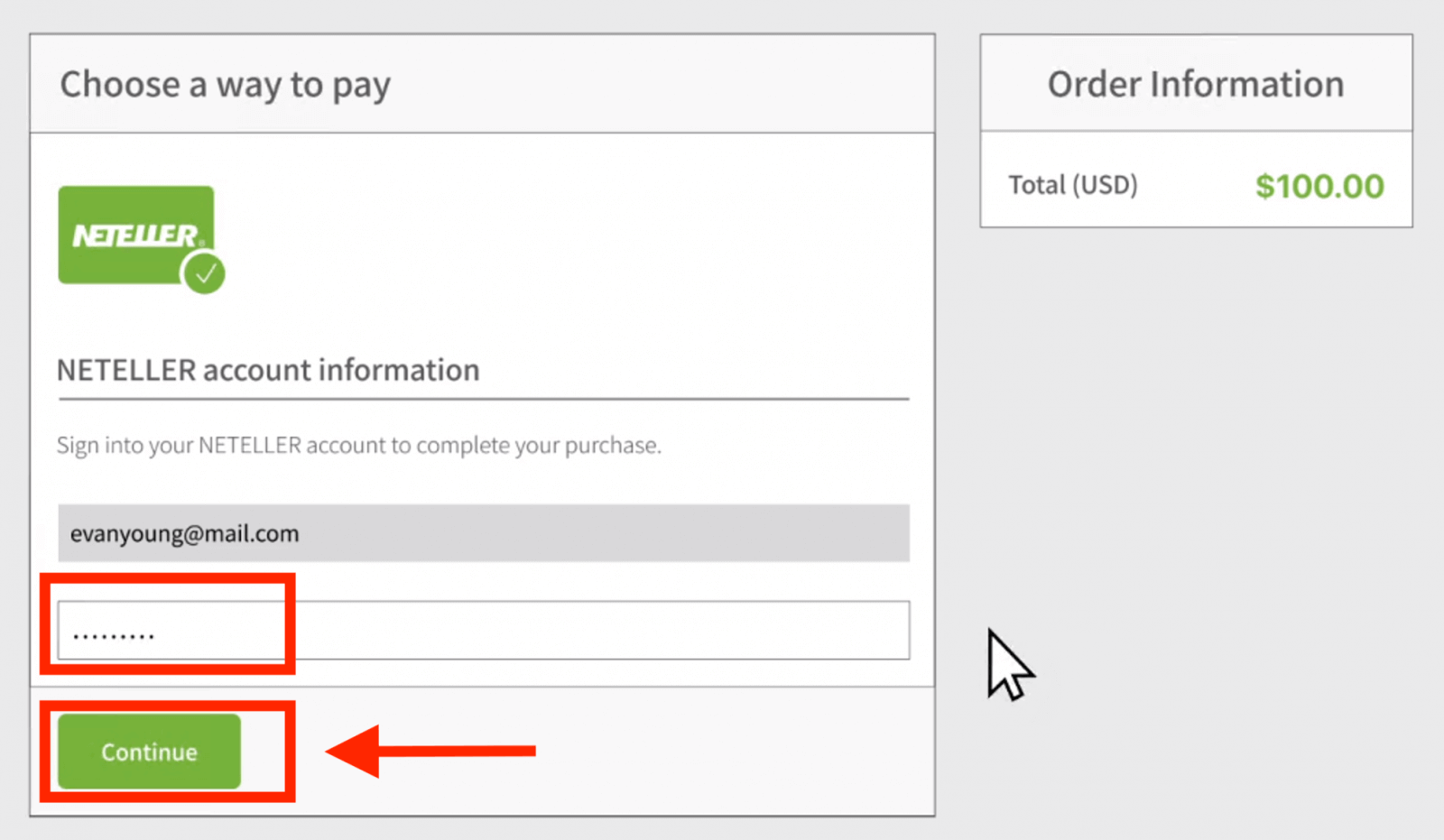
7. Ellenőrizd a fizetési adatokat, és kattints a „Megrendelés véglegesítése” gombra.
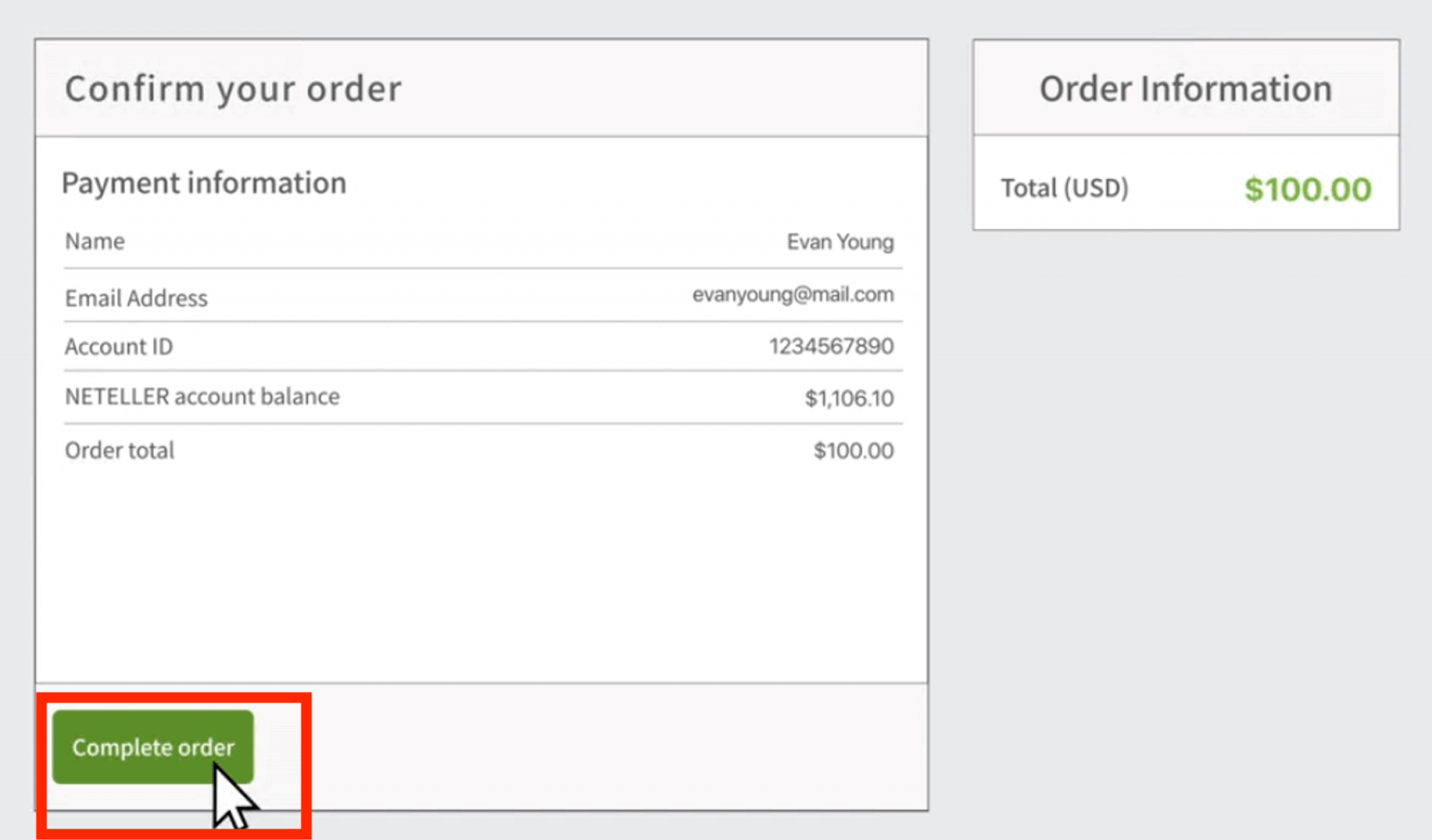
8. Amint a tranzakció sikeresen befejeződött, megjelenik egy megerősítő ablak.
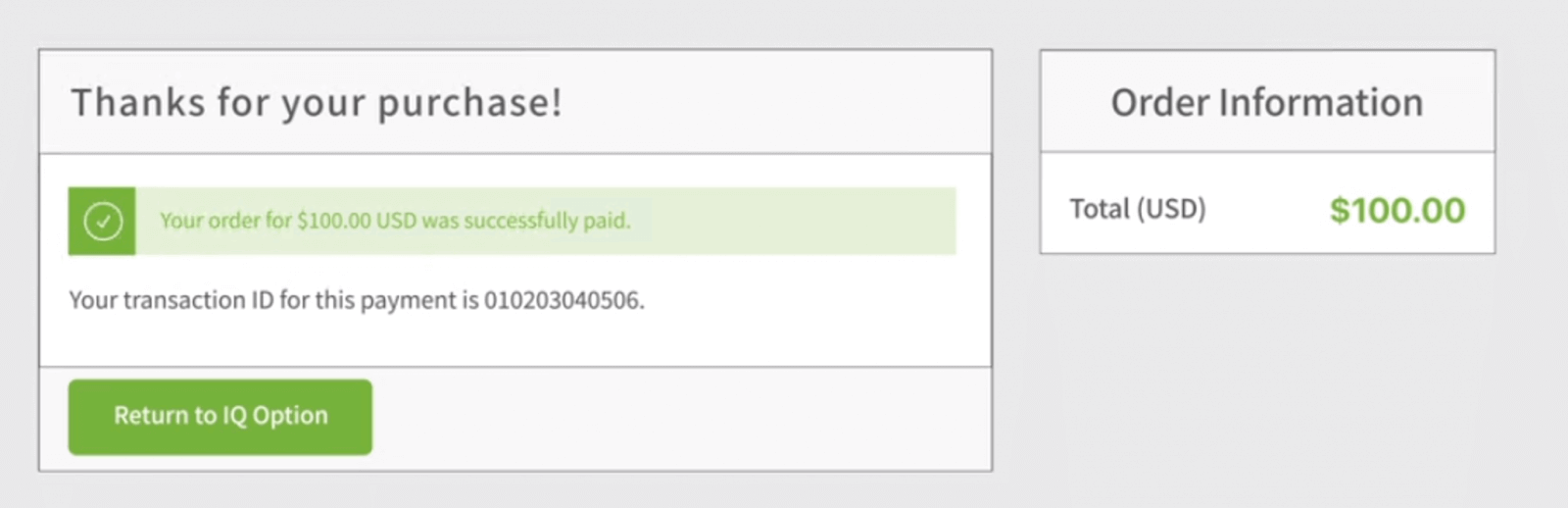
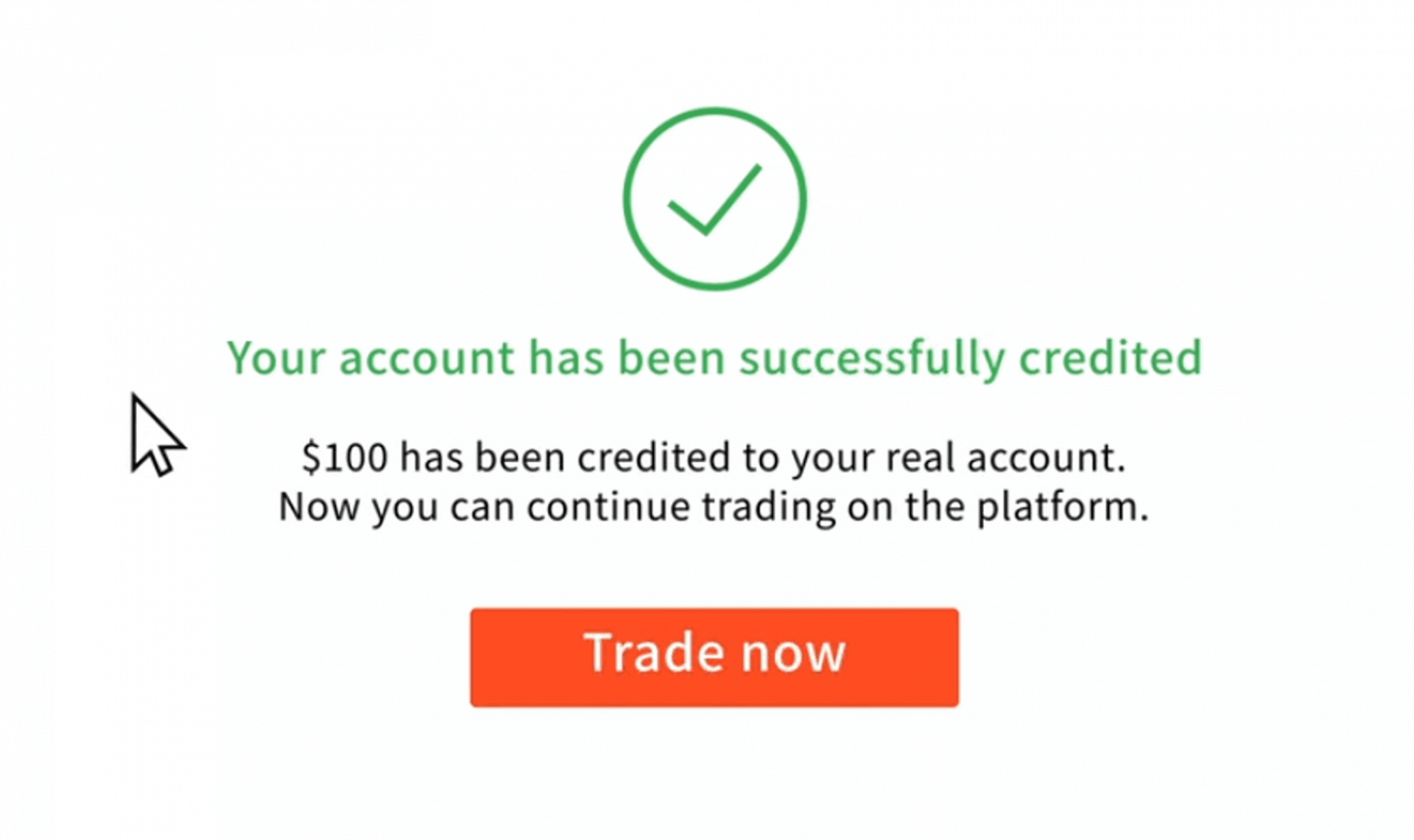
A pénzed azonnal jóváírásra kerül a valós egyenlegeden.
Hol van a pénzem? Automatikusan befizetés érkezett a számlámra.
Az IQ Option vállalat nem tudja megterhelni a számláját az Ön engedélye nélkül.Kérjük, győződjön meg arról, hogy harmadik fél nem fér hozzá bankszámlájához vagy elektronikus pénztárcájához.
Az is lehetséges, hogy több fiókja is van az IQ Option weboldalán.
Ha fennáll annak a lehetősége, hogy valaki hozzáfért a platformon található fiókjához, változtassa meg jelszavát a beállításokban.
Gyakran Ismételt Kérdések (GYIK)
Mennyi idő alatt jelenik meg a befizetett boleto a számlámon?
A boletókat 2 munkanapon belül feldolgozzuk és jóváírjuk az IQ Option számládon. Felhívjuk figyelmed, hogy az IQ Option különböző boletókat kínál, és ezek általában csak a minimális feldolgozási időben térnek el, ami 1 óra a gyors boletók és 1 nap a többi verzió esetében. Ne feledd: a munkanapok csak hétfőtől péntekig tartanak.
Fizettem egy gyors boletót, és az nem érkezett meg a számlámra 24 órán belül. Miért nem?
Kérjük, vegye figyelembe, hogy a boletók maximális feldolgozási ideje, még a leggyorsabbak esetében is, 2 munkanap! Ez azt jelenti, hogy csak akkor van potenciális probléma, ha ez a határidő lejárt. Gyakori, hogy egyesek gyorsan jóváírásra kerülnek, mások nem. Kérjük, csak várjon! Ha a határidő lejárt, vegye fel a kapcsolatot az IQ Option ügyfélszolgálatán keresztül.
Mennyi idő alatt érkezik meg a banki átutalással befizetett összeg a számlámra?
A banki átutalások standard maximális határidője 2 munkanap, de ez rövidebb ideig is eltarthat. Azonban, ahogy egyes boleto-k feldolgozása rövidebb időt vesz igénybe, másoknak a teljes időszakra szükségük lehet. A legfontosabb, hogy a saját számládra intézd az átutalást, és az átutalás előtt adj le egy kérést a weboldalon/alkalmazáson keresztül!
Mi ez a 72 órás hiba?
Ez egy új AML (pénzmosás elleni) rendszer, amelyet az IQ Option vezetett be. Ha Boleton keresztül fizet be, akkor akár 72 órát is várnia kell, mielőtt kifizetné a pénzt. Fontos megjegyezni, hogy a többi fizetési módot ez a változás nem érinti.
Befizethetek valaki más számlájáról?
Nem. Minden befizetési eszköznek, valamint a kártyák, a CPF és egyéb adatok tulajdonjogának az Ön tulajdonában kell lennie, az IQ Option Általános Szerződési Feltételeiben foglaltak szerint.
Mi van, ha meg szeretném változtatni a számlám pénznemét?
A pénznemet csak egyszer állíthatod be, az első befizetési kísérlet során. A valódi kereskedési számlád pénznemét nem tudod megváltoztatni, ezért kérjük, győződj meg róla, hogy a helyes pénznemet választottad, mielőtt a "Fizetés folytatása" gombra kattintasz.
Bármelyik pénznemben befizethetsz, és a rendszer automatikusan átváltja a kiválasztott pénznemre.
Bankkártyák és hitelkártyák. Befizethetek hitelkártyával?
Bármely Visa, Mastercard vagy Maestro (csak CVV-vel) bankkártyát vagy hitelkártyát használhatsz pénz befizetésére és kifizetésére, kivéve az Electront. A kártyának érvényesnek és a te nevedre regisztráltnak kell lennie, és támogatnia kell a nemzetközi online tranzakciókat.
Hogyan tudom leválasztani a kártyámat?
Ha le szeretnéd választani a kártyádat, kattints a „Kártya leválasztása” gombra közvetlenül a „Fizetés” gomb alatt, amikor új befizetést eszközölsz.
Mi az a 3DS?
A 3D Secure funkció egy speciális módszer a tranzakciók feldolgozására. Amikor SMS-értesítést kap bankjától egy online tranzakcióról, az azt jelenti, hogy a 3D Secure funkció be van kapcsolva. Ha nem kap SMS-üzenetet, vegye fel a kapcsolatot bankjával a funkció engedélyezéséhez.
Problémáim vannak a kártyás befizetéssel
Használd a számítógépedet a befizetéshez, és azonnal működnie kell! Töröld az ideiglenes internetfájlokat (gyorsítótár és sütik) a böngésződből. Ehhez nyomd meg a CTRL+SHIFT+DELETE billentyűkombinációt, válaszd ki az ÖSSZES időszakot, majd válaszd a tisztítás lehetőséget. Frissítsd az oldalt, és nézd meg, hogy változott-e valami. A teljes utasításokat itt találod . . Kipróbálhatsz egy másik böngészőt vagy egy másik eszközt is.
A befizetéseket a rendszer elutasíthatja, ha rossz 3-D Secure kódot (a bank által küldött egyszeri megerősítő kódot) adtál meg. Kaptál SMS-ben kódot a bankodtól? Kérjük, vedd fel a kapcsolatot a bankoddal, ha nem kaptál ilyet.
Ez akkor fordulhat elő, ha az "ország" mező üres az adataidban. Ebben az esetben a rendszer nem tudja, milyen fizetési módot kínáljon, mert az elérhető módok országonként eltérőek. Add meg a lakóhelyed szerinti országot, és próbáld újra.
Egyes befizetéseket a bankod elutasíthat, ha korlátozások vannak a nemzetközi fizetésekre. Kérjük, vedd fel a kapcsolatot a bankoddal, és ellenőrizd ezeket az információkat az ő oldalukon.
Mindig szívesen látunk, ha elektronikus pénztárcából fizetsz be.
Az IQ Option a következőket támogatja: Skrill , Neteller .
Könnyedén és ingyenesen regisztrálhatsz bármelyiküknél online, majd bankkártyáddal feltöltheted az e-pénztárcádat.
GYIK
A minimumok országonként és fizetési módonként változnak, de a legtöbb felhasználó 10 dollár vagy ennek megfelelő összegű minimális befizetést lát. A platform több fiat valutát is elfogad; Az elérhető lehetőségek a régiótól és a választott fizetési szolgáltatótól függenek. A megerősítés előtt ellenőrizze a befizetési képernyőn a pontos limiteket és a valutaválasztást.
Használja az "Elfelejtett jelszó" linket a bejelentkezési oldalon, írja be fiókja e-mail-címét, és kövesse az e-mailben küldött visszaállítási utasításokat. Ha az üzenet nem érkezik meg, ellenőrizze a spam mappákat. Ha engedélyezte a kéttényezős hitelesítést, szükség lehet a hitelesítő kódra a visszaállítás befejezéséhez. Ha már nem Ön irányítja az e-mailt, vagy nem kap visszaállítási hivatkozást, lépjen kapcsolatba a platform ügyfélszolgálatával a személyazonosság igazolásával a hozzáférés visszaszerzéséhez.
A függőben lévő vagy meghiúsult betétek oka lehet az ellenőrzési késedelem, a kártya- vagy számlatulajdonosok nevének eltérése, a forráshiány, a banki vagy a feldolgozói letiltás, a valutaátváltási visszatartás vagy a 3D Secure engedély hiánya. Először erősítse meg az igazolás állapotát, és azt, hogy a fizetési adatok megegyeznek-e az igazolt személyazonosságával. Ellenőrizze bankjánál vagy e-pénztárcájánál az elutasításokat vagy a napi limiteket, és próbálkozzon újra egy másik módszerrel, ha engedélyezett. A tranzakciós nyugták és időbélyegek mentése; ha a platform konkrét hibakódot mutat, jegyezze fel. Ha a problémák továbbra is fennállnak, forduljon az IQ Option ügyfélszolgálatához a fizetési bizonyítékokkal és fiókazonosítójával, hogy nyomon követhessék a tranzakciót és tanácsot adhassanak a következő lépésekhez.
Az irányelvek eltérőek: egyes fizetési módok lehetővé teszik az összeg hozzáadását a személyazonosság teljes ellenőrzése előtt, de a kifizetések és a nagyobb átutalások általában korlátozottak az ellenőrzés jóváhagyásáig. Még ha a betéteket elfogadják is, a platform ideiglenes tartási szabályokat írhat elő, vagy megkövetelheti, hogy egy meghatározott időkereten belül ellenőrizze. A blokkolt kifizetések elkerülése érdekében a nagy összegű befizetések előtt töltse fel a személyazonosságot és a lakcímet igazoló dokumentumokat. Ha gyorsan kell befizetnie, válassza ki a fizetési lehetőségeket, amelyeket a platform támogat nem ellenőrzött számlák esetén, és erősítse meg az ideiglenes korlátokat a befizetési képernyőn.
Használjon erős egyedi jelszót, engedélyezze a kéttényezős hitelesítést, és a hitelesítési adatok megadása előtt erősítse meg, hogy a hivatalos bejelentkezési oldalon van. A befizetéskor kerülje a nyilvános Wi-Fi-t, használja a 3D Secure vagy ellenőrzött kártya opcióit, és őrizze meg a fizetési bizonylatok másolatát. Azonnal jelentse a gyanús e-maileket vagy személyes dokumentumokra vonatkozó kéréseket támogatás céljából.