Login IQ Option dan Verifikasi Akun: Langkah dan Persyaratan
Ditulis Oleh

Peneliti dan Penulis Panduan Platform Perdagangan Online
Meneliti platform broker dan sistem akun perdagangan.
Terkunci dari akun perdagangan Anda atau diblokir dari pembayaran adalah hal yang membuat frustrasi — banyak masalah akses berasal dari langkah otentikasi sederhana atau pemeriksaan identitas yang belum selesai. Sebelum Anda mencoba pemecahan masalah tingkat lanjut, konfirmasikan kredensial Anda, pengaturan perangkat, dan apakah IQ Option telah menerapkan batasan sementara sambil menunggu verifikasi; memahami bagaimana metode login, pengaturan dua faktor, dan status verifikasi memengaruhi akses akan menghemat waktu dan mencegah penundaan yang dapat dihindari saat Anda perlu berdagang atau menarik dana.
Halaman ini menjelaskan langkah-langkah praktis untuk masuk di web dan seluler, mengatur ulang kata sandi yang terlupa, mengaktifkan otentikasi dua faktor, dan mengirimkan dokumen KYC untuk verifikasi akun. Anda akan mendapatkan daftar periksa dokumen yang jelas, tip format file, perkiraan waktu peninjauan, dan saran pemecahan masalah untuk penolakan umum. Ikuti langkah-langkah berikut untuk memulihkan akses aman dengan cepat dan memenuhi persyaratan kepatuhan sehingga penyetoran dan penarikan dapat dilanjutkan tanpa penangguhan yang tidak perlu. Pelajari juga bagaimana status verifikasi muncul di dasbor akun Anda.
Halaman ini menjelaskan langkah-langkah praktis untuk masuk di web dan seluler, mengatur ulang kata sandi yang terlupa, mengaktifkan otentikasi dua faktor, dan mengirimkan dokumen KYC untuk verifikasi akun. Anda akan mendapatkan daftar periksa dokumen yang jelas, tip format file, perkiraan waktu peninjauan, dan saran pemecahan masalah untuk penolakan umum. Ikuti langkah-langkah berikut untuk memulihkan akses aman dengan cepat dan memenuhi persyaratan kepatuhan sehingga penyetoran dan penarikan dapat dilanjutkan tanpa penangguhan yang tidak perlu. Pelajari juga bagaimana status verifikasi muncul di dasbor akun Anda.
Cara Login ke IQ Option
Bagaimana cara masuk ke akun IQ Option?
- Buka aplikasi seluler IQ Option atau situs webnya .
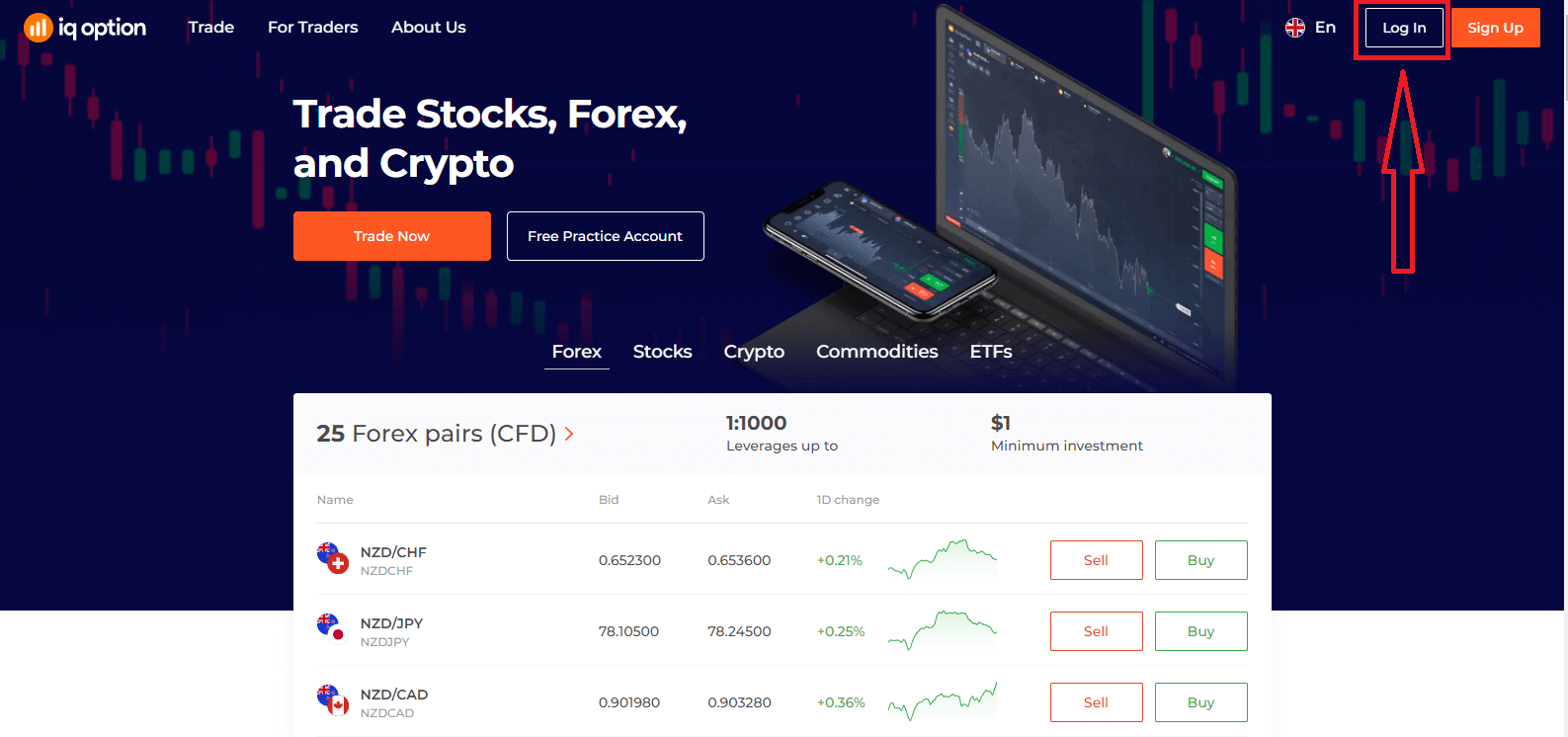
- Klik “ Masuk ”.
- Masukkan email dan kata sandi Anda .
- Klik tombol hijau “ Masuk ”.
- Jika Anda lupa email Anda , Anda dapat masuk menggunakan “ Google ” atau “ Facebook ”.
- Jika Anda lupa kata sandi, klik “ Lupa Kata Sandi ”.
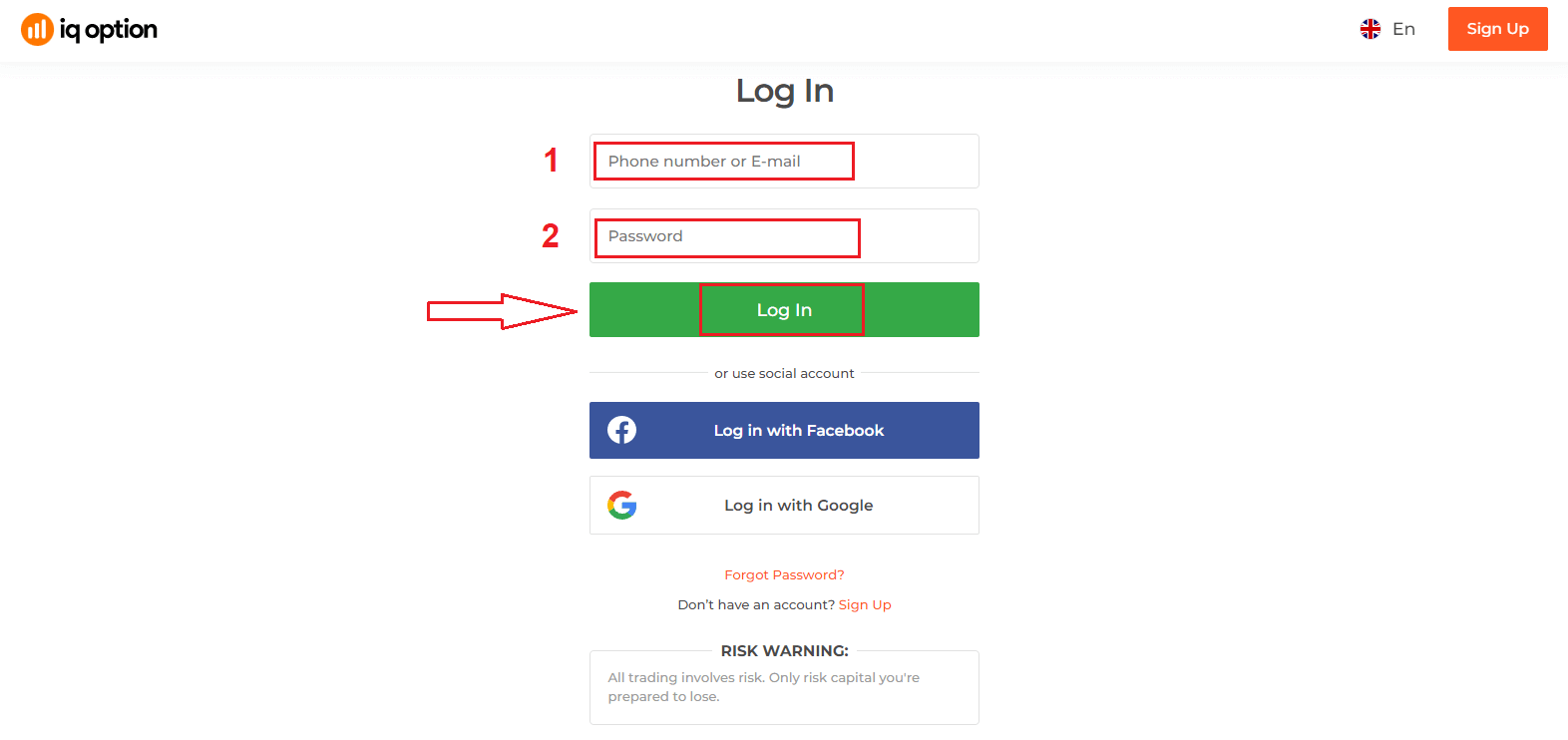
Klik "Login", formulir masuk akan muncul.
Masukkan alamat email dan kata sandi yang Anda daftarkan untuk masuk ke akun Anda, lalu klik "Login".
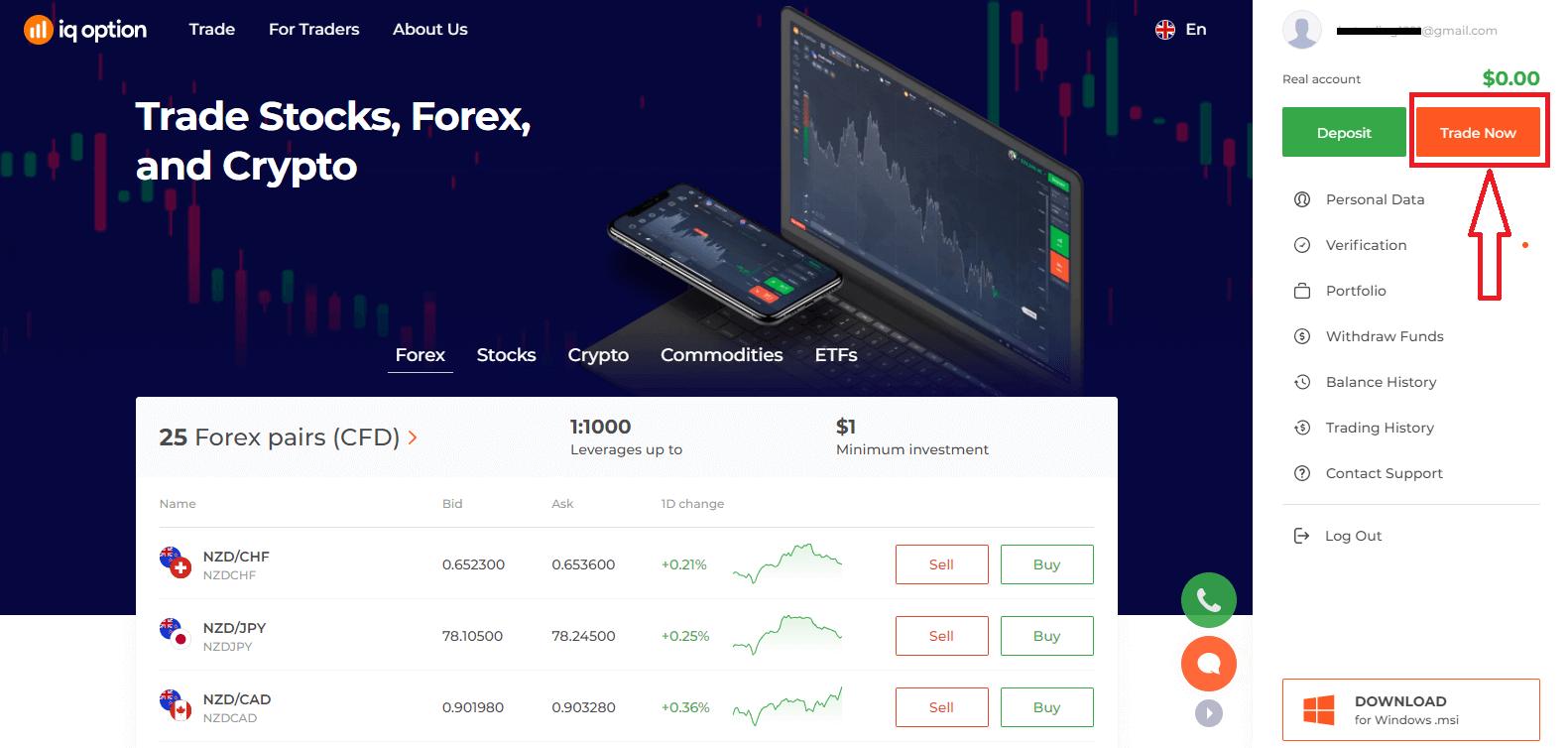
Setelah berhasil masuk, Anda akan melihat halaman seperti di bawah ini dan klik "Trade Now" untuk mulai trading.
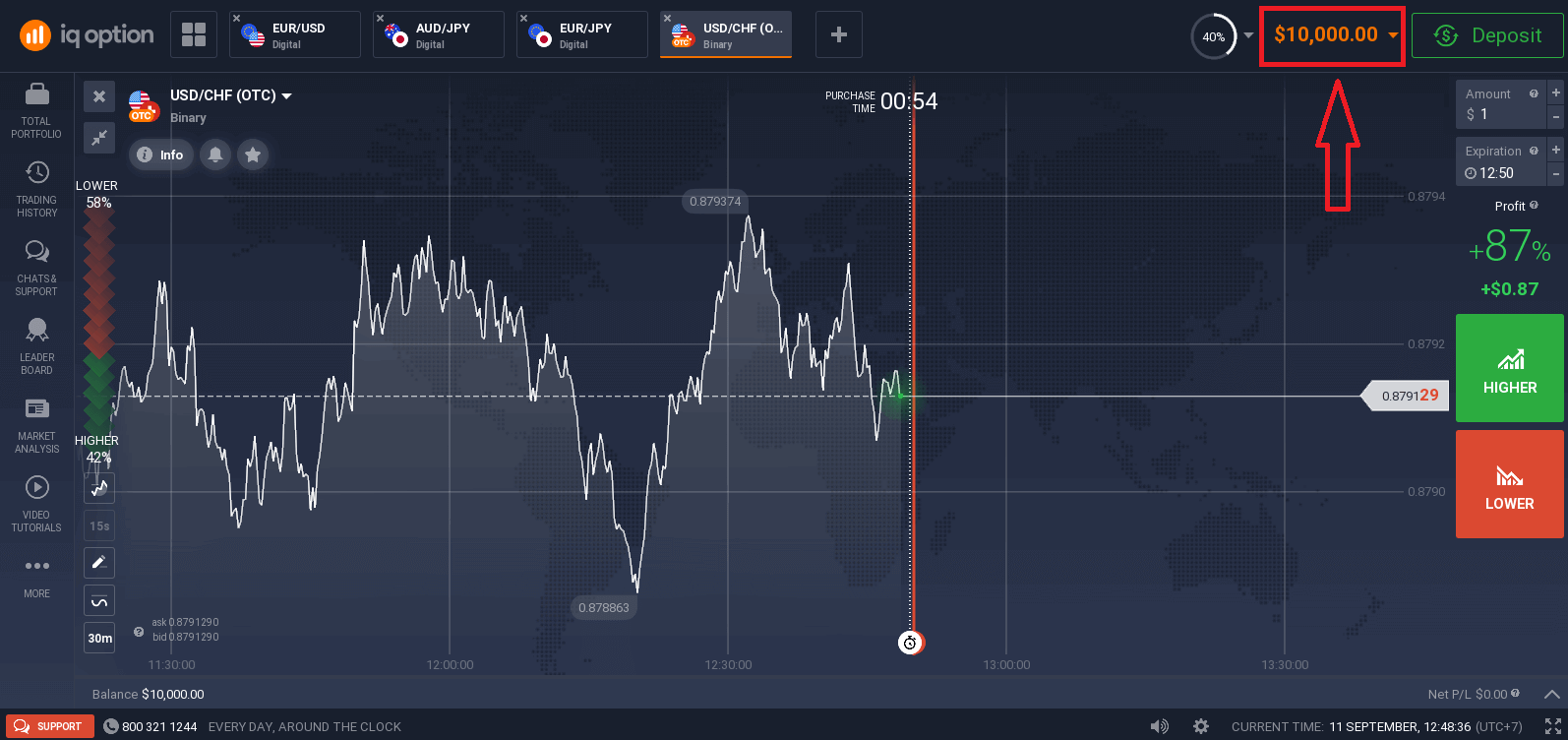
Sekarang Anda dapat mulai trading. Anda memiliki $10.000 di Akun Demo, Anda juga dapat trading di akun riil setelah melakukan deposit.
Bagaimana cara masuk ke IQ Option menggunakan Facebook?
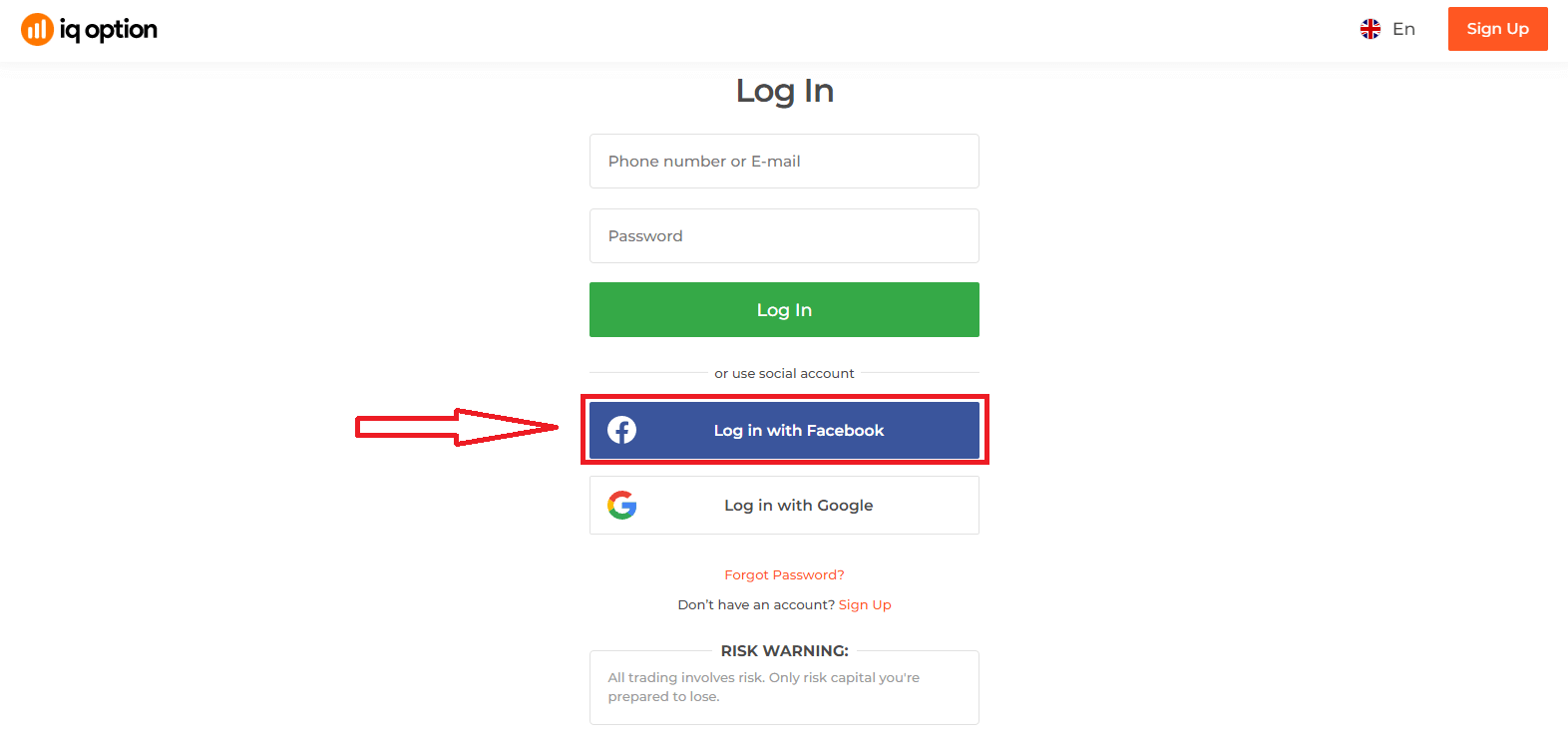
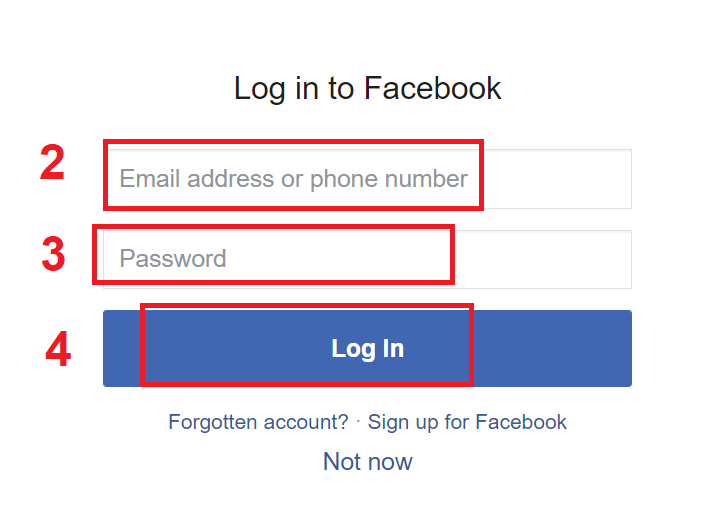
Anda juga dapat masuk ke situs web menggunakan akun Facebook pribadi Anda dengan mengklik tombol Facebook. 1. Klik tombol Facebook
2. Jendela masuk Facebook akan terbuka, di mana Anda perlu memasukkan alamat email yang Anda gunakan untuk mendaftar di Facebook
3. Masukkan kata sandi dari akun Facebook Anda
4. Klik “Masuk”
Setelah Anda mengklik tombol “Masuk”, IQ Option akan meminta akses ke: Nama dan gambar profil Anda serta alamat email Anda. Klik Lanjutkan...
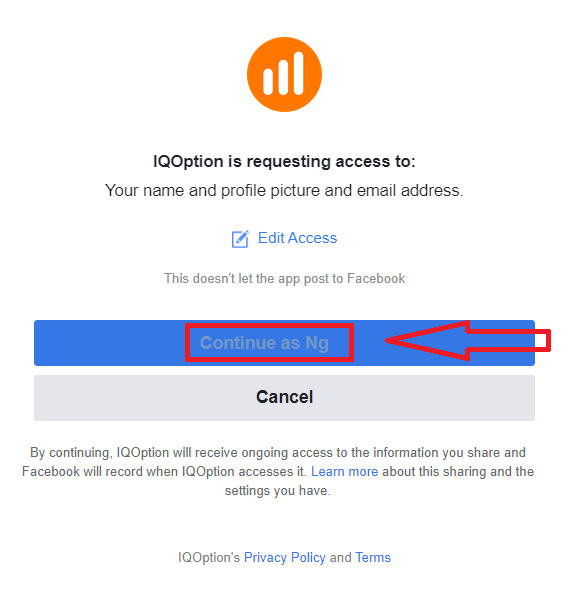
Setelah itu Anda akan secara otomatis dialihkan ke platform IQ Option.
Bagaimana cara masuk ke IQ Option menggunakan Google?
1. Untuk otorisasi melalui akun Google Anda, Anda perlu mengklik tombol Google. 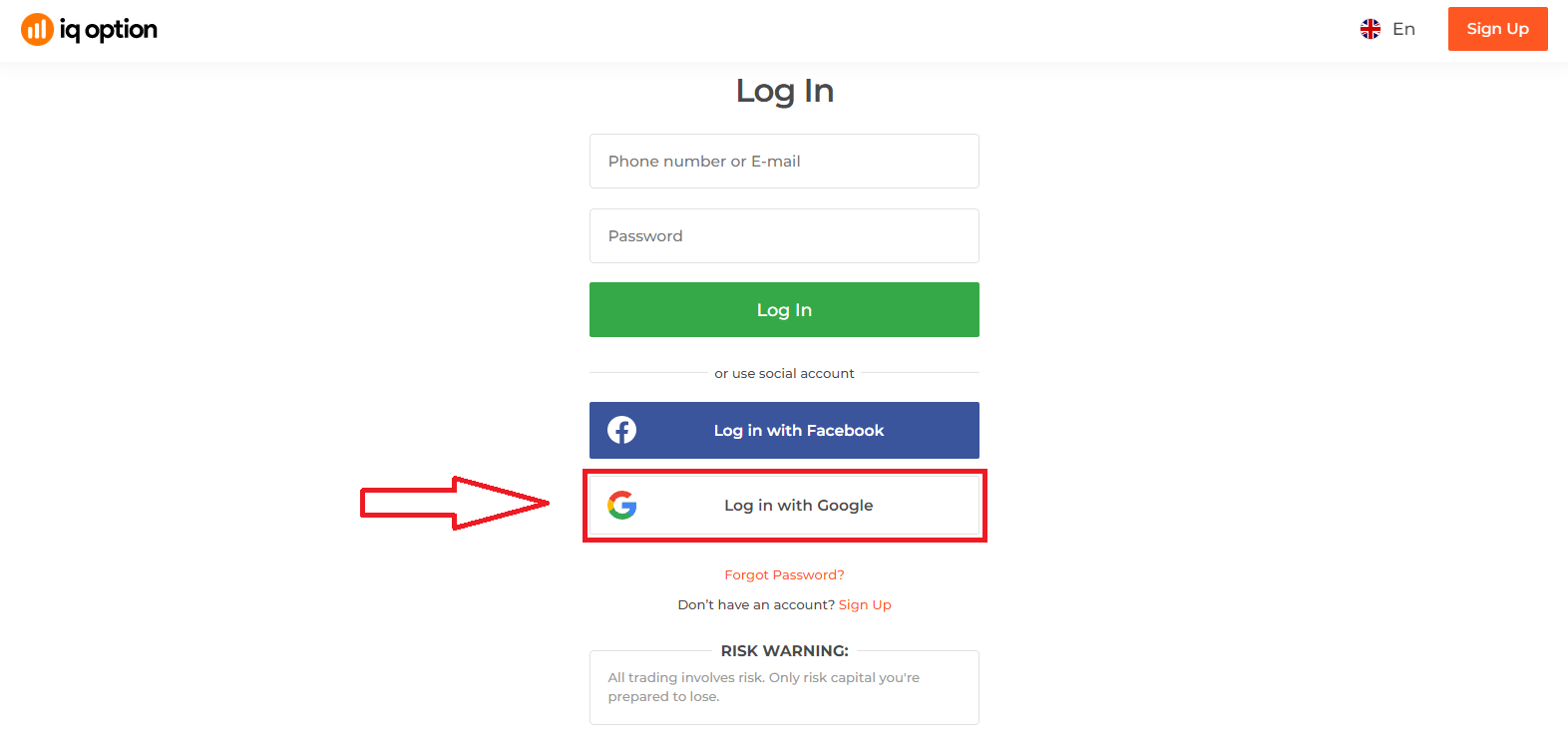
2. Kemudian, di jendela baru yang terbuka, masukkan nomor telepon atau email Anda dan klik “Berikutnya”. Sistem akan membuka jendela, Anda akan diminta memasukkan kata sandi untuk akun Google Anda.
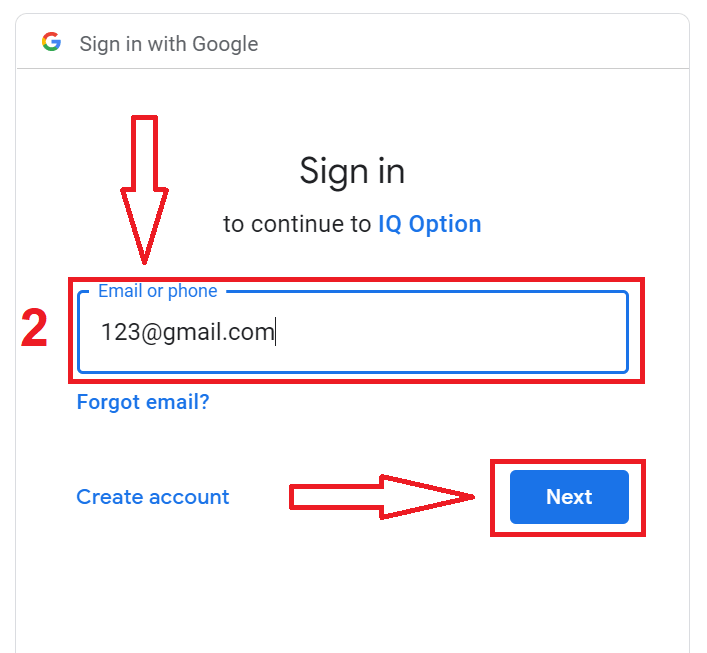
3. Kemudian masukkan kata sandi untuk akun Google Anda dan klik “Berikutnya”.
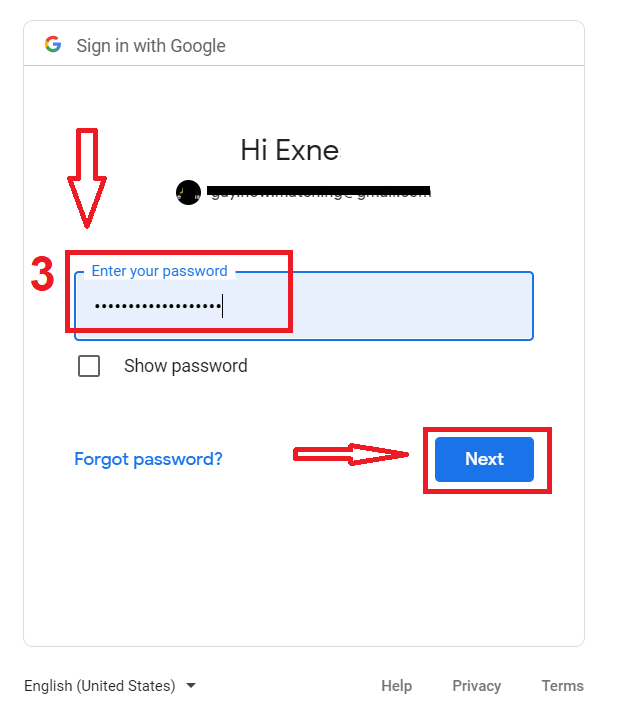
Setelah itu, ikuti petunjuk yang dikirim dari layanan ke alamat email Anda. Anda akan diarahkan ke akun IQ Option pribadi Anda.
Pemulihan Kata Sandi dari Akun IQ Option
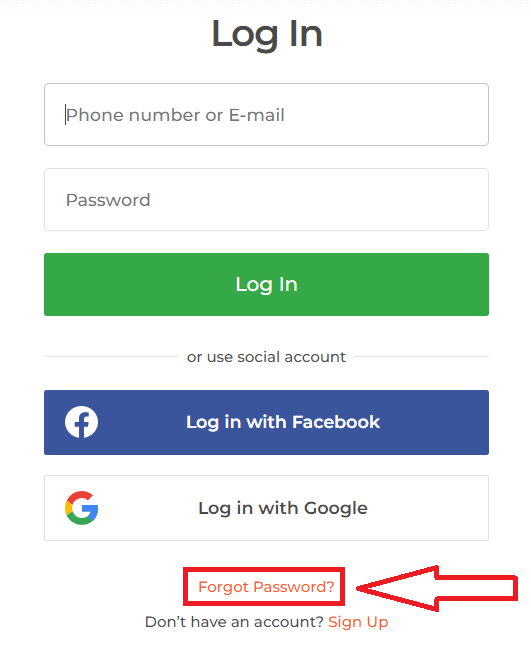
Jangan khawatir jika Anda tidak dapat masuk ke platform, mungkin Anda hanya memasukkan kata sandi yang salah. Anda dapat membuat kata sandi baru.Jika Anda menggunakan versi web
, untuk melakukannya klik tautan "Lupa Kata Sandi".
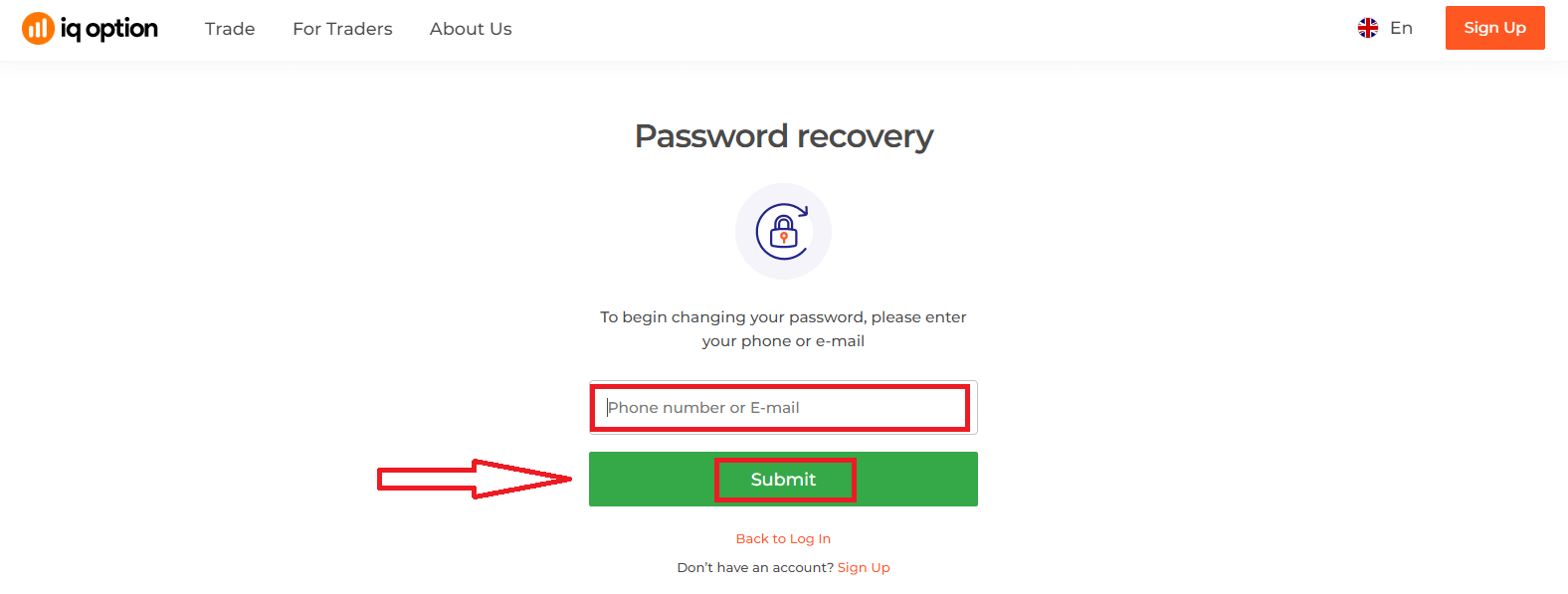
Kemudian, sistem akan membuka jendela tempat Anda akan diminta untuk memulihkan kata sandi akun IQ Option Anda. Anda perlu memberikan alamat email yang sesuai kepada sistem dan klik "Kirim".
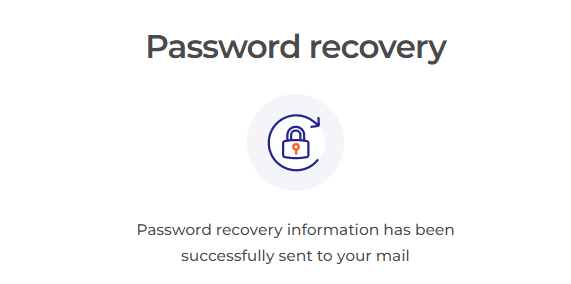
Sebuah notifikasi akan muncul bahwa email telah dikirim ke alamat email ini untuk mengatur ulang kata sandi.
Lebih lanjut dalam email Anda, Anda akan ditawari untuk mengubah kata sandi Anda. Klik pada «Atur Ulang Kata Sandi».
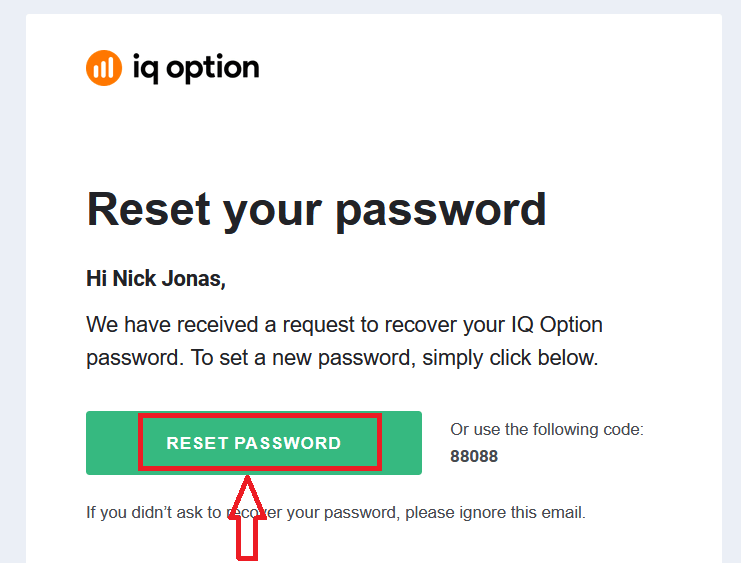
Tautan dari email akan mengarahkan Anda ke bagian khusus di situs web IQ Option. Masukkan kata sandi baru Anda di sini dua kali dan klik tombol "Konfirmasi".
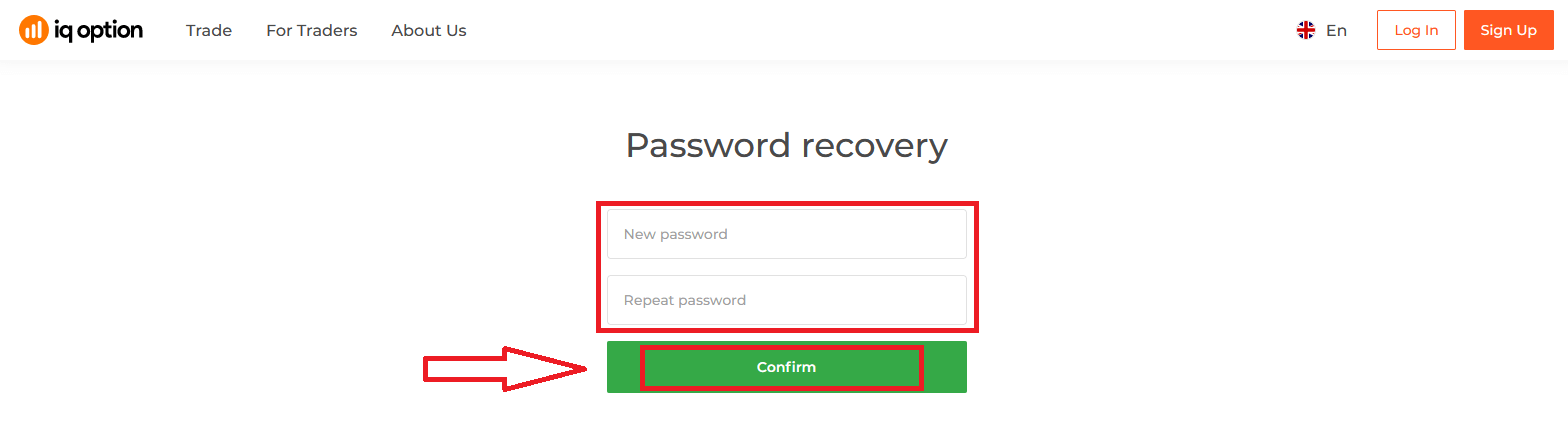
Setelah memasukkan "Kata Sandi" dan "Konfirmasi kata sandi", sebuah pesan akan muncul yang menunjukkan bahwa kata sandi telah berhasil diubah.
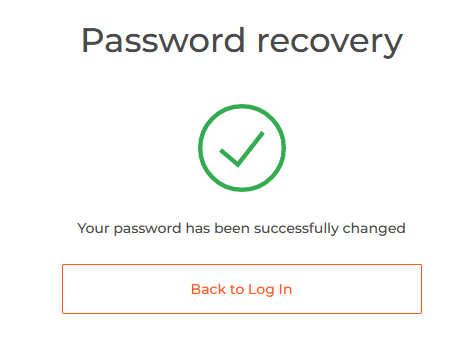
Selesai! Sekarang Anda dapat masuk ke platform IQ Option menggunakan nama pengguna dan kata sandi baru Anda.
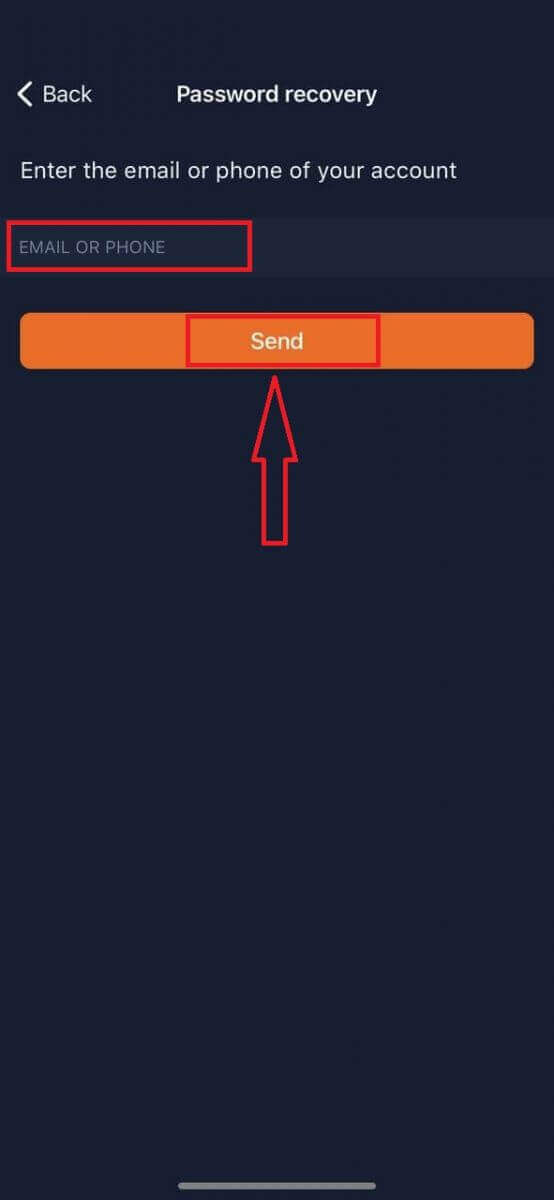
Jika Anda menggunakan aplikasi seluler
, untuk melakukan itu, klik tautan "Reset".
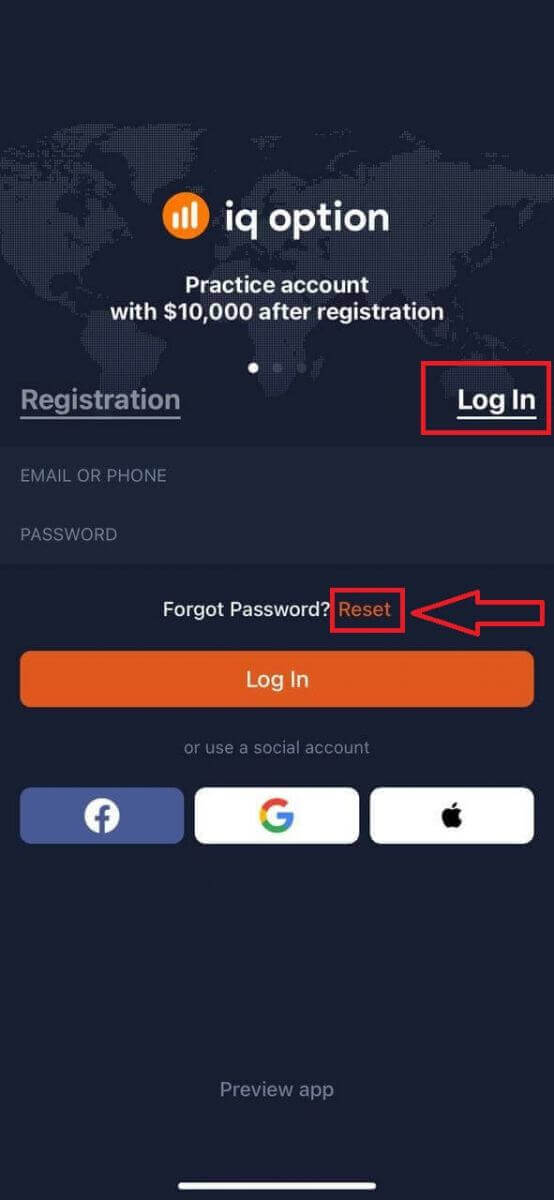
Di jendela baru, masukkan email yang Anda gunakan saat pendaftaran dan klik tombol "Kirim". Kemudian lakukan langkah-langkah selanjutnya yang sama seperti pada aplikasi web.
Login di Versi Web Seluler IQ Option
Jika Anda ingin melakukan trading di versi web seluler platform trading IQ Option, Anda dapat melakukannya dengan mudah. Pertama, buka browser di perangkat seluler Anda. Setelah itu, kunjungi situs web broker. 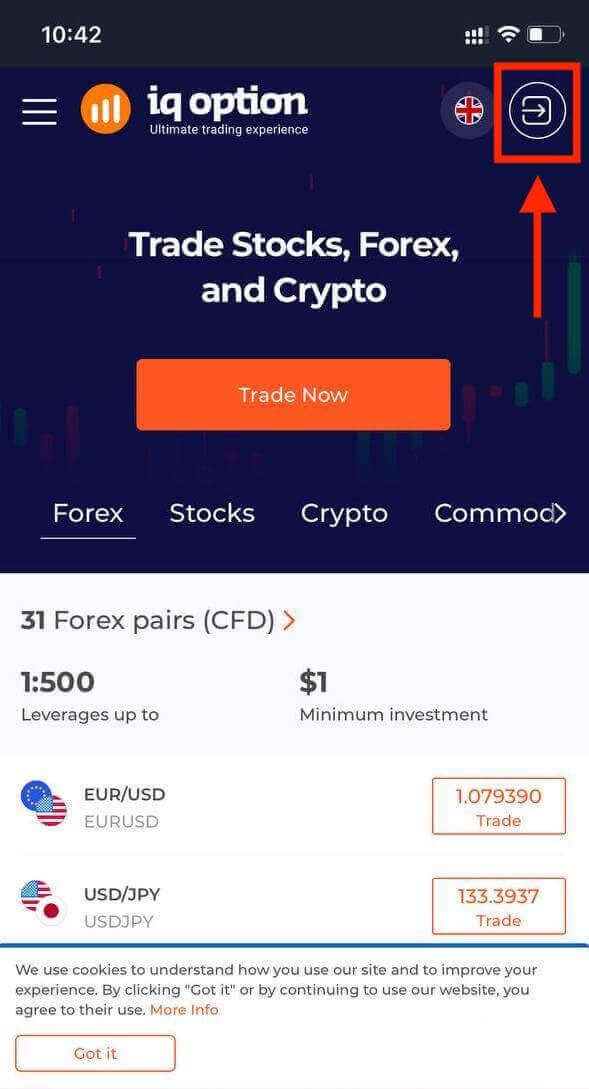
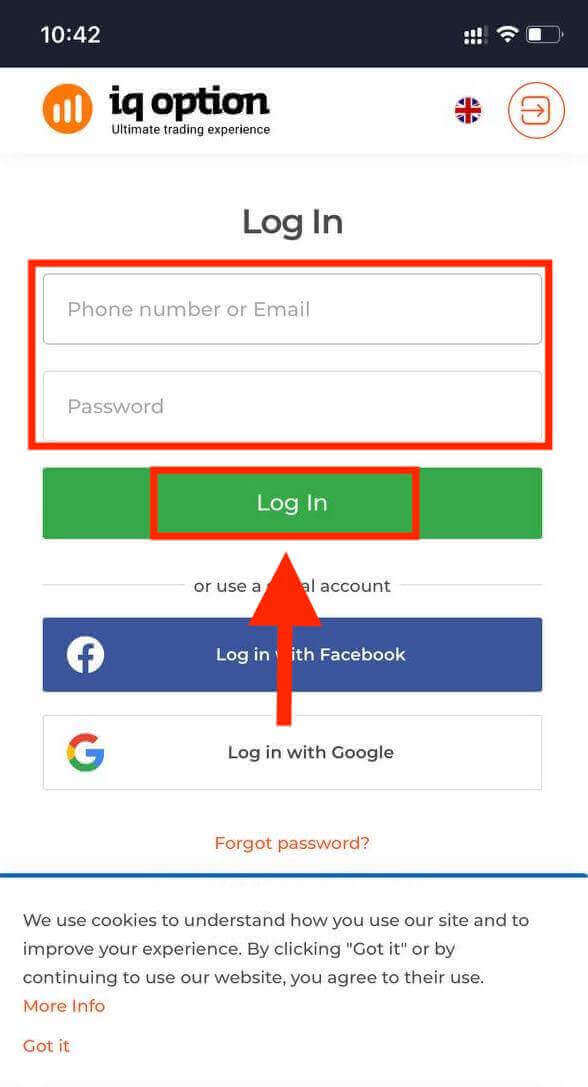
Masukkan email dan kata sandi Anda, lalu ketuk tombol "Masuk".
Setelah berhasil masuk, Anda akan melihat halaman seperti di bawah ini dan ketuk ikon "orang".
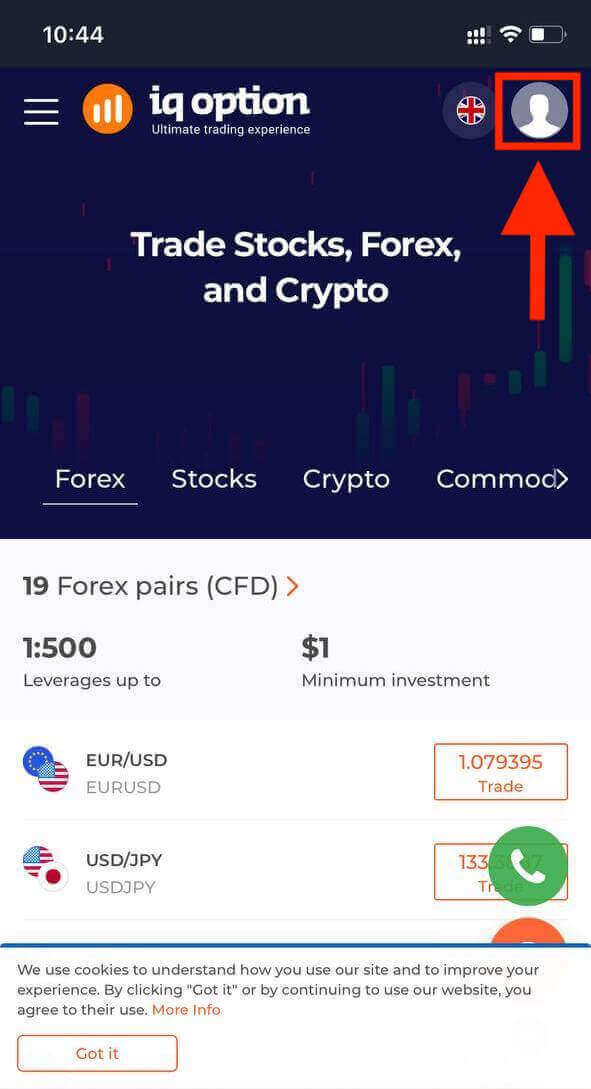
Klik "Trade Now" untuk memulai trading.
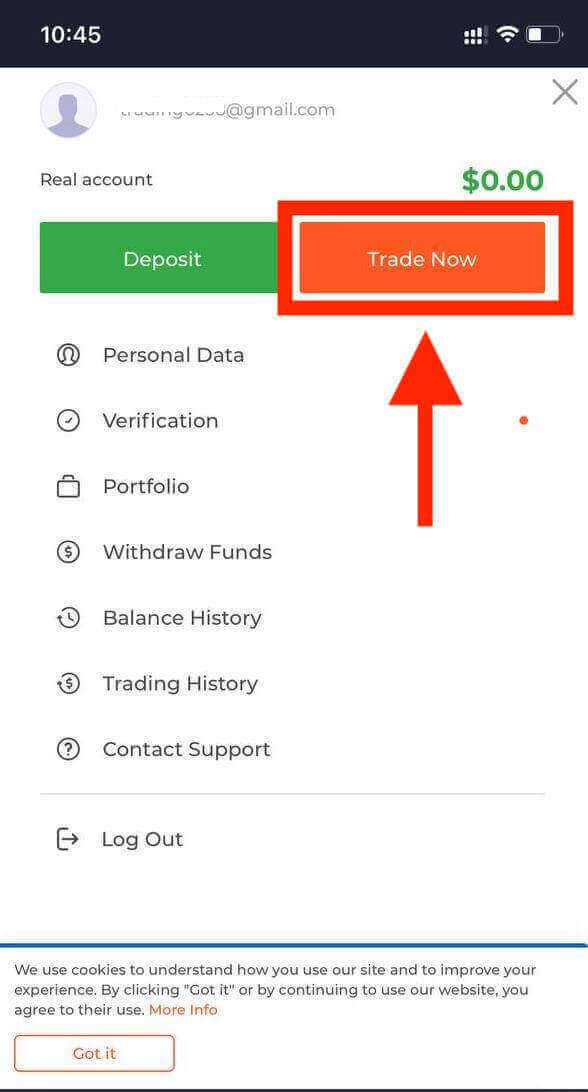
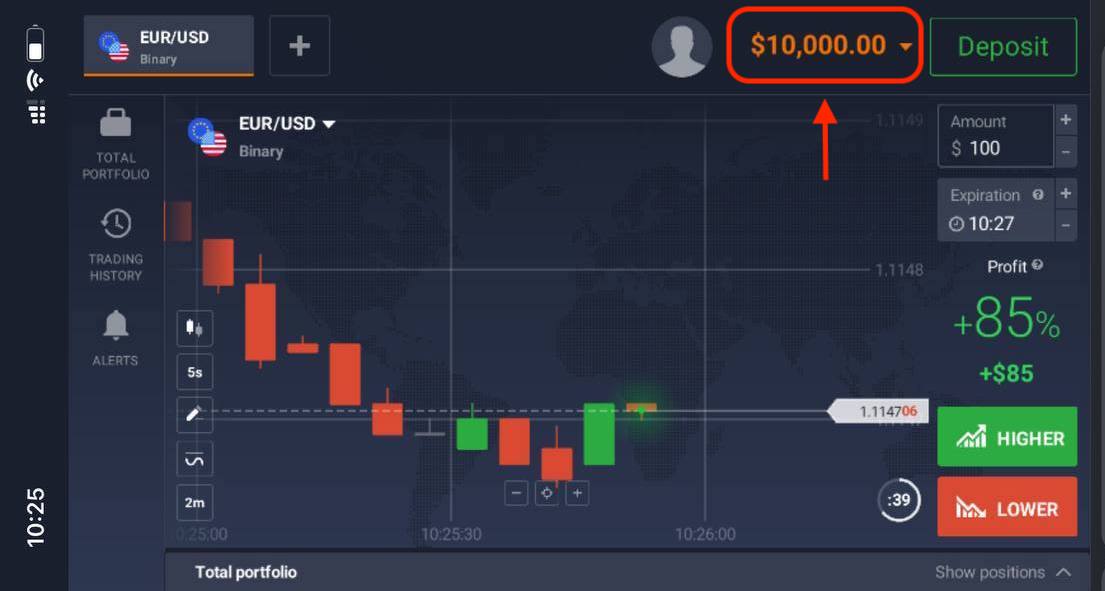
Selesai! Sekarang Anda dapat melakukan trading dari versi web seluler platform tersebut. Versi web seluler platform trading ini sama persis dengan versi web regulernya. Akibatnya, tidak akan ada masalah dengan trading dan transfer dana. Anda memiliki $10.000 di Akun Demo untuk melakukan trading di platform
Bagaimana cara masuk ke aplikasi IQ Option iOS?
Login di platform mobile iOS sama seperti login di aplikasi web IQ Option. Aplikasi ini dapat diunduh melalui App Store di perangkat Anda atau klik di sini . Cukup cari aplikasi “IQ Option - FX Broker” dan klik «GET» untuk menginstalnya di iPhone atau iPad Anda.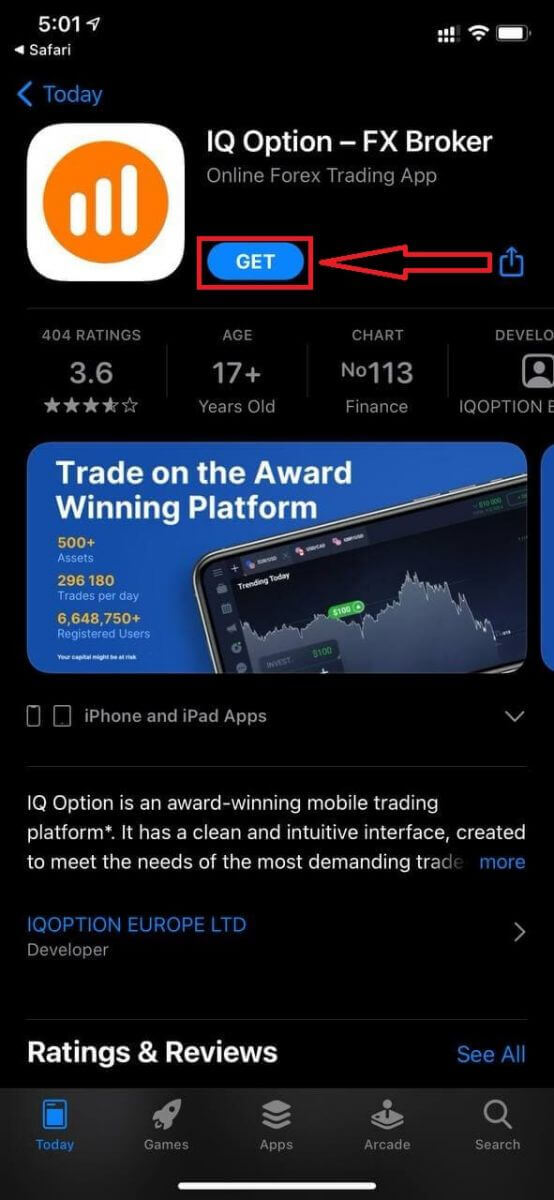
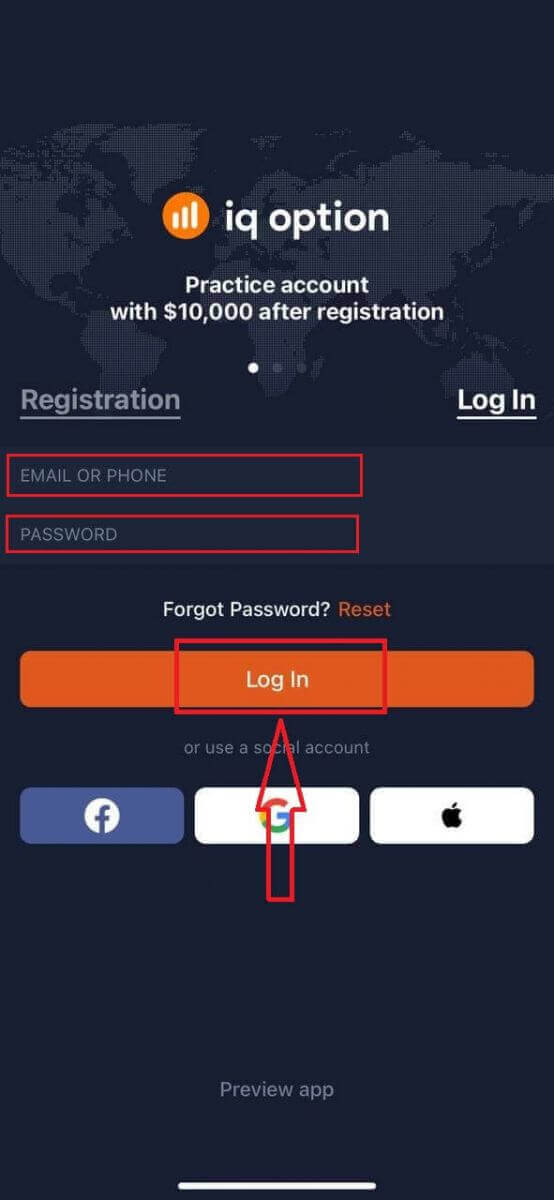
Setelah instalasi dan peluncuran, Anda dapat login ke aplikasi mobile IQ Option iOS menggunakan email, Facebook, Google, atau Apple ID Anda. Anda hanya perlu memilih opsi “Login”.
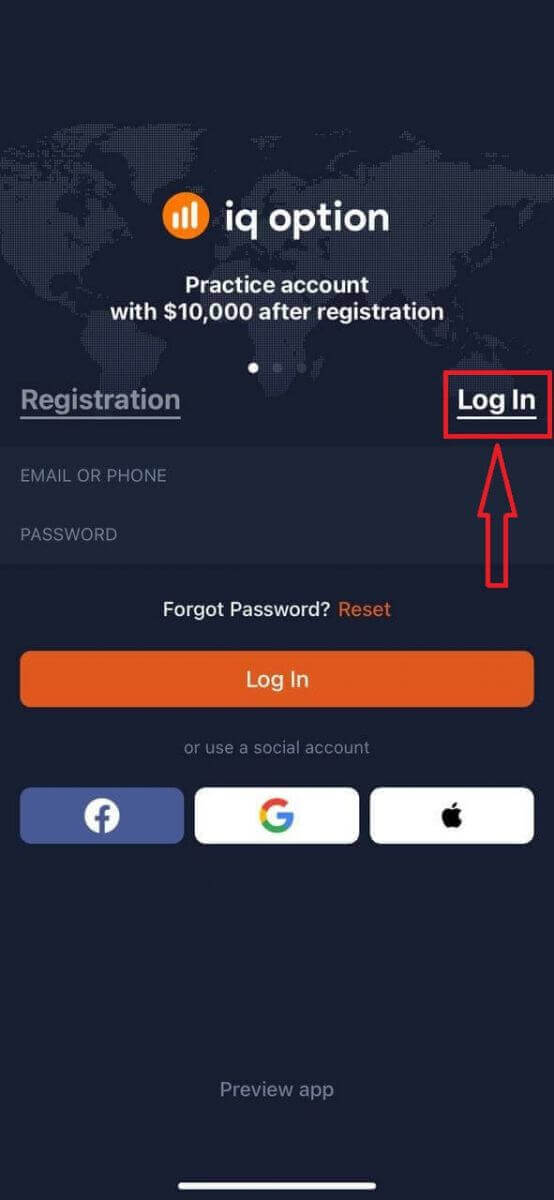
Masukkan email dan kata sandi Anda, lalu klik tombol “Login”.
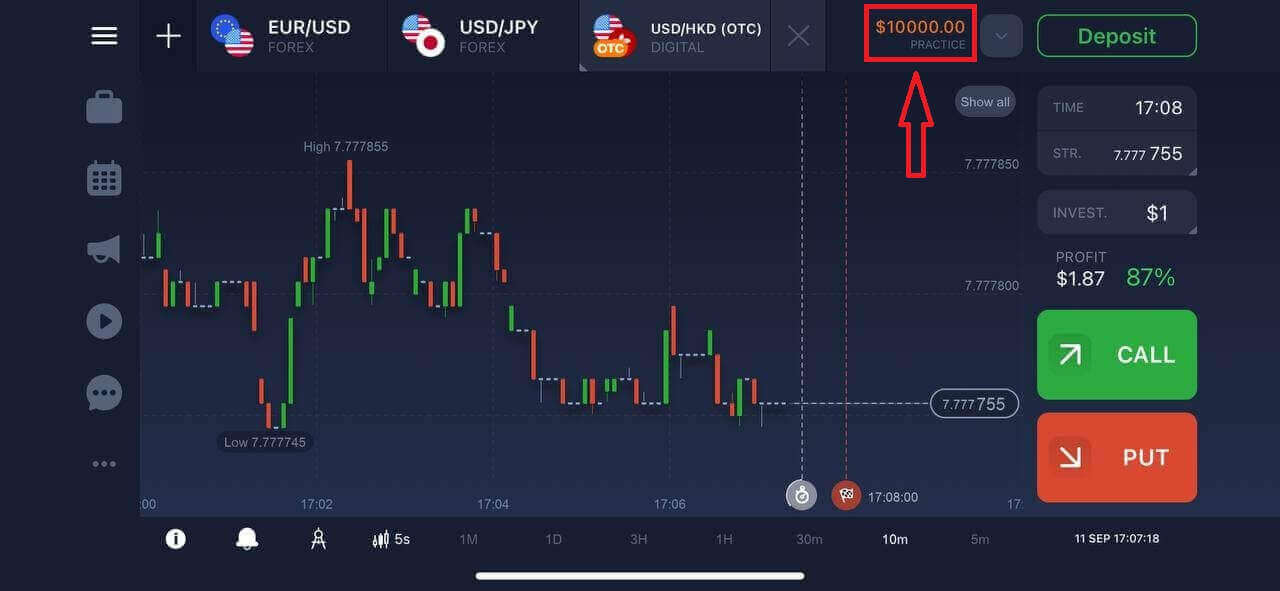
Anda memiliki saldo $10.000 di Akun Demo untuk melakukan trading di platform ini.
Bagaimana cara masuk ke aplikasi IQ Option Android?
Anda harus mengunjungi Google Play Store dan mencari "IQ Option - Online Investing Platform" untuk menemukan aplikasi ini atau klik di sini . 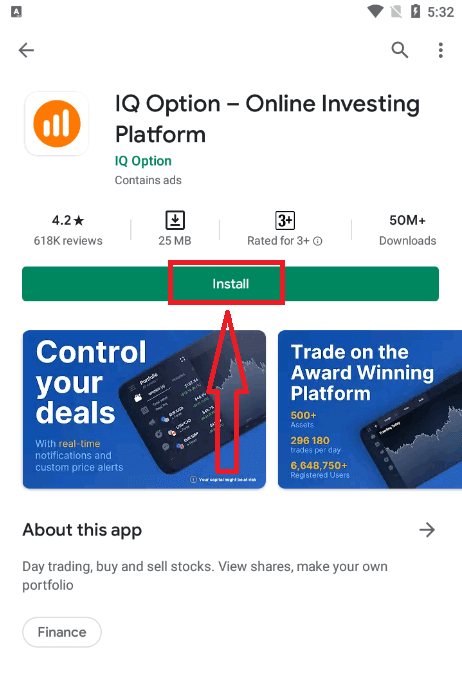
Setelah instalasi dan peluncuran, Anda dapat masuk ke aplikasi seluler IQ Option Android menggunakan email, Facebook, atau akun Google Anda.
Lakukan langkah yang sama seperti pada perangkat iOS, pilih opsi “MASUK”
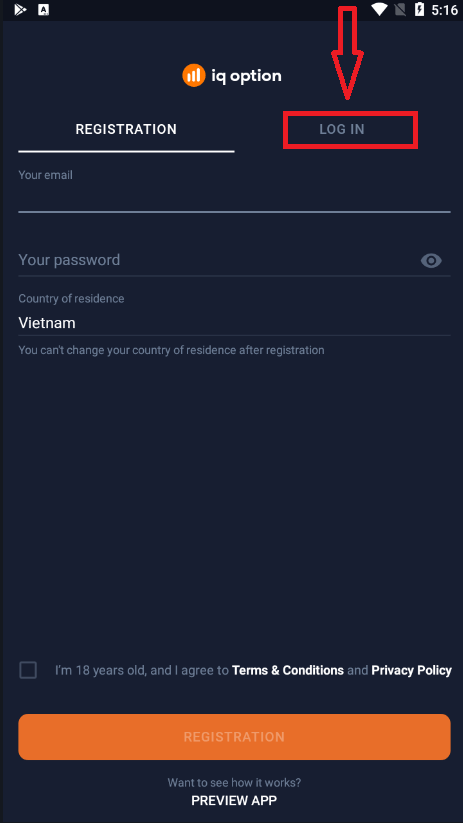
, masukkan email dan kata sandi Anda, lalu klik tombol “MASUK”.
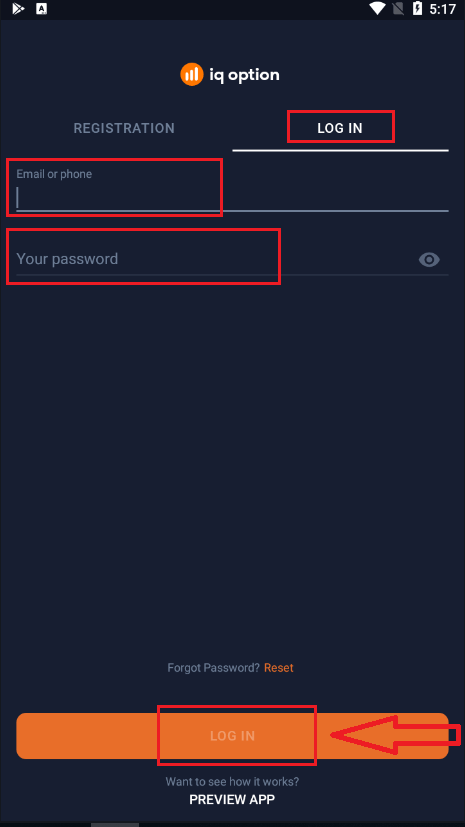
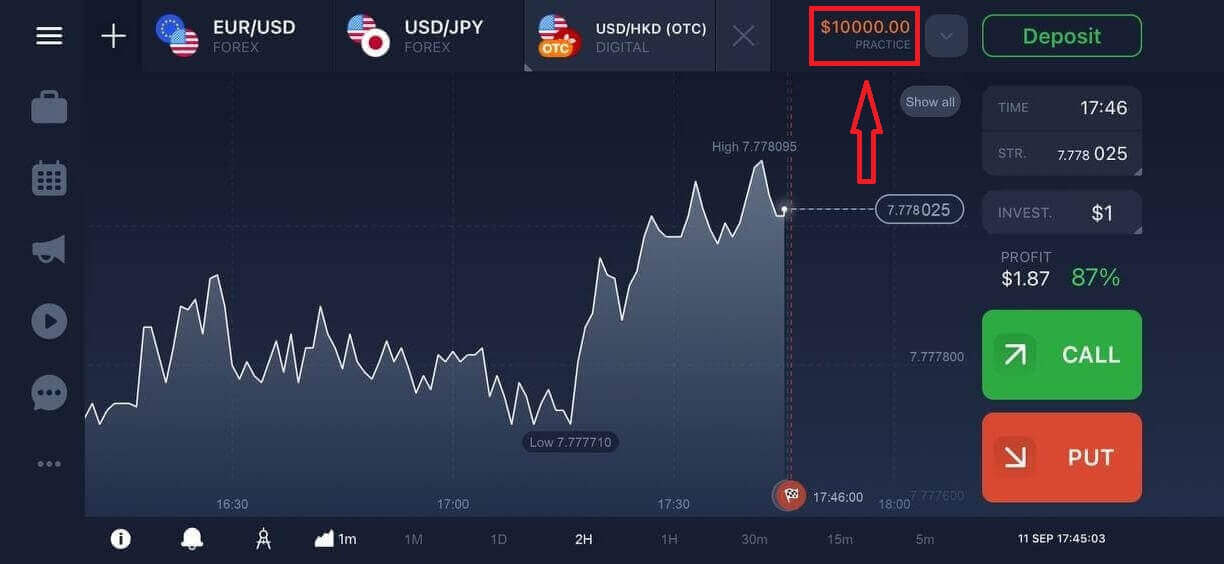
Sekarang Anda juga memiliki $10.000 di Akun Demo untuk berdagang di platform ini.
Pertanyaan yang Sering Diajukan (FAQ)
Saya lupa alamat email dari akun IQ Option.
Jika Anda lupa alamat email Anda, Anda dapat masuk menggunakan Facebook atau Gmail. Jika Anda belum membuat akun-akun ini, Anda dapat membuatnya saat mendaftar di situs web IQ Option. Dalam kasus ekstrem, jika Anda lupa alamat email Anda dan tidak ada cara untuk masuk melalui Google dan Facebook, Anda perlu menghubungi layanan dukungan.
Bagaimana cara saya keluar dari akun saya?
Untuk keluar dari akun Anda, buka halaman utama dan gulir ke bawah halaman. Klik tombol Keluar dan Anda akan keluar.
Apa yang harus saya lakukan jika saya tidak bisa masuk ke akun saya?
- Jika Anda melihat pesan "batas login terlampaui", itu berarti Anda telah memasukkan kata sandi yang salah beberapa kali berturut-turut. Harap tunggu beberapa saat sebelum mencoba masuk lagi. Jika Anda tidak yakin apakah kata sandi Anda benar, gunakan opsi "lupa kata sandi" di halaman login kami. Sistem akan mengirimkan petunjuk tentang cara memulihkan kata sandi Anda ke alamat email yang Anda gunakan untuk pendaftaran di platform. - Jika Anda mendaftar melalui jejaring sosial, maka Anda perlu membuat kata sandi menggunakan versi web untuk mengakses aplikasi desktop. Anda dapat membuat kata sandi dengan menggunakan opsi "lupa kata sandi" di halaman login kami. Anda perlu memberikan email yang terhubung ke akun jejaring sosial Anda. Tautan pemulihan kata sandi akan dikirim ke email tersebut. Setelah selesai, Anda dapat masuk ke aplikasi desktop Anda menggunakan email dan kata sandi baru ini.
- Jika Anda lupa kata sandi Anda, gunakan opsi "Lupa kata sandi" di halaman login kami. Sistem akan mengirimkan petunjuk untuk memulihkan kata sandi Anda ke alamat email yang Anda gunakan untuk pendaftaran di platform.
Bagaimana cara mengubah mata uang akun saya?
Mata uang akun ditetapkan pada saat pertama kali Anda melakukan deposit. Misalnya, jika Anda menggunakan dolar AS untuk melakukan deposit pertama Anda, mata uang akun Anda akan menjadi USD. Deposit pertama Anda memainkan peran penting karena setelah Anda melakukan deposit, tidak mungkin untuk mengubah mata uang. Jika Anda tidak mengetahui aturan ini, satu-satunya pilihan adalah membuka akun baru dan melakukan deposit dengan mata uang yang ingin Anda gunakan. Ingatlah bahwa setelah Anda membuat akun baru, Anda harus memblokir akun sebelumnya setelah menarik dana Anda.
Cara Memverifikasi Akun di IQ Option
Bagaimana cara memverifikasi akun saya?
Untuk memverifikasi akun Anda, silakan klik garis merah 'Verifikasi alamat email' seperti yang ditunjukkan di sini.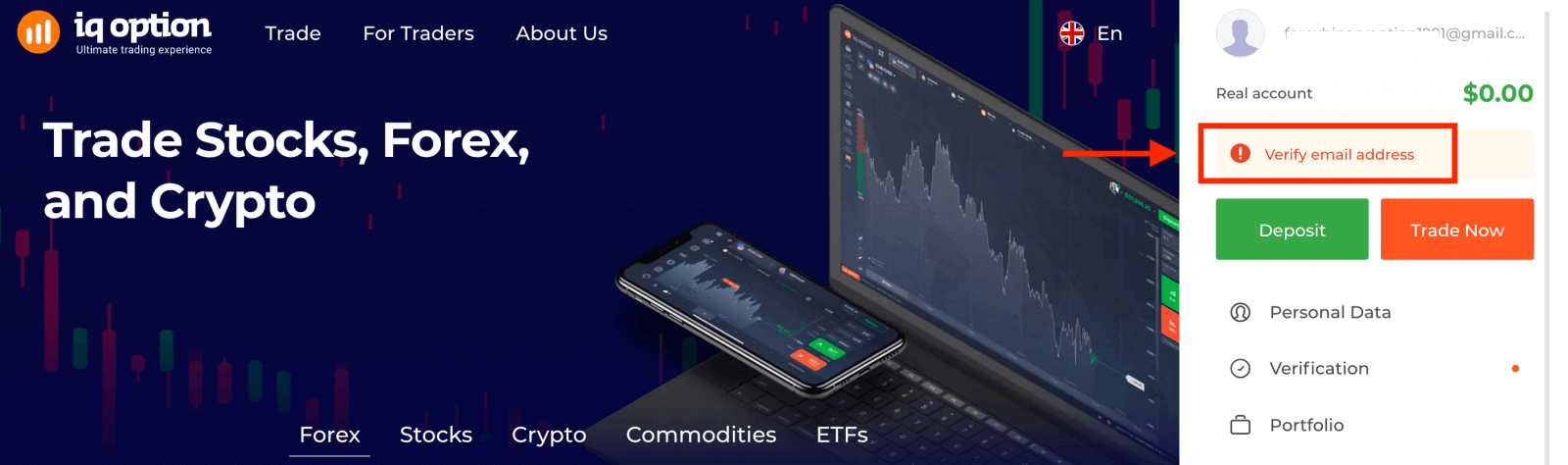
Langkah 1: Konfirmasikan email Anda. Dalam proses pendaftaran, Anda akan menerima email dengan kode konfirmasi. Masukkan kode ini di kolom yang relevan.
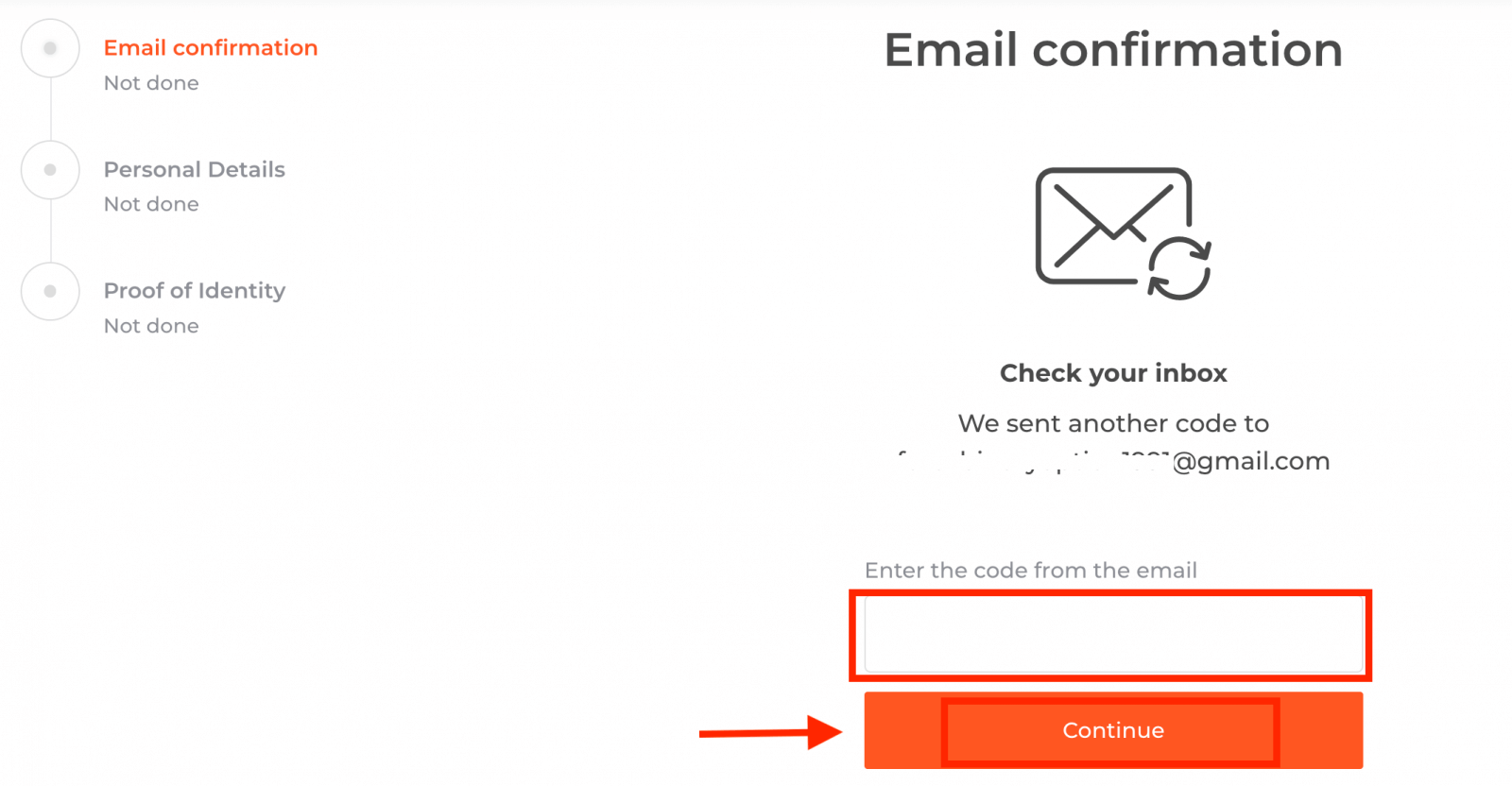
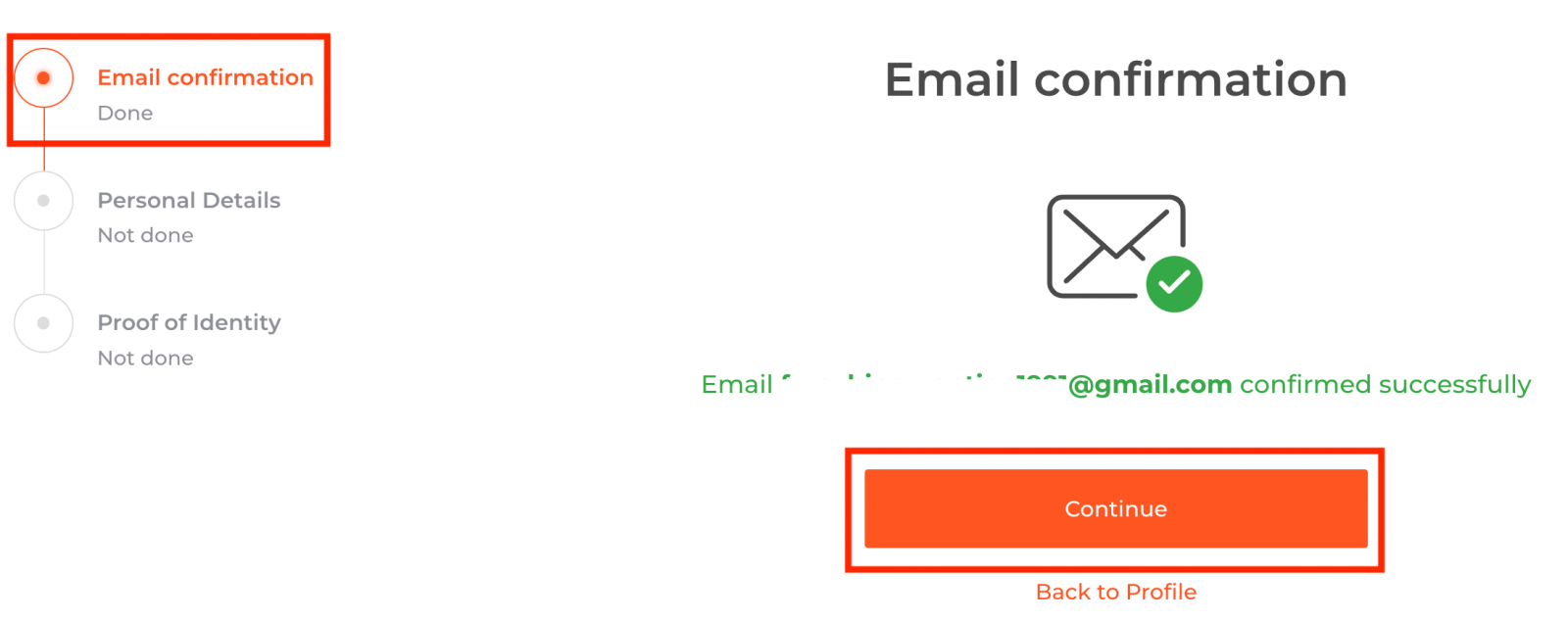
Langkah 2 sangat penting untuk menyelesaikan prosedur verifikasi.
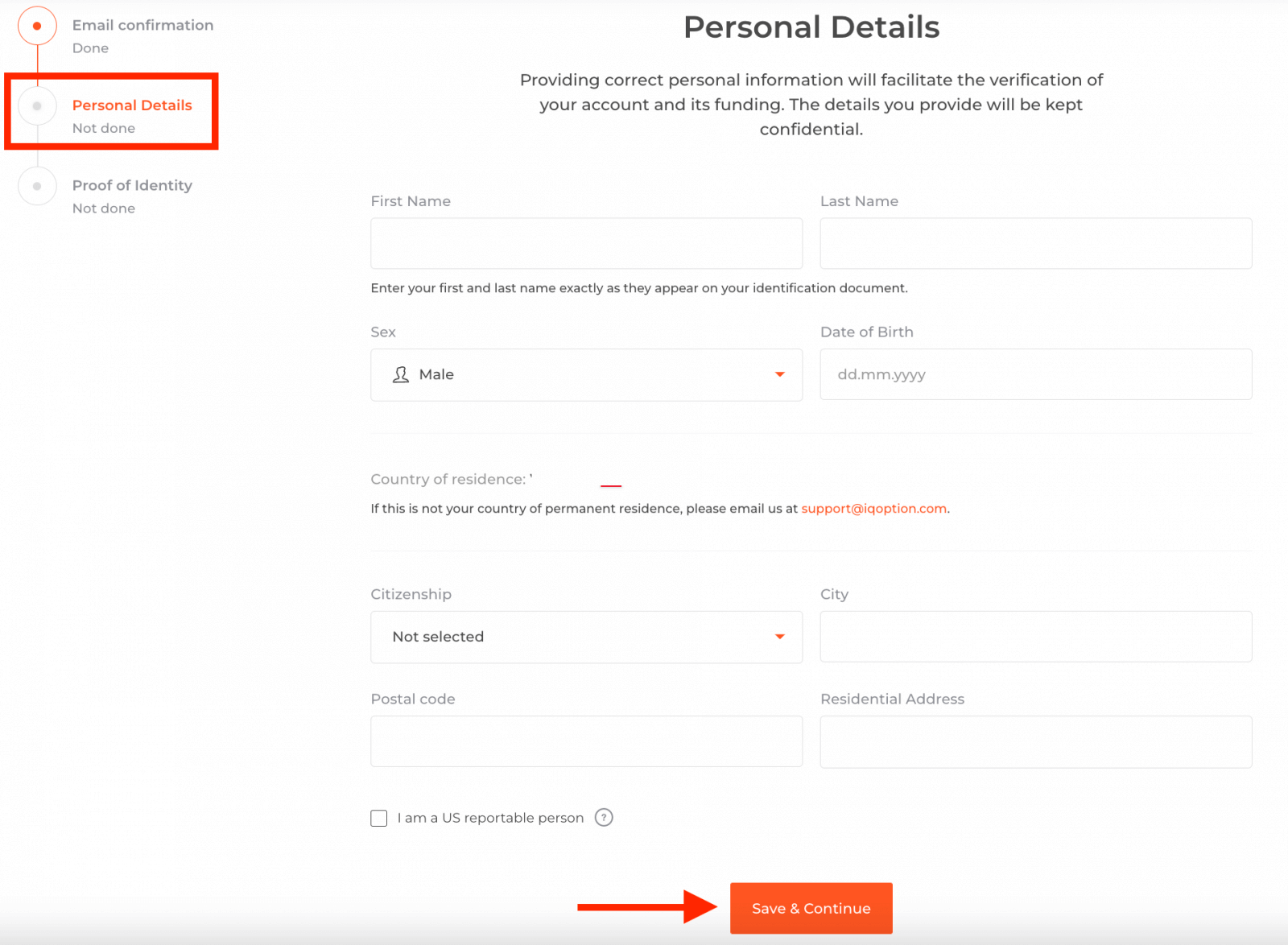
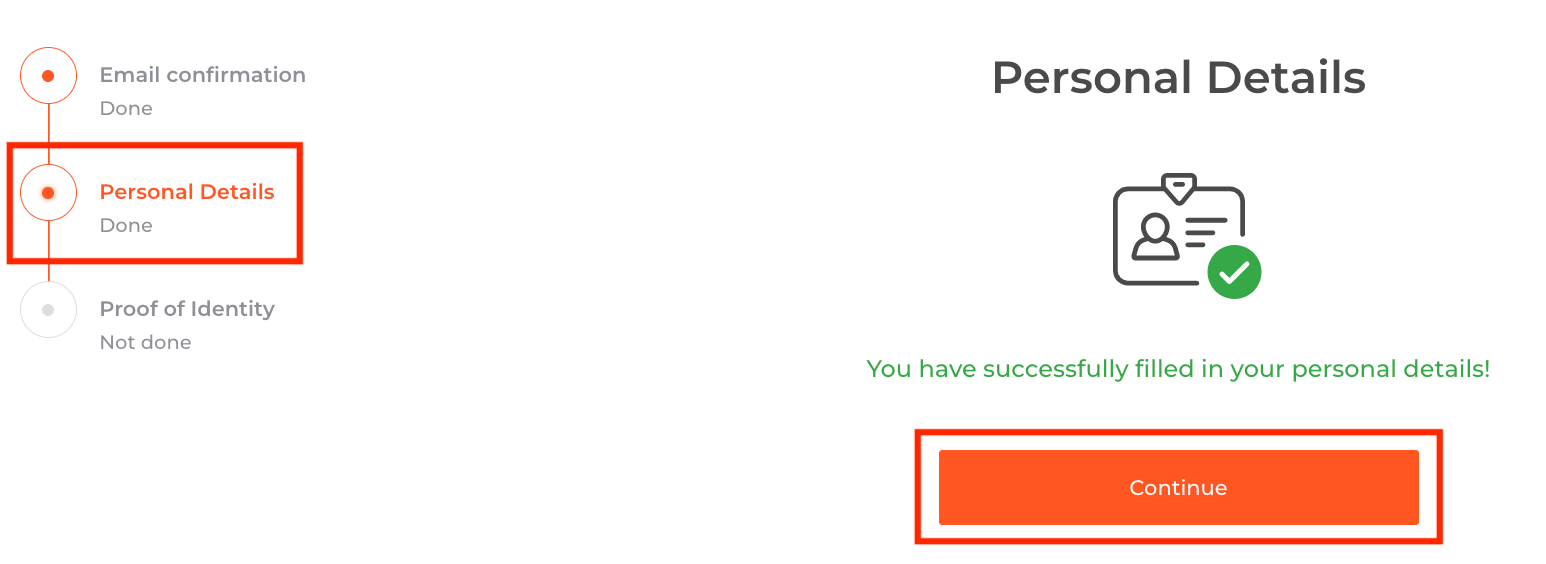
Langkah 3 mengharuskan Anda mengunggah dokumen Anda untuk verifikasi:
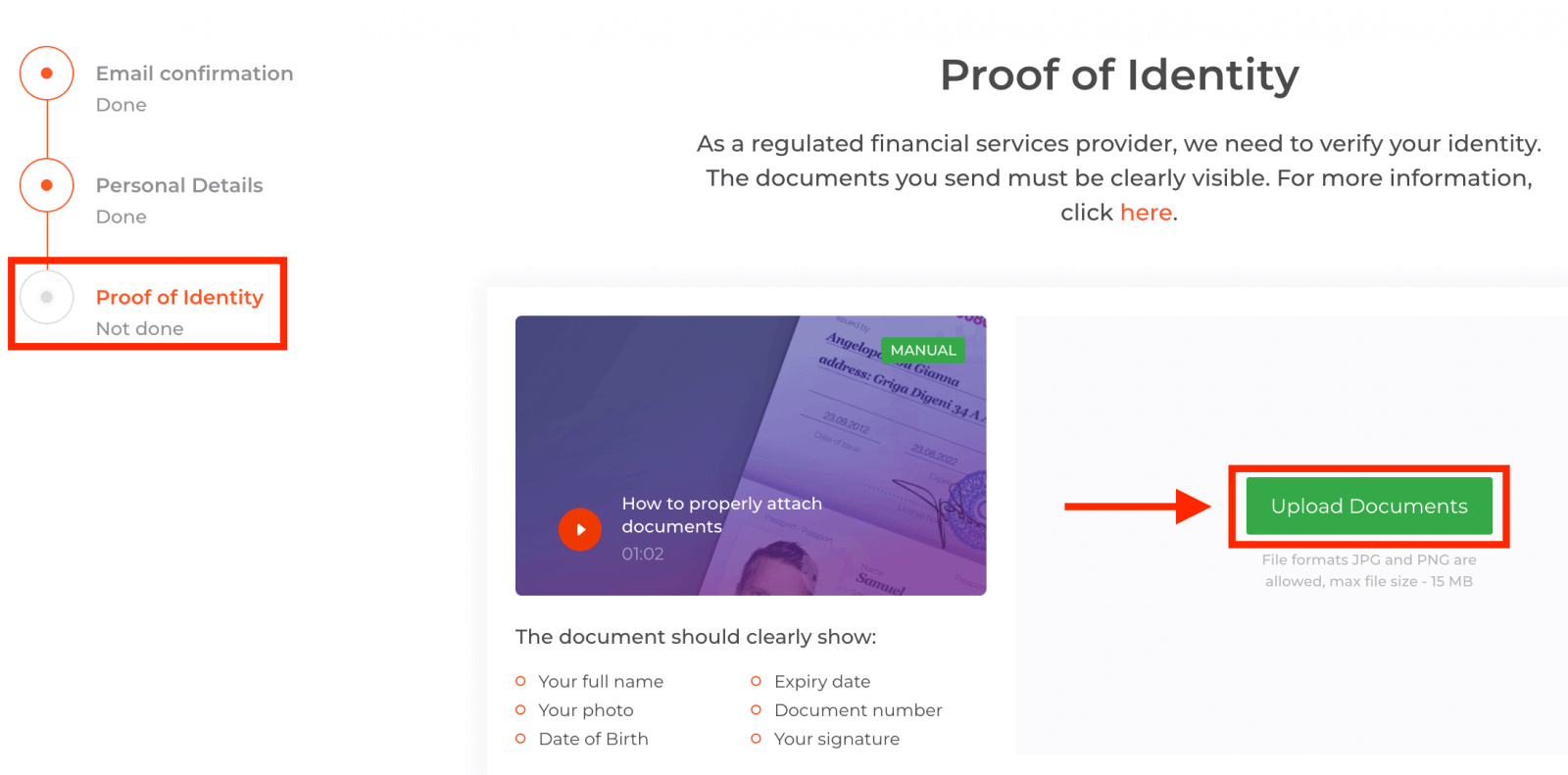
Untuk melewati proses verifikasi, Anda akan diminta untuk mengunggah dokumen Anda di platform menggunakan tautan yang diberikan di bawah ini:
1) Foto KTP Anda. Berikan hasil pindai atau foto salah satu dokumen berikut:
- Paspor
- Kartu Identitas dua sisi
- Surat izin mengemudi (kedua sisi)
- Izin tinggal
Dokumen tersebut harus secara jelas menunjukkan:
- Nama lengkap Anda
- Foto Anda
- Tanggal lahir
- Tanggal kedaluwarsa
- Nomor dokumen
- Tanda tangan Anda
2) Jika Anda menggunakan kartu bank untuk menyetor uang, harap unggah salinan kedua sisi kartu Anda (atau kartu jika Anda menggunakan lebih dari satu kartu untuk menyetor). Harap diingat bahwa Anda harus menyembunyikan nomor CVV dan hanya menampilkan 6 digit pertama dan 4 digit terakhir nomor kartu Anda. Pastikan kartu Anda telah ditandatangani. 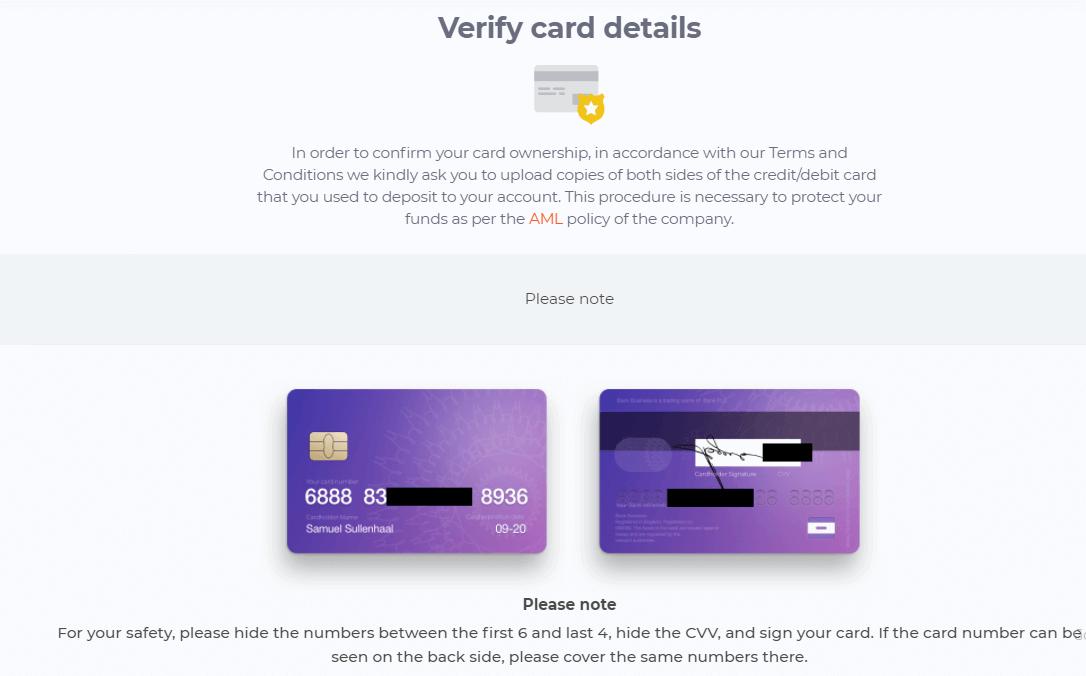
Jika Anda menggunakan dompet elektronik untuk menyetor dana, Anda hanya perlu mengirimkan hasil pindai KTP Anda ke IQ Option.
Semua dokumen akan diverifikasi dalam waktu 3 hari kerja setelah Anda mengajukan permintaan penarikan.
Pertanyaan yang Sering Diajukan (FAQ)
Bisakah saya bertransaksi tanpa diverifikasi?
Anda wajib melewati semua tahapan verifikasi untuk dapat melakukan trading di platform kami. Dengan mematuhi standar keamanan tertinggi, kami berupaya memastikan bahwa pemilik akunlah yang melakukan transaksi trading dan pembayaran di platform trading kami.
Saya tidak dapat memverifikasi nomor telepon saya.
1. Buka platform menggunakan Google Chrome dalam mode penyamaran . 2. Pastikan nomor telepon Anda dimasukkan dengan benar.
3. Mulai ulang perangkat seluler Anda dan pastikan perangkat Anda menerima pesan lain.
4. Periksa apakah Anda telah menerima SMS atau panggilan dengan kode verifikasi.
Jika hal tersebut tidak membantu, silakan hubungi Tim Dukungan kami melalui LiveChat dan berikan tangkapan layar kesalahan (jika ada) kepada spesialis kami.
Saya tidak dapat memverifikasi alamat email saya.
1. Buka platform menggunakan Google Chrome dalam mode penyamaran . 2. Hapus data penjelajahan Anda — cache dan cookie. Untuk melakukan ini, tekan CTRL + SHIFT + DELETE, pilih periode SEMUA, lalu klik BERSIHKAN. Setelah itu, silakan mulai ulang halaman dan lihat apakah ada perubahan. Prosedur lengkapnya dijelaskan di sini . Anda juga dapat mencoba menggunakan browser lain atau perangkat lain.
3. Minta email verifikasi sekali lagi.
4. Periksa folder spam di kotak email Anda.
Jika tidak membantu, silakan hubungi Tim Dukungan kami melalui LiveChat dan berikan tangkapan layar kesalahan (jika ada) kepada spesialis kami.
Mengapa dokumen saya ditolak?
Mohon periksa apakah: - dokumen Anda berwarna
- dokumen Anda diterbitkan tidak lebih dari enam bulan yang lalu
- Anda telah mengunggah salinan dokumen halaman penuh
- Anda telah menutupi semua nomor kartu dengan benar (foto harus menunjukkan enam digit pertama dan empat digit terakhir nomor kartu Anda; kode CVV di bagian belakang harus ditutupi)
- Anda telah mengunggah dokumen yang sesuai sebagai identitas Anda, seperti paspor atau SIM
FAQ
Biasanya Anda memerlukan tanda pengenal berfoto yang dikeluarkan pemerintah (paspor, tanda pengenal nasional, atau SIM), dokumen bukti alamat (tagihan utilitas atau laporan bank yang menunjukkan nama lengkap dan alamat Anda), dan foto selfie atau foto langsung yang memegang tanda pengenal tersebut. Jika Anda menggunakan kartu atau e-wallet untuk melakukan deposit, siapkan bukti pembayaran. Unggah pindaian atau foto berwarna jernih dalam format yang diterima dan pastikan dokumen alamat terbaru untuk menghindari penundaan.
Masuk dengan email dan kata sandi terdaftar Anda di web atau aplikasi seluler, lalu buka Pengaturan atau Keamanan. Setelah memverifikasi kata sandi Anda, pilih autentikasi dua faktor dan ikuti petunjuk untuk menautkan aplikasi autentikator atau mengaktifkan kode SMS. Simpan kode cadangan dengan aman dan uji login untuk mengonfirmasi 2FA berfungsi. Menggunakan aplikasi autentikator umumnya lebih aman dibandingkan SMS.
Penyebab umumnya termasuk email yang belum terverifikasi, akun terkunci sementara setelah beberapa kali gagal, aplikasi atau browser yang ketinggalan jaman, atau autentikasi dua faktor aktif yang belum Anda selesaikan. Hapus cache browser atau perbarui aplikasi, coba setel ulang kata sandi, dan periksa email untuk verifikasi atau kunci pemberitahuan. Jika akun dikunci demi keamanan, hubungi dukungan dengan rincian identifikasi dan ikuti instruksi pemulihan akun mereka.
Ya, permintaan penarikan sering kali diblokir atau ditahan hingga pemeriksaan identitas dan sumber pembayaran selesai. Verifikasi menghilangkan batasan dan mempercepat persetujuan pembayaran; Anda mungkin juga perlu memberikan bukti metode deposit yang digunakan. Segera menyerahkan dokumen yang diperlukan untuk menghindari penangguhan dan pemeriksaan yang berkepanjangan; waktu pemrosesan bergantung pada status verifikasi, metode pembayaran, dan tinjauan kepatuhan platform.
Ya, akun demo tersedia tanpa verifikasi penuh untuk latihan trading dengan dana virtual. Namun, akses ke perdagangan langsung, penyetoran, dan penarikan biasanya memerlukan akun terverifikasi, dan beberapa fitur mungkin tetap dibatasi hingga pemeriksaan KYC disetujui.