IQ Option تسجيل الدخول والتحقق من الحساب: الخطوات والمتطلبات
كتب بواسطة

باحث في منصة التداول عبر الإنترنت وكاتب دليل
أبحاث منصات الوساطة وأنظمة حسابات التداول.
يعد حظر دخولك إلى حساب التداول الخاص بك أو حظرك من صرف الأموال أمرًا محبطًا - فالعديد من مشكلات الوصول تنبع من خطوات المصادقة البسيطة أو التحقق من الهوية غير المكتمل. قبل محاولة استكشاف الأخطاء وإصلاحها المتقدمة، تأكد من بيانات الاعتماد الخاصة بك وإعدادات الجهاز وما إذا كان IQ Option قد وضع قيودًا مؤقتة في انتظار التحقق؛ إن فهم كيفية تأثير طرق تسجيل الدخول والإعدادات الثنائية وحالة التحقق على الوصول سيوفر الوقت ويمنع التأخير الذي يمكن تجنبه عندما تحتاج إلى التداول أو سحب الأموال.
تستعرض هذه الصفحة الخطوات العملية لتسجيل الدخول على الويب والهاتف المحمول، وإعادة تعيين كلمات المرور المنسية، وتمكين المصادقة الثنائية، وإرسال مستندات KYC للتحقق من الحساب. ستحصل على قائمة مراجعة واضحة للمستندات، ونصائح حول تنسيق الملف، وأوقات المراجعة المتوقعة، ونصائح حول استكشاف الأخطاء وإصلاحها لحالات الرفض الشائعة. اتبع هذه الخطوات لاستعادة الوصول الآمن بسرعة وتلبية متطلبات الامتثال حتى تستمر عمليات الإيداع والسحب دون أي تعليق غير ضروري. تعرف أيضًا على كيفية ظهور حالة التحقق في لوحة تحكم حسابك.
تستعرض هذه الصفحة الخطوات العملية لتسجيل الدخول على الويب والهاتف المحمول، وإعادة تعيين كلمات المرور المنسية، وتمكين المصادقة الثنائية، وإرسال مستندات KYC للتحقق من الحساب. ستحصل على قائمة مراجعة واضحة للمستندات، ونصائح حول تنسيق الملف، وأوقات المراجعة المتوقعة، ونصائح حول استكشاف الأخطاء وإصلاحها لحالات الرفض الشائعة. اتبع هذه الخطوات لاستعادة الوصول الآمن بسرعة وتلبية متطلبات الامتثال حتى تستمر عمليات الإيداع والسحب دون أي تعليق غير ضروري. تعرف أيضًا على كيفية ظهور حالة التحقق في لوحة تحكم حسابك.
كيفية تسجيل الدخول إلى IQ Option
كيفية تسجيل الدخول إلى حساب IQ Option؟
- انتقل إلى تطبيق IQ Option للهواتف المحمولة أو الموقع الإلكتروني .
- انقر على " تسجيل الدخول ".
- أدخل بريدك الإلكتروني وكلمة المرور .
- انقر على الزر الأخضر " تسجيل الدخول ".
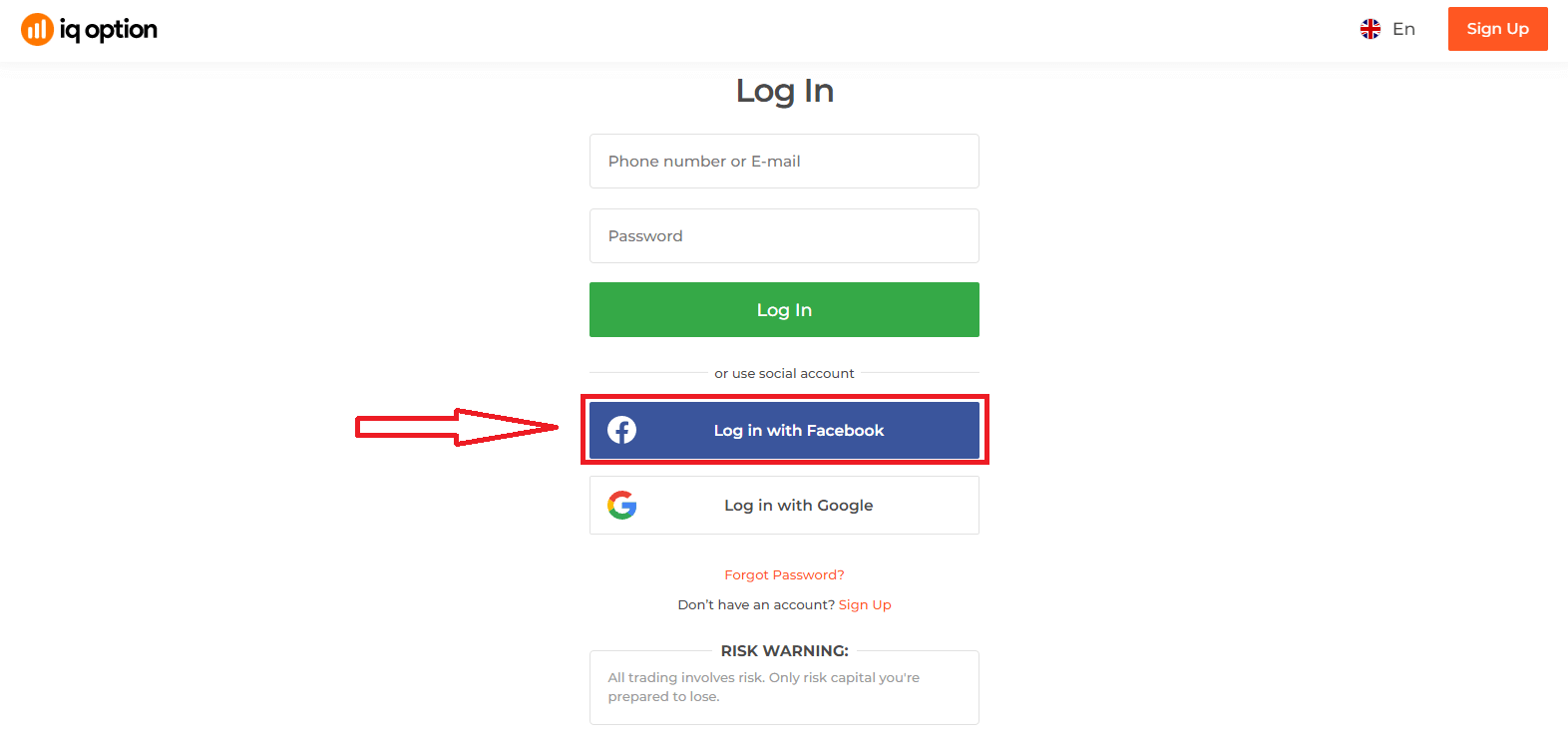
- إذا نسيت بريدك الإلكتروني ، يمكنك تسجيل الدخول باستخدام " جوجل " أو " فيسبوك ".
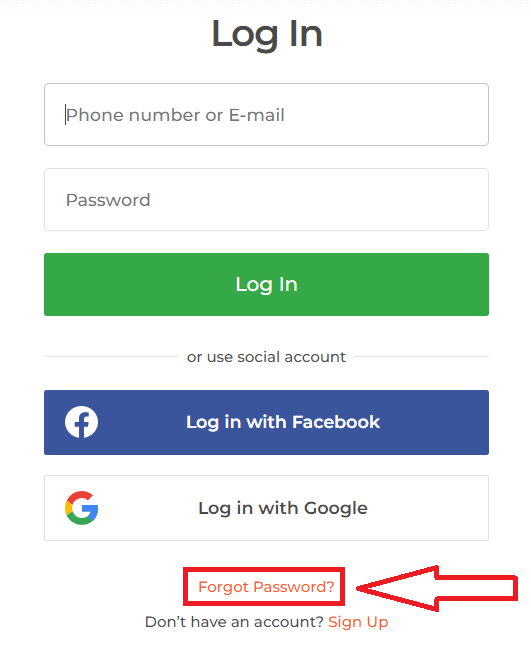
- إذا نسيت كلمة المرور، فانقر على " نسيت كلمة المرور ".
انقر على "تسجيل الدخول"، وسيظهر نموذج تسجيل الدخول.
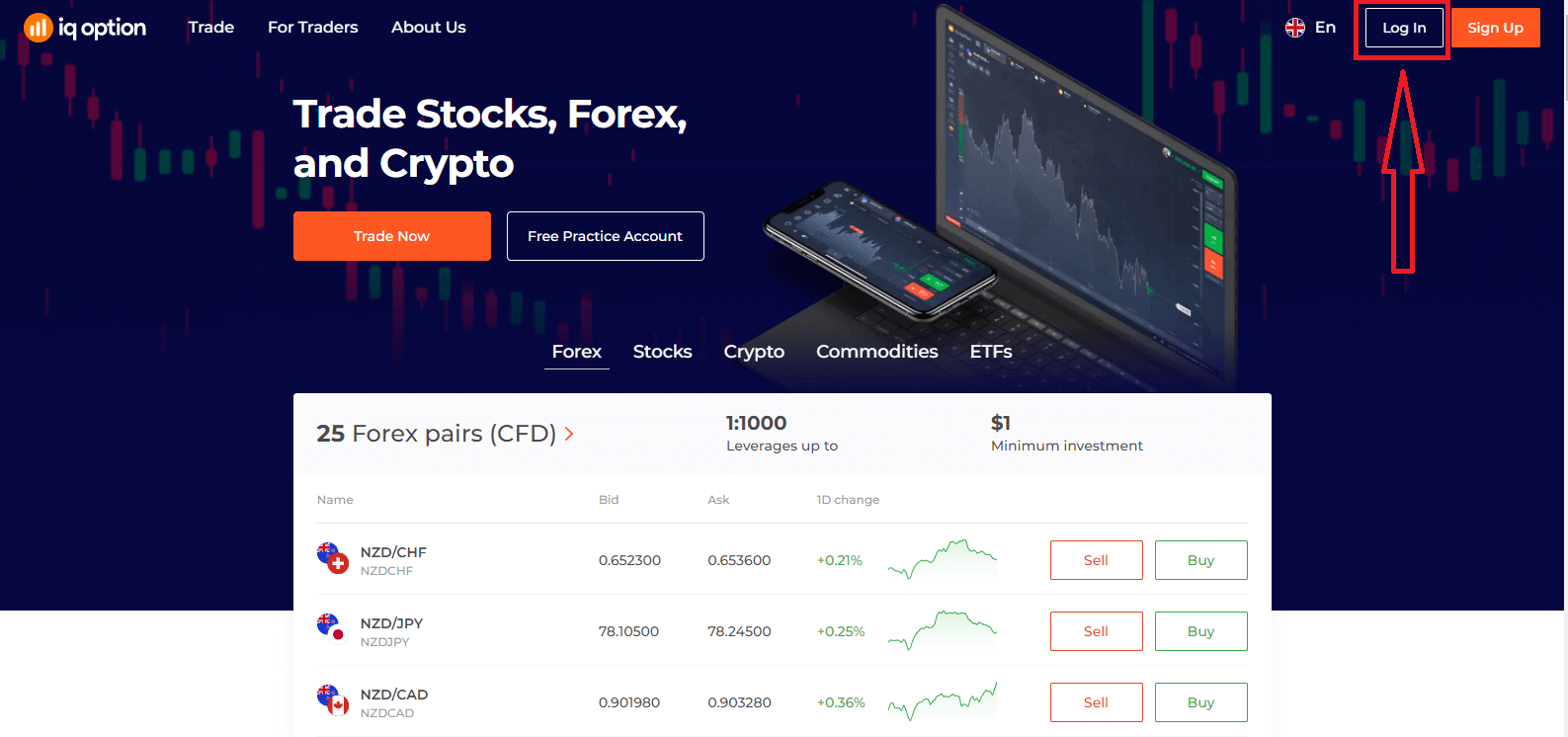
أدخل بريدك الإلكتروني وكلمة المرور اللذين استخدمتهما لتسجيل الدخول إلى حسابك، ثم انقر على "تسجيل الدخول".
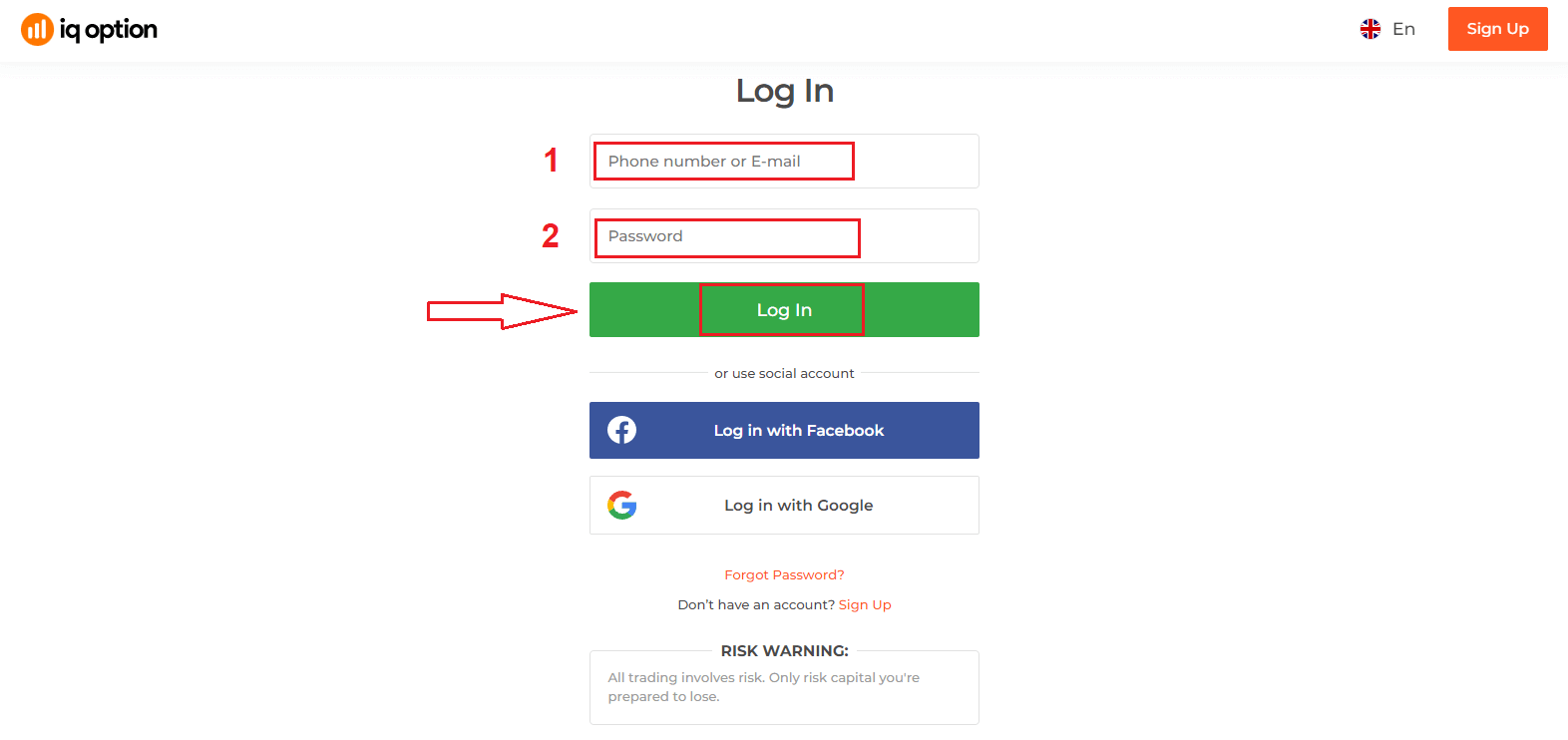
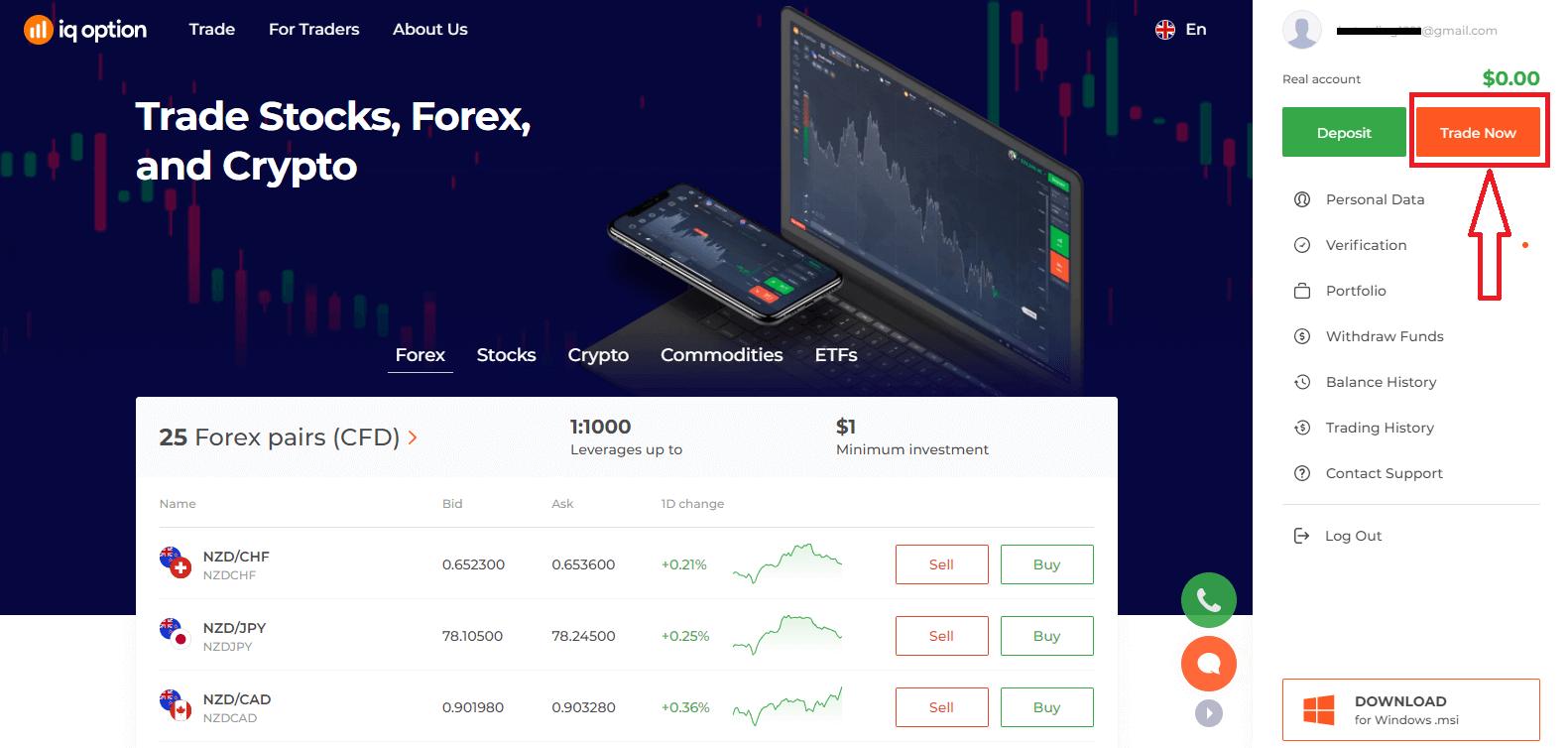
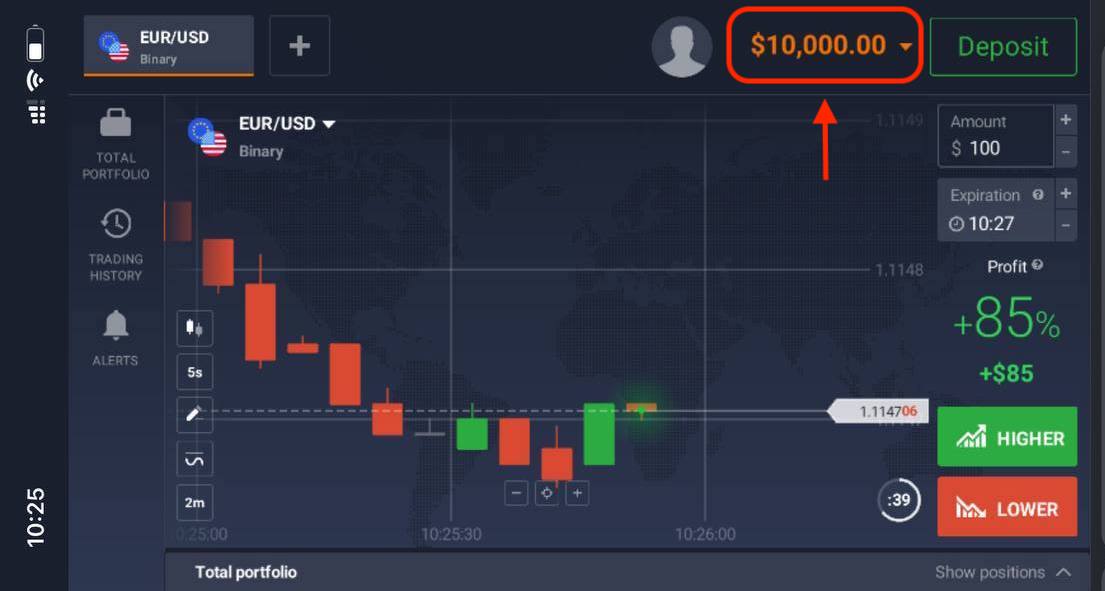
بعد تسجيل الدخول بنجاح، ستظهر لك الصفحة الموضحة أدناه، انقر على "تداول الآن" لبدء التداول.
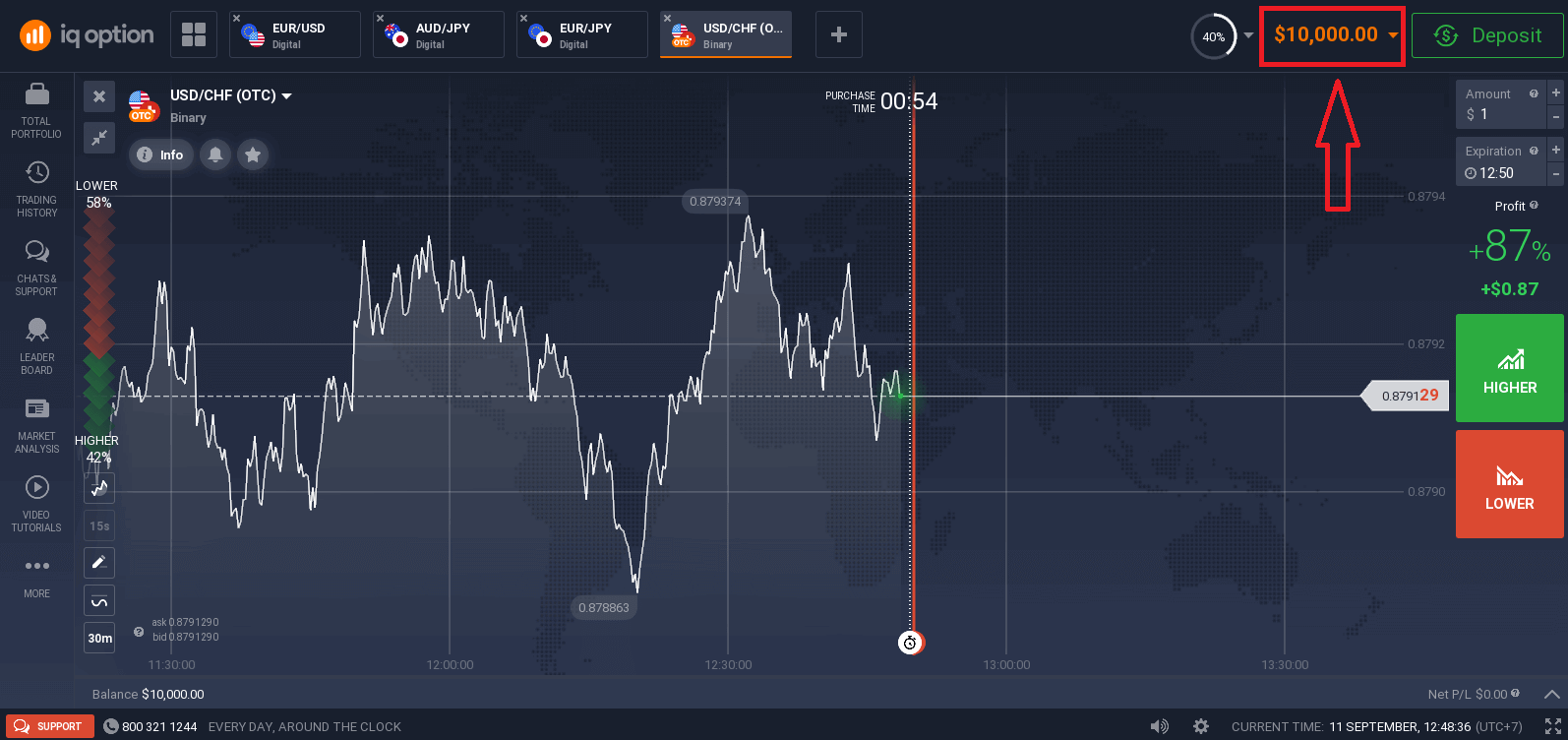
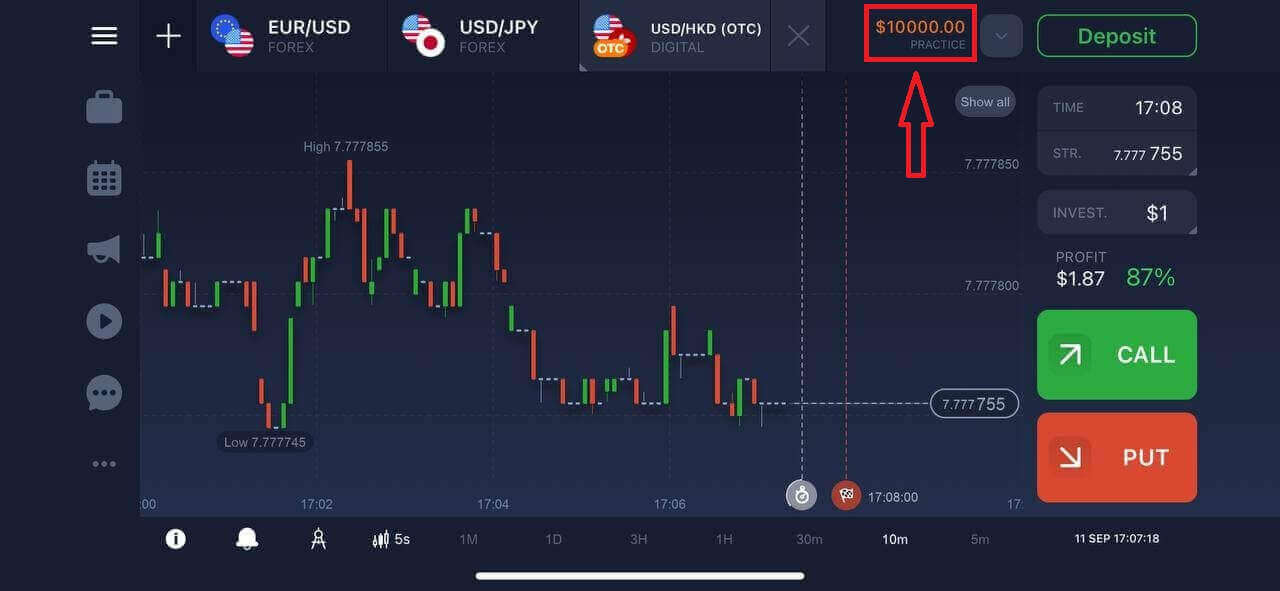
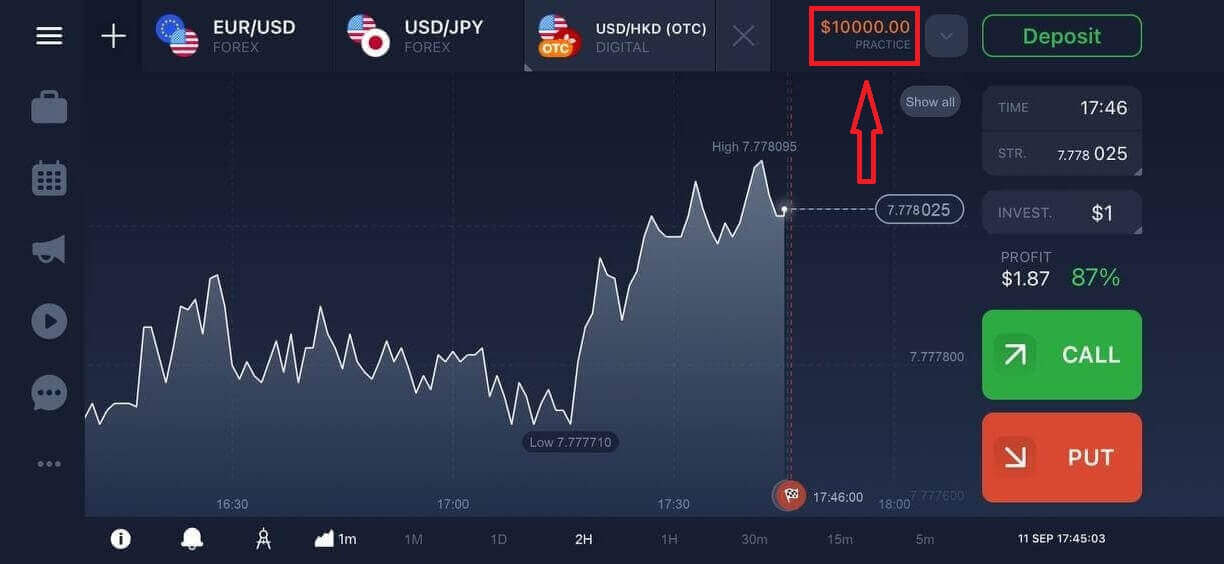
الآن يمكنك البدء بالتداول. لديك 10,000 دولار في حساب تجريبي، ويمكنك أيضًا التداول على حساب حقيقي بعد الإيداع.
كيفية تسجيل الدخول إلى IQ Option باستخدام فيسبوك؟
يمكنك أيضًا تسجيل الدخول إلى الموقع الإلكتروني باستخدام حسابك الشخصي على فيسبوك بالنقر على زر فيسبوك. 1. انقر على زر فيسبوك.
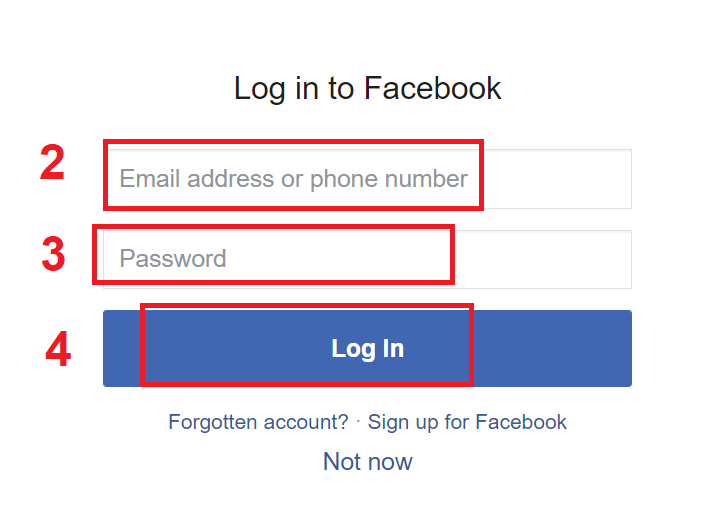
2. ستُفتح نافذة تسجيل الدخول إلى فيسبوك، حيث ستحتاج إلى إدخال عنوان بريدك الإلكتروني الذي استخدمته للتسجيل في فيسبوك.
3. أدخل كلمة مرور حسابك على فيسبوك.
4. انقر على "تسجيل الدخول".
بمجرد النقر على زر "تسجيل الدخول"، سيطلب منك موقع IQ Option الوصول إلى: اسمك وصورة ملفك الشخصي وعنوان بريدك الإلكتروني. انقر على "متابعة...".
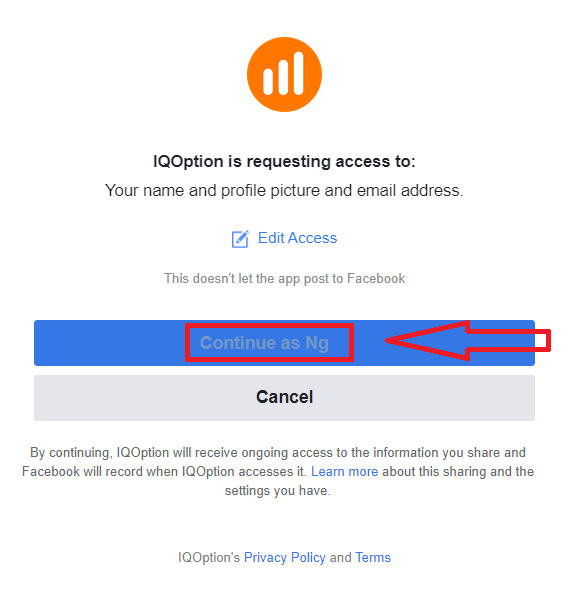
بعد ذلك، ستتم إعادة توجيهك تلقائيًا إلى منصة IQ Option.
كيفية تسجيل الدخول إلى IQ Option باستخدام جوجل؟
١. لتسجيل الدخول عبر حسابك على جوجل، انقر على زر جوجل. 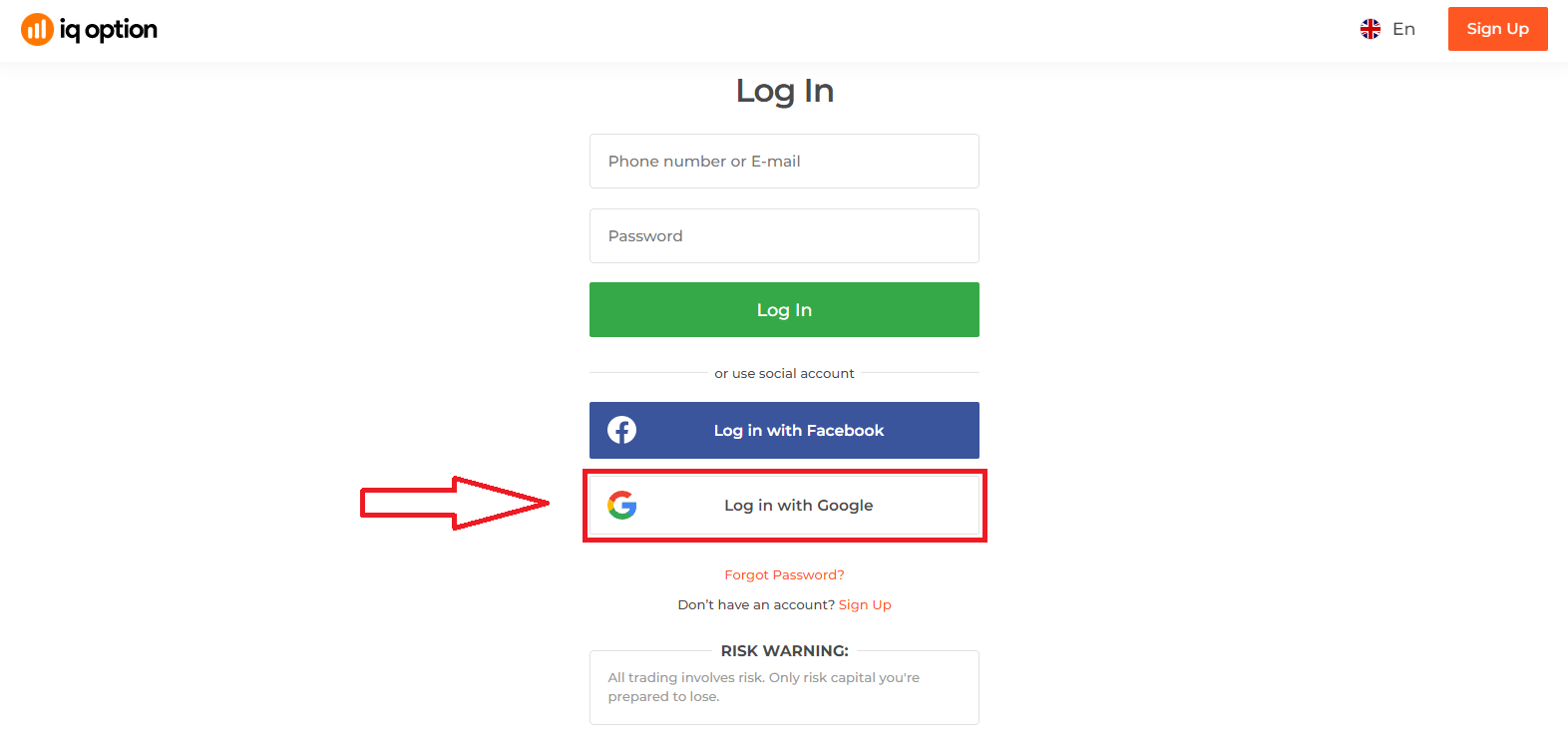
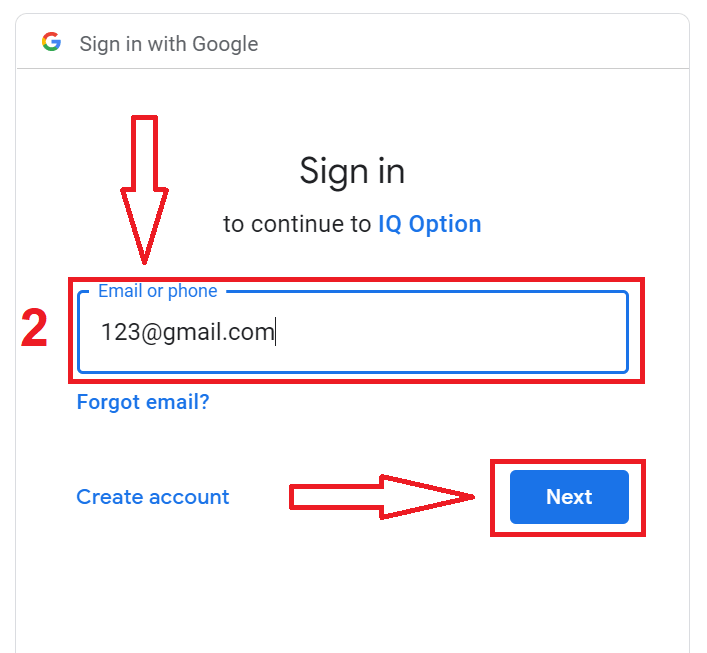
٢. في النافذة الجديدة التي ستظهر، أدخل رقم هاتفك أو بريدك الإلكتروني، ثم انقر على "التالي". سيفتح النظام نافذةً تطلب منك إدخال كلمة مرور حسابك على جوجل.
٣. أدخل كلمة مرور حسابك على جوجل، ثم انقر على "التالي". بعد
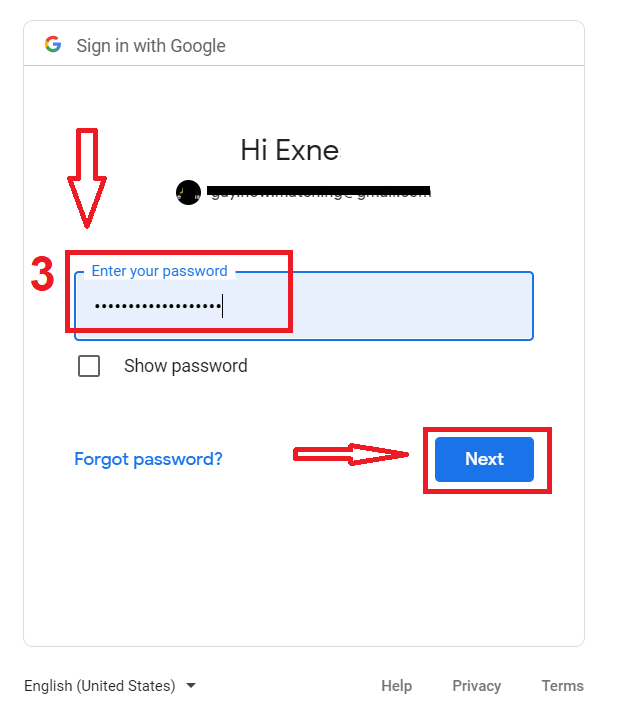
ذلك، اتبع التعليمات المرسلة من الخدمة إلى بريدك الإلكتروني. سيتم نقلك إلى حسابك الشخصي على IQ Option.
استعادة كلمة المرور من حساب IQ Option
لا تقلق إذا لم تتمكن من تسجيل الدخول إلى المنصة، فقد تكون أدخلت كلمة مرور خاطئة. يمكنك إنشاء كلمة مرور جديدة.إذا كنت تستخدم نسخة الويب،
فانقر على رابط "نسيت كلمة المرور".
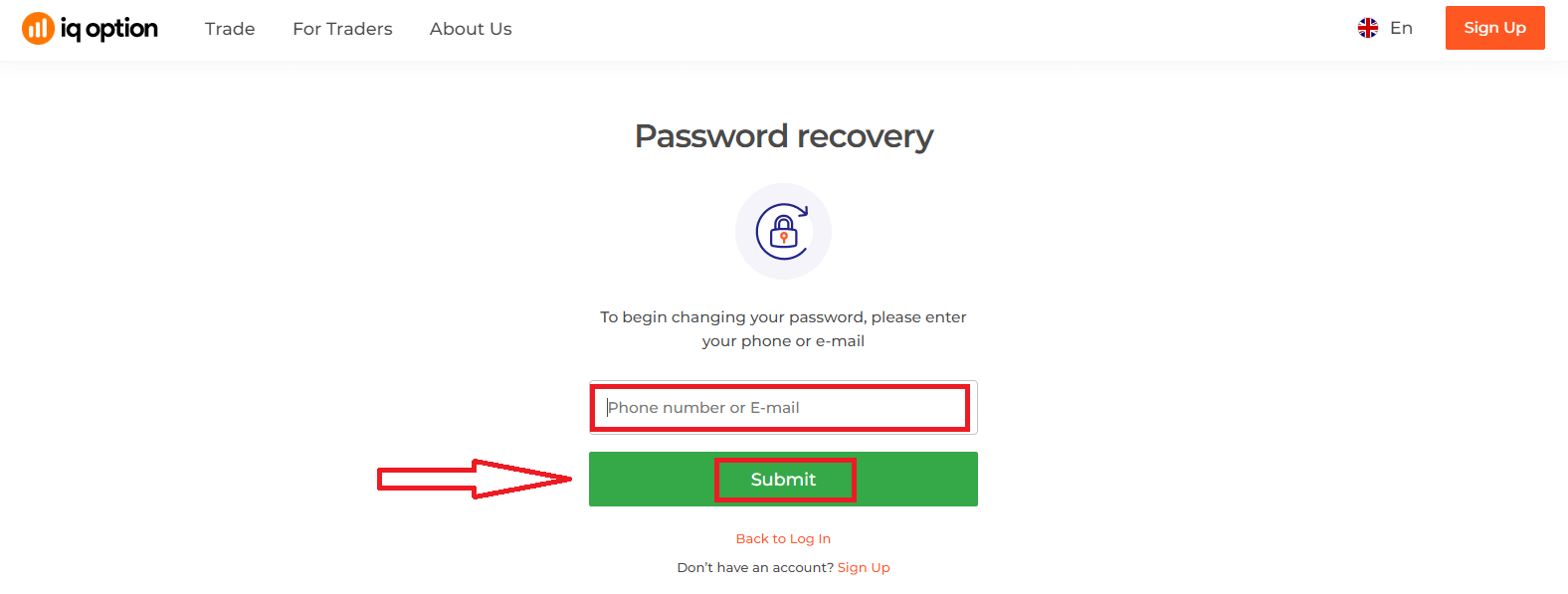
سيفتح النظام نافذة تطلب منك استعادة كلمة مرور حسابك على IQ Option. أدخل عنوان بريدك الإلكتروني الصحيح وانقر على "إرسال".
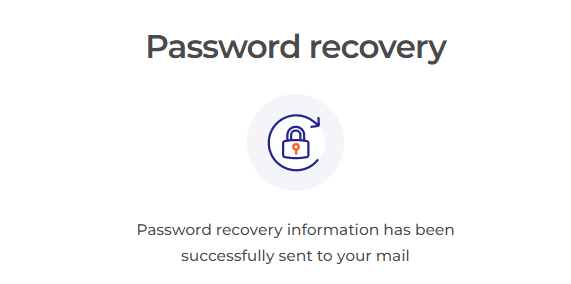
ستظهر لك رسالة تفيد بإرسال بريد إلكتروني إلى هذا العنوان لإعادة تعيين كلمة المرور.
ستجد في الرسالة خيار تغيير كلمة مرورك. انقر على "إعادة تعيين كلمة المرور". سينقلك
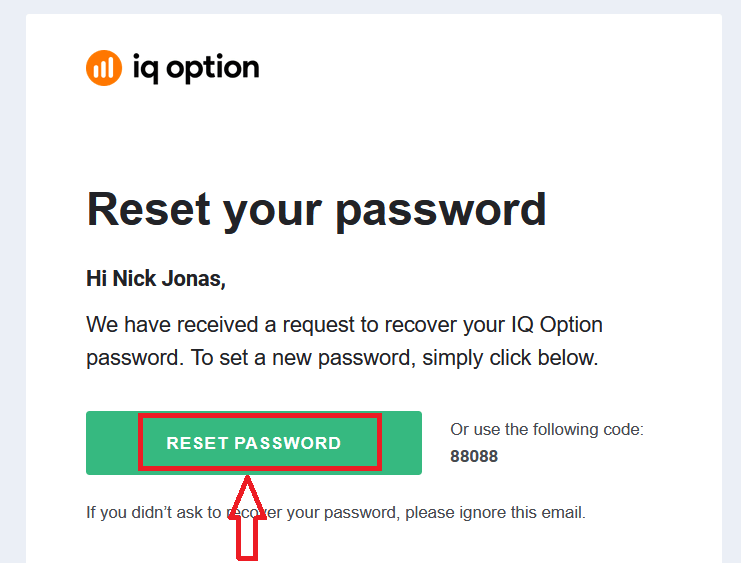
الرابط الموجود في البريد الإلكتروني إلى قسم خاص على موقع IQ Option. أدخل كلمة مرورك الجديدة هنا مرتين وانقر على زر "تأكيد".
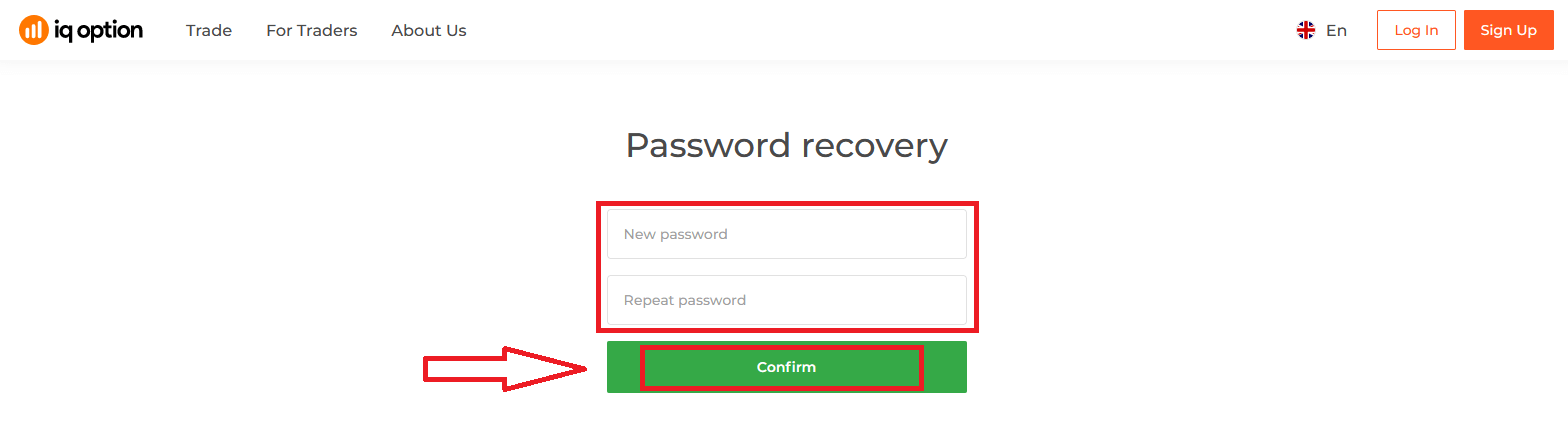
بعد إدخال كلمة المرور وتأكيدها، ستظهر رسالة تفيد بنجاح تغيير كلمة المرور.
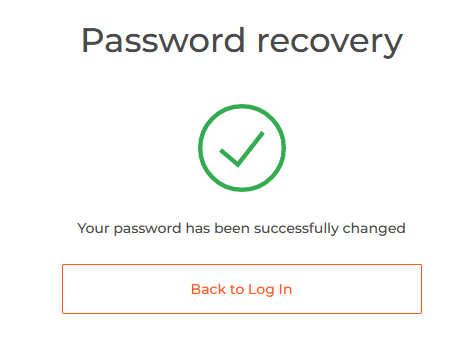
هذا كل شيء! الآن يمكنك تسجيل الدخول إلى منصة IQ Option باستخدام اسم المستخدم وكلمة المرور الجديدة.
إذا كنت تستخدم تطبيق الهاتف المحمول
، فانقر على رابط "إعادة التعيين".
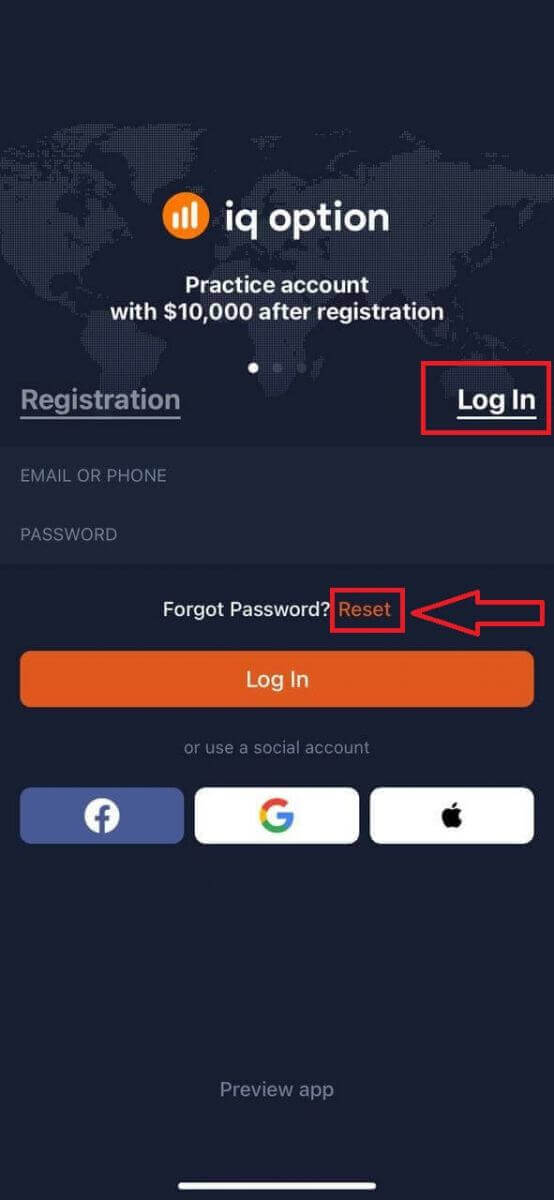
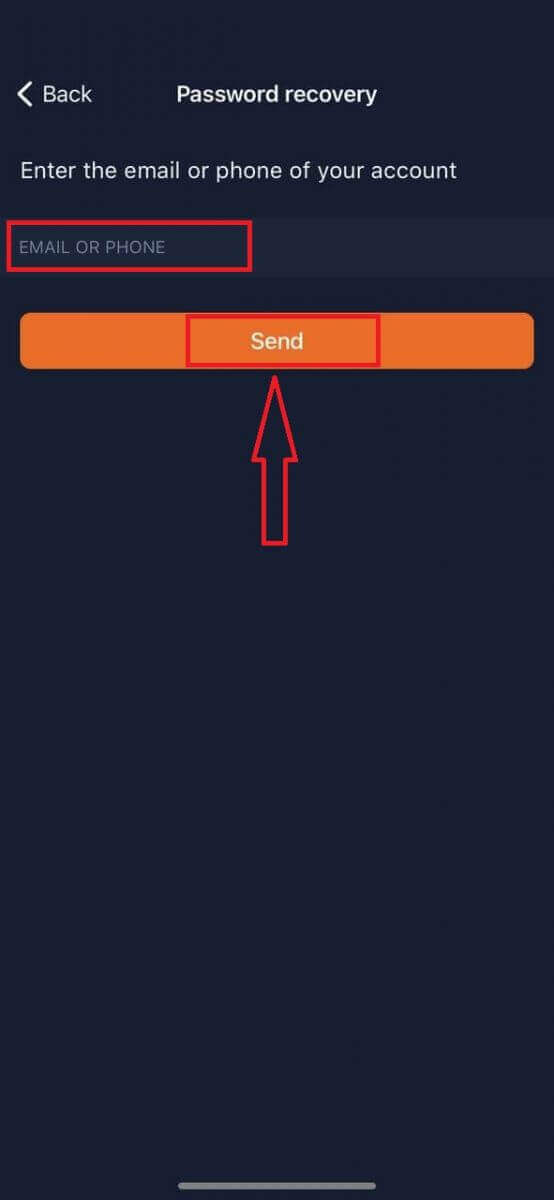
في النافذة الجديدة، أدخل البريد الإلكتروني الذي استخدمته أثناء التسجيل، ثم انقر على زر "إرسال". بعد ذلك، اتبع نفس الخطوات المتبقية كما في تطبيق الويب.
تسجيل الدخول إلى نسخة الويب الخاصة بالهواتف المحمولة من IQ Option
إذا كنت ترغب في التداول عبر نسخة الويب المخصصة للهواتف المحمولة من منصة IQ Option، يمكنك القيام بذلك بسهولة. أولًا، افتح متصفحك على هاتفك. بعد ذلك، تفضل بزيارة موقع الوسيط الإلكتروني. 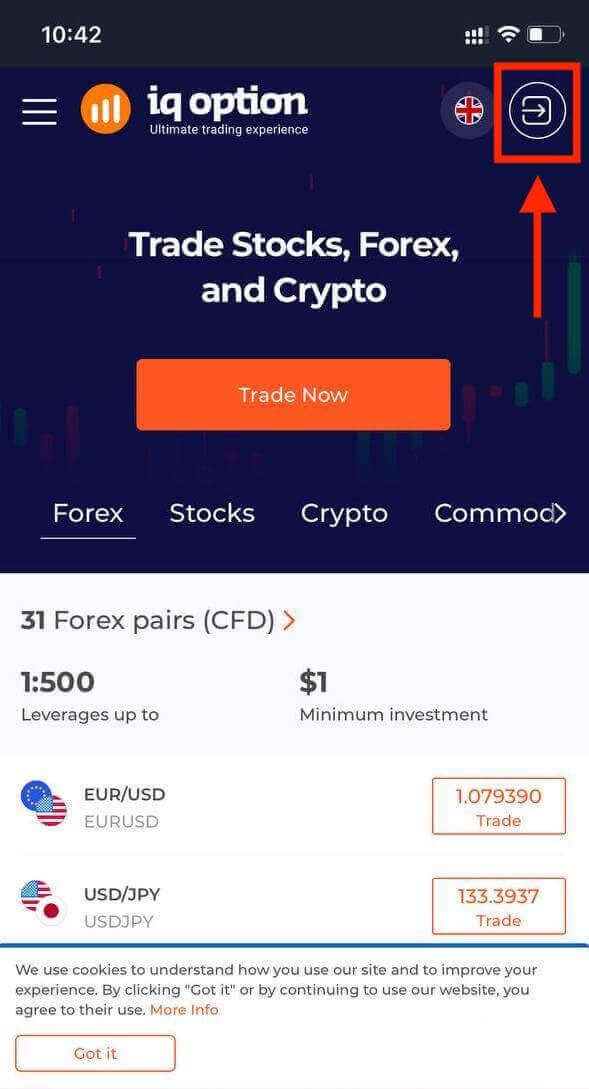
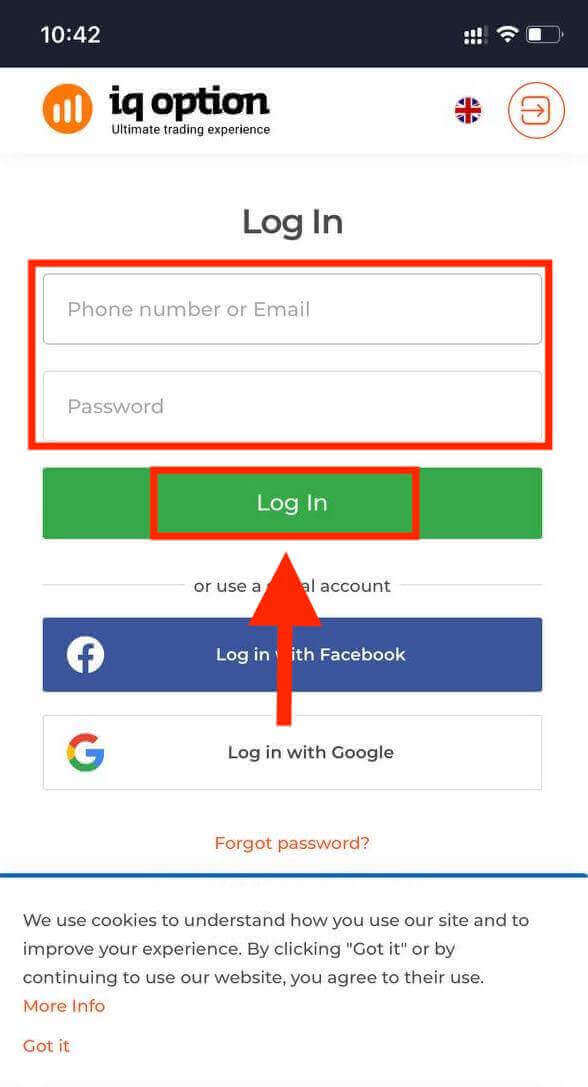
أدخل بريدك الإلكتروني وكلمة مرورك، ثم انقر على زر "تسجيل الدخول".
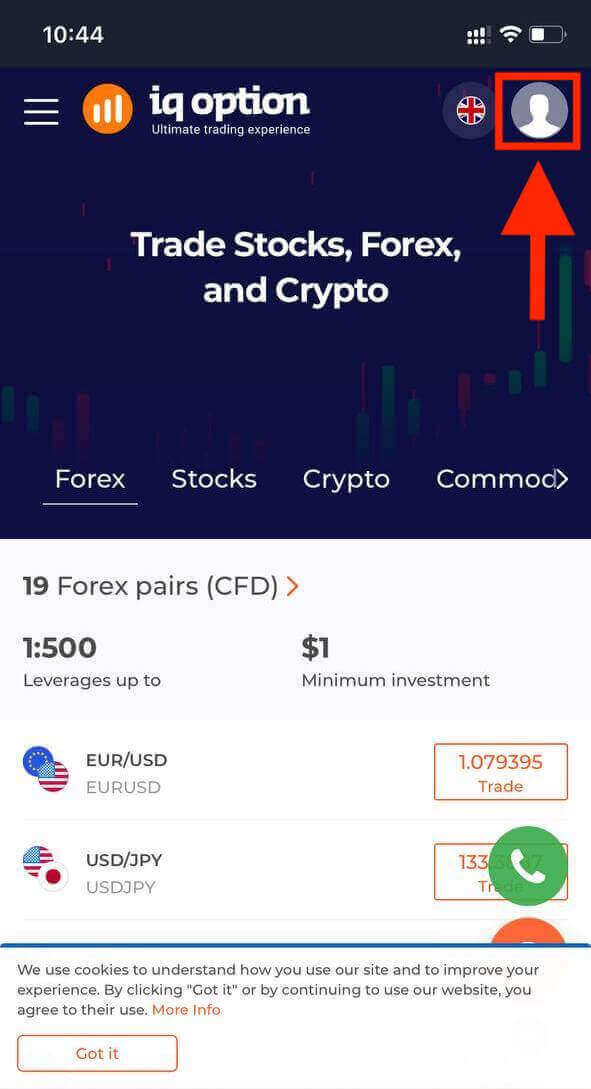
بعد تسجيل الدخول بنجاح، ستظهر لك الصفحة الموضحة أدناه، انقر على أيقونة "الشخص".
انقر على "تداول الآن" لبدء التداول.
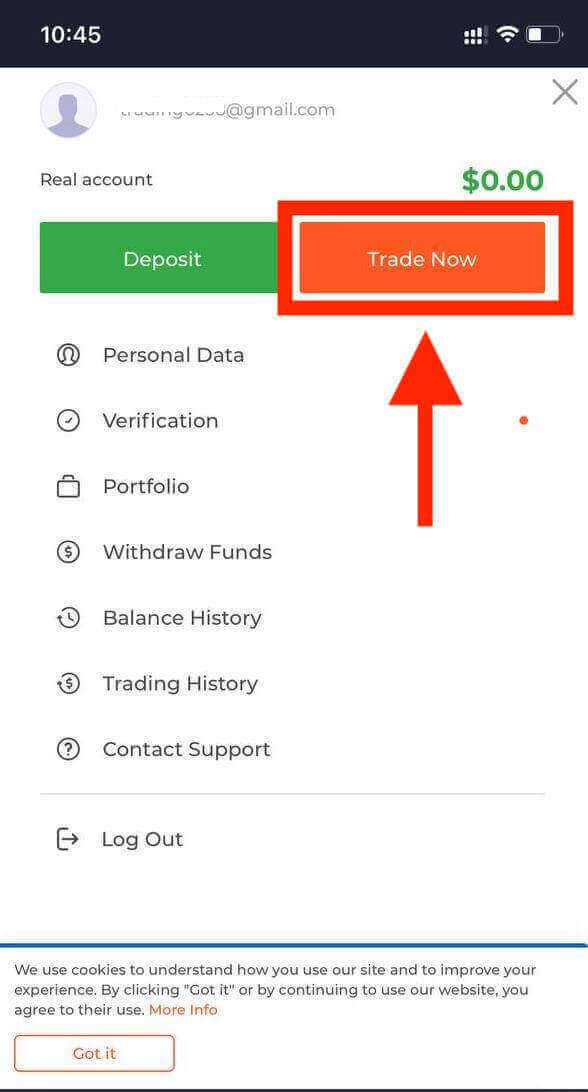
ها أنت ذا! الآن يمكنك التداول من خلال نسخة الويب المخصصة للهواتف المحمولة من المنصة. نسخة الويب المخصصة للهواتف المحمولة من منصة التداول مطابقة تمامًا لنسخة الويب العادية. وبالتالي، لن تواجه أي مشاكل في التداول أو تحويل الأموال. لديك 10,000 دولار أمريكي في حساب تجريبي للتداول على المنصة
كيفية تسجيل الدخول إلى تطبيق IQ Option على نظام iOS؟
تسجيل الدخول على منصة iOS للهواتف المحمولة مشابه لتسجيل الدخول على تطبيق IQ Option الإلكتروني. يمكنك تحميل التطبيق من متجر التطبيقات على جهازك أو بالنقر هنا . ابحث عن تطبيق "IQ Option - FX Broker" وانقر على "تنزيل" لتثبيته على جهاز iPhone أو iPad.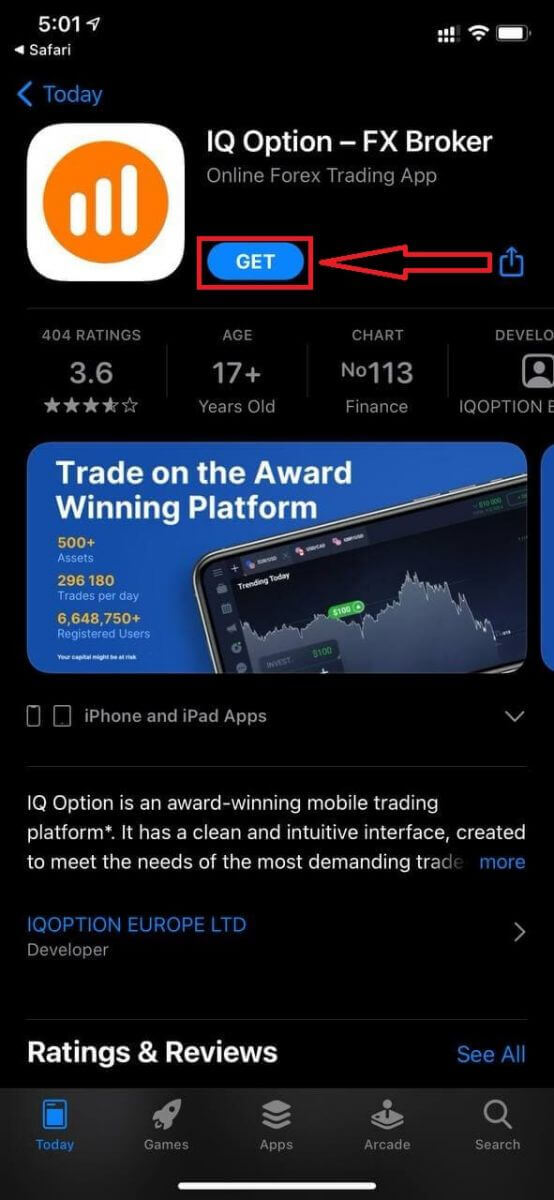
بعد التثبيت والتشغيل، يمكنك تسجيل الدخول إلى تطبيق IQ Option على iOS باستخدام بريدك الإلكتروني أو حسابك على فيسبوك أو جوجل أو أبل. ما عليك سوى اختيار خيار "تسجيل الدخول".
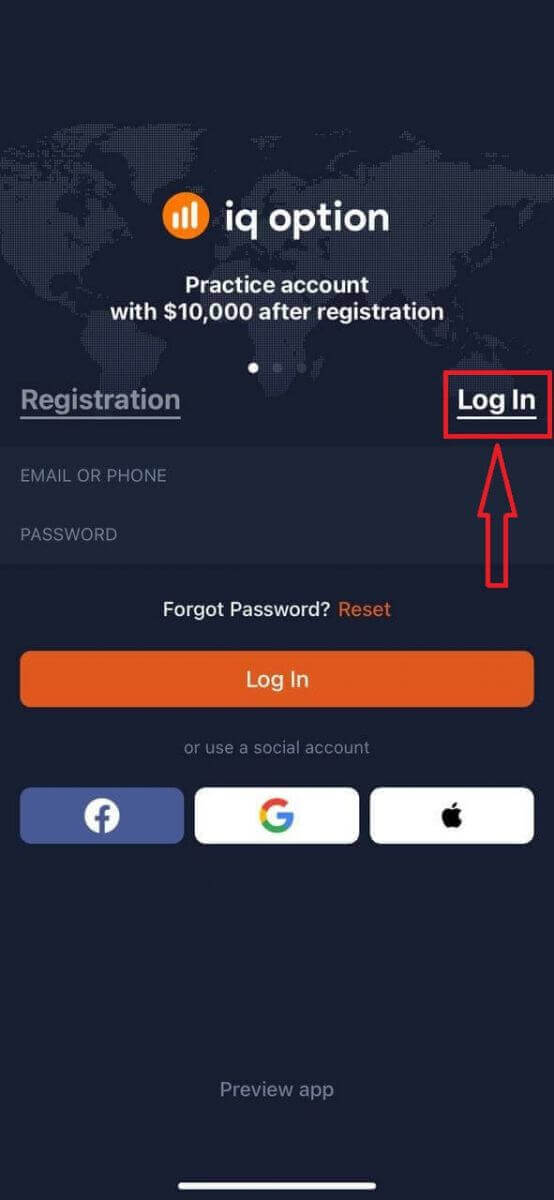
أدخل بريدك الإلكتروني وكلمة المرور، ثم انقر على زر "تسجيل الدخول".
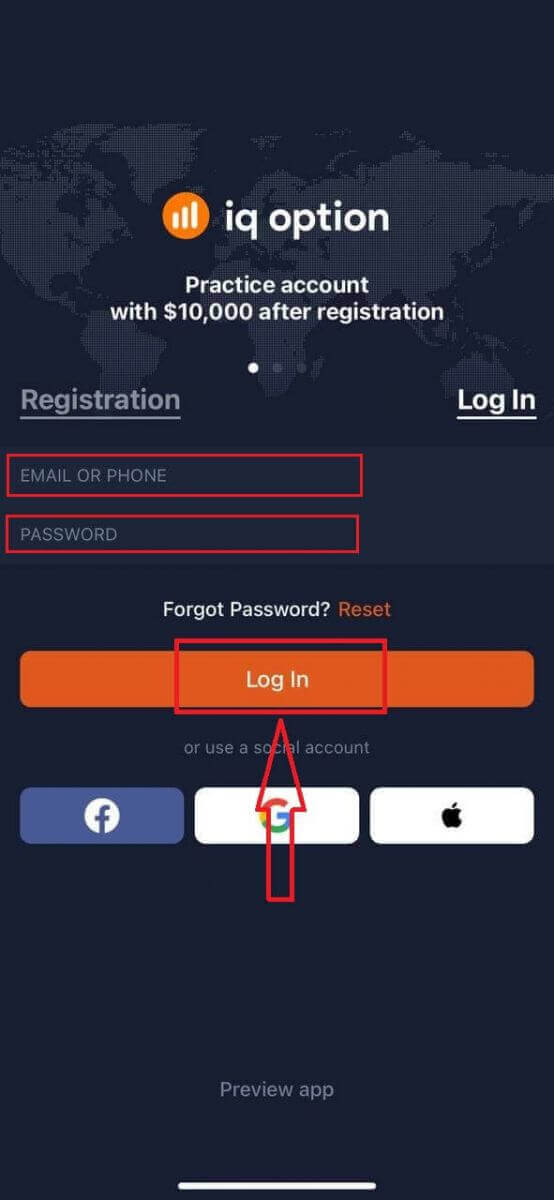
لديك رصيد بقيمة 10,000 دولار أمريكي في حساب تجريبي للتداول على المنصة.
كيفية تسجيل الدخول إلى تطبيق IQ Option على نظام أندرويد؟
للعثور على هذا التطبيق، عليك زيارة متجر جوجل بلاي والبحث عن "IQ Option - منصة الاستثمار عبر الإنترنت"، أو انقر هنا . 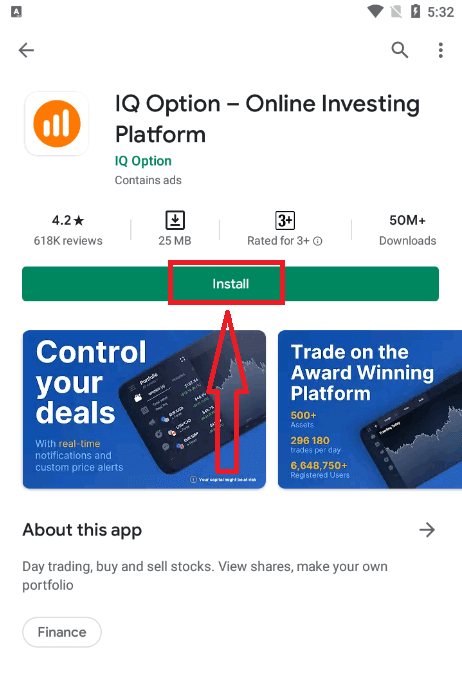
بعد التثبيت والتشغيل، يمكنك تسجيل الدخول إلى تطبيق IQ Option على أجهزة أندرويد باستخدام بريدك الإلكتروني أو حسابك على فيسبوك أو جوجل.
اتبع نفس الخطوات كما في أجهزة iOS، واختر "تسجيل الدخول"،
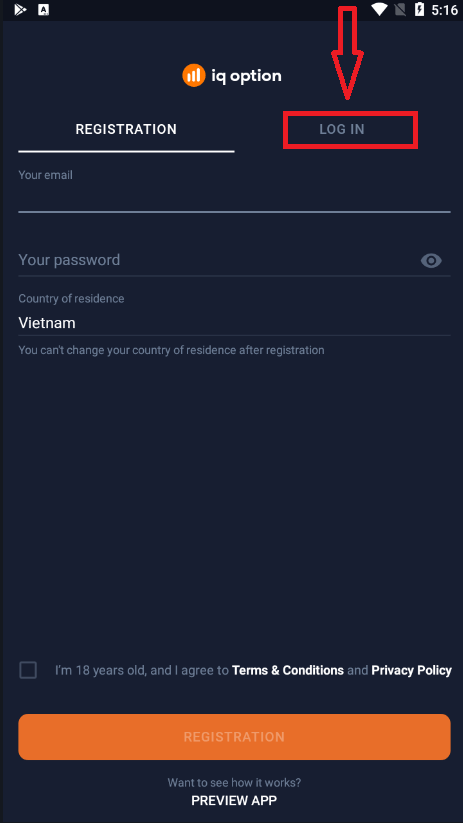
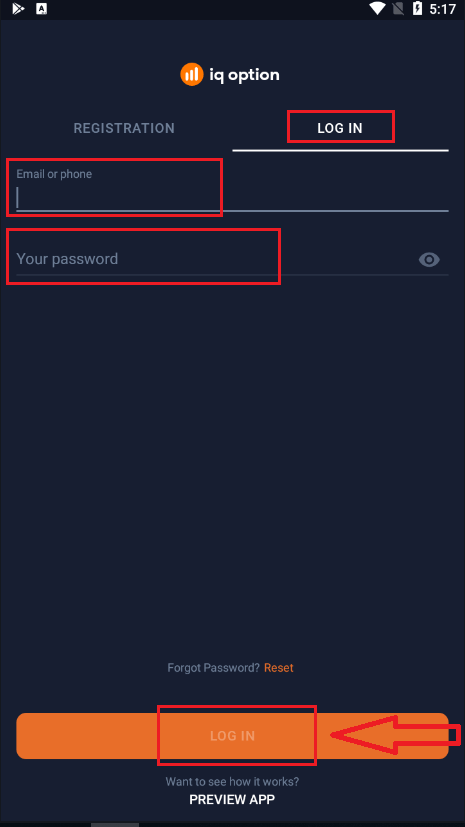
ثم أدخل بريدك الإلكتروني وكلمة المرور، وانقر على زر "تسجيل الدخول".
الآن لديك أيضًا 10,000 دولار أمريكي في حساب تجريبي للتداول على المنصة.
الأسئلة الشائعة (FAQ)
لقد نسيت البريد الإلكتروني من حساب IQ Option
إذا نسيت بريدك الإلكتروني، يمكنك تسجيل الدخول باستخدام فيسبوك أو جيميل. إذا لم تكن قد أنشأت هذه الحسابات، يمكنك إنشاؤها عند التسجيل على موقع IQ Option. في الحالات القصوى، إذا نسيت بريدك الإلكتروني، ولم تتمكن من تسجيل الدخول عبر جوجل أو فيسبوك، فيجب عليك التواصل مع خدمة الدعم.
كيف يمكنني تسجيل الخروج من حسابي؟
لتسجيل الخروج من حسابك، انتقل إلى الصفحة الرئيسية وقم بالتمرير لأسفل. انقر على زر "تسجيل الخروج" وسيتم تسجيل خروجك.
ماذا أفعل إذا لم أتمكن من تسجيل الدخول إلى حسابي؟
- إذا ظهرت لك رسالة "تم تجاوز حد تسجيل الدخول"، فهذا يعني أنك أدخلت كلمة مرور خاطئة عدة مرات متتالية. يُرجى الانتظار قليلاً قبل محاولة تسجيل الدخول مرة أخرى. إذا لم تكن متأكدًا من صحة كلمة مرورك، فاستخدم خيار "نسيت كلمة المرور" في صفحة تسجيل الدخول. سيرسل النظام تعليمات حول كيفية استعادة كلمة مرورك إلى عنوان البريد الإلكتروني الذي استخدمته للتسجيل في المنصة. - إذا قمت بالتسجيل عبر شبكة تواصل اجتماعي، فستحتاج إلى إنشاء كلمة مرور باستخدام نسخة الويب للوصول إلى تطبيق سطح المكتب. يمكنك إنشاء كلمة مرور باستخدام خيار "نسيت كلمة المرور" في صفحة تسجيل الدخول. ستحتاج إلى تقديم البريد الإلكتروني المرتبط بحسابك على شبكة التواصل الاجتماعي. سيتم إرسال رابط استعادة كلمة المرور إلى هذا البريد الإلكتروني. بعد ذلك، ستتمكن من تسجيل الدخول إلى تطبيق سطح المكتب باستخدام هذا البريد الإلكتروني وكلمة المرور الجديدة.
- إذا نسيت كلمة مرورك، فاستخدم خيار "نسيت كلمة المرور" في صفحة تسجيل الدخول. سيرسل النظام تعليمات حول كيفية استعادة كلمة مرورك إلى عنوان البريد الإلكتروني الذي استخدمته للتسجيل في المنصة.
كيف يمكنني تغيير عملة حسابي؟
يتم تحديد عملة الحساب عند أول محاولة لإيداع الأموال. على سبيل المثال، إذا استخدمت الدولار الأمريكي لإيداعك الأول، فستكون عملة حسابك هي الدولار الأمريكي. يلعب إيداعك الأول دورًا هامًا، لأنه بمجرد إتمام الإيداع، لن يكون من الممكن تغيير العملة. إذا لم تكن على دراية بهذه القاعدة،
فإن
الخيار الوحيد هو فتح حساب جديد والإيداع بالعملة التي تنوي استخدامها. تذكر أنه بمجرد إنشاء حساب جديد، يجب عليك حظر الحساب السابق بعد سحب أموالك.
كيفية التحقق من الحساب في IQ Option
كيف يمكنني التحقق من حسابي؟
لتأكيد حسابك، يُرجى النقر على الخط الأحمر "تأكيد عنوان البريد الإلكتروني" كما هو موضح هنا.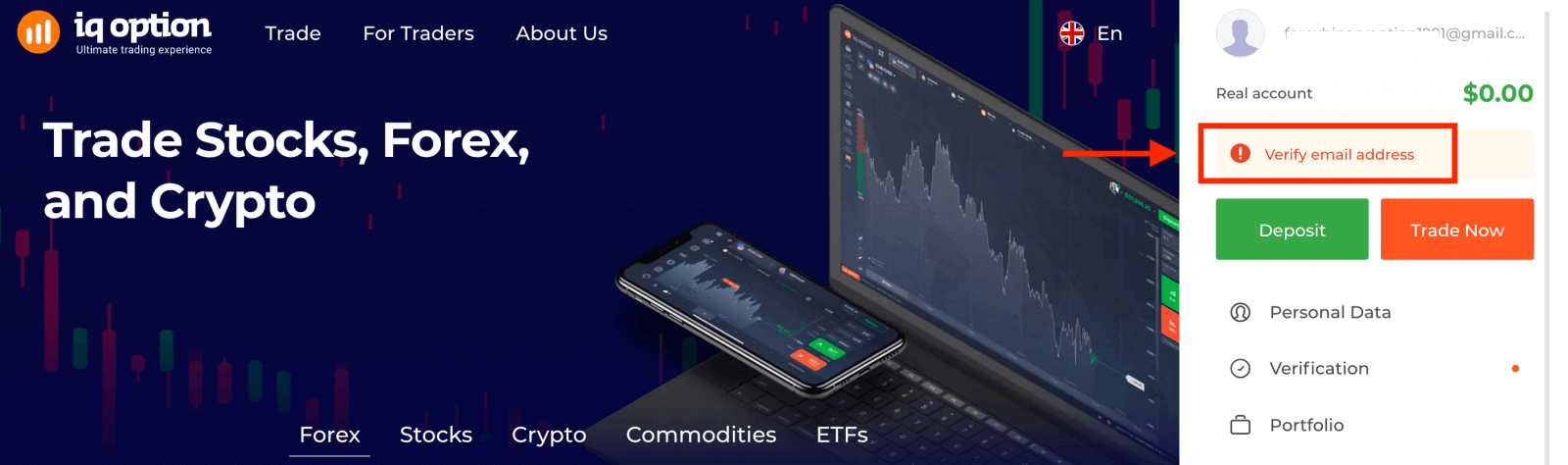
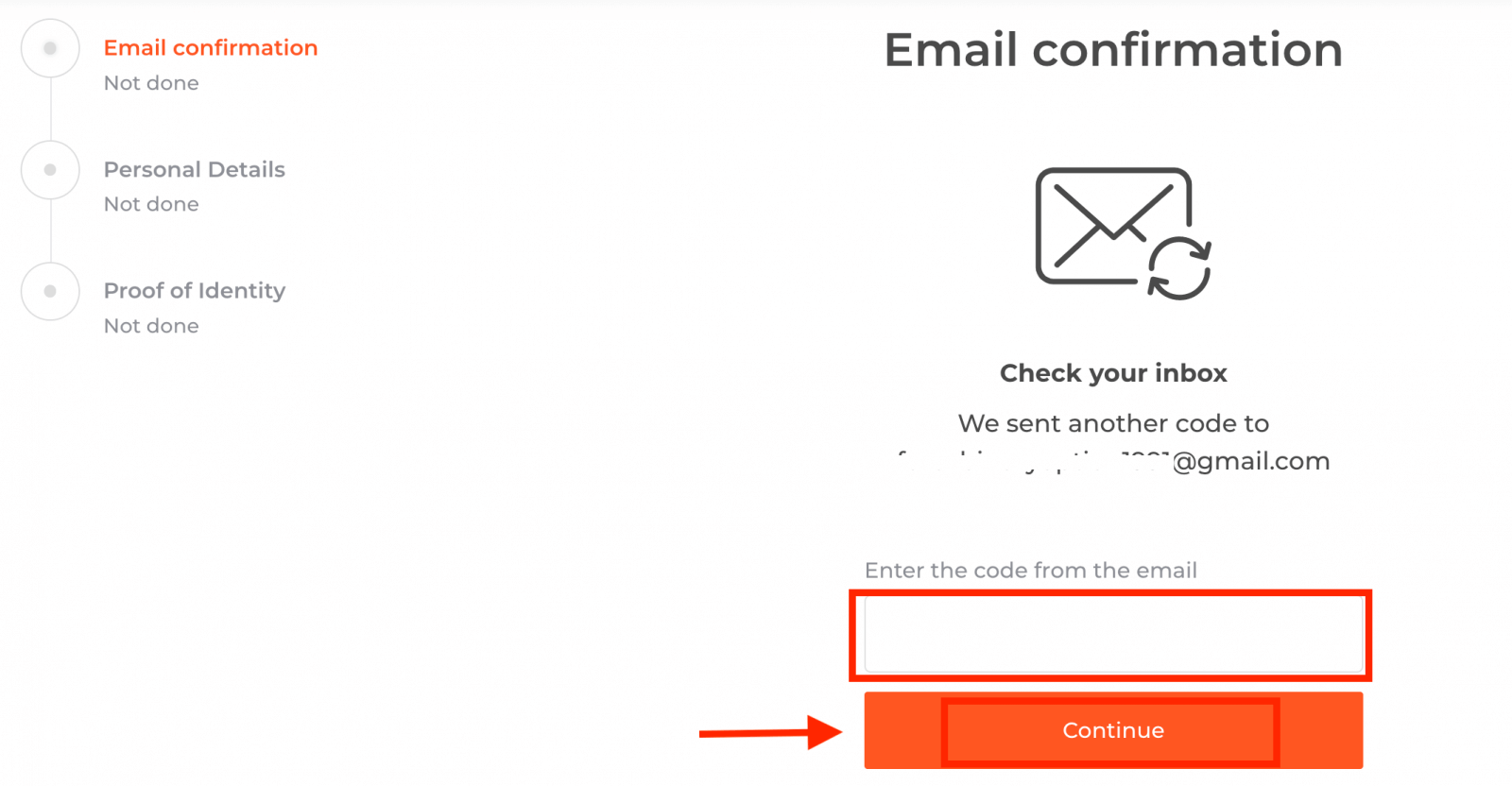
الخطوة 1: تأكيد بريدك الإلكتروني. أثناء عملية التسجيل، ستتلقى رسالة بريد إلكتروني تحتوي على رمز تأكيد. أدخل هذا الرمز في الحقل المخصص.
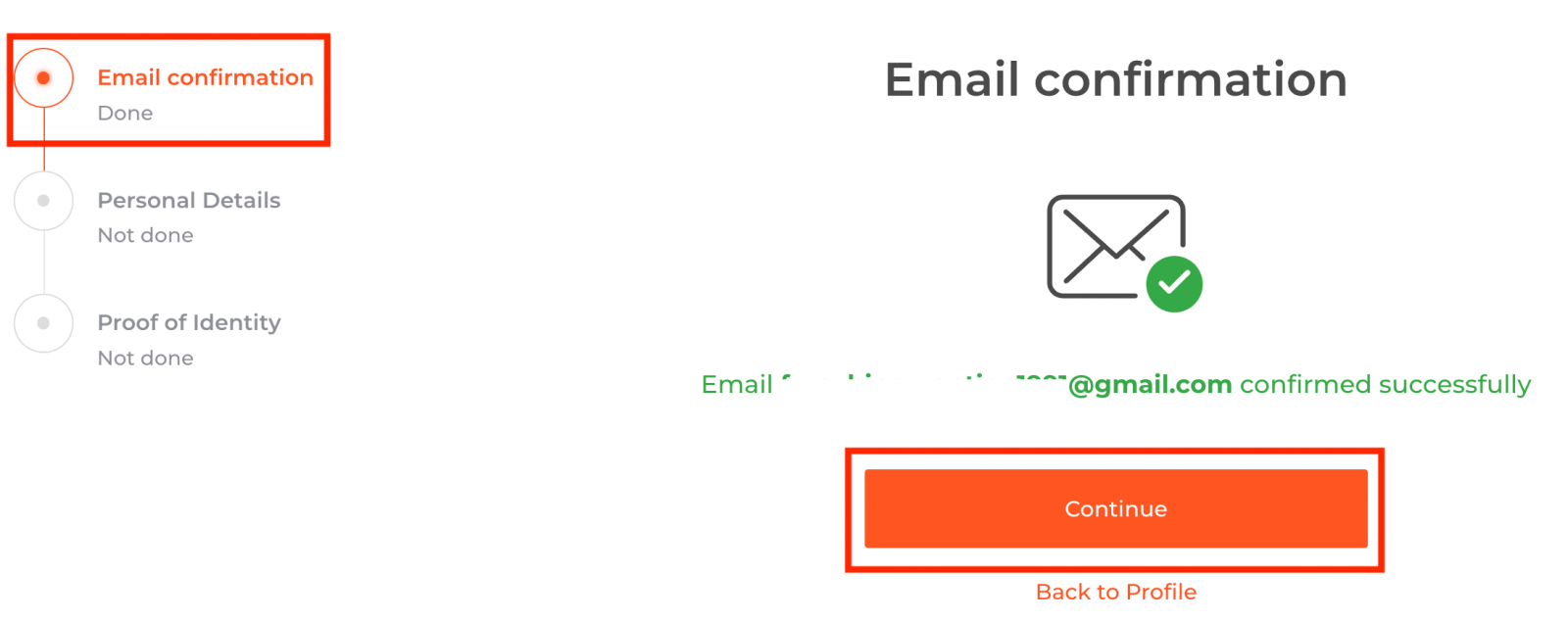
الخطوة 2 ضرورية لإتمام عملية التحقق.
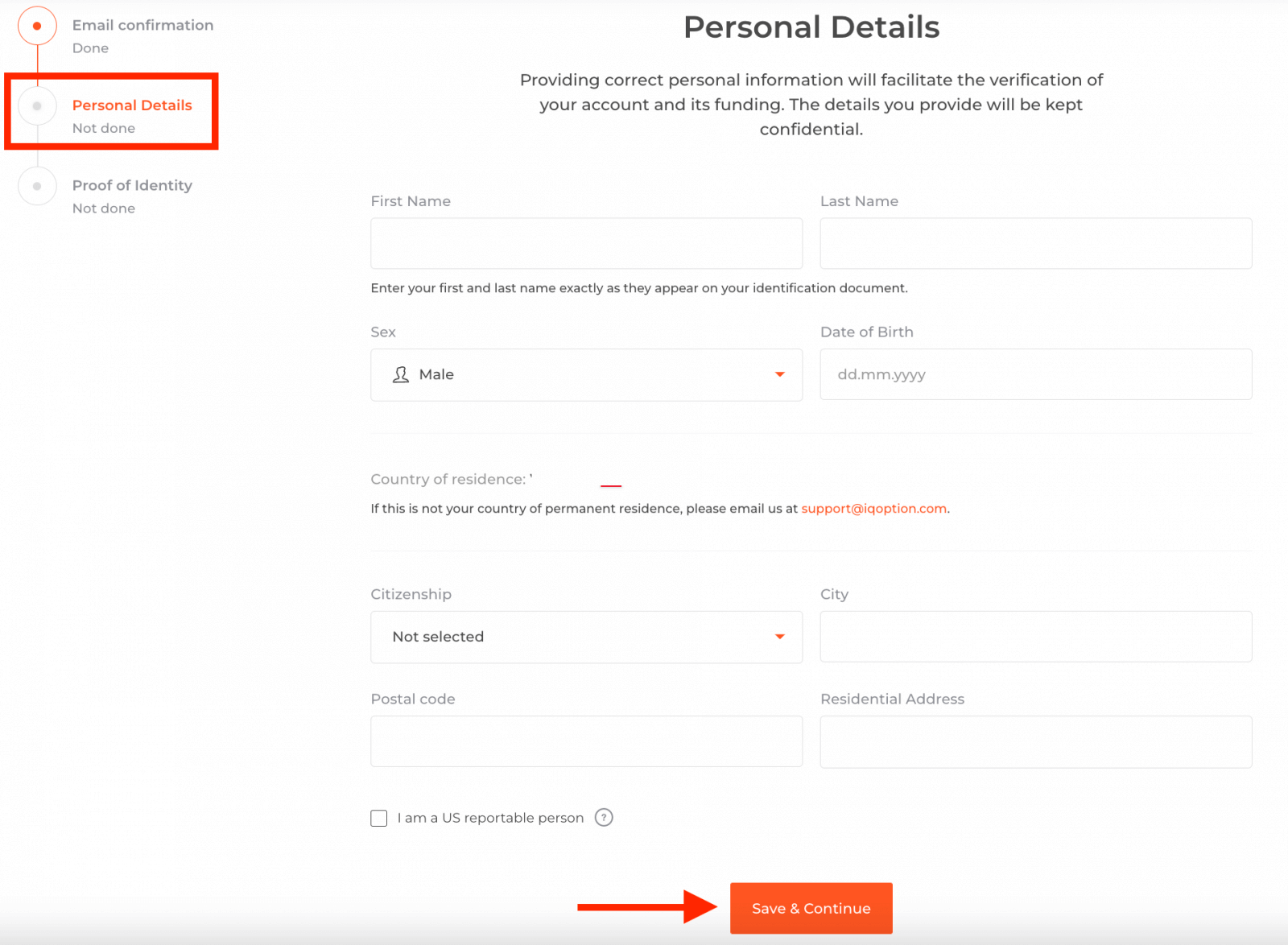
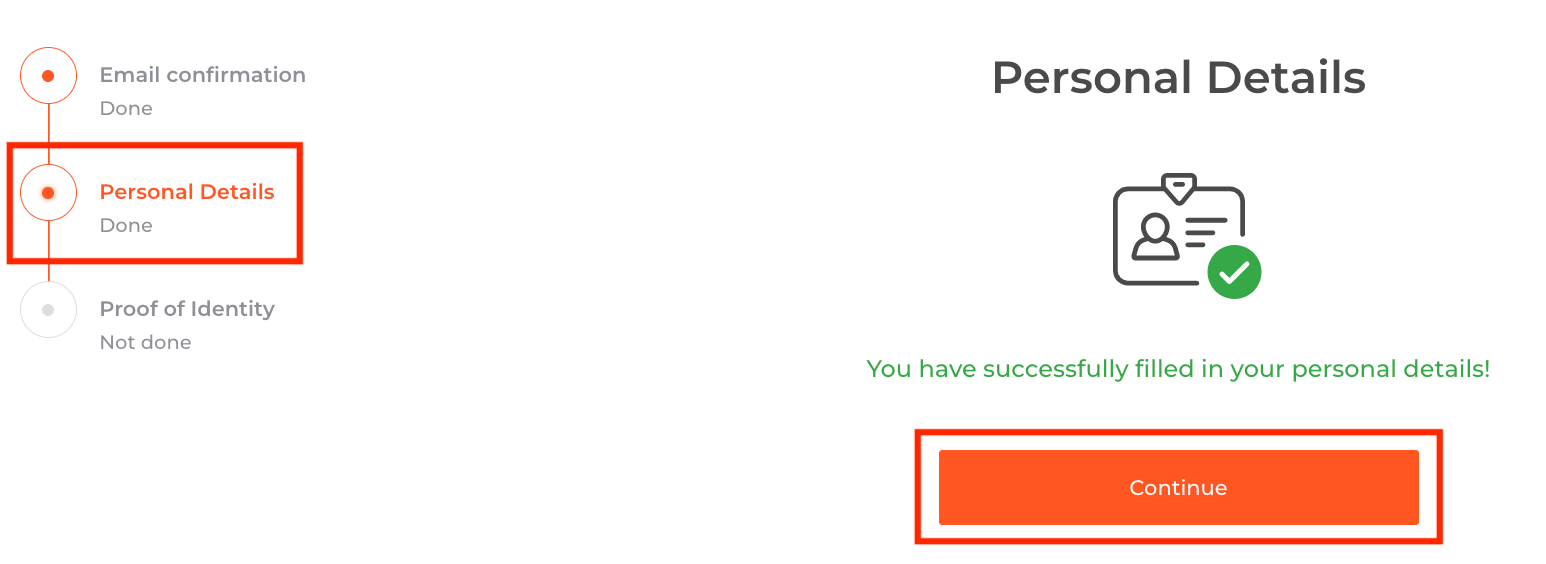
الخطوة 3 تتطلب منك تحميل مستنداتك للتحقق:
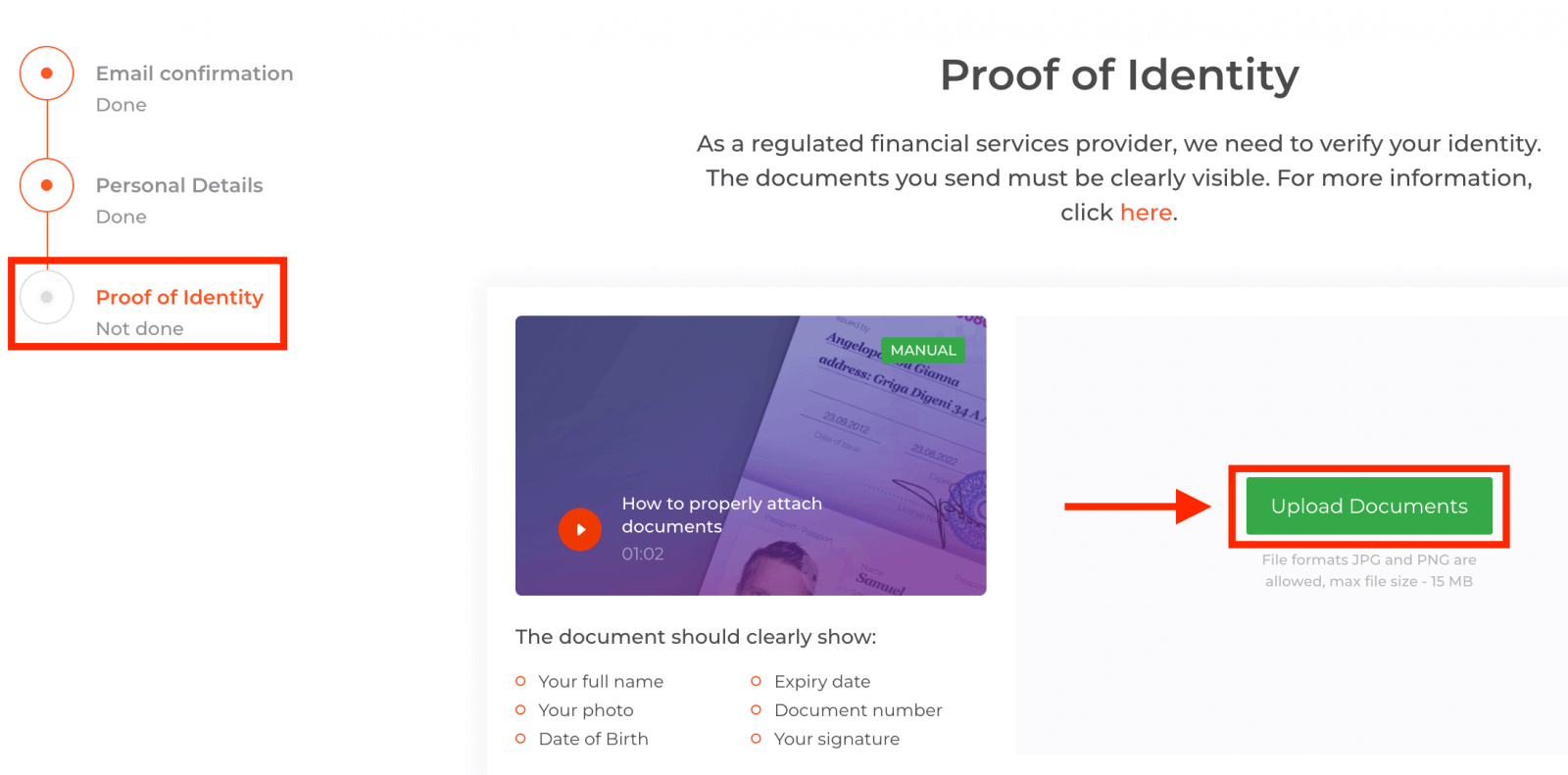
لاجتياز عملية التحقق، سيُطلب منك تحميل مستنداتك على المنصة باستخدام الروابط الموضحة أدناه:
1) صورة لهويتك. يُرجى تقديم نسخة ممسوحة ضوئيًا أو صورة لأحد المستندات التالية:
- جواز سفر
- بطاقة هوية من الجهتين
- رخصة القيادة من كلا الجانبين
- تصريح إقامة
يجب أن توضح الوثيقة بوضوح ما يلي:
- اسمك الكامل
- صورك
- تاريخ الميلاد
- تاريخ انتهاء الصلاحية
- رقم المستند
- توقيعك
٢) إذا استخدمتَ بطاقةً بنكيةً لإيداع الأموال، يُرجى تحميل نسخةٍ من وجهي بطاقتك (أو بطاقاتك إذا استخدمتَ أكثر من واحدةٍ للإيداع). يُرجى التذكّر بضرورة إخفاء رمز التحقق من البطاقة (CVV) وإبقاء أول ستة أرقام وآخر أربعة أرقام من رقم بطاقتك ظاهرةً فقط. يُرجى التأكّد من توقيعك على بطاقتك. 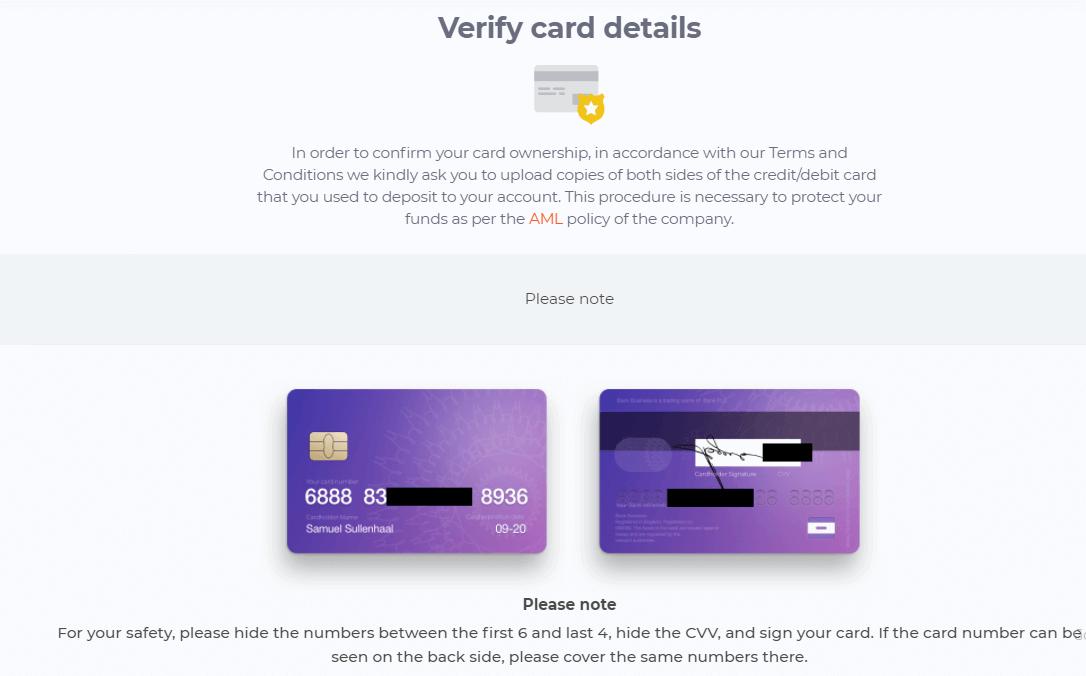
إذا استخدمتَ محفظةً إلكترونيةً لإيداع الأموال، فما عليك سوى إرسال نسخةٍ ضوئيةٍ من هويتك إلى IQ Option.
سيتمّ التحقّق من جميع المستندات خلال ثلاثة أيام عمل من تاريخ تقديم طلب السحب.
الأسئلة الشائعة (FAQ)
هل يمكنني التداول بدون التحقق من هويتي؟
يُشترط اجتياز جميع خطوات التحقق للتداول على منصتنا. وانطلاقاً من التزامنا بأعلى معايير السلامة والأمان، نحرص على التأكد من أن صاحب الحساب هو من يُجري عمليات التداول والدفع على منصتنا.
لا يمكنني تأكيد رقم هاتفي
١. افتح المنصة باستخدام متصفح جوجل كروم في وضع التصفح الخفي. ٢. تأكد من صحة رقم هاتفك.
٣. أعد تشغيل جهازك المحمول وتأكد من استقباله للرسائل الأخرى.
٤. تحقق من استلامك رسالة نصية أو مكالمة تحتوي على رمز التحقق.
إذا لم تُحل المشكلة، يُرجى التواصل مع فريق الدعم عبر الدردشة المباشرة وتزويد المختصين لدينا بلقطات شاشة للخطأ (إن وُجد).
لا يمكنني تأكيد عنوان بريدي الإلكتروني
١. افتح المنصة باستخدام متصفح جوجل كروم في وضع التصفح المتخفي. ٢. امسح بيانات التصفح - ذاكرة التخزين المؤقت وملفات تعريف الارتباط. للقيام بذلك، اضغط على CTRL + SHIFT + DELETE، ثم اختر "الكل" وانقر على "مسح". بعد ذلك، أعد تشغيل الصفحة وتحقق من وجود أي تغييرات. الإجراء الكامل موضح هنا . يمكنك أيضًا تجربة متصفح آخر أو جهاز آخر.
٣. اطلب رسالة تأكيد عبر البريد الإلكتروني مرة أخرى.
٤. تحقق من مجلد الرسائل غير المرغوب فيها في بريدك الإلكتروني.
إذا لم تُحل المشكلة، يُرجى التواصل مع فريق الدعم عبر الدردشة المباشرة وتزويد المختصين لدينا بلقطات شاشة للخطأ (إن وُجد).
لماذا تم رفض مستنداتي؟
يرجى التحقق مما يلي: - أن تكون مستنداتك ملونة
- أن تكون مستنداتك قد صدرت خلال الأشهر الستة الماضية
- أنك قمت بتحميل نسخ كاملة من مستنداتك
- أنك قمت بتغطية جميع أرقام البطاقة بشكل صحيح (يجب أن تُظهر الصورة الأرقام الستة الأولى والأربعة الأخيرة من رقم بطاقتك؛ ويجب تغطية رمز CVV الموجود على ظهر البطاقة)
- أنك قمت بتحميل المستندات المناسبة كإثبات هوية، مثل جواز سفرك أو رخصة قيادتك
الأسئلة الشائعة
تحتاج عادةً إلى بطاقة هوية تحمل صورة صادرة عن جهة حكومية (جواز سفر أو بطاقة هوية وطنية أو رخصة قيادة)، ومستند إثبات عنوان (فاتورة خدمات أو كشف حساب مصرفي يوضح اسمك وعنوانك بالكامل)، وصورة شخصية أو صورة حية تحمل بطاقة الهوية. إذا استخدمت بطاقة أو محفظة إلكترونية للإيداع، فقم بإعداد إثبات الدفع. قم بتحميل صور ممسوحة ضوئيًا أو صورًا ملونة واضحة بتنسيقات مقبولة وتأكد من أن مستندات العناوين حديثة لتجنب التأخير.
قم بتسجيل الدخول باستخدام البريد الإلكتروني المسجل وكلمة المرور على الويب أو تطبيق الهاتف المحمول، ثم انتقل إلى الإعدادات أو الأمان. بعد التحقق من كلمة المرور الخاصة بك، اختر المصادقة الثنائية واتبع المطالبات لربط تطبيق المصادقة أو تمكين رموز الرسائل القصيرة. قم بتخزين الرموز الاحتياطية بشكل آمن واختبر تسجيل الدخول للتأكد من عمل المصادقة الثنائية. يعد استخدام تطبيق المصادقة بشكل عام أكثر أمانًا من الرسائل النصية القصيرة.
تشمل الأسباب الشائعة بريدًا إلكترونيًا لم يتم التحقق منه، أو قفل الحساب مؤقتًا بعد عدة محاولات فاشلة، أو تطبيق أو متصفح قديم، أو المصادقة الثنائية النشطة التي لم تكتمل. امسح ذاكرة التخزين المؤقت للمتصفح أو قم بتحديث التطبيق، وحاول إعادة تعيين كلمة المرور، وتحقق من البريد الإلكتروني للتحقق أو إشعارات القفل. إذا تم قفل الحساب لأسباب أمنية، فاتصل بالدعم وزوده بتفاصيل التعريف واتبع تعليمات استرداد الحساب.
نعم، غالبًا ما يتم حظر طلبات السحب أو تعليقها حتى اكتمال التحقق من الهوية ومصدر الدفع. يؤدي التحقق إلى إزالة الحدود وتسريع عملية الموافقة على الدفع؛ قد تحتاج أيضًا إلى تقديم دليل على طريقة الإيداع المستخدمة. إرسال المستندات المطلوبة على الفور لتجنب عمليات الاحتجاز والفحوصات الممتدة؛ تعتمد أوقات المعالجة على حالة التحقق وطريقة الدفع ومراجعة امتثال النظام الأساسي.
نعم، الحساب التجريبي متاح دون التحقق الكامل لممارسة التداول بأموال افتراضية. ومع ذلك، يتطلب الوصول إلى التداول المباشر والودائع والسحوبات عادةً حسابًا تم التحقق منه، وقد تظل بعض الميزات مقيدة حتى تتم الموافقة على عمليات التحقق من KYC.