IQ Option アカウントの登録と確認 — 手順、書類、タイミング
作者

オンライン取引プラットフォーム研究者兼ガイドライター
ブローカープラットフォームと取引口座システムを研究します。
アカウント設定と本人確認の完了は、認証情報の作成と実際の取引との間の通常の障壁です。新規ユーザーは、書類の不足、個人データの不一致、またはサポートされていない ID スキャンが原因で停止することがよくあります。これらの問題により、承認が遅れ、入金がブロックされます。検証要件は国や支払い方法によって異なるため、アップロードする前に受け入れられる ID の種類と住所証明を確認すると時間を節約できます。鮮明な高解像度のスキャンを準備し、プロフィールの詳細が公式文書と一致していることを確認すると、レビュー時間が短縮され、リクエストの繰り返しが防止されます。
以下に、登録フローの実際的な手順、身元と住所のチェックのためにアップロードする必要があるもの、一般的なレビュー時間、一般的なエラーの簡単な修正方法を示します。また、一般的な拒否理由と、新たな申請を開始せずに修正された書類を提出する方法についても説明します。この概要は、個人取引口座を開設していることを前提としており、コンプライアンスチェックを通過した後の入金、ライブ取引、および出金を可能にするために必要な検証手順に焦点を当てています。
以下に、登録フローの実際的な手順、身元と住所のチェックのためにアップロードする必要があるもの、一般的なレビュー時間、一般的なエラーの簡単な修正方法を示します。また、一般的な拒否理由と、新たな申請を開始せずに修正された書類を提出する方法についても説明します。この概要は、個人取引口座を開設していることを前提としており、コンプライアンスチェックを通過した後の入金、ライブ取引、および出金を可能にするために必要な検証手順に焦点を当てています。
IQ Optionへの登録方法
メールアドレスで登録する方法
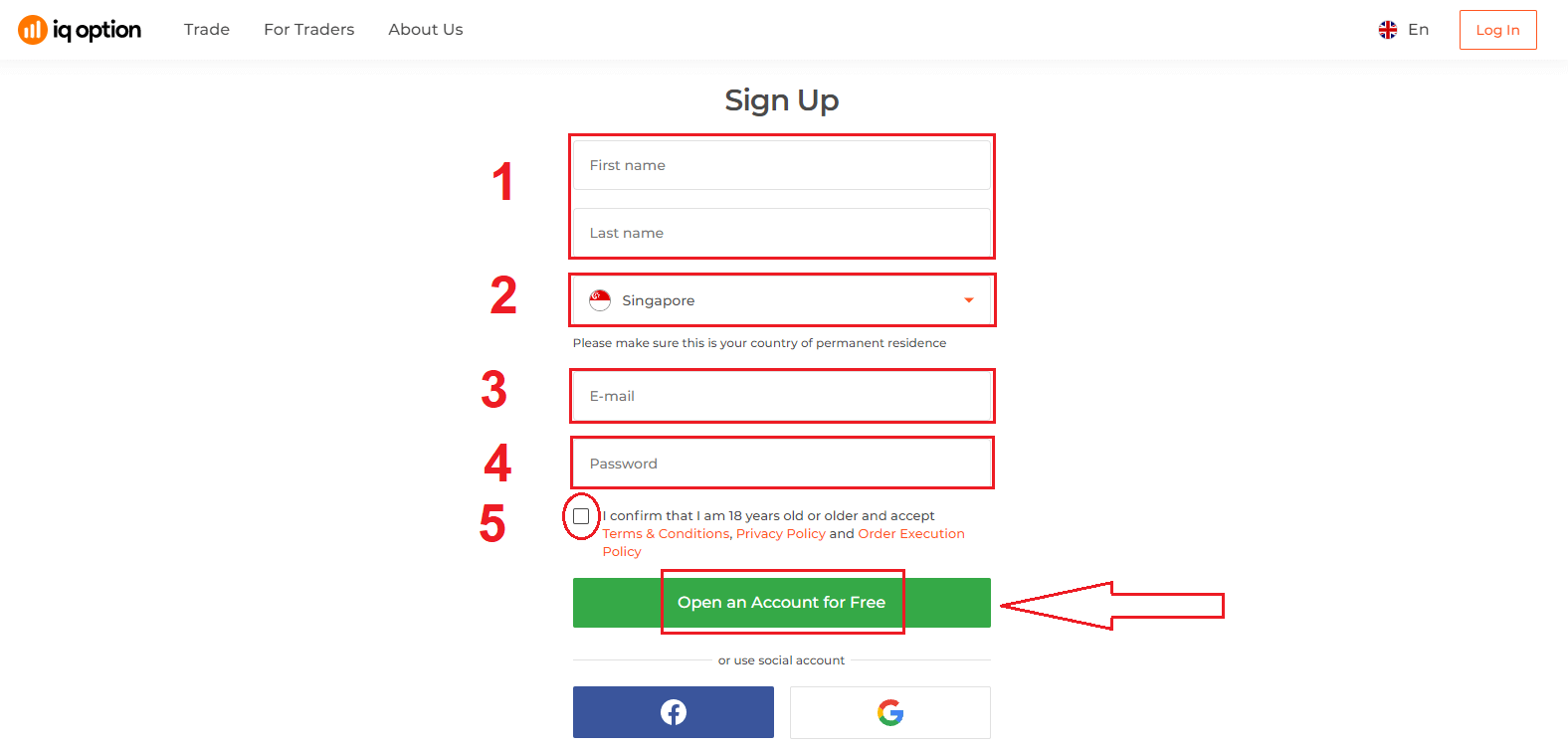
1.プラットフォームの右上隅にある「サインアップ」ボタンをクリックすると、アカウントを作成できます。2 . サインアップするには、必要な情報をすべて入力し、「無料アカウントを開設」をクリックしてください。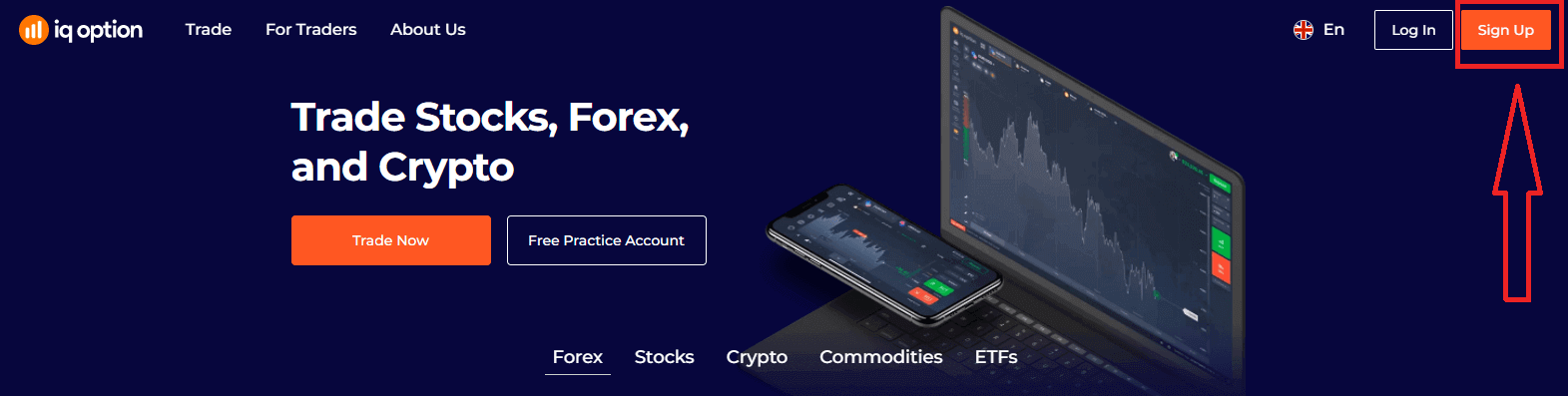
- 名字と姓を入力してください
- 永住国を選択してください
- 有効なメールアドレスを入力してください。
- 強力なパスワードを作成してください。
- 「利用規約」を読んで確認してください
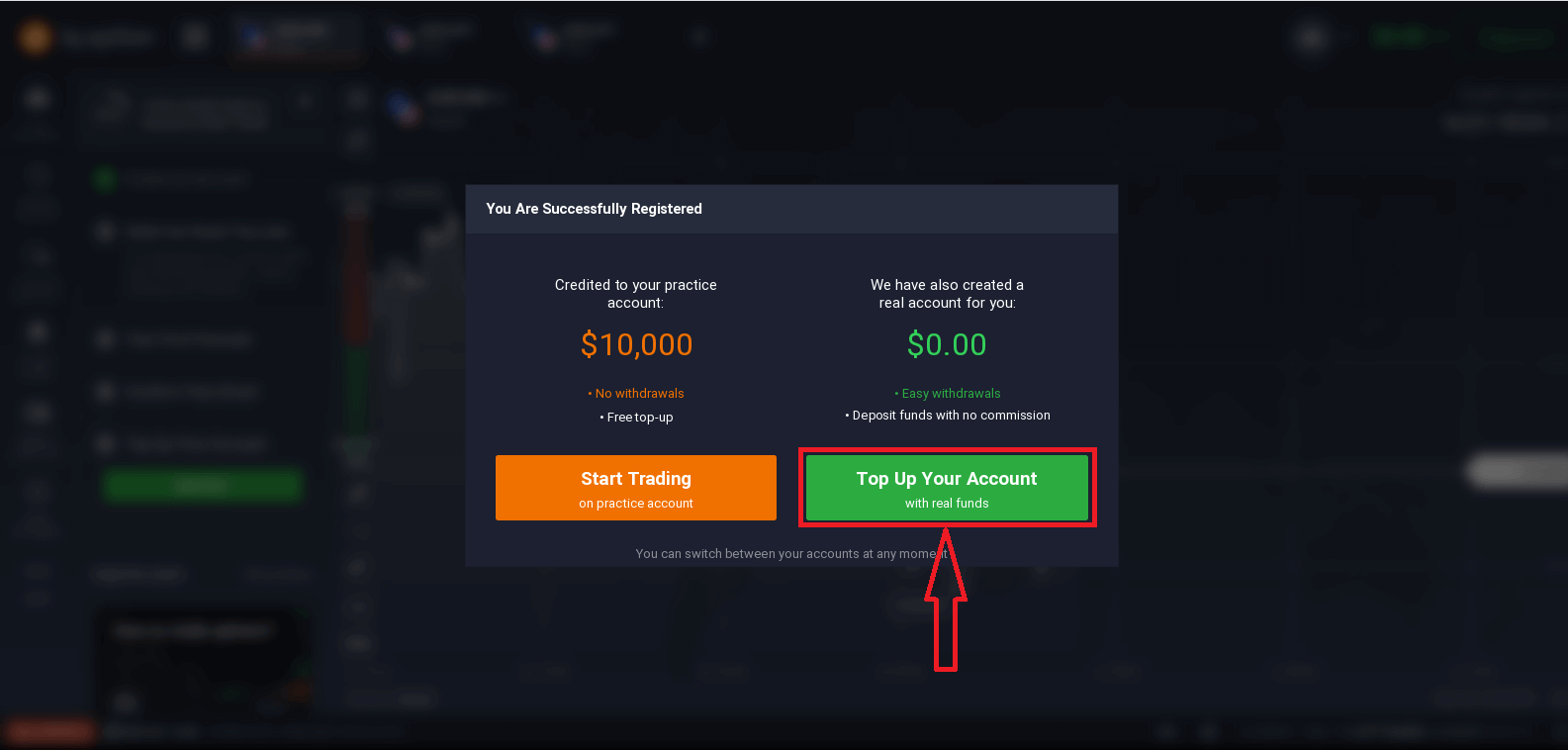
おめでとうございます!登録が完了しました。デモ口座を ご利用になりたい場合は、「練習用口座で取引を開始」をクリックしてください。
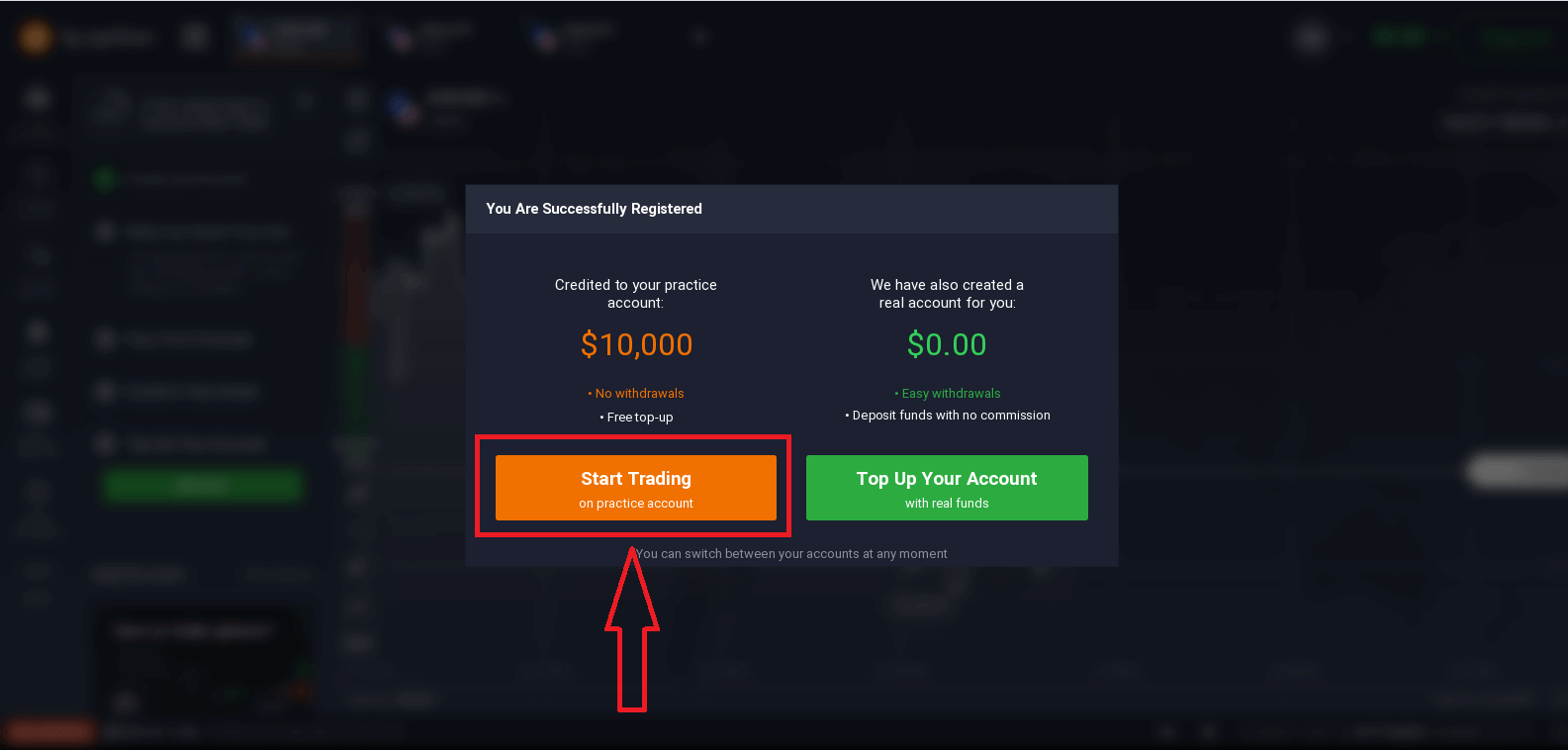
これで取引を開始できます。デモ口座には10,000ドルの資金があります。デモ口座は、プラットフォームに慣れ、さまざまな資産で取引スキルを練習し、リスクなしでリアルタイムチャートで新しいメカニズムを試すためのツールです。
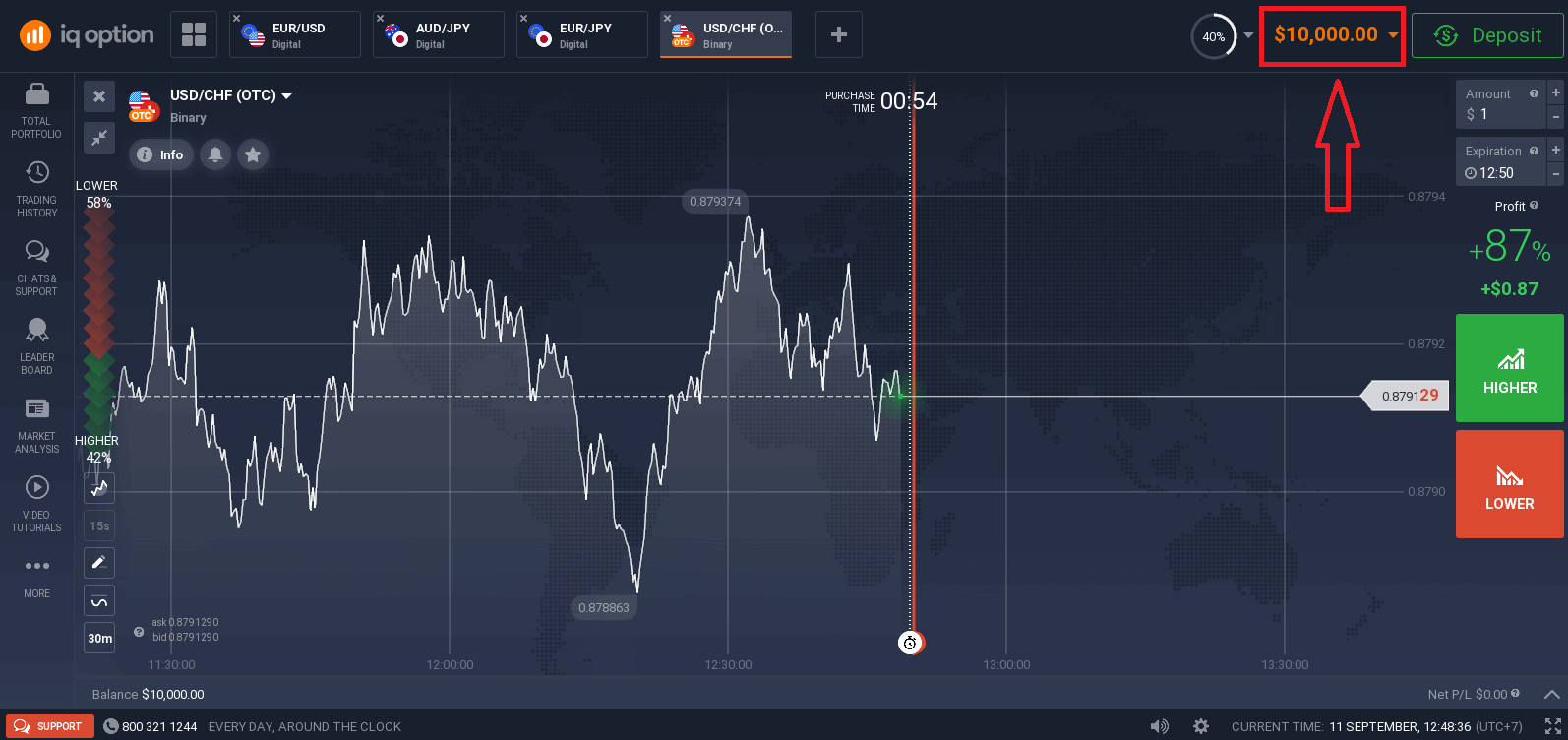
また、「リアル資金で口座を補充」をクリックして入金した後、リアル口座で取引することもできます。
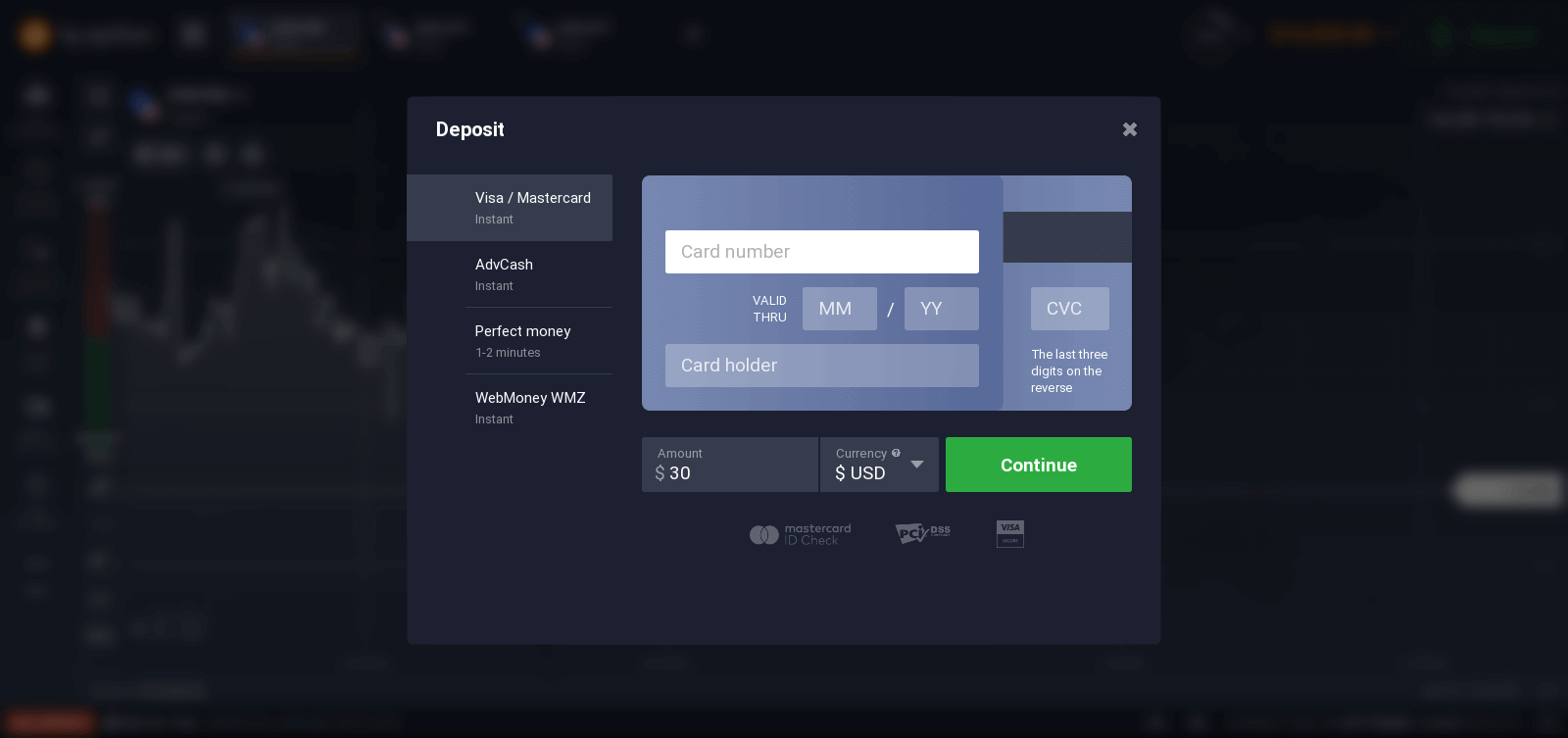
ライブ取引を開始するには、口座に投資する必要があります(最低入金額は10 USD/GBP/EURです)。
入金の詳細については、こちらの記事を参照してください: IQ Optionで入金する方法
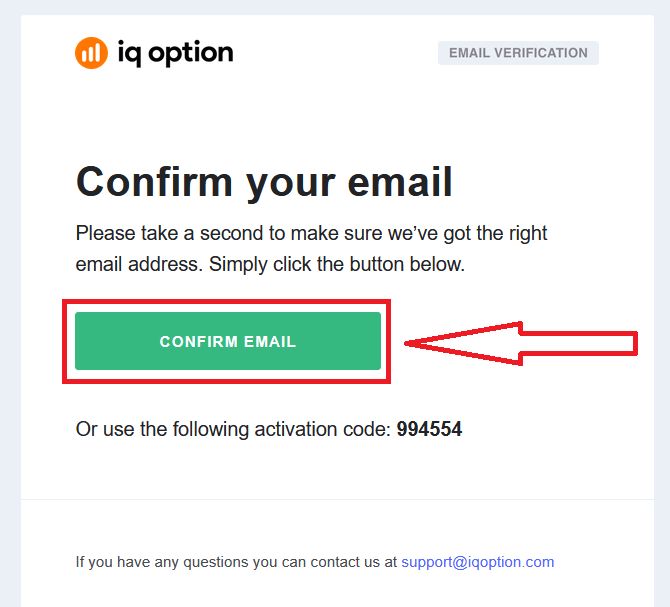
最後に、メールを確認してください。IQ Optionから確認メールが送信されます。そのメールのリンクをクリックしてアカウントを有効化してください。これで、登録とアカウントの有効化が完了します。
Facebookアカウントで登録する方法
また、Facebook アカウントを使用して Web 経由でアカウントを開設することもできます。これは、次の簡単な手順で行えます。1 . Facebook ボタンをクリックします。
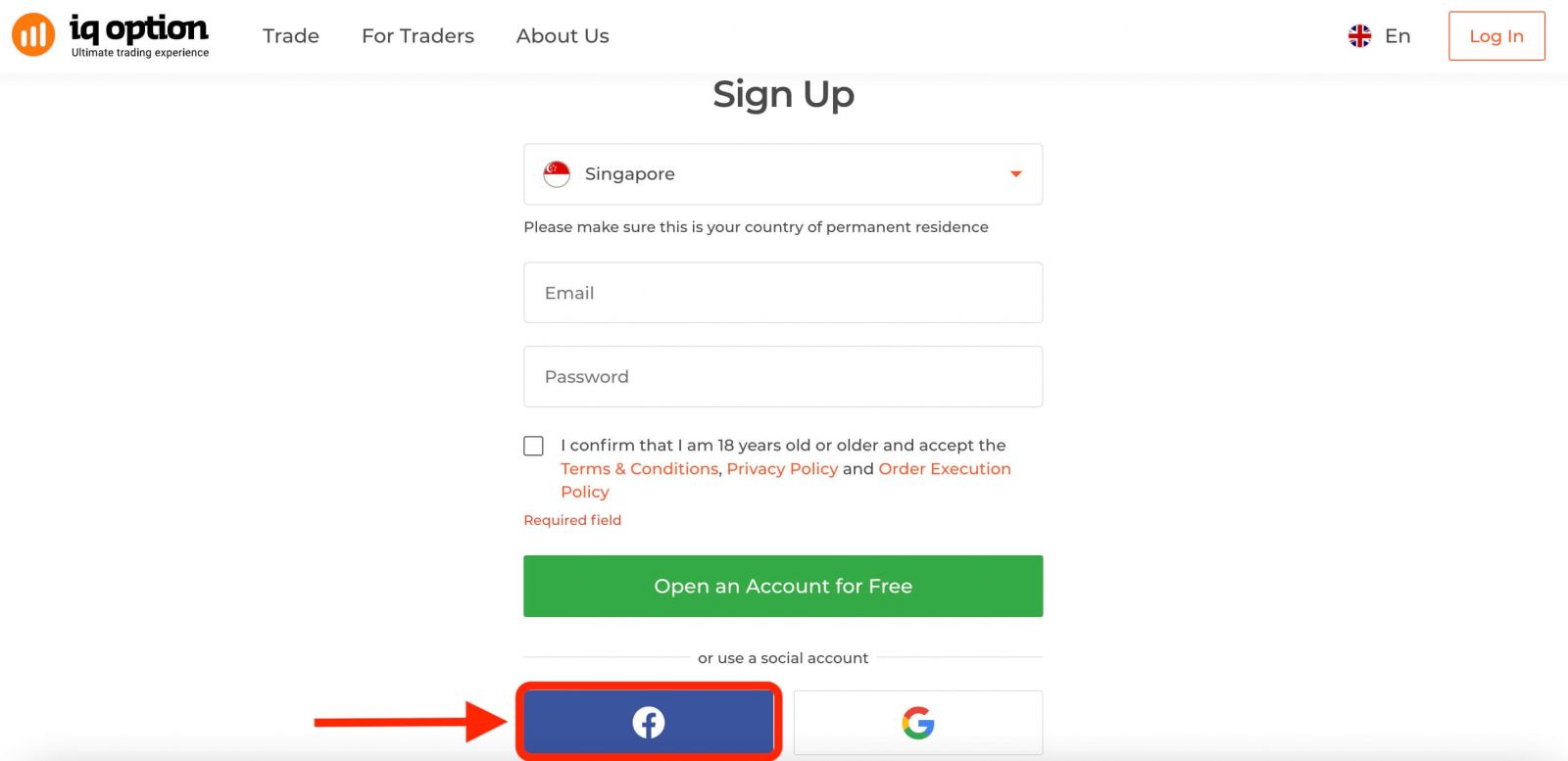
次に、18 歳以上であること、利用規約、プライバシーポリシー、注文実行ポリシーに同意することを求められますので、「確認」をクリックします。2
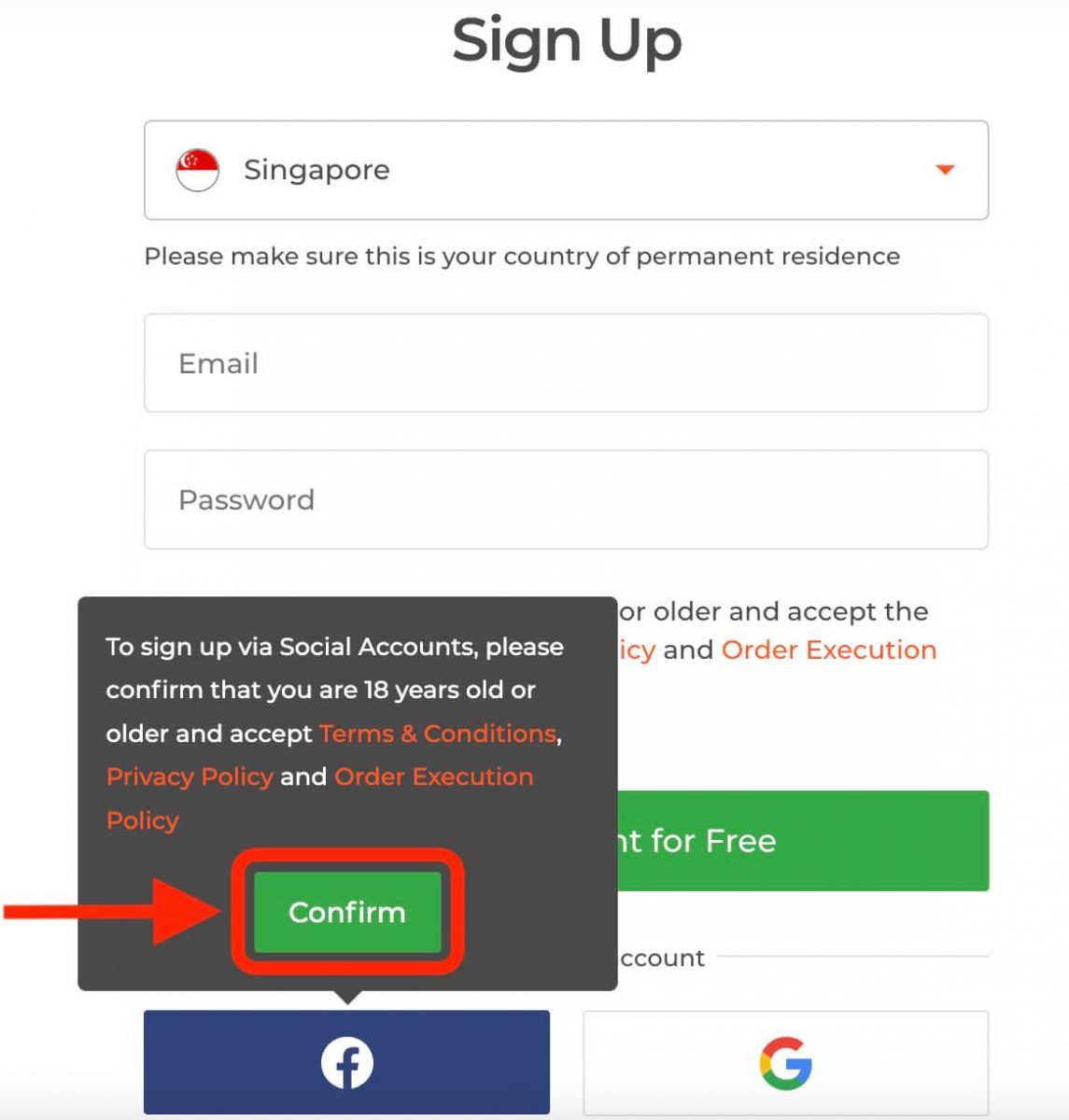
. Facebook ログイン ウィンドウが開きますので、Facebook に登録したメールアドレスを入力する必要があります
。3. Facebook アカウントのパスワードを入力します
。4. 「ログイン」をクリックします。
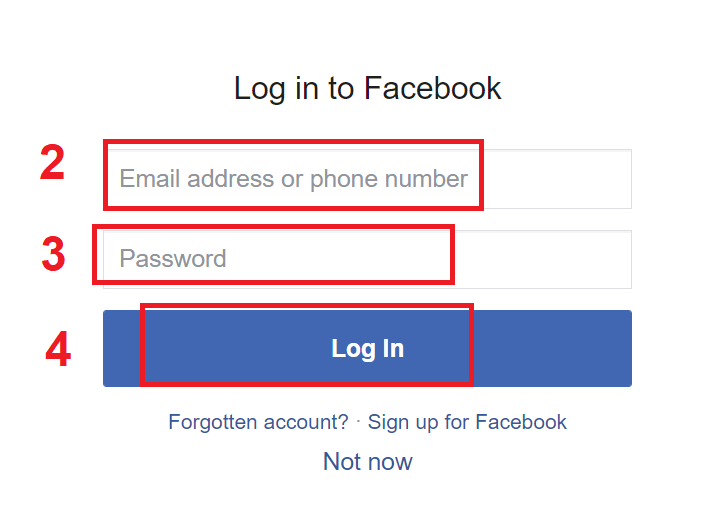
「ログイン」ボタンをクリックすると、IQ Option は、名前、プロフィール写真、メールアドレスへのアクセスを要求します。「続行」をクリックします。
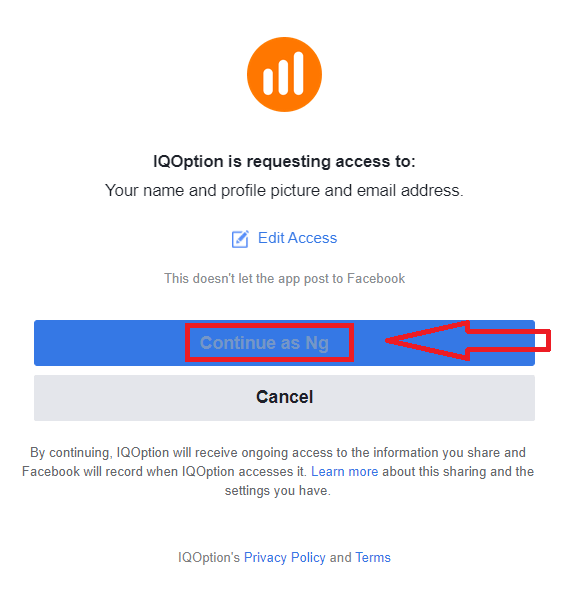
その後、IQ Option プラットフォームに自動的にリダイレクトされます。
Googleアカウントで登録する方法
1. Googleアカウントでサインアップするには、登録フォームの該当するボタンをクリックします。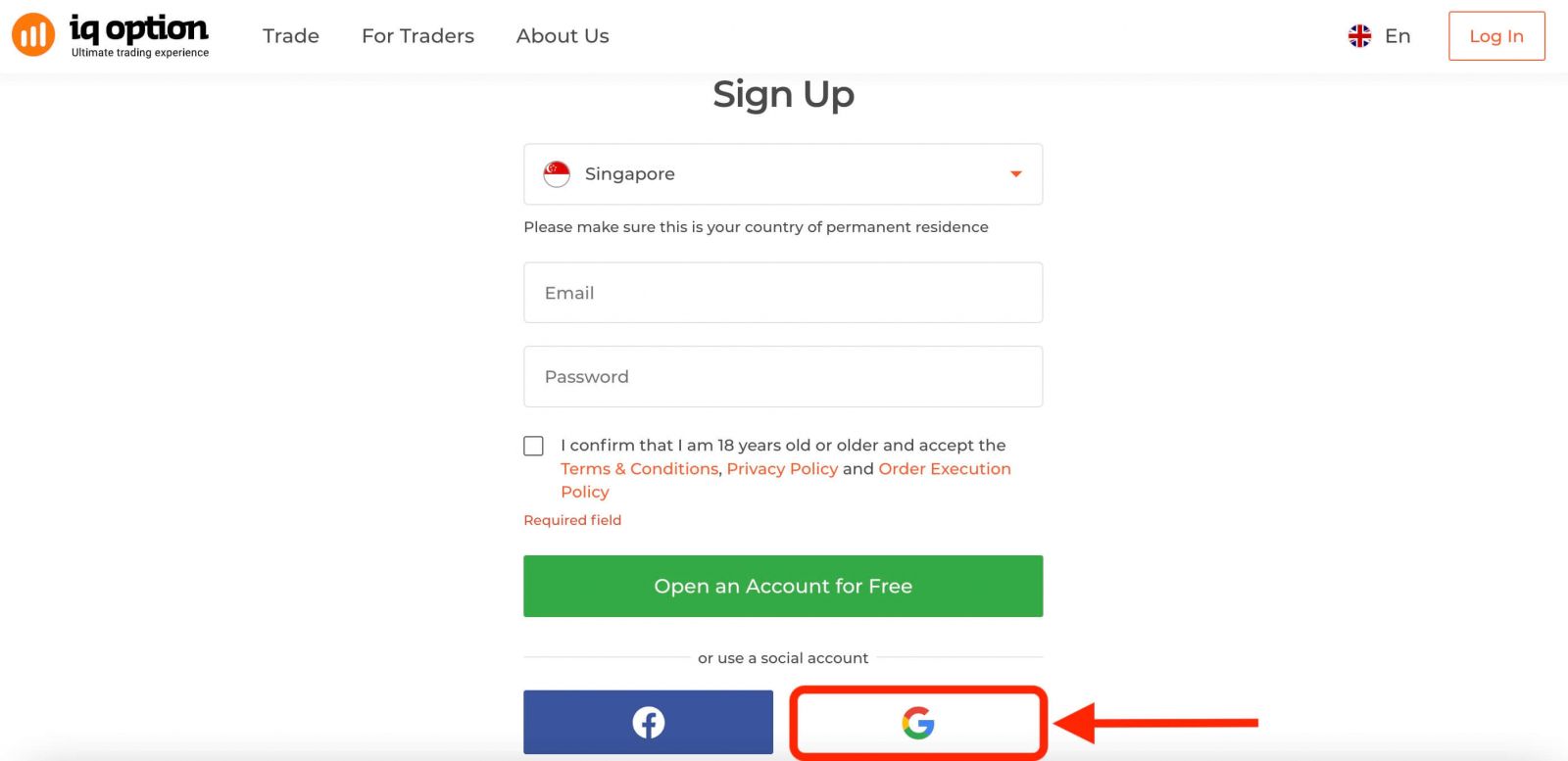
次に、18歳以上であること、利用規約、プライバシーポリシー、注文処理ポリシーに同意することを求められますので、「確認」をクリックします
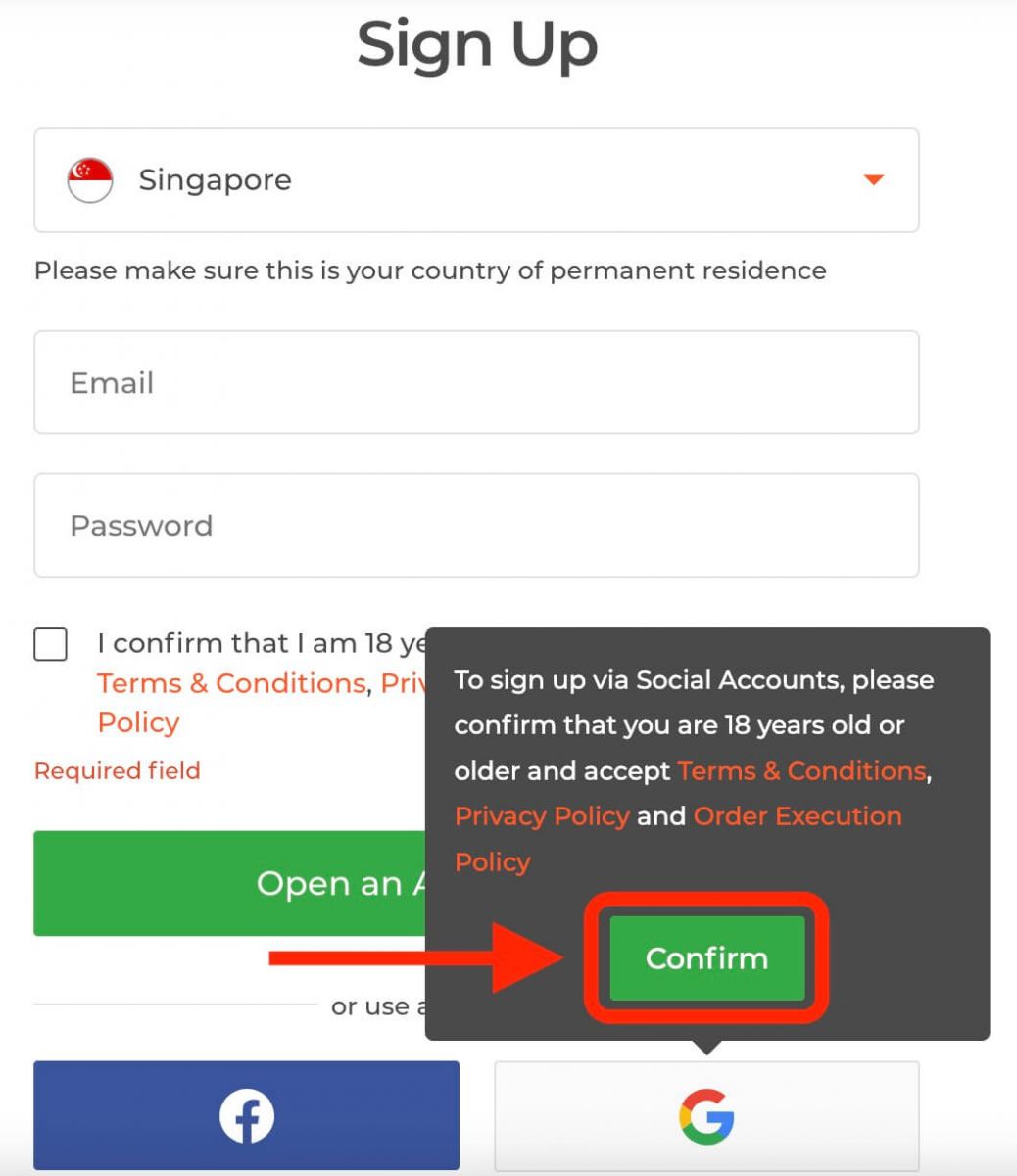
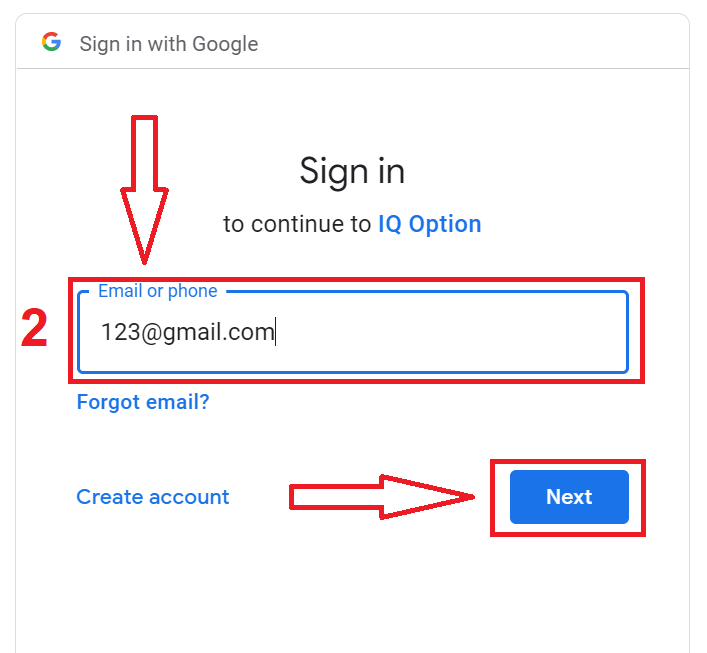
。 2. 新しく開いたウィンドウに電話番号またはメールアドレスを入力し、「次へ」をクリックします。
3. 次に、Googleアカウントのパスワードを入力し、「次へ」をクリックします。
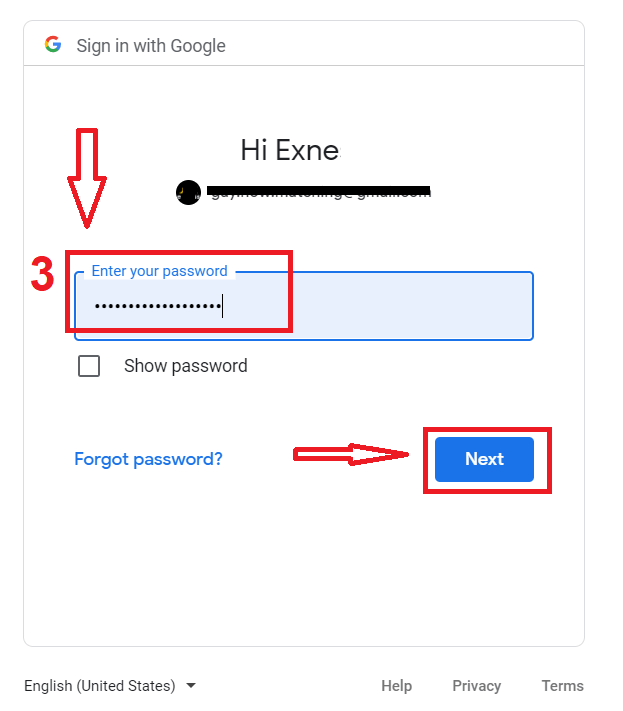
その後、サービスからメールアドレスに送信される指示に従ってください。
IQ Option iOSアプリで登録する
iOSモバイルデバイスをお持ちの場合は、App Storeまたはこちらから公式のIQ Optionモバイルアプリをダウンロードする必要があります。「IQ Option - FX Broker」アプリを検索して、iPhoneまたはiPadにダウンロードしてください。モバイル版の取引プラットフォームは、ウェブ版とまったく同じです。そのため、取引や資金の送金に問題はありません。さらに、iOS版のIQ Option取引アプリは、オンライン取引に最適なアプリとされており、ストアで高い評価を得ています。iOS
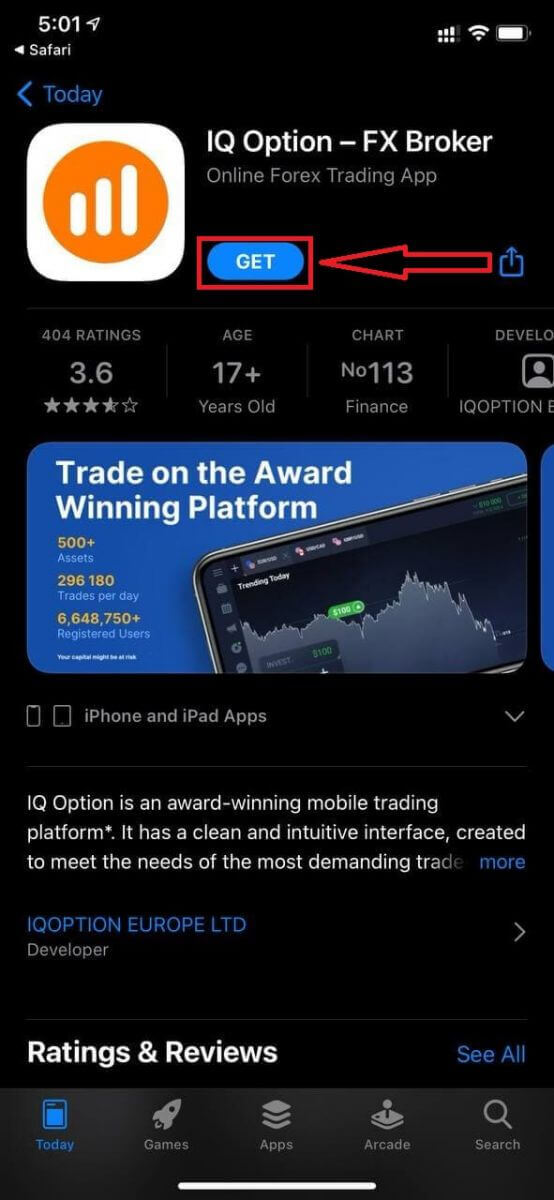
モバイルプラットフォームへの登録も可能です。
- 有効なメールアドレスを入力してください。
- 強力なパスワードを作成してください。
- 永住国を選択してください
- 「利用規約」を確認し、「登録」をクリックしてください。
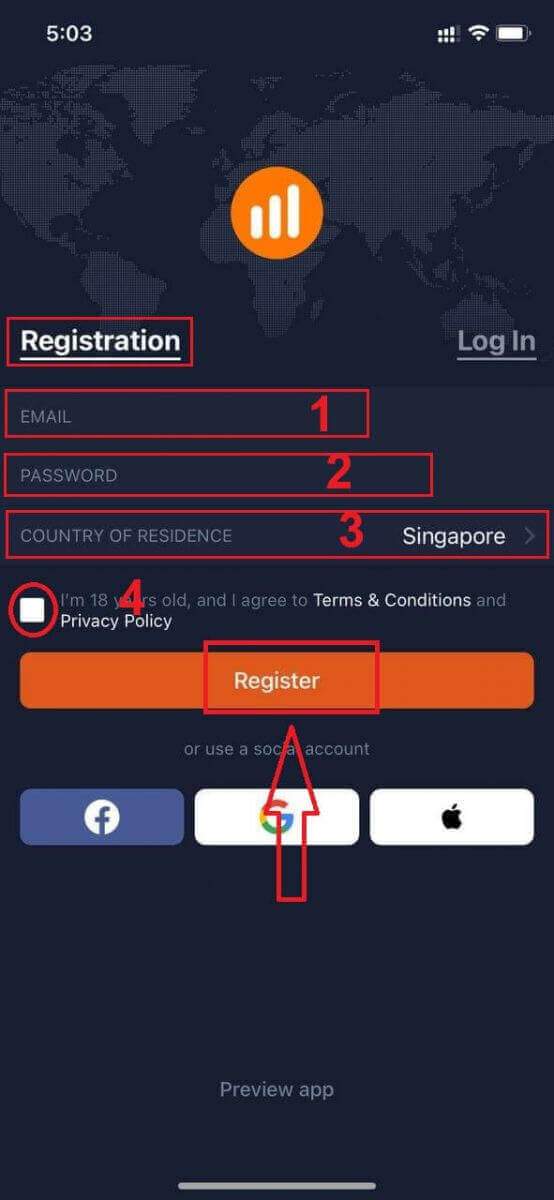
おめでとうございます!登録が完了しました。「練習取引」をクリックして、デモ口座で取引を始めましょう。
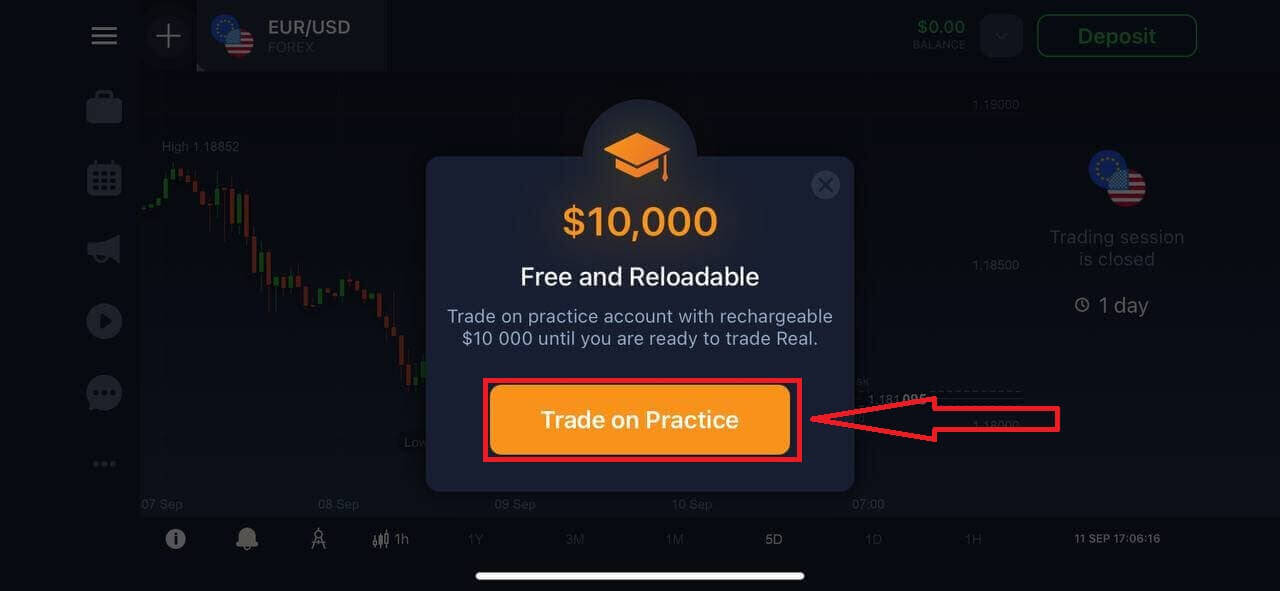
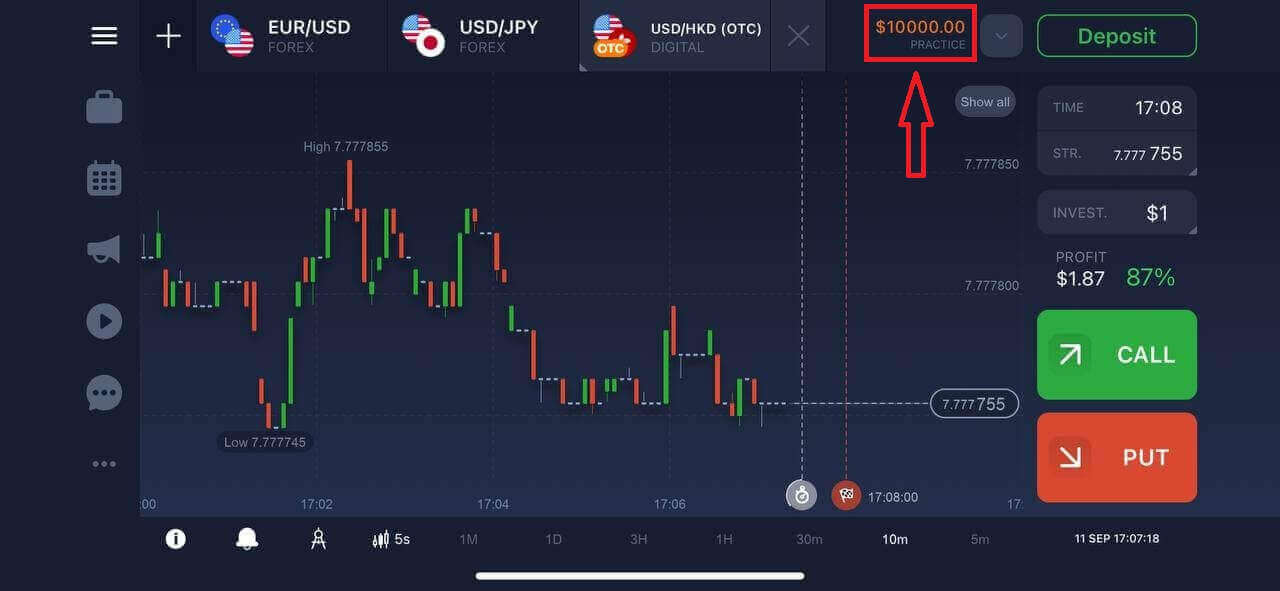
デモ口座には1万ドルが入金されています。
IQ Option Androidアプリに登録する
Android端末をお持ちの場合は、Google Playまたはこちらから公式のIQ Optionモバイルアプリをダウンロードする必要があります。「IQ Option - オンライン投資プラットフォーム」アプリを検索して、端末にダウンロードしてください。モバイル版の取引プラットフォームは、ウェブ版と全く同じです。そのため、取引や資金の送金に問題が生じることはありません。さらに、Android版のIQ Option取引アプリは、オンライン取引に最適なアプリとされており、ストアで高い評価を得ています。Android
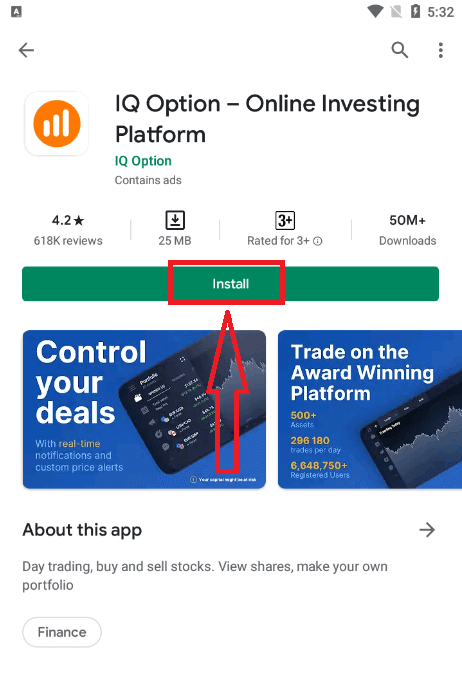
モバイルプラットフォームへの登録も可能です。
- 有効なメールアドレスを入力してください。
- 強力なパスワードを作成してください。
- 永住国を選択してください
- 「利用規約」を確認し、「登録」をクリックしてください。
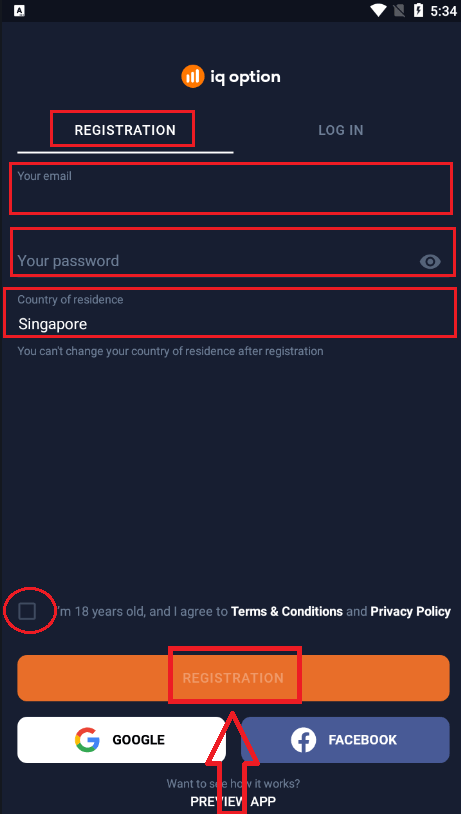
おめでとうございます!登録が完了しました。「練習取引」をクリックして、デモ口座で取引を始めましょう。
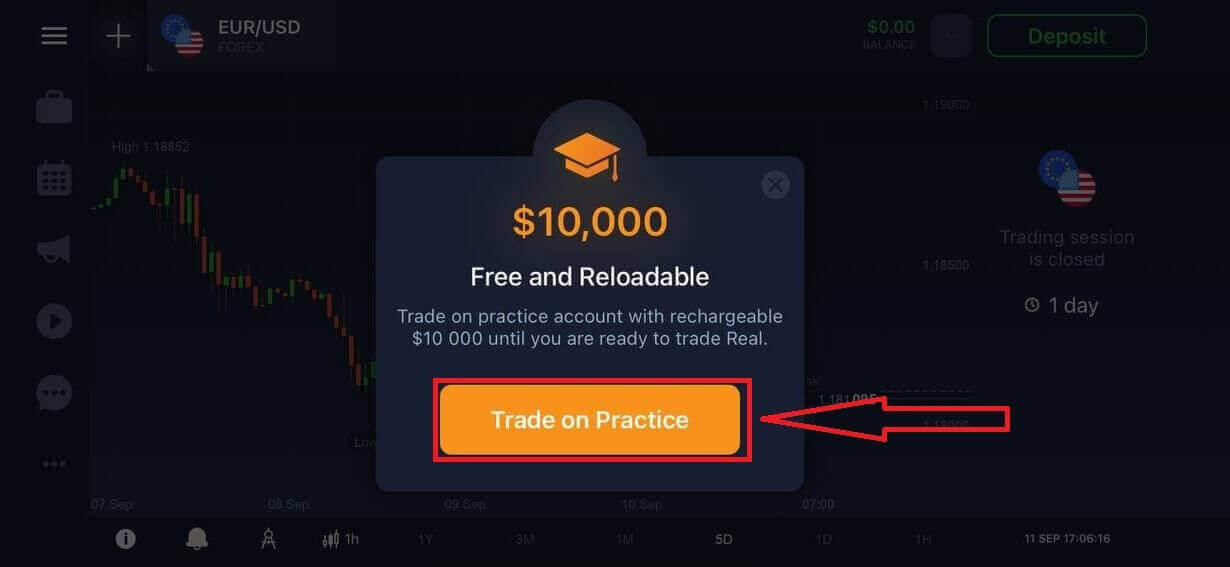
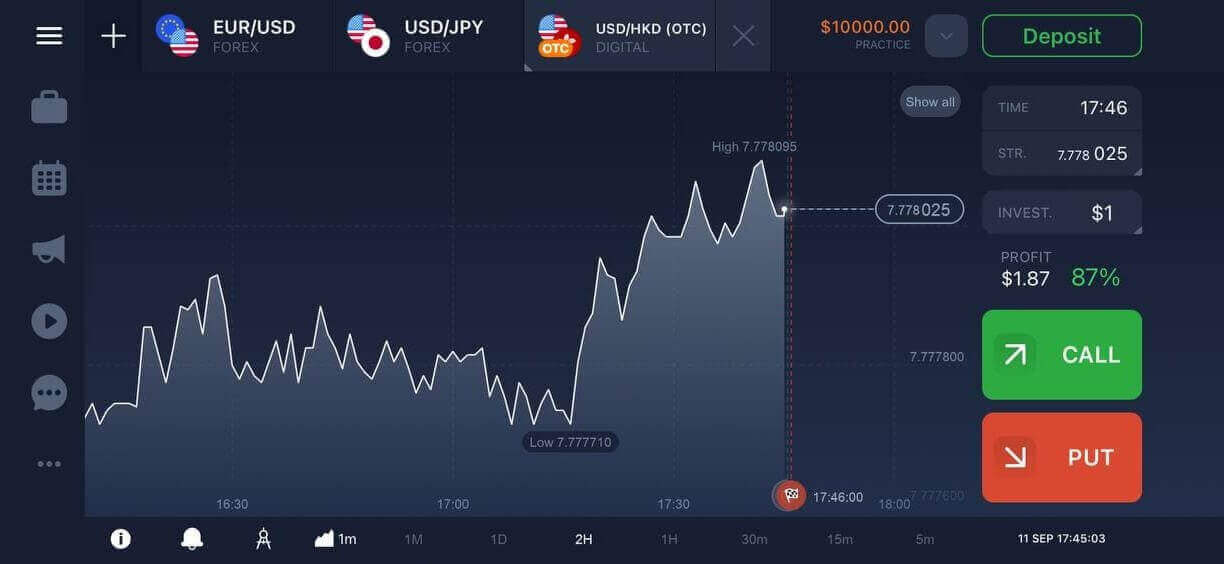
デモ口座には1万ドルが入金されています。
モバイルウェブ版でIQ Optionアカウントを登録する
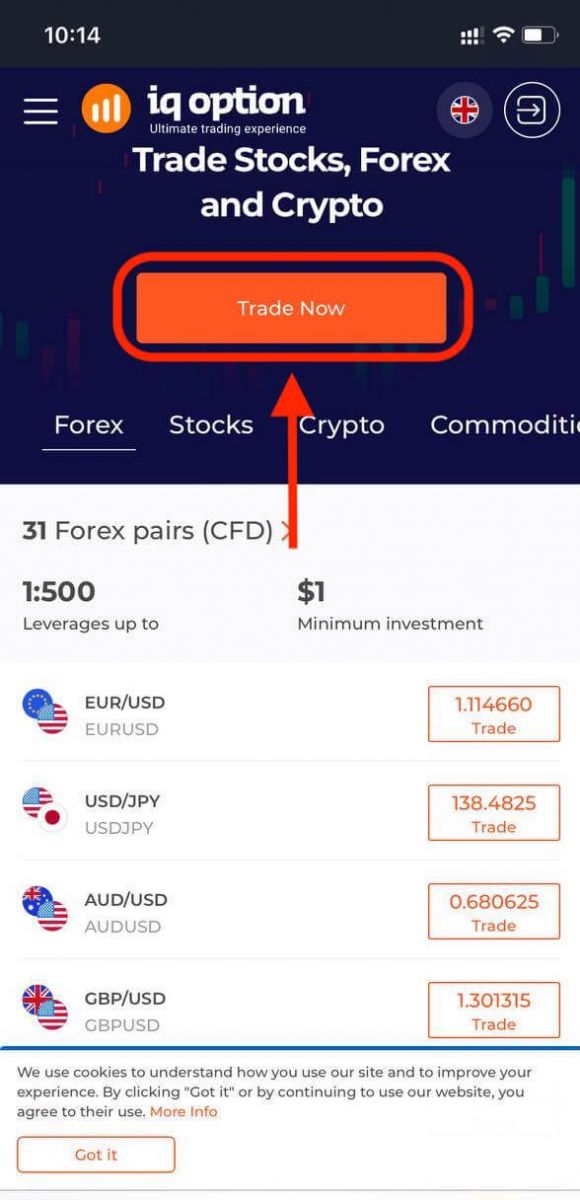
IQ Option取引プラットフォームのモバイルウェブ版で取引したい場合は、簡単にできます。まず、モバイルデバイスのブラウザを開き、ブローカーのウェブサイトにアクセスします。 中央にある「今すぐ取引」ボタンをタップします。
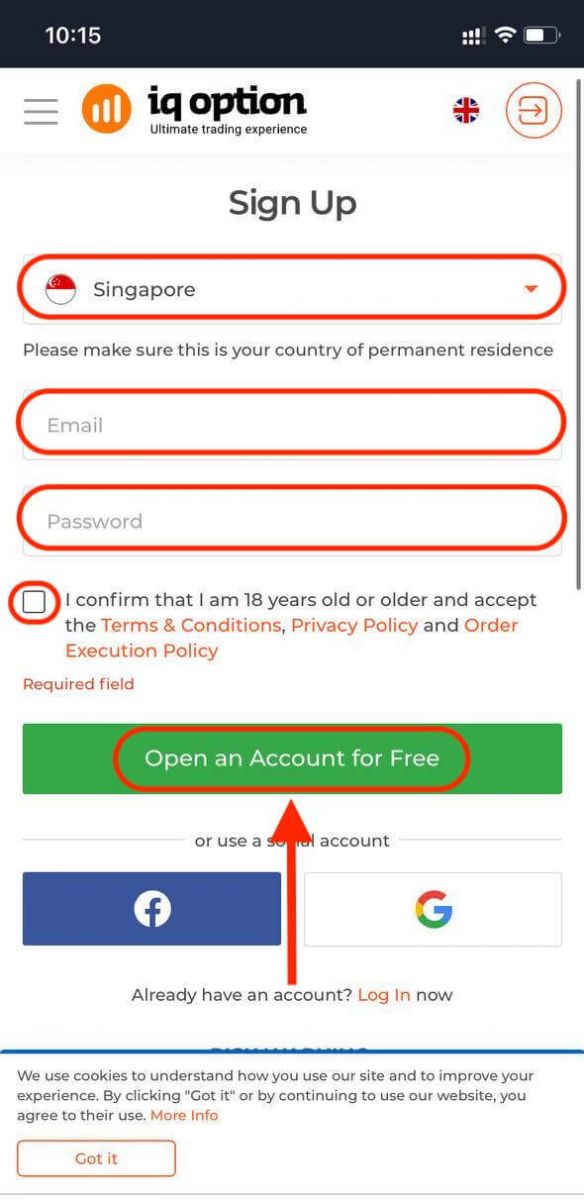
このステップでは、メールアドレス、パスワードを入力し、「利用規約」を確認して「無料口座開設」をタップします。
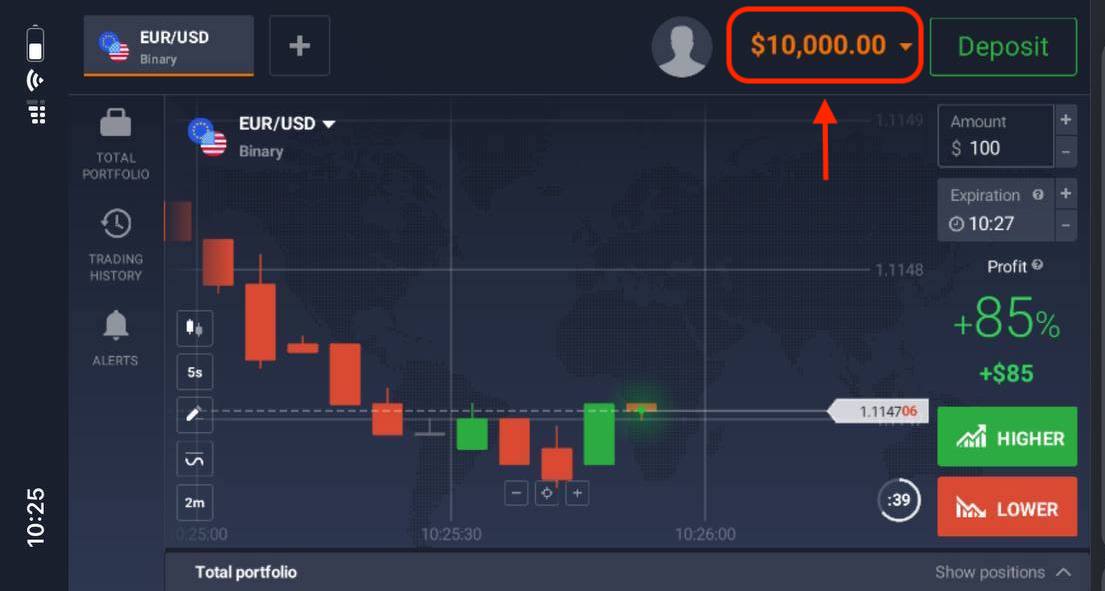
これで完了です!モバイルウェブ版プラットフォームから取引できるようになります。モバイルウェブ版取引プラットフォームは、通常のウェブ版とまったく同じです。したがって、取引や資金の送金に問題はありません。
デモ口座には10,000ドルが用意されています。
よくある質問(FAQ)
練習用口座でどれくらい稼げますか?
練習用口座で行った取引から利益を得ることはできません。仮想資金を受け取り、仮想取引を行うだけです。これはあくまでトレーニング目的です。実際のお金を使って取引するには、実際の口座に資金を入金する必要があります。
練習用口座と本番用口座を切り替えるにはどうすればよいですか?
アカウントを切り替えるには、右上隅の残高をクリックしてください。トレードルームに入っていることを確認してください。開いたパネルには、リアル口座と練習口座を含むすべてのアカウントが表示されます。取引に使用できるように、アカウントをクリックしてアクティブにしてください。
練習用アカウントにチャージするにはどうすればよいですか?
練習用口座の残高が1万ドルを下回った場合は、いつでも無料で入金できます。まず、この口座を選択してください。次に、右上隅にある2つの矢印が付いた緑色の「入金」ボタンをクリックします。すると、練習用口座と実際の口座のどちらに入金するかを選択できるウィンドウが開きます。
IQ OptionはPC、iOS、Android向けのアプリを提供していますか?
はい!パソコンでは、WindowsおよびMac OS用のアプリケーションの方がプラットフォームの応答が速いです。なぜアプリケーションの方が取引が速いのでしょうか?ウェブサイトでは、ブラウザが利用可能なWebGL機能を使用してコンピュータのビデオカードのリソースを最大限に活用していないため、チャートの動きの更新が遅くなります。アプリケーションにはこの制限がないため、チャートがほぼ瞬時に更新されます。IQ OptionはiOSおよびAndroid用のアプリも提供しています。IQ Optionのダウンロードページでアプリケーションを見つけてダウンロードできます。お使いのデバイスでアプリのバージョンが利用できない場合でも、IQ Optionのウェブサイトを使用して取引できます。
アカウントを安全に保護するにはどうすればよいですか?
アカウントを保護するため、2段階認証をご利用ください。プラットフォームにログインするたびに、システムはお客様の電話番号に送信される特別なコードの入力を求めます。このオプションは設定で有効にできます。
IQ Optionでアカウントを認証する方法
アカウントの認証方法を教えてください。
アカウントを確認するには、ここに示されている赤い線「メールアドレスを確認」をクリックしてください。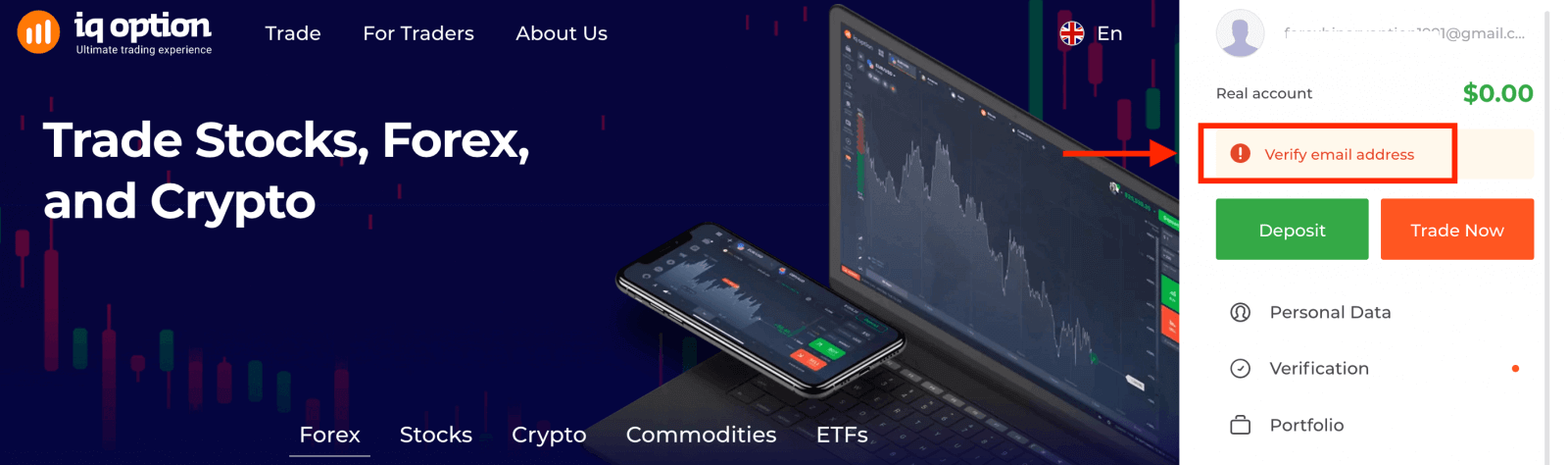
ステップ 1:メールアドレスを確認します。サインアップの過程で、確認コードが記載されたメールが届きます。このコードを該当するフィールドに入力してください。
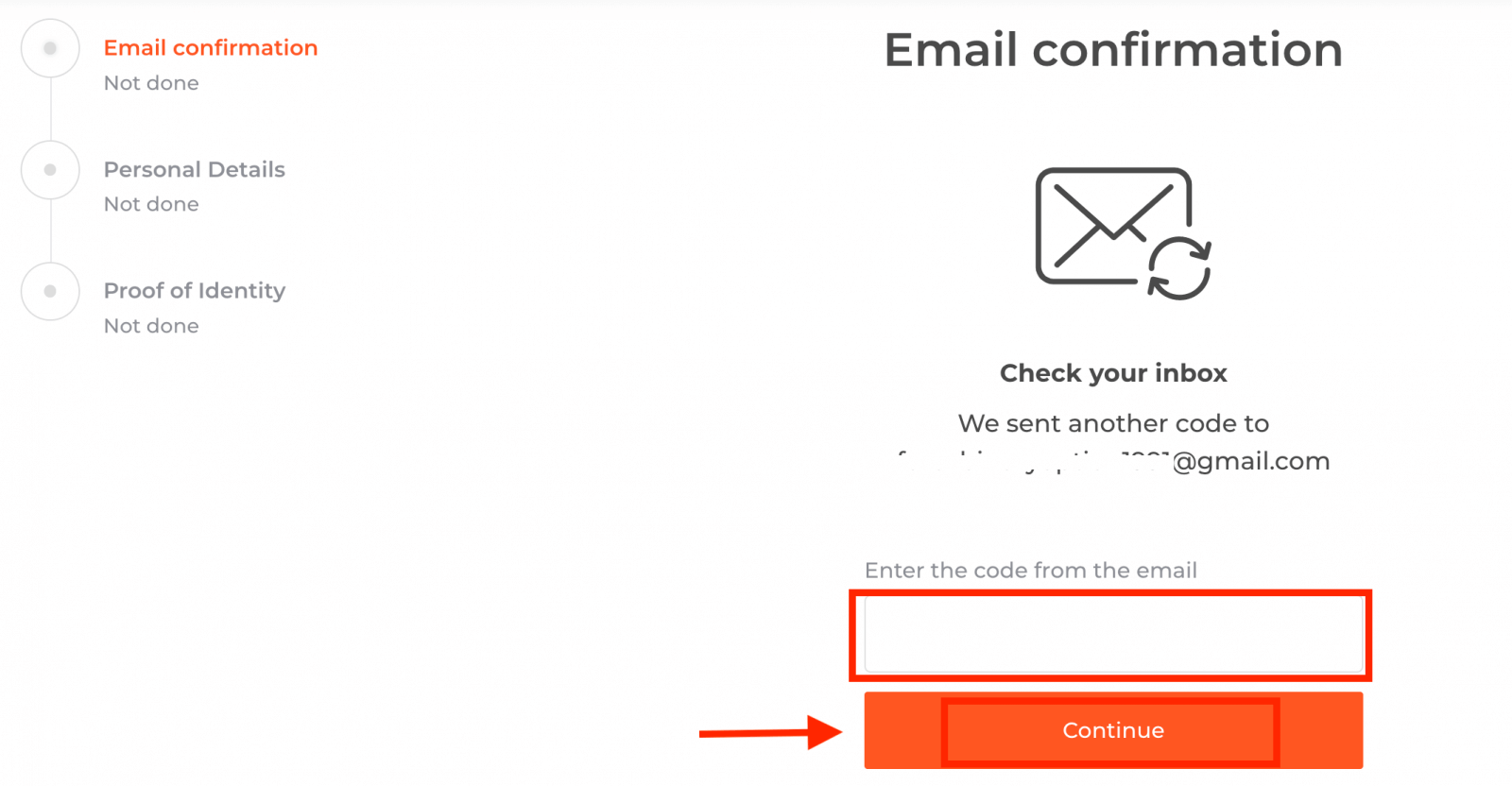
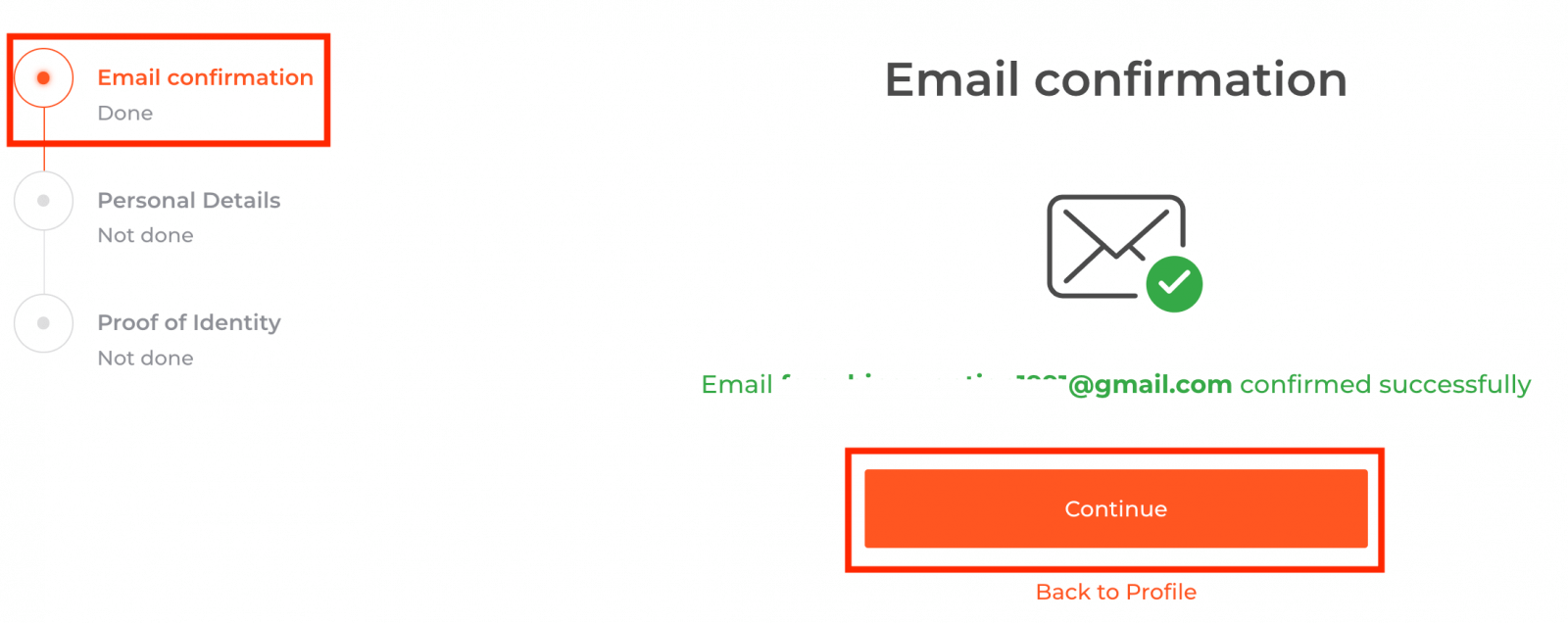
ステップ 2 は、確認手続きを完了するために不可欠です。
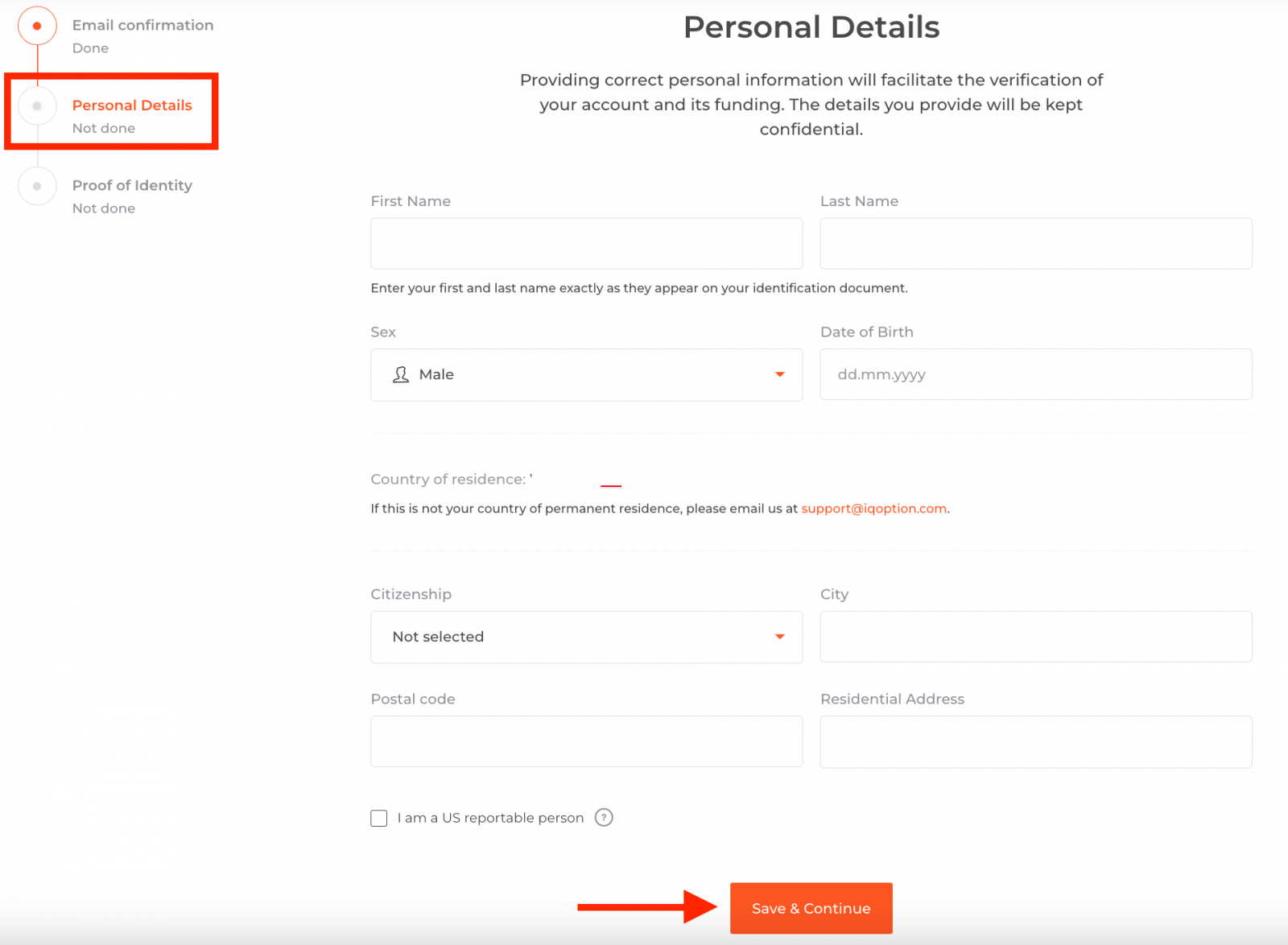
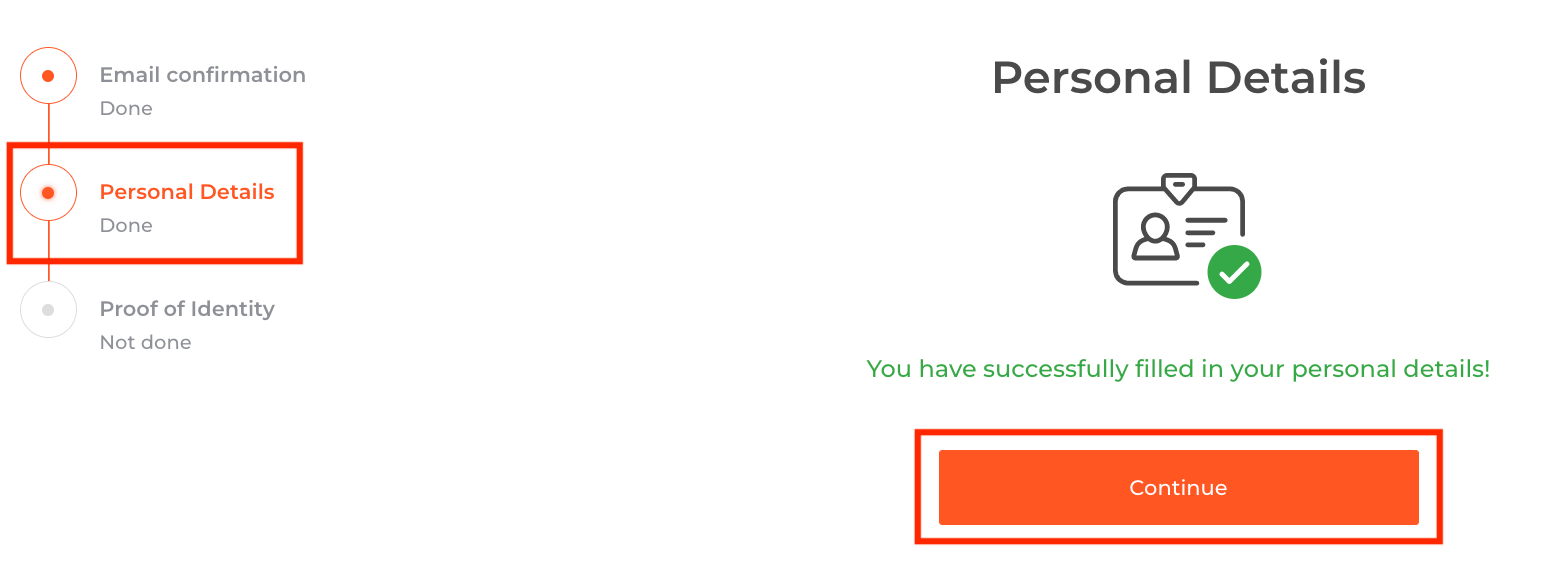
ステップ 3 では、確認のために書類をアップロードする必要があります。
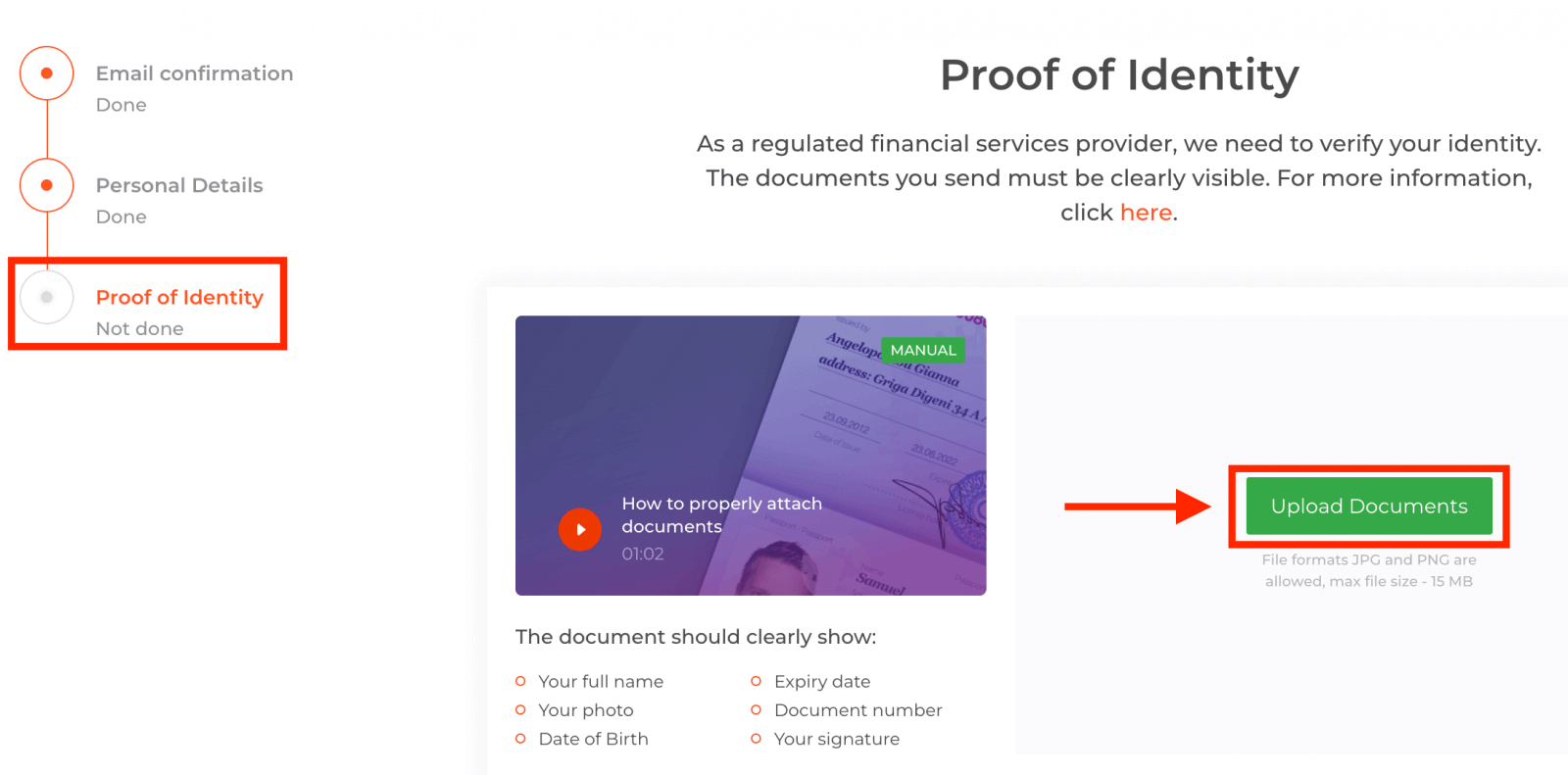
確認プロセスを通過するには、以下のリンクを使用してプラットフォームに書類をアップロードしてください。1
) 身分証明書の写真。以下の書類のいずれかのスキャンまたは写真を提供してください。
- パスポート
- IDカード両面
- 運転免許証の両面
- 居住許可証
文書には以下の内容が明確に示されている必要があります。
- 氏名(フルネーム)
- あなたの写真
- 生年月日
- 有効期限
- 文書番号
- あなたの署名
2) 銀行カードで入金された場合は、カードの両面(複数枚使用された場合も両面)のコピーをアップロードしてください。CVV番号は隠して、カード番号の最初の6桁と最後の4桁のみが表示されるようにしてください。カードには必ず署名をお願いします。
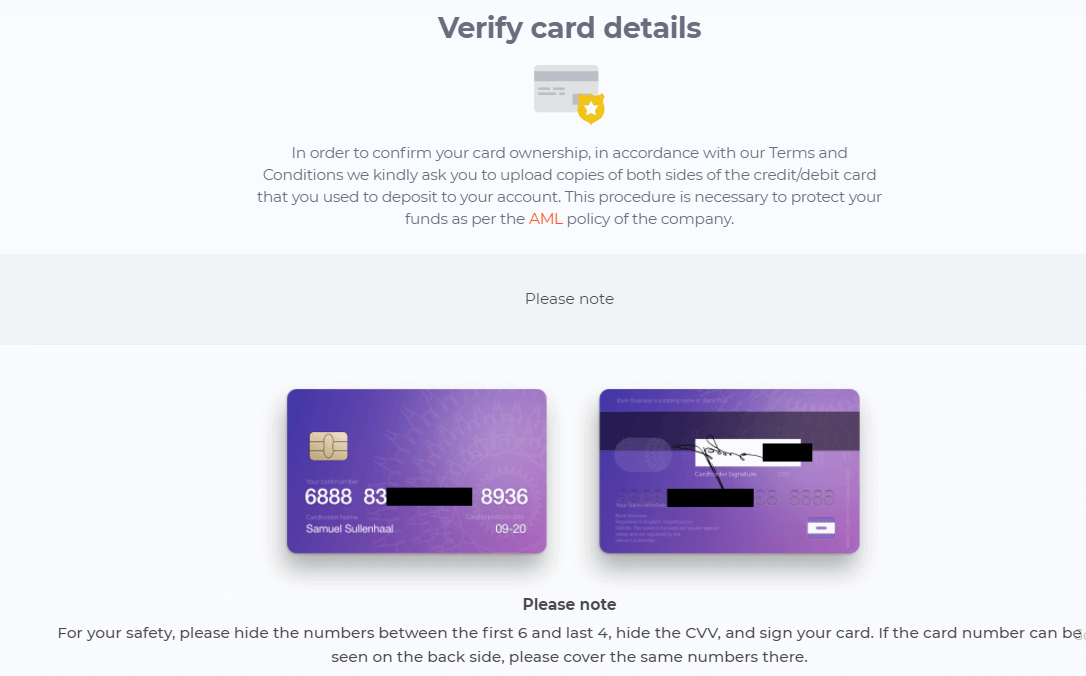
電子ウォレットで入金された場合は、IQ Optionに身分証明書のスキャン画像のみをお送りください。
すべての書類は、出金リクエスト後3営業日以内に確認されます。
よくある質問(FAQ)
本人確認なしで取引できますか?
IQ Optionプラットフォームで取引を行うには、すべての本人確認手続きを完了する必要があります。IQ Optionは、最高水準の安全性とセキュリティを遵守し、取引や支払いをプラットフォーム上で行うのが口座名義人本人であることを確実に確認するよう努めています。
私の電話番号を確認できません
1. Google Chrome のシークレットモードでプラットフォームを開きます。2. 電話番号が正確に指定されていることを確認します。
3. モバイル デバイスを再起動し、デバイスが他のメッセージを受信できることを確認します。
4. 確認コードが記載された SMS または電話を受信しているかどうかを確認します
。 それでも解決しない場合は、ライブチャットで IQ Option サポート チームに連絡し、エラーが発生した場合は IQ Option の専門家にスクリーンショットを提供してください。
メールアドレスを確認できません
1. Google Chrome のシークレットモードでプラットフォームを開きます。2. 閲覧データ (キャッシュと Cookie) をクリアします。これを行うには、CTRL + SHIFT + DELETE を押し、期間をすべて選択してから CLEAN をクリックします。その後、ページを再起動して変更があったかどうかを確認してください。手順の詳細は、こちらに記載されています。別のブラウザまたは別のデバイスを使用することもできます。
3. 確認メールをもう一度リクエストします。
4. メールボックスの迷惑メールフォルダを確認します。
それでも解決しない場合は、LiveChat で IQ Option サポートチームに連絡し、エラーのスクリーンショット (ある場合) を IQ Option の専門家に提供してください 。
私の書類が却下されたのはなぜですか?
以下の点をご確認ください。- 書類がカラーであること
- 書類の発行日が6ヶ月以内であること
- 書類のフルページコピーをアップロードしたこと
- カード番号がすべて適切に隠されていること(写真にはカード番号の最初の6桁と最後の4桁が写っている必要があり、裏面のCVVコードは隠されている必要があります)
- パスポートや運転免許証など、身分証明書として適切な書類をアップロードしたこと
よくある質問
登録するには、IQ Option サインアップ ページを開き、有効な電子メールまたは電話番号を入力し、強力なパスワードを作成して、送信された確認コードで連絡先を確認します。基本的なサインアップ後、デモアカウントまたは実際のアカウントを選択できます。ライブ機能にアクセスするには、確認手順を完了し、規約に同意する必要があります。 KYC レビュー中の遅延を避けるために、個人情報と ID を一致させてください。
一般的な書類には、政府発行の写真付き身分証明書 (パスポート、国民 ID、または運転免許証) と、最近の公共料金請求書、銀行取引明細書、または名前と住所が記載された政府の公文書などの住所証明が含まれます。ファイルは判読可能で最新のものであり、プロファイル情報と一致している必要があります。
検証は多くの場合 24 ~ 72 時間以内に完了しますが、所要時間は文書の品質、キューの量、地域のチェックによって異なります。複雑なケースや追加の文書のリクエストの場合は、数日かかる場合があります。確認が急務の場合は、切り取られていない鮮明な文書を提出し、追加情報の要求に速やかに対応してください。
一般的な理由としては、画像がぼやけている、ID の有効期限が切れている、名前や住所が一致していない、ファイル形式が正しくない、文書の角が欠けているなどがあります。拒否を修正するには、プラットフォームのフィードバックを読み、すべての角と端の詳細を示すフルカラーのスキャンを再アップロードし、プロフィール データが ID と正確に一致することを確認し、最近の住所証明を含めます。拒否が続く場合は、拒否に関する問い合わせ先を添えてサポートに連絡し、エラーの繰り返しを避けるための具体的なガイダンスを求めてください。
デモ口座はすぐに使用できますが、実際の入出金には検証と現地の決済プロバイダーの規則が適用されます。一部の資金調達方法では、最終的な KYC の前に入金を受け入れる場合がありますが、通常、検証が承認されるまで出金はロックされたままになります。安全性とスムーズなアクセスのために、多額の入金を行う前に認証を完了し、二要素認証でアカウントを保護してください。