IQ Option ลงทะเบียนและยืนยันบัญชี — ขั้นตอน เอกสาร และเวลา
เขียนโดย

นักวิจัยแพลตฟอร์มการซื้อขายออนไลน์และนักเขียนแนะนำ
ค้นคว้าแพลตฟอร์มโบรกเกอร์และระบบบัญชีซื้อขาย
การตั้งค่าบัญชีให้เสร็จสิ้นและการตรวจสอบตัวตนถือเป็นอุปสรรคตามปกติระหว่างการสร้างข้อมูลประจำตัวและการซื้อขายจริง ผู้ใช้ใหม่มักจะหยุดทำงานเนื่องจากเอกสารหายไป ข้อมูลส่วนบุคคลไม่ตรงกัน หรือการสแกน ID ที่ไม่รองรับ ปัญหาที่ทำให้การอนุมัติล่าช้าและบล็อกการฝากเงิน ข้อกำหนดในการยืนยันจะแตกต่างกันไปตามประเทศและวิธีการชำระเงิน ดังนั้นการตรวจสอบประเภทบัตรประจำตัวที่ยอมรับและหลักฐานที่อยู่ก่อนอัปโหลดจะช่วยประหยัดเวลา การเตรียมการสแกนที่ชัดเจนและมีความละเอียดสูงและรับรองว่ารายละเอียดในโปรไฟล์ของคุณตรงกับเอกสารอย่างเป็นทางการจะช่วยลดเวลาในการตรวจสอบและป้องกันการร้องขอซ้ำ
ด้านล่างนี้คุณจะพบคำแนะนำที่เป็นประโยชน์เกี่ยวกับขั้นตอนการลงทะเบียน สิ่งที่คุณต้องอัปโหลดสำหรับการตรวจสอบตัวตนและที่อยู่ เวลาตรวจสอบโดยทั่วไป และการแก้ไขด่วนสำหรับข้อผิดพลาดทั่วไป นอกจากนี้ ฉันจะเน้นย้ำถึงสาเหตุทั่วไปของการปฏิเสธ และวิธีส่งเอกสารที่ถูกต้องโดยไม่ต้องเริ่มใบสมัครใหม่ ภาพรวมนี้ถือว่าคุณกำลังเปิดบัญชีซื้อขายส่วนตัวและมุ่งเน้นไปที่ขั้นตอนการตรวจสอบที่จำเป็นในการเปิดใช้งานการฝาก การซื้อขายจริง และการถอนเงิน เมื่อมีการล้างการตรวจสอบการปฏิบัติตามข้อกำหนดแล้ว
ด้านล่างนี้คุณจะพบคำแนะนำที่เป็นประโยชน์เกี่ยวกับขั้นตอนการลงทะเบียน สิ่งที่คุณต้องอัปโหลดสำหรับการตรวจสอบตัวตนและที่อยู่ เวลาตรวจสอบโดยทั่วไป และการแก้ไขด่วนสำหรับข้อผิดพลาดทั่วไป นอกจากนี้ ฉันจะเน้นย้ำถึงสาเหตุทั่วไปของการปฏิเสธ และวิธีส่งเอกสารที่ถูกต้องโดยไม่ต้องเริ่มใบสมัครใหม่ ภาพรวมนี้ถือว่าคุณกำลังเปิดบัญชีซื้อขายส่วนตัวและมุ่งเน้นไปที่ขั้นตอนการตรวจสอบที่จำเป็นในการเปิดใช้งานการฝาก การซื้อขายจริง และการถอนเงิน เมื่อมีการล้างการตรวจสอบการปฏิบัติตามข้อกำหนดแล้ว
วิธีการลงทะเบียนบน IQ Option
วิธีการลงทะเบียนด้วยอีเมล
1. คุณสามารถสมัครบัญชีบนแพลตฟอร์มได้โดยคลิกปุ่ม “ สมัคร ” ที่มุมบนขวา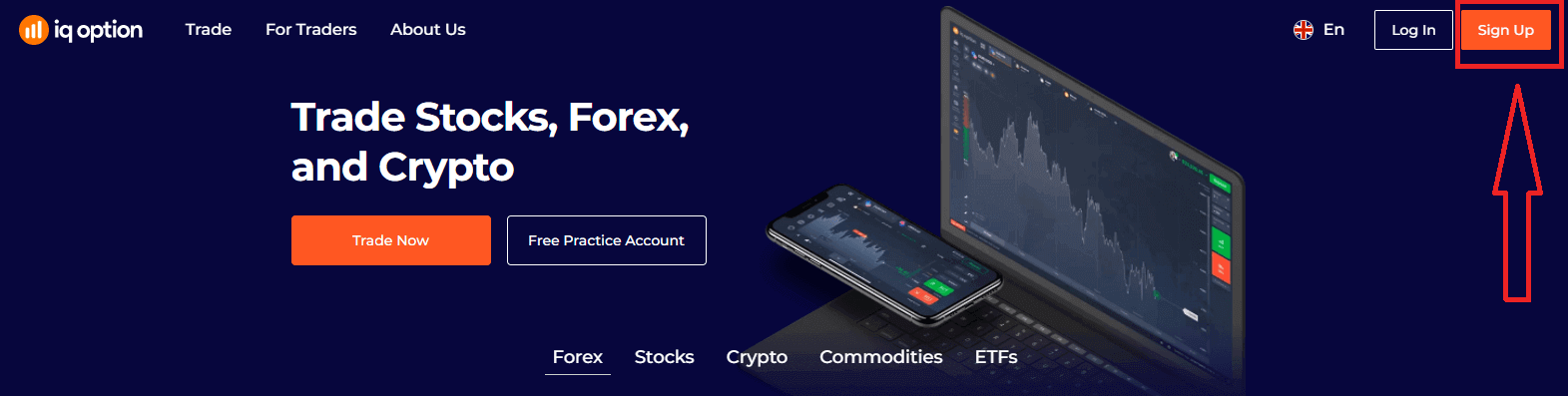
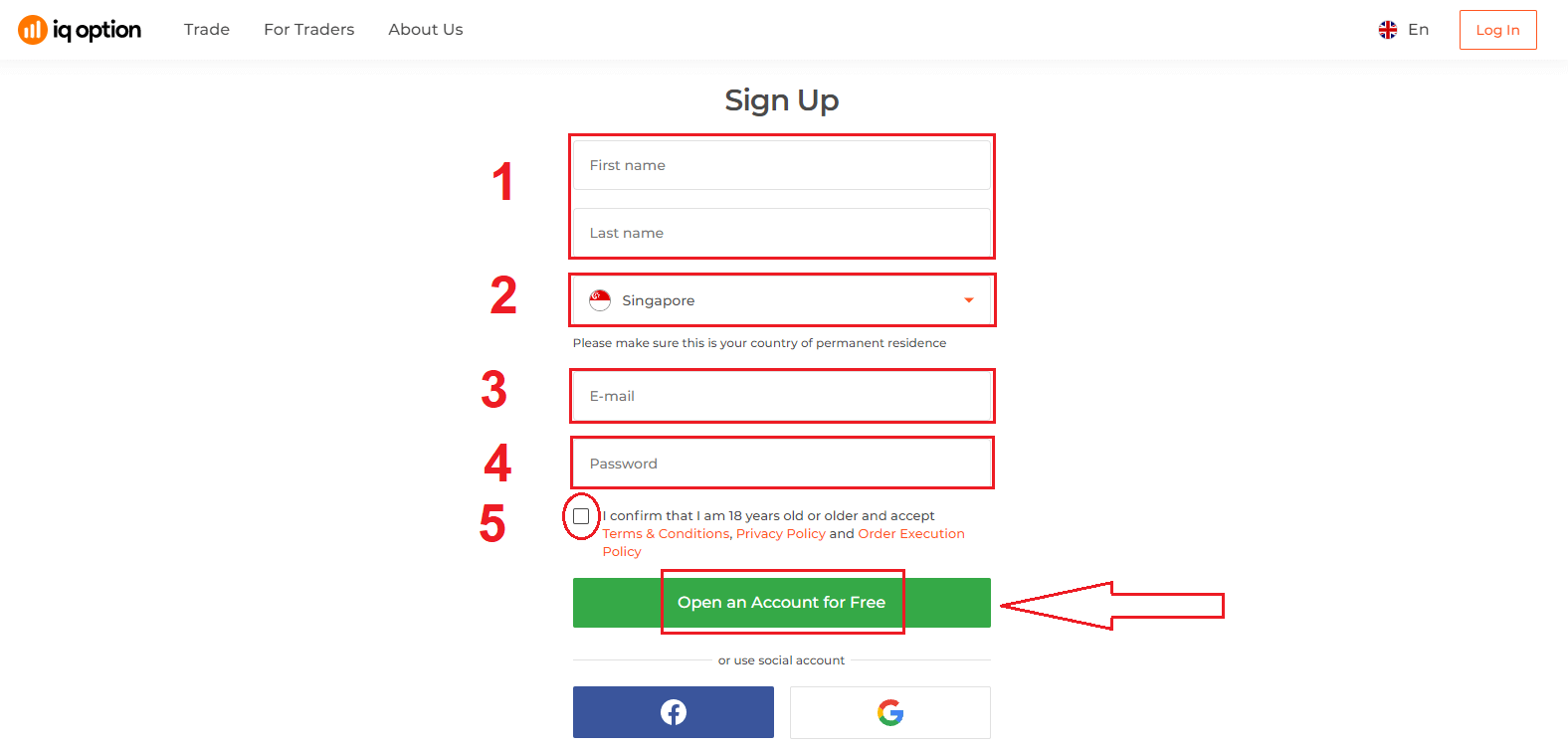
2. ในการสมัคร คุณต้องกรอกข้อมูลที่จำเป็นทั้งหมดแล้วคลิก “เปิดบัญชีฟรี”
- กรุณาป้อนชื่อและนามสกุล ของคุณ
- เลือกประเทศที่คุณต้องการพำนักถาวร
- กรุณาป้อนที่อยู่ อีเมลที่ถูกต้อง
- ตั้งรหัสผ่าน ที่ ปลอดภัย
- โปรดอ่าน"ข้อกำหนดและเงื่อนไข"และตรวจสอบให้เรียบร้อย
ขอแสดงความยินดี! คุณลงทะเบียนสำเร็จแล้ว หากคุณต้องการใช้บัญชีทดลองให้คลิก "เริ่มซื้อขายในบัญชีทดลอง"
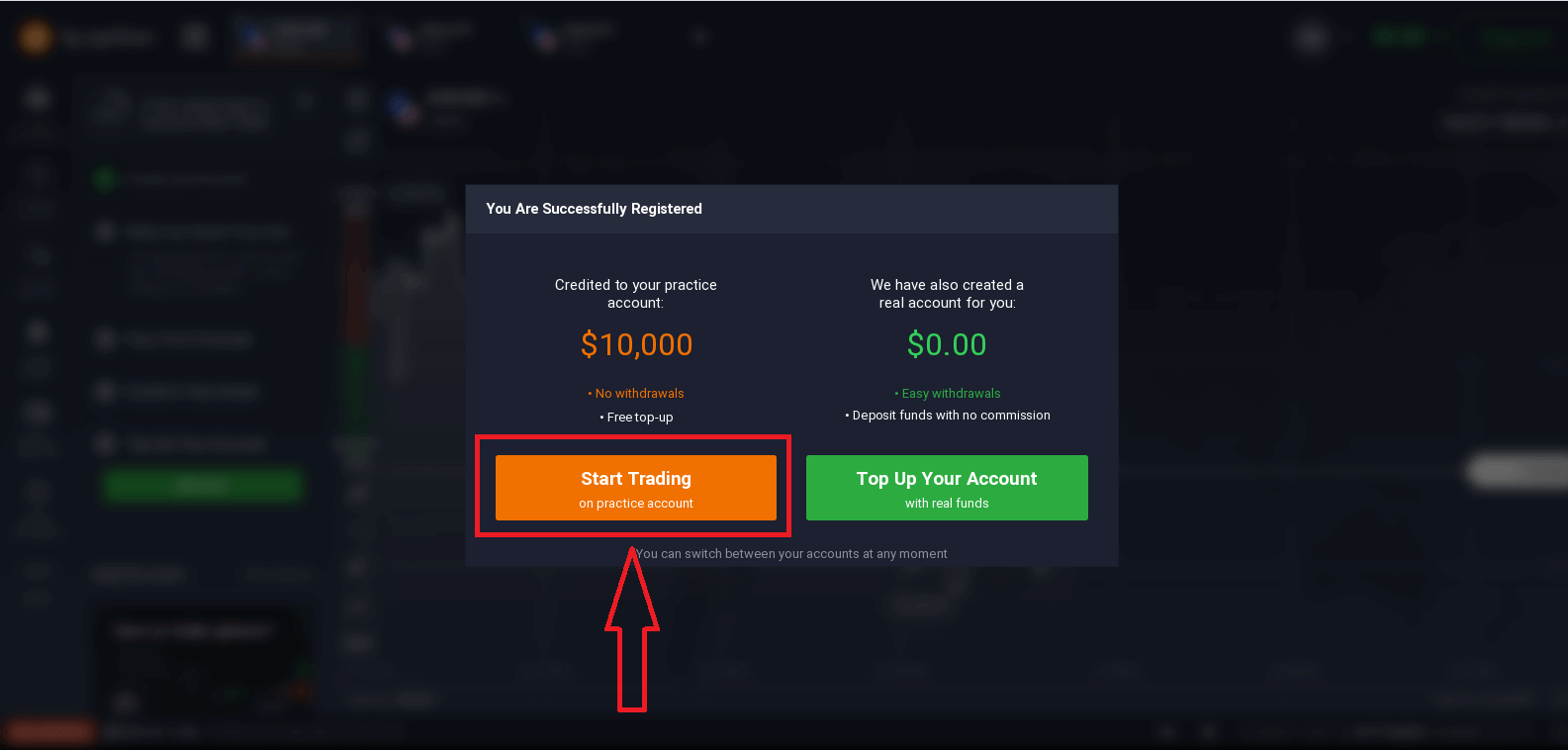
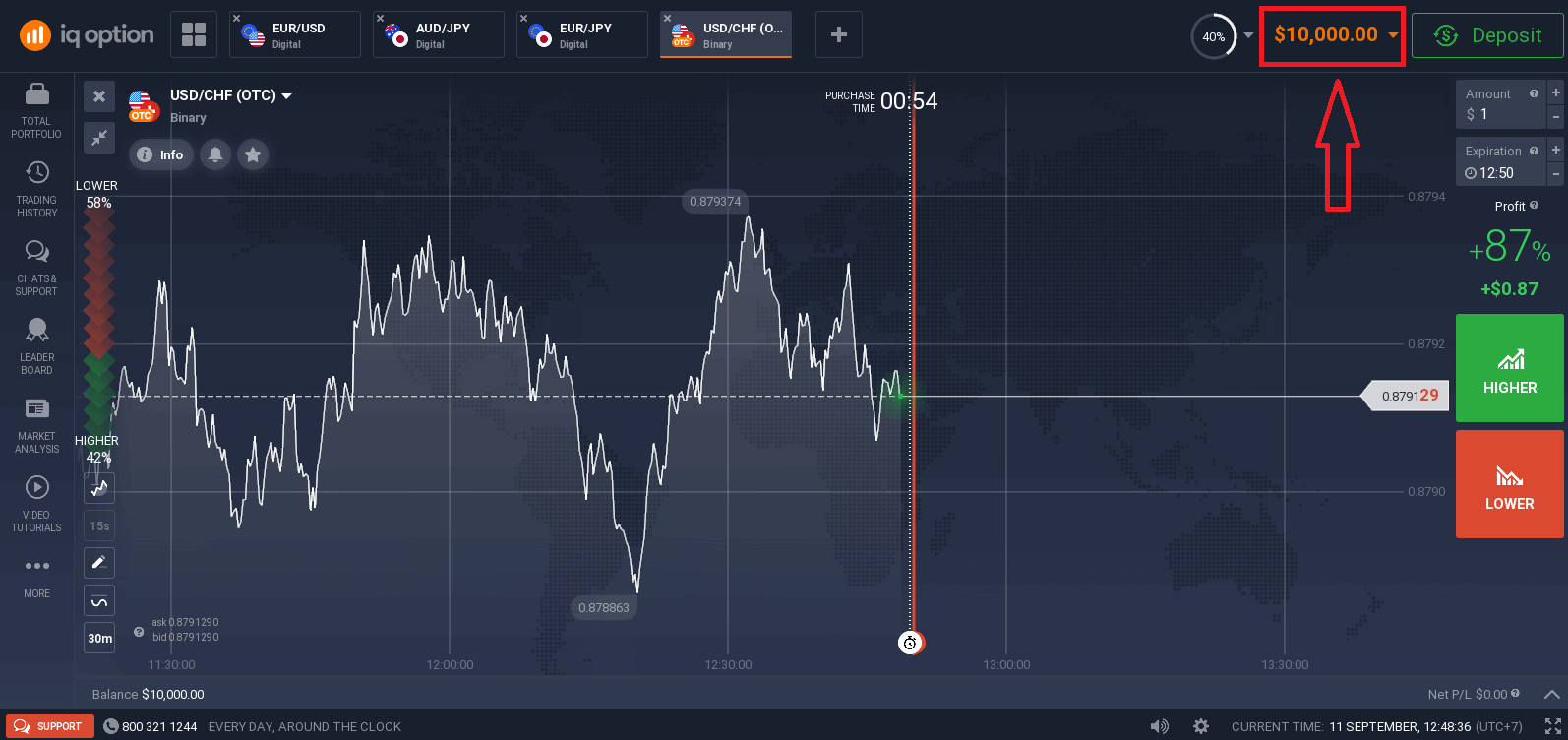
ตอนนี้คุณสามารถเริ่มซื้อขายได้แล้ว คุณมีเงิน 10,000 ดอลลาร์ในบัญชีทดลองบัญชีทดลองเป็นเครื่องมือที่จะช่วยให้คุณคุ้นเคยกับแพลตฟอร์ม ฝึกฝนทักษะการซื้อขายของคุณในสินทรัพย์ต่างๆ และลองใช้กลไกใหม่ๆ บนกราฟแบบเรียลไทม์โดยไม่มีความเสี่ยง
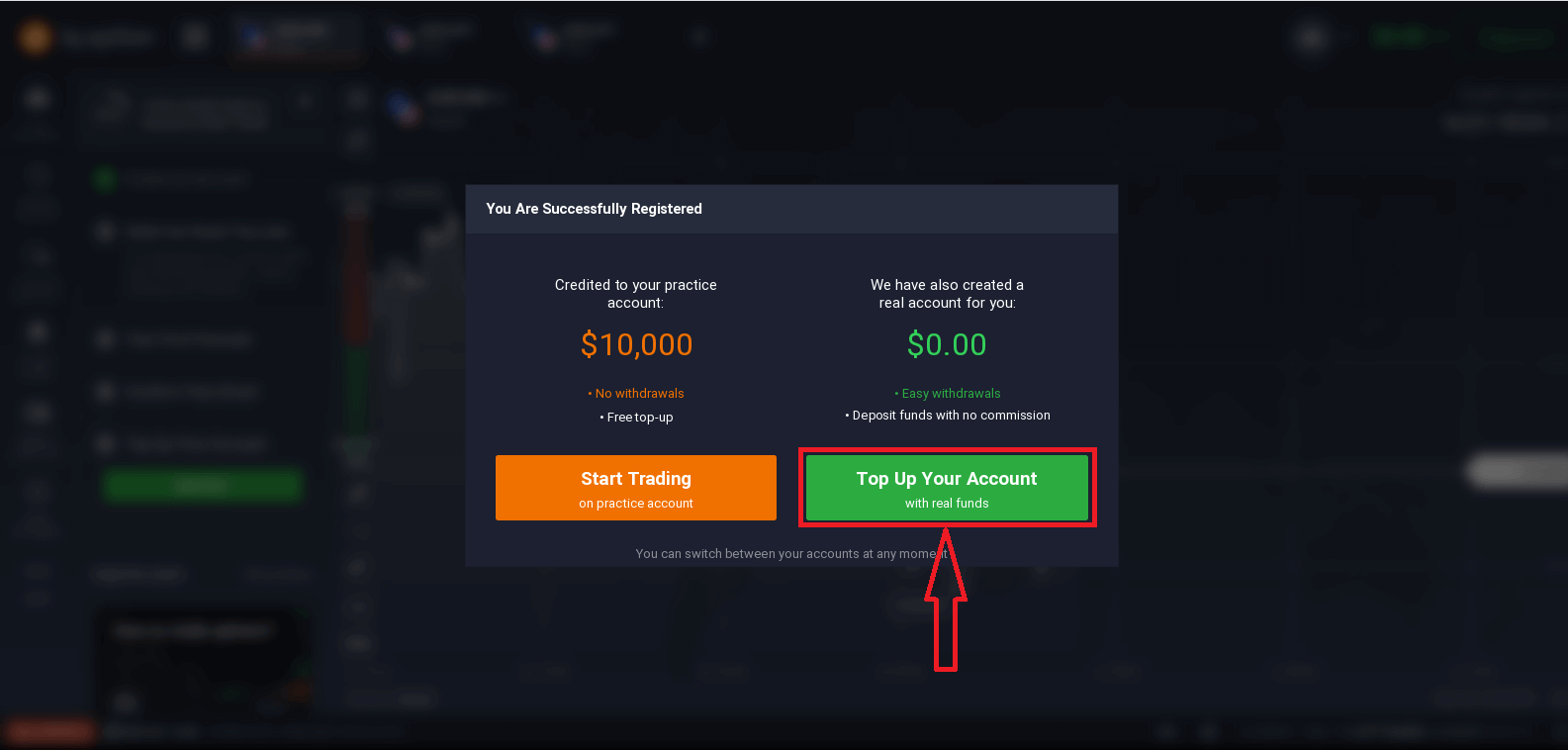
คุณยังสามารถซื้อขายในบัญชีจริงได้หลังจากฝากเงินโดยคลิก "เติมเงินในบัญชีของคุณด้วยเงินจริง"
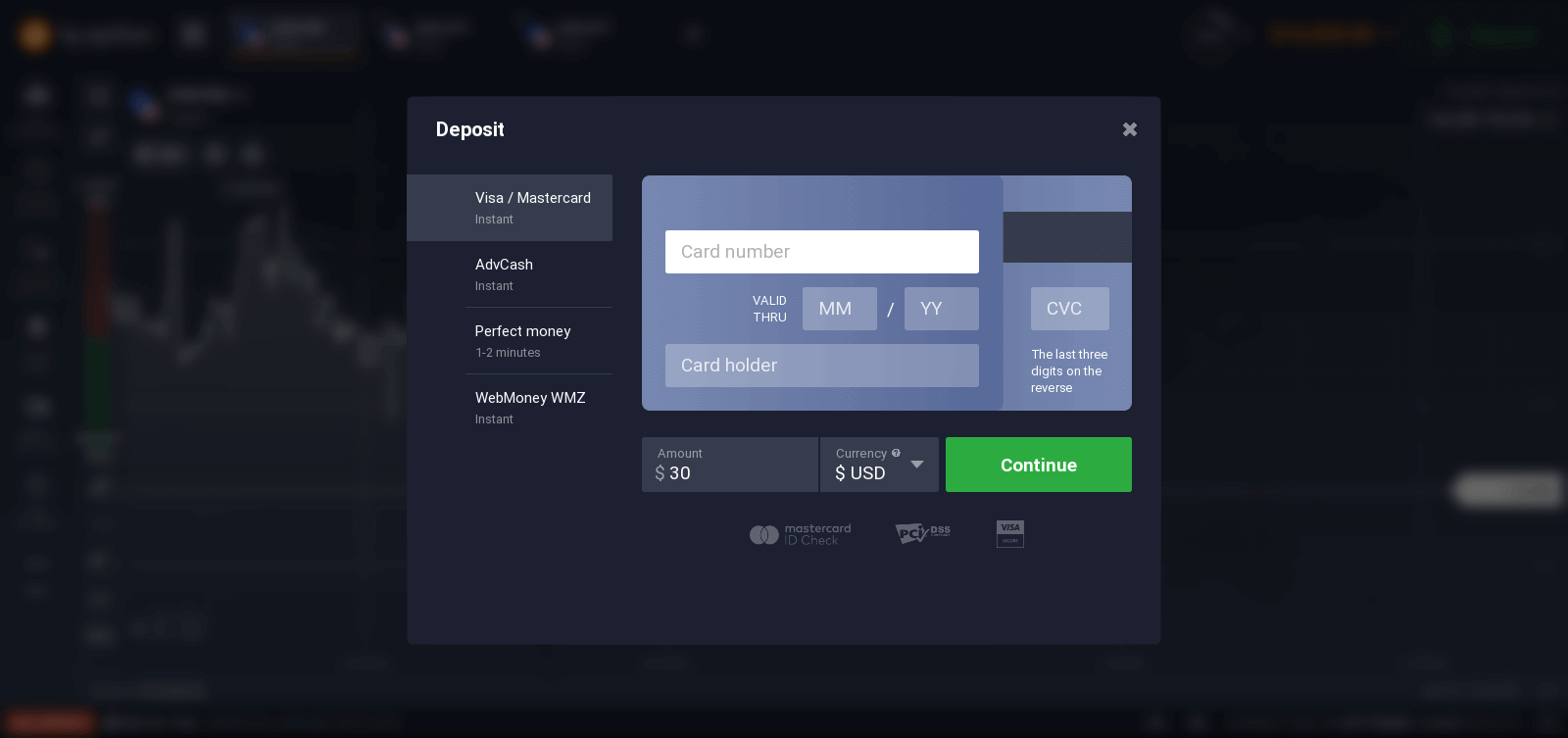
เพื่อเริ่มการซื้อขายจริง คุณต้องลงทุนในบัญชีของคุณ (เงินฝากขั้นต่ำคือ 10 USD/GBP/EUR)
โปรดดูบทความนี้เพื่อเรียนรู้เพิ่มเติมเกี่ยวกับการฝากเงิน: วิธีการฝากเงินใน IQ Option
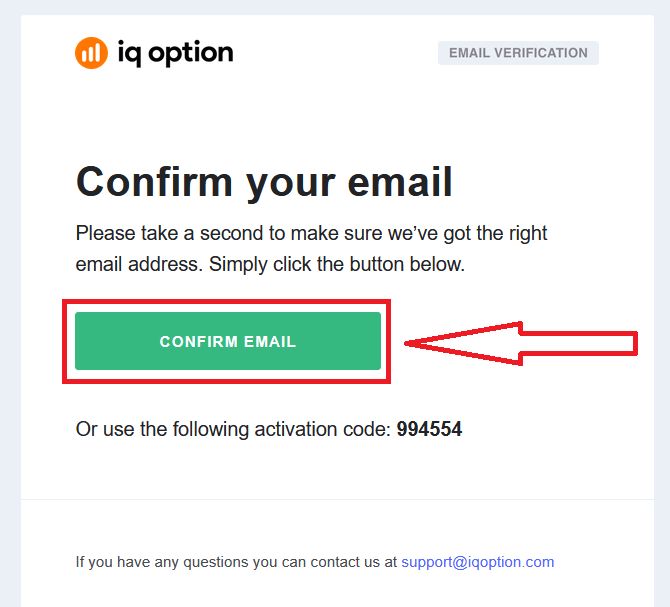
สุดท้ายนี้ ให้ตรวจสอบอีเมลของคุณ IQ Option จะส่งอีเมลยืนยันมาให้คุณ คลิกที่ลิงก์ในอีเมลนั้นเพื่อเปิดใช้งานบัญชีของคุณ ดังนั้น คุณจะได้ลงทะเบียนและเปิดใช้งานบัญชีของคุณเสร็จสมบูรณ์แล้ว
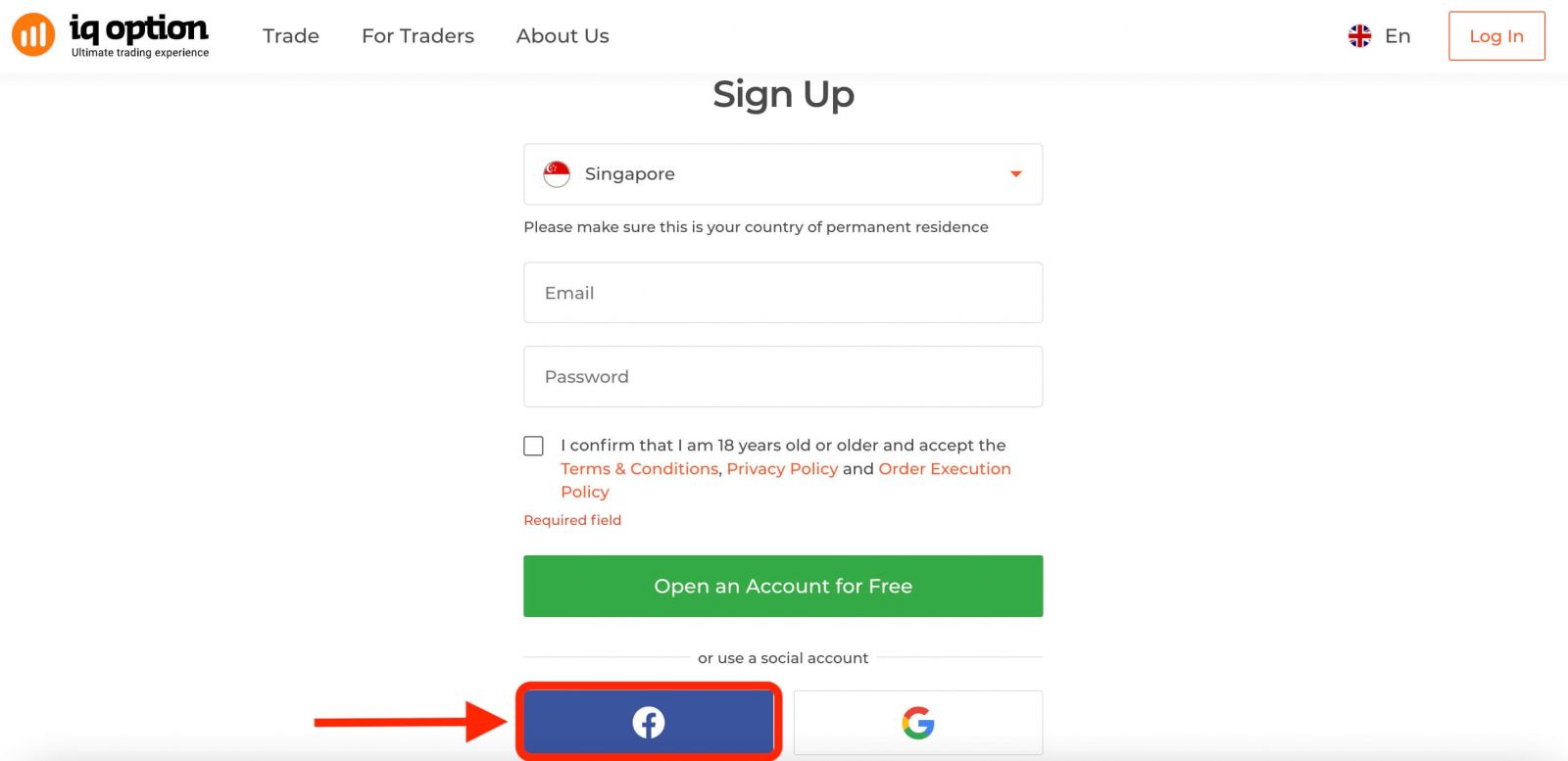
วิธีการลงทะเบียนด้วยบัญชี Facebook
นอกจากนี้ คุณยังมีตัวเลือกในการเปิดบัญชีผ่านเว็บโดยใช้บัญชี Facebook ได้ง่ายๆ เพียงไม่กี่ขั้นตอน: 1. คลิกที่ปุ่ม Facebook
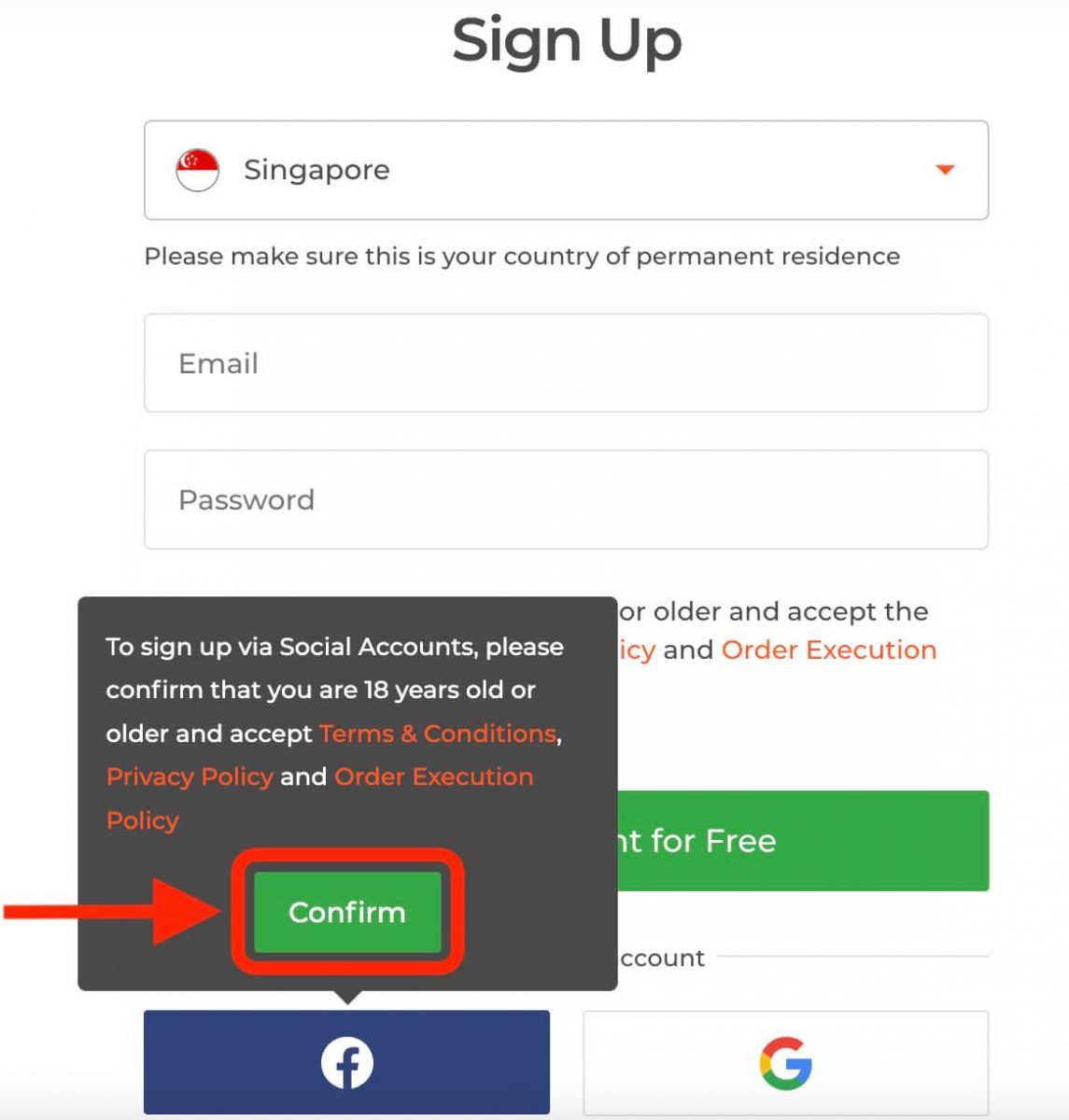
จากนั้นระบบจะถามว่าคุณมีอายุ 18 ปีขึ้นไปหรือไม่ และยอมรับข้อกำหนดและเงื่อนไข นโยบายความเป็นส่วนตัว และนโยบายการดำเนินการคำสั่งซื้อ คลิก " ยืนยัน "
2. หน้าต่างเข้าสู่ระบบ Facebook จะเปิดขึ้น ซึ่งคุณจะต้องป้อนที่อยู่อีเมลที่คุณใช้ลงทะเบียนใน Facebook
3. ป้อนรหัสผ่านจากบัญชี Facebook ของคุณ
4. คลิกที่ "เข้าสู่ระบบ"
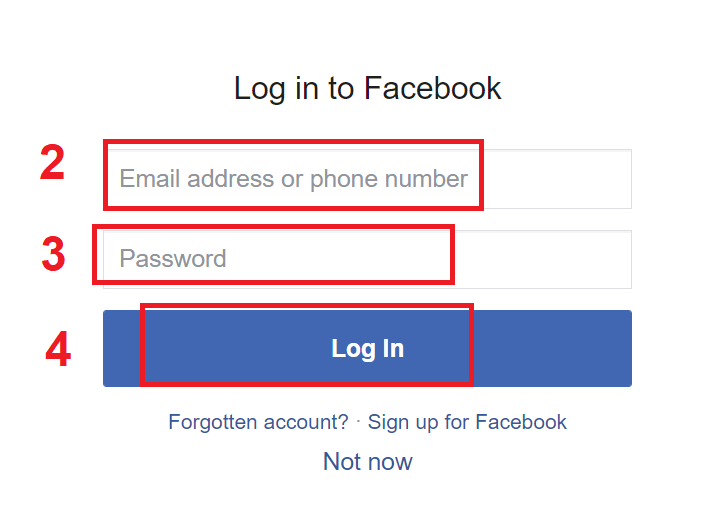
เมื่อคุณคลิกที่ปุ่ม "เข้าสู่ระบบ" แล้ว IQ Option จะขอสิทธิ์ในการเข้าถึง: ชื่อ รูปโปรไฟล์ และที่อยู่อีเมลของคุณ คลิก ดำเนินการต่อ...
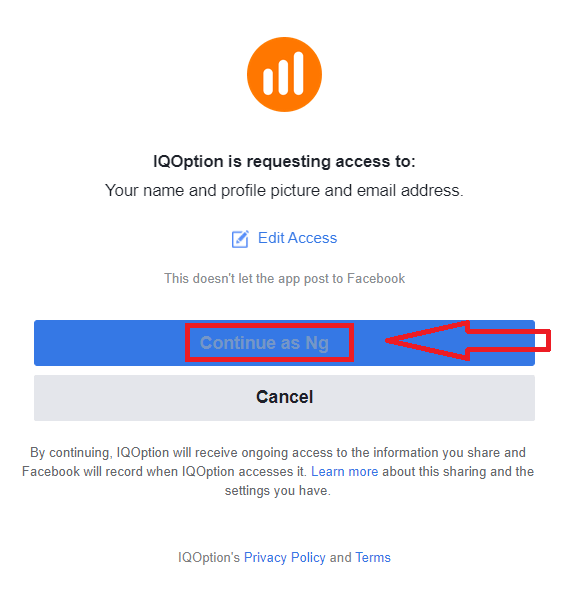
หลังจากนั้น คุณจะถูกนำไปยังแพลตฟอร์ม IQ Option โดยอัตโนมัติ
วิธีการลงทะเบียนด้วยบัญชี Google
1. ในการลงทะเบียนด้วยบัญชี Google ให้คลิกปุ่มที่เกี่ยวข้องในแบบฟอร์มลงทะเบียน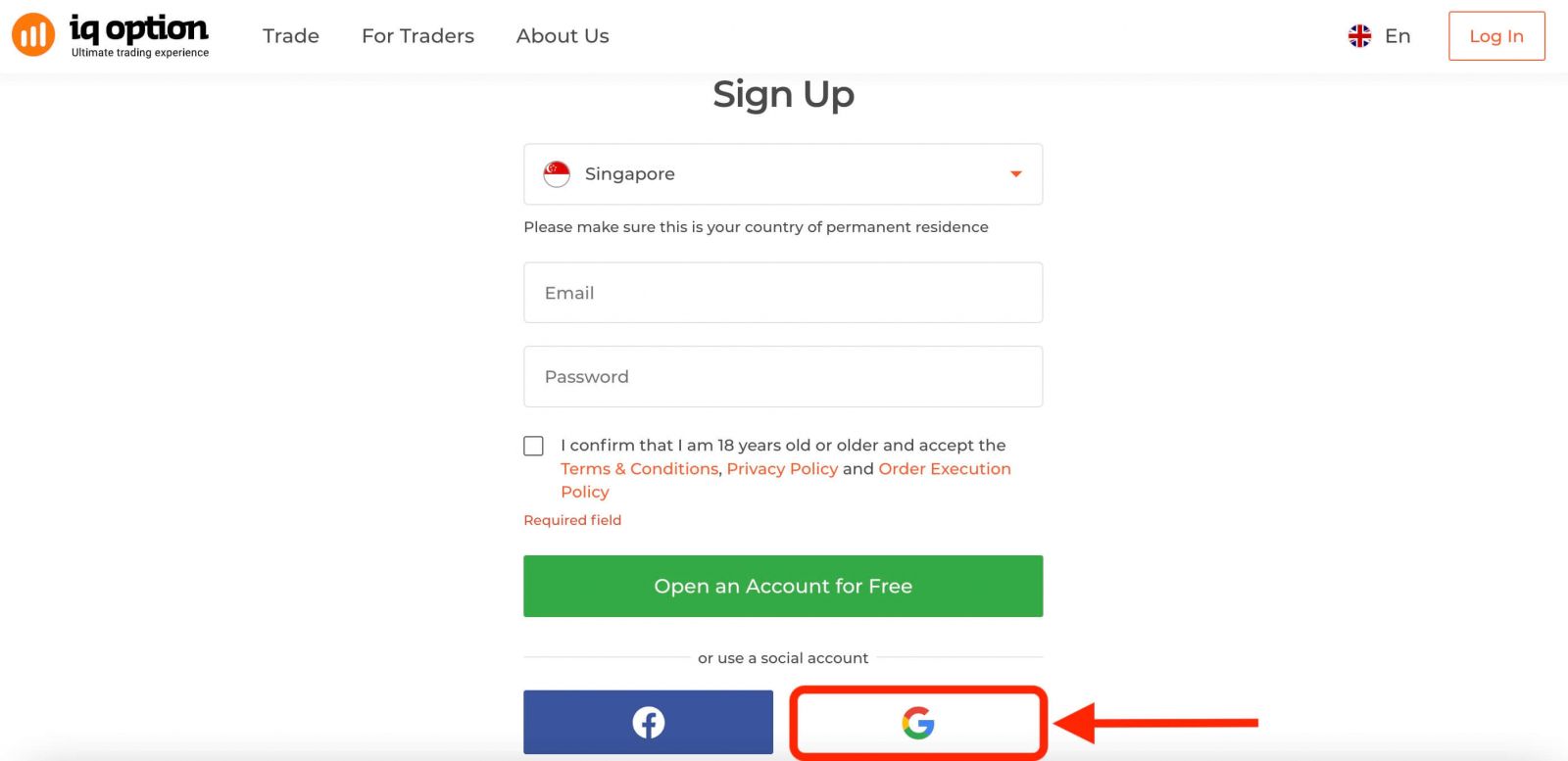
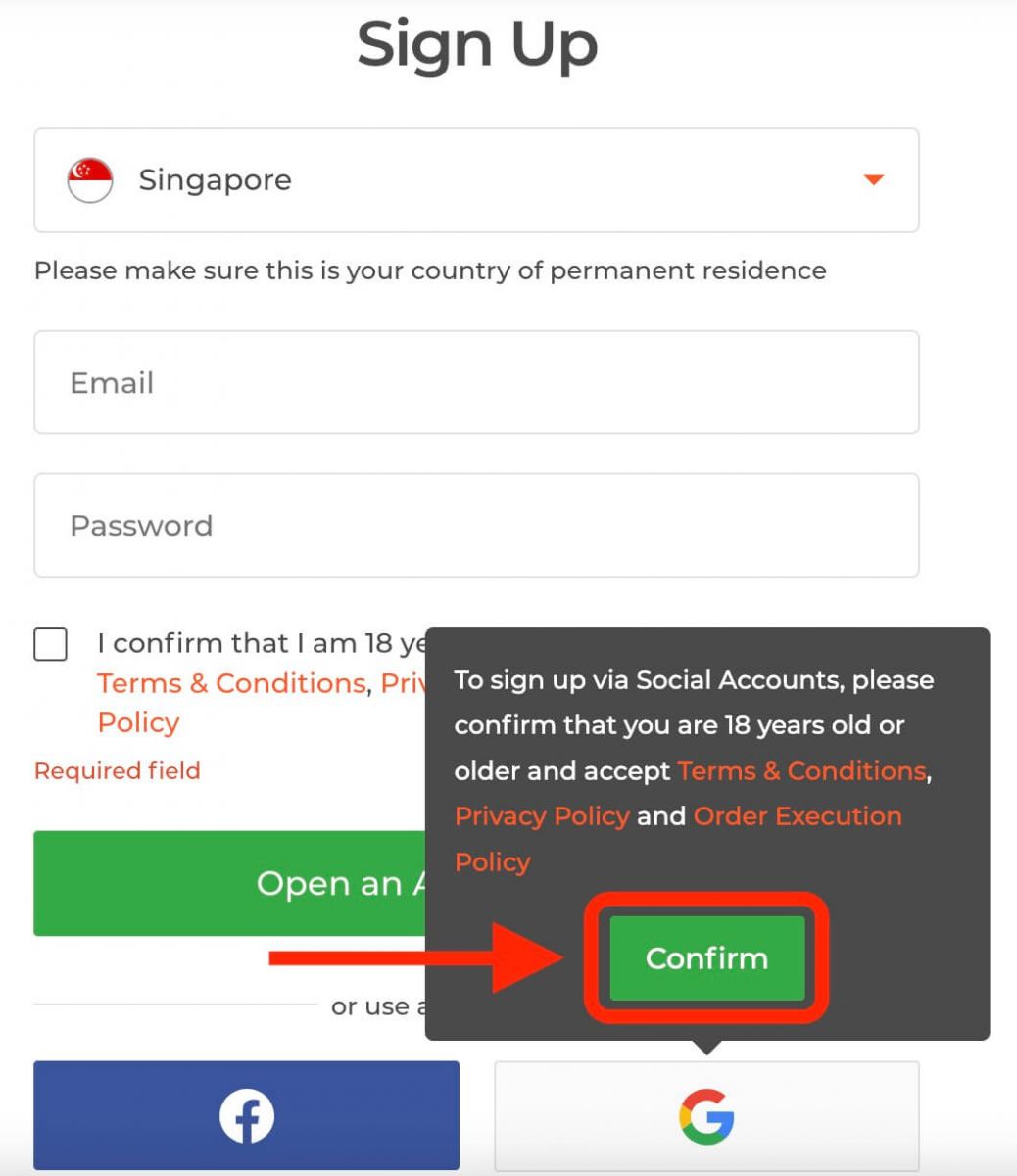
จากนั้นระบบจะขอให้คุณยืนยันว่าคุณมีอายุ 18 ปีขึ้นไปและยอมรับข้อกำหนดและเงื่อนไข นโยบายความเป็นส่วนตัว และนโยบายการดำเนินการคำสั่งซื้อ ให้คลิก " ยืนยัน "
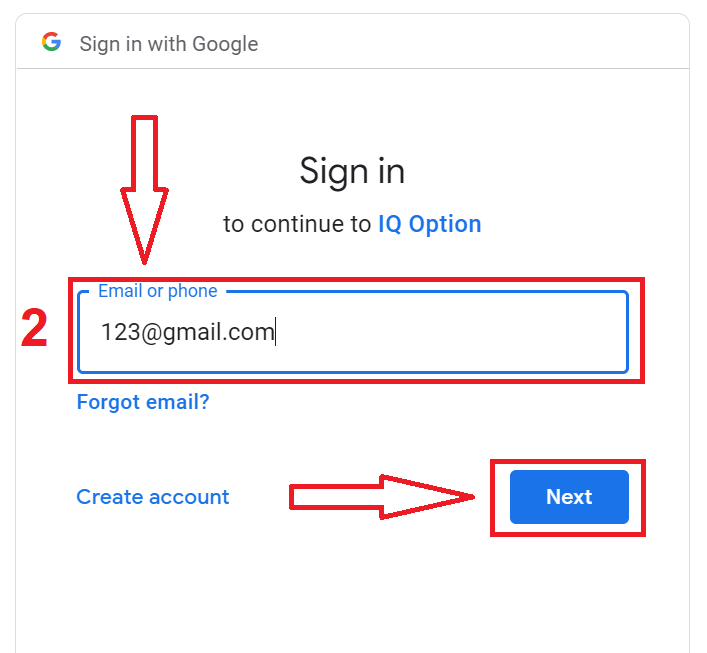
2. ในหน้าต่างที่เปิดขึ้นใหม่ ให้ป้อนหมายเลขโทรศัพท์หรืออีเมลของคุณแล้วคลิก "ถัดไป"
3. จากนั้นป้อนรหัสผ่านสำหรับบัญชี Google ของคุณแล้วคลิก "ถัดไป"
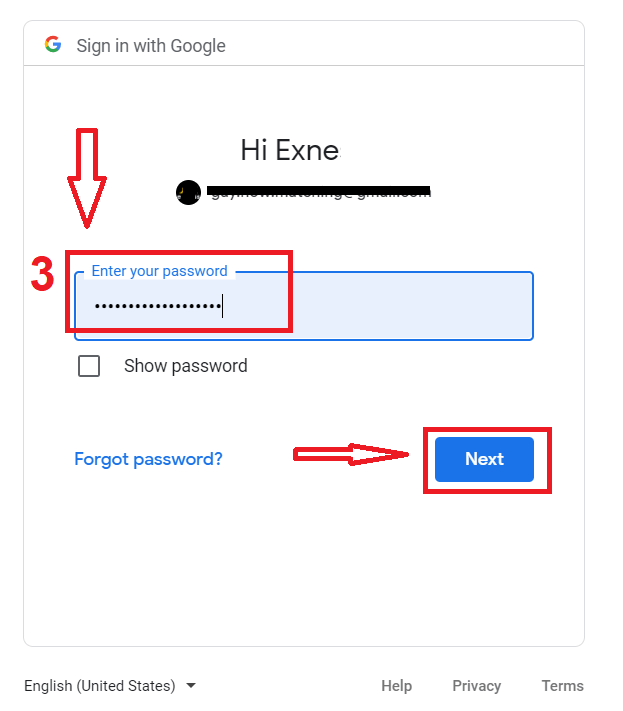
หลังจากนั้น ให้ทำตามคำแนะนำที่ส่งมาจากบริการไปยังที่อยู่อีเมลของคุณ
ลงทะเบียนผ่านแอป IQ Option สำหรับ iOS
หากคุณใช้โทรศัพท์มือถือระบบ iOS คุณจะต้องดาวน์โหลดแอป IQ Option อย่างเป็นทางการจาก App Store หรือที่นี่เพียงค้นหาแอป “IQ Option - FX Broker” แล้วดาวน์โหลดลงใน iPhone หรือ iPad ของคุณเวอร์ชันมือถือของแพลตฟอร์มการซื้อขายนั้นเหมือนกับเวอร์ชันเว็บทุกประการ ดังนั้นจึงไม่มีปัญหาใดๆ ในการซื้อขายและการโอนเงิน นอกจากนี้ แอป IQ Option สำหรับ iOS ยังได้รับการยกย่องว่าเป็นแอปที่ดีที่สุดสำหรับการซื้อขายออนไลน์ จึงมีคะแนนสูงใน App Store
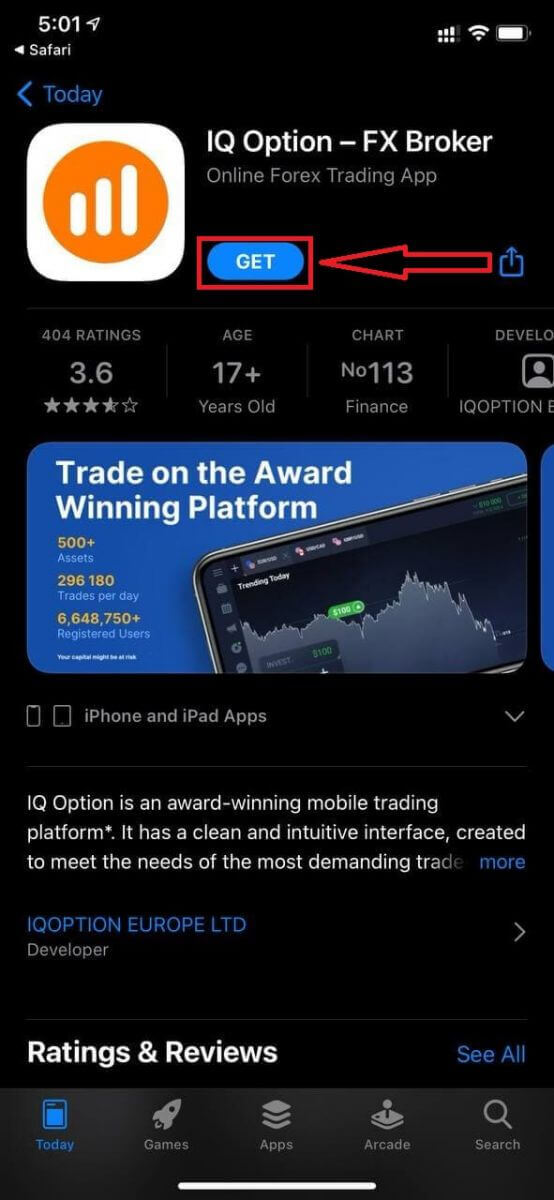
คุณสามารถลงทะเบียนใช้งานแพลตฟอร์มมือถือ iOS ได้เช่นกัน
- กรุณาป้อนที่อยู่ อีเมลที่ถูกต้อง
- ตั้งรหัสผ่าน ที่ ปลอดภัย
- เลือกประเทศที่คุณพำนักถาวร
- ตรวจสอบ "ข้อกำหนดและเงื่อนไข" แล้วคลิก " ลงทะเบียน "
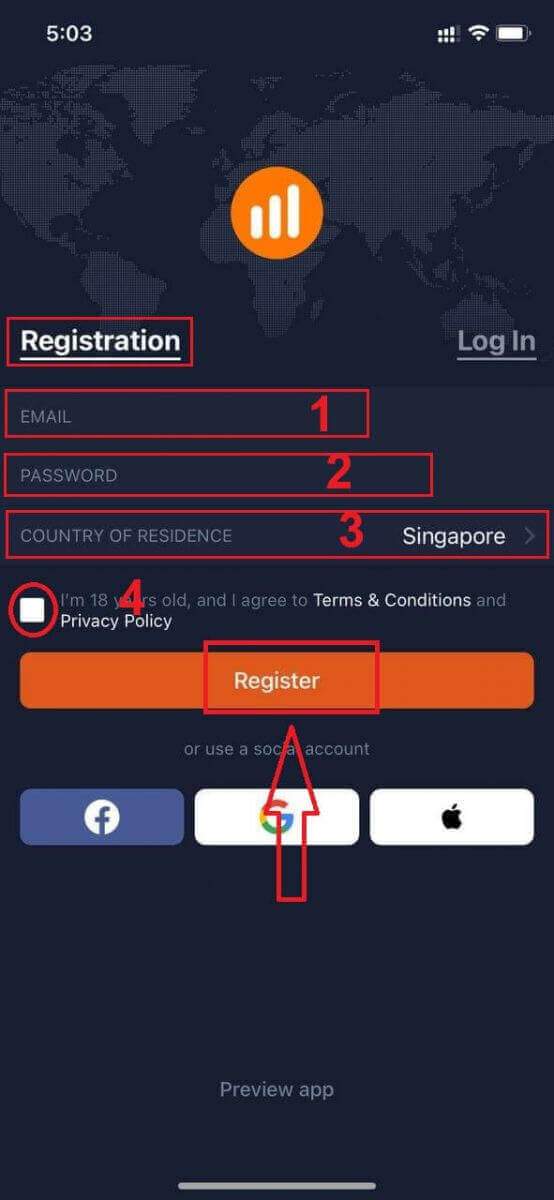
ขอแสดงความยินดี! คุณลงทะเบียนสำเร็จแล้ว คลิก "ทดลองเทรด" เพื่อเริ่มเทรดด้วยบัญชีทดลอง
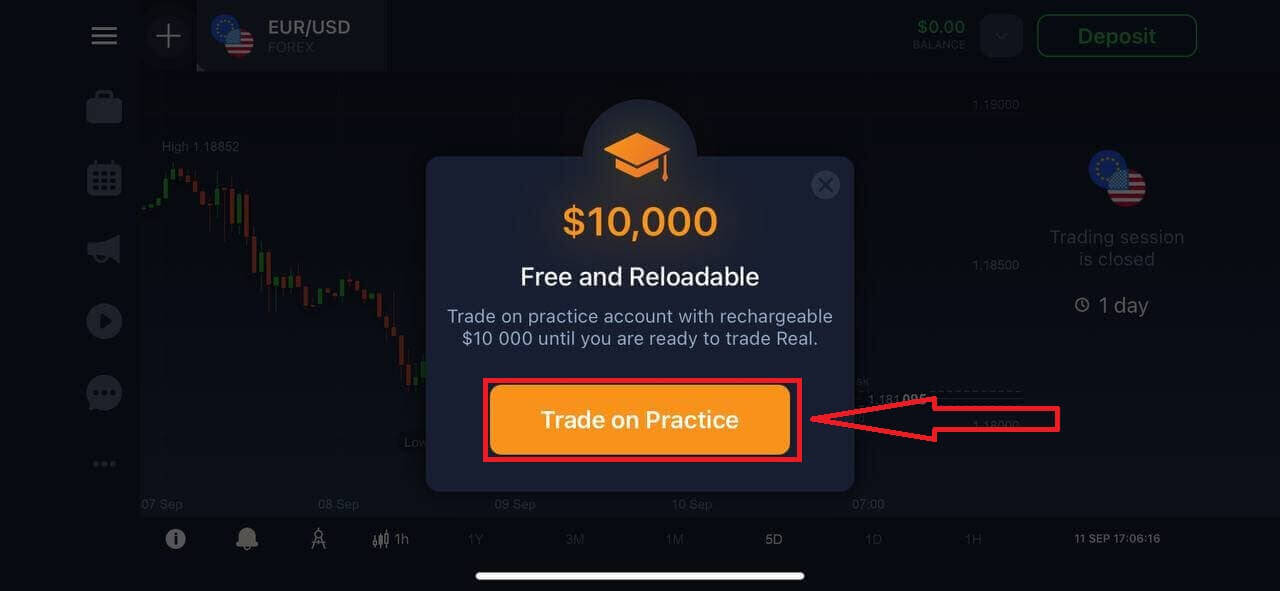
คุณมีเงิน 10,000 ดอลลาร์ในบัญชีทดลอง
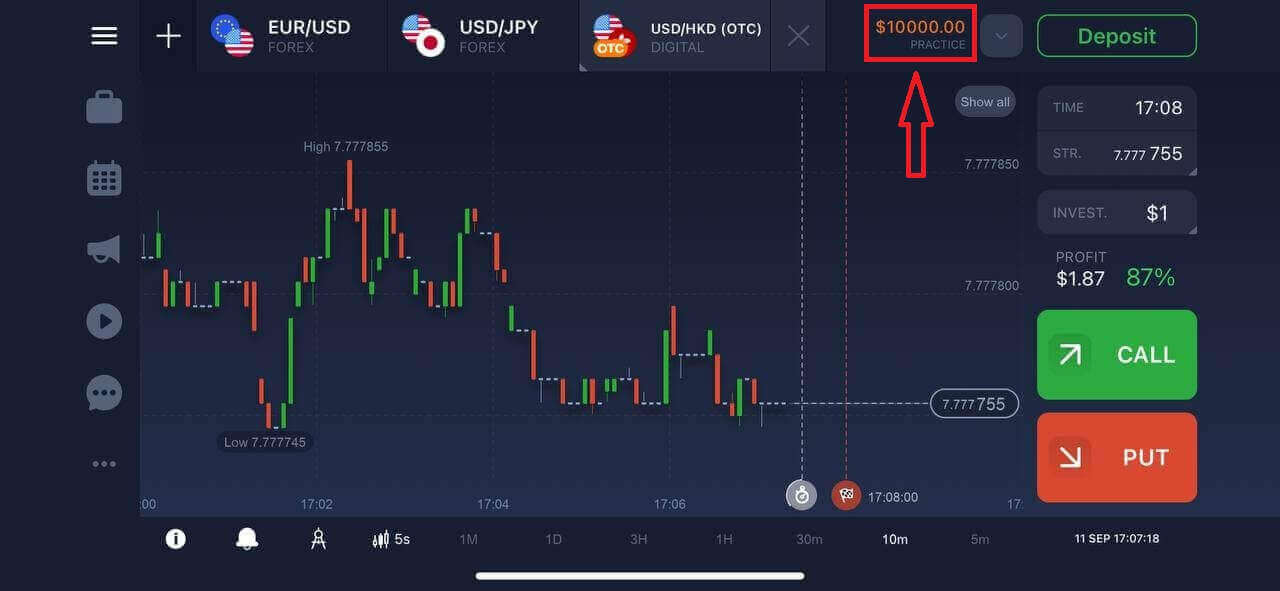
ลงทะเบียนบนแอปพลิเคชัน IQ Option สำหรับ Android
หากคุณใช้โทรศัพท์มือถือระบบ Android คุณจะต้องดาวน์โหลดแอป IQ Option อย่างเป็นทางการจาก Google Play หรือที่นี่เพียงค้นหาแอป “IQ Option - Online Investing Platform” แล้วดาวน์โหลดลงในอุปกรณ์ของคุณเวอร์ชันมือถือของแพลตฟอร์มการซื้อขายนั้นเหมือนกับเวอร์ชันเว็บทุกประการ ดังนั้นจึงไม่มีปัญหาใดๆ ในการซื้อขายและการโอนเงิน นอกจากนี้ แอป IQ Option สำหรับ Android ยังได้รับการยกย่องว่าเป็นแอปที่ดีที่สุดสำหรับการซื้อขายออนไลน์ ดังนั้นจึงมีคะแนนสูงในร้านค้า
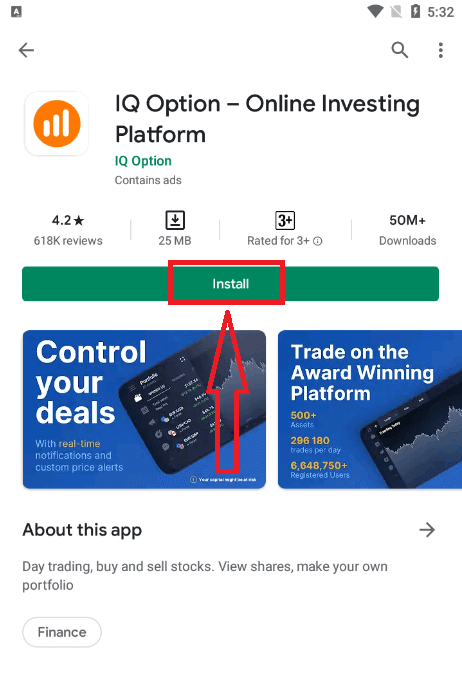
คุณสามารถลงทะเบียนใช้งานแพลตฟอร์มมือถือ Android ได้เช่นกัน
- กรุณาป้อนที่อยู่ อีเมลที่ถูกต้อง
- ตั้งรหัสผ่าน ที่ ปลอดภัย
- เลือกประเทศที่คุณพำนักถาวร
- ตรวจสอบ "ข้อกำหนดและเงื่อนไข" แล้วคลิก " ลงทะเบียน "
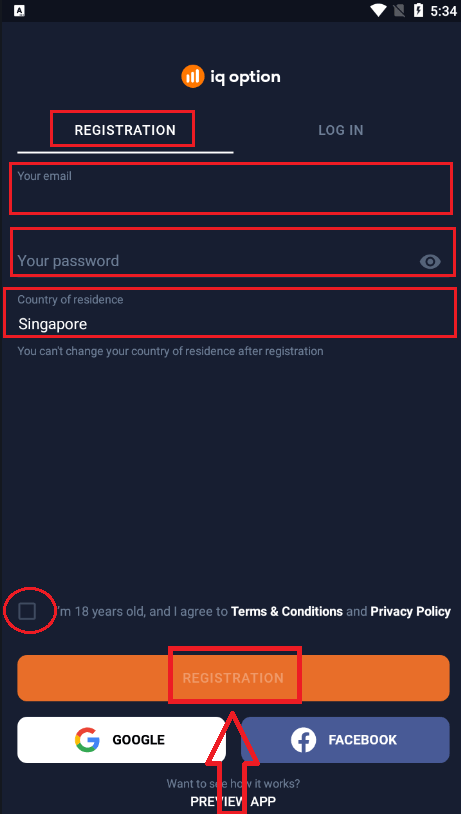
ขอแสดงความยินดี! คุณลงทะเบียนสำเร็จแล้ว คลิก "ทดลองเทรด" เพื่อเริ่มเทรดด้วยบัญชีทดลอง
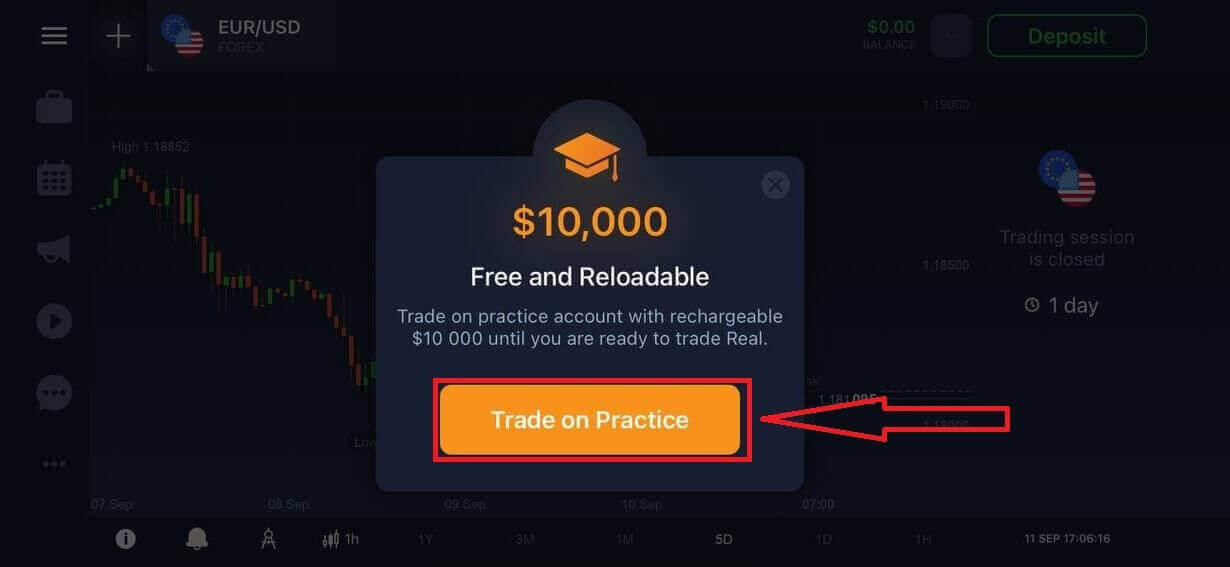
คุณมีเงิน 10,000 ดอลลาร์ในบัญชีทดลอง
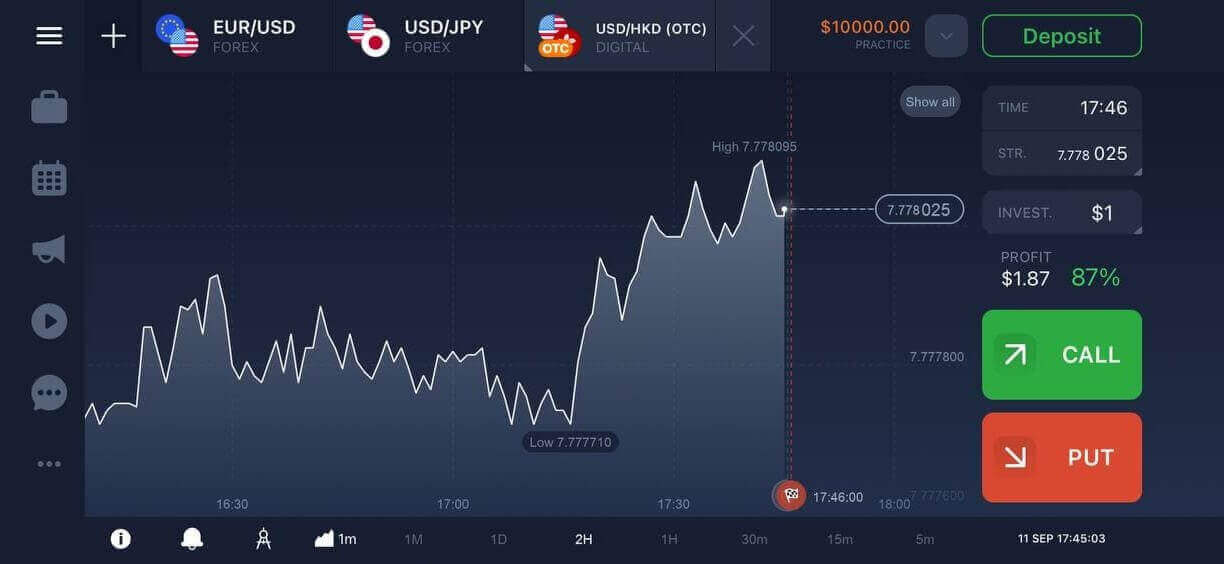
ลงทะเบียนบัญชี IQ Option ผ่านทางเว็บไซต์เวอร์ชันมือถือ
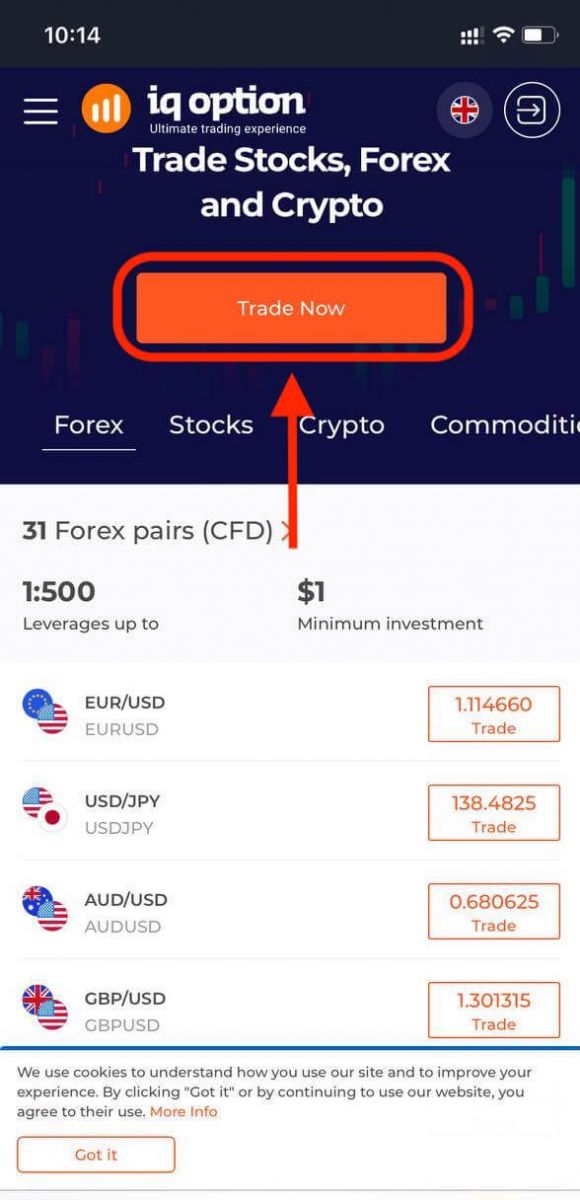
หากคุณต้องการซื้อขายบนแพลตฟอร์มการซื้อขาย IQ Option เวอร์ชันเว็บมือถือ คุณสามารถทำได้ง่ายๆ เริ่มต้นด้วยการเปิดเบราว์เซอร์บนอุปกรณ์มือถือของคุณและไปที่เว็บไซต์ของโบรกเกอร์แตะปุ่ม "ซื้อขายเลย" ตรงกลาง
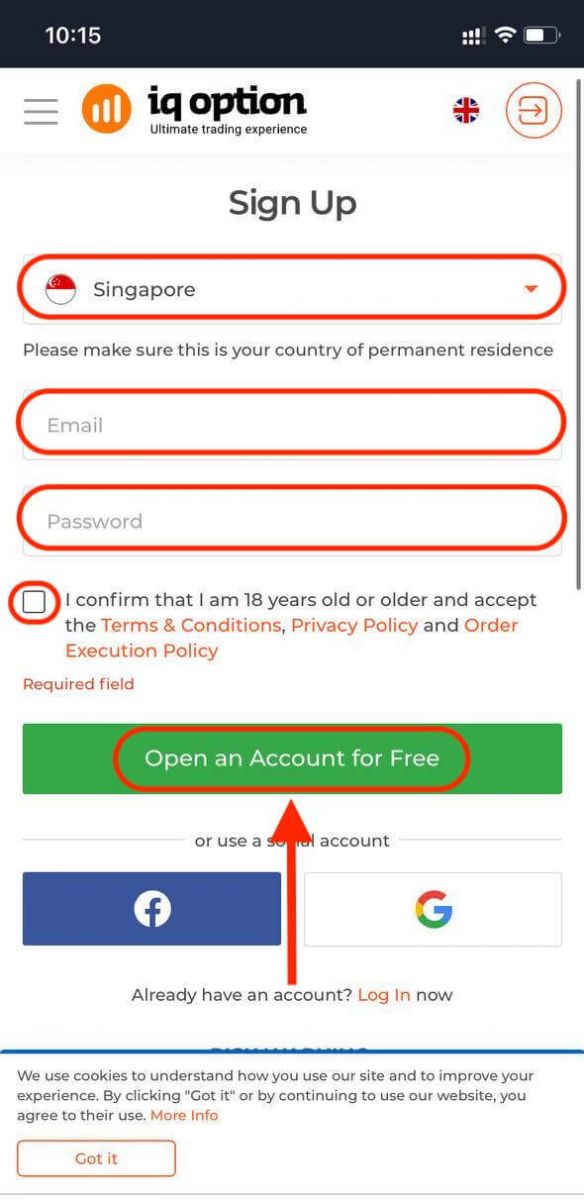
ในขั้นตอนนี้ คุณจะต้องป้อนข้อมูล: อีเมล รหัสผ่าน ตรวจสอบ "ข้อกำหนดและเงื่อนไข" และแตะ "เปิดบัญชีฟรี"
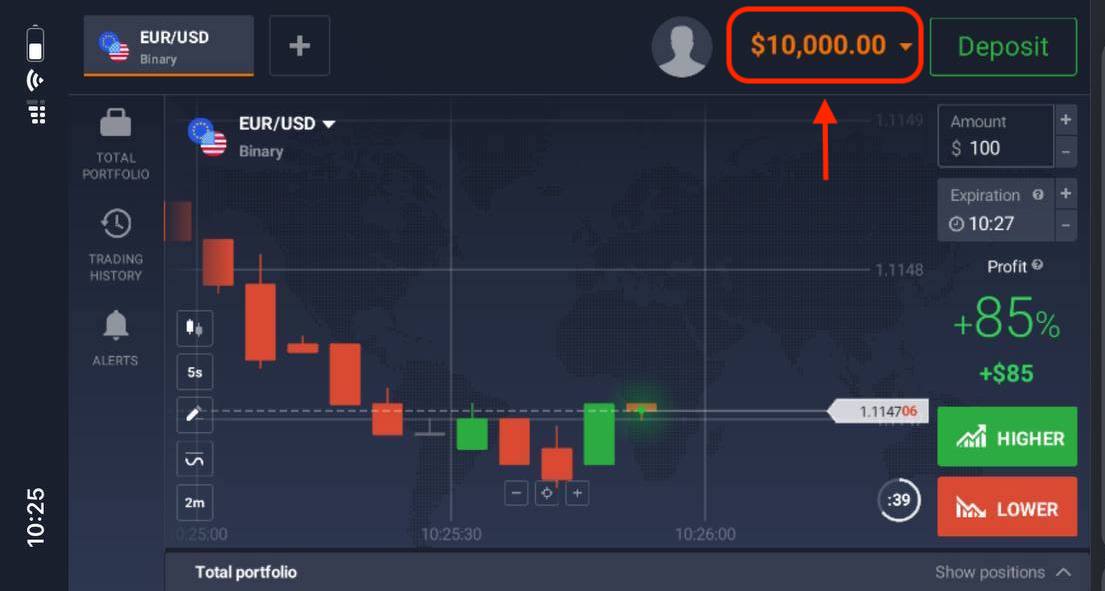
เพียงเท่านี้ คุณก็สามารถซื้อขายผ่านแพลตฟอร์มเวอร์ชันเว็บมือถือได้แล้ว แพลตฟอร์มการซื้อขายเวอร์ชันเว็บมือถือเหมือนกับเวอร์ชันเว็บปกติทุกประการ ดังนั้นจึงไม่มีปัญหาใดๆ เกี่ยวกับการซื้อขายและการโอนเงิน
คุณมีเงิน 10,000 ดอลลาร์ในบัญชีทดลอง
คำถามที่พบบ่อย (FAQ)
ฉันจะสร้างรายได้จากบัญชีฝึกหัดได้มากแค่ไหน?
คุณไม่สามารถถอนกำไรใดๆ จากธุรกรรมที่คุณทำในบัญชีฝึกหัดได้ คุณจะได้รับเงินเสมือนจริงและทำธุรกรรมเสมือนจริงเท่านั้น บัญชีนี้มีไว้เพื่อการฝึกฝนเท่านั้น หากต้องการซื้อขายด้วยเงินจริง คุณต้องฝากเงินเข้าบัญชีจริง
ฉันจะสลับระหว่างบัญชีทดลองและบัญชีจริงได้อย่างไร?
ในการสลับระหว่างบัญชี ให้คลิกยอดเงินคงเหลือของคุณที่มุมบนขวามือ ตรวจสอบให้แน่ใจว่าคุณอยู่ในห้องซื้อขาย แผงที่เปิดขึ้นจะแสดงบัญชีทั้งหมดของคุณ: บัญชีจริงและบัญชีทดลอง คลิกบัญชีใดบัญชีหนึ่งเพื่อเปิดใช้งาน เพื่อให้คุณสามารถใช้บัญชีนั้นในการซื้อขายได้
ฉันจะเติมเงินเข้าบัญชีฝึกฝนได้อย่างไร?
คุณสามารถเติมเงินเข้าบัญชีฝึกหัดได้ฟรีเสมอหากยอดเงินคงเหลือต่ำกว่า 10,000 ดอลลาร์ ก่อนอื่น คุณต้องเลือกบัญชีนี้ก่อน จากนั้นคลิกปุ่มฝากเงินสีเขียวที่มีลูกศรสองอันอยู่ที่มุมบนขวา หน้าต่างจะเปิดขึ้นมาเพื่อให้คุณเลือกบัญชีที่จะเติมเงิน: บัญชีฝึกหัดหรือบัญชีจริง
IQ Option มีแอปพลิเคชันสำหรับ PC, iOS หรือ Android หรือไม่?
ใช่แล้ว! และบนคอมพิวเตอร์ แพลตฟอร์มจะตอบสนองได้เร็วกว่าในแอปพลิเคชันสำหรับ Windows และ Mac OS ทำไมการซื้อขายในแอปพลิเคชันถึงเร็วกว่า? เว็บไซต์จะอัปเดตการเคลื่อนไหวบนกราฟช้ากว่า เนื่องจากเบราว์เซอร์ไม่ได้ใช้ความสามารถของ WebGL ที่มีอยู่เพื่อเพิ่มประสิทธิภาพทรัพยากรการ์ดแสดงผลของคอมพิวเตอร์ให้สูงสุด แอปพลิเคชันไม่มีข้อจำกัดนี้ ดังนั้นจึงอัปเดตกราฟได้เกือบจะทันที IQ Option ยังมีแอปสำหรับ iOS และ Android คุณสามารถค้นหาและดาวน์โหลดแอปพลิเคชันได้ที่หน้าดาวน์โหลดของ IQ Option หากไม่มีแอปเวอร์ชันสำหรับอุปกรณ์ของคุณ คุณยังสามารถซื้อขายได้โดยใช้เว็บไซต์ IQ Option
ฉันจะรักษาความปลอดภัยบัญชีของฉันได้อย่างไร?
เพื่อรักษาความปลอดภัยของบัญชีของคุณ โปรดใช้การยืนยันตัวตนสองขั้นตอน ทุกครั้งที่คุณเข้าสู่ระบบแพลตฟอร์ม ระบบจะขอให้คุณป้อนรหัสพิเศษที่ส่งไปยังหมายเลขโทรศัพท์ของคุณ คุณสามารถเปิดใช้งานตัวเลือกนี้ได้ในการตั้งค่าวิธีการยืนยันบัญชีบน IQ Option
ฉันจะยืนยันบัญชีของฉันได้อย่างไร?
เพื่อยืนยันบัญชีของคุณ โปรดคลิกที่เส้นสีแดง 'ยืนยันที่อยู่อีเมล' ดังที่แสดงในภาพ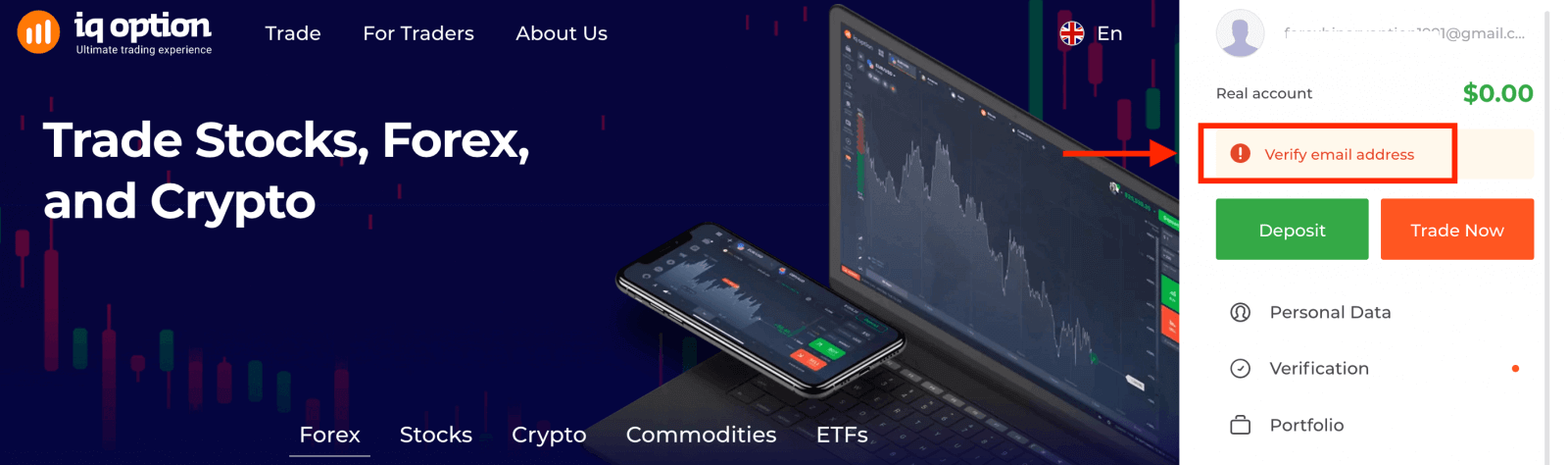
ขั้นตอนที่ 1:ยืนยันอีเมลของคุณ ในระหว่างขั้นตอนการลงทะเบียน คุณจะได้รับอีเมลที่มีรหัสยืนยัน ป้อนรหัสนี้ในช่องที่เกี่ยวข้อง
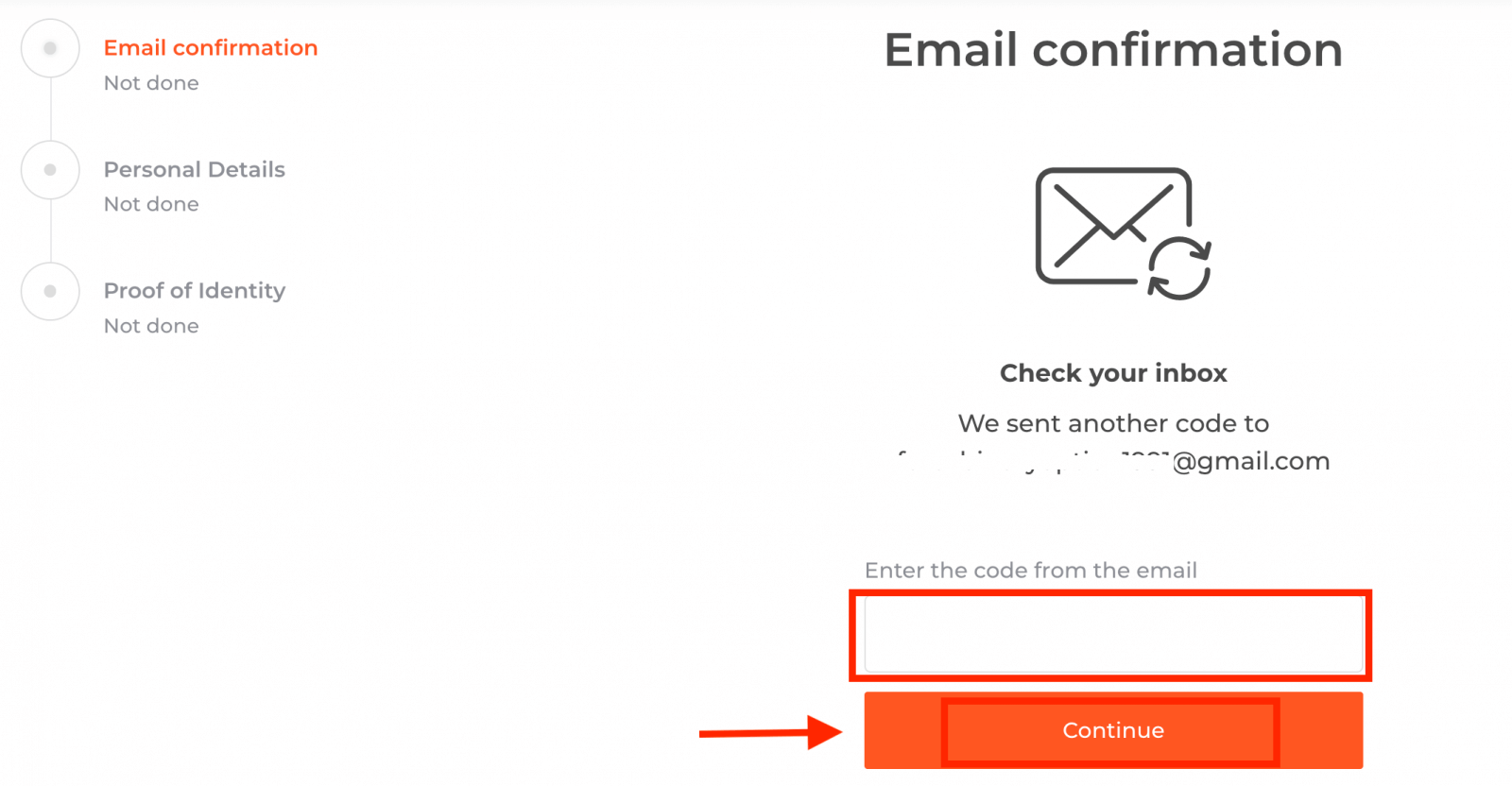
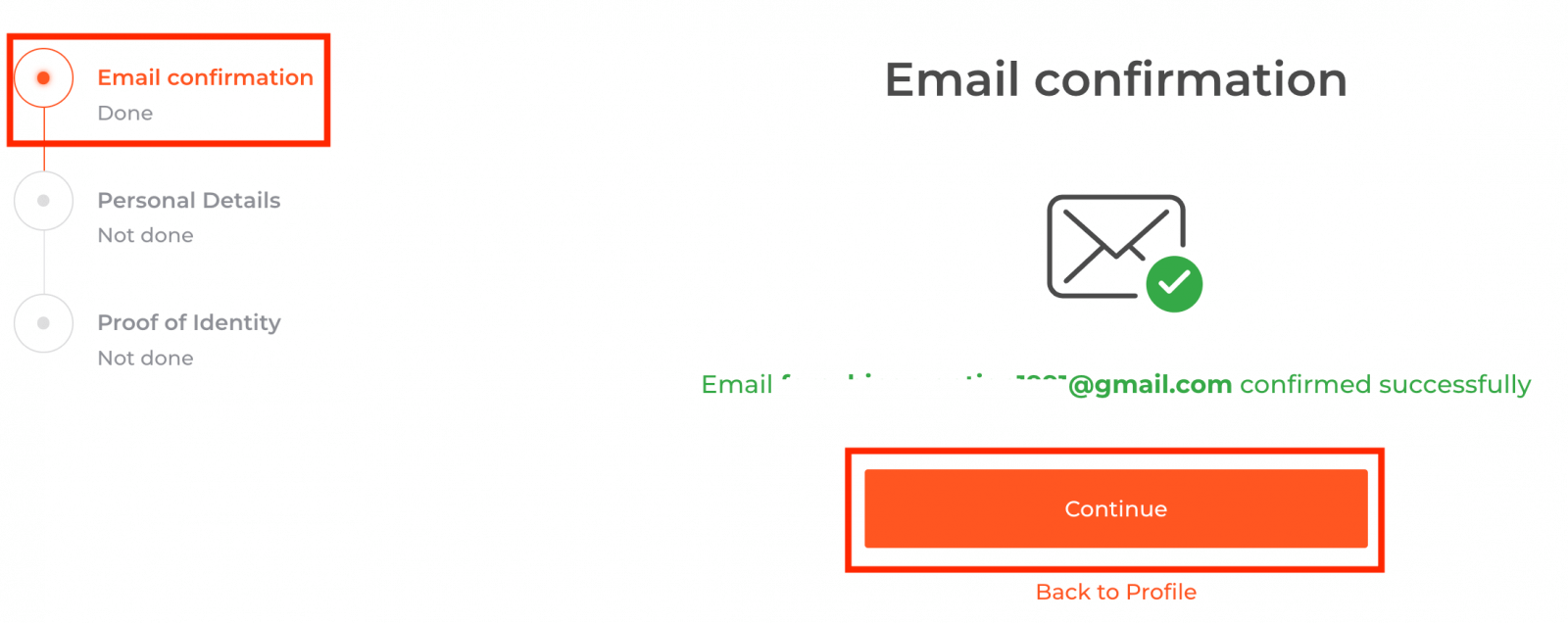
ขั้นตอนที่ 2 มีความสำคัญต่อการดำเนินการยืนยันให้เสร็จสมบูรณ์
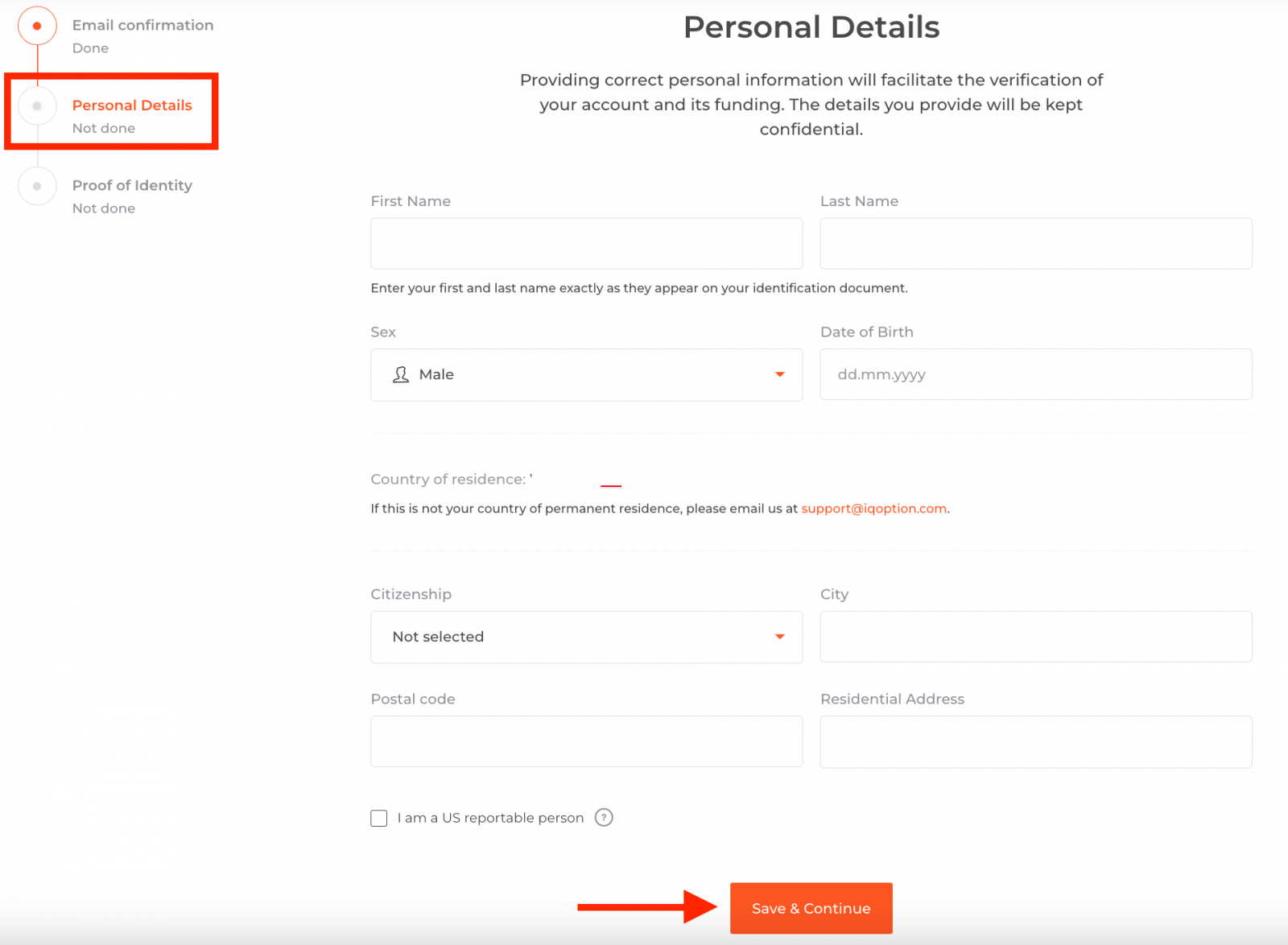
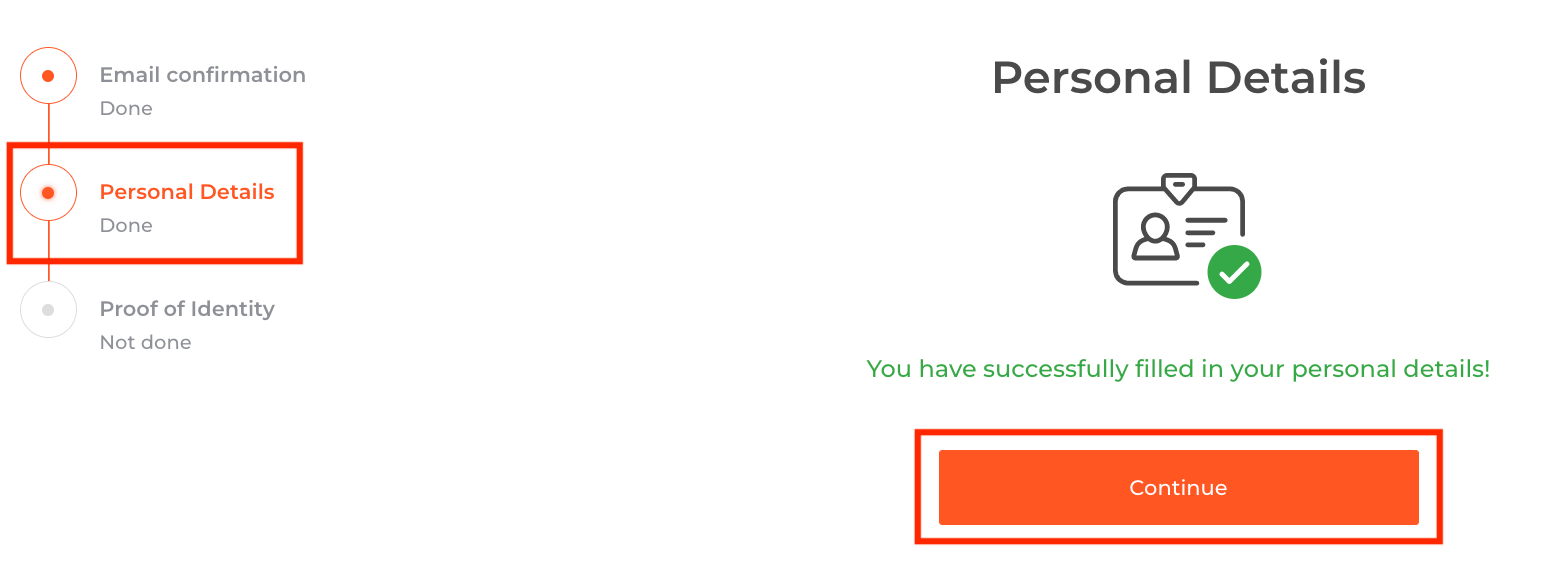
ขั้นตอนที่ 3 กำหนดให้คุณต้องอัปโหลดเอกสารเพื่อการยืนยัน:
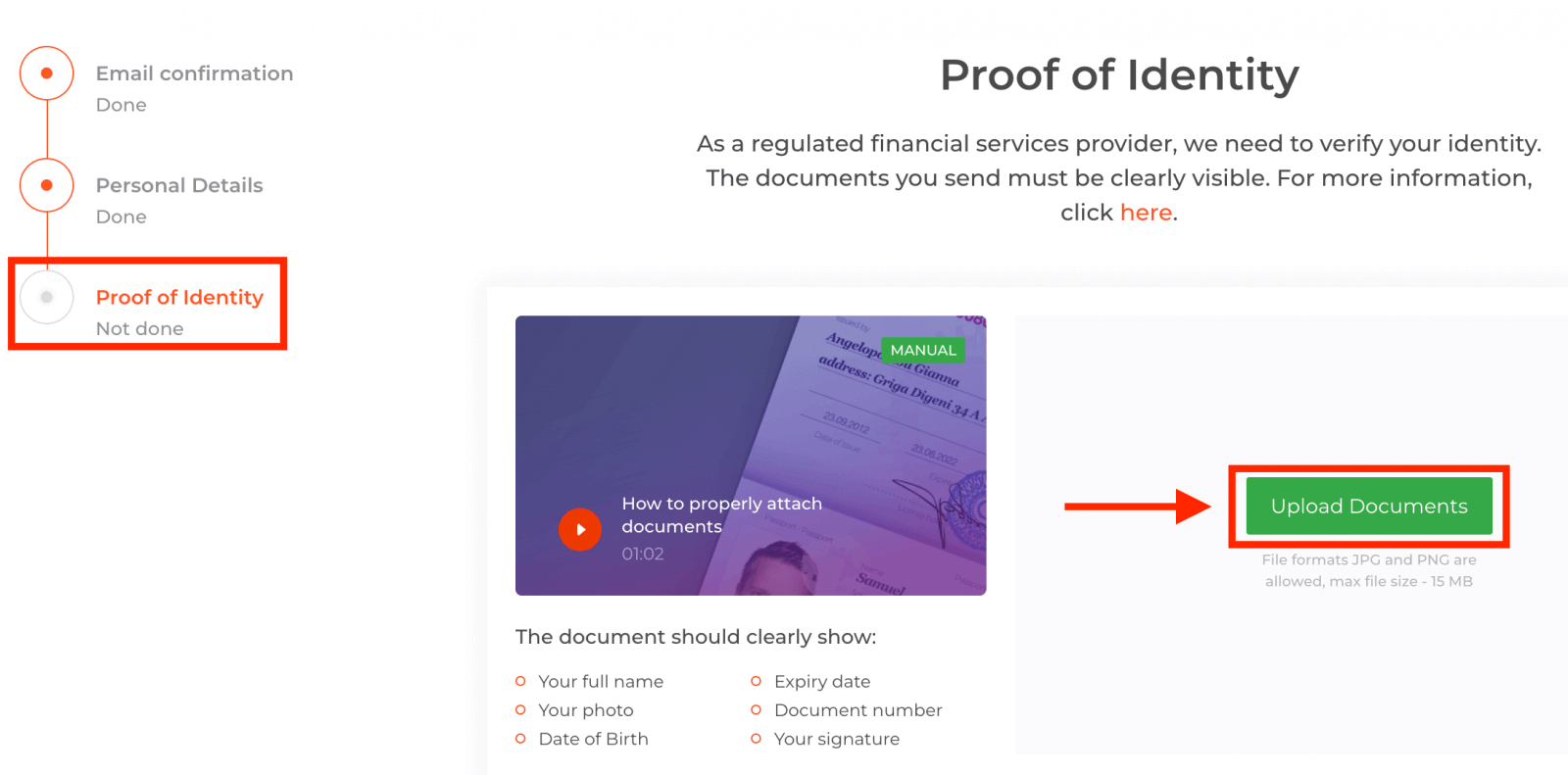
เพื่อผ่านกระบวนการยืนยัน คุณจะต้องอัปโหลดเอกสารของคุณบนแพลตฟอร์มโดยใช้ลิงก์ที่ให้ไว้ด้านล่าง:
1) รูปถ่ายบัตรประจำตัวประชาชน โปรดส่งภาพสแกนหรือรูปถ่ายของเอกสารอย่างใดอย่างหนึ่งต่อไปนี้:
- หนังสือเดินทาง
- บัตรประจำตัวประชาชนทั้งสองด้าน
- ใบขับขี่ทั้งสองด้าน
- ใบอนุญาตพำนัก
เอกสารควรแสดงข้อมูลดังต่อไปนี้อย่างชัดเจน:
- ชื่อเต็มของคุณ
- รูปถ่ายของคุณ
- วันเกิด
- วันหมดอายุ
- หมายเลขเอกสาร
- ลายเซ็นของคุณ
2) หากคุณใช้บัตรธนาคารในการฝากเงิน โปรดอัปโหลดสำเนาบัตรทั้งสองด้าน (หรือหลายบัตรหากคุณใช้มากกว่าหนึ่งบัตรในการฝาก) โปรดจำไว้ว่าคุณควรปิดบังหมายเลข CVV และแสดงเฉพาะตัวเลข 6 หลักแรกและ 4 หลักสุดท้ายของหมายเลขบัตรเท่านั้น โปรดตรวจสอบให้แน่ใจว่าได้ลงชื่อในบัตรแล้ว
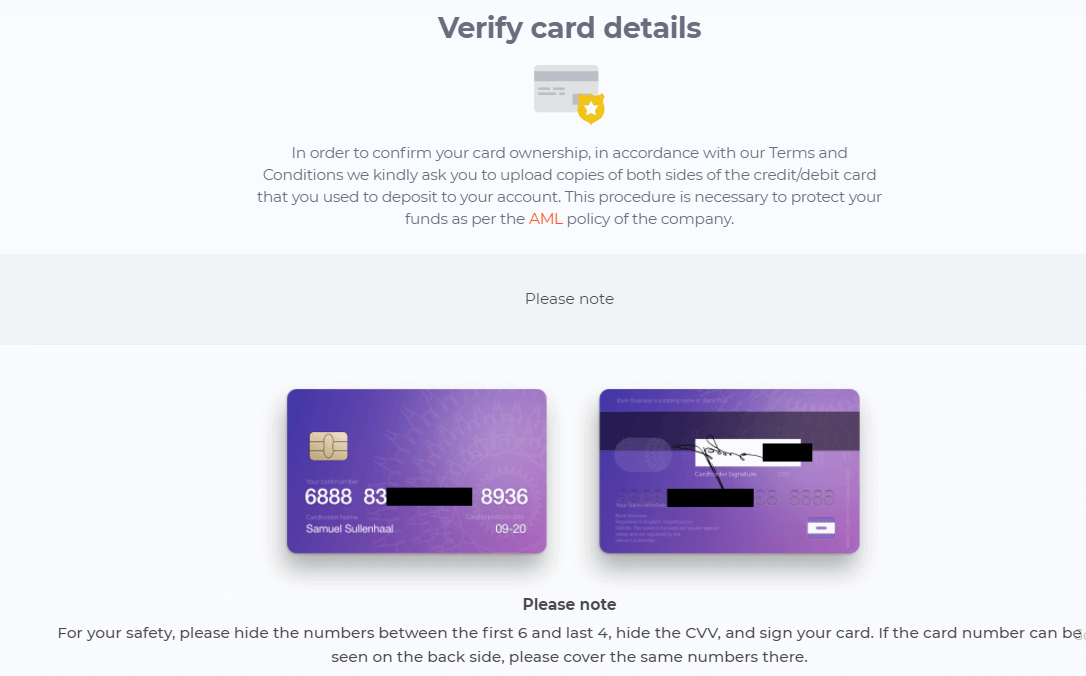
หากคุณใช้กระเป๋าเงินอิเล็กทรอนิกส์ในการฝากเงิน คุณต้องส่งสำเนาบัตรประจำตัวประชาชนของคุณให้ IQ Option เท่านั้น
เอกสารทั้งหมดจะได้รับการตรวจสอบภายใน 3 วันทำการหลังจากที่คุณส่งคำขอถอนเงิน
คำถามที่พบบ่อย (FAQ)
ฉันสามารถทำการซื้อขายได้โดยไม่ต้องยืนยันตัวตนหรือไม่?
จำเป็นต้องผ่านขั้นตอนการตรวจสอบยืนยันทั้งหมดก่อนจึงจะสามารถทำการซื้อขายบนแพลตฟอร์ม IQ Option ได้ IQ Option มุ่งมั่นที่จะปฏิบัติตามมาตรฐานความปลอดภัยสูงสุด และตรวจสอบให้แน่ใจว่าเป็นการกระทำของเจ้าของบัญชีเองที่ทำการซื้อขายและชำระเงินบนแพลตฟอร์มการซื้อขาย IQ Option
ฉันไม่สามารถยืนยันหมายเลขโทรศัพท์ของฉันได้
1. เปิดแพลตฟอร์มโดยใช้ Google Chrome ในโหมดไม่ระบุตัวตน2. ตรวจสอบให้แน่ใจว่าหมายเลขโทรศัพท์ของคุณถูกต้อง
3. รีสตาร์ทอุปกรณ์มือถือของคุณ และตรวจสอบให้แน่ใจว่าอุปกรณ์ของคุณได้รับข้อความอื่นๆ
4. ตรวจสอบว่าคุณได้รับ SMS หรือการโทรที่มีรหัสยืนยันหรือไม่
หากยังไม่สามารถแก้ไขปัญหาได้ โปรดติดต่อทีมสนับสนุนของ IQ Option ผ่าน LiveChat และส่งภาพหน้าจอของข้อผิดพลาด (ถ้ามี) ให้กับผู้เชี่ยวชาญของ IQ Option
ฉันไม่สามารถยืนยันที่อยู่อีเมลของฉันได้
1. เปิดแพลตฟอร์มโดยใช้ Google Chrome ในโหมดไม่ระบุตัวตน2. ล้างข้อมูลการท่องเว็บของคุณ — แคชและคุกกี้ โดยการกด CTRL + SHIFT + DELETE เลือกช่วงเวลา ALL แล้วคลิก CLEAN จากนั้น โปรดรีสตาร์ทหน้าเว็บและตรวจสอบว่ามีการเปลี่ยนแปลงใดๆ หรือไม่ ขั้นตอนทั้งหมดอธิบายไว้ที่นี่คุณอาจลองใช้เบราว์เซอร์อื่นหรืออุปกรณ์อื่นก็ได้
3. ขออีเมลยืนยันอีกครั้ง
4. ตรวจสอบโฟลเดอร์สแปมในกล่องอีเมลของคุณ
หากยังไม่ช่วย โปรดติดต่อทีมสนับสนุนของ IQ Option ผ่าน LiveChat และส่งภาพหน้าจอของข้อผิดพลาด (ถ้ามี) ให้กับผู้เชี่ยวชาญของ IQ Option
เหตุใดเอกสารของฉันจึงถูกปฏิเสธ?
โปรดตรวจสอบว่า: - เอกสารของคุณเป็นสีหรือ ไม่
- เอกสารของคุณออกให้ไม่เกินหกเดือนก่อนหน้านั้นหรือไม่
- คุณได้อัปโหลดสำเนาเอกสารแบบเต็มหน้าหรือ
ไม่ - คุณได้ปิดบังหมายเลขบัตรทั้งหมดอย่างถูกต้องหรือไม่ (รูปถ่ายต้องแสดงตัวเลขหกหลักแรกและสี่หลักสุดท้ายของหมายเลขบัตรของคุณ รหัส CVV ที่ด้านหลังต้องถูกปิดบัง)
- คุณได้อัปโหลดเอกสารที่เหมาะสมเพื่อใช้เป็นหลักฐานยืนยันตัวตนของคุณ เช่น หนังสือเดินทางหรือใบขับขี่หรือไม่
คำถามที่พบบ่อย
หากต้องการลงทะเบียน ให้เปิดหน้าลงทะเบียน IQ Option ป้อนอีเมลหรือหมายเลขโทรศัพท์ที่ถูกต้อง สร้างรหัสผ่านที่รัดกุม และยืนยันการติดต่อของคุณผ่านรหัสยืนยันที่ส่งถึงคุณ หลังจากการลงทะเบียนขั้นพื้นฐาน คุณสามารถเลือกบัญชีทดลองหรือบัญชีจริงได้ เพื่อเข้าถึงคุณสมบัติที่ใช้งานอยู่ คุณต้องทำตามขั้นตอนการยืนยันและยอมรับข้อกำหนด รักษารายละเอียดส่วนบุคคลของคุณให้สอดคล้องกับบัตรประจำตัวของคุณเพื่อหลีกเลี่ยงความล่าช้าในระหว่างการตรวจสอบ KYC
เอกสารทั่วไป ได้แก่ บัตรประจำตัวที่มีรูปถ่ายซึ่งออกโดยหน่วยงานราชการ (หนังสือเดินทาง บัตรประจำตัวประชาชน หรือใบขับขี่) และหลักฐานที่อยู่ เช่น ใบเรียกเก็บเงินค่าสาธารณูปโภคล่าสุด ใบแจ้งยอดธนาคาร หรือจดหมายราชการที่แสดงชื่อและที่อยู่ของคุณ ไฟล์ควรอ่านได้ชัดเจน เป็นปัจจุบัน และตรงกับข้อมูลโปรไฟล์
การตรวจสอบมักจะเสร็จสิ้นภายใน 24 ถึง 72 ชั่วโมง แต่เวลาจะแตกต่างกันไปขึ้นอยู่กับคุณภาพของเอกสาร ปริมาณคิว และการตรวจสอบระดับภูมิภาค กรณีที่ซับซ้อนหรือการขอเอกสารเพิ่มเติมอาจใช้เวลาหลายวัน หากการตรวจสอบเป็นเรื่องเร่งด่วน ให้ส่งเอกสารที่ชัดเจนและไม่มีการครอบตัด และตอบกลับคำขอข้อมูลเพิ่มเติมทันที
สาเหตุทั่วไป ได้แก่ ภาพเบลอ รหัสหมดอายุ ชื่อหรือที่อยู่ไม่ตรงกัน รูปแบบไฟล์ไม่ถูกต้อง หรือการครอบตัดเอกสารไม่มีมุม หากต้องการแก้ไขการปฏิเสธ โปรดอ่านความคิดเห็นของแพลตฟอร์ม อัปโหลดการสแกนสีเต็มรูปแบบอีกครั้งซึ่งแสดงรายละเอียดมุมและขอบทั้งหมด ตรวจสอบให้แน่ใจว่าข้อมูลโปรไฟล์ของคุณตรงกับรหัสทุกประการ และรวมหลักฐานที่อยู่ล่าสุดด้วย หากการปฏิเสธยังคงมีอยู่ โปรดติดต่อฝ่ายสนับสนุนโดยใช้ข้อมูลอ้างอิงการปฏิเสธและขอคำแนะนำเฉพาะเพื่อหลีกเลี่ยงข้อผิดพลาดซ้ำ
คุณสามารถใช้บัญชีทดลองได้ทันที แต่การฝากและถอนเงินจริงจะต้องได้รับการตรวจสอบและกฎของผู้ให้บริการชำระเงินในท้องถิ่น วิธีการฝากเงินบางวิธีอาจรับการฝากเงินก่อน KYC ขั้นสุดท้าย แต่โดยทั่วไปการถอนเงินจะยังคงถูกล็อคจนกว่าการยืนยันจะได้รับการอนุมัติ เพื่อความปลอดภัยและการเข้าถึงที่ราบรื่นยิ่งขึ้น ให้ทำการตรวจสอบให้เสร็จสิ้นก่อนทำการฝากเงินจำนวนมากและรักษาความปลอดภัยบัญชีของคุณด้วยการตรวจสอบสิทธิ์แบบสองปัจจัย