IQ Option ログイン: 安全なアクセス、パスワード回復、トラブルシューティング
作者

オンライン取引プラットフォーム研究者兼ガイドライター
ブローカープラットフォームと取引口座システムを研究します。
IQ オプション アカウントに迅速かつ安全にアクセスすることは、ポジションを管理し、市場の動きに反応するために重要ですが、パスワード エラー、2 段階認証ブロック、またはデバイスの制限により、重要なときにロックアウトされる可能性があります。予期しない認証プロンプトやセッション制限が表示された場合、プラットフォームの動作とサインイン失敗の一般的な原因を把握しておくと、セキュリティ ギャップや不要な遅延を生じさせることなくアクセスを復元できます。
以下は、Web やモバイルでのサインイン、忘れた資格情報の回復、期限切れのリセット リンクやアプリのタイムアウトなどの一般的なエラーの解決のための、プラットフォームに重点を置いた実践的なワークフローです。また、2 要素認証の有効化、アクティブなセッションの表示と終了、および安全にアクセスを回復し、フィッシングやコンプライアンスの落とし穴を回避するために ID 検証が必要になる場合についてのガイダンスも記載されています。
以下は、Web やモバイルでのサインイン、忘れた資格情報の回復、期限切れのリセット リンクやアプリのタイムアウトなどの一般的なエラーの解決のための、プラットフォームに重点を置いた実践的なワークフローです。また、2 要素認証の有効化、アクティブなセッションの表示と終了、および安全にアクセスを回復し、フィッシングやコンプライアンスの落とし穴を回避するために ID 検証が必要になる場合についてのガイダンスも記載されています。
IQ Optionアカウントへのログイン方法
- IQ Optionのアプリまたはウェブサイトにアクセスしてください。
- 「ログイン」をクリックしてください。
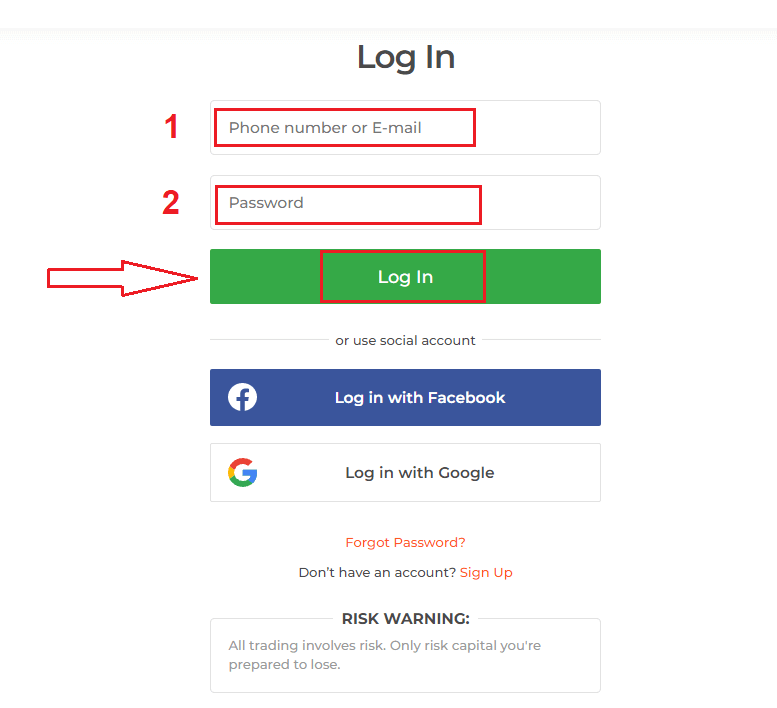
- メールアドレスとパスワードを入力してください。
- 緑色の「ログイン」ボタンをクリックしてください。
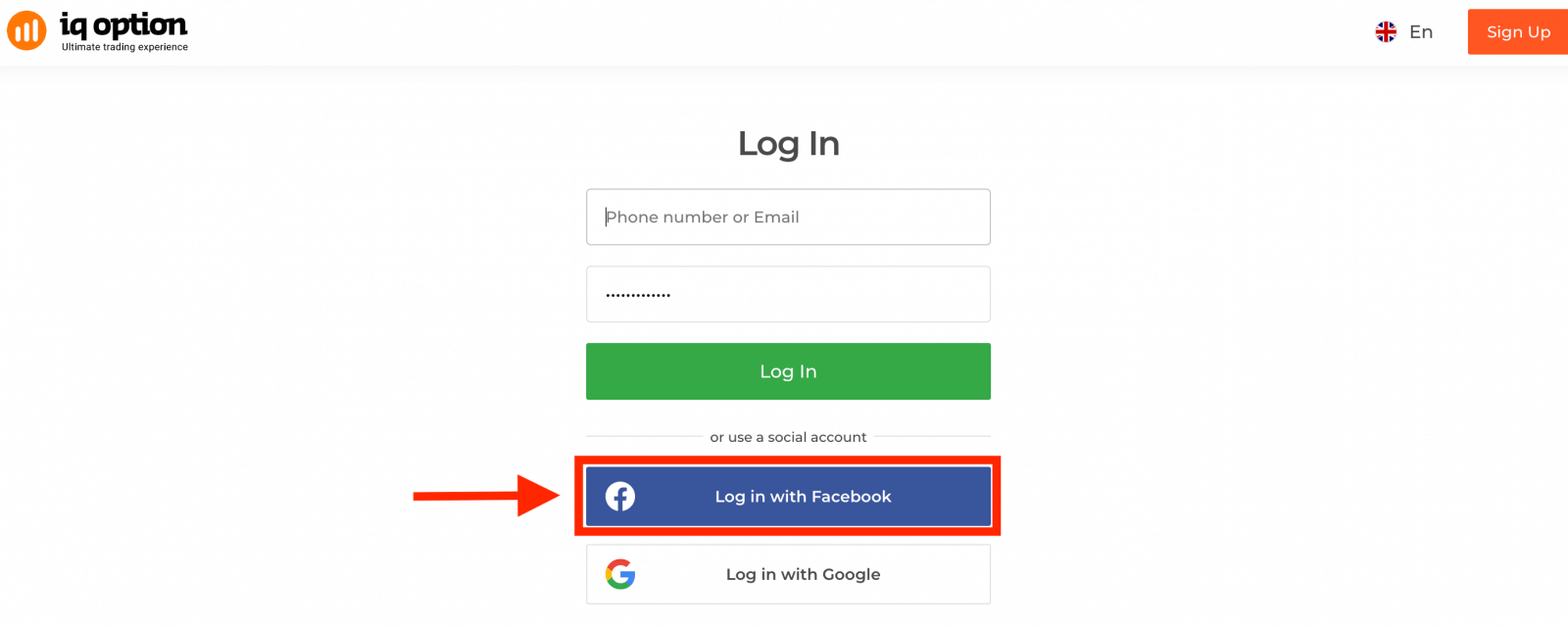
- メールアドレスを忘れた場合は、「 Google」または「Facebook 」を使用してログインできます。
「ログイン」をクリックすると、サインインフォームが表示されます。アカウント登録時に使用したメールアドレスとパスワード
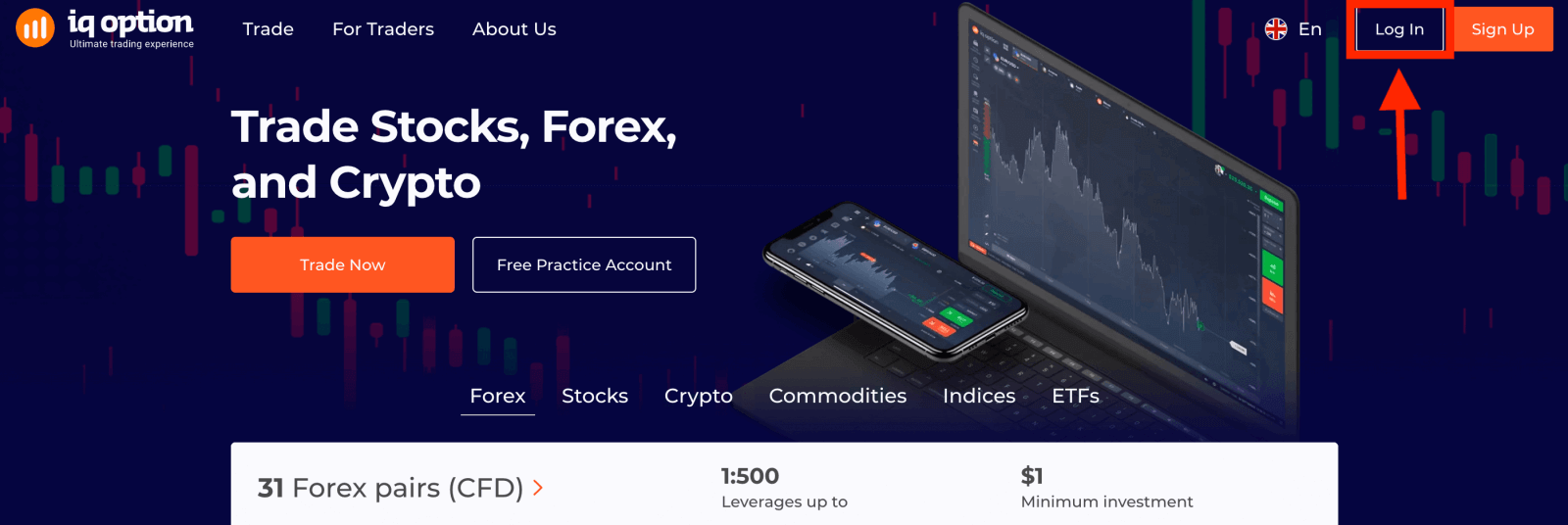
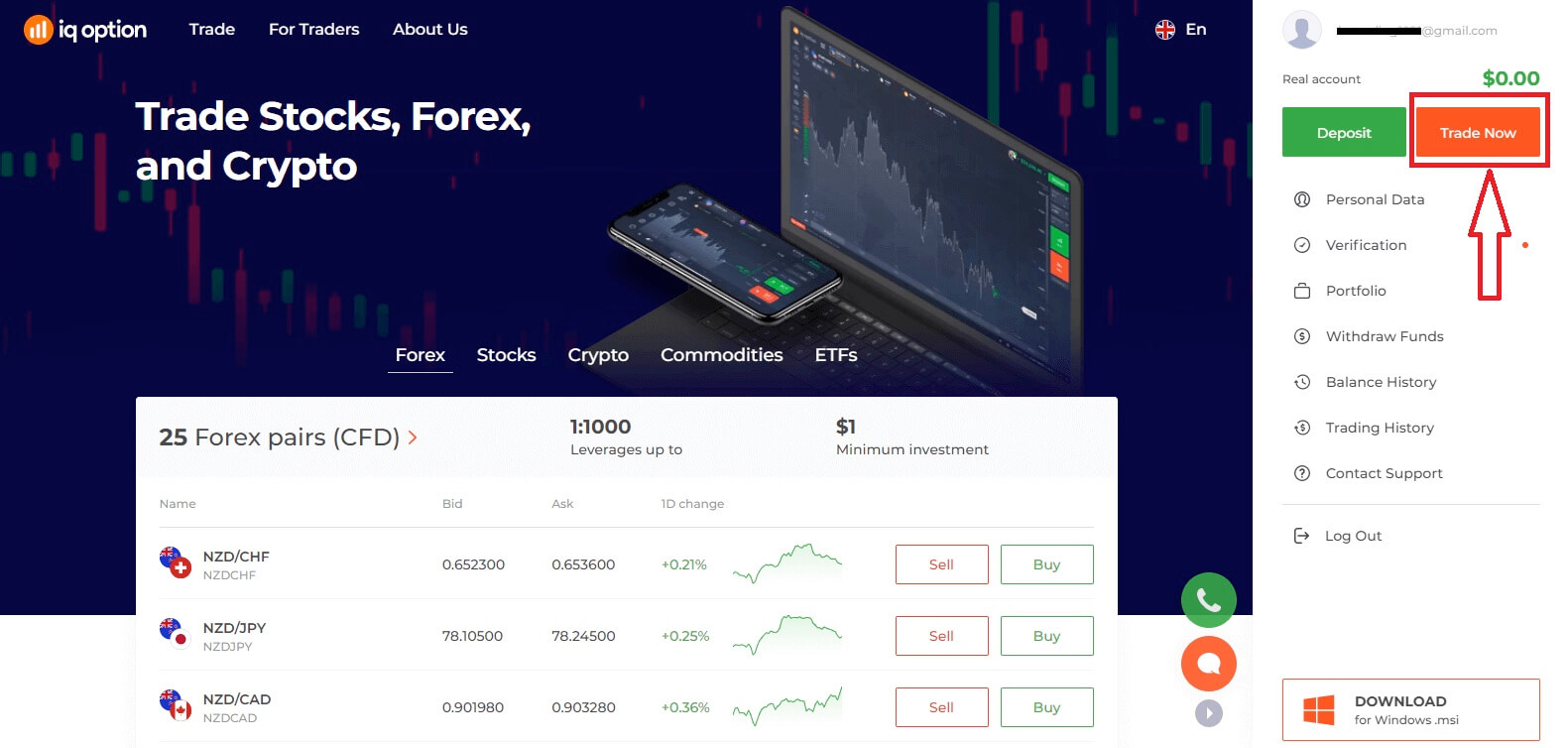
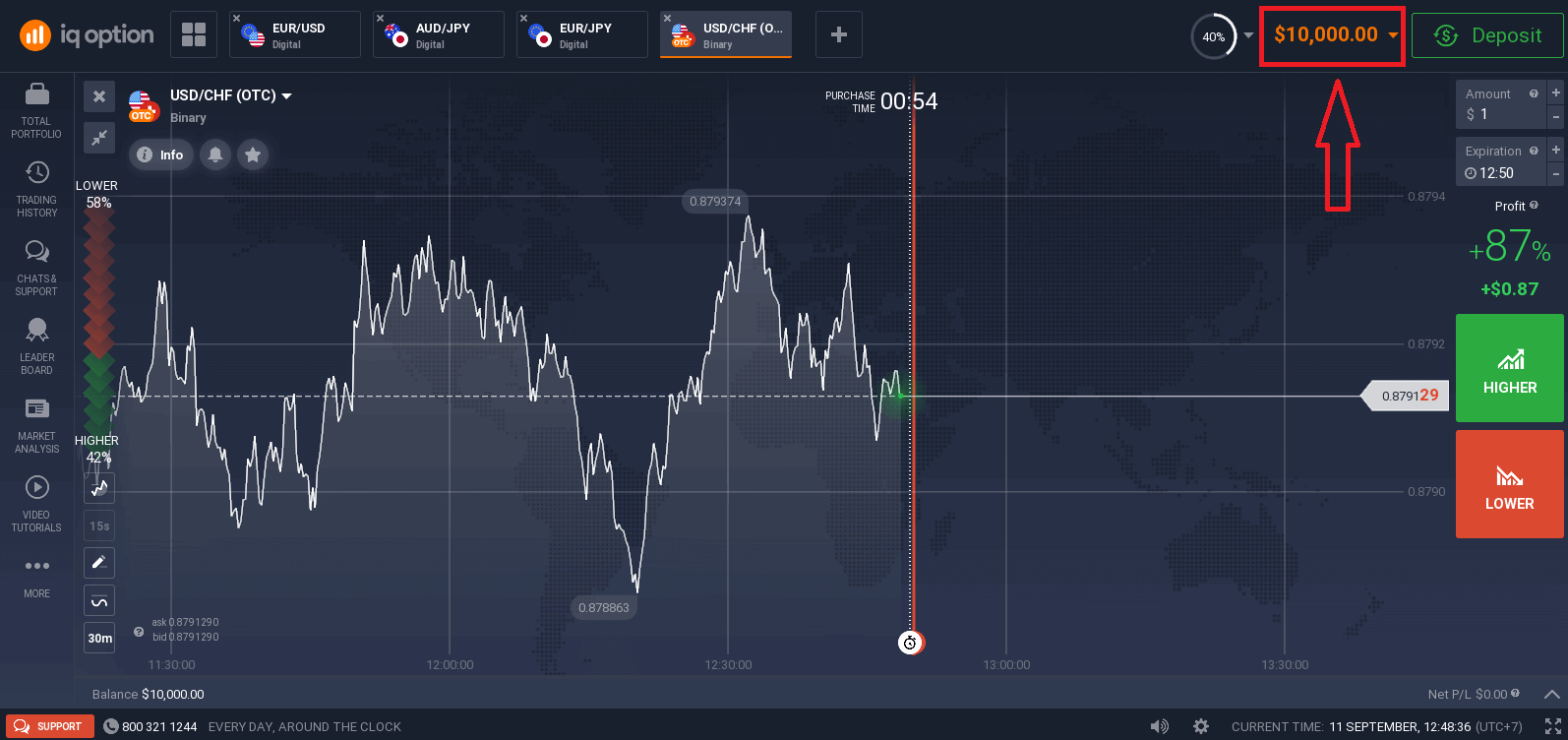
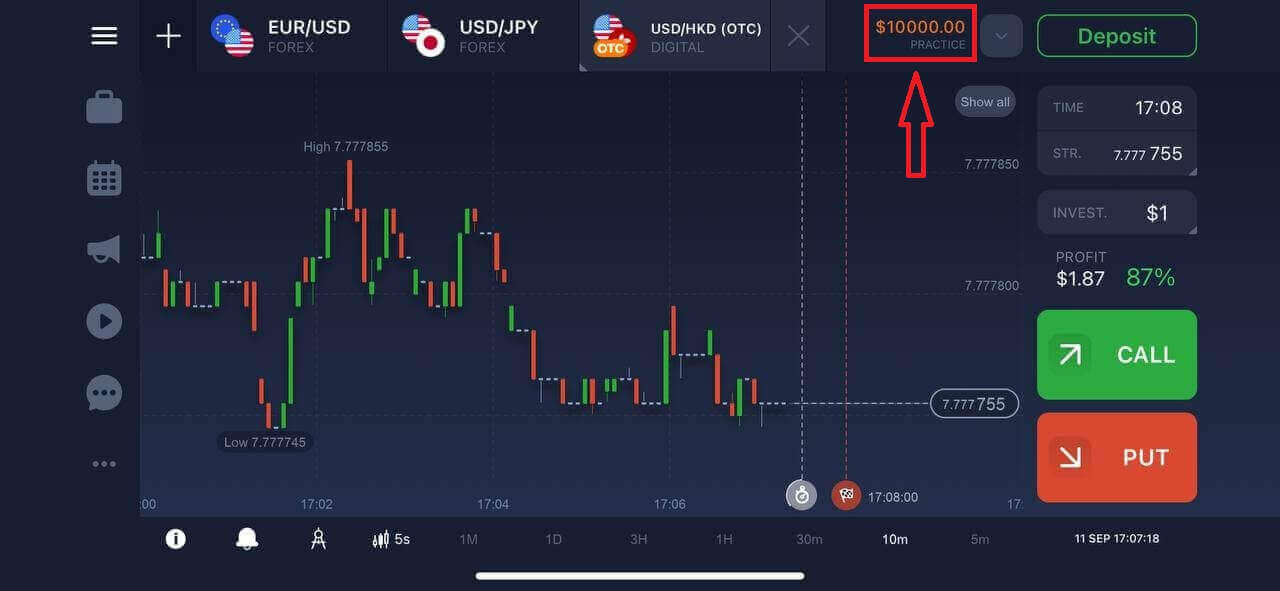
を入力し、「ログイン」をクリックしてください。 ログインに成功すると、以下のページが表示されますので、「今すぐ取引」をクリックして取引を開始してください。 これで取引を開始できます。デモ口座には10,000ドルの資金があり、入金後にはリアル口座でも取引できます。 入金方法の詳細については、こちらの記事「IQ Optionへの入金方法」をご覧ください。
Facebookを使ってIQ Optionにログインする方法
Facebookボタンをクリックすると、個人のFacebookアカウントを使用してIQ Optionにログインすることもできます。1. Facebookボタンをクリックします。
2. Facebookログインウィンドウが開きますので、Facebookで使用したメールアドレスを入力してください。
3. Facebookアカウントのパスワードを入力します。
4. 「ログイン」をクリックします。
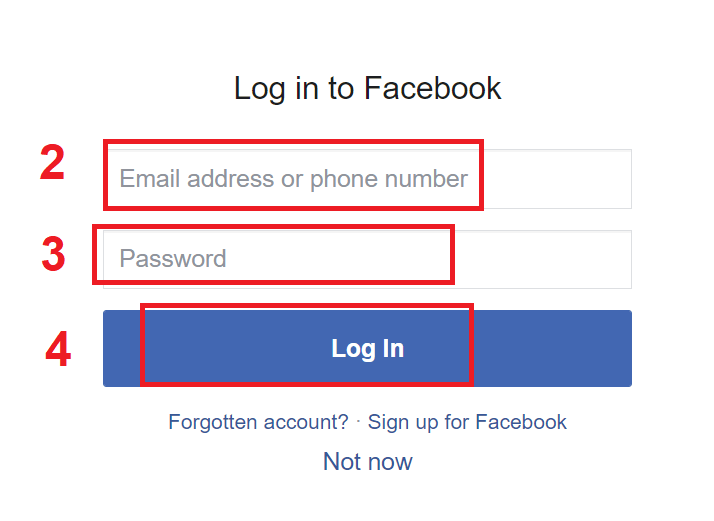
「ログイン」ボタンをクリックすると、IQ Optionは、名前、プロフィール写真、メールアドレスへのアクセスを要求します。 「続行」をクリックしてください。
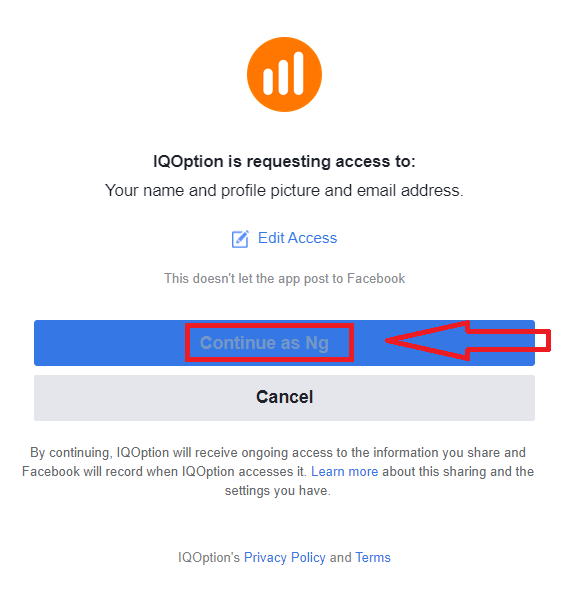
その後、IQ Optionプラットフォームに自動的にリダイレクトされます。
Googleアカウントを使ってIQ Optionにログインする方法
1. Googleアカウントで認証するには、Googleボタンをクリックしてください。2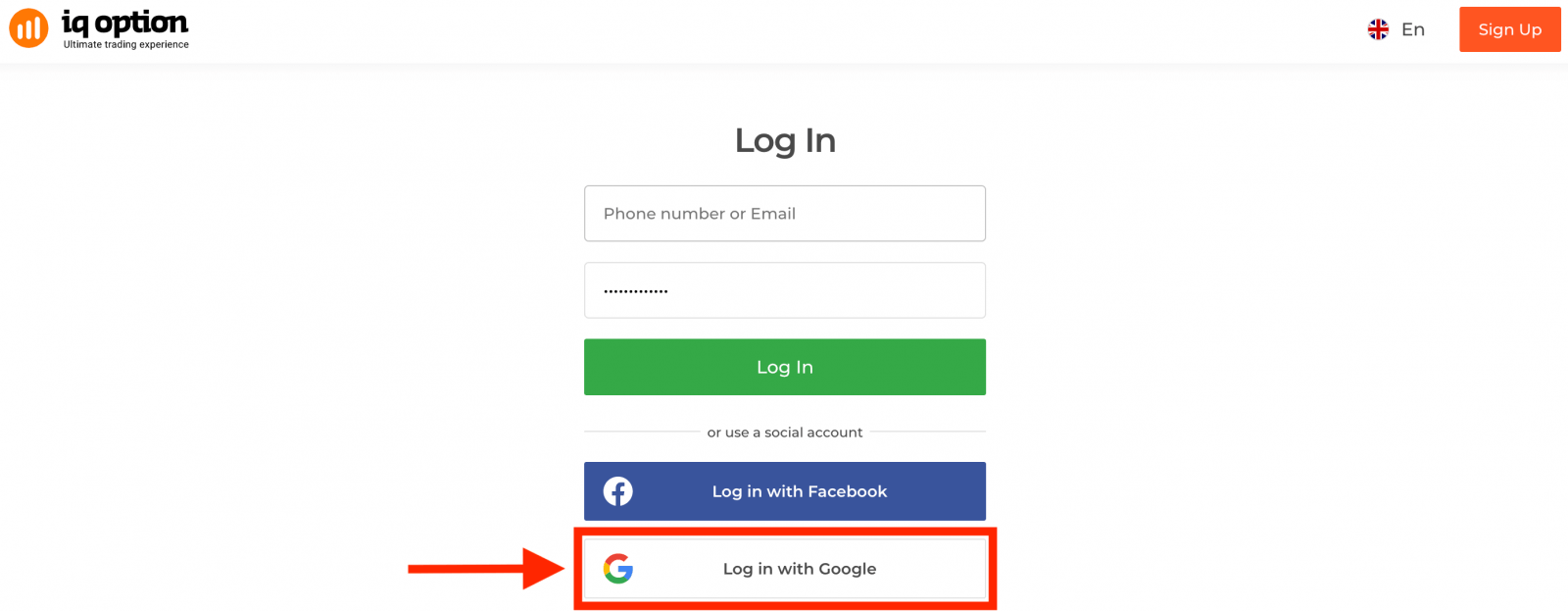
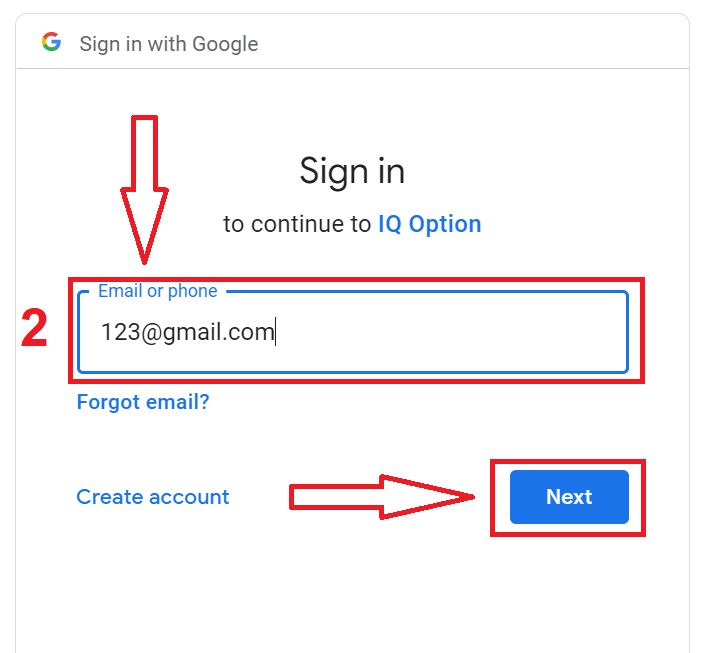
. 次に、開いた新しいウィンドウに電話番号またはメールアドレスを入力し、「次へ」をクリックします。システムがウィンドウを開き、Googleアカウントのパスワードの入力を求められます。3
. Googleアカウントのパスワードを入力し、「次へ」をクリックします。
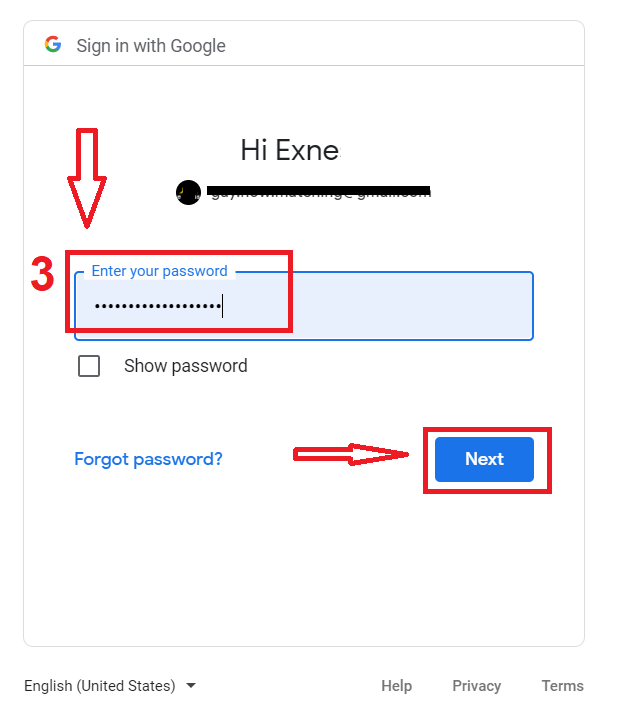
その後、IQ Optionの個人アカウントに移動します。
IQ Optionアカウントのパスワード復旧
プラットフォームにログインできない場合でも心配しないでください。単に間違ったパスワードを入力しているだけかもしれません。新しいパスワードを作成できます。ウェブ版を使用している場合は、
「パスワードを忘れた場合」リンクをクリックしてください。
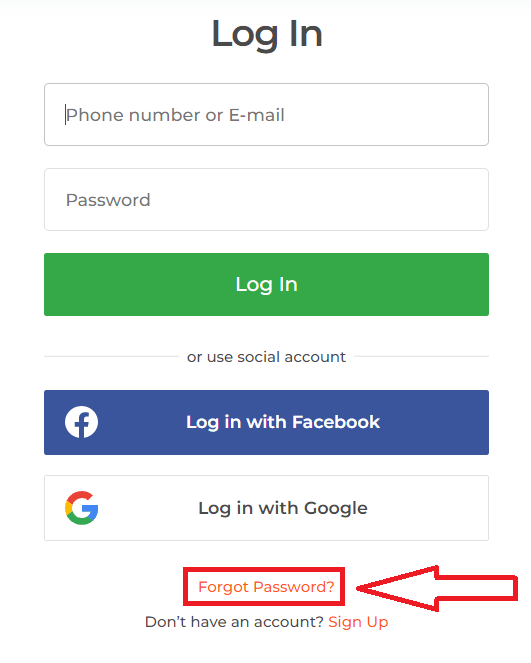
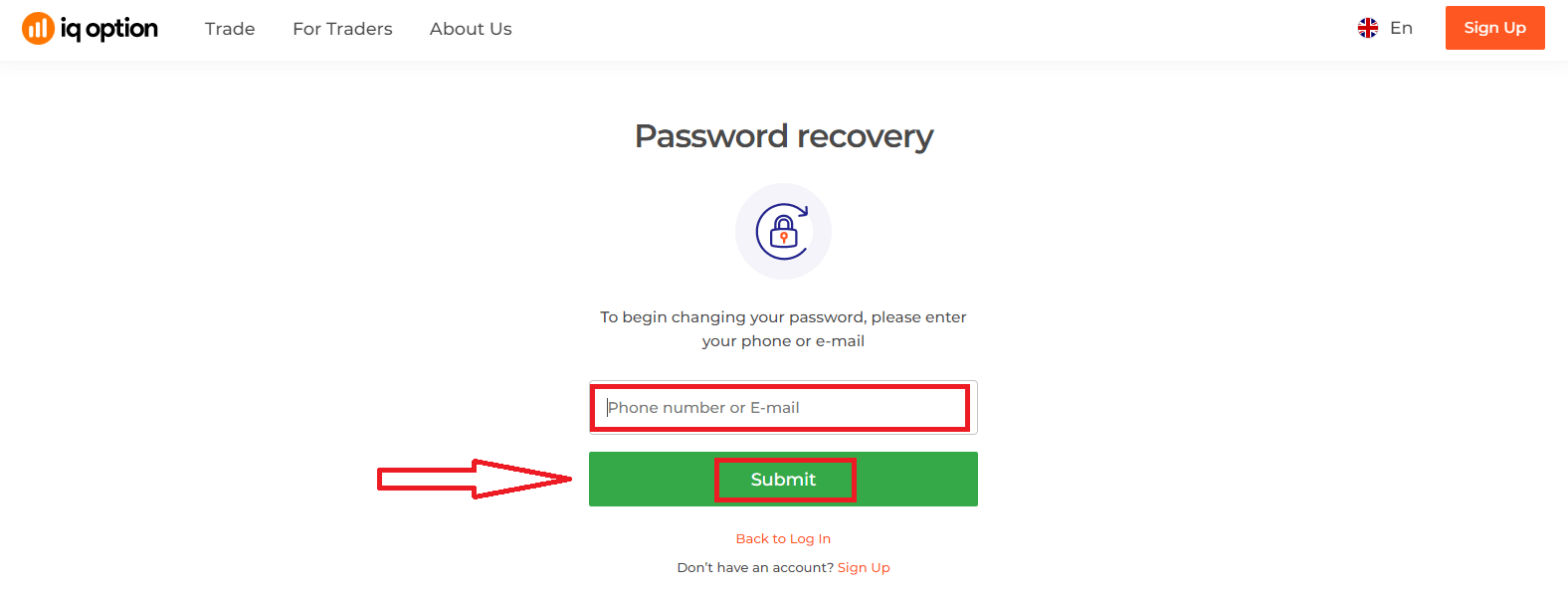
すると、IQ Optionアカウントのパスワードを復元するよう求められるウィンドウが開きます。適切なメールアドレスを入力して「送信」をクリックしてください。
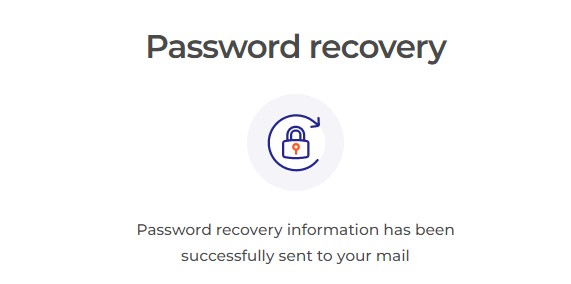
パスワードをリセットするためのメールがこのメールアドレスに送信されたことを知らせる通知が開きます。
メール本文には、パスワードを変更するよう促すメッセージが記載されています。「パスワードをリセット」をクリックしてください。メール
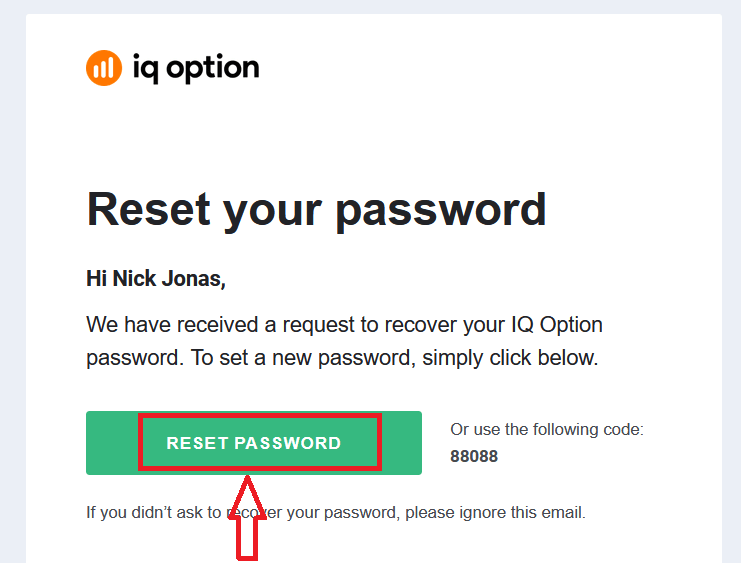
のリンクをクリックすると、IQ Optionウェブサイトの特別なセクションに移動します。ここで新しいパスワードを2回入力し、「確認」ボタンをクリックしてください。
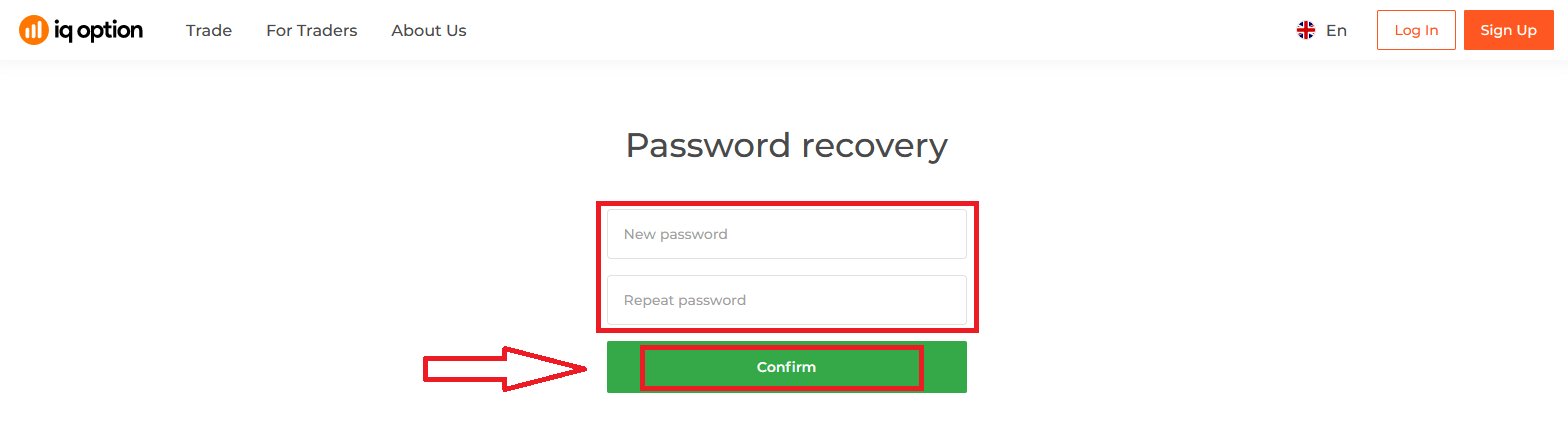
「パスワード」と「パスワードの確認」を入力すると、パスワードが正常に変更されたことを示すメッセージが表示されます。
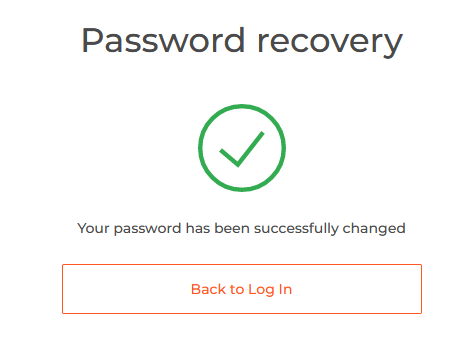
これで完了です。ユーザー名と新しいパスワードを使用してIQ Optionプラットフォームにログインできます。
モバイルアプリをご利用の場合は
、「リセット」リンクをクリックしてください。
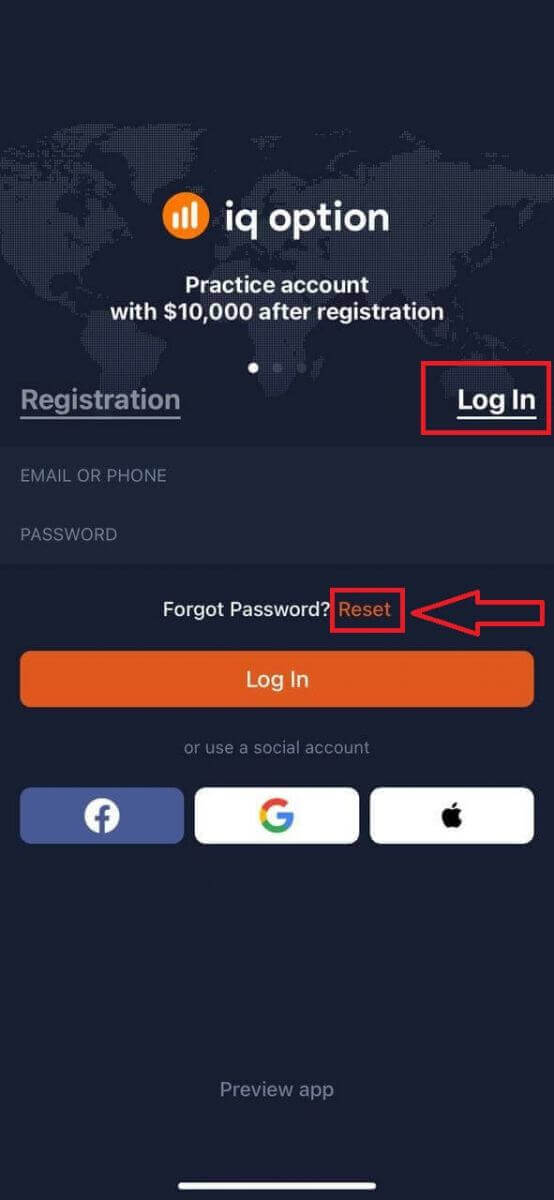
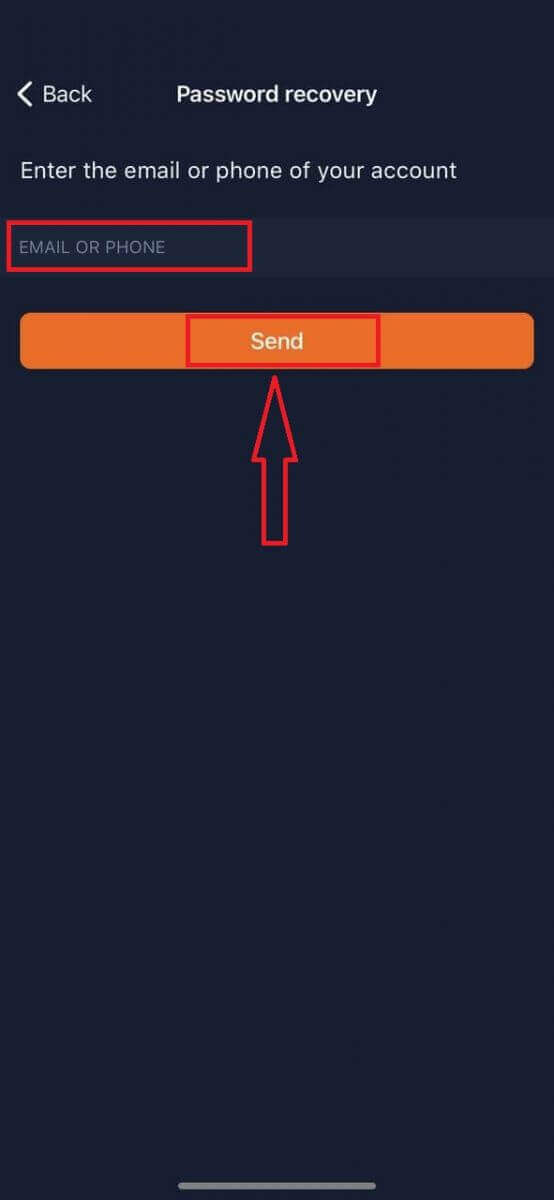
新しいウィンドウで、サインアップ時に使用したメールアドレスを入力し、「送信」ボタンをクリックします。その後は、ウェブアプリと同様の手順で操作してください。
IQ Optionモバイルウェブ版にログイン
IQ Option取引プラットフォームのモバイルウェブ版で取引したい場合は、簡単にできます。まず、モバイルデバイスでブラウザを開きます。次に、ブローカーのウェブサイトにアクセスします。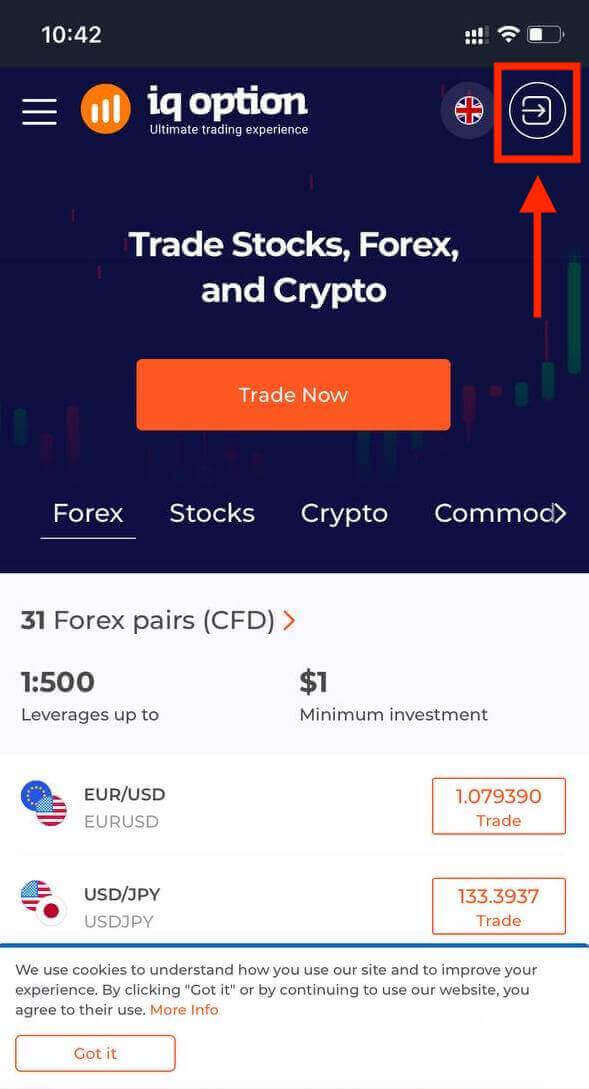
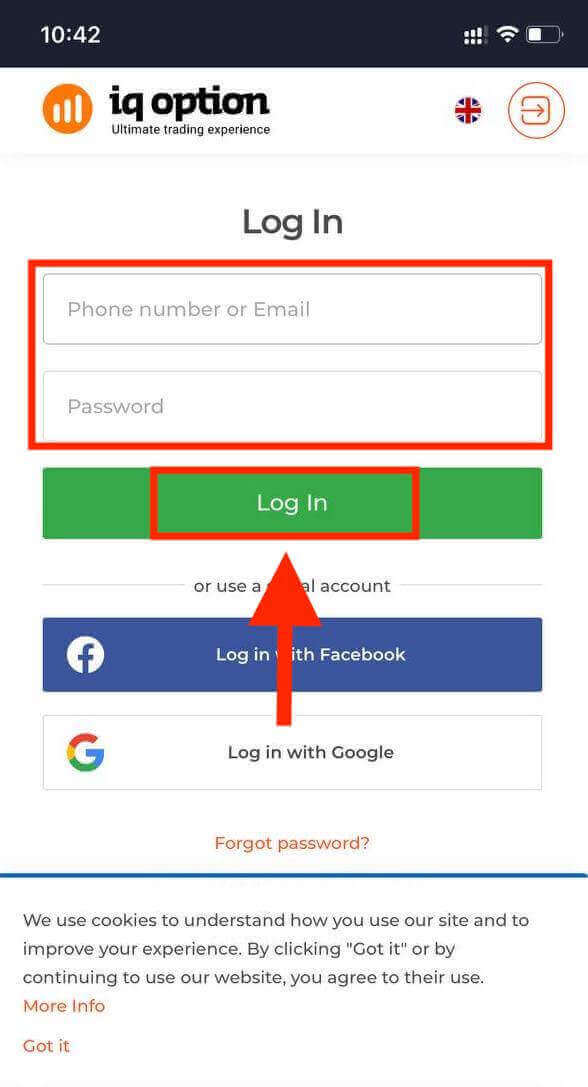
メールアドレスとパスワードを入力し、「ログイン」ボタンをタップします。FacebookまたはGoogleアカウントを使用してログインすることもできます。
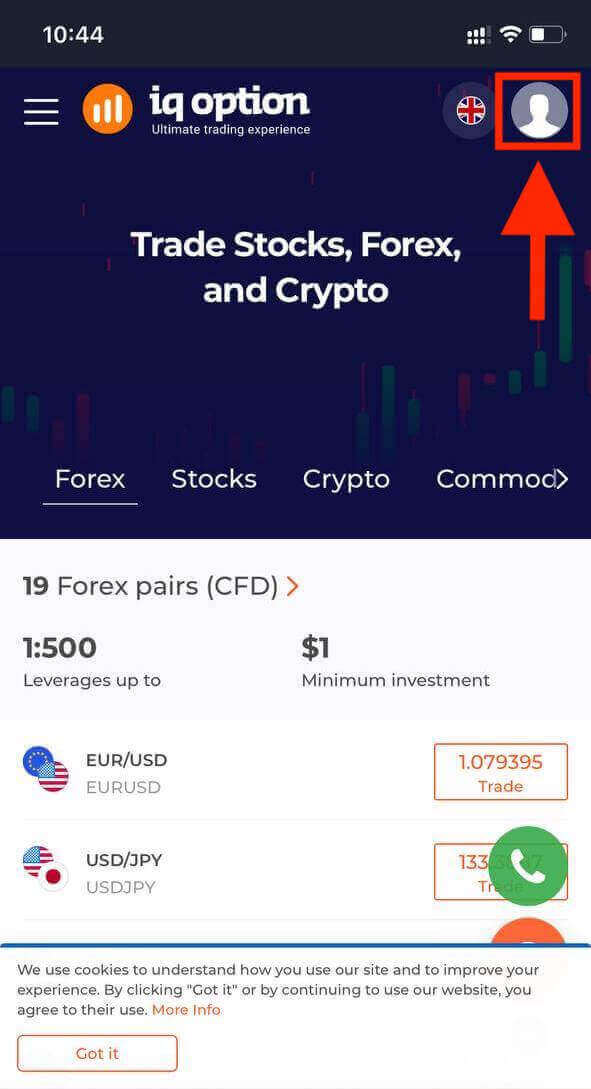
ログインに成功すると、以下のページが表示されるので、「人」アイコンをタップします。
「今すぐ取引」をタップして取引を開始します。
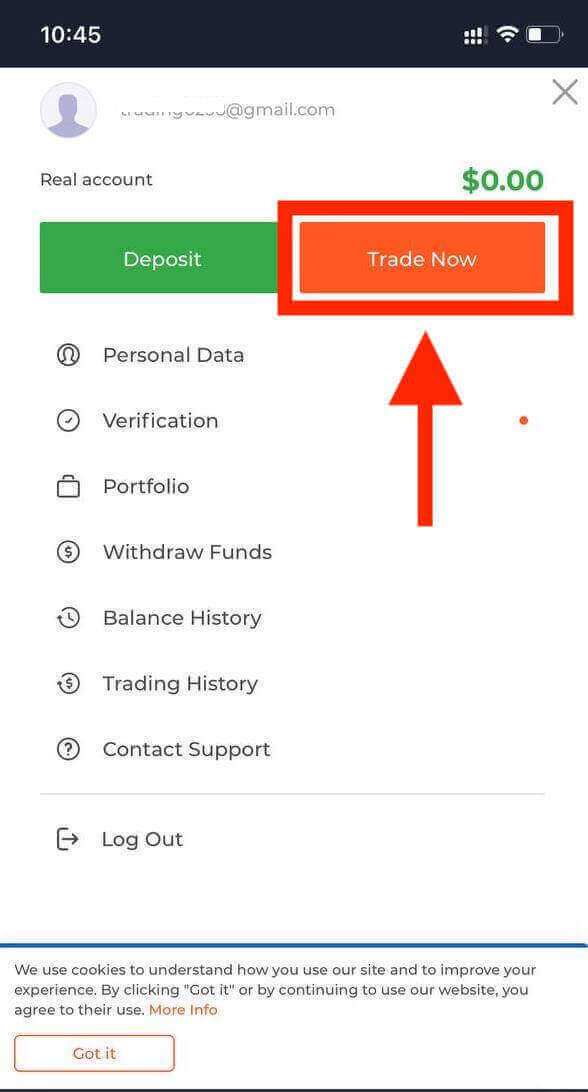
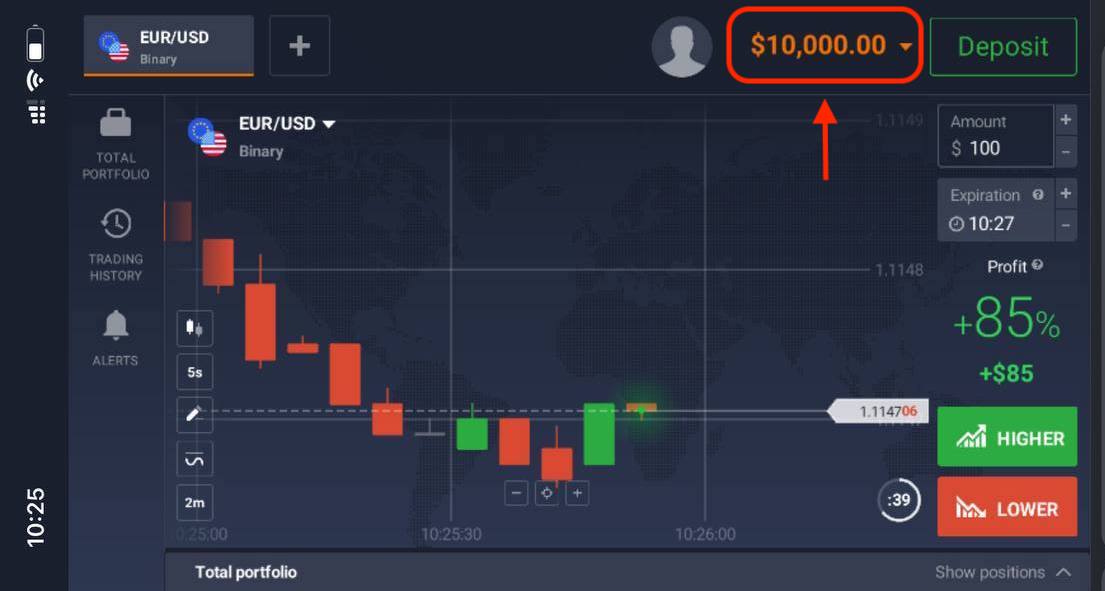
これで完了です!プラットフォームのモバイルウェブ版から取引できるようになりました。取引プラットフォームのモバイルウェブ版は、通常のウェブ版とまったく同じです。したがって、取引や資金の送金に問題はありません。プラットフォームで取引するためのデモ口座には10,000ドルが用意されています。
IQ Optionアプリ(iOS版)へのログイン方法
iOSモバイルプラットフォームでのログインは、IQ Optionウェブアプリでのログインと同様です。アプリは、お使いのデバイスのApp Storeからダウンロードするか、こちらをクリックしてください。「IQ Option」アプリを検索し、「入手」をクリックしてiPhoneまたはiPadにインストールしてください。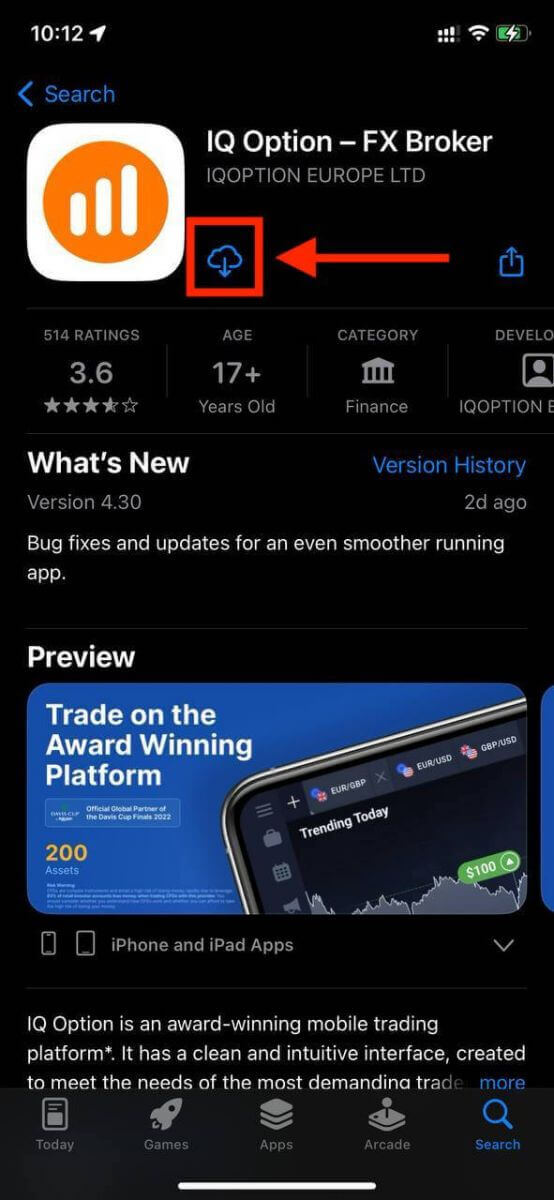
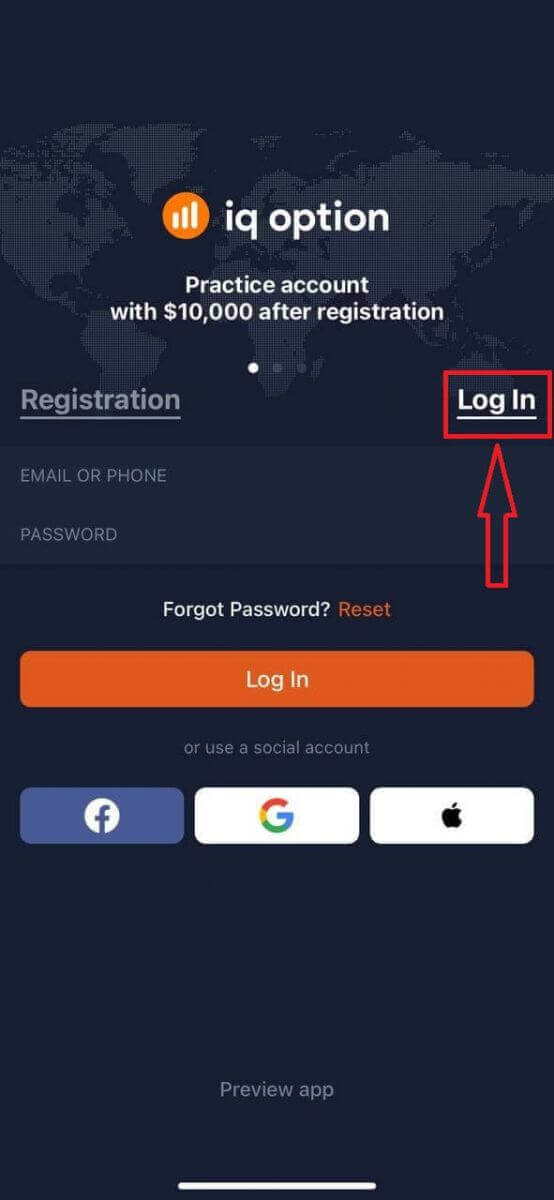
インストールと起動後、メールアドレス、Facebook、Google、またはApple IDを使用してIQ OptionアプリiOSにログインできます。「ログイン」オプションを選択するだけです。
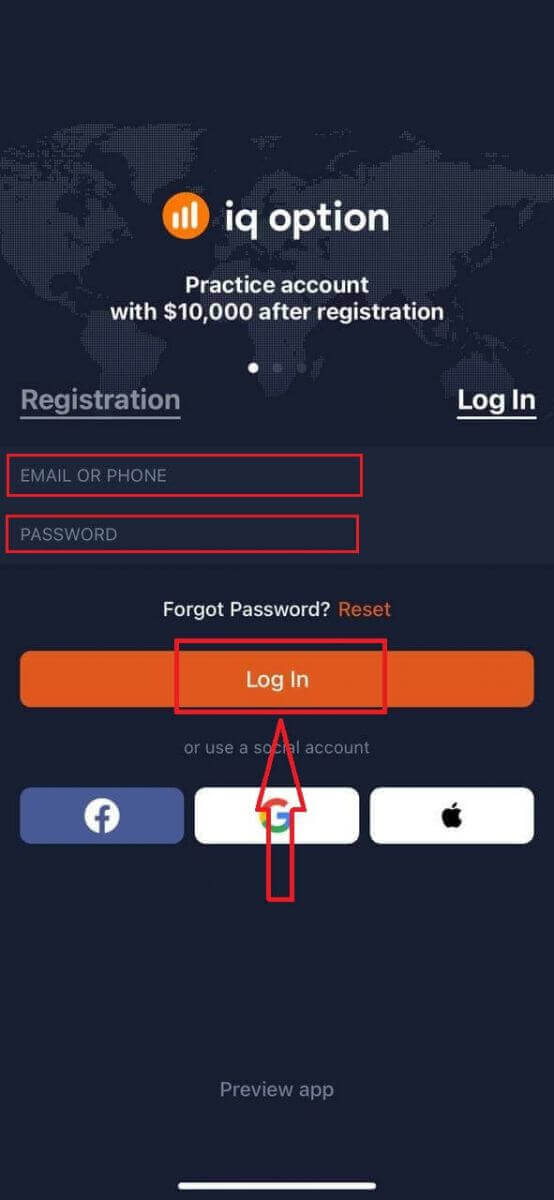
メールアドレスとパスワードを入力し、「ログイン」ボタンをタップしてください。
これで完了です!iOSデバイスでIQ Optionアプリに正常にログインできました。さまざまな市場、銘柄、インジケーターから選択して、取引体験をカスタマイズできます。
IQ Optionアプリ(Android版)へのログイン方法
このアプリを見つけるには、 Google Play ストアにアクセスして「IQ Option」を検索するか、ここをタップしてください。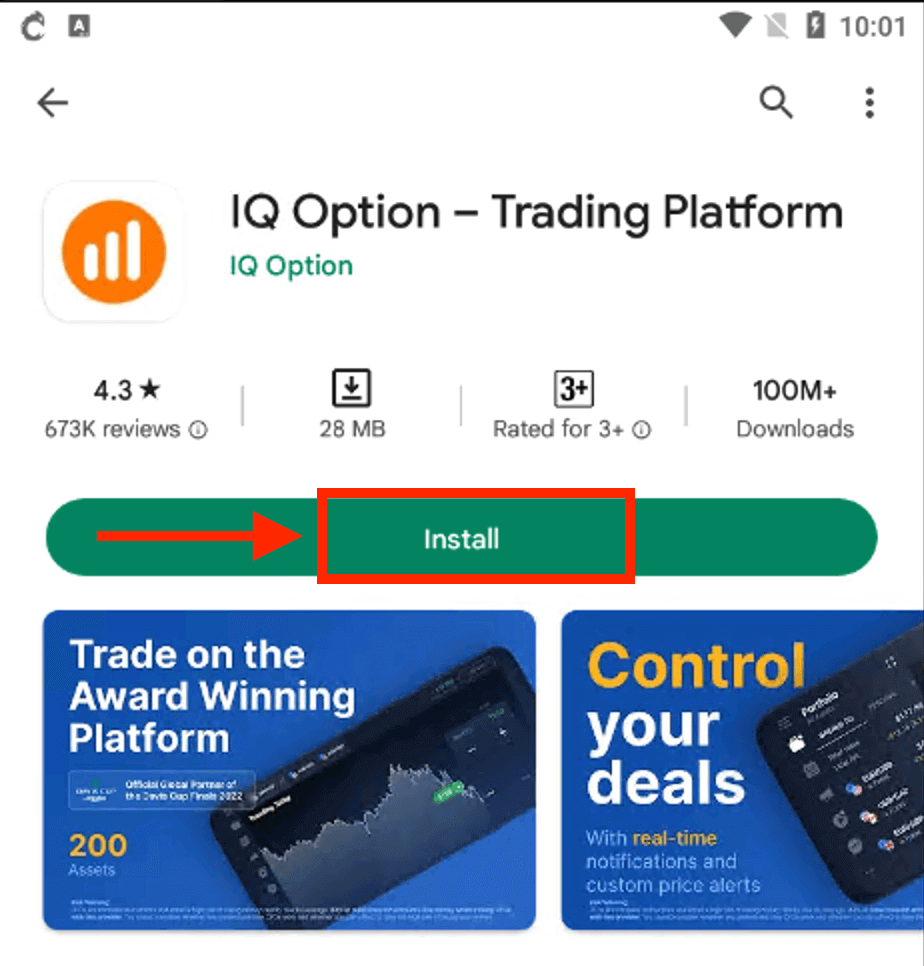
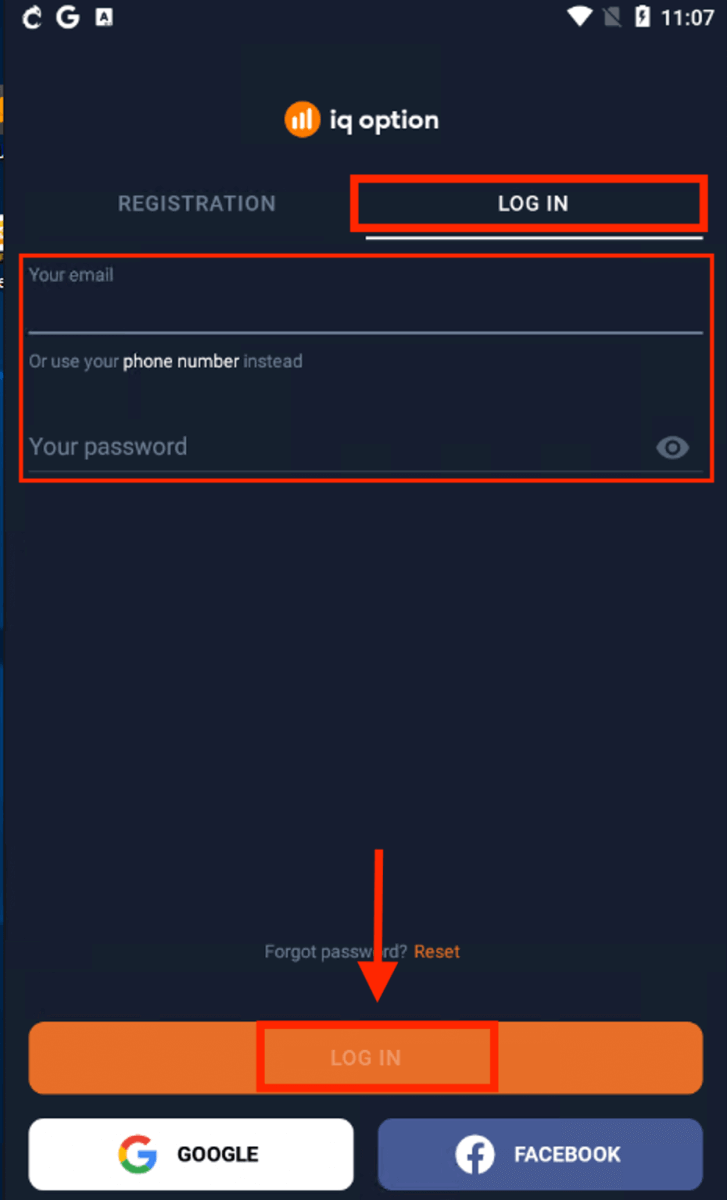
インストールして起動したら、メールアドレス、Facebook、または Google アカウントを使用して IQ Option Android モバイル アプリにログインできます。iOS
デバイスと同じ手順で、「ログイン」オプションを選択し、
メールアドレスとパスワードを入力して、「ログイン」ボタンをタップしてください。
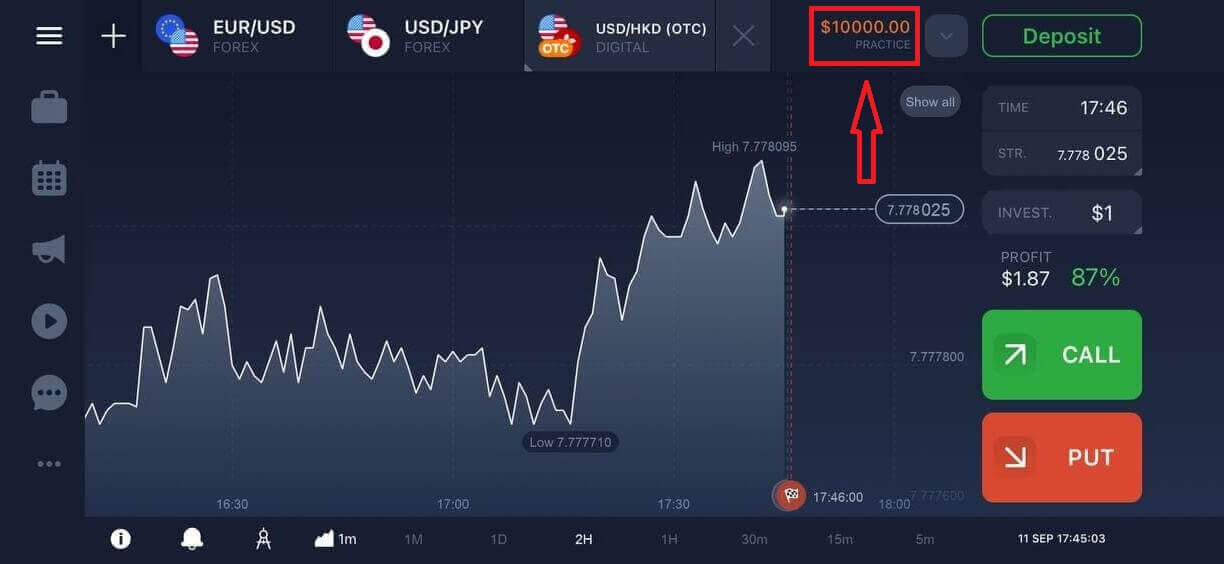
これで完了です。Android 版 IQ Option アプリで取引を開始する準備が整いました。また、プラットフォームで取引するためのデモ口座に 10,000 ドルが用意されています。
よくある質問(FAQ)
IQ Optionアカウントからのメールを忘れてしまいました
メールアドレスを忘れた場合は、FacebookまたはGmailを使用してログインできます。これらのアカウントを作成していない場合は、IQ Optionのウェブサイトで登録する際に作成できます。メールアドレスを忘れてしまい、GoogleやFacebook経由でログインできない場合は、サポートサービスにお問い合わせください。
アカウントからログアウトするにはどうすればいいですか?
アカウントからログアウトするには、メインページにアクセスしてページを下にスクロールしてください。「ログアウト」ボタンをクリックすると、ログアウトされます。アカウントにログインできない場合はどうすればよいですか?
- 「ログイン制限を超えました」というメッセージが表示される場合は、パスワードを複数回連続して間違えたことを意味します。しばらく待ってから再度ログインしてください。パスワードが正しいかどうかわからない場合は、ログインページの「パスワードを忘れた場合」オプションを使用してください。システムから、プラットフォームへの登録に使用したメールアドレスにパスワードの復元方法に関する手順が送信されます。- ソーシャルネットワーク経由で登録した場合は、デスクトップアプリにアクセスするには、ウェブ版を使用してパスワードを作成する必要があります。ログインページの「パスワードを忘れた場合」オプションを使用してパスワードを作成できます。ソーシャルネットワークアカウントにリンクされているメールアドレスを入力する必要があります。パスワードの復元リンクがそのメールアドレスに送信されます。これが完了すると、このメールアドレスと新しいパスワードを使用してデスクトップアプリにログインできるようになります。
- パスワードを忘れた場合は、ログインページの「パスワードを忘れた場合」オプションを使用してください。システムから、プラットフォームへの登録に使用したメールアドレスにパスワードの復元方法に関する手順が送信されます。
アカウントの通貨を変更するにはどうすればよいですか?
口座の通貨は、初回入金時に設定されます。例えば、初回入金に米ドルを使用した場合、口座の通貨は米ドルになります。初回入金は非常に重要です。なぜなら、一度入金すると通貨を変更できなくなるからです。このルールを知らなかった場合は、新しい口座を開設し、使用したい通貨で入金するしか方法はありません。新しい口座を作成したら、資金を引き出した後、以前の口座を必ずブロックする必要があることを覚えておいてください。
よくある質問
ログイン画面でプラットフォームの「パスワードを忘れた場合」リンクを使用し、登録したメールアドレスを入力して、その受信箱に送信されたリセットリンクをクリックします。リンクの有効期限が切れた場合は、新しいリンクをリクエストし、スパム フォルダを確認してください。電子メールにアクセスできなくなった場合は、ID 書類を準備し、手動でアカウントを回復するためにサポートに連絡してください。アクセスが復元される前に検証チェックが行われます。
一般的な原因としては、試行が繰り返し失敗した後の一時的なロック、別のデバイスで保留中のアクティブな 2 要素リクエスト、古いブラウザーやアプリでキャッシュされた資格情報などが挙げられます。 CAPS ロックとキーボード レイアウトを確認し、キャッシュと Cookie をクリアし、アプリを更新または再インストールし、セキュリティ フラグをトリガーする可能性のある VPN を無効にします。アカウントに停止または確認の通知が表示されている場合は、サポートに連絡し、身元証明を提供できるように準備してください。
登録済みの電子メールを管理し、通常のフローに従ってリセットする場合、通常、検証は最小限で済みます。ただし、電子メールにアクセスできなくなった場合、アカウント制限に直面した場合、またはシステムが異常なアクティビティを検出した場合、IQ Option は完全なアクセスを復元したり制限を解除したりする前に、所有権を確認するために身分証明書 (ID と住所証明) を要求する場合があります。
Web またはアプリで [アカウント設定] を開き、[セキュリティ] または [セッション] セクションを探して、ログインしているデバイスと最近のアクティビティを確認します。認識しないセッションを終了するには、リモート ログアウト オプションを使用します。セッションがロックされているために設定にアクセスできない場合は、ただちにパスワードをリセットし、サポートに連絡して強制的にログアウトし、不審なアクセスを調査してください。
公式 IQ Option アプリをインストールし、[サインイン] をタップして、登録した電子メールとパスワードを入力し、電子メールまたは SMS 確認コード、または 2 要素プロンプトを入力します。アカウントをお持ちでない場合は、サインアップ フローを使用してください。ログインが失敗した場合は、アプリを更新し、ネットワーク接続を確認し、必要に応じてリセット フローを再試行します。