IQ Option အကောင့် မှတ်ပုံတင်ခြင်းနှင့် အကောင့်ဝင်ခြင်း အဆင့်များ
Written By

အွန်လိုင်းရောင်းဝယ်ရေး ပလပ်ဖောင်း သုတေသီနှင့် လမ်းညွှန်စာရေးဆရာ
ပွဲစားပလပ်ဖောင်းများနှင့် ကုန်သွယ်မှုအကောင့်စနစ်များကို သုတေသနလုပ်ပါ။
အရောင်းအ၀ယ်အကောင့်တစ်ခုဖွင့်ခြင်းနှင့် ဝင်ရောက်အသုံးပြုခြင်းသည် သေးငယ်သောအဆင့်များတွင် ရပ်တန့်လေ့ရှိသည်- မှန်ကန်သောအထောက်အထားများကို ရွေးချယ်ခြင်း၊ ဆက်သွယ်ရန်အသေးစိတ်အချက်အလက်များကို အတည်ပြုခြင်းနှင့် ID စစ်ဆေးမှုများ ပြီးမြောက်ခြင်းတို့ကြောင့် အပ်ငွေများနှင့် ကုန်သွယ်မှုများကို ခွင့်ပြုထားသည်။ ပုံမှန်အားဖြင့် သုံးစွဲသူအသစ်များသည် သရုပ်ပြ သို့မဟုတ် တိုက်ရိုက်ပရိုဖိုင်ဖန်တီးခြင်း၊ လုံခြုံသောစကားဝှက်တစ်ခုသတ်မှတ်ခြင်း၊ အီးမေးလ် သို့မဟုတ် ဖုန်းကို အတည်ပြုခြင်းနှင့် ပလက်ဖောင်းလိုအပ်ချက်များနှင့်ကိုက်ညီသော အထောက်အထားစာရွက်စာတမ်းများကို ပြင်ဆင်ခြင်းတို့အတွက် ရှင်းရှင်းလင်းလင်း လမ်းညွှန်ချက်လိုအပ်ပါသည်။ ရိုးရှင်းသော အမှားများ — မကိုက်ညီသော အမည်များ၊ သက်တမ်းကုန် ID ဓာတ်ပုံများ၊ ပံ့ပိုးမထားသော ငွေပေးချေမှုနိုင်ငံ ကန့်သတ်ချက်များ သို့မဟုတ် ပိတ်ဆို့ထားသော ကွက်ကီးများ — အများအားဖြင့် နှောင့်နှေးခြင်းနှင့် ပထမဦးစွာ ဝင်ရောက်ခြင်းတို့ကို နှောင့်နှေးစေခြင်း၊ အချိန်ဖြုန်းခြင်းနှင့် စိတ်ပျက်ခြင်းတို့ကို ဖြစ်စေသည်။
ဤလမ်းညွှန်ချက်တွင် မှတ်ပုံတင်ဖောင်အကွက်များ၊ အတည်ပြုခြင်းစာရွက်စာတမ်းစစ်ဆေးချက်စာရင်းနှင့် လက်ခံနိုင်သောဖော်မတ်များအပြင် စကားဝှက်ပြန်လည်ရယူခြင်းနှင့် ရွေးချယ်နိုင်သောအချက်နှစ်ချက်အထောက်အထားစိစစ်ခြင်းအပါအဝင် အကောင့်ဝင်ခြင်းလုပ်ငန်းစဉ်များကို ထည့်သွင်းဖော်ပြထားသည်။ ၎င်းသည် ပုံမှန်အတည်ပြုသည့်အချိန်ဘောင်များ၊ ပယ်ချထားသောစာရွက်စာတမ်းကို ပြုပြင်နည်း၊ လက်မှတ်ထိုးဝင်ပြီးနောက် သရုပ်ပြနှင့် တိုက်ရိုက်အကောင့်များအကြား ပြောင်းနည်းနှင့် ဘုံအကောင့်ဝင်ခြင်းဆိုင်ရာ အမှားအယွင်းများနှင့် ဆက်ရှင်ပြဿနာများအတွက် အမြန်ဖြေရှင်းနည်းတို့ကို ရှင်းပြထားသည်။ အကောင့်မှတ်ပုံတင်ခြင်း ပြီးမြောက်ရန်၊ အတည်ပြုစစ်ဆေးမှုများကို ဖြတ်ကျော်ရန်နှင့် သင့် IQ Option အကောင့်သို့ ယုံကြည်စိတ်ချရသော ဝင်ရောက်ခွင့်ကို လုံခြုံစေရန် ဤအဆင့်များကို အသုံးပြုပါ။
ဤလမ်းညွှန်ချက်တွင် မှတ်ပုံတင်ဖောင်အကွက်များ၊ အတည်ပြုခြင်းစာရွက်စာတမ်းစစ်ဆေးချက်စာရင်းနှင့် လက်ခံနိုင်သောဖော်မတ်များအပြင် စကားဝှက်ပြန်လည်ရယူခြင်းနှင့် ရွေးချယ်နိုင်သောအချက်နှစ်ချက်အထောက်အထားစိစစ်ခြင်းအပါအဝင် အကောင့်ဝင်ခြင်းလုပ်ငန်းစဉ်များကို ထည့်သွင်းဖော်ပြထားသည်။ ၎င်းသည် ပုံမှန်အတည်ပြုသည့်အချိန်ဘောင်များ၊ ပယ်ချထားသောစာရွက်စာတမ်းကို ပြုပြင်နည်း၊ လက်မှတ်ထိုးဝင်ပြီးနောက် သရုပ်ပြနှင့် တိုက်ရိုက်အကောင့်များအကြား ပြောင်းနည်းနှင့် ဘုံအကောင့်ဝင်ခြင်းဆိုင်ရာ အမှားအယွင်းများနှင့် ဆက်ရှင်ပြဿနာများအတွက် အမြန်ဖြေရှင်းနည်းတို့ကို ရှင်းပြထားသည်။ အကောင့်မှတ်ပုံတင်ခြင်း ပြီးမြောက်ရန်၊ အတည်ပြုစစ်ဆေးမှုများကို ဖြတ်ကျော်ရန်နှင့် သင့် IQ Option အကောင့်သို့ ယုံကြည်စိတ်ချရသော ဝင်ရောက်ခွင့်ကို လုံခြုံစေရန် ဤအဆင့်များကို အသုံးပြုပါ။

IQ Option မှာ ဘယ်လိုမှတ်ပုံတင်ရမလဲ
အီးမေးလ်ဖြင့် မှတ်ပုံတင်နည်း
၁။ အပေါ်ညာဘက်ထောင့်ရှိ “ Sign Up ” ခလုတ်ကို နှိပ်ခြင်းဖြင့် ပလက်ဖောင်းတွင် အကောင့်တစ်ခုအတွက် စာရင်းသွင်း နိုင်ပါသည် ။ ၂။ စာရင်းသွင်းရန်အတွက် လိုအပ်သော အချက်အလက်အားလုံးကို ဖြည့်စွက်ပြီး “အခမဲ့အကောင့်ဖွင့်ပါ” ကို နှိပ်ရန် လိုအပ်ပါသည်။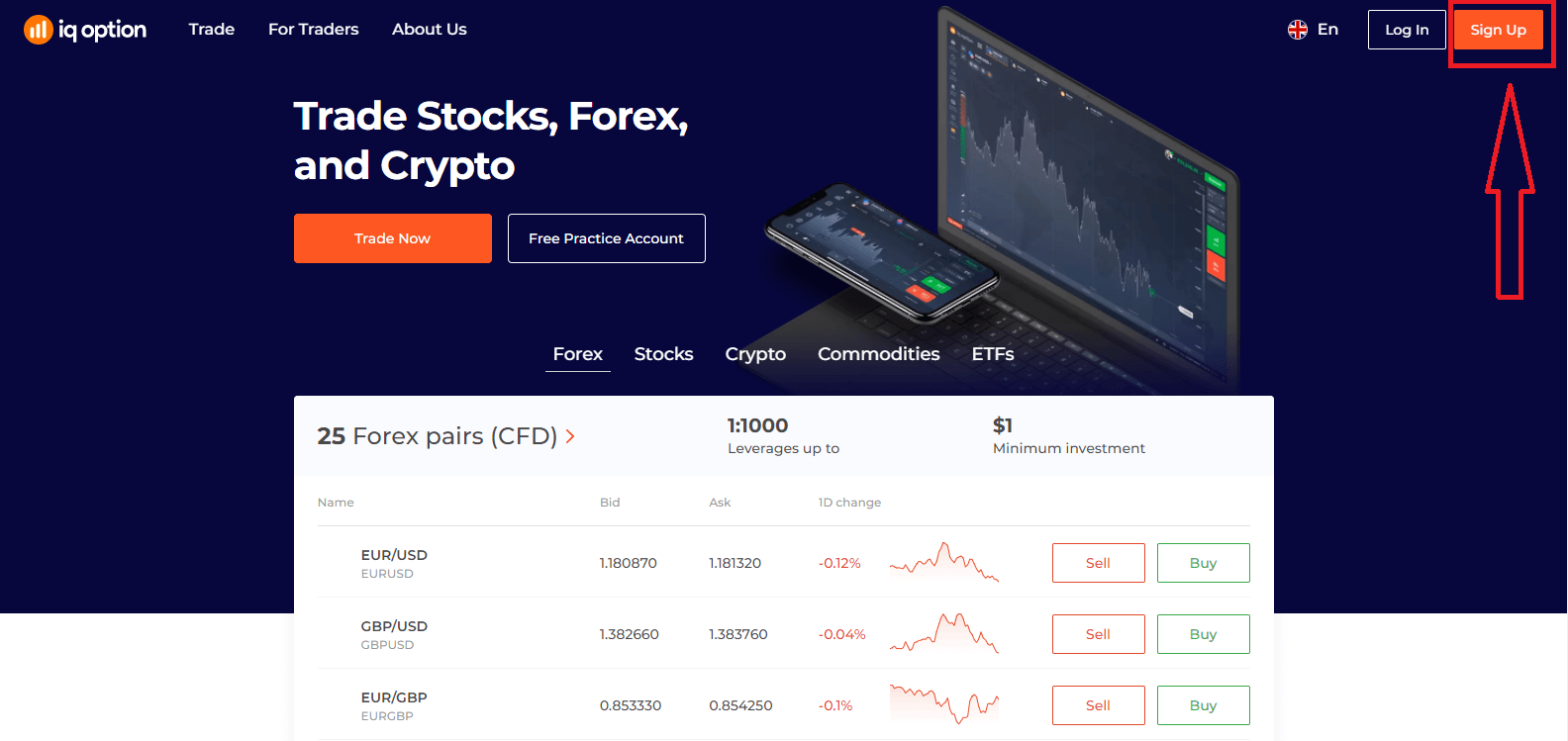
- သင့်ရဲ့ နာမည်နဲ့ မျိုးရိုး နာမည်ကို ရိုက်ထည့်ပါ
- သင် အမြဲတမ်းနေထိုင်မည့် နိုင်ငံကို ရွေးချယ်ပါ
- မှန်ကန်သော အီးမေးလ်လိပ်စာကို ရိုက်ထည့်ပါ။
- ခိုင်မာတဲ့ စကားဝှက် တစ်ခု ဖန်တီးပါ ။
- "စည်းကမ်းသတ်မှတ်ချက်များ" ကိုဖတ်ပြီး စစ်ဆေးပါ
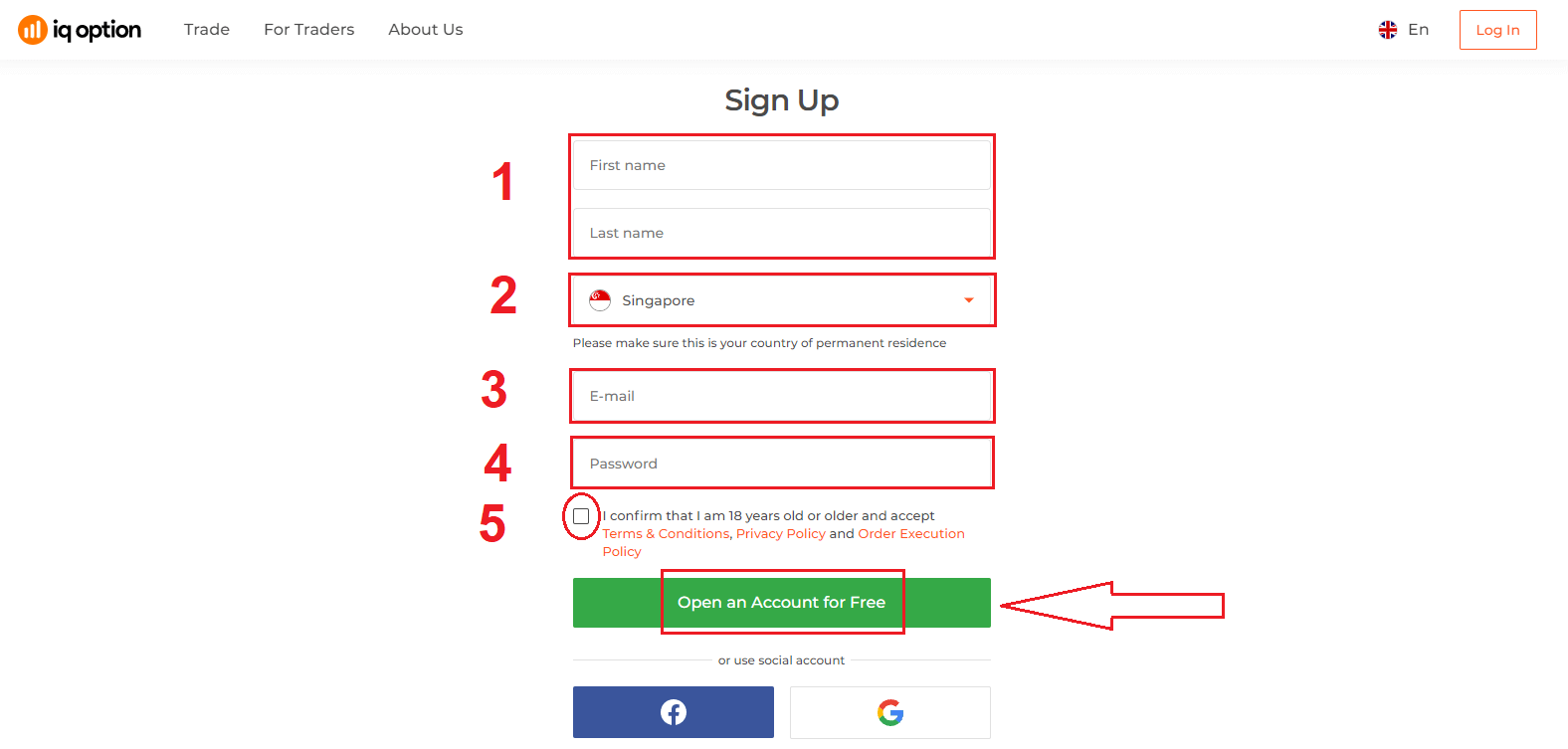
ဂုဏ်ယူပါတယ်။ အောင်မြင်စွာ မှတ်ပုံတင်ပြီးပါပြီ။ ယခု Demo အကောင့်ကို အသုံးပြုလိုပါက "လေ့ကျင့်အကောင့်တွင် ရောင်းဝယ်မှုစတင်ပါ" ကိုနှိပ်ပါ။
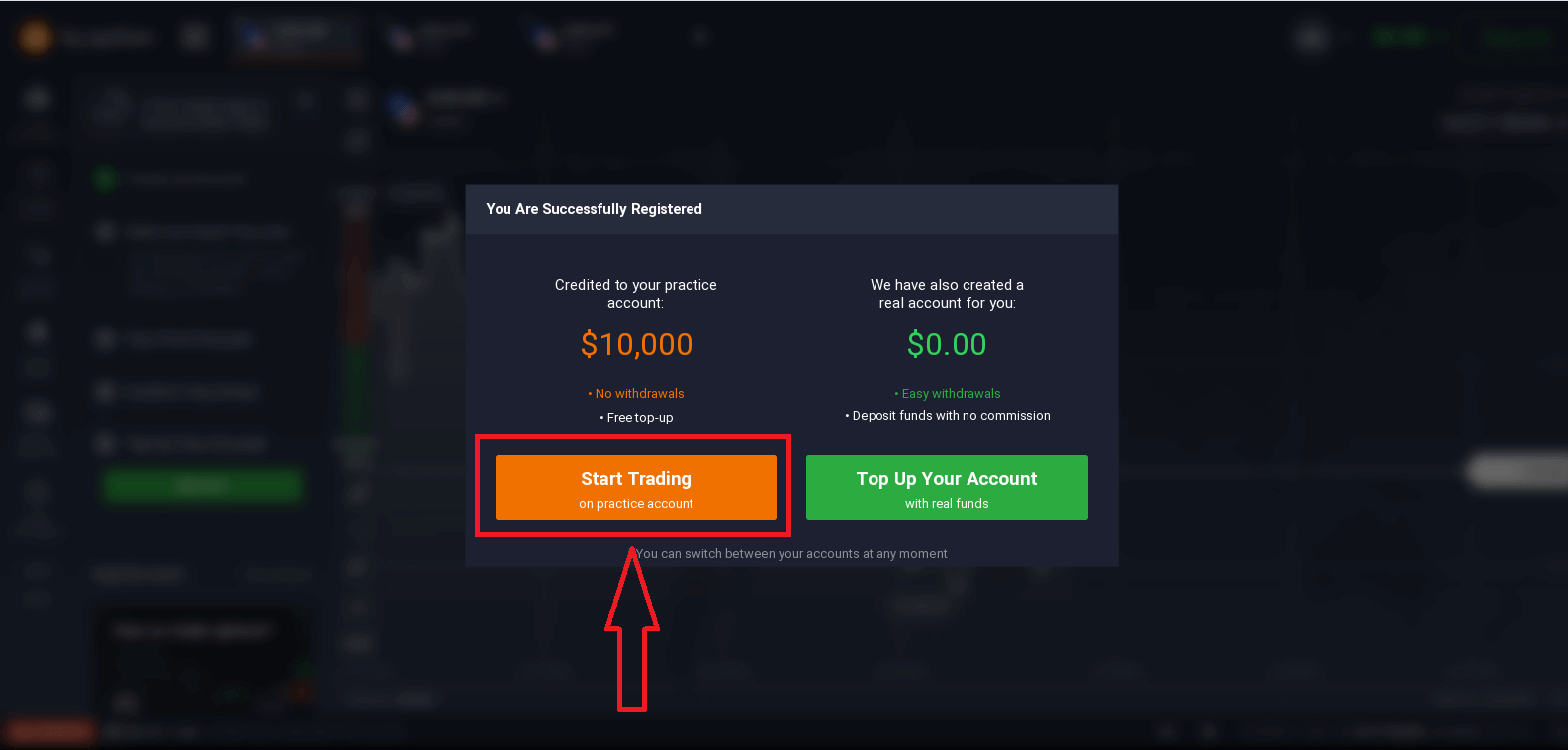
ယခု ရောင်းဝယ်မှုစတင်နိုင်ပါပြီ။ Demo အကောင့်တွင် $10,000 ရှိပါသည် ။ demo အကောင့်သည် ပလက်ဖောင်းနှင့် ရင်းနှီးကျွမ်းဝင်စေရန်၊ မတူညီသောပိုင်ဆိုင်မှုများတွင် သင်၏ရောင်းဝယ်မှုစွမ်းရည်ကို လေ့ကျင့်ရန်နှင့် အန္တရာယ်မရှိဘဲ အချိန်နှင့်တပြေးညီဇယားတွင် ယန္တရားအသစ်များကို စမ်းကြည့်ရန်အတွက် ကိရိယာတစ်ခုဖြစ်သည်။
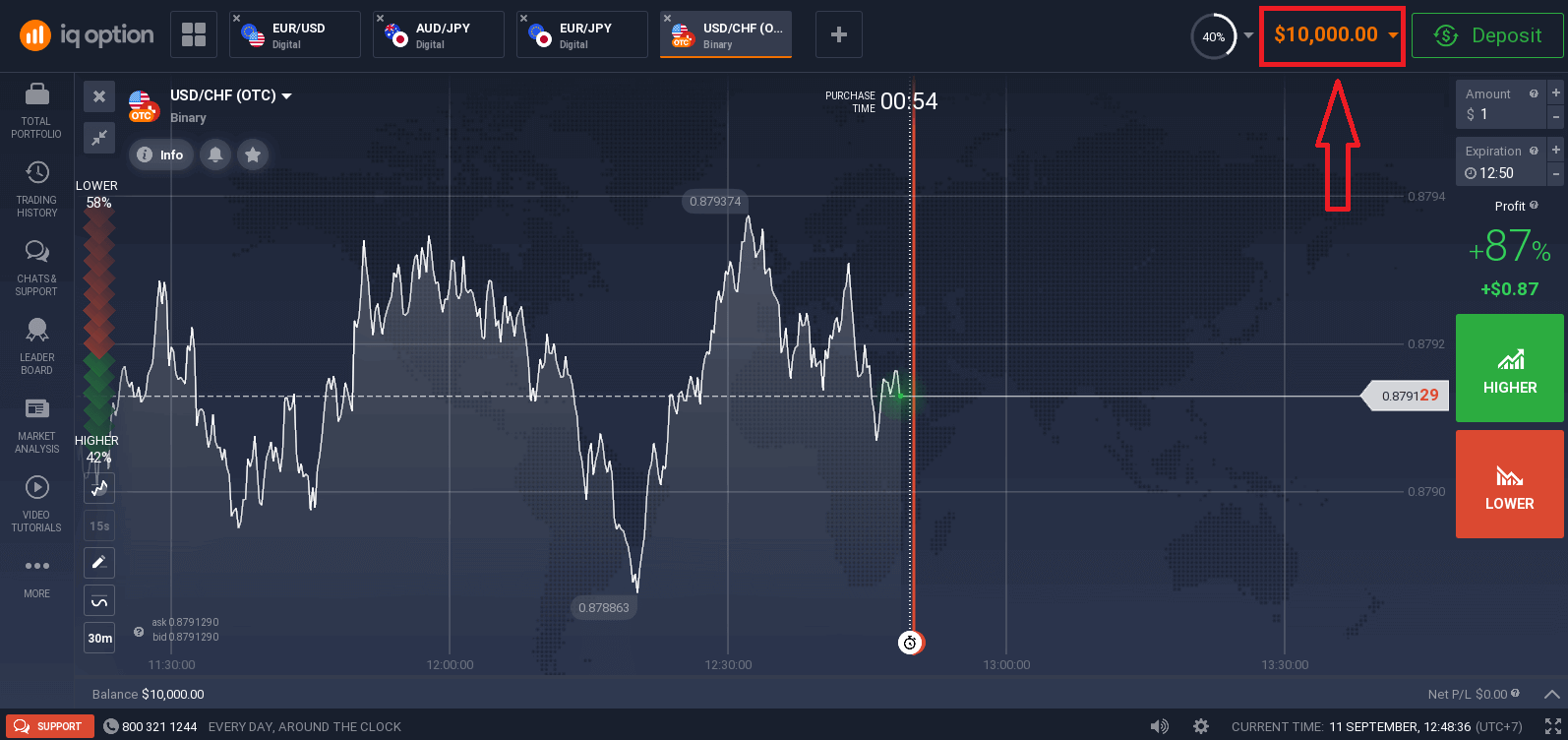
ငွေသွင်းပြီးနောက် "သင့်အကောင့်တွင် အစစ်အမှန်ရန်ပုံငွေများဖြင့် ဖြည့်သွင်းပါ" ကို နှိပ်ခြင်းဖြင့် အစစ်အမှန်အကောင့်တွင်လည်း ရောင်းဝယ်နိုင်ပါသည်။
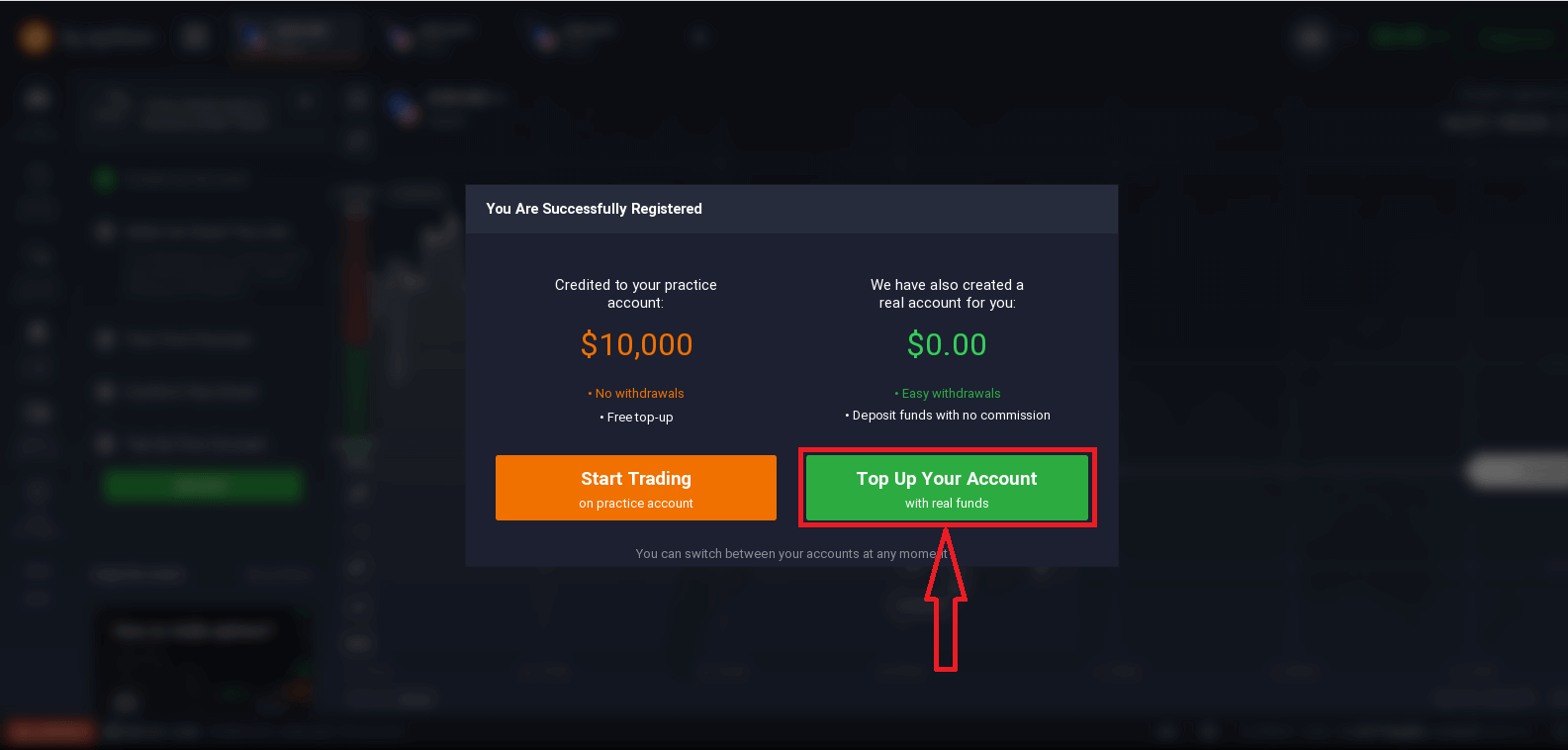
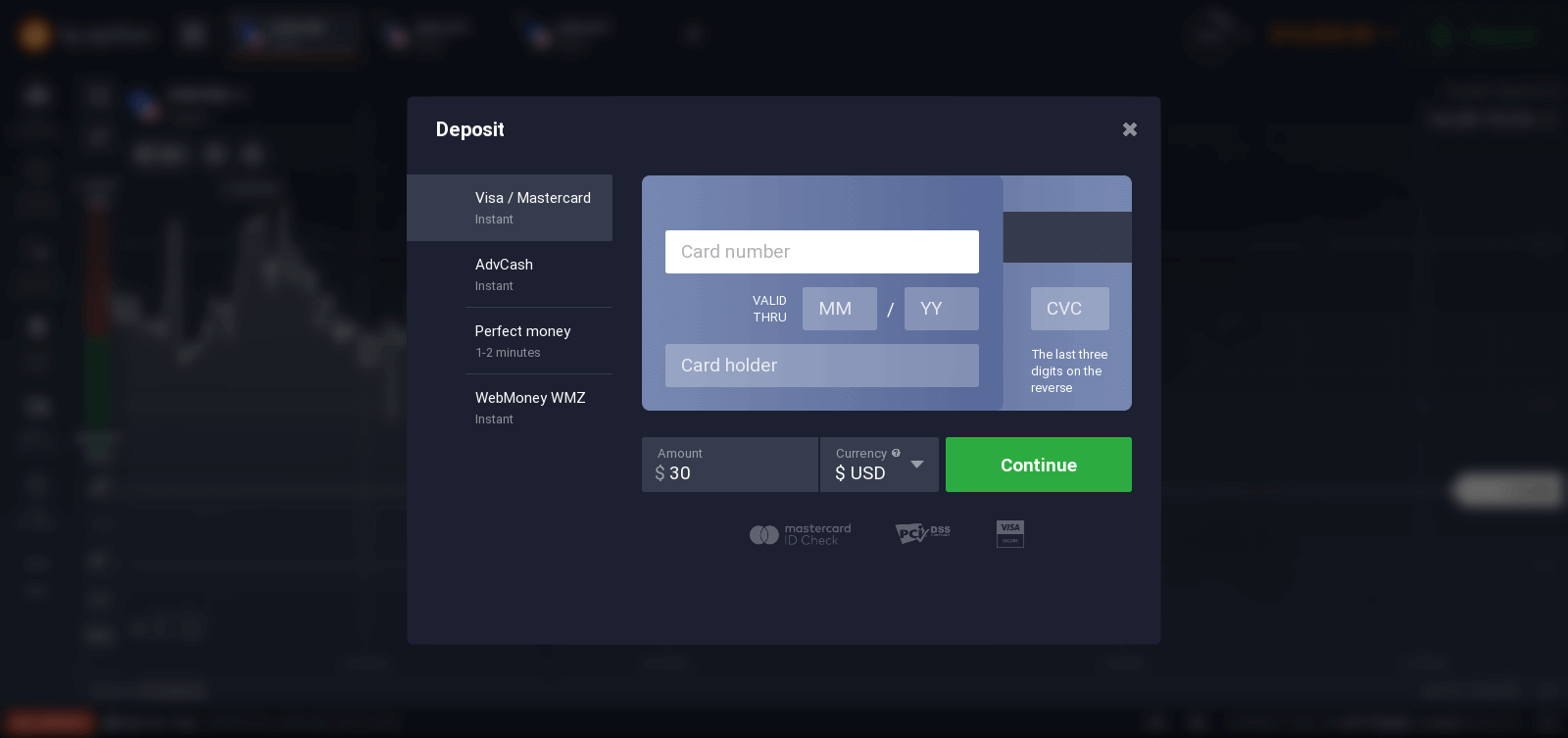
တိုက်ရိုက်ရောင်းဝယ်မှုစတင်ရန်အတွက် သင်၏အကောင့်တွင် ရင်းနှီးမြှုပ်နှံရမည် (အနည်းဆုံးငွေသွင်းမှုမှာ 10 USD/GBP/EUR)။ Deposit: IQ Option တွင် ငွေသွင်းနည်း
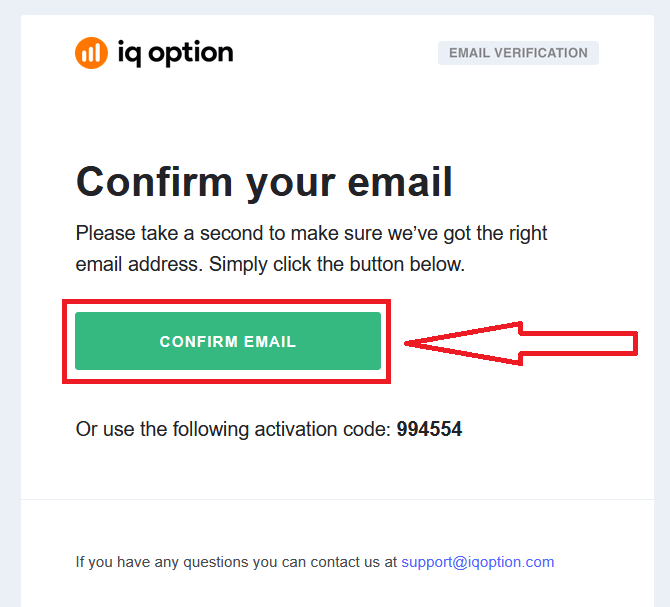
အကြောင်း ပိုမိုသိရှိလိုပါက ဤဆောင်းပါးကို ကိုးကားပါ။ နောက်ဆုံးတွင် သင်၏အီးမေးလ်ကို ဝင်ရောက်ကြည့်ရှုပြီး IQ Option မှ အတည်ပြုချက်မေးလ်တစ်စောင် ပေးပို့ပါမည်။ သင်၏အကောင့်ကို အသက်သွင်းရန် ထိုမေးလ်ရှိ လင့်ခ်ကို နှိပ်ပါ။ ထို့ကြောင့် သင်သည် မှတ်ပုံတင်ခြင်းနှင့် အသက်သွင်းခြင်း ပြီးဆုံးမည်ဖြစ်သည်။
Facebook အကောင့်နဲ့ ဘယ်လိုမှတ်ပုံတင်ရမလဲ
ထို့အပြင်၊ Facebook အကောင့်မှတစ်ဆင့် ဝဘ်မှတစ်ဆင့် သင့်အကောင့်ကို ဖွင့်ရန် ရွေးချယ်ခွင့်ရှိပြီး ရိုးရှင်းသော အဆင့်အနည်းငယ်ဖြင့် လုပ်ဆောင်နိုင်ပါသည်။ ၁။ Facebook ခလုတ်ကို နှိပ်ပါ။
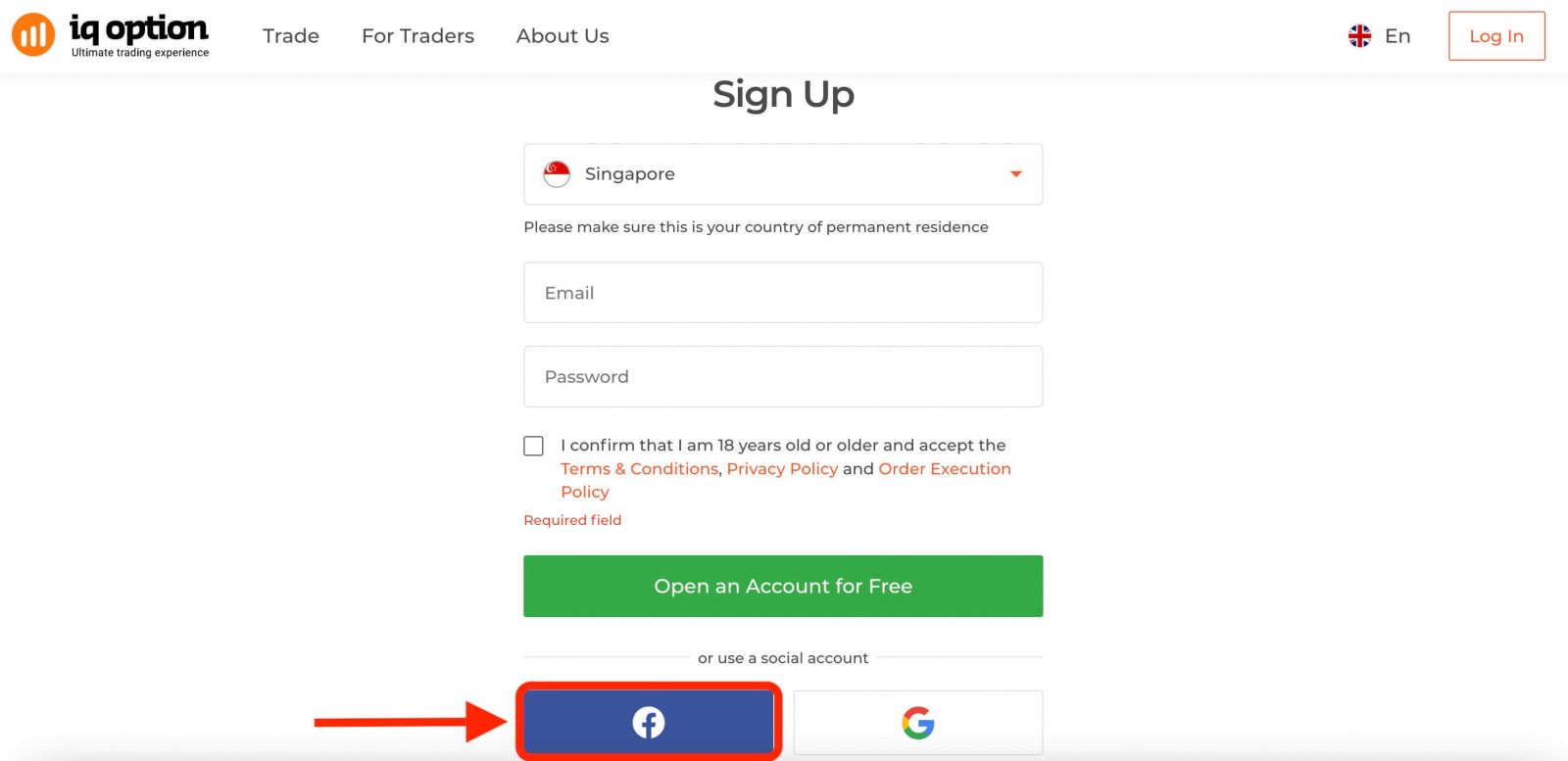
ထို့နောက် အသက် ၁၈ နှစ် သို့မဟုတ် ၁၈ နှစ်အထက် ရှိမရှိနှင့် စည်းကမ်းသတ်မှတ်ချက်များ၊ ကိုယ်ရေးကိုယ်တာမူဝါဒနှင့် အော်ဒါအကောင်အထည်ဖော်မှုမူဝါဒကို လက်ခံကြောင်း မေးမြန်းမည်ဖြစ်ပြီး " အတည်ပြုရန် " ကိုနှိပ်ပါ။
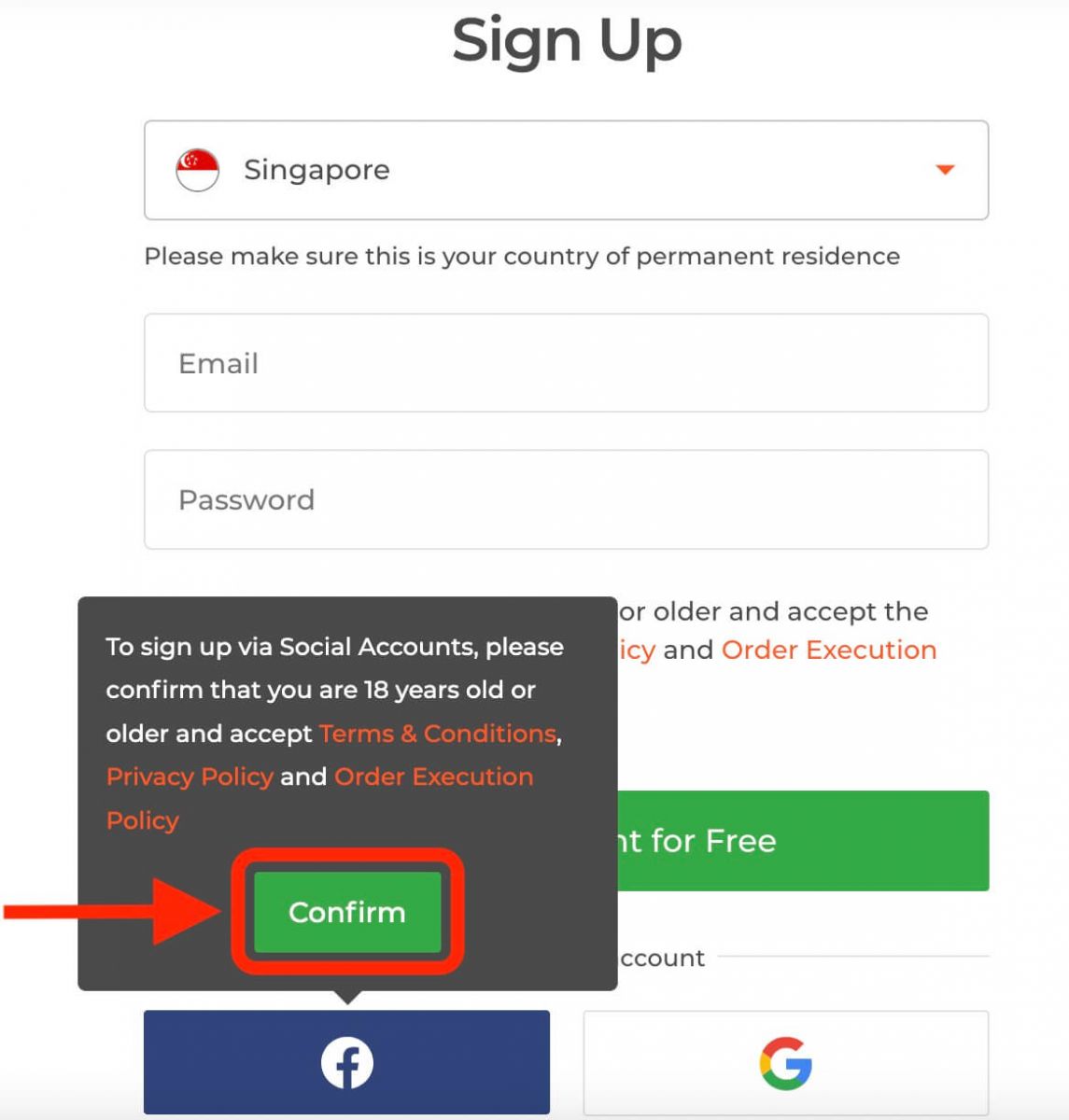
၂။ Facebook login window ပွင့်လာမည်ဖြစ်ပြီး Facebook တွင် မှတ်ပုံတင်စဉ်က အသုံးပြုခဲ့သော သင့်အီးမေးလ်လိပ်စာကို ရိုက်ထည့်ရန် လိုအပ်မည်ဖြစ်သည်။
၃။ သင့် Facebook အကောင့်မှ စကားဝှက်ကို ရိုက်ထည့်ပါ။
၄။ "Log In" ကိုနှိပ်ပါ။
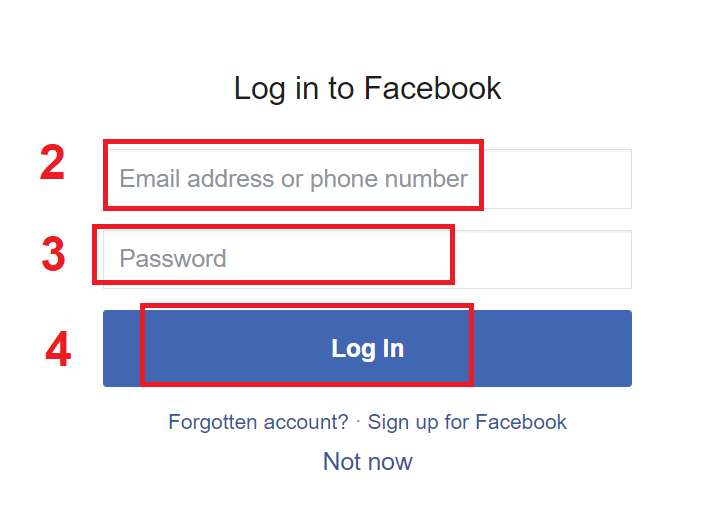
"Log in" ခလုတ်ကို နှိပ်ပြီးသည်နှင့် IQ Option သည် အောက်ပါတို့ကို ဝင်ရောက်ခွင့် တောင်းဆိုနေပါသည်။ သင့်အမည်၊ ပရိုဖိုင်ပုံနှင့် အီးမေးလ်လိပ်စာ။ Continue ကိုနှိပ်ပါ။
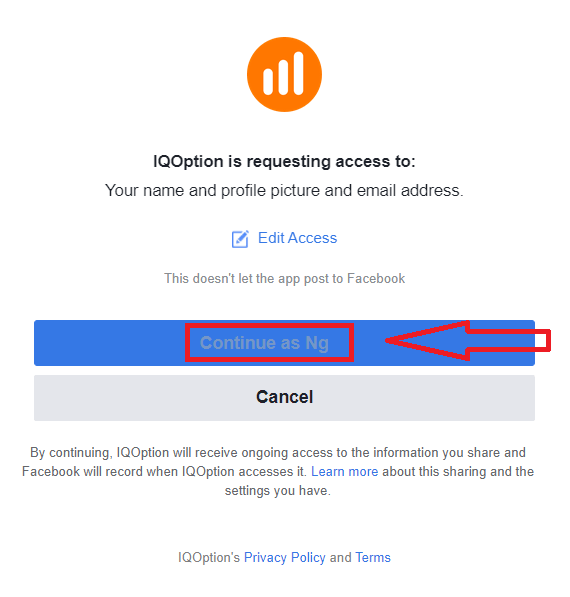
ထို့နောက် IQ Option ပလက်ဖောင်းသို့ အလိုအလျောက် ပြန်ညွှန်းပေးပါမည်။
Google အကောင့်နဲ့ ဘယ်လိုမှတ်ပုံတင်ရမလဲ
၁။ Google အကောင့်ဖြင့် အကောင့်ဖွင့်ရန်၊ မှတ်ပုံတင်ပုံစံရှိ သက်ဆိုင်ရာခလုတ်ကို နှိပ်ပါ။ 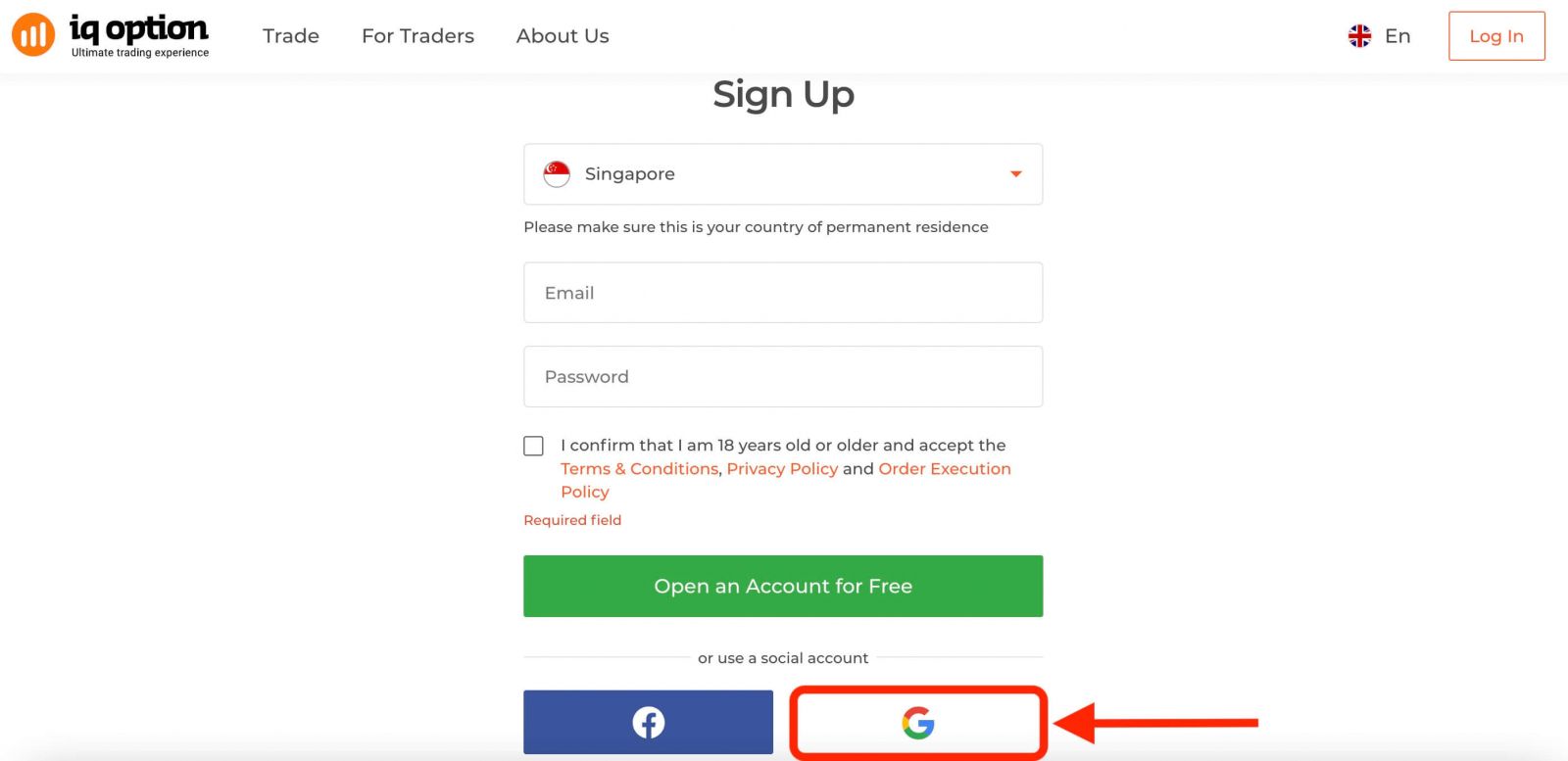
ထို့နောက် အသက် ၁၈ နှစ် သို့မဟုတ် ၁၈ နှစ်အထက် ဟုတ်မဟုတ် မေးမြန်းပြီး စည်းကမ်းသတ်မှတ်ချက်များ၊ ကိုယ်ရေးကိုယ်တာမူဝါဒနှင့် အမိန့်ချမှတ်ခြင်းမူဝါဒကို လက်ခံကြောင်း မေးမြန်းမည်ဖြစ်ပြီး " အတည်ပြုရန် " ကိုနှိပ်ပါ
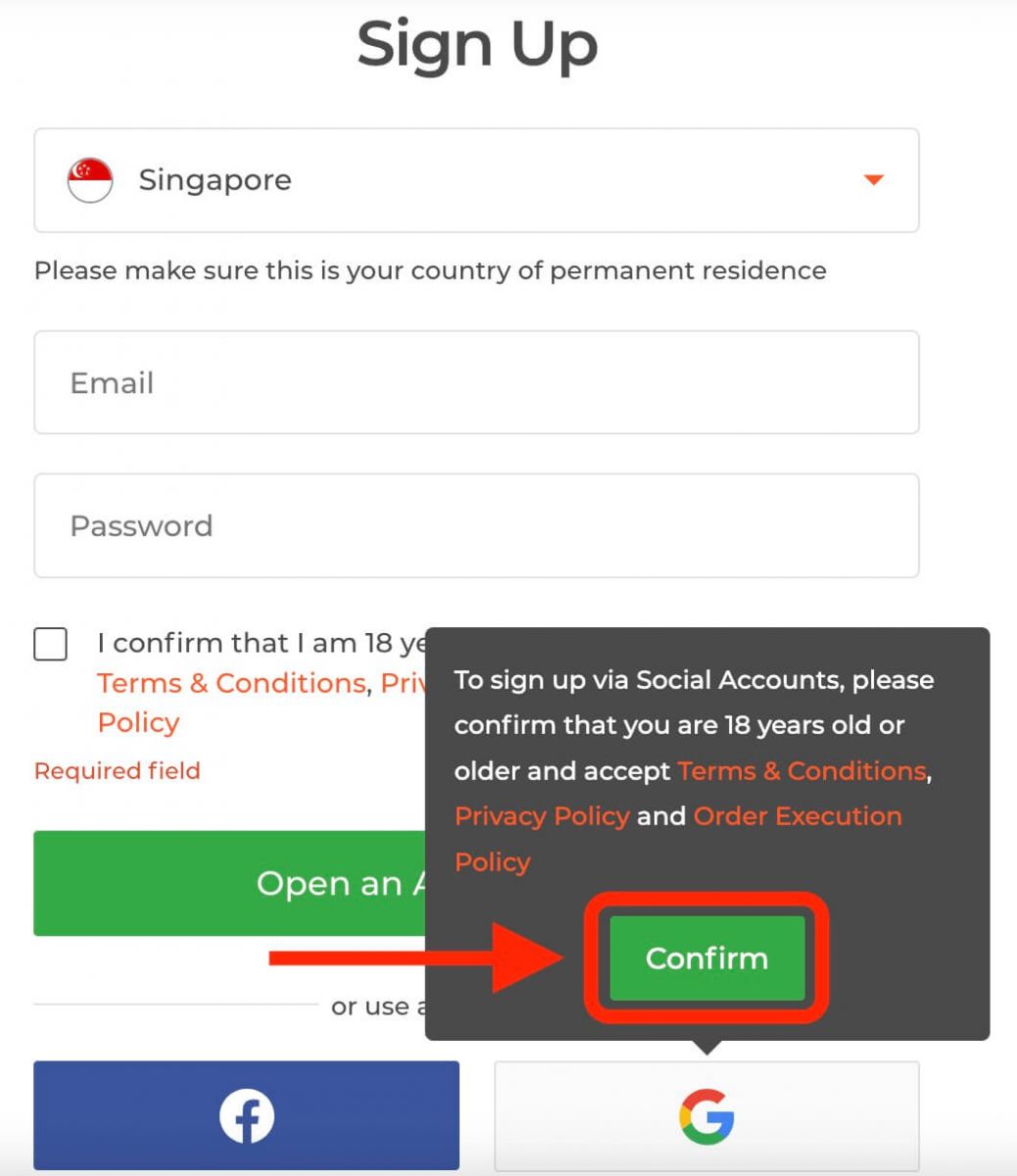
။ ၂။ မကြာသေးမီက ဖွင့်လှစ်ထားသော ဝင်းဒိုးတွင် သင့်ဖုန်းနံပါတ် သို့မဟုတ် အီးမေးလ်ကို ရိုက်ထည့်ပြီး "နောက်တစ်ခု" ကိုနှိပ်ပါ။
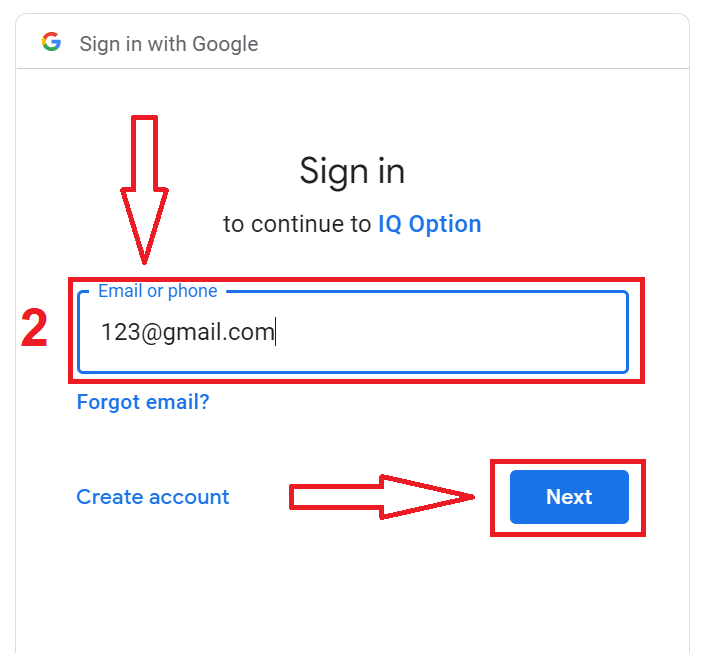
၃။ ထို့နောက် သင့် Google အကောင့်အတွက် စကားဝှက်ကို ရိုက်ထည့်ပြီး "နောက်တစ်ခု" ကိုနှိပ်ပါ။
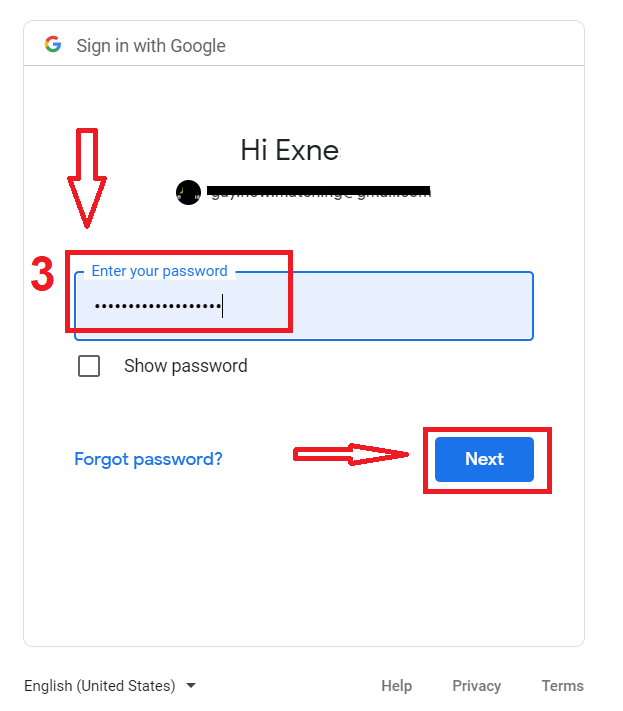
ထို့နောက် ဝန်ဆောင်မှုမှ သင့်အီးမေးလ်လိပ်စာသို့ ပေးပို့သော ညွှန်ကြားချက်များကို လိုက်နာပါ။
၁၁၁၁၁-၁၁၁၁၁-၁၁၁၁၁-၂၂၂၂၂-၃၃၃၃၃-၄၄၄၄၄
IQ Option iOS အက်ပ်မှာ မှတ်ပုံတင်ပါ။
iOS မိုဘိုင်းစက်ပစ္စည်းတစ်ခုရှိပါက App Store သို့မဟုတ် ဤနေရာမှ တရားဝင် IQ Option မိုဘိုင်းအက်ပ်ကို ဒေါင်းလုဒ်လုပ်ရန် လိုအပ်ပါသည် ။ “IQ Option - FX Broker” အက်ပ်ကို ရှာဖွေပြီး သင့် iPhone သို့မဟုတ် iPad တွင် ဒေါင်းလုဒ်လုပ်ရုံသာဖြစ်သည်။ကုန်သွယ်မှုပလက်ဖောင်း၏ မိုဘိုင်းဗားရှင်းသည် ၎င်း၏ ဝဘ်ဗားရှင်းနှင့် တစ်ထပ်တည်းကျပါသည်။ ထို့ကြောင့် ကုန်သွယ်မှုနှင့် ရန်ပုံငွေလွှဲပြောင်းရာတွင် ပြဿနာတစ်စုံတစ်ရာ ရှိမည်မဟုတ်ပါ။ ထို့အပြင် iOS အတွက် IQ Option ကုန်သွယ်မှုအက်ပ်သည် အွန်လိုင်းကုန်သွယ်မှုအတွက် အကောင်းဆုံးအက်ပ်အဖြစ် သတ်မှတ်ခံရသည်။ ထို့ကြောင့် ၎င်းသည် စတိုးဆိုင်တွင် အဆင့်သတ်မှတ်ချက်မြင့်မားသည်။
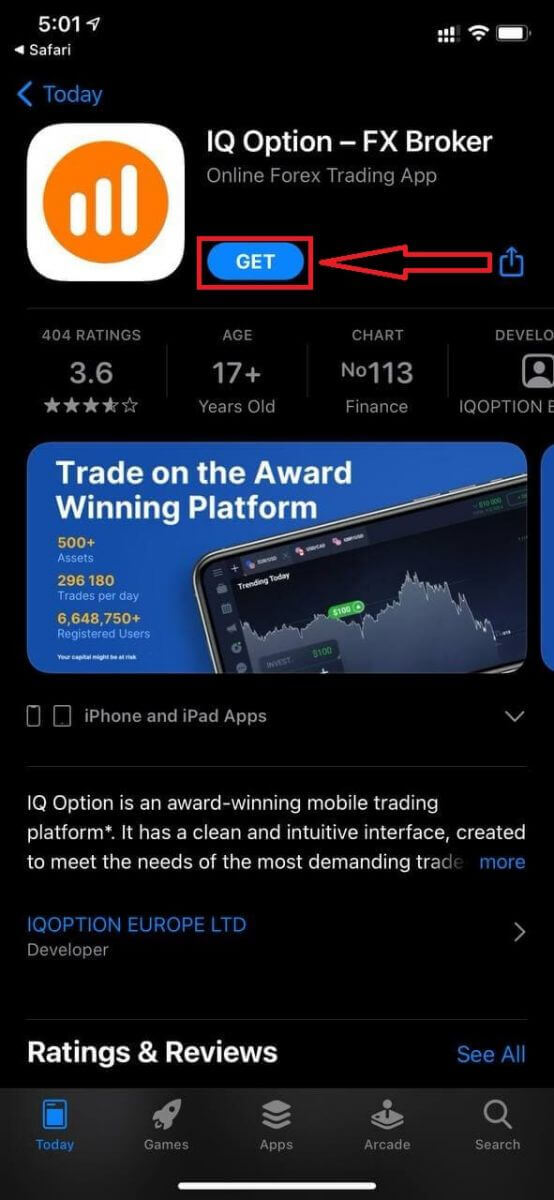
iOS မိုဘိုင်းပလက်ဖောင်းအတွက် မှတ်ပုံတင်ခြင်းကိုလည်း သင့်အတွက် ရရှိနိုင်ပါသည်။
- မှန်ကန်သော အီးမေးလ်လိပ်စာကို ရိုက်ထည့်ပါ။
- ခိုင်မာတဲ့ စကားဝှက် တစ်ခု ဖန်တီးပါ ။
- သင် အမြဲတမ်းနေထိုင်မည့် နိုင်ငံကို ရွေးချယ်ပါ
- "စည်းကမ်းသတ်မှတ်ချက်များ" ကို အမှန်ခြစ်ပြီး " မှတ်ပုံတင်ရန် " ကိုနှိပ်ပါ။
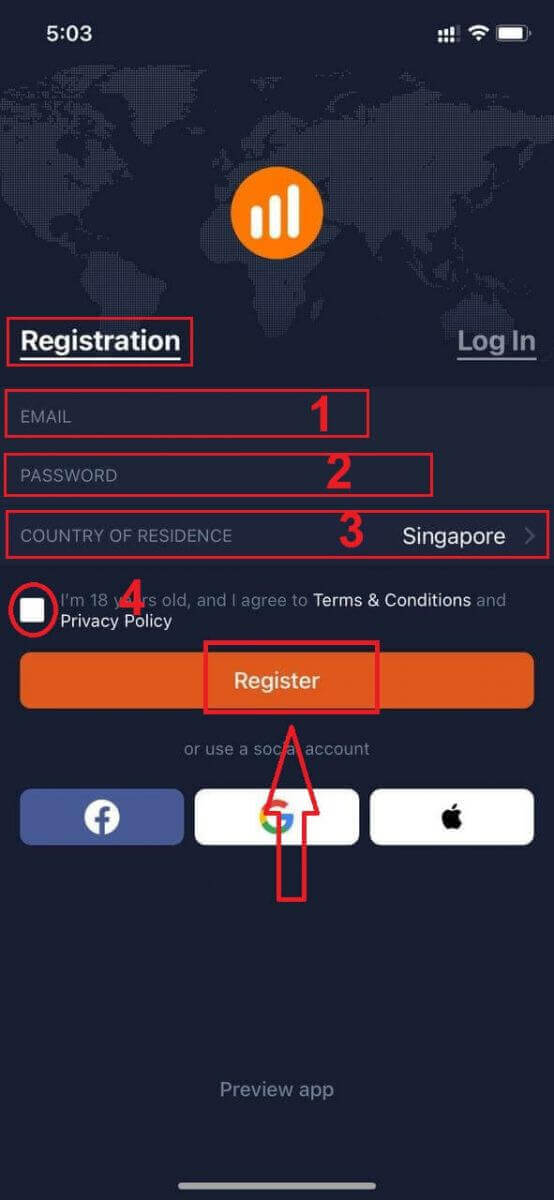
ဂုဏ်ယူပါတယ်။ သင် အောင်မြင်စွာ မှတ်ပုံတင်ပြီးပါပြီ၊ Demo အကောင့်ဖြင့် ရောင်းဝယ်ရန် "Trade on Pratice" ကို နှိပ်ပါ။
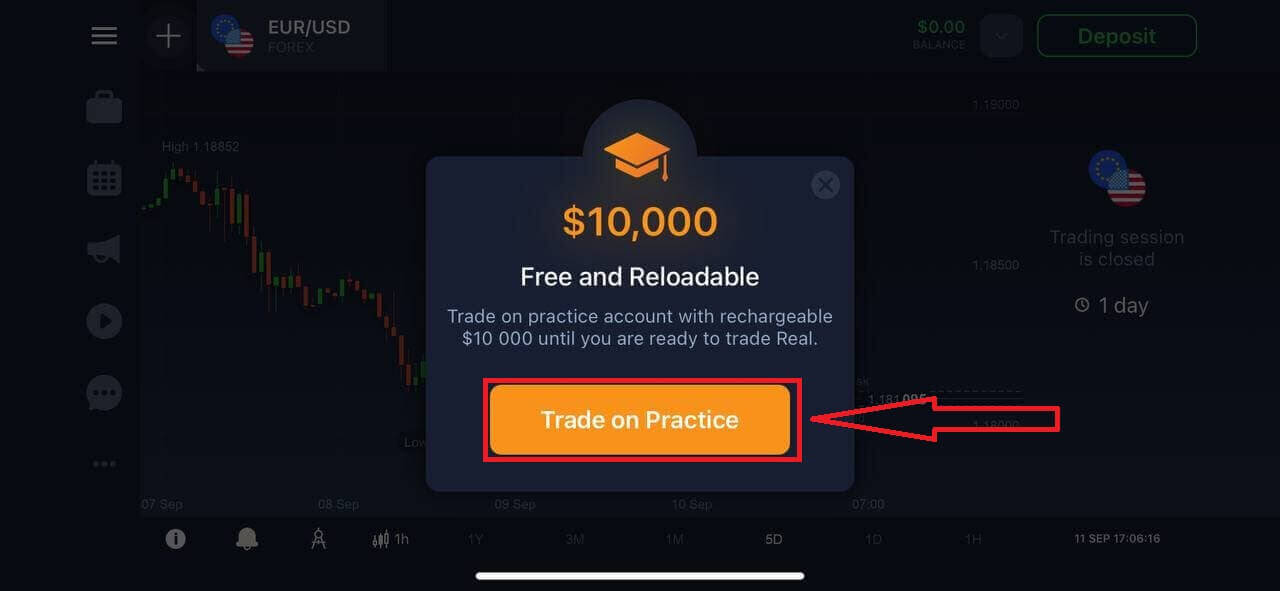
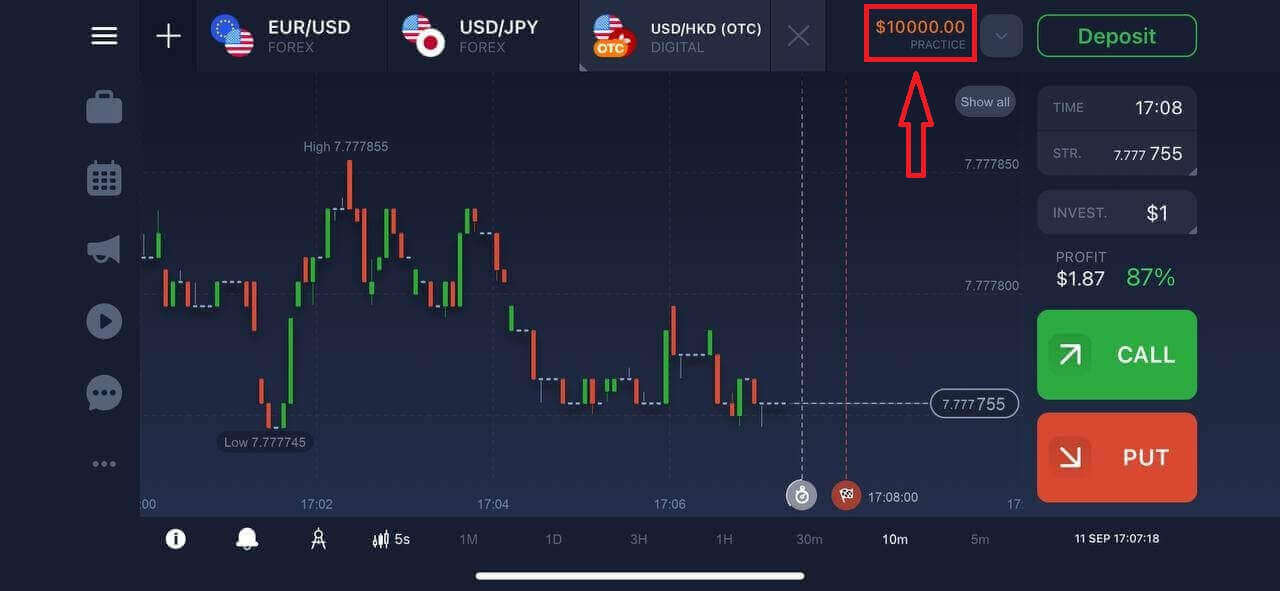
Demo အကောင့်တွင် $10,000 ရှိပါသည်။
IQ Option Android အက်ပ်မှာ မှတ်ပုံတင်ပါ။
Android မိုဘိုင်းစက်ပစ္စည်းတစ်ခုရှိပါက Google Play သို့မဟုတ် ဤနေရာမှ တရားဝင် IQ Option မိုဘိုင်းအက်ပ်ကို ဒေါင်းလုဒ်လုပ်ရန် လိုအပ်ပါသည် ။ “IQ Option - Online Investing Platform” အက်ပ်ကို ရှာဖွေပြီး သင့်စက်ပစ္စည်းတွင် ဒေါင်းလုဒ်လုပ်ရုံသာဖြစ်သည်။ ကုန်သွယ်မှုပလက်ဖောင်း၏ မိုဘိုင်းဗားရှင်းသည် ၎င်း၏ ဝဘ်ဗားရှင်းနှင့် တစ်ထပ်တည်းကျပါသည်။ ထို့ကြောင့် ကုန်သွယ်မှုနှင့် ရန်ပုံငွေလွှဲပြောင်းခြင်းတွင် မည်သည့်ပြဿနာမျှ ရှိမည်မဟုတ်ပါ။ ထို့အပြင်၊ Android အတွက် IQ Option ကုန်သွယ်မှုအက်ပ်သည် အွန်လိုင်းကုန်သွယ်မှုအတွက် အကောင်းဆုံးအက်ပ်အဖြစ် သတ်မှတ်ခံရသည်။ ထို့ကြောင့် ၎င်းသည် စတိုးဆိုင်တွင် အဆင့်သတ်မှတ်ချက်မြင့်မားသည်။
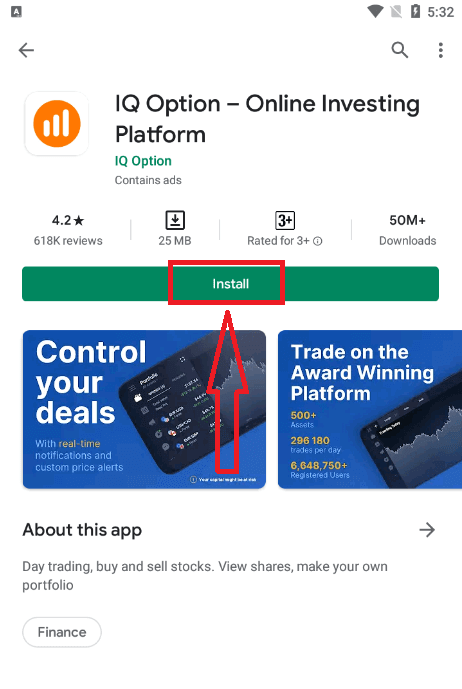
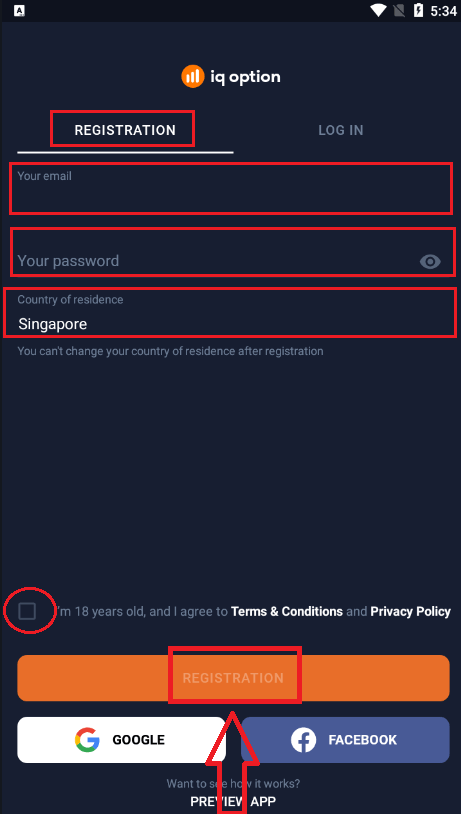
Android မိုဘိုင်းပလက်ဖောင်းအတွက် မှတ်ပုံတင်ခြင်းကိုလည်း သင့်အတွက် ရရှိနိုင်ပါသည်။
- မှန်ကန်သော အီးမေးလ်လိပ်စာကို ရိုက်ထည့်ပါ။
- ခိုင်မာတဲ့ စကားဝှက် တစ်ခု ဖန်တီးပါ ။
- သင် အမြဲတမ်းနေထိုင်မည့် နိုင်ငံကို ရွေးချယ်ပါ
- "စည်းကမ်းသတ်မှတ်ချက်များ" ကို အမှန်ခြစ်ပြီး " မှတ်ပုံတင်ခြင်း " ကိုနှိပ်ပါ။
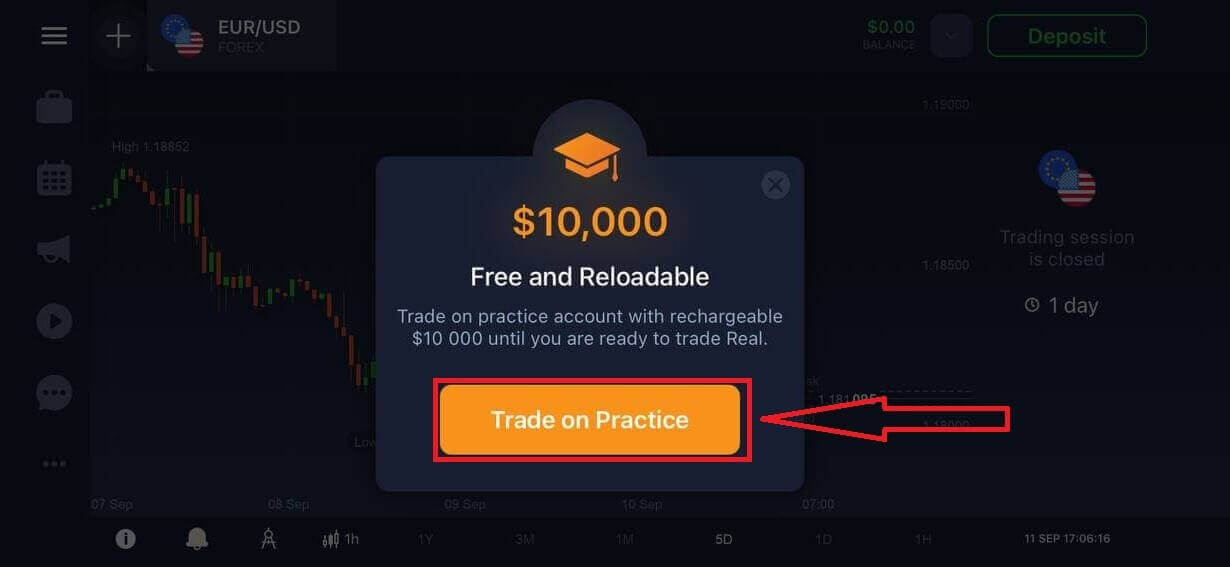
ဂုဏ်ယူပါတယ်။ သင် အောင်မြင်စွာ မှတ်ပုံတင်ပြီးပါပြီ။ Demo အကောင့်ဖြင့် ရောင်းဝယ်ရန် "Trade on Practice" ကို နှိပ်ပါ။
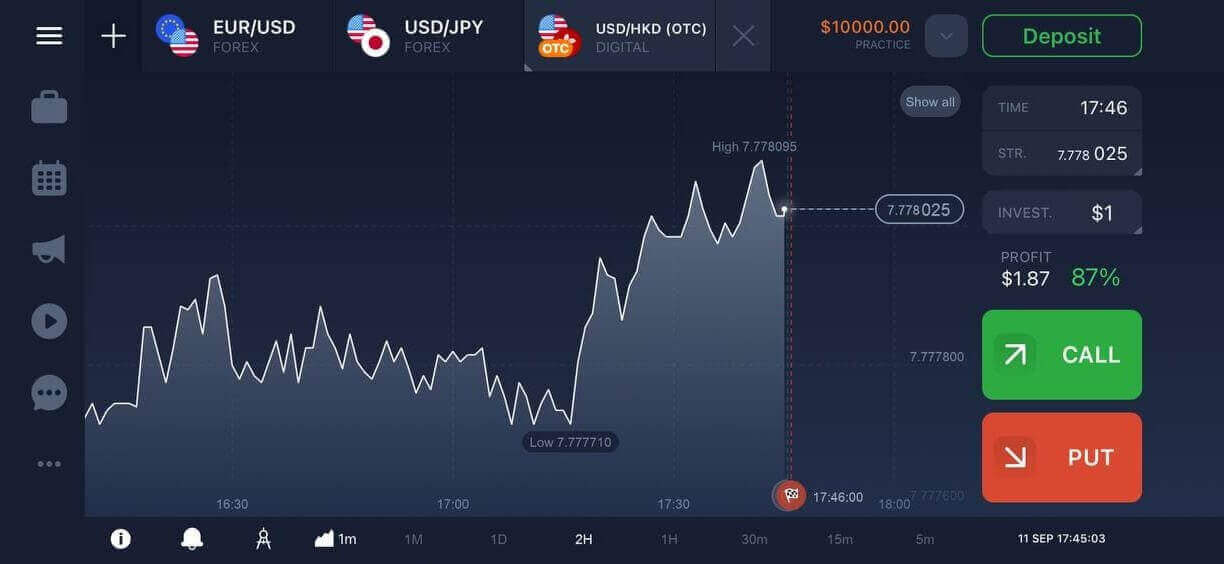
Demo အကောင့်တွင် $10,000 ရှိပါသည်။
၁၁၁၁၁-၁၁၁၁၁-၁၁၁၁၁-၂၂၂၂၂-၃၃၃၃၃-၄၄၄၄၄
မိုဘိုင်းဝက်ဘ်ဗားရှင်းတွင် IQ Option အကောင့်ကို မှတ်ပုံတင်ပါ။
IQ Option အရောင်းအဝယ်ပလက်ဖောင်းရဲ့ မိုဘိုင်းဝက်ဘ်ဗားရှင်းမှာ အရောင်းအဝယ်လုပ်ချင်တယ်ဆိုရင် အလွယ်တကူလုပ်နိုင်ပါတယ်။ အစပိုင်းမှာ မိုဘိုင်းစက်ပစ္စည်းပေါ်က browser ကိုဖွင့်ပြီး broker ရဲ့ ဝက်ဘ်ဆိုက်ကို ဝင်ကြည့်ပါ။ အလယ်မှာရှိတဲ့ "Trade Now" ခလုတ်ကို နှိပ်ပါ။
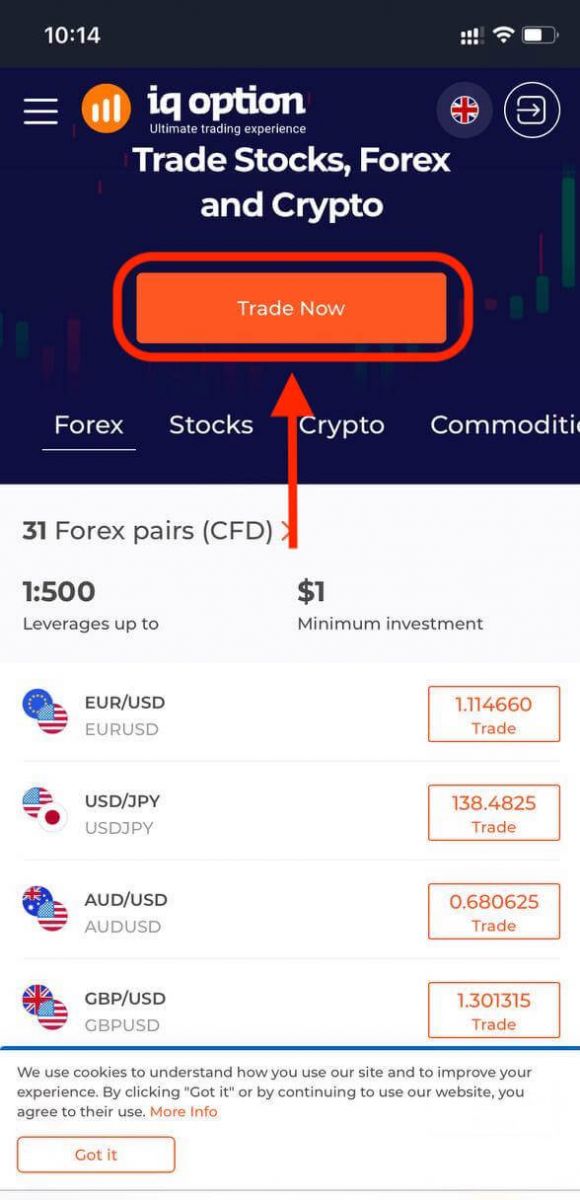
ဒီအဆင့်မှာ email၊ password၊ "Terms Conditions" ကိုစစ်ဆေးပြီး "Open an Account for Free" ကိုနှိပ်ပါ။
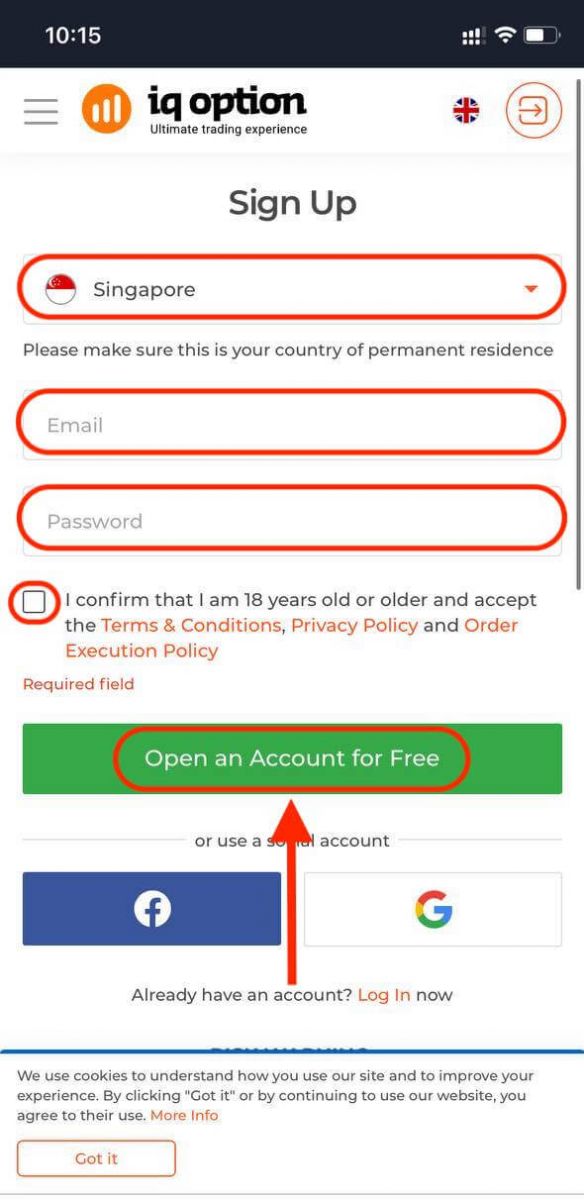
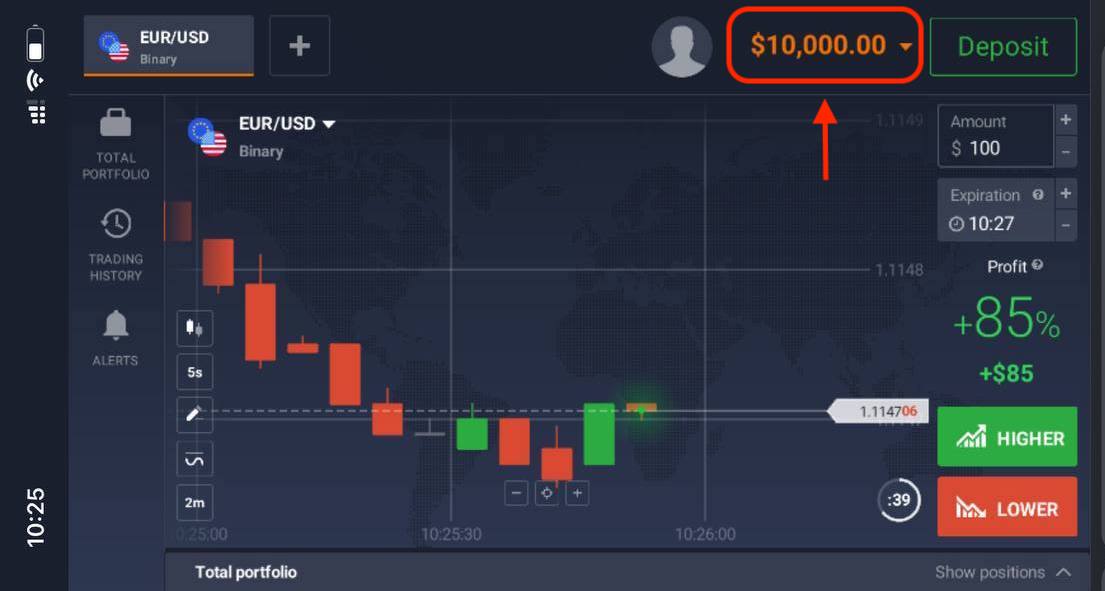
ဒီမှာပါ။ အခုဆိုရင် ပလက်ဖောင်းရဲ့ မိုဘိုင်းဝက်ဘ်ဗားရှင်းကနေ အရောင်းအဝယ်လုပ်နိုင်ပါပြီ။ အရောင်းအဝယ်ပလက်ဖောင်းရဲ့ မိုဘိုင်းဝက်ဘ်ဗားရှင်းက ပုံမှန်ဝက်ဘ်ဗားရှင်းနဲ့ တစ်ထပ်တည်းပါပဲ။ ဒါကြောင့် အရောင်းအဝယ်လုပ်တာနဲ့ ရန်ပုံငွေလွှဲပြောင်းတာမှာ ဘာပြဿနာမှ မရှိပါဘူး။
Demo အကောင့်မှာ $10,000 ရှိပါတယ်။
မကြာခဏမေးလေ့ရှိသော မေးခွန်းများ (FAQ)
လေ့ကျင့်ရေးအကောင့်ကနေ ငွေဘယ်လောက်ရှာနိုင်မလဲ။
လေ့ကျင့်ရေးအကောင့်မှာ ပြီးမြောက်တဲ့ ငွေပေးငွေယူတွေကနေ အမြတ်အစွန်းမယူနိုင်ပါဘူး။ virtual ရန်ပုံငွေတွေရပြီး virtual ငွေပေးငွေယူတွေ လုပ်ပါတယ်။ လေ့ကျင့်ရေးရည်ရွယ်ချက်အတွက်သာ ရည်ရွယ်ပါတယ်။ တကယ့်ငွေကို အသုံးပြုပြီး ရောင်းဝယ်ဖောက်ကားဖို့အတွက် တကယ့်အကောင့်ထဲကို ရန်ပုံငွေတွေ ထည့်သွင်းဖို့ လိုအပ်ပါတယ်။
လက်တွေ့အကောင့်နှင့် တကယ့်အကောင့်ကို ဘယ်လိုပြောင်းရမလဲ။
အကောင့်များအကြား ပြောင်းလဲရန်အတွက် အပေါ်ညာဘက်ထောင့်ရှိ သင့်လက်ကျန်ငွေကို နှိပ်ပါ။ သင်သည် ကုန်သွယ်မှုခန်းတွင် ရှိနေကြောင်း သေချာပါစေ။ ပွင့်လာသော panel တွင် သင့်အကောင့်အားလုံးကို ပြသထားသည်- သင့်အစစ်အမှန်အကောင့်နှင့် သင့်လေ့ကျင့်အကောင့်။ ကုန်သွယ်မှုအတွက် အသုံးပြုနိုင်ရန် အကောင့်တစ်ခုကို အသက်ဝင်စေရန် နှိပ်ပါ။
လေ့ကျင့်ရေးအကောင့်ကို ဘယ်လိုငွေဖြည့်ရမလဲ။
လက်ကျန်ငွေ $10,000 အောက်ရောက်နေပါက သင်၏လေ့ကျင့်ရေးအကောင့်ကို အခမဲ့ငွေဖြည့်နိုင်ပါသည်။ ဦးစွာ၊ ဤအကောင့်ကို ရွေးချယ်ရပါမည်။ ထို့နောက် အပေါ်ညာဘက်ထောင့်ရှိ မြှားနှစ်ခုပါသော အစိမ်းရောင် ငွေသွင်းခလုတ်ကို နှိပ်ပါ။ လေ့ကျင့်ရေးအကောင့် သို့မဟုတ် အစစ်အမှန်အကောင့်ကို ငွေဖြည့်ရန် ရွေးချယ်နိုင်သည့် ဝင်းဒိုးတစ်ခု ပွင့်လာပါမည်။
PC၊ iOS သို့မဟုတ် Android အတွက် အက်ပ်များရှိပါသလား။
ဟုတ်ကဲ့၊ ကျွန်တော်တို့မှာ ရှိပါတယ်။ ပြီးတော့ ကွန်ပျူတာတွေမှာဆိုရင် Windows နဲ့ Mac OS အတွက် အပလီကေးရှင်းမှာ ပလက်ဖောင်းက ပိုမြန်မြန် တုံ့ပြန်ပါတယ်။ အပလီကေးရှင်းမှာ ရောင်းဝယ်ဖောက်ကားဖို့ ဘာကြောင့် ပိုမြန်တာလဲ။ ဇယားပေါ်က လှုပ်ရှားမှုတွေကို အပ်ဒိတ်လုပ်ရာမှာ ဝက်ဘ်ဆိုက်က နှေးကွေးပါတယ်၊ ဘာလို့လဲဆိုတော့ browser က ကွန်ပျူတာရဲ့ ဗီဒီယိုကတ် အရင်းအမြစ်တွေကို အများဆုံး အသုံးချဖို့ ရရှိနိုင်တဲ့ WebGL စွမ်းရည်တွေကို အသုံးမပြုလို့ပါ။ အပလီကေးရှင်းမှာ ဒီကန့်သတ်ချက် မရှိတာကြောင့် ဇယားကို ချက်ချင်းဆိုသလို အပ်ဒိတ်လုပ်ပါတယ်။ iOS နဲ့ Android အတွက် အက်ပ်တွေလည်း ရှိပါတယ်။ အပလီကေးရှင်းတွေကို ကျွန်တော်တို့ရဲ့ download စာမျက်နှာမှာ ရှာဖွေပြီး ဒေါင်းလုဒ်လုပ်နိုင်ပါတယ်။ အက်ပ်ရဲ့ ဗားရှင်းတစ်ခုခုက သင့်စက်အတွက် မရရှိနိုင်ဘူးဆိုရင် IQ Option ဝက်ဘ်ဆိုက်ကို အသုံးပြုပြီး ရောင်းဝယ်ဖောက်ကားနိုင်ပါတယ်။
ကျွန်တော့်အကောင့်ကို ဘယ်လိုလုံခြုံအောင် လုပ်ရမလဲ။
သင့်အကောင့်ကို လုံခြုံစေရန်အတွက် ၂-ဆင့် အထောက်အထားစိစစ်ခြင်းကို အသုံးပြုပါ။ ပလက်ဖောင်းသို့ သင်ဝင်ရောက်တိုင်း စနစ်သည် သင့်ဖုန်းနံပါတ်သို့ ပေးပို့သော အထူးကုဒ်တစ်ခုကို ရိုက်ထည့်ရန် လိုအပ်မည်ဖြစ်သည်။ ထိုရွေးချယ်မှုကို ဆက်တင်များတွင် အသက်သွင်းနိုင်သည်။ ၁၁၁၁၁-၁၁၁၁၁-၁၁၁၁၁-၂၂၂၂၂-၃၃၃၃၃-၄၄၄၄၄
IQ Option မှာ ဘယ်လိုဝင်ရောက်ရမလဲ
IQ Option အကောင့်ကို ဘယ်လိုဝင်ရမလဲ။
- မိုဘိုင်း IQ Option အက်ပ် သို့မဟုတ် ဝက်ဘ်ဆိုက် သို့ သွားပါ ။
- “ လော့ဂ်အင်ဝင်ရန် ” ကို နှိပ်ပါ ။
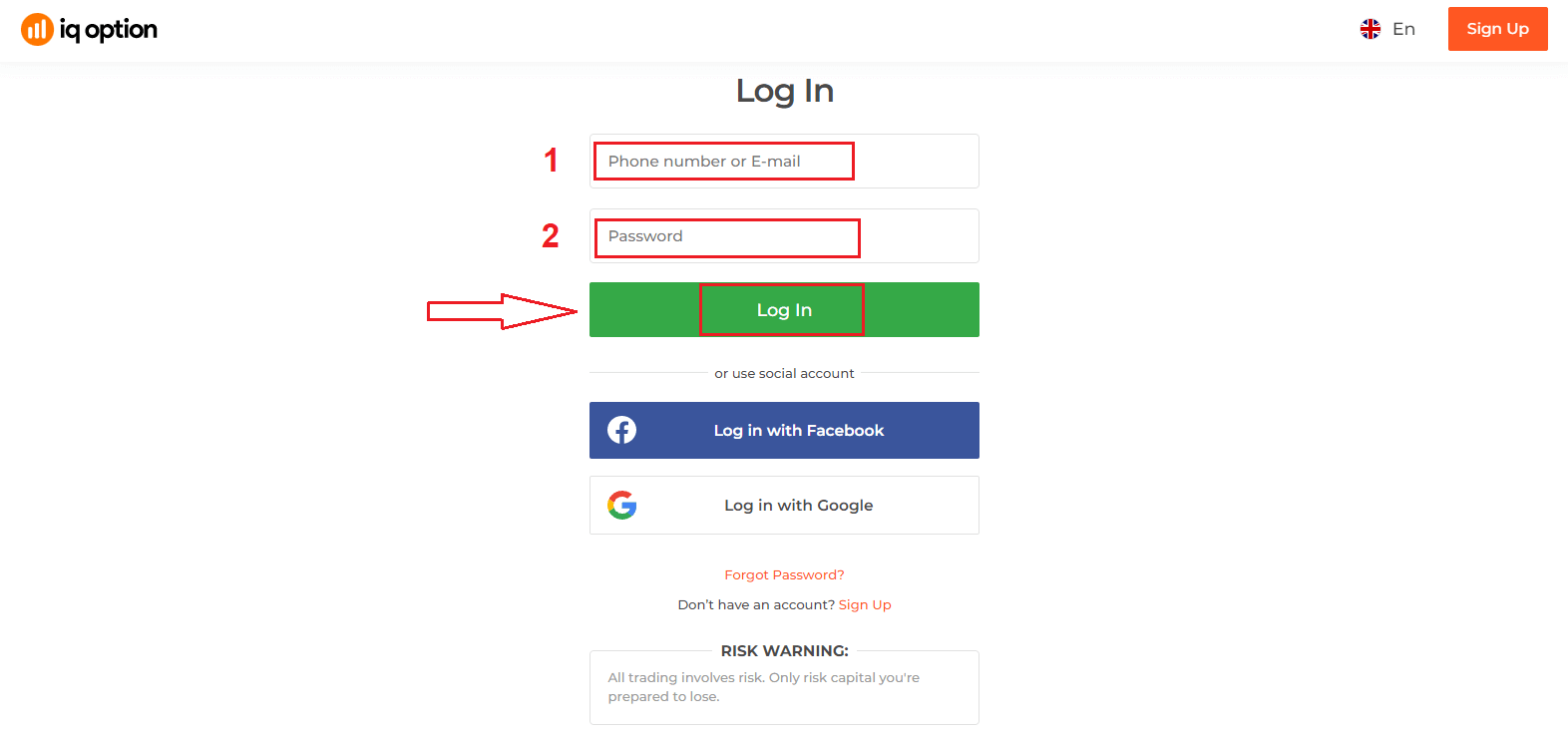
- သင့် အီးမေးလ် နှင့် စကားဝှက်ကို ရိုက်ထည့်ပါ ။
- “ Log in ” အစိမ်းရောင်ခလုတ်ကို နှိပ်ပါ ။
- သင့်အီးမေးလ်ကို မေ့သွားပါ က “ Google ” သို့မဟုတ် “ Facebook ” ကို အသုံးပြု၍ ဝင်ရောက်နိုင်ပါသည် ။
- စကားဝှက်မေ့သွားပါက “ စကားဝှက်မေ့သွားသည် ” ကိုနှိပ်ပါ ။
"လော့ဂ်အင်" ကို နှိပ်ပါ၊ အကောင့်ဝင်ရန် ဖောင်ပေါ်လာပါလိမ့်မည်။ သင့်အကောင့်သို့ ဝင်ရောက်ရန် မှတ်ပုံတင်ထားသော အီးမေးလ်လိပ်စာ နှင့် စကားဝှက်ကို
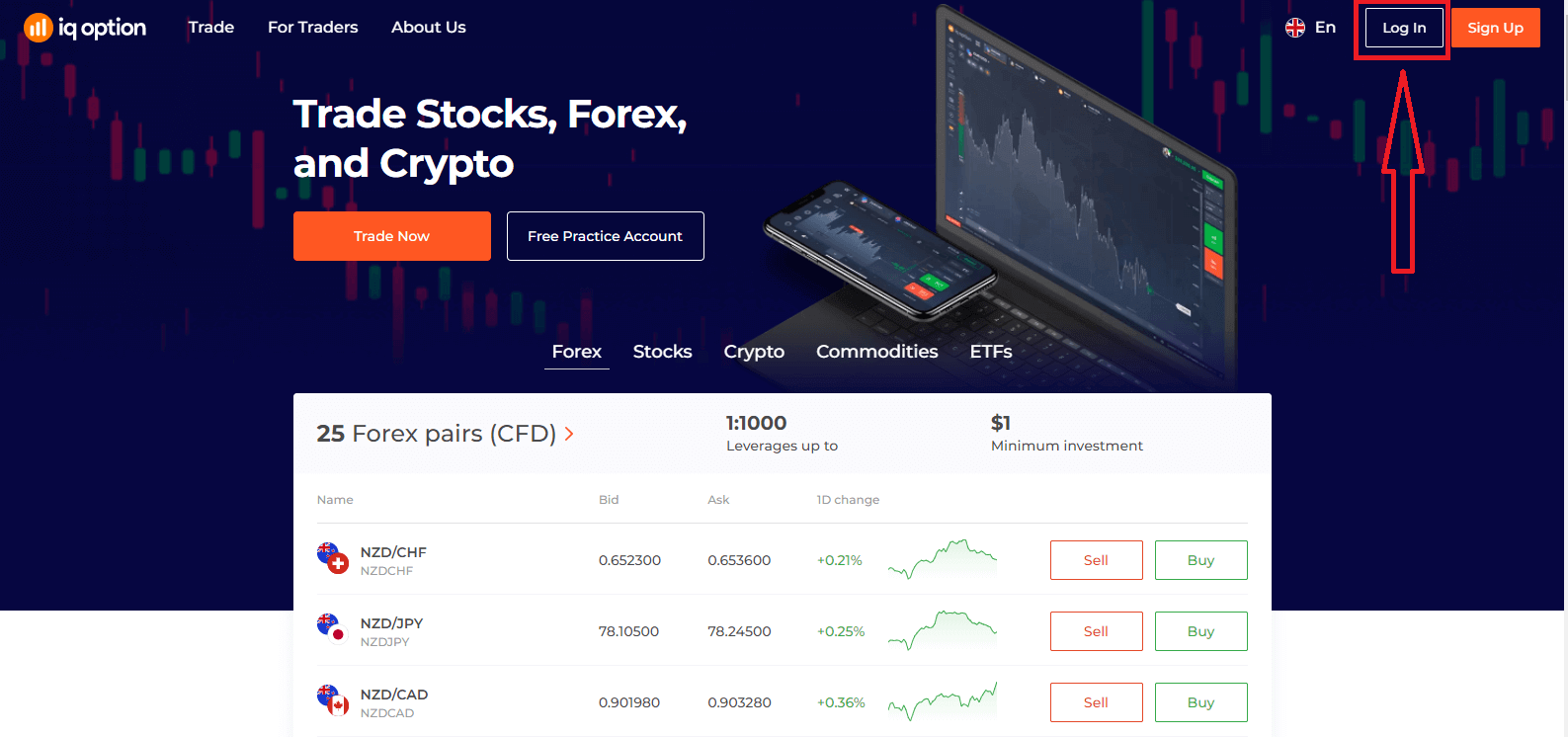
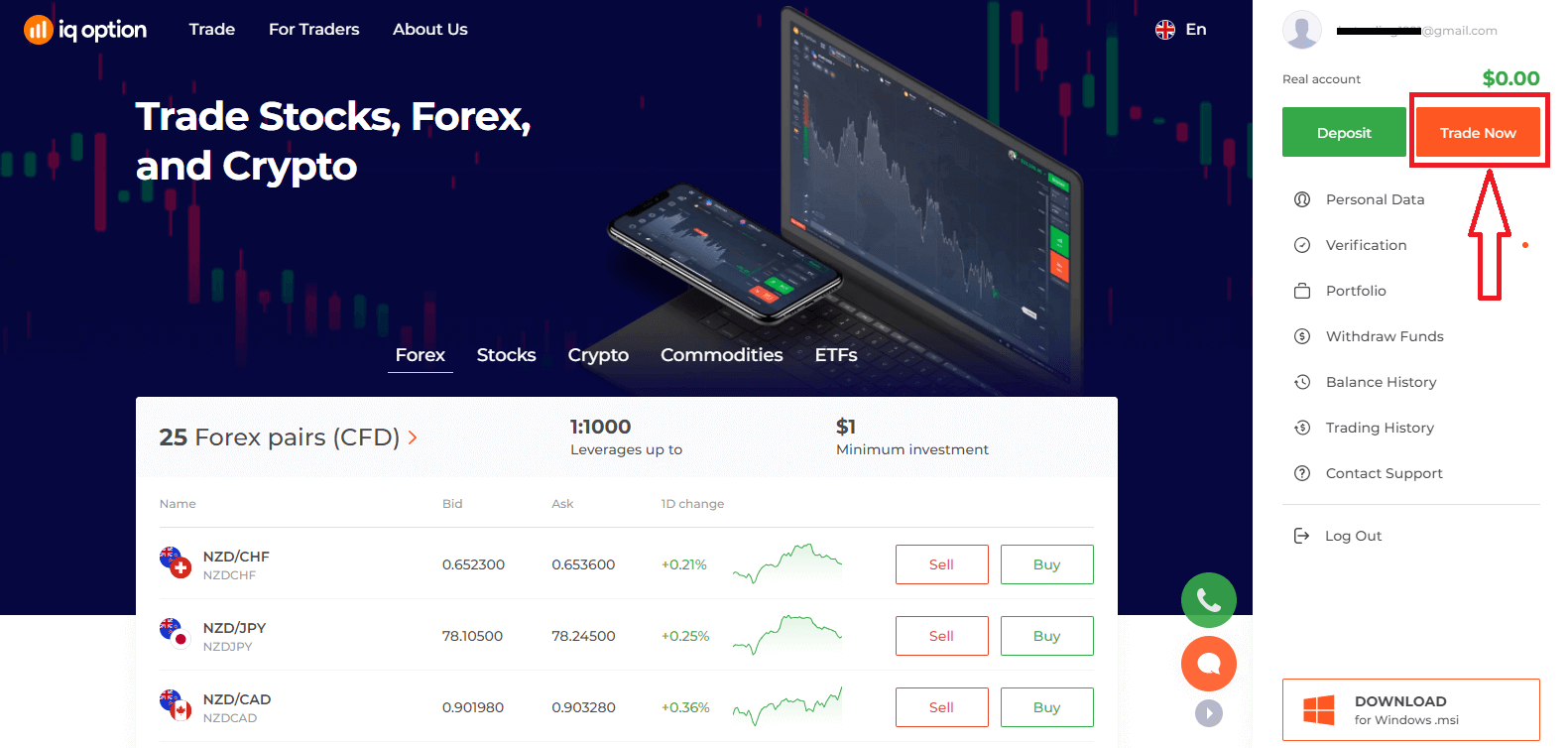
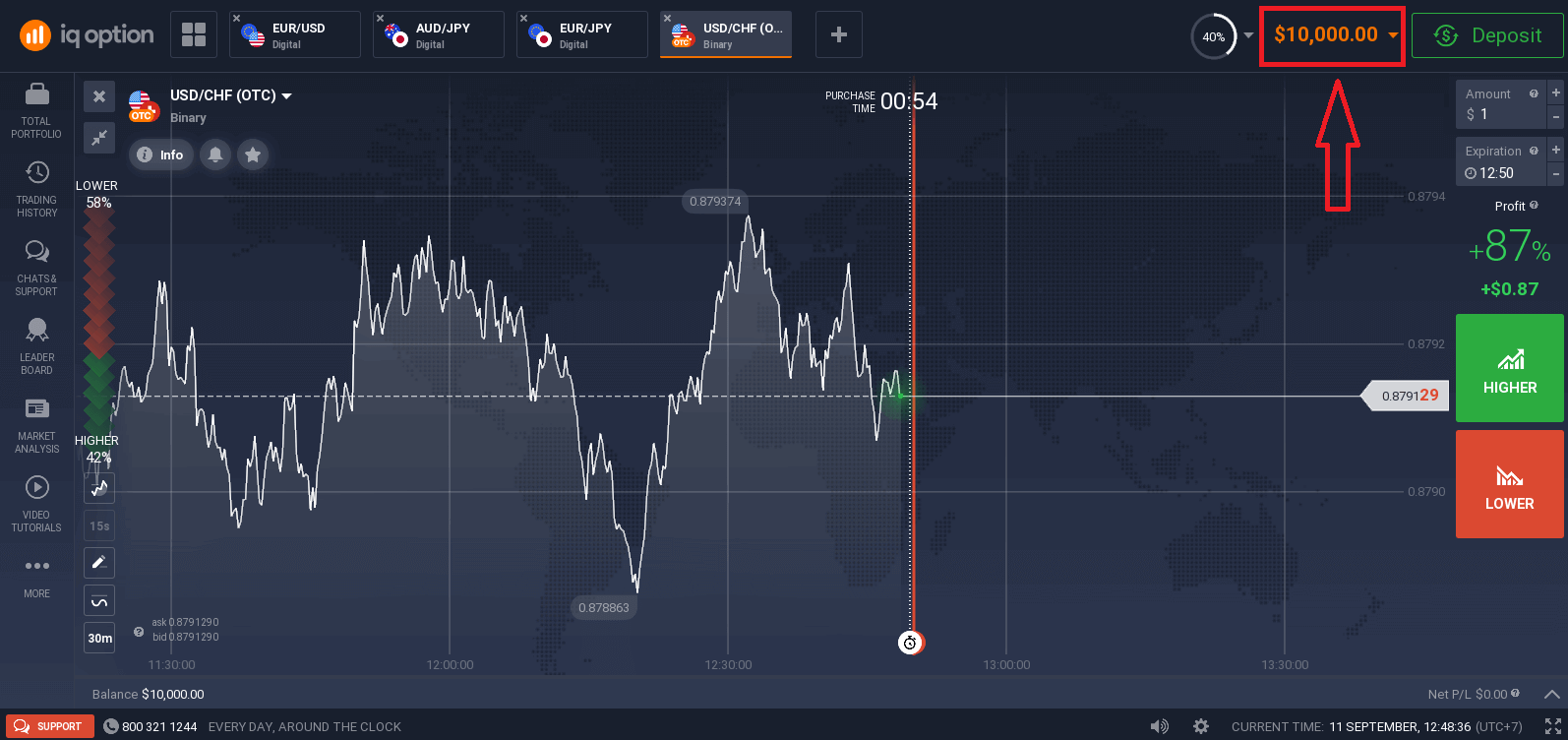
ရိုက်ထည့် ပြီး "လော့ဂ်အင်" ကို နှိပ်ပါ ။ အောင်မြင်စွာ ဝင်ရောက်ပြီးပါက အောက်ပါစာမျက်နှာကို သင်တွေ့ရမည်ဖြစ်ပြီး ကုန်သွယ်မှုစတင်ရန် "Trade Now" ကို နှိပ်ပါ။ ယခု ကုန်သွယ်မှုစတင်နိုင်ပါပြီ။ Demo အကောင့်တွင် $10,000 ရှိပြီး ငွေသွင်းပြီးနောက် အစစ်အမှန်အကောင့်တွင်လည်း ကုန်သွယ်မှုပြုလုပ်နိုင်ပါသည်။
Facebook ကို အသုံးပြုပြီး IQ Option ကို ဘယ်လိုဝင်ရောက်ရမလဲ။
Facebook ခလုတ်ကို နှိပ်ခြင်းဖြင့် သင့်ကိုယ်ပိုင် Facebook အကောင့်ကို အသုံးပြု၍ ဝက်ဘ်ဆိုက်သို့လည်း ဝင်ရောက်နိုင်ပါသည်။ ၁။ Facebook ခလုတ်ကို နှိပ်ပါ။
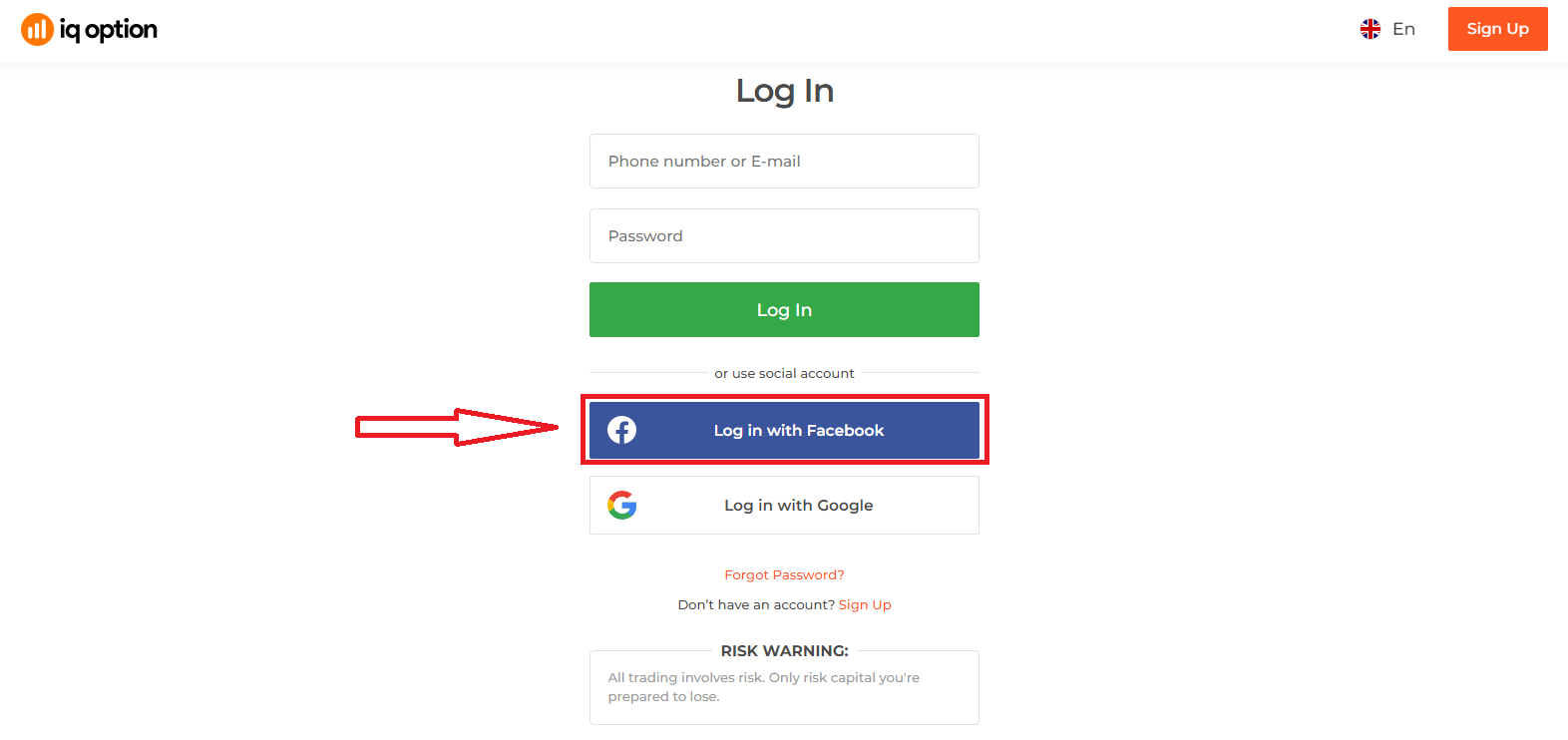
၂။ Facebook login window ပွင့်လာမည်ဖြစ်ပြီး၊ Facebook တွင် မှတ်ပုံတင်ရန် အသုံးပြုခဲ့သော သင့်အီးမေးလ်လိပ်စာကို ရိုက်ထည့်ရန် လိုအပ်မည်ဖြစ်သည်။
၃။ သင့် Facebook အကောင့်မှ စကားဝှက်ကို ရိုက်ထည့်ပါ။
၄။ “Log In” ကို နှိပ်ပါ။
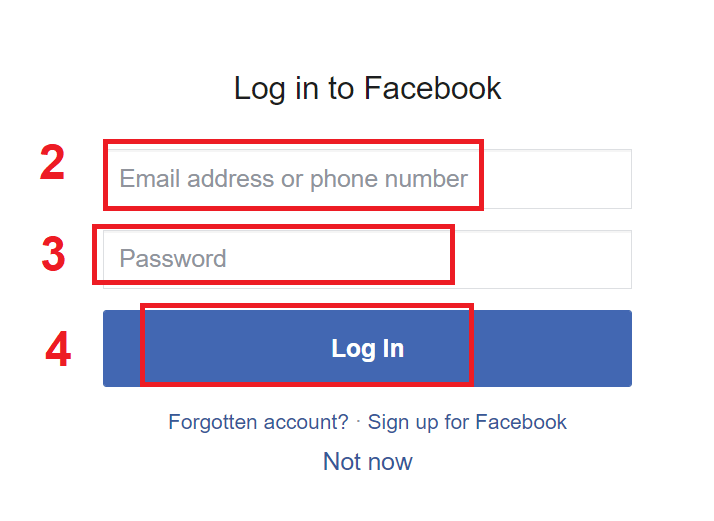
“Log in” ခလုတ်ကို နှိပ်ပြီးသည်နှင့် IQ Option သည် အောက်ပါတို့ကို ဝင်ရောက်ခွင့် တောင်းဆိုပါလိမ့်မည်။ သင့်အမည်၊ ပရိုဖိုင်ပုံနှင့် အီးမေးလ်လိပ်စာ။ Continue... ကို နှိပ်ပါ။
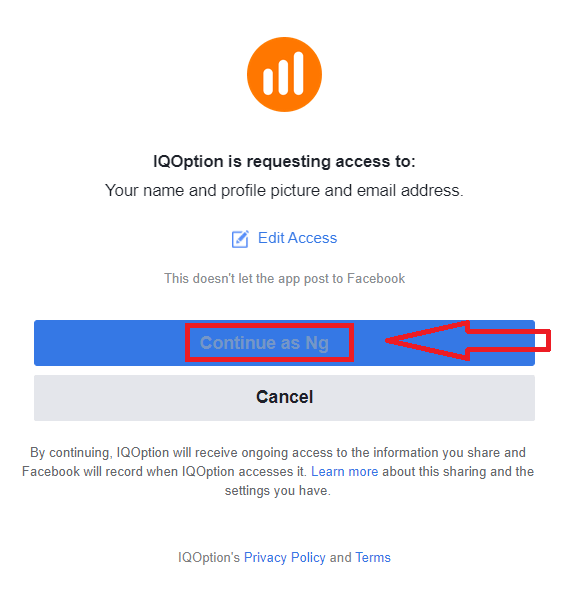
ထို့နောက် သင့်အား IQ Option ပလက်ဖောင်းသို့ အလိုအလျောက် ပြန်ညွှန်းပေးပါမည်။
Google ကို အသုံးပြုပြီး IQ Option ကို ဘယ်လိုဝင်ရောက်ရမလဲ။
၁။ သင့် Google အကောင့်မှတစ်ဆင့် ခွင့်ပြုချက်ရယူရန်အတွက် Google ခလုတ်ကို နှိပ်ရန် လိုအပ်ပါသည်။ 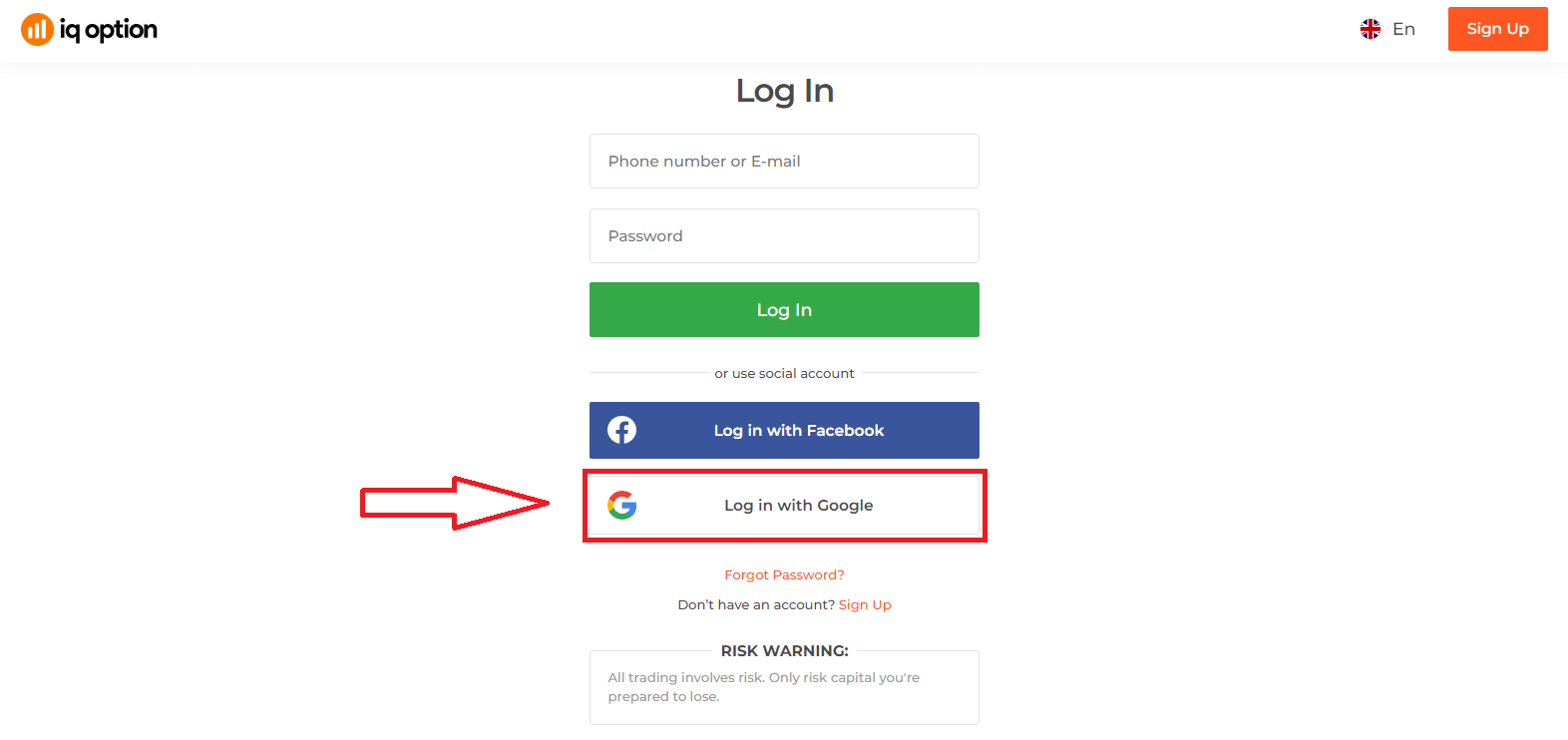
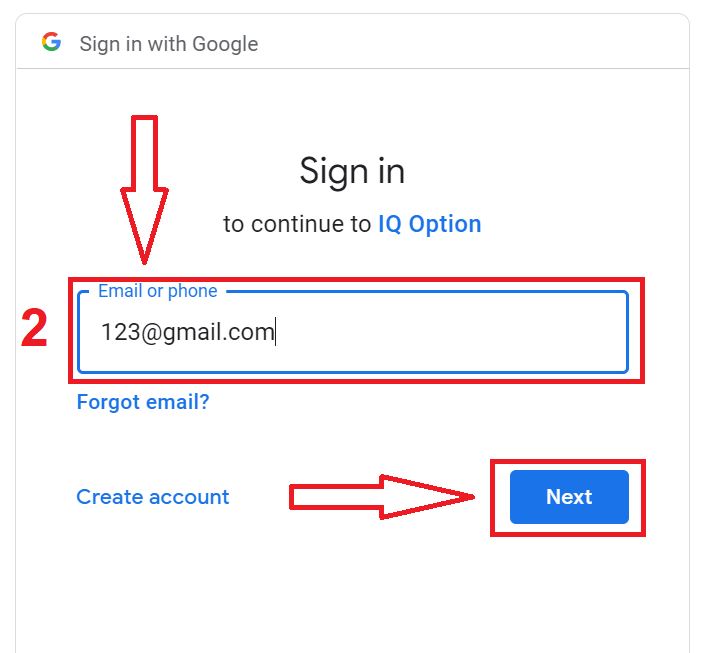
၂။ ထို့နောက် ပေါ်လာသော ဝင်းဒိုးအသစ်တွင် သင့်ဖုန်းနံပါတ် သို့မဟုတ် အီးမေးလ်ကို ရိုက်ထည့်ပြီး “Next” ကိုနှိပ်ပါ။ စနစ်သည် ဝင်းဒိုးတစ်ခု ပွင့်လာမည်ဖြစ်ပြီး သင့် Google အကောင့်အတွက် စကားဝှက်ကို တောင်းပါလိမ့်မည်။
၃။ ထို့နောက် သင့် Google အကောင့်အတွက် စကားဝှက်ကို ရိုက်ထည့်ပြီး “Next” ကိုနှိပ်ပါ။
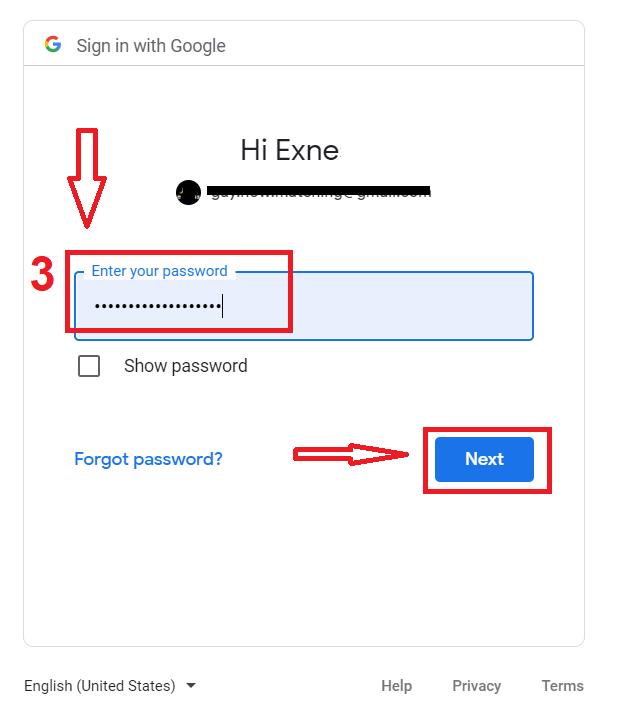
ထို့နောက် ဝန်ဆောင်မှုမှ သင့်အီးမေးလ်လိပ်စာသို့ ပေးပို့သော ညွှန်ကြားချက်များကို လိုက်နာပါ။ သင့်ကိုယ်ပိုင် IQ Option အကောင့်သို့ ပို့ဆောင်ပေးပါမည်။
IQ Option အကောင့်မှ စကားဝှက်ပြန်လည်ရယူခြင်း
ပလက်ဖောင်းထဲကို ဝင်လို့မရရင် စိတ်မပူပါနဲ့၊ မှားယွင်းတဲ့ စကားဝှက်ကို ရိုက်ထည့်မိနေတာ ဖြစ်နိုင်ပါတယ်။ အသစ်တစ်ခု တီထွင်နိုင်ပါတယ်။ဝဘ်ဗားရှင်းကို အသုံးပြုရင်
"Forgot Password" လင့်ခ်ကို နှိပ်ပါ။
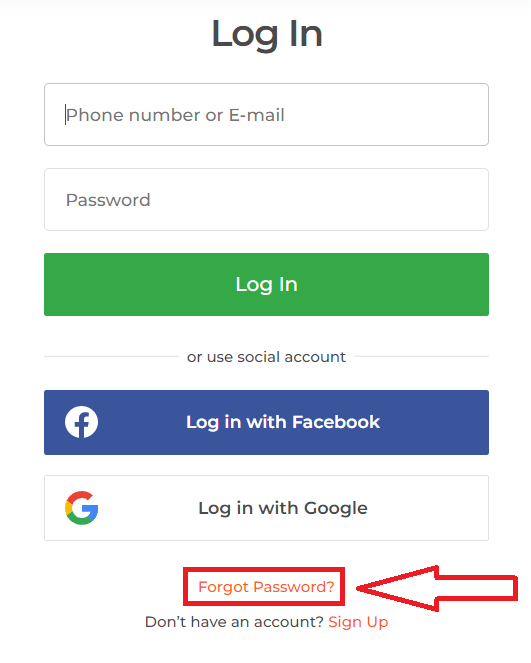
ပြီးရင် စနစ်က သင့် IQ Option အကောင့်အတွက် စကားဝှက်ကို ပြန်လည်ရယူဖို့ တောင်းဆိုမယ့် ဝင်းဒိုးတစ်ခု ပွင့်လာပါလိမ့်မယ်။ သင့်တော်တဲ့ အီးမေးလ်လိပ်စာကို စနစ်ဆီ ပေးပြီး "Submit" ကို နှိပ်ရပါမယ်။ စကားဝှက်ကို
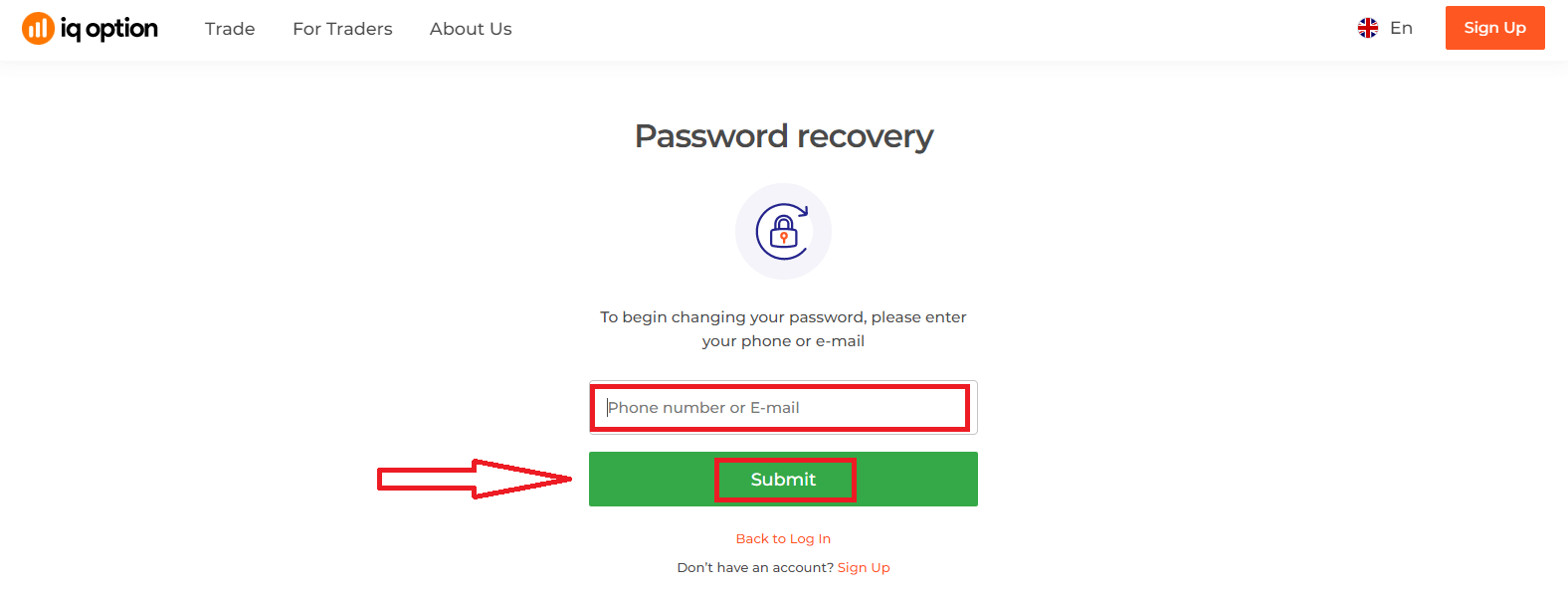
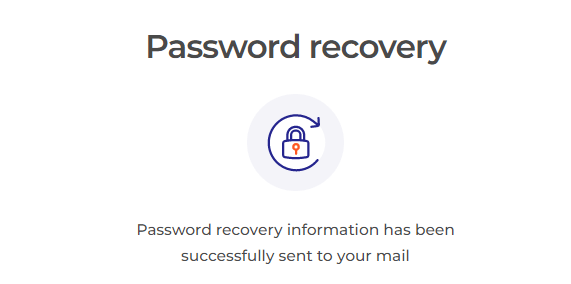
ပြန်လည်သတ်မှတ်ဖို့ ဒီအီးမေးလ်လိပ်စာကို အီးမေးလ်ပို့ထားကြောင်း အသိပေးချက် ပွင့်လာပါလိမ့်မယ်။
သင့်အီးမေးလ်မှာပါတဲ့ စာထဲမှာ စကားဝှက်ကို ပြောင်းလဲဖို့ ကမ်းလှမ်းခံရပါလိမ့်မယ်။ «Reset Password» ကို နှိပ်ပါ။
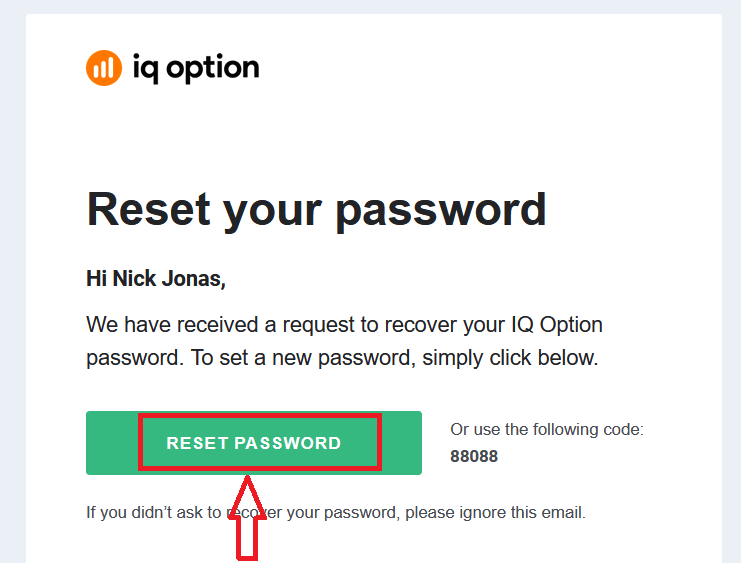
အီးမေးလ်က လင့်ခ်က IQ Option ဝက်ဘ်ဆိုက်မှာ အထူးကဏ္ဍတစ်ခုဆီ ပို့ဆောင်ပေးပါလိမ့်မယ်။ သင့်စကားဝှက်အသစ်ကို နှစ်ကြိမ်ရိုက်ထည့်ပြီး "Confirm" ခလုတ်ကို နှိပ်ပါ။
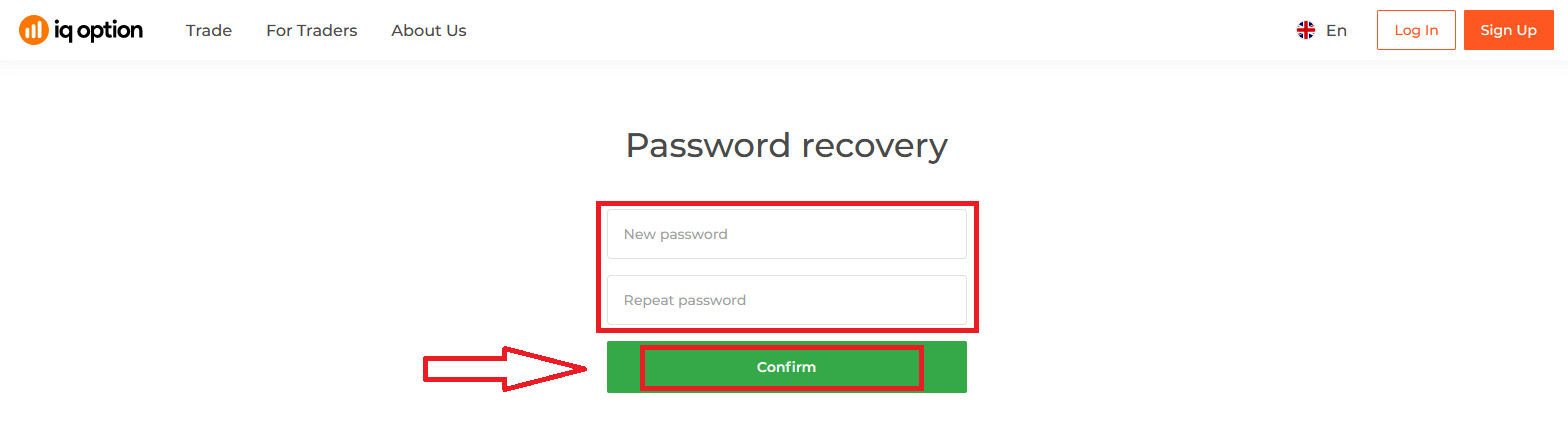
"Password" နဲ့ "Confirm password" ကို ရိုက်ထည့်ပြီးရင် စကားဝှက်ကို အောင်မြင်စွာ ပြောင်းလဲပြီးကြောင်း မက်ဆေ့ချ်တစ်ခု ပေါ်လာပါလိမ့်မယ်။
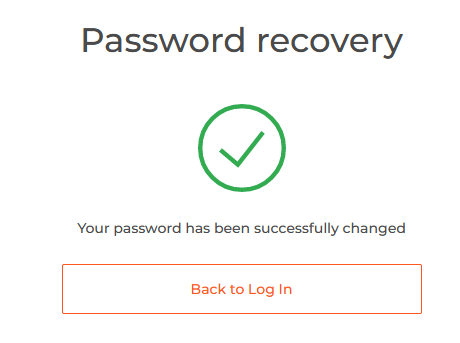
ဒါပါပဲ။ အခုဆိုရင် သင့်အသုံးပြုသူအမည်နဲ့ စကားဝှက်အသစ်ကို အသုံးပြုပြီး IQ Option ပလက်ဖောင်းထဲကို ဝင်ရောက်နိုင်ပါပြီ။
မိုဘိုင်းအပလီကေးရှင်းကို အသုံးပြုပါက
ထိုသို့ပြုလုပ်ရန် "Reset" လင့်ခ်ကို နှိပ်ပါ။
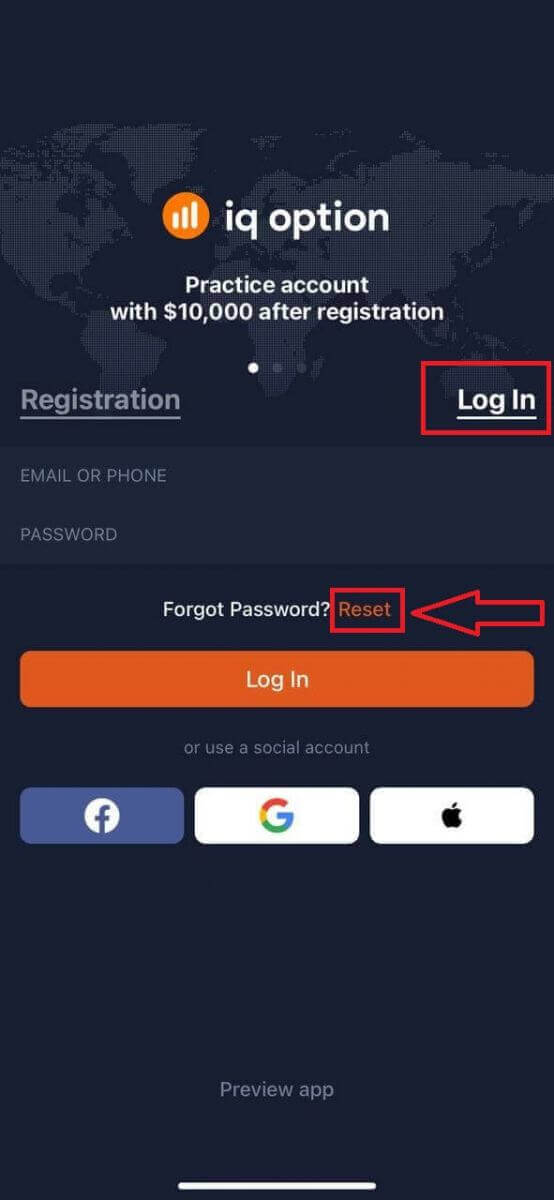
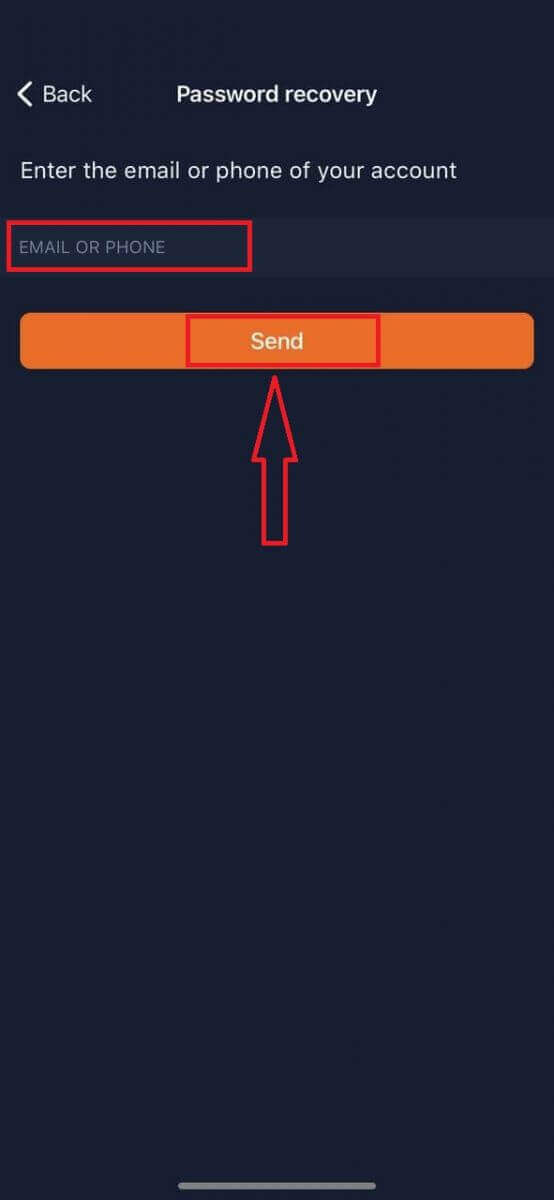
ဝင်းဒိုးအသစ်တွင်၊ အကောင့်ဖွင့်စဉ်က အသုံးပြုခဲ့သော အီးမေးလ်ကို ရိုက်ထည့်ပြီး "Send" ခလုတ်ကို နှိပ်ပါ။ ထို့နောက် ဝဘ်အက်ပ်ကဲ့သို့ ကျန်ရှိသော အဆင့်များကို လုပ်ပါ။
IQ Option မိုဘိုင်းဝက်ဘ်ဗားရှင်းတွင် ဝင်ရောက်ပါ
IQ Option အရောင်းအဝယ်ပလက်ဖောင်းရဲ့ မိုဘိုင်းဝက်ဘ်ဗားရှင်းမှာ အရောင်းအဝယ်လုပ်ချင်တယ်ဆိုရင် အလွယ်တကူလုပ်နိုင်ပါတယ်။ အစပိုင်းမှာ မိုဘိုင်းစက်ပစ္စည်းပေါ်က browser ကိုဖွင့်ပြီး broker ရဲ့ ဝက်ဘ်ဆိုက်ကို ဝင်ကြည့်ပါ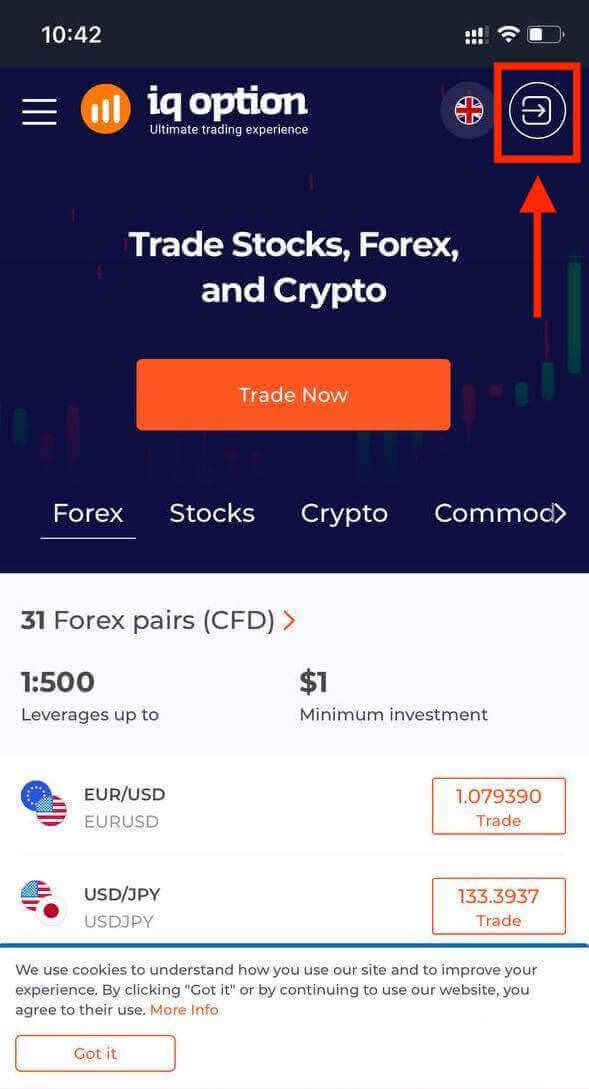
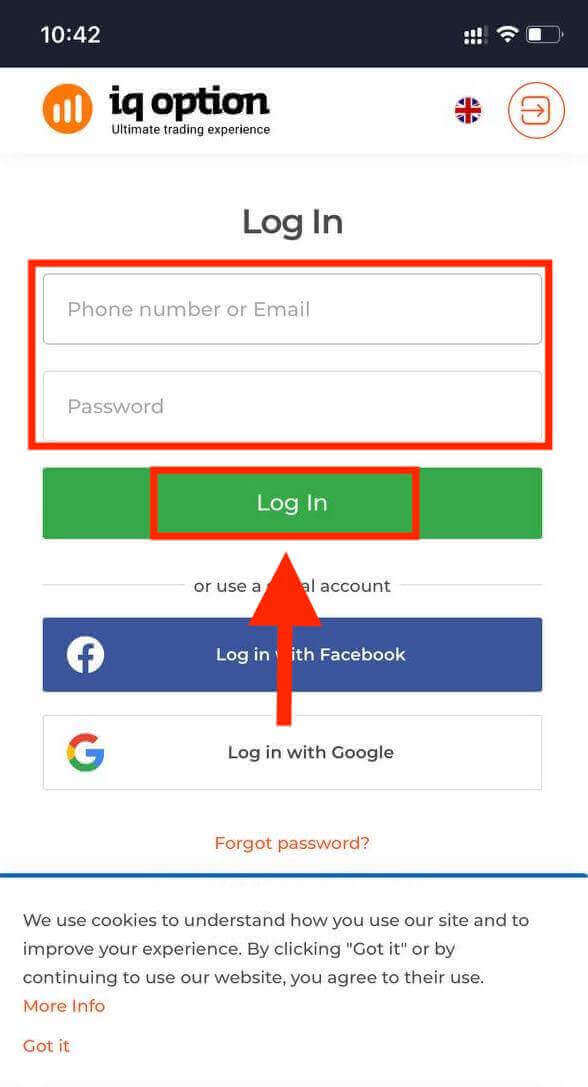
။ သင့်ရဲ့ email နဲ့ password ကိုရိုက်ထည့်ပြီး “Log in” ခလုတ်ကို နှိပ်ပါ။
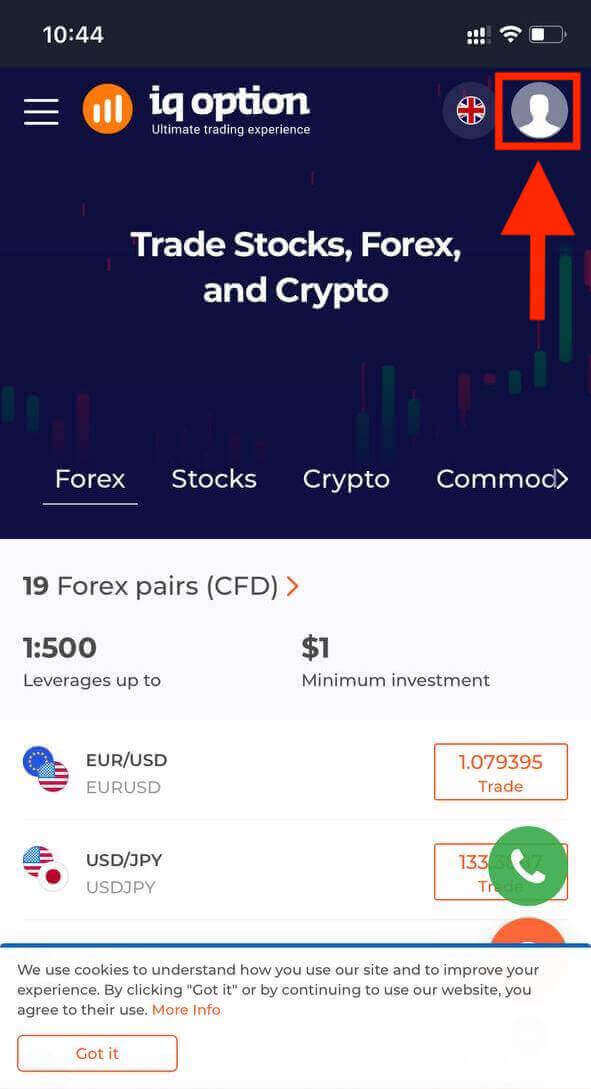
အောင်မြင်စွာ login ဝင်ပြီးတာနဲ့ အောက်ကစာမျက်နှာကိုတွေ့ရပြီး "person" icon ကို နှိပ်ပါ။
အရောင်းအဝယ်စလုပ်ဖို့ "Trade Now" ကိုနှိပ်လိုက်ပါ။
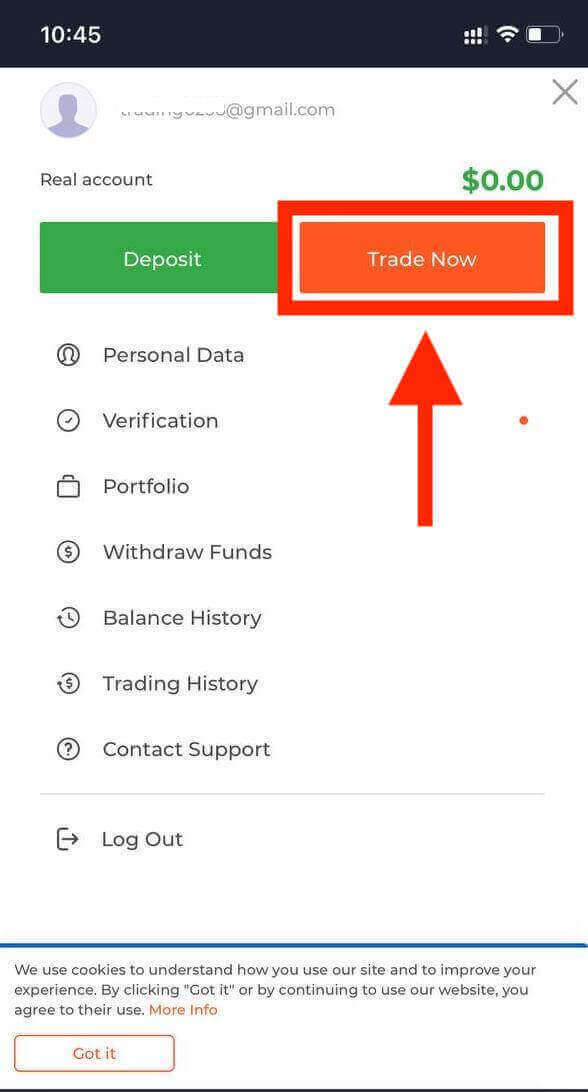
ရောက်ပါပြီ။ အခုဆိုရင် ပလက်ဖောင်းရဲ့ မိုဘိုင်းဝက်ဘ်ဗားရှင်းကနေ အရောင်းအဝယ်လုပ်နိုင်ပါပြီ။ အရောင်းအဝယ်ပလက်ဖောင်းရဲ့ မိုဘိုင်းဝက်ဘ်ဗားရှင်းက ပုံမှန်ဝက်ဘ်ဗားရှင်းနဲ့ တစ်ထပ်တည်းပါပဲ။ ဒါကြောင့် အရောင်းအဝယ်လုပ်တဲ့အခါနဲ့ ရန်ပုံငွေလွှဲပြောင်းရာမှာ ပြဿနာမရှိပါဘူး။ ပလက်ဖောင်းမှာ အရောင်းအဝယ်လုပ်ဖို့ Demo အကောင့် $10,000 ရှိပါတယ်။
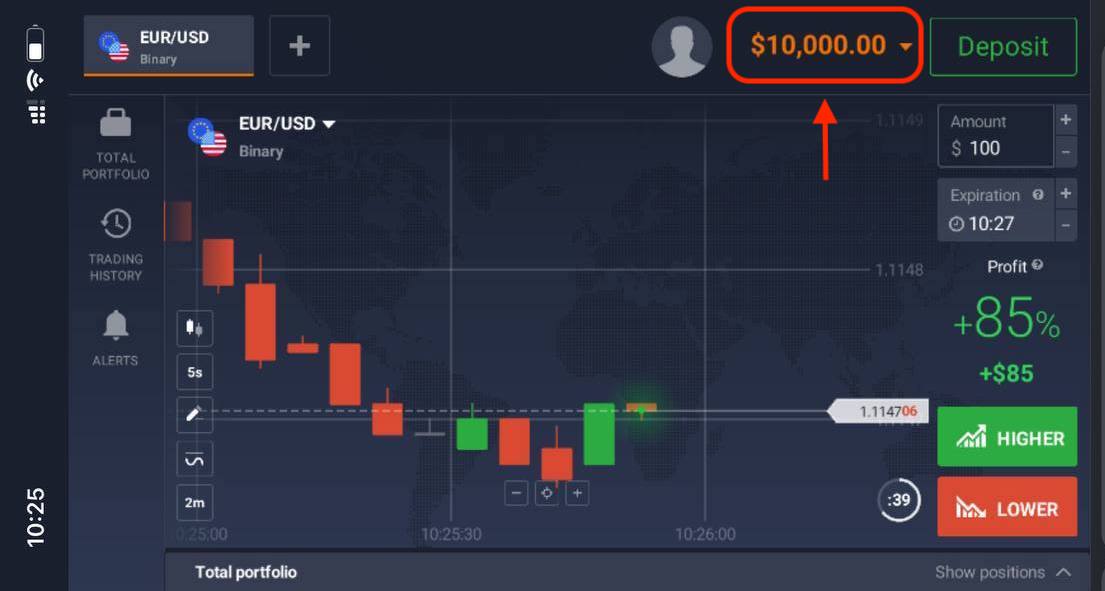
IQ Option iOS အက်ပ်သို့ မည်သို့ဝင်ရောက်ရမည်နည်း။
iOS မိုဘိုင်းပလက်ဖောင်းမှာ အကောင့်ဝင်တာက IQ Option ဝက်ဘ်အက်ပ်မှာ အကောင့်ဝင်တာနဲ့ အတူတူပါပဲ။ ဒီအပလီကေးရှင်းကို သင့်စက်ပေါ်က App Store ကနေ ဒေါင်းလုဒ်လုပ်နိုင်ပါတယ် ဒါမှမဟုတ် ဒီနေရာကို နှိပ်ပါ ။ “IQ Option - FX Broker” အက်ပ်ကို ရှာပြီး «GET» ကို နှိပ်ပြီး သင့် iPhone ဒါမှမဟုတ် iPad မှာ ထည့်သွင်းလိုက်ပါ။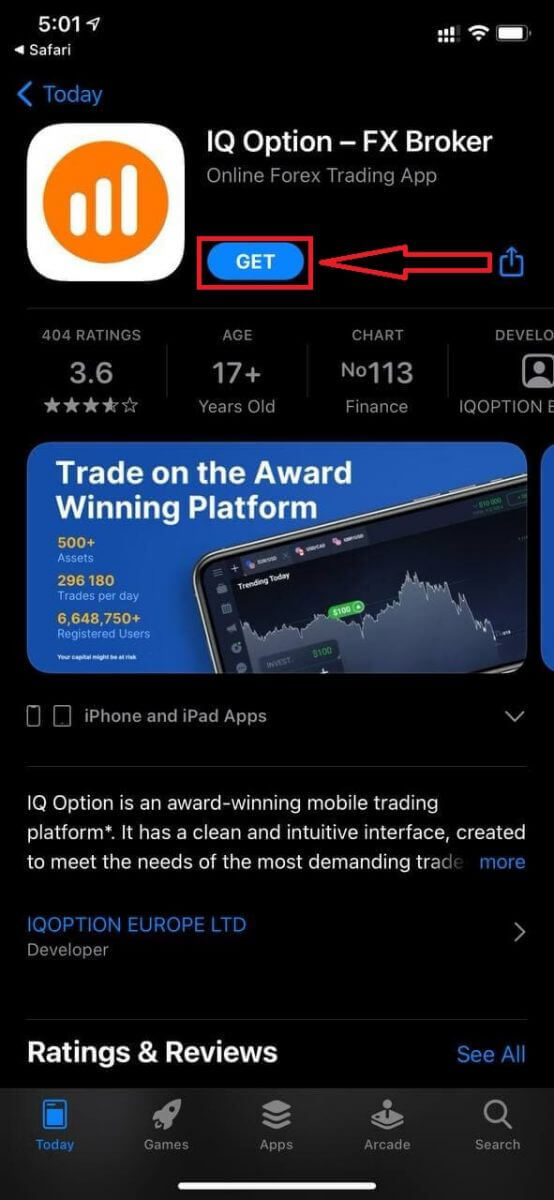
ထည့်သွင်းပြီး စတင်ပြီးရင် သင့်အီးမေးလ်၊ Facebook၊ Google ဒါမှမဟုတ် Apple ID ကို အသုံးပြုပြီး IQ Option iOS မိုဘိုင်းအက်ပ်ကို အကောင့်ဝင်နိုင်ပါတယ်။ “Log in” ရွေးချယ်မှုကို ရွေးချယ်ရုံပါပဲ။
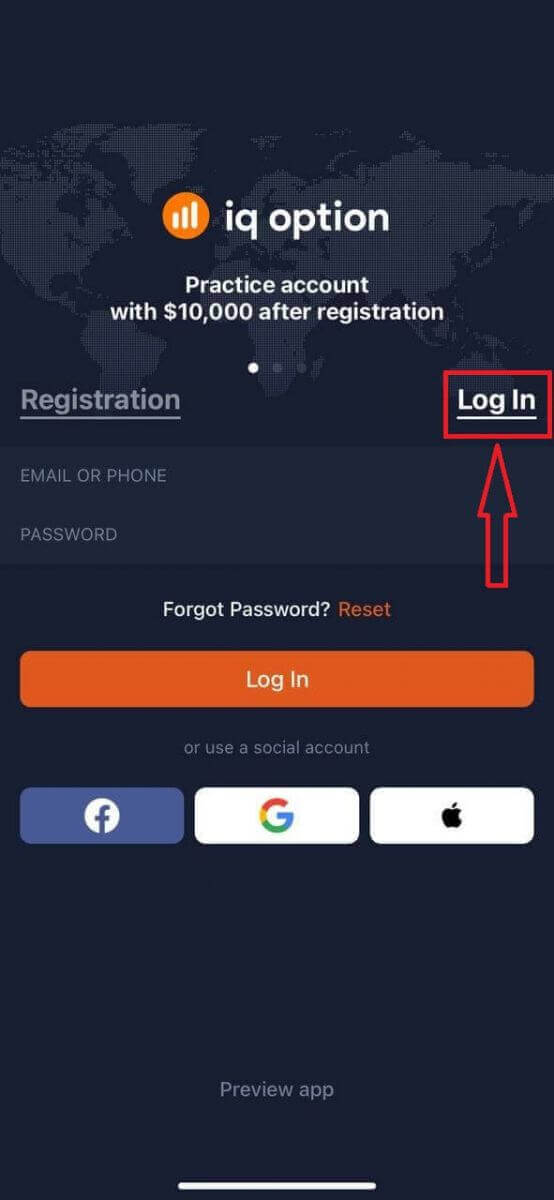
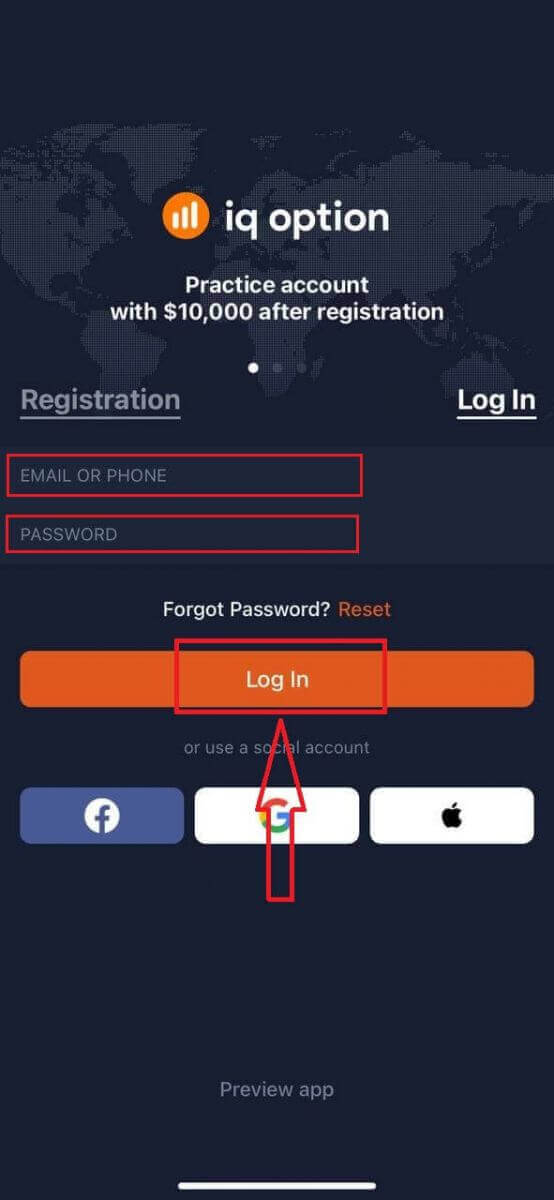
သင့်အီးမေးလ်နဲ့ စကားဝှက်ကို ရိုက်ထည့်ပြီး “Log in” ခလုတ်ကို နှိပ်ပါ။
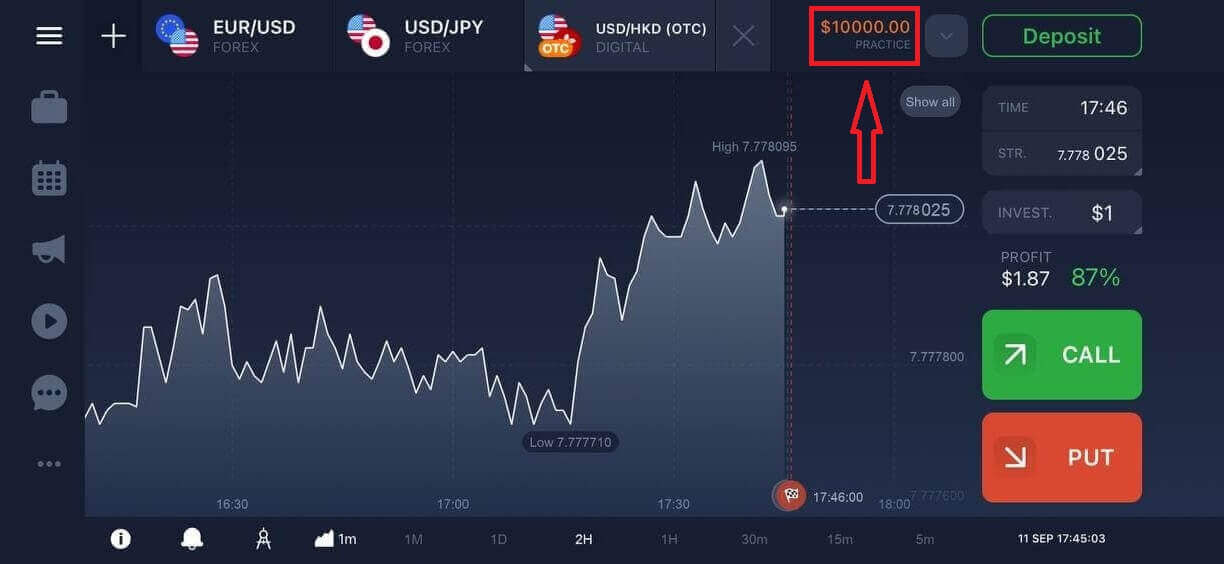
ပလက်ဖောင်းမှာ ရောင်းဝယ်ဖောက်ကားဖို့ Demo အကောင့်မှာ $10,000 ရှိပါတယ်။
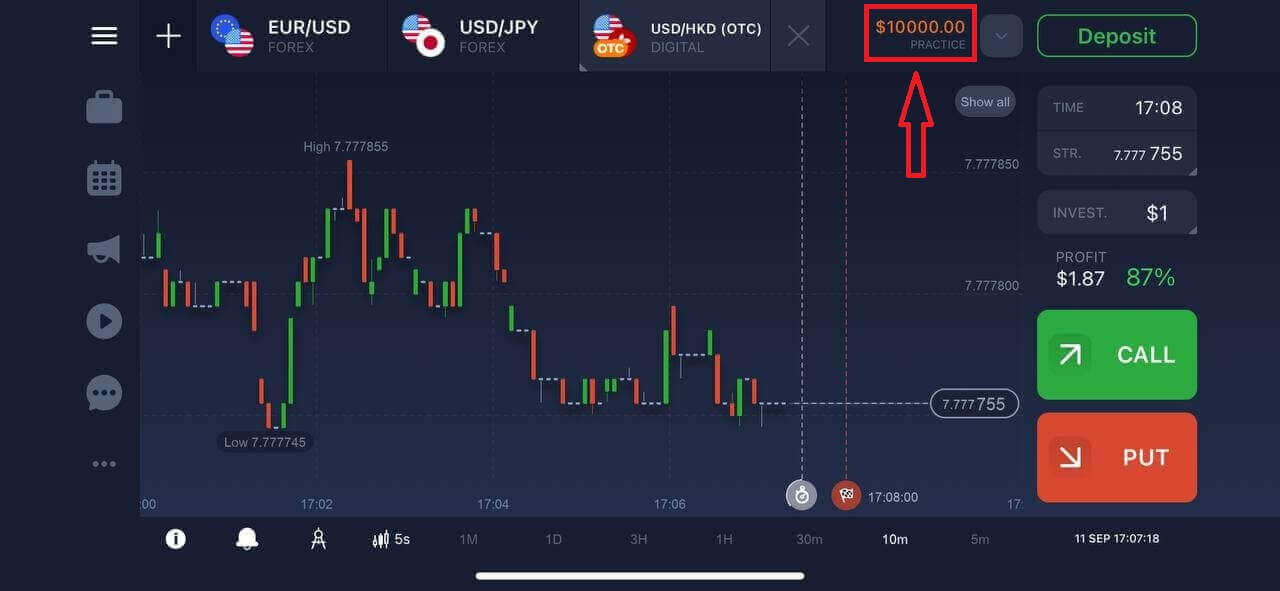
IQ Option Android အက်ပ်ကို ဘယ်လိုဝင်ရောက်ရမလဲ။
ဒီ app ကိုရှာဖို့ Google Play store ကိုသွားပြီး "IQ Option - Online Investing Platform" လို့ရှာရပါမယ် ဒါမှမဟုတ် ဒီနေရာကို နှိပ်ရပါမယ် ။ 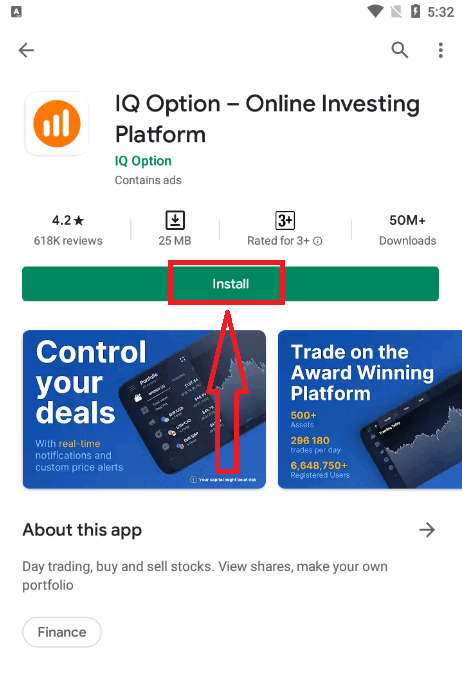
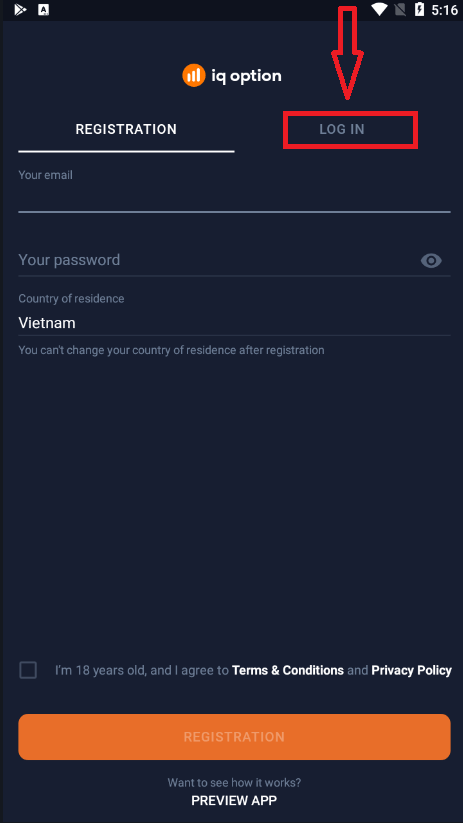
install လုပ်ပြီးဖွင့်ပြီးရင် IQ Option Android mobile app ကို သင့်ရဲ့ email၊ Facebook ဒါမှမဟုတ် Google account ကိုသုံးပြီး login ဝင်နိုင်ပါတယ်။
iOS device မှာလုပ်သလို အဆင့်တွေအတိုင်းလုပ်ပါ၊ “LOG IN” option ကိုရွေးပါ။
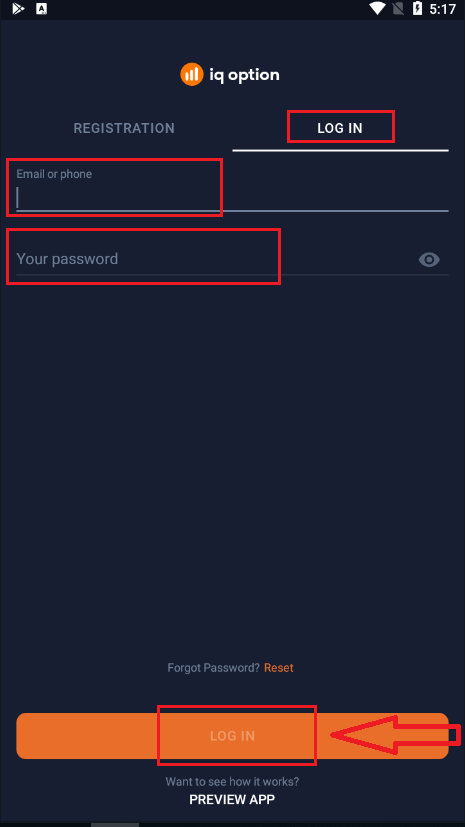
သင့်ရဲ့ email နဲ့ password ကိုရိုက်ထည့်ပြီး “LOG IN” button ကိုနှိပ်လိုက်ပါ။
အခုဆိုရင် platform မှာ trade လုပ်ဖို့ Demo Account $10,000 လည်းရှိပါပြီ။
မကြာခဏမေးလေ့ရှိသော မေးခွန်းများ (FAQ)
IQ Option အကောင့်က အီးမေးလ်ကို မေ့သွားတယ်။
သင့်အီးမေးလ်ကို မေ့သွားပါက Facebook သို့မဟုတ် Gmail ဖြင့် ဝင်ရောက်နိုင်ပါသည်။ ဤအကောင့်များကို မဖန်တီးရသေးပါက IQ Option ဝက်ဘ်ဆိုက်တွင် မှတ်ပုံတင်သည့်အခါ ၎င်းတို့ကို ဖန်တီးနိုင်ပါသည်။ အလွန်အမင်းအခြေအနေများတွင် သင့်အီးမေးလ်ကို မေ့သွားပြီး Google နှင့် Facebook မှတစ်ဆင့် ဝင်ရောက်ရန် နည်းလမ်းမရှိပါက ပံ့ပိုးမှုဝန်ဆောင်မှုကို ဆက်သွယ်ရန် လိုအပ်ပါသည်။
ကျွန်တော့်အကောင့်ကနေ ဘယ်လိုထွက်ရမလဲ။
သင့်အကောင့်မှ ထွက်ရန်၊ အဓိကစာမျက်နှာသို့သွားပြီး စာမျက်နှာအောက်သို့ ဆင်းပါ။ ထွက်ရန် ခလုတ်ကို နှိပ်လိုက်လျှင် သင်ထွက်ပြီး ဖြစ်ပါလိမ့်မည်။
ကျွန်တော့်အကောင့်ထဲ ဝင်လို့မရရင် ဘာလုပ်ရမလဲ။
- "လော့ဂ်အင်ကန့်သတ်ချက်ကျော်လွန်သွားပါပြီ" ဟူသော မက်ဆေ့ချ်ကို သင်တွေ့မြင်ရပါက မှားယွင်းသော စကားဝှက်ကို ဆက်တိုက်အကြိမ်ပေါင်းများစွာ ရိုက်ထည့်မိခြင်းဖြစ်သည်ဟု ဆိုလိုပါသည်။ ပြန်လည်လော့ဂ်အင်ဝင်ရန် ကြိုးစားမီ ခဏစောင့်ပါ။ သင့်စကားဝှက် မှန်ကန်မှုရှိမရှိ မသေချာပါက ကျွန်ုပ်တို့၏လော့ဂ်အင်စာမျက်နှာရှိ "စကားဝှက်မေ့သွားသည်" ရွေးချယ်မှုကို အသုံးပြုပါ။ စနစ်သည် ပလက်ဖောင်းတွင် မှတ်ပုံတင်ရာတွင် အသုံးပြုခဲ့သော အီးမေးလ်လိပ်စာသို့ သင့်စကားဝှက်ကို မည်သို့ပြန်လည်ရယူရမည်ကို ညွှန်ကြားချက်များ ပေးပို့ပါမည်။ - လူမှုကွန်ရက်မှတစ်ဆင့် မှတ်ပုံတင်ထားပါက ဒက်စ်တော့အက်ပ်သို့ ဝင်ရောက်ရန် ဝဘ်ဗားရှင်းကို အသုံးပြု၍ စကားဝှက်တစ်ခု ဖန်တီးရန် လိုအပ်ပါသည်။ ကျွန်ုပ်တို့၏လော့ဂ်အင်စာမျက်နှာရှိ "စကားဝှက်မေ့သွားသည်" ရွေးချယ်မှုကို အသုံးပြု၍ စကားဝှက်တစ်ခု ဖန်တီးနိုင်ပါသည်။ သင့်လူမှုကွန်ရက်အကောင့်နှင့် ချိတ်ဆက်ထားသော အီးမေးလ်ကို ပေးရပါမည်။ စကားဝှက်အတွက် ပြန်လည်ရယူရန်လင့်ခ်ကို ထိုအီးမေးလ်သို့ ပေးပို့ပါမည်။ ၎င်းပြီးသည်နှင့် ဤအီးမေးလ်နှင့် စကားဝှက်အသစ်ကို အသုံးပြု၍ သင့်ဒက်စ်တော့အက်ပ်သို့ ဝင်ရောက်နိုင်မည်ဖြစ်သည်။
- သင့်စကားဝှက်ကို မေ့သွားပါက ကျွန်ုပ်တို့၏လော့ဂ်အင်စာမျက်နှာရှိ "စကားဝှက်မေ့သွားသည်" ရွေးချယ်မှုကို အသုံးပြုပါ။ စနစ်သည် ပလက်ဖောင်းတွင် မှတ်ပုံတင်ရာတွင် အသုံးပြုခဲ့သော အီးမေးလ်လိပ်စာသို့ သင့်စကားဝှက်ကို ပြန်လည်ရယူရန် ညွှန်ကြားချက်များ ပေးပို့ပါမည်။
ကျွန်တော့်အကောင့်ရဲ့ ငွေကြေးကို ဘယ်လိုပြောင်းလဲနိုင်မလဲ။
အကောင့်ငွေကြေးကို ငွေသွင်းရန် ပထမဆုံးကြိုးပမ်းမှုအတွင်း သတ်မှတ်ထားသည်။ ဥပမာအားဖြင့်၊ သင်သည် သင်၏ပထမဆုံးငွေသွင်းရန် အမေရိကန်ဒေါ်လာကို အသုံးပြုပါက၊ သင့်အကောင့်၏ငွေကြေးသည် USD ဖြစ်လိမ့်မည်။ သင်၏ပထမဆုံးငွေသွင်းမှုသည် အရေးကြီးသောအခန်းကဏ္ဍမှ ပါဝင်သည်၊ အဘယ်ကြောင့်ဆိုသော် သင်ငွေသွင်းပြီးသည်နှင့် ငွေကြေးကို ပြောင်းလဲ၍မရနိုင်သောကြောင့်ဖြစ်သည်။ ဤစည်းမျဉ်းကို သင်မသိပါက၊ တစ်ခုတည်းသောရွေးချယ်မှုမှာ အကောင့်အသစ်တစ်ခုဖွင့်ပြီး သင်အသုံးပြုလိုသောငွေကြေးဖြင့် ငွေသွင်းရန်ဖြစ်သည်။ အကောင့်အသစ်တစ်ခုဖန်တီးပြီးသည်နှင့် သင်၏ငွေများကို ထုတ်ယူပြီးနောက် ယခင်အကောင့်ကို ပိတ်ဆို့ရမည်ကို သတိရပါ။
မကြာခဏမေးလေ့ရှိသောမေးခွန်းများ
တရားဝင်အကောင့်ဖွင့်ခြင်းစာမျက်နှာတွင် စတင်ပါ၊ တရားဝင်အီးမေးလ် သို့မဟုတ် ဖုန်းနံပါတ်တစ်ခုပေးပါ၊ ခိုင်မာသောစကားဝှက်တစ်ခုဖန်တီးကာ အသုံးပြုသူသဘောတူညီချက်ကို လက်ခံပါ။ သင့်အီးမေးလ် သို့မဟုတ် SMS ကုဒ်ကို အတည်ပြုပါ၊ သရုပ်ပြ သို့မဟုတ် တိုက်ရိုက်မုဒ်ကို ရွေးချယ်ပါ၊ အမည်နှင့် နေထိုင်မှုကဲ့သို့သော အခြေခံပရိုဖိုင်အကွက်များကို ဖြည့်ပါ။ အသက်အရွယ်နှင့် တရားစီရင်ပိုင်ခွင့် ကန့်သတ်ချက်များသည် မှတ်ပုံတင်ခြင်းကို ပိတ်ဆို့နိုင်သည် သတိပြုပါ။ လိုအပ်ပါက အကောင့်ကို ငွေမတည်မီ အတည်ပြုစာရွက်စာတမ်းများ ပြင်ဆင်ပါ။
သင်သည် အများအားဖြင့် အစိုးရ ID (ပတ်စပို့၊ အမျိုးသား ID သို့မဟုတ် ယာဉ်မောင်းလိုင်စင်) နှင့် လိပ်စာ အထောက်အထား (လွန်ခဲ့သည့် သုံးလအတွင်း ဘဏ်စာရင်းရှင်းတမ်း) လိုအပ်ပါသည်။ ကြည်လင်ပြတ်သားသော၊ အရောင်စကင်န်များ သို့မဟုတ် ဓာတ်ပုံများကို JPEG သို့မဟုတ် PDF ဖော်မတ်တွင် အပ်လုဒ်လုပ်ပါ။ ဆယ်လ်ဖီ သို့မဟုတ် တိုက်ရိုက်ဓာတ်ပုံကို တောင်းဆိုနိုင်သည်။ ငြင်းဆိုမှုများသည် ဖြတ်တောက်ထားသော ပုံများ၊ မကိုက်ညီသော အမည်များ သို့မဟုတ် သက်တမ်းကုန်သွားသော စာရွက်စာတမ်းများမှ လာတတ်သည်။
သင်သည် မှန်ကန်သော အီးမေးလ်/ဖုန်းနှင့် စကားဝှက်ကို အသုံးပြုနေကြောင်း စစ်ဆေးပါ၊ ထို့နောက် ပြန်လည်ရယူရေးကုဒ်ကို လက်ခံရရှိရန် စကားဝှက်ပြန်လည်သတ်မှတ်ခြင်းလုပ်ငန်းစဉ်ကို စမ်းကြည့်ပါ။ ဘရောက်ဆာ ကက်ရှ်ကို ရှင်းပါ သို့မဟုတ် မိုဘိုင်းအက်ပ်ကို စမ်းသပ်ပါ၊ VPN သို့မဟုတ် ပရောက်စီကို ပိတ်ပါ၊ ကွတ်ကီးများကို ဖွင့်ထားကြောင်း သေချာပါစေ။ two-factor authentication သည် ဝင်ရောက်ခွင့်ကို ပိတ်ဆို့ပါက၊ အရန်ကုဒ်များ သို့မဟုတ် အထောက်အထားစိစစ်ခြင်းအက်ပ်ကို အသုံးပြုပါ။ သင့်အကောင့်သည် ပိတ်ဆို့ထားသည် သို့မဟုတ် ကန့်သတ်ထားသည်ကို ပြသပါက ပံ့ပိုးကူညီမှုထံ ဆက်သွယ်ပြီး အထောက်အထားစာရွက်စာတမ်းများနှင့်အတူ မည်သူမည်ဝါဖြစ်ကြောင်း အတည်ပြုရန် အသင့်ရှိပါ။
ဟုတ်ကဲ့။ သရုပ်ပြ သို့မဟုတ် အလေ့အကျင့်မုဒ်ကို ငွေသွင်းခြင်းမရှိဘဲ အကောင့်ဖွင့်ပြီးနောက် ပုံမှန်အားဖြင့် ရနိုင်ပါသည်။ သရုပ်ပြအကောင့်များသည် ပလက်ဖောင်းအင်္ဂါရပ်များနှင့် စမ်းသပ်ခြင်းဗျူဟာများကို လေ့လာခြင်းအတွက် virtual ရန်ပုံငွေများကို အသုံးပြုသော်လည်း အချို့သောဝန်ဆောင်မှုများ သို့မဟုတ် ကန့်သတ်ချက်များသည် တိုက်ရိုက်အကောင့်များနှင့် ကွဲပြားနိုင်ပါသည်။
လက်မှတ်ထိုးဝင်ပြီးနောက်၊ အကောင့်လုံခြုံရေး သို့မဟုတ် ဆက်တင်များသို့သွားကာ အထောက်အထားစိစစ်ခြင်းအက်ပ် (အကြံပြုထားသည်) သို့မဟုတ် SMS ကိုသုံး၍ 2FA ကိုဖွင့်ပါ။ အရန်ကုဒ်များကို သိမ်းဆည်းပါ၊ ယုံကြည်ရသော စက်များကို မှတ်ပုံတင်ပြီး အမည်မသိ စက်ရှင်များမှ ထွက်ပါ။ ထူးခြားသော၊ အားကောင်းသော စကားဝှက်ကို အသုံးပြုပြီး သင့်အကောင့်ကို ဝင်ရောက်သည့်အခါ အများသူငှာ Wi‑Fi ကို ရှောင်ကြဉ်ပါ။ ငွေထုတ်ခြင်း သို့မဟုတ် ထိလွယ်ရှလွယ် အပြောင်းအလဲများ မပြုမီ နောက်ထပ်အတည်ပြုချက်ကို လိုအပ်ပါသည်။