IQ Option အကောင့်ဝင်ပါ။
Written By

အွန်လိုင်းရောင်းဝယ်ရေး ပလပ်ဖောင်း သုတေသီနှင့် လမ်းညွှန်စာရေးဆရာ
ပွဲစားပလပ်ဖောင်းများနှင့် ကုန်သွယ်မှုအကောင့်စနစ်များကို သုတေသနလုပ်ပါ။
ငွေထုတ်ရန် လိုအပ်သည့်အခါ လော့ခ်ကျနေပါသလား။ လုံခြုံသောအကောင့်ဝင်ခြင်းနှင့် ငွေပေးချေမှုစည်းမျဉ်းများသည် ၎င်းတို့၏ရန်ပုံငွေများကိုဝင်ရောက်ရန်ကြိုးစားနေသည့် IQ Option အသုံးပြုသူများအတွက် အသုံးအများဆုံးသောလမ်းကြောင်းများဖြစ်သည်။ မေ့သွားသော စကားဝှက်များ၊ စက် သို့မဟုတ် စက်ရှင် ကန့်သတ်ချက်များ၊ အချက်နှစ်ချက် အထောက်အထားစိစစ်ခြင်း နှိုးဆော်ချက်များ၊ မပြည့်စုံသော အထောက်အထား အတည်ပြုခြင်းနှင့် မကိုက်ညီသော ငွေပေးချေရမည့်နေရာများကဲ့သို့သော ပြဿနာများသည် ငွေထုတ်ရန် နှောင့်နှေးတတ်သည်။ ပလက်ဖောင်းသည် AML စစ်ဆေးမှုများ ပြီးမြောက်ချိန်တွင် သို့မဟုတ် မူရင်းအပ်ငွေနည်းလမ်းကို ငွေပေးချေရန် မရရှိနိုင်သည့်အခါတွင်လည်း ငွေထုတ်ခြင်းကို ထိန်းထားနိုင်သည် — ဤအစပျိုးမှုများကို သိရှိခြင်းဖြင့် မလိုအပ်သော နှောင့်နှေးမှုများကို ရှောင်ရှားနိုင်မည်ဖြစ်သည်။
အောက်တွင် လုံခြုံစွာ လက်မှတ်ထိုးဝင်ရန်၊ ဝင်ရောက်ခွင့် ပြန်လည်ရယူရန်နှင့် IQ Option တွင် ငွေထုတ်ရန် တောင်းဆိုချက်တစ်ခု တင်ပြရန် တိကျသော၊ လက်တွေ့ကျသော အဆင့်များကို အောက်တွင် သင်တွေ့ရပါမည်။ လိုအပ်သော အတည်ပြုစာရွက်စာတမ်းများ၊ အနိမ့်ဆုံးနှင့် အများဆုံးပေးချေမှုစည်းမျဉ်းများ၊ ငွေပေးချေမှုအမျိုးအစားအလိုက် ပုံမှန်လုပ်ဆောင်ချိန်များနှင့် ငွေထုတ်ခြင်းကို ဆိုင်းငံ့ထားဆဲ သို့မဟုတ် ပယ်ချခံရပါက မည်သို့လုပ်ဆောင်ရမည်ကို ကျွန်ုပ် အကျုံးဝင်ပါသည်။ မအောင်မြင်သောလွှဲပြောင်းမှုများအတွက် ပြဿနာဖြေရှင်းခြင်းဆိုင်ရာ အကြံပြုချက်များ၊ တူညီသောငွေပေးချေမှုအရင်းအမြစ်ကို အသုံးပြုခြင်းဆိုင်ရာ လမ်းညွှန်ချက်နှင့် ဖြေရှင်းမှုမြန်ဆန်စေရန် ရှင်းလင်းသောသက်သေအထောက်အထားများဖြင့် ပံ့ပိုးကူညီရန် မည်သည့်အချိန်တွင် မြှင့်တင်ရမည်နည်း။
အောက်တွင် လုံခြုံစွာ လက်မှတ်ထိုးဝင်ရန်၊ ဝင်ရောက်ခွင့် ပြန်လည်ရယူရန်နှင့် IQ Option တွင် ငွေထုတ်ရန် တောင်းဆိုချက်တစ်ခု တင်ပြရန် တိကျသော၊ လက်တွေ့ကျသော အဆင့်များကို အောက်တွင် သင်တွေ့ရပါမည်။ လိုအပ်သော အတည်ပြုစာရွက်စာတမ်းများ၊ အနိမ့်ဆုံးနှင့် အများဆုံးပေးချေမှုစည်းမျဉ်းများ၊ ငွေပေးချေမှုအမျိုးအစားအလိုက် ပုံမှန်လုပ်ဆောင်ချိန်များနှင့် ငွေထုတ်ခြင်းကို ဆိုင်းငံ့ထားဆဲ သို့မဟုတ် ပယ်ချခံရပါက မည်သို့လုပ်ဆောင်ရမည်ကို ကျွန်ုပ် အကျုံးဝင်ပါသည်။ မအောင်မြင်သောလွှဲပြောင်းမှုများအတွက် ပြဿနာဖြေရှင်းခြင်းဆိုင်ရာ အကြံပြုချက်များ၊ တူညီသောငွေပေးချေမှုအရင်းအမြစ်ကို အသုံးပြုခြင်းဆိုင်ရာ လမ်းညွှန်ချက်နှင့် ဖြေရှင်းမှုမြန်ဆန်စေရန် ရှင်းလင်းသောသက်သေအထောက်အထားများဖြင့် ပံ့ပိုးကူညီရန် မည်သည့်အချိန်တွင် မြှင့်တင်ရမည်နည်း။

IQ Option မှာ ဘယ်လို Sign In ဝင်ရမလဲ
IQ Option အကောင့်ကို ဘယ်လိုဝင်ရမလဲ။
- မိုဘိုင်း IQ Option အက်ပ် သို့မဟုတ် ဝက်ဘ်ဆိုက် သို့ သွားပါ ။
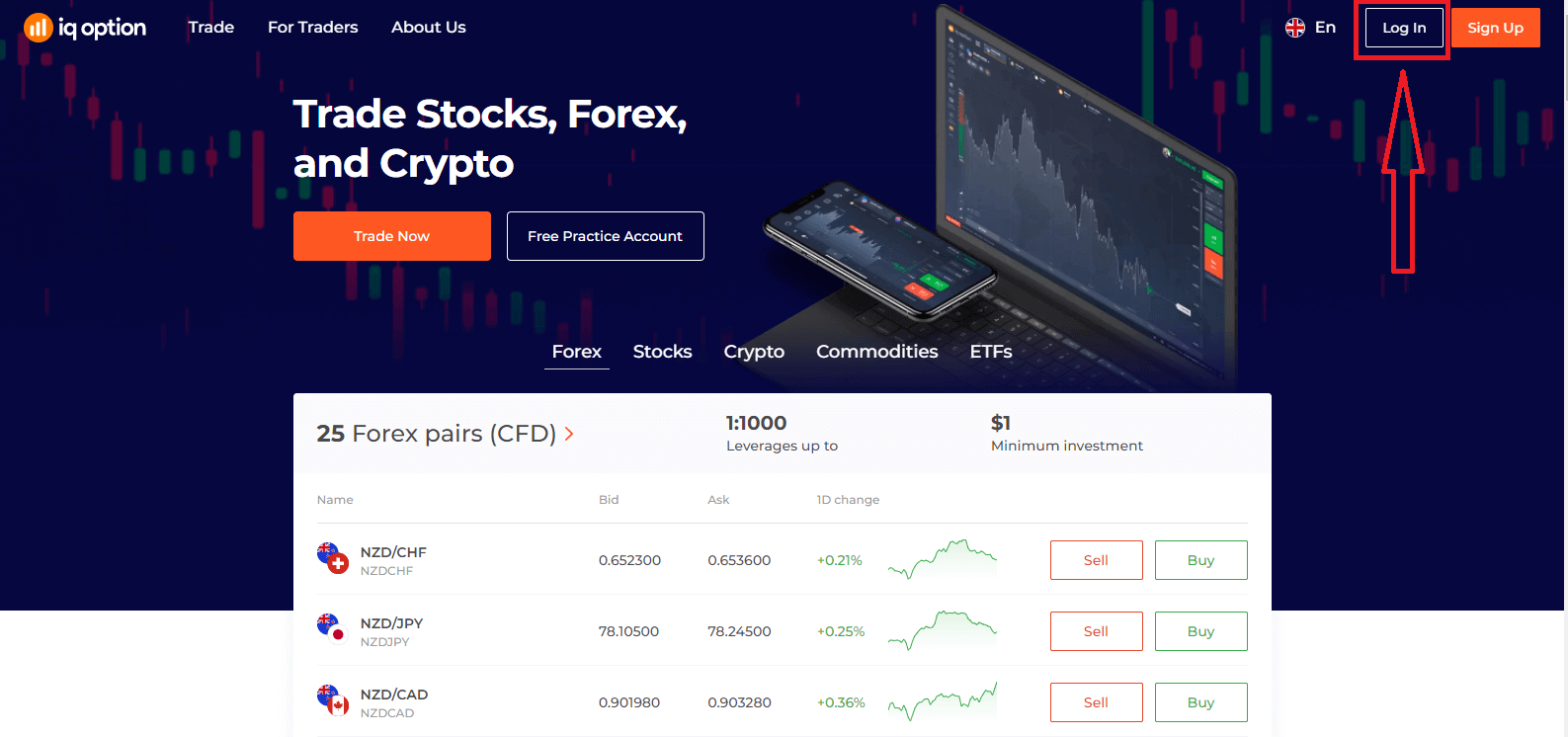
- “ လော့ဂ်အင်ဝင်ရန် ” ကို နှိပ်ပါ ။
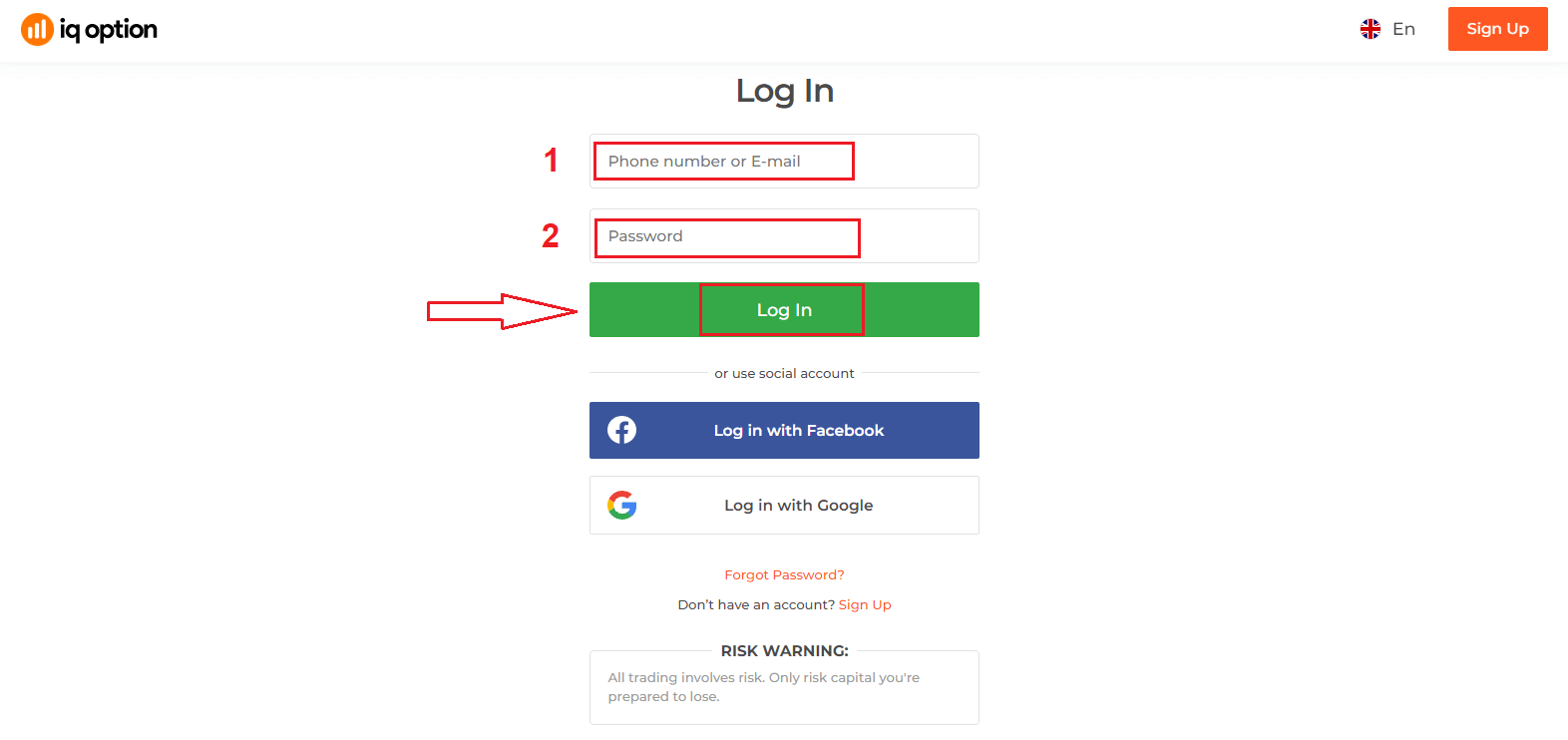
- သင့် အီးမေးလ် နှင့် စကားဝှက်ကို ရိုက်ထည့်ပါ ။
- “ Log in ” အစိမ်းရောင်ခလုတ်ကို နှိပ်ပါ ။
- သင့်အီးမေးလ်ကို မေ့သွားပါ က “ Google ” သို့မဟုတ် “ Facebook ” ကို အသုံးပြု၍ ဝင်ရောက်နိုင်ပါသည် ။
- စကားဝှက်မေ့သွားပါက “ စကားဝှက်မေ့သွားသည် ” ကိုနှိပ်ပါ ။
"လော့ဂ်အင်" ကို နှိပ်ပါ၊ အကောင့်ဝင်ရန် ဖောင်ပေါ်လာပါလိမ့်မည်။ သင့်အကောင့်သို့ ဝင်ရောက်ရန် မှတ်ပုံတင်ထားသော အီးမေးလ်လိပ်စာ နှင့် စကားဝှက်ကို
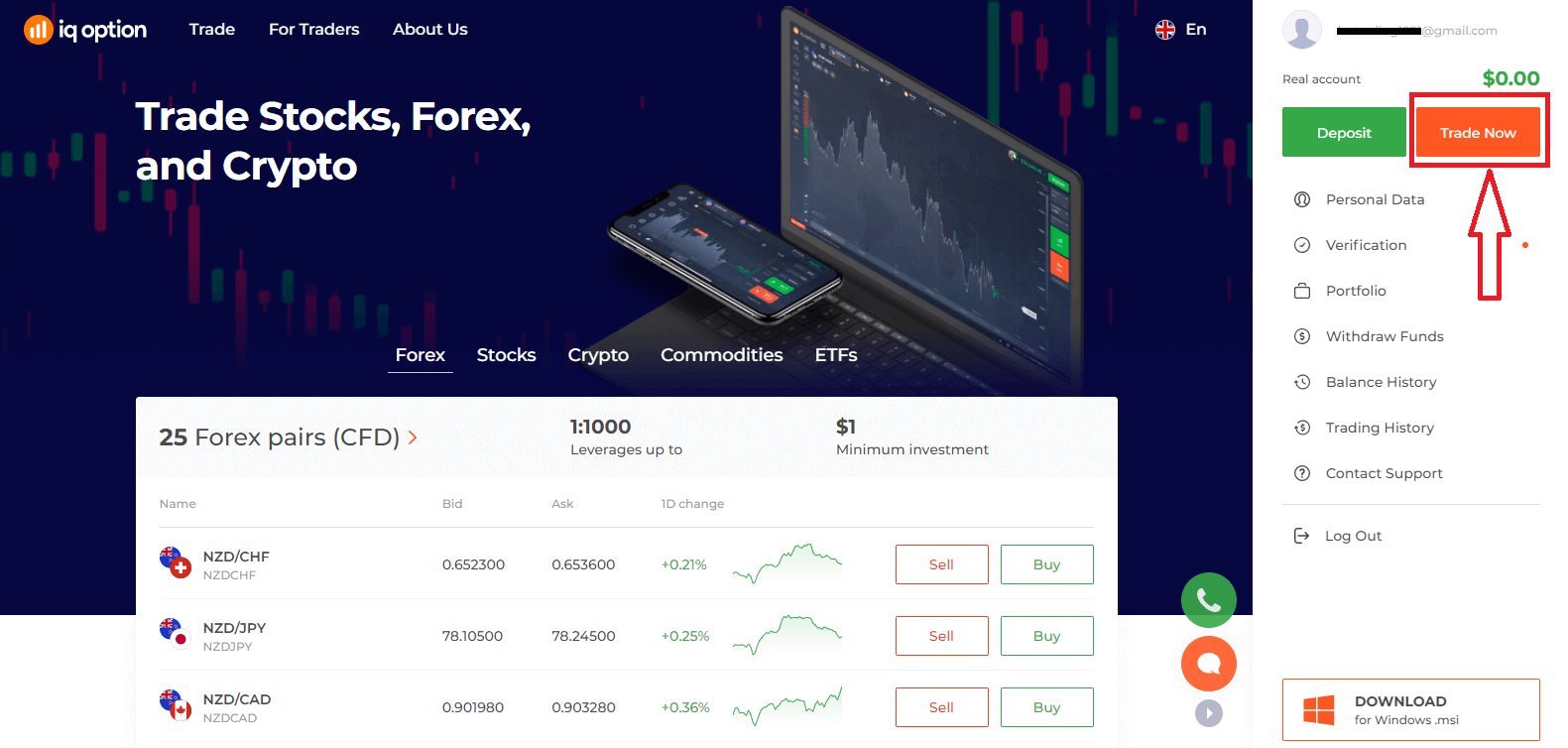
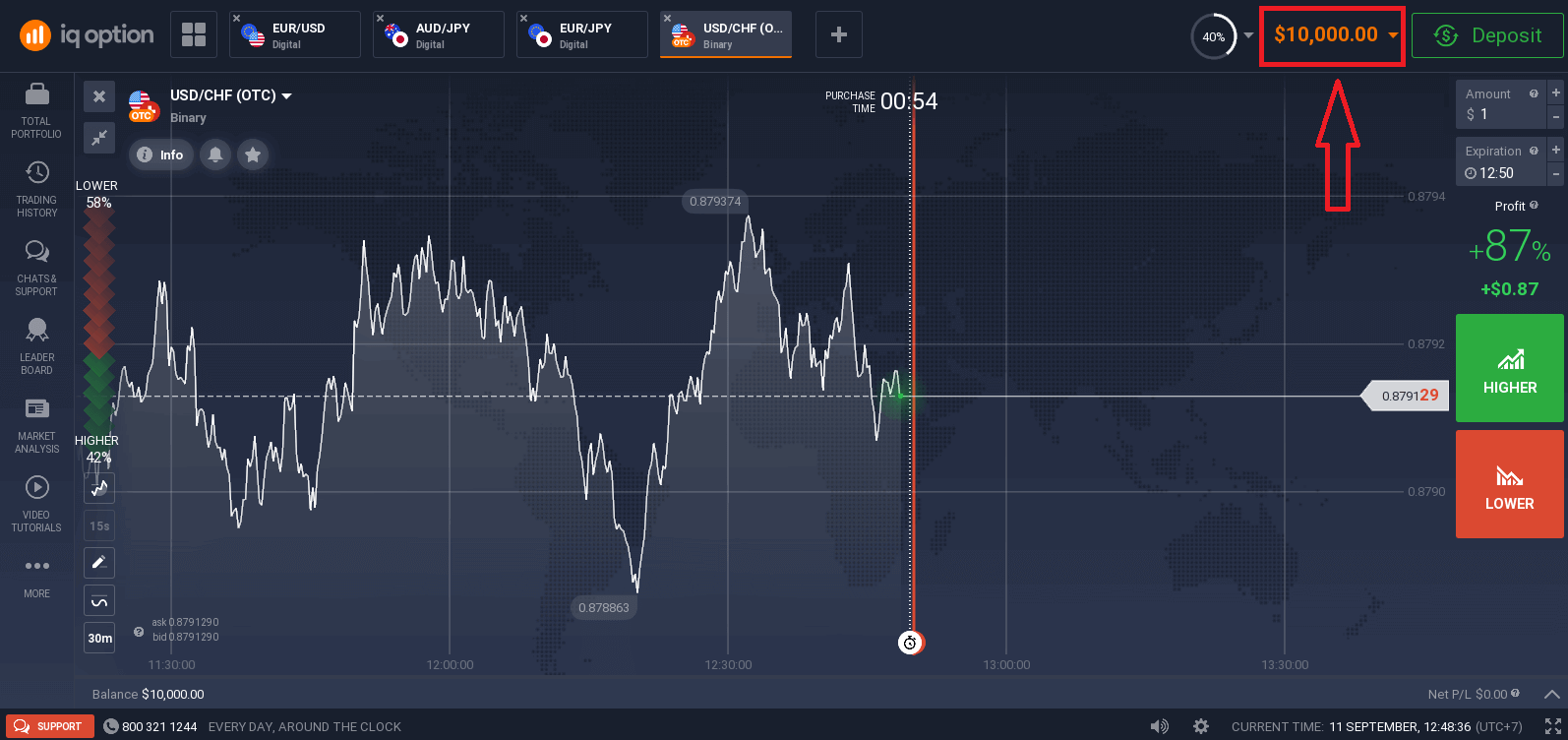
ရိုက်ထည့် ပြီး "လော့ဂ်အင်" ကို နှိပ်ပါ ။ အောင်မြင်စွာ ဝင်ရောက်ပြီးပါက အောက်ပါစာမျက်နှာကို သင်တွေ့ရမည်ဖြစ်ပြီး ကုန်သွယ်မှုစတင်ရန် "Trade Now" ကို နှိပ်ပါ။ ယခု ကုန်သွယ်မှုစတင်နိုင်ပါပြီ။ Demo အကောင့်တွင် $10,000 ရှိပြီး ငွေသွင်းပြီးနောက် အစစ်အမှန်အကောင့်တွင်လည်း ကုန်သွယ်မှုပြုလုပ်နိုင်ပါသည်။
Facebook ကို အသုံးပြုပြီး IQ Option မှာ ဘယ်လို Sign in ဝင်ရမလဲ။
Facebook ခလုတ်ကို နှိပ်ခြင်းဖြင့် သင့်ကိုယ်ပိုင် Facebook အကောင့်ကို အသုံးပြု၍ ဝက်ဘ်ဆိုက်သို့လည်း ဝင်ရောက်နိုင်ပါသည်။ ၁။ Facebook ခလုတ်ကို နှိပ်ပါ။
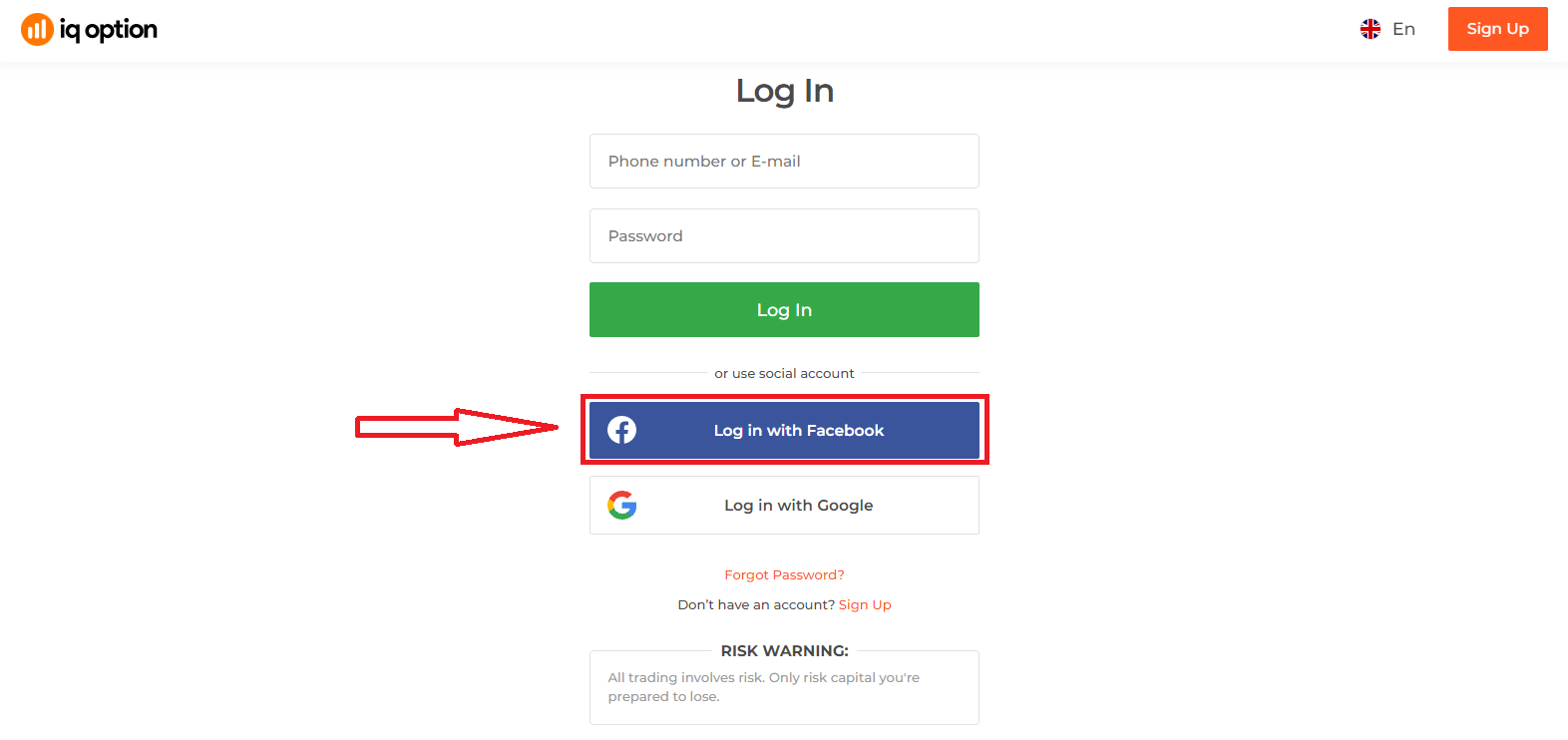
၂။ Facebook login window ပွင့်လာမည်ဖြစ်ပြီး၊ Facebook တွင် မှတ်ပုံတင်ရန် အသုံးပြုခဲ့သော သင့်အီးမေးလ်လိပ်စာကို ရိုက်ထည့်ရန် လိုအပ်မည်ဖြစ်သည်။
၃။ သင့် Facebook အကောင့်မှ စကားဝှက်ကို ရိုက်ထည့်ပါ။
၄။ “Log In” ကို နှိပ်ပါ။
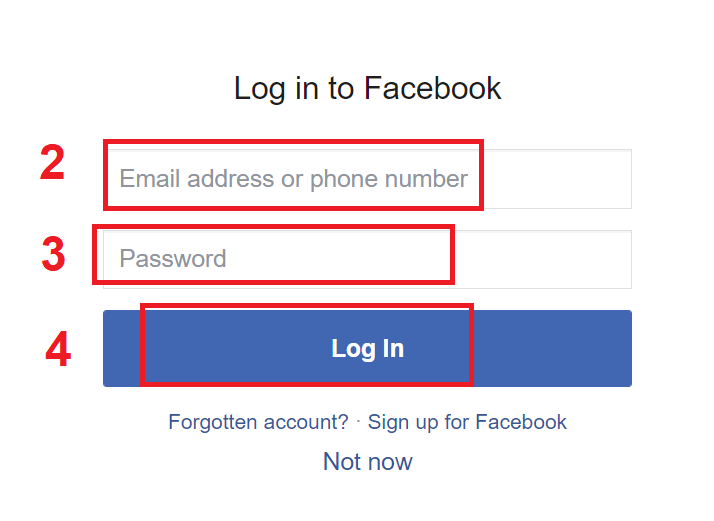
“Log in” ခလုတ်ကို နှိပ်ပြီးသည်နှင့် IQ Option သည် အောက်ပါတို့ကို ဝင်ရောက်ခွင့် တောင်းဆိုပါလိမ့်မည်။ သင့်အမည်၊ ပရိုဖိုင်ပုံနှင့် အီးမေးလ်လိပ်စာ။ Continue... ကို နှိပ်ပါ။
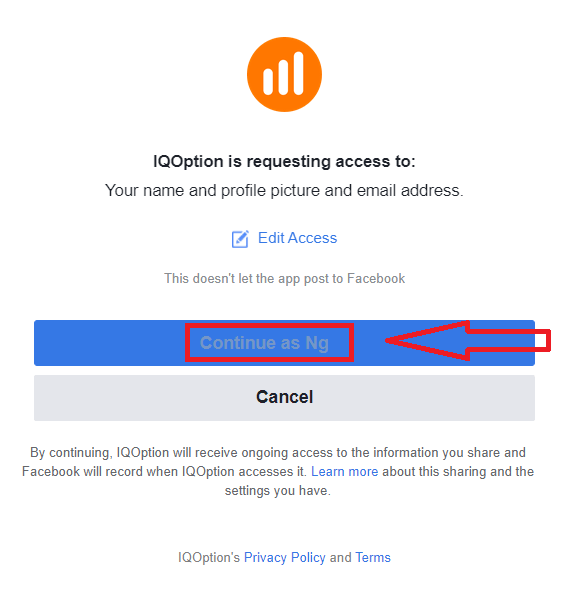
ထို့နောက် သင့်အား IQ Option ပလက်ဖောင်းသို့ အလိုအလျောက် ပြန်ညွှန်းပေးပါမည်။
Google ကို အသုံးပြုပြီး IQ Option မှာ ဘယ်လို Sign in ဝင်ရမလဲ။
၁။ သင့် Google အကောင့်မှတစ်ဆင့် ခွင့်ပြုချက်ရယူရန်အတွက် Google ခလုတ်ကို နှိပ်ရန် လိုအပ်ပါသည်။ 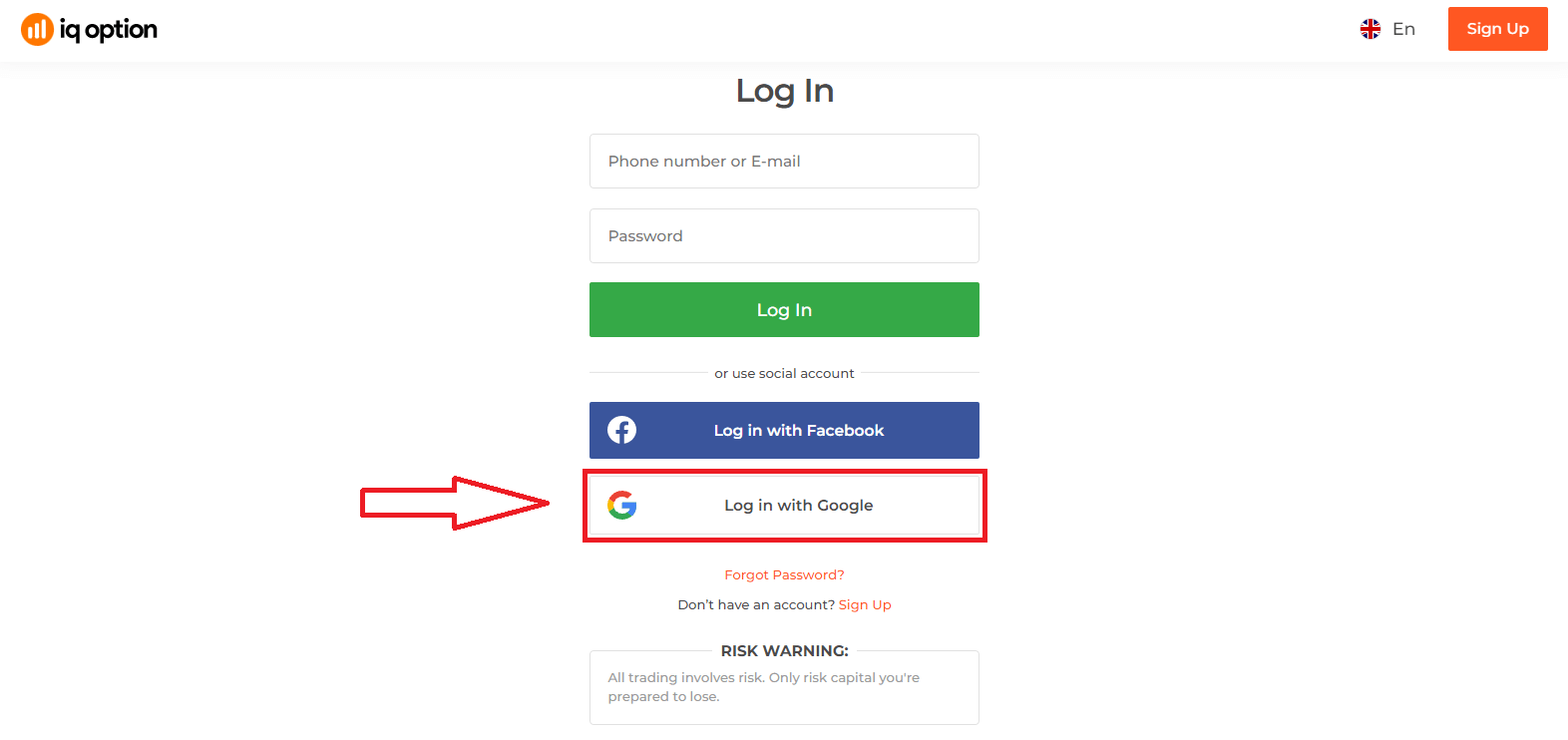
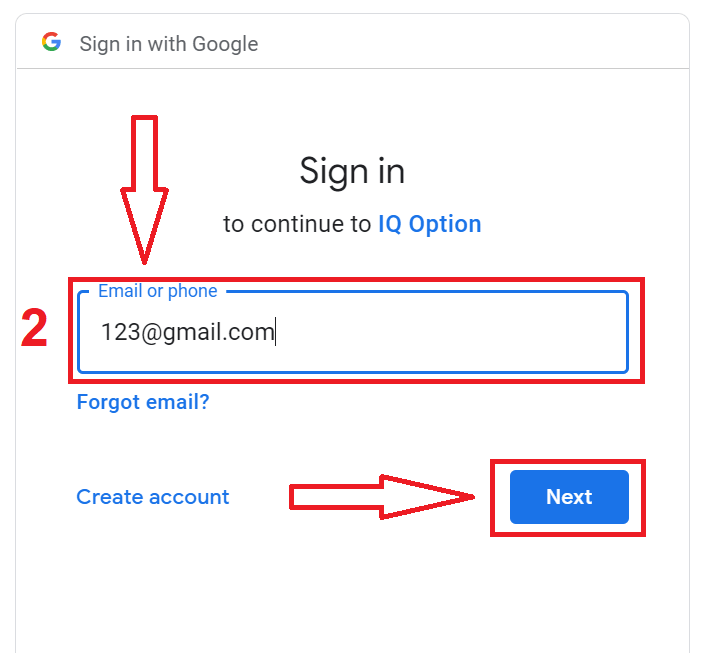
၂။ ထို့နောက် ပေါ်လာသော ဝင်းဒိုးအသစ်တွင် သင့်ဖုန်းနံပါတ် သို့မဟုတ် အီးမေးလ်ကို ရိုက်ထည့်ပြီး “Next” ကိုနှိပ်ပါ။ စနစ်သည် ဝင်းဒိုးတစ်ခု ပွင့်လာမည်ဖြစ်ပြီး သင့် Google အကောင့်အတွက် စကားဝှက်ကို တောင်းပါလိမ့်မည်။
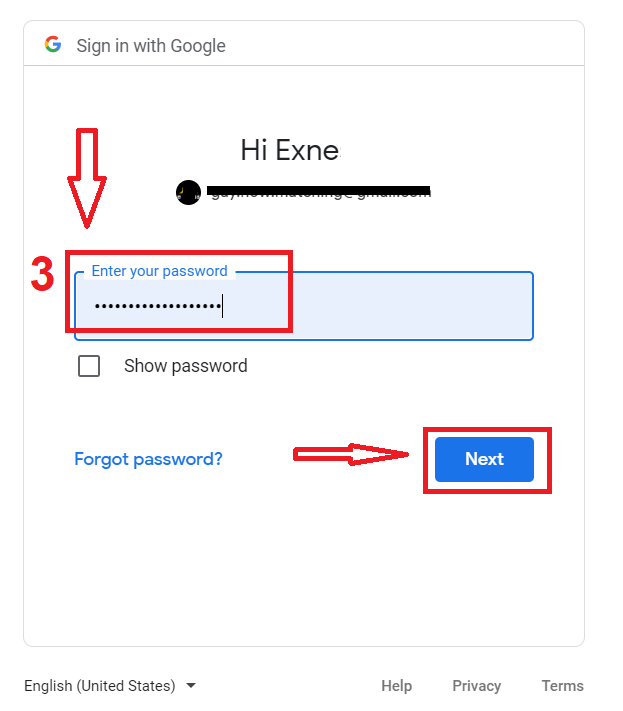
၃။ ထို့နောက် သင့် Google အကောင့်အတွက် စကားဝှက်ကို ရိုက်ထည့်ပြီး “Next” ကိုနှိပ်ပါ။
ထို့နောက် ဝန်ဆောင်မှုမှ သင့်အီးမေးလ်လိပ်စာသို့ ပေးပို့သော ညွှန်ကြားချက်များကို လိုက်နာပါ။ သင့်ကိုယ်ပိုင် IQ Option အကောင့်သို့ ပို့ဆောင်ပေးပါမည်။
IQ Option အကောင့်မှ စကားဝှက်ပြန်လည်ရယူခြင်း
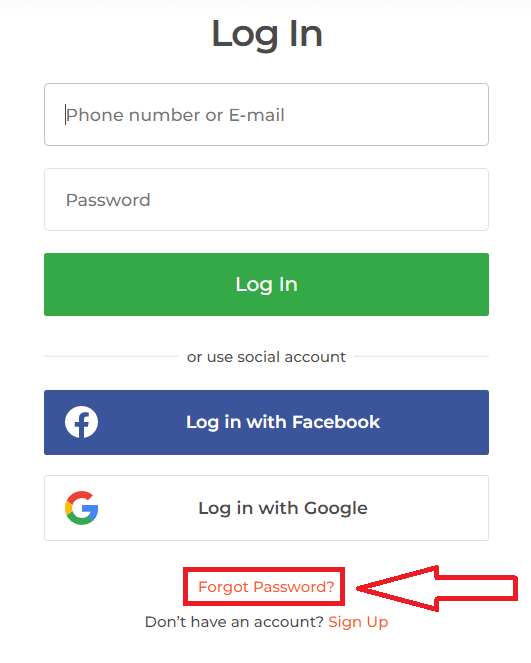
ပလက်ဖောင်းထဲကို ဝင်လို့မရရင် စိတ်မပူပါနဲ့၊ မှားယွင်းတဲ့ စကားဝှက်ကို ရိုက်ထည့်မိနေတာ ဖြစ်နိုင်ပါတယ်။ အသစ်တစ်ခု တီထွင်နိုင်ပါတယ်။ဝဘ်ဗားရှင်းကို အသုံးပြုရင်
"Forgot Password" လင့်ခ်ကို နှိပ်ပါ။
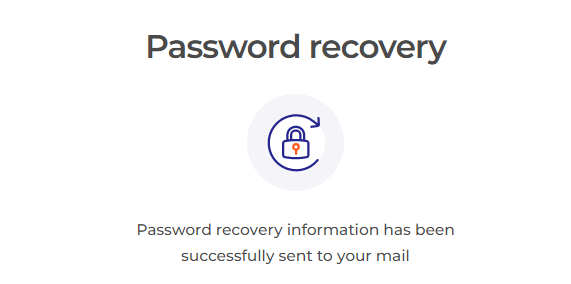
ပြီးရင် စနစ်က သင့် IQ Option အကောင့်အတွက် စကားဝှက်ကို ပြန်လည်ရယူဖို့ တောင်းဆိုမယ့် ဝင်းဒိုးတစ်ခု ပွင့်လာပါလိမ့်မယ်။ သင့်တော်တဲ့ အီးမေးလ်လိပ်စာကို စနစ်ဆီ ပေးပြီး "Submit" ကို နှိပ်ရပါမယ်။ စကားဝှက်ကို
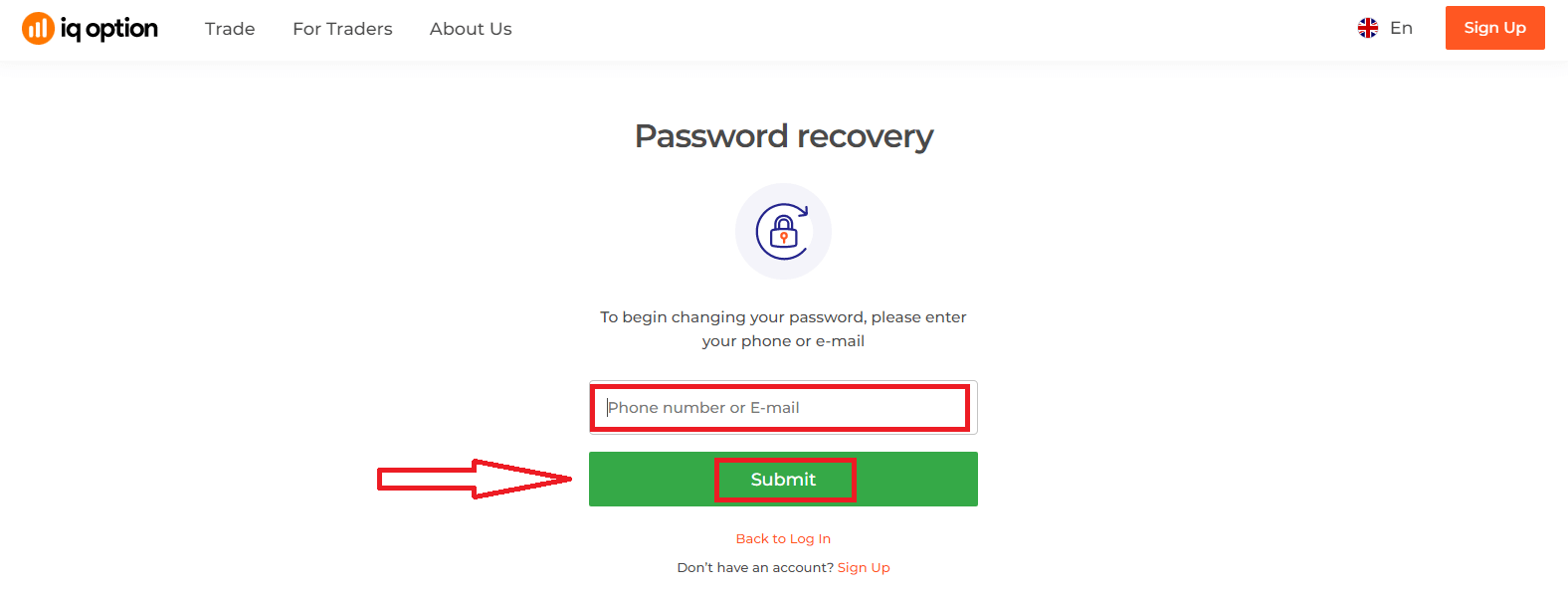
ပြန်လည်သတ်မှတ်ဖို့ ဒီအီးမေးလ်လိပ်စာကို အီးမေးလ်ပို့ထားကြောင်း အသိပေးချက် ပွင့်လာပါလိမ့်မယ်။
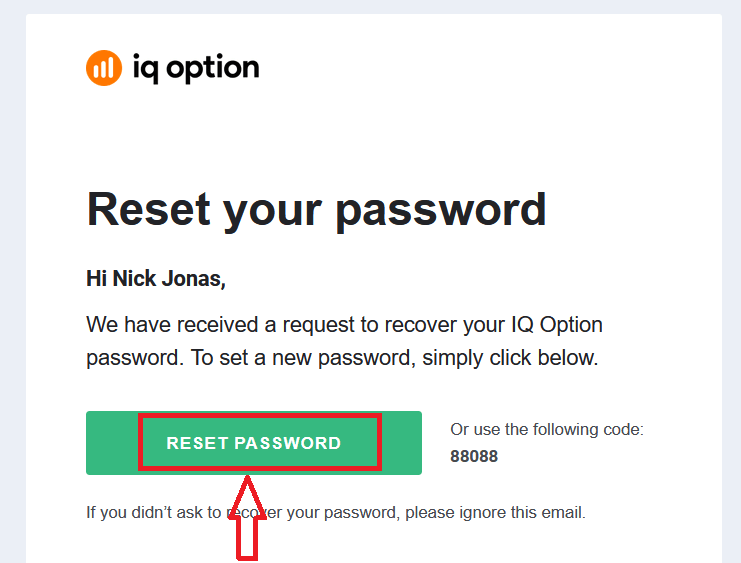
သင့်အီးမေးလ်မှာပါတဲ့ စာထဲမှာ စကားဝှက်ကို ပြောင်းလဲဖို့ ကမ်းလှမ်းခံရပါလိမ့်မယ်။ «Reset Password» ကို နှိပ်ပါ။
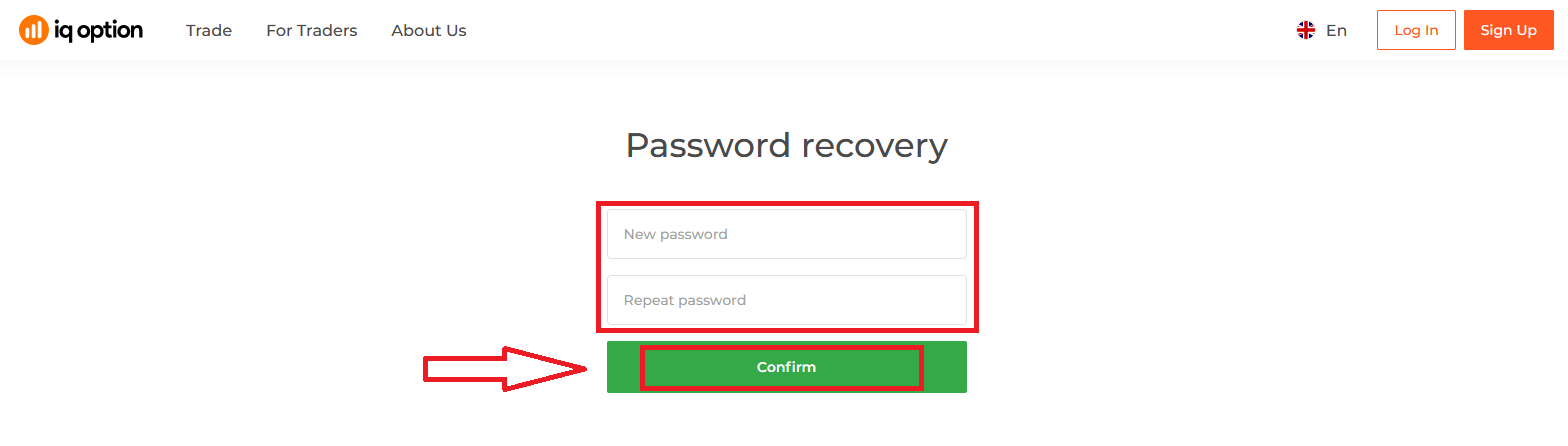
အီးမေးလ်က လင့်ခ်က IQ Option ဝက်ဘ်ဆိုက်မှာ အထူးကဏ္ဍတစ်ခုဆီ ပို့ဆောင်ပေးပါလိမ့်မယ်။ သင့်စကားဝှက်အသစ်ကို နှစ်ကြိမ်ရိုက်ထည့်ပြီး "Confirm" ခလုတ်ကို နှိပ်ပါ။
"Password" နဲ့ "Confirm password" ကို ရိုက်ထည့်ပြီးရင် စကားဝှက်ကို အောင်မြင်စွာ ပြောင်းလဲပြီးကြောင်း မက်ဆေ့ချ်တစ်ခု ပေါ်လာပါလိမ့်မယ်။
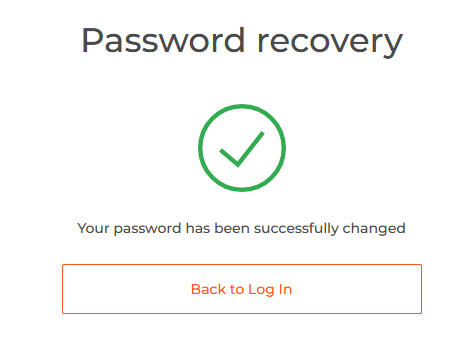
ဒါပါပဲ။ အခုဆိုရင် သင့်အသုံးပြုသူအမည်နဲ့ စကားဝှက်အသစ်ကို အသုံးပြုပြီး IQ Option ပလက်ဖောင်းထဲကို ဝင်ရောက်နိုင်ပါပြီ။
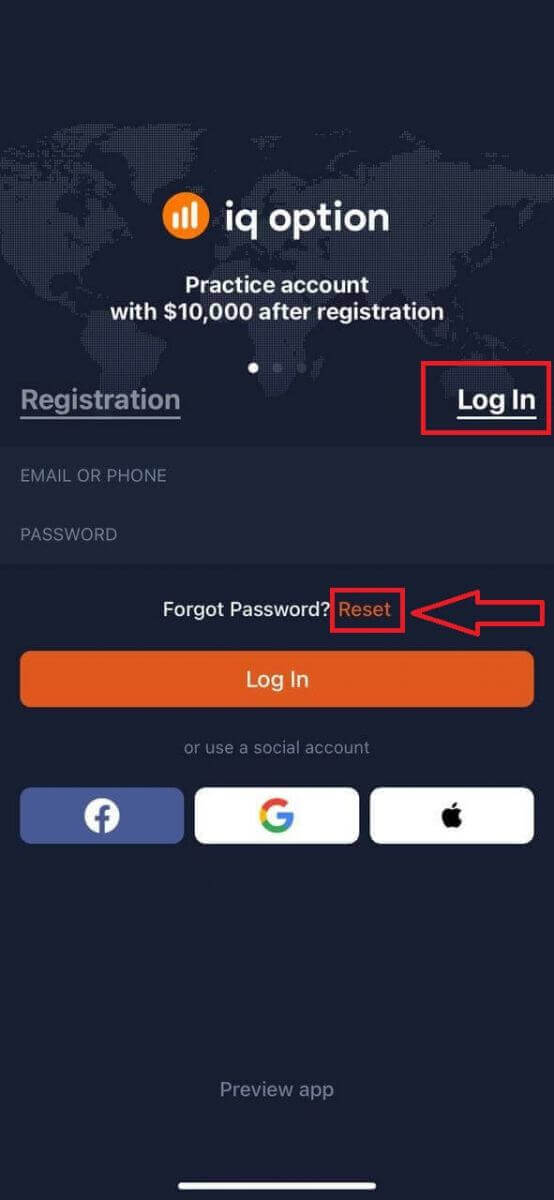
မိုဘိုင်းအပလီကေးရှင်းကို အသုံးပြုပါက
ထိုသို့ပြုလုပ်ရန် "Reset" လင့်ခ်ကို နှိပ်ပါ။
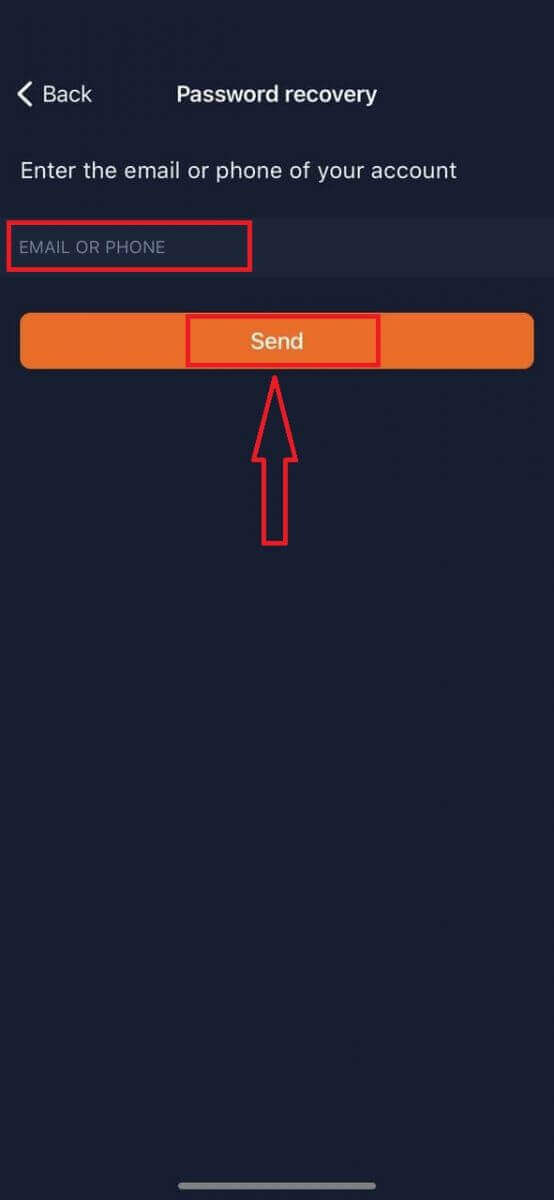
ဝင်းဒိုးအသစ်တွင်၊ အကောင့်ဖွင့်စဉ်က အသုံးပြုခဲ့သော အီးမေးလ်ကို ရိုက်ထည့်ပြီး "Send" ခလုတ်ကို နှိပ်ပါ။ ထို့နောက် ဝဘ်အက်ပ်ကဲ့သို့ ကျန်ရှိသော အဆင့်များကို လုပ်ဆောင်ပါ။
IQ Option မိုဘိုင်းဝက်ဘ်ဗားရှင်းတွင် အကောင့်ဝင်ပါ
IQ Option အရောင်းအဝယ်ပလက်ဖောင်းရဲ့ မိုဘိုင်းဝက်ဘ်ဗားရှင်းမှာ အရောင်းအဝယ်လုပ်ချင်တယ်ဆိုရင် အလွယ်တကူလုပ်နိုင်ပါတယ်။ အစပိုင်းမှာ မိုဘိုင်းစက်ပစ္စည်းပေါ်က browser ကိုဖွင့်ပါ။ ပြီးရင် broker ရဲ့ ဝက်ဘ်ဆိုက်ကို ဝင်ကြည့်ပါ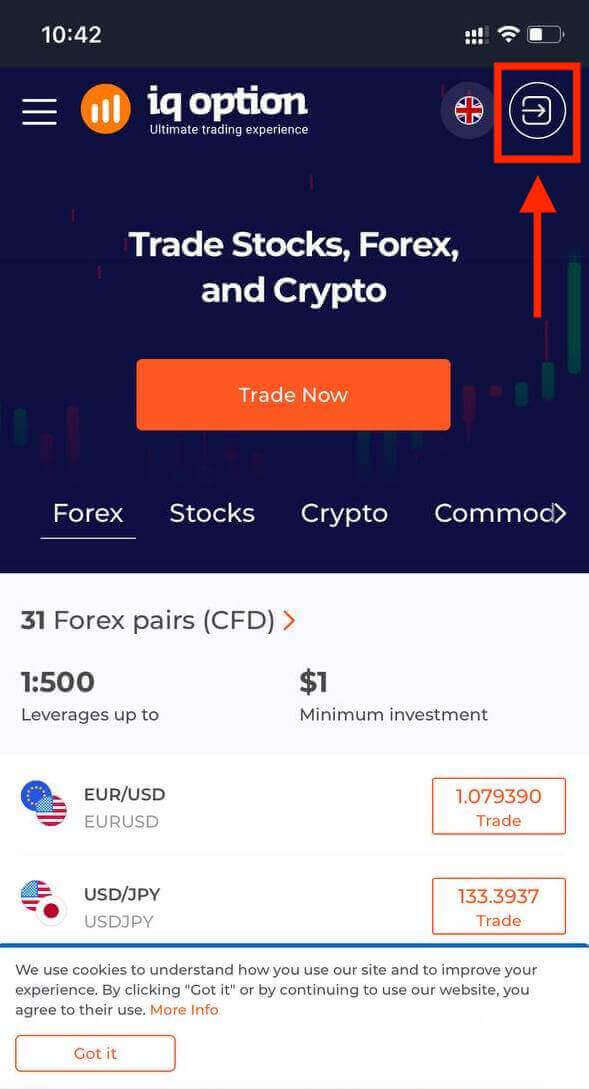
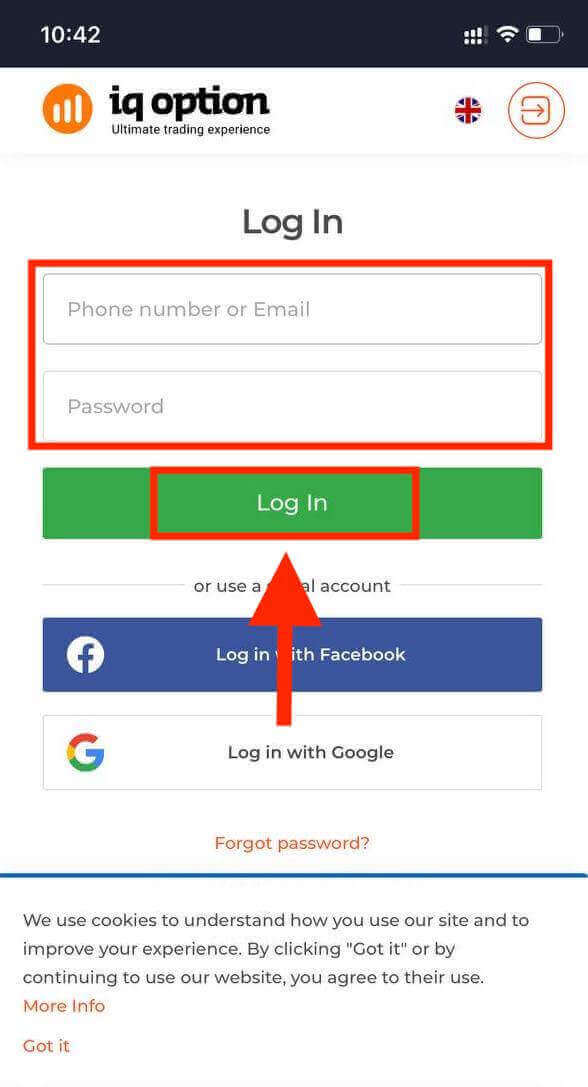
။ အီးမေးလ်နဲ့ password ကိုရိုက်ထည့်ပြီး “Log in” ခလုတ်ကို နှိပ်ပါ။
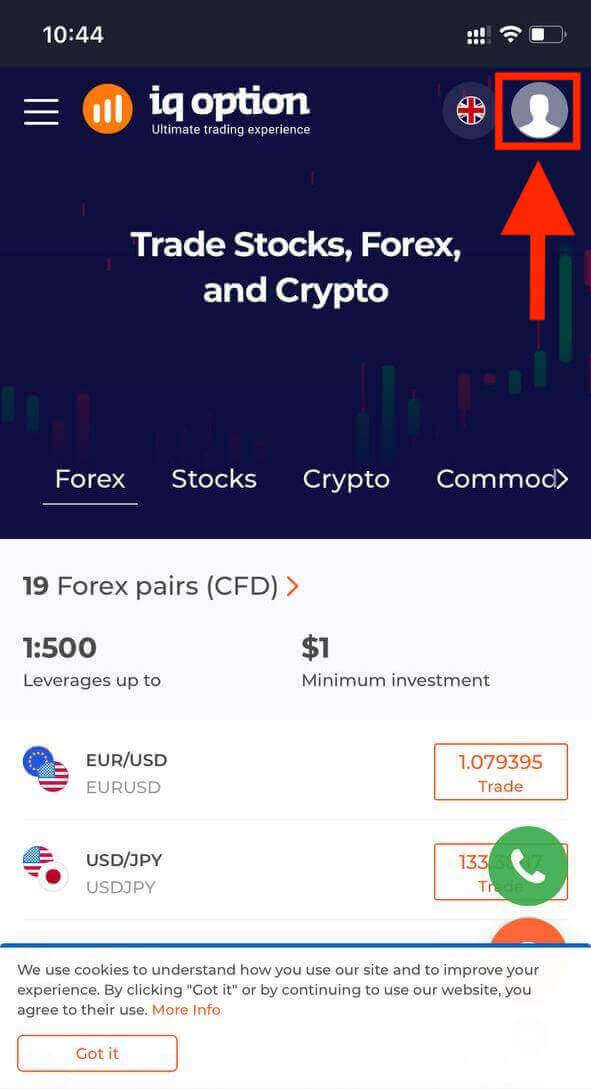
အောင်မြင်စွာ login ဝင်ပြီးတာနဲ့ အောက်ကစာမျက်နှာကိုတွေ့ရပြီး "person" icon ကိုနှိပ်ပါ။
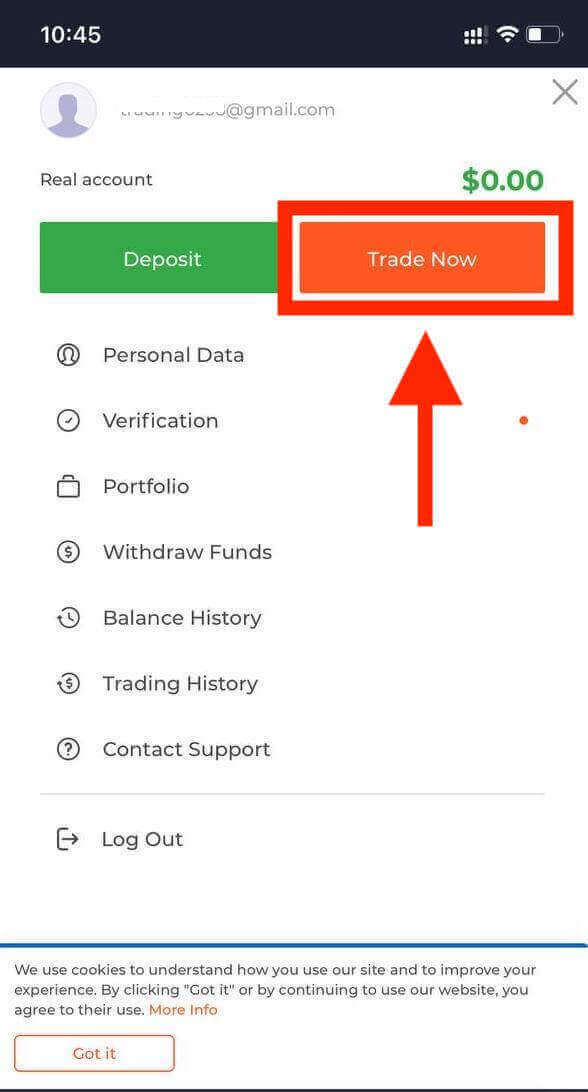
အရောင်းအဝယ်စလုပ်ဖို့ “Trade Now” ကိုနှိပ်လိုက်ပါ။
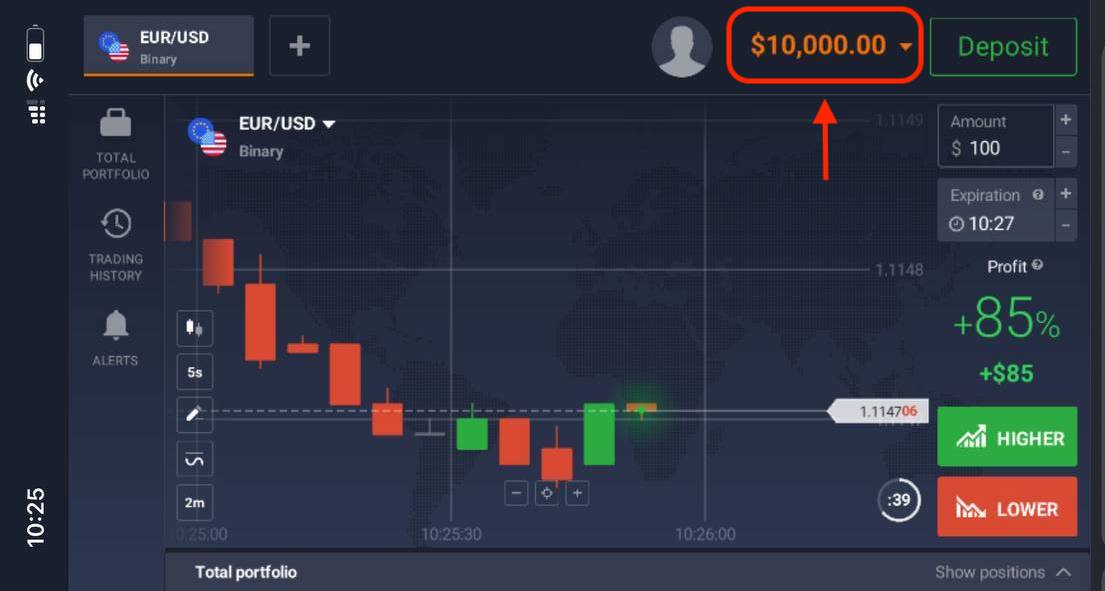
ရောက်ပါပြီ။ အခုဆိုရင် ပလက်ဖောင်းရဲ့ မိုဘိုင်းဝက်ဘ်ဗားရှင်းကနေ အရောင်းအဝယ်လုပ်နိုင်ပါပြီ။ အရောင်းအဝယ်ပလက်ဖောင်းရဲ့ မိုဘိုင်းဝက်ဘ်ဗားရှင်းက ပုံမှန်ဝက်ဘ်ဗားရှင်းနဲ့ တစ်ထပ်တည်းပါပဲ။ ဒါကြောင့် အရောင်းအဝယ်လုပ်တဲ့အခါနဲ့ ရန်ပုံငွေလွှဲပြောင်းတဲ့အခါ ဘာပြဿနာမှမရှိပါဘူး။ ပလက်ဖောင်းမှာ အရောင်းအဝယ်လုပ်ဖို့ Demo အကောင့် $10,000 ရှိပါတယ်။
IQ Option iOS အက်ပ်ကို ဘယ်လိုဝင်ရမလဲ။
iOS မိုဘိုင်းပလက်ဖောင်းမှာ အကောင့်ဝင်တာက IQ Option ဝက်ဘ်အက်ပ်မှာ အကောင့်ဝင်တာနဲ့ အတူတူပါပဲ။ ဒီအပလီကေးရှင်းကို သင့်စက်ပေါ်က App Store ကနေ ဒေါင်းလုဒ်လုပ်နိုင်ပါတယ် ဒါမှမဟုတ် ဒီနေရာကို နှိပ်ပါ ။ “IQ Option - FX Broker” အက်ပ်ကို ရှာပြီး «GET» ကို နှိပ်ပြီး သင့် iPhone ဒါမှမဟုတ် iPad မှာ ထည့်သွင်းလိုက်ပါ။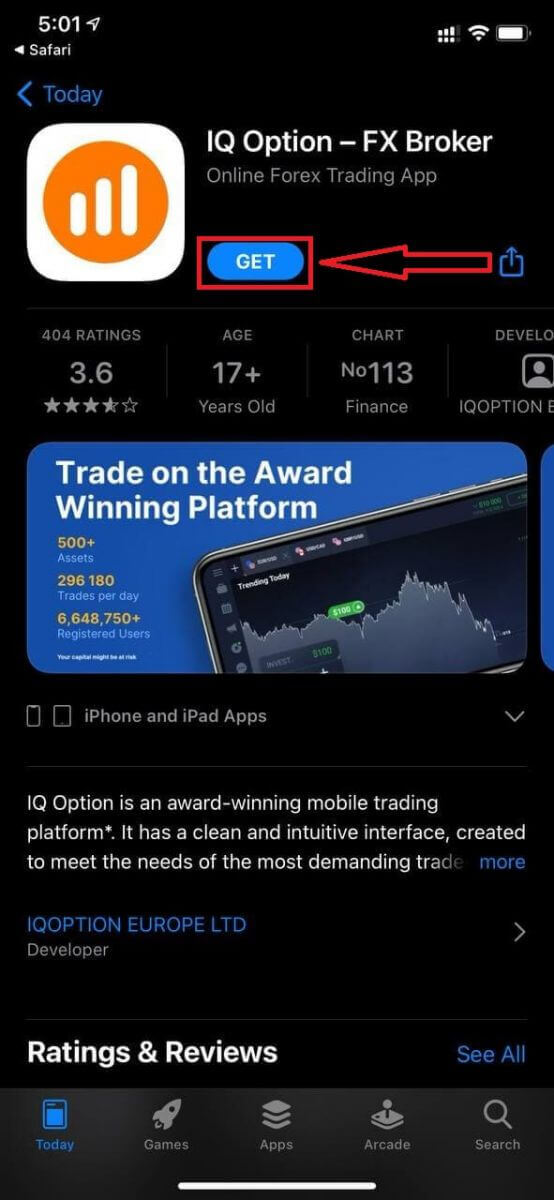
ထည့်သွင်းပြီး စတင်ပြီးရင် သင့်အီးမေးလ်၊ Facebook၊ Google ဒါမှမဟုတ် Apple ID ကို အသုံးပြုပြီး IQ Option iOS မိုဘိုင်းအက်ပ်ကို အကောင့်ဝင်နိုင်ပါတယ်။ “Log in” ရွေးချယ်မှုကို ရွေးချယ်ရုံပါပဲ။
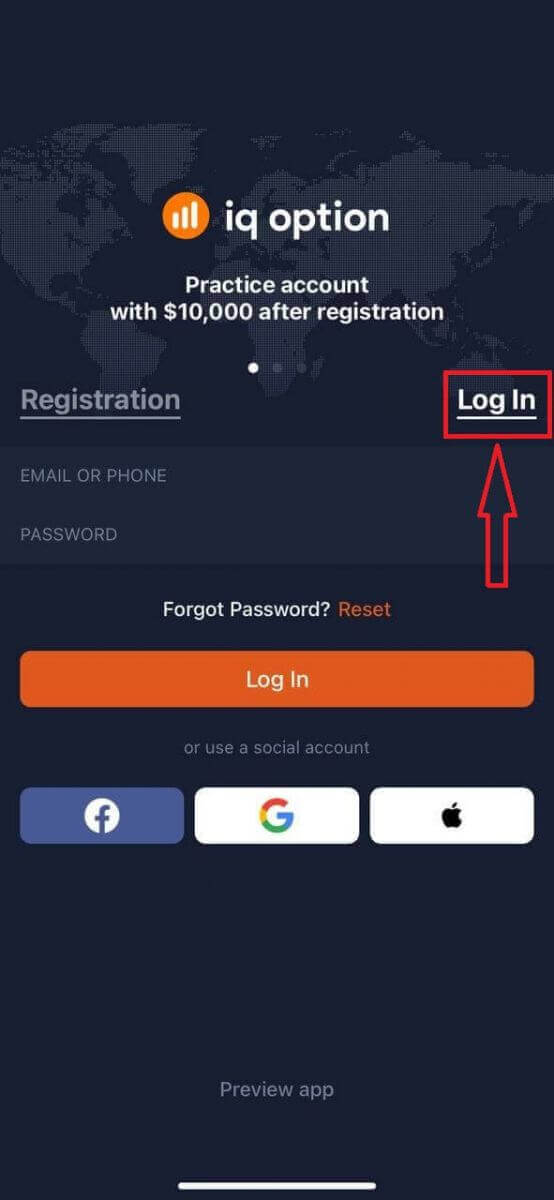
သင့်အီးမေးလ်နဲ့ စကားဝှက်ကို ရိုက်ထည့်ပြီး “Log in” ခလုတ်ကို နှိပ်ပါ။
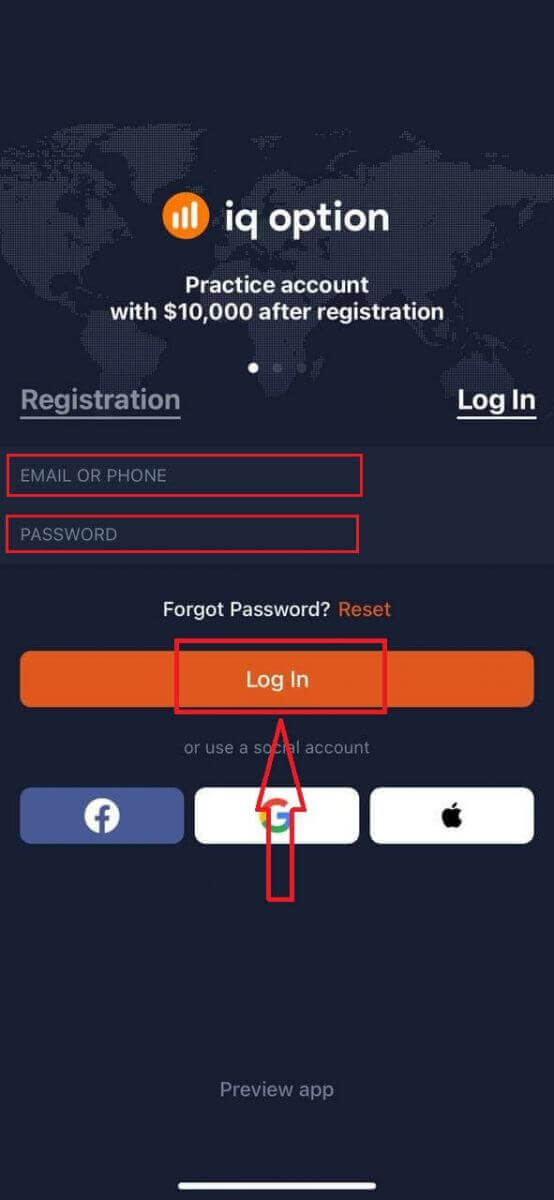
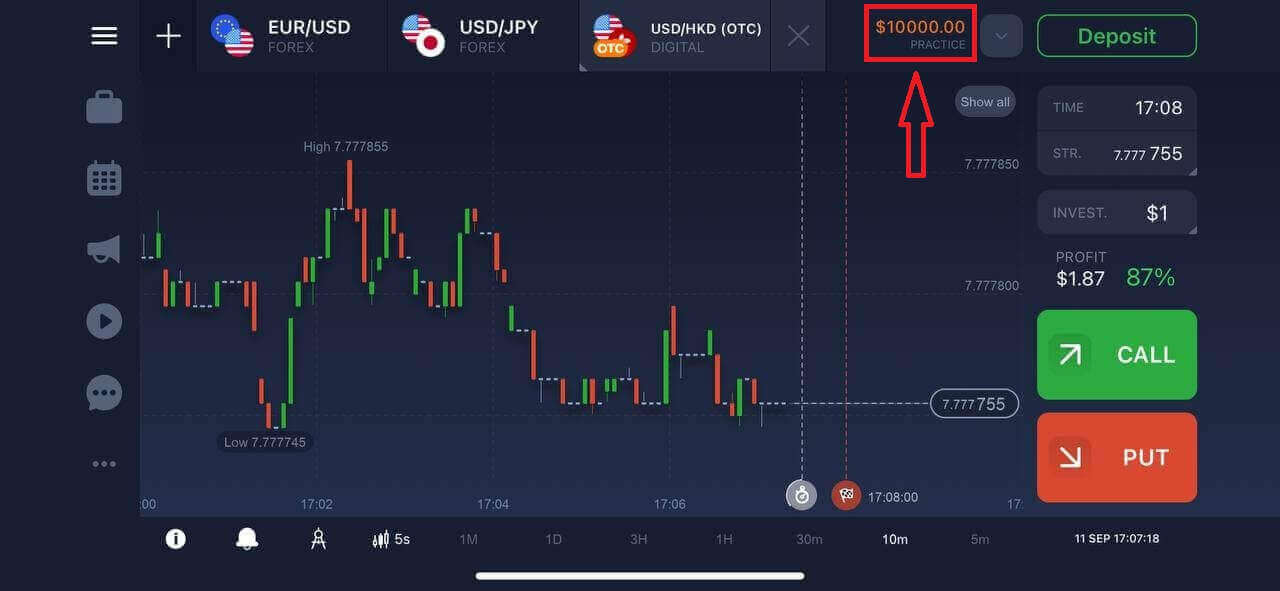
ပလက်ဖောင်းမှာ ရောင်းဝယ်ဖောက်ကားဖို့ Demo အကောင့်မှာ $10,000 ရှိပါတယ်။
IQ Option Android အက်ပ်ကို ဘယ်လိုဝင်ရမလဲ။
ဒီ app ကိုရှာဖို့ Google Play store ကိုသွားပြီး "IQ Option - Online Investing Platform" လို့ရှာရပါမယ် ဒါမှမဟုတ် ဒီနေရာကို နှိပ်ရပါမယ် ။ 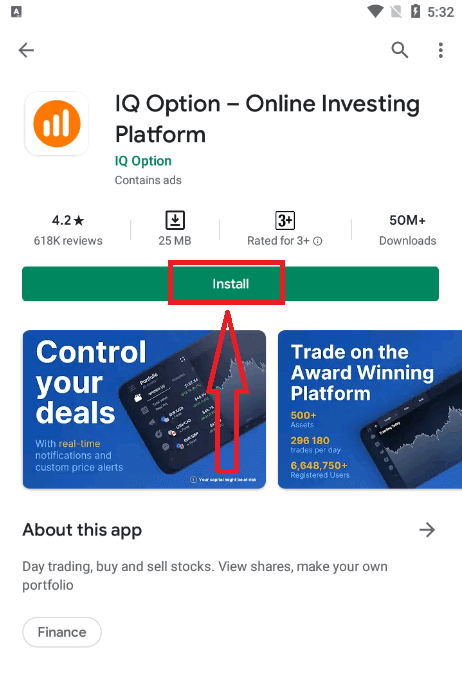
install လုပ်ပြီးဖွင့်ပြီးရင် IQ Option Android mobile app ကို သင့်ရဲ့ email၊ Facebook ဒါမှမဟုတ် Google account ကိုသုံးပြီး login ဝင်နိုင်ပါတယ်။
iOS device မှာလုပ်သလို အဆင့်တွေအတိုင်းလုပ်ပါ၊ “LOG IN” option ကိုရွေးပါ။
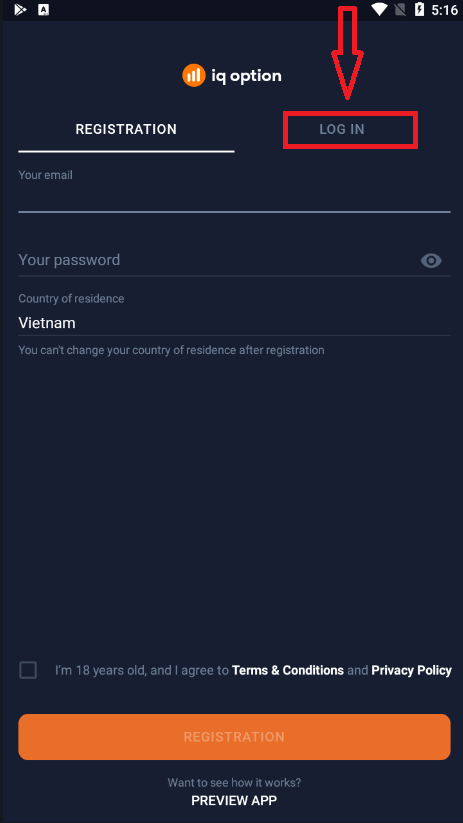
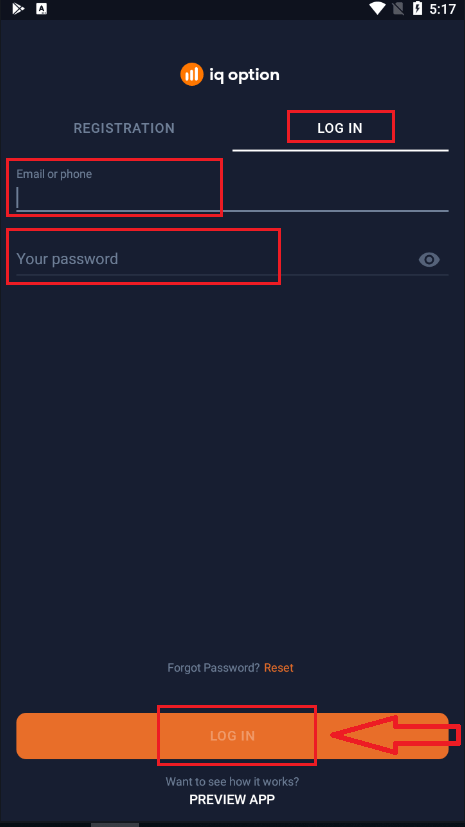
သင့်ရဲ့ email နဲ့ password ကိုရိုက်ထည့်ပြီး “LOG IN” button ကိုနှိပ်လိုက်ပါ။
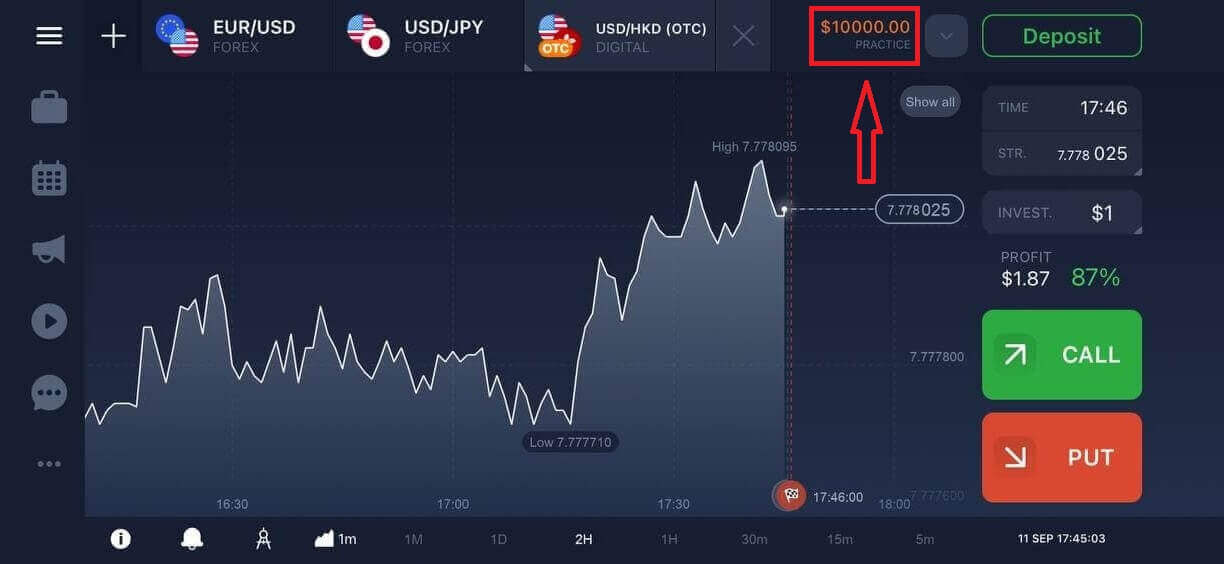
အခုဆိုရင် platform မှာ trade လုပ်ဖို့ Demo Account $10,000 လည်းရှိပါပြီ။
မကြာခဏမေးလေ့ရှိသော မေးခွန်းများ (FAQ)
IQ Option အကောင့်က အီးမေးလ်ကို မေ့သွားတယ်။
သင့်အီးမေးလ်ကို မေ့သွားပါက Facebook သို့မဟုတ် Gmail ဖြင့် ဝင်ရောက်နိုင်ပါသည်။ ဤအကောင့်များကို မဖန်တီးရသေးပါက IQ Option ဝက်ဘ်ဆိုက်တွင် မှတ်ပုံတင်သည့်အခါ ၎င်းတို့ကို ဖန်တီးနိုင်ပါသည်။ အလွန်အမင်းအခြေအနေများတွင် သင့်အီးမေးလ်ကို မေ့သွားပြီး Google နှင့် Facebook မှတစ်ဆင့် ဝင်ရောက်ရန် နည်းလမ်းမရှိပါက ပံ့ပိုးမှုဝန်ဆောင်မှုကို ဆက်သွယ်ရန် လိုအပ်ပါသည်။
ကျွန်တော့်အကောင့်ကနေ ဘယ်လိုထွက်ရမလဲ။
သင့်အကောင့်မှ ထွက်ရန်၊ အဓိကစာမျက်နှာသို့သွားပြီး စာမျက်နှာအောက်သို့ ဆင်းပါ။ ထွက်ရန် ခလုတ်ကို နှိပ်လိုက်လျှင် သင်ထွက်ပြီး ဖြစ်ပါလိမ့်မည်။
ကျွန်တော့်အကောင့်ထဲ ဝင်လို့မရရင် ဘာလုပ်ရမလဲ။
- "လော့ဂ်အင်ကန့်သတ်ချက်ကျော်လွန်သွားပါပြီ" ဟူသော မက်ဆေ့ချ်ကို သင်တွေ့မြင်ရပါက မှားယွင်းသော စကားဝှက်ကို ဆက်တိုက်အကြိမ်ပေါင်းများစွာ ရိုက်ထည့်မိခြင်းဖြစ်သည်ဟု ဆိုလိုပါသည်။ ပြန်လည်လော့ဂ်အင်ဝင်ရန် ကြိုးစားမီ ခဏစောင့်ပါ။ သင့်စကားဝှက် မှန်ကန်မှုရှိမရှိ မသေချာပါက ကျွန်ုပ်တို့၏လော့ဂ်အင်စာမျက်နှာရှိ "စကားဝှက်မေ့သွားသည်" ရွေးချယ်မှုကို အသုံးပြုပါ။ စနစ်သည် ပလက်ဖောင်းတွင် မှတ်ပုံတင်ရာတွင် အသုံးပြုခဲ့သော အီးမေးလ်လိပ်စာသို့ သင့်စကားဝှက်ကို မည်သို့ပြန်လည်ရယူရမည်ကို ညွှန်ကြားချက်များ ပေးပို့ပါမည်။ - လူမှုကွန်ရက်မှတစ်ဆင့် မှတ်ပုံတင်ထားပါက ဒက်စ်တော့အက်ပ်သို့ ဝင်ရောက်ရန် ဝဘ်ဗားရှင်းကို အသုံးပြု၍ စကားဝှက်တစ်ခု ဖန်တီးရန် လိုအပ်ပါသည်။ ကျွန်ုပ်တို့၏လော့ဂ်အင်စာမျက်နှာရှိ "စကားဝှက်မေ့သွားသည်" ရွေးချယ်မှုကို အသုံးပြု၍ စကားဝှက်တစ်ခု ဖန်တီးနိုင်ပါသည်။ သင့်လူမှုကွန်ရက်အကောင့်နှင့် ချိတ်ဆက်ထားသော အီးမေးလ်ကို ပေးရပါမည်။ စကားဝှက်အတွက် ပြန်လည်ရယူရန်လင့်ခ်ကို ထိုအီးမေးလ်သို့ ပေးပို့ပါမည်။ ၎င်းပြီးသည်နှင့် ဤအီးမေးလ်နှင့် စကားဝှက်အသစ်ကို အသုံးပြု၍ သင့်ဒက်စ်တော့အက်ပ်သို့ ဝင်ရောက်နိုင်မည်ဖြစ်သည်။
- သင့်စကားဝှက်ကို မေ့သွားပါက ကျွန်ုပ်တို့၏လော့ဂ်အင်စာမျက်နှာရှိ "စကားဝှက်မေ့သွားသည်" ရွေးချယ်မှုကို အသုံးပြုပါ။ စနစ်သည် ပလက်ဖောင်းတွင် မှတ်ပုံတင်ရာတွင် အသုံးပြုခဲ့သော အီးမေးလ်လိပ်စာသို့ သင့်စကားဝှက်ကို ပြန်လည်ရယူရန် ညွှန်ကြားချက်များ ပေးပို့ပါမည်။
ကျွန်တော့်အကောင့်ရဲ့ ငွေကြေးကို ဘယ်လိုပြောင်းလဲနိုင်မလဲ။
အကောင့်ငွေကြေးကို ငွေသွင်းရန် ပထမဆုံးကြိုးပမ်းမှုအတွင်း သတ်မှတ်ထားသည်။ ဥပမာအားဖြင့်၊ သင်သည် သင်၏ပထမဆုံးငွေသွင်းရန် အမေရိကန်ဒေါ်လာကို အသုံးပြုပါက၊ သင့်အကောင့်၏ငွေကြေးသည် USD ဖြစ်လိမ့်မည်။ သင်၏ပထမဆုံးငွေသွင်းမှုသည် အရေးကြီးသောအခန်းကဏ္ဍမှ ပါဝင်သည်၊ အဘယ်ကြောင့်ဆိုသော် သင်ငွေသွင်းပြီးသည်နှင့် ငွေကြေးကို ပြောင်းလဲ၍မရတော့သောကြောင့်ဖြစ်သည်။ ဤစည်းမျဉ်းကို သင်မသိပါက၊ တစ်ခုတည်းသောရွေးချယ်မှုမှာ အကောင့်အသစ်တစ်ခုဖွင့်ပြီး သင်အသုံးပြုလိုသောငွေကြေးဖြင့် ငွေသွင်းရန်ဖြစ်သည်။ အကောင့်အသစ်တစ်ခုဖန်တီးပြီးသည်နှင့် သင်၏ငွေများကို ထုတ်ယူပြီးနောက် ယခင်အကောင့်ကို ပိတ်ဆို့ရမည်ဖြစ်ကြောင်း သတိရပါ။
IQ Option မှ ငွေထုတ်ယူနည်း
ငွေဘယ်လိုထုတ်ယူရမလဲ။
သင့်ရဲ့ ငွေထုတ်နည်းလမ်းဟာ ငွေသွင်းနည်းလမ်းပေါ် မူတည်ပါတယ်။ငွေသွင်းဖို့ e-wallet ကို အသုံးပြုရင် တူညီတဲ့ e-wallet အကောင့်ကိုပဲ ငွေထုတ်နိုင်ပါလိမ့်မယ်။ ငွေထုတ်ယူဖို့အတွက် ငွေထုတ်စာမျက်နှာမှာ ငွေထုတ်တောင်းဆိုမှု ပြုလုပ်ပါ။ ငွေထုတ်တောင်းဆိုမှုတွေကို IQ Option မှ ၃ ရက်အတွင်း လုပ်ဆောင်ပေးပါတယ်။ ဘဏ်ကတ်၊ ငွေပေးချေမှုစနစ်နဲ့ သင့်ဘဏ်ကို ငွေထုတ်မယ်ဆိုရင် ဒီငွေပေးငွေယူကို လုပ်ဆောင်ဖို့ အချိန်ပိုလိုအပ်ပါတယ်။
နေရာပေါ်မူတည်ပြီး အခြေအနေတွေ ကွဲပြားနိုင်ပါတယ်။ တိကျတဲ့ ညွှန်ကြားချက်အတွက် Support ကို ဆက်သွယ်ပါ။
၁။ IQ Option ဝက်ဘ်ဆိုက် ဒါမှမဟုတ် မိုဘိုင်းအက်ပ်ကို ဝင်ကြည့်ပါ။
၂။ အီးမေးလ် ဒါမှမဟုတ် လူမှုကွန်ရက်အကောင့်နဲ့ အကောင့် ဝင်ပါ
။ ၃။ “Withdraw Funds” ခလုတ်ကို ရွေးချယ်ပါ။
ကျွန်ုပ်တို့ရဲ့ Home စာမျက်နှာမှာ ရှိနေရင် ညာဘက်ခြမ်းက "Withdraw Funds" ကို ရွေးချယ်ပါ။
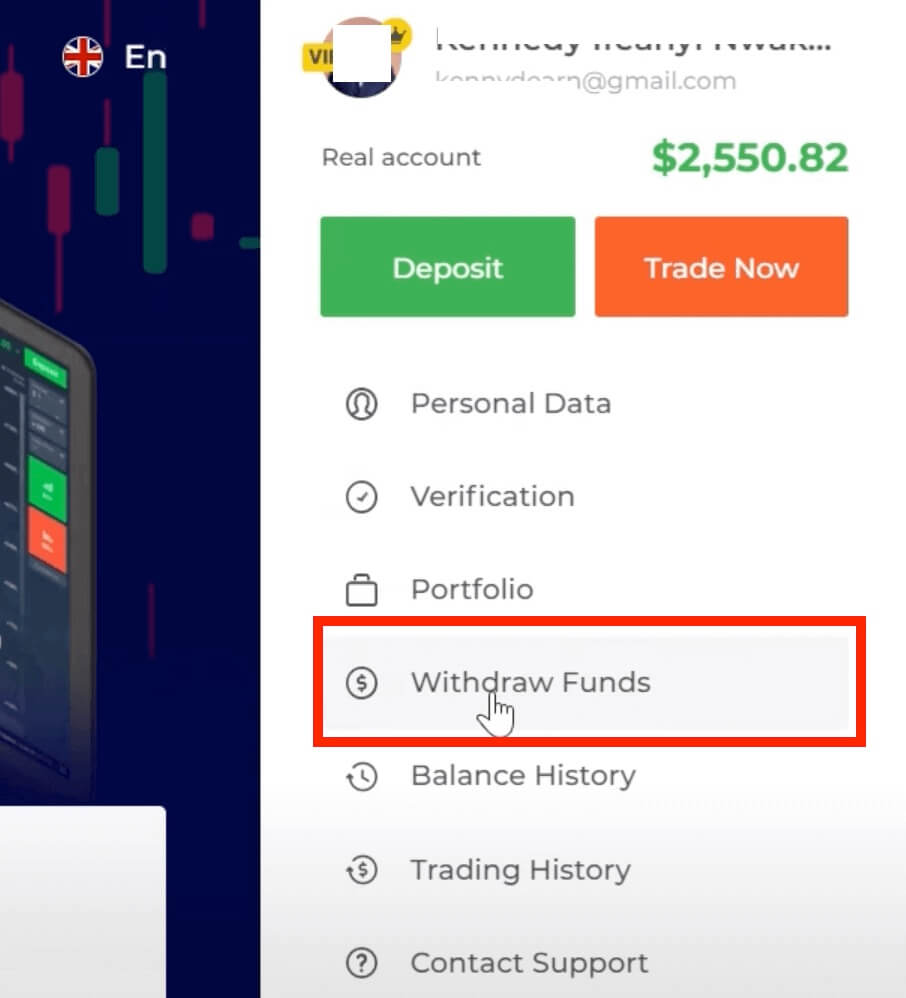
Trade room မှာ ရှိနေရင် Profile icon ကို နှိပ်ပြီး "Withdraw Funds" ကို ရွေးချယ်ပါ။
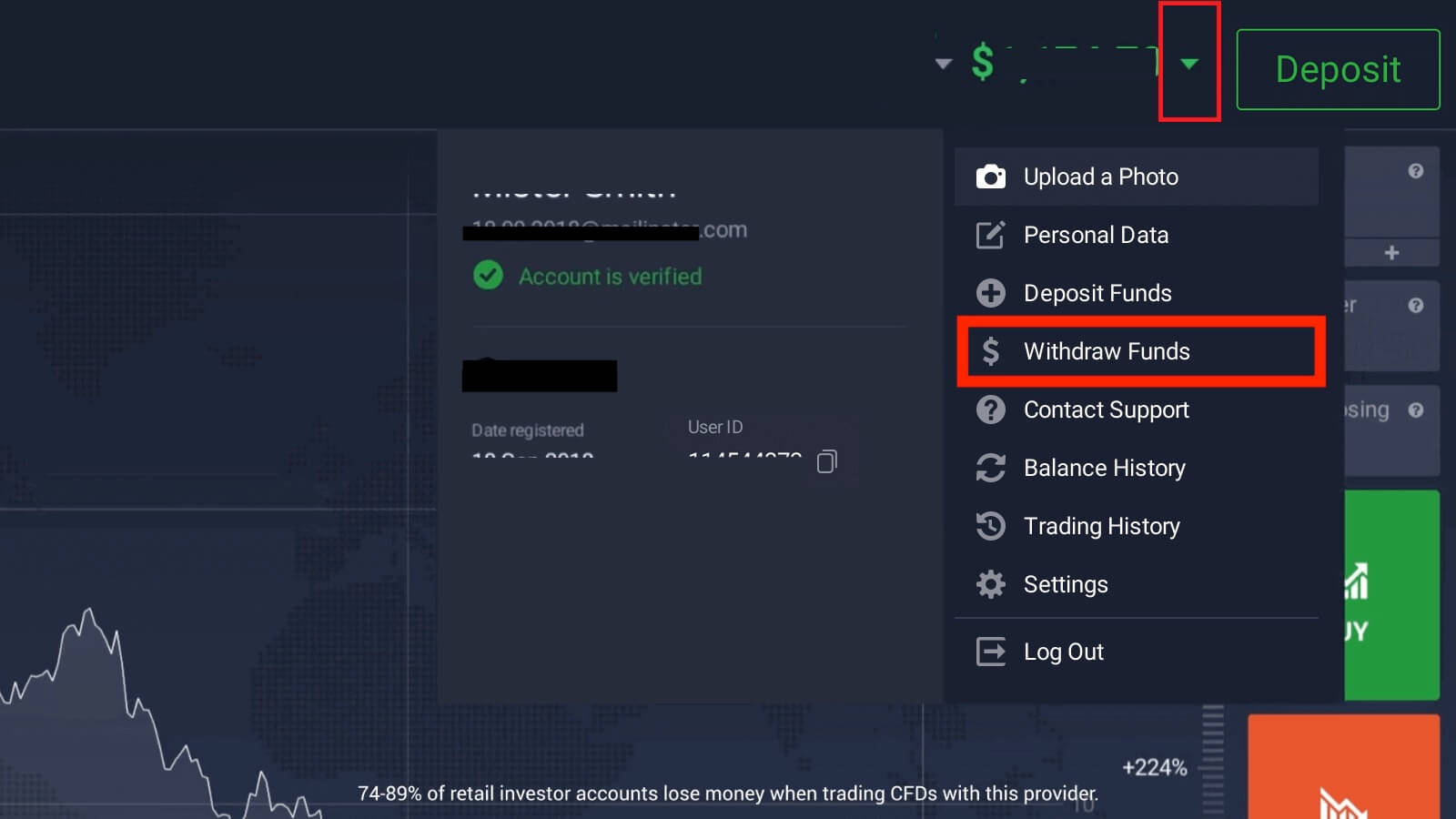
၄။ ငွေထုတ်ယူခြင်း စာမျက်နှာသို့ သင့်အား ပြန်ညွှန်းပေးပါမည်၊ သင်ထုတ်ယူလိုသော ပမာဏကို သတ်မှတ်ပါ (အနည်းဆုံးထုတ်ယူရမည့်ပမာဏမှာ $2 ဖြစ်သည်)
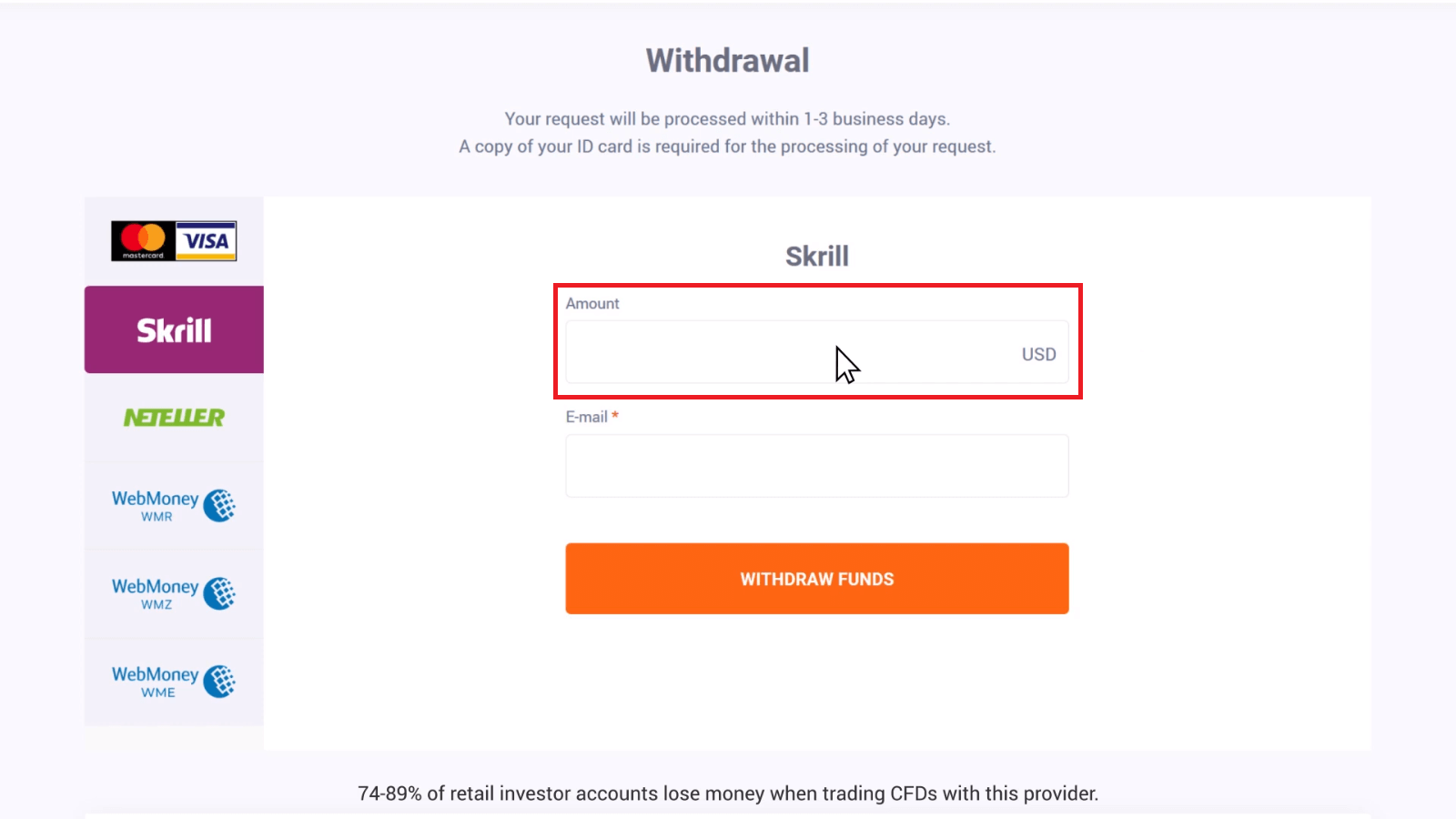
ငွေထုတ်ယူနည်းလမ်းကို ရွေးချယ်ပါ၊ ဘဏ်ကတ်များမှ ငွေသွင်းခြင်းအတွက်၊ သင်ထည့်သွင်းထားသော ပမာဏကို ပြန်အမ်းငွေပုံစံဖြင့် သင့်ကတ်သို့ ပြန်လည်ထုတ်ယူသင့်ပါသည်။
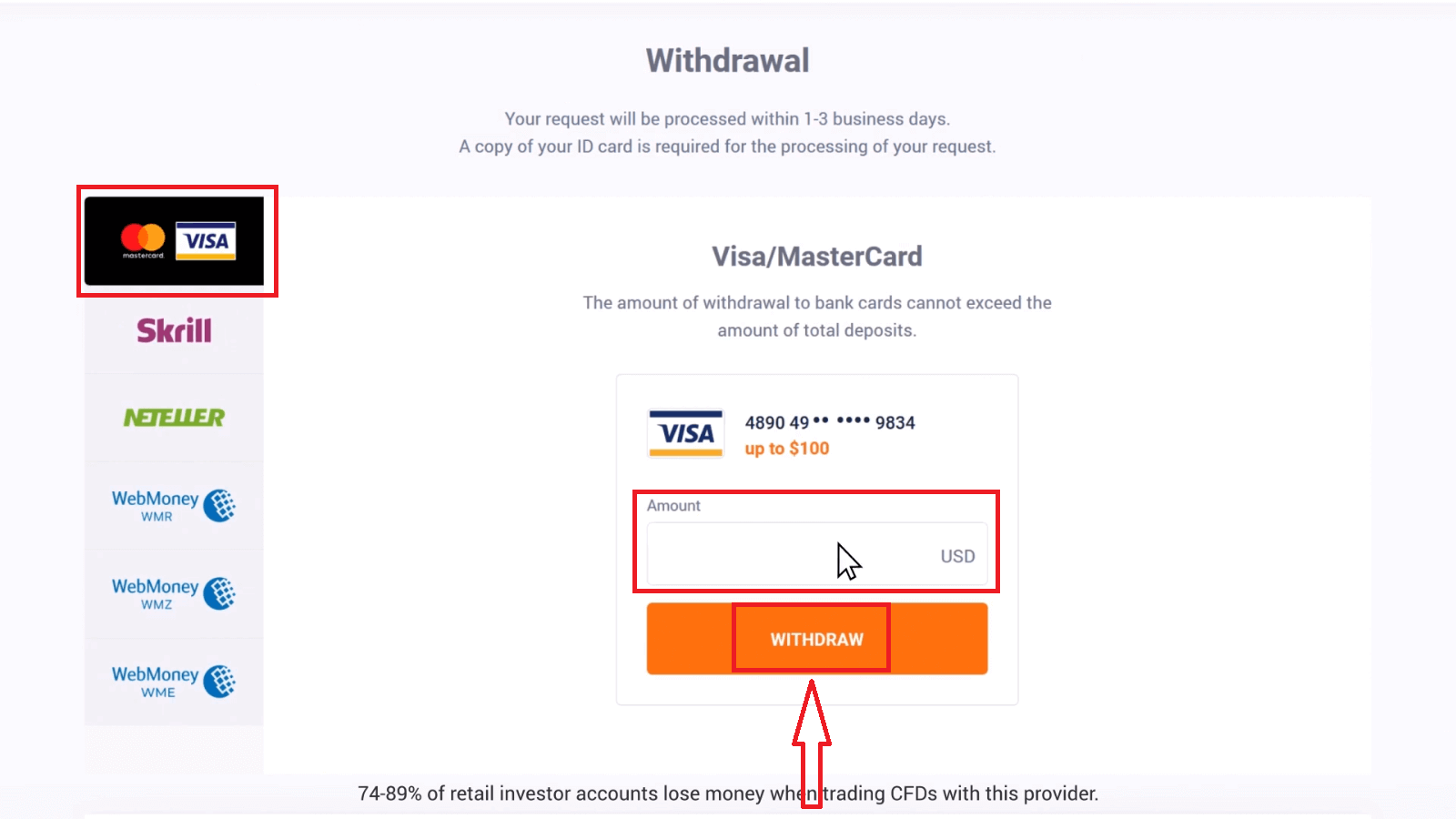
အောင်မြင်စွာ ပြန်အမ်း
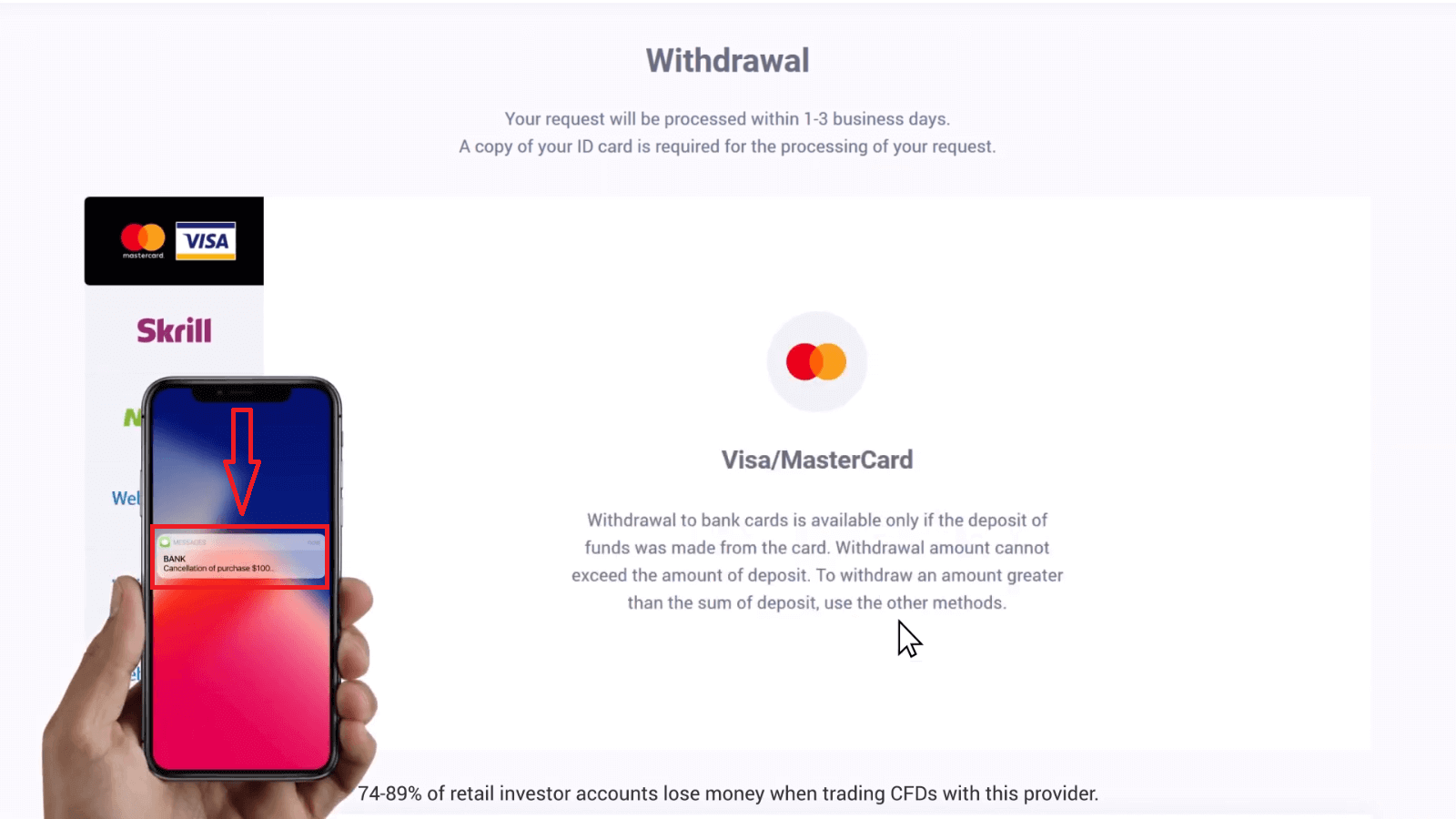
ပြီးနောက်၊ အခြားရရှိနိုင်သော ငွေပေးချေမှုနည်းလမ်းကို အသုံးပြု၍ သင့်အမြတ်ငွေကို ထုတ်ယူနိုင်ပါသည်။
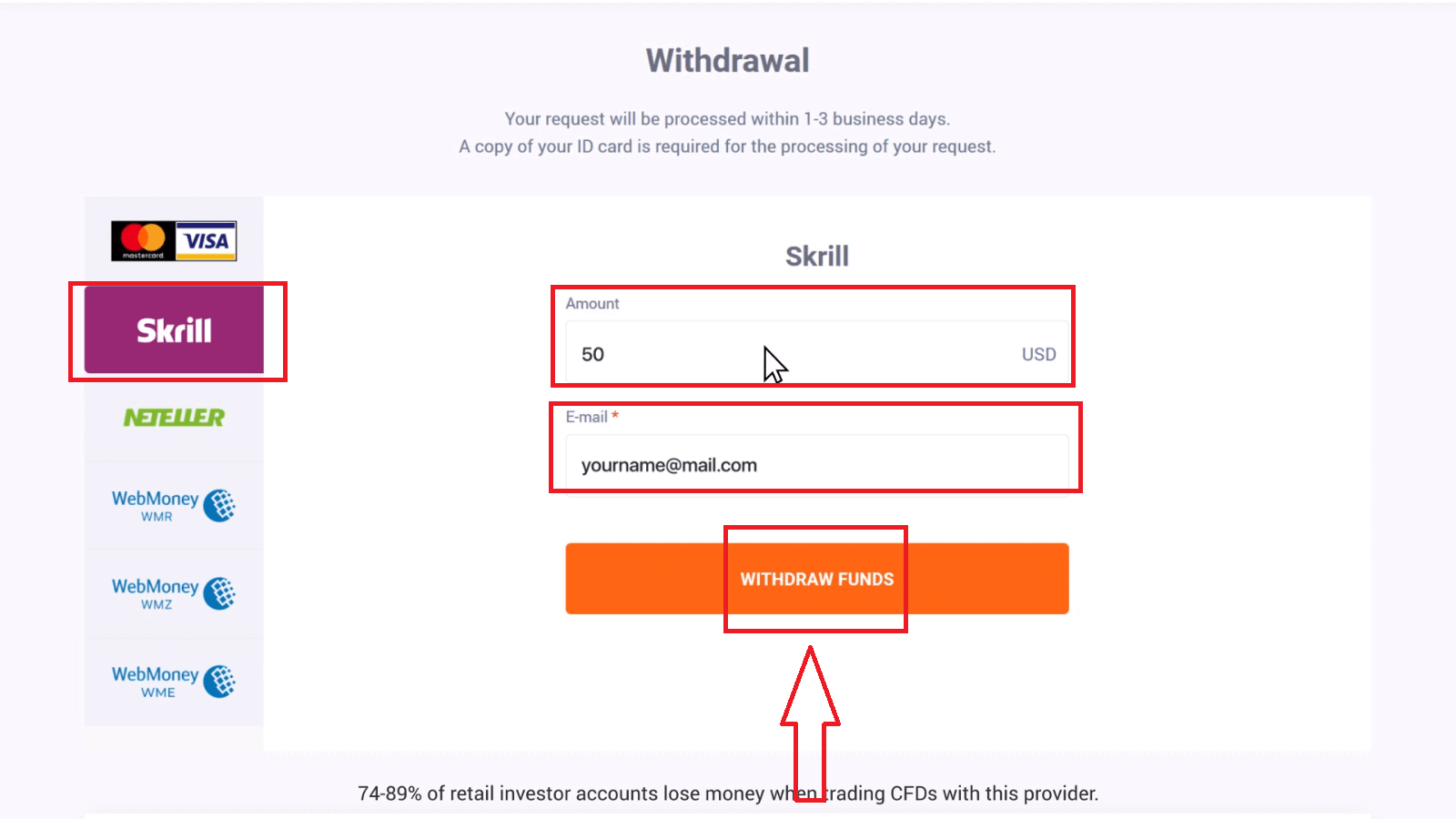
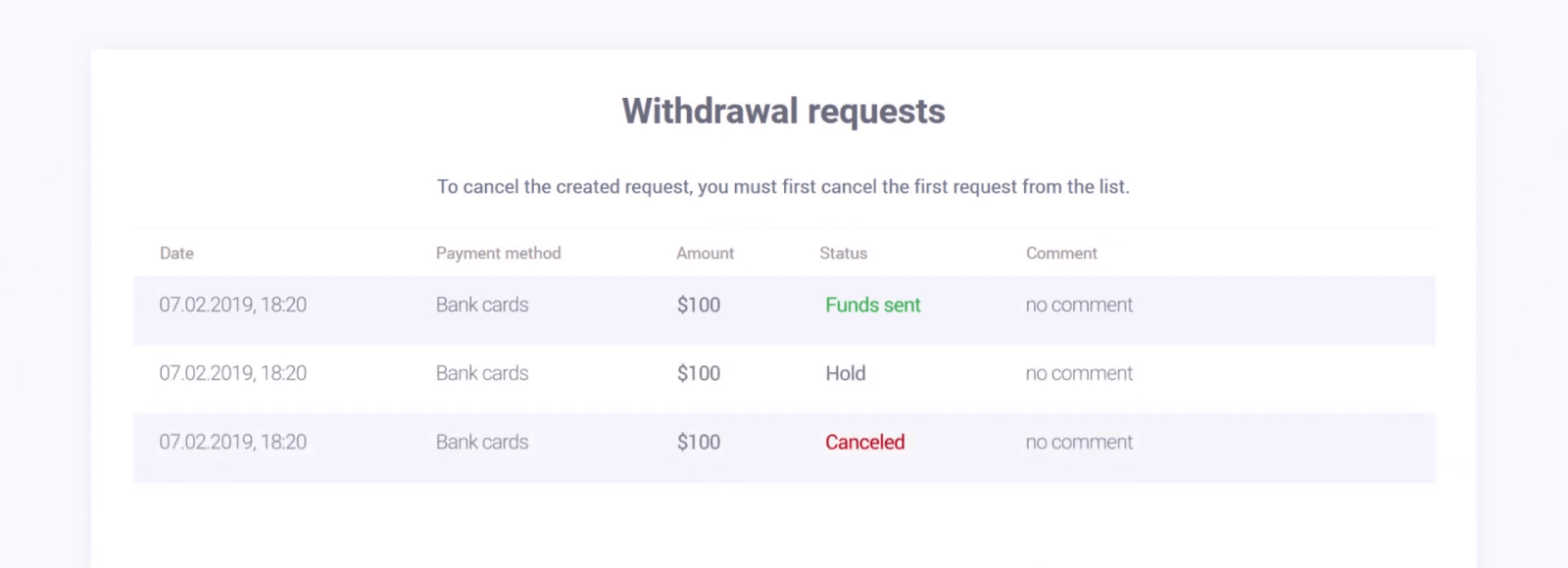
သင်၏ ငွေထုတ်ယူရန် တောင်းဆိုချက်နှင့် ငွေထုတ်ယူမှု အခြေအနေများကို ငွေထုတ်ယူခြင်း စာမျက်နှာတွင် ပြသထားပါသည်။
ကုန်သွယ်မှုအကောင့်မှ ဘဏ်ကတ်သို့ ငွေမည်သို့ထုတ်ယူရမည်နည်း။
သင့်ရန်ပုံငွေများကို ထုတ်ယူရန်အတွက် Withdraw Funds အပိုင်းသို့ သွားပါ။ ငွေထုတ်ယူနည်းလမ်းကို ရွေးချယ်ပါ၊ ပမာဏနှင့် အခြားလိုအပ်သော အသေးစိတ်အချက်အလက်များကို သတ်မှတ်ပါ၊ ထို့နောက် “Withdraw Funds” ခလုတ်ကို နှိပ်ပါ။ ငွေထုတ်ယူရန် တောင်းဆိုမှုအားလုံးကို အလုပ်ချိန်ပြင်ပတွင် (စနေ၊တနင်္ဂနွေများမှအပ) တစ်ရက်တည်း သို့မဟုတ် နောက်တစ်နေ့အတွင်း စီမံဆောင်ရွက်ရန် ကျွန်ုပ်တို့ အကောင်းဆုံး ကြိုးစားပါသည်။ ဘဏ်အချင်းချင်း (ဘဏ်မှဘဏ်သို့) ငွေပေးချေမှုများကို စီမံဆောင်ရွက်ရန် အနည်းငယ်ပိုကြာနိုင်ကြောင်း ကျေးဇူးပြု၍ သတိပြုပါ။ ငွေထုတ်ယူရန် တောင်းဆိုမှုအရေအတွက်သည် အကန့်အသတ်မရှိပါ။ ငွေထုတ်ယူသည့်ပမာဏသည် လက်ရှိကုန်သွယ်မှုလက်ကျန်ပမာဏထက် မပိုသင့်ပါ။
*ငွေထုတ်ယူခြင်းသည် ယခင်ငွေပေးငွေယူတွင် ပေးချေခဲ့သောငွေကို ပြန်ပေးသည်။ ထို့ကြောင့် ဘဏ်ကတ်သို့ သင်ထုတ်ယူနိုင်သောပမာဏသည် ထိုကတ်ဖြင့် သင်ထည့်သွင်းထားသောပမာဏအထိ ကန့်သတ်ထားသည်။
နောက်ဆက်တွဲ ၁ တွင် ငွေထုတ်ယူခြင်းလုပ်ငန်းစဉ်၏ flowchart ကို ပြသထားသည်။
ငွေထုတ်ယူခြင်းလုပ်ငန်းစဉ်တွင် အောက်ပါအဖွဲ့အစည်းများ ပါဝင်သည်-
၁) IQ Option
၂) Acquiring bank – IQ Option ၏ မိတ်ဖက်ဘဏ်။
၃) နိုင်ငံတကာငွေပေးချေမှုစနစ် (IPS) – Visa International သို့မဟုတ် MasterCard။
၄) ထုတ်ပေးသောဘဏ် – သင့်ဘဏ်အကောင့်ကို ဖွင့်လှစ်ပြီး သင့်ကတ်ကို ထုတ်ပေးသော ဘဏ်။
ဤဘဏ်ကတ်ဖြင့် သင်၏ကနဦးငွေသွင်းပမာဏကိုသာ ဘဏ်ကတ်သို့ ထုတ်ယူနိုင်ကြောင်း ကျေးဇူးပြု၍ သတိပြုပါ။ ဆိုလိုသည်မှာ သင်၏ငွေများကို ဤဘဏ်ကတ်သို့ ပြန်ပို့နိုင်သည်။ ဤလုပ်ငန်းစဉ်သည် သင့်ဘဏ်ပေါ် မူတည်၍ မျှော်လင့်ထားသည်ထက် အနည်းငယ်ပိုကြာနိုင်သည်။ IQ Option သည် သင့်ဘဏ်သို့ ငွေကို ချက်ချင်းလွှဲပြောင်းပေးသည်။ သို့သော် ဘဏ်မှ သင့်ဘဏ်အကောင့်သို့ ငွေလွှဲရန် ၂၁ ရက် (၃ ပတ်) အထိ ကြာနိုင်သည်။
၂၁ ရက်နေ့တွင် ငွေမရရှိပါက ဘဏ်စာရင်းရှင်းတမ်း (ပုံနှိပ်ဗားရှင်းဖြစ်ပါက လိုဂို၊ လက်မှတ်နှင့် တံဆိပ်ခေါင်းပါရှိရမည်။ အီလက်ထရွန်းနစ်ဗားရှင်းများကို ဘဏ်မှ ရိုက်နှိပ်၊ လက်မှတ်ရေးထိုးပြီး တံဆိပ်ခေါင်းကပ်ရမည်) ကို ပြင်ဆင်ပြီး သင့်အကောင့်နှင့် ချိတ်ဆက်ထားသော အီးမေးလ် သို့မဟုတ် ကျွန်ုပ်တို့၏ ပံ့ပိုးမှုအရာရှိထံ တိုက်ရိုက်ချတ်မှတစ်ဆင့် [email protected] သို့ ပေးပို့ရန် ကျေးဇူးပြု၍ တောင်းဆိုအပ်ပါသည်။ ဘဏ်ကိုယ်စားလှယ် (ဘဏ်စာရင်းရှင်းတမ်းကို သင့်အား ပေးအပ်ခဲ့သူ) ၏ အီးမေးလ်ကိုလည်း ကျွန်ုပ်တို့ထံ ပေးပို့နိုင်ပါက အံ့သြဖွယ်ကောင်းပါလိမ့်မည်။ ထို့နောက် သင်ပေးပို့ပြီးသည်နှင့် ကျွန်ုပ်တို့ထံ အကြောင်းကြားရန် ကျွန်ုပ်တို့ တောင်းဆိုပါမည်။ တိုက်ရိုက်ချတ် သို့မဟုတ် အီးမေးလ် ([email protected]) မှတစ်ဆင့် ကျွန်ုပ်တို့ထံ ဆက်သွယ်နိုင်ပါသည်။ သင့်ဘဏ်စာရင်းရှင်းတမ်းတွင် သင့်ဘဏ်ကတ်အကြောင်း အချက်အလက်များ (၎င်း၏နံပါတ်၏ ပထမ ၆ လုံးနှင့် နောက်ဆုံးဂဏန်း ၄ လုံး) ပါဝင်ရမည်ကို ကျေးဇူးပြု၍ သတိပြုပါ။
သင့်ဘဏ်ကို ဆက်သွယ်ပြီး ငွေပေးငွေယူကို ရှာဖွေရန် ကျွန်ုပ်တို့ အကောင်းဆုံး ကြိုးစားပါမည်။ သင့်ဘဏ်စာရင်းရှင်းတမ်းကို ငွေပေးချေမှုစုစည်းသူထံ ပေးပို့မည်ဖြစ်ပြီး စုံစမ်းစစ်ဆေးမှုသည် လုပ်ငန်းရက် ၁၈၀ အထိ ကြာနိုင်သည်။
သင် တစ်ရက်တည်းတွင် အပ်နှံခဲ့သော ပမာဏကို ထုတ်ယူပါက ဤငွေပေးငွေယူနှစ်ခု (ငွေသွင်းခြင်းနှင့် ငွေထုတ်ခြင်း) ကို ဘဏ်စာရင်းရှင်းတမ်းတွင် ထင်ဟပ်မည်မဟုတ်ပါ။ ဤကိစ္စတွင် ရှင်းလင်းချက်အတွက် သင့်ဘဏ်ကို ဆက်သွယ်ပါ။
၁၁၁၁၁-၁၁၁၁၁-၁၁၁၁၁-၂၂၂၂၂-၃၃၃၃၃-၄၄၄၄၄
မကြာခဏမေးလေ့ရှိသော မေးခွန်းများ (FAQ)
ဘဏ်ငွေလွှဲခြင်းဖြင့် ငွေထုတ်ယူခြင်းသည် ကျွန်ုပ်၏ဘဏ်အကောင့်ထဲသို့ ရောက်ရှိရန် အချိန်မည်မျှကြာမည်နည်း။
ဘဏ်ငွေလွှဲခြင်းအတွက် စံသတ်မှတ်ထားသော အများဆုံးအချိန်ကန့်သတ်ချက်မှာ ၃ ရက်ဖြစ်ပြီး ၎င်းသည် ပိုမိုနည်းပါးနိုင်ပါသည်။ သို့သော် boleto အချို့ကို အချိန်တိုအတွင်း လုပ်ဆောင်သကဲ့သို့ပင် အချို့မှာ သက်တမ်းတစ်လျှောက်လုံး လိုအပ်နိုင်ပါသည်။
ဘဏ်ငွေလွှဲငွေထုတ်ယူမှုအတွက် အနည်းဆုံးပမာဏကို ဘာကြောင့် 150.00BRL သို့ ပြောင်းလဲလိုက်တာလဲ။
ဒါက ဘဏ်ငွေလွှဲမှုများအတွက်သာ အနည်းဆုံးထုတ်ယူငွေပမာဏအသစ်ပါ။ အခြားနည်းလမ်းကို ရွေးချယ်ပါက အနည်းဆုံးပမာဏမှာ 4 BRL ဖြစ်နေဆဲပါ။ ဤနည်းလမ်းဖြင့် ငွေထုတ်ယူမှုအရေအတွက် များပြားစွာ ပြုလုပ်ခဲ့သောကြောင့် ဤပြောင်းလဲမှုသည် လိုအပ်ပါသည်။ လုပ်ဆောင်ချိန်ကို လေးစားလိုက်နာရန်အတွက် ငွေထုတ်ယူမှုအရည်အသွေးကို မထိခိုက်စေဘဲ တစ်နေ့လျှင် ပြုလုပ်သော ငွေထုတ်ယူမှုအရေအတွက်ကို လျှော့ချရန် လိုအပ်ပါသည်။
ဘဏ်ငွေလွှဲခြင်းဖြင့် BRL ၁၅၀.၀၀ အောက် ထုတ်ယူရန် ကြိုးစားနေပြီး ပံ့ပိုးမှုကို ဆက်သွယ်ရန် မက်ဆေ့ချ်တစ်စောင် ရရှိပါသည်။ ကျွန်ုပ်အတွက် စီစဉ်ပေးပါ။
BRL ၁၅၀ အောက် ပမာဏကို ထုတ်ယူလိုပါက အီလက်ထရွန်းနစ်ပိုက်ဆံအိတ်ကဲ့သို့သော အခြားငွေထုတ်ယူနည်းလမ်းကိုသာ ရွေးချယ်ရန် လိုအပ်ပါသည်။
အနည်းဆုံးနဲ့ အများဆုံးထုတ်ယူနိုင်တဲ့ ပမာဏက ဘယ်လောက်လဲ။
အနည်းဆုံးထုတ်ယူနိုင်သည့်ပမာဏနှင့်ပတ်သက်၍ ကျွန်ုပ်တို့တွင် ကန့်သတ်ချက်များမရှိပါ — $2 မှစတင်၍ အောက်ပါစာမျက်နှာတွင် သင်၏ရန်ပုံငွေများကို ထုတ်ယူနိုင်ပါသည်- iqoption.com/withdrawal။ $2 အောက်ပမာဏကို ထုတ်ယူရန်အတွက် ကျွန်ုပ်တို့၏ ပံ့ပိုးကူညီမှုအဖွဲ့ထံ ဆက်သွယ်ပြီး အကူအညီတောင်းခံရန် လိုအပ်ပါသည်။ ကျွန်ုပ်တို့၏ ကျွမ်းကျင်ပညာရှင်များသည် ဖြစ်နိုင်ခြေရှိသော အခြေအနေများကို သင့်အား ပေးပါလိမ့်မည်။
ငွေထုတ်ယူဖို့အတွက် စာရွက်စာတမ်းတွေ ပေးဖို့ လိုအပ်ပါသလား။
ဟုတ်ကဲ့။ ငွေထုတ်ယူရန်အတွက် သင့်အထောက်အထားကို အတည်ပြုရန် လိုအပ်ပါသည်။ အကောင့်တွင် မသမာသော ငွေကြေးလွှဲပြောင်းမှုများကို ကာကွယ်ရန်အတွက် အကောင့်အတည်ပြုခြင်းသည် လိုအပ်ပါသည်။ အတည်ပြုခြင်းလုပ်ငန်းစဉ်ကို အောင်မြင်ရန်အတွက် အောက်တွင်ဖော်ပြထားသော လင့်ခ်များကို အသုံးပြု၍ သင့်စာရွက်စာတမ်းများကို ပလက်ဖောင်းပေါ်တွင် အပ်လုဒ်လုပ်ရန် ကျေးဇူးပြု၍ တောင်းဆိုပါမည်-
၁) သင့် ID ၏ ဓာတ်ပုံ (နိုင်ငံကူးလက်မှတ်၊ ယာဉ်မောင်းလိုင်စင်၊ အမျိုးသားမှတ်ပုံတင်ကတ်၊ နေထိုင်ခွင့်ပါမစ်၊ ဒုက္ခသည်မှတ်ပုံတင်လက်မှတ်၊ ဒုက္ခသည်ခရီးသွားပတ်စ်ပို့၊ မဲဆန္ဒရှင် ID)။ အသေးစိတ်အတွက် အောက်ပါဗီဒီယိုသင်ခန်းစာများကို အသုံးပြုနိုင်ပါသည်။
၂) ငွေသွင်းရန်အတွက် ဘဏ်ကတ်ကို အသုံးပြုပါက သင့်ကတ်၏ နှစ်ဖက်စလုံး၏မိတ္တူကို အပ်လုဒ်လုပ်ပါ (သို့မဟုတ် ငွေသွင်းရန်အတွက် တစ်ခုထက်ပိုအသုံးပြုပါက ကတ်များ)။ သင့် CVV နံပါတ်ကို ဝှက်ထားသင့်ပြီး သင့်ကတ်နံပါတ်၏ ပထမ ၆ လုံးနှင့် နောက်ဆုံး ၄ လုံးကိုသာ မြင်သာအောင်ထားသင့်ကြောင်း သတိရပါ။ သင့်ကတ်တွင် လက်မှတ်ရေးထိုးထားကြောင်း သေချာပါစေ။
ငွေသွင်းရန်အတွက် e-wallet ကို အသုံးပြုပါက သင့် ID ၏ စကင်ဖတ်မှုကိုသာ ကျွန်ုပ်တို့ထံ ပေးပို့ရန် လိုအပ်ပါသည်။
ငွေထုတ်ယူရန် တောင်းဆိုပြီးနောက် ၃ ရက်အတွင်း စာရွက်စာတမ်းအားလုံးကို အတည်ပြုပါမည်။
ငွေထုတ်ယူမှု အခြေအနေများ။ ကျွန်ုပ်၏ ငွေထုတ်ယူမှု မည်သည့်အချိန်တွင် ပြီးစီးမည်နည်း။
၁) ငွေထုတ်ယူရန် တောင်းဆိုချက် ပြုလုပ်ပြီးနောက် "တောင်းဆိုပြီး" အခြေအနေသို့ ရောက်ရှိပါမည်။ ဤအဆင့်တွင် ရန်ပုံငွေများကို သင့်အကောင့်လက်ကျန်ငွေမှ နုတ်ယူသွားပါမည်။ ၂) တောင်းဆိုချက်ကို ကျွန်ုပ်တို့ စတင်လုပ်ဆောင်ပြီးသည်နှင့် "လုပ်ဆောင်ဆဲ" အခြေအနေသို့ ရောက်ရှိပါမည်။
၃) တောင်းဆိုချက်တွင် "ငွေပို့ပြီး" အခြေအနေသို့ ရောက်ရှိပြီးနောက် ရန်ပုံငွေများကို သင့်ကတ် သို့မဟုတ် e-wallet သို့ လွှဲပြောင်းပေးပါမည်။ ဆိုလိုသည်မှာ ကျွန်ုပ်တို့ဘက်မှ ငွေထုတ်ယူမှု ပြီးစီးသွားပြီး သင့်ရန်ပုံငွေများသည် ကျွန်ုပ်တို့၏စနစ်တွင် မရှိတော့ပါ။
ငွေထုတ်ယူရန် တောင်းဆိုချက်၏ အခြေအနေကို သင့်ငွေပေးငွေယူမှတ်တမ်းတွင် အချိန်မရွေး သင်တွေ့မြင်နိုင်ပါသည်။
ငွေပေးချေမှုကို လက်ခံရရှိသည့်အချိန်သည် ဘဏ်၊ ငွေပေးချေမှုစနစ် သို့မဟုတ် e-wallet စနစ်ပေါ်တွင် မူတည်ပါသည်။ e-wallets အတွက် ၁ ရက်ခန့်ကြာမြင့်ပြီး ဘဏ်များအတွက် ပြက္ခဒိန်ရက် ၁၅ ရက်အထိ ကြာနိုင်ပါသည်။ ငွေထုတ်ယူချိန်ကို ငွေပေးချေမှုစနစ် သို့မဟုတ် သင့်ဘဏ်မှ တိုးမြှင့်နိုင်ပြီး IQ Option သည် ၎င်းအပေါ် လွှမ်းမိုးမှုမရှိပါ။
ငွေထုတ်ယူမှုကို လုပ်ဆောင်ဖို့ အချိန်ဘယ်လောက်ကြာမလဲ။
ငွေထုတ်ယူရန် တောင်းဆိုမှုတိုင်းအတွက် ကျွန်ုပ်တို့၏ ကျွမ်းကျင်ပညာရှင်များသည် အရာအားလုံးကို စစ်ဆေးပြီး တောင်းဆိုမှုကို အတည်ပြုရန် အချိန်အနည်းငယ် လိုအပ်ပါသည်။ ၎င်းသည် ပုံမှန်အားဖြင့် ၃ ရက်ထက် မပိုပါ။ 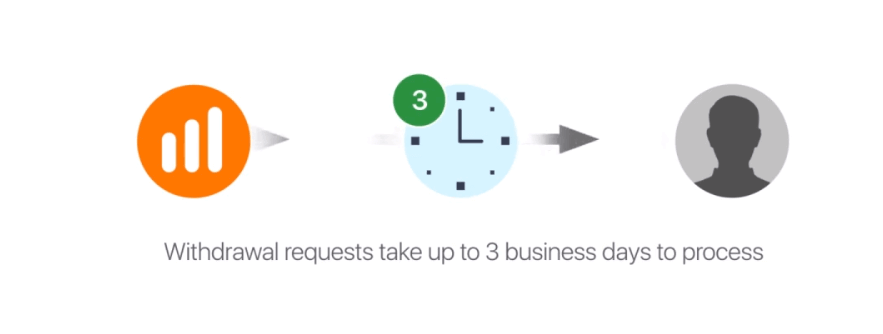
တောင်းဆိုမှုပြုလုပ်သူသည် သင်အမှန်တကယ်ဖြစ်ကြောင်း ကျွန်ုပ်တို့ သေချာစေရန် လိုအပ်ပါသည်၊ ထို့ကြောင့် အခြားသူများသည် သင့်ငွေကို ဝင်ရောက်ကြည့်ရှုနိုင်ခြင်း မရှိပါ။
၎င်းသည် သင့်ရန်ပုံငွေများ၏ လုံခြုံရေးအတွက်နှင့် အတည်ပြုခြင်းလုပ်ငန်းစဉ်များအတွက် လိုအပ်ပါသည်။
ထို့နောက် ဘဏ်ကတ်သို့ ငွေထုတ်ယူသည့်အခါ အထူးလုပ်ထုံးလုပ်နည်းတစ်ခု ရှိပါသည်။
သင့်ဘဏ်ကတ်မှ အပ်နှံထားသော စုစုပေါင်းပမာဏကို သင့်ဘဏ်ကတ်သို့ ပြီးခဲ့သည့် ၉၀ ရက်အတွင်းသာ ထုတ်ယူနိုင်ပါသည်။
ကျွန်ုပ်တို့သည် ထို ၃ ရက်အတွင်း ငွေကို သင့်ထံ ပေးပို့သော်လည်း သင့်ဘဏ်သည် ငွေပေးငွေယူကို ပြီးမြောက်ရန် အချိန်အနည်းငယ် လိုအပ်ပါသည် (ပိုမိုတိကျစွာပြောရလျှင် ကျွန်ုပ်တို့ထံ သင့်ငွေပေးချေမှုများကို ပယ်ဖျက်ခြင်း)။
တနည်းအားဖြင့် သင့်အမြတ်အစွန်းအားလုံးကို e-wallet (Skrill၊ Neteller သို့မဟုတ် WebMoney ကဲ့သို့) သို့ ကန့်သတ်ချက်မရှိဘဲ ထုတ်ယူနိုင်ပြီး သင့်ငွေထုတ်ယူရန် တောင်းဆိုမှုကို ကျွန်ုပ်တို့ ပြီးမြောက်ပြီးနောက် ၂၄ နာရီအတွင်း သင့်ငွေကို ရရှိမည်ဖြစ်သည်။ ၎င်းသည် သင့်ငွေကို ရယူရန် အမြန်ဆုံးနည်းလမ်းဖြစ်သည်။

မကြာခဏမေးလေ့ရှိသောမေးခွန်းများ
သင်၏ IQ Option အီးမေးလ်နှင့် စကားဝှက်ဖြင့် ဝင်ရောက်ပါ၊ ဖွင့်ထားပါက အချက်နှစ်ချက် အထောက်အထားစိစစ်ခြင်းကို အပြီးသတ်ပါ၊ ထို့နောက် အကောင့်ဒက်ရှ်ဘုတ်ကိုဖွင့်ပြီး ငွေထုတ်ခြင်း သို့မဟုတ် ပေးချေမှုကို ရွေးချယ်ပါ။ ဖြစ်နိုင်လျှင် မူရင်းငွေပေးချေမှုနည်းလမ်းကို ရွေးချယ်ပါ၊ ငွေထုတ်ကန့်သတ်ချက်များအတွင်း ပမာဏကိုထည့်ပါ၊ လက်ခံသူအသေးစိတ်များကို အတည်ပြုပြီး ပေးပို့ပါ။ ကနဦး ပလက်ဖောင်းစစ်ဆေးမှုများကို မျှော်လင့်ပါ— အကယ်၍ သင့်အကောင့်အား အတည်ပြုရန် လိုအပ်ပါက စာရွက်စာတမ်းများကို အတည်ပြုပြီးသည်အထိ တောင်းဆိုမှုကို ခေတ္တရပ်ပါမည်။ အတည်ပြုချက်များ၏ ဖန်သားပြင်ဓာတ်ပုံများကို သိမ်းဆည်းပြီး နောက်ဆက်တွဲအတွက် မည်သည့်ရည်ညွှန်းနံပါတ်ကိုမဆို မှတ်သားထားပါ။
IQ Option သည် ပုံမှန်အားဖြင့် အစိုးရမှထုတ်ပေးသော ဓာတ်ပုံ ID (ပတ်စပို့၊ အမျိုးသား ID သို့မဟုတ် ယာဉ်မောင်းလိုင်စင်) နှင့် အသုံးဝင်မှု ဘေလ် သို့မဟုတ် ဘဏ်ရှင်းတမ်းကဲ့သို့သော မကြာသေးမီကာလတစ်ခုအတွင်း ရက်စွဲပါလိပ်စာ အထောက်အထား လိုအပ်ပါသည်။ ကတ်ဖြင့် ငွေသွင်းပါက၊ ကတ်မိတ္တူ (ဂဏန်းအချို့ကို ဖုံးအုပ်ထားသည့်) သို့မဟုတ် ငွေပေးချေပြေစာတစ်စောင်ကိုလည်း အပ်လုဒ်လုပ်ရန် လိုအပ်နိုင်သည်။ ရှင်းရှင်းလင်းလင်း၊ ကိုက်ညီသောစာရွက်စာတမ်းများ တင်သွင်းခြင်းသည် အတည်ပြုချက်ကို မြန်ဆန်စေပြီး ငွေပေးချေမှုနှောင့်နှေးခြင်းကို ရှောင်ရှားသည်။
နှောင့်နှေးမှုများသည် ဆိုင်းငံ့ထားသော အကောင့်အတည်ပြုခြင်း၊ မကိုက်ညီသော ငွေပေးချေရမည့်နေရာ၊ သို့မဟုတ် အပို AML ချက်လက်မှတ်များ ကြောင့် ဖြစ်တတ်သည်။ အကယ်၍ သင်သည် ငွေပေးချေမှုနည်းလမ်း (ကတ်အဟောင်း သို့မဟုတ် ပိတ်ထားသော e-wallet) ကို ပြန်အမ်းခြင်းအတွက် မရနိုင်တော့ပါက၊ IQ Option သည် ပိုကြာမည့် ဘဏ်ငွေလွှဲစာရွက်စာတမ်း လိုအပ်နိုင်ပါသည်။ လုပ်ဆောင်ချိန်များသည် နည်းလမ်းအလိုက် ကွဲပြားသည်—ကတ်များသည် ပလပ်ဖောင်းခွင့်ပြုချက်ရပြီးသည့်နောက် လုပ်ငန်းရက်များစွာ ကြာနိုင်သည်၊ e-wallets များသည် ပိုမြန်ပြီး ဘဏ်ငွေလွှဲမှုများမှာ အနှေးဆုံးဖြစ်သည်။ ဒက်ရှ်ဘုတ်တွင် သင်၏ ငွေထုတ်ခြင်း အခြေအနေကို စစ်ဆေးပါ၊ သင်၏ စာရွက်စာတမ်းများကို အတည်ပြုပြီးဖြစ်ကြောင်း သေချာစေရန်၊ ဦးတည်ရာအသေးစိတ်အချက်အလက်များကို အတည်ပြုရန်နှင့် မျှော်လင့်ထားသည့်ဝင်းဒိုးပြီးနောက် အခြေအနေမပြောင်းလဲပါက ငွေထုတ် ID နှင့် ဆက်သွယ်ပါ။
IQ Option သည် ကတ်ငွေပေးချေမှုများ၊ အဓိက အီး-ပိုက်ဆံအိတ်များ၊ ဘဏ်ငွေလွှဲမှုများနှင့် သင့်နိုင်ငံအပေါ် မူတည်၍ အချို့သော cryptocurrencies များကို ပံ့ပိုးပေးပါသည်။ အနည်းဆုံး ငွေထုတ်ပမာဏနှင့် ရရှိနိုင်သောနည်းလမ်းများသည် ဒေသအလိုက်နှင့် အကောင့်ကို သင်ငွေကြေးထောက်ပံ့ပုံဖြင့် ကွဲပြားသည်။ e-wallets များသည် အများအားဖြင့် ဘဏ်ငွေလွှဲမှုများတွင် ကန့်သတ်ချက်ပိုများသော်လည်း အနိမ့်ဆုံးအသေးများကို ခွင့်ပြုပါသည်။ နှောင့်နှေးမှုများ သို့မဟုတ် ထပ်လောင်းအတည်ပြုခြင်းကို ရှောင်ရှားရန် ဖြစ်နိုင်သည့်အခါ အပ်ငွေများအတွက် အသုံးပြုသည့် ချန်နယ်တစ်ခုတည်းကို အမြဲရွေးချယ်ပါ။
သင်၏စာရင်းသွင်းထားသောအီးမေးလ်မှတစ်ဆင့် ပြန်လည်သတ်မှတ်ရန် IQ Option အကောင့်ဝင်ခြင်းစာမျက်နှာရှိ စကားဝှက်ပြန်လည်ရယူရေးလင့်ခ်ကို အသုံးပြုပါ။ နောက်မှ အဆင့်နှစ်ဆင့်ကို ပြီးအောင်လုပ်ပါ။ အကောင့်ဝင်ရောက်ခွင့်ကို ပိတ်ဆို့ထားပါက၊ လိုအပ်သောစာရွက်စာတမ်းများနှင့်အတူ သင်၏အထောက်အထားကို အတည်ပြုပြီး ငွေထုတ်အကူအညီတောင်းခံရန်အတွက် ပိုင်ဆိုင်မှုအထောက်အထားနှင့် မကြာသေးမီက ငွေပေးငွေယူအသေးစိတ်အချက်များနှင့်အတူ ပံ့ပိုးကူညီမှုထံ ဆက်သွယ်ပါ။ စကားဝှက်များ သို့မဟုတ် တစ်ကြိမ်သုံးကုဒ်များကို ဘယ်တော့မှ မမျှဝေပါနှင့်။