IQ Option Demo ගිණුම

පහත පියවර වලදී ඔබ ආදර්ශන ගිණුමක් විවෘත කර ප්රවේශ කරන ආකාරය, ඔබේ අතථ්ය ශේෂය නැවුම් කරන ආකාරය සහ ආදර්ශන සහ සජීවී මාදිලි අතර මාරු වන ආකාරය ඉගෙන ගනු ඇත. මාර්ගෝපදේශය පොදු ප්රවේශ ගැටළු සහ නැරඹීමට ආදර්ශන සීමාවන් ඉස්මතු කරයි, ඊට අමතරව උපාය මාර්ග පරීක්ෂා කිරීම සඳහා ප්රායෝගික උපදෙස් සහ ඔබ සූදානම් වූ විට ඔබේ සත්යාපිත සජීවී ගිණුම සකස් කිරීම. සැබෑ අරමුදල් තැන්පත් කිරීමට පෙර වේදිකා භාවිතය සහ අවදානම් දැනුවත් කිරීම කෙරෙහි අවධානය යොමු කරන්න.

විද්යුත් තැපෑලෙන් IQ Option හි Demo ගිණුමක් විවෘත කරන්නේ කෙසේද?
1. IQ Option වෙබ් අඩවියට පිවිස ඉහළ දකුණු කෙළවරේ ඇති [Sign Up] මත ක්ලික් කරන්න . 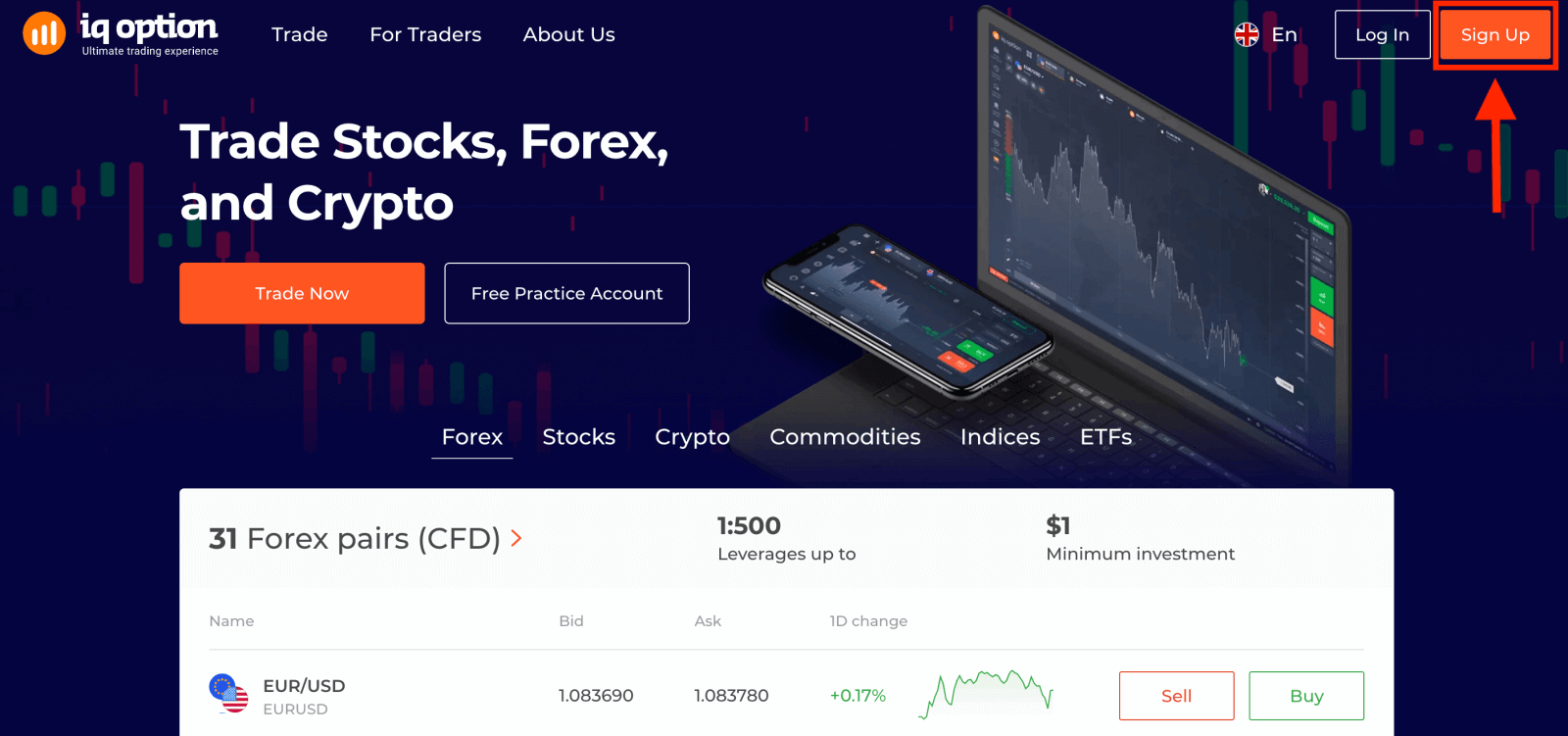
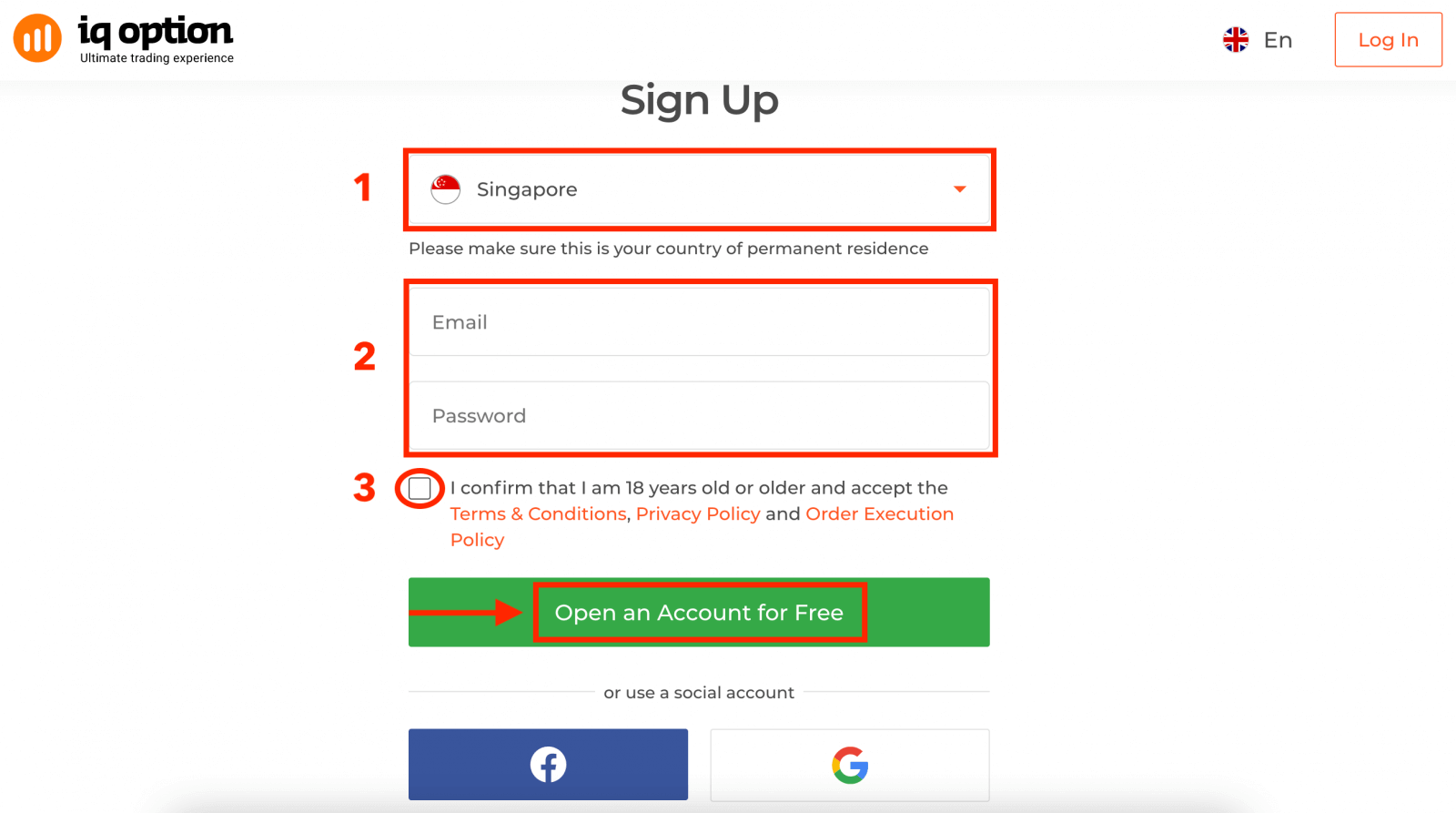
2. ලියාපදිංචි වීමට අවශ්ය සියලු තොරතුරු පුරවා " නොමිලේ ගිණුමක් විවෘත කරන්න" ක්ලික් කරන්න.
- ඔබේ ස්ථිර පදිංචිය සඳහා රට තෝරන්න .
- වලංගු විද්යුත් තැපැල් ලිපිනයක් ඇතුළත් කර ආරක්ෂිත මුරපදයක් සාදන්න .
- රහස්යතා ප්රතිපත්තිය කියවා චෙක් කොටුව ක්ලික් කිරීමෙන් එය තහවුරු කරන්න.
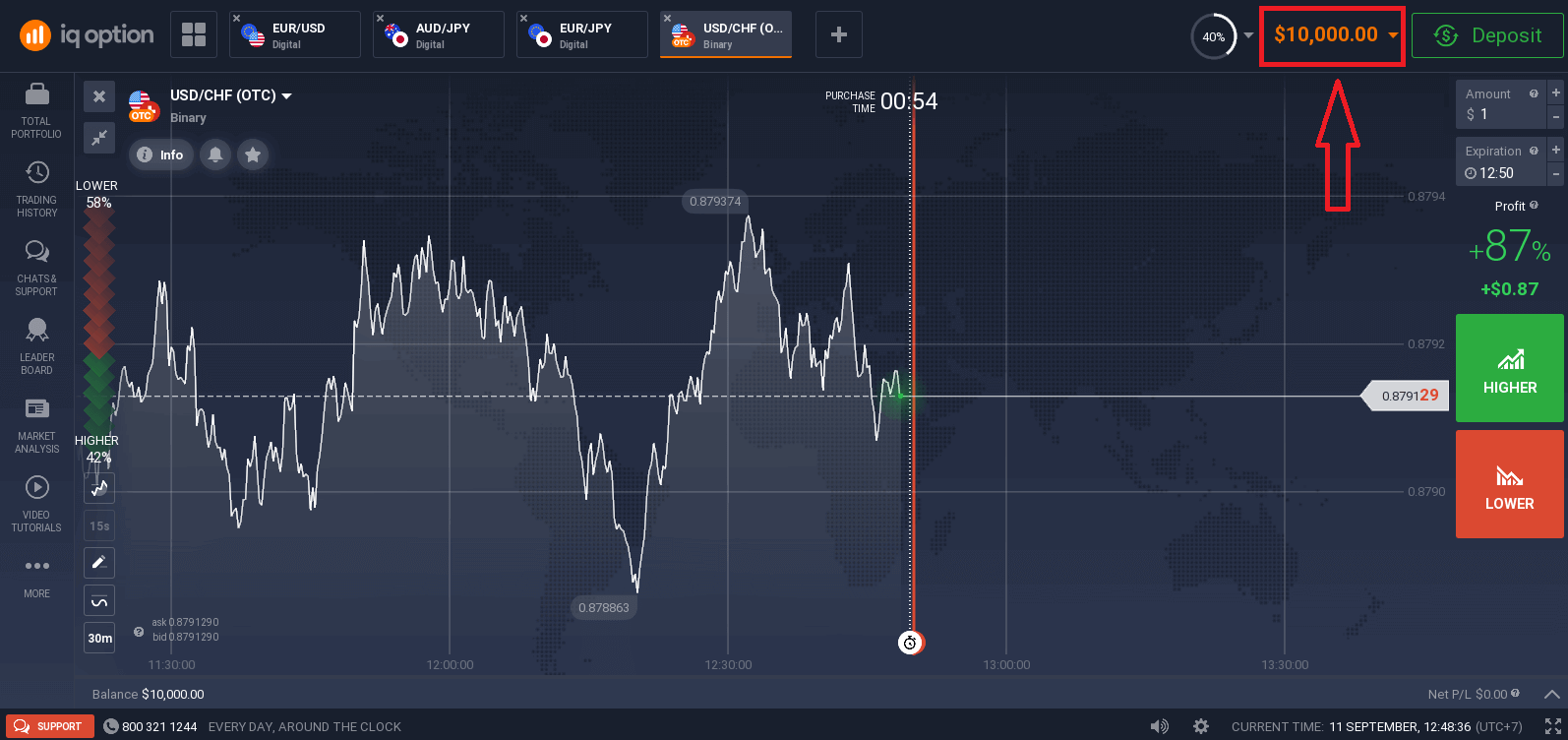
සුභ පැතුම්! ඔබ සාර්ථකව ලියාපදිංචි වී ඇත.
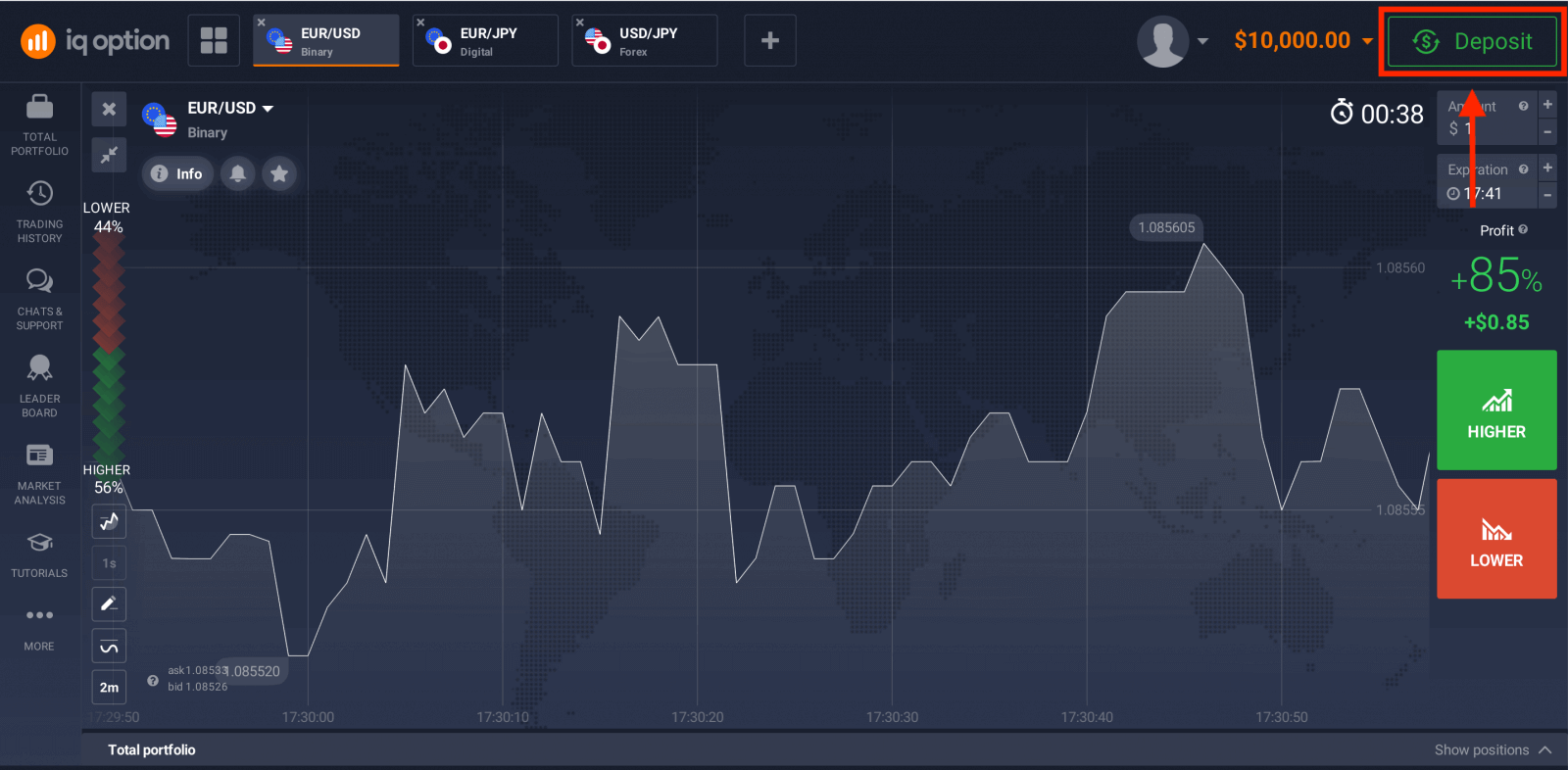
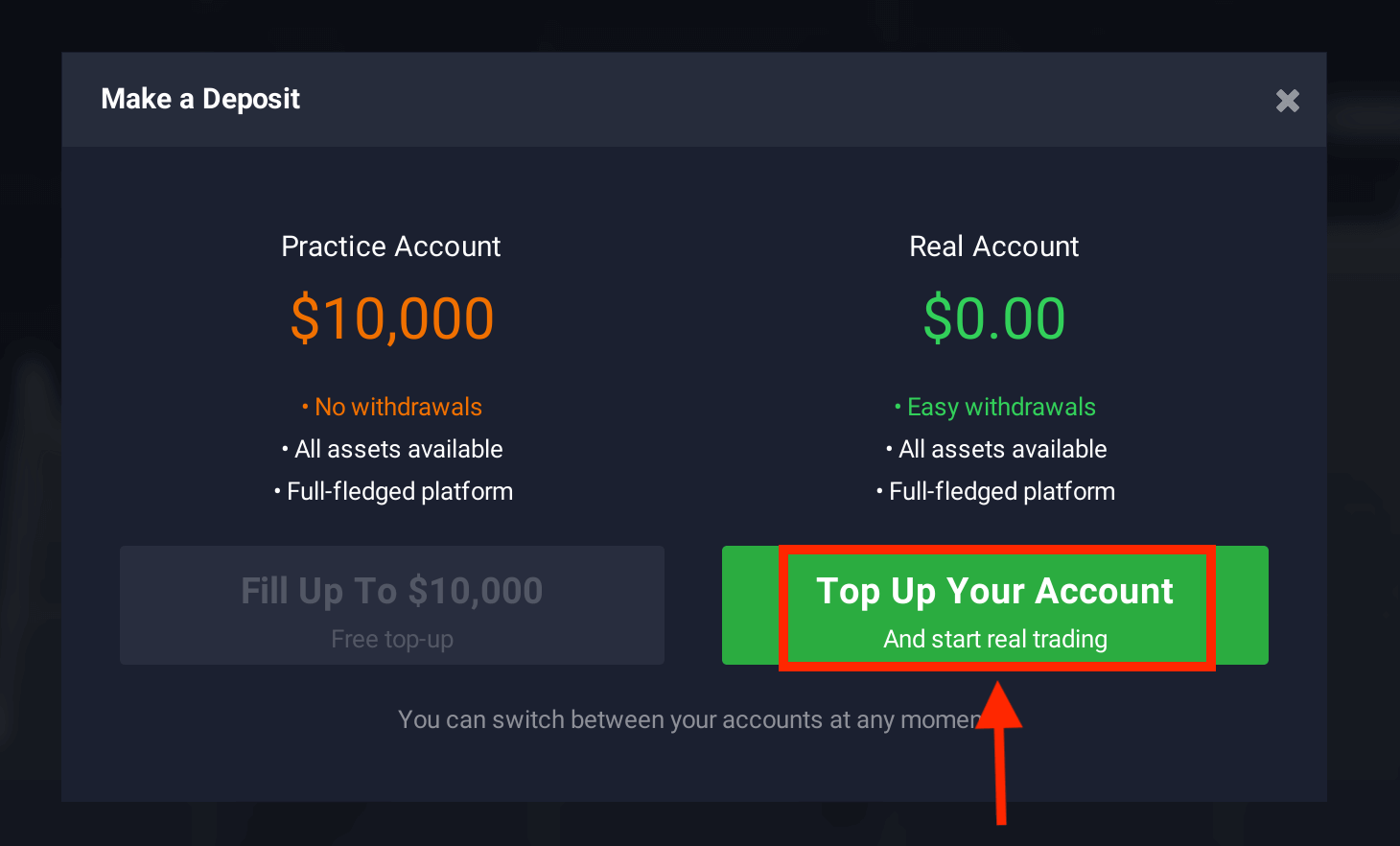
IQ විකල්පය නොමිලේ ආදර්ශන ගිණුමක් ලබා දෙන අතර එමඟින් ඔබට අතථ්ය මුදල් සමඟ වෙළඳාම් කිරීමට සහ ඔබේම අරමුදල් අවදානමට ලක් කිරීමට පෙර ලණු ඉගෙන ගැනීමට ඉඩ සලසයි. ඔබේ ආදර්ශන ගිණුමේ ඩොලර් 10,000 ක් ඇත . ඉහළ දකුණු කෙළවරේ ඇති " තැන්පතු
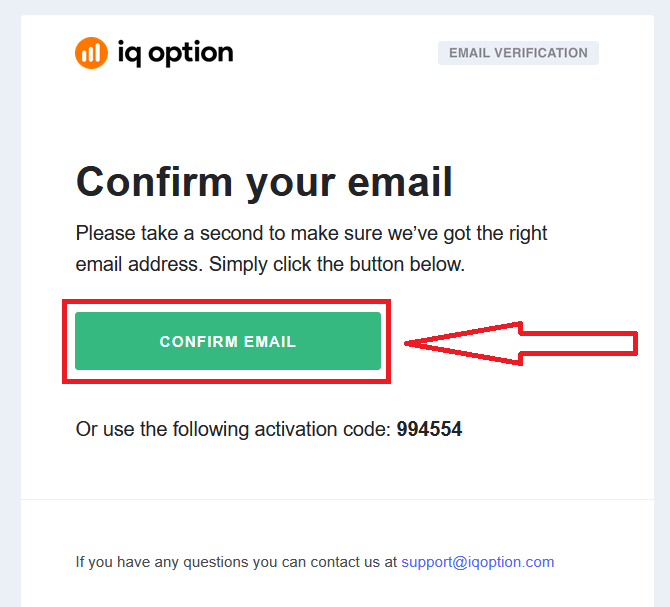
" ක්ලික් කිරීමෙන් ඔබට තැන්පත් කිරීමෙන් පසු සැබෑ ගිණුමක වෙළඳාම් කළ හැකිය . " ඔබේ ගිණුම ඉහළට ගන්න " ක්ලික් කරන්න (අවම තැන්පතුව ඇමරිකානු ඩොලර් 10 කි). තැන්පතු පිළිබඳ වැඩිදුර දැන ගැනීමට මෙම ලිපිය බලන්න: IQ විකල්පයේ තැන්පත් කරන්නේ කෙසේද අවසාන වශයෙන්, ඔබ ඔබේ විද්යුත් තැපෑලට ප්රවේශ වන විට, IQ විකල්පය ඔබට තහවුරු කිරීමේ තැපෑලක් එවනු ඇත. ඔබගේ ගිණුම සක්රිය කිරීමට එම තැපෑලෙහි ඇති සබැඳිය ක්ලික් කරන්න. එබැවින්, ඔබ ඔබේ ගිණුම ලියාපදිංචි කිරීම සහ සක්රිය කිරීම අවසන් කරනු ඇත.
Facebook භාවිතයෙන් IQ Option හි Demo ගිණුමක් විවෘත කරන්නේ කෙසේද?
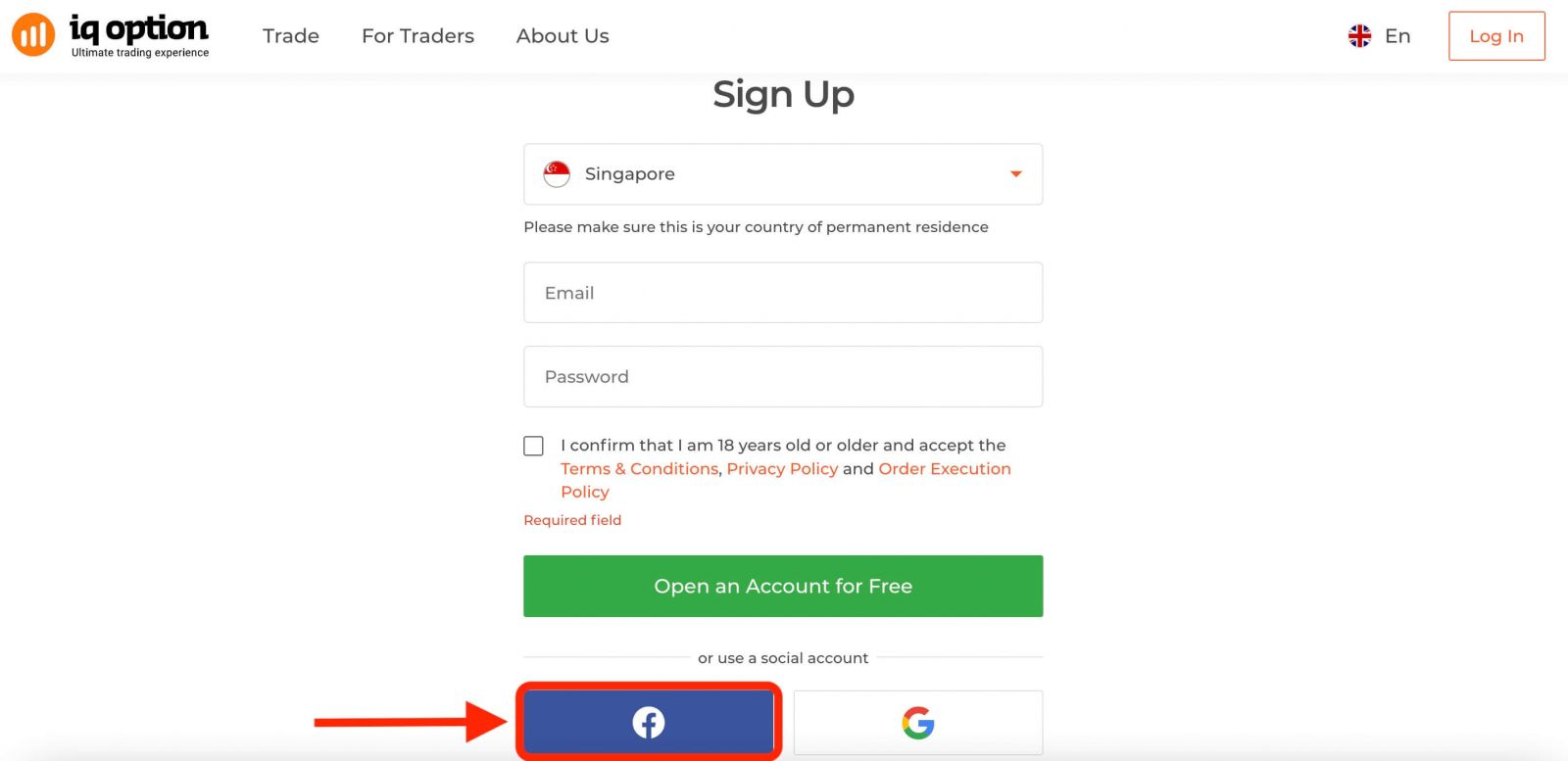
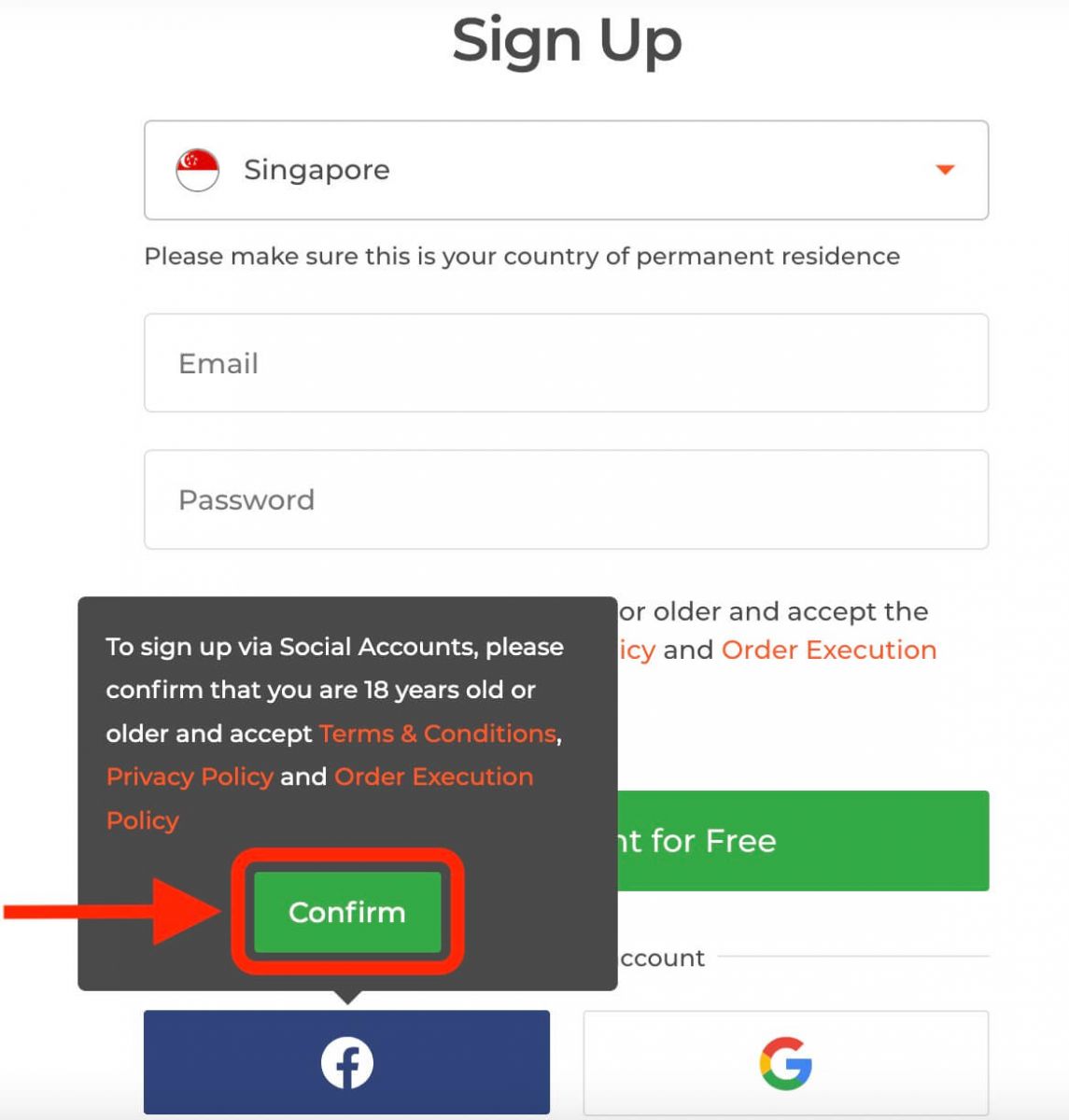
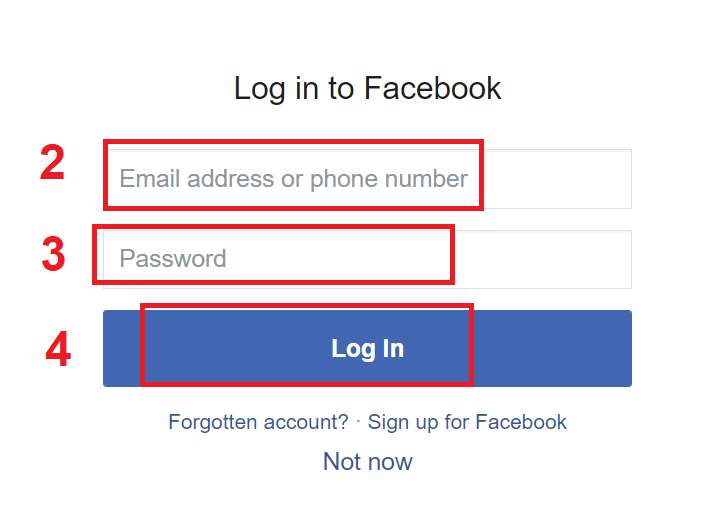
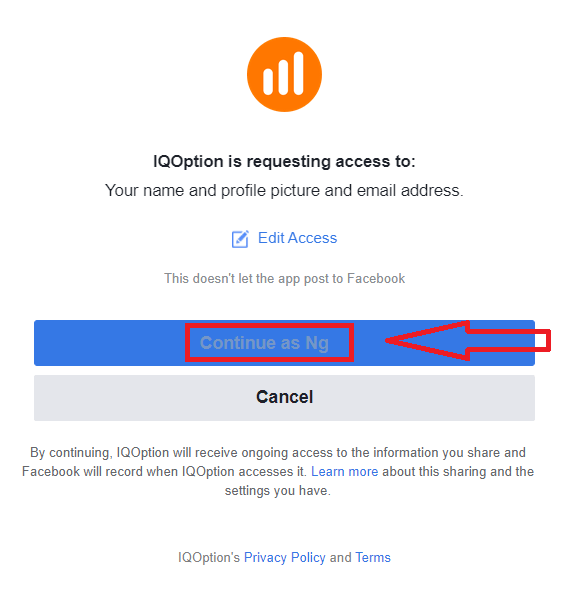
තවද, ඔබට Facebook භාවිතයෙන් IQ Option ගිණුමක් විවෘත කිරීමට විකල්පයක් ඇත, එය ඔබේ වෙළඳ ගිණුම නිර්මාණය කර වෙළඳාම ආරම්භ කිරීමට ඉක්මන් හා පහසු ක්රමයකි. 1. Facebookබොත්තම මත ක්ලික් කරන්න . එවිට එය ඔබෙන් වයස අවුරුදු 18 හෝ ඊට වැඩි බව අසනු ඇති අතර නියම කොන්දේසි, රහස්යතා ප්රතිපත්තිය සහ ඇණවුම් ක්රියාත්මක කිරීමේ ප්රතිපත්තිය පිළිගන්නා බව අසනු ඇත, " තහවුරු කරන්න " ක්ලික් කරන්න. 2. ඔබව Facebook පිවිසුම් පිටුවට හරවා යවනු ලැබේ. 3. ඔබේ Facebook විද්යුත් තැපෑල සහ මුරපදය ඇතුළත් කරන්න. 4. "පිවිසුම් වන්න" මත ක්ලික් කරන්න. ඔබේ අනන්යතාවය තහවුරු කිරීමට සහ ඔබේ නම සහ පැතිකඩ පින්තූරය වැනි ඔබේ Facebook තොරතුරු කිහිපයක් වෙත ප්රවේශ වීමට IQ Option වෙත අවසර ලබා දීමට ඔබෙන් අසනු ඇත. "ලෙස ඉදිරියට යන්න ..." මත ක්ලික් කරන්න. ඉන්පසු, ඔබව IQ Option වෙබ් අඩවියට නැවත හරවා යවනු ලැබේ, එහිදී ඔබේ වෙළඳ ගිණුම ස්වයංක්රීයව නිර්මාණය වේ. ඔබට දැන් ඔබේ Facebook ගිණුම සමඟ IQ Option හි වෙළඳාම ආරම්භ කළ හැකිය. පිටුවේ ඉහළ දකුණු කෙළවරේ ඇති මෙනුවෙන් ඔබට ඔබේ ගිණුම් සැකසුම් වෙත ප්රවේශ වීමට, අරමුදල් තැන්පත් කිරීමට සහ ආපසු ගැනීමට, ඔබේ අනන්යතාවය සත්යාපනය කිරීමට සහ තවත් බොහෝ දේ කළ හැකිය.
Google සමඟ IQ Option හි Demo ගිණුමක් විවෘත කරන්නේ කෙසේද?
1. Google ගිණුමක් භාවිතයෙන් ලියාපදිංචි වීම සඳහා IQ විකල්පය ද ඇත . ලියාපදිංචි වීමට, ලියාපදිංචි කිරීමේ පෝරමයේ අනුරූප බොත්තම ක්ලික් කිරීමෙන් ඔබ ඔබේ Google ගිණුමට අවසර දිය යුතුය.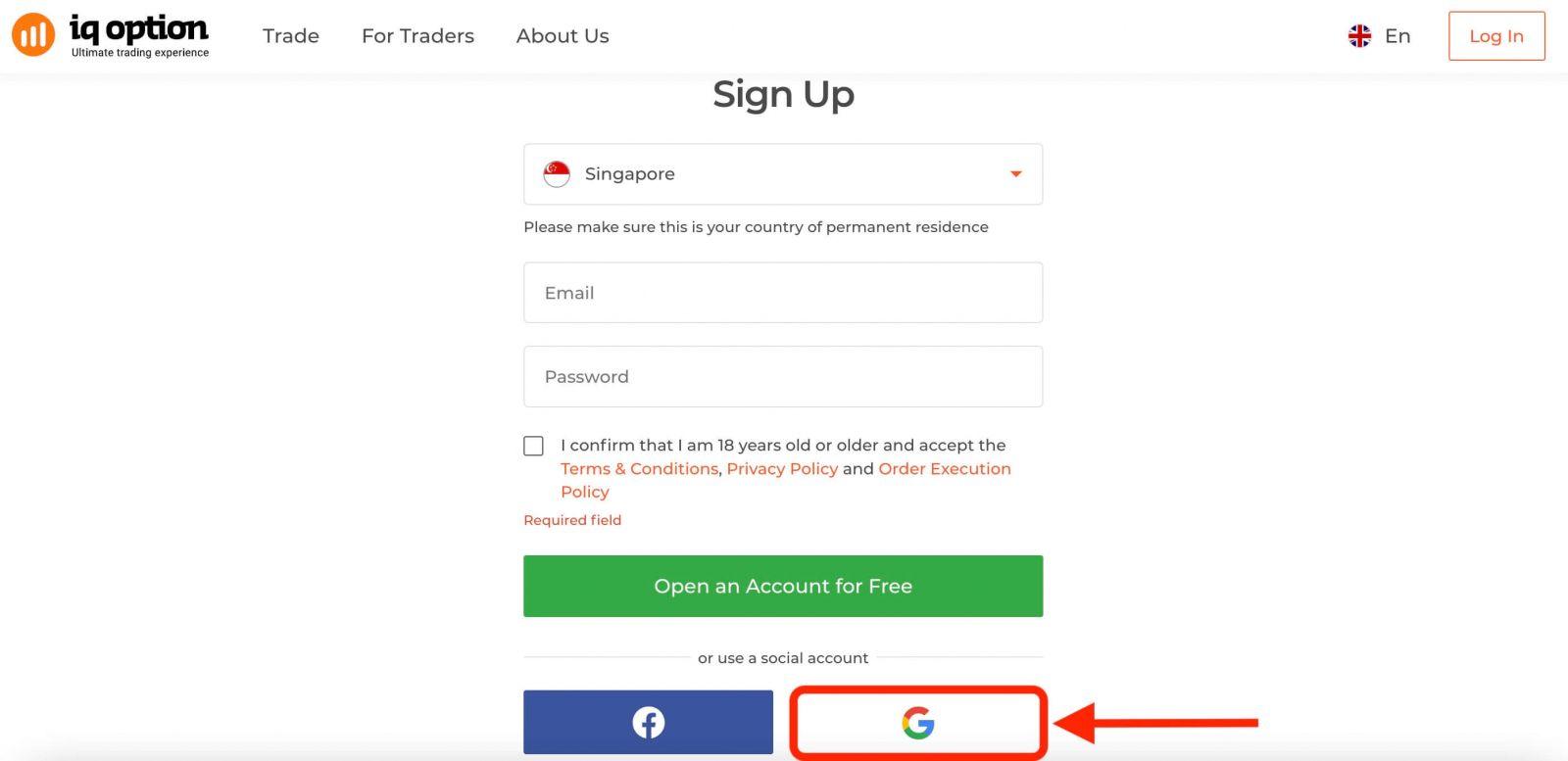
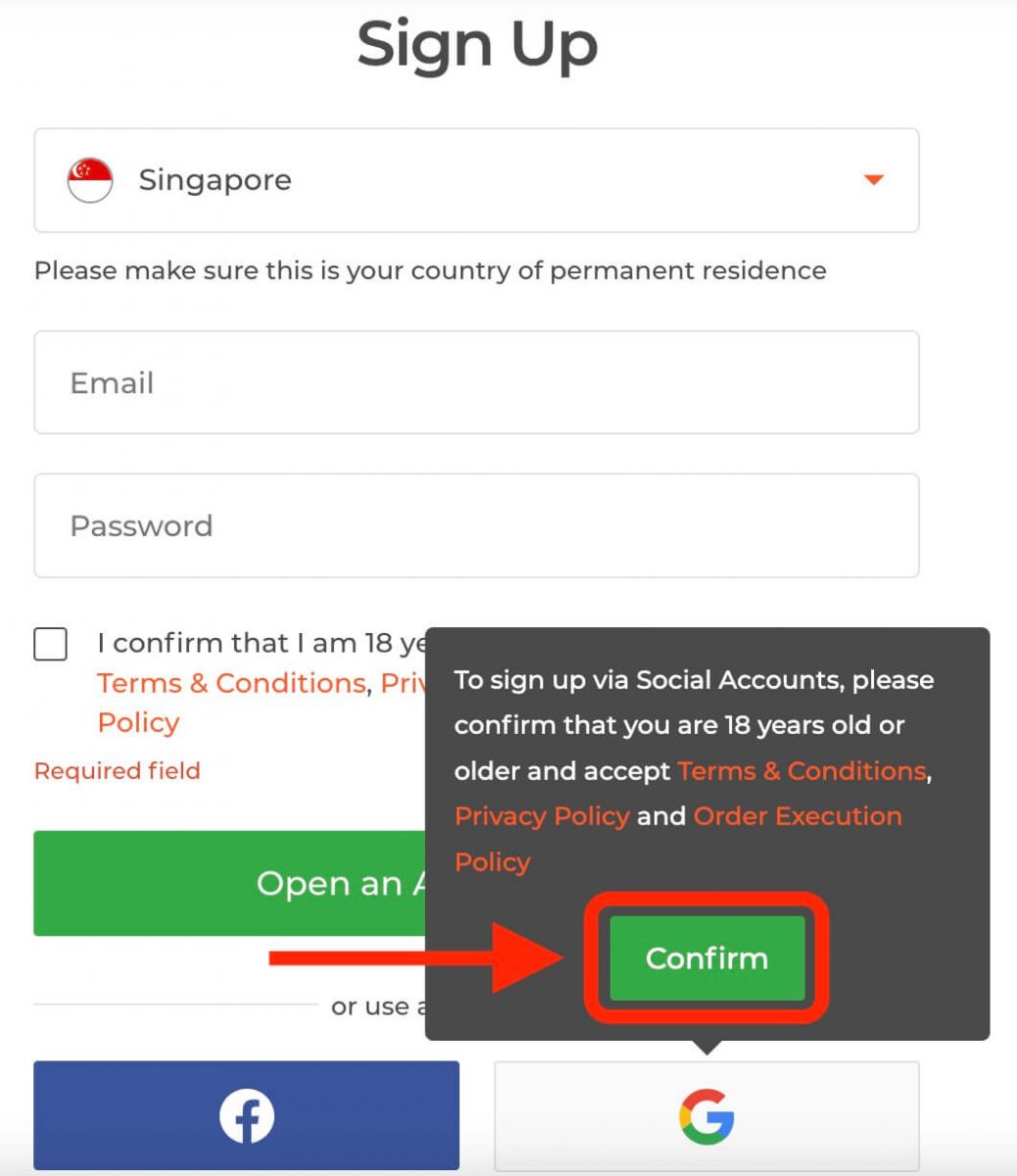
එවිට එය ඔබෙන් වයස අවුරුදු 18 හෝ ඊට වැඩි බව අසනු ඇති අතර නියම කොන්දේසි, රහස්යතා ප්රතිපත්තිය සහ ඇණවුම් ක්රියාත්මක කිරීමේ ප්රතිපත්තිය පිළිගන්නා බව අසනු ඇත, " තහවුරු කරන්න " ක්ලික් කරන්න.
2. ඔබට ඔබගේ පවතින Google ගිණුම් අක්තපත්ර ඇතුළත් කළ හැකි Google පුරනය වීමේ පිටුවකට ඔබව හරවා යවනු ලැබේ.
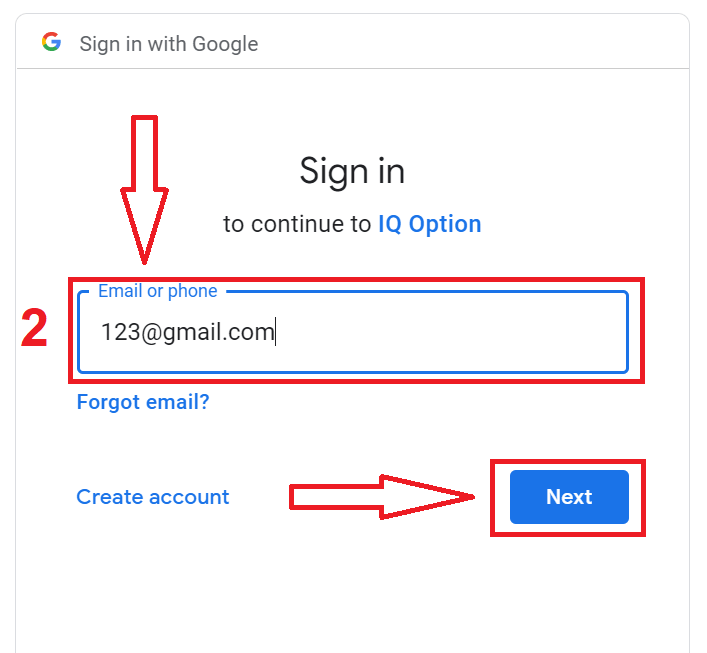
3. ඉන්පසු ඔබගේ Google ගිණුම සඳහා මුරපදය ඇතුළත් කර "ඊළඟ" ක්ලික් කරන්න.
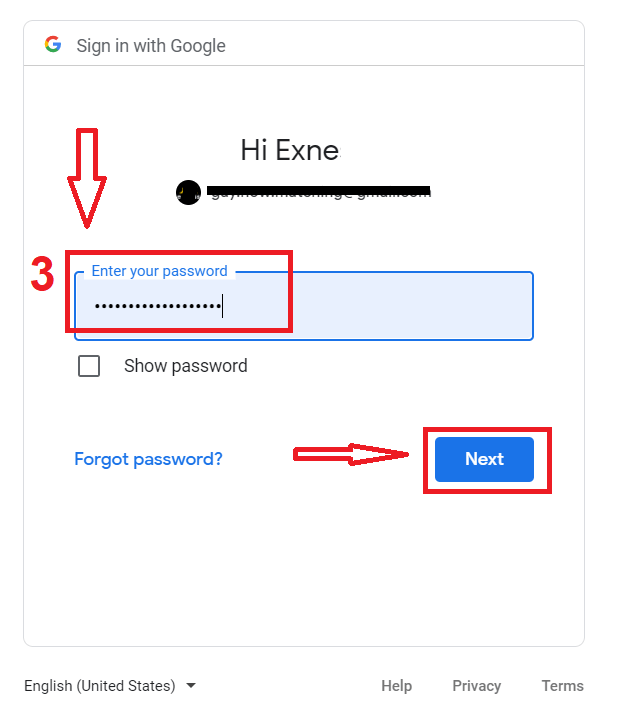
සුභ පැතුම්! ඔබ IQ විකල්පයේ Google ගිණුමක් සමඟ සාර්ථකව ලියාපදිංචි වී ඇත. ඉන්පසු ඔබව ඔබේ IQ විකල්ප උපකරණ පුවරුව වෙත ගෙන යනු ඇත, එහිදී ඔබට ඔබේ පැතිකඩ සම්පූර්ණ කළ හැකිය, ඔබේ අනන්යතාවය සත්යාපනය කළ හැකිය, අරමුදල් තැන්පත් කළ හැකිය සහ වෙළඳාම ආරම්භ කළ හැකිය.
වෙළඳපොලේ ඇති වඩාත්ම දියුණු සහ පරිශීලක-හිතකාමී වේදිකාවක වෙළඳාමේ ප්රතිලාභ දැන් ඔබට භුක්ති විඳිය හැකිය.
IQ Option යෙදුම iOS මත Demo ගිණුමක් විවෘත කරන්න
ඔබගේ iPhone හෝ iPad මත වෙළඳාම් කිරීමට පහසු සහ පරිශීලක-හිතකාමී ක්රමයක් සොයන්නේ නම්, ඔබට IQ Option යෙදුම iOS උත්සාහ කිරීමට අවශ්ය විය හැකිය. IQ Option යෙදුම iOS හි ගිණුමක් බාගත කිරීම, ස්ථාපනය කිරීම සහ ලියාපදිංචි කිරීම සඳහා සරල පියවර කිහිපයකින් අපි ඔබට පෙන්වන්නෙමු. පියවර 1: App Store වෙතින් IQ Option යෙදුම iOS බාගන්න.
පළමු පියවර වන්නේ ඔබගේ iOS උපාංගයේ App Store වෙත ගොස් "IQ Option" සඳහා සෙවීමයි. විකල්පයක් ලෙස, ඔබට යෙදුම කෙලින්ම මෙතැනින් බාගත කළ හැකිය .
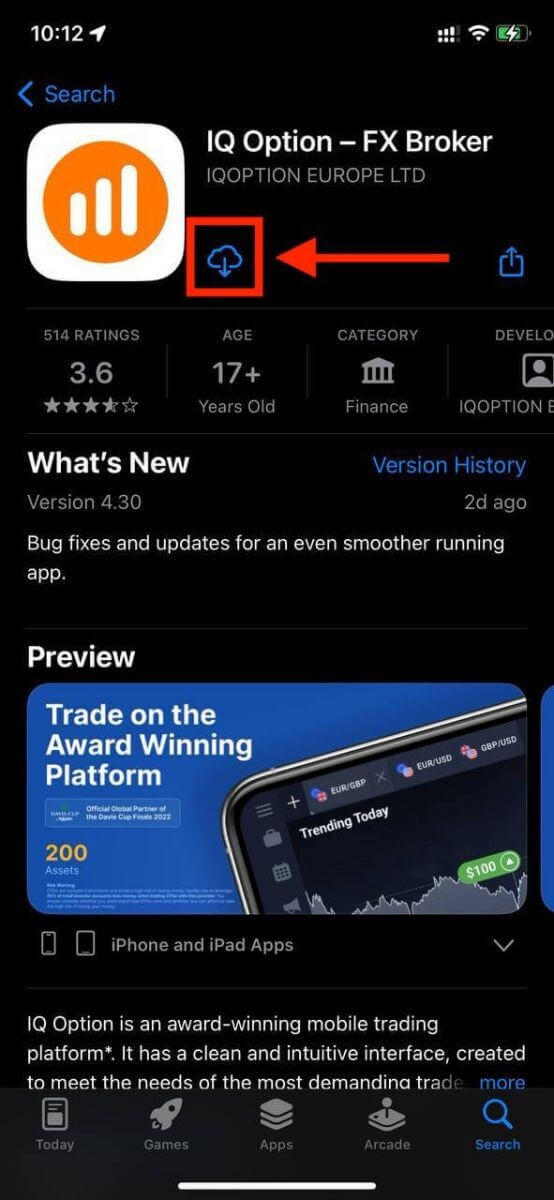
පියවර 2: IQ Option යෙදුම iOS හි ගිණුමක් ලියාපදිංචි කරන්න.
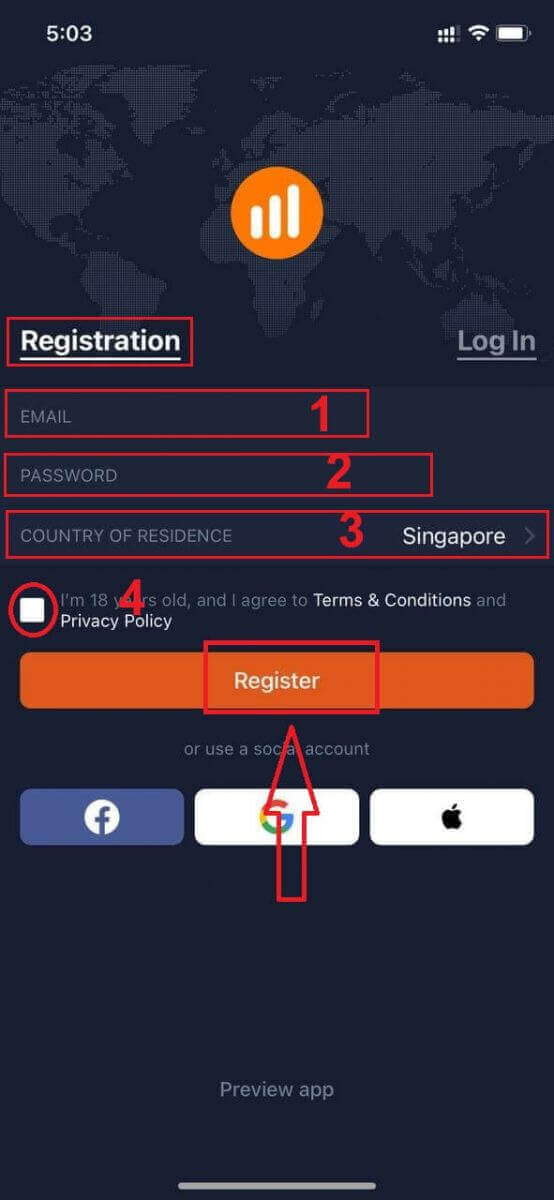
ඔබ යෙදුම බාගත කළ පසු, එය විවෘත කර ස්ථාපන ක්රියාවලිය ආරම්භ කිරීමට ඔබට එය මත තට්ටු කළ හැකිය.
ඔබගේ පුද්ගලික විස්තර සමඟ ලියාපදිංචි කිරීමේ පෝරමය පුරවන්න:
- වලංගු විද්යුත් තැපැල් ලිපිනයක් ඇතුළත් කරන්න.
- ශක්තිමත් මුරපදයක් සාදන්න .
- ඔබගේ ස්ථිර පදිංචිය සඳහා රට තෝරන්න .
- වේදිකාවේ නියමයන් සහ කොන්දේසි වලට එකඟ වී " ලියාපදිංචි වන්න " ක්ලික් කරන්න.
සුභ පැතුම්! ඔබ IQ Option යෙදුම iOS හි ගිණුමක් සාර්ථකව ලියාපදිංචි කර ඇති අතර ඔබේ ජංගම උපාංගයේ වෙළඳාම ආරම්භ කිරීමට සූදානම්ය.
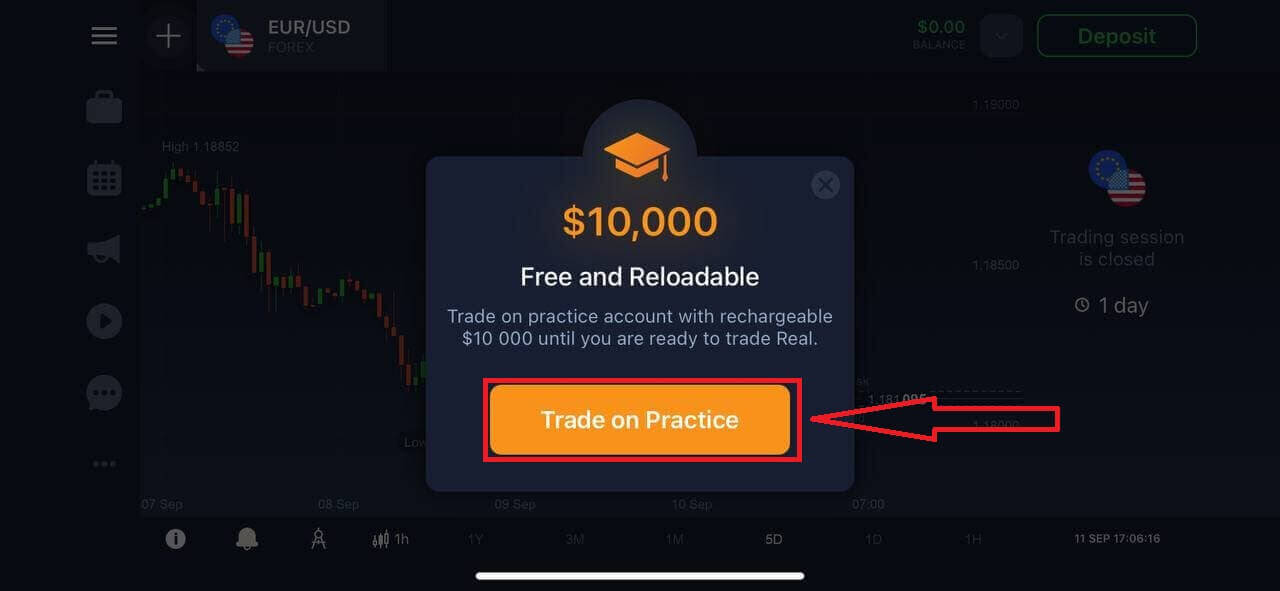
ඔබේ Demo ගිණුමේ ඩොලර් 10,000 ක් ඇත. වෙළඳාම් කිරීමට, මිල ප්රස්ථාර විශ්ලේෂණය කිරීමට, විවිධ දර්ශක සහ මෙවලම් භාවිතා කිරීමට, ඇඟවීම් සහ දැනුම්දීම් සැකසීමට, තැන්පතු සහ මුදල් ආපසු ගැනීම් කිරීමට, පාරිභෝගික සහාය සම්බන්ධ කර ගැනීමට සහ තවත් බොහෝ දේ සඳහා ඔබට වත්කම් සිය ගණනකින් තෝරා ගත හැකිය.
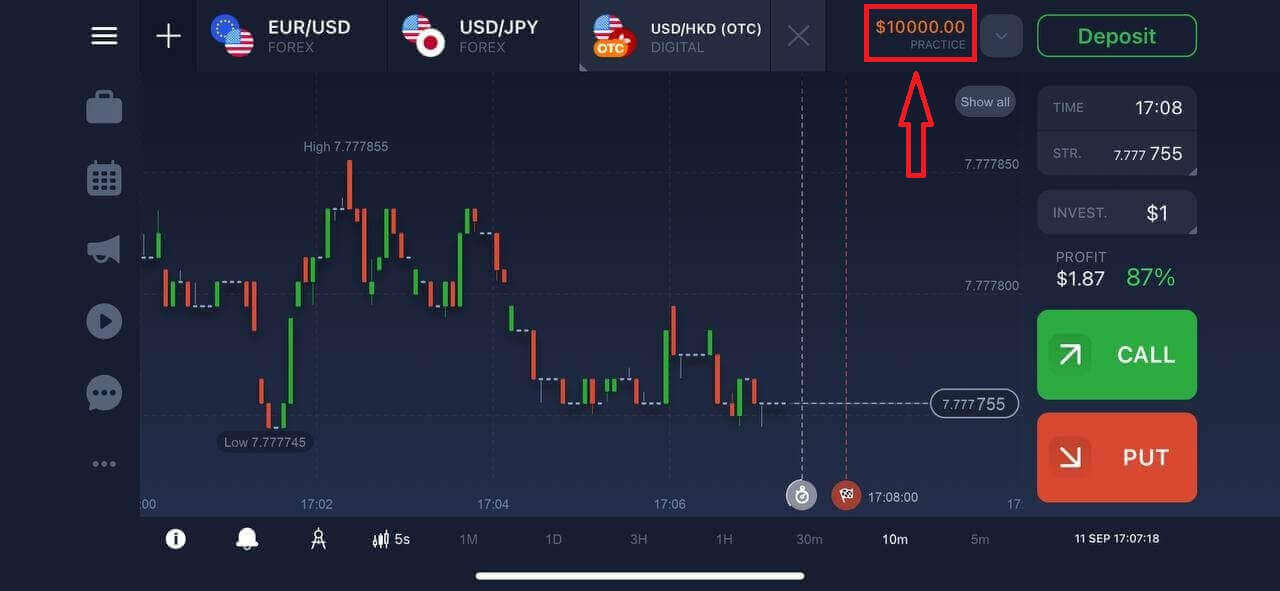
IQ Option ඇප් එකේ Demo ගිණුමක් විවෘත කරන්න
IQ Option යෙදුම Android යනු ඕනෑම වේලාවක සහ ඕනෑම තැනක වෙළඳාම් කිරීමට ඔබට ඉඩ සලසන පරිශීලක-හිතකාමී සහ බලවත් වෙළඳ වේදිකාවකි.ගමනේ යෙදී සිටියදී වෙළඳාම් කිරීමට වඩාත් පහසු ක්රමවලින් එකක් වන IQ Option යෙදුම Android හි ගිණුමක් බාගත කර ලියාපදිංචි කරන්නේ කෙසේදැයි අපි ඔබට පෙන්වන්නෙමු.
පියවර 1: යෙදුම බාගන්න.
IQ Option යෙදුම Android බාගත කිරීම සඳහා, ඔබට Google Play Store වෙත ගොස් "IQ Option - Trading Platform" සඳහා සෙවිය හැකිය, නැතහොත් මෙතැන ක්ලික් කරන්න .
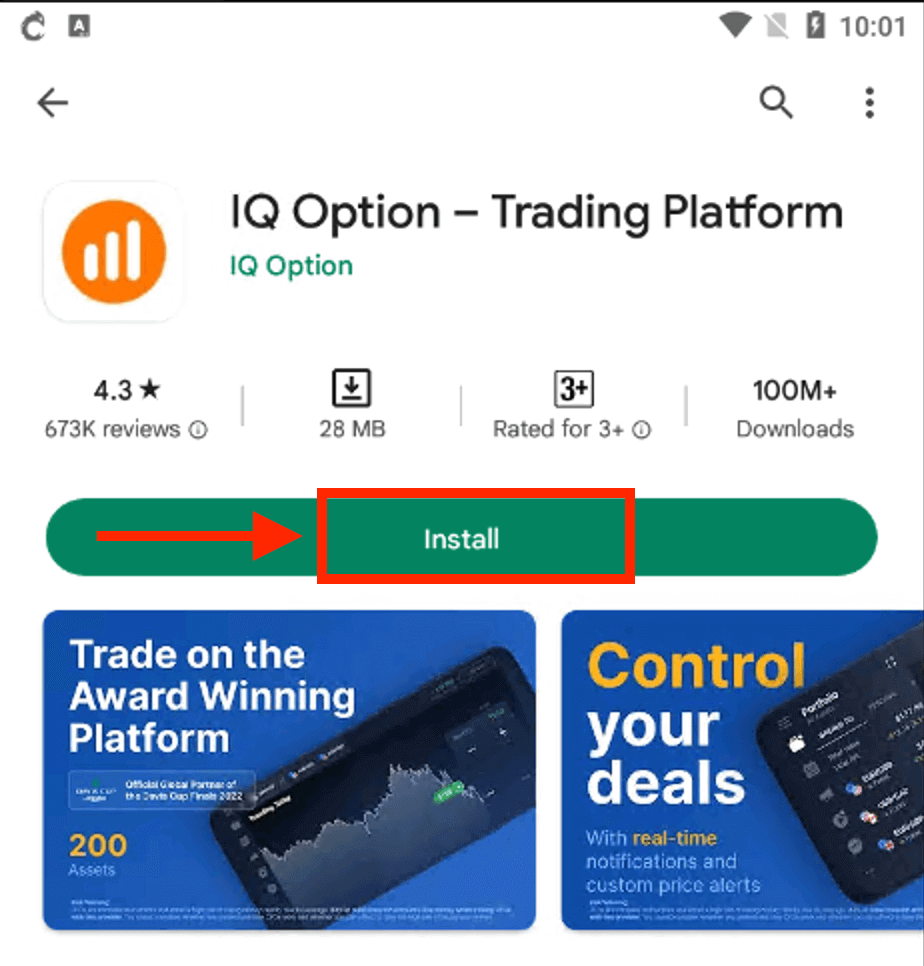
පියවර 2: යෙදුම විවෘත කර ලියාපදිංචි වන්න.
ඔබ යෙදුම බාගත කර ස්ථාපනය කළ පසු, එය විවෘත කරන්න, එවිට ඔබට ඔබේ විද්යුත් තැපෑල, මුරපදය ඇතුළත් කර ඔබේ රට තෝරා ගත හැකි ලියාපදිංචි කිරීමේ පෝරමයක් පෙනෙනු ඇත. කොටුව සලකුණු කිරීමෙන් ඔබට නියමයන් සහ කොන්දේසි සහ රහස්යතා ප්රතිපත්තියට එකඟ විය යුතුය. විකල්පයක් ලෙස, ඔබට අනුරූප බොත්තම් මත තට්ටු කිරීමෙන් ඔබේ Google හෝ Facebook ගිණුම සමඟ ලියාපදිංචි විය හැකිය.
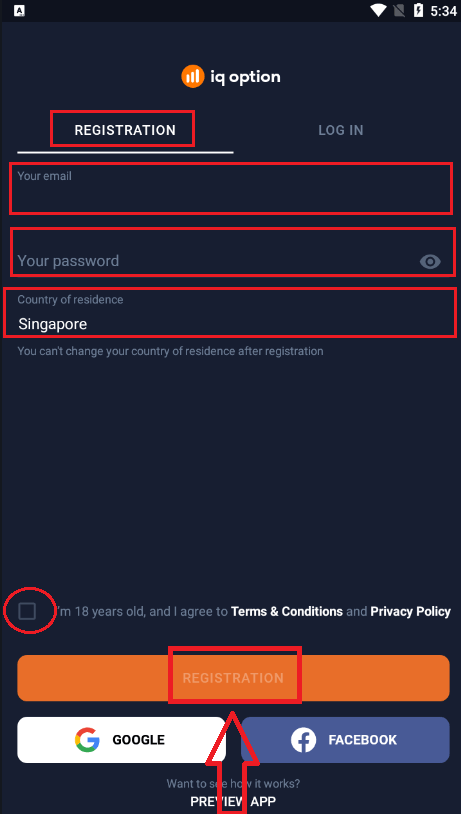
සුභ පැතුම්, ඔබ ඔබේ IQ Option ගිණුම සාර්ථකව නිර්මාණය කර ඇත. ඔබට IQ Option යෙදුම Android හි විශේෂාංග ගවේෂණය කිරීම ආරම්භ කළ හැකිය.
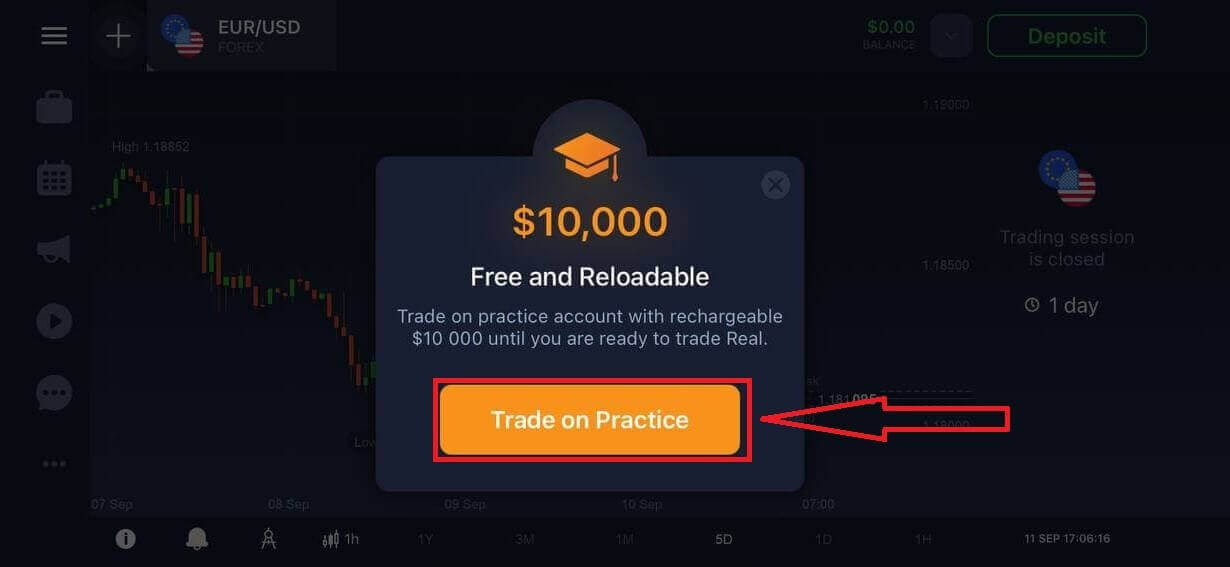
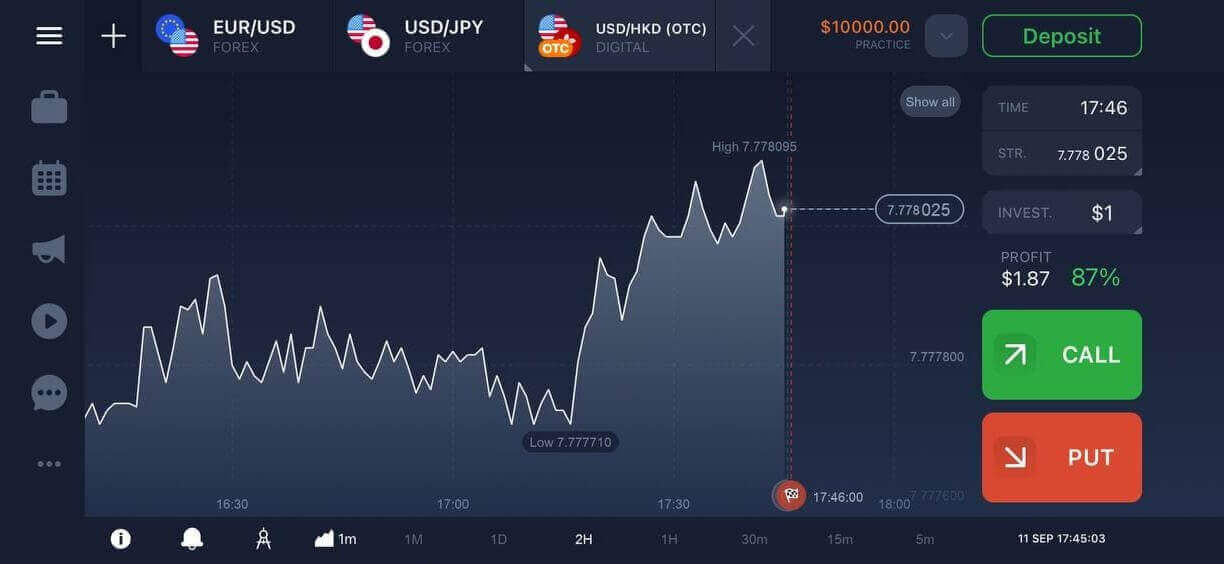
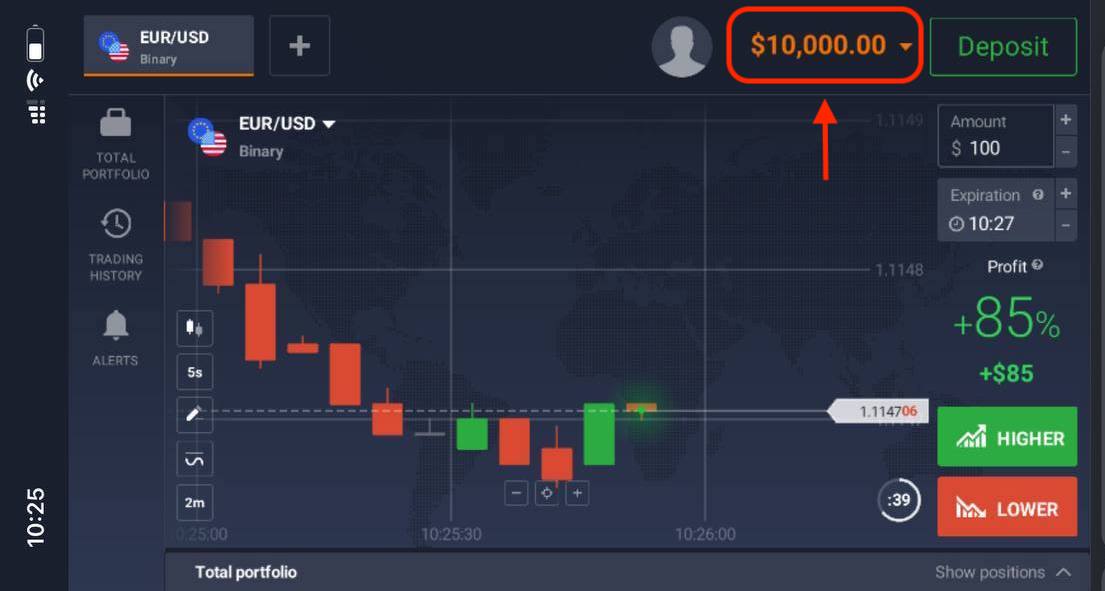
ඉහළ දකුණු කෙළවරේ ඇති ශේෂ නිරූපකය මත තට්ටු කිරීමෙන් ඔබට නොමිලේ ආදර්ශන ගිණුමක් සහ සැබෑ ගිණුමක් අතර මාරු විය හැකිය. වෙළඳාම් කිරීමට, ප්රස්ථාර සහ දර්ශක බැලීමට, ඇඟවීම් සැකසීමට සහ ඔබේ වෙළඳාම් කළමනාකරණය කිරීමට ඔබට වත්කම් 300කට වඩා තෝරා ගත හැකිය.
ජංගම වෙබ් අඩවියක IQ Option Demo ගිණුමක් විවෘත කරන්න
ඕනෑම උපාංගයක් සහ බ්රව්සරයක් සමඟ අනුකූල වන ජංගම වෙබයේ IQ විකල්ප ගිණුමක් ලියාපදිංචි කරන්නේ කෙසේදැයි අපි ඔබට පෙන්වන්නෙමු. පියවර 1: ඔබගේ ජංගම උපාංගයේ ඔබගේ බ්රව්සරය විවෘත කරන්න. ඉන්පසු, IQ විකල්ප වෙබ් අඩවියට පිවිසෙන්න .
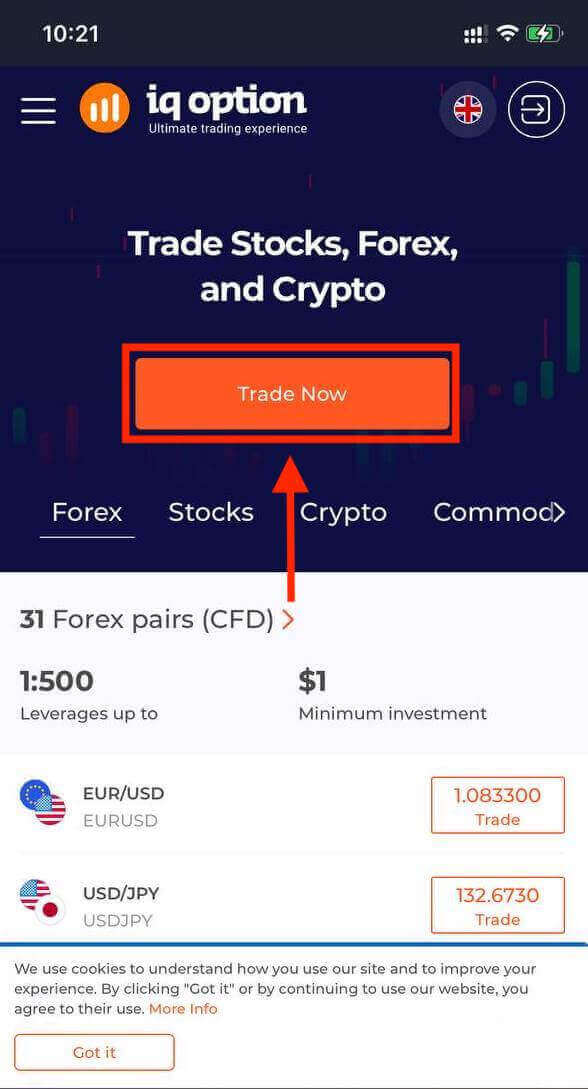
පියවර 2: මුල් පිටුවේ, ඔබට මධ්යයේ "දැන් වෙළඳාම් කරන්න" බොත්තමක් පෙනෙනු ඇත. ලියාපදිංචි කිරීමේ පෝරමයක් විවෘත කිරීමට එය මත තට්ටු කරන්න.
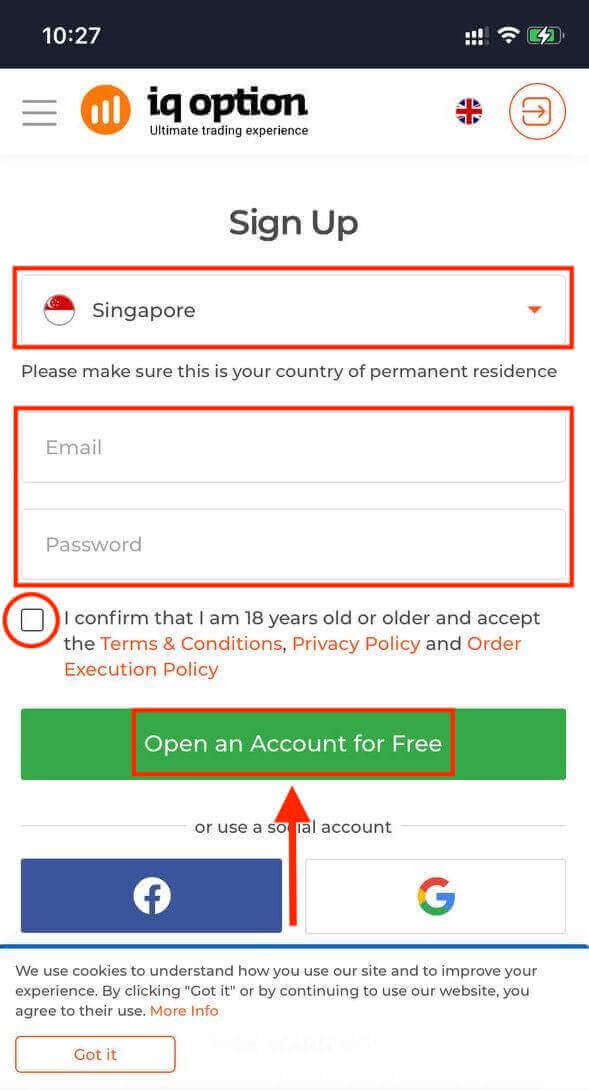
ඔබට ඔබේ රට තෝරා ඔබේ විද්යුත් තැපැල් ලිපිනය ඇතුළත් කිරීමට, මුරපදයක් නිර්මාණය කිරීමට සහ නියමයන් සහ කොන්දේසි වලට එකඟ වීමට අවශ්ය වනු ඇත. ඔබ කැමති නම් ඔබට ඔබේ Facebook හෝ Google ගිණුම සමඟද ලියාපදිංචි විය හැකිය.
සුභ පැතුම්! ඔබ ජංගම වෙබ් අනුවාදයේ IQ විකල්ප ගිණුමක් සාර්ථකව ලියාපදිංචි කර ඇත. ඔබට දැන් වේදිකාව ගවේෂණය කර වෙළඳාම ආරම්භ කළ හැකිය.
වෙළඳ වේදිකාවේ ජංගම වෙබ් අනුවාදය එහි සාමාන්ය වෙබ් අනුවාදයට හරියටම සමාන වේ. එහි ප්රතිඵලයක් ලෙස, වෙළඳාම සහ අරමුදල් මාරු කිරීම සම්බන්ධයෙන් කිසිදු ගැටළුවක් ඇති නොවේ.
නිතර අසන ප්රශ්න (නිතර අසන ප්රශ්න)
පුහුණු ගිණුමෙන් මට කොපමණ මුදලක් උපයා ගත හැකිද?
ඔබ ප්රායෝගික ගිණුමක කරන වෙළඳාම් වලින් ඔබට ලාභ ලැබිය නොහැක. ප්රායෝගික ගිණුමක, ඔබට අතථ්ය අරමුදල් ලැබෙන අතර අතථ්ය වෙළඳාම් සිදු කරයි. එය පුහුණු අරමුණු සඳහා පමණක් නිර්මාණය කර ඇත. සැබෑ මුදල් සමඟ වෙළඳාම් කිරීමට, ඔබ සැබෑ ගිණුමකට අරමුදල් තැන්පත් කළ යුතුය.
ප්රායෝගික ගිණුම සහ සැබෑ ගිණුම අතර මාරු වන්නේ කෙසේද?
ගිණුම් අතර මාරු වීමට, ඉහළ දකුණු කෙළවරේ ඇති ඔබේ ශේෂය මත ක්ලික් කරන්න. ඔබ වෙළඳ කාමරයේ සිටින බවට වග බලා ගන්න. විවෘත වන පැනලය ඔබගේ සියලුම ගිණුම් පෙන්වයි: ඔබේ සැබෑ ගිණුම සහ ඔබේ පුහුණු ගිණුම. එය සක්රිය කිරීමට ගිණුම මත ක්ලික් කරන්න. දැන් ඔබට එය වෙළඳාම් කිරීමට භාවිතා කළ හැකිය.
මගේ පුහුණු ගිණුම පුරවන්නේ කෙසේද?
ඔබගේ ශේෂය ඩොලර් 10,000 ට වඩා අඩු වුවහොත් ඔබට සැමවිටම ඔබගේ පුහුණු ගිණුම නොමිලේ පුරවා ගත හැකිය. ඔබ මුලින්ම මෙම ගිණුම තෝරා ගත යුතුය. ඉන්පසු ඉහළ දකුණු කෙළවරේ ඊතල දෙකක් සහිත කොළ පැහැති තැන්පතු බොත්තම ක්ලික් කරන්න. ඔබට තැන්පත් කිරීමට අවශ්ය ගිණුම තෝරා ගත හැකි කවුළුවක් විවෘත වේ: පුහුණු ගිණුමක් හෝ සැබෑ ගිණුමක්.