IQ Option ලියාපදිංචි වී පුරනය වන්න - ගිණුම් ප්රවේශ පියවර
විසින් ලියන ලදී

මාර්ගගත වෙළඳ වේදිකා පර්යේෂක සහ මාර්ගෝපදේශ ලේඛකයා
තැරැව්කාර වේදිකා සහ වෙළඳ ගිණුම් පද්ධති පර්යේෂණ කරයි.
වෙළඳ ගිණුමක් විවෘත කිරීම සහ ඇත්ත වශයෙන්ම එයට ප්රවේශ වීම බොහෝ නව පරිශීලකයින් ව්යාකූල කරන වෙනම බාධක දෙකකි. ලියාපදිංචි වීමෙන් පසු ඔබ විද්යුත් තැපෑලක් හෝ දුරකථන අංකයක් සපයා අක්තපත්ර සාදනු ඇත, නමුත් සත්යාපන අවශ්යතා සහ ආදර්ශන ප්රවේශ විකල්පයන් කලින් දැන සිටීම ඔබ අරමුදල් හෝ පසුව ආපසු ගැනීමට උත්සාහ කරන විට ප්රමාදයන් වළක්වයි. ආදර්ශනය සහ සජීවී ප්රවේශය අතර වෙනස සහ සත්යාපනය ගැළපෙන තැන පිළිබඳව ඔබව හුරු කර ගන්න එවිට ඔබට ලියාපදිංචියේ සිට වෙළඳ සූදානම දක්වා සුමටව ගමන් කළ හැකිය.
ලියාපදිංචි වීමේ ප්රවාහය තරම්ම පුරනය වීමේ හොඳම පරිචයන් වැදගත් වේ: සාධක දෙකක සත්යාපනය සක්රීය කරන්න, ශක්තිමත් අද්විතීය මුරපදයක් භාවිතා කරන්න, සහ හවුල් උපාංගවල සක්රිය සැසි කළමනාකරණය කරන්න. ඔබ පිවිසුම් දෝෂ වලට මුහුණ දෙන්නේ නම්, මුරපද ප්රතිසාධන ප්රවාහය භාවිතා කරන්න, යෙදුම් හැඹිලි ඉවත් කරන්න හෝ වෙනත් උපාංගයක් උත්සාහ කරන්න, සහ සත්යාපන ලේඛන සුදානම්ව තබා ගන්න-මෙම පියවර මඟින් සහාය පොරොත්තු කාලය කෙටි කර තැන්පතු හෝ මුදල් ආපසු ගැනීම් වලක්වා ගැනීම වළක්වයි.
ලියාපදිංචි වීමේ ප්රවාහය තරම්ම පුරනය වීමේ හොඳම පරිචයන් වැදගත් වේ: සාධක දෙකක සත්යාපනය සක්රීය කරන්න, ශක්තිමත් අද්විතීය මුරපදයක් භාවිතා කරන්න, සහ හවුල් උපාංගවල සක්රිය සැසි කළමනාකරණය කරන්න. ඔබ පිවිසුම් දෝෂ වලට මුහුණ දෙන්නේ නම්, මුරපද ප්රතිසාධන ප්රවාහය භාවිතා කරන්න, යෙදුම් හැඹිලි ඉවත් කරන්න හෝ වෙනත් උපාංගයක් උත්සාහ කරන්න, සහ සත්යාපන ලේඛන සුදානම්ව තබා ගන්න-මෙම පියවර මඟින් සහාය පොරොත්තු කාලය කෙටි කර තැන්පතු හෝ මුදල් ආපසු ගැනීම් වලක්වා ගැනීම වළක්වයි.
IQ Option හි ලියාපදිංචි වන්නේ කෙසේද?
විද්යුත් තැපෑලක් සමඟ ලියාපදිංචි වන්නේ කෙසේද?
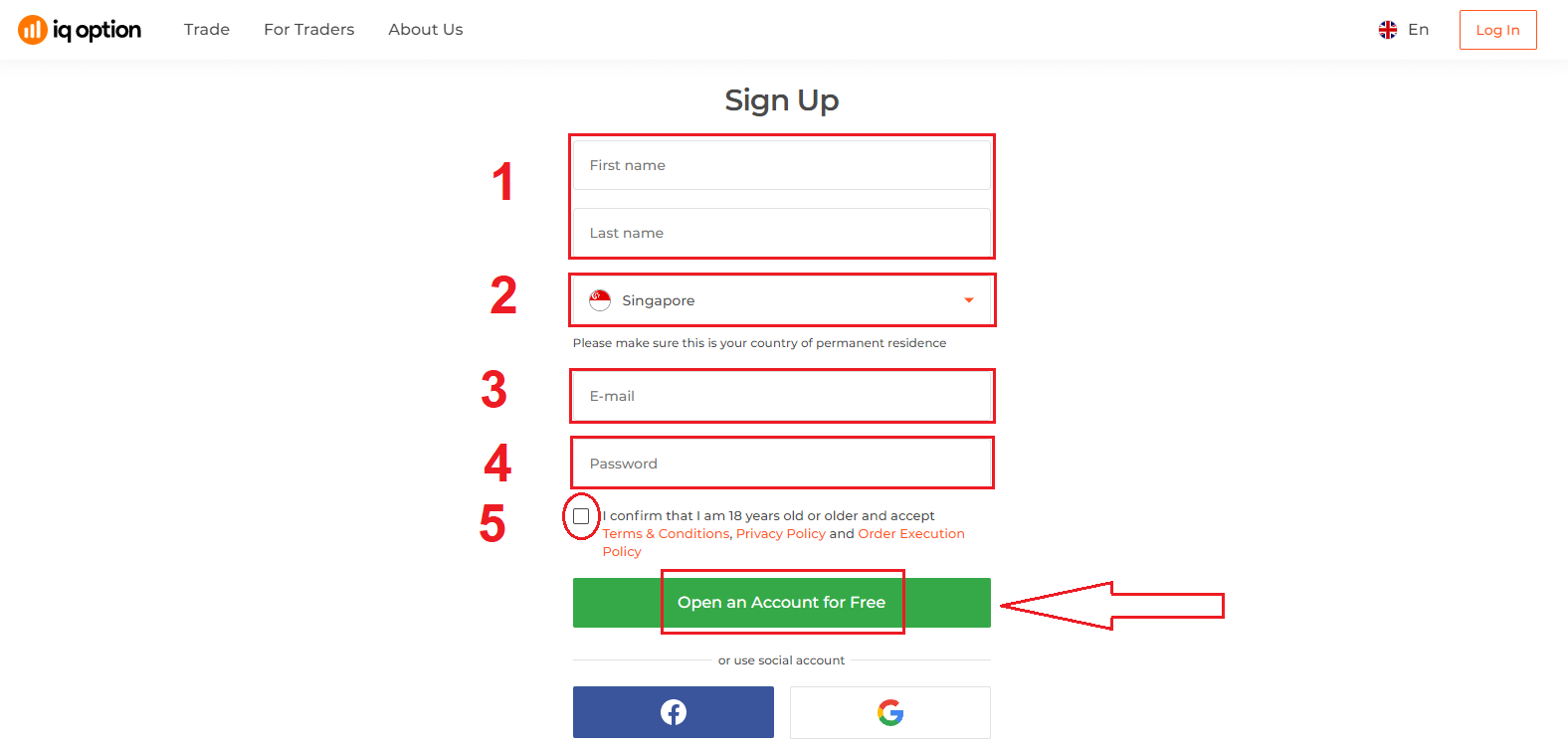
1. ඉහළ දකුණු කෙළවරේ ඇති " ලියාපදිංචි වන්න " බොත්තම ක්ලික් කිරීමෙන් ඔබට වේදිකාවේ ගිණුමක් සඳහා ලියාපදිංචි විය හැකිය. 2. ලියාපදිංචි වීමට ඔබට අවශ්ය සියලු තොරතුරු පුරවා "නොමිලේ ගිණුමක් විවෘත කරන්න" ක්ලික් කළ යුතුය.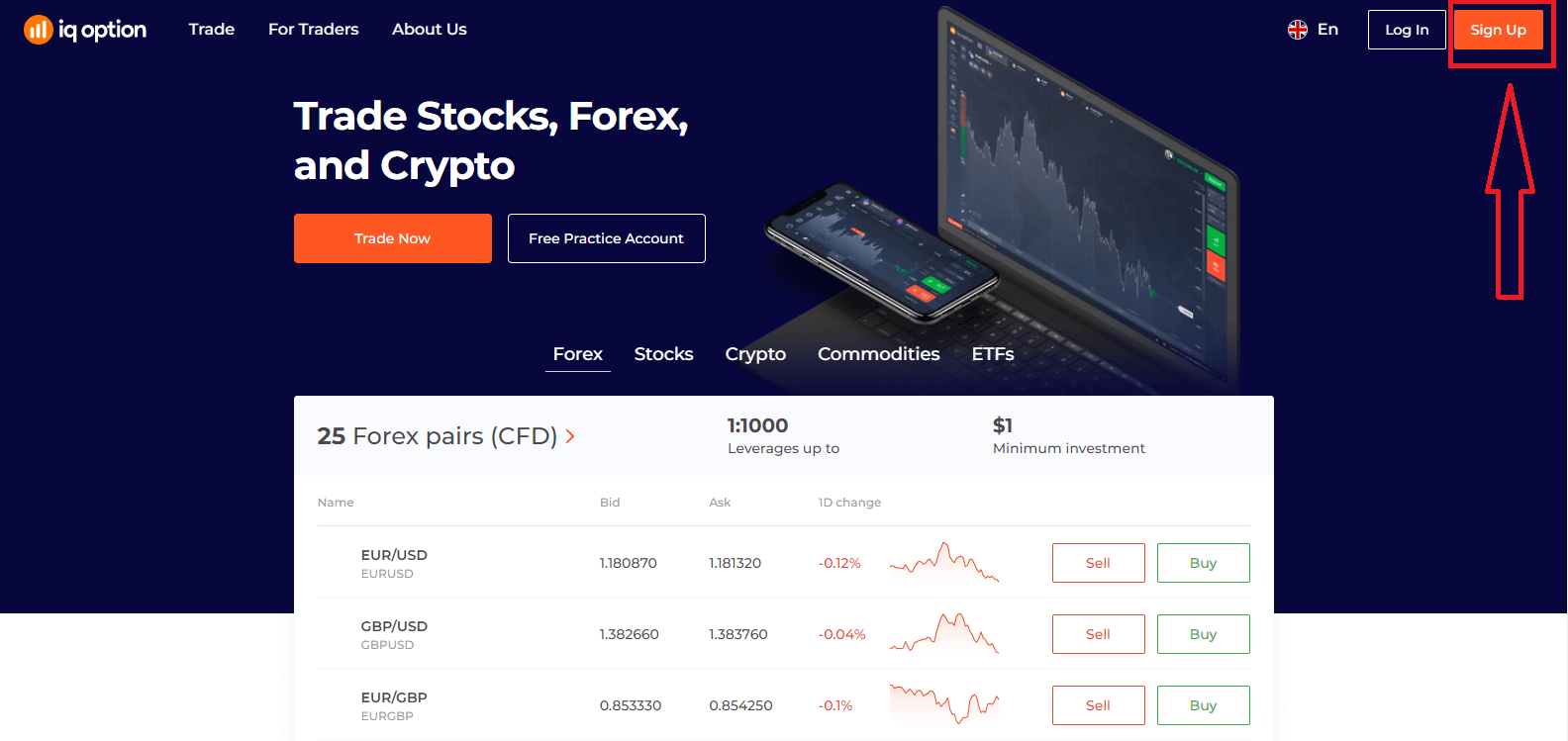
- ඔබගේ මුල් නම සහ අවසාන නම ඇතුළත් කරන්න
- ඔබේ ස්ථිර පදිංචිය සඳහා රට තෝරන්න.
- වලංගු විද්යුත් තැපැල් ලිපිනයක් ඇතුළත් කරන්න.
- ශක්තිමත් මුරපදයක් සාදන්න .
- "නියම කොන්දේසි" කියවා එය පරීක්ෂා කරන්න.
සුභ පැතුම්! ඔබ සාර්ථකව ලියාපදිංචි වී ඇත. දැන් ඔබට Demo ගිණුම භාවිතා කිරීමට අවශ්ය නම් , "ප්රායෝගික ගිණුමේ වෙළඳාම ආරම්භ කරන්න" ක්ලික් කරන්න.
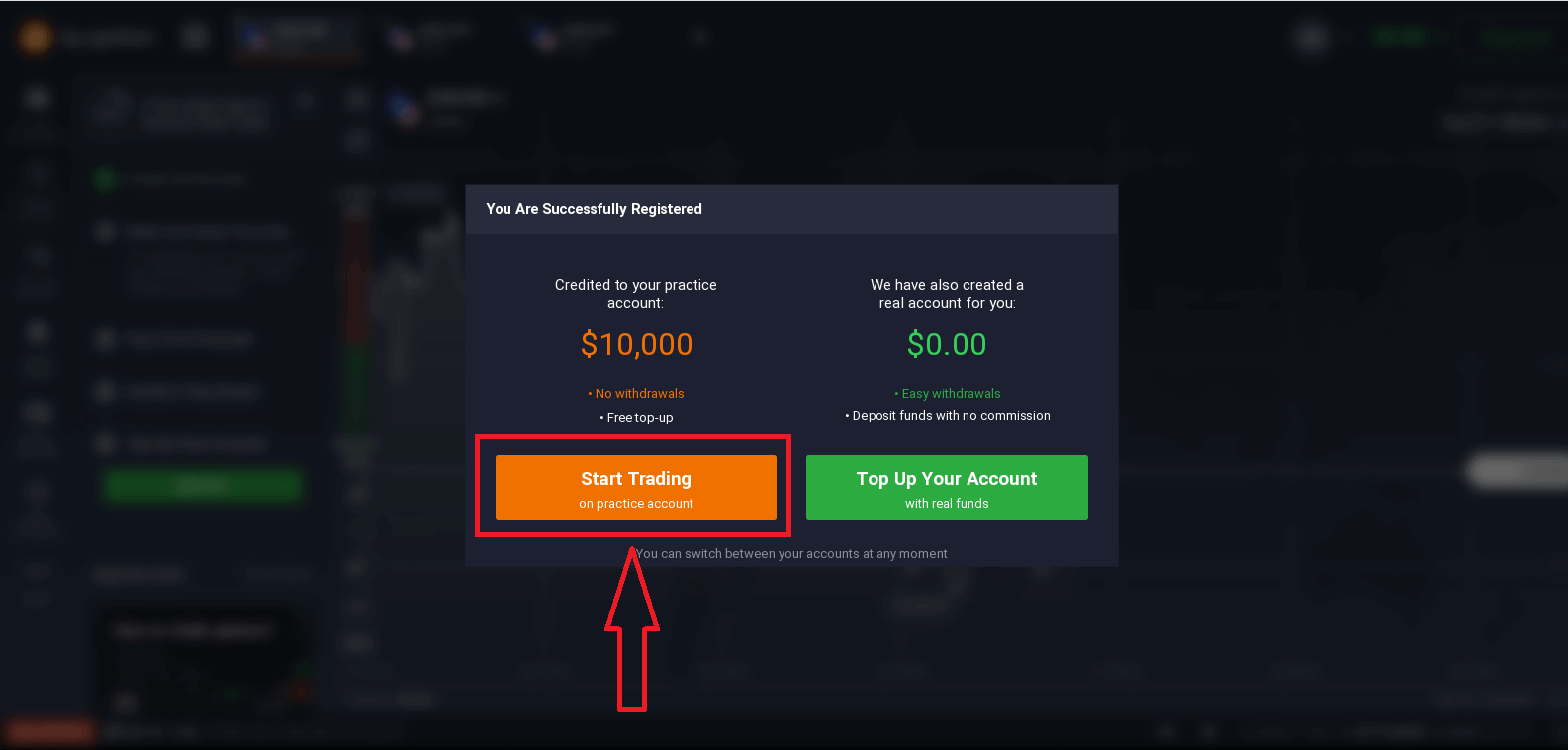
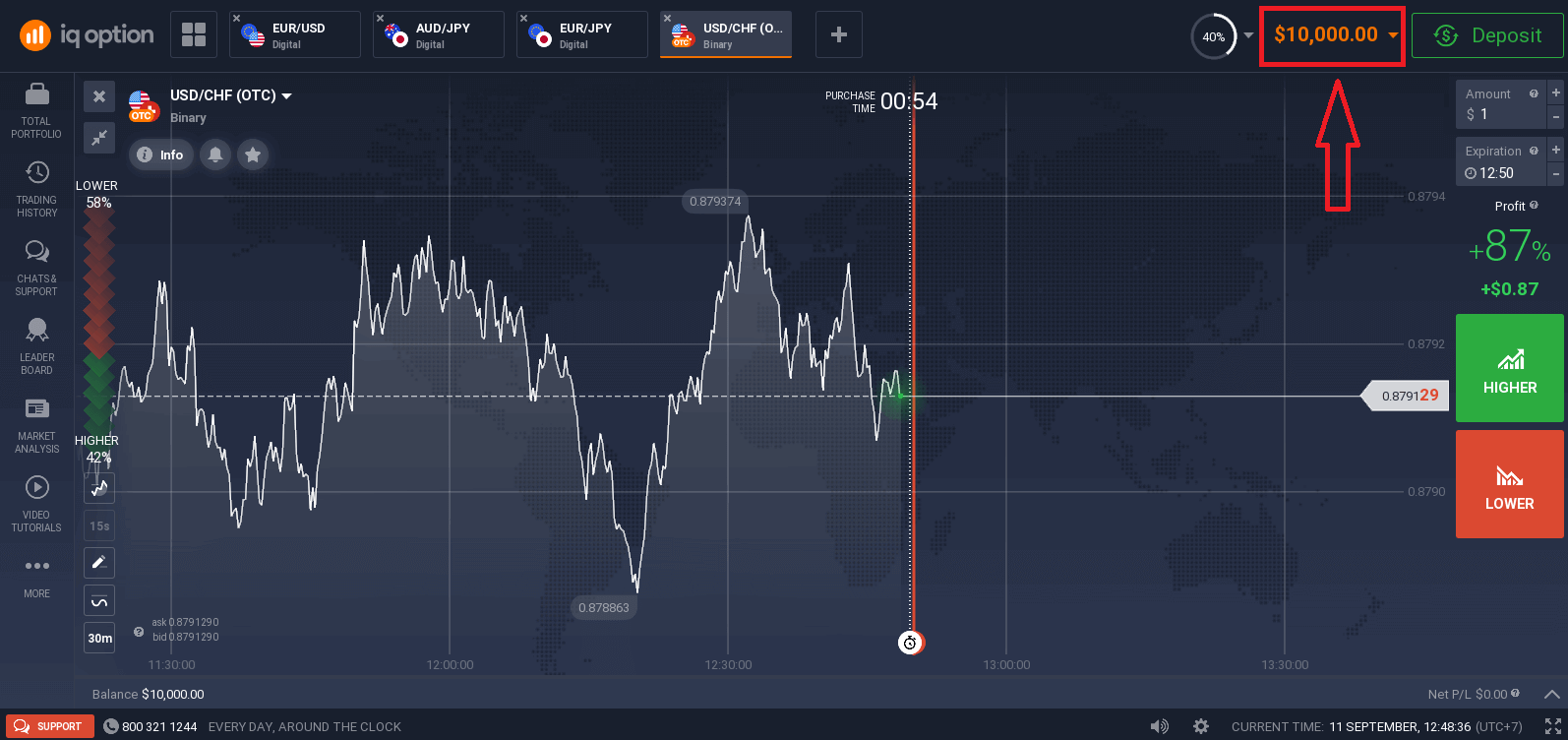
දැන් ඔබට වෙළඳාම ආරම්භ කළ හැකිය. ඔබට Demo ගිණුමේ ඩොලර් 10,000 ක් ඇත . Demo ගිණුමක් යනු ඔබට වේදිකාව සමඟ හුරු වීමට, විවිධ වත්කම් මත ඔබේ වෙළඳ කුසලතා පුහුණු කිරීමට සහ අවදානම් නොමැතිව තත්ය කාලීන ප්රස්ථාරයක නව යාන්ත්ර විද්යාව උත්සාහ කිරීමට මෙවලමකි.
"සැබෑ අරමුදල් සමඟ ඔබේ ගිණුම ඉහළට ගන්න" ක්ලික් කිරීමෙන් ඔබට තැන්පත් කිරීමෙන් පසු සැබෑ ගිණුමක වෙළඳාම් කළ හැකිය.
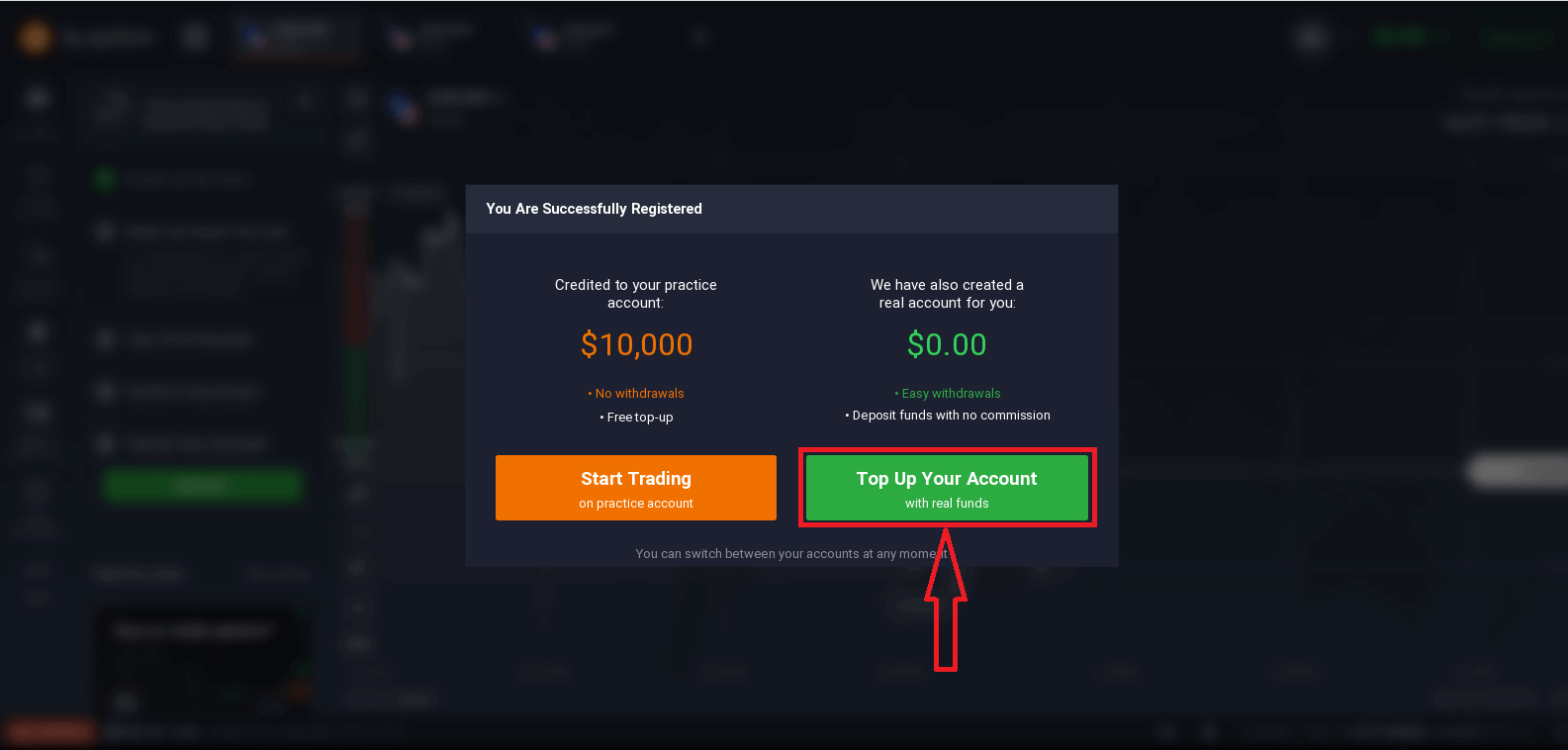
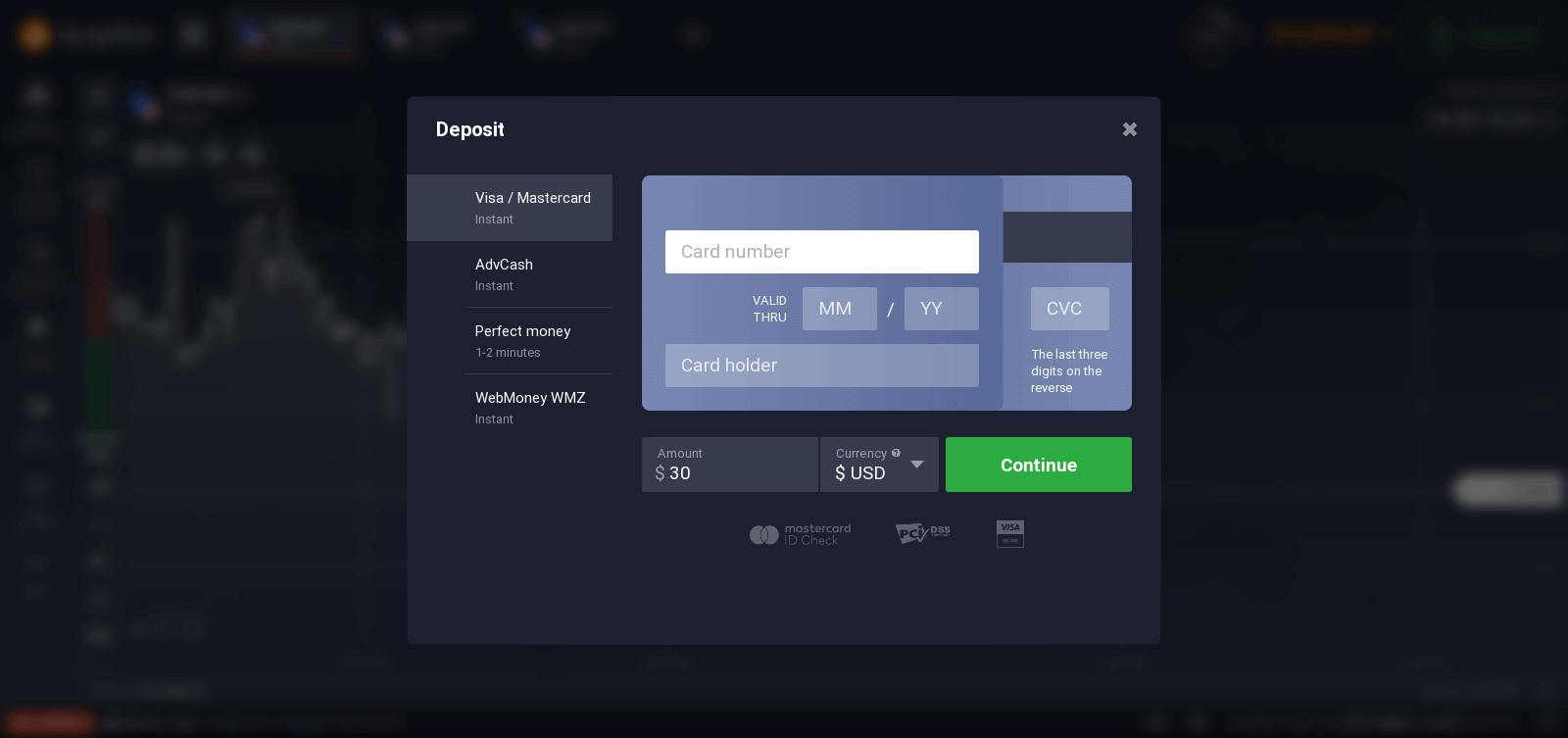
සජීවී වෙළඳාම ආරම්භ කිරීමට ඔබ ඔබේ ගිණුමේ ආයෝජනයක් කළ යුතුය (අවම තැන්පතුව 10 USD/GBP/EUR වේ).
තැන්පතු පිළිබඳ වැඩිදුර දැන ගැනීමට මෙම ලිපිය බලන්න: IQ විකල්පයේ තැන්පතුවක් කරන්නේ කෙසේද?
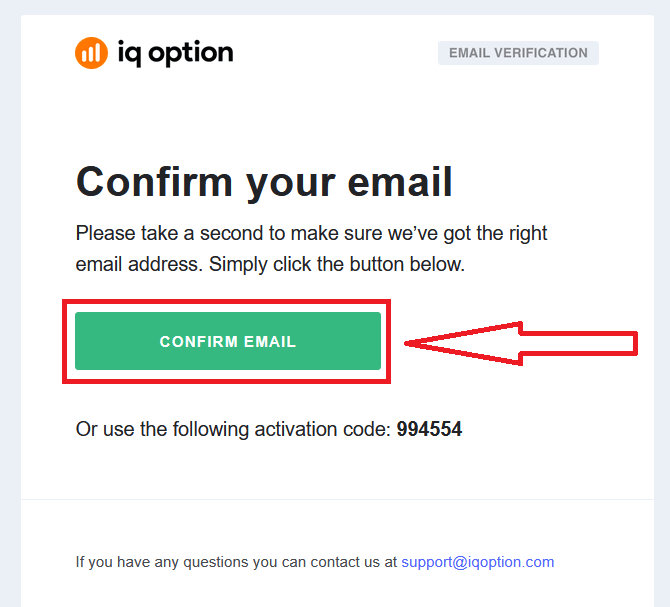
අවසාන වශයෙන්, ඔබ ඔබේ විද්යුත් තැපෑලට ප්රවේශ වන විට, IQ විකල්පය ඔබට තහවුරු කිරීමේ තැපෑලක් එවනු ඇත. ඔබගේ ගිණුම සක්රිය කිරීමට එම තැපෑලෙහි ඇති සබැඳිය ක්ලික් කරන්න. එබැවින්, ඔබ ඔබේ ගිණුම ලියාපදිංචි කිරීම සහ සක්රිය කිරීම අවසන් කරනු ඇත.
ෆේස්බුක් ගිණුමක් සමඟ ලියාපදිංචි වන්නේ කෙසේද?
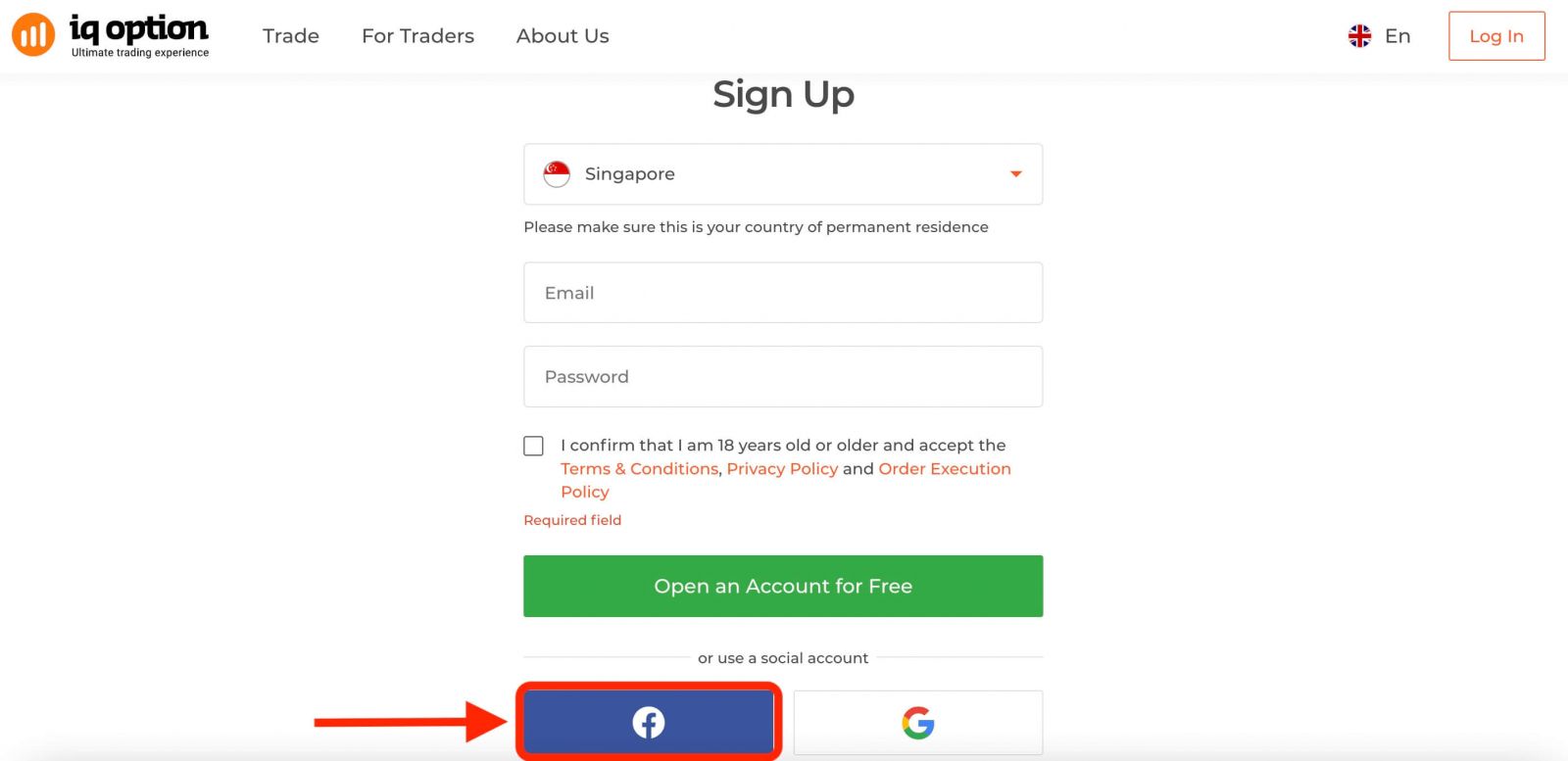
තවද, ඔබට Facebook ගිණුමක් හරහා වෙබය හරහා ඔබේ ගිණුම විවෘත කිරීමට විකල්පයක් ඇති අතර ඔබට එය සරල පියවර කිහිපයකින් කළ හැකිය: 1. Facebook බොත්තම මත ක්ලික් කරන්න
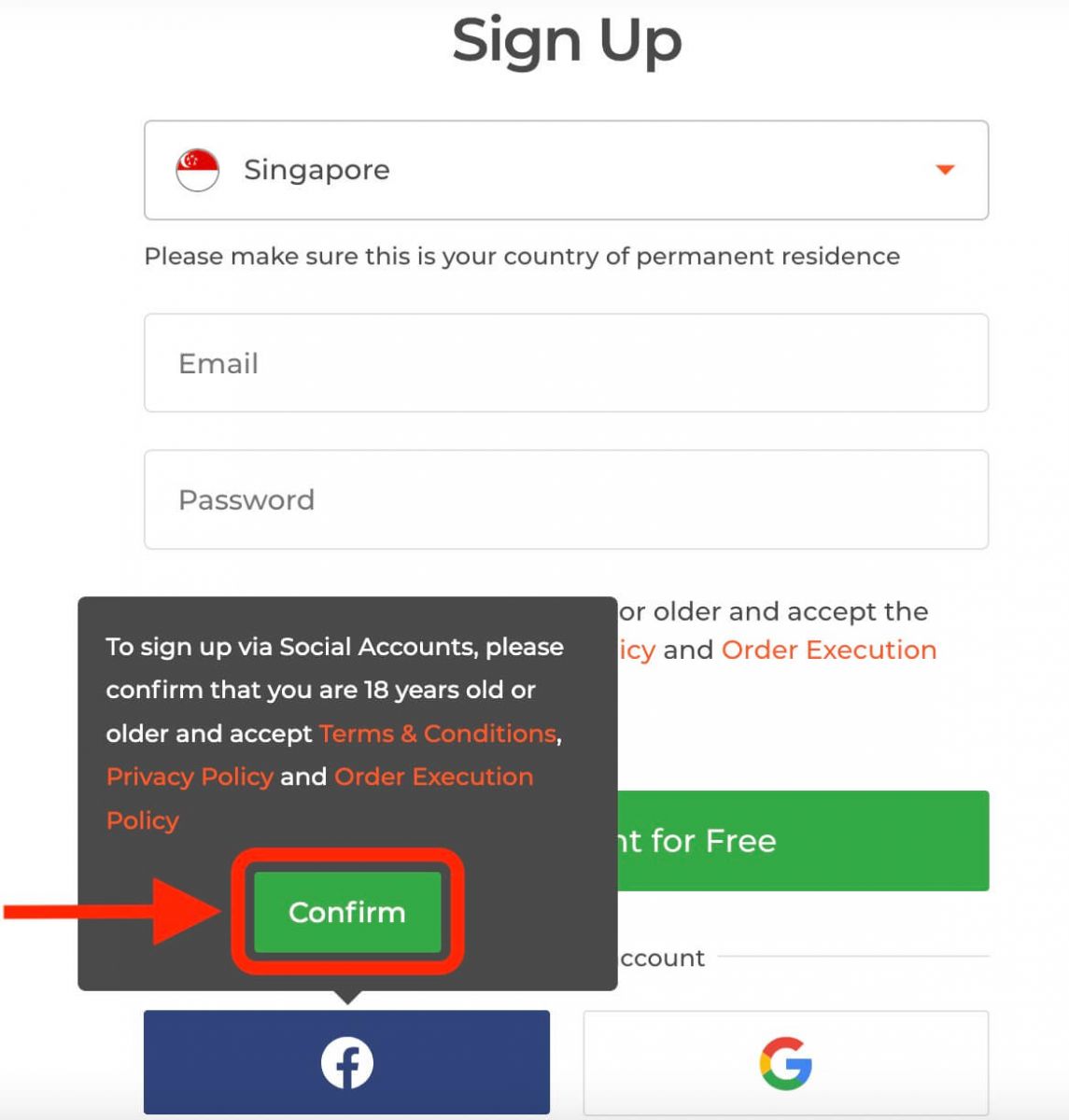
එවිට එය ඔබෙන් වයස අවුරුදු 18 හෝ ඊට වැඩි බව අසනු ඇති අතර නියම කොන්දේසි, රහස්යතා ප්රතිපත්තිය සහ ඇණවුම් ක්රියාත්මක කිරීමේ ප්රතිපත්තිය පිළිගන්නා බව අසනු ඇත, " තහවුරු කරන්න " ක්ලික් කරන්න
2. Facebook පිවිසුම් කවුළුව විවෘත වනු ඇත, එහිදී ඔබ Facebook හි ලියාපදිංචි වීමට භාවිතා කළ ඔබගේ විද්යුත් තැපැල් ලිපිනය ඇතුළත් කිරීමට අවශ්ය වනු ඇත
3. ඔබගේ Facebook ගිණුමෙන් මුරපදය ඇතුළත් කරන්න
4. "Log In" මත ක්ලික් කරන්න
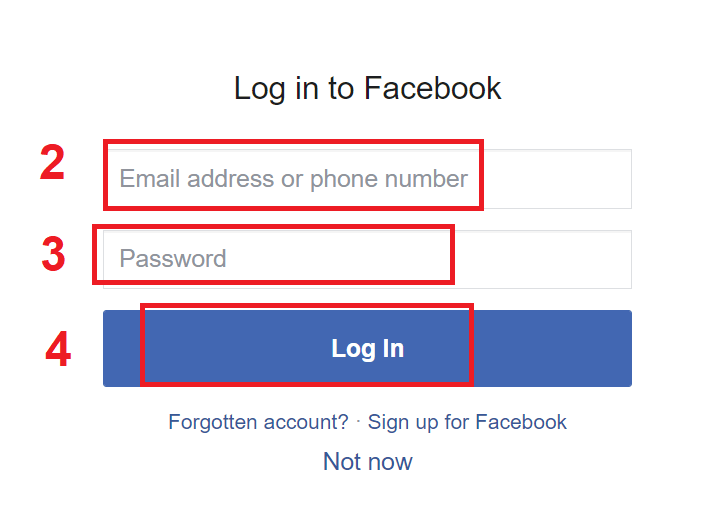
ඔබ "Log in" බොත්තම මත ක්ලික් කළ පසු, IQ විකල්පය ප්රවේශය ඉල්ලා සිටී: ඔබගේ නම සහ පැතිකඩ පින්තූරය සහ විද්යුත් තැපැල් ලිපිනය. ඉදිරියට යන්න ක්ලික් කරන්න...
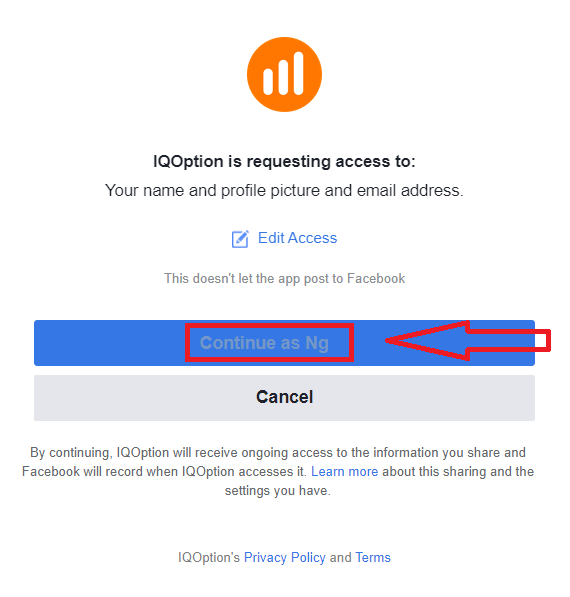
ඉන්පසු ඔබව ස්වයංක්රීයව IQ Option වේදිකාවට හරවා යවනු ලැබේ.
ගූගල් ගිණුමක් සමඟ ලියාපදිංචි වන්නේ කෙසේද
1. ගූගල් ගිණුමක් සමඟ ලියාපදිංචි වීමට, ලියාපදිංචි කිරීමේ පෝරමයේ අනුරූප බොත්තම ක්ලික් කරන්න. 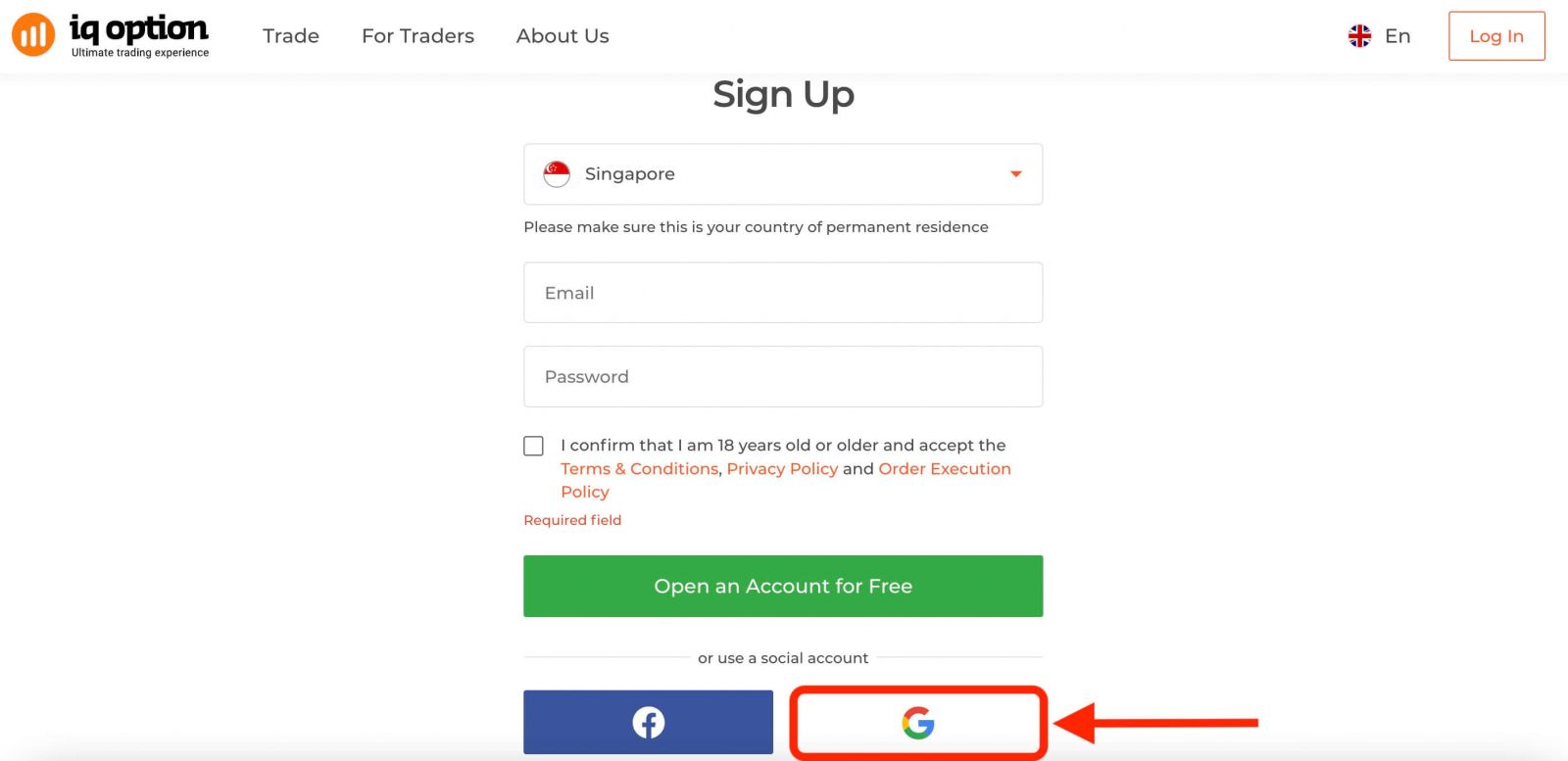
එවිට එය ඔබෙන් වයස අවුරුදු 18 හෝ ඊට වැඩි බව අසනු ඇති අතර නියම කොන්දේසි, රහස්යතා ප්රතිපත්තිය සහ ඇණවුම් ක්රියාත්මක කිරීමේ ප්රතිපත්තිය පිළිගන්නා බව අසනු ඇත, " තහවුරු කරන්න " ක්ලික් කරන්න
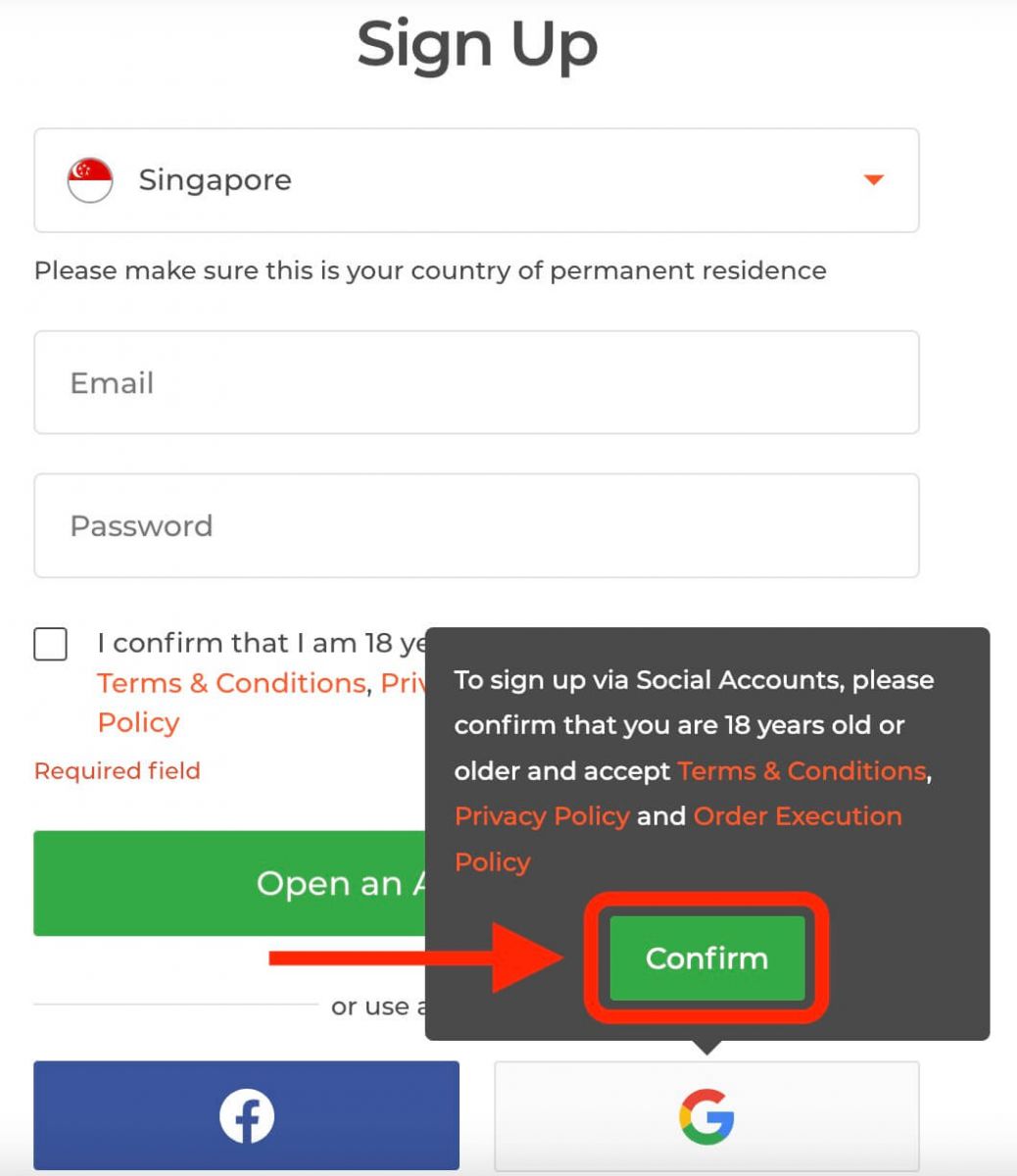
2. අලුතින් විවෘත කරන ලද කවුළුව තුළ ඔබගේ දුරකථන අංකය හෝ විද්යුත් තැපෑල ඇතුළත් කර "ඊළඟ" ක්ලික් කරන්න.
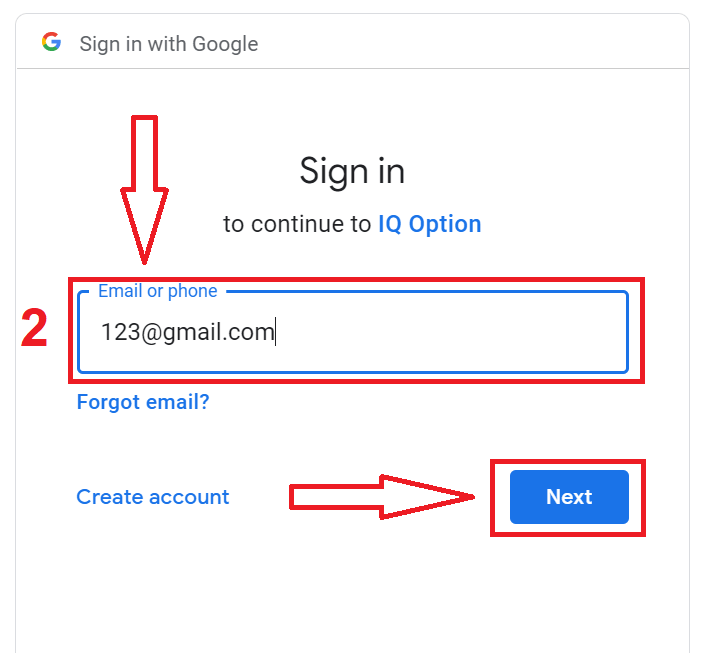
3. ඉන්පසු ඔබගේ ගූගල් ගිණුම සඳහා මුරපදය ඇතුළත් කර "ඊළඟ" ක්ලික් කරන්න.
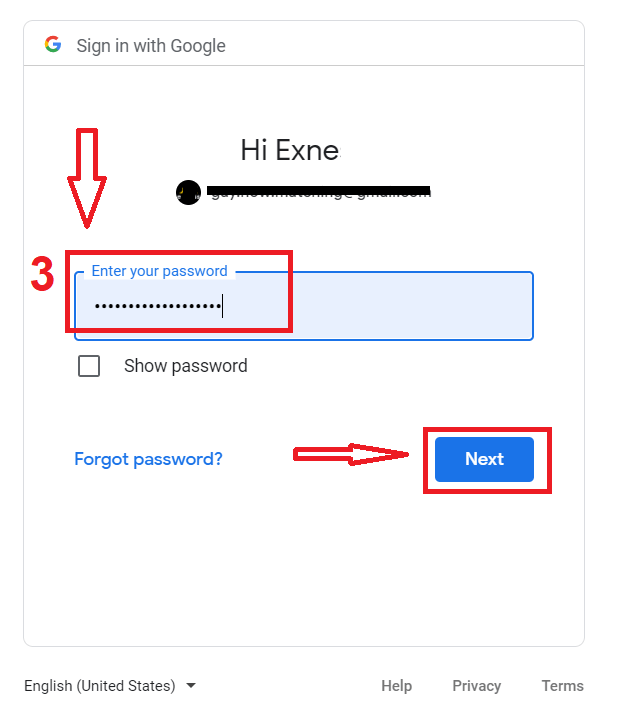
ඉන්පසු, සේවාවෙන් ඔබගේ විද්යුත් තැපැල් ලිපිනයට යවන ලද උපදෙස් අනුගමනය කරන්න.
IQ Option iOS යෙදුම සඳහා ලියාපදිංචි වන්න
ඔබට iOS ජංගම උපාංගයක් තිබේ නම්, ඔබට App Store වෙතින් හෝ මෙතැනින් නිල IQ Option ජංගම යෙදුම බාගත කිරීමට අවශ්ය වනු ඇත . “IQ Option - FX Broker” යෙදුම සොයන්න සහ එය ඔබගේ iPhone හෝ iPad මත බාගත කරන්න.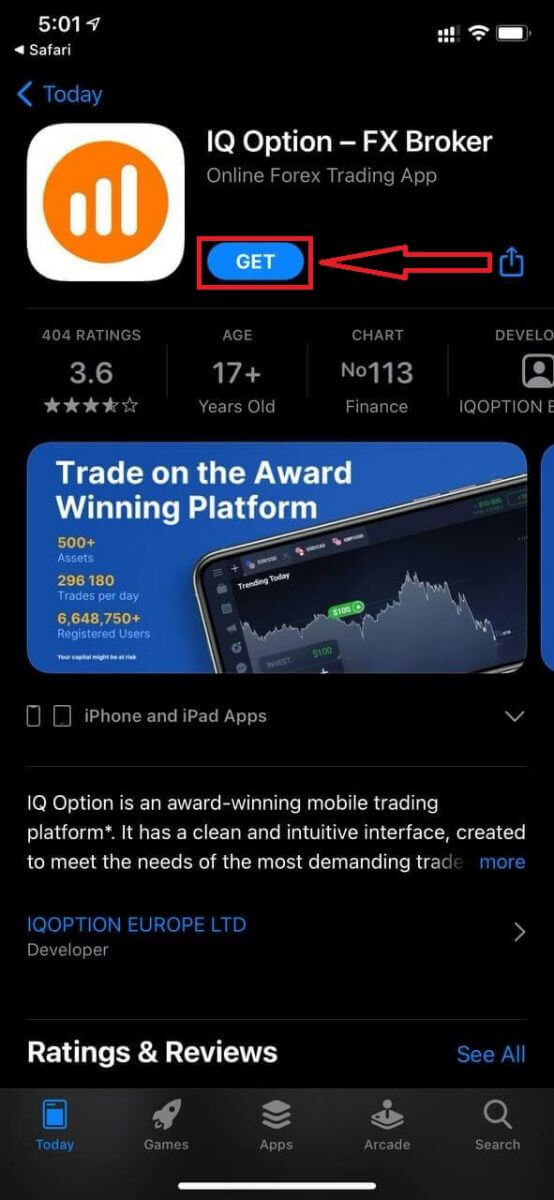
iOS ජංගම වේදිකාව සඳහා ලියාපදිංචි වීමද ඔබට ලබා ගත හැකිය.
- වලංගු විද්යුත් තැපැල් ලිපිනයක් ඇතුළත් කරන්න.
- ශක්තිමත් මුරපදයක් සාදන්න .
- ඔබේ ස්ථිර පදිංචිය සඳහා රට තෝරන්න.
- "නියම කොන්දේසි" පරීක්ෂා කර " ලියාපදිංචි වන්න " ක්ලික් කරන්න.
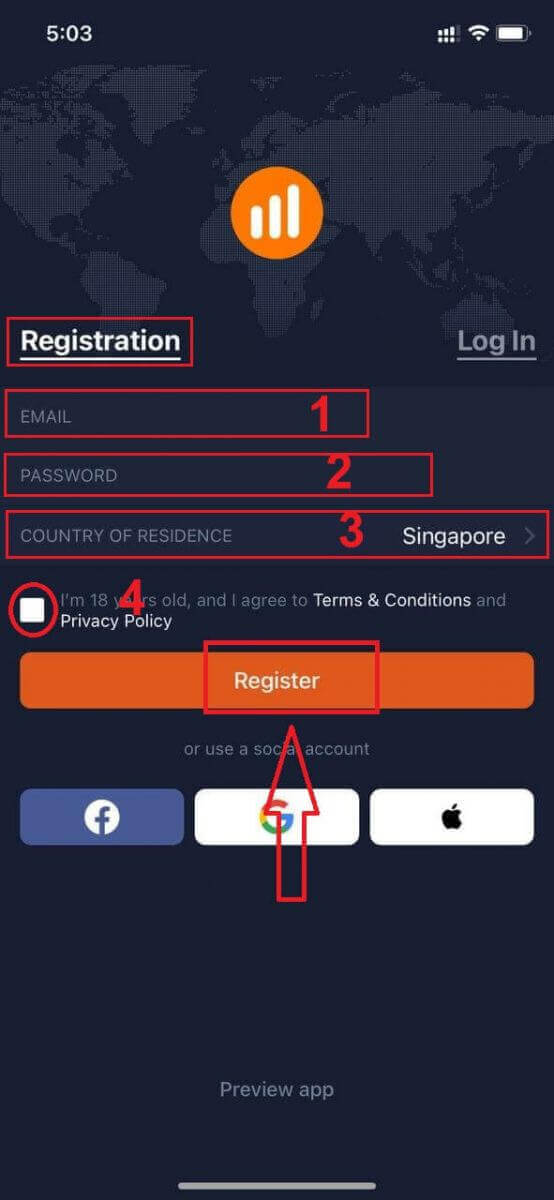
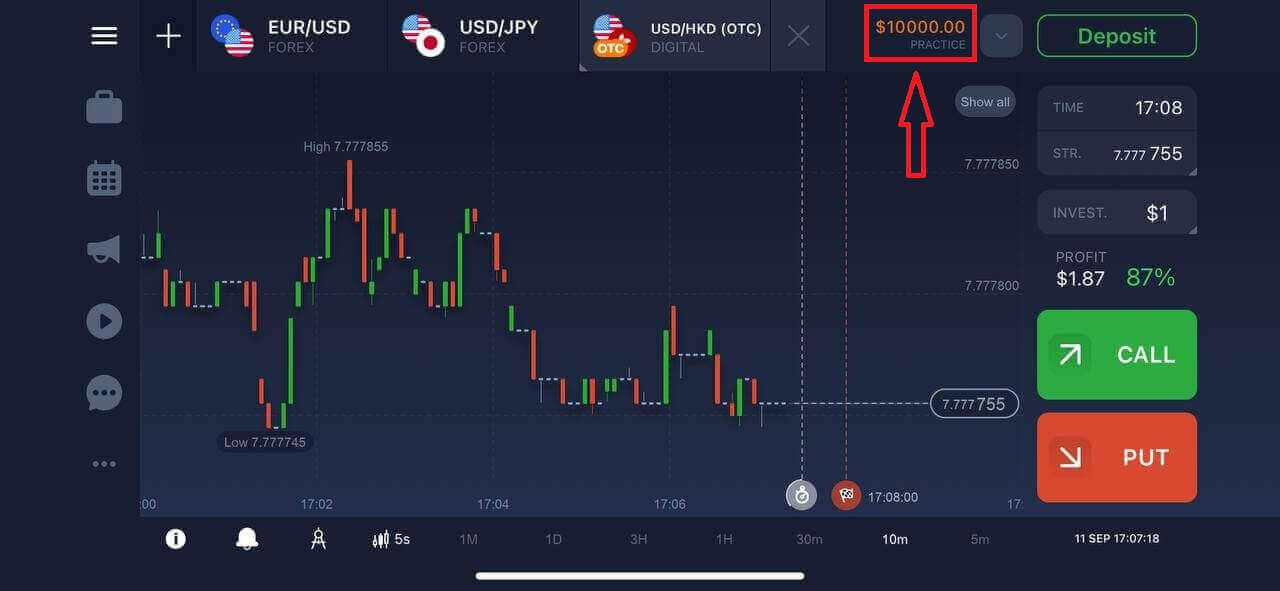
සුභ පැතුම්! ඔබ සාර්ථකව ලියාපදිංචි වී ඇත, Demo ගිණුම සමඟ වෙළඳාම් කිරීම සඳහා "Trade on Practice" ක්ලික් කරන්න.
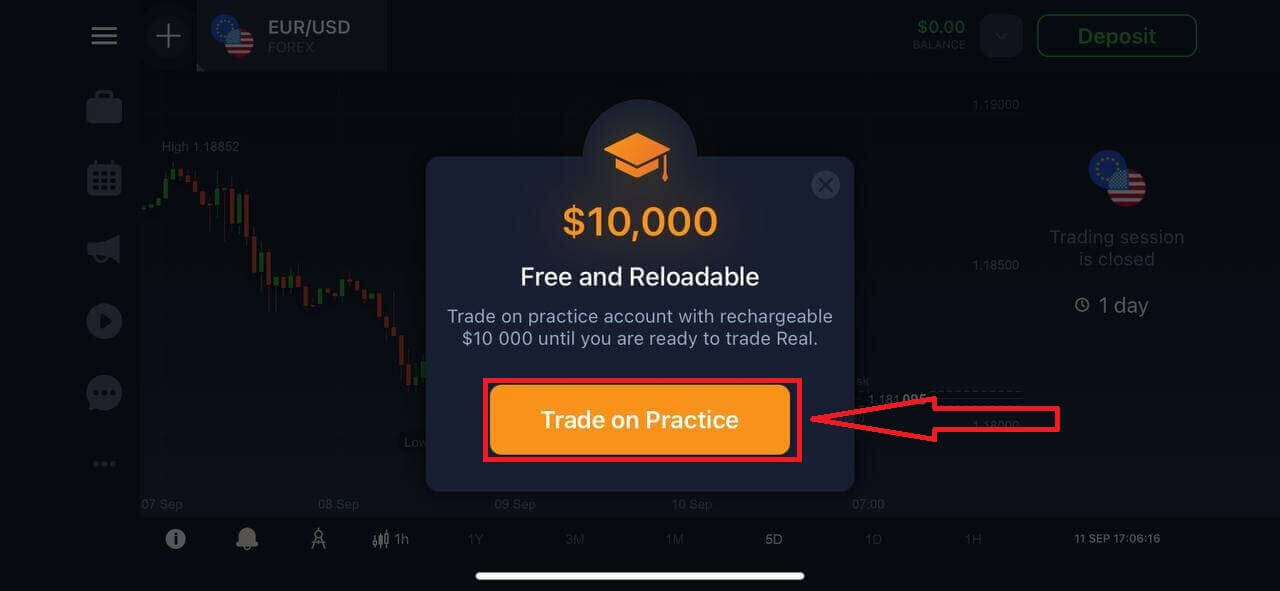
ඔබට Demo ගිණුමේ ඩොලර් 10,000 ක් ඇත.
IQ Option Android යෙදුම සඳහා ලියාපදිංචි වන්න
ඔබට ඇන්ඩ්රොයිඩ් ජංගම උපාංගයක් තිබේ නම්, ඔබට Google Play වෙතින් නිල IQ Option ජංගම යෙදුම බාගත කිරීමට අවශ්ය වනු ඇත . “IQ Option - Online Investing Platform” යෙදුම සොයන්න සහ එය ඔබගේ උපාංගයට බාගන්න. වෙළඳ වේදිකාවේ ජංගම අනුවාදය එහි වෙබ් අනුවාදයට හරියටම සමාන වේ. එහි ප්රතිඵලයක් ලෙස, වෙළඳාම සහ අරමුදල් මාරු කිරීමේදී කිසිදු ගැටළුවක් ඇති නොවේ. එපමණක් නොව, Android සඳහා IQ Option වෙළඳ යෙදුම මාර්ගගත වෙළඳාම සඳහා හොඳම යෙදුම ලෙස සැලකේ. මේ අනුව, එය ගබඩාවේ ඉහළ ශ්රේණිගත කිරීමක් ඇත.
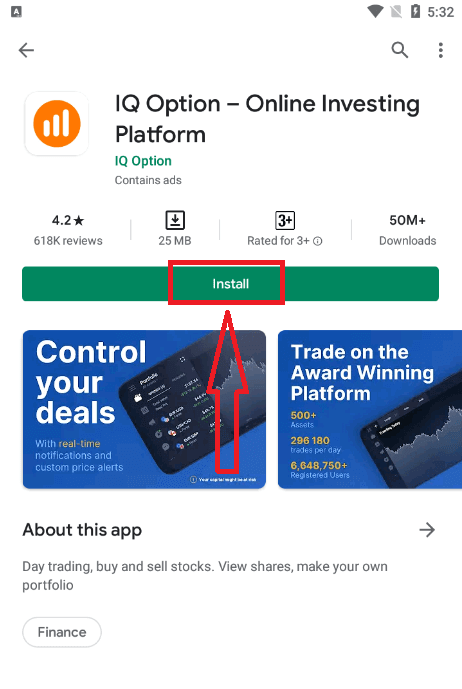
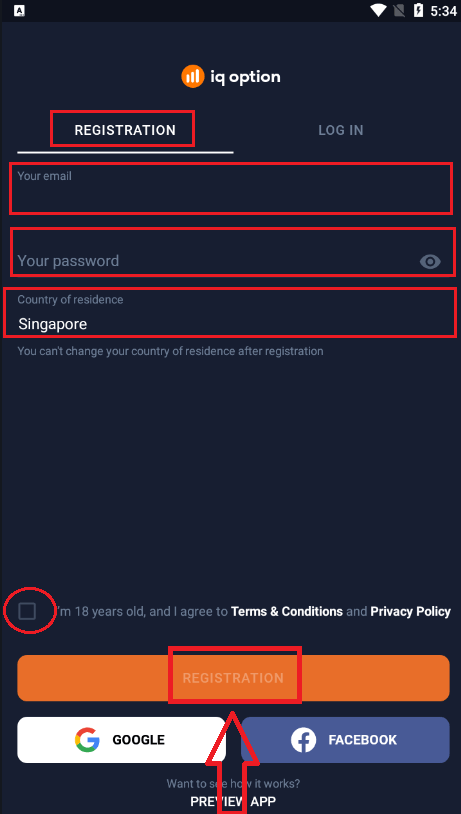
Android ජංගම වේදිකාව සඳහා ලියාපදිංචිය ද ඔබට ලබා ගත හැකිය.
- වලංගු විද්යුත් තැපැල් ලිපිනයක් ඇතුළත් කරන්න.
- ශක්තිමත් මුරපදයක් සාදන්න .
- ඔබේ ස්ථිර පදිංචිය සඳහා රට තෝරන්න.
- "නියම කොන්දේසි" පරීක්ෂා කර " ලියාපදිංචිය " ක්ලික් කරන්න.
සුභ පැතුම්! ඔබ සාර්ථකව ලියාපදිංචි වී ඇත, Demo ගිණුම සමඟ වෙළඳාම් කිරීම සඳහා "Trade on Practice" ක්ලික් කරන්න.
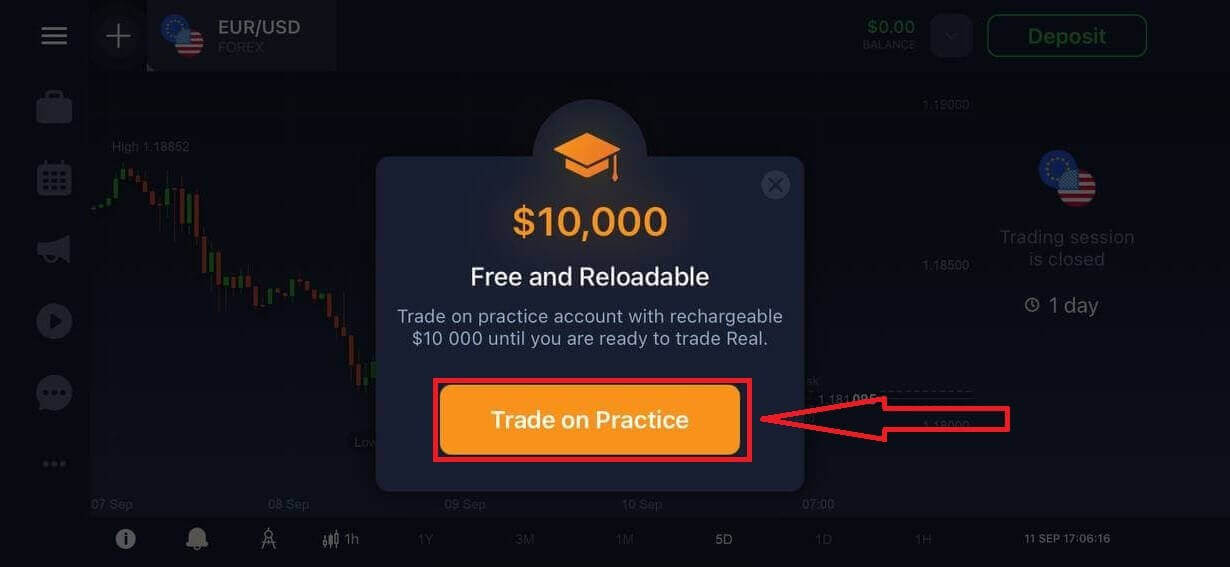
ඔබට Demo ගිණුමේ ඩොලර් 10,000 ක් ඇත.
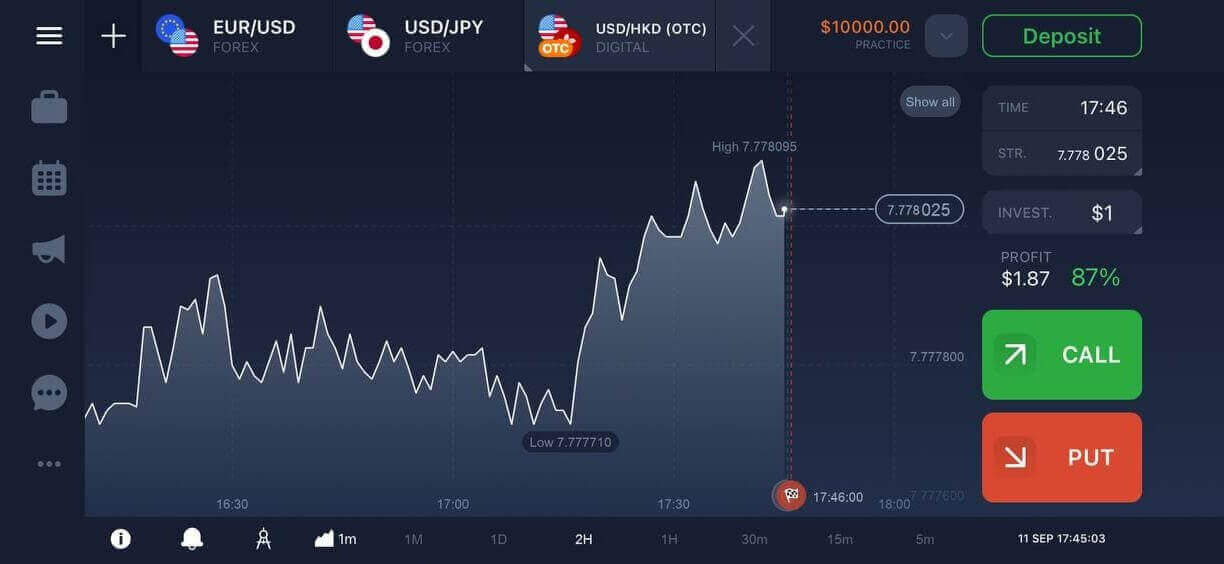
ජංගම වෙබ් අනුවාදයේ IQ Option ගිණුමට ලියාපදිංචි වන්න
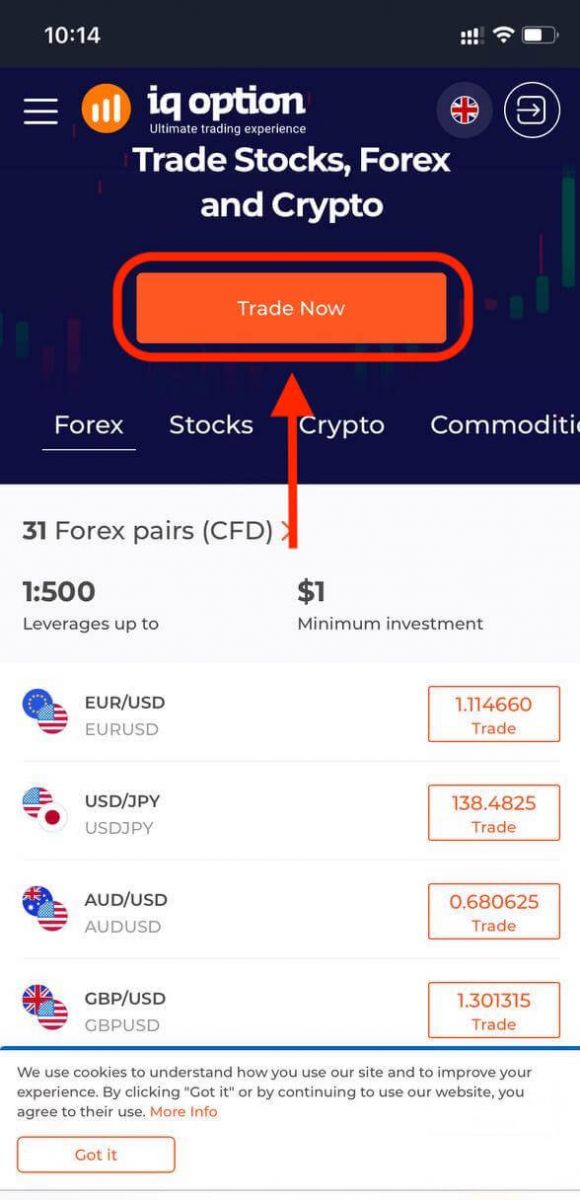
ඔබට IQ Option වෙළඳ වේදිකාවේ ජංගම වෙබ් අනුවාදයෙන් වෙළඳාම් කිරීමට අවශ්ය නම්, ඔබට එය පහසුවෙන් කළ හැකිය. මුලදී, ඔබගේ ජංගම උපාංගයේ ඔබගේ බ්රව්සරය විවෘත කර තැරැව්කරුගේ වෙබ් අඩවියට පිවිසෙන්න. මධ්යයේ ඇති "දැන් වෙළඳාම් කරන්න" බොත්තම තට්ටු කරන්න.
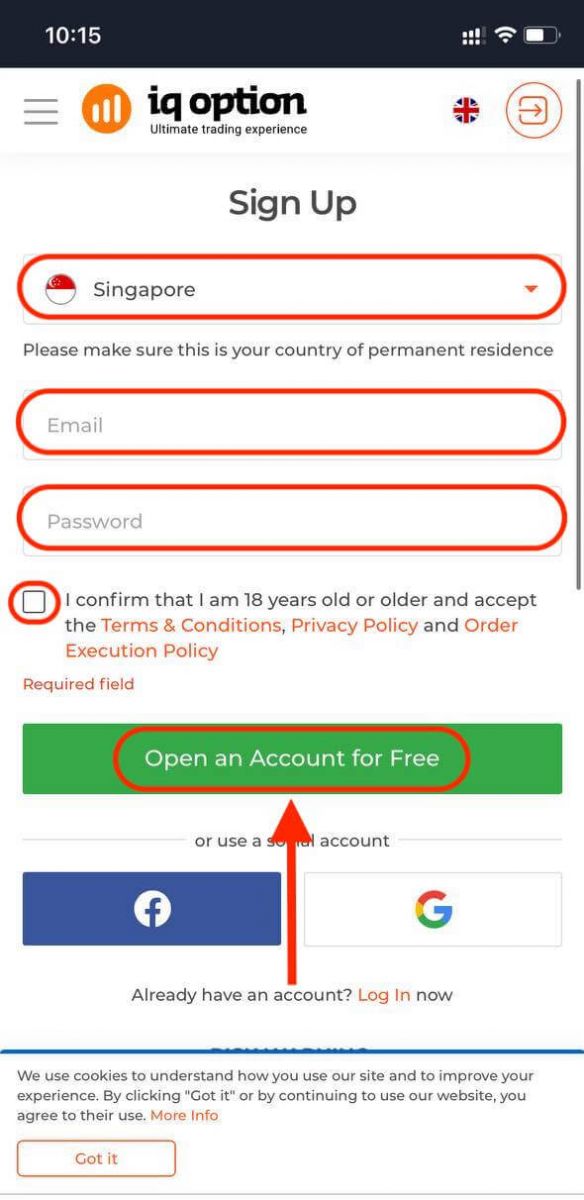
මෙම පියවරේදී අපි තවමත් දත්ත ඇතුළත් කරමු: විද්යුත් තැපෑල, මුරපදය, "නියම කොන්දේසි" පරීක්ෂා කර "නොමිලේ ගිණුමක් විවෘත කරන්න" තට්ටු කරන්න.
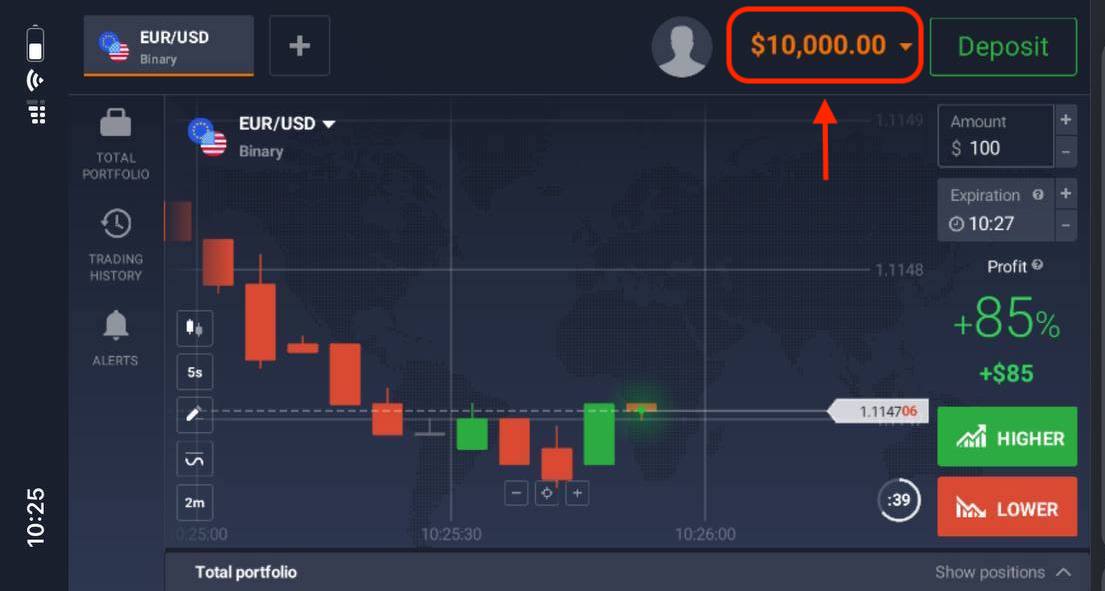
මෙන්න ඔබ! දැන් ඔබට වේදිකාවේ ජංගම වෙබ් අනුවාදයෙන් වෙළඳාම් කළ හැකිය. වෙළඳ වේදිකාවේ ජංගම වෙබ් අනුවාදය එහි සාමාන්ය වෙබ් අනුවාදයකට සමාන වේ. එහි ප්රතිඵලයක් ලෙස, වෙළඳාම සහ අරමුදල් මාරු කිරීම සම්බන්ධයෙන් කිසිදු ගැටළුවක් ඇති නොවේ.
ඔබට Demo ගිණුමේ ඩොලර් 10,000 ක් ඇත.
නිතර අසන ප්රශ්න (නිතර අසන ප්රශ්න)
පුහුණු ගිණුමෙන් මට කොපමණ මුදලක් උපයා ගත හැකිද?
ඔබ ප්රායෝගික ගිණුමේ සම්පූර්ණ කරන ගනුදෙනු වලින් ඔබට කිසිදු ලාභයක් ලබා ගත නොහැක. ඔබට අතථ්ය අරමුදල් ලැබෙන අතර අතථ්ය ගනුදෙනු සිදු කරයි. එය පුහුණු අරමුණු සඳහා පමණක් අදහස් කෙරේ. සැබෑ මුදල් භාවිතයෙන් වෙළඳාම් කිරීමට, ඔබ සැබෑ ගිණුමකට අරමුදල් තැන්පත් කළ යුතුය.
පුහුණු ගිණුම සහ සැබෑ ගිණුම අතර මාරු වන්නේ කෙසේද?
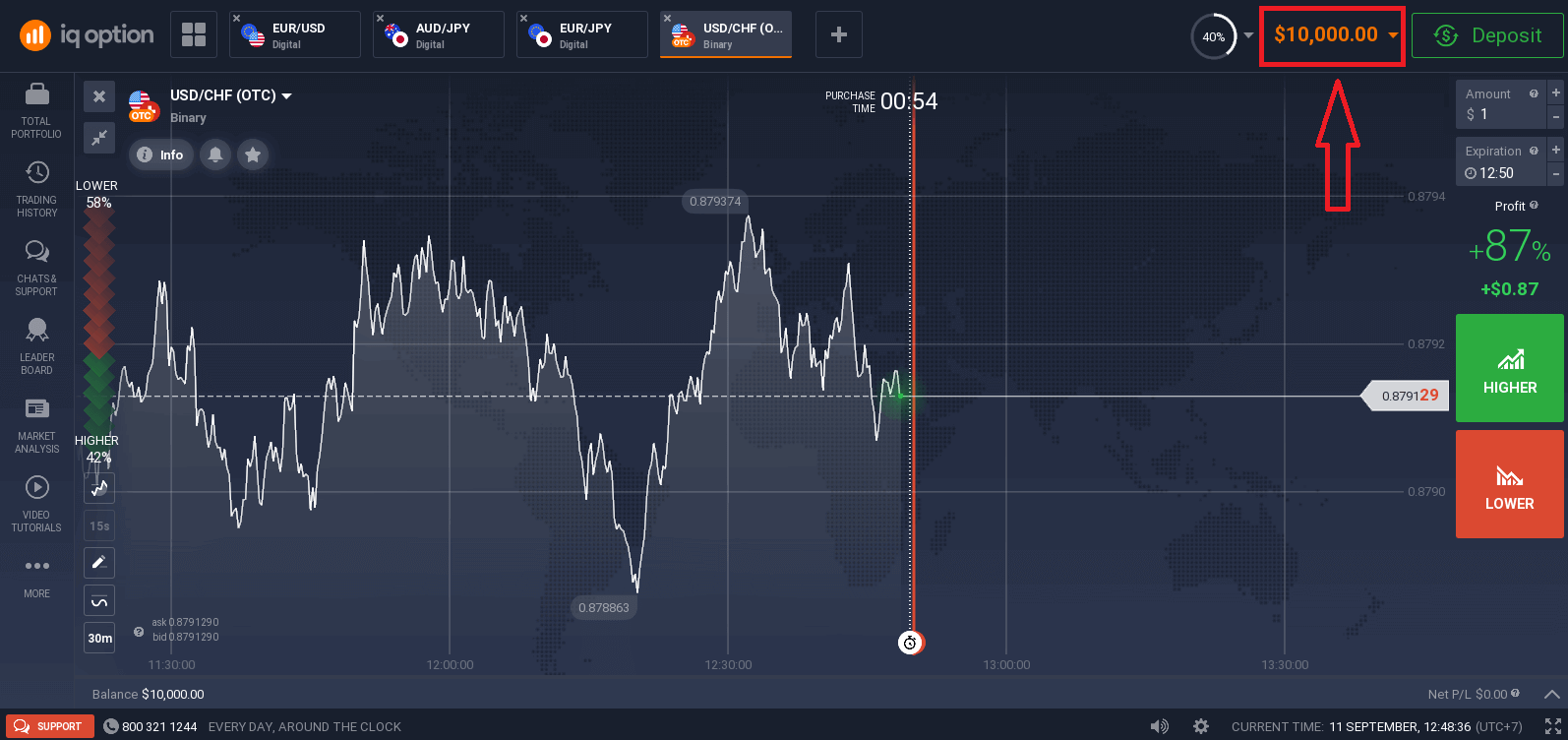
ගිණුම් අතර මාරු වීමට, ඉහළ දකුණු කෙළවරේ ඇති ඔබේ ශේෂය ක්ලික් කරන්න. ඔබ වෙළඳ කාමරයේ සිටින බවට වග බලා ගන්න. විවෘත වන පැනලය ඔබගේ සියලුම ගිණුම් පෙන්වයි: ඔබේ සැබෑ ගිණුම සහ ඔබේ පුහුණු ගිණුම. වෙළඳාම සඳහා ඔබට එය භාවිතා කළ හැකි වන පරිදි එය සක්රිය කිරීමට ගිණුමක් ක්ලික් කරන්න.
පුහුණු ගිණුම පුරවන්නේ කෙසේද?
ශේෂය ඩොලර් 10,000 ට වඩා අඩු නම්, ඔබට සැමවිටම ඔබේ පුහුණු ගිණුම නොමිලේ පුරවා ගත හැකිය. පළමුව, ඔබ මෙම ගිණුම තෝරා ගත යුතුය. ඉන්පසු ඉහළ දකුණු කෙළවරේ ඊතල දෙකක් සහිත කොළ පැහැති තැන්පතු බොත්තම ක්ලික් කරන්න. ඔබට පුරවා ගත යුතු ගිණුම තෝරා ගත හැකි කවුළුවක් විවෘත වේ: පුහුණු ගිණුම හෝ සැබෑ එක.
ඔබට PC, iOS හෝ Android සඳහා යෙදුම් තිබේද?
ඔව්, අපි එහෙම කරනවා! පරිගණකවල, වේදිකාව Windows සහ Mac OS සඳහා වන යෙදුමේ වේගයෙන් ප්රතිචාර දක්වයි. යෙදුම තුළ වෙළඳාම් කිරීම වේගවත් වන්නේ ඇයි? පරිගණකයේ වීඩියෝ කාඩ්පත් සම්පත් උපරිම කිරීම සඳහා බ්රවුසරය පවතින WebGL හැකියාවන් භාවිතා නොකරන නිසා, ප්රස්ථාරයේ චලනයන් යාවත්කාලීන කිරීමට වෙබ් අඩවිය මන්දගාමී වේ. යෙදුමට මෙම සීමාව නොමැත, එබැවින් එය ප්රස්ථාරය ක්ෂණිකව පාහේ යාවත්කාලීන කරයි. අප සතුව iOS සහ Android සඳහා යෙදුම් ද ඇත. ඔබට අපගේ බාගැනීම් පිටුවෙන් යෙදුම් සොයා ගැනීමට සහ බාගත කිරීමට හැකිය. ඔබගේ උපාංගය සඳහා යෙදුමේ අනුවාදයක් නොමැති නම්, ඔබට තවමත් IQ විකල්ප වෙබ් අඩවිය භාවිතයෙන් වෙළඳාම් කළ හැකිය.
මගේ ගිණුම සුරක්ෂිත කරන්නේ කෙසේද?
ඔබගේ ගිණුම සුරක්ෂිත කිරීම සඳහා, 2-පියවර සත්යාපනය භාවිතා කරන්න. ඔබ වේදිකාවට පිවිසෙන සෑම අවස්ථාවකම, පද්ධතිය ඔබගේ දුරකථන අංකයට යවන ලද විශේෂ කේතයක් ඇතුළත් කිරීමට අවශ්ය වනු ඇත. ඔබට සැකසුම් තුළ විකල්පය සක්රිය කළ හැකිය. IQ Option වෙත පුරනය වන්නේ කෙසේද
IQ විකල්ප ගිණුමට පිවිසෙන්නේ කෙසේද?
- ජංගම IQ විකල්ප යෙදුම හෝ වෙබ් අඩවිය වෙත යන්න .
- " ලොග් වන්න " මත ක්ලික් කරන්න.
- ඔබගේ විද්යුත් තැපෑල සහ මුරපදය ඇතුළත් කරන්න .
- " ලොග් ඉන් " කොළ පැහැති බොත්තම ක්ලික් කරන්න .
- ඔබගේ විද්යුත් තැපෑල අමතක වූවා නම් , ඔබට " ගූගල් " හෝ " ෆේස්බුක් " භාවිතයෙන් ලොග් විය හැක.
- ඔබට මුරපදය අමතක වූවා නම්, " මුරපදය අමතක වුනා " මත ක්ලික් කරන්න.
"පිවිසුම්" ක්ලික් කරන්න, පුරනය වීමේ පෝරමය දිස්වනු ඇත. ඔබගේ ගිණුමට ලොග් වීමට ඔබ ලියාපදිංචි කළ
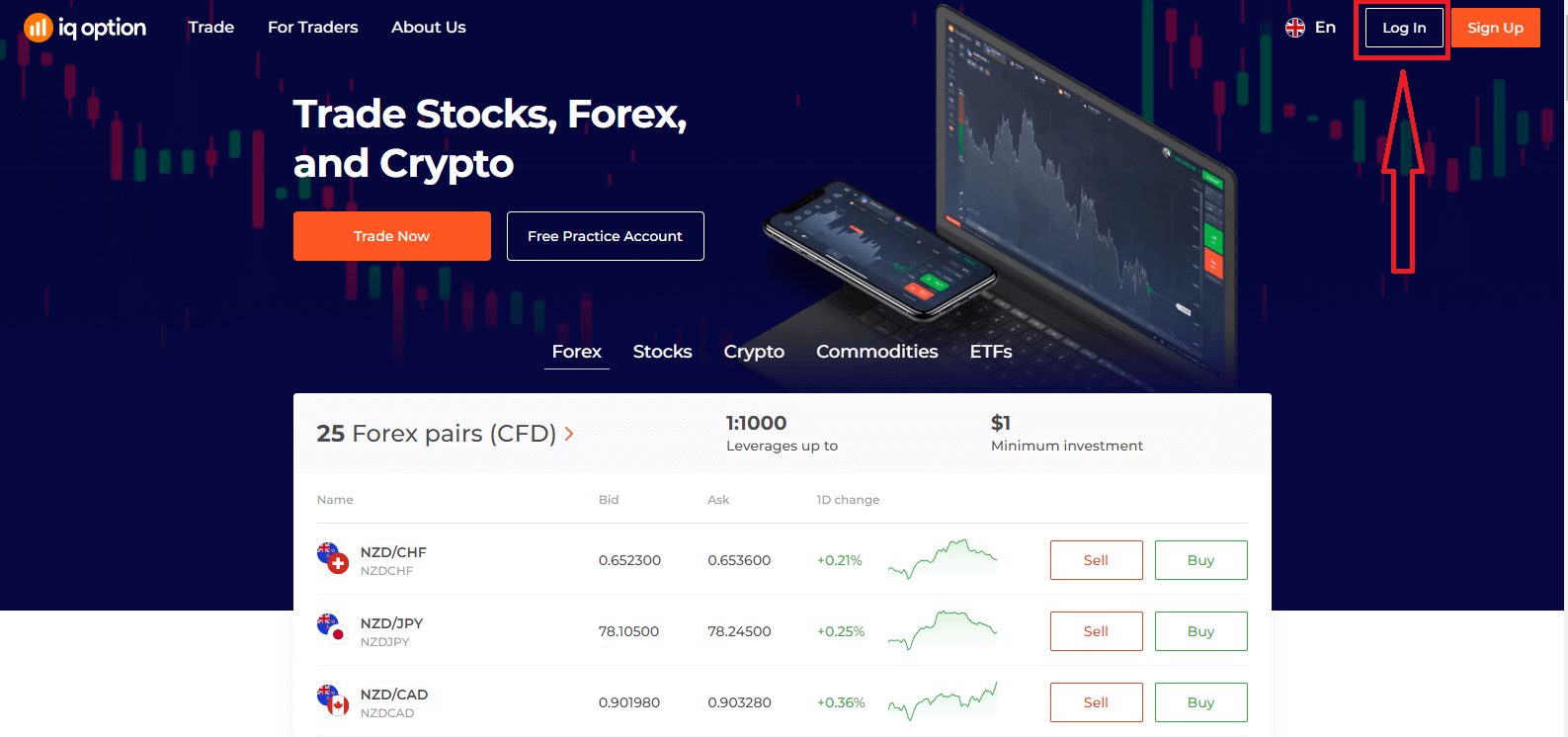
ඔබගේ විද්යුත් තැපැල් ලිපිනය සහ මුරපදය
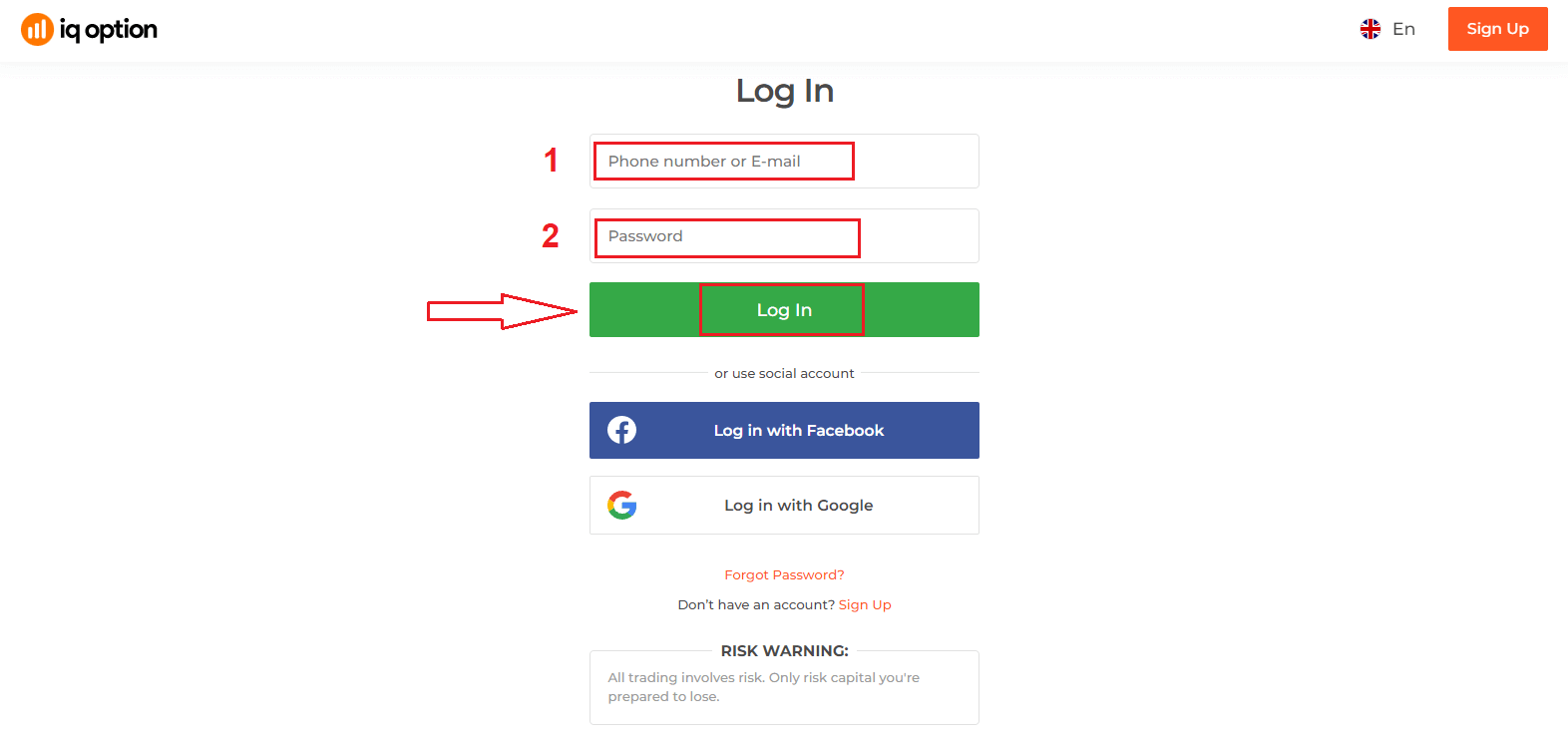
ඇතුළත් කර "පිවිසුම්" ක්ලික් කරන්න . සාර්ථකව ලොග් වූ පසු, ඔබට පහත පිටුව පෙනෙනු ඇති අතර වෙළඳාම ආරම්භ කිරීමට "දැන් වෙළඳාම් කරන්න" ක්ලික් කරන්න.
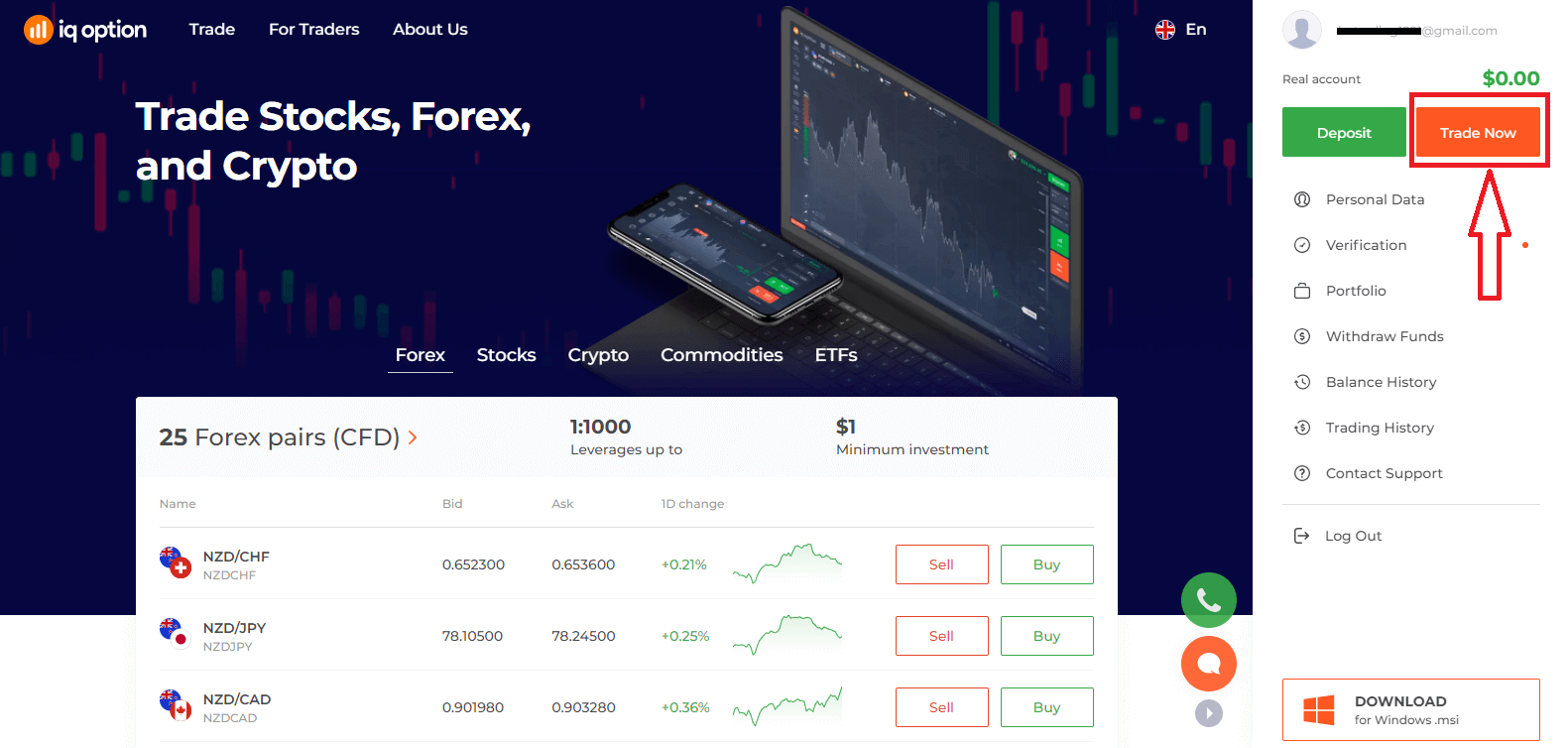
දැන් ඔබට වෙළඳාම ආරම්භ කළ හැකිය. ඔබට Demo ගිණුමේ ඩොලර් 10,000 ක් ඇත, ඔබට තැන්පත් කිරීමෙන් පසු සැබෑ ගිණුමක වෙළඳාම් කළ හැකිය.
ෆේස්බුක් භාවිතයෙන් IQ විකල්පයට පිවිසෙන්නේ කෙසේද?
ඔබට Facebook බොත්තම ක්ලික් කිරීමෙන් ඔබේ පුද්ගලික Facebook ගිණුම භාවිතයෙන් වෙබ් අඩවියට පිවිසිය හැකිය. 1. Facebook බොත්තම ක්ලික් කරන්න
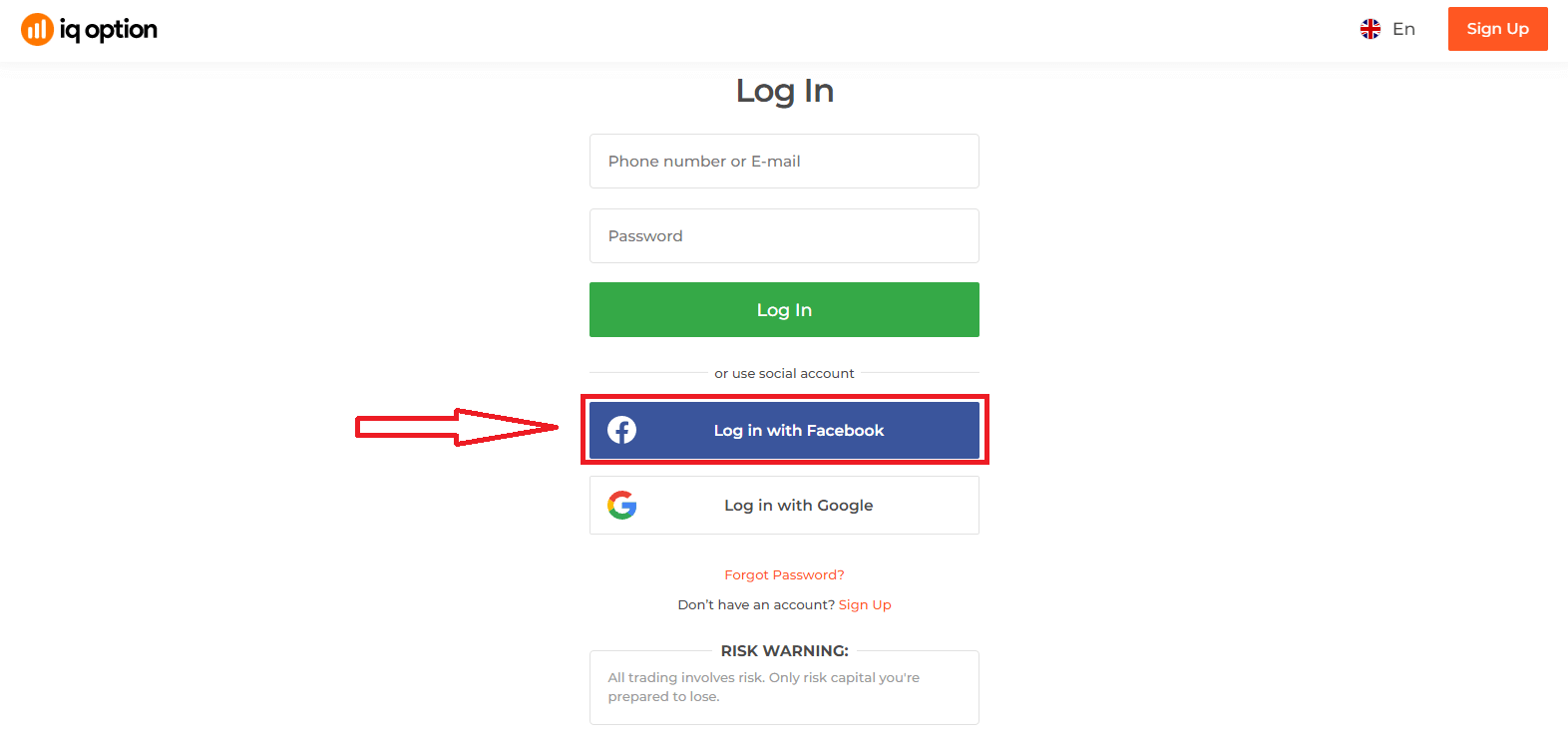
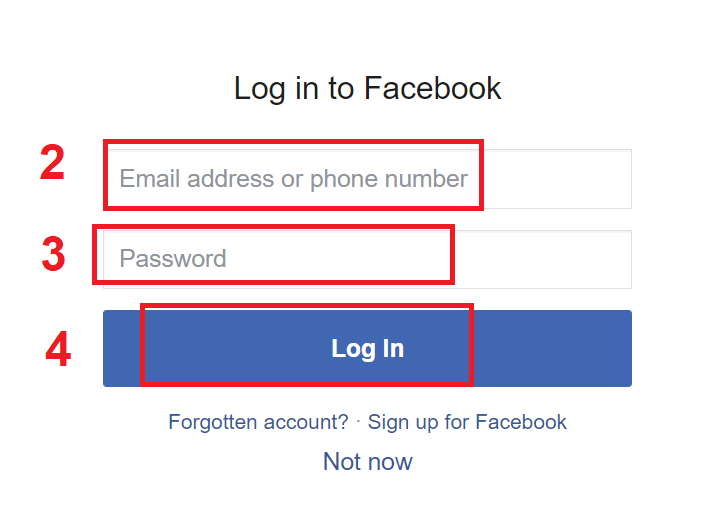
2. Facebook පිවිසුම් කවුළුව විවෘත වනු ඇත, එහිදී ඔබ Facebook හි ලියාපදිංචි වීමට භාවිතා කළ ඔබගේ විද්යුත් තැපැල් ලිපිනය ඇතුළත් කිරීමට අවශ්ය වනු ඇත
3. ඔබගේ Facebook ගිණුමෙන් මුරපදය ඇතුළත් කරන්න
4. “Log In” මත ක්ලික් කරන්න
ඔබ “Log in” බොත්තම ක්ලික් කළ පසු, IQ විකල්පය ප්රවේශය ඉල්ලා සිටිනු ඇත: ඔබගේ නම සහ පැතිකඩ පින්තූරය සහ විද්යුත් තැපැල් ලිපිනය. ඉදිරියට යන්න ක්ලික් කරන්න...
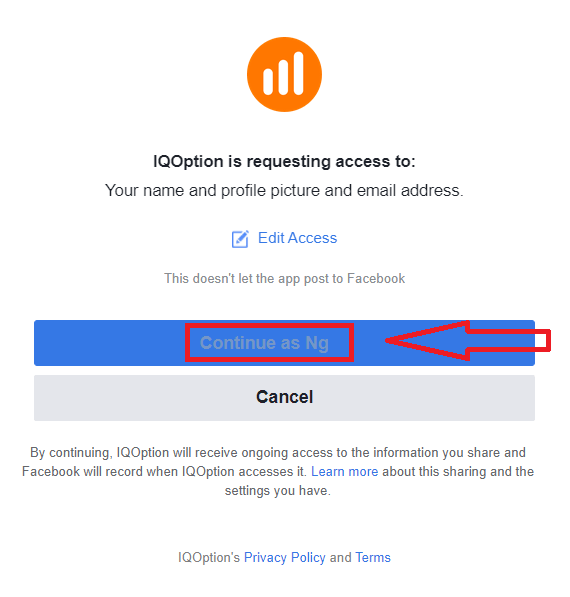
ඉන්පසු, ඔබව ස්වයංක්රීයව IQ Option වේදිකාවට හරවා යවනු ලැබේ.
ගූගල් භාවිතයෙන් IQ විකල්පයට පිවිසෙන්නේ කෙසේද?
1. ඔබගේ Google ගිණුම හරහා අවසර ලබා ගැනීම සඳහා, ඔබ Google බොත්තම ක්ලික් කළ යුතුය. 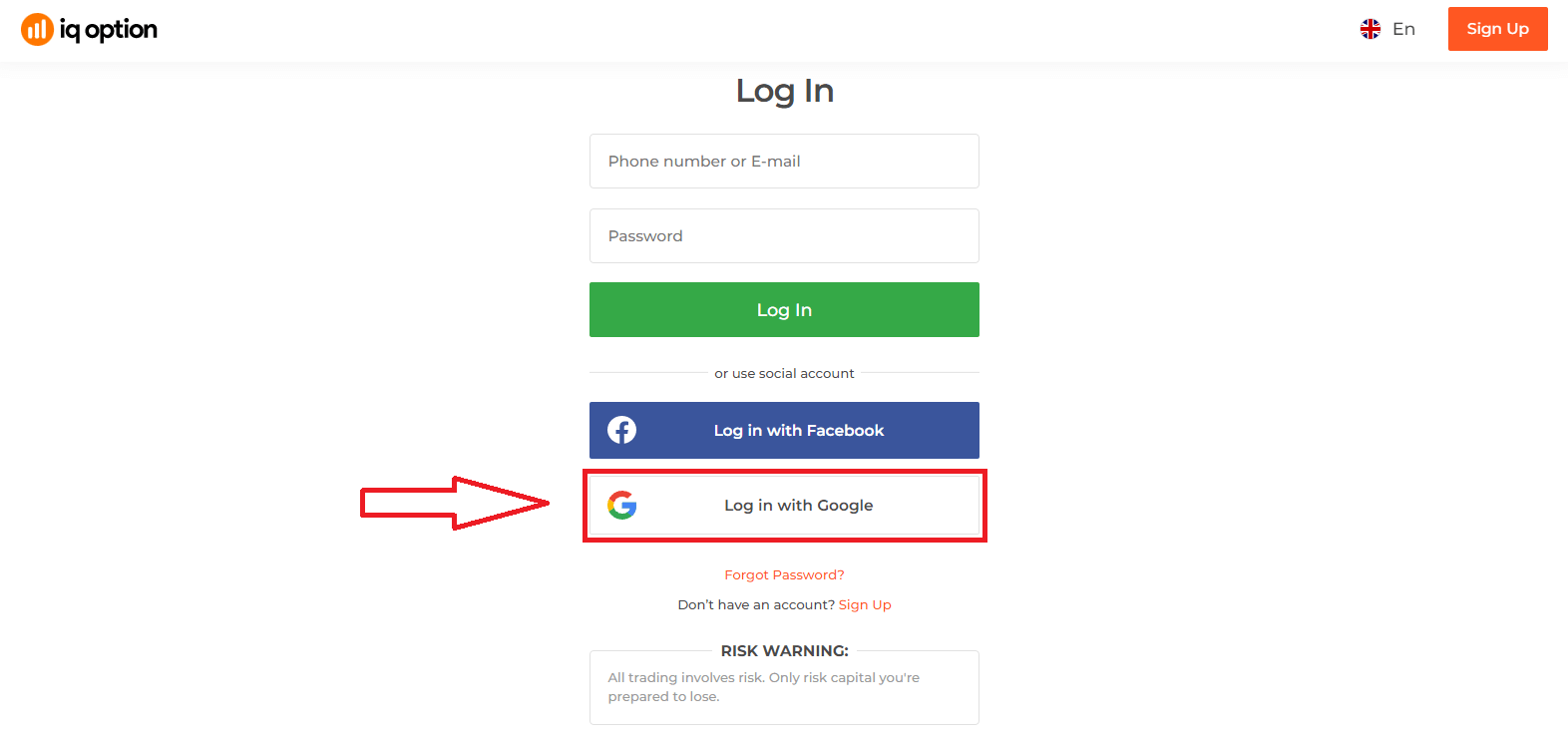
2. ඉන්පසු, විවෘත වන නව කවුළුව තුළ, ඔබගේ දුරකථන අංකය හෝ විද්යුත් තැපෑල ඇතුළත් කර "ඊළඟ" ක්ලික් කරන්න. පද්ධතිය කවුළුවක් විවෘත කරනු ඇත, ඔබගේ Google ගිණුම සඳහා මුරපදය ඔබෙන් අසනු ඇත.
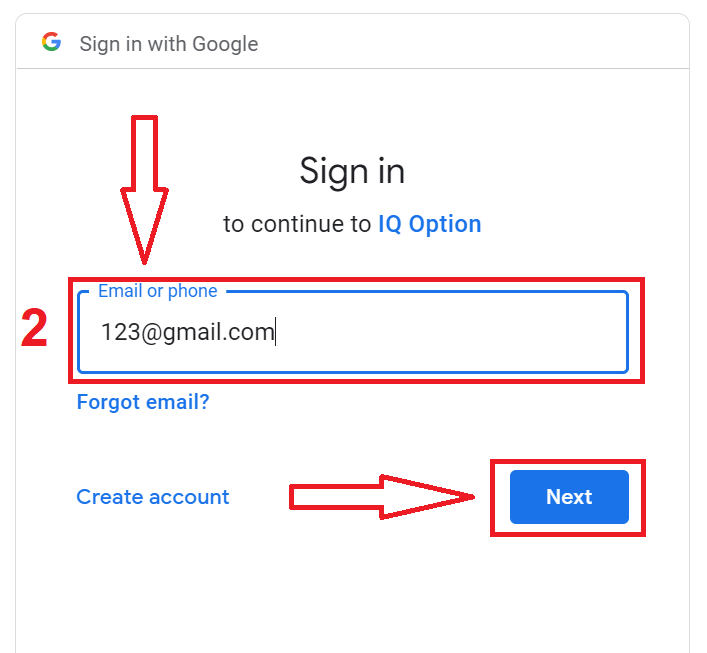
3. ඉන්පසු ඔබගේ Google ගිණුම සඳහා මුරපදය ඇතුළත් කර "ඊළඟ" ක්ලික් කරන්න.
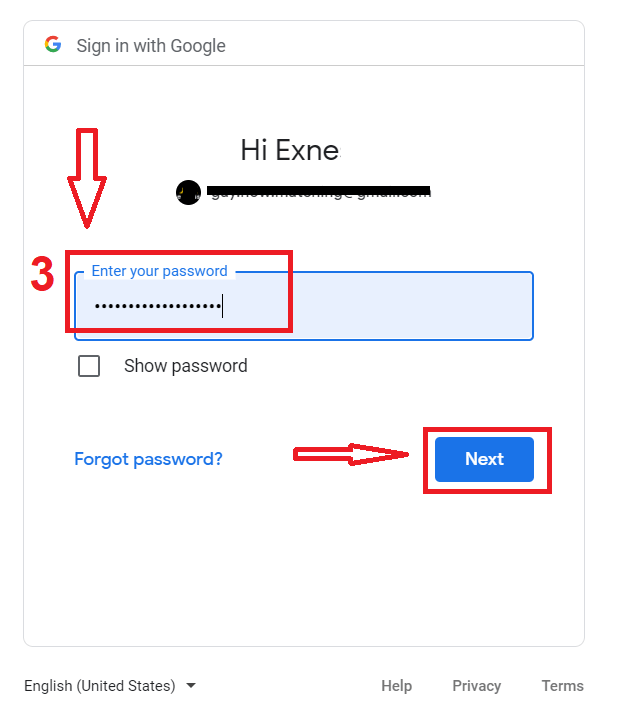
ඉන්පසු, සේවාවෙන් ඔබගේ විද්යුත් තැපැල් ලිපිනයට යවන ලද උපදෙස් අනුගමනය කරන්න. ඔබව ඔබගේ පුද්ගලික IQ විකල්ප ගිණුමට ගෙන යනු ඇත.
IQ Option ගිණුමෙන් මුරපද ප්රතිසාධනය
ඔබට වේදිකාවට ඇතුළු වීමට නොහැකි නම් කරදර නොවන්න, ඔබ වැරදි මුරපදයක් ඇතුළත් කරනවා විය හැකිය. ඔබට අලුත් එකක් ඉදිරිපත් කළ හැකිය.ඔබ වෙබ් අනුවාදය භාවිතා කරන්නේ නම්
එය සිදු කිරීම සඳහා "මුරපදය අමතක වී ඇත" සබැඳිය ක්ලික් කරන්න.
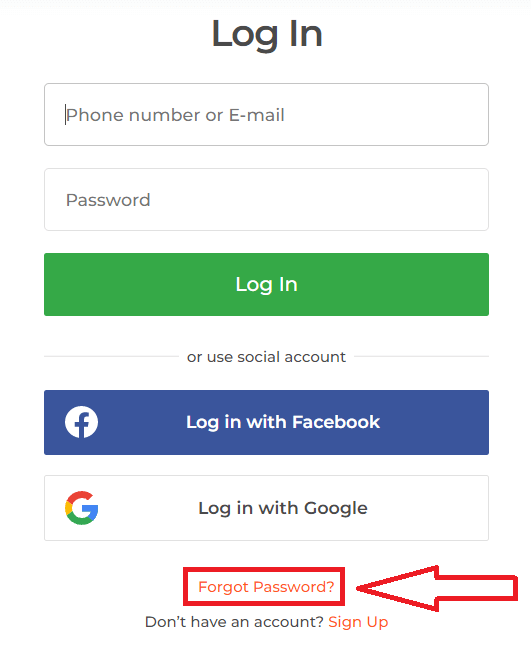
එවිට, පද්ධතිය ඔබේ IQ විකල්ප ගිණුම සඳහා මුරපදය ප්රතිසාධනය කිරීමට ඉල්ලා සිටින කවුළුවක් විවෘත කරනු ඇත. ඔබට පද්ධතියට සුදුසු විද්යුත් තැපැල් ලිපිනය ලබා දී "ඉදිරිපත් කරන්න" ක්ලික් කරන්න.
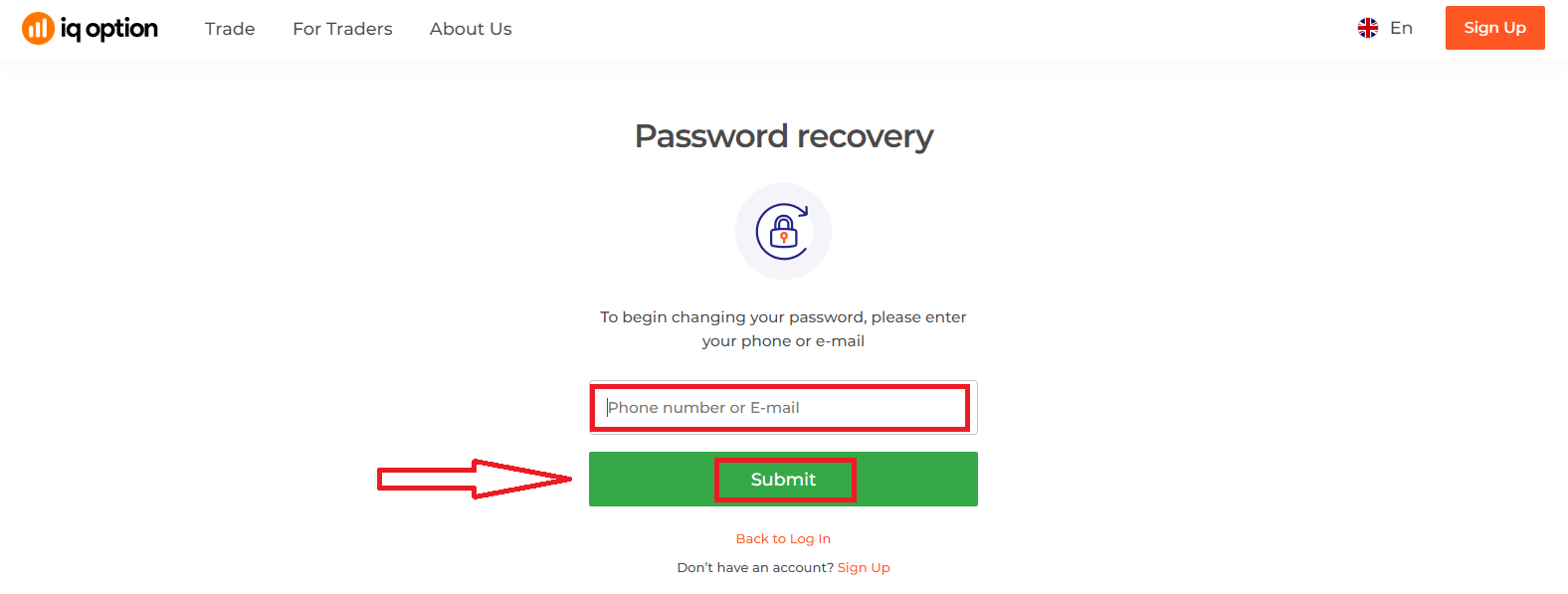
මුරපදය නැවත සැකසීමට මෙම විද්යුත් තැපැල් ලිපිනයට විද්යුත් තැපෑලක් යවා ඇති බවට දැනුම්දීමක් විවෘත වේ.
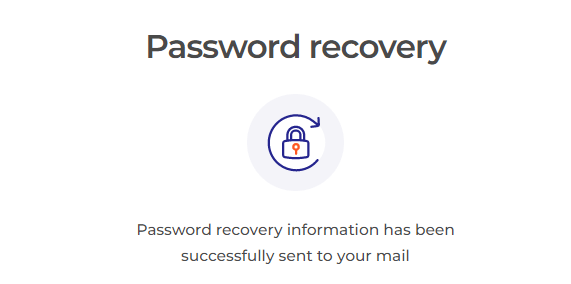
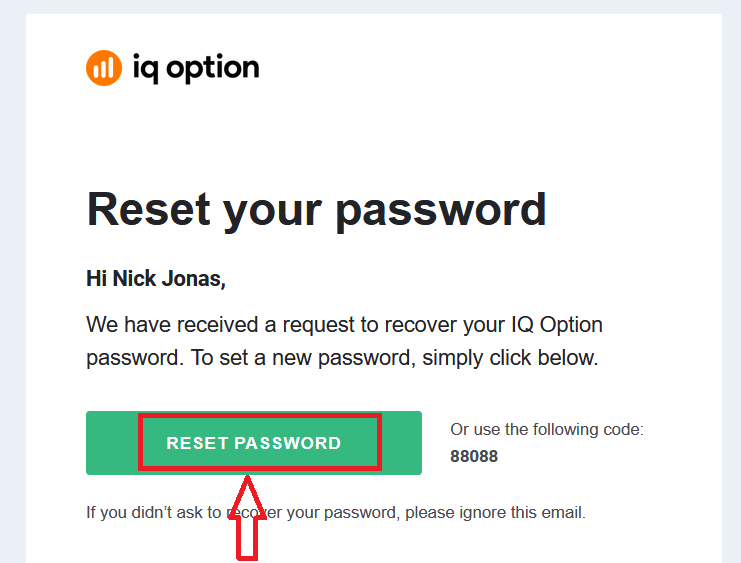
ඔබගේ විද්යුත් තැපෑලෙහි ඇති ලිපියේ තවදුරටත්, ඔබගේ මුරපදය වෙනස් කිරීමට ඔබට ඉදිරිපත් වනු ඇත. «මුරපදය නැවත සකසන්න» මත ක්ලික් කරන්න.
විද්යුත් තැපෑලෙන් ලැබෙන සබැඳිය ඔබව IQ විකල්ප වෙබ් අඩවියේ විශේෂ කොටසකට ගෙන යනු ඇත. ඔබගේ නව මුරපදය මෙහි දෙවරක් ඇතුළත් කර "තහවුරු කරන්න" බොත්තම ක්ලික් කරන්න.
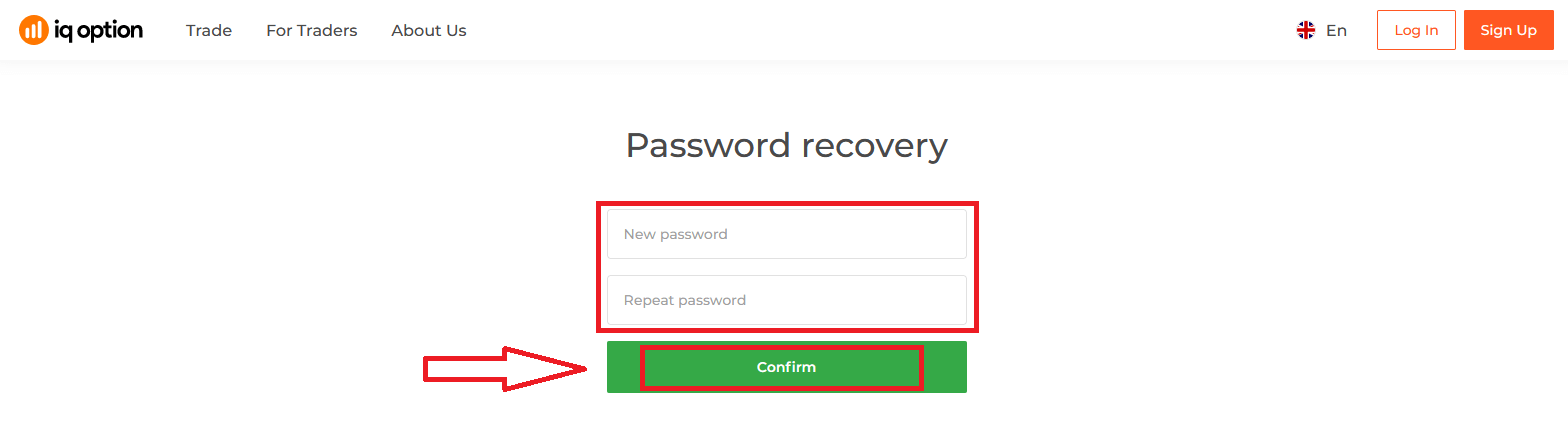
"මුරපදය" සහ "මුරපදය තහවුරු කරන්න" ඇතුළත් කිරීමෙන් පසු. මුරපදය සාර්ථකව වෙනස් කර ඇති බවට පණිවිඩයක් දිස්වනු ඇත.
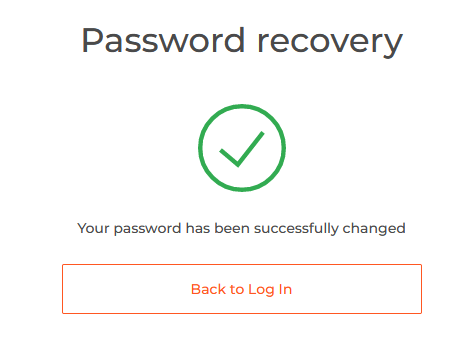
එච්චරයි! දැන් ඔබට ඔබගේ පරිශීලක නාමය සහ නව මුරපදය භාවිතයෙන් IQ විකල්ප වේදිකාවට පිවිසිය හැකිය.
ඔබ ජංගම යෙදුම භාවිතා කරන්නේ නම්
එය කිරීමට, "නැවත පිහිටුවන්න" සබැඳිය ක්ලික් කරන්න
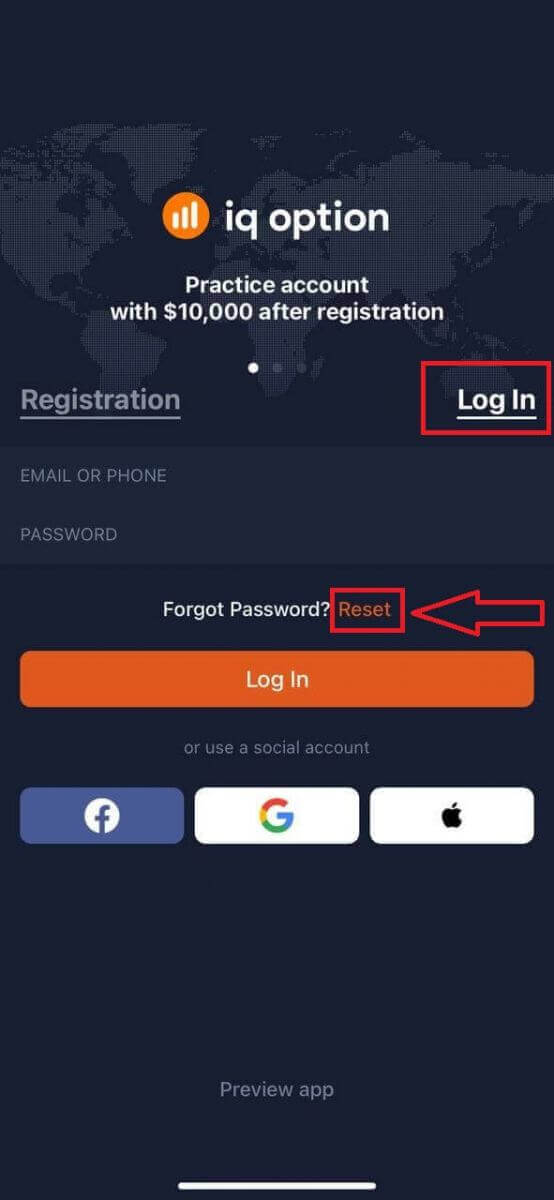
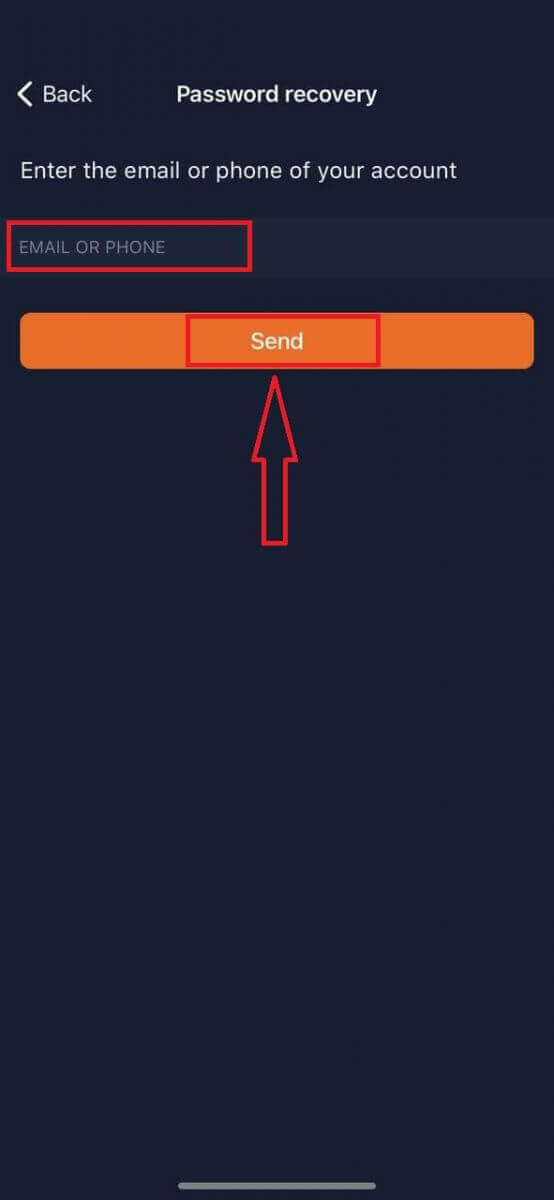
නව කවුළුව තුළ, ඔබ ලියාපදිංචි වීමේදී භාවිතා කළ විද්යුත් තැපෑල ඇතුළත් කර "යවන්න" බොත්තම ක්ලික් කරන්න. ඉන්පසු වෙබ් යෙදුමක් ලෙස ඉතිරි පියවරම කරන්න.
IQ Option ජංගම වෙබ් අනුවාදයට පිවිසෙන්න
ඔබට IQ Option වෙළඳ වේදිකාවේ ජංගම වෙබ් අනුවාදයෙන් වෙළඳාම් කිරීමට අවශ්ය නම්, ඔබට එය පහසුවෙන් කළ හැකිය. මුලදී, ඔබගේ ජංගම උපාංගයේ ඔබගේ බ්රව්සරය විවෘත කරන්න. ඉන්පසු, තැරැව්කරුගේ වෙබ් අඩවියට පිවිසෙන්න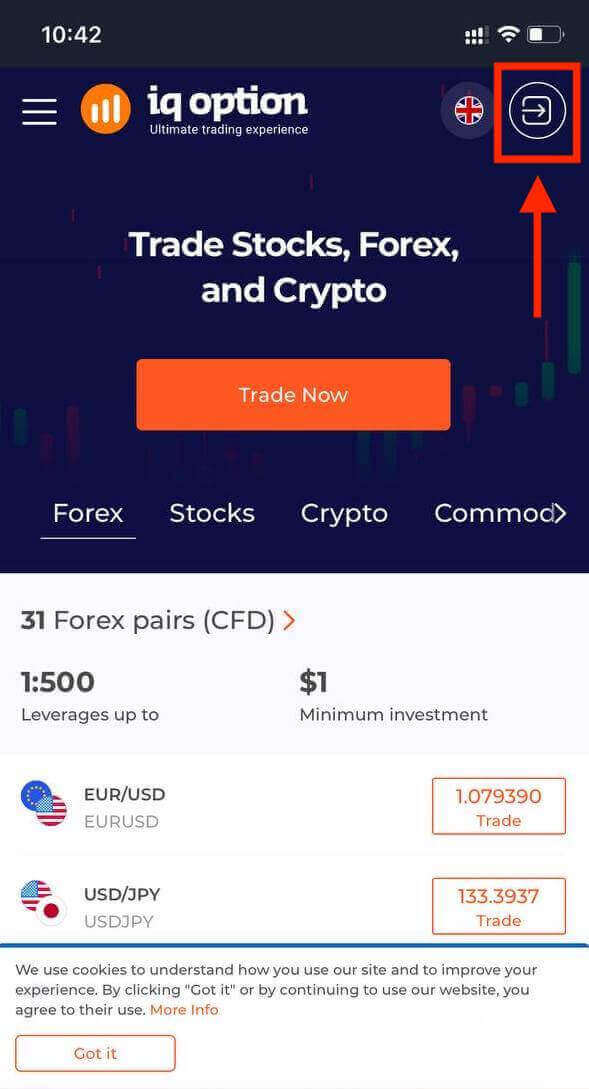
. ඔබගේ විද්යුත් තැපෑල සහ මුරපදය ඇතුළත් කර “පිවිසුම්” බොත්තම ක්ලික් කරන්න.
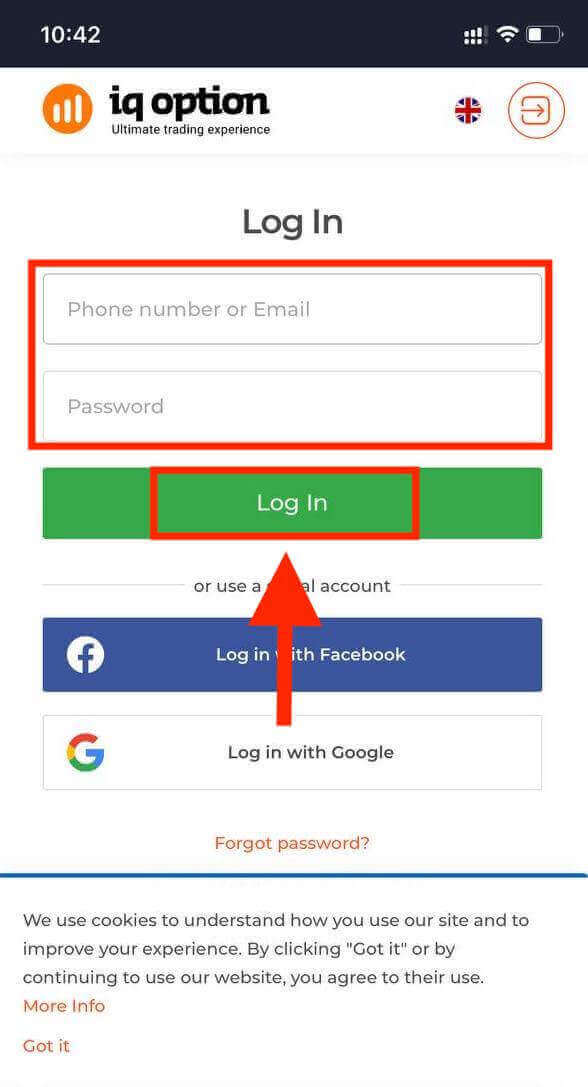
සාර්ථකව ලොග් වූ පසු, ඔබට පහත පරිදි පිටුව පෙනෙනු ඇති අතර "පුද්ගලයා" නිරූපකය ක්ලික් කරන්න
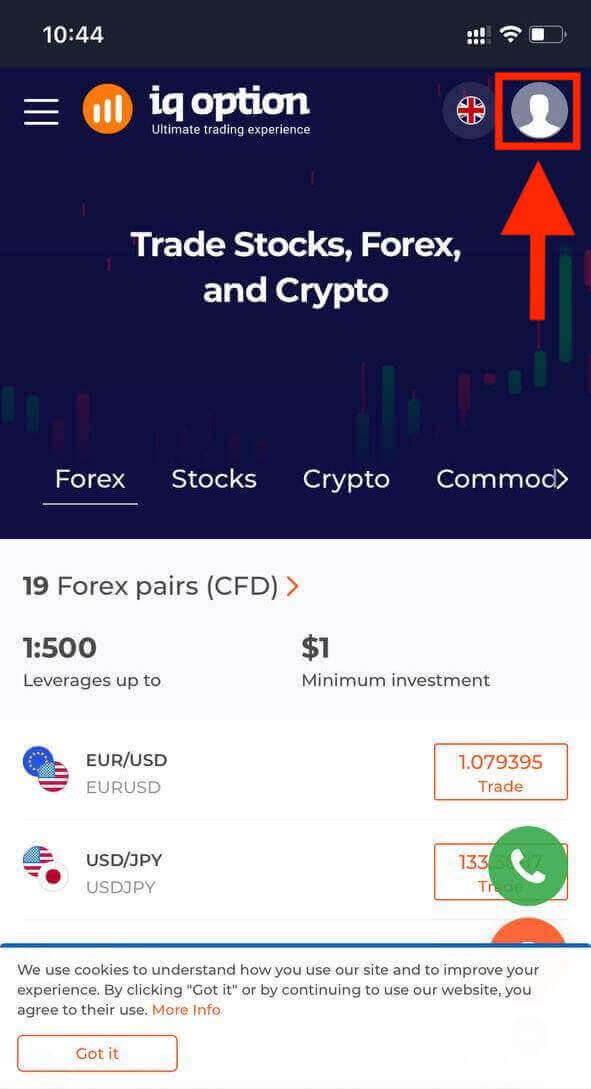
වෙළඳාම ආරම්භ කිරීමට "දැන් වෙළඳාම් කරන්න" ක්ලික් කරන්න.
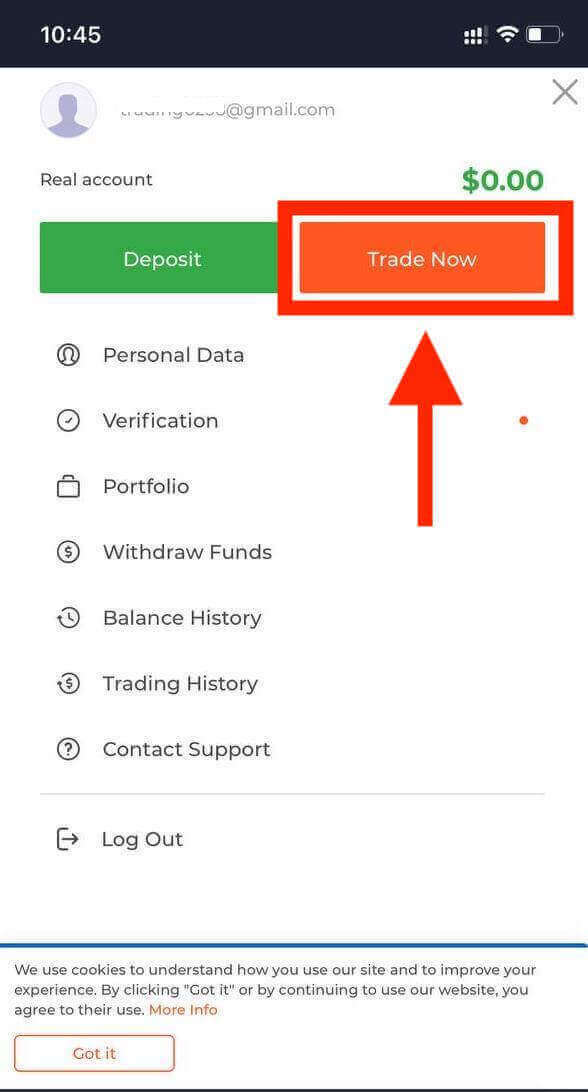
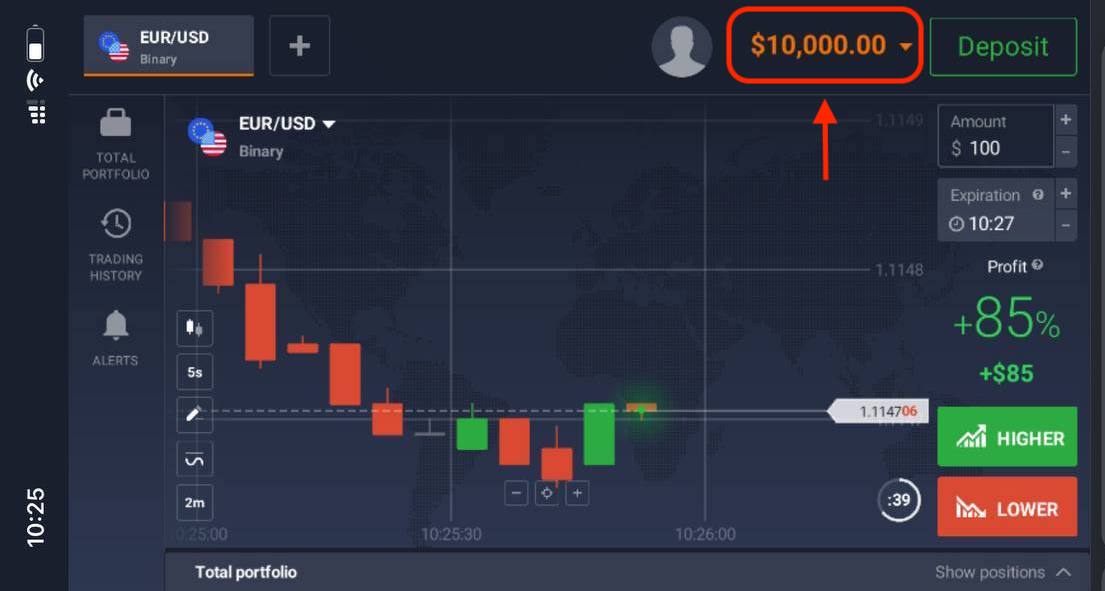
මෙන්න ඔබ! දැන් ඔබට වේදිකාවේ ජංගම වෙබ් අනුවාදයෙන් වෙළඳාම් කළ හැකිය. වෙළඳ වේදිකාවේ ජංගම වෙබ් අනුවාදය එහි සාමාන්ය වෙබ් අනුවාදයකට හරියටම සමාන වේ. එහි ප්රතිඵලයක් ලෙස, වෙළඳාම සහ අරමුදල් මාරු කිරීම සම්බන්ධයෙන් කිසිදු ගැටළුවක් ඇති නොවේ. වේදිකාවේ වෙළඳාම් කිරීමට ඔබට Demo ගිණුමේ ඩොලර් 10,000 ක් ඇත.
IQ Option iOS යෙදුමට ලොග් වන්නේ කෙසේද?
iOS ජංගම වේදිකාවේ ලොගින් වීම IQ Option වෙබ් යෙදුමේ ලොගින් වීමට සමාන වේ. යෙදුම ඔබගේ උපාංගයේ ඇති App Store හරහා බාගත කළ හැකිය හෝ මෙතන ක්ලික් කරන්න . “IQ Option - FX Broker” යෙදුම සොයන්න සහ එය ඔබගේ iPhone හෝ iPad මත ස්ථාපනය කිරීමට «GET» ක්ලික් කරන්න.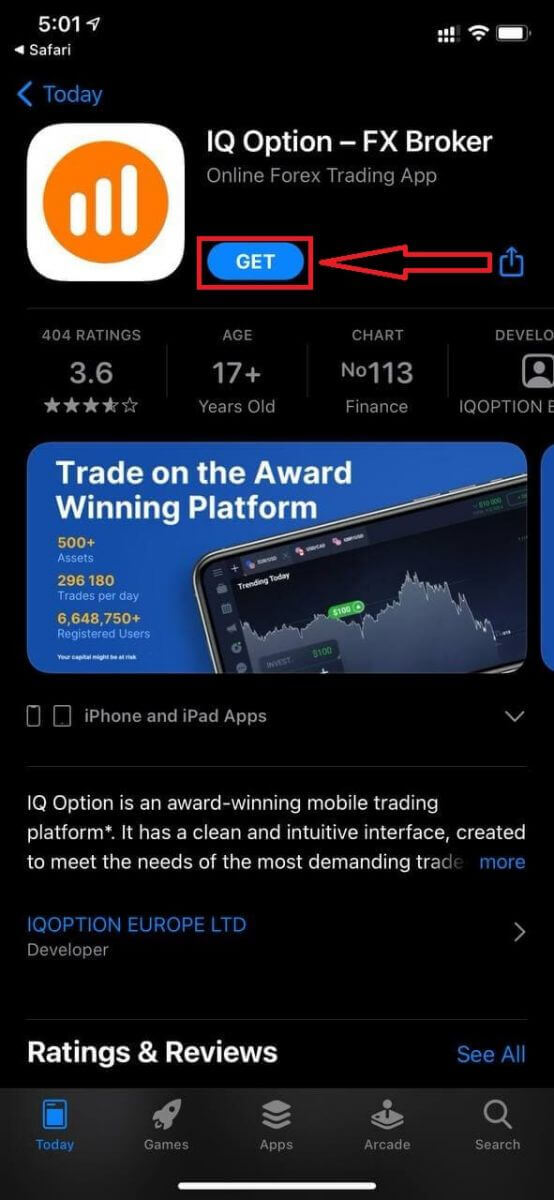
ස්ථාපනය කර දියත් කිරීමෙන් පසු ඔබට ඔබගේ විද්යුත් තැපෑල, Facebook, Google හෝ Apple ID භාවිතා කර IQ Option iOS ජංගම යෙදුමට ලොග් විය හැක. ඔබට අවශ්ය වන්නේ “Log in” විකල්පය තෝරා ගැනීම පමණි.
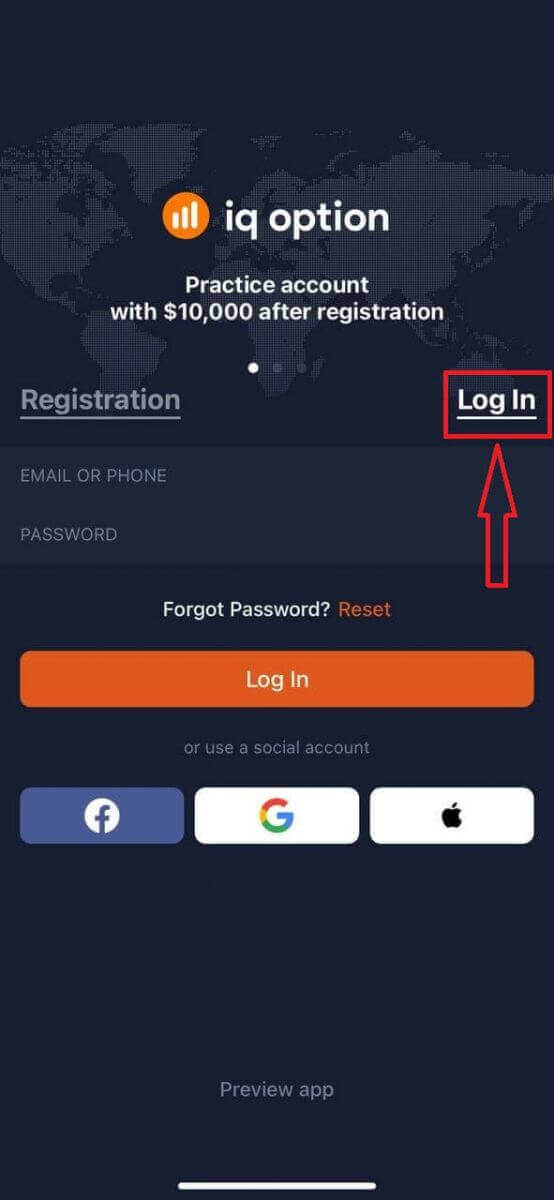
ඔබගේ විද්යුත් තැපෑල සහ මුරපදය ඇතුළත් කර “Log in” බොත්තම ක්ලික් කරන්න.
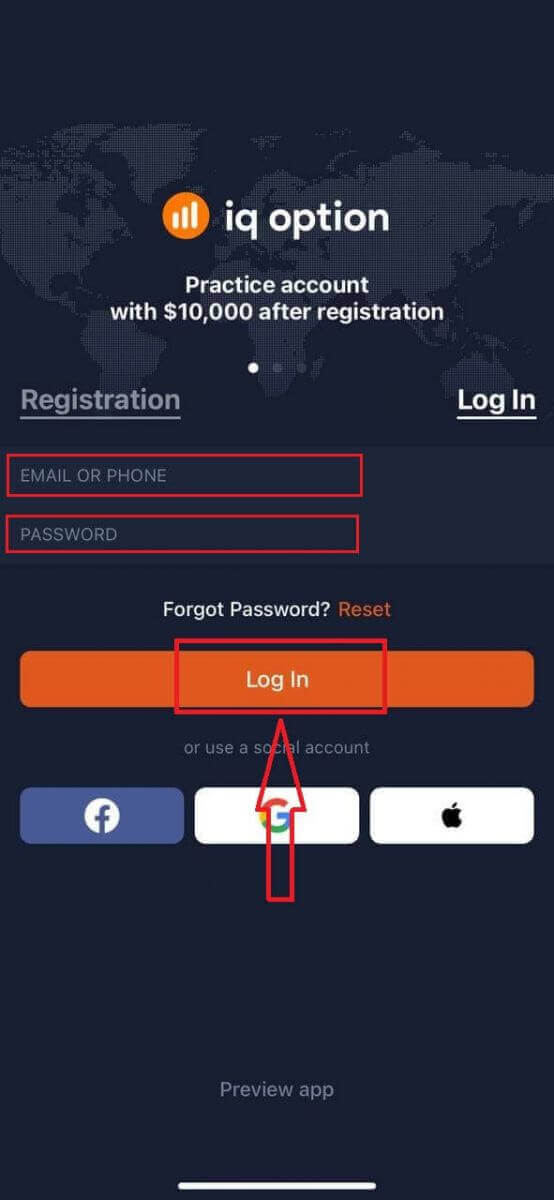
වේදිකාවේ වෙළඳාම් කිරීමට ඔබට Demo ගිණුමේ ඩොලර් 10,000 ක් ඇත.
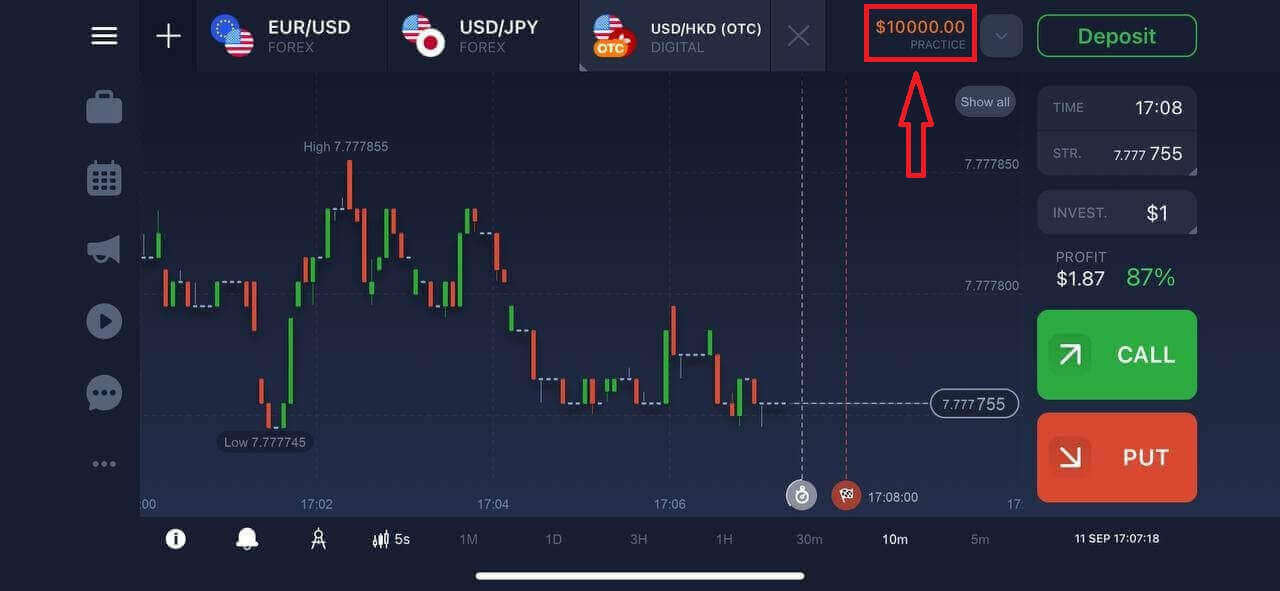
IQ Option Android යෙදුමට ලොග් වන්නේ කෙසේද?
මෙම යෙදුම සොයා ගැනීමට ඔබට Google Play store වෙත පිවිස "IQ Option - Online Investing Platform" සෙවිය යුතුය, නැතහොත් මෙතැන ක්ලික් කරන්න . 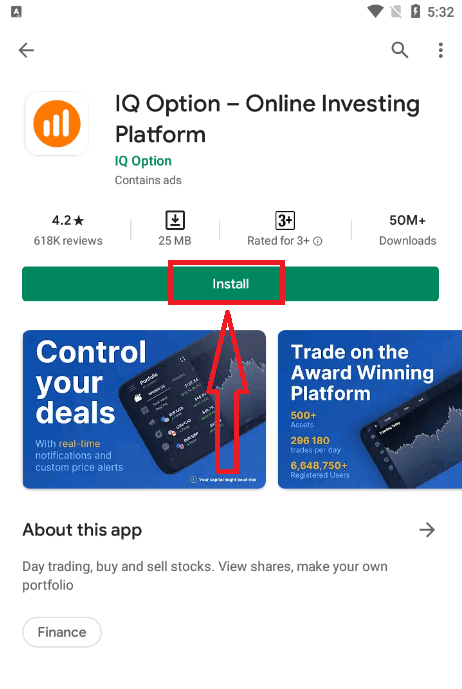
ස්ථාපනය කර දියත් කිරීමෙන් පසු ඔබට ඔබගේ විද්යුත් තැපෑල, Facebook හෝ Google ගිණුම භාවිතා කර IQ Option Android ජංගම යෙදුමට පිවිසිය හැක.
iOS උපාංගයේ ඇති පියවරම කරන්න, "LOG IN" විකල්පය තෝරන්න
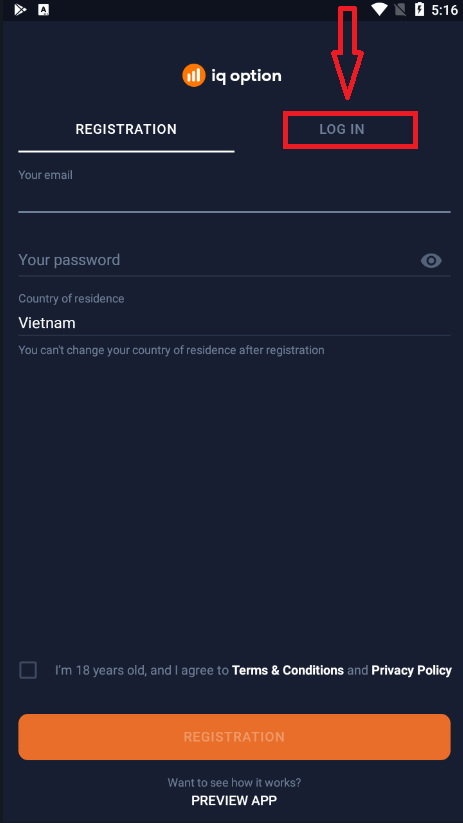
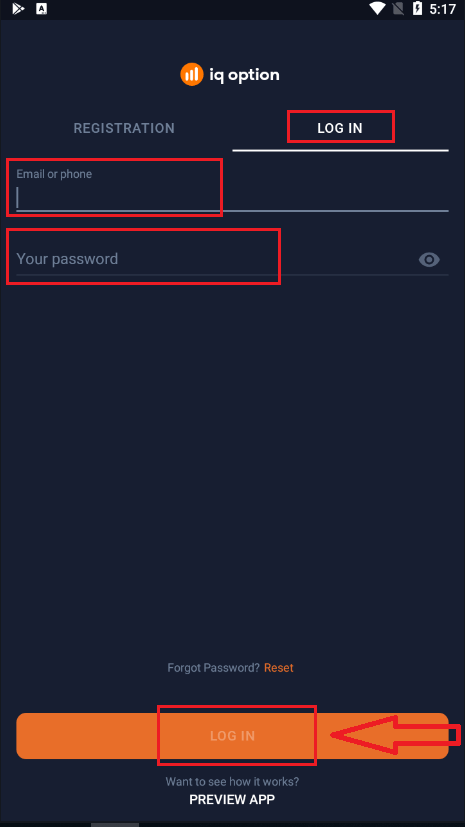
ඔබගේ විද්යුත් තැපෑල සහ මුරපදය ඇතුළත් කර "LOG IN" බොත්තම ක්ලික් කරන්න.
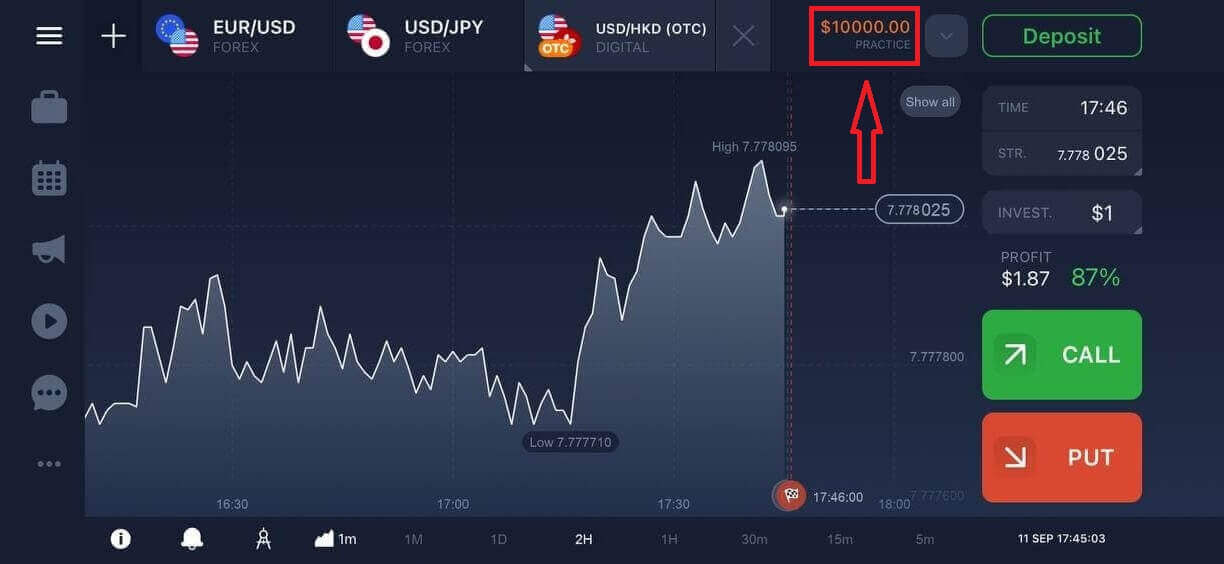
දැන් ඔබට වේදිකාවේ වෙළඳාම් කිරීමට Demo ගිණුමේ ඩොලර් 10,000 ක් ද ඇත.
නිතර අසන ප්රශ්න (නිතර අසන ප්රශ්න)
මට IQ Option ගිණුමෙන් ආපු ඊමේල් එක අමතක වුනා.
ඔබට ඔබගේ විද්යුත් තැපෑල අමතක වී ඇත්නම්, ඔබට Facebook හෝ Gmail භාවිතයෙන් ලොග් විය හැක. ඔබ මෙම ගිණුම් නිර්මාණය කර නොමැති නම්, IQ Option වෙබ් අඩවියේ ලියාපදිංචි වන විට ඔබට ඒවා නිර්මාණය කළ හැක. ආන්තික අවස්ථාවන්හිදී, ඔබට ඔබගේ විද්යුත් තැපෑල අමතක වී ඇත්නම් සහ Google සහ Facebook හරහා ලොග් වීමට ක්රමයක් නොමැති නම්, ඔබ සහාය සේවාව අමතන්න.
මගේ ගිණුමෙන් ඉවත් වන්නේ කෙසේද?
ඔබගේ ගිණුමෙන් ඉවත් වීමට, ප්රධාන පිටුවට ගොස් පිටුව පහළට අනුචලනය කරන්න. පිටවීමේ බොත්තම ක්ලික් කරන්න, එවිට ඔබ ඉවත් වනු ඇත.
මට මගේ ගිණුමට ලොග් වීමට නොහැකි නම් මා කළ යුත්තේ කුමක්ද?
- "පිවිසුම් සීමාව ඉක්මවා ඇත" යන පණිවිඩය ඔබ දුටුවහොත්, එයින් අදහස් වන්නේ ඔබ අඛණ්ඩව කිහිප වතාවක් වැරදි මුරපදයක් ඇතුළත් කර ඇති බවයි. නැවත ලොග් වීමට උත්සාහ කිරීමට පෙර කරුණාකර ටික වේලාවක් රැඳී සිටින්න. ඔබගේ මුරපදය නිවැරදි දැයි ඔබට විශ්වාස නැත්නම්, අපගේ පිවිසුම් පිටුවේ "මුරපදය අමතක වී ඇත" විකල්පය භාවිතා කරන්න. පද්ධතිය වේදිකාවේ ලියාපදිංචි කිරීම සඳහා ඔබ භාවිතා කළ විද්යුත් තැපැල් ලිපිනයට ඔබගේ මුරපදය ප්රතිසාධනය කරන්නේ කෙසේද යන්න පිළිබඳ උපදෙස් යවනු ඇත. - ඔබ සමාජ ජාලයක් හරහා ලියාපදිංචි වී ඇත්නම්, ඩෙස්ක්ටොප් යෙදුමට ප්රවේශ වීම සඳහා වෙබ් අනුවාදය භාවිතයෙන් මුරපදයක් සෑදිය යුතුය. අපගේ පිවිසුම් පිටුවේ "මුරපදය අමතක වී ඇත" විකල්පය භාවිතා කිරීමෙන් ඔබට මුරපදයක් සෑදිය හැකිය. ඔබ ඔබේ සමාජ ජාල ගිණුමට සම්බන්ධ කර ඇති විද්යුත් තැපෑල ලබා දිය යුතුය. මුරපදයක් සඳහා ප්රතිසාධන සබැඳිය එම විද්යුත් තැපෑලට යවනු ලැබේ. මෙය සිදු කළ පසු, ඔබට මෙම විද්යුත් තැපෑල සහ නව මුරපදය භාවිතයෙන් ඔබගේ ඩෙස්ක්ටොප් යෙදුමට ලොග් වීමට හැකි වනු ඇත.
- ඔබට ඔබගේ මුරපදය අමතක වී ඇත්නම්, අපගේ පිවිසුම් පිටුවේ "මුරපදය අමතක වී ඇත" විකල්පය භාවිතා කරන්න. පද්ධතිය වේදිකාවේ ලියාපදිංචි කිරීම සඳහා ඔබ භාවිතා කළ විද්යුත් තැපැල් ලිපිනයට ඔබගේ මුරපදය ප්රතිසාධනය කිරීම සඳහා උපදෙස් යවනු ඇත.
මගේ ගිණුමේ මුදල් වර්ගය වෙනස් කරන්නේ කෙසේද?
ගිණුමේ මුදල් ඒකකය තැන්පතුවක් කිරීමට පළමු උත්සාහයේදීම සකසා ඇත. උදාහරණයක් ලෙස, ඔබ ඔබේ පළමු තැන්පතුව කිරීමට ඇමරිකානු ඩොලර් භාවිතා කළේ නම්, ඔබේ ගිණුමේ මුදල් ඒකකය ඇමරිකානු ඩොලර් වේ. ඔබේ පළමු තැන්පතුව වැදගත් කාර්යභාරයක් ඉටු කරන්නේ ඔබ තැන්පතුව සිදු කළ පසු, මුදල් ඒකකය වෙනස් කිරීමට නොහැකි වනු ඇති බැවිනි. ඔබ මෙම රීතිය ගැන නොදැන සිටියේ නම්, එකම විකල්පය වන්නේ නව ගිණුමක් විවෘත කර ඔබ භාවිතා කිරීමට අදහස් කරන මුදල් ඒකකය සමඟ තැන්පත් කිරීමයි. ඔබ නව ගිණුමක් නිර්මාණය කළ පසු, ඔබේ අරමුදල් ආපසු ගැනීමෙන් පසු පෙර ගිණුම අවහිර කළ යුතු බව මතක තබා ගන්න.
නිතර අසන පැන
IQ විකල්පයේ අවම තැන්පතුව ඔබේ කලාපය සහ ගෙවීම් ක්රමය මත රඳා පවතී; ලියාපදිංචි වී පුරනය වීමෙන් පසු බොහෝ පරිශීලකයින්ට කාඩ්පත් හෝ ඊ-පසුම්බි හරහා අඩු ආරම්භක මුදලකින් සජීවී ගිණුමකට අරමුදල් සැපයිය හැකිය. අරමුදල් මාරු කිරීමට පෙර නිශ්චිත අවම සහ මුදල් විකල්ප සඳහා පිවිසීමෙන් පසු තැන්පතු තිරය පරීක්ෂා කරන්න.
අනන්යතා සත්යාපනය සඳහා සාමාන්යයෙන් රජය විසින් නිකුත් කරන ලද ඡායාරූප හැඳුනුම්පතක් (විදේශ ගමන් බලපත්රය, ජාතික හැඳුනුම්පත, හෝ රියදුරු බලපත්රය) සහ ඔබේ නම සහ ලිපිනය පෙන්වන ලිපිනයේ මෑත සාක්ෂියක් (උපයෝගිතා බිල්පත හෝ බැංකු ප්රකාශය) අවශ්ය වේ. ඔබ කාඩ්පතකින් හෝ ඊ-පසුම්බියකින් අරමුදල් සම්පාදනය කරන්නේ නම්, ඔබගෙන් ගෙවීම් ක්රම සෙල්ෆියක් හෝ කාඩ්පත් පිටපතක් (බොහෝ ඉලක්කම් ආවරණය වන පරිදි) ඉල්ලා සිටිය හැක. පිවිසීමෙන් පසු ඔබගේ ගිණුමේ පැතිකඩෙන් පැහැදිලි, වර්ණ ස්කෑන් උඩුගත කර ගොනු ආකෘති සීමාවන් අනුගමනය කරන්න; අසම්පූර්ණ ලේඛන සත්යාපනය ප්රමාද වීමට වඩාත් පොදු හේතුවයි.
පිවිසුම් තිරයේ වේදිකාවේ අමතක වූ මුරපද සබැඳිය භාවිතා කරන්න, ඔබ ලියාපදිංචි වීමට භාවිතා කළ විද්යුත් තැපෑල හෝ දුරකථනය ඇතුළු කරන්න, සහ ඔබට එවන ලද සත්යාපන කේතය හෝ යළි පිහිටුවීමේ සබැඳිය අනුගමනය කරන්න. ඔබට විද්යුත් තැපෑලක් නොලැබුනේ නම්, අයාචිත තැපැල් ෆෝල්ඩර පරීක්ෂා කර ඔබ ඔබේ ගිණුමේ ලියාපදිංචි කර ඇති ලිපිනයම භාවිතා කළ බව තහවුරු කරන්න. ජංගම යෙදුම් ගැටළු සඳහා, ඩෙස්ක්ටොප් අඩවියෙන් මුරපද ප්රතිසාධනය උත්සාහ කරන්න, නැතහොත් ස්වයංක්රීය පියවර අසාර්ථක වුවහොත් අතින් ප්රතිසාධනය සඳහා ඔබේ ගිණුම් විස්තර සහ ID සමඟ සහාය අමතන්න.
තාවකාලික අවහිර කිරීම් බොහෝ විට අසාර්ථක මුරපද උත්සාහයන්, සැක සහිත IP වෙනස් කිරීම්, හෝ නව උපාංග පිවිසුමකින් පසුව ආරක්ෂක පරීක්ෂා කිරීම් වලින් පසුව සිදු වේ. එය විසඳීමට, පිවිසුම් පණිවිඩයේ ලැයිස්තුගත කර ඇති සිසිල් කිරීමේ කාල සීමාව රැඳී සිටින්න, ප්රතිසාධන ප්රවාහය හරහා ඔබේ මුරපදය යළි පිහිටුවන්න, නැතහොත් යෙදුම් හැඹිලිය ඉවත් කර විශ්වාසදායක උපාංගයකින් නැවත උත්සාහ කරන්න. අවහිරය දිගටම පවතින්නේ නම්, සත්යාපන ලේඛන සකස් කර පාරිභෝගික සහාය අමතන්න; ඔවුන්ට ගිණුම් හිමිකම තහවුරු කිරීමට, සීමාවන් ඉවත් කිරීමට සහ ආරක්ෂිත ප්රවේශය ප්රතිස්ථාපනය කිරීමට උපදෙස් දීමට හැකිය. පිවිසුම් ලබා ගැනීමේ හැකියාවට බලපෑ හැකි දැනට පවතින නඩත්තු දැන්වීම් සඳහාද පරීක්ෂා කරන්න.
ද්වි-සාධක සත්යාපනය සක්රීය කිරීම තරයේ නිර්දේශ කෙරේ: එය පුරනය වීමේදී සහ සංවේදී ගිණුම් කාර්යයන් වෙත ප්රවේශ වීමේදී අමතර සත්යාපන පියවරක් එක් කරයි. එය විසින්ම මුදල් ආපසු ගැනීම වළක්වන්නේ නැත, නමුත් ගෙවීම් ඉල්ලීම් අනුමත කිරීමට පෙර වේදිකාවට බොහෝ විට සම්පූර්ණ අනන්යතා සත්යාපනය අවශ්ය වේ; 2FA අනවසර මාරු කිරීමේ අවදානම අඩු කරයි. හැකි සෑම විටම SMS වලට වඩා සත්යාපක යෙදුමක් භාවිතා කරන්න, සහ උපස්ථ කේත සුරක්ෂිතව තබා ගන්න - ප්රවේශය අහිමි වීම ඔබ ගිණුම් පාලනය නැවත ස්ථාපිත කරන අතරතුර මුදල් ආපසු ගැනීම් අනුමත කිරීම් මන්දගාමී විය හැක.