IQ Option கணக்கு பதிவு மற்றும் உள்நுழைவு படிகள்
எழுதியவர்

ஆன்லைன் வர்த்தக தள ஆராய்ச்சியாளர் மற்றும் வழிகாட்டி எழுத்தாளர்
தரகர் தளங்கள் மற்றும் வர்த்தக கணக்கு அமைப்புகளை ஆராய்கிறது.
வர்த்தகக் கணக்கைத் திறப்பதும் அணுகுவதும் பெரும்பாலும் சிறிய படிகளில் நின்றுவிடும்: சரியான நற்சான்றிதழ்களைத் தேர்ந்தெடுப்பது, தொடர்பு விவரங்களை உறுதிப்படுத்துதல் மற்றும் ஐடி காசோலைகளை நிறைவு செய்தல், அதனால் வைப்பு மற்றும் வர்த்தகம் அனுமதிக்கப்படும். புதிய பயனர்களுக்கு பொதுவாக டெமோ அல்லது லைவ் சுயவிவரத்தை உருவாக்குவதற்கும், பாதுகாப்பான கடவுச்சொல்லை அமைப்பதற்கும், மின்னஞ்சல் அல்லது ஃபோனை உறுதிப்படுத்துவதற்கும், இயங்குதளத் தேவைகளுக்குப் பொருந்தக்கூடிய அடையாள ஆவணங்களைத் தயாரிப்பதற்கும் தெளிவான வழிகாட்டுதல் தேவை. எளிமையான தவறுகள் - பொருந்தாத பெயர்கள், காலாவதியான ஐடி படங்கள், ஆதரிக்கப்படாத பணம் செலுத்தும் நாட்டின் கட்டுப்பாடுகள் அல்லது தடுக்கப்பட்ட குக்கீகள் - பொதுவாக செயல்படுத்துவதையும் முதல் உள்நுழைவையும் தாமதப்படுத்துகிறது, நேரத்தை வீணடித்து ஏமாற்றத்தை ஏற்படுத்துகிறது.
பதிவுப் படிவப் புலங்கள், சரிபார்ப்பு ஆவண சரிபார்ப்புப் பட்டியல் மற்றும் ஏற்றுக்கொள்ளக்கூடிய வடிவங்கள் மற்றும் கடவுச்சொல் மீட்பு மற்றும் விருப்பமான இரு காரணி அங்கீகாரம் உள்ளிட்ட உள்நுழைவு ஓட்டம் ஆகியவற்றை இந்த ஒத்திகை வழங்குகிறது. இது வழக்கமான சரிபார்ப்பு காலவரையறைகள், நிராகரிக்கப்பட்ட ஆவணத்தை எவ்வாறு சரிசெய்வது, உள்நுழைந்த பிறகு டெமோ மற்றும் நேரடி கணக்குகளுக்கு இடையில் மாறுவது மற்றும் பொதுவான உள்நுழைவு பிழைகள் மற்றும் அமர்வு சிக்கல்களுக்கான விரைவான சரிசெய்தல் ஆகியவற்றை விளக்குகிறது. கணக்குப் பதிவை முடிக்கவும், சரிபார்ப்புச் சோதனைகளை நிறைவேற்றவும், உங்கள் IQ விருப்பக் கணக்கிற்கான நம்பகமான அணுகலைப் பாதுகாக்கவும் இந்தப் படிகளைப் பயன்படுத்தவும்.
பதிவுப் படிவப் புலங்கள், சரிபார்ப்பு ஆவண சரிபார்ப்புப் பட்டியல் மற்றும் ஏற்றுக்கொள்ளக்கூடிய வடிவங்கள் மற்றும் கடவுச்சொல் மீட்பு மற்றும் விருப்பமான இரு காரணி அங்கீகாரம் உள்ளிட்ட உள்நுழைவு ஓட்டம் ஆகியவற்றை இந்த ஒத்திகை வழங்குகிறது. இது வழக்கமான சரிபார்ப்பு காலவரையறைகள், நிராகரிக்கப்பட்ட ஆவணத்தை எவ்வாறு சரிசெய்வது, உள்நுழைந்த பிறகு டெமோ மற்றும் நேரடி கணக்குகளுக்கு இடையில் மாறுவது மற்றும் பொதுவான உள்நுழைவு பிழைகள் மற்றும் அமர்வு சிக்கல்களுக்கான விரைவான சரிசெய்தல் ஆகியவற்றை விளக்குகிறது. கணக்குப் பதிவை முடிக்கவும், சரிபார்ப்புச் சோதனைகளை நிறைவேற்றவும், உங்கள் IQ விருப்பக் கணக்கிற்கான நம்பகமான அணுகலைப் பாதுகாக்கவும் இந்தப் படிகளைப் பயன்படுத்தவும்.
IQ Option-ல் பதிவு செய்வது எப்படி
மின்னஞ்சல் மூலம் பதிவு செய்வது எப்படி
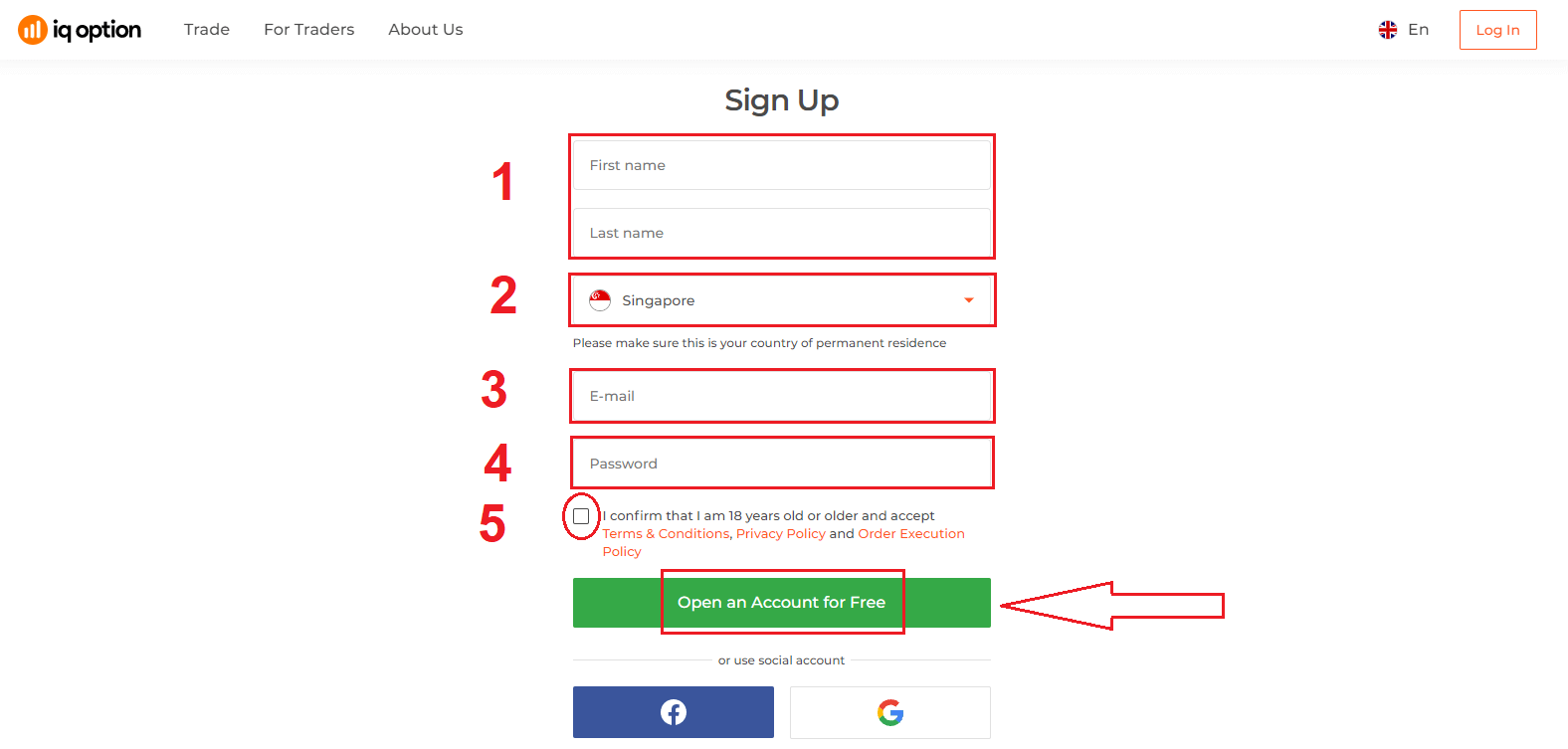
1. மேல் வலது மூலையில் உள்ள “ பதிவு செய் ” பொத்தானைக் கிளிக் செய்வதன் மூலம் நீங்கள் இந்தத் தளத்தில் ஒரு கணக்கைப் பதிவு செய்யலாம். 2. பதிவு செய்வதற்கு, நீங்கள் தேவையான அனைத்து தகவல்களையும் பூர்த்தி செய்து, "இலவசமாக ஒரு கணக்கைத் திறக்கவும்" என்பதைக் கிளிக் செய்ய வேண்டும்.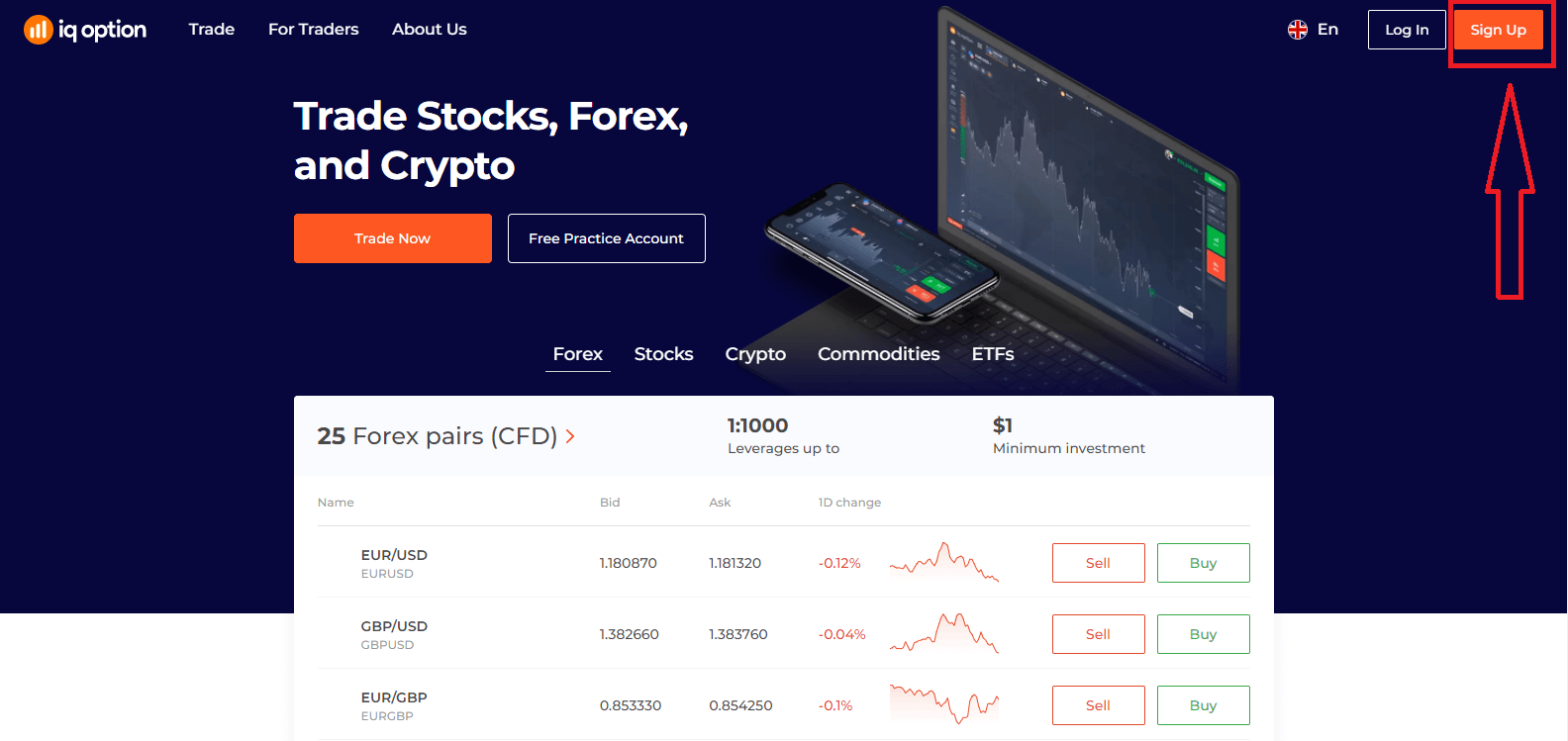
- உங்கள் முதல் பெயர் மற்றும் கடைசிப் பெயரை உள்ளிடவும்
- உங்கள் நிரந்தர வசிப்பிட நாட்டைத் தேர்ந்தெடுக்கவும்
- சரியான மின்னஞ்சல் முகவரியை உள்ளிடவும்.
- வலிமையான கடவுச்சொல்லை உருவாக்கவும் .
- "விதிமுறைகள் மற்றும் நிபந்தனைகள்" என்பதைப் படித்து சரிபார்க்கவும்.
வாழ்த்துகள்! நீங்கள் வெற்றிகரமாகப் பதிவு செய்துள்ளீர்கள். இப்போது நீங்கள் டெமோ கணக்கைப் பயன்படுத்த விரும்பினால் , "பயிற்சிக் கணக்கில் வர்த்தகத்தைத் தொடங்கு" என்பதைக் கிளிக் செய்யவும்.
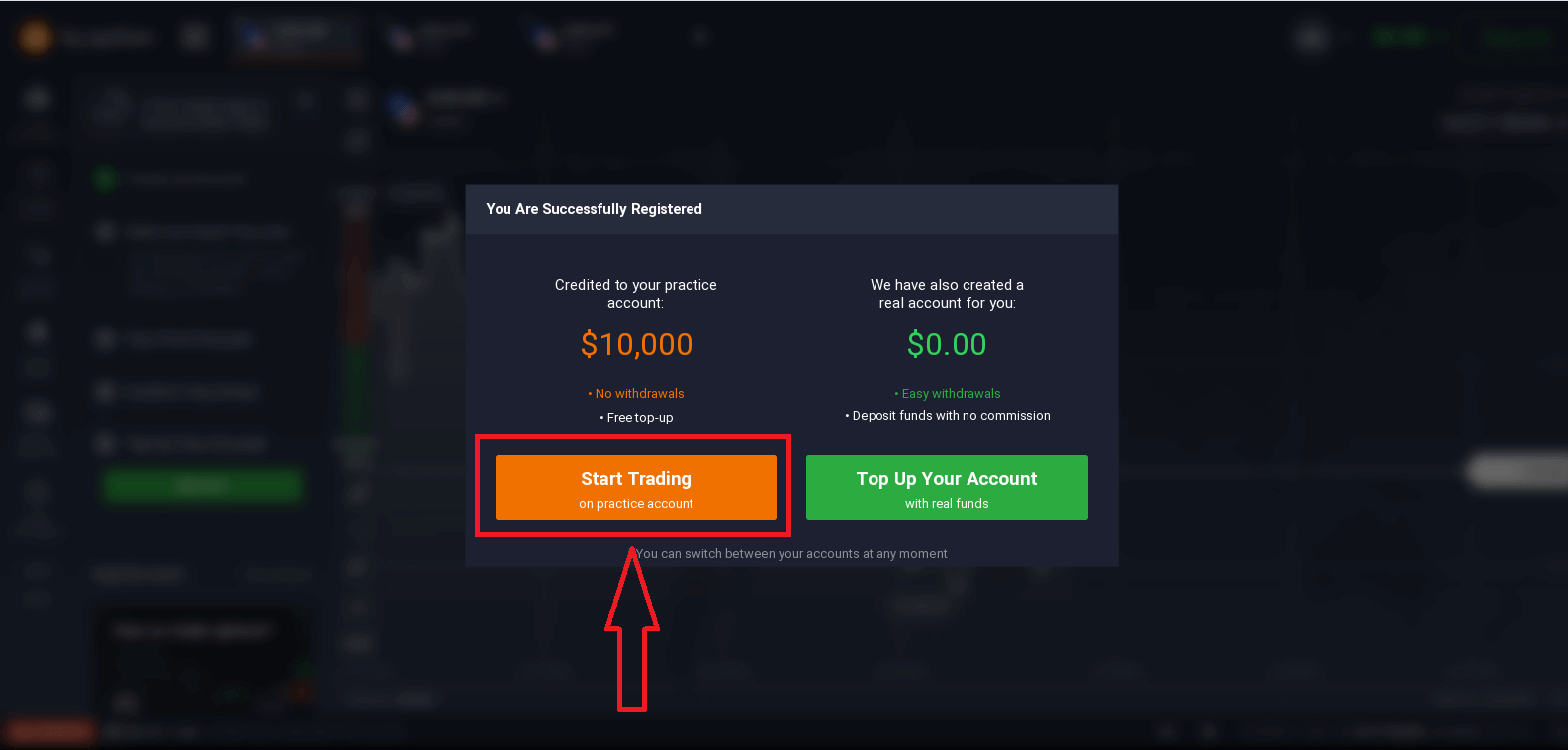
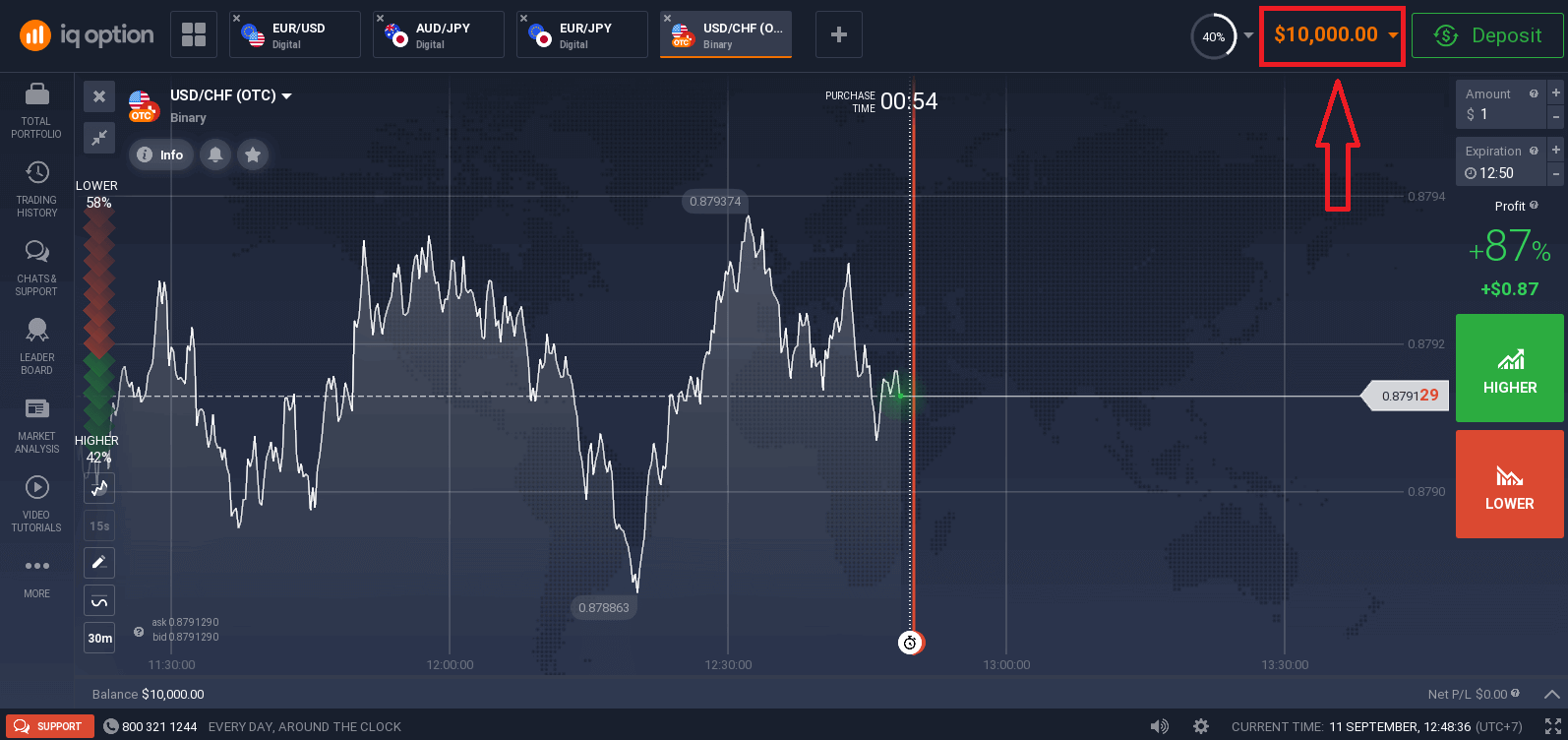
இப்போது நீங்கள் வர்த்தகத்தைத் தொடங்கலாம். உங்கள் டெமோ கணக்கில் $10,000 உள்ளது . டெமோ கணக்கு என்பது, நீங்கள் இந்தத் தளத்துடன் பழகுவதற்கும், வெவ்வேறு சொத்துக்களில் உங்கள் வர்த்தகத் திறன்களைப் பயிற்சி செய்வதற்கும், மற்றும் எந்தவித ஆபத்துகளும் இன்றி நிகழ்நேர விளக்கப்படத்தில் புதிய வழிமுறைகளை முயற்சி செய்வதற்கும் உதவும் ஒரு கருவியாகும்.
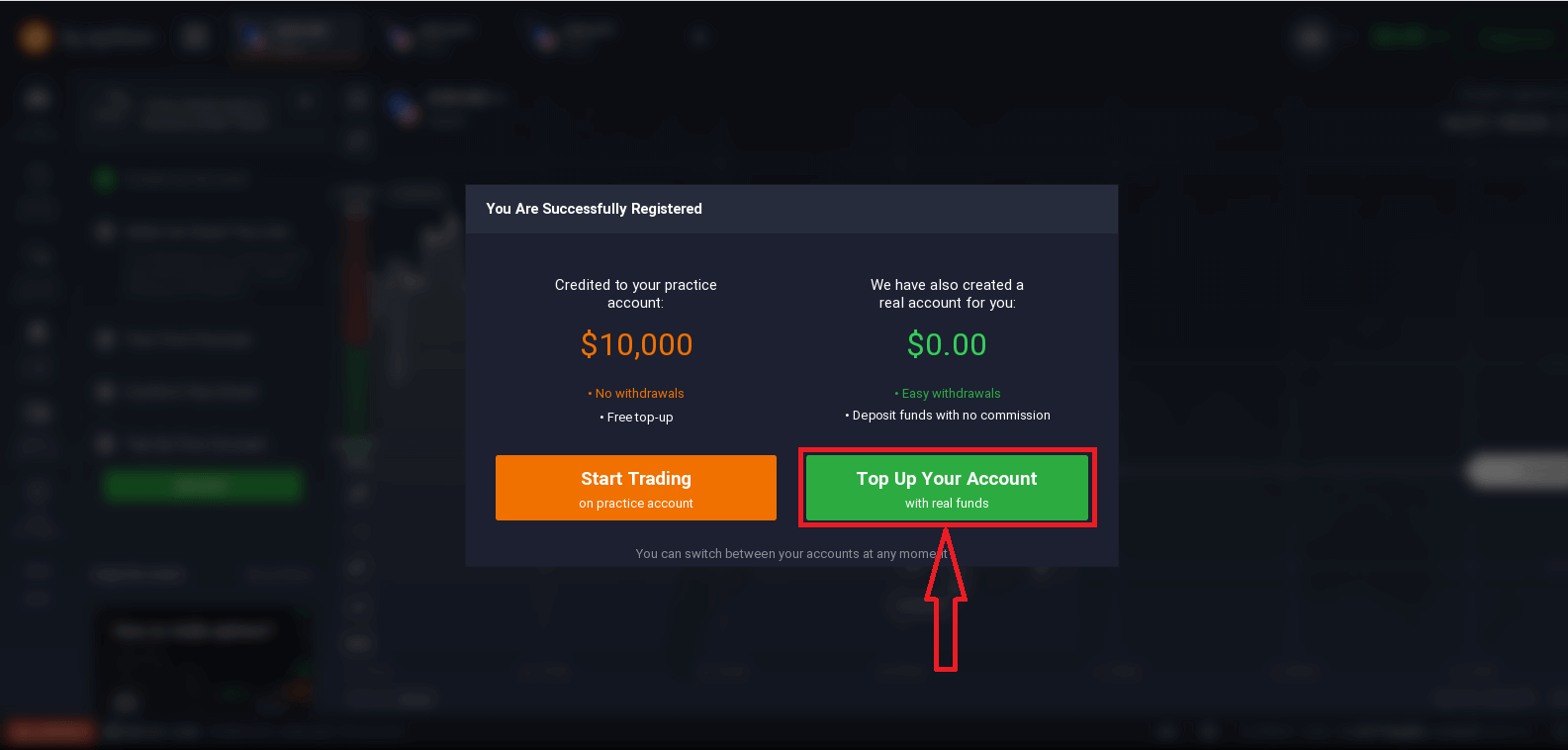
"உண்மையான நிதிகளுடன் உங்கள் கணக்கை டாப் அப் செய்" என்பதைக் கிளிக் செய்வதன் மூலம் டெபாசிட் செய்த பிறகு, நீங்கள் ஒரு உண்மையான கணக்கிலும் வர்த்தகம் செய்யலாம்.
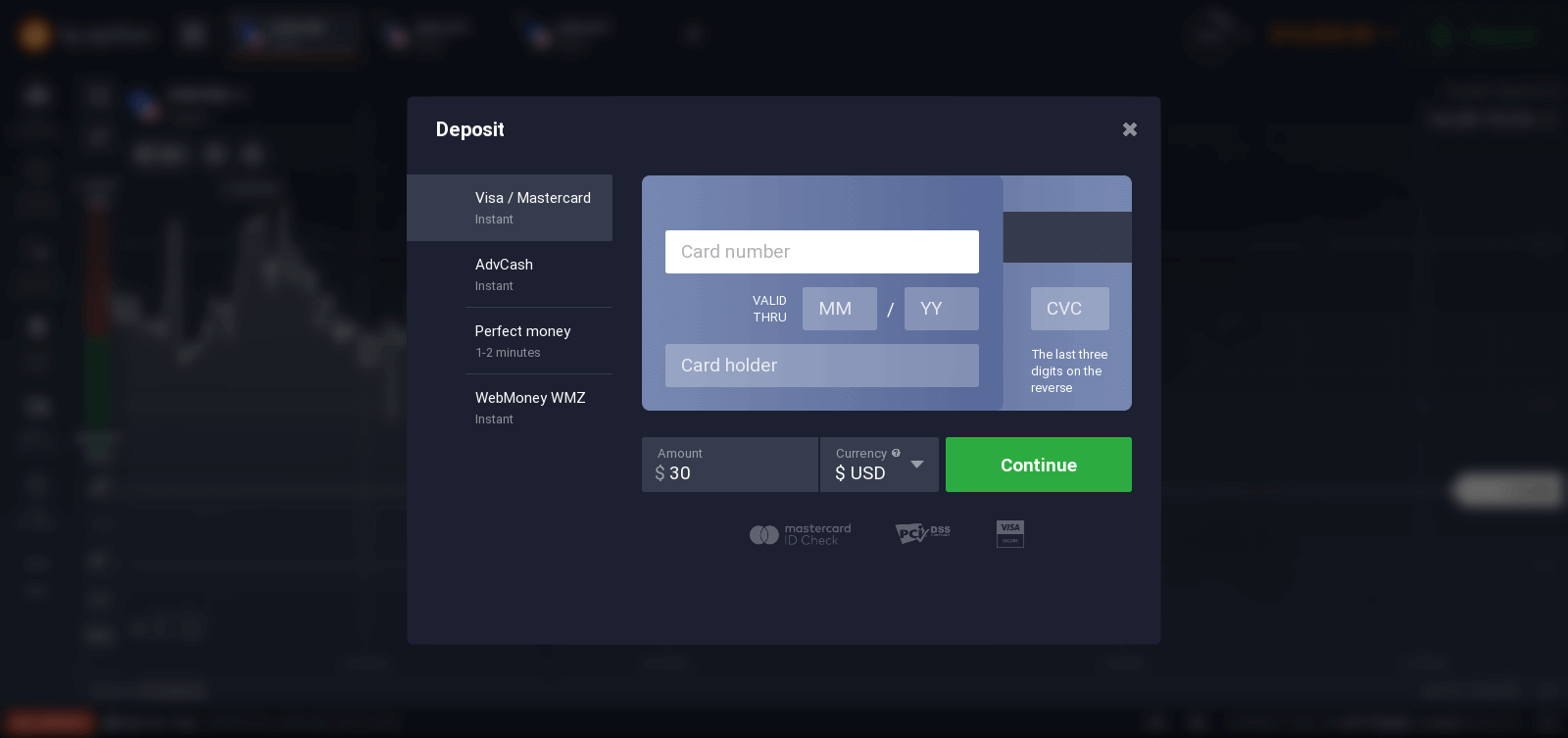
நேரடி வர்த்தகத்தைத் தொடங்க, உங்கள் கணக்கில் நீங்கள் முதலீடு செய்ய வேண்டும் (குறைந்தபட்ச டெபாசிட் 10 USD/GBP/EUR ஆகும்).
டெபாசிட் பற்றி மேலும் அறிய இந்தக் கட்டுரையைப் பார்க்கவும்: IQ Option-ல் டெபாசிட் செய்வது எப்படி.
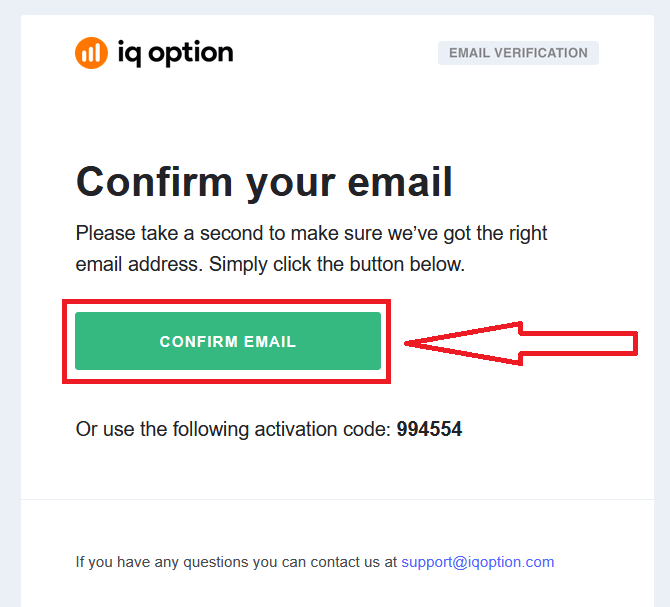
இறுதியாக, உங்கள் மின்னஞ்சலை அணுகவும், IQ Option உங்களுக்கு ஒரு உறுதிப்படுத்தல் மின்னஞ்சலை அனுப்பும். உங்கள் கணக்கைச் செயல்படுத்த அந்த மின்னஞ்சலில் உள்ள இணைப்பைக் கிளிக் செய்யவும். எனவே, உங்கள் கணக்கைப் பதிவுசெய்து செயல்படுத்துவதை நீங்கள் முடிப்பீர்கள்.
பேஸ்புக் கணக்கு மூலம் பதிவு செய்வது எப்படி
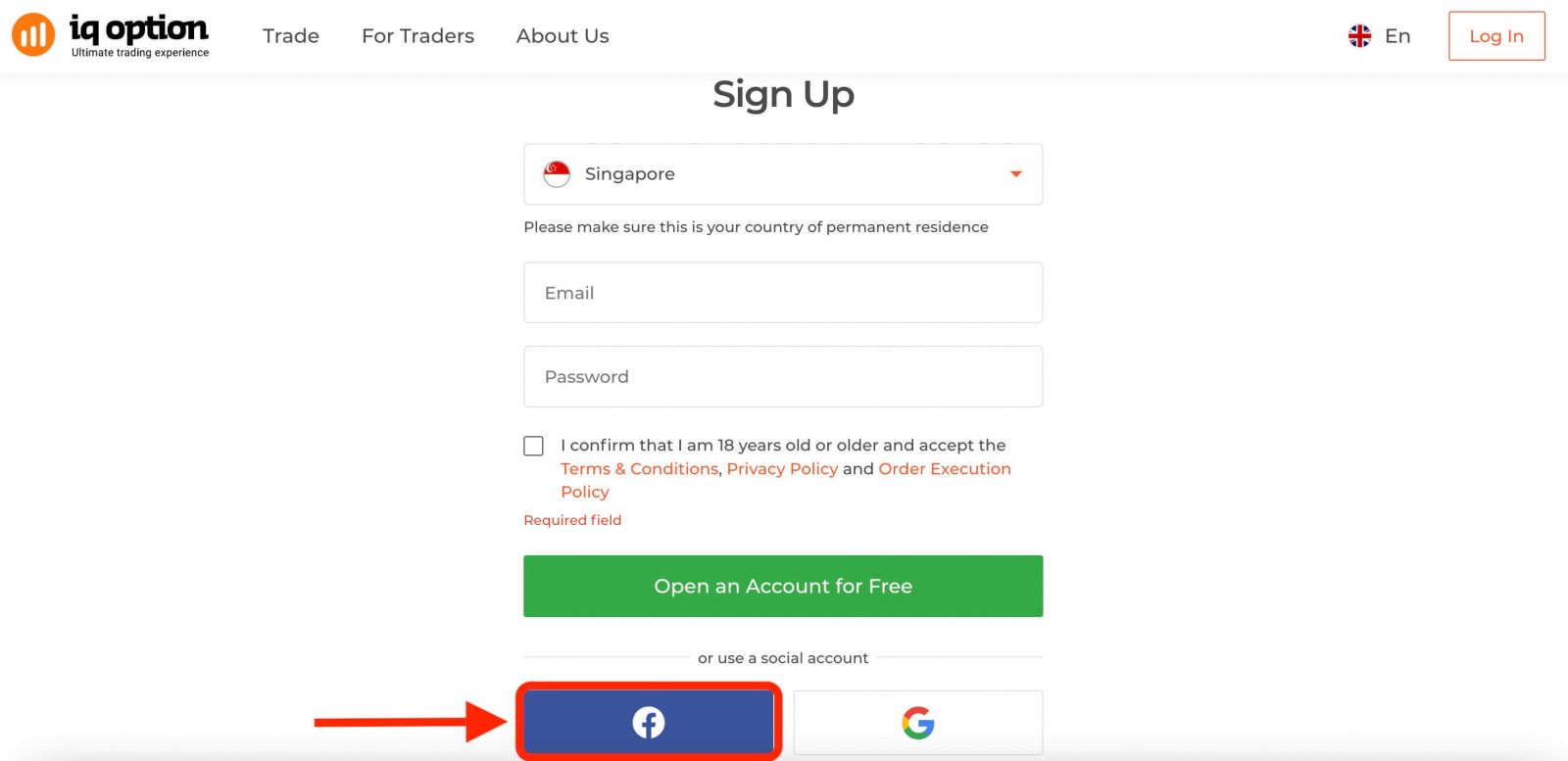
மேலும், ஃபேஸ்புக் கணக்கைப் பயன்படுத்தி இணையம் வழியாக உங்கள் கணக்கைத் திறப்பதற்கான விருப்பமும் உங்களுக்கு உள்ளது, அதை நீங்கள் சில எளிய வழிமுறைகளில் செய்யலாம்: 1. ஃபேஸ்புக் பட்டனைக் கிளிக் செய்யவும்.
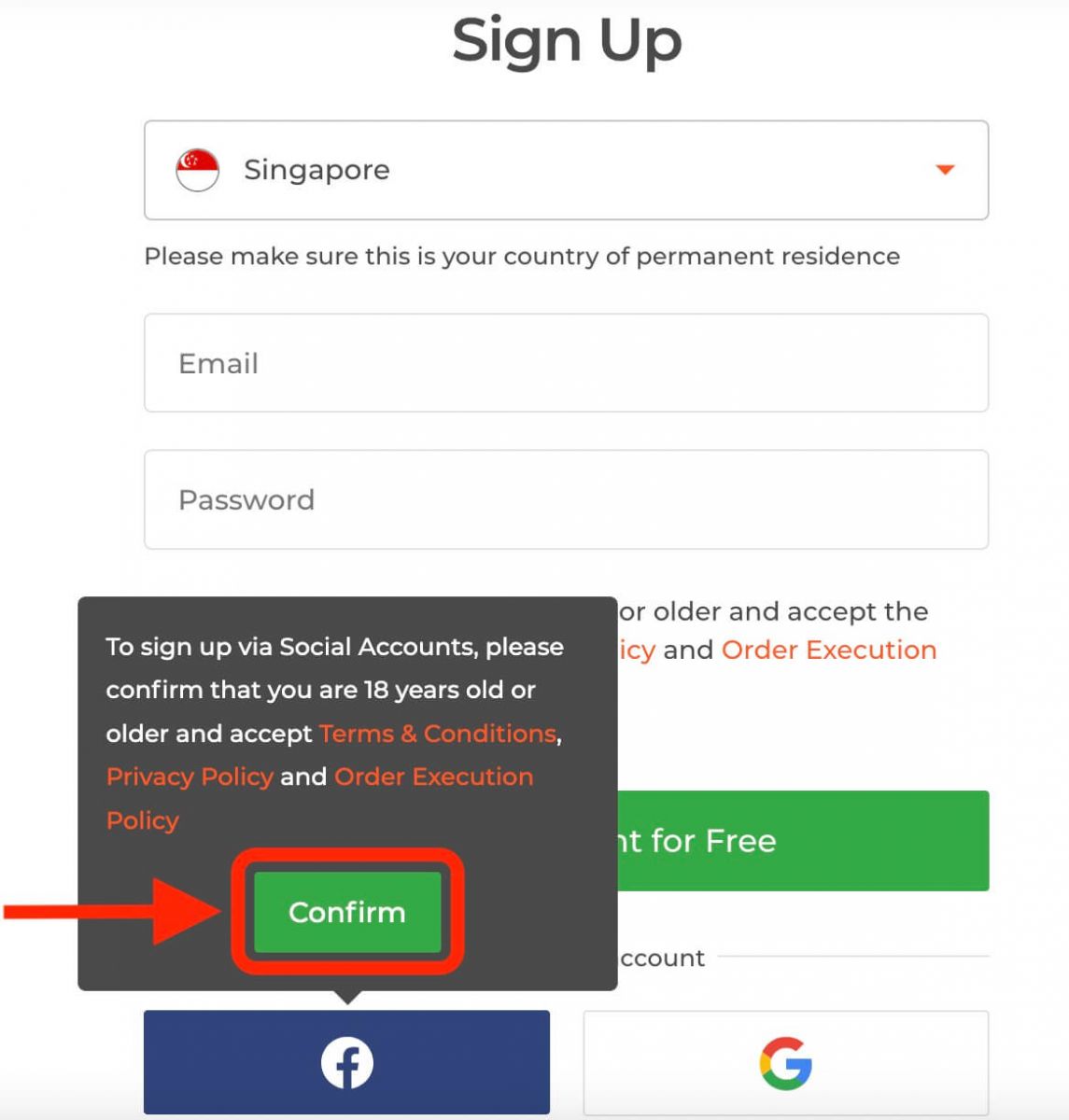
பிறகு, உங்களுக்கு 18 வயது அல்லது அதற்கு மேல் ஆகிறதா என்றும், விதிமுறைகள் மற்றும் நிபந்தனைகள், தனியுரிமைக் கொள்கை மற்றும் ஆர்டர் நிறைவேற்றுக் கொள்கையை ஏற்றுக்கொள்கிறீர்களா என்றும் அது கேட்கும், " உறுதிப்படுத்து " (Confirm) என்பதைக் கிளிக் செய்யவும்.
2. ஃபேஸ்புக் உள்நுழைவு சாளரம் திறக்கப்படும், அங்கு நீங்கள் ஃபேஸ்புக்கில் பதிவு செய்யப் பயன்படுத்திய உங்கள் மின்னஞ்சல் முகவரியை உள்ளிட வேண்டும்.
3. உங்கள் ஃபேஸ்புக் கணக்கிலிருந்து கடவுச்சொல்லை உள்ளிடவும் .
4. "உள்நுழையவும்" (Log In) என்பதைக் கிளிக் செய்யவும்.
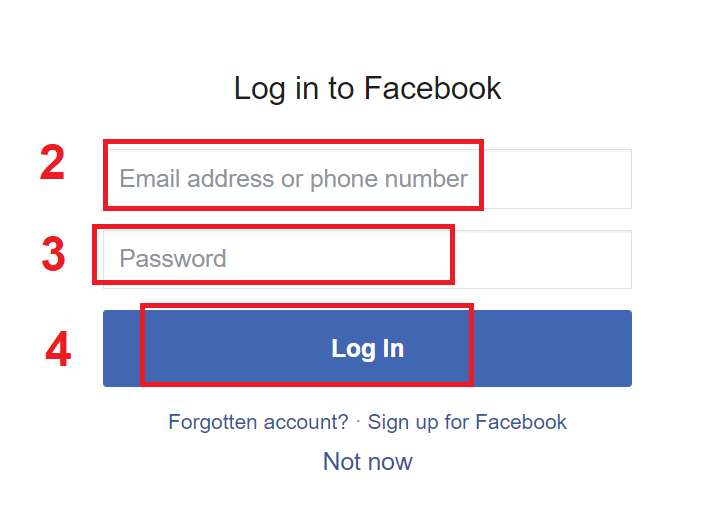
நீங்கள் "உள்நுழையவும்" (Log in) பட்டனைக் கிளிக் செய்தவுடன், IQ Option பின்வருவனவற்றிற்கான அணுகலைக் கேட்கும்: உங்கள் பெயர், சுயவிவரப் படம் மற்றும் மின்னஞ்சல் முகவரி. தொடரவும்... (Continue...) என்பதைக் கிளிக் செய்யவும்.
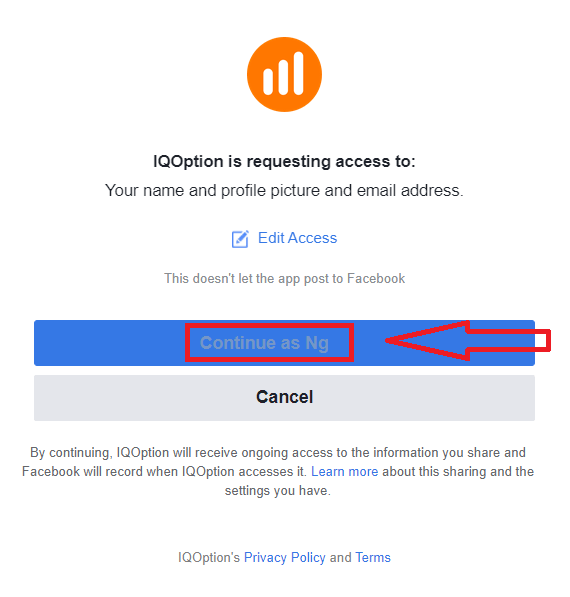
அதன் பிறகு, நீங்கள் தானாகவே IQ Option தளத்திற்குத் திருப்பி விடப்படுவீர்கள்.
கூகிள் கணக்கில் பதிவு செய்வது எப்படி
1. கூகிள் கணக்கைப் பயன்படுத்திப் பதிவு செய்ய, பதிவுப் படிவத்தில் உள்ள அதற்கான பொத்தானைக் கிளிக் செய்யவும். 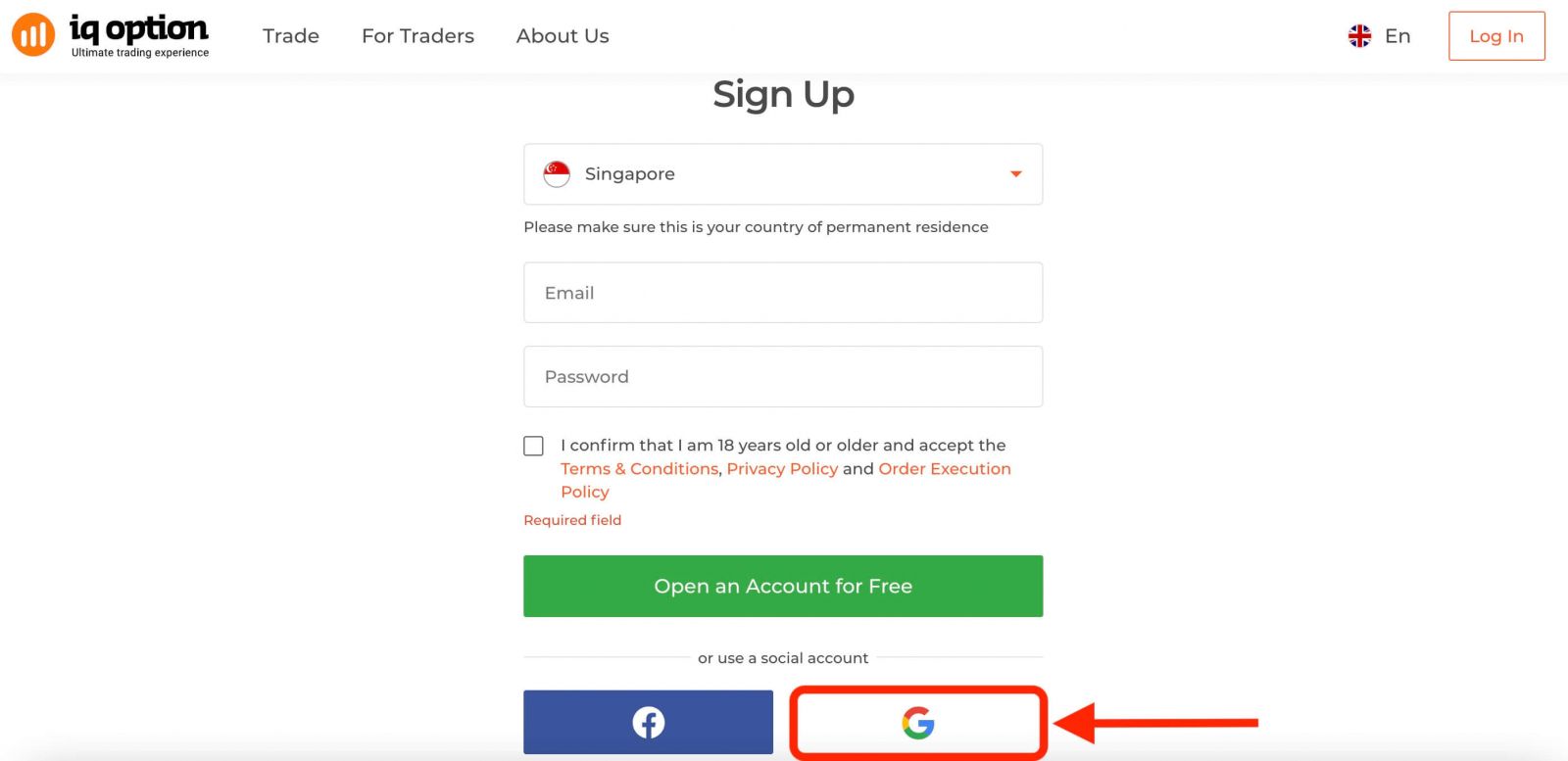
பிறகு, உங்களுக்கு 18 வயது அல்லது அதற்கு மேற்பட்ட வயது உள்ளதா என்றும், விதிமுறைகள் மற்றும் நிபந்தனைகள், தனியுரிமைக் கொள்கை மற்றும் ஆர்டர் நிறைவேற்றல் கொள்கையை ஏற்றுக்கொள்கிறீர்களா என்றும் கேட்கப்படும், அப்போது " உறுதிப்படுத்து " (Confirm) என்பதைக் கிளிக் செய்யவும்
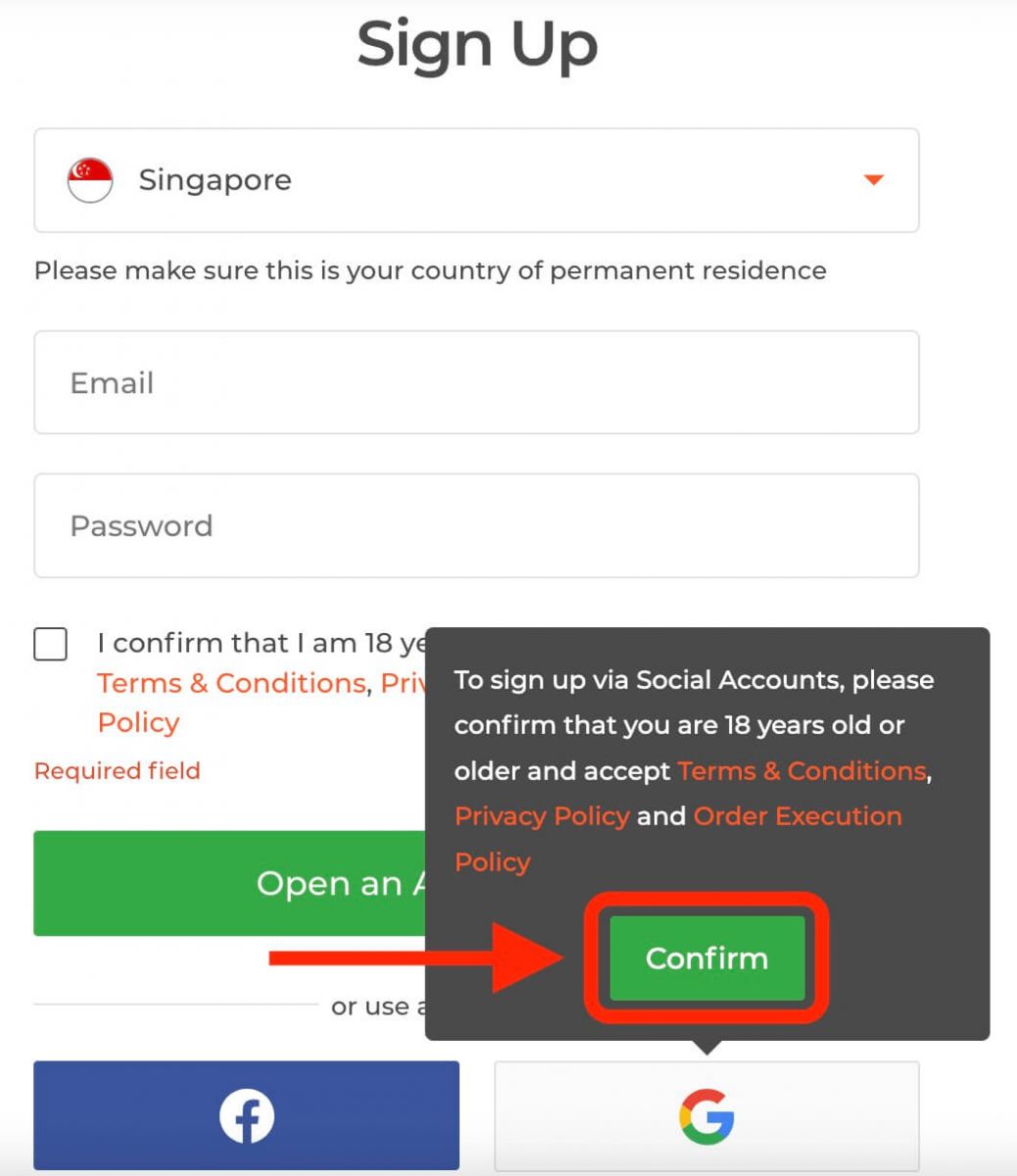
. 2. புதிதாகத் திறக்கப்பட்ட சாளரத்தில் உங்கள் தொலைபேசி எண் அல்லது மின்னஞ்சலை உள்ளிட்டு "அடுத்து" (Next) என்பதைக் கிளிக் செய்யவும்.
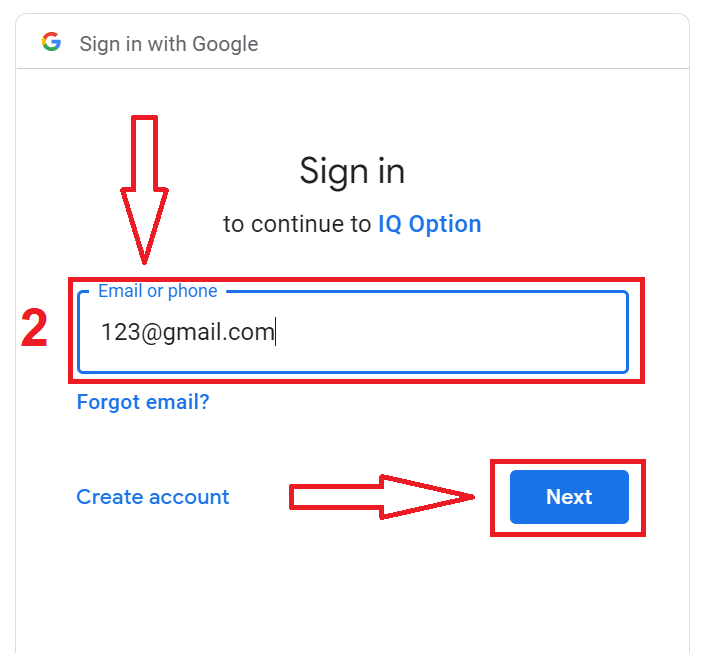
3. பிறகு, உங்கள் கூகிள் கணக்கிற்கான கடவுச்சொல்லை உள்ளிட்டு "அடுத்து" (Next) என்பதைக் கிளிக் செய்யவும்.
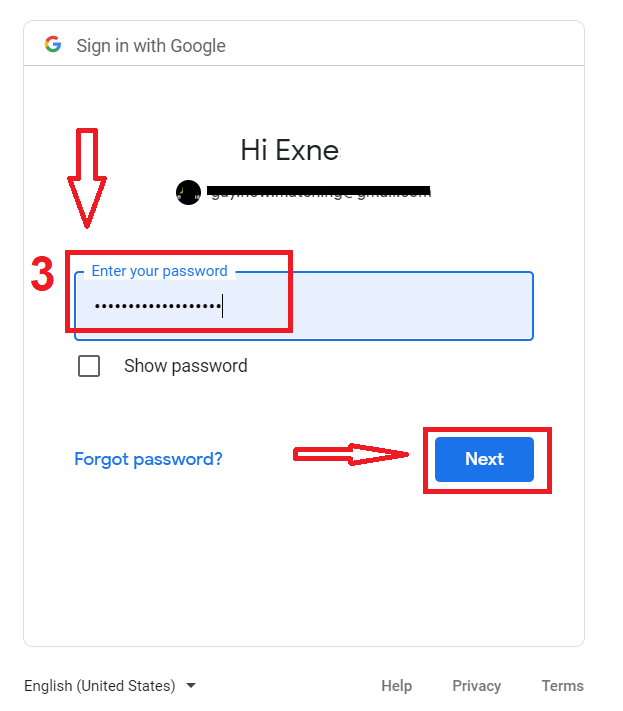
அதன்பிறகு, சேவையிலிருந்து உங்கள் மின்னஞ்சல் முகவரிக்கு அனுப்பப்படும் வழிமுறைகளைப் பின்பற்றவும்.
IQ Option iOS செயலியில் பதிவு செய்யவும்
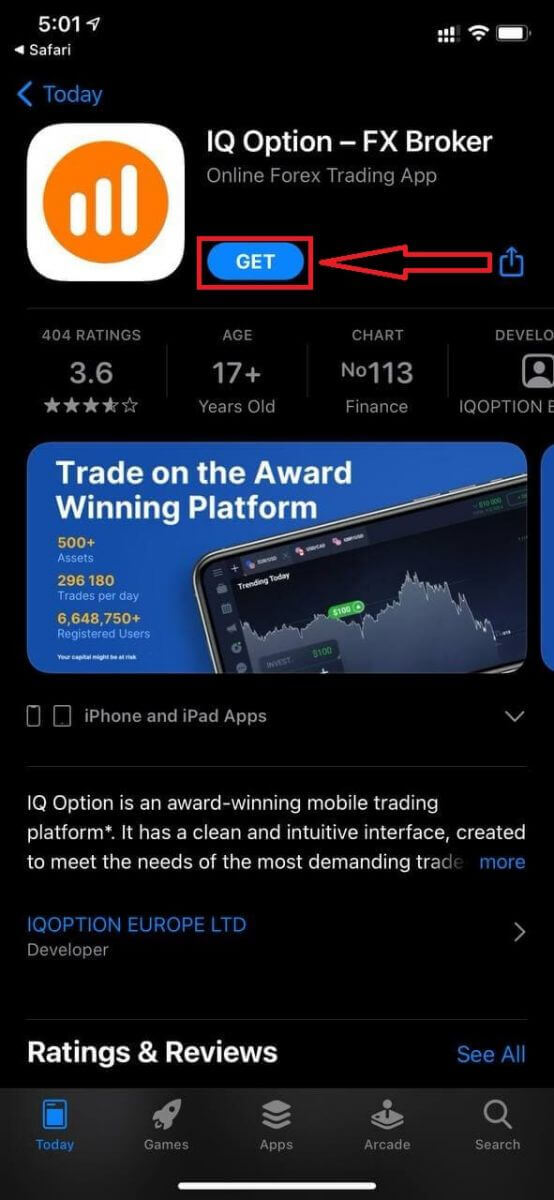
உங்களிடம் iOS மொபைல் சாதனம் இருந்தால், நீங்கள் அதிகாரப்பூர்வ IQ Option மொபைல் செயலியை ஆப் ஸ்டோரிலிருந்தோ அல்லது இங்கிருந்தோ பதிவிறக்கம் செய்ய வேண்டும் . “IQ Option - FX Broker” செயலியைத் தேடி, அதை உங்கள் iPhone அல்லது iPad-இல் பதிவிறக்கம் செய்யுங்கள்.இந்த வர்த்தகத் தளத்தின் மொபைல் பதிப்பு, அதன் இணையப் பதிப்பைப் போலவே உள்ளது. இதன் விளைவாக, வர்த்தகம் செய்வதிலும் நிதி பரிமாற்றம் செய்வதிலும் எந்தப் பிரச்சனைகளும் இருக்காது. மேலும், iOS-க்கான IQ Option வர்த்தகச் செயலி, ஆன்லைன் வர்த்தகத்திற்கான சிறந்த செயலியாகக் கருதப்படுகிறது. எனவே, இது ஸ்டோரில் உயர் மதிப்பீட்டைக் கொண்டுள்ளது.
iOS மொபைல் தளத்திற்கான பதிவும் உங்களுக்குக் கிடைக்கிறது.
- சரியான மின்னஞ்சல் முகவரியை உள்ளிடவும்.
- வலிமையான கடவுச்சொல்லை உருவாக்கவும் .
- உங்கள் நிரந்தர வசிப்பிட நாட்டைத் தேர்ந்தெடுக்கவும்
- "விதிமுறைகள் மற்றும் நிபந்தனைகள்" என்பதைச் சரிபார்த்து, " பதிவு செய் " என்பதைக் கிளிக் செய்யவும்.
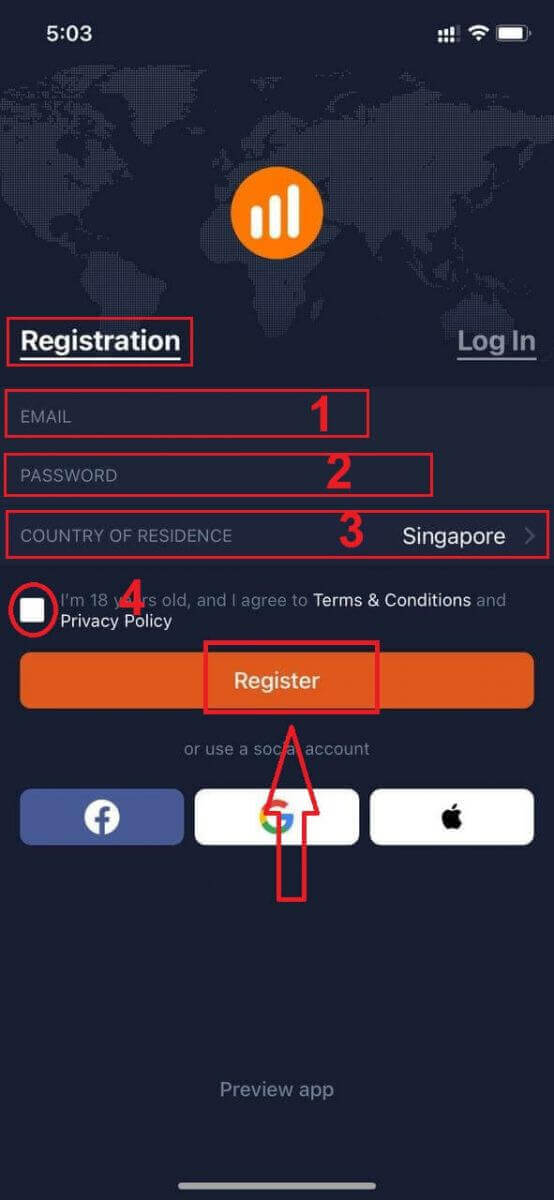
வாழ்த்துகள்! நீங்கள் வெற்றிகரமாகப் பதிவு செய்துள்ளீர்கள், டெமோ கணக்குடன் வர்த்தகம் செய்ய "Trade on Practice" என்பதைக் கிளிக் செய்யவும்.
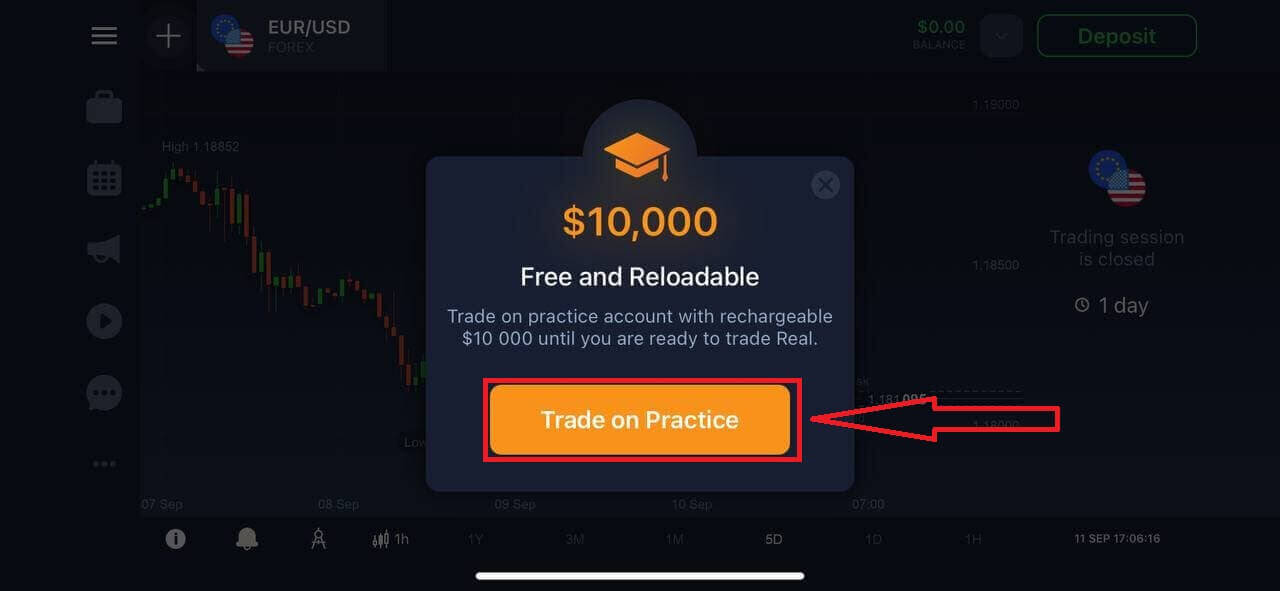
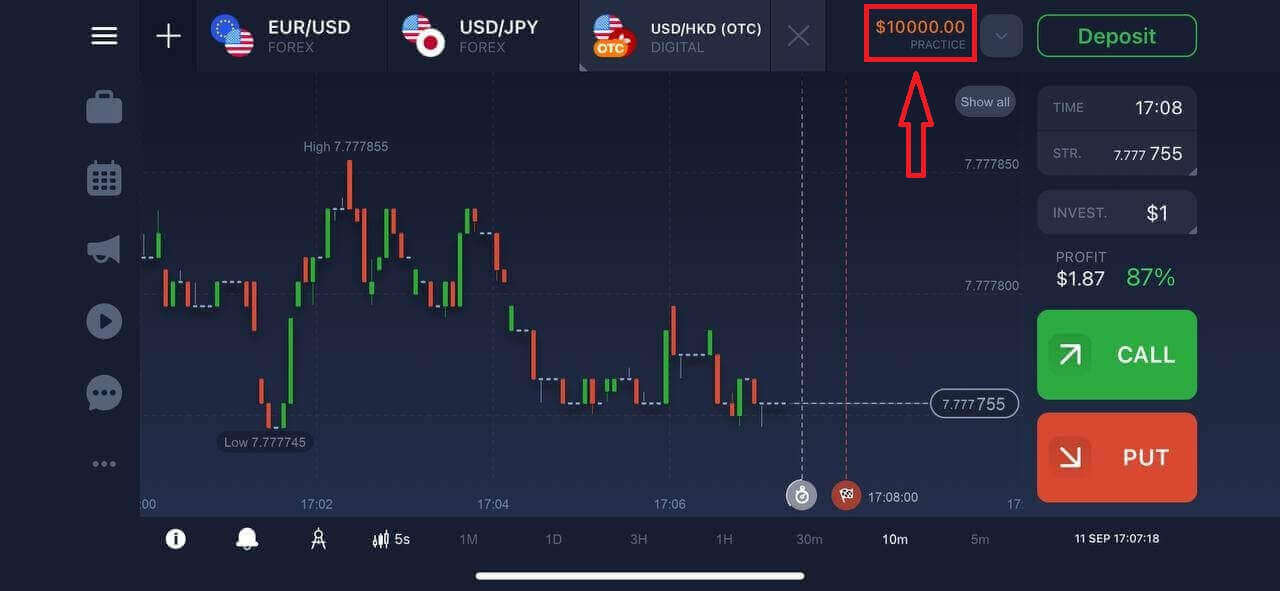
உங்கள் டெமோ கணக்கில் $10,000 உள்ளது.
IQ Option ஆண்ட்ராய்டு செயலியில் பதிவு செய்யவும்
உங்களிடம் ஆண்ட்ராய்டு மொபைல் சாதனம் இருந்தால், நீங்கள் கூகுள் பிளே அல்லது இங்கிருந்து அதிகாரப்பூர்வ IQ Option மொபைல் செயலியைப் பதிவிறக்கம் செய்ய வேண்டும் . “IQ Option - Online Investing Platform” செயலியைத் தேடி, உங்கள் சாதனத்தில் பதிவிறக்கம் செய்துகொள்ளுங்கள். இந்த வர்த்தகத் தளத்தின் மொபைல் பதிப்பு, அதன் இணையப் பதிப்பைப் போலவே உள்ளது. இதன் விளைவாக, வர்த்தகம் செய்வதிலும் நிதி பரிமாற்றம் செய்வதிலும் எந்தப் பிரச்சனைகளும் இருக்காது. மேலும், ஆண்ட்ராய்டுக்கான IQ Option வர்த்தகச் செயலி, ஆன்லைன் வர்த்தகத்திற்கான சிறந்த செயலியாகக் கருதப்படுகிறது. எனவே, இது ஸ்டோரில் உயர் மதிப்பீட்டைக் கொண்டுள்ளது.
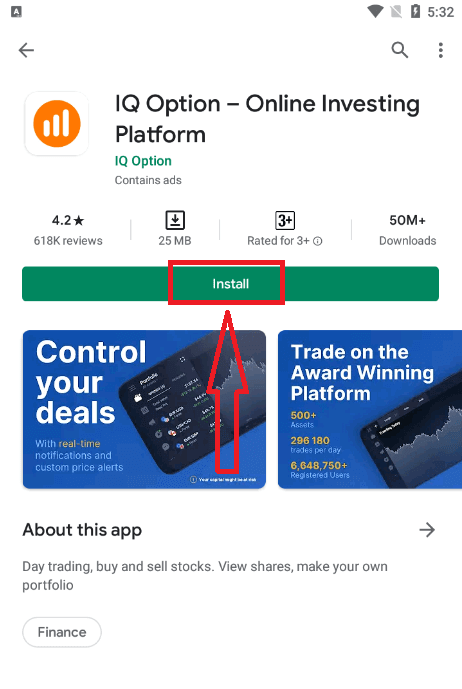
ஆண்ட்ராய்டு மொபைல் தளத்திற்கான பதிவும் உங்களுக்குக் கிடைக்கிறது.
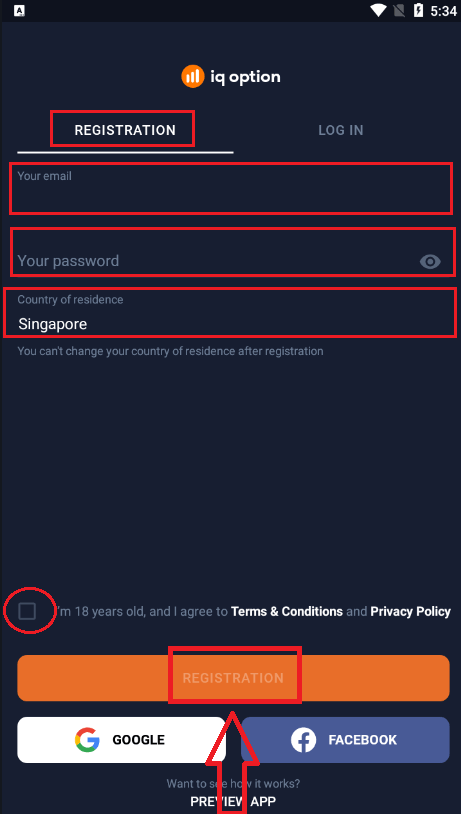
- சரியான மின்னஞ்சல் முகவரியை உள்ளிடவும்.
- வலிமையான கடவுச்சொல்லை உருவாக்கவும் .
- உங்கள் நிரந்தர வசிப்பிட நாட்டைத் தேர்ந்தெடுக்கவும்
- "விதிமுறைகள் மற்றும் நிபந்தனைகள்" என்பதைச் சரிபார்த்து, " பதிவு " என்பதைக் கிளிக் செய்யவும்.
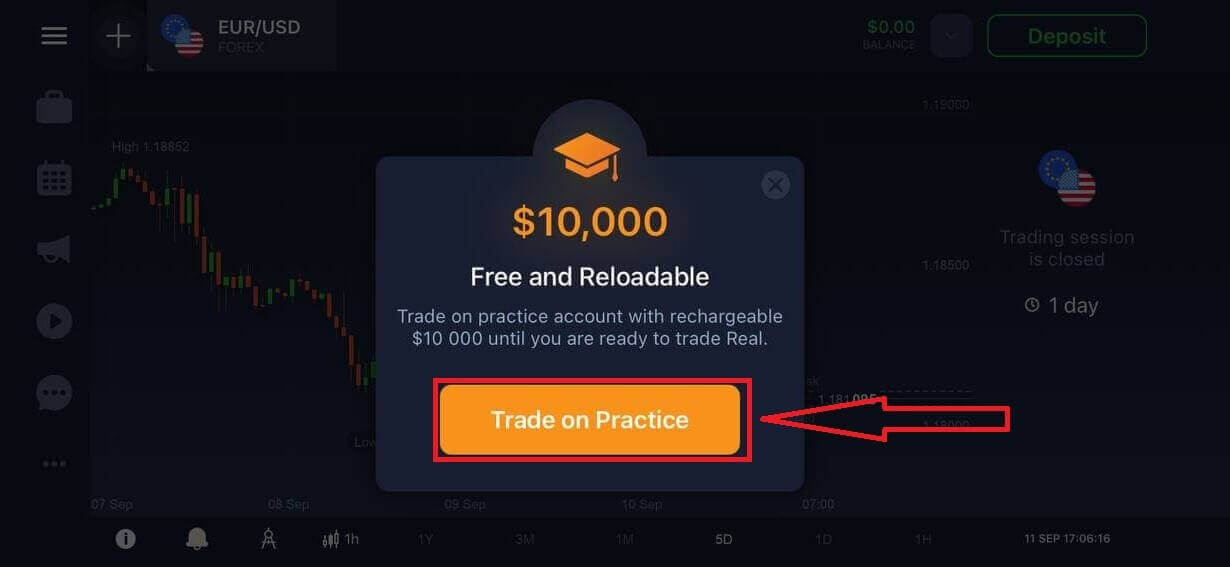
வாழ்த்துகள்! நீங்கள் வெற்றிகரமாகப் பதிவு செய்துள்ளீர்கள், டெமோ கணக்குடன் வர்த்தகம் செய்ய "Trade on Practice" என்பதைக் கிளிக் செய்யவும்.
உங்கள் டெமோ கணக்கில் $10,000 உள்ளது.
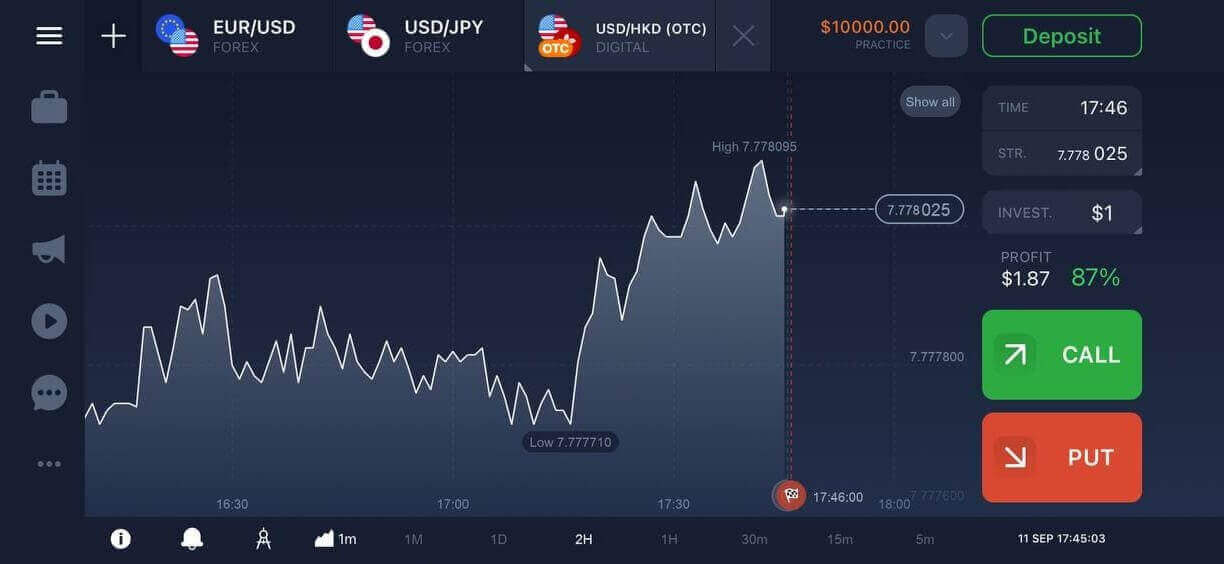
மொபைல் வலைப் பதிப்பில் IQ Option கணக்கைப் பதிவு செய்யவும்
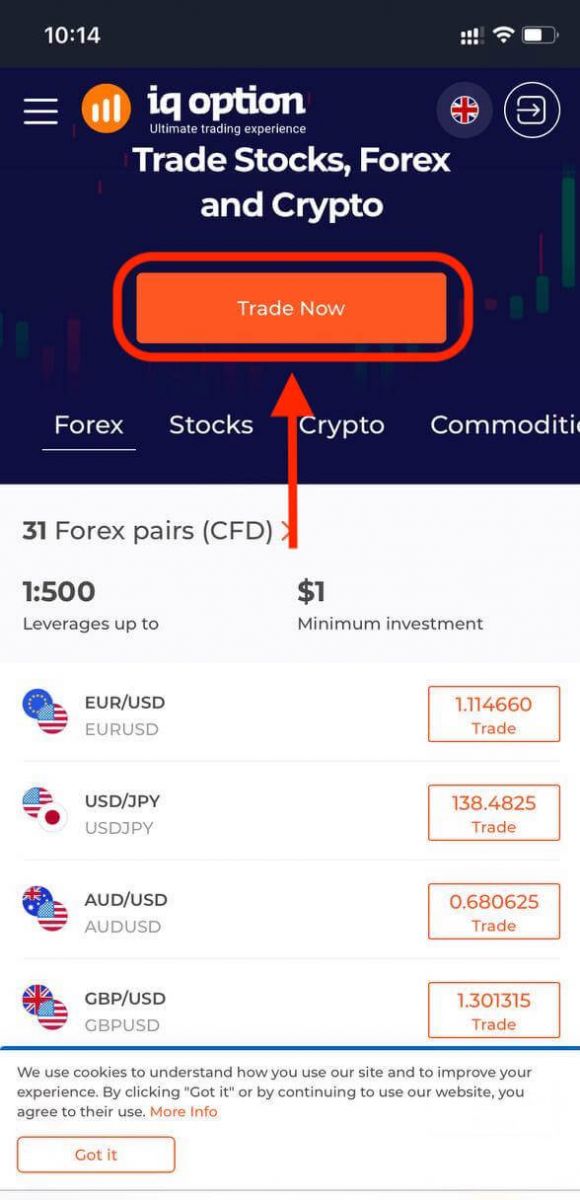
நீங்கள் IQ Option வர்த்தகத் தளத்தின் மொபைல் வலைப் பதிப்பில் வர்த்தகம் செய்ய விரும்பினால், அதை எளிதாகச் செய்யலாம். முதலில், உங்கள் மொபைல் சாதனத்தில் உலாவியைத் திறந்து, தரகரின் வலைத்தளத்திற்குச் செல்லவும். மையத்தில் உள்ள "இப்போது வர்த்தகம் செய்" (Trade Now) பொத்தானைத் தட்டவும்.
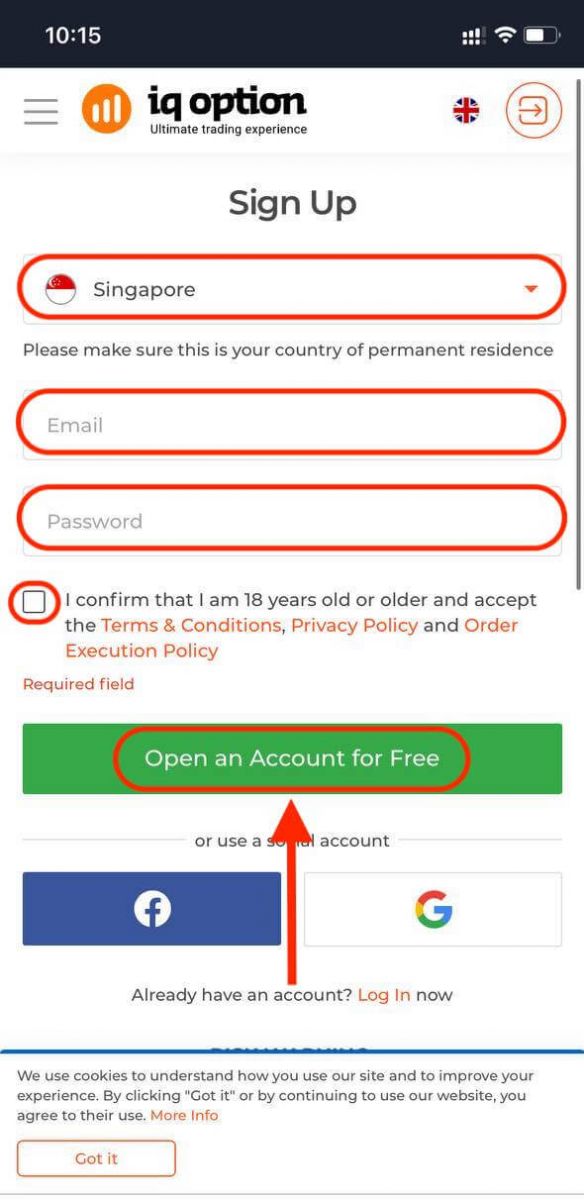
இந்த நிலையில், மின்னஞ்சல், கடவுச்சொல் போன்ற விவரங்களை உள்ளிட்டு, "விதிமுறைகள் மற்றும் நிபந்தனைகள்" (Terms Conditions) என்பதைச் சரிபார்த்து, "இலவசமாக ஒரு கணக்கைத் திற" (Open an Account for Free) என்பதைத் தட்டவும்.
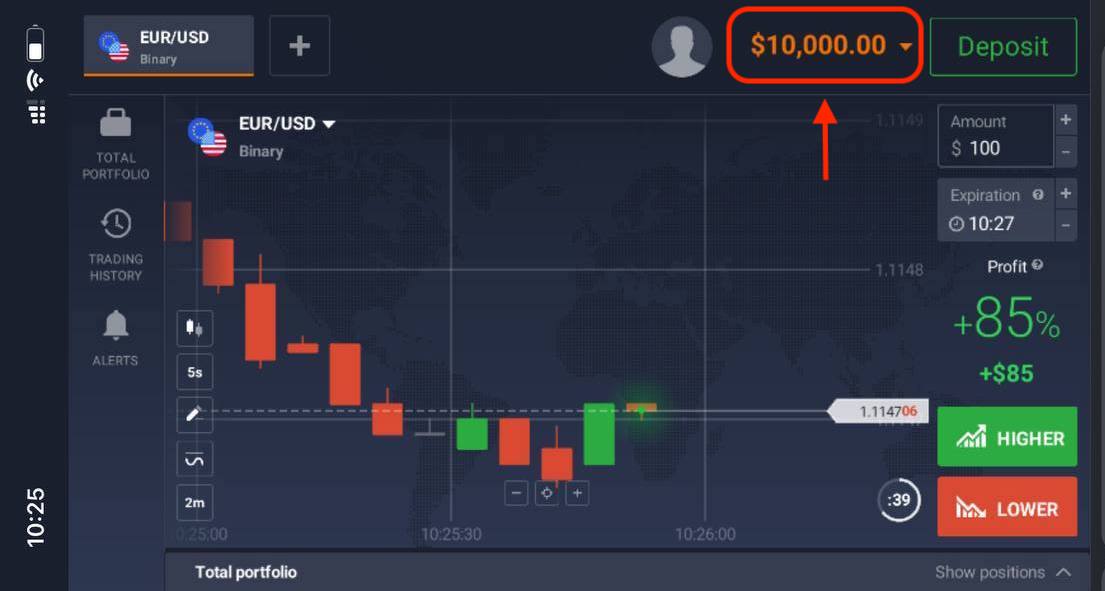
அவ்வளவுதான்! இப்போது நீங்கள் தளத்தின் மொபைல் வலைப் பதிப்பிலிருந்து வர்த்தகம் செய்ய முடியும். வர்த்தகத் தளத்தின் மொபைல் வலைப் பதிப்பு, அதன் வழக்கமான வலைப் பதிப்பைப் போலவே இருக்கும். இதன் விளைவாக, வர்த்தகம் செய்வதிலும் நிதி பரிமாற்றம் செய்வதிலும் எந்தப் பிரச்சனைகளும் இருக்காது.
உங்கள் டெமோ கணக்கில் $10,000 உள்ளது.
அடிக்கடி கேட்கப்படும் கேள்விகள் (FAQ)
பயிற்சிக் கணக்கில் நான் எவ்வளவு பணம் சம்பாதிக்க முடியும்?
பயிற்சிக் கணக்கில் நீங்கள் மேற்கொள்ளும் பரிவர்த்தனைகளிலிருந்து எந்த லாபத்தையும் எடுக்க முடியாது. நீங்கள் மெய்நிகர் நிதியைப் பெற்று, மெய்நிகர் பரிவர்த்தனைகளை மேற்கொள்கிறீர்கள். இது பயிற்சி நோக்கங்களுக்காக மட்டுமேயானது. உண்மையான பணத்தைப் பயன்படுத்தி வர்த்தகம் செய்ய, நீங்கள் ஒரு உண்மையான கணக்கில் நிதியை டெபாசிட் செய்ய வேண்டும்.
பயிற்சிக் கணக்கிற்கும் உண்மையான கணக்கிற்கும் இடையில் நான் எப்படி மாறுவது?
கணக்குகளுக்கு இடையில் மாற, மேல் வலது மூலையில் உள்ள உங்கள் இருப்பைக் கிளிக் செய்யவும். நீங்கள் வர்த்தக அறையில் இருப்பதை உறுதிப்படுத்திக் கொள்ளுங்கள். திறக்கும் திரையானது, உங்கள் உண்மையான கணக்கு மற்றும் பயிற்சி கணக்கு என உங்களின் அனைத்து கணக்குகளையும் காண்பிக்கும். ஒரு கணக்கைக் கிளிக் செய்து அதைச் செயல்படுத்தவும், அதன் மூலம் நீங்கள் அதை வர்த்தகத்திற்குப் பயன்படுத்தலாம்.
பயிற்சிக் கணக்கில் பணத்தை எப்படி ஏற்றுவது?
உங்கள் பயிற்சிக் கணக்கில் உள்ள இருப்பு $10,000-க்குக் கீழே குறைந்தால், நீங்கள் எப்போது வேண்டுமானாலும் இலவசமாகப் பணத்தை நிரப்பலாம். முதலில், நீங்கள் இந்தக் கணக்கைத் தேர்ந்தெடுக்க வேண்டும். பிறகு, மேல் வலது மூலையில் உள்ள இரண்டு அம்புக்குறிகளுடன் கூடிய பச்சை நிற 'டெபாசிட்' (Deposit) பொத்தானைக் கிளிக் செய்யவும். ஒரு சாளரம் திறக்கும், அதில் நீங்கள் எந்தக் கணக்கில் பணத்தை நிரப்புவது என்பதைத் தேர்வு செய்யலாம்: பயிற்சிக் கணக்கிலா அல்லது உண்மையான கணக்கிலா.
உங்களிடம் கணினி, iOS அல்லது Android-க்கான செயலிகள் உள்ளதா?
ஆம், எங்களிடம் உள்ளது! மேலும் கணினிகளில், விண்டோஸ் மற்றும் மேக் ஓஎஸ் செயலிகளில் இந்தத் தளம் வேகமாகச் செயல்படுகிறது. செயலியில் வர்த்தகம் செய்வது ஏன் வேகமாக உள்ளது? இணையதளத்தில் விளக்கப்படத்தில் ஏற்படும் நகர்வுகளைப் புதுப்பிப்பது மெதுவாக இருக்கும், ஏனெனில் கணினியின் வீடியோ கார்டு வளங்களை முழுமையாகப் பயன்படுத்த, உலாவி கிடைக்கக்கூடிய WebGL திறன்களைப் பயன்படுத்துவதில்லை. செயலியில் இந்தக் கட்டுப்பாடு இல்லை, எனவே அது விளக்கப்படத்தை ஏறக்குறைய உடனடியாகப் புதுப்பிக்கிறது. எங்களிடம் iOS மற்றும் ஆண்ட்ராய்டுக்கான செயலிகளும் உள்ளன. எங்கள் பதிவிறக்கப் பக்கத்தில் நீங்கள் அந்தச் செயலிகளைக் கண்டறிந்து பதிவிறக்கம் செய்யலாம். உங்கள் சாதனத்திற்கு செயலியின் ஒரு பதிப்பு கிடைக்கவில்லை என்றால், நீங்கள் IQ Option இணையதளத்தைப் பயன்படுத்தி வர்த்தகம் செய்யலாம்.
எனது கணக்கை எவ்வாறு பாதுகாப்பது?
உங்கள் கணக்கைப் பாதுகாக்க, இரு-படி அங்கீகாரத்தைப் பயன்படுத்தவும். ஒவ்வொரு முறை நீங்கள் தளத்தில் உள்நுழையும்போதும், உங்கள் தொலைபேசி எண்ணுக்கு அனுப்பப்பட்ட ஒரு சிறப்பு குறியீட்டை உள்ளிடுமாறு கணினி உங்களைக் கேட்கும். அமைப்புகளில் இந்த விருப்பத்தை நீங்கள் செயல்படுத்தலாம். IQ Option-இல் உள்நுழைவது எப்படி
IQ Option கணக்கில் உள்நுழைவது எப்படி?
- மொபைல் IQ Option செயலி அல்லது இணையதளத்திற்குச் செல்லவும் .
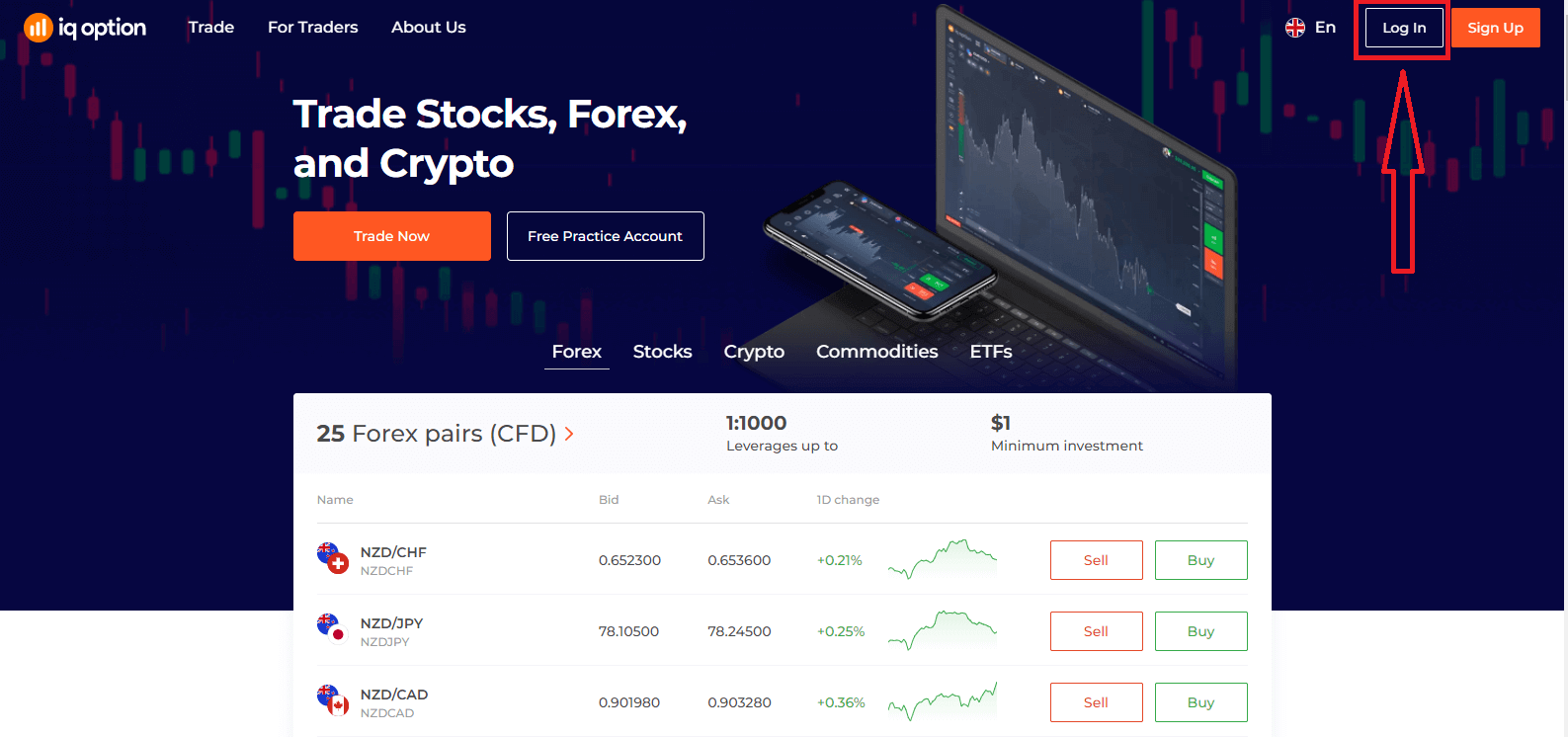
- “ உள்நுழை ” என்பதைக் கிளிக் செய்யவும்.
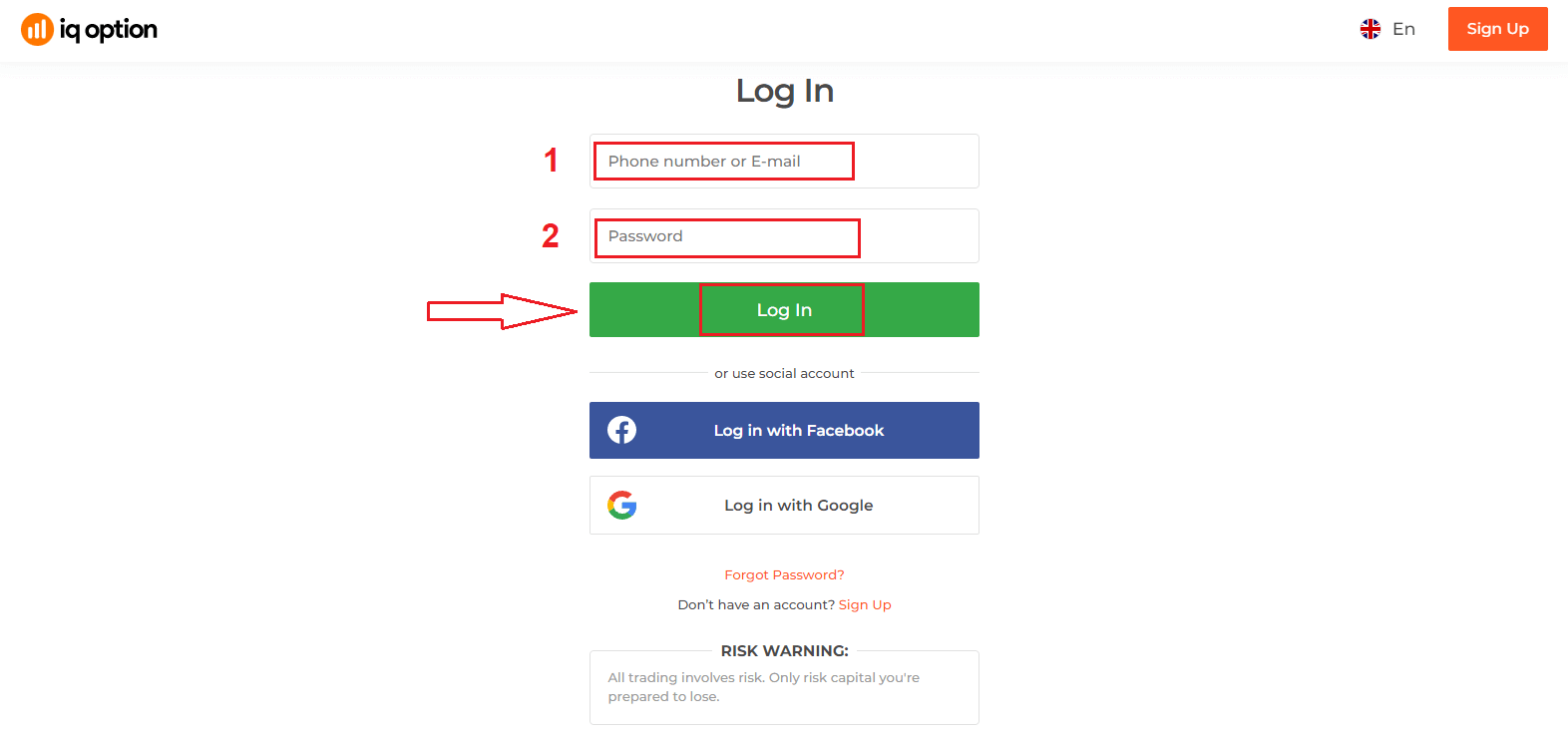
- உங்கள் மின்னஞ்சல் மற்றும் கடவுச்சொல்லை உள்ளிடவும் .
- பச்சை நிற “ உள்நுழை ” பொத்தானைக் கிளிக் செய்யவும் .
- உங்கள் மின்னஞ்சலை மறந்துவிட்டால் , “ கூகிள் ” அல்லது “ பேஸ்புக் ” பயன்படுத்தி உள்நுழையலாம் .
- கடவுச்சொல்லை மறந்துவிட்டால் , “ கடவுச்சொல்லை மறந்துவிட்டீர்களா ?” என்பதைச் சொடுக்கவும் .
"Login" என்பதைக் கிளிக் செய்யவும், உள்நுழைவுப் படிவம் தோன்றும். உங்கள் கணக்கில் உள்நுழைய நீங்கள் பதிவுசெய்த மின்னஞ்சல் முகவரி மற்றும் கடவுச்சொல்லை
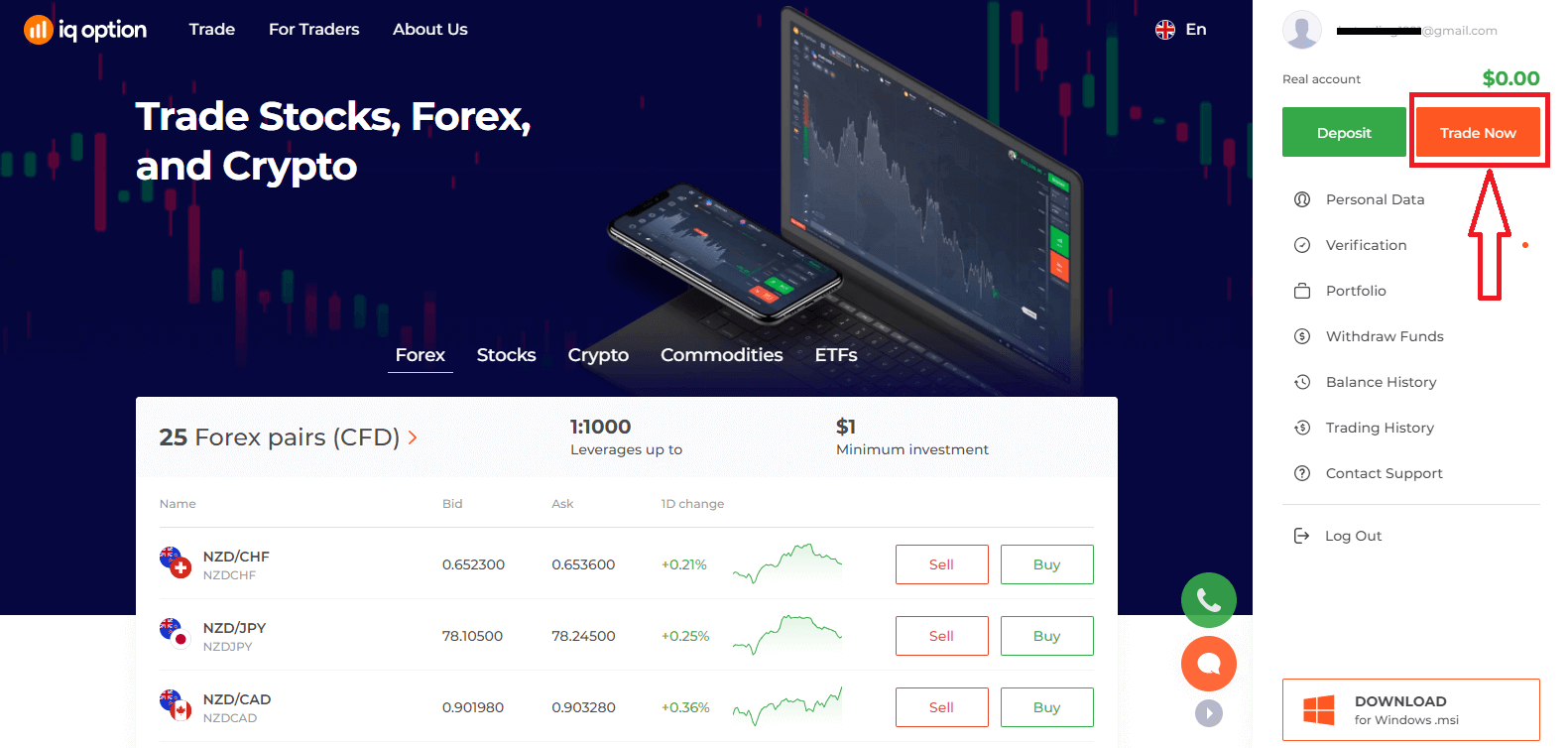
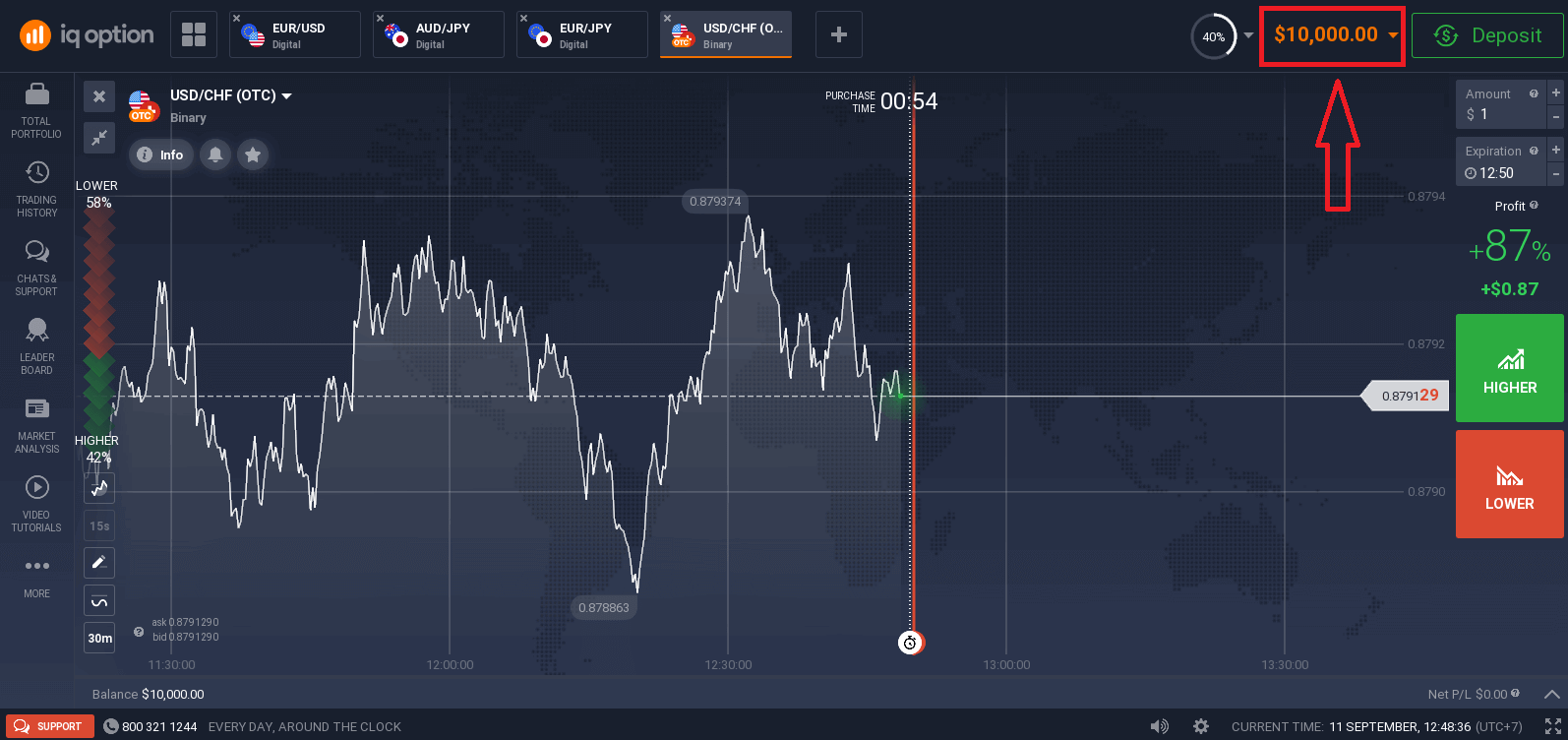
உள்ளிட்டு , "Log in" என்பதைக் கிளிக் செய்யவும் . வெற்றிகரமாக உள்நுழைந்த பிறகு, கீழே உள்ளதைப் போன்ற பக்கத்தைக் காண்பீர்கள், வர்த்தகத்தைத் தொடங்க "Trade Now" என்பதைக் கிளிக் செய்யவும். இப்போது நீங்கள் வர்த்தகத்தைத் தொடங்கலாம். உங்கள் டெமோ கணக்கில் $10,000 உள்ளது, டெபாசிட் செய்த பிறகு நீங்கள் ஒரு உண்மையான கணக்கிலும் வர்த்தகம் செய்யலாம்.
பேஸ்புக்கைப் பயன்படுத்தி IQ Option-இல் உள்நுழைவது எப்படி?
பேஸ்புக் பொத்தானைக் கிளிக் செய்வதன் மூலம் உங்கள் தனிப்பட்ட பேஸ்புக் கணக்கைப் பயன்படுத்தியும் இணையதளத்தில் உள்நுழையலாம். 1. பேஸ்புக் பொத்தானைக் கிளிக் செய்யவும்.
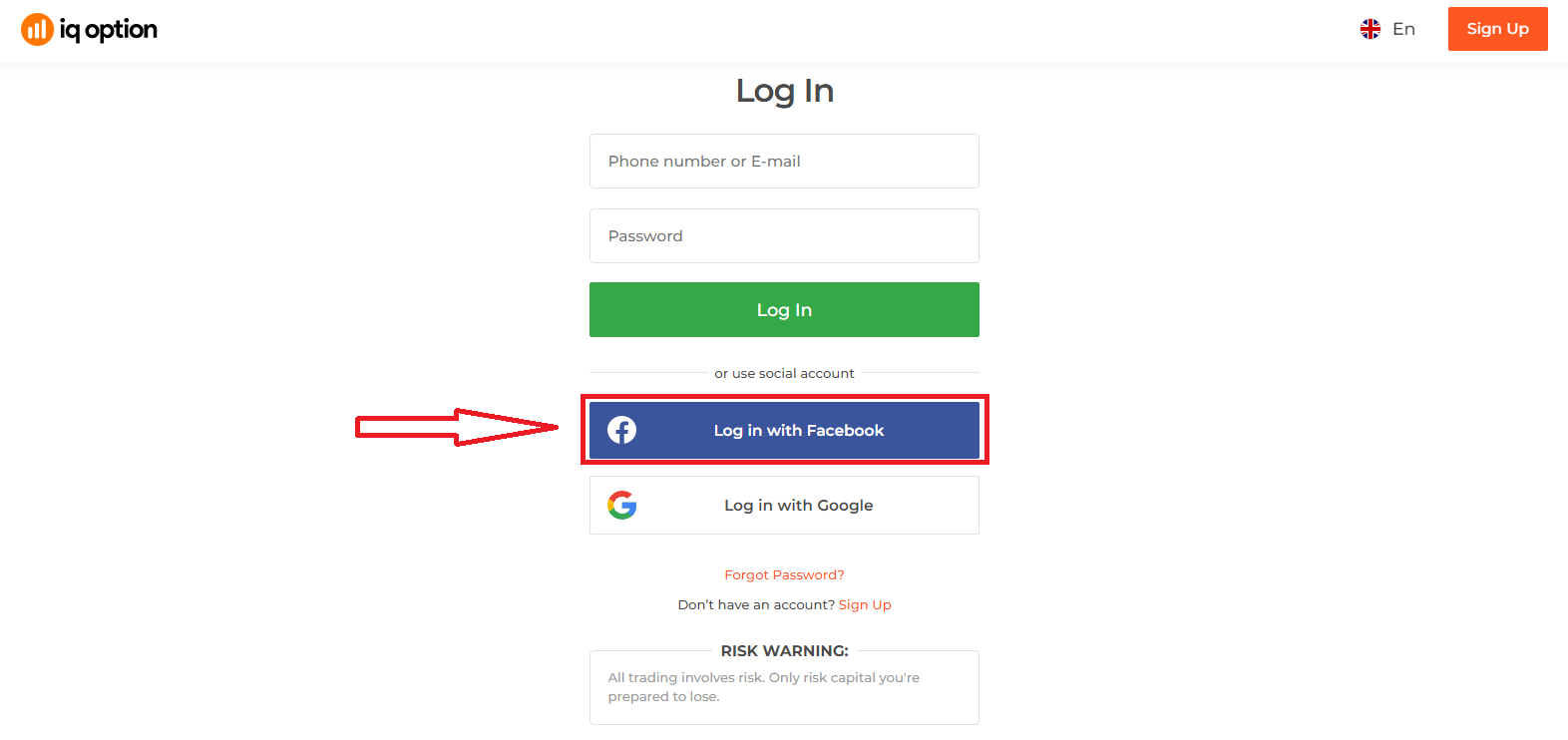
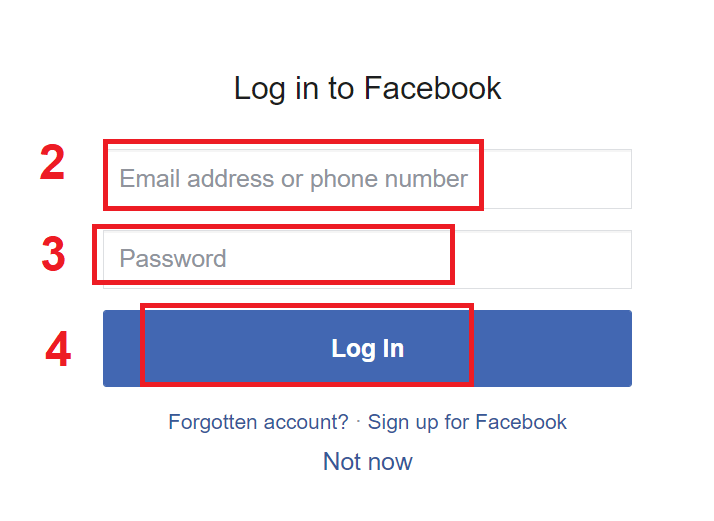
2. பேஸ்புக் உள்நுழைவு சாளரம் திறக்கப்படும், அங்கு நீங்கள் பேஸ்புக்கில் பதிவு செய்யப் பயன்படுத்திய உங்கள் மின்னஞ்சல் முகவரியை உள்ளிட வேண்டும். 3.
உங்கள் பேஸ்புக் கணக்கிலிருந்து கடவுச்சொல்லை உள்ளிடவும்.
4. “உள்நுழையவும்” (Log In) என்பதைக் கிளிக் செய்யவும் .
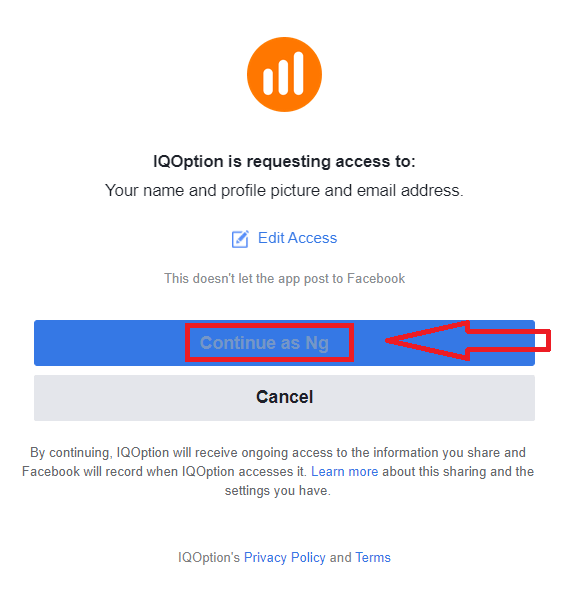
நீங்கள் “உள்நுழையவும்” (Log in) பொத்தானைக் கிளிக் செய்தவுடன், IQ Option பின்வருவனவற்றிற்கான அணுகலைக் கோரும்: உங்கள் பெயர், சுயவிவரப் படம் மற்றும் மின்னஞ்சல் முகவரி. தொடரவும்... (Continue...) என்பதைக் கிளிக் செய்யவும்.
அதன் பிறகு நீங்கள் தானாகவே IQ Option தளத்திற்குத் திருப்பி விடப்படுவீர்கள்.
கூகிளைப் பயன்படுத்தி IQ Option-இல் உள்நுழைவது எப்படி?
1. உங்கள் Google கணக்கு மூலம் அங்கீகாரம் பெற, நீங்கள் Google பொத்தானைக் கிளிக் செய்ய வேண்டும். 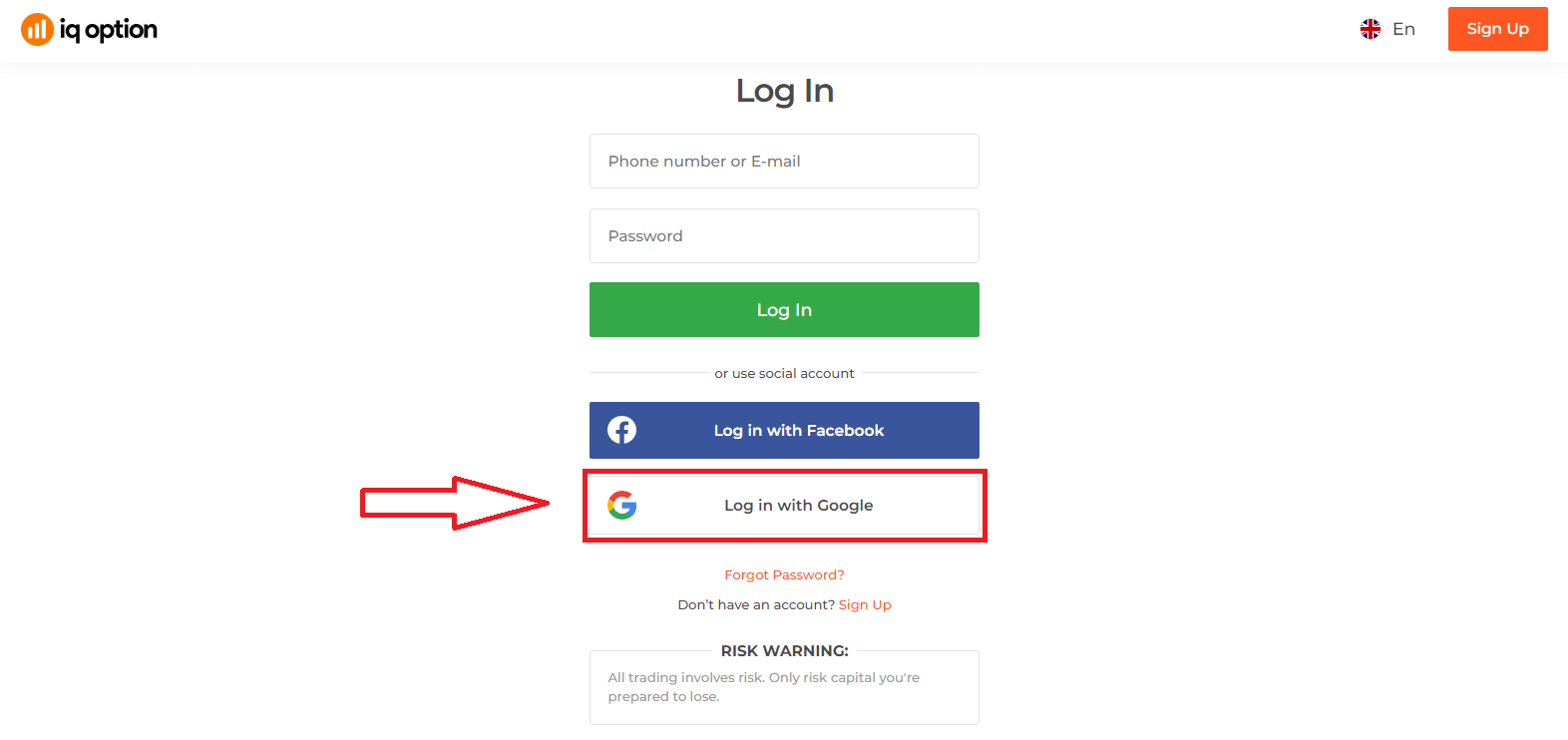
2. பின்னர், திறக்கும் புதிய சாளரத்தில், உங்கள் தொலைபேசி எண் அல்லது மின்னஞ்சலை உள்ளிட்டு “அடுத்து” என்பதைக் கிளிக் செய்யவும். கணினி ஒரு சாளரத்தைத் திறக்கும், அதில் உங்கள் Google கணக்கிற்கான கடவுச்சொல் கேட்கப்படும்.
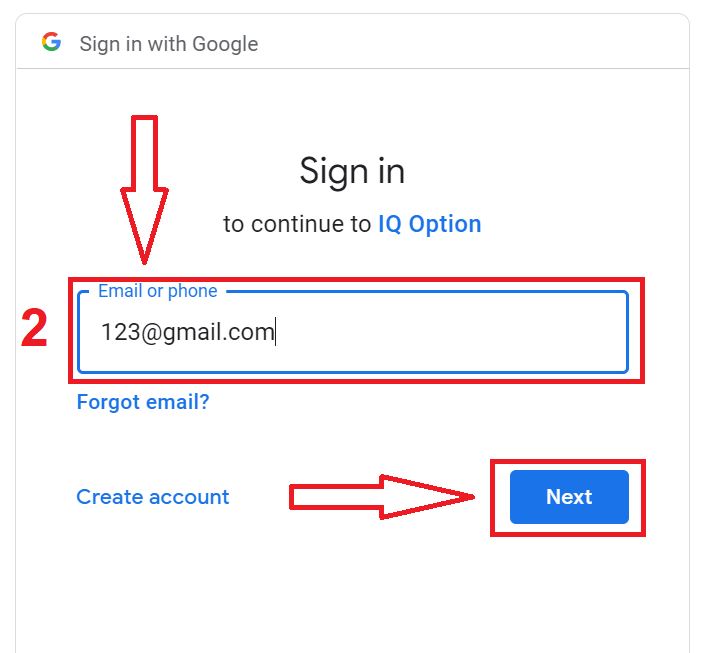
3. பின்னர் உங்கள் Google கணக்கிற்கான கடவுச்சொல்லை உள்ளிட்டு “அடுத்து” என்பதைக் கிளிக் செய்யவும்.
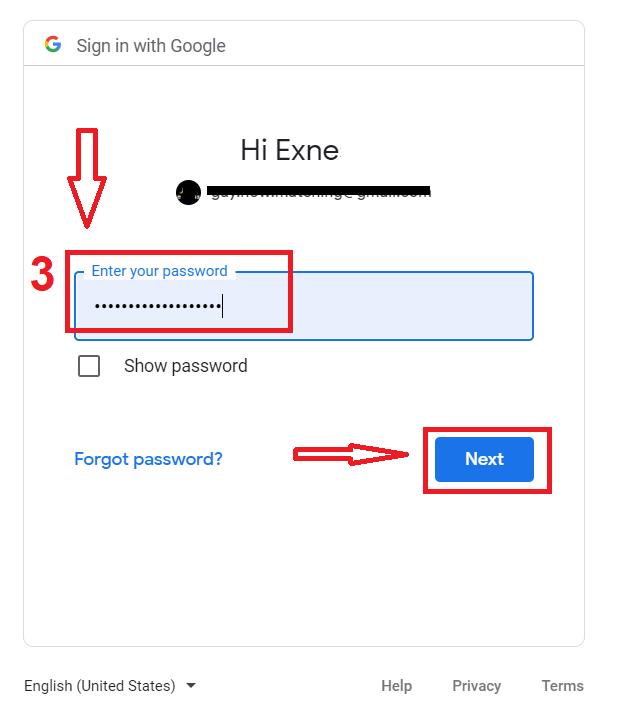
அதன்பிறகு, சேவையிலிருந்து உங்கள் மின்னஞ்சல் முகவரிக்கு அனுப்பப்பட்ட வழிமுறைகளைப் பின்பற்றவும். நீங்கள் உங்கள் தனிப்பட்ட IQ Option கணக்கிற்கு அழைத்துச் செல்லப்படுவீர்கள்.
IQ Option கணக்கிலிருந்து கடவுச்சொல்லை மீட்டெடுத்தல்
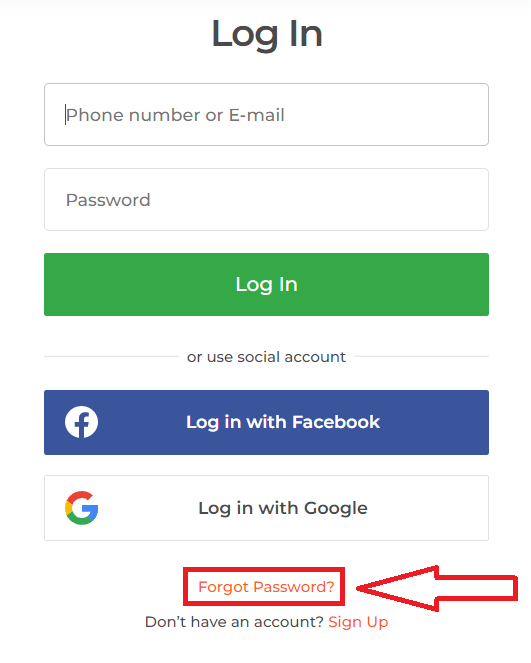
உங்களால் தளத்தில் உள்நுழைய முடியவில்லை என்றால் கவலைப்பட வேண்டாம், ஒருவேளை நீங்கள் தவறான கடவுச்சொல்லை உள்ளிடுகிறீர்கள். நீங்கள் ஒரு புதிய கடவுச்சொல்லை உருவாக்கிக் கொள்ளலாம்.நீங்கள் இணையப் பதிப்பைப் பயன்படுத்தினால்,
அதைச் செய்ய "கடவுச்சொல்லை மறந்துவிட்டீர்களா" (Forgot Password) இணைப்பைக் கிளிக் செய்யவும்.
பின்னர், கணினி ஒரு சாளரத்தைத் திறக்கும், அதில் உங்கள் IQ Option கணக்கிற்கான கடவுச்சொல்லை மீட்டமைக்குமாறு கேட்கப்படும். நீங்கள் கணினிக்கு பொருத்தமான மின்னஞ்சல் முகவரியை வழங்கி, "சமர்ப்பி" (Submit) என்பதைக் கிளிக் செய்ய வேண்டும்.
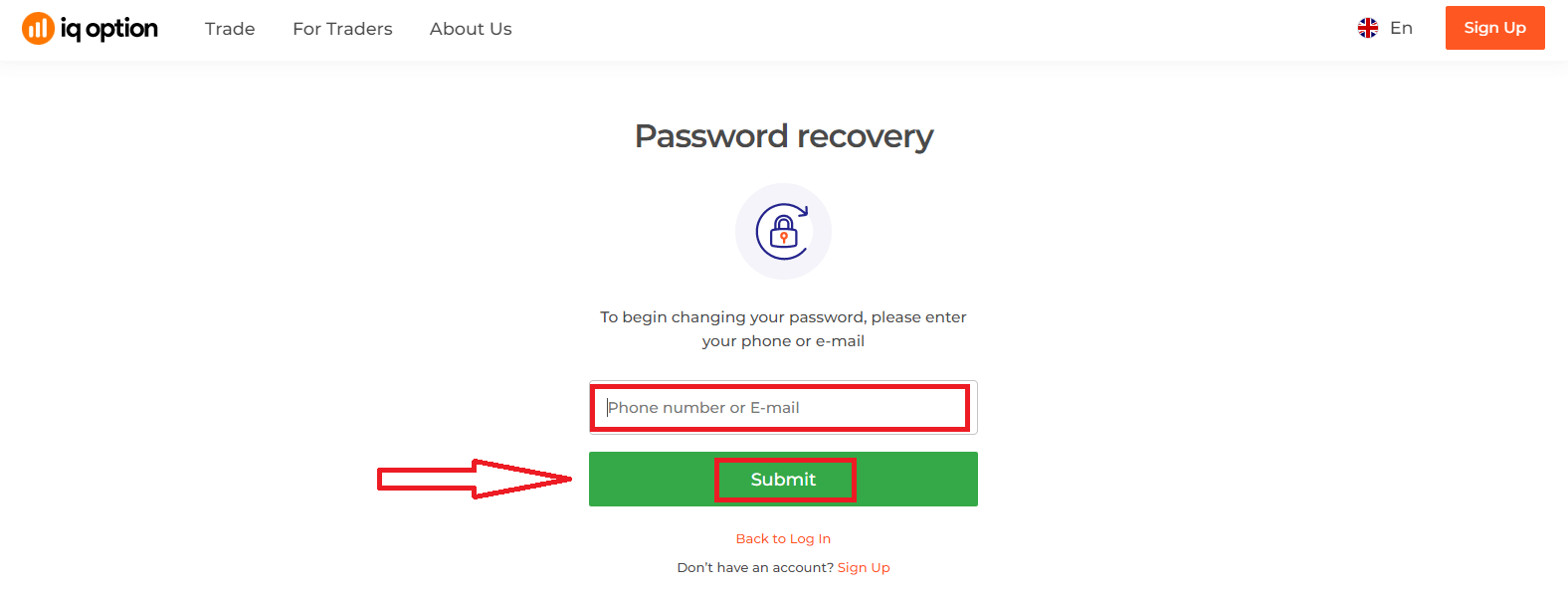
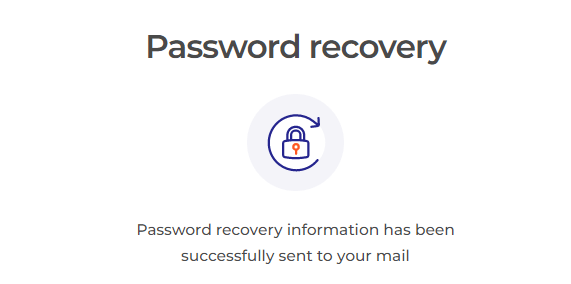
கடவுச்சொல்லை மீட்டமைக்க இந்த மின்னஞ்சல் முகவரிக்கு ஒரு மின்னஞ்சல் அனுப்பப்பட்டுள்ளது என்று ஒரு அறிவிப்பு தோன்றும்.
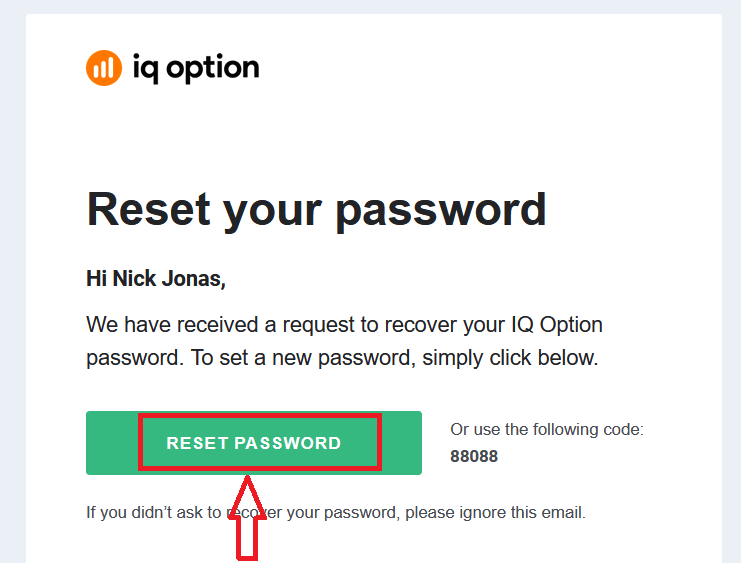
உங்கள் மின்னஞ்சலில் உள்ள கடிதத்தில், உங்கள் கடவுச்சொல்லை மாற்றுவதற்கான வாய்ப்பு வழங்கப்படும். "கடவுச்சொல்லை மீட்டமை" (Reset Password) என்பதைக் கிளிக் செய்யவும் .
மின்னஞ்சலில் உள்ள இணைப்பு உங்களை IQ Option இணையதளத்தில் உள்ள ஒரு சிறப்புப் பகுதிக்கு அழைத்துச் செல்லும். உங்கள் புதிய கடவுச்சொல்லை இங்கே இரண்டு முறை உள்ளிட்டு, "உறுதிசெய்" (Confirm) பொத்தானைக் கிளிக் செய்யவும்.
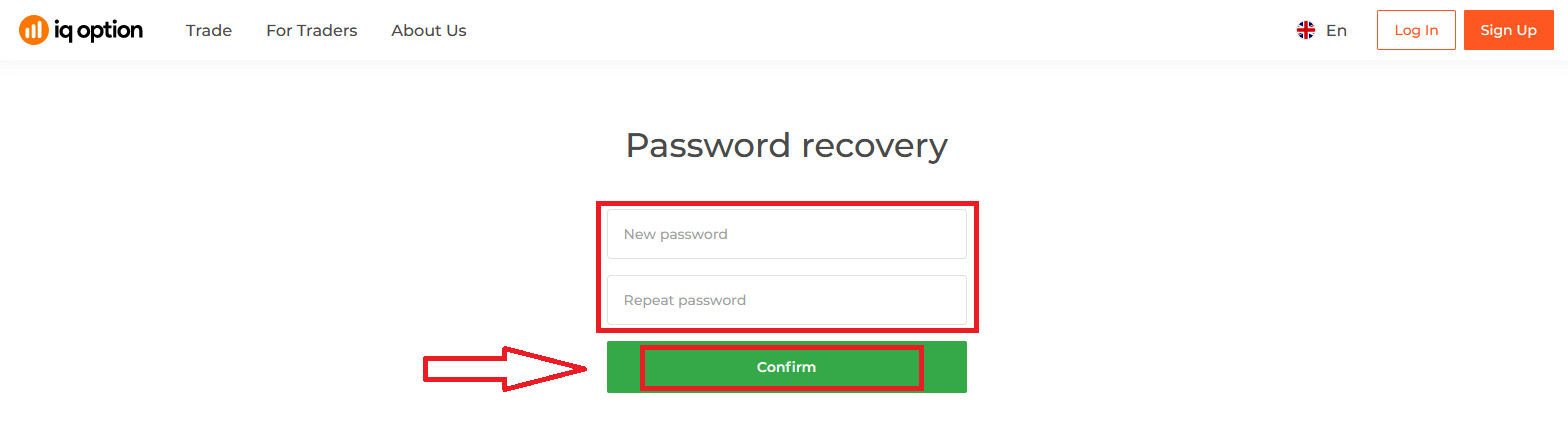
"கடவுச்சொல்" (Password) மற்றும் "கடவுச்சொல்லை உறுதிப்படுத்து" (Confirm password) என்பதை உள்ளிட்ட பிறகு, கடவுச்சொல் வெற்றிகரமாக மாற்றப்பட்டது என்பதைக் குறிக்கும் ஒரு செய்தி தோன்றும்.
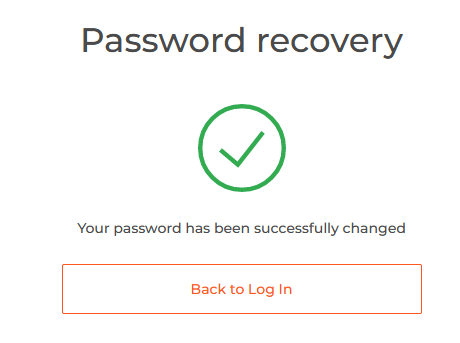
அவ்வளவுதான்! இப்போது உங்கள் பயனர்பெயர் மற்றும் புதிய கடவுச்சொல்லைப் பயன்படுத்தி IQ Option தளத்தில் உள்நுழையலாம்.
நீங்கள் மொபைல் செயலியைப் பயன்படுத்தினால்
, அதைச் செய்ய, "Reset" இணைப்பைக் கிளிக் செய்யவும்.
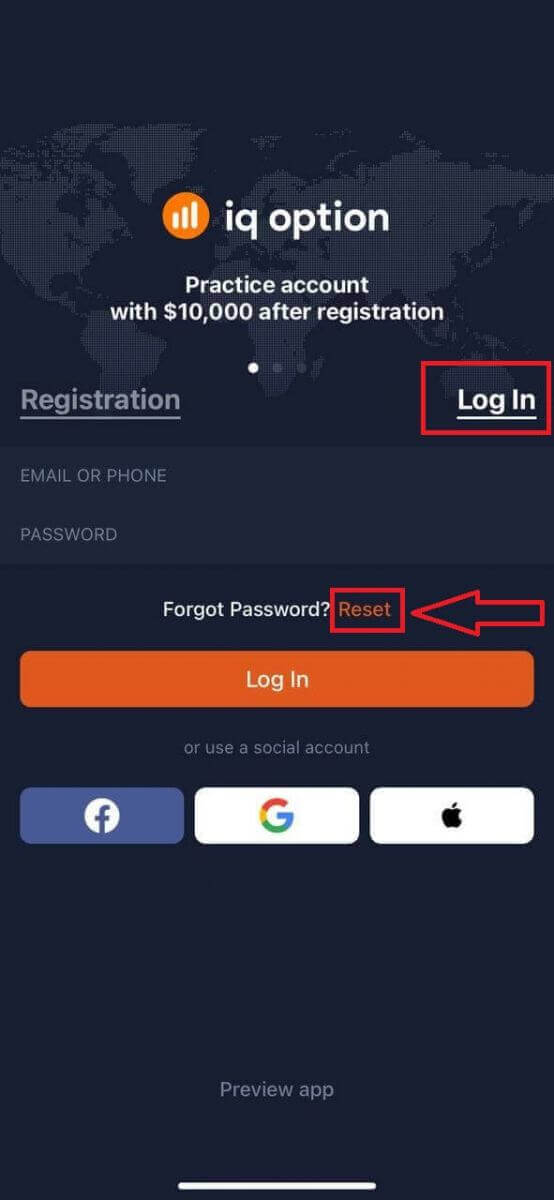
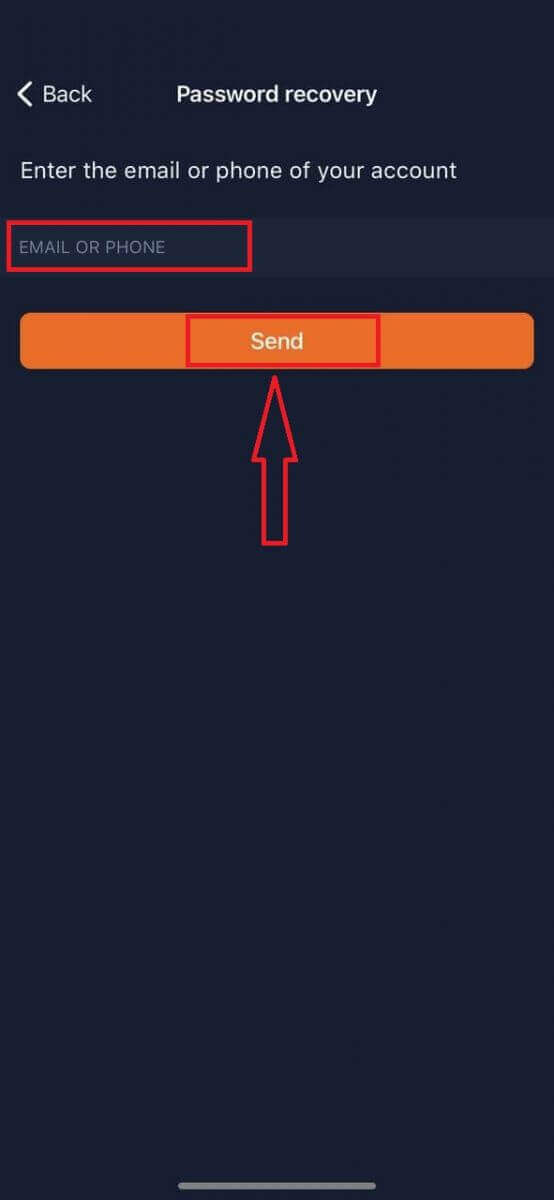
புதிய சாளரத்தில், பதிவுசெய்யும்போது நீங்கள் பயன்படுத்திய மின்னஞ்சலை உள்ளிட்டு, "Send" பொத்தானைக் கிளிக் செய்யவும். பின்னர், வலைச் செயலியைப் போலவே மீதமுள்ள படிகளைச் செய்யவும்.
IQ Option மொபைல் வலைப் பதிப்பில் உள்நுழையவும்
நீங்கள் IQ Option வர்த்தக தளத்தின் மொபைல் வலைப் பதிப்பில் வர்த்தகம் செய்ய விரும்பினால், அதை எளிதாகச் செய்யலாம். முதலில், உங்கள் மொபைல் சாதனத்தில் உலாவியைத் திறந்து, தரகரின் வலைத்தளத்திற்குச் செல்லவும்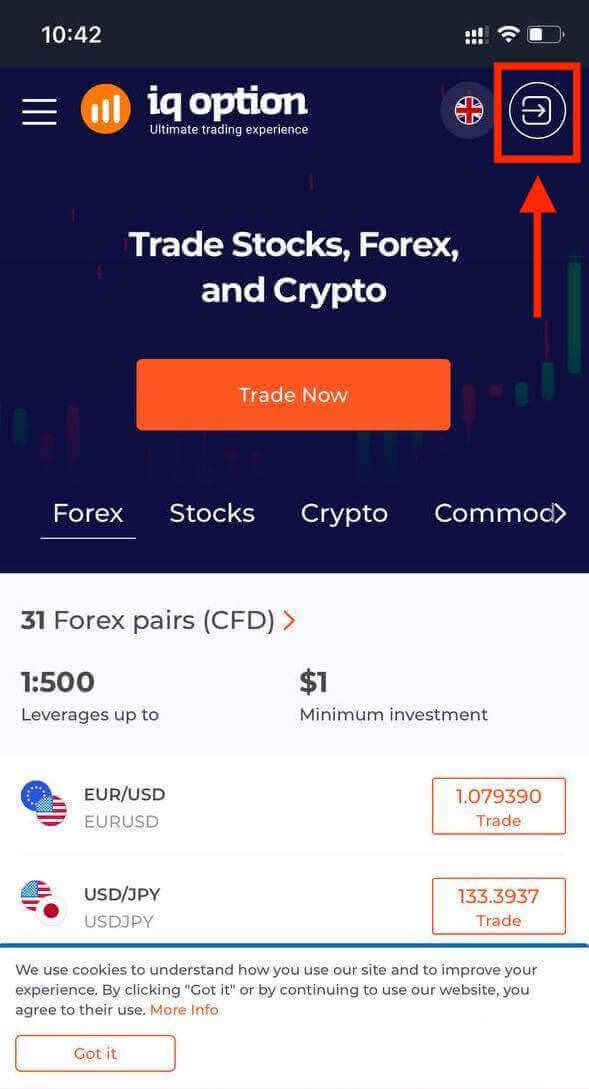
. உங்கள் மின்னஞ்சல் மற்றும் கடவுச்சொல்லை உள்ளிட்டு, பின்னர் “உள்நுழை” (Log in) பொத்தானைக் கிளிக் செய்யவும்.
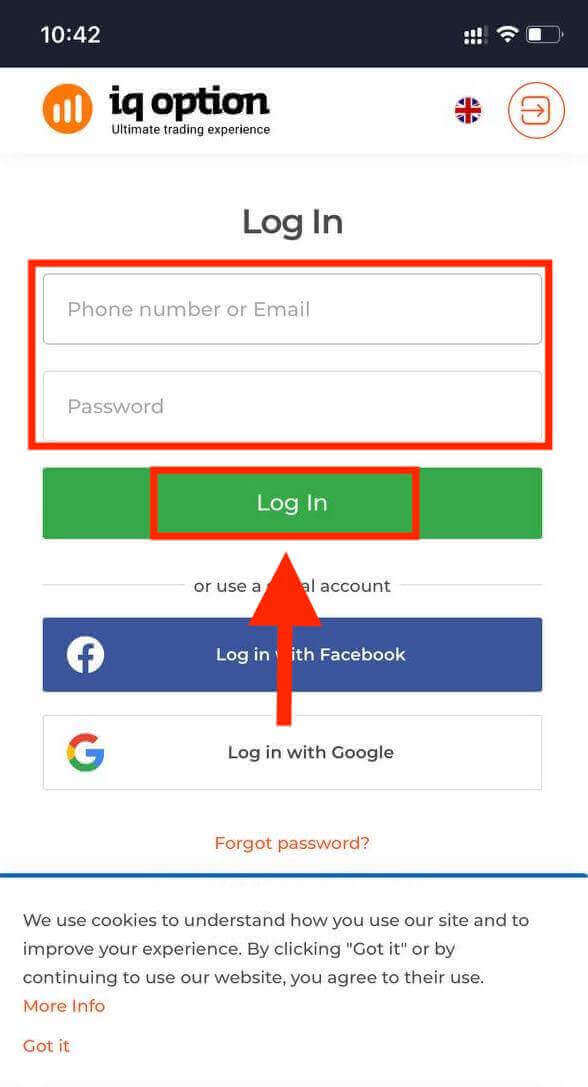
வெற்றிகரமாக உள்நுழைந்த பிறகு, கீழே உள்ள பக்கத்தைக் காண்பீர்கள், அதில் "நபர்" ஐகானைத் தட்டவும்.
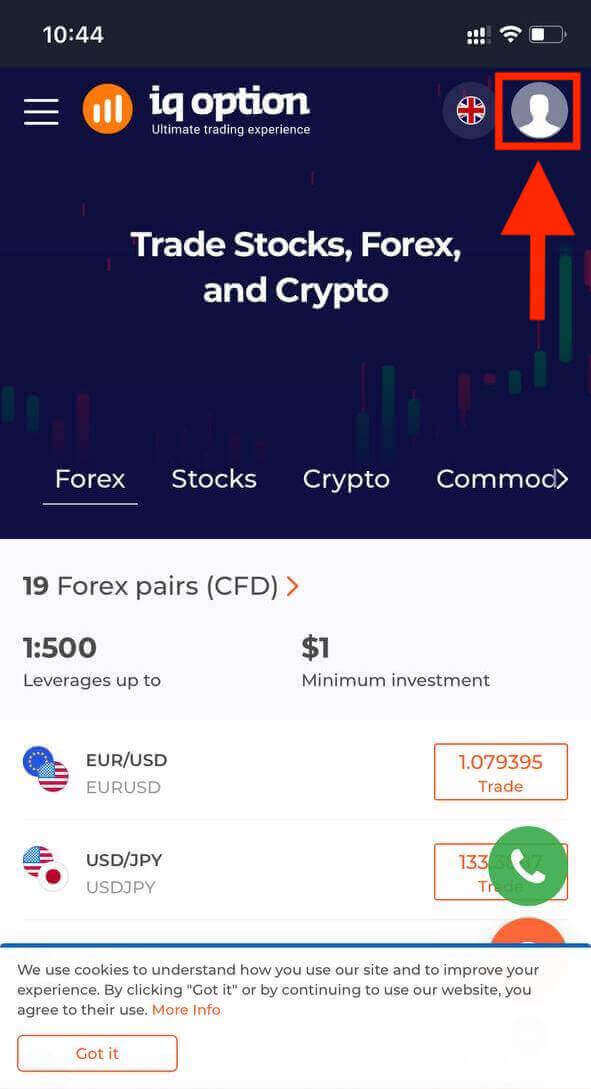
வர்த்தகத்தைத் தொடங்க "இப்போது வர்த்தகம் செய்" (Trade Now) என்பதைக் கிளிக் செய்யவும்.
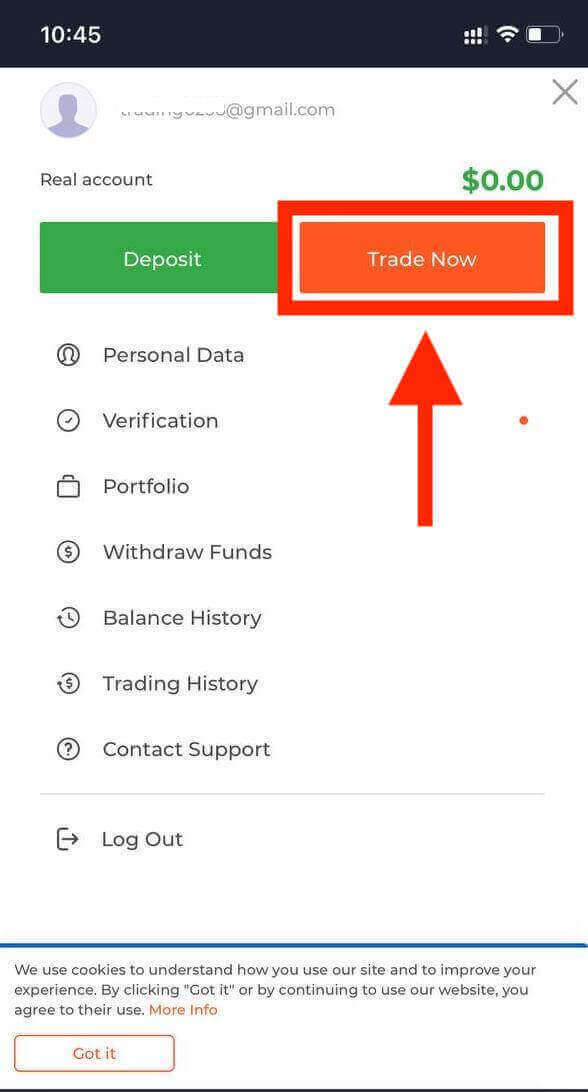
அவ்வளவுதான்! இப்போது நீங்கள் தளத்தின் மொபைல் வலைப் பதிப்பிலிருந்து வர்த்தகம் செய்ய முடியும். வர்த்தக தளத்தின் மொபைல் வலைப் பதிப்பு, அதன் வழக்கமான வலைப் பதிப்பைப் போலவே உள்ளது. இதன் விளைவாக, வர்த்தகம் செய்வதிலும் நிதி பரிமாற்றம் செய்வதிலும் எந்தப் பிரச்சனைகளும் இருக்காது. தளத்தில் வர்த்தகம் செய்ய உங்கள் டெமோ கணக்கில் $10,000 உள்ளது.
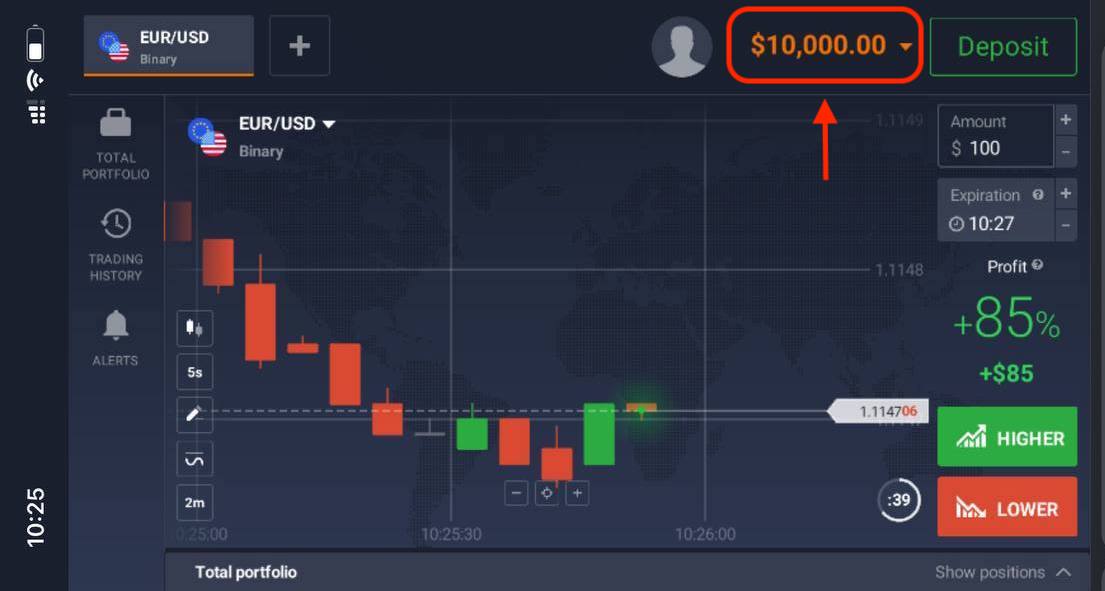
IQ Option iOS செயலியில் உள்நுழைவது எப்படி?
iOS மொபைல் தளத்தில் உள்நுழைவது, IQ Option வலைச் செயலியில் உள்நுழைவதைப் போன்றதே ஆகும். இந்தச் செயலியை உங்கள் சாதனத்தில் உள்ள ஆப் ஸ்டோர் மூலமாகவோ அல்லது இங்கே கிளிக் செய்வதன் மூலமாகவோ பதிவிறக்கம் செய்யலாம் . உங்கள் iPhone அல்லது iPad-இல் நிறுவ, “IQ Option - FX Broker” செயலியைத் தேடி, «GET» என்பதைக் கிளிக் செய்யவும்.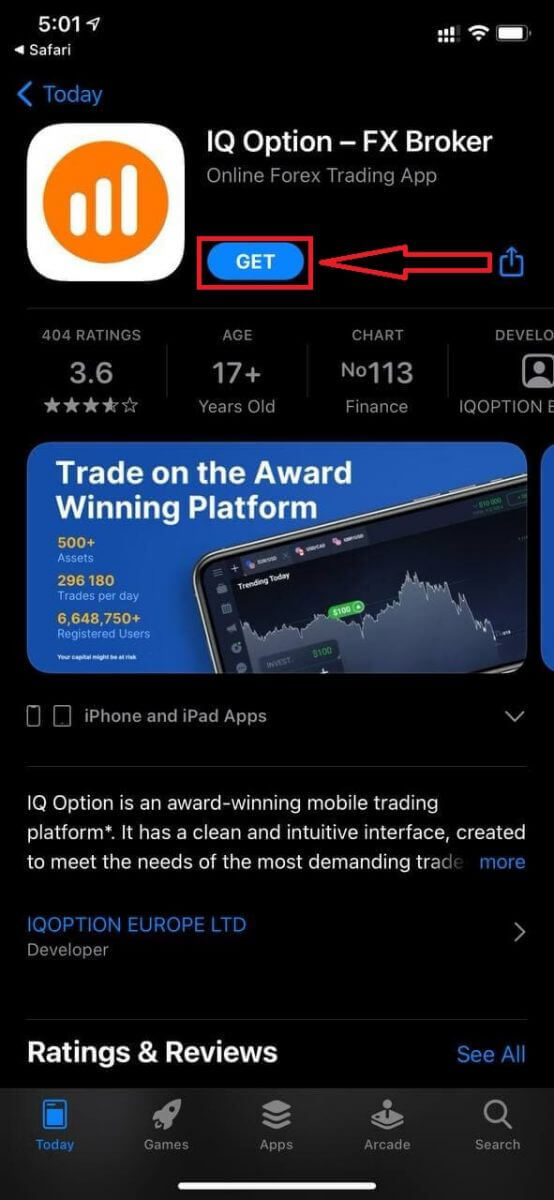
நிறுவித் தொடங்கிய பிறகு, உங்கள் மின்னஞ்சல், Facebook, Google அல்லது Apple ID-ஐப் பயன்படுத்தி IQ Option iOS மொபைல் செயலியில் உள்நுழையலாம். நீங்கள் “Log in” விருப்பத்தைத் தேர்வு செய்தால் மட்டும் போதும்.
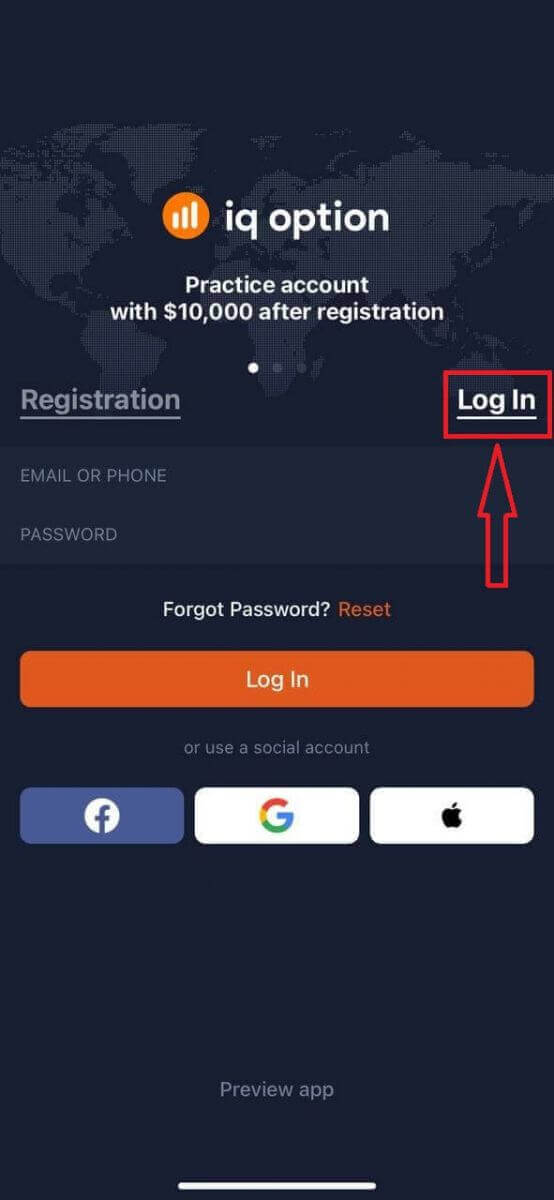
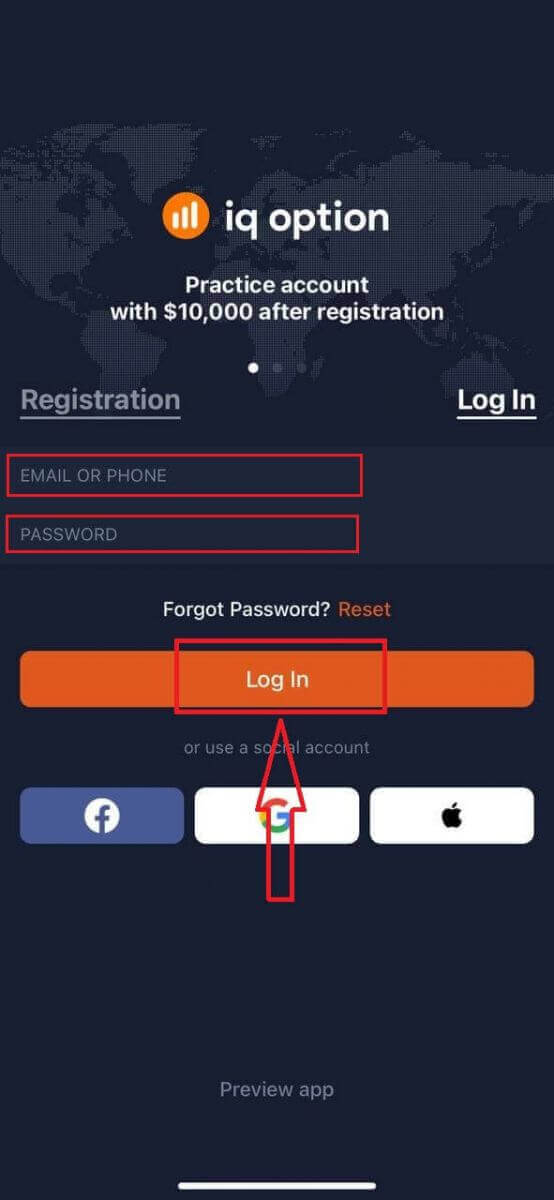
உங்கள் மின்னஞ்சல் மற்றும் கடவுச்சொல்லை உள்ளிட்டு, பின்னர் “Log in” பொத்தானைக் கிளிக் செய்யவும்.
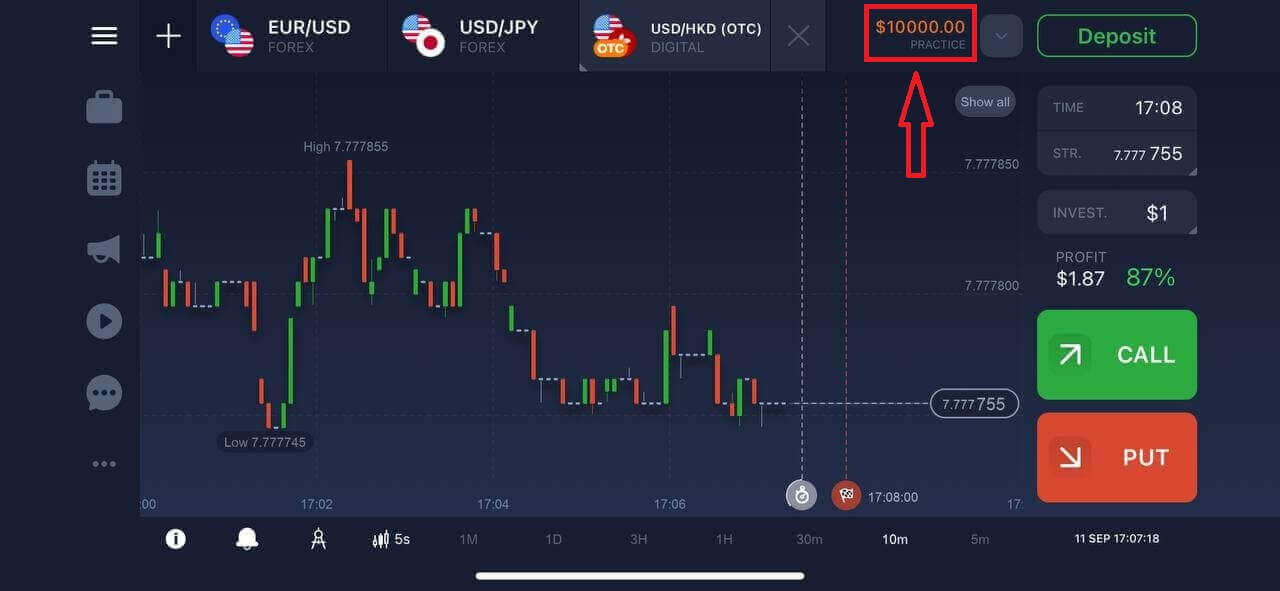
இந்தத் தளத்தில் வர்த்தகம் செய்வதற்கு உங்கள் டெமோ கணக்கில் $10,000 உள்ளது.
IQ Option ஆண்ட்ராய்டு செயலியில் உள்நுழைவது எப்படி?
இந்த செயலியைக் கண்டறிய, நீங்கள் கூகுள் ப்ளே ஸ்டோருக்குச் சென்று "IQ Option - Online Investing Platform" எனத் தேட வேண்டும் அல்லது இங்கே கிளிக் செய்யவும் . 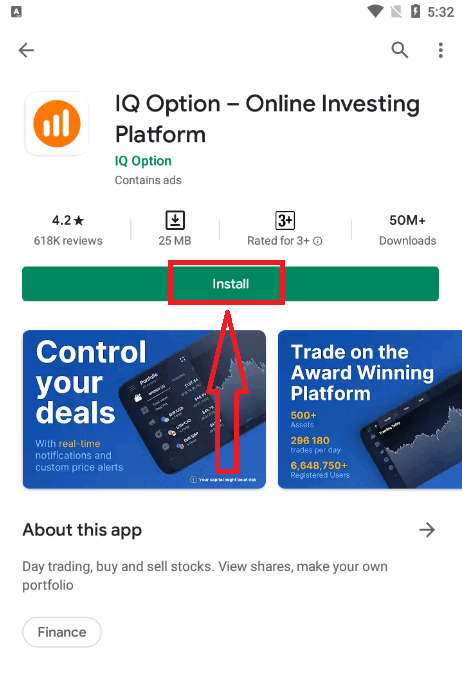
நிறுவி இயக்கிய பிறகு, உங்கள் மின்னஞ்சல், ஃபேஸ்புக் அல்லது கூகுள் கணக்கைப் பயன்படுத்தி IQ Option ஆண்ட்ராய்டு மொபைல் செயலியில் உள்நுழையலாம்.
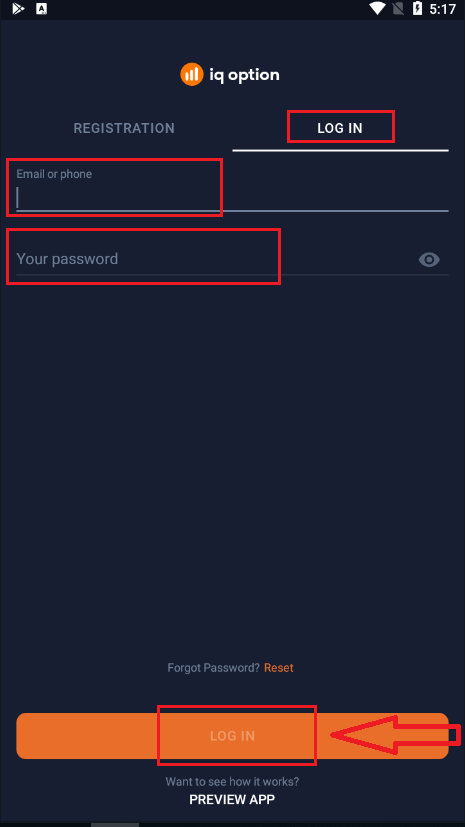
iOS சாதனத்தில் செய்வது போலவே அதே வழிமுறைகளைப் பின்பற்றவும், “LOG IN” விருப்பத்தைத் தேர்ந்தெடுக்கவும்,
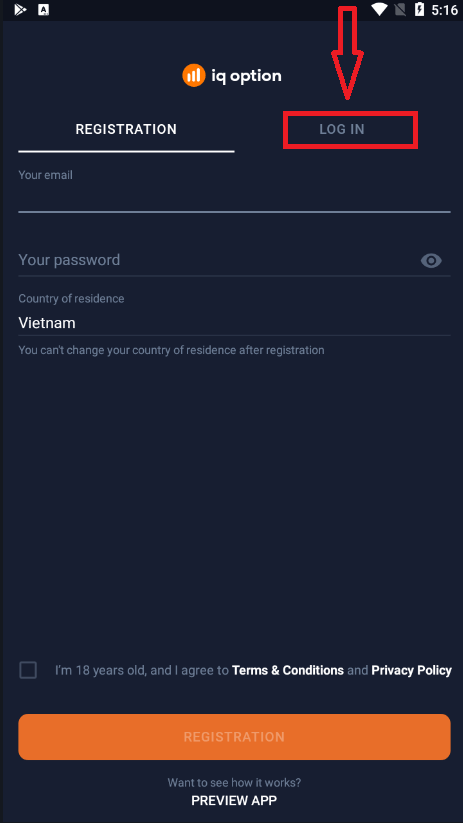
உங்கள் மின்னஞ்சல் மற்றும் கடவுச்சொல்லை உள்ளிட்டு, பின்னர் “LOG IN” பொத்தானைக் கிளிக் செய்யவும்.
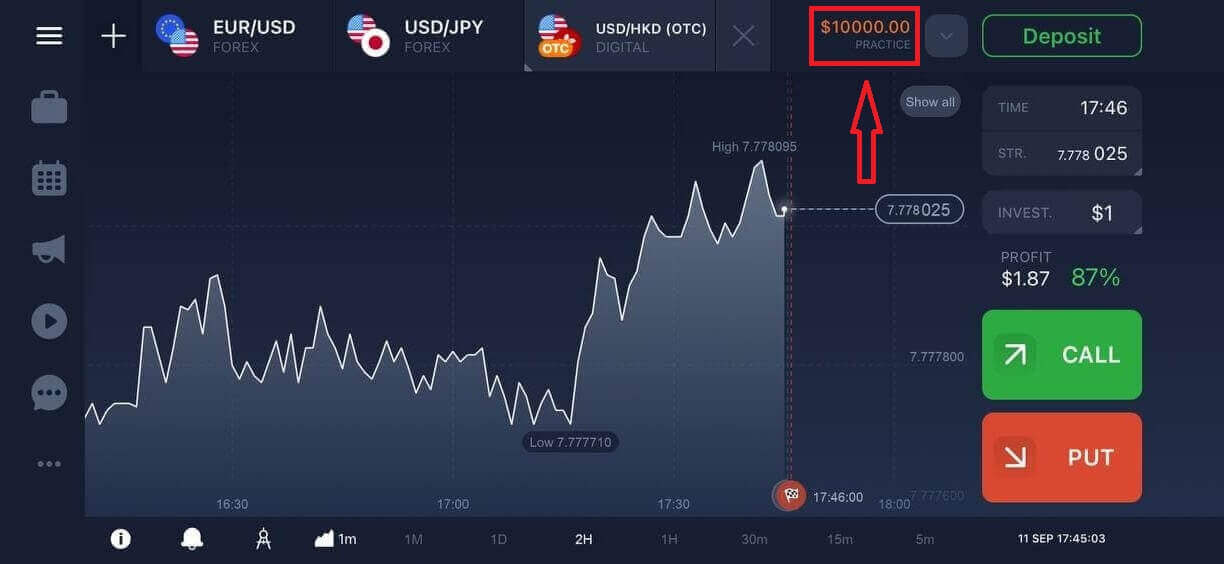
இப்போது இந்தத் தளத்தில் வர்த்தகம் செய்ய, உங்களிடமும் டெமோ கணக்கில் $10,000 உள்ளது.
அடிக்கடி கேட்கப்படும் கேள்விகள் (FAQ)
IQ Option கணக்கிலிருந்து வந்த மின்னஞ்சலை நான் மறந்துவிட்டேன்.
உங்கள் மின்னஞ்சலை மறந்துவிட்டால், ஃபேஸ்புக் அல்லது ஜிமெயிலைப் பயன்படுத்தி உள்நுழையலாம். நீங்கள் இந்தக் கணக்குகளை உருவாக்கவில்லை என்றால், IQ Option இணையதளத்தில் பதிவு செய்யும்போது அவற்றை உருவாக்கிக் கொள்ளலாம். தீவிரமான சூழ்நிலைகளில், உங்கள் மின்னஞ்சலை மறந்துவிட்டு, கூகுள் மற்றும் ஃபேஸ்புக் வழியாக உள்நுழைய வழியில்லாத பட்சத்தில், நீங்கள் ஆதரவு சேவையைத் தொடர்பு கொள்ள வேண்டும்.
எனது கணக்கிலிருந்து எப்படி வெளியேறுவது?
உங்கள் கணக்கிலிருந்து வெளியேற, முகப்புப் பக்கத்திற்குச் சென்று பக்கத்தைக் கீழே உருட்டவும். 'வெளியேறு' (Log Out) பொத்தானைக் கிளிக் செய்தால், நீங்கள் வெளியேற்றப்படுவீர்கள்.
எனது கணக்கில் உள்நுழைய முடியவில்லை என்றால் நான் என்ன செய்ய வேண்டும்?
- "உள்நுழைவு வரம்பு மீறப்பட்டது" என்ற செய்தியை நீங்கள் கண்டால், நீங்கள் தொடர்ச்சியாகப் பலமுறை தவறான கடவுச்சொல்லை உள்ளிட்டுள்ளீர்கள் என்று அர்த்தம். மீண்டும் உள்நுழைய முயற்சிக்கும் முன், சிறிது நேரம் காத்திருக்கவும். உங்கள் கடவுச்சொல் சரியானதுதானா என்று உங்களுக்கு உறுதியாகத் தெரியவில்லை என்றால், எங்கள் உள்நுழைவுப் பக்கத்தில் உள்ள "கடவுச்சொல்லை மறந்துவிட்டீர்களா" என்ற விருப்பத்தைப் பயன்படுத்தவும். தளத்தில் பதிவு செய்ய நீங்கள் பயன்படுத்திய மின்னஞ்சல் முகவரிக்கு, உங்கள் கடவுச்சொல்லை எவ்வாறு மீட்டெடுப்பது என்பதற்கான வழிமுறைகளை கணினி அனுப்பும். - நீங்கள் ஒரு சமூக வலைத்தளம் வழியாகப் பதிவு செய்திருந்தால், டெஸ்க்டாப் செயலியை அணுகுவதற்கு இணையப் பதிப்பைப் பயன்படுத்தி ஒரு கடவுச்சொல்லை உருவாக்க வேண்டும். எங்கள் உள்நுழைவுப் பக்கத்தில் உள்ள "கடவுச்சொல்லை மறந்துவிட்டீர்களா" என்ற விருப்பத்தைப் பயன்படுத்தி நீங்கள் ஒரு கடவுச்சொல்லை உருவாக்கலாம். உங்கள் சமூக வலைத்தளக் கணக்குடன் இணைக்கப்பட்ட மின்னஞ்சலை நீங்கள் வழங்க வேண்டும். கடவுச்சொல்லை மீட்டெடுப்பதற்கான இணைப்பு அந்த மின்னஞ்சலுக்கு அனுப்பப்படும். இது முடிந்ததும், இந்த மின்னஞ்சல் மற்றும் புதிய கடவுச்சொல்லைப் பயன்படுத்தி உங்கள் டெஸ்க்டாப் செயலியில் உள்நுழைய முடியும்.
- உங்கள் கடவுச்சொல்லை மறந்துவிட்டால், எங்கள் உள்நுழைவுப் பக்கத்தில் உள்ள "கடவுச்சொல்லை மறந்துவிட்டீர்களா" என்ற விருப்பத்தைப் பயன்படுத்தவும். தளத்தில் பதிவு செய்ய நீங்கள் பயன்படுத்திய மின்னஞ்சல் முகவரிக்கு, உங்கள் கடவுச்சொல்லை மீட்டெடுப்பதற்கான வழிமுறைகளை கணினி அனுப்பும்.
எனது கணக்கின் நாணயத்தை நான் எப்படி மாற்றுவது?
முதல் முறையாகப் பணம் டெபாசிட் செய்யும்போதே கணக்கின் நாணயம் அமைக்கப்பட்டுவிடும். உதாரணமாக, உங்கள் முதல் டெபாசிட்டைச் செய்ய நீங்கள் அமெரிக்க டாலர்களைப் பயன்படுத்தினால், உங்கள் கணக்கின் நாணயம் USD ஆக இருக்கும். உங்கள் முதல் டெபாசிட் ஒரு முக்கியப் பங்கு வகிக்கிறது, ஏனெனில் ஒருமுறை நீங்கள் டெபாசிட் செய்துவிட்டால், நாணயத்தை மாற்ற முடியாது. இந்த விதி உங்களுக்குத் தெரியவில்லை என்றால், ஒரு புதிய கணக்கைத் திறந்து, நீங்கள் பயன்படுத்த விரும்பும் நாணயத்தில் டெபாசிட் செய்வது மட்டுமே ஒரே வழி. நீங்கள் ஒரு புதிய கணக்கை உருவாக்கியவுடன், உங்கள் நிதியை எடுத்த பிறகு முந்தைய கணக்கை முடக்க வேண்டும் என்பதை நினைவில் கொள்ளுங்கள்.
அடிக்கடி கேட்கப்படும் கேள்விகள்
அதிகாரப்பூர்வ பதிவுப் பக்கத்தில் தொடங்கவும், சரியான மின்னஞ்சல் அல்லது தொலைபேசி எண்ணை வழங்கவும், வலுவான கடவுச்சொல்லை உருவாக்கவும் மற்றும் பயனர் ஒப்பந்தத்தை ஏற்கவும். உங்கள் மின்னஞ்சல் அல்லது SMS குறியீட்டை உறுதிசெய்து, டெமோ அல்லது லைவ் பயன்முறையைத் தேர்வுசெய்து, பெயர் மற்றும் இருப்பிடம் போன்ற அடிப்படை சுயவிவரப் புலங்களை முடிக்கவும். குறிப்பு வயது மற்றும் அதிகார வரம்புகள் பதிவைத் தடுக்கலாம்; தேவைப்பட்டால், கணக்கிற்கு நிதியளிக்கும் முன் சரிபார்ப்பு ஆவணங்களைத் தயாரிக்கவும்.
உங்களுக்கு வழக்கமாக அரசாங்க ஐடி (பாஸ்போர்ட், தேசிய ஐடி அல்லது ஓட்டுநர் உரிமம்) மற்றும் முகவரிக்கான ஆதாரம் (கடந்த மூன்று மாதங்களுக்குள் தேதியிட்ட பயன்பாட்டு பில் அல்லது வங்கி அறிக்கை) தேவைப்படும். JPEG அல்லது PDF வடிவத்தில் தெளிவான, வண்ண ஸ்கேன் அல்லது புகைப்படங்களைப் பதிவேற்றவும். செல்ஃபி அல்லது நேரலை புகைப்படம் கோரப்படலாம். நிராகரிப்புகள் பெரும்பாலும் செதுக்கப்பட்ட படங்கள், பொருந்தாத பெயர்கள் அல்லது காலாவதியான ஆவணங்களிலிருந்து வரும்.
நீங்கள் சரியான மின்னஞ்சல்/தொலைபேசி மற்றும் கடவுச்சொல்லைப் பயன்படுத்துகிறீர்களா என்பதைச் சரிபார்த்து, மீட்புக் குறியீட்டைப் பெற, கடவுச்சொல் மீட்டமைப்பை முயற்சிக்கவும். உலாவி தற்காலிக சேமிப்பை அழிக்கவும் அல்லது மொபைல் பயன்பாட்டை முயற்சிக்கவும், VPN அல்லது ப்ராக்ஸியை முடக்கவும், குக்கீகள் இயக்கப்பட்டிருப்பதை உறுதிப்படுத்தவும். இரண்டு காரணி அங்கீகாரம் அணுகலைத் தடுத்தால், காப்புப் பிரதி குறியீடுகள் அல்லது அங்கீகரிப்பு பயன்பாட்டைப் பயன்படுத்தவும். உங்கள் கணக்கு தடுக்கப்பட்டதாகவோ அல்லது வரம்புக்குட்பட்டதாகவோ இருந்தால், ஆதரவைத் தொடர்புகொண்டு ஆவணங்களுடன் அடையாளத்தை உறுதிப்படுத்த தயாராக இருக்கவும்.
ஆம். டெமோ அல்லது பயிற்சிப் பயன்முறையானது டெபாசிட் செய்யாமல் பதிவு செய்த உடனேயே கிடைக்கும். டெமோ கணக்குகள் இயங்குதள அம்சங்கள் மற்றும் சோதனை உத்திகளைக் கற்றுக்கொள்வதற்கு மெய்நிகர் நிதிகளைப் பயன்படுத்துகின்றன, ஆனால் சில அம்சங்கள் அல்லது வரம்புகள் நேரலைக் கணக்குகளிலிருந்து வேறுபடலாம்.
உள்நுழைந்த பிறகு, கணக்குப் பாதுகாப்பு அல்லது அமைப்புகளுக்குச் சென்று, அங்கீகரிப்பு ஆப்ஸ் (பரிந்துரைக்கப்பட்டது) அல்லது கிடைக்கும் இடங்களில் SMSஐப் பயன்படுத்தி 2FAஐ இயக்கவும். காப்புப் பிரதிக் குறியீடுகளைச் சேமிக்கவும், நம்பகமான சாதனங்களைப் பதிவு செய்யவும் மற்றும் அறியப்படாத அமர்வுகளிலிருந்து வெளியேறவும். தனிப்பட்ட, வலுவான கடவுச்சொல்லைப் பயன்படுத்தவும் மற்றும் உங்கள் கணக்கை அணுகும்போது பொது வைஃபையைத் தவிர்க்கவும்; திரும்பப் பெறுதல் அல்லது முக்கியமான மாற்றங்களுக்கு முன் கூடுதல் சரிபார்ப்பு தேவைப்படலாம்.