IQ Option registracija računa i koraci za prijavu
Written By

Istraživač platforme za online trgovanje i pisac vodiča
Istražuje brokerske platforme i sisteme trgovačkih računa.
Otvaranje i pristup računu za trgovanje često se koči u malim koracima: odabir pravih akreditiva, potvrđivanje podataka za kontakt i dovršavanje provjera lične karte kako bi depoziti i trgovanje bili dozvoljeni. Novim korisnicima obično su potrebne jasne smjernice za kreiranje demo ili live profila, postavljanje sigurne lozinke, potvrđivanje e-pošte ili telefona i pripremu ličnih dokumenata koji odgovaraju zahtjevima platforme. Jednostavne greške — neusklađena imena, istekle fotografije lične karte, nepodržana ograničenja plaćanja u zemlji ili blokirani kolačići — obično odlažu aktivaciju i prvu prijavu, gubeći vrijeme i izazivajući frustraciju.
Ovaj vodič prikazuje polja obrasca za registraciju, kontrolnu listu dokumenata za verifikaciju i prihvatljive formate, plus tok prijave, uključujući oporavak lozinke i opcionu dvofaktorsku autentifikaciju. Objašnjava tipične vremenske okvire za verifikaciju, kako ispraviti odbijeni dokument, kako se prebacivati između demo naloga i računa uživo nakon prijave i brzo rješavanje problema uobičajenih grešaka pri prijavljivanju i problema sa sesijom. Koristite ove korake da završite registraciju računa, prođete provjere provjere i osigurate pouzdan pristup svom IQ Option računu.
Ovaj vodič prikazuje polja obrasca za registraciju, kontrolnu listu dokumenata za verifikaciju i prihvatljive formate, plus tok prijave, uključujući oporavak lozinke i opcionu dvofaktorsku autentifikaciju. Objašnjava tipične vremenske okvire za verifikaciju, kako ispraviti odbijeni dokument, kako se prebacivati između demo naloga i računa uživo nakon prijave i brzo rješavanje problema uobičajenih grešaka pri prijavljivanju i problema sa sesijom. Koristite ove korake da završite registraciju računa, prođete provjere provjere i osigurate pouzdan pristup svom IQ Option računu.
Kako se registrovati u IQ Option
Kako se registrovati putem e-maila
1. Možete se registrovati za račun na platformi klikom na dugme „ Registruj se “ u gornjem desnom uglu.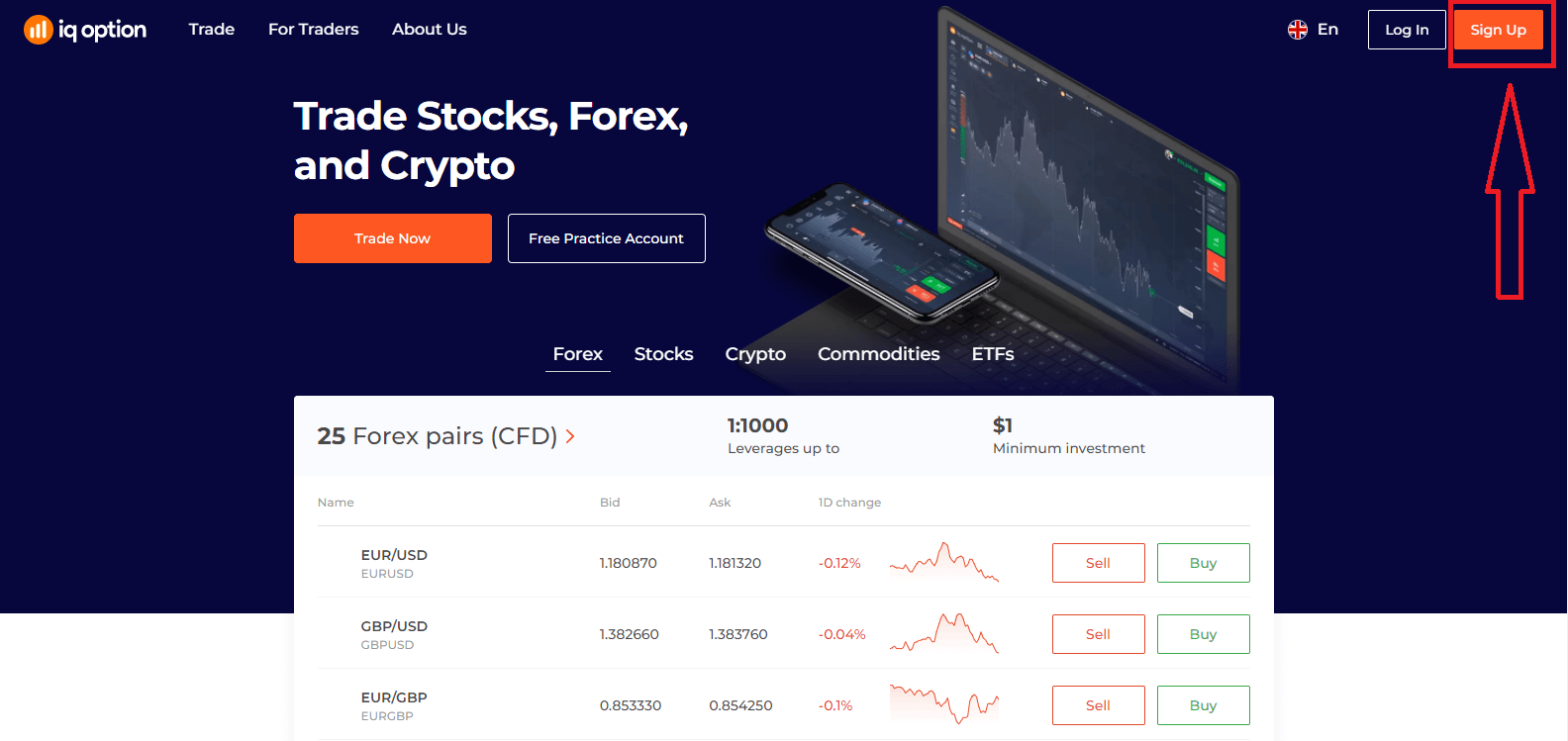
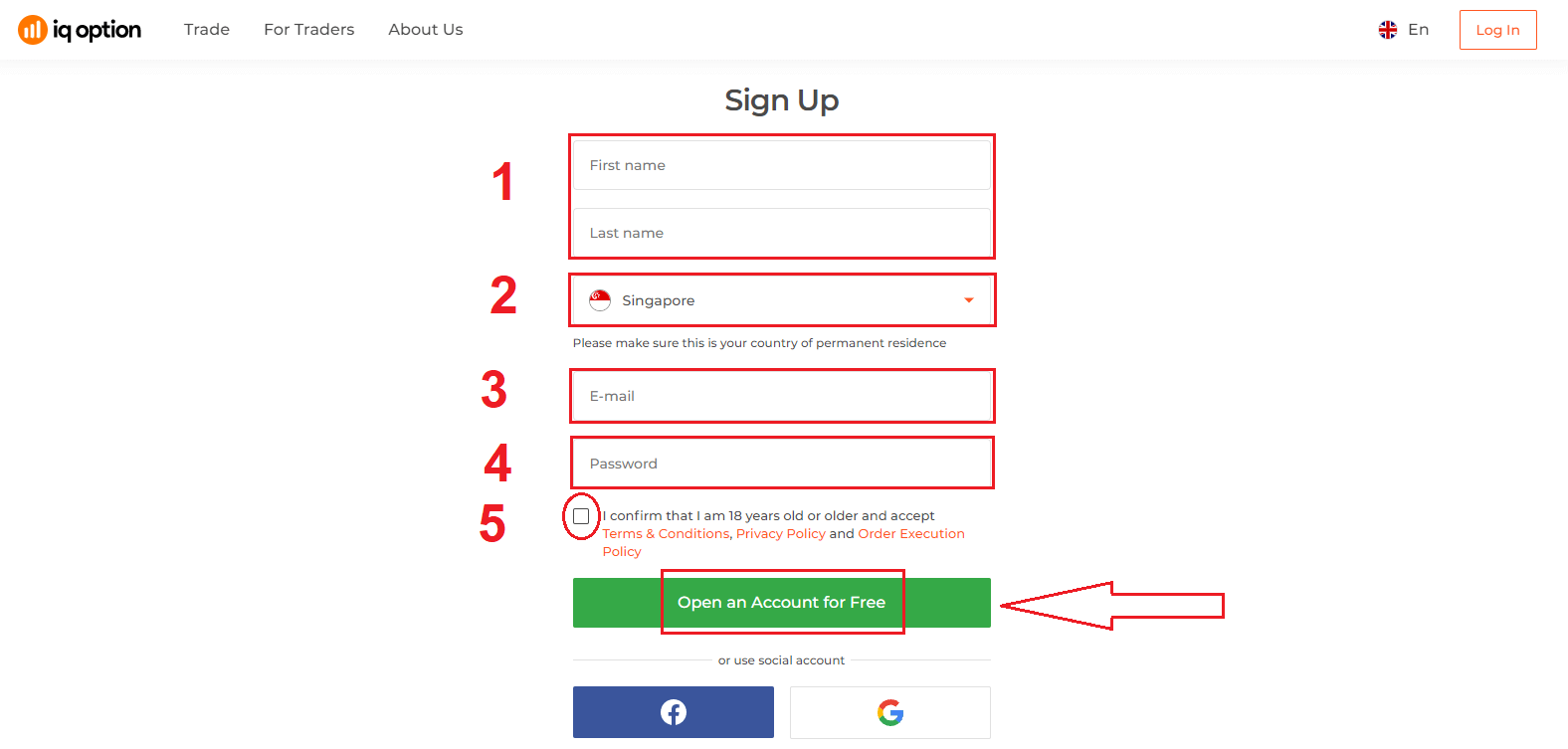
2. Za registraciju potrebno je da popunite sve potrebne podatke i kliknete na „Otvori račun besplatno“.
- Unesite svoje ime i prezime
- Odaberite državu svog stalnog boravka
- Unesite važeću adresu e-pošte.
- Kreirajte jaku lozinku .
- Pročitajte "Uslove korištenja" i provjerite ih
Čestitamo! Uspješno ste se registrovali. Sada, ako želite koristiti Demo račun , kliknite na "Počni trgovati na probnom računu".
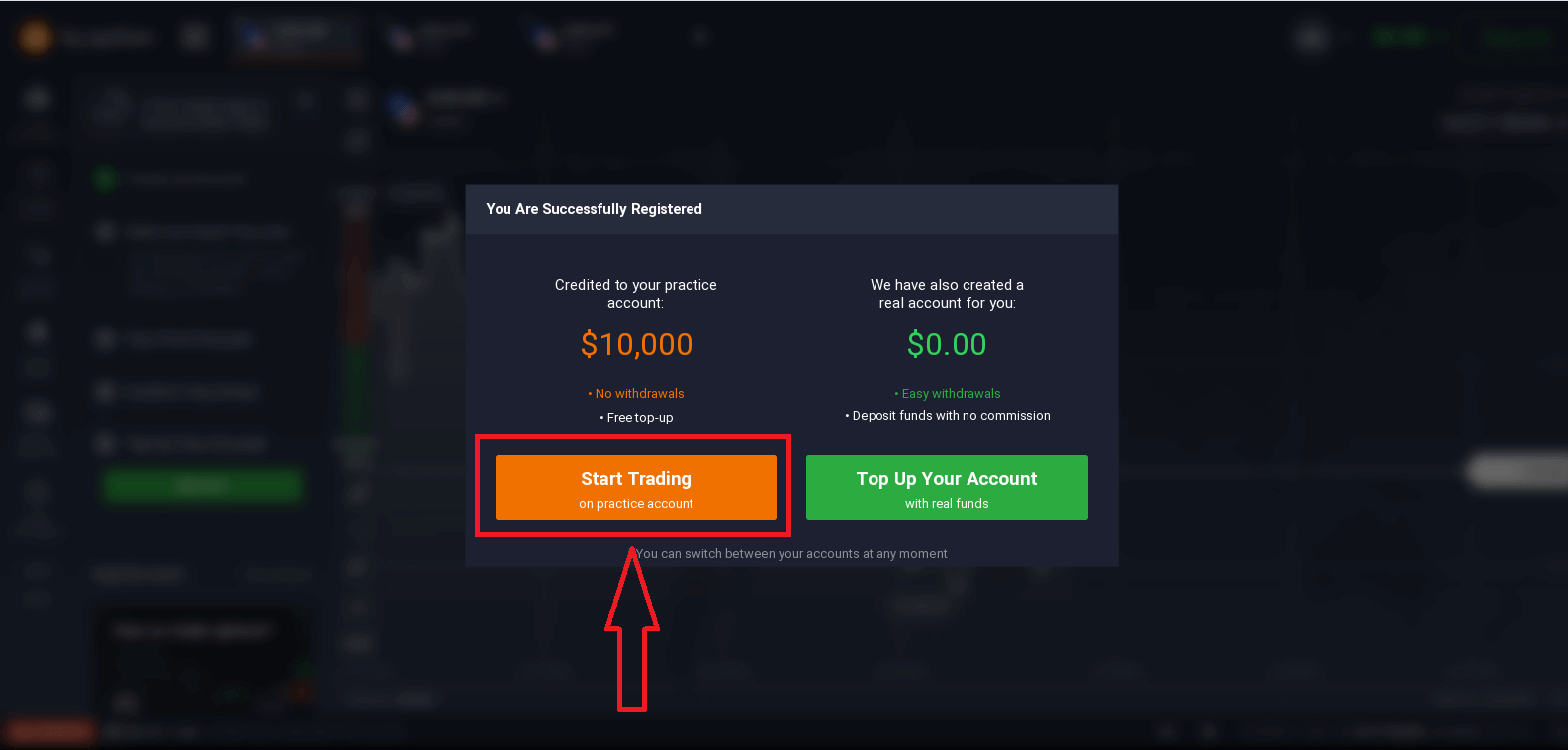
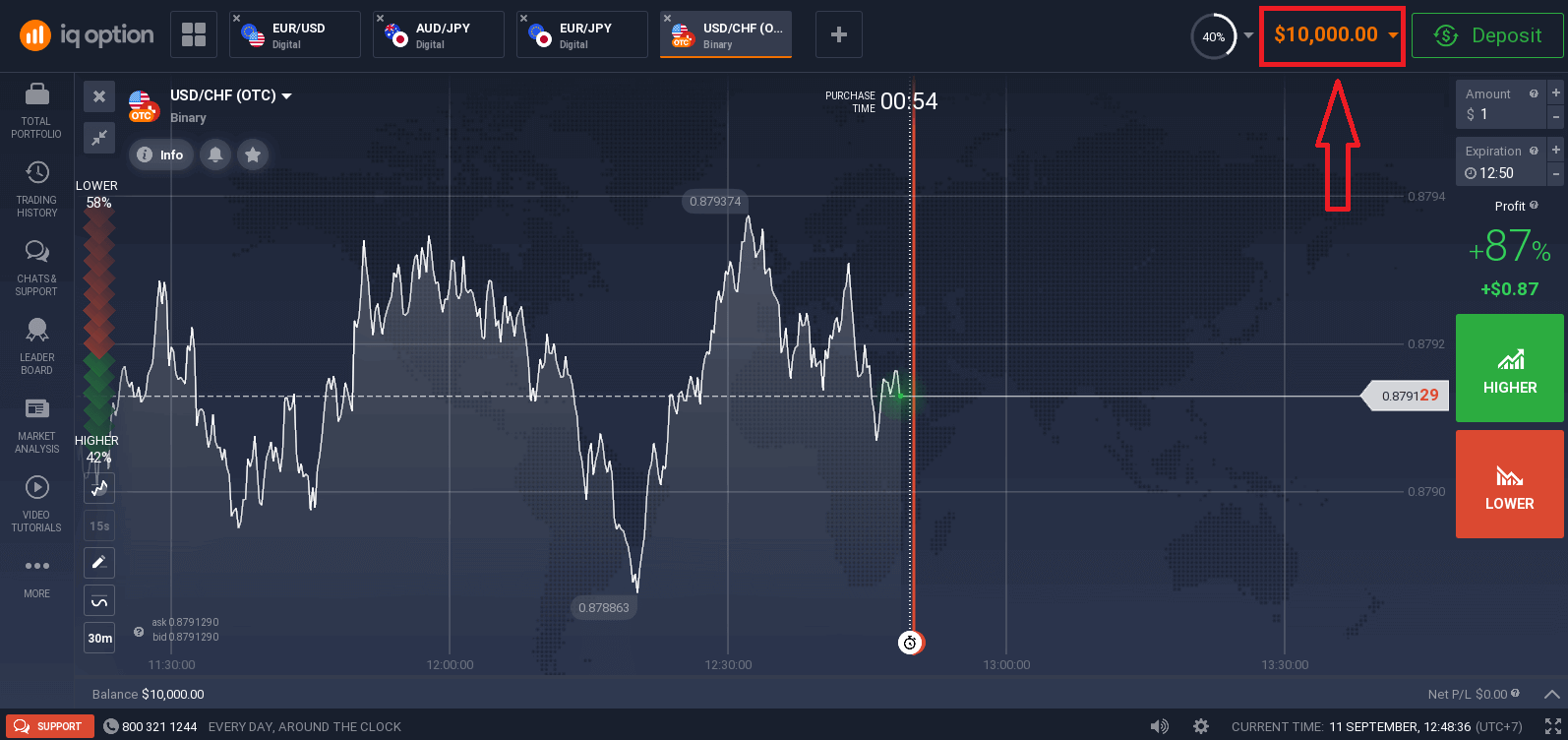
Sada možete početi trgovati. Imate 10.000 dolara na Demo računu . Demo račun je alat koji vam omogućava da se upoznate s platformom, vježbate svoje vještine trgovanja na različitim sredstvima i isprobate nove mehanike na grafikonu u stvarnom vremenu bez rizika.
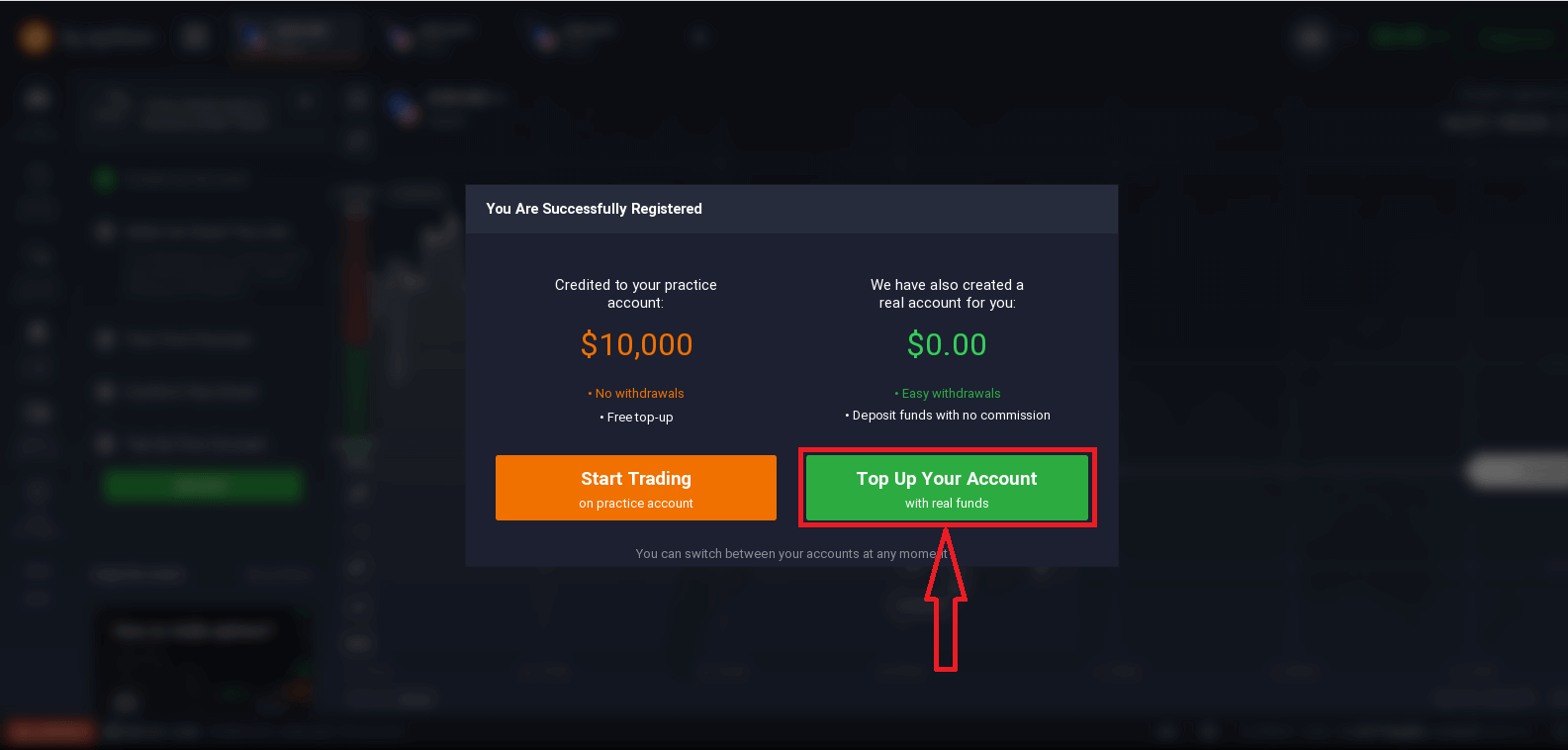
Također možete trgovati na pravom računu nakon što uplatite depozit klikom na "Dopuni svoj račun pravim sredstvima".
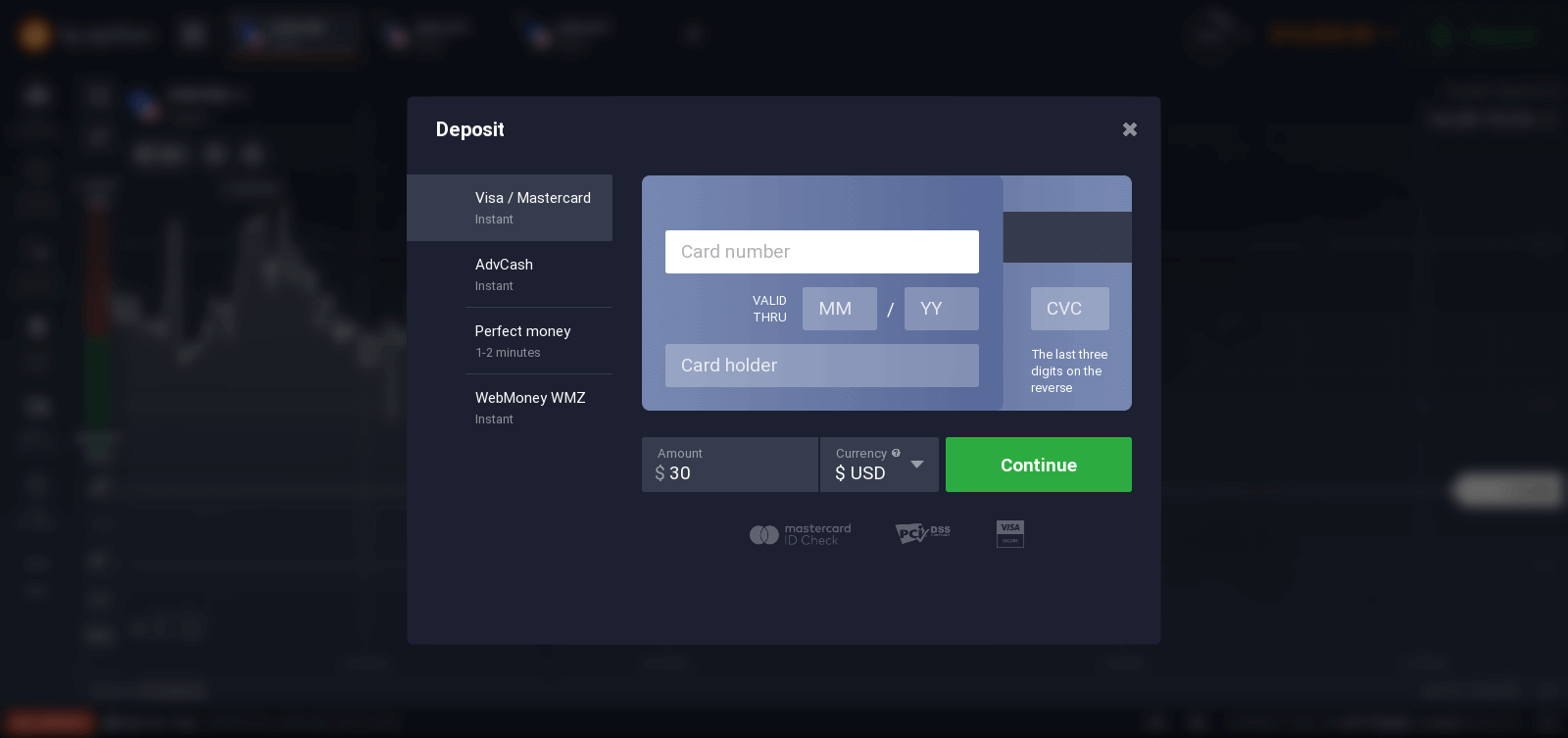
Da biste započeli trgovanje uživo, morate izvršiti ulaganje na svoj račun (minimalni depozit je 10 USD/GBP/EUR).
Pogledajte ovaj članak da biste saznali više o depozitu: Kako izvršiti depozit u IQ Option
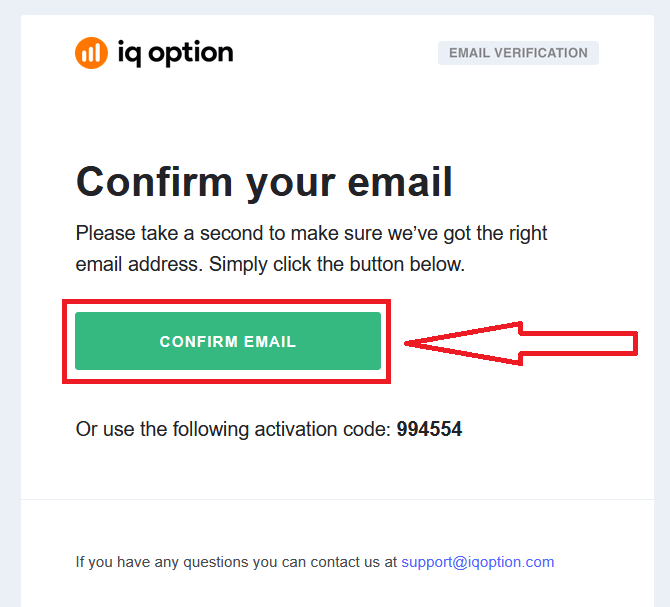
Na kraju, pristupite svojoj e-pošti, IQ Option će vam poslati potvrdni e-mail. Kliknite na link u tom e-mailu da biste aktivirali svoj račun. Dakle, završili ste registraciju i aktiviranje svog računa.
Kako se registrovati sa Facebook nalogom
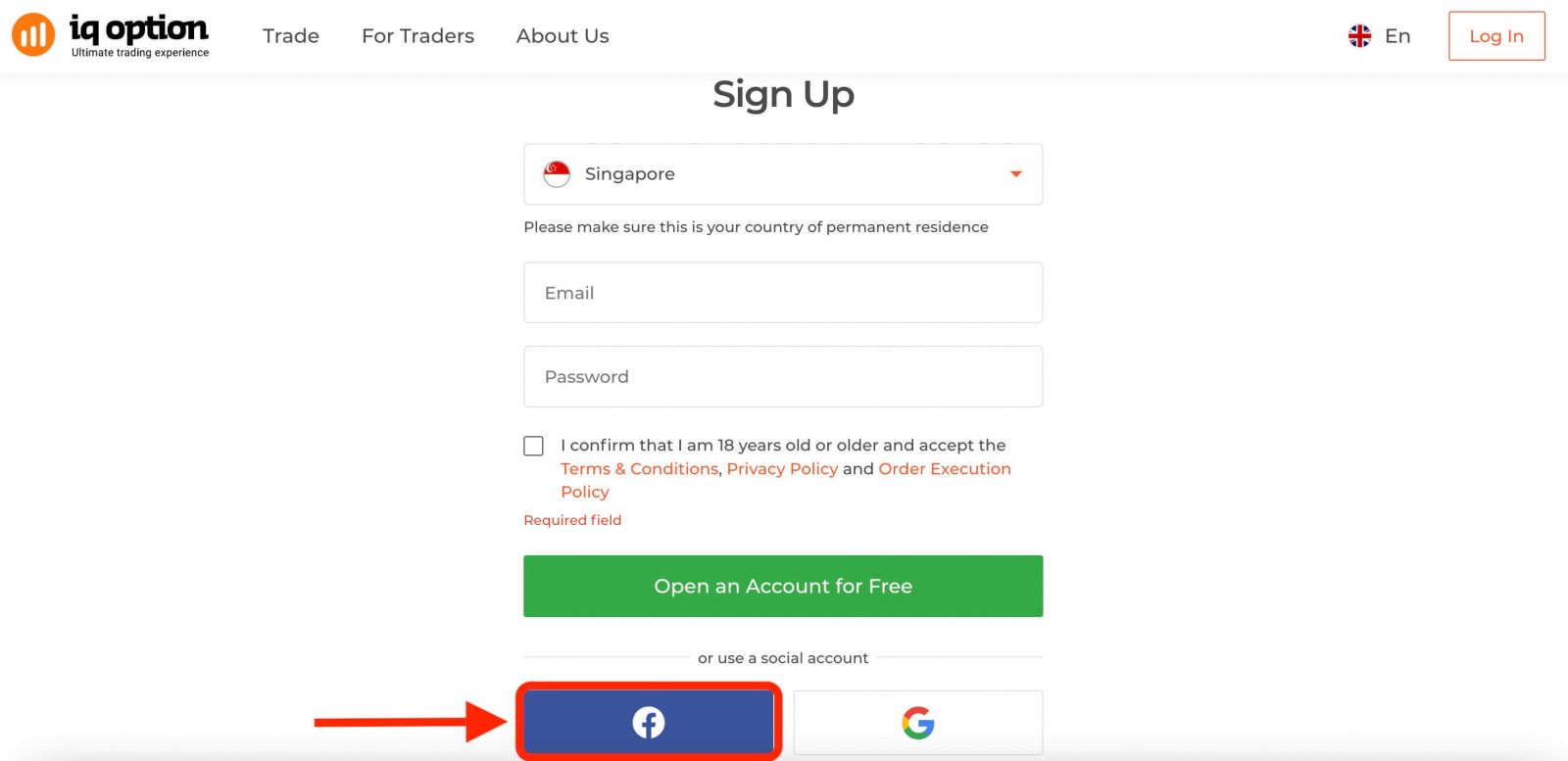
Također, imate mogućnost otvaranja računa putem weba putem Facebook računa, a to možete učiniti u samo nekoliko jednostavnih koraka: 1. Kliknite na dugme Facebook.
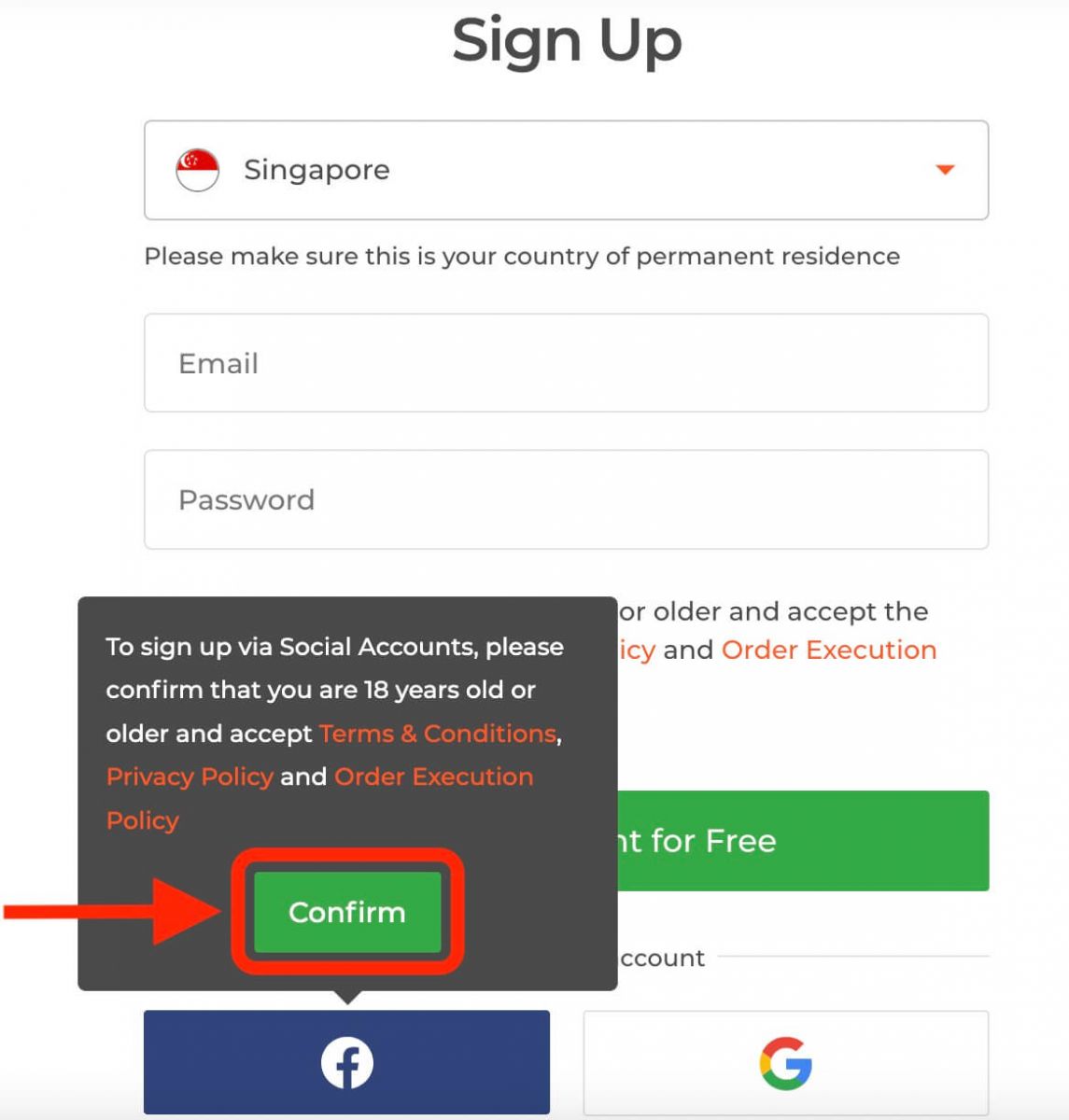
Zatim će vas pitati da li imate 18 ili više godina i da prihvatate Uslove korištenja, Politiku privatnosti i Politiku izvršenja narudžbi, kliknite na " Potvrdi ".
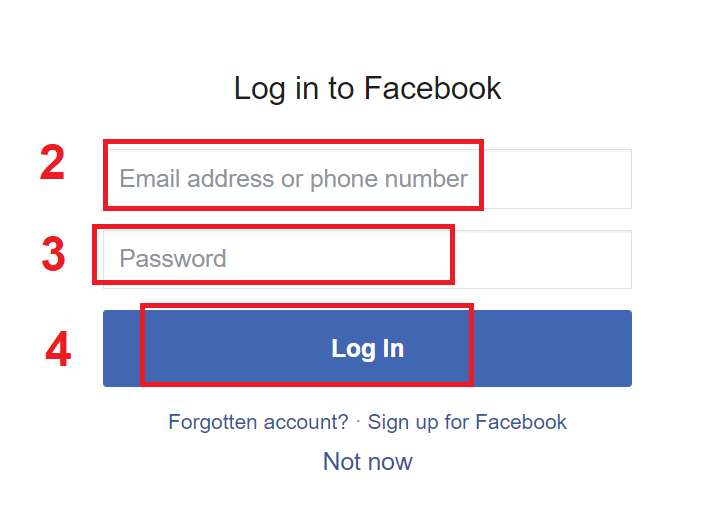
2. Otvoriće se prozor za prijavu na Facebook, gdje ćete morati unijeti svoju email adresu koju ste koristili za registraciju na Facebooku.
3. Unesite lozinku sa svog Facebook računa.
4. Kliknite na "Prijava".
Nakon što kliknete na dugme "Prijava", IQ Option traži pristup: Vašem imenu, profilnoj slici i email adresi. Kliknite na Nastavi...
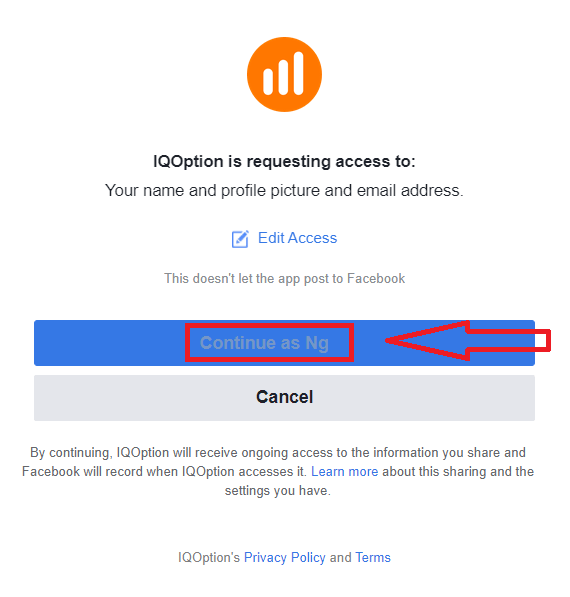
Nakon toga, bit ćete automatski preusmjereni na IQ Option platformu.
Kako se registrovati sa Google računom
1. Da biste se registrovali sa Google računom, kliknite na odgovarajuće dugme u obrascu za registraciju. 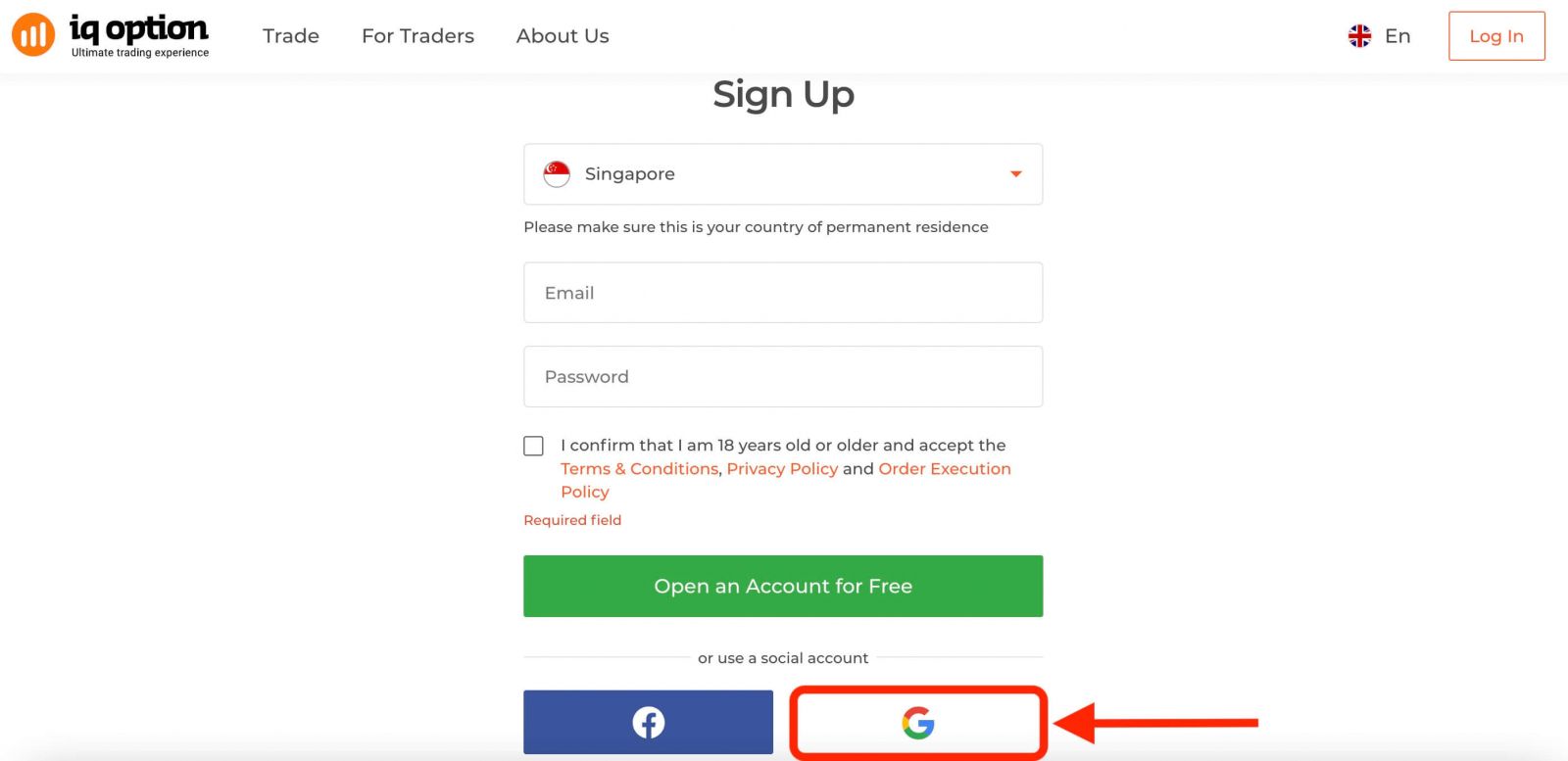
Zatim će vas pitati da li imate 18 ili više godina i da prihvatate Uslove korišćenja, Politiku privatnosti i Politiku izvršenja narudžbi, kliknite na " Potvrdi "
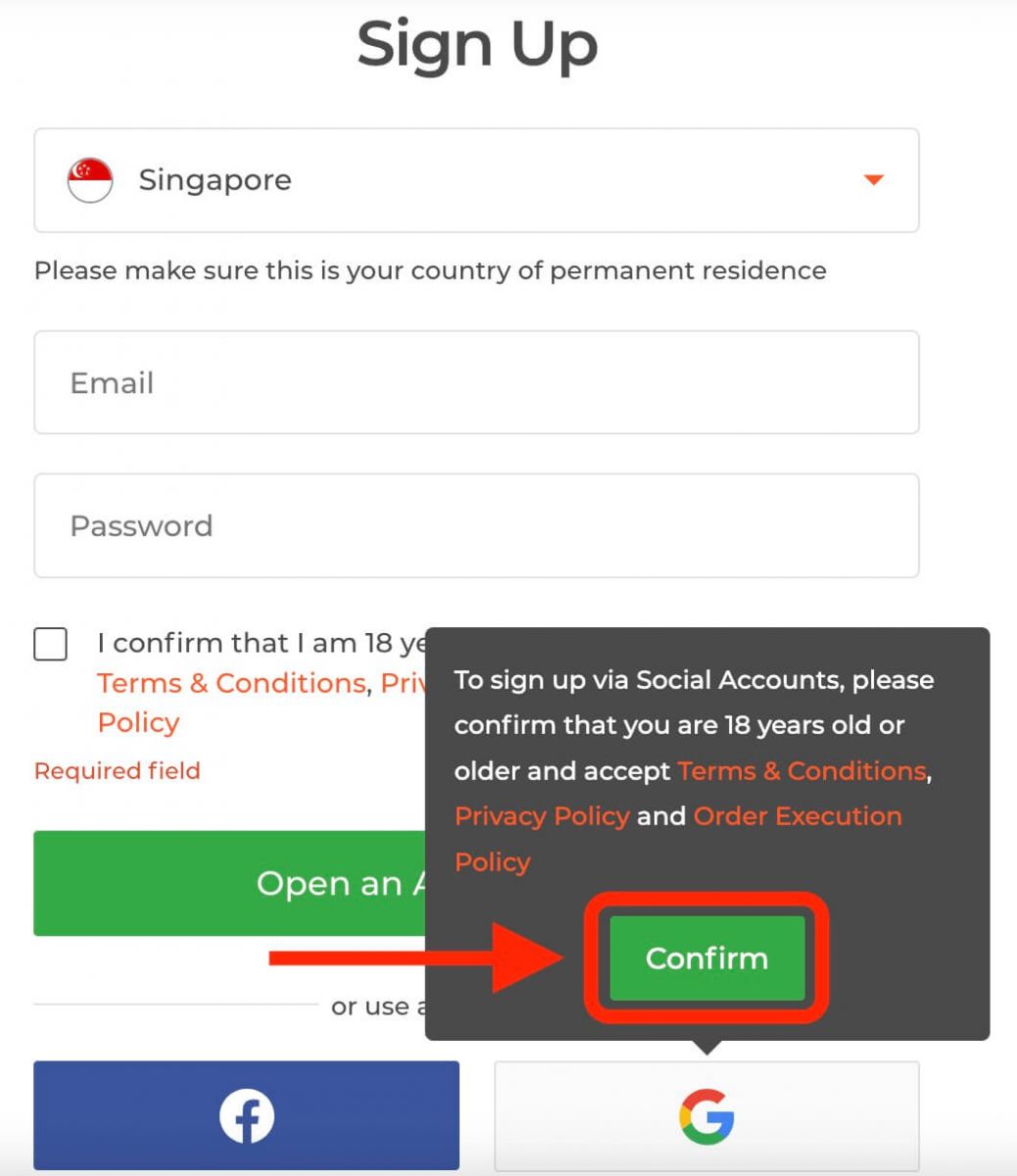
. 2. U novootvorenom prozoru unesite svoj broj telefona ili e-mail adresu i kliknite na "Dalje".
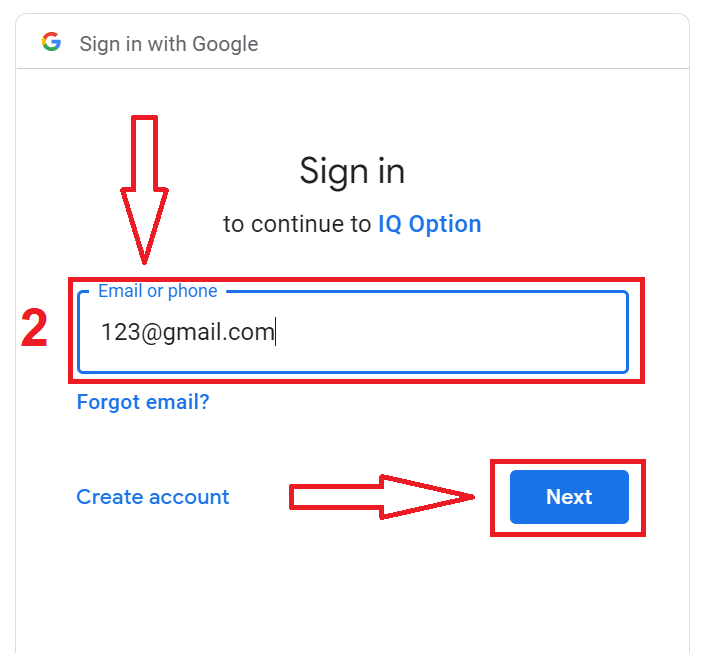
3. Zatim unesite lozinku za svoj Google račun i kliknite na "Dalje".
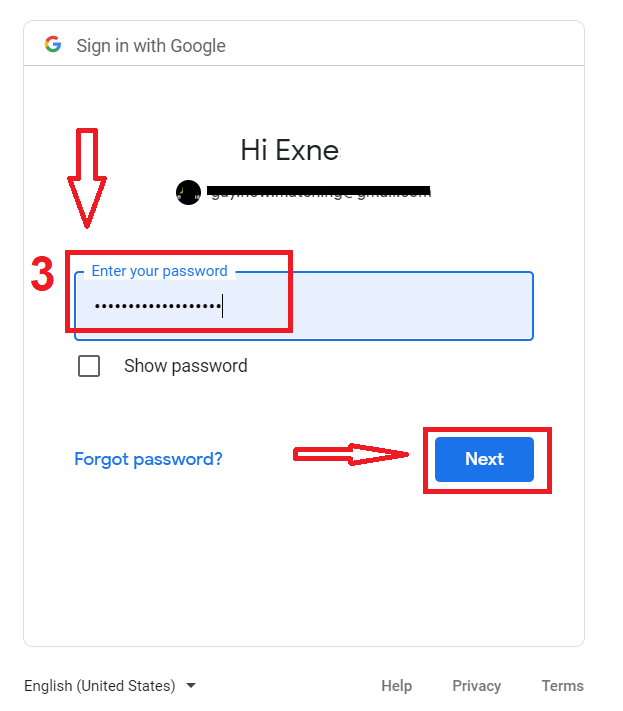
Nakon toga, slijedite uputstva poslana od servisa na vašu e-mail adresu.
Registrujte se na IQ Option iOS aplikaciji
Ako imate iOS mobilni uređaj, potrebno je da preuzmete službenu mobilnu aplikaciju IQ Option iz App Store-a ili ovdje . Jednostavno potražite aplikaciju „IQ Option - FX Broker“ i preuzmite je na svoj iPhone ili iPad.Mobilna verzija platforme za trgovanje je potpuno ista kao i njena web verzija. Shodno tome, neće biti nikakvih problema sa trgovanjem i transferom sredstava. Štaviše, IQ Option aplikacija za trgovanje za iOS se smatra najboljom aplikacijom za online trgovanje. Stoga ima visoku ocjenu u prodavnici.
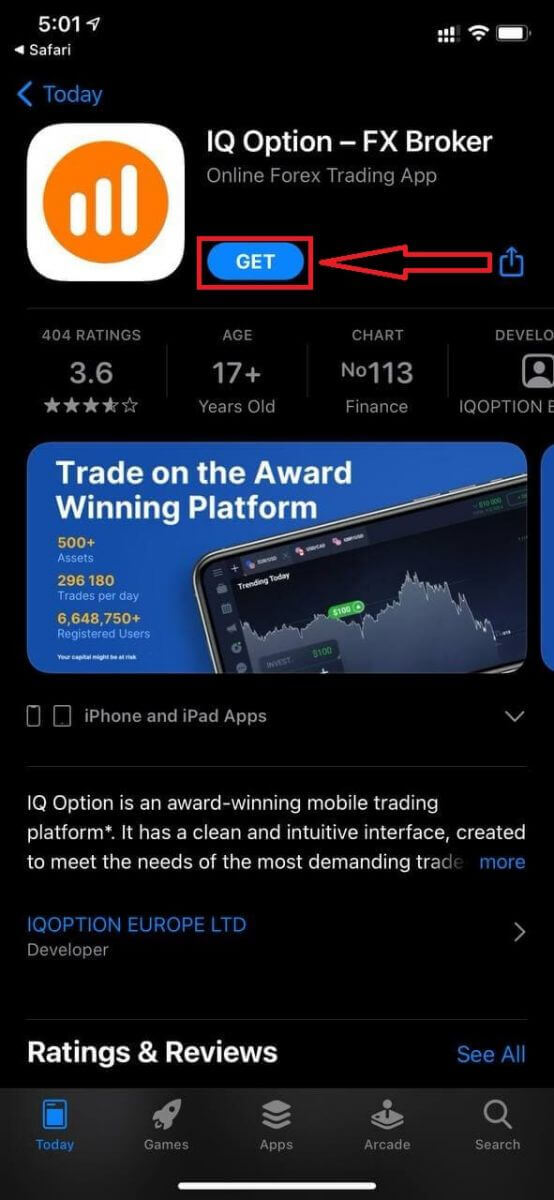
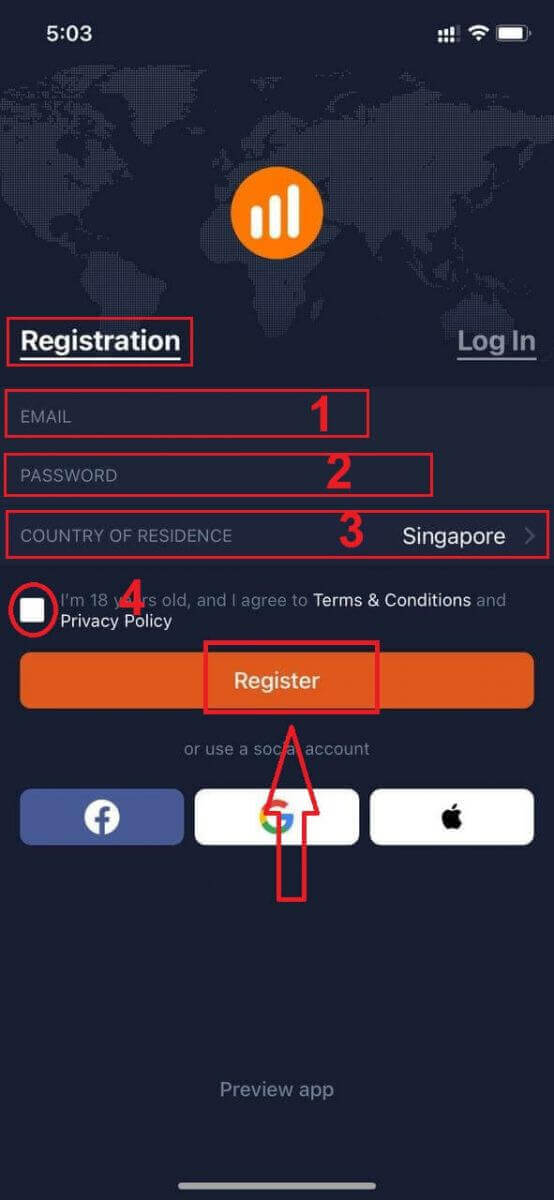
Registracija za iOS mobilnu platformu vam je također dostupna.
- Unesite važeću adresu e-pošte.
- Kreirajte jaku lozinku .
- Odaberite državu svog stalnog boravka
- Provjerite "Uslove korištenja" i kliknite na " Registruj se ".
Čestitamo! Uspješno ste se registrovali, kliknite na "Trgujte na praksi" za trgovanje s demo računom.
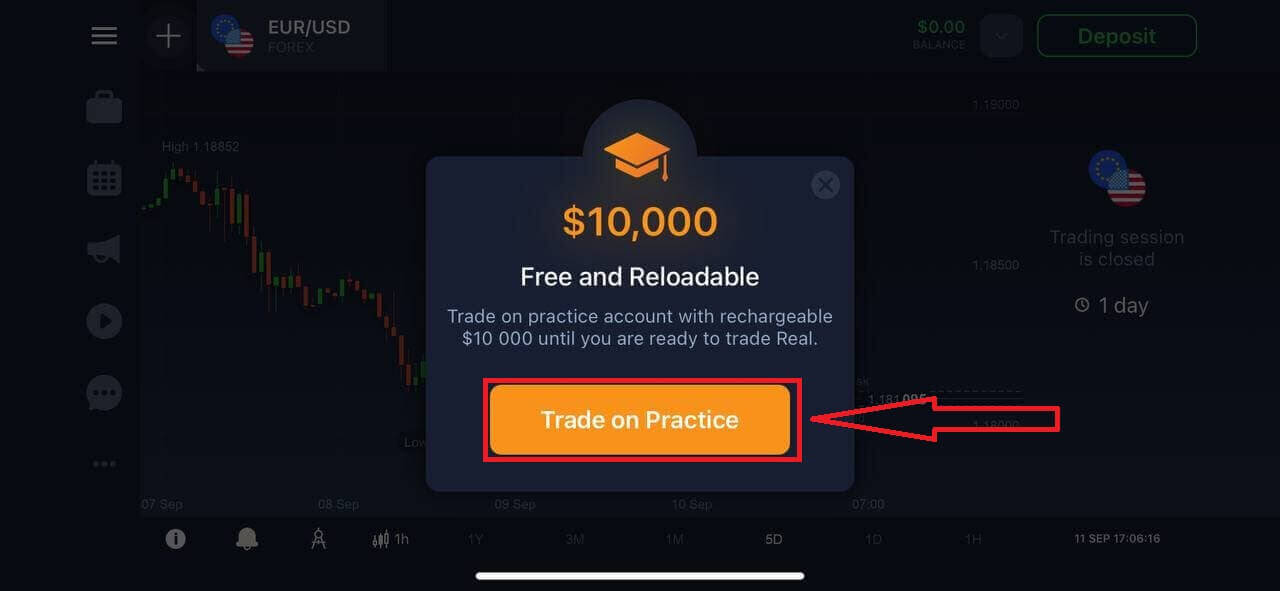
Imate 10.000 USD na demo računu.
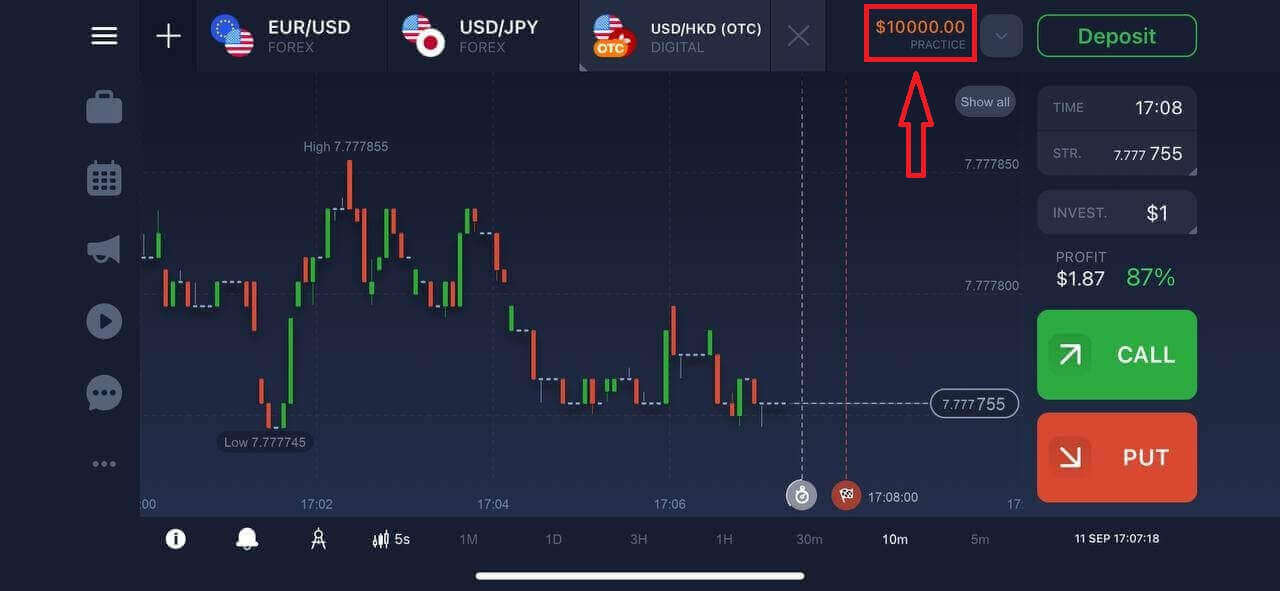
Registrujte se na IQ Option Android aplikaciji
Ako imate Android mobilni uređaj, morat ćete preuzeti službenu mobilnu aplikaciju IQ Option s Google Playa ili ovdje . Jednostavno potražite aplikaciju „IQ Option - Online Investing Platform“ i preuzmite je na svoj uređaj. Mobilna verzija platforme za trgovanje je potpuno ista kao i njena web verzija. Shodno tome, neće biti nikakvih problema s trgovanjem i transferom sredstava. Štaviše, aplikacija za trgovanje IQ Option za Android smatra se najboljom aplikacijom za online trgovanje. Stoga ima visoku ocjenu u trgovini.
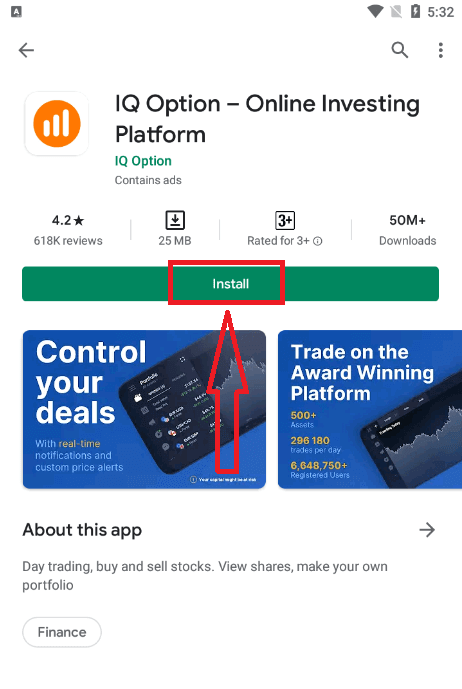
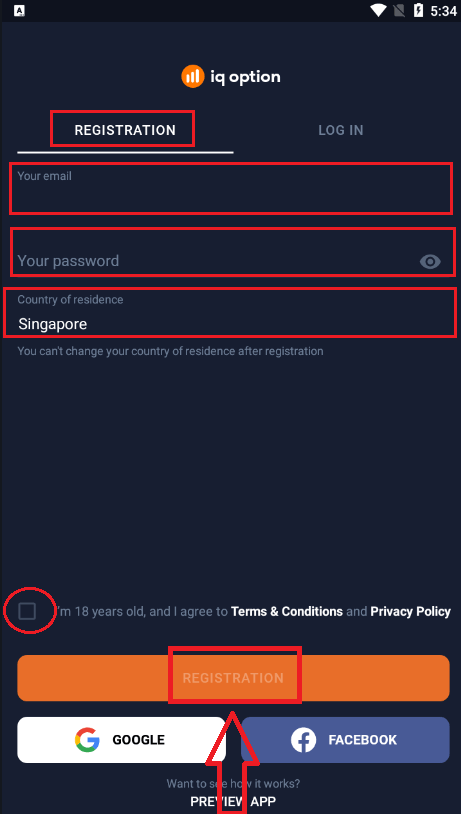
Registracija za Android mobilnu platformu vam je također dostupna.
- Unesite važeću adresu e-pošte.
- Kreirajte jaku lozinku .
- Odaberite državu svog stalnog boravka
- Označite "Uslove korištenja" i kliknite na " Registracija ".
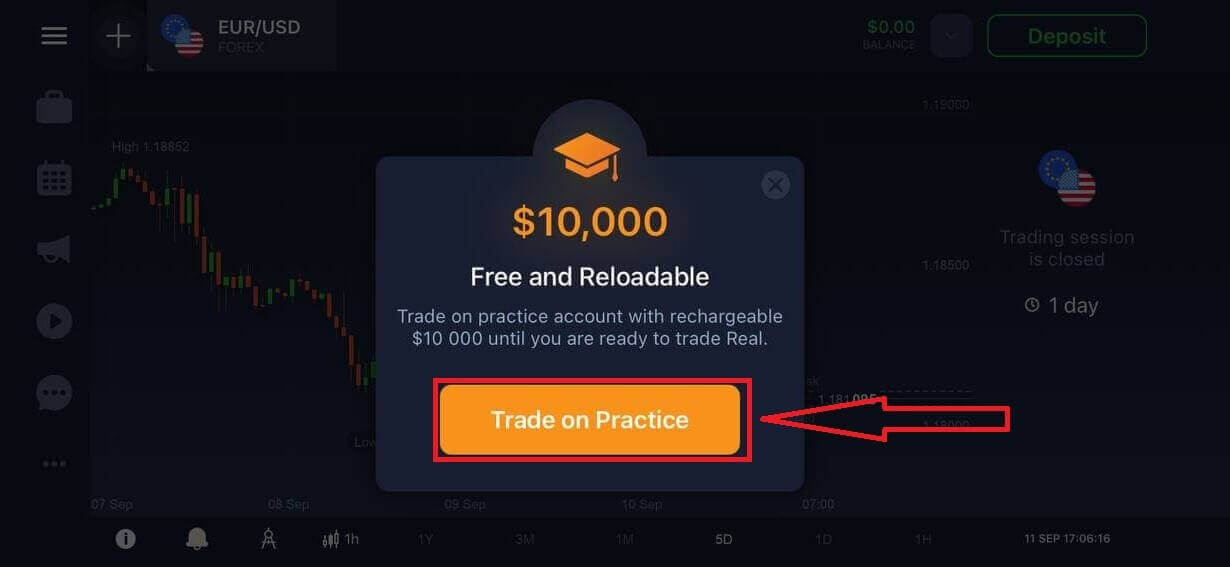
Čestitamo! Uspješno ste se registrovali, kliknite na "Trgujte na vježbi" za trgovanje s demo računom.
Imate 10.000 USD na demo računu.
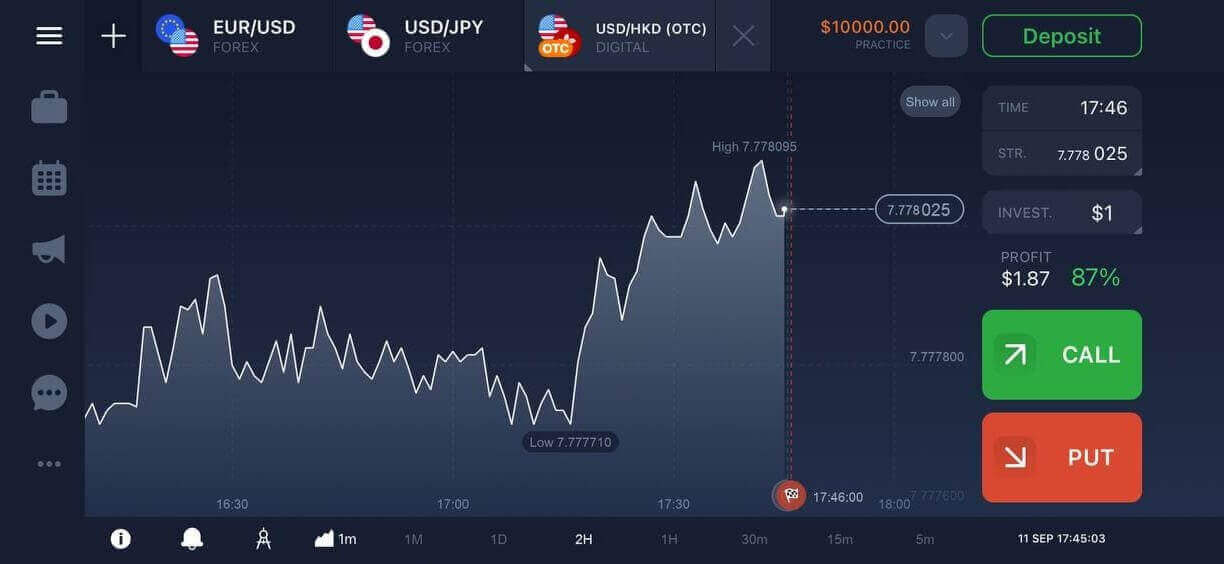
Registrujte IQ Option račun na mobilnoj web verziji
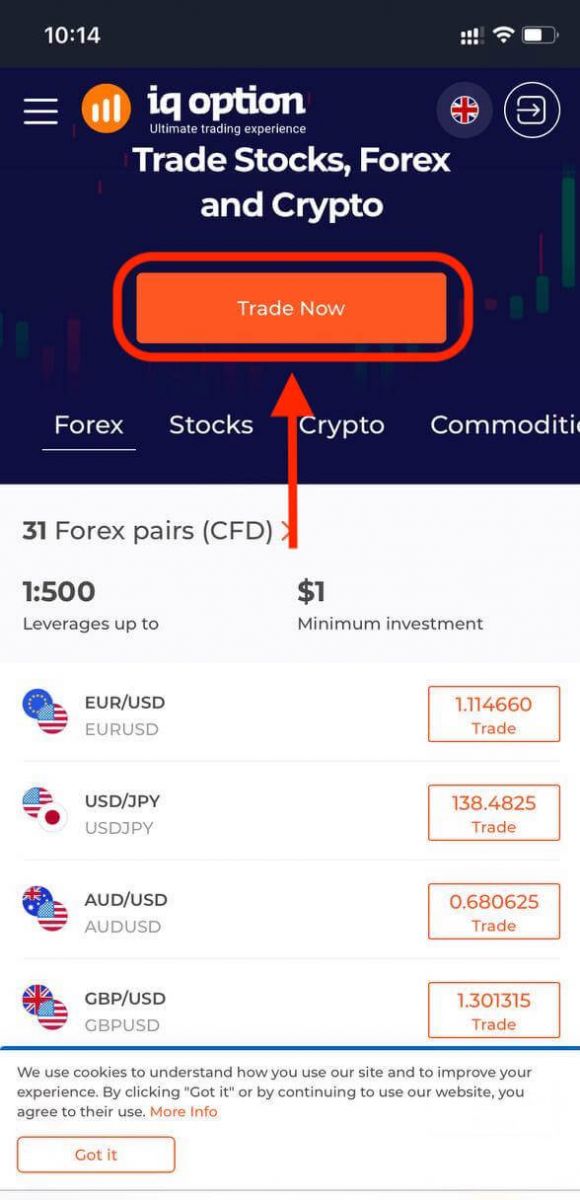
Ako želite trgovati na mobilnoj web verziji platforme za trgovanje IQ Option, to možete jednostavno učiniti. U početku otvorite preglednik na svom mobilnom uređaju i posjetite web stranicu brokera.Dodirnite dugme "Trguj sada" u sredini.
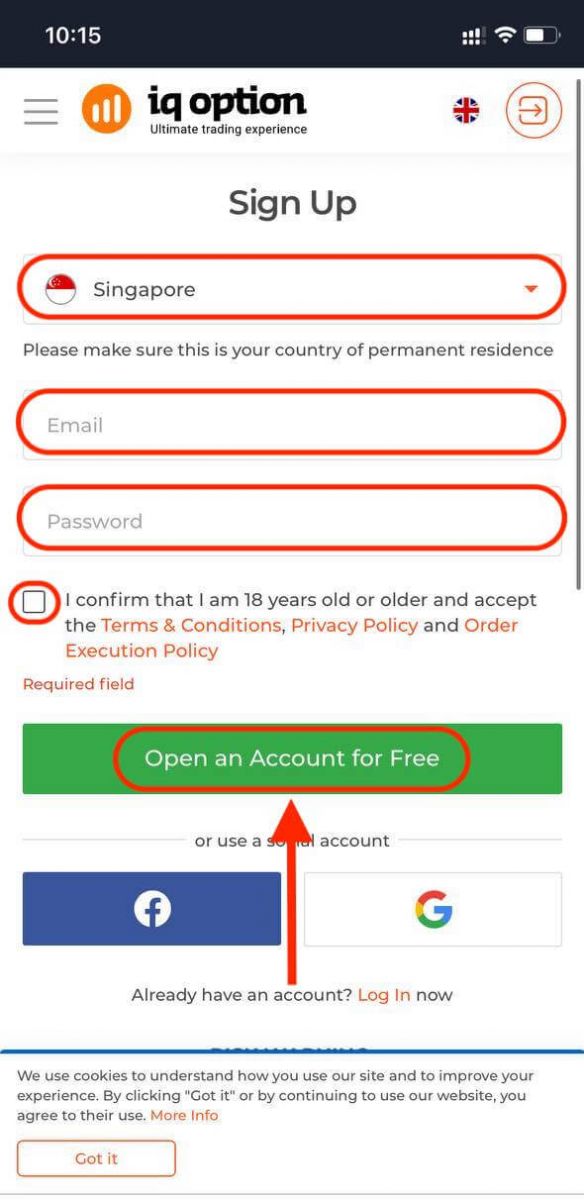
U ovom koraku i dalje unosimo podatke: e-poštu, lozinku, označavamo "Uslove" i dodirujemo "Otvori račun besplatno".
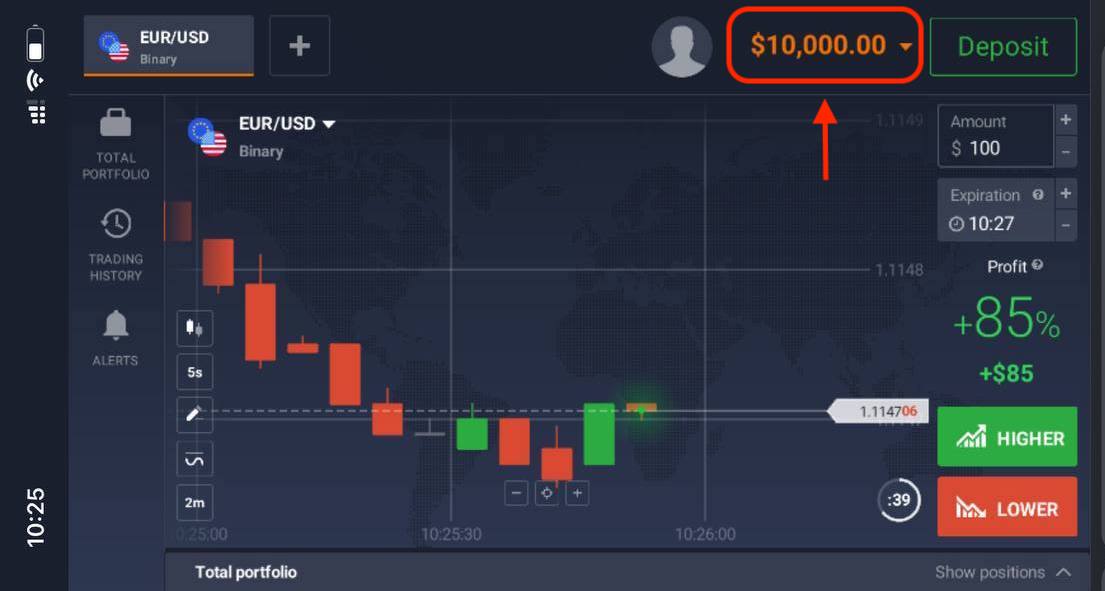
Evo ga! Sada možete trgovati s mobilne web verzije platforme. Mobilna web verzija platforme za trgovanje je potpuno ista kao i njena redovna web verzija. Shodno tome, neće biti problema s trgovanjem i transferom sredstava.
Imate 10.000 dolara na demo računu.
Često postavljana pitanja (FAQ)
Koliko novca mogu zaraditi na probnom računu?
Ne možete ostvariti profit od transakcija koje izvršite na probnom računu. Dobijate virtuelna sredstva i obavljate virtuelne transakcije. Namijenjeno je samo za potrebe obuke. Da biste trgovali pravim novcem, morate uplatiti sredstva na pravi račun.
Kako da pređem između probnog i pravog računa?
Za prebacivanje između računa, kliknite na stanje u gornjem desnom uglu. Provjerite jeste li u sobi za trgovanje. Panel koji se otvori prikazuje sve vaše račune: vaš pravi račun i vaš probni račun. Kliknite na račun da biste ga aktivirali i mogli ga koristiti za trgovanje.
Kako da dopunim račun za vježbu?
Uvijek možete besplatno dopuniti svoj probni račun ako stanje padne ispod 10.000 dolara. Prvo morate odabrati ovaj račun. Zatim kliknite na zeleno dugme za uplatu s dvije strelice u gornjem desnom uglu. Otvara se prozor u kojem možete odabrati koji račun želite dopuniti: probni račun ili pravi račun.
Imate li aplikacije za PC, iOS ili Android?
Da, imamo! I na računarima, platforma brže reaguje u aplikaciji za Windows i Mac OS. Zašto je brže trgovati u aplikaciji? Web stranica sporije ažurira kretanje na grafikonu jer preglednik ne koristi dostupne WebGL mogućnosti za maksimiziranje resursa grafičke kartice računara. Aplikacija nema ovo ograničenje, tako da ažurira grafikon gotovo trenutno. Također imamo aplikacije za iOS i Android. Aplikacije možete pronaći i preuzeti na našoj stranici za preuzimanje. Ako verzija aplikacije nije dostupna za vaš uređaj, i dalje možete trgovati putem web stranice IQ Option.
Kako mogu osigurati svoj račun?
Da biste osigurali svoj račun, koristite dvofaktorsku autentifikaciju. Svaki put kada se prijavite na platformu, sistem će od vas tražiti da unesete poseban kod koji vam je poslan na broj telefona. Opciju možete aktivirati u Postavkama. Kako se prijaviti na IQ Option
Kako se prijaviti na IQ Option račun?
- Idite na mobilnu aplikaciju ili web stranicu IQ Option .
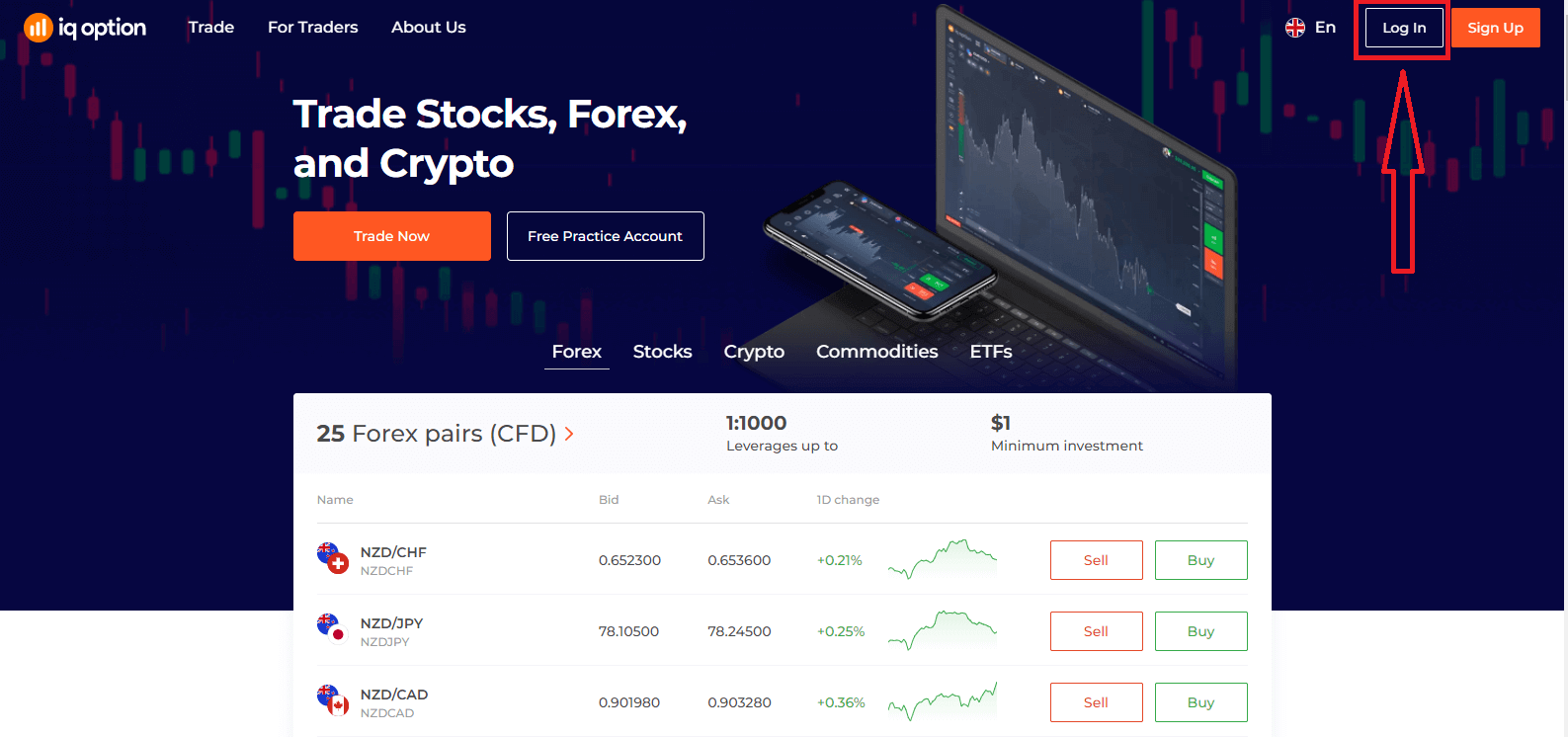
- Kliknite na " Prijava ".
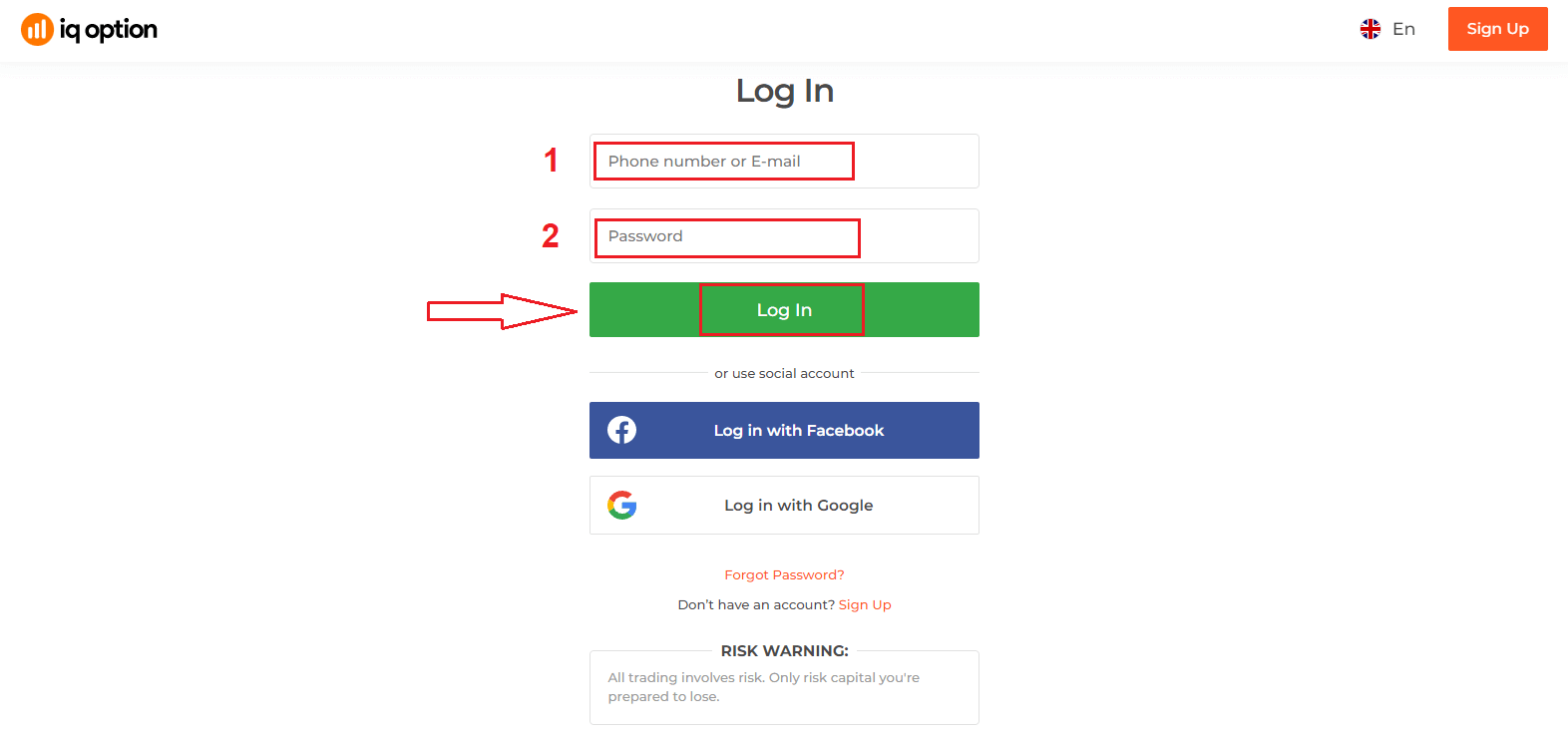
- Unesite svoju email adresu i lozinku .
- Kliknite na zeleno dugme " Prijava ".
- Ako ste zaboravili svoju email adresu , možete se prijaviti koristeći " Google " ili " Facebook ".
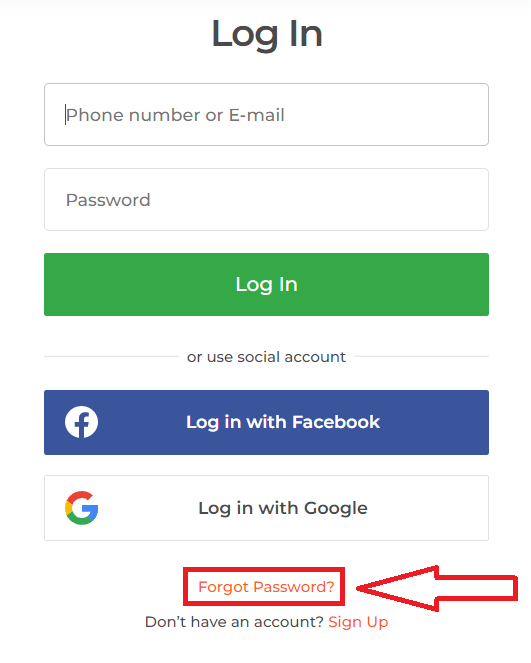
- Ako ste zaboravili lozinku kliknite na " Zaboravljena lozinka ".
Kliknite na "Prijava", pojavit će se obrazac za prijavu.
Unesite svoju adresu e-pošte i lozinku koju ste registrovali za prijavu na svoj račun i kliknite na "Prijava".
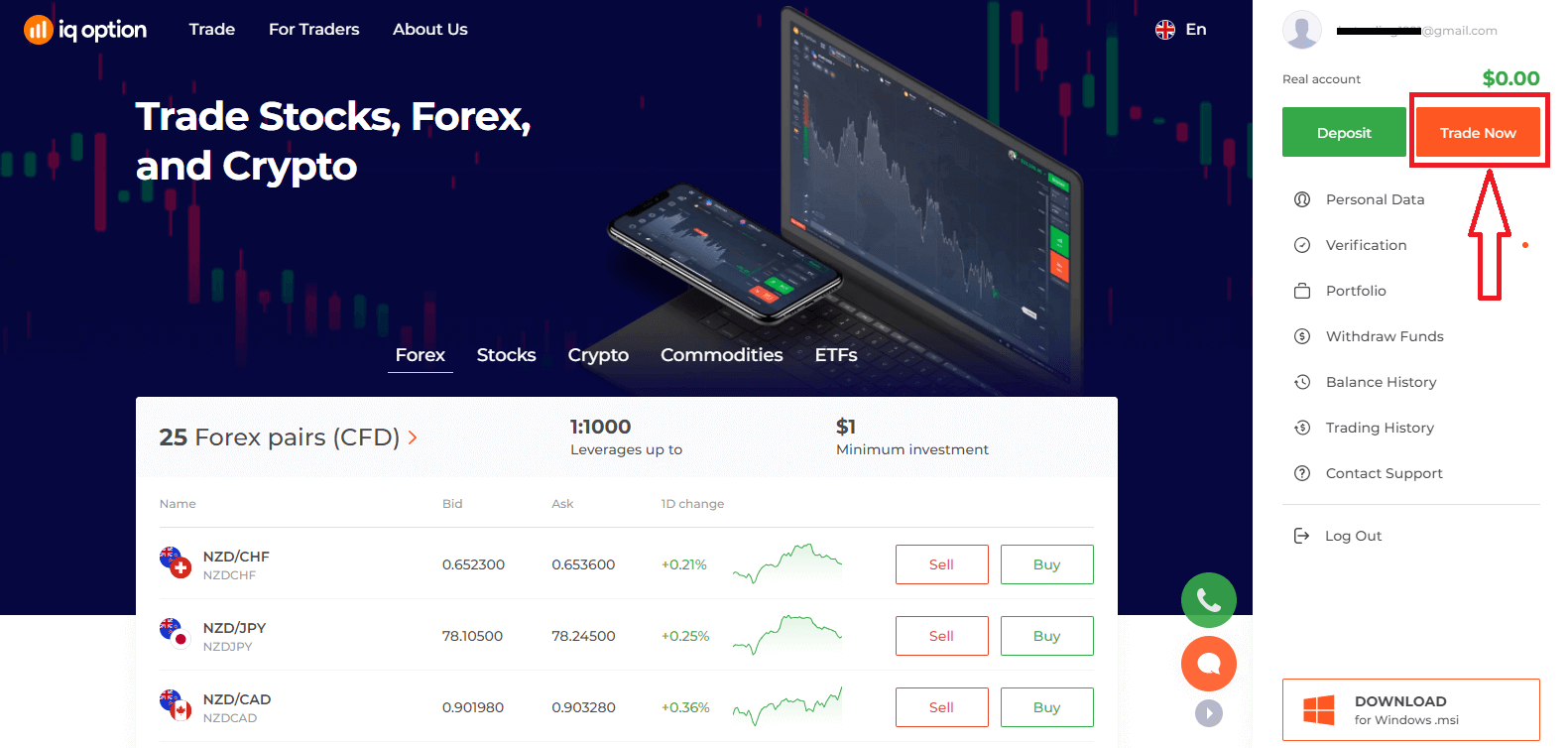
Nakon uspješne prijave, vidjet ćete stranicu kao što je prikazano ispod i kliknite na "Trgujte sada" da biste započeli trgovanje.
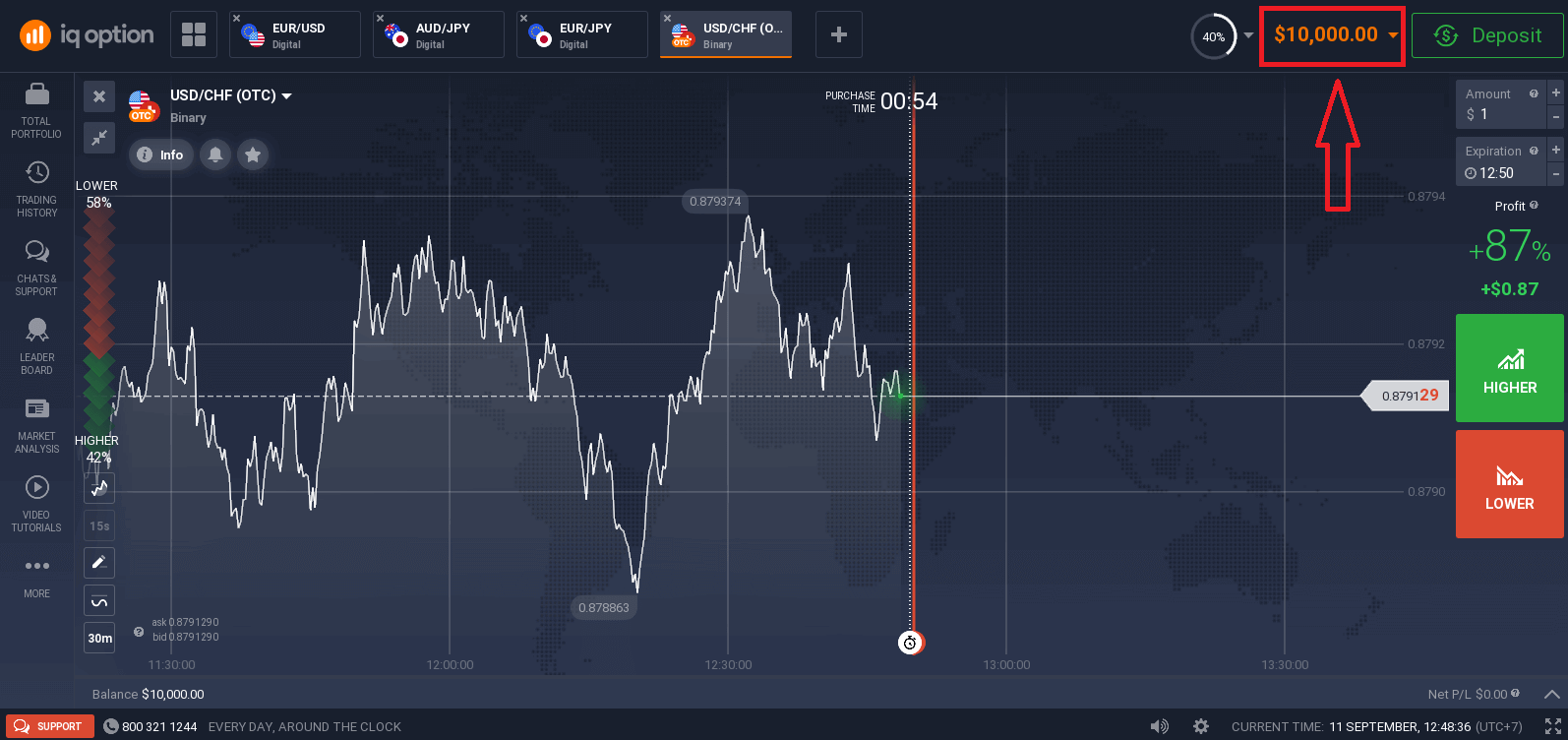
Sada možete početi trgovati. Imate 10.000 USD na demo računu, a možete trgovati i na pravom računu nakon uplate depozita.
Kako se prijaviti na IQ Option putem Facebooka?
Također se možete prijaviti na web stranicu koristeći svoj lični Facebook račun klikom na dugme Facebook. 1. Kliknite na dugme Facebook.
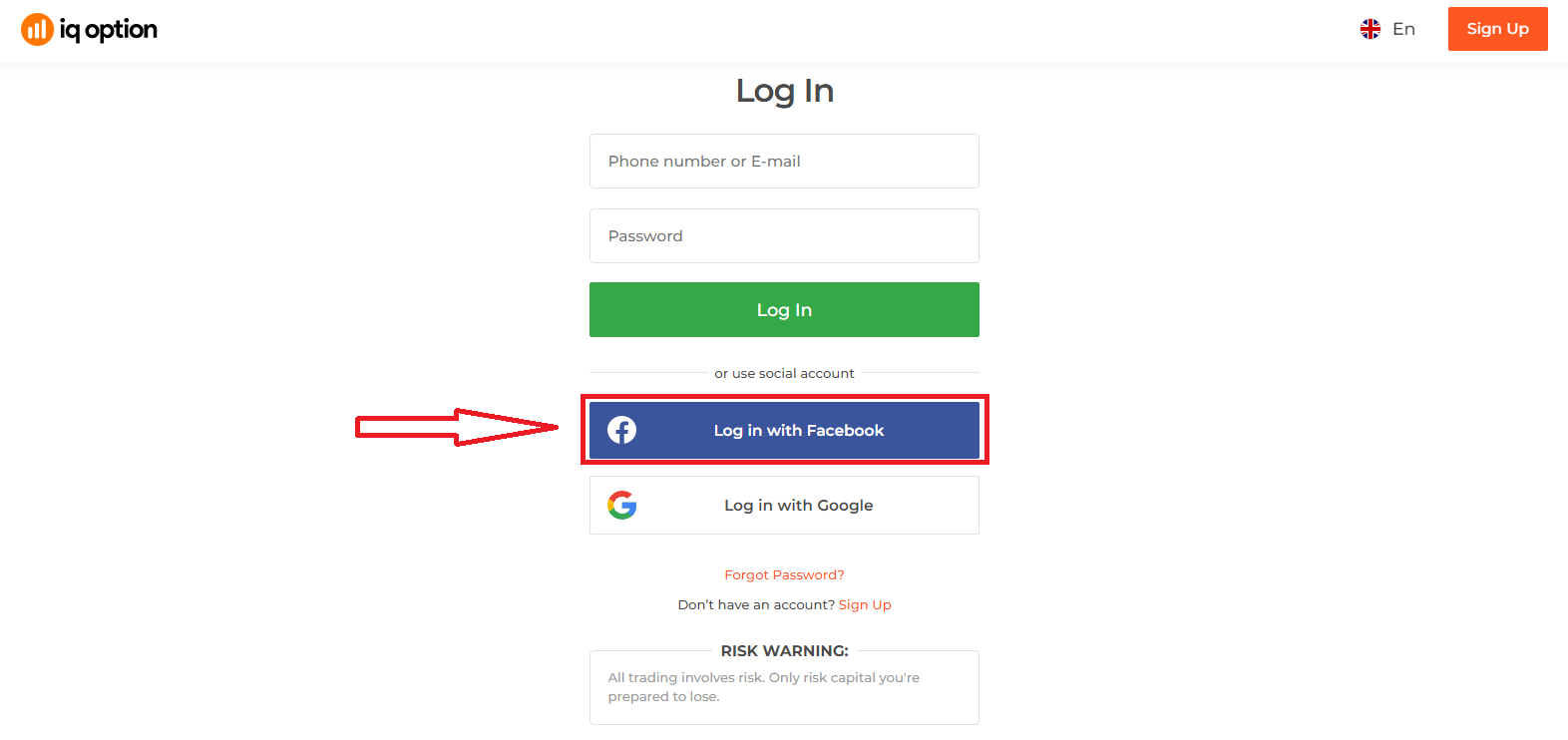
2. Otvorit će se prozor za prijavu na Facebook, gdje ćete morati unijeti svoju email adresu koju ste koristili za registraciju na Facebooku.
3. Unesite lozinku sa svog Facebook računa.
4. Kliknite na „Prijava“.
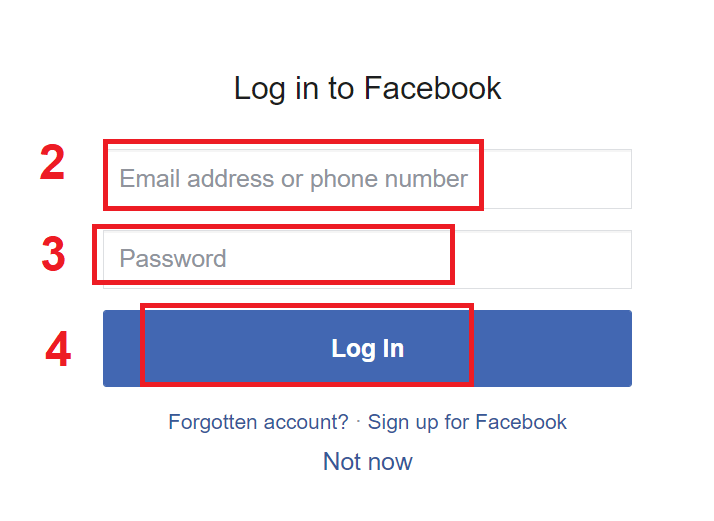
Nakon što kliknete na dugme „Prijava“, IQ Option će zatražiti pristup: Vašem imenu i profilnoj slici i email adresi. Kliknite na Nastavi...
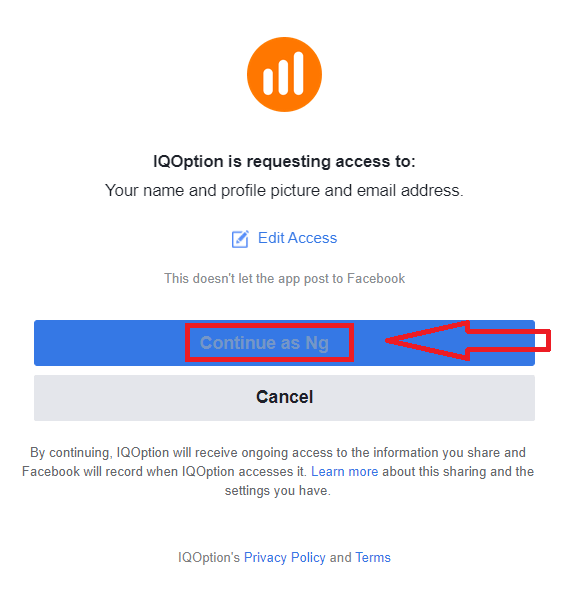
Nakon toga ćete biti automatski preusmjereni na IQ Option platformu.
Kako se prijaviti na IQ Option koristeći Google?
1. Za autorizaciju putem vašeg Google računa, potrebno je da kliknete na dugme Google. 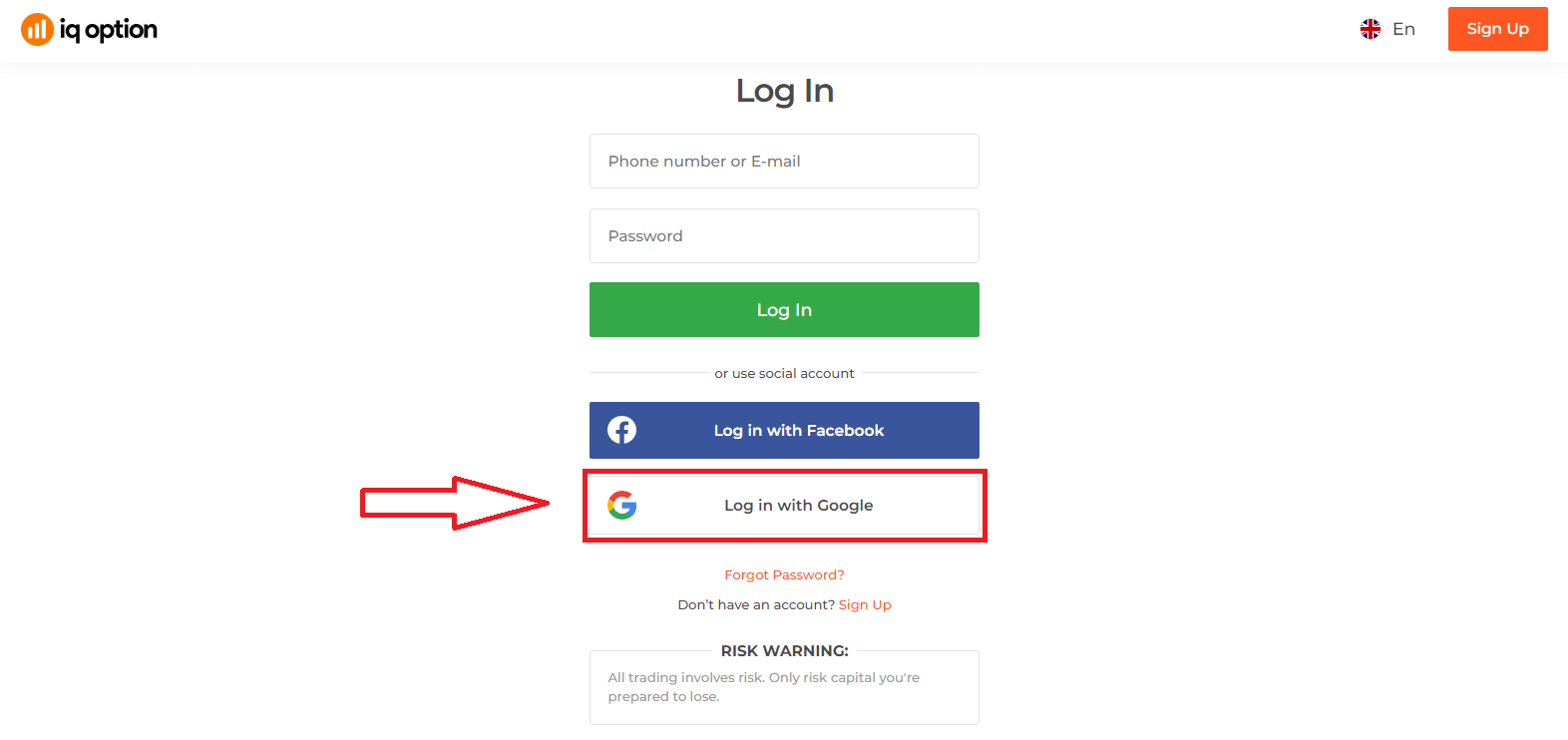
2. Zatim, u novom prozoru koji se otvori, unesite svoj broj telefona ili e-mail adresu i kliknite na „Dalje“. Sistem će otvoriti prozor u kojem će vas tražiti da unesete lozinku za vaš Google račun.
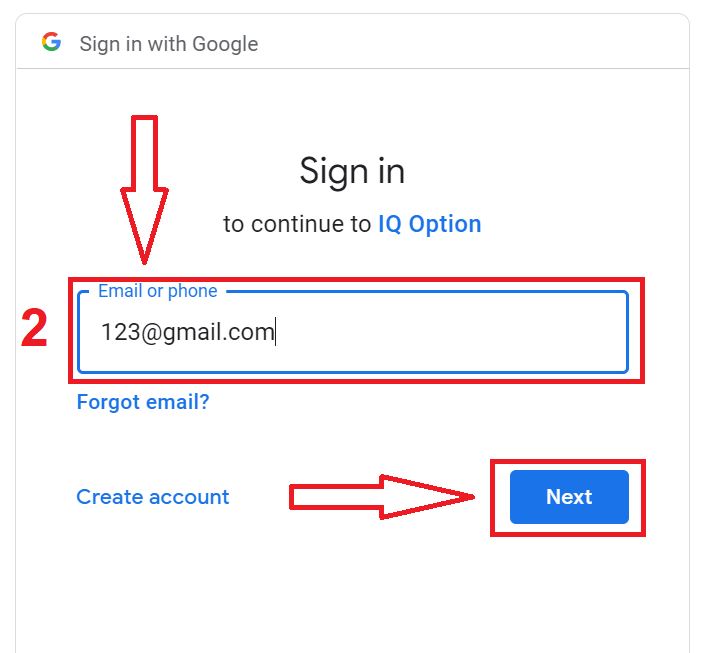
3. Zatim unesite lozinku za vaš Google račun i kliknite na „Dalje“.
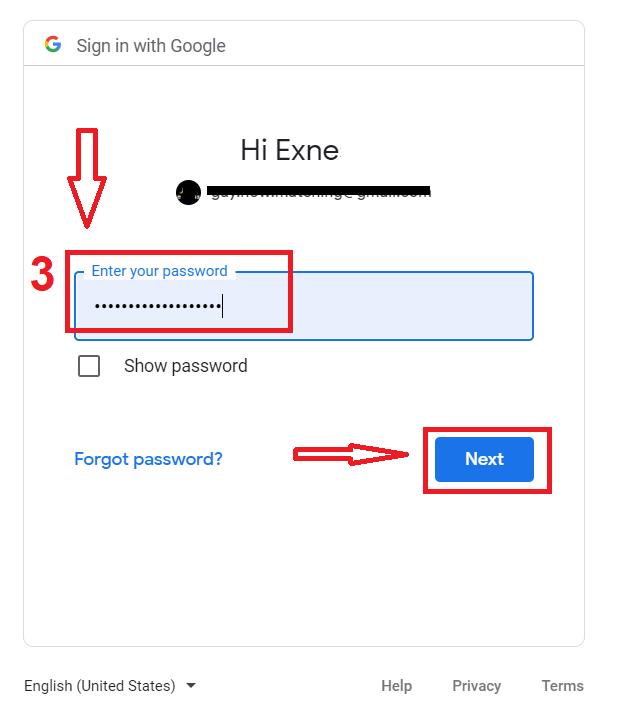
Nakon toga, slijedite upute poslane od servisa na vašu e-mail adresu. Bit ćete preusmjereni na vaš lični IQ Option račun.
Oporavak lozinke sa IQ Option računa
Ne brinite ako se ne možete prijaviti na platformu, moguće je da samo unosite pogrešnu lozinku. Možete smisliti novu.Ako koristite web verziju,
da biste to učinili, kliknite na link "Zaboravljena lozinka".
Zatim će se otvoriti prozor u kojem će se od vas tražiti da vratite lozinku za svoj IQ Option račun. Potrebno je da sistemu dostavite odgovarajuću adresu e-pošte i kliknete na "Pošalji".
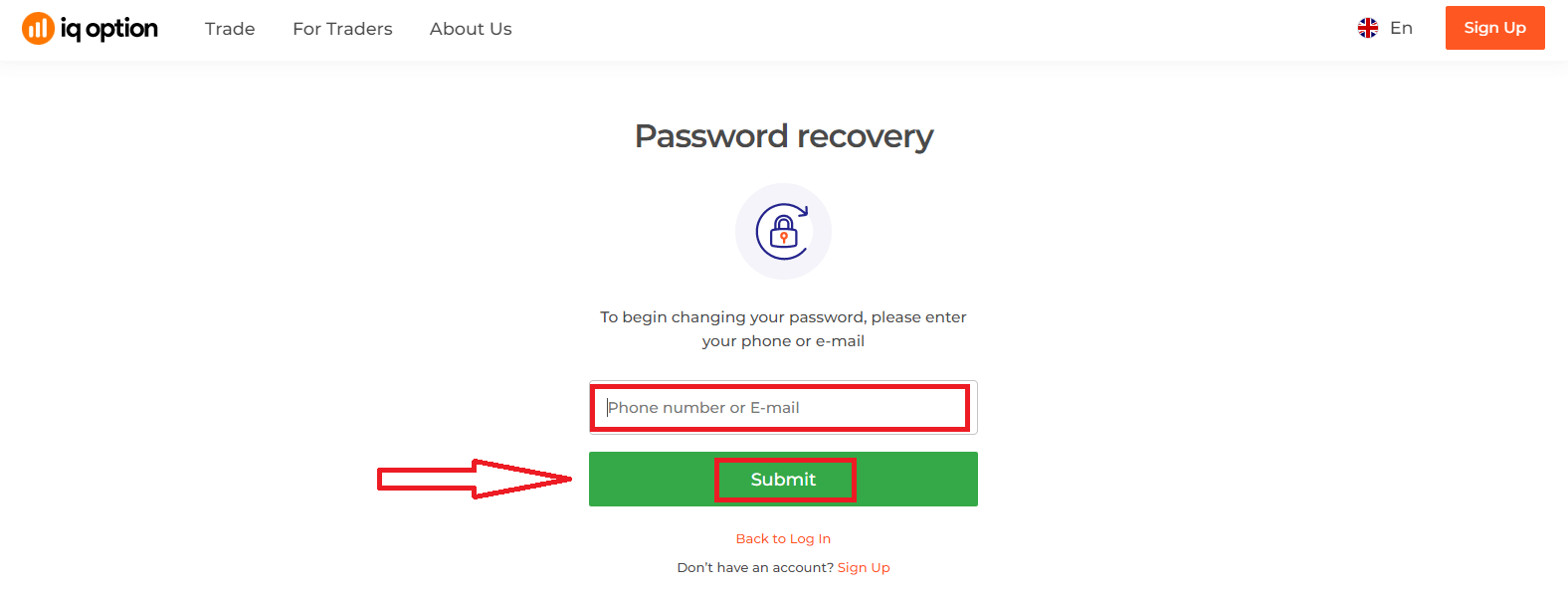
Otvorit će se obavijest da je na ovu adresu e-pošte poslan e-mail za resetiranje lozinke.
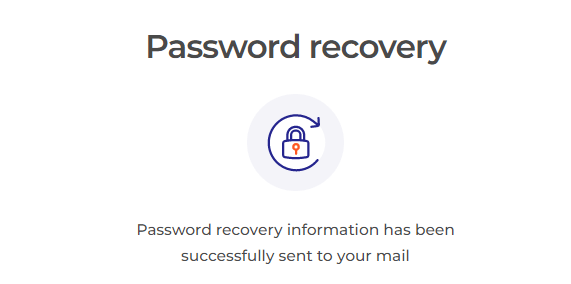
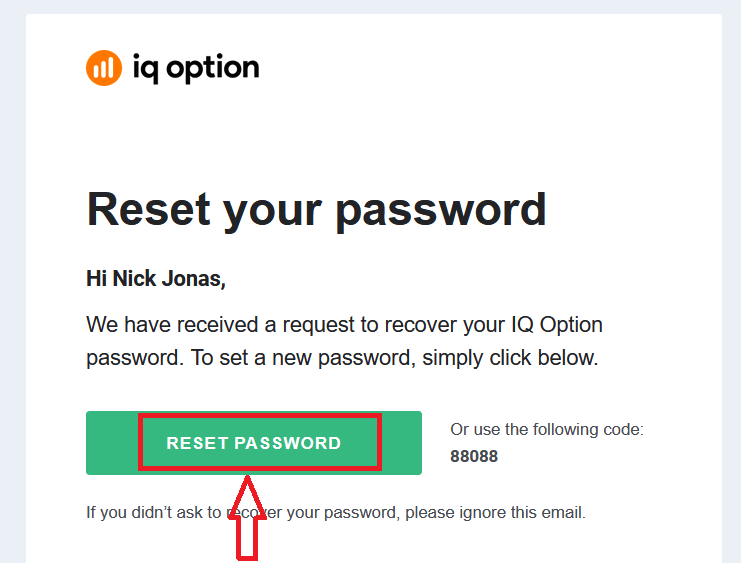
Dalje u pismu na vašu e-poštu bit će vam ponuđeno da promijenite lozinku. Kliknite na "Resetiraj lozinku".
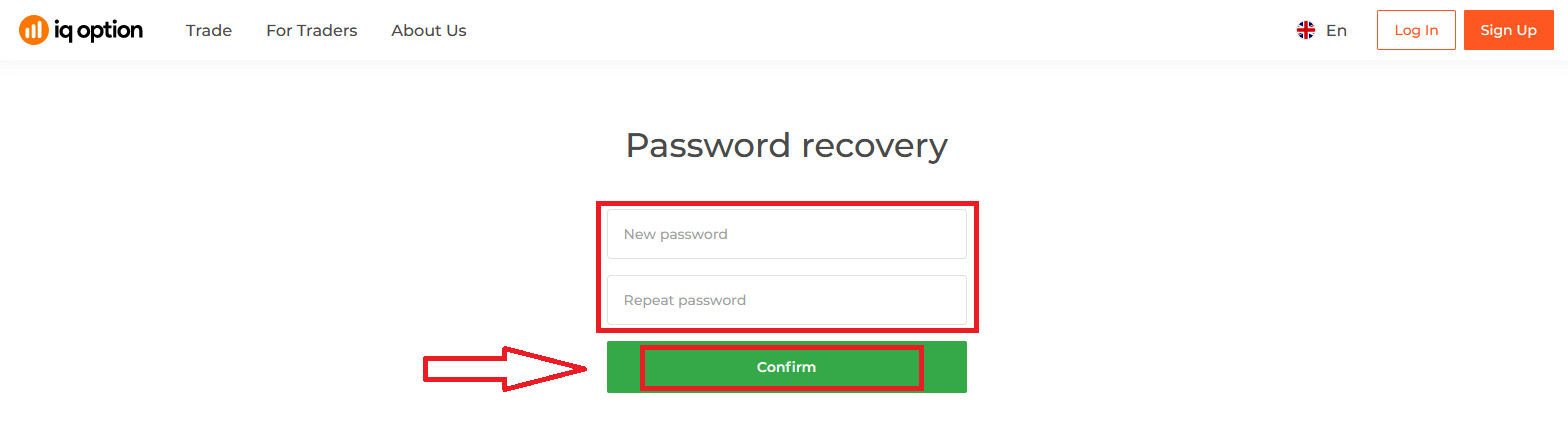
Link iz e-maila će vas odvesti do posebnog odjeljka na web stranici IQ Option. Ovdje unesite svoju novu lozinku dva puta i kliknite na dugme "Potvrdi".
Nakon unosa "Lozinka" i "Potvrdi lozinku", pojavit će se poruka da je lozinka uspješno promijenjena.
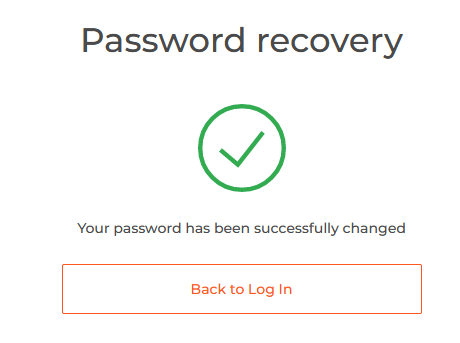
To je to! Sada se možete prijaviti na IQ Option platformu koristeći svoje korisničko ime i novu lozinku.
Ako koristite mobilnu aplikaciju
, kliknite na link "Resetiraj".
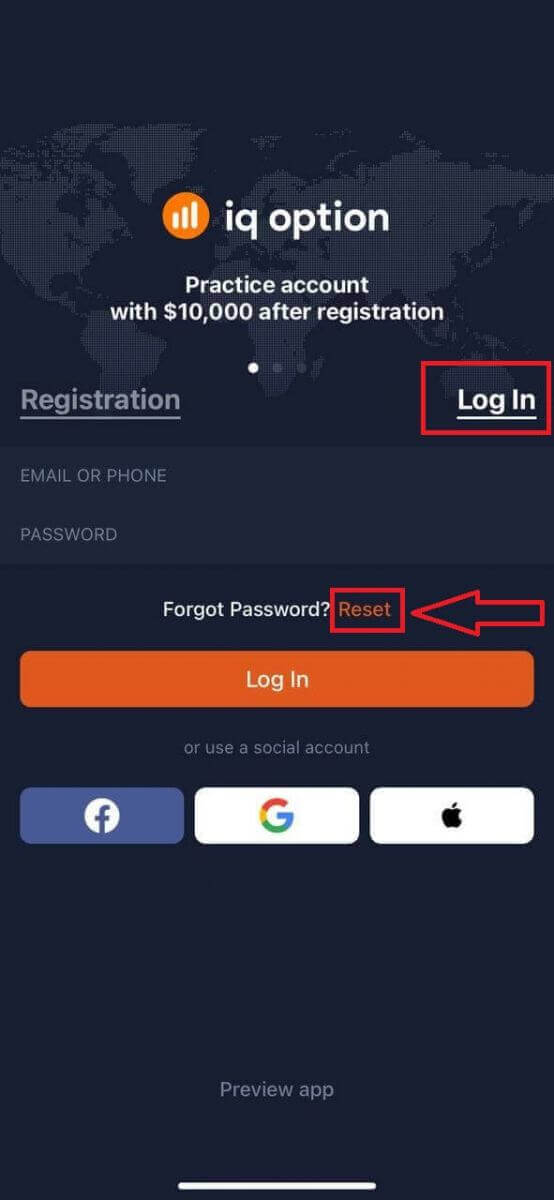
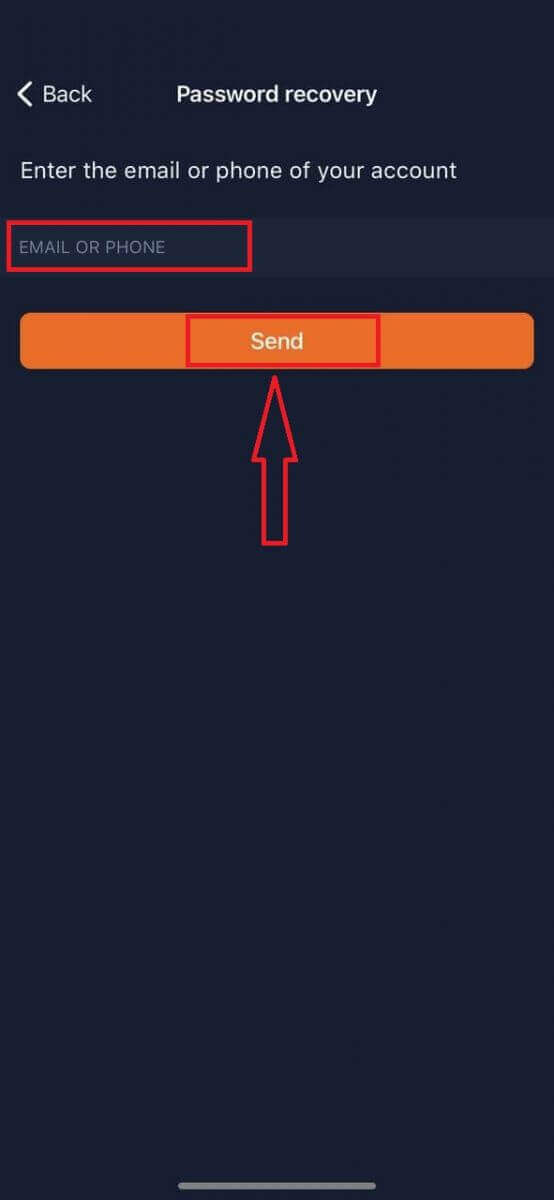
U novom prozoru unesite e-mail adresu koju ste koristili prilikom registracije i kliknite na dugme "Pošalji". Zatim ponovite iste korake kao i u web aplikaciji.
Prijava na IQ Option mobilnu web verziju
Ako želite trgovati na mobilnoj web verziji platforme za trgovanje IQ Option, to možete jednostavno učiniti. Prvo otvorite pretraživač na svom mobilnom uređaju i posjetite web stranicu brokera. 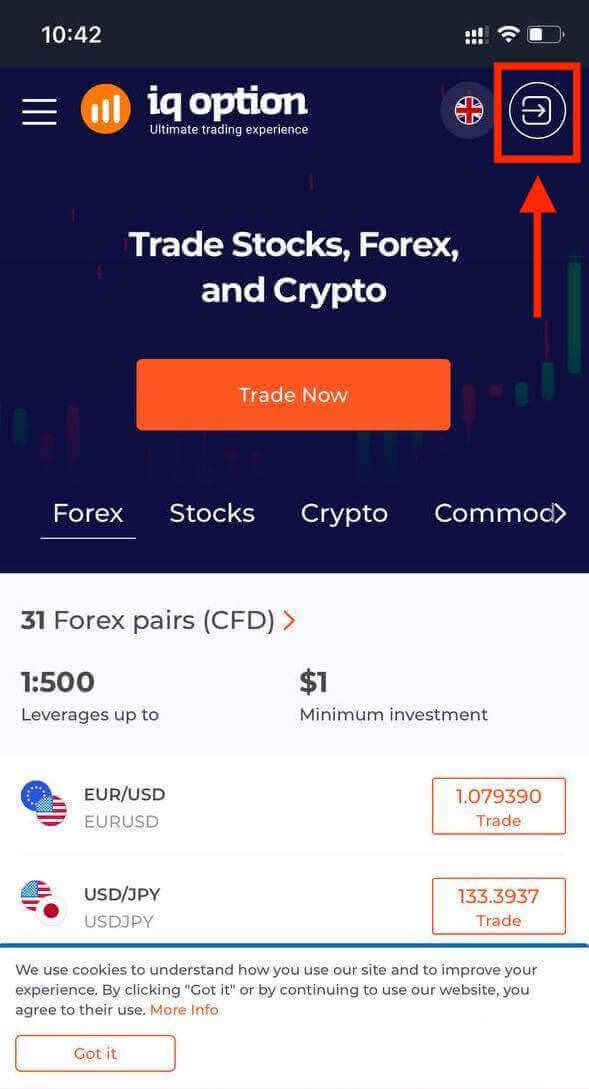
Unesite svoju e-mail adresu i lozinku, a zatim kliknite na dugme "Prijava".
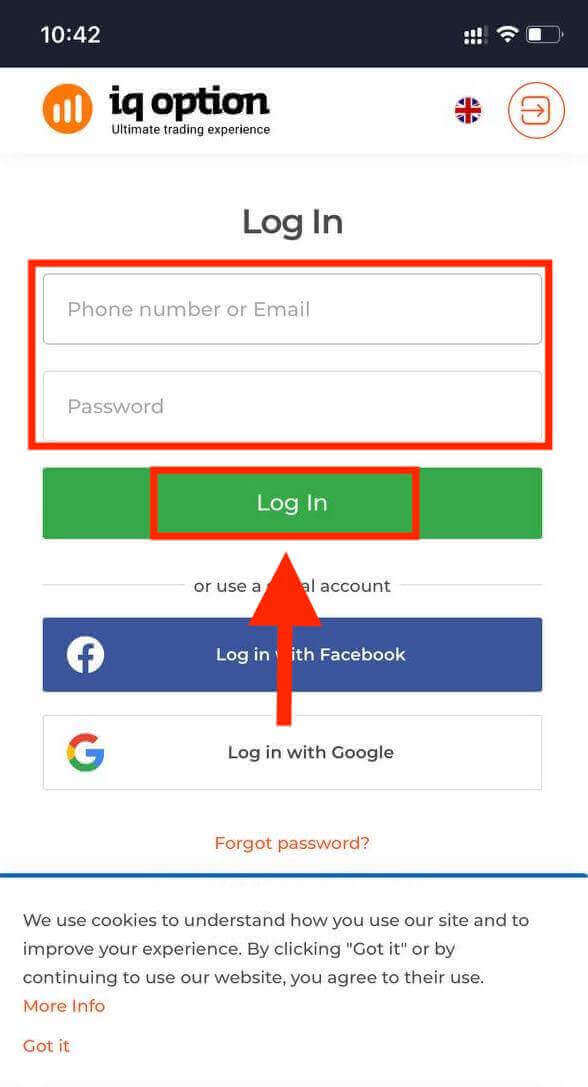
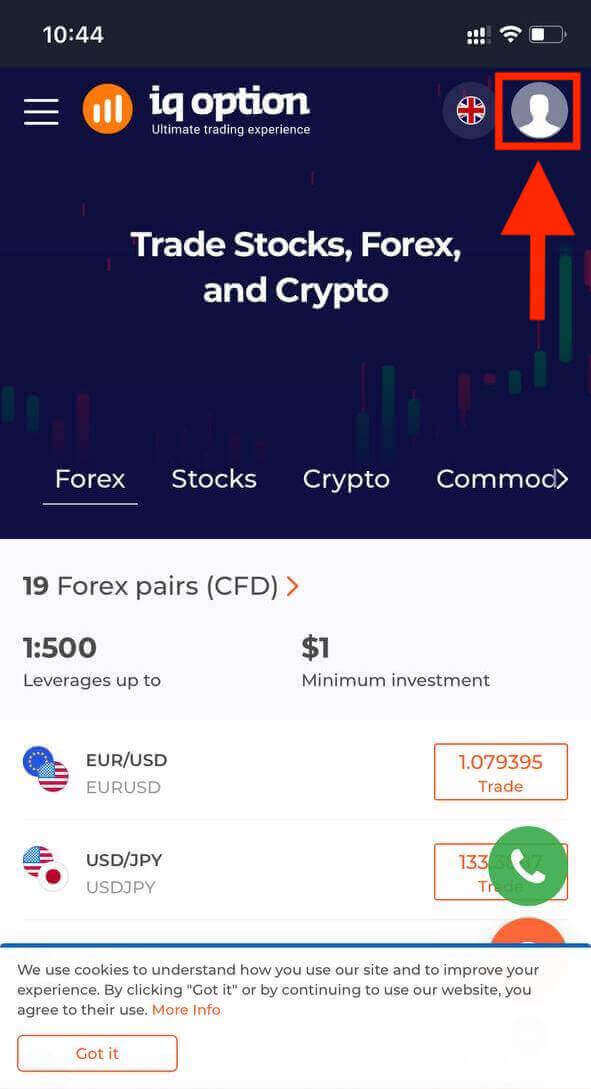
Nakon uspješne prijave, vidjet ćete stranicu ispod i dodirnuti ikonu "osoba".
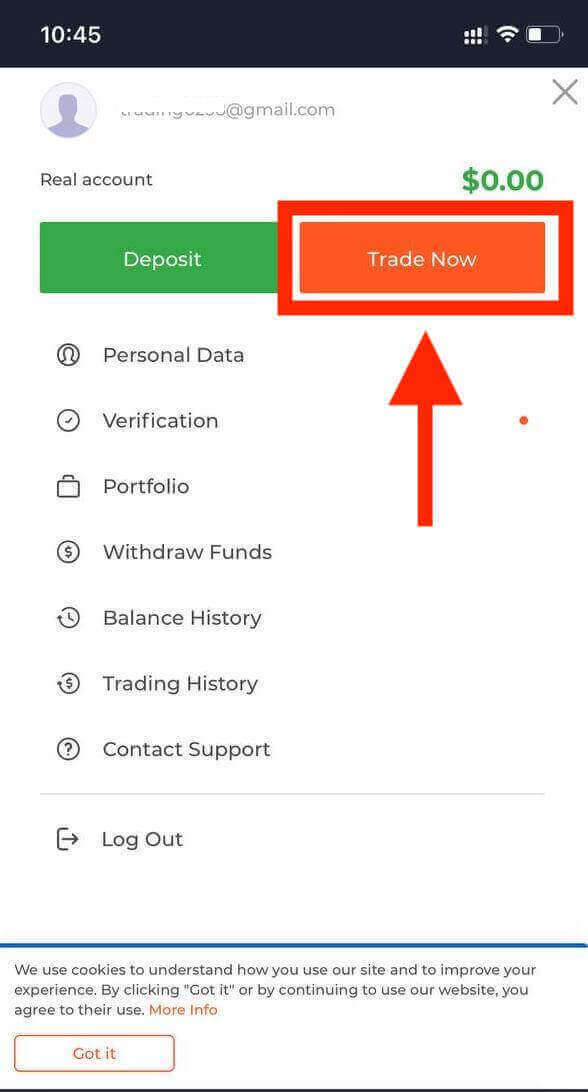
Kliknite na "Trguj sada" da biste započeli trgovanje.
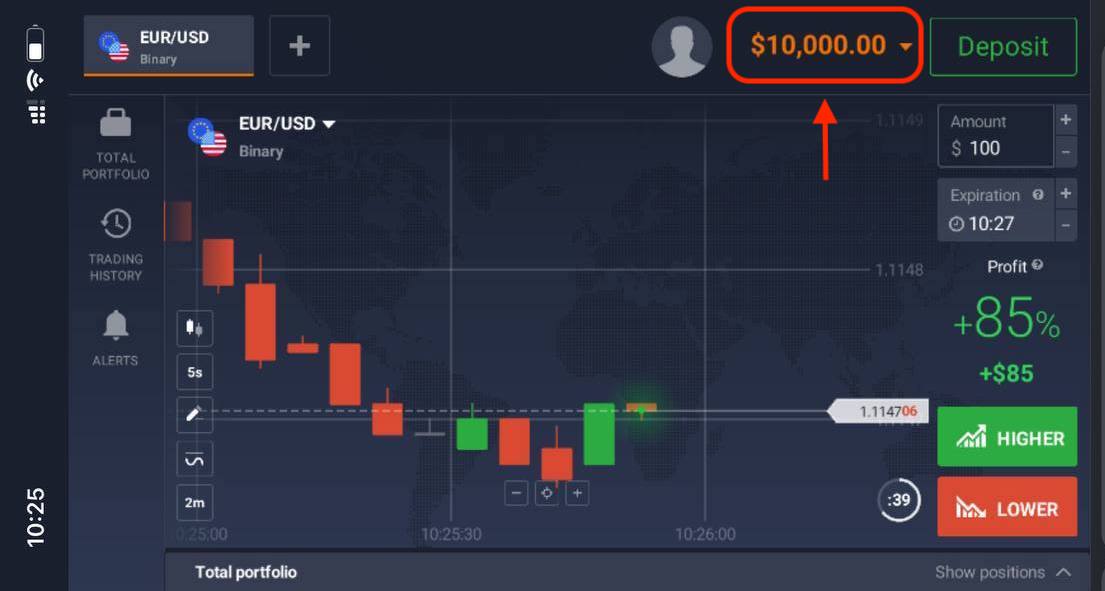
Evo ga! Sada možete trgovati s mobilne web verzije platforme. Mobilna web verzija platforme za trgovanje je potpuno ista kao i njena redovna web verzija. Shodno tome, neće biti nikakvih problema s trgovanjem i transferom sredstava. Imate 10.000 dolara na demo računu za trgovanje na platformi.
Kako se prijaviti u IQ Option iOS aplikaciju?
Prijava na iOS mobilnu platformu je slična prijavi na IQ Option web aplikaciju. Aplikaciju možete preuzeti putem App Store-a na svoj uređaj ili klikom ovdje . Jednostavno potražite aplikaciju „IQ Option - FX Broker“ i kliknite na „PREUZMI“ da biste je instalirali na svoj iPhone ili iPad.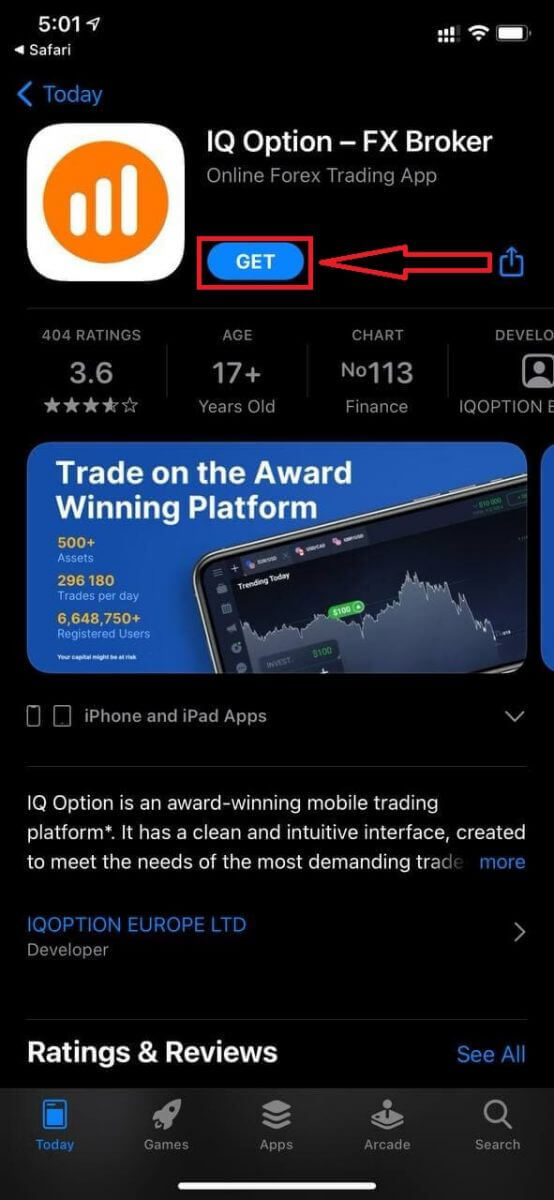
Nakon instalacije i pokretanja, možete se prijaviti na IQ Option iOS mobilnu aplikaciju koristeći svoju e-poštu, Facebook, Google ili Apple ID. Samo trebate odabrati opciju „Prijava“.
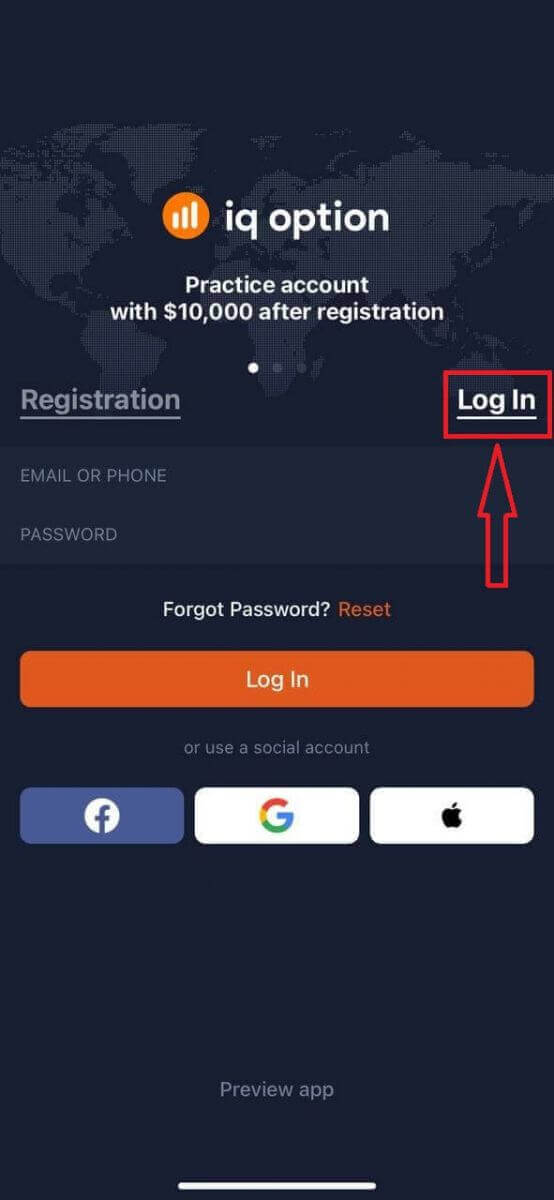
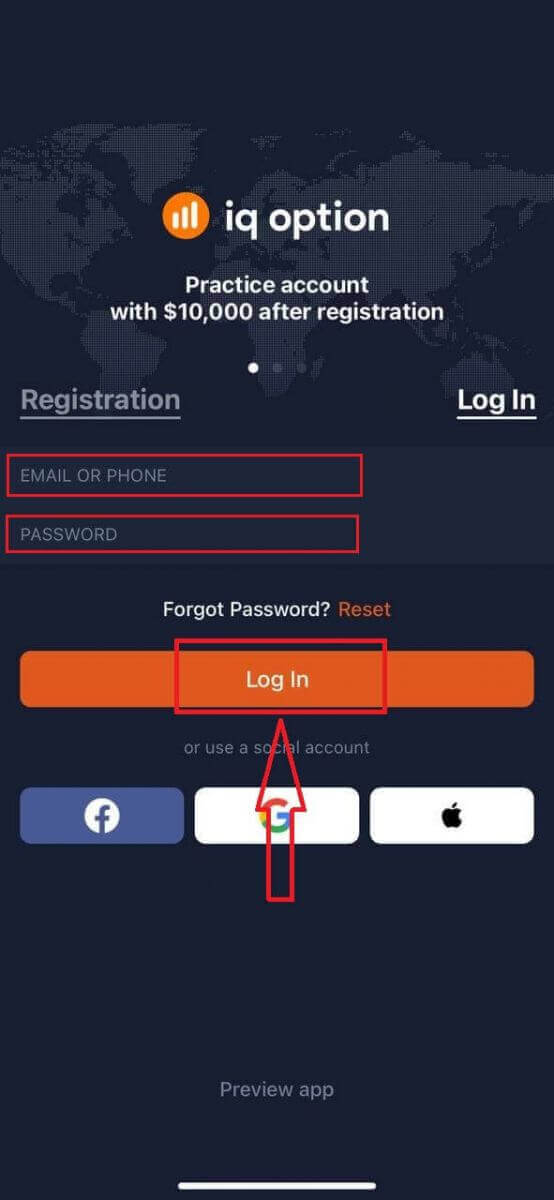
Unesite svoju e-poštu i lozinku, a zatim kliknite na dugme „Prijava“.
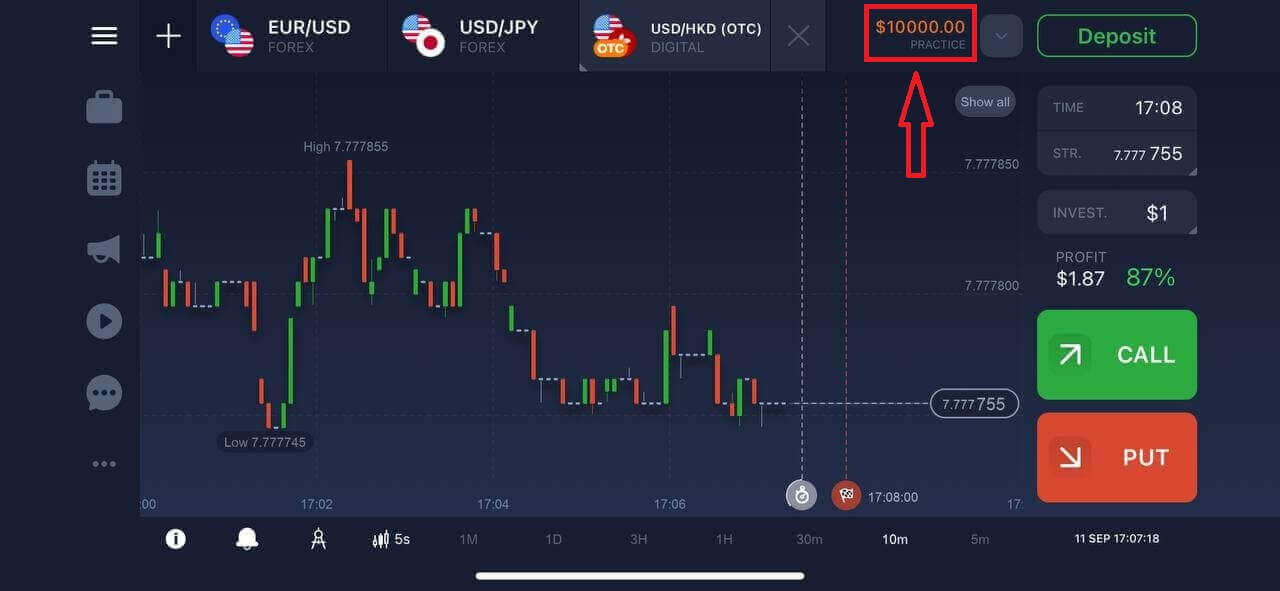
Imate 10.000 USD na demo računu za trgovanje na platformi.
Kako se prijaviti u IQ Option Android aplikaciju?
Morate posjetiti Google Play trgovinu i pretražiti "IQ Option - Online Investing Platform" da biste pronašli ovu aplikaciju ili kliknite ovdje . 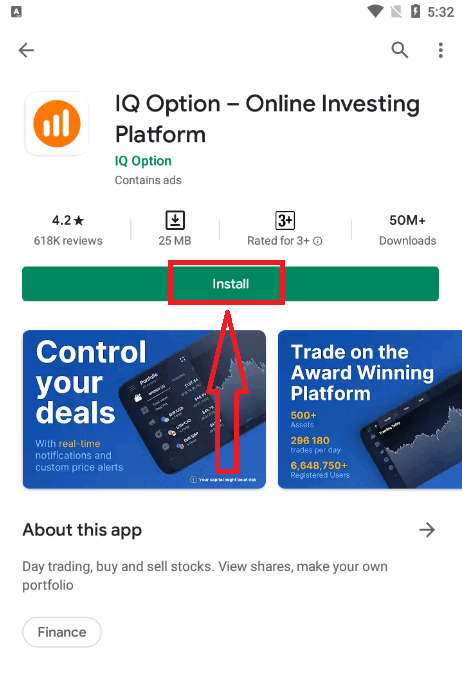
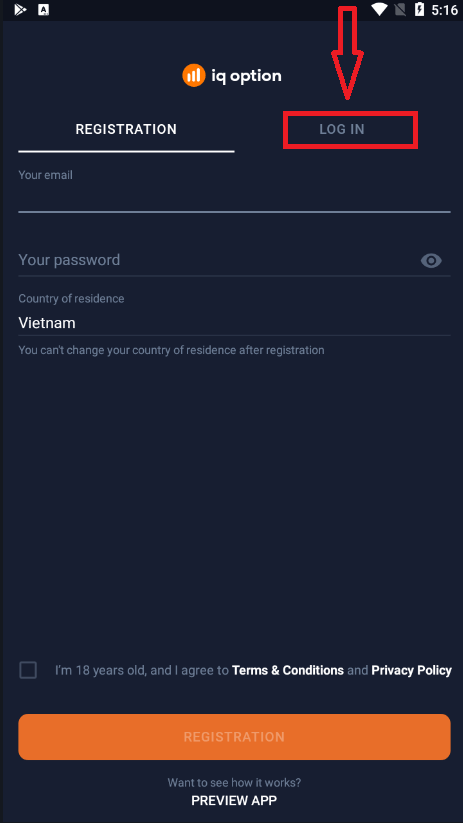
Nakon instalacije i pokretanja, možete se prijaviti na IQ Option Android mobilnu aplikaciju koristeći svoju e-poštu, Facebook ili Google račun.
Uradite iste korake kao na iOS uređaju, odaberite opciju "PRIJAVA".
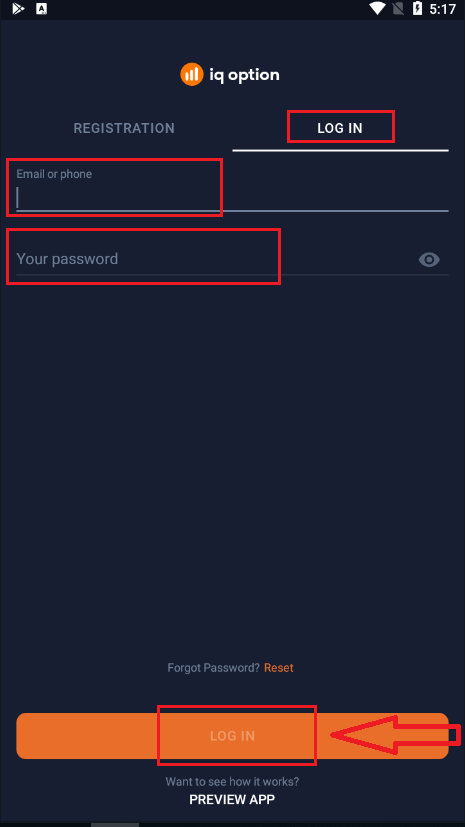
Unesite svoju e-poštu i lozinku, a zatim kliknite na dugme "PRIJAVA".
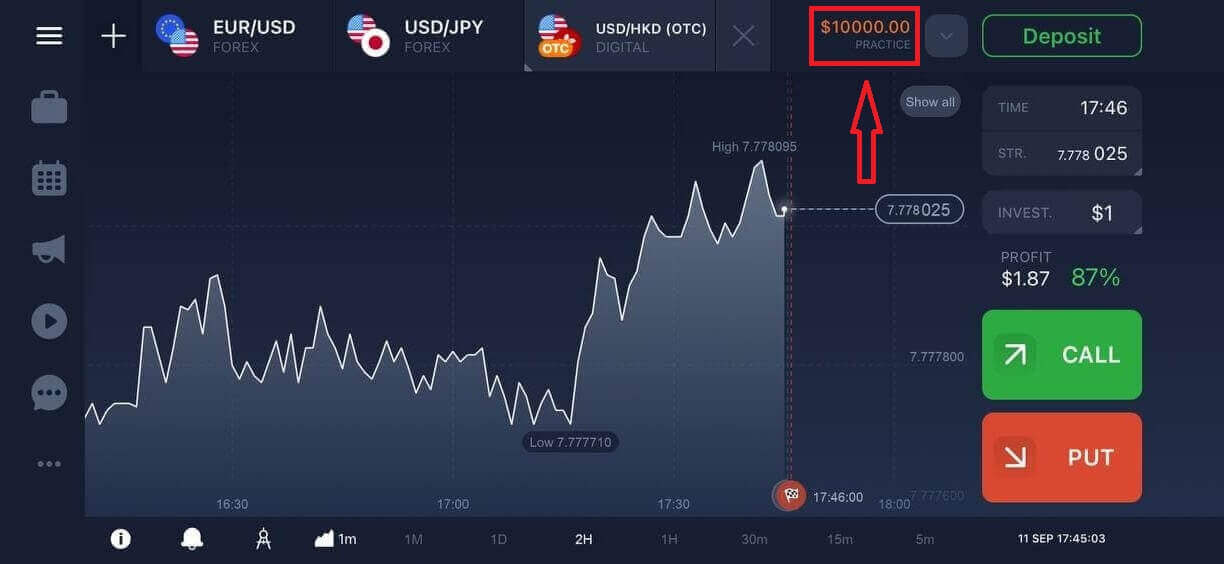
Sada imate i 10.000 USD na demo računu za trgovanje na platformi.
Često postavljana pitanja (FAQ)
Zaboravio/la sam email adresu od IQ Option računa
Ako ste zaboravili svoju e-mail adresu, možete se prijaviti putem Facebooka ili Gmaila. Ako niste kreirali ove račune, možete ih kreirati prilikom registracije na web stranici IQ Option. U ekstremnim slučajevima, ako zaboravite svoju e-mail adresu i ne postoji način da se prijavite putem Googlea i Facebooka, potrebno je da kontaktirate službu za podršku.
Kako se mogu odjaviti sa svog računa?
Da biste se odjavili sa svog računa, idite na glavnu stranicu i skrolujte prema dolje. Kliknite dugme Odjava i bit ćete odjavljeni.
Šta trebam učiniti ako se ne mogu prijaviti na svoj račun?
- Ako vidite poruku "prekoračen je limit za prijavu", to znači da ste nekoliko puta zaredom unijeli pogrešnu lozinku. Molimo pričekajte neko vrijeme prije nego što pokušate ponovo da se prijavite. Ako niste sigurni da li je vaša lozinka ispravna, koristite opciju "zaboravljena lozinka" na našoj stranici za prijavu. Sistem će vam poslati upute o tome kako da vratite lozinku na adresu e-pošte koju ste koristili za registraciju na platformi. - Ako ste se registrovali putem društvene mreže, onda morate kreirati lozinku koristeći web verziju kako biste pristupili desktop aplikaciji. Lozinku možete kreirati korištenjem opcije "zaboravljena lozinka" na našoj stranici za prijavu. Morate navesti adresu e-pošte koja je povezana s vašim računom na društvenoj mreži. Link za oporavak lozinke bit će poslan na tu adresu e-pošte. Nakon što to učinite, moći ćete se prijaviti u svoju desktop aplikaciju koristeći ovu adresu e-pošte i novu lozinku.
- Ako ste zaboravili lozinku, koristite opciju "Zaboravljena lozinka" na našoj stranici za prijavu. Sistem će vam poslati upute za vraćanje lozinke na adresu e-pošte koju ste koristili za registraciju na platformi.
Kako mogu promijeniti valutu svog računa?
Valuta računa se postavlja prilikom prvog pokušaja uplate. Na primjer, ako ste koristili američke dolare za prvu uplatu, valuta vašeg računa će biti USD. Vaša prva uplata igra vitalnu ulogu jer nakon što izvršite uplatu, neće biti moguće promijeniti valutu. Ako niste bili svjesni ovog pravila, jedina opcija je otvoriti novi račun i uplatiti u valuti koju namjeravate koristiti. Imajte na umu da nakon što kreirate novi račun, morate blokirati prethodni račun nakon što podignete svoja sredstva.
FAQs
Započnite na službenoj stranici za prijavu, navedite važeću e-poštu ili broj telefona, kreirajte jaku lozinku i prihvatite korisnički ugovor. Potvrdite svoj e-mail ili SMS kod, odaberite demo ili režim uživo i popunite osnovna polja profila kao što su ime i prebivalište. Imajte na umu da ograničenja starosti i nadležnosti mogu blokirati registraciju; ako je potrebno, pripremite dokumente za verifikaciju prije finansiranja računa.
Obično će vam trebati državni lični dokument (pasoš, nacionalna lična karta ili vozačka dozvola) i dokaz adrese (račun za komunalne usluge ili bankovni izvod koji je dat u posljednja tri mjeseca). Otpremite jasne skenirane slike u boji ili fotografije u JPEG ili PDF formatu. Može se zatražiti selfi ili slika uživo. Odbijanja često dolaze zbog izrezanih slika, neusklađenih imena ili dokumenata koji su istekli.
Provjerite da li koristite ispravnu adresu e-pošte/telefon i lozinku, a zatim pokušajte s procesom ponovnog postavljanja lozinke da dobijete kod za oporavak. Obrišite predmemoriju preglednika ili isprobajte mobilnu aplikaciju, onemogućite VPN ili proxy i osigurajte da su kolačići omogućeni. Ako dvofaktorska autentikacija blokira pristup, koristite rezervne kodove ili aplikaciju za autentifikaciju. Ako je vaš račun blokiran ili ograničen, kontaktirajte podršku i budite spremni da potvrdite identitet dokumentima.
Da. Način demo ili vježbe obično je dostupan odmah nakon prijave bez depozita. Demo računi koriste virtuelna sredstva za učenje funkcija platforme i strategije testiranja, ali neke funkcije ili ograničenja mogu se razlikovati od živih računa.
Nakon što se prijavite, idite na sigurnost računa ili postavke i omogućite 2FA pomoću aplikacije za autentifikaciju (preporučeno) ili SMS-a gdje je dostupno. Sačuvajte rezervne kodove, registrirajte pouzdane uređaje i odjavite se iz nepoznatih sesija. Koristite jedinstvenu, jaku lozinku i izbjegavajte javni Wi‑Fi kada pristupate svom računu; može biti potrebna dodatna provjera prije povlačenja ili osjetljivih promjena.