IQ Option indbetalingsmetoder og handel med binære optioner
Skrevet af

Online Trading Platform Researcher og Guide Writer
Forsker i mæglerplatforme og handelskontoSystemer.
Før du placerer din første binære optionskontrakt, har du brug for en finansieret konto og en forståelse af betalingsregler. Valg af den rigtige indbetalingsmetode påvirker behandlingstider, gebyrer og valutaomregning - almindelige muligheder omfatter debet-/kreditkort, e-wallets, bankoverførsler og noget krypto, men tilgængeligheden afhænger af dit land. Vær forberedt på at imødekomme verifikationstjek (ID, adresse, kortkopier) før udbetalinger; mindre indskud behandles ofte hurtigere, mens bankoverførsler kan tage længere tid. Se også minimumsindbetalingsgrænser og betalingsudbyderbegrænsninger for at undgå tilbageholdelser eller mislykkede transaktioner.
Når din konto er finansieret, kræver handel en klar arbejdsgang: vælg et aktiv, indstil handelsbeløb, vælg udløb, og brug platformsdiagrammet og indikatorerne til at tidsindtastninger. IQ Option understøtter demokonti, så du kan øve dig i handelsplacering, udløbsvalg og risikostørrelse uden at risikere rigtige penge. Vedtag grundlæggende risikostyring – begræns indsatsen pr. handel, brug demonstrationstest, og gennemgå ordrebekræftelser, før du bekræfter. De følgende trin vil lede dig gennem finansiering af din konto og placere en handel med binære optioner sikkert og effektivt.
Når din konto er finansieret, kræver handel en klar arbejdsgang: vælg et aktiv, indstil handelsbeløb, vælg udløb, og brug platformsdiagrammet og indikatorerne til at tidsindtastninger. IQ Option understøtter demokonti, så du kan øve dig i handelsplacering, udløbsvalg og risikostørrelse uden at risikere rigtige penge. Vedtag grundlæggende risikostyring – begræns indsatsen pr. handel, brug demonstrationstest, og gennemgå ordrebekræftelser, før du bekræfter. De følgende trin vil lede dig gennem finansiering af din konto og placere en handel med binære optioner sikkert og effektivt.
Sådan indbetaler du på IQ Option
Du er velkommen til at indbetale med et debit- eller kreditkort (Visa, Mastercard), netbank eller en e-wallet som Skrill , Neteller , Webmoney og andre e-wallets. Minimumsindbetalingen er 10 USD/GBP/EUR. Hvis din bankkonto er i en anden valuta, vil pengene blive konverteret automatisk.
Mange af vores handlende foretrækker at bruge e-wallets i stedet for bankkort, fordi det er hurtigere at hæve.
Indbetaling via bankkort (Visa/Mastercard)
1. Besøg IQ Options hjemmeside eller mobilapp .2. Log ind på din handelskonto.
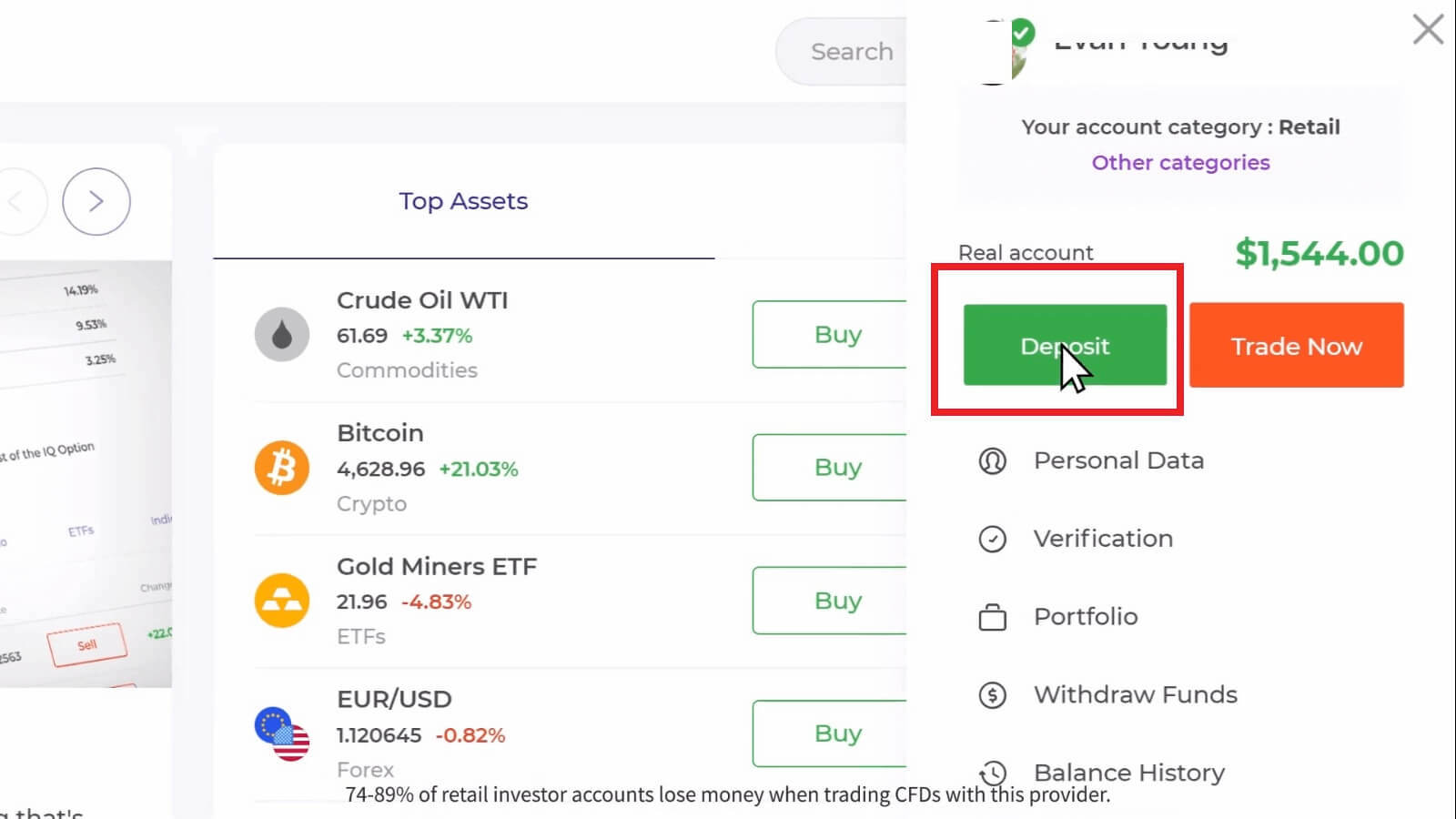
3. Klik på knappen "Indbetal".
Hvis du er på vores hjemmeside, skal du trykke på knappen "Indbetal" i øverste højre hjørne af hjemmesidens hovedside.

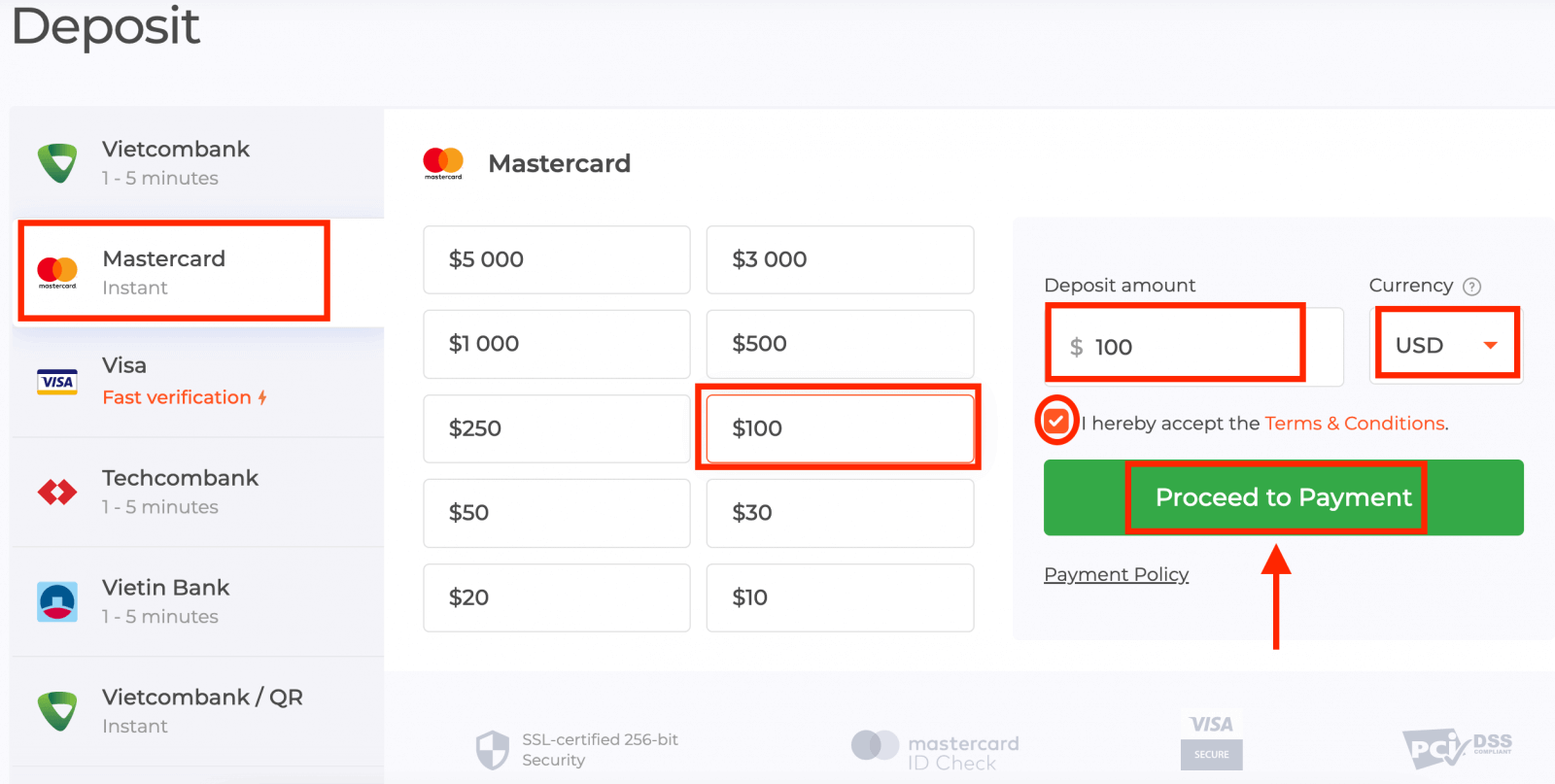
Vælg betalingsmetoden "Mastercard", indtast et indbetalingsbeløb manuelt, eller vælg en fra listen, og klik på "Gå til betaling".
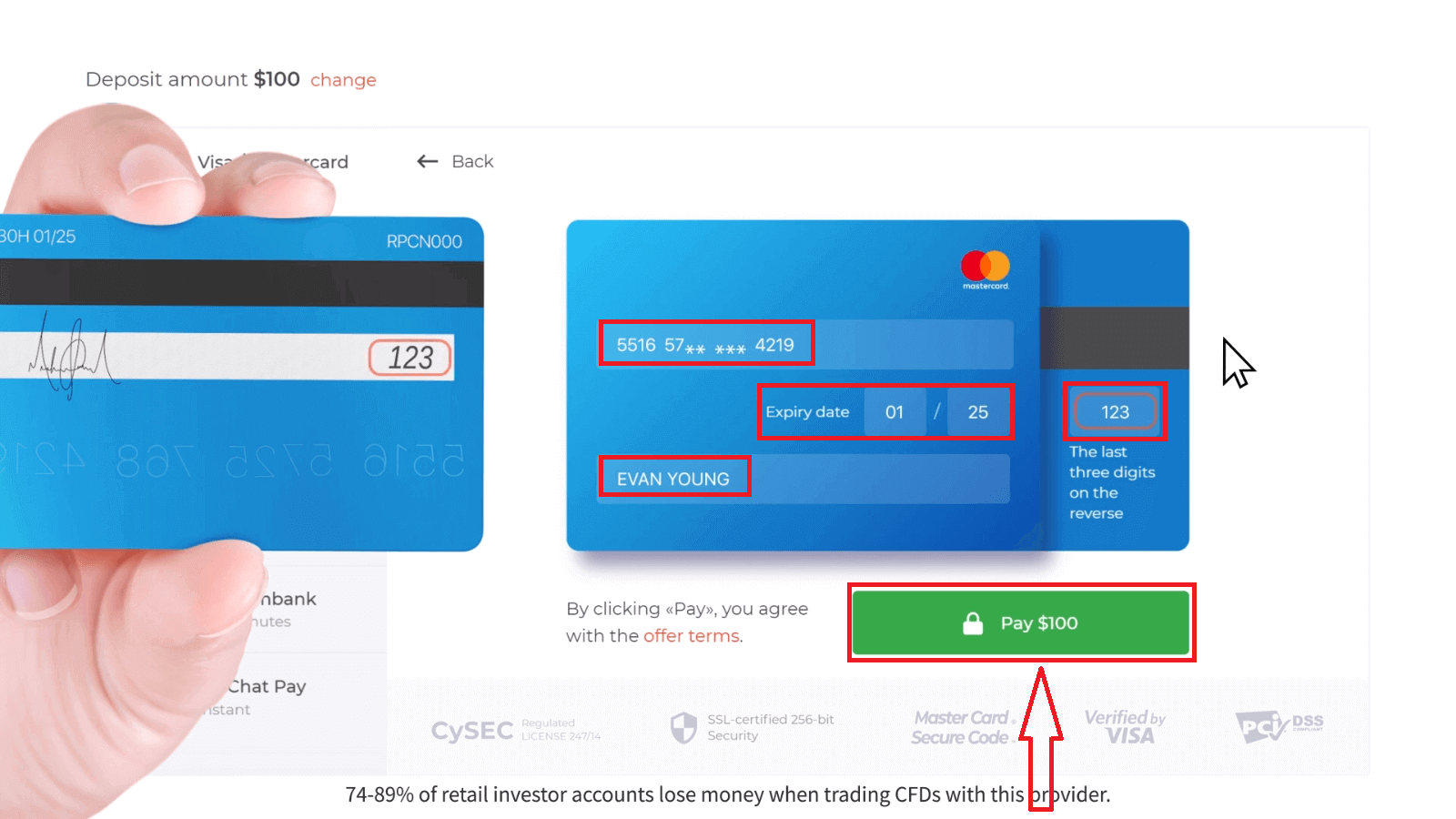
5. Du vil blive omdirigeret til en ny side, hvor du vil blive bedt om at indtaste dit kortnummer, kortholders navn og CVV.Betalingsmetoderne, der er tilgængelige for læseren, kan være forskellige. For den mest opdaterede liste over tilgængelige betalingsmetoder henvises til IQ Options handelsplatform.
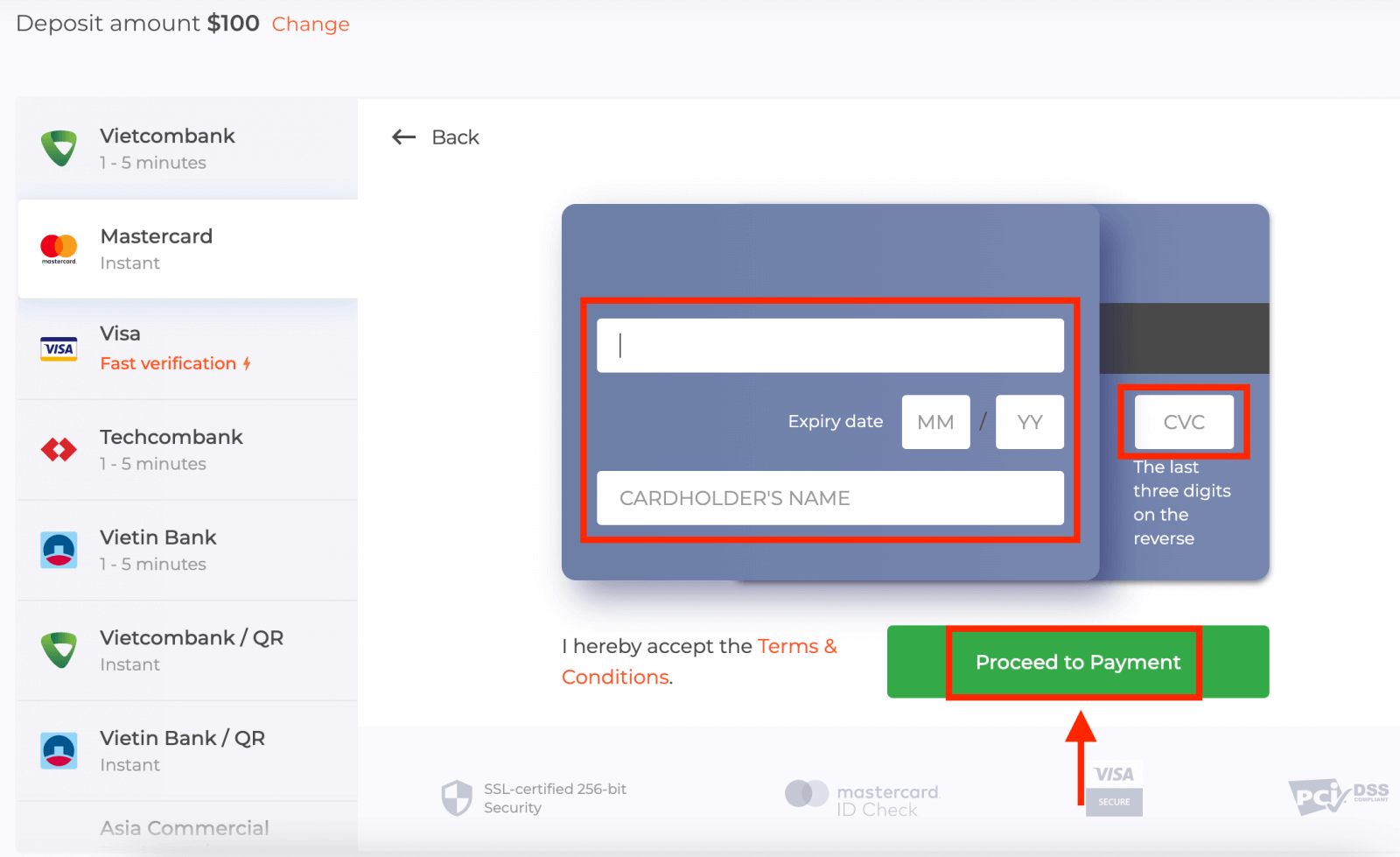
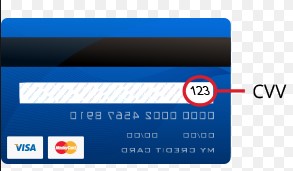
CVV- eller СVС-koden er en 3-cifret kode, der bruges som et sikkerhedselement under onlinetransaktioner. Den er skrevet på underskriftslinjen på bagsiden af dit kort. Den ser ud som nedenfor.
For at gennemføre transaktionen skal du trykke på knappen "Betal".
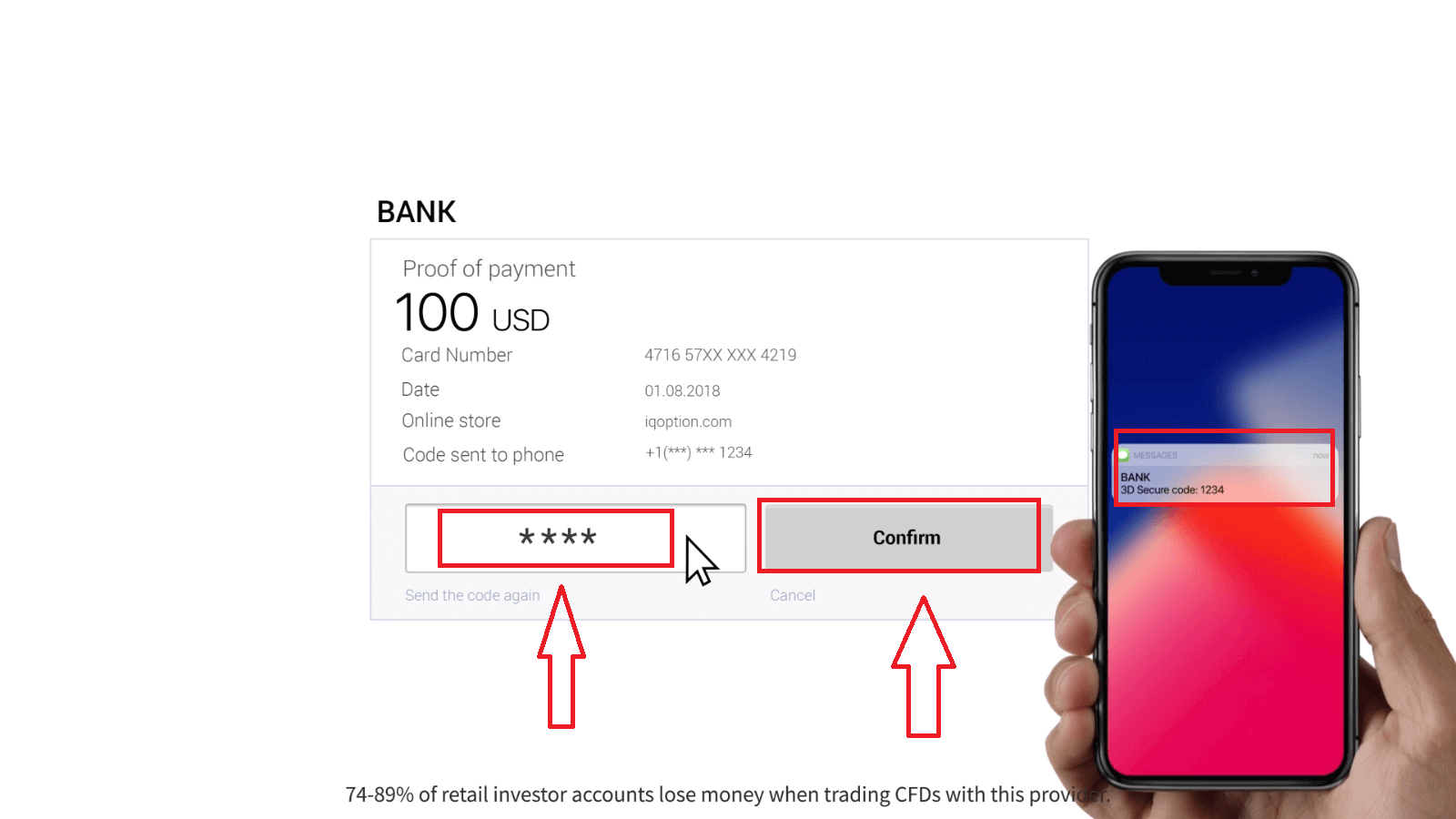
På den nye side, der åbnes, skal du indtaste 3D-sikkerhedskoden (en engangsadgangskode genereret til din mobiltelefon, der bekræfter sikkerheden af onlinetransaktionen) og klikke på knappen "Bekræft".
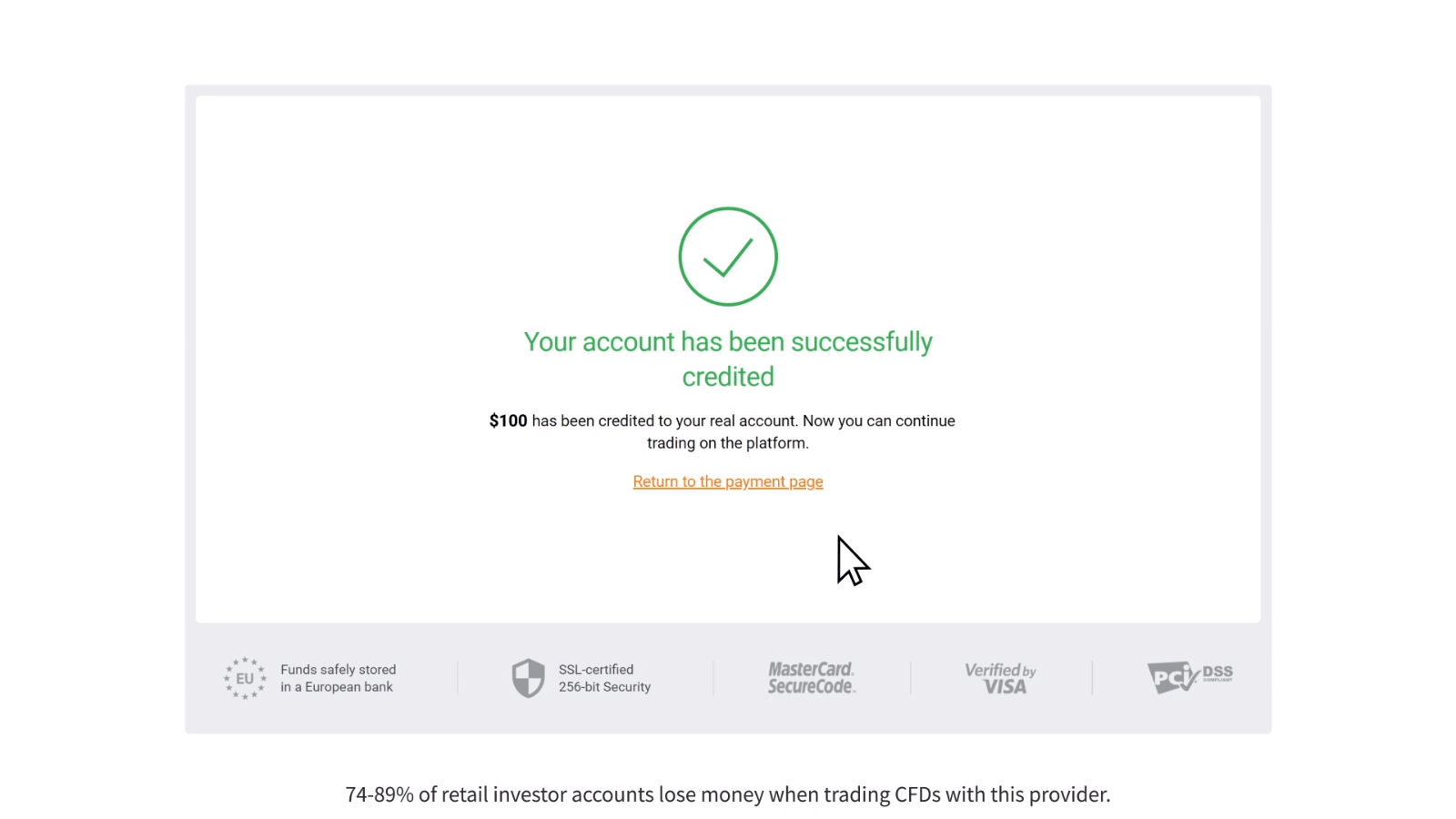
Hvis din transaktion er gennemført, vises et bekræftelsesvindue, og dine penge vil blive krediteret din konto med det samme.
Når du foretager en indbetaling, bliver dit bankkort som standard knyttet til din konto. Næste gang du foretager en indbetaling, behøver du ikke at indtaste dine data igen. Du skal kun vælge det nødvendige kort fra listen.
Indbetaling via netbank
1. Klik på knappen "Indbetal".Hvis du er på vores hjemmeside, skal du trykke på knappen "Indbetal" i øverste højre hjørne af hjemmesidens hovedside.
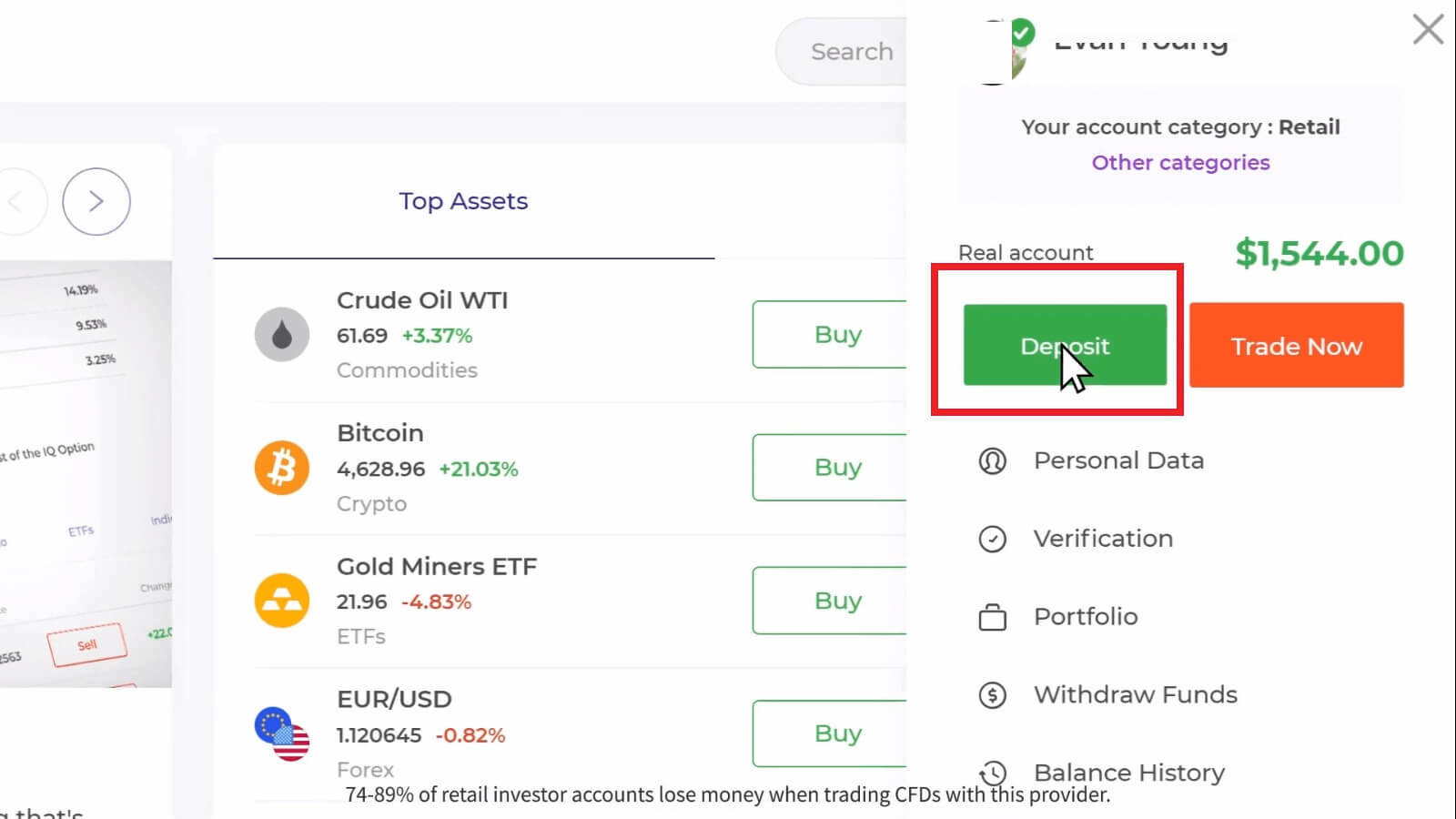
Hvis du er i handelsrummet, skal du trykke på den grønne 'Indbetal'-knap. Denne knap er placeret i øverste højre hjørne af siden.

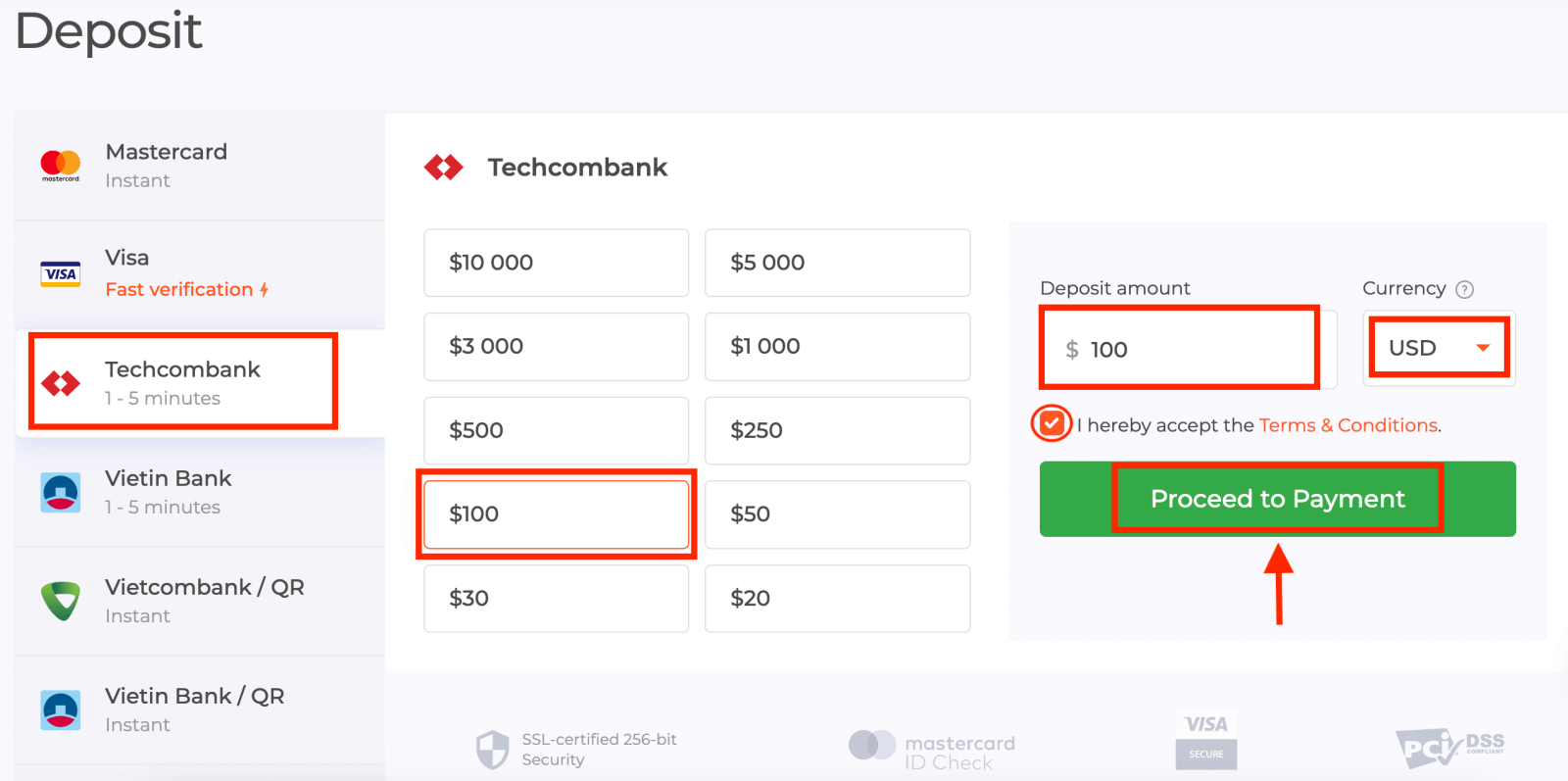
2. Vælg den bank, du vil indbetale (i vores tilfælde er det Techcombank), og derefter kan du indtaste et indbetalingsbeløb manuelt eller vælge et fra listen og trykke på "Gå til betaling".
Indtast dit brugernavn og din adgangskode til bankkontoen, og klik på knappen "Fortsæt".
Bemærk : Du skal fuldføre handlingen inden for 360 sekunder. 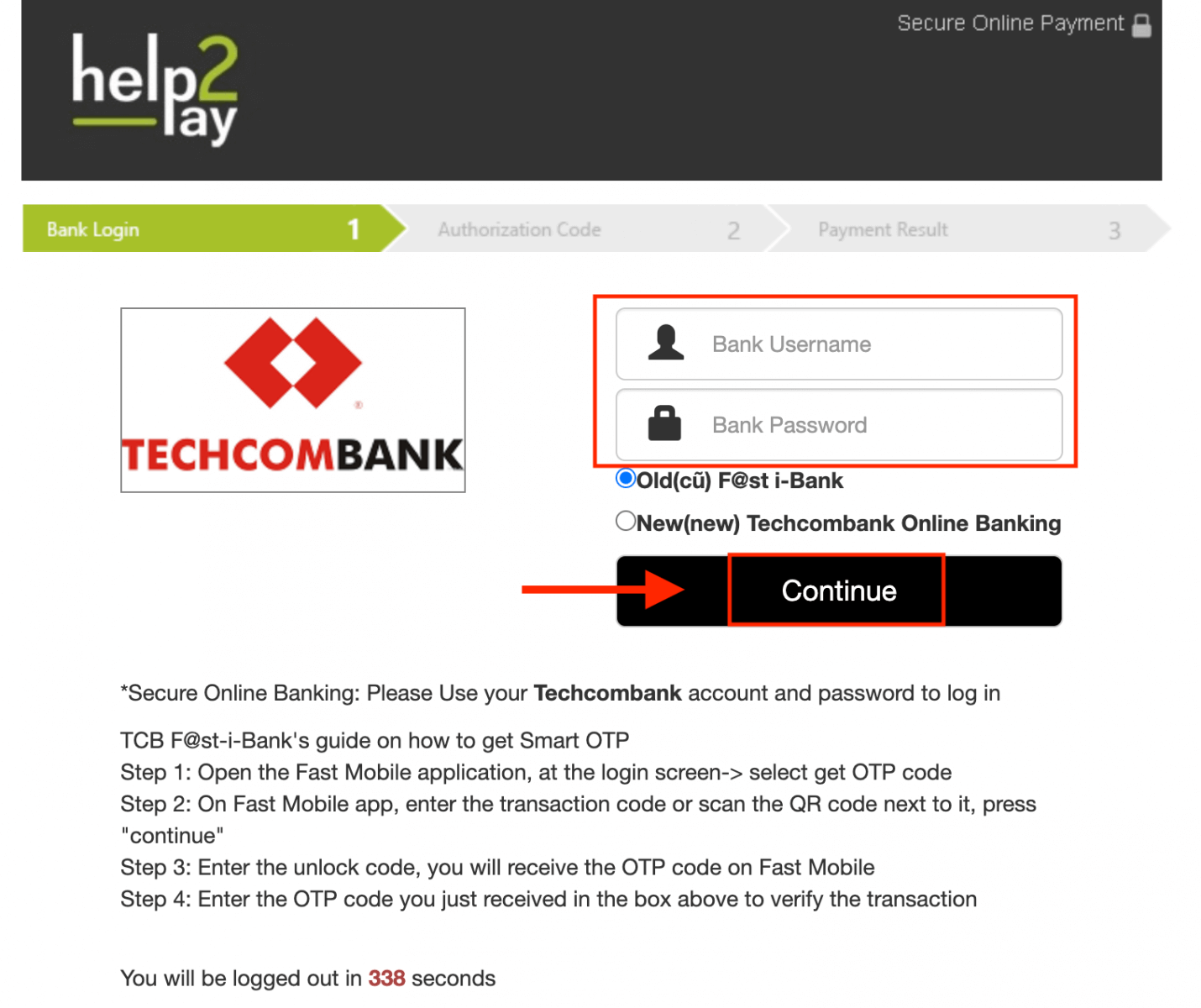
3. Vent venligst, mens systemet opretter forbindelse til din bankkonto, og luk ikke dette vindue.
4. Derefter vil du se transaktions-ID'et, som vil hjælpe med at få engangskoden på din telefon.
Det er meget nemt at få engangskoden:
- Klik på knappen "Hent engangskoden".
- Indtast transaktions-ID'et, og klik på knappen "Bekræft".
- modtage OTP-koden.
5. Hvis betalingen lykkedes, vil du blive omdirigeret til den følgende side med betalingsbeløbet, datoen og transaktions-ID'et angivet.
Indbetaling via e-wallets (Neteller, Skrill, Advcash, WebMoney, Perfect Money)
1. Besøg IQ Options hjemmeside eller mobilapp.2. Log ind på din handelskonto.
3. Klik på knappen "Indbetal".
Hvis du er på vores hjemmeside, skal du trykke på knappen "Indbetal" i øverste højre hjørne af hjemmesidens hovedside.
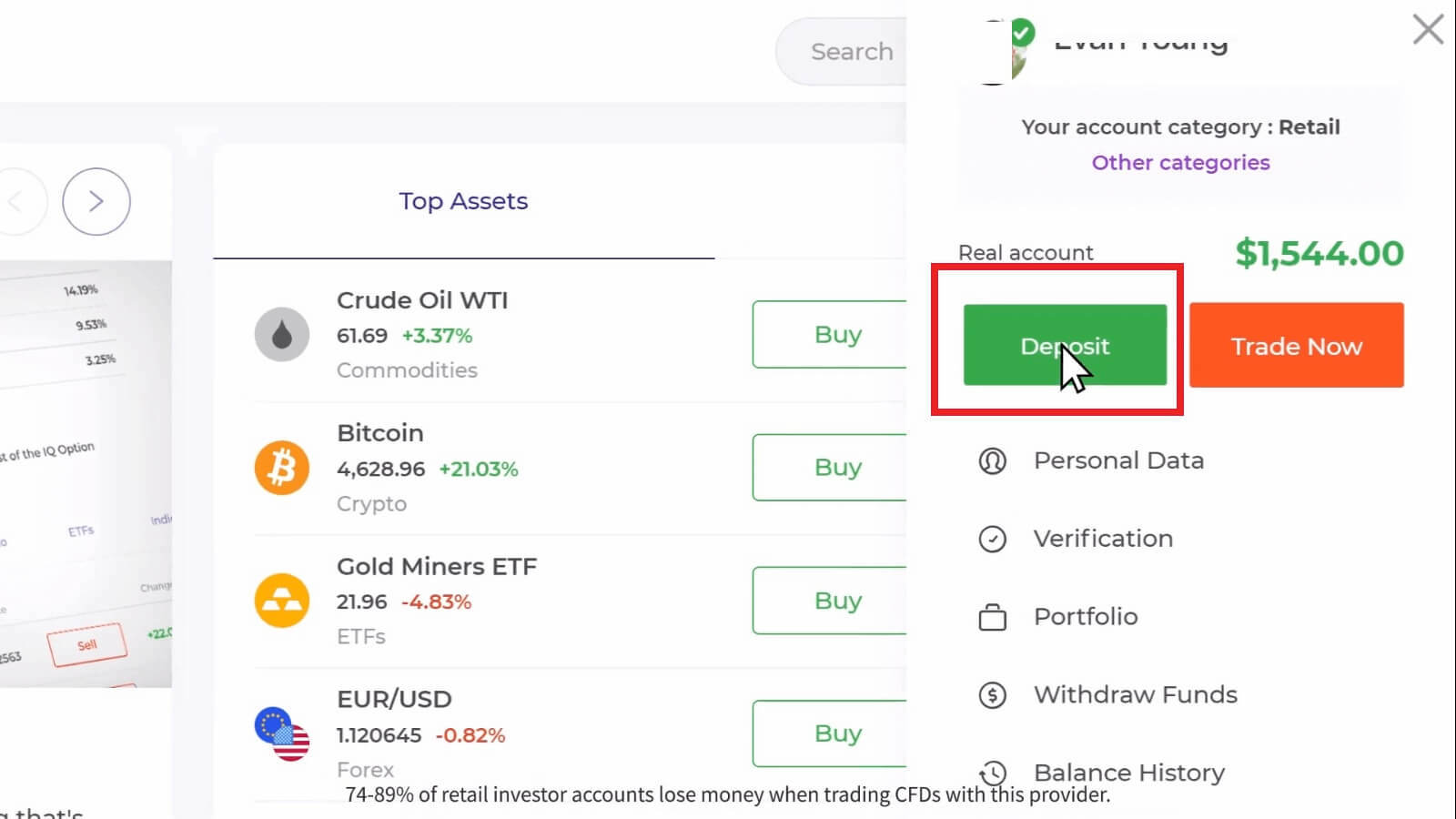
Hvis du er i handelsrummet, skal du trykke på den grønne 'Indbetal'-knap. Denne knap er placeret i øverste højre hjørne af siden.

4. Vælg betalingsmetoden "Neteller", og du kan derefter indtaste et indbetalingsbeløb manuelt eller vælge et fra listen og trykke på "Gå til betaling".
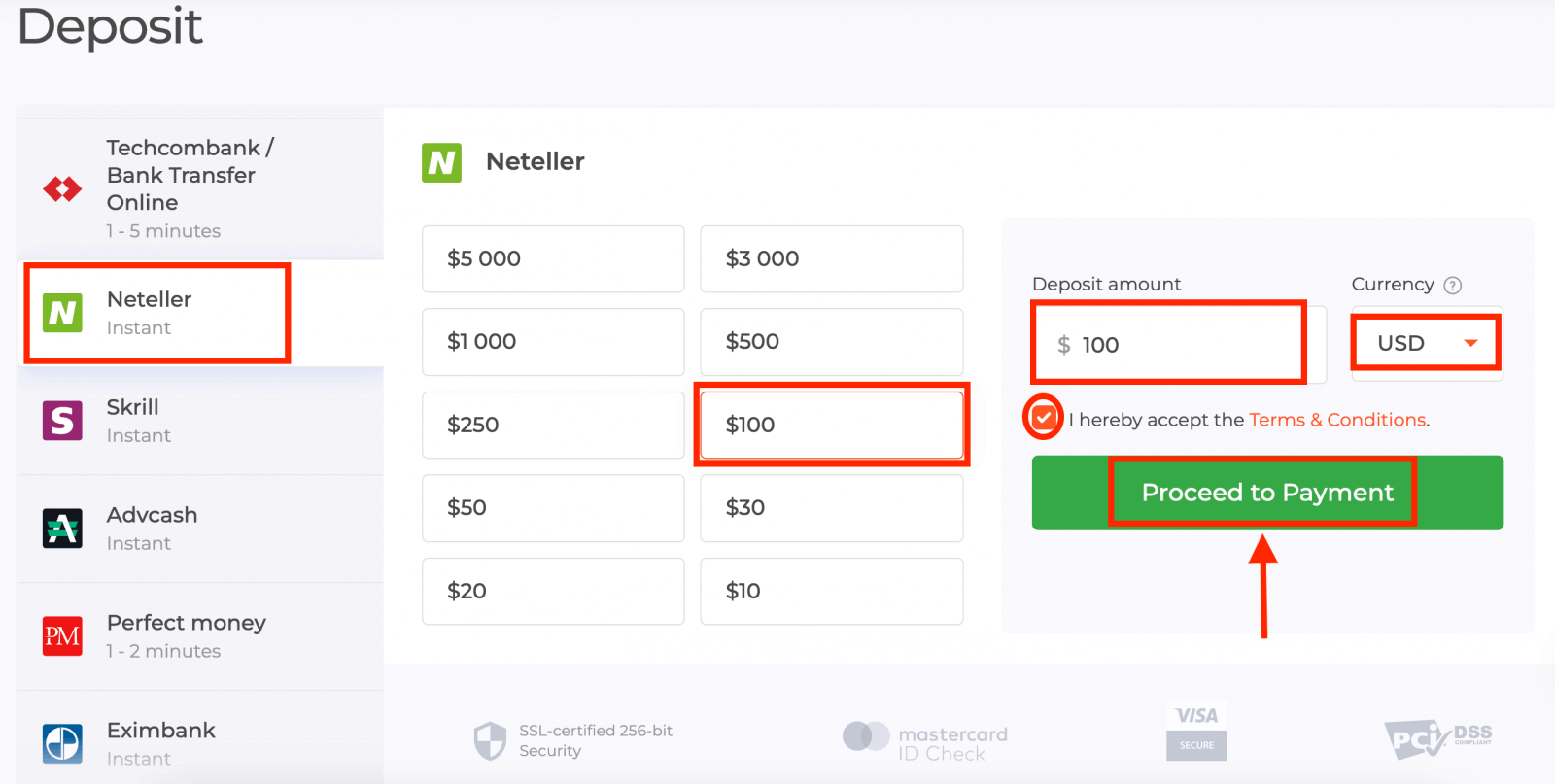
5. Indtast den e-mailadresse, du brugte til at tilmelde dig Neteller, og tryk på "Fortsæt".Minimumsindbetalingen er 10 USD/GBP/EUR. Hvis din bankkonto er i en anden valuta, vil pengene blive vekslet automatisk.
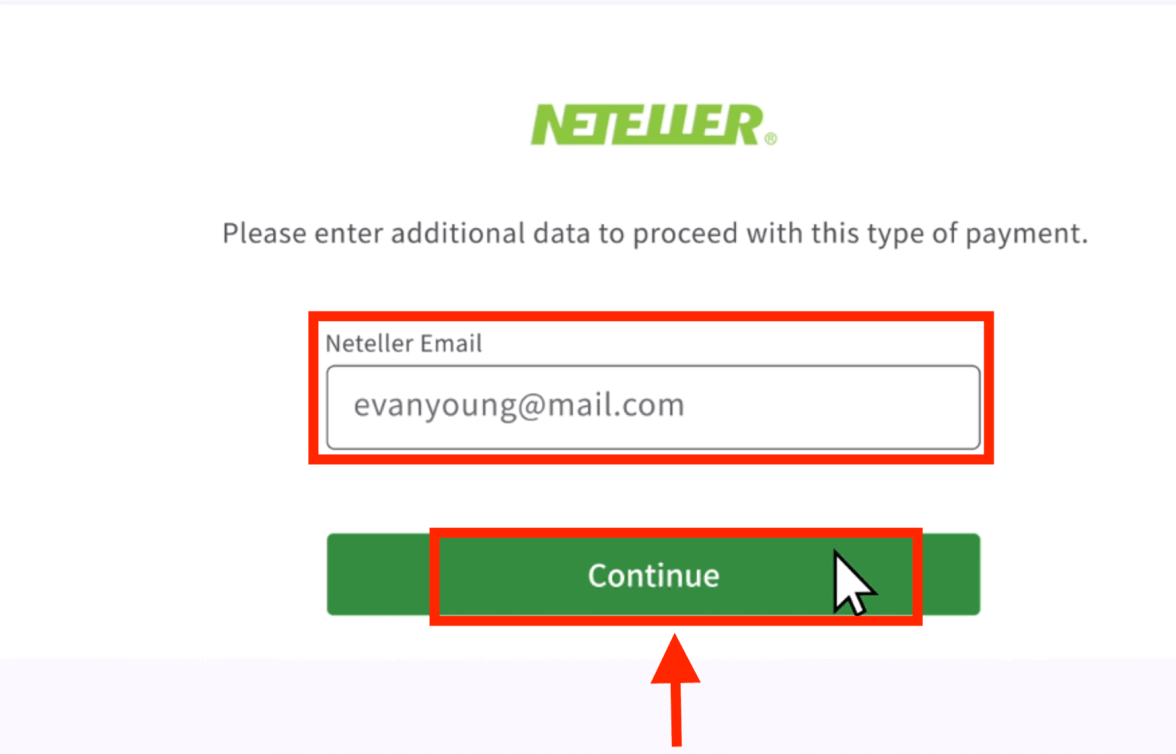
6. Indtast nu adgangskoden til din Neteller-konto for at logge ind, og tryk på "Fortsæt".
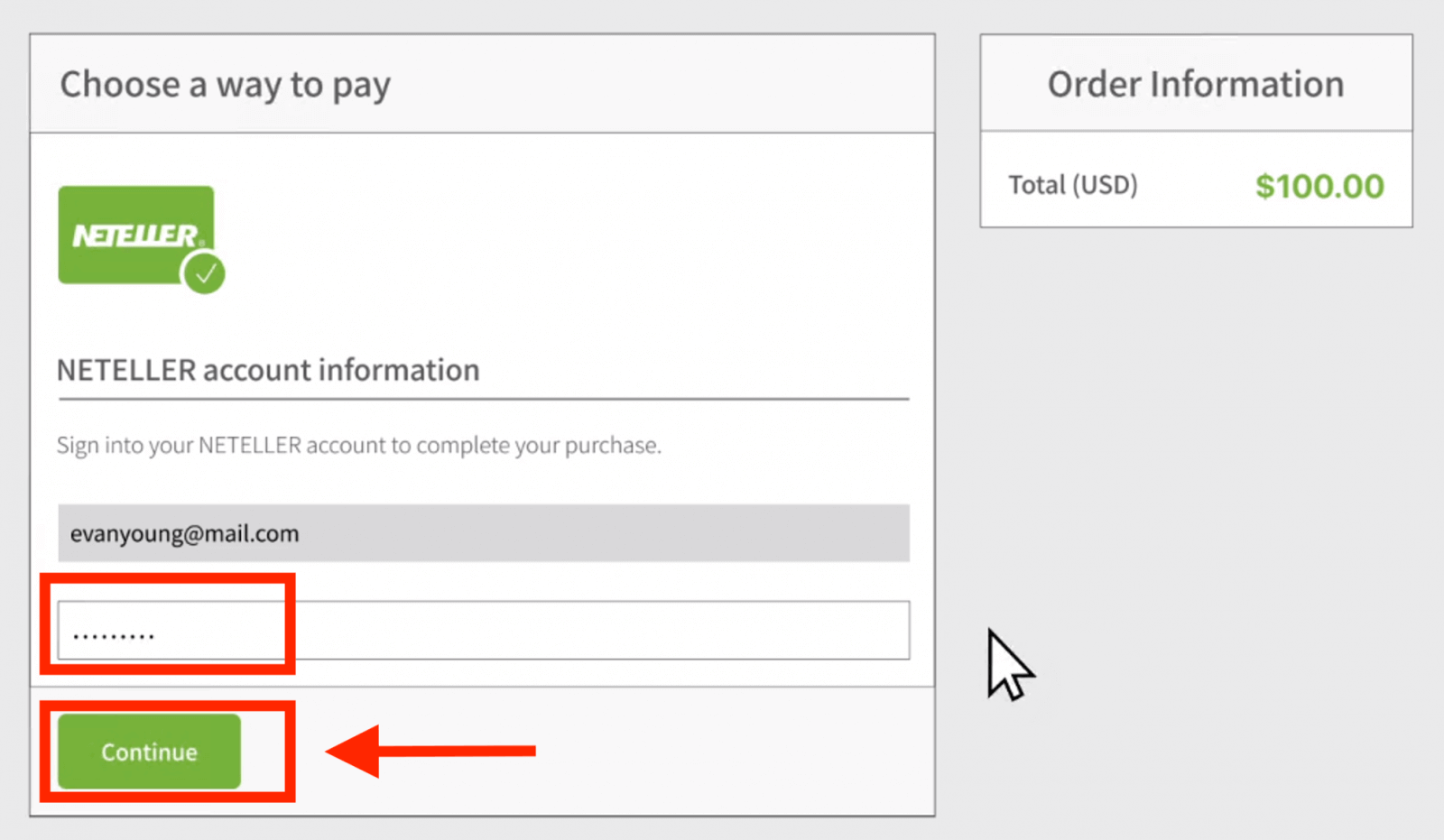
7. Kontroller betalingsoplysningerne, og klik på "Fuldfør ordre".
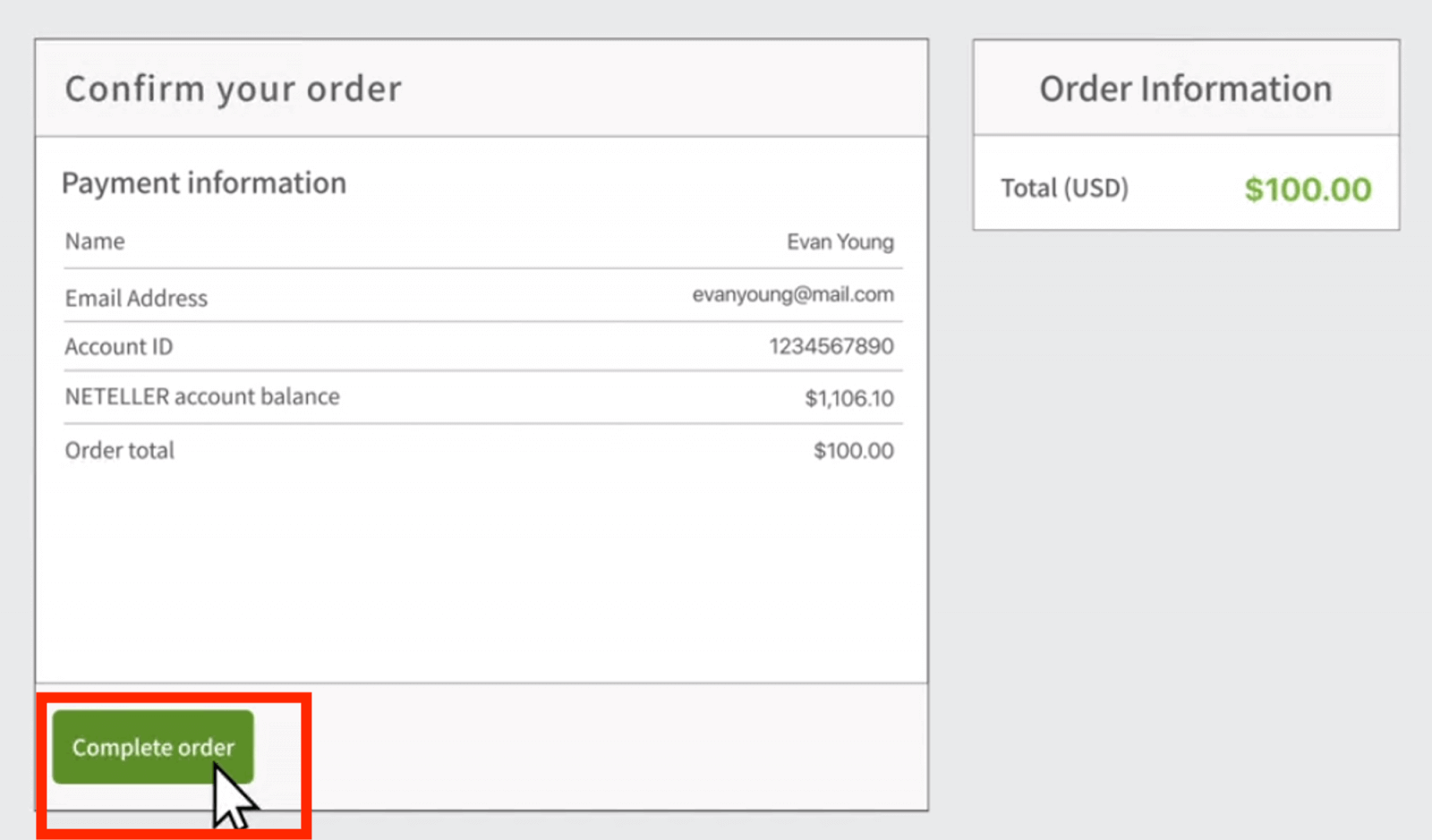
8. Når din transaktion er gennemført, vises et bekræftelsesvindue.
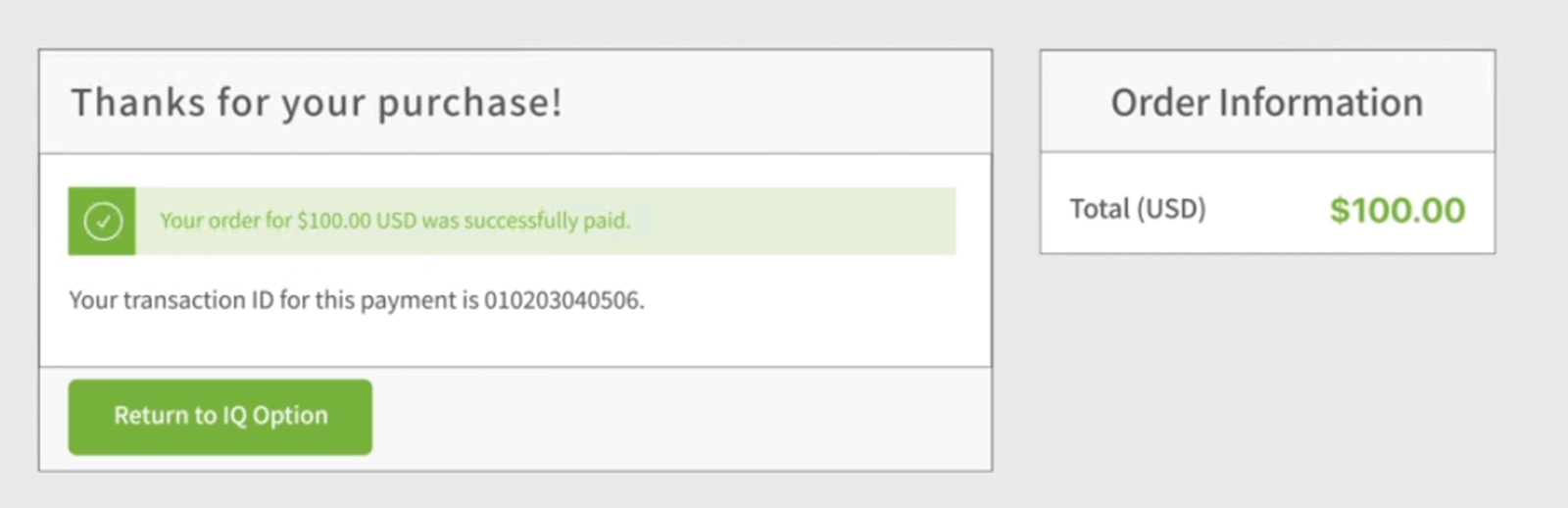
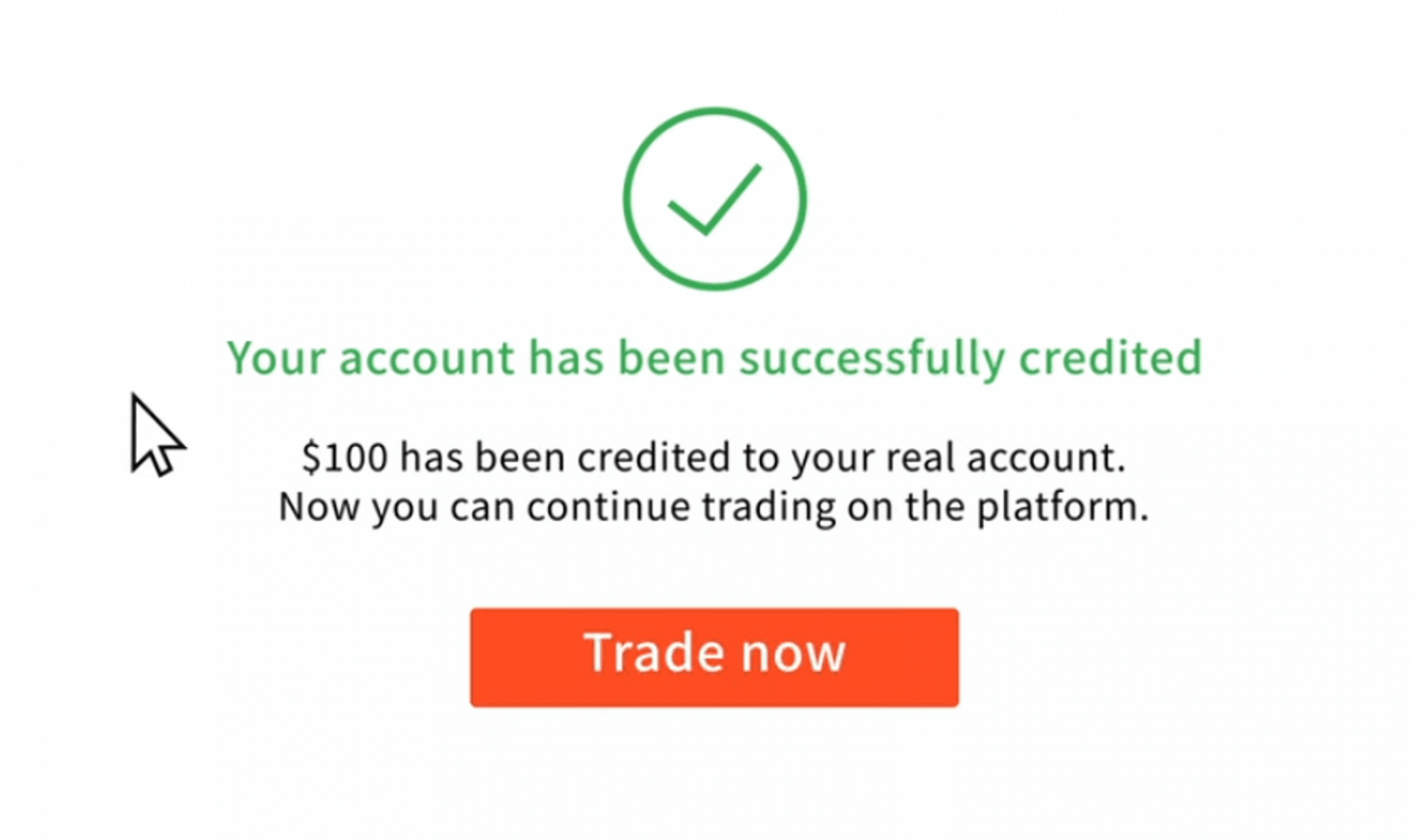
Dine penge vil øjeblikkeligt blive krediteret din reelle saldo.
Hvor er mine penge? Der blev automatisk foretaget en indbetaling på min konto
IQ Option kan ikke debitere din konto uden din tilladelse.Sørg for, at en tredjepart ikke har adgang til din bankkonto eller e-wallet.
Det er også muligt, at du har flere konti på vores hjemmeside.
Hvis der er nogen chance for, at nogen har fået adgang til din konto på platformen, skal du ændre din adgangskode i indstillingerne.
Ofte stillede spørgsmål (FAQ)
Hvor lang tid tager det, før den boleto, jeg har betalt, bliver krediteret min konto?
Boletos behandles og krediteres din IQ Option-konto inden for 2 hverdage. Bemærk venligst, at vi har forskellige boletos, og de varierer normalt kun i den minimale behandlingstid, som er 1 time for hurtige boletos og 1 dag for de andre versioner. Husk: hverdage er kun fra mandag til fredag.
Jeg betalte en hurtig boleto, og den kom ikke ind på min konto inden for 24 timer. Hvorfor ikke?
Bemærk venligst, at den maksimale behandlingstid for boletos, selv de hurtigste, er 2 hverdage! Det betyder derfor, at der kun er noget galt, hvis denne frist er udløbet. Det er almindeligt, at nogle krediteres hurtigt, og andre ikke. Vent venligst! Hvis fristen er udløbet, anbefaler vi, at du kontakter os via support.
Hvor lang tid tager det, før den indbetaling, jeg har foretaget via bankoverførsel, ankommer til min konto?
Standardtiden for bankoverførsler er 2 hverdage, og det kan tage hurtigere. Men ligesom nogle boletos behandles på kortere tid, kan andre have brug for hele periodens længde. Det vigtigste er at foretage overførslen på din egen konto og anmode om det via hjemmesiden/appen, før du foretager overførslen!
Hvad er denne 72-timers fejl?
Dette er et nyt AML (anti-hvidvaskningssystem), som vi har implementeret. Hvis du indbetaler via Boleto, skal du vente op til 72 timer, før du kan hæve penge. Bemærk, at de andre metoder ikke påvirkes af denne ændring.
Kan jeg indbetale ved hjælp af en andens konto?
Nej. Alle indbetalingsmidler skal tilhøre dig, såvel som ejerskabet af kort, CPF og andre data, som angivet i vores vilkår og betingelser.
Hvad hvis jeg vil ændre valutaen på min konto?
Du kan kun indstille valutaen én gang, når du foretager dit første indbetalingsforsøg. Du vil ikke kunne ændre valutaen på din rigtige handelskonto, så sørg for at vælge den rigtige, før du klikker på "Gå til betaling".
Du kan indbetale i enhver valuta, og den vil automatisk blive konverteret til den, du har valgt.
Debet- og kreditkort. Kan jeg indbetale med kreditkort?
Du kan bruge ethvert Visa-, Mastercard- eller Maestro-debet- eller kreditkort (kun med CVV) til at indbetale og hæve penge, undtagen Electron. Kortet skal være gyldigt og registreret i dit navn og understøtte internationale onlinetransaktioner.
Hvordan kan jeg afbryde tilknytningen til mit kort?
Hvis du vil fjerne tilknytningen til dit kort, skal du klikke på "Fjern tilknytning til kort" lige under knappen "Betal", når du foretager din nye indbetaling.
Hvad er 3DS?
3D Secure-funktionen er en særlig metode til behandling af transaktioner. Når du modtager en SMS-besked fra din bank om en onlinetransaktion, betyder det, at 3D Secure-funktionen er aktiveret. Hvis du ikke modtager en SMS-besked, skal du kontakte din bank for at aktivere den.
Jeg har problemer med at indbetale via kort
Brug din computer til at indbetale, og det burde virke med det samme! Ryd midlertidige internetfiler (cache og cookies) fra din browser. For at gøre dette skal du trykke på CTRL+SHIFT+DELETE, vælge tidsperioden ALLE og vælge muligheden for at rense. Opdater siden og se, om noget har ændret sig. For komplette instruktioner, se her . Du kan også prøve at bruge en anden browser eller en anden enhed.
Indbetalinger kan blive afvist, hvis du har indtastet den forkerte 3D Secure-kode (den engangsbekræftelseskode, der sendes af banken). Fik du en kode via SMS-besked fra din bank? Kontakt din bank, hvis du ikke fik en.
Dette kan ske, hvis feltet "land" er tomt i dine oplysninger. I dette tilfælde ved systemet ikke, hvilken betalingsmetode det skal tilbyde, da de tilgængelige metoder varierer fra land til land. Indtast dit bopælsland, og prøv igen.
Nogle indbetalinger kan blive afvist af din bank, hvis de har restriktioner på internationale betalinger. Kontakt din bank, og tjek disse oplysninger hos dem.
Du er altid velkommen til at foretage indbetalinger fra en e-wallet i stedet.
Vi understøtter følgende: Skrill , Neteller .
Du kan nemt registrere dig gratis online hos enhver af dem og derefter bruge dit bankkort til at indsætte penge på din e-wallet.
Sådan handler du binære optioner i IQ Option
Hvad er et aktiv?
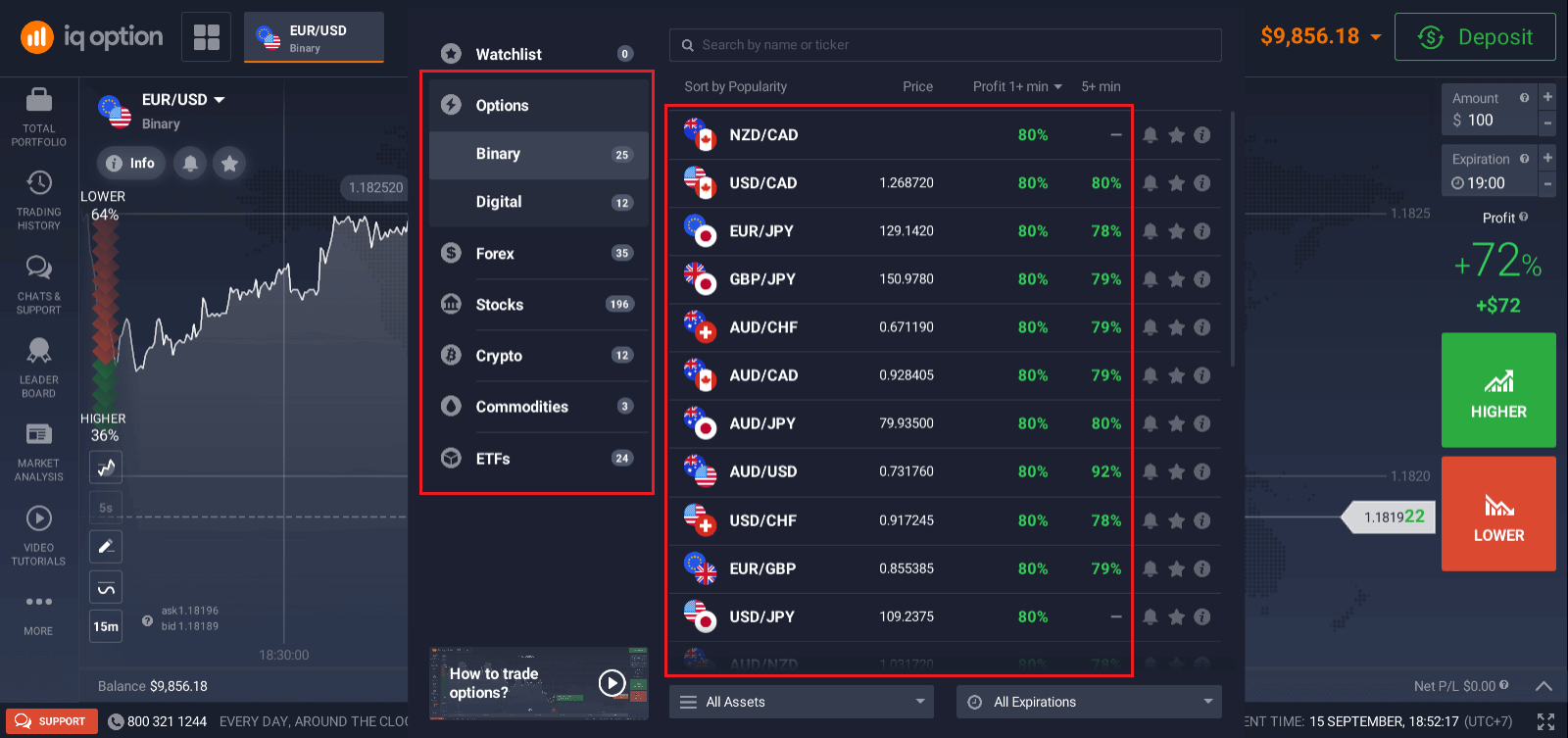
Et aktiv er et finansielt instrument, der bruges til handel. Alle handler er baseret på prisdynamikken for et valgt aktiv.For at vælge et aktiv, du vil handle med, skal du følge disse trin:
1. Klik på aktivsektionen øverst på platformen for at se, hvilke aktiver der er tilgængelige.
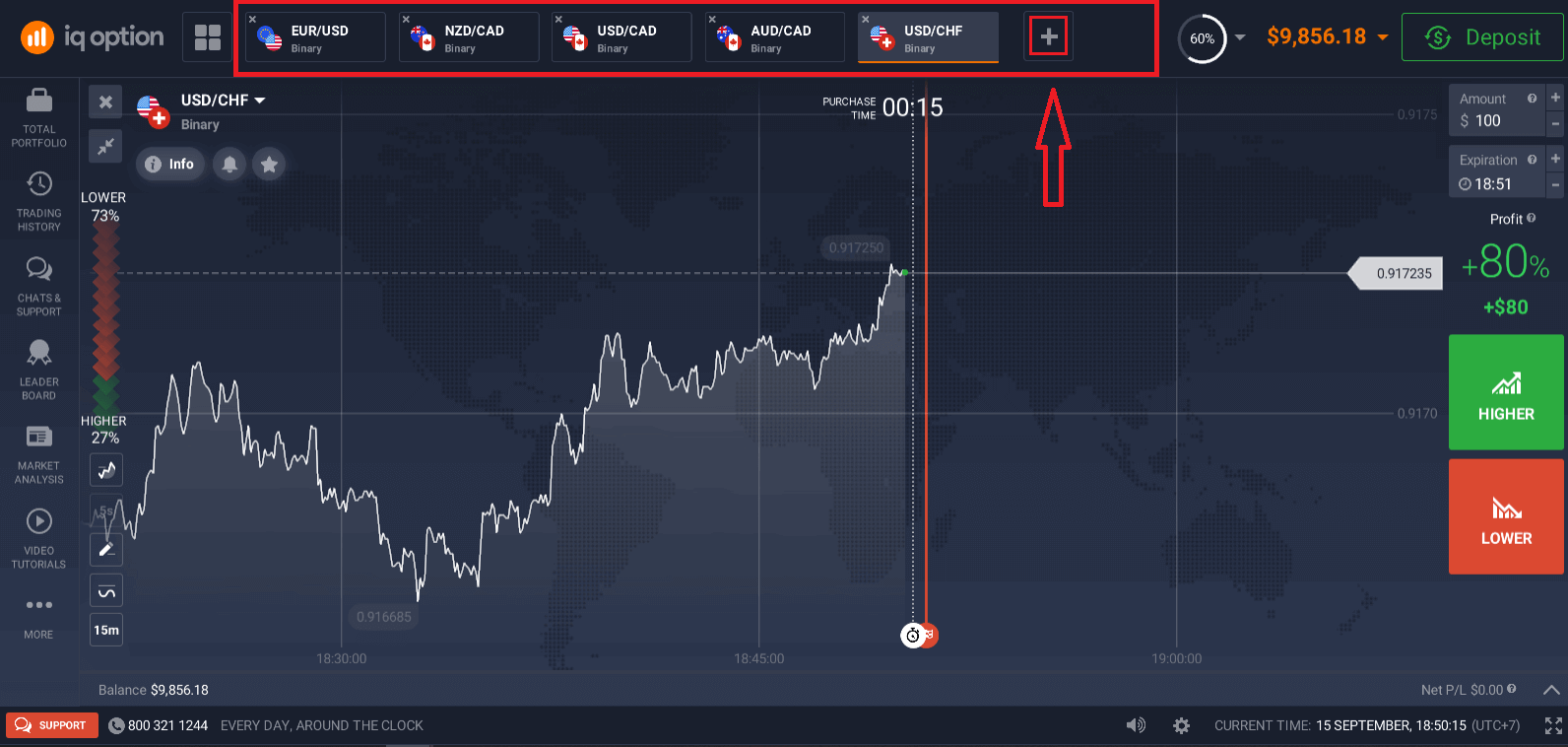
2. Du kan handle med flere aktiver på én gang. Klik på knappen "+" lige fra aktivsektionen. Det aktiv, du vælger, vil lægges sammen.
Hvordan handler man med binære optioner?
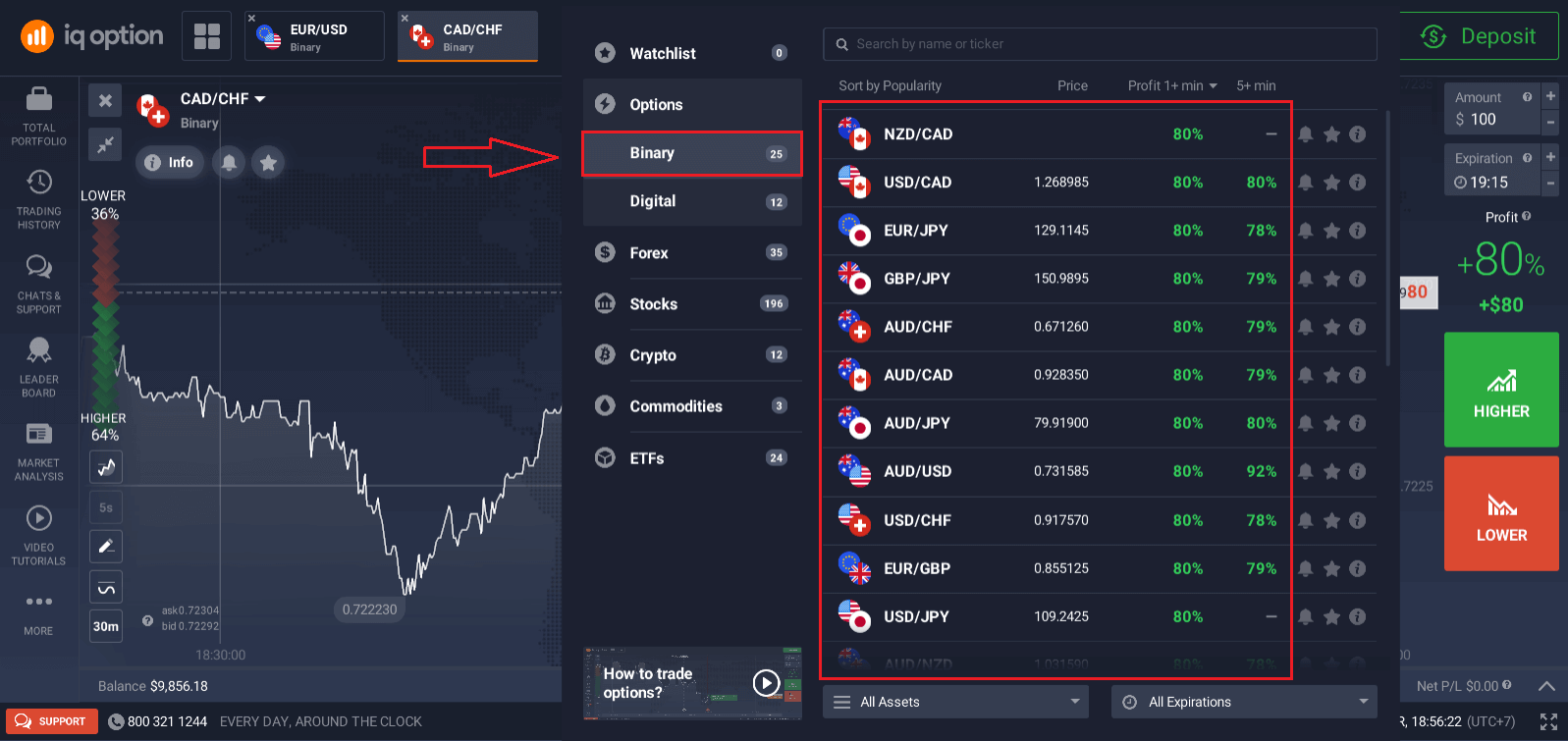
1. Vælg et aktiv. Procentdelen ud for aktivet bestemmer dets rentabilitet. Jo højere procentdelen er, desto højere er din profit i tilfælde af succes. Eksempel: Hvis en handel på $10 med en rentabilitet på 80% lukkes med et positivt resultat, krediteres $18 til din saldo. $10 er din investering, og $8 er en profit.
Nogle aktivers rentabilitet kan variere afhængigt af udløbstidspunktet for en handel og i løbet af dagen afhængigt af markedssituationen.
Alle handler lukker med den rentabilitet, der blev angivet, da de blev åbnet.
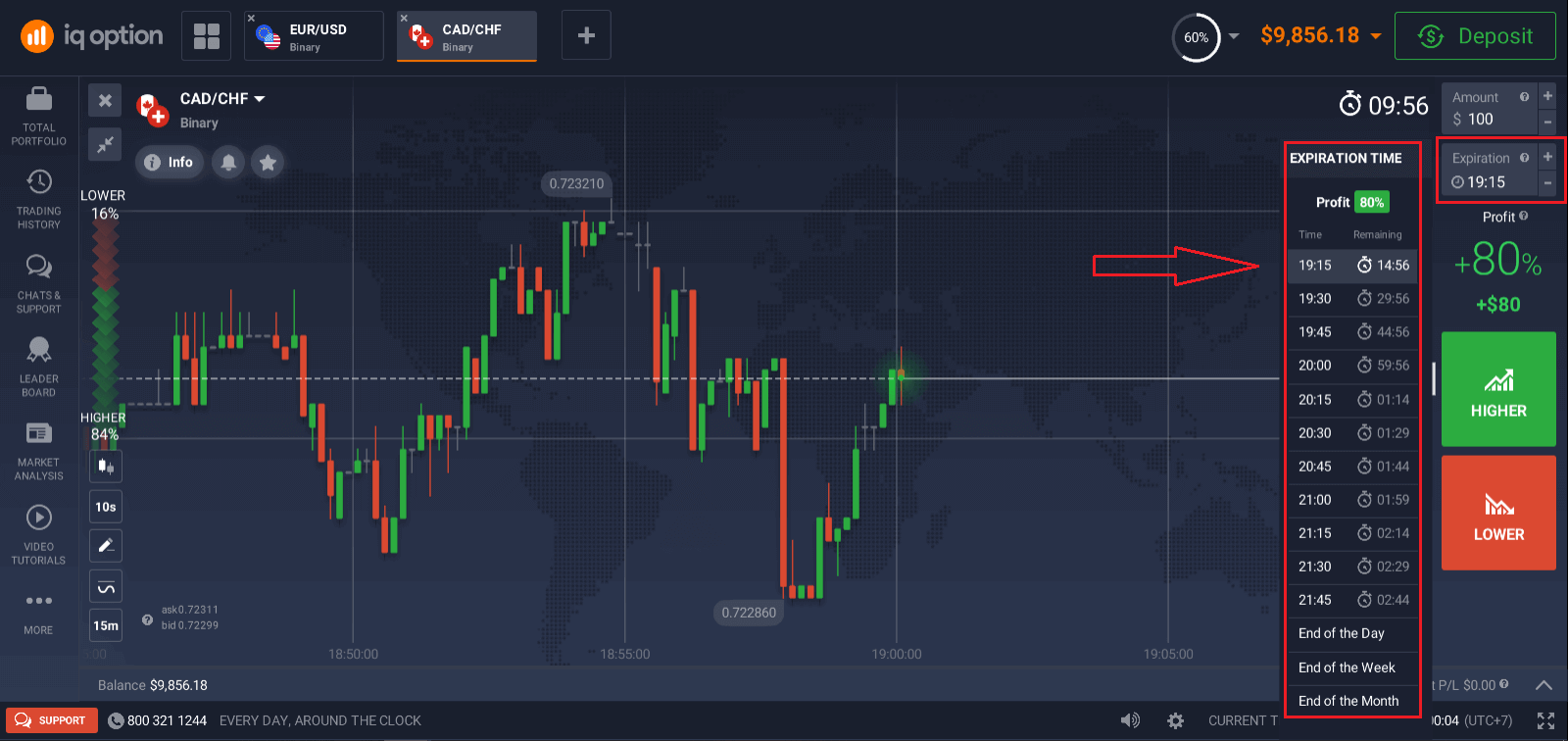
2. Vælg en udløbstidspunkt.
Udløbsperioden er det tidspunkt, hvorefter handlen betragtes som afsluttet (lukket), og resultatet automatisk opsummeres.
Når du afslutter en handel med binære optioner, bestemmer du selv tidspunktet for transaktionens udførelse.
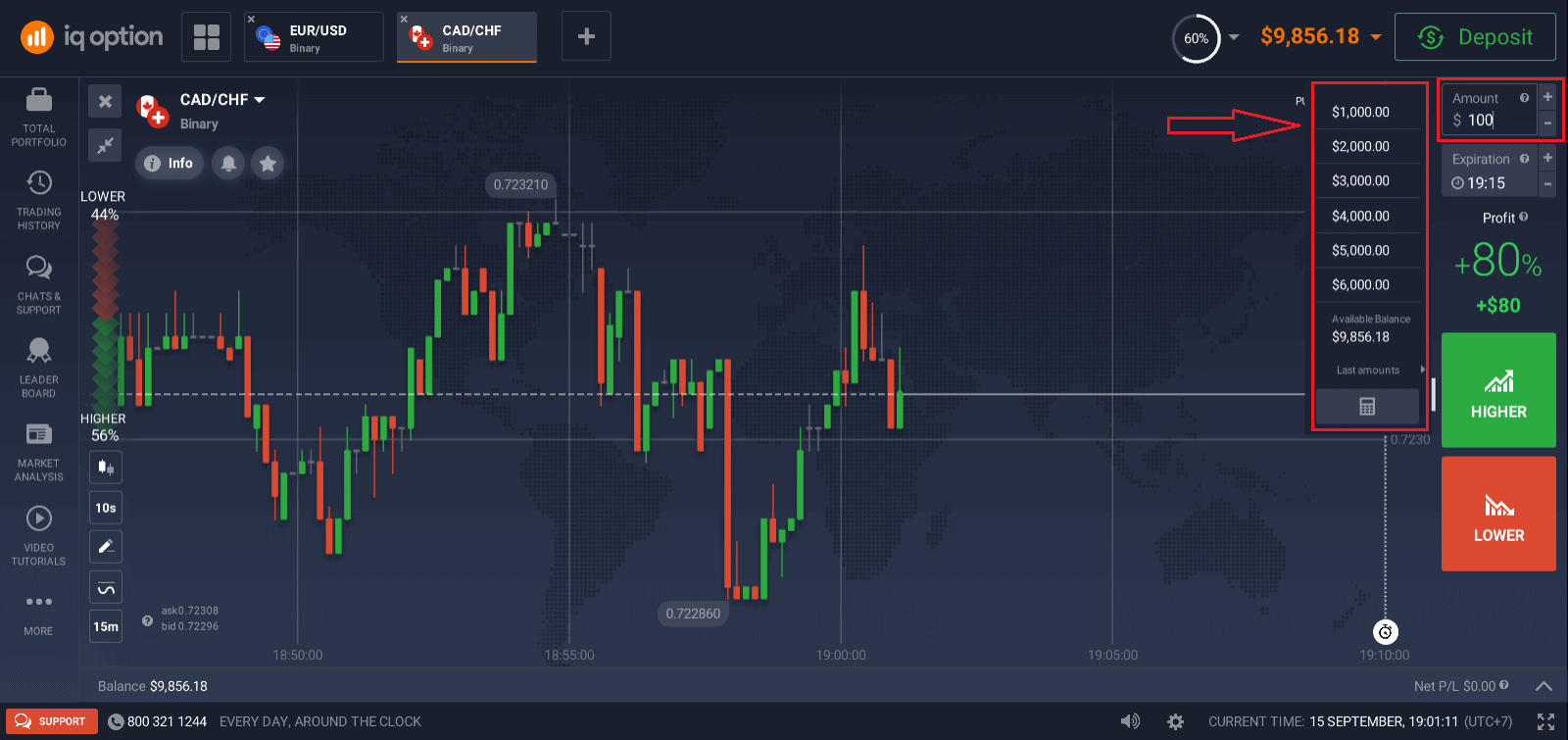
3. Angiv det beløb, du vil investere.
Minimumsbeløbet for en handel er $1, maksimumbeløbet er $20.000 eller et tilsvarende beløb i din kontovaluta. Vi anbefaler, at du starter med små handler for at teste markedet og blive komfortabel.
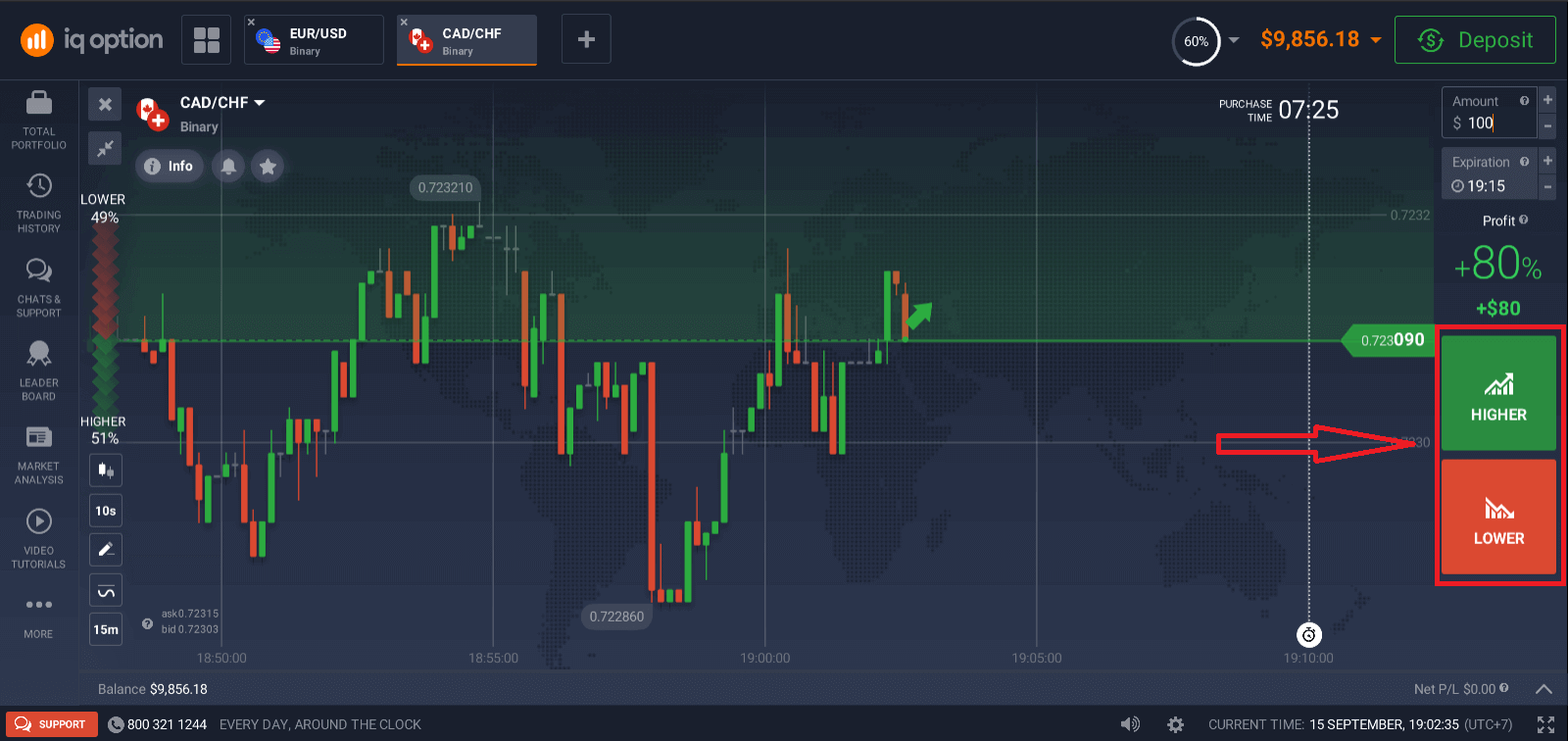
4. Analyser prisbevægelsen på diagrammet, og lav din prognose.
Vælg Højere (Grøn) eller Lavere (Rød) afhængigt af din prognose. Hvis du forventer, at prisen vil stige, skal du trykke på "Højere", og hvis du tror, at prisen vil falde, skal du trykke på "Lavere".
5. Vent på, at handlen lukker for at finde ud af, om din prognose var korrekt. Hvis den var det, ville din investering plus fortjenesten fra aktivet blive føjet til din saldo. I tilfælde af uafgjort – når åbningskursen er lig med lukkekursen – ville kun den oprindelige investering blive returneret til din saldo. Hvis din prognose var forkert, ville investeringen ikke blive returneret.
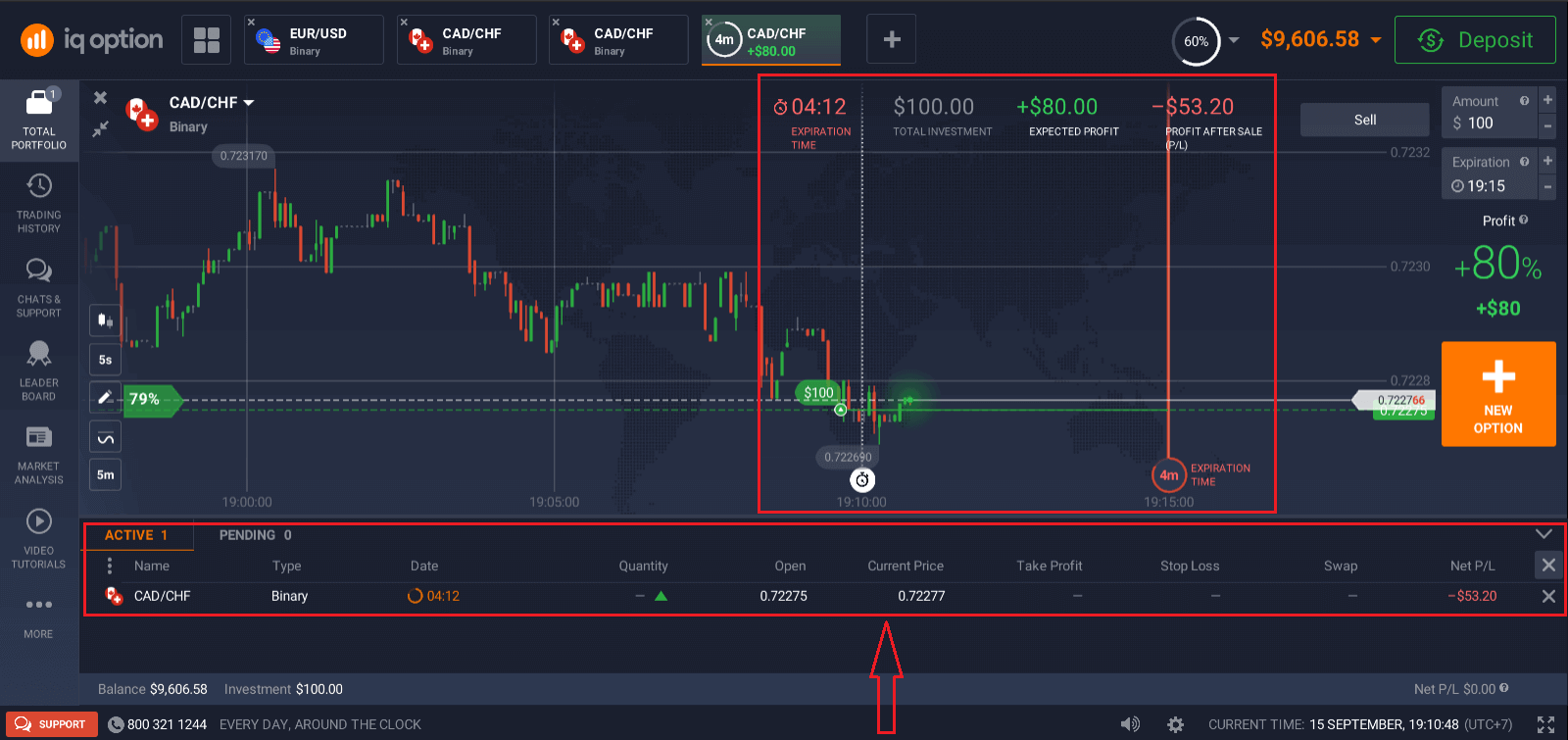
Du kan overvåge status for din ordre under Handlerne.
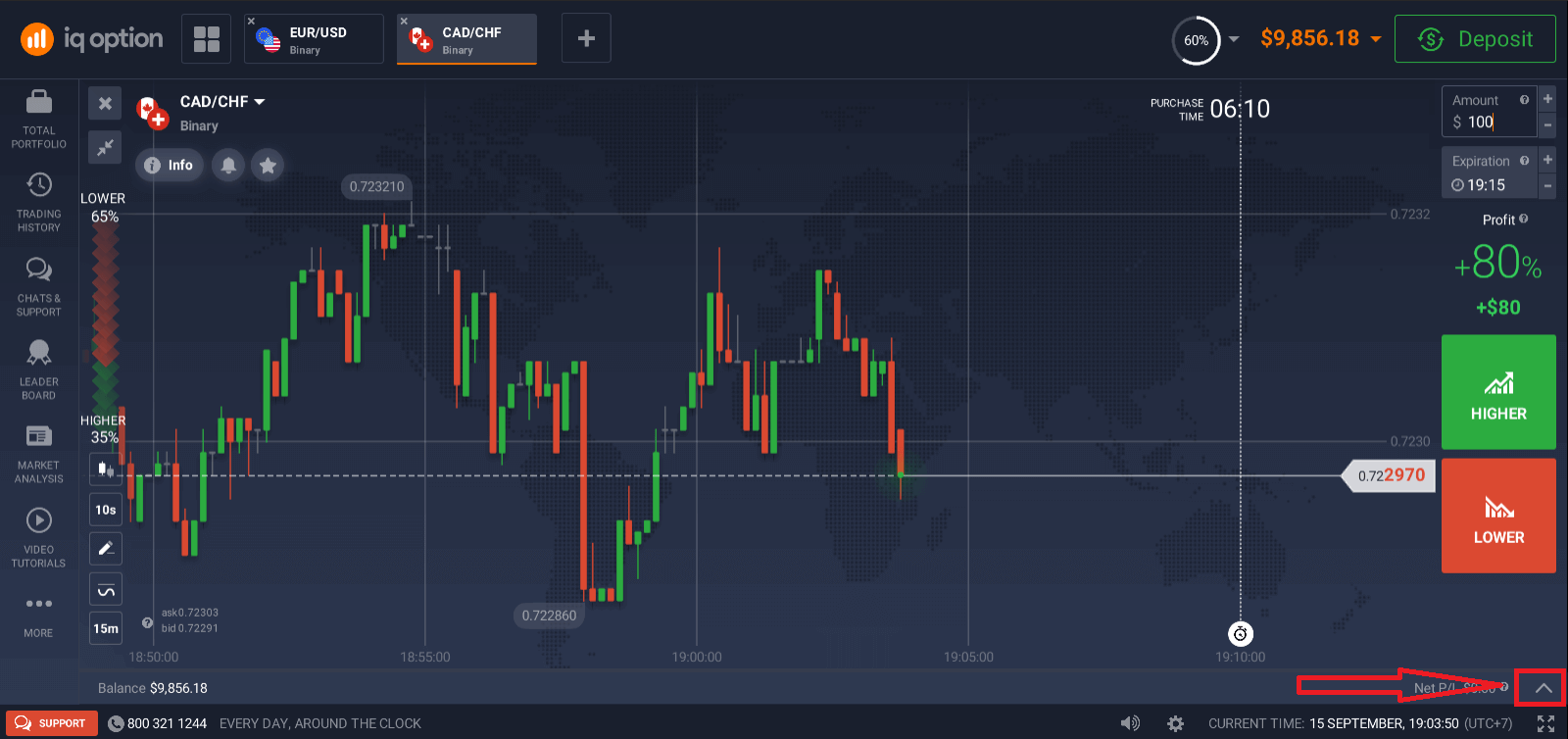
Diagrammet viser to linjer, der markerer tidspunkter. Købstidspunktet er den hvide stiplede linje. Efter dette tidspunkt kan du ikke købe en option for det valgte udløbstidspunkt. Udløbstidspunktet vises med den solide røde linje. Når transaktionen krydser denne linje, lukkes den automatisk, og du tager enten en fortjeneste eller et tab for resultatet. Du kan vælge et hvilket som helst tilgængeligt udløbstidspunkt. Hvis du ikke har åbnet en aftale endnu, vil både den hvide og den røde linje bevæge sig sammen til højre for at markere købsfristen for den valgte udløbstidspunkt.
Sådan bruger du diagrammer, indikatorer, widgets og markedsanalyser
DiagrammerIQ Options handelsplatform giver dig mulighed for at lave alle dine forudindstillinger direkte på diagrammet. Du kan angive ordredetaljer i boksen i højre panel, anvende indikatorer og lege med indstillinger uden at miste overblikket over prisudviklingen.
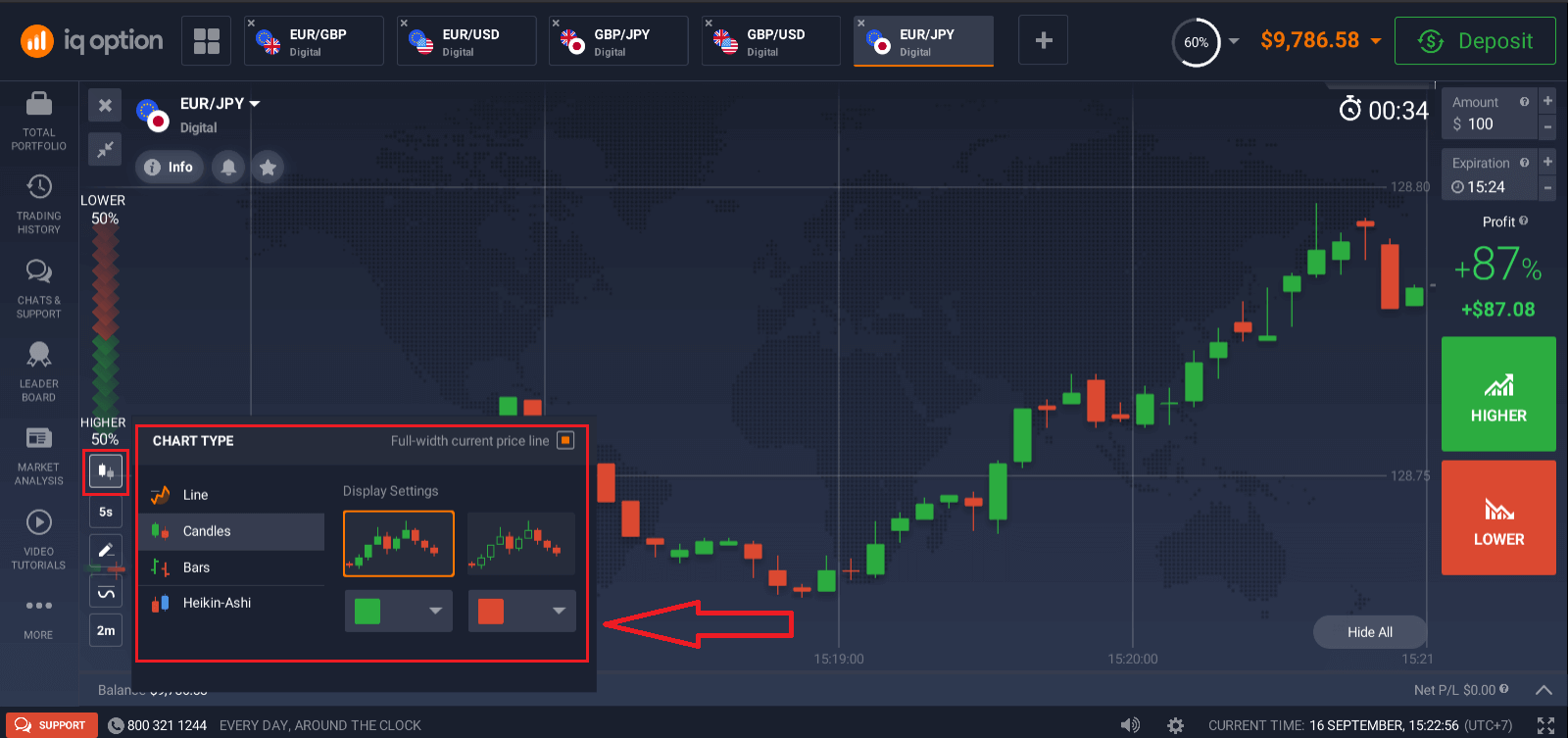
Vil du handle med flere optioner ad gangen? Du kan køre op til 9 diagrammer og konfigurere deres typer: linje, candles, barer eller Heikin-ashi. For bar- og candles-diagrammer kan du indstille tidsrammer fra 5 sekunder op til 1 måned fra nederste venstre hjørne af skærmen.
Indikatorer
Brug indikatorer og widgets til dybdegående diagramanalyse. Disse omfatter momentum, trend, volatilitet, glidende gennemsnit, volumen, populære og andre. IQ Option har en fin samling af de mest anvendte og essentielle indikatorer, fra XX til XX, over XX indikatorer i alt.
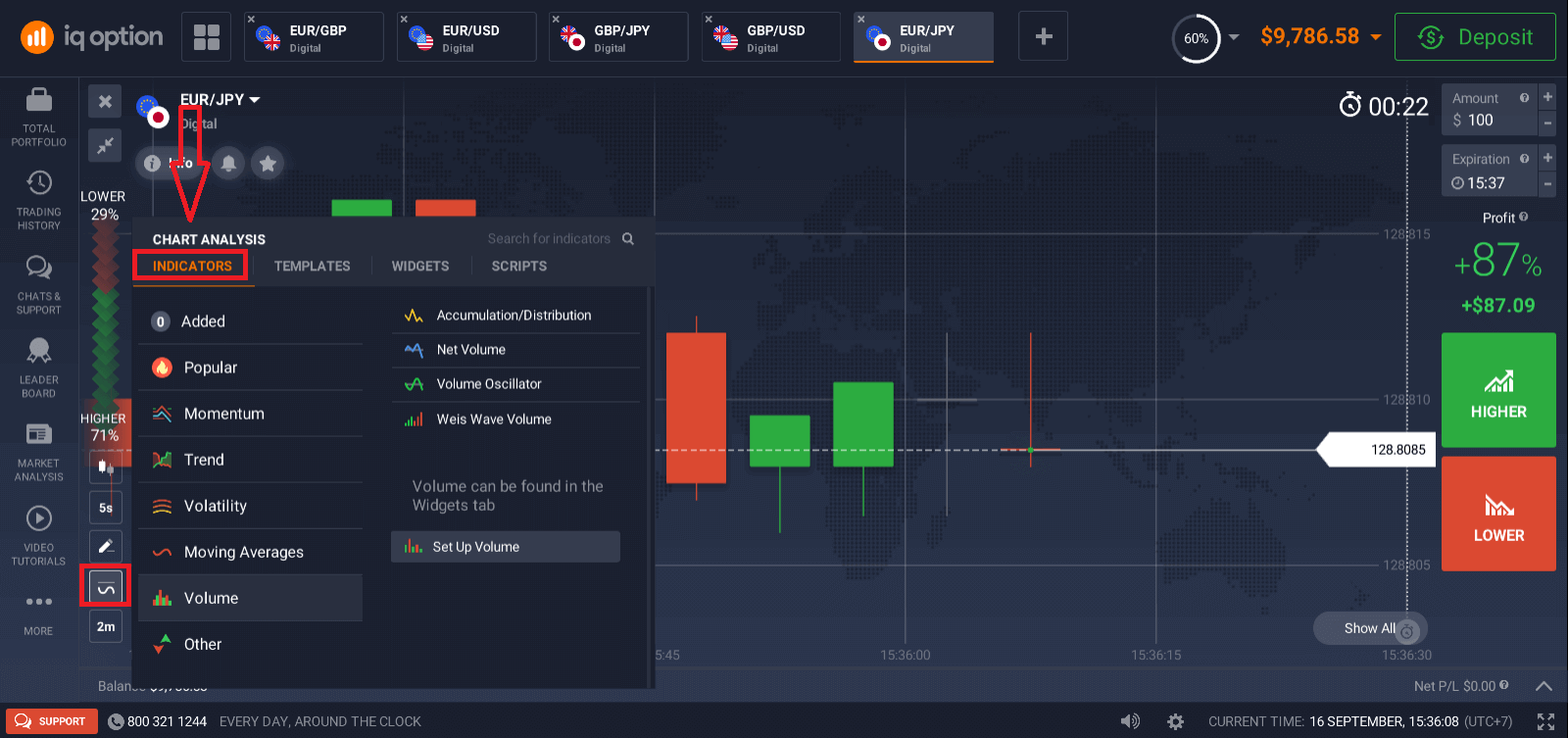
Hvis du anvender flere indikatorer, er du velkommen til at oprette og gemme skabelonerne for at bruge dem senere.
Widgets
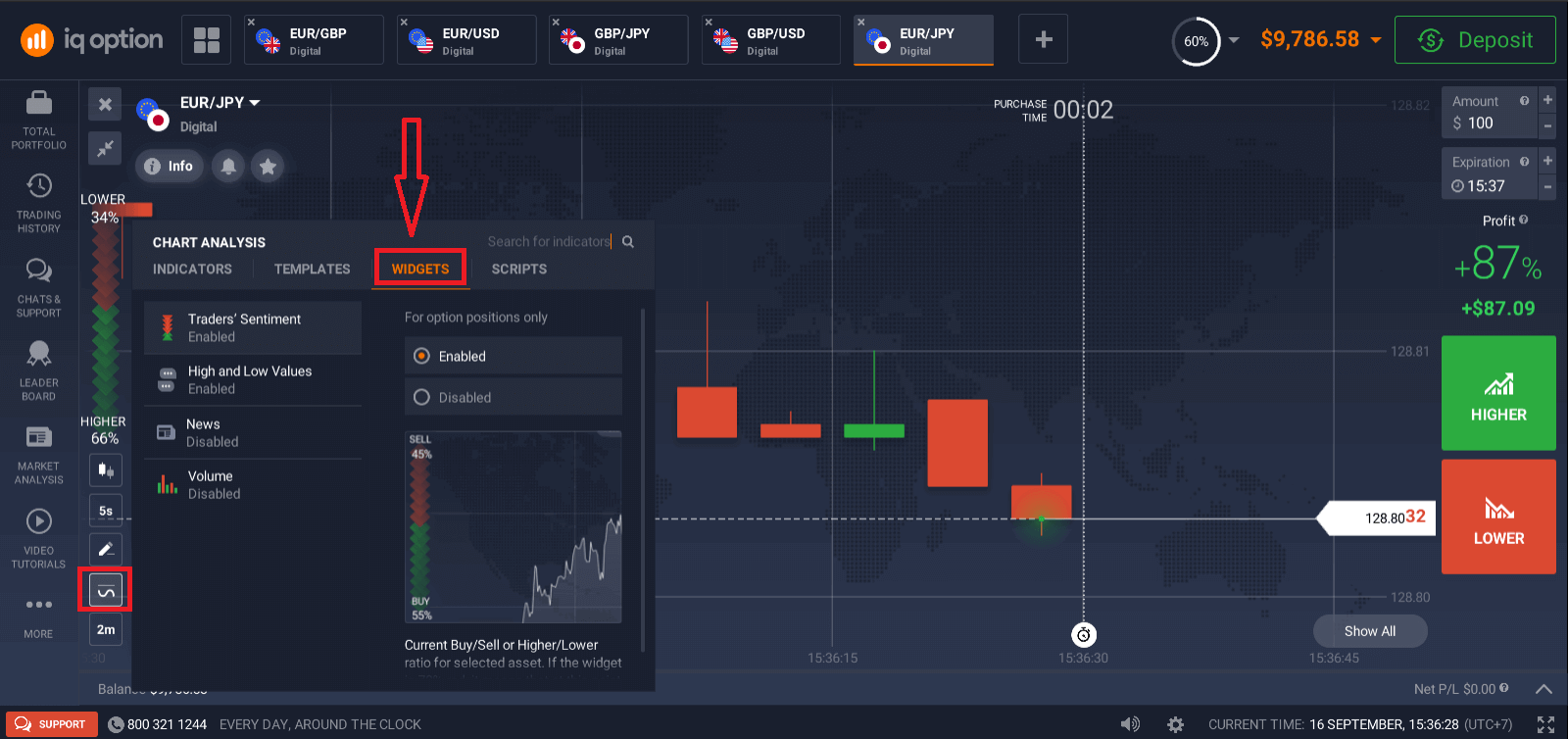
Widgets kan hjælpe dig i høj grad med din beslutningstagning. På platformen kan du bruge widgets som handlendes sentiment, høje og lave værdier, andre personers handler, nyheder og volumen. De vil hjælpe dig med at overvåge ændringer i realtid.
Markedsanalyse
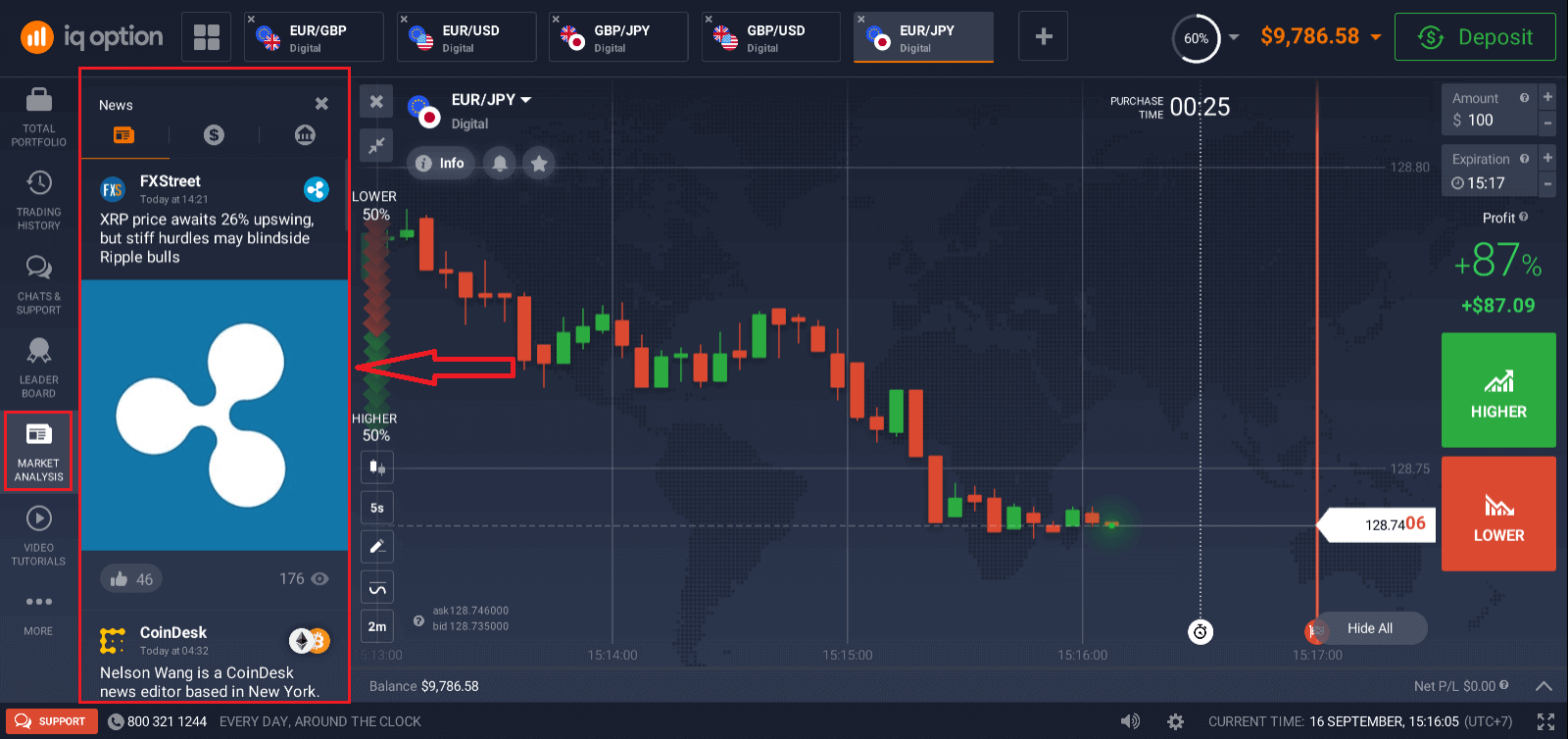
Uanset om du handler med optioner, Forex, aktier, metaller eller kryptovalutaer, er det vigtigt at vide, hvad der sker med verdensøkonomien. Hos IQ Option kan du følge med i nyhederne i sektionen Markedsanalyse uden at forlade Traderoom. En smart nyhedsaggregator fortæller dig, hvilke aktiver der er mest volatile lige nu, og temakalendere giver dig en idé om, hvornår det er bedst at handle.
Ofte stillede spørgsmål (FAQ)
Hvad er det bedste tidspunkt at vælge mellem at handle?
Det bedste handelstidspunkt afhænger af din handelsstrategi og et par andre faktorer. Vi anbefaler, at du er opmærksom på markedsplanerne, da overlapningen mellem de amerikanske og europæiske handelssessioner gør priserne mere dynamiske i valutapar som EUR/USD. Du bør også følge markedsnyheder, der kan påvirke bevægelsen af dit valgte aktiv. Det er bedre ikke at handle, når priserne er meget dynamiske for uerfarne handlende, der ikke følger nyhederne og ikke forstår, hvorfor prisen svinger.
Hvor mange optioner kan jeg købe pr. udløbsdato?
Vi begrænser ikke antallet af optioner, du kan købe for en udløbsdato eller et aktiv. Den eneste begrænsning er eksponeringsgrænsen: Hvis handlende allerede har investeret et stort beløb i det aktiv, du har valgt, er det beløb, du investerer, begrænset af denne eksponeringsgrænse. Hvis du arbejder på en konto med rigtige midler, kan du se investeringsgrænsen for hver af optionerne på diagrammet. Klik på feltet, hvor du indtaster beløbet.
Hvad er minimumsprisen for en option?
Vi ønsker, at handel skal være tilgængelig for alle. Minimumsinvesteringsbeløbet for dagens handelsbetingelser kan findes på virksomhedens handelsplatform/hjemmeside.
Hvad er fortjenesten efter salg og den forventede fortjeneste?
Så snart du køber en put- eller call-option, vises tre tal øverst til højre i diagrammet: Samlet investering: hvor meget du har investeret i en handel
Forventet fortjeneste: muligt resultat af transaktionen, hvis diagrammets punkt på udløbslinjen ender på samme sted, som det er nu.
Fortjeneste efter salg: Hvis den er rød, viser den dig, hvor meget af det investerede beløb du vil miste din saldo efter salg. Hvis den er grøn, viser den dig, hvor meget fortjeneste du får efter salg.
Forventet fortjeneste og fortjeneste efter salg er dynamiske, da de ændrer sig afhængigt af flere faktorer, herunder den aktuelle markedssituation, hvor tæt udløbstiden er, og den aktuelle pris på aktivet.
Mange handlende sælger, når de ikke er sikre på, at transaktionen vil give dem en fortjeneste. Salgssystemet giver dig mulighed for at minimere tab på tvivlsomme optioner.
Hvorfor er Sælg-knappen (forudplanlagt optionslukning) inaktiv?
For alt-eller-intet-optioner er salgsknappen tilgængelig fra 30 minutter før udløb til 2 minutter før udløb. Hvis du handler med digitale optioner, er salgsknappen altid tilgængelig.
Ofte stillede spørgsmål
Minimumsindbetalingsbeløb varierer efter betalingsmetode og land; mange brugere kan starte med en relativt lille indledende top-up, der er sat af platformen for deres region. Bekræft altid det påkrævede minimum på indskudsskærmen før finansiering, og tag eventuelle valutaomregninger eller formidlergebyrer med.
Almindelige muligheder omfatter debet- og kreditkort, større e-wallets, bankoverførsler og, i nogle jurisdiktioner, kryptovalutaer; tilgængelighed og gebyrer afhænger af dit land og den valgte udbyder. Kortindbetalinger behandles normalt øjeblikkeligt, mens bankoverførsler kan tage længere tid; tjek platformens indbetalingsside for livelisten og eventuelle regionale begrænsninger.
Vælg aktivet, vælg en udløbstid, indstil dit indsatsbeløb, anvend eventuelle diagramindikatorer, du bruger, vælg derefter retningen (op eller ned) og bekræft handlen. Gennemgå udbetalingen og udløbet, før du bekræfter. Øv de samme trin på demokontoen, indtil din indtastning, størrelse og timing er konsekvente.
Mislykkede indbetalinger er normalt forårsaget af forkerte kortoplysninger, utilstrækkelige midler, 3D Secure/OTP ikke gennemført, betalingsudbyderrestriktioner, valutamismatch eller KYC-hold. Prøv igen med korrekte oplysninger, prøv en anden metode, kontakt din bank for at fjerne blokeringen af betalinger, og indsend om nødvendigt skærmbilleder til IQ Options support, så de kan spore transaktionen.
Du kan ofte indbetale og bruge demoen med det samme, men fuld kontobekræftelse er normalt påkrævet for udbetalinger og for at løfte finansieringsgrænser. Forvent at fremlægge ID, bevis for adresse og, for kortindbetalinger, en kopi af kortet. Gennemfør bekræftelsen tidligt for at undgå forsinkelser i udbetalinger og tilbageholdelser.