IQ Option-kontoregistrering: Sådan registrerer du din handelskonto
Skrevet af

Online Trading Platform Researcher og Guide Writer
Forsker i mæglerplatforme og handelskontoSystemer.
At få en live-handelskonto oprettet og godkendt er det første trin, før du kan placere handler på IQ Option, men nye brugere falder ofte over manglende dokumenter, tilbageholdelser af bekræftelse eller betalingsmetodebegrænsninger. Forbered et gyldigt billed-id, bevis for adresse, en fungerende e-mail og telefonnummer, og beslut om du vil starte med en demo eller finansiere en live-konto. Valg af den rigtige kontovaluta og brug af nøjagtige juridiske navne fremskynder behandlingen, mens du aktiverer tofaktorautentificering og en stærk adgangskode, beskytter din adgang fra starten.
Denne artikel skitserer arbejdsgangen for kontoregistrering, nøglekrav og almindelige fejl, der skal undgås, så du kan registrere, verificere, finansiere og få adgang til handel hurtigere. Du får en klar tjekliste til indsendelse af ID- og adressedokumenter, tips til bekræftelse af din e-mail og telefon, vejledning om finansieringsmuligheder, der accepteres under onboarding, og praktiske næste trin, hvis bekræftelsen er forsinket eller en indbetaling afvises. Hold fortegnelser over dine dokumenter, og kontakt support omgående, hvis noget ikke matcher, for at forhindre kontobegrænsninger.
Denne artikel skitserer arbejdsgangen for kontoregistrering, nøglekrav og almindelige fejl, der skal undgås, så du kan registrere, verificere, finansiere og få adgang til handel hurtigere. Du får en klar tjekliste til indsendelse af ID- og adressedokumenter, tips til bekræftelse af din e-mail og telefon, vejledning om finansieringsmuligheder, der accepteres under onboarding, og praktiske næste trin, hvis bekræftelsen er forsinket eller en indbetaling afvises. Hold fortegnelser over dine dokumenter, og kontakt support omgående, hvis noget ikke matcher, for at forhindre kontobegrænsninger.
Sådan registrerer du dig med en e-mail
1. Du kan oprette en konto på platformen ved at klikke på knappen " Tilmeld dig " i øverste højre hjørne.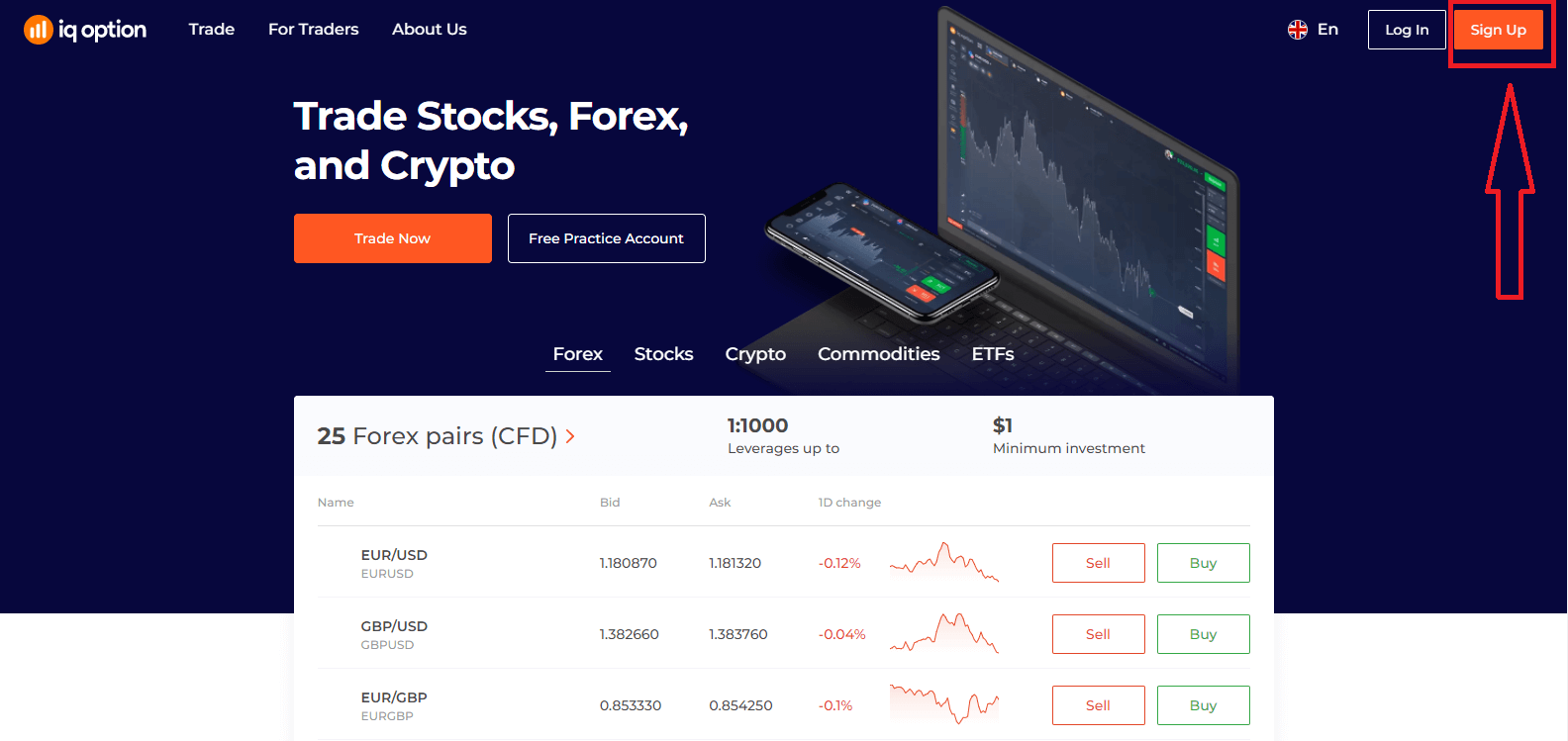
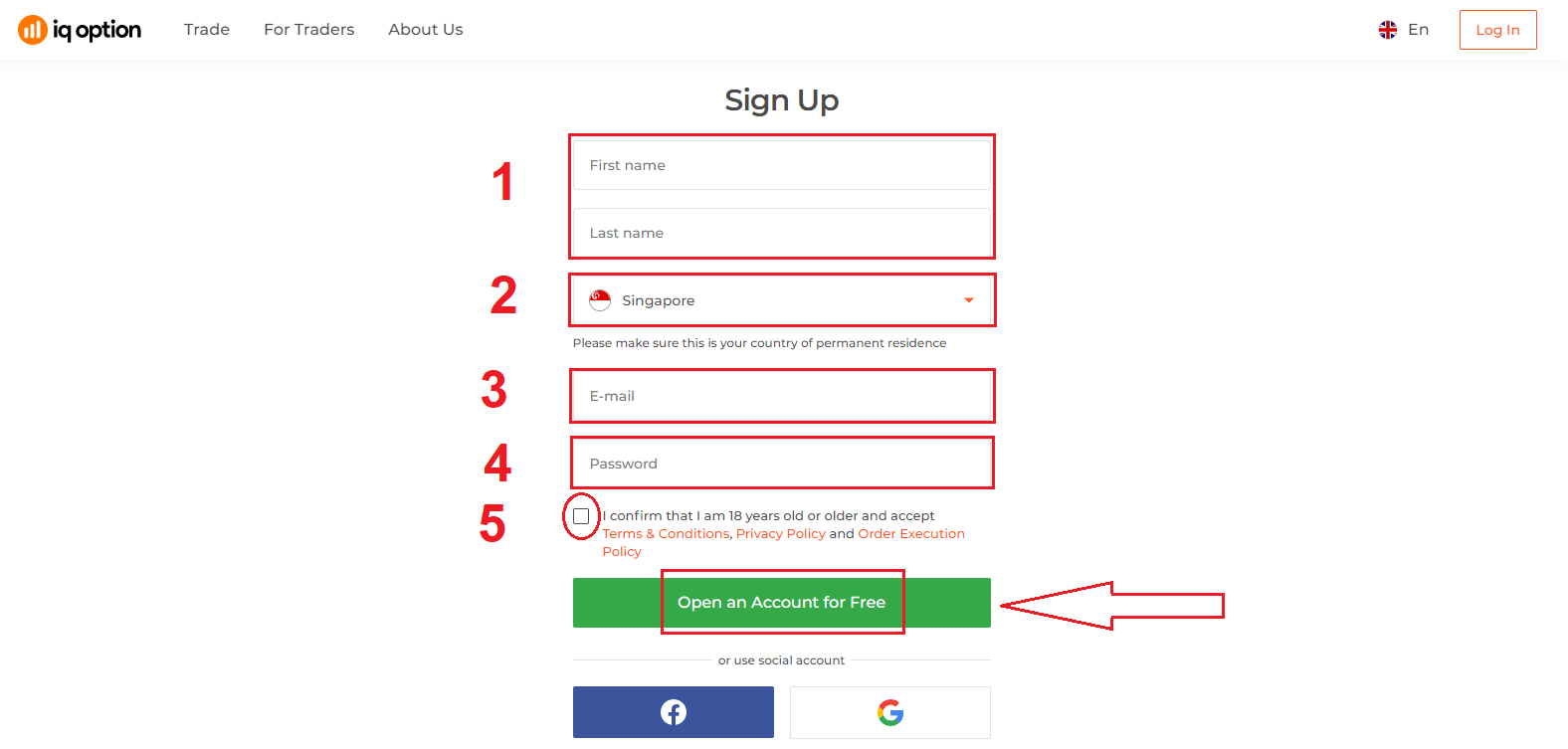
2. For at tilmelde dig skal du udfylde alle nødvendige oplysninger og klikke på "Åbn en konto gratis".
- Indtast dit fornavn og efternavn
- Vælg dit land for permanent ophold
- Indtast en gyldig e-mailadresse.
- Opret en stærk adgangskode .
- Læs "Vilkår og betingelser" og tjek dem
Tillykke! Du har registreret dig. Hvis du vil bruge en demokonto , skal du klikke på "Start handel på øvelseskonto".
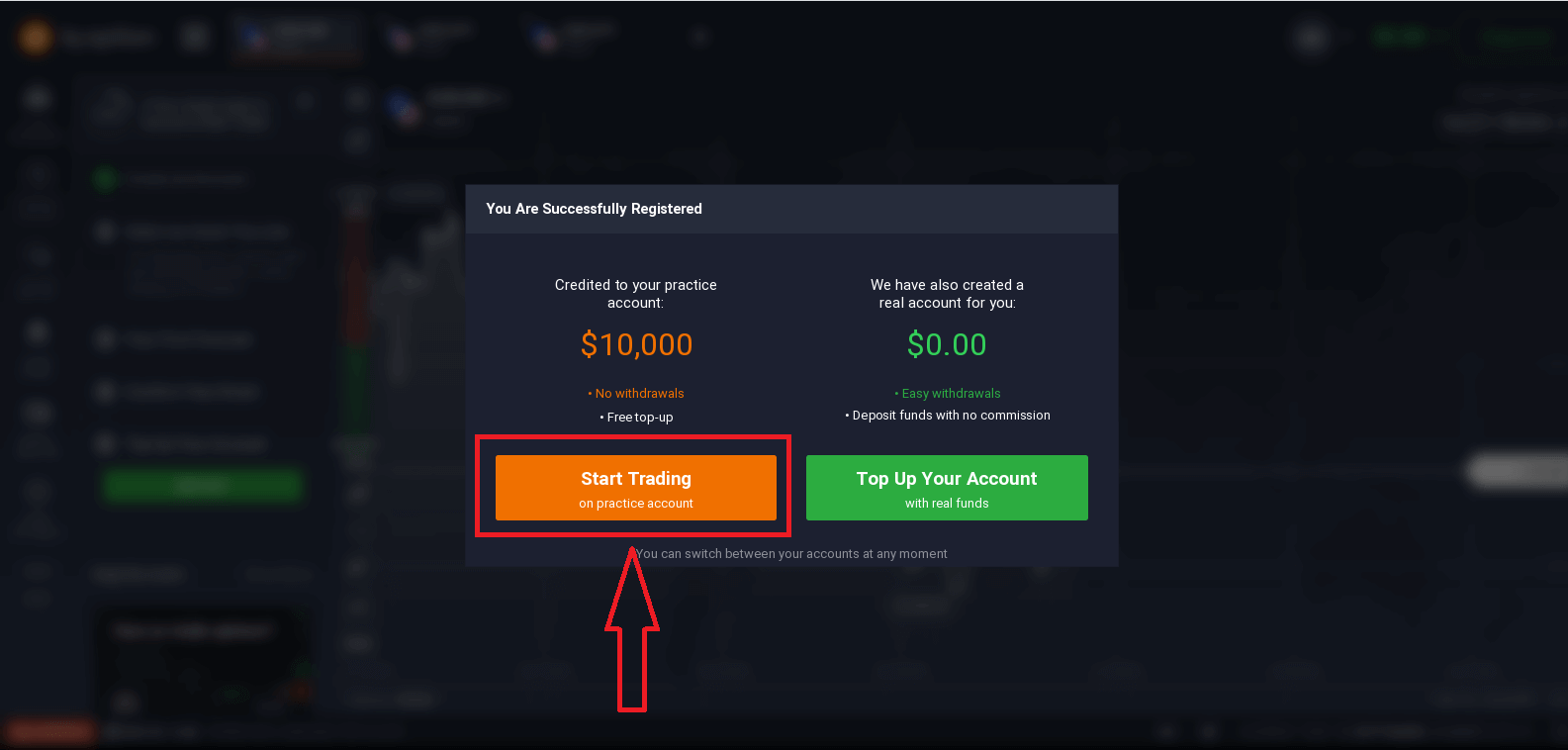
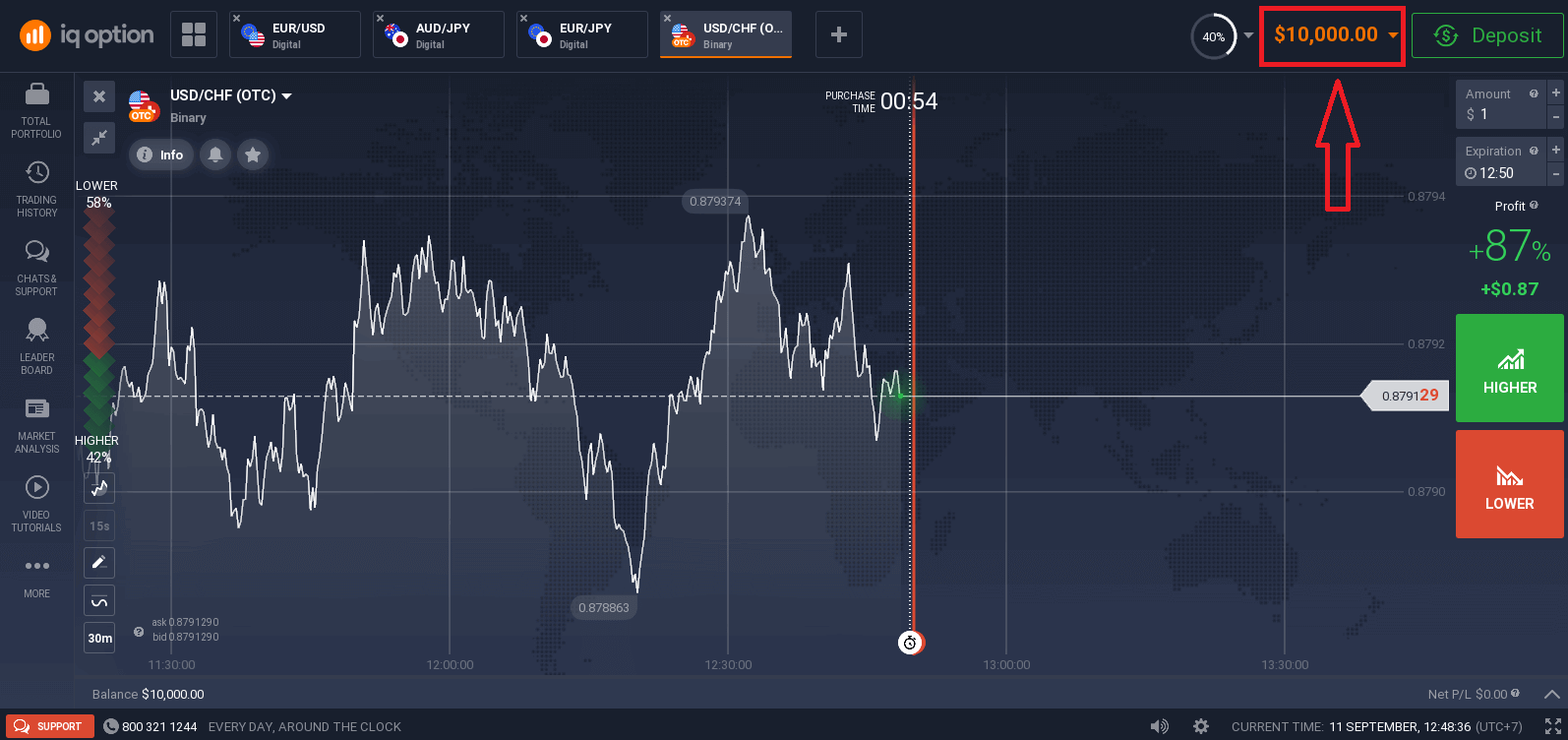
Nu kan du begynde at handle. Du har $10.000 på en demokonto . En demokonto er et værktøj, der giver dig mulighed for at blive fortrolig med platformen, øve dine handelsfærdigheder på forskellige aktiver og afprøve nye mekanismer på et realtidsdiagram uden risiko.
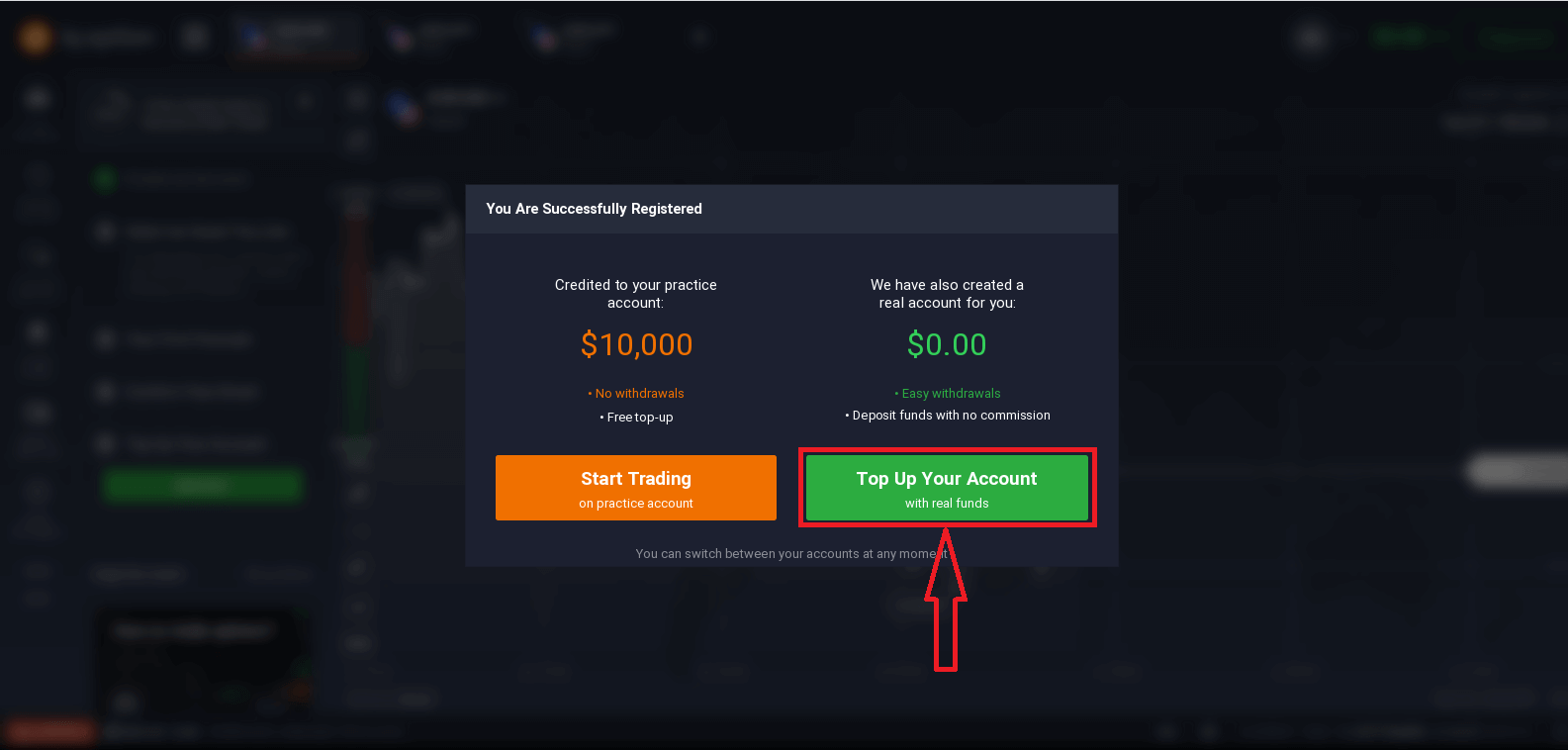
Du kan også handle på en rigtig konto efter indbetaling ved at klikke på "Top din konto med rigtige penge".
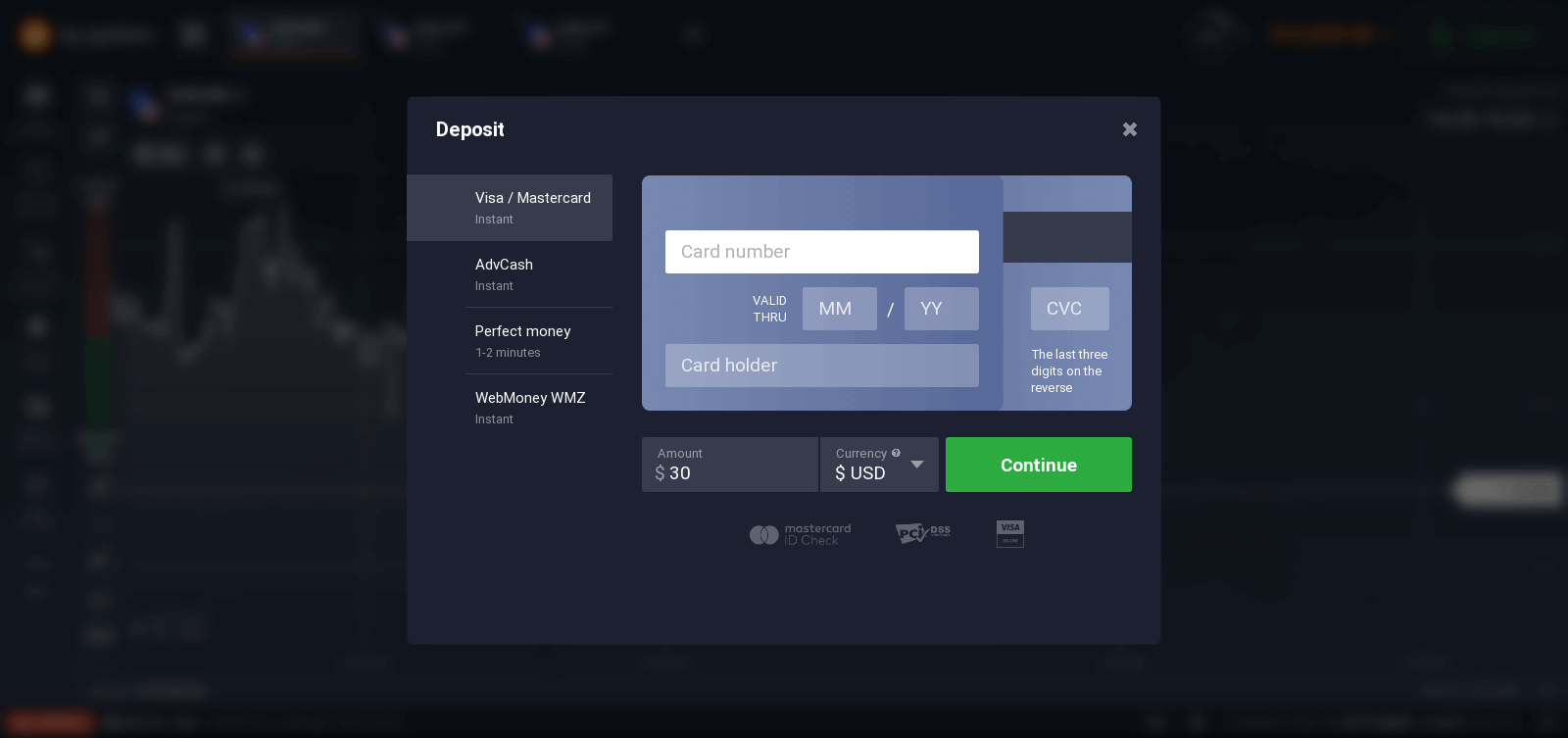
For at starte livehandel skal du foretage en investering på din konto (minimumsindbetalingen er 10 USD/GBP/EUR).
Se denne artikel for at lære mere om indbetaling: Sådan foretager du en indbetaling i IQ Option.
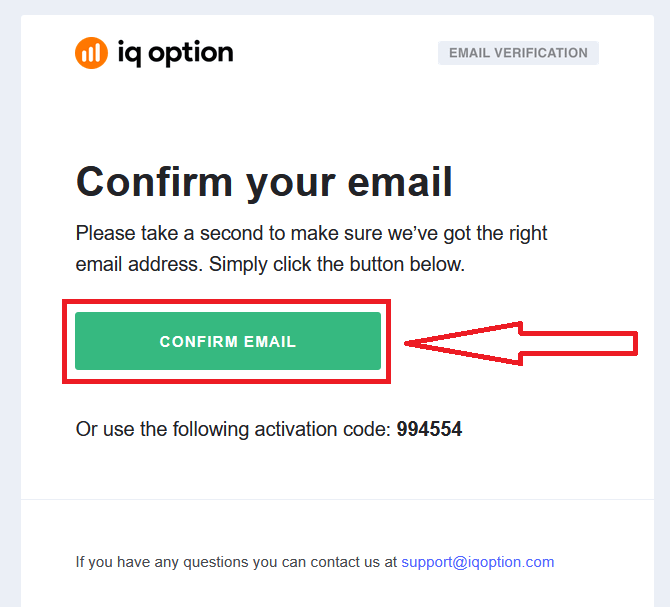
Endelig har du adgang til din e-mail, og IQ Option sender dig en bekræftelsesmail. Klik på linket i den mail for at aktivere din konto. Så er du færdig med registreringen og aktiveringen af din konto.
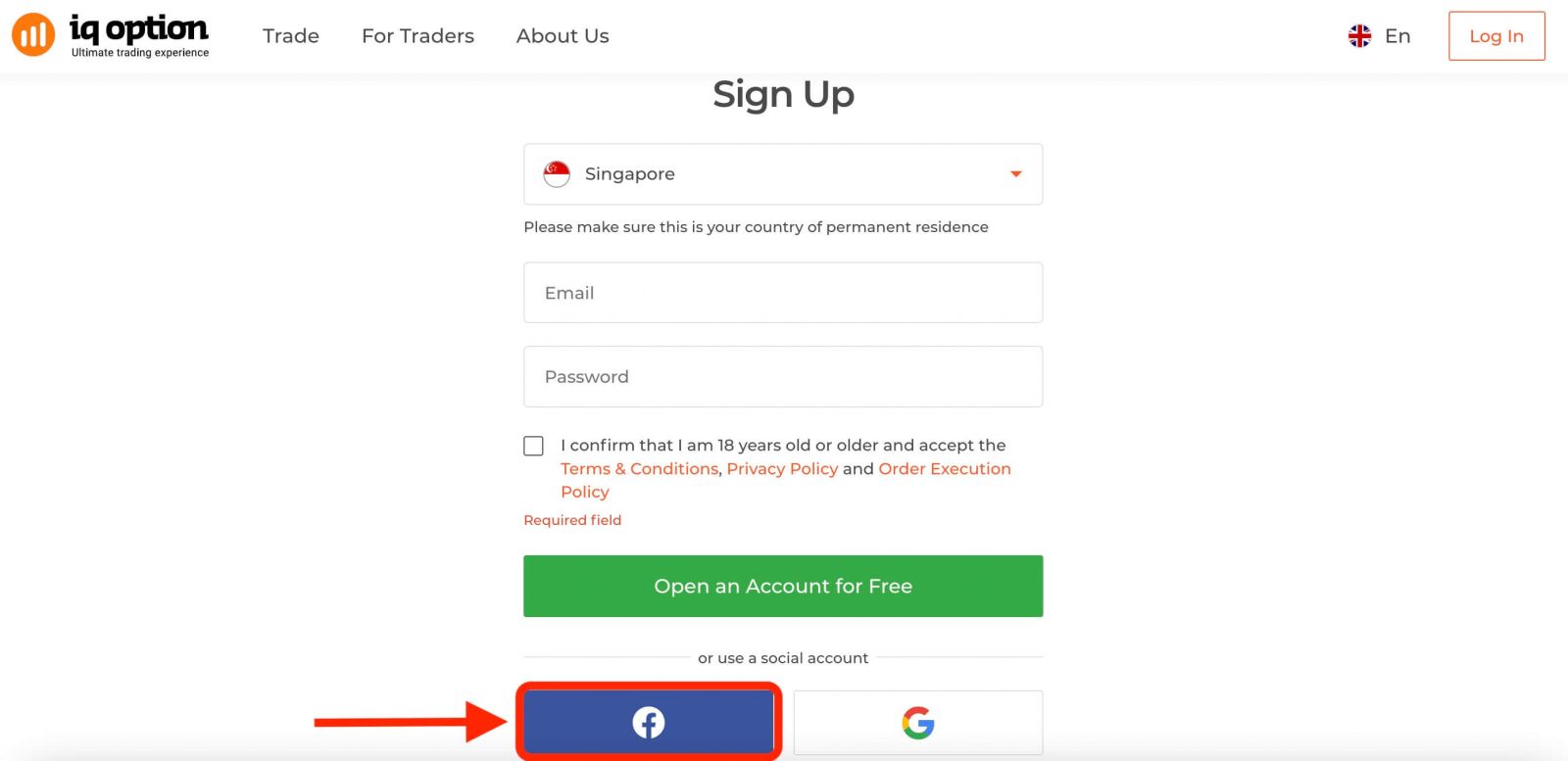
Sådan registrerer du dig med en Facebook-konto
Du har også mulighed for at åbne din konto via internettet med en Facebook-konto, og det kan du gøre i et par enkle trin: 1. Klik på Facebook-knappen.
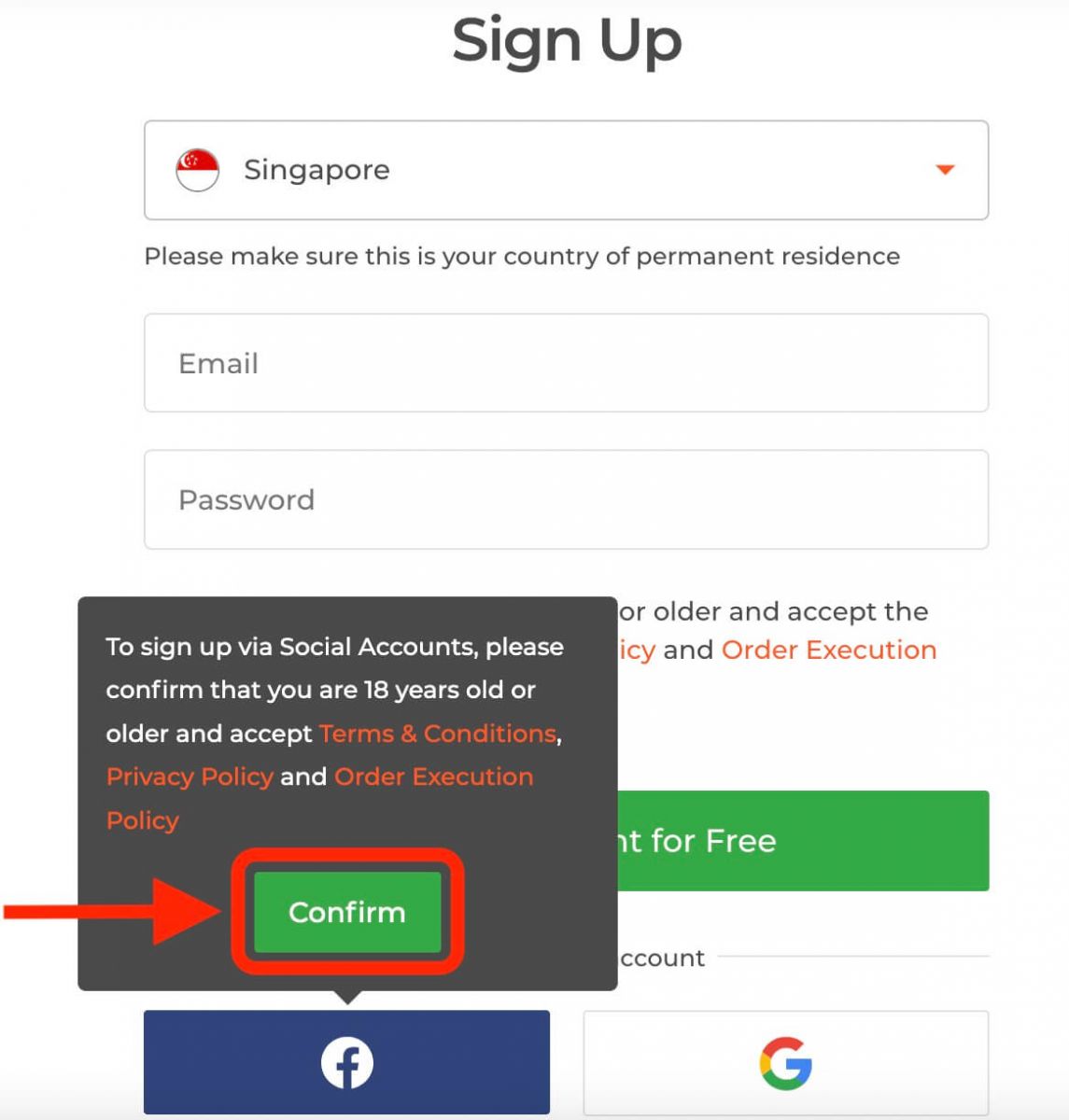
Derefter vil den bede dig om at være 18 år eller ældre og acceptere vilkår og betingelser, privatlivspolitikken og ordreudførelsespolitikken. Klik på " Bekræft ".
2. Facebook-loginvinduet åbnes, hvor du skal indtaste den e-mailadresse, du brugte til at registrere dig på Facebook.
3. Indtast adgangskoden fra din Facebook-konto.
4. Klik på "Log ind".
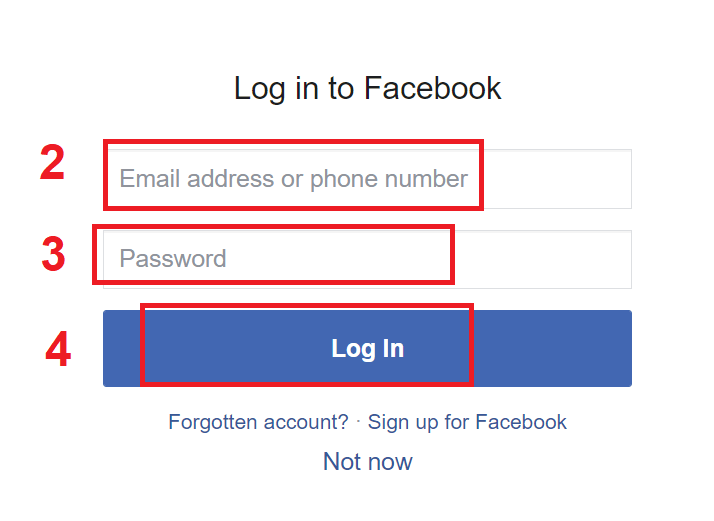
Når du har klikket på knappen "Log ind", anmoder IQ Option om adgang til: Dit navn, profilbillede og e-mailadresse. Klik på Fortsæt...
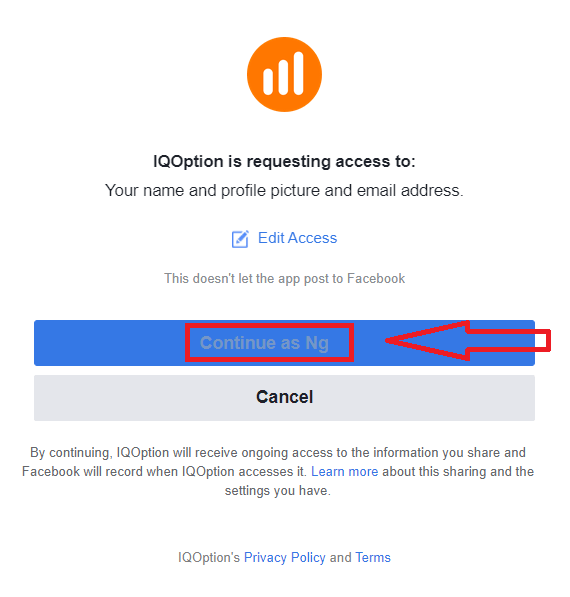
Derefter vil du automatisk blive omdirigeret til IQ Option-platformen.
Sådan registrerer du dig med en Google-konto
1. For at oprette en Google-konto skal du klikke på den tilsvarende knap i registreringsformularen. 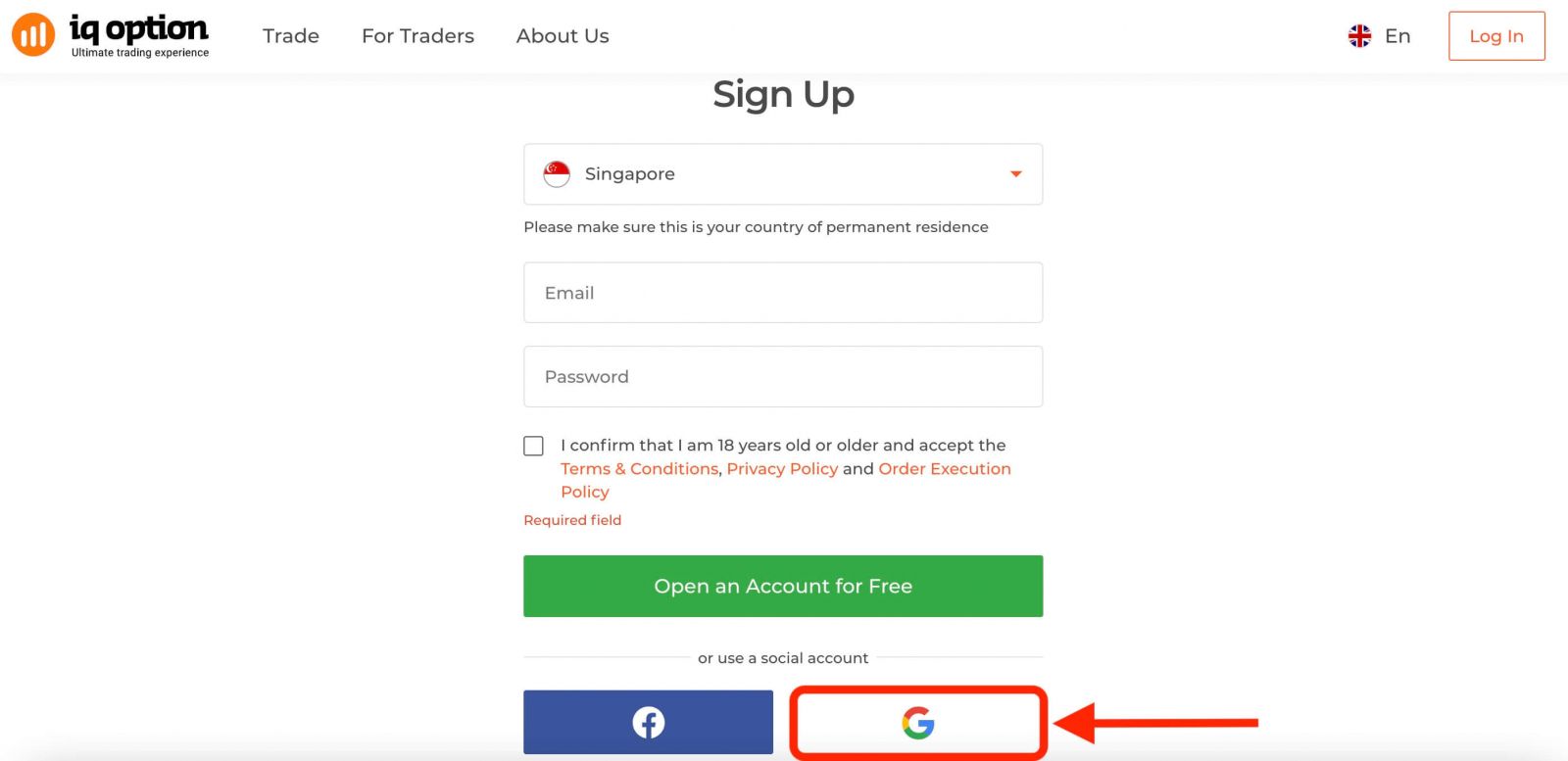
Du vil derefter blive bedt om at være 18 år eller ældre og acceptere vilkår og betingelser, privatlivspolitik og ordreudførelsespolitik. Klik på " Bekræft "
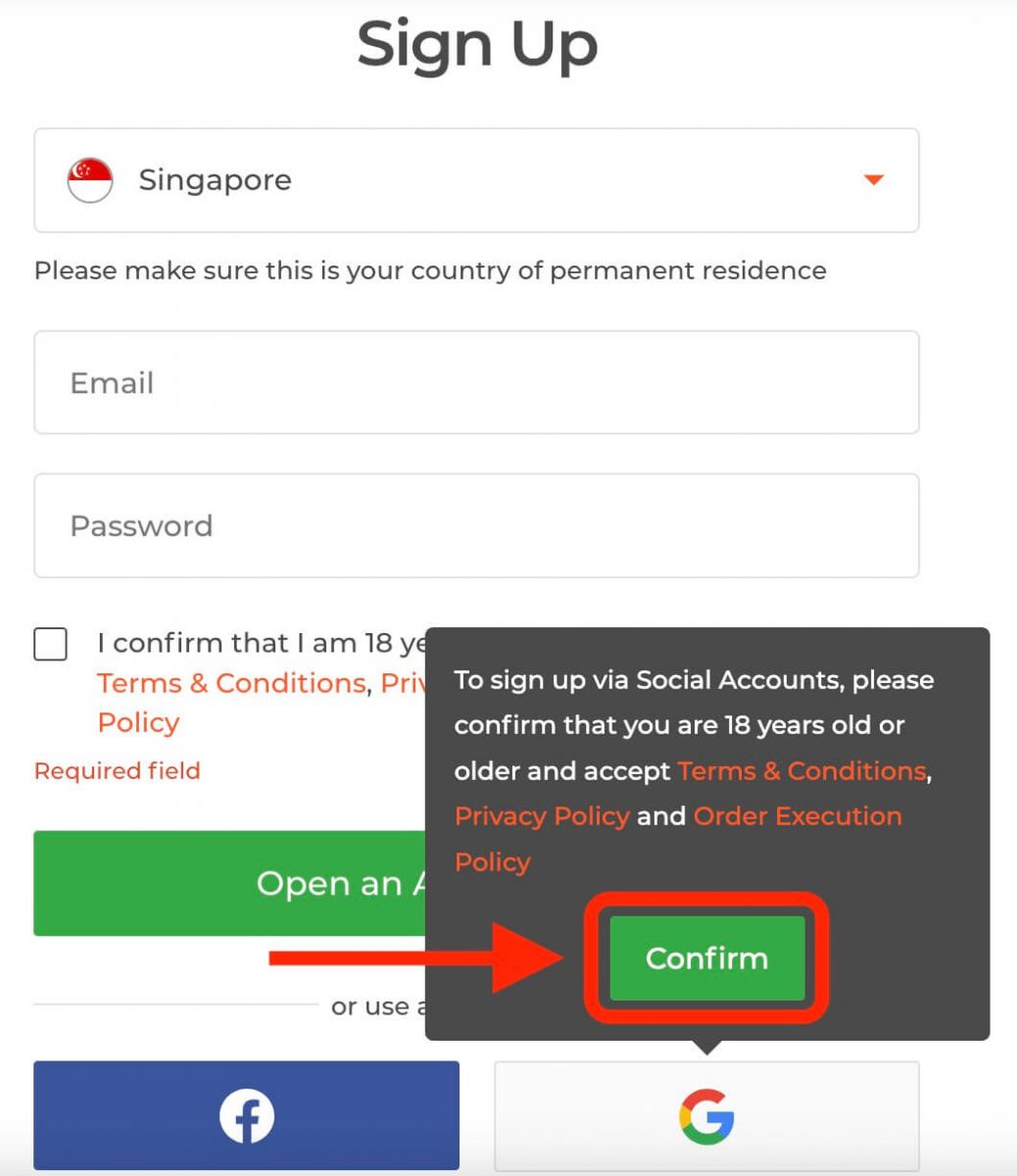
. 2. Indtast dit telefonnummer eller din e-mailadresse i det nye vindue, og klik på "Næste".
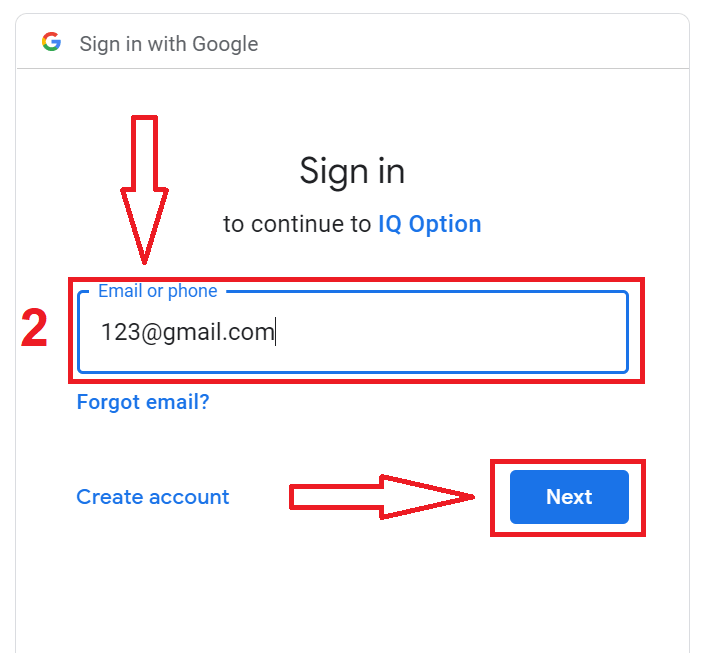
3. Indtast derefter adgangskoden til din Google-konto, og klik på "Næste".
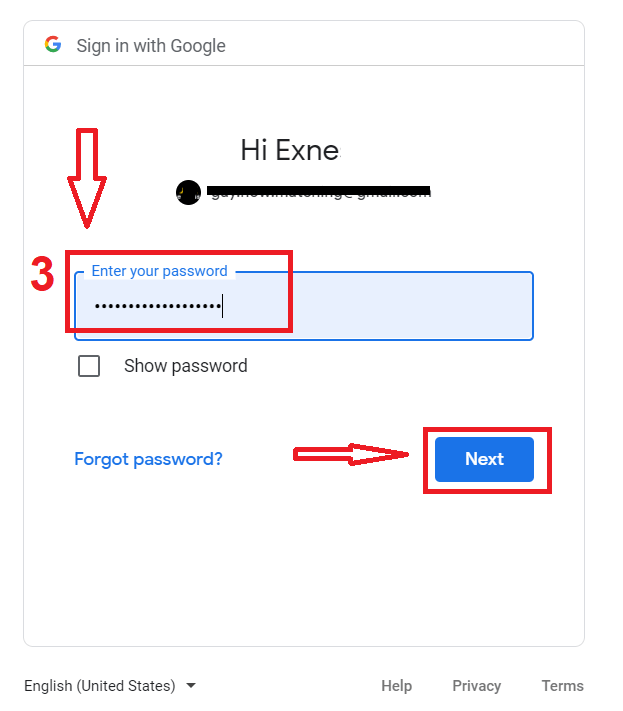
Følg derefter instruktionerne, som tjenesten har sendt til din e-mailadresse.
Registrer dig på IQ Option iOS-appen
Hvis du har en iOS-mobilenhed, skal du downloade den officielle IQ Option-mobilapp fra App Store eller her . Søg blot efter appen "IQ Option - FX Broker", og download den på din iPhone eller iPad.Mobilversionen af handelsplatformen er præcis den samme som webversionen. Derfor vil der ikke være problemer med handel og overførsel af penge. Desuden anses IQ Options handelsapp til iOS for at være den bedste app til online handel. Den har derfor en høj vurdering i butikken.
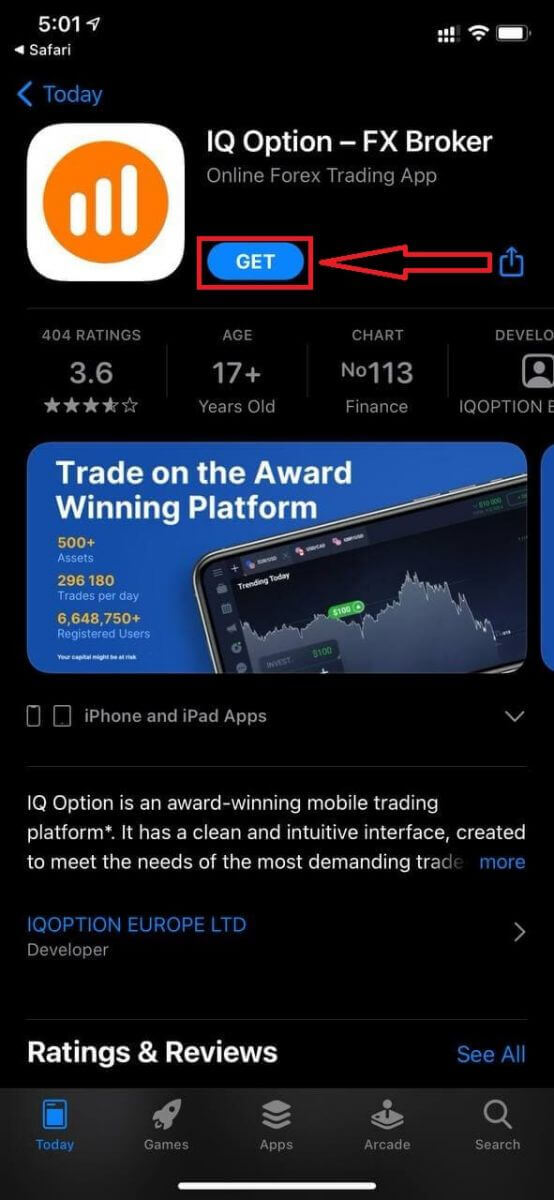
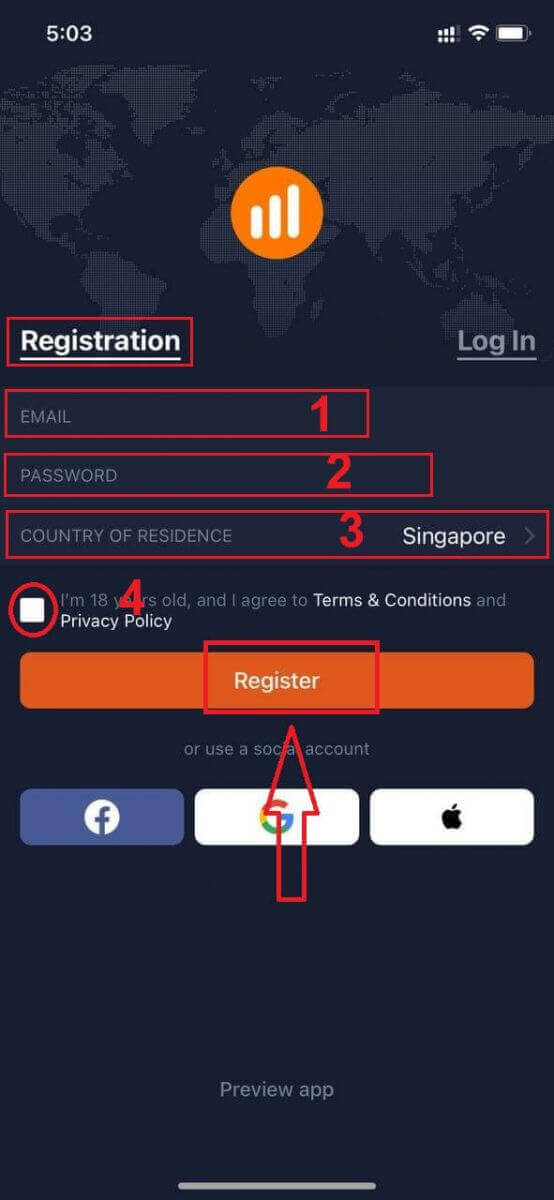
Du kan også registrere dig på iOS-mobilplatformen.
- Indtast en gyldig e-mailadresse.
- Opret en stærk adgangskode .
- Vælg dit land for permanent ophold
- Tjek "Vilkår og betingelser" og klik på " Registrer "
Tillykke! Du har registreret dig. Klik på "Trade on Pratice" for at handle med en demokonto.
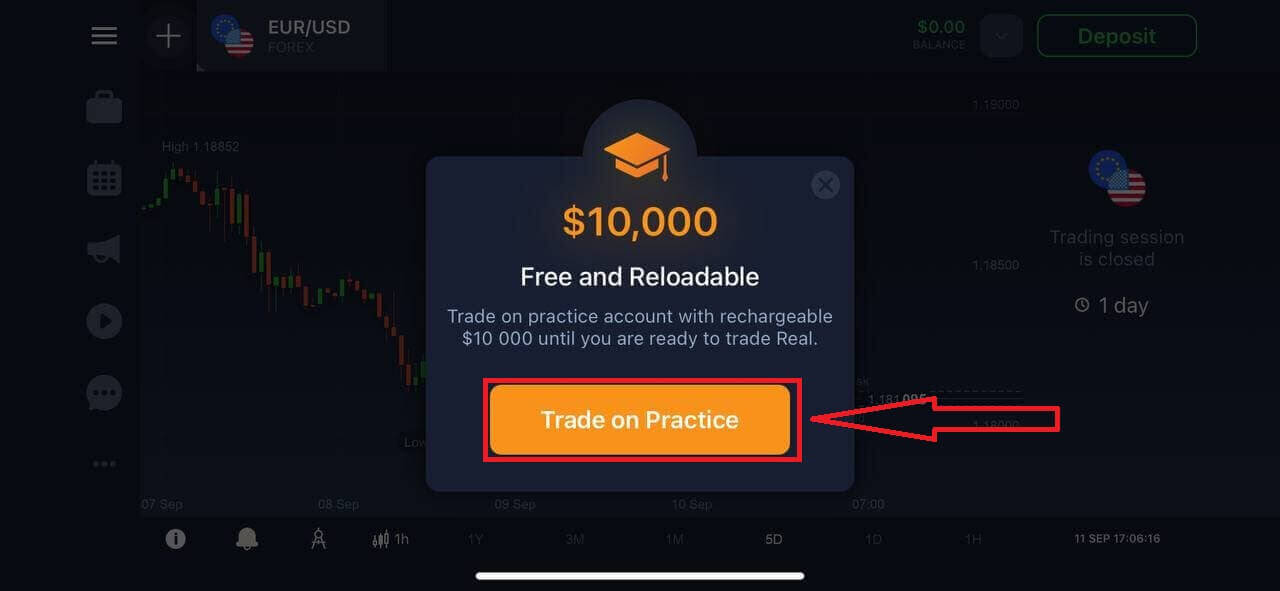
Du har $10.000 på din demokonto.
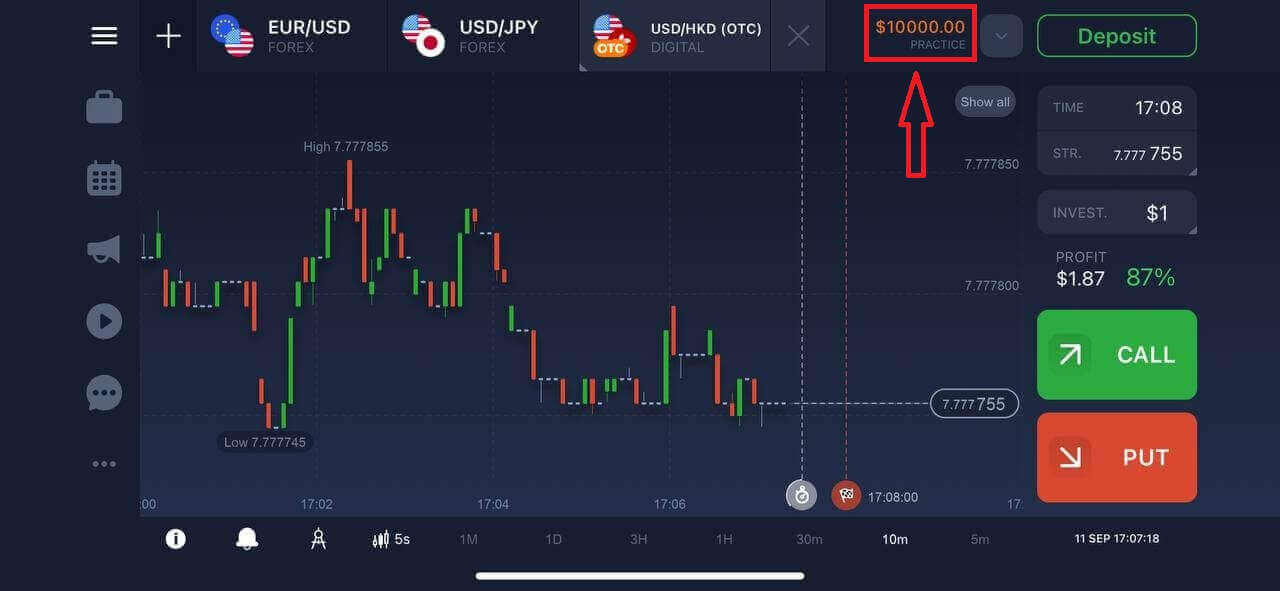
Registrer dig på IQ Option Android-appen
Hvis du har en Android-mobilenhed, skal du downloade den officielle IQ Option-mobilapp fra Google Play eller her . Søg blot efter appen "IQ Option - Online Investing Platform" og download den på din enhed. Mobilversionen af handelsplatformen er præcis den samme som webversionen. Derfor vil der ikke være problemer med handel og overførsel af penge. Desuden betragtes IQ Options handelsapp til Android som den bedste app til online handel. Den har derfor en høj vurdering i butikken.
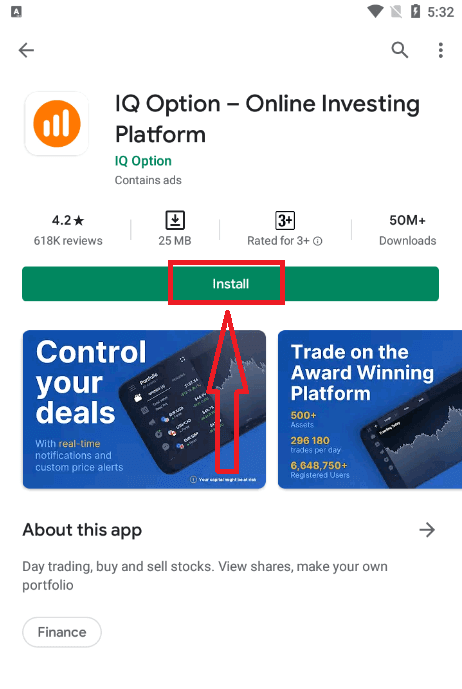
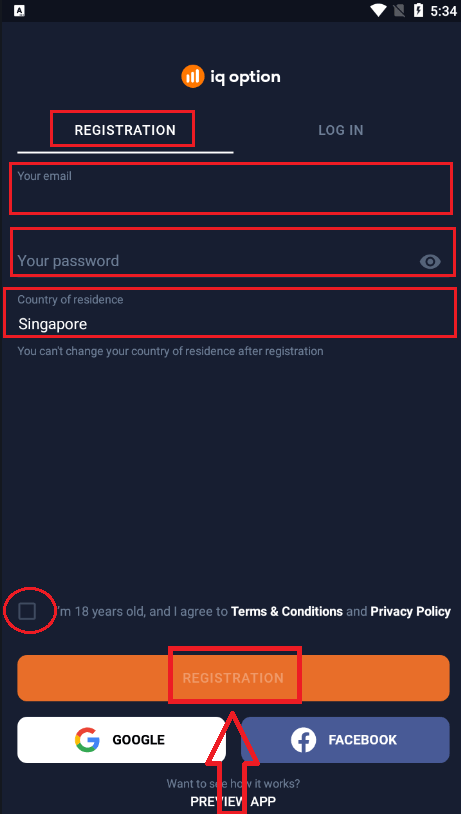
Registrering til Android-mobilplatformen er også tilgængelig for dig.
- Indtast en gyldig e-mailadresse.
- Opret en stærk adgangskode .
- Vælg dit land for permanent ophold
- Tjek "Vilkår og betingelser" og klik på " Registrering " .
Tillykke! Du har registreret dig. Klik på "Trade on Practice" for at handle med en demokonto.
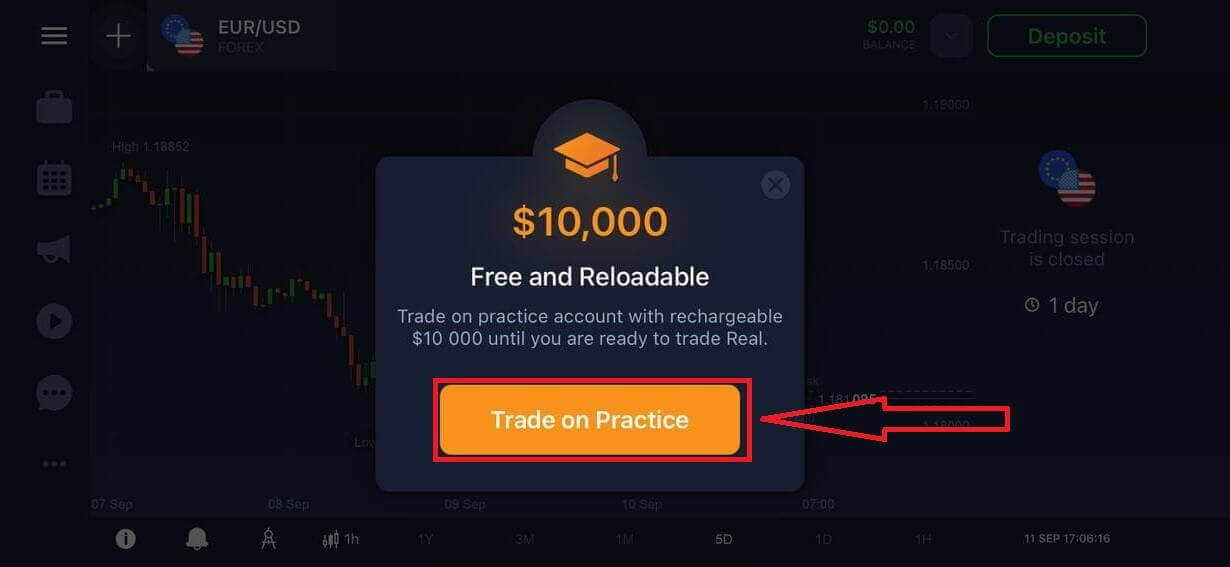
Du har $10.000 på din demokonto.
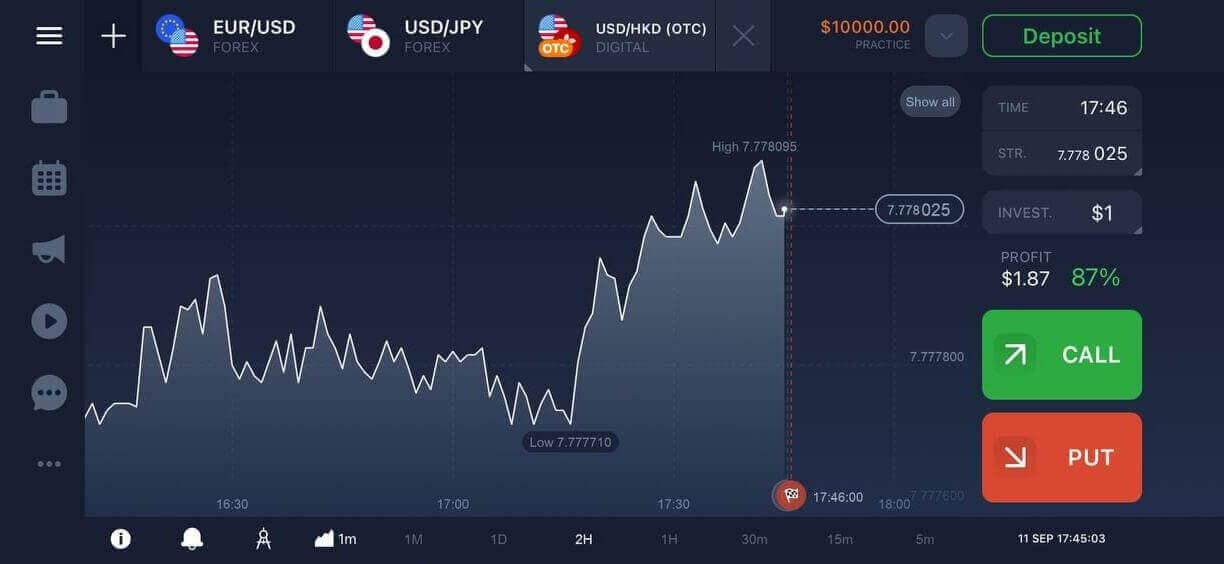
Registrer en IQ Option-konto på mobilwebversionen
Hvis du vil handle på den mobile webversion af IQ Option handelsplatformen, kan du nemt gøre det. Åbn først din browser på din mobilenhed og besøg mæglerens hjemmeside. Tryk på knappen "Handl nu" i midten.
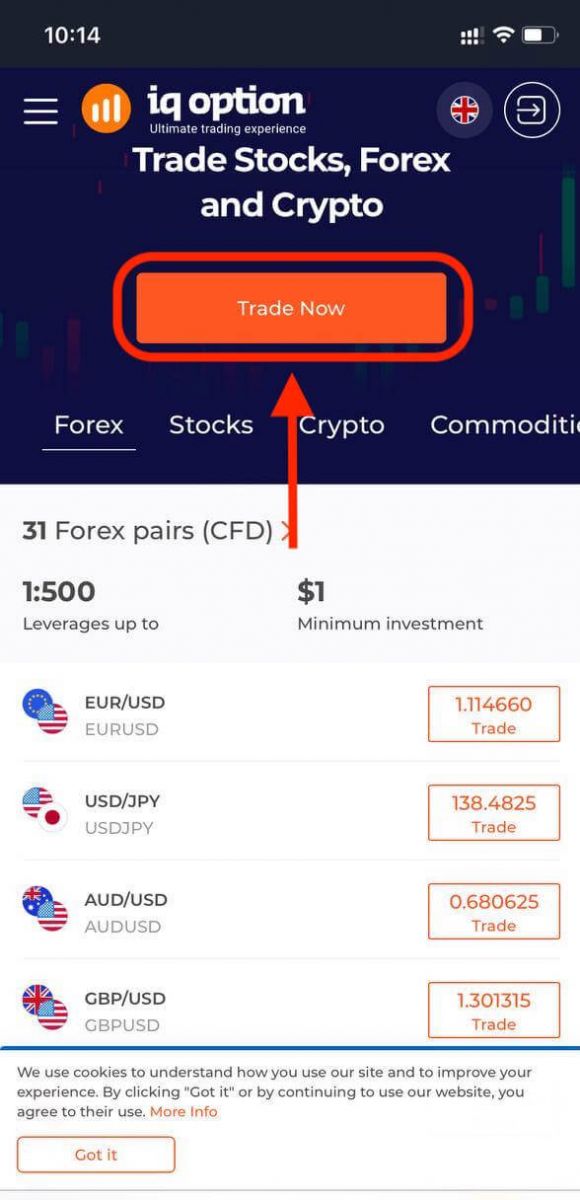
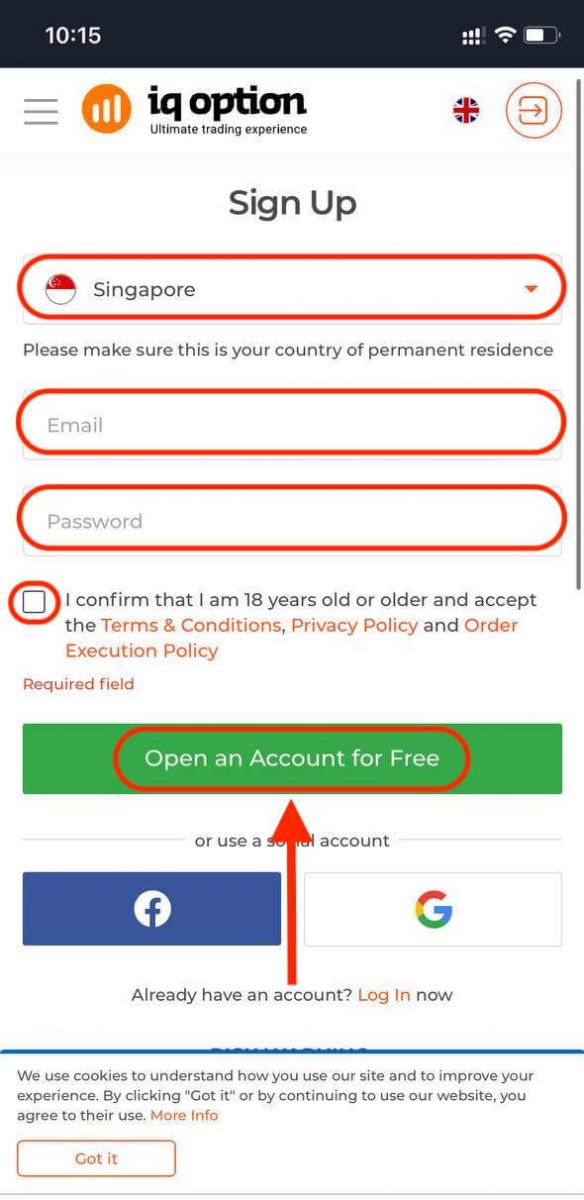
På dette trin indtaster vi stadig dataene: e-mail, adgangskode, markerer "Vilkår" og trykker på "Åbn en konto gratis".
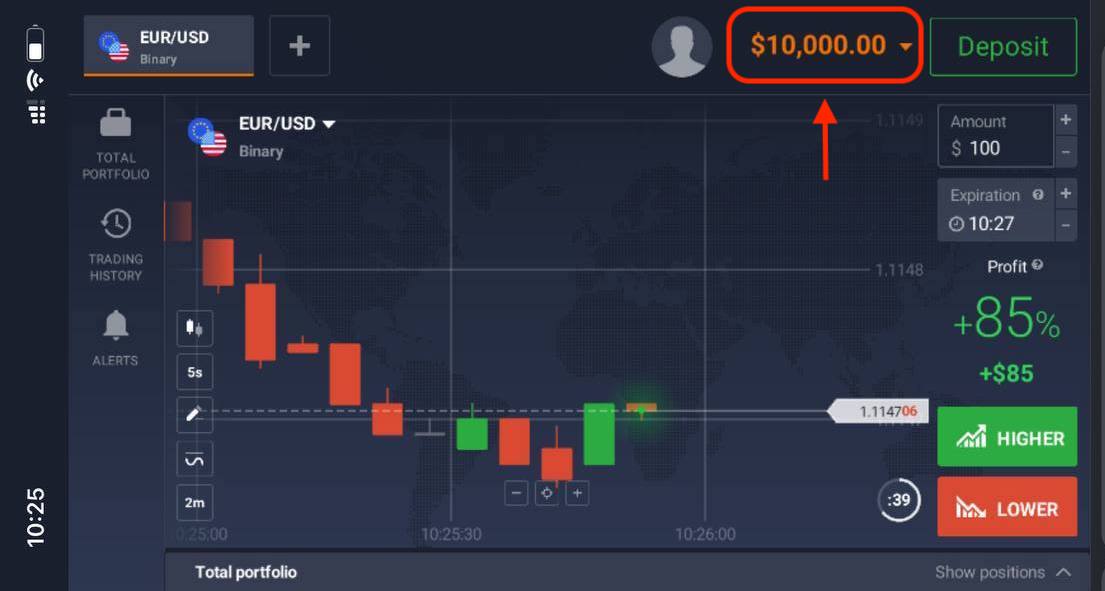
Værsgo! Nu kan du handle fra den mobile webversion af platformen. Den mobile webversion af handelsplatformen er nøjagtig den samme som den almindelige webversion. Derfor vil der ikke være nogen problemer med handel og overførsel af penge.
Du har $10.000 på din demokonto.
Ofte stillede spørgsmål (FAQ)
Hvor mange penge kan jeg tjene på øvelseskontoen?
Du kan ikke få nogen fortjeneste fra transaktioner, du gennemfører på øvelseskontoen. Du modtager virtuelle penge og foretager virtuelle transaktioner. Den er kun beregnet til træningsformål. For at handle med rigtige penge skal du indbetale penge på en rigtig konto.
Hvordan skifter jeg mellem øvelseskontoen og den rigtige konto?
For at skifte mellem konti skal du klikke på din saldo i øverste højre hjørne. Sørg for, at du er i handelsrummet. Panelet, der åbnes, viser alle dine konti: din rigtige konto og din øvelseskonto. Klik på en konto for at gøre den aktiv, så du kan bruge den til handel.
Hvordan fylder jeg penge op på øvelseskontoen?
Du kan altid optanke din øvelseskonto gratis, hvis saldoen falder til under 10.000 USD. Først skal du vælge denne konto. Klik derefter på den grønne indbetalingsknap med to pile i øverste højre hjørne. Der åbnes et vindue, hvor du kan vælge, hvilken konto du vil optanke: øvelseskontoen eller den rigtige konto.
Har I apps til PC, iOS eller Android?
Ja, det gør vi! Og på computere reagerer platformen hurtigere i applikationen til Windows og Mac OS. Hvorfor er det hurtigere at handle i applikationen? Hjemmesiden er langsommere til at opdatere bevægelser på diagrammet, fordi browseren ikke bruger tilgængelige WebGL-funktioner til at maksimere computerens grafikkortressourcer. Applikationen har ikke denne begrænsning, så den opdaterer diagrammet næsten øjeblikkeligt. Vi har også apps til iOS og Android. Du kan finde og downloade applikationerne på vores downloadside. Hvis en version af appen ikke er tilgængelig til din enhed, kan du stadig handle ved hjælp af IQ Options hjemmeside.
Hvordan kan jeg sikre min konto?
For at sikre din konto skal du bruge 2-trinsgodkendelse. Hver gang du logger ind på platformen, kræver systemet, at du indtaster en særlig kode, der sendes til dit telefonnummer. Du kan aktivere denne funktion i Indstillinger.
Ofte stillede spørgsmål
Opret en konto med din e-mail eller telefon og bekræft bekræftelseslinket eller sms'en, udfyld din profil og vælg kontovaluta, prøv eventuelt demoen, upload derefter et gyldigt billed-id og adressebevis i de accepterede formater; vent på bekræftelse, aktiver to-faktor-godkendelse og indstil en stærk adgangskode, og finansier kontoen ved hjælp af en understøttet betalingsmetode for at aktivere live handel. Kontakt support med skærmbilleder, hvis verifikation går i stå.
Typisk et offentligt udstedt billed-id (pas, nationalt id-kort eller kørekort) plus et nyligt bevis på adresse, såsom en elregning eller kontoudtog. Dokumenter skal være klare, uudløbne, vise dit fulde navn og adresse og uploades i de ønskede formater; yderligere bevis for betaling eller kilde til midler kan anmodes om for specifikke indskud.
IQ Options minimumsindskud for at starte live handel er typisk lavt (normalt omkring $10), men det nøjagtige minimum kan variere efter land, kontovaluta og betalingsmetode. Tjek indbetalingsskærmen på din konto for det aktuelle minimum, og vær opmærksom på, at nogle betalingsudbydere eller lokale regler kan pålægge højere grænser.
Tjek spam/junk-mapper og eventuelle e-mail-filtre, bekræft, at du har indtastet den korrekte e-mail, og brug platformens gensend bekræftelsesmulighed. Hvis SMS blev valgt, skal du kontrollere telefonnummerets format og netværksdækning. Prøv at rydde cachen eller mobilappen, og hvis det stadig ikke er løst, kontakt support med tilmeldingstid og skærmbilleder, så de kan undersøge og manuelt bekræfte din konto, hvis det er nødvendigt.
Aktiver tofaktorautentificering, brug en unik stærk adgangskode, fuldfør identitetsbekræftelse med det samme, og undgå at få adgang til kontoen på offentlige eller delte netværk. Hold din registrerede e-mail og telefon opdateret, del aldrig legitimationsoplysninger eller dokumenter med tredjeparter, brug kun den officielle app eller hjemmeside, og svar hurtigt på bekræftelses- eller sikkerhedsanmodninger for at forhindre midlertidige handels- eller tilbagetrækningsrestriktioner.