IQ Option Log ind
Skrevet af

Online Trading Platform Researcher og Guide Writer
Forsker i mæglerplatforme og handelskontoSystemer.
Før du placerer din første binære option-position, skal du etablere en gentagelig handelsrutine, der dækker aktivvalg, udløbsvalg, indsatsstørrelse og hurtige diagramtjek. Når du logger ind, skal du bruge platformens diagramværktøjer og demotilstand til at teste timing og indikatorer, bekræfte den viste potentielle udbetaling og overvåge positioner til udløb - små vaner her reducerer udførelsesfejl og for tidlige bekræftelser.
Sikker adgang og fornuftig risikokontrol kommer derefter: Aktiver stærk autentificering, bekræft betalingsoplysninger, hvis du planlægger at finansiere en live-konto, og start med demoen, indtil du konsekvent kan håndtere tab pr. handel. Brug fast risikostørrelse, bekræft udbetaling og udløb, før du bekræfter en handel, og fejlfind problemer med forbindelse eller login omgående for at undgå mistede henrettelser eller forligstvister.
Sikker adgang og fornuftig risikokontrol kommer derefter: Aktiver stærk autentificering, bekræft betalingsoplysninger, hvis du planlægger at finansiere en live-konto, og start med demoen, indtil du konsekvent kan håndtere tab pr. handel. Brug fast risikostørrelse, bekræft udbetaling og udløb, før du bekræfter en handel, og fejlfind problemer med forbindelse eller login omgående for at undgå mistede henrettelser eller forligstvister.
Sådan logger du ind på IQ Option
Hvordan logger jeg ind på en IQ Option-konto?
- Gå til den mobile IQ Option-app eller hjemmeside .
- Klik på “ Log ind ”.
- Indtast din e-mail og adgangskode .
- Klik på den grønne knap " Log ind ".
- Hvis du har glemt din e-mail , kan du logge ind med " Google " eller " Facebook ".
- Hvis du har glemt din adgangskode, skal du klikke på " Glemt adgangskode ".
Klik på "Log ind". Log ind-formularen vises.
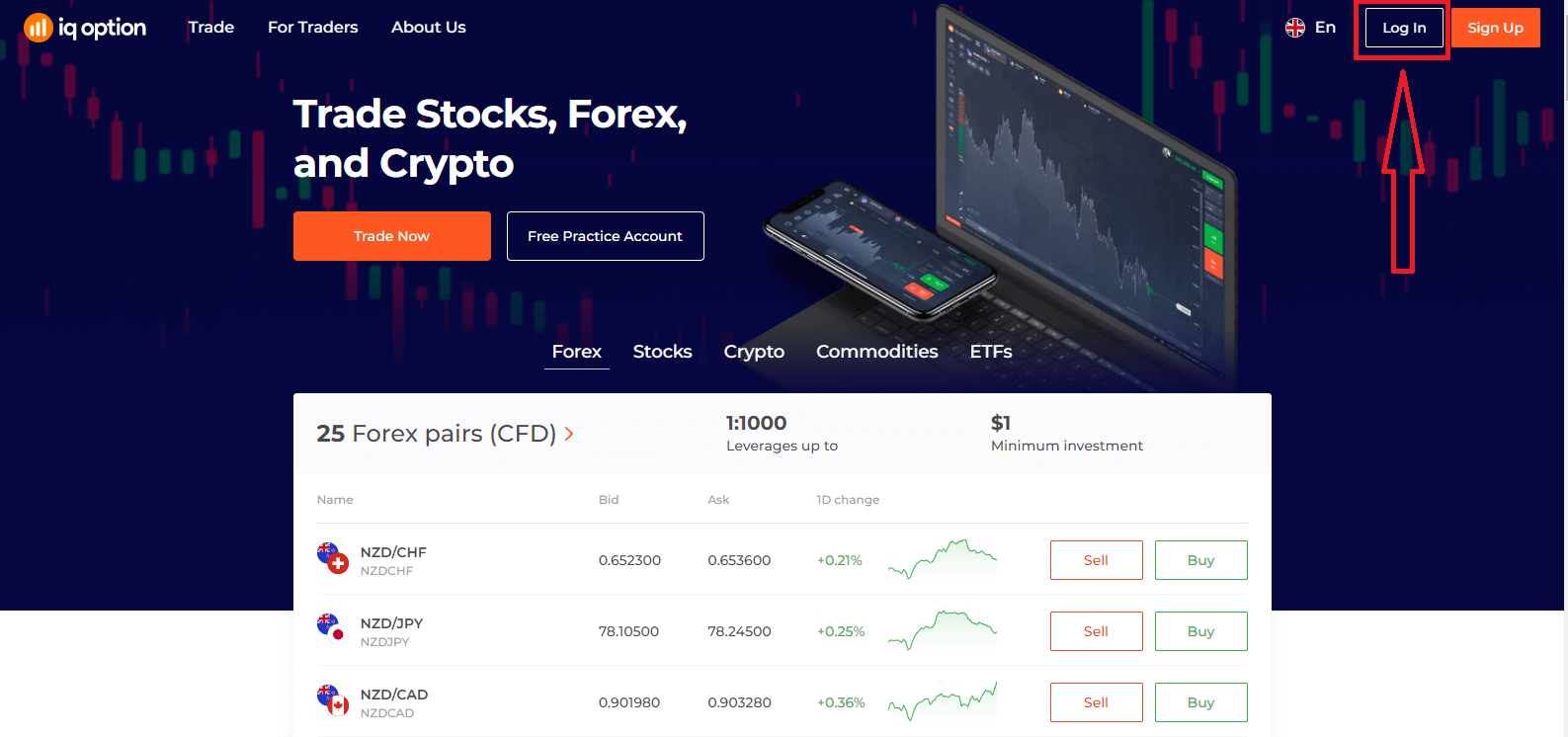
Indtast din e-mailadresse og adgangskode , som du brugte til at logge ind på din konto, og klik på "Log ind".
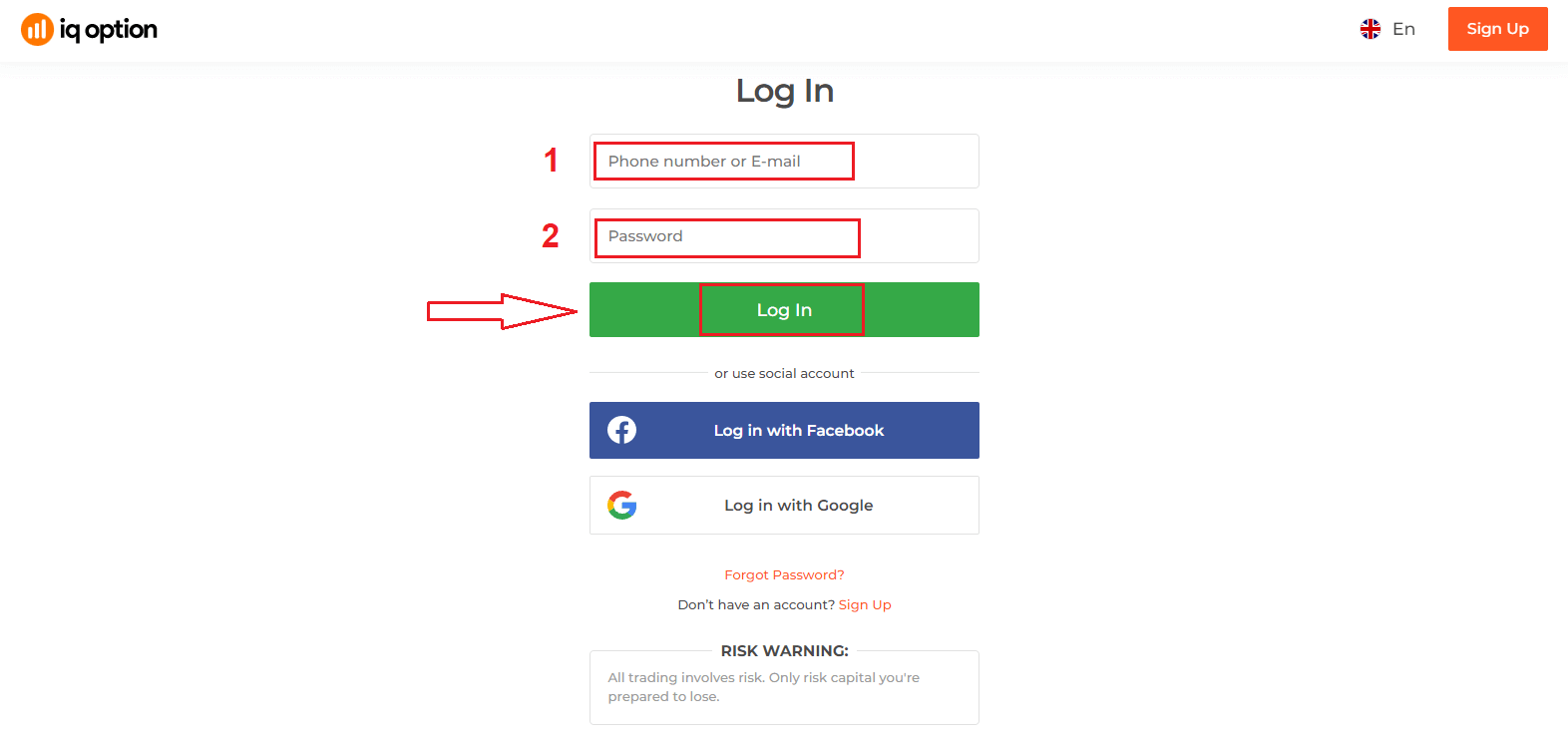
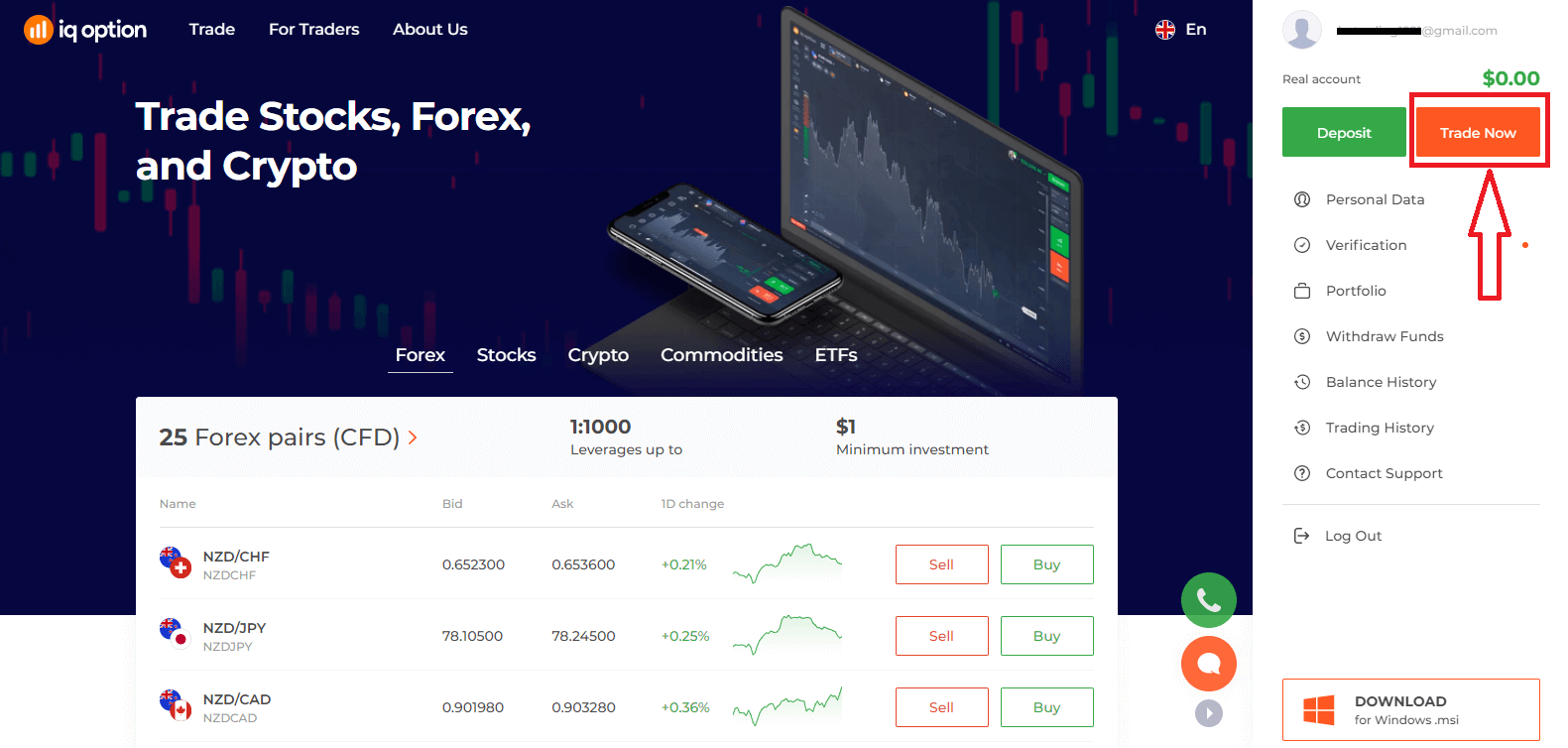
Når du er logget ind, vil du se siden som nedenfor, hvor du kan klikke på "Handl nu" for at begynde at handle.
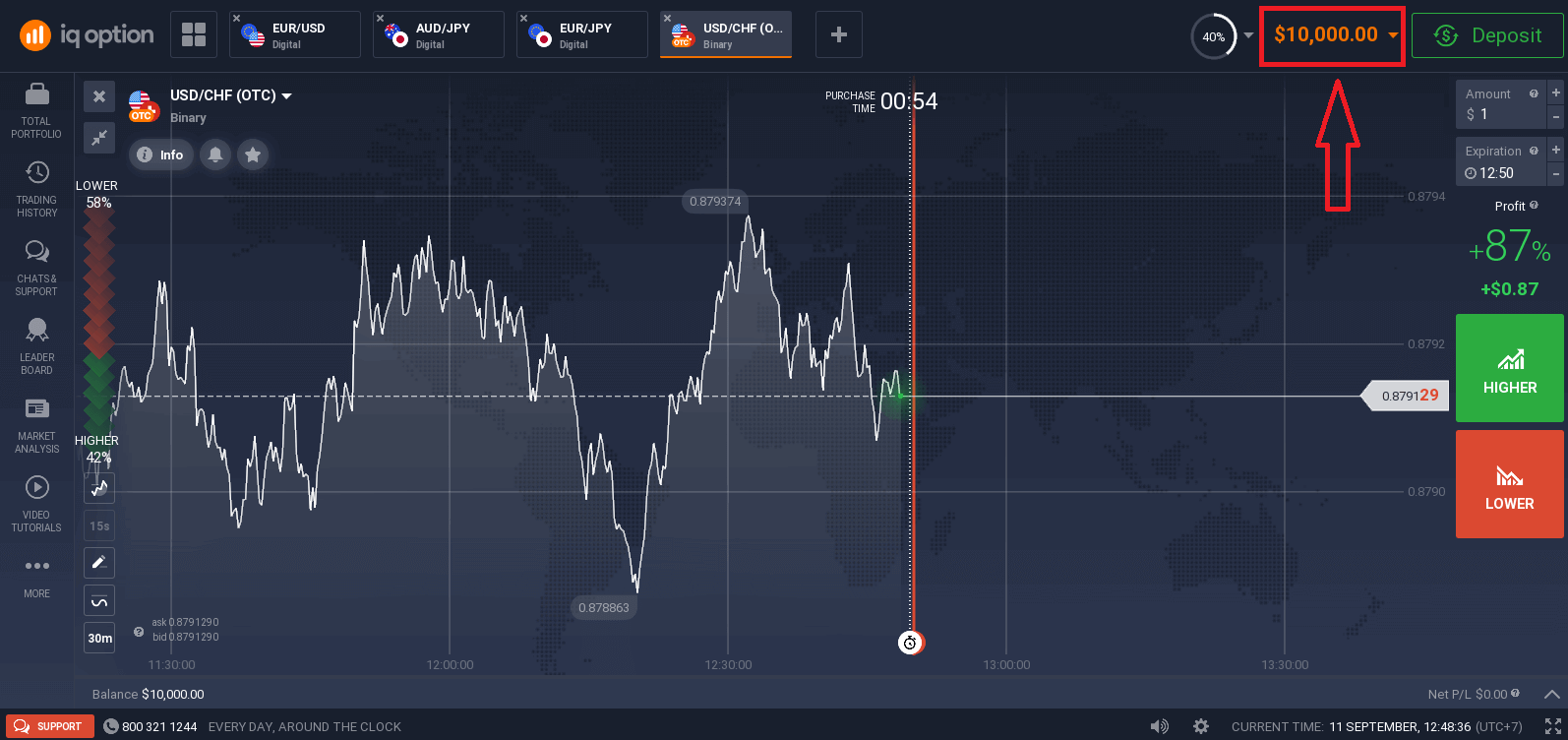
Nu kan du begynde at handle. Du har $10.000 på en demokonto, og du kan også handle på en rigtig konto efter indbetaling.
Hvordan logger man ind på IQ Option ved hjælp af Facebook?
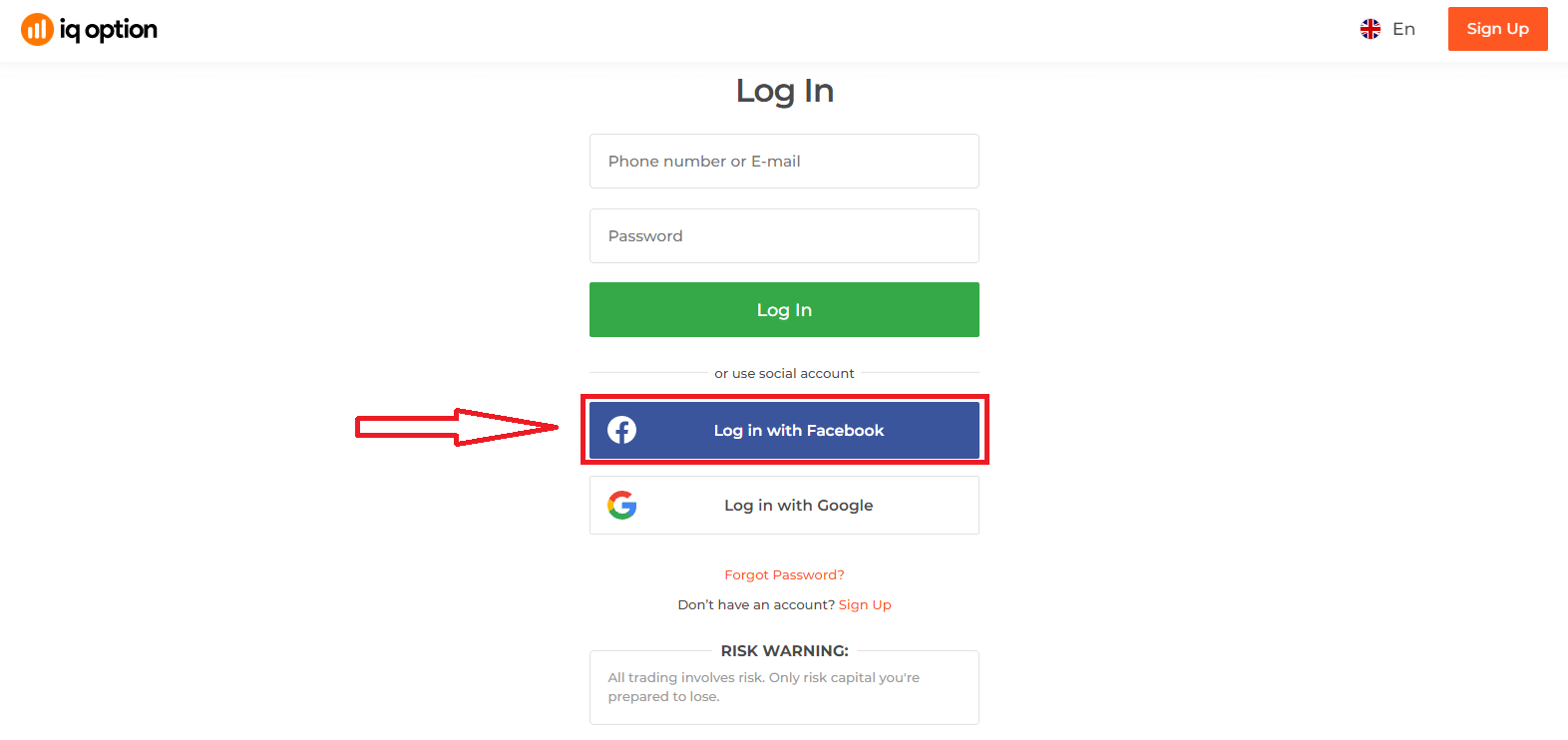
Du kan også logge ind på hjemmesiden med din personlige Facebook-konto ved at klikke på Facebook-knappen. 1. Klik på Facebook-knappen.
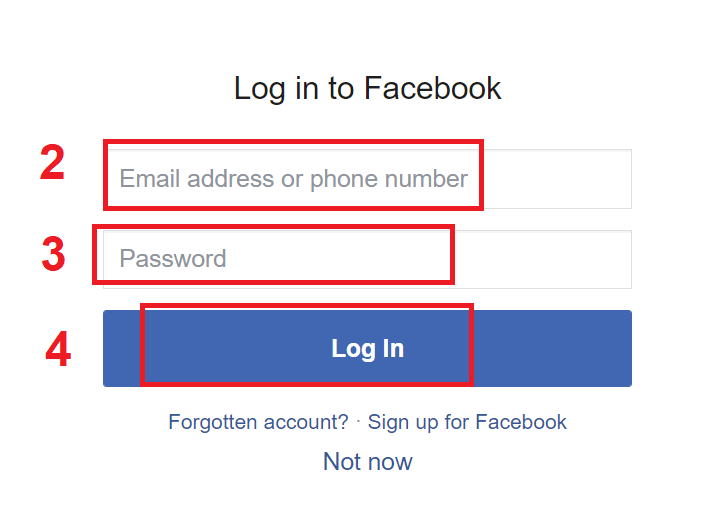
2. Facebooks login-vindue åbnes, hvor du skal indtaste den e-mailadresse, du brugte til at registrere dig på Facebook.
3. Indtast adgangskoden fra din Facebook-konto.
4. Klik på "Log ind".
Når du har klikket på knappen "Log ind", vil IQ Option anmode om adgang til: Dit navn, profilbillede og e-mailadresse. Klik på Fortsæt...
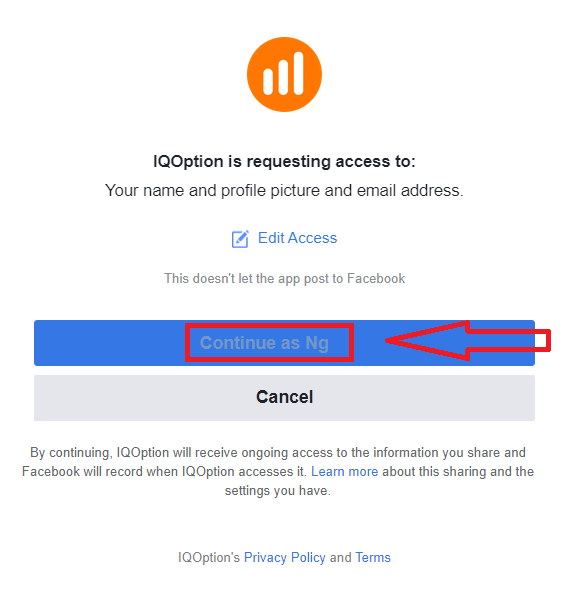
Derefter bliver du automatisk omdirigeret til IQ Option-platformen.
Hvordan logger man ind på IQ Option ved hjælp af Google?
1. For at godkende via din Google-konto skal du klikke på Google-knappen. 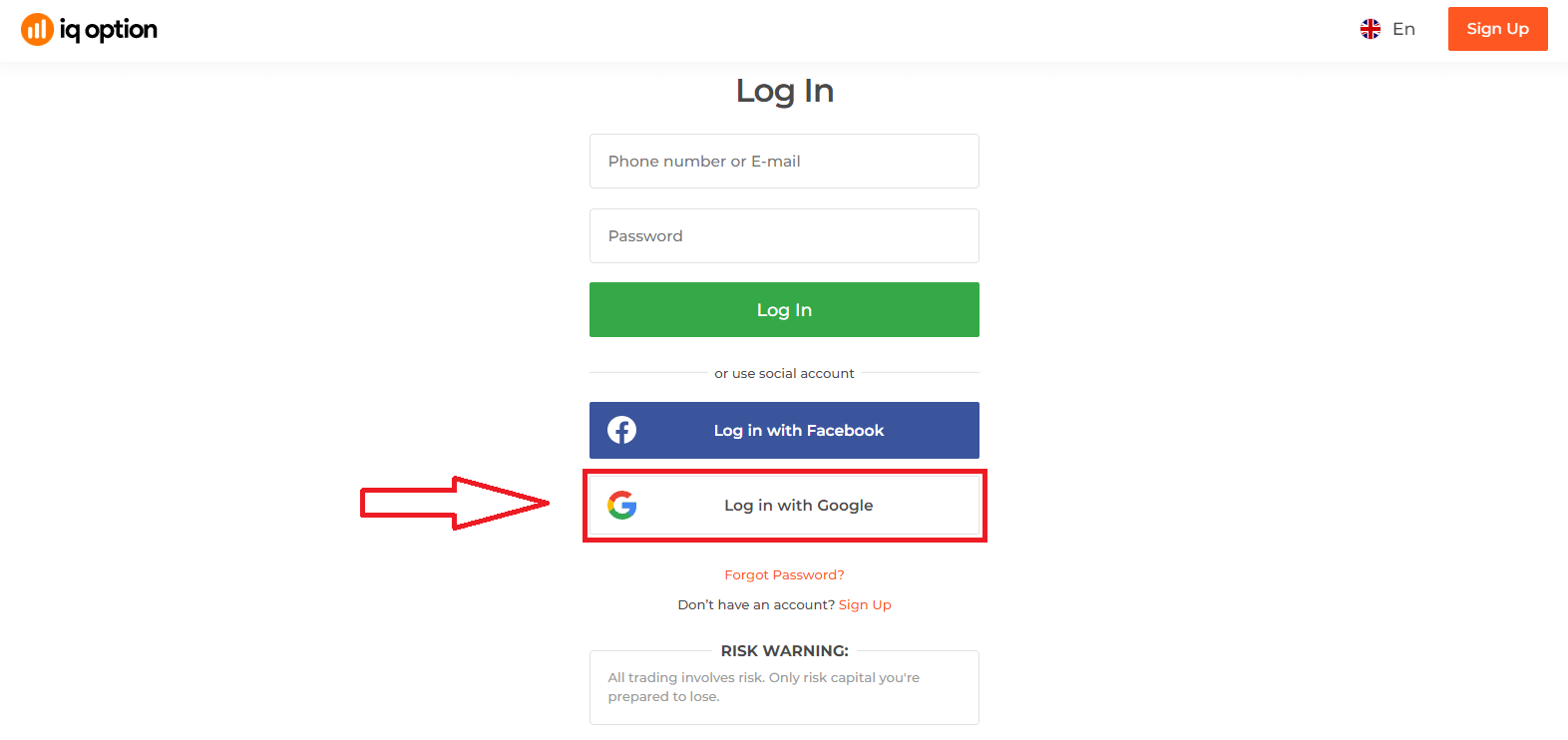
2. Indtast derefter dit telefonnummer eller din e-mailadresse i det nye vindue, der åbnes, og klik på "Næste". Systemet åbner et vindue, hvor du bliver bedt om adgangskoden til din Google-konto.
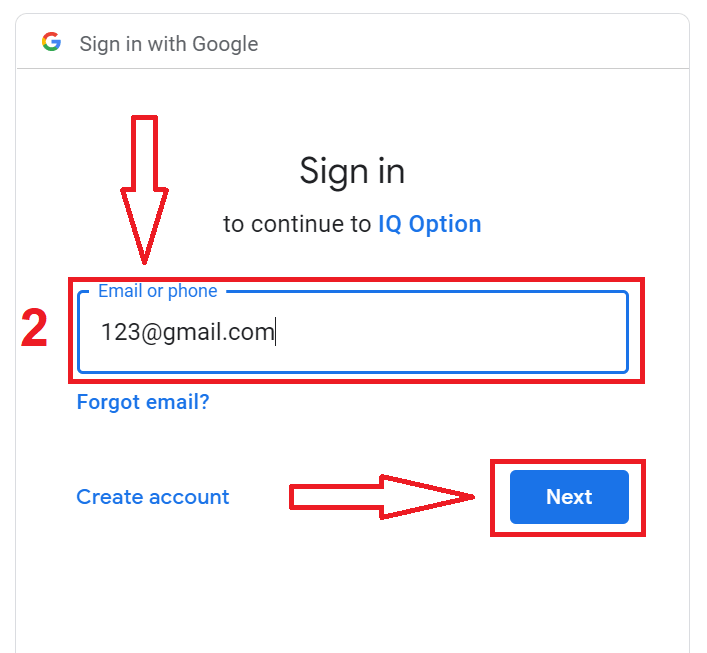
3. Indtast derefter adgangskoden til din Google-konto, og klik på "Næste".
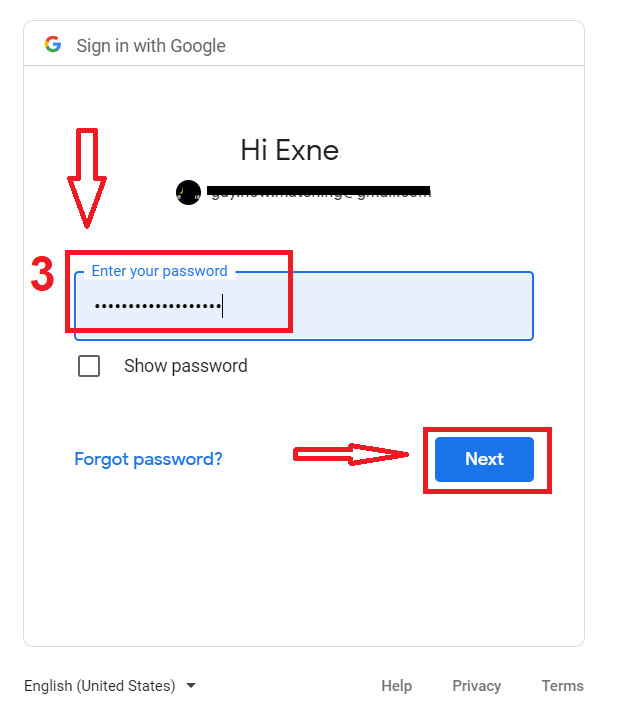
Følg derefter instruktionerne, som tjenesten sendte til din e-mailadresse. Du vil blive ført til din personlige IQ Option-konto.
Gendannelse af adgangskode fra IQ Option-konto
Bare rolig, hvis du ikke kan logge ind på platformen. Du indtaster muligvis bare den forkerte adgangskode. Du kan finde en ny.Hvis du bruger webversionen,
skal du klikke på linket "Glemt adgangskode".
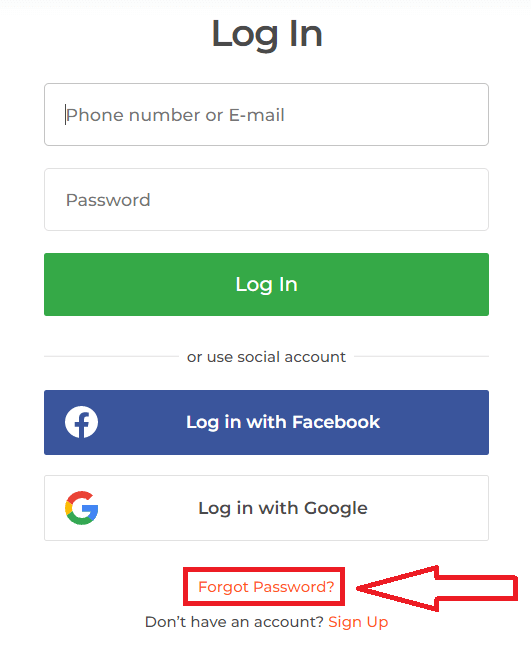
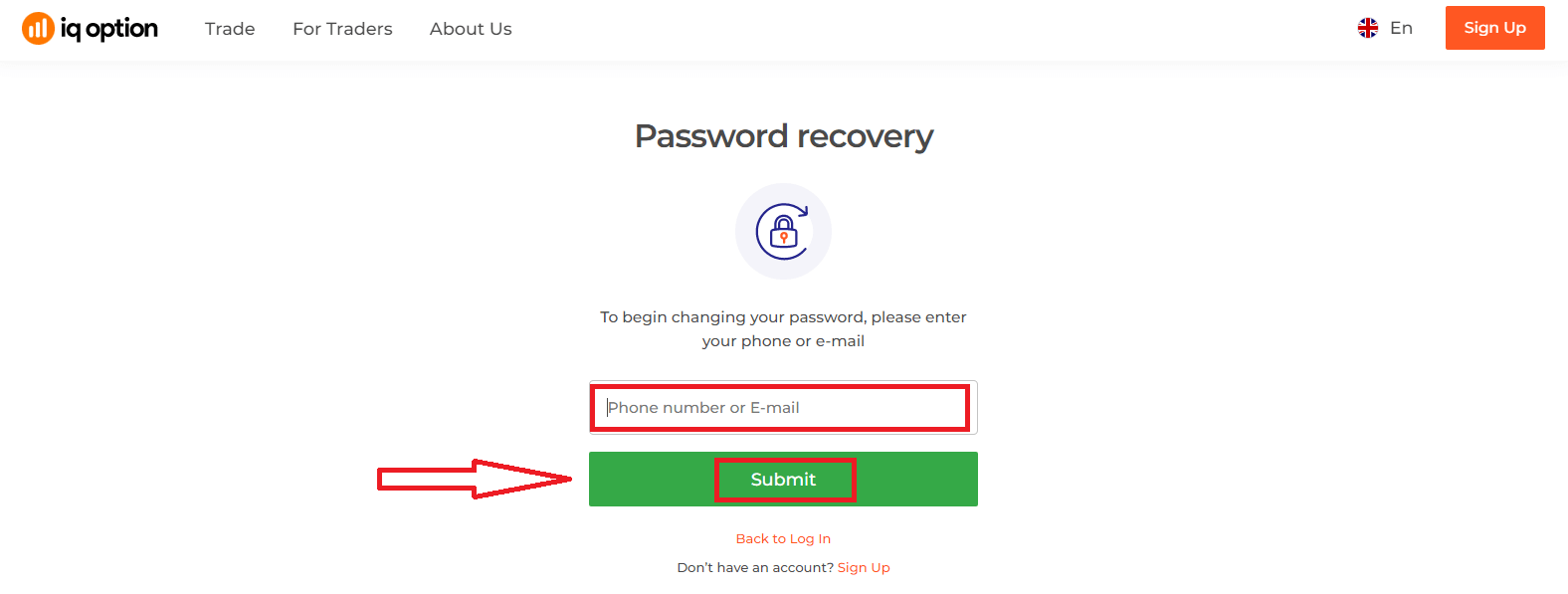
Systemet åbner derefter et vindue, hvor du bliver bedt om at nulstille din adgangskode til din IQ Option-konto. Du skal angive den korrekte e-mailadresse og klikke på "Send".
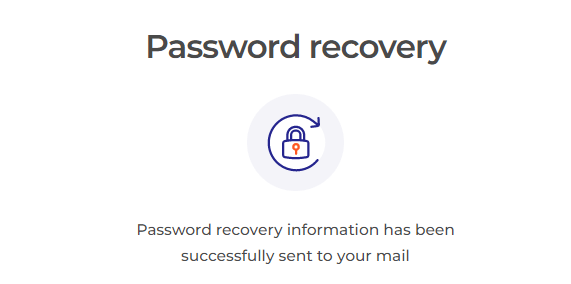
Der vises en meddelelse om, at der er sendt en e-mail til denne e-mailadresse for at nulstille adgangskoden.
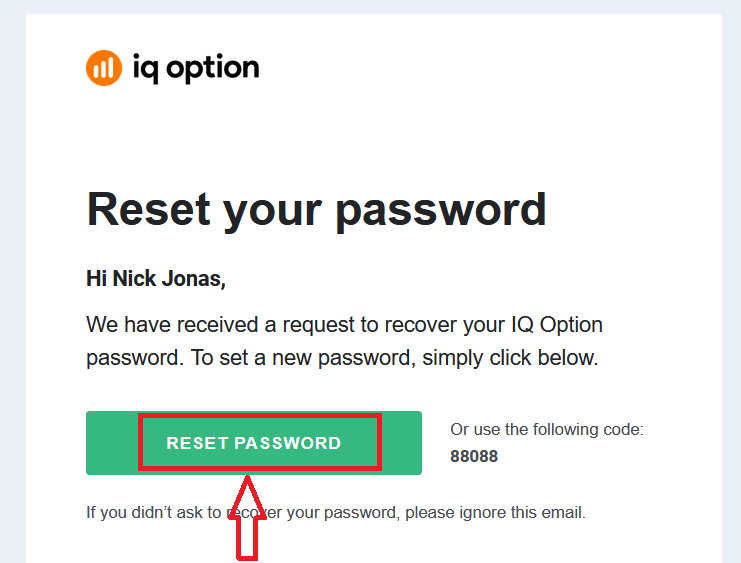
Senere i brevet i din e-mail bliver du bedt om at ændre din adgangskode. Klik på «Nulstil adgangskode».
Linket fra e-mailen fører dig til et særligt afsnit på IQ Options hjemmeside. Indtast din nye adgangskode to gange her, og klik på knappen "Bekræft"
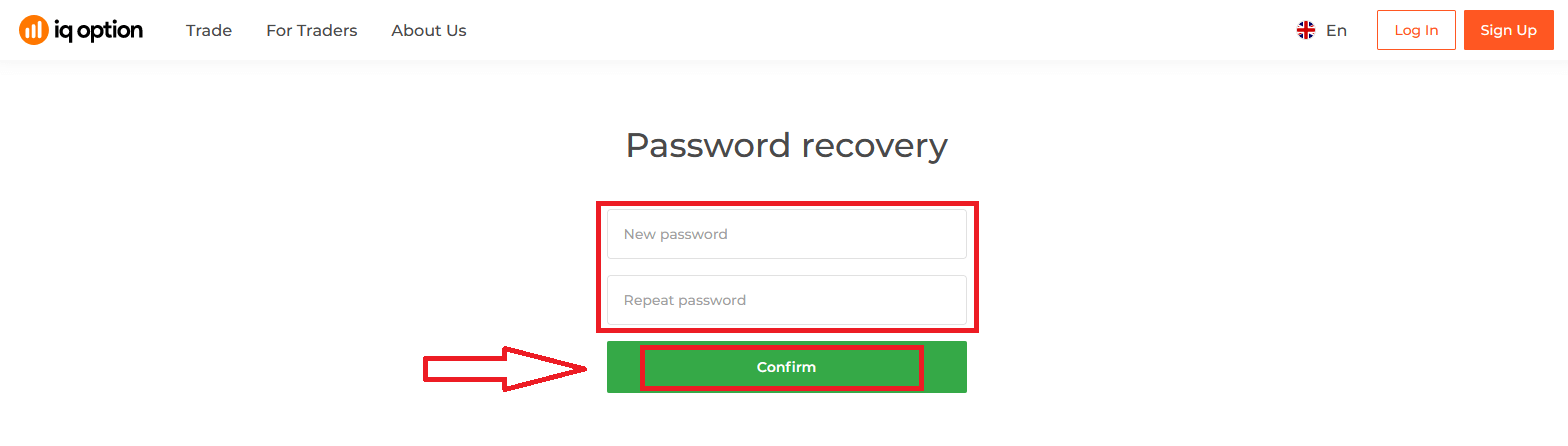
. Efter at have indtastet "Adgangskode" og "Bekræft adgangskode" vises en meddelelse, der angiver, at adgangskoden er blevet ændret.
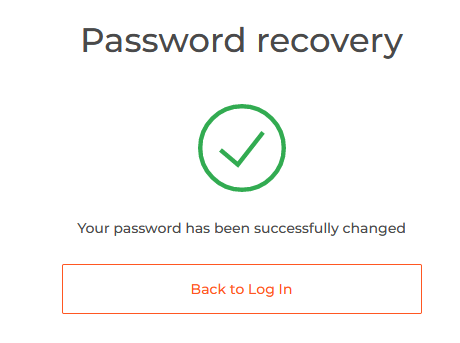
Det er det! Nu kan du logge ind på IQ Option-platformen med dit brugernavn og din nye adgangskode.
Hvis du bruger mobilapplikationen
, skal du klikke på linket "Nulstil".
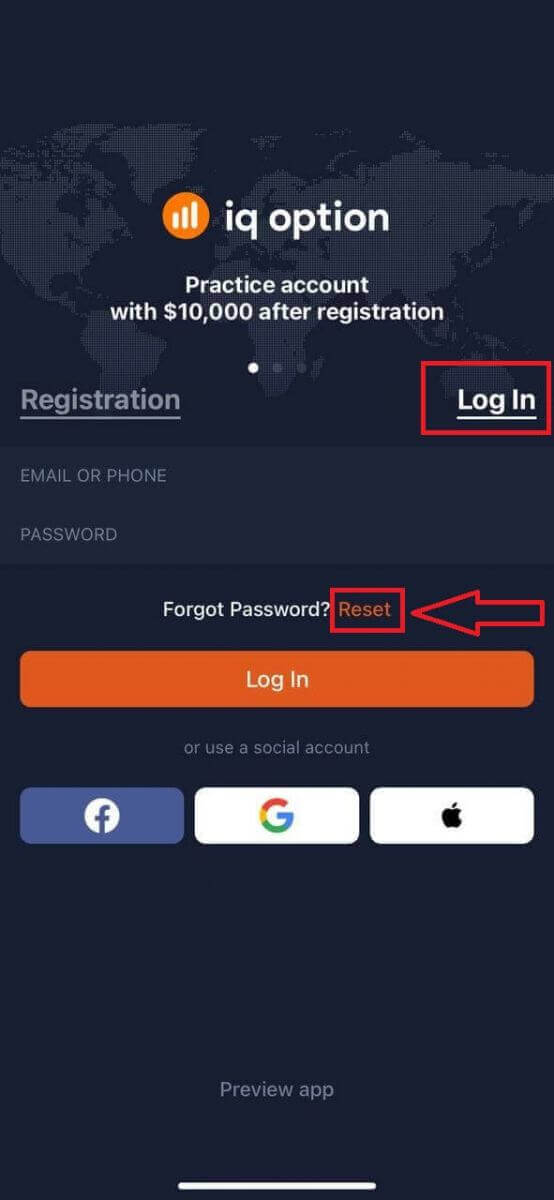
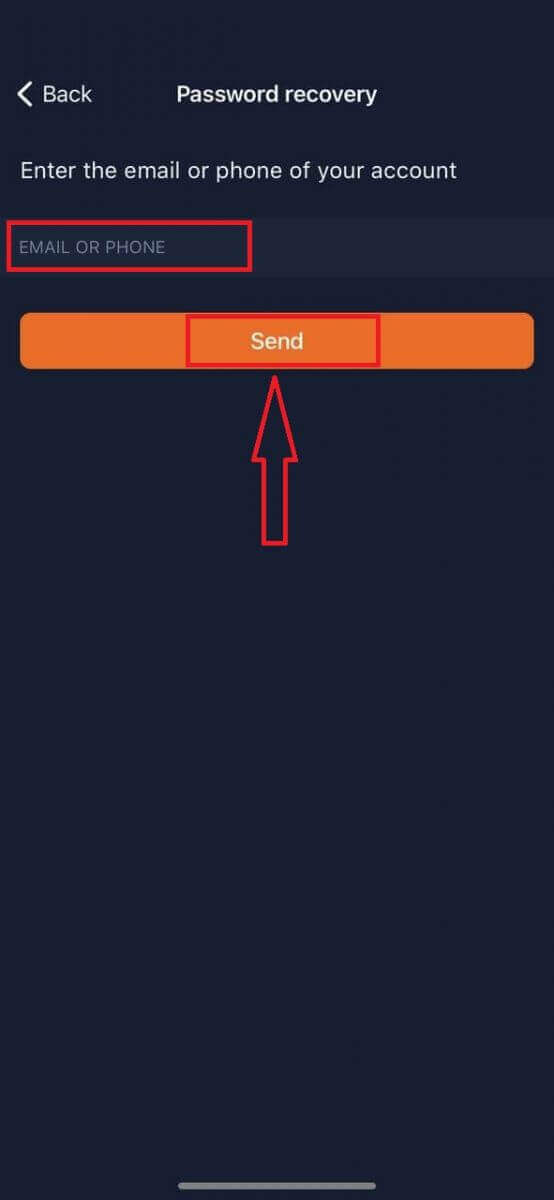
I det nye vindue skal du indtaste den e-mailadresse, du brugte under tilmeldingen, og klikke på knappen "Send". Følg derefter de samme resterende trin som i webappen.
Log ind på IQ Option mobil webversion
Hvis du vil handle på den mobile webversion af IQ Option handelsplatformen, kan du nemt gøre det. Åbn først din browser på din mobilenhed. Besøg derefter mæglerens hjemmeside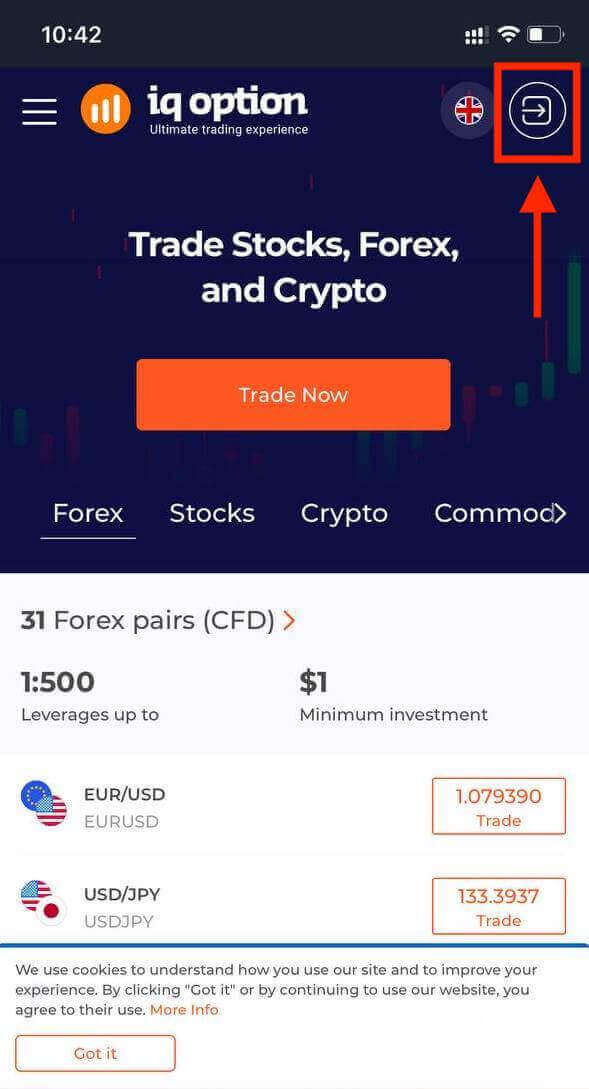
. Indtast din e-mail og adgangskode, og klik derefter på knappen "Log ind".
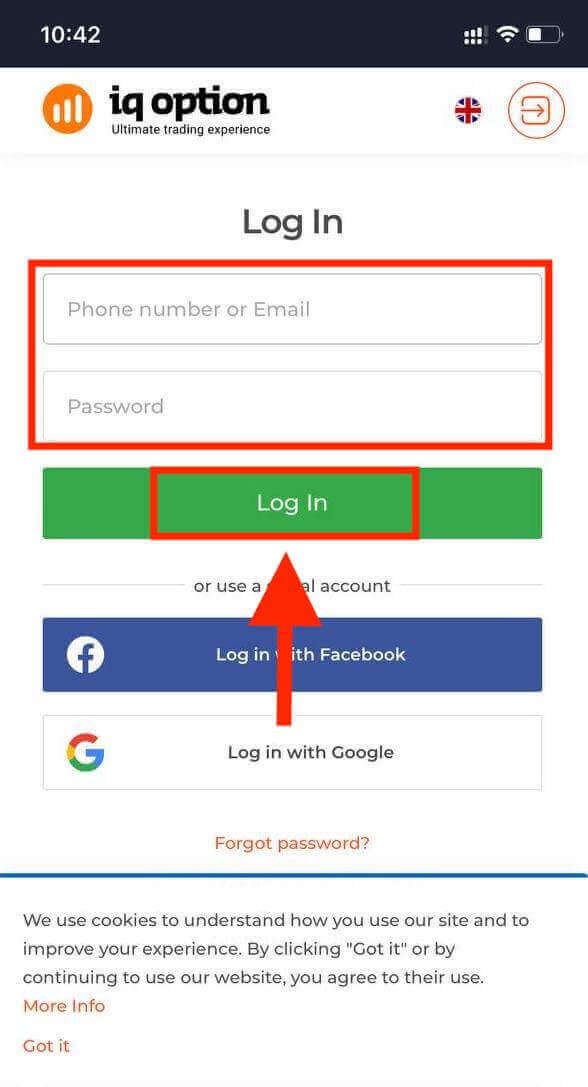
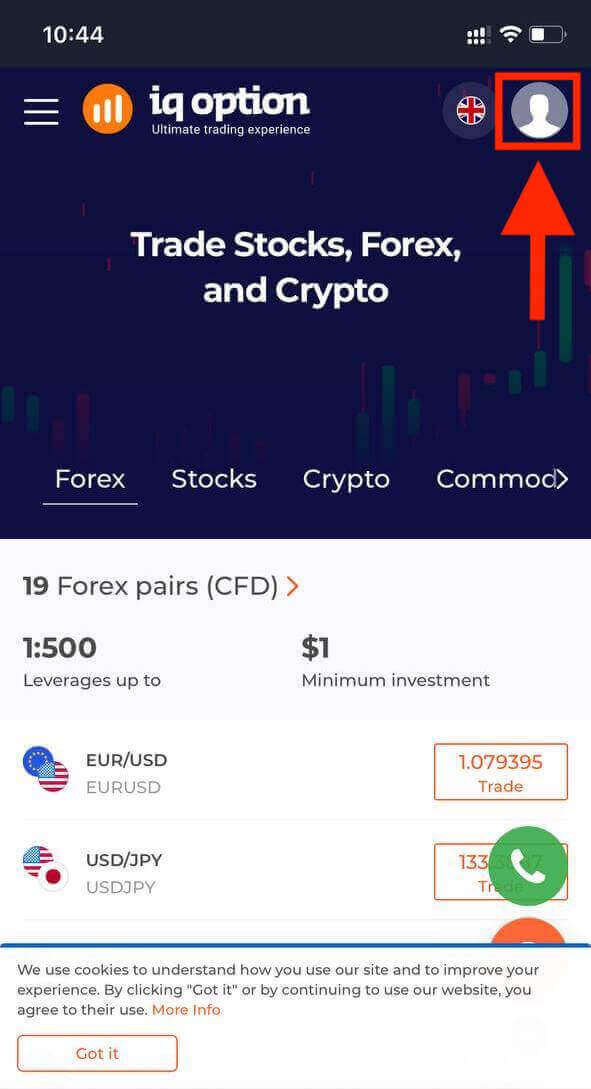
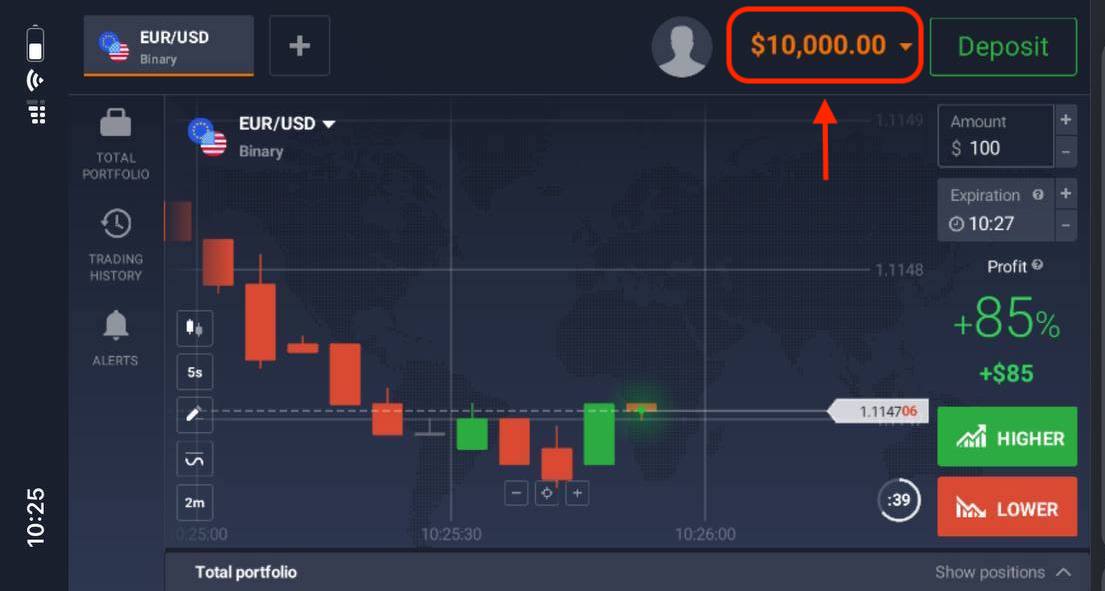
Når du er logget ind, vil du se siden som nedenfor, og du skal klikke på ikonet "person".
Klik på "Handl nu" for at begynde at handle.
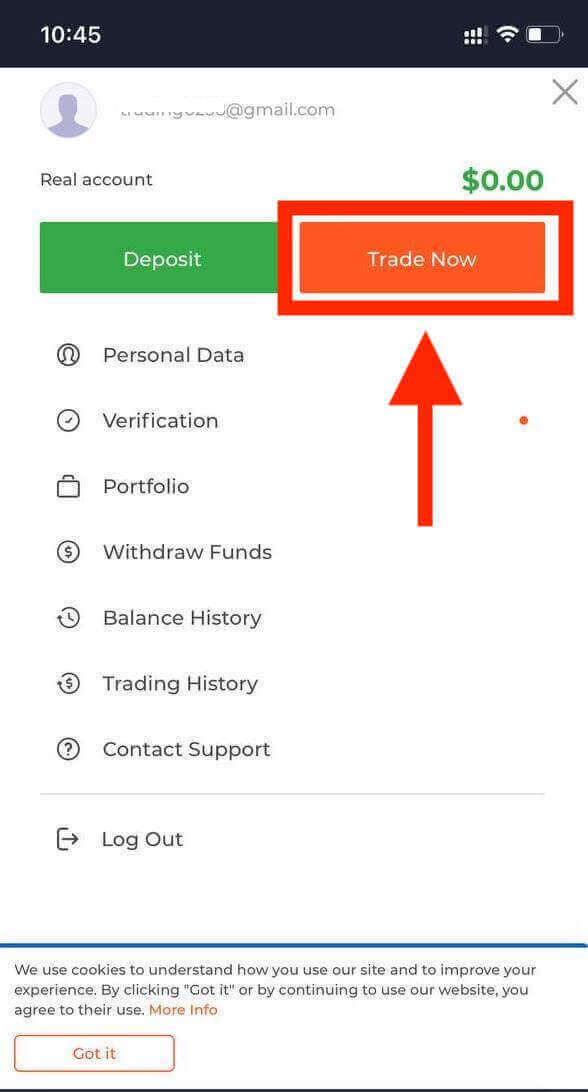
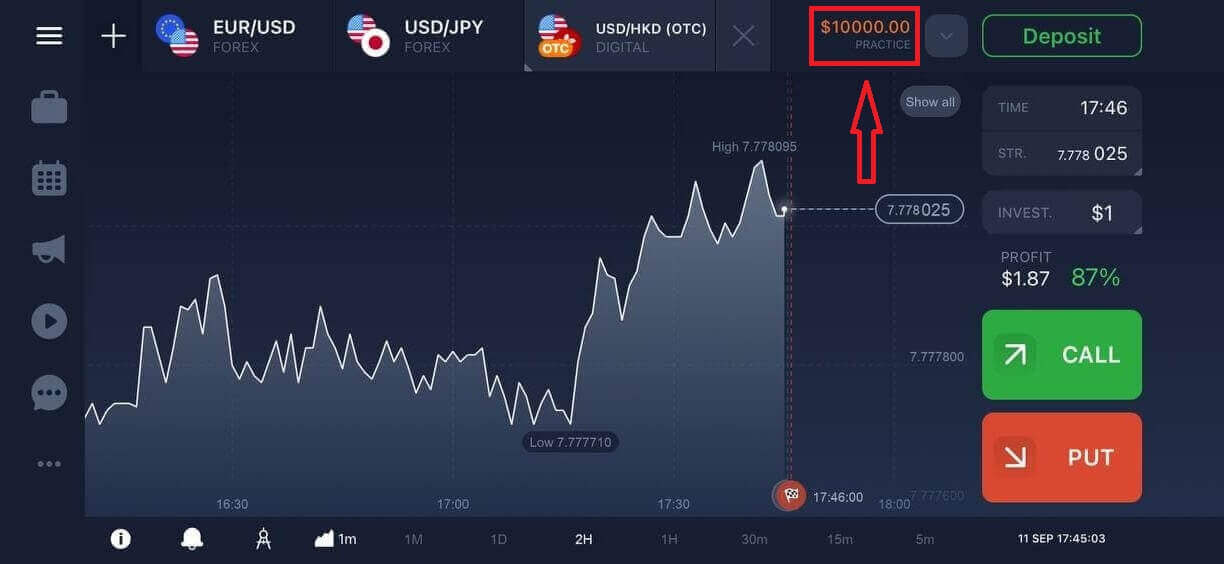
Værsgo! Nu kan du handle fra den mobile webversion af platformen. Den mobile webversion af handelsplatformen er nøjagtig den samme som en almindelig webversion af den. Derfor vil der ikke være nogen problemer med handel og overførsel af penge. Du har $10.000 på en demokonto til at handle på platformen.
Hvordan logger man ind på IQ Option iOS-appen?
Log ind på iOS-mobilplatformen er på samme måde som at logge ind på IQ Option-webappen. Applikationen kan downloades via App Store på din enhed, eller du kan klikke her . Søg blot efter appen "IQ Option - FX Broker", og klik på «HENT» for at installere den på din iPhone eller iPad.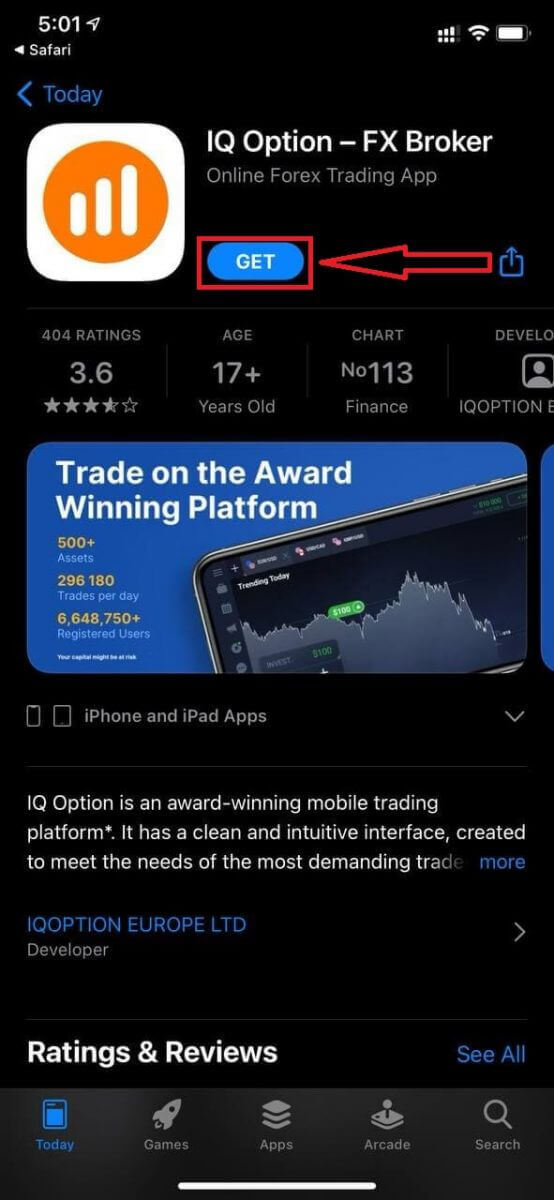
Efter installation og lancering kan du logge ind på IQ Option iOS-mobilappen ved hjælp af din e-mail, Facebook, Google eller Apple ID. Du skal blot vælge "Log ind".
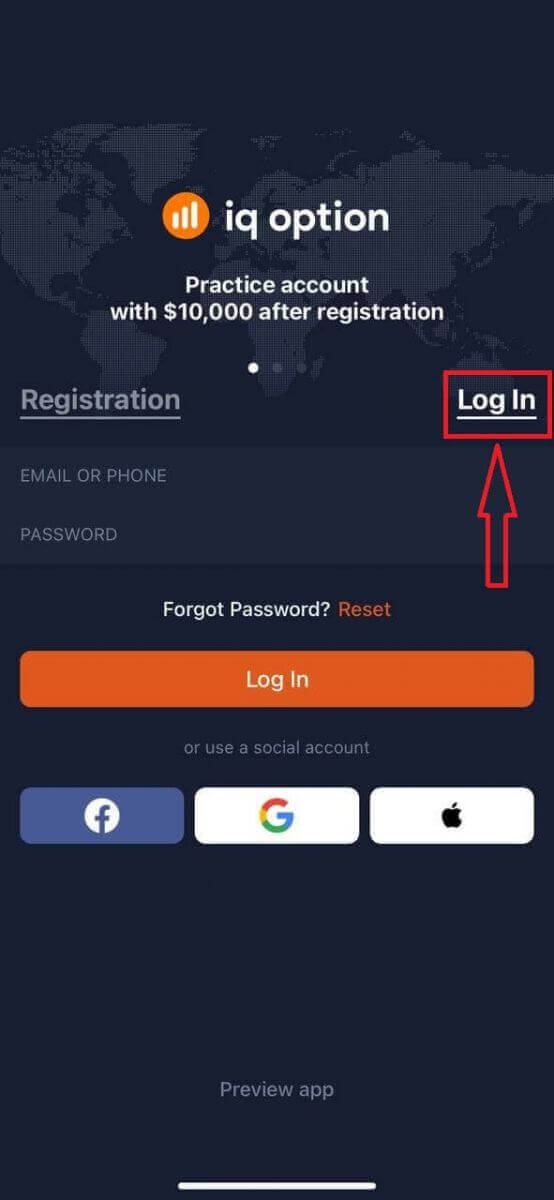
Indtast din e-mail og adgangskode, og klik derefter på knappen "Log ind".
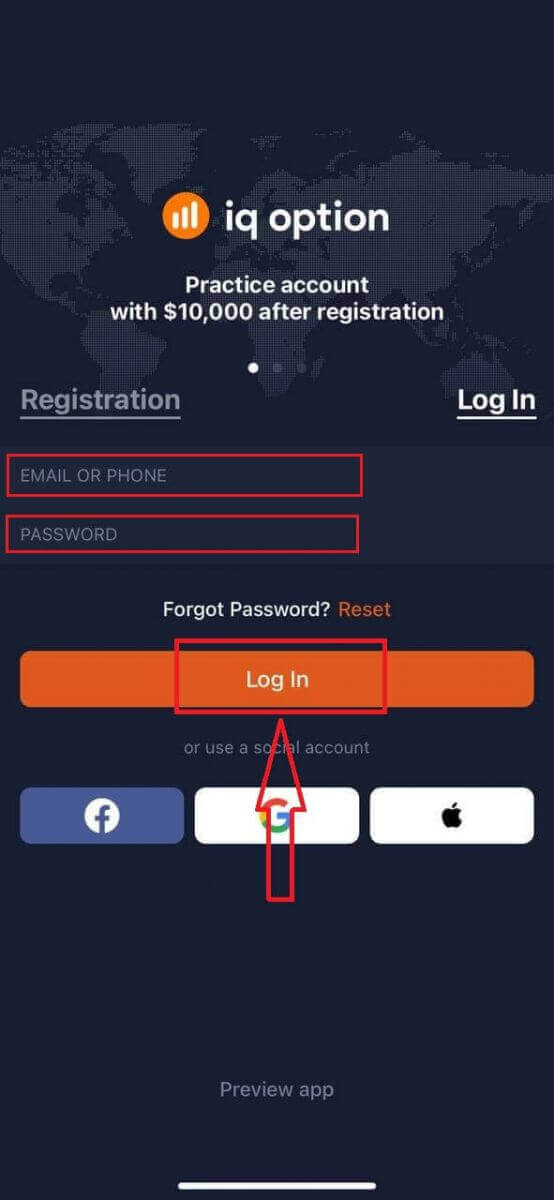
Du har en demokonto på $10.000 til at handle på platformen.
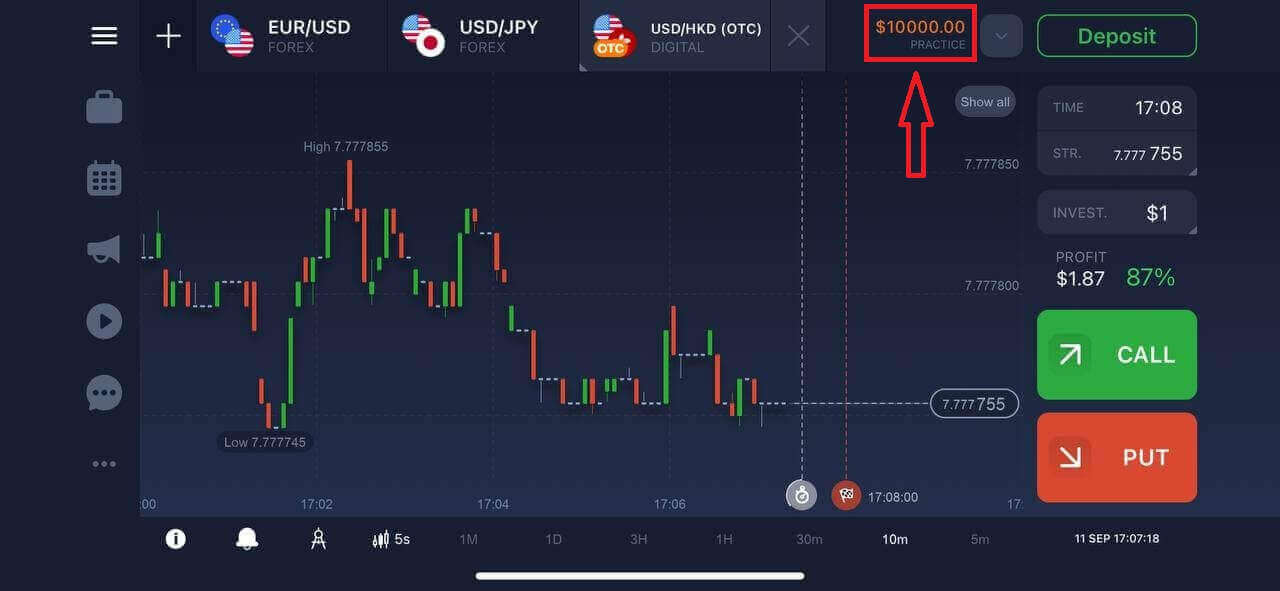
Hvordan logger man ind på IQ Option Android-appen?
Du skal besøge Google Play Butik og søge efter "IQ Option - Online Investing Platform" for at finde denne app, eller klikke her . 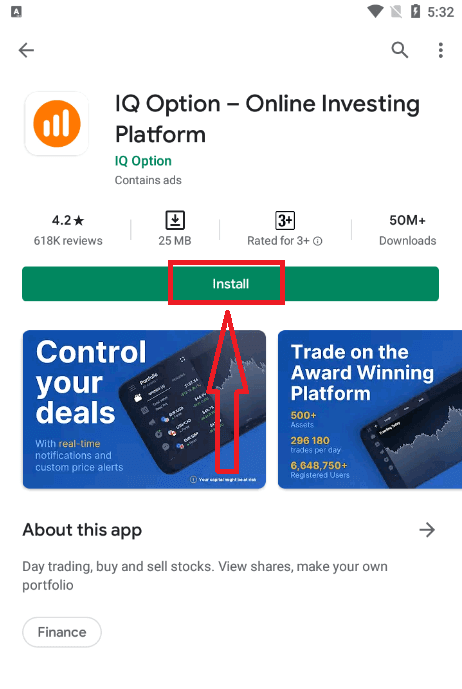
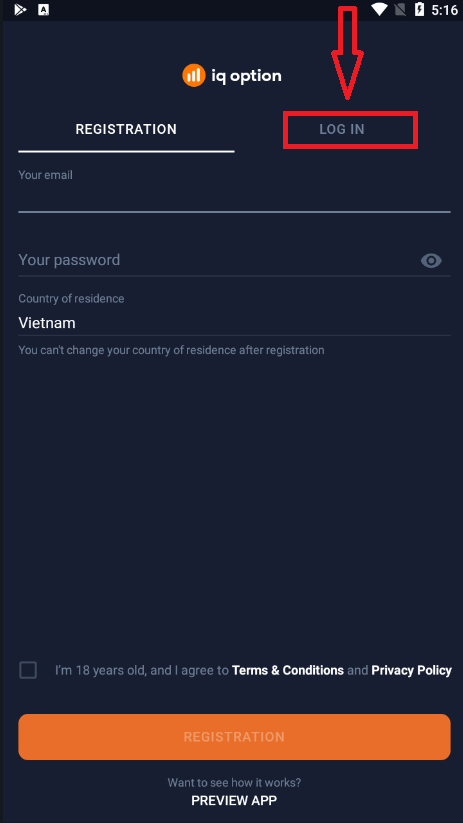
Efter installation og lancering kan du logge ind på IQ Option Android mobilappen ved hjælp af din e-mail, Facebook eller Google-konto.
Gør de samme trin som på iOS-enheden, vælg "LOG IND".
Indtast din e-mail og adgangskode, og klik derefter på knappen "LOG IND".
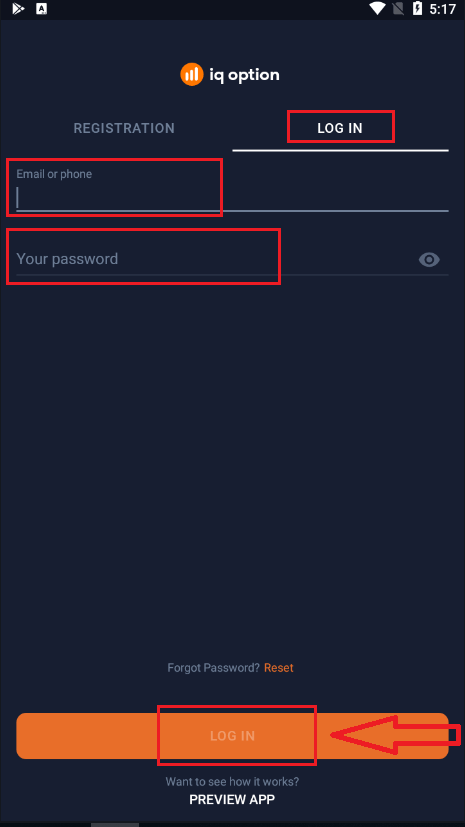
Nu har du også $10.000 i en demokonto til at handle på platformen.
Ofte stillede spørgsmål (FAQ)
Jeg har glemt e-mailen fra IQ Option-kontoen
Hvis du har glemt din e-mail, kan du logge ind med Facebook eller Gmail. Hvis du ikke har oprettet disse konti, kan du oprette dem, når du registrerer dig på IQ Options hjemmeside. I ekstreme tilfælde, hvis du glemmer din e-mail, og der ikke er nogen måde at logge ind via Google og Facebook, skal du kontakte support.
Hvordan kan jeg logge ud af min konto?
For at logge ud af din konto skal du gå til hovedsiden og rulle ned på siden. Klik på knappen Log ud, og du vil blive logget ud.
Hvad skal jeg gøre, hvis jeg ikke kan logge ind på min konto?
- Hvis du ser meddelelsen "login limit oversteget", betyder det, at du har indtastet en forkert adgangskode flere gange i træk. Vent et stykke tid, før du prøver at logge ind igen. Hvis du ikke er sikker på, om din adgangskode er korrekt, skal du bruge funktionen "Glemt adgangskode" på IQ Options loginside. Systemet sender instruktioner om, hvordan du gendanner din adgangskode, til den e-mailadresse, du brugte til registrering på platformen. - Hvis du registrerede dig via et socialt netværk, skal du oprette en adgangskode ved hjælp af webversionen for at få adgang til desktop-appen. Du kan oprette en adgangskode ved hjælp af funktionen "Glemt adgangskode" på IQ Options loginside. Du skal angive den e-mailadresse, der er knyttet til din sociale netværkskonto. Gendannelseslinket til en adgangskode sendes til den e-mailadresse. Når dette er gjort, kan du logge ind på din desktop-app ved hjælp af denne e-mailadresse og den nye adgangskode.
- Hvis du har glemt din adgangskode, skal du bruge funktionen "Glemt adgangskode" på IQ Options loginside. Systemet sender instruktioner til gendannelse af din adgangskode til den e-mailadresse, du brugte til registrering på platformen.
Hvordan kan jeg ændre valutaen på min konto?
Kontoens valuta indstilles under det allerførste forsøg på at foretage en indbetaling. Hvis du for eksempel brugte amerikanske dollars til at foretage din første indbetaling, vil valutaen på din konto være USD. Din første indbetaling spiller en afgørende rolle, fordi det ikke er muligt at ændre valutaen, når du først har foretaget indbetalingen. Hvis du ikke var klar over denne regel, er den eneste mulighed at åbne en ny konto og indbetale med den valuta, du har til hensigt at bruge. Husk, at når du opretter en ny konto, skal du blokere den tidligere konto, efter du har hævet dine penge.
Sådan handler du binære optioner hos IQ Option
Hvad er et aktiv?
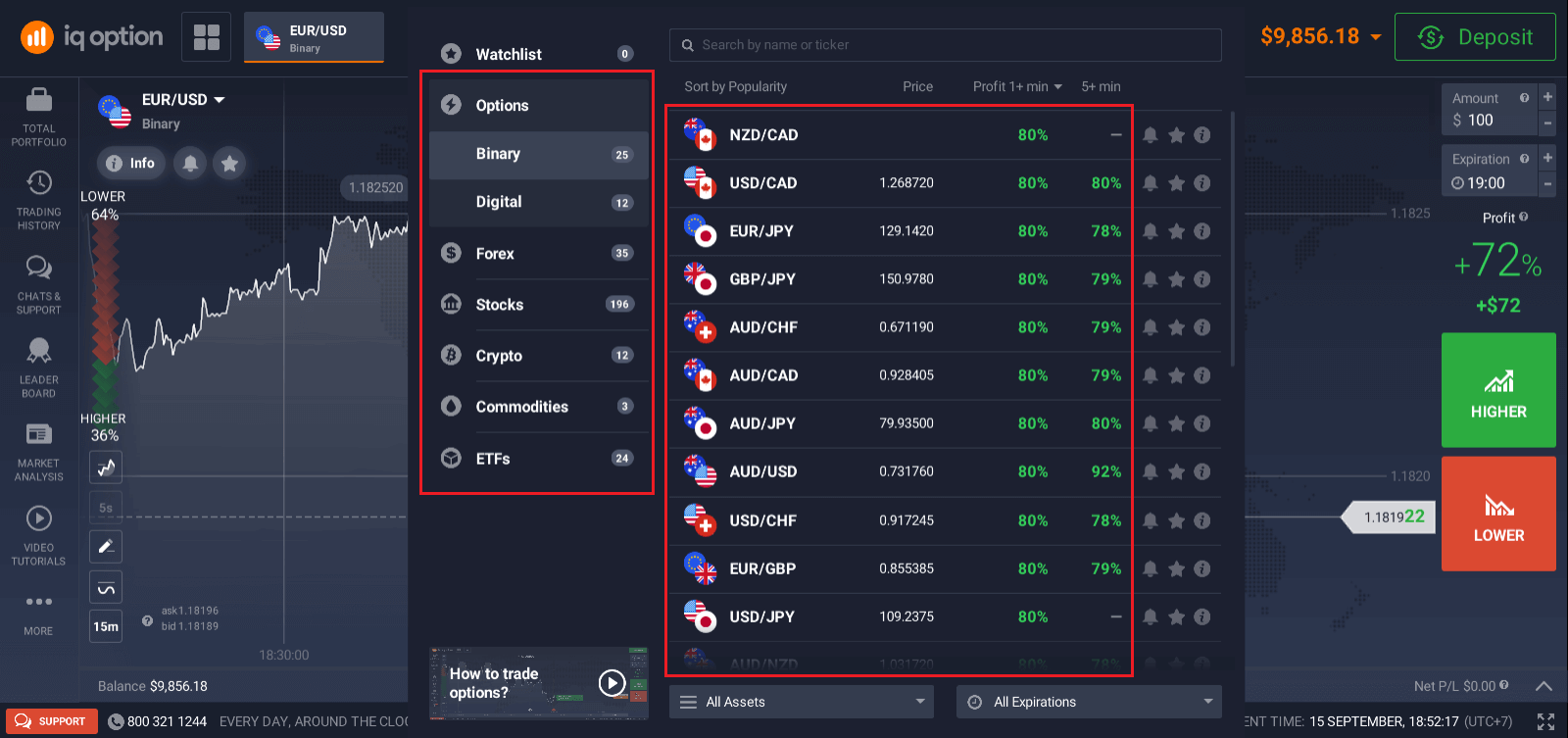
Et aktiv er et finansielt instrument, der bruges til handel. Alle handler er baseret på prisdynamikken for et valgt aktiv.For at vælge et aktiv, du vil handle med, skal du følge disse trin:
1. Klik på aktivsektionen øverst på platformen for at se, hvilke aktiver der er tilgængelige.
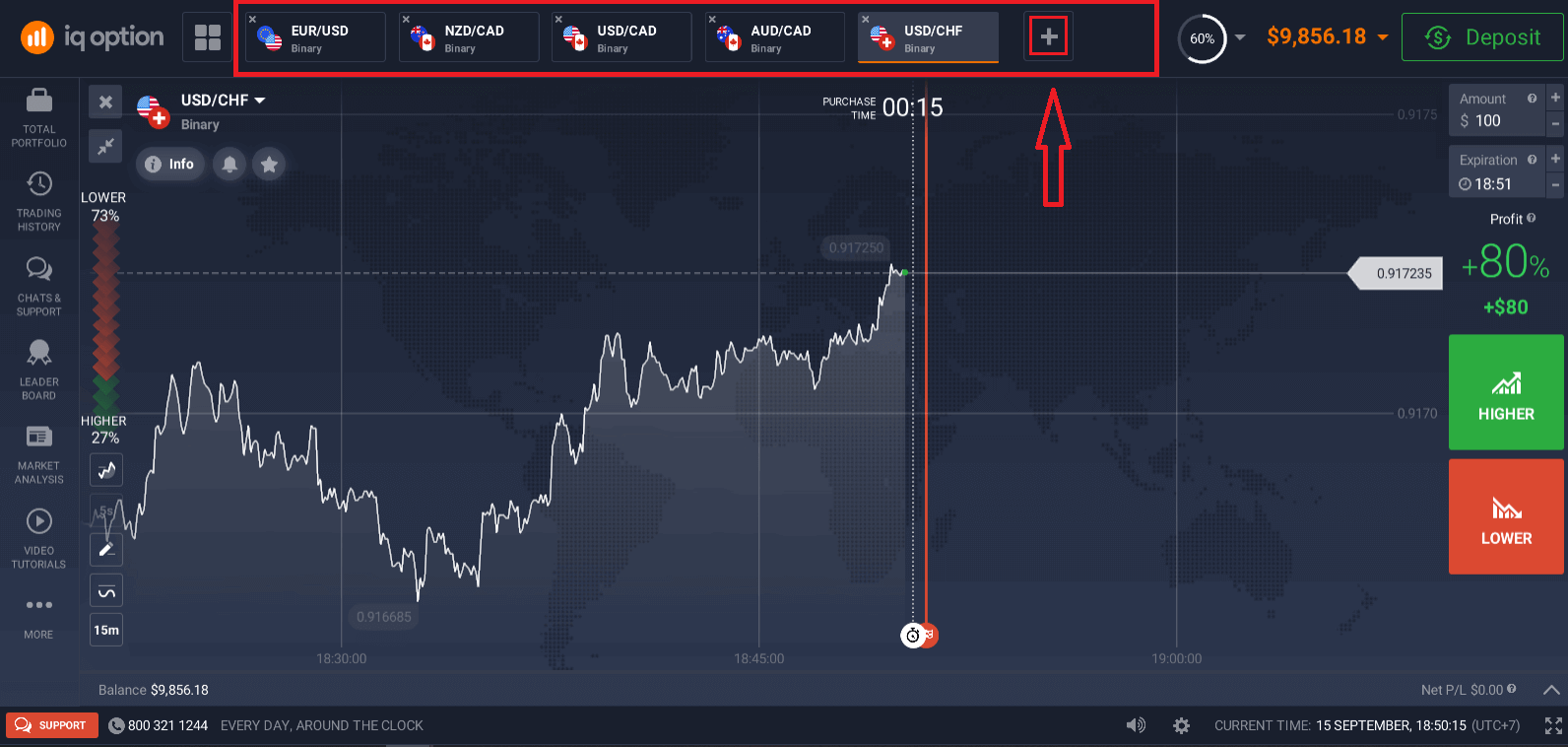
2. Du kan handle med flere aktiver på én gang. Klik på knappen "+" lige fra aktivsektionen. Det aktiv, du vælger, vil lægges sammen.
Hvordan handler man med binære optioner?
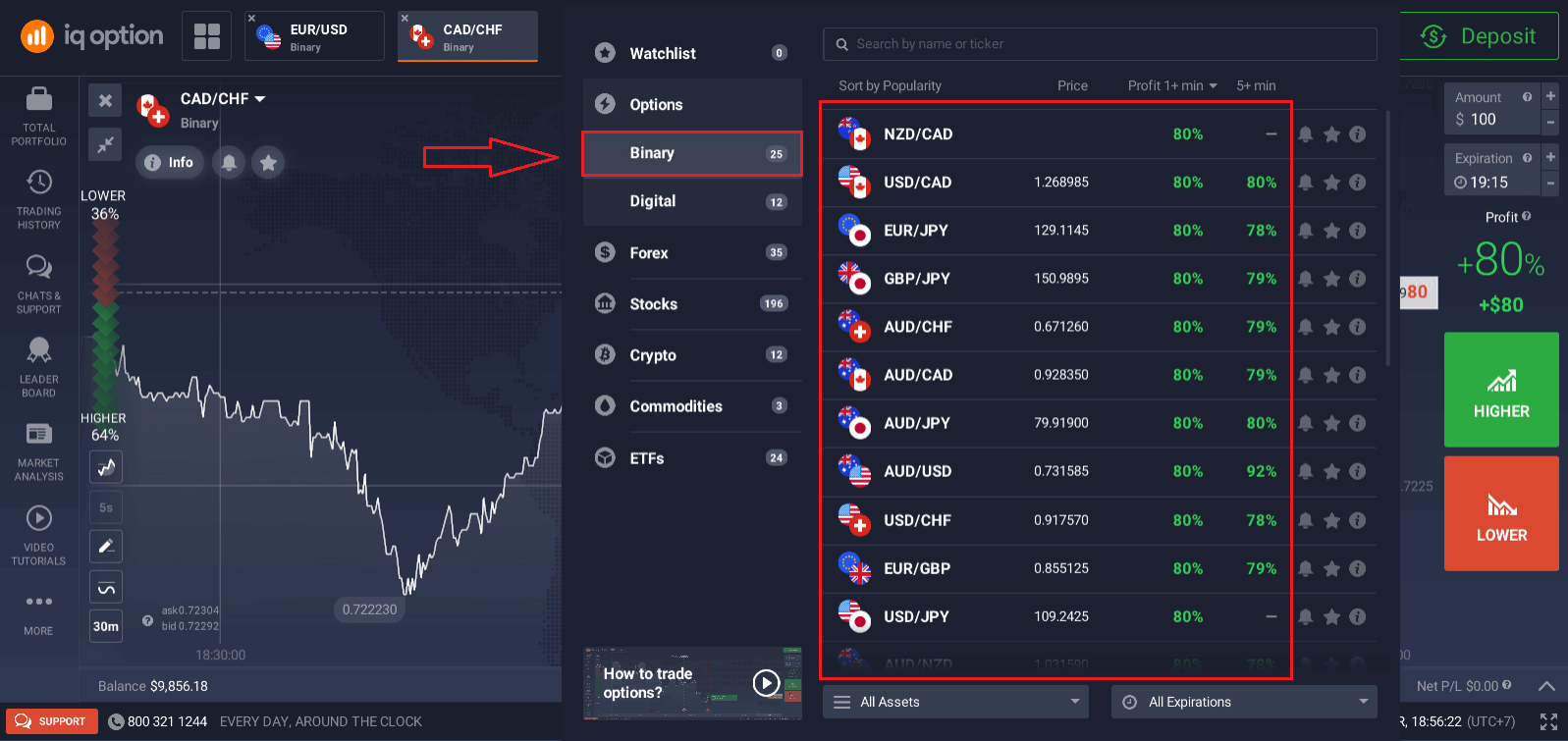
1. Vælg et aktiv. Procentdelen ud for aktivet bestemmer dets rentabilitet. Jo højere procentdelen er, desto højere er din profit i tilfælde af succes. Eksempel: Hvis en handel på $10 med en profitabilitet på 80% lukkes med et positivt resultat, krediteres $18 til din saldo. $10 er din investering, og $8 er en profit.
Nogle aktivers rentabilitet kan variere afhængigt af udløbstidspunktet for en handel og i løbet af dagen afhængigt af markedssituationen.
Alle handler lukker med den rentabilitet, der blev angivet, da de blev åbnet, i tilfælde af en korrekt forudsigelse.
2. Vælg en udløbstidspunkt.
Udløbsperioden er det tidspunkt, hvorefter handlen betragtes som afsluttet (lukket), og resultatet opsummeres automatisk.
Når du afslutter en handel med binære optioner, bestemmer du selv tidspunktet for transaktionens udførelse.
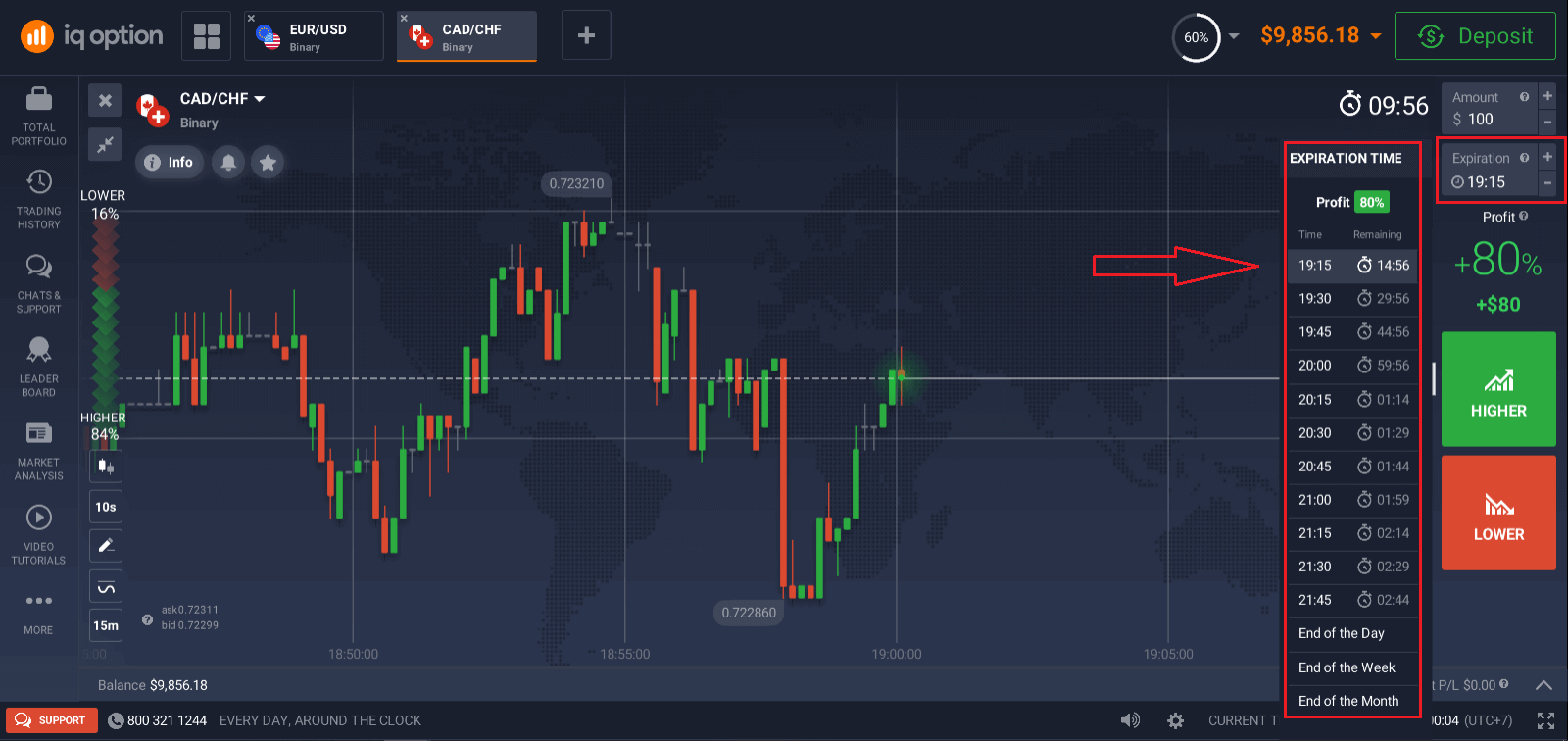
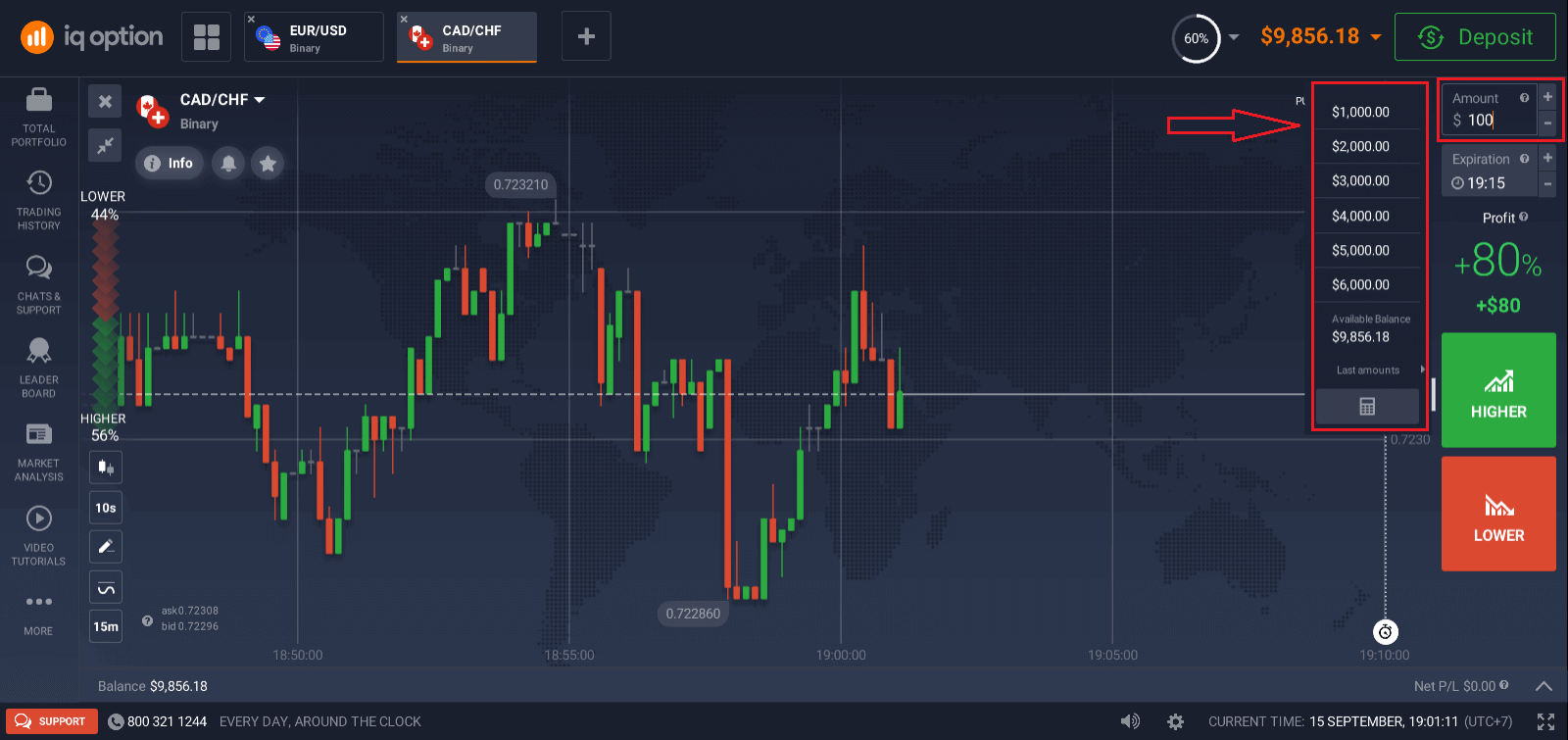
3. Angiv det beløb, du vil investere.
Minimumsbeløbet for en handel er $1, maksimumbeløbet er $20.000 eller et tilsvarende beløb i din kontovaluta. IQ Option anbefaler, at du starter med små handler for at teste markedet og blive fortrolig.
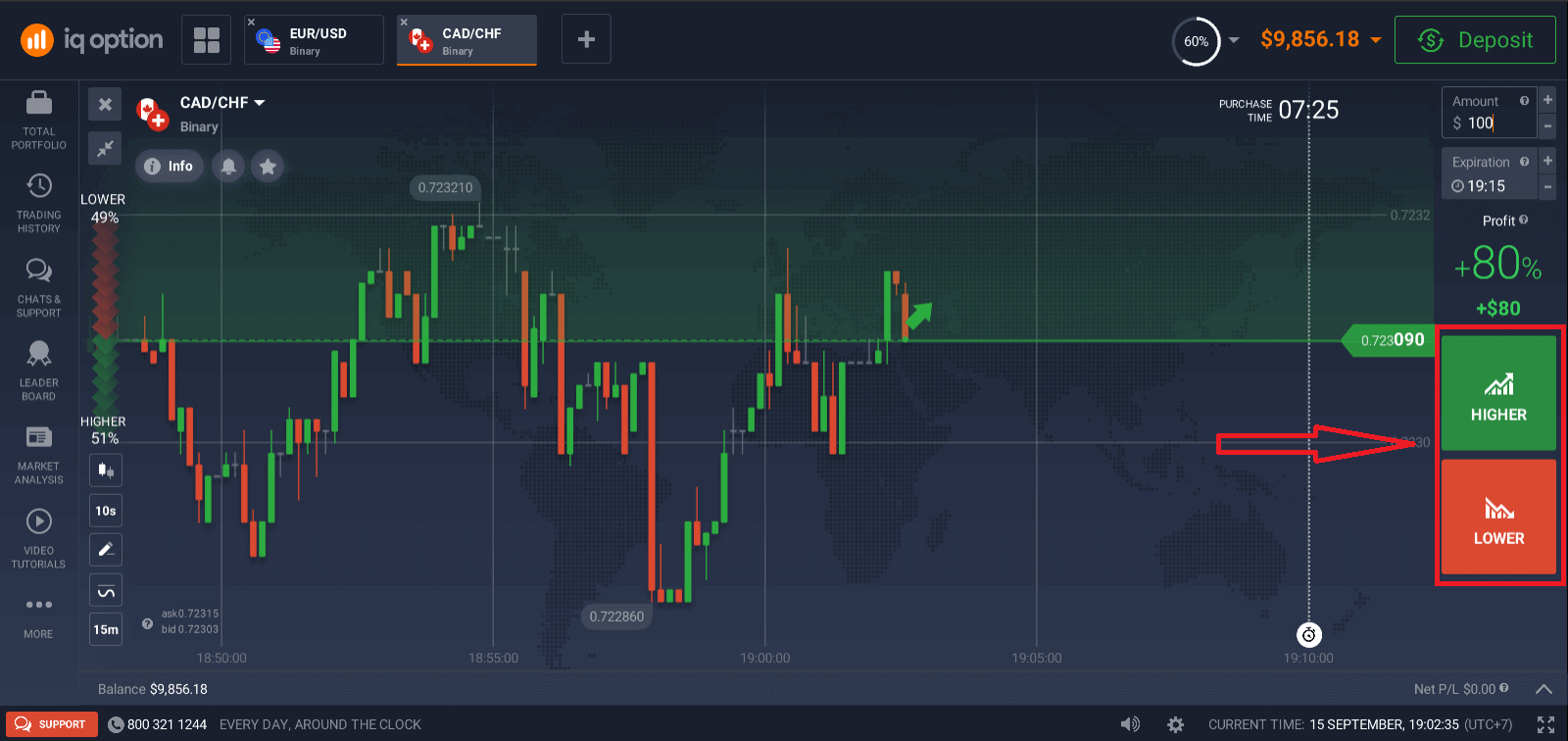
4. Analysér prisbevægelsen på diagrammet, og lav din prognose.
Vælg Højere (Grøn) eller Lavere (Rød) afhængigt af din prognose. Hvis du forventer, at prisen vil stige, skal du trykke på "Højere", og hvis du tror, at prisen vil falde, skal du trykke på "Lavere".
5. Vent på, at handlen lukker for at finde ud af, om din prognose var korrekt. Hvis den var det, ville din investering plus fortjenesten fra aktivet blive føjet til din saldo. I tilfælde af uafgjort – når åbningsprisen er lig med lukkekursen – ville kun den oprindelige investering blive returneret til din saldo. Hvis din prognose var forkert, ville investeringen ikke blive returneret.
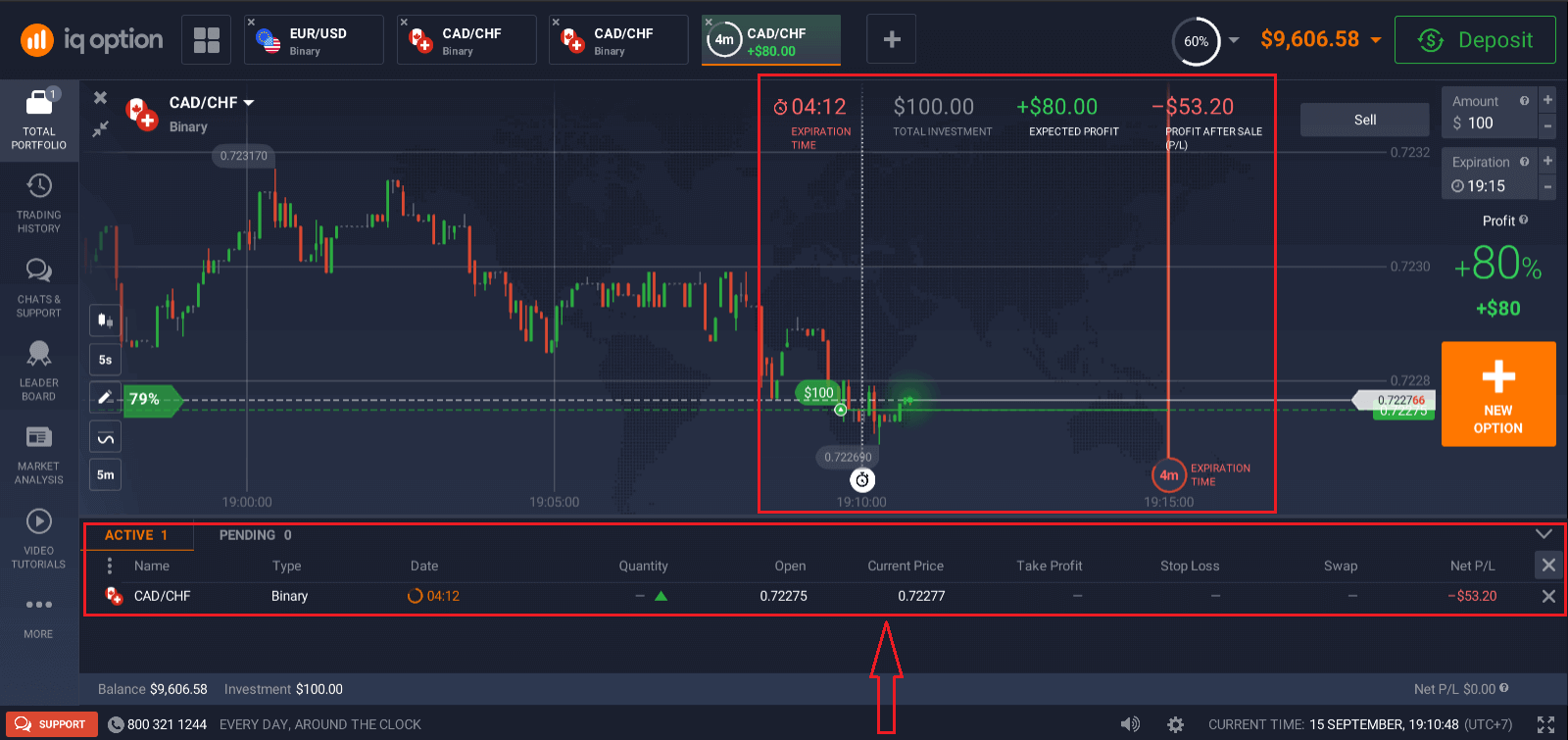
Du kan overvåge status for din ordre under Handlerne.
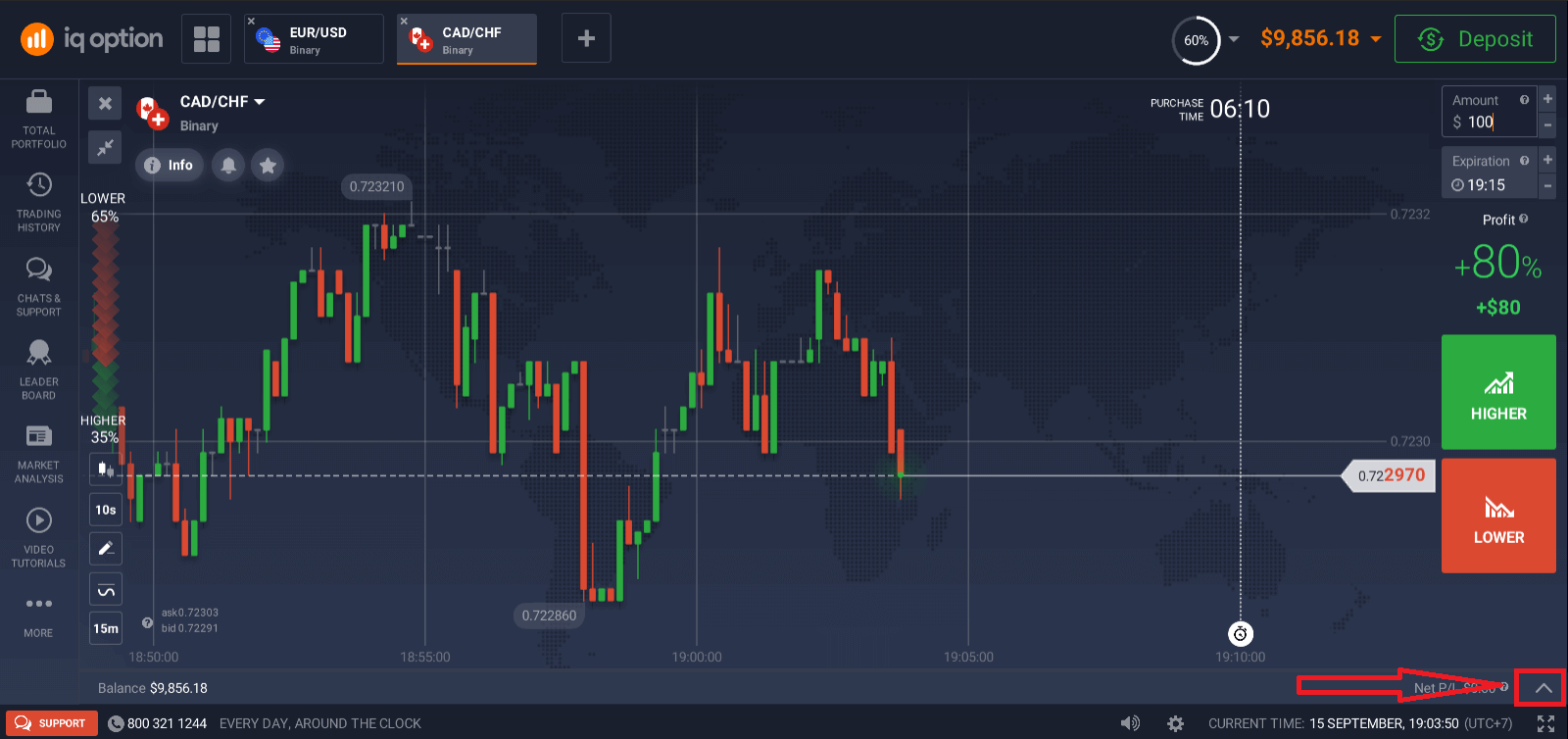
Diagrammet viser to linjer, der markerer tidspunkter. Købstidspunktet er den hvide stiplede linje. Efter dette tidspunkt kan du ikke købe en option for det valgte udløbstidspunkt. Udløbstidspunktet vises med den solide røde linje. Når transaktionen krydser denne linje, lukkes den automatisk, og du tager enten en fortjeneste eller et tab for resultatet. Du kan vælge et hvilket som helst tilgængeligt udløbstidspunkt. Hvis du ikke har åbnet en aftale endnu, vil både den hvide og den røde linje bevæge sig sammen til højre for at markere købsfristen for den valgte udløbstidspunkt.
Sådan bruger du diagrammer, indikatorer, widgets og markedsanalyser
DiagrammerIQ Options handelsplatform giver dig mulighed for at lave alle dine forudindstillinger direkte på diagrammet. Du kan angive ordredetaljer i boksen i højre panel, anvende indikatorer og lege med indstillinger uden at miste overblikket over prisudviklingen.
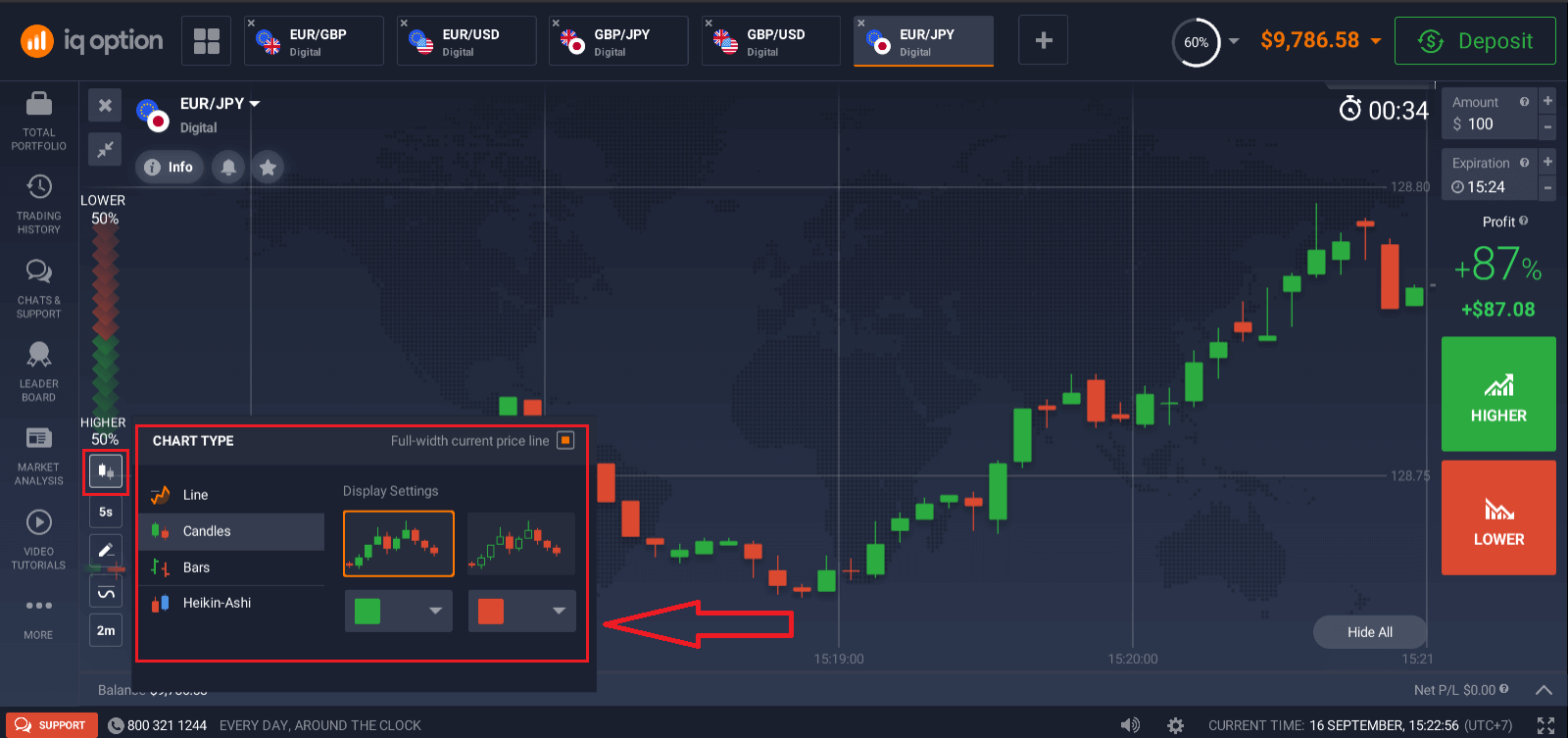
Vil du handle med flere optioner ad gangen? Du kan køre op til 9 diagrammer og konfigurere deres typer: linje, candles, barer eller Heikin-ashi. For bar- og candles-diagrammer kan du indstille tidsrammer fra 5 sekunder op til 1 måned fra nederste venstre hjørne af skærmen.
Indikatorer
Brug indikatorer og widgets til dybdegående diagramanalyse. Disse omfatter momentum, trend, volatilitet, glidende gennemsnit, volumen, populære og andre. IQ Option har en fin samling af de mest anvendte og essentielle indikatorer, fra XX til XX, over XX indikatorer i alt.
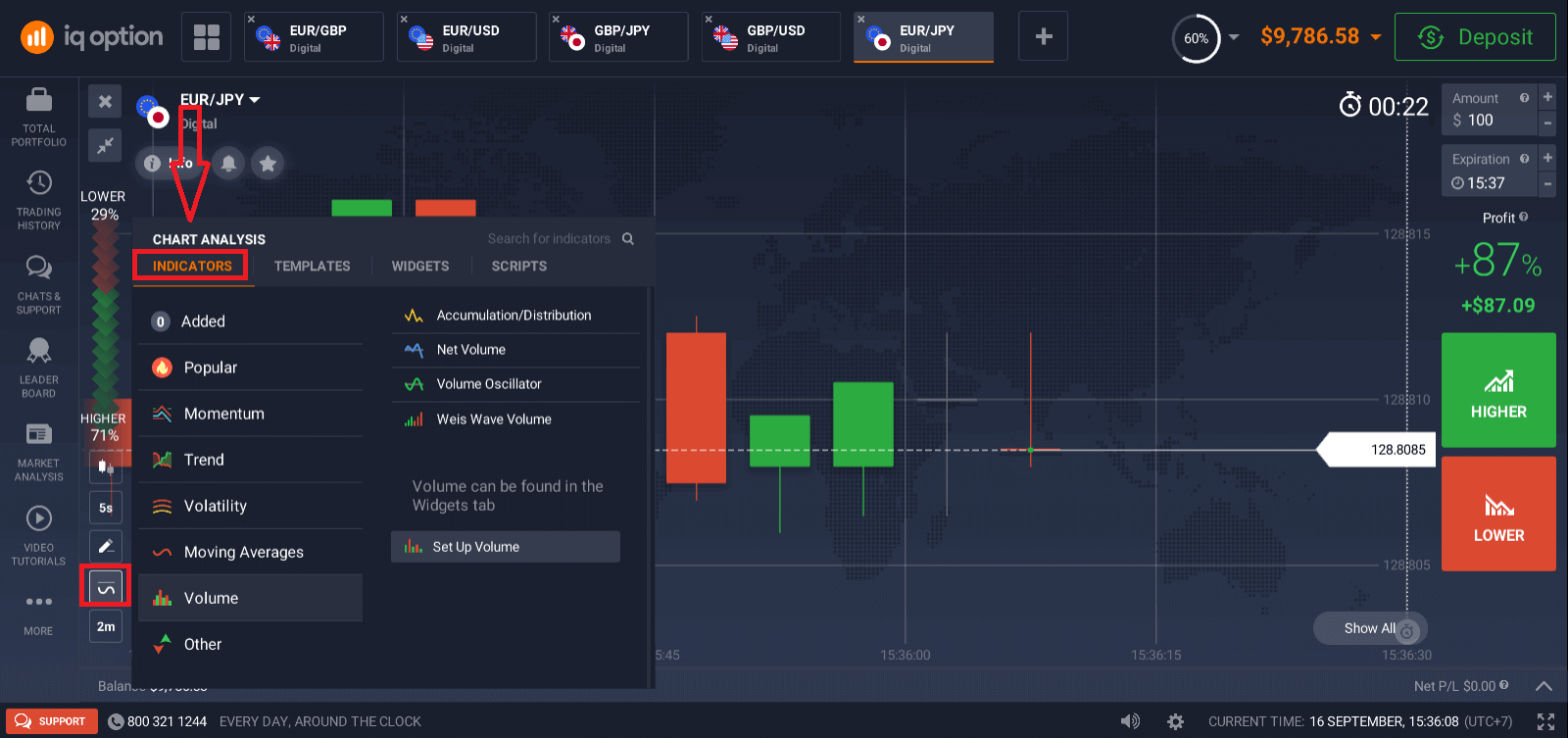
Hvis du anvender flere indikatorer, er du velkommen til at oprette og gemme skabelonerne for at bruge dem senere.
Widgets
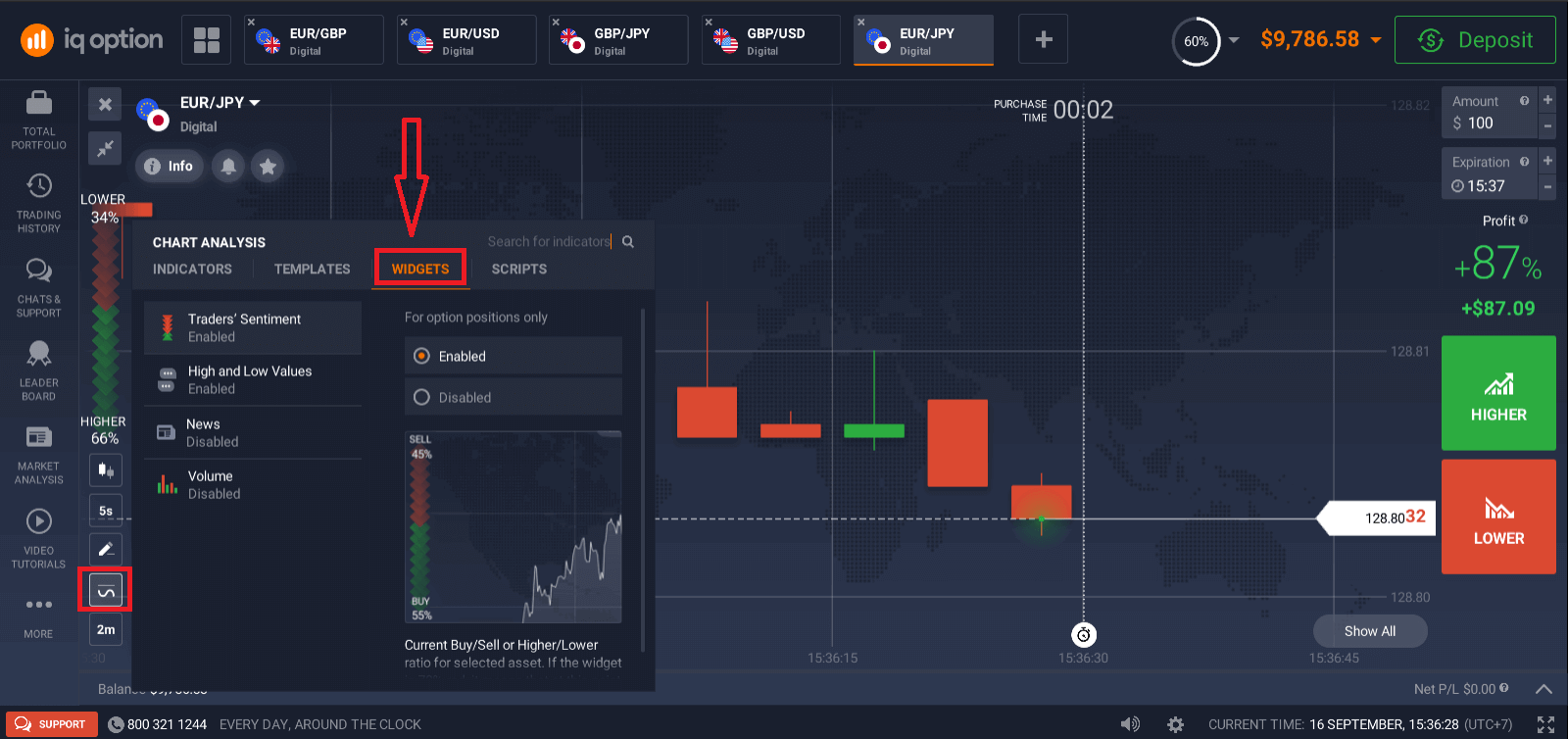
Widgets kan hjælpe dig i høj grad med din beslutningstagning. På platformen kan du bruge widgets som handlendes sentiment, høje og lave værdier, andre personers handler, nyheder og volumen. De vil hjælpe dig med at overvåge ændringer i realtid.
Markedsanalyse
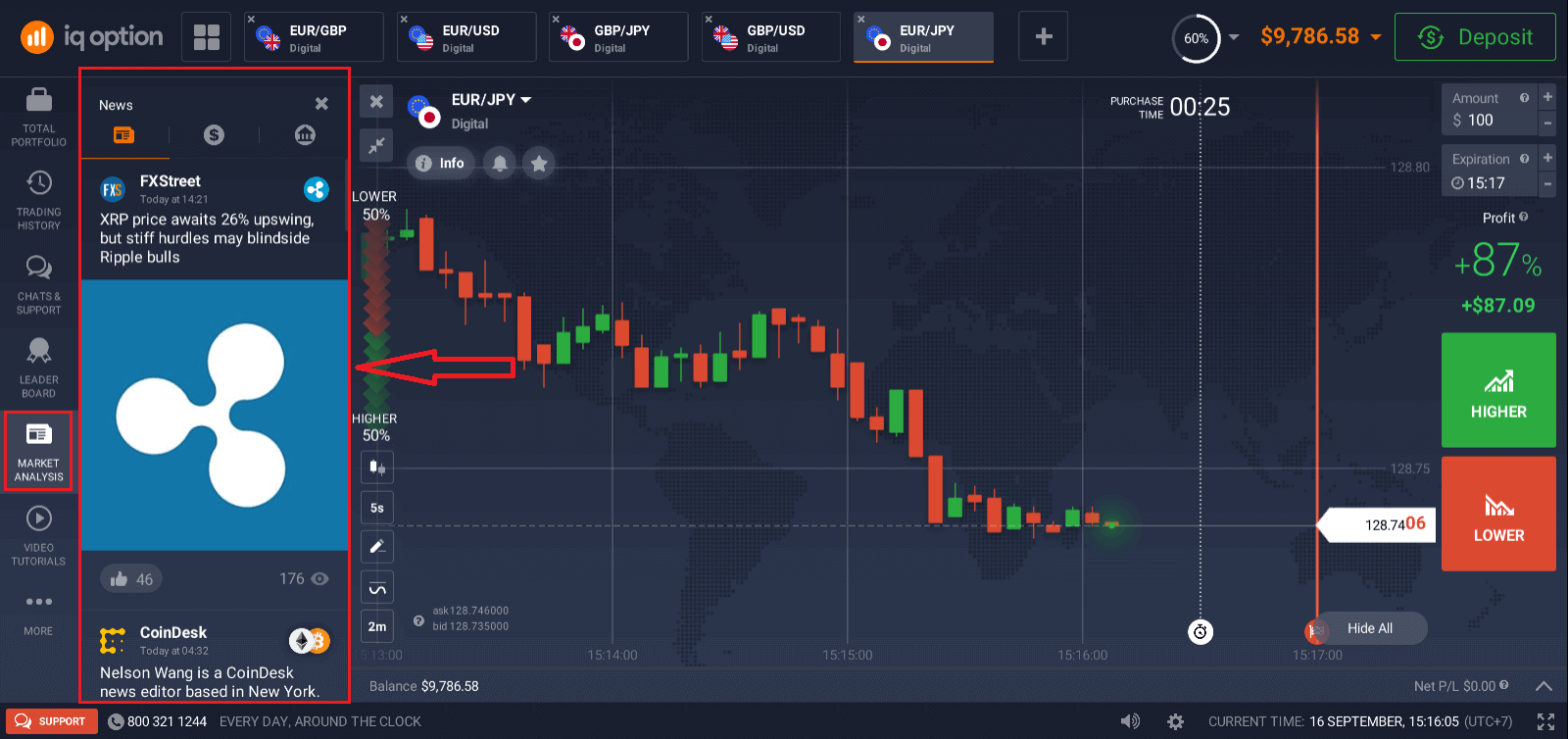
Uanset om du handler med optioner, Forex, aktier, metaller eller kryptovalutaer, er det vigtigt at vide, hvad der sker med verdensøkonomien. Hos IQ Option kan du følge med i nyhederne i sektionen Markedsanalyse uden at forlade Traderoom. En smart nyhedsaggregator fortæller dig, hvilke aktiver der er mest volatile lige nu, og temakalendere giver dig en idé om, hvornår det er bedst at handle.
Ofte stillede spørgsmål (FAQ)
Hvad er det bedste tidspunkt at vælge mellem at handle?
Det bedste handelstidspunkt afhænger af din handelsstrategi og et par andre faktorer. IQ Option anbefaler, at du er opmærksom på markedsplanerne, da overlapningen mellem de amerikanske og europæiske handelssessioner gør priserne mere dynamiske i valutapar som EUR/USD. Du bør også følge markedsnyheder, der kan påvirke bevægelsen af dit valgte aktiv. Det er bedre ikke at handle, når priserne er meget dynamiske for uerfarne handlende, der ikke følger nyhederne og ikke forstår, hvorfor prisen svinger.
Hvor mange optioner kan jeg købe pr. udløbsdato?
Vi begrænser ikke antallet af optioner, du kan købe for en udløbsdato eller et aktiv. Den eneste begrænsning er eksponeringsgrænsen: Hvis handlende allerede har investeret et stort beløb i det aktiv, du har valgt, er det beløb, du investerer, begrænset af denne eksponeringsgrænse. Hvis du arbejder på en konto med rigtige midler, kan du se investeringsgrænsen for hver af optionerne på diagrammet. Klik på feltet, hvor du indtaster beløbet.
Hvad er minimumsprisen for en option?
Vi ønsker, at handel skal være tilgængelig for alle. Minimumsinvesteringsbeløbet for dagens handelsbetingelser kan findes på virksomhedens handelsplatform/hjemmeside.
Hvad er fortjenesten efter salg og den forventede fortjeneste?
Så snart du køber en put- eller call-option, vises tre tal øverst til højre i diagrammet: Samlet investering: hvor meget du har investeret i en handel
Forventet fortjeneste: muligt resultat af transaktionen, hvis diagrammets punkt på udløbslinjen ender på samme sted, som det er nu.
Fortjeneste efter salg: Hvis den er rød, viser den dig, hvor meget af det investerede beløb du vil miste din saldo efter salg. Hvis den er grøn, viser den dig, hvor meget fortjeneste du får efter salg.
Forventet fortjeneste og fortjeneste efter salg er dynamiske, da de ændrer sig afhængigt af flere faktorer, herunder den aktuelle markedssituation, hvor tæt udløbstiden er, og den aktuelle pris på aktivet.
Mange handlende sælger, når de ikke er sikre på, at transaktionen vil give dem en fortjeneste. Salgssystemet giver dig mulighed for at minimere tab på tvivlsomme optioner.
Hvorfor er Sælg-knappen (forudplanlagt optionslukning) inaktiv?
For alt-eller-intet-optioner er salgsknappen tilgængelig fra 30 minutter før udløb til 2 minutter før udløb. Hvis du handler med digitale optioner, er salgsknappen altid tilgængelig.
Ofte stillede spørgsmål
Efter login skal du vælge demo eller live-tilstand, vælge et aktiv, åbne panelet med binære optioner, vælge et udløbstidspunkt og indsatsbeløb, gennemgå den viste potentielle udbetaling, anvende enhver indikator eller tidsramme, du foretrækker, bekræft retning og indsend handlen. Overvåg handlen indtil udløb, og tjek derefter handelshistorikken for afregningsdetaljer og udbetalingsberegning.
IQ Option kræver normalt et minimum første indskud på omkring $10, men de nøjagtige beløb afhænger af dit land, din valuta og den valgte betalingsmetode. Du kan øve dig på demokontoen uden at indbetale; tjek indbetalingsskærmen efter login for metodespecifikke minimumskrav, før du finansierer en live-konto.
Start med at bruge linket til nulstilling af adgangskode på login-siden og tjek din e-mail (spam-/junk-mapper). Hvis tofaktorautentificering blokerer adgang, skal du bruge dine backupkoder eller godkendelsesgendannelsesforløbet. Ryd browsercache, prøv den officielle app eller et andet netværk, og deaktiver VPN'er, der kan udløse sikkerhedsblokeringer. Hvis kontoen er låst, eller du ikke modtager nulstillede e-mails, skal du kontakte support og være forberedt på at bekræfte identiteten med dokumenter, så de kan gendanne adgangen.
Du kan bruge demoen og ofte begynde at handle med en finansieret live-konto, men fuld verifikation (ID og adressedokumenter) er typisk påkrævet for at få adgang til højere indbetalingsgrænser og for at behandle udbetalinger. Regulative regler varierer efter jurisdiktion, så bekræftelsesanmodninger kan vises efter din første indbetaling, eller når du anmoder om en udbetaling.
Brug en unik, stærk adgangskode og aktiver to-faktor-godkendelse, hvor det er muligt, bekræft konto-e-mail og betalingsmetoder, log ud af delte enheder, og hold appen eller browseren opdateret. Pas på phishing: Del aldrig din adgangskode eller bekræftelseskoder, og bekræft supportkontakter, før du sender dokumenter. Gennemgå regelmæssigt sessionsaktivitet og kontakt support med det samme, hvis du bemærker ukendte logins eller transaktioner.