IQ Option Fiók regisztrálása és ellenőrzése – lépések, dokumentumok és időzítés
Írta

Az online kereskedési platform kutatója és útmutatóírója
Brókerplatformokat és kereskedési számlarendszereket kutat.
A számlabeállítás és a személyazonosság-ellenőrzés befejezése jelenti a szokásos akadályt a hitelesítő adatok létrehozása és a valódi kereskedések lebonyolítása között. Az új felhasználók gyakran lefagynak hiányzó dokumentumok, nem egyező személyes adatok vagy nem támogatott személyazonosító szkennelés miatt – olyan problémák, amelyek késleltetik a jóváhagyást és blokkolják a letéteket. Az ellenőrzési követelmények országonként és fizetési módonként eltérőek, így az elfogadott személyazonosító típusok és címigazolások feltöltés előtti ellenőrzése időt takarít meg. Az egyértelmű, nagy felbontású szkennelések előkészítése és annak biztosítása, hogy a profil részletei megegyezzenek a hivatalos dokumentumokkal, csökkenti a felülvizsgálati időt és megakadályozza az ismételt kéréseket.
Az alábbiakban egy gyakorlati áttekintést talál a regisztrációs folyamatról, a személyazonosság- és címellenőrzéshez feltöltendő tartalmakról, a tipikus felülvizsgálati időkről és a gyakori hibák gyors javításáról. Kiemelném továbbá a gyakori elutasítási okokat, és azt is, hogyan lehet javított dokumentumokat benyújtani új jelentkezés indítása nélkül. Ez az áttekintés feltételezi, hogy személyes kereskedési számlát nyit, és azokra az ellenőrzési lépésekre összpontosít, amelyek szükségesek a befizetések, az élő kereskedés és a kifizetések engedélyezéséhez, miután a megfelelőségi ellenőrzések megtörténtek.
Az alábbiakban egy gyakorlati áttekintést talál a regisztrációs folyamatról, a személyazonosság- és címellenőrzéshez feltöltendő tartalmakról, a tipikus felülvizsgálati időkről és a gyakori hibák gyors javításáról. Kiemelném továbbá a gyakori elutasítási okokat, és azt is, hogyan lehet javított dokumentumokat benyújtani új jelentkezés indítása nélkül. Ez az áttekintés feltételezi, hogy személyes kereskedési számlát nyit, és azokra az ellenőrzési lépésekre összpontosít, amelyek szükségesek a befizetések, az élő kereskedés és a kifizetések engedélyezéséhez, miután a megfelelőségi ellenőrzések megtörténtek.
Hogyan regisztráljunk az IQ Option-on
Hogyan regisztráljunk e-mail címmel
1. Regisztrálhatsz egy fiókot a platformon a jobb felső sarokban található „ Regisztráció ” gombra kattintva .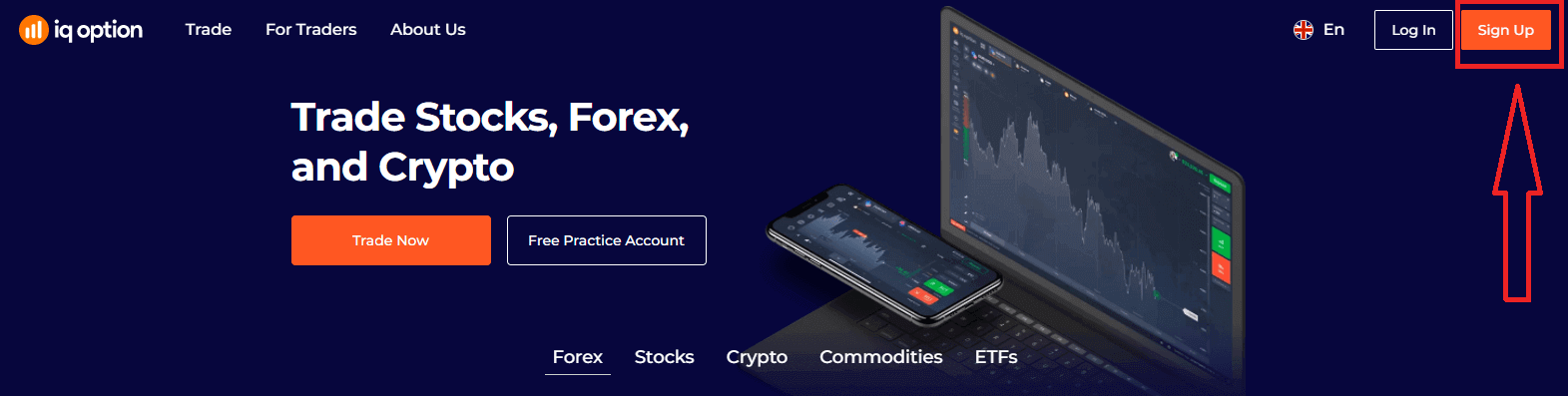
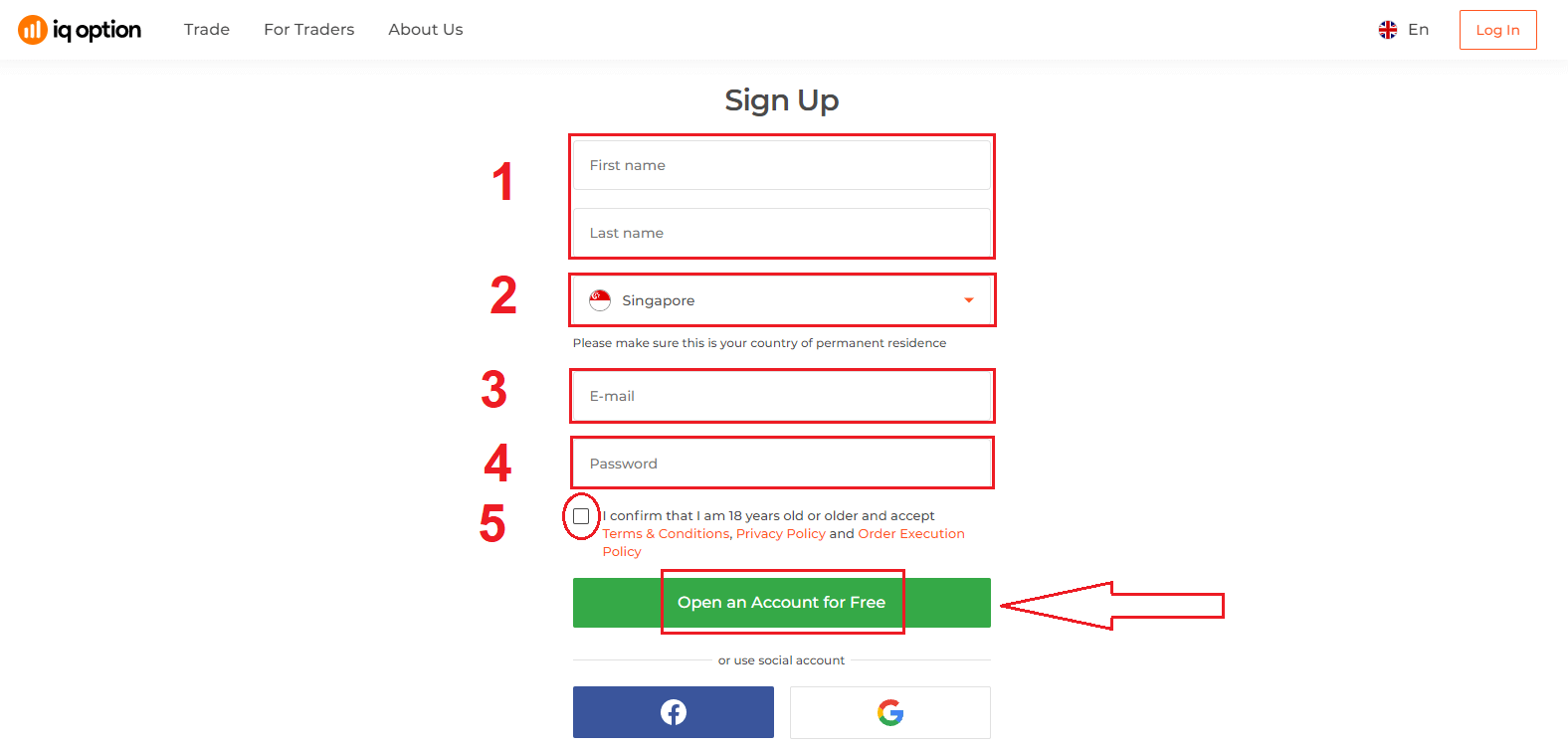
2. A regisztrációhoz ki kell töltened az összes szükséges információt, majd kattints az „Ingyenes fióknyitás” gombra.
- Add meg a keresztnevedet és a vezetékneved
- Válassza ki az állandó lakóhelye szerinti országot
- Adjon meg egy érvényes e-mail címet.
- Hozz létre egy erős jelszót .
- Olvasd el az „Általános Szerződési Feltételeket” és ellenőrizd azokat.
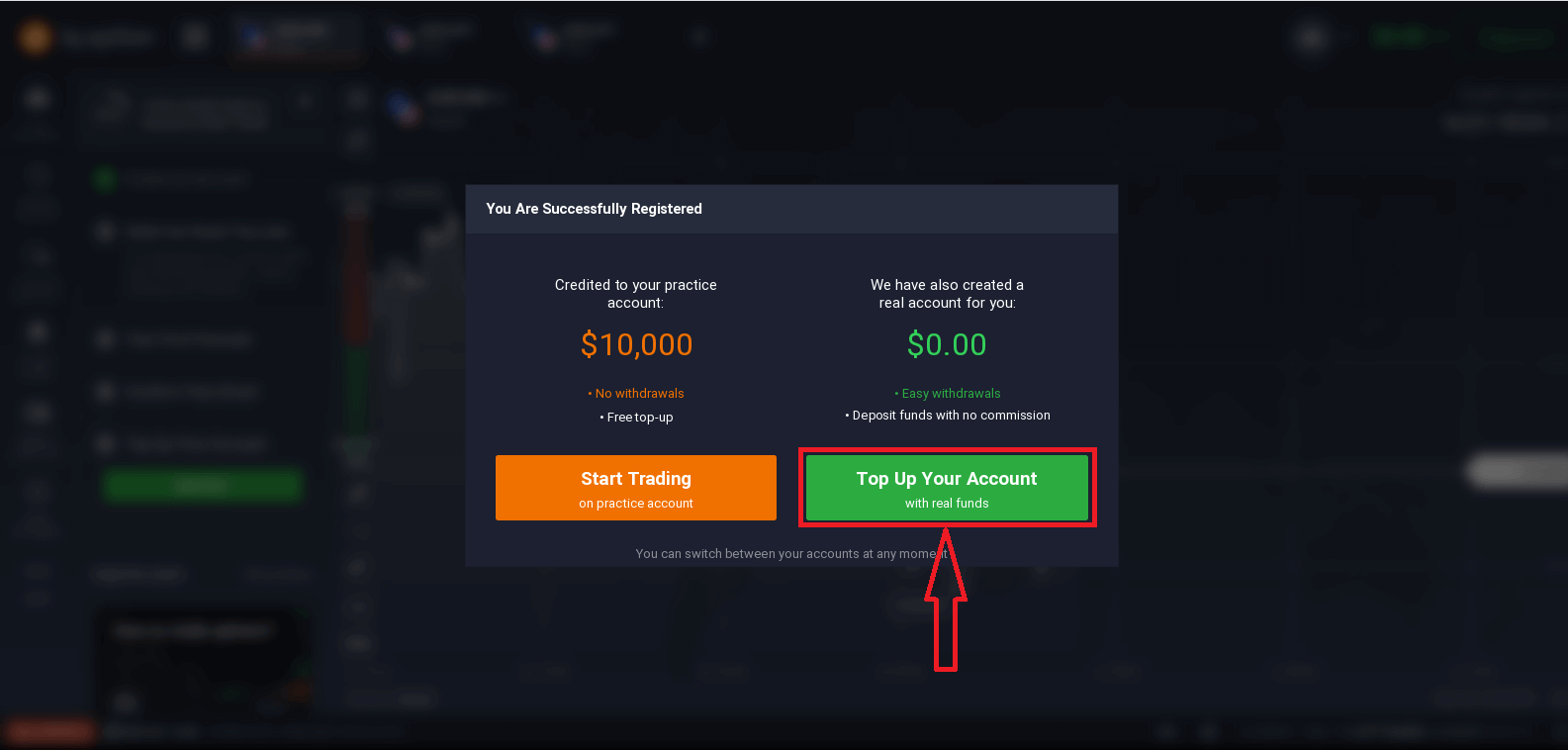
Gratulálunk! Sikeresen regisztrált. Ha most a demószámlát szeretné használni , kattintson a "Kereskedés indítása gyakorlószámlán" gombra.
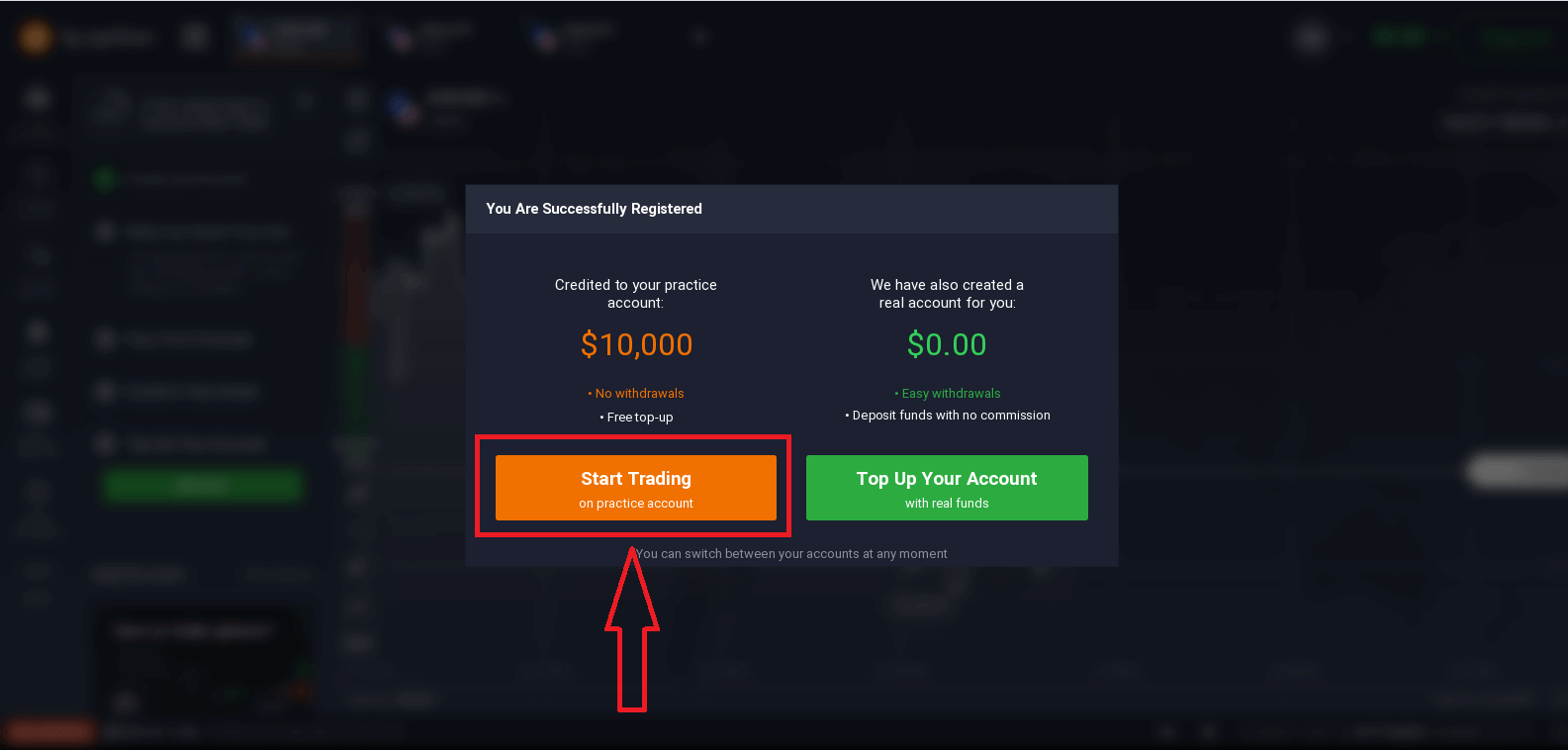
Most már elkezdhet kereskedni. 10 000 dollár van a demószámláján . A demószámla egy eszköz, amellyel megismerkedhet a platformmal, gyakorolhatja kereskedési készségeit különböző eszközökön, és kockázatmentesen kipróbálhat új mechanikákat valós idejű grafikonon.
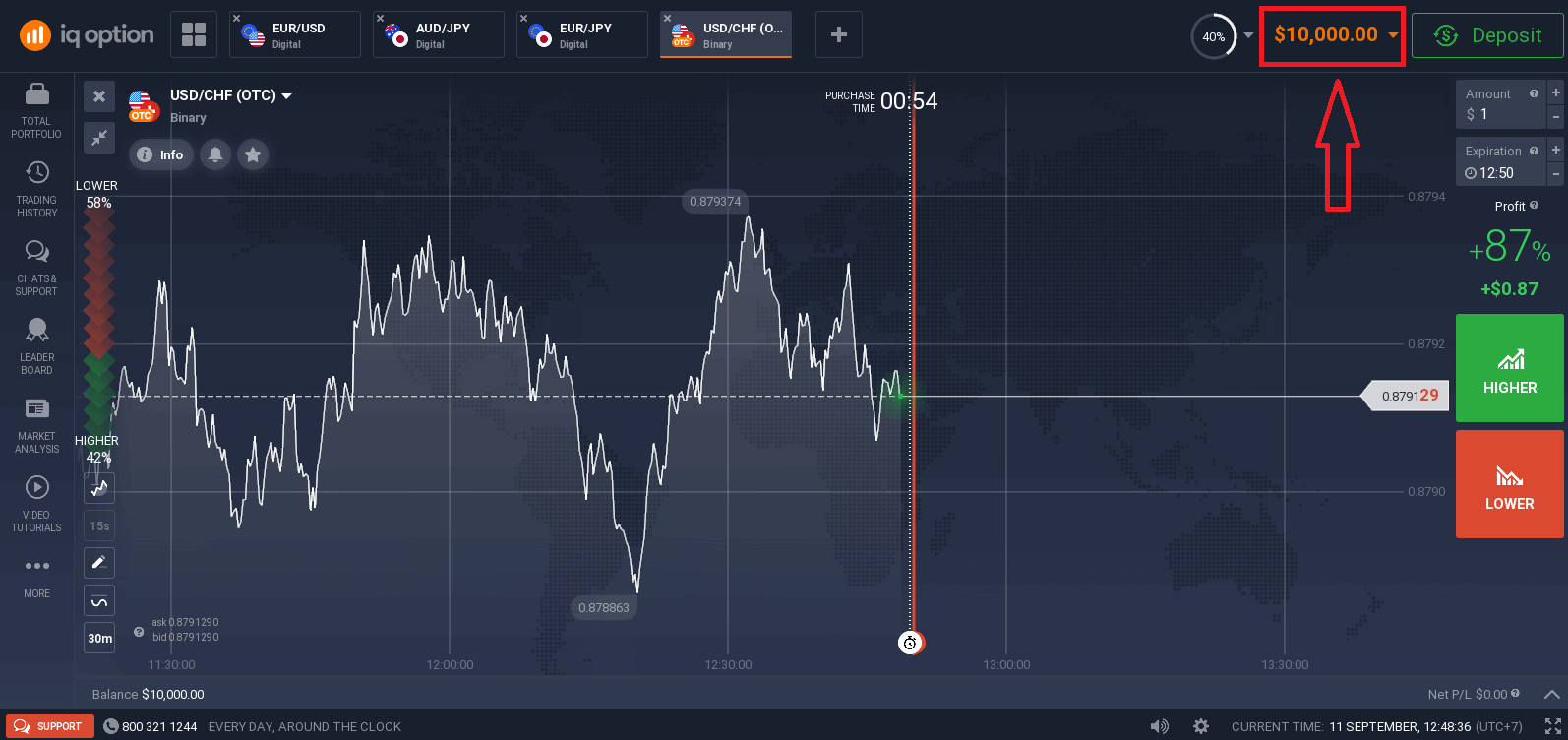
Valódi számlán is kereskedhet befizetés után, ha a "Számla feltöltése valódi pénzeszközökkel" gombra kattint.
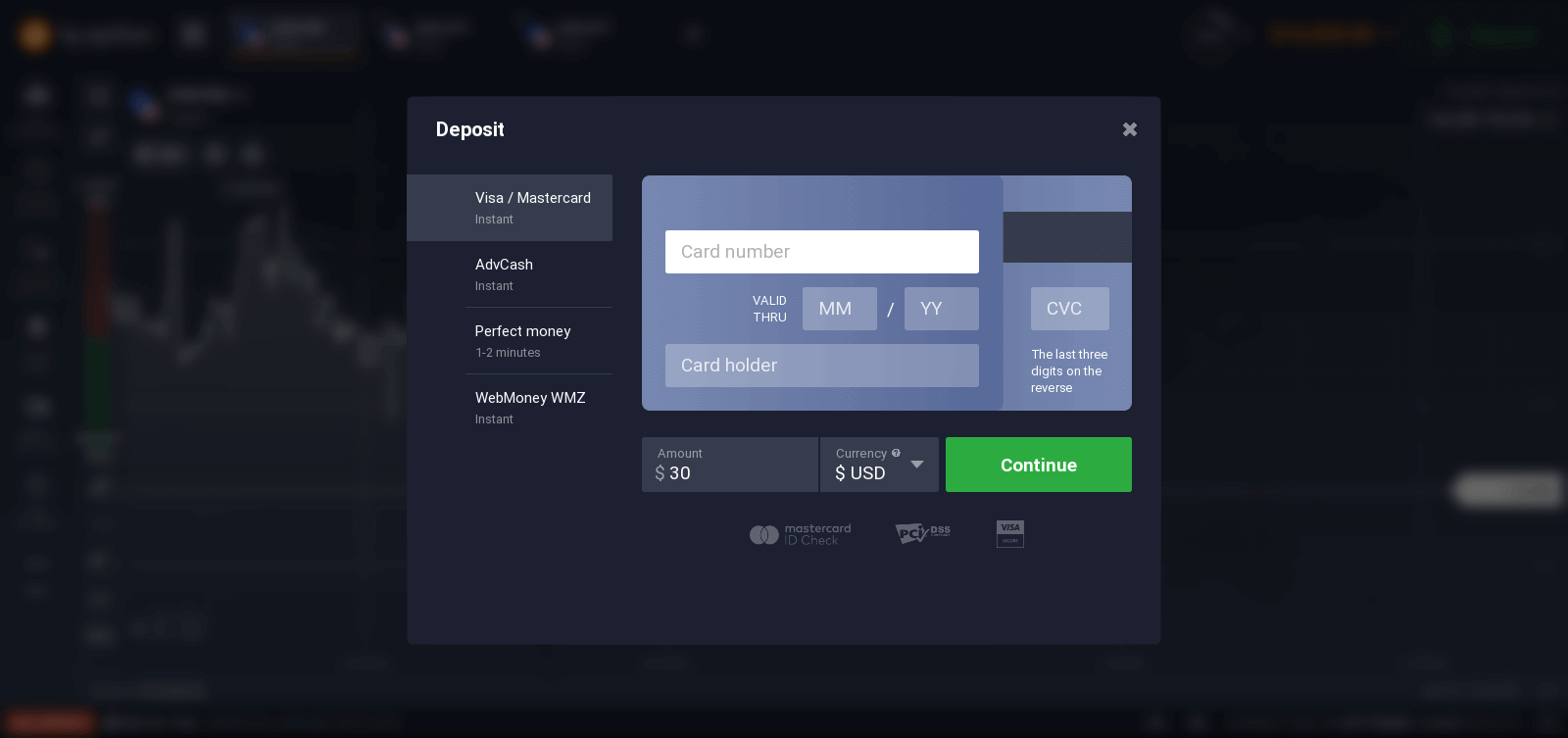
Az élő kereskedés megkezdéséhez be kell fektetnie a számlájára (a minimális befizetés 10 USD/GBP/EUR).
További információ a befizetésről: Hogyan lehet befizetni az IQ Optionban?
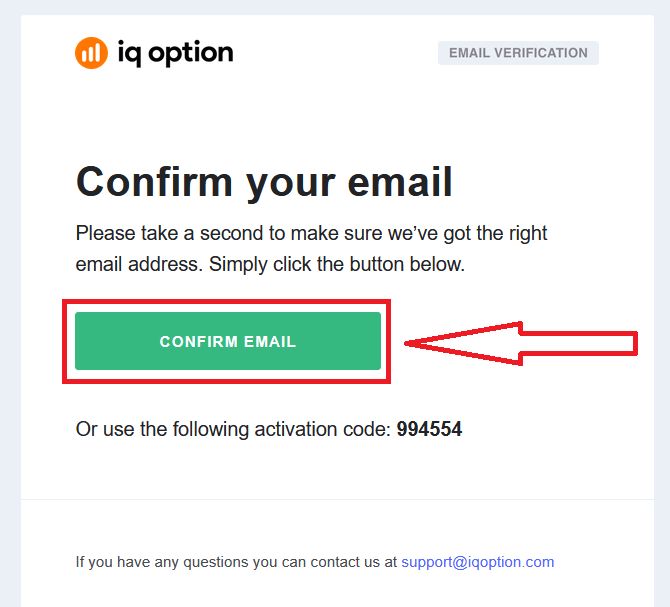
Végül hozzáfér az e-mail fiókjához, az IQ Option küld Önnek egy visszaigazoló e-mailt. Kattintson az e-mailben található linkre a fiókja aktiválásához. Így befejezte a regisztrációt és a fiók aktiválását.
Hogyan regisztráljunk Facebook-fiókkal
Lehetőséged van fiókodat weben keresztül is megnyitni a Facebook-fiókodon keresztül, és ezt néhány egyszerű lépésben megteheted: 1. Kattints a Facebook gombra.
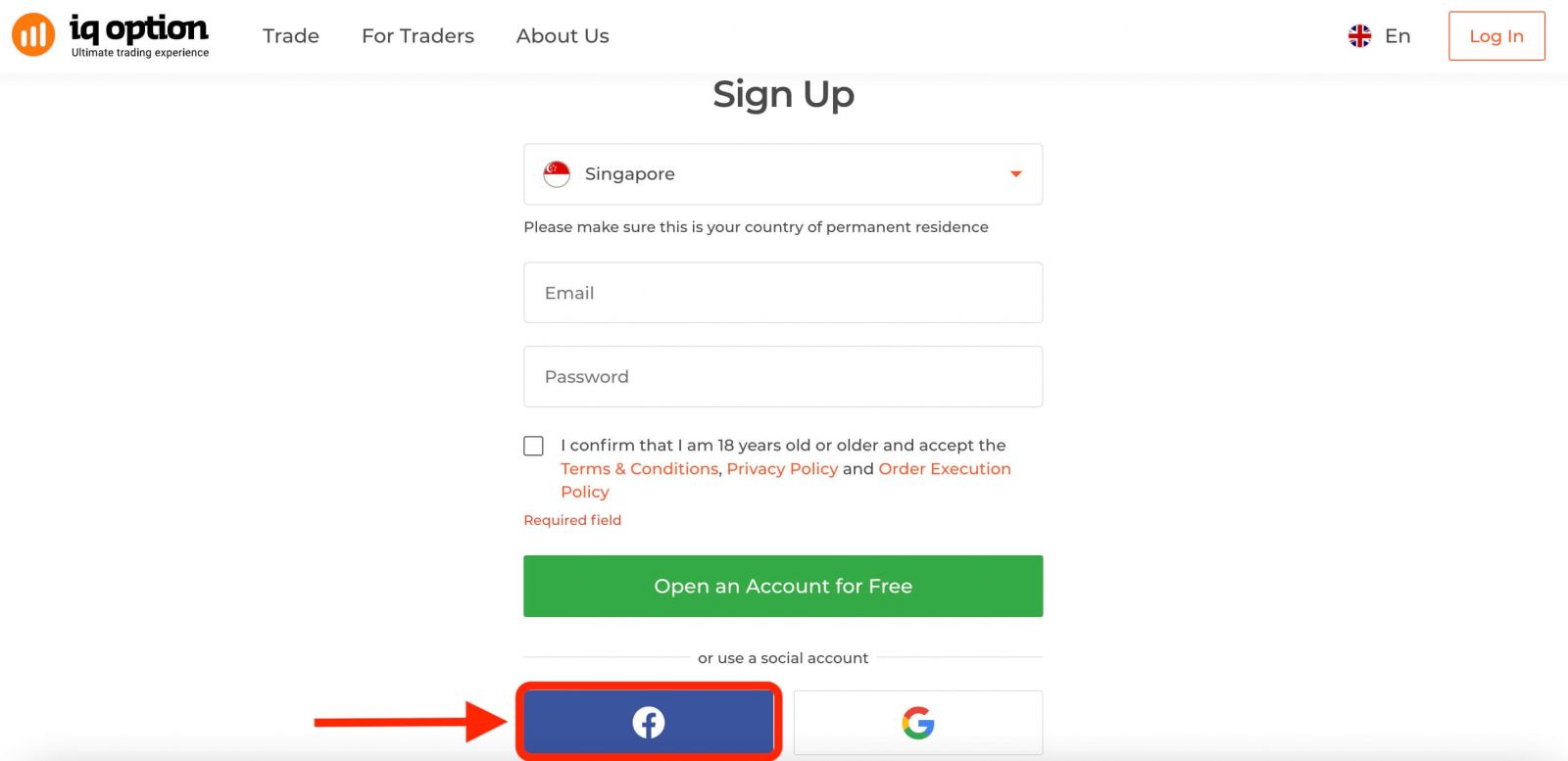
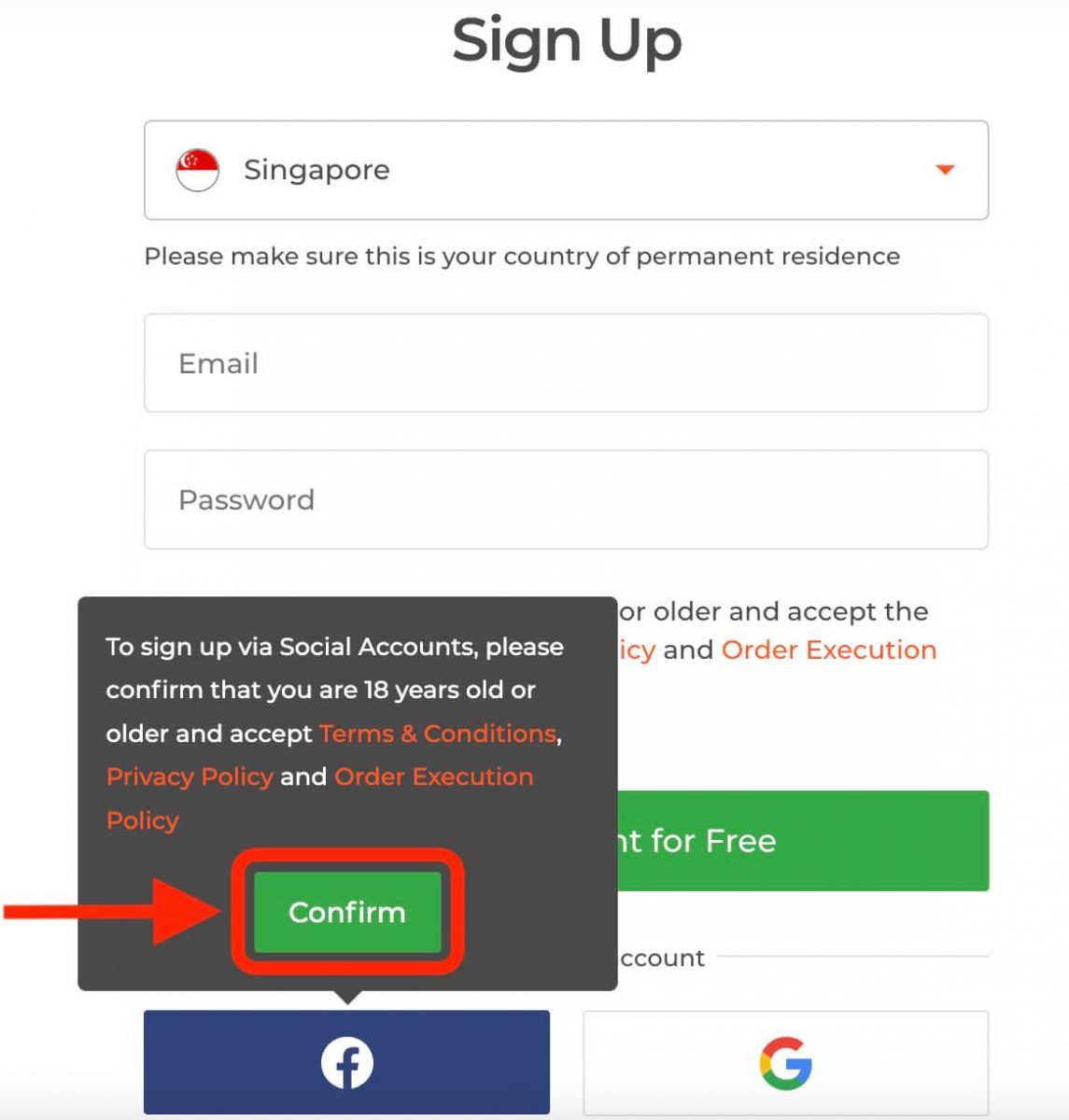
Ezután megkérdezi, hogy betöltötted-e a 18. életévedet, és elfogadod-e a Felhasználási feltételeket, az Adatvédelmi irányelveket és a Megbízásteljesítési irányelveket, majd kattints a „ Megerősítés ” gombra.
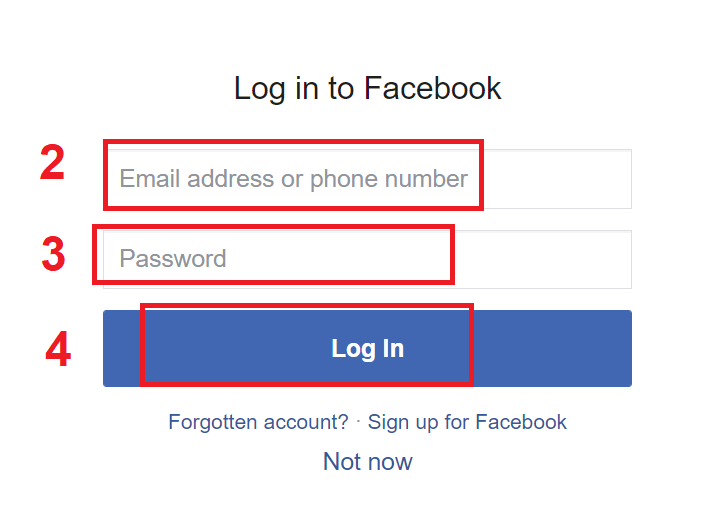
2. Megnyílik a Facebook bejelentkezési ablak, ahol meg kell adnod a Facebook regisztrációjához használt e-mail címedet.
3. Add meg a Facebook-fiókod jelszavát.
4. Kattints a „Bejelentkezés” gombra.
Miután a „Bejelentkezés” gombra kattintottál, az IQ Option hozzáférést kér a következőkhöz: A neved, a profilképed és az e-mail címed. Kattints a Folytatás... gombra.
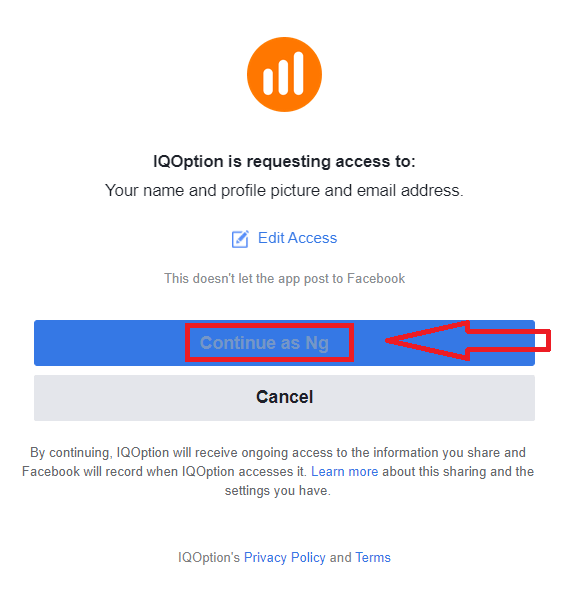
Ezt követően automatikusan átirányítunk az IQ Option platformjára.
Hogyan regisztráljunk Google-fiókkal
1. Google-fiókkal való regisztrációhoz kattintson a regisztrációs űrlapon található megfelelő gombra. 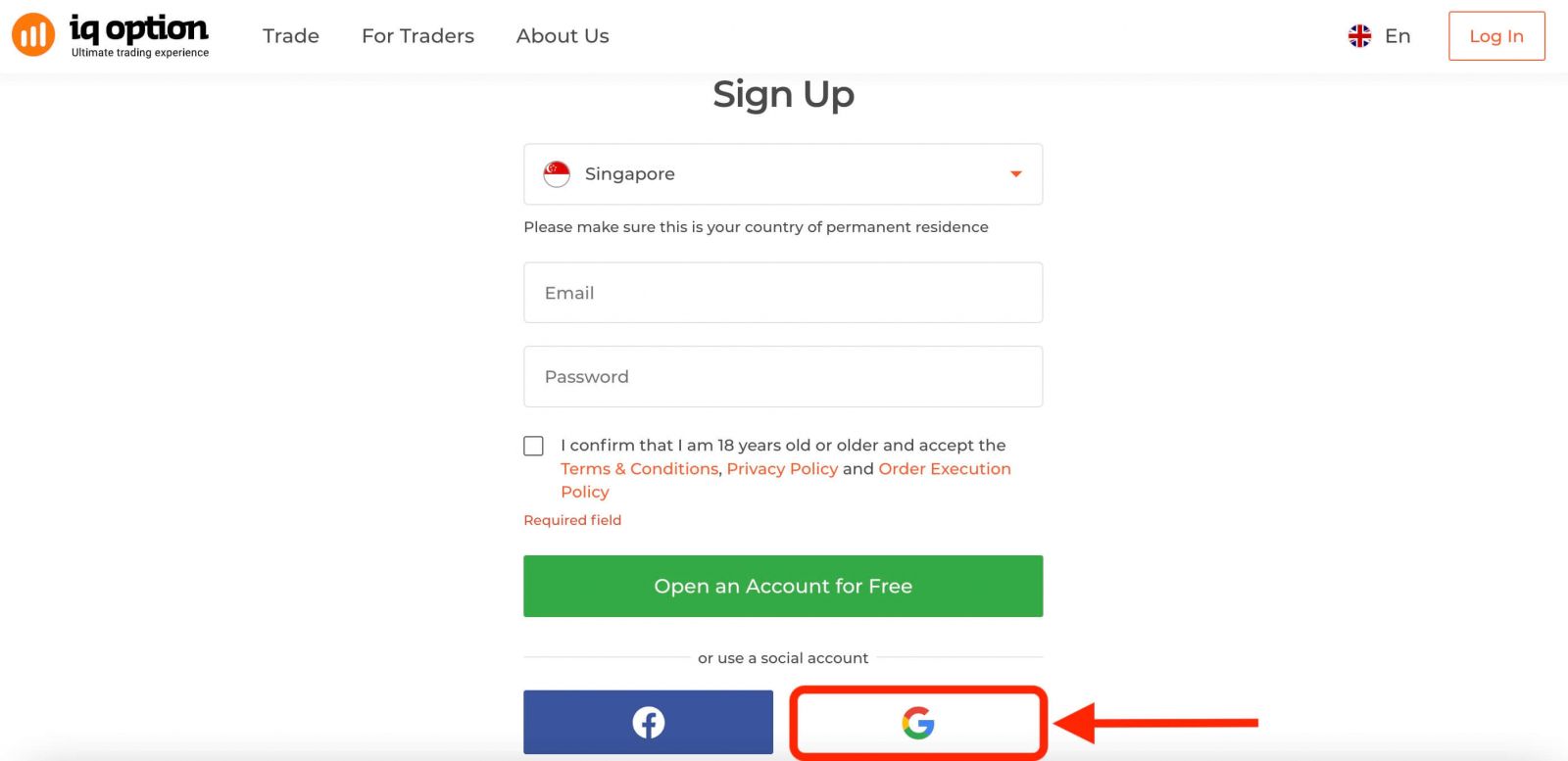
Ezután a rendszer megkérdezi, hogy betöltötte-e a 18. életévét, és elfogadja-e a Felhasználási feltételeket, az Adatvédelmi irányelveket és a Megrendelések végrehajtására vonatkozó irányelveket, majd kattintson a „ Megerősítés ” gombra
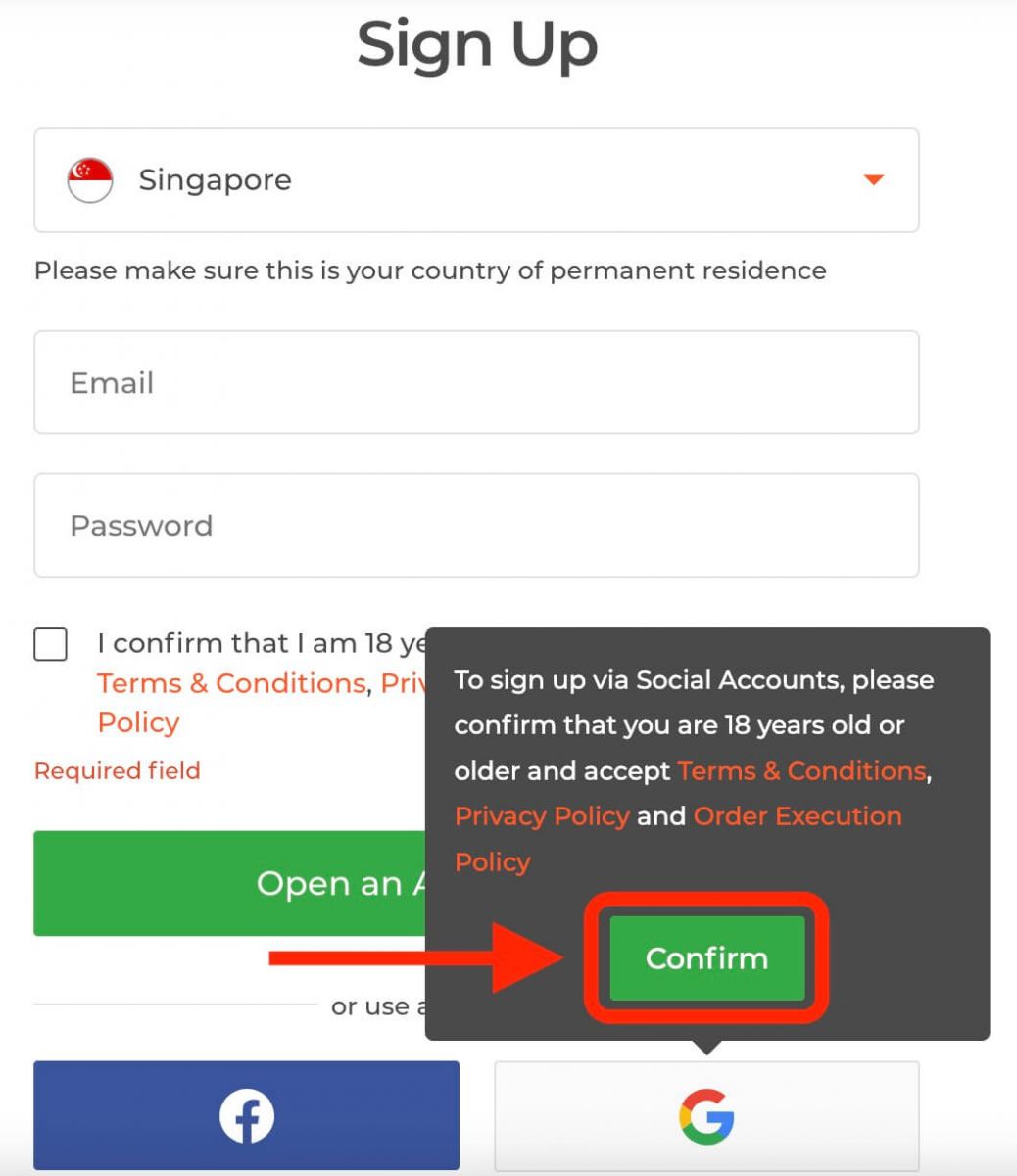
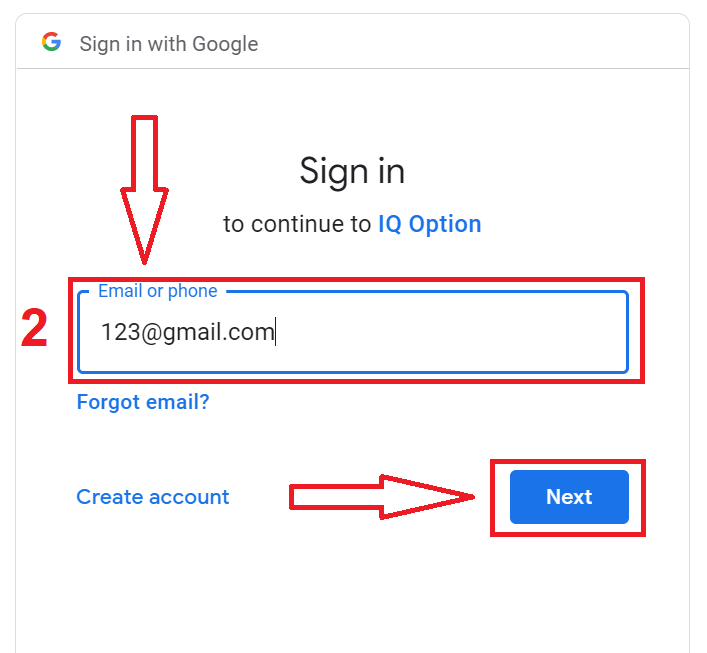
. 2. Az újonnan megnyílt ablakban adja meg telefonszámát vagy e-mail címét, majd kattintson a „Tovább” gombra.
3. Ezután adja meg Google-fiókja jelszavát, majd kattintson a „Tovább” gombra.
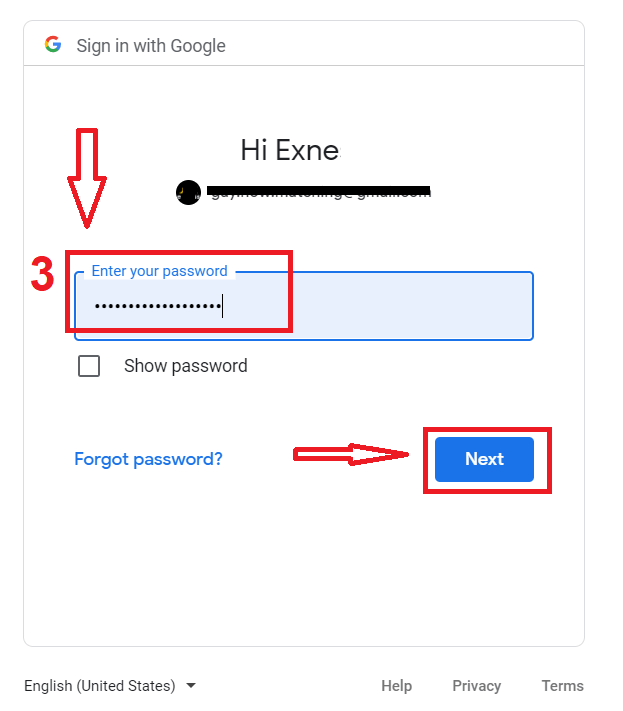
Ezután kövesse a szolgáltatás által az e-mail címére küldött utasításokat.
Regisztráljon az IQ Option iOS alkalmazásban
Ha iOS mobileszközöd van, le kell töltened a hivatalos IQ Option mobilalkalmazást az App Store-ból vagy innen . Egyszerűen keresd meg az „IQ Option - FX Broker” alkalmazást, és töltsd le iPhone-odra vagy iPad-edre.A kereskedési platform mobil verziója pontosan megegyezik a webes verziójával. Következésképpen nem lesz probléma a kereskedéssel és a pénzátutalással. Ezenkívül az iOS-re készült IQ Option kereskedési alkalmazást az online kereskedés legjobb alkalmazásának tartják. Így magas értékeléssel rendelkezik az áruházban.
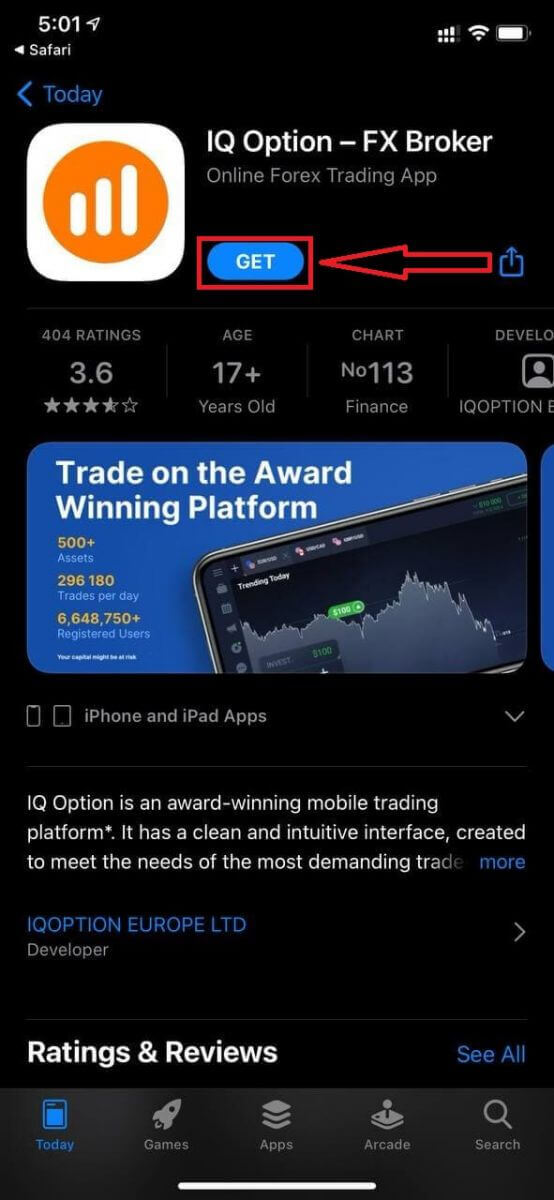
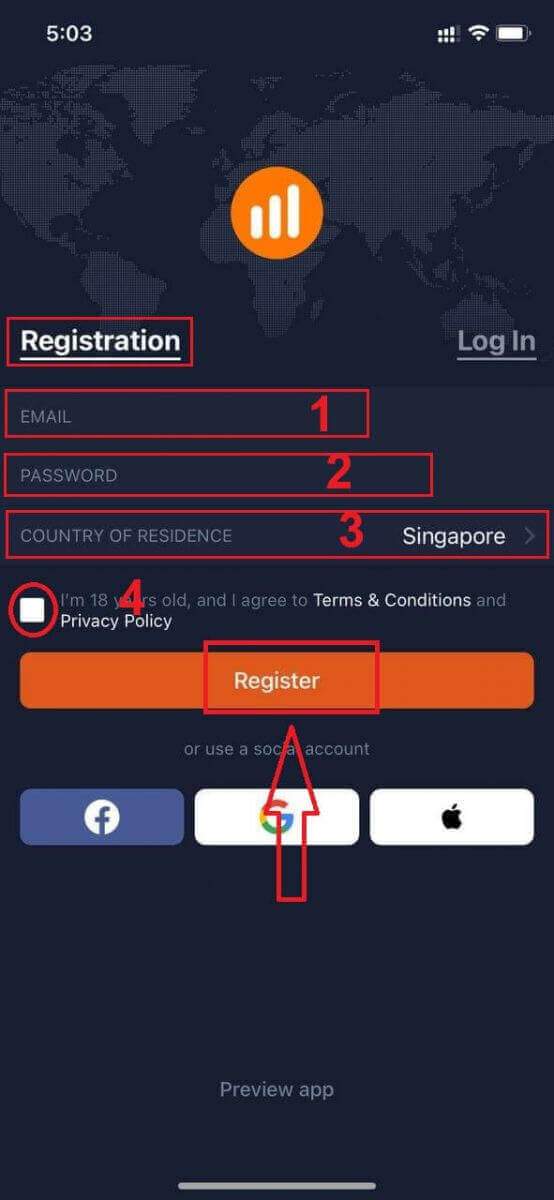
Az iOS mobilplatformra is regisztrálhatsz.
- Adjon meg egy érvényes e-mail címet.
- Hozz létre egy erős jelszót .
- Válassza ki az állandó lakóhelye szerinti országot
- Ellenőrizze az „Általános Szerződési Feltételek” lehetőséget, majd kattintson a „ Regisztráció ” gombra.
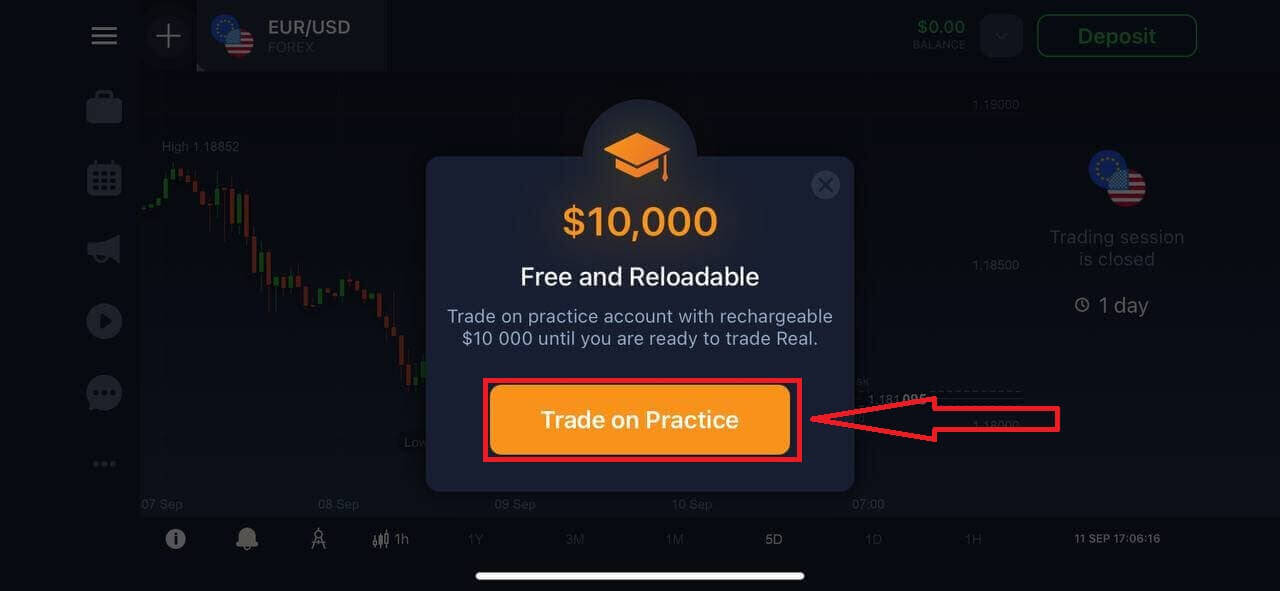
Gratulálunk! Sikeresen regisztrált, kattintson a "Gyakorló kereskedés" gombra a demószámlával való kereskedéshez.
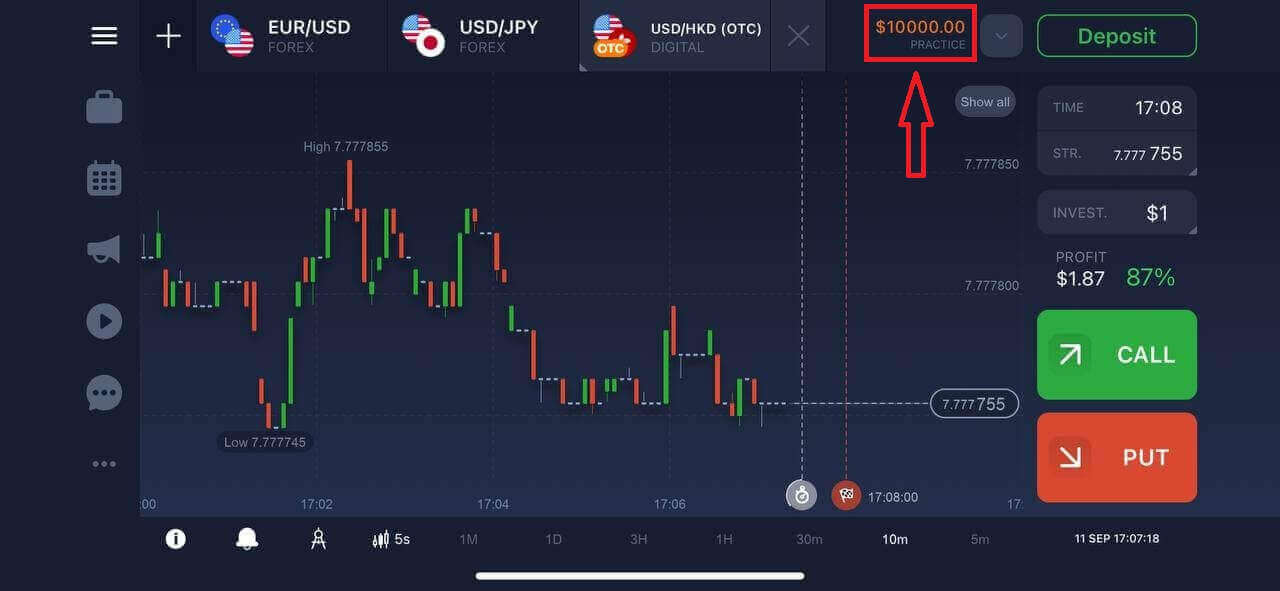
10 000 dollárral rendelkezik a demószámláján.
Regisztrálj az IQ Option Android alkalmazásban
Ha Android mobileszközöd van, le kell töltened a hivatalos IQ Option mobilalkalmazást a Google Playről vagy innen . Egyszerűen keresd meg az „IQ Option - Online Investing Platform” alkalmazást, és töltsd le az eszközödre. A kereskedési platform mobil verziója pontosan megegyezik a webes verziójával. Következésképpen nem lesz probléma a kereskedéssel és a pénzátutalással. Sőt, az Androidra készült IQ Option kereskedési alkalmazást az online kereskedés legjobb alkalmazásának tartják. Így magas értékeléssel rendelkezik az áruházban.
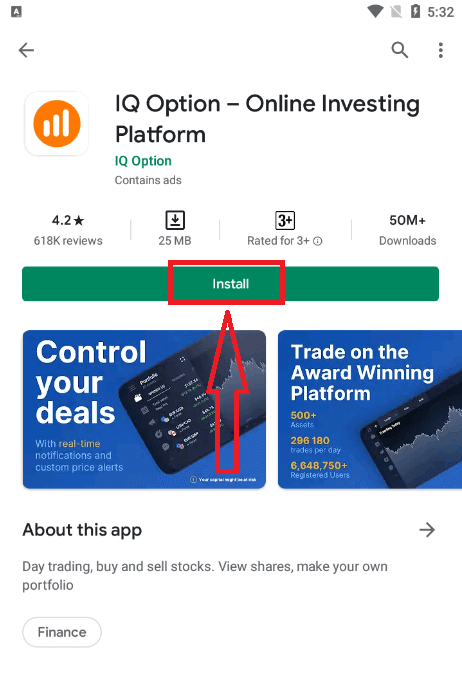
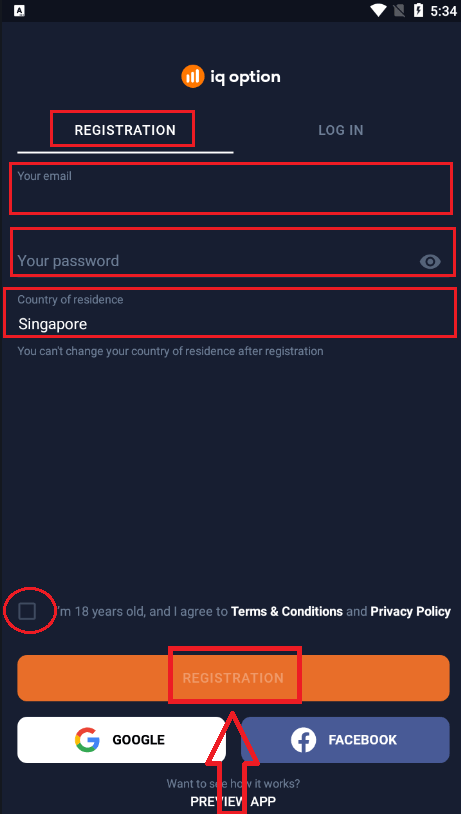
Az Android mobilplatformra is regisztrálhatsz.
- Adjon meg egy érvényes e-mail címet.
- Hozz létre egy erős jelszót .
- Válassza ki az állandó lakóhelye szerinti országot
- Ellenőrizze az „Általános Szerződési Feltételek” lehetőséget, majd kattintson a „ Regisztráció ” gombra.
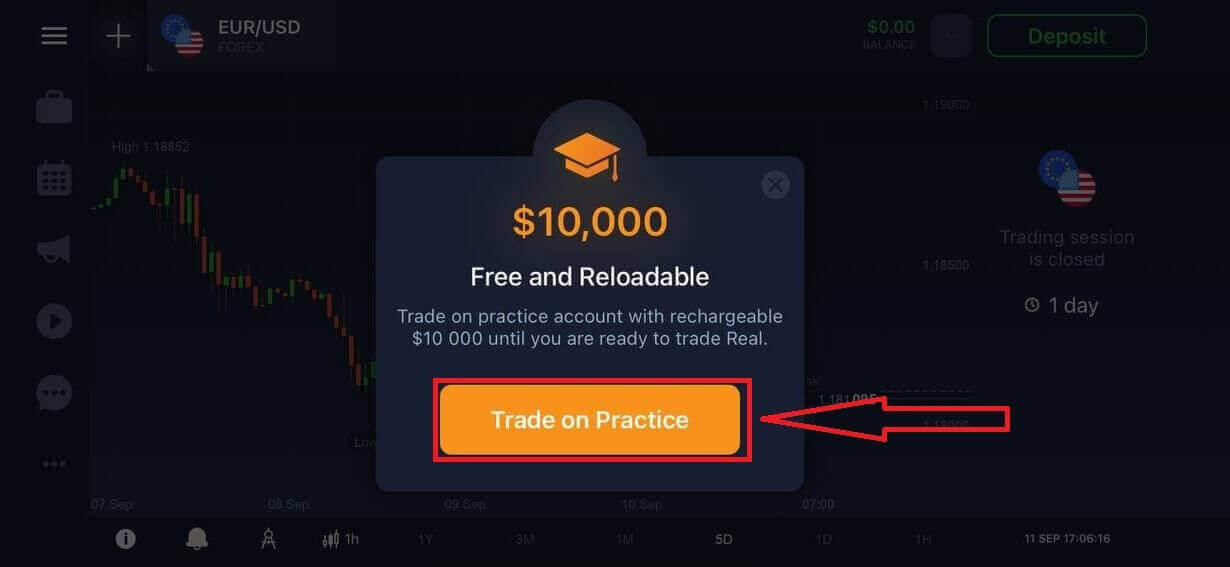
Gratulálunk! Sikeresen regisztrált, kattintson a „Kereskedés gyakorlásképpen” gombra a demószámlával való kereskedéshez.
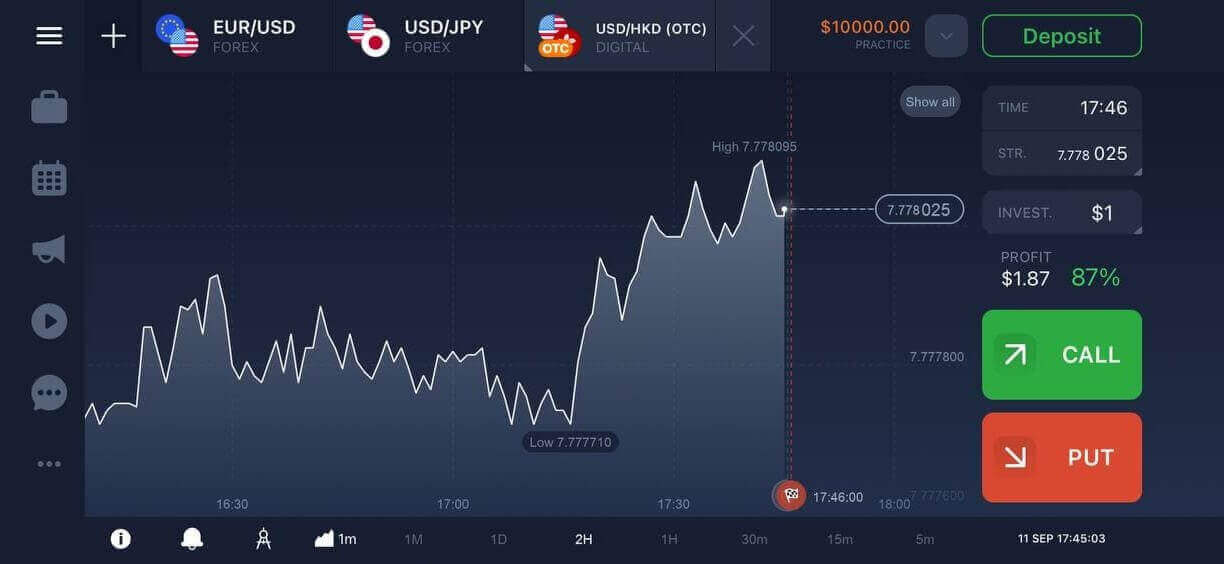
10 000 dollárral rendelkezik a demószámláján.
Regisztráljon IQ Option fiókot mobil webes verzióban
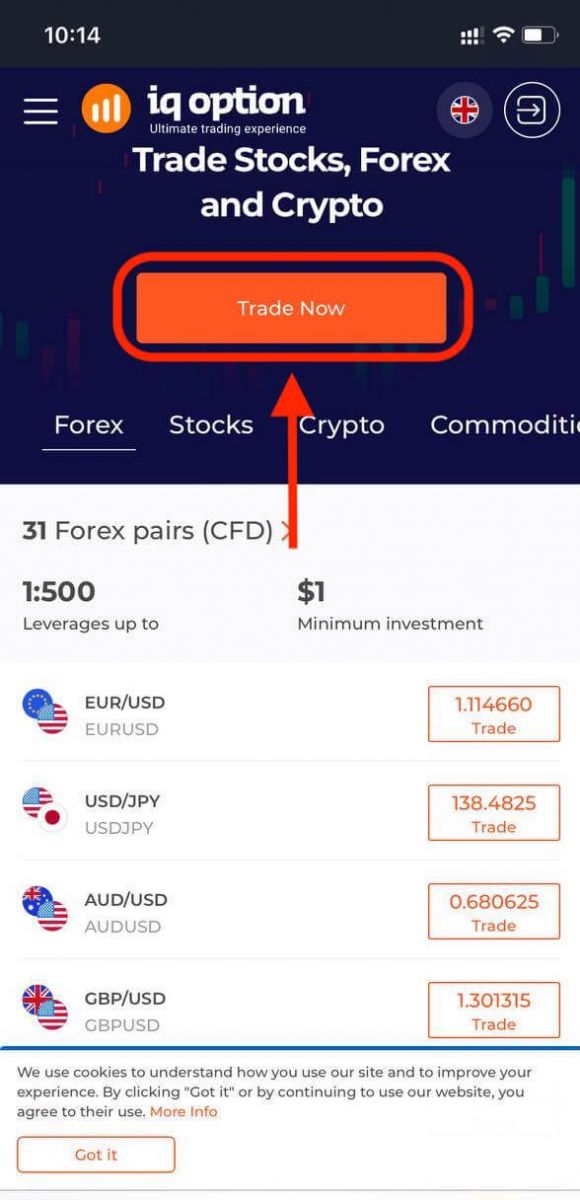
Ha az IQ Option kereskedési platform mobil webes verzióján szeretne kereskedni, ezt könnyedén megteheti. Először nyissa meg a böngészőt a mobileszközén, és látogassa meg a bróker weboldalát. Koppintson a "Kereskedés most" gombra középen.
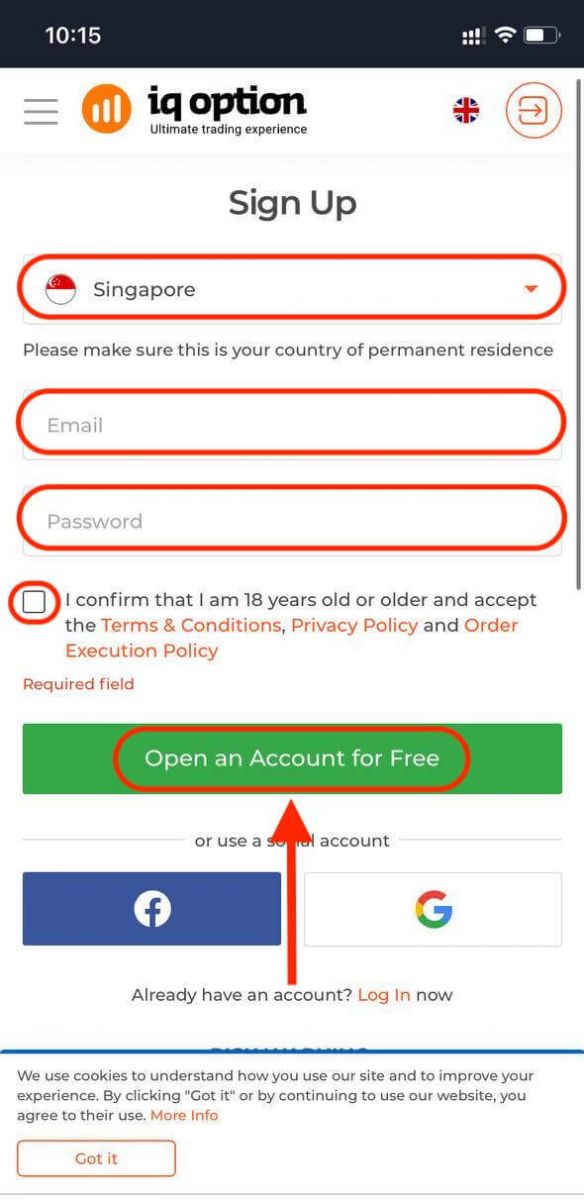
Ebben a lépésben továbbra is meg kell adnia az adatokat: e-mail cím, jelszó, ellenőrizze az "Általános Szerződési Feltételek" pontot, majd koppintson az "Ingyenes számlanyitás" gombra.
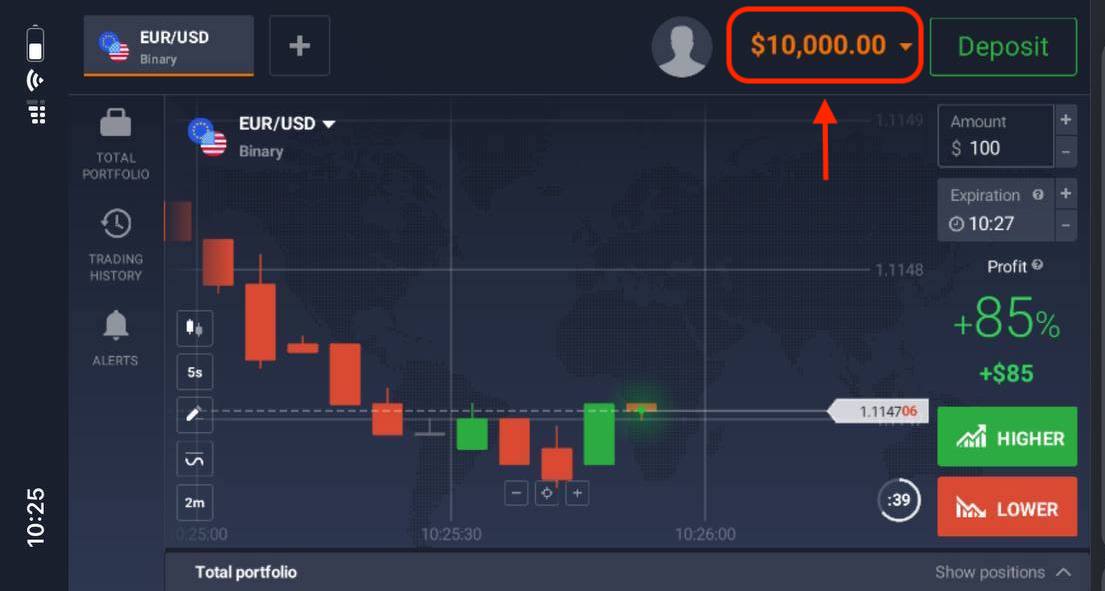
Íme! Most már kereskedhet a platform mobil webes verziójáról. A kereskedési platform mobil webes verziója pontosan megegyezik a hagyományos webes verziójával. Következésképpen nem lesz probléma a kereskedéssel és a pénzátutalással.
10 000 dolláros demószámlája van.
Gyakran Ismételt Kérdések (GYIK)
Mennyi pénzt kereshetek a gyakorlószámlán?
A gyakorlószámlán végrehajtott tranzakciókból nem lehet profitot realizálni. Virtuális pénzeszközökhöz jutsz, és virtuális tranzakciókat hajthatsz végre. Ez a számlán csak képzési célokat szolgál. Ahhoz, hogy valódi pénzzel kereskedhess, valódi számlára kell befizetned.
Hogyan válthatok a gyakorlófiók és a valódi fiók között?
A számlák közötti váltáshoz kattintson az egyenlegére a jobb felső sarokban. Győződjön meg róla, hogy a kereskedési szobában van. A megnyíló panelen az összes számlája látható: a valódi számlája és a gyakorlószámlája. Kattintson egy számlára, hogy aktívvá tegye, és kereskedésre használhassa.
Hogyan tudom feltölteni a gyakorlószámlámat?
A gyakorlószámládat bármikor ingyenesen feltöltheted, ha az egyenleged 10 000 dollár alá esik. Először ki kell választanod ezt a számlát. Ezután kattints a jobb felső sarokban található két nyíllal jelölt zöld Befizetés gombra. Megnyílik egy ablak, ahol kiválaszthatod, hogy melyik számlát szeretnéd feltölteni: a gyakorlószámlát vagy a valódi számlát.
Vannak az IQ Optionnak alkalmazásai PC-re, iOS-re vagy Androidra?
Igen! Számítógépeken a platform gyorsabban reagál a Windows és Mac OS alkalmazásokban. Miért gyorsabb a kereskedés az alkalmazásban? A weboldal lassabban frissíti a grafikon mozgását, mert a böngésző nem használja a rendelkezésre álló WebGL képességeket a számítógép videokártya erőforrásainak maximalizálására. Az alkalmazásnak nincs ilyen korlátozása, így szinte azonnal frissíti a grafikont. Az IQ Option iOS és Android alkalmazásokhoz is rendelkezik. Az alkalmazásokat az IQ Option letöltési oldalán találhatja és töltheti le. Ha az alkalmazás verziója nem érhető el az eszközéhez, akkor is kereskedhet az IQ Option weboldalán.
Hogyan tehetem biztonságossá a fiókomat?
Fiókod védelme érdekében használj kétlépcsős hitelesítést. Minden alkalommal, amikor bejelentkezel a platformra, a rendszer kérni fog egy speciális kód megadását, amelyet a telefonszámodra küldünk. A beállítást a Beállításokban aktiválhatod. Hogyan ellenőrizhetjük a fiókunkat az IQ Optionon
Hogyan tudom ellenőrizni a fiókomat?
Fiókja ellenőrzéséhez kattintson a piros vonalra az „E-mail cím ellenőrzése” gombra, ahogy az itt látható.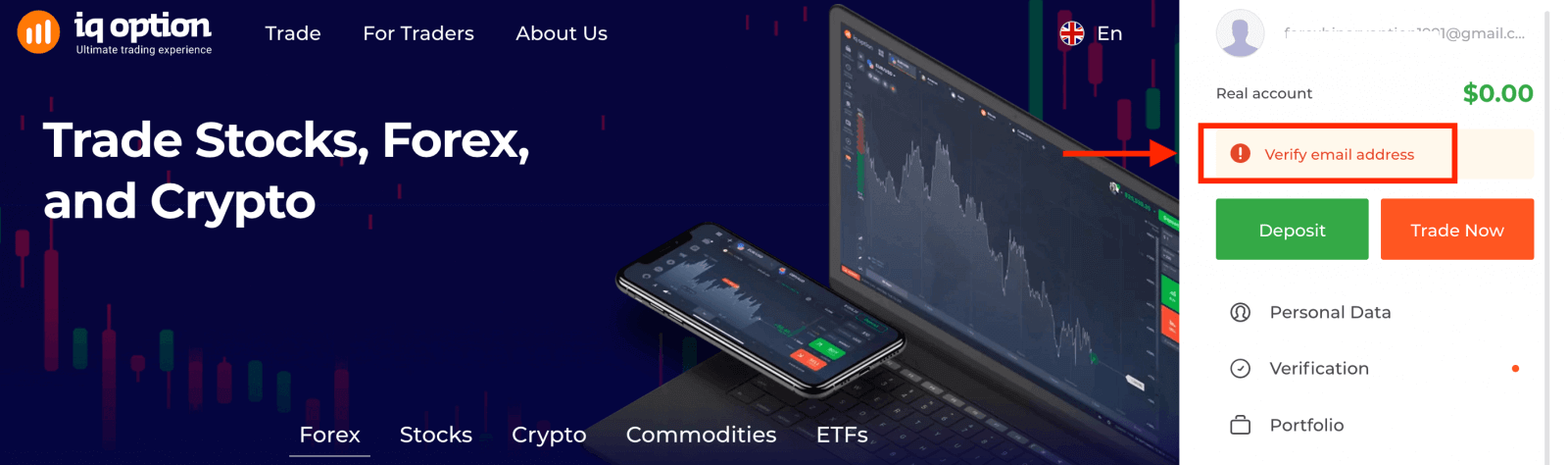
1. lépés: erősítse meg e-mail címét. A regisztráció során kapni fog egy e-mailt egy megerősítő kóddal. Írja be ezt a kódot a megfelelő mezőbe. A
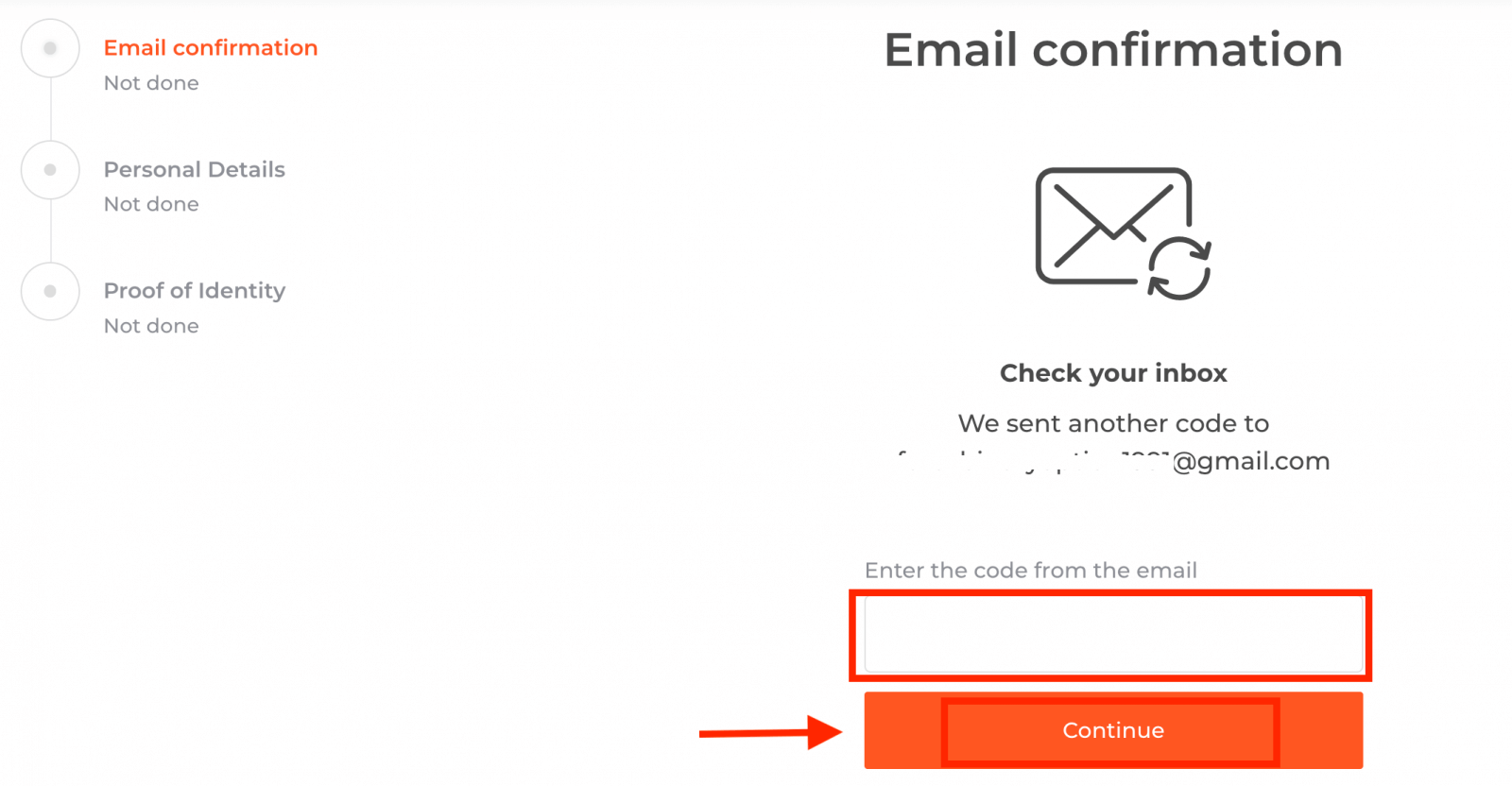
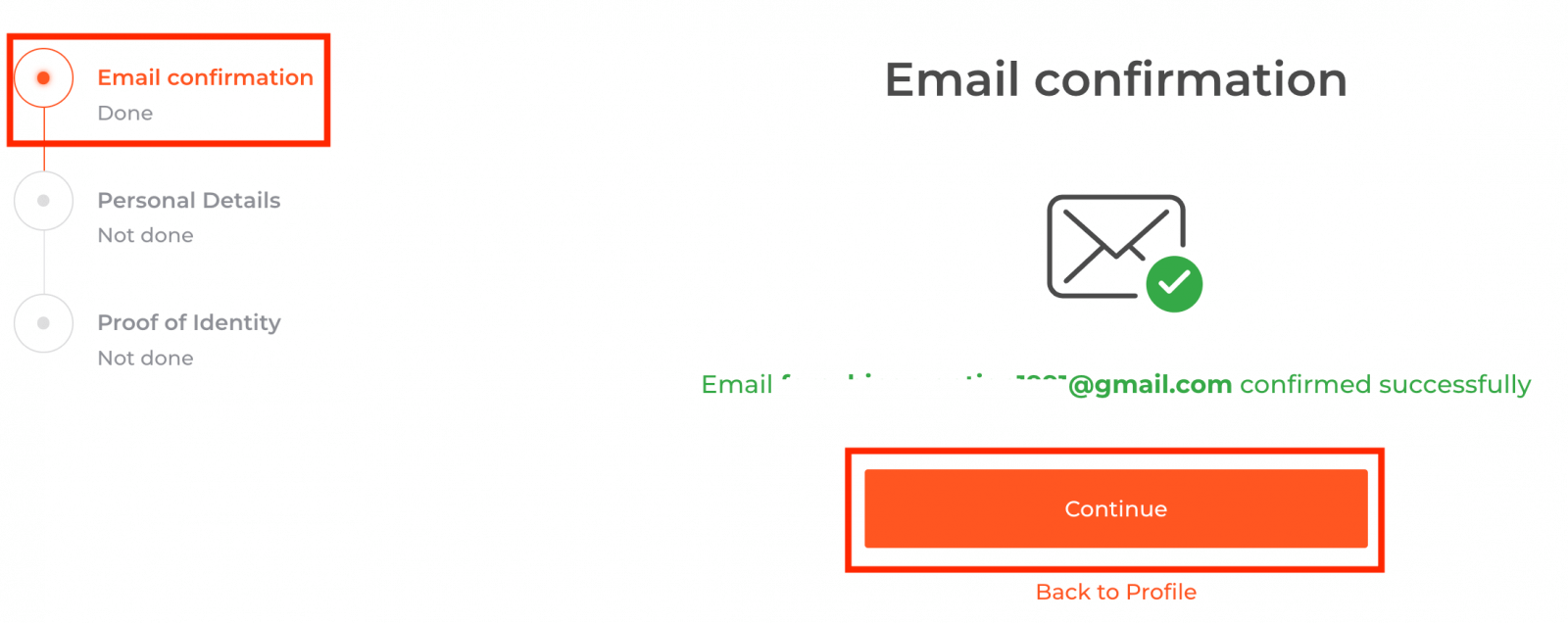
2. lépés elengedhetetlen az ellenőrzési folyamat befejezéséhez.
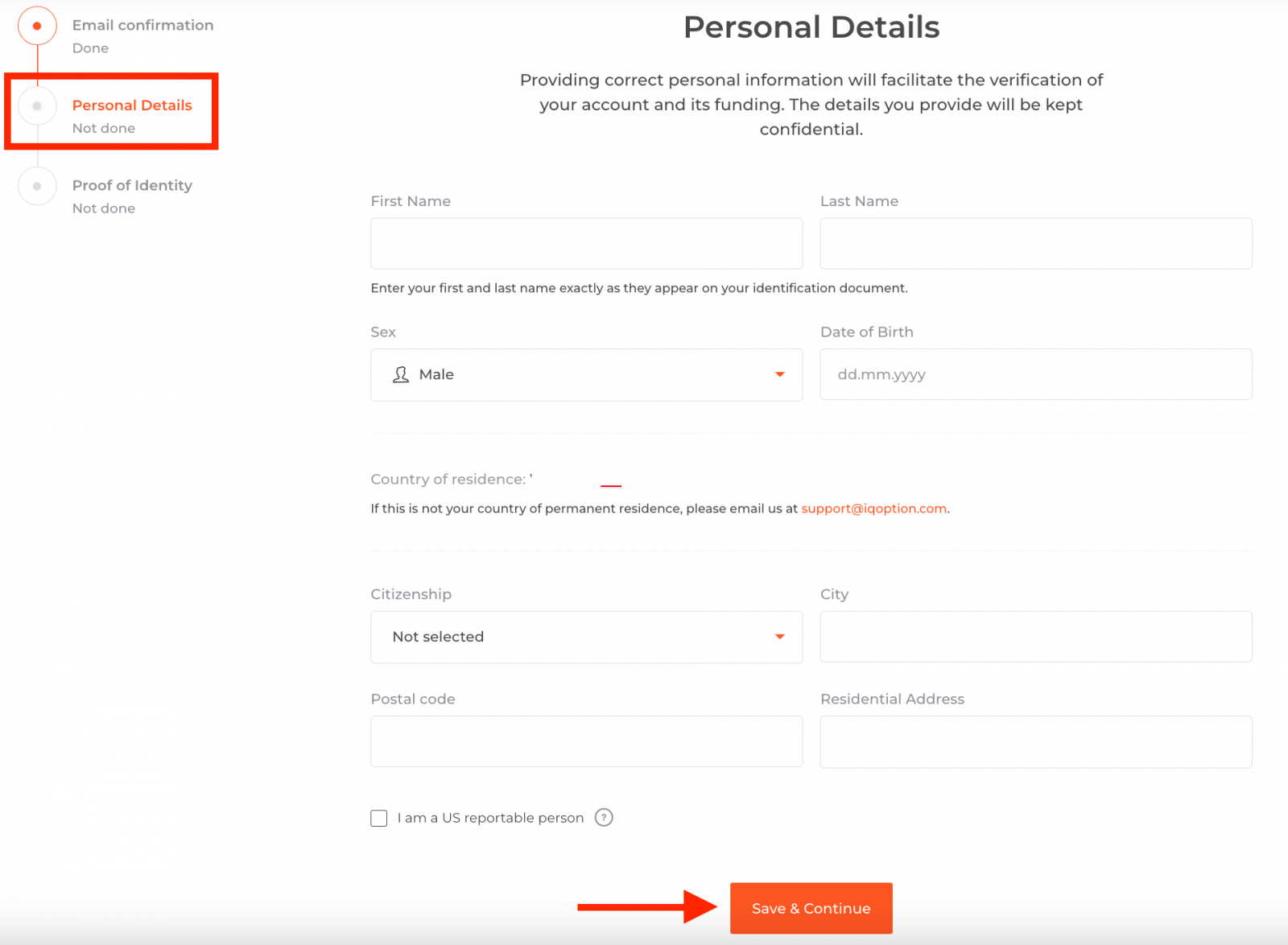
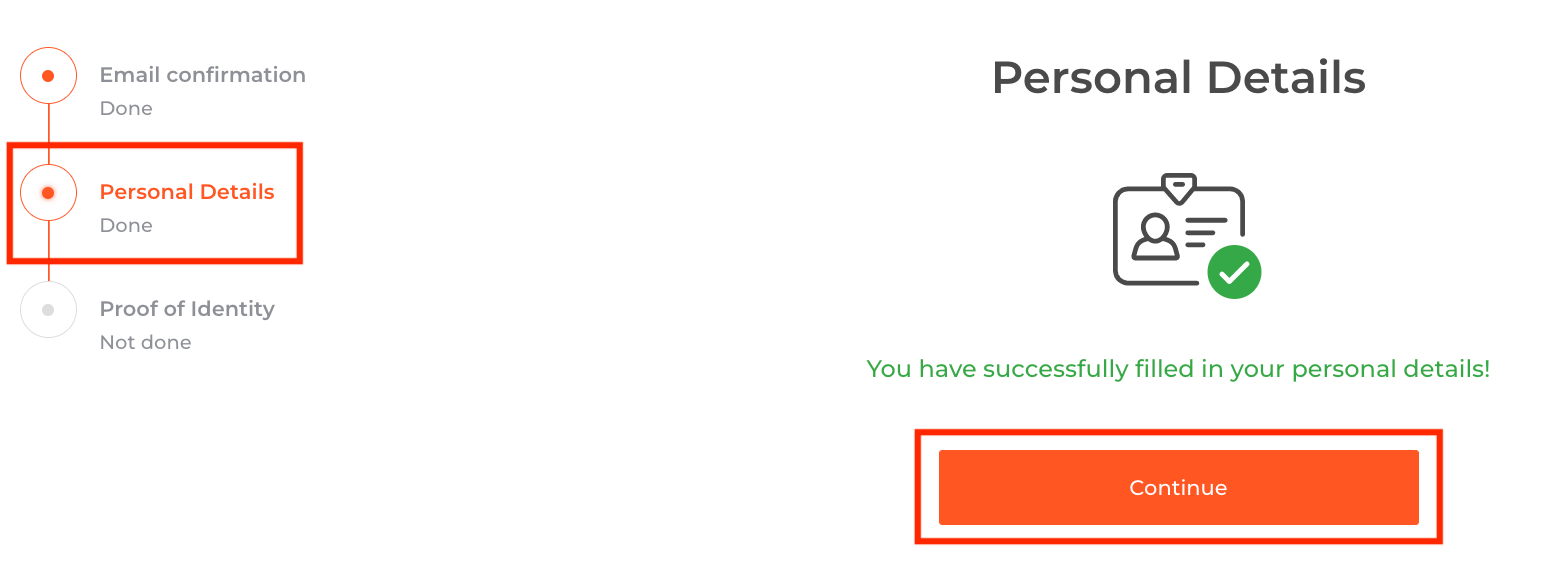
A 3. lépéshez fel kell töltenie az ellenőrzéshez szükséges dokumentumokat:
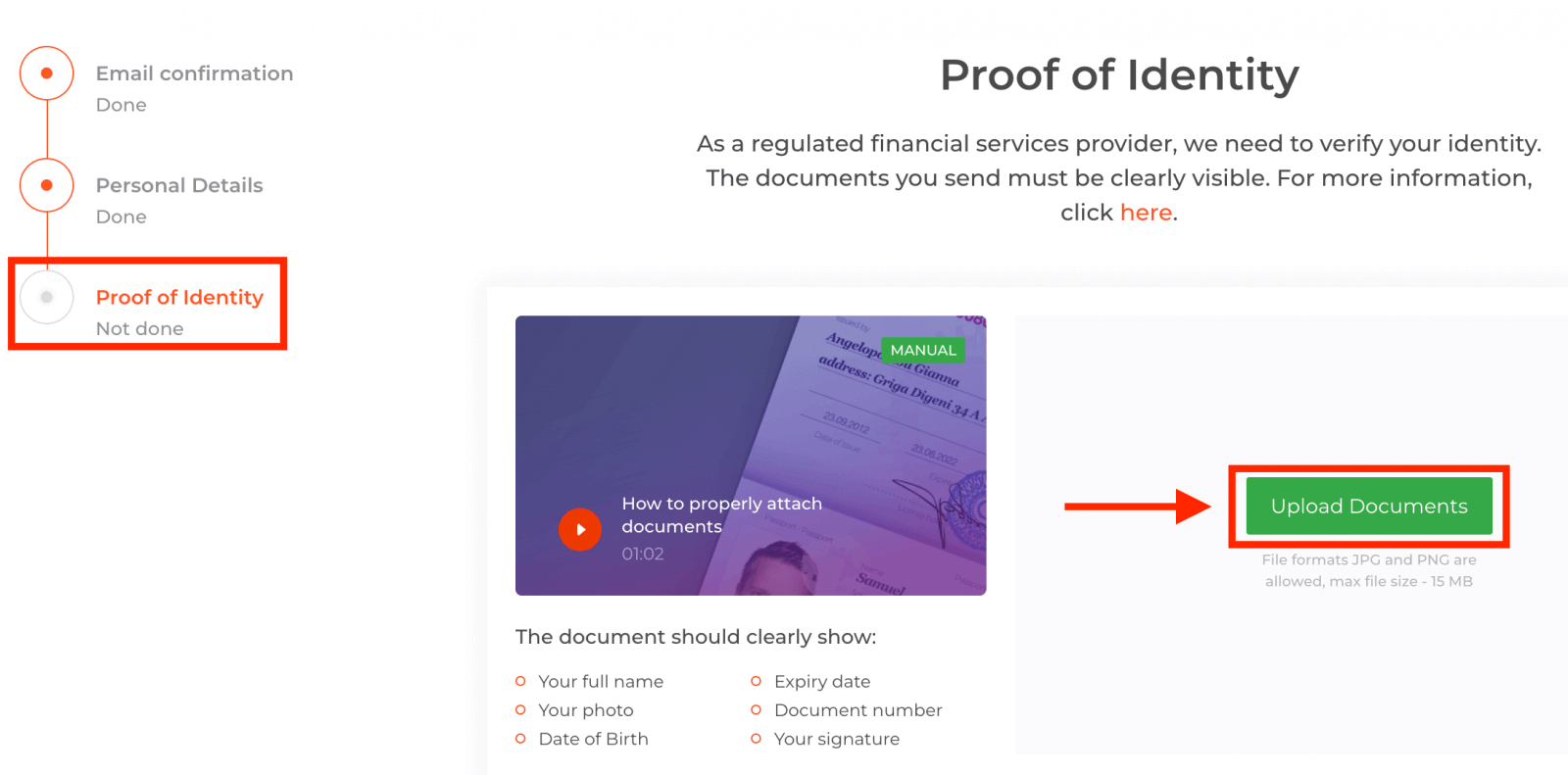
Az ellenőrzési folyamat sikeres lebonyolításához kérjük, töltse fel dokumentumait a platformra az alábbi linkek segítségével:
1) Személyazonosító okmányának fényképe. Küldjön be szkennelt képet vagy fényképet az alábbi dokumentumok egyikéről:
- Útlevél
- Személyi igazolvány mindkét oldalon
- Vezetői engedély mindkét oldalon
- Tartózkodási engedély
A dokumentumnak egyértelműen fel kell tüntetnie:
- A teljes neved
- A fotód
- Születési idő
- Lejárati dátum
- Dokumentumszám
- Az aláírásod
2) Ha bankkártyával fizettél be pénzt, kérjük, töltsd fel a kártya mindkét oldalának másolatát (vagy kártyák másolatát, ha egynél több kártyát használtál a befizetéshez). Kérjük, ne feledd, hogy rejtsd el a CVV-számodat, és csak a kártyaszám első 6 és utolsó 4 számjegyét tartsd látható helyen. Kérjük, győződj meg róla, hogy a kártyád alá van írva.
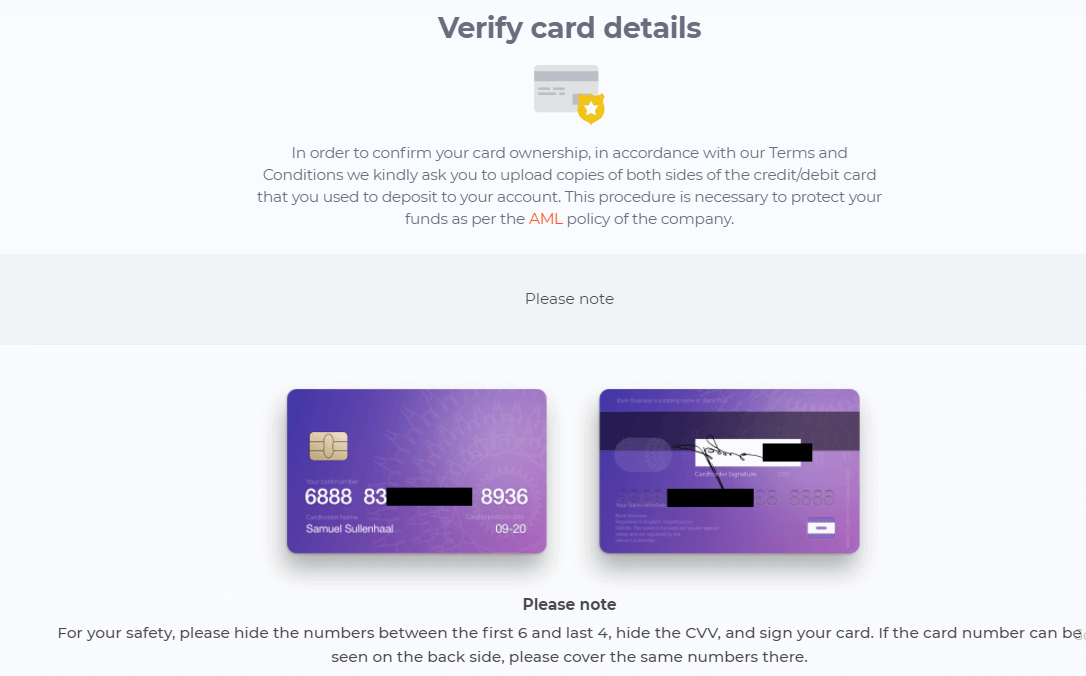
Ha elektronikus pénztárcát használsz a pénz befizetéséhez, akkor csak a személyazonosító okmányod szkennelt másolatát kell elküldened az IQ Optionnak.
Az összes dokumentumot a kifizetési kérelem benyújtását követő 3 munkanapon belül ellenőrizzük.
Gyakran Ismételt Kérdések (GYIK)
Kereskedhetek ellenőrzés nélkül?
Az IQ Option platformon való kereskedéshez kötelező az összes ellenőrzési lépés teljesítése. A legmagasabb biztonsági szabványok betartása mellett az IQ Option arra törekszik, hogy biztosítsa, hogy a számla tulajdonosa végezze a kereskedési tranzakciókat és teljesítse a kifizetéseket az IQ Option kereskedési platformon.
Nem tudom megerősíteni a telefonszámomat
1. Nyissa meg a platformot a Google Chrome-mal inkognitó módban. 2. Győződjön meg arról, hogy a telefonszáma pontosan van megadva.
3. Indítsa újra a mobileszközét, és győződjön meg arról, hogy az eszköz fogadja a többi üzenetet.
4. Ellenőrizze, hogy kapott-e SMS-t vagy hívást ellenőrző kóddal.
Ha ez nem segít, kérjük, vegye fel a kapcsolatot az IQ Option ügyfélszolgálatával a LiveChat-en keresztül, és küldje el az IQ Option szakembereinek a hiba képernyőképeit (ha vannak ilyenek).
Nem tudom megerősíteni az e-mail címemet
1. Nyissa meg a platformot a Google Chrome inkognitómódjában. 2. Törölje böngészési adatait – gyorsítótárát és sütijeit. Ehhez nyomja meg a CTRL + SHIFT + DELETE billentyűkombinációt, válassza ki az ÖSSZES időszakot, majd kattintson a TISZTÍTÁS gombra. Ezután indítsa újra az oldalt, és ellenőrizze, hogy történt-e bármilyen változás. A teljes eljárás itt van leírva . Megpróbálhat egy másik böngészőt vagy másik eszközt is használni.
3. Kérjen ismét egy megerősítő e-mailt.
4. Ellenőrizze a spam mappáját az e-mail fiókjában.
Ha ez nem segít, kérjük, vegye fel a kapcsolatot az IQ Option ügyfélszolgálatával a LiveChat-en keresztül, és küldje el az IQ Option szakembereinek a hiba képernyőképeit (ha vannak ilyenek).
Miért utasították el a dokumentumaimat?
Kérjük, ellenőrizze, hogy: - a dokumentumai színesek-e
- a dokumentumok kiállítása legfeljebb hat hónapja történt-e
- feltöltötte-e a dokumentumok teljes oldalas másolatait
- megfelelően eltakarta-e az összes kártyaszámot (a fényképen a kártyaszám első hat és utolsó négy számjegyének kell látszania; a hátoldalon található CVV-kódnak el kell takarva lennie)
- feltöltötte-e a megfelelő dokumentumokat személyazonosító okmányként, például útlevelét vagy jogosítványát
GYIK
A regisztrációhoz nyissa meg az IQ Option regisztrációs oldalt, adjon meg egy érvényes e-mail-címet vagy telefonszámot, hozzon létre egy erős jelszót, és erősítse meg kapcsolatfelvételét az Önnek küldött ellenőrző kóddal. Az alapvető regisztráció után választhat demó vagy valódi számlát; az élő funkciók eléréséhez el kell végeznie az ellenőrzési lépéseket, és el kell fogadnia a feltételeket. Ügyeljen arra, hogy személyes adatai összhangban legyenek azonosítójával, hogy elkerülje a késedelmeket a KYC felülvizsgálata során.
A tipikus dokumentumok közé tartozik az államilag kibocsátott fényképes személyi igazolvány (útlevél, személyi igazolvány vagy jogosítvány) és a lakcímet igazoló okmány, például egy nemrégiben kiállított közüzemi számla, bankszámlakivonat vagy hivatalos kormánylevél, amelyen szerepel az Ön neve és címe. A fájloknak olvashatónak, aktuálisnak kell lenniük, és meg kell egyezniük a profilinformációkkal.
Az ellenőrzés gyakran 24-72 órán belül befejeződik, de az idő a dokumentum minőségétől, a sor mennyiségétől és a regionális ellenőrzésektől függően változik. Az összetett ügyek vagy a további dokumentációk kérése több napot is meghosszabbíthat. Ha az ellenőrzés sürgős, nyújtson be világos, vágatlan dokumentumokat, és azonnal válaszoljon minden további információ iránti kérésre.
A gyakori okok közé tartoznak az elmosódott képek, a lejárt azonosítók, a nem egyező nevek vagy címek, a helytelen fájlformátumok vagy a levágott dokumentumok sarkai hiánya. Az elutasítás kijavításához olvassa el a platform visszajelzését, töltse fel újra a színes szkenneléseket, amelyek az összes sarkot és élrészletet megjelenítik, győződjön meg arról, hogy a profiladatok pontosan megegyeznek az azonosítóval, és mellékeljen egy friss címigazolást. Ha az elutasítások továbbra is fennállnak, forduljon az ügyfélszolgálathoz az elutasítás hivatkozásával, és kérjen konkrét útmutatást az ismétlődő hibák elkerülése érdekében.
A demószámlát azonnal használhatja, de a valódi be- és kifizetésekre az ellenőrzés és a helyi fizetési szolgáltató szabályai vonatkoznak. Egyes finanszírozási módszerek elfogadhatják a befizetéseket a végső KYC előtt, de a kifizetések általában zárolva maradnak az ellenőrzés jóváhagyásáig. A biztonság és a gördülékenyebb hozzáférés érdekében hajtsa végre az ellenőrzést, mielőtt jelentős befizetéseket hajtana végre, és biztosítsa fiókját kétfaktoros hitelesítéssel.