IQ Option အကောင့်ဝင်ပါ။
Written By

အွန်လိုင်းရောင်းဝယ်ရေး ပလပ်ဖောင်း သုတေသီနှင့် လမ်းညွှန်စာရေးဆရာ
ပွဲစားပလပ်ဖောင်းများနှင့် ကုန်သွယ်မှုအကောင့်စနစ်များကို သုတေသနလုပ်ပါ။
သင်၏ပထမဆုံး binary options များအနေအထားကိုမတင်မီ၊ ပိုင်ဆိုင်မှုရွေးချယ်မှု၊ သက်တမ်းကုန်ဆုံးမှုရွေးချယ်မှု၊ အစုရှယ်ယာအရွယ်အစားနှင့် အမြန်ဇယားစစ်ဆေးမှုများပါ၀င်သည့် ထပ်ခါတလဲလဲ ရောင်းဝယ်မှုလုပ်ရိုးလုပ်စဉ်တစ်ခုကို ထူထောင်ပါ။ သင်ဝင်ရောက်ပြီးသည်နှင့် အချိန်နှင့်ညွှန်ပြမှုများကို စမ်းသပ်ရန်၊ ပလပ်ဖောင်း၏ဇယားကွက်ကိရိယာများနှင့် သရုပ်ပြမုဒ်ကိုအသုံးပြုပါ၊ ပြသနိုင်သည့်အလားအလာရှိသောငွေပေးချေမှုကိုအတည်ပြုရန်နှင့် သက်တမ်းကုန်ဆုံးသွားသည့်အနေအထားများကိုစောင့်ကြည့်ပါ — ဤတွင်သေးငယ်သောအလေ့အကျင့်များသည် လုပ်ဆောင်မှုအမှားများနှင့် အချိန်မတန်မီအတည်ပြုချက်များကိုလျှော့ချပေးသည်။
လုံခြုံသောဝင်ရောက်ခွင့်နှင့် သင့်လျော်သောအန္တရာယ်ထိန်းချုပ်မှုများ နောက်တစ်ခုရှိလာသည်- ခိုင်မာသောအထောက်အထားစိစစ်ခြင်းကိုဖွင့်ပါ၊ တိုက်ရိုက်အကောင့်တစ်ခုရန်ပုံငွေပေးရန်စီစဉ်ထားပါက ငွေပေးချေမှုအသေးစိတ်အချက်အလက်များကိုအတည်ပြုပါ၊ ကုန်သွယ်မှုတစ်ခုစီတိုင်းအရှုံးပေါ်ခြင်းကိုအမြဲတမ်းစီမံခန့်ခွဲနိုင်သည်အထိဒီမိုနှင့်စတင်ပါ။ အရောင်းအ၀ယ်တစ်ခုအား အတည်ပြုခြင်းမပြုမီ သတ်မှတ်ထားသော စွန့်စားရနိုင်ခြေအရွယ်အစားကို အသုံးပြုပါ၊ ပေးချေမှုနှင့် သက်တမ်းကုန်ဆုံးမှုကို အတည်ပြုကာ ချိတ်ဆက်မှု သို့မဟုတ် အကောင့်ဝင်ခြင်းဆိုင်ရာ ပြဿနာများကို ချက်ချင်းဖြေရှင်းပါ။
လုံခြုံသောဝင်ရောက်ခွင့်နှင့် သင့်လျော်သောအန္တရာယ်ထိန်းချုပ်မှုများ နောက်တစ်ခုရှိလာသည်- ခိုင်မာသောအထောက်အထားစိစစ်ခြင်းကိုဖွင့်ပါ၊ တိုက်ရိုက်အကောင့်တစ်ခုရန်ပုံငွေပေးရန်စီစဉ်ထားပါက ငွေပေးချေမှုအသေးစိတ်အချက်အလက်များကိုအတည်ပြုပါ၊ ကုန်သွယ်မှုတစ်ခုစီတိုင်းအရှုံးပေါ်ခြင်းကိုအမြဲတမ်းစီမံခန့်ခွဲနိုင်သည်အထိဒီမိုနှင့်စတင်ပါ။ အရောင်းအ၀ယ်တစ်ခုအား အတည်ပြုခြင်းမပြုမီ သတ်မှတ်ထားသော စွန့်စားရနိုင်ခြေအရွယ်အစားကို အသုံးပြုပါ၊ ပေးချေမှုနှင့် သက်တမ်းကုန်ဆုံးမှုကို အတည်ပြုကာ ချိတ်ဆက်မှု သို့မဟုတ် အကောင့်ဝင်ခြင်းဆိုင်ရာ ပြဿနာများကို ချက်ချင်းဖြေရှင်းပါ။
IQ Option မှာ ဘယ်လိုဝင်ရောက်ရမလဲ
IQ Option အကောင့်ကို ဘယ်လိုဝင်ရမလဲ။
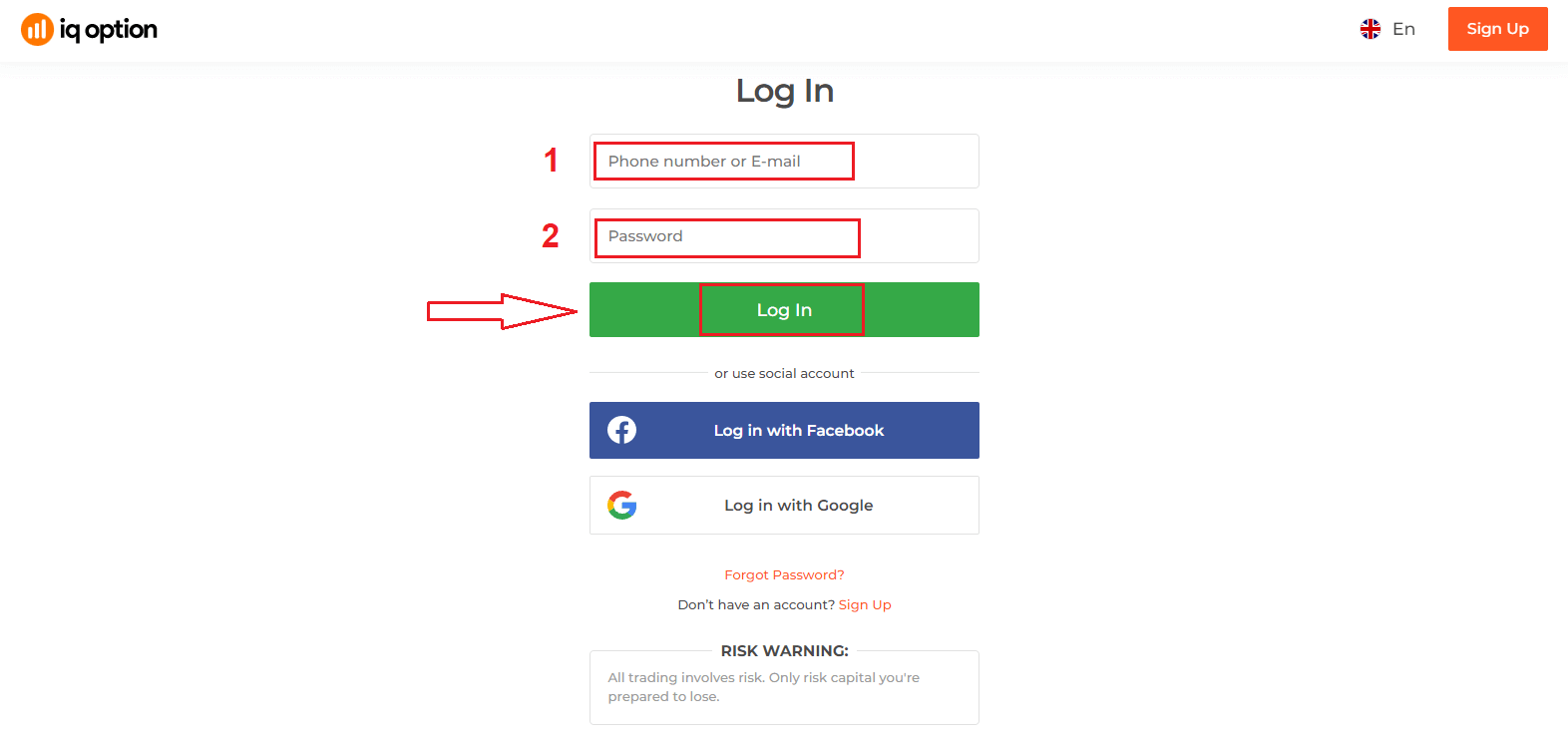
- မိုဘိုင်း IQ Option အက်ပ် သို့မဟုတ် ဝက်ဘ်ဆိုက် သို့ သွားပါ ။
- “ လော့ဂ်အင်ဝင်ရန် ” ကို နှိပ်ပါ ။
- သင့် အီးမေးလ် နှင့် စကားဝှက်ကို ရိုက်ထည့်ပါ ။
- “ Log in ” အစိမ်းရောင်ခလုတ်ကို နှိပ်ပါ ။
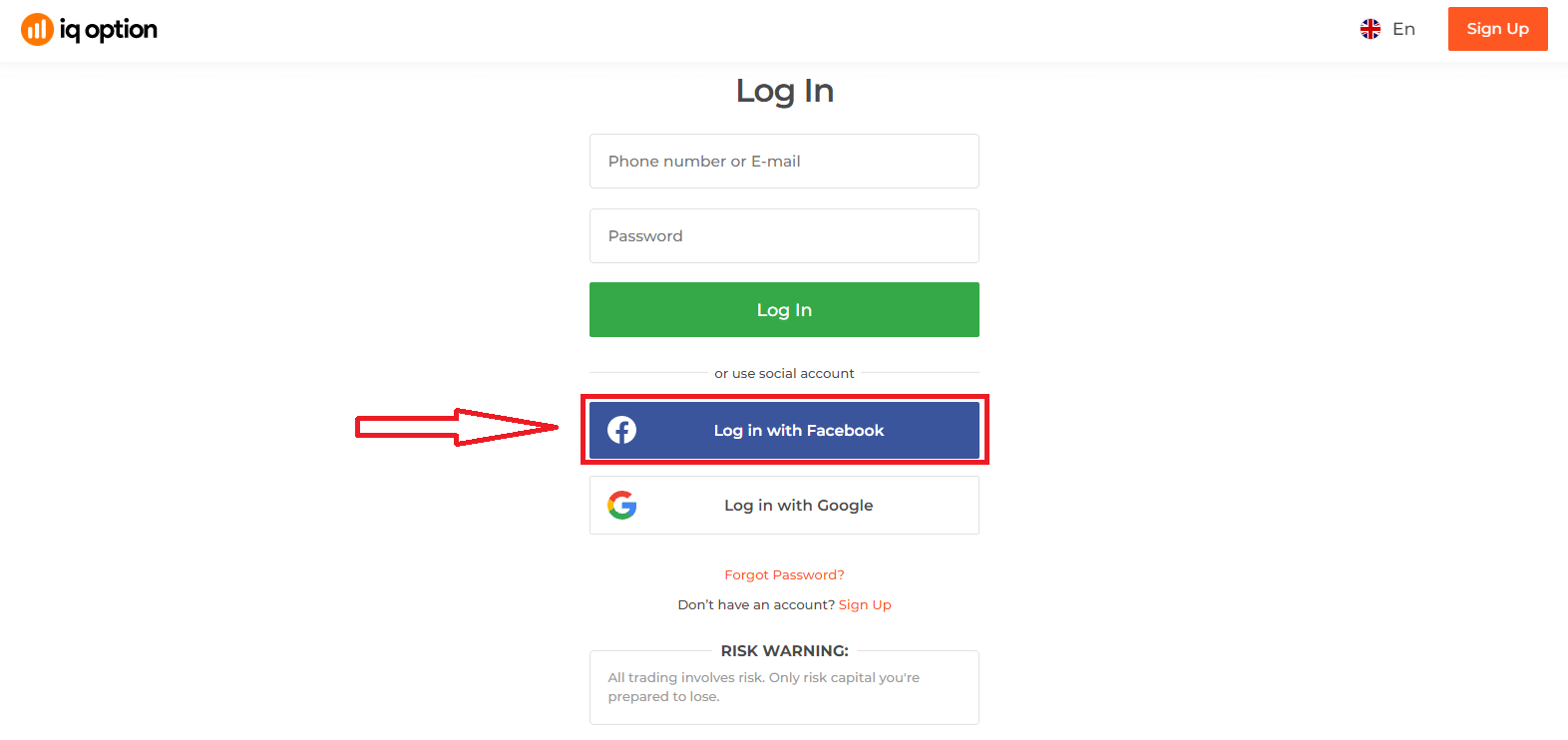
- သင့်အီးမေးလ်ကို မေ့သွားပါ က “ Google ” သို့မဟုတ် “ Facebook ” ကို အသုံးပြု၍ ဝင်ရောက်နိုင်ပါသည် ။
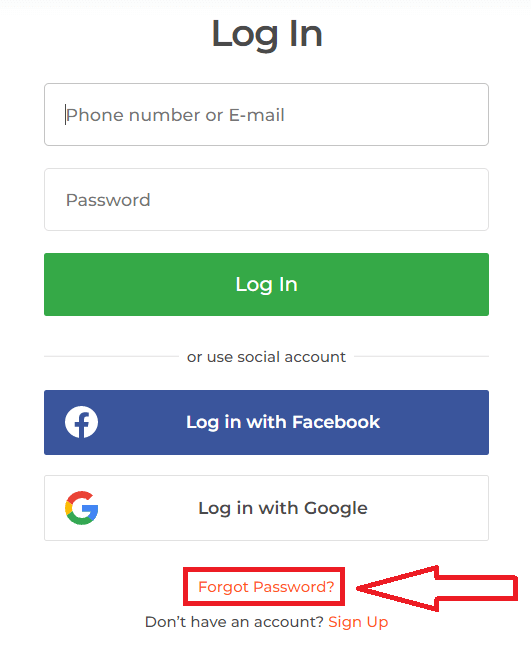
- သင့်စကားဝှက်ကို မေ့သွားပါ က “ စကားဝှက်မေ့သွားသည် ” ကိုနှိပ်ပါ ။
"လော့ဂ်အင်" ကို နှိပ်ပါ၊ အကောင့်ဝင်ရန် ဖောင်ပေါ်လာပါလိမ့်မည်။ သင့်အကောင့်သို့ ဝင်ရောက်ရန် မှတ်ပုံတင်ထားသော အီးမေးလ်လိပ်စာ နှင့် စကားဝှက်ကို
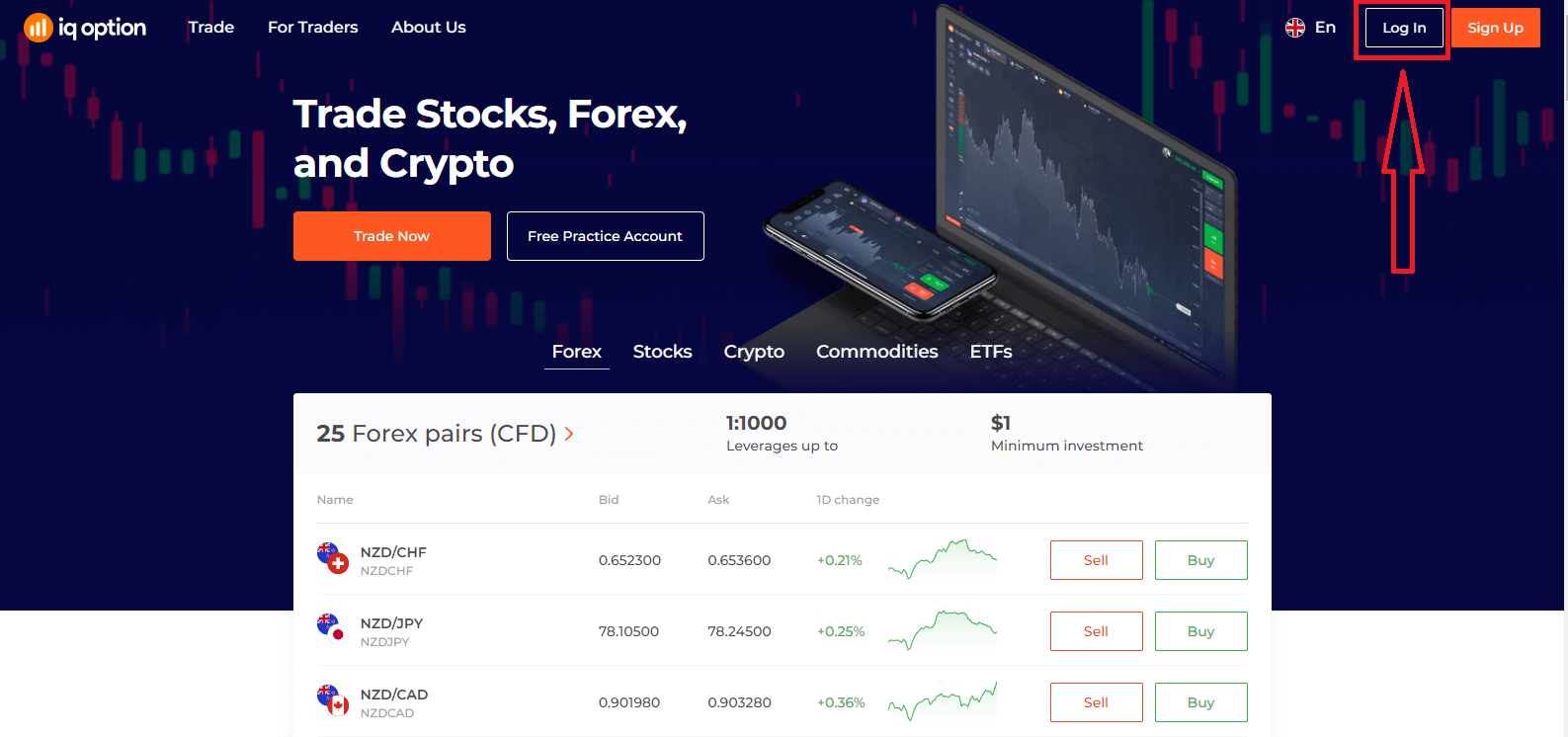
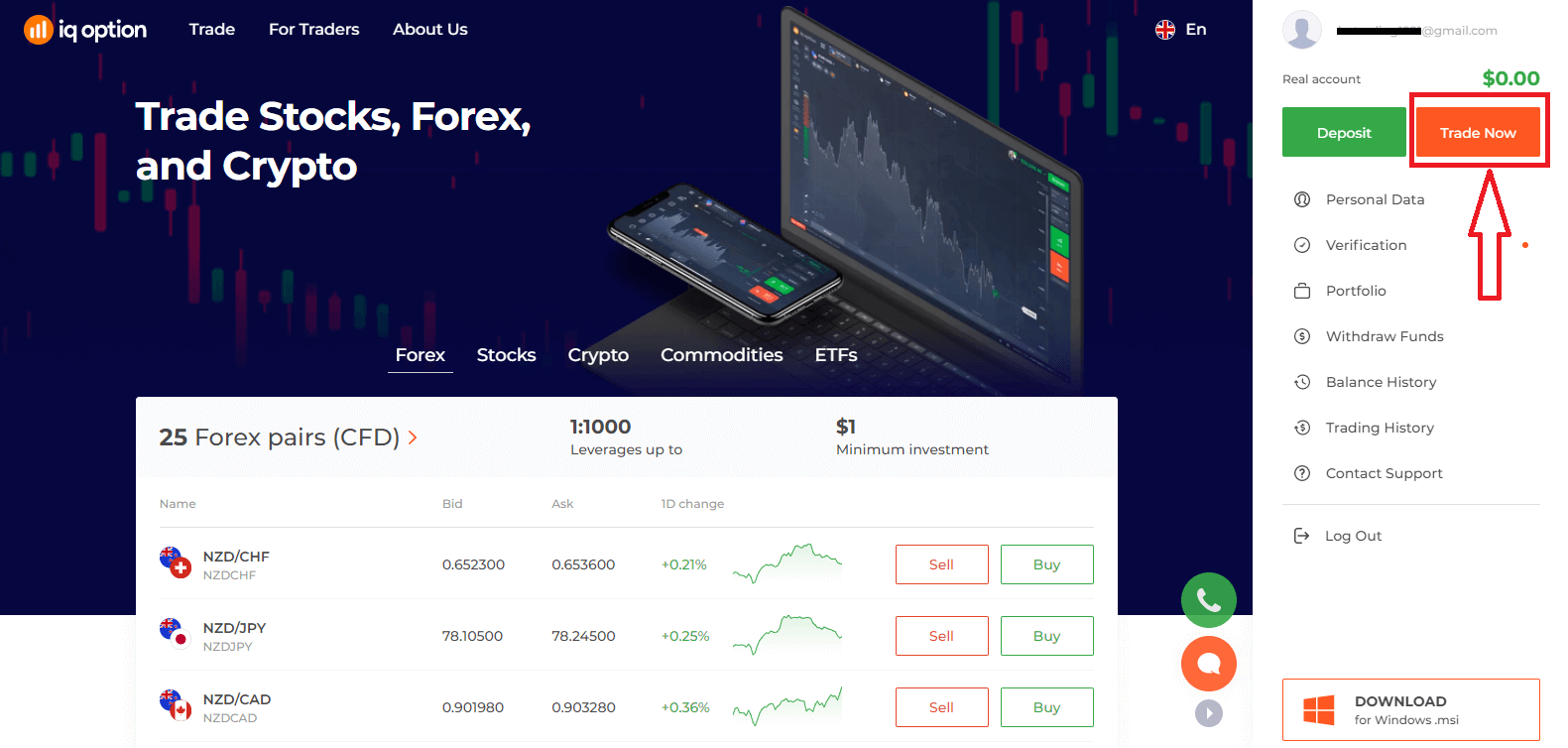
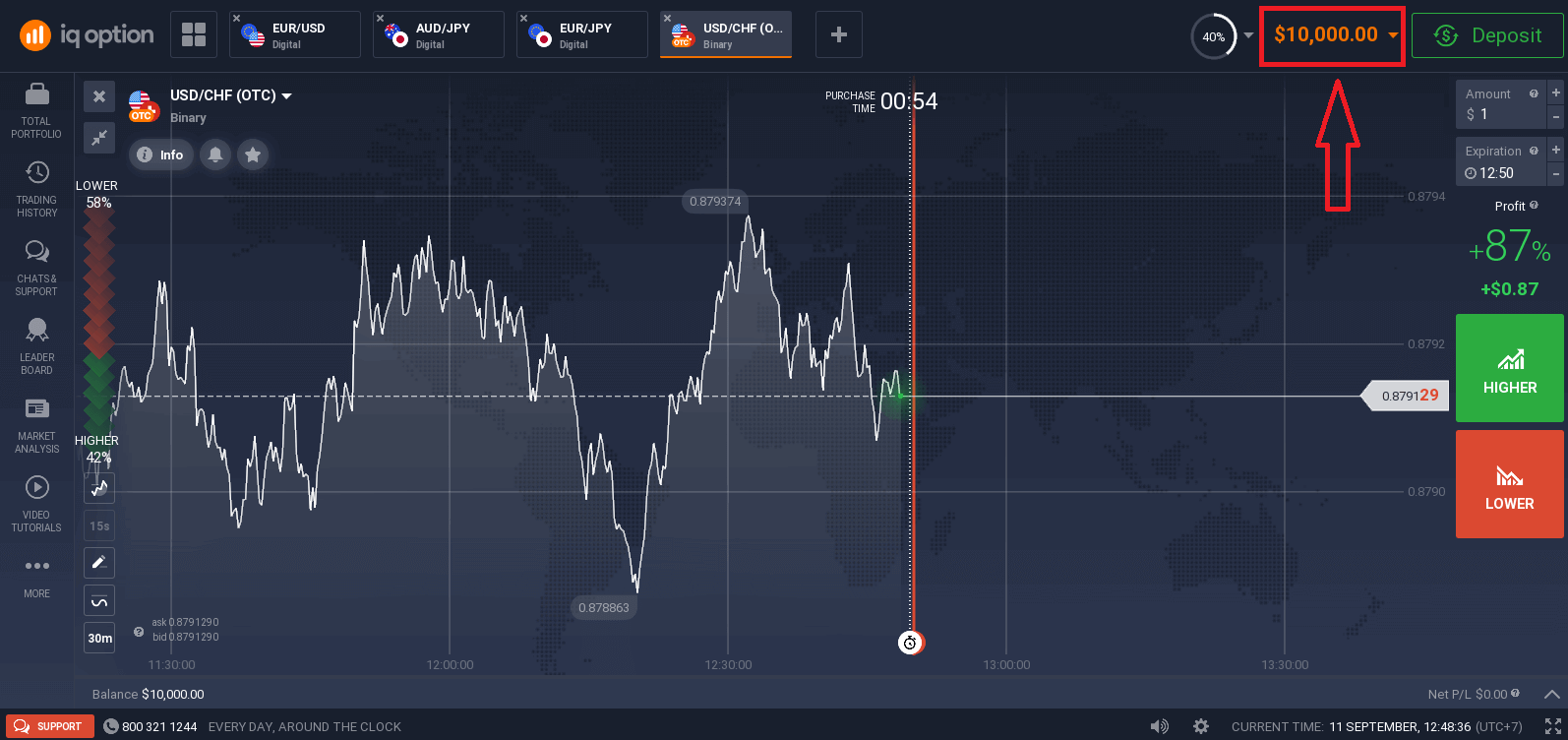
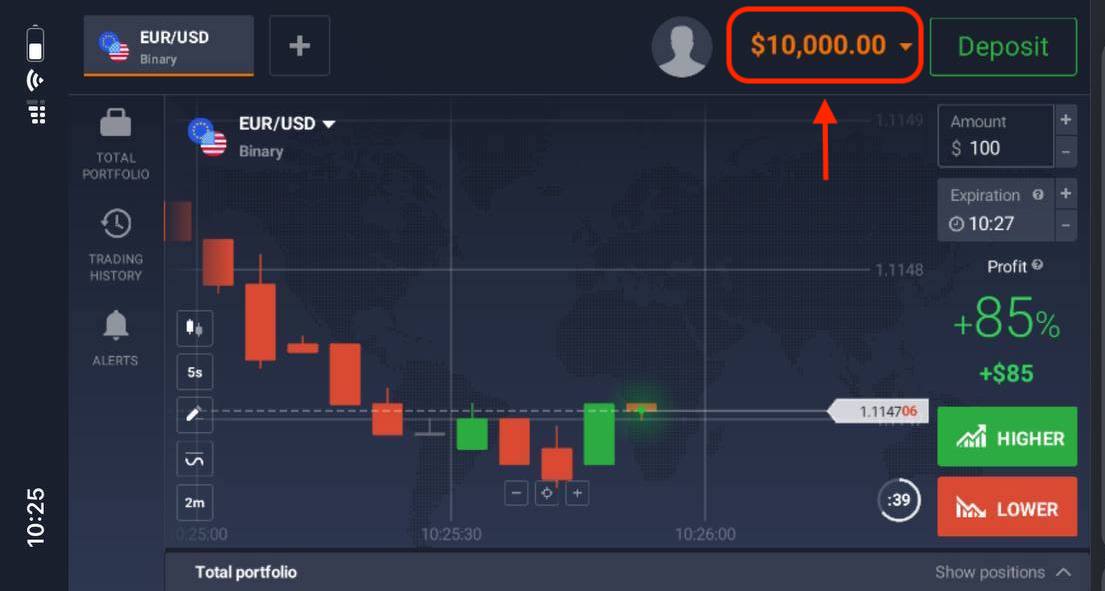
ရိုက်ထည့် ပြီး "လော့ဂ်အင်" ကို နှိပ်ပါ ။ အောင်မြင်စွာ ဝင်ရောက်ပြီးနောက်၊ အောက်ပါစာမျက်နှာကို သင်တွေ့ရမည်ဖြစ်ပြီး ကုန်သွယ်မှုစတင်ရန် "Trade Now" ကို နှိပ်ပါ။ ယခု ကုန်သွယ်မှုစတင်နိုင်ပါပြီ။ Demo အကောင့်တွင် $10,000 ရှိပြီး ငွေသွင်းပြီးနောက် အစစ်အမှန်အကောင့်တွင်လည်း ကုန်သွယ်မှုပြုလုပ်နိုင်ပါသည်။
Facebook ကို အသုံးပြုပြီး IQ Option ကို ဘယ်လိုဝင်ရောက်ရမလဲ။
Facebook ခလုတ်ကို နှိပ်ခြင်းဖြင့် သင့်ကိုယ်ပိုင် Facebook အကောင့်ကို အသုံးပြု၍ ဝက်ဘ်ဆိုက်သို့လည်း ဝင်ရောက်နိုင်ပါသည်။ ၁။ Facebook ခလုတ်ကို နှိပ်ပါ။
၂။ Facebook login window ပွင့်လာမည်ဖြစ်ပြီး၊ Facebook တွင် မှတ်ပုံတင်ရန် အသုံးပြုခဲ့သော သင့်အီးမေးလ်လိပ်စာကို ရိုက်ထည့်ရန် လိုအပ်မည်ဖြစ်သည်။
၃။ သင့် Facebook အကောင့်မှ စကားဝှက်ကို ရိုက်ထည့်ပါ။
၄။ “Log In” ကို နှိပ်ပါ။
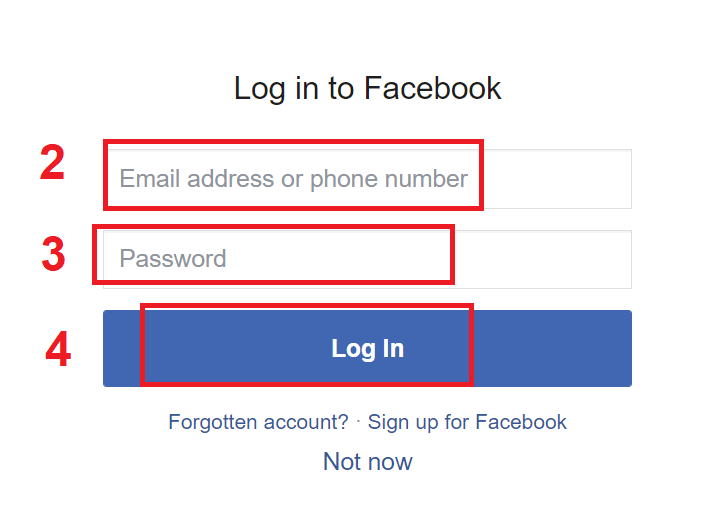
“Log in” ခလုတ်ကို နှိပ်ပြီးသည်နှင့် IQ Option သည် အောက်ပါတို့ကို ဝင်ရောက်ခွင့် တောင်းဆိုပါလိမ့်မည်။ သင့်အမည်၊ ပရိုဖိုင်ပုံနှင့် အီးမေးလ်လိပ်စာ။ Continue... ကို နှိပ်ပါ။
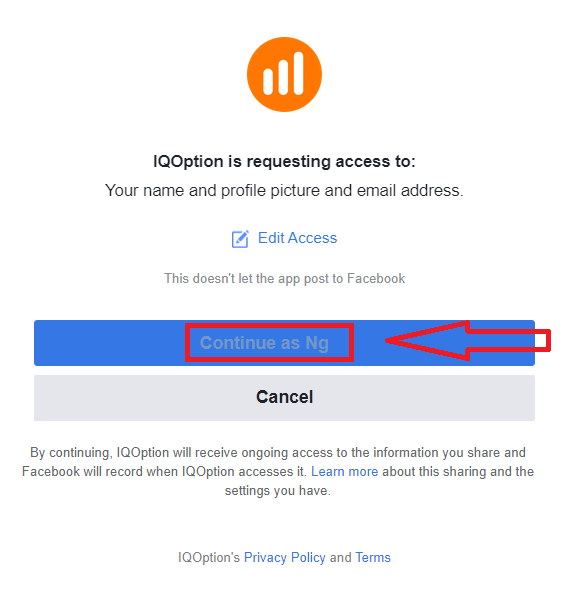
ထို့နောက် သင့်အား IQ Option ပလက်ဖောင်းသို့ အလိုအလျောက် ပြန်ညွှန်းပေးပါမည်။
Google ကို အသုံးပြုပြီး IQ Option မှာ ဘယ်လို Login ဝင်ရမလဲ။
၁။ သင့် Google အကောင့်မှတစ်ဆင့် ခွင့်ပြုချက်ရယူရန်အတွက် Google ခလုတ်ကို နှိပ်ရန် လိုအပ်ပါသည်။ 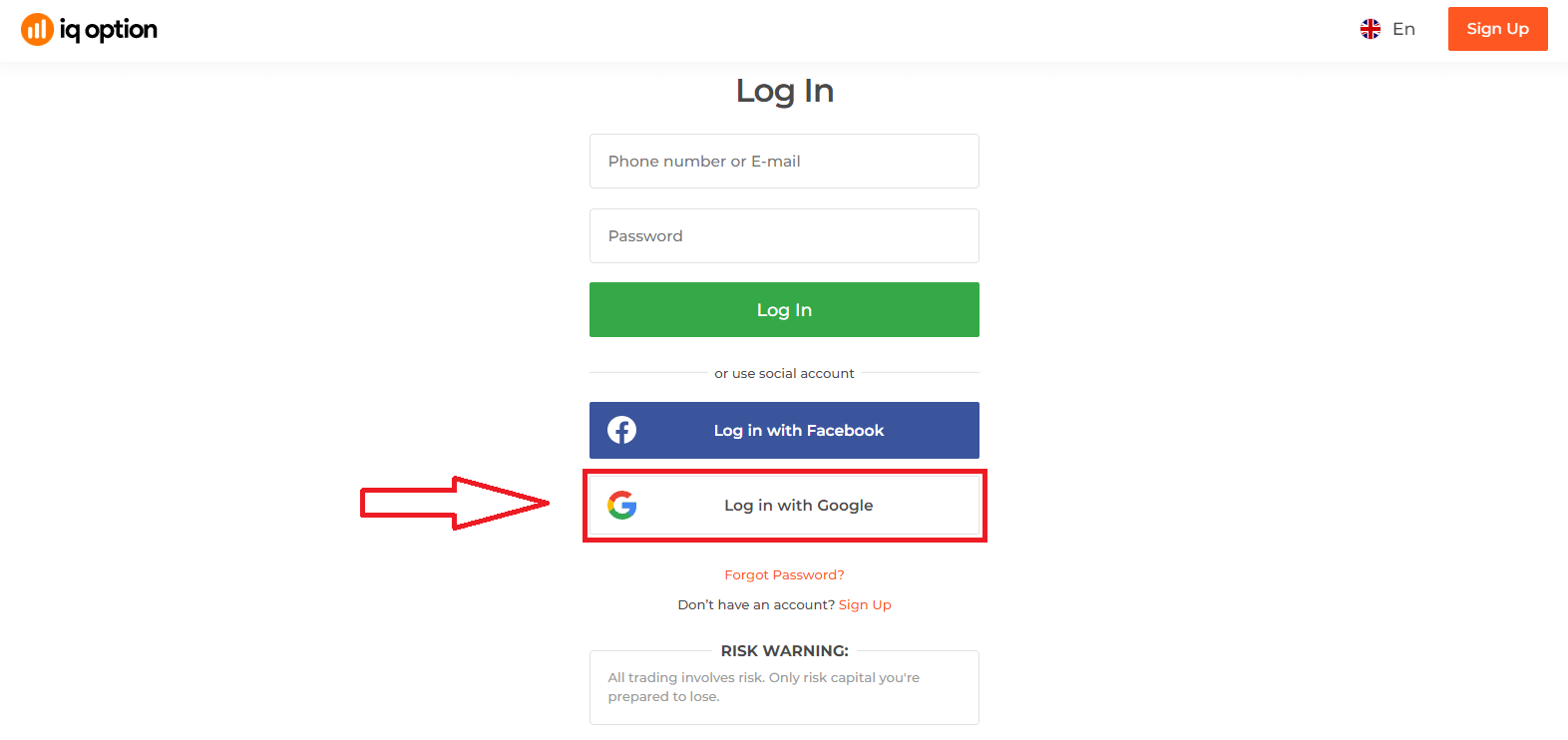
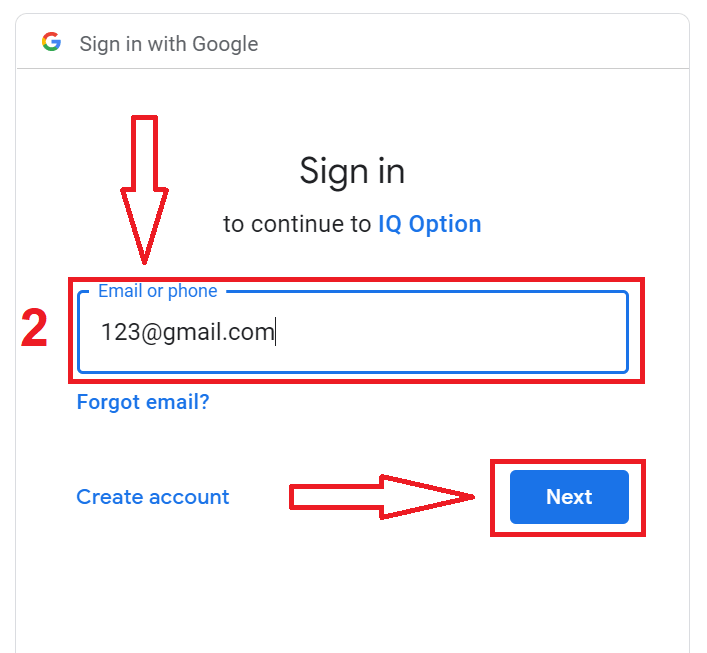
၂။ ထို့နောက် ပေါ်လာသော ဝင်းဒိုးအသစ်တွင် သင့်ဖုန်းနံပါတ် သို့မဟုတ် အီးမေးလ်ကို ရိုက်ထည့်ပြီး “Next” ကိုနှိပ်ပါ။ စနစ်သည် ဝင်းဒိုးတစ်ခု ပွင့်လာမည်ဖြစ်ပြီး သင့် Google အကောင့်အတွက် စကားဝှက်ကို တောင်းပါလိမ့်မည်။
၃။ ထို့နောက် သင့် Google အကောင့်အတွက် စကားဝှက်ကို ရိုက်ထည့်ပြီး “Next” ကိုနှိပ်ပါ။
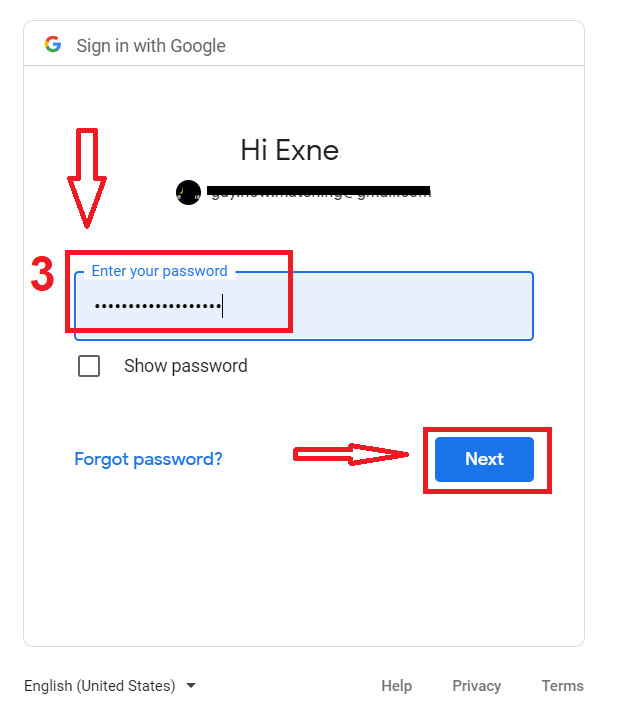
ထို့နောက် ဝန်ဆောင်မှုမှ သင့်အီးမေးလ်လိပ်စာသို့ ပေးပို့သော ညွှန်ကြားချက်များကို လိုက်နာပါ။ သင့်ကိုယ်ပိုင် IQ Option အကောင့်သို့ ပို့ဆောင်ပေးပါမည်။
IQ Option အကောင့်မှ စကားဝှက်ပြန်လည်ရယူခြင်း
ပလက်ဖောင်းထဲကို ဝင်လို့မရရင် စိတ်မပူပါနဲ့၊ မှားယွင်းတဲ့ စကားဝှက်ကို ရိုက်ထည့်မိနေတာ ဖြစ်နိုင်ပါတယ်။ အသစ်တစ်ခု တီထွင်နိုင်ပါတယ်။ဝဘ်ဗားရှင်းကို အသုံးပြုရင်
"Forgot Password" လင့်ခ်ကို နှိပ်ပါ။
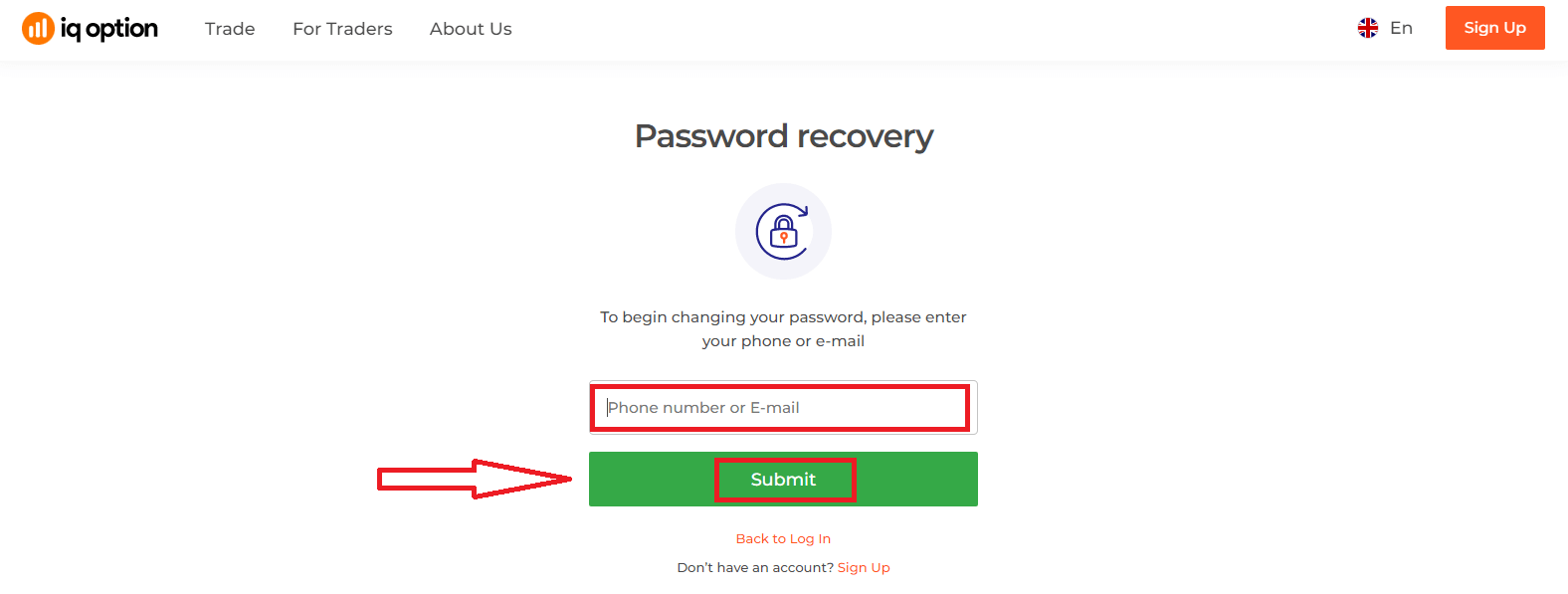
ပြီးရင် စနစ်က သင့် IQ Option အကောင့်အတွက် စကားဝှက်ကို ပြန်လည်ရယူဖို့ တောင်းဆိုမယ့် ဝင်းဒိုးတစ်ခု ပွင့်လာပါလိမ့်မယ်။ သင့်တော်တဲ့ အီးမေးလ်လိပ်စာကို စနစ်ဆီ ပေးပြီး "Submit" ကို နှိပ်ပါ။ စကားဝှက်ကို
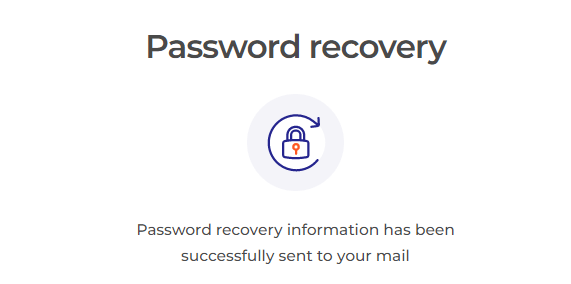
ပြန်လည်သတ်မှတ်ဖို့ ဒီအီးမေးလ်လိပ်စာကို အီးမေးလ်ပို့ထားကြောင်း အသိပေးချက် ပွင့်လာပါလိမ့်မယ်။
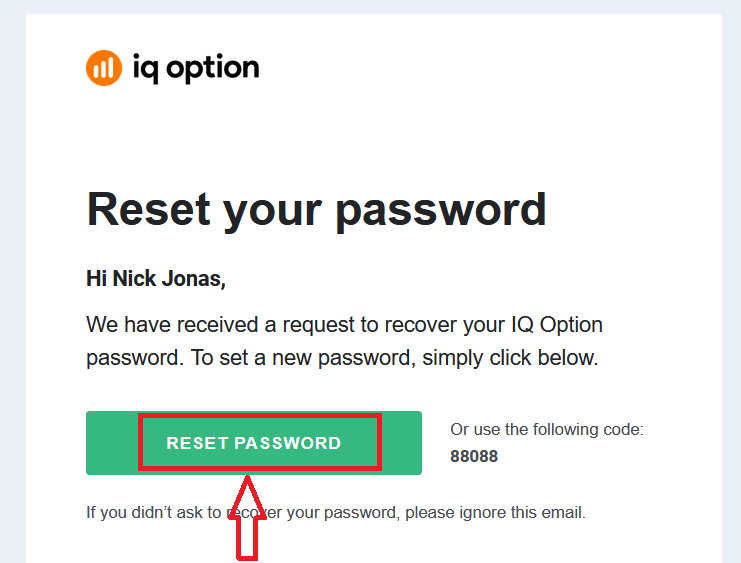
သင့်အီးမေးလ်မှာပါတဲ့ စာထဲမှာ စကားဝှက်ကို ပြောင်းလဲဖို့ ကမ်းလှမ်းခံရပါလိမ့်မယ်။ «Reset Password» ကို နှိပ်ပါ။
အီးမေးလ်က လင့်ခ်က IQ Option ဝက်ဘ်ဆိုက်မှာ အထူးကဏ္ဍတစ်ခုဆီ ပို့ဆောင်ပေးပါလိမ့်မယ်။ သင့်စကားဝှက်အသစ်ကို နှစ်ကြိမ်ရိုက်ထည့်ပြီး "Confirm" ခလုတ်ကို နှိပ်ပါ။
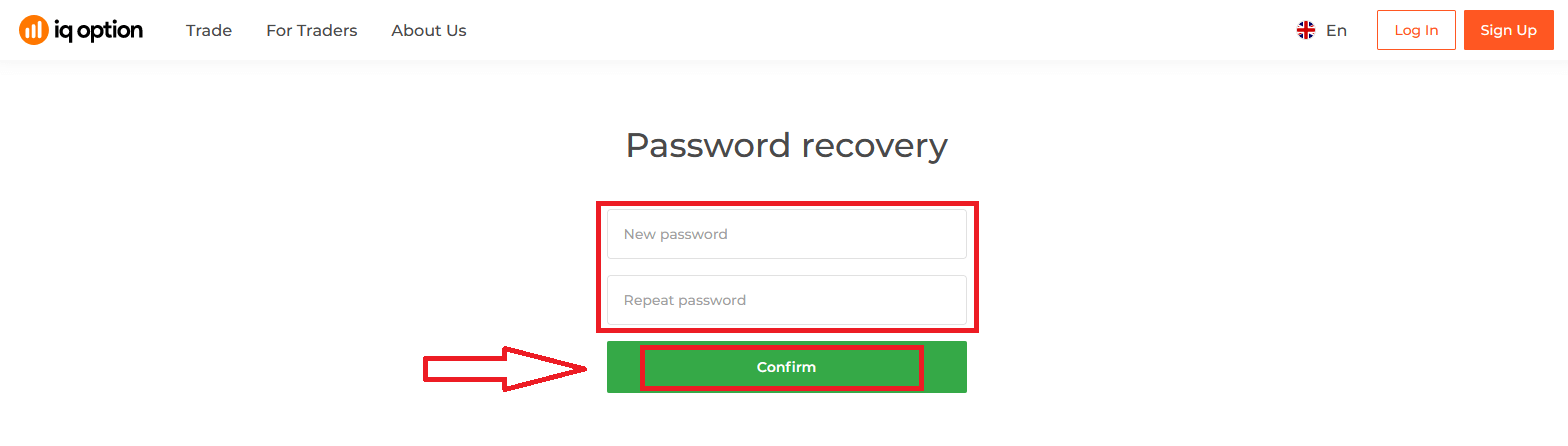
"Password" နဲ့ "Confirm password" ကို ရိုက်ထည့်ပြီးရင် စကားဝှက်ကို အောင်မြင်စွာ ပြောင်းလဲပြီးကြောင်း မက်ဆေ့ချ်တစ်ခု ပေါ်လာပါလိမ့်မယ်။
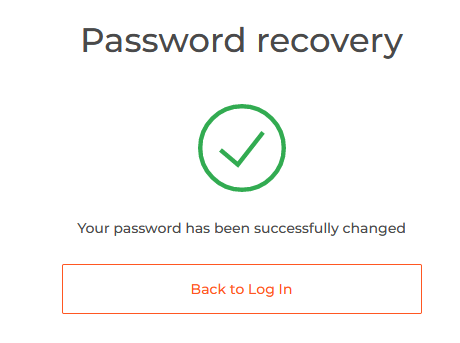
ဒါပါပဲ။ အခုဆိုရင် သင့်အသုံးပြုသူအမည်နဲ့ စကားဝှက်အသစ်ကို အသုံးပြုပြီး IQ Option ပလက်ဖောင်းထဲကို ဝင်ရောက်နိုင်ပါပြီ။
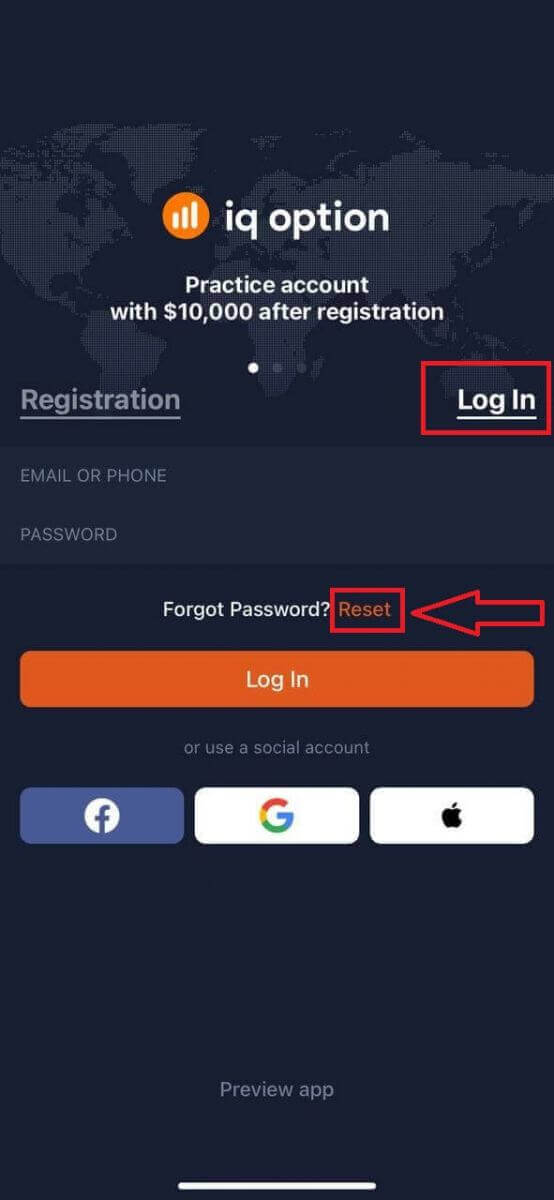
မိုဘိုင်းအပလီကေးရှင်းကို အသုံးပြုပါက
ထိုသို့ပြုလုပ်ရန် "Reset" လင့်ခ်ကို နှိပ်ပါ။
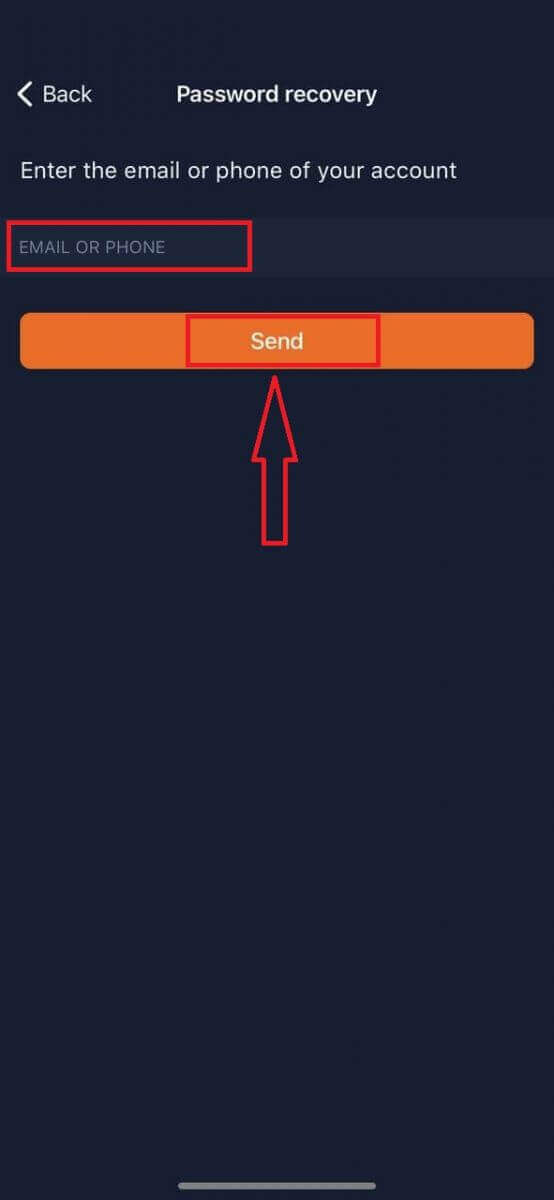
ဝင်းဒိုးအသစ်တွင်၊ အကောင့်ဖွင့်စဉ်က အသုံးပြုခဲ့သော အီးမေးလ်ကို ရိုက်ထည့်ပြီး "Send" ခလုတ်ကို နှိပ်ပါ။ ထို့နောက် ဝဘ်အက်ပ်ကဲ့သို့ ကျန်ရှိသော အဆင့်များကို လုပ်ဆောင်ပါ။
IQ Option မိုဘိုင်းဝက်ဘ်ဗားရှင်းတွင် ဝင်ရောက်ပါ။
IQ Option အရောင်းအဝယ်ပလက်ဖောင်းရဲ့ မိုဘိုင်းဝက်ဘ်ဗားရှင်းမှာ အရောင်းအဝယ်လုပ်ချင်တယ်ဆိုရင် အလွယ်တကူလုပ်နိုင်ပါတယ်။ အစပိုင်းမှာ မိုဘိုင်းစက်ပစ္စည်းပေါ်က browser ကိုဖွင့်ပါ။ ပြီးရင် broker ရဲ့ ဝက်ဘ်ဆိုက်ကို ဝင်ကြည့်ပါ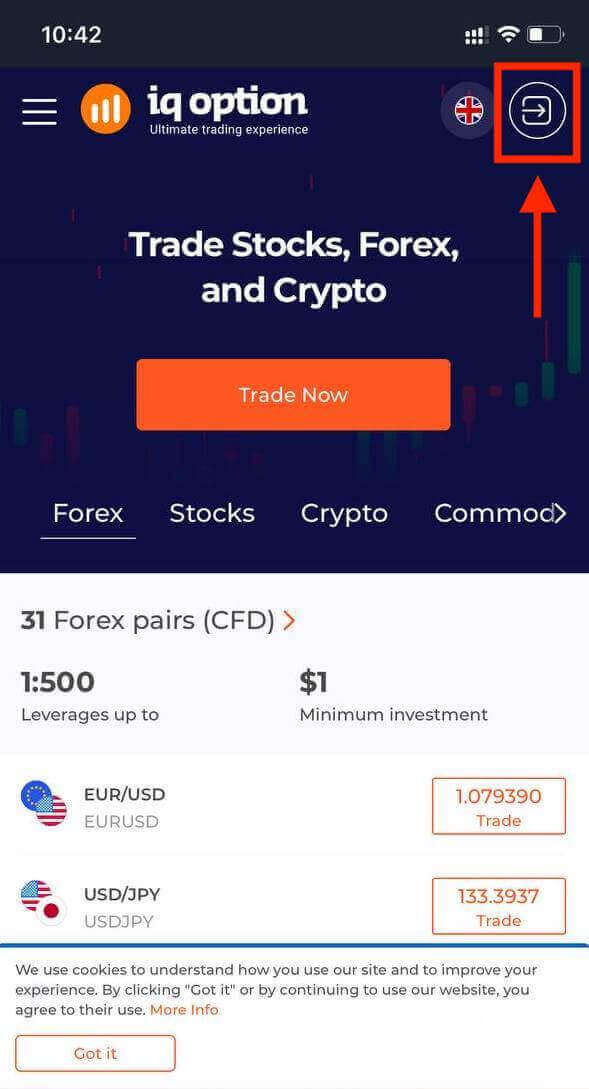
။ အီးမေးလ်နဲ့ password ကိုရိုက်ထည့်ပြီး “Log in” ခလုတ်ကို နှိပ်ပါ။
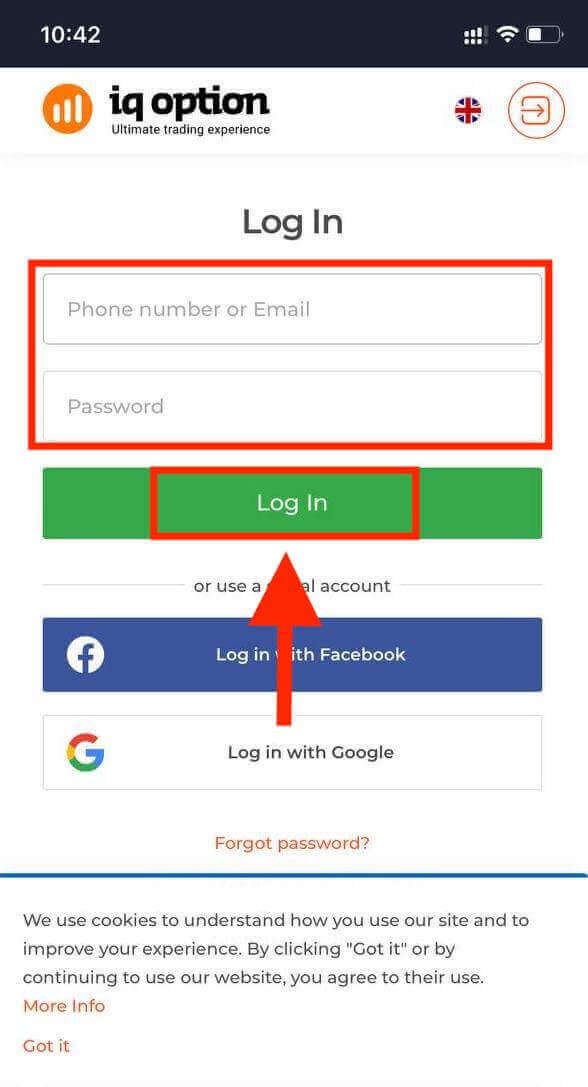
အောင်မြင်စွာ login ဝင်ပြီးတာနဲ့ အောက်ကစာမျက်နှာကိုမြင်ရပြီး "person" icon ကိုနှိပ်ရပါမယ်။
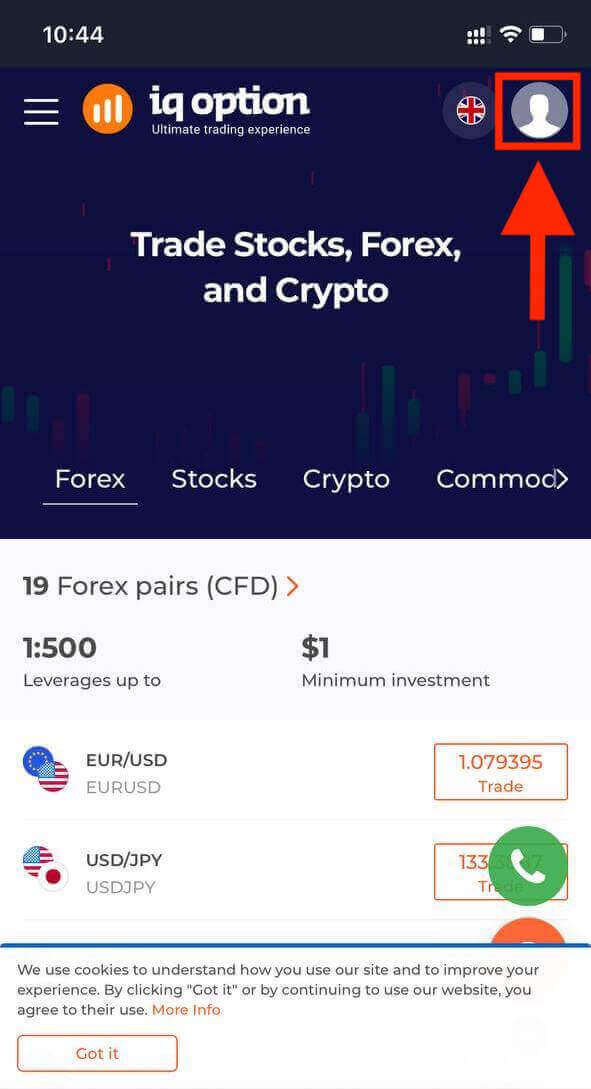
အရောင်းအဝယ်စလုပ်ဖို့ "Trade Now" ကိုနှိပ်လိုက်ပါ။
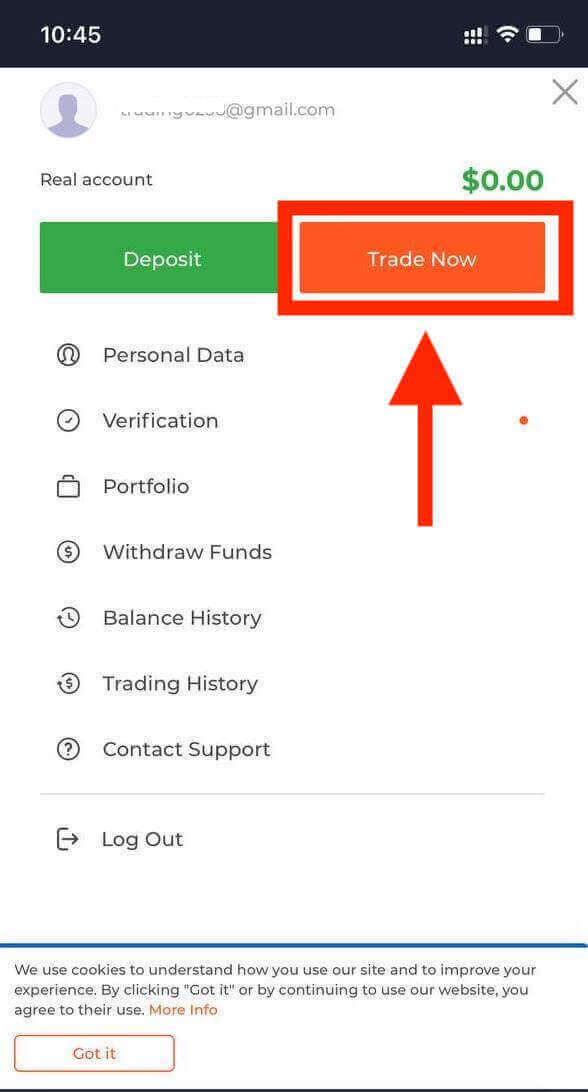
ရောက်ပါပြီ။ အခုဆိုရင် ပလက်ဖောင်းရဲ့ မိုဘိုင်းဝက်ဘ်ဗားရှင်းကနေ အရောင်းအဝယ်လုပ်နိုင်ပါပြီ။ အရောင်းအဝယ်ပလက်ဖောင်းရဲ့ မိုဘိုင်းဝက်ဘ်ဗားရှင်းက ပုံမှန်ဝက်ဘ်ဗားရှင်းနဲ့ တစ်ထပ်တည်းပါပဲ။ ဒါကြောင့် အရောင်းအဝယ်နဲ့ ရန်ပုံငွေလွှဲပြောင်းရာမှာ ပြဿနာမရှိပါဘူး။ ပလက်ဖောင်းမှာ အရောင်းအဝယ်လုပ်ဖို့ Demo အကောင့် $10,000 ရှိပါတယ်။
IQ Option iOS အက်ပ်သို့ မည်သို့ဝင်ရောက်ရမည်နည်း။
iOS မိုဘိုင်းပလက်ဖောင်းမှာ အကောင့်ဝင်တာက IQ Option ဝက်ဘ်အက်ပ်မှာ အကောင့်ဝင်တာနဲ့ အတူတူပါပဲ။ ဒီအပလီကေးရှင်းကို သင့်စက်ပေါ်က App Store ကနေ ဒေါင်းလုဒ်လုပ်နိုင်ပါတယ် ဒါမှမဟုတ် ဒီနေရာကို နှိပ်ပါ ။ “IQ Option - FX Broker” အက်ပ်ကို ရှာပြီး «GET» ကို နှိပ်ပြီး သင့် iPhone ဒါမှမဟုတ် iPad မှာ ထည့်သွင်းလိုက်ပါ။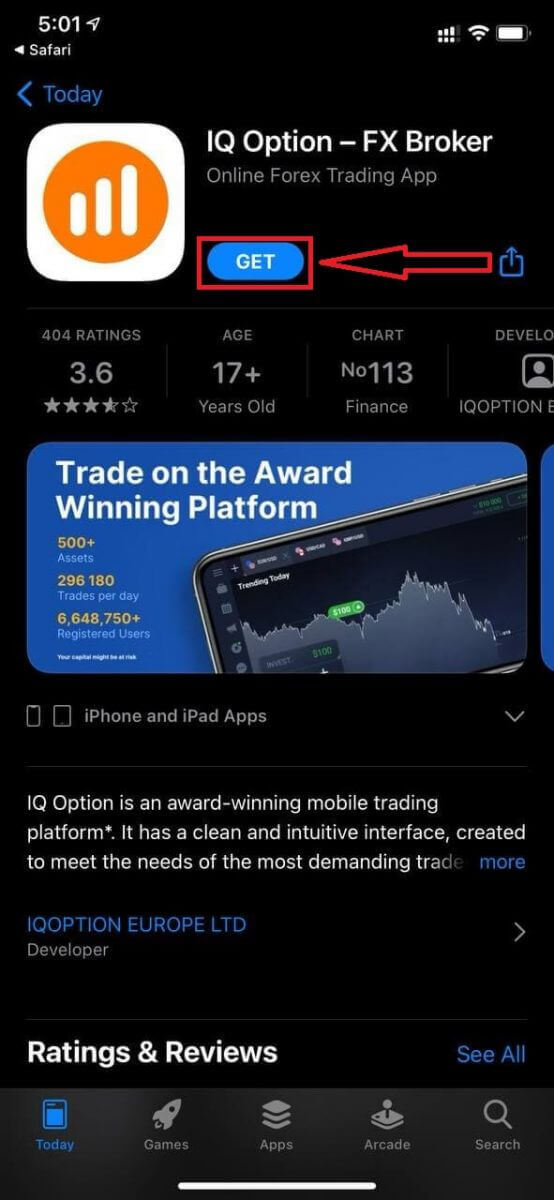
ထည့်သွင်းပြီး စတင်ပြီးရင် သင့်အီးမေးလ်၊ Facebook၊ Google ဒါမှမဟုတ် Apple ID ကို အသုံးပြုပြီး IQ Option iOS မိုဘိုင်းအက်ပ်ကို အကောင့်ဝင်နိုင်ပါတယ်။ “Log in” ရွေးချယ်မှုကို ရွေးချယ်ရုံပါပဲ။
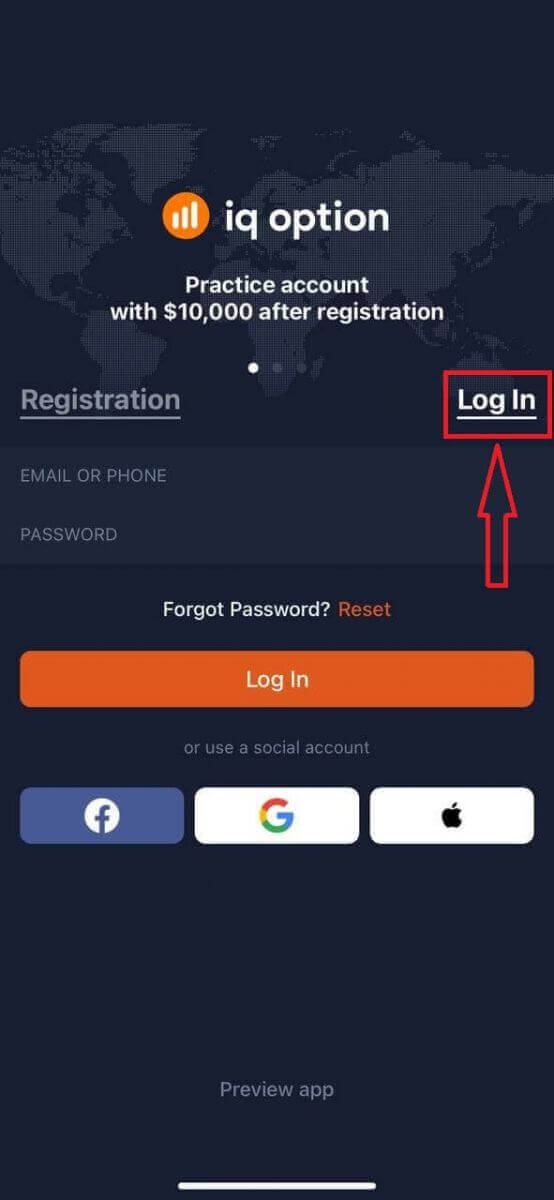
သင့်အီးမေးလ်နဲ့ စကားဝှက်ကို ရိုက်ထည့်ပြီး “Log in” ခလုတ်ကို နှိပ်ပါ။
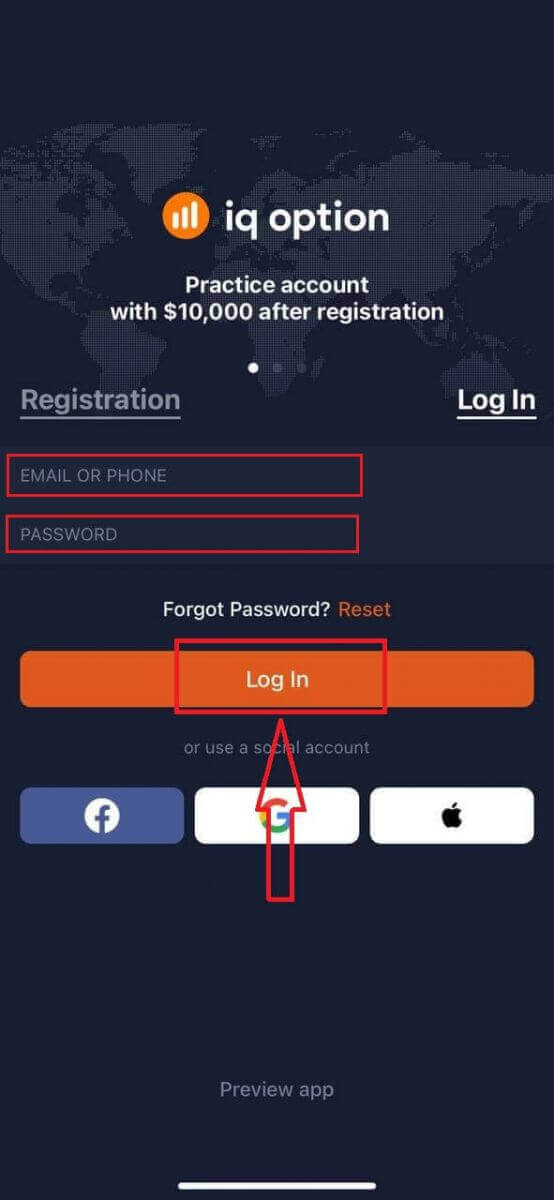
ပလက်ဖောင်းမှာ ရောင်းဝယ်ဖောက်ကားဖို့ Demo အကောင့်မှာ $10,000 ရှိပါတယ်။
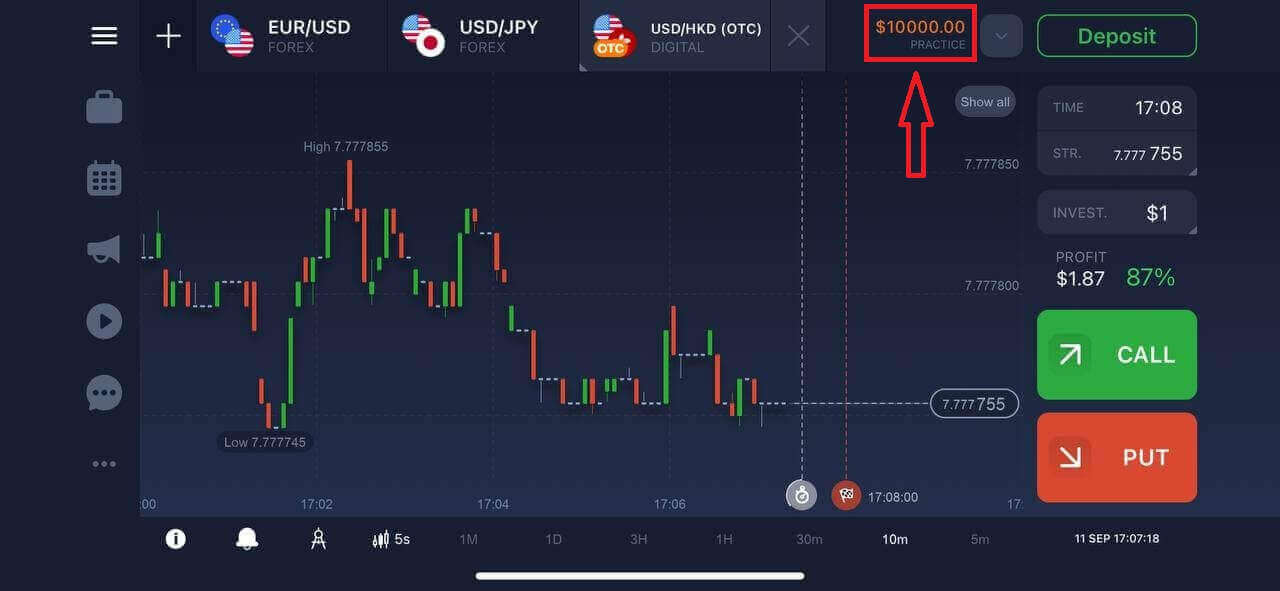
IQ Option Android အက်ပ်ကို ဘယ်လိုဝင်ရောက်ရမလဲ။
ဒီ app ကိုရှာဖို့ Google Play store ကိုသွားပြီး "IQ Option - Online Investing Platform" လို့ရှာရပါမယ် ဒါမှမဟုတ် ဒီနေရာကို နှိပ်ရပါမယ် ။ 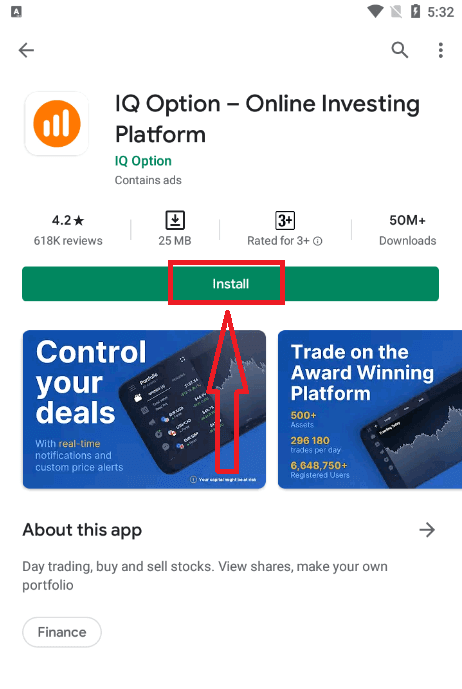
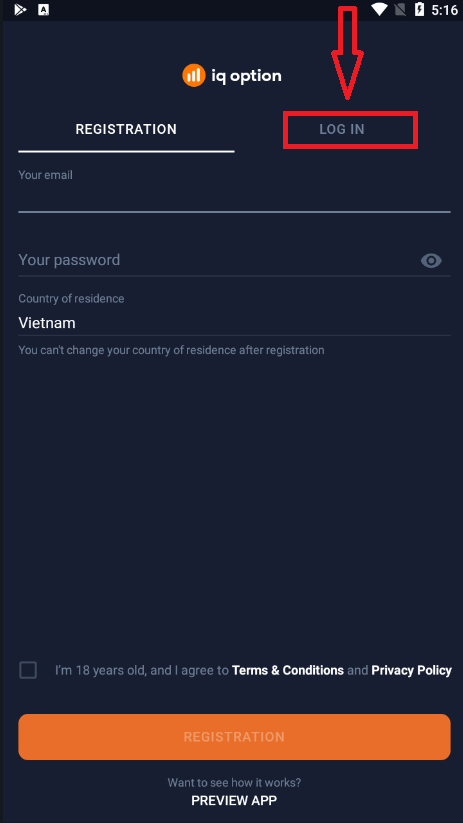
install လုပ်ပြီးဖွင့်ပြီးရင် IQ Option Android mobile app ကို သင့်ရဲ့ email၊ Facebook ဒါမှမဟုတ် Google account ကိုသုံးပြီး login ဝင်နိုင်ပါတယ်။
iOS device မှာလုပ်သလို အဆင့်တွေအတိုင်းလုပ်ပါ၊ “LOG IN” option ကိုရွေးပါ။
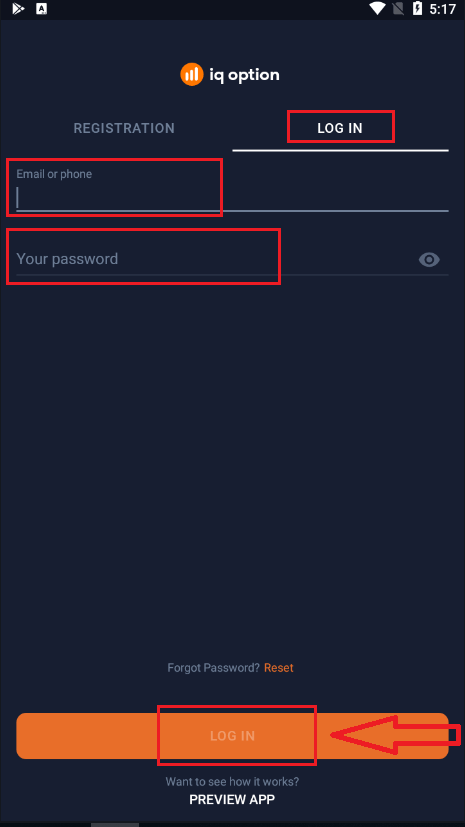
သင့်ရဲ့ email နဲ့ password ကိုရိုက်ထည့်ပြီး “LOG IN” button ကိုနှိပ်လိုက်ပါ။
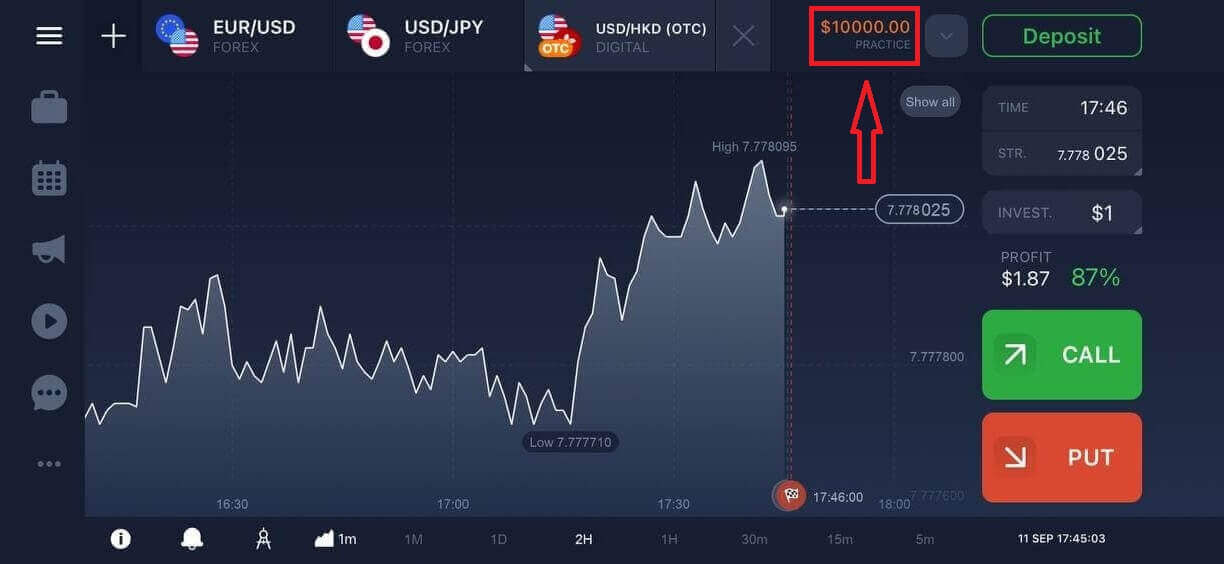
အခုဆိုရင် platform မှာ trade လုပ်ဖို့ Demo Account $10,000 လည်းရှိပါပြီ။
မကြာခဏမေးလေ့ရှိသော မေးခွန်းများ (FAQ)
IQ Option အကောင့်က အီးမေးလ်ကို မေ့သွားတယ်။
သင့်အီးမေးလ်ကို မေ့သွားပါက Facebook သို့မဟုတ် Gmail ဖြင့် ဝင်ရောက်နိုင်ပါသည်။ ဤအကောင့်များကို မဖန်တီးရသေးပါက IQ Option ဝက်ဘ်ဆိုက်တွင် မှတ်ပုံတင်သည့်အခါ ၎င်းတို့ကို ဖန်တီးနိုင်ပါသည်။ အလွန်အမင်းအခြေအနေများတွင် သင့်အီးမေးလ်ကို မေ့သွားပြီး Google နှင့် Facebook မှတစ်ဆင့် ဝင်ရောက်ရန် နည်းလမ်းမရှိပါက ပံ့ပိုးမှုဝန်ဆောင်မှုကို ဆက်သွယ်ရန် လိုအပ်ပါသည်။
ကျွန်တော့်အကောင့်ကနေ ဘယ်လိုထွက်ရမလဲ။
သင့်အကောင့်မှ ထွက်ရန်၊ အဓိကစာမျက်နှာသို့သွားပြီး စာမျက်နှာအောက်သို့ ဆင်းပါ။ ထွက်ရန် ခလုတ်ကို နှိပ်လိုက်လျှင် သင်ထွက်ပြီး ဖြစ်ပါလိမ့်မည်။
ကျွန်တော့်အကောင့်ထဲ ဝင်လို့မရရင် ဘာလုပ်ရမလဲ။
- "လော့ဂ်အင်ကန့်သတ်ချက်ကျော်လွန်သွားပါပြီ" ဟူသော မက်ဆေ့ချ်ကို သင်တွေ့မြင်ရပါက မှားယွင်းသော စကားဝှက်ကို ဆက်တိုက်အကြိမ်ပေါင်းများစွာ ရိုက်ထည့်မိခြင်းဖြစ်သည်ဟု ဆိုလိုပါသည်။ ပြန်လည်လော့ဂ်အင်ဝင်ရန်ကြိုးစားမီ ခဏစောင့်ပါ။ သင့်စကားဝှက်မှန်ကန်မှုရှိမရှိ မသေချာပါက IQ Option လော့ဂ်အင်စာမျက်နှာရှိ "စကားဝှက်မေ့သွားသည်" ရွေးချယ်မှုကို အသုံးပြုပါ။ စနစ်သည် ပလက်ဖောင်းတွင် မှတ်ပုံတင်ရန်အသုံးပြုခဲ့သော အီးမေးလ်လိပ်စာသို့ သင့်စကားဝှက်ကို မည်သို့ပြန်လည်ရယူရမည်ကို ညွှန်ကြားချက်များပေးပို့ပါမည်။ - လူမှုကွန်ရက်မှတစ်ဆင့် မှတ်ပုံတင်ထားပါက ဒက်စ်တော့အက်ပ်ကို ဝင်ရောက်ရန် ဝဘ်ဗားရှင်းကို အသုံးပြု၍ စကားဝှက်တစ်ခု ဖန်တီးရန် လိုအပ်ပါသည်။ IQ Option လော့ဂ်အင်စာမျက်နှာရှိ "စကားဝှက်မေ့သွားသည်" ရွေးချယ်မှုကို အသုံးပြု၍ စကားဝှက်တစ်ခု ဖန်တီးနိုင်ပါသည်။ သင့်လူမှုကွန်ရက်အကောင့်နှင့် ချိတ်ဆက်ထားသော အီးမေးလ်ကို ပေးရပါမည်။ စကားဝှက်အတွက် ပြန်လည်ရယူရန်လင့်ခ်ကို ထိုအီးမေးလ်သို့ ပေးပို့ပါမည်။ ၎င်းပြီးသည်နှင့် ဤအီးမေးလ်နှင့် စကားဝှက်အသစ်ကို အသုံးပြု၍ သင့်ဒက်စ်တော့အက်ပ်သို့ ဝင်ရောက်နိုင်မည်ဖြစ်သည်။
- သင့်စကားဝှက်မေ့သွားပါက IQ Option လော့ဂ်အင်စာမျက်နှာရှိ "စကားဝှက်မေ့သွားသည်" ရွေးချယ်မှုကို အသုံးပြုပါ။ စနစ်သည် ပလက်ဖောင်းတွင် မှတ်ပုံတင်ရန်အသုံးပြုခဲ့သော အီးမေးလ်လိပ်စာသို့ သင့်စကားဝှက်ကို ပြန်လည်ရယူရန် ညွှန်ကြားချက်များပေးပို့ပါမည်။
ကျွန်တော့်အကောင့်ရဲ့ ငွေကြေးကို ဘယ်လိုပြောင်းလဲနိုင်မလဲ။
အကောင့်ငွေကြေးကို ငွေသွင်းရန် ပထမဆုံးကြိုးပမ်းမှုအတွင်း သတ်မှတ်ထားသည်။ ဥပမာအားဖြင့်၊ သင်သည် သင်၏ပထမဆုံးငွေသွင်းရန် အမေရိကန်ဒေါ်လာကို အသုံးပြုပါက၊ သင့်အကောင့်၏ငွေကြေးသည် USD ဖြစ်လိမ့်မည်။ သင်၏ပထမဆုံးငွေသွင်းမှုသည် အရေးကြီးသောအခန်းကဏ္ဍမှ ပါဝင်သည်၊ အဘယ်ကြောင့်ဆိုသော် သင်ငွေသွင်းပြီးသည်နှင့် ငွေကြေးကို ပြောင်းလဲ၍မရတော့သောကြောင့်ဖြစ်သည်။ ဤစည်းမျဉ်းကို သင်မသိပါက၊ တစ်ခုတည်းသောရွေးချယ်မှုမှာ အကောင့်အသစ်တစ်ခုဖွင့်ပြီး သင်အသုံးပြုလိုသောငွေကြေးဖြင့် ငွေသွင်းရန်ဖြစ်သည်။ အကောင့်အသစ်တစ်ခုဖန်တီးပြီးသည်နှင့် သင်၏ငွေများကို ထုတ်ယူပြီးနောက် ယခင်အကောင့်ကို ပိတ်ဆို့ရမည်ဖြစ်ကြောင်း သတိရပါ။
IQ Option မှာ Binary Options တွေကို ဘယ်လိုရောင်းဝယ်မလဲ။
ပိုင်ဆိုင်မှုဆိုတာ ဘာလဲ။
ပိုင်ဆိုင်မှုဆိုသည်မှာ ကုန်သွယ်မှုအတွက်အသုံးပြုသော ငွေကြေးဆိုင်ရာတူရိယာတစ်ခုဖြစ်သည်။ ကုန်သွယ်မှုအားလုံးသည် ရွေးချယ်ထားသော ပိုင်ဆိုင်မှု၏ ဈေးနှုန်းပြောင်းလဲမှုအပေါ် အခြေခံသည်။သင်ကုန်သွယ်မှုပြုလုပ်လိုသော ပိုင်ဆိုင်မှုတစ်ခုကို ရွေးချယ်ရန်အတွက်၊ ဤအဆင့်များကို လိုက်နာပါ-
၁။ ရရှိနိုင်သော ပိုင်ဆိုင်မှုများကိုကြည့်ရှုရန် ပလက်ဖောင်း၏ထိပ်ရှိ ပိုင်ဆိုင်မှုအပိုင်းကို နှိပ်ပါ။
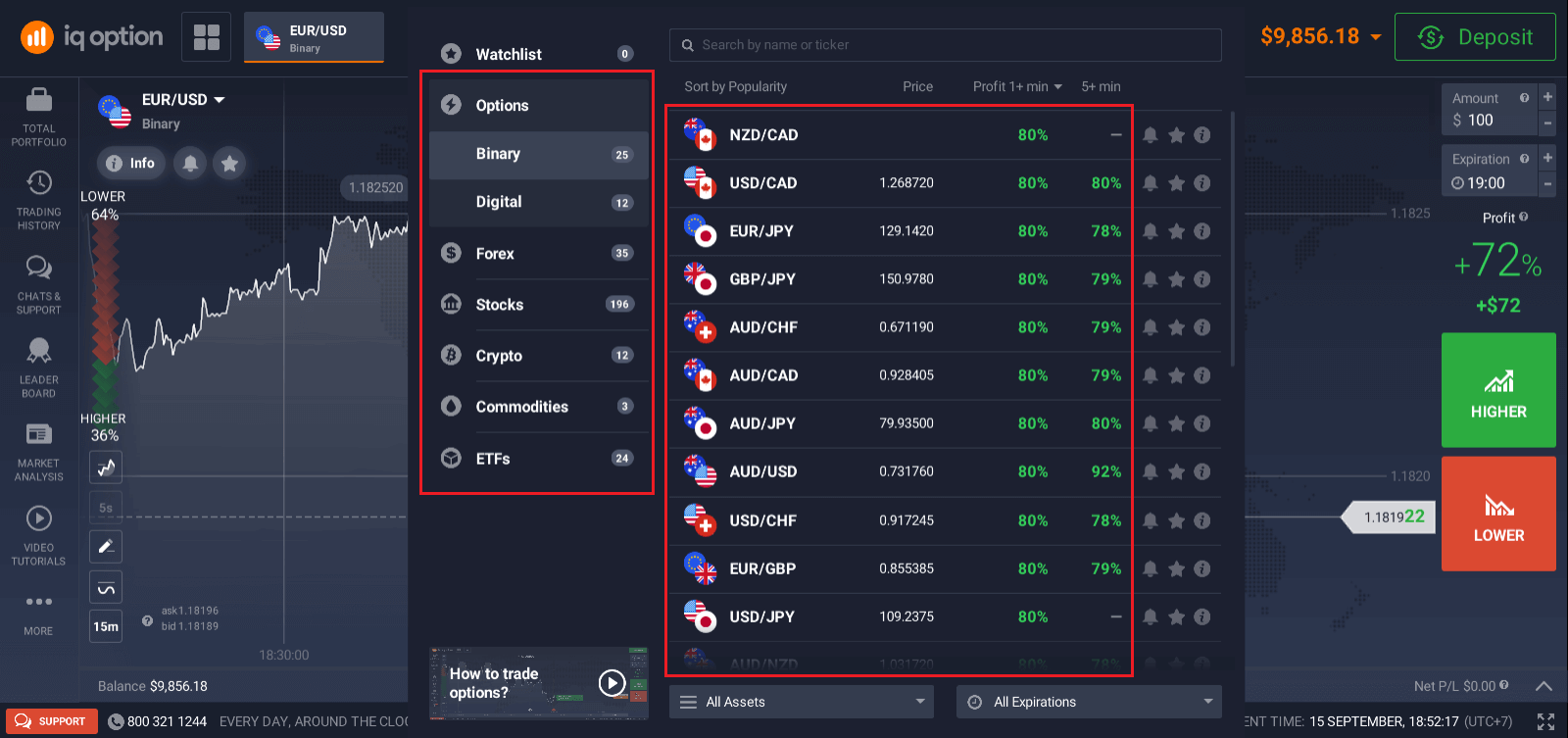
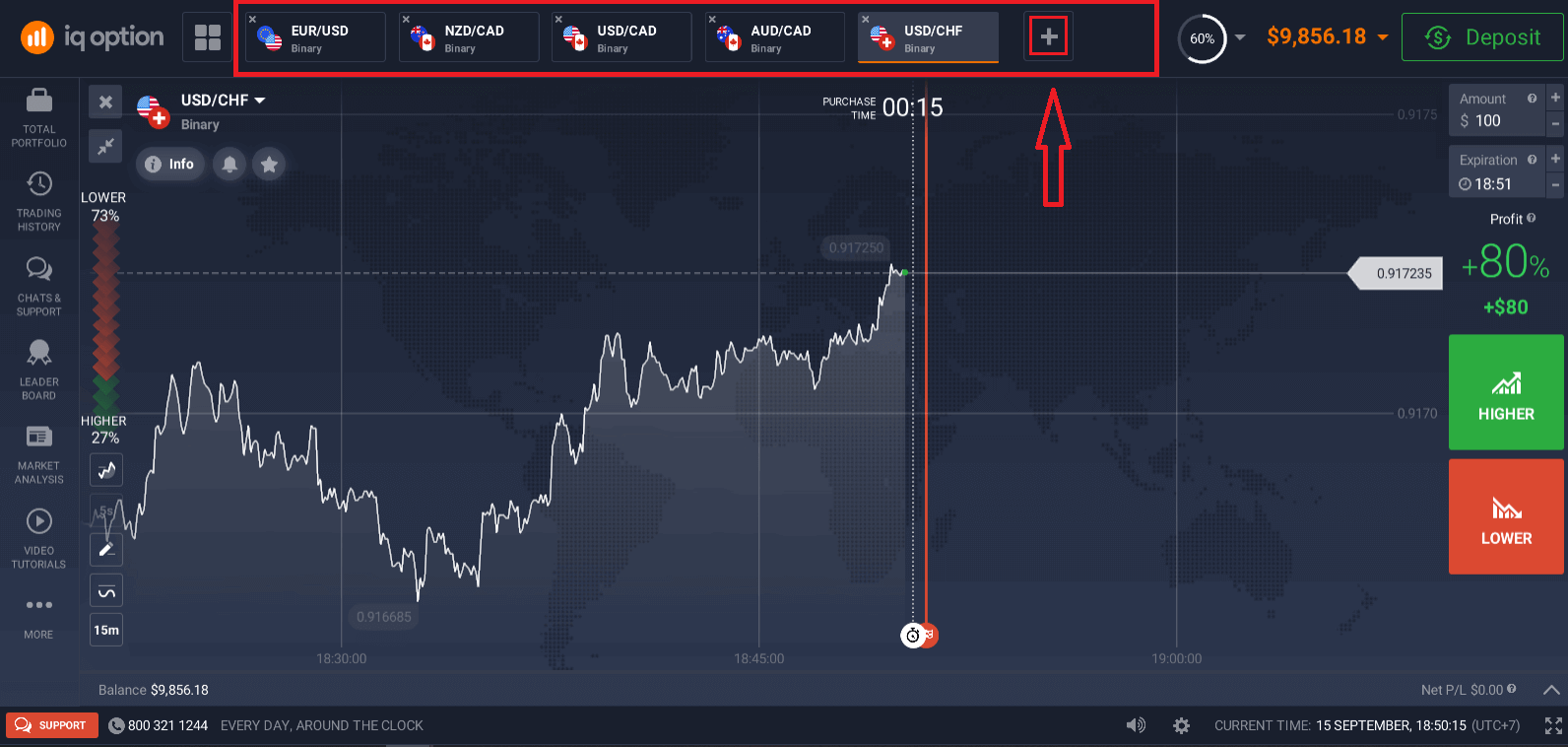
၂။ သင်သည် ပိုင်ဆိုင်မှုများစွာကို တစ်ပြိုင်နက်တည်း ကုန်သွယ်မှုပြုလုပ်နိုင်သည်။ ပိုင်ဆိုင်မှုအပိုင်းမှ “+” ခလုတ်ကို နှိပ်ပါ။ သင်ရွေးချယ်သော ပိုင်ဆိုင်မှုသည် ပေါင်းထည့်သွားမည်ဖြစ်သည်။
Binary Options တွေကို ဘယ်လိုရောင်းဝယ်မလဲ။
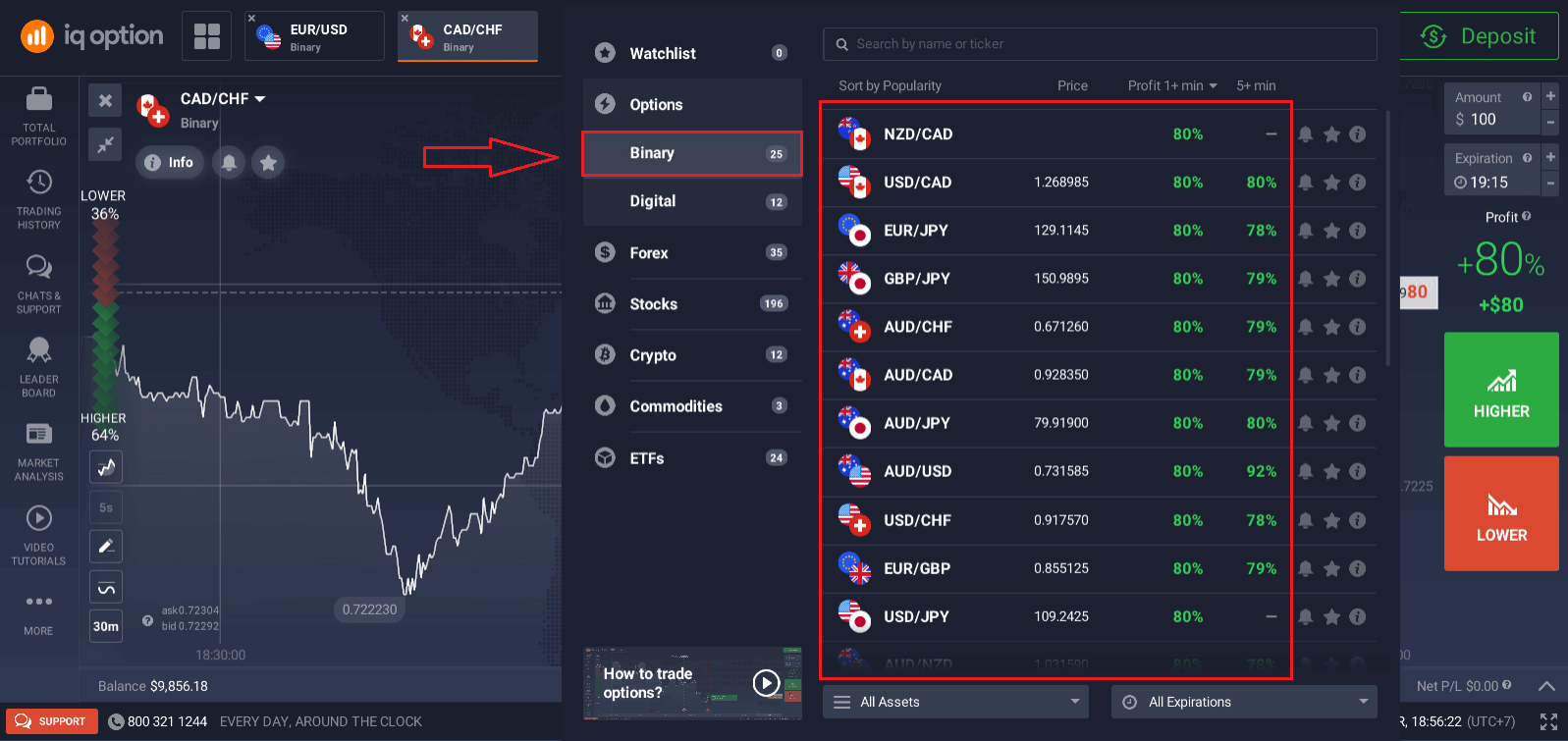
၁။ ပိုင်ဆိုင်မှုတစ်ခုကို ရွေးချယ်ပါ။ ပိုင်ဆိုင်မှုဘေးရှိ ရာခိုင်နှုန်းသည် ၎င်း၏ အကျိုးအမြတ်ကို ဆုံးဖြတ်ပေးသည်။ ရာခိုင်နှုန်း မြင့်လေ၊ အောင်မြင်ပါက သင့်အမြတ် မြင့်မားလေဖြစ်သည်။ ဥပမာ။ $10 ကုန်သွယ်မှုသည် ၈၀% အကျိုးအမြတ်ရှိသော ရလဒ်ဖြင့် ပိတ်ပါက $18 ကို သင့်လက်ကျန်ငွေတွင် ထည့်သွင်းပေးမည်ဖြစ်သည်။ $10 သည် သင့်ရင်းနှီးမြှုပ်နှံမှုဖြစ်ပြီး $8 သည် အမြတ်ဖြစ်သည်။
အချို့သော ပိုင်ဆိုင်မှု၏ အကျိုးအမြတ်သည် ကုန်သွယ်မှု၏ သက်တမ်းကုန်ဆုံးချိန်နှင့် ဈေးကွက်အခြေအနေပေါ် မူတည်၍ တစ်နေ့တာလုံး ကွဲပြားနိုင်သည်။
ကုန်သွယ်မှုအားလုံးသည် မှန်ကန်သော ခန့်မှန်းချက်တစ်ခုရှိပါက ၎င်းတို့ကို ဖွင့်လိုက်သောအခါတွင် ဖော်ပြထားသော အကျိုးအမြတ်ဖြင့် ပိတ်သည်။
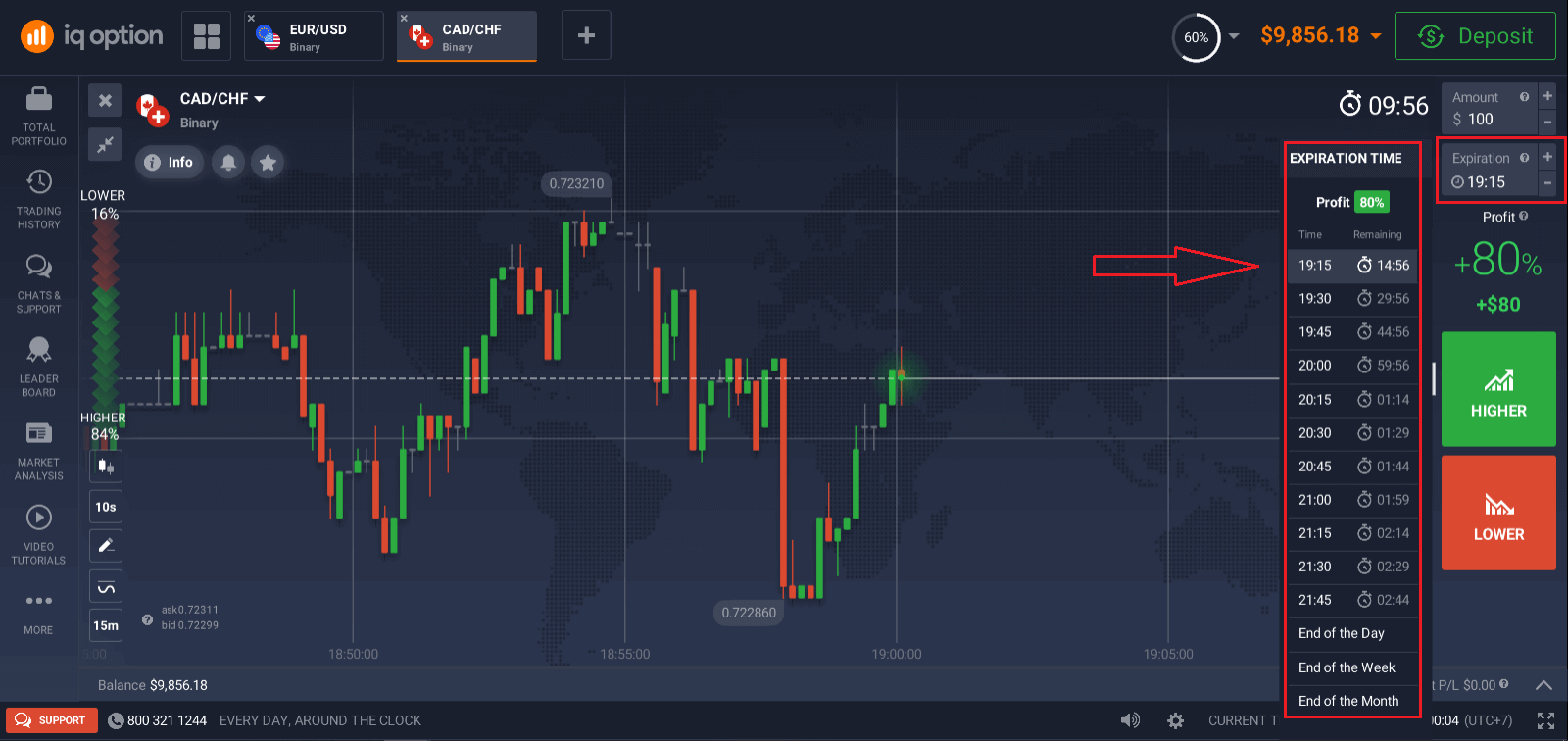
၂။ သက်တမ်းကုန်ဆုံးချိန်ကို ရွေးချယ်ပါ။
သက်တမ်းကုန်ဆုံးချိန်သည် ကုန်သွယ်မှုကို ပြီးစီးသည်ဟု ယူဆမည့် (ပိတ်သိမ်းပြီး) နှင့် ရလဒ်ကို အလိုအလျောက် ပေါင်းထည့်မည့် အချိန်ဖြစ်သည်။
binary options ဖြင့် ကုန်သွယ်မှုကို အဆုံးသတ်သောအခါ၊ ငွေပေးငွေယူ၏ အကောင်အထည်ဖော်ချိန်ကို သင်ကိုယ်တိုင် ဆုံးဖြတ်သည်။
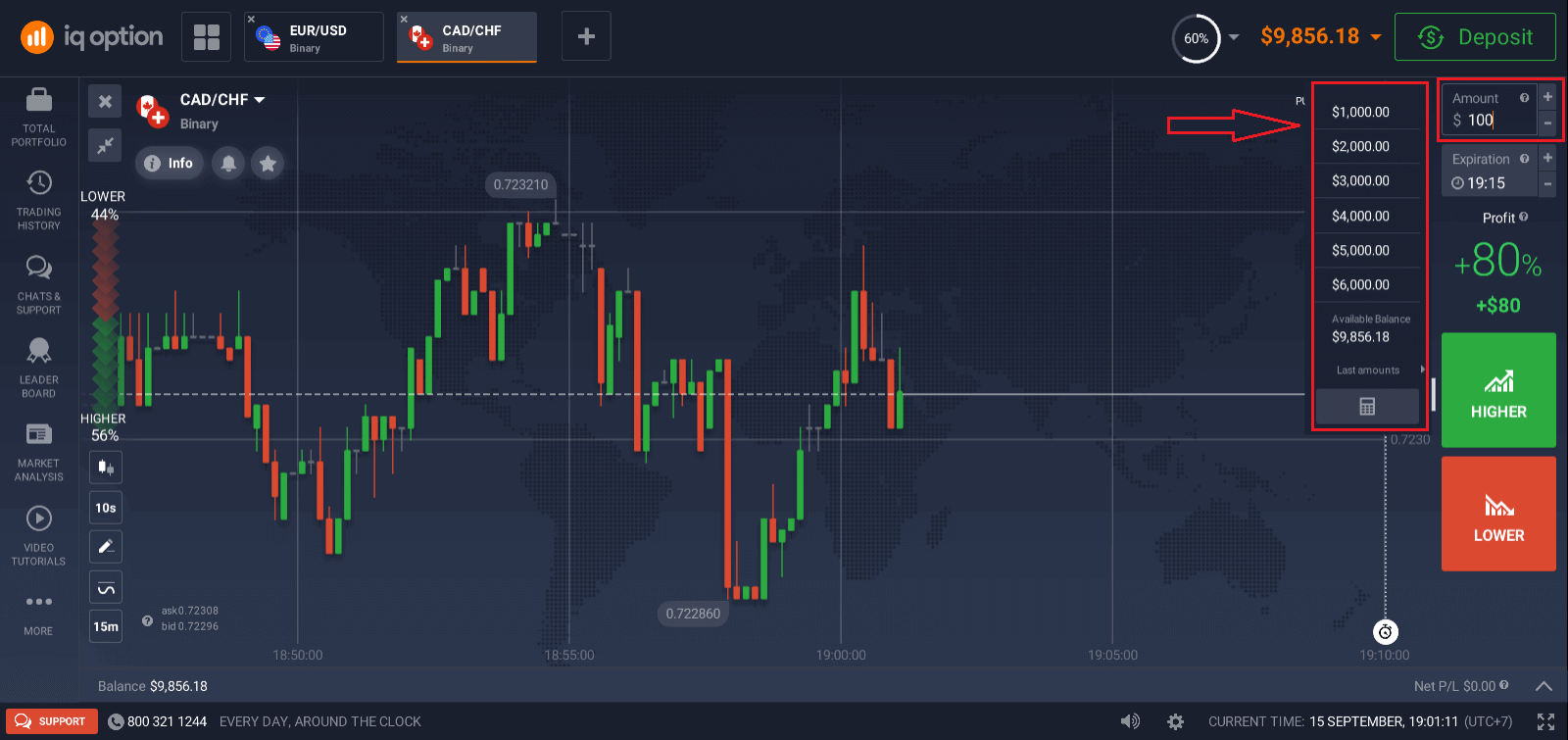
၃။ သင်ရင်းနှီးမြှုပ်နှံမည့် ပမာဏကို သတ်မှတ်ပါ။
ကုန်သွယ်မှုအတွက် အနည်းဆုံးပမာဏမှာ $1 ဖြစ်ပြီး အများဆုံးမှာ $20,000 သို့မဟုတ် သင့်အကောင့်ငွေကြေးဖြင့် ညီမျှသည်။ IQ Option သည် စျေးကွက်ကို စမ်းသပ်ရန်နှင့် သက်တောင့်သက်သာရှိစေရန်အတွက် ကုန်သွယ်မှုငယ်များဖြင့် စတင်ရန် အကြံပြုထားသည်။
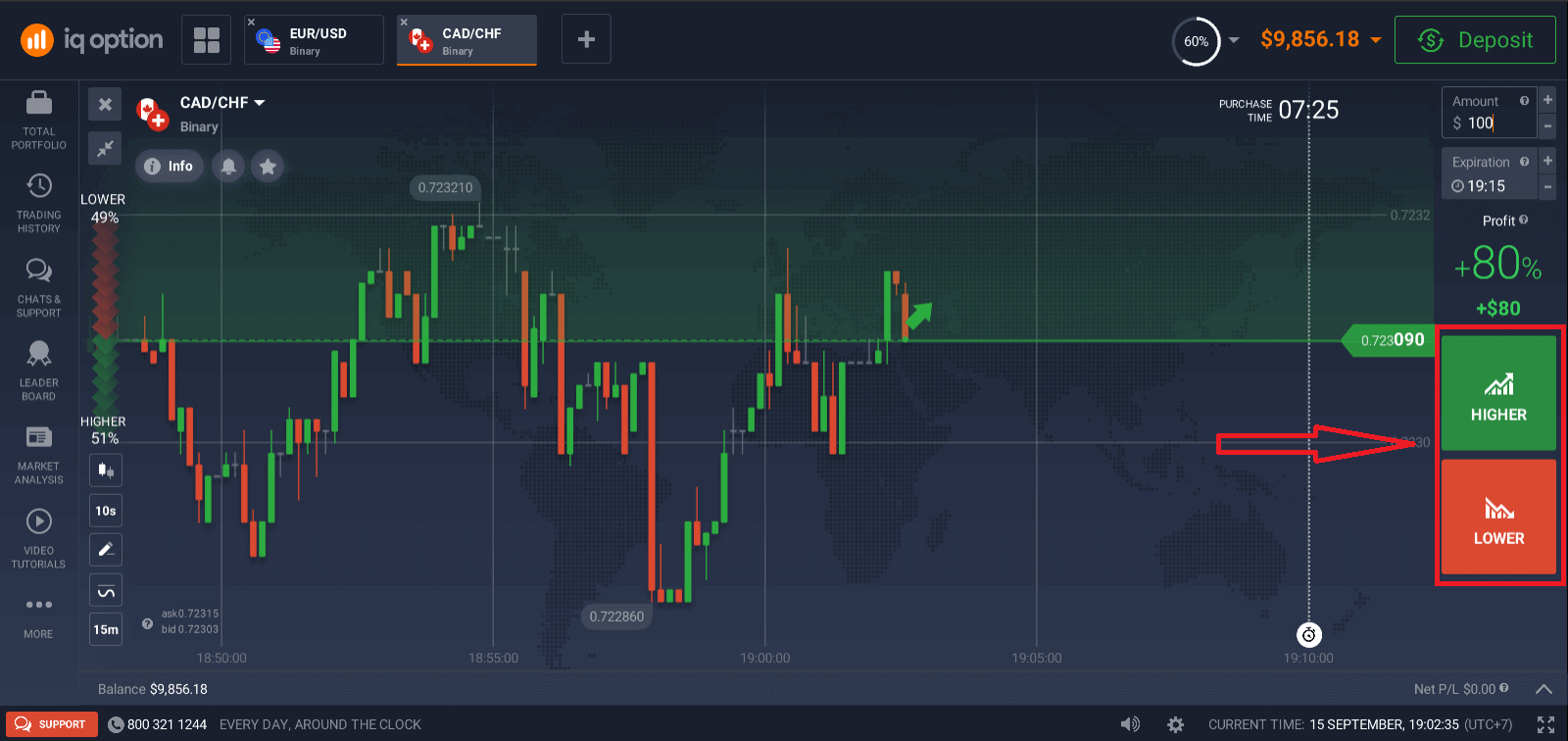
၄။ ဇယားပေါ်ရှိ ဈေးနှုန်းလှုပ်ရှားမှုကို ခွဲခြမ်းစိတ်ဖြာပြီး သင့်ခန့်မှန်းချက်ကို လုပ်ပါ။
သင့်ခန့်မှန်းချက်ပေါ် မူတည်၍ မြင့်မားသော (အစိမ်းရောင်) သို့မဟုတ် နိမ့်သော (အနီရောင်) ရွေးချယ်မှုများကို ရွေးချယ်ပါ။ ဈေးနှုန်းတက်ရန် မျှော်လင့်ပါက "မြင့်မားသော" ကိုနှိပ်ပါ၊ ဈေးနှုန်းကျမည်ဟု သင်ထင်ပါက "နိမ့်သော" ကိုနှိပ်ပါ။
၅။ သင့်ခန့်မှန်းချက် မှန်ကန်မှုရှိမရှိ သိရှိရန် ကုန်သွယ်မှုပိတ်ရန် စောင့်ပါ။ မှန်ကန် ပါက သင့်ရင်းနှီးမြှုပ်နှံမှုပမာဏနှင့် ပိုင်ဆိုင်မှုမှ အမြတ်အစွန်းကို သင့်လက်ကျန်ငွေတွင် ထည့်သွင်းမည်ဖြစ်သည်။ တူညီနေပါက - အဖွင့်ဈေးနှုန်းသည် ပိတ်ဈေးနှုန်းနှင့် ညီမျှသောအခါ - ကနဦးရင်းနှီးမြှုပ်နှံမှုကိုသာ သင့်လက်ကျန်ငွေသို့ ပြန်ပေးမည်ဖြစ်သည်။ သင့်ခန့်မှန်းချက် မှားယွင်းပါက - ရင်းနှီးမြှုပ်နှံမှုကို ပြန်ပေးမည်မဟုတ်ပါ။
ကုန်သွယ်မှုများအောက်တွင် သင့်အမှာစာ၏ တိုးတက်မှုကို စောင့်ကြည့်နိုင်သည်။
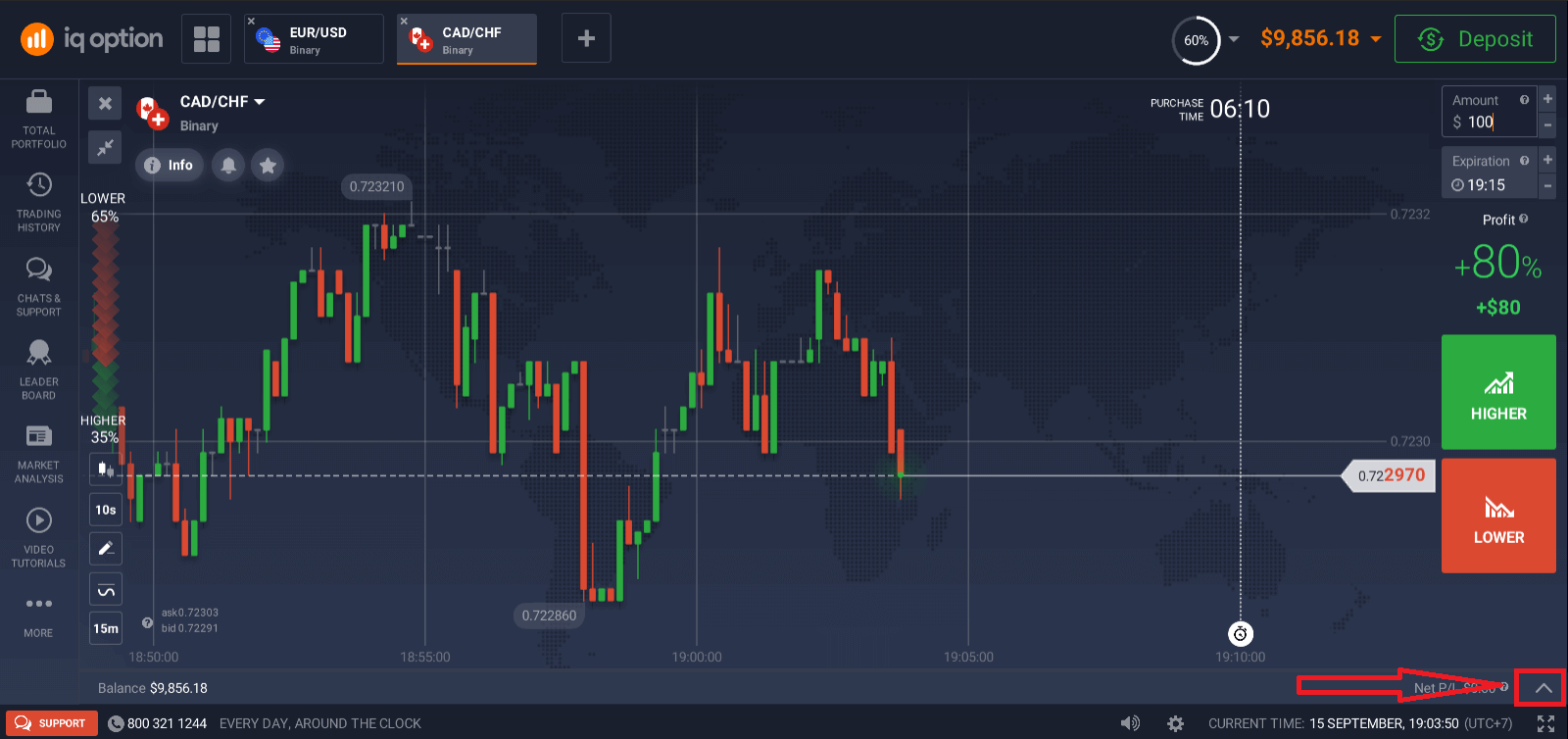
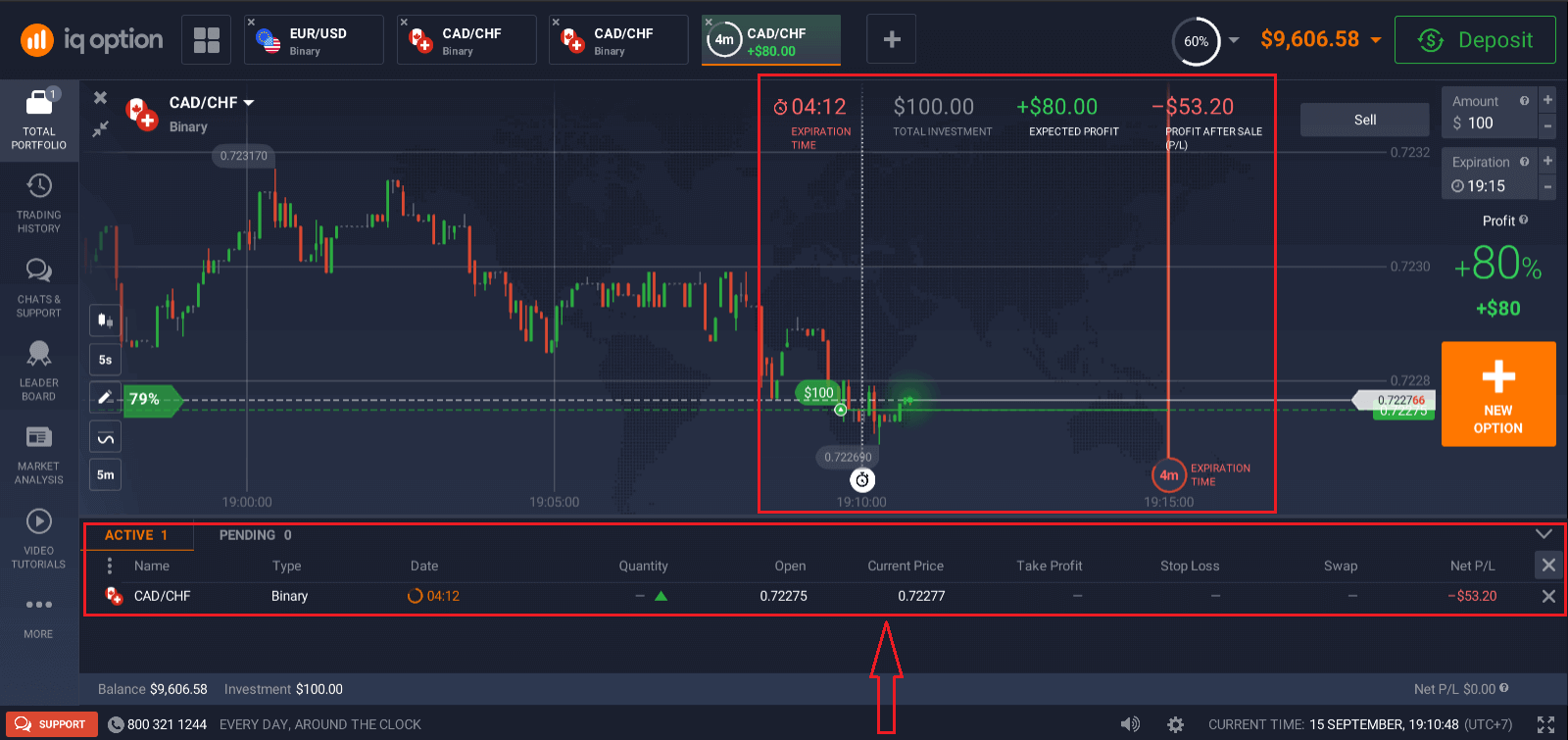
ဇယားသည် အချိန်အတွင်း အမှတ်များကို အမှတ်အသားပြုထားသော မျဉ်းနှစ်ကြောင်း ပြသထားသည်။ ဝယ်ယူချိန်သည် အဖြူရောင် အစက်ချမျဉ်းဖြစ်သည်။ ဤအချိန်ပြီးနောက်၊ ရွေးချယ်ထားသော သက်တမ်းကုန်ဆုံးချိန်အတွက် ရွေးချယ်မှုကို ဝယ်ယူ၍မရပါ။ သက်တမ်းကုန်ဆုံးချိန်ကို အစိုင်အခဲအနီရောင်မျဉ်းဖြင့် ပြသထားသည်။ ငွေပေးငွေယူသည် ဤမျဉ်းကို ဖြတ်ကျော်သွားသောအခါ၊ ၎င်းသည် အလိုအလျောက်ပိတ်သွားပြီး ရလဒ်အတွက် အမြတ် သို့မဟုတ် အရှုံးကို သင်ယူသည်။ ရရှိနိုင်သော သက်တမ်းကုန်ဆုံးချိန်ကို သင်ရွေးချယ်နိုင်သည်။ အရောင်းအဝယ်မဖွင့်ရသေးပါက၊ ရွေးချယ်ထားသော သက်တမ်းကုန်ဆုံးချိန်အတွက် ဝယ်ယူမှုနောက်ဆုံးရက်ကို အမှတ်အသားပြုရန် အဖြူရောင်နှင့် အနီရောင်မျဉ်းကြောင်းနှစ်ခုစလုံးသည် ညာဘက်သို့ အတူတကွ ရွေ့လျားနေမည်ဖြစ်သည်။
ဇယားများ၊ အညွှန်းကိန်းများ၊ ဝစ်ဂျက်များ၊ ဈေးကွက်ခွဲခြမ်းစိတ်ဖြာမှုများကို အသုံးပြုနည်း
ဇယားများIQ Option ကုန်သွယ်မှုပလက်ဖောင်းသည် သင်၏ကြိုတင်သတ်မှတ်ထားသော အရာအားလုံးကို ဇယားပေါ်တွင် မှန်ကန်စွာပြုလုပ်နိုင်စေပါသည်။ ညာဘက် panel ရှိ box တွင် order အသေးစိတ်ကို သတ်မှတ်နိုင်သည်၊ indicator များကို အသုံးပြုနိုင်ပြီး price action ကို မမေ့ဘဲ setting များဖြင့် ကစားနိုင်သည်။
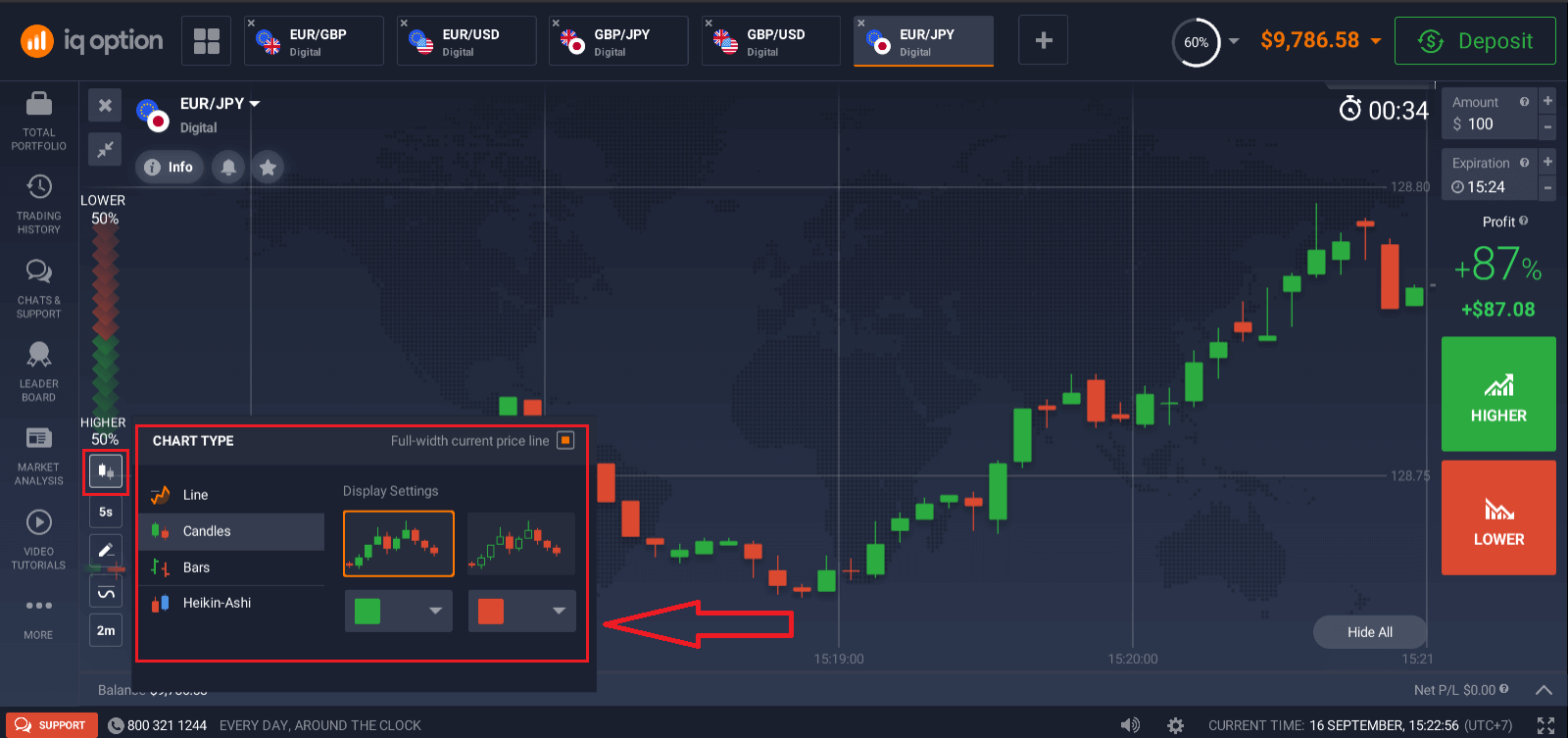
တစ်ပြိုင်နက်တည်း option များစွာကို ရောင်းဝယ်လိုပါသလား။ သင်သည် ဇယား ၉ ခုအထိ လည်ပတ်နိုင်ပြီး ၎င်းတို့၏ အမျိုးအစားများကို configure လုပ်နိုင်သည်- line၊ candle၊ bar သို့မဟုတ် Heikin-ashi။ bar နှင့် candle ဇယားများအတွက်၊ မျက်နှာပြင်၏ ဘယ်ဘက်အောက်ခြေထောင့်မှ ၅ စက္ကန့်မှ ၁ လအထိ အချိန်ဘောင်များကို သတ်မှတ်နိုင်သည်။
Indicators
ဇယားကို နက်ရှိုင်းစွာ analysis လုပ်ရန်အတွက် indicator များနှင့် widget များကို အသုံးပြုပါ။ ၎င်းတို့တွင် momentum၊ trend၊ volatility၊ moving averages၊ volume၊ popular နှင့် အခြားအရာများ ပါဝင်သည်။ IQ Option တွင် XX မှ XX အထိ အသုံးအများဆုံးနှင့် မရှိမဖြစ်လိုအပ်သော indicator များ၏ ကောင်းမွန်သော collection တစ်ခုရှိပြီး စုစုပေါင်း XX indicator များဖြစ်သည်။
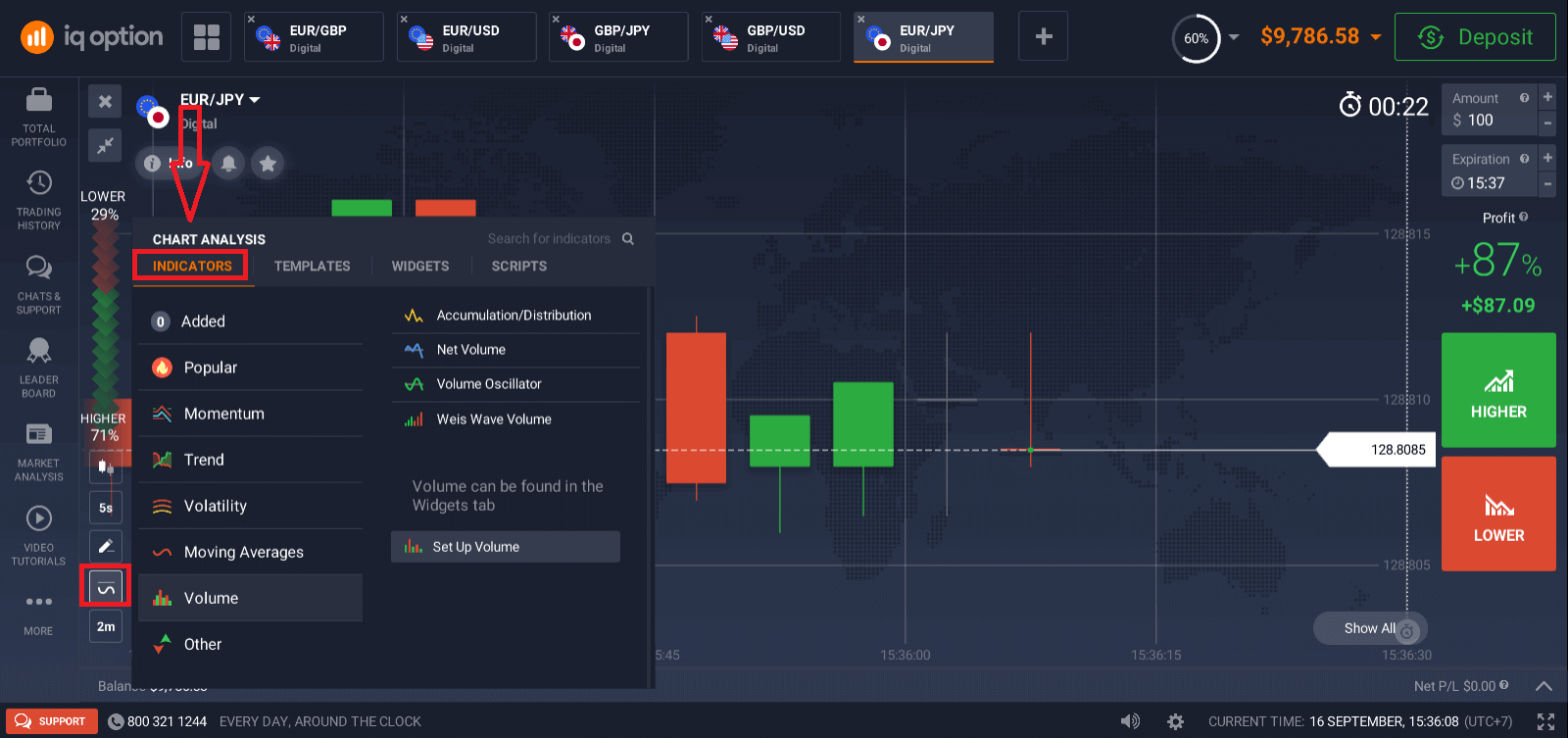
indicator များစွာကို အသုံးပြုပါက နောက်မှအသုံးပြုရန် template များကို ဖန်တီးပြီး သိမ်းဆည်းရန် တုံ့ဆိုင်းမနေပါနှင့်။
Widget များ
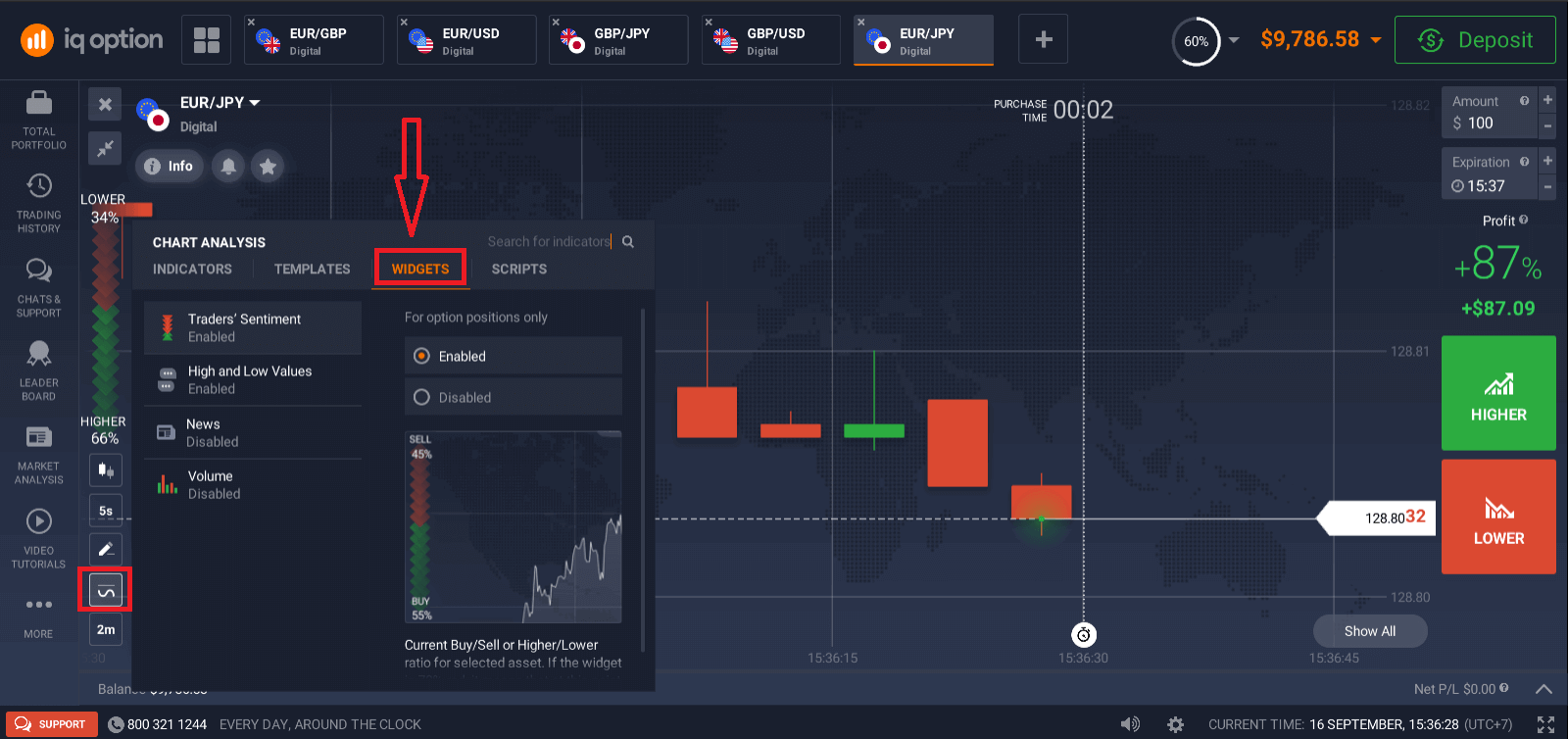
Widget များသည် သင်၏ဆုံးဖြတ်ချက်ချရာတွင် ကြီးမားသောအချိန်ကို အထောက်အကူပြုနိုင်သည်။ ပလက်ဖောင်းပေါ်တွင်၊ trader များ၏ sentiment၊ အမြင့်ဆုံးနှင့် အနိမ့်ဆုံးတန်ဖိုးများ၊ အခြားသူများ၏ ကုန်သွယ်မှုများ၊ သတင်းနှင့် volume ကဲ့သို့သော widget များကို အသုံးပြုနိုင်သည်။ သူတို့က သင့်အား အချိန်နှင့်တပြေးညီ ပြောင်းလဲမှုများကို စောင့်ကြည့်ရန် ကူညီပေးပါလိမ့်မည်။
ဈေးကွက်ခွဲခြမ်းစိတ်ဖြာခြင်း
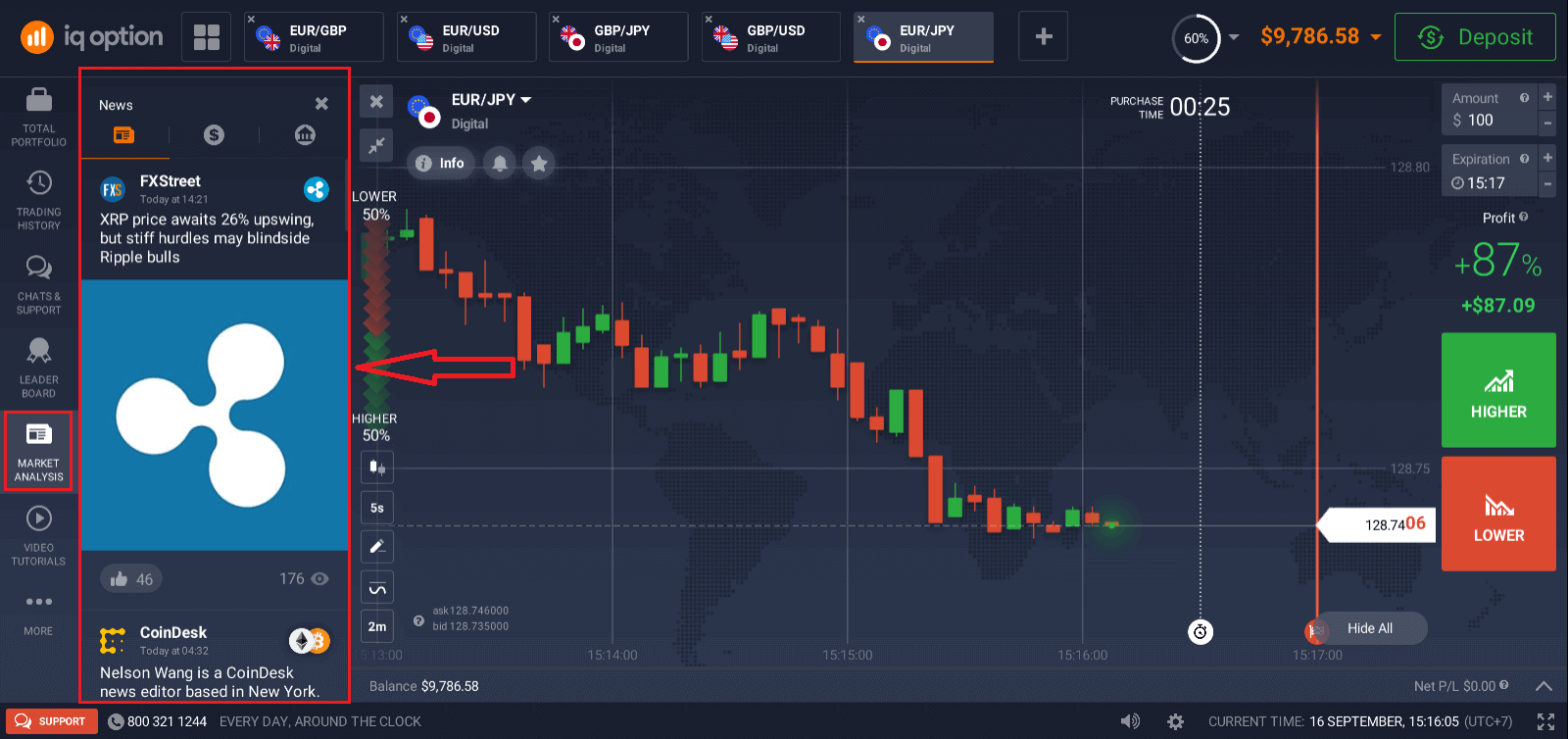
သင်သည် options၊ Forex၊ ရှယ်ယာများ၊ သတ္တုများ သို့မဟုတ် cryptos များကို ရောင်းဝယ်သည်ဖြစ်စေ ကမ္ဘာ့စီးပွားရေးနှင့် ဘာတွေဖြစ်နေသည်ကို သိရှိခြင်းသည် အရေးကြီးပါသည်။ IQ Option တွင် Traderoom မှ မထွက်ဘဲ Market Analysis ကဏ္ဍရှိ သတင်းများကို လိုက်လံကြည့်ရှုနိုင်ပါသည်။ Smart news aggregator သည် မည်သည့်ပိုင်ဆိုင်မှုများသည် လက်ရှိတွင် အတည်ငြိမ်ဆုံးဖြစ်သည်ကို သင့်အား ပြောပြမည်ဖြစ်ပြီး အပြင်အဆင်ပြက္ခဒိန်များသည် မည်သည့်အချိန်တွင် လုပ်ဆောင်ရန် အကောင်းဆုံးအချိန်ဖြစ်သည်ကို သင့်အား အကြံဥာဏ်ပေးပါလိမ့်မည်။
မကြာခဏမေးလေ့ရှိသော မေးခွန်းများ (FAQ)
အရောင်းအဝယ်လုပ်ဖို့ အကောင်းဆုံးအချိန်ကို ရွေးချယ်တာက ဘယ်အချိန်လဲ။
အကောင်းဆုံး ကုန်သွယ်မှုအချိန်သည် သင်၏ ကုန်သွယ်မှုဗျူဟာနှင့် အခြားအချက်အနည်းငယ်ပေါ်တွင် မူတည်ပါသည်။ အမေရိကန်နှင့် ဥရောပ ကုန်သွယ်မှုအစည်းအဝေးများ ထပ်တူကျနေခြင်းကြောင့် EUR/USD ကဲ့သို့သော ငွေကြေးအတွဲများတွင် ဈေးနှုန်းများ ပိုမိုပြောင်းလဲလွယ်စေသောကြောင့် IQ Option မှ ဈေးကွက်အချိန်ဇယားများကို အာရုံစိုက်ရန် အကြံပြုအပ်ပါသည်။ သင်ရွေးချယ်ထားသော ပိုင်ဆိုင်မှု၏ လှုပ်ရှားမှုကို ထိခိုက်စေနိုင်သည့် ဈေးကွက်သတင်းများကိုလည်း သင်လိုက်နာသင့်သည်။ သတင်းများကို မလိုက်နာသော အတွေ့အကြုံမရှိသော ကုန်သည်များနှင့် ဈေးနှုန်းအတက်အကျ အဘယ်ကြောင့်ရှိသည်ကို နားမလည်သော ကုန်သည်များအတွက် ဈေးနှုန်းများ အလွန်ပြောင်းလဲလွယ်နေချိန်တွင် ကုန်သွယ်မှုမပြုသင့်ပါ။
သက်တမ်းကုန်ဆုံးချိန်တစ်ခုအတွက် ရွေးချယ်စရာ မည်မျှဝယ်ယူနိုင်သနည်း။
သက်တမ်းကုန်ဆုံးချိန် သို့မဟုတ် ပိုင်ဆိုင်မှုတစ်ခုအတွက် သင်ဝယ်ယူနိုင်သော ရွေးချယ်စရာအရေအတွက်ကို ကျွန်ုပ်တို့ ကန့်သတ်မထားပါ။ တစ်ခုတည်းသော ကန့်သတ်ချက်မှာ ထိတွေ့မှုကန့်သတ်ချက်ဖြစ်သည်- ကုန်သည်များသည် သင်ရွေးချယ်ထားသော ပိုင်ဆိုင်မှုတွင် ပမာဏများစွာ ရင်းနှီးမြှုပ်နှံပြီးပါက သင်ရင်းနှီးမြှုပ်နှံသည့်ပမာဏသည် ဤထိတွေ့မှုကန့်သတ်ချက်ဖြင့် ကန့်သတ်ထားသည်။ သင်သည် အစစ်အမှန်ရန်ပုံငွေများဖြင့် အကောင့်တစ်ခုတွင် အလုပ်လုပ်နေပါက ဇယားပေါ်ရှိ ရွေးချယ်စရာတစ်ခုစီအတွက် ရင်းနှီးမြှုပ်နှံမှုကန့်သတ်ချက်ကို သင်ကြည့်ရှုနိုင်သည်။ ပမာဏထည့်သွင်းသည့် အကွက်ကို နှိပ်ပါ။
ရွေးချယ်မှုတစ်ခုရဲ့ အနည်းဆုံးဈေးနှုန်းက ဘယ်လောက်လဲ။
ကျွန်ုပ်တို့သည် ကုန်သွယ်မှုကို လူတိုင်းရရှိနိုင်စေလိုပါသည်။ ယနေ့ ကုန်သွယ်မှုအခြေအနေများအတွက် အနည်းဆုံးရင်းနှီးမြှုပ်နှံမှုပမာဏကို ကုမ္ပဏီ၏ ကုန်သွယ်မှုပလက်ဖောင်း/ဝက်ဘ်ဆိုက်တွင် ရှာဖွေနိုင်ပါသည်။
ရောင်းချပြီးနောက် အမြတ်ငွေနဲ့ မျှော်မှန်းအမြတ်ငွေက ဘယ်လောက်လဲ။
Put သို့မဟုတ် Call ရွေးချယ်မှုကို ဝယ်ယူလိုက်သည်နှင့် ဇယား၏ ညာဘက်အပေါ်ထောင့်တွင် ဂဏန်းသုံးလုံး ပေါ်လာသည်- စုစုပေါင်းရင်းနှီးမြှုပ်နှံမှု- အရောင်းအဝယ်တစ်ခုတွင် သင်ရင်းနှီးမြှုပ်နှံထားသော ပမာဏ
မျှော်မှန်းအမြတ်- သက်တမ်းကုန်ဆုံးမျဉ်းရှိ ဇယားအမှတ်သည် ယခုရှိနေသည့်နေရာတွင် အဆုံးသတ်သွားပါက အရောင်းအဝယ်၏ ဖြစ်နိုင်ခြေရှိသော ရလဒ်။
ရောင်းချပြီးနောက် အမြတ်- အနီရောင်ဖြစ်ပါက ရောင်းချပြီးနောက် ရင်းနှီးမြှုပ်နှံထားသော ပမာဏမှ မည်မျှဆုံးရှုံးမည်ကို ပြသသည်။ အစိမ်းရောင်ဖြစ်ပါက ရောင်းချပြီးနောက် အမြတ်မည်မျှရရှိမည်ကို ပြသသည်။
မျှော်မှန်းအမြတ်နှင့် ရောင်းချပြီးနောက် အမြတ်သည် လက်ရှိဈေးကွက်အခြေအနေ၊ သက်တမ်းကုန်ဆုံးချိန် မည်မျှနီးကပ်မည်နှင့် ပိုင်ဆိုင်မှု၏ လက်ရှိဈေးနှုန်း အပါအဝင် အချက်များစွာပေါ် မူတည်၍ ပြောင်းလဲသောကြောင့် ပြောင်းလဲလွယ်သည်။
ကုန်သည်များစွာသည် အရောင်းအဝယ်က ၎င်းတို့အား အမြတ်အစွန်းရရှိစေမည်ကို မသေချာသည့်အခါ ရောင်းချကြသည်။ ရောင်းချသည့်စနစ်သည် သံသယဖြစ်ဖွယ် ရွေးချယ်မှုများပေါ်တွင် ဆုံးရှုံးမှုများကို လျှော့ချရန် အခွင့်အရေးပေးသည်။
ရောင်းချခလုတ် (ကြိုတင်စီစဉ်ထားသော ရွေးချယ်ခွင့်ပိတ်ခြင်း) ဘာကြောင့် အသက်မဝင်တာလဲ။
All-or-Nothing options များအတွက် Sell ခလုတ်ကို သက်တမ်းကုန်ဆုံးချိန်အထိ မိနစ် ၃၀ မှ သက်တမ်းကုန်ဆုံးချိန်အထိ မိနစ် ၂ အထိ အသုံးပြုနိုင်ပါသည်။ Digital Options များကို ရောင်းဝယ်ပါက Sell ခလုတ်ကို အမြဲအသုံးပြုနိုင်ပါသည်။
မကြာခဏမေးလေ့ရှိသောမေးခွန်းများ
အကောင့်ဝင်ပြီးနောက် သရုပ်ပြ သို့မဟုတ် တိုက်ရိုက်မုဒ်ကို ရွေးချယ်ပါ၊ ပိုင်ဆိုင်မှုတစ်ခုကို ရွေးပါ၊ ဒွိရွေးချယ်စရာများ အကန့်ကိုဖွင့်ပါ၊ သက်တမ်းကုန်ဆုံးချိန်နှင့် လောင်းကြေးပမာဏကို ရွေးချယ်ပါ၊ ပြသထားသည့် ဖြစ်နိုင်ချေရှိသော ပေးချေမှုကို ပြန်လည်သုံးသပ်ပါ၊ သင်နှစ်သက်သော မည်သည့်ညွှန်းကိန်းများ သို့မဟုတ် ဇယားအချိန်ဘောင်ကိုမဆို အသုံးပြုပါ၊ ဦးတည်ချက်ကို အတည်ပြုပြီး ကုန်သွယ်မှုကို တင်သွင်းပါ။ သက်တမ်းကုန်သည်အထိ ကုန်သွယ်မှုကို စောင့်ကြည့်ပါ၊ ထို့နောက် ငွေပေးချေမှုအသေးစိတ်နှင့် ပေးချေမှုတွက်ချက်မှုအတွက် ကုန်သွယ်မှုမှတ်တမ်းကို စစ်ဆေးပါ။
IQ Option သည် အများအားဖြင့် အနည်းဆုံး ပထမအပ်နှံငွေ $10 ခန့် လိုအပ်သော်လည်း ပမာဏအတိအကျသည် သင့်နိုင်ငံ၊ ငွေကြေးနှင့် ရွေးချယ်ထားသော ငွေပေးချေမှုနည်းလမ်းပေါ်တွင် မူတည်ပါသည်။ ငွေသွင်းစရာမလိုဘဲ သရုပ်ပြအကောင့်တွင် သင်လေ့ကျင့်နိုင်သည်။ တိုက်ရိုက်အကောင့်တစ်ခုကို ငွေကြေးမထောက်ပံ့မီ နည်းလမ်း-တိကျသော အနည်းဆုံးပမာဏများအတွက် အကောင့်ဝင်ပြီးနောက် အပ်ငွေမျက်နှာပြင်ကို စစ်ဆေးပါ။
အကောင့်ဝင်ခြင်းစာမျက်နှာရှိ စကားဝှက်ပြန်လည်သတ်မှတ်ခြင်းလင့်ခ်ကို အသုံးပြု၍ သင့်အီးမေးလ် (စပမ်း/အမှိုက်ဖိုင်တွဲများ) ကိုစစ်ဆေးပါ။ two-factor authentication သည် ဝင်ရောက်ခွင့်ကို ပိတ်ဆို့ပါက၊ သင်၏ အရန်ကုဒ်များ သို့မဟုတ် authenticator recovery flow ကို အသုံးပြုပါ။ ဘရောက်ဆာ ကက်ရှ်များကို ရှင်းလင်းပါ၊ တရားဝင်အက်ပ် သို့မဟုတ် အခြားကွန်ရက်တစ်ခုကို စမ်းသုံးကြည့်ပါ၊ လုံခြုံရေးပိတ်ဆို့ခြင်းများ ဖြစ်ပေါ်နိုင်သည့် VPN များကို ပိတ်ပါ။ အကောင့်လော့ခ်ချထားခြင်း သို့မဟုတ် ပြန်လည်သတ်မှတ်ထားသည့် အီးမေးလ်များကို သင်လက်ခံရရှိခြင်းမရှိပါက၊ ပံ့ပိုးကူညီမှုထံ ဆက်သွယ်ပြီး ၎င်းတို့ဝင်ရောက်ခွင့်ကို ပြန်လည်ရယူနိုင်စေရန် စာရွက်စာတမ်းများနှင့်အတူ မည်သူမည်ဝါဖြစ်ကြောင်း အတည်ပြုရန် ပြင်ဆင်ပါ။
သင်သည် ဒီမိုကို အသုံးပြုနိုင်ပြီး ရံဖန်ရံခါတွင် ငွေကြေးထောက်ပံ့ထားသည့် တိုက်ရိုက်အကောင့်ဖြင့် အရောင်းအဝယ်ဖြစ်နိုင်သော်လည်း အပြည့်အဝ အတည်ပြုခြင်း (ID နှင့် လိပ်စာစာရွက်စာတမ်းများ) သည် ပုံမှန်အားဖြင့် ပိုမိုမြင့်မားသောအပ်ငွေကန့်သတ်ချက်များကို ဝင်ရောက်ကြည့်ရှုရန်နှင့် ငွေထုတ်ရန်အတွက် လုပ်ဆောင်ရန် လိုအပ်ပါသည်။ စည်းမျဥ်းစည်းကမ်းများသည် စီရင်ပိုင်ခွင့်အလိုက် ကွဲပြားသည်၊ ထို့ကြောင့် သင်၏ပထမဆုံးငွေသွင်းပြီးနောက် သို့မဟုတ် ငွေပေးချေမှုတစ်ခုတောင်းဆိုသည့်အခါ အတည်ပြုချက်တောင်းခံချက်များ ပေါ်လာနိုင်သည်။
ထူးခြားသော၊ အားကောင်းသည့် စကားဝှက်ကို အသုံးပြုပြီး ရရှိနိုင်သည့် နေရာတွင် နှစ်ခု-အချက် အထောက်အထားစိစစ်ခြင်းကို ဖွင့်ပါ၊ အကောင့်အီးမေးလ်နှင့် ငွေပေးချေမှုနည်းလမ်းများကို အတည်ပြုပါ၊ မျှဝေထားသော စက်များမှ ထွက်ပါ၊ အက်ပ် သို့မဟုတ် ဘရောက်ဆာကို အပ်ဒိတ်လုပ်ထားပါ။ ဖြားယောင်းခြင်းအား သတိပြုပါ- သင့်စကားဝှက် သို့မဟုတ် အတည်ပြုကုဒ်များကို ဘယ်တော့မှ မမျှဝေပါနှင့် စာရွက်စာတမ်းများ မပေးပို့မီ အကူအညီအဆက်အသွယ်များကို အတည်ပြုပါ။ ပုံမှန်မဟုတ်သော အကောင့်ဝင်ခြင်း သို့မဟုတ် ငွေပေးငွေယူများကို သတိပြုမိပါက စက်ရှင်လှုပ်ရှားမှုကို ပုံမှန်စစ်ဆေးပြီး ပံ့ပိုးကူညီမှုထံ ချက်ချင်းဆက်သွယ်ပါ။