IQ Option Registrirajte in preverite račun – koraki, dokumenti in čas
Napisal

Raziskovalec platforme za spletno trgovanje in pisec vodnikov
Raziskuje posredniške platforme in sisteme trgovalnih računov.
Dokončanje nastavitve računa in preverjanja identitete je običajna ovira med ustvarjanjem poverilnic in realiziranjem resničnih poslov. Novi uporabniki pogosto zastanejo zaradi manjkajočih dokumentov, neujemajočih se osebnih podatkov ali nepodprtih skeniranj osebnih dokumentov – težave, ki odložijo odobritev in blokirajo pologe. Zahteve za preverjanje se razlikujejo glede na državo in način plačila, zato preverjanje sprejetih vrst osebnih izkaznic in dokazil o naslovih pred nalaganjem prihrani čas. Priprava jasnih skeniranih posnetkov v visoki ločljivosti in zagotavljanje, da se podrobnosti v vašem profilu ujemajo z uradnimi dokumenti, skrajšajo čas pregleda in preprečijo ponavljajoče se zahteve.
Spodaj boste našli praktičen potek registracije, kaj morate naložiti za preverjanje identitete in naslova, običajne čase pregledov in hitre popravke pogostih napak. Poudaril bom tudi pogoste razloge za zavrnitev in kako predložiti popravljene dokumente, ne da bi začeli novo vlogo. Ta pregled predvideva, da odpirate osebni trgovalni račun in se osredotoča na korake preverjanja, ki so potrebni za omogočanje depozitov, trgovanja v živo in dvigov, ko so preverjanja skladnosti opravljena.
Spodaj boste našli praktičen potek registracije, kaj morate naložiti za preverjanje identitete in naslova, običajne čase pregledov in hitre popravke pogostih napak. Poudaril bom tudi pogoste razloge za zavrnitev in kako predložiti popravljene dokumente, ne da bi začeli novo vlogo. Ta pregled predvideva, da odpirate osebni trgovalni račun in se osredotoča na korake preverjanja, ki so potrebni za omogočanje depozitov, trgovanja v živo in dvigov, ko so preverjanja skladnosti opravljena.
Kako se registrirati na IQ Option
Kako se registrirati z e-pošto
1. Račun na platformi lahko ustvarite s klikom na gumb » Registriraj se « v zgornjem desnem kotu.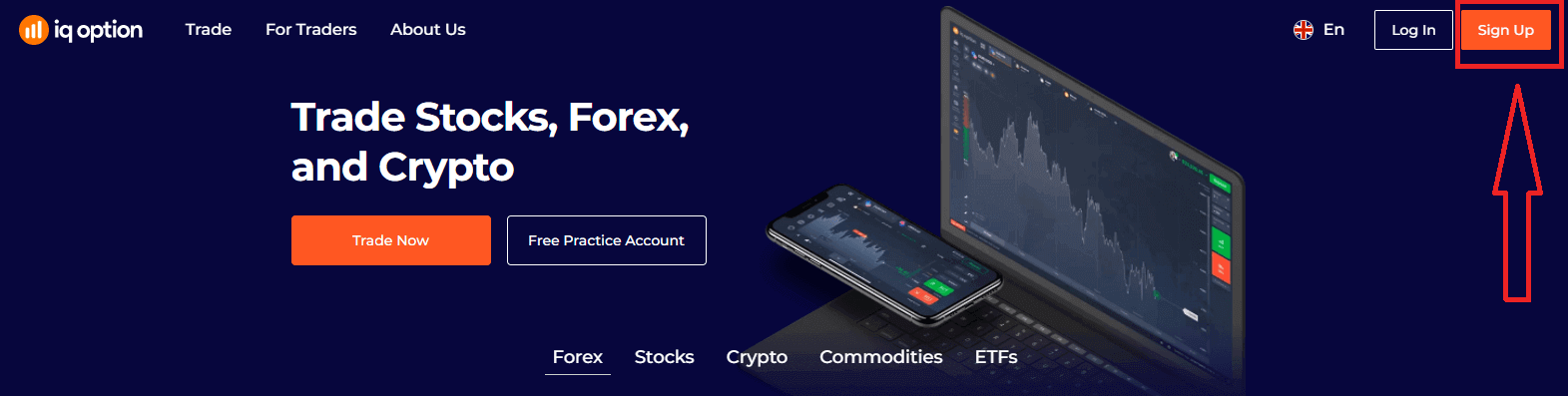
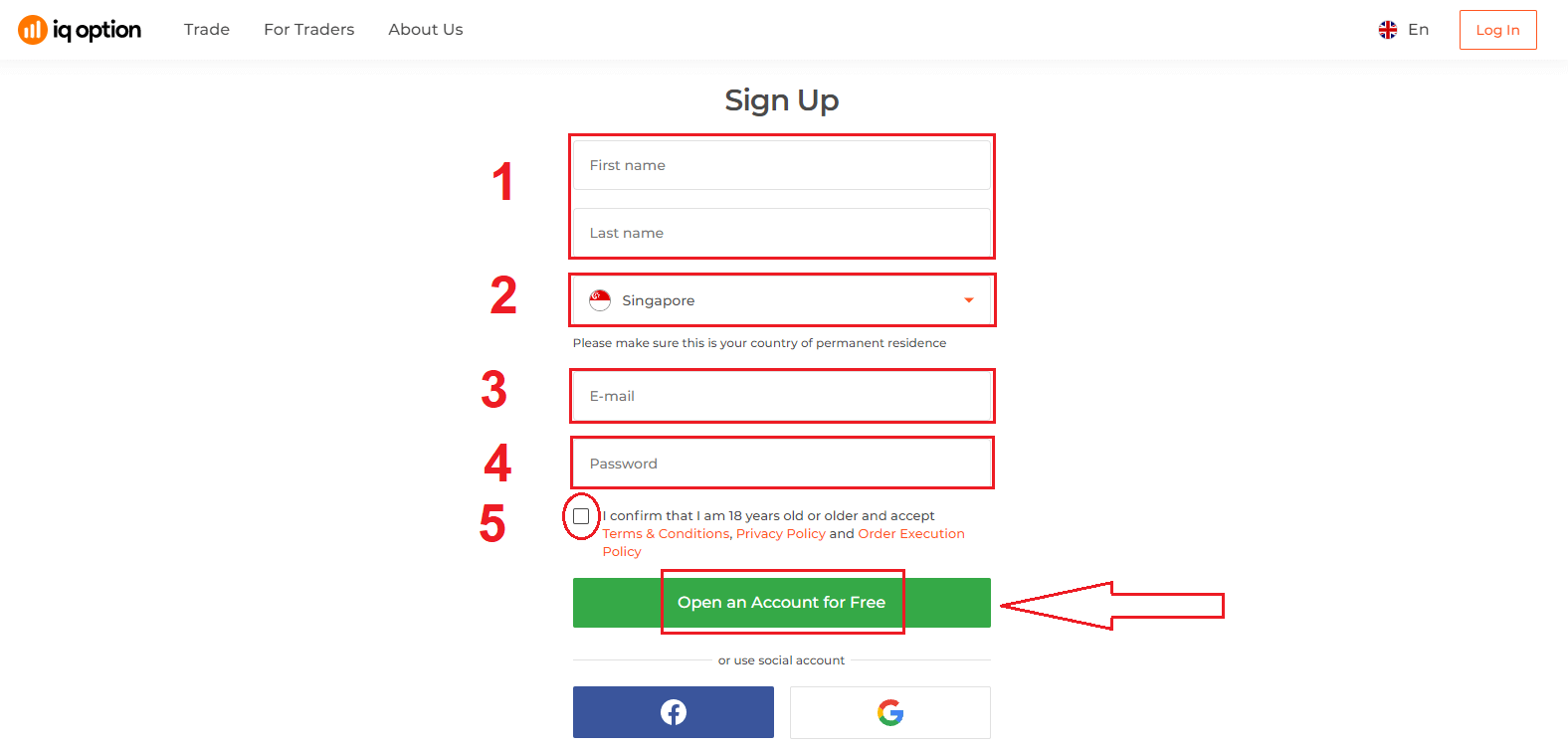
2. Za registracijo morate izpolniti vse potrebne podatke in klikniti »Odpri račun brezplačno«.
- Vnesite svoje ime in priimek
- Izberite državo stalnega prebivališča
- Vnesite veljaven e-poštni naslov.
- Ustvarite močno geslo .
- Preberite "Pogoje poslovanja" in jih preverite
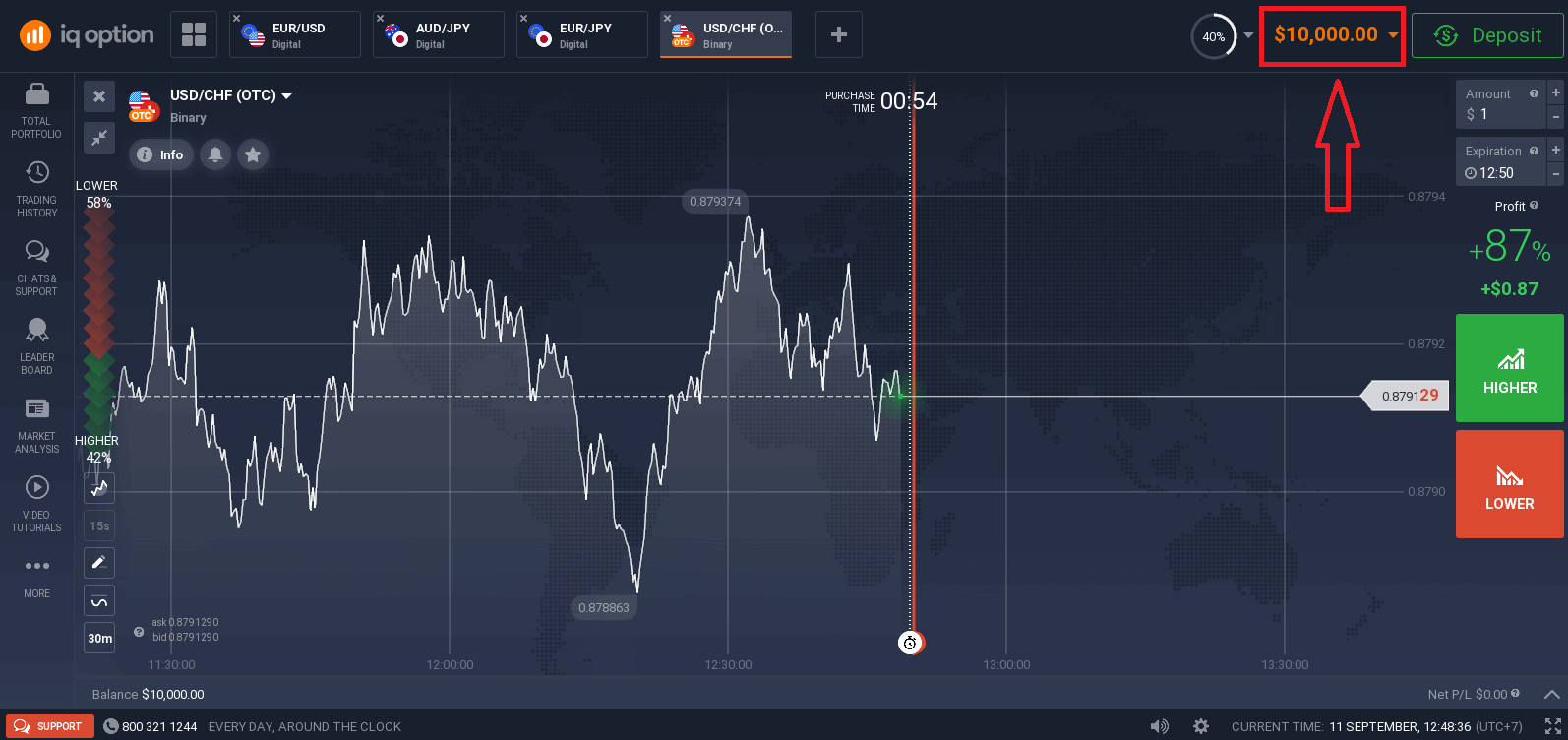
Čestitamo! Uspešno ste se registrirali. Če želite uporabljati demo račun , kliknite »Začni trgovati na vadbenem računu«.
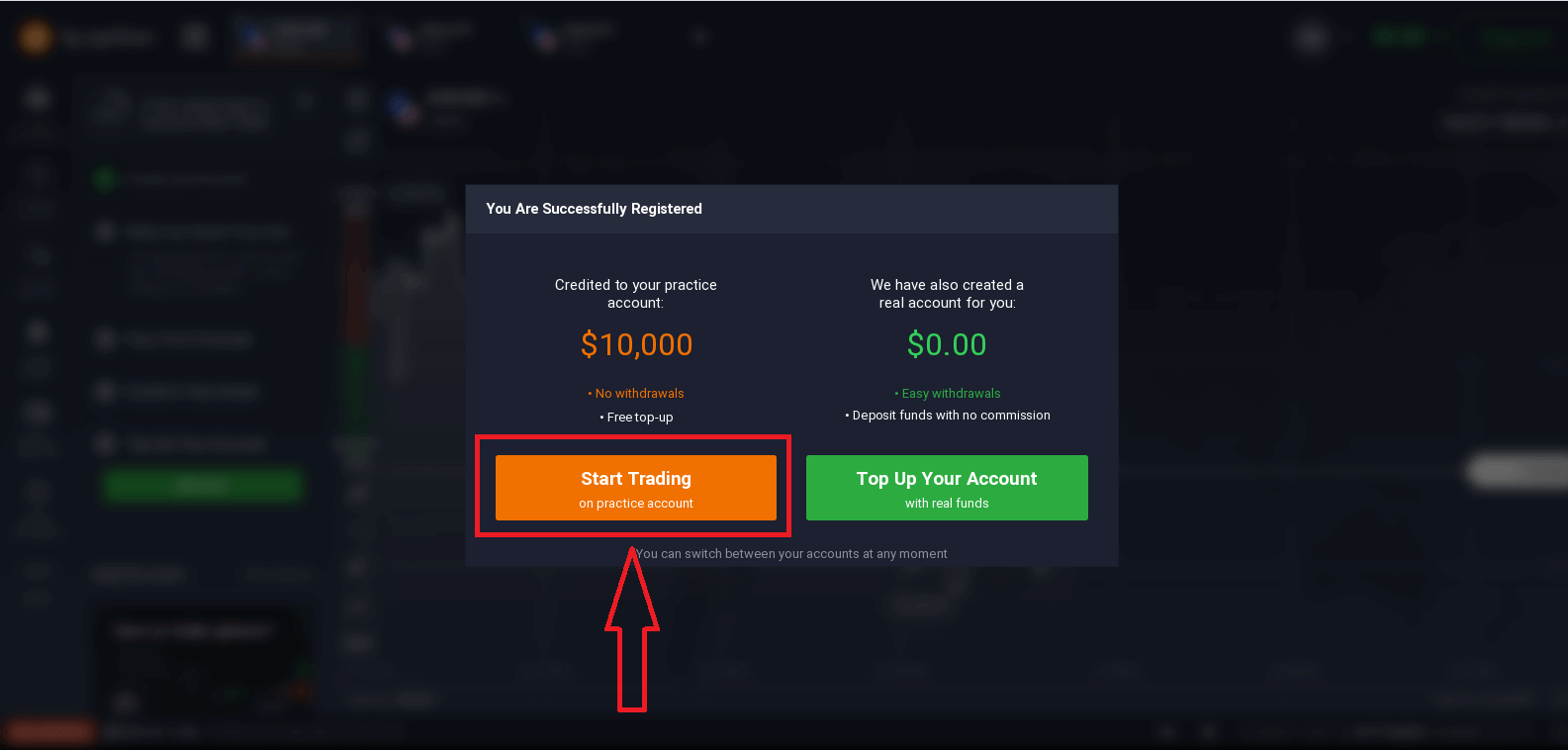
Zdaj lahko začnete trgovati. Na demo računu imate 10.000 $ . Demo račun je orodje, s katerim se lahko seznanite s platformo, vadite svoje trgovalne spretnosti z različnimi sredstvi in preizkusite nove mehanizme na grafikonu v realnem času brez tveganj.
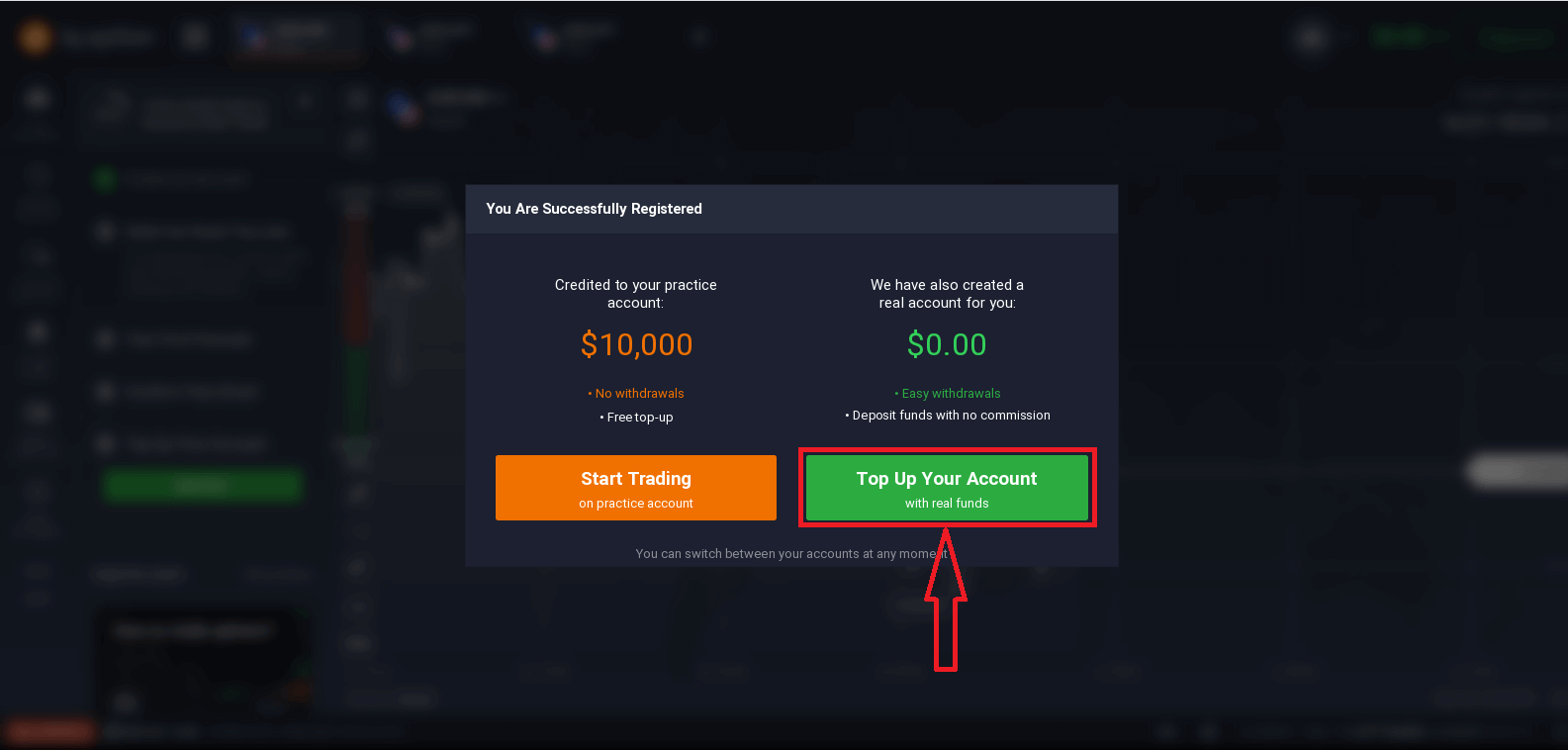
Po pologu lahko trgujete tudi na pravem računu s klikom na »Dopolnite svoj račun z resničnimi sredstvi«.
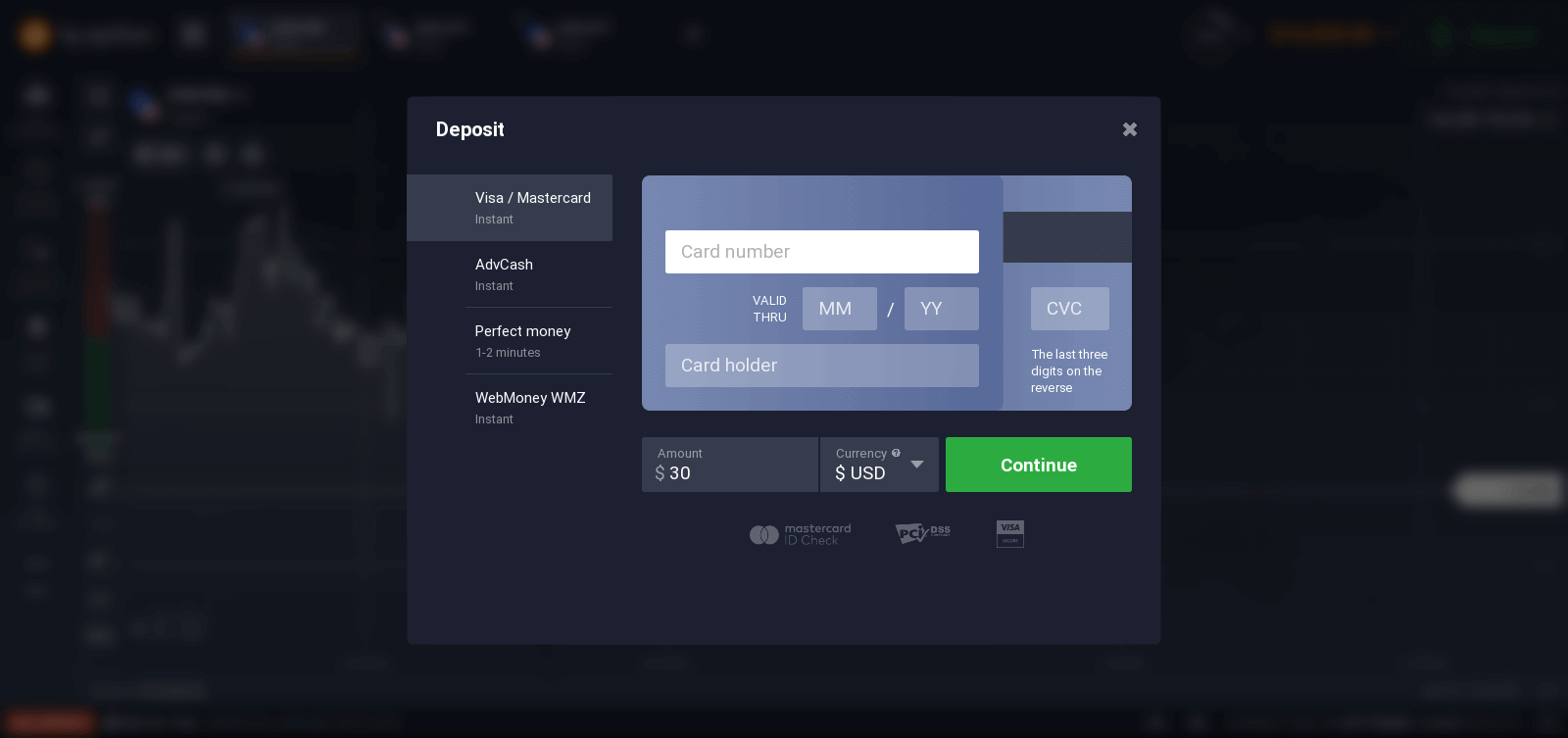
Za začetek trgovanja v živo morate vložiti na svoj račun (minimalni polog je 10 USD/GBP/EUR).
Za več informacij o pologu glejte ta članek: Kako vplačati v IQ Option
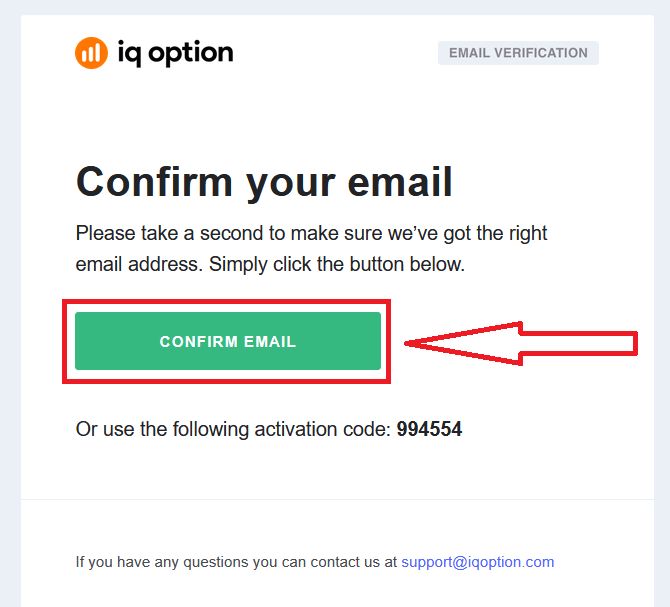
. Na koncu dostopate do svojega e-poštnega naslova in IQ Option vam bo poslal potrditveno sporočilo. Kliknite povezavo v tem sporočilu, da aktivirate svoj račun. Tako boste zaključili registracijo in aktivacijo računa.
Kako se registrirati s Facebook računom
Prav tako imate možnost, da svoj račun odprete prek spleta prek Facebook računa, in to lahko storite v le nekaj preprostih korakih: 1. Kliknite gumb Facebook.
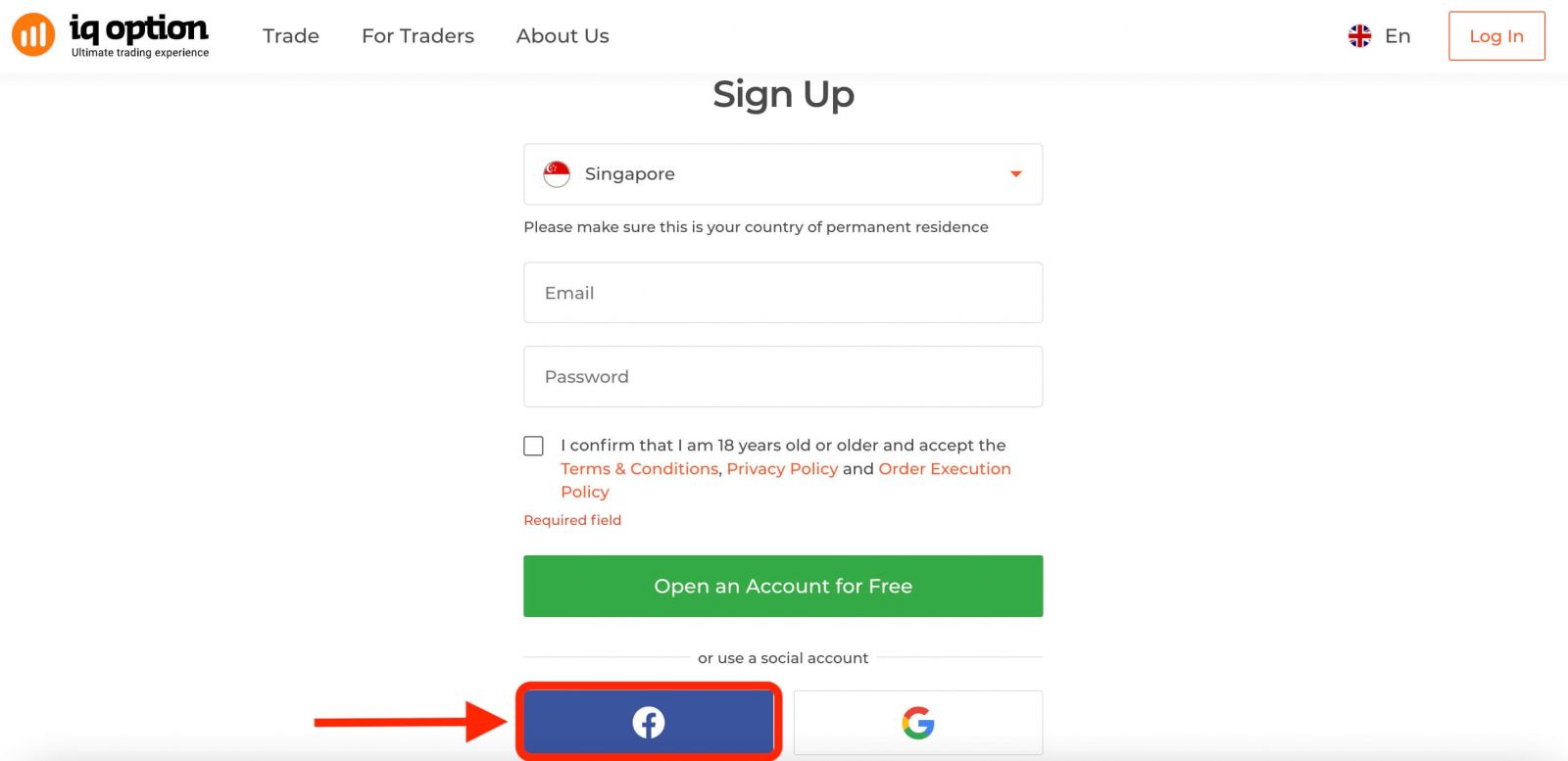
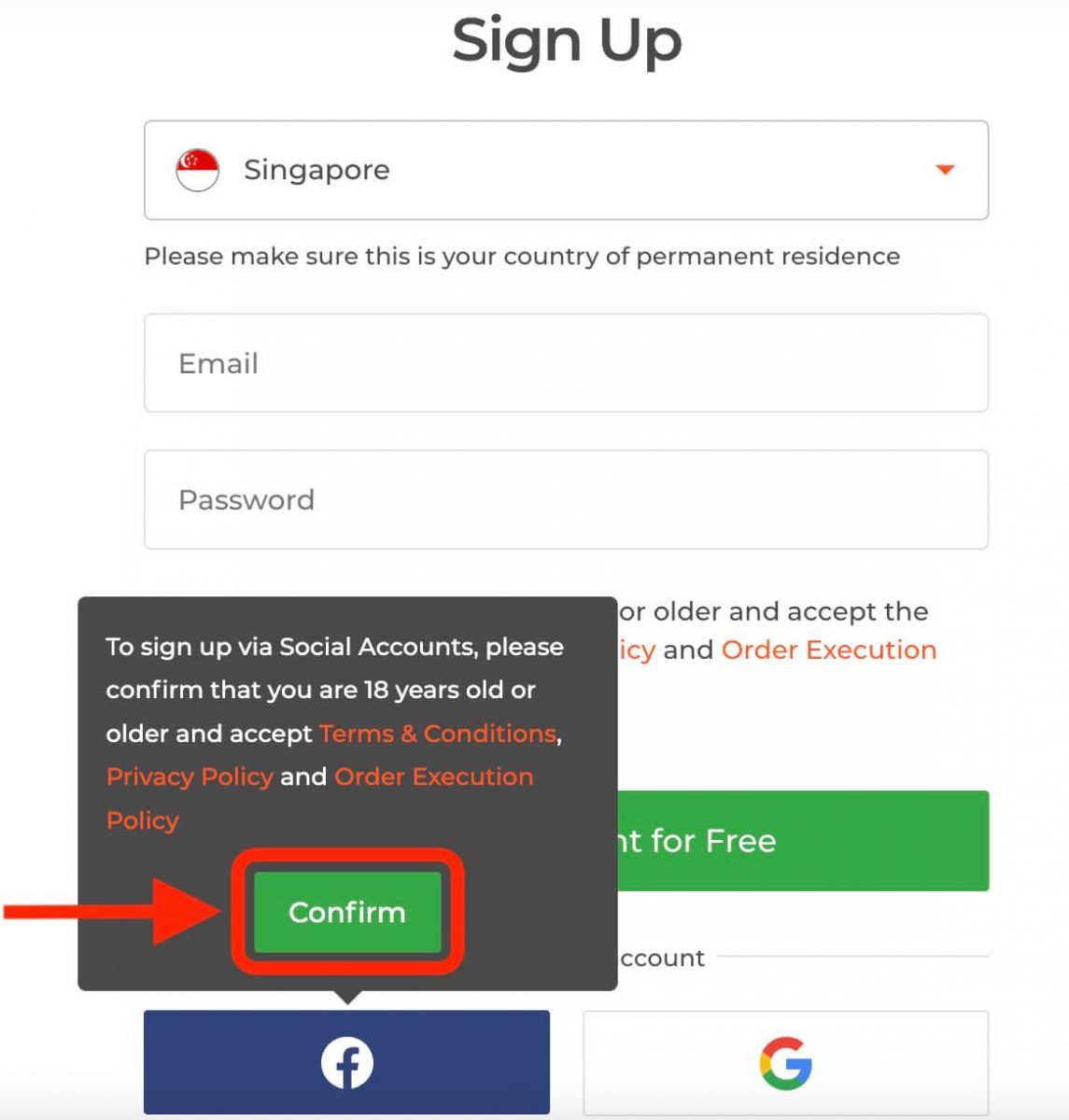
Nato vas bo vprašalo, ali ste stari 18 let ali več in ali sprejemate pogoje poslovanja, politiko zasebnosti in politiko izvajanja naročil, kliknite » Potrdi «.
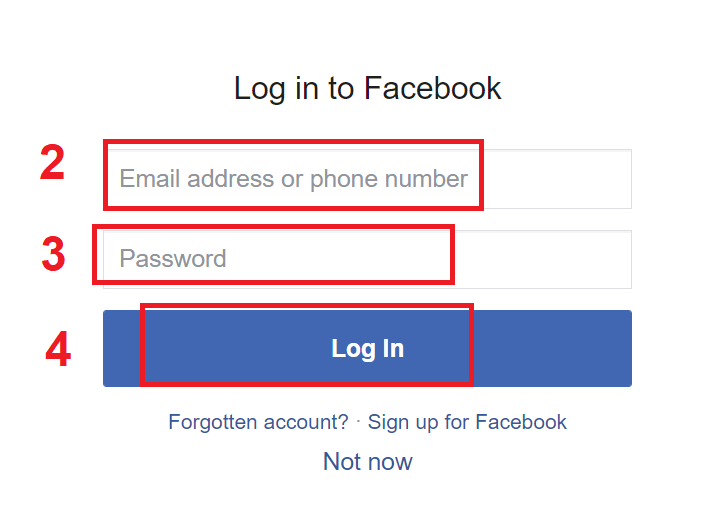
2. Odpre se okno za prijavo v Facebook, kjer boste morali vnesti svoj e-poštni naslov, ki ste ga uporabili za registracijo na Facebooku.
3. Vnesite geslo iz svojega Facebook računa.
4. Kliknite »Prijava«.
Ko kliknete gumb »Prijava«, IQ Option zahteva dostop do: Vašega imena, profilne slike in e-poštnega naslova. Kliknite Nadaljuj ...
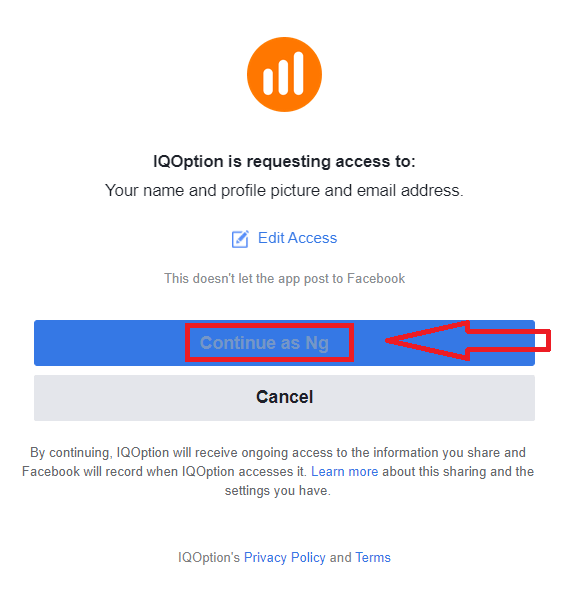
Po tem boste samodejno preusmerjeni na platformo IQ Option.
Kako se registrirati z Google Računom
1. Če se želite registrirati z Google Računom, kliknite ustrezni gumb v registracijskem obrazcu. 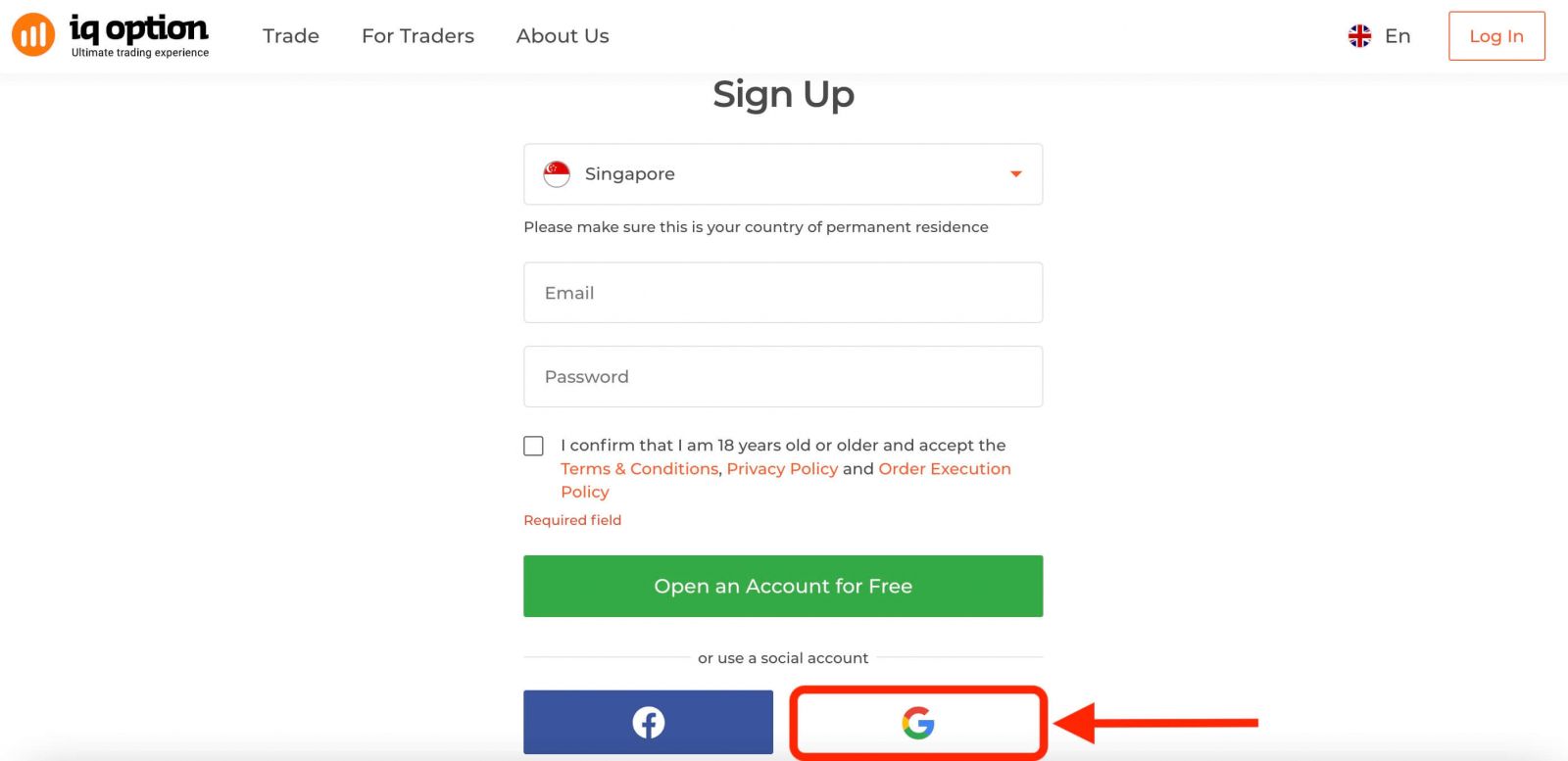
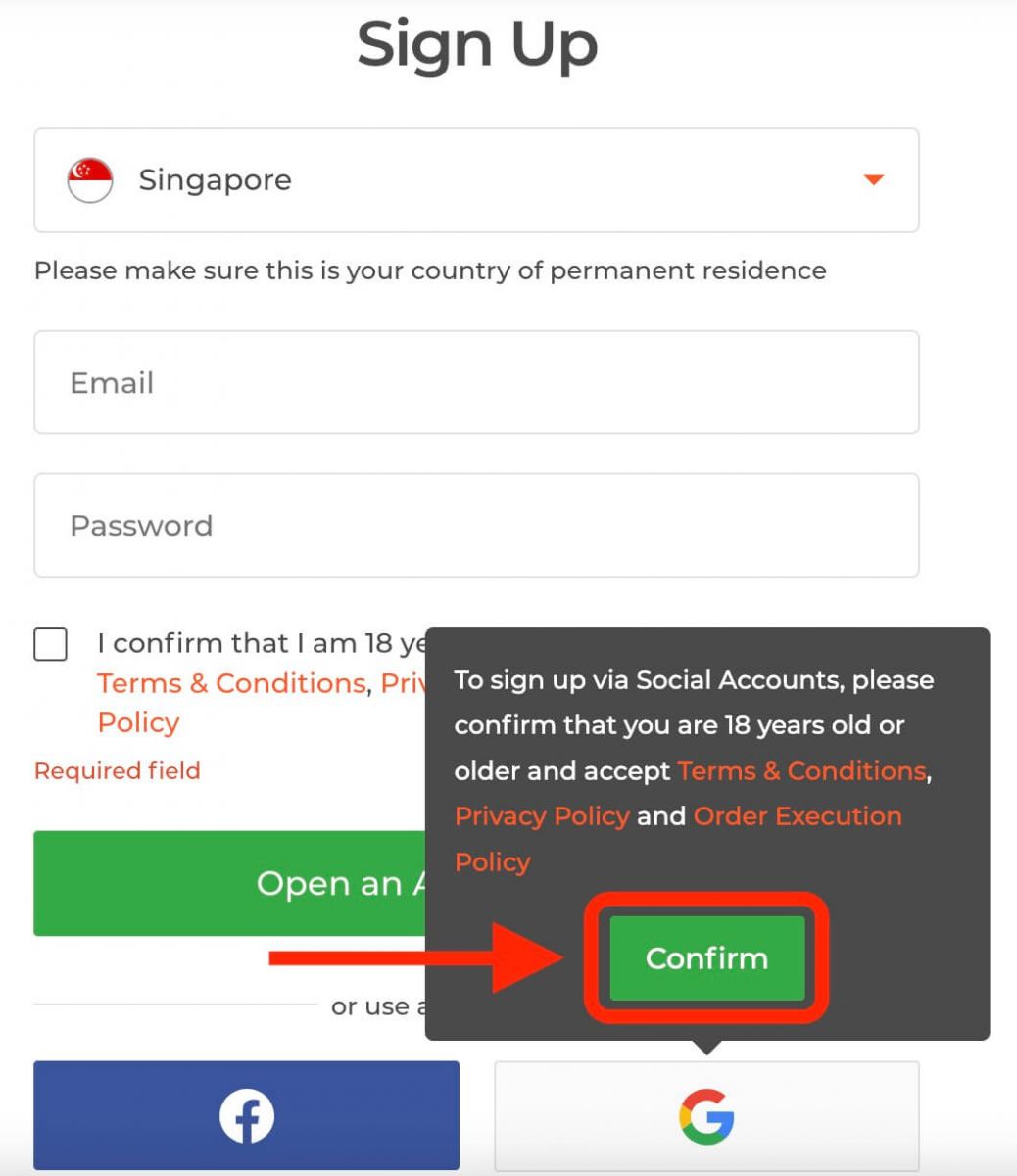
Nato vas bo sistem vprašal, ali ste stari 18 let ali več in ali sprejemate Pogoje uporabe, Pravilnik o zasebnosti in Pravilnik o izvajanju naročil. Kliknite » Potrdi «
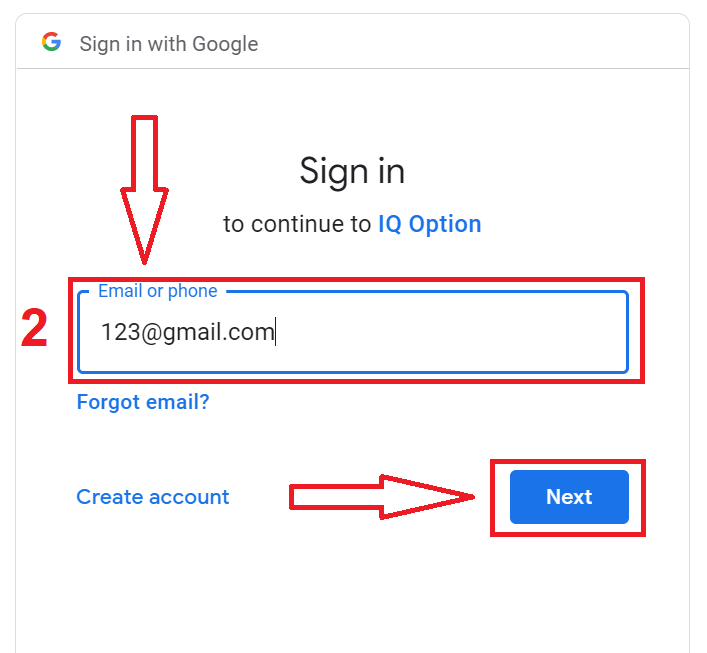
. 2. V novo odprto okno vnesite svojo telefonsko številko ali e-poštni naslov in kliknite »Naprej«.
3. Nato vnesite geslo za svoj Google Račun in kliknite »Naprej«.
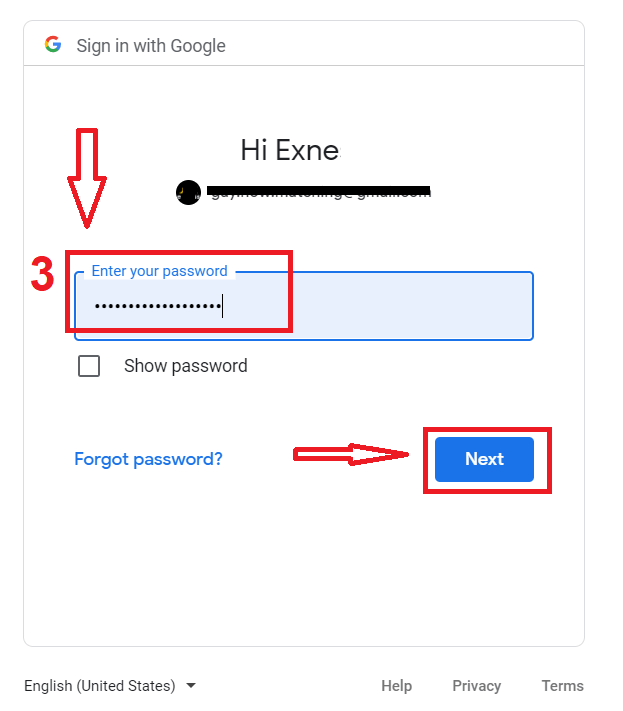
Po tem sledite navodilom, ki jih je storitev poslala na vaš e-poštni naslov.
Registrirajte se v aplikaciji IQ Option za iOS
Če imate mobilno napravo iOS, boste morali prenesti uradno mobilno aplikacijo IQ Option iz trgovine App Store ali tukaj . Preprosto poiščite aplikacijo »IQ Option - FX Broker« in jo prenesite na svoj iPhone ali iPad.Mobilna različica platforme za trgovanje je popolnoma enaka spletni različici. Posledično ne bo težav s trgovanjem in prenosom sredstev. Poleg tega aplikacija za trgovanje IQ Option za iOS velja za najboljšo aplikacijo za spletno trgovanje. Zato ima v trgovini visoko oceno.
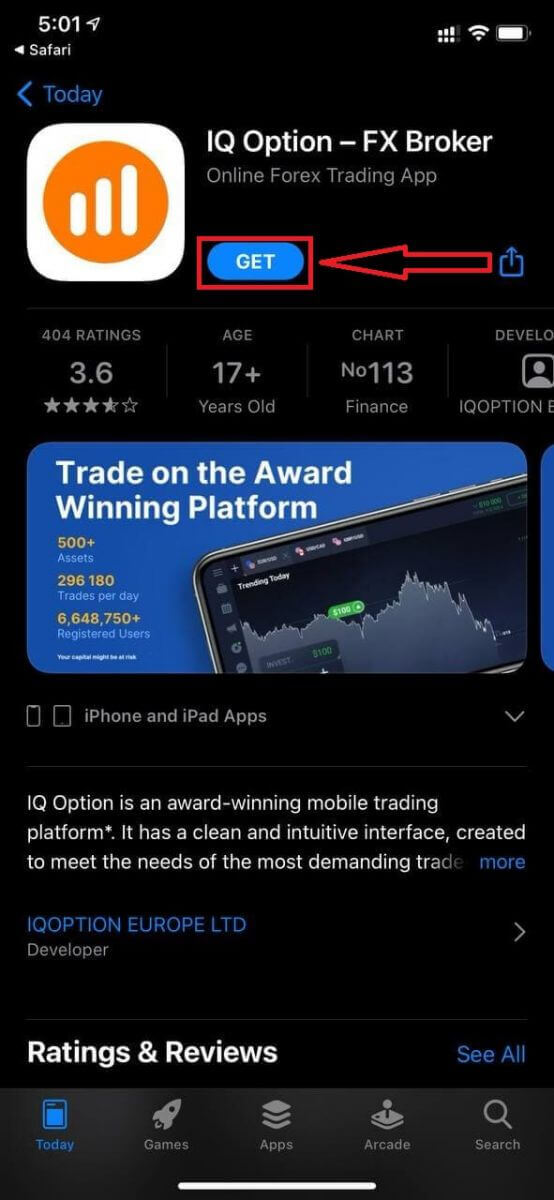
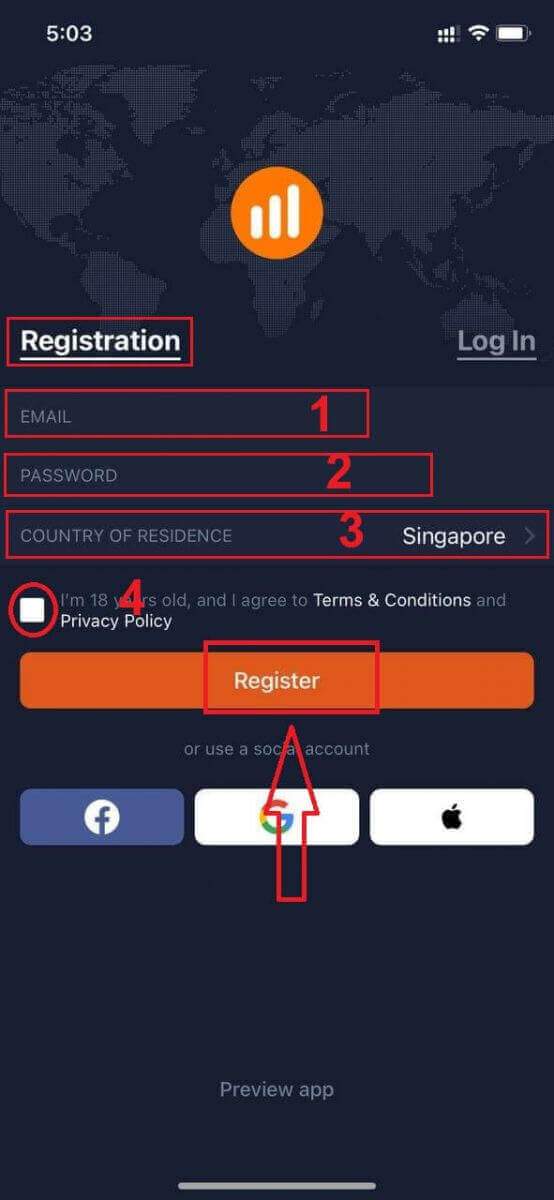
Na voljo vam je tudi registracija za mobilno platformo iOS.
- Vnesite veljaven e-poštni naslov.
- Ustvarite močno geslo .
- Izberite državo stalnega prebivališča
- Preverite »Pogoje uporabe« in kliknite » Registracija «
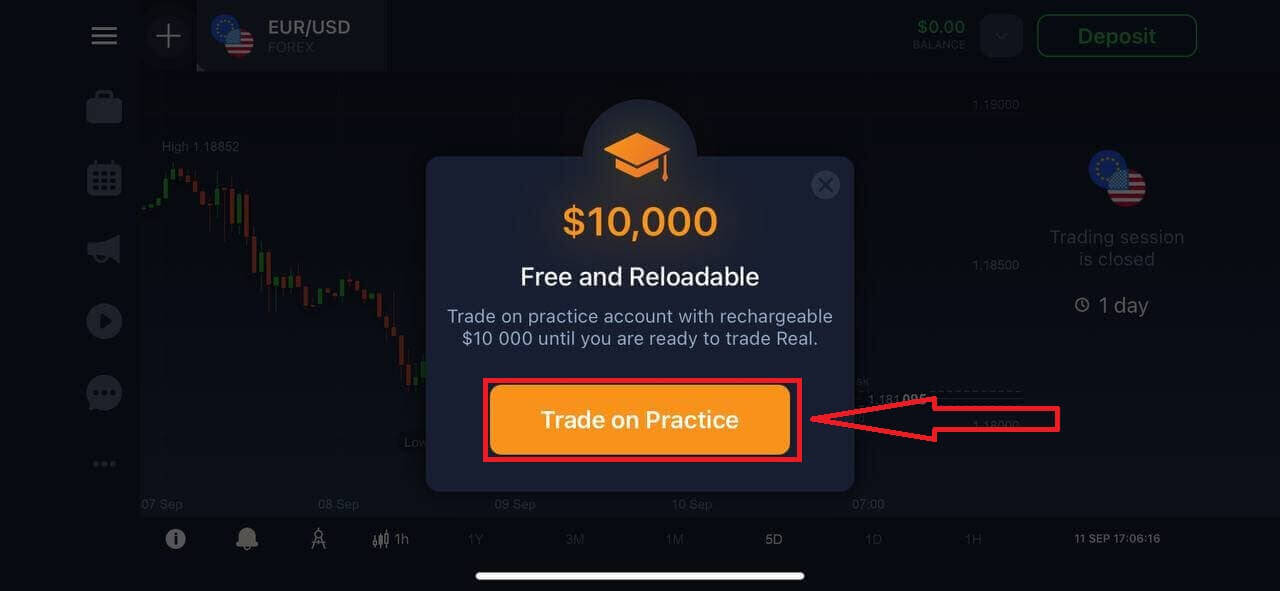
Čestitamo! Uspešno ste se registrirali, kliknite »Trgujte na praksi« za trgovanje z demo računom.
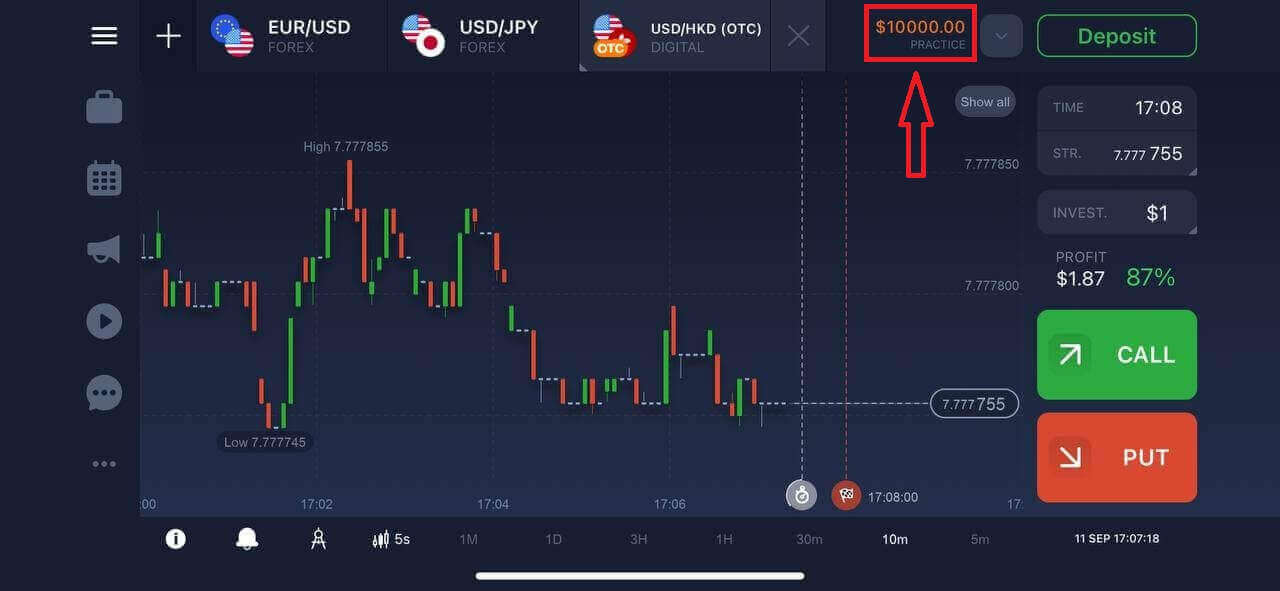
Na demo računu imate 10.000 $.
Registrirajte se v aplikaciji IQ Option za Android
Če imate mobilno napravo Android, boste morali prenesti uradno mobilno aplikacijo IQ Option iz trgovine Google Play ali tukaj . Preprosto poiščite aplikacijo »IQ Option - Online Investing Platform« in jo prenesite v svojo napravo. Mobilna različica platforme za trgovanje je popolnoma enaka spletni različici. Posledično ne bo težav s trgovanjem in prenosom sredstev. Poleg tega aplikacija za trgovanje IQ Option za Android velja za najboljšo aplikacijo za spletno trgovanje. Zato ima v trgovini visoko oceno.
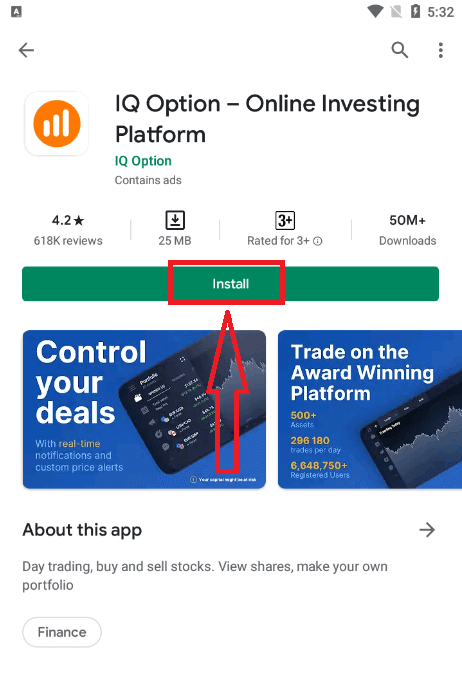
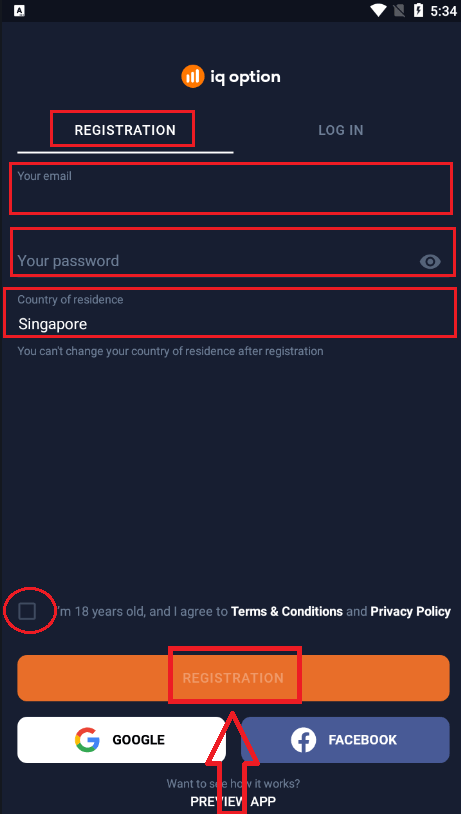
Na voljo vam je tudi registracija za mobilno platformo Android.
- Vnesite veljaven e-poštni naslov.
- Ustvarite močno geslo .
- Izberite državo stalnega prebivališča
- Preverite »Pogoje uporabe« in kliknite » Registracija «
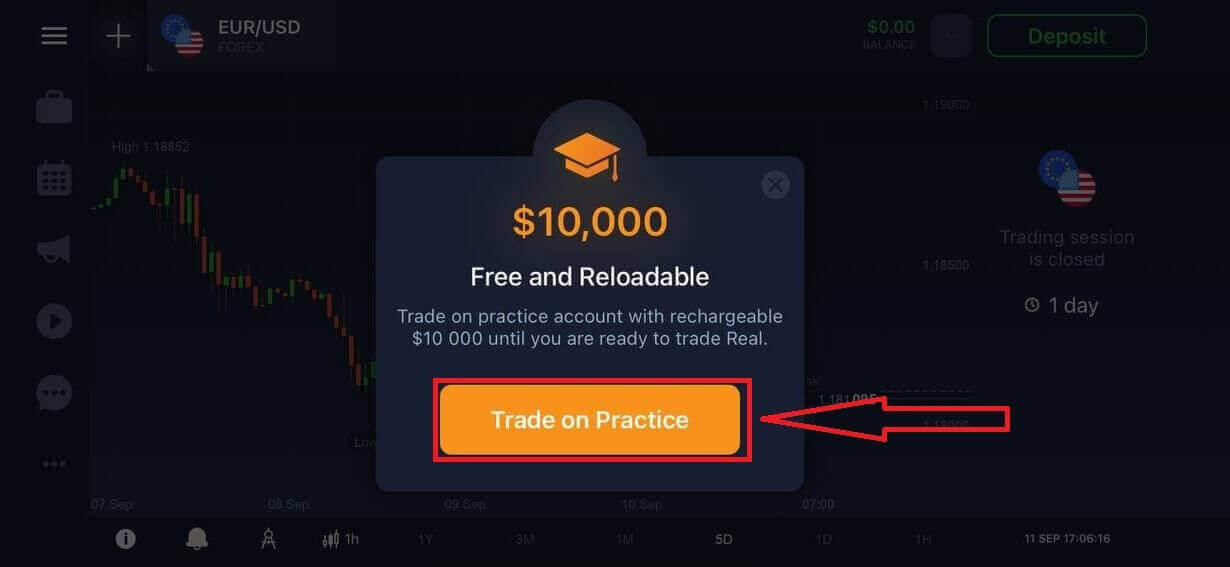
Čestitamo! Uspešno ste se registrirali, kliknite »Trgujte na praksi« za trgovanje z demo računom.
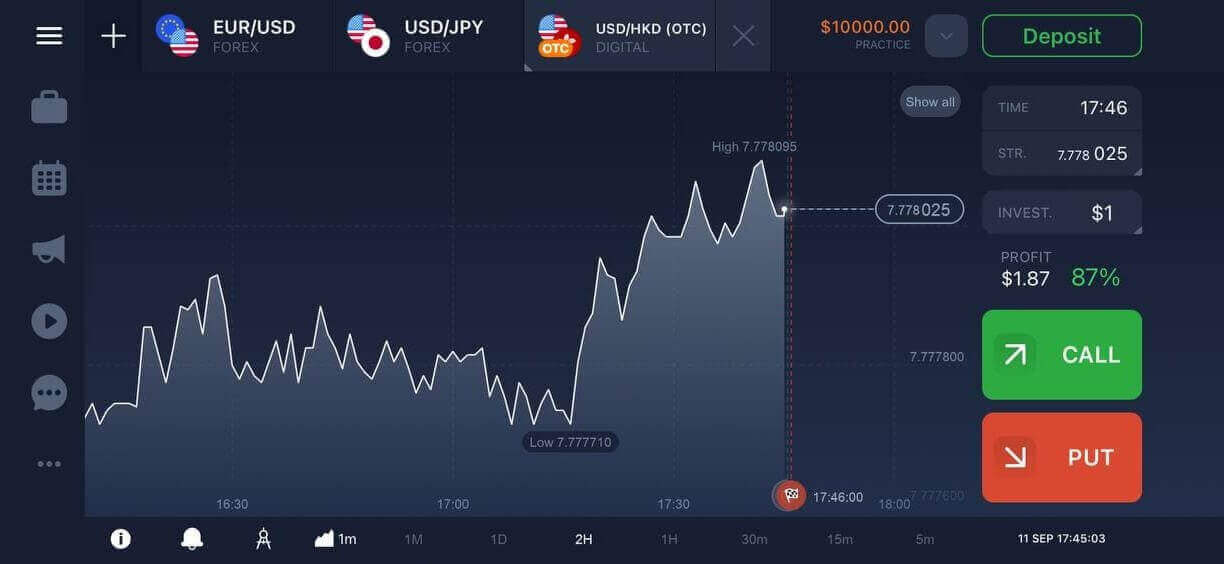
Na demo računu imate 10.000 $.
Registrirajte račun IQ Option v mobilni spletni različici
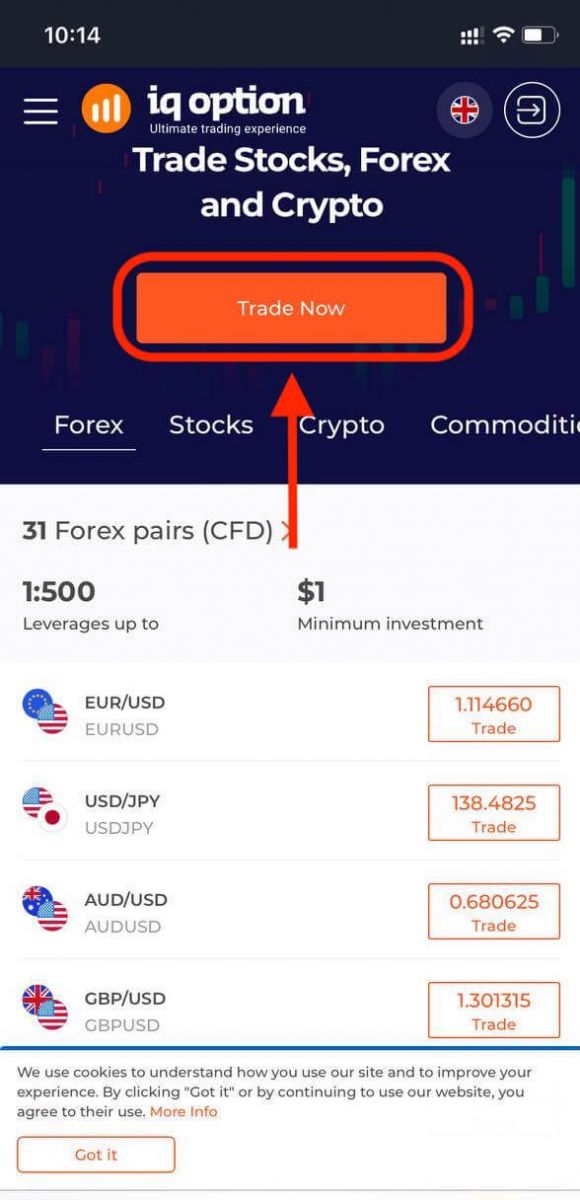
Če želite trgovati na mobilni spletni različici platforme za trgovanje IQ Option, lahko to preprosto storite. Najprej odprite brskalnik na mobilni napravi in obiščite spletno mesto posrednika.Na sredini tapnite gumb »Trguj zdaj«.
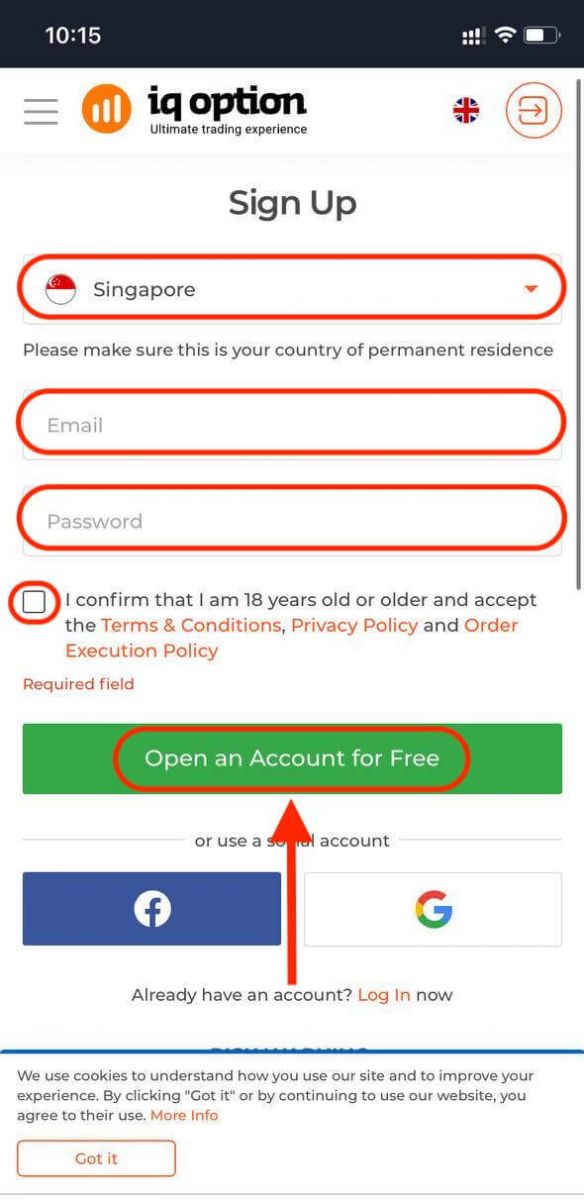
V tem koraku še vedno vnesete podatke: e-pošto, geslo, preverite »Pogoji poslovanja« in tapnite »Odpri račun brezplačno«.
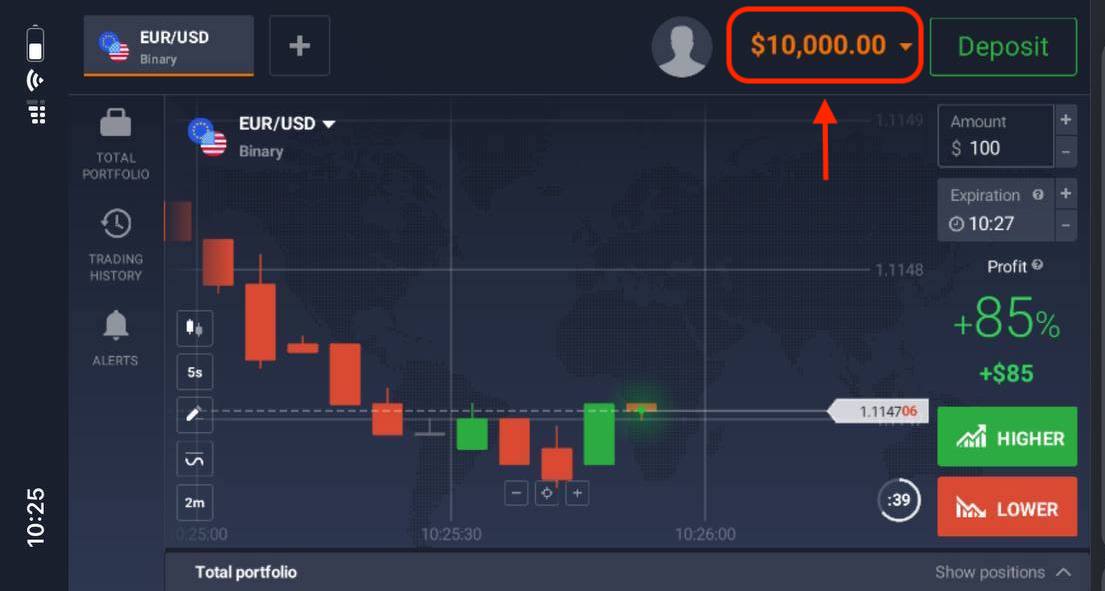
Tukaj ste! Zdaj lahko trgujete na mobilni spletni različici platforme. Mobilna spletna različica platforme za trgovanje je popolnoma enaka kot njena običajna spletna različica. Posledično ne bo težav s trgovanjem in prenosom sredstev.
Na demo računu imate 10.000 $.
Pogosto zastavljena vprašanja (FAQ)
Koliko denarja lahko zaslužim na vadbenem računu?
Od transakcij, ki jih opravite na vadbenem računu, ne morete zaslužiti. Prejemate virtualna sredstva in izvajate virtualne transakcije. Namenjeno je samo za vadbene namene. Za trgovanje z resničnim denarjem morate sredstva nakazati na resnični račun.
Kako preklopim med vadbenim in pravim računom?
Če želite preklapljati med računi, kliknite stanje v zgornjem desnem kotu. Prepričajte se, da ste v trgovalni sobi. Plošča, ki se odpre, prikazuje vse vaše račune: vaš pravi račun in vaš vadbeni račun. Kliknite račun, da ga aktivirate in ga lahko uporabljate za trgovanje.
Kako napolnim vadbeni račun?
Svoj vadbeni račun lahko vedno brezplačno napolnite, če stanje pade pod 10.000 USD. Najprej morate izbrati ta račun. Nato kliknite zeleni gumb Polog z dvema puščicama v zgornjem desnem kotu. Odpre se okno, kjer lahko izberete, kateri račun želite napolniti: vadbeni račun ali pravi račun.
Ali ima IQ Option aplikacije za PC, iOS ali Android?
Da! In na računalnikih se platforma v aplikaciji za Windows in Mac OS odziva hitreje. Zakaj je trgovanje v aplikaciji hitrejše? Spletna stran posodablja gibanje na grafikonu počasneje, ker brskalnik ne uporablja razpoložljivih zmogljivosti WebGL za maksimiranje virov grafične kartice računalnika. Aplikacija nima te omejitve, zato grafikon posodablja skoraj v trenutku. IQ Option ima tudi aplikacije za iOS in Android. Aplikacije lahko najdete in prenesete na strani za prenos IQ Option. Če različica aplikacije za vašo napravo ni na voljo, lahko še vedno trgujete prek spletnega mesta IQ Option.
Kako lahko zavarujem svoj račun?
Za zaščito računa uporabite dvostopenjsko preverjanje pristnosti. Vsakič, ko se prijavite v platformo, bo sistem zahteval vnos posebne kode, poslane na vašo telefonsko številko. Možnost lahko aktivirate v nastavitvah. Kako preveriti račun na IQ Option
Kako preverim svoj račun?
Za potrditev računa kliknite rdečo črto »Potrdi e-poštni naslov«, kot je prikazano tukaj.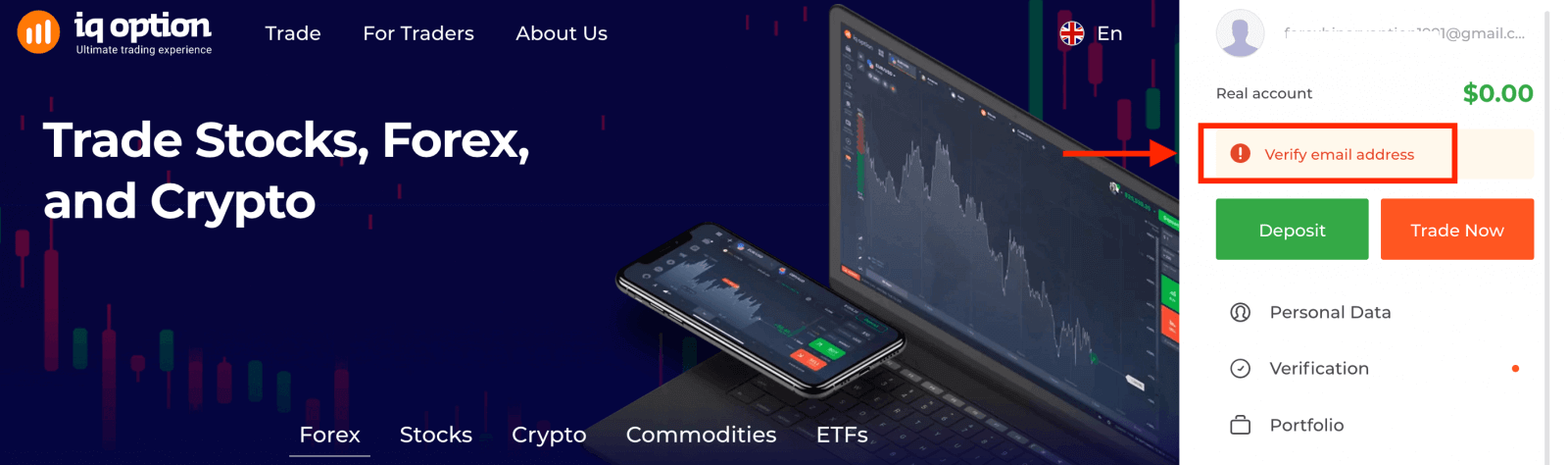
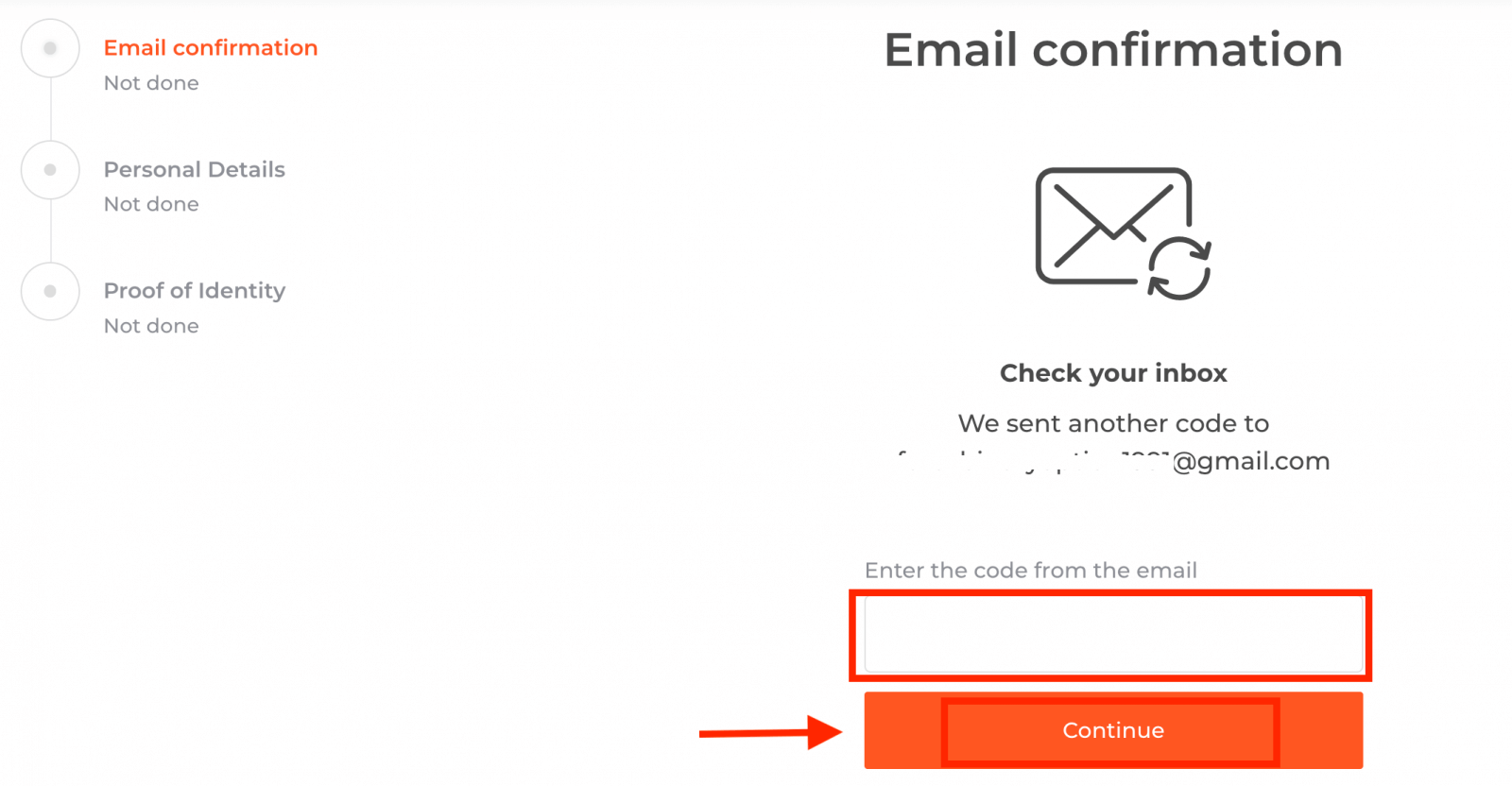
1. korak: potrdite svoj e-poštni naslov. Med postopkom prijave boste prejeli e-poštno sporočilo s potrditveno kodo. To kodo vnesite v ustrezno polje.
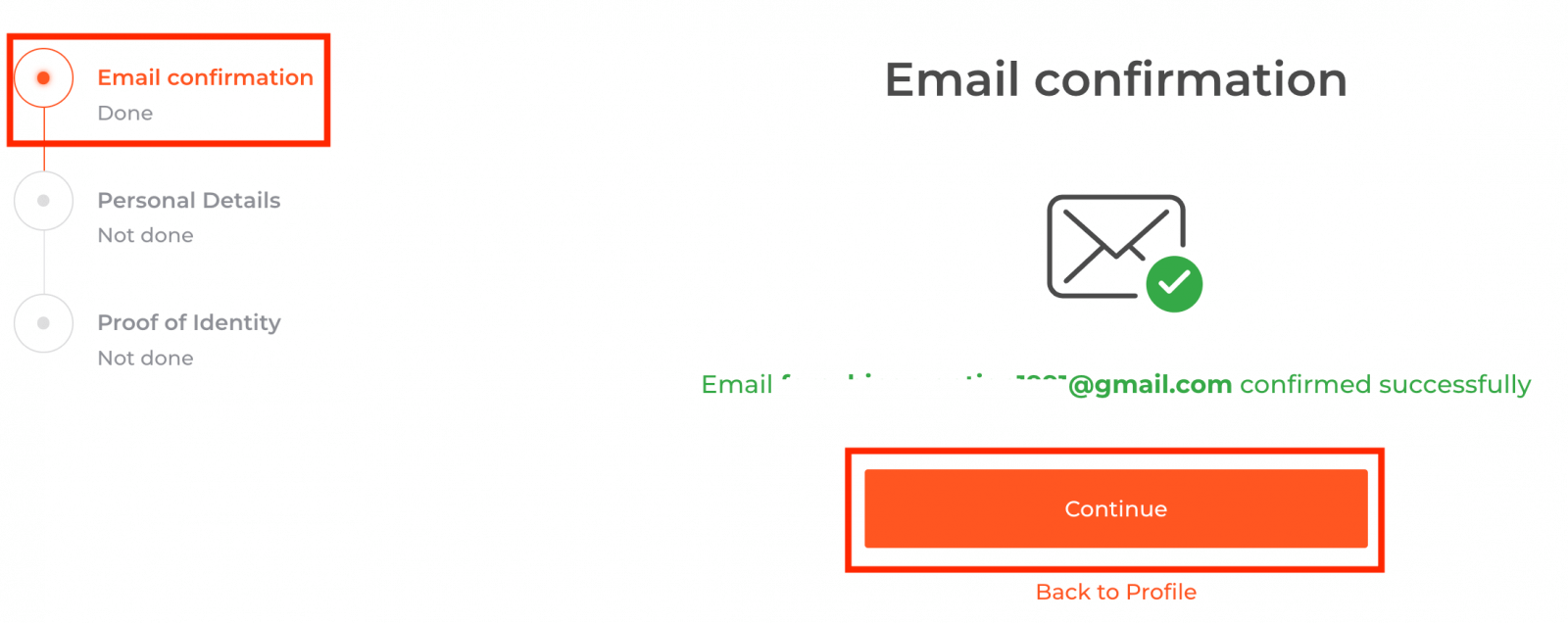
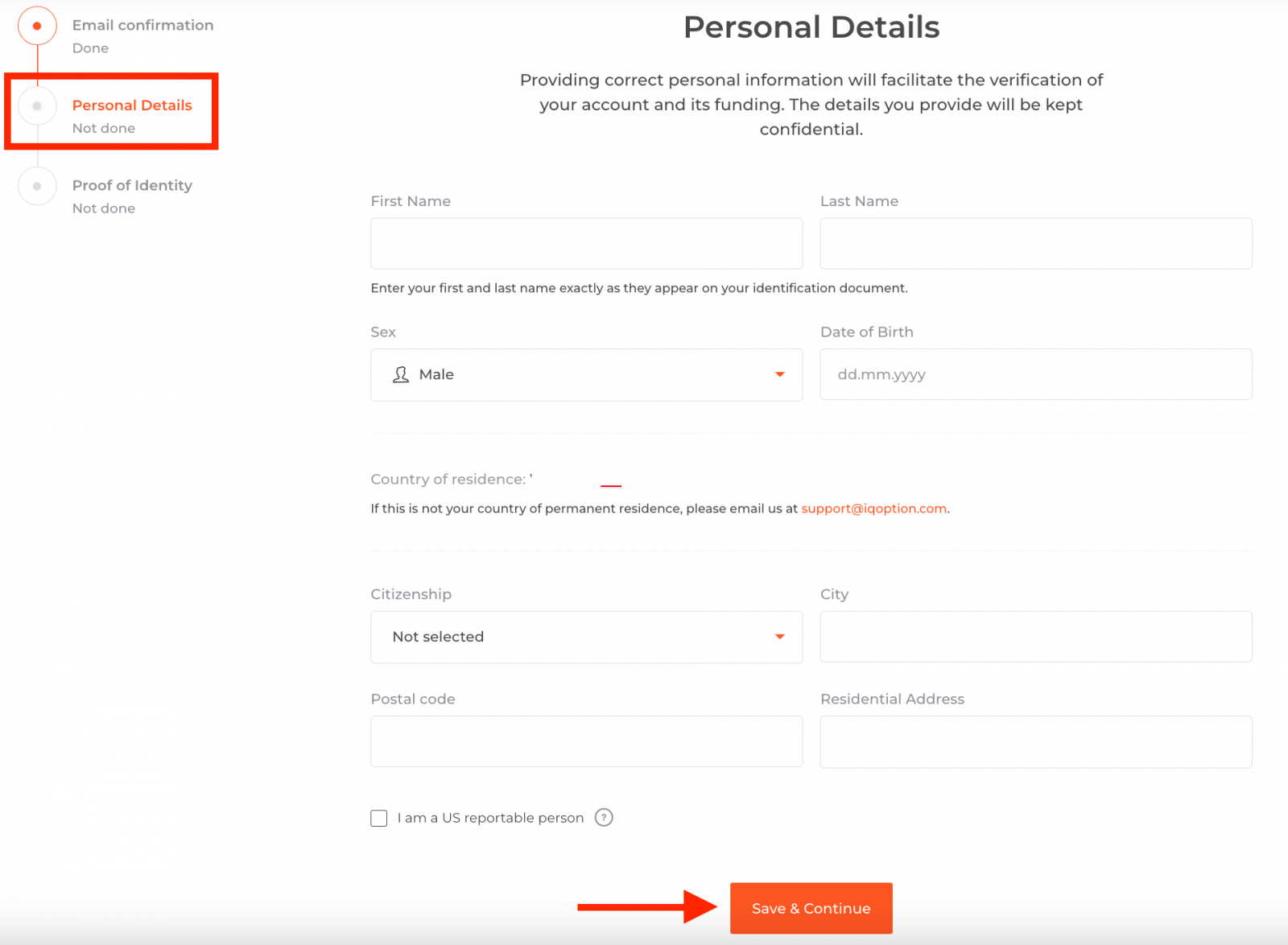
2. korak je bistvenega pomena za dokončanje postopka preverjanja.
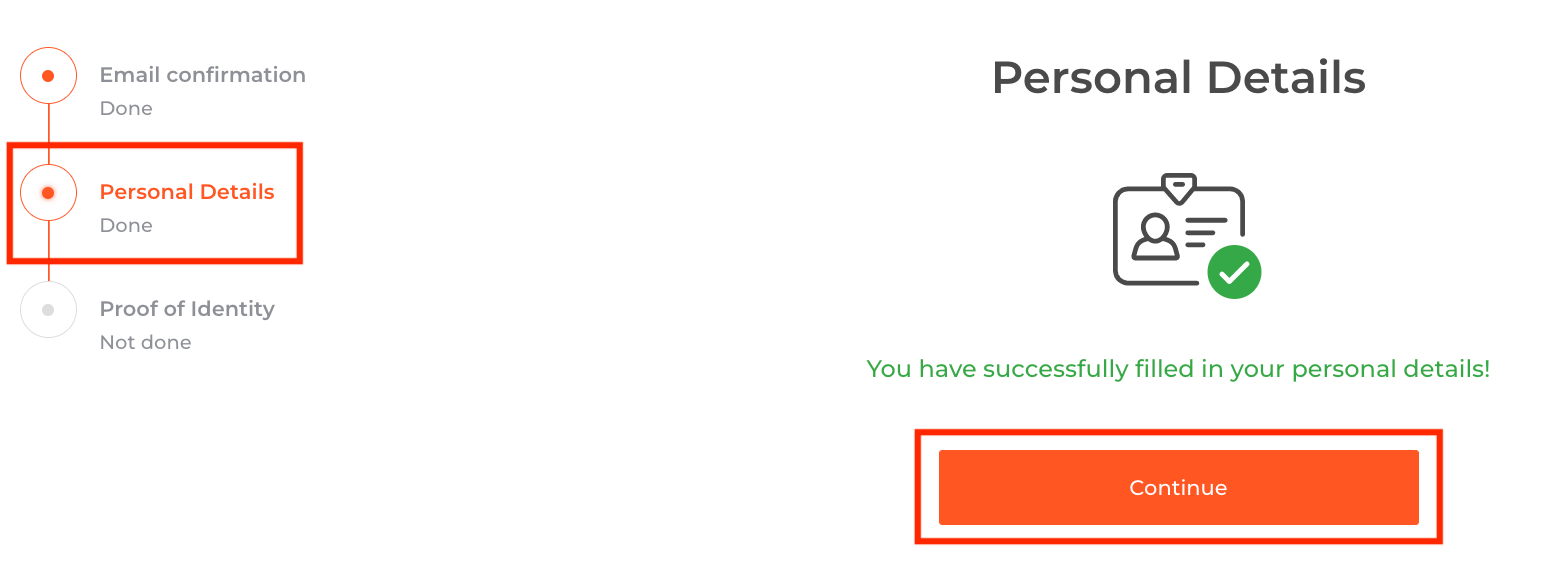
3. korak zahteva, da naložite svoje dokumente za preverjanje:
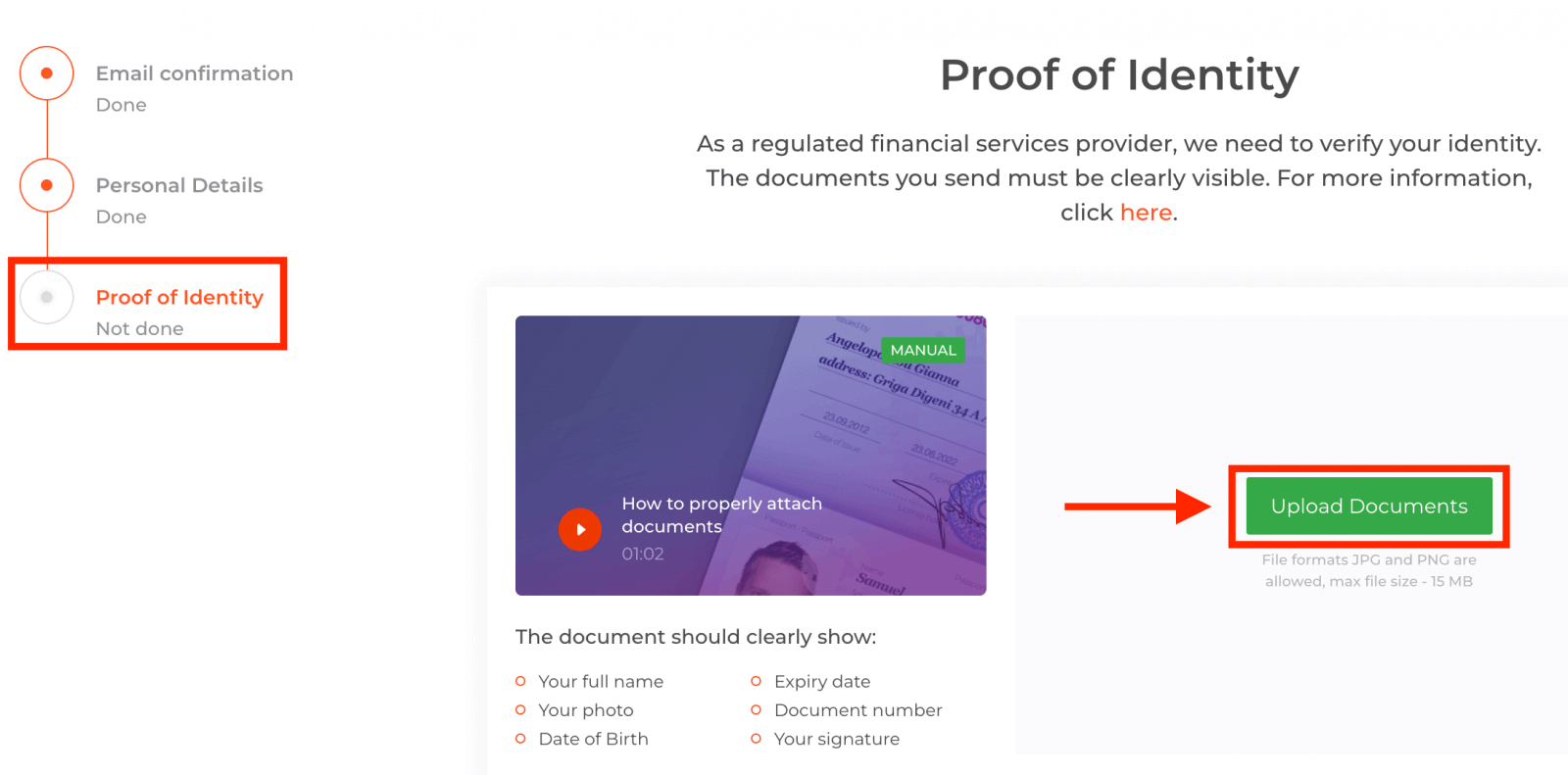
Za uspešno opravljen postopek preverjanja boste vljudno prosili, da svoje dokumente naložite na platformo z uporabo spodnjih povezav:
1) Fotografija vašega osebnega dokumenta. Predložite skenirano kopijo ali fotografijo enega od naslednjih dokumentov:
- Potni list
- Osebna izkaznica na obeh straneh
- Vozniško dovoljenje za obe strani
- Dovoljenje za prebivanje
Iz dokumenta mora biti jasno razvidno:
- Vaše polno ime
- Vaša fotografija
- Datum rojstva
- Datum poteka veljavnosti
- Številka dokumenta
- Vaš podpis
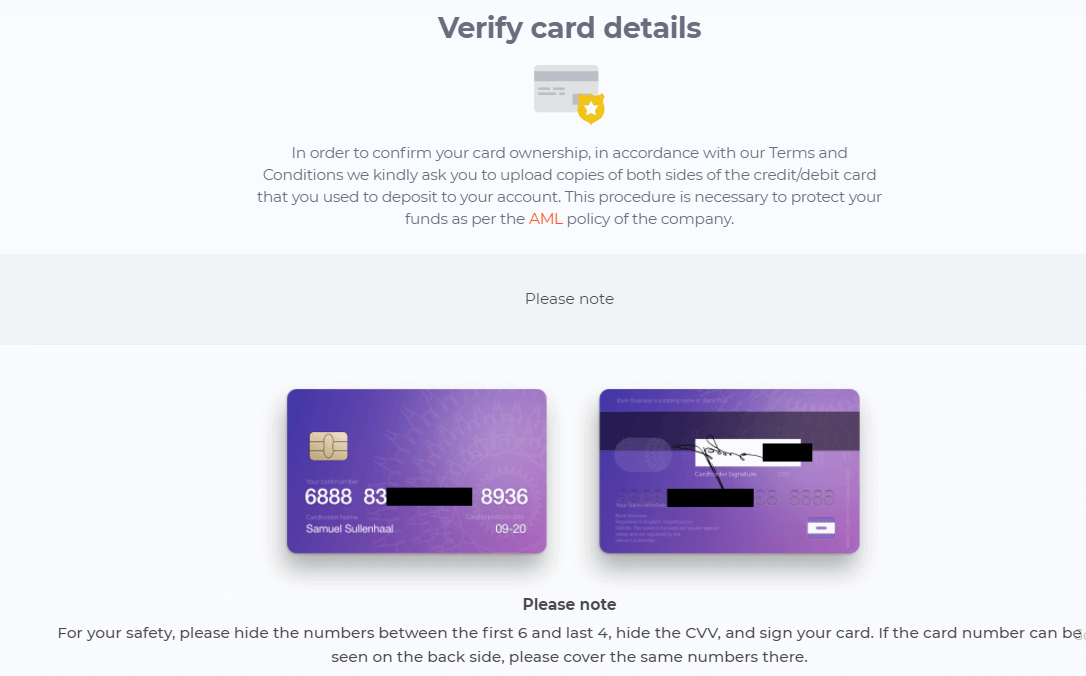
2) Če ste za polog denarja uporabili bančno kartico, naložite kopijo obeh strani kartice (ali kartic, če ste za polog uporabili več kot eno). Ne pozabite, da morate skriti svojo številko CVV in pustiti vidne le prvih 6 in zadnje 4 števke številke kartice. Prepričajte se, da je vaša kartica podpisana.
Če za polog sredstev uporabljate e-denarnico, morate IQ Option poslati samo skenirano kopijo svojega osebnega dokumenta.
Vsi dokumenti bodo preverjeni v 3 delovnih dneh po oddaji zahteve za dvig.
Pogosto zastavljena vprašanja (FAQ)
Ali lahko trgujem brez preverjanja?
Za trgovanje na platformi IQ Option je obvezno opraviti vse korake preverjanja. IQ Option si prizadeva zagotoviti, da je lastnik računa tisti, ki izvaja trgovalne transakcije in plačuje na trgovalni platformi IQ Option, da bi zagotovil najvišje varnostne standarde.
Ne morem potrditi svoje telefonske številke
1. Odprite platformo z Google Chrome v načinu brez beleženja zgodovine . 2. Prepričajte se, da je vaša telefonska številka pravilno navedena.
3. Znova zaženite mobilno napravo in se prepričajte, da prejema še druga sporočila.
4. Preverite, ali ste prejeli SMS ali klic s potrditveno kodo.
Če to ne pomaga, se obrnite na podporno ekipo IQ Option prek klepeta v živo in strokovnjakom IQ Option posredujte posnetke zaslona napake (če obstajajo).
Ne morem potrditi svojega e-poštnega naslova
1. Odprite platformo z Google Chrome v načinu brez beleženja zgodovine. 2. Počistite podatke brskanja – predpomnilnik in piškotke. Če želite to narediti, pritisnite CTRL + SHIFT + DELETE, izberite piko VSE in nato kliknite POČISTI. Nato znova zaženite stran in preverite, ali je prišlo do kakršnih koli sprememb. Celoten postopek je opisan tukaj . Lahko poskusite tudi z drugim brskalnikom ali drugo napravo.
3. Ponovno zahtevajte potrditveno e-pošto.
4. Preverite mapo z neželeno pošto v svojem e-poštnem nabiralniku.
Če to ne pomaga, se obrnite na podporno ekipo IQ Option prek klepeta v živo in strokovnjakom IQ Option posredujte posnetke zaslona napake (če obstajajo).
Zakaj so bili moji dokumenti zavrnjeni?
Preverite, ali: - so vaši dokumenti barvni
- vaši dokumenti niso bili izdani prej kot pred šestimi meseci
- ste naložili kopije dokumentov v celotni velikosti
- ste pravilno prekrili vse številke kartic (fotografija mora prikazovati prvih šest in zadnje štiri števke številke vaše kartice; koda CVV na hrbtni strani mora biti prekrita)
- ste naložili ustrezne dokumente, kot je vaš osebni dokument, kot sta potni list ali vozniško dovoljenje
pogosta vprašanja
Za registracijo odprite stran za prijavo IQ Option, vnesite veljaven e-poštni naslov ali telefonsko številko, ustvarite močno geslo in potrdite svoj stik s kodo za preverjanje, ki ste jo prejeli. Po osnovni prijavi lahko izberete demo ali pravi račun; za dostop do funkcij v živo morate dokončati korake preverjanja in sprejeti pogoje. Poskrbite, da bodo vaši osebni podatki skladni z vašim osebnim dokumentom, da se izognete zamudam med pregledom KYC.
Običajni dokumenti vključujejo osebni dokument s fotografijo, ki ga je izdal državni organ (potni list, osebna izkaznica ali vozniško dovoljenje) in dokazilo o naslovu, kot je nedavni račun za komunalne storitve, bančni izpisek ali uradno državno pismo, ki prikazuje vaše ime in naslov. Datoteke morajo biti berljive, aktualne in se ujemati s podatki profila.
Preverjanje se pogosto zaključi v 24 do 72 urah, vendar se časi razlikujejo glede na kakovost dokumenta, količino čakalne vrste in regionalna preverjanja. Zapleteni primeri ali zahteve po dodatni dokumentaciji lahko podaljšajo več dni. Če je preverjanje nujno, predložite jasne, neobrezane dokumente in nemudoma odgovorite na vse zahteve po dodatnih informacijah.
Pogosti razlogi vključujejo zamegljene slike, potekle ID-je, neujemajoča se imena ali naslove, nepravilne oblike datotek ali obrezane dokumente brez vogalov. Če želite popraviti zavrnitev, preberite povratne informacije platforme, znova naložite barvne skenirane slike, ki prikazujejo vse vogale in podrobnosti robov, zagotovite, da se podatki vašega profila natančno ujemajo z ID-jem, in vključite nedavno dokazilo o naslovu. Če se zavrnitve nadaljujejo, se obrnite na podporo z referenco zavrnitve in prosite za posebna navodila, da se izognete ponavljanju napak.
Demo račun lahko uporabite takoj, vendar so pravi depoziti in dvigi predmet preverjanja in lokalnih pravil ponudnika plačil. Nekateri načini financiranja lahko sprejmejo depozite pred končnim KYC, vendar bodo dvigi običajno ostali zaklenjeni, dokler preverjanje ni odobreno. Za varnost in lažji dostop dokončajte preverjanje, preden opravite znatna vplačila, in zavarujte svoj račun z dvostopenjsko avtentikacijo.