IQ Option Åbn konto og log ind: Kontoopsætning og adgang
Skrevet af

Online Trading Platform Researcher og Guide Writer
Forsker i mæglerplatforme og handelskontoSystemer.
At komme i gang med IQ Option kræver mere end blot at vælge et brugernavn og en adgangskode: nye brugere falder ofte over dokumentkrav, ikke-understøttede ID-formater eller springer e-mailbekræftelsen over, der aktiverer handelsadgang. Før du forsøger at logge ind for første gang, skal du forberede et gyldigt billed-id, bevis for adresse og en stabil internetforbindelse; Dette forkorter verifikationsventer og forhindrer adgangsblokeringer, der stammer fra ufuldstændige profiler.
Denne side leder dig gennem de praktiske trin til at oprette din handelsprofil, indsende bekræftelsesdokumenter og fuldføre det første sikre log ind. Du finder kortfattede instruktioner til kontotyper, profilfelter, der skal udfyldes, almindelige verifikationsfaldgruber, grundlæggende adgangskode og enhedssikkerhedstip, og hvad du kan forvente, når du er godkendt, så du kan gå fra registrering til demo eller livehandel med tillid.
Denne side leder dig gennem de praktiske trin til at oprette din handelsprofil, indsende bekræftelsesdokumenter og fuldføre det første sikre log ind. Du finder kortfattede instruktioner til kontotyper, profilfelter, der skal udfyldes, almindelige verifikationsfaldgruber, grundlæggende adgangskode og enhedssikkerhedstip, og hvad du kan forvente, når du er godkendt, så du kan gå fra registrering til demo eller livehandel med tillid.

Sådan åbner du en konto i IQ Option
Sådan åbner du en konto med en e-mail
1. Du kan oprette en konto på platformen ved at klikke på knappen " Tilmeld dig " i øverste højre hjørne. 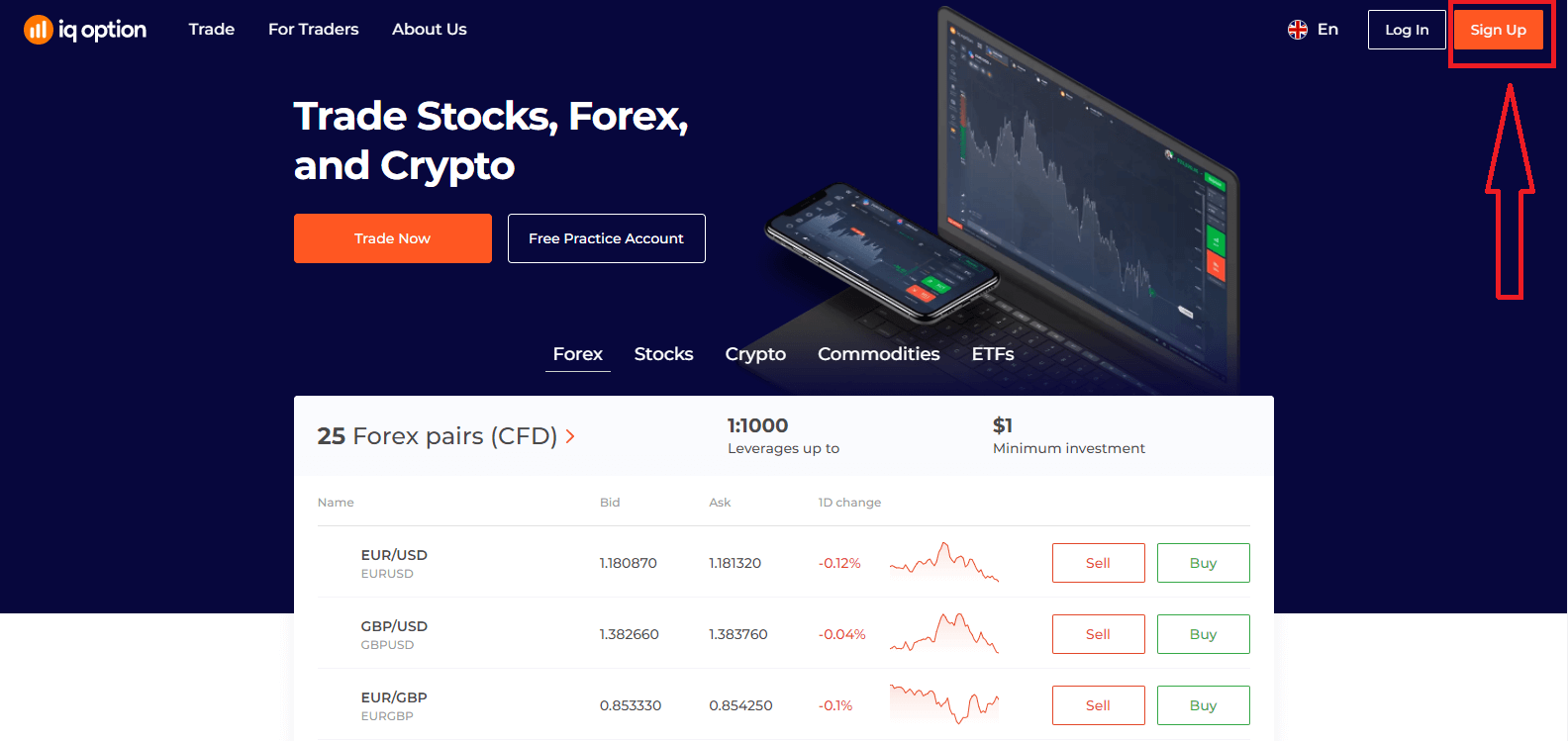
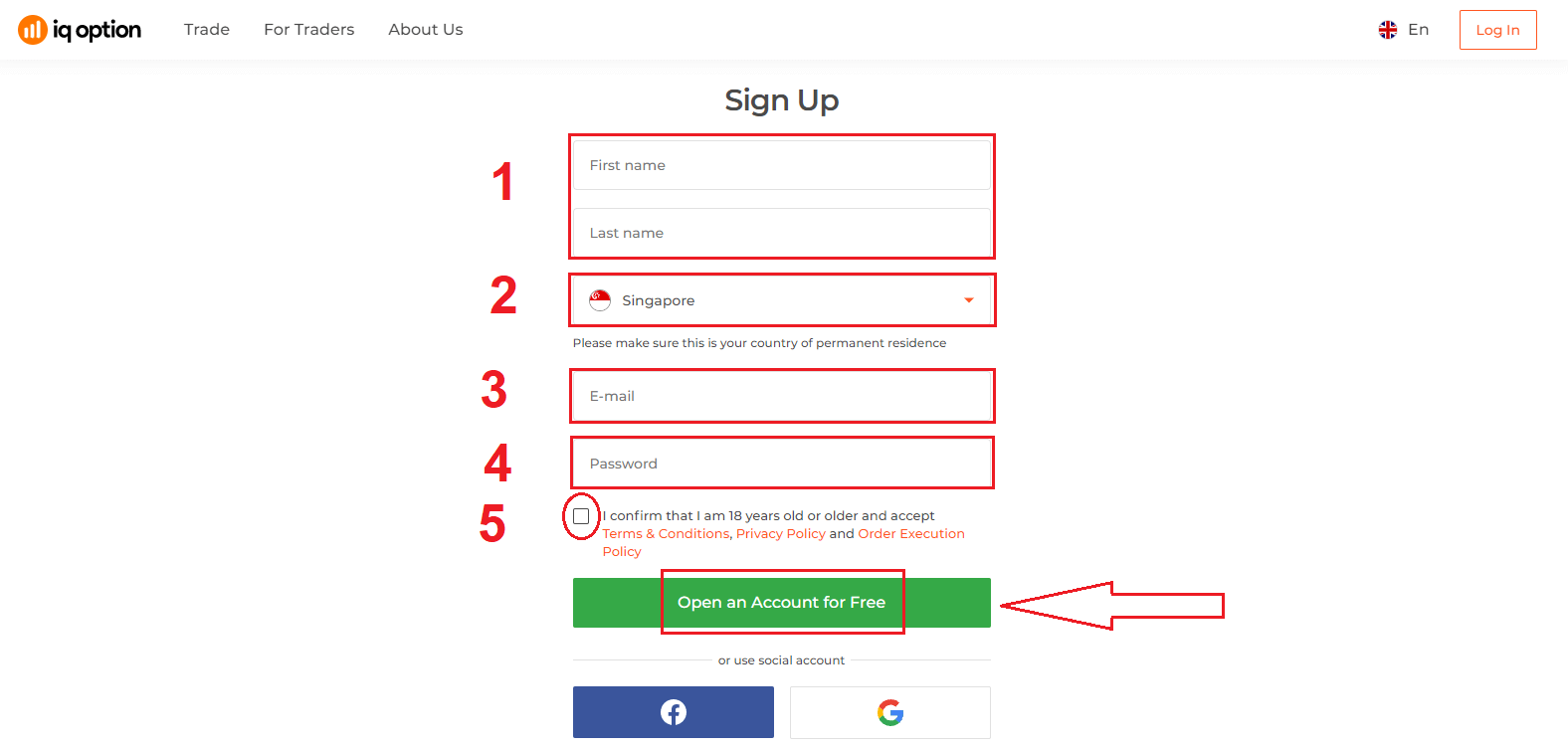
2. For at tilmelde dig skal du udfylde alle nødvendige oplysninger og klikke på "Åbn en konto gratis".
- Indtast dit fornavn og efternavn
- Vælg dit land for permanent ophold
- Indtast en gyldig e-mailadresse.
- Opret en stærk adgangskode .
- Læs "Vilkår og betingelser" og tjek dem
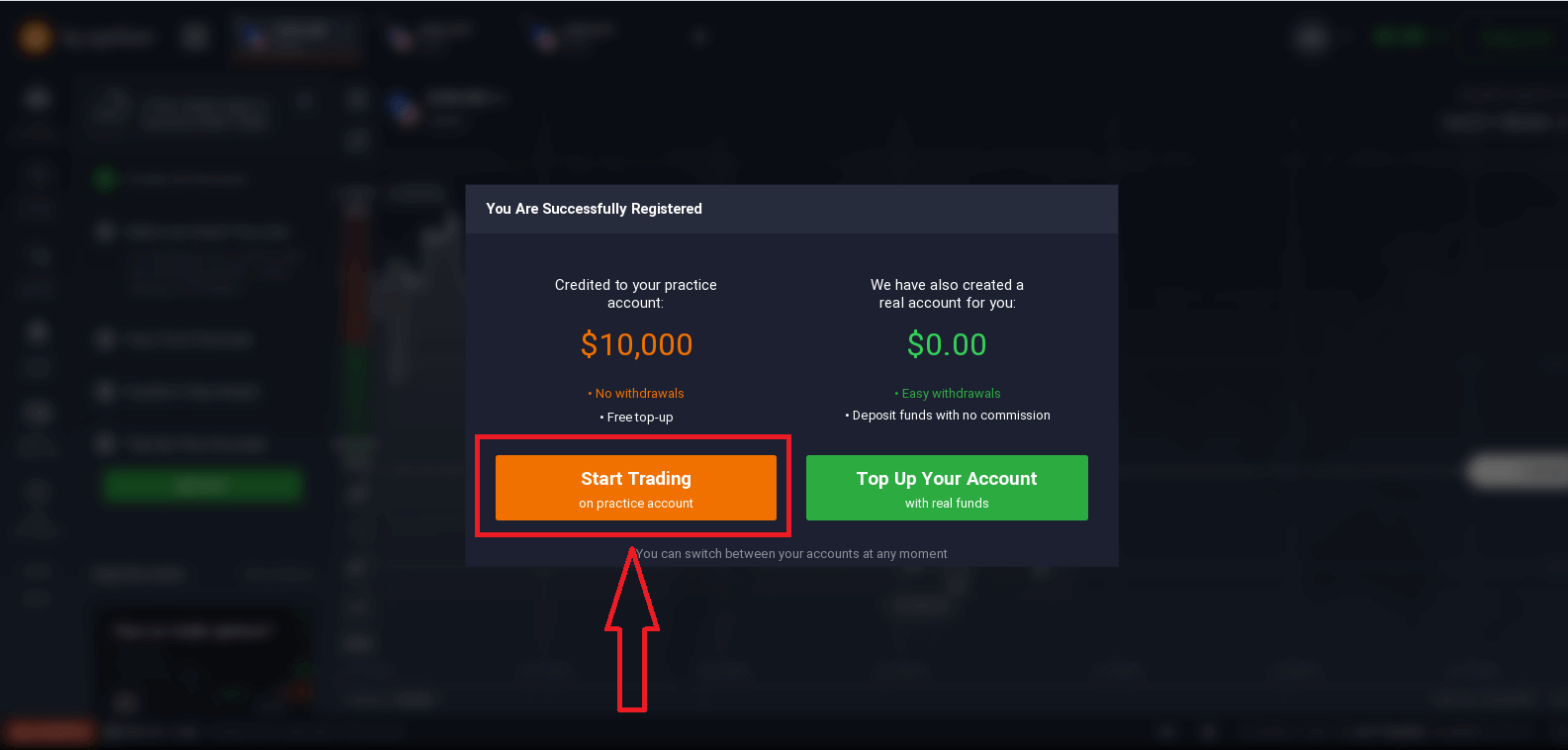
Tillykke! Du har registreret dig. Hvis du vil bruge en demokonto , skal du klikke på "Start handel på øvelseskonto".
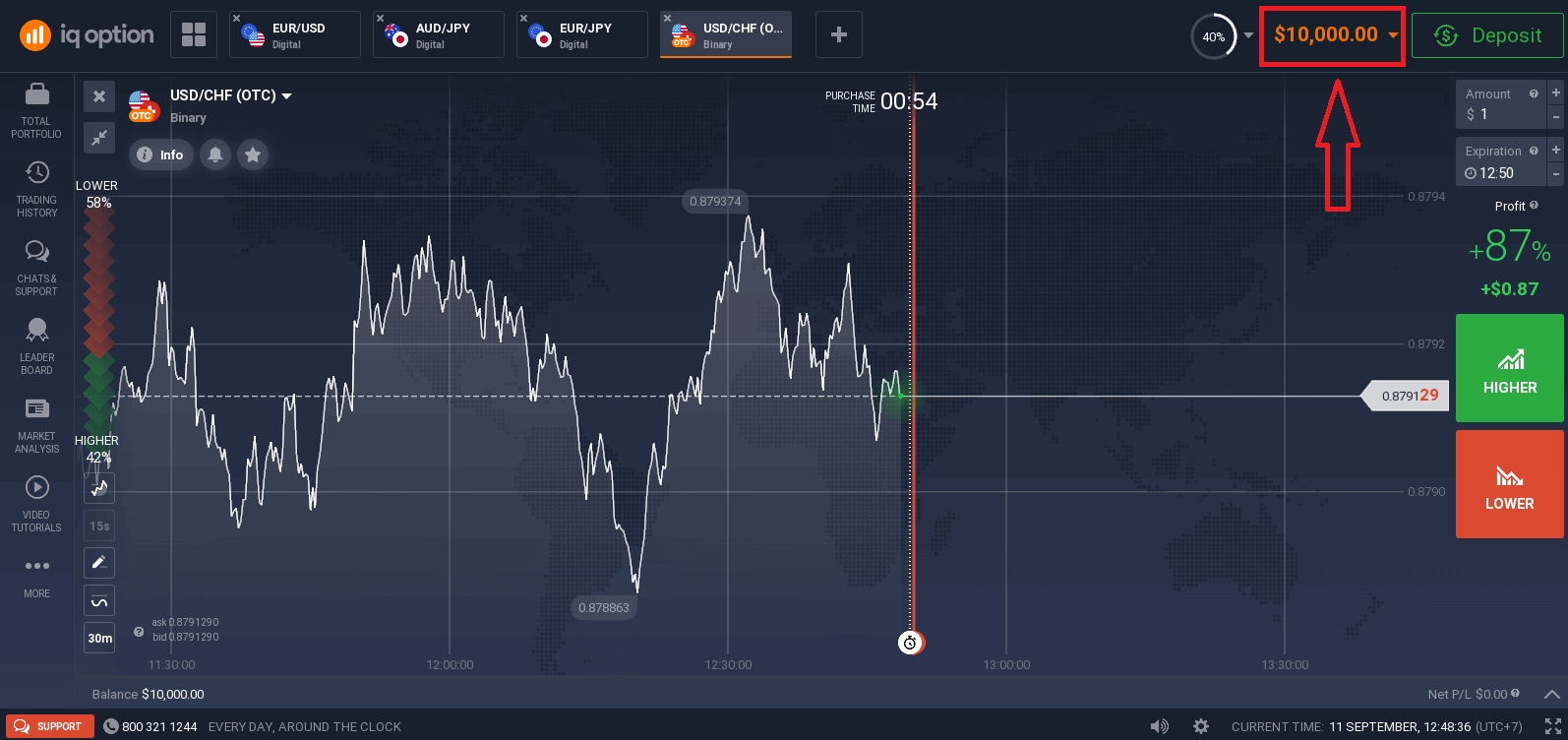
Nu kan du begynde at handle. Du har $10.000 på en demokonto . En demokonto er et værktøj, der giver dig mulighed for at blive fortrolig med platformen, øve dine handelsfærdigheder på forskellige aktiver og afprøve nye mekanismer på et realtidsdiagram uden risiko.
Du kan også handle på en rigtig konto efter indbetaling ved at klikke på "Top din konto med rigtige penge".
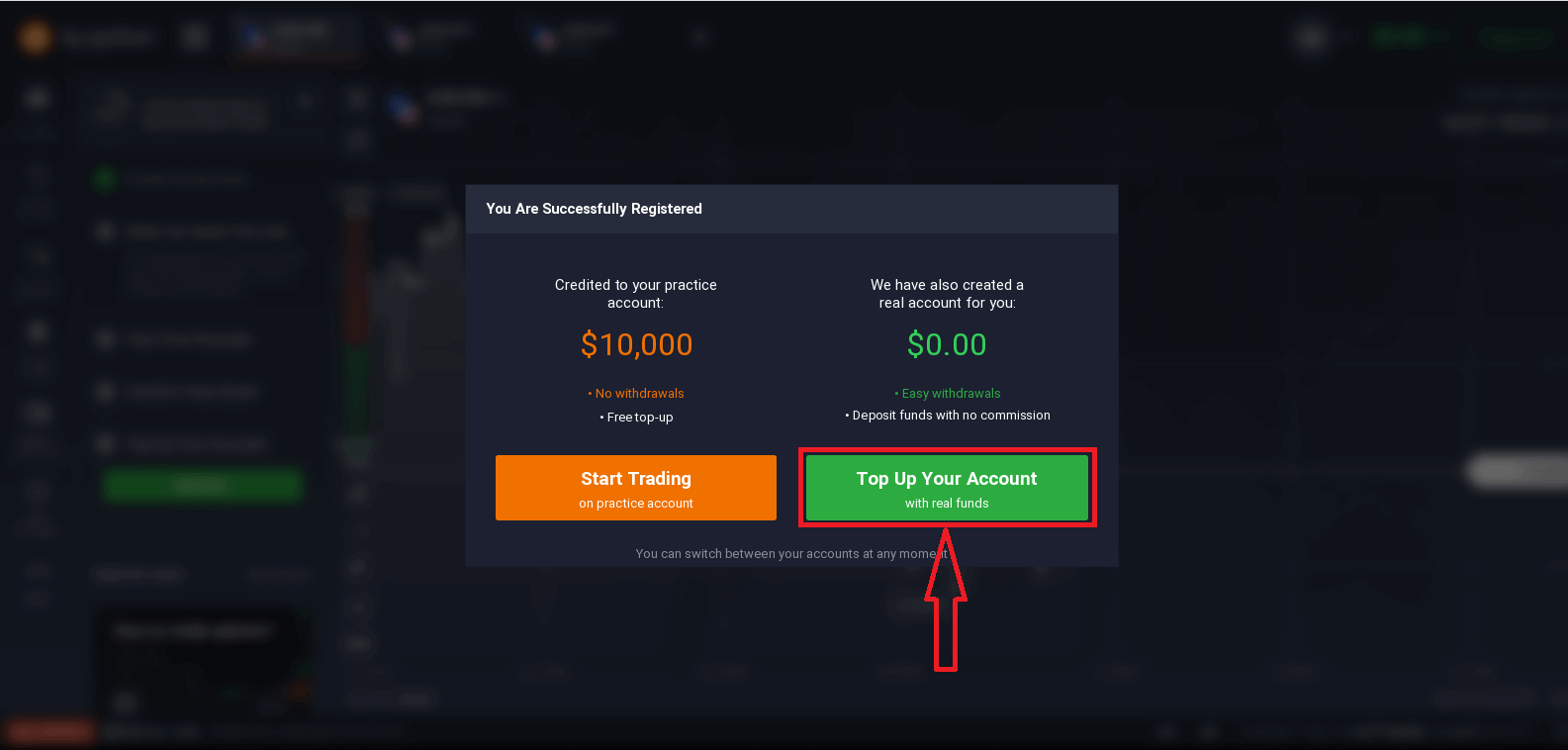
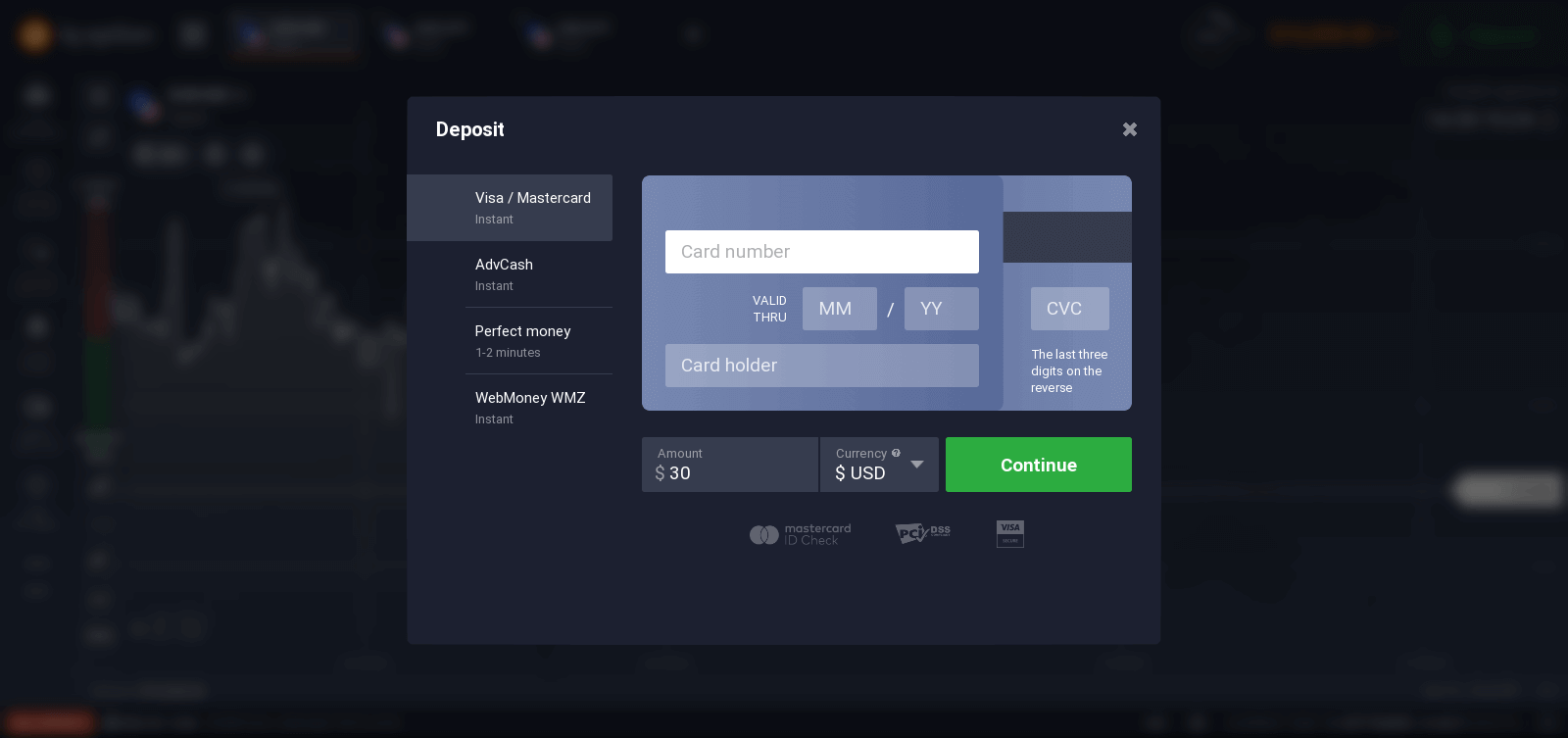
For at starte livehandel skal du foretage en investering på din konto (minimumsindbetalingen er 10 USD/GBP/EUR).
Se denne artikel for at lære mere om indbetaling: Sådan foretager du en indbetaling i IQ Option.
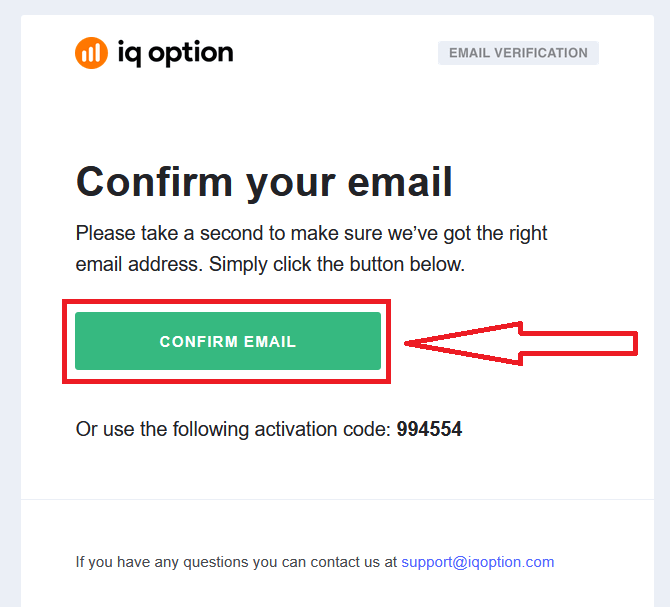
Endelig har du adgang til din e-mail, og IQ Option sender dig en bekræftelsesmail. Klik på linket i den mail for at aktivere din konto. Så er du færdig med registreringen og aktiveringen af din konto.
Sådan åbner du en konto med en Facebook-konto
Du har også mulighed for at åbne din konto via internettet via din Facebook-konto, og du kan gøre det i blot et par enkle trin: 1. Klik på Facebook-knappen.
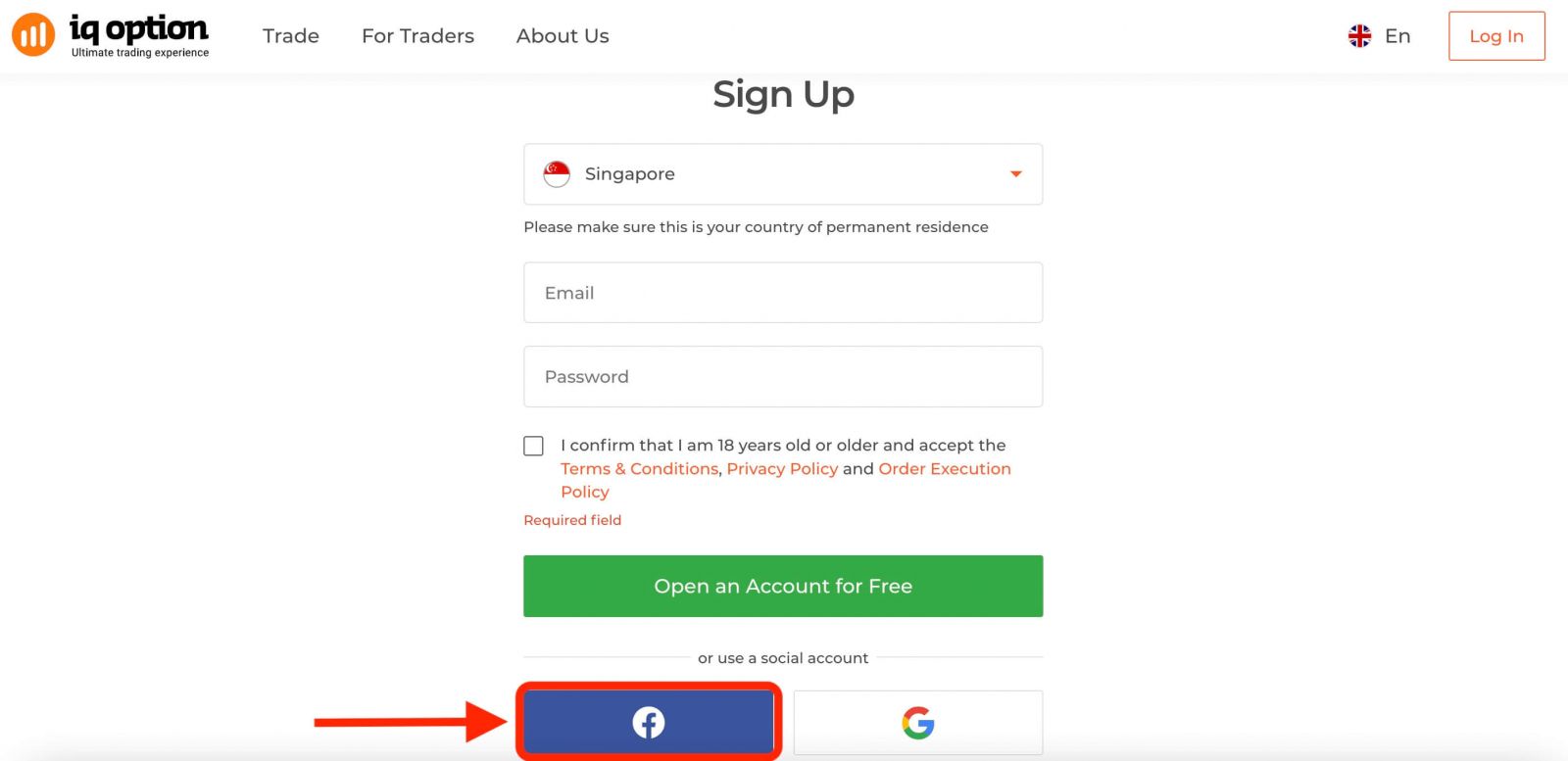
Derefter vil den bede dig om at være 18 år eller ældre og acceptere vilkår og betingelser, privatlivspolitik og ordreudførelsespolitik. Klik på " Bekræft "
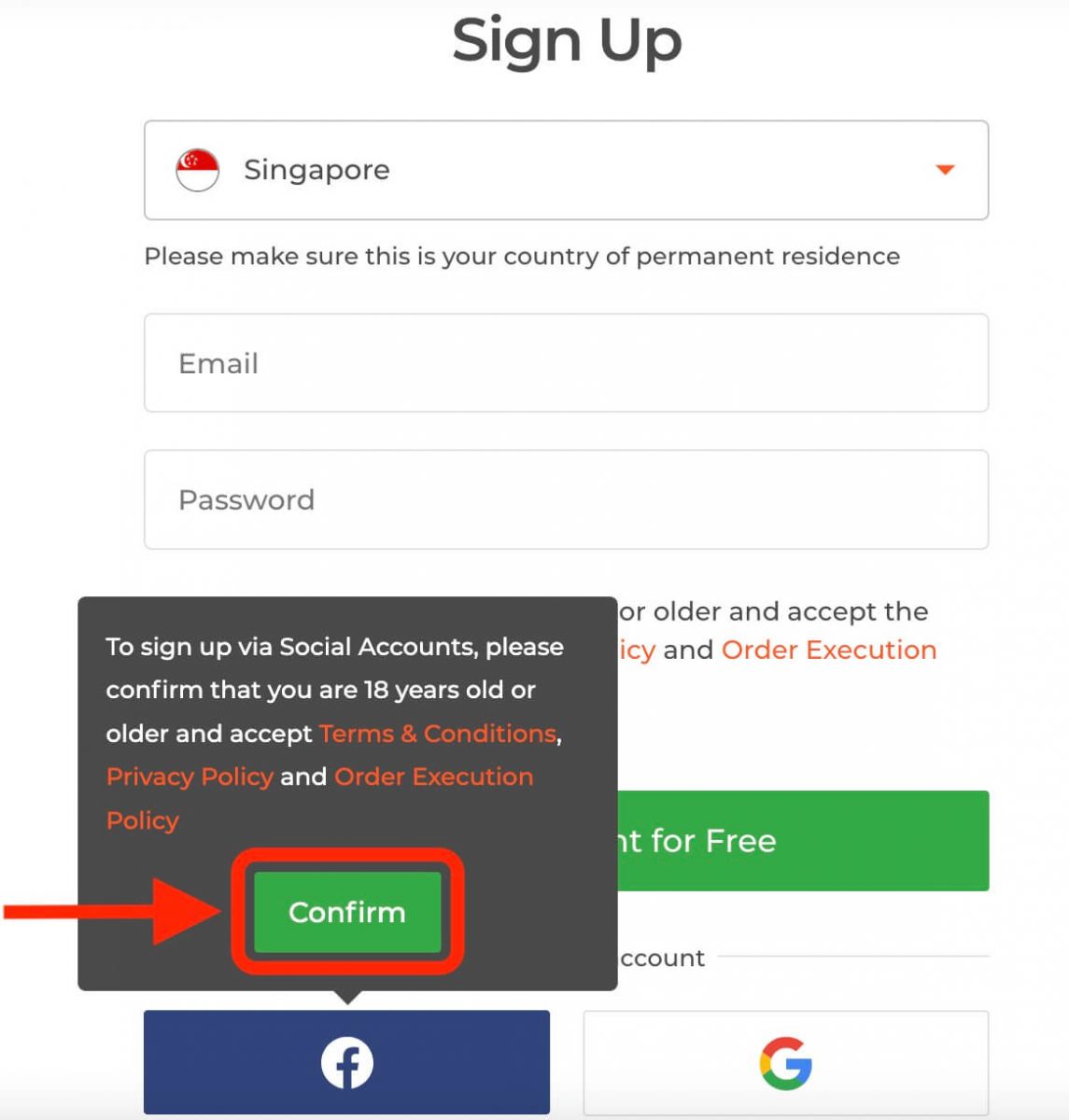
. 2. Facebook-loginvinduet åbnes, hvor du skal indtaste den e-mailadresse, du brugte til at registrere dig på Facebook.
3. Indtast adgangskoden fra din Facebook-konto.
4. Klik på "Log ind".
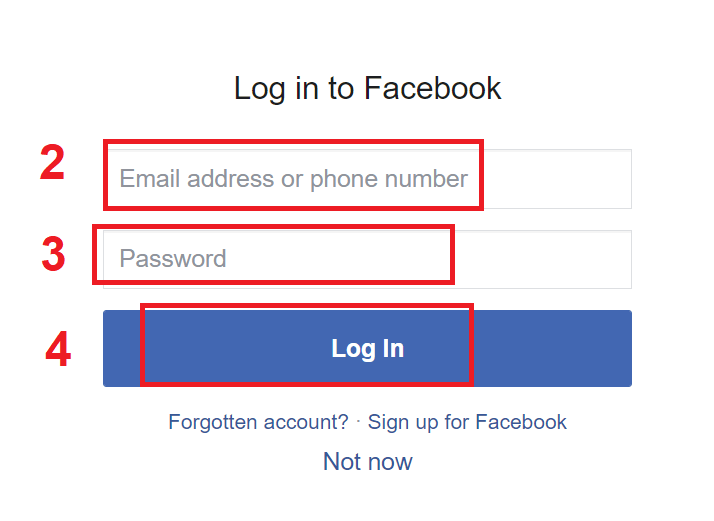
Når du har klikket på knappen "Log ind", anmoder IQ Option om adgang til: Dit navn, profilbillede og e-mailadresse. Klik på Fortsæt...
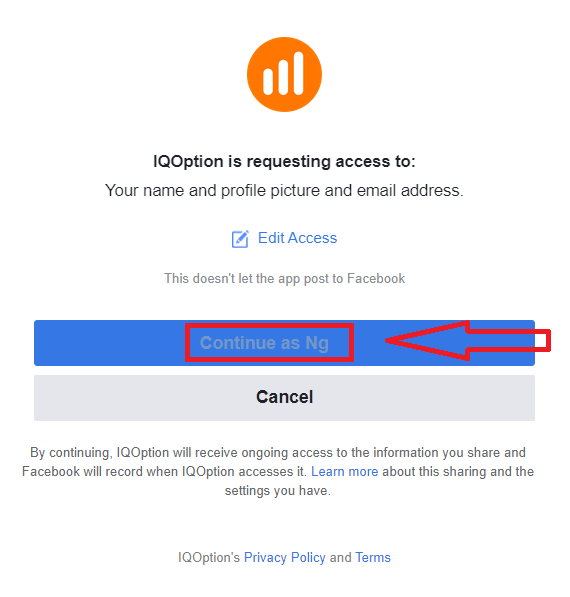
Derefter vil du automatisk blive omdirigeret til IQ Option-platformen.
Sådan åbner du en konto med en Google-konto
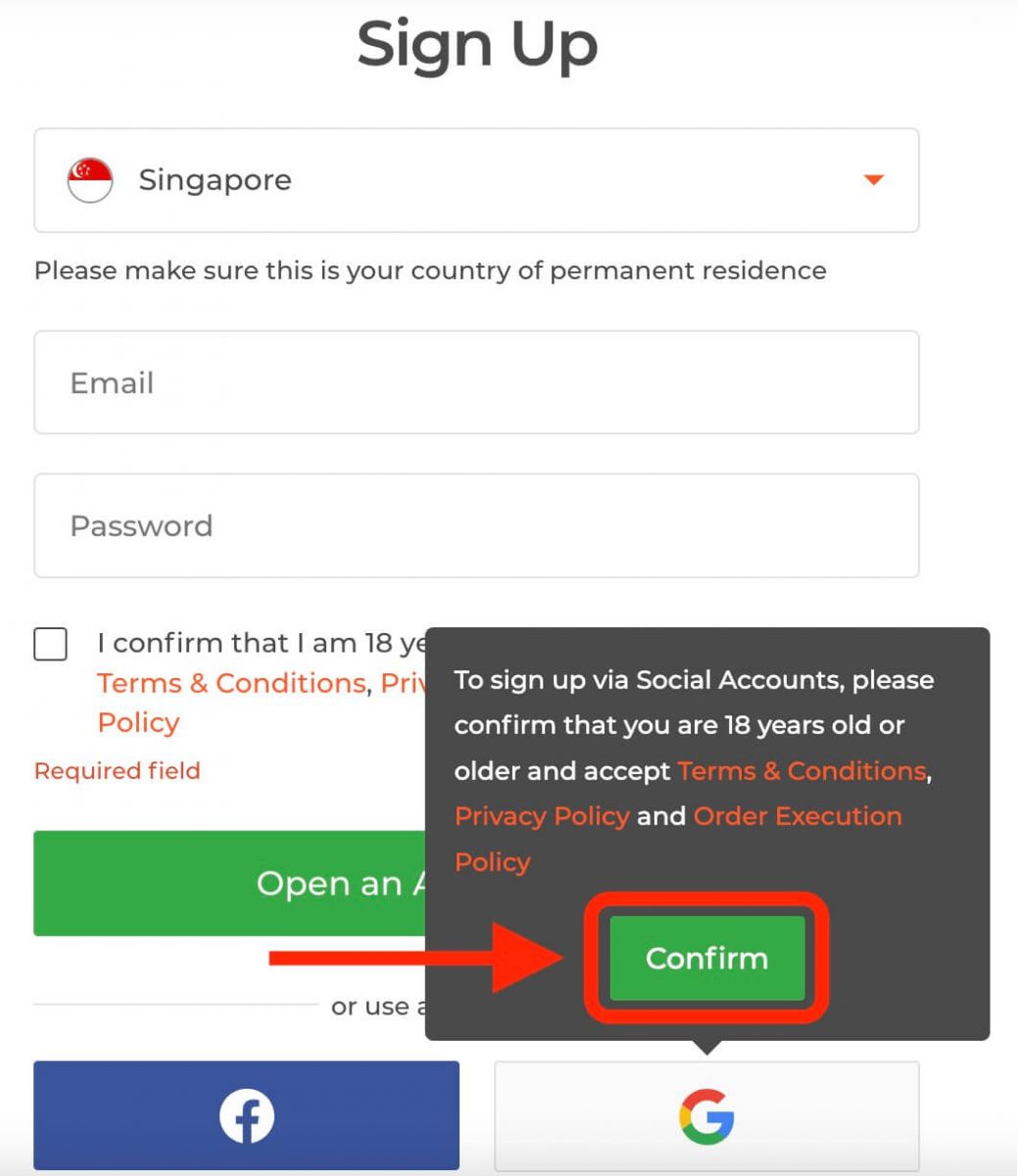
1. For at oprette en Google-konto skal du klikke på den tilsvarende knap i registreringsformularen. 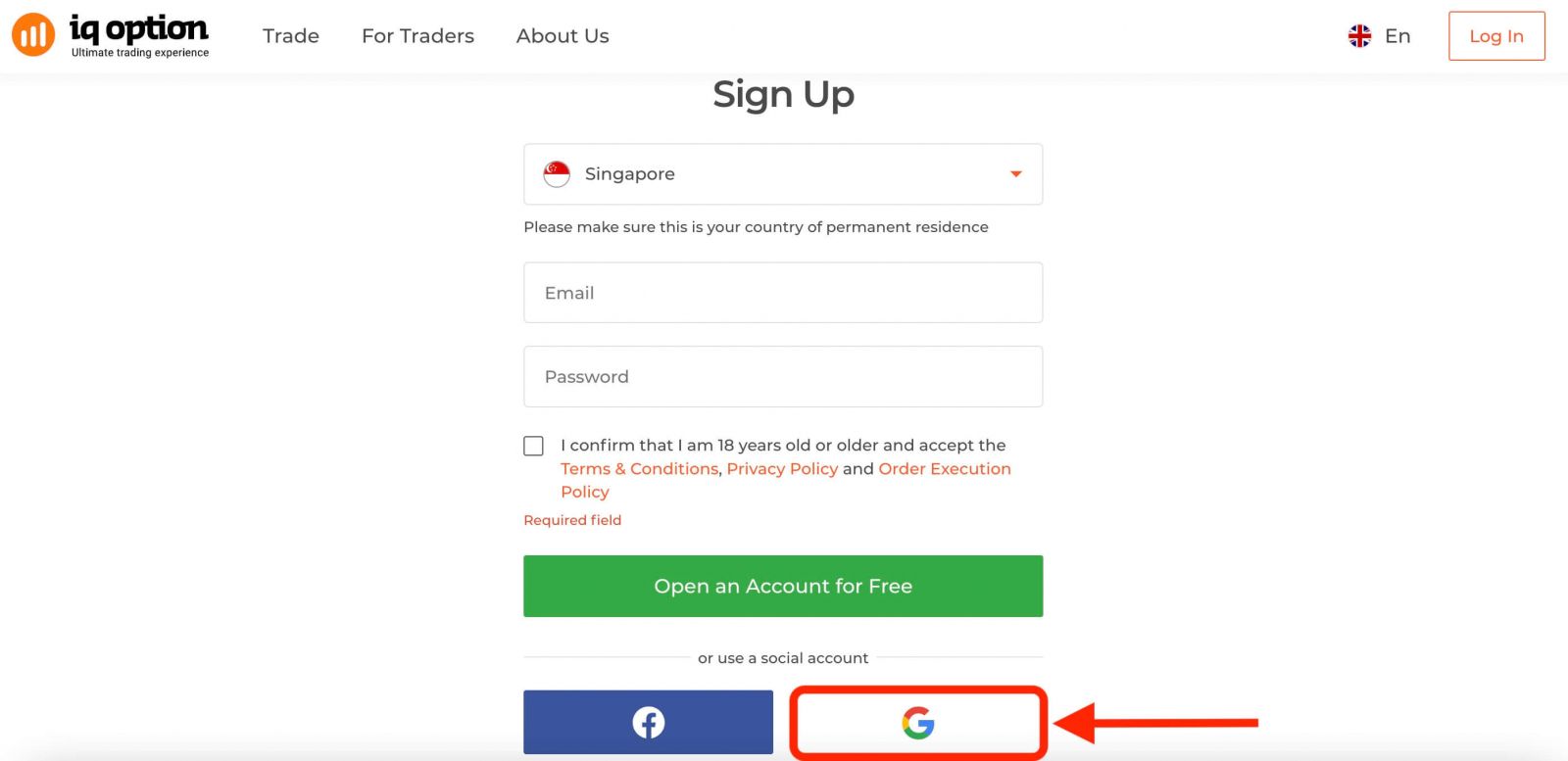
Du vil derefter blive bedt om at være 18 år eller ældre og acceptere vilkår og betingelser, privatlivspolitik og ordreudførelsespolitik. Klik på " Bekræft ".
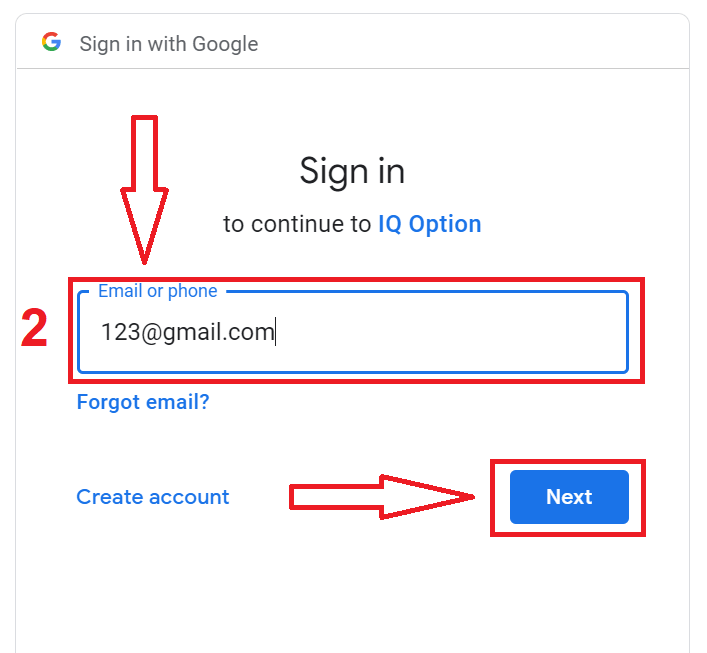
2. Indtast dit telefonnummer eller din e-mailadresse i det nye vindue, og klik på "Næste".
3. Indtast derefter adgangskoden til din Google-konto, og klik på "Næste".
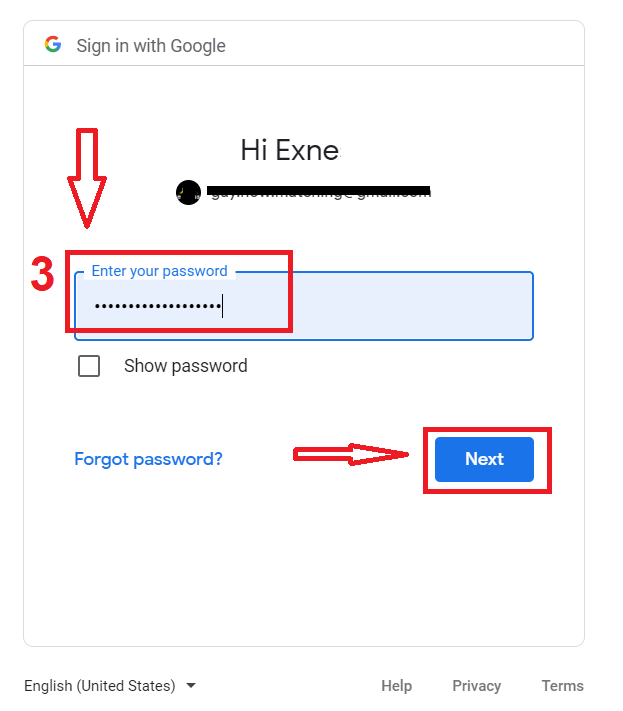
Følg derefter instruktionerne, som tjenesten har sendt til din e-mailadresse.
Åbn konto på IQ Option iOS-appen
Hvis du har en iOS-mobilenhed, skal du downloade den officielle IQ Option-mobilapp fra App Store eller her . Søg blot efter appen "IQ Option - FX Broker", og download den på din iPhone eller iPad.Mobilversionen af handelsplatformen er præcis den samme som webversionen. Derfor vil der ikke være problemer med handel og overførsel af penge. Desuden anses IQ Options handelsapp til iOS for at være den bedste app til online handel. Den har derfor en høj vurdering i butikken.
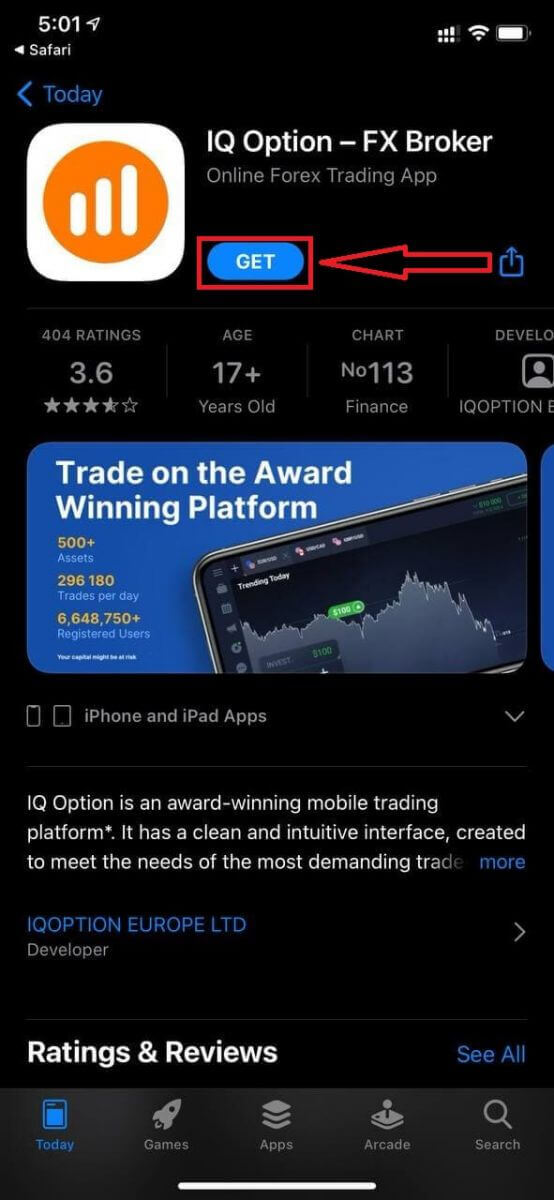
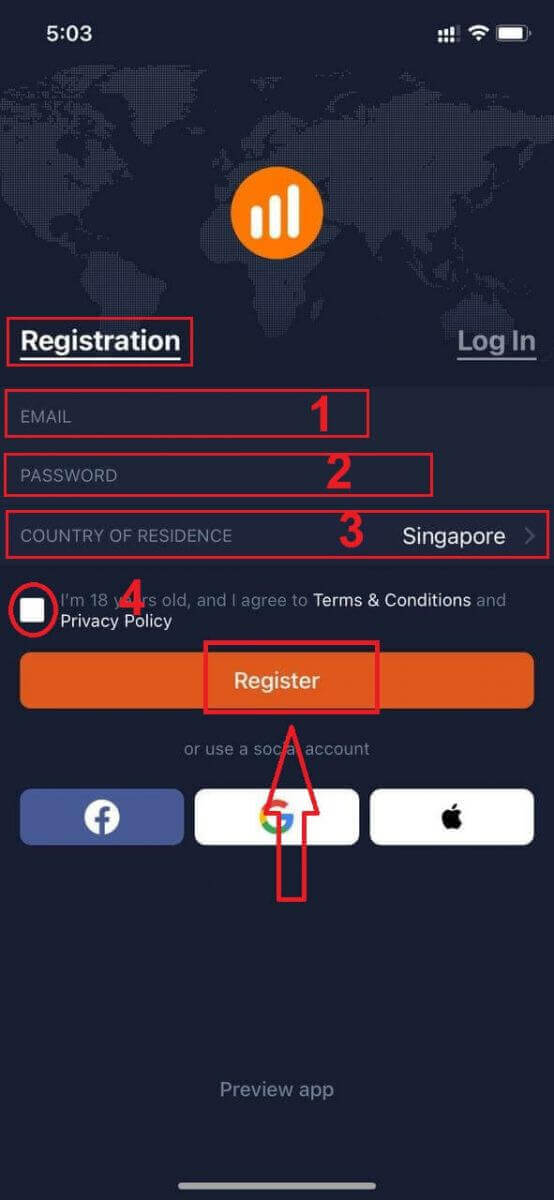
Du kan også registrere dig på iOS-mobilplatformen.
- Indtast en gyldig e-mailadresse.
- Opret en stærk adgangskode .
- Vælg dit land for permanent ophold
- Tjek "Vilkår og betingelser" og klik på " Registrer "
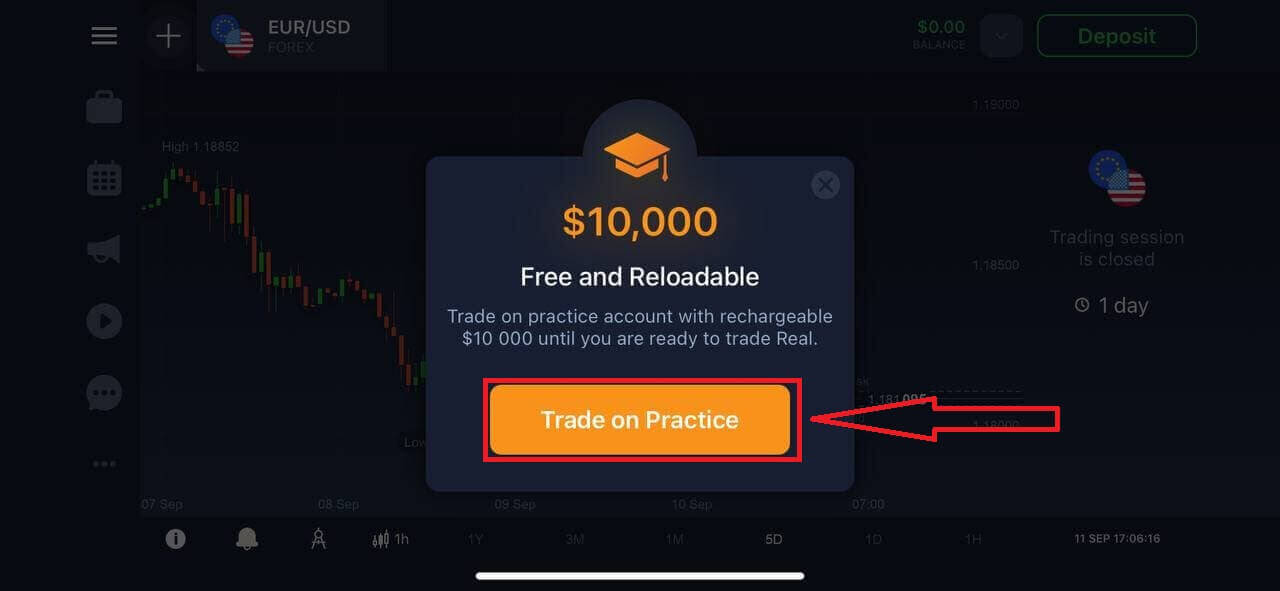
Tillykke! Du har registreret dig. Klik på "Trade on Pratice" for at handle med en demokonto.
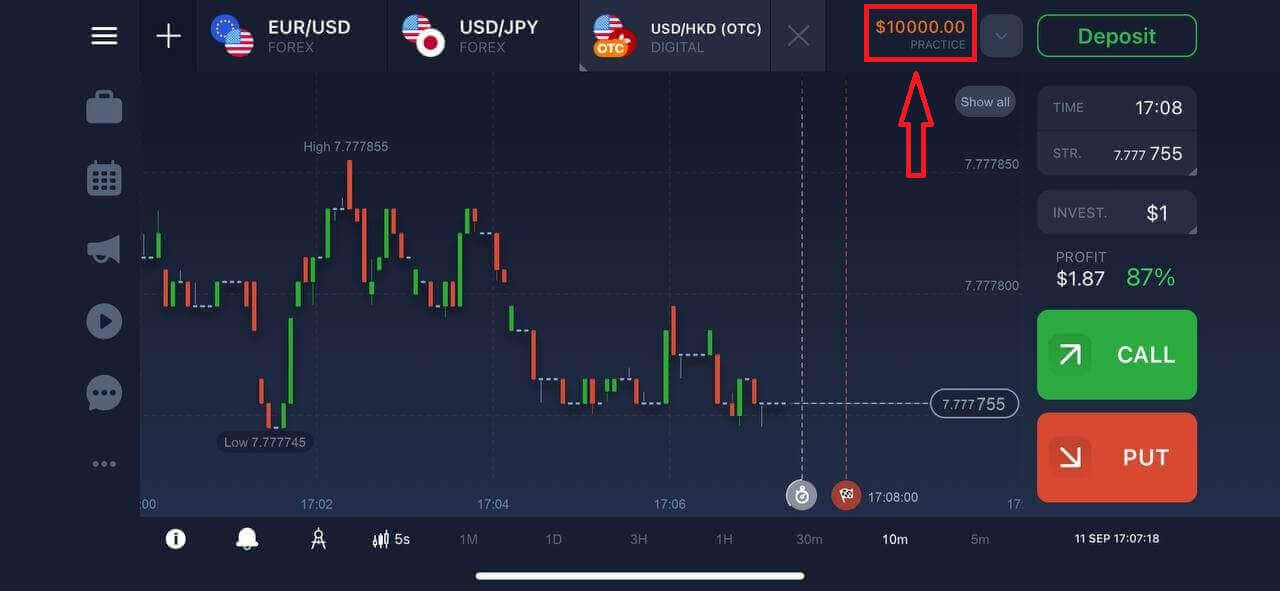
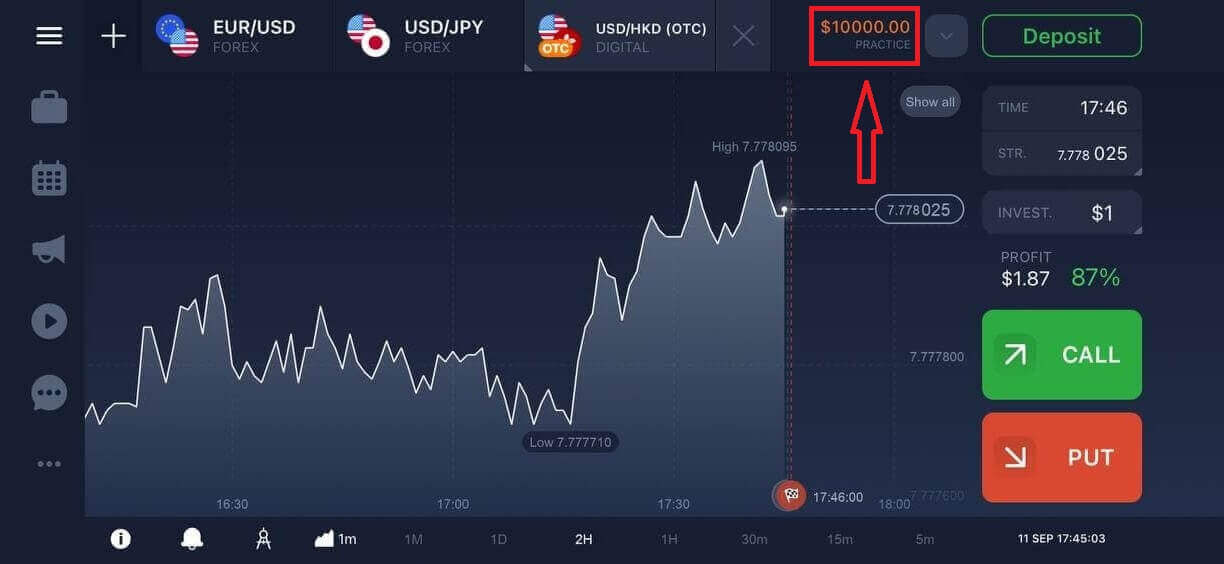
Du har $10.000 på din demokonto.
Åbn konto på IQ Option Android-appen
Hvis du har en Android-mobilenhed, skal du downloade den officielle IQ Option-mobilapp fra Google Play eller her . Søg blot efter appen "IQ Option - Online Investing Platform" og download den på din enhed. Mobilversionen af handelsplatformen er præcis den samme som webversionen. Derfor vil der ikke være problemer med handel og overførsel af penge. Desuden betragtes IQ Options handelsapp til Android som den bedste app til online handel. Den har derfor en høj vurdering i butikken.
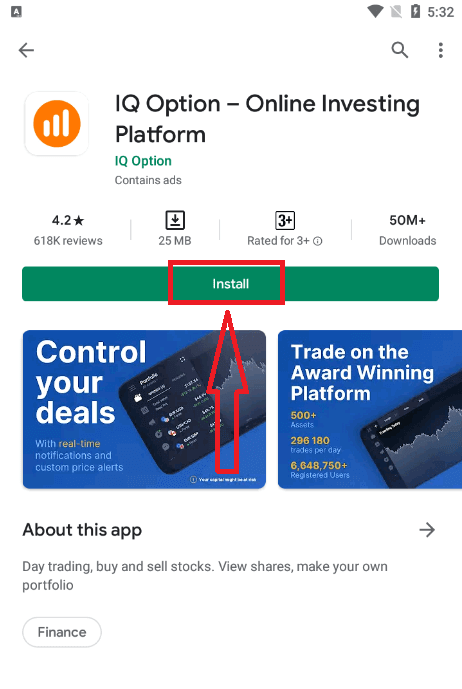
Registrering til Android-mobilplatformen er også tilgængelig for dig.
- Indtast en gyldig e-mailadresse.
- Opret en stærk adgangskode .
- Vælg dit land for permanent ophold
- Tjek "Vilkår og betingelser" og klik på " Registrering " .
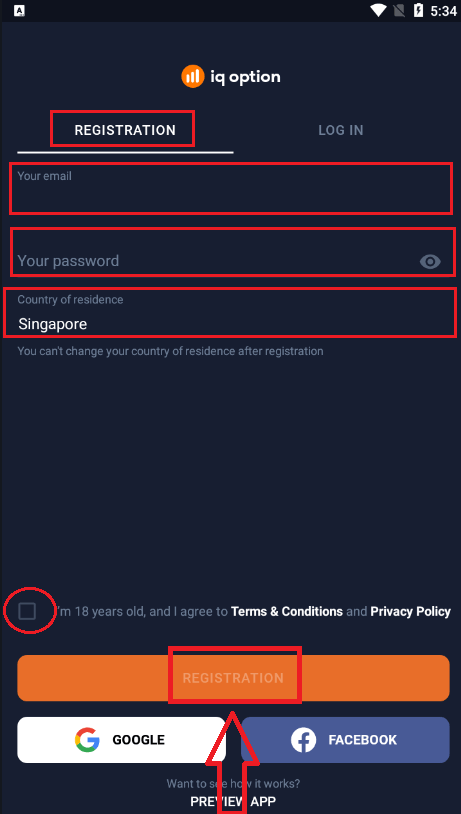
Tillykke! Du har registreret dig. Klik på "Trade on Practice" for at handle med en demokonto.
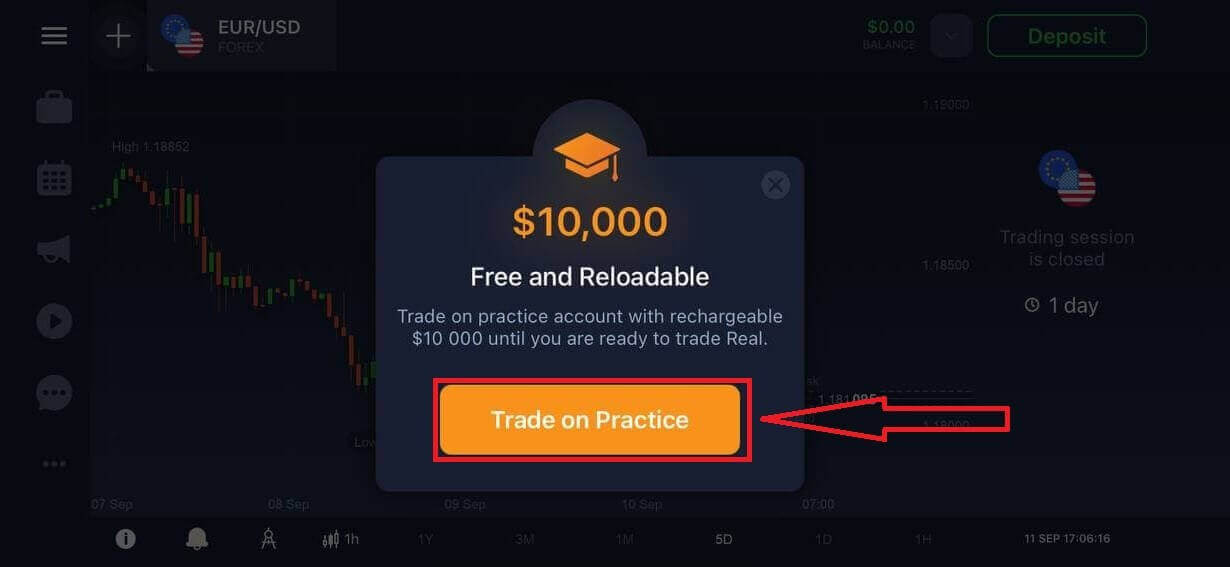
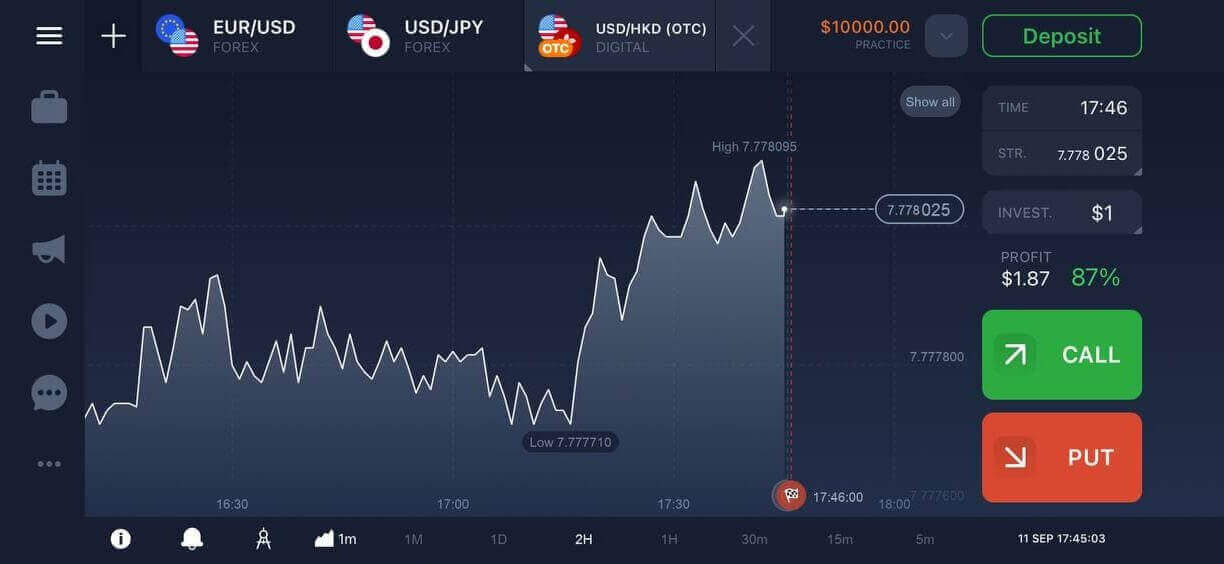
Du har $10.000 på din demokonto.
Åbn IQ Option-konto på mobilwebversionen
Hvis du vil handle på den mobile webversion af IQ Option handelsplatformen, kan du nemt gøre det. Åbn først din browser på din mobilenhed og besøg mæglerens hjemmeside. Tryk på knappen "Handl nu" i midten.
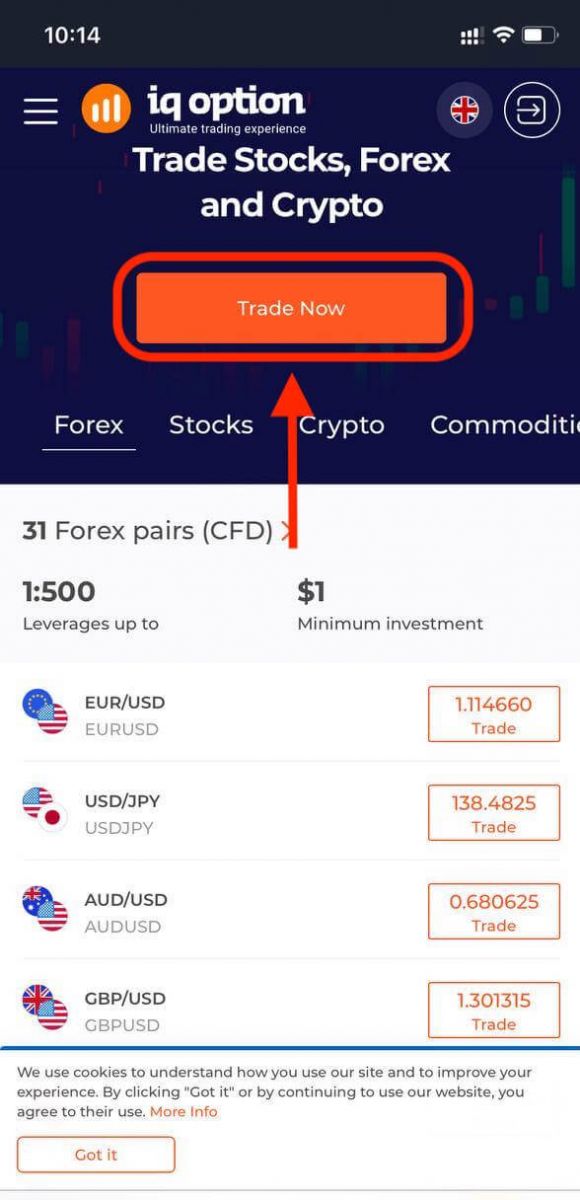
I dette trin indtaster vi stadig dataene: e-mail, adgangskode, markerer "Vilkår" og trykker på "Åbn en konto gratis".
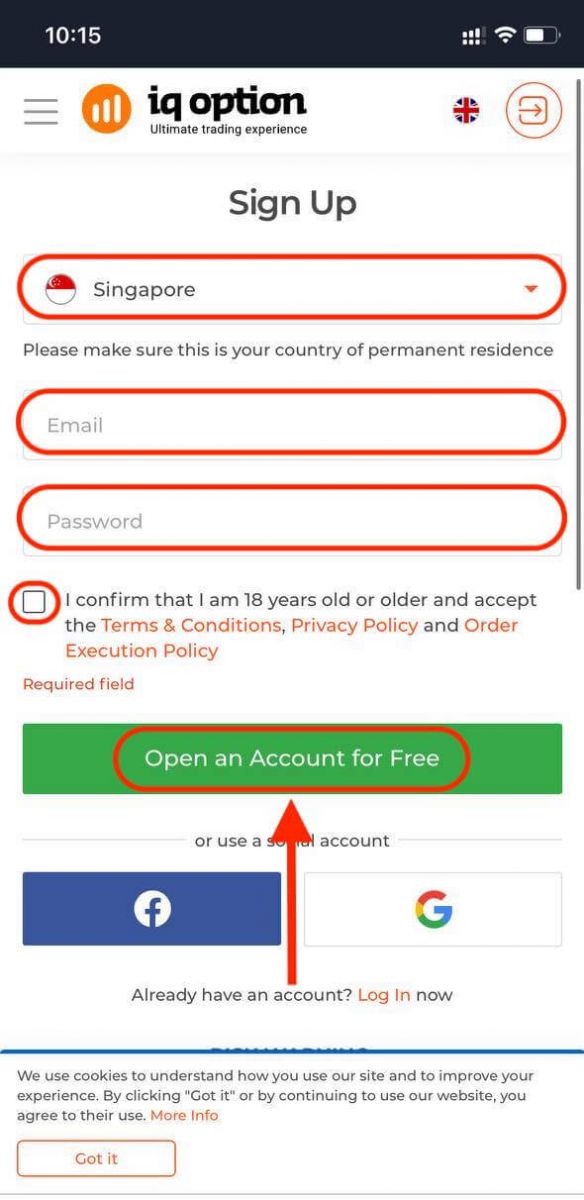
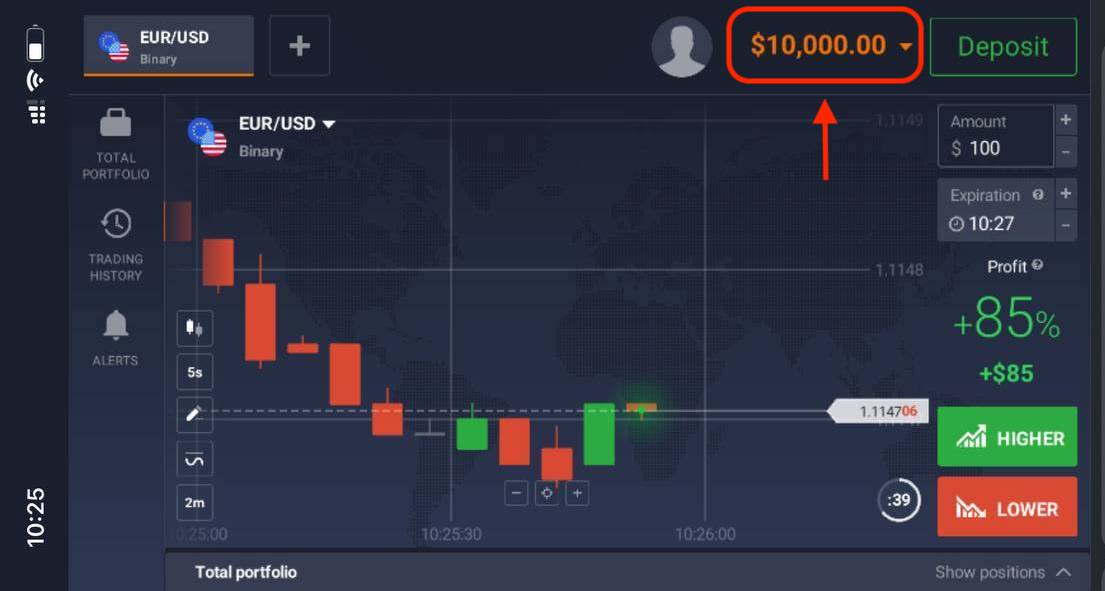
Værsgo! Nu kan du handle fra den mobile webversion af platformen. Den mobile webversion af handelsplatformen er nøjagtig den samme som en almindelig webversion af den. Derfor vil der ikke være nogen problemer med handel og overførsel af penge.
Du har $10.000 på din demokonto.
Ofte stillede spørgsmål (FAQ)
Hvor mange penge kan jeg tjene på øvelseskontoen?
Du kan ikke få nogen fortjeneste fra transaktioner, du gennemfører på øvelseskontoen. Du modtager virtuelle penge og foretager virtuelle transaktioner. Den er kun beregnet til træningsformål. For at handle med rigtige penge skal du indbetale penge på en rigtig konto.
Hvordan skifter jeg mellem øvelseskontoen og den rigtige konto?
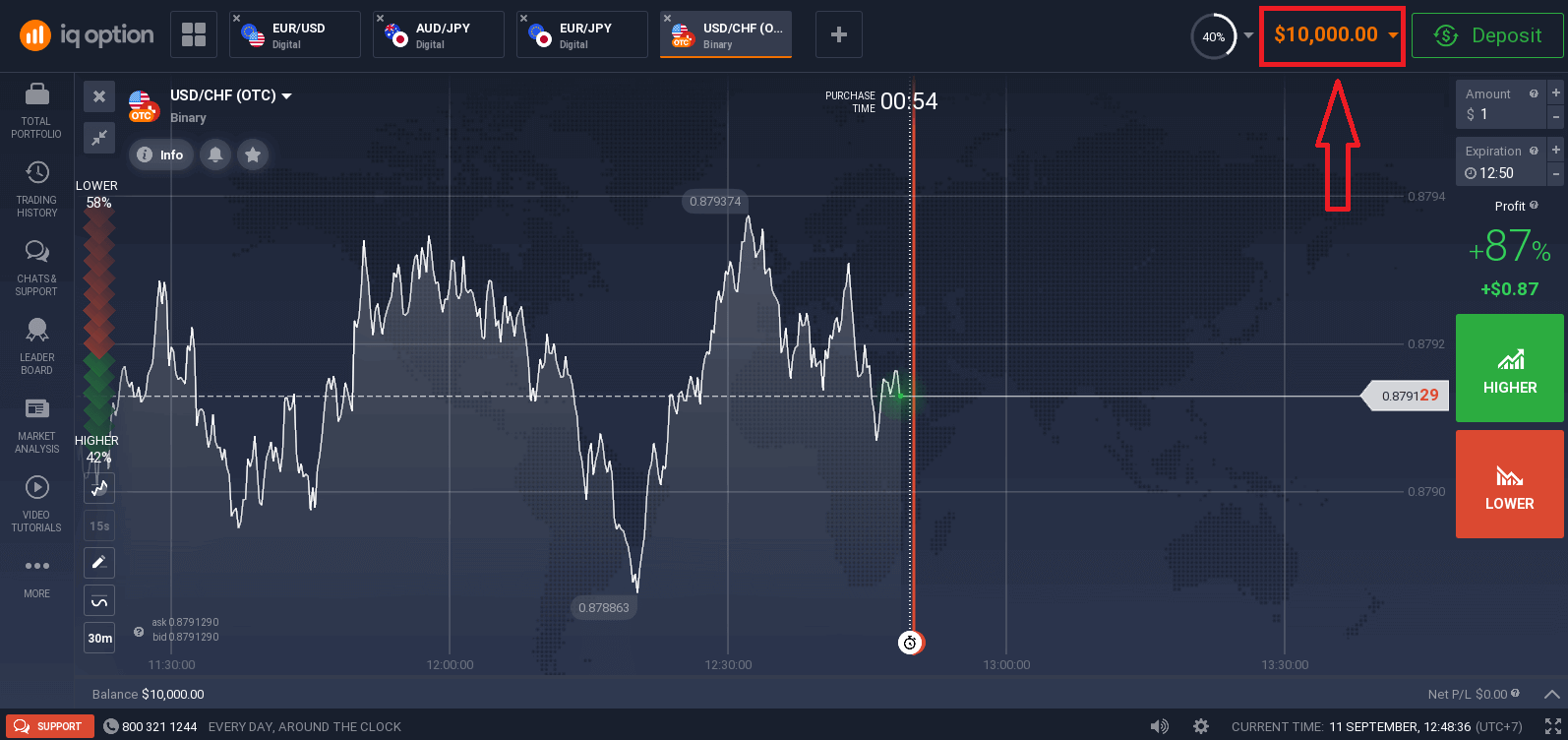
For at skifte mellem konti skal du klikke på din saldo i øverste højre hjørne. Sørg for, at du er i handelsrummet. Panelet, der åbnes, viser alle dine konti: din rigtige konto og din øvelseskonto. Klik på en konto for at gøre den aktiv, så du kan bruge den til handel.
Hvordan fylder jeg penge op på øvelseskontoen?
Du kan altid optanke din øvelseskonto gratis, hvis saldoen falder til under 10.000 USD. Først skal du vælge denne konto. Klik derefter på den grønne indbetalingsknap med to pile i øverste højre hjørne. Der åbnes et vindue, hvor du kan vælge, hvilken konto du vil optanke: øvelseskontoen eller den rigtige konto.
Har I apps til PC, iOS eller Android?
Ja, det gør vi! Og på computere reagerer platformen hurtigere i applikationen til Windows og Mac OS. Hvorfor er det hurtigere at handle i applikationen? Hjemmesiden er langsommere til at opdatere bevægelser på diagrammet, fordi browseren ikke bruger tilgængelige WebGL-funktioner til at maksimere computerens grafikkortressourcer. Applikationen har ikke denne begrænsning, så den opdaterer diagrammet næsten øjeblikkeligt. Vi har også apps til iOS og Android. Du kan finde og downloade applikationerne på vores downloadside. Hvis en version af appen ikke er tilgængelig til din enhed, kan du stadig handle ved hjælp af IQ Options hjemmeside.
Hvordan kan jeg sikre min konto?
For at sikre din konto skal du bruge 2-trinsgodkendelse. Hver gang du logger ind på platformen, kræver systemet, at du indtaster en særlig kode, der sendes til dit telefonnummer. Du kan aktivere denne funktion i Indstillinger. Sådan logger du ind på IQ Option
Hvordan logger man ind på en IQ Option-konto?
- Gå til IQ Option mobilapp eller hjemmeside .
- Klik på “ Log ind ”.
- Indtast din e-mail og adgangskode .
- Klik på den grønne knap " Log ind ".
- Hvis du har glemt din e-mail , kan du logge ind med " Google " eller " Facebook ".
- Hvis du har glemt din adgangskode, skal du klikke på " Glemt adgangskode ".
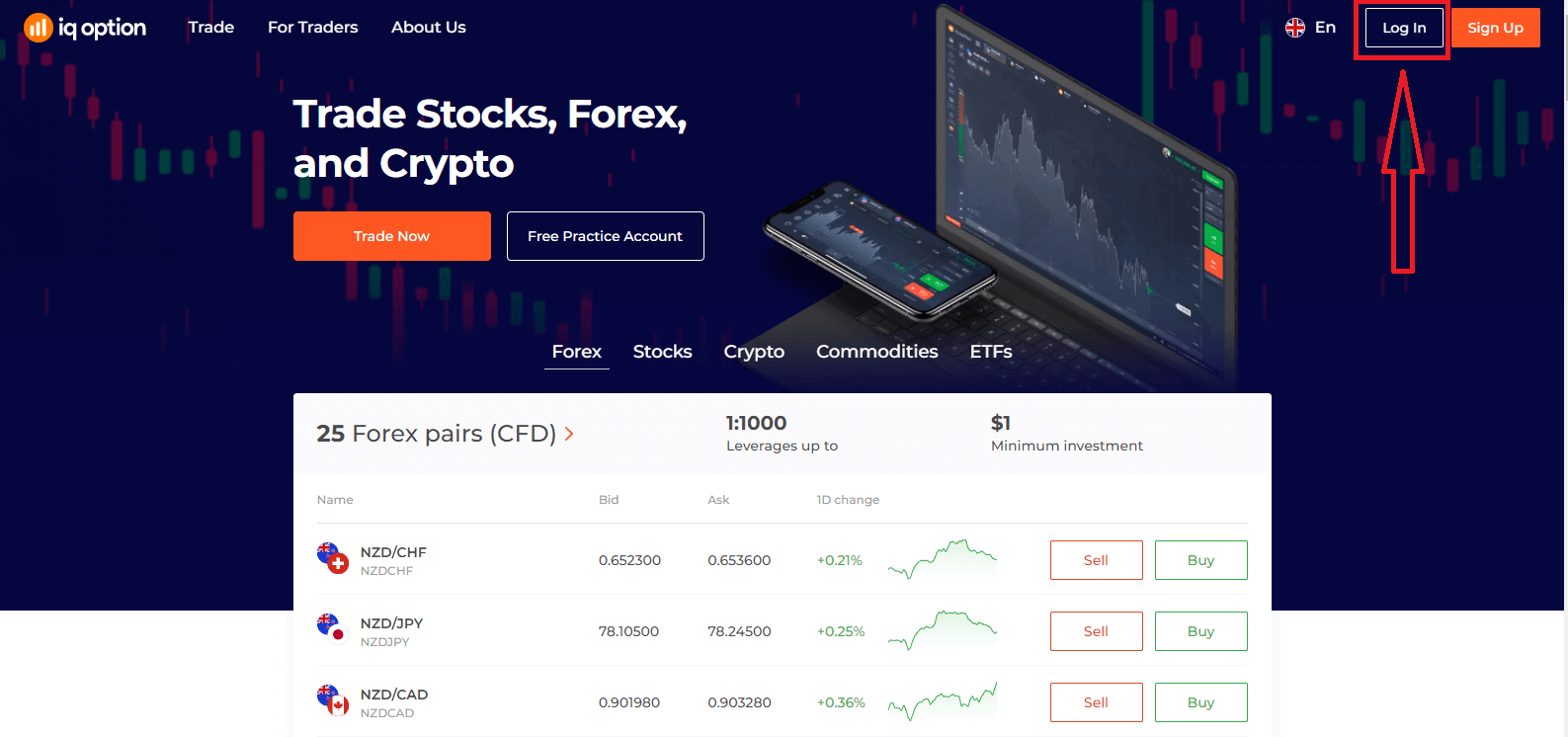
Klik på "Login". Log ind-formularen vises.
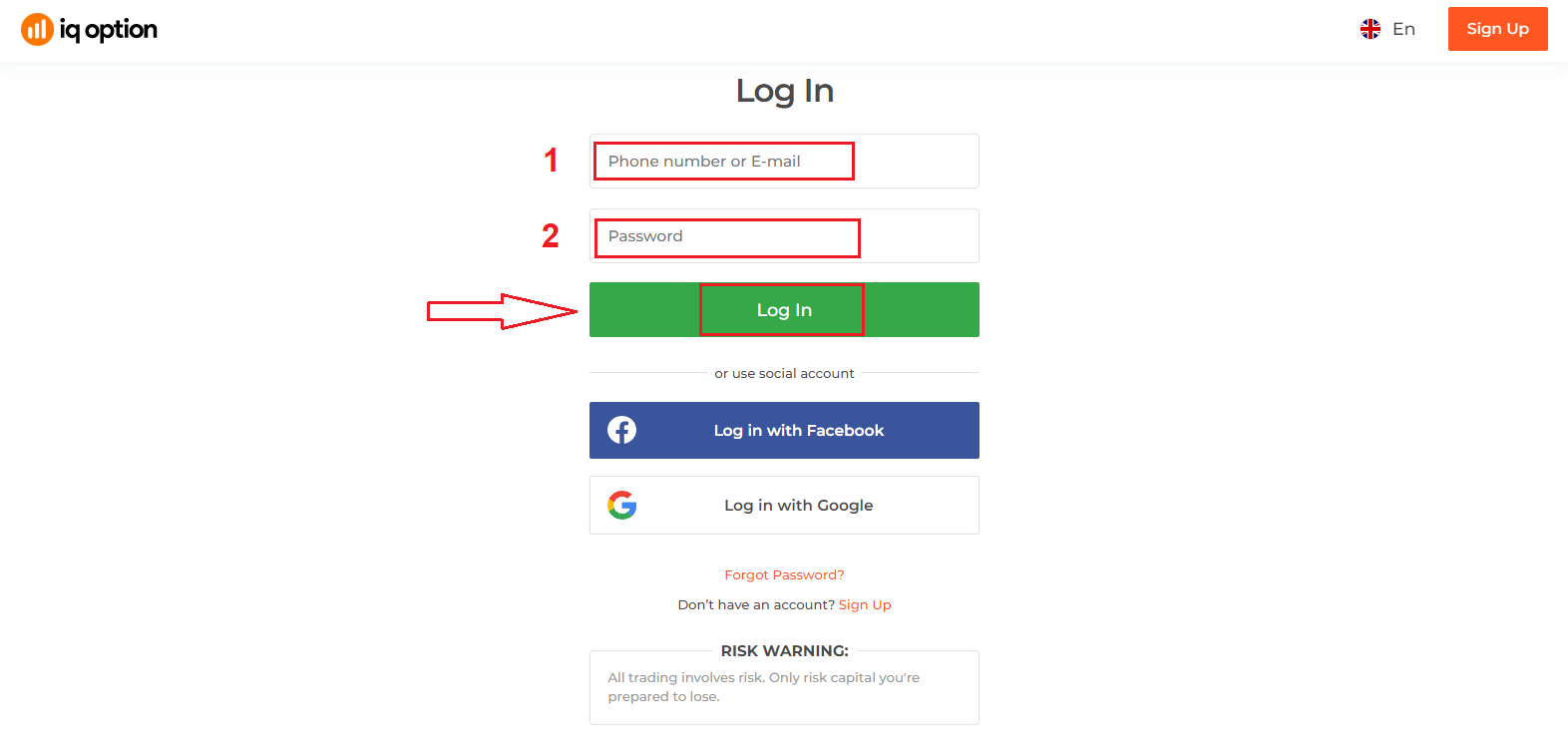
Indtast din e-mailadresse og adgangskode , som du brugte til at logge ind på din konto, og klik på "Log ind".
Når du er logget ind, vil du se siden som nedenfor, hvor du kan klikke på "Handl nu" for at begynde at handle.
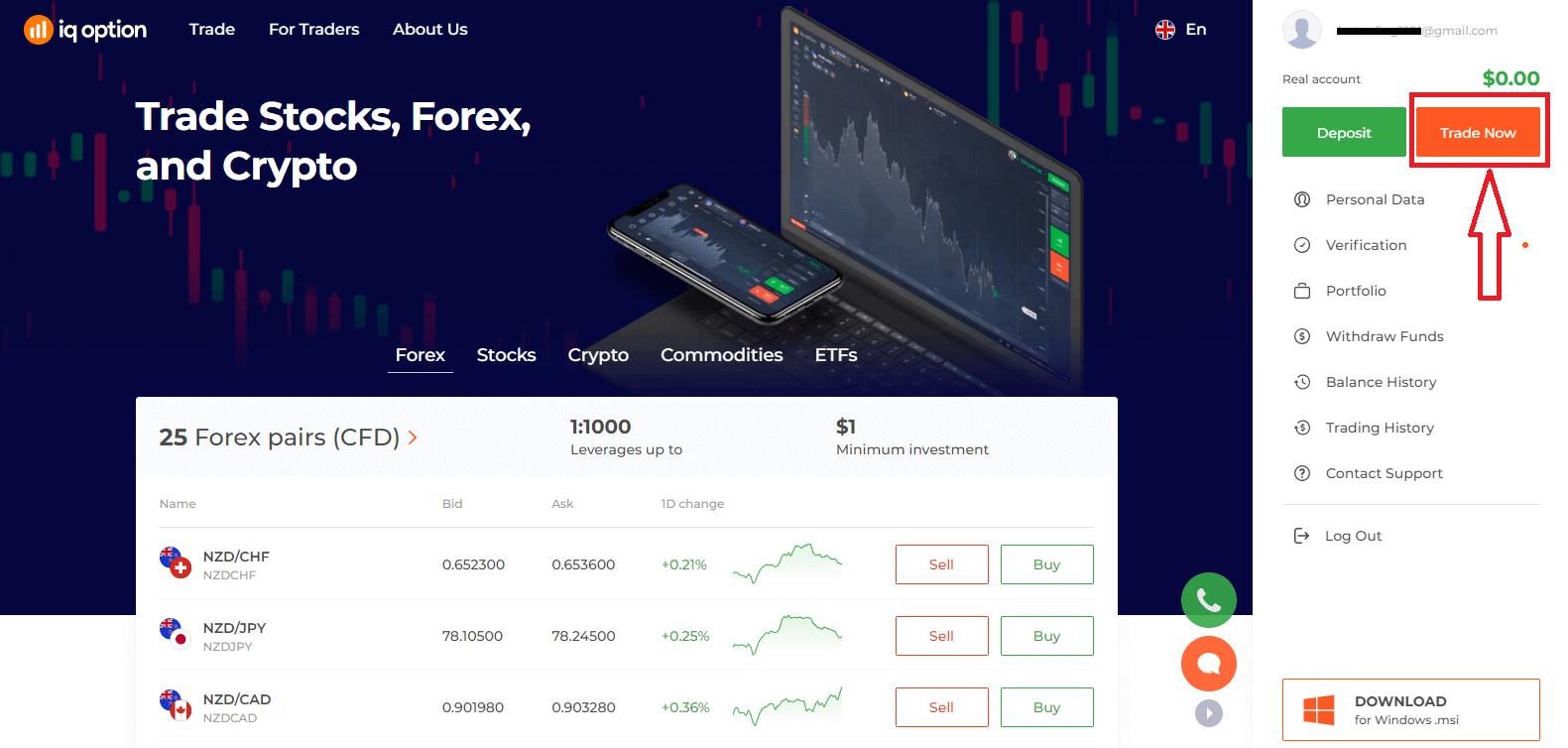
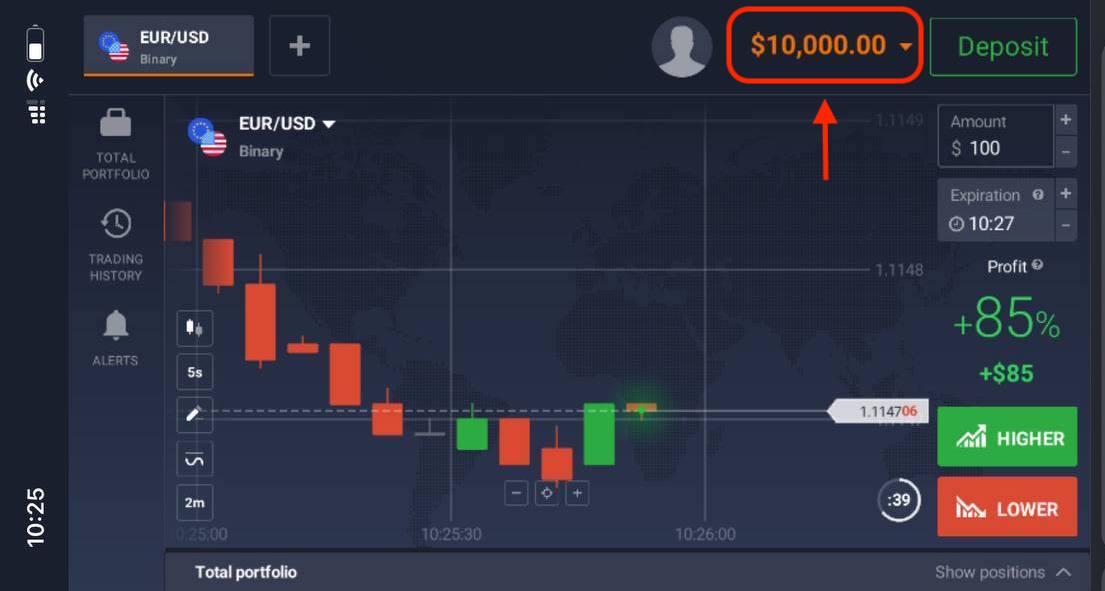
Nu kan du begynde at handle. Du har $10.000 på en demokonto, og du kan også handle på en rigtig konto efter indbetaling.
Hvordan logger man ind på IQ Option ved hjælp af Facebook?
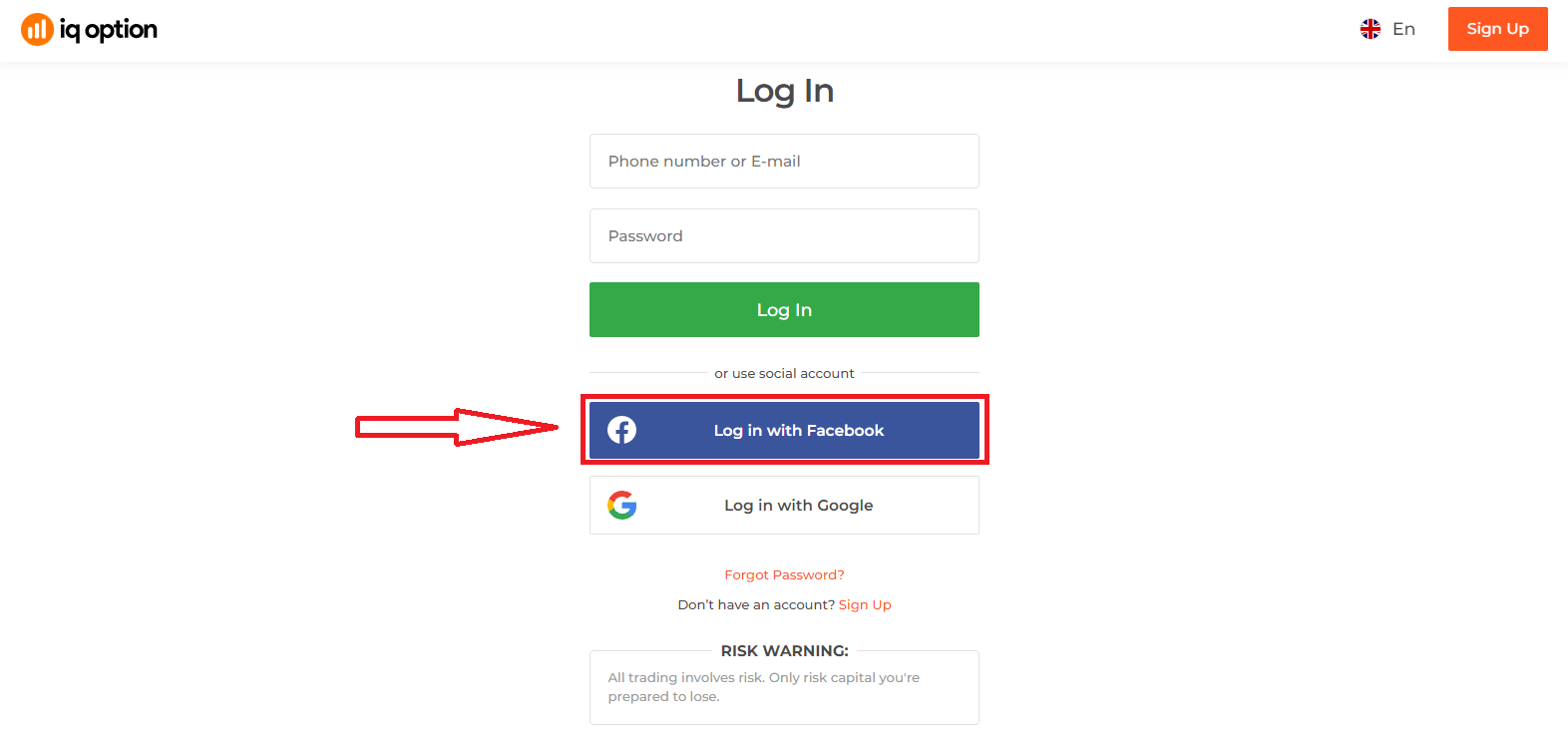
Du kan også logge ind på hjemmesiden med din personlige Facebook-konto ved at klikke på Facebook-knappen. 1. Klik på Facebook-knappen.
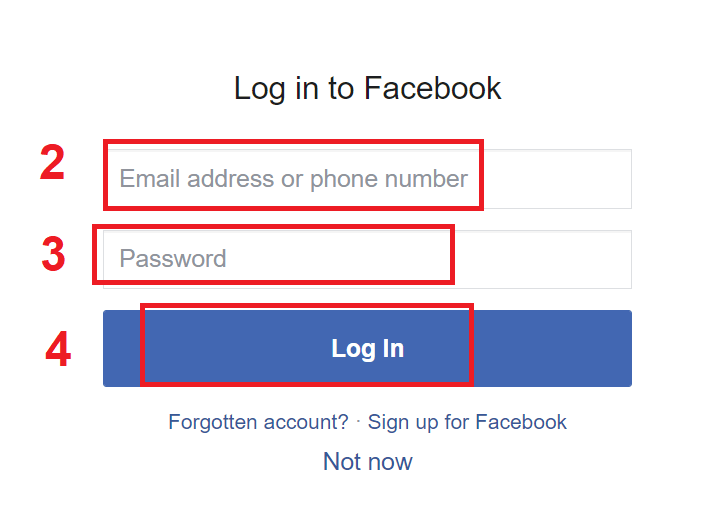
2. Facebooks login-vindue åbnes, hvor du skal indtaste den e-mailadresse, du brugte til at registrere dig på Facebook.
3. Indtast adgangskoden fra din Facebook-konto.
4. Klik på "Log ind".
Når du har klikket på knappen "Log ind", vil IQ Option anmode om adgang til: Dit navn, profilbillede og e-mailadresse. Klik på Fortsæt...
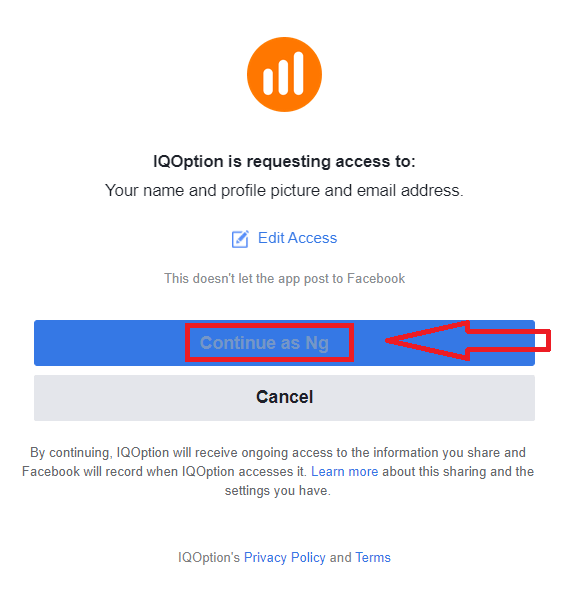
Derefter bliver du automatisk omdirigeret til IQ Option-platformen.
Hvordan logger man ind på IQ Option ved hjælp af Google?
1. For at godkende via din Google-konto skal du klikke på Google-knappen. 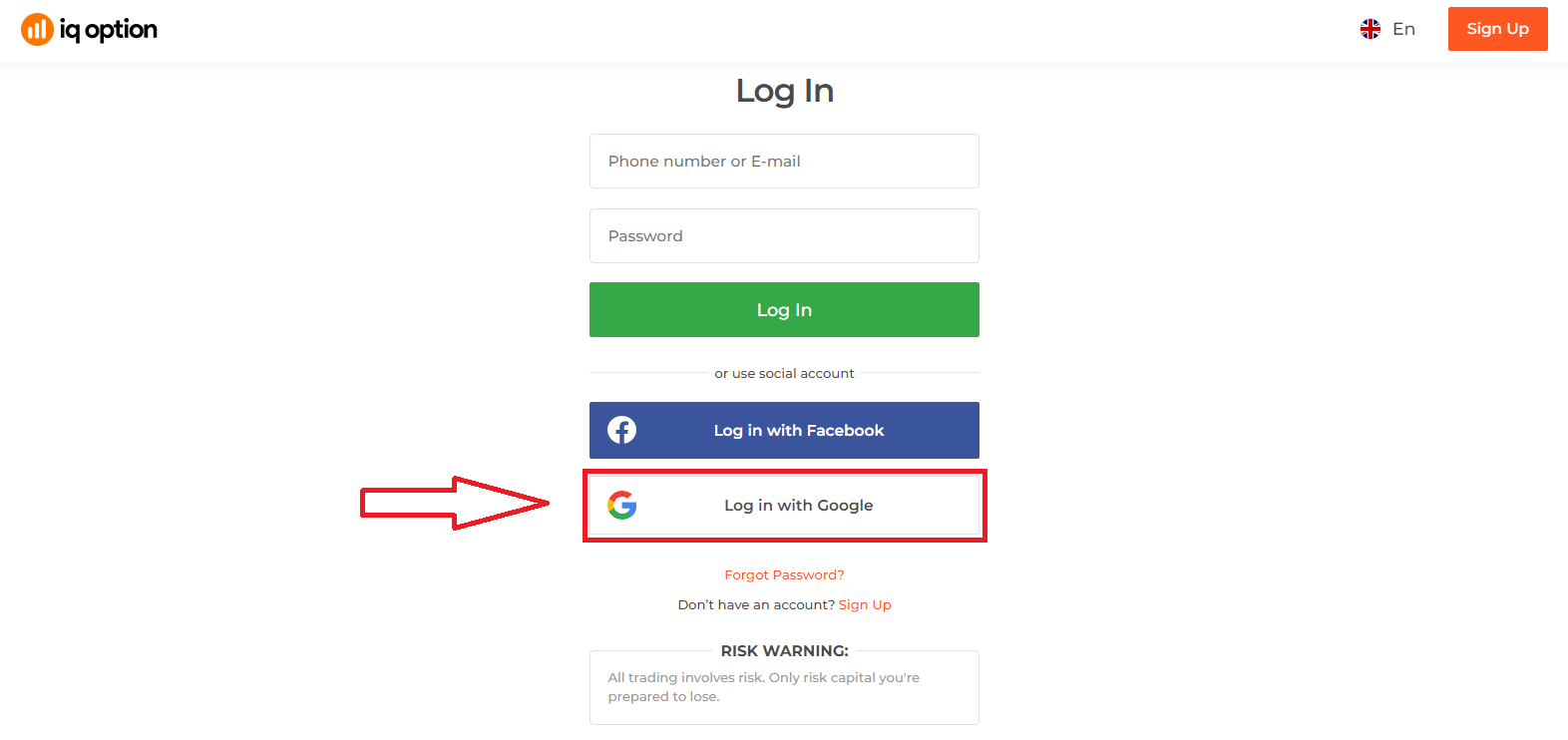
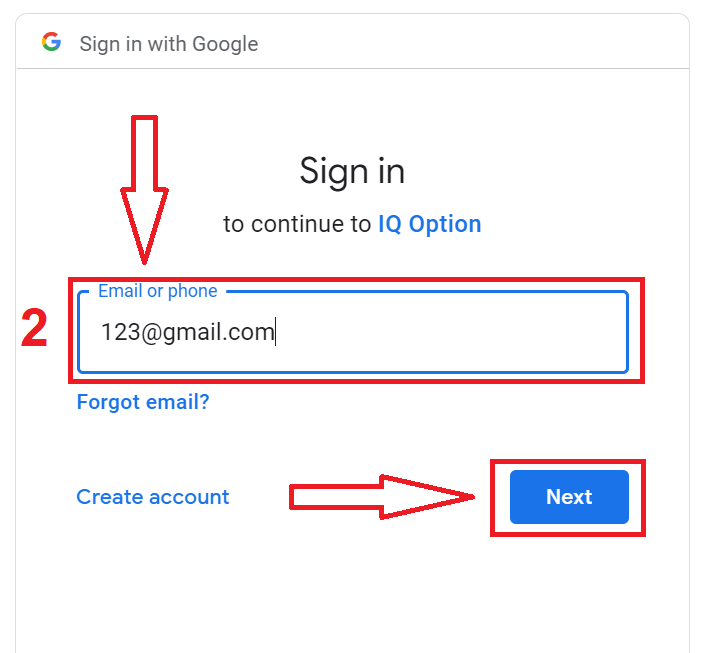
2. Indtast derefter dit telefonnummer eller din e-mailadresse i det nye vindue, der åbnes, og klik på "Næste". Systemet åbner et vindue, hvor du bliver bedt om adgangskoden til din Google-konto.
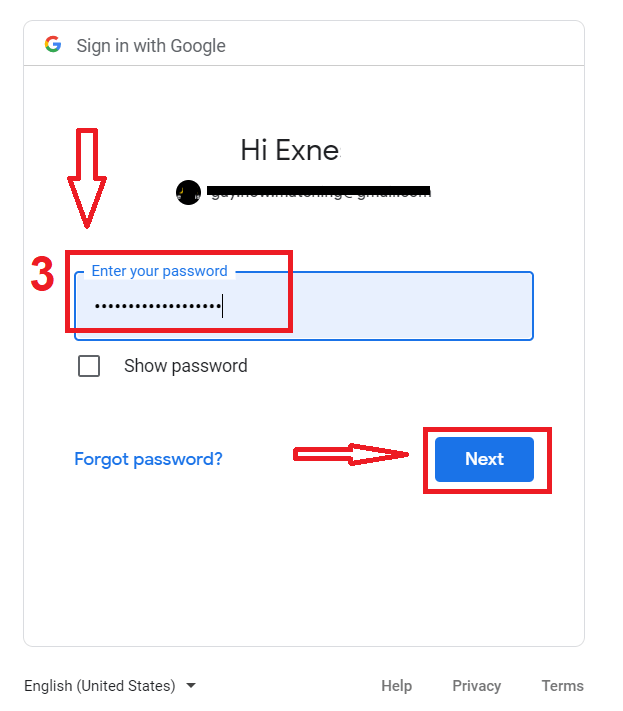
3. Indtast derefter adgangskoden til din Google-konto, og klik på "Næste".
Følg derefter instruktionerne, som tjenesten sendte til din e-mailadresse. Du vil blive ført til din personlige IQ Option-konto.
Gendannelse af adgangskode fra IQ Option-konto
Bare rolig, hvis du ikke kan logge ind på platformen. Du indtaster muligvis bare den forkerte adgangskode. Du kan finde en ny.Hvis du bruger webversionen,
skal du klikke på linket "Glemt adgangskode".
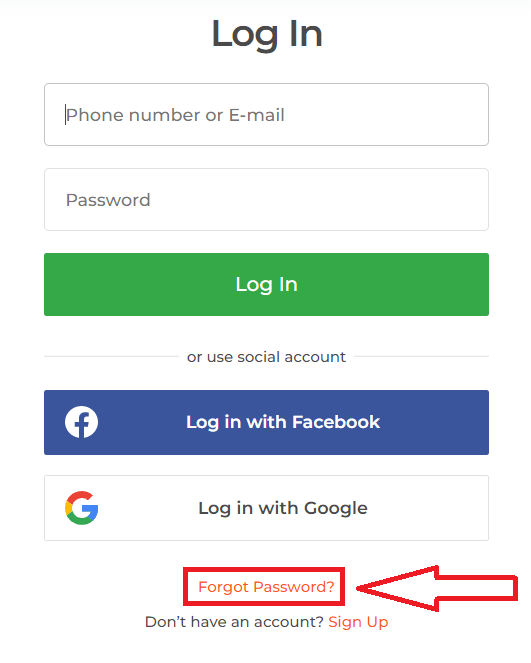
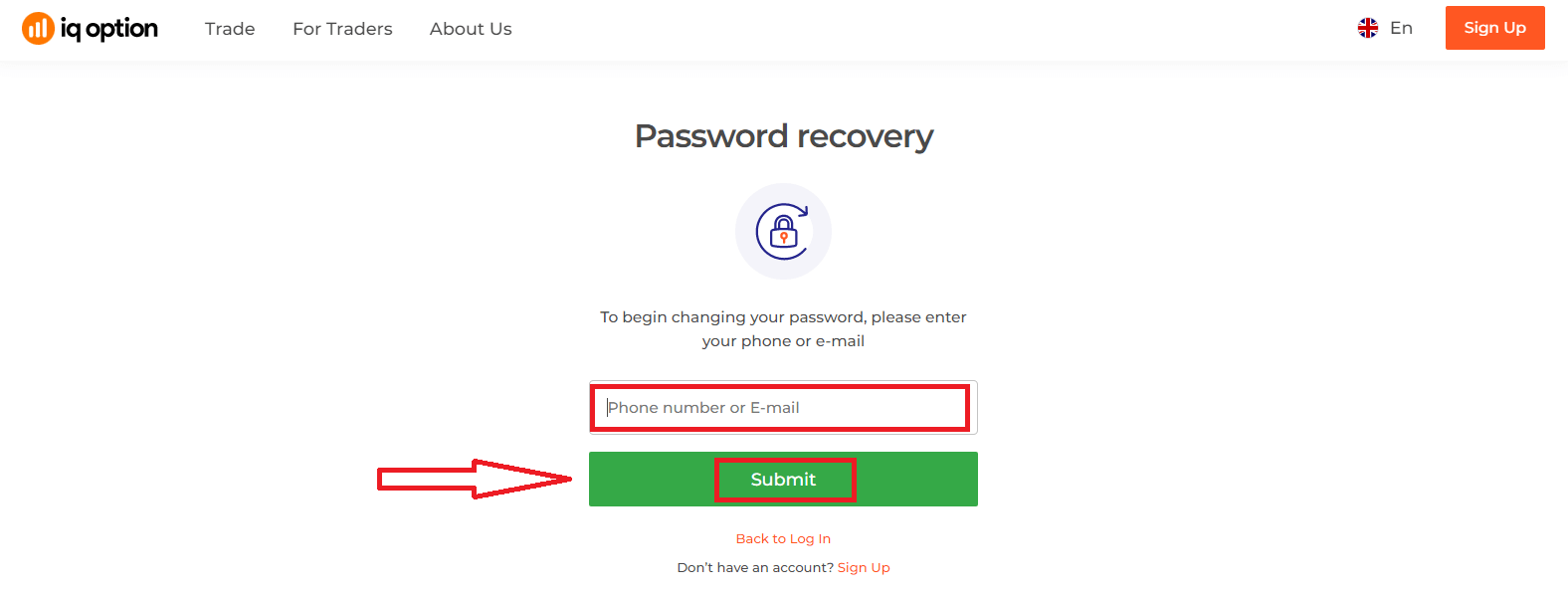
Systemet åbner derefter et vindue, hvor du bliver bedt om at nulstille din adgangskode til din IQ Option-konto. Du skal angive den korrekte e-mailadresse og klikke på "Send".
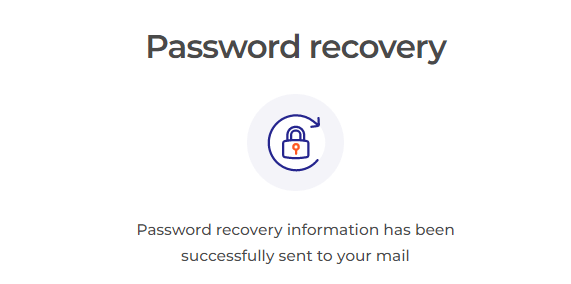
Der vises en meddelelse om, at der er sendt en e-mail til denne e-mailadresse for at nulstille adgangskoden.
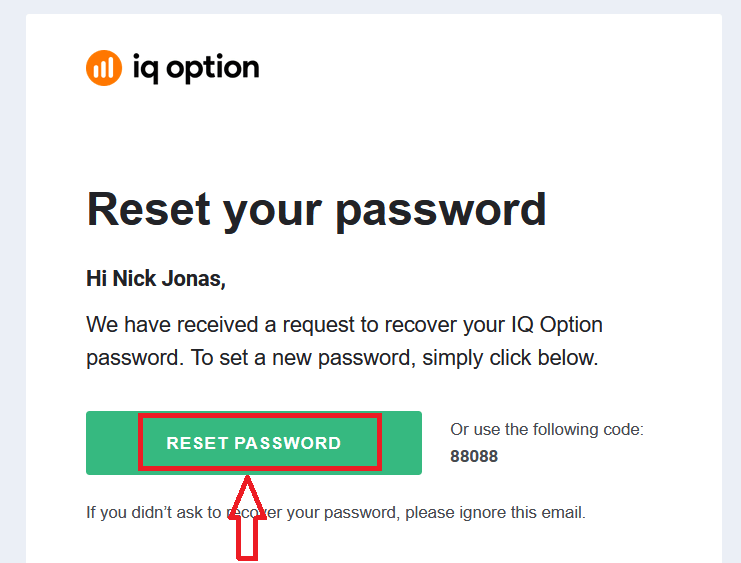
Senere i brevet i din e-mail bliver du bedt om at ændre din adgangskode. Klik på «Nulstil adgangskode».
Linket fra e-mailen fører dig til et særligt afsnit på IQ Options hjemmeside. Indtast din nye adgangskode to gange her, og klik på knappen "Bekræft"
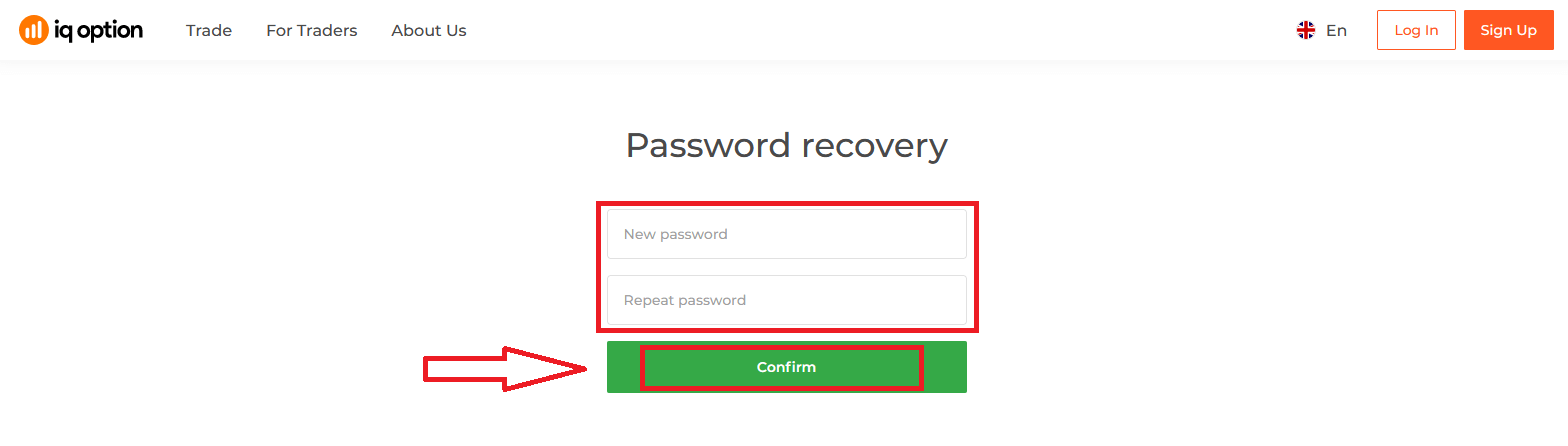
. Efter at have indtastet "Adgangskode" og "Bekræft adgangskode" vises en meddelelse, der angiver, at adgangskoden er blevet ændret.
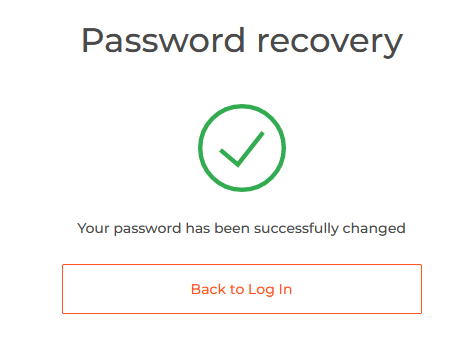
Det er det! Nu kan du logge ind på IQ Option-platformen med dit brugernavn og din nye adgangskode.
Hvis du bruger mobilapplikationen
, skal du klikke på linket "Nulstil".
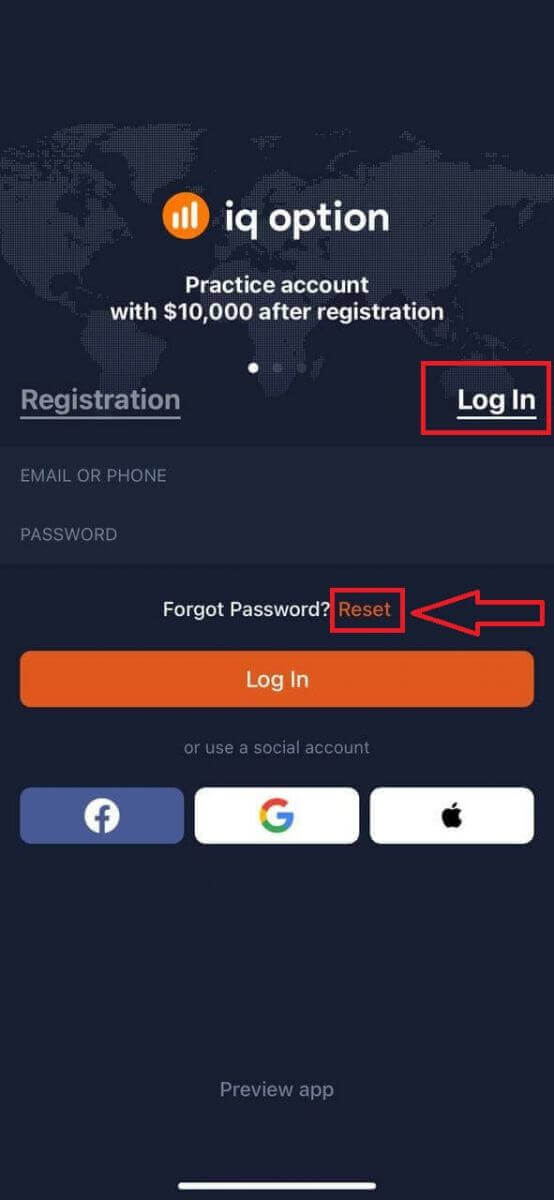
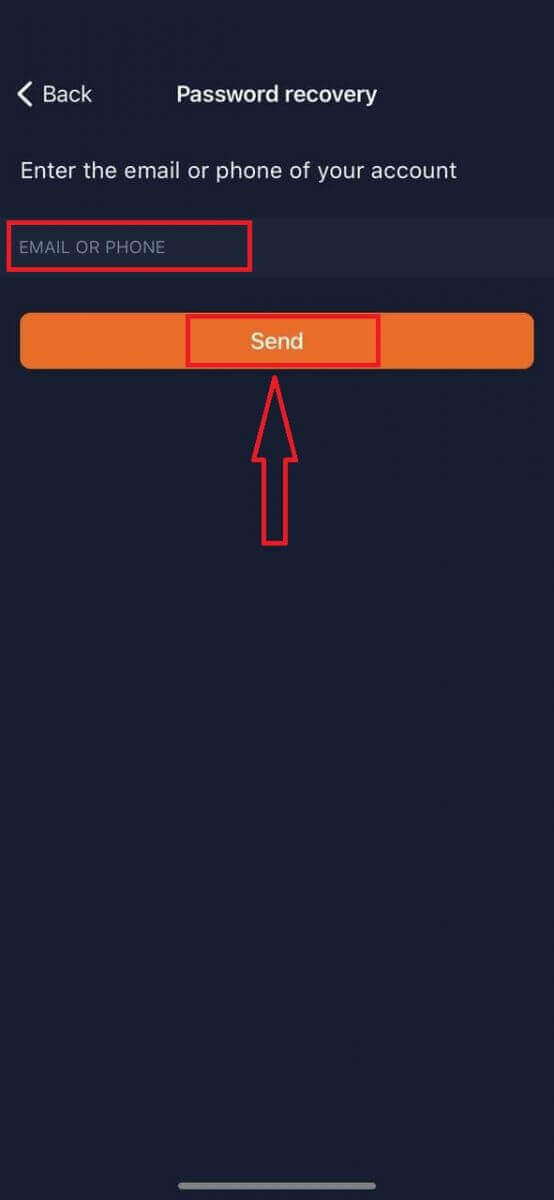
I det nye vindue skal du indtaste den e-mailadresse, du brugte under tilmeldingen, og klikke på knappen "Send". Følg derefter de samme resterende trin som i webappen.
Log ind på IQ Option Mobil webversion
Hvis du vil handle på den mobile webversion af IQ Option handelsplatformen, kan du nemt gøre det. Åbn først din browser på din mobilenhed. Besøg derefter mæglerens hjemmeside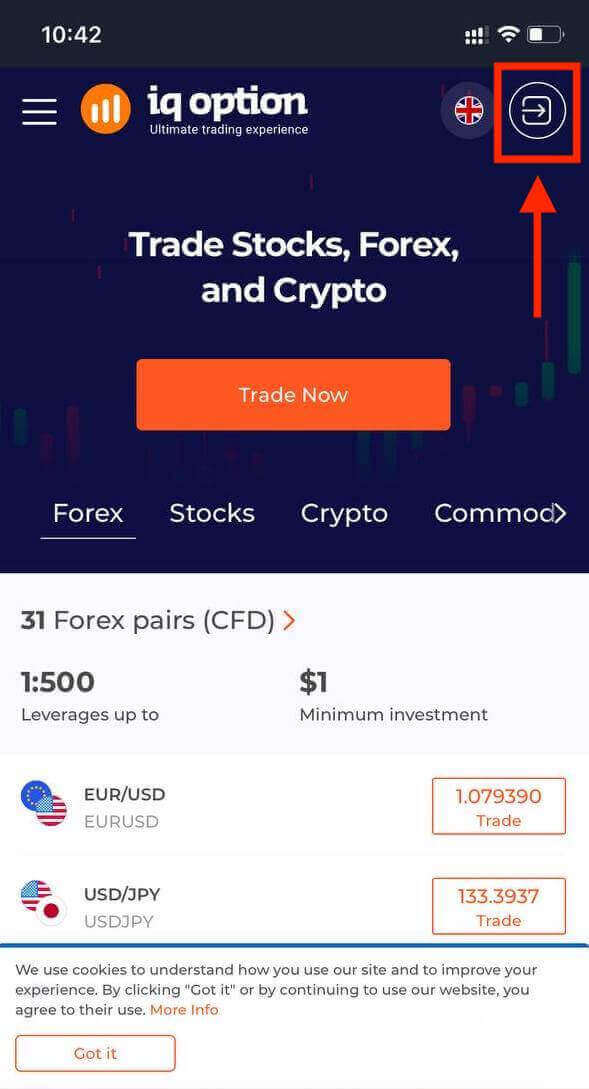
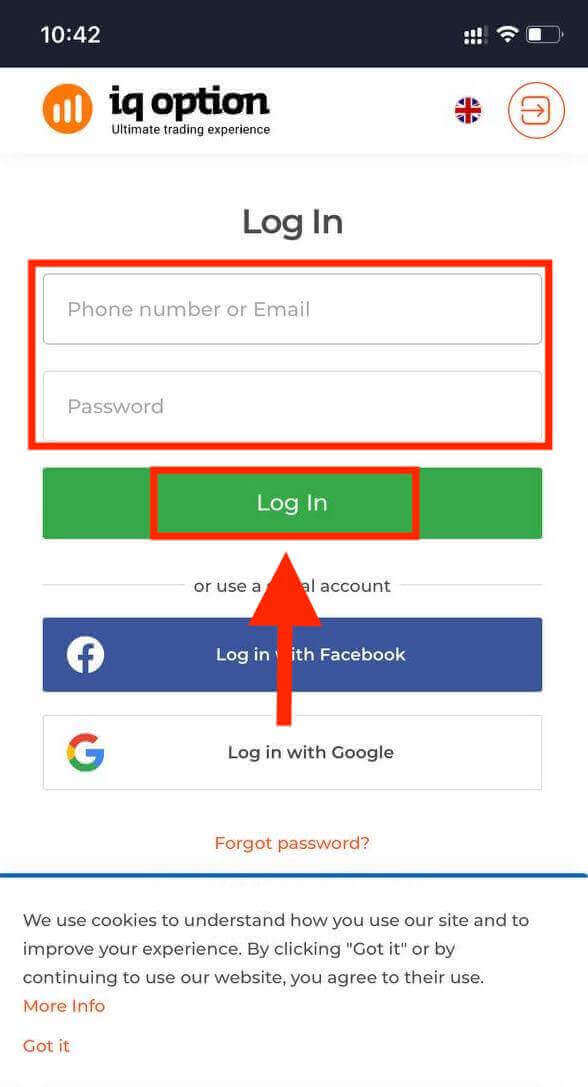
. Indtast din e-mail og adgangskode, og klik derefter på knappen "Log ind".
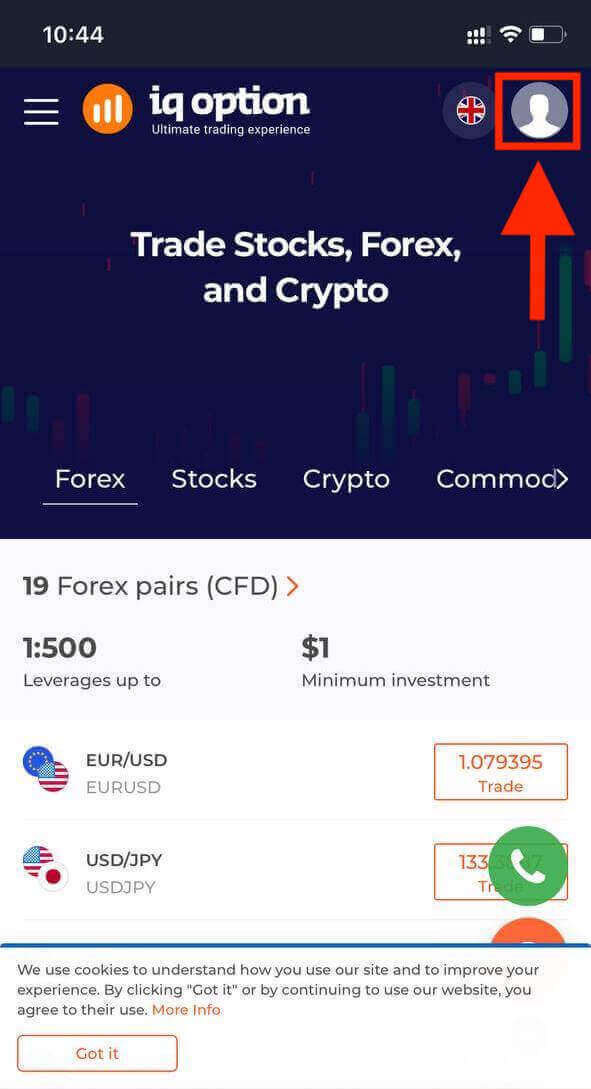
Når du er logget ind, vil du se siden som nedenfor, og du skal klikke på "person"-ikonet.
Klik på "Handl nu" for at begynde at handle.
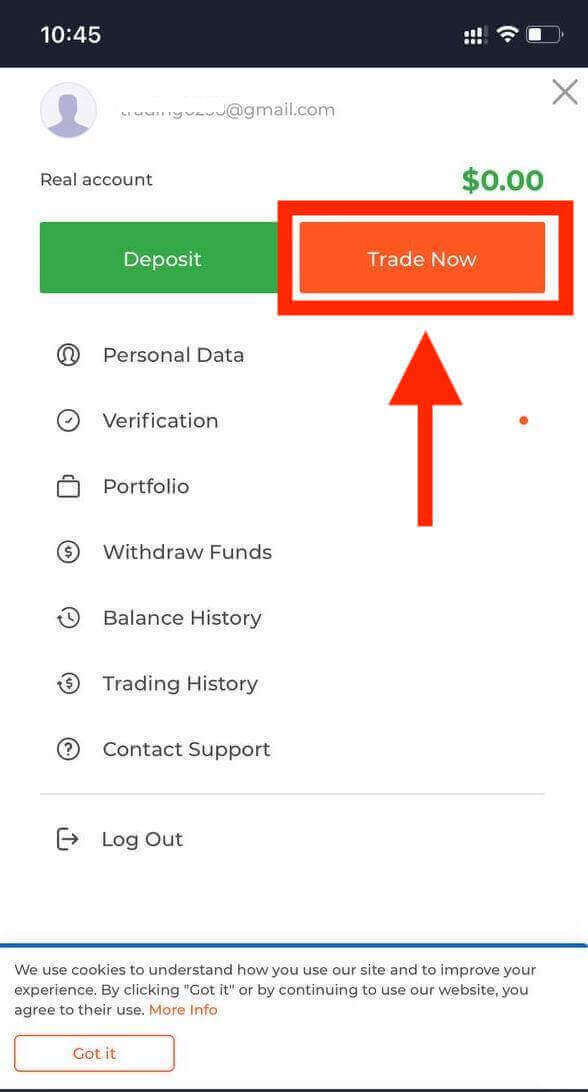
Værsgo! Nu kan du handle fra den mobile webversion af platformen. Den mobile webversion af handelsplatformen er nøjagtig den samme som en almindelig webversion af den. Derfor vil der ikke være nogen problemer med handel og overførsel af penge. Du har $10.000 på en demokonto til at handle på platformen
Hvordan logger man ind på IQ Option iOS-appen?
Log ind på iOS-mobilplatformen er på samme måde som at logge ind på IQ Option-webappen. Applikationen kan downloades via App Store på din enhed, eller du kan klikke her . Søg blot efter appen "IQ Option - FX Broker", og klik på «HENT» for at installere den på din iPhone eller iPad.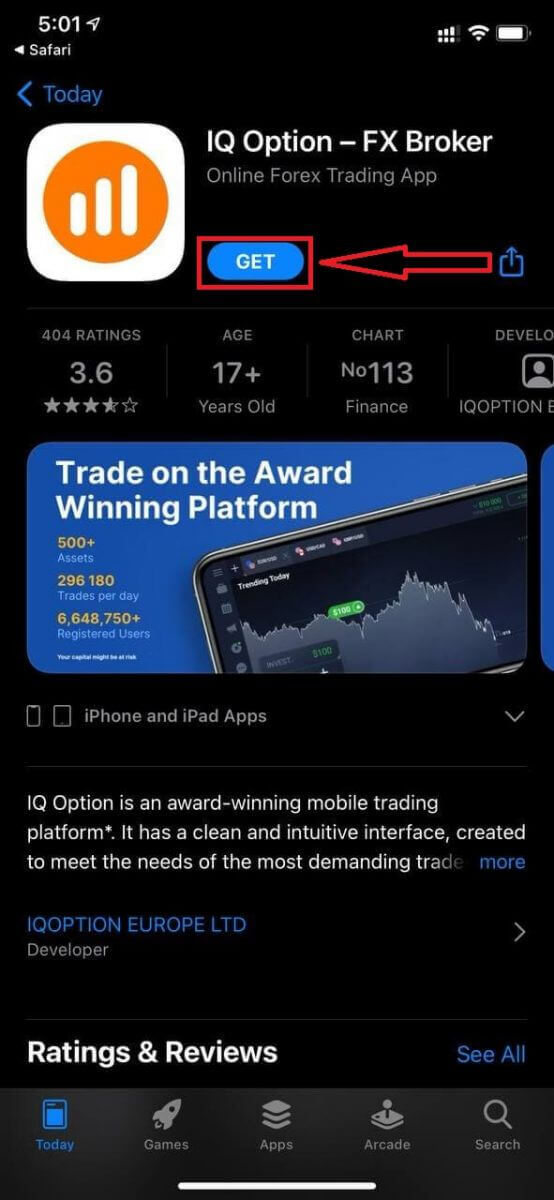
Efter installation og lancering kan du logge ind på IQ Option iOS-mobilappen ved hjælp af din e-mail, Facebook, Google eller Apple ID. Du skal blot vælge "Log ind".
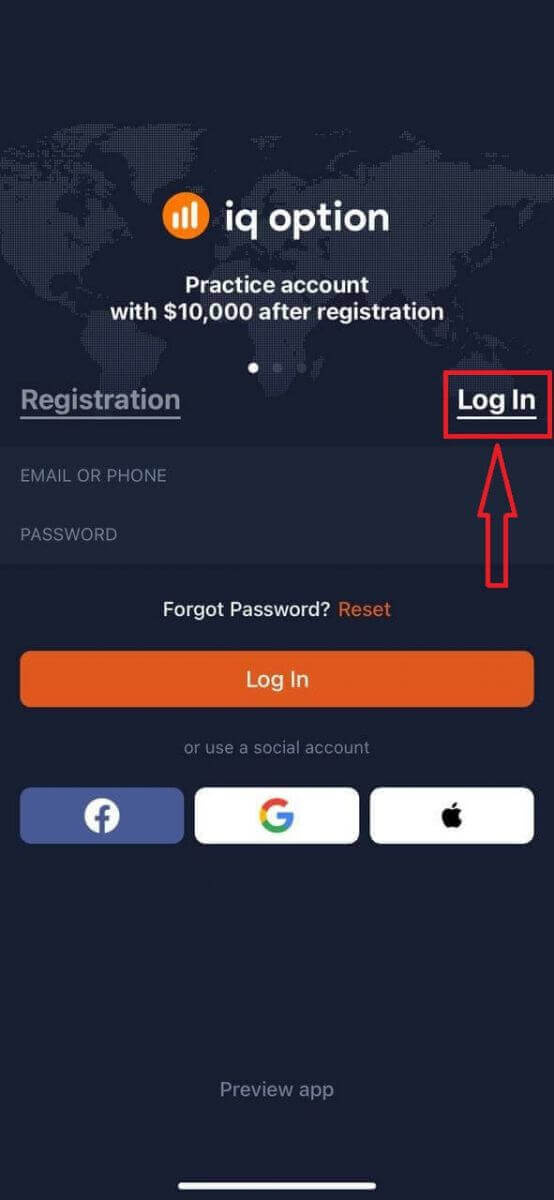
Indtast din e-mail og adgangskode, og klik derefter på knappen "Log ind".
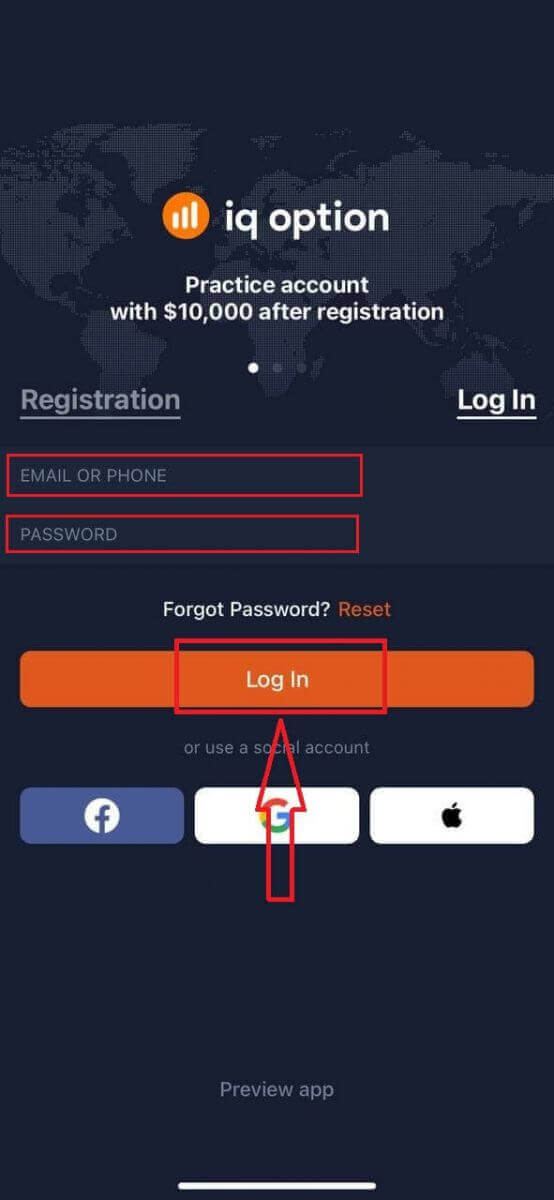
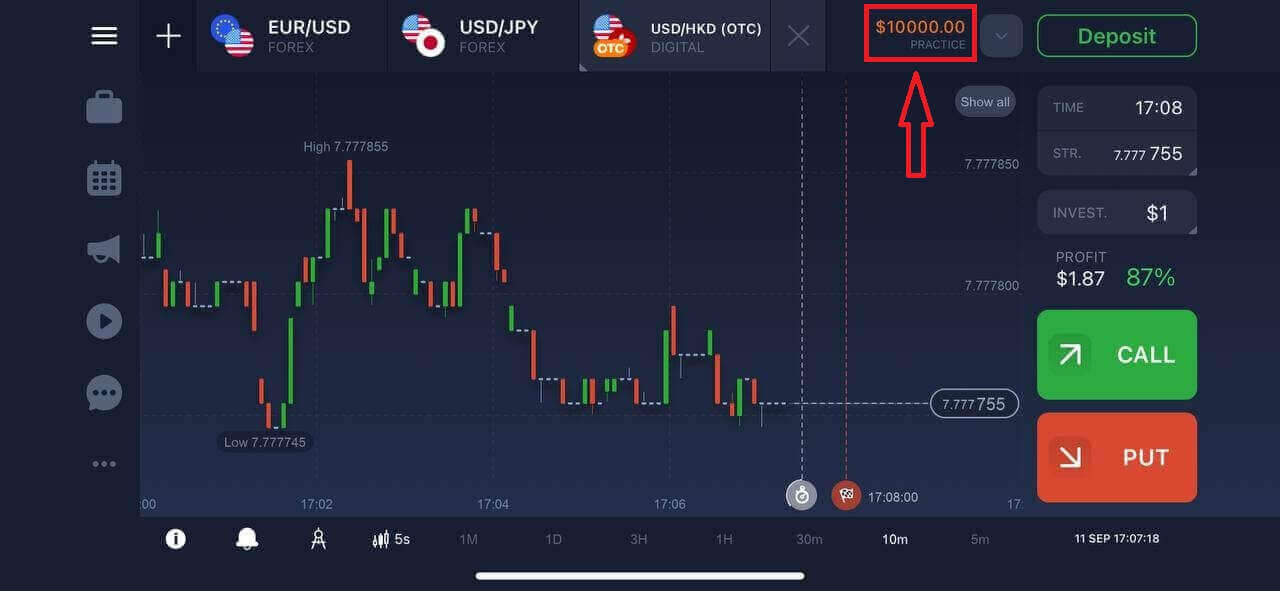
Du har en demokonto på $10.000 til at handle på platformen.
Hvordan logger man ind på IQ Option Android-appen?
Du skal besøge Google Play Butik og søge efter "IQ Option - Online Investing Platform" for at finde denne app, eller klikke her . 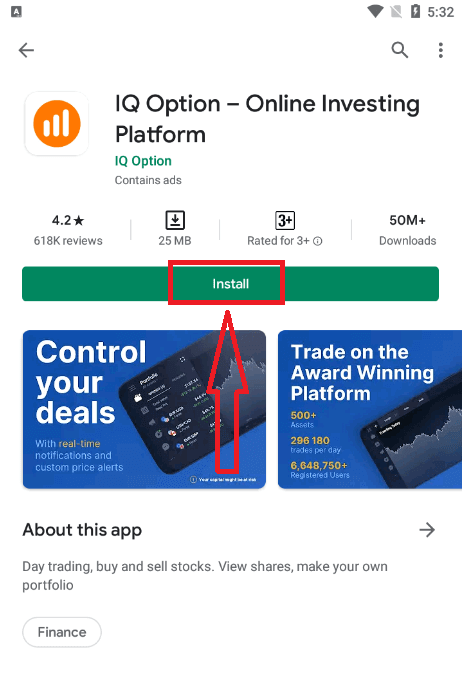
Efter installation og lancering kan du logge ind på IQ Option Android mobilappen ved hjælp af din e-mail, Facebook eller Google-konto.
Gør de samme trin som på iOS-enheden, vælg "LOG IND".
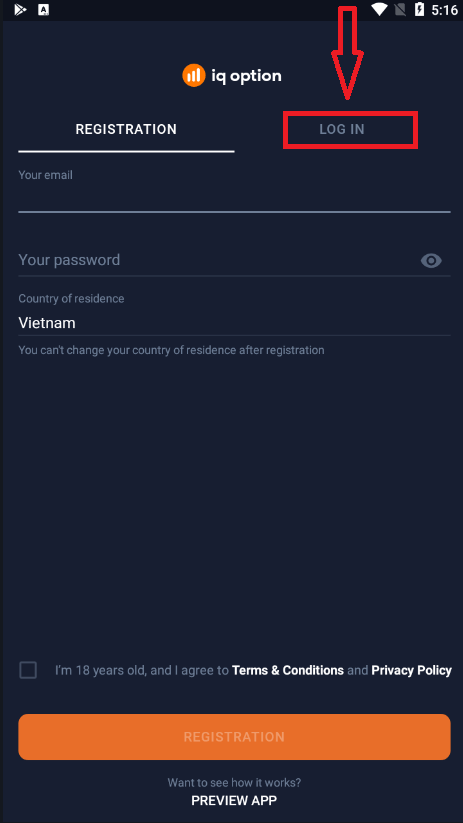
Indtast din e-mail og adgangskode, og klik derefter på knappen "LOG IND".
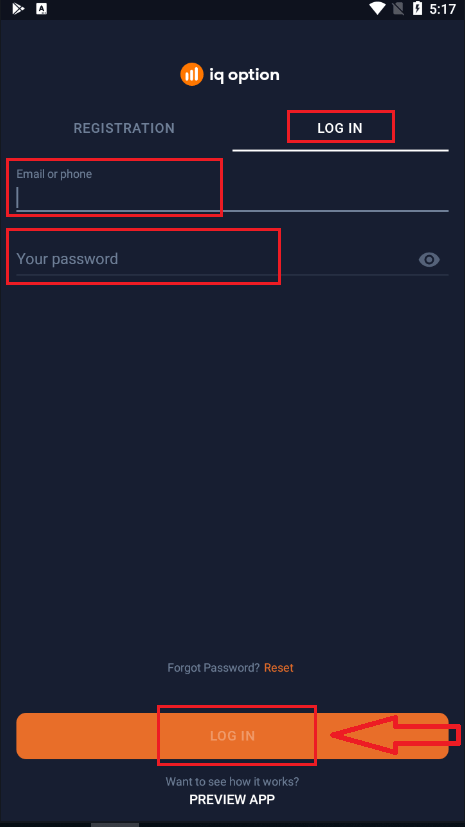
Nu har du også $10.000 i en demokonto til at handle på platformen.
Ofte stillede spørgsmål (FAQ)
Jeg har glemt e-mailen fra IQ Option-kontoen
Hvis du har glemt din e-mail, kan du logge ind med Facebook eller Gmail. Hvis du ikke har oprettet disse konti, kan du oprette dem, når du registrerer dig på IQ Options hjemmeside. I ekstreme tilfælde, hvis du glemmer din e-mail, og der ikke er nogen måde at logge ind via Google og Facebook, skal du kontakte support.
Hvordan kan jeg logge ud af min konto?
For at logge ud af din konto skal du gå til hovedsiden og rulle ned på siden. Klik på knappen Log ud, og du vil blive logget ud.
Hvad skal jeg gøre, hvis jeg ikke kan logge ind på min konto?
- Hvis du ser meddelelsen "login limit oversteget", betyder det, at du har indtastet en forkert adgangskode flere gange i træk. Vent et stykke tid, før du prøver at logge ind igen. Hvis du ikke er sikker på, om din adgangskode er korrekt, skal du bruge funktionen "Glemt adgangskode" på vores loginside. Systemet sender instruktioner om, hvordan du gendanner din adgangskode, til den e-mailadresse, du brugte til registrering på platformen. - Hvis du registrerede dig via et socialt netværk, skal du oprette en adgangskode ved hjælp af webversionen for at få adgang til desktop-appen. Du kan oprette en adgangskode ved hjælp af funktionen "Glemt adgangskode" på vores loginside. Du skal angive den e-mailadresse, der er knyttet til din sociale netværkskonto. Gendannelseslinket til en adgangskode sendes til den e-mailadresse. Når dette er gjort, kan du logge ind på din desktop-app ved hjælp af denne e-mailadresse og den nye adgangskode.
- Hvis du har glemt din adgangskode, skal du bruge funktionen "Glemt adgangskode" på vores loginside. Systemet sender instruktioner til gendannelse af din adgangskode til den e-mailadresse, du brugte til registrering på platformen.
Hvordan kan jeg ændre valutaen på min konto?
Kontoens valuta indstilles under det allerførste forsøg på at foretage en indbetaling. Hvis du for eksempel brugte amerikanske dollars til at foretage din første indbetaling, vil valutaen på din konto være USD. Din første indbetaling spiller en afgørende rolle, fordi det ikke er muligt at ændre valutaen, når du først har foretaget indbetalingen. Hvis du ikke var klar over denne regel, er den eneste mulighed at åbne en ny konto og indbetale med den valuta, du har til hensigt at bruge. Husk, at når du opretter en ny konto, skal du blokere den tidligere konto, efter du har hævet dine penge.
Ofte stillede spørgsmål
Du starter med at angive e-mail, adgangskode og grundlæggende personlige oplysninger, og bekræfter derefter din e-mail. Til bekræftelse skal du typisk have et offentligt id (pas, nationalt id eller kørekort) og et nyligt bevis for adresse (forbrugsregning eller kontoudtog). Filer skal være klare, uredigerede og matche de personlige oplysninger, du har indtastet.
Log ind med din registrerede e-mail og adgangskode; efter første login skal du gå til sikkerhedsindstillingerne for at aktivere SMS- eller autentificeringsapp to-faktor-godkendelse. 2FA tilføjer et andet trin ved hvert login og reducerer uautoriseret adgang – behold backupkoder og opdater telefonnumre i din profil for at undgå lockouts.
Almindelige årsager er ubekræftet e-mail, afventende bekræftelse, forkert adgangskode eller blokerede sessioner fra for mange mislykkede forsøg. Tjek din e-mail for bekræftelseslinket, nulstil din adgangskode ved hjælp af kontogendannelsesindstillingen, hvis det er nødvendigt, ryd browserens cache eller prøv mobilappen, og kontakt support med din registrerede e-mail, hvis problemet fortsætter.
Kvalificering kræver lovlig alder i din jurisdiktion og accept af platformsvilkår. Minimumsindskudsbeløb og accepterede valutaer varierer efter betalingsmetode og region; tjek finansieringssiden efter verificering, fordi nogle betalingsmuligheder pålægger højere minimumskrav eller regionale begrænsninger.
Ja, demokontoen er typisk tilgængelig lige efter du har registreret dig og logget ind, hvilket giver mulighed for at øve dig med virtuelle midler før indbetaling. Brug den til at lære platformen og teste strategier, men husk at demobetingelserne kan afvige fra live-handelsudførelse og likviditet.