IQ Option Bejelentkezés és fiók ellenőrzése: lépések és követelmények
Írta

Az online kereskedési platform kutatója és útmutatóírója
Brókerplatformokat és kereskedési számlarendszereket kutat.
A kereskedési számlájáról való kizárás vagy a készpénzfelvétel letiltása frusztráló – sok hozzáférési probléma az egyszerű hitelesítési lépésekből vagy egy befejezetlen személyazonosság-ellenőrzésből ered. Mielőtt kipróbálná a speciális hibaelhárítást, ellenőrizze a hitelesítő adatait, az eszközbeállításokat, és hogy az IQ Option nem helyezett-e el ideiglenes korlátozásokat az ellenőrzésre várva; Ha megérti, hogy a bejelentkezési módszerek, a kéttényezős beállítások és az ellenőrzési állapot hogyan befolyásolják a hozzáférést, időt takaríthat meg, és megelőzheti az elkerülhető késéseket, amikor pénzeszközöket kell kereskednie vagy kivennie.
Ez az oldal gyakorlati lépéseket mutat be az interneten és mobileszközön történő bejelentkezéshez, az elfelejtett jelszavak visszaállításához, a kéttényezős hitelesítés engedélyezéséhez és a KYC-dokumentumok fiókellenőrzéshez való elküldéséhez. Egyértelmű dokumentum-ellenőrző listát, fájlformátumra vonatkozó tippeket, várható felülvizsgálati időt és hibaelhárítási tanácsokat kap a gyakori elutasításokhoz. Kövesse ezeket a lépéseket a biztonságos hozzáférés gyors helyreállításához és a megfelelőségi követelmények teljesítéséhez, így a befizetések és kifizetések szükségtelen visszatartások nélkül mennek végbe. Azt is megtudhatja, hogyan jelenik meg az ellenőrzés állapota a fiók irányítópultján.
Ez az oldal gyakorlati lépéseket mutat be az interneten és mobileszközön történő bejelentkezéshez, az elfelejtett jelszavak visszaállításához, a kéttényezős hitelesítés engedélyezéséhez és a KYC-dokumentumok fiókellenőrzéshez való elküldéséhez. Egyértelmű dokumentum-ellenőrző listát, fájlformátumra vonatkozó tippeket, várható felülvizsgálati időt és hibaelhárítási tanácsokat kap a gyakori elutasításokhoz. Kövesse ezeket a lépéseket a biztonságos hozzáférés gyors helyreállításához és a megfelelőségi követelmények teljesítéséhez, így a befizetések és kifizetések szükségtelen visszatartások nélkül mennek végbe. Azt is megtudhatja, hogyan jelenik meg az ellenőrzés állapota a fiók irányítópultján.
Hogyan jelentkezhetek be az IQ Optionba
Hogyan lehet bejelentkezni az IQ Option fiókba?
- Nyissa meg az IQ Option mobilalkalmazását vagy webhelyét .
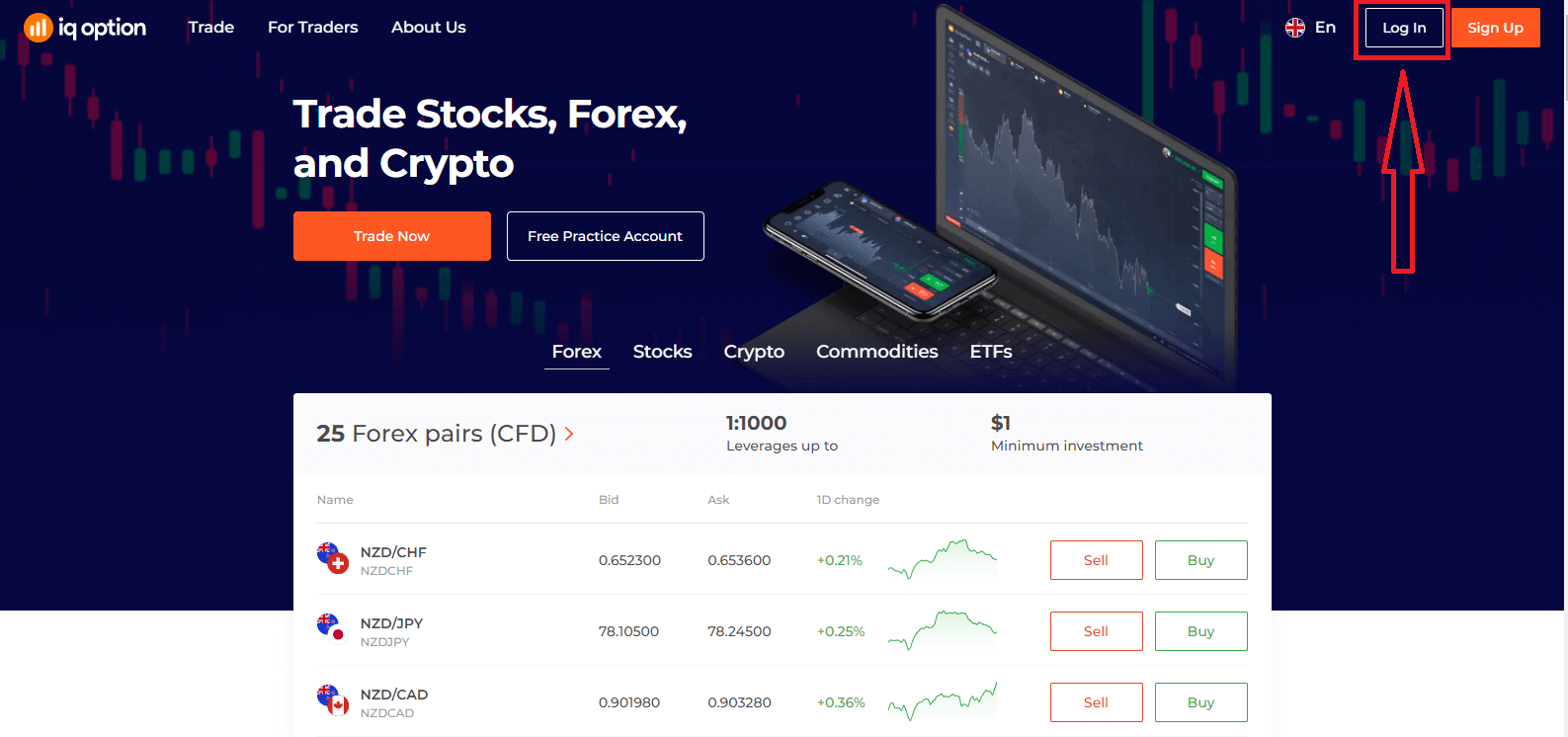
- Kattintson a „ Bejelentkezés ” gombra.
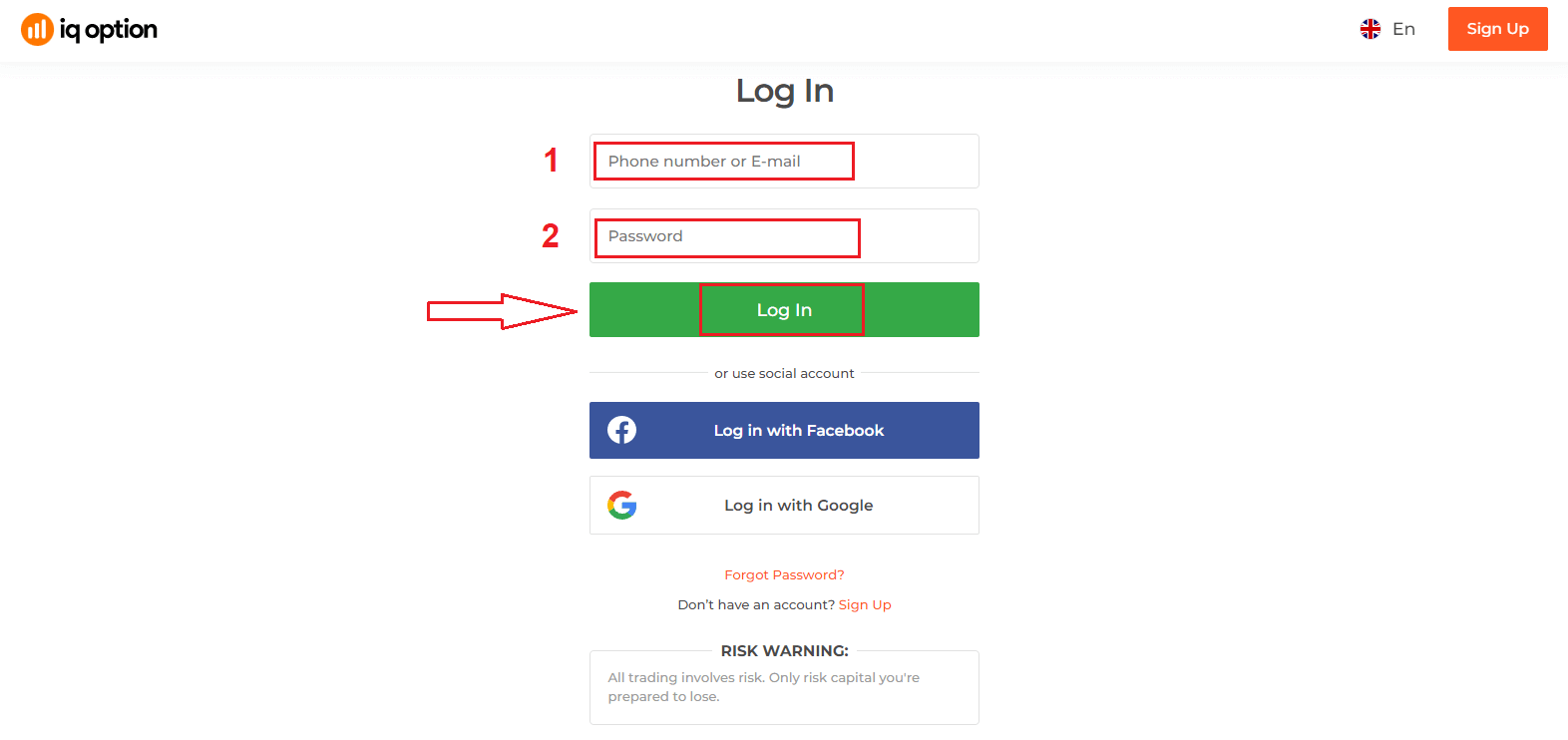
- Add meg az e-mail címedet és jelszavadat .
- Kattintson a zöld „ Bejelentkezés ” gombra.
- Ha elfelejtette az e-mail címét , bejelentkezhet a „ Google ” vagy a „ Facebook ” használatával.
- Ha elfelejtette jelszavát, kattintson az „ Elfelejtett jelszó ” gombra.
Kattintson a „Bejelentkezés” gombra, megjelenik a bejelentkezési űrlap.
Adja meg az e-mail címét és jelszavát , amellyel regisztrált fiókjába való bejelentkezéshez, majd kattintson a „Bejelentkezés” gombra. A
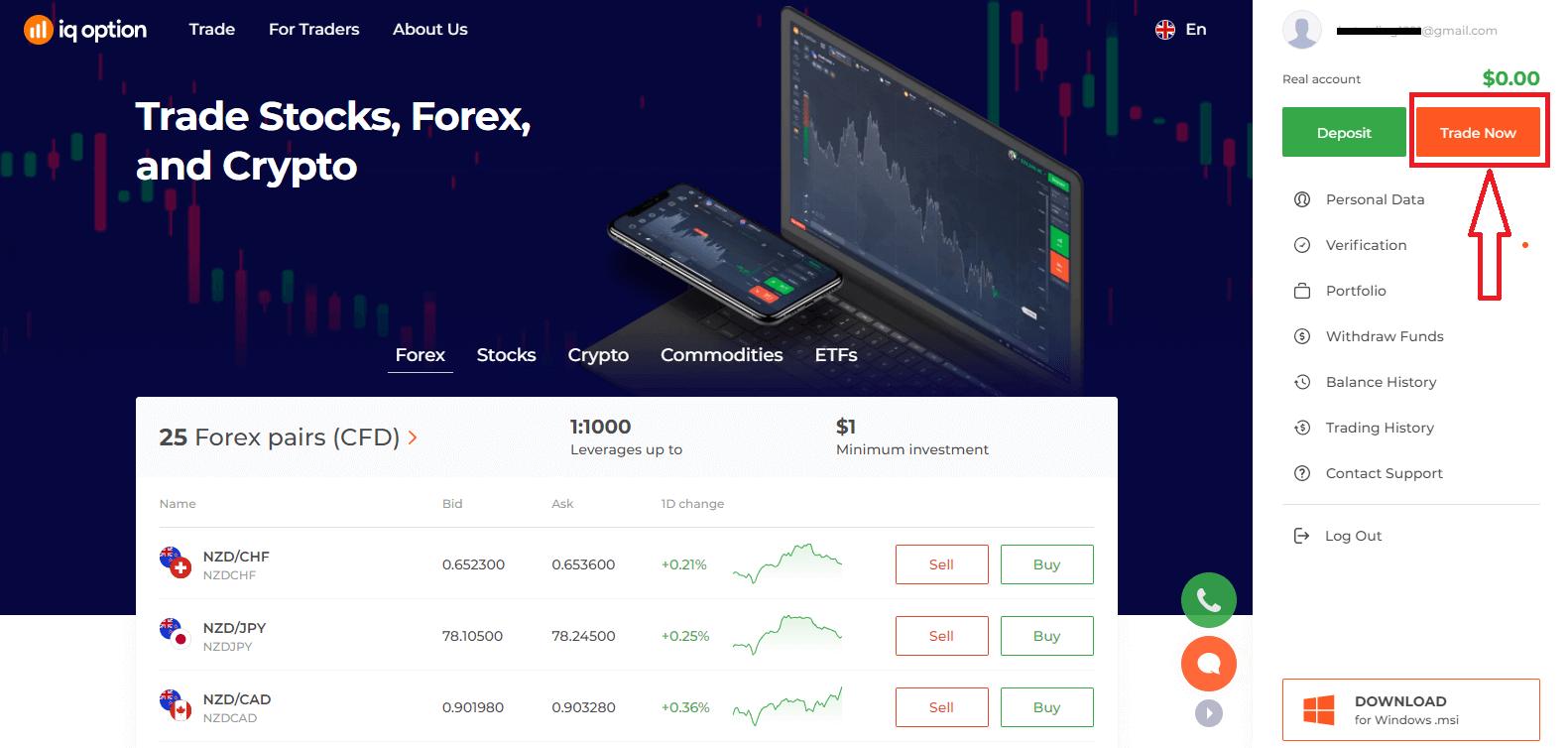
sikeres bejelentkezés után az alábbi oldalt fogja látni, ahol a „Kereskedés most” gombra kattintva megkezdheti a kereskedést.
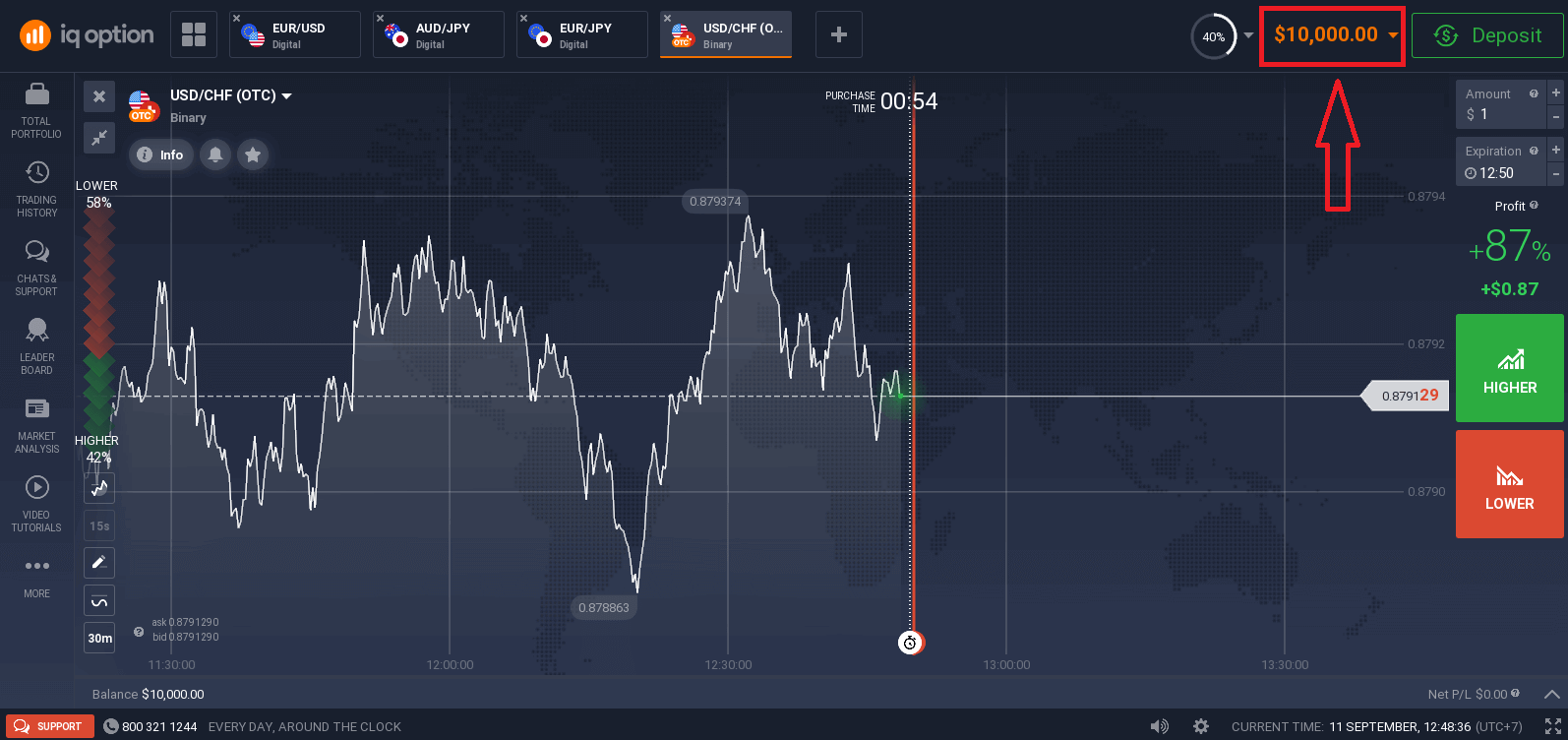
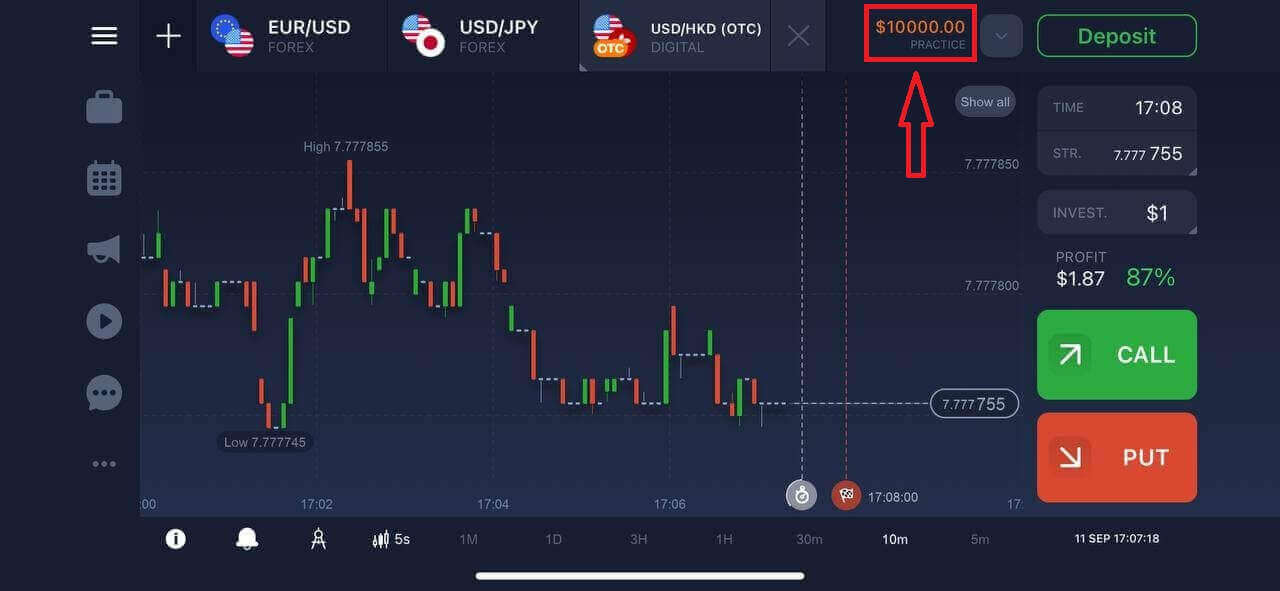
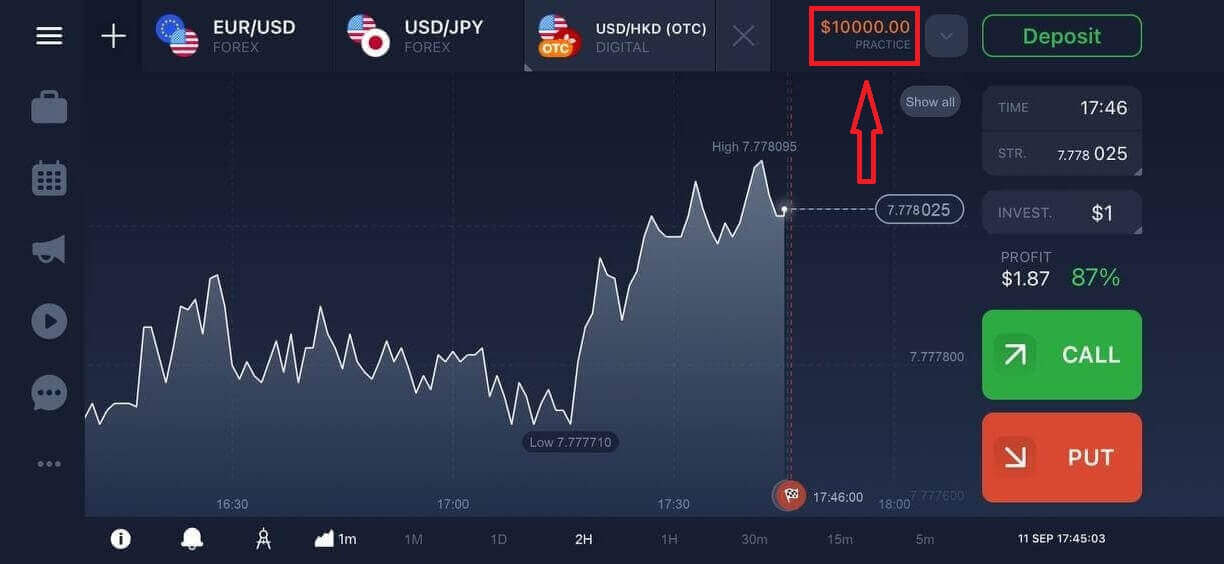
Most már elkezdhet kereskedni. 10 000 dolláros demószámlája van, de befizetés után valódi számlán is kereskedhet.
Hogyan lehet bejelentkezni az IQ Optionba Facebookon keresztül?
A weboldalra személyes Facebook-fiókoddal is bejelentkezhetsz a Facebook gombra kattintva. 1. Kattints a Facebook gombra .
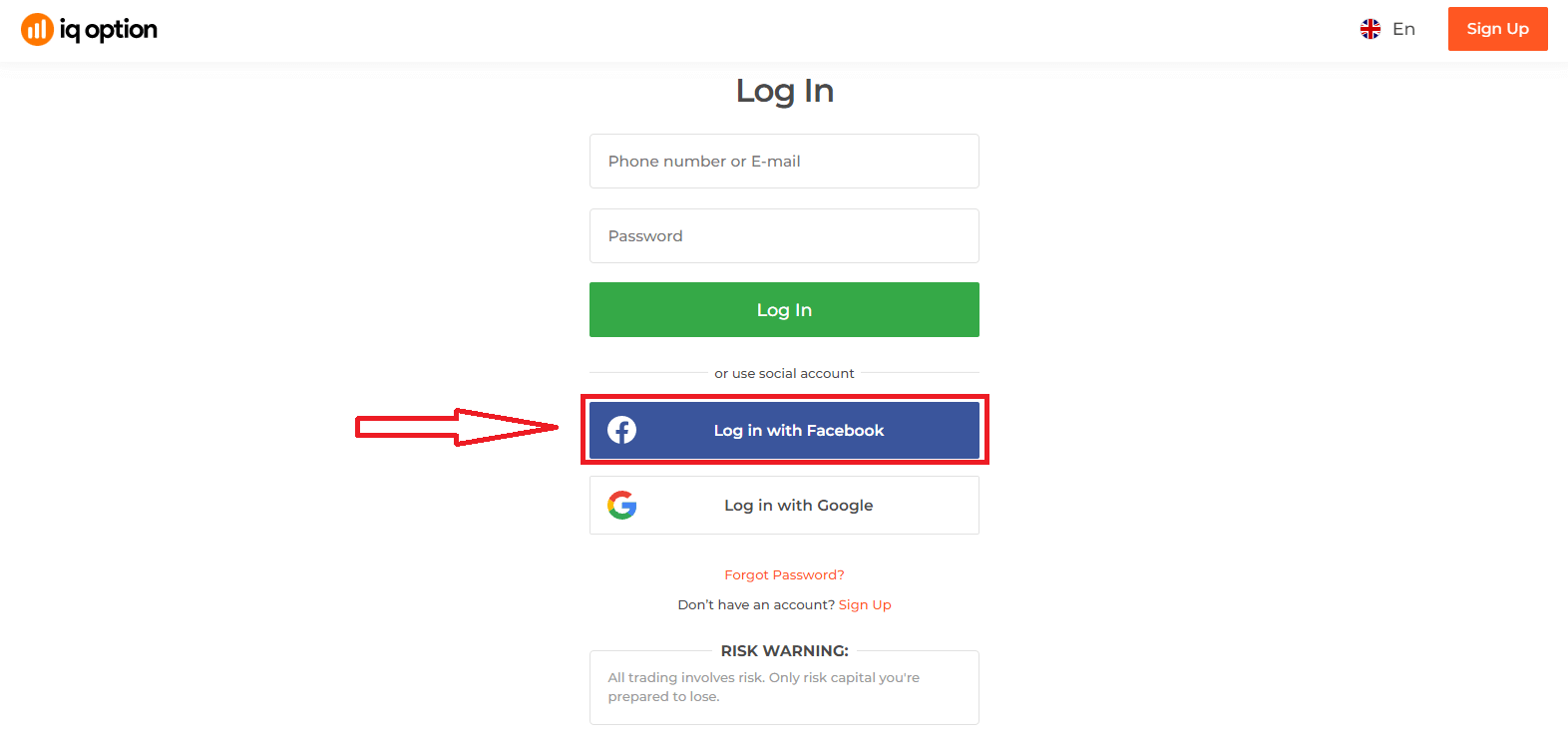
2. Megnyílik a Facebook bejelentkezési ablak, ahol meg kell adnod a Facebook regisztrációkor használt e-mail címedet. 3.
Add meg a Facebook-fiókod jelszavát.
4. Kattints a „Bejelentkezés” gombra
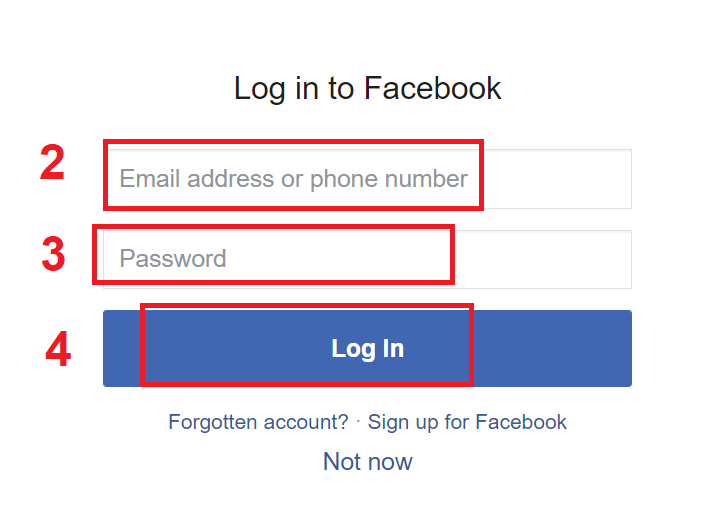
. Miután a „Bejelentkezés” gombra kattintottál, az IQ Option hozzáférést kér a következőkhöz: A neved, profilképed és e-mail címed. Kattints a Tovább gombra....
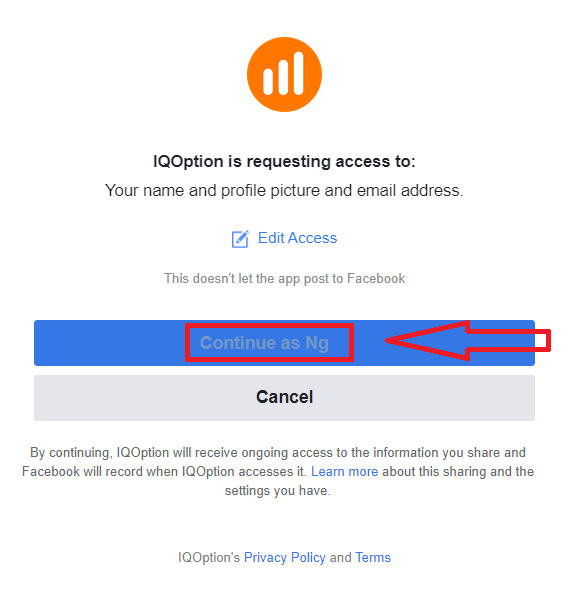
Ezután automatikusan átirányítunk az IQ Option platformjára.
Hogyan lehet bejelentkezni az IQ Optionba Google-lel?
1. A Google-fiókodon keresztüli hitelesítéshez kattints a Google gombra. 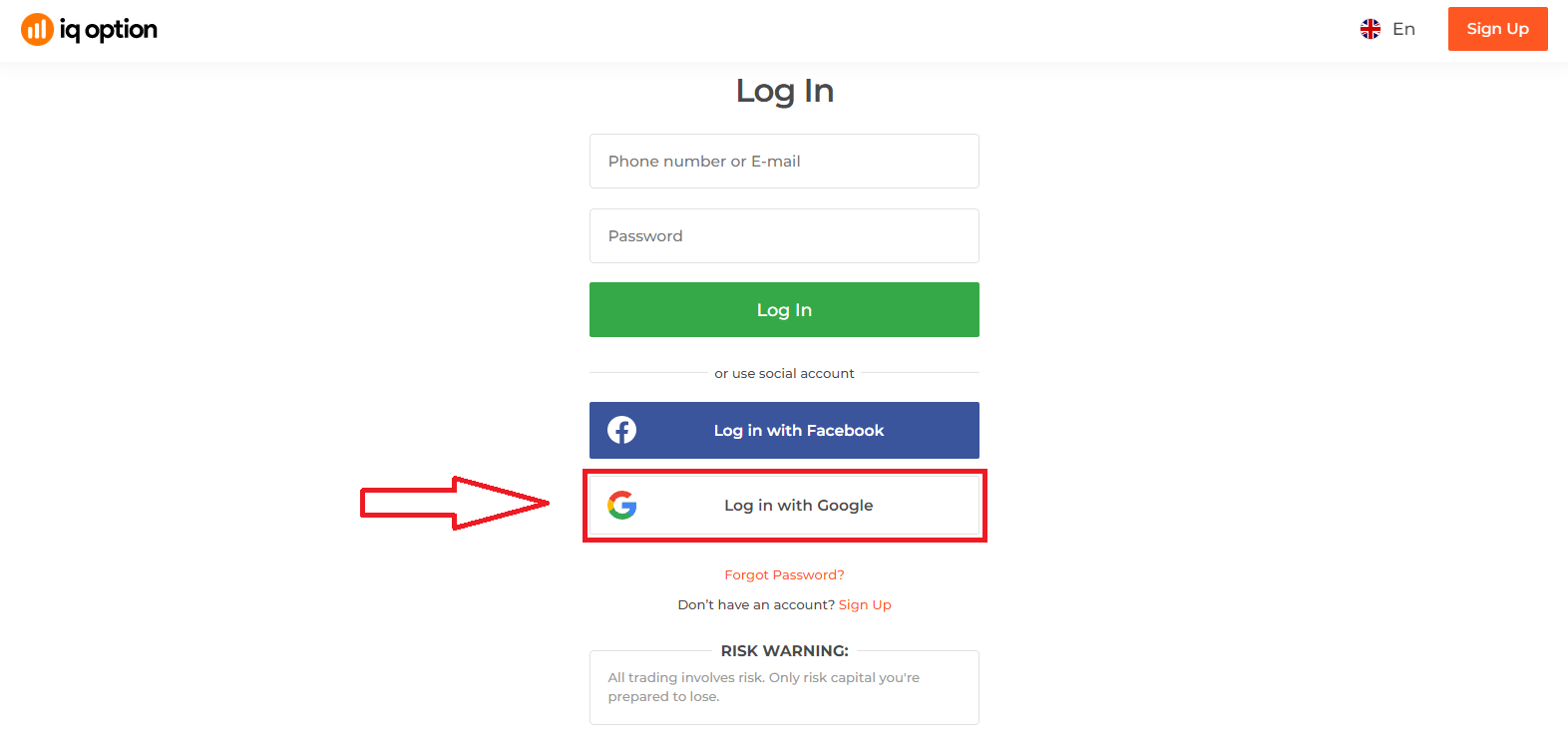
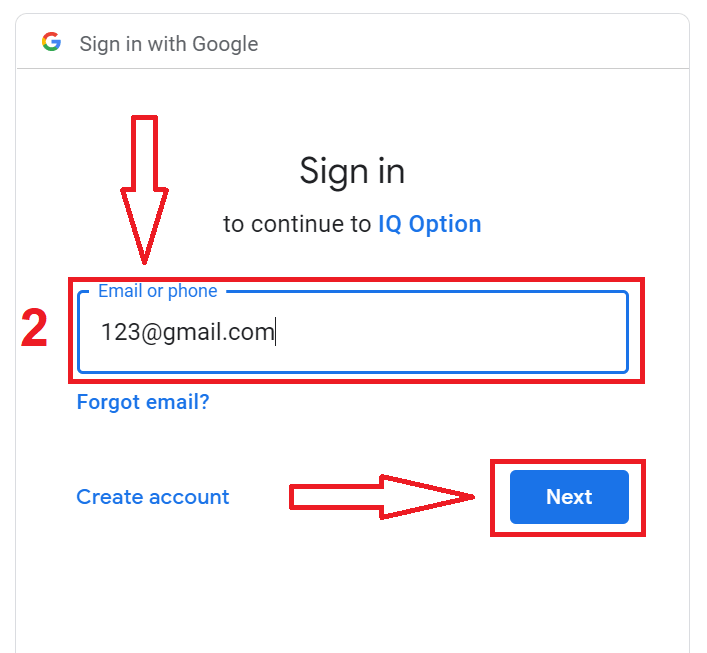
2. Ezután az új ablakban add meg a telefonszámodat vagy e-mail címedet, majd kattints a „Tovább” gombra. A rendszer megnyit egy ablakot, amelyben meg kell adnod a Google-fiókod jelszavadat.
3. Ezután add meg a Google-fiókod jelszavadat, majd kattints a „Tovább” gombra.
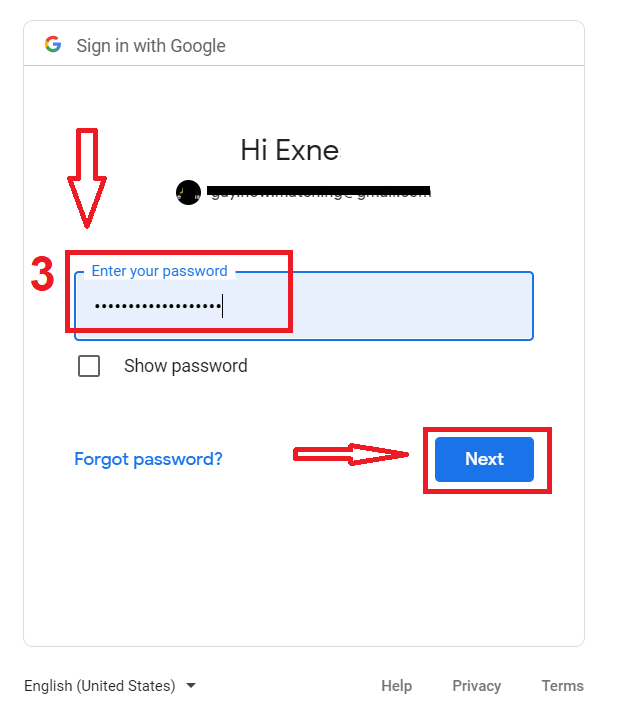
Ezután kövesd a szolgáltatás által az e-mail címedre küldött utasításokat. A személyes IQ Option fiókodba kerülsz.
Jelszó-helyreállítás az IQ Option fiókból
Ne aggódjon, ha nem tud bejelentkezni a platformra, lehet, hogy csak rossz jelszót adott meg. Kitalálhat egy újat.Ha a webes verziót használja,
ehhez kattintson az „Elfelejtett jelszó” linkre.
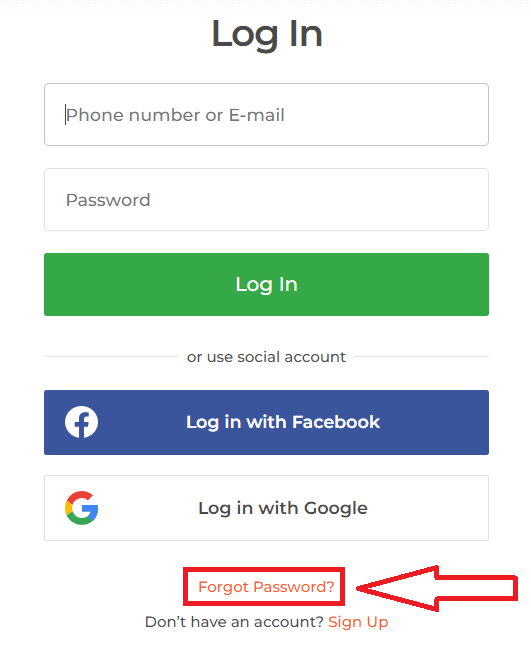
Ezután a rendszer megnyit egy ablakot, ahol a rendszer felkéri, hogy állítsa vissza az IQ Option fiókjához tartozó jelszót. Meg kell adnia a rendszernek a megfelelő e-mail címet, majd kattintson a „Küldés” gombra.
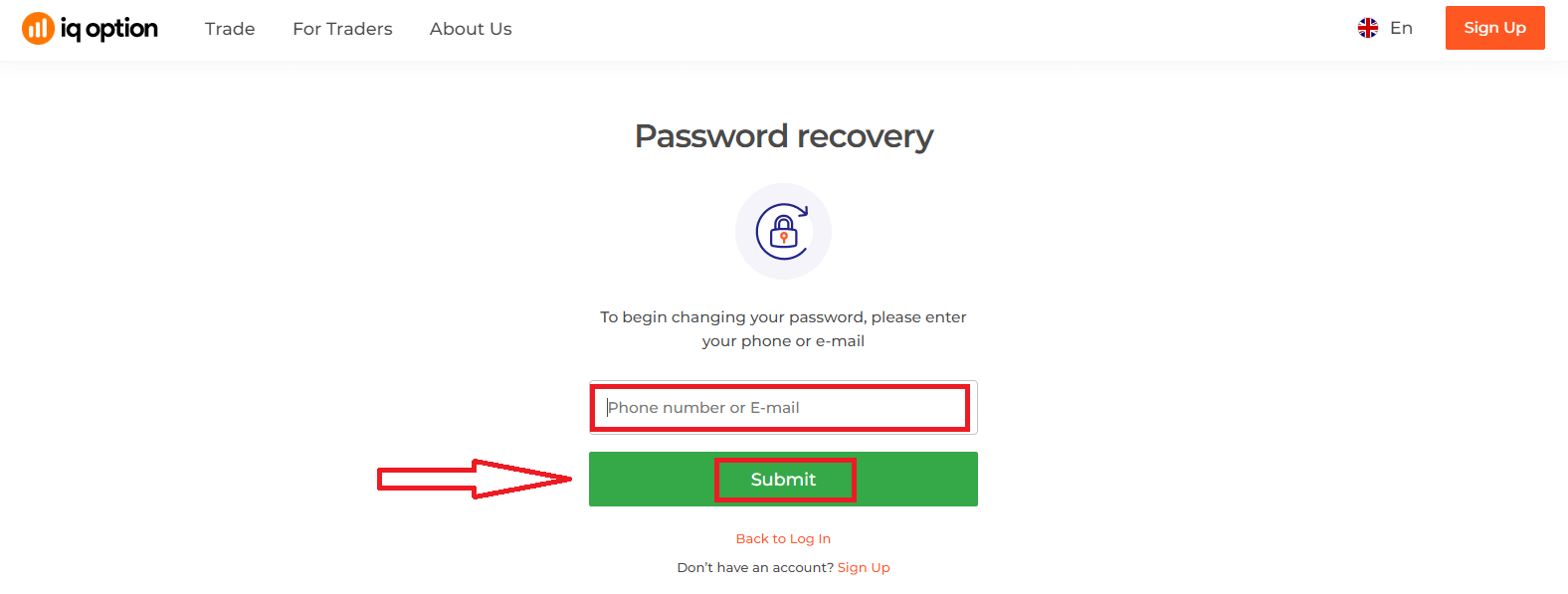
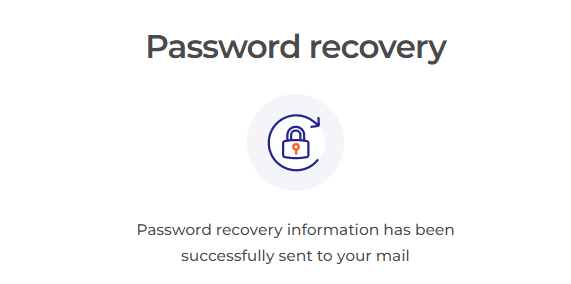
Megjelenik egy értesítés arról, hogy e-mailt küldtek erre az e-mail címre a jelszó visszaállításához.
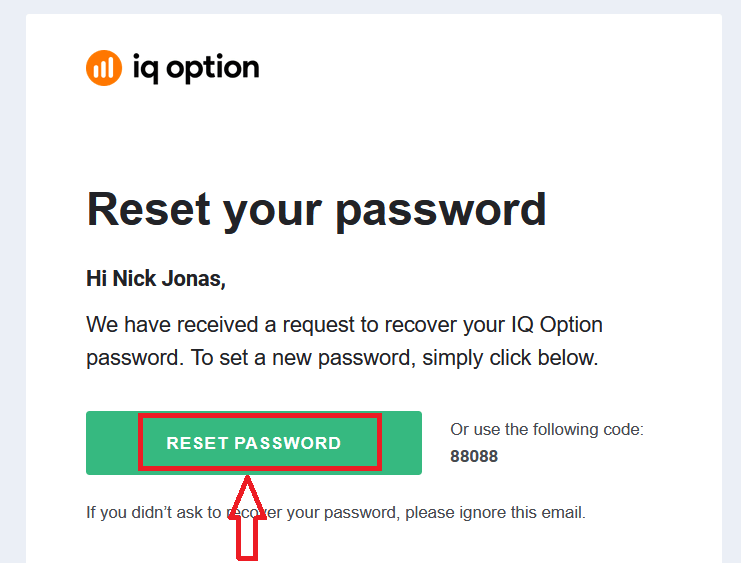
Az e-mailben található levél későbbi részében felkérik a jelszó megváltoztatására. Kattintson a „Jelszó visszaállítása” gombra.
Az e-mailben található link az IQ Option weboldalának egy speciális részéhez vezet. Írja be ide kétszer az új jelszavát, majd kattintson a „Megerősítés” gombra
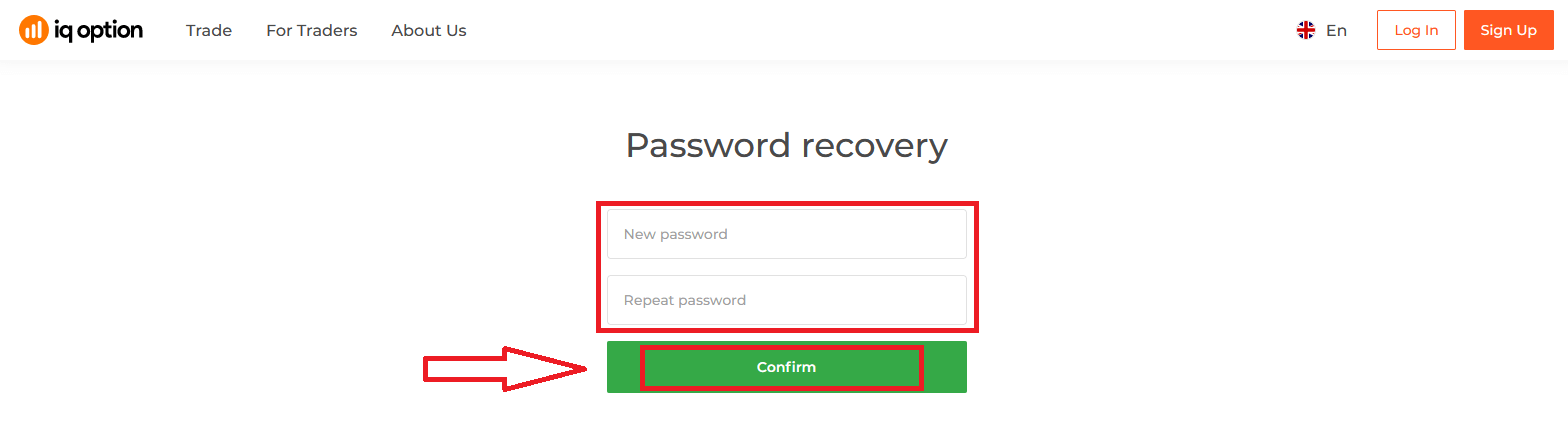
. A „Jelszó” és a „Jelszó megerősítése” megadása után megjelenik egy üzenet, amely jelzi, hogy a jelszó sikeresen megváltozott.
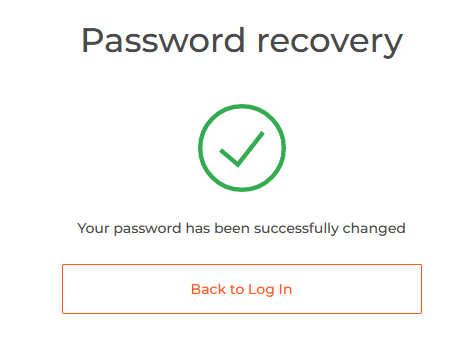
Ennyi! Most már bejelentkezhet az IQ Option platformra felhasználónevével és új jelszavával.
Ha a mobilalkalmazást használod.
Ehhez kattints a „Visszaállítás” linkre.
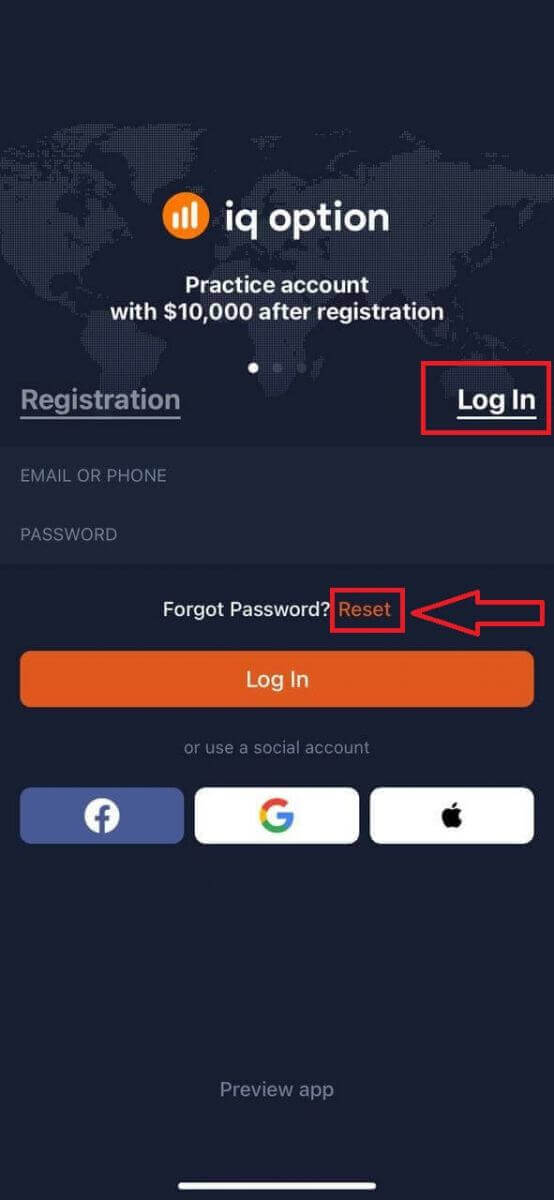
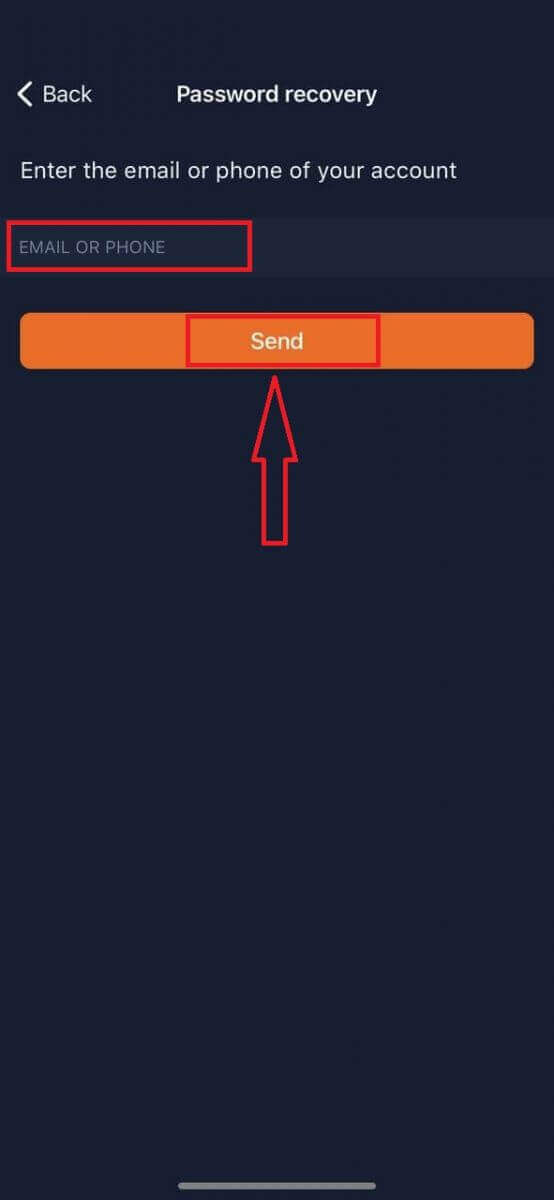
Az új ablakban add meg a regisztráció során használt e-mail címedet, majd kattints a „Küldés” gombra. Ezután végezd el ugyanazokat a további lépéseket, mint a webes alkalmazásban.
Bejelentkezés az IQ Option mobil webes verziójába
Ha az IQ Option kereskedési platform mobil webes verzióján szeretne kereskedni, ezt könnyedén megteheti. Először nyissa meg a böngészőt a mobileszközén. Ezután látogasson el a bróker weboldalára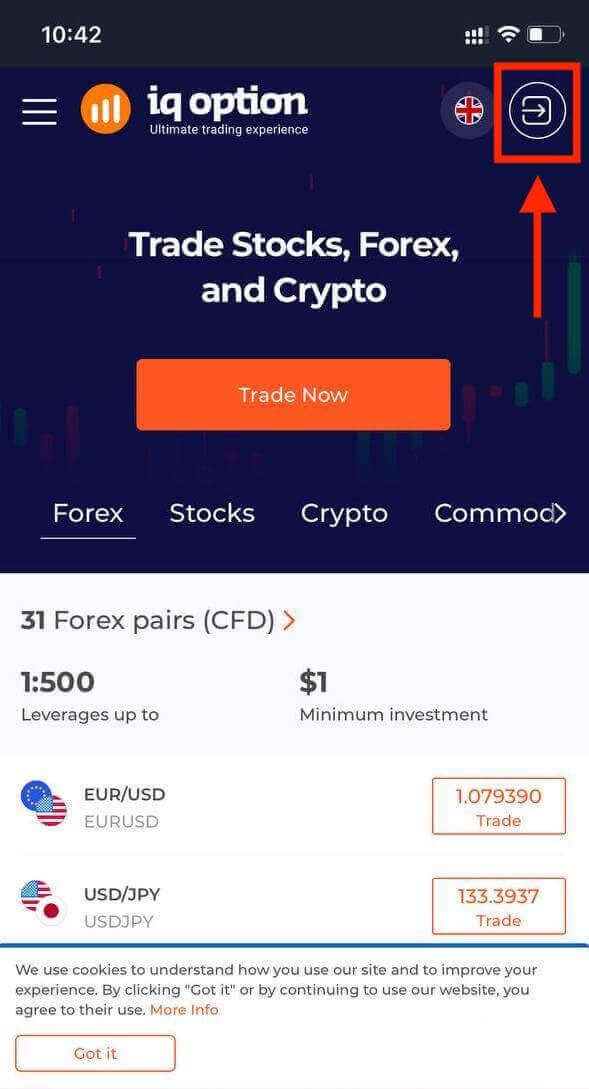
. Adja meg e-mail címét és jelszavát, majd koppintson a „Bejelentkezés” gombra. A
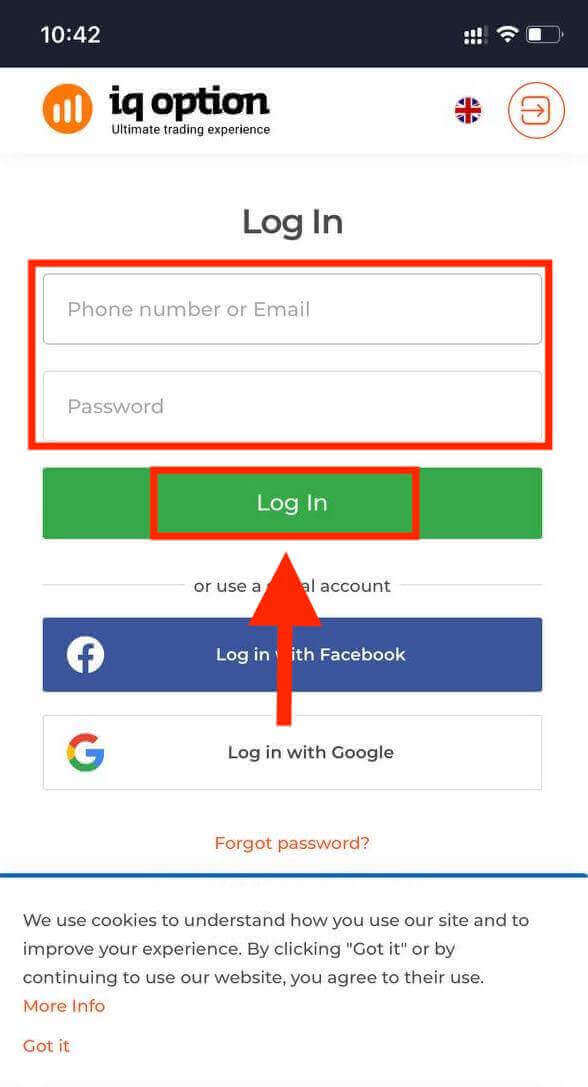
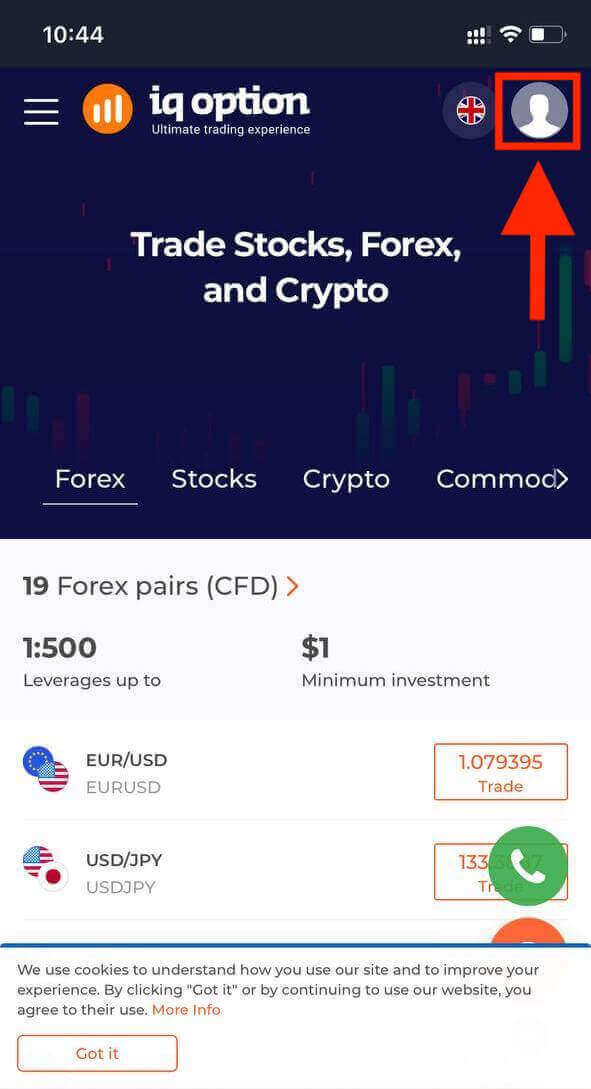
sikeres bejelentkezés után az alábbi oldal jelenik meg, és koppintson a „személy” ikonra.
Kattintson a „Kereskedés most” gombra a kereskedés megkezdéséhez.
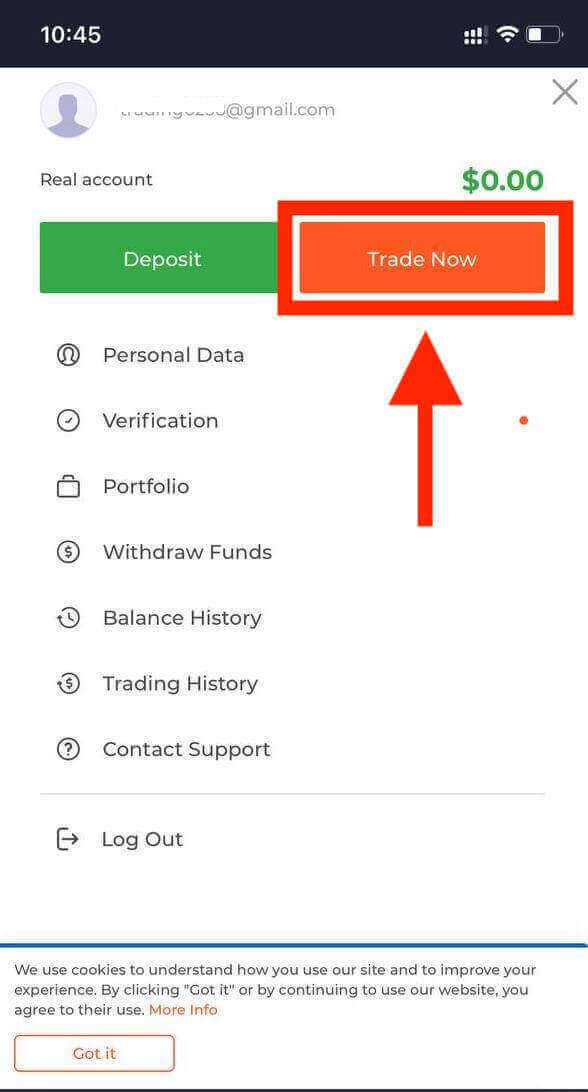
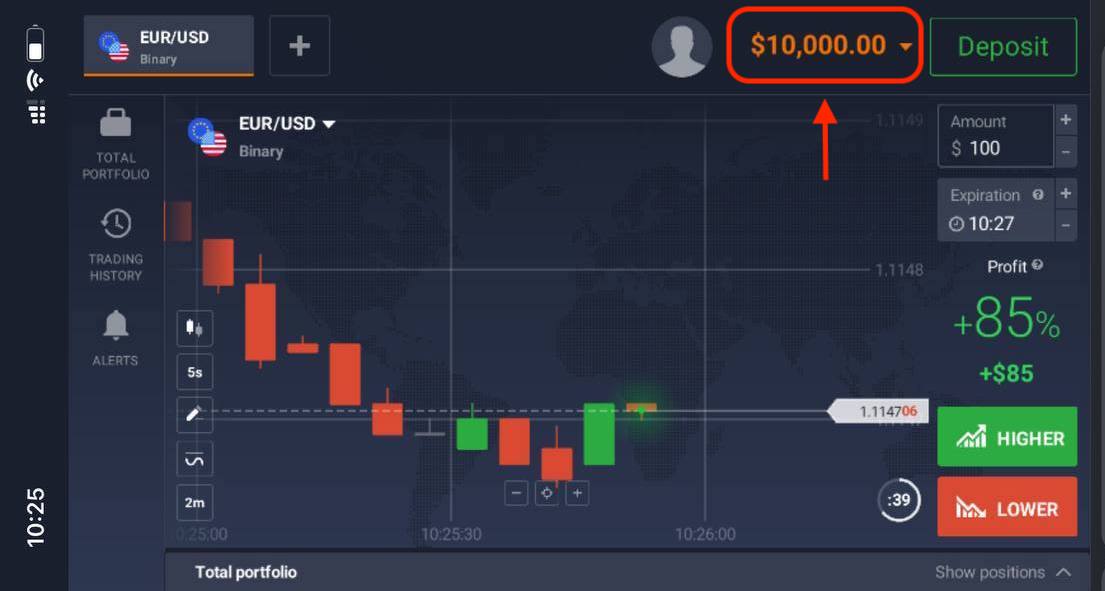
Íme! Most már kereskedhet a platform mobil webes verziójáról. A kereskedési platform mobil webes verziója pontosan megegyezik a hagyományos webes verziójával. Következésképpen nem lesz probléma a kereskedéssel és a pénzátutalással. 10 000 dollárnyi demószámlával kereskedhet a
platformon.
Hogyan lehet bejelentkezni az IQ Option iOS alkalmazásba?
Az iOS mobil platformon a bejelentkezés hasonló az IQ Option webes alkalmazásba való bejelentkezéshez. Az alkalmazás letölthető az App Store-ból az eszközére, vagy kattintson ide . Egyszerűen keresse meg az „IQ Option - FX Broker” alkalmazást, és kattintson a «GET» gombra a telepítéshez iPhone-jára vagy iPadjére.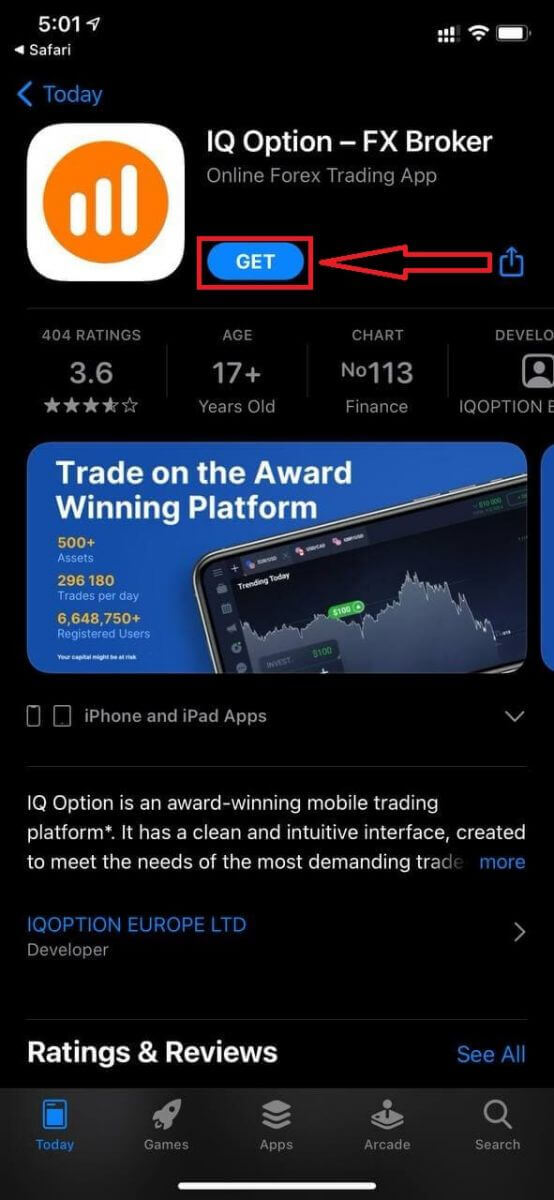
A telepítés és indítás után bejelentkezhet az IQ Option iOS mobilalkalmazásba e-mail címével, Facebook, Google vagy Apple ID azonosítójával. Csak a „Bejelentkezés” lehetőséget kell választania.
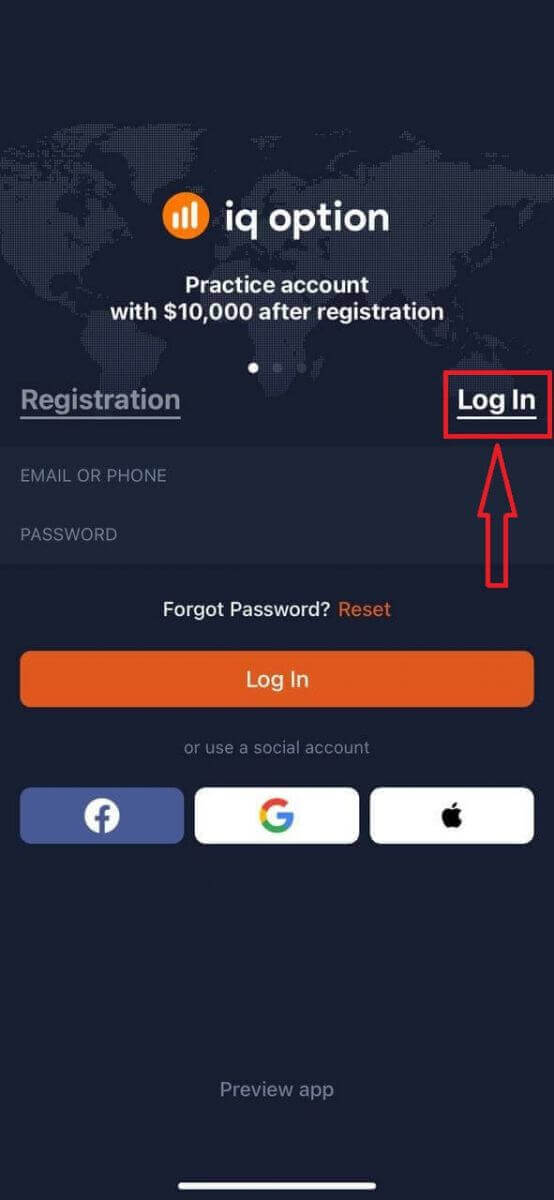
Adja meg e-mail címét és jelszavát, majd kattintson a „Bejelentkezés” gombra.
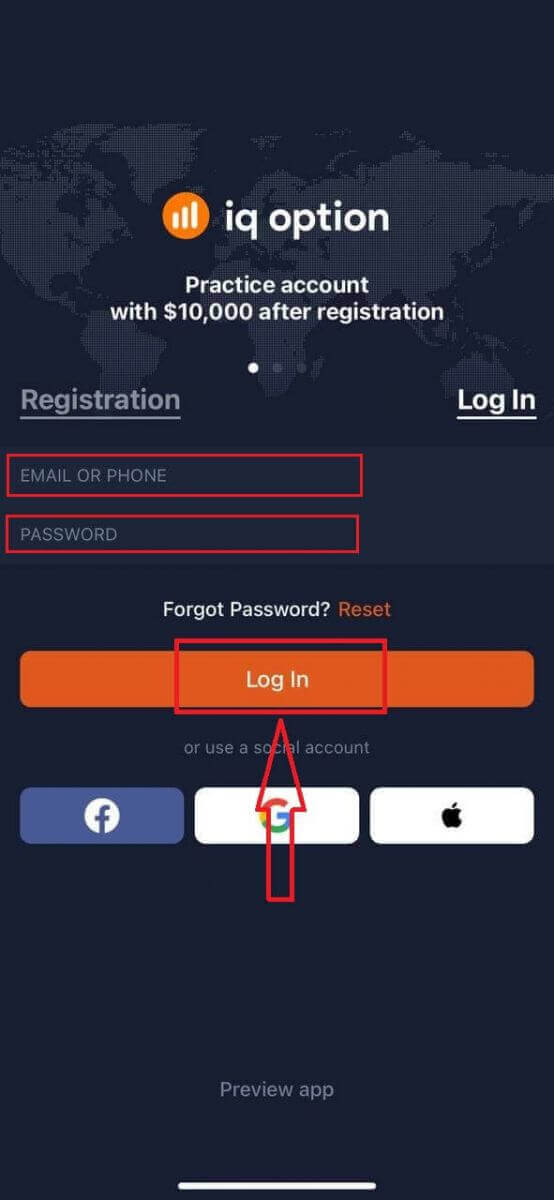
10 000 dolláros demószámlával kereskedhet a platformon.
Hogyan lehet bejelentkezni az IQ Option Android alkalmazásba?
Látogass el a Google Play Áruházba, és keresd meg az "IQ Option - Online Investing Platform" kifejezést az alkalmazás megtalálásához, vagy kattints ide . 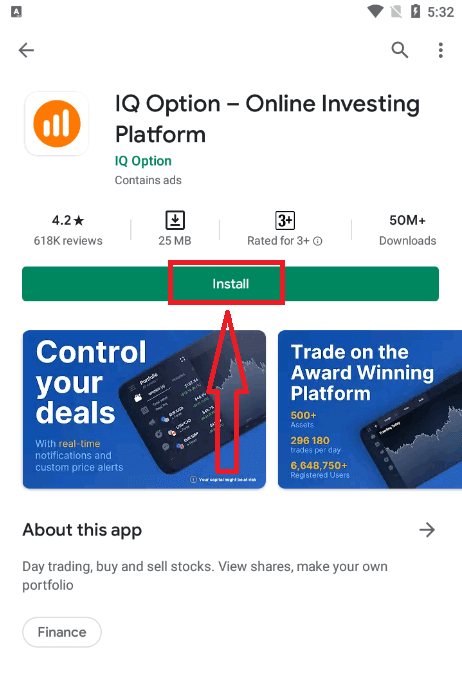
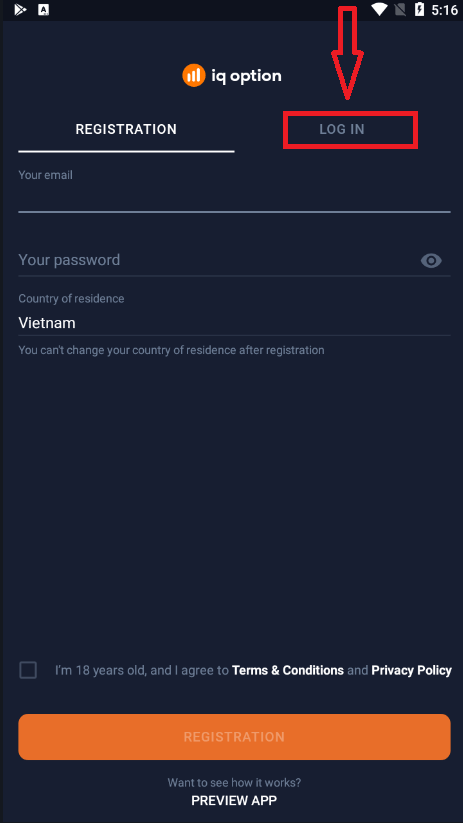
A telepítés és indítás után bejelentkezhetsz az IQ Option Android mobilalkalmazásba e-mail címed, Facebook vagy Google fiókod használatával.
Hajtsd végre ugyanazokat a lépéseket, mint iOS eszközön, válaszd a „BEJELENTKEZÉS” lehetőséget.
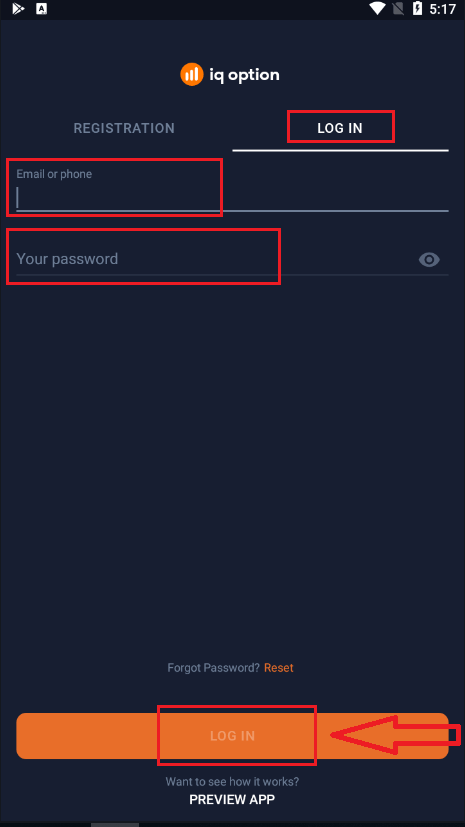
Add meg az e-mail címedet és jelszavadat, majd kattints a „BEJELENTKEZÉS” gombra.
Most már van 10 000 dolláros demószámlád is, amellyel kereskedhetsz a platformon.
Gyakran Ismételt Kérdések (GYIK)
Elfelejtettem az IQ Option fiókomból származó e-mailt
Ha elfelejtette az e-mail címét, bejelentkezhet Facebook vagy Gmail segítségével. Ha még nem hozta létre ezeket a fiókokat, akkor létrehozhatja azokat az IQ Option weboldalán történő regisztráció során. Szélsőséges esetekben, ha elfelejti az e-mail címét, és nincs mód a bejelentkezésre Google-on és Facebookon keresztül, fel kell vennie a kapcsolatot az ügyfélszolgálattal.
Hogyan tudok kijelentkezni a fiókomból?
A fiókjából való kijelentkezéshez lépjen a főoldalra, és görgessen lejjebb. Kattintson a Kijelentkezés gombra, és a rendszer kijelentkezteti Önt.
Mit tegyek, ha nem tudok bejelentkezni a fiókomba?
- Ha a „bejelentkezési limit túllépve” üzenetet látja, az azt jelenti, hogy többször egymás után helytelen jelszót adott meg. Kérjük, várjon egy ideig, mielőtt újra megpróbálna bejelentkezni. Ha nem biztos benne, hogy a jelszava helyes, használja az „elfelejtett jelszó” lehetőséget a bejelentkezési oldalunkon. A rendszer utasításokat küld a jelszó visszaállításához arra az e-mail címre, amelyet a platformon történő regisztrációhoz használt. - Ha közösségi hálózaton keresztül regisztrált, akkor a webes verzióban kell jelszót létrehoznia az asztali alkalmazás eléréséhez. Jelszót a bejelentkezési oldalunkon található „elfelejtett jelszó” opció használatával hozhat létre. Meg kell adnia a közösségi hálózati fiókjához kapcsolódó e-mail címet. A jelszó helyreállításához szükséges linket erre az e-mail címre küldjük el. Ezt követően ezzel az e-mail címmel és új jelszóval bejelentkezhet az asztali alkalmazásba.
- Ha elfelejtette jelszavát, használja az „Elfelejtett jelszó” lehetőséget a bejelentkezési oldalunkon. A rendszer utasításokat küld a jelszó visszaállításához arra az e-mail címre, amelyet a platformon történő regisztrációhoz használt.
Hogyan tudom megváltoztatni a számlám pénznemét?
A számla pénznemét az első befizetési kísérlet során állítják be. Például, ha amerikai dollárban teljesítette az első befizetést, akkor a számla pénzneme az USD lesz. Az első befizetés létfontosságú szerepet játszik, mert a befizetés után a pénznem már nem módosítható. Ha nem tudott erről a szabállyal, akkor az egyetlen lehetőség egy új számla megnyitása és a használni kívánt pénznemben történő befizetés. Ne feledje, hogy miután létrehozott egy új számlát, a pénzeszközök kifizetése után zárolnia kell az előző számlát.
Hogyan ellenőrizhetjük a fiókot az IQ Optionban
Hogyan tudom ellenőrizni a fiókomat?
Fiókja ellenőrzéséhez kattintson a piros vonalra az „E-mail cím ellenőrzése” gombra, ahogy az itt látható.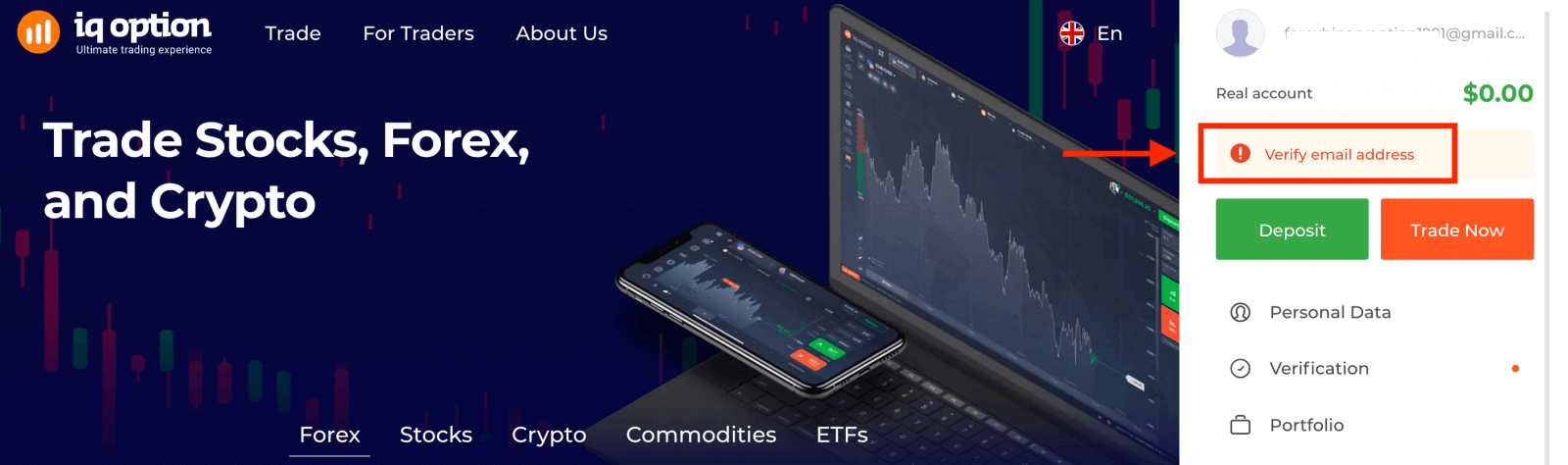
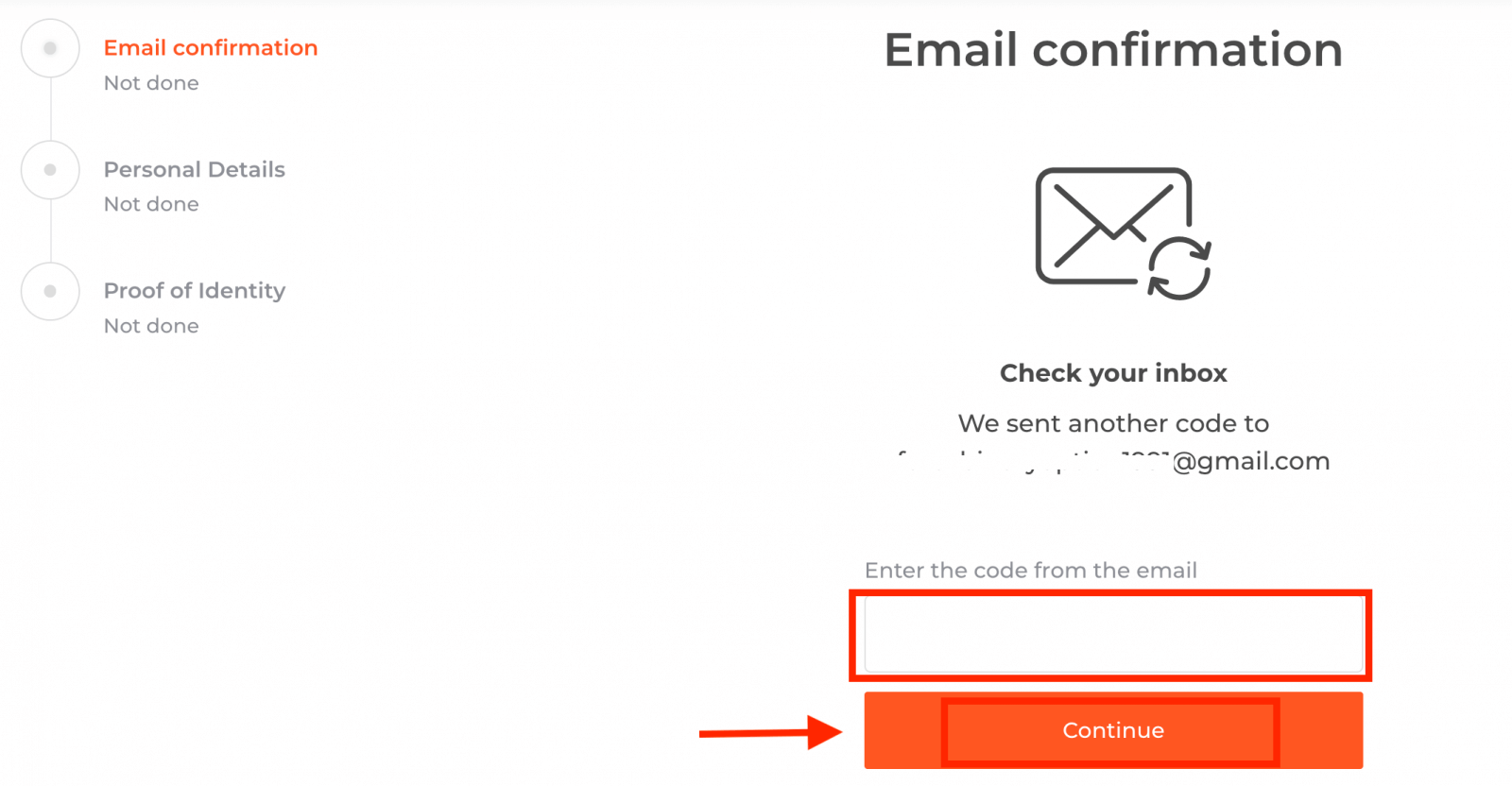
1. lépés: erősítse meg e-mail címét. A regisztráció során kapni fog egy e-mailt egy megerősítő kóddal. Írja be ezt a kódot a megfelelő mezőbe. A
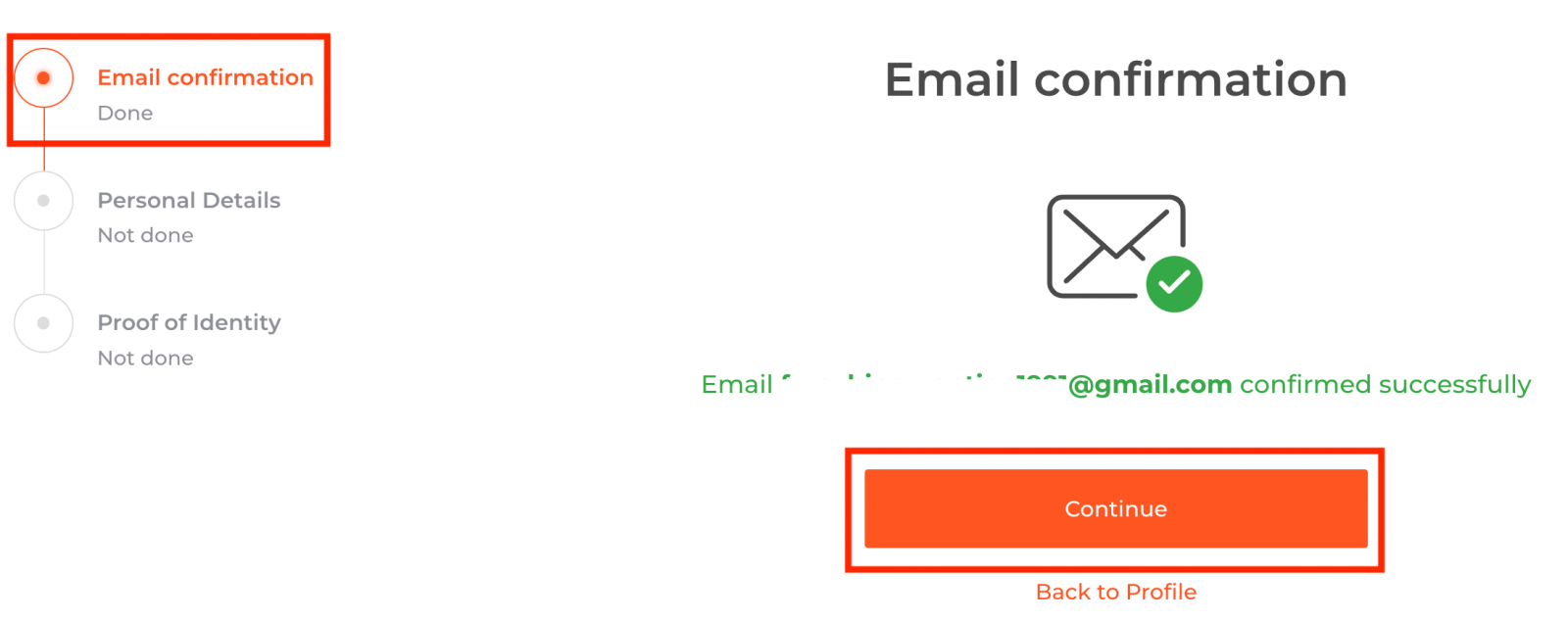
2. lépés elengedhetetlen az ellenőrzési folyamat befejezéséhez.
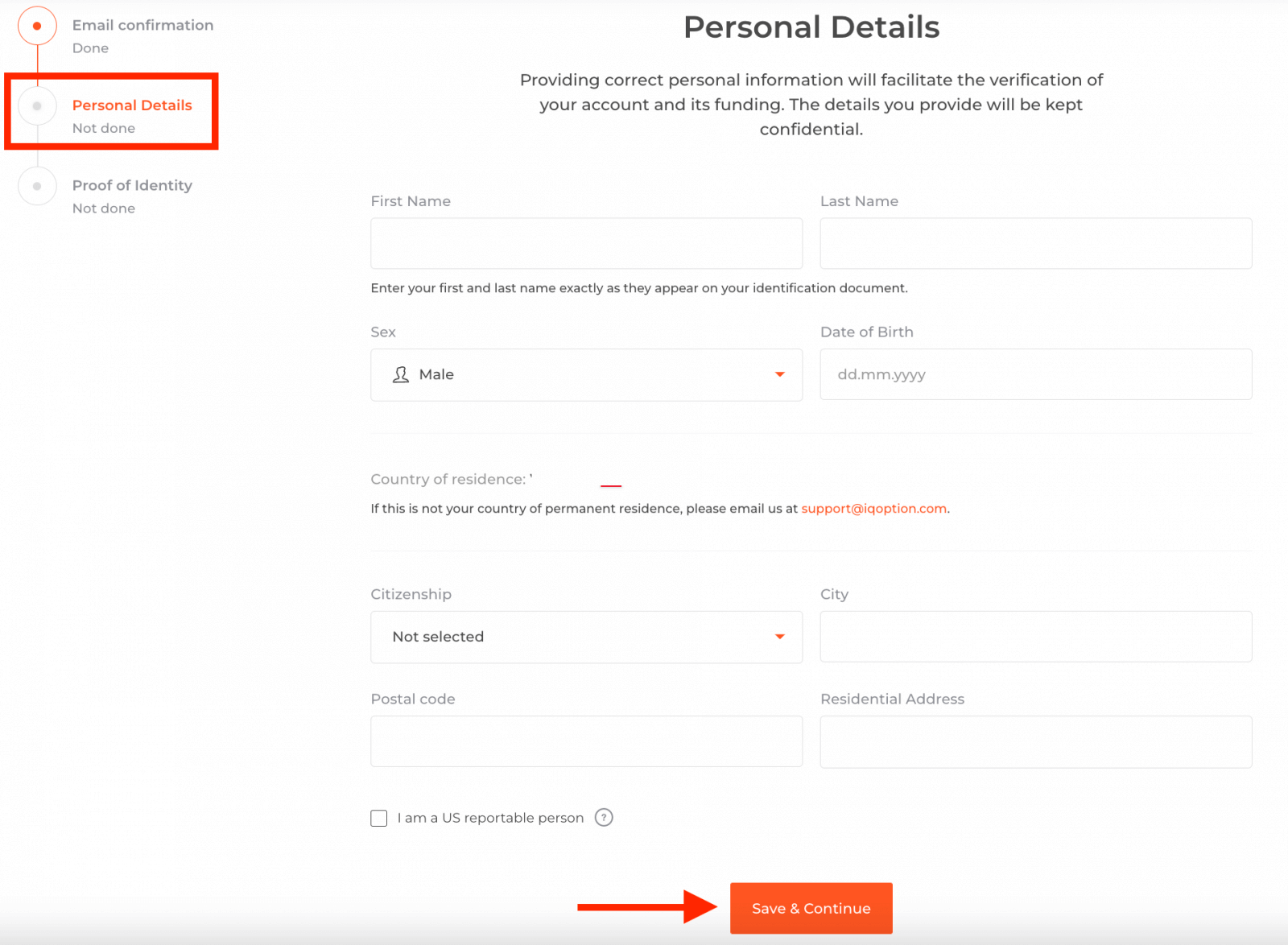
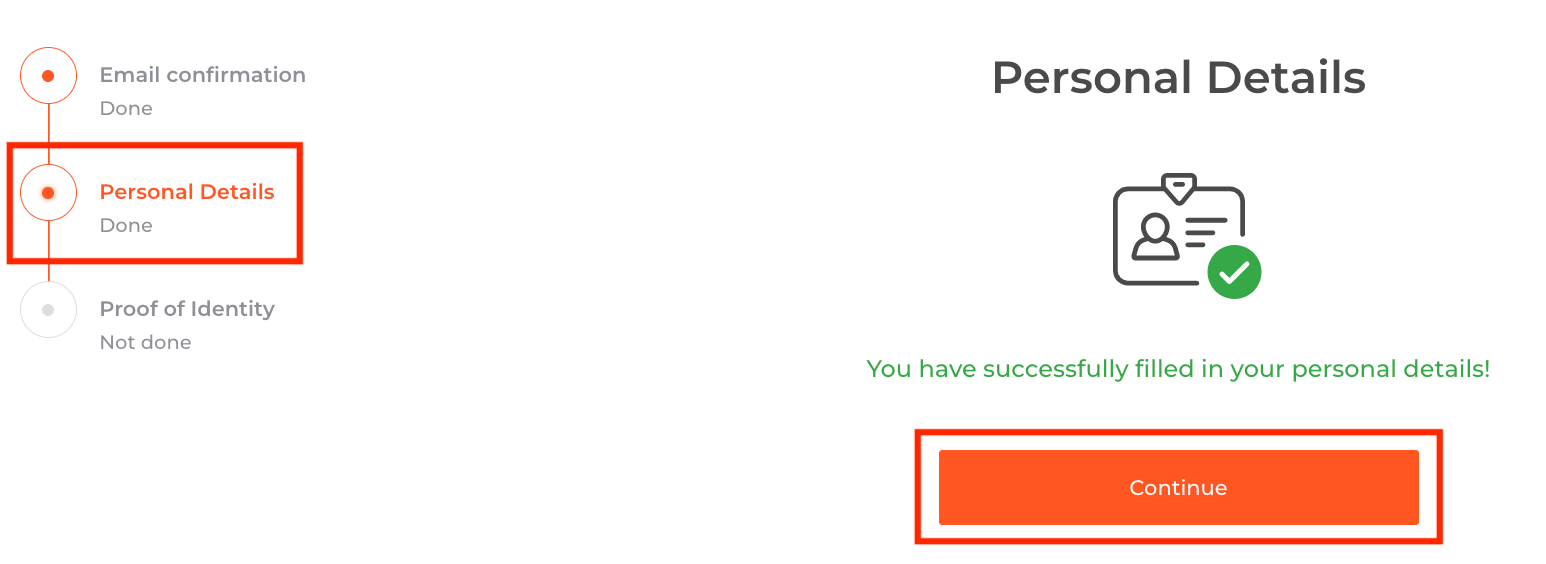
A 3. lépéshez fel kell töltenie az ellenőrzéshez szükséges dokumentumokat:
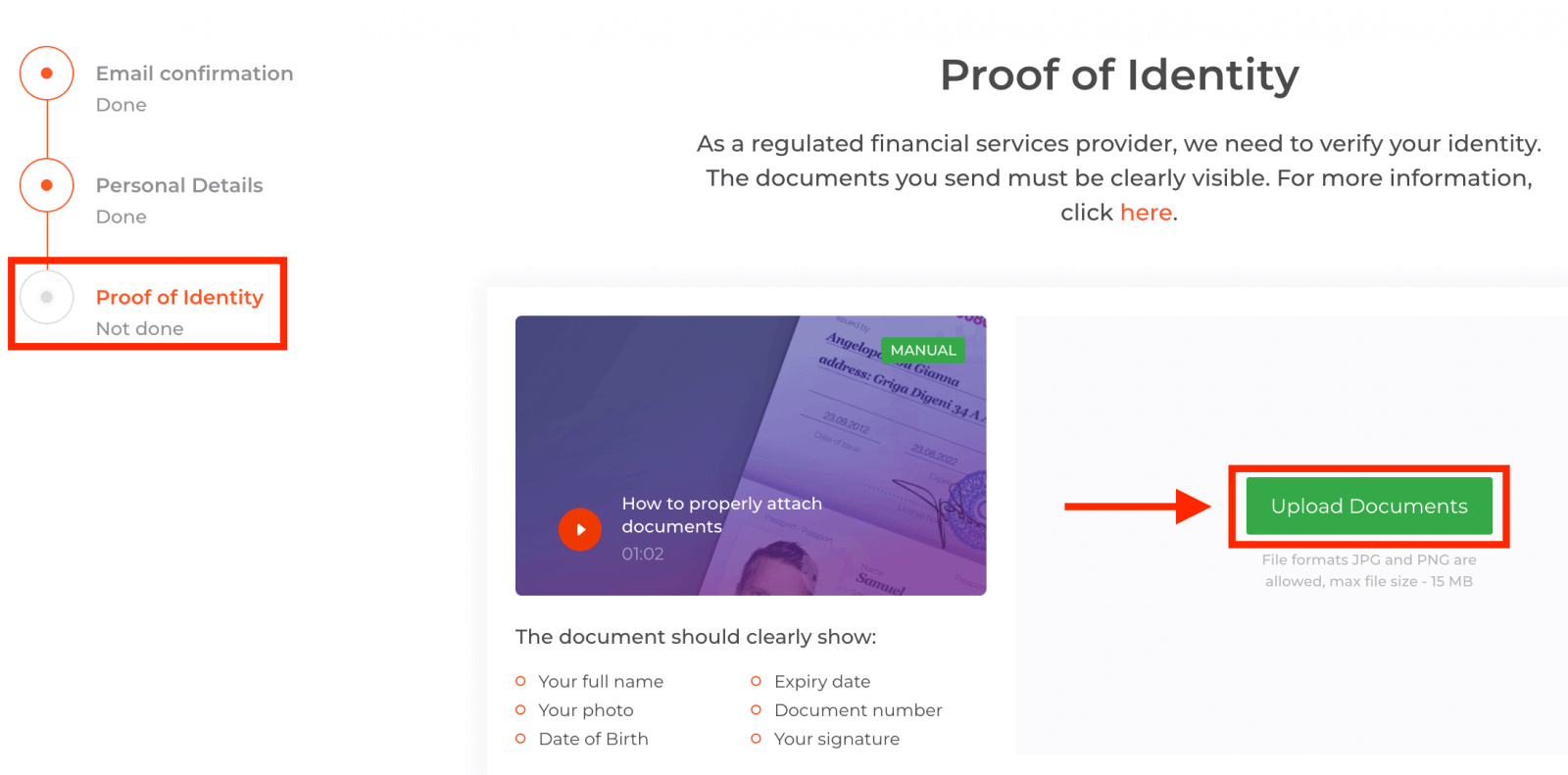
Az ellenőrzési folyamat sikeres lebonyolításához kérjük, töltse fel dokumentumait a platformra az alábbi linkek segítségével:
1) Személyazonosító okmányának fényképe. Küldjön be szkennelt képet vagy fényképet az alábbi dokumentumok egyikéről:
- Útlevél
- Személyi igazolvány mindkét oldalon
- Vezetői engedély mindkét oldalon
- Tartózkodási engedély
A dokumentumnak egyértelműen fel kell tüntetnie:
- A teljes neved
- A fotód
- Születési idő
- Lejárati dátum
- Dokumentumszám
- Az aláírásod
2) Ha bankkártyával fizettél be pénzt, kérjük, töltsd fel a kártya mindkét oldalának másolatát (vagy kártyák másolatát, ha egynél több kártyát használtál a befizetéshez). Kérjük, ne feledd, hogy rejtsd el a CVV-számodat, és csak a kártyaszám első 6 és utolsó 4 számjegyét tartsd látható helyen. Kérjük, győződj meg róla, hogy a kártyád alá van írva. 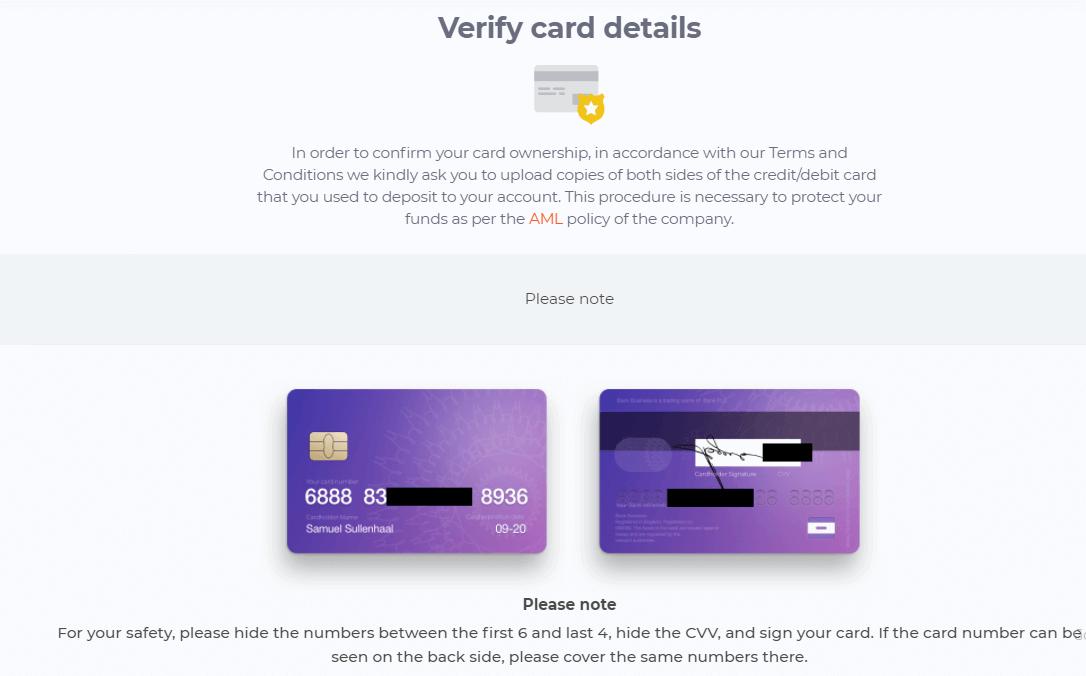
Ha elektronikus pénztárcát használsz a pénz befizetéséhez, akkor csak a személyazonosító okmányod szkennelt másolatát kell elküldened az IQ Optionnak.
Az összes dokumentumot a kifizetési kérelem benyújtását követő 3 munkanapon belül ellenőrizzük.
Gyakran Ismételt Kérdések (GYIK)
Kereskedhetek ellenőrzés nélkül?
A platformunkon való kereskedéshez kötelező az összes ellenőrzési lépés elvégzése. A legmagasabb biztonsági szabványoknak megfelelően arra törekszünk, hogy biztosítsuk, hogy a számla tulajdonosa hajtson végre kereskedési tranzakciókat és fizetéseket kereskedési platformunkon.
Nem tudom megerősíteni a telefonszámomat
1. Nyissa meg a platformot a Google Chrome-mal inkognitó módban. 2. Győződjön meg arról, hogy a telefonszáma pontosan van megadva.
3. Indítsa újra mobileszközét, és győződjön meg arról, hogy az eszköz fogadja a többi üzenetet.
4. Ellenőrizze, hogy kapott-e SMS-t vagy hívást ellenőrző kóddal.
Ha ez nem segít, kérjük, vegye fel a kapcsolatot ügyfélszolgálatunkkal a LiveChat-en keresztül, és küldje el szakembereinknek a hiba képernyőképeit (ha van ilyen).
Nem tudom megerősíteni az e-mail címemet
1. Nyissa meg a platformot a Google Chrome inkognitómódjában. 2. Törölje böngészési adatait – gyorsítótárát és sütijeit. Ehhez nyomja meg a CTRL + SHIFT + DELETE billentyűkombinációt, válassza ki az ÖSSZES időszakot, majd kattintson a TISZTÍTÁS gombra. Ezután indítsa újra az oldalt, és ellenőrizze, hogy történt-e bármilyen változás. A teljes eljárás itt van leírva . Megpróbálhat másik böngészőt vagy másik eszközt is használni.
3. Kérjen ismét egy megerősítő e-mailt.
4. Ellenőrizze a spam mappáját az e-mail fiókjában.
Ha ez nem segít, kérjük, vegye fel a kapcsolatot ügyfélszolgálatunkkal a LiveChat-en keresztül, és küldje el szakembereinknek a hiba képernyőképeit (ha vannak ilyenek).
Miért utasították el a dokumentumaimat?
Kérjük, ellenőrizze, hogy: - a dokumentumai színesek-e
- a dokumentumok kiállítása legfeljebb hat hónapja történt-e
- feltöltötte-e a dokumentumok teljes oldalas másolatait
- megfelelően eltakarta-e az összes kártyaszámot (a fényképen a kártyaszám első hat és utolsó négy számjegyének kell látszania; a hátoldalon található CVV-kódnak el kell takarva lennie)
- feltöltötte-e a megfelelő dokumentumokat személyazonosító okmányként, például útlevelét vagy jogosítványát
GYIK
Általában szüksége van egy államilag kibocsátott fényképes igazolványra (útlevél, személyi igazolvány vagy jogosítvány), egy lakcímet igazoló dokumentumra (közüzemi számla vagy bankszámlakivonat, amelyen a teljes neve és címe szerepel), valamint egy szelfi vagy élő fénykép, amelyen az igazolvány szerepel. Ha kártyát vagy e-pénztárcát használt a befizetéshez, készítsen fizetési bizonylatot. Töltsön fel tiszta színes szkennelt képeket vagy fényképeket elfogadott formátumban, és győződjön meg arról, hogy a címdokumentumok frissek a késések elkerülése érdekében.
Jelentkezzen be regisztrált e-mail címével és jelszavával az interneten vagy a mobilalkalmazásban, majd lépjen a Beállítások vagy a Biztonság menüpontra. Jelszava ellenőrzése után válassza a kéttényezős hitelesítést, és kövesse az utasításokat a hitelesítő alkalmazás összekapcsolásához vagy az SMS-kódok engedélyezéséhez. Tárolja biztonságosan a biztonsági kódokat, és tesztelje a bejelentkezést, hogy meggyőződjön a 2FA működéséről. A hitelesítő alkalmazás használata általában biztonságosabb, mint az SMS.
A gyakori okok közé tartozik az ellenőrizetlen e-mail, a többszöri sikertelen próbálkozás után ideiglenesen zárolt fiók, az elavult alkalmazás vagy böngésző, vagy az aktív kéttényezős hitelesítés, amelyet nem végzett el. Törölje a böngésző gyorsítótárát vagy frissítse az alkalmazást, próbálja meg újra beállítani a jelszót, és ellenőrizze az e-maileket, hogy vannak-e ellenőrző vagy zárolási értesítések. Ha a fiók biztonsági okokból zárolva van, forduljon az ügyfélszolgálathoz az azonosítási adatokkal, és kövesse a fiók-helyreállítási utasításokat.
Igen, a kifizetési kérelmeket gyakran blokkolják vagy visszatartják, amíg a személyazonosság és a fizetési forrás ellenőrzése be nem fejeződik. Az ellenőrzés megszünteti a korlátokat és felgyorsítja a kifizetés jóváhagyását; előfordulhat, hogy igazolnia kell az alkalmazott befizetési módot. A meghosszabbított visszatartások és ellenőrzések elkerülése érdekében azonnal nyújtsa be a szükséges dokumentumokat; A feldolgozási idő az ellenőrzés állapotától, a fizetési módtól és a platform megfelelőségi felülvizsgálatától függ.
Igen, a demószámla teljes ellenőrzés nélkül is elérhető virtuális alapokkal való kereskedéshez. Az élő kereskedéshez, a befizetésekhez és a kifizetésekhez való hozzáféréshez azonban általában igazolt számlára van szükség, és egyes funkciók korlátozottak maradhatnak a KYC ellenőrzések jóváhagyásáig.