IQ Option ගිණුම ලියාපදිංචි කිරීම සහ තහවුරු කිරීම - පියවර, ලේඛන සහ වේලාව
විසින් ලියන ලදී

මාර්ගගත වෙළඳ වේදිකා පර්යේෂක සහ මාර්ගෝපදේශ ලේඛකයා
තැරැව්කාර වේදිකා සහ වෙළඳ ගිණුම් පද්ධති පර්යේෂණ කරයි.
ගිණුම් සැකසීම අවසන් කිරීම සහ හැඳුනුම්පත් පරීක්ෂා කිරීම අක්තපත්ර නිර්මාණය කිරීම සහ සැබෑ වෙළඳාම් කිරීම අතර සුපුරුදු බාධකයයි. නව පරිශීලකයින් බොහෝ විට අස්ථානගත වූ ලේඛන, නොගැලපෙන පුද්ගලික දත්ත, හෝ සහය නොදක්වන හැඳුනුම්පත් ස්කෑන් - අනුමැතිය ප්රමාද කරන සහ තැන්පතු අවහිර කරන ගැටලු නිසා නතර වේ. සත්යාපන අවශ්යතා රට අනුව සහ ගෙවීම් ක්රමය අනුව වෙනස් වේ, එබැවින් ඔබ උඩුගත කිරීමට පෙර පිළිගත් හැඳුනුම්පත් වර්ග සහ ලිපින සාක්ෂි පරීක්ෂා කිරීම කාලය ඉතිරි කරයි. පැහැදිලි, අධි-විභේදන ස්කෑන් සකස් කිරීම සහ ඔබේ පැතිකඩෙහි විස්තර නිල ලේඛනවලට ගැලපෙන බව සහතික කිරීම සමාලෝචන කාලය අඩු කරන අතර නැවත ඉල්ලීම් වළක්වයි.
පහතින් ඔබට ලියාපදිංචි ප්රවාහයේ ප්රායෝගික ගමන් මාර්ගයක්, අනන්යතා සහ ලිපින චෙක්පත් සඳහා උඩුගත කිරීමට අවශ්ය දේ, සාමාන්ය සමාලෝචන වේලාවන් සහ පොදු දෝෂ සඳහා ඉක්මන් විසඳුම් සොයා ගනු ඇත. මම පොදු ප්රතික්ෂේප කිරීමේ හේතු සහ නව අයදුම්පතක් ආරම්භ නොකර නිවැරදි කරන ලද ලේඛන ඉදිරිපත් කරන ආකාරය ද ඉස්මතු කරමි. මෙම දළ විශ්ලේෂණය ඔබ පුද්ගලික වෙළඳ ගිණුමක් විවෘත කරන බව උපකල්පනය කරන අතර අනුකූලතා චෙක්පත් නිෂ්කාශනය වූ පසු තැන්පතු, සජීවී වෙළඳාම සහ මුදල් ආපසු ගැනීම සබල කිරීමට අවශ්ය සත්යාපන පියවර කෙරෙහි අවධානය යොමු කරයි.
පහතින් ඔබට ලියාපදිංචි ප්රවාහයේ ප්රායෝගික ගමන් මාර්ගයක්, අනන්යතා සහ ලිපින චෙක්පත් සඳහා උඩුගත කිරීමට අවශ්ය දේ, සාමාන්ය සමාලෝචන වේලාවන් සහ පොදු දෝෂ සඳහා ඉක්මන් විසඳුම් සොයා ගනු ඇත. මම පොදු ප්රතික්ෂේප කිරීමේ හේතු සහ නව අයදුම්පතක් ආරම්භ නොකර නිවැරදි කරන ලද ලේඛන ඉදිරිපත් කරන ආකාරය ද ඉස්මතු කරමි. මෙම දළ විශ්ලේෂණය ඔබ පුද්ගලික වෙළඳ ගිණුමක් විවෘත කරන බව උපකල්පනය කරන අතර අනුකූලතා චෙක්පත් නිෂ්කාශනය වූ පසු තැන්පතු, සජීවී වෙළඳාම සහ මුදල් ආපසු ගැනීම සබල කිරීමට අවශ්ය සත්යාපන පියවර කෙරෙහි අවධානය යොමු කරයි.
IQ Option හි ලියාපදිංචි වී මුදල් ආපසු ගන්නේ කෙසේද
විද්යුත් තැපෑලකින් ලියාපදිංචි වන්නේ කෙසේද?
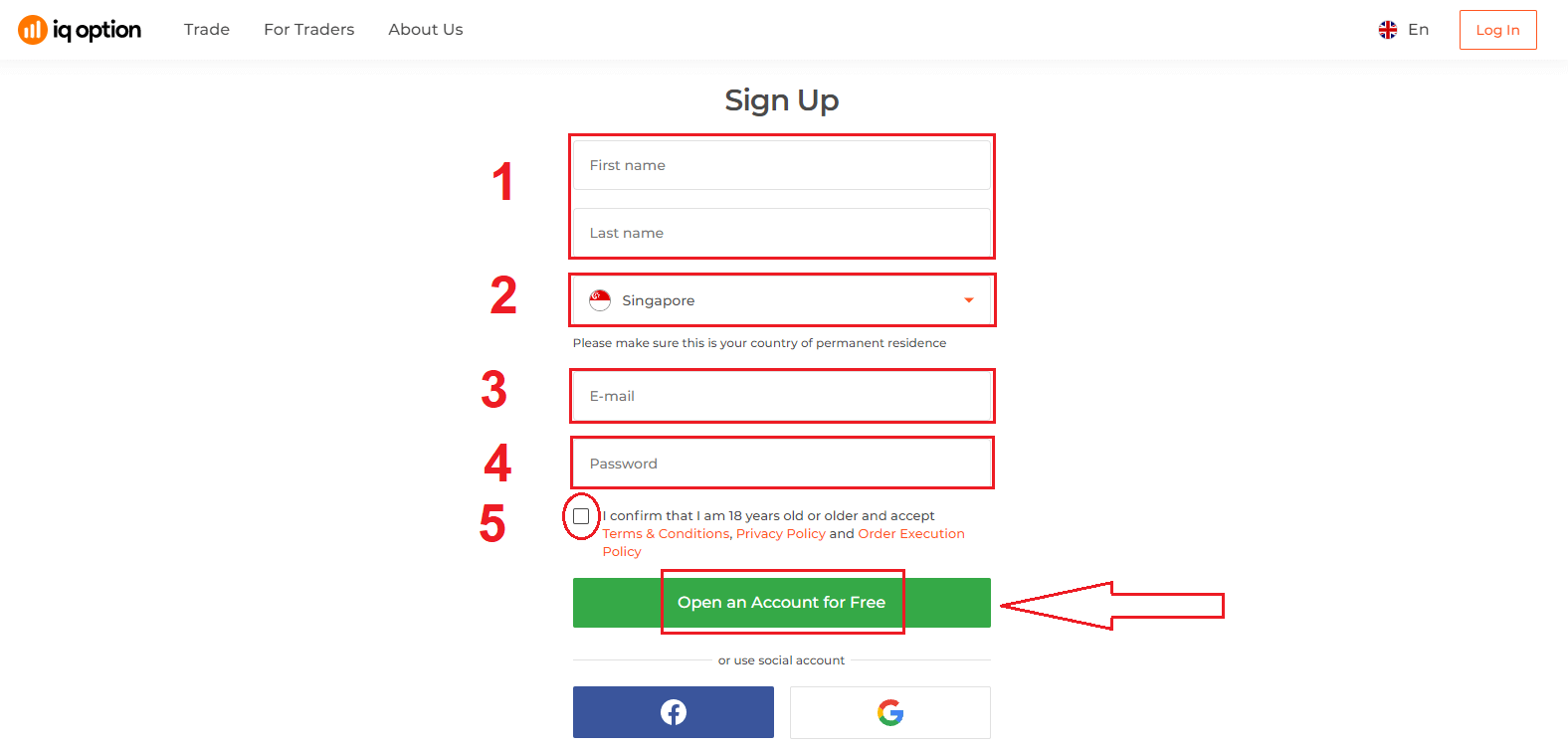
1. ඉහළ දකුණු කෙළවරේ ඇති " ලියාපදිංචි වන්න " බොත්තම ක්ලික් කිරීමෙන් ඔබට වේදිකාවේ ගිණුමක් සඳහා ලියාපදිංචි විය හැකිය. 2. ලියාපදිංචි වීමට ඔබට අවශ්ය සියලු තොරතුරු පුරවා "නොමිලේ ගිණුමක් විවෘත කරන්න" ක්ලික් කළ යුතුය.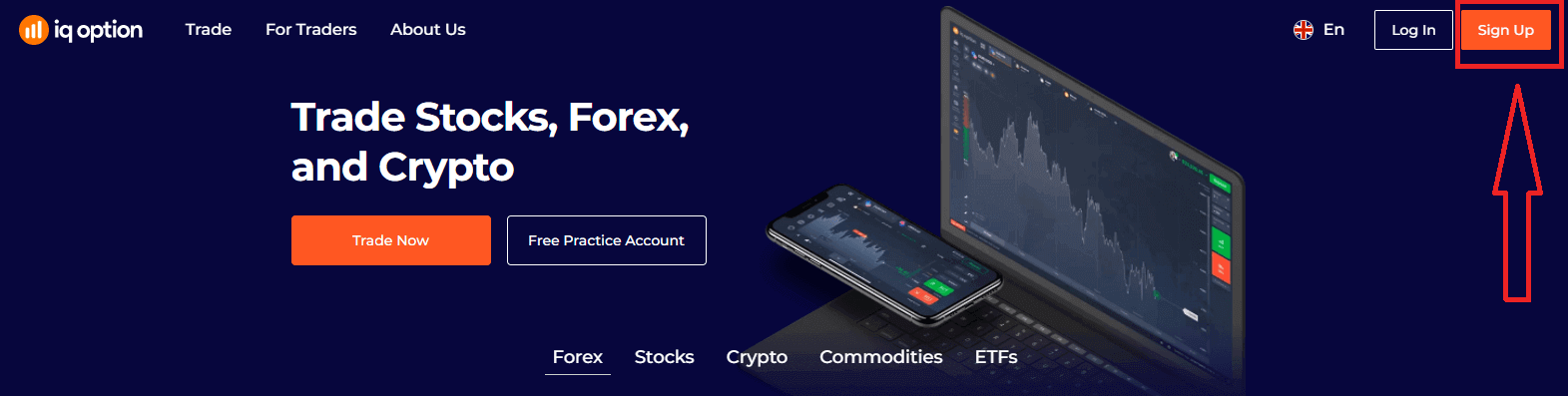
- ඔබගේ මුල් නම සහ අවසාන නම ඇතුළත් කරන්න
- ඔබේ ස්ථිර පදිංචිය සඳහා රට තෝරන්න.
- වලංගු විද්යුත් තැපැල් ලිපිනයක් ඇතුළත් කරන්න.
- ශක්තිමත් මුරපදයක් සාදන්න .
- "නියම කොන්දේසි" කියවා එය පරීක්ෂා කරන්න.
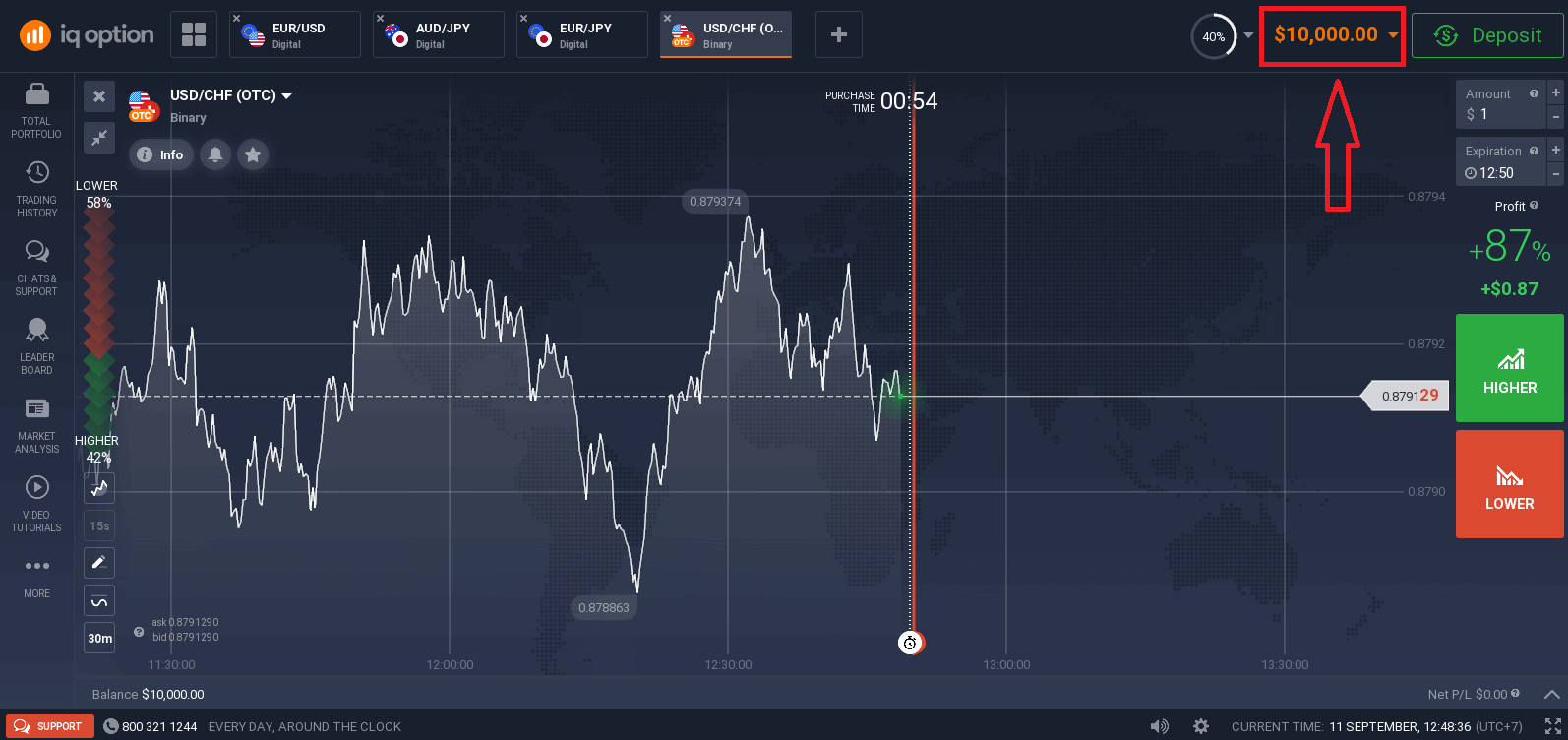
සුභ පැතුම්! ඔබ සාර්ථකව ලියාපදිංචි වී ඇත. දැන් ඔබට Demo ගිණුම භාවිතා කිරීමට අවශ්ය නම් , "ප්රායෝගික ගිණුමේ වෙළඳාම ආරම්භ කරන්න" ක්ලික් කරන්න.
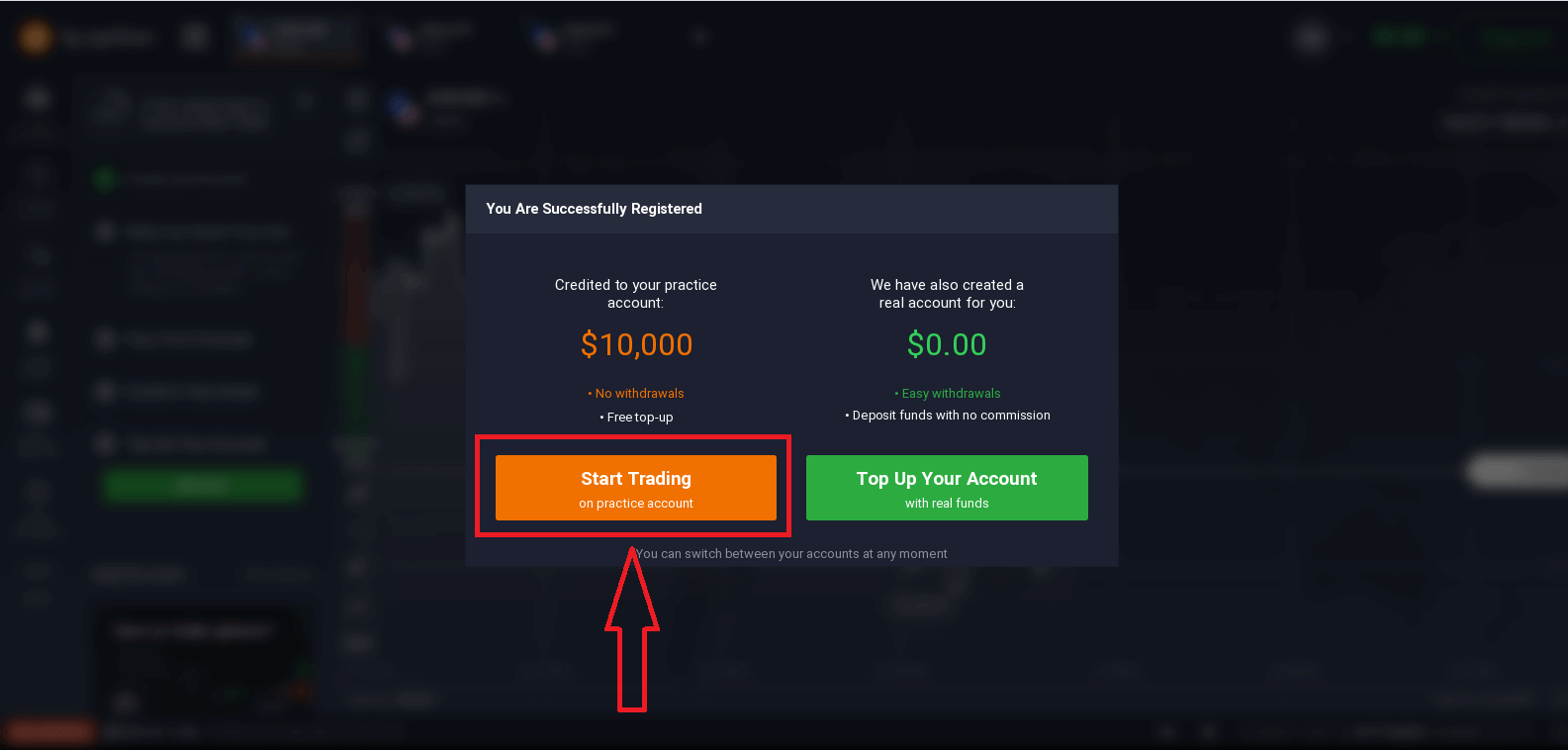
දැන් ඔබට වෙළඳාම ආරම්භ කළ හැකිය. ඔබට Demo ගිණුමේ ඩොලර් 10,000 ක් ඇත . Demo ගිණුමක් යනු ඔබට වේදිකාව සමඟ හුරු වීමට, විවිධ වත්කම් මත ඔබේ වෙළඳ කුසලතා පුහුණු කිරීමට සහ අවදානම් නොමැතිව තත්ය කාලීන ප්රස්ථාරයක නව යාන්ත්ර විද්යාව උත්සාහ කිරීමට මෙවලමකි.
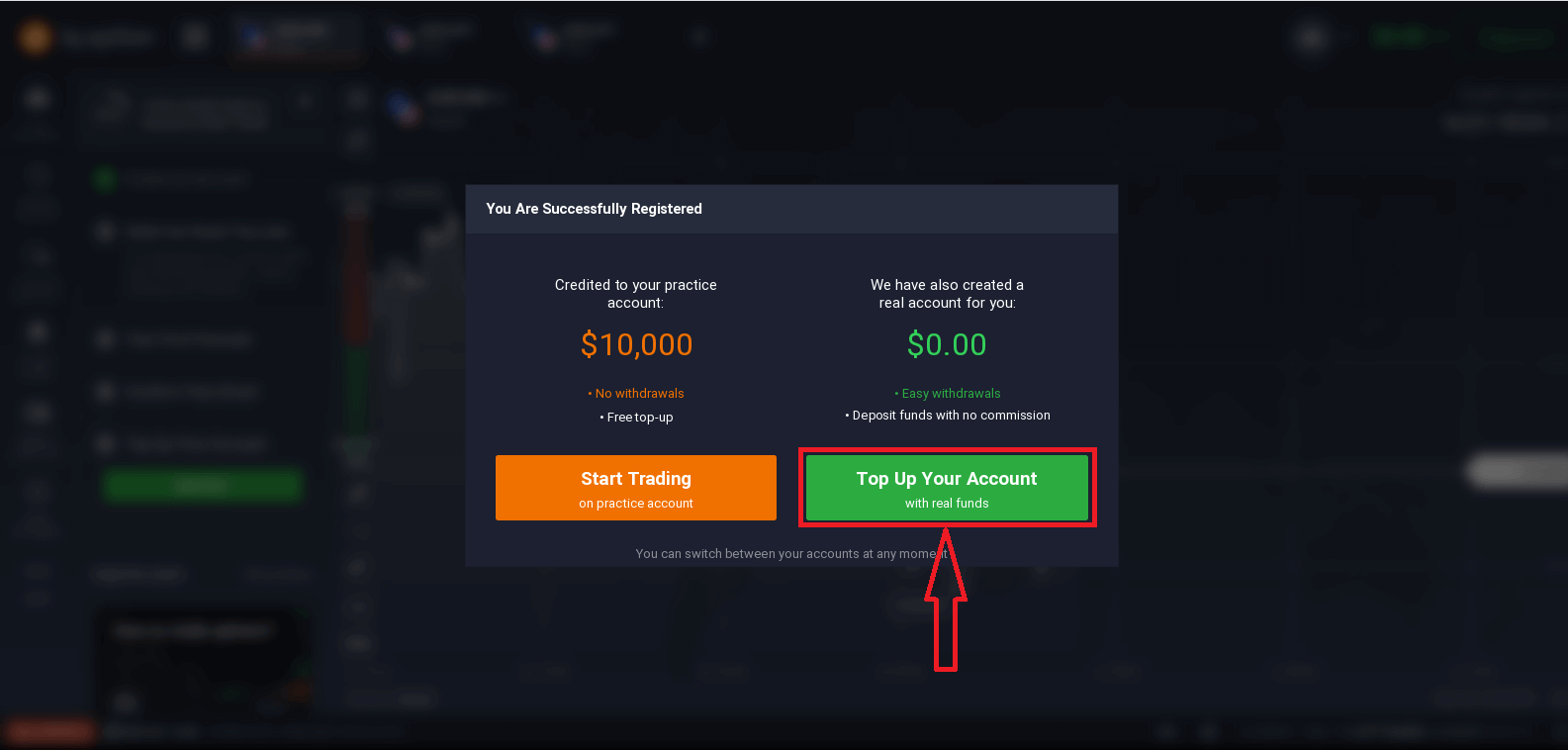
"සැබෑ අරමුදල් සමඟ ඔබේ ගිණුම ඉහළට ගන්න" ක්ලික් කිරීමෙන් ඔබට තැන්පත් කිරීමෙන් පසු සැබෑ ගිණුමක වෙළඳාම් කළ හැකිය.
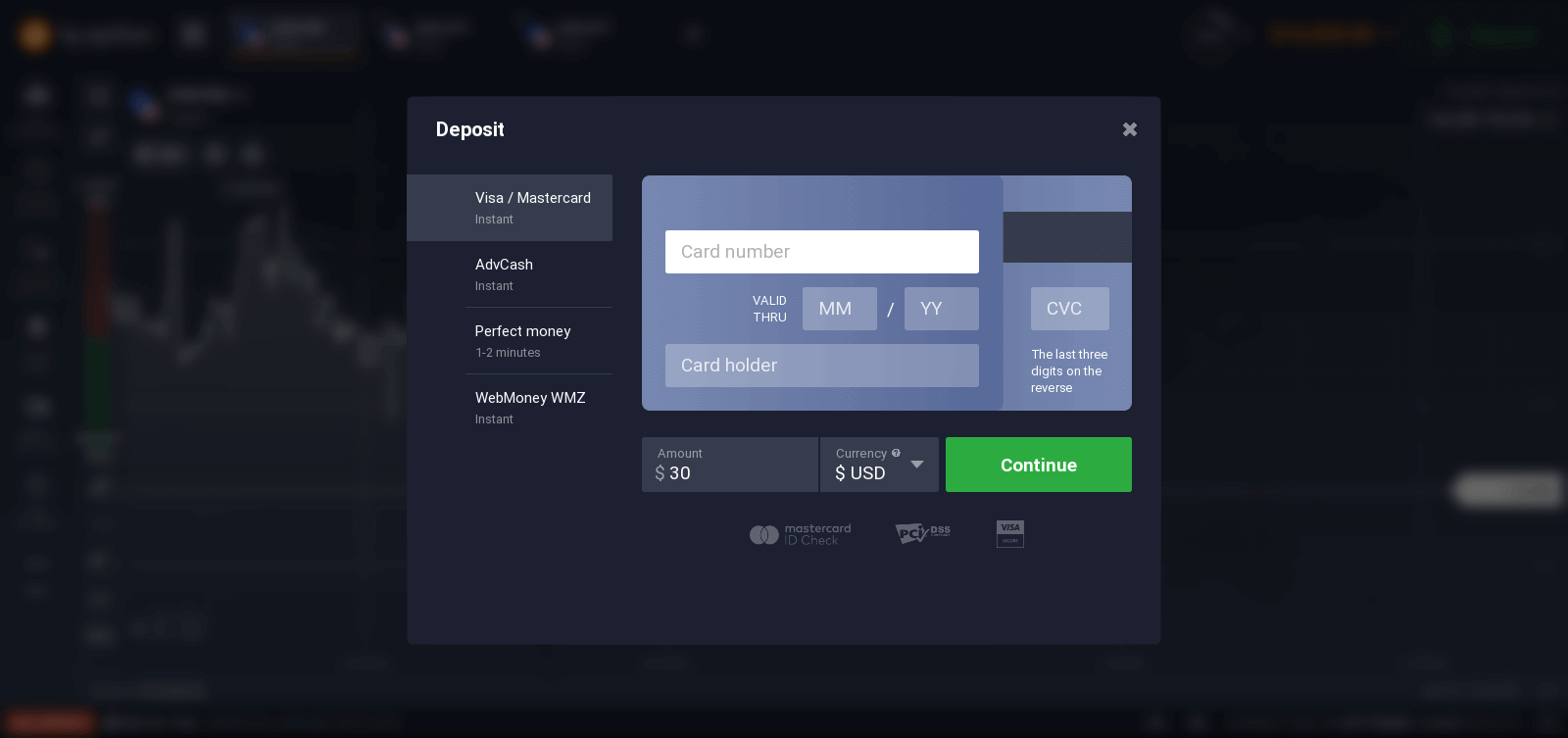
සජීවී වෙළඳාම ආරම්භ කිරීමට ඔබ ඔබේ ගිණුමේ ආයෝජනයක් කළ යුතුය (අවම තැන්පතුව 10 USD/GBP/EUR වේ).
තැන්පතු පිළිබඳ වැඩිදුර දැන ගැනීමට මෙම ලිපිය බලන්න: IQ විකල්පයේ තැන්පතුවක් කරන්නේ කෙසේද?
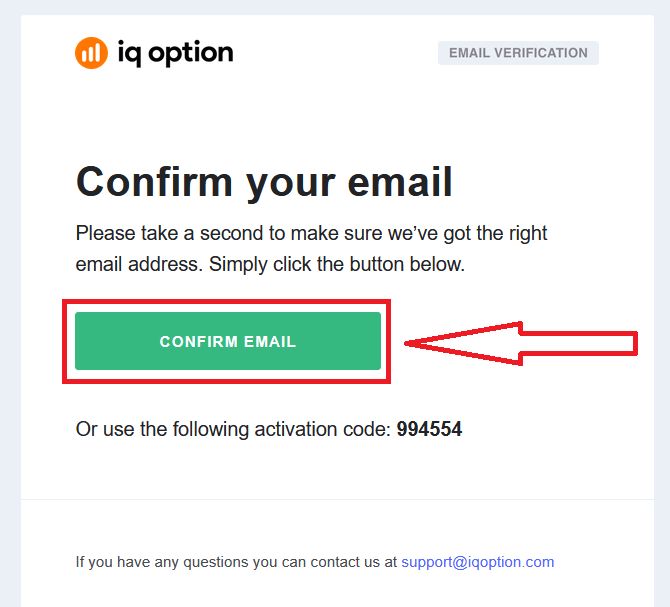
අවසාන වශයෙන්, ඔබ ඔබේ විද්යුත් තැපෑලට ප්රවේශ වන විට, IQ විකල්පය ඔබට තහවුරු කිරීමේ තැපෑලක් එවනු ඇත. ඔබගේ ගිණුම සක්රිය කිරීමට එම තැපෑලෙහි ඇති සබැඳිය ක්ලික් කරන්න. එබැවින්, ඔබ ඔබේ ගිණුම ලියාපදිංචි කිරීම සහ සක්රිය කිරීම අවසන් කරනු ඇත.
ෆේස්බුක් ගිණුමක් සමඟ ලියාපදිංචි වන්නේ කෙසේද?
තවද, ඔබට Facebook ගිණුමක් හරහා වෙබය හරහා ඔබේ ගිණුම විවෘත කිරීමට විකල්පයක් ඇති අතර ඔබට එය සරල පියවර කිහිපයකින් කළ හැකිය: 1. Facebook බොත්තම මත ක්ලික් කරන්න
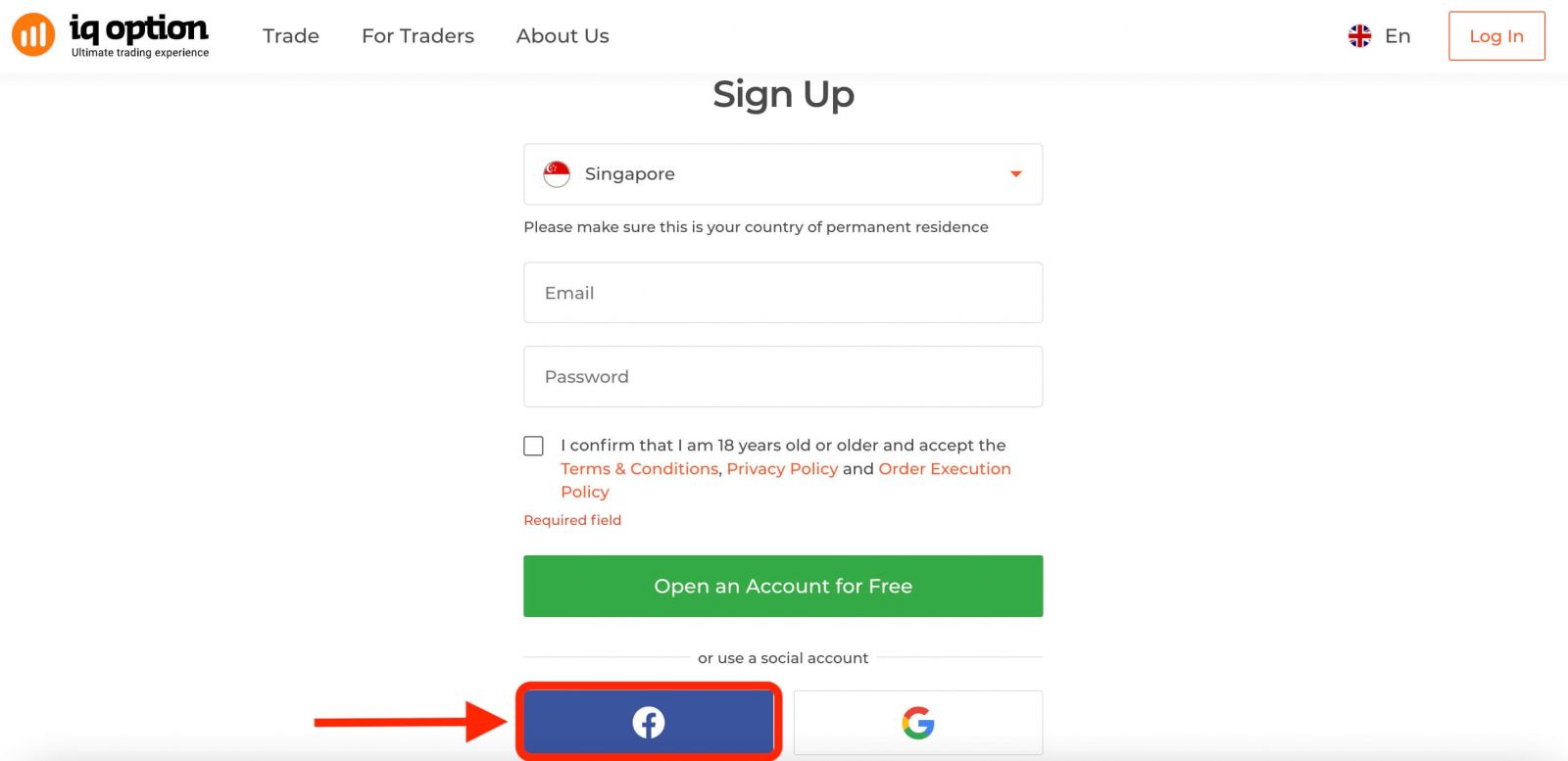
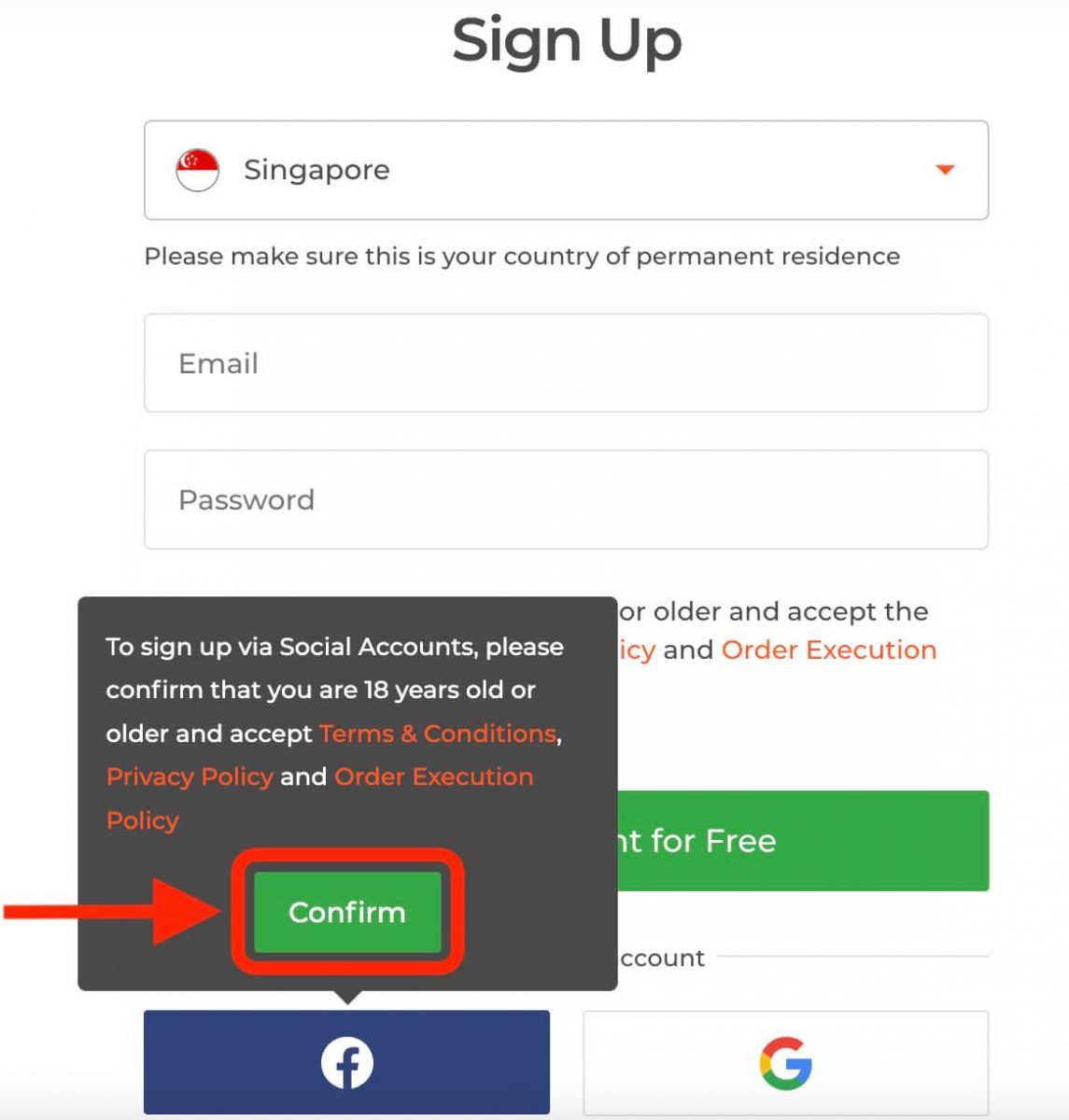
එවිට එය ඔබෙන් වයස අවුරුදු 18 හෝ ඊට වැඩි බව අසනු ඇති අතර නියම කොන්දේසි, රහස්යතා ප්රතිපත්තිය සහ ඇණවුම් ක්රියාත්මක කිරීමේ ප්රතිපත්තිය පිළිගන්නා බව අසනු ඇත, " තහවුරු කරන්න " ක්ලික් කරන්න.
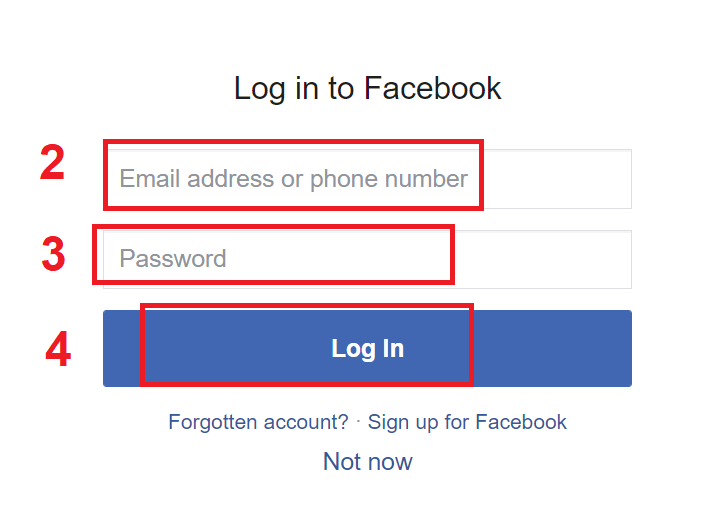
2. Facebook පිවිසුම් කවුළුව විවෘත වනු ඇත, එහිදී ඔබ Facebook හි ලියාපදිංචි වීමට භාවිතා කළ ඔබගේ විද්යුත් තැපැල් ලිපිනය ඇතුළත් කිරීමට අවශ්ය වනු ඇත
3. ඔබගේ Facebook ගිණුමෙන් මුරපදය ඇතුළත් කරන්න
4. "Log In" මත ක්ලික් කරන්න
ඔබ "Log in" බොත්තම මත ක්ලික් කළ පසු, IQ විකල්පය ප්රවේශය ඉල්ලා සිටී: ඔබගේ නම සහ පැතිකඩ පින්තූරය සහ විද්යුත් තැපැල් ලිපිනය. ඉදිරියට යන්න ක්ලික් කරන්න...
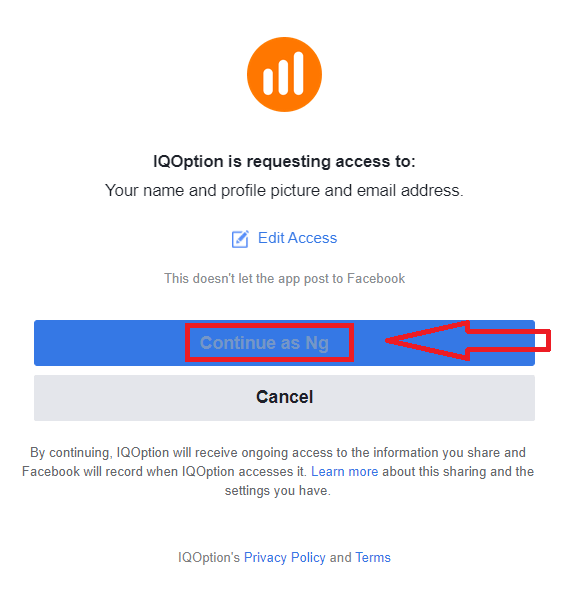
ඉන්පසු, ඔබව ස්වයංක්රීයව IQ Option වේදිකාවට හරවා යවනු ලැබේ.
Google ගිණුමක් සමඟ ලියාපදිංචි වන්නේ කෙසේද
1. ගූගල් ගිණුමක් සමඟ ලියාපදිංචි වීමට, ලියාපදිංචි කිරීමේ පෝරමයේ අනුරූප බොත්තම ක්ලික් කරන්න. 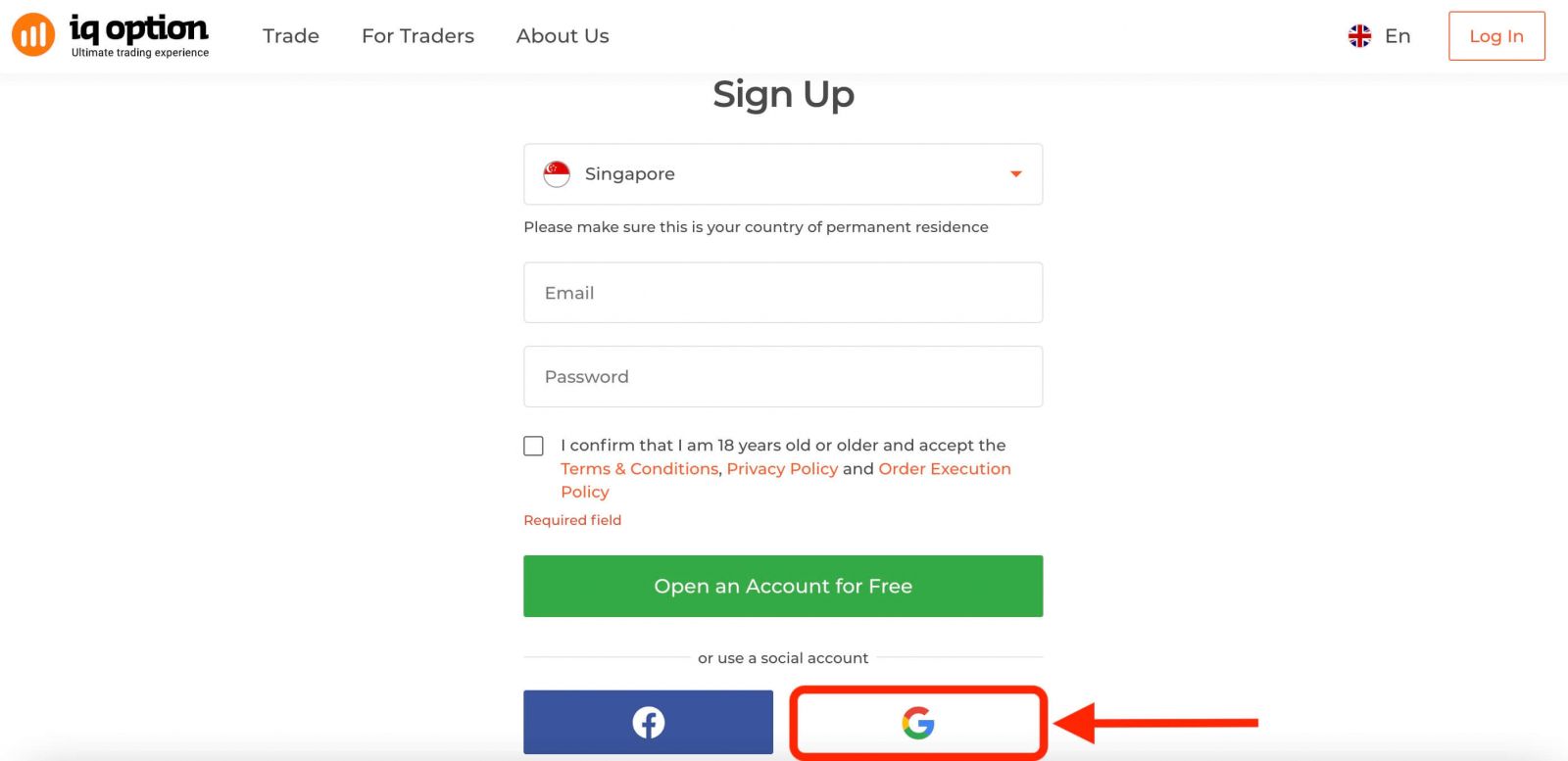
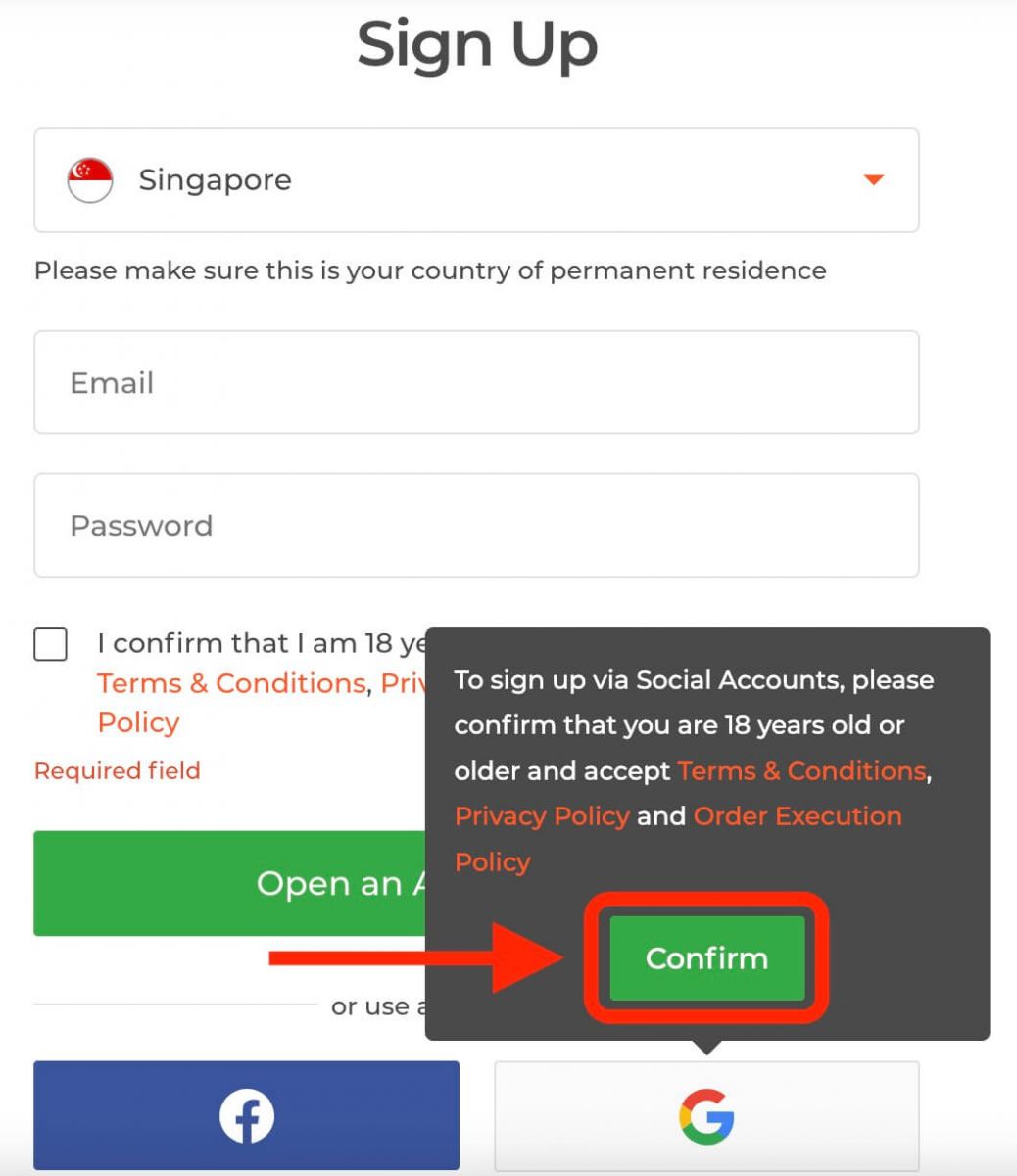
එවිට එය ඔබෙන් වයස අවුරුදු 18 හෝ ඊට වැඩි බව අසනු ඇති අතර නියම කොන්දේසි, රහස්යතා ප්රතිපත්තිය සහ ඇණවුම් ක්රියාත්මක කිරීමේ ප්රතිපත්තිය පිළිගන්නා බව අසනු ඇත, " තහවුරු කරන්න " ක්ලික් කරන්න
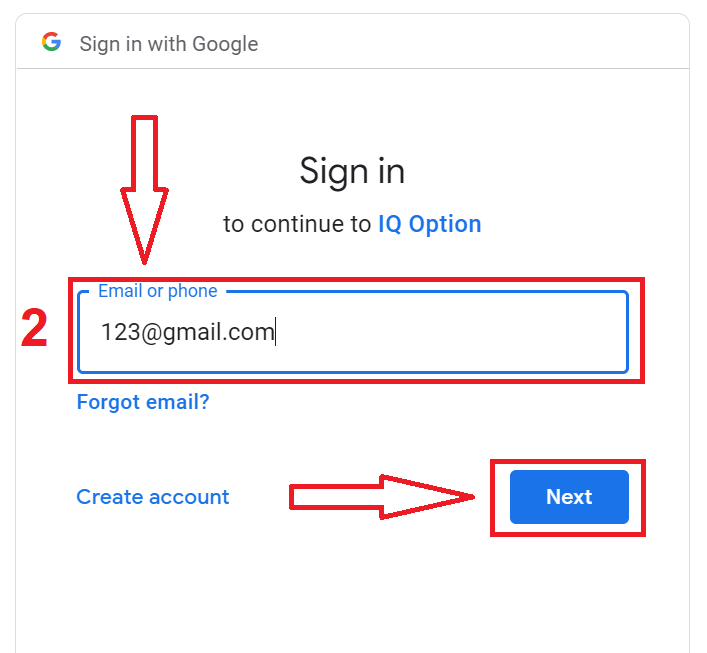
2. අලුතින් විවෘත කරන ලද කවුළුව තුළ ඔබගේ දුරකථන අංකය හෝ විද්යුත් තැපෑල ඇතුළත් කර "ඊළඟ" ක්ලික් කරන්න.
3. ඉන්පසු ඔබගේ ගූගල් ගිණුම සඳහා මුරපදය ඇතුළත් කර "ඊළඟ" ක්ලික් කරන්න.
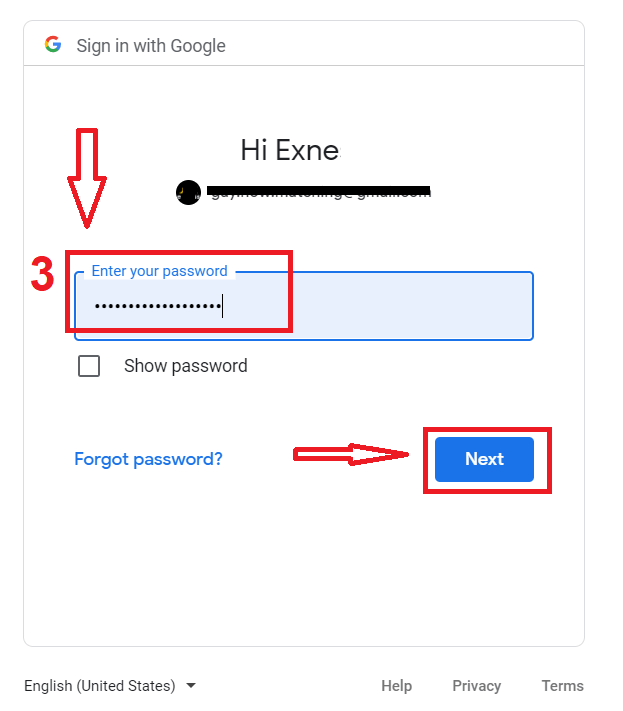
ඉන්පසු, සේවාවෙන් ඔබගේ විද්යුත් තැපැල් ලිපිනයට යවන ලද උපදෙස් අනුගමනය කරන්න.
IQ Option iOS යෙදුමේ ලියාපදිංචි වන්න
ඔබට iOS ජංගම උපාංගයක් තිබේ නම්, ඔබට නිල IQ Option ජංගම යෙදුම App Store වෙතින් හෝ මෙතැනින් බාගත කිරීමට අවශ්ය වනු ඇත . “IQ Option - FX Broker” යෙදුම සොයන්න සහ එය ඔබගේ iPhone හෝ iPad මත බාගන්න.වෙළඳ වේදිකාවේ ජංගම අනුවාදය එහි වෙබ් අනුවාදයට හරියටම සමාන වේ. එහි ප්රතිඵලයක් ලෙස, වෙළඳාම සහ අරමුදල් මාරු කිරීමේදී කිසිදු ගැටළුවක් ඇති නොවේ. එපමණක් නොව, iOS සඳහා IQ Option වෙළඳ යෙදුම මාර්ගගත වෙළඳාම සඳහා හොඳම යෙදුම ලෙස සැලකේ. මේ අනුව, එය ගබඩාවේ ඉහළ ශ්රේණිගත කිරීමක් ඇත.
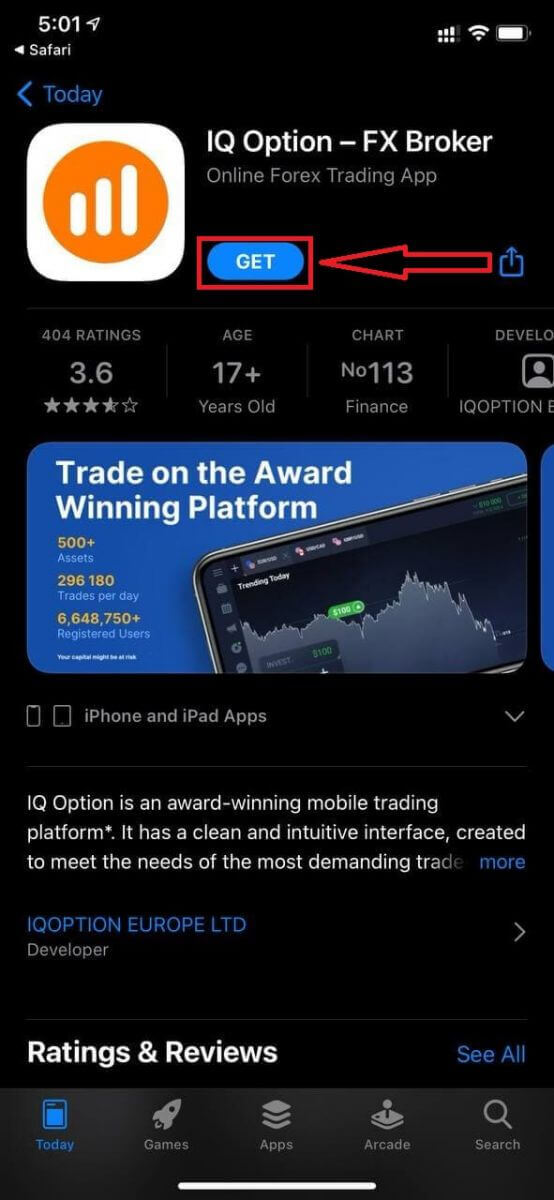
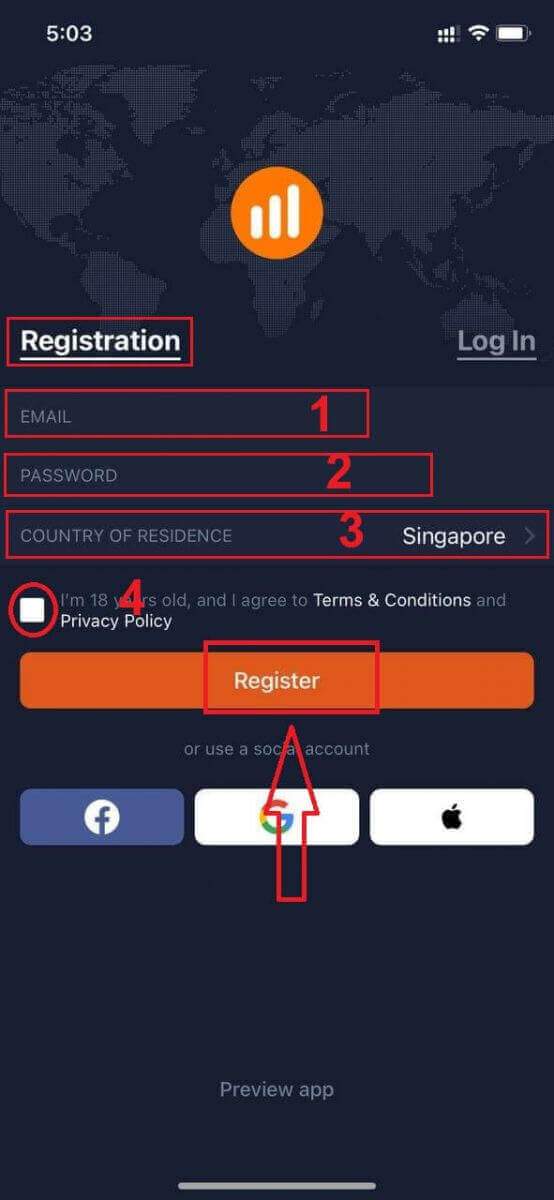
iOS ජංගම වේදිකාව සඳහා ලියාපදිංචිය ද ඔබට ලබා ගත හැකිය.
- වලංගු විද්යුත් තැපැල් ලිපිනයක් ඇතුළත් කරන්න.
- ශක්තිමත් මුරපදයක් සාදන්න .
- ඔබේ ස්ථිර පදිංචිය සඳහා රට තෝරන්න.
- "නියම කොන්දේසි" පරීක්ෂා කර " ලියාපදිංචි වන්න " ක්ලික් කරන්න.
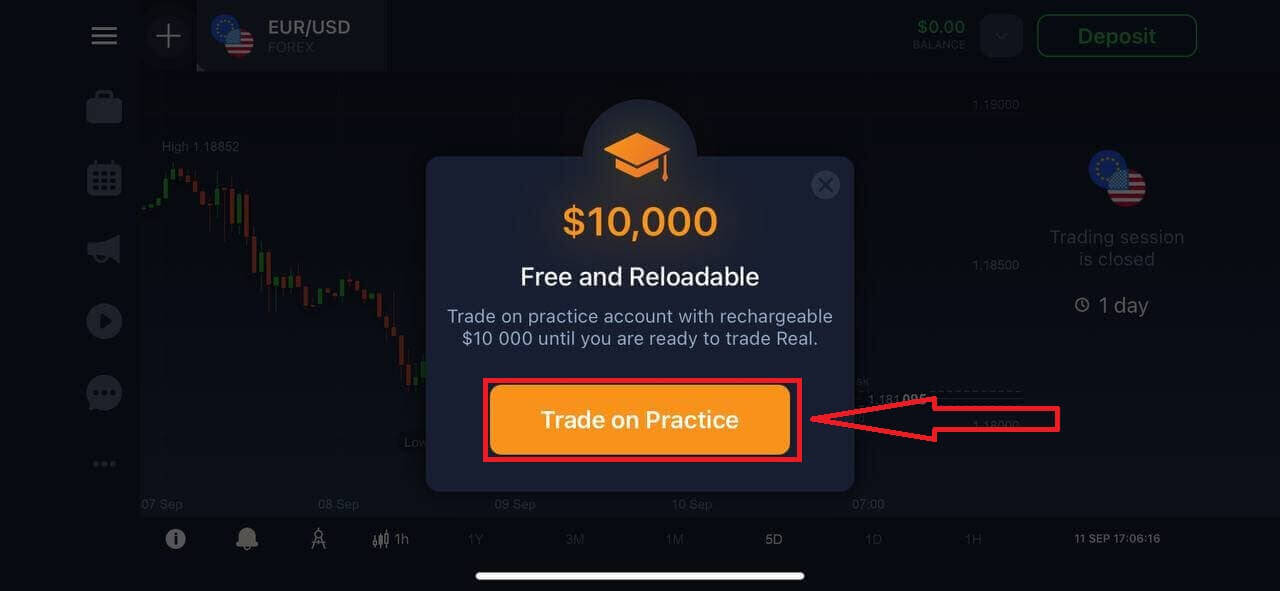
සුභ පැතුම්! ඔබ සාර්ථකව ලියාපදිංචි වී ඇත, Demo ගිණුම සමඟ වෙළඳාම් කිරීම සඳහා "Trade on Practice" ක්ලික් කරන්න.
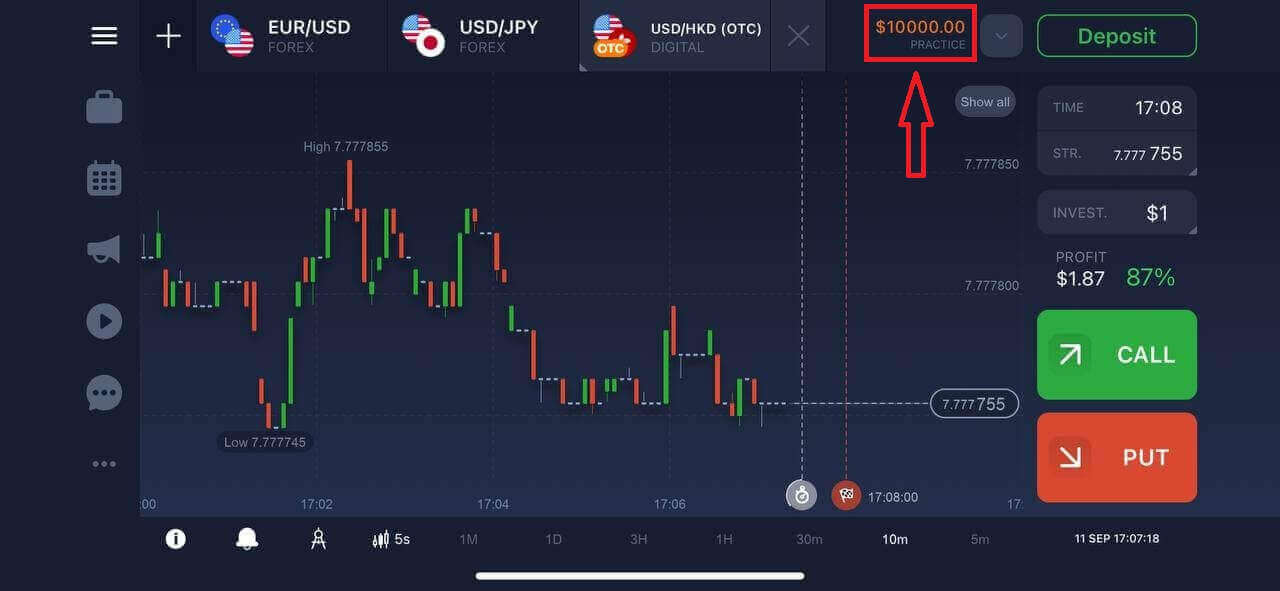
ඔබට Demo ගිණුමේ ඩොලර් 10,000 ක් ඇත.
IQ Option Android යෙදුමේ ලියාපදිංචි වන්න
ඔබට ඇන්ඩ්රොයිඩ් ජංගම උපාංගයක් තිබේ නම්, ඔබට Google Play වෙතින් නිල IQ Option ජංගම යෙදුම බාගත කිරීමට අවශ්ය වනු ඇත . “IQ Option - Online Investing Platform” යෙදුම සොයන්න සහ එය ඔබගේ උපාංගයට බාගන්න. වෙළඳ වේදිකාවේ ජංගම අනුවාදය එහි වෙබ් අනුවාදයට හරියටම සමාන වේ. එහි ප්රතිඵලයක් ලෙස, වෙළඳාම සහ අරමුදල් මාරු කිරීමේදී කිසිදු ගැටළුවක් ඇති නොවේ. එපමණක් නොව, Android සඳහා IQ Option වෙළඳ යෙදුම මාර්ගගත වෙළඳාම සඳහා හොඳම යෙදුම ලෙස සැලකේ. මේ අනුව, එය ගබඩාවේ ඉහළ ශ්රේණිගත කිරීමක් ඇත.
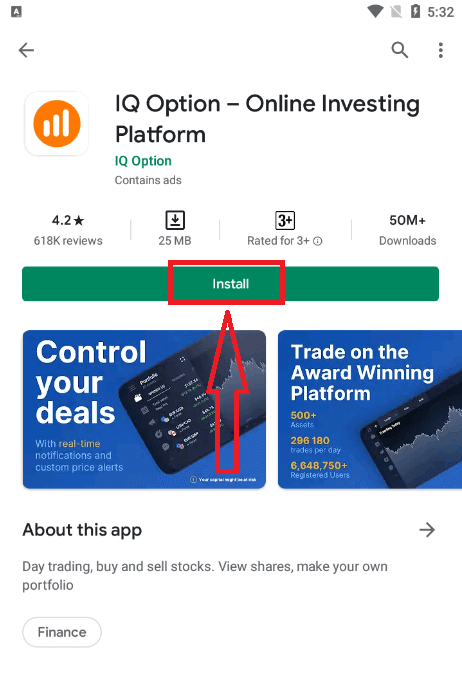
Android ජංගම වේදිකාව සඳහා ලියාපදිංචිය ද ඔබට ලබා ගත හැකිය.
- වලංගු විද්යුත් තැපැල් ලිපිනයක් ඇතුළත් කරන්න.
- ශක්තිමත් මුරපදයක් සාදන්න .
- ඔබේ ස්ථිර පදිංචිය සඳහා රට තෝරන්න.
- "නියම කොන්දේසි" පරීක්ෂා කර " ලියාපදිංචිය " ක්ලික් කරන්න.
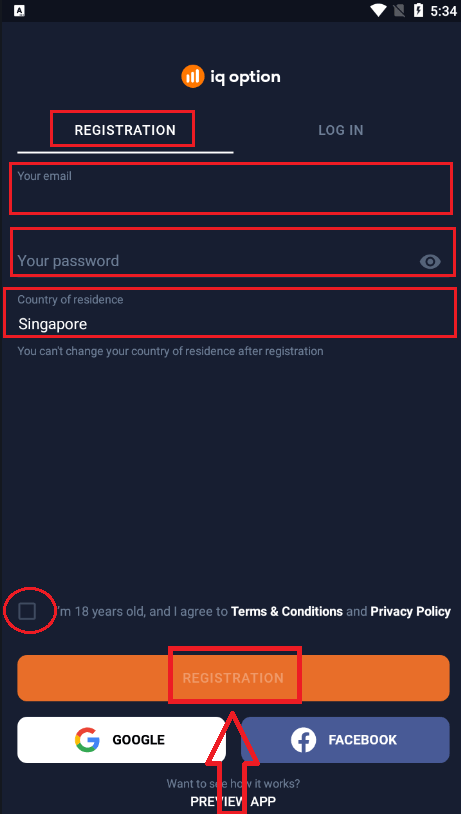
සුභ පැතුම්! ඔබ සාර්ථකව ලියාපදිංචි වී ඇත, Demo ගිණුම සමඟ වෙළඳාම් කිරීම සඳහා "Trade on Practice" ක්ලික් කරන්න.
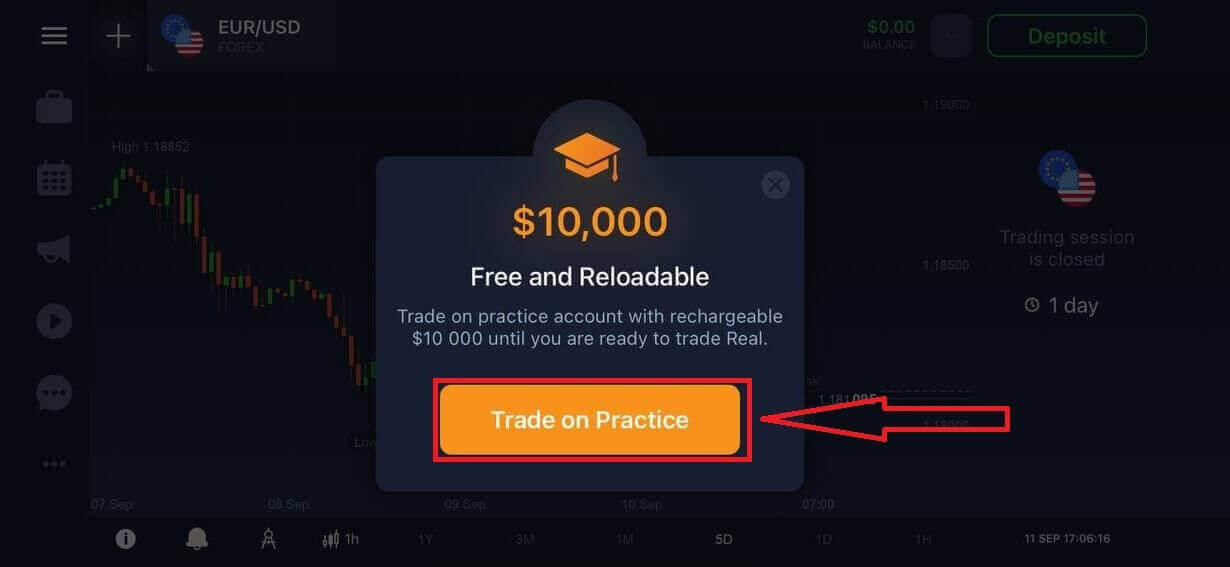
ඔබට Demo ගිණුමේ ඩොලර් 10,000 ක් ඇත.
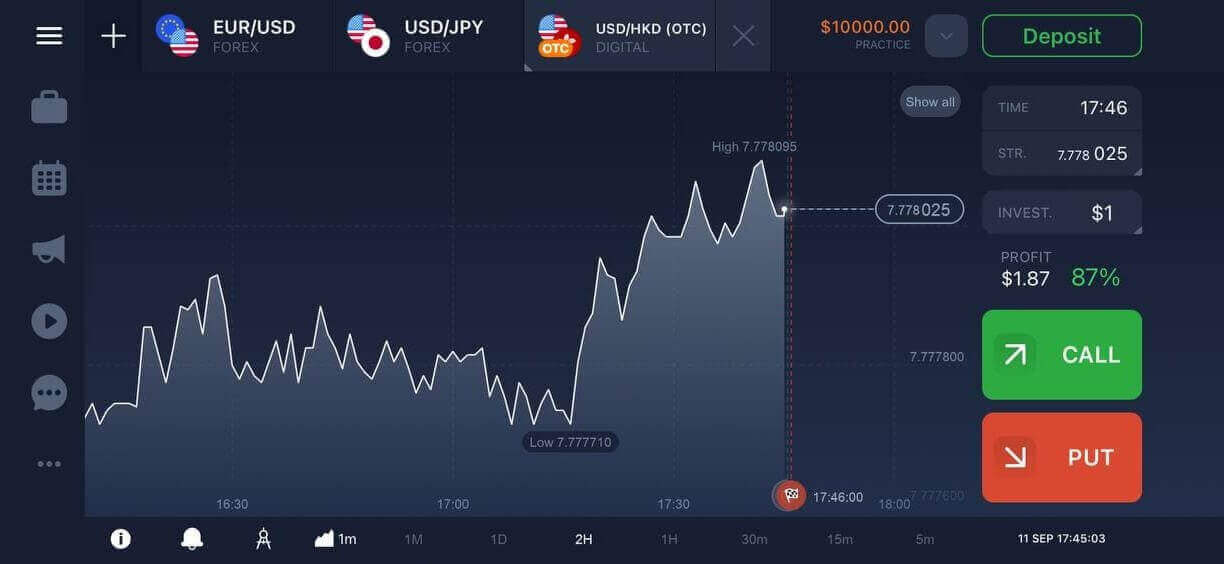
ජංගම වෙබ් අනුවාදයේ IQ Option ගිණුම ලියාපදිංචි කරන්න
ඔබට IQ Option වෙළඳ වේදිකාවේ ජංගම වෙබ් අනුවාදයෙන් වෙළඳාම් කිරීමට අවශ්ය නම්, ඔබට එය පහසුවෙන් කළ හැකිය. මුලදී, ඔබගේ ජංගම උපාංගයේ ඔබගේ බ්රව්සරය විවෘත කර තැරැව්කරුගේ වෙබ් අඩවියට පිවිසෙන්න. මධ්යයේ ඇති "දැන් වෙළඳාම් කරන්න" බොත්තම තට්ටු කරන්න.
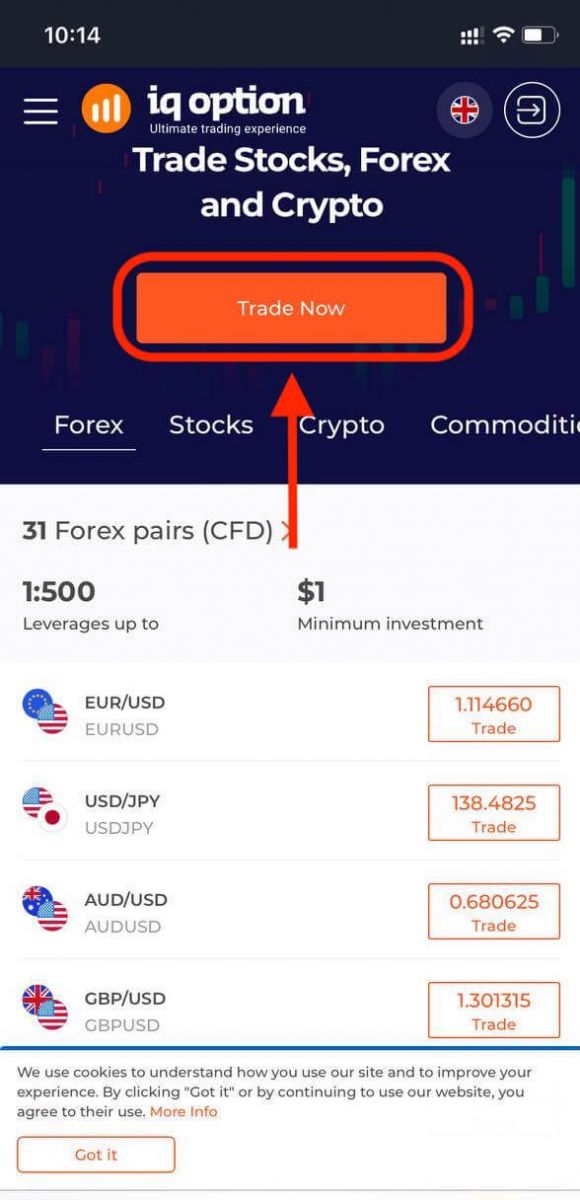
මෙම පියවරේදී ඔබ තවමත් දත්ත ඇතුළත් කරන්න: විද්යුත් තැපෑල, මුරපදය, "නියම කොන්දේසි" පරීක්ෂා කර "නොමිලේ ගිණුමක් විවෘත කරන්න" තට්ටු කරන්න.
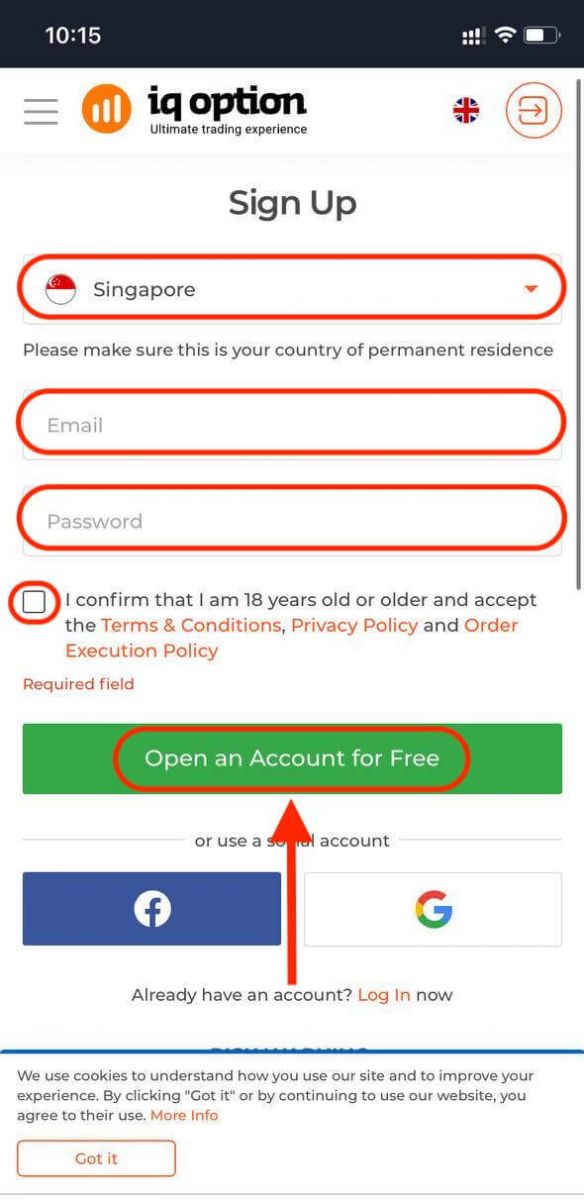
මෙන්න ඔබ! දැන් ඔබට වේදිකාවේ ජංගම වෙබ් අනුවාදයෙන් වෙළඳාම් කළ හැකිය. වෙළඳ වේදිකාවේ ජංගම වෙබ් අනුවාදය එහි සාමාන්ය වෙබ් අනුවාදයකට සමාන වේ. එහි ප්රතිඵලයක් ලෙස, වෙළඳාම සහ අරමුදල් මාරු කිරීමේදී කිසිදු ගැටළුවක් ඇති නොවේ.
ඔබට Demo ගිණුමේ ඩොලර් 10,000 ක් ඇත.
නිතර අසන ප්රශ්න (නිතර අසන ප්රශ්න)
පුහුණු ගිණුමෙන් මට කොපමණ මුදලක් උපයා ගත හැකිද?
ඔබ ප්රායෝගික ගිණුමේ සම්පූර්ණ කරන ගනුදෙනු වලින් ඔබට කිසිදු ලාභයක් ලබා ගත නොහැක. ඔබට අතථ්ය අරමුදල් ලැබෙන අතර අතථ්ය ගනුදෙනු සිදු කරයි. එය පුහුණු අරමුණු සඳහා පමණක් අදහස් කෙරේ. සැබෑ මුදල් භාවිතයෙන් වෙළඳාම් කිරීමට, ඔබ සැබෑ ගිණුමකට අරමුදල් තැන්පත් කළ යුතුය.
පුහුණු ගිණුම සහ සැබෑ ගිණුම අතර මාරු වන්නේ කෙසේද?
ගිණුම් අතර මාරු වීමට, ඉහළ දකුණු කෙළවරේ ඇති ඔබේ ශේෂය ක්ලික් කරන්න. ඔබ වෙළඳ කාමරයේ සිටින බවට වග බලා ගන්න. විවෘත වන පැනලය ඔබගේ සියලුම ගිණුම් පෙන්වයි: ඔබේ සැබෑ ගිණුම සහ ඔබේ පුහුණු ගිණුම. වෙළඳාම සඳහා ඔබට එය භාවිතා කළ හැකි වන පරිදි එය සක්රිය කිරීමට ගිණුමක් ක්ලික් කරන්න.
පුහුණු ගිණුම පුරවන්නේ කෙසේද?
ශේෂය ඩොලර් 10,000 ට වඩා අඩු නම්, ඔබට සැමවිටම ඔබේ පුහුණු ගිණුම නොමිලේ පුරවා ගත හැකිය. පළමුව, ඔබ මෙම ගිණුම තෝරා ගත යුතුය. ඉන්පසු ඉහළ දකුණු කෙළවරේ ඊතල දෙකක් සහිත කොළ පැහැති තැන්පතු බොත්තම ක්ලික් කරන්න. ඔබට පුරවා ගත යුතු ගිණුම තෝරා ගත හැකි කවුළුවක් විවෘත වේ: පුහුණු ගිණුම හෝ සැබෑ එක.
IQ Option එකේ PC, iOS හෝ Android සඳහා යෙදුම් තිබේද?
ඔව්! පරිගණකවල, වේදිකාව Windows සහ Mac OS සඳහා වන යෙදුමේ වේගයෙන් ප්රතිචාර දක්වයි. යෙදුමේ වෙළඳාම වේගවත් වන්නේ ඇයි? පරිගණකයේ වීඩියෝ කාඩ්පත් සම්පත් උපරිම කිරීම සඳහා බ්රවුසරය පවතින WebGL හැකියාවන් භාවිතා නොකරන නිසා, ප්රස්ථාරයේ චලනයන් යාවත්කාලීන කිරීමට වෙබ් අඩවිය මන්දගාමී වේ. යෙදුමට මෙම සීමාව නොමැත, එබැවින් එය ප්රස්ථාරය ක්ෂණිකව පාහේ යාවත්කාලීන කරයි. IQ විකල්පයට iOS සහ Android සඳහා යෙදුම් ද ඇත. ඔබට IQ විකල්ප බාගැනීම් පිටුවෙන් යෙදුම් සොයා ගැනීමට සහ බාගත කිරීමට හැකිය. ඔබගේ උපාංගය සඳහා යෙදුමේ අනුවාදයක් නොමැති නම්, ඔබට තවමත් IQ විකල්ප වෙබ් අඩවිය භාවිතයෙන් වෙළඳාම් කළ හැකිය.
මගේ ගිණුම සුරක්ෂිත කරන්නේ කෙසේද?
ඔබගේ ගිණුම සුරක්ෂිත කිරීම සඳහා, 2-පියවර සත්යාපනය භාවිතා කරන්න. ඔබ වේදිකාවට පිවිසෙන සෑම අවස්ථාවකම, පද්ධතිය ඔබගේ දුරකථන අංකයට යවන ලද විශේෂ කේතයක් ඇතුළත් කිරීමට අවශ්ය වනු ඇත. ඔබට සැකසුම් තුළ විකල්පය සක්රිය කළ හැකිය. IQ විකල්පයේ ගිණුම සත්යාපනය කරන්නේ කෙසේද?
මගේ ගිණුම සත්යාපනය කරන්නේ කෙසේද?
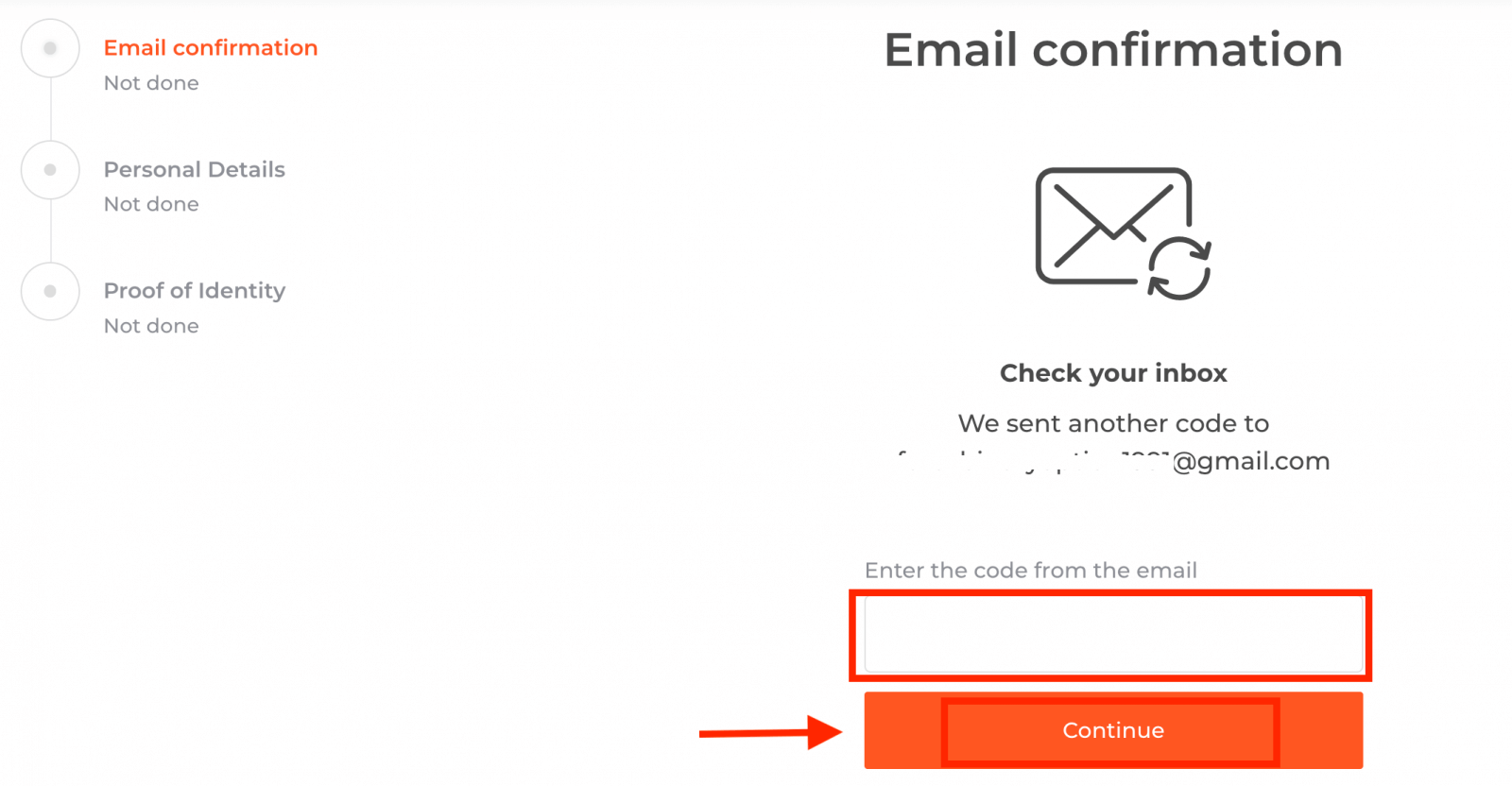
ඔබගේ ගිණුම සත්යාපනය කිරීමට, කරුණාකර මෙහි පෙන්වා ඇති පරිදි 'ඊමේල් ලිපිනය සත්යාපනය කරන්න' රතු රේඛාව ක්ලික් කරන්න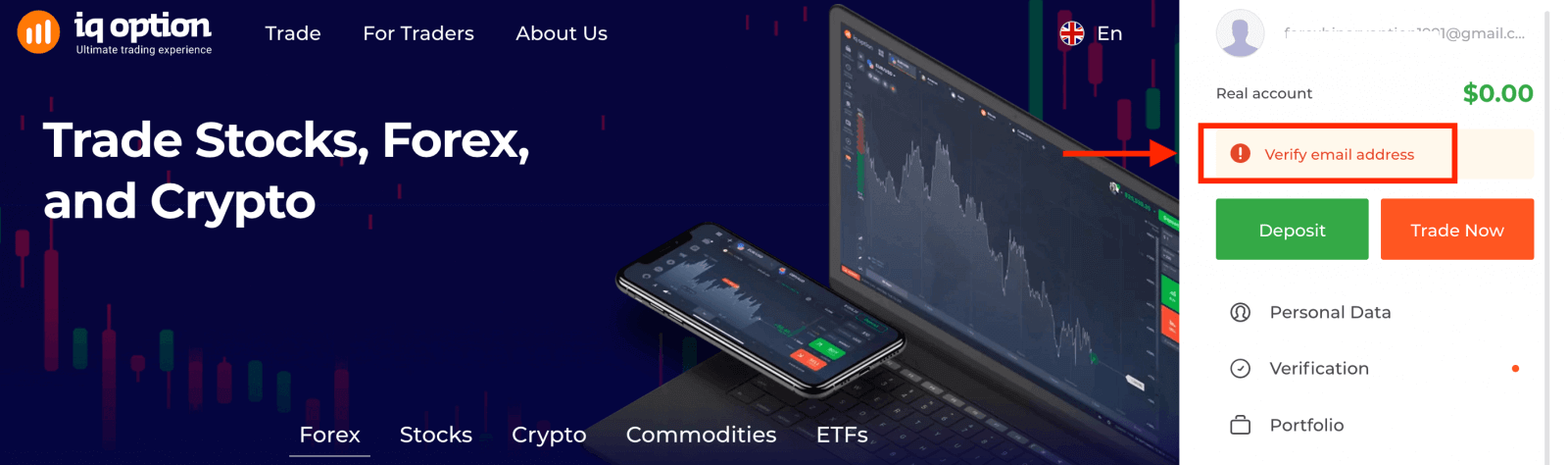
පියවර 1: ඔබගේ විද්යුත් තැපෑල තහවුරු කරන්න. ලියාපදිංචි වීමේ ක්රියාවලියේදී, ඔබට තහවුරු කිරීමේ කේතයක් සහිත විද්යුත් තැපෑලක් ලැබෙනු ඇත. අදාළ ක්ෂේත්රයේ මෙම කේතය ඇතුළත් කරන්න
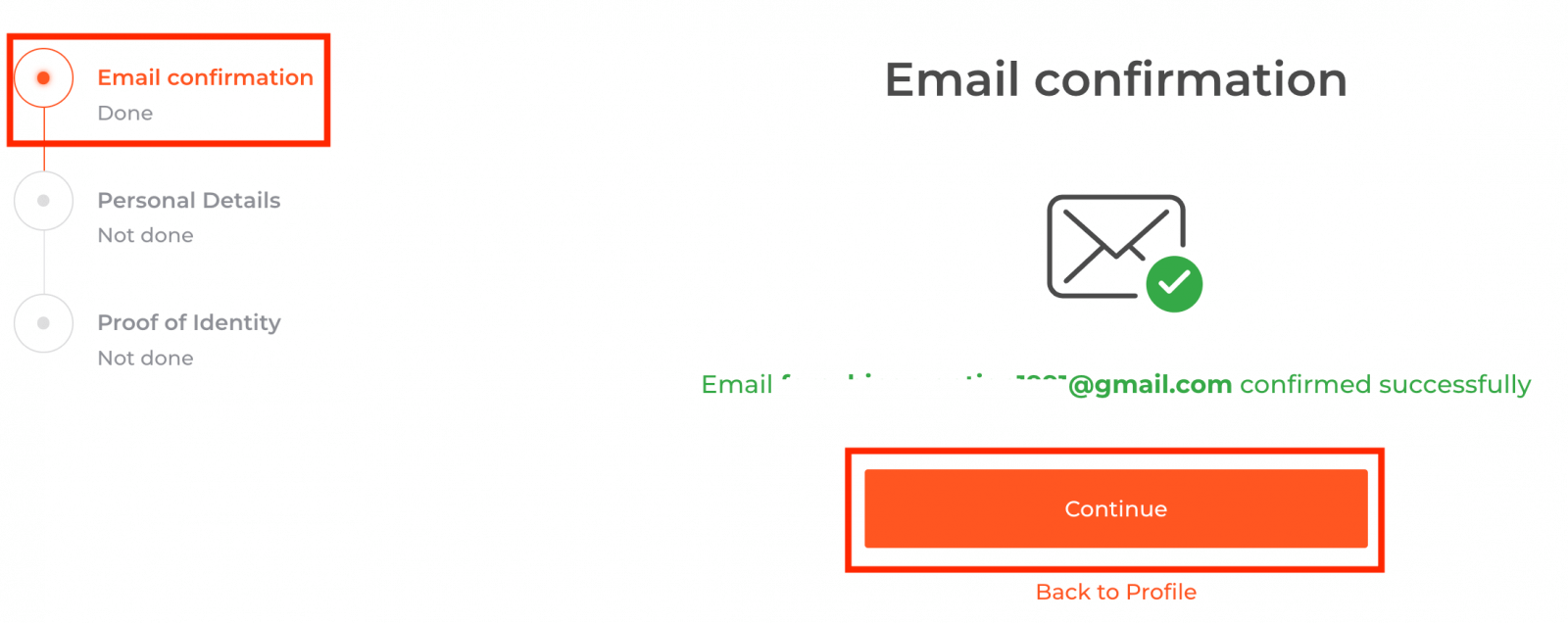
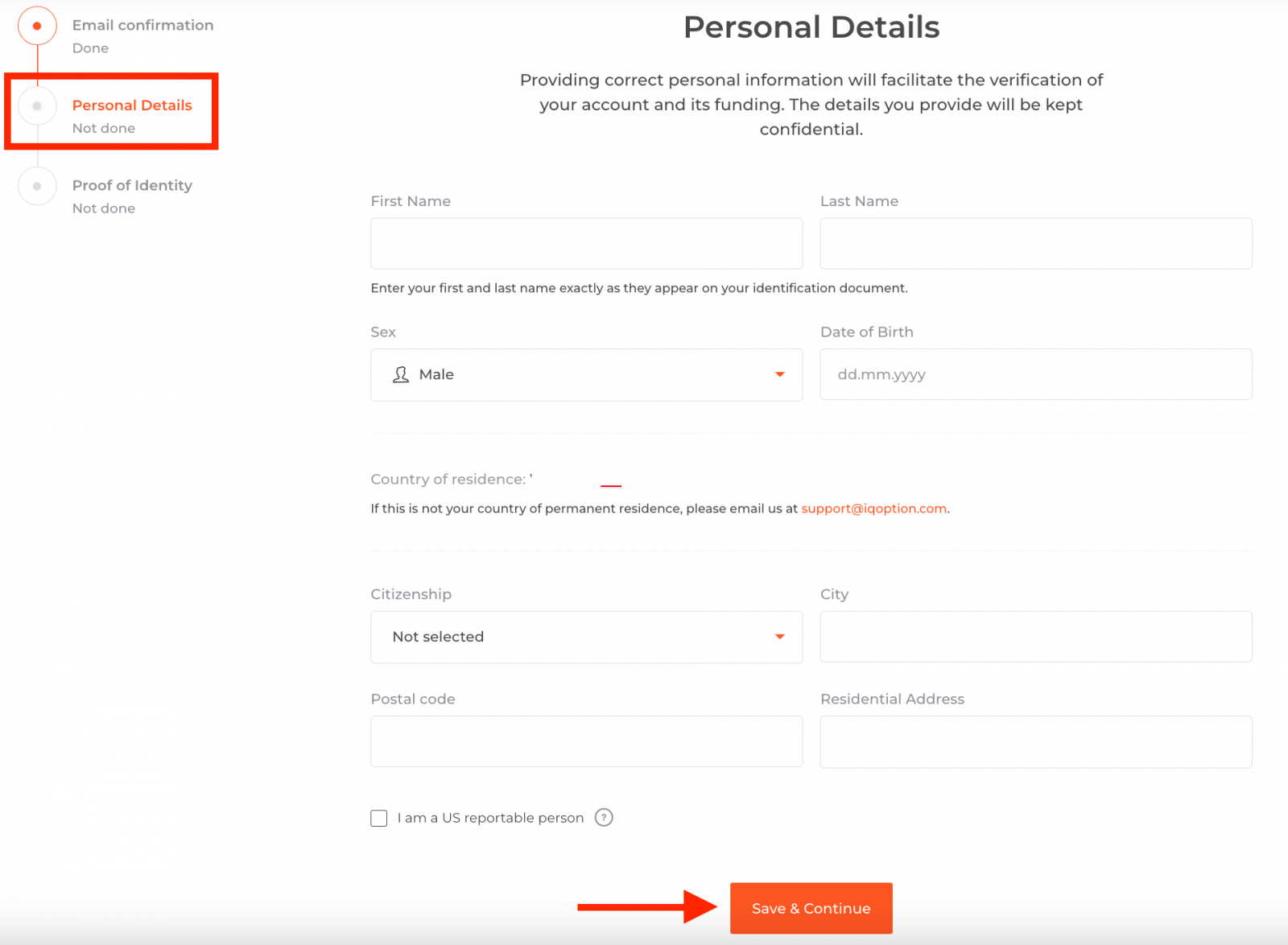
පියවර 2 සත්යාපන ක්රියා පටිපාටිය සම්පූර්ණ කිරීම සඳහා අත්යවශ්ය වේ
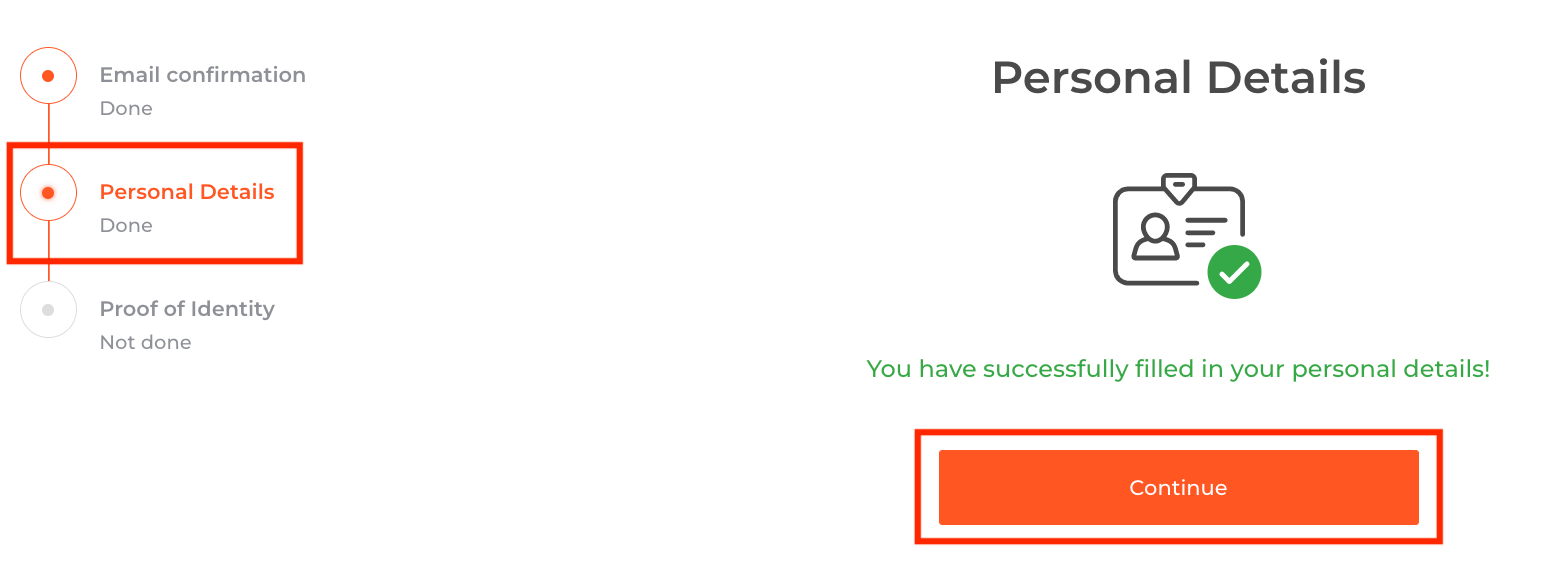
පියවර 3 සත්යාපනය සඳහා ඔබගේ ලේඛන උඩුගත කිරීමට ඔබෙන් ඉල්ලා සිටී:
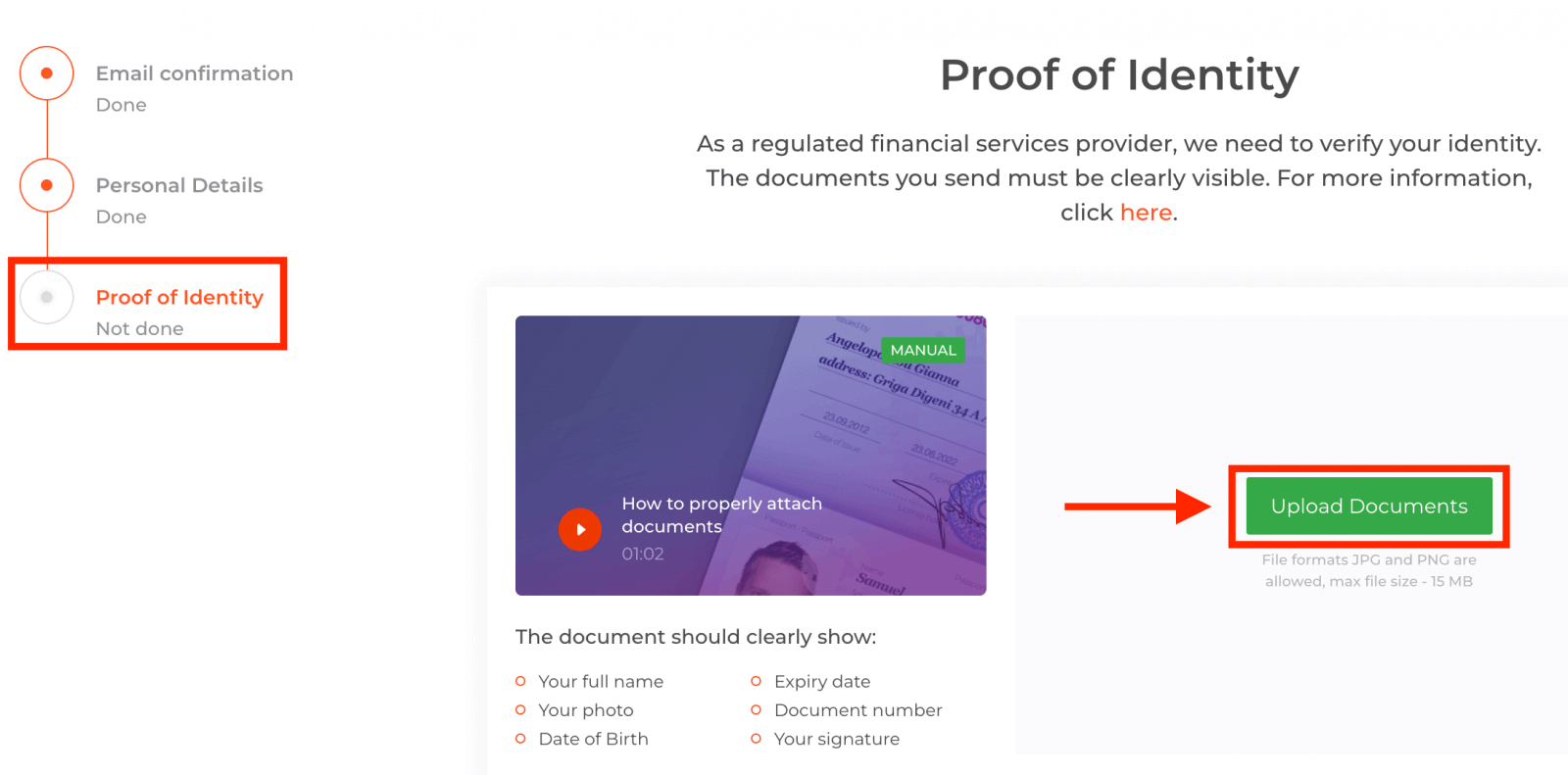
සත්යාපන ක්රියාවලිය සමත් වීමට, පහත දක්වා ඇති සබැඳි භාවිතා කර වේදිකාව මත ඔබගේ ලේඛන උඩුගත කිරීමට ඔබෙන් කාරුණිකව ඉල්ලා සිටිනු ඇත:
1) ඔබගේ හැඳුනුම්පතේ ඡායාරූපයක්. පහත ලේඛනවලින් එකක ස්කෑන් පරීක්ෂණයක් හෝ ඡායාරූපයක් ලබා දෙන්න:
- ගමන් බලපත්රය
- දෙපසම හැඳුනුම්පත
- දෙපැත්තේම රියදුරු බලපත්රය
- පදිංචිය සඳහා අවසර පත්රය
ලේඛනයේ පැහැදිලිව පෙන්විය යුත්තේ:
- ඔබේ සම්පූර්ණ නම
- ඔබගේ ඡායාරූපය
- උපන් දිනය
- කල්පිරෙන දිනය
- ලේඛන අංකය
- ඔබේ අත්සන
2) මුදල් තැන්පත් කිරීම සඳහා ඔබ බැංකු කාඩ්පතක් භාවිතා කළේ නම්, කරුණාකර ඔබේ කාඩ්පතේ දෙපැත්තේම පිටපතක් උඩුගත කරන්න (නැතහොත් ඔබ තැන්පත් කිරීමට එකකට වඩා භාවිතා කළේ නම් කාඩ්පත්). ඔබේ CVV අංකය සඟවා ඔබේ කාඩ්පත් අංකයේ පළමු ඉලක්කම් 6 සහ අවසාන ඉලක්කම් 4 පමණක් දෘශ්යමානව තබා ගත යුතු බව කරුණාකර මතක තබා ගන්න. කරුණාකර ඔබේ කාඩ්පත අත්සන් කර ඇති බවට වග බලා ගන්න.
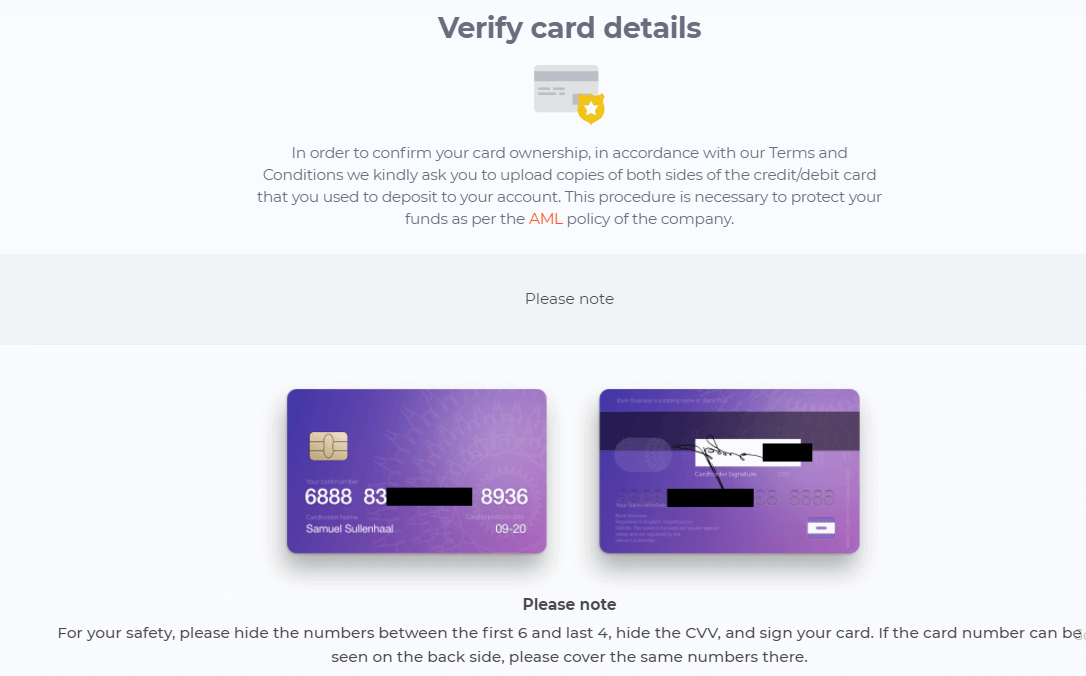
ඔබ අරමුදල් තැන්පත් කිරීමට ඊ-පසුම්බියක් භාවිතා කරන්නේ නම්, ඔබ IQ විකල්පයට ඔබේ හැඳුනුම්පතේ ස්කෑන් පරීක්ෂණයක් පමණක් යැවිය යුතුය.
ඔබ මුදල් ආපසු ගැනීමේ ඉල්ලීමක් කළ පසු ව්යාපාරික දින 3ක් ඇතුළත සියලුම ලේඛන සත්යාපනය කරනු ලැබේ.
නිතර අසන ප්රශ්න (නිතර අසන ප්රශ්න)
මට සත්යාපනය නොකර වෙළඳාම් කළ හැකිද?
IQ විකල්ප වේදිකාවේ වෙළඳාම් කිරීමට හැකිවීම සඳහා සියලුම සත්යාපන පියවර සමත් වීම අනිවාර්ය වේ. ආරක්ෂාව සහ ආරක්ෂාව පිළිබඳ ඉහළම ප්රමිතීන්ට අනුකූලව, IQ විකල්ප වෙළඳ වේදිකාවේ වෙළඳ ගනුදෙනු සිදු කරන්නේ සහ ගෙවීම් කරන්නේ ගිණුමේ හිමිකරු බව සහතික කිරීමට IQ විකල්පය උත්සාහ කරයි.
මට මගේ දුරකථන අංකය තහවුරු කළ නොහැක.
1. ගූගල් ක්රෝම් භාවිතයෙන් වේදිකාව අප්රසිද්ධ ප්රකාරයේදී විවෘත කරන්න 2. ඔබගේ දුරකථන අංකය නිවැරදිව සඳහන් කර ඇති බවට වග බලා ගන්න
3. ඔබගේ ජංගම උපාංගය නැවත ආරම්භ කර ඔබගේ උපාංගයට වෙනත් පණිවිඩ ලැබෙන බවට වග බලා ගන්න
4. ඔබට සත්යාපන කේතයක් සහිත කෙටි පණිවිඩයක් හෝ ඇමතුමක් ලැබී ඇත්දැයි පරීක්ෂා කරන්න
එය උදව් නොකළහොත්, කරුණාකර LiveChat හරහා IQ විකල්ප සහාය කණ්ඩායම අමතා දෝෂයක තිරපිටපත් (ඇත්නම්) IQ විකල්ප විශේෂඥයින්ට ලබා දෙන්න.
මට මගේ විද්යුත් තැපැල් ලිපිනය තහවුරු කළ නොහැක.
1. ගූගල් ක්රෝම් භාවිතයෙන් වේදිකාව අප්රසිද්ධ ප්රකාරයේදී විවෘත කරන්න 2. ඔබගේ බ්රවුසින් දත්ත හිස් කරන්න - හැඹිලිය සහ කුකීස්. මෙය සිදු කිරීම සඳහා, කරුණාකර CTRL + SHIFT + DELETE ඔබන්න, ALL කාල පරිච්ඡේදය තෝරා CLEAN ක්ලික් කරන්න. පසුව, කරුණාකර පිටුව නැවත ආරම්භ කර කිසියම් වෙනසක් සිදුවී ඇත්දැයි බලන්න. සම්පූර්ණ ක්රියා පටිපාටිය මෙහි විස්තර කර ඇත . ඔබට වෙනත් බ්රවුසරයක් හෝ වෙනත් උපාංගයක් භාවිතා කිරීමටද උත්සාහ කළ හැකිය.
3. නැවත වරක් සත්යාපන විද්යුත් තැපෑලක් ඉල්ලන්න.
4. ඔබගේ විද්යුත් තැපැල් පෙට්ටියේ ඔබගේ ස්පෑම් ෆෝල්ඩරය පරීක්ෂා කරන්න.
එය උදව් නොකළහොත්, කරුණාකර LiveChat හරහා IQ Option සහාය කණ්ඩායම අමතා දෝෂයක තිරපිටපත් (ඇත්නම්) සමඟ IQ Option විශේෂඥයින්ට ලබා දෙන්න.
මගේ ලේඛන ප්රතික්ෂේප කළේ ඇයි?
කරුණාකර පරීක්ෂා කරන්න: - ඔබගේ ලේඛන වර්ණයෙන් යුක්තද
- ඔබගේ ලේඛන මාස හයකට පෙර නිකුත් කර නොමැත
- ඔබ ඔබගේ ලේඛනවල සම්පූර්ණ පිටු පිටපත් උඩුගත කර ඇත
- ඔබ සියලුම කාඩ්පත් අංක නිසි ලෙස ආවරණය කර ඇත (ඡායාරූපයේ ඔබගේ කාඩ්පත් අංකයේ පළමු හය සහ අවසාන ඉලක්කම් හතර පෙන්විය යුතුය; පිටුපස ඇති CVV කේතය ආවරණය කළ යුතුය)
- ඔබගේ විදේශ ගමන් බලපත්රය හෝ රියදුරු බලපත්රය වැනි සුදුසු ලේඛන ඔබගේ හැඳුනුම්පත ලෙස උඩුගත කර ඇත.
නිතර අසන පැන
ලියාපදිංචි වීමට, IQ Option ලියාපදිංචි වීමේ පිටුව විවෘත කරන්න, වලංගු විද්යුත් තැපෑලක් හෝ දුරකථන අංකයක් ඇතුළු කරන්න, ශක්තිමත් මුරපදයක් සාදන්න, සහ ඔබට එවන ලද සත්යාපන කේතය හරහා ඔබේ සම්බන්ධතාව තහවුරු කරන්න. මූලික ලියාපදිංචි වීමෙන් පසුව ඔබට ආදර්ශන හෝ සැබෑ ගිණුමක් තෝරාගත හැක; සජීවී විශේෂාංග වෙත ප්රවේශ වීමට ඔබ සත්යාපන පියවර සම්පූර්ණ කර කොන්දේසි පිළිගත යුතුය. KYC සමාලෝචනය අතරතුර ප්රමාදයන් වළක්වා ගැනීම සඳහා ඔබේ පුද්ගලික තොරතුරු ඔබේ හැඳුනුම්පතට අනුකූලව තබා ගන්න.
සාමාන්ය ලේඛනවලට රජය විසින් නිකුත් කරන ලද ඡායාරූප හැඳුනුම්පතක් (විදේශ ගමන් බලපත්රය, ජාතික හැඳුනුම්පත, හෝ රියදුරු බලපත්රය) සහ ඔබගේ නම සහ ලිපිනය පෙන්වන මෑත කාලීන උපයෝගිතා බිල්පතක්, බැංකු ප්රකාශයක් හෝ රජයේ නිල ලිපියක් වැනි ලිපිනයේ සාක්ෂියක් ඇතුළත් වේ. ගොනු කියවිය හැකි, වත්මන් සහ පැතිකඩ තොරතුරුවලට ගැළපෙන ඒවා විය යුතුය.
සත්යාපනය බොහෝ විට පැය 24 සිට 72 දක්වා අවසන් වන නමුත් ලේඛනවල ගුණාත්මකභාවය, පෝලිම් පරිමාව සහ කලාපීය චෙක්පත් සමඟ කාලය වෙනස් වේ. සංකීර්ණ අවස්ථා හෝ අතිරේක ලියකියවිලි සඳහා ඉල්ලීම් දින කිහිපයක් එකතු කළ හැකිය. සත්යාපනය හදිසි නම්, පැහැදිලි, කප්පාදු නොකළ ලේඛන ඉදිරිපත් කරන්න සහ අමතර තොරතුරු සඳහා වන ඕනෑම ඉල්ලීමකට වහාම ප්රතිචාර දක්වන්න.
පොදු හේතු අතරට නොපැහැදිලි රූප, කල් ඉකුත් වූ හැඳුනුම්පත්, නොගැලපෙන නම් හෝ ලිපින, වැරදි ගොනු ආකෘති, හෝ කැපූ ලේඛන අස්ථානගත වී ඇත. ප්රතික්ෂේප කිරීමක් නිවැරදි කිරීමට, වේදිකාවේ ප්රතිපෝෂණ කියවන්න, සියලු කොන් සහ දාර විස්තර පෙන්වන සම්පූර්ණ වර්ණ ස්කෑන් නැවත උඩුගත කරන්න, ඔබේ පැතිකඩ දත්ත හරියටම හැඳුනුම්පතට ගැළපෙන බව සහතික කරන්න, සහ ලිපිනය පිළිබඳ මෑත සාක්ෂියක් ඇතුළත් කරන්න. ප්රතික්ෂේප කිරීම් දිගටම පවතින්නේ නම්, ප්රතික්ෂේප කිරීමේ යොමුව සමඟ සහය සම්බන්ධ කර නැවත නැවත සිදු වන දෝෂ වළක්වා ගැනීමට නිශ්චිත මග පෙන්වීමක් ඉල්ලා සිටින්න.
ඔබට වහාම demo ගිණුම භාවිතා කළ හැක, නමුත් සැබෑ තැන්පතු සහ මුදල් ආපසු ගැනීම් සත්යාපනයට සහ දේශීය ගෙවීම් සපයන්නාගේ නීතිවලට යටත් වේ. සමහර අරමුදල් ක්රම මගින් අවසාන KYC ට පෙර තැන්පතු පිළිගත හැක, නමුත් සත්යාපනය අනුමත කරන තෙක් මුදල් ආපසු ගැනීම සාමාන්යයෙන් අගුලු දමා ඇත. ආරක්ෂාව සහ සුමට ප්රවේශය සඳහා, සැලකිය යුතු තැන්පතු කිරීමට පෙර සම්පූර්ණ සත්යාපනය කර ද්වි-සාධක සත්යාපනය සමඟ ඔබේ ගිණුම සුරක්ෂිත කරන්න.