IQ Option Otvoriť účet

Pracujte v priamom slede: vytvorte prihlasovacie údaje a potvrďte kontaktné údaje, vyberte si ukážku alebo naživo, dokončite svoj profil, nahrajte vládne ID a doklad o adrese, povoľte dvojfaktorové overenie a potom zafinancujte účet pomocou podporovaného spôsobu platby. Očakávajte overovacie kontroly, ktoré môžu trvať niekoľko hodín až niekoľko dní v závislosti od kvality dokumentov a miestneho bankovníctva. Nasledujúce kroky pokrývajú tipy na dokumenty, minimálne očakávania financovania, typické spôsoby platby, bežné chyby pri registrácii a opravy a bezpečnostné opatrenia, ktoré vám pomôžu prejsť od registrácie k obchodovaniu s istotou.
Ako si otvoriť obchodný účet s e-mailom na IQ Option
1. Navštívte webovú stránku IQ Option a kliknite na [Registrovať sa] v pravom hornom rohu stránky. 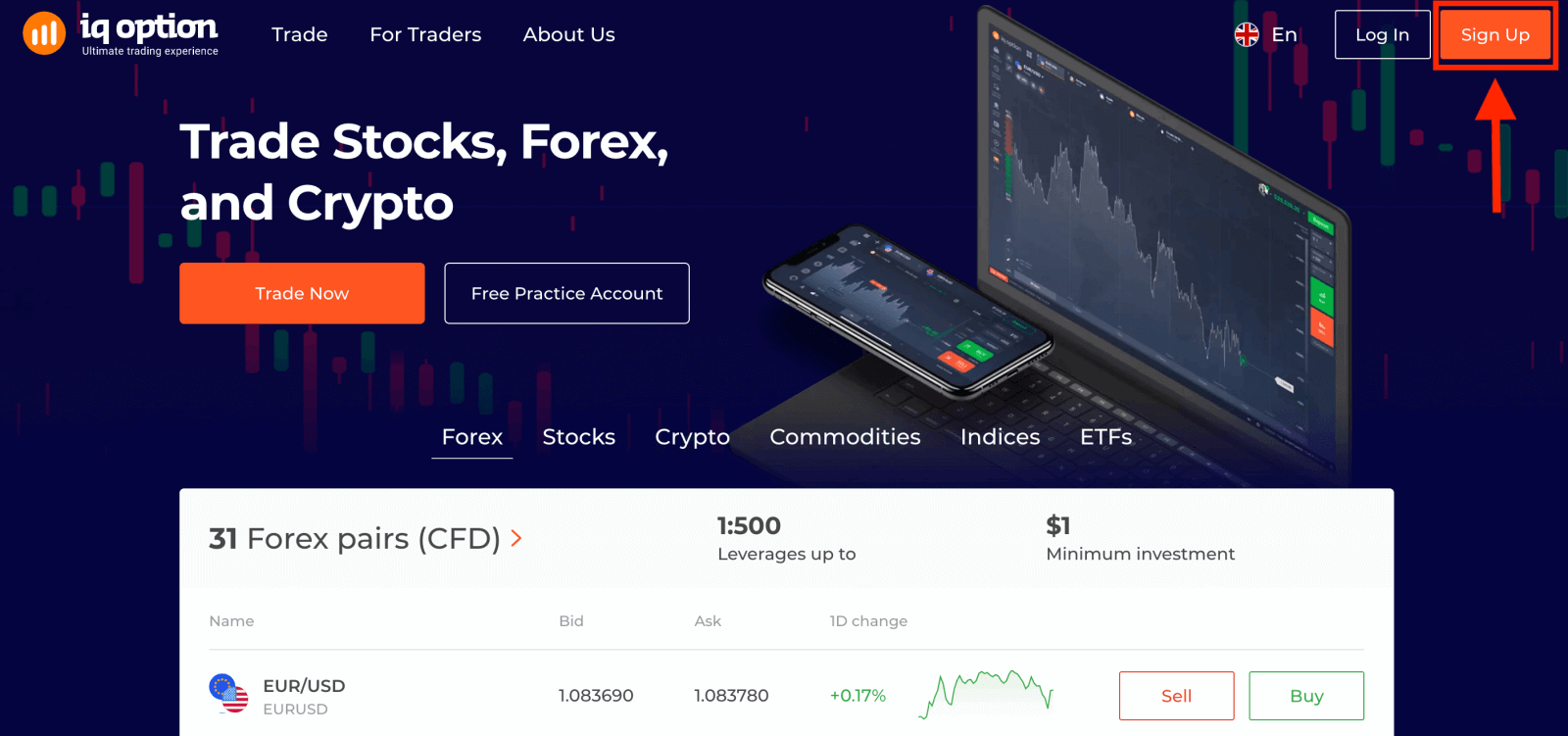
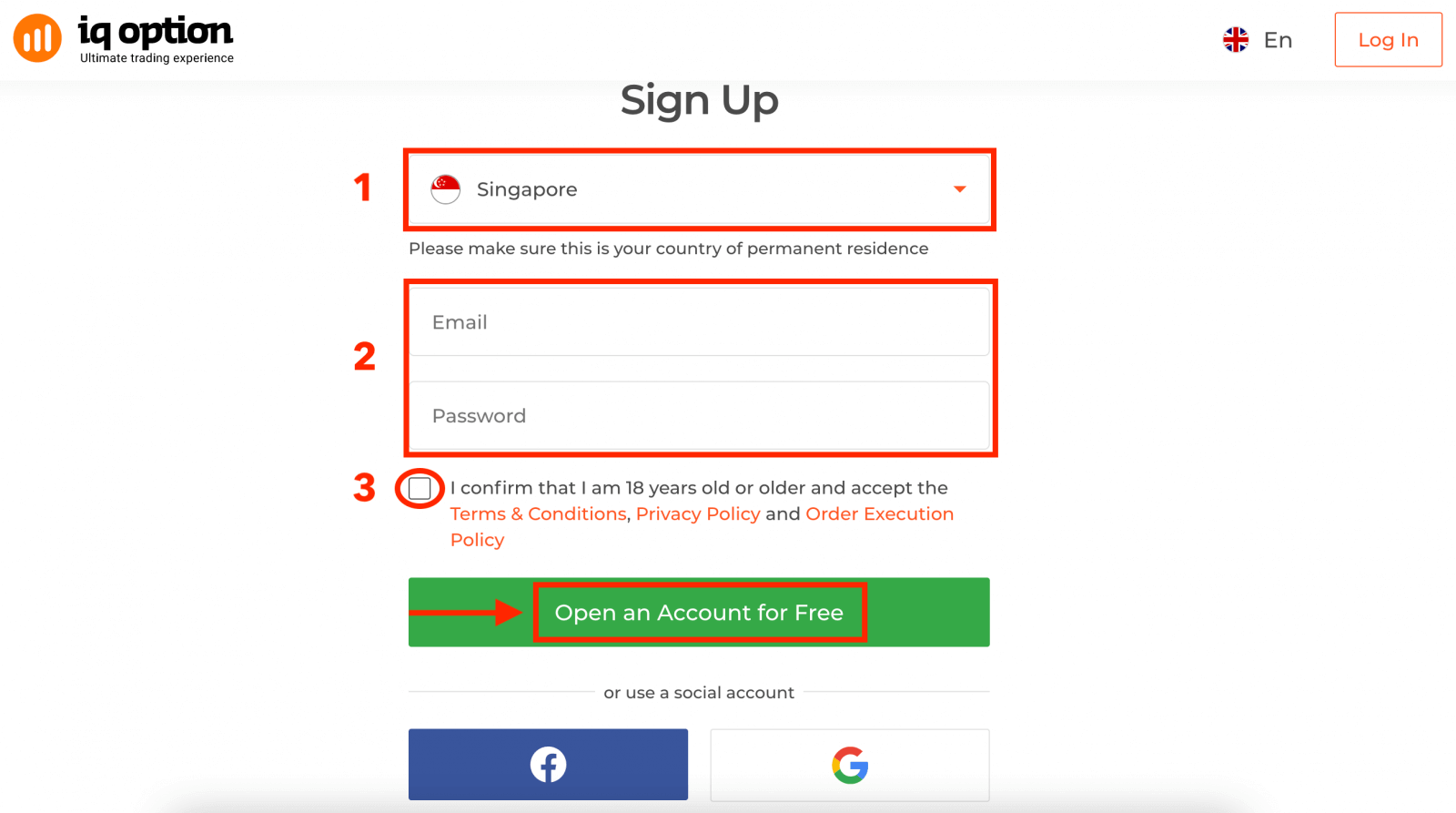
2. Pre registráciu musíte vyplniť všetky potrebné informácie a kliknúť na „ Otvoriť si účet zadarmo“.
- Vyberte si krajinu trvalého pobytu.
- Zadajte platnú e-mailovú adresu a vytvorte si bezpečné heslo.
- Prečítajte si Zásady ochrany osobných údajov a potvrďte ich kliknutím na zaškrtávacie políčko.
Gratulujeme! Úspešne ste sa zaregistrovali.
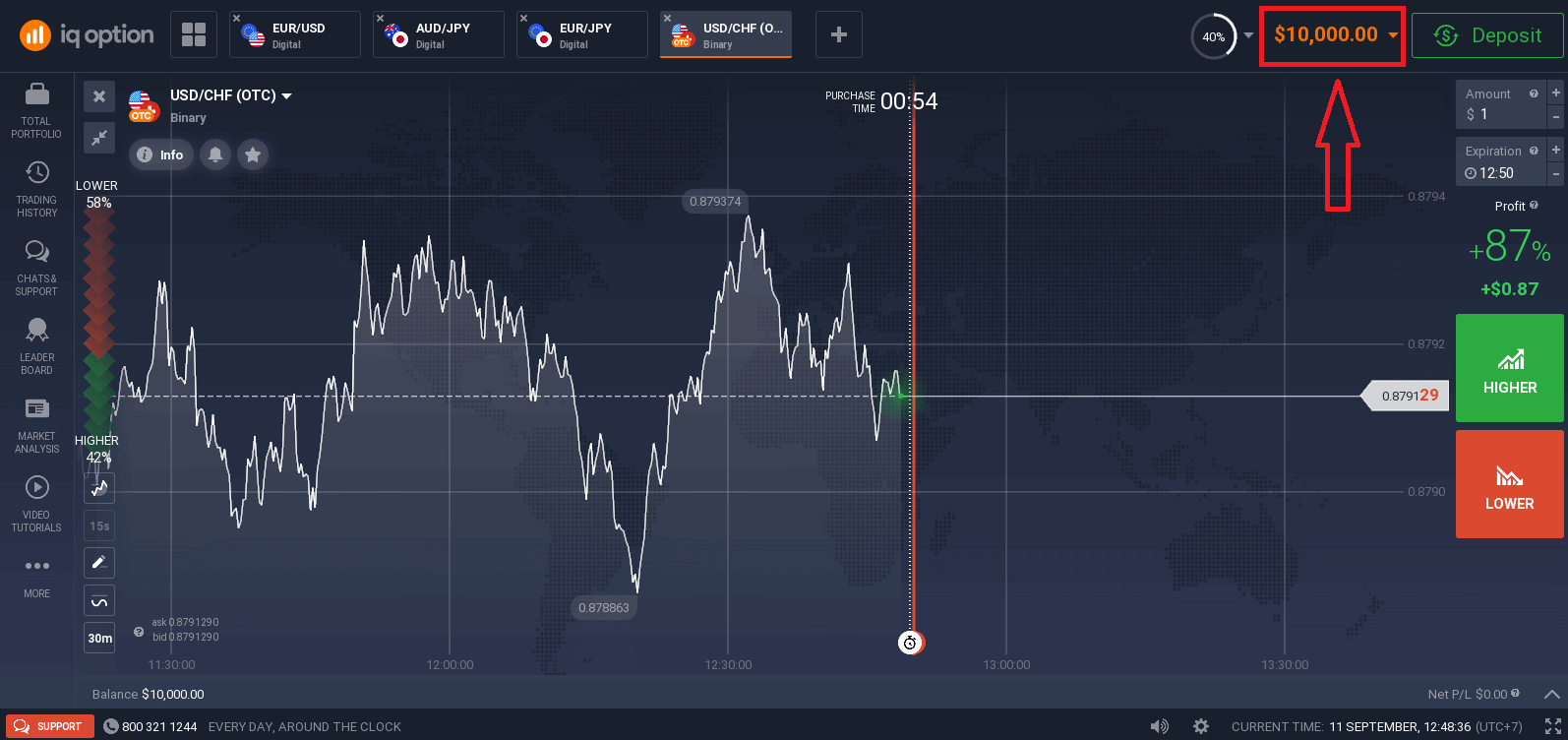
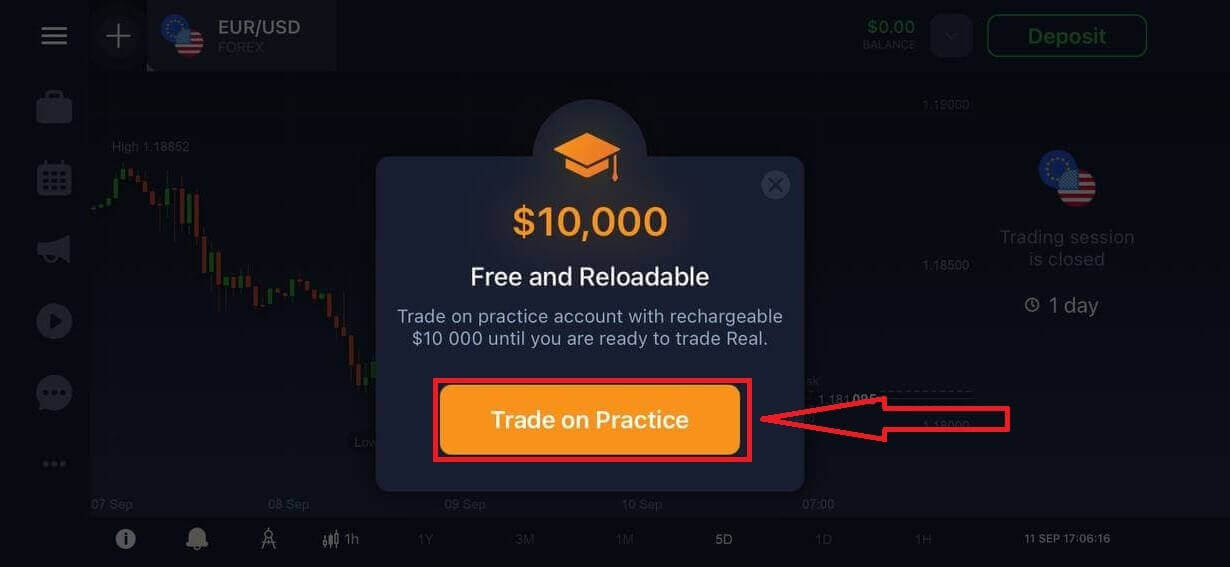
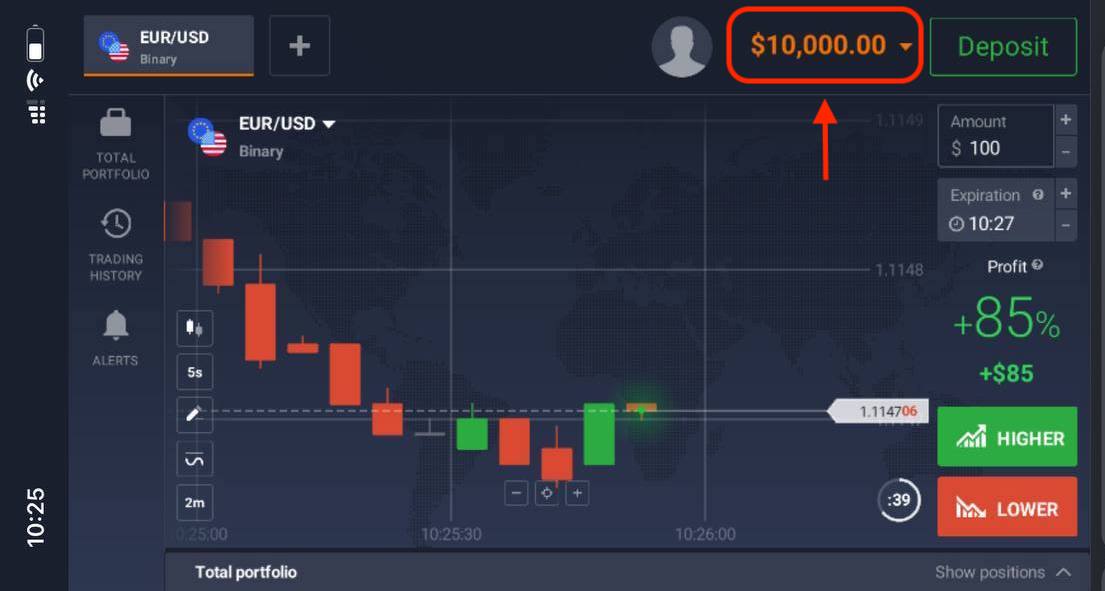
Teraz môžete začať obchodovať. Na svojom demo účte máte 10 000 USD . Demo účet je nástroj, ktorý vám umožní oboznámiť sa s platformou, precvičiť si obchodné zručnosti s rôznymi aktívami a vyskúšať si nové mechaniky na grafe v reálnom čase bez rizika.
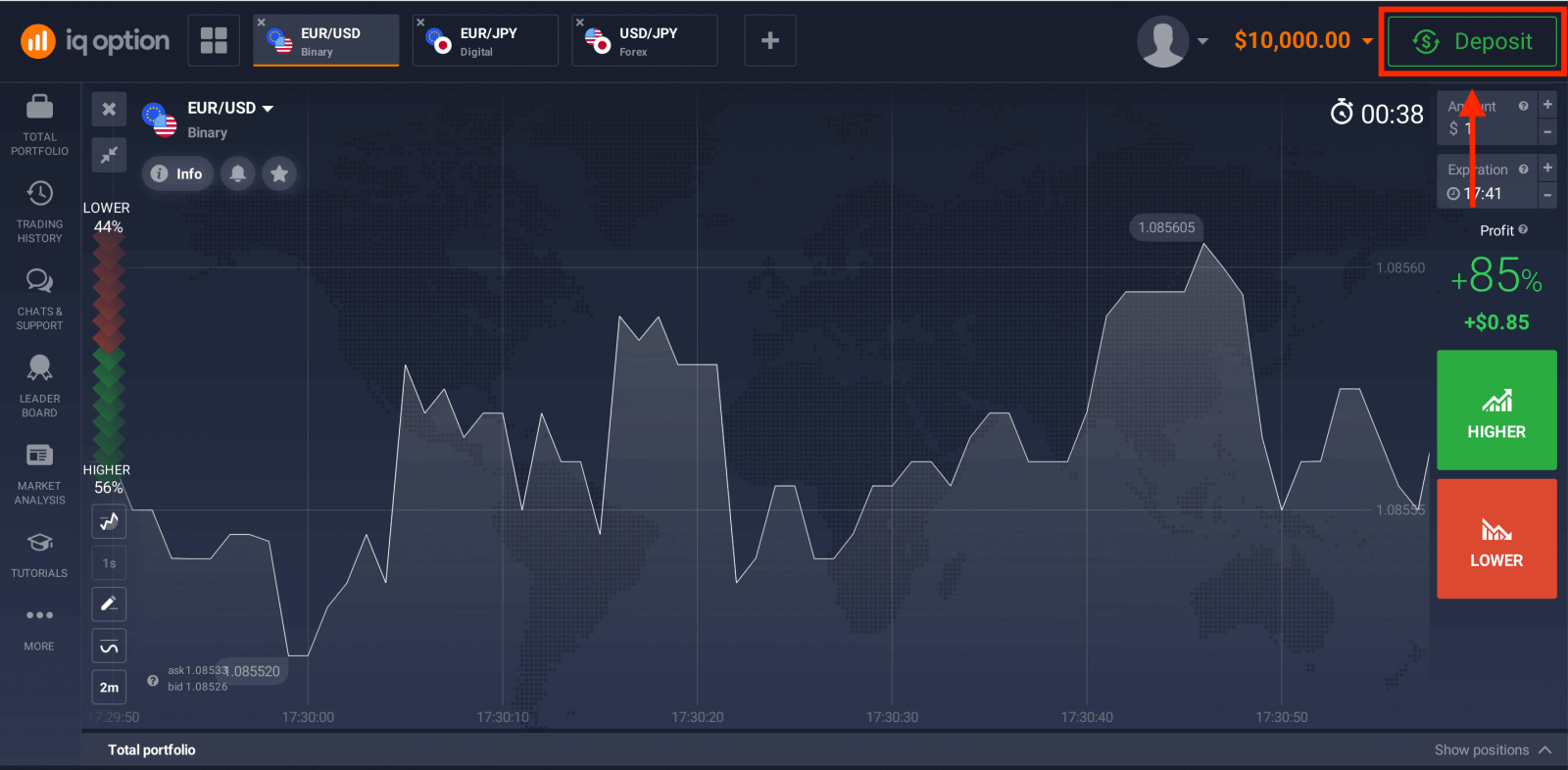
Po vklade môžete obchodovať aj na reálnom účte kliknutím na tlačidlo „ Vklad “ v pravom hornom rohu stránky.
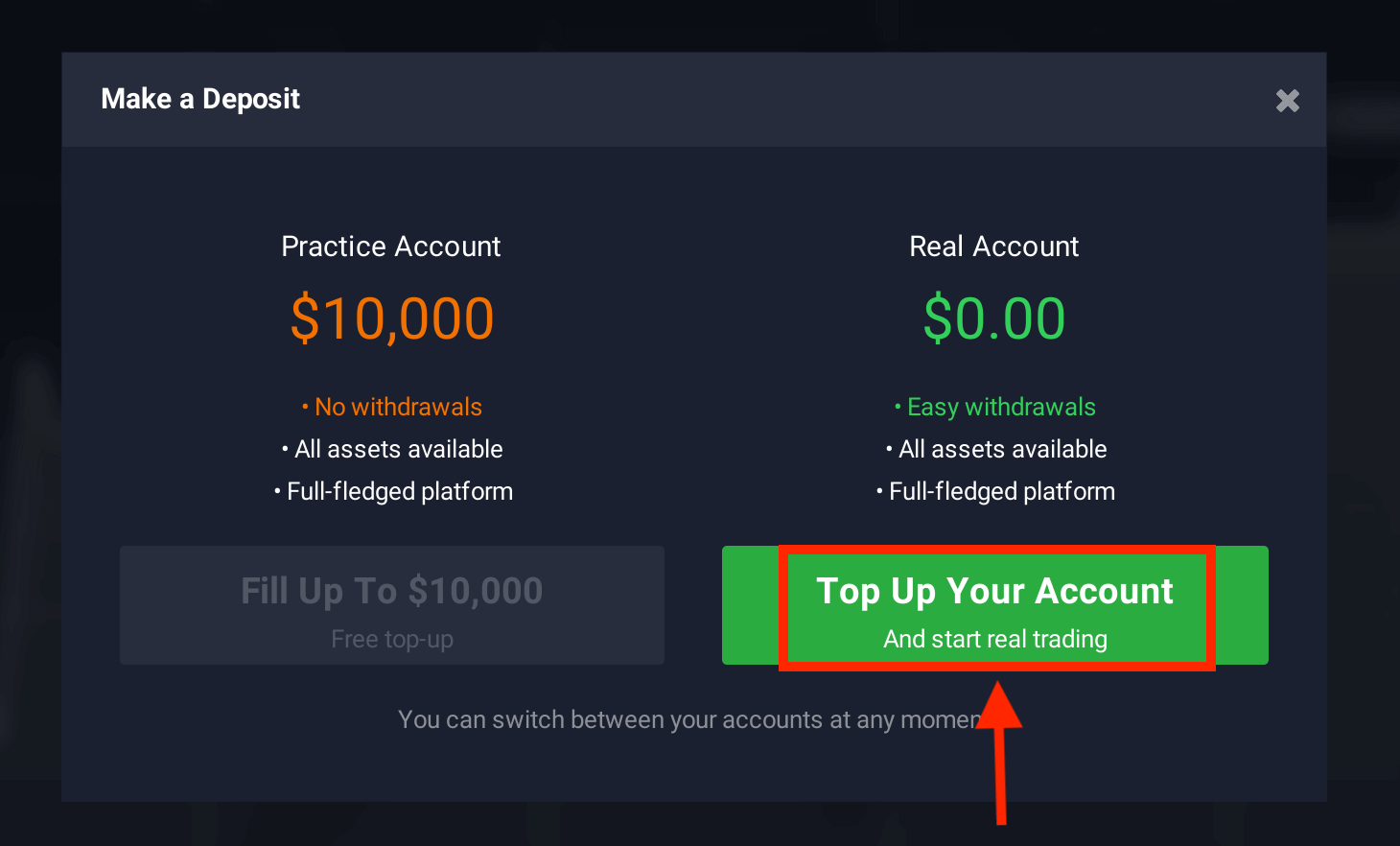
Potom kliknite na tlačidlo „ Dobiť svoj účet “ (minimálny vklad je 10 USD).
Viac informácií o vklade nájdete v tomto článku: Ako vložiť na IQ Option.
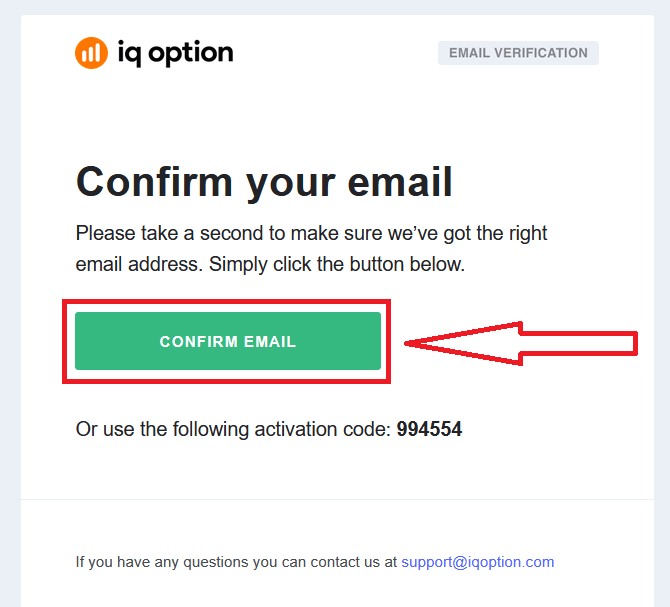
Nakoniec si pozrite svoj e-mail a IQ Option vám pošle potvrdzovací e-mail. Kliknite na odkaz v tomto e-maile a aktivujte svoj účet. Týmto ste dokončili registráciu a aktiváciu svojho účtu.
Ako si otvoriť obchodný účet s Facebookom na IQ Option
Taktiež máte možnosť otvoriť si účet IQ Option pomocou Facebooku, čo je rýchly a jednoduchý spôsob, ako si vytvoriť obchodný účet a začať obchodovať. 1. Kliknite na tlačidlo Facebook .
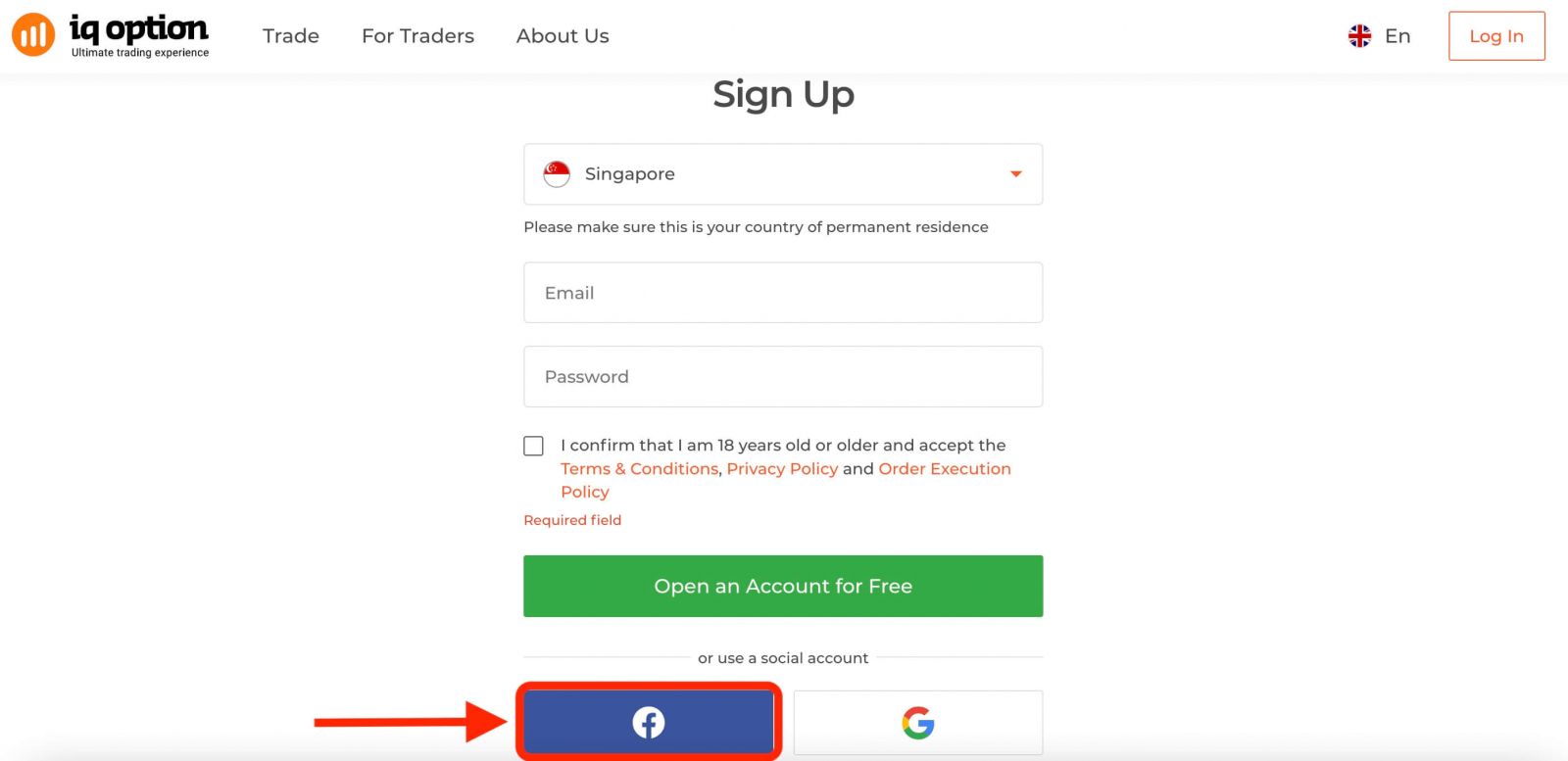
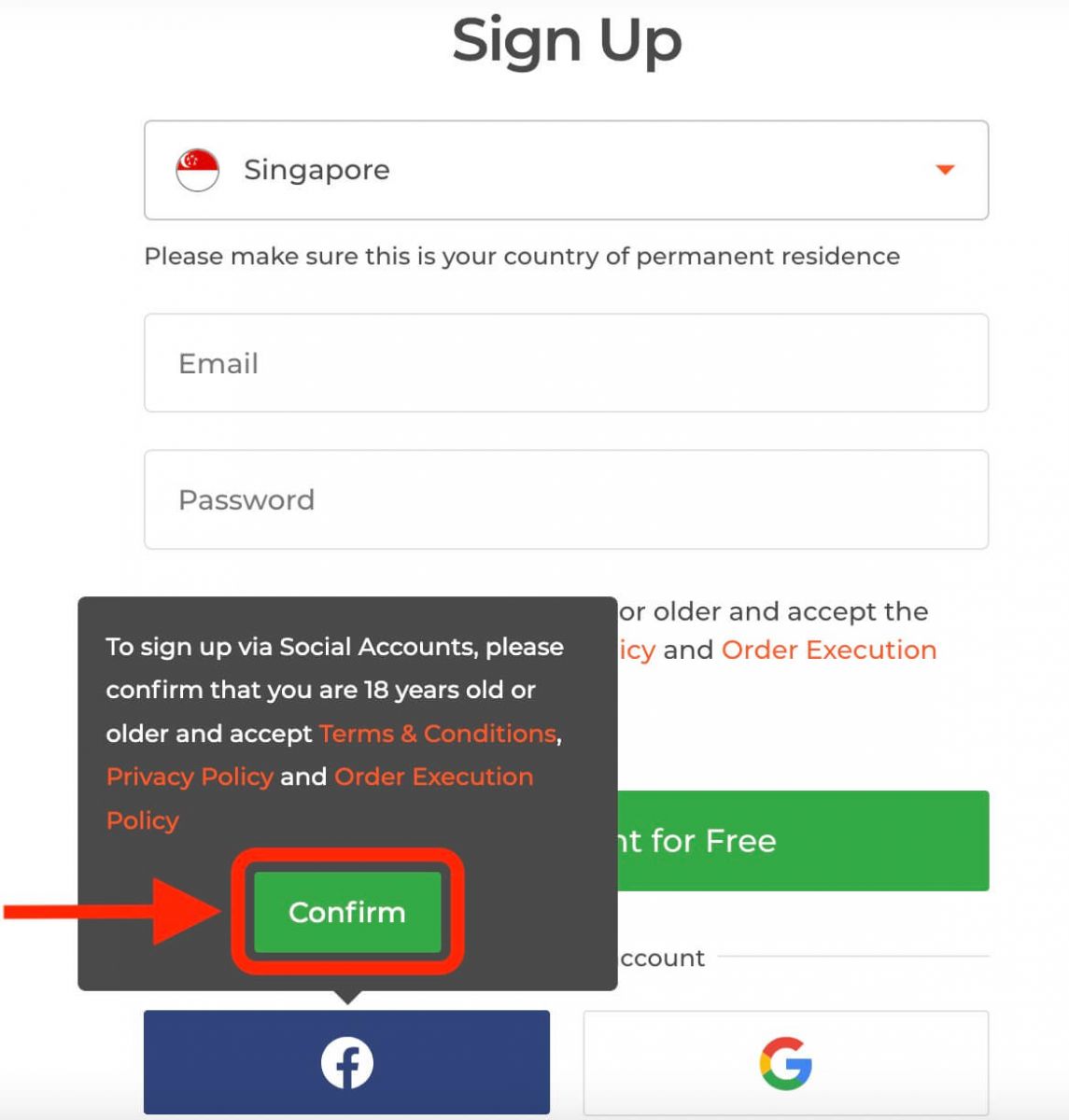
Potom sa vás systém opýta, či máte 18 alebo viac rokov a súhlasíte so zmluvnými podmienkami, zásadami ochrany osobných údajov a zásadami vykonávania objednávok, kliknite na „ Potvrdiť “.
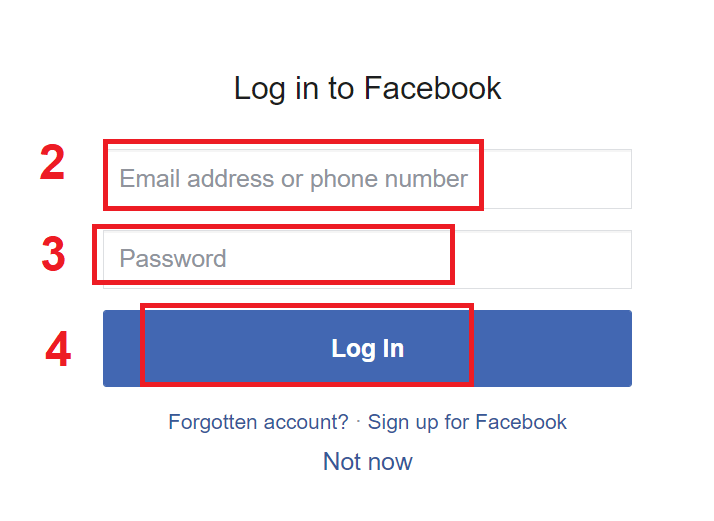
2. Budete presmerovaní na prihlasovaciu stránku Facebooku.
3. Zadajte svoj e-mail a heslo z Facebooku.
4. Kliknite na „Prihlásiť sa“.
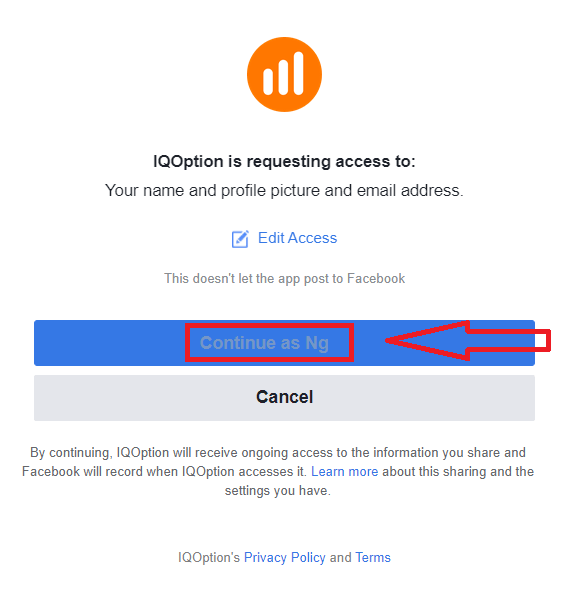
Budete požiadaní o potvrdenie svojej totožnosti a udelenie povolenia spoločnosti IQ Option na prístup k niektorým vašim informáciám na Facebooku, ako je vaše meno a profilový obrázok. Kliknite na „Pokračovať ako ...“.
Potom budete presmerovaní späť na webovú stránku IQ Option, kde sa váš obchodný účet automaticky vytvorí.
Teraz môžete začať obchodovať na IQ Option pomocou svojho účtu Facebook. Z ponuky v pravom hornom rohu stránky môžete tiež pristupovať k nastaveniam svojho účtu, vkladať a vyberať prostriedky, overovať svoju totožnosť a robiť ďalšie veci.
Ako si otvoriť obchodný účet u Googlu na IQ Option
1. IQ Option je k dispozícii aj na registráciu pomocou účtu Google . Na registráciu musíte autorizovať svoj účet Google kliknutím na príslušné tlačidlo v registračnom formulári.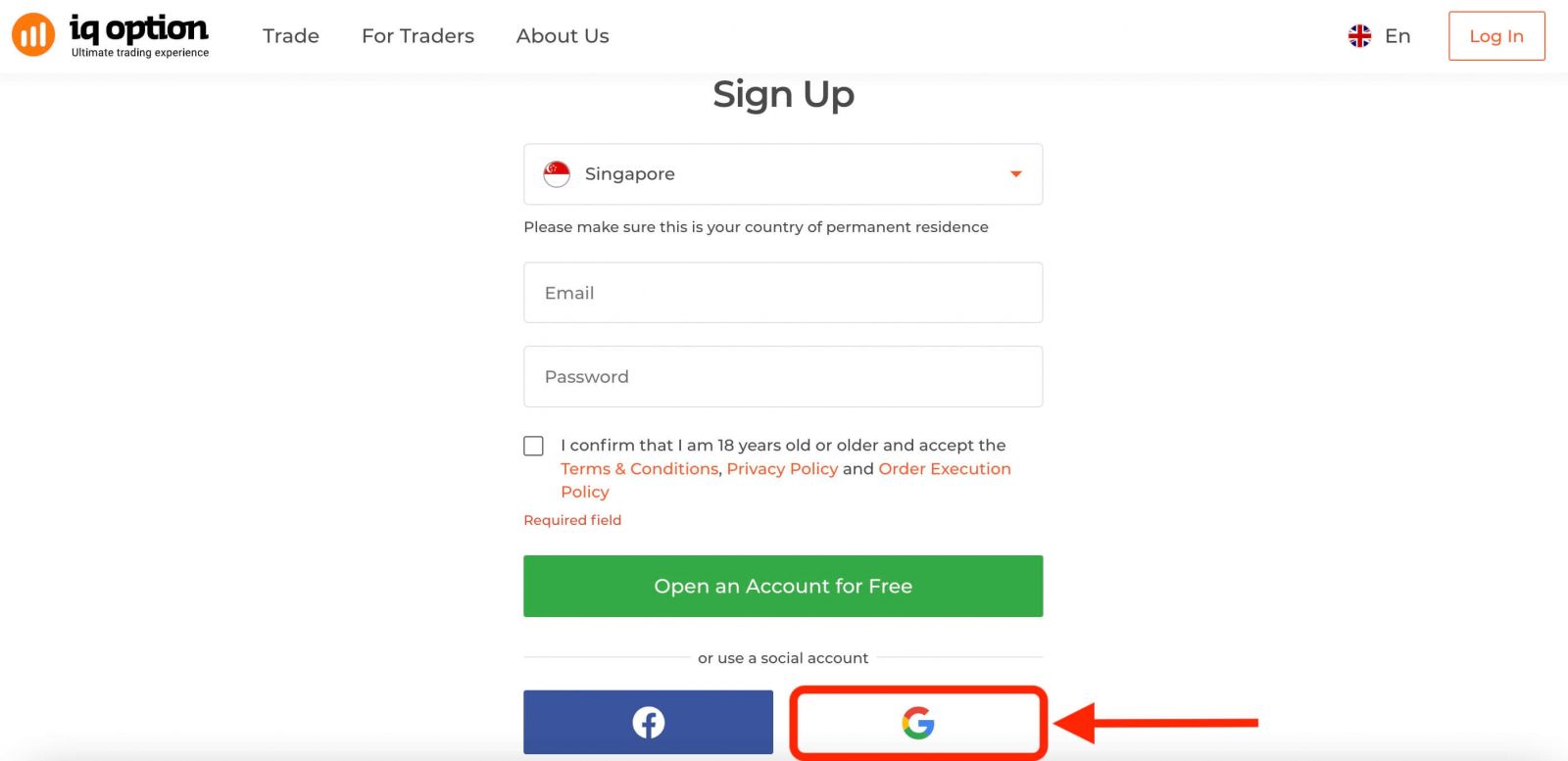
Potom sa vás systém opýta, či máte 18 alebo viac rokov a súhlasíte so zmluvnými podmienkami, zásadami ochrany osobných údajov a zásadami vykonávania objednávok, kliknite na tlačidlo „ Potvrdiť “.
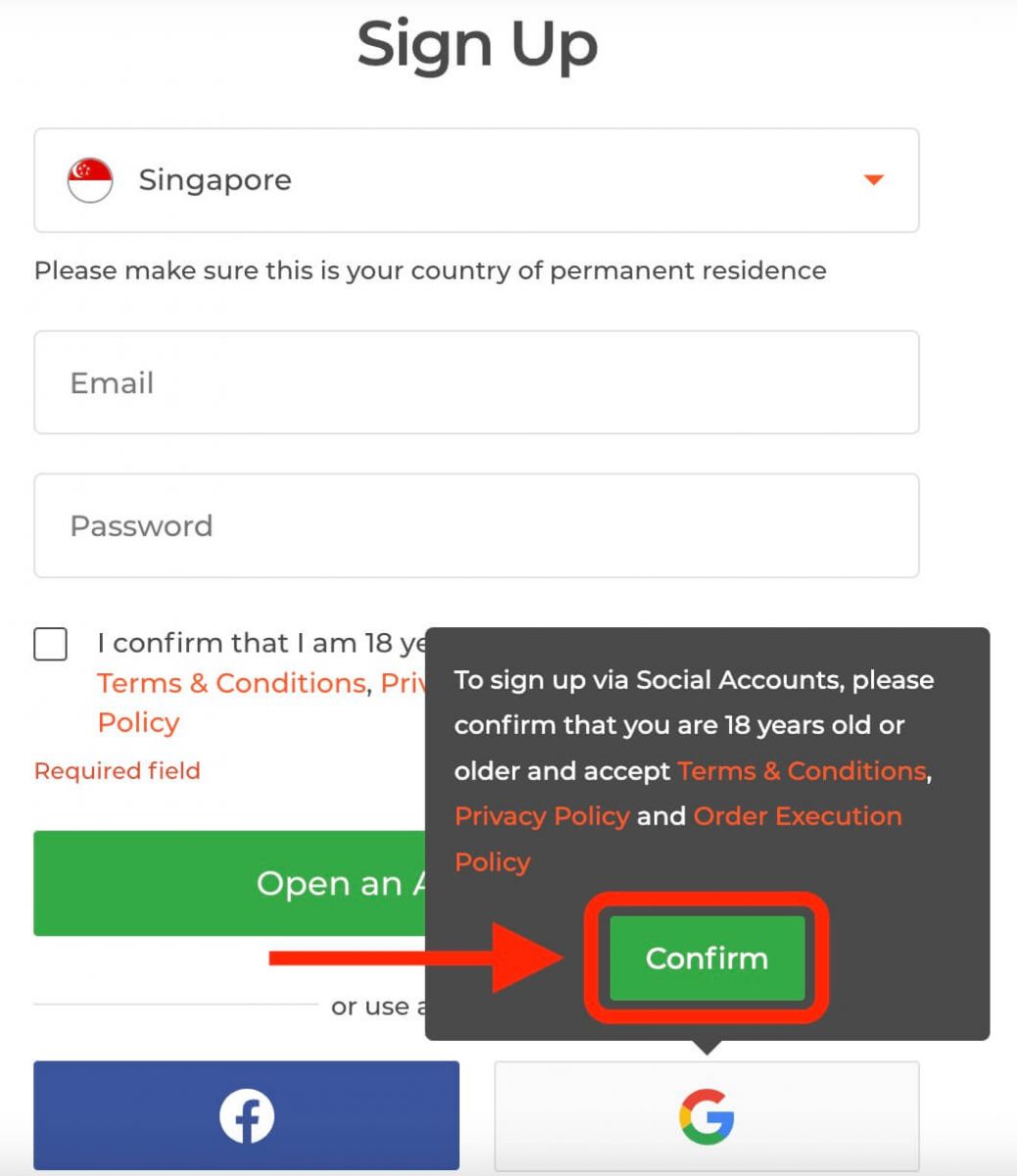
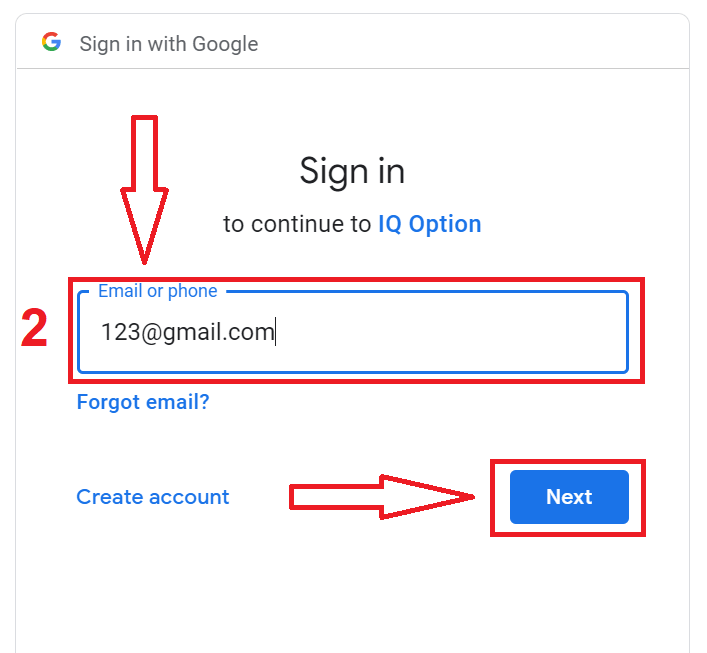
2. Budete presmerovaní na prihlasovaciu stránku Google, kde môžete zadať svoje existujúce prihlasovacie údaje k účtu Google.
3. Potom zadajte heslo k svojmu účtu Google a kliknite na tlačidlo „Ďalej“.
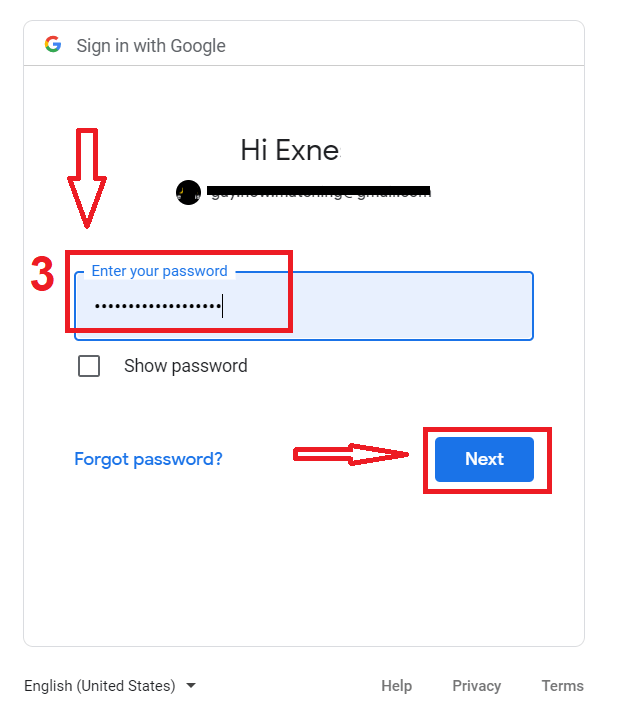
Gratulujeme! Úspešne ste sa zaregistrovali s účtom Google na IQ Option. Následne budete presmerovaní na svoj ovládací panel IQ Option, kde môžete vyplniť svoj profil, overiť svoju totožnosť, vložiť prostriedky a začať obchodovať.
Teraz si môžete užívať výhody obchodovania na jednej z najmodernejších a najpoužívateľsky najprívetivejších platforiem na trhu.
Otvorte si obchodný účet v aplikácii IQ Option pre iOS
Ak hľadáte pohodlný a užívateľsky prívetivý spôsob obchodovania na svojom iPhone alebo iPade, možno budete chcieť vyskúšať aplikáciu IQ Option pre iOS. Ukážeme vám, ako si v niekoľkých jednoduchých krokoch stiahnuť, nainštalovať a zaregistrovať účet v aplikácii IQ Option pre iOS. Krok 1: Stiahnite si aplikáciu IQ Option pre iOS z App Store.
Prvým krokom je prejsť do App Store na vašom zariadení so systémom iOS a vyhľadať „IQ Option“. Prípadne si môžete aplikáciu stiahnuť priamo tu .
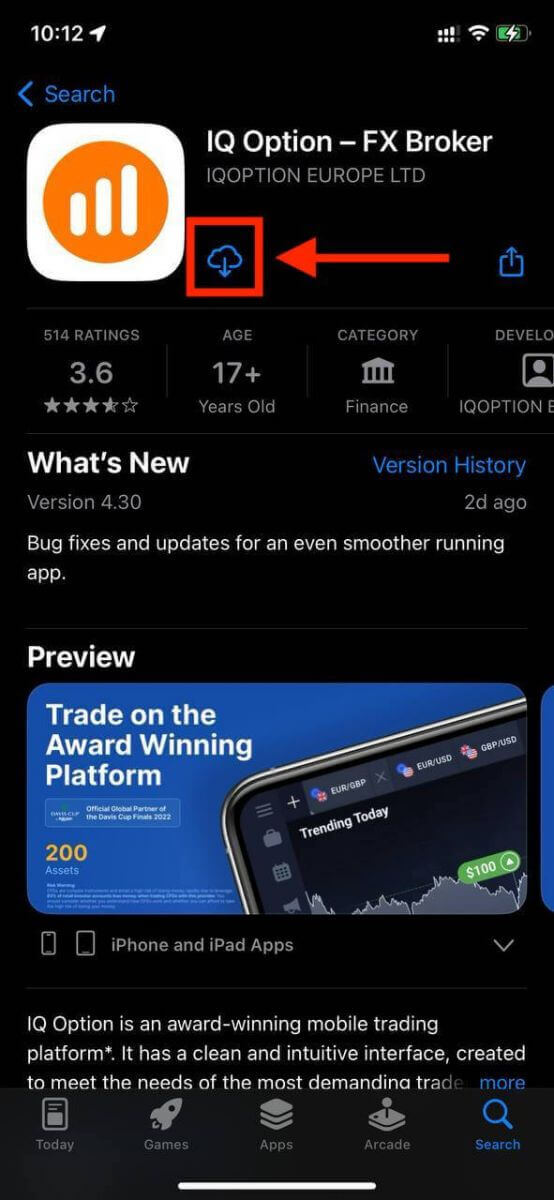
Krok 2: Zaregistrujte si účet v aplikácii IQ Option pre iOS.
Po stiahnutí aplikácie na ňu môžete klepnúť, čím ju otvoríte a spustí sa proces inštalácie.
Vyplňte registračný formulár so svojimi osobnými údajmi:
- Zadajte platnú e-mailovú adresu.
- Vytvorte si silné heslo .
- Vyberte si krajinu trvalého pobytu.
- Súhlasíte s podmienkami platformy a kliknete na tlačidlo „ Registrovať sa “.
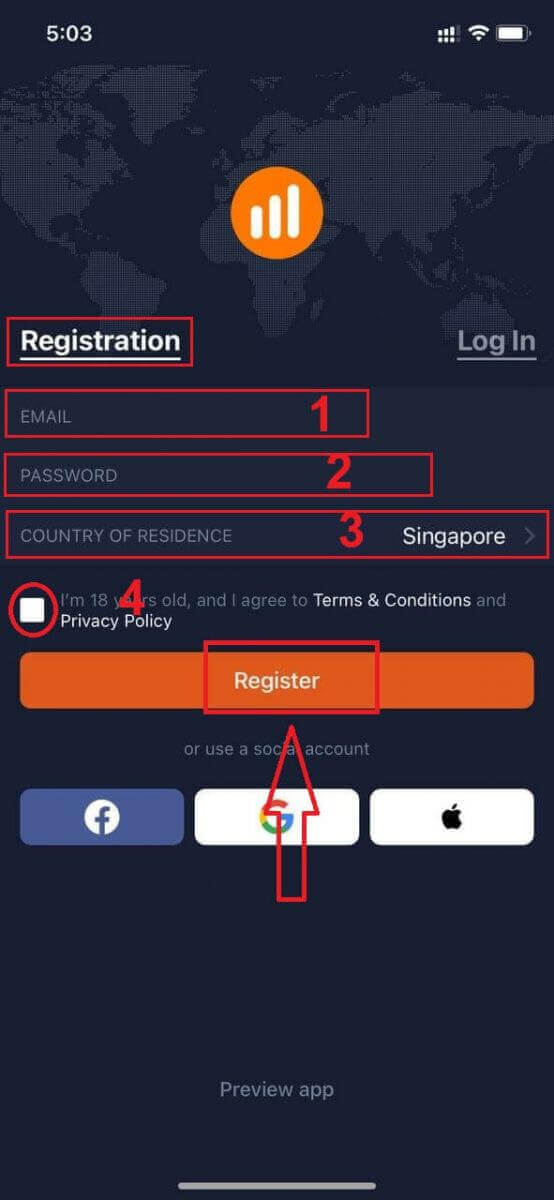
Gratulujeme! Úspešne ste si zaregistrovali účet v aplikácii IQ Option pre iOS a ste pripravení začať obchodovať na svojom mobilnom zariadení.
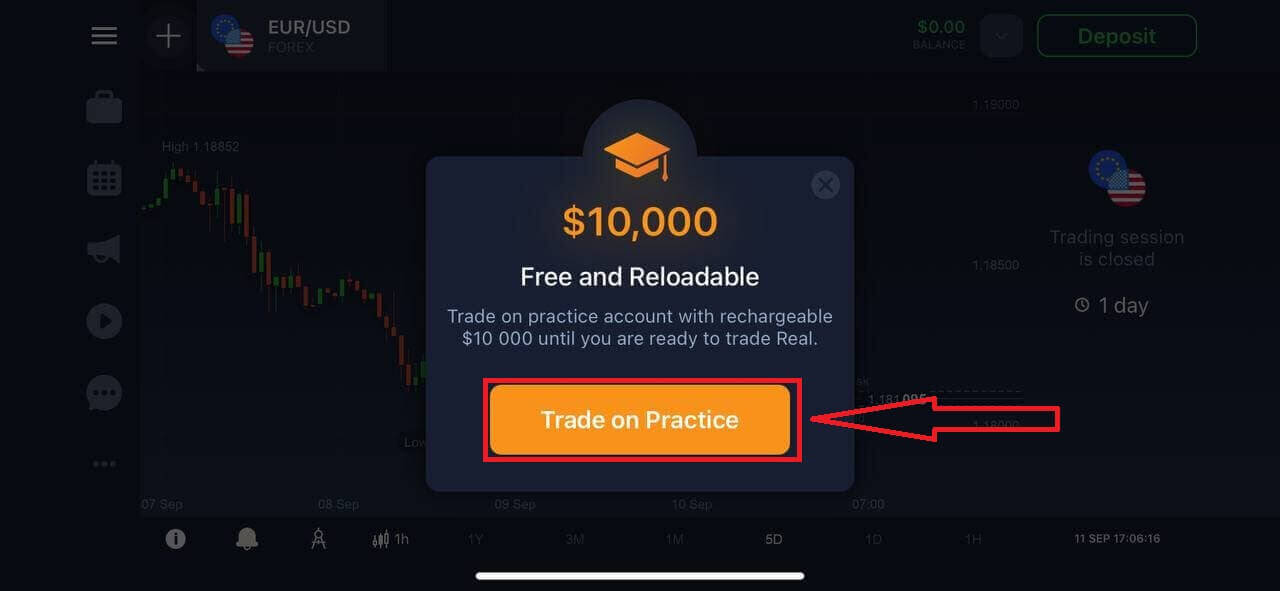
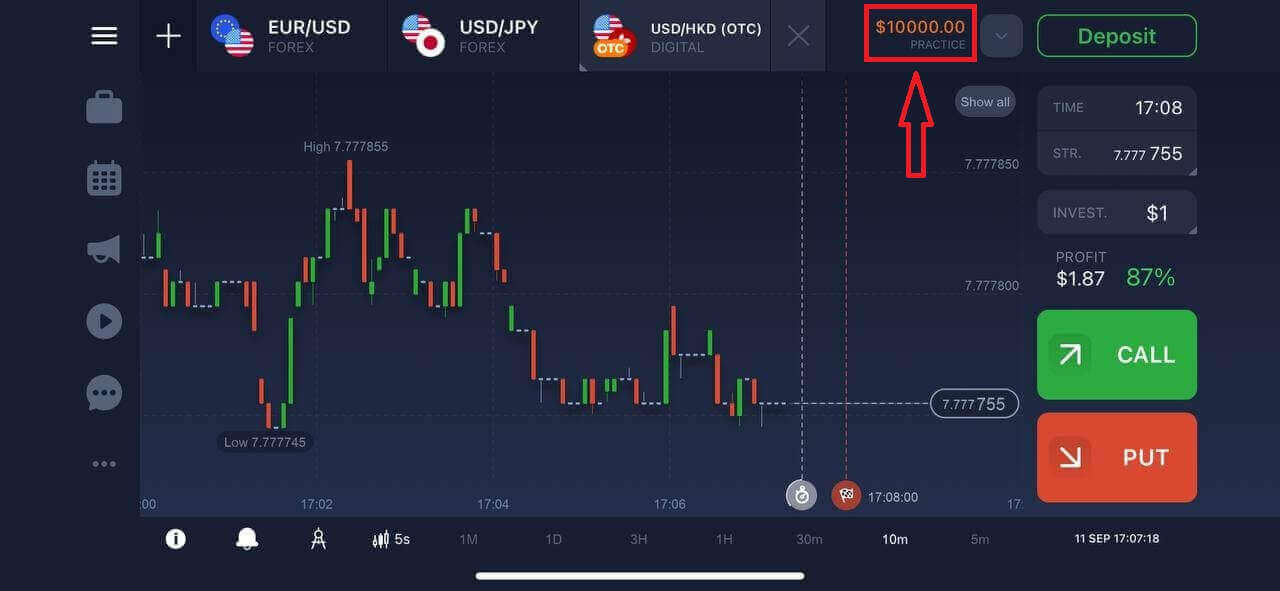
Na svojom demo účte máte 10 000 USD. Môžete si vybrať zo stoviek aktív na obchodovanie, analyzovať cenové grafy, používať rôzne indikátory a nástroje, nastavovať upozornenia a oznámenia, vykonávať vklady a výbery, kontaktovať zákaznícku podporu a mnoho ďalšieho.
Otvorte si obchodný účet v aplikácii IQ Option pre Android
Aplikácia IQ Option pre Android je užívateľsky prívetivá a výkonná obchodná platforma, ktorá vám umožňuje obchodovať kedykoľvek a kdekoľvek.Ukážeme vám, ako si stiahnuť a zaregistrovať účet v aplikácii IQ Option pre Android, čo je jeden z najpohodlnejších spôsobov obchodovania na cestách.
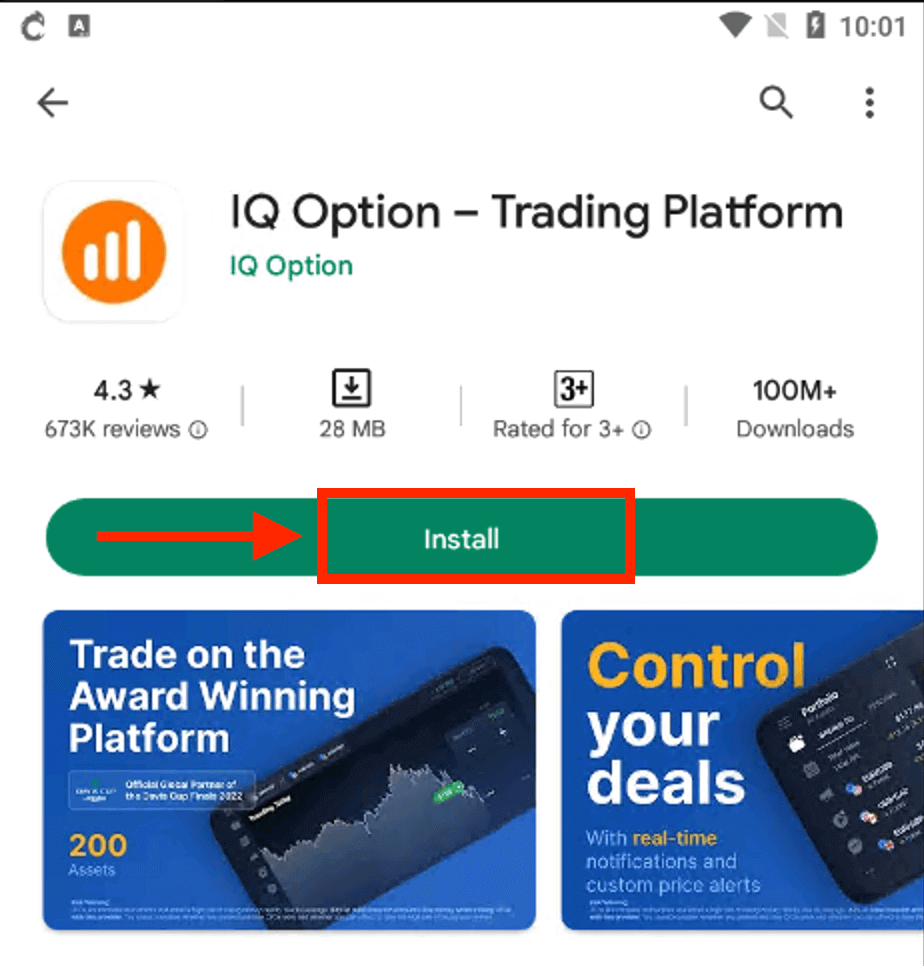
Krok 1: Stiahnite si aplikáciu.
Ak si chcete stiahnuť aplikáciu IQ Option pre Android, môžete prejsť do Obchodu Google Play a vyhľadať „IQ Option – Obchodná platforma“ alebo kliknúť sem .
Krok 2: Otvorte aplikáciu a zaregistrujte sa.
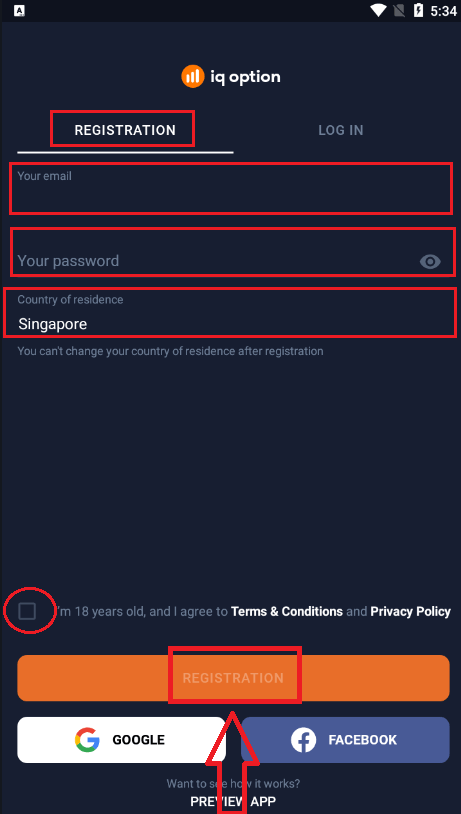
Po stiahnutí a nainštalovaní aplikácie ju otvorte a zobrazí sa vám registračný formulár, kde môžete zadať svoj e-mail, heslo a vybrať svoju krajinu. Zaškrtnutím políčka musíte tiež súhlasiť so zmluvnými podmienkami a zásadami ochrany osobných údajov. Prípadne sa môžete zaregistrovať pomocou svojho účtu Google alebo Facebook klepnutím na príslušné tlačidlá.
Gratulujeme, úspešne ste si vytvorili účet IQ Option. Môžete začať objavovať funkcie aplikácie IQ Option pre Android.
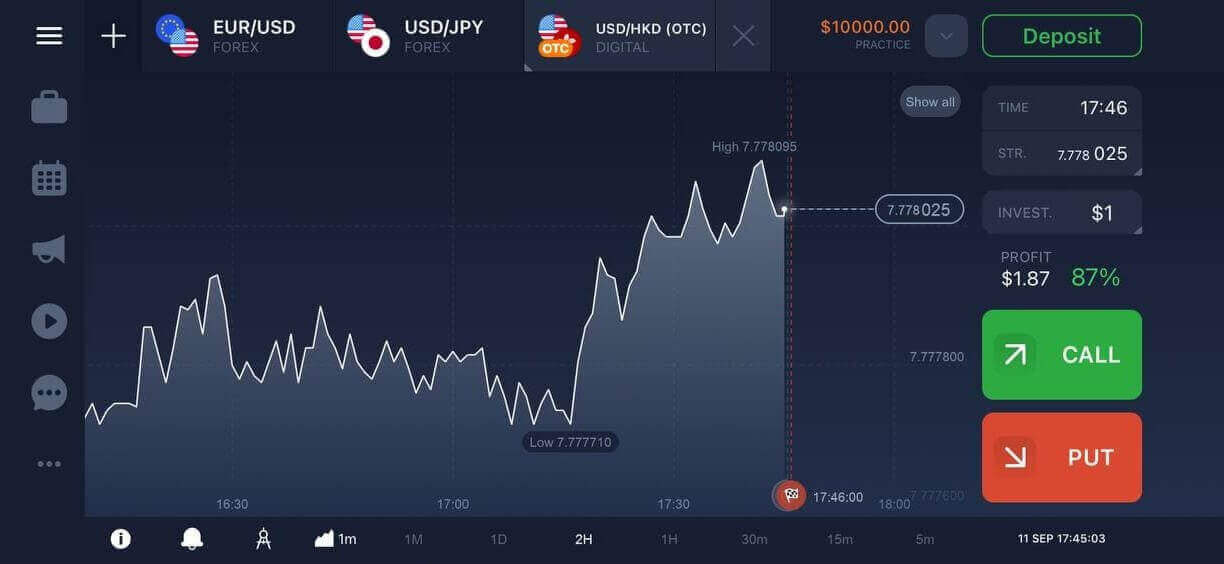
Medzi bezplatným demo účtom a skutočným účtom môžete prepínať klepnutím na ikonu zostatku v pravom hornom rohu. Môžete si tiež vybrať z viac ako 300 aktív na obchodovanie, zobraziť grafy a indikátory, nastaviť upozornenia a spravovať svoje obchody.
Otvorte si obchodný účet IQ Option v mobilnej webovej verzii
Ukážeme vám, ako si zaregistrovať účet IQ Option na mobilnom webe, ktorý je kompatibilný s akýmkoľvek zariadením a prehliadačom. Krok 1: Otvorte prehliadač na svojom mobilnom zariadení. Potom navštívte webovú stránku IQ Option .
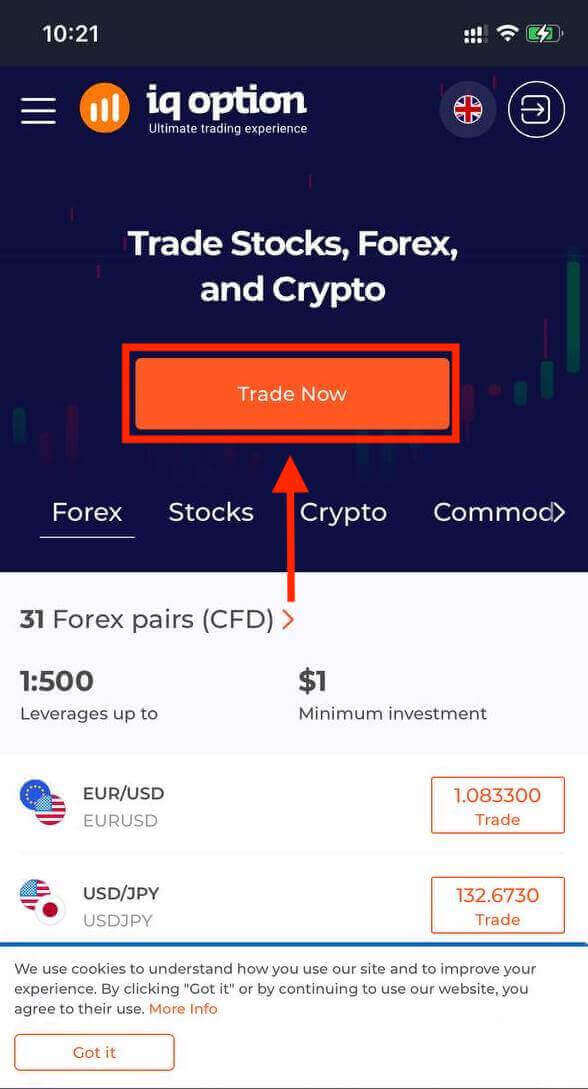
Krok 2: Na domovskej stránke uvidíte v strede tlačidlo „Obchodovať teraz“. Kliknutím naň otvoríte registračný formulár.
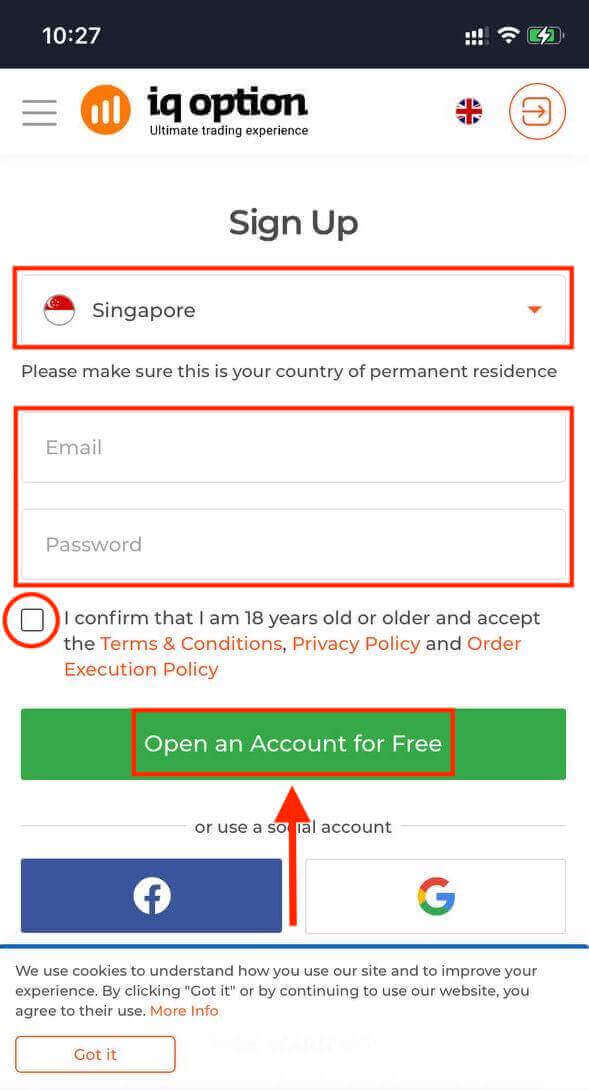
Budete si musieť vybrať svoju krajinu, zadať svoju e-mailovú adresu, vytvoriť heslo a súhlasiť so zmluvnými podmienkami. Ak chcete, môžete sa zaregistrovať aj pomocou svojho účtu Facebook alebo Google.
Gratulujeme! Úspešne ste zaregistrovali účet IQ Option na mobilnej webovej verzii. Teraz môžete preskúmať platformu a začať obchodovať.
Mobilná webová verzia obchodnej platformy je úplne rovnaká ako jej bežná webová verzia. V dôsledku toho nebudú žiadne problémy s obchodovaním a prevodom finančných prostriedkov.
Často kladené otázky (FAQ)
Koľko peňazí môžem zarobiť na cvičebnom účte?
Z obchodov, ktoré uskutočňujete na cvičnom účte, nemôžete profitovať. Na cvičnom účte dostávate virtuálne prostriedky a uskutočňujete virtuálne obchody. Je určený len na tréningové účely. Ak chcete obchodovať so skutočnými peniazmi, musíte vložiť prostriedky na skutočný účet.
Ako môžem prepínať medzi cvičným účtom a skutočným účtom?
Ak chcete prepínať medzi účtami, kliknite na svoj zostatok v pravom hornom rohu. Uistite sa, že sa nachádzate v obchodnej miestnosti. Panel, ktorý sa otvorí, zobrazuje všetky vaše účty: váš skutočný účet a váš cvičný účet. Kliknite na účet, aby ste ho aktivovali. Teraz ho môžete použiť na obchodovanie.
Ako si môžem dobiť svoj cvičebný účet?
Ak váš zostatok klesne pod 10 000 USD, môžete si kedykoľvek bezplatne dobiť svoj cvičný účet. Najprv si musíte vybrať tento účet. Potom kliknite na zelené tlačidlo Vklad s dvoma šípkami v pravom hornom rohu. Otvorí sa okno, v ktorom si môžete vybrať, na ktorý účet chcete vložiť prostriedky: cvičný účet alebo skutočný účet.