IQ Option Prihláste sa
Napísal

Výskumník online obchodnej platformy a autor sprievodcov
Skúma platformy brokerov a systémy obchodných účtov.
Pred umiestnením svojej prvej pozície binárnych opcií vytvorte opakovateľnú obchodnú rutinu, ktorá zahŕňa výber aktív, výber expirácie, veľkosť vkladu a rýchle kontroly grafov. Po prihlásení použite nástroje na vytváranie grafov platformy a demo režim na testovanie načasovania a indikátorov, potvrdenie zobrazenej potenciálnej výplaty a sledovanie pozícií do konca platnosti – malé zvyky tu znižujú chyby pri vykonávaní a predčasné potvrdenia.
Nasleduje bezpečný prístup a rozumné kontroly rizika: povoľte silnú autentifikáciu, overte platobné podrobnosti, ak plánujete financovať živý účet, a začnite s ukážkou, kým nebudete môcť konzistentne spravovať straty na jeden obchod. Použite veľkosť fixného rizika, potvrďte výplatu a uplynutie platnosti pred potvrdením obchodu a rýchlo riešte problémy s pripojením alebo prihlásením, aby ste sa vyhli zmeškaným exekúciám alebo sporom o urovnanie.
Nasleduje bezpečný prístup a rozumné kontroly rizika: povoľte silnú autentifikáciu, overte platobné podrobnosti, ak plánujete financovať živý účet, a začnite s ukážkou, kým nebudete môcť konzistentne spravovať straty na jeden obchod. Použite veľkosť fixného rizika, potvrďte výplatu a uplynutie platnosti pred potvrdením obchodu a rýchlo riešte problémy s pripojením alebo prihlásením, aby ste sa vyhli zmeškaným exekúciám alebo sporom o urovnanie.
Ako sa prihlásiť do IQ Option
Ako sa prihlásiť do účtu IQ Option?
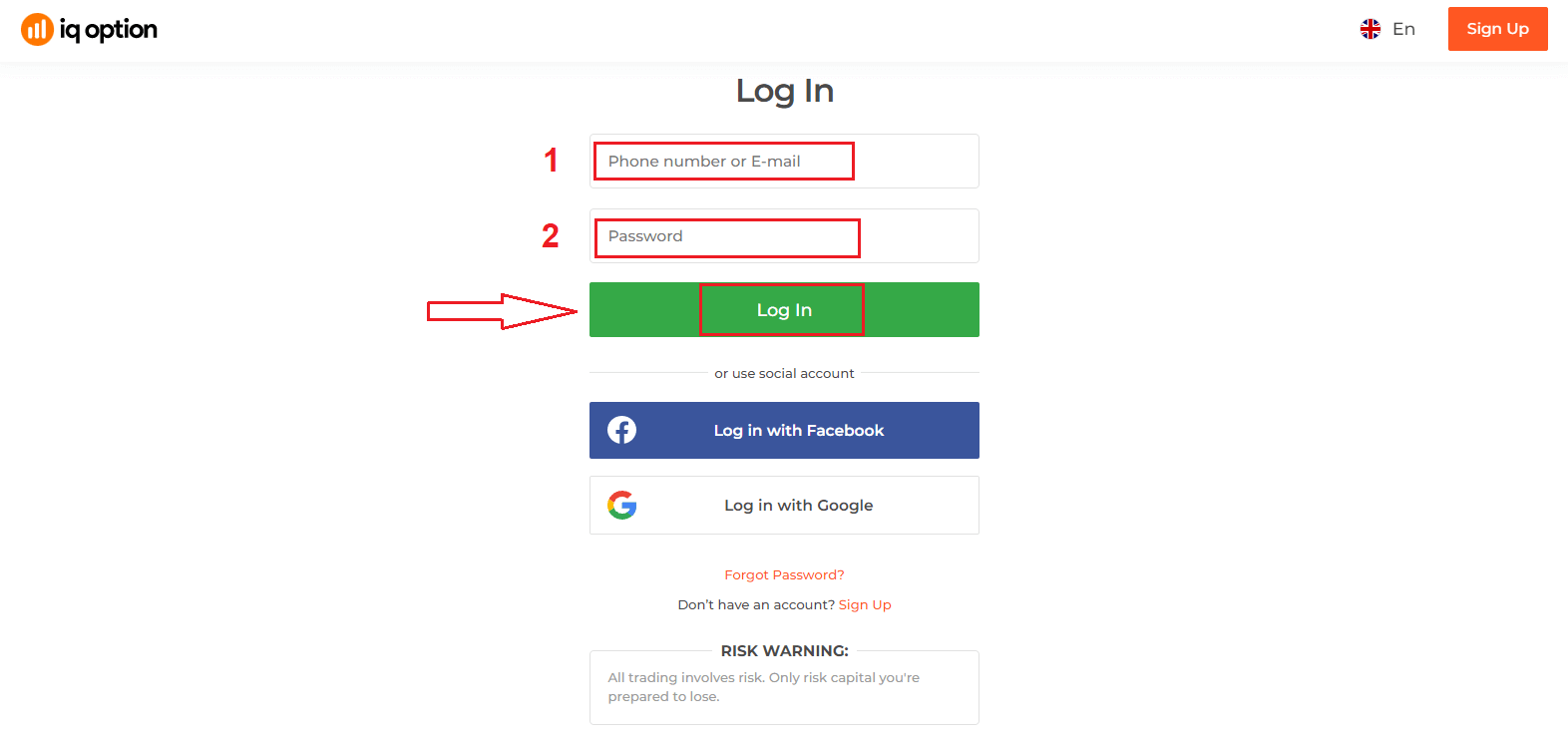
- Prejdite do mobilnej aplikácie alebo webovej stránky IQ Option .
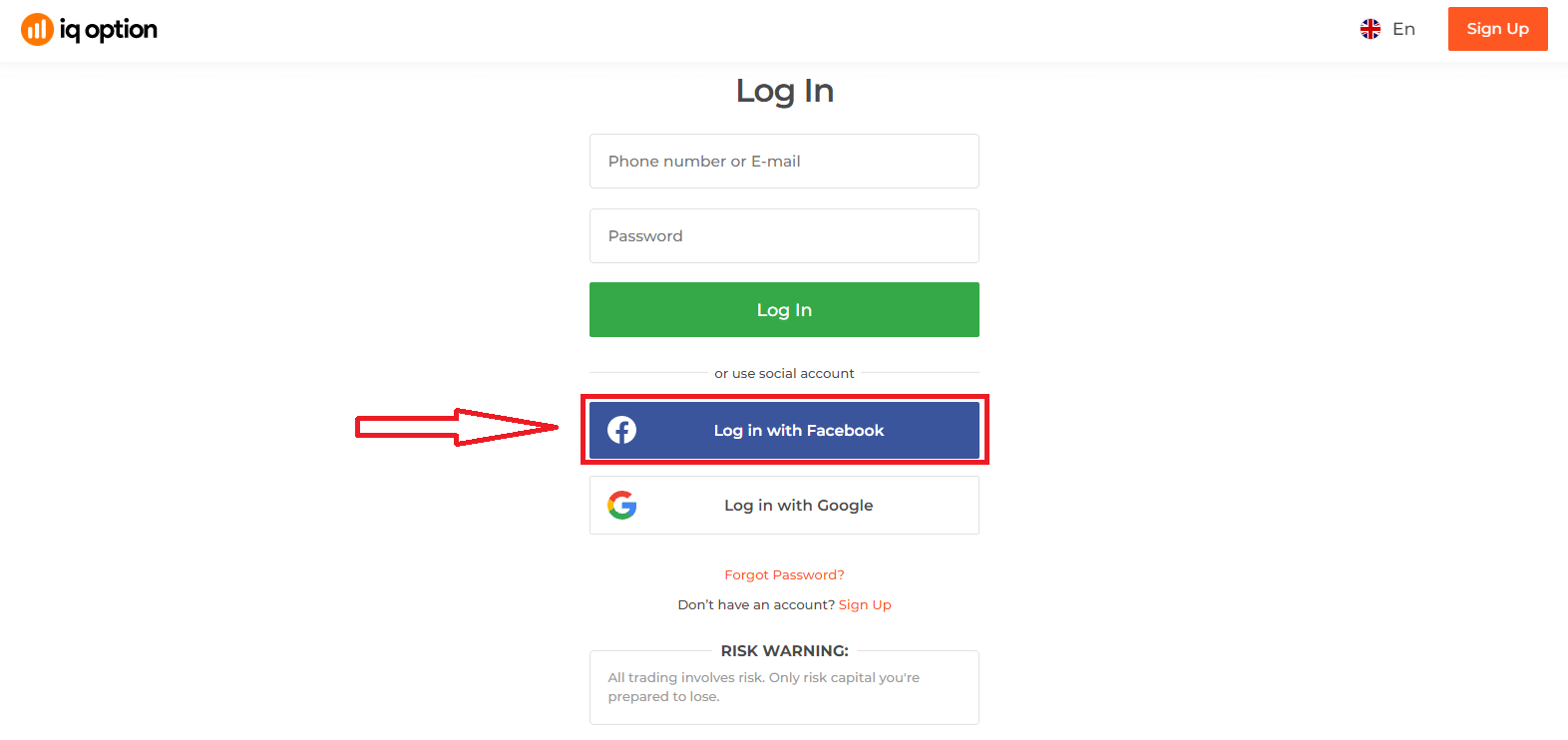
- Kliknite na „ Prihlásiť sa “.
- Zadajte svoj e-mail a heslo .
- Kliknite na zelené tlačidlo „ Prihlásiť sa “.
- Ak ste zabudli svoj e-mail , môžete sa prihlásiť pomocou „ Google “ alebo „ Facebook “.
- Ak ste zabudli heslo, kliknite na tlačidlo „ Zabudnuté heslo “.
Kliknite na tlačidlo „Prihlásiť sa“, zobrazí sa prihlasovací formulár.
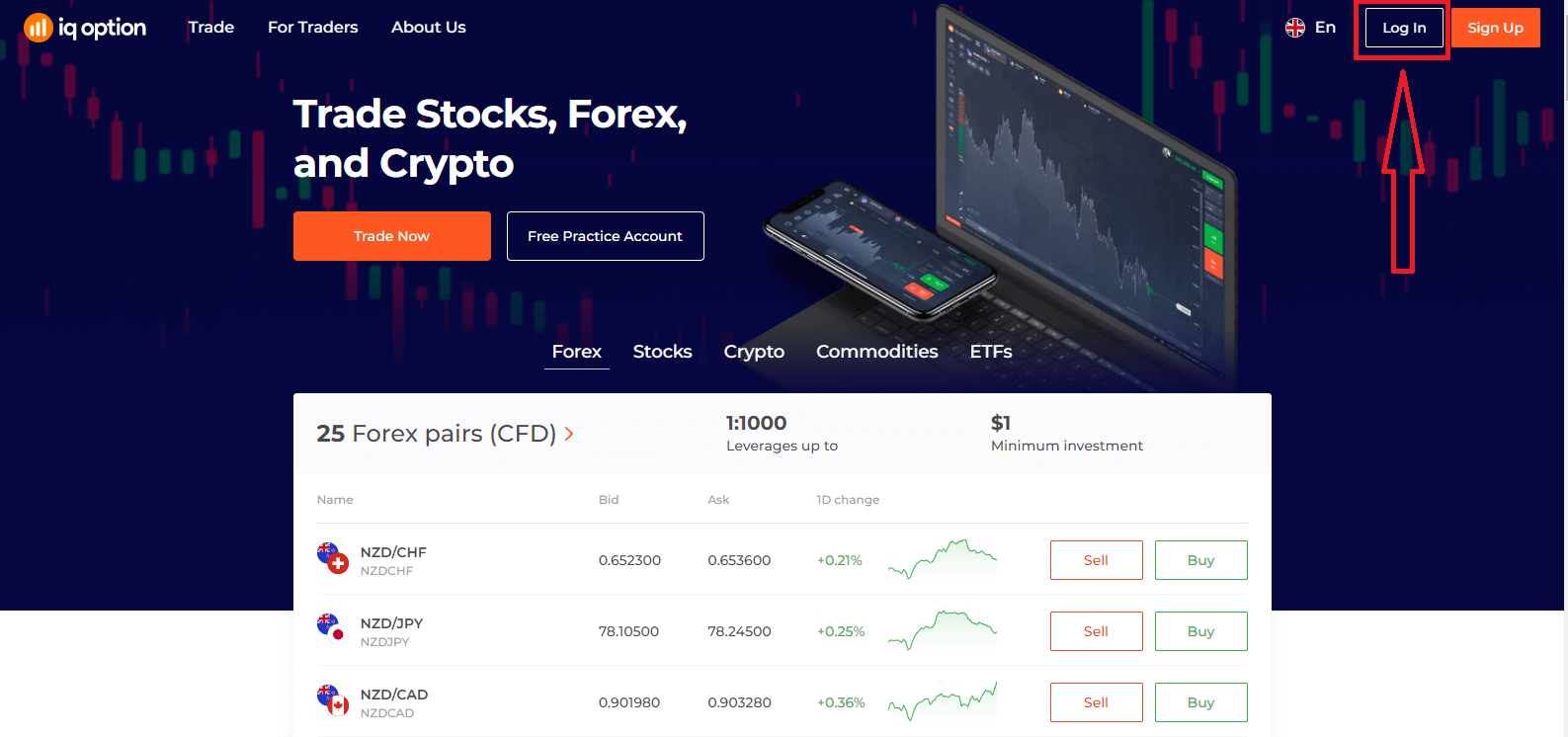
Zadajte svoju e-mailovú adresu a heslo , ktoré ste použili na prihlásenie do svojho účtu, a kliknite na tlačidlo „Prihlásiť sa“.
Po úspešnom prihlásení sa zobrazí stránka uvedená nižšie. Kliknite na tlačidlo „Obchodovať teraz“ a začnite obchodovať.
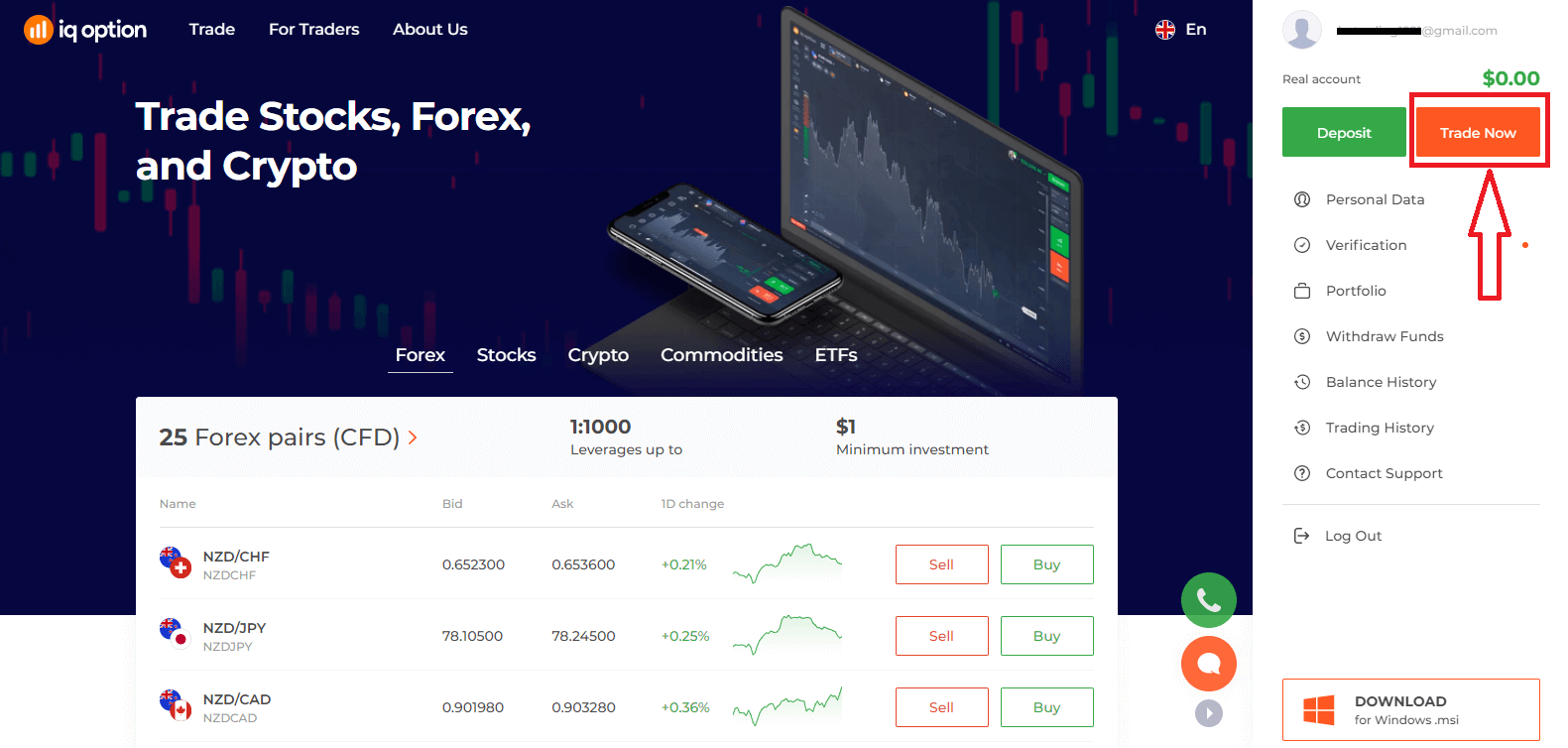
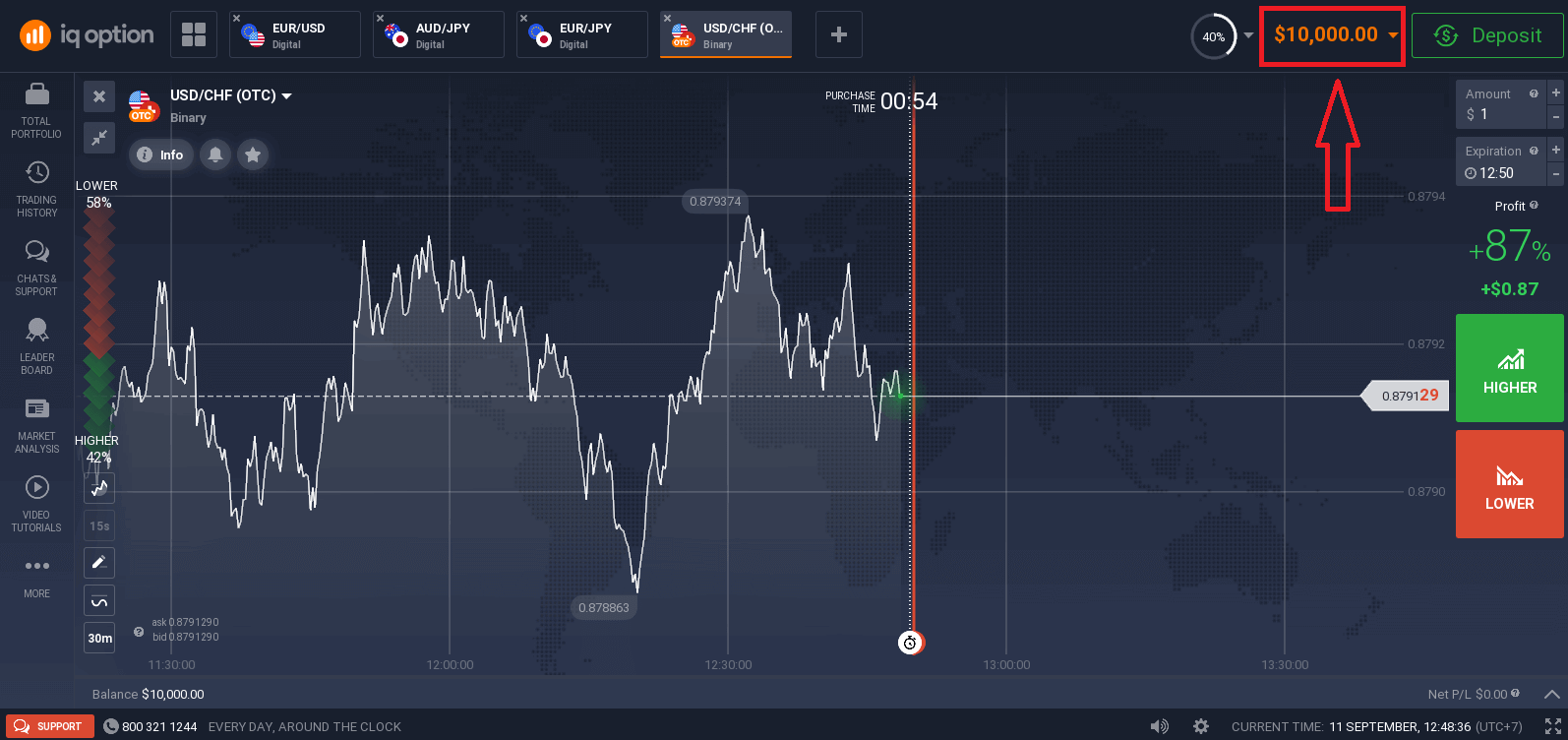
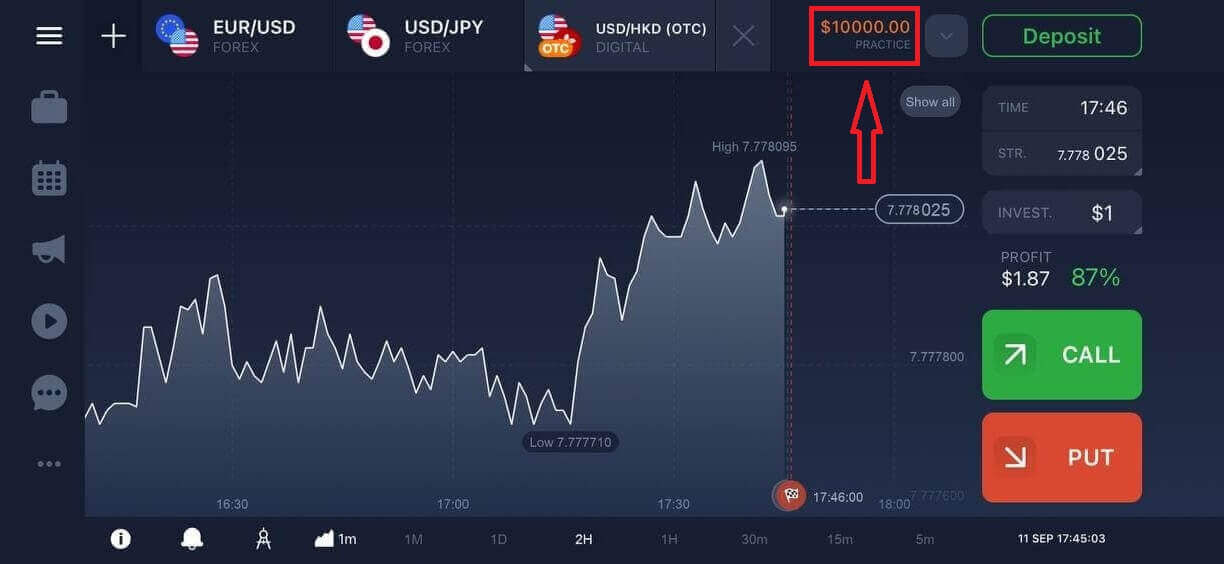
Teraz môžete začať obchodovať. Na demo účte máte 10 000 USD, po vložení vkladu môžete obchodovať aj na skutočnom účte.
Ako sa prihlásiť do IQ Option pomocou Facebooku?
Na webovú stránku sa môžete prihlásiť aj pomocou svojho osobného účtu na Facebooku kliknutím na tlačidlo Facebook. 1. Kliknite na tlačidlo Facebook
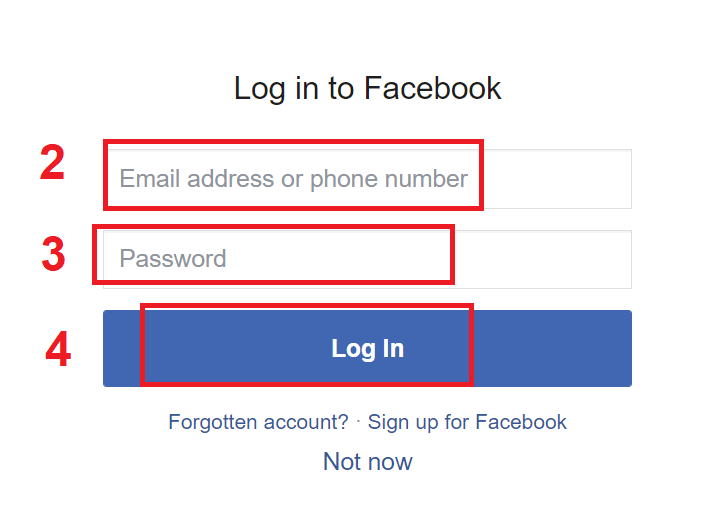
2. Otvorí sa prihlasovacie okno na Facebook, kde budete musieť zadať svoju e-mailovú adresu, ktorú ste použili na registráciu na Facebooku
3. Zadajte heslo zo svojho účtu na Facebooku
4. Kliknite na „Prihlásiť sa“.
Po kliknutí na tlačidlo „Prihlásiť sa“ si IQ Option vyžiada prístup k: Vášmu menu a profilovému obrázku a e-mailovej adrese. Kliknite na Pokračovať...
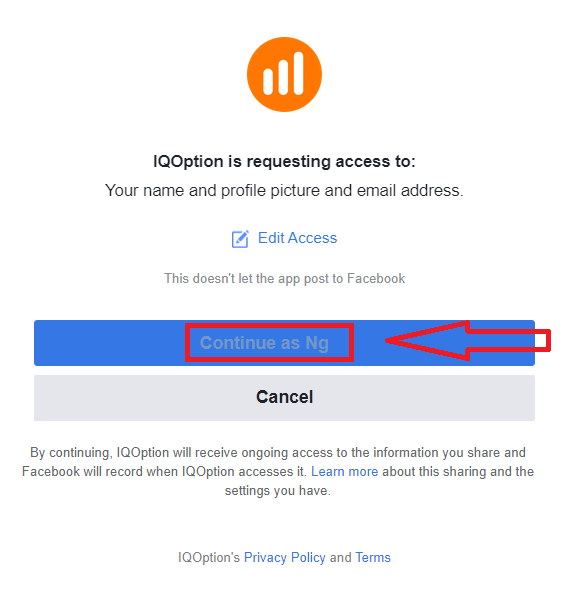
Potom budete automaticky presmerovaní na platformu IQ Option.
Ako sa prihlásiť do IQ Option pomocou Googlu?
1. Pre autorizáciu prostredníctvom vášho účtu Google musíte kliknúť na tlačidlo Google. 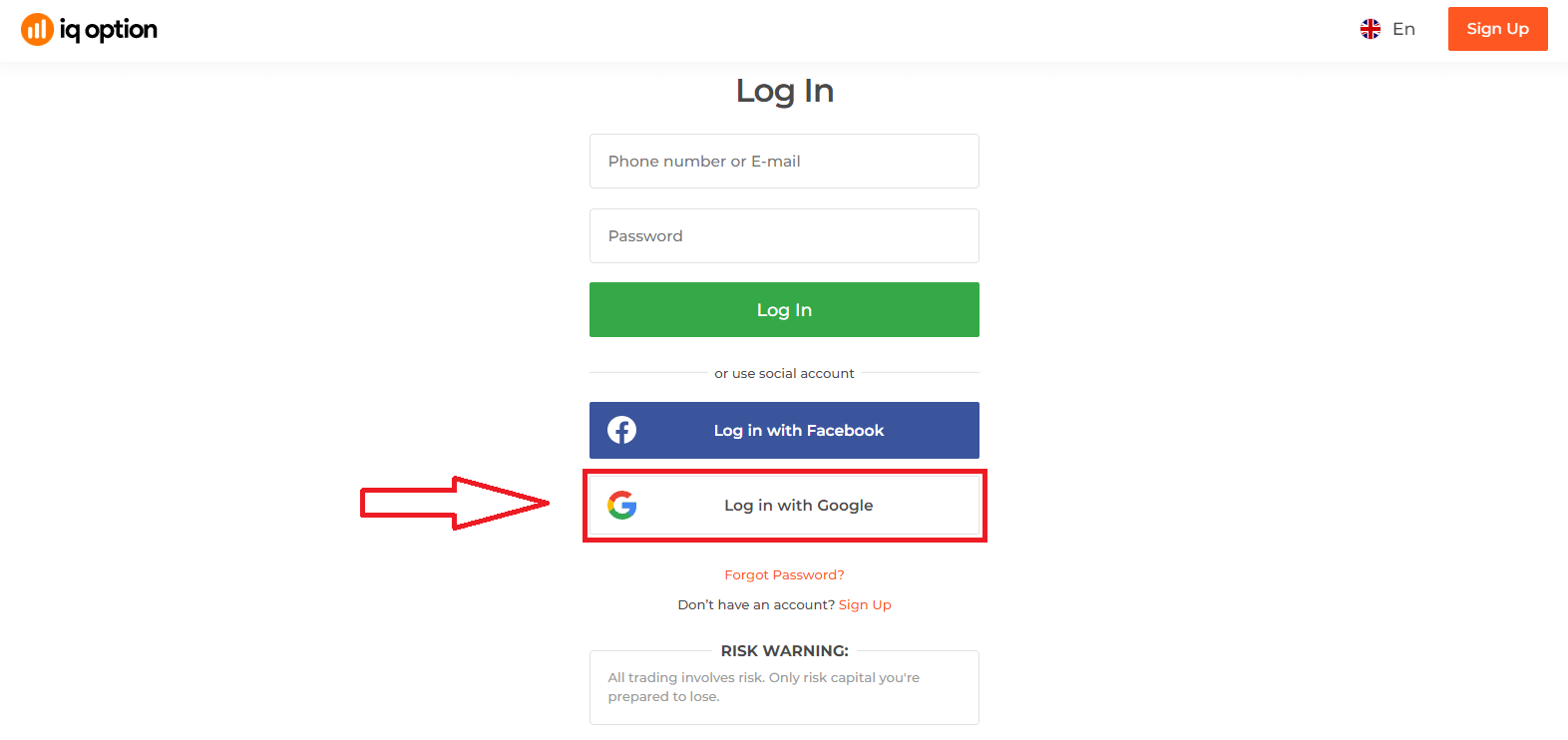
2. Potom v novom okne, ktoré sa otvorí, zadajte svoje telefónne číslo alebo e-mail a kliknite na tlačidlo „Ďalej“. Systém otvorí okno, v ktorom budete požiadaní o heslo k vášmu účtu Google.
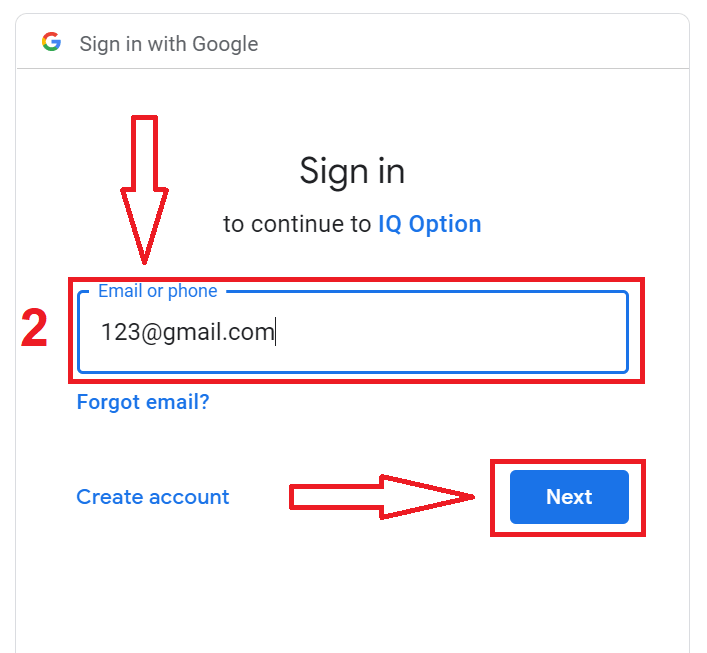
3. Potom zadajte heslo k vášmu účtu Google a kliknite na tlačidlo „Ďalej“.
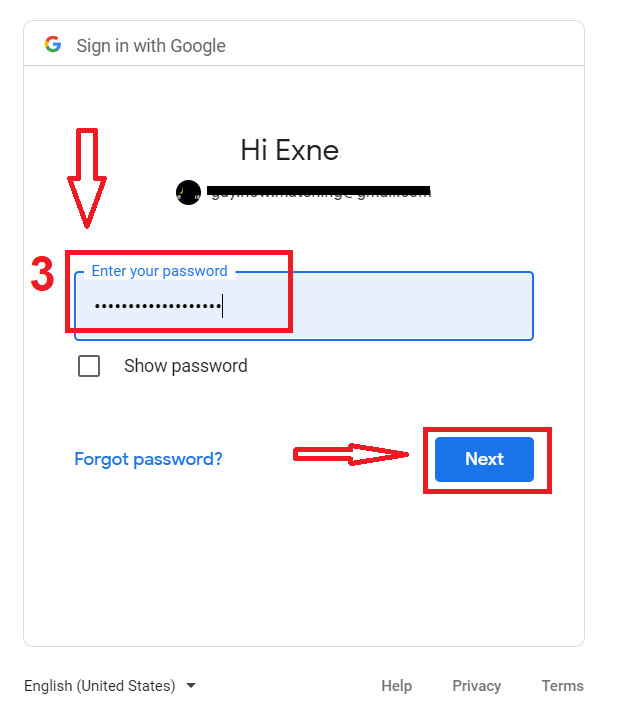
Potom postupujte podľa pokynov odoslaných zo služby na vašu e-mailovú adresu. Budete presmerovaní na svoj osobný účet IQ Option.
Obnova hesla z účtu IQ Option
Nebojte sa, ak sa nemôžete prihlásiť na platformu, možno zadávate nesprávne heslo. Môžete si vymyslieť nové.Ak používate webovú verziu
, kliknite na odkaz „Zabudnuté heslo“.
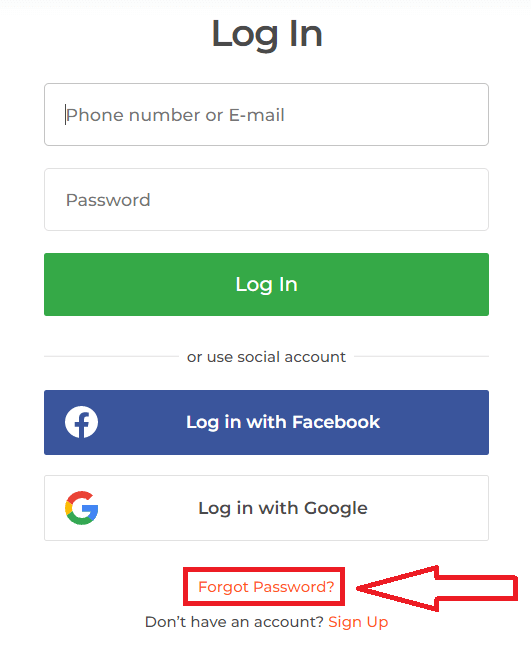
Systém potom otvorí okno, v ktorom budete požiadaní o obnovenie hesla k vášmu účtu IQ Option. Musíte systému poskytnúť príslušnú e-mailovú adresu a kliknúť na tlačidlo „Odoslať“.
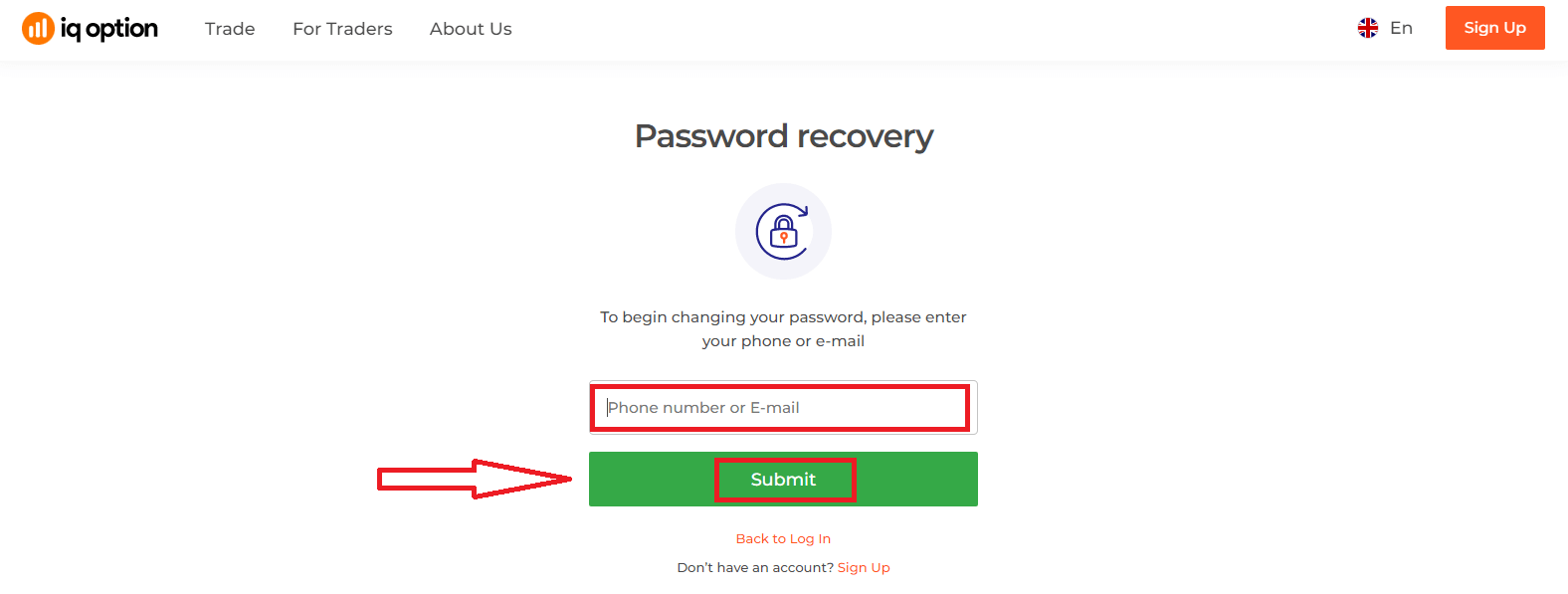
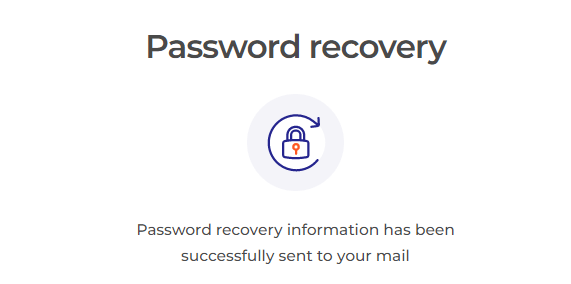
Otvorí sa upozornenie, že na túto e-mailovú adresu bol odoslaný e-mail na obnovenie hesla.
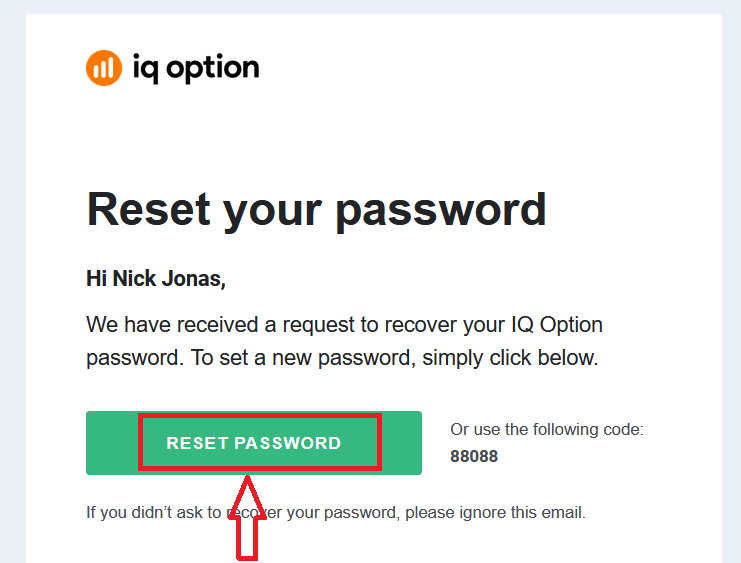
Ďalej v liste na váš e-mail vám bude ponúknuté zmena hesla. Kliknite na tlačidlo „Obnoviť heslo“.
Odkaz z e-mailu vás presmeruje do špeciálnej sekcie na webovej stránke IQ Option. Dvakrát sem zadajte svoje nové heslo a kliknite na tlačidlo „Potvrdiť“.
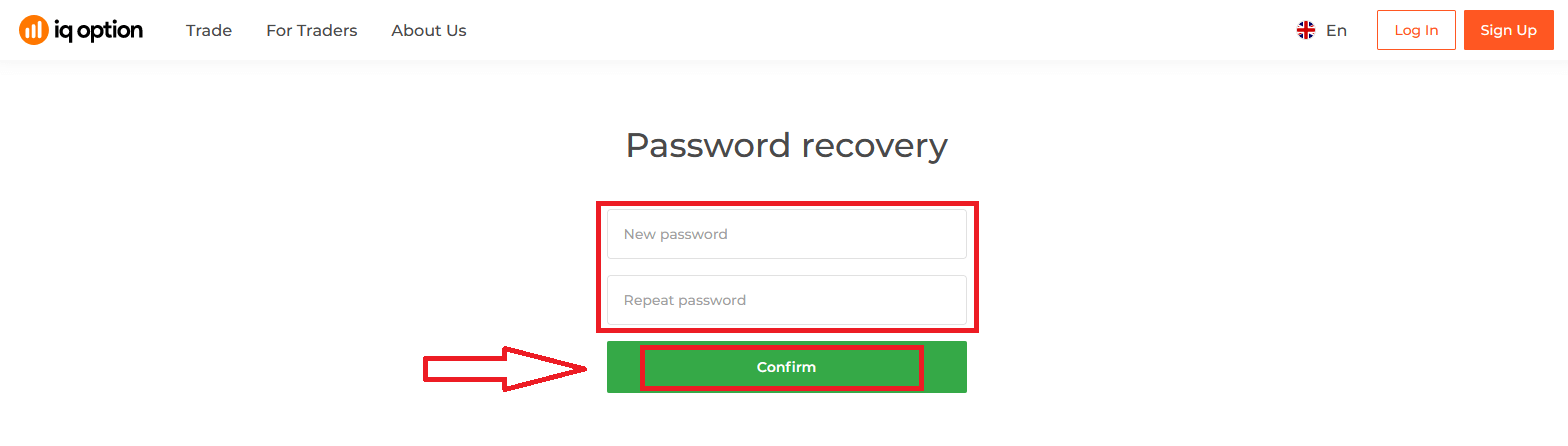
Po zadaní „Hesla“ a „Potvrdiť heslo“ sa zobrazí správa o úspešnej zmene hesla.
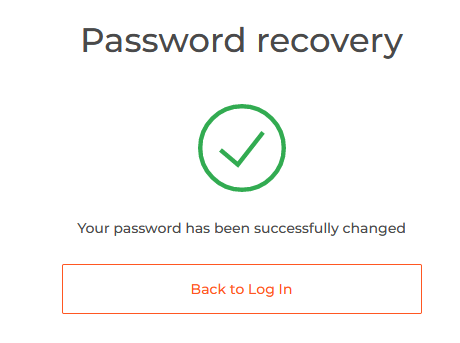
To je všetko! Teraz sa môžete prihlásiť na platformu IQ Option pomocou svojho používateľského mena a nového hesla.
Ak používate mobilnú aplikáciu
, kliknite na odkaz „Obnoviť“.
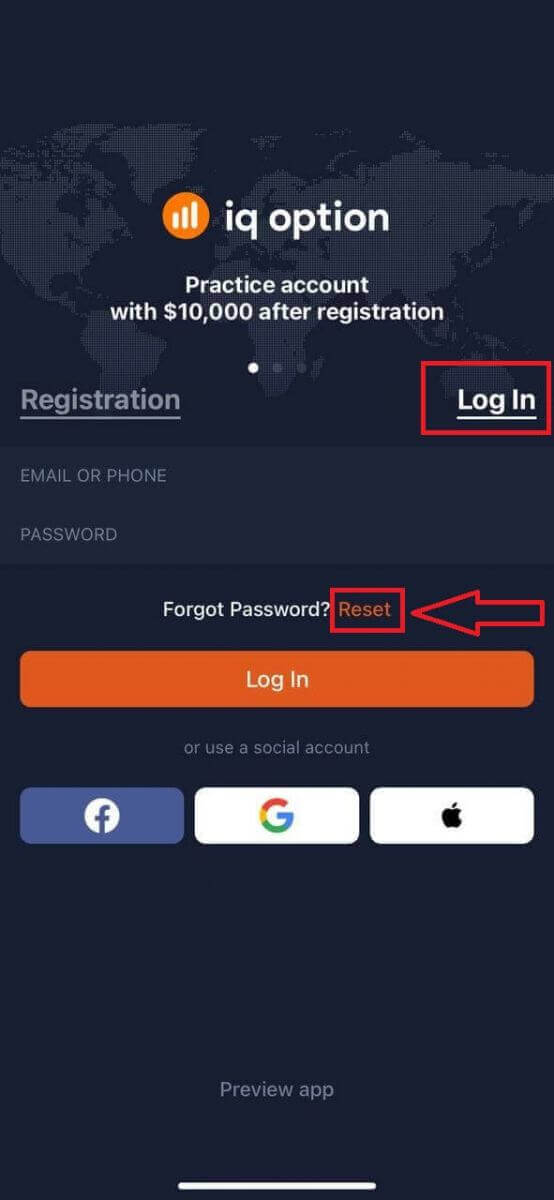
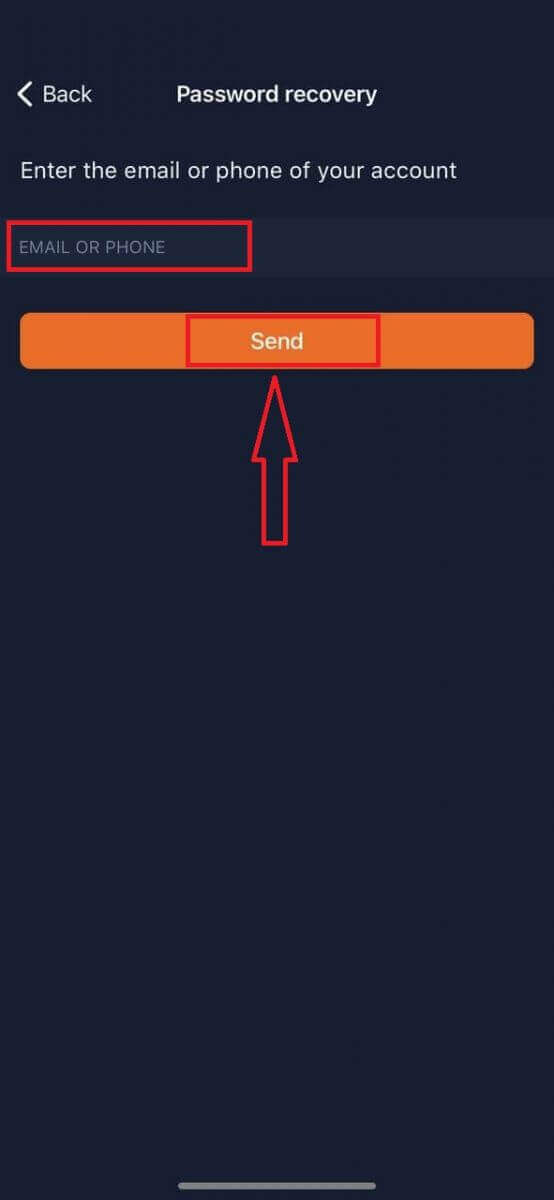
V novom okne zadajte e-mail, ktorý ste použili pri registrácii, a kliknite na tlačidlo „Odoslať“. Potom vykonajte rovnaké zvyšné kroky ako vo webovej aplikácii.
Prihláste sa do mobilnej webovej verzie IQ Option
Ak chcete obchodovať na mobilnej webovej verzii obchodnej platformy IQ Option, môžete to urobiť jednoducho. Najprv otvorte prehliadač na svojom mobilnom zariadení. Potom navštívte webovú stránku brokera. 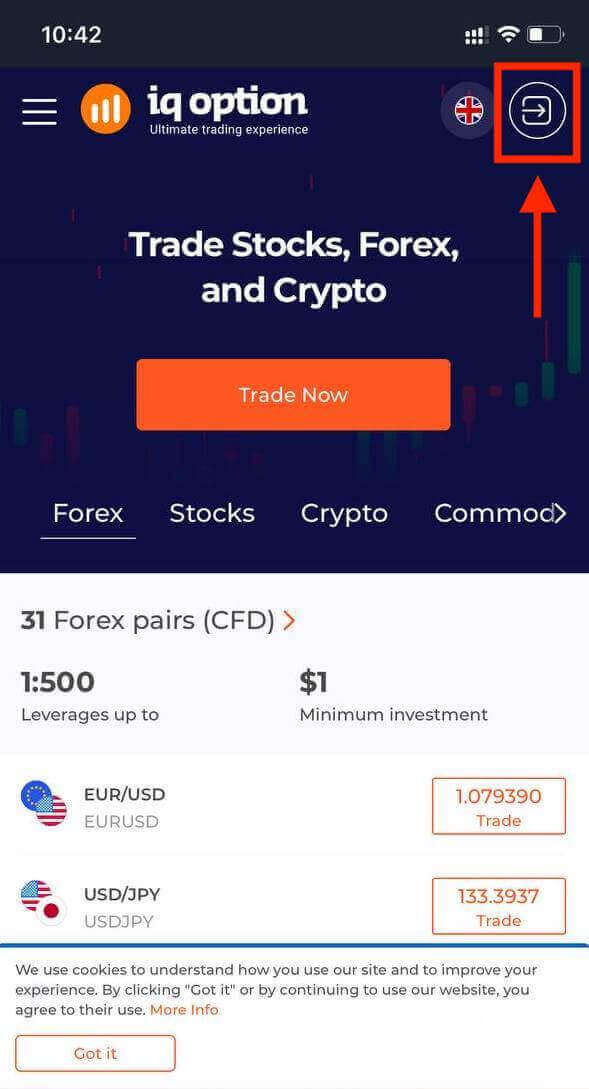
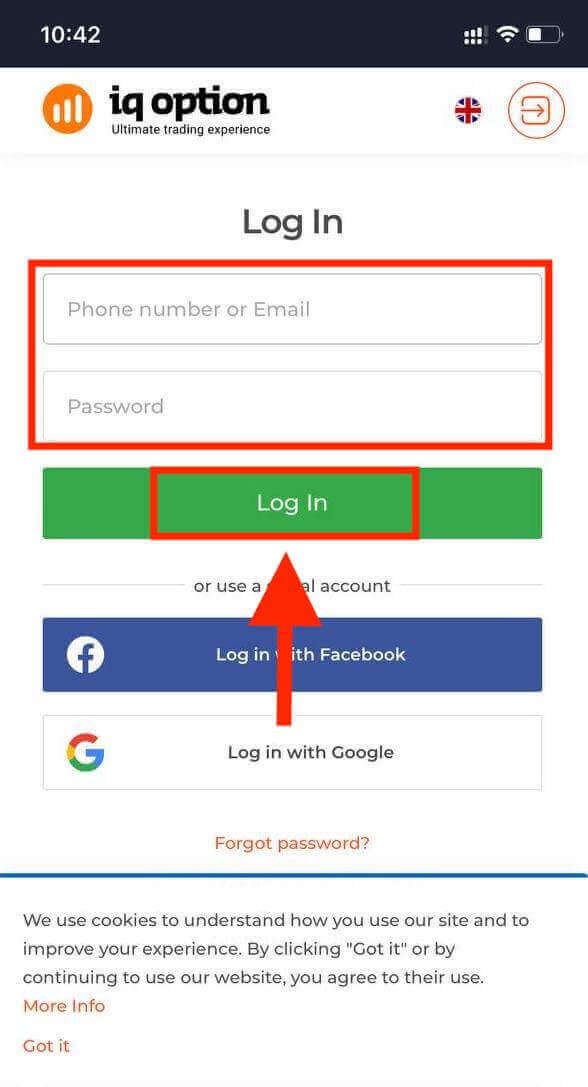
Zadajte svoj e-mail a heslo a potom kliknite na tlačidlo „Prihlásiť sa“.
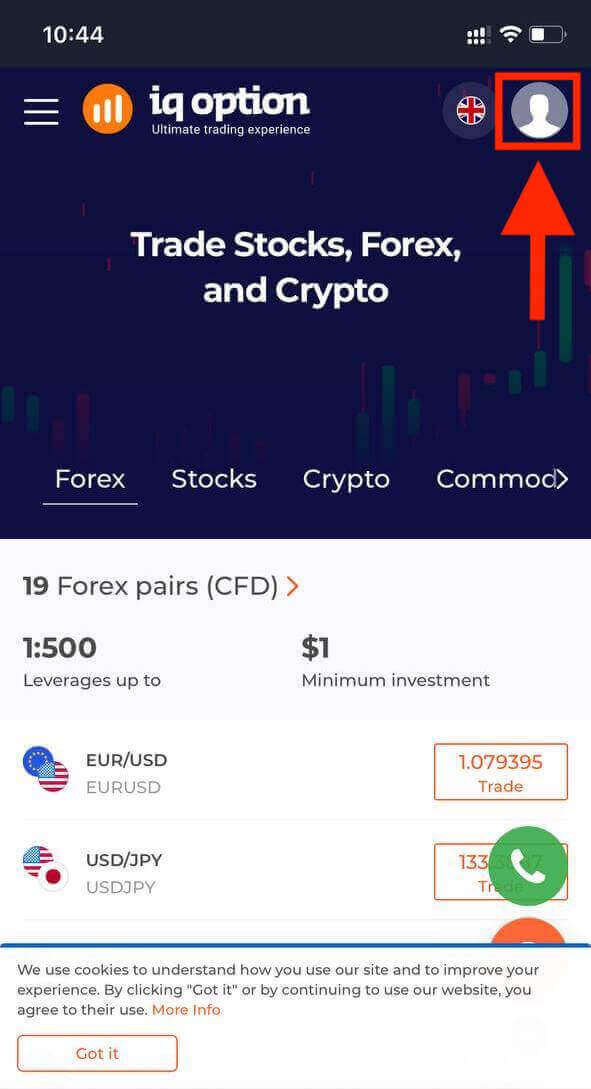
Po úspešnom prihlásení sa vám zobrazí stránka ako je uvedené nižšie, na ktorej kliknite na ikonu „osoba“.
Kliknite na „Obchodovať teraz“ a začnite obchodovať.
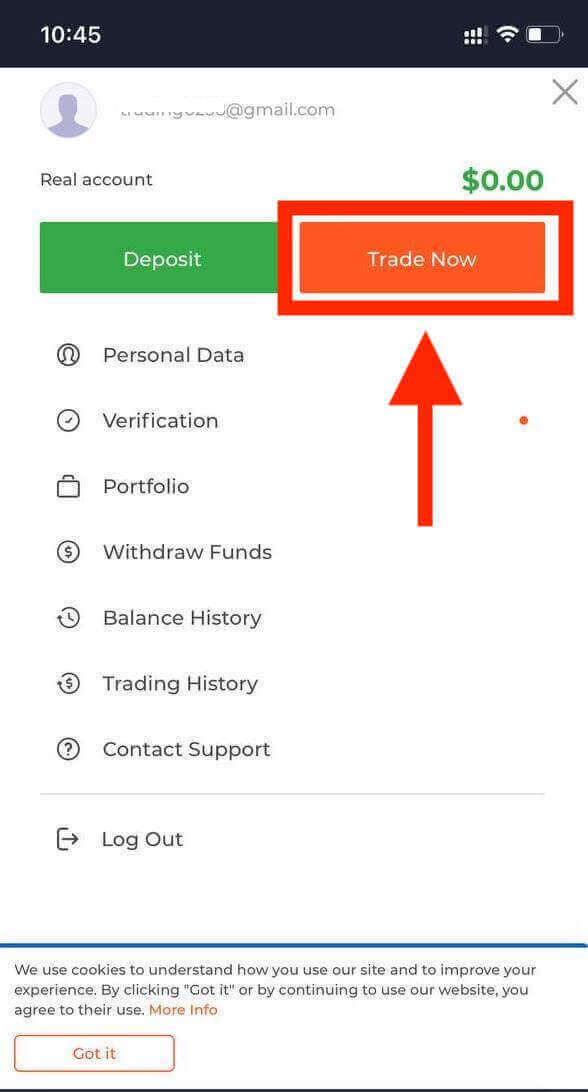
Tu to máte! Teraz môžete obchodovať z mobilnej webovej verzie platformy. Mobilná webová verzia obchodnej platformy je úplne rovnaká ako jej bežná webová verzia. V dôsledku toho nebudú žiadne problémy s obchodovaním a prevodom finančných prostriedkov. Na demo účte máte 10 000 USD na obchodovanie na platforme.
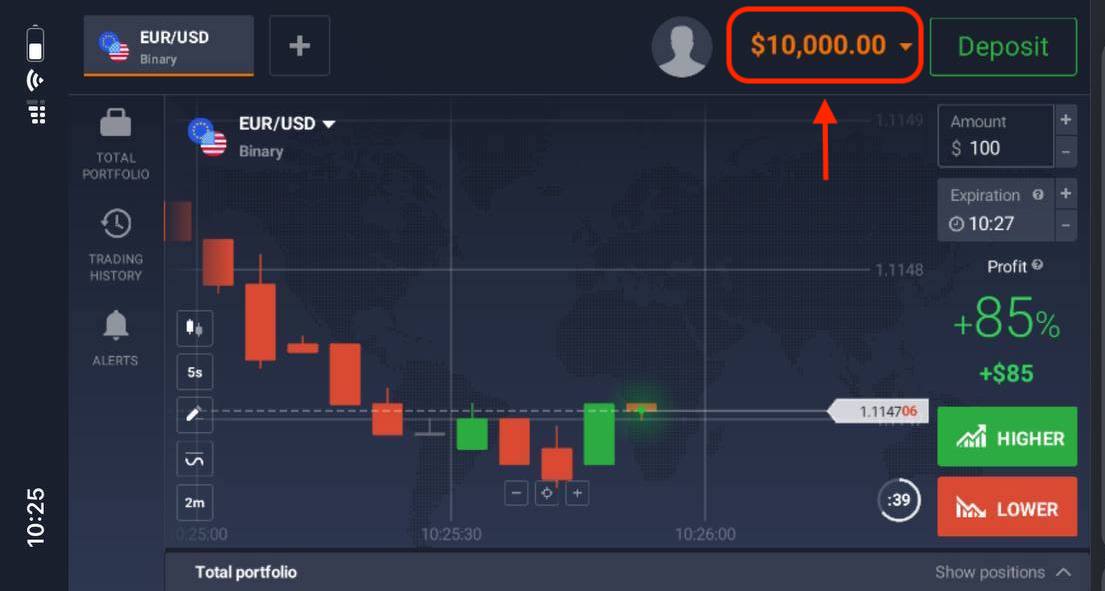
Ako sa prihlásiť do aplikácie IQ Option pre iOS?
Prihlásenie na mobilnej platforme iOS je podobné prihláseniu do webovej aplikácie IQ Option. Aplikáciu si môžete stiahnuť z App Store do svojho zariadenia alebo kliknutím sem . Jednoducho vyhľadajte aplikáciu „IQ Option - FX Broker“ a kliknite na tlačidlo „ZÍSKAŤ“ pre jej inštaláciu do vášho iPhonu alebo iPadu.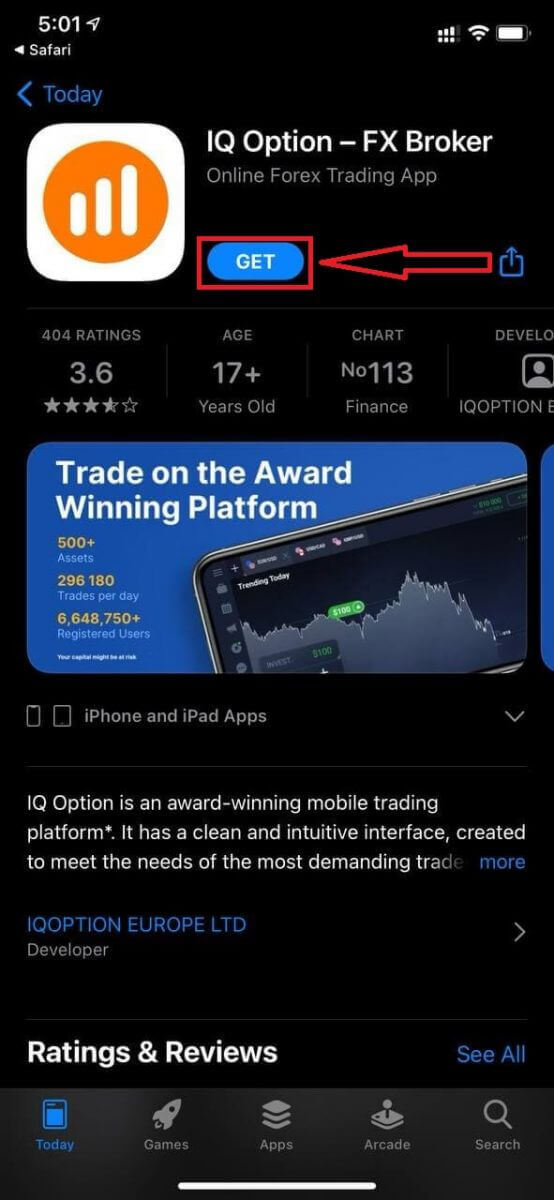
Po inštalácii a spustení sa môžete prihlásiť do mobilnej aplikácie IQ Option pre iOS pomocou svojho e-mailu, Facebooku, Google alebo Apple ID. Stačí vybrať možnosť „Prihlásiť sa“.
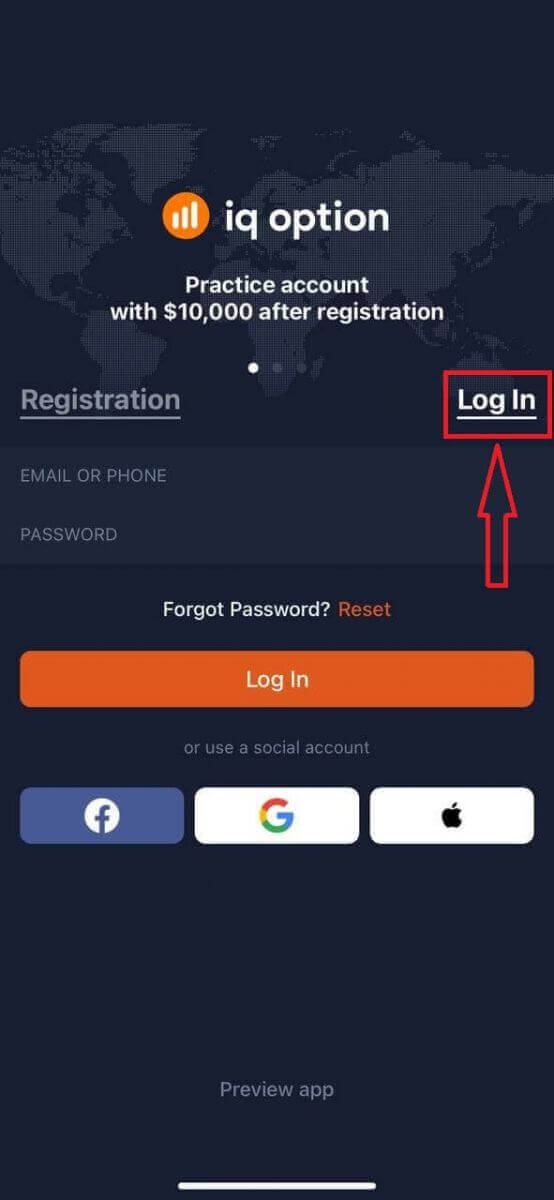
Zadajte svoj e-mail a heslo a potom kliknite na tlačidlo „Prihlásiť sa“.
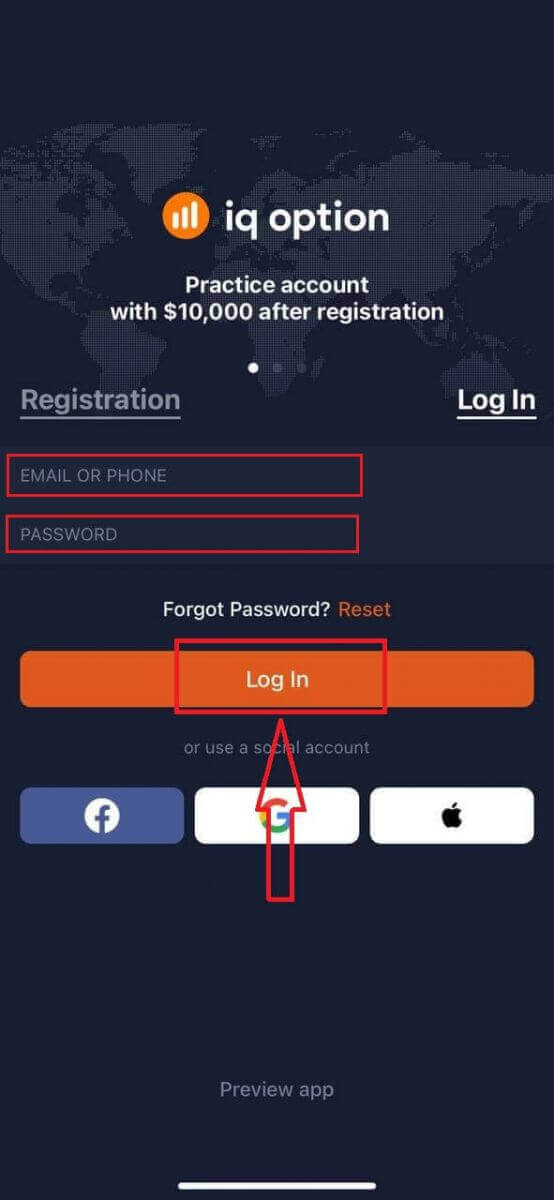
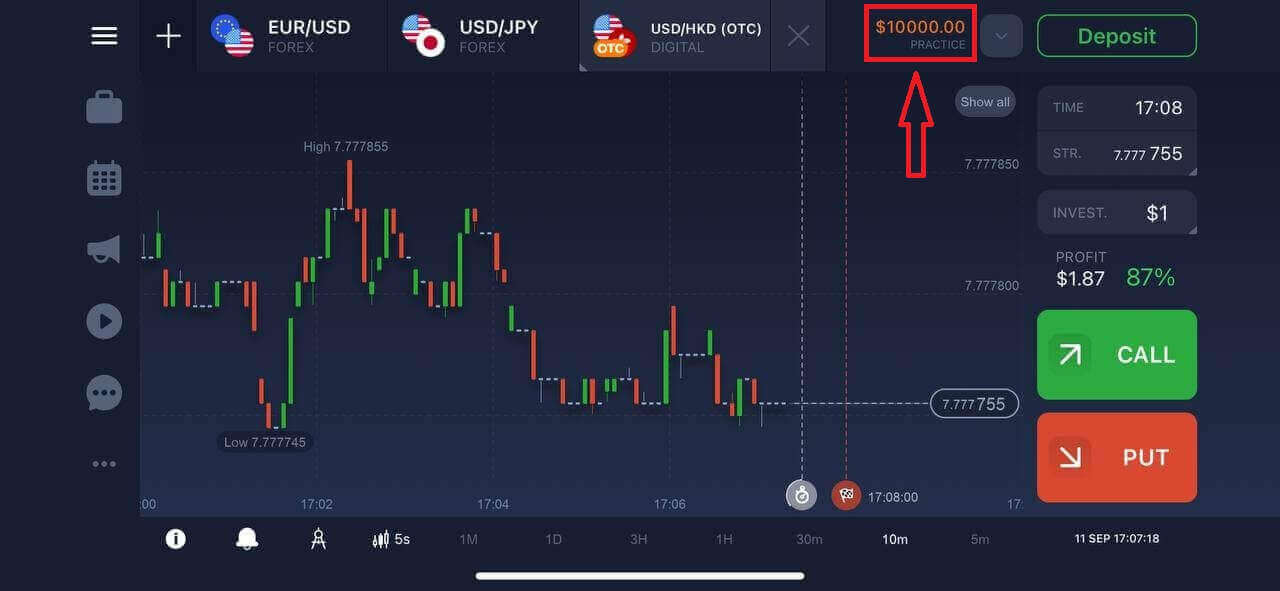
Na demo účte máte 10 000 USD na obchodovanie na platforme.
Ako sa prihlásiť do aplikácie IQ Option pre Android?
Ak chcete nájsť túto aplikáciu, musíte navštíviť obchod Google Play a vyhľadať „IQ Option – online investičná platforma“ alebo kliknúť sem . 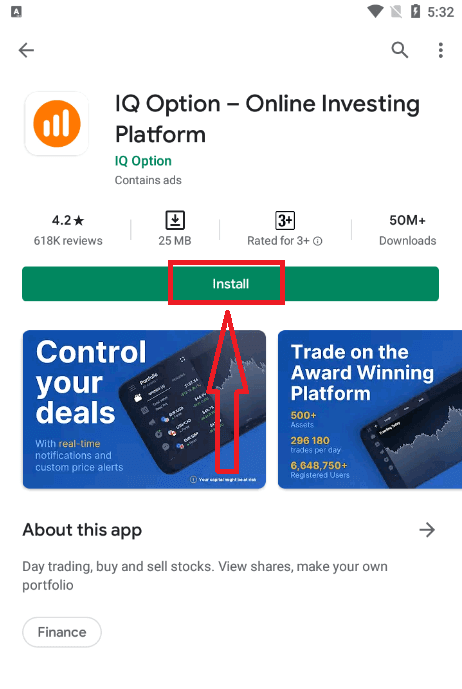
Po inštalácii a spustení sa môžete prihlásiť do mobilnej aplikácie IQ Option pre Android pomocou svojho e-mailu, účtu Facebook alebo Google.
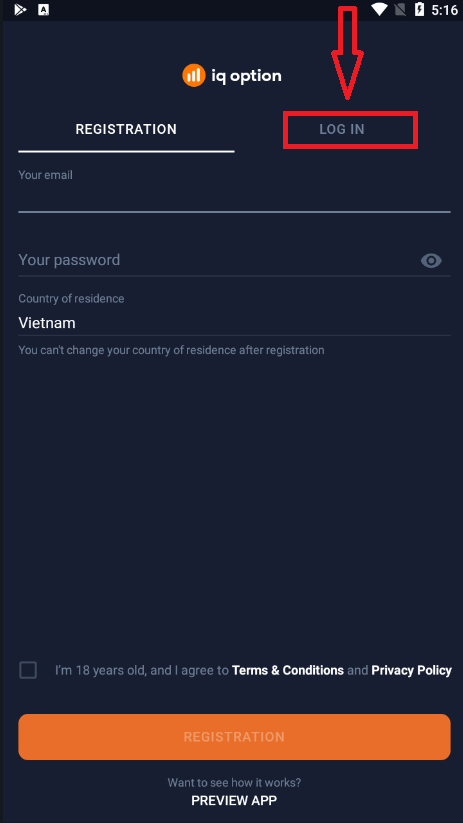
Vykonajte rovnaké kroky ako na zariadení so systémom iOS, vyberte možnosť „PRIHLASŤ SA“.
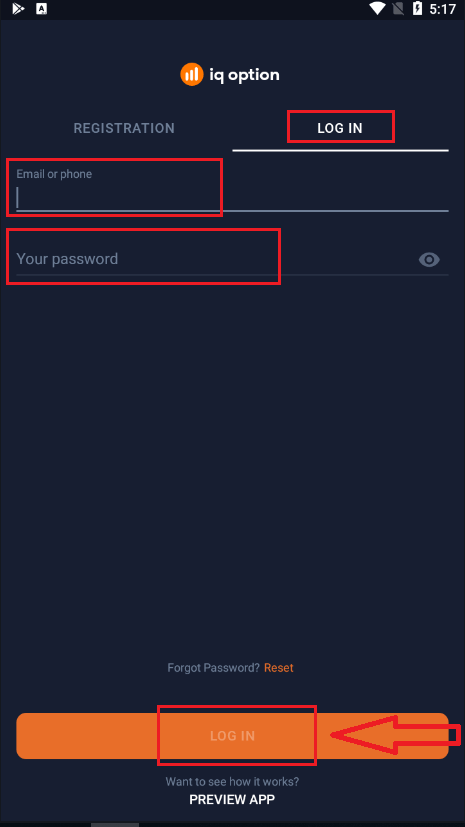
Zadajte svoj e-mail a heslo a potom kliknite na tlačidlo „PRIHLASŤ SA“.
Teraz máte na demo účte 10 000 USD na obchodovanie na platforme.
Často kladené otázky (FAQ)
Zabudol som e-mail z účtu IQ Option
Ak ste zabudli svoj e-mail, môžete sa prihlásiť pomocou Facebooku alebo Gmailu. Ak ste si tieto účty ešte nevytvorili, môžete si ich vytvoriť pri registrácii na webovej stránke IQ Option. V extrémnych prípadoch, ak zabudnete svoj e-mail a nie je možné sa prihlásiť cez Google a Facebook, musíte kontaktovať technickú podporu.
Ako sa môžem odhlásiť zo svojho účtu?
Ak sa chcete odhlásiť zo svojho účtu, prejdite na hlavnú stránku a prejdite nadol. Kliknite na tlačidlo Odhlásiť sa a budete odhlásení.
Čo mám robiť, ak sa nemôžem prihlásiť do svojho účtu?
- Ak sa zobrazí správa „prekročený limit prihlásení“, znamená to, že ste niekoľkokrát za sebou zadali nesprávne heslo. Pred opätovným pokusom o prihlásenie chvíľu počkajte. Ak si nie ste istí, či je vaše heslo správne, použite na prihlasovacej stránke IQ Option možnosť „zabudnuté heslo“. Systém vám na e-mailovú adresu, ktorú ste použili pri registrácii na platforme, odošle pokyny na obnovenie hesla. - Ak ste sa zaregistrovali prostredníctvom sociálnej siete, musíte si na prístup k desktopovej aplikácii vytvoriť heslo pomocou webovej verzie. Heslo si môžete vytvoriť pomocou možnosti „zabudnuté heslo“ na prihlasovacej stránke IQ Option. Musíte zadať e-mail, ktorý je prepojený s vaším účtom na sociálnej sieti. Na tento e-mail bude odoslaný odkaz na obnovenie hesla. Potom sa budete môcť prihlásiť do desktopovej aplikácie pomocou tohto e-mailu a nového hesla.
- Ak ste zabudli heslo, použite na prihlasovacej stránke IQ Option možnosť „Zabudnuté heslo“. Systém vám na e-mailovú adresu, ktorú ste použili pri registrácii na platforme, odošle pokyny na obnovenie hesla.
Ako môžem zmeniť menu svojho účtu?
Mena účtu sa nastaví pri prvom pokuse o vklad. Napríklad, ak ste na prvý vklad použili americké doláre, menou vášho účtu bude USD. Váš prvý vklad hrá dôležitú úlohu, pretože po vykonaní vkladu nebude možné menu zmeniť. Ak ste o tomto pravidle nevedeli, jedinou možnosťou je otvoriť si nový účet a vložiť v mene, ktorú chcete použiť. Pamätajte, že po vytvorení nového účtu musíte po výbere prostriedkov zablokovať predchádzajúci účet.
Ako obchodovať s binárnymi opciami na IQ Option
Čo je to aktívum?
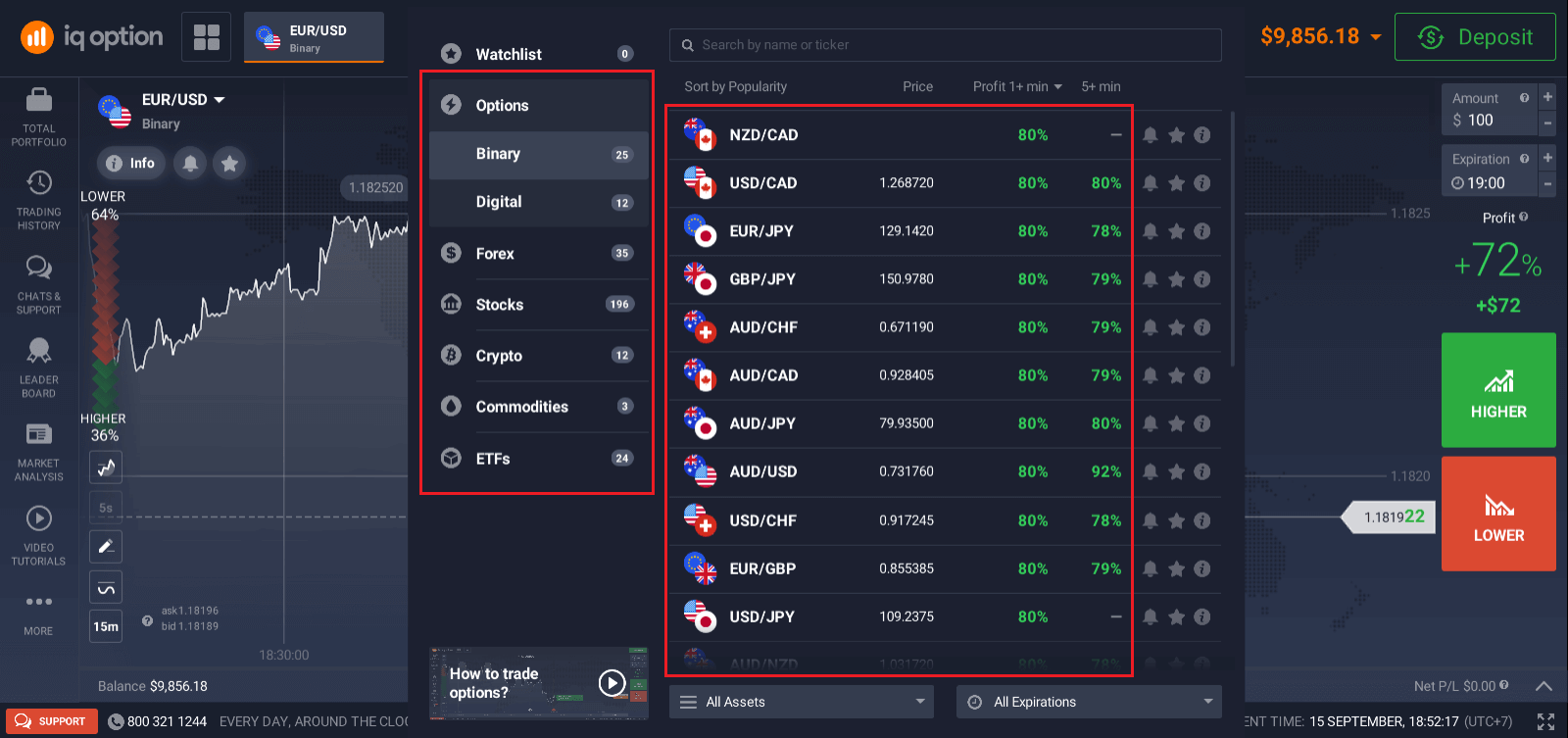
Aktívum je finančný nástroj používaný na obchodovanie. Všetky obchody sú založené na cenovej dynamike vybraného aktíva.Ak chcete vybrať aktívum, s ktorým chcete obchodovať, postupujte podľa týchto krokov:
1. Kliknite na sekciu aktív v hornej časti platformy a zistite, aké aktíva sú k dispozícii.
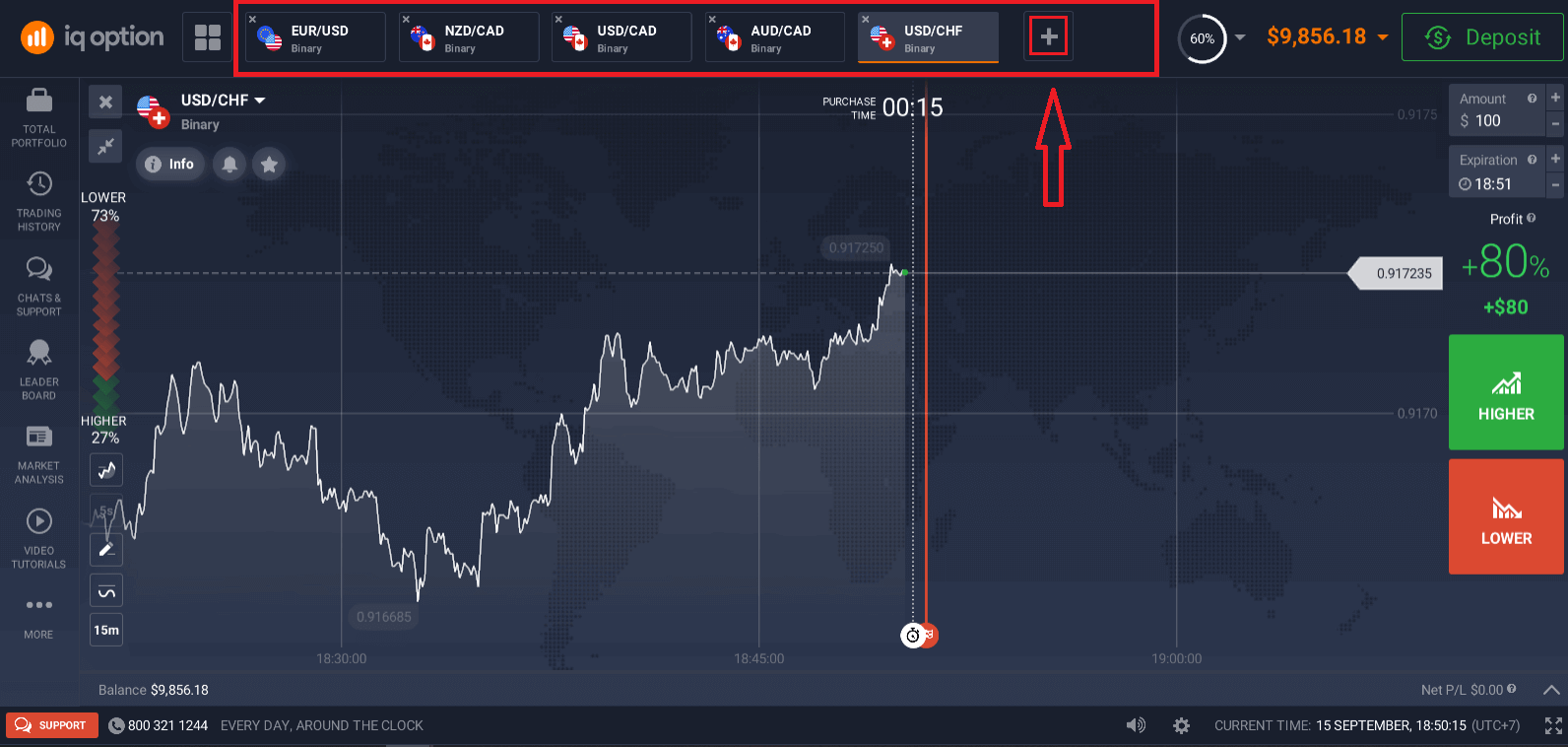
2. Môžete obchodovať s viacerými aktívami naraz. Kliknite na tlačidlo „+“ napravo od sekcie aktív. Aktívum, ktoré si vyberiete, sa sčíta.
Ako obchodovať s binárnymi opciami?
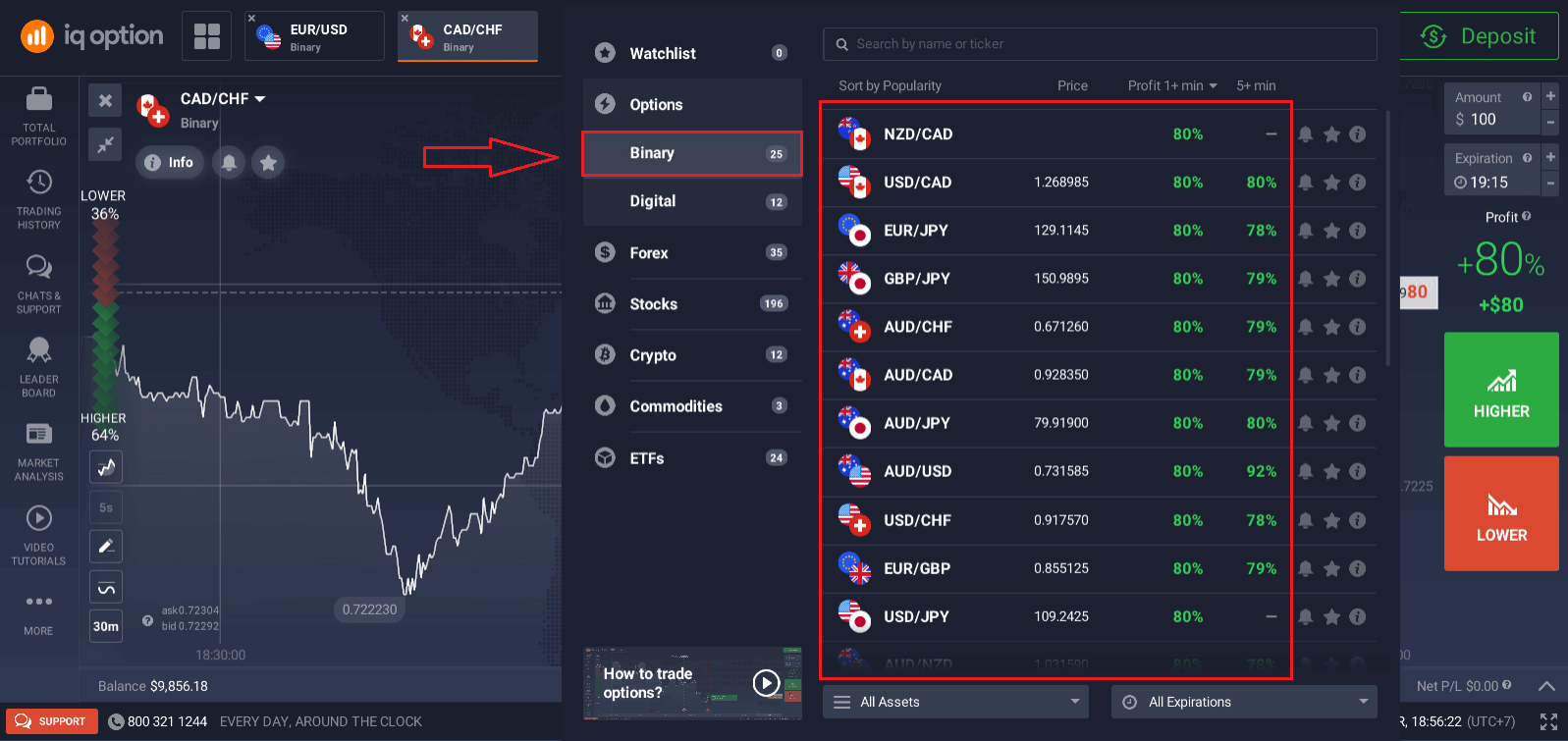
1. Vyberte si aktívum. Percento vedľa aktíva určuje jeho ziskovosť. Čím vyššie percento – tým vyšší je váš zisk v prípade úspechu. Príklad. Ak sa obchod s hodnotou 10 USD a ziskovosťou 80 % uzavrie s pozitívnym výsledkom, na váš zostatok sa pripíše 18 USD. 10 USD je vaša investícia a 8 USD je zisk.
Ziskovosť niektorých aktív sa môže líšiť v závislosti od času expirácie obchodu a počas dňa v závislosti od situácie na trhu.
Všetky obchody sa v prípade správnej predpovede uzatvárajú so ziskovosťou, ktorá bola uvedená pri ich otvorení.
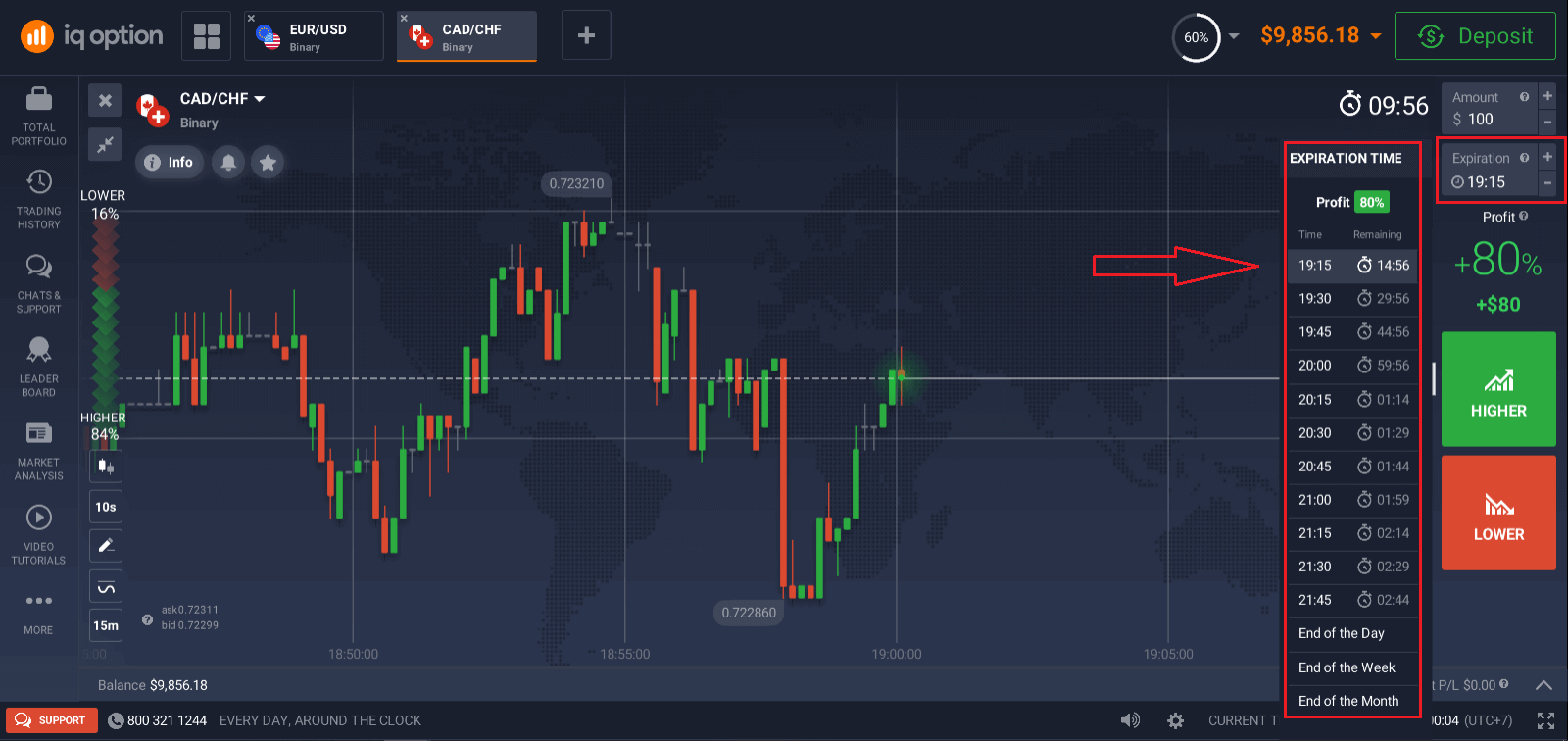
2. Vyberte si čas expirácie.
Doba expirácie je čas, po ktorom sa obchod považuje za dokončený (uzavretý) a výsledok sa automaticky sčíta.
Pri uzatváraní obchodu s binárnymi opciami si nezávisle určujete čas vykonania transakcie.
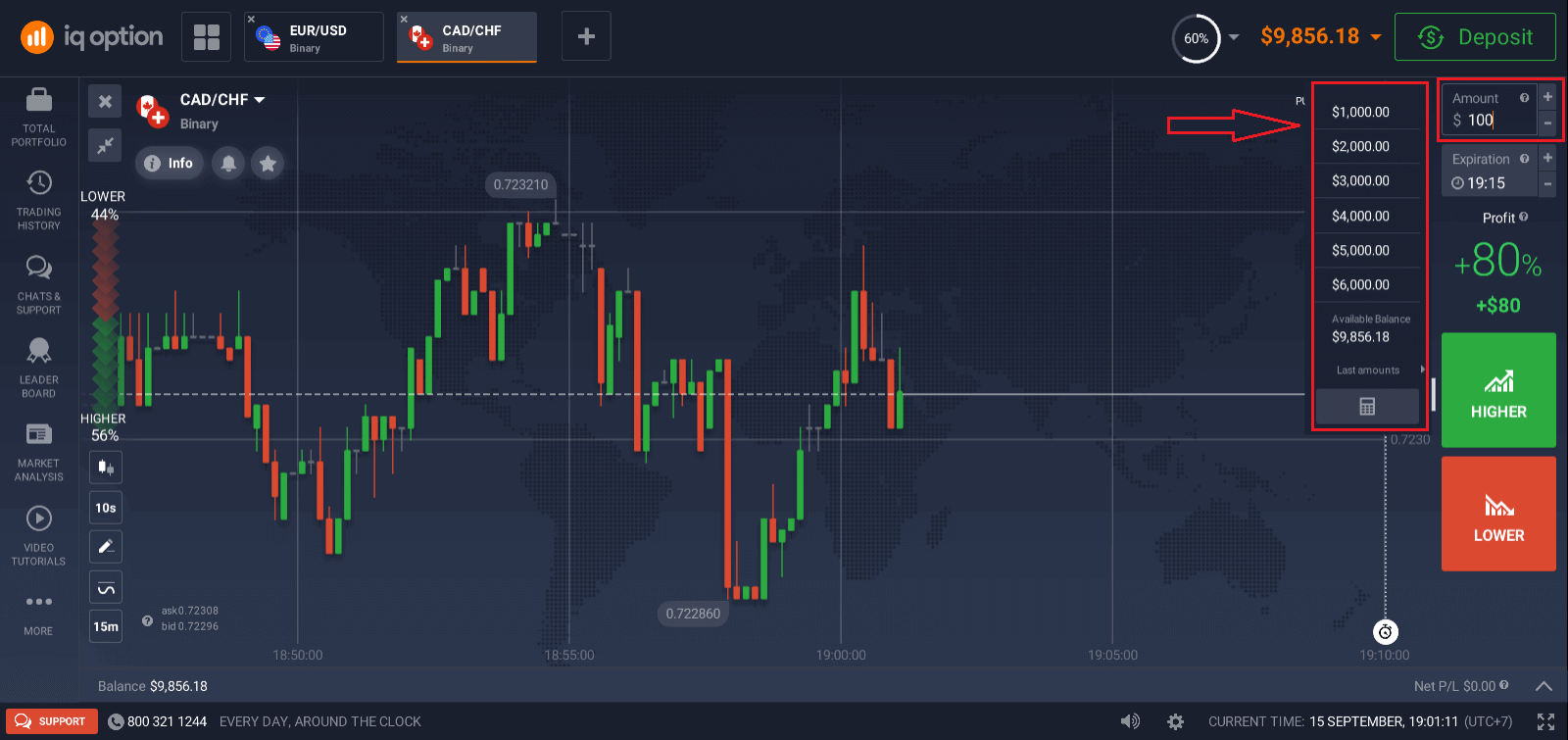
3. Nastavte si sumu, ktorú budete investovať.
Minimálna suma pre obchod je 1 USD, maximálna – 20 000 USD alebo ekvivalent v mene vášho účtu. IQ Option odporúča začať s malými obchodmi, aby ste otestovali trh a zvykli si naň.
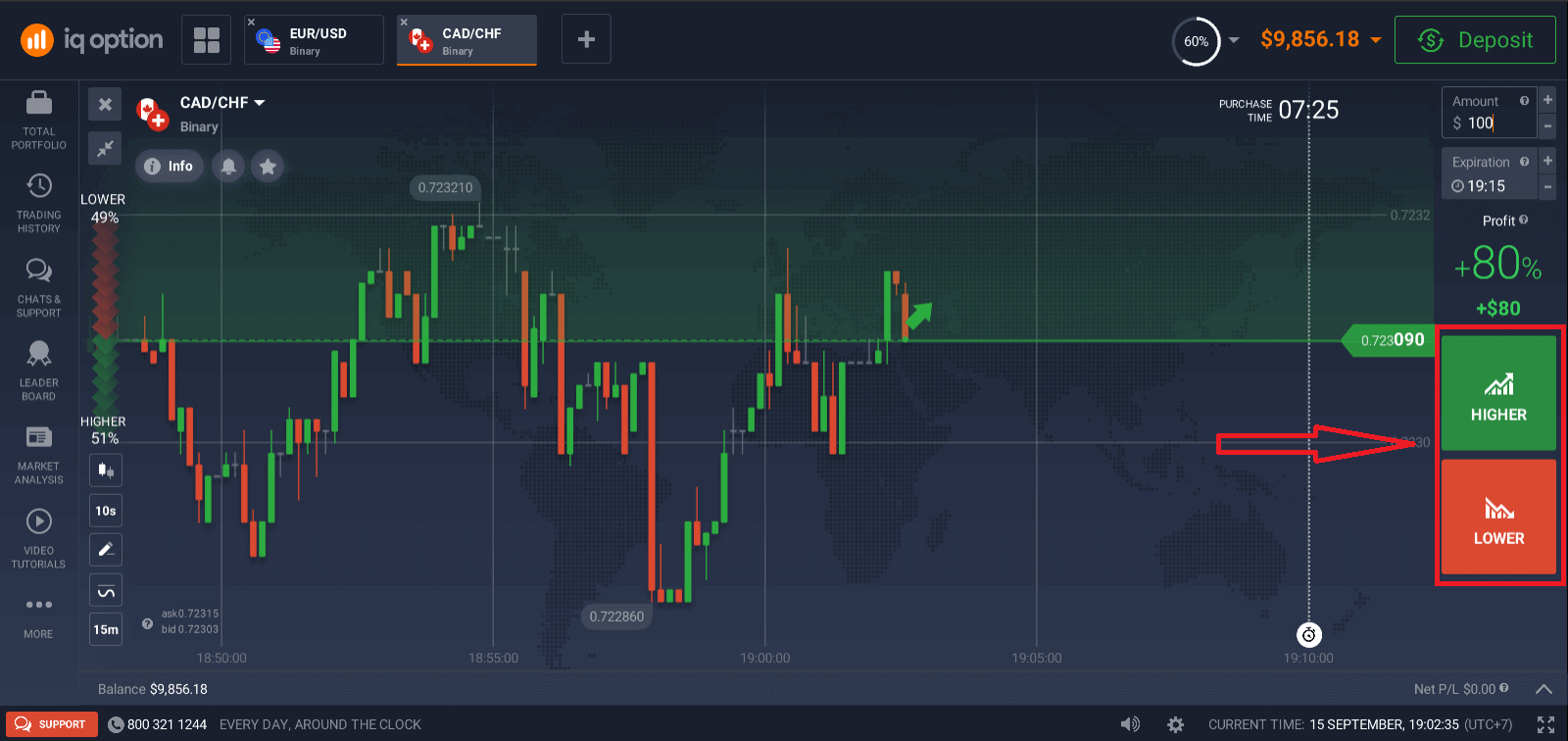
4. Analyzujte pohyb ceny na grafe a urobte si predpoveď.
V závislosti od vašej predpovede vyberte možnosť Vyššia (zelená) alebo Nižšia (červená). Ak očakávate, že cena pôjde hore, stlačte tlačidlo „Vyššia“ a ak si myslíte, že cena pôjde dole, stlačte tlačidlo „Nižšia“.
5. Počkajte na uzavretie obchodu, aby ste zistili, či bola vaša predpoveď správna. Ak áno, k vášmu zostatku sa pripočíta suma vašej investície plus zisk z aktíva. V prípade remízy – keď sa otváracia cena rovná záverečnej cene – sa k vášmu zostatku vráti iba počiatočná investícia. Ak bola vaša predpoveď nesprávna – investícia sa nevráti.
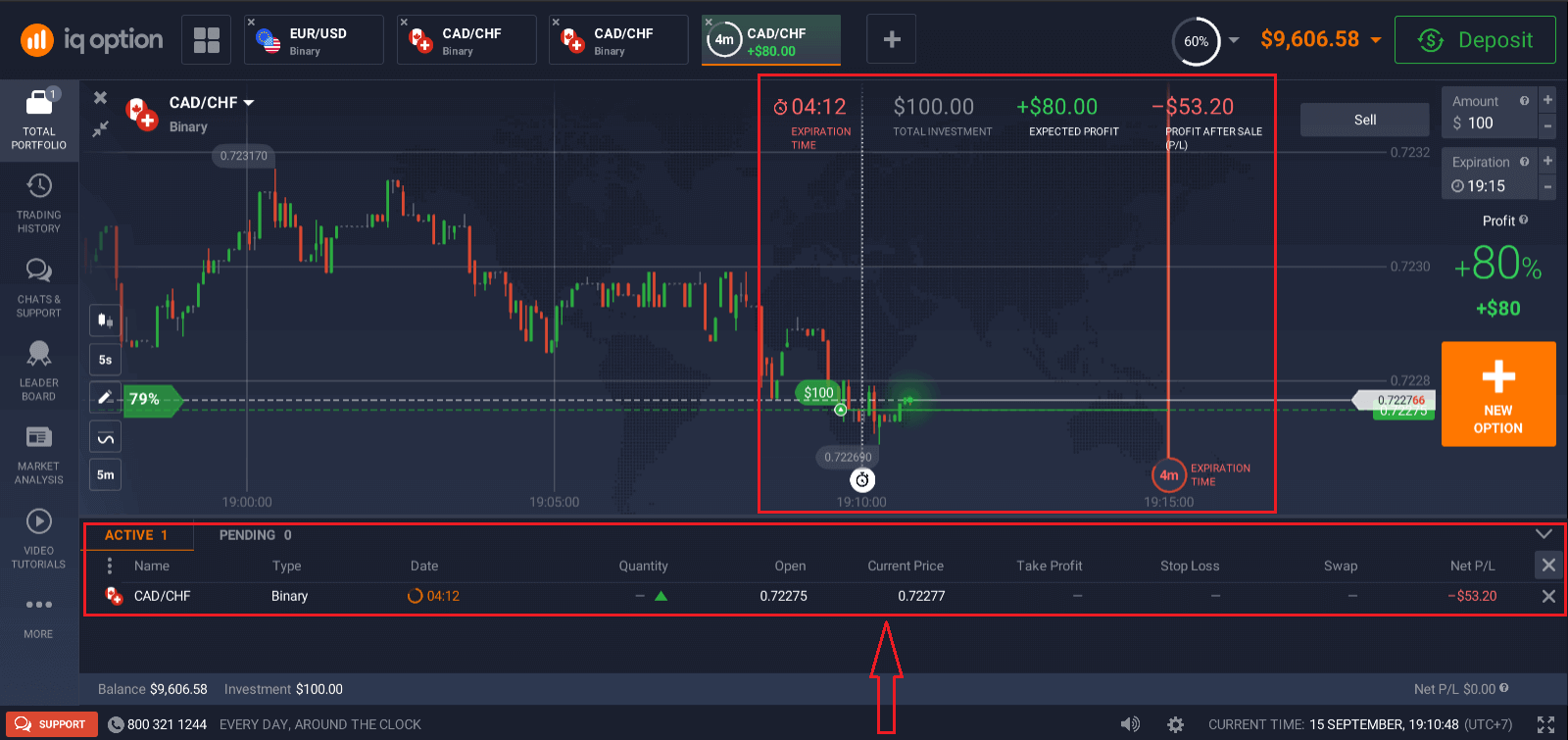
Priebeh vašej objednávky môžete sledovať v časti Obchody.
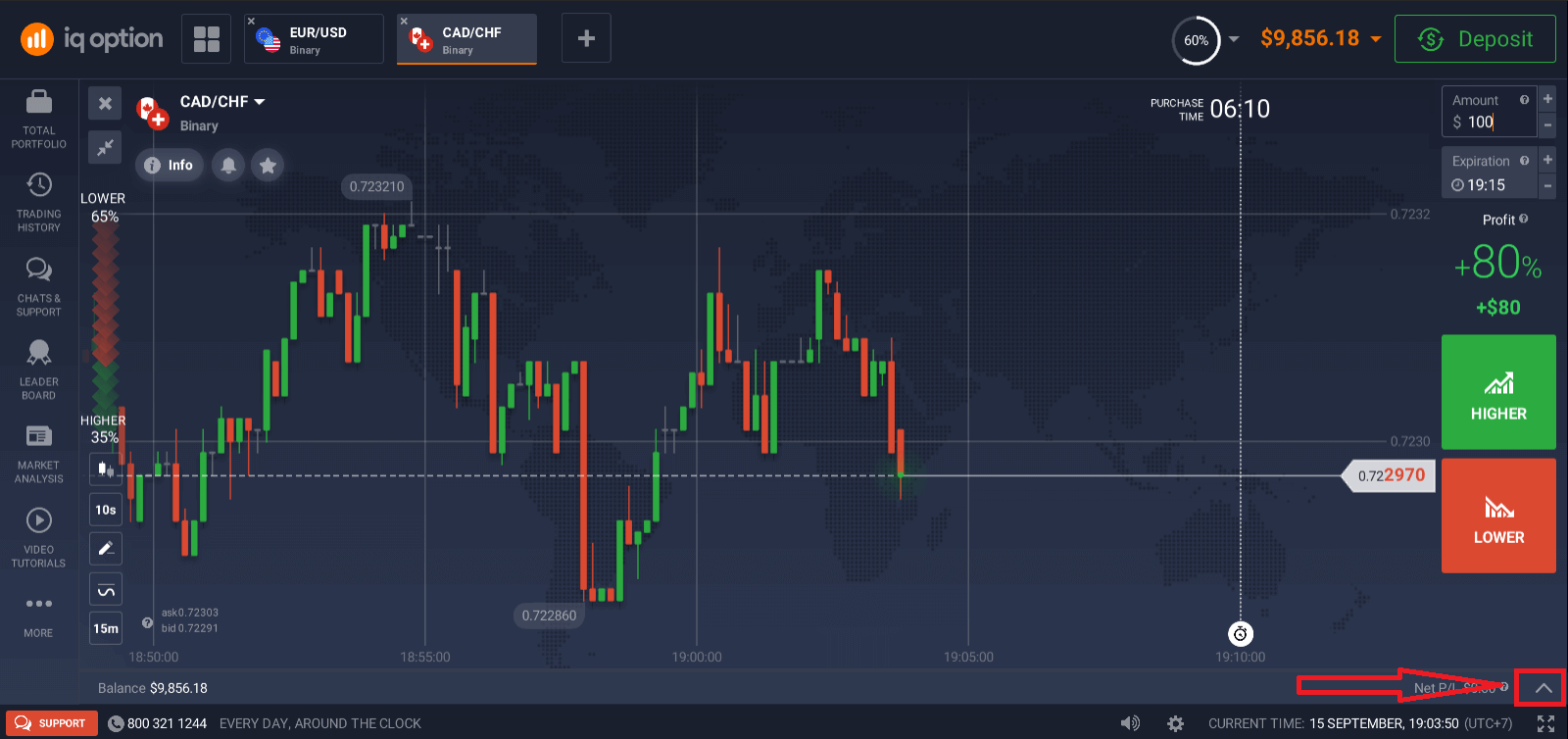
Graf zobrazuje dve čiary označujúce časové body. Čas nákupu je biela bodkovaná čiara. Po uplynutí tohto času už nemôžete kúpiť opciu pre zvolený čas expirácie. Čas expirácie je znázornený plnou červenou čiarou. Keď transakcia prekročí túto čiaru, automaticky sa uzavrie a za výsledok si vezmete buď zisk, alebo stratu. Môžete si vybrať ľubovoľný dostupný čas expirácie. Ak ste ešte neotvorili žiadny obchod, biela aj červená čiara sa budú pohybovať spolu doprava, aby označili konečný termín nákupu pre zvolený čas expirácie.
Ako používať grafy, indikátory, widgety a analýzu trhu
Obchodnáplatforma IQ Option vám umožňuje nastaviť všetky predvoľby priamo na grafe. Podrobnosti o objednávke môžete zadať v poli na pravom paneli, použiť indikátory a hrať sa s nastaveniami bez toho, aby ste stratili zo zreteľa vývoj ceny.
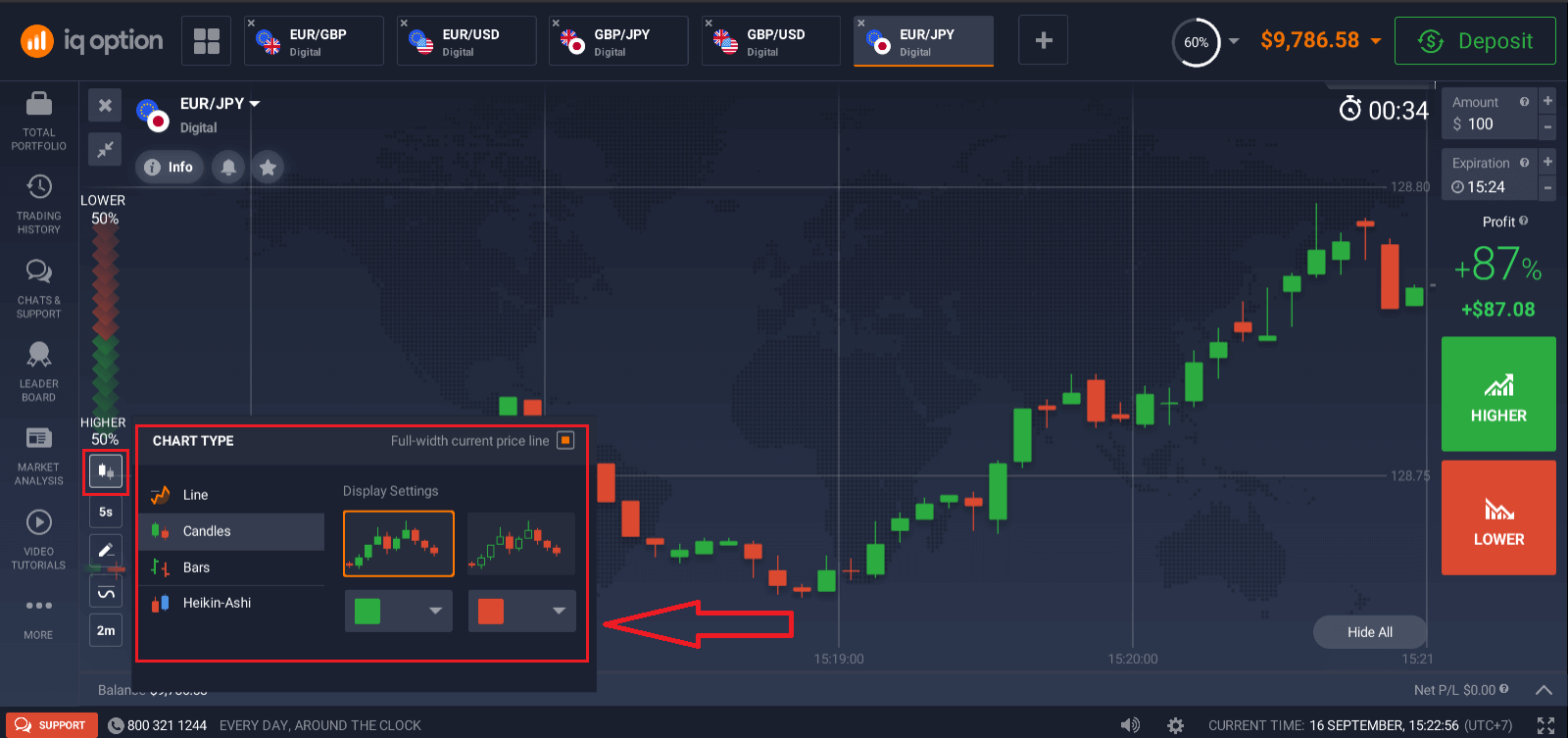
Chcete obchodovať s viacerými opciami naraz? Môžete spustiť až 9 grafov a nakonfigurovať ich typy: čiarové, sviečkové, stĺpcové alebo Heikin-ashi. Pre stĺpcové a sviečkové grafy môžete nastaviť časové rámce od 5 sekúnd do 1 mesiaca v ľavom dolnom rohu obrazovky.
Indikátory
Pre hĺbkovú analýzu grafov použite indikátory a widgety. Patria sem hybnosť, trend, volatilita, kĺzavé priemery, objem, populárne a ďalšie. IQ Option má bohatú kolekciu najpoužívanejších a najdôležitejších indikátorov, od XX do XX, celkovo viac ako XX indikátorov.
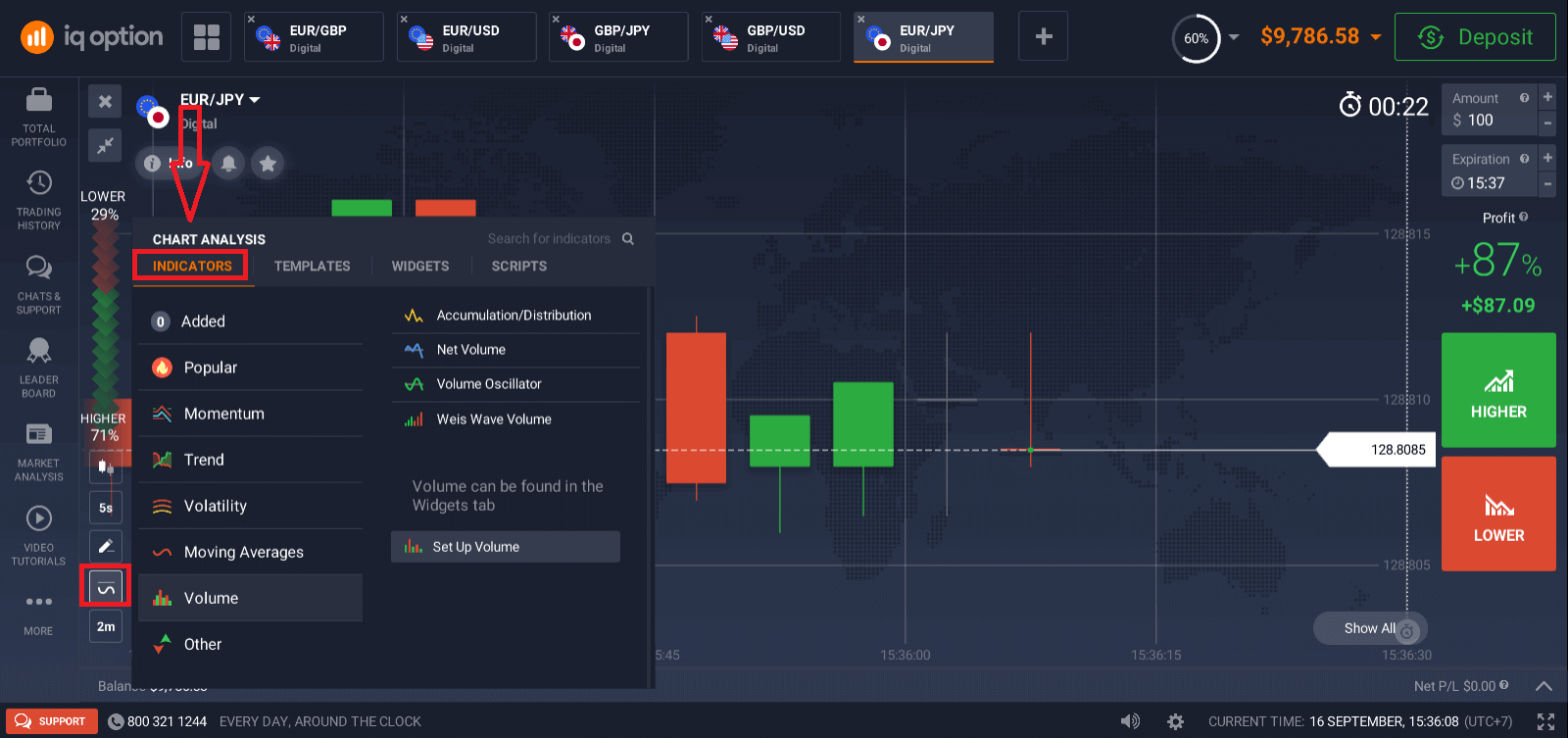
Ak použijete viacero indikátorov, môžete si vytvoriť a uložiť šablóny, aby ste ich mohli použiť neskôr
. Widgety
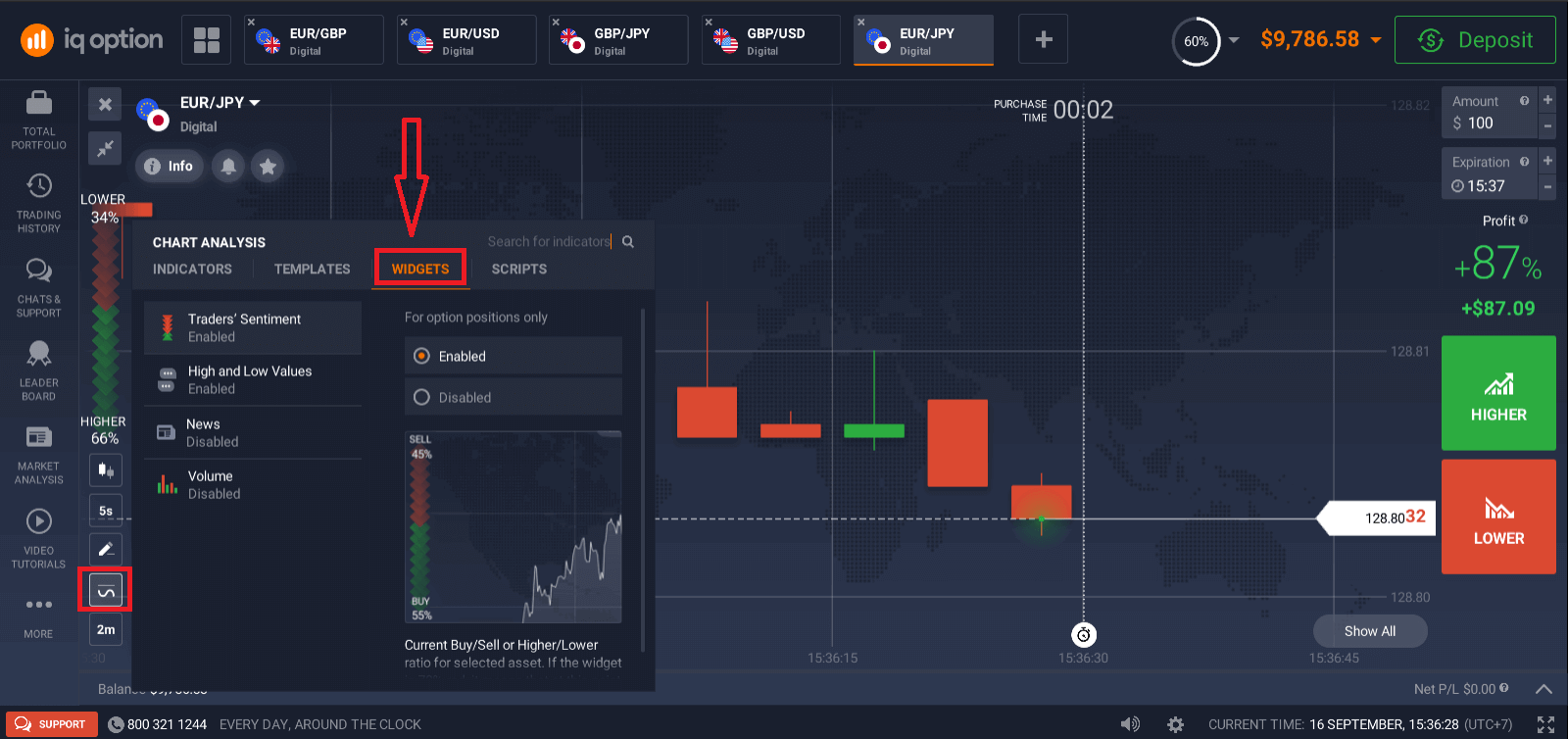
Widgety vám môžu výrazne pomôcť pri rozhodovaní. Na platforme môžete používať widgety, ako sú sentiment obchodníkov, vysoké a nízke hodnoty, obchody iných ľudí, správy a objem. Pomôžu vám sledovať zmeny v reálnom čase.
Analýza trhu
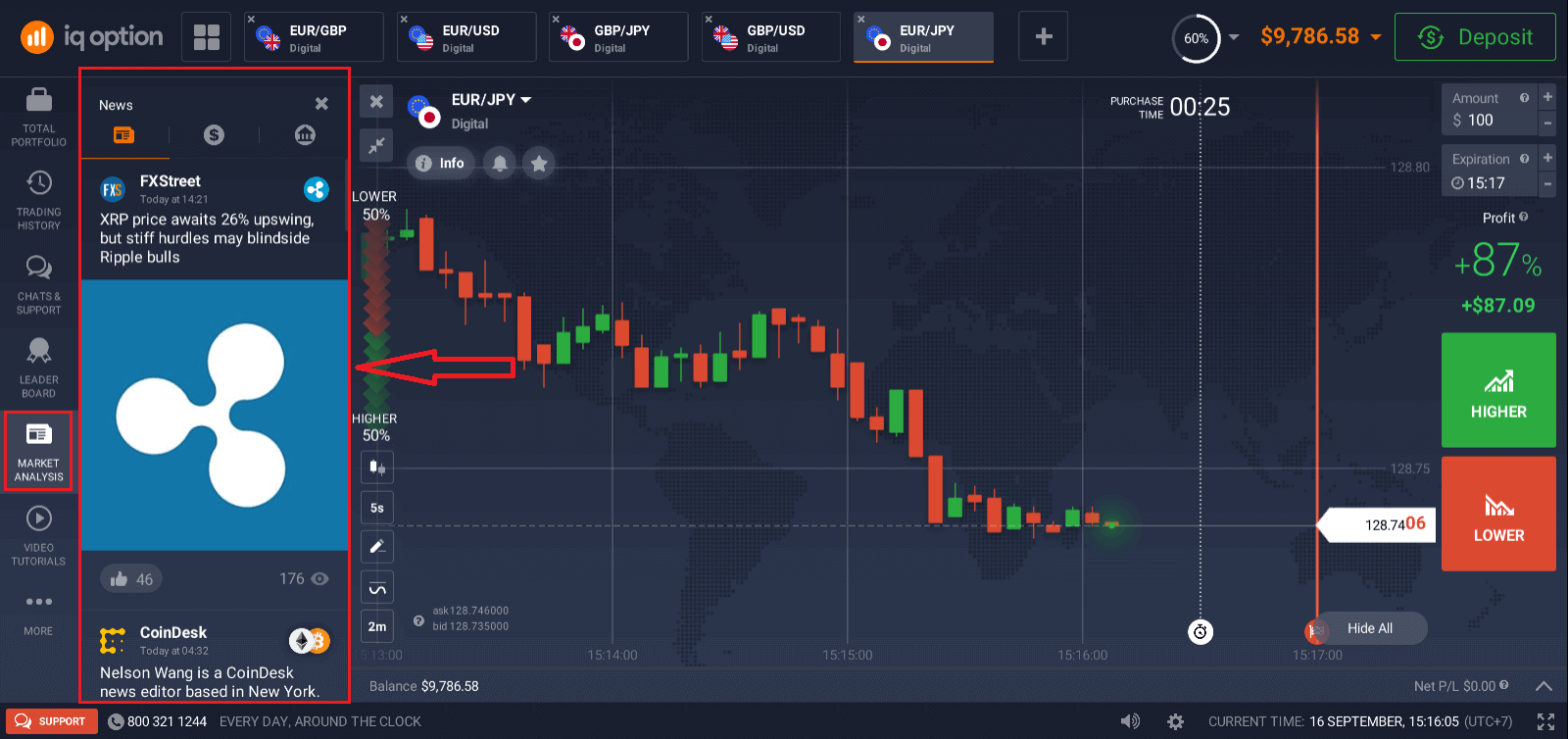
Bez ohľadu na to, či obchodujete s opciami, Forexom, akciami, kovmi alebo kryptomenami, je nevyhnutné vedieť, čo sa deje so svetovou ekonomikou. V IQ Option môžete sledovať správy v sekcii Analýza trhu bez toho, aby ste opustili Traderoom. Inteligentný agregátor správ vám povie, ktoré aktíva sú práve teraz najvolatilnejšie, a tematické kalendáre vám poskytnú predstavu o tom, kedy je najlepší moment na konanie.
Často kladené otázky (FAQ)
Aký je najlepší čas na obchodovanie?
Najlepší čas na obchodovanie závisí od vašej obchodnej stratégie a niekoľkých ďalších faktorov. IQ Option odporúča venovať pozornosť trhovým harmonogramom, pretože prekrývanie amerických a európskych obchodných sedení spôsobuje, že ceny sú v menových pároch, ako je EUR/USD, dynamickejšie. Mali by ste tiež sledovať trhové správy, ktoré by mohli ovplyvniť pohyb vami zvoleného aktíva. Pre neskúsených obchodníkov, ktorí nesledujú správy a nerozumejú, prečo cena kolíše, je lepšie neobchodovať, keď sú ceny veľmi dynamické.
Koľko opcií si môžem kúpiť počas expirácie?
Neobmedzujeme počet opcií, ktoré si môžete kúpiť s danou expiráciou alebo aktívom. Jediné obmedzenie je v limite expozície: ak obchodníci už investovali veľkú sumu do vami vybraného aktíva, suma, ktorú investujete, je obmedzená týmto limitom expozície. Ak pracujete na účte so skutočnými finančnými prostriedkami, investičný limit pre každú z opcií si môžete pozrieť v grafe. Kliknite na políčko, do ktorého zadávate sumu.
Aká je minimálna cena opcie?
Chceme, aby obchodovanie bolo dostupné pre každého. Minimálnu investičnú sumu pre dnešné obchodné podmienky nájdete na obchodnej platforme/webovej stránke spoločnosti.
Aký je zisk po predaji a aký je očakávaný zisk?
Hneď ako si kúpite put alebo call opciu, v pravej hornej časti grafu sa zobrazia tri čísla: Celková investícia: koľko ste investovali do obchodu
Očakávaný zisk: možný výsledok transakcie, ak bod grafu na čiare expirácie skončí na rovnakom mieste, kde je teraz.
Zisk po predaji: Ak je červený, ukazuje vám, o koľko investovanej sumy stratíte zo svojho zostatku po predaji. Ak je zelený, ukazuje vám, aký zisk získate po predaji.
Očakávaný zisk a zisk po predaji sú dynamické, pretože sa menia v závislosti od viacerých faktorov vrátane aktuálnej situácie na trhu, blízkosti času expirácie a aktuálnej ceny aktíva.
Mnoho obchodníkov predáva, keď si nie sú istí, či im transakcia prinesie zisk. Systém predaja vám dáva šancu minimalizovať straty pri pochybných opciách.
Prečo je tlačidlo Predať (uzavretie opcie vopred) neaktívne?
Pri opciách typu „všetko alebo nič“ je tlačidlo Predať dostupné od 30 minút do expirácie do 2 minút do expirácie. Ak obchodujete s digitálnymi opciami, tlačidlo Predať je dostupné vždy.
často kladené otázky
Po prihlásení vyberte demo alebo živý režim, vyberte aktívum, otvorte panel binárnych možností, vyberte čas vypršania platnosti a sumu vkladu, skontrolujte zobrazenú potenciálnu výplatu, použite ľubovoľné ukazovatele alebo časový rámec grafu, ktorý uprednostňujete, potvrďte smer a odošlite obchod. Monitorujte obchod až do uplynutia platnosti, potom skontrolujte históriu obchodu, kde nájdete podrobnosti o vysporiadaní a výpočte výplaty.
IQ Option bežne vyžaduje minimálny prvý vklad vo výške približne 10 USD, ale presné sumy závisia od vašej krajiny, meny a zvoleného spôsobu platby. Na demo účte môžete cvičiť bez vkladu; pred financovaním živého účtu skontrolujte na obrazovke vkladu po prihlásení minimá pre špecifické metódy.
Nemôžem sa prihlásiť do svojho účtu IQ Option – ako obnovím prístup a vyriešim chyby pri prihlásení?
Začnite pomocou odkazu na obnovenie hesla na prihlasovacej stránke a skontrolujte svoj e-mail (priečinky so spamom/nevyžiadanou poštou). Ak dvojfaktorová autentifikácia blokuje prístup, použite záložné kódy alebo postup obnovy autentifikátora. Vymažte vyrovnávaciu pamäť prehliadača, vyskúšajte oficiálnu aplikáciu alebo inú sieť a vypnite siete VPN, ktoré môžu spúšťať bezpečnostné bloky. Ak je účet uzamknutý alebo nedostávate e-maily na obnovenie, kontaktujte podporu a pripravte sa na overenie identity pomocou dokumentov, aby mohli obnoviť prístup.
Môžete použiť demo a často začať obchodovať s financovaným živým účtom, ale na prístup k vyšším vkladovým limitom a na spracovanie výberov sa zvyčajne vyžaduje úplné overenie (dokumenty ID a adresy). Regulačné pravidlá sa líšia podľa jurisdikcie, takže žiadosti o overenie sa môžu objaviť po vašom prvom vklade alebo keď požiadate o výplatu.
Použite jedinečné, silné heslo a povoľte dvojfaktorové overenie tam, kde je to možné, potvrďte e-mail účtu a spôsoby platby, odhláste sa zo zdieľaných zariadení a aktualizujte aplikáciu alebo prehliadač. Dajte si pozor na phishing: nikdy nezdieľajte svoje heslo ani overovacie kódy a pred odoslaním dokumentov si overte kontakty podpory. Pravidelne kontrolujte aktivitu relácie a okamžite kontaktujte podporu, ak si všimnete neznáme prihlásenia alebo transakcie.