IQ Option 註冊
撰寫者

線上交易平台研究員和指南編寫者
研究經紀商平台和交易帳戶系統。
準備開始交易但不確定如何建立帳戶並添加資金?由於文件要求不明確、付款限製或貨幣不匹配,許多新交易者在註冊和首次存款期間陷入停滯。預計會進行簡短的身份檢查、熟悉的支付方式(例如銀行卡和電子錢包)以及最低資金門檻。提前了解這些步驟可以減少延遲並防止常見錯誤,例如使用不受支援的付款方式或在驗證完成之前發送資金。
本指南詳細介紹了 IQ Option 的註冊流程和存款選項,介紹了建立憑證、確認聯絡資訊、上傳驗證文件、選擇付款方式以及追蹤存款狀態。您將了解最低存款金額、支援的貨幣和提供者、典型的處理時間以及如何解決失敗的交易或阻塞。簡短的安全提示解釋了雙重認證和安全支付實踐,以便您的帳戶在資金清算後即可進行交易。
本指南詳細介紹了 IQ Option 的註冊流程和存款選項,介紹了建立憑證、確認聯絡資訊、上傳驗證文件、選擇付款方式以及追蹤存款狀態。您將了解最低存款金額、支援的貨幣和提供者、典型的處理時間以及如何解決失敗的交易或阻塞。簡短的安全提示解釋了雙重認證和安全支付實踐,以便您的帳戶在資金清算後即可進行交易。

如何註冊IQ Option
如何使用電子郵件註冊
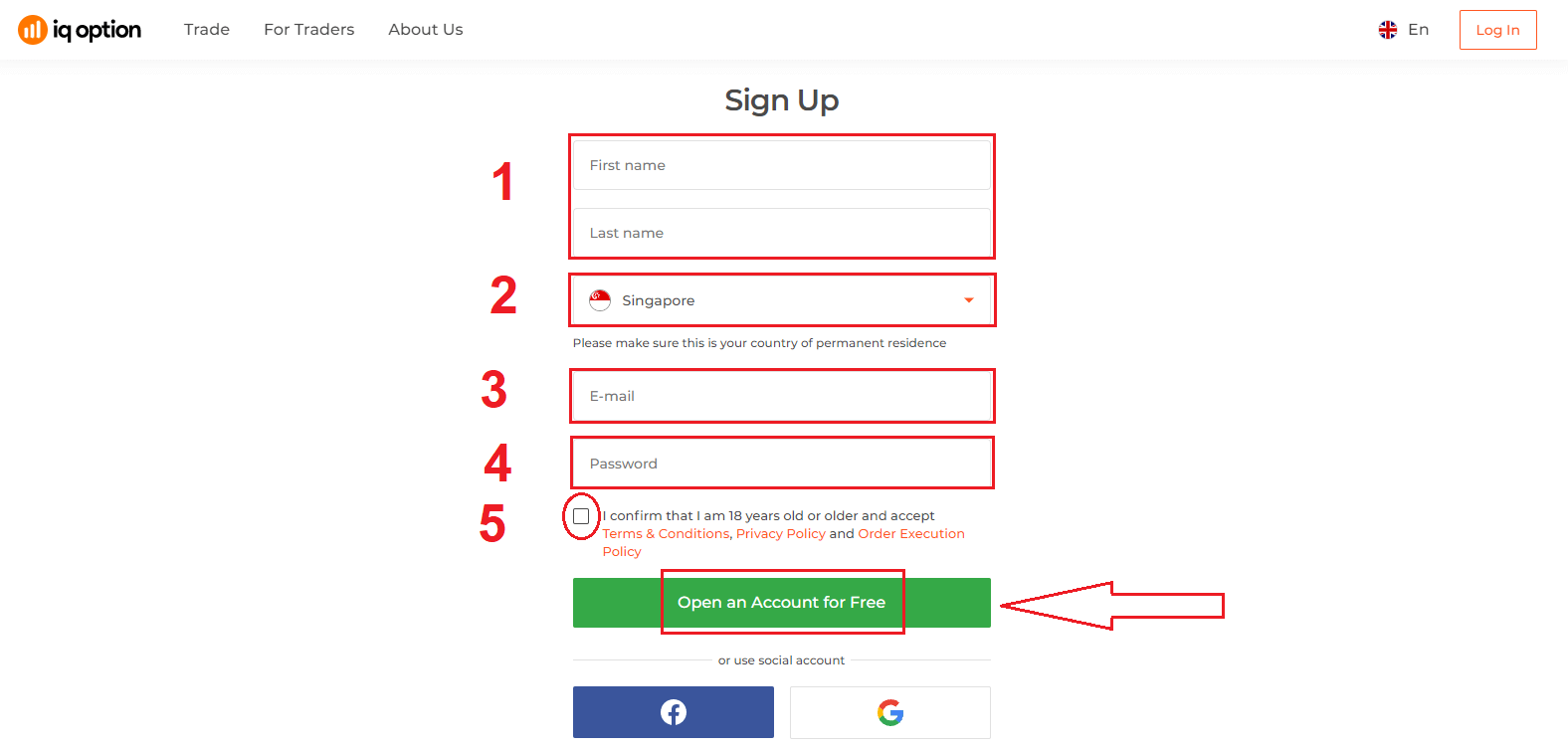
1. 您可以點選右上角的「註冊」按鈕,在平台上註冊帳號。 2 . 註冊時,您需要填寫所有必要信息,然後點擊「免費開通帳號」。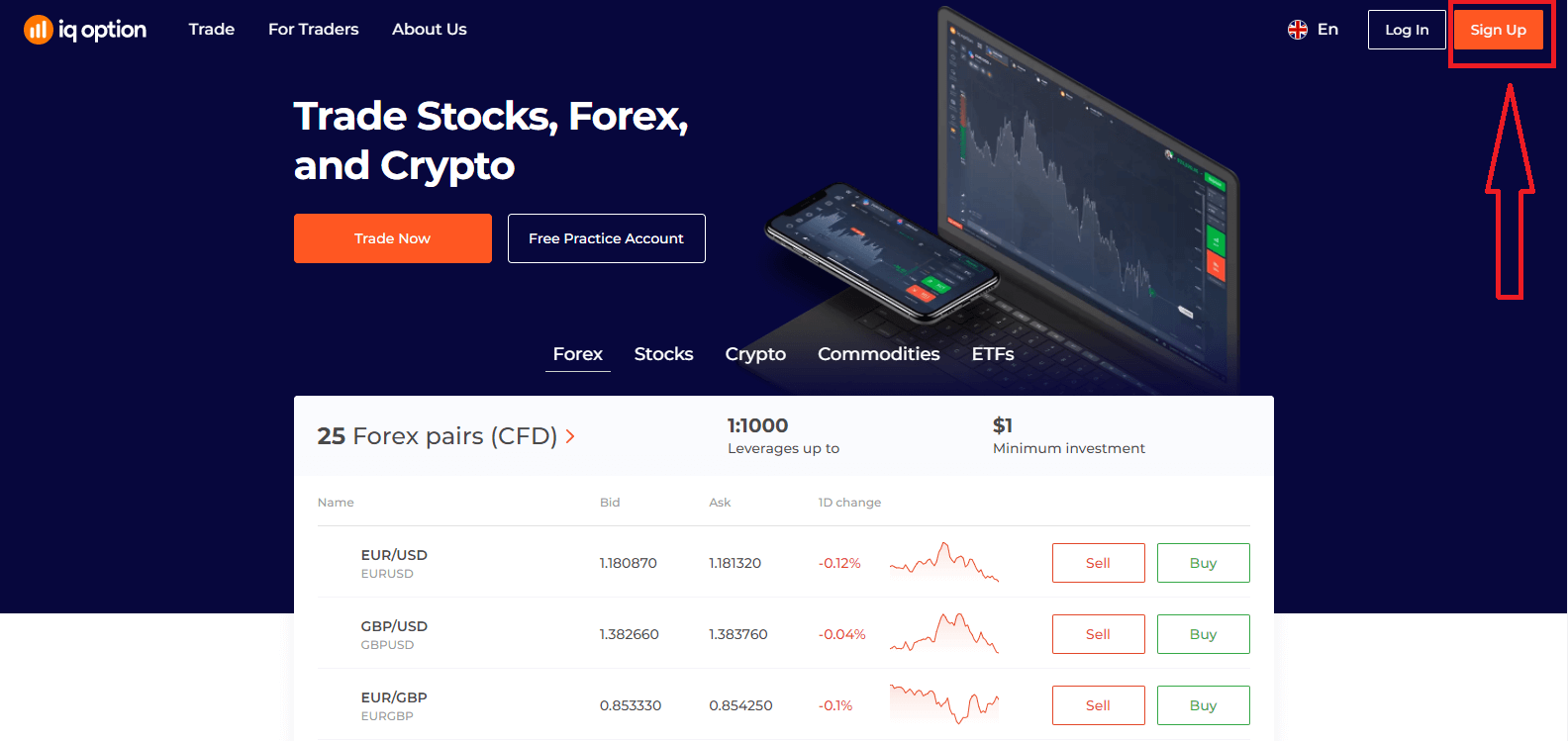
- 請輸入您的名字和姓氏。
- 選擇您的永久居住國家。
- 請輸入有效的電子郵件地址。
- 建立強密碼。
- 請閱讀並核對「條款與條件」 。
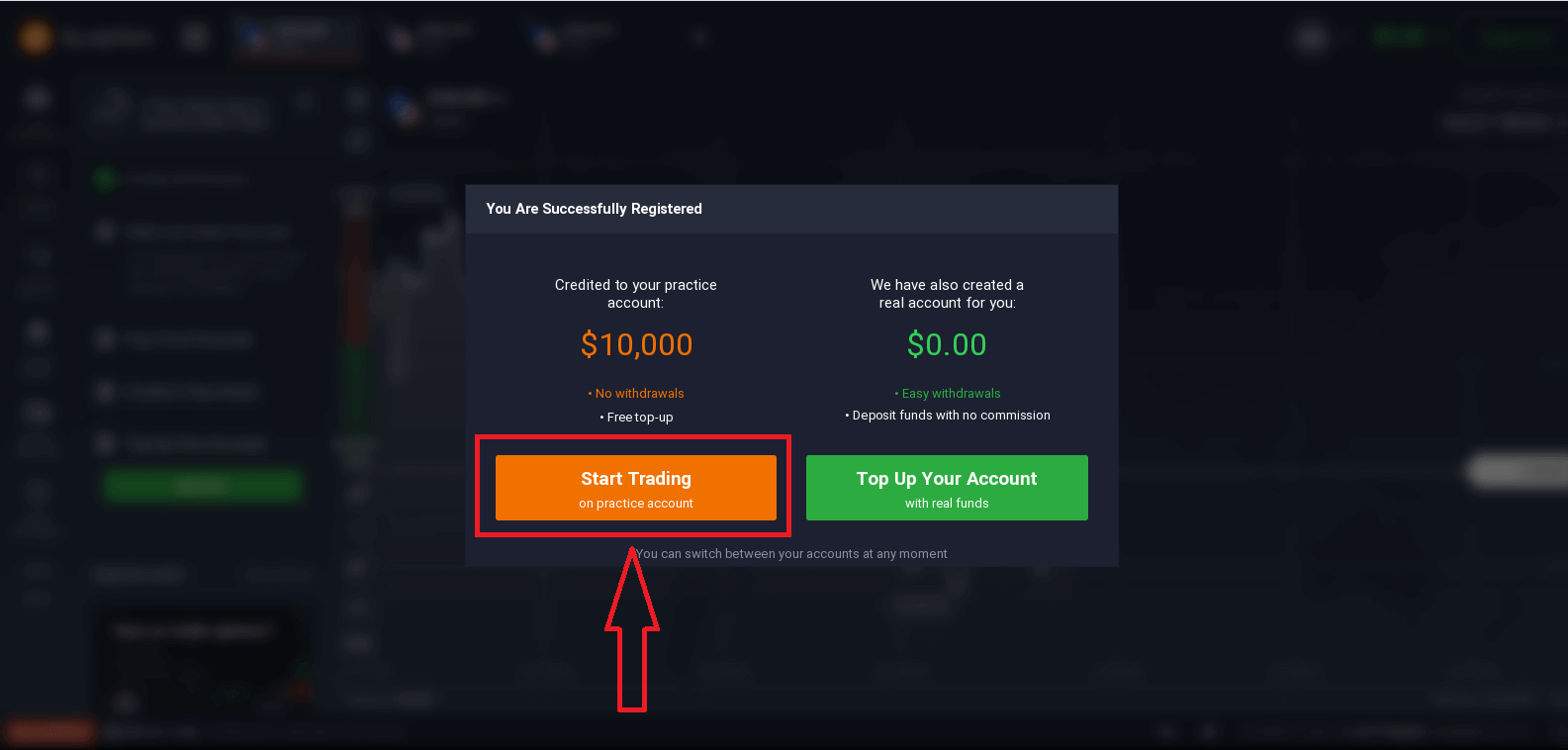
恭喜!您已成功註冊。如果您想使用模擬帳戶,請點選「開始模擬帳戶交易」。
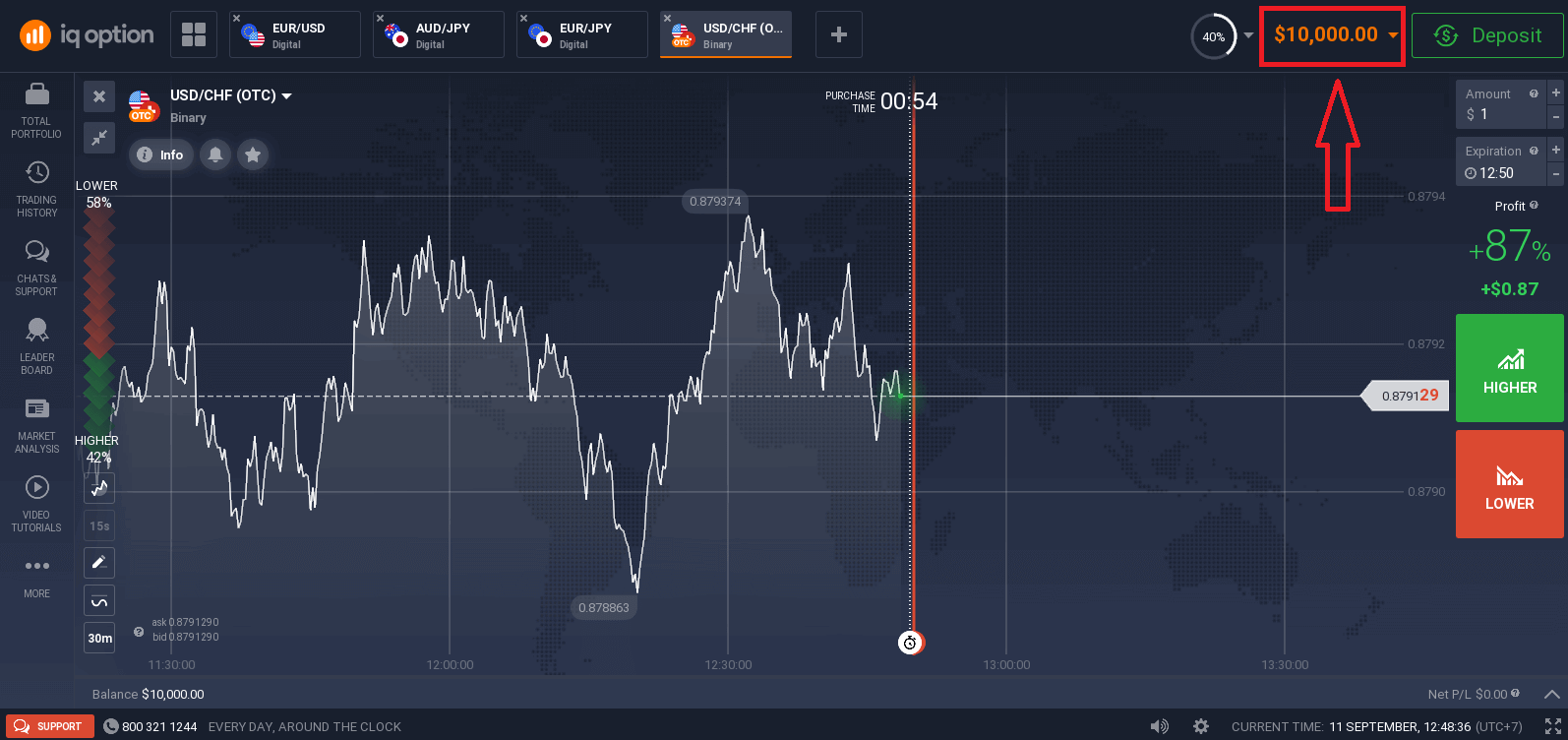
現在您可以開始交易了。您的模擬帳戶中有 10,000 美元。模擬帳戶是一個工具,可以幫助您熟悉平台,練習不同資產的交易技巧,並在即時圖表上嘗試新的交易策略,而無需承擔任何風險。
您也可以在儲值後使用真實帳戶進行交易,只需點擊「儲值真實資金」即可。
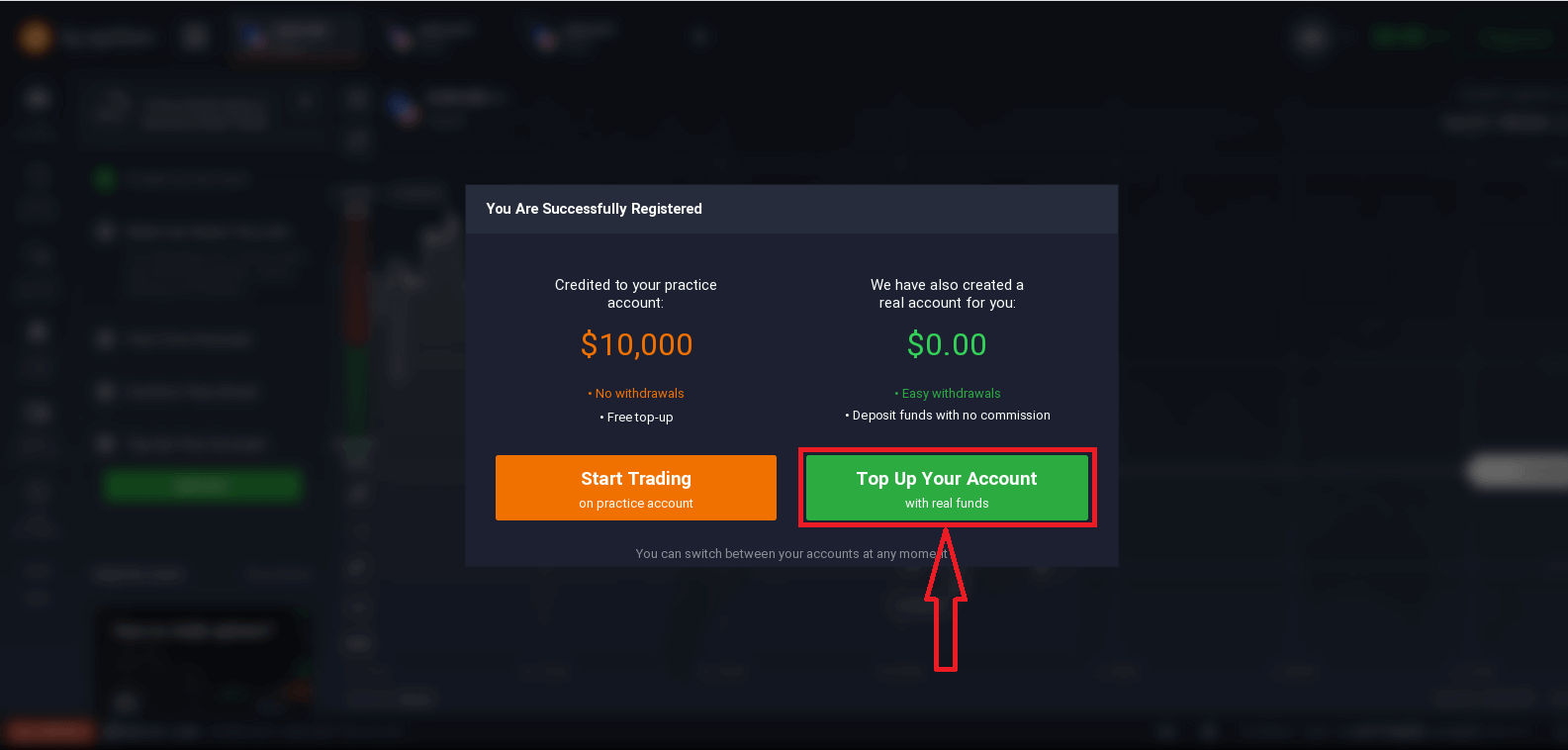
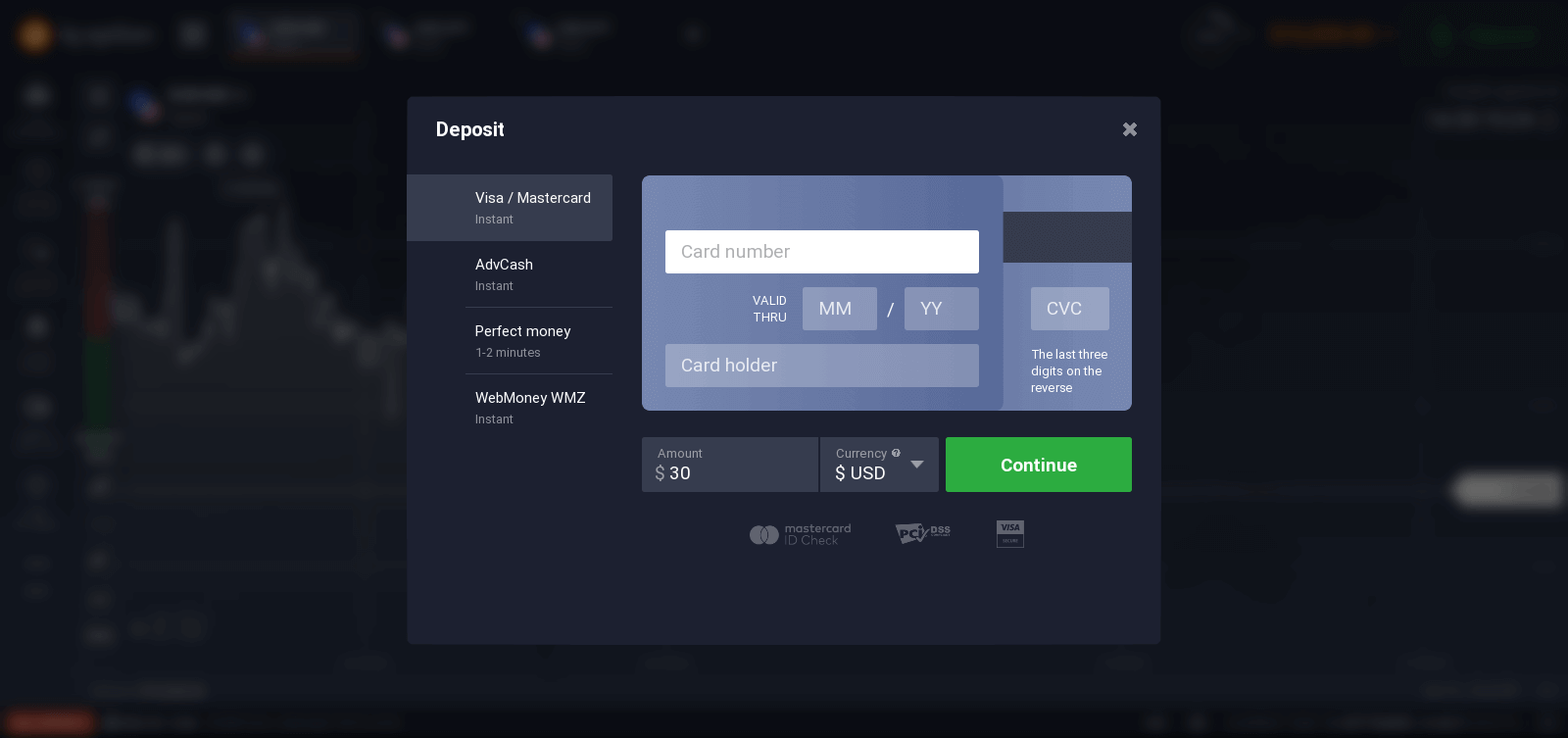
要開始真實交易,您需要在帳戶中進行投資(最低存款額為 10 美元/英鎊/歐元)。
請參閱這篇文章以了解更多關於存款的資訊:如何在 IQ Option 上存款
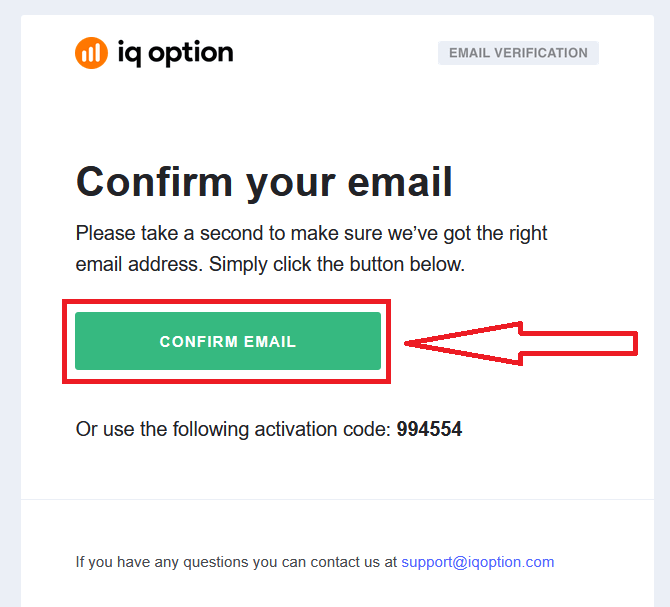
。最後,請查看您的信箱,IQ Option 將會寄給您一封確認郵件。點擊郵件中的連結即可啟動您的帳戶。至此,您就完成了註冊和帳戶啟動。
如何使用 Facebook 帳號註冊
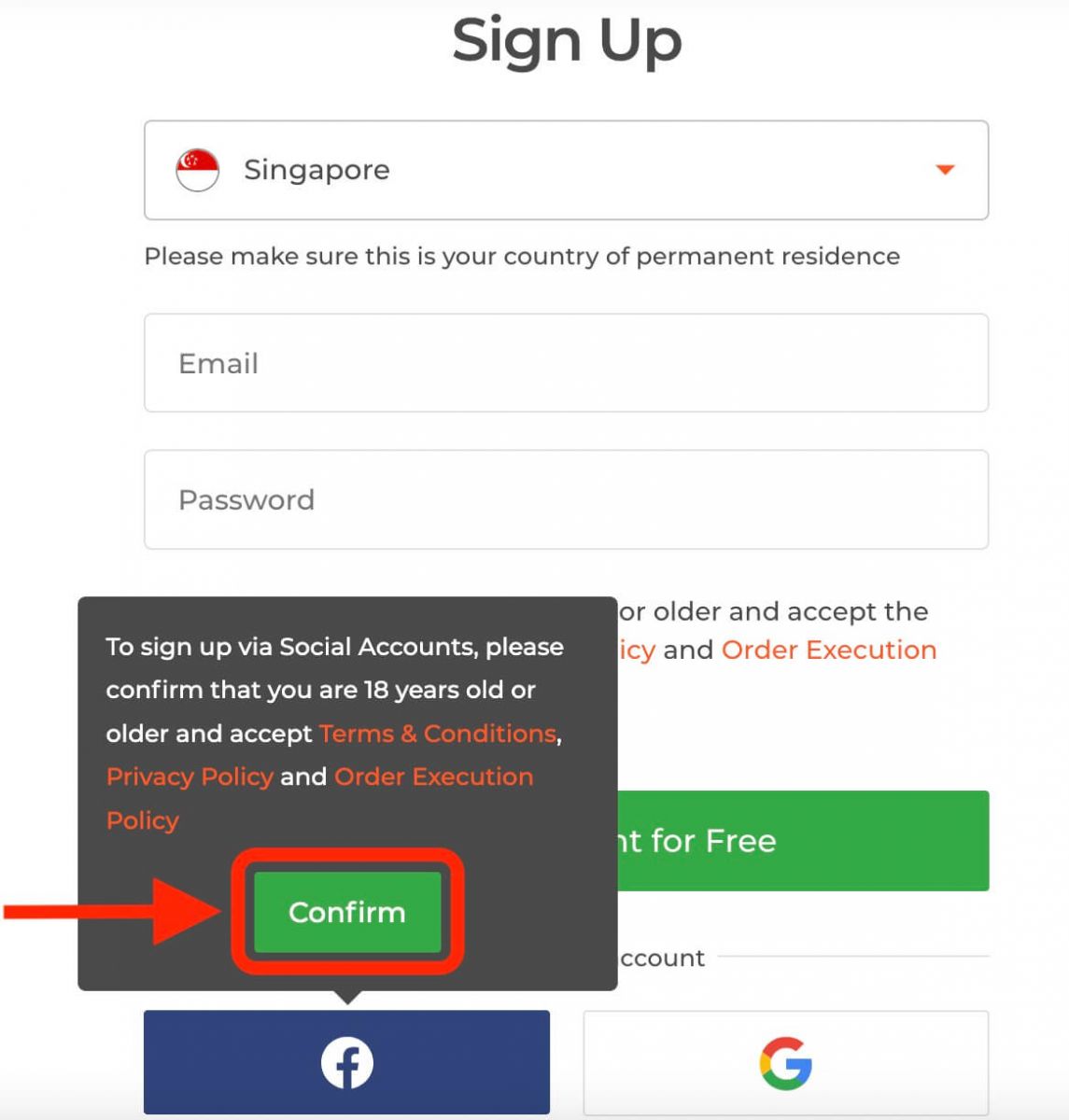
此外,您也可以選擇透過 Facebook 帳號在線上開戶,只需幾個簡單的步驟即可完成:1. 點擊 Facebook 按鈕。
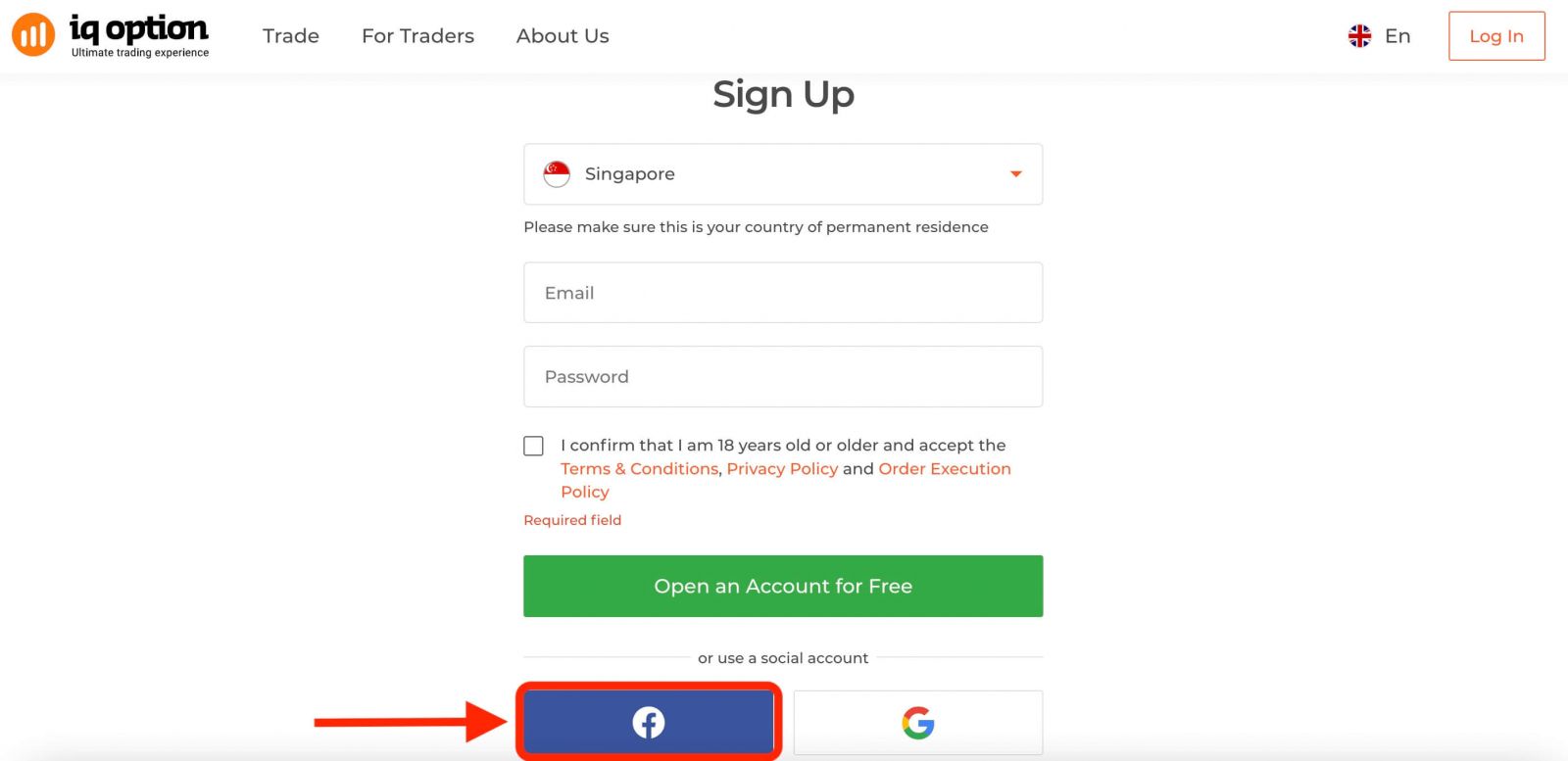
系統會要求您確認已年滿 18 歲,並接受條款與條件、隱私權政策以及訂單執行政策,點選「確認」。 2
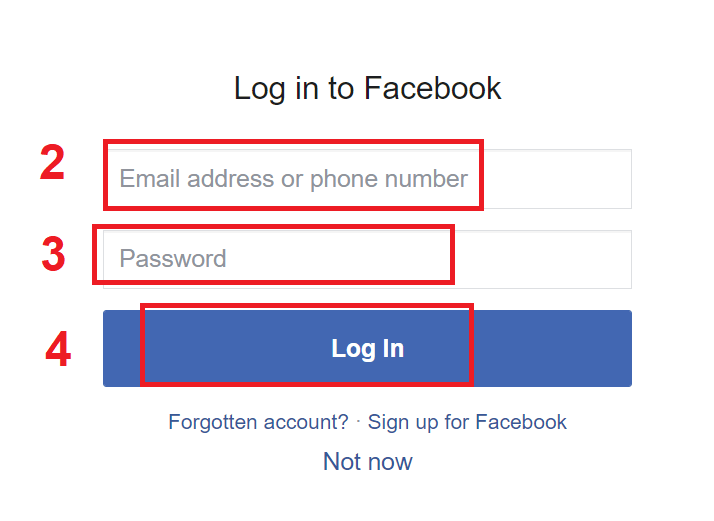
. Facebook 登入視窗將會打開,您需要輸入註冊 Facebook 時所使用的電子郵件地址。 3
. 輸入您的 Facebook 帳號密碼。 4
. 點選「登入」。
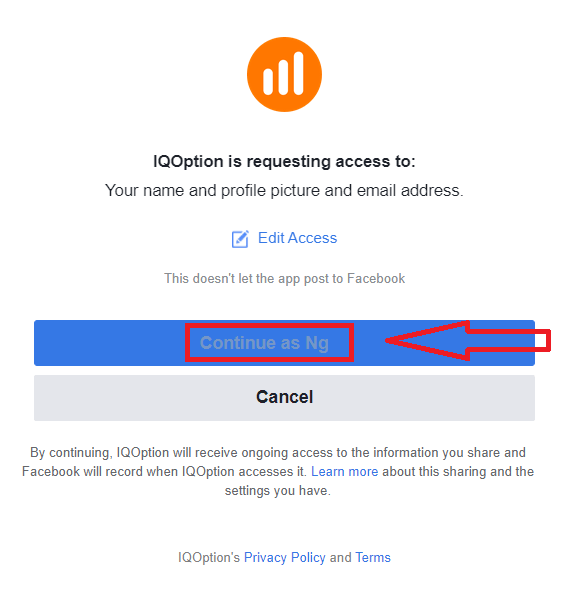
點擊「登入」按鈕後,IQ Option 將要求存取您的姓名、個人資料和電子郵件地址。點擊「繼續」…
之後,您將被自動重新導向到 IQ Option 平台。
如何使用 Google 帳戶註冊
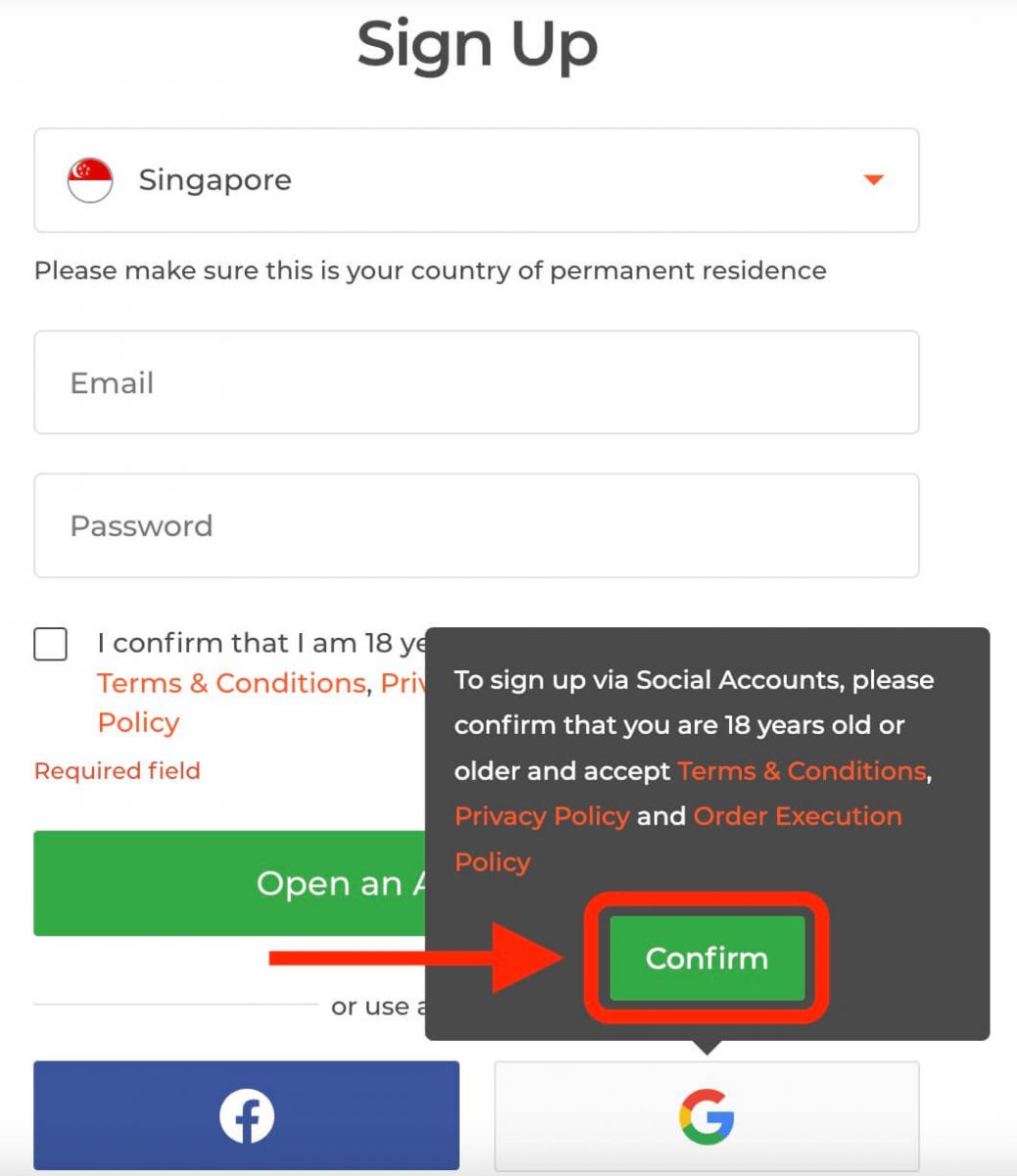
1. 若要使用 Google 帳號註冊,請點選註冊表單中的對應按鈕。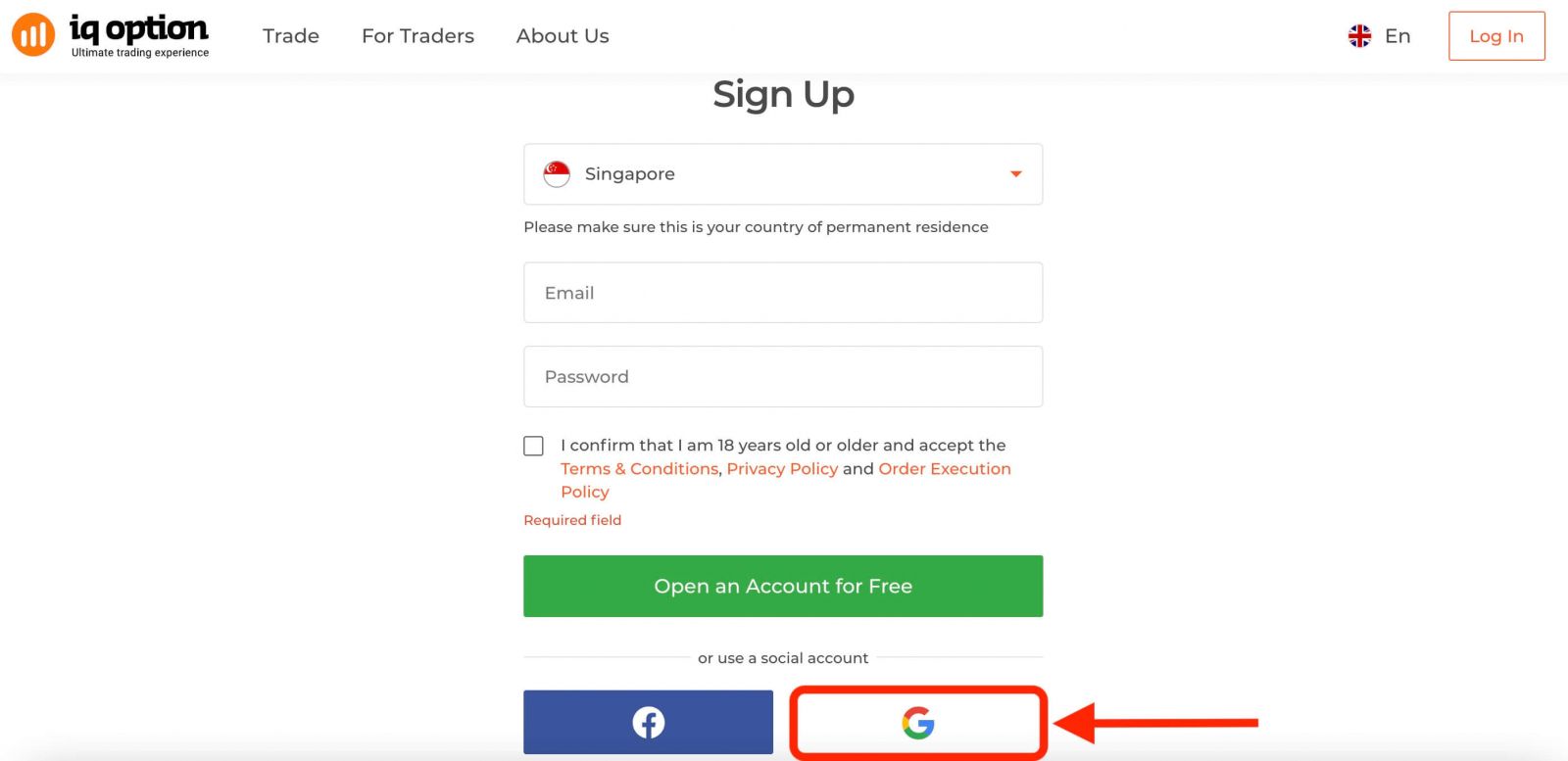
然後,系統會要求您確認已年滿 18 歲並接受《服務條款》、《隱私權政策》和《訂單執行政策》,請點擊「確認」。 2
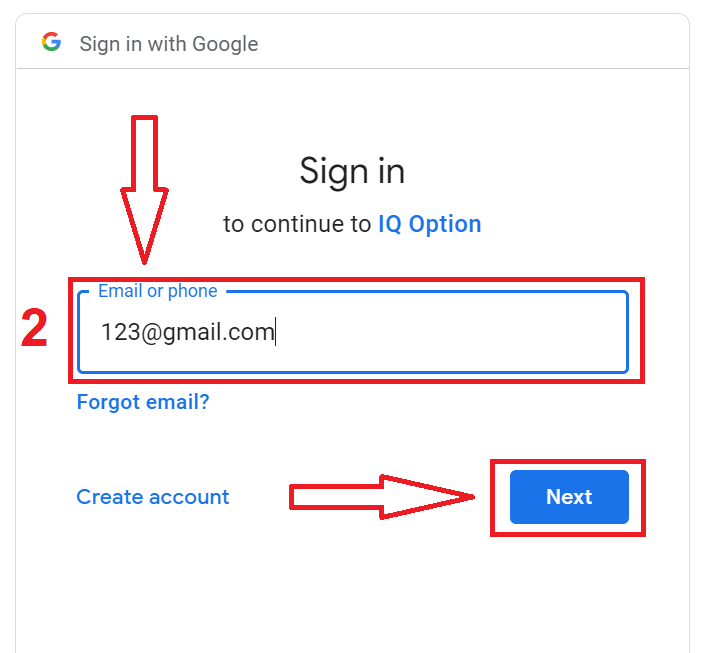
. 在新開啟的視窗中輸入您的手機號碼或電子郵件地址,然後點選「下一步」。 3
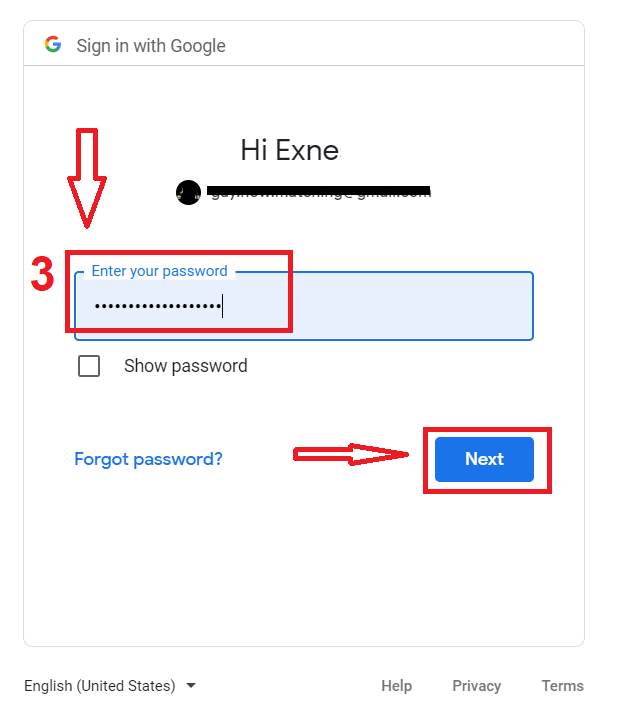
. 接下來,輸入您的 Google 帳號密碼,然後點選「下一步」。
之後,請按照服務提供者發送到您郵箱的說明進行操作。
在 IQ Option iOS 應用程式上註冊
如果您擁有 iOS 行動設備,則需要從 App Store 或此處下載官方的 IQ Option 行動應用程式。只需搜尋“IQ Option - FX Broker”應用程序,即可下載到您的 iPhone 或 iPad 上。此交易平台的行動版與網頁版完全相同。因此,交易和資金轉帳不會遇到任何問題。此外,IQ Option iOS 交易應用程式被認為是最佳的線上交易應用程式之一,因此在應用程式商店中獲得了很高的評分。
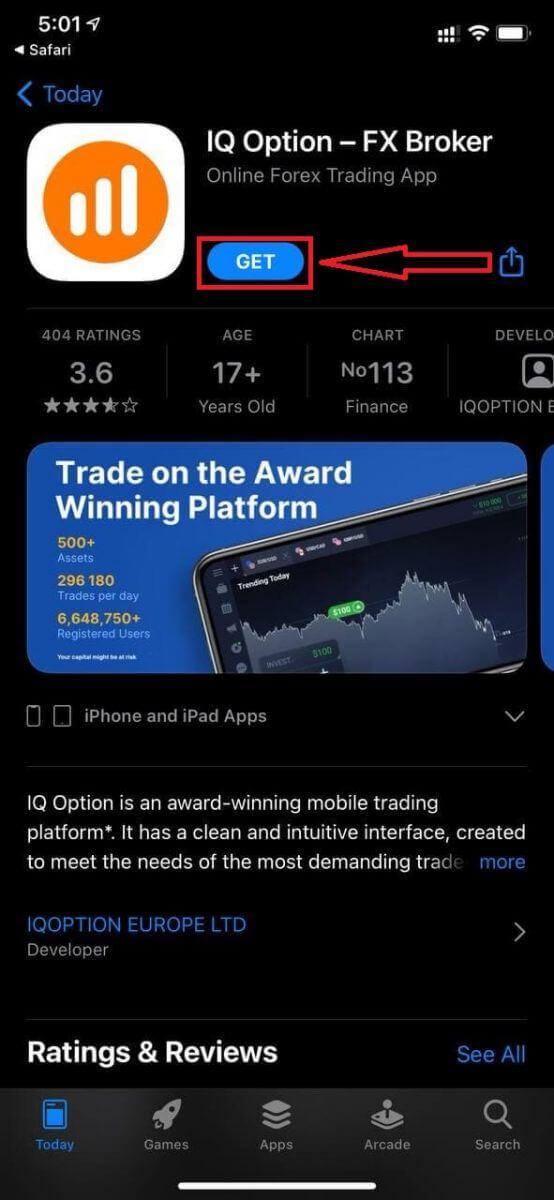
您也可以註冊 iOS 行動平台。
- 請輸入有效的電子郵件地址。
- 建立強密碼。
- 請選擇您的永久居住國家。
- 請查看“條款和條件”,然後點擊“註冊”。
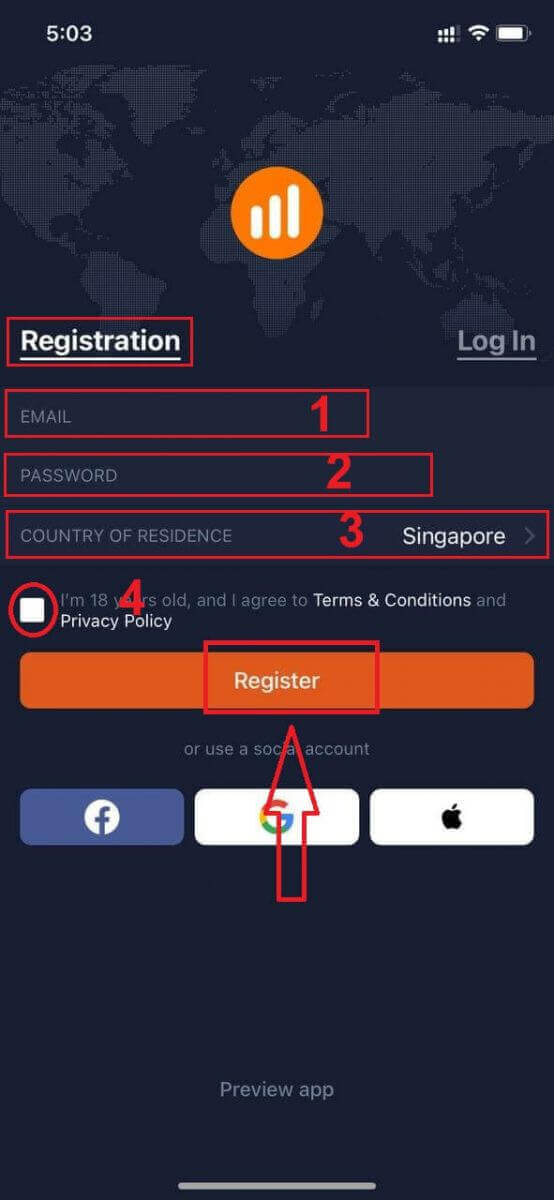
恭喜!您已成功註冊,點選「練習交易」即可使用模擬帳戶進行交易。
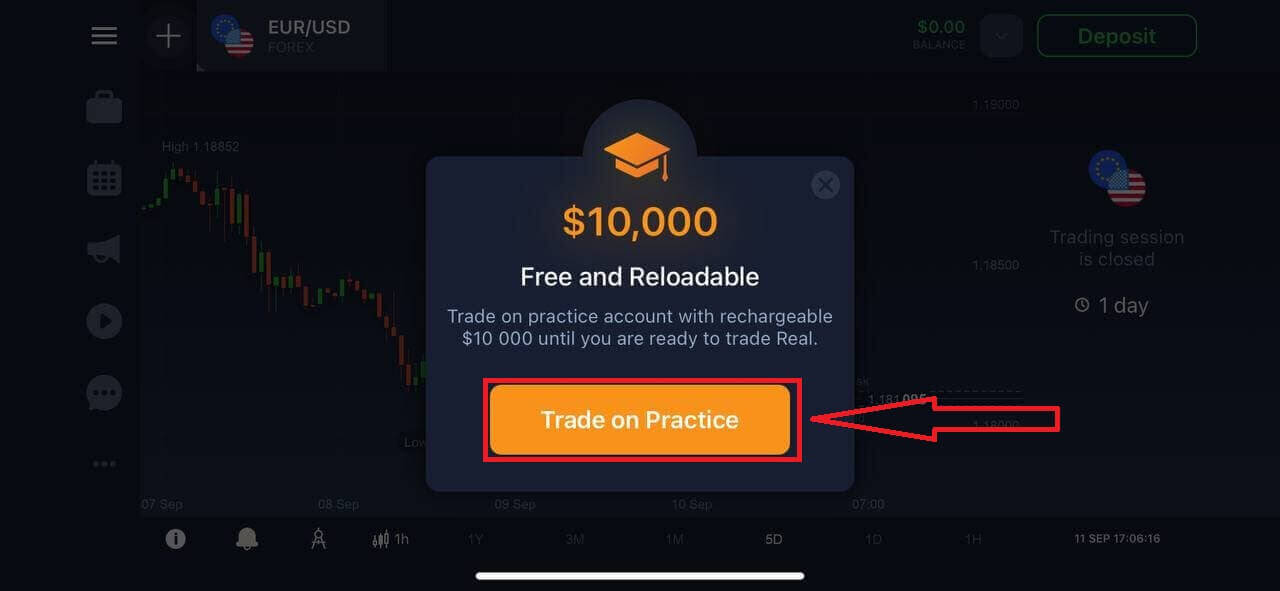
您的模擬帳戶內有 10,000 美元。
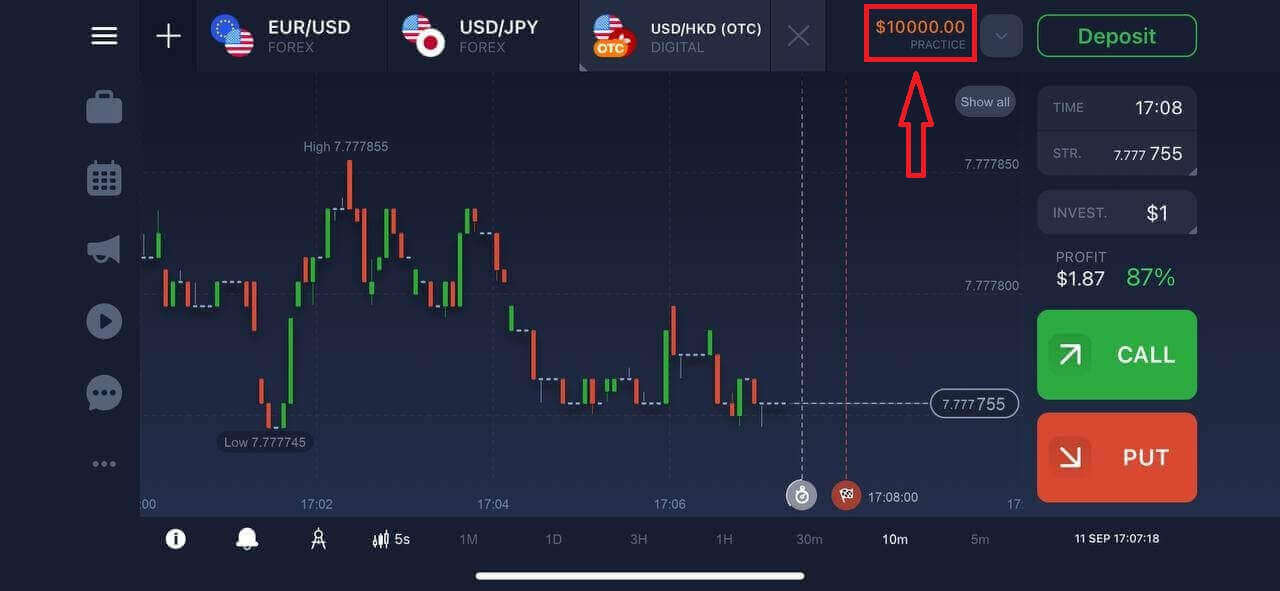
在 IQ Option 安卓應用程式上註冊
如果您使用的是安卓行動設備,則需要從 Google Play 或此處下載官方的 IQ Option 行動應用程式。只需搜尋“IQ Option - 線上投資平台”應用程式並將其下載到您的裝置上即可。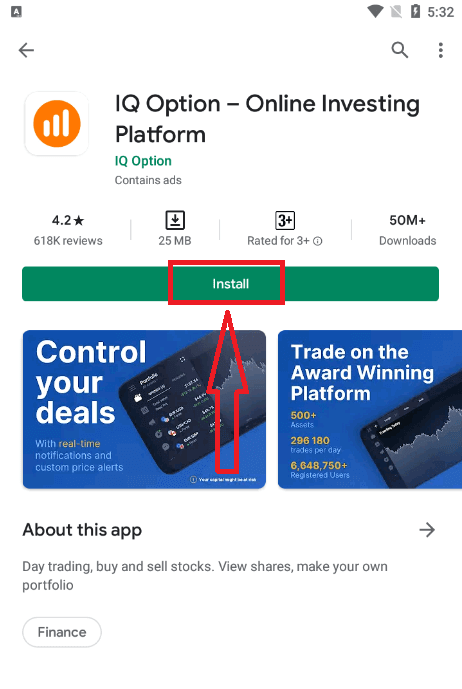
您也可以註冊安卓行動平台帳號。
- 請輸入有效的電子郵件地址。
- 建立強密碼。
- 請選擇您的永久居住國家。
- 請查看“條款和條件”,然後點擊“註冊”。
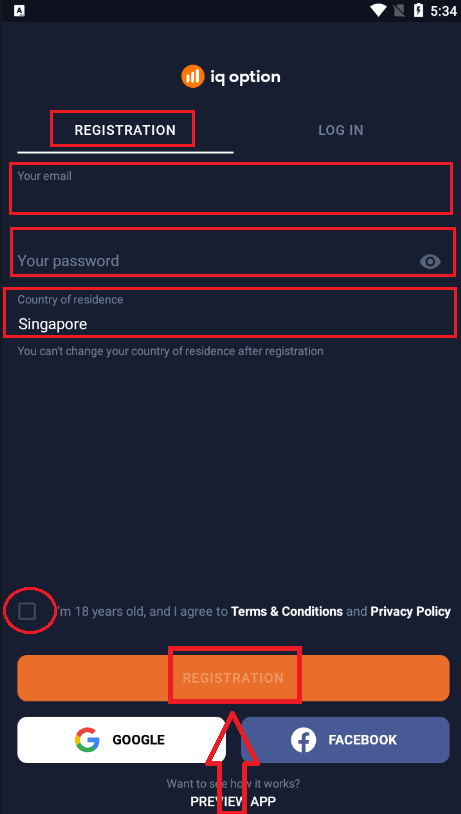
恭喜!您已成功註冊,點選「模擬交易」即可使用模擬帳戶進行交易。
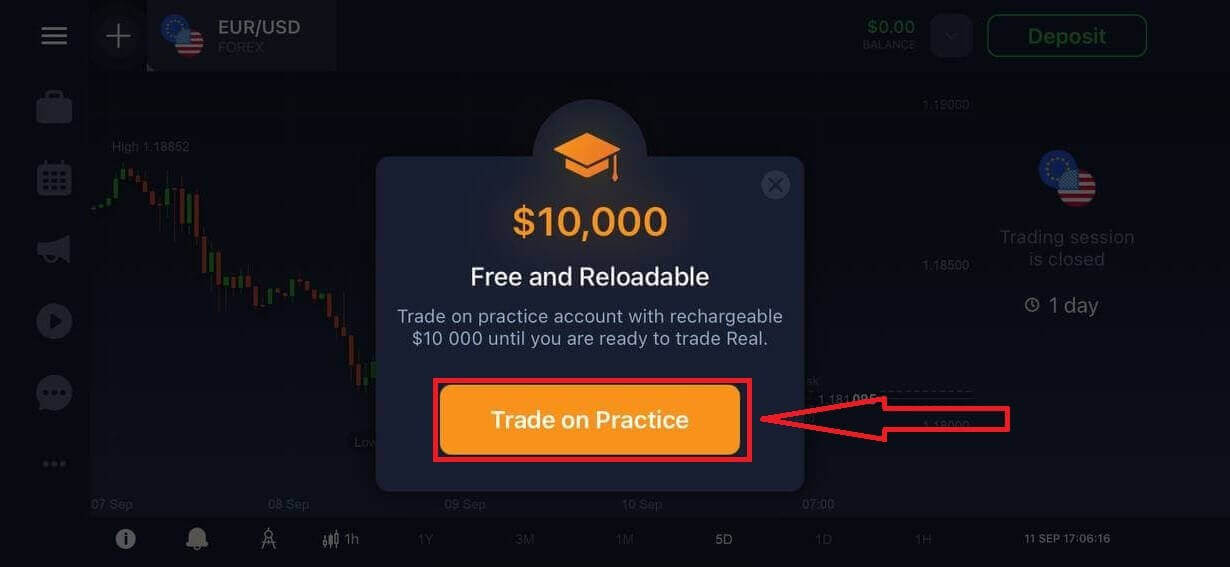
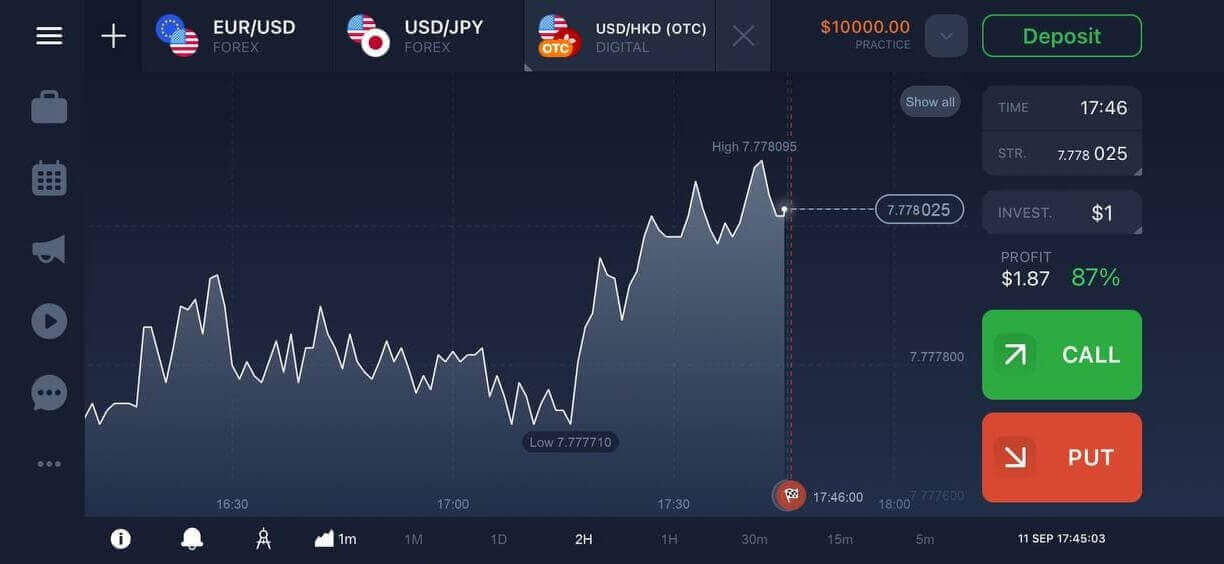
您的模擬帳戶內有 10,000 美元。
在行動網頁版上註冊 IQ Option 帳戶
如果您想在IQ Option交易平台的行動網頁版上進行交易,操作非常簡單。首先,在您的行動裝置上開啟瀏覽器,造訪該經紀商的網站。 點擊頁面中央的「立即交易」按鈕。
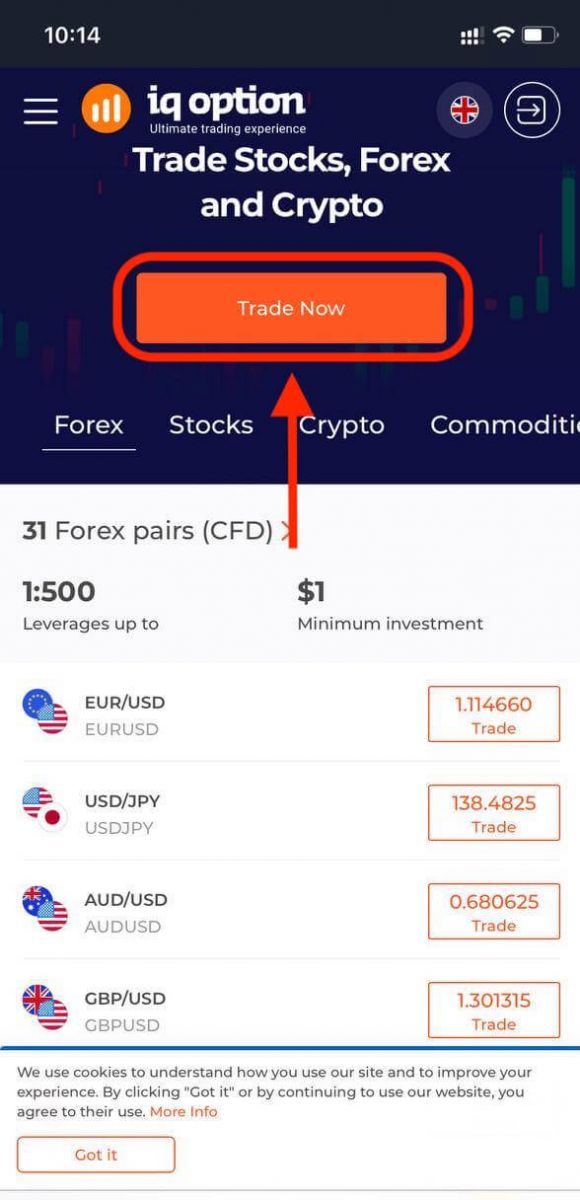
接下來,您需要輸入郵箱、密碼等訊息,閱讀並同意“條款和條件”,然後點擊“免費開戶”。
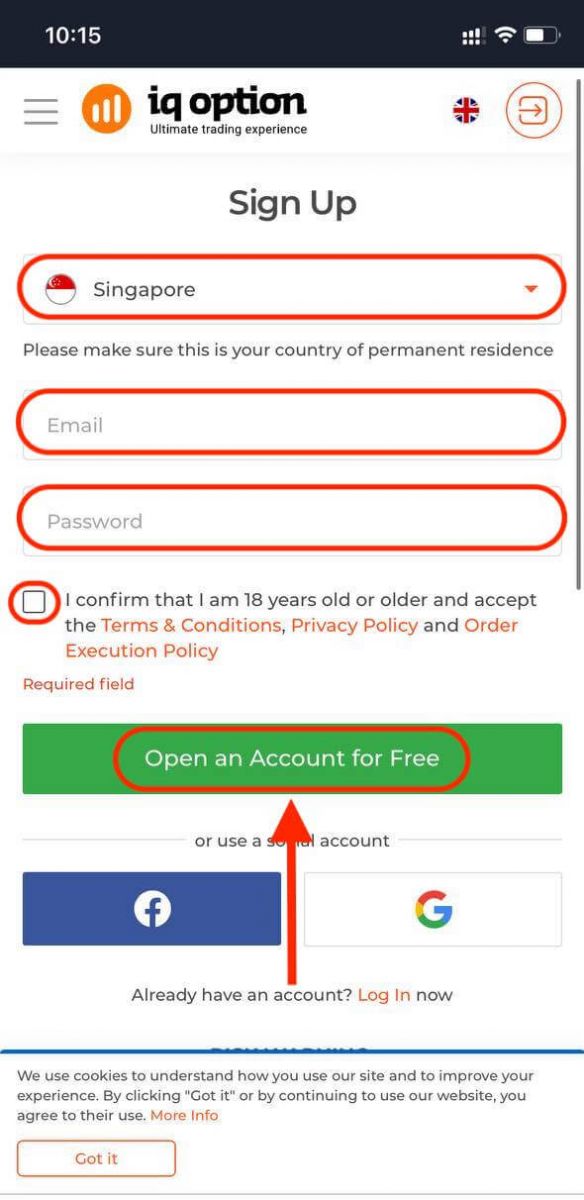
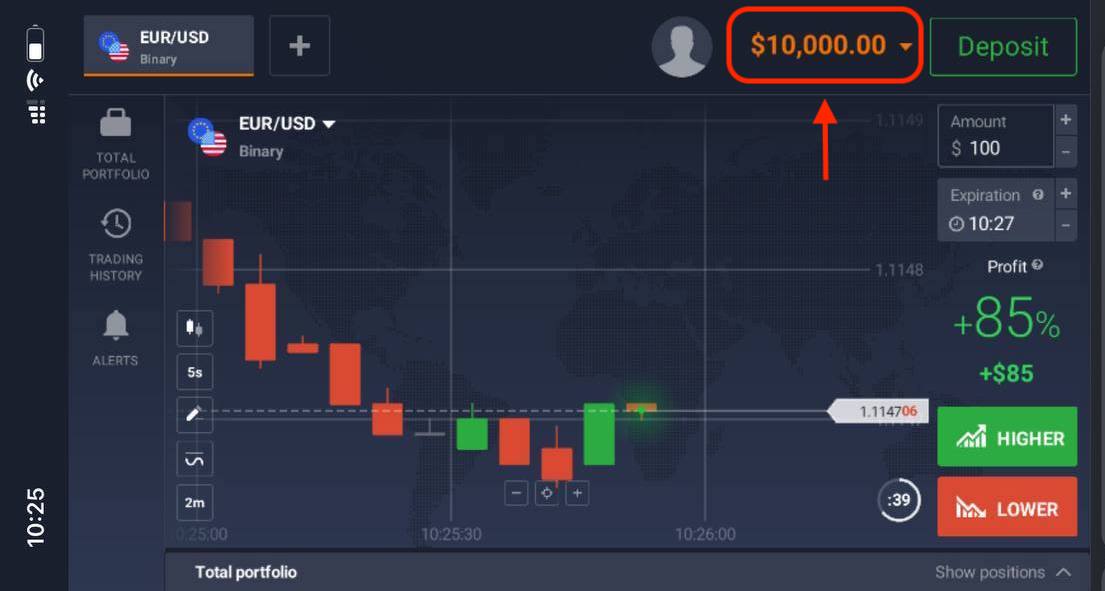
完成!現在您就可以透過行動網頁版平台進行交易了。行動網頁版交易平台與一般網頁版完全相同。因此,交易和資金轉帳都不會出現任何問題。
您的模擬帳戶中已包含10,000美元的資金。
常見問題 (FAQ)
我透過模擬帳戶能賺多少錢?
您無法從模擬帳戶完成的交易中獲利。您獲得的是虛擬資金,進行的也是虛擬交易。模擬帳戶僅用於訓練目的。要使用真實資金進行交易,您需要向真實帳戶存入資金。
如何在模擬帳戶和真實帳戶之間切換?
若要在帳戶之間切換,請點擊右上角的餘額。請確保您已進入交易室。開啟的面板會顯示您的所有帳戶:真實帳戶和模擬帳戶。點擊帳戶即可激活,以便進行交易。
如何為我的練習帳戶儲值?
如果您的模擬帳戶餘額低於 10,000 美元,您可以隨時免費充值。首先,您必須選擇此帳戶。然後點擊右上角帶有兩個箭頭的綠色「存款」按鈕。此時會彈出一個窗口,您可以在其中選擇要充值的帳戶:模擬帳戶或真實帳戶。
你們有適用於PC、iOS或Android的應用程式嗎?
是的,我們有!在電腦上,Windows 和 Mac OS 應用程式的反應速度更快。為什麼在應用程式中交易速度更快呢?因為網站更新圖表動態的速度較慢,瀏覽器無法充分利用電腦顯示卡的 WebGL 功能。而應用程式沒有這個限制,因此圖表幾乎可以瞬間更新。我們還提供 iOS 和 Android 應用程式。您可以在我們的下載頁面找到並下載這些應用程式。如果您的裝置沒有可用的應用程式版本,您仍然可以使用 IQ Option 網站進行交易。
如何保護我的帳戶安全?
為了保護您的帳戶安全,請啟用雙重驗證。每次登入平台時,系統都會要求您輸入發送到您手機號碼的驗證碼。您可以在「設定」中啟用此選項。
如何向IQ Option儲值
歡迎您使用金融卡或信用卡(Visa、Mastercard)、網路銀行或電子錢包(例如Skrill、 Neteller、 Webmoney等)進行存款。最低存款額為 10 美元/英鎊/歐元。如果您的銀行帳戶幣種不同,資金將自動轉換。
許多交易者喜歡使用電子錢包而不是銀行卡,因為電子錢包提款速度更快。
透過銀行卡(Visa/Mastercard)存款
1. 造訪IQ Option 網站或行動應用程式。 2.登入您的交易帳戶。 3
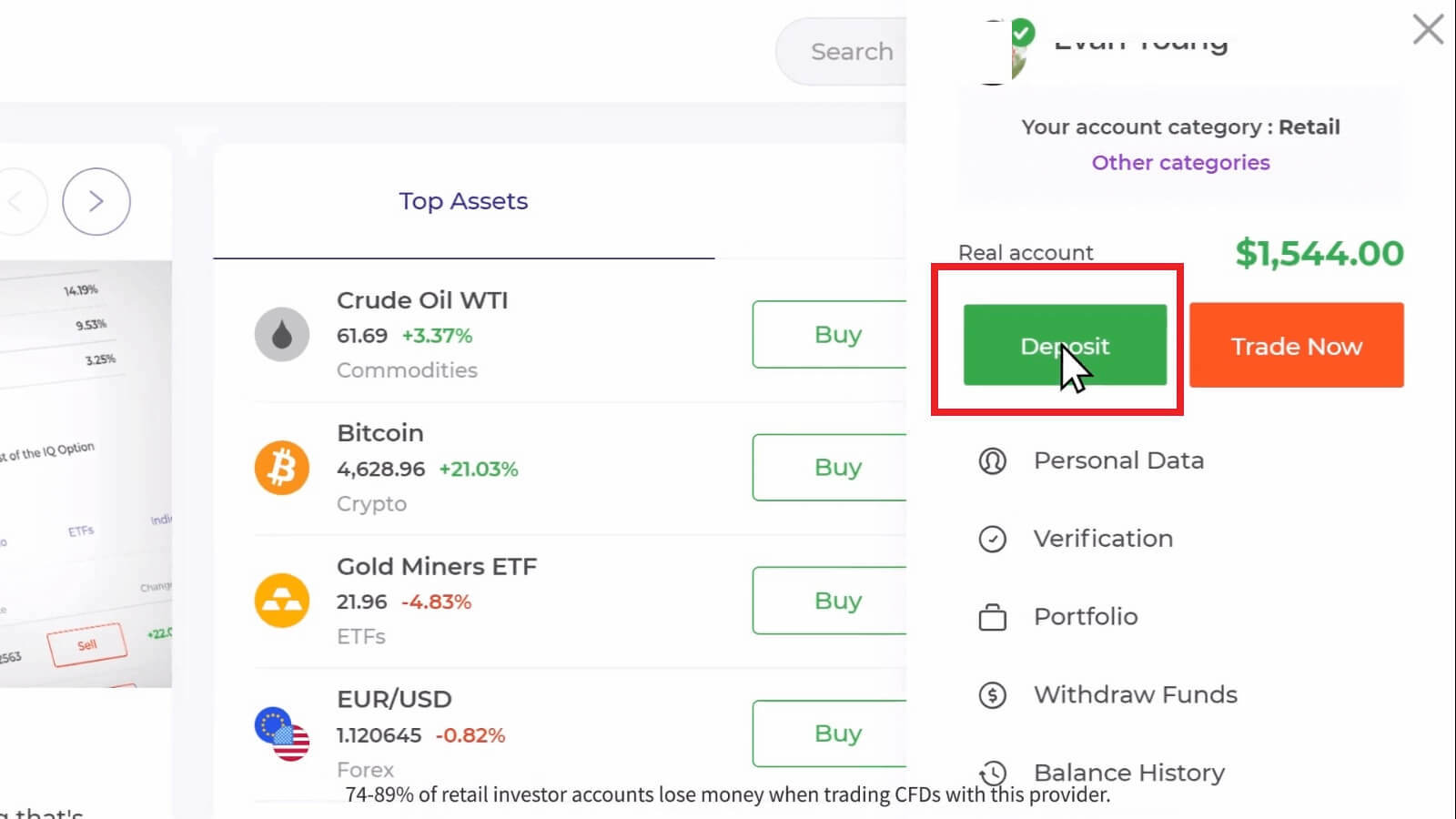
. 點選「儲值」按鈕。
如果您在我們的主頁上,請點擊主頁右上角的「儲值」按鈕。

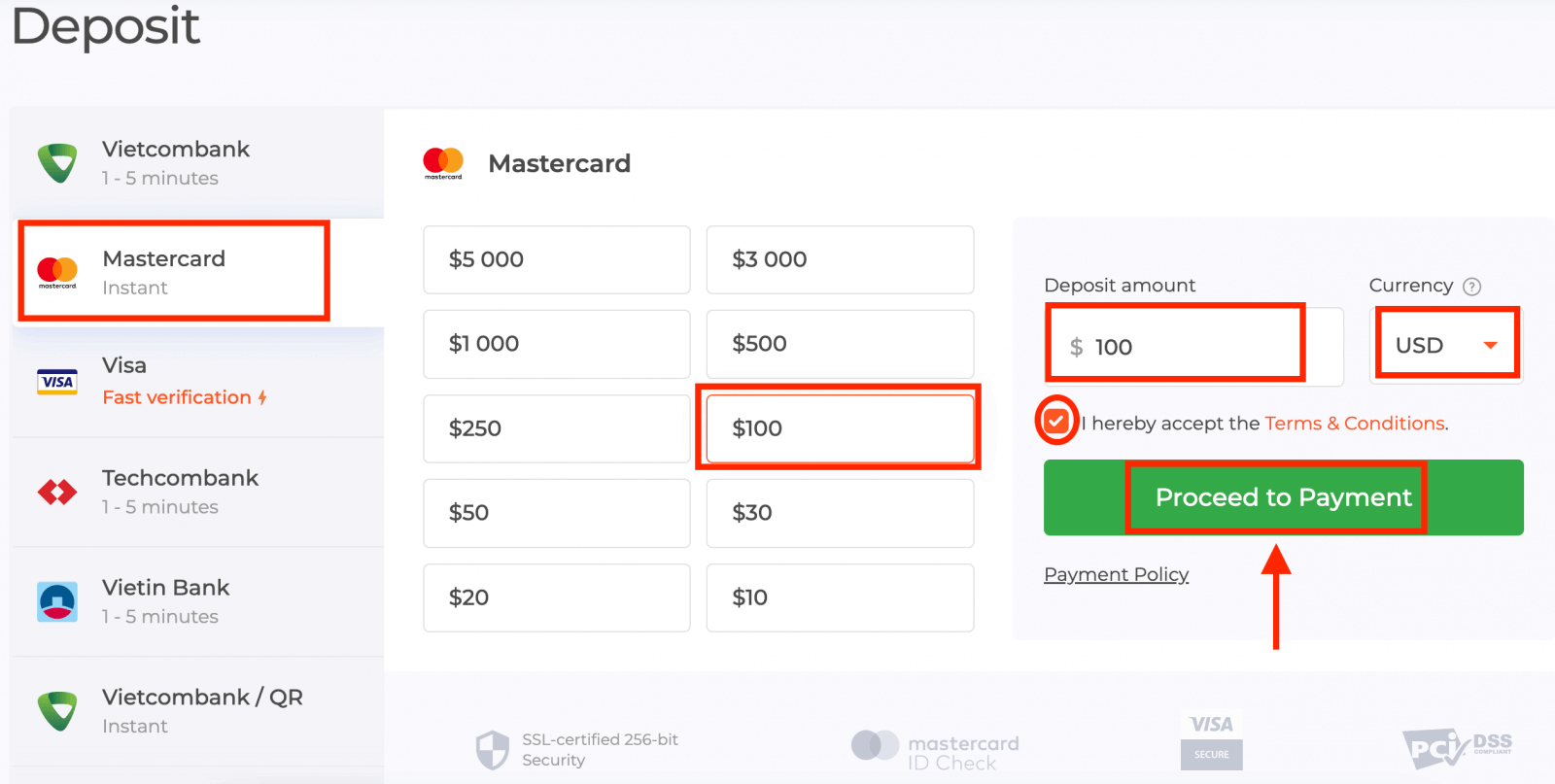
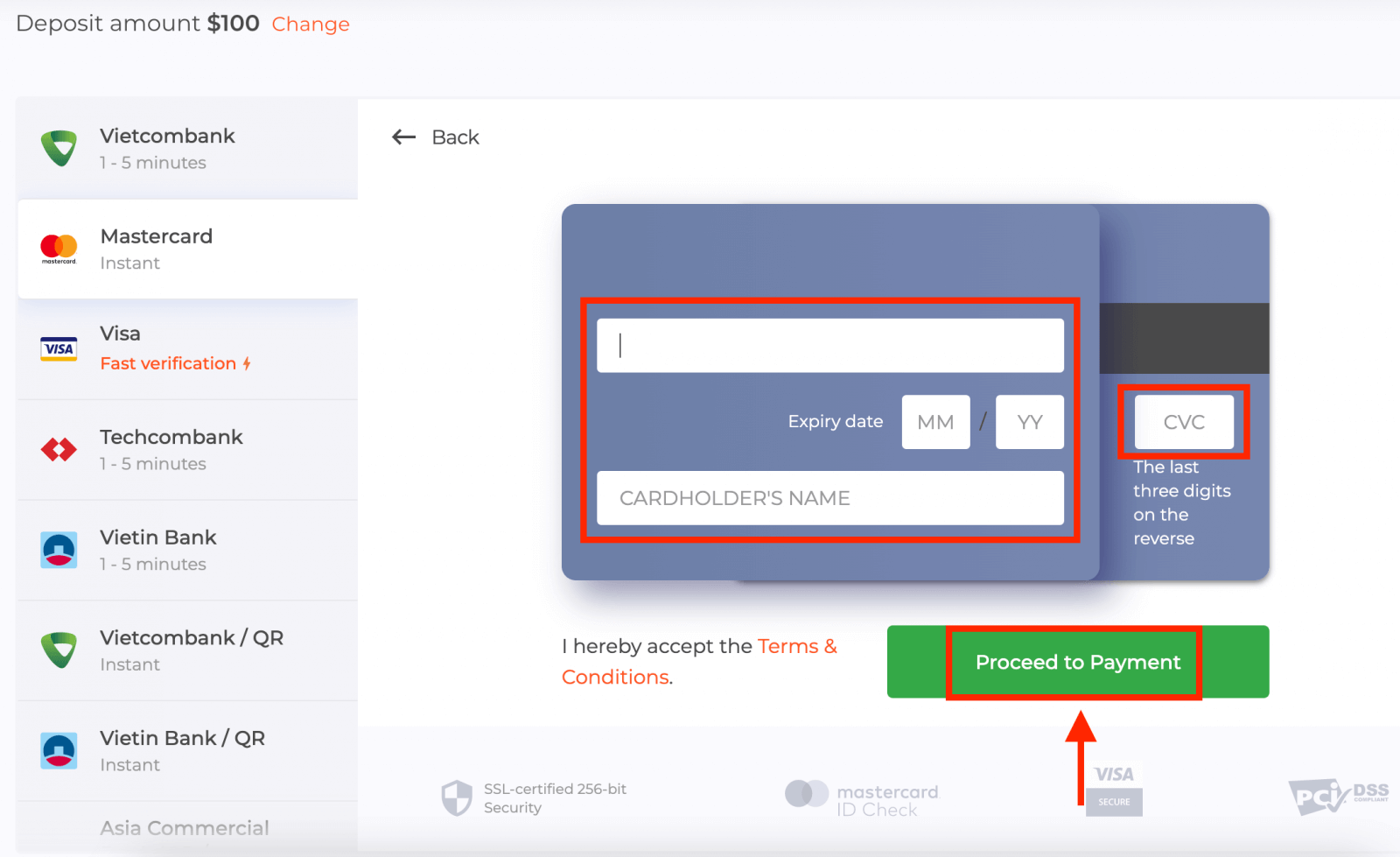
選擇「萬事達卡」付款方式,手動輸入存款金額,或從清單中選擇一個金額,然後點擊「繼續付款」。
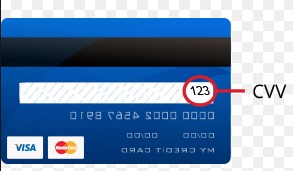
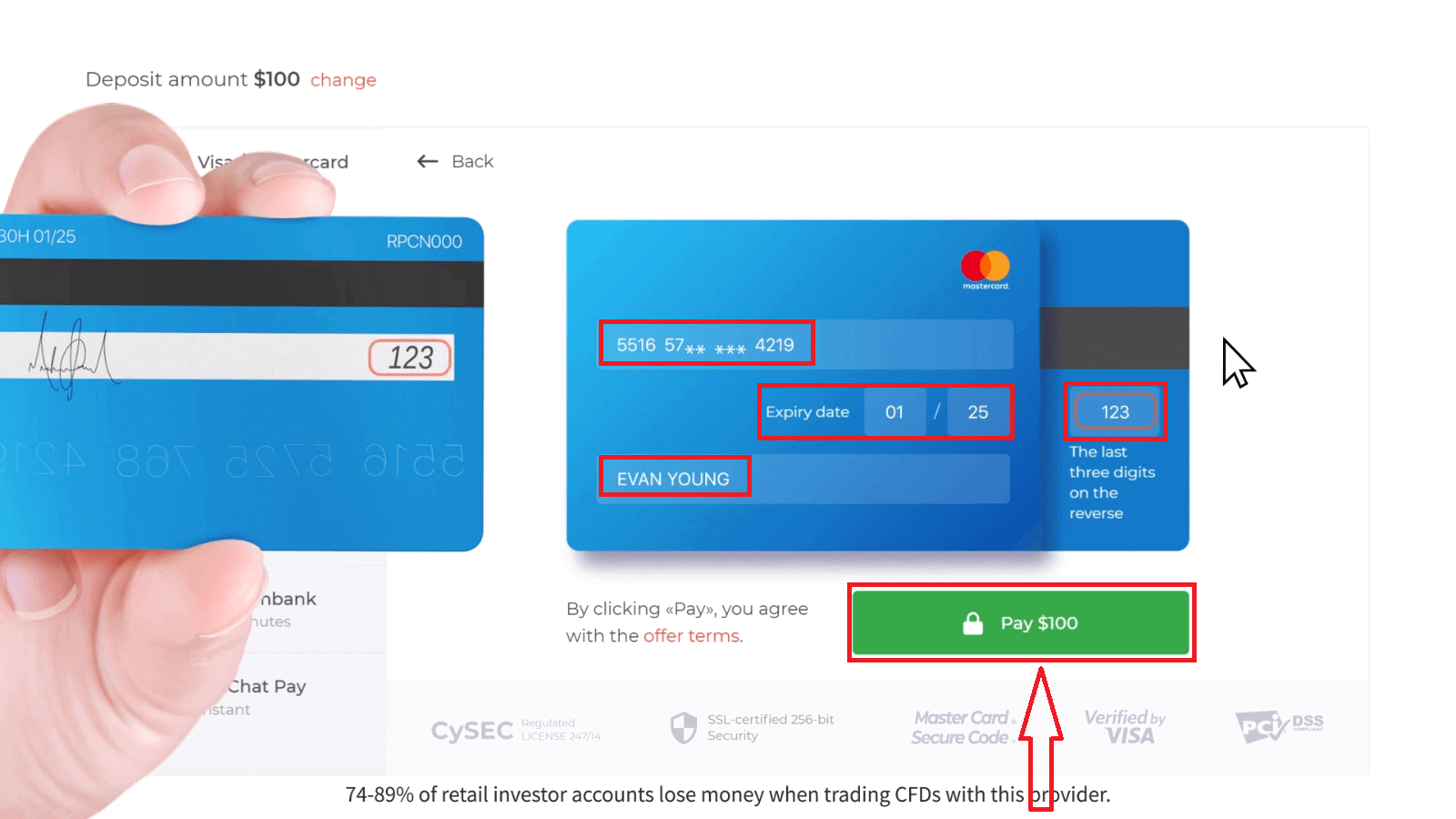
5. 您將被重新導向到一個新頁面,在該頁面上您需要輸入卡號、持卡人姓名和 CVV 碼。 CVV讀者可使用的付款方式可能有所不同。如需查看最新的可用付款方式列表,請參閱 IQ Option 交易平台。
或 CVC 碼是 3 位數的代碼,用於線上交易的安全驗證。它印在您卡片背面的簽名欄上,如下所示。
若要完成交易,請點選「支付」按鈕。
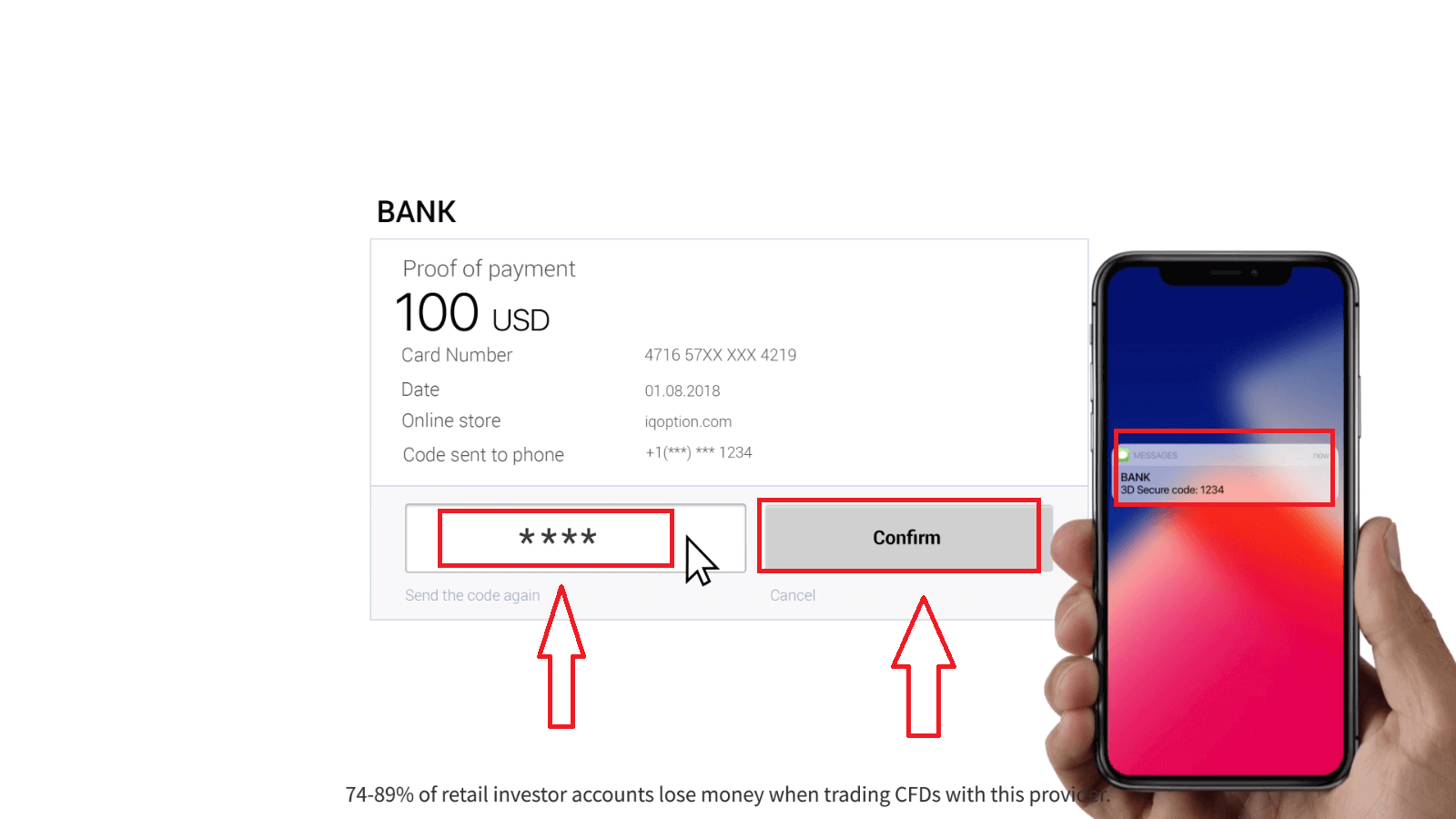
在新開啟的頁面上,輸入 3D 安全碼(發送到您手機的一次性密碼,用於確認線上交易的安全性),然後點擊「確認」按鈕。
如果交易成功完成,將會出現一個確認窗口,您的資金將立即存入您的帳戶。
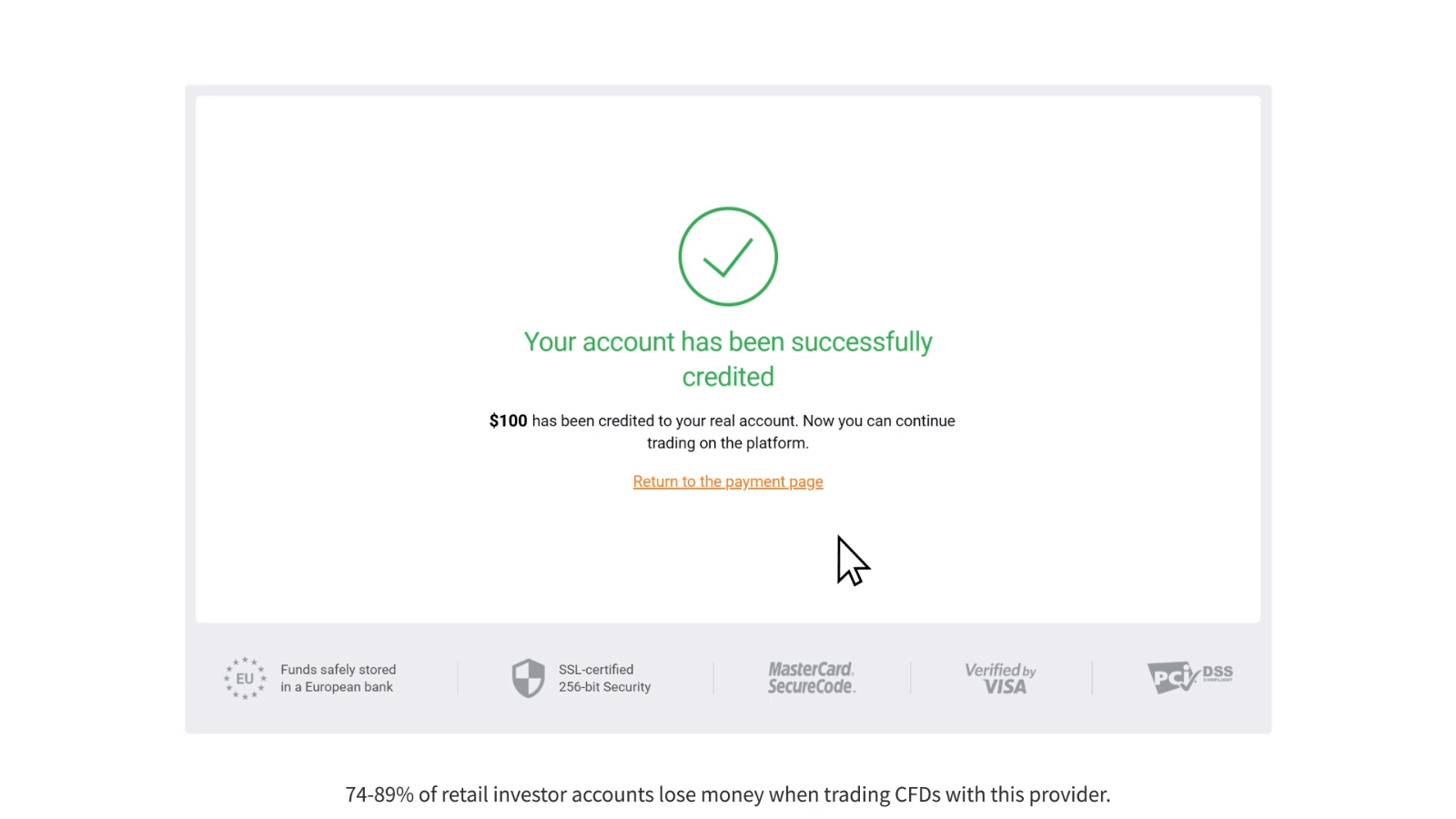
存款時,您的銀行卡預設會與您的帳戶關聯。下次存款時,您無需再次輸入信息,只需從列表中選擇所需的銀行卡即可
。
透過網路銀行存款
1. 點選「存款」按鈕。如果您在我們的主頁上,請點擊主頁右上角的「存款」按鈕。
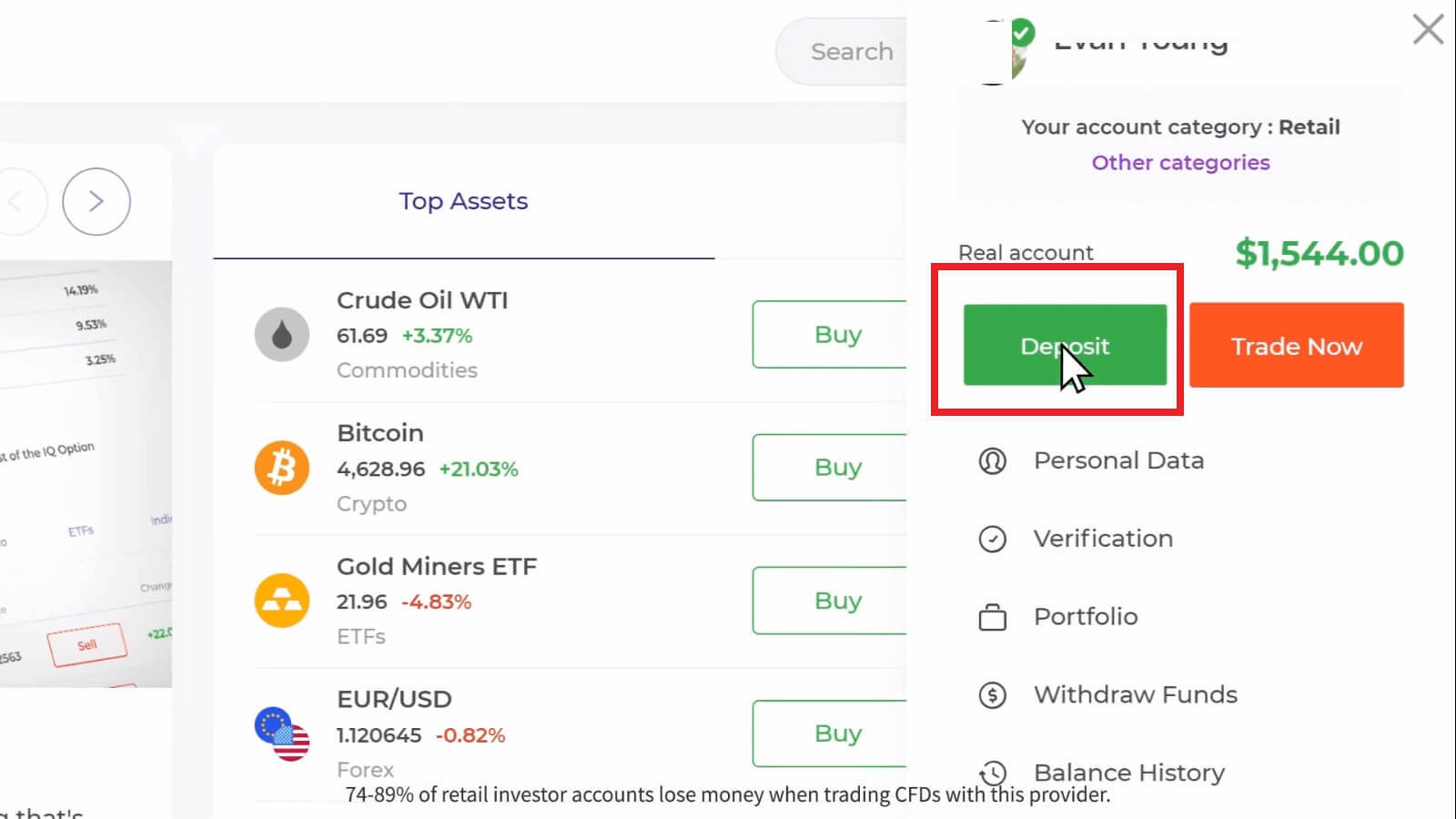
如果您在交易室,請點選頁面右上角的綠色「存款」按鈕。 2

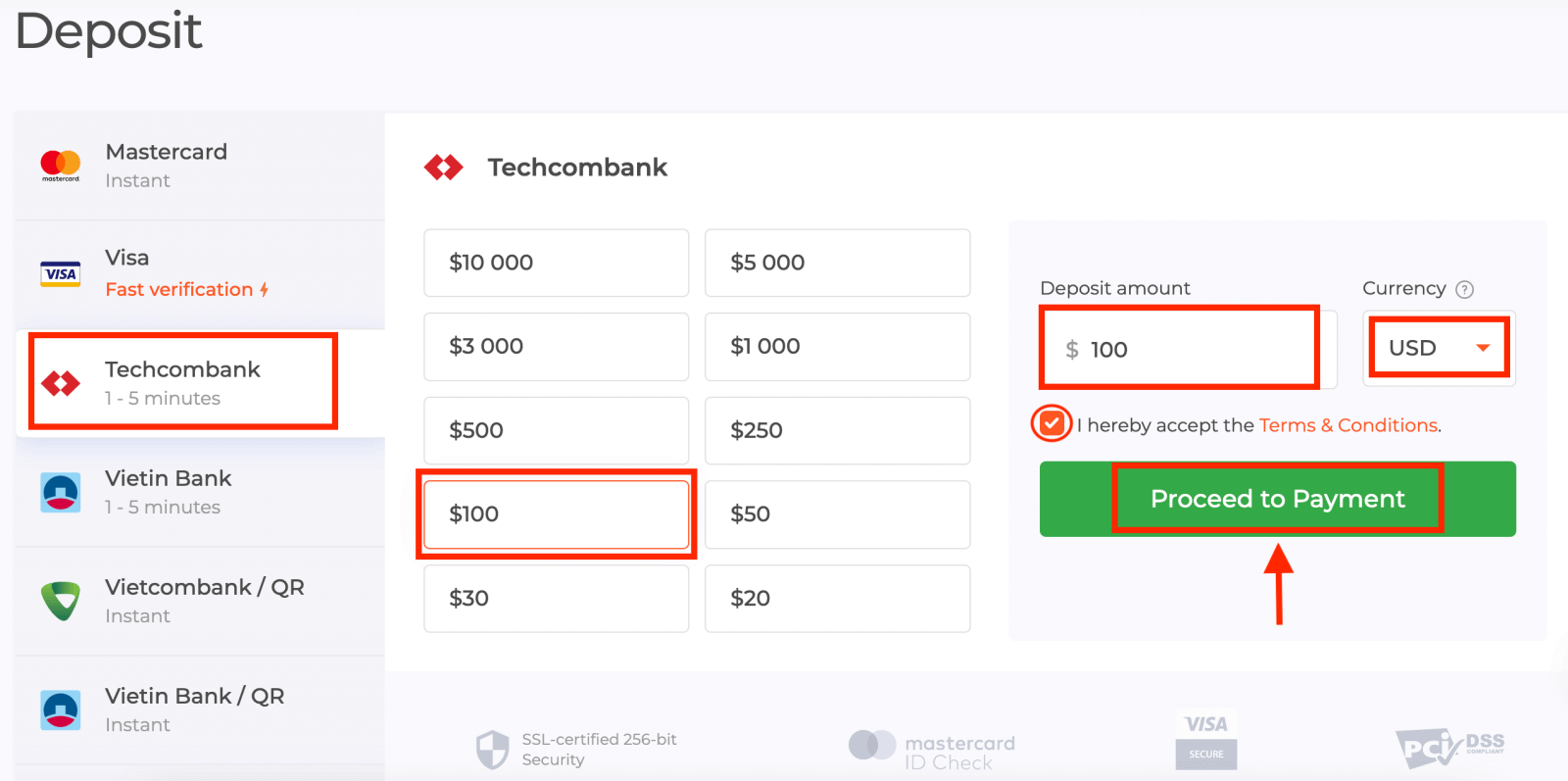
. 選擇您要存款的銀行(在本例中為Techcombank),然後您可以手動輸入存款金額,也可以從清單中選擇一個金額,然後點擊「繼續付款」。
輸入您的銀行帳戶使用者名稱和密碼,然後點擊「繼續」按鈕。
注意:您必須在 360 秒內完成操作。 3 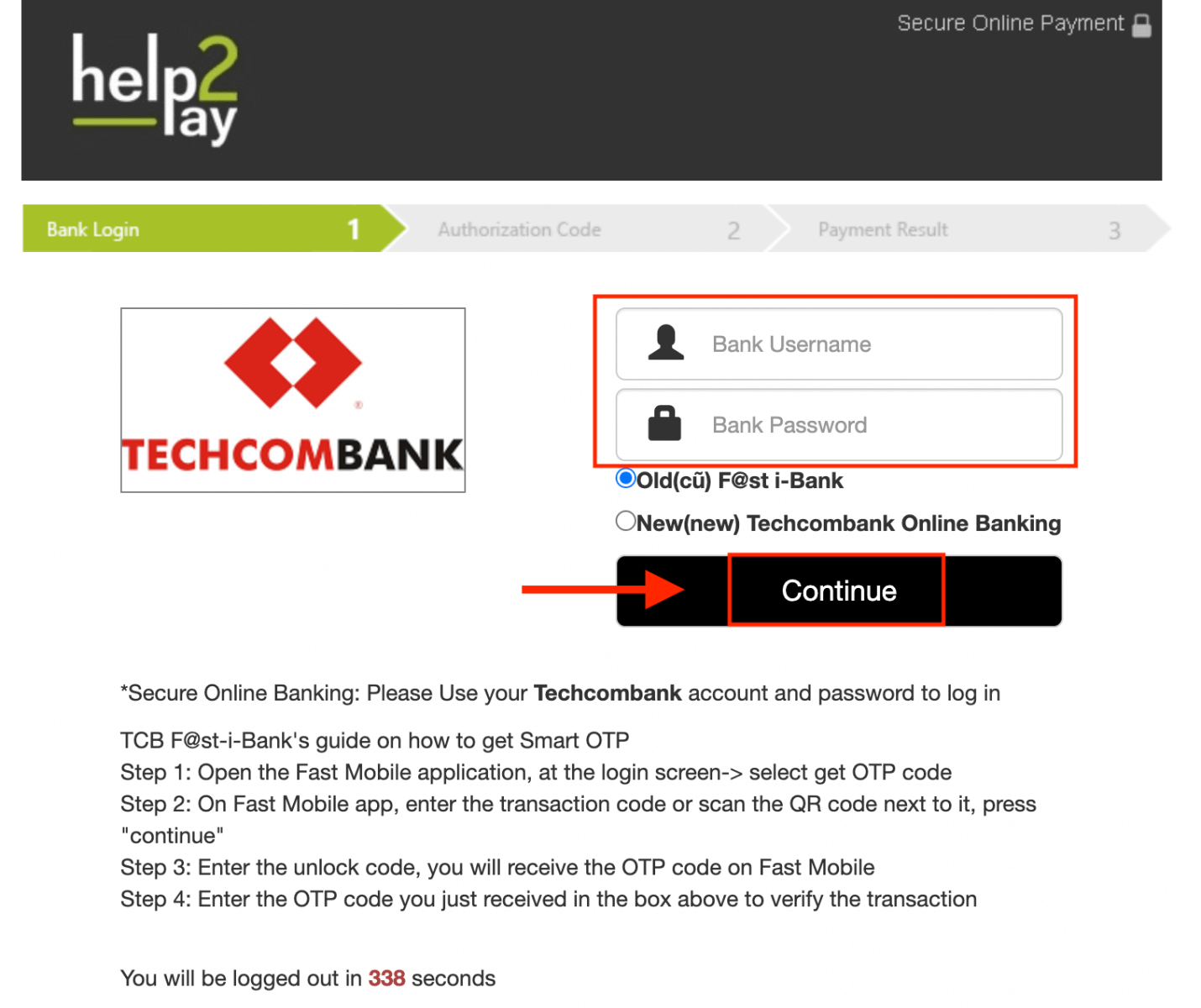
. 請耐心等待系統連接到您的銀行帳戶,不要關閉此視窗。 4
. 連線成功後,您將看到交易 ID,該 ID 將協助您在手機上取得驗證碼 (OTP)。
取得驗證碼非常簡單:
- 點選「取得驗證碼」按鈕。
- 輸入交易 ID,然後點選「確認」按鈕。
- 接收驗證碼。
5. 如果付款成功,您將被重新導向到以下頁面,其中會顯示付款金額、日期和交易
ID。
透過電子錢包(Neteller、Skrill、Advcash、WebMoney、Perfect Money)存款
1. 造訪IQ Option 網站或行動應用程式。 2.登入您的交易帳戶。 3
. 點選「儲值」按鈕。
如果您在首頁,請點選主頁右上角的「儲值」按鈕。
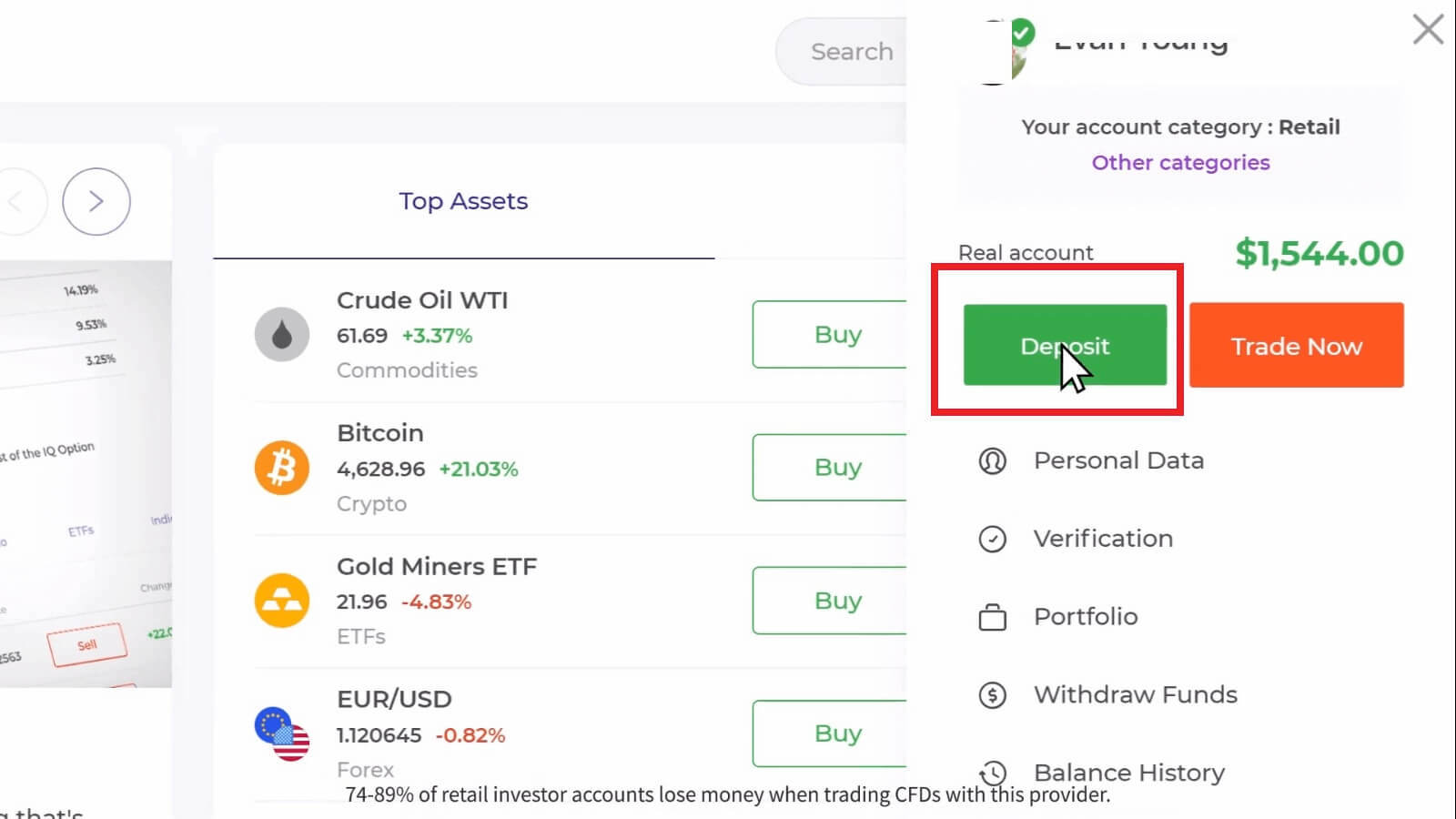
如果您在交易室,請點選頁面右上角的綠色「儲值」按鈕。 4

. 選擇「Neteller」付款方式,然後您可以手動輸入儲值金額,或從清單中選擇一個金額,然後點擊「繼續付款」。
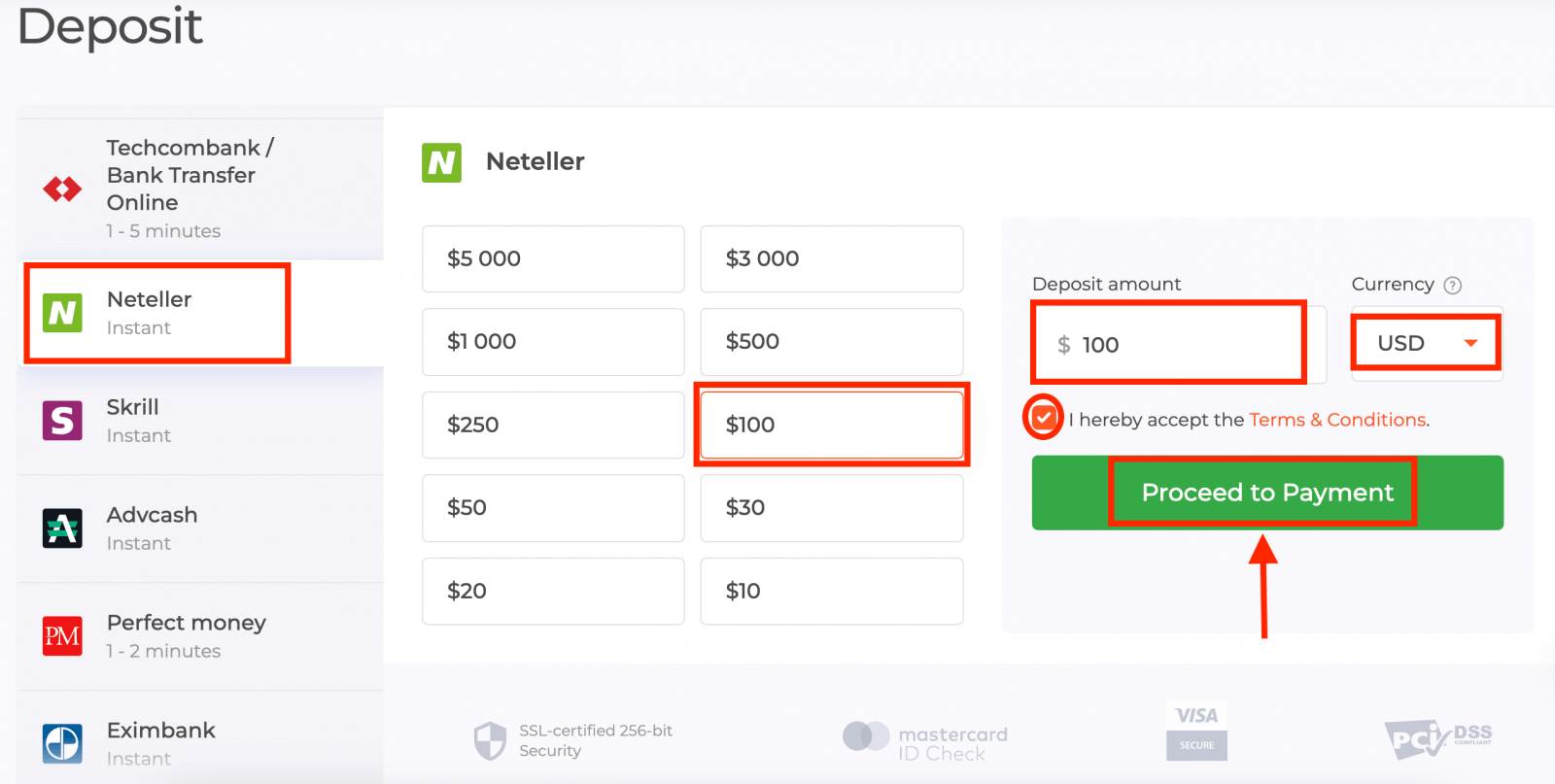
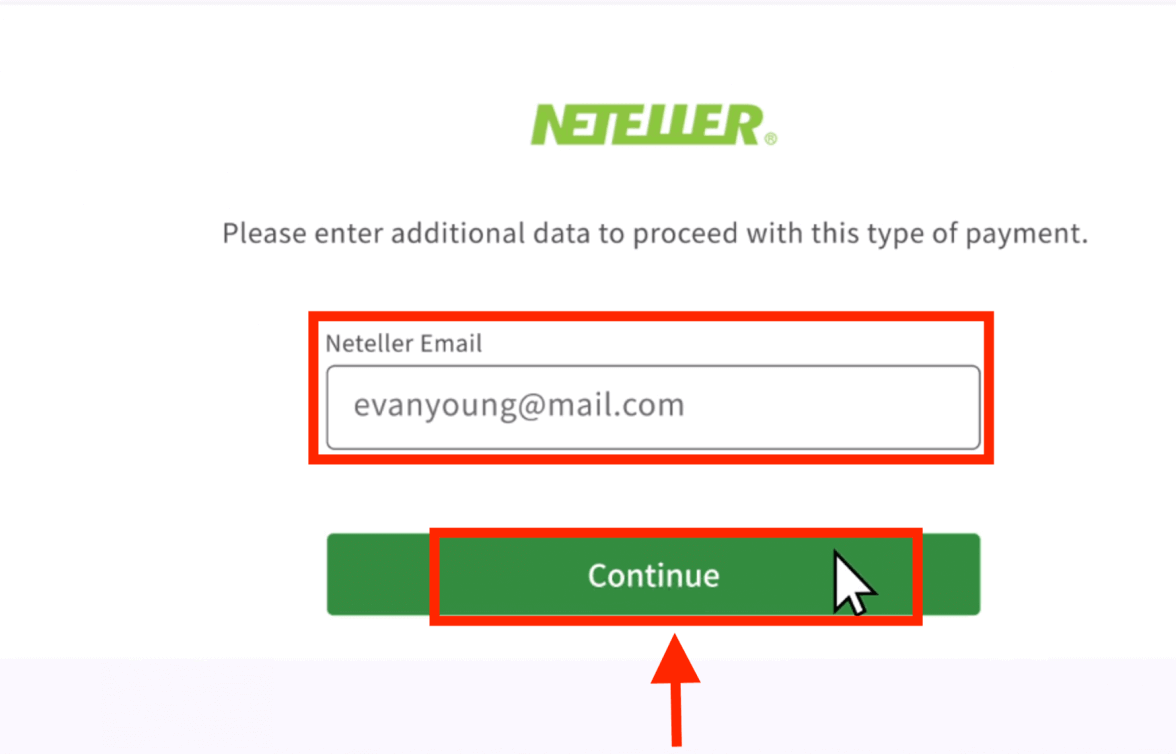
5. 輸入您註冊 Neteller 時所使用的郵件地址,然後點選「繼續」。 6最低存款額為10美元/英鎊/歐元。如果您的銀行帳戶幣種不同,資金將自動轉換。
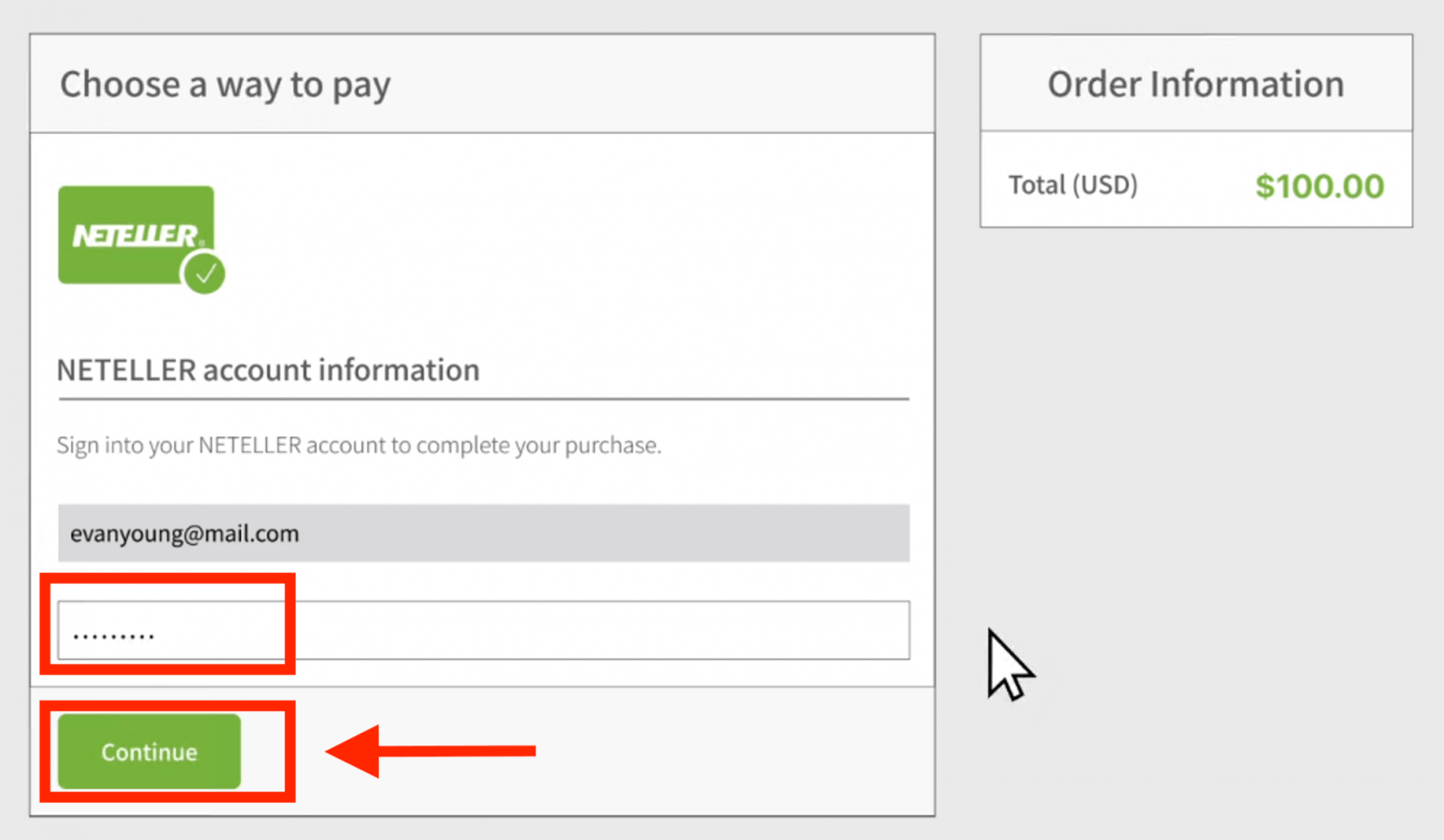
. 輸入您的 Neteller 帳戶密碼登錄,然後點選「繼續」。 7
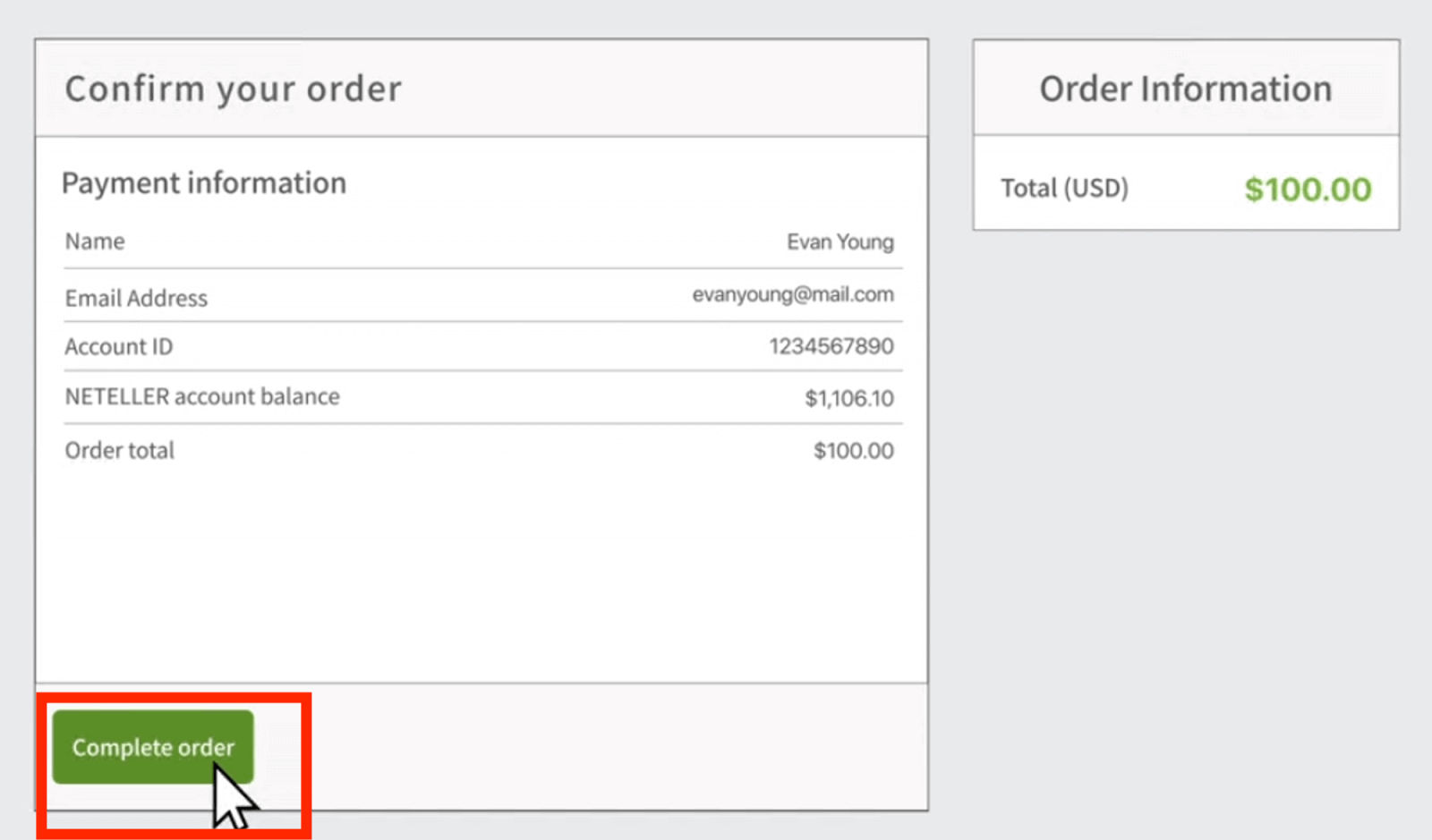
. 核對付款訊息,然後點選「完成訂單」。 8
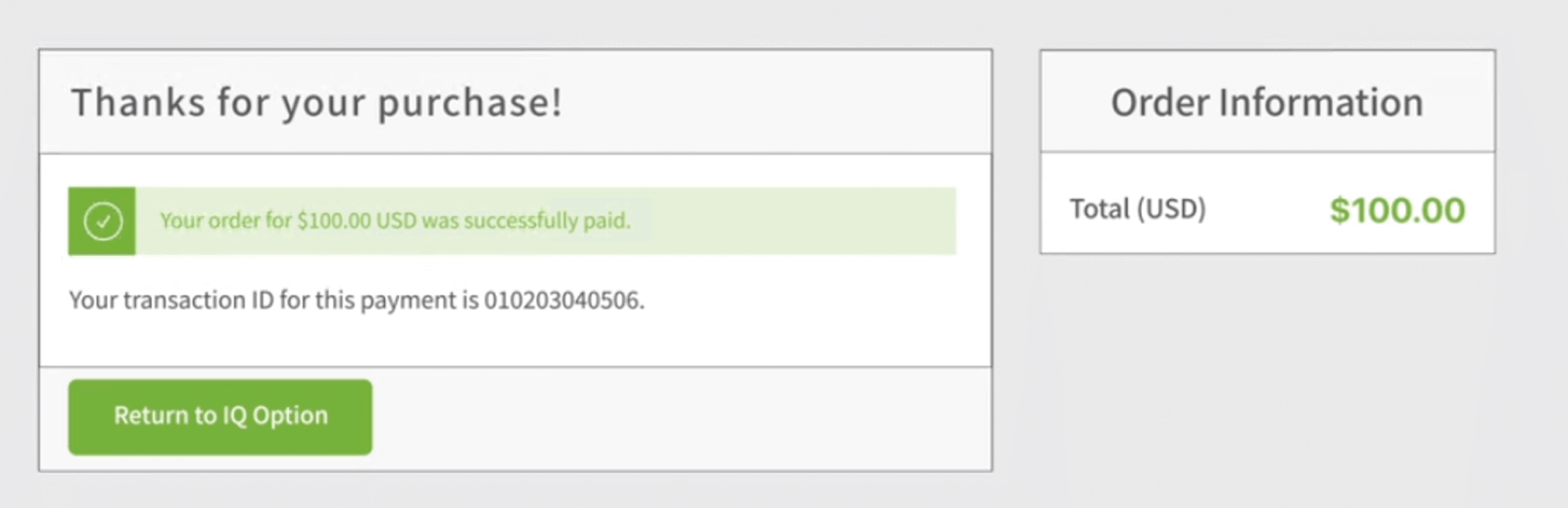
. 交易成功後,將出現確認視窗。
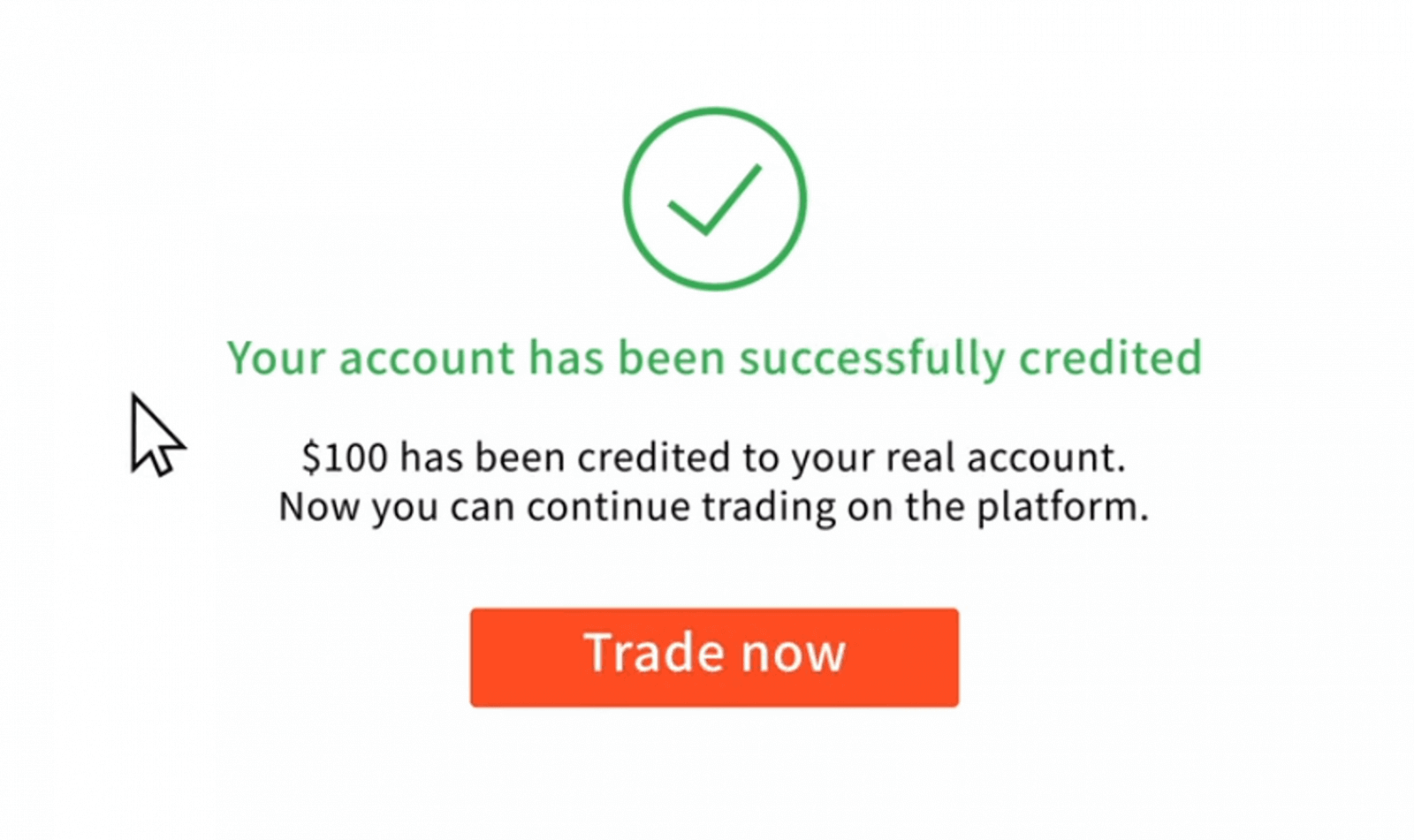
您的款項將立即計入您的真實帳戶餘額。
我的錢呢?我的帳戶已自動收到一筆存款。
未經您的授權,IQ Option公司無法向您的帳戶扣款。請確保您的銀行帳戶或電子錢包沒有被第三方存取。
您可能在我們網站上擁有多個帳戶。
如果您的帳戶有可能被他人訪問,請在設定中更改您的密碼。
常見問題 (FAQ)
我支付的票款需要多久才能到帳?
Boletos 將在 2 個工作天內處理完畢並記入您的 IQ Option 帳戶。請注意,我們提供不同類型的 Boletos,它們通常僅在最短處理時間上有所不同,快速 Boletos 的處理時間為 1 小時,其他 Boletos 的處理時間為 1 天。請記住:工作日僅指週一至週五。
我支付了一筆快速付款,但24小時內款項並未到帳。這是為什麼?
請注意,即使是最快的處理速度,boletos 的最長處理時間也為 2 個工作天!因此,只有當處理時間已過時,才可能有問題。通常情況下,部分款項會很快到賬,而部分款項則需要更長時間。請耐心等待!如果處理時間已過,我們建議您透過客服與我們聯絡。
我透過銀行轉帳存入的款項需要多久才能到帳?
銀行轉帳的標準最長處理時間為 2 個工作日,有時甚至更快。但是,就像有些匯票處理速度更快一樣,有些匯票可能需要整個處理週期。最重要的是,務必使用您自己的帳戶進行轉賬,並在轉帳前透過網站/應用程式提交轉帳申請!
這72小時誤差是什麼意思?
這是我們新實施的反洗錢(AML)系統。如果您透過 Boleto 存款,則必須等待最多 72 小時才能提款。請注意,其他存款方式不受此變更影響。
我可以用別人的帳戶存款嗎?
不。所有存款方式必須屬於您本人,銀行卡、CPF(公積金)及其他資料的所有權也必須屬於您本人,具體規定請參閱我們的條款和條件。
如果我想更改帳戶貨幣怎麼辦?
您只能在首次存款時設定一次貨幣。您的真實交易帳戶將無法更改貨幣,因此請務必在點擊「繼續支付」之前選擇正確的貨幣。
您可以使用任何貨幣進行存款,系統會自動將其轉換為您選擇的貨幣。
金融卡和信用卡。我可以用信用卡存款嗎?
您可以使用任何Visa、Mastercard或Maestro(僅限CVV碼)金融卡或信用卡進行存款和提款,但Electron卡除外。該卡必須有效且已在您名下註冊,並支援國際線上交易。
如何解除銀行卡的關聯?
如果您想取消綁定銀行卡,請在進行新存款時,請點擊「付款」按鈕下方的「取消綁定銀行卡」。
3DS是什麼?
3D 安全驗證功能是一種特殊的交易處理方式。當您收到銀行發送的網路交易簡訊通知時,表示 3D 安全驗證功能已開啟。如果您未收到簡訊通知,請聯絡您的銀行啟用此功能。
我用銀行卡存款時遇到問題。
使用電腦存款應該可以立即成功!請清除瀏覽器中的臨時網路檔案(快取和 Cookie)。操作方法:按 CTRL+SHIFT+DELETE,選擇“全部”,然後選擇清除選項。刷新頁面,查看是否有變化。完整操作說明請點選此處。您也可以嘗試使用其他瀏覽器或裝置。
如果您輸入了錯誤的 3D 安全驗證碼(銀行發送的一次性驗證碼),存款可能會被拒絕。您是否收到了銀行發送的簡訊驗證碼?如果沒有收到,請聯絡您的銀行。
如果您的資訊中「國家/地區」欄位為空,也可能發生這種情況。在這種情況下,系統無法確定提供哪種付款方式,因為不同國家/地區可用的付款方式不同。請輸入您的居住國家並重試。
如果您的銀行對國際支付有限制,則某些存款可能會被拒絕。請聯絡您的銀行並核實相關資訊。
您也可以使用電子錢包進行存款。
我們支援以下電子錢包:Skrill和Neteller 。
您可以輕鬆在線上免費註冊其中任何一個電子錢包,然後使用您的銀行卡向電子錢包充值。
常見問題解答
最低存款額因國家/地區和付款方式而異,但通常約為 10 美元或等值金額。當您選擇資金選項時,平台上會顯示確切的金額,並且某些提供者或貨幣可能會規定更高的最低金額。
常見方法包括 Visa 和 Mastercard、本地銀行轉帳以及受支援的流行電子錢包和加密貨幣。可用性取決於您所在的國家/地區和支付提供者;某些金融卡和第三方服務可能會受到限制。使用平台的存款選單查看您所在地區的選項。
卡和大多數電子錢包存款通常會立即存入貸方。銀行轉帳可能需要一到幾個工作天,而加密貨幣時間取決於網路確認。驗證檢查、反洗錢審查或銀行方面的拖延可能會增加時間——保留您的交易參考資料,以便在存款延遲時提供後續支援。
首先確認卡號、有效期限、CVV,以及 3-D Secure 是否已完成。與您的銀行檢查每日和國際限額,確保有足夠的餘額,並確認該卡已註冊在您的帳戶持有人名下。如果付款仍然失敗,請詢問您的銀行交易被阻止的原因,嘗試其他方法,並將交易 ID 和螢幕截圖發送給平台支援人員,以便他們進行調查。
您通常需要政府簽發的身份證件(護照或國民身份證)、最近的地址證明(例如公用事業賬單或銀行對賬單)以及付款證明(敏感數字被遮擋的卡照片或付款屏幕截圖)。文件必須清晰且最新;文件不完整或不符會導致延誤或拒絕。提款需要驗證,並可能根據反洗錢規則進行審查。