IQ Option 下載應用程式
撰寫者

線上交易平台研究員和指南編寫者
研究經紀商平台和交易帳戶系統。
如果您想從筆記型電腦執行 IQ Option,但不確定哪個版本適合您的設置,那麼在 Windows 安裝程式、macOS 應用程式或瀏覽器版本之間進行選擇可能會降低您的速度。桌面應用程式通常提供更流暢的圖表、更快的更新和直接通知,但它們需要正確的作業系統版本、磁碟空間和安裝權限;首先準備好您的裝置可以防止安裝程式被阻止或 macOS 版本不相容等常見問題。
本頁面提供了安全下載和安裝適用於筆記型電腦或 PC 的 IQ Option 應用程式的清晰、實用的步驟,以及安裝後要檢查的關鍵設定。您將獲得有關驗證安裝程式、授予所需權限、啟用更新和基本故障排除的指導,以便您可以登入、使用模擬帳戶進行測試,並僅在桌面應用程式正確運行時才能進行即時交易。
本頁面提供了安全下載和安裝適用於筆記型電腦或 PC 的 IQ Option 應用程式的清晰、實用的步驟,以及安裝後要檢查的關鍵設定。您將獲得有關驗證安裝程式、授予所需權限、啟用更新和基本故障排除的指導,以便您可以登入、使用模擬帳戶進行測試,並僅在桌面應用程式正確運行時才能進行即時交易。

如何在 Windows 系統上下載並安裝 IQ Option 應用程式
此交易平台的桌面應用程式與網頁版完全相同。因此,交易和資金轉帳不會出現任何問題。
- 作業系統:
- 記憶體:
- 顯示卡:
- 硬碟空間:
請在此處下載官方 IQ Option 應用到您的筆記型電腦/PC 上。
取得適用於 Windows 的 IQ Option 應用
您的 IQ Option 安裝程式將在幾秒鐘後自動開始下載。如果未自動下載,請重新開始下載。
下載成功後,請按照以下步驟將其安裝到您的筆記型電腦/PC 上:
1. 將 IQOption.msi 檔案儲存到您的電腦上。 2
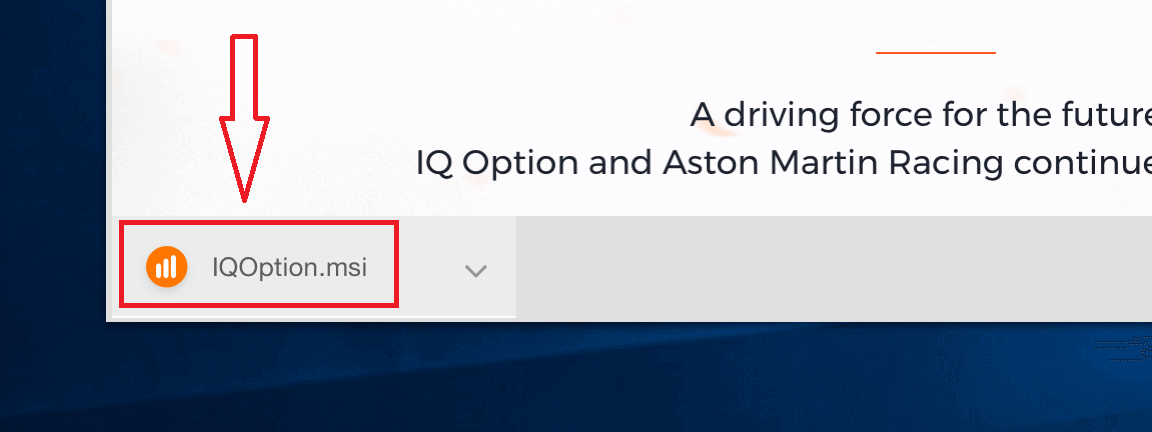
. 開啟下載的文件,選擇安裝目錄,然後按一下「安裝」
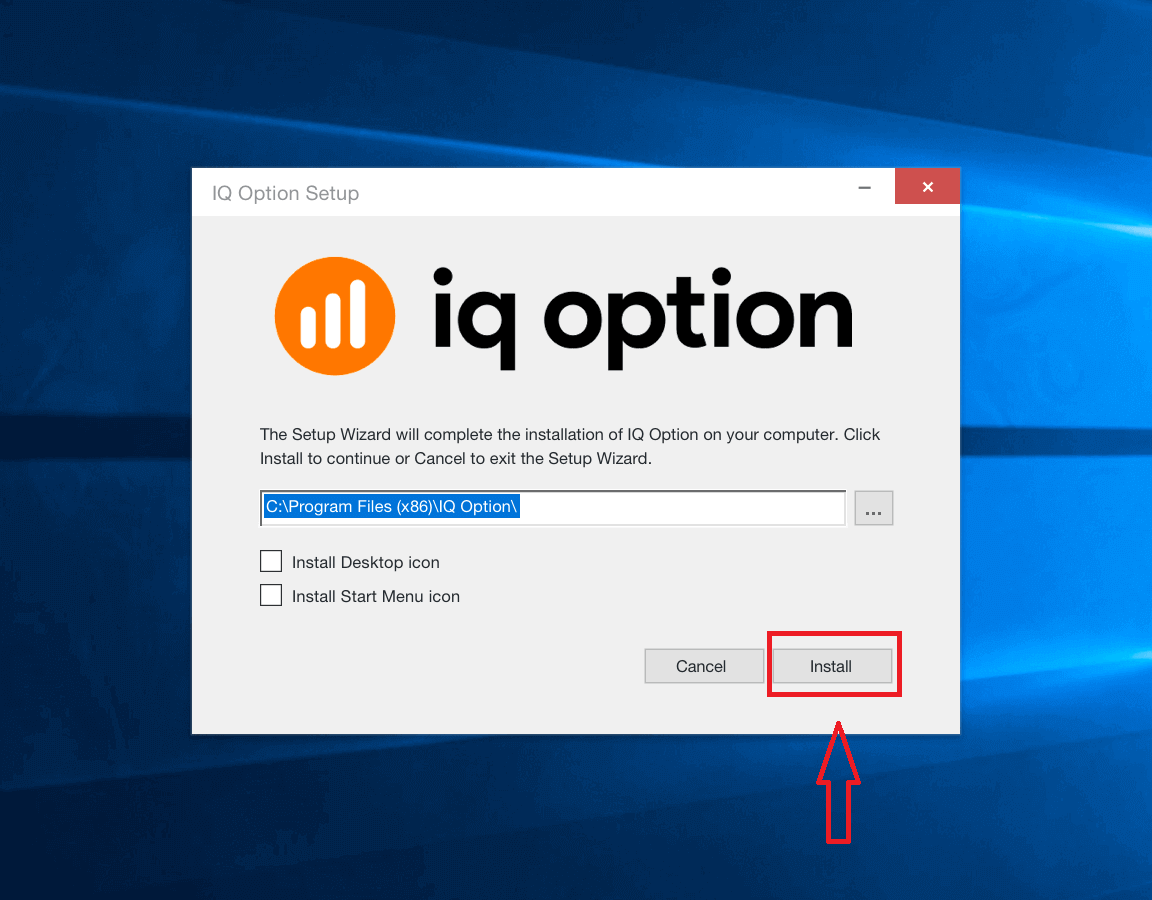
。 3. 按一下「是」以管理員身分安裝應用程式
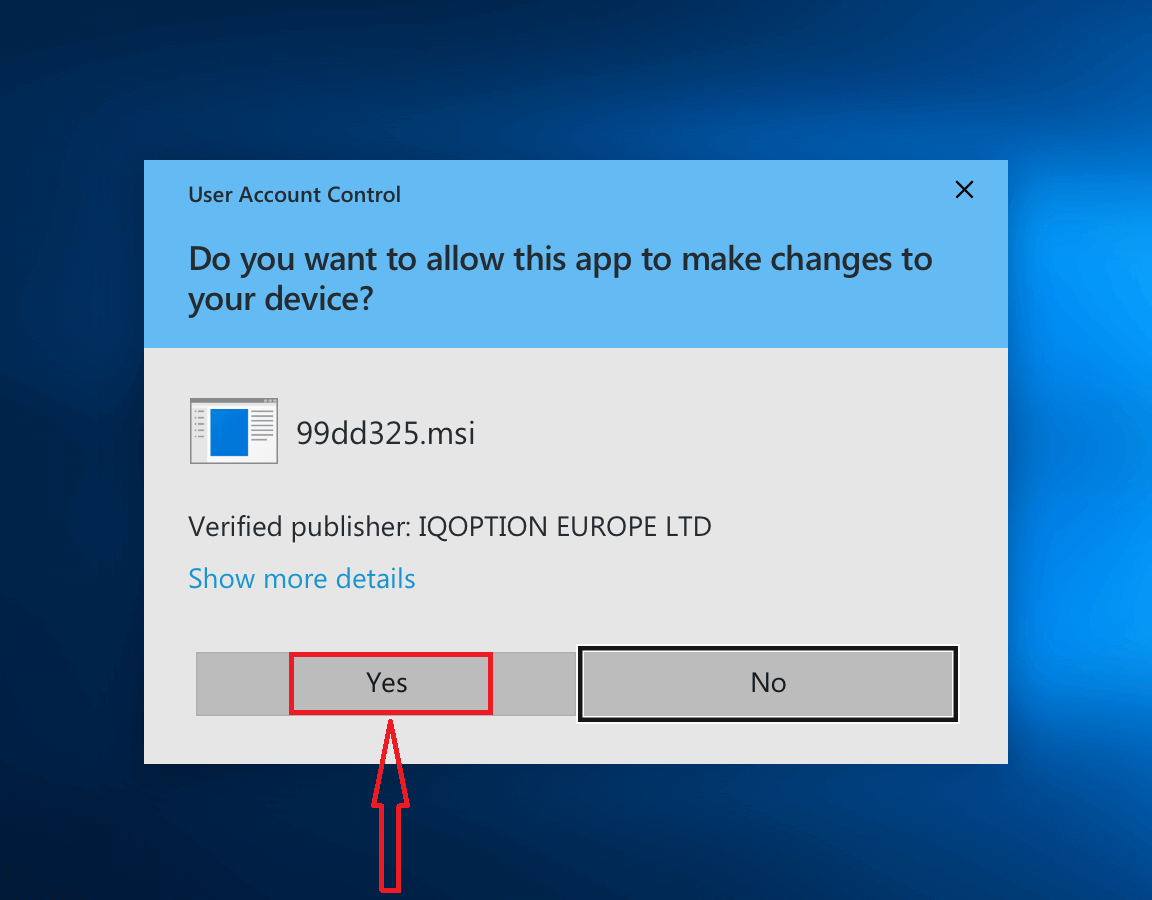
。 4. 等待安裝完成
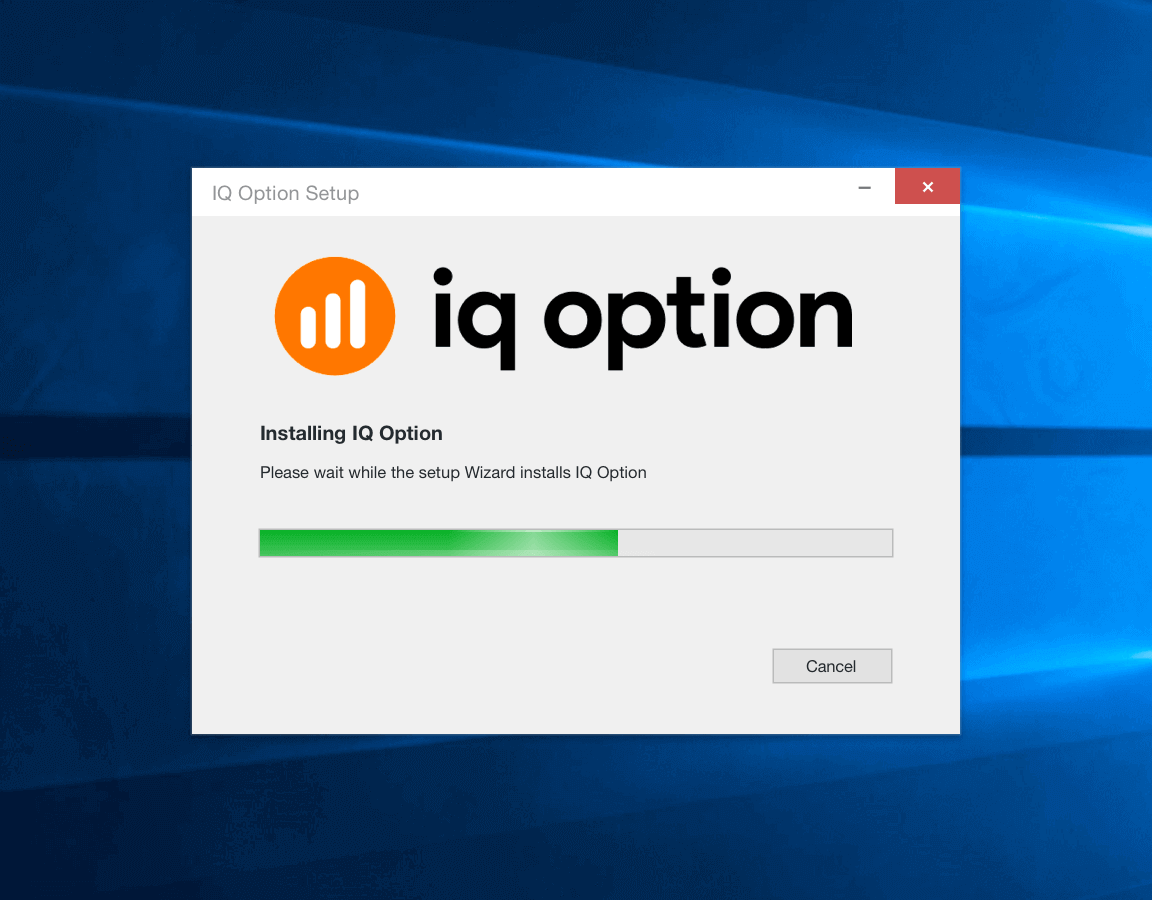
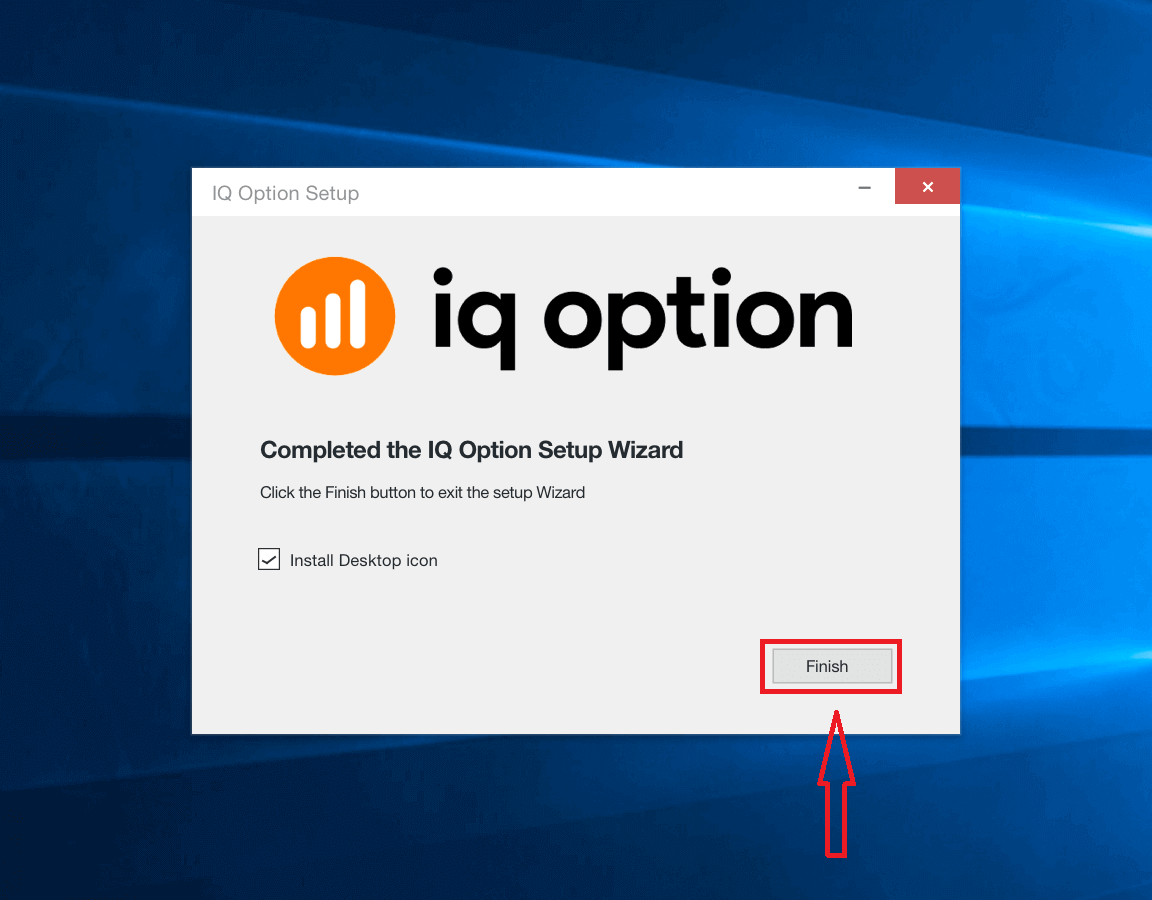
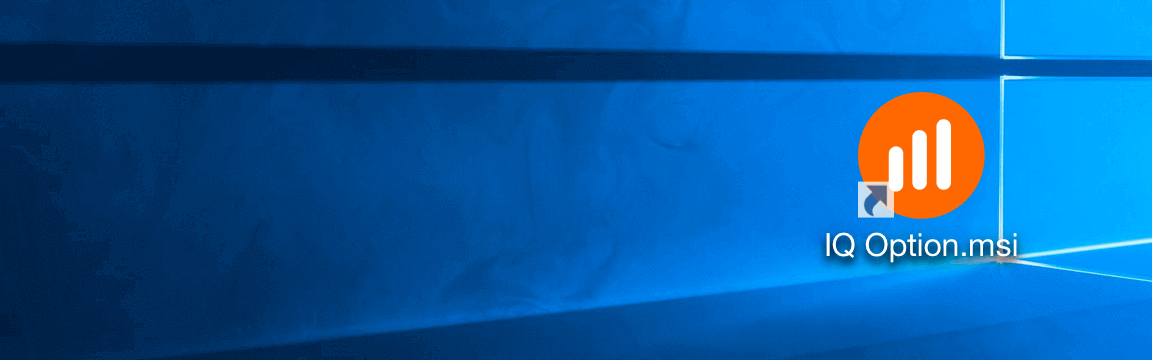
。 5. 按一下「完成」以執行 IQ Option 安裝程式。您也可以雙擊桌面上的 IQ Option 圖示啟動應用程式
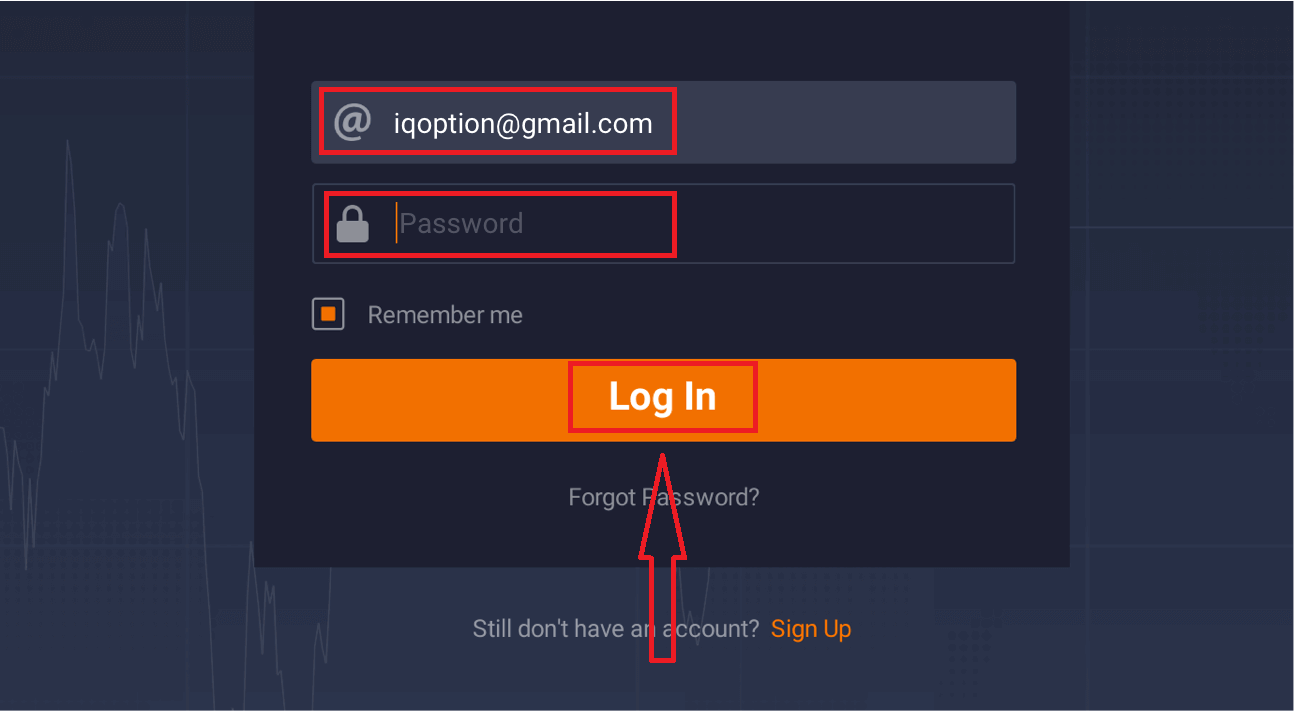
。 6. 登入客戶端並開始交易。如果您忘記了電子郵件或密碼,請使用密碼復原選項或在您的個人資料中變更密碼。
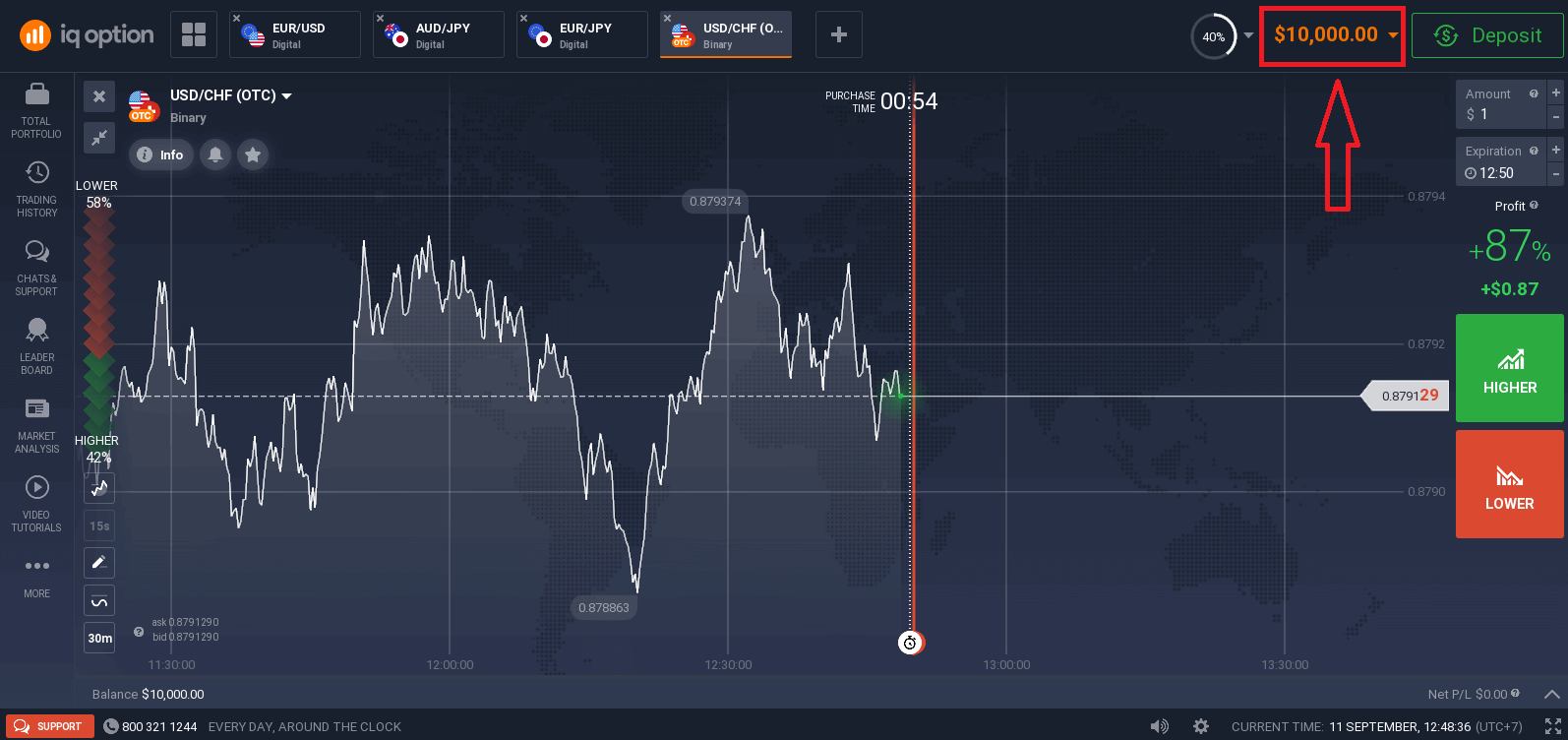
現在您可以開始交易了。您的模擬帳戶中有 10,000 美元,您也可以在存入資金後使用真實帳戶進行交易。
如何在 macOS 上下載並安裝 IQ Option 應用程式
此交易平台的桌面應用程式與網頁版完全相同。因此,交易和資金轉帳不會出現任何問題。
- 作業系統:
- 記憶體:
- 顯示卡:
- 硬碟空間:
請在此處下載官方 IQ Option 應用到您的筆記型電腦/PC 上。
取得適用於 macOS 的 IQ Option 應用
您的 IQ Option 安裝程式將在幾秒鐘後自動開始下載。如果未自動下載,請重新開始下載。
下載成功後,請按照以下步驟將其安裝到您的筆記型電腦/PC 上:
1. 將 IQOption.dmg 檔案儲存到您的電腦上。 2
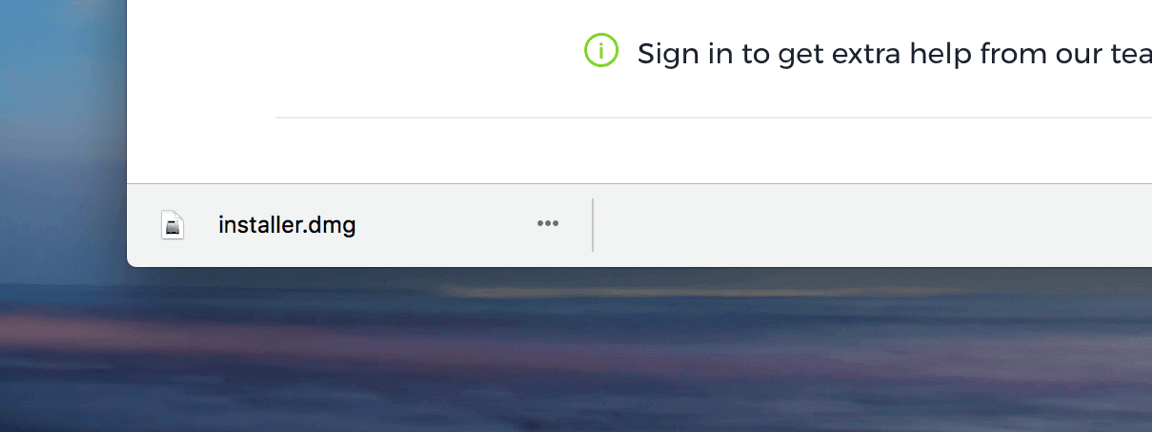
. 開啟下載的檔案。將 IQ Option 圖示放入「應用程式」資料夾。 3
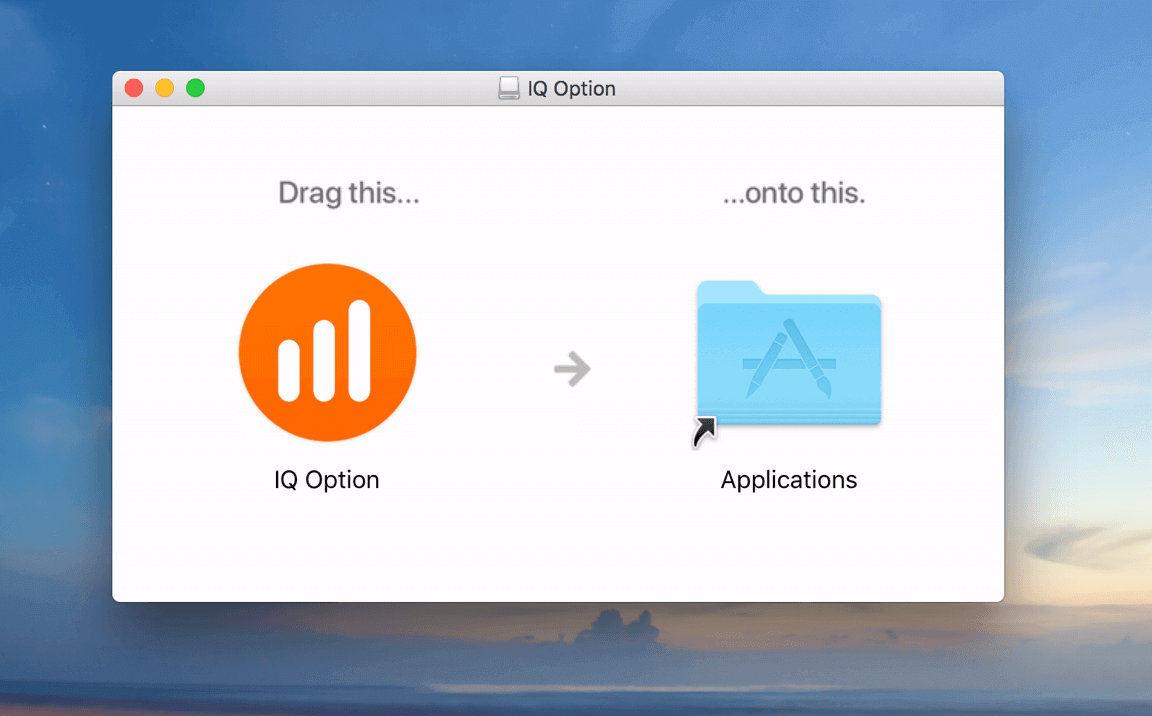
. 開啟下載的檔案。請依照所有相關步驟安裝 IQ Option 應用程式。 4

. 登入客戶端並開始交易。如果您忘記了電子郵件或密碼,請使用密碼復原選項或在您的個人資料中變更密碼。
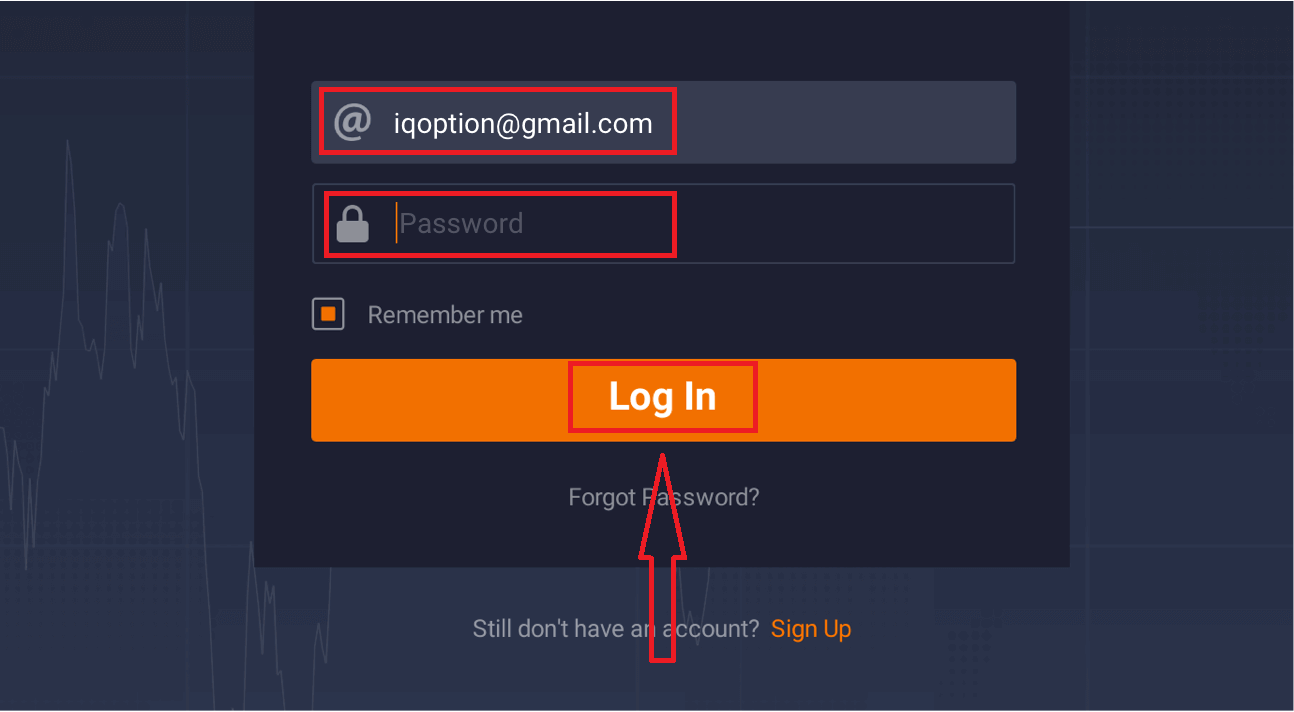
現在您可以開始交易了。您的模擬帳戶中有 10,000 美元,您也可以在存入資金後使用真實帳戶進行交易
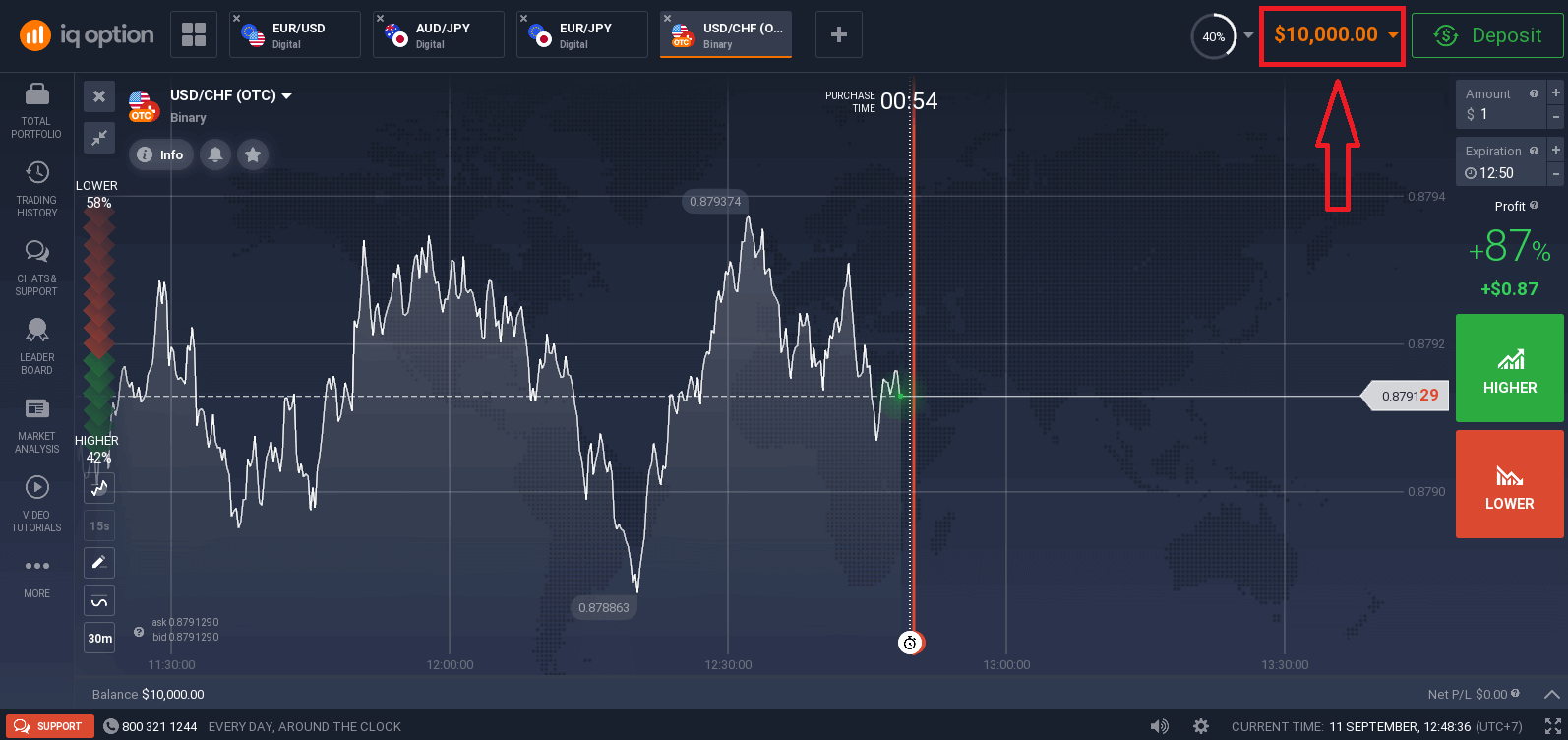
。
如何使用電子郵件註冊
1. 您可以點選右上角的「註冊」按鈕,在平台上註冊帳號。 2 . 註冊時,您需要填寫所有必要信息,然後點擊「免費開通帳號」。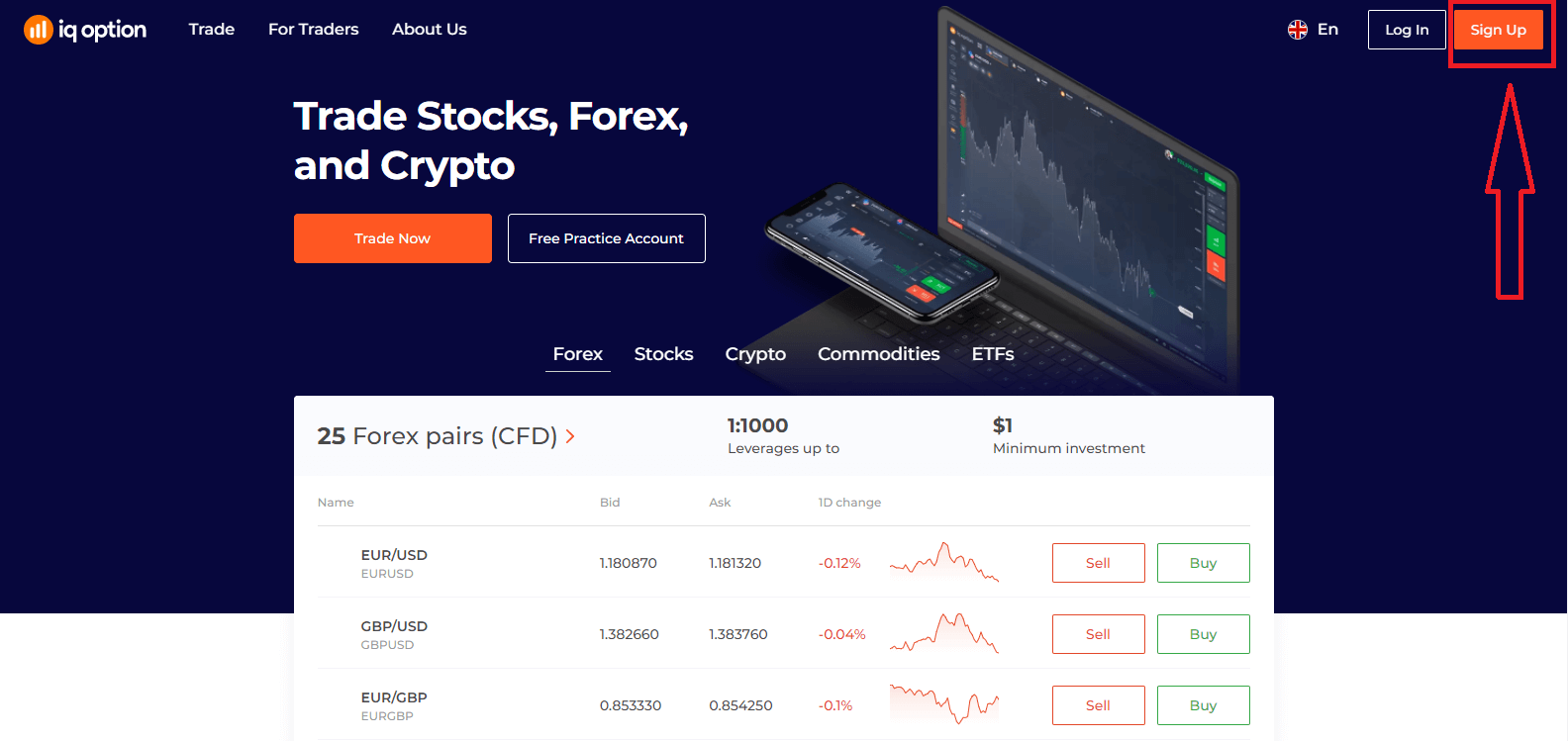
- 請輸入您的名字和姓氏
- 選擇您的永久居住國
- 請輸入有效的電子郵件地址。
- 建立強密碼。
- 請閱讀“條款和條件”並核對。
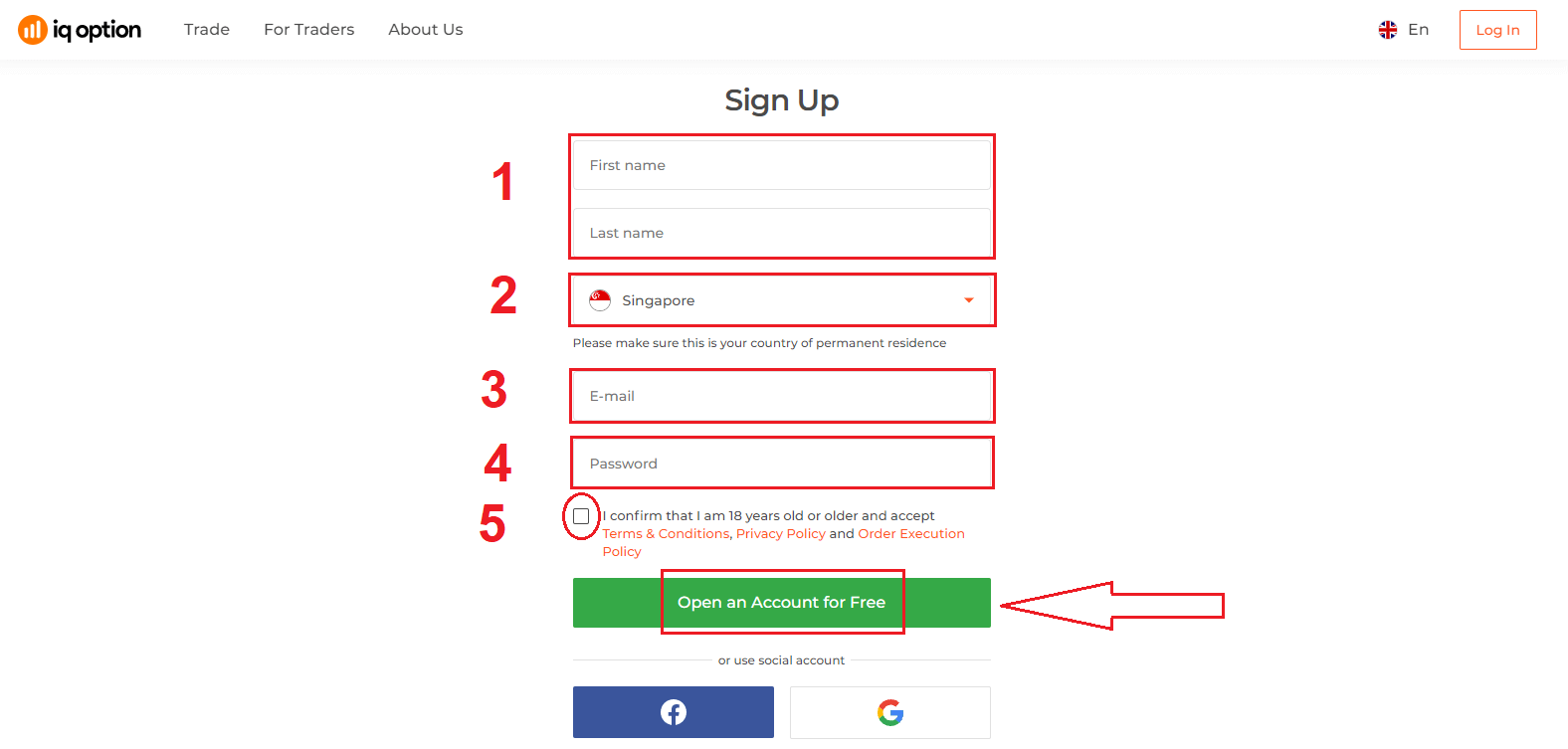
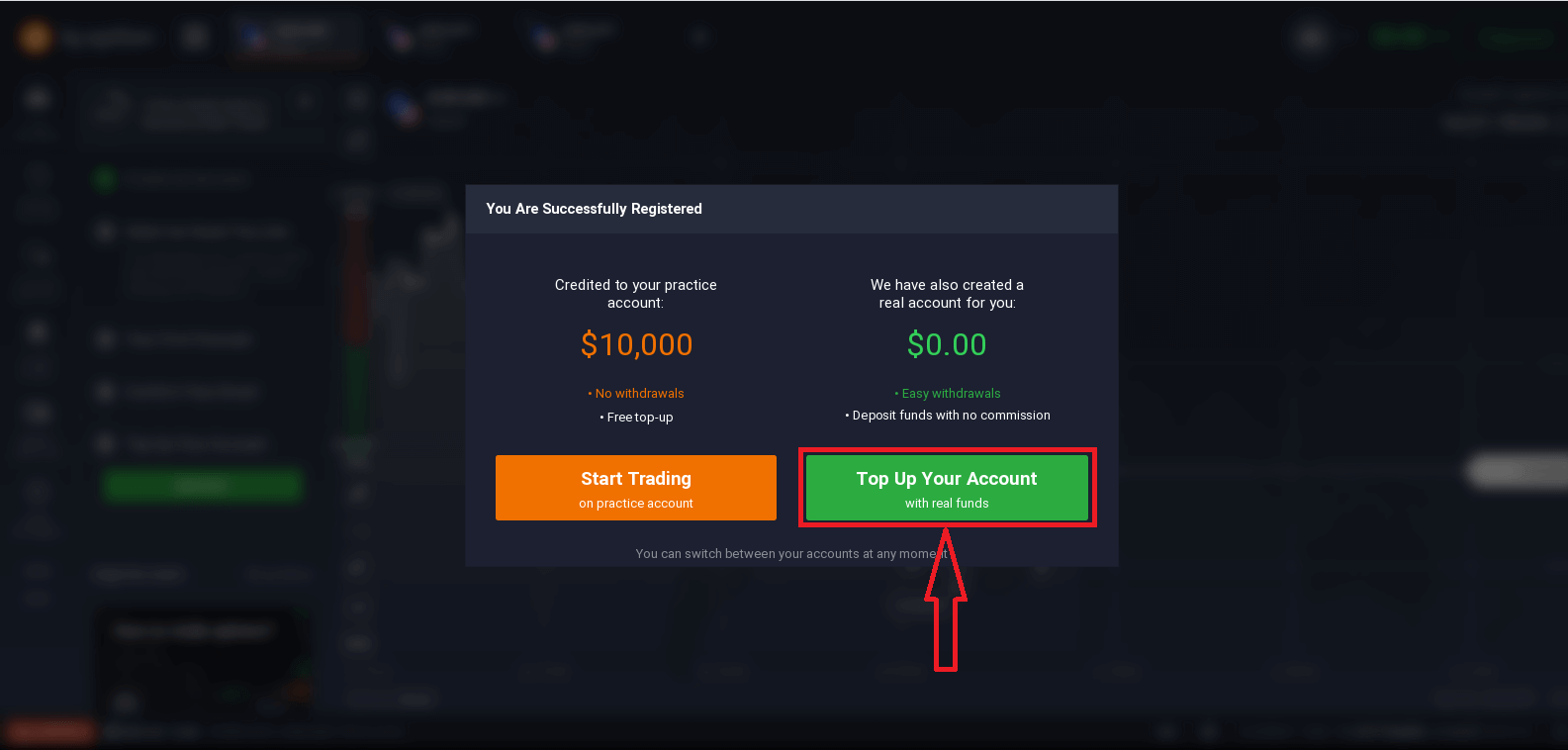
恭喜!您已成功註冊。如果您想使用模擬帳戶,請點選「開始模擬帳戶交易」。
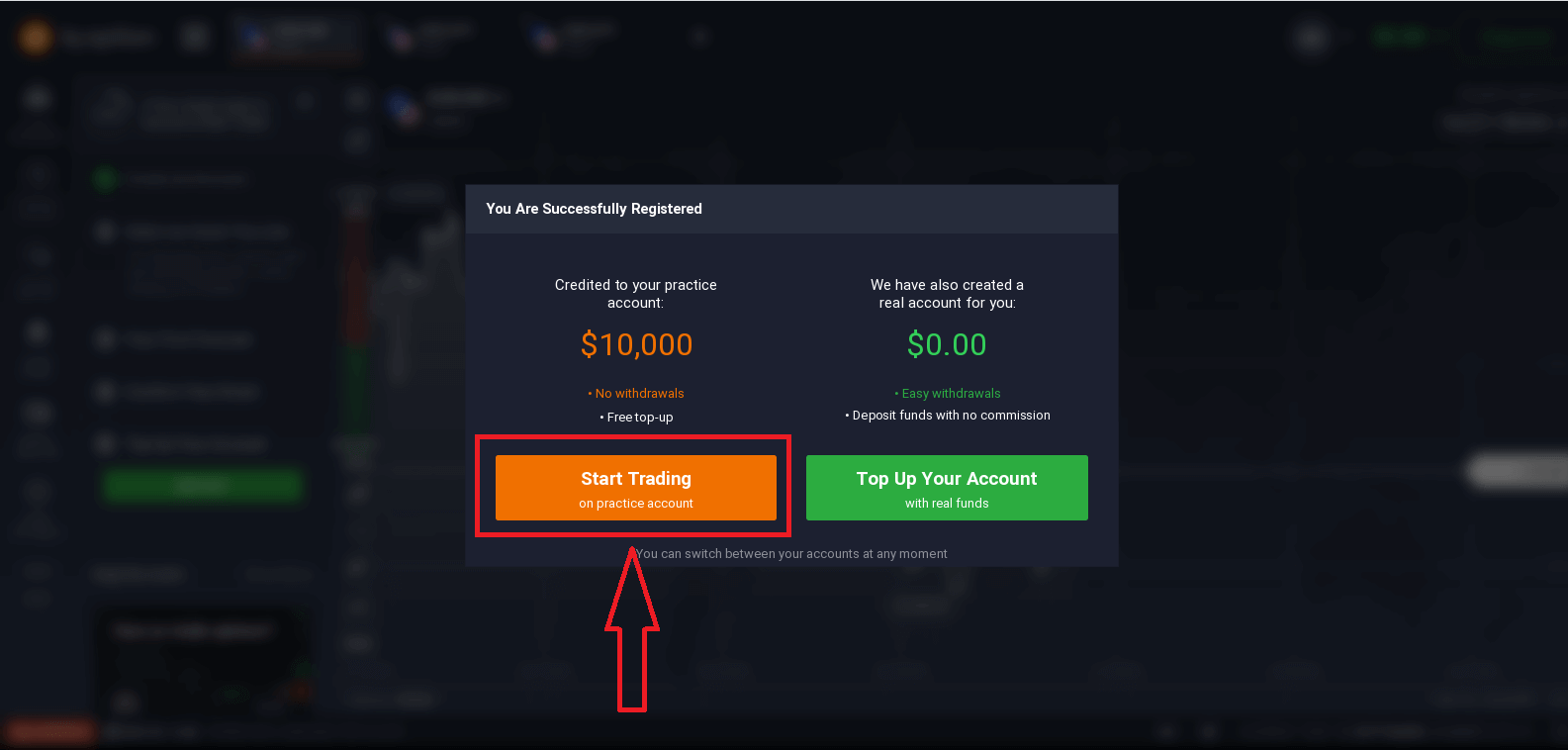
現在您可以開始交易了。您的模擬帳戶中有 10,000 美元。模擬帳戶是一個工具,可以幫助您熟悉平台,練習不同資產的交易技巧,並在即時圖表上嘗試新的交易策略,而無需承擔任何風險。
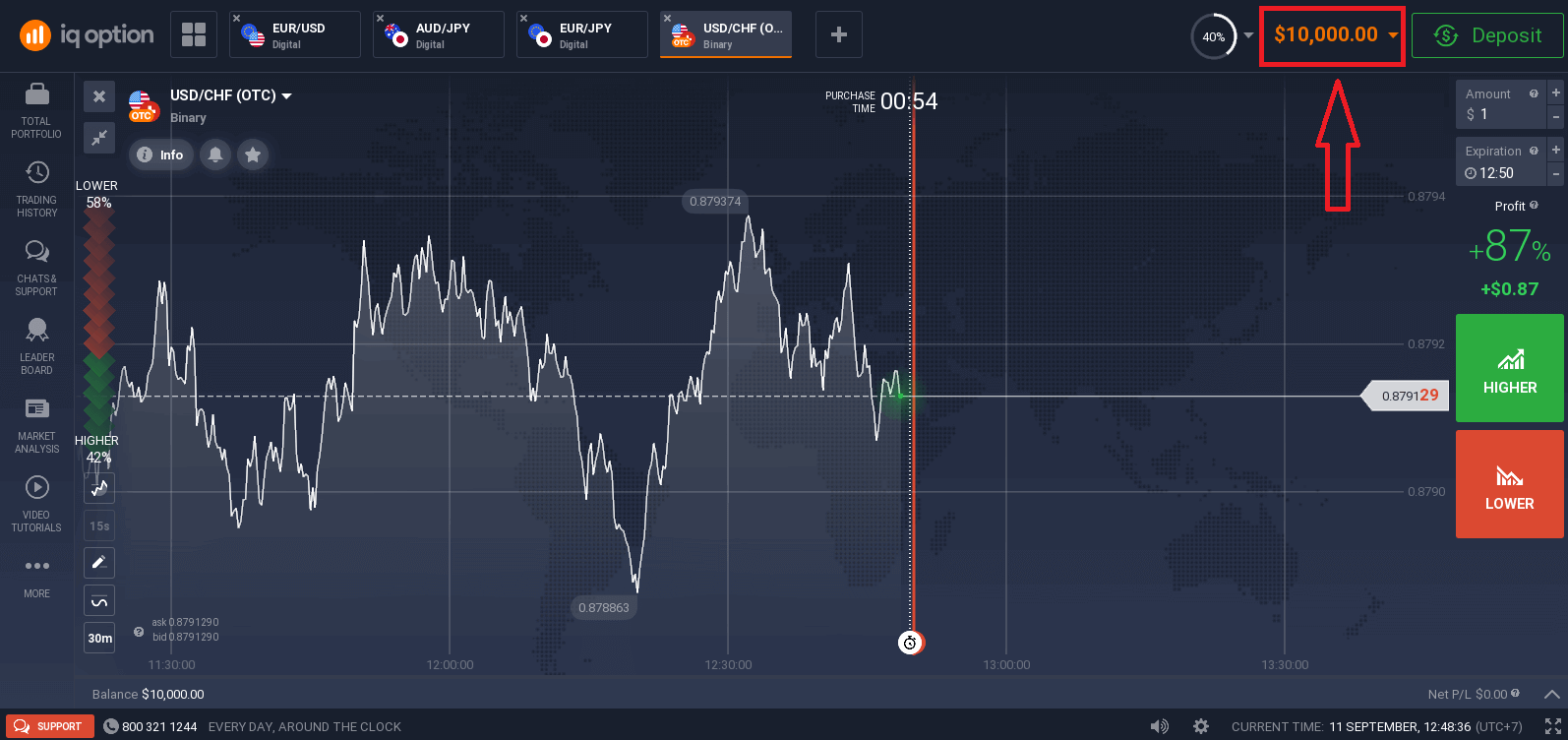
您也可以在儲值後使用真實帳戶進行交易,只需點擊「儲值真實資金」即可。
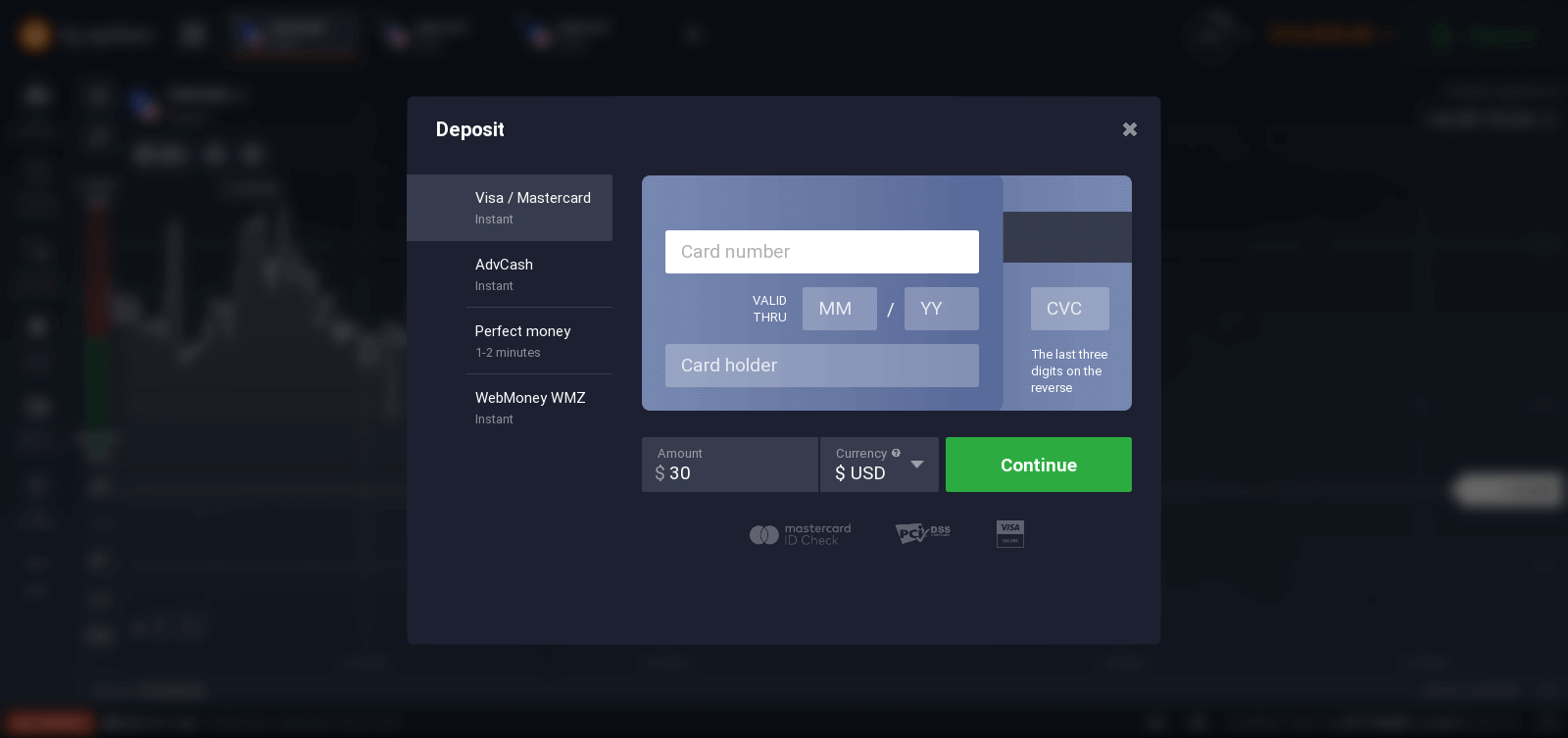
要開始真實交易,您需要在帳戶中進行投資(最低存款額為 10 美元/英鎊/歐元)。
如何在 IQ Option 進行存款?
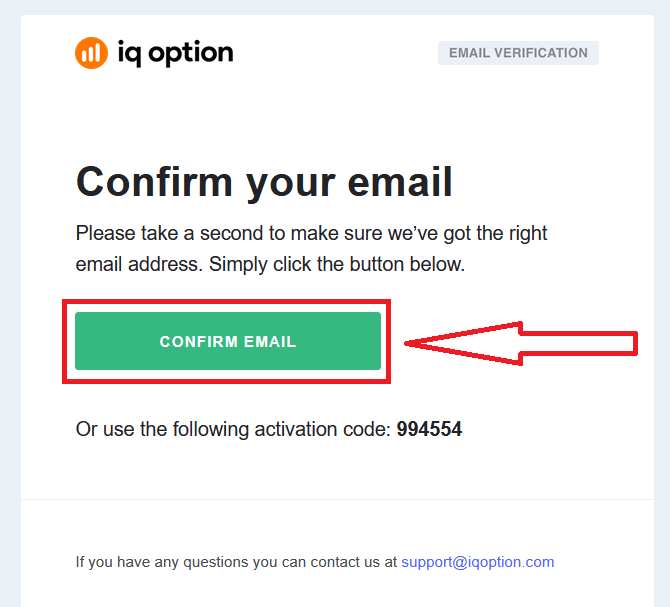
最後,請查看您的信箱,IQ Option 將會寄給您一封確認郵件。點擊郵件中的連結即可啟動您的帳戶。這樣,您就完成了註冊和帳戶啟動。
如何使用 Facebook 帳號註冊
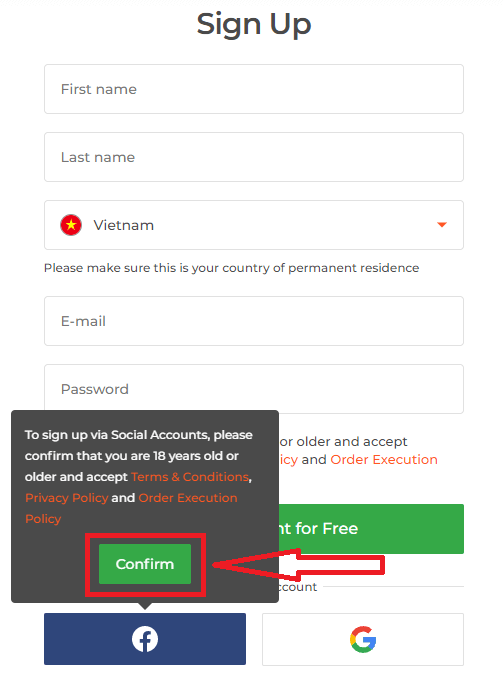
此外,您也可以選擇透過 Facebook 帳號在線上開戶,只需幾個簡單的步驟即可完成:1. 點擊 Facebook 按鈕。
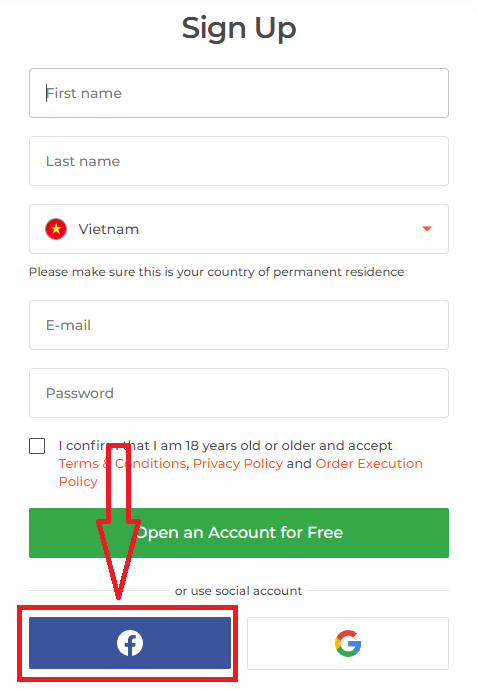
系統會要求您確認已年滿 18 歲,並接受條款與條件、隱私權政策以及訂單執行政策,點選「確認」
。 2. Facebook 登入視窗將會打開,您需要輸入註冊 Facebook 時使用的電子郵件地址
。 3. 輸入您的 Facebook 帳號密碼
。 4. 點選「登入」。點擊
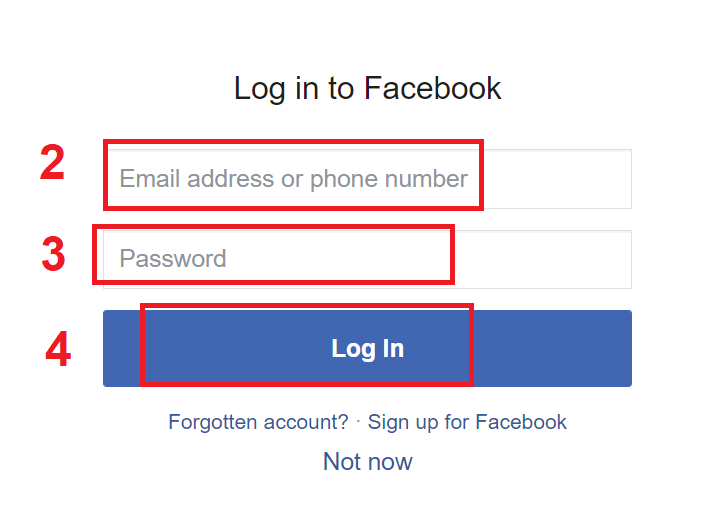
「登入」按鈕後,IQ Option 將要求存取您的姓名、個人資料和電子郵件地址。點選“繼續”。
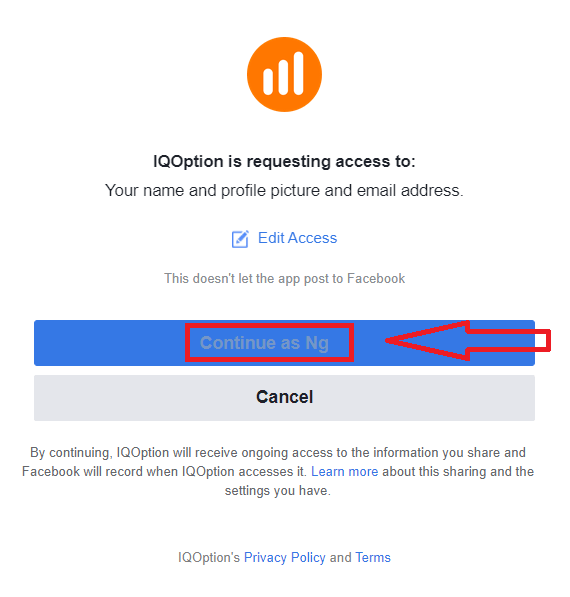
之後,您將被自動重新導向到 IQ Option 平台。
如何使用 Google 帳戶註冊
1. 若要使用 Google 帳號註冊,請點選註冊表單中的對應按鈕。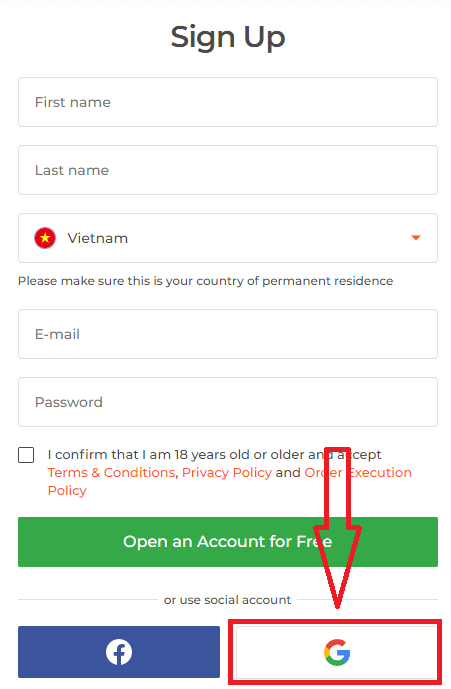
然後,系統會要求您確認已年滿 18 歲,並接受《服務條款》、《隱私權政策》和《訂單執行政策》,點擊「確認」
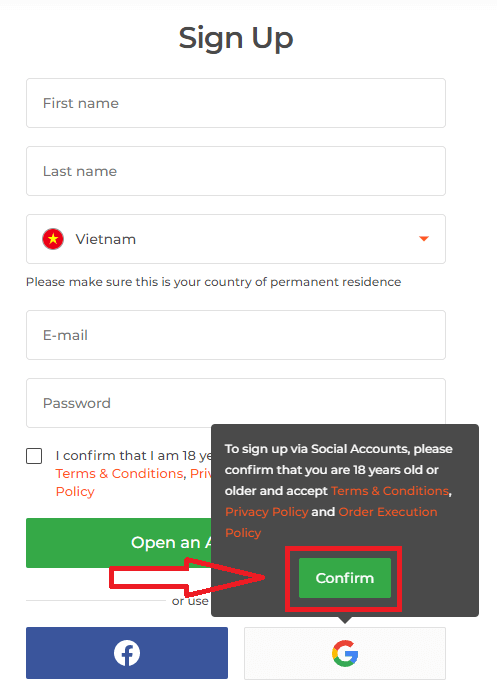
。 2. 在新開啟的視窗中輸入您的手機號碼或電子郵件地址,然後點選「下一步」。 3
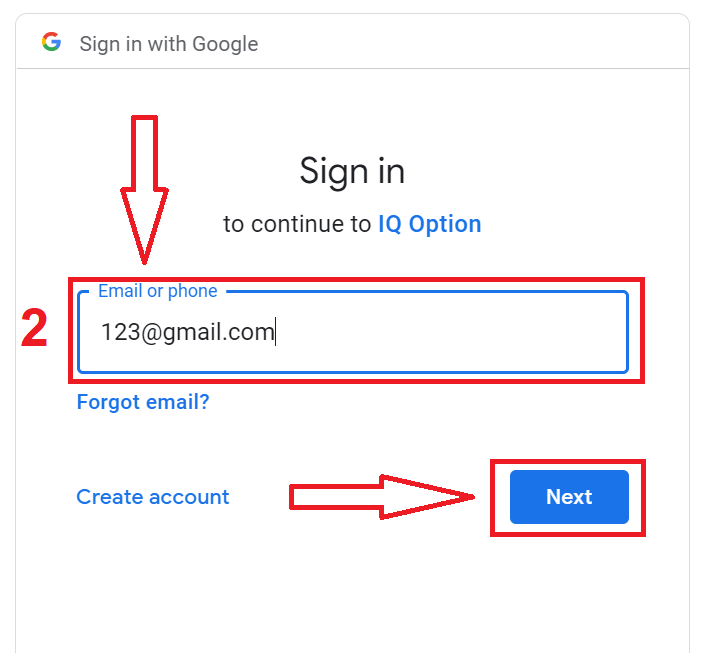
. 接下來,輸入您的 Google 帳號密碼,然後點選「下一步」。
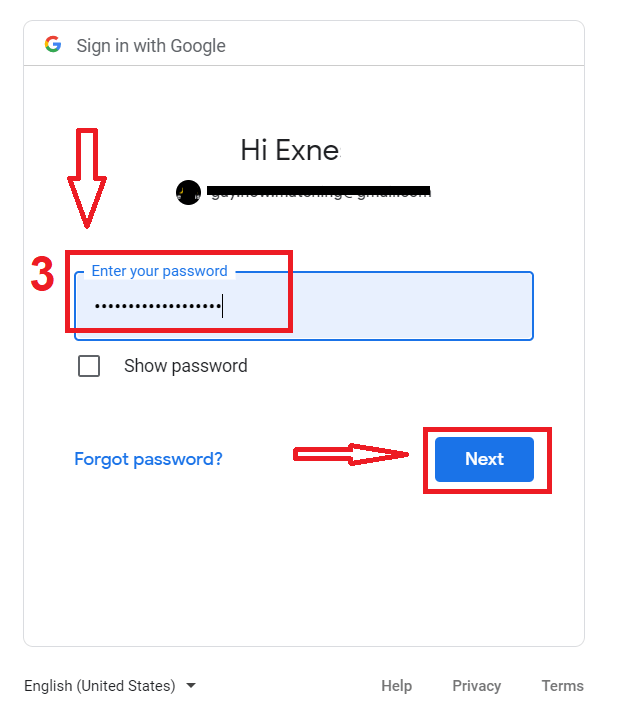
之後,請按照服務提供者發送到您郵箱的說明進行操作。
常見問題解答
從官方 IQ Option 網站下載安裝程序,選擇 Windows 或 macOS 軟體包,然後以管理員權限執行該檔案。在 Windows 上允許 SmartScreen 提示並按照安裝程序進行操作;在 macOS 上,打開 .dmg 並將應用程式複製到“應用程式”,如果被阻止,則在“安全性和隱私”中批准它。安裝後登錄,檢查更新並在進行即時交易之前嘗試模擬帳戶。
您需要 64 位元 Windows 10/11 或最新的 macOS 版本、至少 4 GB RAM(建議 8 GB)、大約 2 GB 可用磁碟空間和穩定的寬頻連線。現代雙核心 CPU 和目前的圖形驅動程式改進了圖表繪製。安裝通常需要管理員權限,公司防火牆可能會阻止連線。
典型原因包括下載損壞、作業系統安全限制、防毒封鎖、權限缺失或作業系統版本不受支援。在 Windows 上嘗試重新下載、以管理員身份運行並暫時停用即時 AV;在 macOS 上,右鍵單擊「開啟」或在「安全性和隱私權」中允許應用程式。如果問題仍然存在,請檢查系統日誌,在不同的網路上重試並聯絡支援人員;避免第三方複製。
是的。桌面應用程式接受與網路平台相同的電子郵件和密碼,並支援雙重認證。如果您的帳戶需要驗證或有交易限制,您可能需要在進行即時交易之前完成這些檢查;模擬帳戶仍然可以立即存取。
僅從官方網站下載,在文件屬性中確認文件的數位簽章或證書,並使用最新的防毒軟體掃描安裝程式。在 macOS 上依賴 Gatekeeper 和簽署的應用程式憑證。避免第三方來源和未經請求的連結;如果簽名或檔案大小看起來不正確,請刪除該檔案並重新下載或聯絡支援人員。