IQ Option Zaregistrujte se
Napsal

Výzkumník online obchodní platformy a autor průvodce
Zkoumá makléřské platformy a systémy obchodních účtů.
Jste připraveni začít obchodovat, ale nejste si jisti, jak vytvořit účet a přidat prostředky? Mnoho nových obchodníků se během registrace a prvního vkladu zastaví kvůli nejasným požadavkům na dokumenty, platebním omezením nebo nesouladu měn. Očekávejte krátkou kontrolu identity, známé platební lišty, jako jsou karty a elektronické peněženky, a minimální hranici financování. Znalost těchto kroků předem snižuje zpoždění a zabraňuje běžným chybám, jako je použití nepodporovaných platebních metod nebo odesílání prostředků před dokončením ověření.
Tento průvodce rozebírá postup registrace a možnosti vkladu pro IQ Option, prochází vytvářením přihlašovacích údajů, potvrzuje kontaktní údaje, nahrává ověřovací dokumenty, vybírá platební metodu a sleduje stav vkladu. Dozvíte se minimální částky vkladu, podporované měny a poskytovatele, typické doby zpracování a jak vyřešit neúspěšné transakce nebo pozdržení. Stručné bezpečnostní tipy vysvětlují dvoufaktorovou autentizaci a bezpečné platební postupy, aby byl váš účet připraven k obchodování, jakmile budou finanční prostředky uvolněny.
Tento průvodce rozebírá postup registrace a možnosti vkladu pro IQ Option, prochází vytvářením přihlašovacích údajů, potvrzuje kontaktní údaje, nahrává ověřovací dokumenty, vybírá platební metodu a sleduje stav vkladu. Dozvíte se minimální částky vkladu, podporované měny a poskytovatele, typické doby zpracování a jak vyřešit neúspěšné transakce nebo pozdržení. Stručné bezpečnostní tipy vysvětlují dvoufaktorovou autentizaci a bezpečné platební postupy, aby byl váš účet připraven k obchodování, jakmile budou finanční prostředky uvolněny.

Jak se zaregistrovat do IQ Option
Jak se zaregistrovat pomocí e-mailu
1. Účet na platformě si můžete zaregistrovat kliknutím na tlačítko „ Registrovat se “ v pravém horním rohu.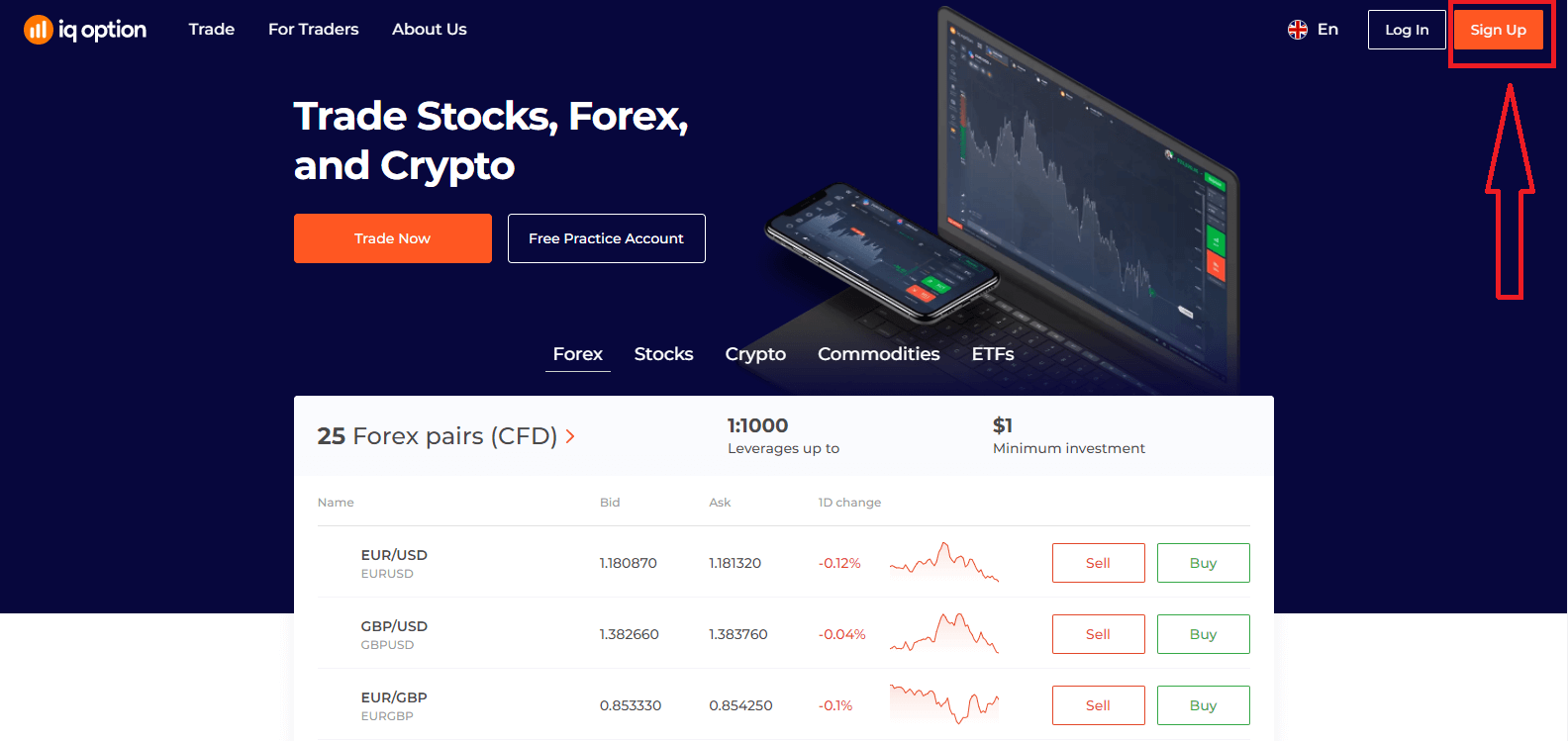
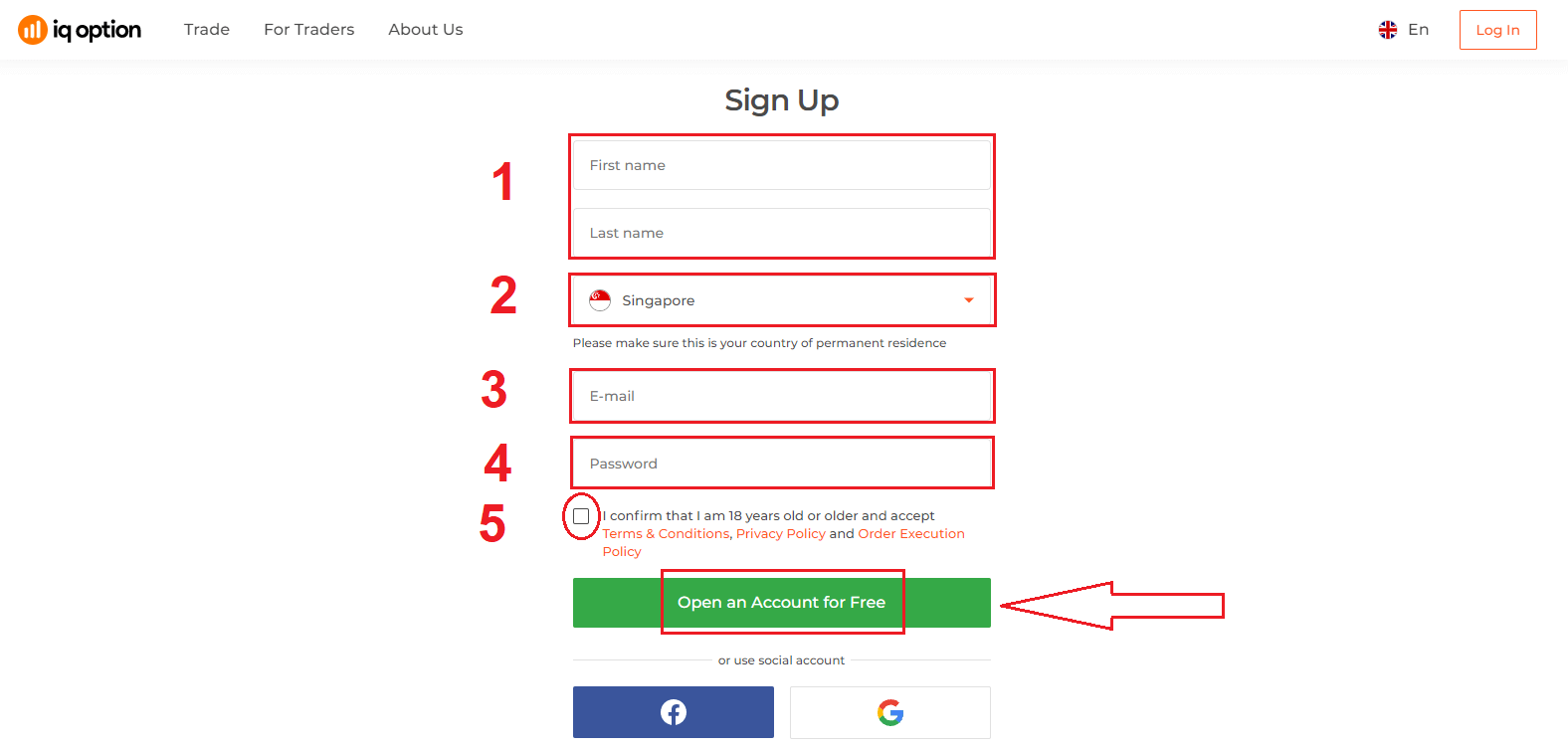
2. Pro registraci je třeba vyplnit všechny potřebné informace a kliknout na „Otevřít účet zdarma“.
- Zadejte své křestní jméno a příjmení.
- Vyberte si zemi trvalého pobytu.
- Zadejte platnou e-mailovou adresu.
- Vytvořte si silné heslo .
- Přečtěte si „Obchodní podmínky“ a prostudujte si je.
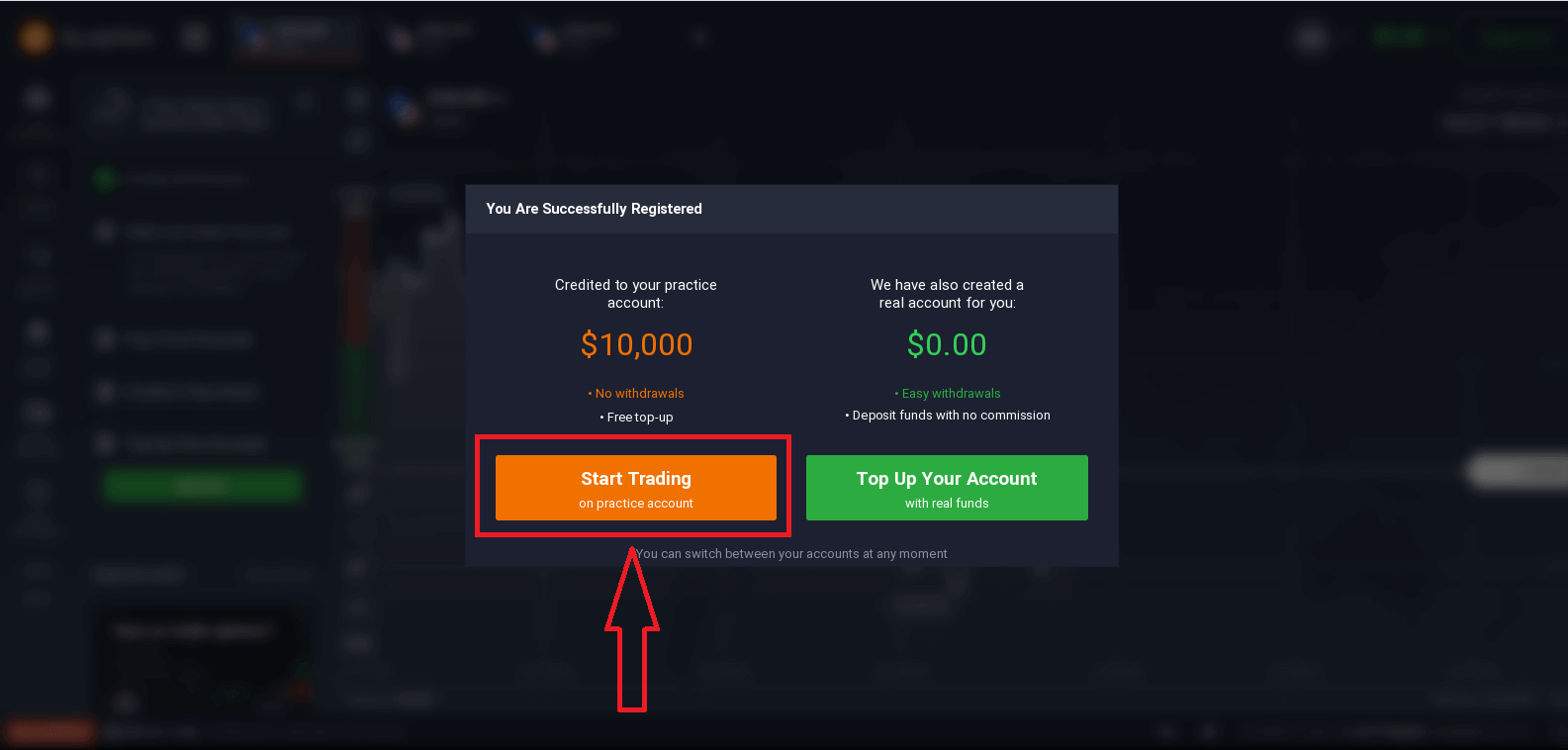
Gratulujeme! Úspěšně jste se zaregistrovali. Pokud chcete nyní používat demo účet , klikněte na „Začít obchodovat na cvičném účtu“.
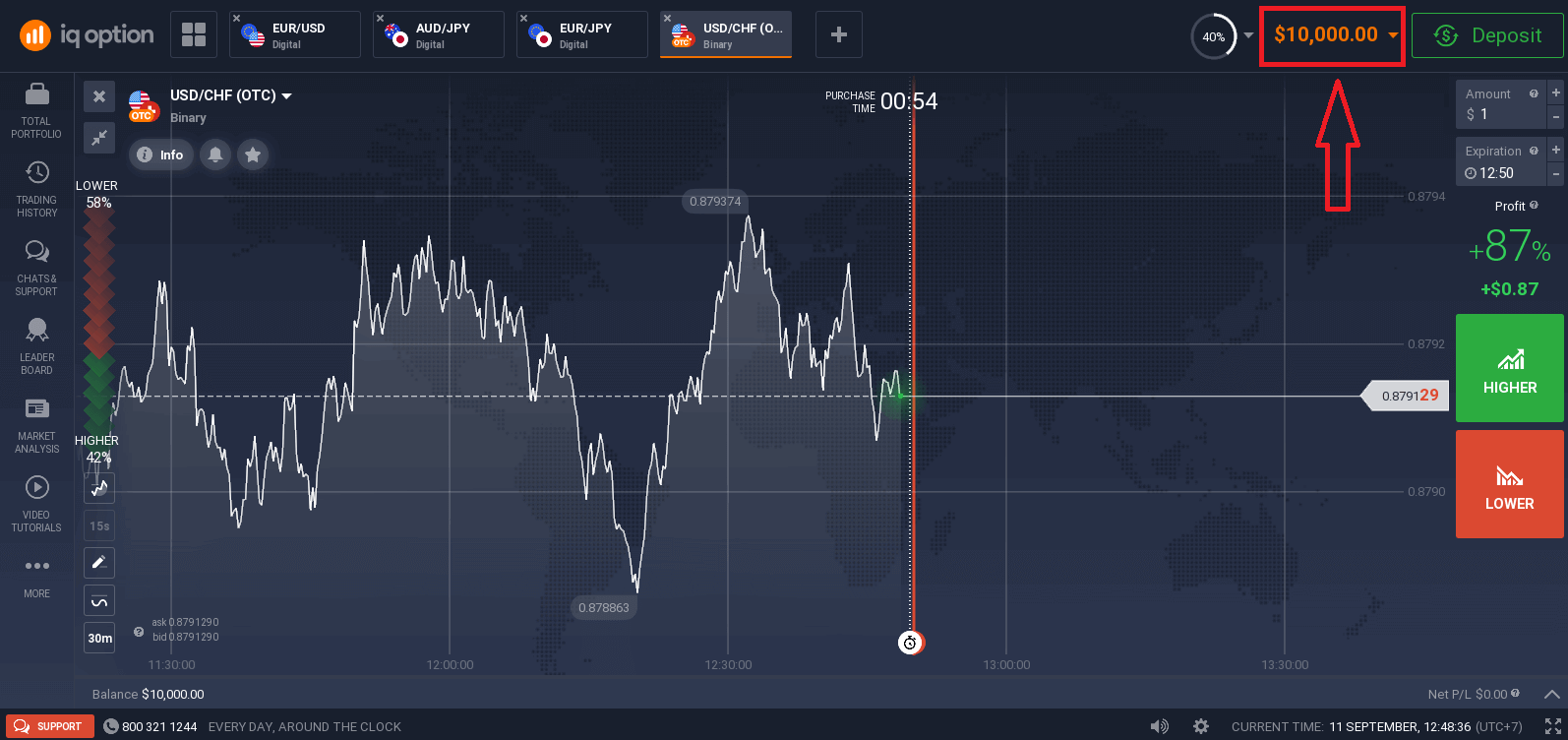
Nyní můžete začít obchodovat. Na demo účtu máte 10 000 USD . Demo účet je nástroj, který vám umožní seznámit se s platformou, procvičit si obchodní dovednosti s různými aktivy a vyzkoušet si nové mechaniky na grafu v reálném čase bez rizika.
Po vkladu můžete také obchodovat na reálném účtu kliknutím na „Dobít účet skutečnými prostředky“.
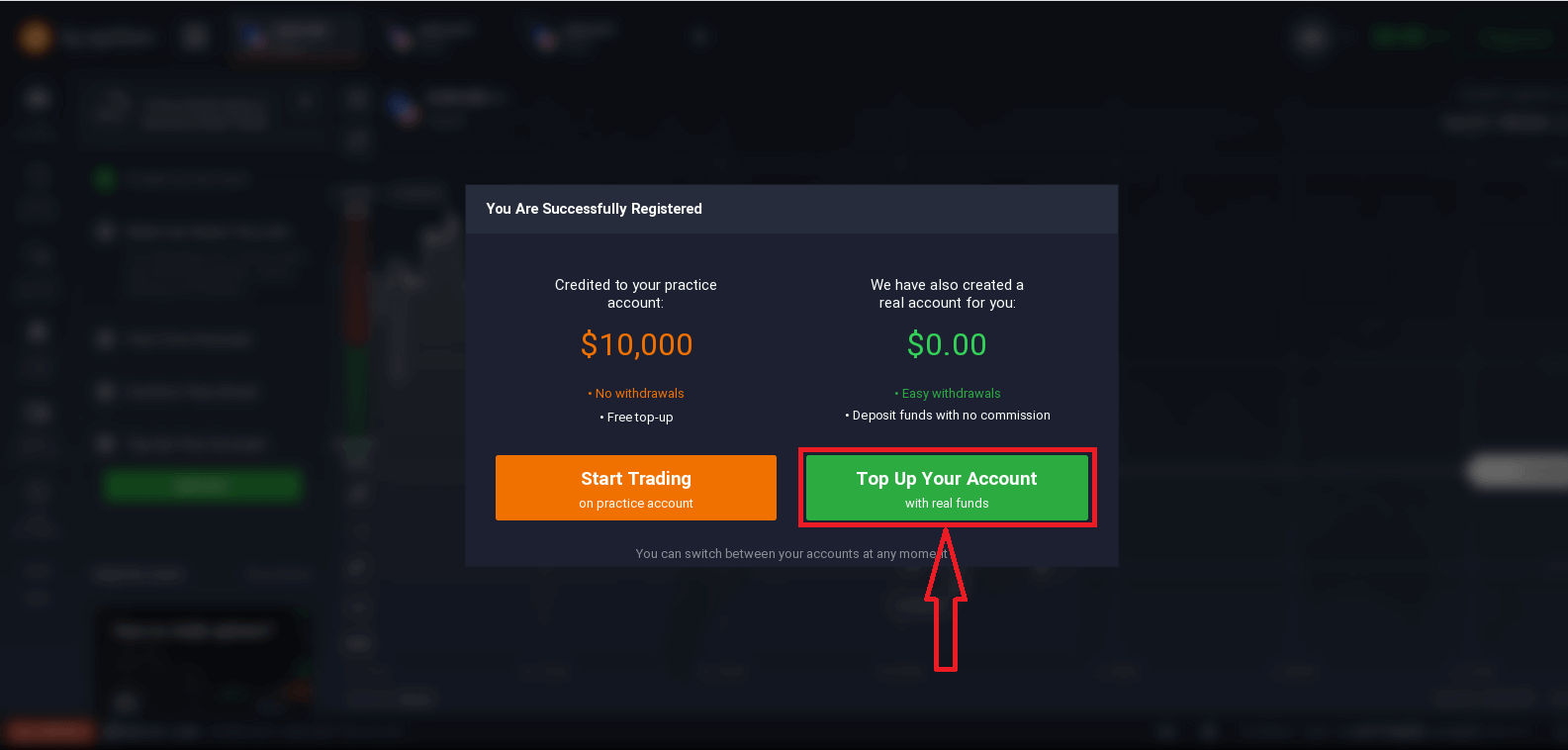
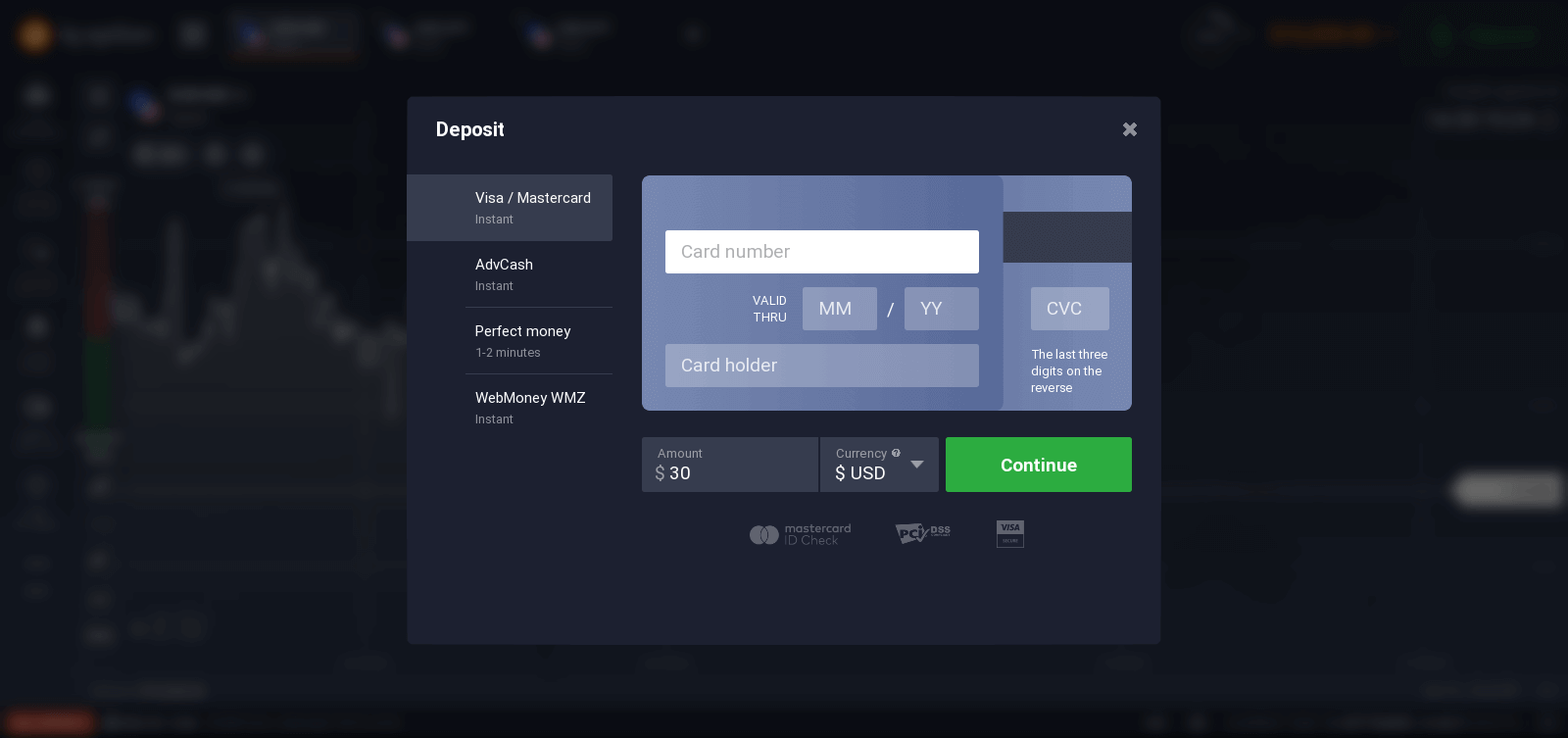
Chcete-li začít obchodovat na reálném účtu, musíte na svůj účet investovat (minimální vklad je 10 USD/GBP/EUR).
Více informací o vkladu naleznete v tomto článku: Jak provést vklad na IQ Option.
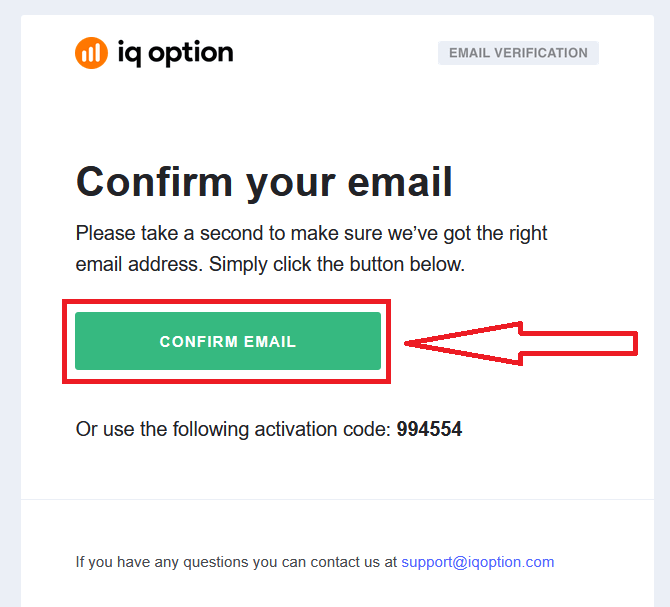
Nakonec se přihlaste ke svému e-mailu a IQ Option vám zašle potvrzovací e-mail. Kliknutím na odkaz v tomto e-mailu aktivujete svůj účet. Tím dokončíte registraci a aktivaci svého účtu.
Jak se zaregistrovat pomocí účtu na Facebooku
Také máte možnost si otevřít účet přes web pomocí účtu na Facebooku, a to v několika jednoduchých krocích: 1. Klikněte na tlačítko Facebook.
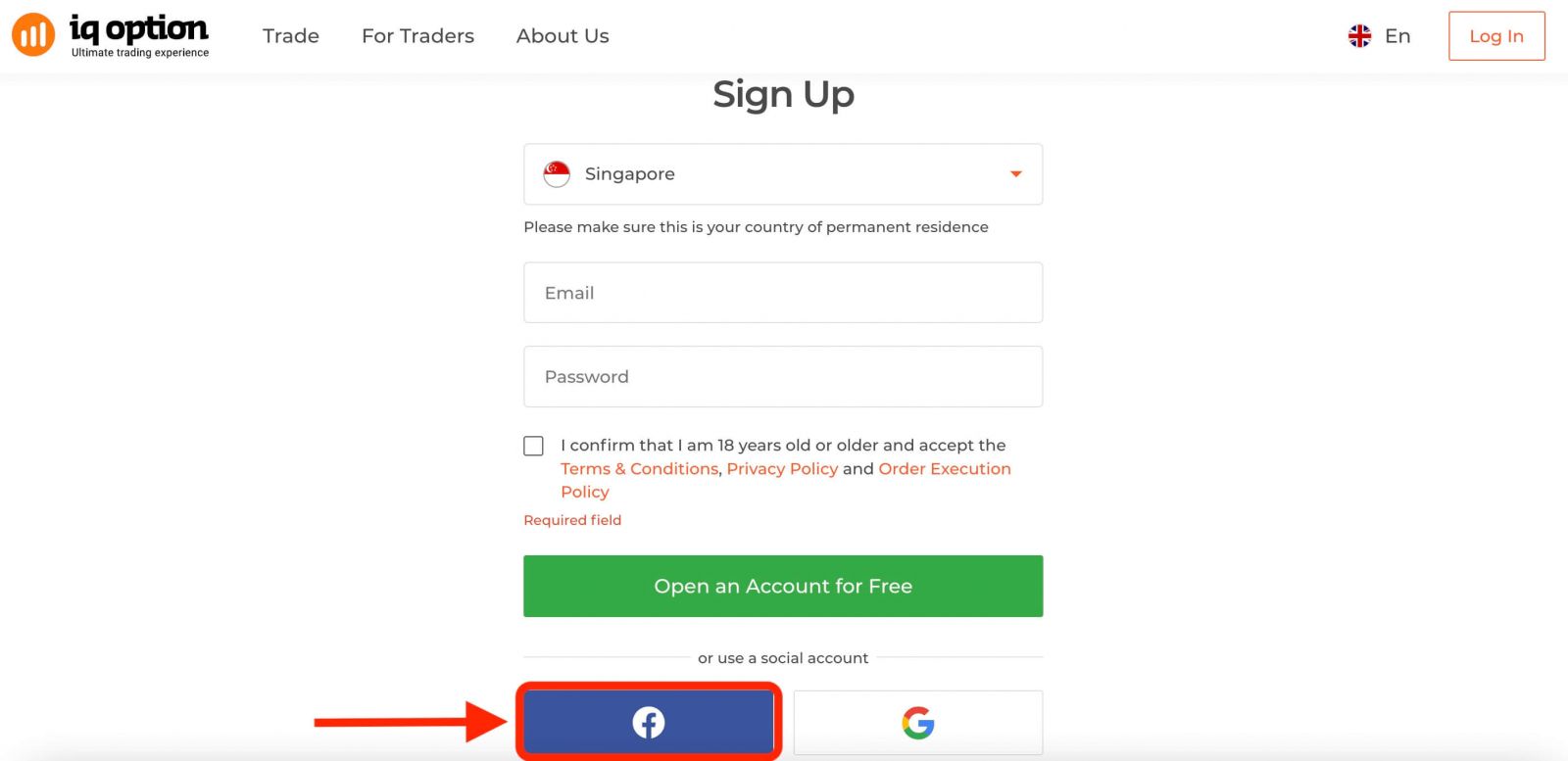
Poté se vás systém zeptá, zda vám je 18 let nebo více a že souhlasíte se Smluvními podmínkami, Zásadami ochrany osobních údajů a Zásadami provádění objednávek, klikněte na „ Potvrdit “.
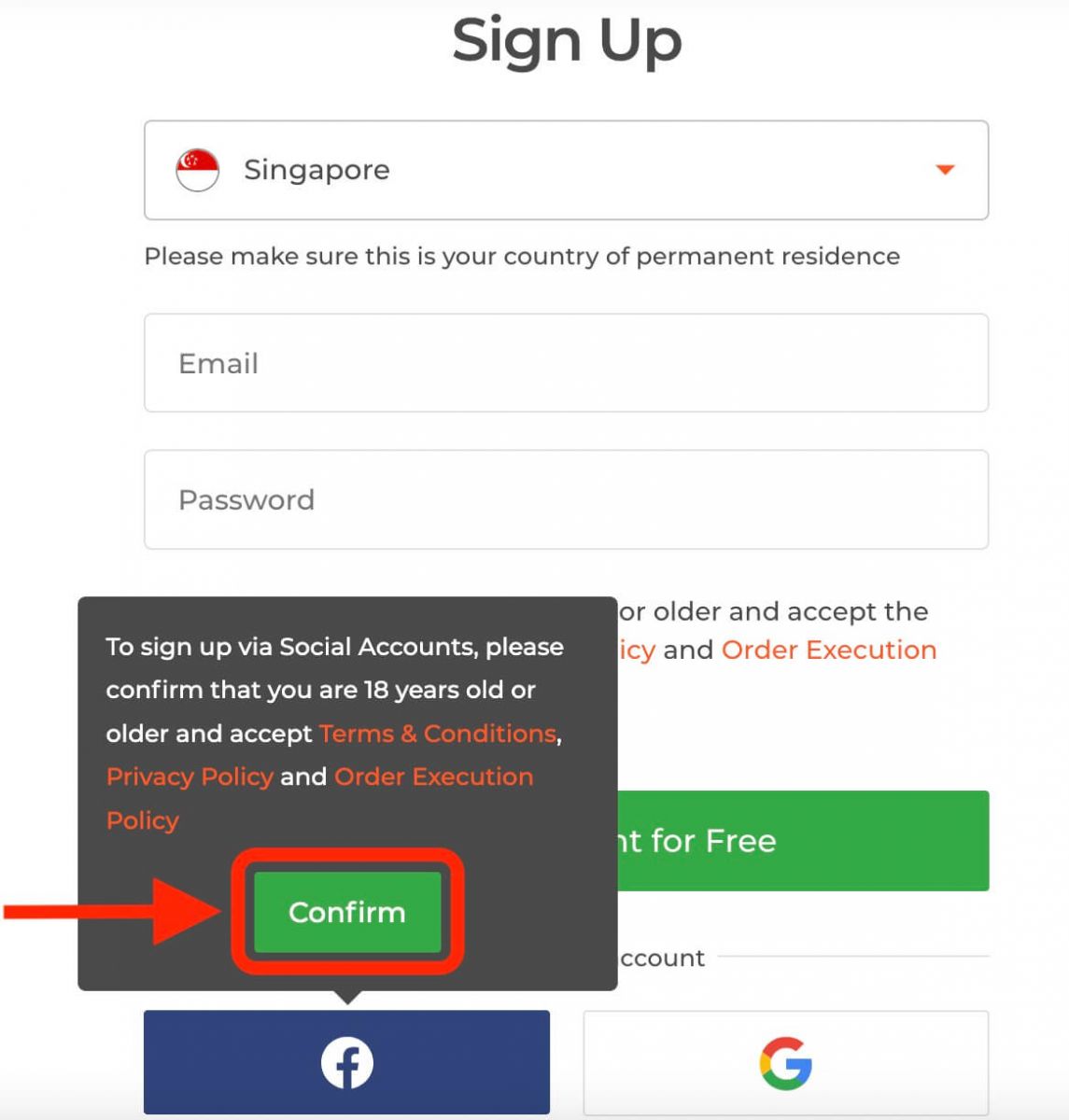
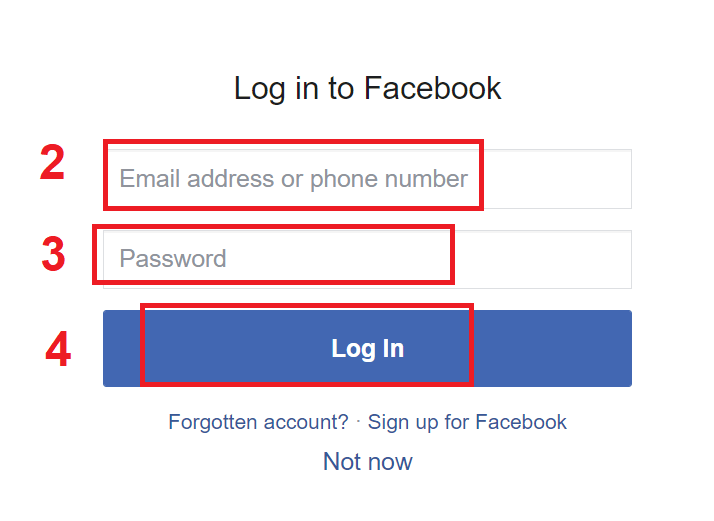
2. Otevře se přihlašovací okno pro Facebook, kde budete muset zadat svou e-mailovou adresu, kterou jste použili k registraci na Facebooku.
3. Zadejte heslo ze svého účtu na Facebooku.
4. Klikněte na „Přihlásit se“.
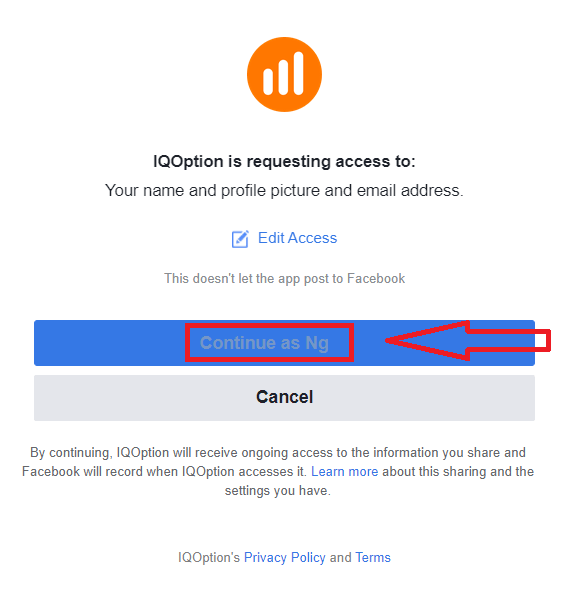
Po kliknutí na tlačítko „Přihlásit se“ si IQ Option vyžádá přístup k: Vašemu jménu, profilovému obrázku a e-mailové adrese. Klikněte na Pokračovat...
Poté budete automaticky přesměrováni na platformu IQ Option.
Jak se zaregistrovat pomocí účtu Google
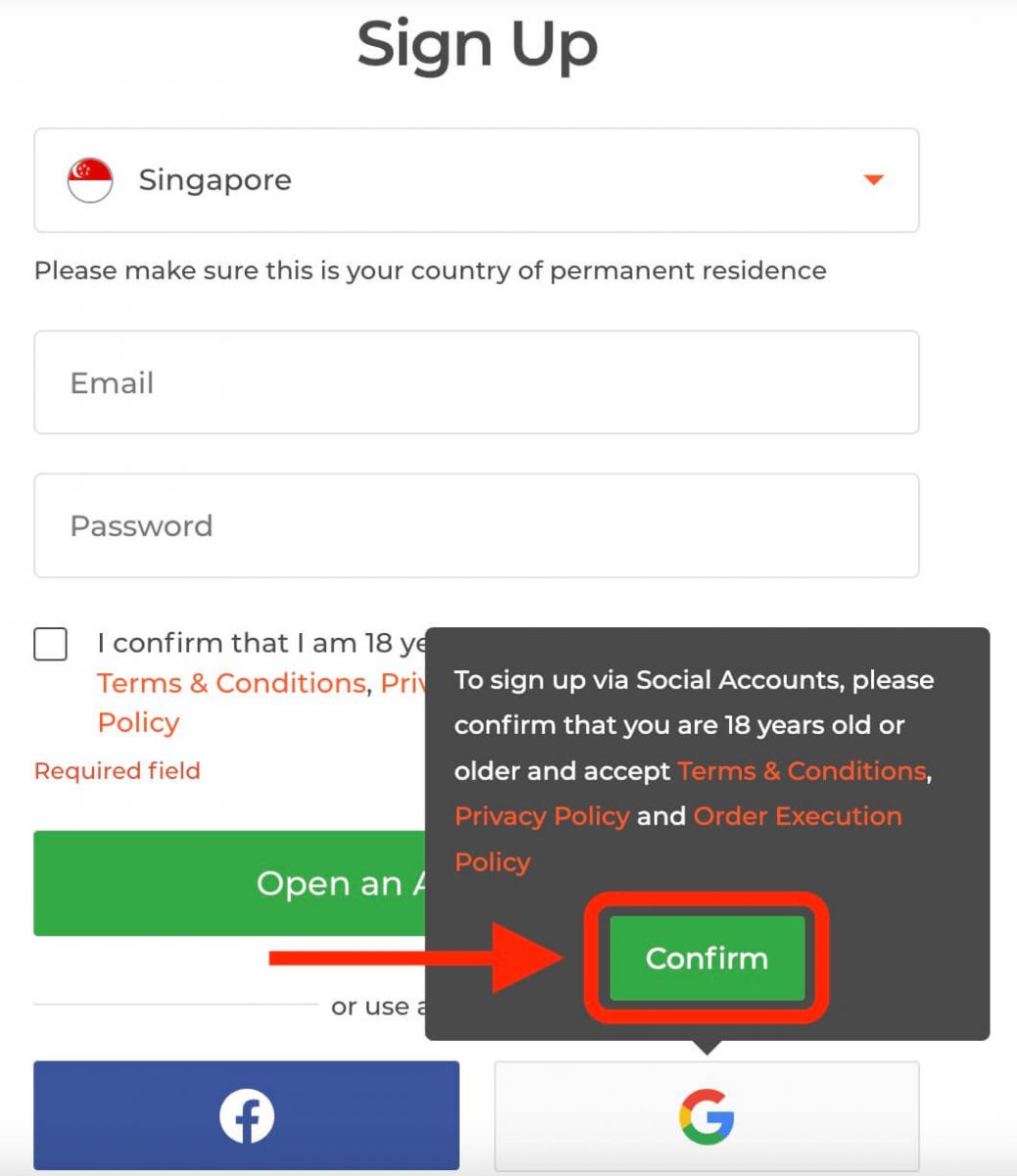
1. Chcete-li se zaregistrovat pomocí účtu Google, klikněte na příslušné tlačítko v registračním formuláři. 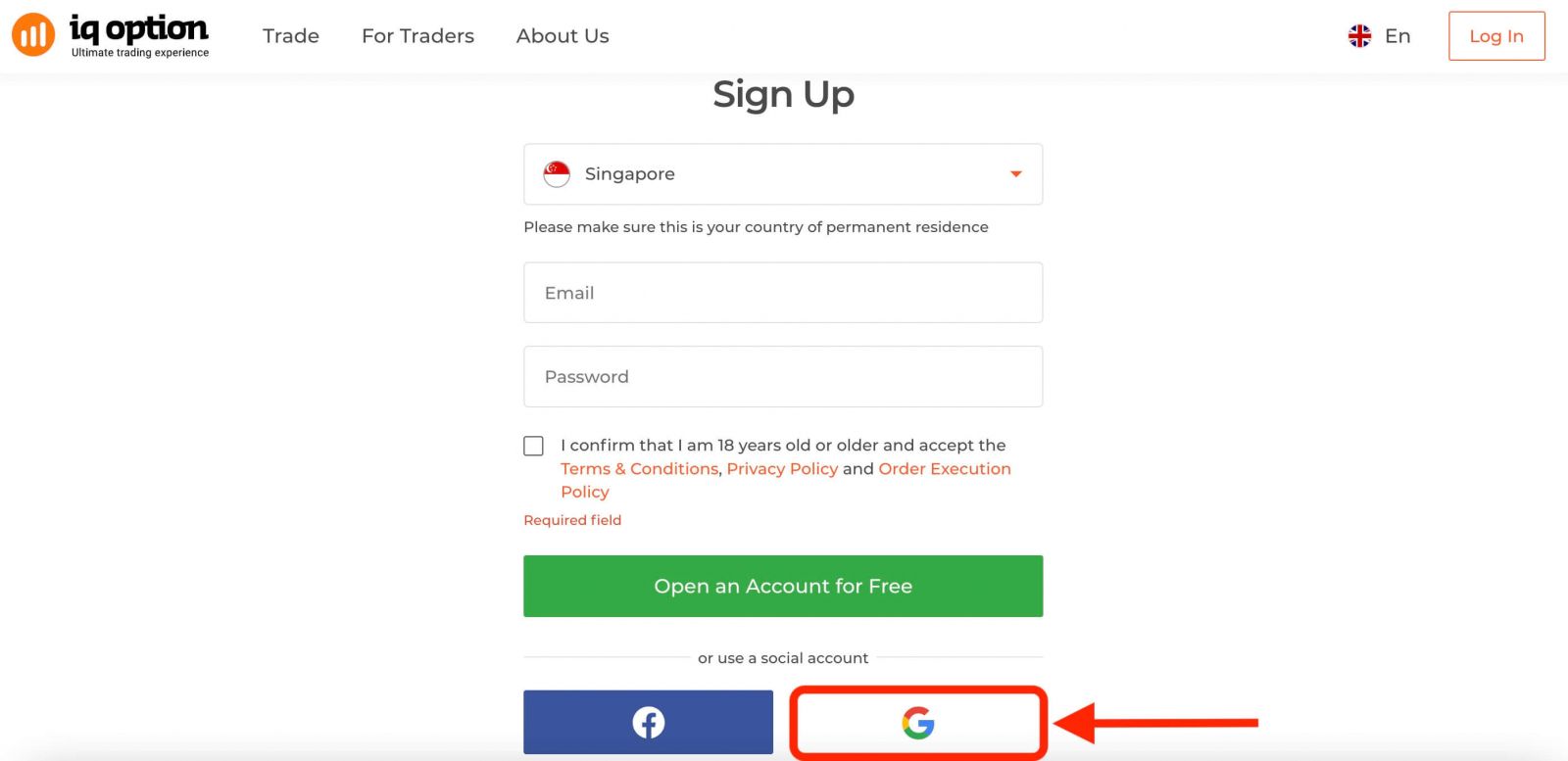
Poté se vás systém zeptá, zda je vám 18 let nebo více a že souhlasíte s Obchodními podmínkami, Zásadami ochrany osobních údajů a Zásadami provádění objednávek. Klikněte na „ Potvrdit “.
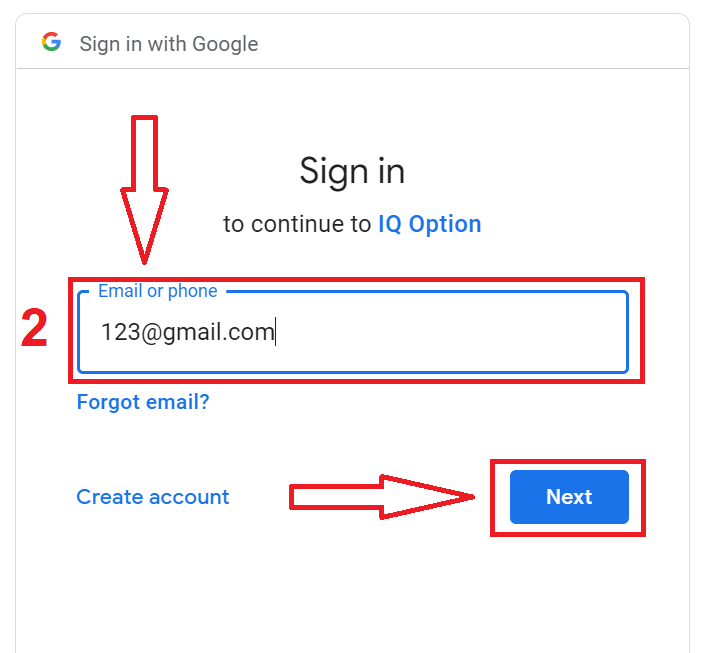
2. V nově otevřeném okně zadejte své telefonní číslo nebo e-mail a klikněte na „Další“.
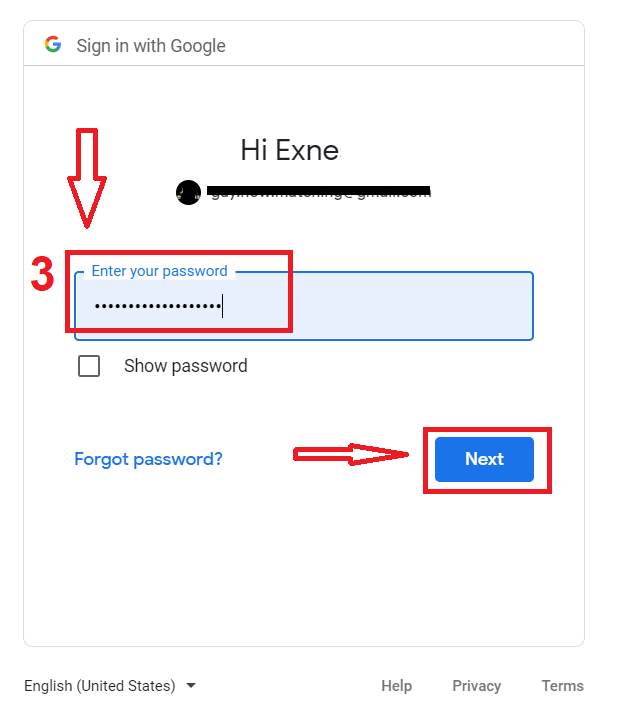
3. Poté zadejte heslo ke svému účtu Google a klikněte na „Další“.
Poté postupujte podle pokynů zaslaných službou na vaši e-mailovou adresu.
Zaregistrujte se v aplikaci IQ Option pro iOS
Pokud máte mobilní zařízení se systémem iOS, budete si muset stáhnout oficiální mobilní aplikaci IQ Option z App Storu nebo zde . Jednoduše vyhledejte aplikaci „IQ Option - FX Broker“ a stáhněte si ji do svého iPhonu nebo iPadu.Mobilní verze obchodní platformy je naprosto stejná jako její webová verze. V důsledku toho nebudou žádné problémy s obchodováním a převodem finančních prostředků. Obchodní aplikace IQ Option pro iOS je navíc považována za nejlepší aplikaci pro online obchodování. Proto má v obchodě vysoké hodnocení.
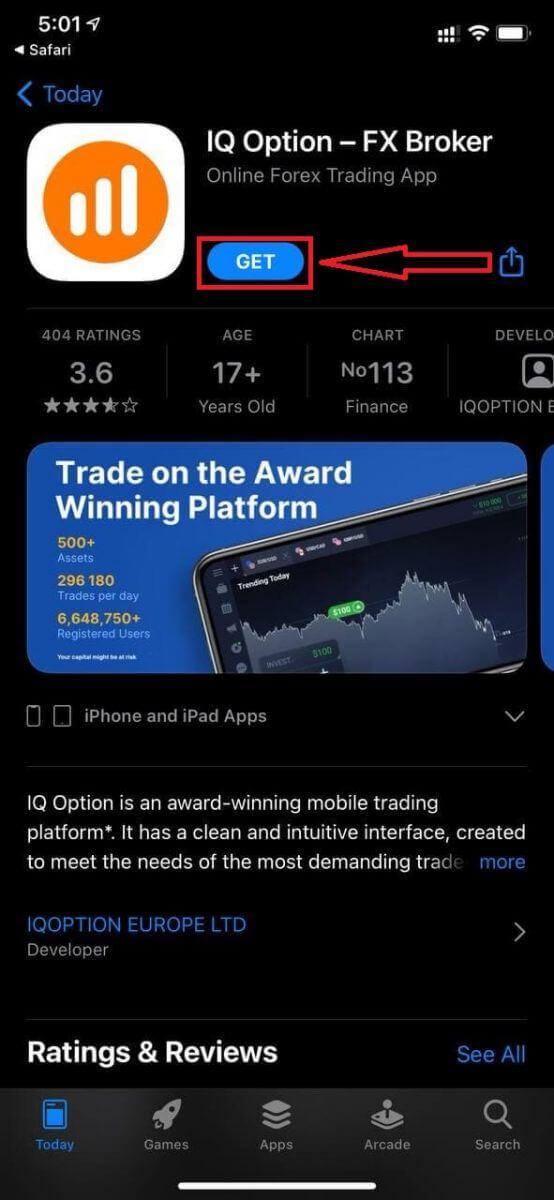
Registrace pro mobilní platformu iOS je také k dispozici.
- Zadejte platnou e-mailovou adresu.
- Vytvořte si silné heslo .
- Vyberte zemi svého trvalého pobytu.
- Zaškrtněte „Obchodní podmínky“ a klikněte na „ Registrovat “.
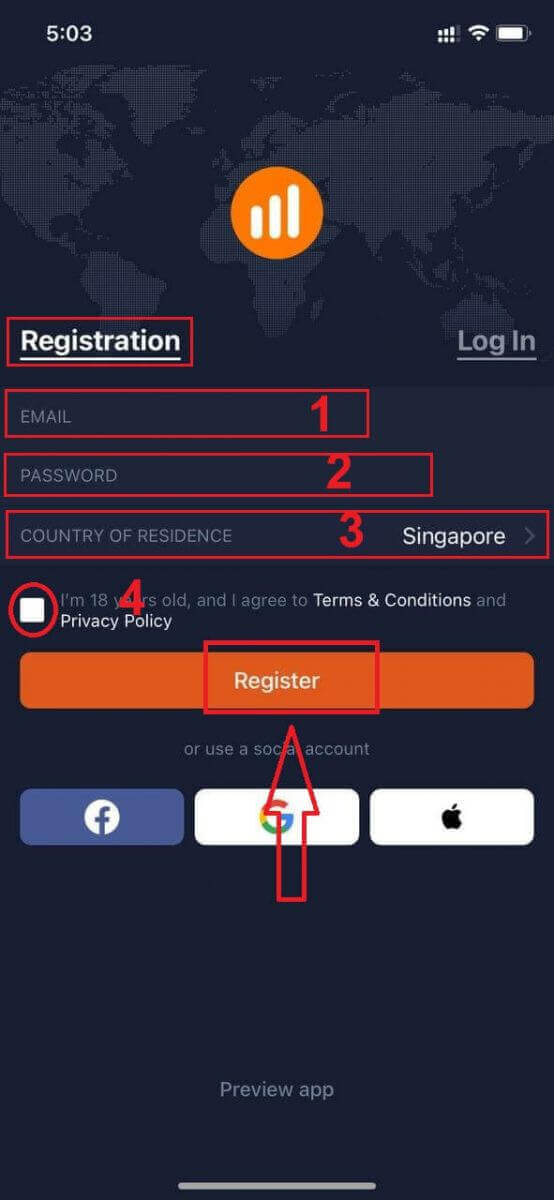
Gratulujeme! Úspěšně jste se zaregistrovali, klikněte na „Obchodujte v praxi“ pro obchodování s demo účtem.
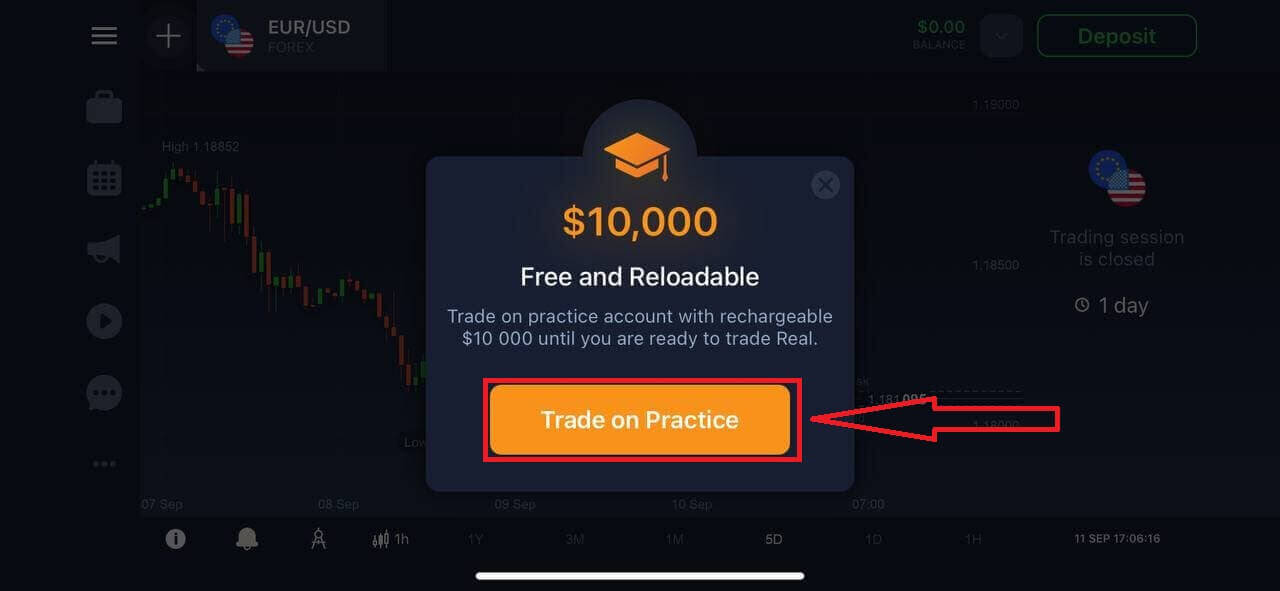
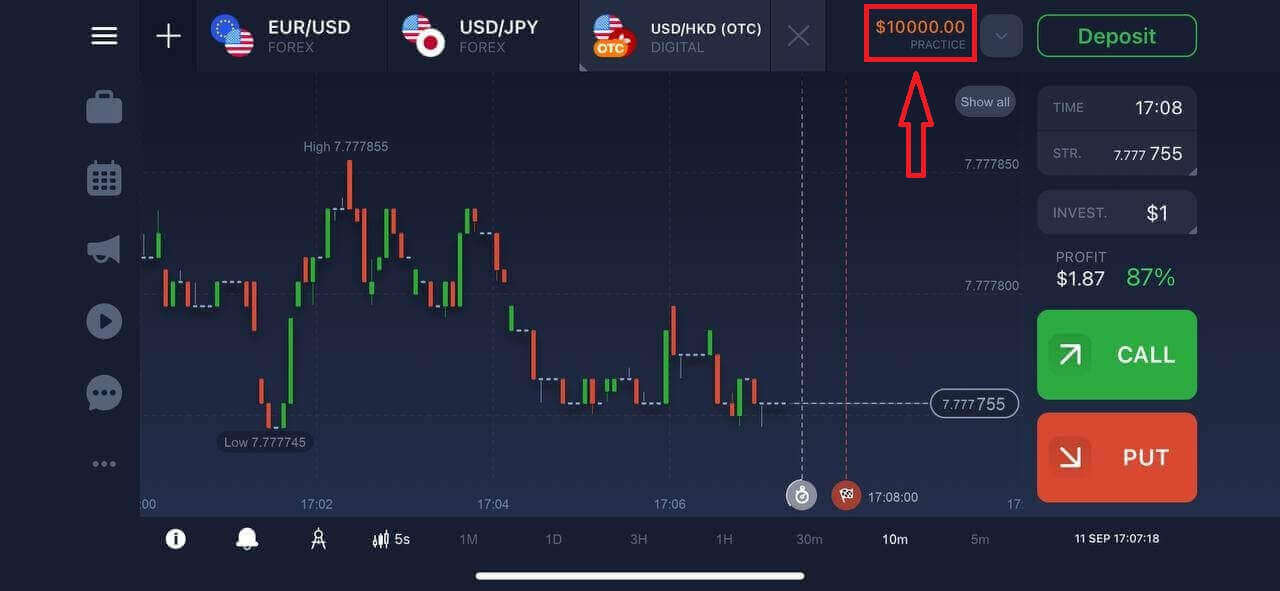
Na demo účtu máte 10 000 USD.
Zaregistrujte se v aplikaci IQ Option pro Android
Pokud máte mobilní zařízení s Androidem, budete si muset stáhnout oficiální mobilní aplikaci IQ Option z Google Play nebo zde . Jednoduše vyhledejte aplikaci „IQ Option - Online Investing Platform“ a stáhněte si ji do svého zařízení. 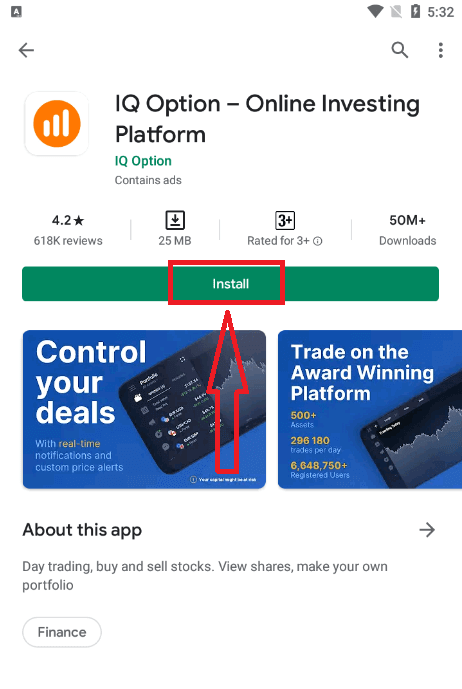
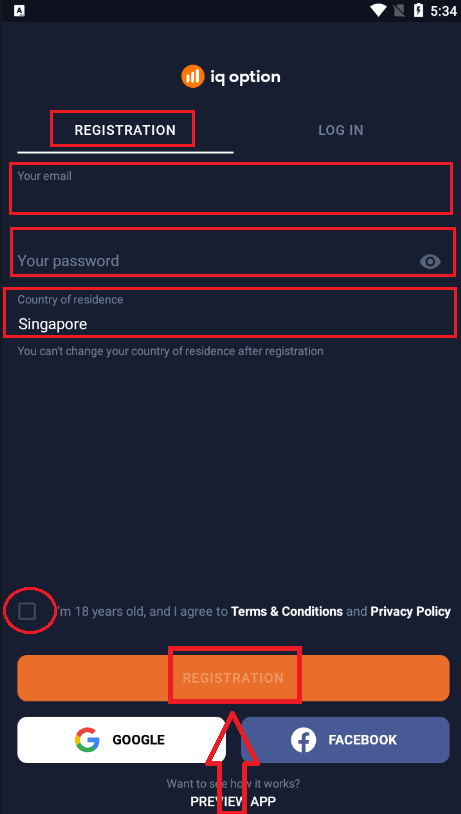
Registrace pro mobilní platformu Android je také k dispozici.
- Zadejte platnou e-mailovou adresu.
- Vytvořte si silné heslo .
- Vyberte zemi svého trvalého pobytu.
- Zaškrtněte „Obchodní podmínky“ a klikněte na „ Registrace “.
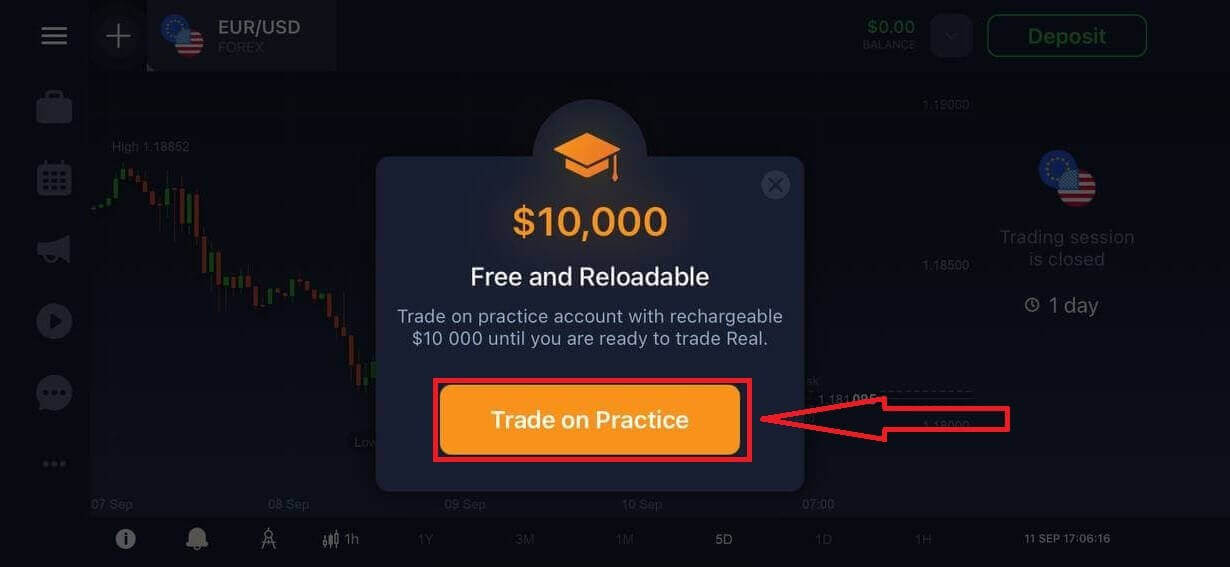
Gratulujeme! Úspěšně jste se zaregistrovali, klikněte na „Obchodujte na procvičování“ pro obchodování s demo účtem.
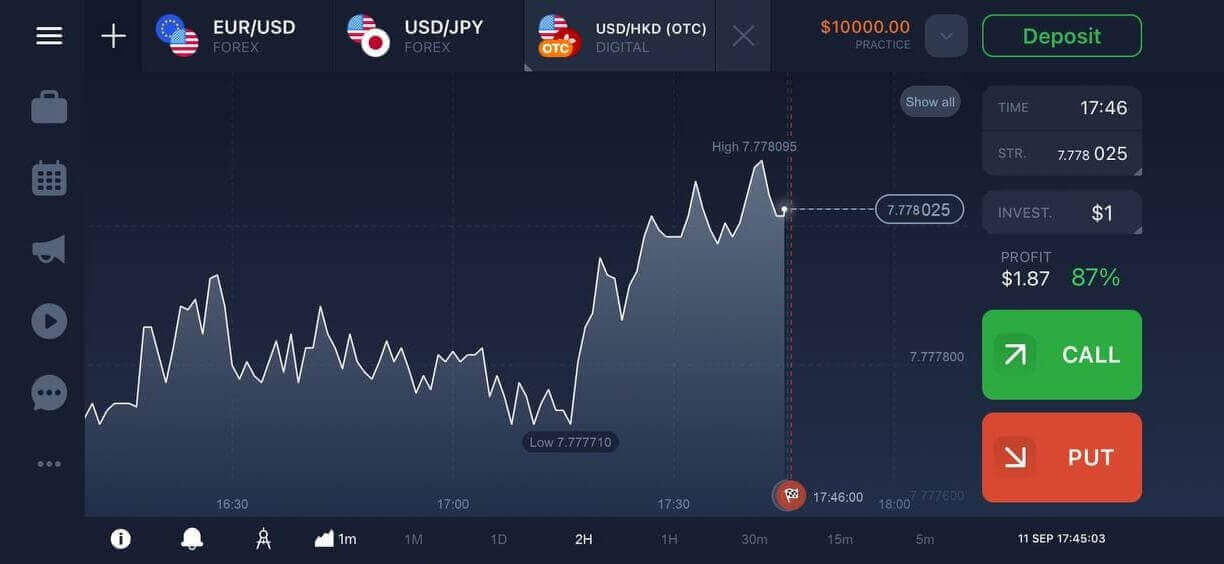
Na demo účtu máte 10 000 USD.
Zaregistrujte si účet IQ Option v mobilní webové verzi
Pokud chcete obchodovat na mobilní webové verzi obchodní platformy IQ Option, můžete to snadno udělat. Nejprve otevřete prohlížeč na svém mobilním zařízení a navštivte webové stránky brokera.Klepněte na tlačítko „Obchodovat nyní“ uprostřed.
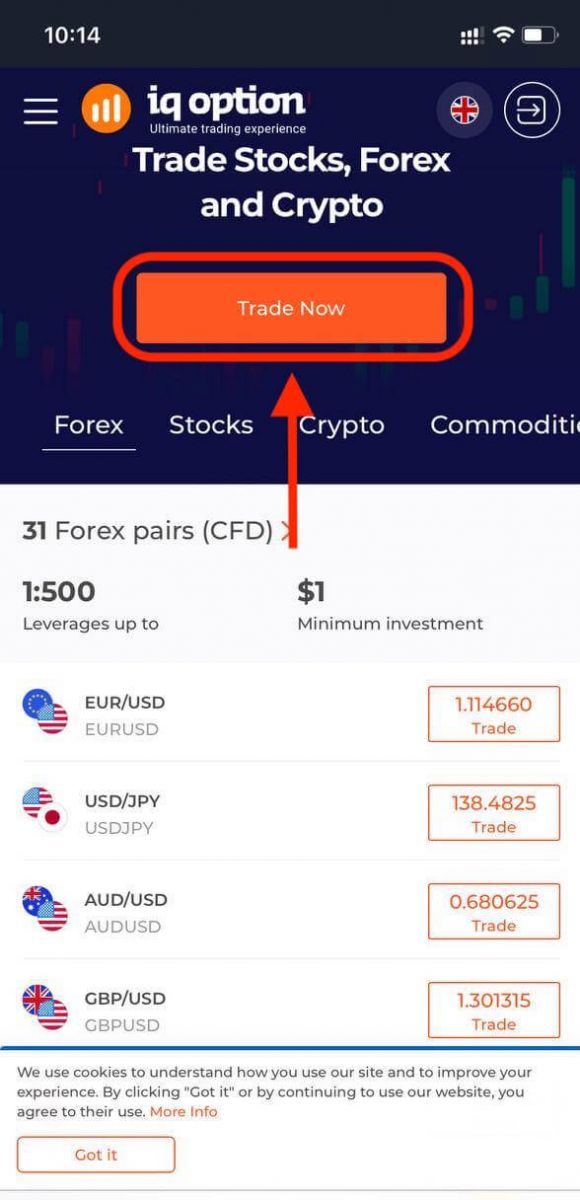
V tomto kroku stále zadáme údaje: e-mail, heslo, zaškrtneme „Obchodní podmínky“ a klikneme na „Otevřít účet zdarma“.
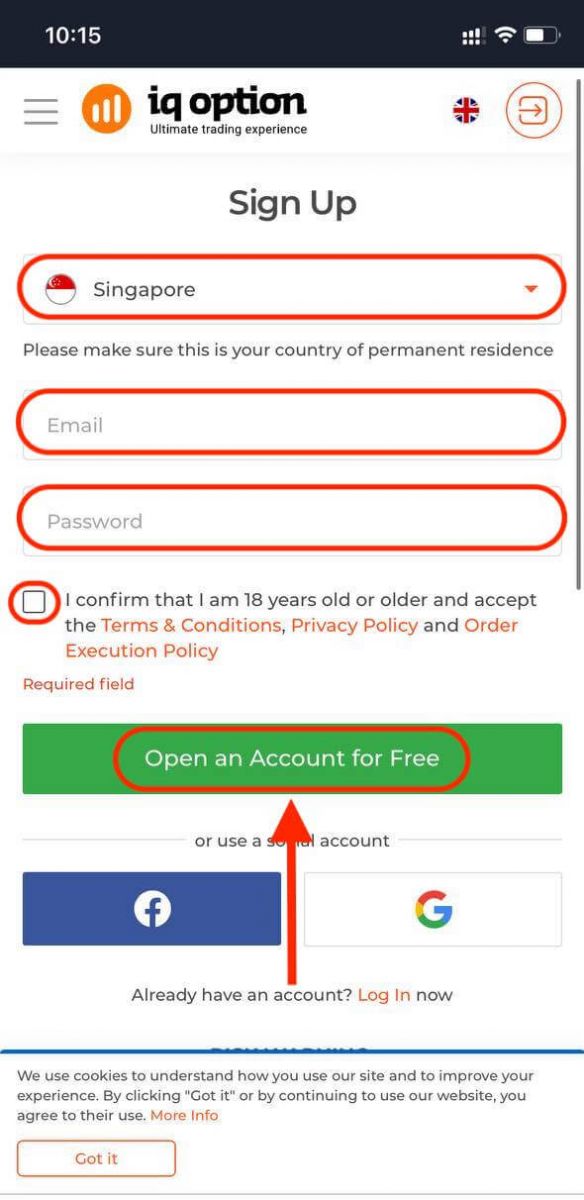
Zde to máte! Nyní budete moci obchodovat z mobilní webové verze platformy. Mobilní webová verze obchodní platformy je naprosto stejná jako její běžná webová verze. V důsledku toho nebudou žádné problémy s obchodováním a převodem finančních prostředků.
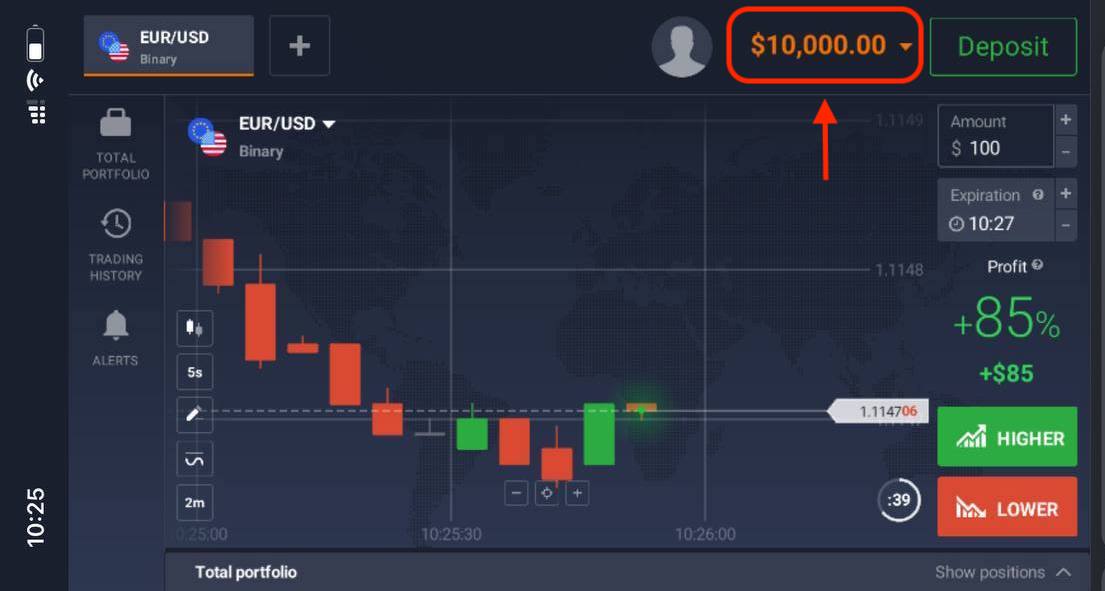
Na demo účtu máte 10 000 USD.
Často kladené otázky (FAQ)
Kolik peněz si můžu vydělat na cvičném účtu?
Z transakcí provedených na cvičném účtu nemůžete čerpat žádný zisk. Získáváte virtuální prostředky a provádíte virtuální transakce. Je určen pouze pro tréninkové účely. Chcete-li obchodovat se skutečnými penězi, musíte vložit finanční prostředky na skutečný účet.
Jak mohu přepínat mezi cvičným účtem a skutečným účtem?
Chcete-li přepínat mezi účty, klikněte na zůstatek v pravém horním rohu. Ujistěte se, že jste v obchodní místnosti. Panel, který se otevře, zobrazuje všechny vaše účty: váš skutečný účet a váš cvičný účet. Kliknutím na účet jej aktivujete a můžete jej používat k obchodování.
Jak si dobiji cvičný účet?
Pokud zůstatek na cvičném účtu klesne pod 10 000 USD, můžete si jej vždy zdarma dobít. Nejprve musíte tento účet vybrat. Poté klikněte na zelené tlačítko Vklad se dvěma šipkami v pravém horním rohu. Otevře se okno, kde si můžete vybrat, který účet chcete dobít: cvičný účet nebo skutečný účet.
Máte aplikace pro PC, iOS nebo Android?
Ano, máme! A na počítačích platforma reaguje rychleji v aplikaci pro Windows a Mac OS. Proč je obchodování v aplikaci rychlejší? Webové stránky aktualizují pohyby na grafu pomaleji, protože prohlížeč nevyužívá dostupné funkce WebGL pro maximalizaci zdrojů grafické karty počítače. Aplikace toto omezení nemá, takže graf aktualizuje téměř okamžitě. Máme také aplikace pro iOS a Android. Aplikace najdete a stáhnete na naší stránce pro stahování. Pokud verze aplikace pro vaše zařízení není k dispozici, můžete stále obchodovat pomocí webových stránek IQ Option.
Jak mohu zabezpečit svůj účet?
Pro zabezpečení účtu použijte dvoufázové ověřování. Pokaždé, když se přihlásíte do platformy, systém vás bude vyžadovat zadání speciálního kódu zaslaného na vaše telefonní číslo. Tuto možnost můžete aktivovat v Nastavení. Jak vložit peníze na IQ Option
Vklad můžete provést debetní nebo kreditní kartou (Visa, Mastercard), internetovým bankovnictvím nebo elektronickou peněženkou, jako je Skrill , Neteller , Webmoney a další elektronické peněženky.Minimální vklad je 10 USD/GBP/EUR. Pokud je váš bankovní účet v jiné měně, finanční prostředky budou automaticky převedeny.
Mnoho našich obchodníků dává přednost elektronickým peněženkám před bankovními kartami, protože výběry jsou rychlejší.
Vklad prostřednictvím bankovních karet (Visa / Mastercard)
1. Navštivte webové stránky nebo mobilní aplikaci IQ Option .2. Přihlaste se ke svému obchodnímu účtu.
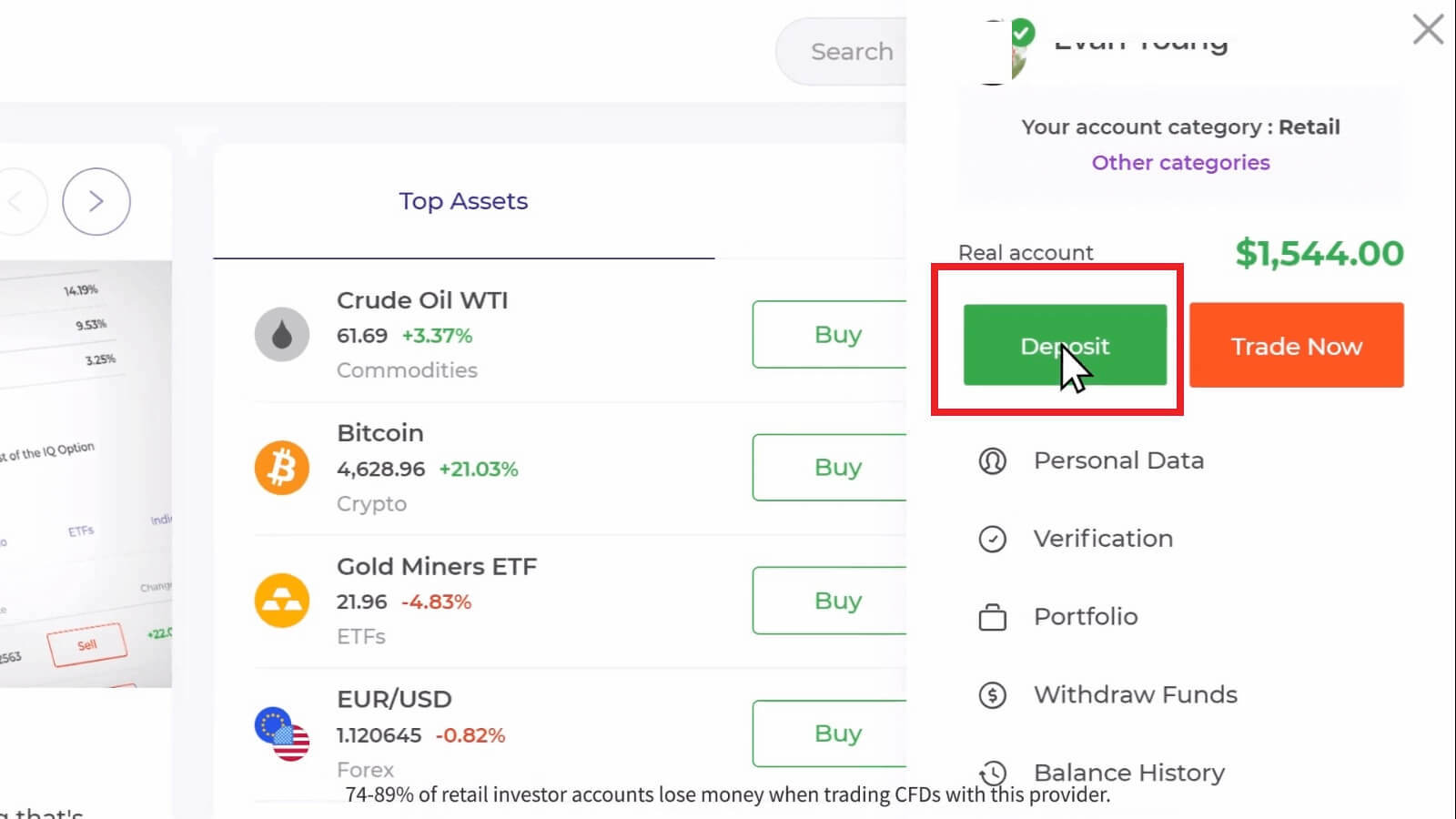
3. Klikněte na tlačítko „Vklad“.
Pokud jste na naší domovské stránce, stiskněte tlačítko „Vklad“ v pravém horním rohu hlavní webové stránky.

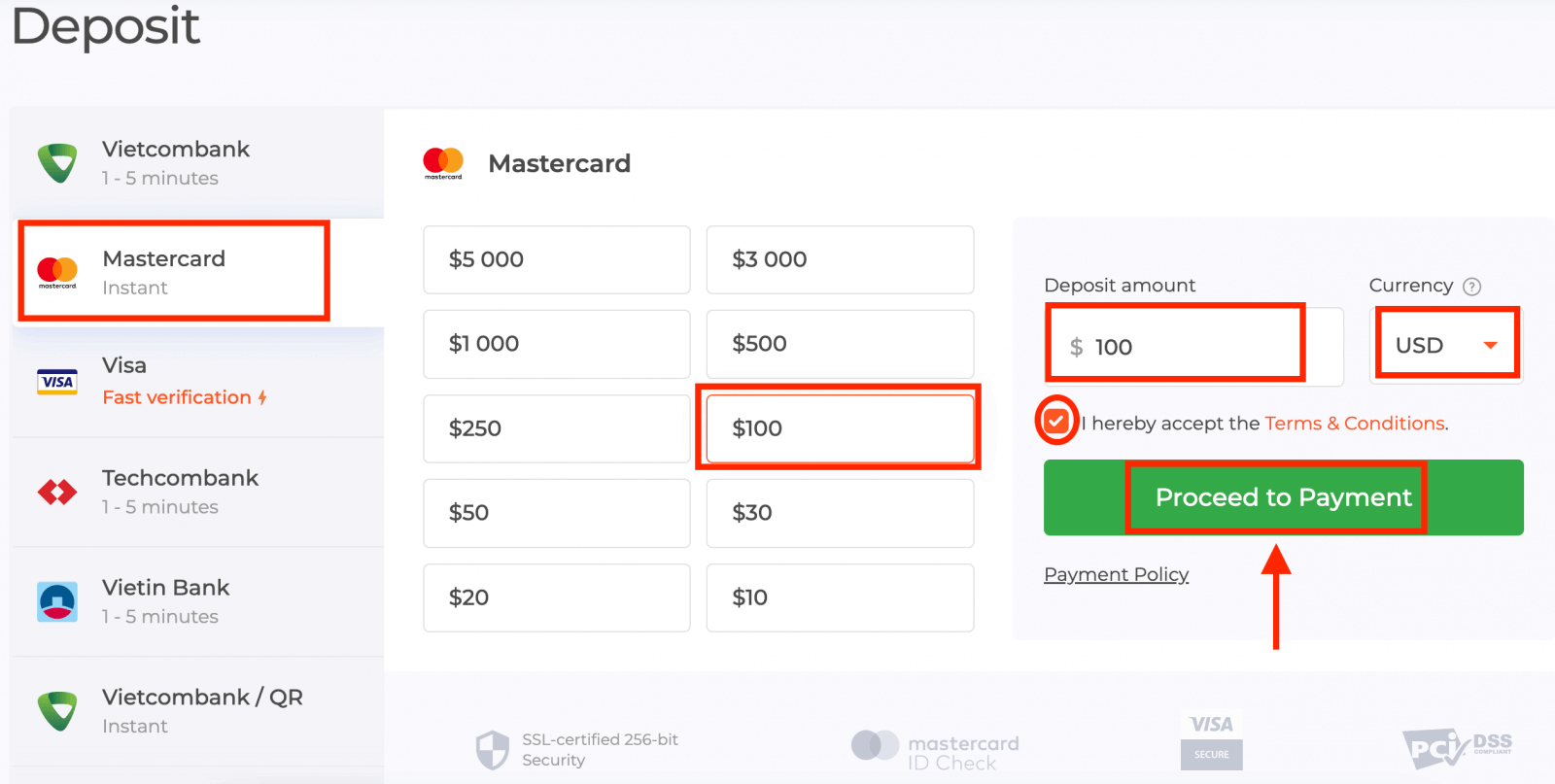
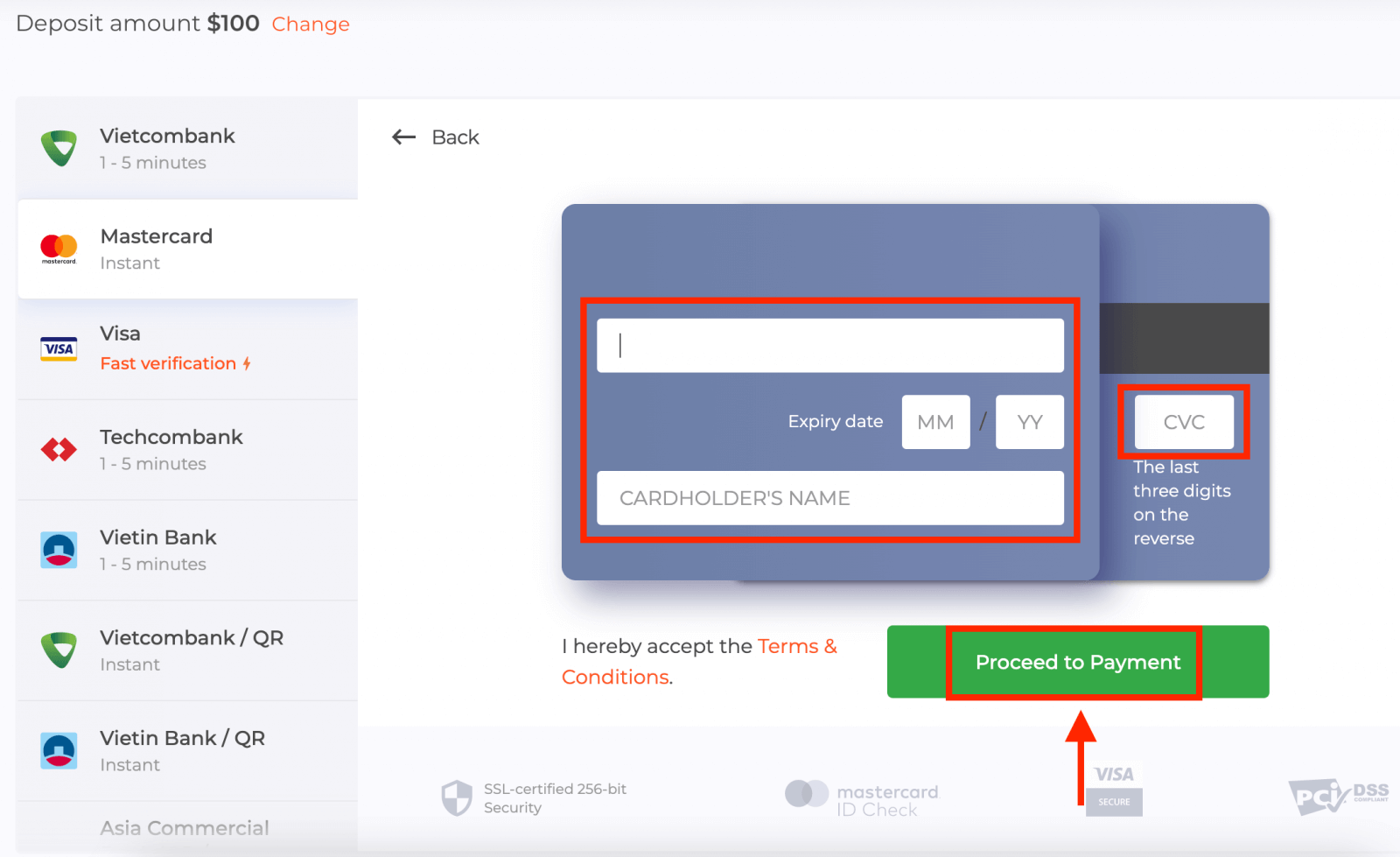
Vyberte platební metodu „Mastercard“, zadejte částku vkladu ručně nebo vyberte jednu ze seznamu a klikněte na „Pokračovat k platbě“.
5. Budete přesměrováni na novou stránku, kde budete požádáni o zadání čísla karty, jména držitele karty a kódu CVV.Platební metody dostupné čtenáři se mohou lišit. Nejaktuálnější seznam dostupných platebních metod naleznete na obchodní platformě IQ Option.
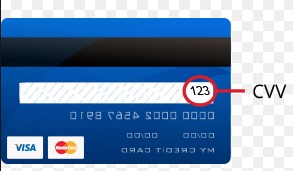
Kód CVV neboli CVC je třímístný kód, který se používá jako bezpečnostní prvek během online transakcí. Je uveden v podpisovém řádku na zadní straně karty. Vypadá takto.
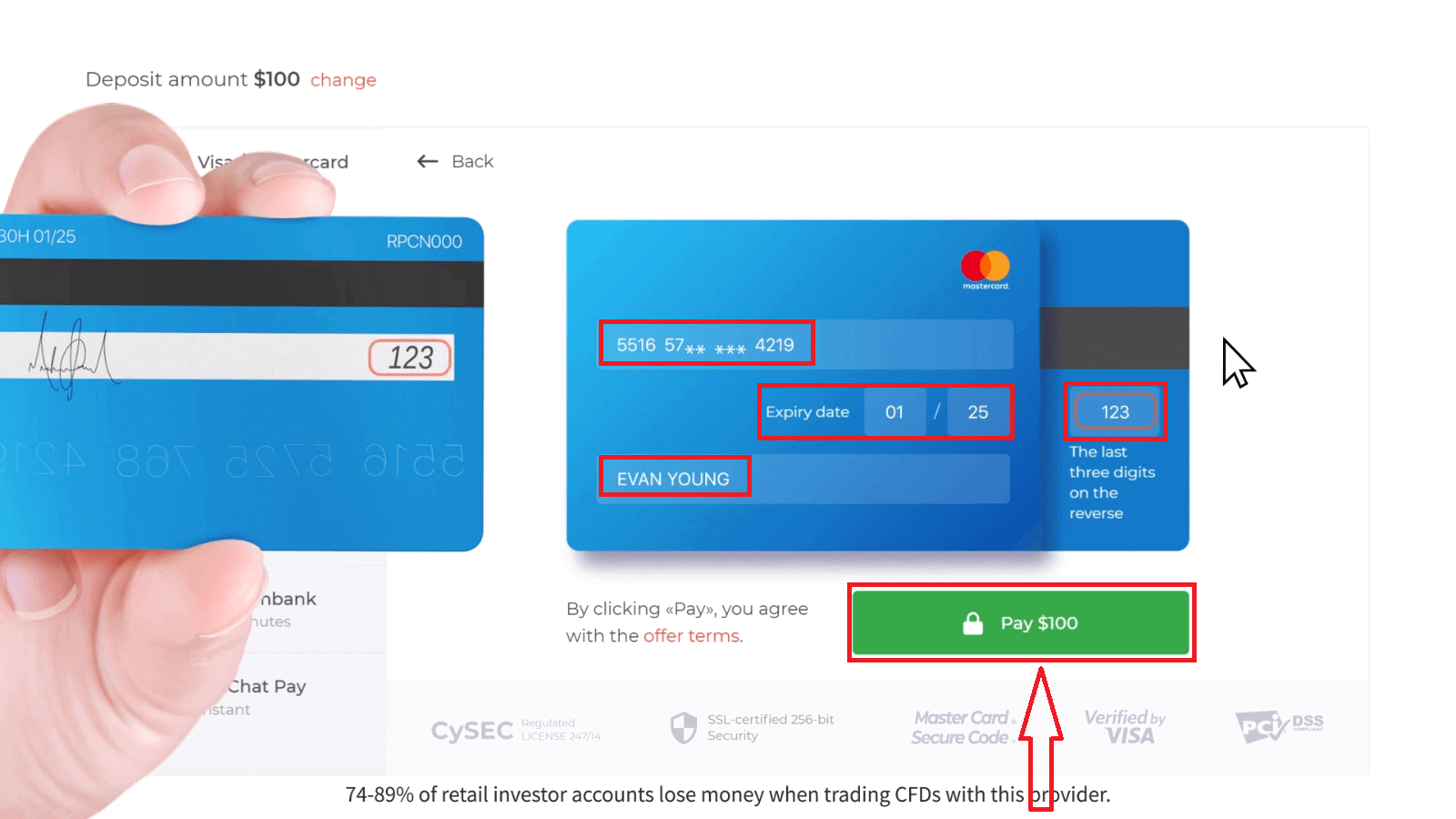
Pro dokončení transakce stiskněte tlačítko „Zaplatit“.
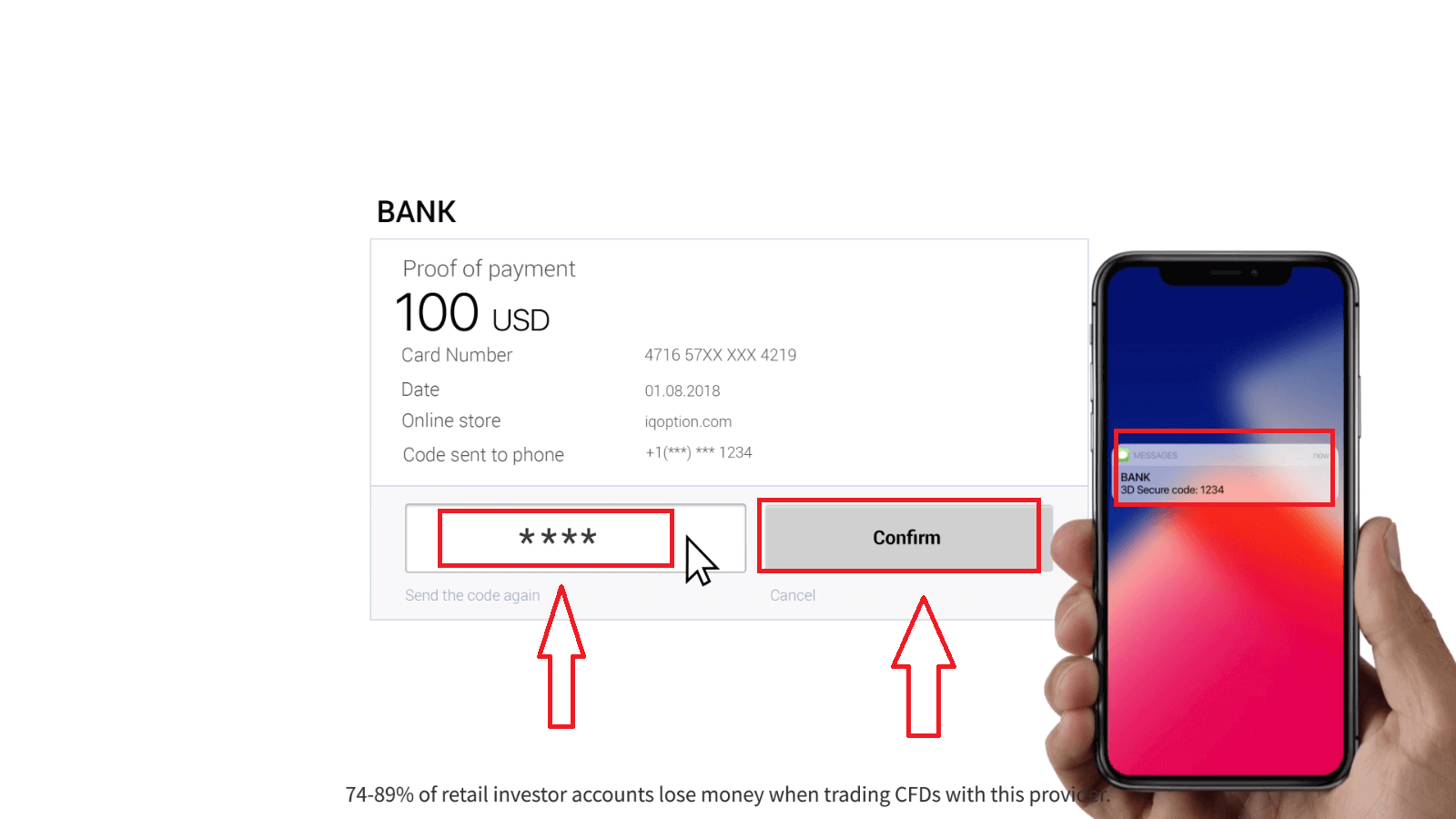
Na nově otevřené stránce zadejte 3D Secure kód (jednorázové heslo vygenerované do vašeho mobilního telefonu, které potvrzuje bezpečnost online transakce) a klikněte na tlačítko „Potvrdit“.
Pokud byla vaše transakce úspěšně dokončena, zobrazí se potvrzovací okno a vaše finanční prostředky budou okamžitě připsány na váš účet.
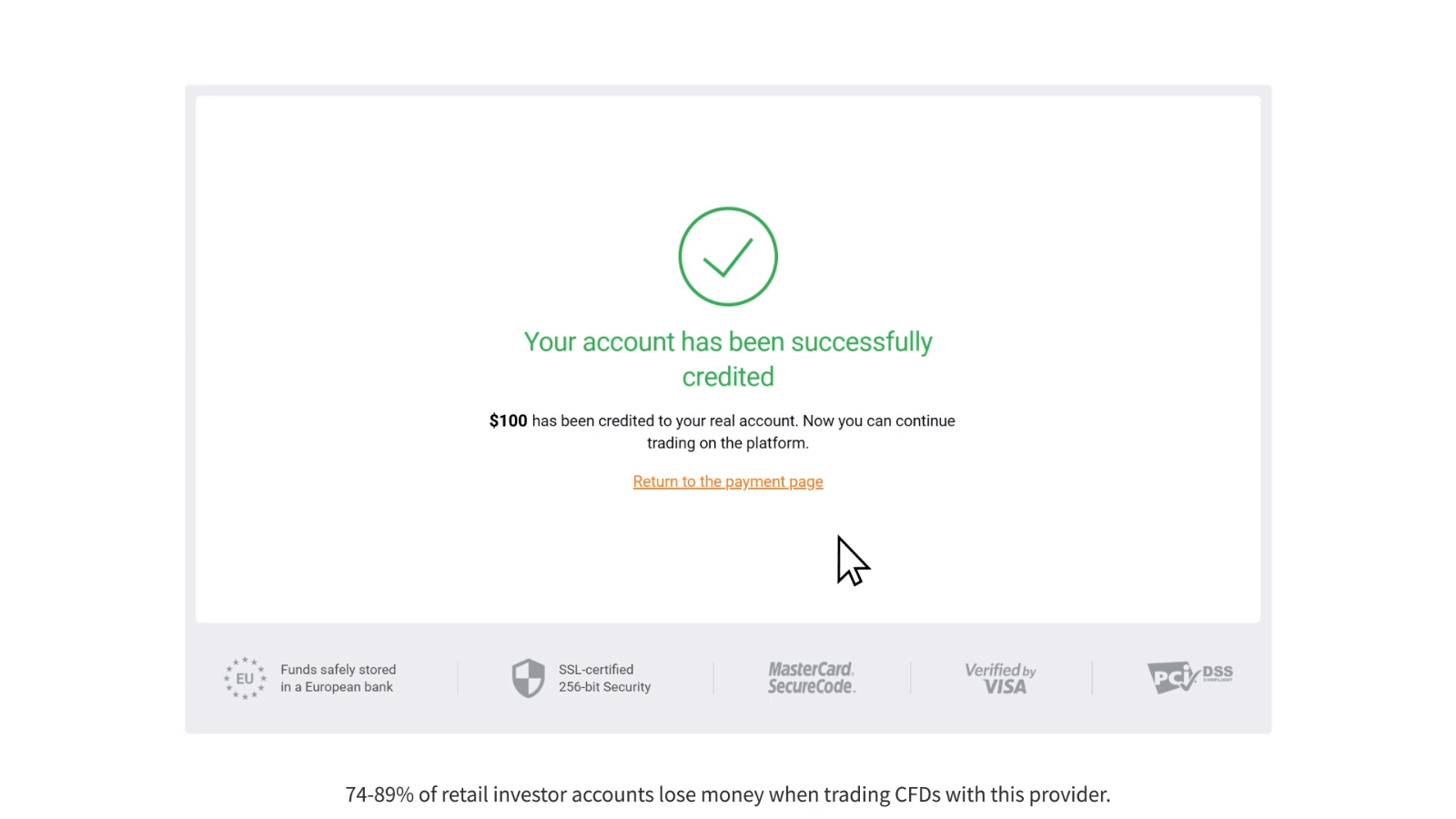
Při provádění vkladu se vaše bankovní karta automaticky propojí s vaším účtem. Při příštím vkladu nebudete muset znovu zadávat své údaje. Stačí si vybrat požadovanou kartu ze seznamu.
Vklad přes internetové bankovnictví
1. Klikněte na tlačítko „Vklad“.Pokud jste na naší domovské stránce, stiskněte tlačítko „Vklad“ v pravém horním rohu hlavní webové stránky.
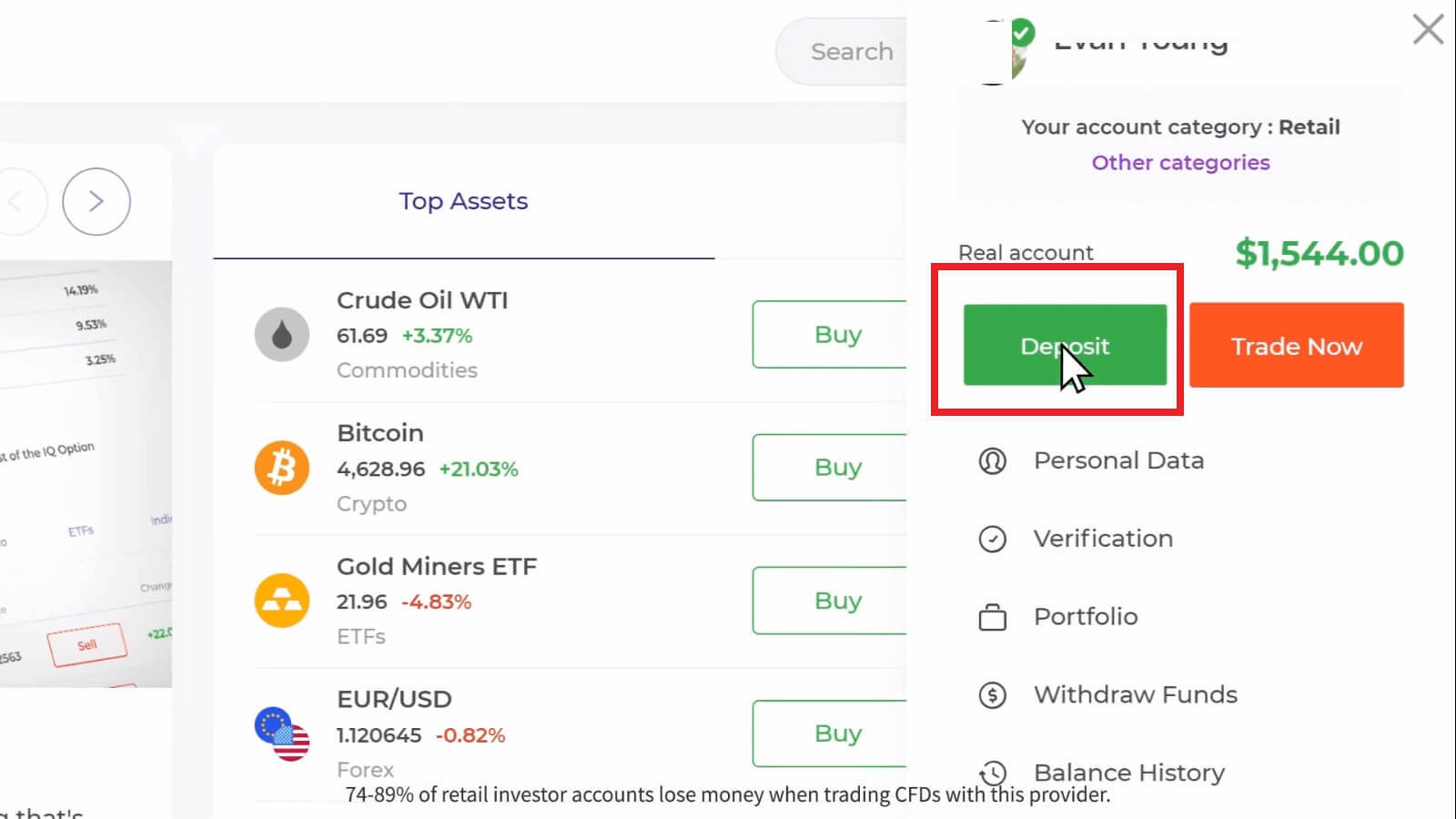
Pokud jste v obchodní místnosti, stiskněte zelené tlačítko „Vklad“. Toto tlačítko se nachází v pravém horním rohu stránky.

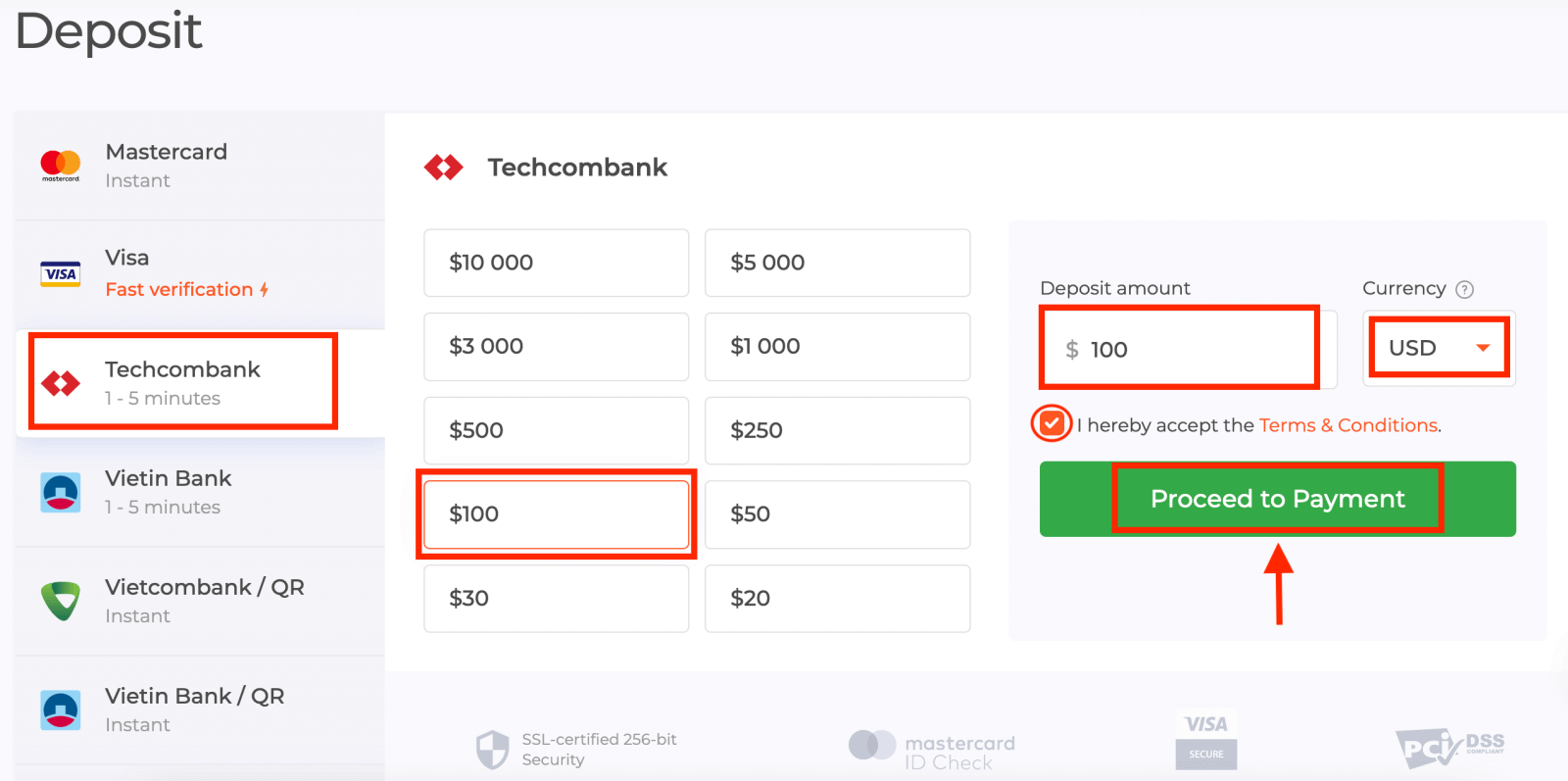
2. Vyberte banku, do které chcete vložit (v našem případě je to Techcombank), poté můžete ručně zadat částku vkladu nebo vybrat jednu ze seznamu a stisknout „Pokračovat k platbě“.
Zadejte uživatelské jméno a heslo k vašemu bankovnímu účtu a klikněte na tlačítko „Pokračovat“.
Poznámka : Operaci musíte dokončit do 360 sekund. 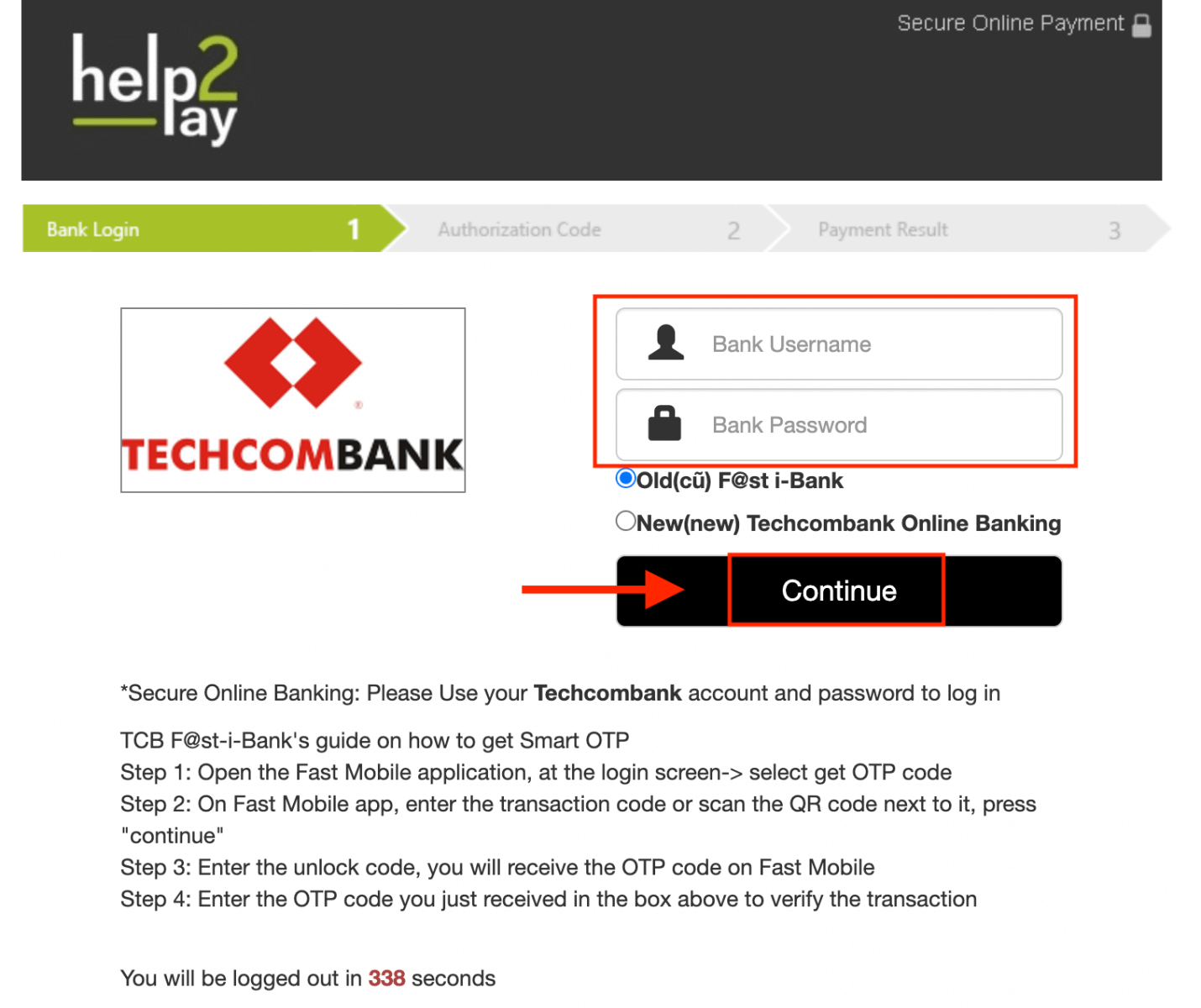
3. Počkejte, dokud se systém nepřipojí k vašemu bankovnímu účtu, a toto okno nezavírejte.
4. Poté se zobrazí ID transakce, které vám pomůže získat OTP kód do telefonu.
Získání OTP kódu je velmi snadné:
- klikněte na tlačítko „Získat kód OTP“.
- zadejte ID transakce a klikněte na tlačítko „Potvrdit“.
- obdržet kód OTP.
5. Pokud byla platba úspěšná, budete přesměrováni na následující stránku s uvedenou částkou platby, datem a ID transakce.
Vklad prostřednictvím elektronických peněženek (Neteller, Skrill, Advcash, WebMoney, Perfect Money)
1. Navštivte webové stránky nebo mobilní aplikaci IQ Option.2. Přihlaste se ke svému obchodnímu účtu.
3. Klikněte na tlačítko „Vklad“.
Pokud jste na naší domovské stránce, stiskněte tlačítko „Vklad“ v pravém horním rohu hlavní webové stránky.
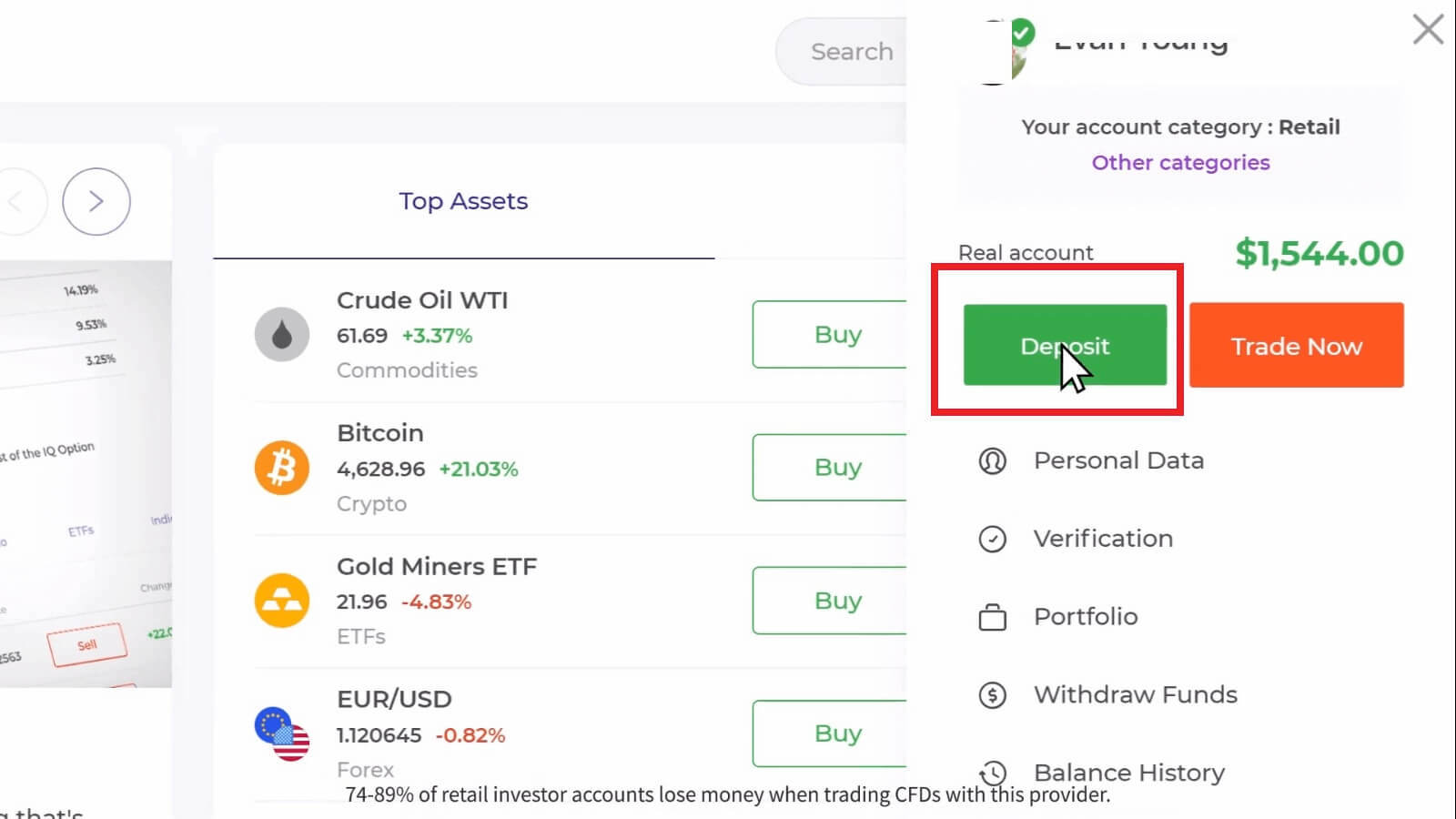
Pokud jste v obchodní místnosti, stiskněte zelené tlačítko „Vklad“. Toto tlačítko se nachází v pravém horním rohu stránky.

4. Vyberte platební metodu „Neteller“, poté můžete ručně zadat částku vkladu nebo vybrat jednu ze seznamu a stisknout „Pokračovat k platbě“.
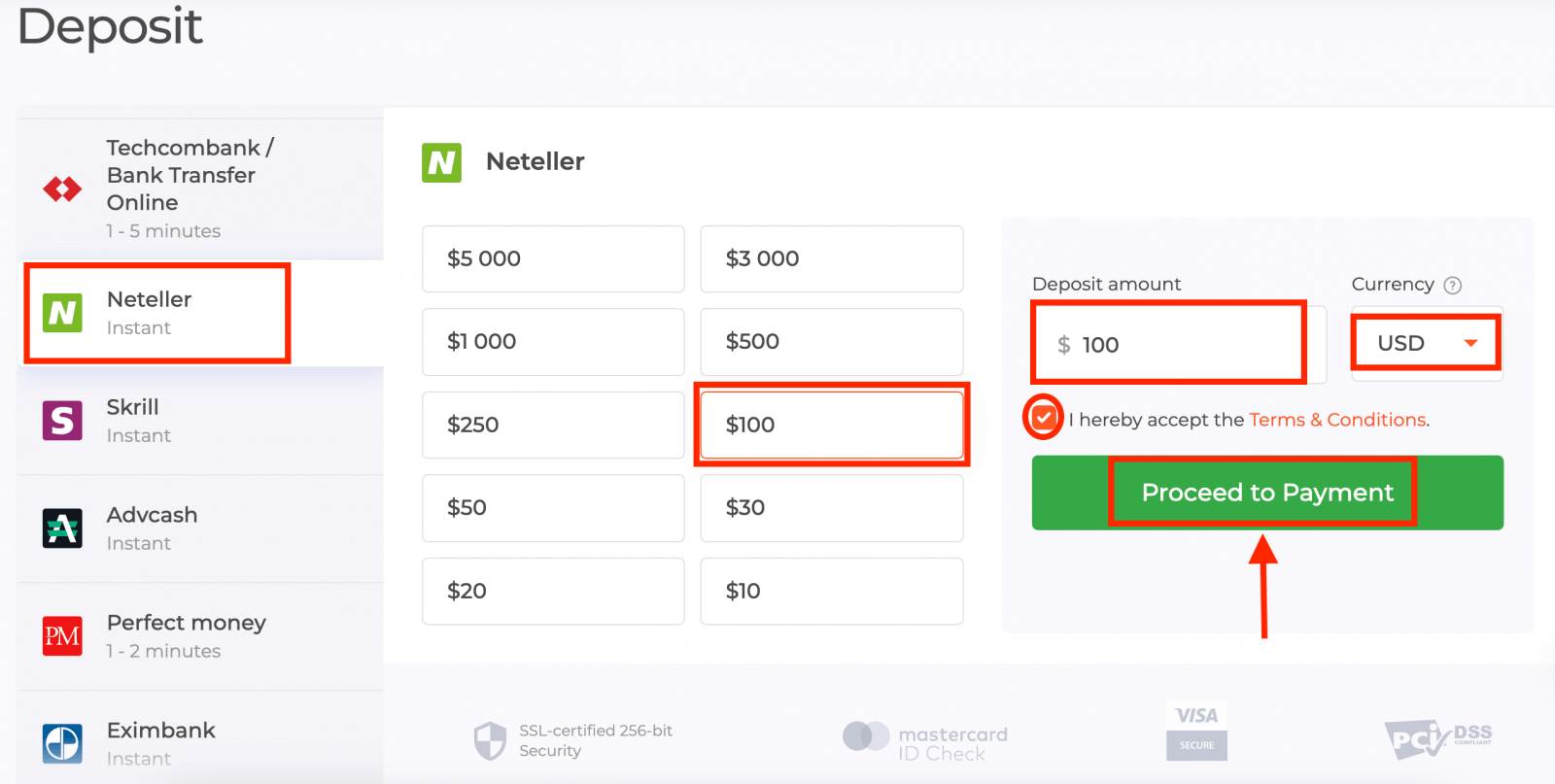
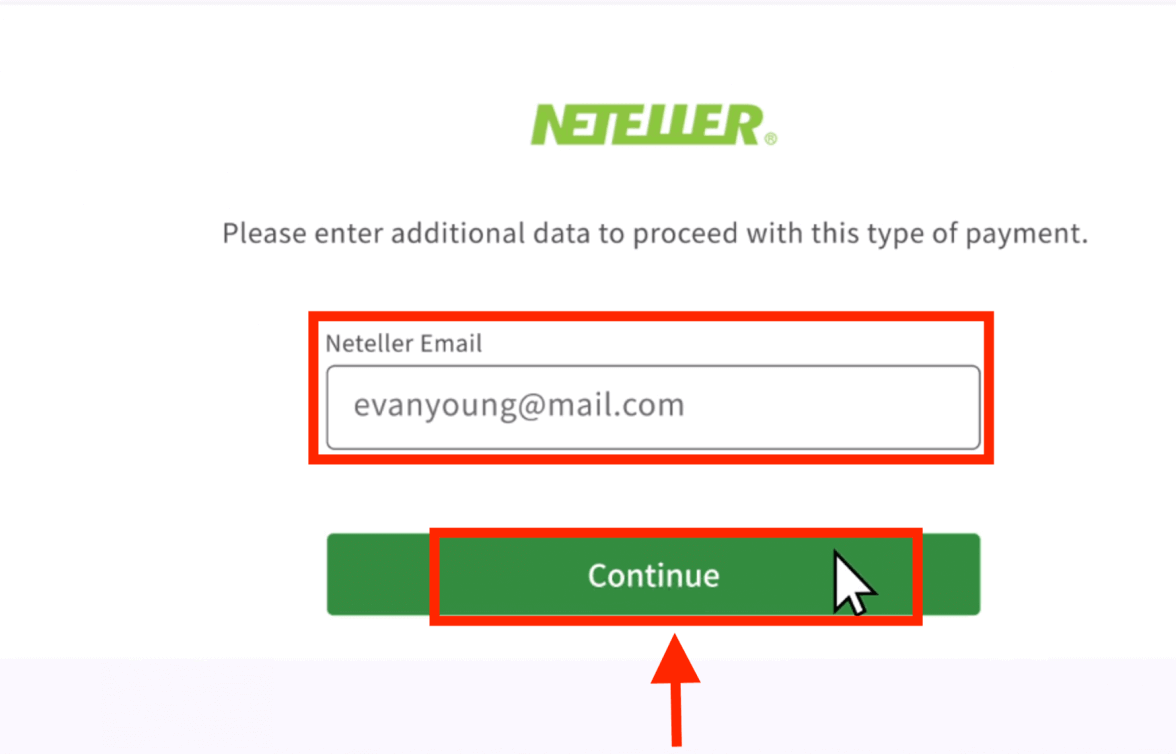
5. Zadejte e-mailovou adresu, kterou jste použili k registraci u Netelleru, a stiskněte tlačítko „Pokračovat“.Minimální vklad je 10 USD/GBP/EUR. Pokud je váš bankovní účet v jiné měně, budou finanční prostředky automaticky převedeny.
6. Nyní zadejte heslo ke svému účtu Neteller pro přihlášení a stiskněte tlačítko „Pokračovat“.
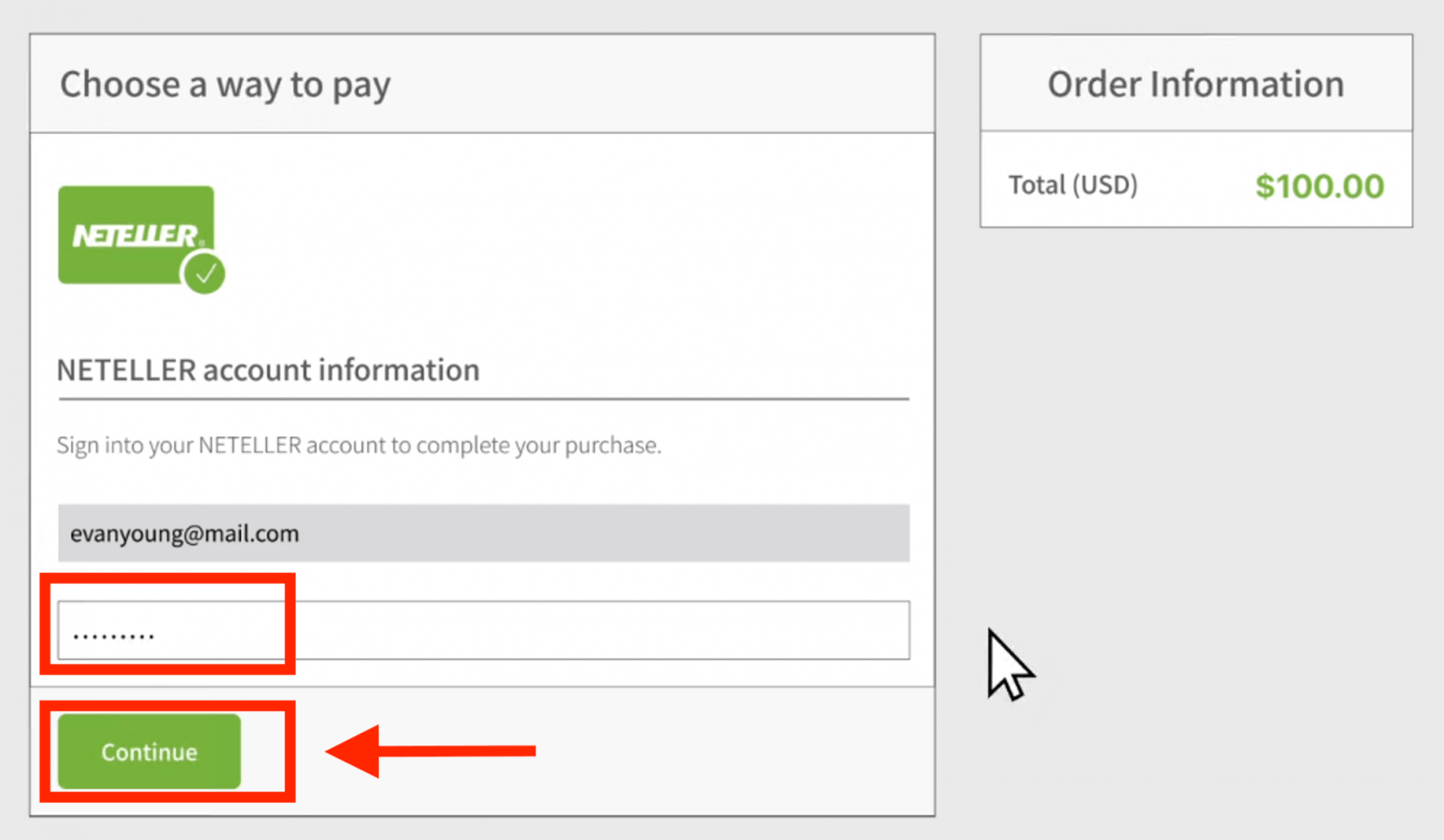
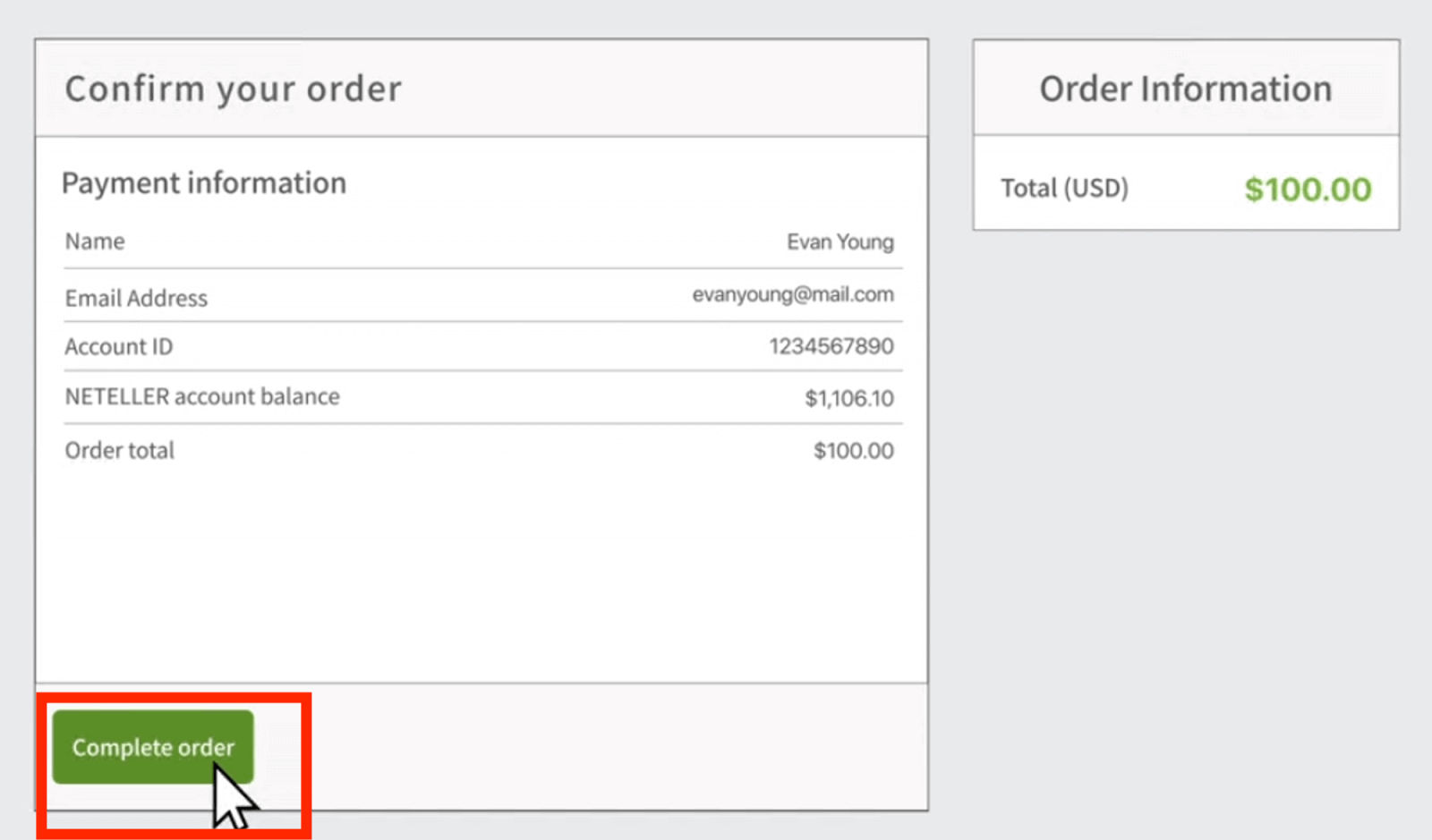
7. Zkontrolujte platební informace a klikněte na tlačítko „Dokončit objednávku“.
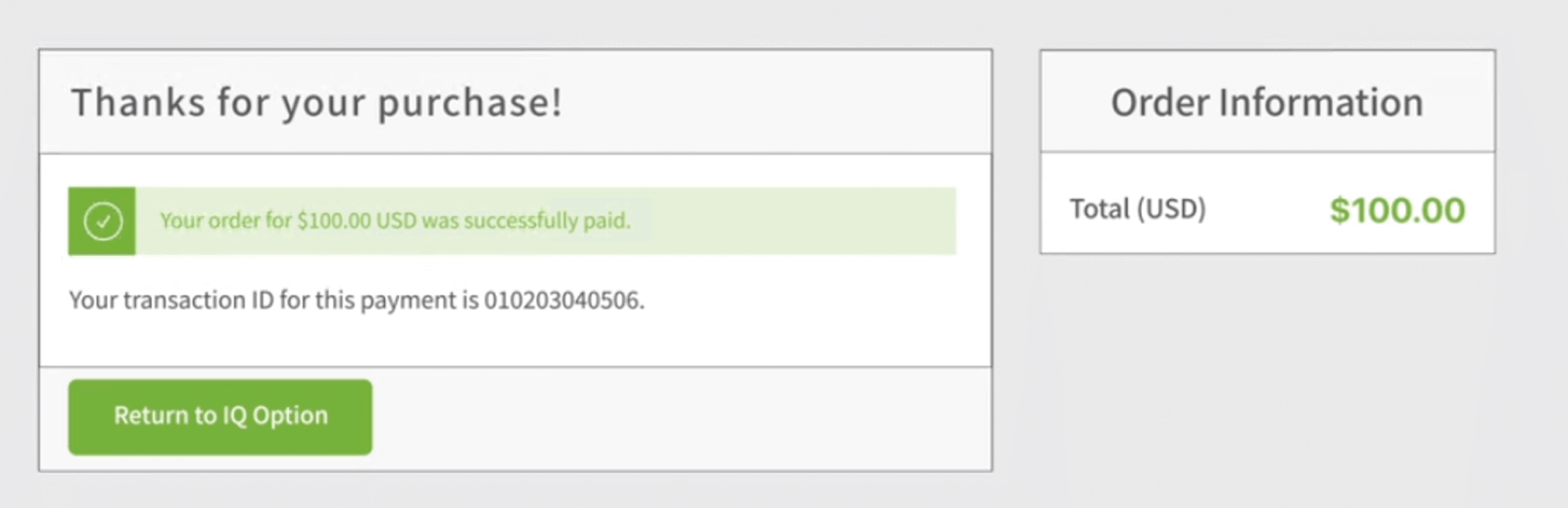
8. Jakmile bude transakce úspěšně dokončena, zobrazí se potvrzovací okno.
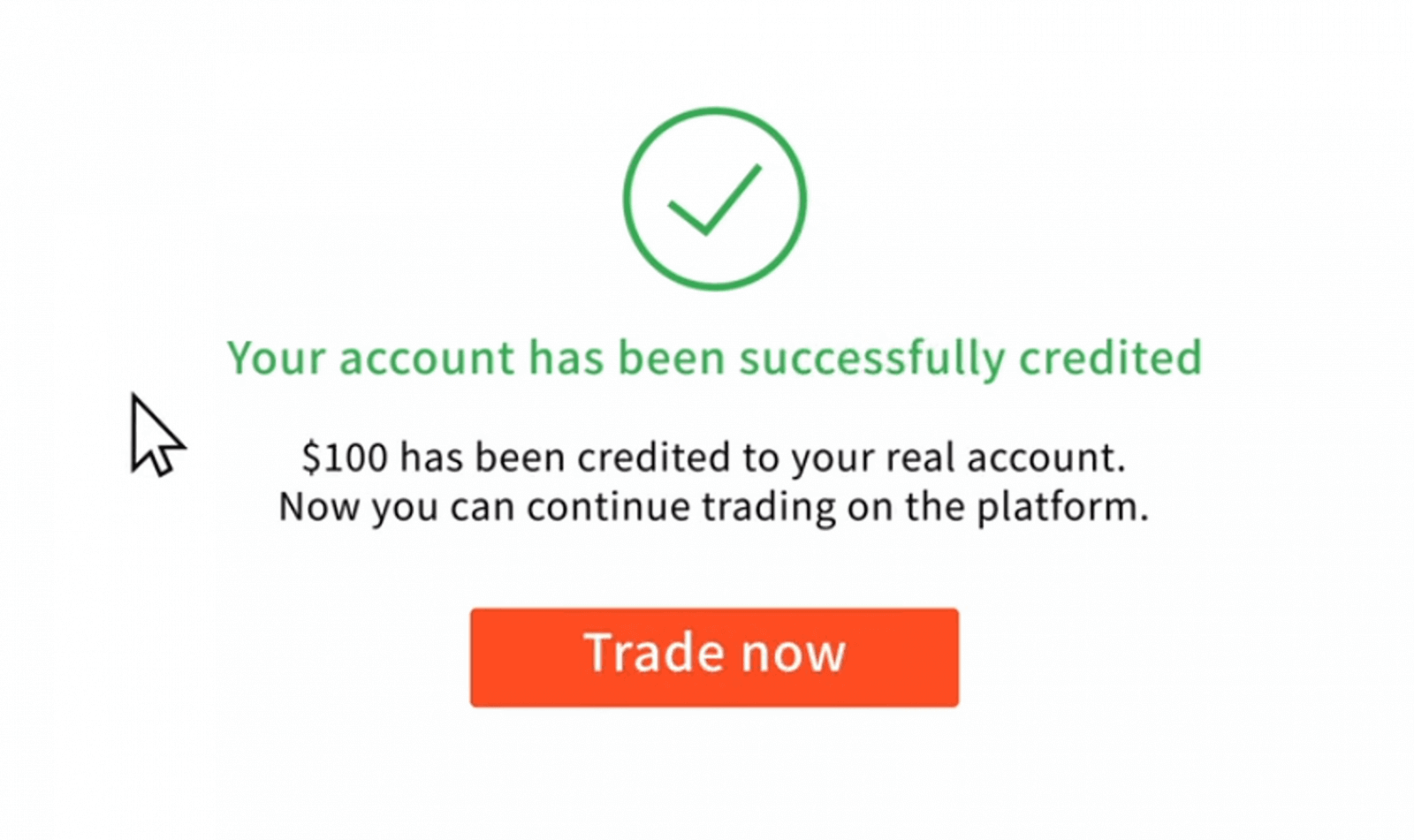
Vaše prostředky budou okamžitě připsány na váš skutečný zůstatek.
Kde jsou moje peníze? Na můj účet byl automaticky proveden vklad.
Společnost IQ Option nemůže strhávat peníze z vašeho účtu bez vašeho souhlasu.Ujistěte se prosím, že třetí strana nemá přístup k vašemu bankovnímu účtu nebo elektronické peněžence.
Je také možné, že máte na našich webových stránkách několik účtů.
Pokud existuje možnost, že se někdo dostal k vašemu účtu na platformě, změňte si heslo v nastavení.
Často kladené otázky (FAQ)
Jak dlouho trvá, než se mi zaplacená částka boleto připíše na účet?
Boleto je zpracováno a připsáno na váš účet IQ Option do 2 pracovních dnů. Upozorňujeme, že máme různé boleto a ty se obvykle liší pouze minimální dobou zpracování, která je 1 hodina pro rychlé boleto a 1 den pro ostatní verze. Nezapomeňte: pracovní dny jsou pouze od pondělí do pátku.
Zaplatil jsem rychlou platbu boletem a peníze mi nepřišly na účet do 24 hodin. Proč ne?
Vezměte prosím na vědomí, že maximální doba zpracování boleto, i těch nejrychlejších, je 2 pracovní dny! To znamená, že potenciální problém může nastat pouze tehdy, pokud tato lhůta uplynula. Je běžné, že některé platby jsou připsány rychle a jiné ne. Prosím, počkejte! Pokud lhůta uplynula, doporučujeme nás kontaktovat prostřednictvím podpory.
Jak dlouho trvá, než mi na účet dorazí vklad provedený bankovním převodem?
Standardní maximální lhůta pro bankovní převody je 2 pracovní dny a může to trvat i kratší dobu. Nicméně, stejně jako některé boleto převody jsou zpracovány rychleji, jiné mohou vyžadovat celou dobu lhůty. Nejdůležitější je provést převod na svůj vlastní účet a před provedením převodu podat žádost prostřednictvím webových stránek/aplikace!
Co je to za 72hodinovou chybu?
Toto je nový systém proti praní špinavých peněz (AML), který jsme zavedli. Pokud vkládáte peníze přes Boleto, musíte s výběrem počkat až 72 hodin. Upozorňujeme, že ostatní metody nejsou touto změnou ovlivněny.
Mohu vkládat peníze pomocí účtu někoho jiného?
Ne. Veškeré vkladové prostředky musí patřit vám, stejně jako vlastnictví karet, CPF a dalších údajů, jak je uvedeno v našich Obchodních podmínkách.
Co když chci změnit měnu svého účtu?
Měnu si můžete nastavit pouze jednou, a to při prvním pokusu o vklad. Měnu svého skutečného obchodního účtu nebudete moci změnit, proto se před kliknutím na tlačítko „Pokračovat k platbě“ ujistěte, že jste vybrali správnou měnu.
Vklad můžete provést v jakékoli měně a ta bude automaticky převedena na vámi zvolenou.
Debetní a kreditní karty. Mohu vkládat peníze kreditní kartou?
K vkladu a výběru peněz můžete použít jakoukoli debetní nebo kreditní kartu Visa, Mastercard nebo Maestro (pouze s CVV), s výjimkou karty Electron. Karta musí být platná a registrovaná na vaše jméno a musí podporovat mezinárodní online transakce.
Jak mohu odpojit svou kartu?
Pokud chcete odpojit kartu, klikněte při provedení nového vkladu na tlačítko „Odpojit kartu“ přímo pod tlačítkem „Zaplatit“.
Co je 3DS?
Funkce 3-D Secure je speciální metoda pro zpracování transakcí. Když od banky obdržíte SMS oznámení o online transakci, znamená to, že je funkce 3D Secure zapnutá. Pokud SMS zprávu neobdržíte, kontaktujte svou banku, aby ji aktivovala.
Mám problémy s vkladem kartou
Vklad proveďte pomocí počítače a mělo by to fungovat hned! Vymažte dočasné internetové soubory (mezipaměť a soubory cookie) z prohlížeče. Chcete-li to provést, stiskněte CTRL+SHIFT+DELETE, vyberte časové období ALL a vyberte možnost vyčistit. Aktualizujte stránku a zjistěte, zda se něco změnilo. Úplné pokyny naleznete zde . Můžete také zkusit použít jiný prohlížeč nebo jiné zařízení.
Vklady mohou být odmítnuty, pokud jste zadali nesprávný 3-D Secure kód (jednorázový potvrzovací kód zaslaný bankou). Obdrželi jste kód prostřednictvím SMS zprávy od své banky? Pokud jste jej neobdrželi, kontaktujte svou banku.
K tomu může dojít, pokud je pole „země“ ve vašich informacích prázdné. V tomto případě systém neví, jakou platební metodu má nabídnout, protože dostupné metody se v jednotlivých zemích liší. Zadejte svou zemi bydliště a zkuste to znovu.
Některé vklady může vaše banka odmítnout, pokud má omezení mezinárodních plateb. Kontaktujte svou banku a ověřte si tyto informace u ní.
Vklady můžete vždy provádět z elektronické peněženky.
Podporujeme následující: Skrill , Neteller .
Můžete se snadno a zdarma zaregistrovat u kterékoli z nich online a poté použít svou bankovní kartu k vložení peněz do elektronické peněženky.
Nejčastější dotazy
Minimální vklad se liší podle země a způsobu platby, ale obvykle se pohybuje kolem 10 USD nebo ekvivalent. Přesná částka se objeví na platformě, když zvolíte možnost financování, a někteří poskytovatelé nebo měny mohou stanovit vyšší minima.
Mezi běžné metody patří Visa a Mastercard, místní bankovní převody a oblíbené elektronické peněženky a kryptoměny, pokud jsou podporovány. Dostupnost závisí na vaší zemi a poskytovateli plateb; některé debetní karty a služby třetích stran mohou být omezeny. K zobrazení možností pro váš region použijte nabídku vkladů platformy.
Vklady kartou a většinou elektronickou peněženkou jsou obvykle připsány okamžitě. Bankovní převody mohou trvat jeden až několik pracovních dnů, zatímco načasování kryptoměn závisí na potvrzeních sítě. Ověřovací kontroly, kontroly AML nebo zdržení na straně banky mohou prodloužit čas – uschovejte si referenci transakce, abyste ji mohli kontaktovat s podporou v případě zpoždění vkladu.
Začněte potvrzením čísla karty, vypršení platnosti, CVV a dokončení 3‑D Secure. Ověřte si u své banky denní a mezinárodní limity, zajistěte dostatečný zůstatek a potvrďte, že je karta zaregistrována na jméno majitele účtu. Pokud se platba stále nezdaří, zeptejte se své banky, proč byla transakce zablokována, vyzkoušejte alternativní metodu a zašlete ID transakce a snímky obrazovky podpoře platformy, aby to mohla prošetřit.
Obvykle budete potřebovat státní průkaz totožnosti (pas nebo občanský průkaz), nedávný doklad o adrese, jako je účet za energie nebo bankovní výpis, a doklad o platbě (fotografie karty se zakrytými citlivými číslicemi nebo snímek obrazovky platby). Dokumenty musí být jasné a aktuální; neúplné nebo neodpovídající soubory způsobují zpoždění nebo zamítnutí. Pro výběry je vyžadováno ověření a může být přezkoumáno podle pravidel AML.