Ako obchodovať na IQ Option pre začiatočníkov: Platforma a objednávky

Nájdete tu jasné a použiteľné kroky na používanie nástrojov a indikátorov grafov, zadávanie trhových a limitných objednávok, nastavenie úrovní stop-loss a take-profit a kontrolu potvrdení objednávok. Úvod tiež vysvetľuje, ako používať demo účet na učenie, čo si overiť pred obchodovaním naživo a aké základné kontroly rizika použiť, aby vaše skoré obchody uprednostnili ochranu kapitálu pred honbou za výnosmi.

Ako sa zaregistrovať v IQ Option
Ako sa zaregistrovať pomocou e-mailu
1. Účet na platforme si môžete zaregistrovať kliknutím na tlačidlo „ Registrovať sa “ v pravom hornom rohu.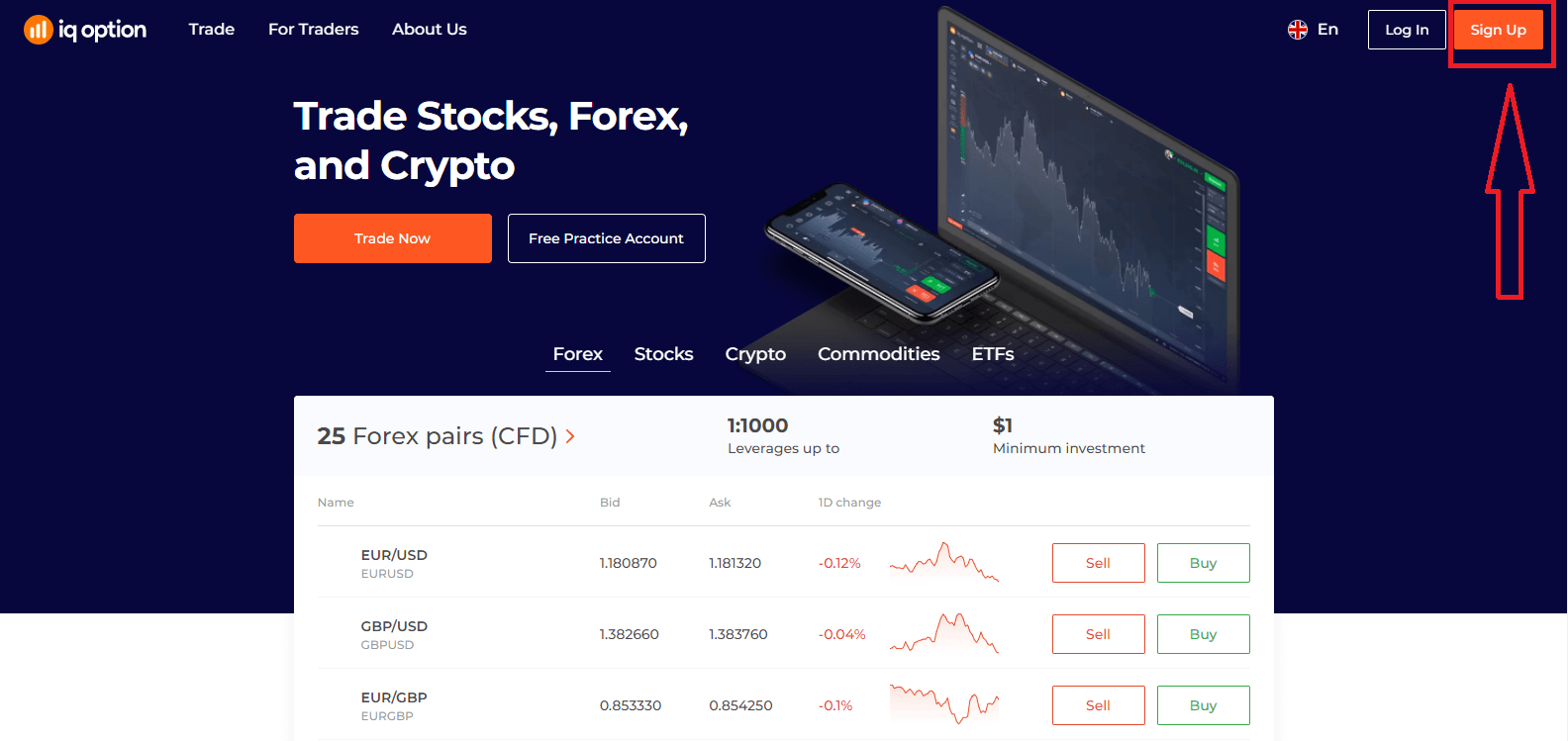
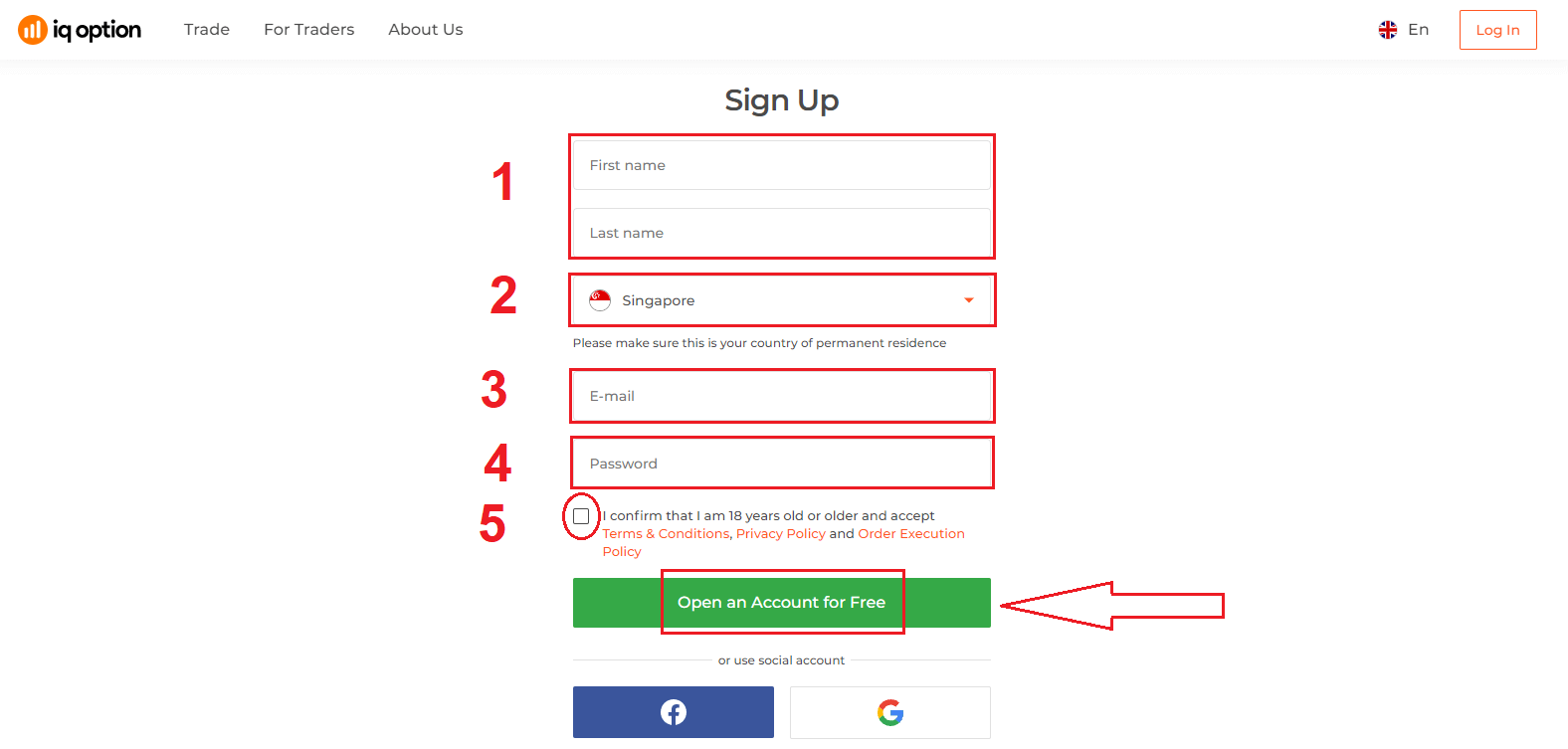
2. Na registráciu je potrebné vyplniť všetky potrebné informácie a kliknúť na tlačidlo „Otvoriť účet zadarmo“.
- Zadajte svoje krstné meno a priezvisko.
- Vyberte si krajinu trvalého pobytu.
- Zadajte platnú e-mailovú adresu.
- Vytvorte si silné heslo .
- Prečítajte si „Zmluvné podmienky“ a overte si ich.
Gratulujeme! Úspešne ste sa zaregistrovali. Ak chcete použiť demo účet , kliknite na tlačidlo „Začať obchodovať na cvičnom účte“.
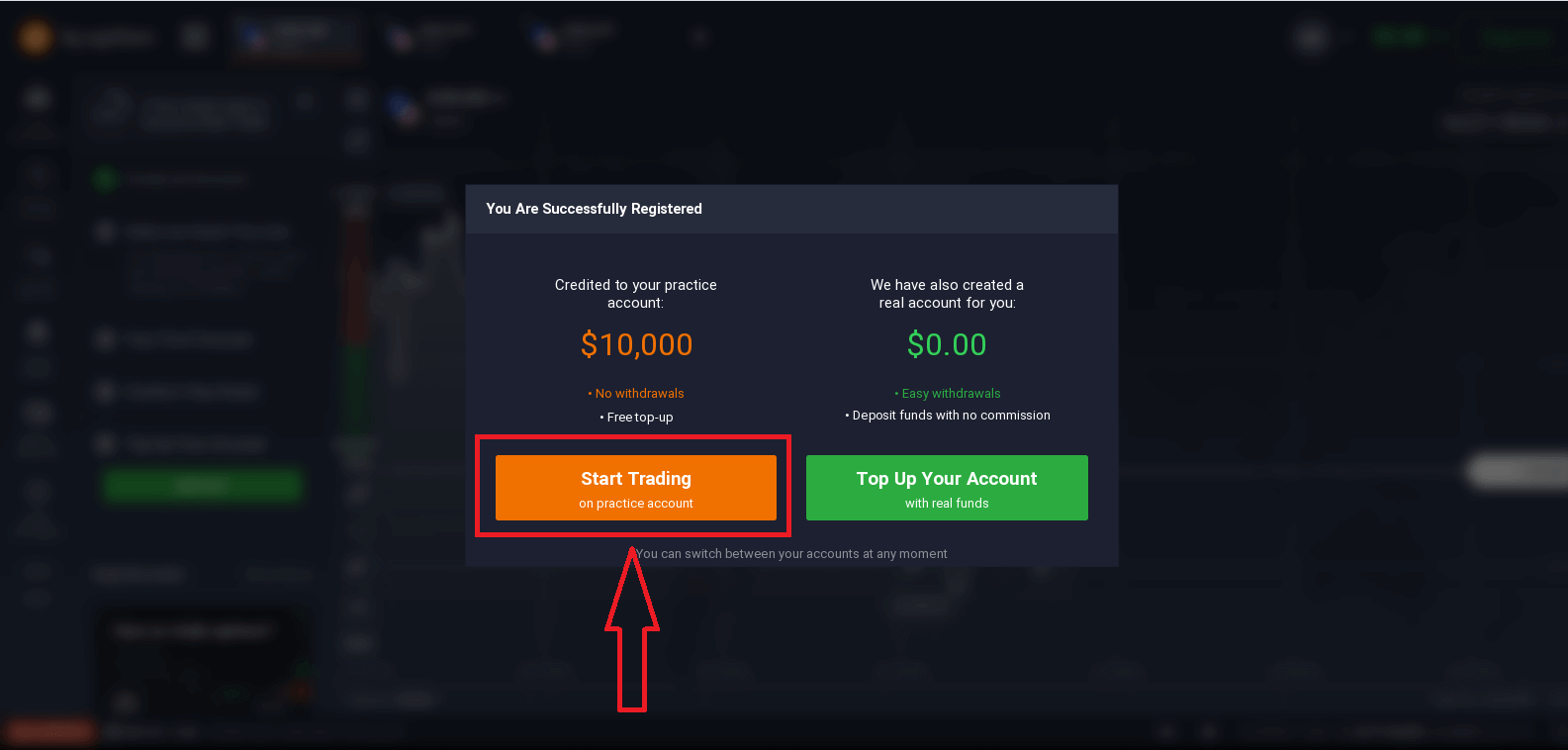
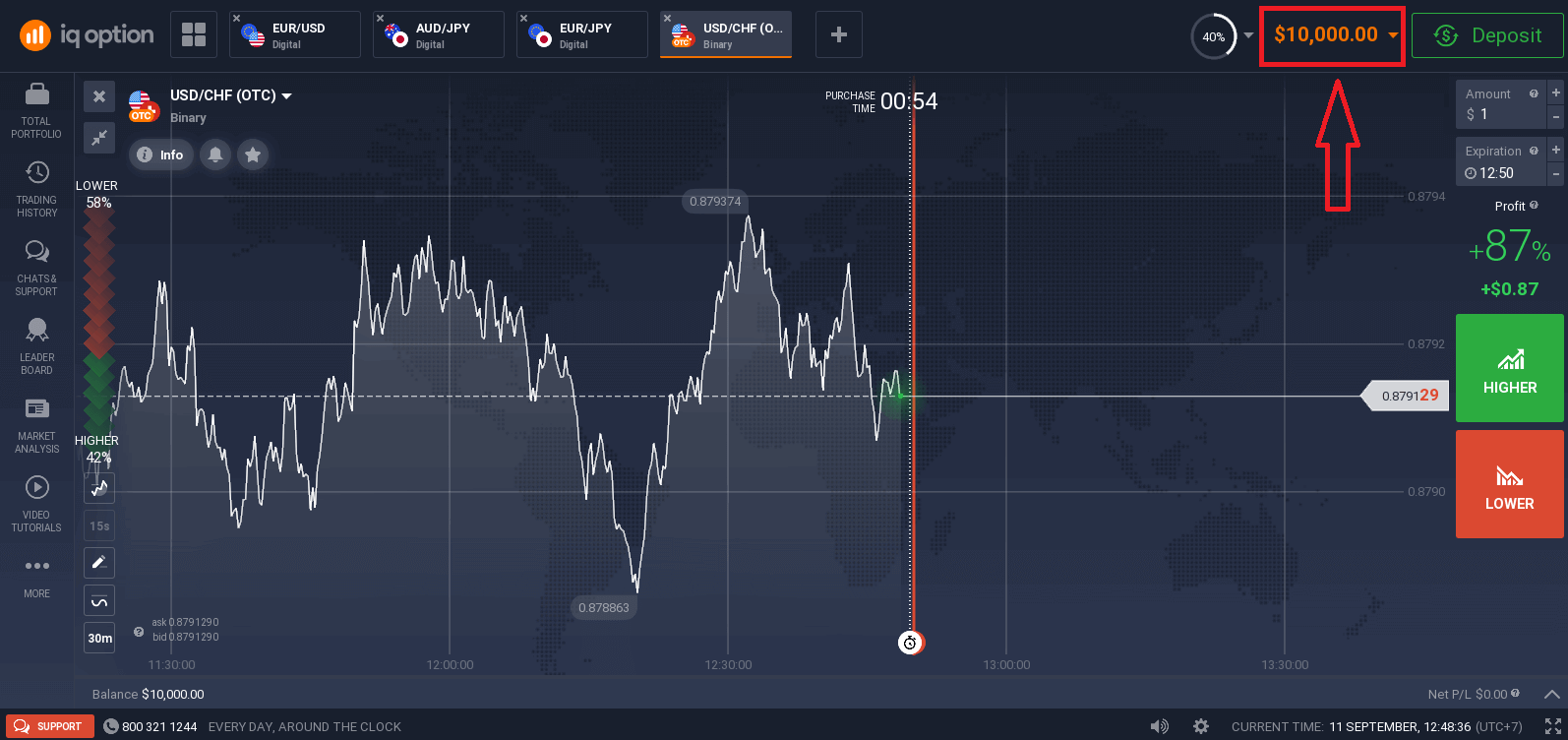
Teraz môžete začať obchodovať. Na demo účte máte 10 000 USD . Demo účet je nástroj, ktorý vám umožní oboznámiť sa s platformou, precvičiť si obchodné zručnosti s rôznymi aktívami a vyskúšať si nové mechaniky na grafe v reálnom čase bez rizika.
Po vložení peňazí môžete obchodovať aj na reálnom účte kliknutím na tlačidlo „Dobiť svoj účet skutočnými prostriedkami“.
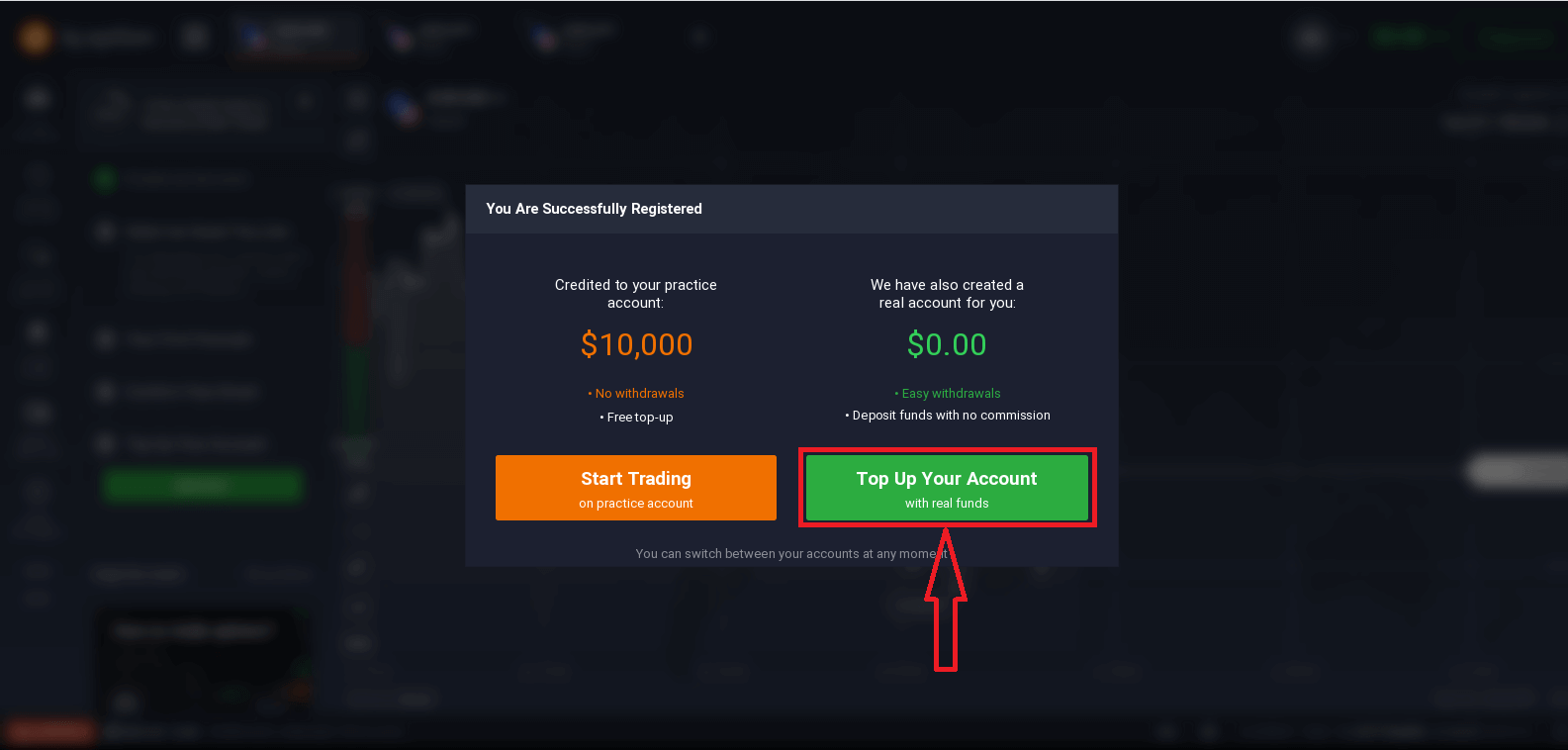
Ak chcete začať obchodovať naživo, musíte na svoj účet investovať (minimálny vklad je 10 USD/GBP/EUR).
Viac informácií o vklade nájdete v tomto článku: Ako vykonať vklad v IQ Option.
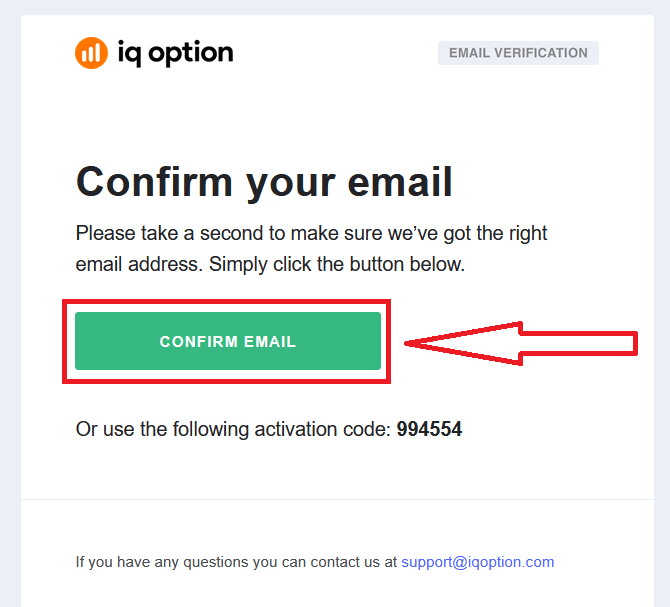
Nakoniec si pozrite svoj e-mail a IQ Option vám pošle potvrdzovací e-mail. Kliknite na odkaz v tomto e-maile a aktivujte svoj účet. Týmto ste dokončili registráciu a aktiváciu svojho účtu.
Ako sa zaregistrovať s účtom na Facebooku
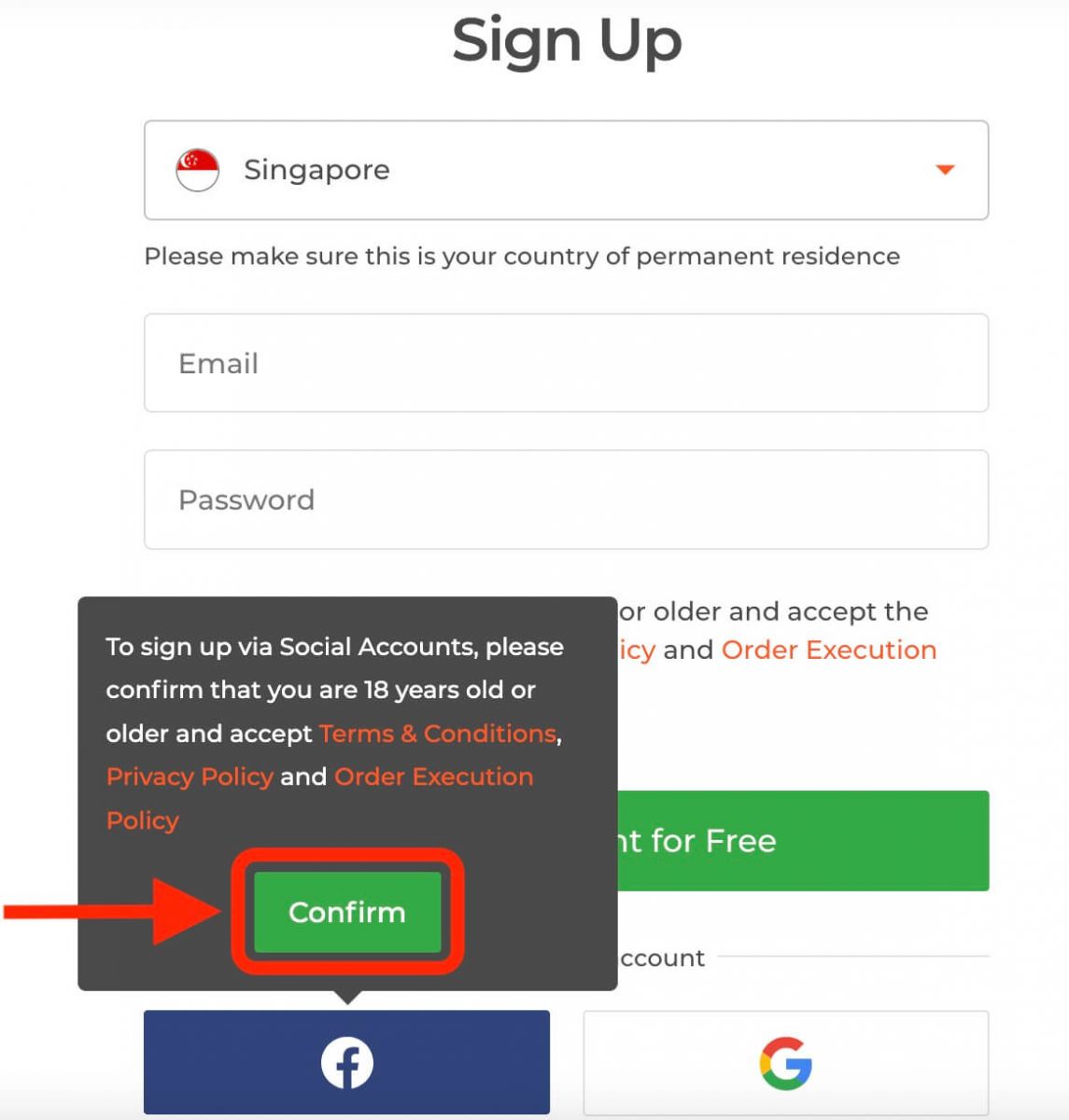
Taktiež máte možnosť otvoriť si účet cez web pomocou účtu na Facebooku a to môžete urobiť v niekoľkých jednoduchých krokoch: 1. Kliknite na tlačidlo Facebook.
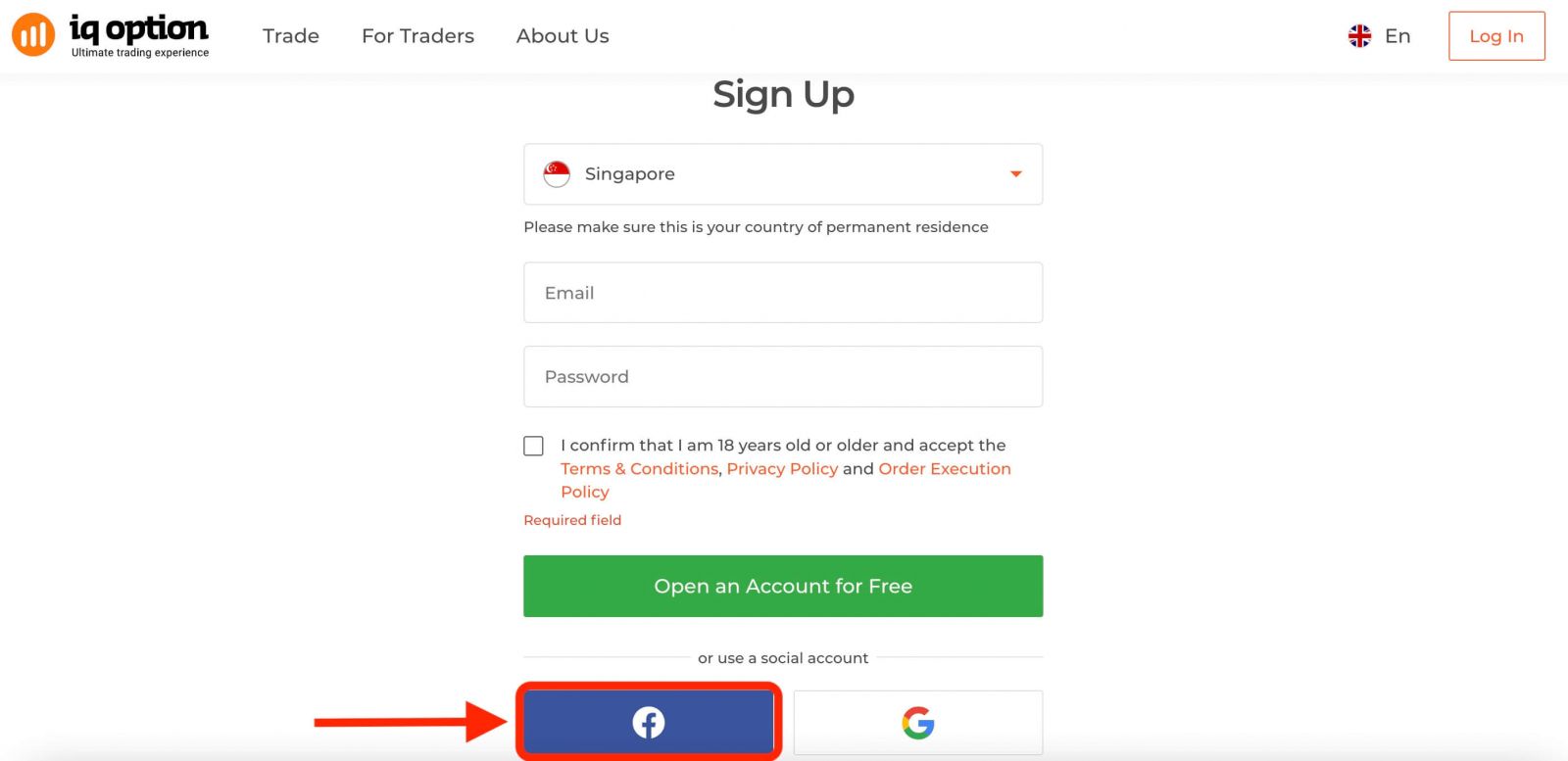
Potom sa vás systém opýta, či máte 18 alebo viac rokov a súhlasíte so zmluvnými podmienkami, zásadami ochrany osobných údajov a zásadami vykonávania objednávok, kliknite na tlačidlo „ Potvrdiť “.
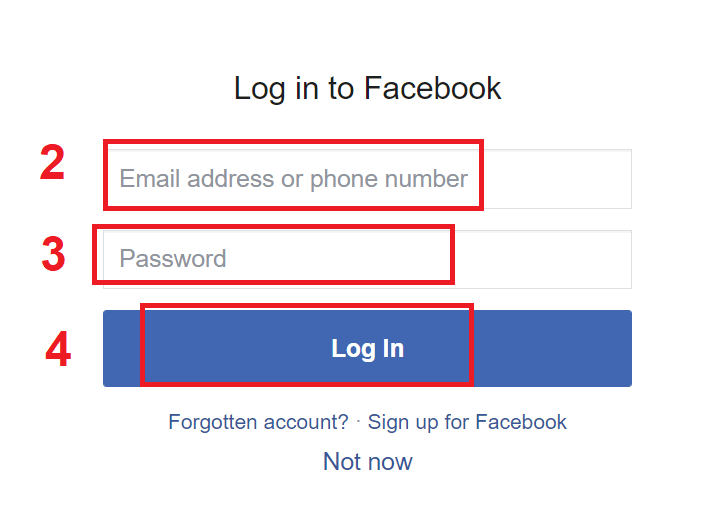
2. Otvorí sa prihlasovacie okno na Facebook, kde budete musieť zadať svoju e-mailovú adresu, ktorú ste použili na registráciu na Facebooku.
3. Zadajte heslo zo svojho účtu na Facebooku.
4. Kliknite na tlačidlo „Prihlásiť sa“.
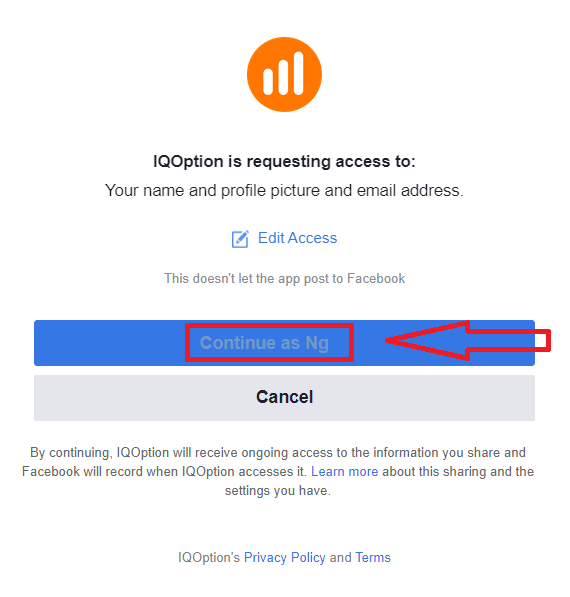
Po kliknutí na tlačidlo „Prihlásiť sa“ si IQ Option vyžiada prístup k: vášmu menu, profilovému obrázku a e-mailovej adrese. Kliknite na tlačidlo Pokračovať...
Potom budete automaticky presmerovaní na platformu IQ Option.
Ako sa zaregistrovať s účtom Google
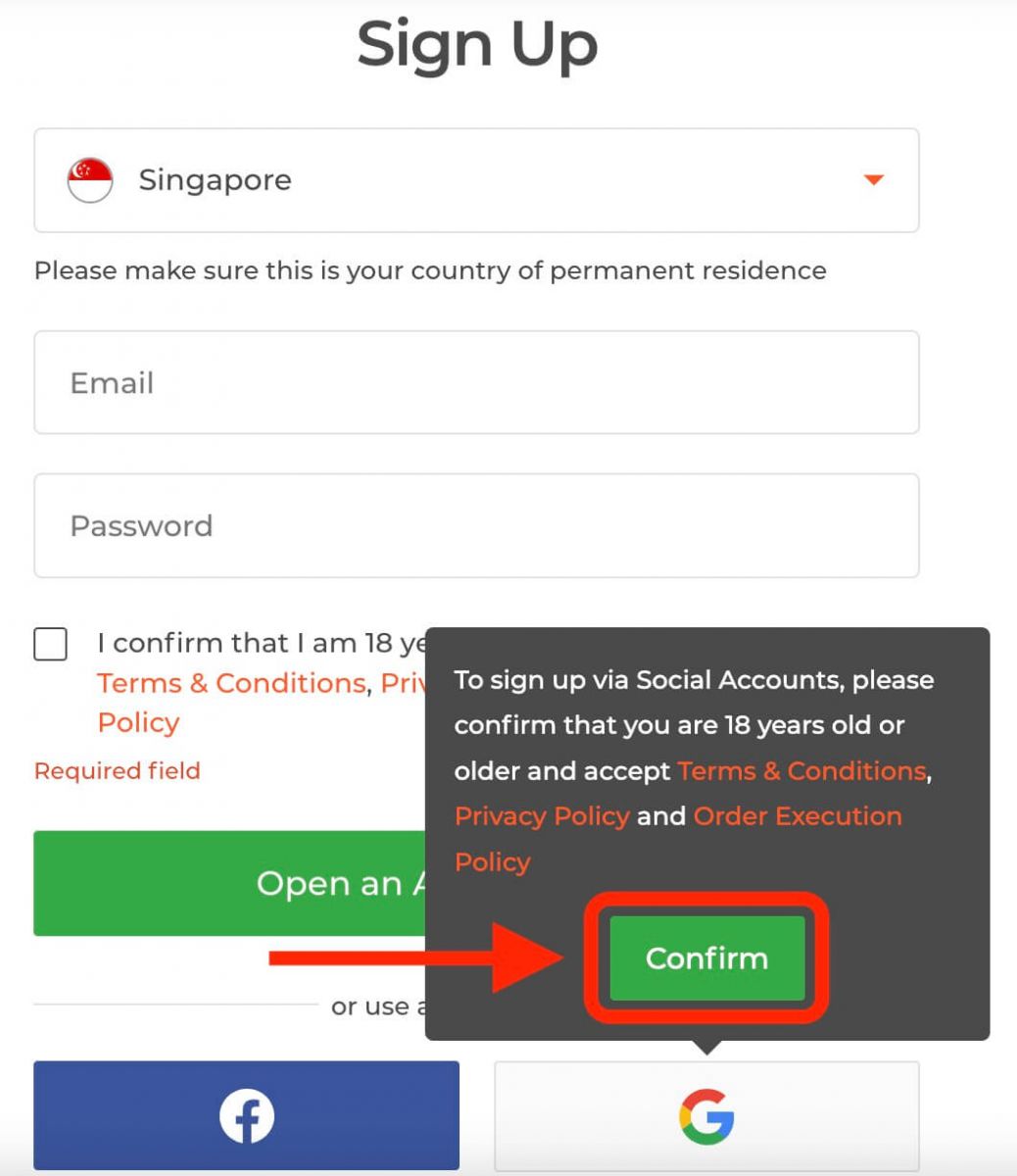
1. Ak sa chcete zaregistrovať pomocou účtu Google, kliknite na príslušné tlačidlo v registračnom formulári. 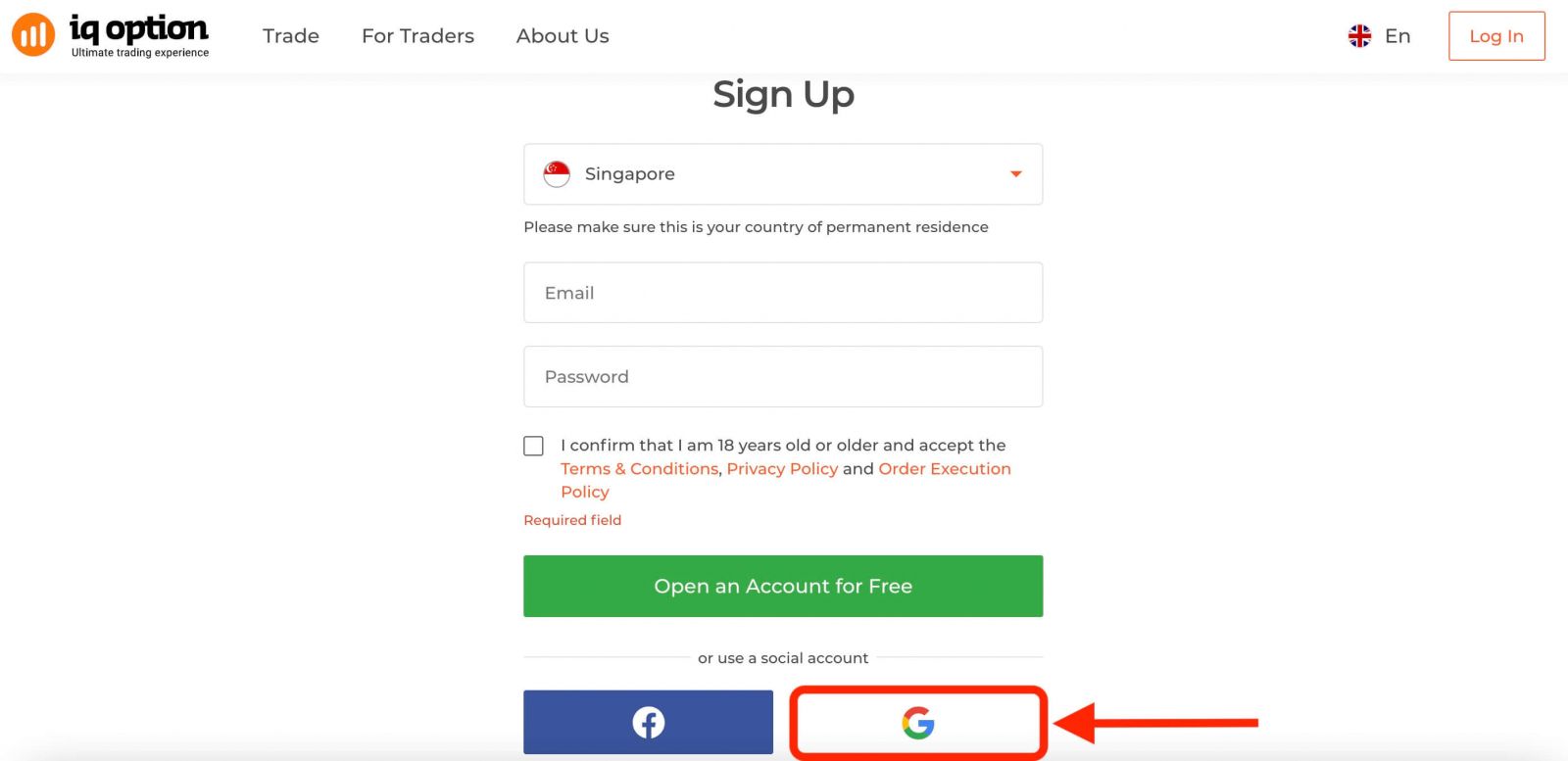
Potom sa vás systém opýta, či máte 18 alebo viac rokov a súhlasíte so zmluvnými podmienkami, zásadami ochrany osobných údajov a zásadami vykonávania objednávok. Kliknite na tlačidlo „ Potvrdiť “.
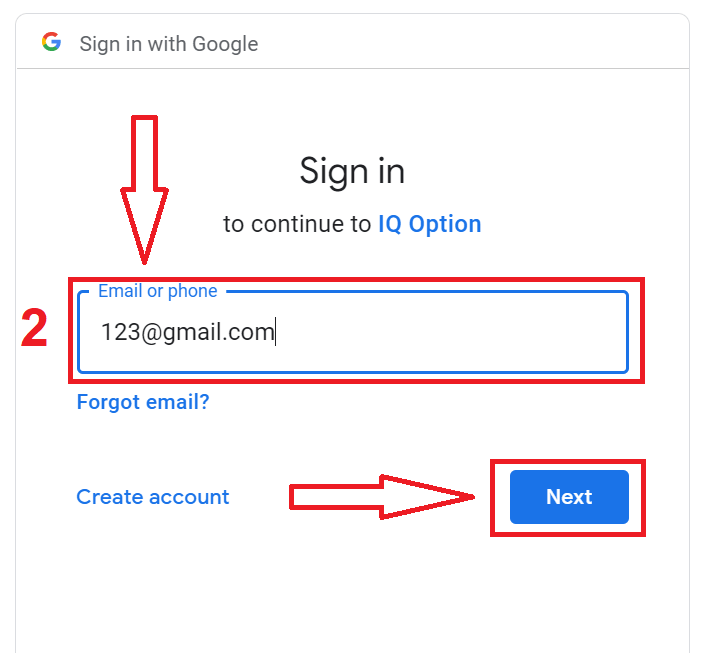
2. V novootvorenom okne zadajte svoje telefónne číslo alebo e-mail a kliknite na tlačidlo „Ďalej“.
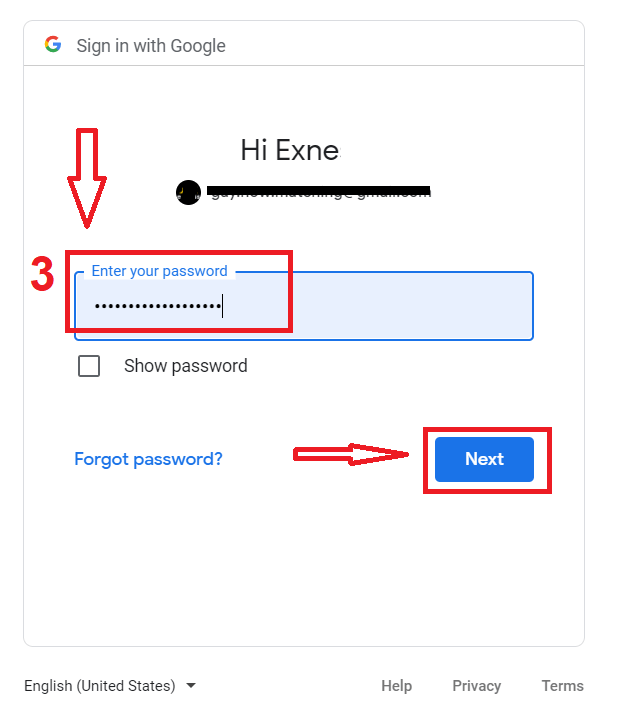
3. Potom zadajte heslo k svojmu účtu Google a kliknite na tlačidlo „Ďalej“.
Potom postupujte podľa pokynov odoslaných zo služby na vašu e-mailovú adresu.
Zaregistrujte sa v aplikácii IQ Option pre iOS
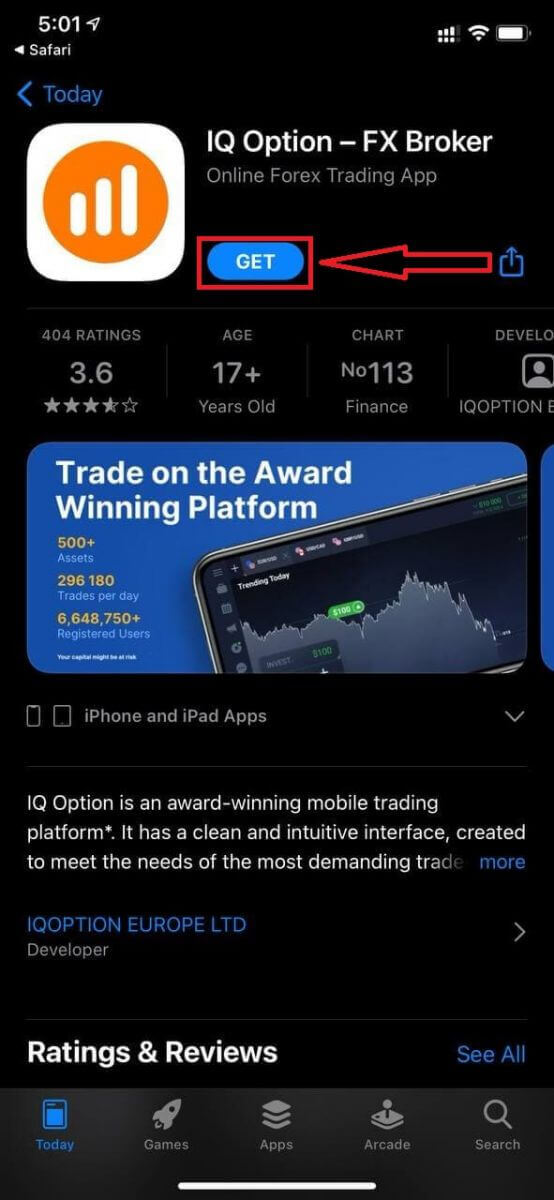
Ak máte mobilné zariadenie so systémom iOS, budete si musieť stiahnuť oficiálnu mobilnú aplikáciu IQ Option z App Store alebo tu . Jednoducho vyhľadajte aplikáciu „IQ Option - FX Broker“ a stiahnite si ju do svojho iPhonu alebo iPadu.Mobilná verzia obchodnej platformy je úplne rovnaká ako jej webová verzia. Vďaka tomu nebudú žiadne problémy s obchodovaním a prevodom finančných prostriedkov. Okrem toho je obchodná aplikácia IQ Option pre iOS považovaná za najlepšiu aplikáciu na online obchodovanie. Preto má v obchode vysoké hodnotenie.
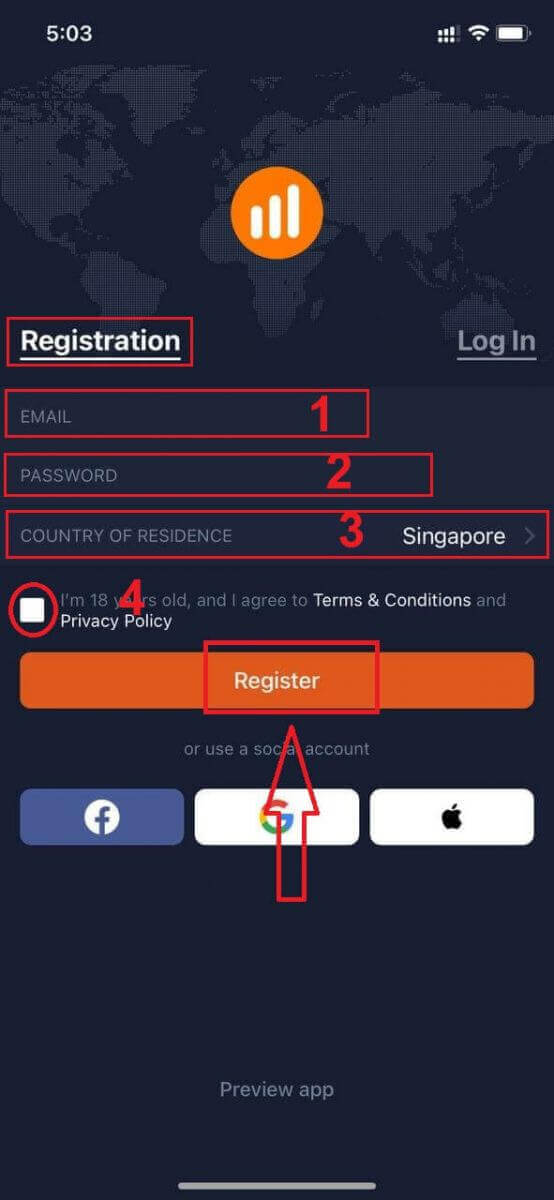
K dispozícii je aj registrácia pre mobilnú platformu iOS.
- Zadajte platnú e-mailovú adresu.
- Vytvorte si silné heslo .
- Vyberte si krajinu trvalého pobytu.
- Zaškrtnite „Zmluvné podmienky“ a kliknite na tlačidlo „ Registrovať “.
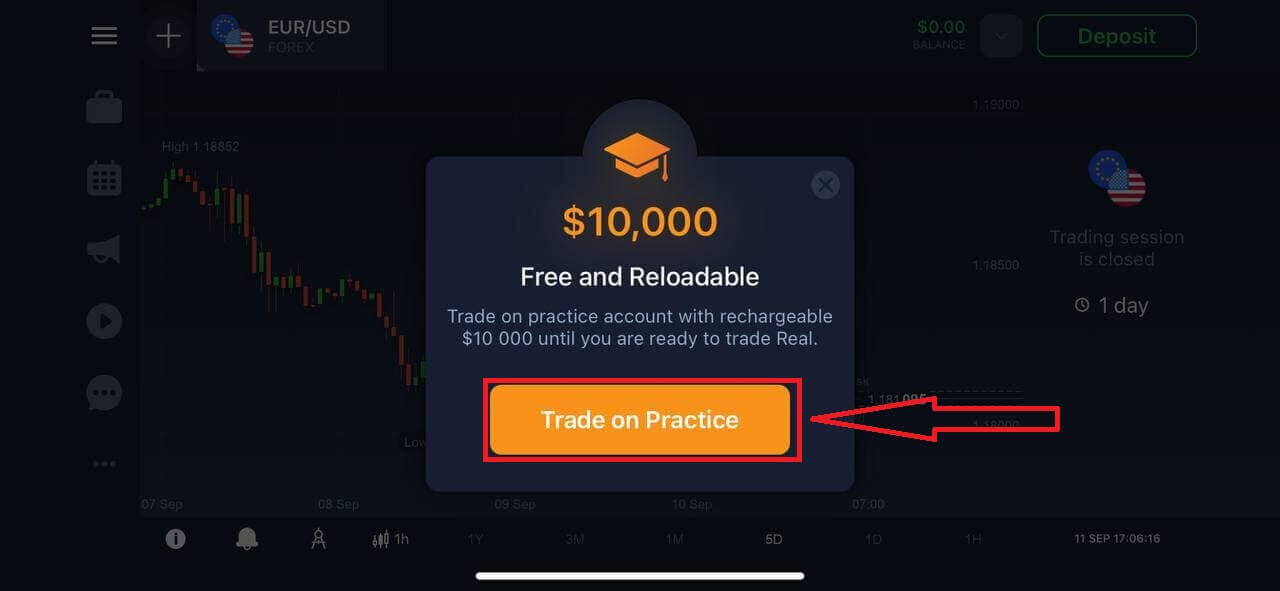
Gratulujeme! Úspešne ste sa zaregistrovali, kliknite na tlačidlo „Obchodovať v praxi“ pre obchodovanie s demo účtom.
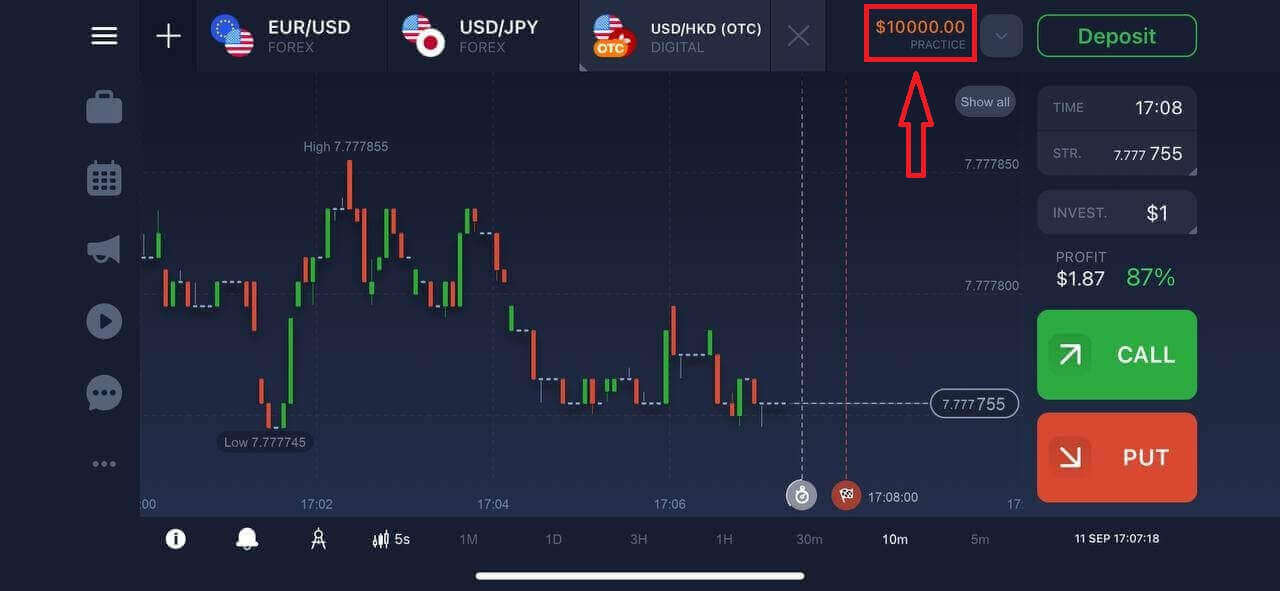
Na demo účte máte 10 000 USD.
Zaregistrujte sa v aplikácii IQ Option pre Android
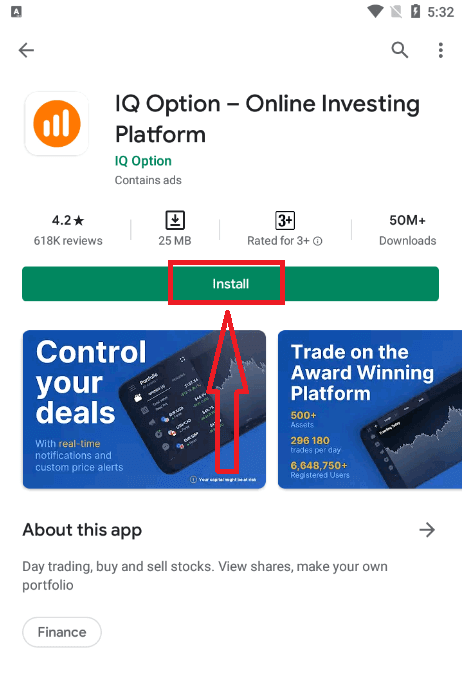
Ak máte mobilné zariadenie so systémom Android, budete si musieť stiahnuť oficiálnu mobilnú aplikáciu IQ Option z obchodu Google Play alebo tu . Jednoducho vyhľadajte aplikáciu „IQ Option - Online Investing Platform“ a stiahnite si ju do svojho zariadenia. Mobilná verzia obchodnej platformy je úplne rovnaká ako jej webová verzia. Vďaka tomu nebudú žiadne problémy s obchodovaním a prevodom finančných prostriedkov. Okrem toho je obchodná aplikácia IQ Option pre Android považovaná za najlepšiu aplikáciu na online obchodovanie. Preto má v obchode vysoké hodnotenie.
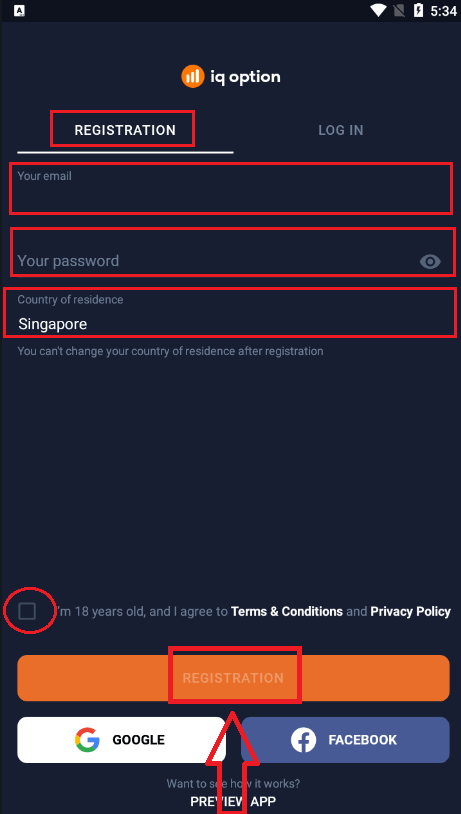
K dispozícii je aj registrácia pre mobilnú platformu Android.
- Zadajte platnú e-mailovú adresu.
- Vytvorte si silné heslo .
- Vyberte si krajinu trvalého pobytu.
- Zaškrtnite „Zmluvné podmienky“ a kliknite na „ Registrácia “.
Gratulujeme! Úspešne ste sa zaregistrovali, kliknite na tlačidlo „Obchodujte na precvičenie“ pre obchodovanie s demo účtom.
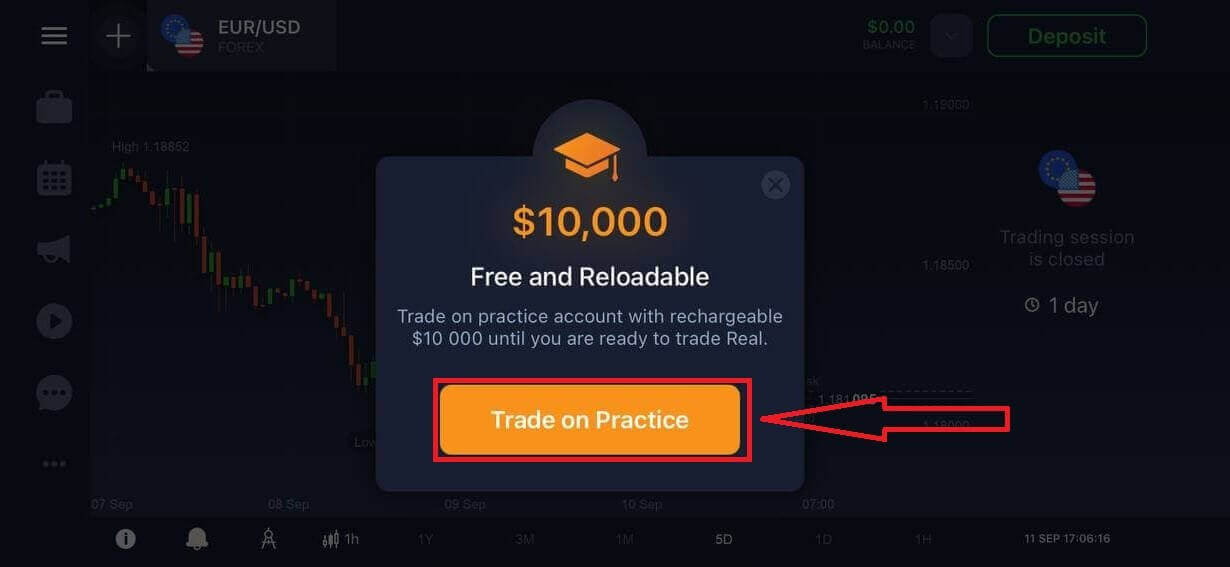
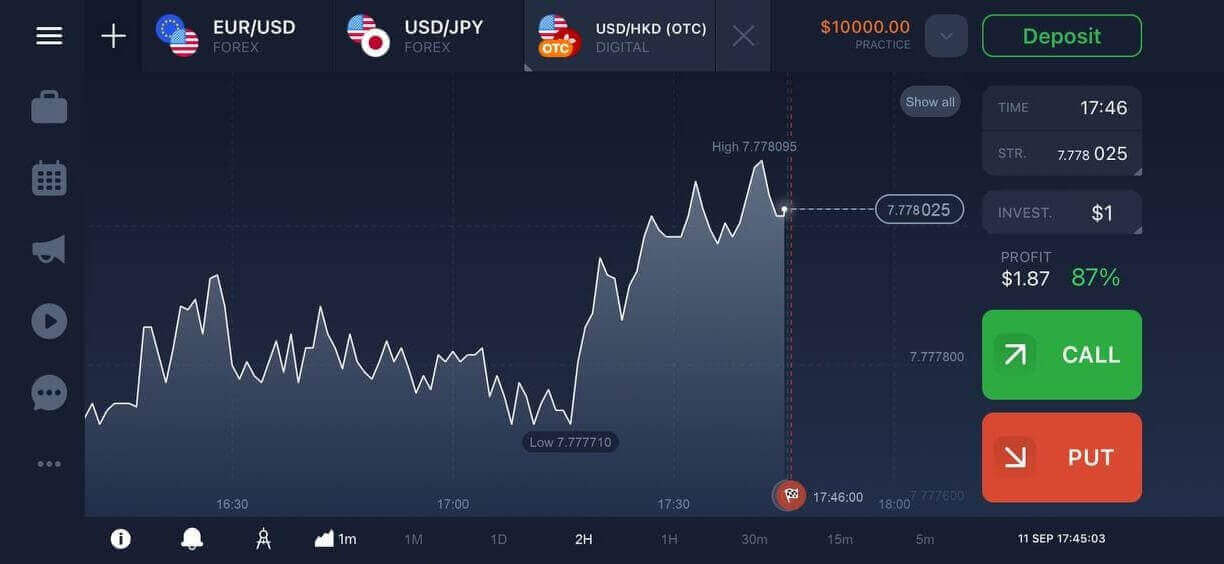
Na demo účte máte 10 000 USD.
Zaregistrujte si účet IQ Option v mobilnej webovej verzii
Ak chcete obchodovať na mobilnej webovej verzii obchodnej platformy IQ Option, môžete to urobiť jednoducho. Najprv otvorte prehliadač na svojom mobilnom zariadení a navštívte webovú stránku brokera .Klepnite na tlačidlo „Obchodovať teraz“ v strede.
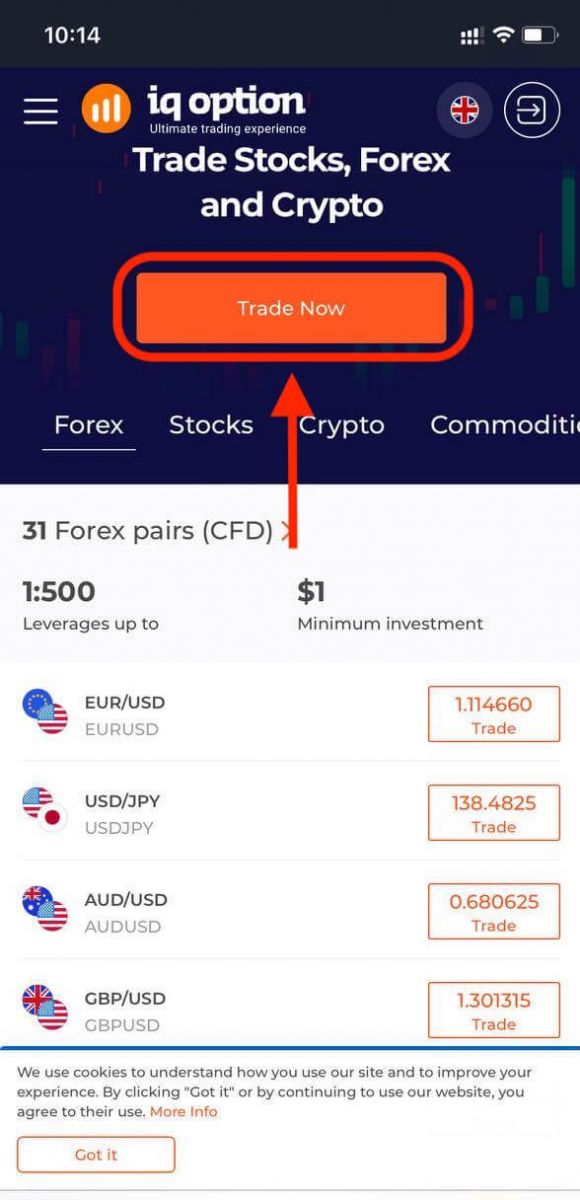
V tomto kroku stále zadáme údaje: e-mail, heslo, zaškrtneme „Zmluvné podmienky“ a klepneme na „Otvoriť účet zadarmo“.
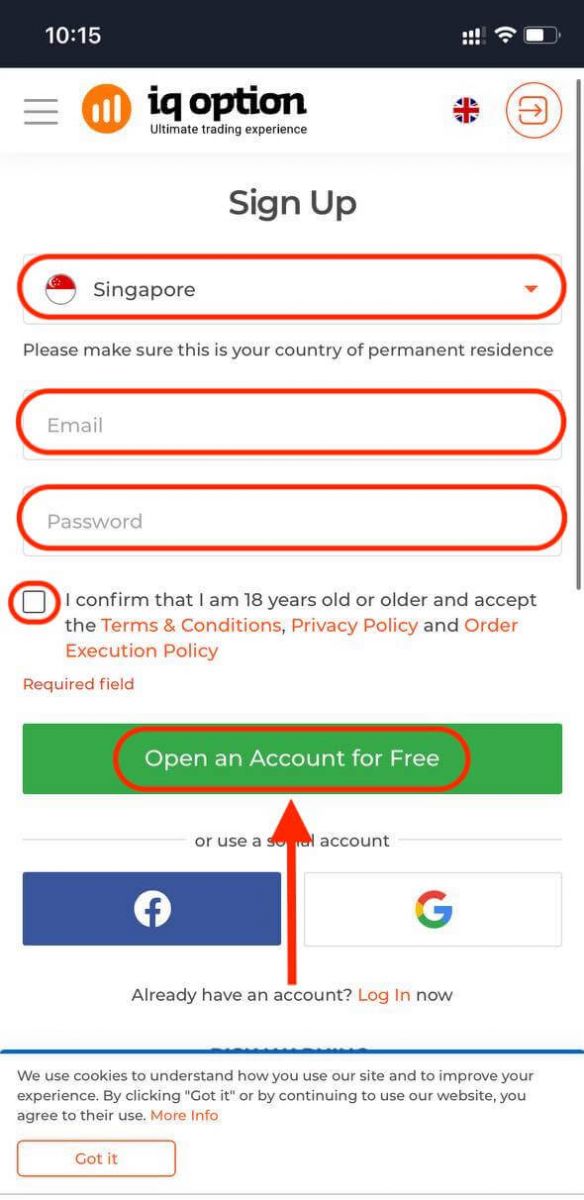
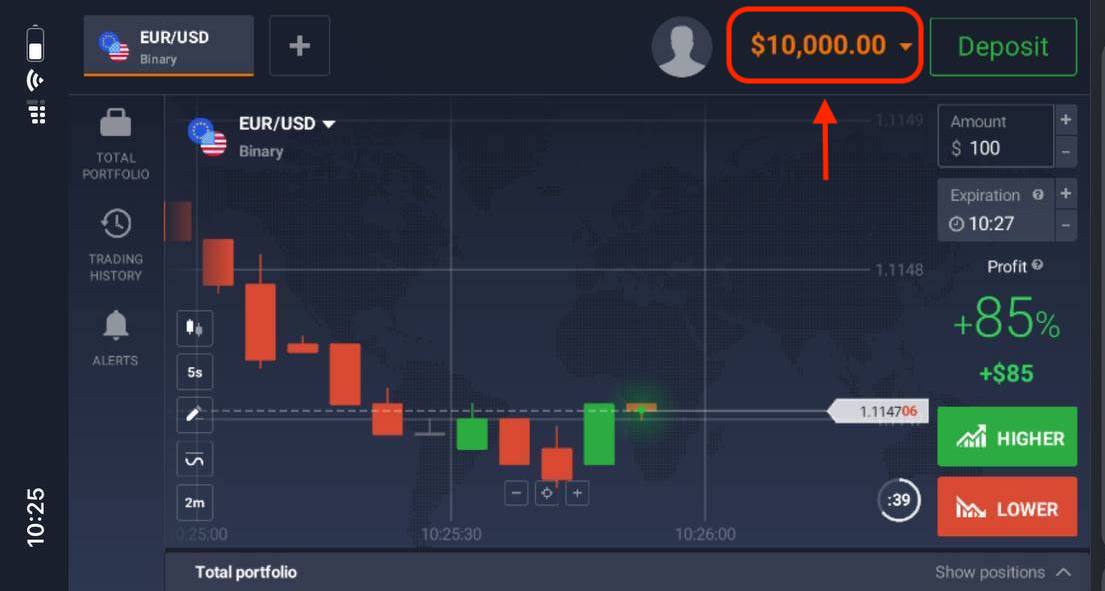
Tu to máte! Teraz môžete obchodovať z mobilnej webovej verzie platformy. Mobilná webová verzia obchodnej platformy je úplne rovnaká ako jej bežná webová verzia. V dôsledku toho nebudú žiadne problémy s obchodovaním a prevodom finančných prostriedkov.
Na demo účte máte 10 000 USD.
Ako overiť účet v IQ Option
Ako si overím svoj účet?
Ak chcete overiť svoj účet, kliknite na červený riadok „Overiť e-mailovú adresu“, ako je znázornené tu.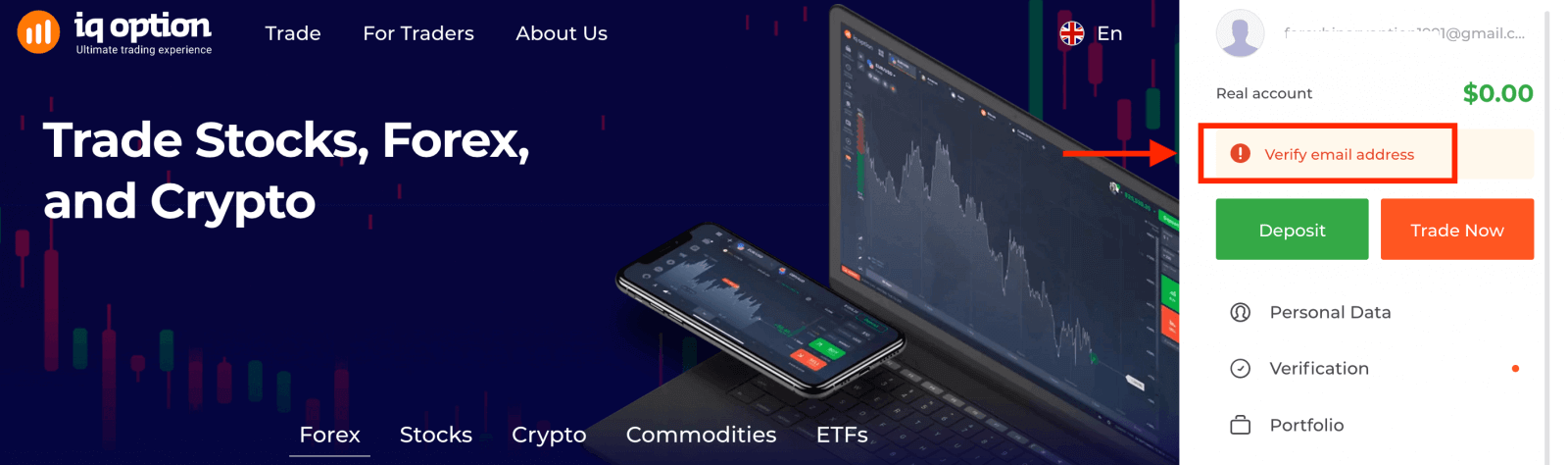
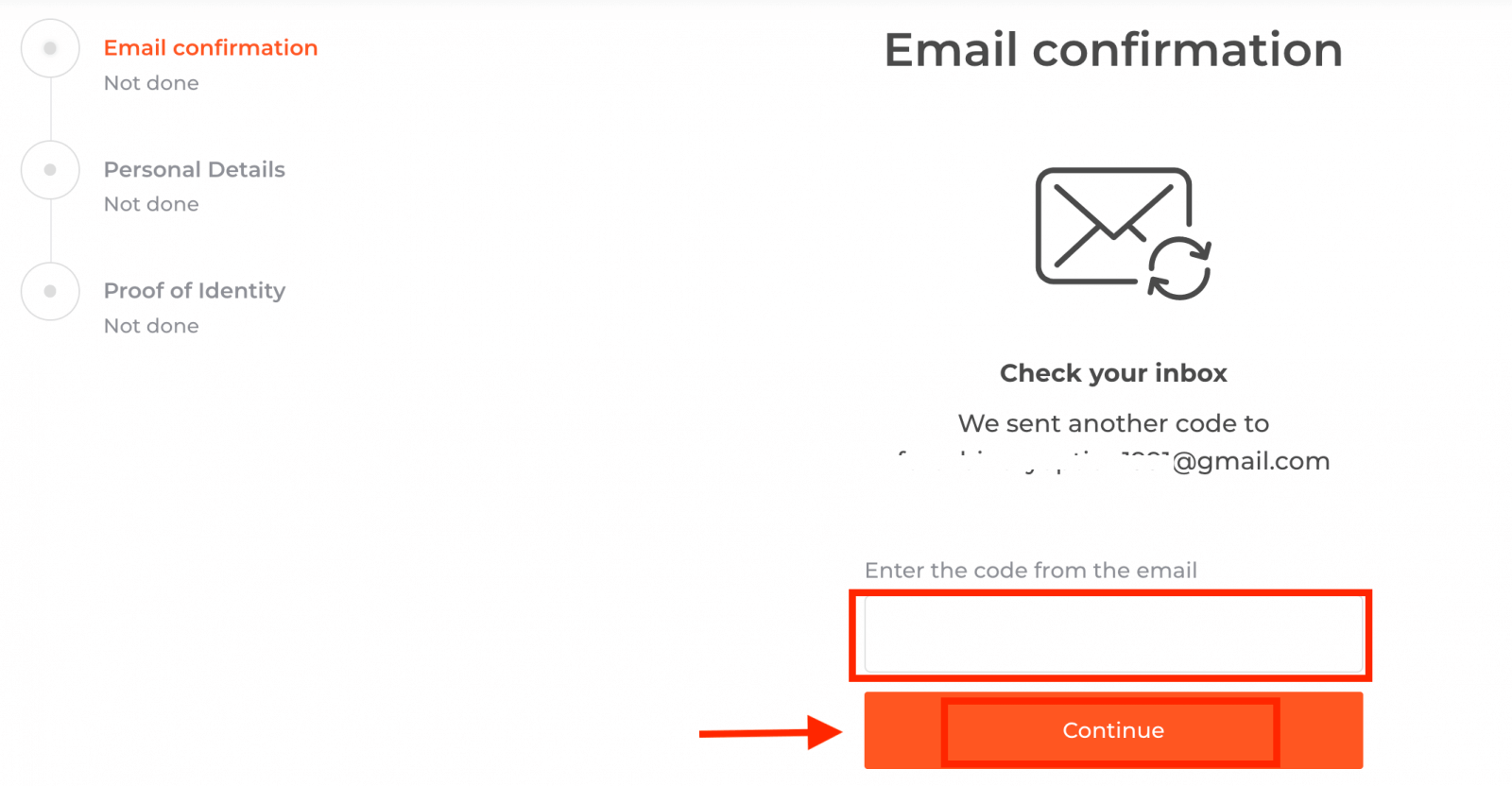
Krok 1: Potvrďte svoj e-mail. Počas procesu registrácie dostanete e-mail s potvrdzovacím kódom. Zadajte tento kód do príslušného poľa.
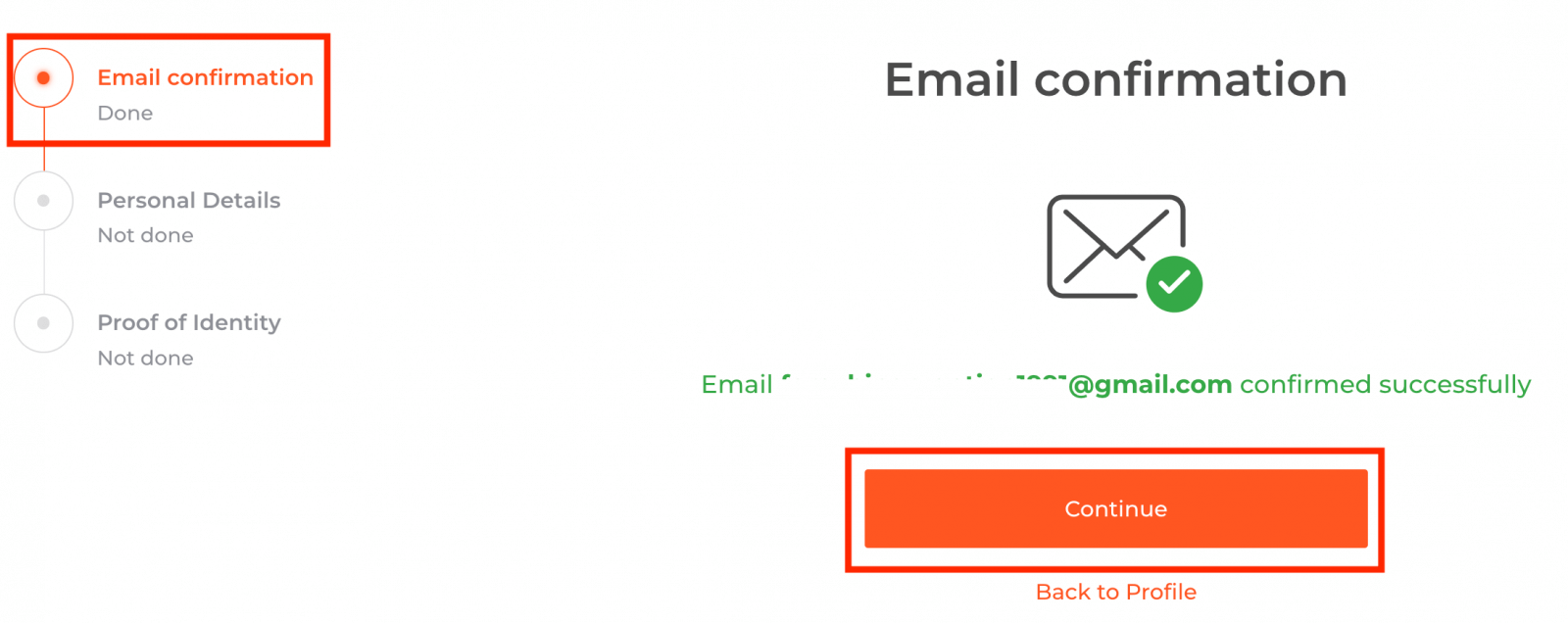
Krok 2 je nevyhnutný na dokončenie procesu overenia.
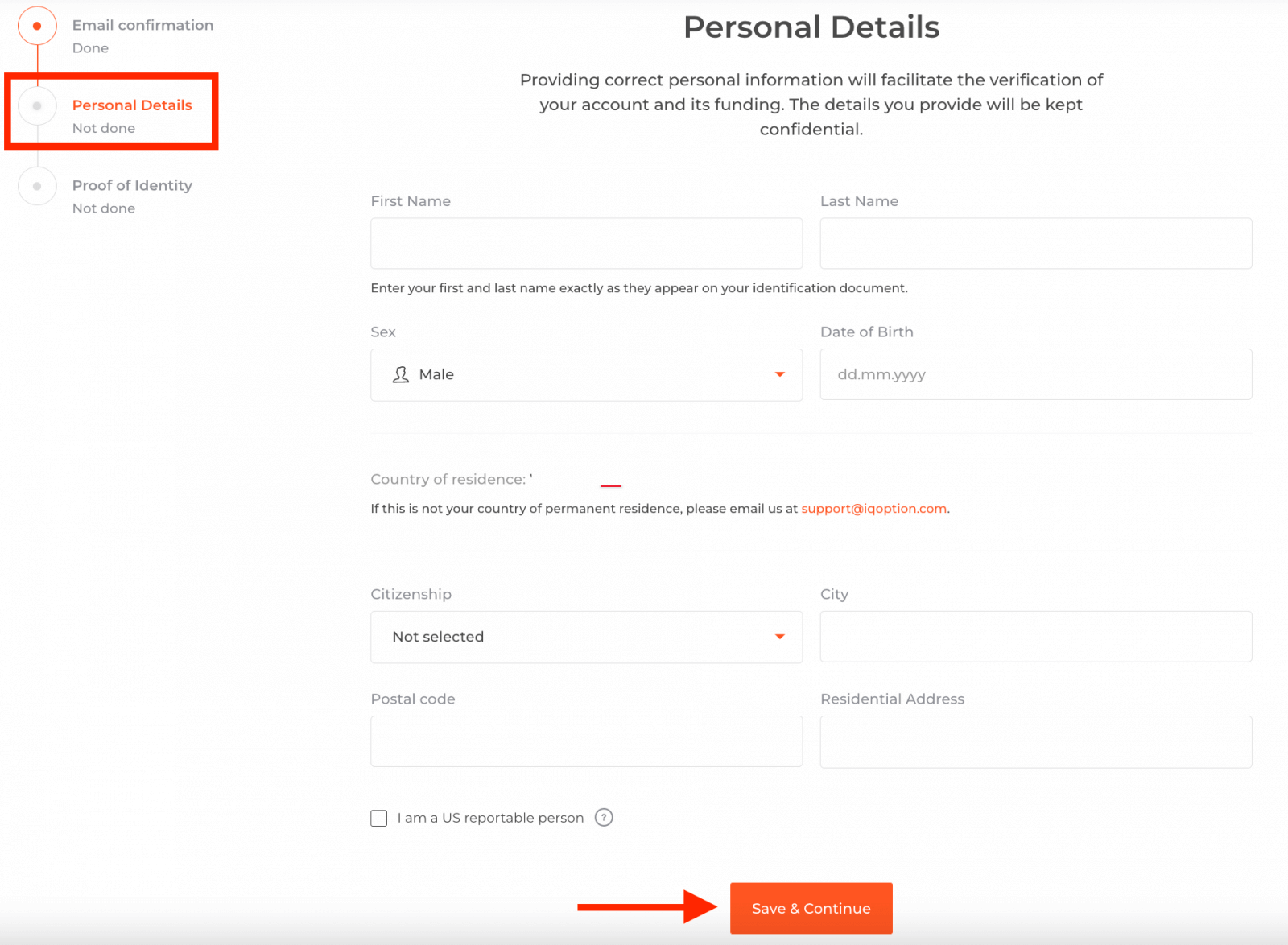
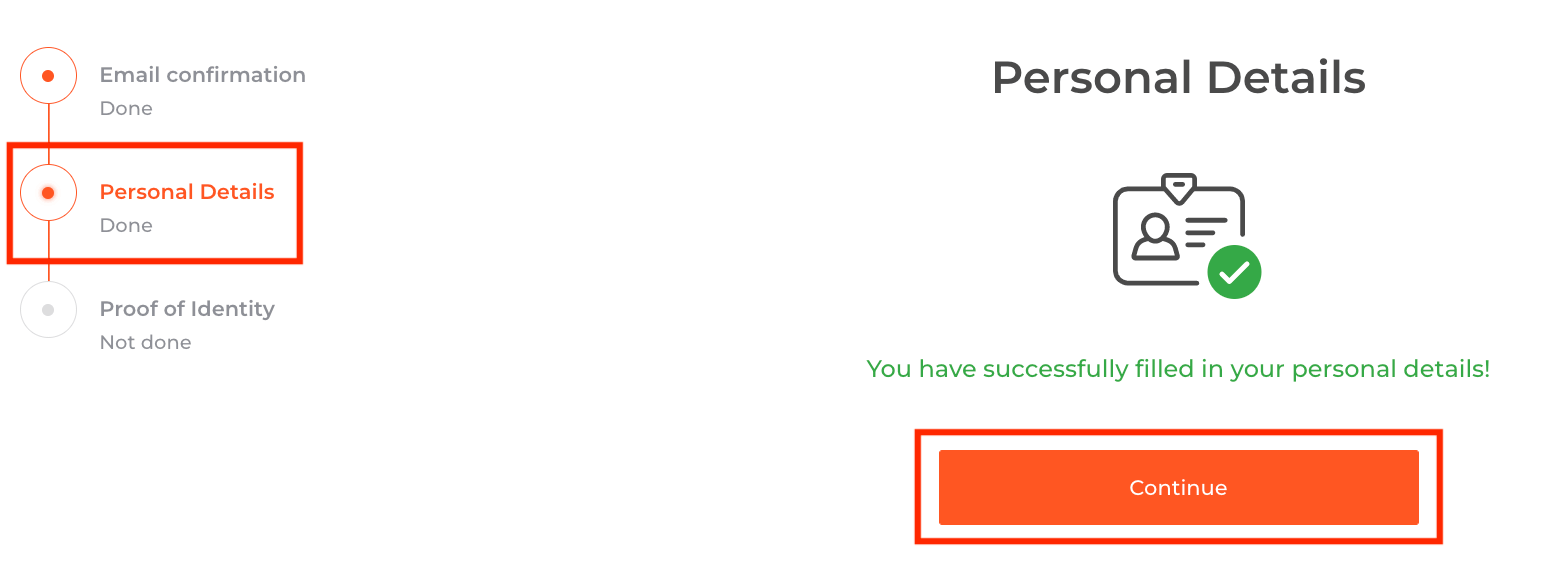
Krok 3 vyžaduje nahranie dokumentov na overenie:
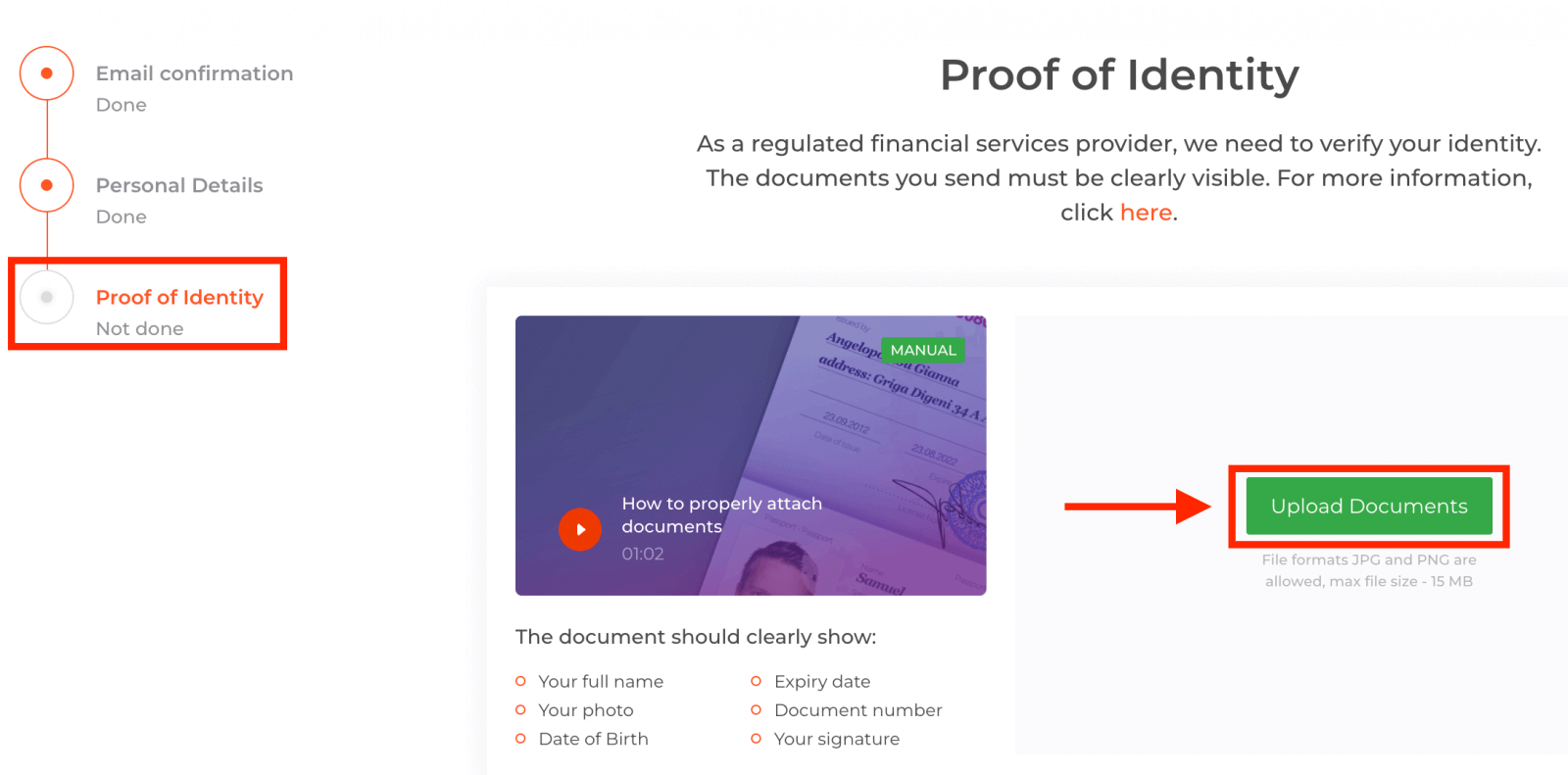
Na úspešné absolvovanie procesu overenia budete požiadaní o nahranie svojich dokumentov na platformu pomocou nižšie uvedených odkazov:
1) Fotografia vášho dokladu totožnosti. Poskytnite sken alebo fotografiu jedného z nasledujúcich dokumentov:
- Pas
- Občiansky preukaz z oboch strán
- Vodičský preukaz na obe strany
- Povolenie na pobyt
Dokument by mal jasne uvádzať:
- Vaše celé meno
- Vaša fotografia
- Dátum narodenia
- Dátum expirácie
- Číslo dokumentu
- Váš podpis
2) Ak ste na vklad peňazí použili bankovú kartu, nahrajte kópiu oboch strán karty (alebo kariet, ak ste na vklad použili viacero kariet). Nezabudnite, že by ste mali skryť svoje číslo CVV a nechať viditeľné iba prvých 6 a posledné 4 číslice čísla karty. Uistite sa, že vaša karta je podpísaná.
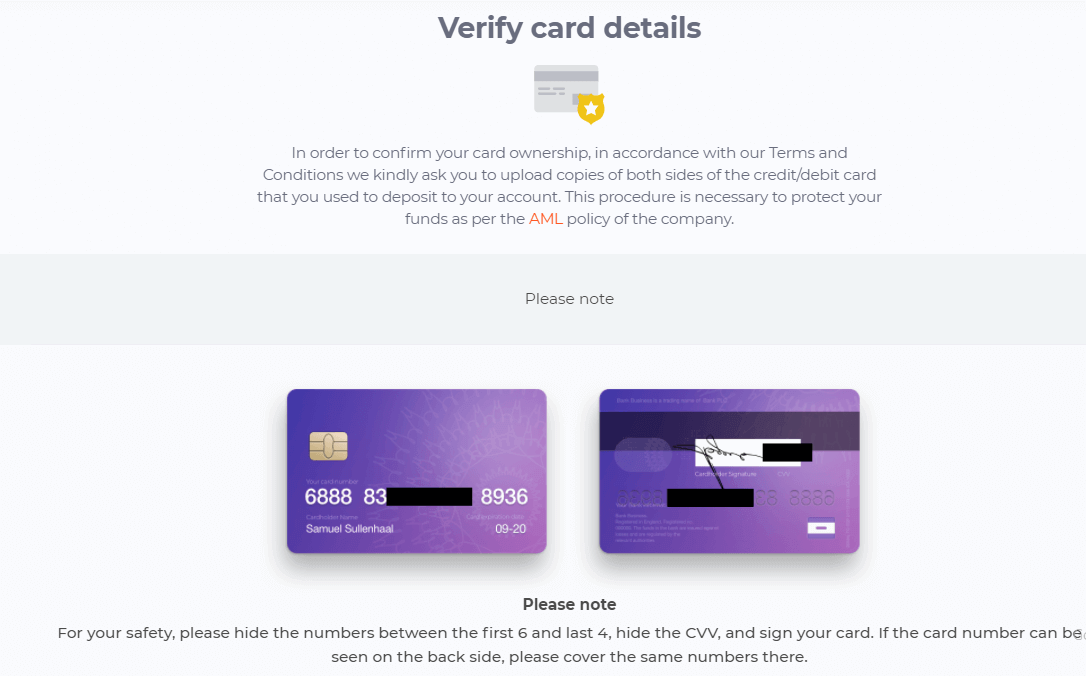
Ak na vklad finančných prostriedkov používate elektronickú peňaženku, stačí, ak spoločnosti IQ Option zašlete iba sken vášho dokladu totožnosti.
Všetky dokumenty budú overené do 3 pracovných dní od odoslania žiadosti o výber.
Môžem obchodovať bez overenia?
Pre obchodovanie na našej platforme je povinné absolvovať všetky overovacie kroky. V súlade s najvyššími štandardmi bezpečnosti sa snažíme zabezpečiť, aby obchodné transakcie a platby na našej obchodnej platforme vykonával práve majiteľ účtu. Ako vložiť peniaze na IQ Option
Vklad môžete vykonať pomocou debetnej alebo kreditnej karty (Visa, Mastercard), internetového bankovníctva alebo elektronickej peňaženky ako Skrill , Neteller , Webmoney a iných elektronických peňaženiek.
Minimálny vklad je 10 USD/GBP/EUR. Ak je váš bankový účet v inej mene, finančné prostriedky sa automaticky prevedú.
Mnohí z našich obchodníkov uprednostňujú používanie elektronických peňaženiek pred bankovými kartami, pretože je to rýchlejšie na výbery.
Vklad prostredníctvom bankových kariet (Visa / Mastercard)
1. Navštívte webovú stránku alebo mobilnú aplikáciu IQ Option .2. Prihláste sa do svojho obchodného účtu.
3. Kliknite na tlačidlo „Vklad“.
Ak ste na našej domovskej stránke, stlačte tlačidlo „Vklad“ v pravom hornom rohu hlavnej stránky webovej stránky.
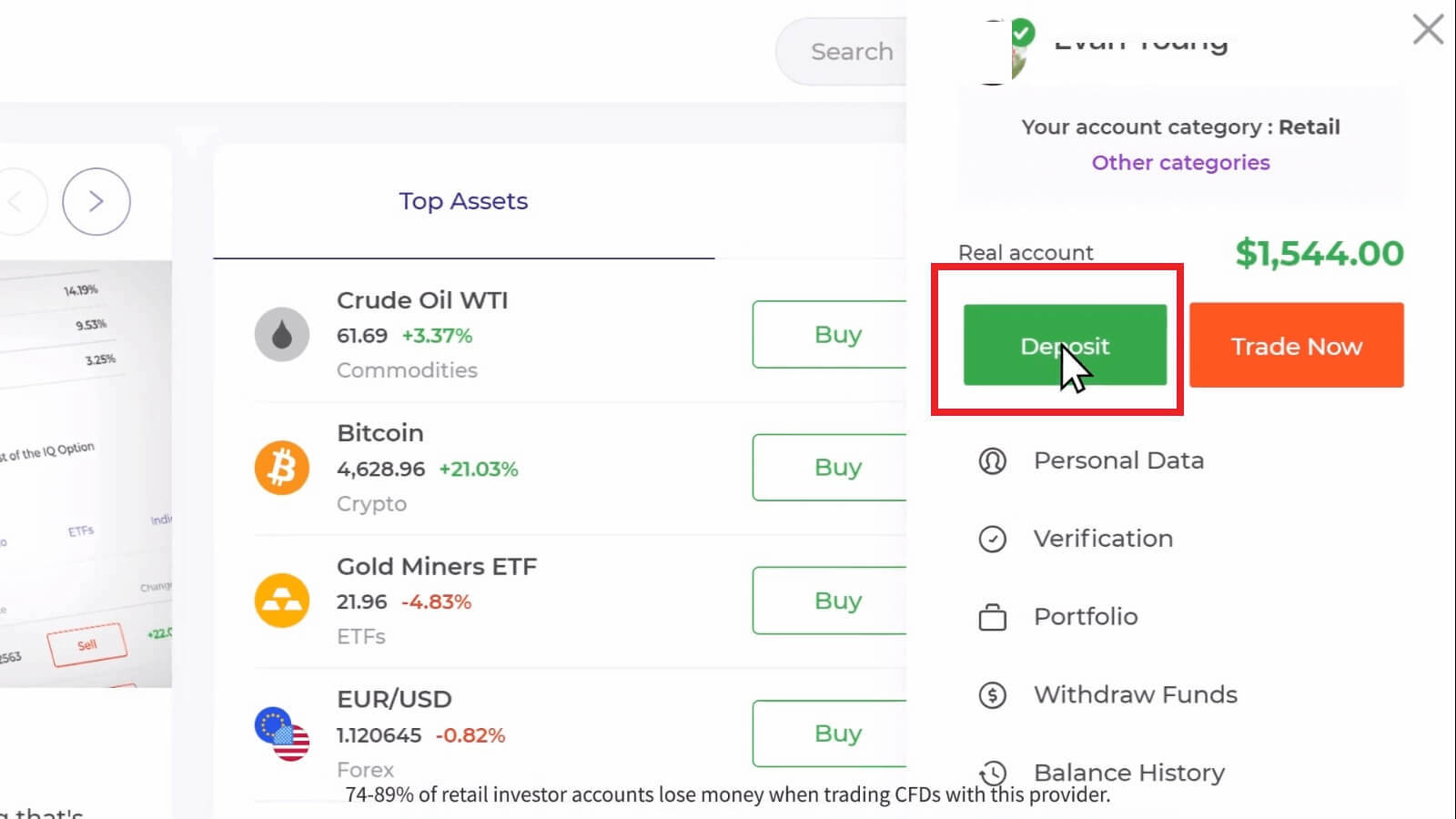
Ak ste v obchodnej miestnosti, stlačte zelené tlačidlo „Vklad“. Toto tlačidlo sa nachádza v pravom hornom rohu stránky.

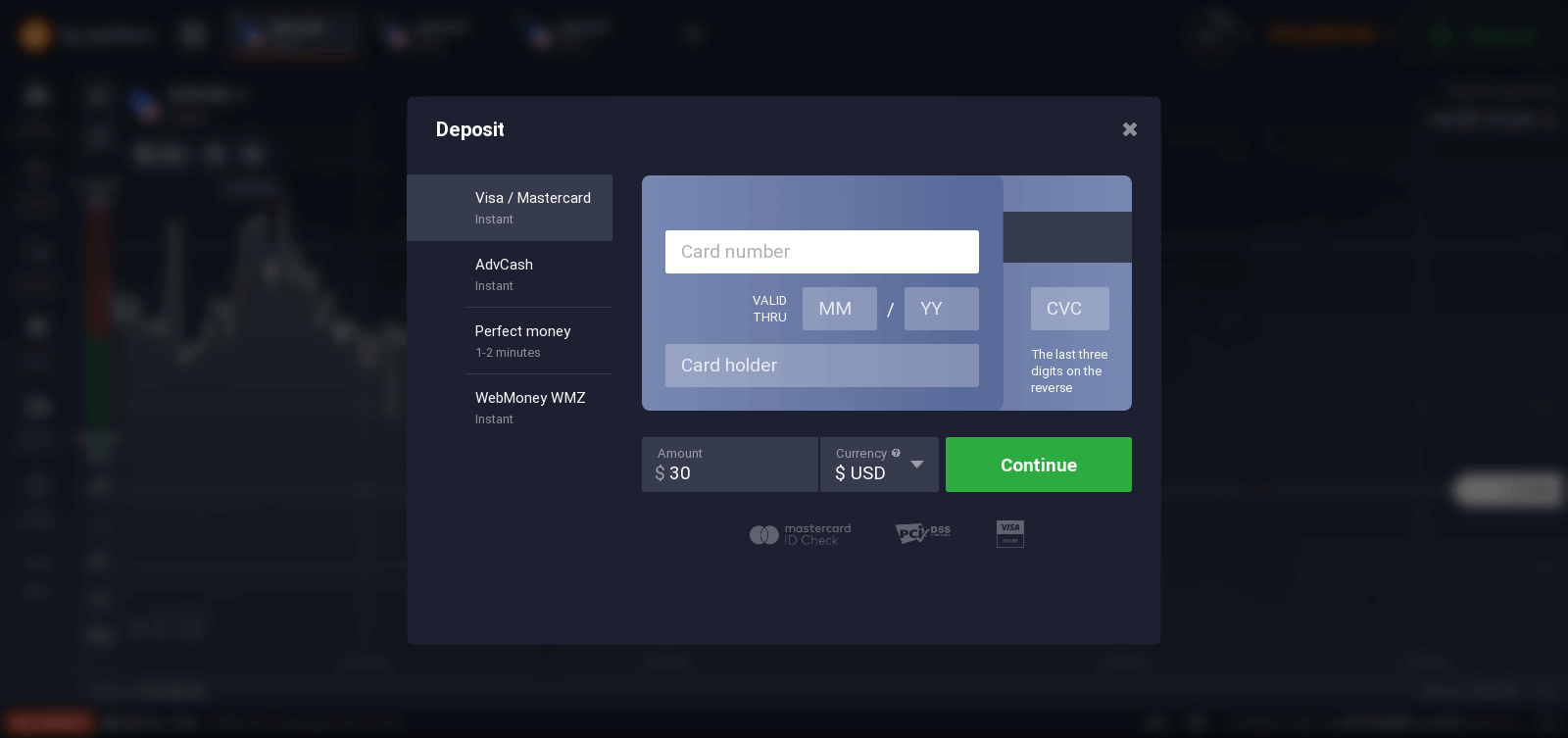
4. Existuje niekoľko spôsobov, ako vložiť prostriedky na váš účet, vklady môžete vykonávať prostredníctvom akejkoľvek debetnej alebo kreditnej karty. Karta musí byť platná a registrovaná na vaše meno a musí podporovať medzinárodné online transakcie.
Vyberte platobnú metódu „Mastercard“, zadajte sumu vkladu manuálne alebo vyberte jednu zo zoznamu a kliknite na „Pokračovať k platbe“.
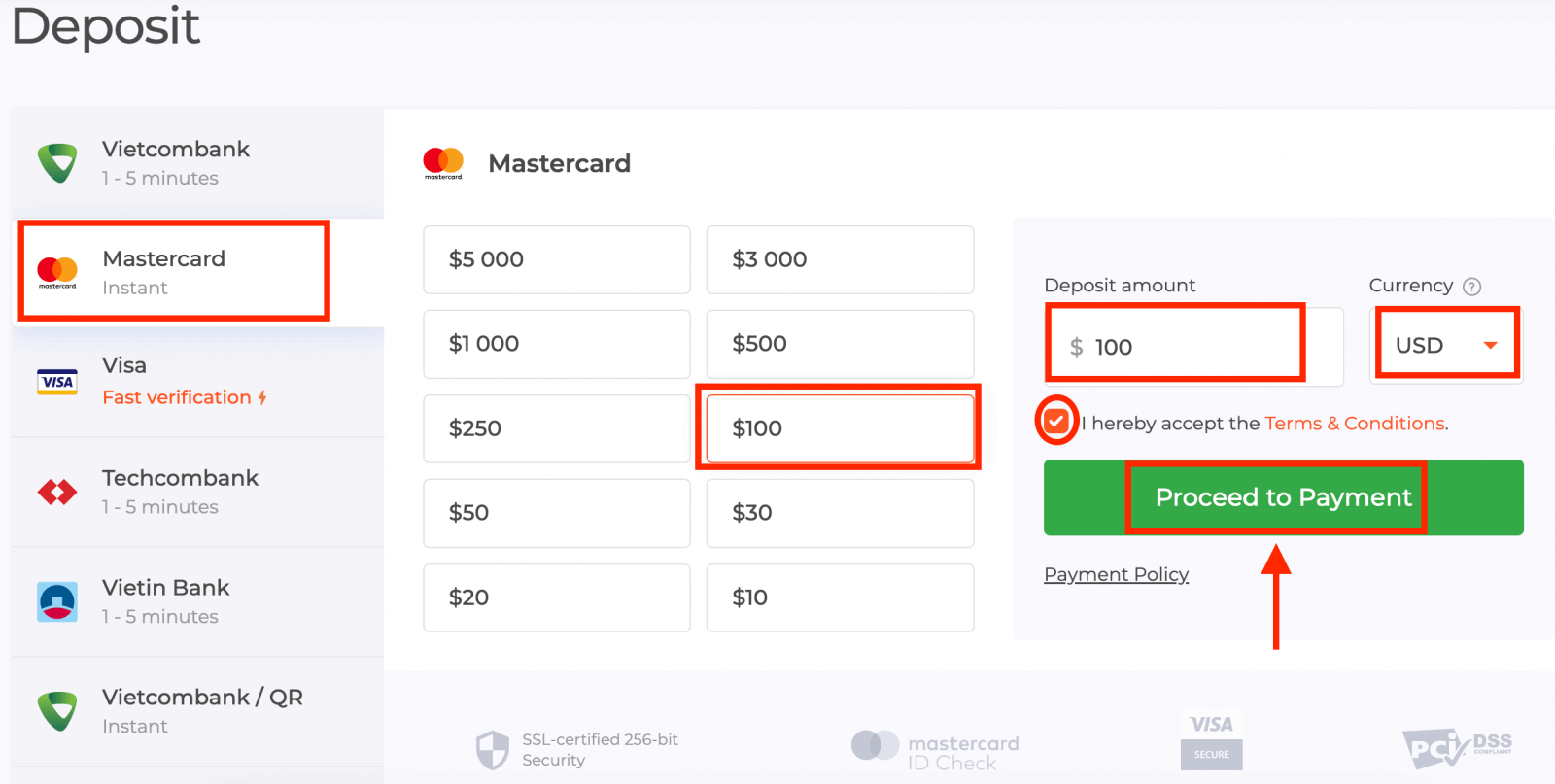
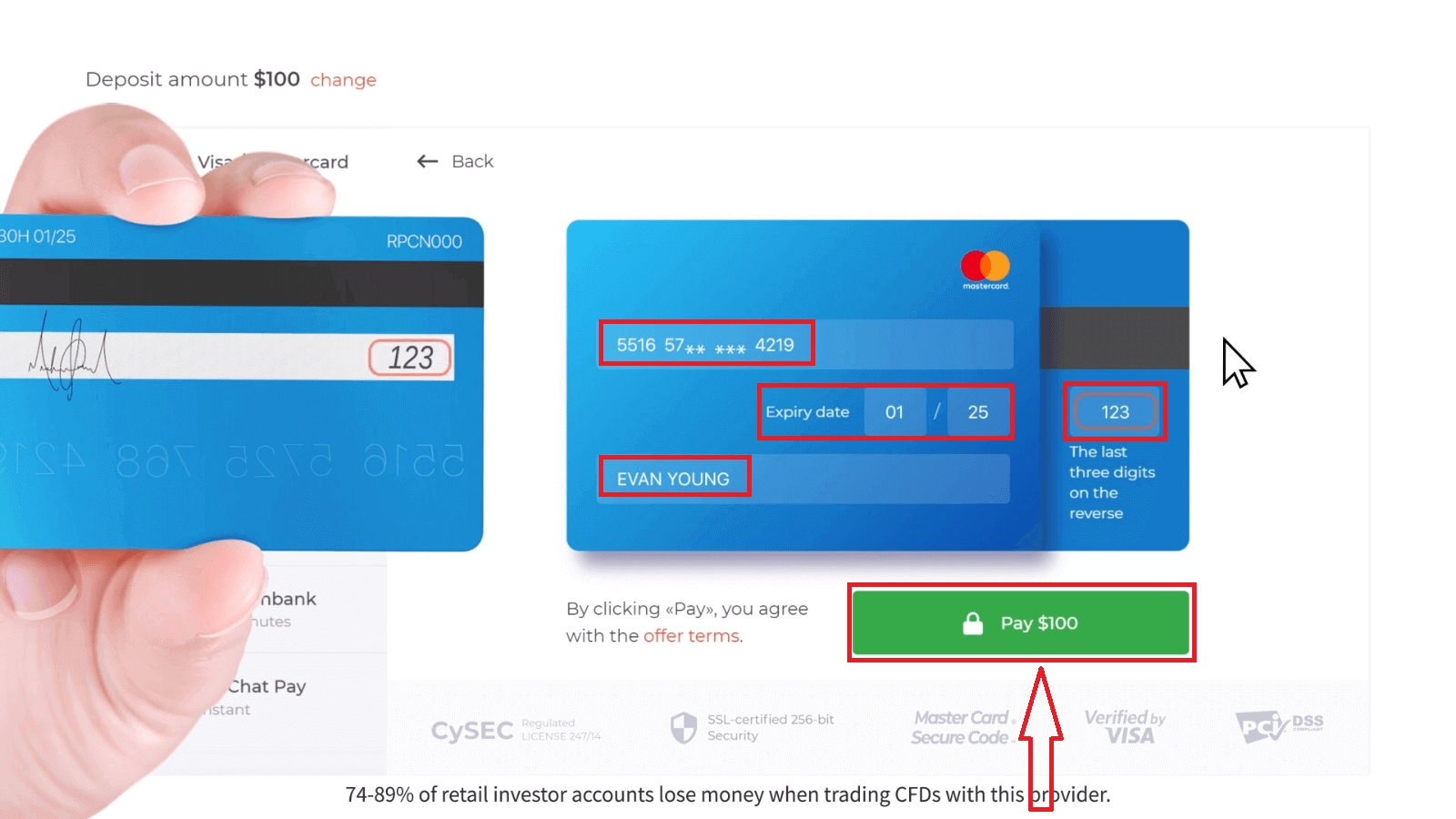
5. Budete presmerovaní na novú stránku, kde budete požiadaní o zadanie čísla karty, mena držiteľa karty a kódu CVV.Platobné metódy dostupné čitateľovi sa môžu líšiť. Najaktuálnejší zoznam dostupných platobných metód nájdete na obchodnej platforme IQ Option.
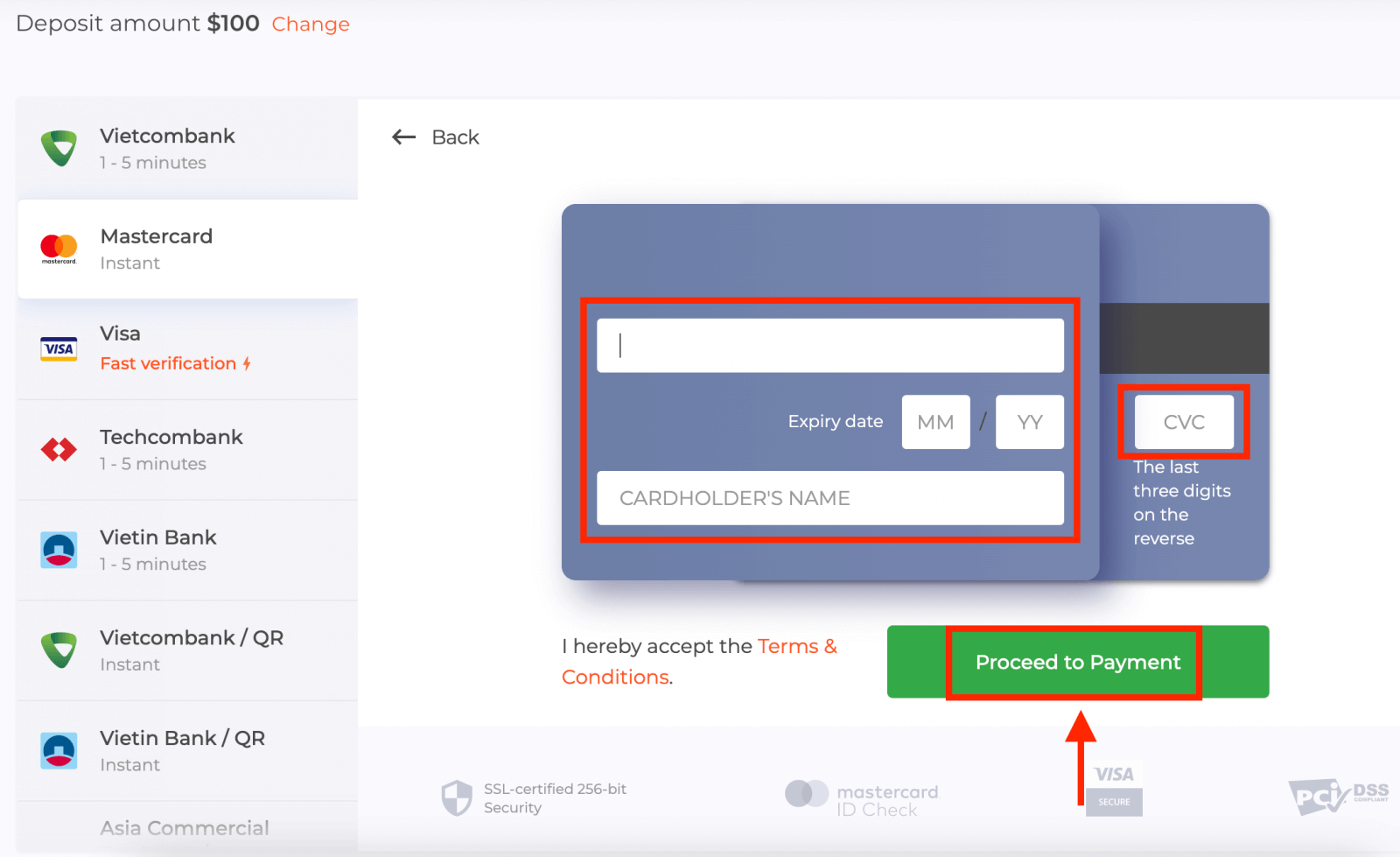
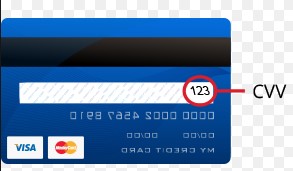
Kód CVV alebo CVC je 3-miestny kód, ktorý sa používa ako bezpečnostný prvok počas online transakcií. Je napísaný na podpisovom riadku na zadnej strane karty. Vyzerá takto.
Pre dokončenie transakcie stlačte tlačidlo „Zaplatiť“.
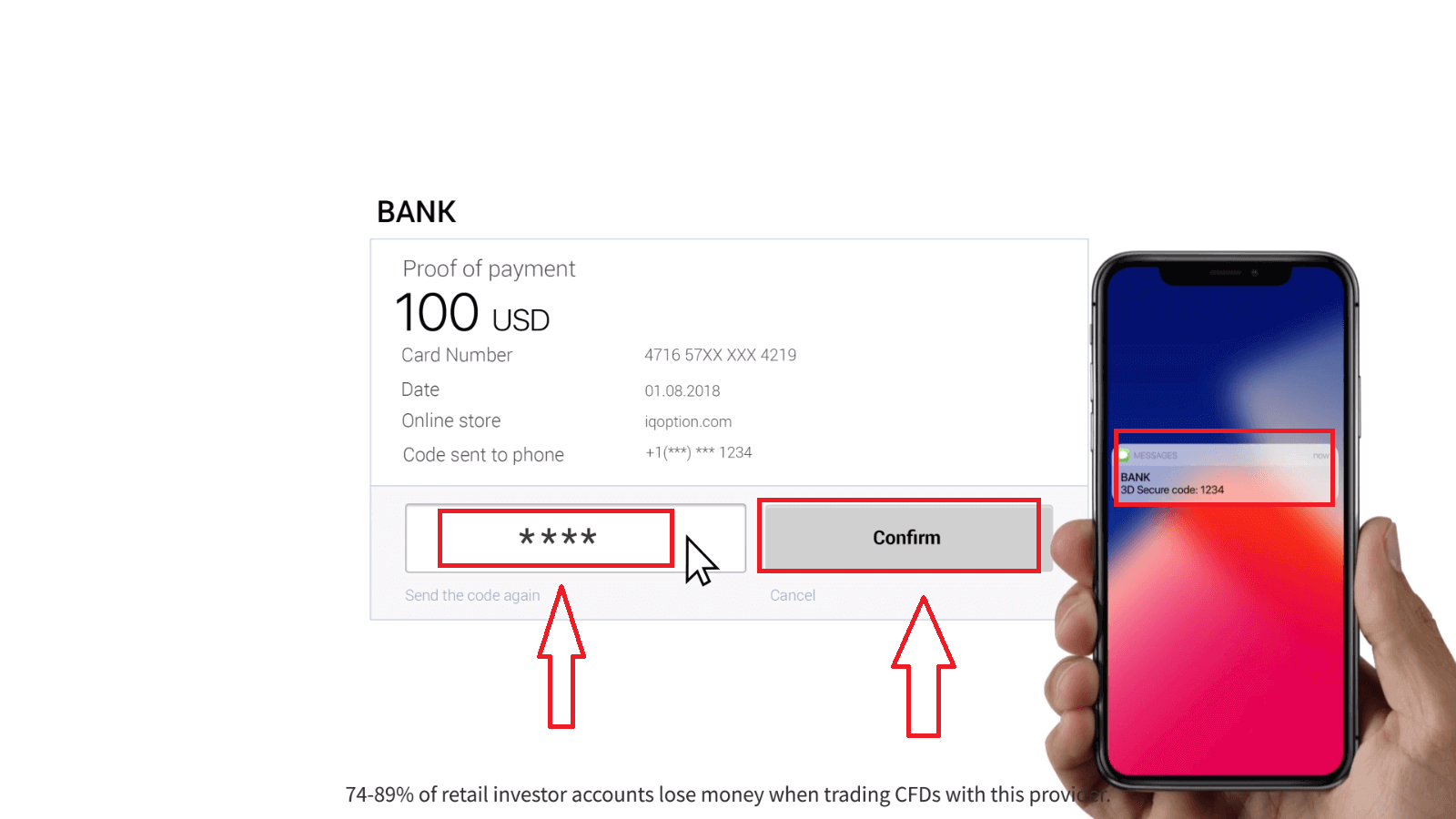
Na novej stránke, ktorá sa otvorila, zadajte 3D secure kód (jednorazové heslo vygenerované do vášho mobilného telefónu, ktoré potvrdzuje bezpečnosť online transakcie) a kliknite na tlačidlo „Potvrdiť“.
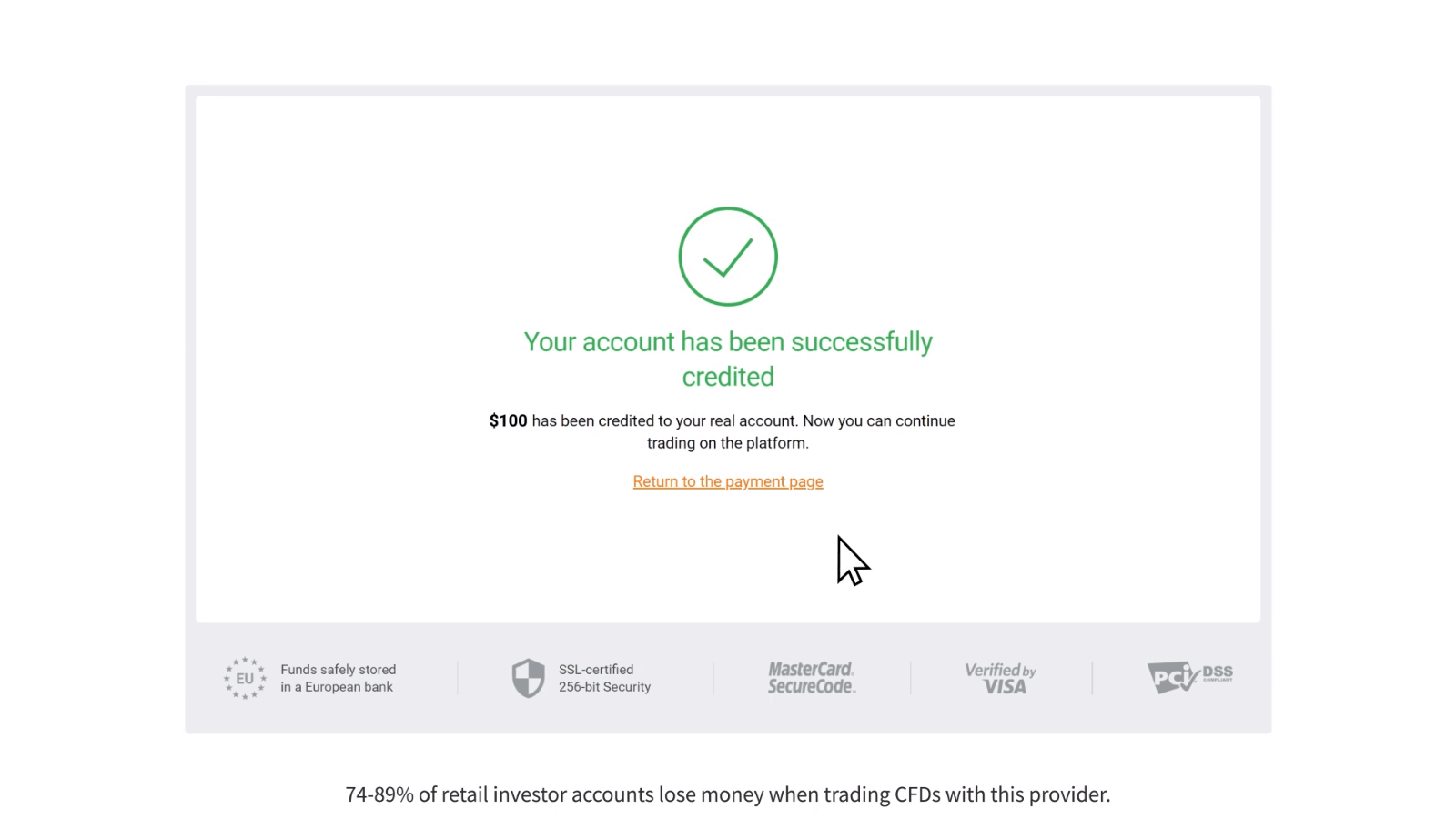
Ak bola vaša transakcia úspešne dokončená, zobrazí sa potvrdzovacie okno a vaše prostriedky budú okamžite pripísané na váš účet.
Pri vklade sa vaša banková karta štandardne prepojí s vaším účtom. Pri ďalšom vklade nebudete musieť znova zadávať svoje údaje. Stačí si vybrať požadovanú kartu zo zoznamu.
Vklad cez internetové bankovníctvo
1. Kliknite na tlačidlo „Vklad“.Ak sa nachádzate na našej domovskej stránke, stlačte tlačidlo „Vklad“ v pravom hornom rohu hlavnej webovej stránky.
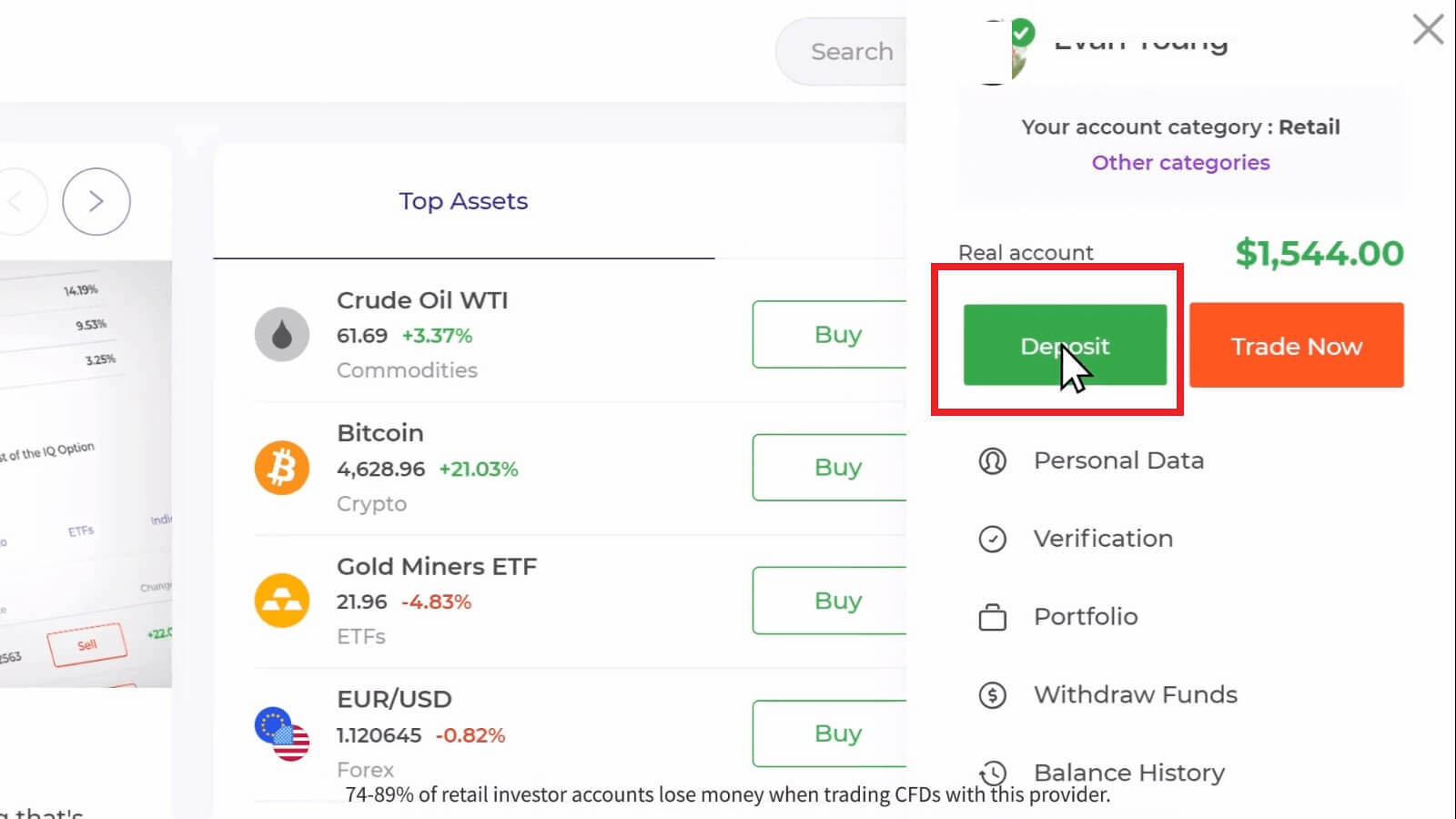
Ak sa nachádzate v obchodnej miestnosti, stlačte zelené tlačidlo „Vklad“. Toto tlačidlo sa nachádza v pravom hornom rohu stránky.

2. Vyberte banku, do ktorej chcete vložiť (v našom prípade je to Techcombank), potom môžete manuálne zadať sumu vkladu alebo vybrať jednu zo zoznamu a stlačiť „Pokračovať k platbe“.
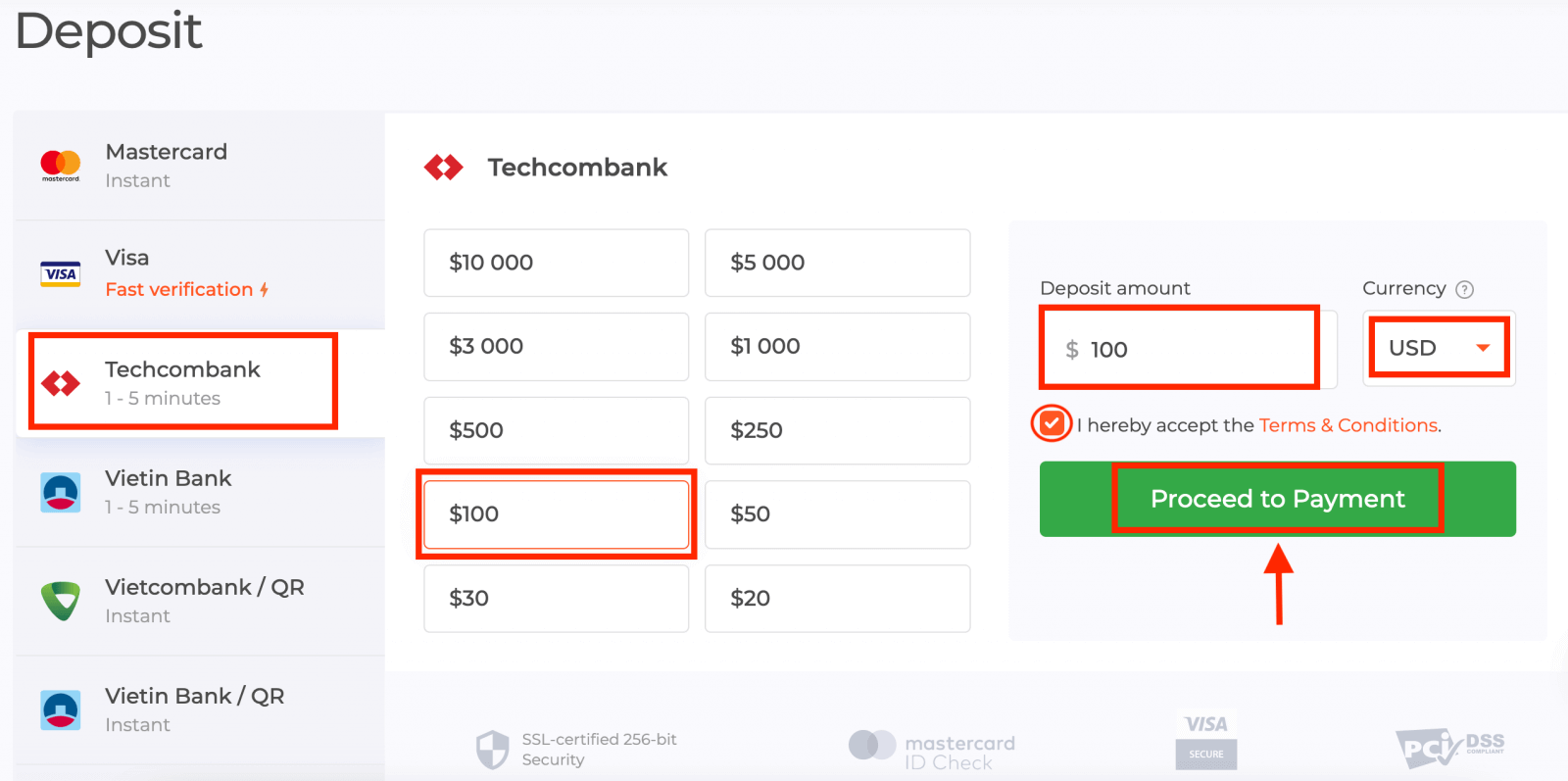
Zadajte používateľské meno a heslo k vášmu bankovému účtu a kliknite na tlačidlo „Pokračovať“.
Poznámka : Operáciu musíte dokončiť do 360 sekúnd. 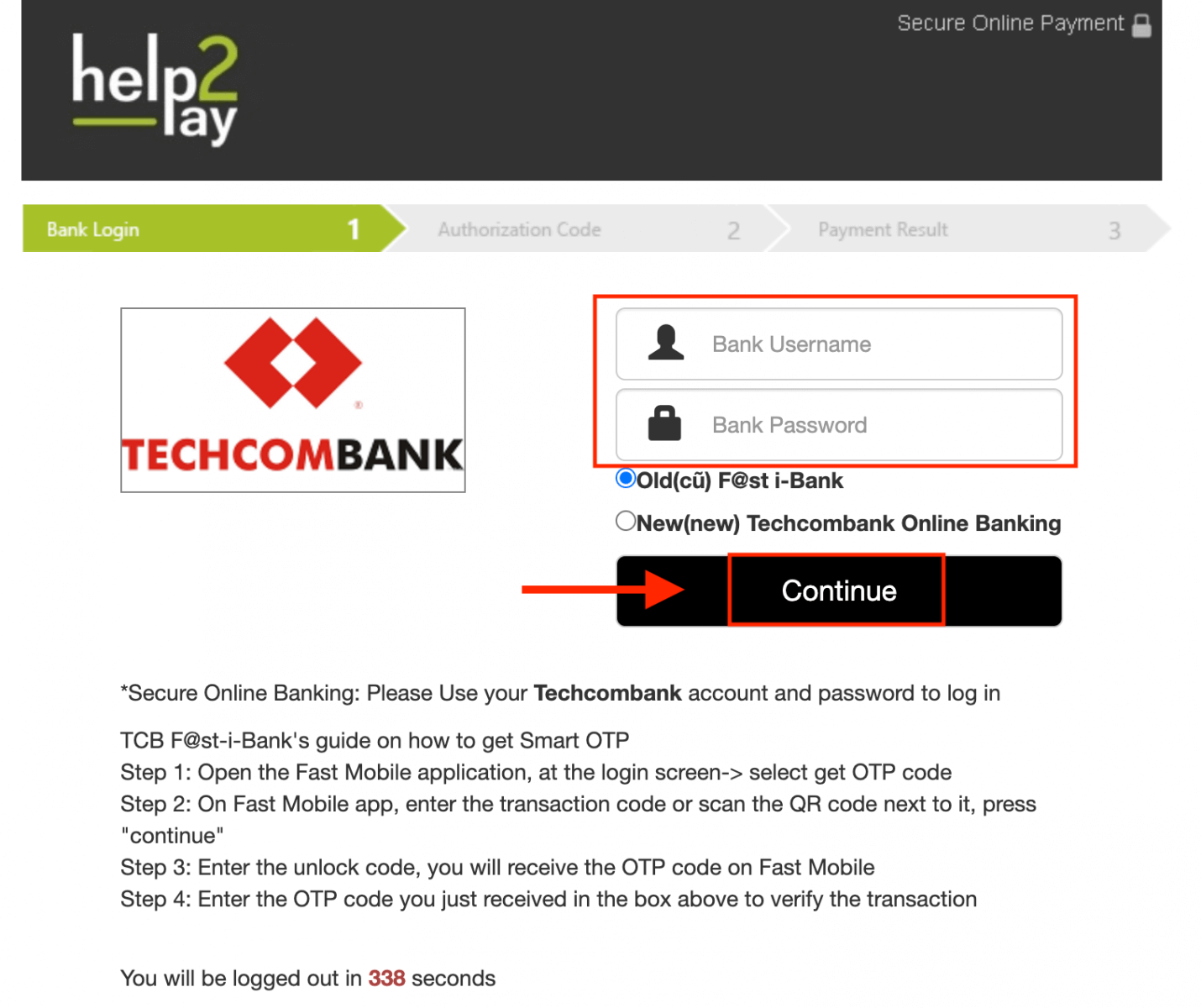
3. Počkajte, kým sa systém pripojí k vášmu bankovému účtu a nezatvárajte toto okno.
4. Potom uvidíte ID transakcie, ktoré vám pomôže získať OTP kód do telefónu.
Získanie OTP kódu je veľmi jednoduché:
- kliknite na tlačidlo „Získať kód OTP“.
- zadajte ID transakcie a kliknite na tlačidlo „Potvrdiť“.
- získať kód OTP.
5. Ak bola platba úspešná, budete presmerovaní na nasledujúcu stránku s uvedenou sumou platby, dátumom a ID transakcie.
Vklad prostredníctvom elektronických peňaženiek (Neteller, Skrill, Advcash, WebMoney, Perfect Money)
1. Navštívte webovú stránku alebo mobilnú aplikáciu IQ Option.2. Prihláste sa do svojho obchodného účtu.
3. Kliknite na tlačidlo „Vklad“.
Ak sa nachádzate na našej domovskej stránke, stlačte tlačidlo „Vklad“ v pravom hornom rohu hlavnej stránky webovej stránky.
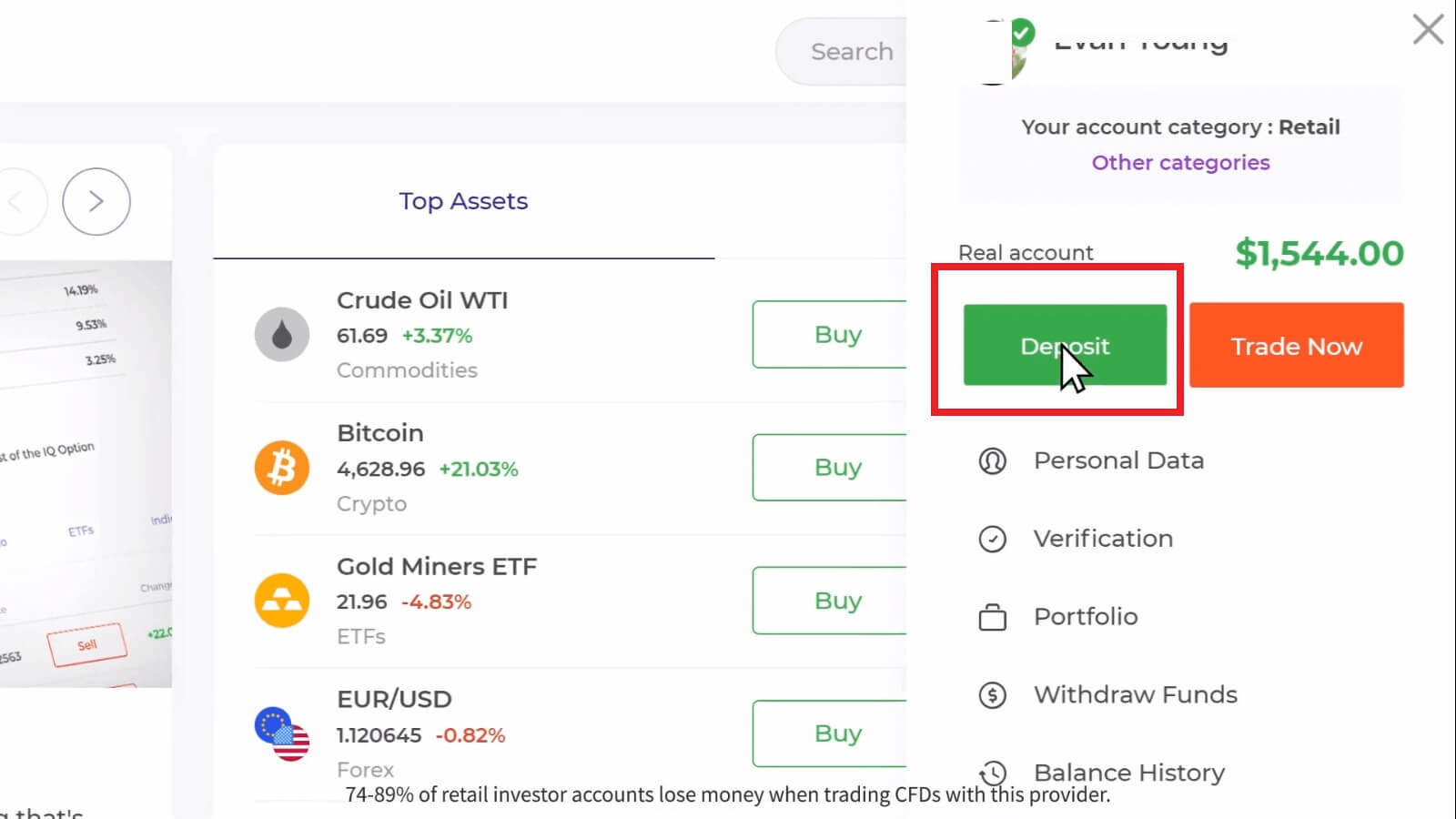
Ak sa nachádzate v obchodnej miestnosti, stlačte zelené tlačidlo „Vklad“. Toto tlačidlo sa nachádza v pravom hornom rohu stránky.

4. Vyberte spôsob platby „Neteller“, potom môžete manuálne zadať sumu vkladu alebo vybrať jednu zo zoznamu a stlačiť „Pokračovať k platbe“.
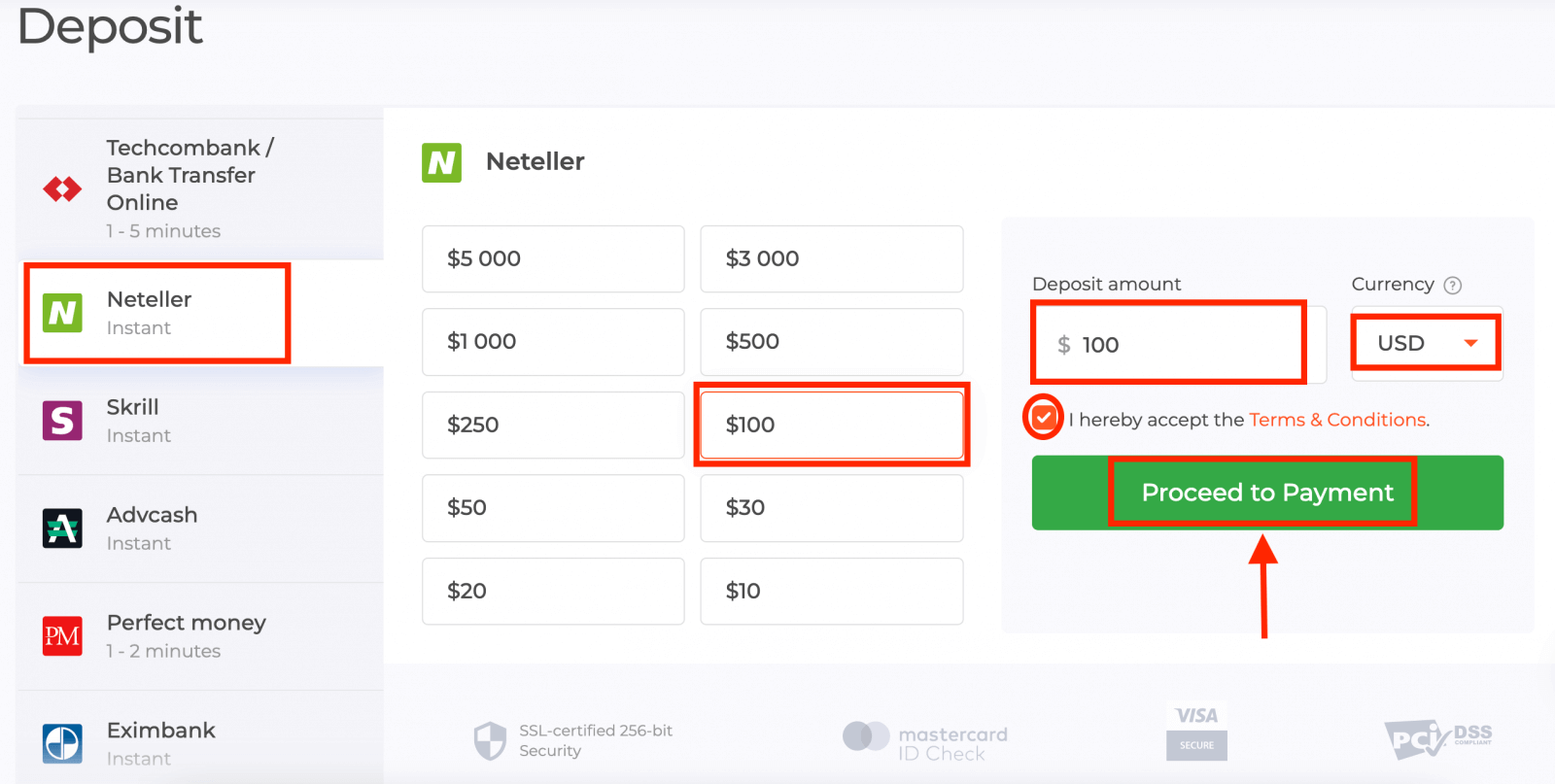
Minimálny vklad je 10 USD/GBP/EUR. Ak je váš bankový účet v inej mene, finančné prostriedky sa automaticky prevedú.
5. Zadajte e-mailovú adresu, ktorú ste použili na registráciu do Netelleru, a stlačte tlačidlo „Pokračovať“. 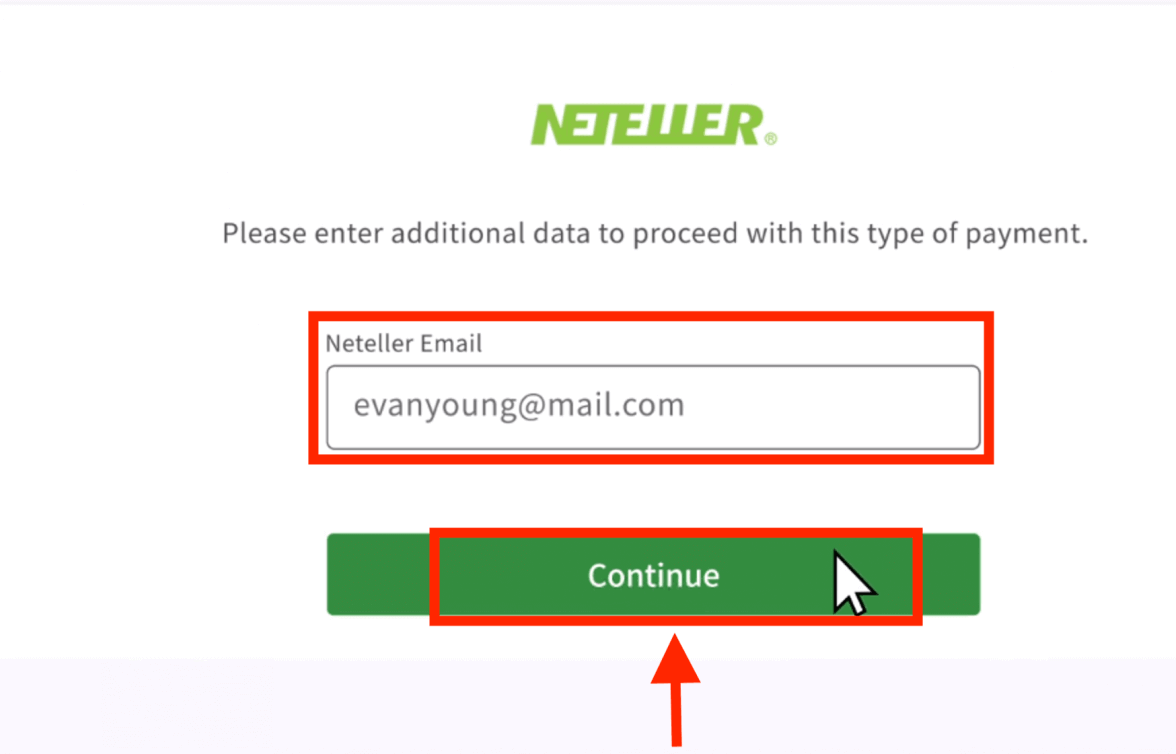
6. Teraz zadajte heslo k svojmu účtu Neteller, aby ste sa prihlásili, a stlačte tlačidlo „Pokračovať“. 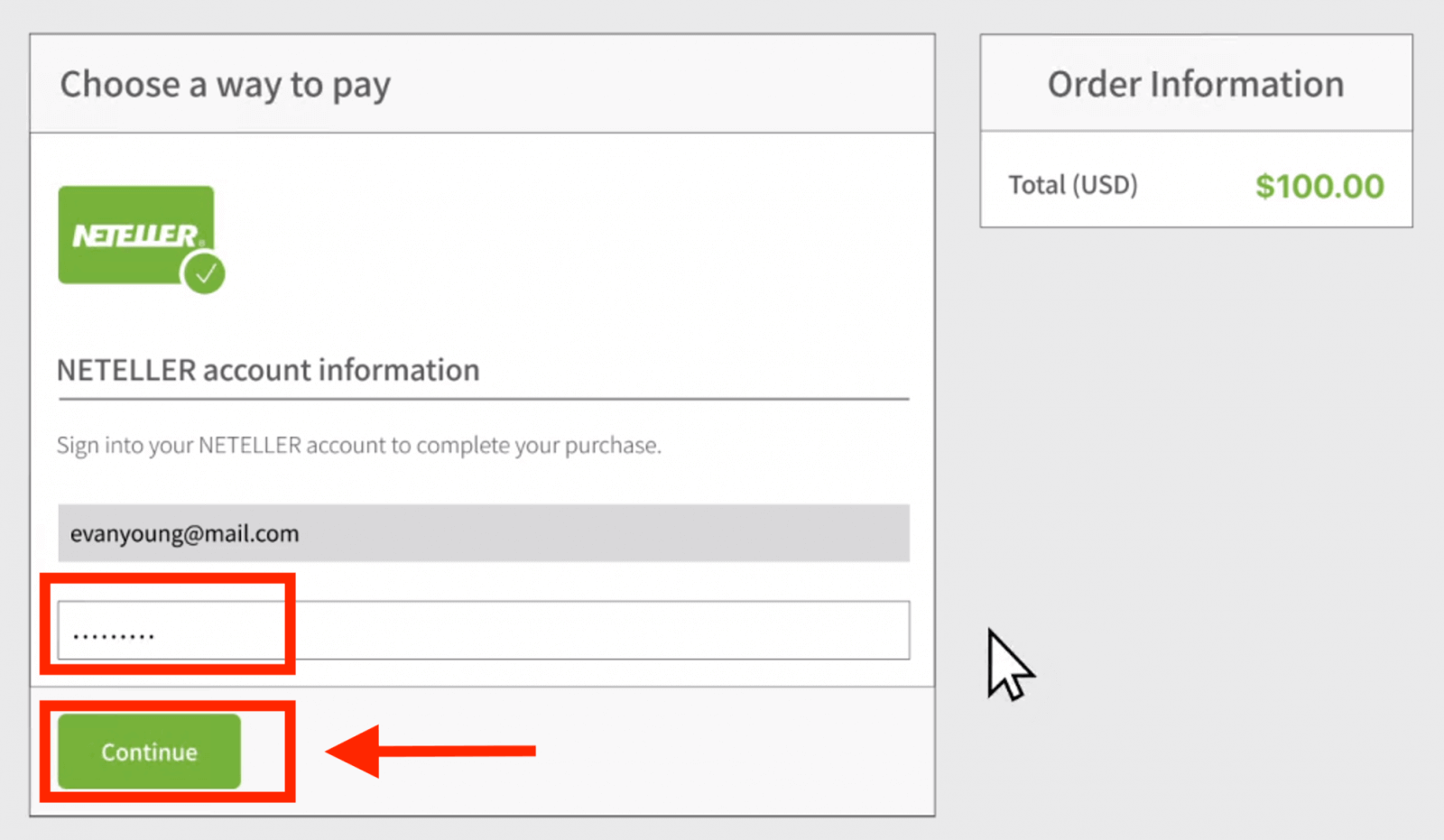
7. Skontrolujte informácie o platbe a kliknite na tlačidlo „Dokončiť objednávku“. 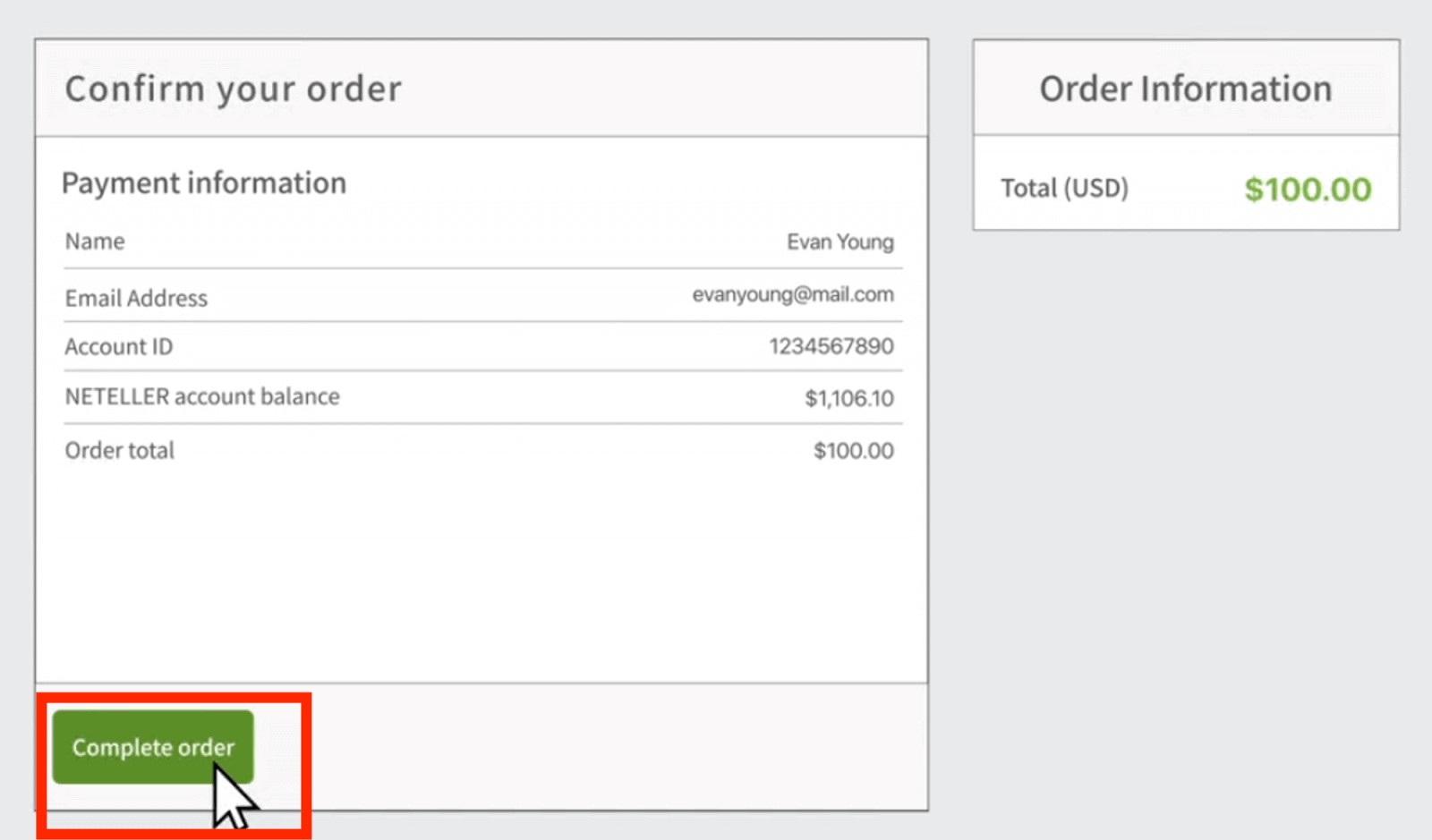
8. Po úspešnom dokončení transakcie sa zobrazí potvrdzovacie okno. 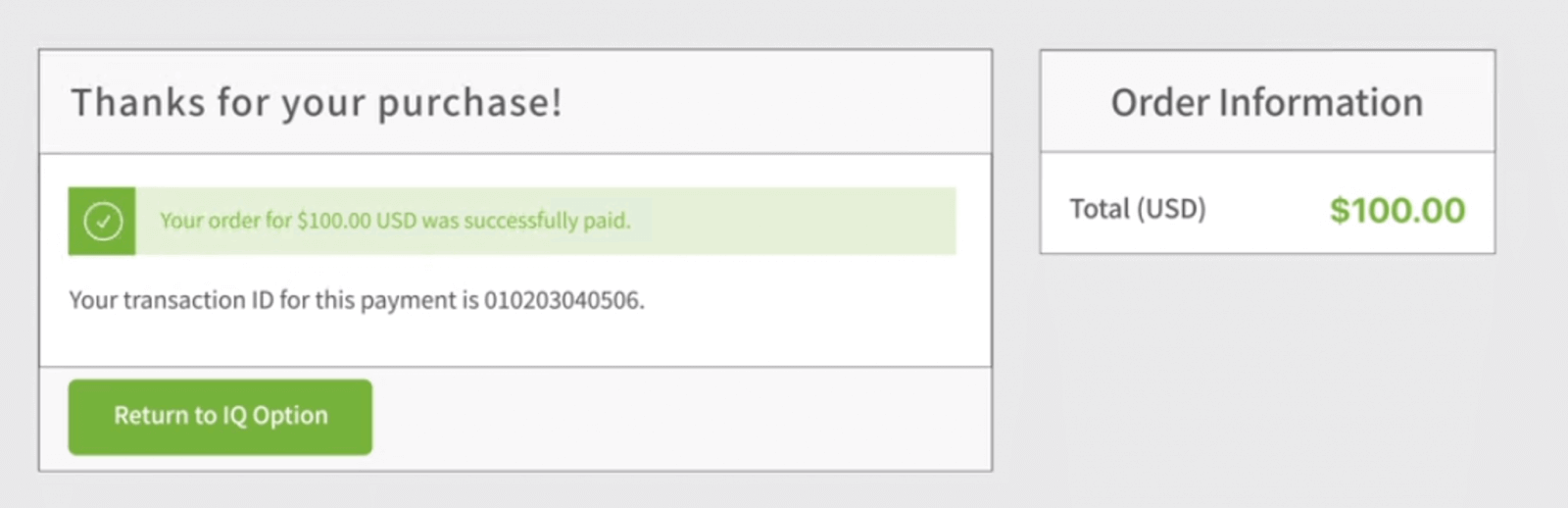
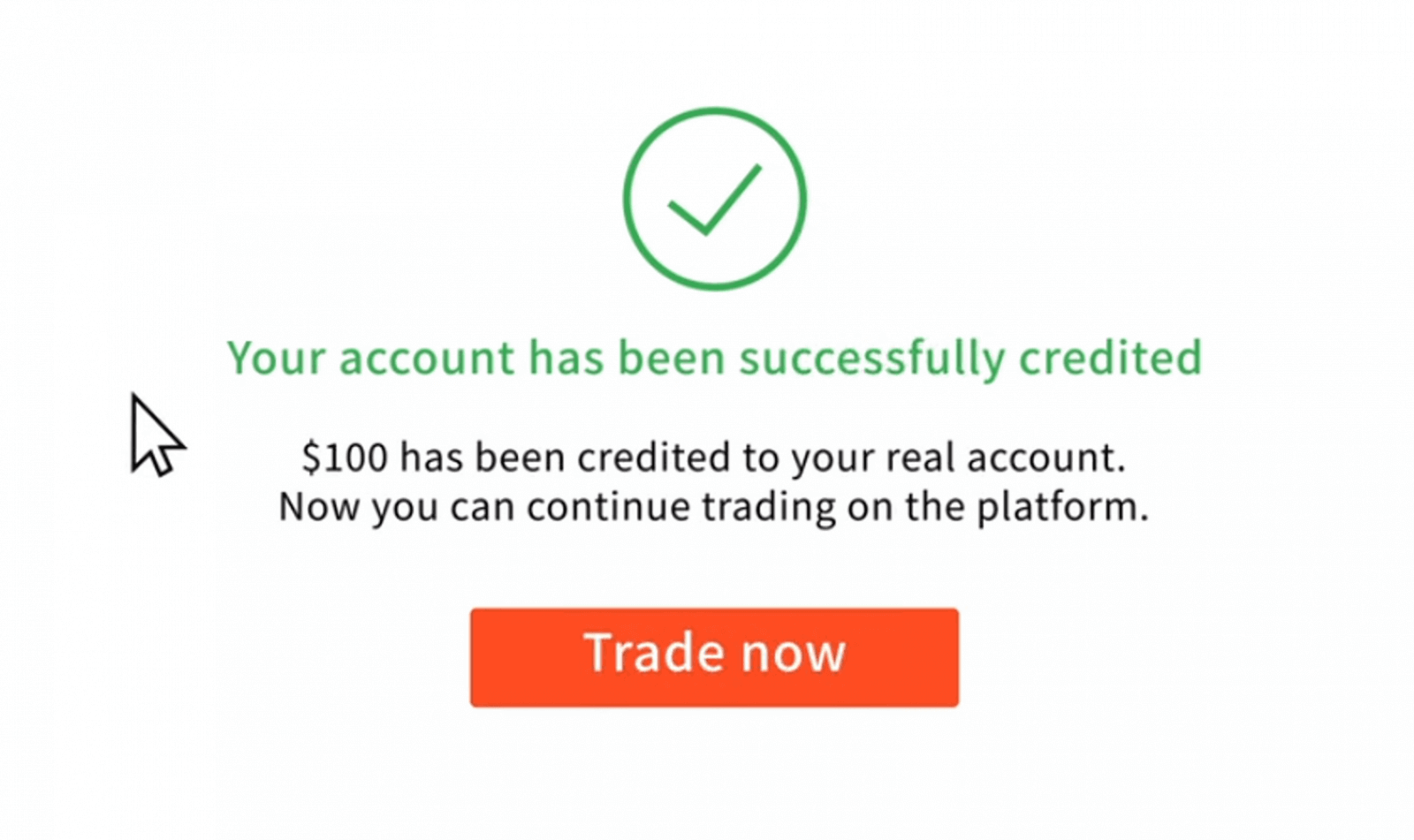
Vaše prostriedky budú okamžite pripísané na váš skutočný zostatok.
Kde sú moje peniaze? Na môj účet bol automaticky pripísaný vklad.
Spoločnosť IQ Option nemôže strhnúť sumu z vášho účtu bez vášho súhlasu. Uistite sa, že tretia strana nemá prístup k vášmu bankovému účtu alebo elektronickej peňaženke.
Je tiež možné, že máte na našej webovej stránke viacero účtov.
Ak existuje možnosť, že niekto získal prístup k vášmu účtu na platforme, zmeňte si heslo v nastaveniach.
Ako obchodovať s binárnymi opciami na IQ Option
Čo je to aktívum?
Aktívum je finančný nástroj používaný na obchodovanie. Všetky obchody sú založené na cenovej dynamike vybraného aktíva. Ak chcete vybrať aktívum, s ktorým chcete obchodovať, postupujte podľa týchto krokov:
1. Kliknite na sekciu aktív v hornej časti platformy a zistite, aké aktíva sú k dispozícii.
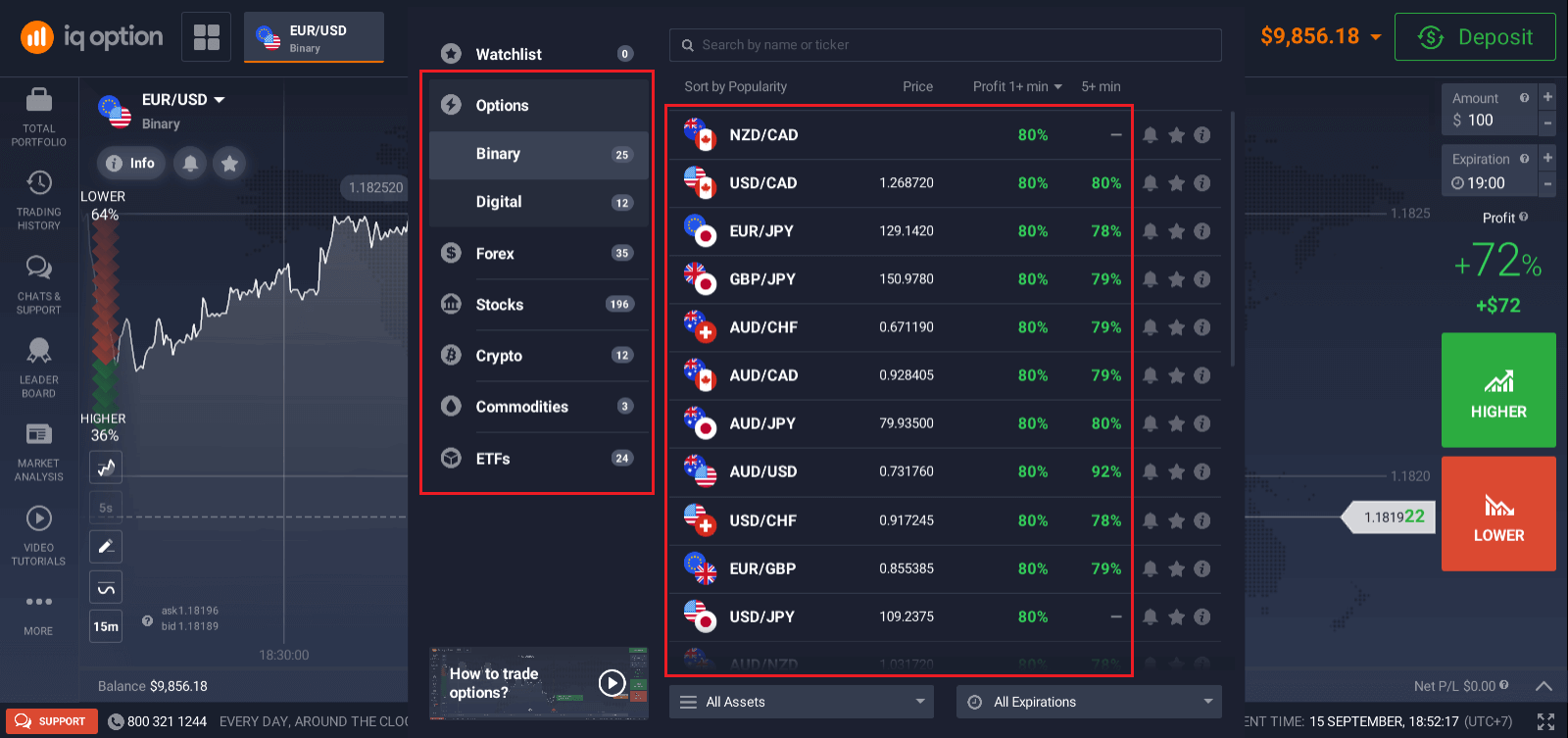
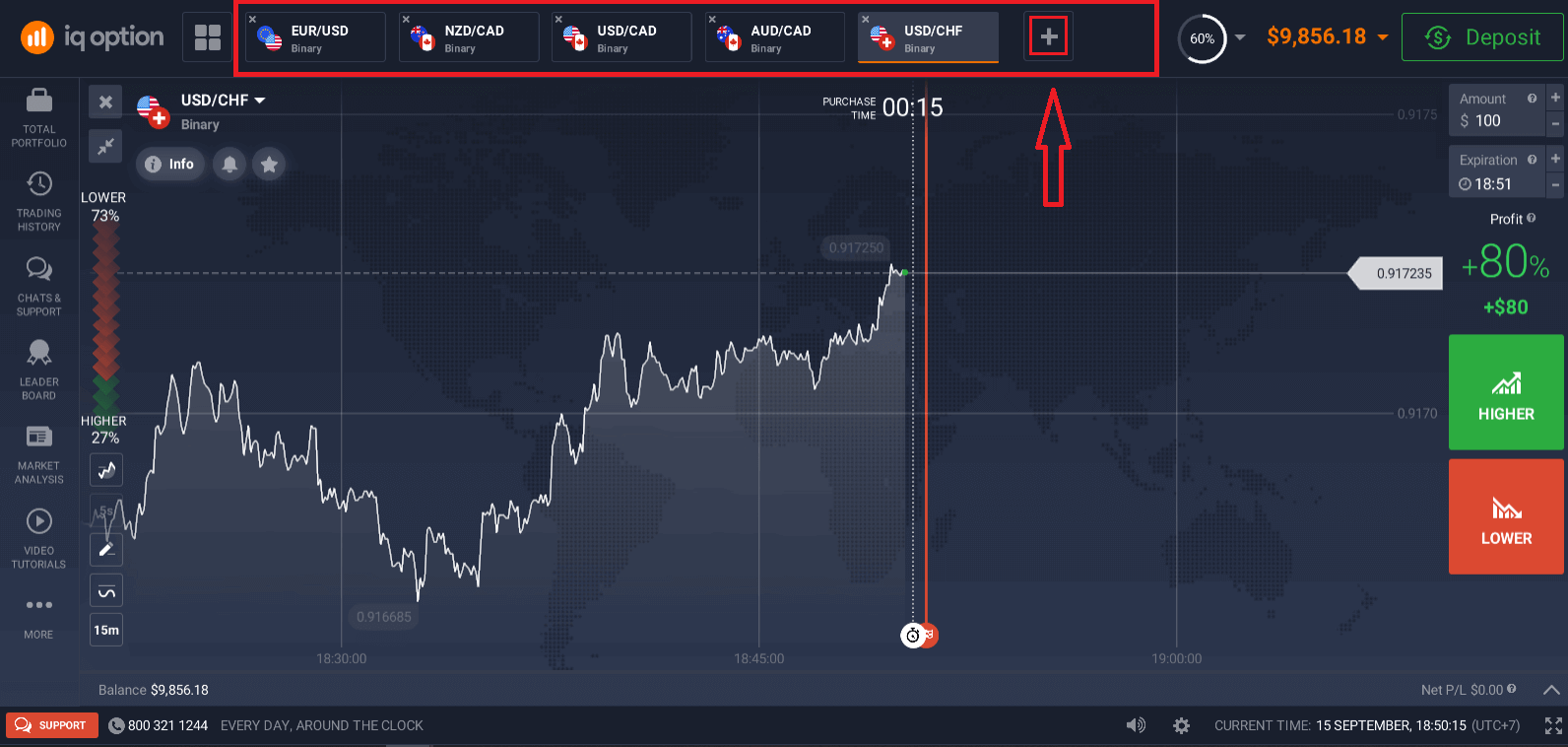
2. Môžete obchodovať s viacerými aktívami naraz. Kliknite na tlačidlo „+“ napravo od sekcie aktív. Aktívum, ktoré si vyberiete, sa sčíta.
Ako obchodovať s binárnymi opciami?
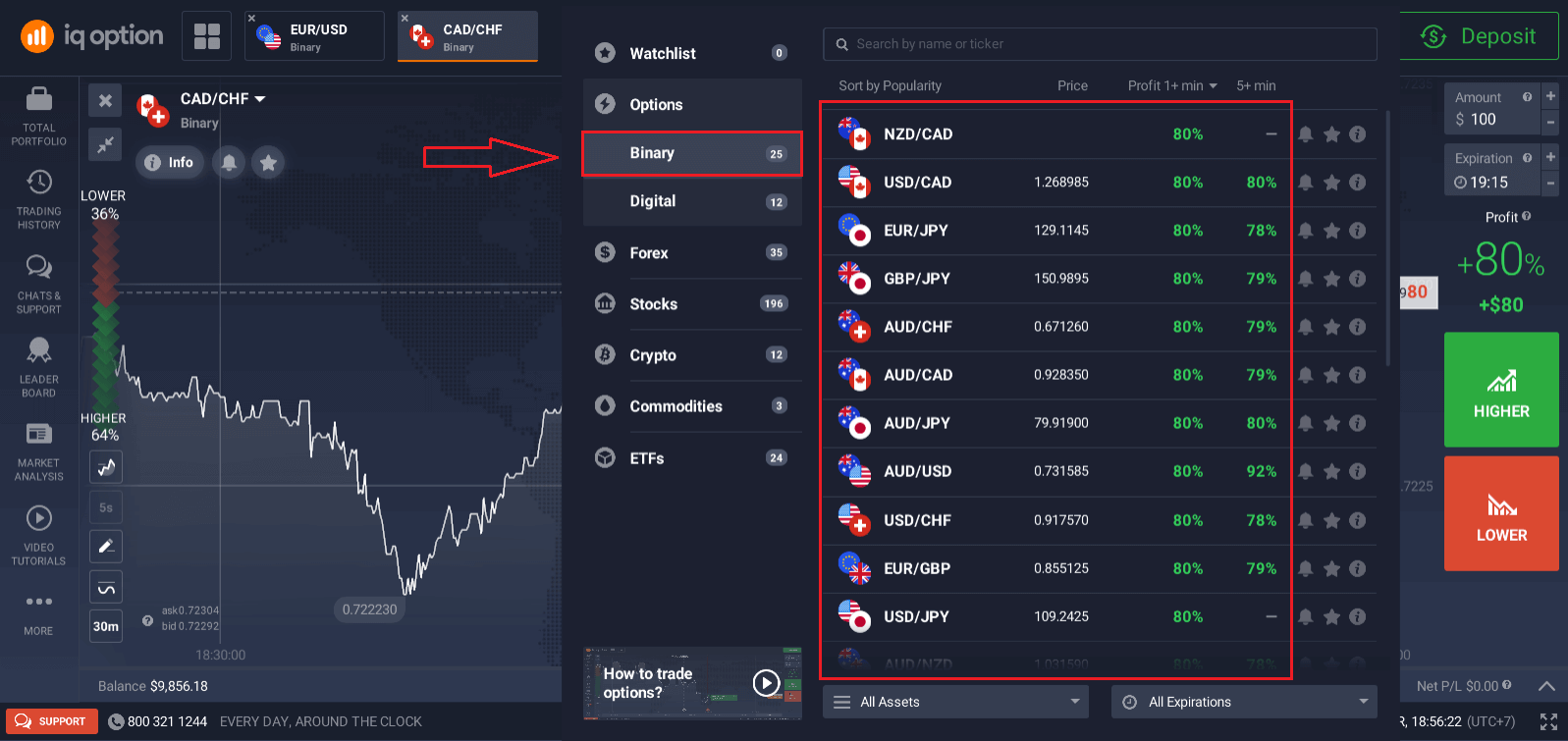
1. Vyberte si aktívum. Percento vedľa aktíva určuje jeho ziskovosť. Čím vyššie percento – tým vyšší je váš zisk v prípade úspechu. Príklad. Ak sa obchod s hodnotou 10 USD a ziskovosťou 80 % uzavrie s pozitívnym výsledkom, na váš zostatok bude pripísaných 18 USD. 10 USD je vaša investícia a 8 USD je zisk.
Ziskovosť niektorých aktív sa môže líšiť v závislosti od času expirácie obchodu a počas dňa v závislosti od situácie na trhu.
Všetky obchody sa uzatvárajú so ziskovosťou, ktorá bola uvedená pri ich otvorení.
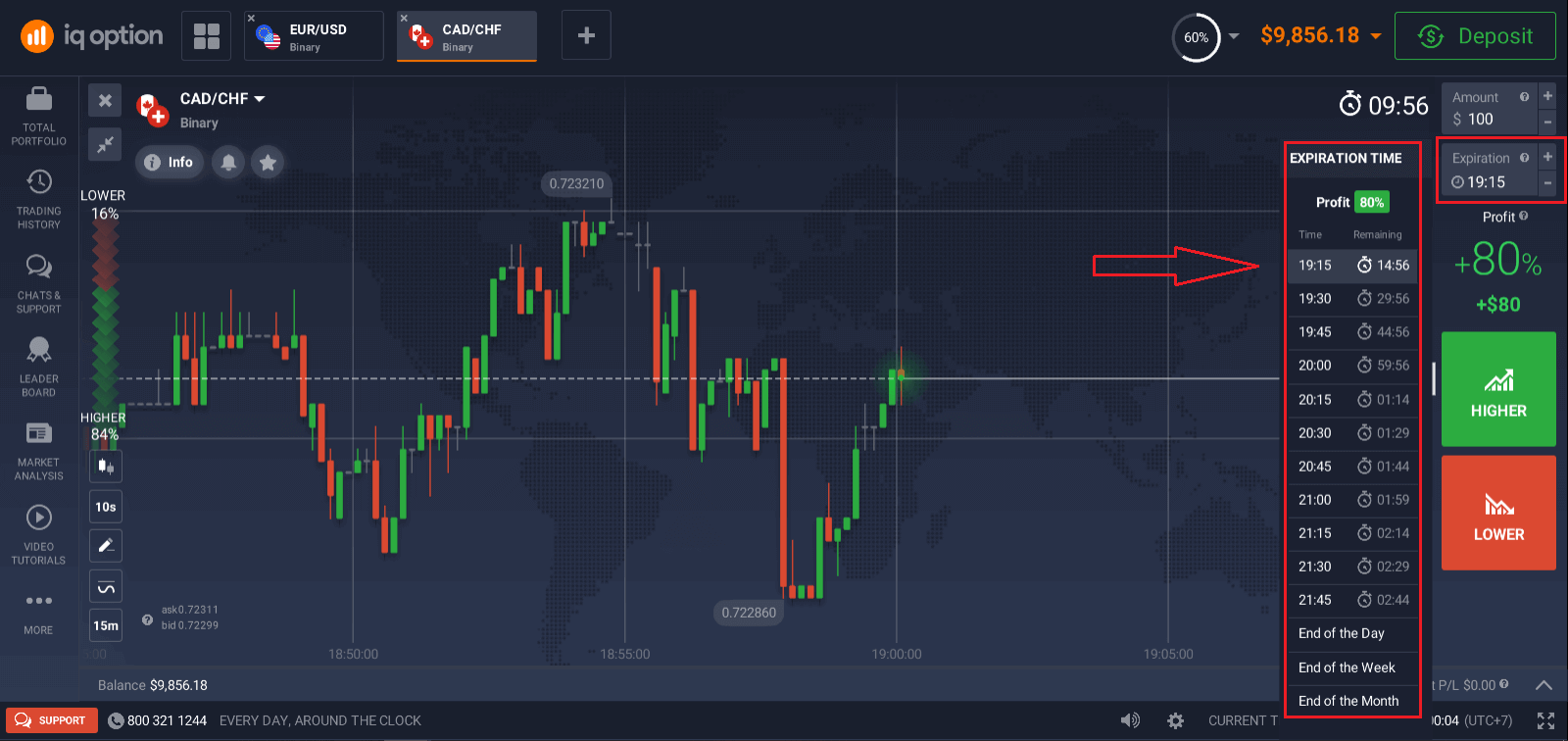
2. Vyberte si čas expirácie.
Doba expirácie je čas, po ktorom sa obchod považuje za dokončený (uzavretý) a výsledok sa automaticky sčíta.
Pri uzatváraní obchodu s binárnymi opciami si nezávisle určujete čas vykonania transakcie.
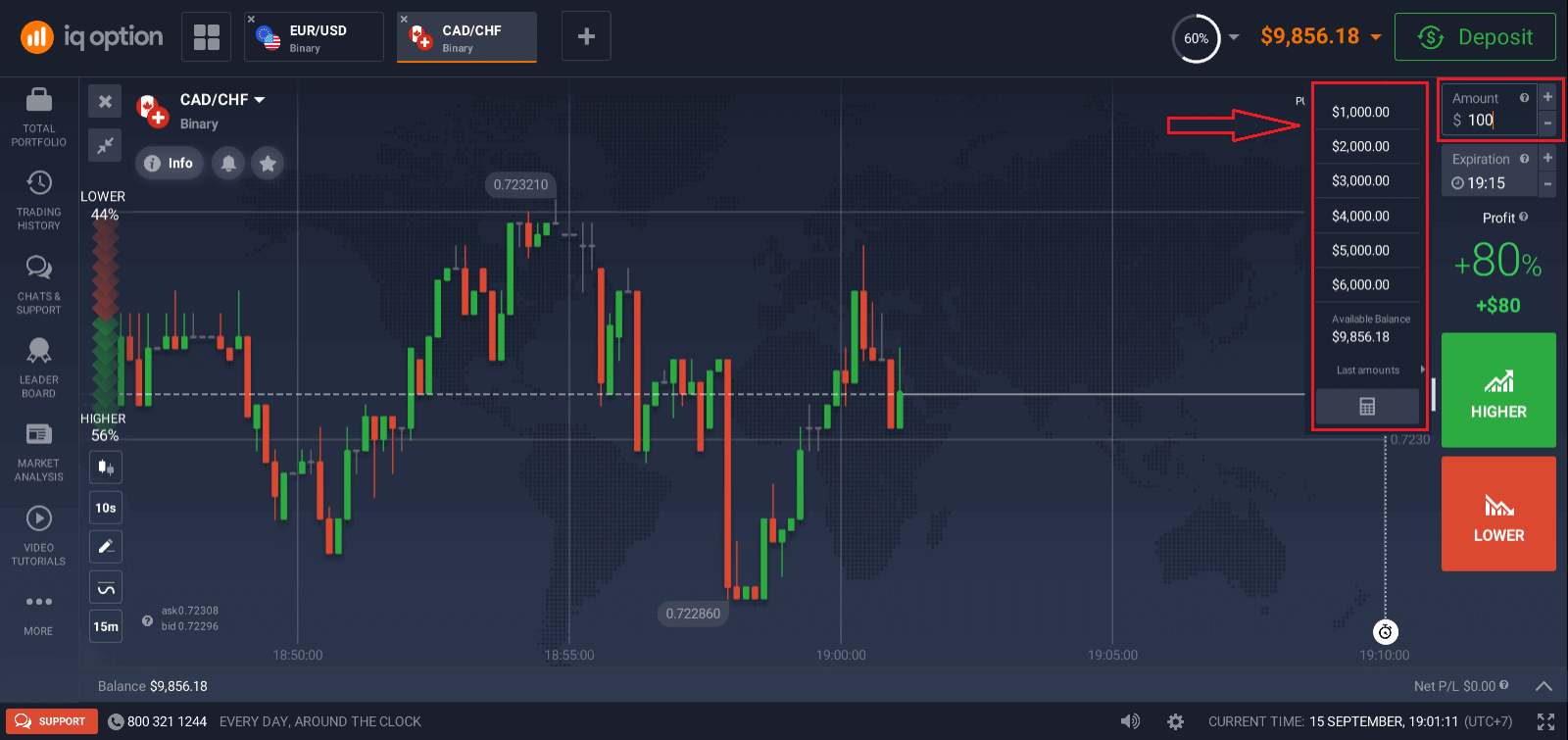
3. Nastavte si sumu, ktorú budete investovať.
Minimálna suma na obchod je 1 USD, maximálna – 20 000 USD alebo ekvivalent v mene vášho účtu. Odporúčame vám začať s malými obchodmi, aby ste si otestovali trh a zvykli si naň.
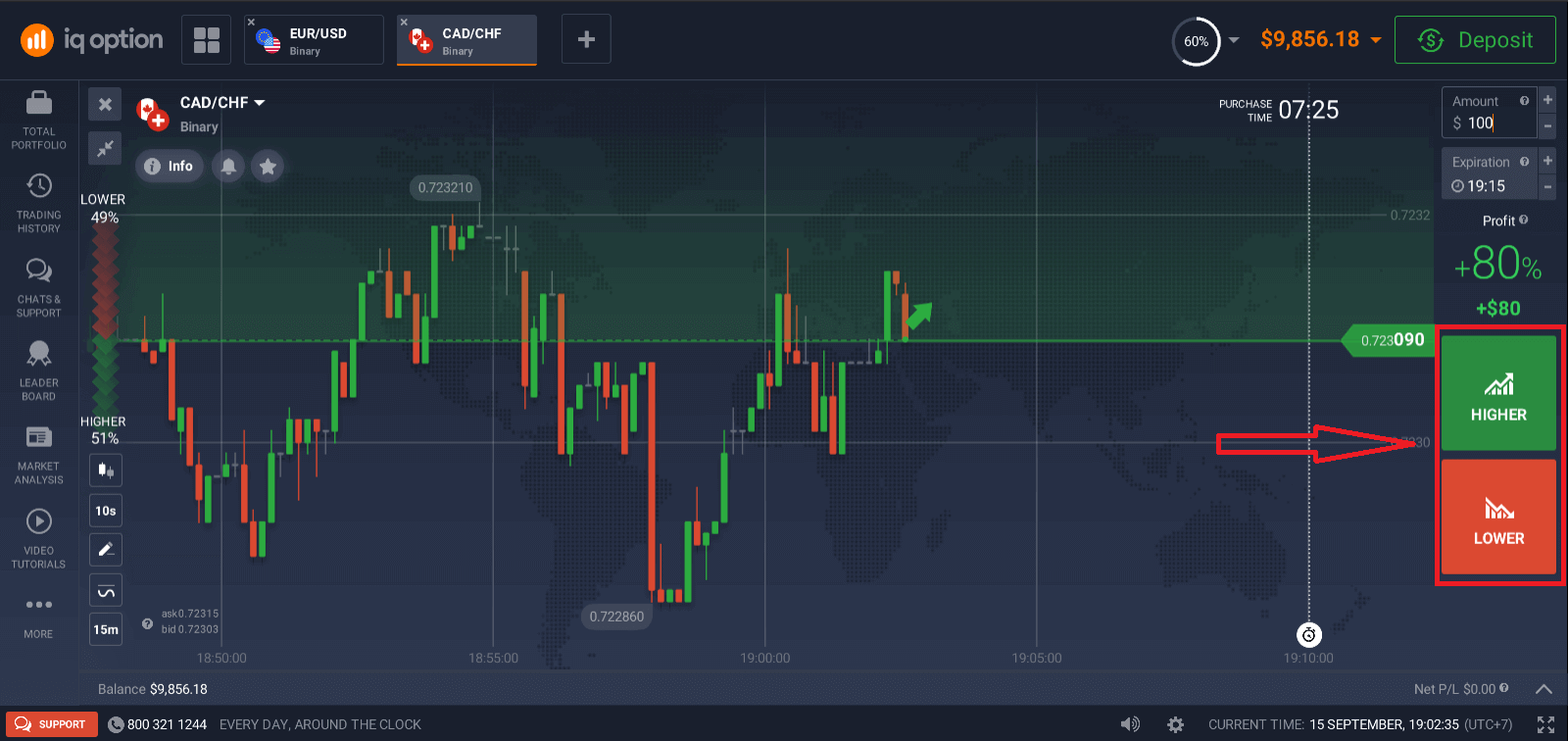
4. Analyzujte pohyb cien na grafe a urobte si predpoveď.
Vyberte si možnosť Vyššia (Zelená) alebo Nižšia (Červená) v závislosti od vašej predpovede. Ak očakávate, že cena stúpne, stlačte tlačidlo „Vyššia“ a ak si myslíte, že cena klesne, stlačte tlačidlo „Nižšia“.
5. Počkajte na uzavretie obchodu, aby ste zistili, či bola vaša predpoveď správna. Ak áno, k vášmu zostatku sa pripočíta suma vašej investície plus zisk z aktíva. V prípade remízy – keď sa otváracia cena rovná záverečnej cene – k vášmu zostatku sa vráti iba počiatočná investícia. Ak bola vaša predpoveď nesprávna – investícia sa nevráti.
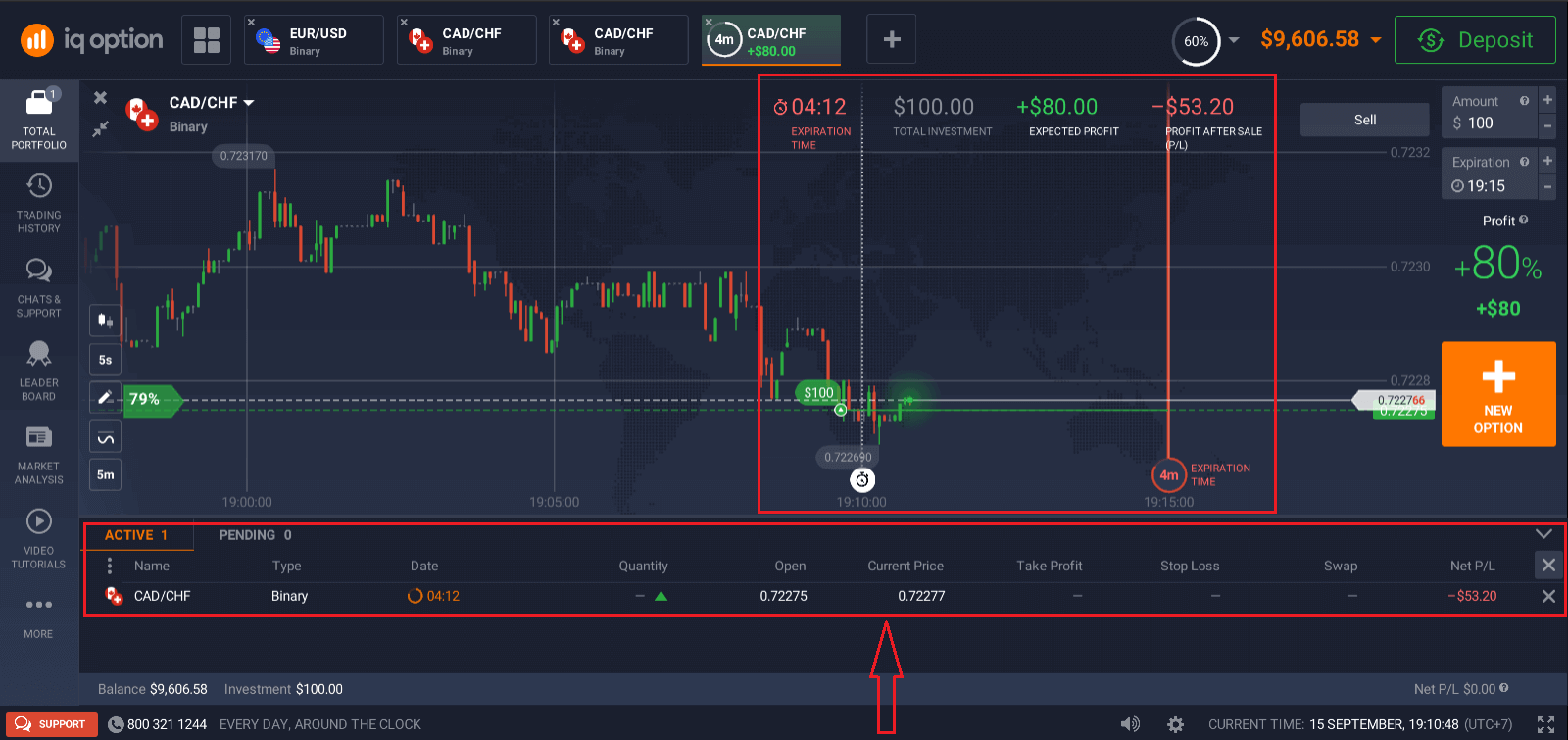
Priebeh vašej objednávky môžete sledovať v časti Obchody.
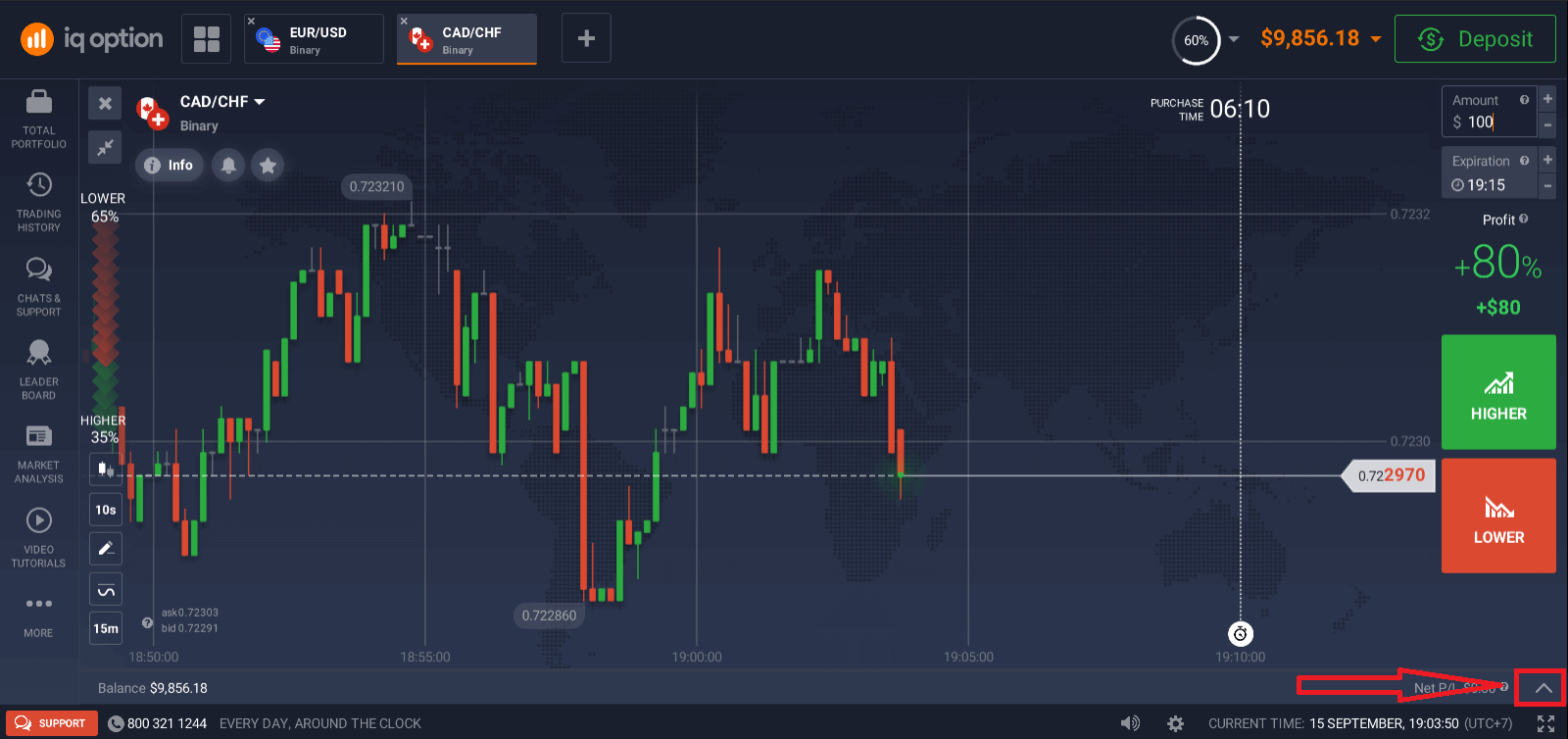
Graf zobrazuje dve čiary označujúce časové body. Čas nákupu je biela bodkovaná čiara. Po uplynutí tohto času už nemôžete kúpiť opciu pre zvolený čas expirácie. Čas expirácie je znázornený plnou červenou čiarou. Keď transakcia prekročí túto čiaru, automaticky sa uzavrie a za výsledok si vezmete zisk alebo stratu. Môžete si vybrať ľubovoľný dostupný čas expirácie. Ak ste ešte neotvorili obchod, biela aj červená čiara sa budú pohybovať spolu doprava, aby označili konečný termín nákupu pre zvolený čas expirácie.
Viac informácií o obchodovaní na IQ Option nájdete v nižšie uvedených článkoch:
Ako obchodovať s CFD nástrojmi (Forex, kryptomeny, akcie) v IQ Option
Ako obchodovať s digitálnymi opciami v IQ Option
Ako používať grafy, indikátory, widgety a analýzu trhu
Obchodnáplatforma IQ Option vám umožňuje nastaviť všetky predvoľby priamo na grafe. Podrobnosti o objednávke môžete zadať v poli na pravom paneli, použiť indikátory a hrať sa s nastaveniami bez toho, aby ste stratili zo zreteľa vývoj ceny.
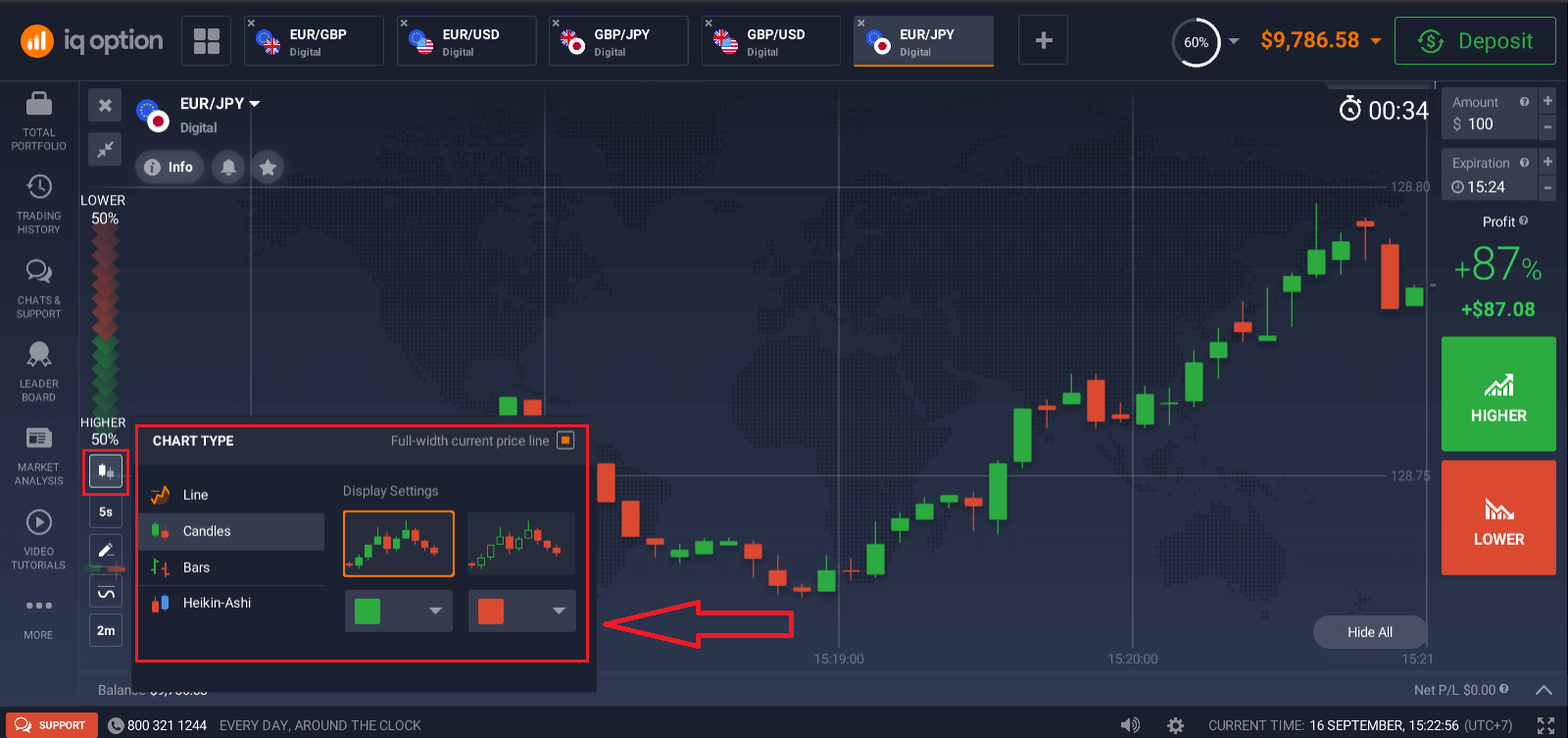
Chcete obchodovať s viacerými opciami naraz? Môžete spustiť až 9 grafov a nakonfigurovať ich typy: čiarové, sviečkové, stĺpcové alebo Heikin-ashi. Pre stĺpcové a sviečkové grafy môžete nastaviť časové rámce od 5 sekúnd do 1 mesiaca v ľavom dolnom rohu obrazovky.
Indikátory
Pre hĺbkovú analýzu grafov použite indikátory a widgety. Patria sem hybnosť, trend, volatilita, kĺzavé priemery, objem, populárne a ďalšie. IQ Option má bohatú kolekciu najpoužívanejších a najdôležitejších indikátorov, od XX do XX, celkovo viac ako XX indikátorov.
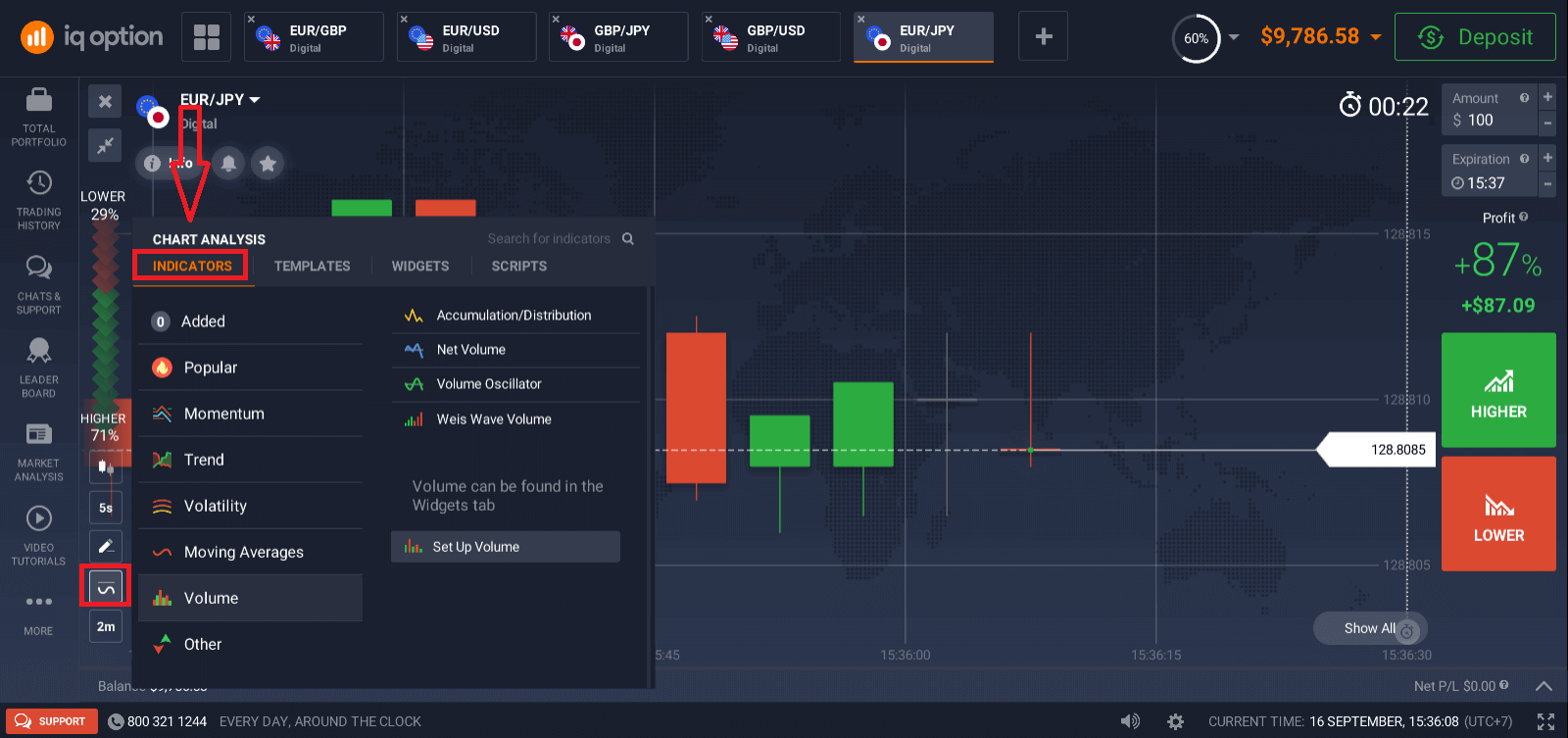
Ak použijete viacero indikátorov, môžete si vytvoriť a uložiť šablóny, aby ste ich mohli použiť neskôr
. Widgety
Widgety vám môžu výrazne pomôcť pri rozhodovaní. Na platforme môžete používať widgety, ako sú sentiment obchodníkov, vysoké a nízke hodnoty, obchody iných ľudí, správy a objem. Pomôžu vám sledovať zmeny v reálnom čase.
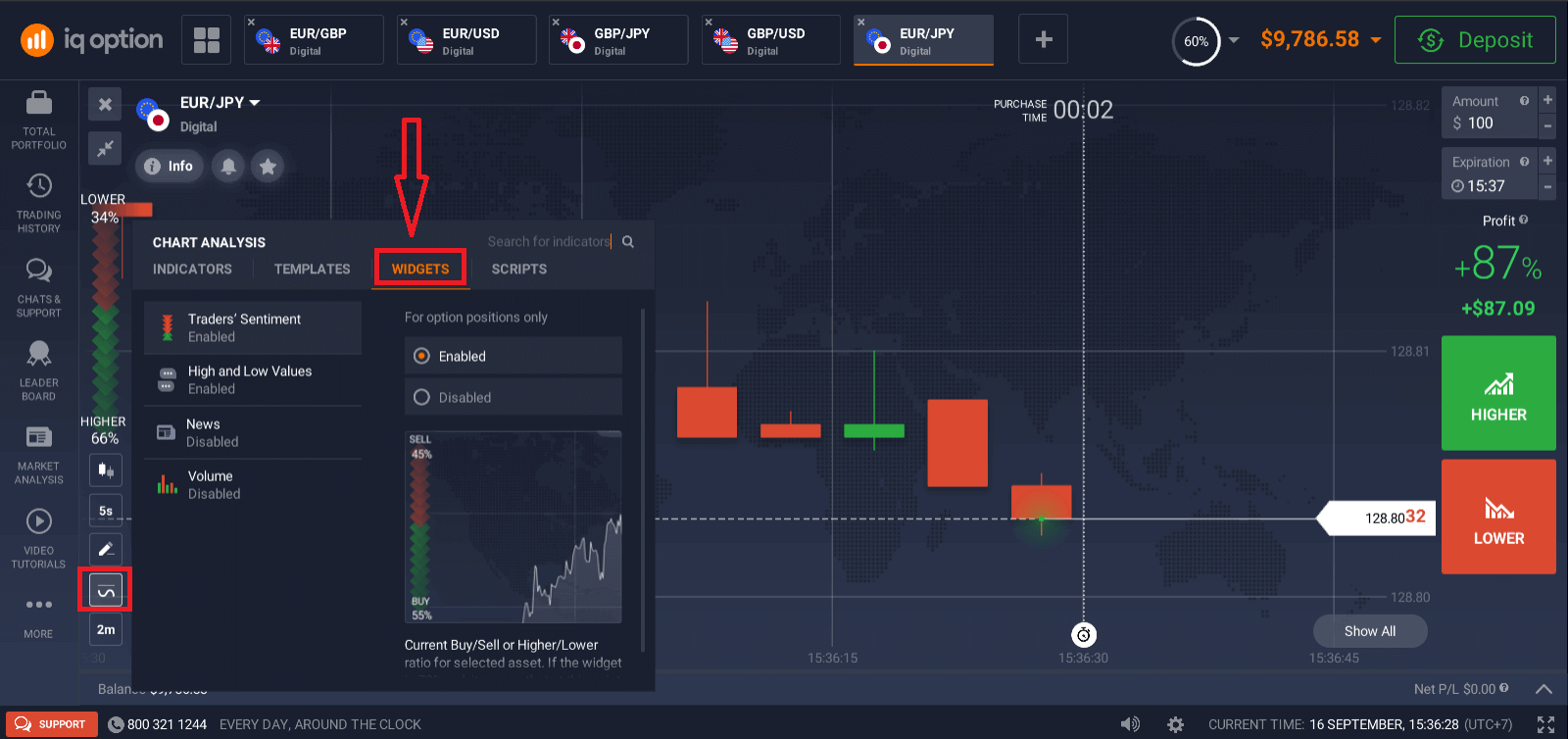
Analýza trhu
Bez ohľadu na to, či obchodujete s opciami, Forexom, akciami, kovmi alebo kryptomenami, je nevyhnutné vedieť, čo sa deje so svetovou ekonomikou. V IQ Option môžete sledovať správy v sekcii Analýza trhu bez toho, aby ste opustili Traderoom. Inteligentný agregátor správ vám povie, ktoré aktíva sú práve teraz najvolatilnejšie, a tematické kalendáre vám poskytnú predstavu o tom, kedy je najlepší moment na konanie.
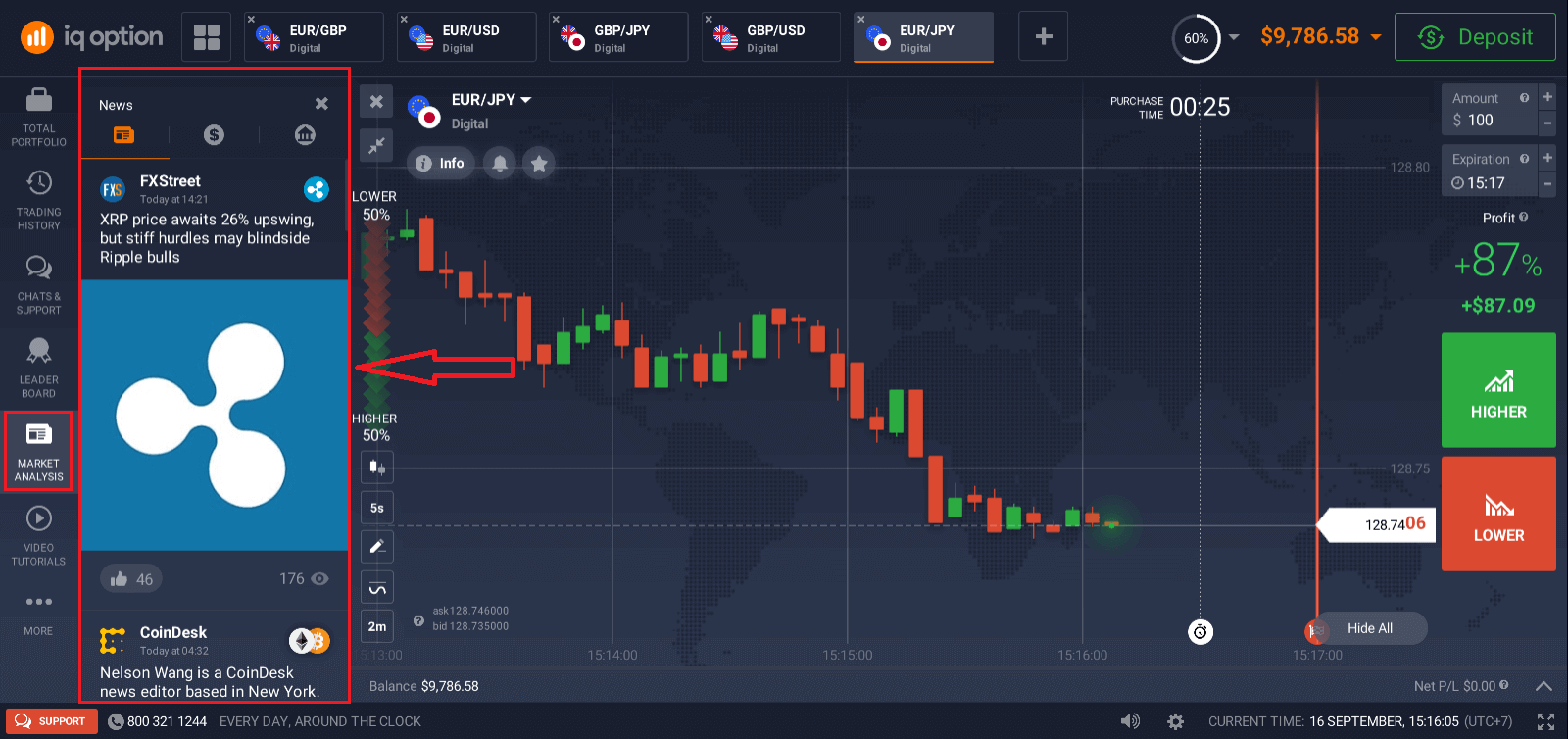
Ako vybrať peniaze na IQ Option
Ako si môžem vybrať peniaze?
Váš spôsob výberu bude závisieť od spôsobu vkladu. Ak na vklad použijete elektronickú peňaženku, budete môcť vyberať iba na ten istý účet elektronickej peňaženky. Ak chcete vybrať finančné prostriedky, požiadajte o výber na stránke výberu. Žiadosti o výber spracuje IQ Option do 3 pracovných dní. Ak vyberáte na bankovú kartu, platobný systém a vaša banka potrebujú na spracovanie tejto transakcie dodatočný čas.
Podmienky sa môžu líšiť v závislosti od lokality. Pre presné pokyny kontaktujte podporu.
1. Navštívte webovú stránku IQ Option alebo mobilnú aplikáciu
. 2. Prihláste sa do svojho účtu pomocou e-mailu alebo účtu na sociálnych sieťach.
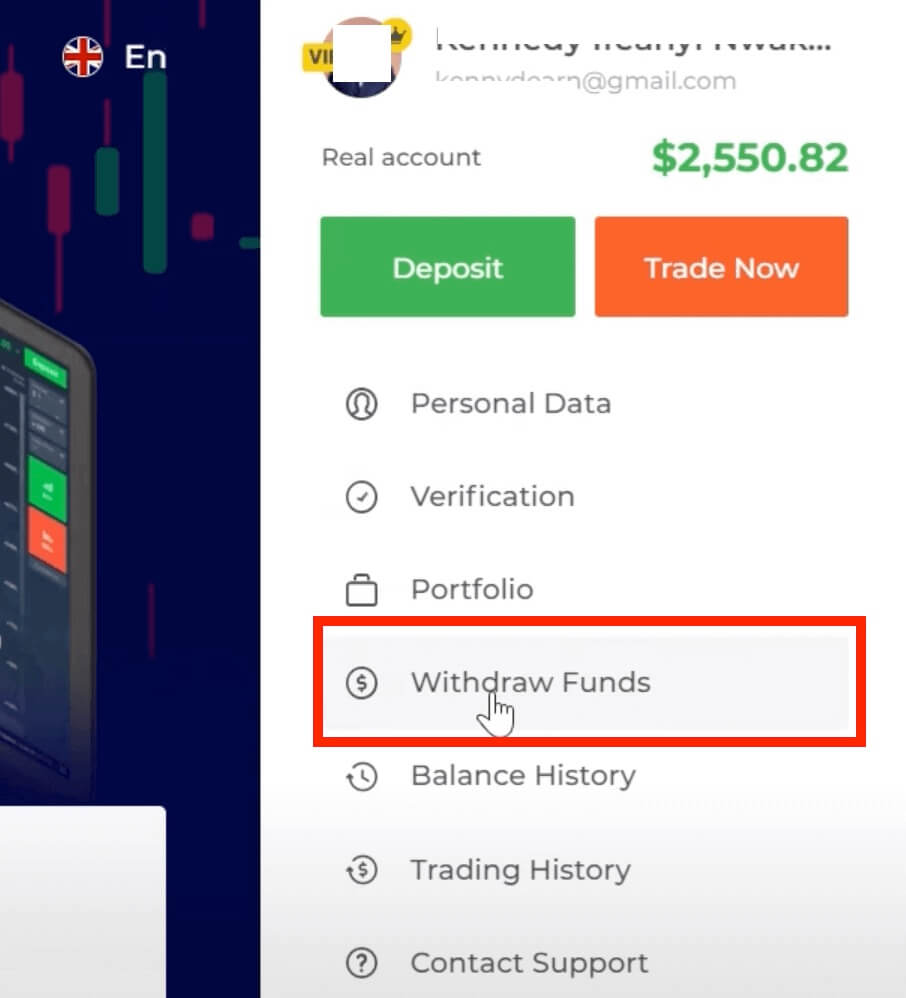
3. Vyberte tlačidlo „Výber prostriedkov“.
Ak sa nachádzate na našej domovskej stránke, vyberte na pravom bočnom paneli možnosť „Výber prostriedkov“.
Ak sa nachádzate v obchodnej miestnosti, kliknite na ikonu profilu a vyberte možnosť „Výber prostriedkov“.
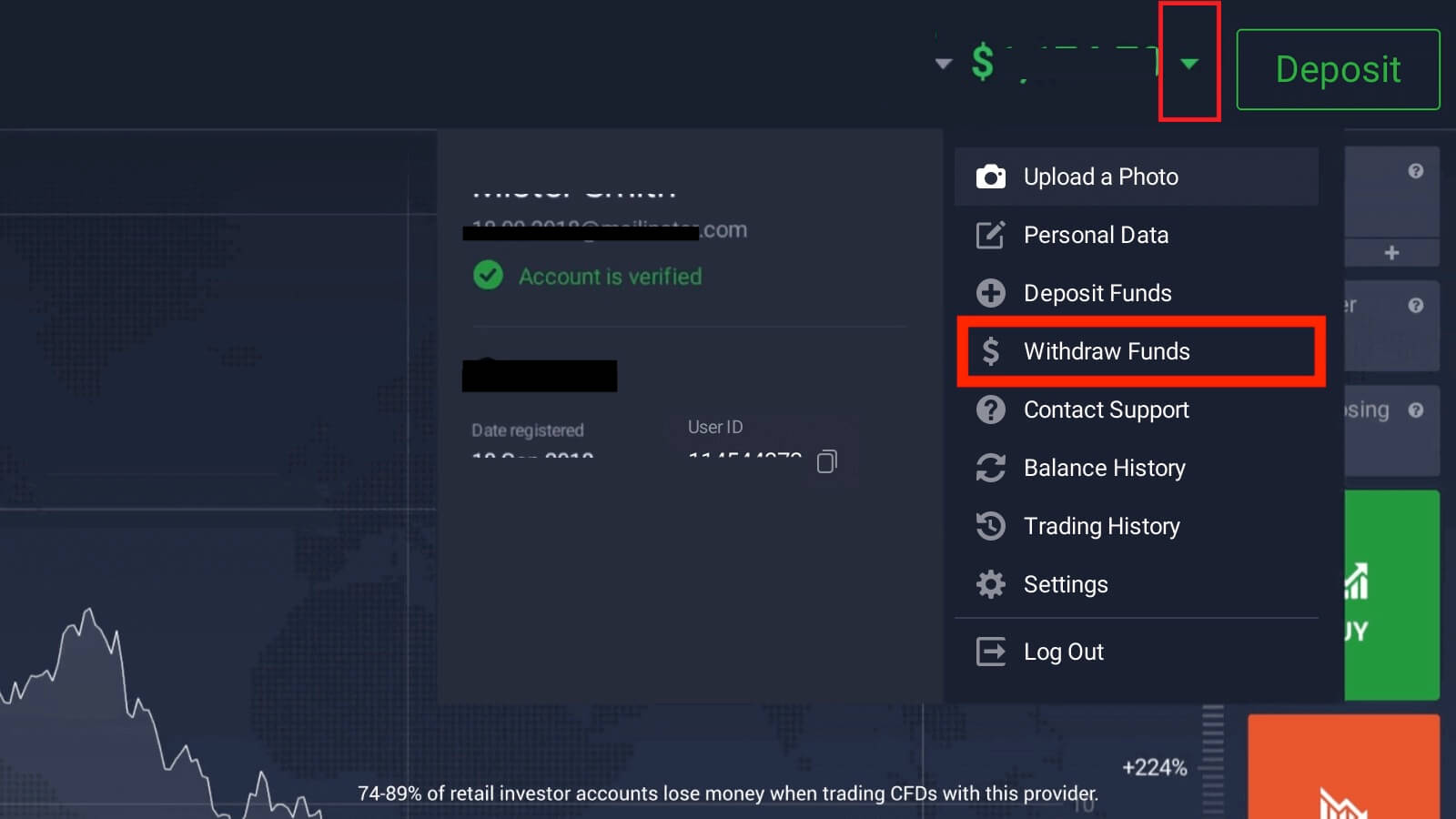
4. Budete presmerovaní na stránku výberu, kde zadajte sumu, ktorú chcete vybrať (minimálna suma výberu je 2 USD).
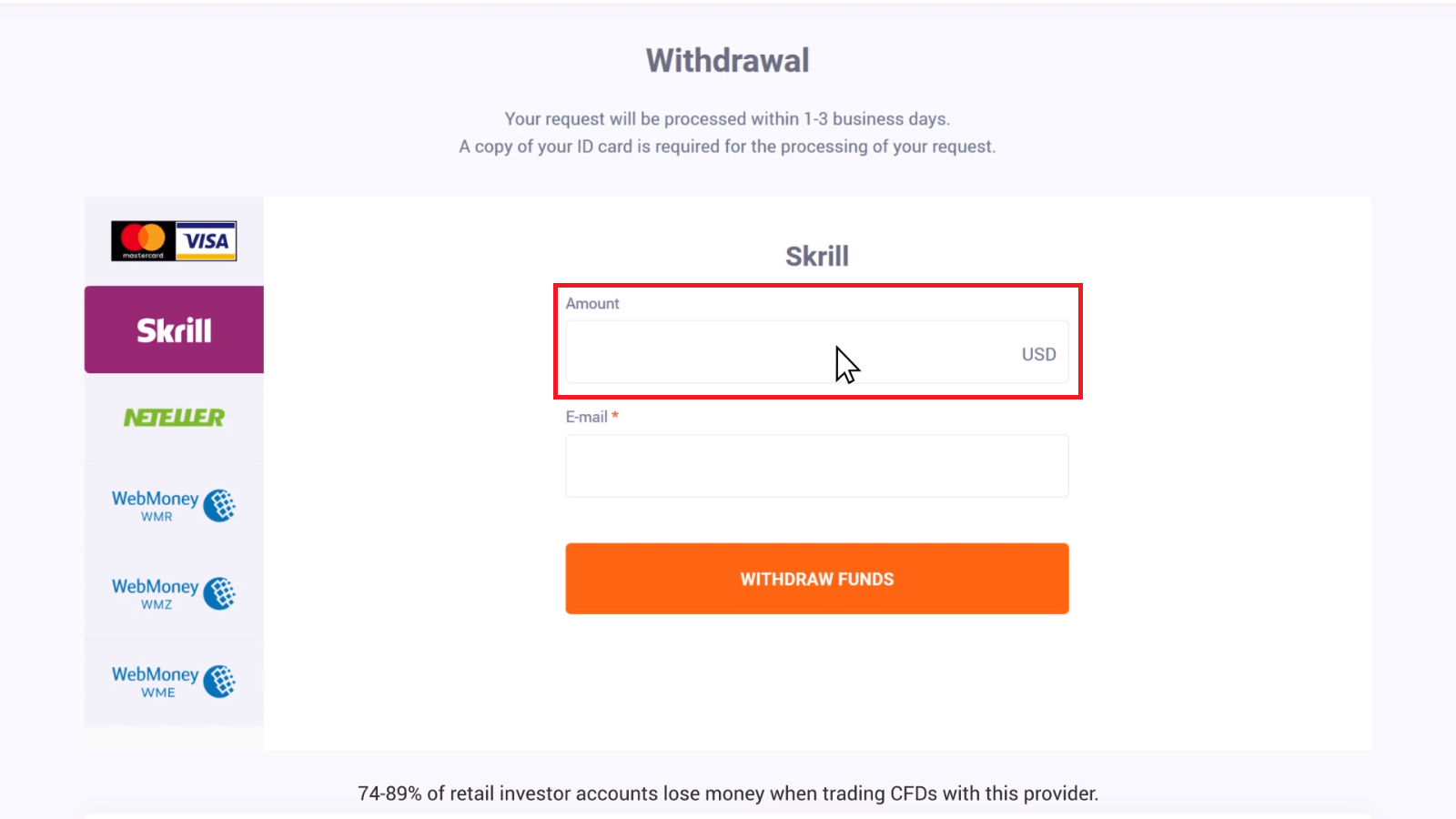
Vyberte spôsob výberu. V prípade vkladov z bankových kariet by ste si mali najprv vybrať vloženú sumu späť na kartu vo forme vrátenia peňazí.
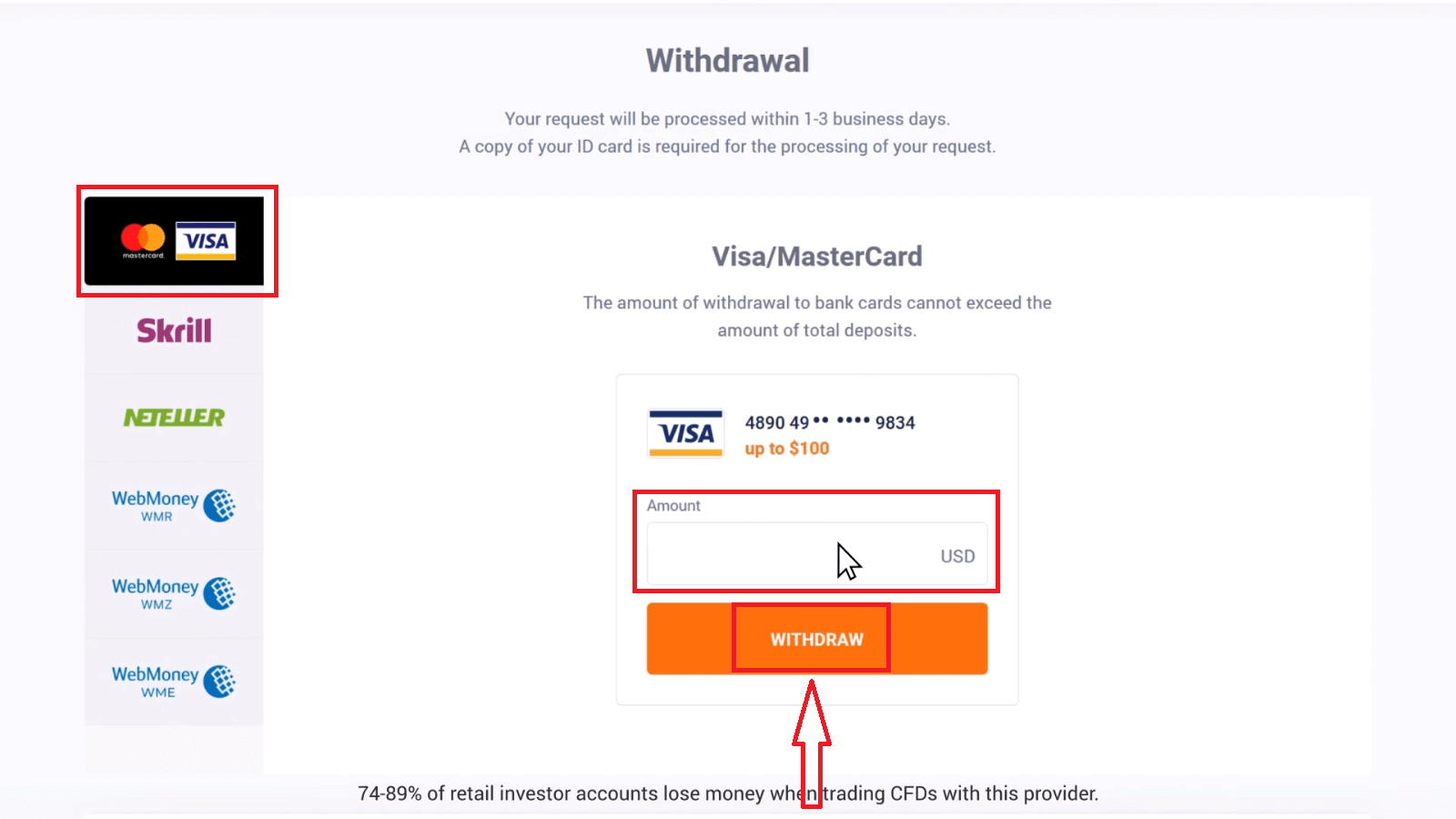
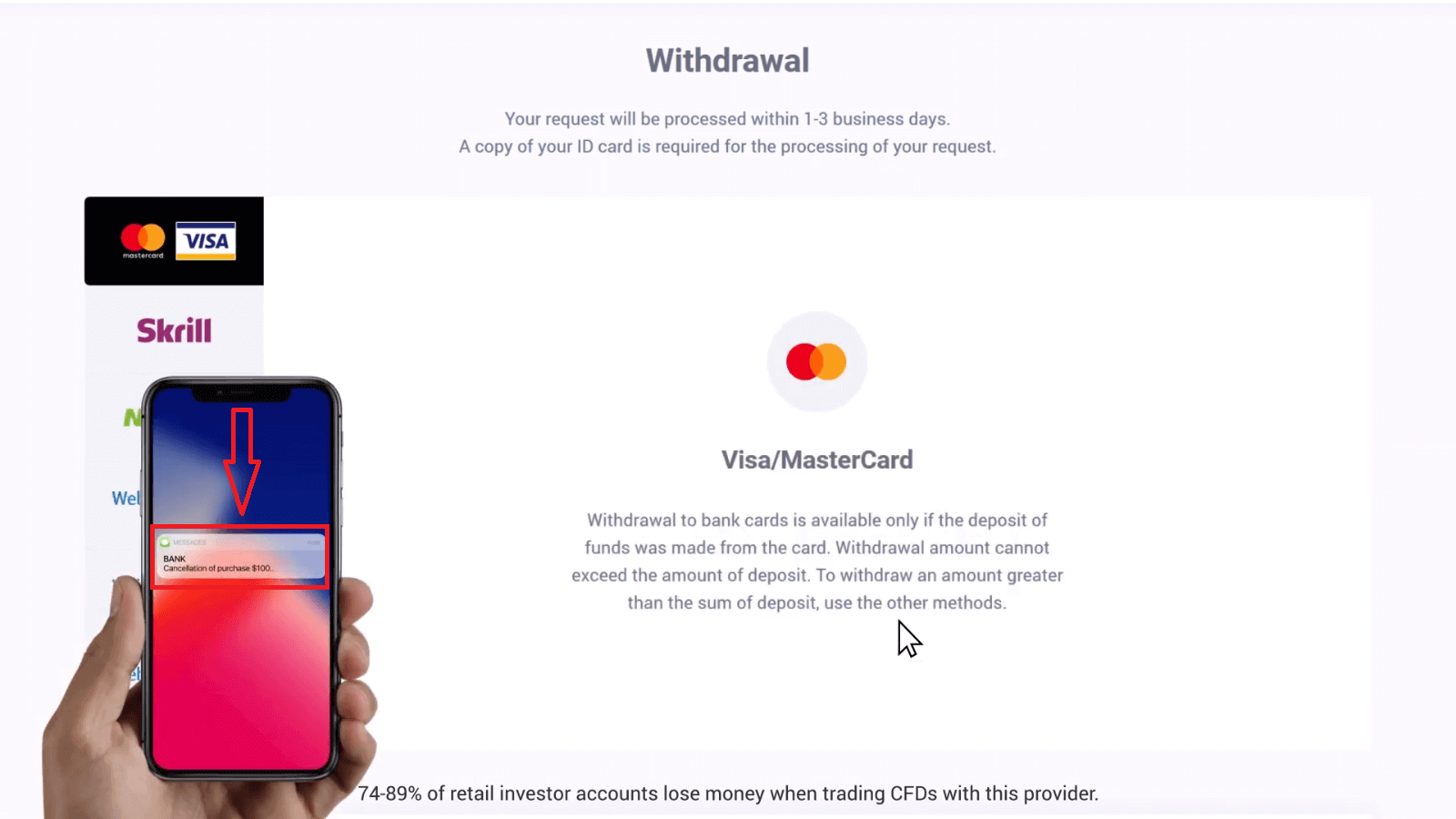
Vrátenie peňazí bolo úspešné.
Následne si môžete vybrať svoj zisk pomocou akejkoľvek inej dostupnej platobnej metódy.
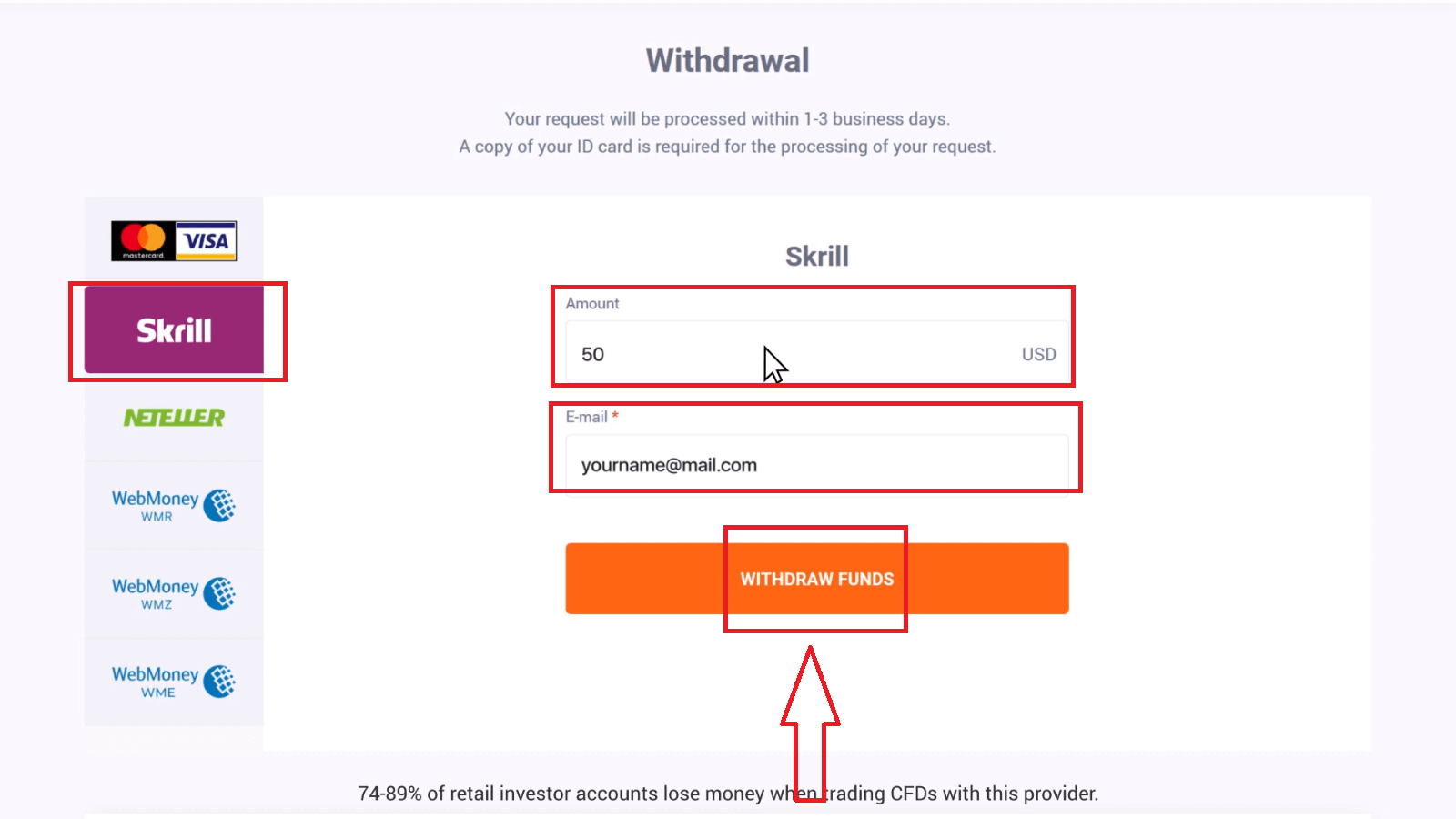
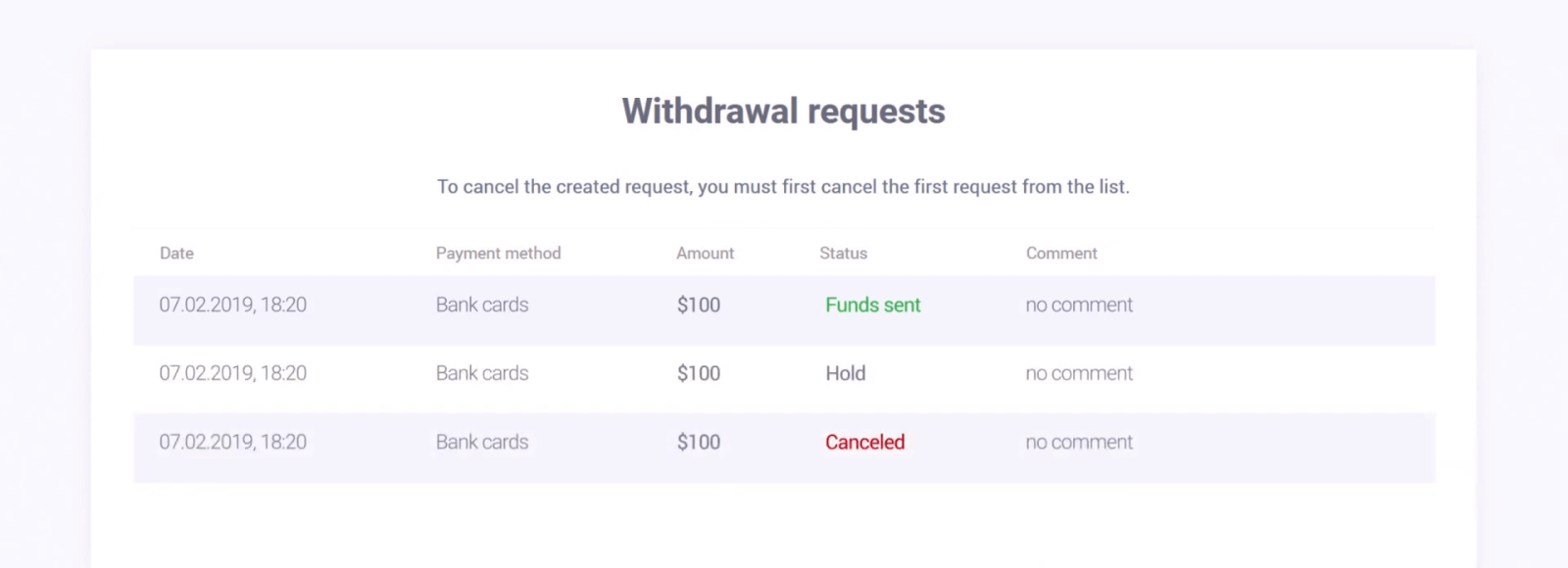
Vaša žiadosť o výber a stav výberu sa zobrazia na stránke výberu.
Ako môžem vybrať finančné prostriedky z obchodného účtu na bankovú kartu?
Ak chcete vybrať svoje prostriedky, prejdite do sekcie Výber prostriedkov. Vyberte spôsob výberu, zadajte sumu a ďalšie potrebné údaje a kliknite na tlačidlo „Výber prostriedkov“. Snažíme sa spracovať všetky žiadosti o výber v ten istý deň alebo nasledujúci deň, ak ide o pracovné dni mimo pracovnej doby (okrem víkendov). Upozorňujeme, že spracovanie medzibankových platieb (medzibankových) môže trvať o niečo dlhšie. Počet žiadostí o výber je neobmedzený. Suma výberu by nemala presiahnuť aktuálny zostatok na účte.
*Výber prostriedkov vráti peniaze, ktoré boli zaplatené v predchádzajúcej transakcii. Suma, ktorú môžete vybrať na bankovú kartu, je teda obmedzená na sumu, ktorú ste na túto kartu vložili.
Dodatok 1 zobrazuje vývojový diagram procesu výberu.
Do procesu výberu sú zapojené nasledujúce strany:
1) IQ Option
2) Prijímajúca banka – partnerská banka IQ Option.
3) Medzinárodný platobný systém (IPS) – Visa International alebo MasterCard.
4) Vydávajúca banka – banka, ktorá vám otvorila bankový účet a vydala vašu kartu.
Upozorňujeme, že na bankovú kartu si môžete vybrať iba sumu vášho počiatočného vkladu uskutočneného touto bankovou kartou. To znamená, že svoje prostriedky môžete na túto bankovú kartu vrátiť. Tento proces môže trvať o niečo dlhšie, ako sa očakávalo, v závislosti od vašej banky. IQ Option okamžite prevedie peniaze do vašej banky. Prevod peňazí z banky na váš bankový účet však môže trvať až 21 dní (3 týždne).
Ak peniaze nedostanete do 21. dňa, žiadame vás, aby ste si pripravili bankový výpis (s logom, podpisom a pečiatkou, ak ide o tlačenú verziu; elektronické verzie musia byť vytlačené, podpísané a opečiatkované bankou) pokrývajúci obdobie od dátumu vkladu (týchto prostriedkov) do aktuálneho dátumu a poslali ho na adresu [email protected] z e-mailu prepojeného s vaším účtom alebo nášmu pracovníkovi podpory prostredníctvom živého chatu. Bolo by úžasné, keby ste nám mohli poskytnúť aj e-mail zástupcu banky (osoby, ktorá vám poskytla bankový výpis). Potom by sme vás požiadali, aby ste nás informovali hneď po jeho odoslaní. Môžete nás kontaktovať prostredníctvom živého chatu alebo e-mailom ([email protected]). Upozorňujeme, že váš výpis z bankového účtu musí obsahovať informácie o vašej bankovej karte (prvých 6 a posledné 4 číslice jej čísla).
Vynaložíme maximálne úsilie, aby sme kontaktovali vašu banku a pomohli im nájsť transakciu. Váš výpis z bankového účtu bude odoslaný agregátoru platieb a prešetrenie môže trvať až 180 pracovných dní.
Ak vyberiete sumu, ktorú ste vložili v ten istý deň, tieto dve transakcie (vklad a výber) sa na výpise z bankového účtu neprejavia. V takom prípade kontaktujte svoju banku a požiadajte o objasnenie.
Často kladené otázky (FAQ)
Účet
Koľko peňazí môžem zarobiť na cvičebnom účte?
Z transakcií, ktoré vykonáte na cvičnom účte, nemôžete získať žiadny zisk. Získate virtuálne prostriedky a uskutočňujete virtuálne transakcie. Je určený len na tréningové účely. Ak chcete obchodovať so skutočnými peniazmi, musíte vložiť prostriedky na skutočný účet.
Ako môžem prepínať medzi cvičným účtom a skutočným účtom?
Ak chcete prepínať medzi účtami, kliknite na svoj zostatok v pravom hornom rohu. Uistite sa, že ste v obchodnej miestnosti. Panel, ktorý sa otvorí, zobrazuje všetky vaše účty: váš skutočný účet a váš cvičný účet. Kliknutím na účet ho aktivujete, aby ste ho mohli používať na obchodovanie.
Ako si dobijem cvičebný účet?
Ak zostatok na vašom cvičnom účte klesne pod 10 000 USD, môžete si ho kedykoľvek bezplatne dobiť. Najprv si musíte vybrať tento účet. Potom kliknite na zelené tlačidlo Vklad s dvoma šípkami v pravom hornom rohu. Otvorí sa okno, v ktorom si môžete vybrať, ktorý účet chcete dobiť: cvičný účet alebo skutočný účet.
Máte aplikácie pre PC, iOS alebo Android?
Áno, máme! A na počítačoch platforma reaguje rýchlejšie v aplikácii pre Windows a Mac OS. Prečo je obchodovanie v aplikácii rýchlejšie? Webová stránka pomalšie aktualizuje pohyby na grafe, pretože prehliadač nevyužíva dostupné možnosti WebGL na maximalizáciu zdrojov grafickej karty počítača. Aplikácia toto obmedzenie nemá, takže graf aktualizuje takmer okamžite. Máme aj aplikácie pre iOS a Android. Aplikácie si môžete nájsť a stiahnuť na našej stránke na stiahnutie. Ak verzia aplikácie nie je pre vaše zariadenie k dispozícii, stále môžete obchodovať pomocou webovej stránky IQ Option.
Ako si môžem zabezpečiť svoj účet?
Na zabezpečenie svojho účtu použite dvojkrokové overenie. Pri každom prihlásení na platformu vás systém požiada o zadanie špeciálneho kódu, ktorý vám bude zaslaný na vaše telefónne číslo. Túto možnosť môžete aktivovať v Nastaveniach.
Overenie
Nemôžem potvrdiť svoje telefónne číslo
1. Otvorte platformu pomocou prehliadača Google Chrome v režime inkognito . 2. Uistite sa, že je vaše telefónne číslo zadané správne.
3. Reštartujte mobilné zariadenie a uistite sa, že vaše zariadenie prijíma ďalšie správy.
4. Skontrolujte, či ste dostali SMS alebo hovor s overovacím kódom.
Ak to nepomôže, kontaktujte náš tím podpory prostredníctvom LiveChatu a poskytnite našim špecialistom snímky obrazovky chyby (ak existujú).
Nemôžem potvrdiť svoju e-mailovú adresu
1. Otvorte platformu pomocou prehliadača Google Chrome v režime inkognito . 2. Vymažte údaje prehliadania – vyrovnávaciu pamäť a súbory cookie. Ak to chcete urobiť, stlačte klávesy CTRL + SHIFT + DELETE, vyberte bodku VŠETKO a potom kliknite na VYČISTIŤ. Potom reštartujte stránku a skontrolujte, či sa nevyskytli nejaké zmeny. Celý postup je popísaný tu . Môžete tiež skúsiť použiť iný prehliadač alebo iné zariadenie.
3. Znova si vyžiadajte overovací e-mail.
4. Skontrolujte priečinok so spamom vo svojej e-mailovej schránke.
Ak to nepomôže, kontaktujte náš tím podpory prostredníctvom LiveChatu a poskytnite našim špecialistom snímky obrazovky chyby (ak existujú).
Prečo boli moje dokumenty zamietnuté?
Skontrolujte, či: - sú vaše dokumenty farebné
- vaše dokumenty neboli vydané skôr ako pred šiestimi mesiacmi
- ste nahrali kópie dokumentov na celú stranu
- ste správne zakryli všetky čísla kariet (fotografia musí zobrazovať prvých šesť a posledné štyri číslice čísla vašej karty; kód CVV na zadnej strane musí byť zakrytý)
- ste nahrali príslušné dokumenty ako váš doklad totožnosti, napríklad cestovný pas alebo vodičský preukaz
Záloha
Ako dlho trvá, kým sa mi zaplatená platba boletom pripíše na účet?
Boleto platby sú spracované a pripísané na váš účet IQ Option do 2 pracovných dní. Upozorňujeme, že máme rôzne boleto platby a zvyčajne sa líšia iba minimálnym časom spracovania, ktorý je 1 hodina pre rýchle boleto platby a 1 deň pre ostatné verzie. Pamätajte: pracovné dni sú iba od pondelka do piatku.
Zaplatil som rýchlym boletom a peniaze mi neprišli na účet do 24 hodín. Prečo?
Upozorňujeme, že maximálna doba spracovania boleto, aj tých najrýchlejších, je 2 pracovné dni! To znamená, že potenciálny problém môže nastať iba vtedy, ak táto lehota uplynula. Je bežné, že niektoré platby sú pripísané rýchlo a iné nie. Prosím, len počkajte! Ak lehota uplynula, odporúčame vám kontaktovať nás prostredníctvom podpory.
Ako dlho trvá, kým mi vklad, ktorý som uskutočnil bankovým prevodom, príde na účet?
Štandardná maximálna lehota pre bankové prevody je 2 pracovné dni a môže to trvať aj kratšie. Avšak, rovnako ako niektoré bankové prevody typu boleto sa spracujú kratšie, iné môžu potrebovať celú lehotu. Najdôležitejšie je vykonať prevod na svoj vlastný účet a pred vykonaním prevodu podať žiadosť prostredníctvom webovej stránky/aplikácie!
Čo je to za 72-hodinovú chybu?
Toto je nový systém proti praniu špinavých peňazí (AML), ktorý sme zaviedli. Ak vkladáte cez Boleto, musíte pred výberom počkať až 72 hodín. Upozorňujeme, že ostatné metódy nie sú touto zmenou ovplyvnené.
Môžem vkladať peniaze pomocou účtu niekoho iného?
Nie. Všetky vkladové prostriedky musia patriť vám, rovnako ako vlastníctvo kariet, CPF a ďalších údajov, ako je uvedené v našich zmluvných podmienkach.
Čo ak chcem zmeniť menu svojho účtu?
Menu si môžete nastaviť iba raz, pri prvom pokuse o vklad. Menu svojho skutočného obchodného účtu nebudete môcť zmeniť, preto sa pred kliknutím na tlačidlo „Pokračovať k platbe“ uistite, že ste vybrali správnu menu.
Vklad môžete vykonať v akejkoľvek mene a tá sa automaticky prevedie na vami zvolenú.
Debetné a kreditné karty. Môžem vkladať prostredníctvom kreditnej karty?
Na vkladanie a výber peňazí môžete použiť akúkoľvek debetnú alebo kreditnú kartu Visa, Mastercard alebo Maestro (iba s CVV), okrem karty Electron. Karta musí byť platná a registrovaná na vaše meno a musí podporovať medzinárodné online transakcie.
Ako môžem odpojiť svoju kartu?
Ak chcete odpojiť svoju kartu, kliknite na tlačidlo „Odpojiť kartu“ priamo pod tlačidlom „Zaplatiť“ pri novom vklade.
Čo je 3DS?
Funkcia 3-D Secure je špeciálna metóda na spracovanie transakcií. Keď dostanete od svojej banky SMS upozornenie na online transakciu, znamená to, že funkcia 3D Secure je zapnutá. Ak SMS správu nedostanete, kontaktujte svoju banku, aby ju aktivovala.
Mám problémy s vkladom prostredníctvom karty
Vložte peniaze pomocou počítača a malo by to okamžite fungovať! Vymažte dočasné internetové súbory (vyrovnávaciu pamäť a súbory cookie) z prehliadača. Ak to chcete urobiť, stlačte CTRL+SHIFT+DELETE, vyberte časové obdobie ALL a vyberte možnosť vyčistiť. Obnovte stránku a skontrolujte, či sa niečo nezmenilo. Úplné pokyny nájdete tu . Môžete tiež skúsiť použiť iný prehliadač alebo iné zariadenie.
Vklady môžu byť odmietnuté, ak ste zadali nesprávny 3-D Secure kód (jednorazový potvrdzovací kód odoslaný bankou). Dostali ste kód prostredníctvom SMS správy od svojej banky? Ak ste ho nedostali, kontaktujte svoju banku.
Môže sa to stať, ak je pole „krajina“ vo vašich informáciách prázdne. V takom prípade systém nevie, aký spôsob platby má ponúknuť, pretože dostupné spôsoby sa v jednotlivých krajinách líšia. Zadajte svoju krajinu bydliska a skúste to znova.
Niektoré vklady môže vaša banka odmietnuť, ak má obmedzenia týkajúce sa medzinárodných platieb. Kontaktujte svoju banku a overte si tieto informácie na jej strane.
Vždy môžete namiesto toho vklady vykonať z elektronickej peňaženky.
Podporujeme nasledujúce spôsoby platby: Skrill , Neteller , Paypal.
Môžete sa jednoducho a bezplatne zaregistrovať u ktorejkoľvek z nich online a potom použiť svoju platobnú kartu na vkladanie peňazí do elektronickej peňaženky.
Obchodovanie
Aký je najlepší čas na obchodovanie?
Najlepší čas na obchodovanie závisí od vašej obchodnej stratégie a niekoľkých ďalších faktorov. Odporúčame vám venovať pozornosť trhovým harmonogramom, pretože prekrývanie amerických a európskych obchodných sedení spôsobuje, že ceny v menových pároch, ako je EUR/USD, sú dynamickejšie. Mali by ste tiež sledovať trhové správy, ktoré by mohli ovplyvniť pohyb vami zvoleného aktíva. Pre neskúsených obchodníkov, ktorí nesledujú správy a nerozumejú, prečo cena kolíše, je lepšie neobchodovať, keď sú ceny veľmi dynamické.
Koľko opcií si môžem kúpiť počas expirácie?
Neobmedzujeme počet opcií, ktoré si môžete kúpiť na danú expiráciu alebo na dané aktívum. Jediné obmedzenie je v limite expozície: ak obchodníci už investovali veľkú sumu do vami vybraného aktíva, suma, ktorú investujete, je obmedzená týmto limitom expozície. Ak pracujete na účte so skutočnými finančnými prostriedkami, investičný limit pre každú z opcií si môžete pozrieť v grafe. Kliknite na políčko, do ktorého zadávate sumu.
Aká je minimálna cena opcie?
Chceme, aby obchodovanie bolo dostupné pre každého. Minimálnu investičnú sumu pre dnešné obchodné podmienky nájdete na obchodnej platforme/webovej stránke spoločnosti.
Aký je zisk po predaji a aký je očakávaný zisk?
Hneď ako si kúpite put alebo call opciu, v pravej hornej časti grafu sa zobrazia tri čísla: Celková investícia: koľko ste investovali do obchodu
Očakávaný zisk: možný výsledok transakcie, ak bod grafu na čiare expirácie skončí na rovnakom mieste, kde je teraz.
Zisk po predaji: Ak je červený, ukazuje vám, o koľko investovanej sumy stratíte zo svojho zostatku po predaji. Ak je zelený, ukazuje vám, aký zisk získate po predaji.
Očakávaný zisk a zisk po predaji sú dynamické, pretože sa menia v závislosti od viacerých faktorov vrátane aktuálnej situácie na trhu, blízkosti času expirácie a aktuálnej ceny aktíva.
Mnoho obchodníkov predáva, keď si nie sú istí, či im transakcia prinesie zisk. Systém predaja vám dáva šancu minimalizovať straty pri pochybných opciách.
Prečo je tlačidlo Predať (uzavretie opcie vopred) neaktívne?
Pri opciách typu „všetko alebo nič“ je tlačidlo Predať dostupné od 30 minút do expirácie do 2 minút do expirácie. Ak obchodujete s digitálnymi opciami, tlačidlo Predať je dostupné vždy.
Výber
Ako dlho trvá, kým mi výber uskutočnený bankovým prevodom dorazí na bankový účet?
Štandardná maximálna lehota pre bankové prevody je 3 pracovné dni a môže to trvať aj kratšie. Avšak, rovnako ako niektoré prevody boleto sú spracované za kratší čas, iné môžu potrebovať celú lehotu.
Prečo ste zmenili minimálnu sumu pre výbery bankovým prevodom na 150,00 BRL?
Toto je nová minimálna suma výberu, ktorá je určená len pre bankové prevody. Ak zvolíte inú metódu, minimálna suma je stále 4 BRL. Táto zmena bola nevyhnutná z dôvodu vysokého počtu výberov spracovaných touto metódou pri nízkych hodnotách. Aby sme rešpektovali čas spracovania, musíme znížiť počet výberov vykonaných za deň bez toho, aby to ovplyvnilo ich kvalitu.
Snažím sa vybrať menej ako 150,00 BRL bankovým prevodom a dostávam správu, aby som kontaktoval podporu. Prosím, zariaďte to pre mňa.
Ak chcete vybrať sumu nižšiu ako 150 BRL, stačí si vybrať iný spôsob výberu, napríklad elektronickú peňaženku.
Aké sú minimálne a maximálne sumy na výber?
Nemáme žiadne obmedzenia týkajúce sa minimálnej sumy výberu – od 2 dolárov si môžete vybrať svoje prostriedky na nasledujúcej stránke: iqoption.com/withdrawment. Ak chcete vybrať sumu menšiu ako 2 doláre, budete musieť kontaktovať náš tím podpory. Naši špecialisti vám poskytnú možné scenáre.
Musím na výber poskytnúť nejaké dokumenty?
Áno. Na výber finančných prostriedkov musíte overiť svoju totožnosť. Overenie účtu je nevyhnutné, aby sa predišlo podvodným finančným transakciám na účte. Na úspešné absolvovanie procesu overenia budete požiadaní o nahranie svojich dokumentov na platformu pomocou nižšie uvedených odkazov:
1) Fotografia vášho dokladu totožnosti (cestovný pas, vodičský preukaz, občiansky preukaz, povolenie na pobyt, preukaz totožnosti utečenca, cestovný pas utečenca, preukaz voliča). Podrobnosti nájdete v našich videonávodoch nižšie.
2) Ak ste na vklad peňazí použili bankovú kartu, nahrajte kópiu oboch strán karty (alebo kariet, ak ste na vklad použili viacero). Nezabudnite, že by ste mali skryť svoje číslo CVV a viditeľné by mali byť iba prvých 6 a posledné 4 číslice čísla karty. Uistite sa, že vaša karta je podpísaná.
Ak na vklad finančných prostriedkov používate elektronickú peňaženku, musíte nám poslať iba sken vášho dokladu totožnosti.
Všetky dokumenty budú overené do 3 pracovných dní od podania žiadosti o výber.
Stavy výberov. Kedy bude môj výber dokončený?
1) Po odoslaní žiadosti o výber sa jej dostane stav „Požiadané“. V tejto fáze sa finančné prostriedky odpočítajú z vášho zostatku na účte. 2) Keď začneme spracovávať žiadosť, dostane stav „Spracováva sa“.
3) Finančné prostriedky budú prevedené na vašu kartu alebo elektronickú peňaženku po tom, čo žiadosť získa stav „Prostriedky odoslané“. To znamená, že výber bol na našej strane dokončený a vaše finančné prostriedky už nie sú v našom systéme.
Stav vašej žiadosti o výber si môžete kedykoľvek pozrieť v histórii transakcií.
Čas, kedy platbu dostanete, závisí od banky, platobného systému alebo systému elektronickej peňaženky. Pre elektronické peňaženky je to približne 1 deň a pre banky zvyčajne až 15 kalendárnych dní. Čas výberu sa môže predĺžiť platobným systémom alebo vašou bankou a IQ Option naň nemá žiadny vplyv.
Ako dlho trvá spracovanie výberu?
Pri každej žiadosti o výber potrebujú naši špecialisti nejaký čas na kontrolu a schválenie žiadosti. Zvyčajne to nie je dlhšie ako 3 dni. 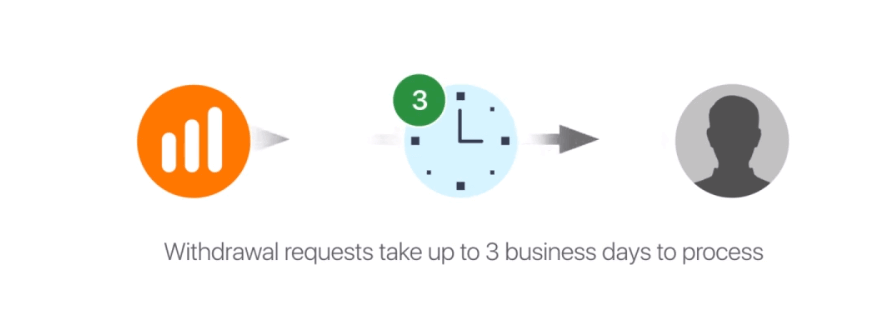
Musíme sa uistiť, že osoba, ktorá podáva žiadosť, ste skutočne vy, aby nikto iný nemal prístup k vašim peniazom.
Toto je nevyhnutné pre bezpečnosť vašich finančných prostriedkov, spolu s overovacími postupmi.
Potom existuje špeciálny postup pri výbere na bankovú kartu.
Na svoju bankovú kartu si môžete vybrať iba celú sumu, ktorá bola z vašej bankovej karty vložená za posledných 90 dní.
Peniaze vám pošleme do rovnakých 3 dní, ale vaša banka potrebuje na dokončenie transakcie (presnejšie povedané, na zrušenie vašich platieb nám) ešte nejaký čas.
Prípadne si môžete vybrať všetky svoje zisky na elektronickú peňaženku (ako Skrill, Neteller alebo WebMoney) bez akýchkoľvek obmedzení a svoje peniaze dostanete do 24 hodín od vybavenia vašej žiadosti o výber. Toto je najrýchlejší spôsob, ako získať svoje peniaze.