Postup registrácie a prihlásenia účtu IQ Option
Napísal

Výskumník online obchodnej platformy a autor sprievodcov
Skúma platformy brokerov a systémy obchodných účtov.
Otvorenie obchodného účtu a prístup k nemu sa často zastavuje v malých krokoch: výber správnych poverení, potvrdenie kontaktných údajov a dokončenie kontrol ID, aby boli vklady a obchodovanie povolené. Noví používatelia zvyčajne potrebujú jasné pokyny na vytvorenie ukážky alebo živého profilu, nastavenie bezpečného hesla, potvrdenie e-mailu alebo telefónu a prípravu dokladov totožnosti, ktoré zodpovedajú požiadavkám platformy. Jednoduché chyby – nezhodné mená, ID fotografie s vypršanou platnosťou, nepodporované obmedzenia platobnej krajiny alebo zablokované súbory cookie – zvyčajne oneskorujú aktiváciu a prvé prihlásenie, strácajú čas a spôsobujú frustráciu.
Tento návod obsahuje polia registračného formulára, kontrolný zoznam overovacích dokumentov a prijateľné formáty, ako aj postup prihlasovania vrátane obnovenia hesla a voliteľného dvojfaktorového overenia. Vysvetľuje typické časové rámce overovania, ako opraviť odmietnutý dokument, ako prepínať medzi demo a živými účtami po prihlásení a rýchle riešenie bežných chýb pri prihlásení a problémov s reláciou. Pomocou týchto krokov dokončite registráciu účtu, prejdite overovacími kontrolami a zabezpečte si spoľahlivý prístup k svojmu účtu IQ Option.
Tento návod obsahuje polia registračného formulára, kontrolný zoznam overovacích dokumentov a prijateľné formáty, ako aj postup prihlasovania vrátane obnovenia hesla a voliteľného dvojfaktorového overenia. Vysvetľuje typické časové rámce overovania, ako opraviť odmietnutý dokument, ako prepínať medzi demo a živými účtami po prihlásení a rýchle riešenie bežných chýb pri prihlásení a problémov s reláciou. Pomocou týchto krokov dokončite registráciu účtu, prejdite overovacími kontrolami a zabezpečte si spoľahlivý prístup k svojmu účtu IQ Option.
Ako sa zaregistrovať v IQ Option
Ako sa zaregistrovať pomocou e-mailu
1. Účet na platforme si môžete zaregistrovať kliknutím na tlačidlo „ Registrovať sa “ v pravom hornom rohu.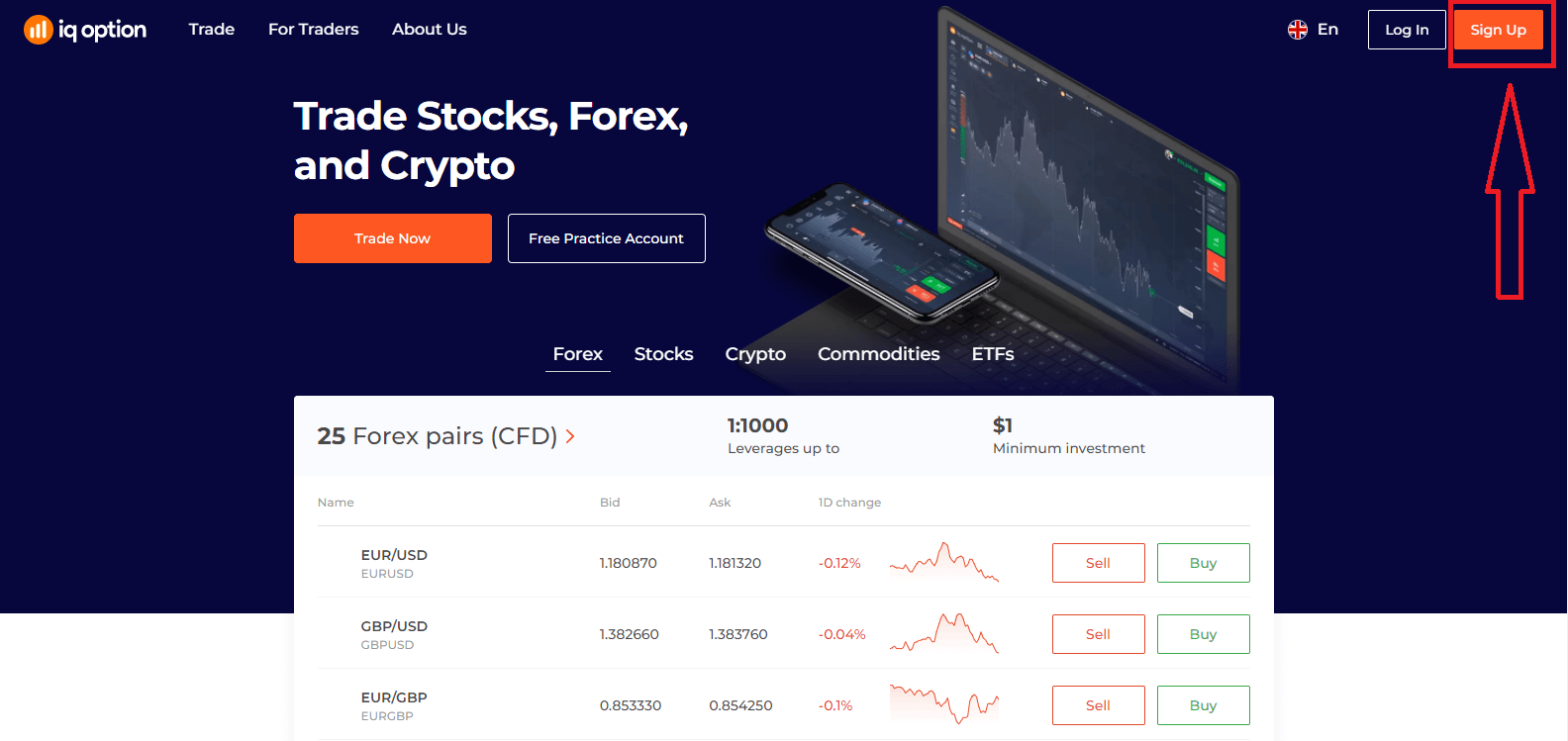
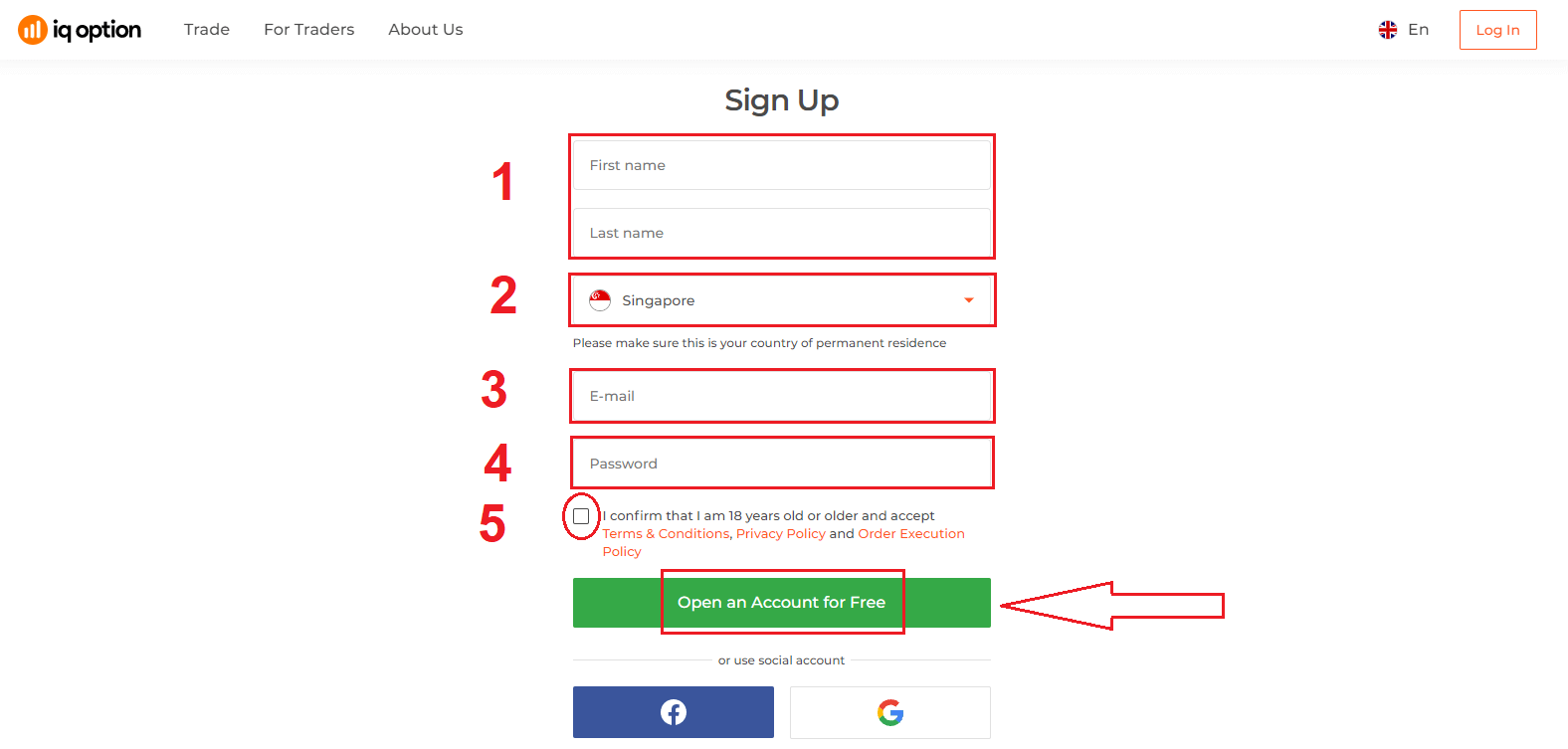
2. Na registráciu je potrebné vyplniť všetky potrebné informácie a kliknúť na tlačidlo „Otvoriť účet zadarmo“.
- Zadajte svoje krstné meno a priezvisko
- Vyberte si krajinu trvalého pobytu
- Zadajte platnú e-mailovú adresu.
- Vytvorte si silné heslo .
- Prečítajte si „Zmluvné podmienky“ a overte si ich
Gratulujeme! Úspešne ste sa zaregistrovali. Ak chcete použiť demo účet , kliknite na tlačidlo „Začať obchodovať na cvičnom účte“.
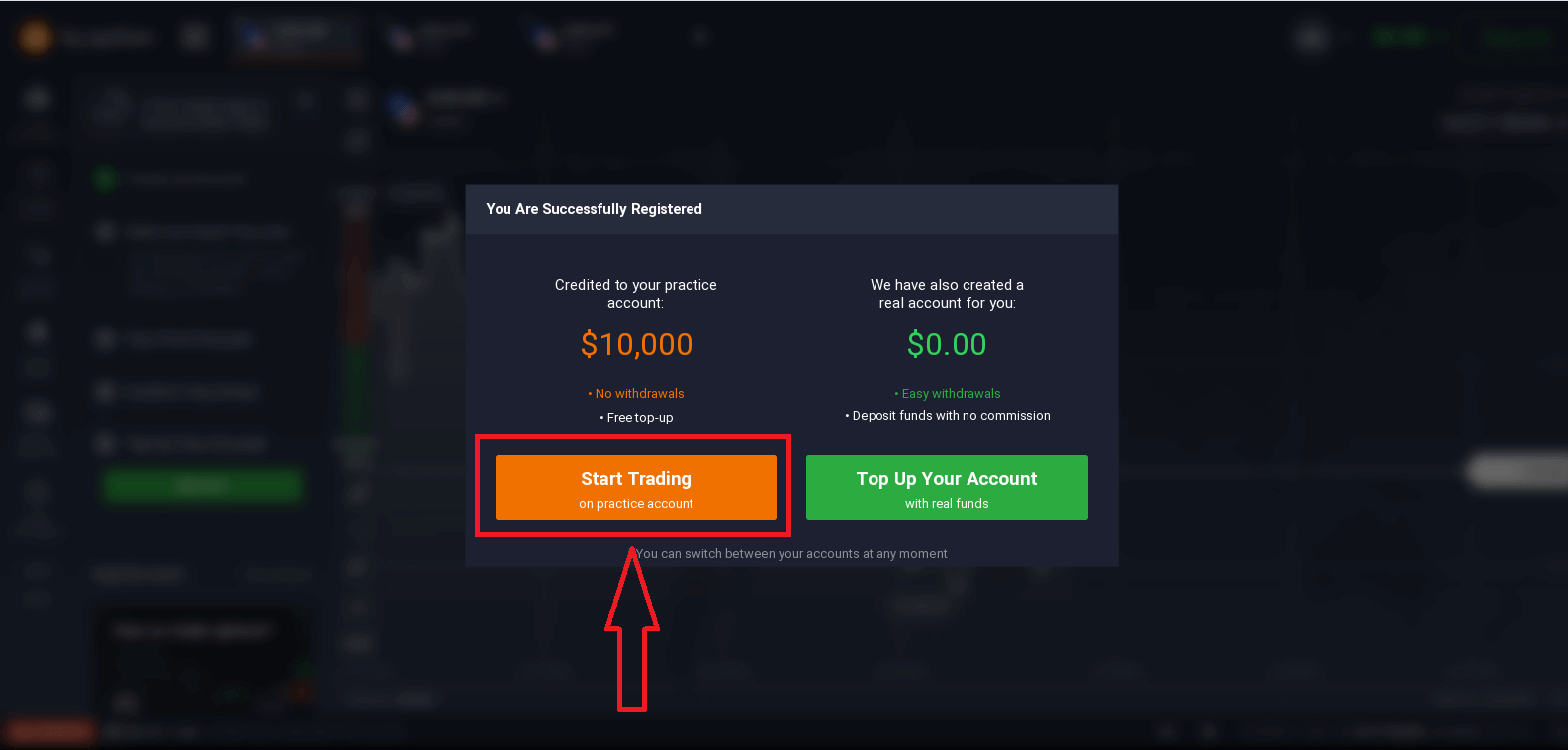
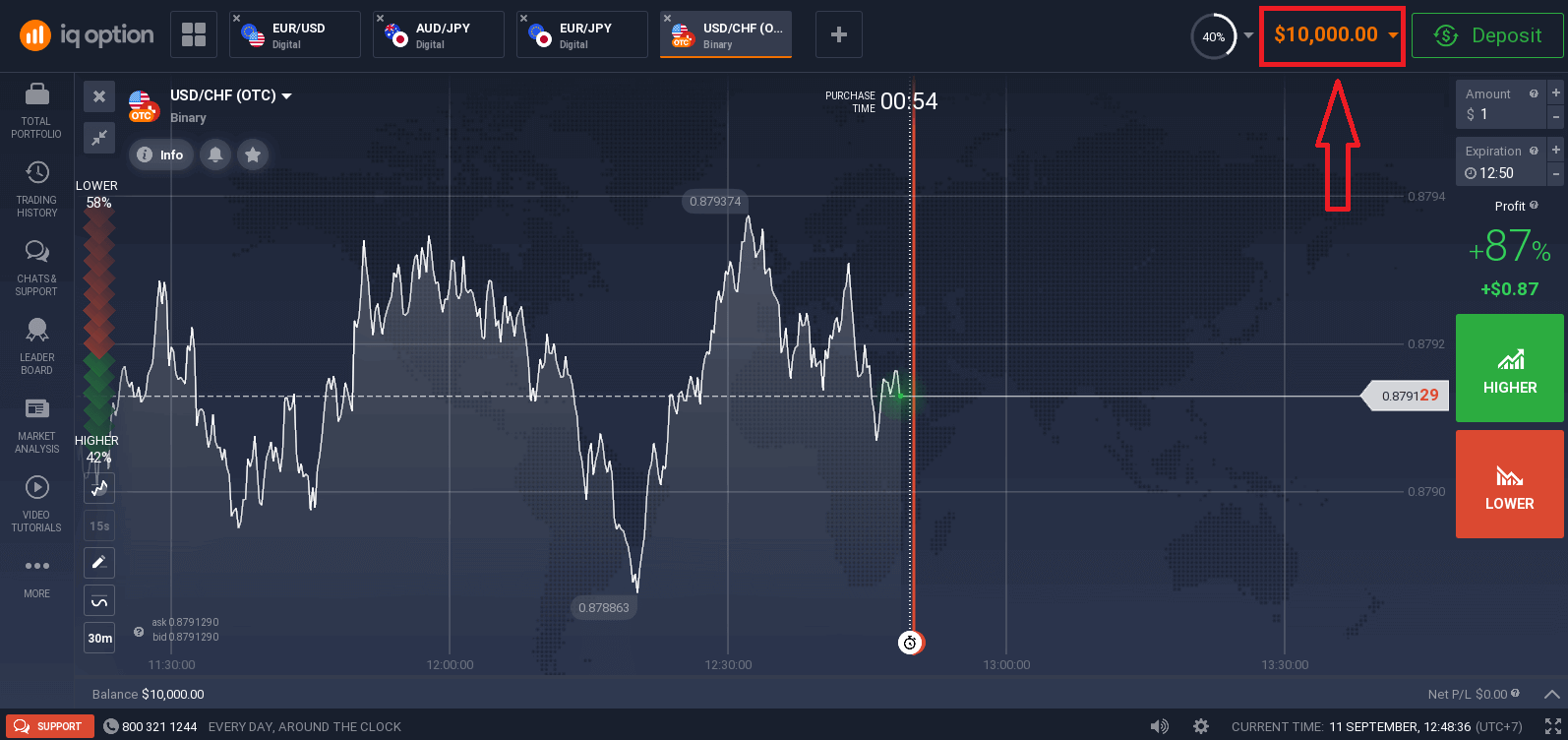
Teraz môžete začať obchodovať. Na demo účte máte 10 000 USD . Demo účet je nástroj, ktorý vám umožní oboznámiť sa s platformou, precvičiť si obchodné zručnosti s rôznymi aktívami a vyskúšať si nové mechaniky na grafe v reálnom čase bez rizika.
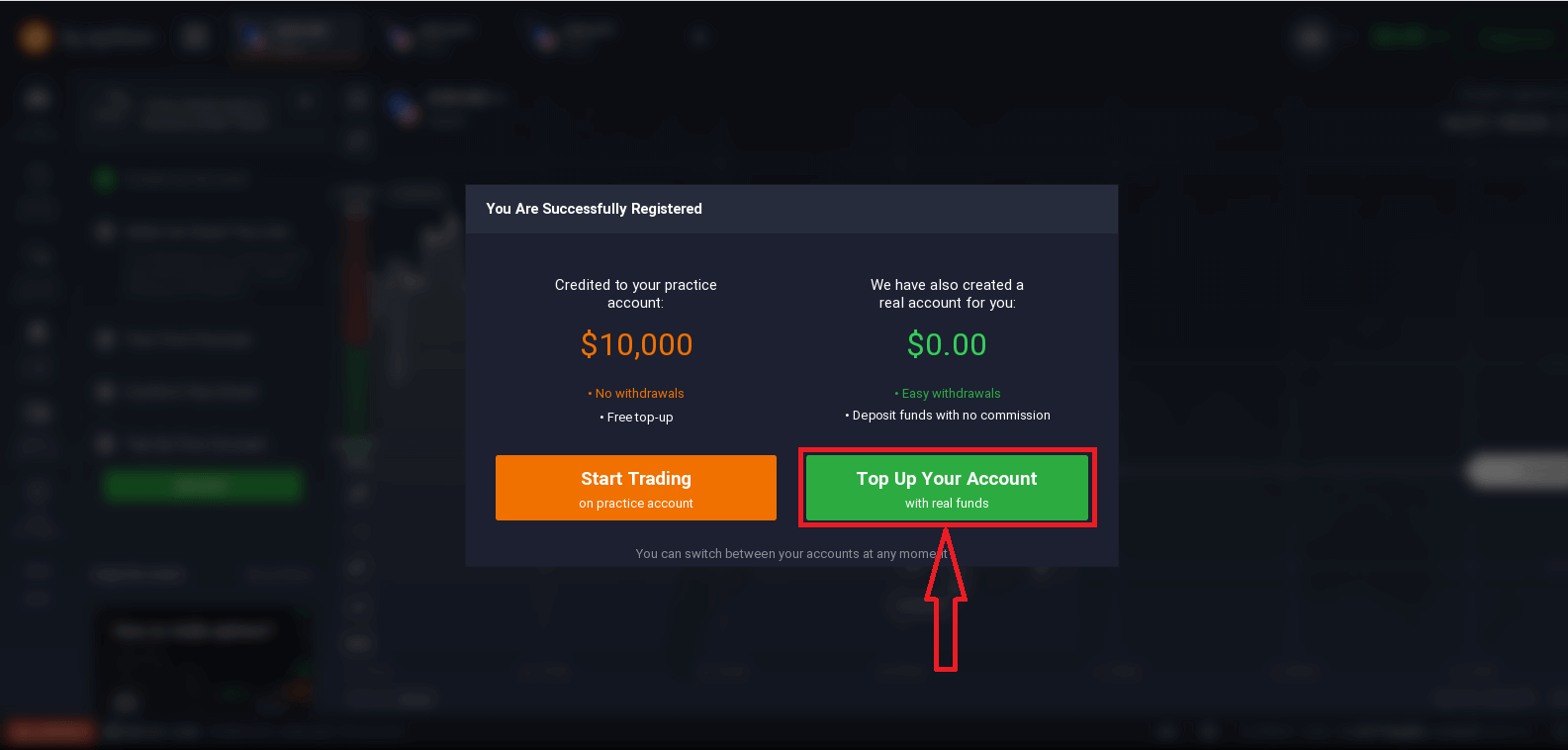
Po vložení peňazí môžete obchodovať aj na reálnom účte kliknutím na tlačidlo „Dobiť svoj účet skutočnými prostriedkami“.
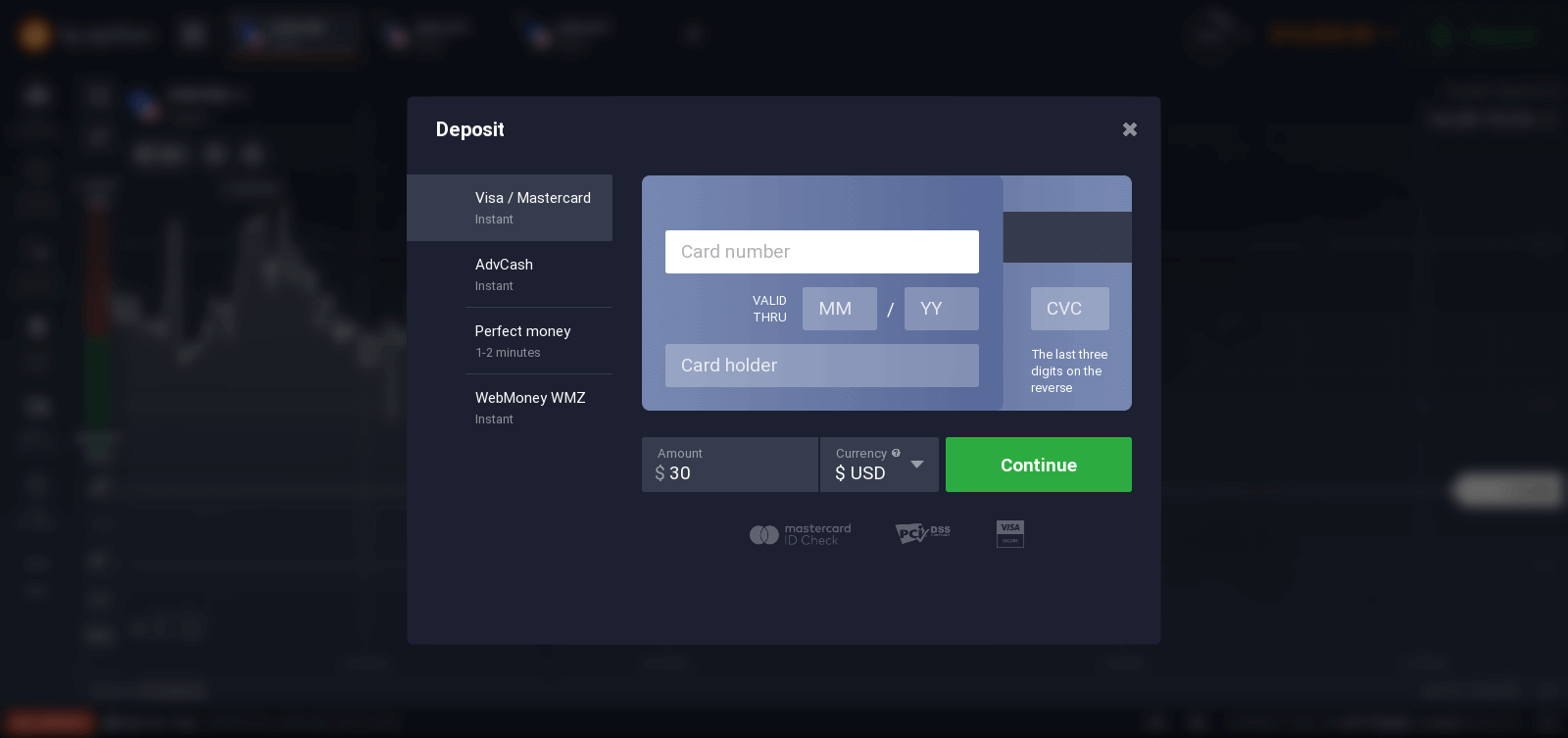
Ak chcete začať obchodovať naživo, musíte na svoj účet investovať (minimálny vklad je 10 USD/GBP/EUR).
Viac informácií o vklade nájdete v tomto článku: Ako vykonať vklad v IQ Option.
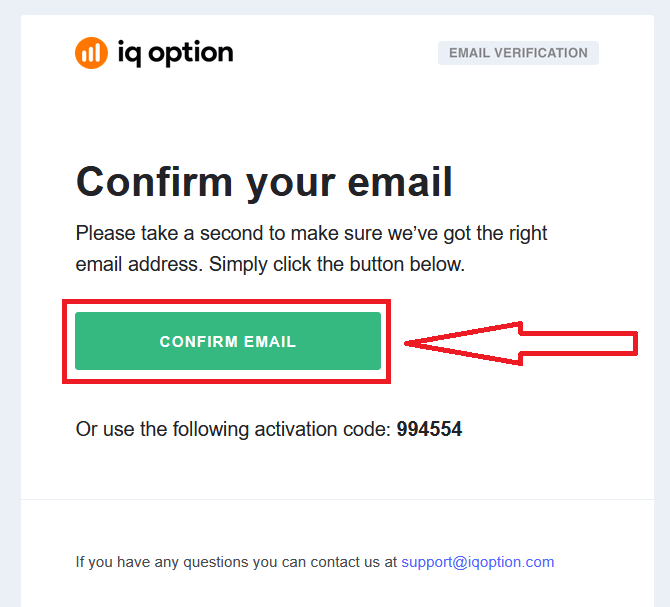
Nakoniec si pozrite svoj e-mail a IQ Option vám pošle potvrdzovací e-mail. Kliknite na odkaz v tomto e-maile a aktivujte svoj účet. Týmto ste dokončili registráciu a aktiváciu svojho účtu.
Ako sa zaregistrovať s účtom na Facebooku
Taktiež máte možnosť otvoriť si účet cez web pomocou účtu na Facebooku a to môžete urobiť v niekoľkých jednoduchých krokoch: 1. Kliknite na tlačidlo Facebook.
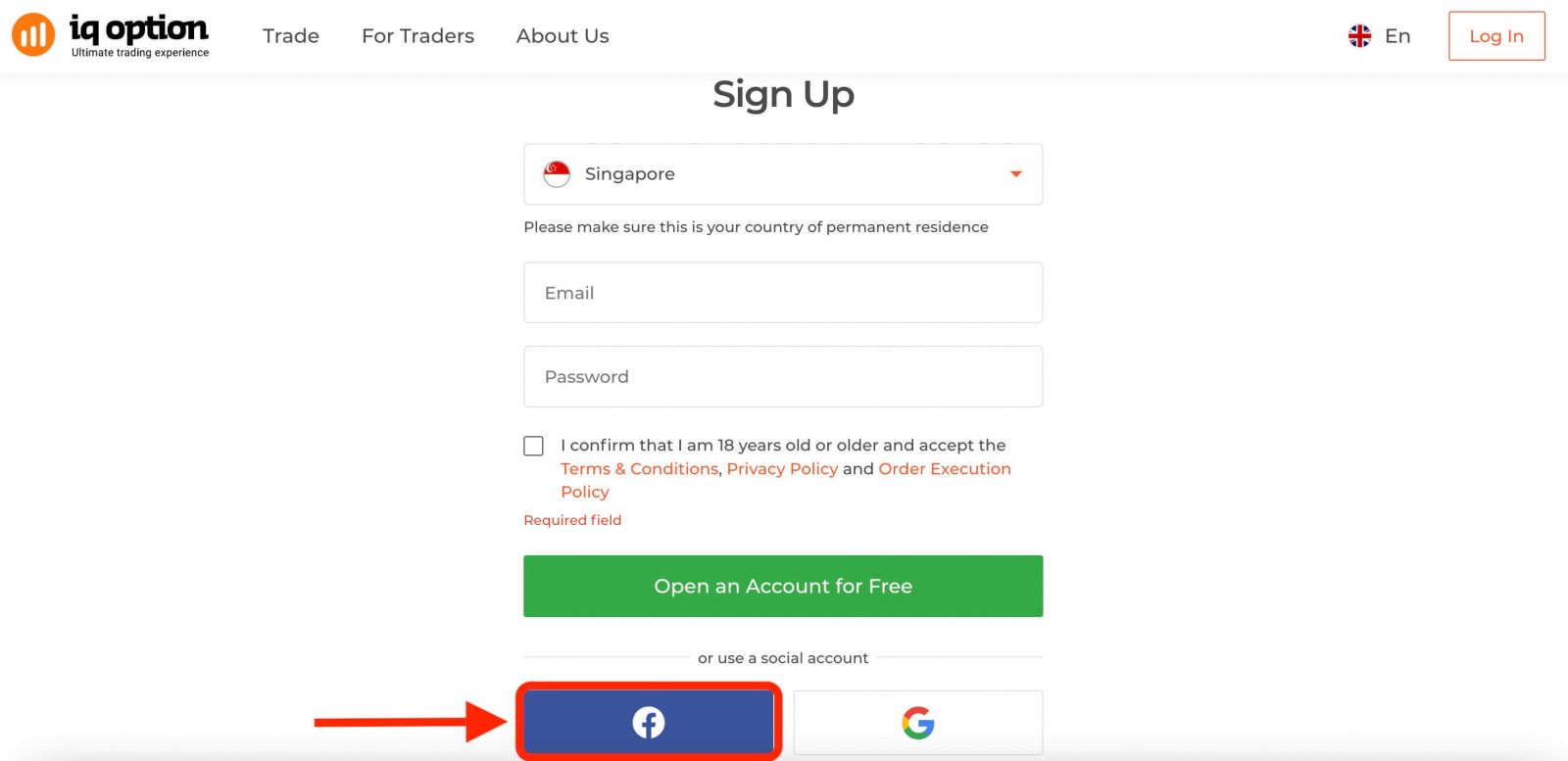
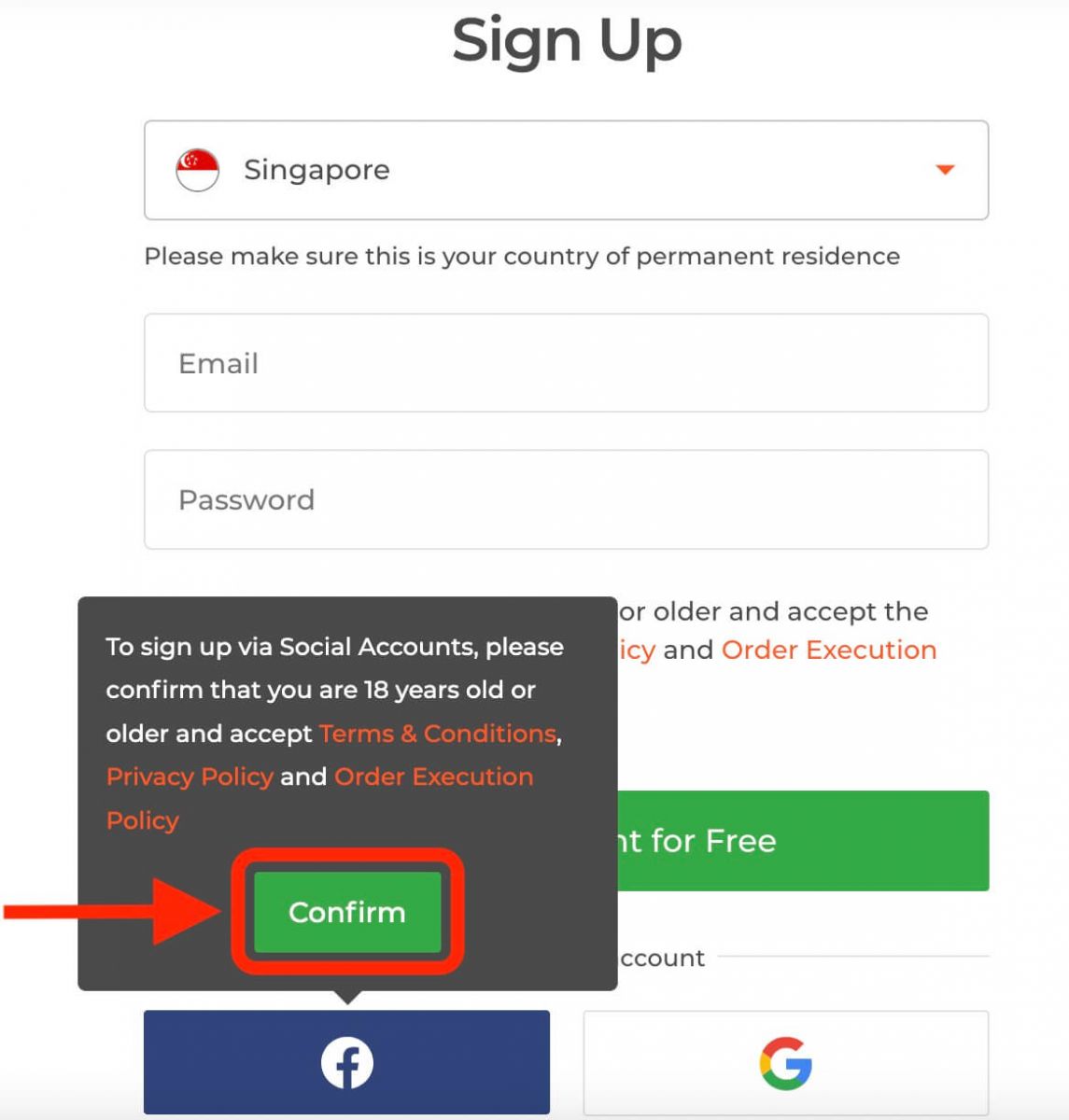
Potom sa vás systém opýta, či máte 18 alebo viac rokov a súhlasíte so zmluvnými podmienkami, zásadami ochrany osobných údajov a zásadami vykonávania objednávok, kliknite na tlačidlo „ Potvrdiť “.
2. Otvorí sa prihlasovacie okno na Facebook, kde budete musieť zadať svoju e-mailovú adresu, ktorú ste použili na registráciu na Facebooku.
3. Zadajte heslo zo svojho účtu na Facebooku.
4. Kliknite na tlačidlo „Prihlásiť sa “.
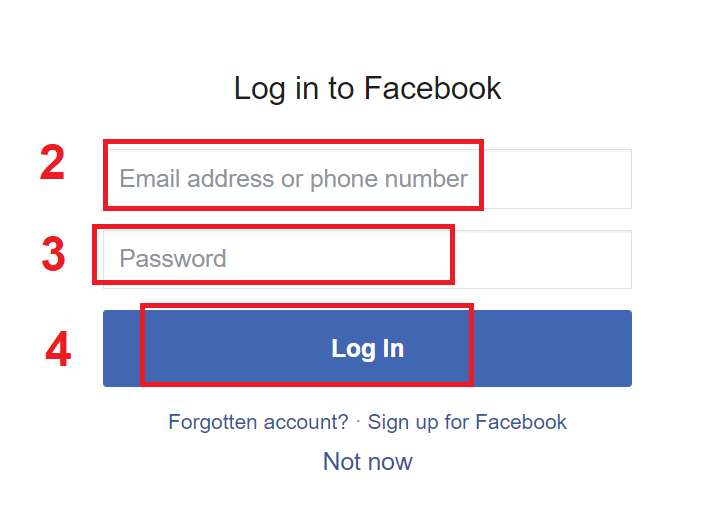
Po kliknutí na tlačidlo „Prihlásiť sa“ si IQ Option vyžiada prístup k: vášmu menu, profilovému obrázku a e-mailovej adrese. Kliknite na tlačidlo Pokračovať...
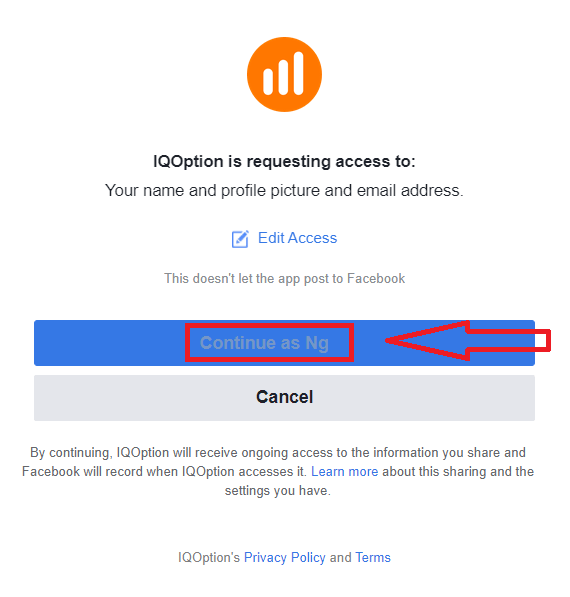
Potom budete automaticky presmerovaní na platformu IQ Option.
Ako sa zaregistrovať s účtom Google
1. Ak sa chcete zaregistrovať pomocou účtu Google, kliknite na príslušné tlačidlo v registračnom formulári. 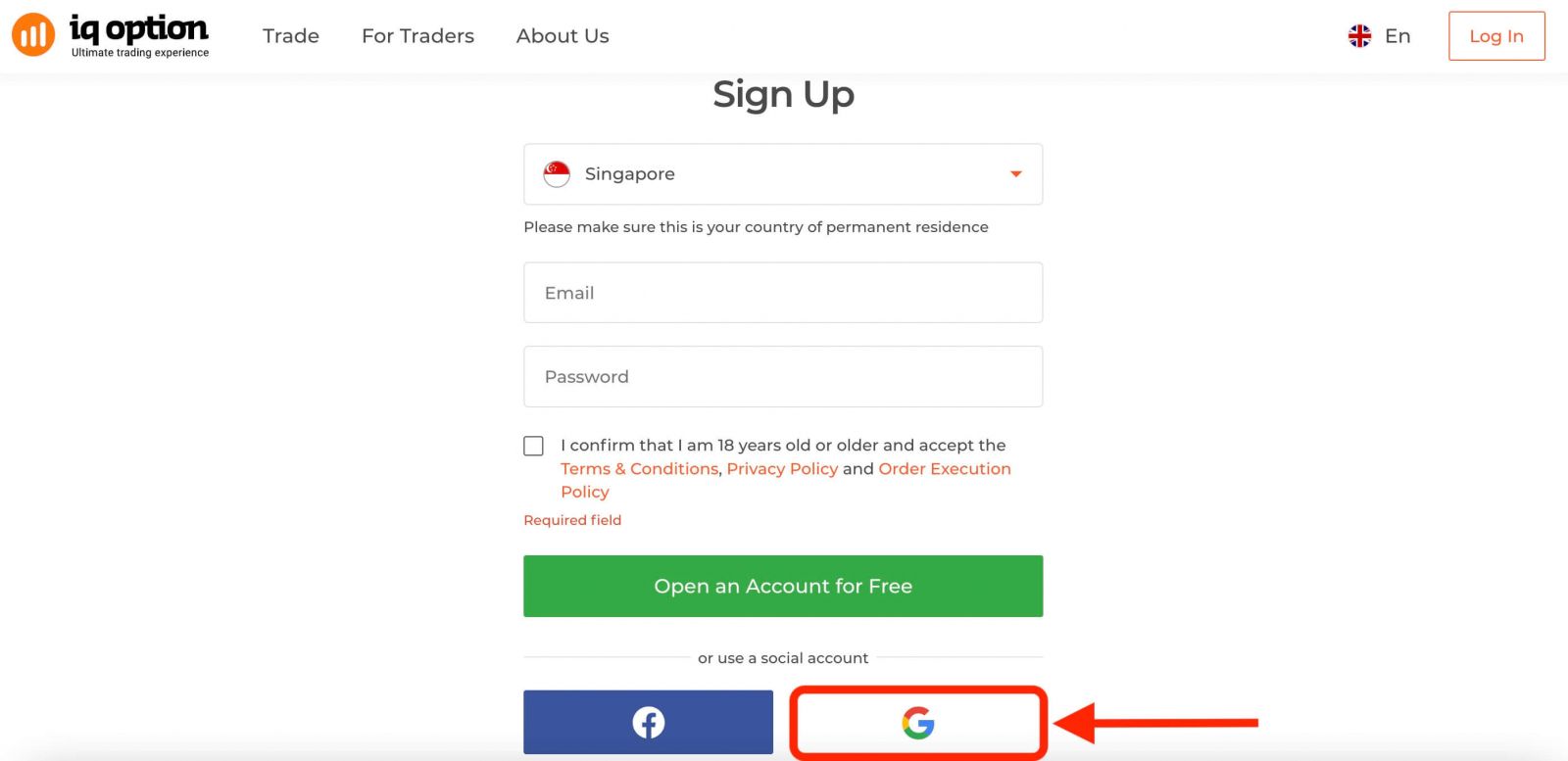
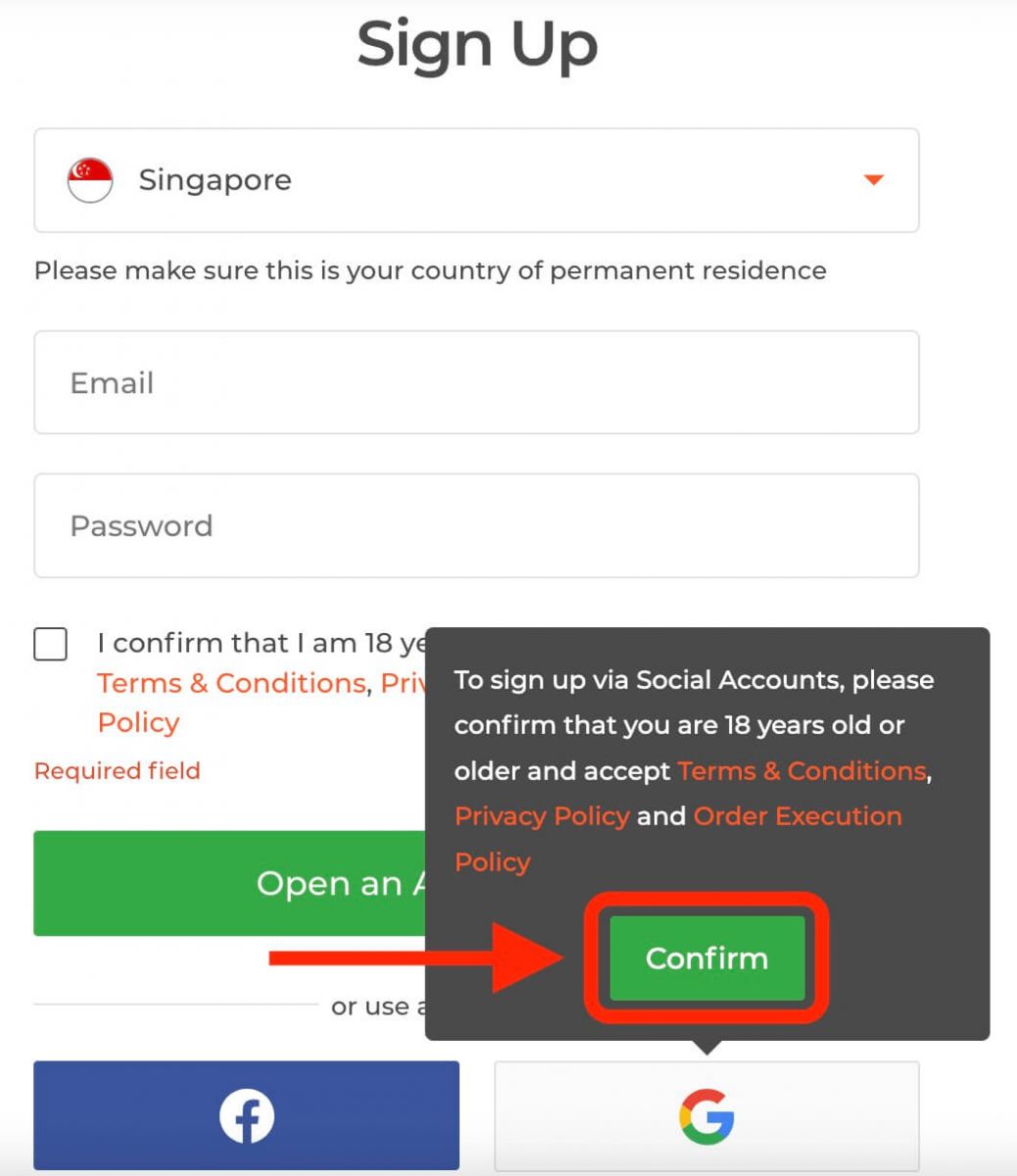
Potom sa vás systém opýta, či máte 18 alebo viac rokov a súhlasíte so zmluvnými podmienkami, zásadami ochrany osobných údajov a zásadami vykonávania objednávok. Kliknite na tlačidlo „ Potvrdiť “.
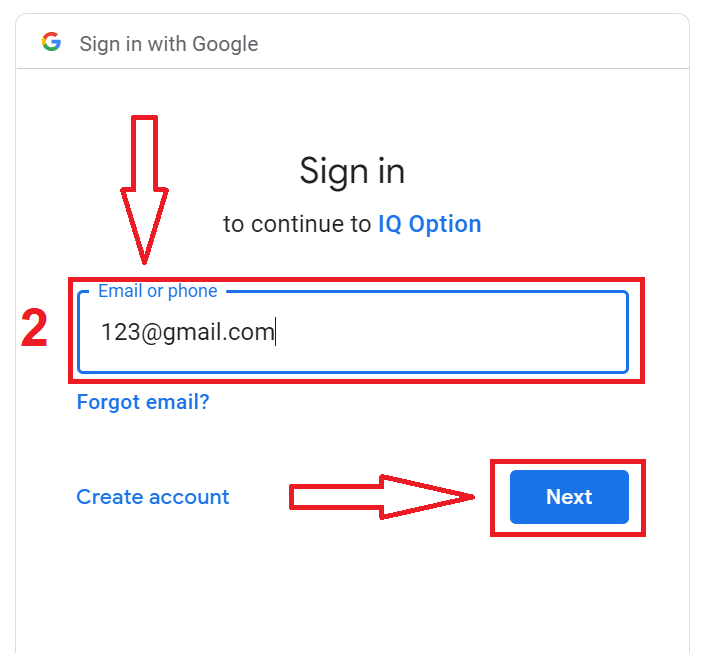
2. V novootvorenom okne zadajte svoje telefónne číslo alebo e-mail a kliknite na tlačidlo „Ďalej“.
3. Potom zadajte heslo k svojmu účtu Google a kliknite na tlačidlo „Ďalej“.
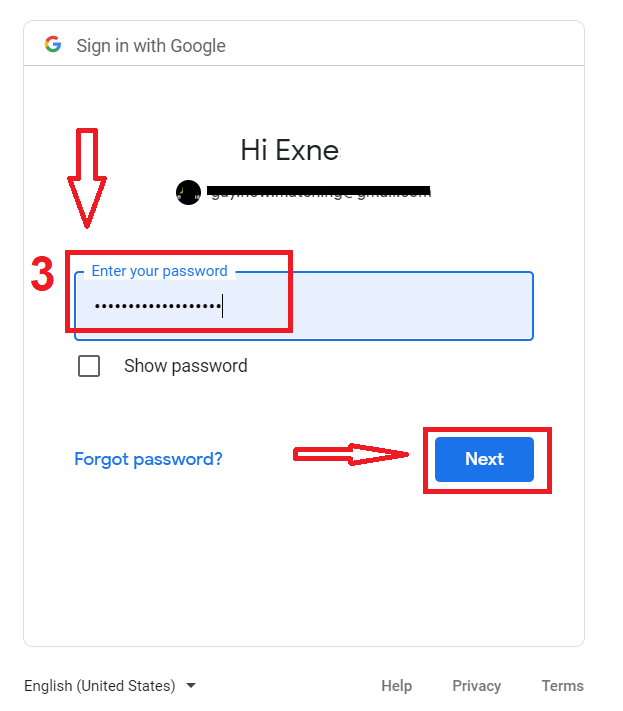
Potom postupujte podľa pokynov odoslaných zo služby na vašu e-mailovú adresu.
Zaregistrujte sa v aplikácii IQ Option pre iOS
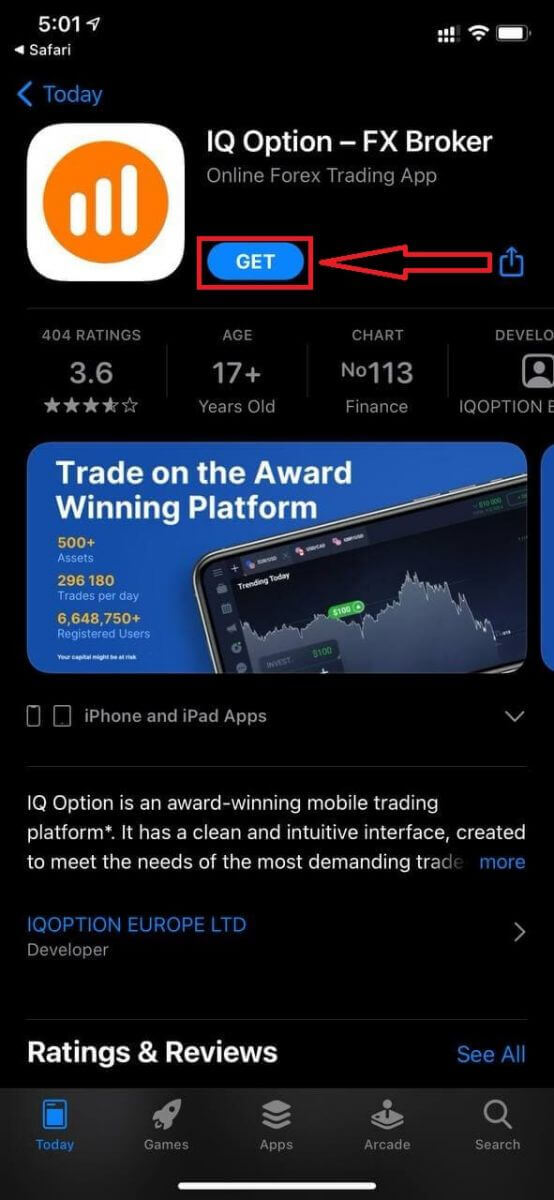
Ak máte mobilné zariadenie so systémom iOS, budete si musieť stiahnuť oficiálnu mobilnú aplikáciu IQ Option z App Store alebo tu . Jednoducho vyhľadajte aplikáciu „IQ Option - FX Broker“ a stiahnite si ju do svojho iPhonu alebo iPadu.Mobilná verzia obchodnej platformy je úplne rovnaká ako jej webová verzia. Vďaka tomu nebudú žiadne problémy s obchodovaním a prevodom finančných prostriedkov. Okrem toho je obchodná aplikácia IQ Option pre iOS považovaná za najlepšiu aplikáciu na online obchodovanie. Preto má v obchode vysoké hodnotenie.
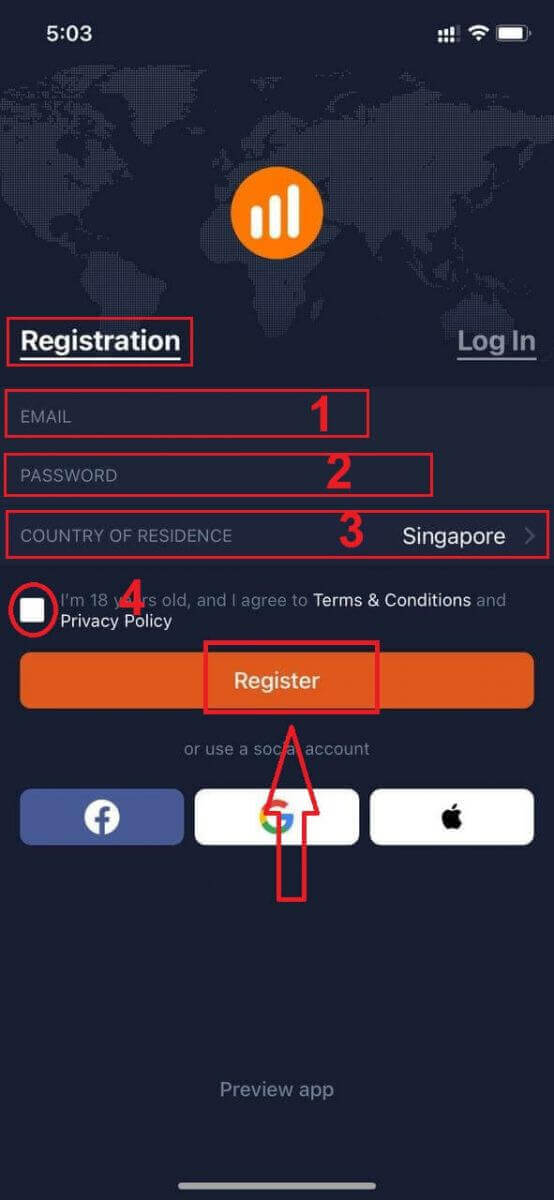
K dispozícii je aj registrácia pre mobilnú platformu iOS.
- Zadajte platnú e-mailovú adresu.
- Vytvorte si silné heslo .
- Vyberte si krajinu trvalého pobytu
- Zaškrtnite „Zmluvné podmienky“ a kliknite na tlačidlo „ Registrovať “.
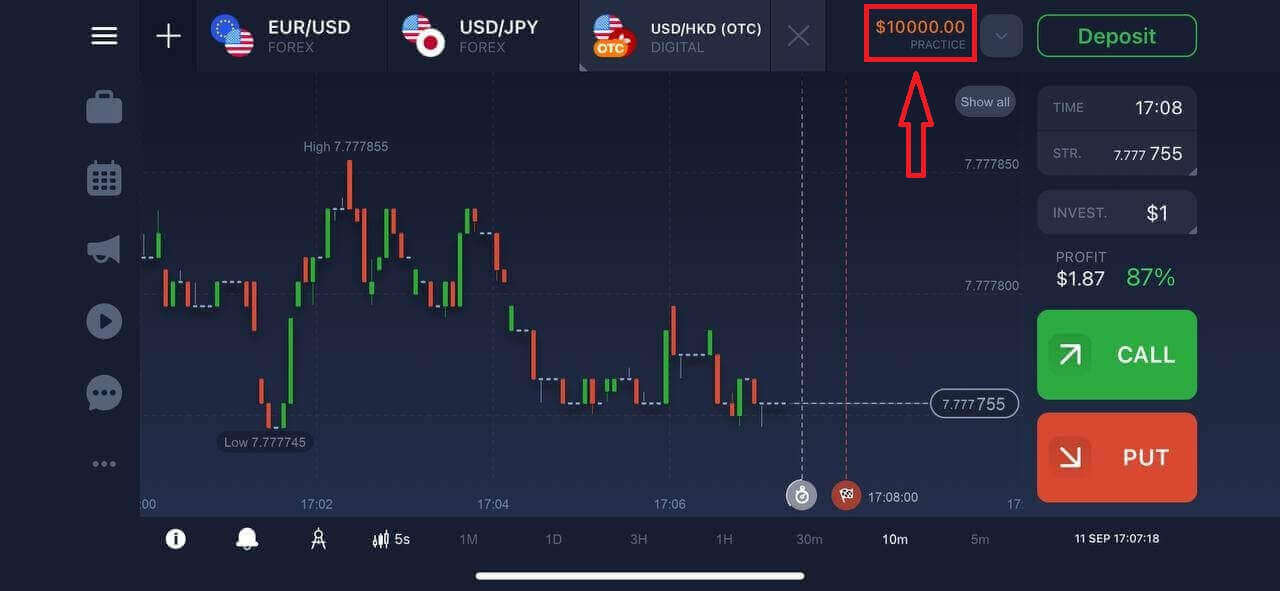
Gratulujeme! Úspešne ste sa zaregistrovali, kliknite na tlačidlo „Obchodovať v praxi“ pre obchodovanie s demo účtom.
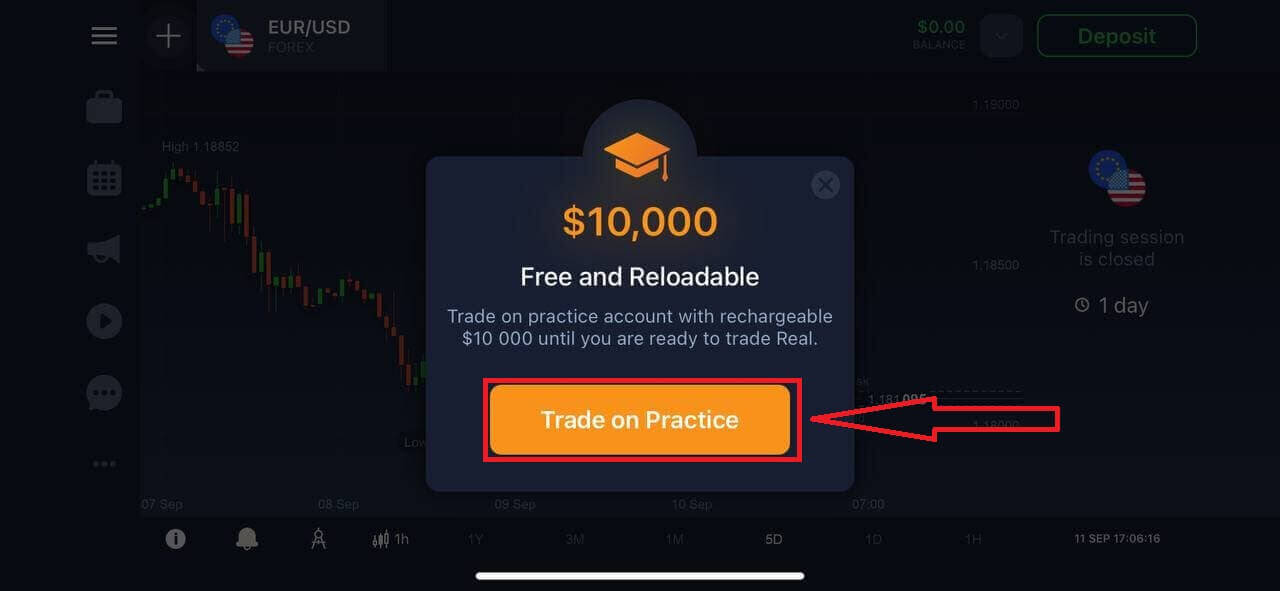
Na demo účte máte 10 000 USD.
Zaregistrujte sa v aplikácii IQ Option pre Android
Ak máte mobilné zariadenie so systémom Android, budete si musieť stiahnuť oficiálnu mobilnú aplikáciu IQ Option z obchodu Google Play alebo tu . Jednoducho vyhľadajte aplikáciu „IQ Option - Online Investing Platform“ a stiahnite si ju do svojho zariadenia. Mobilná verzia obchodnej platformy je úplne rovnaká ako jej webová verzia. Vďaka tomu nebudú žiadne problémy s obchodovaním a prevodom finančných prostriedkov. Okrem toho je obchodná aplikácia IQ Option pre Android považovaná za najlepšiu aplikáciu na online obchodovanie. Preto má v obchode vysoké hodnotenie.
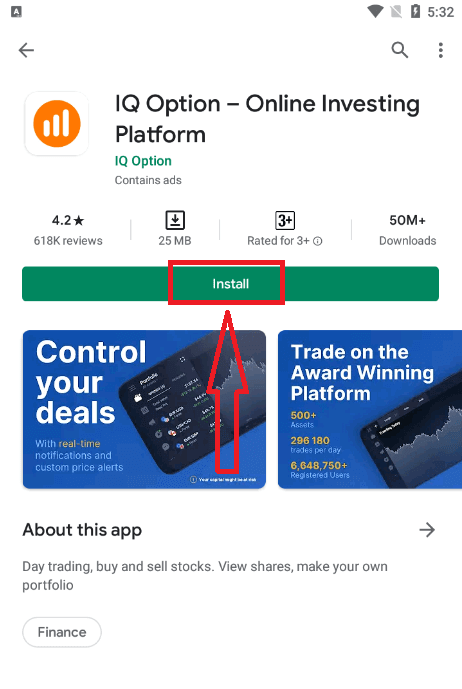
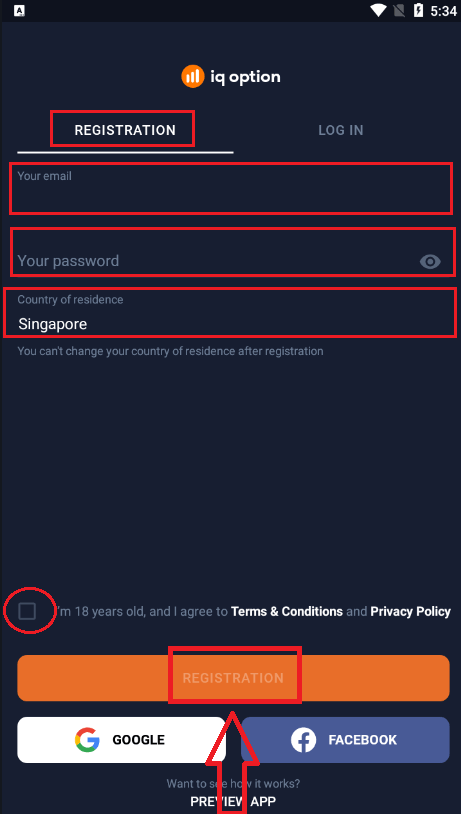
K dispozícii je aj registrácia pre mobilnú platformu Android.
- Zadajte platnú e-mailovú adresu.
- Vytvorte si silné heslo .
- Vyberte si krajinu trvalého pobytu
- Zaškrtnite „Zmluvné podmienky“ a kliknite na „ Registrácia “.
Gratulujeme! Úspešne ste sa zaregistrovali, kliknite na tlačidlo „Obchodujte na precvičenie“ pre obchodovanie s demo účtom.
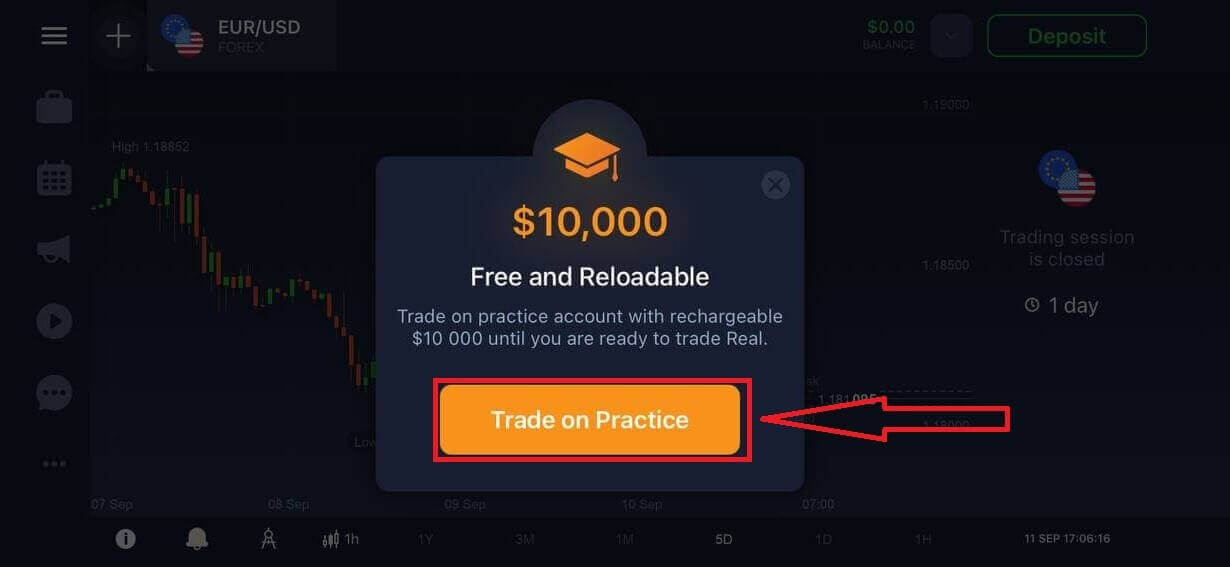
Na demo účte máte 10 000 USD.
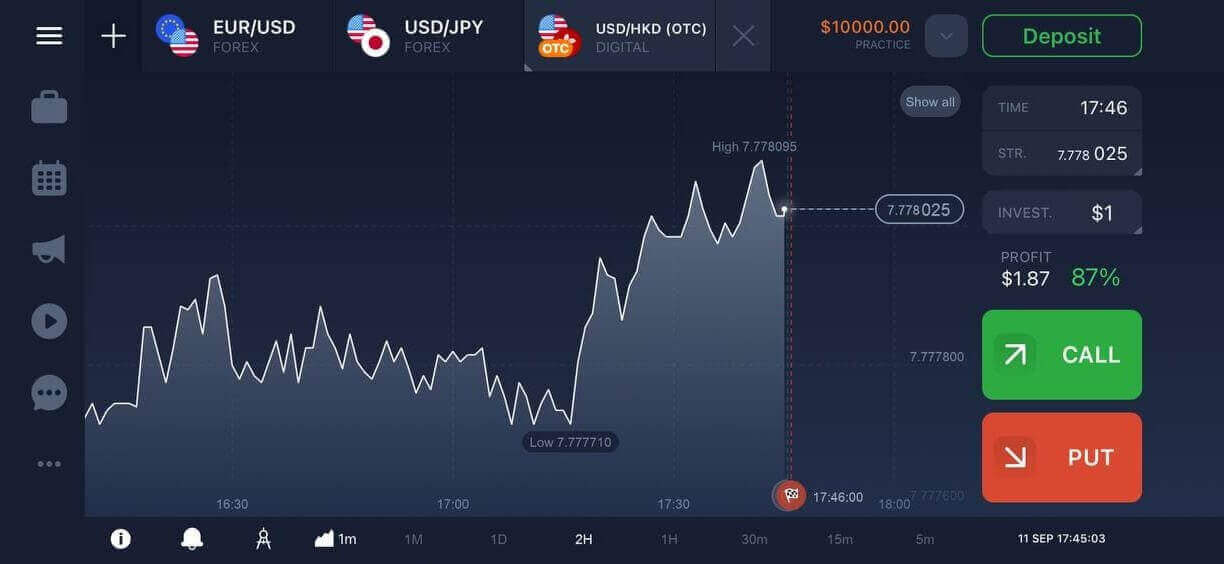
Zaregistrujte si účet IQ Option v mobilnej webovej verzii
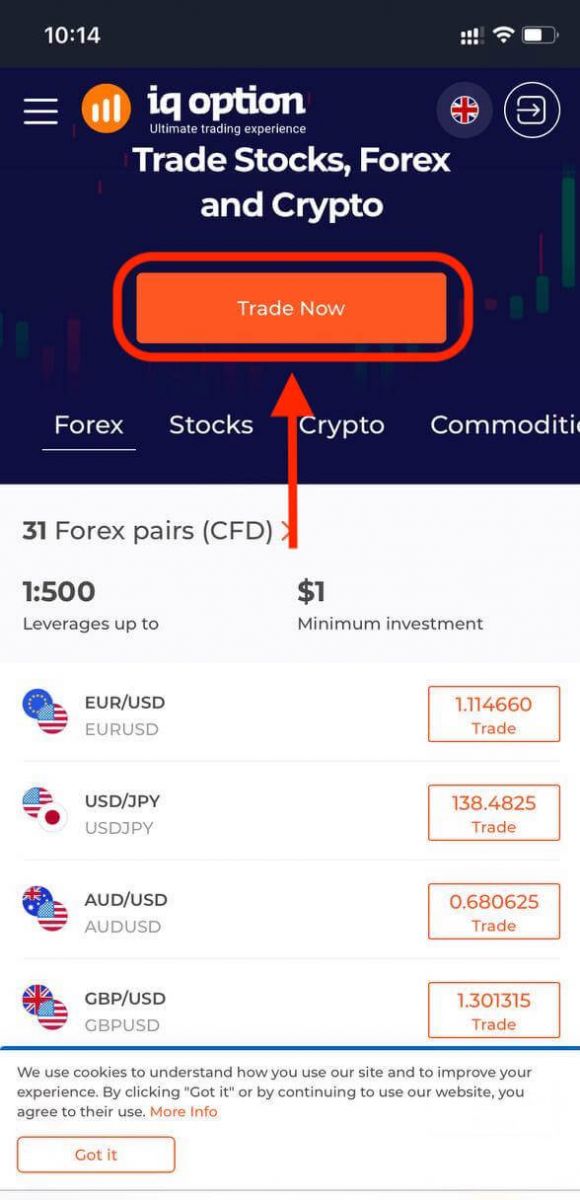
Ak chcete obchodovať na mobilnej webovej verzii obchodnej platformy IQ Option, môžete to urobiť jednoducho. Najprv otvorte prehliadač na svojom mobilnom zariadení a navštívte webovú stránku brokera.V strede kliknite na tlačidlo „Obchodovať teraz“.
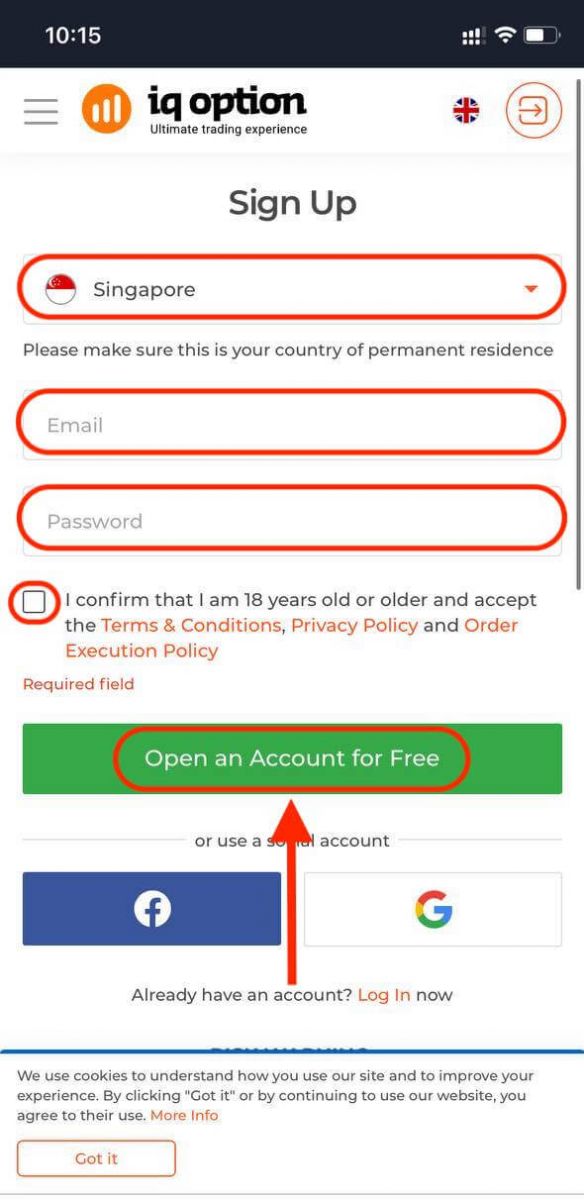
V tomto kroku stále zadáme údaje: e-mail, heslo, zaškrtneme „Zmluvné podmienky“ a klikneme na „Otvoriť účet zadarmo“.
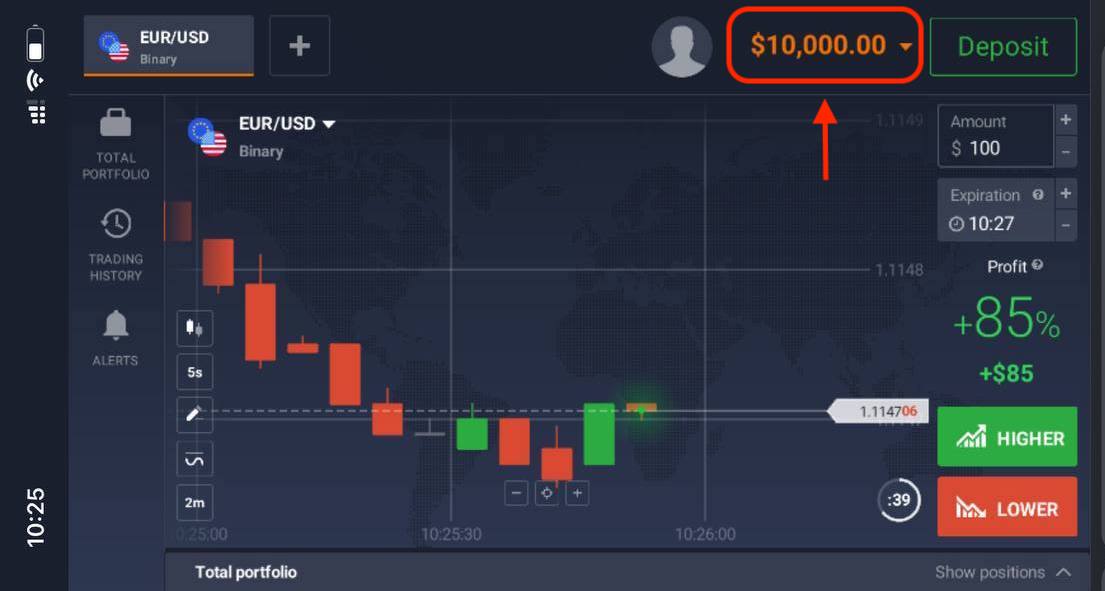
Tu to máte! Teraz môžete obchodovať z mobilnej webovej verzie platformy. Mobilná webová verzia obchodnej platformy je úplne rovnaká ako jej bežná webová verzia. V dôsledku toho nebudú žiadne problémy s obchodovaním a prevodom finančných prostriedkov.
Na demo účte máte 10 000 USD.
Často kladené otázky (FAQ)
Koľko peňazí môžem zarobiť na cvičebnom účte?
Z transakcií, ktoré vykonáte na cvičnom účte, nemôžete získať žiadny zisk. Získate virtuálne prostriedky a uskutočňujete virtuálne transakcie. Je určený len na tréningové účely. Ak chcete obchodovať so skutočnými peniazmi, musíte vložiť prostriedky na skutočný účet.
Ako môžem prepínať medzi cvičným účtom a skutočným účtom?
Ak chcete prepínať medzi účtami, kliknite na svoj zostatok v pravom hornom rohu. Uistite sa, že ste v obchodnej miestnosti. Panel, ktorý sa otvorí, zobrazuje všetky vaše účty: váš skutočný účet a váš cvičný účet. Kliknutím na účet ho aktivujete, aby ste ho mohli používať na obchodovanie.
Ako si dobijem cvičebný účet?
Ak zostatok na vašom cvičnom účte klesne pod 10 000 USD, môžete si ho kedykoľvek bezplatne dobiť. Najprv si musíte vybrať tento účet. Potom kliknite na zelené tlačidlo Vklad s dvoma šípkami v pravom hornom rohu. Otvorí sa okno, v ktorom si môžete vybrať, ktorý účet chcete dobiť: cvičný účet alebo skutočný účet.
Máte aplikácie pre PC, iOS alebo Android?
Áno, máme! A na počítačoch platforma reaguje rýchlejšie v aplikácii pre Windows a Mac OS. Prečo je obchodovanie v aplikácii rýchlejšie? Webová stránka pomalšie aktualizuje pohyby na grafe, pretože prehliadač nevyužíva dostupné možnosti WebGL na maximalizáciu zdrojov grafickej karty počítača. Aplikácia toto obmedzenie nemá, takže graf aktualizuje takmer okamžite. Máme aj aplikácie pre iOS a Android. Aplikácie si môžete nájsť a stiahnuť na našej stránke na stiahnutie. Ak verzia aplikácie nie je pre vaše zariadenie k dispozícii, stále môžete obchodovať pomocou webovej stránky IQ Option.
Ako si môžem zabezpečiť svoj účet?
Na zabezpečenie svojho účtu použite dvojkrokové overenie. Pri každom prihlásení na platformu vás systém požiada o zadanie špeciálneho kódu, ktorý vám bol zaslaný na telefónne číslo. Túto možnosť môžete aktivovať v Nastaveniach. Ako sa prihlásiť do IQ Option
Ako sa prihlásiť do účtu IQ Option?
- Prejdite do mobilnej aplikácie alebo webovej stránky IQ Option .
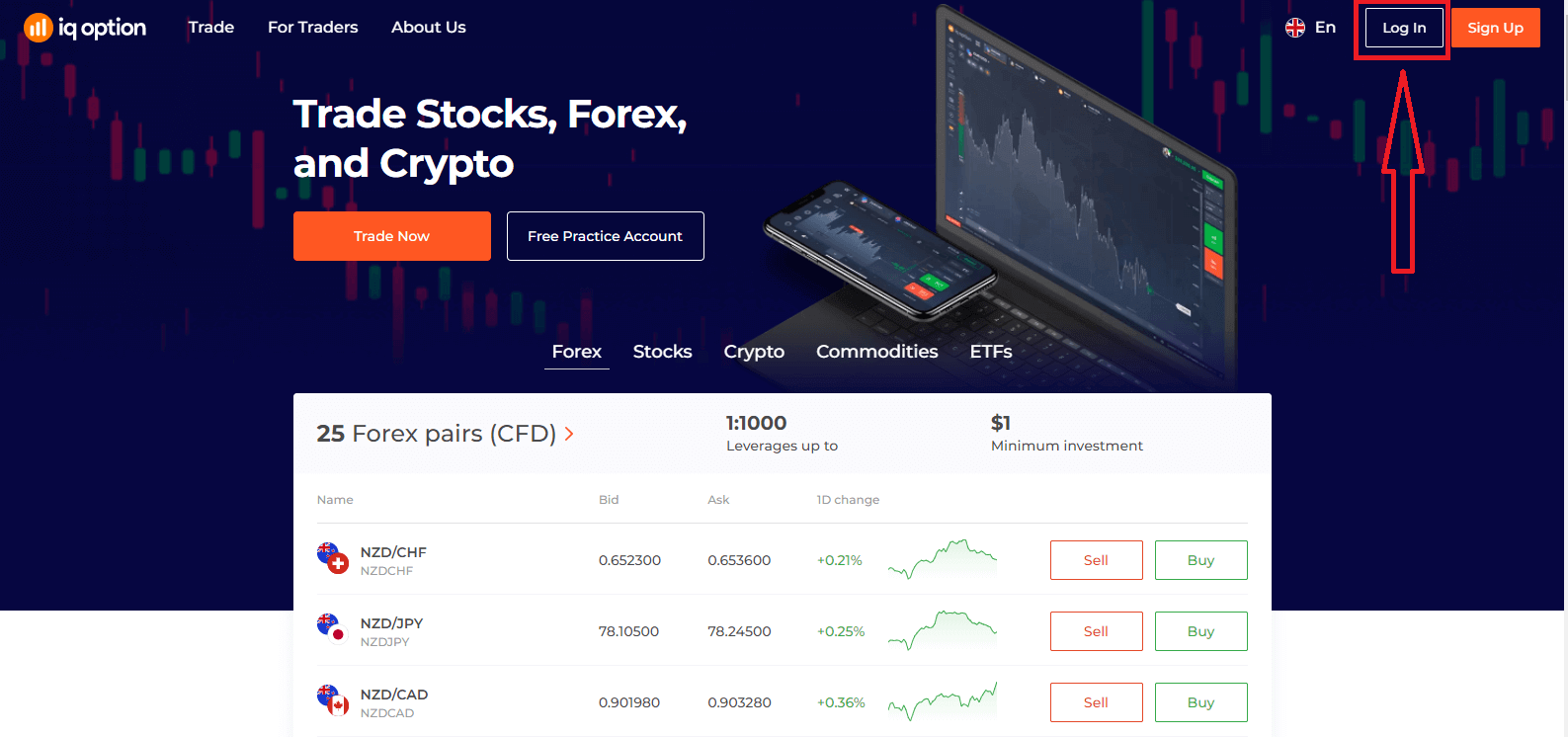
- Kliknite na „ Prihlásiť sa “.
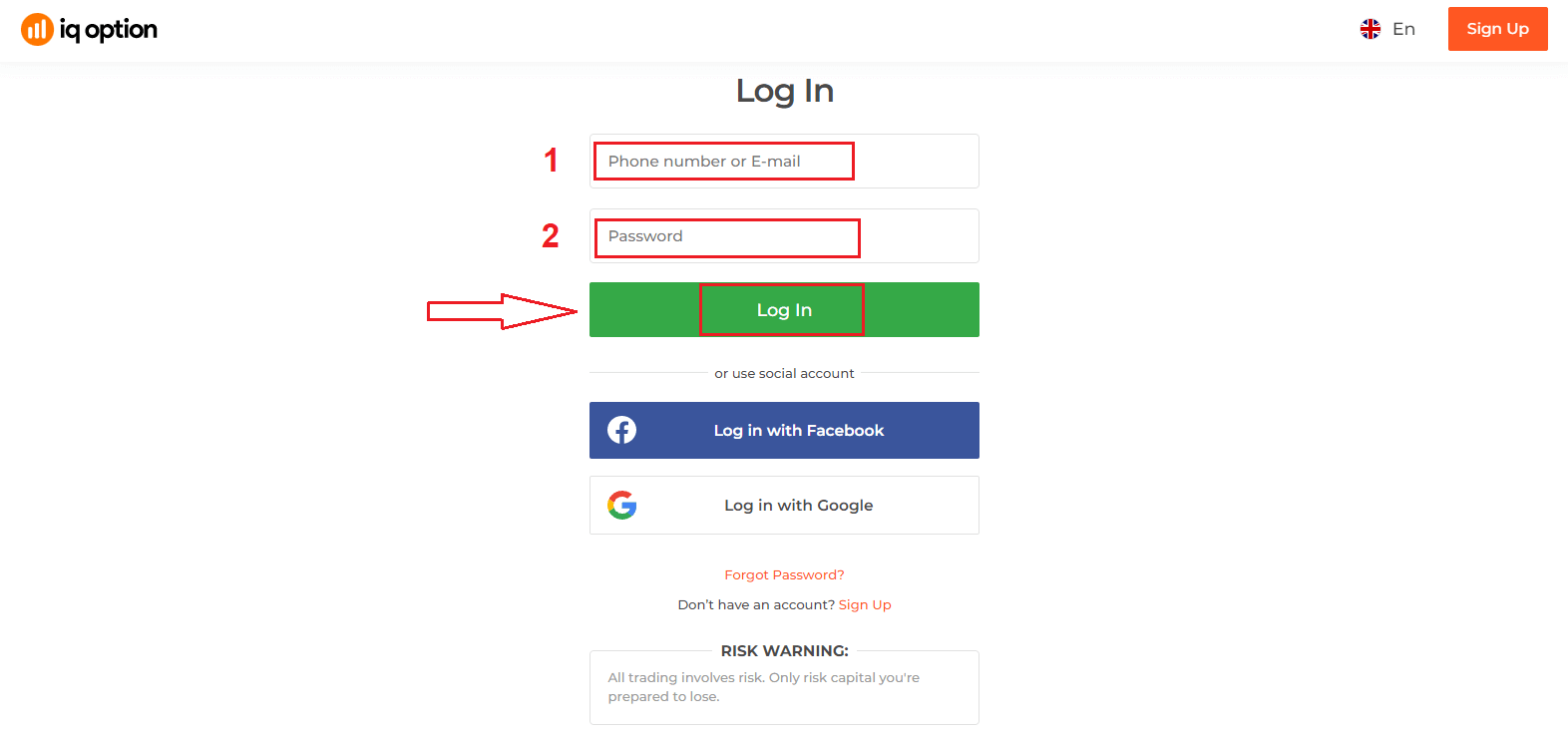
- Zadajte svoj e-mail a heslo .
- Kliknite na zelené tlačidlo „ Prihlásiť sa “.
- Ak ste zabudli svoj e-mail , môžete sa prihlásiť pomocou „ Google “ alebo „ Facebook “.
- Ak ste zabudli heslo, kliknite na „ Zabudnuté heslo “.
Kliknite na tlačidlo „Prihlásiť sa“, zobrazí sa prihlasovací formulár.
Zadajte svoju e-mailovú adresu a heslo , ktoré ste použili pri registrácii, na prihlásenie do svojho účtu a kliknite na tlačidlo „Prihlásiť sa“.
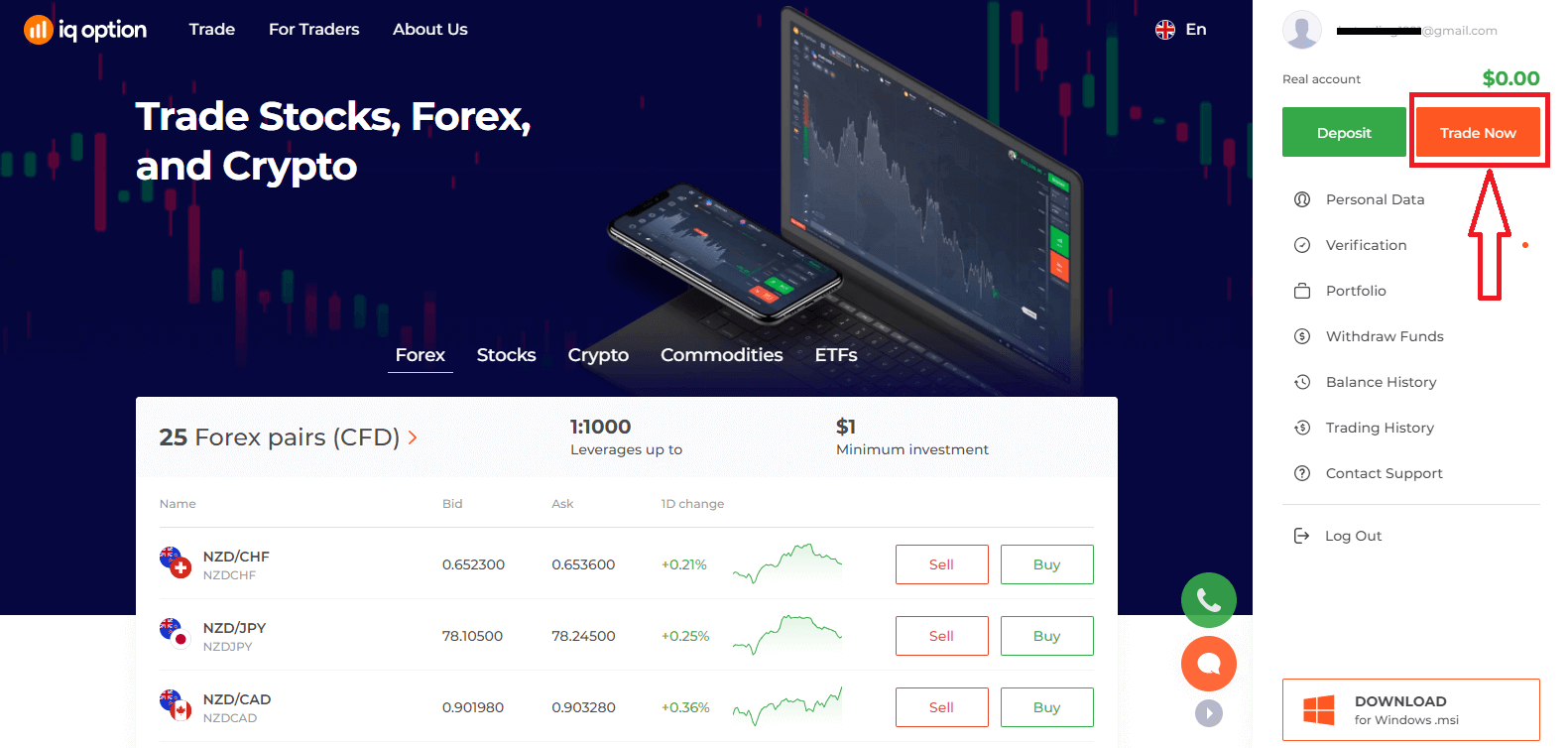
Po úspešnom prihlásení sa zobrazí stránka, ako je uvedené nižšie, a kliknutím na tlačidlo „Obchodovať teraz“ začnite obchodovať.
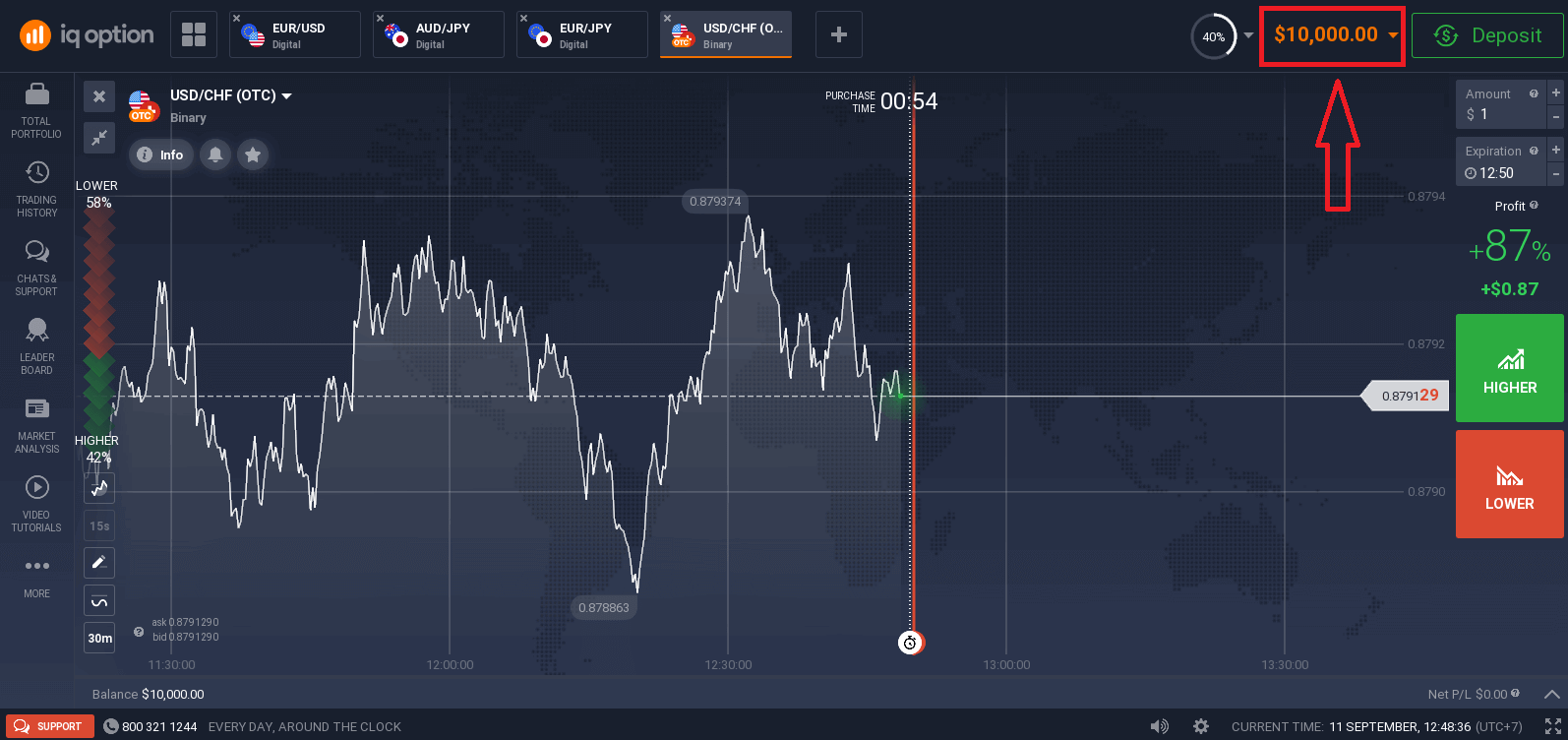
Teraz môžete začať obchodovať. Na demo účte máte 10 000 USD, po vložení vkladu môžete obchodovať aj na reálnom účte.
Ako sa prihlásiť do IQ Option pomocou Facebooku?
Na webovú stránku sa môžete prihlásiť aj pomocou svojho osobného účtu na Facebooku kliknutím na tlačidlo Facebook. 1. Kliknite na tlačidlo Facebook.
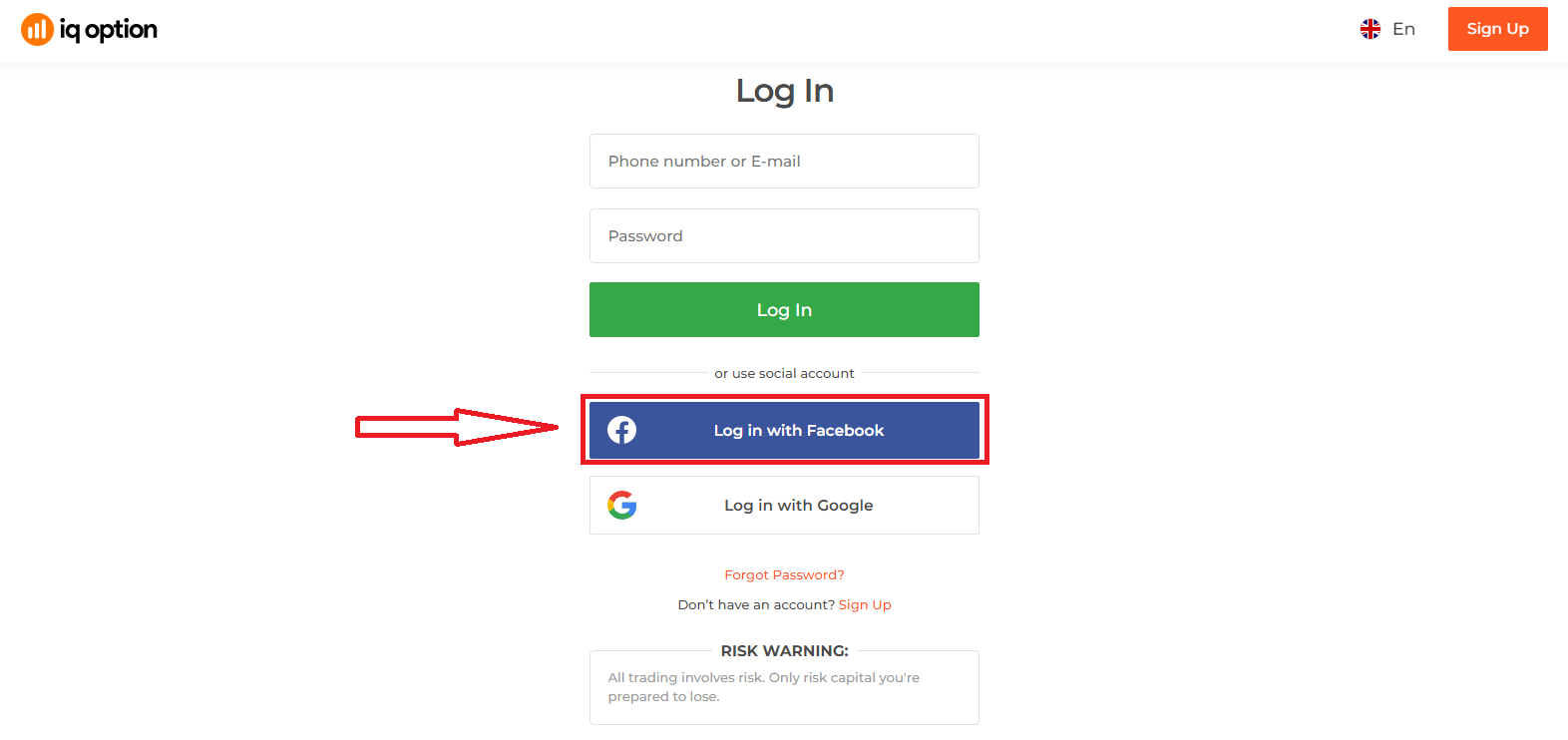
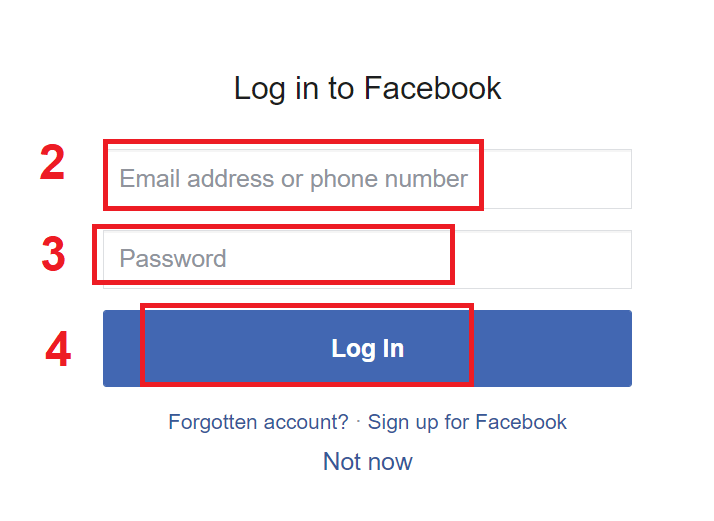
2. Otvorí sa prihlasovacie okno na Facebook, kde budete musieť zadať svoju e-mailovú adresu, ktorú ste použili na registráciu na Facebooku.
3. Zadajte heslo zo svojho účtu na Facebooku.
4. Kliknite na „Prihlásiť sa“.
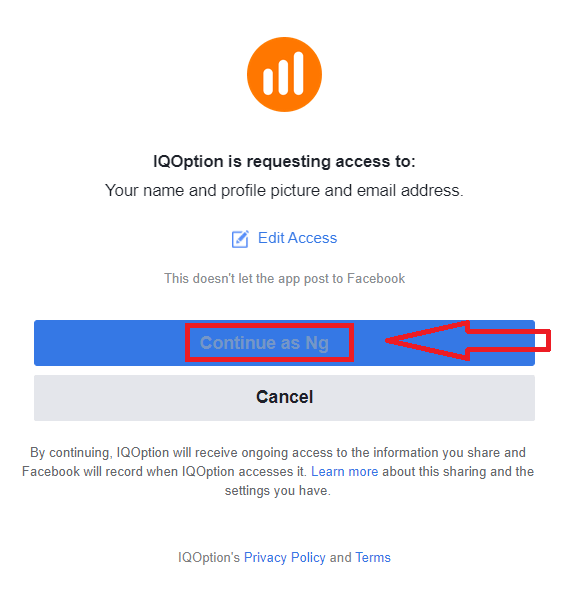
Po kliknutí na tlačidlo „Prihlásiť sa“ si IQ Option vyžiada prístup k: Vášmu menu, profilovému obrázku a e-mailovej adrese. Kliknite na Pokračovať...
Potom budete automaticky presmerovaní na platformu IQ Option.
Ako sa prihlásiť do IQ Option pomocou Googlu?
1. Pre autorizáciu prostredníctvom vášho účtu Google musíte kliknúť na tlačidlo Google. 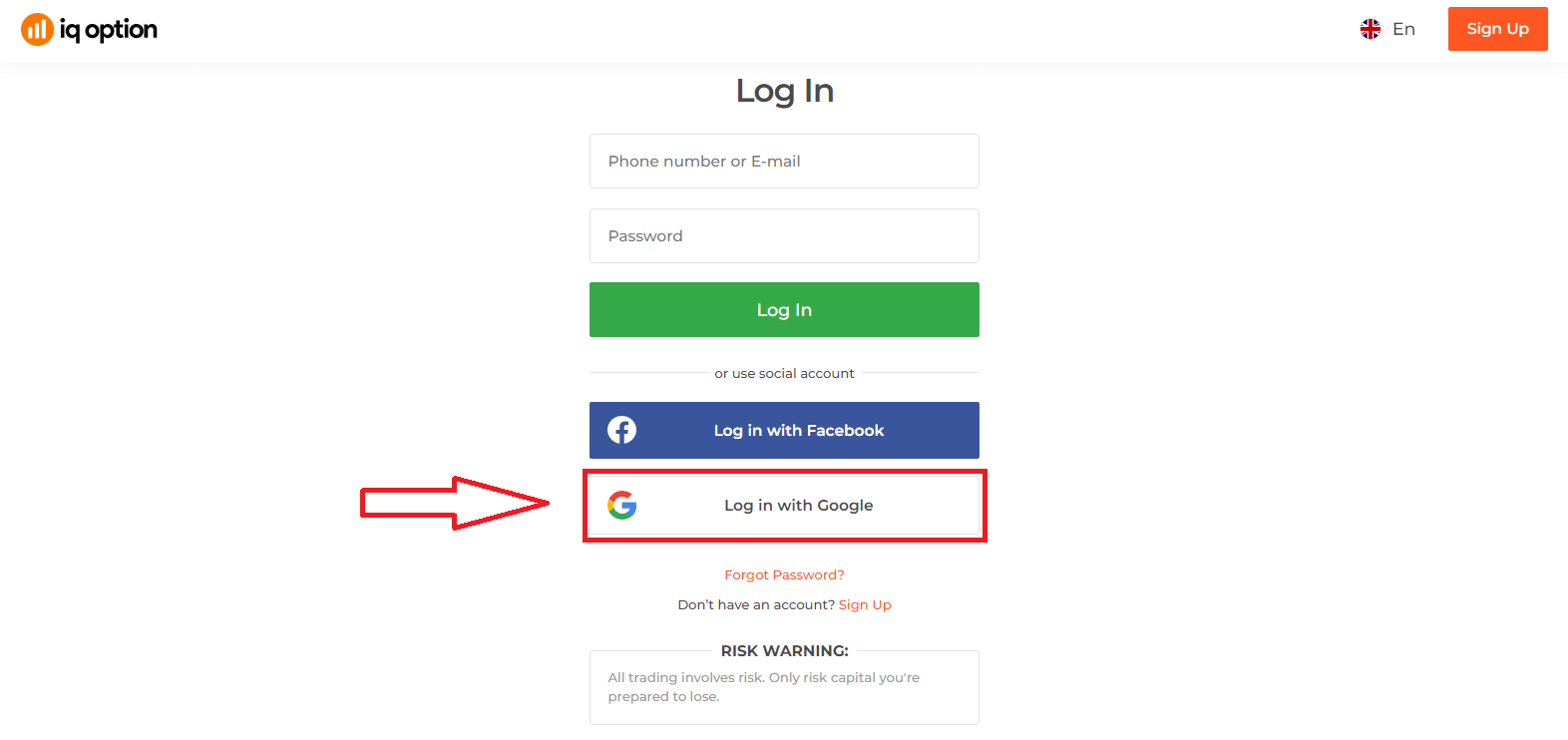
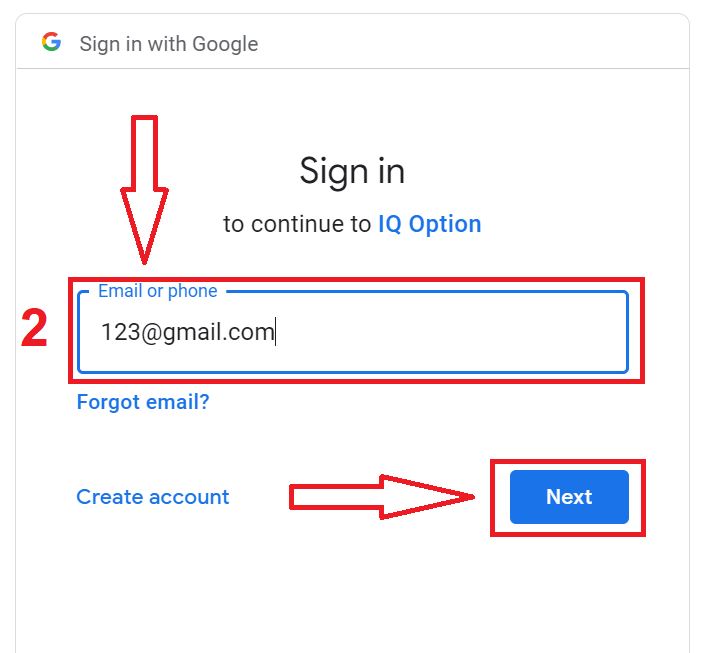
2. Potom v novom okne, ktoré sa otvorí, zadajte svoje telefónne číslo alebo e-mail a kliknite na tlačidlo „Ďalej“. Systém otvorí okno, v ktorom budete požiadaní o heslo k vášmu účtu Google.
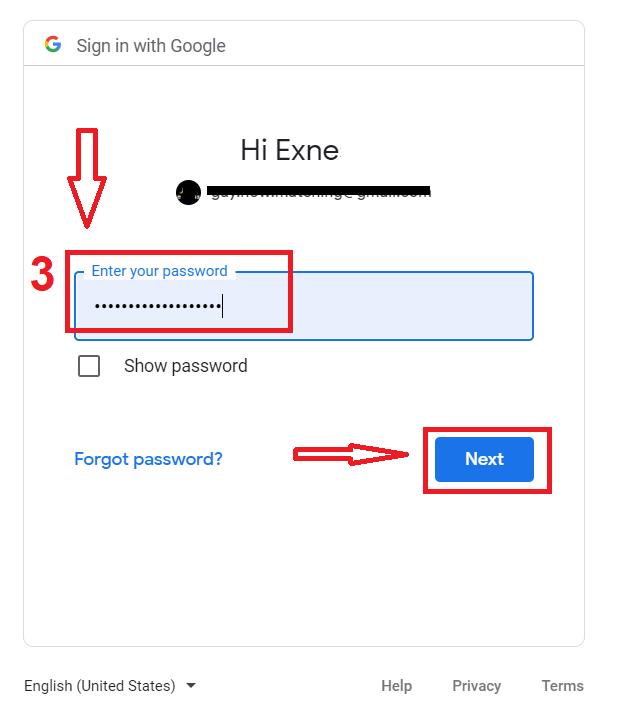
3. Potom zadajte heslo k vášmu účtu Google a kliknite na tlačidlo „Ďalej“.
Potom postupujte podľa pokynov odoslaných zo služby na vašu e-mailovú adresu. Budete presmerovaní na svoj osobný účet IQ Option.
Obnova hesla z účtu IQ Option
Nebojte sa, ak sa nemôžete prihlásiť na platformu, možno zadávate nesprávne heslo. Môžete si vymyslieť nové.Ak používate webovú verziu
, kliknite na odkaz „Zabudnuté heslo“.
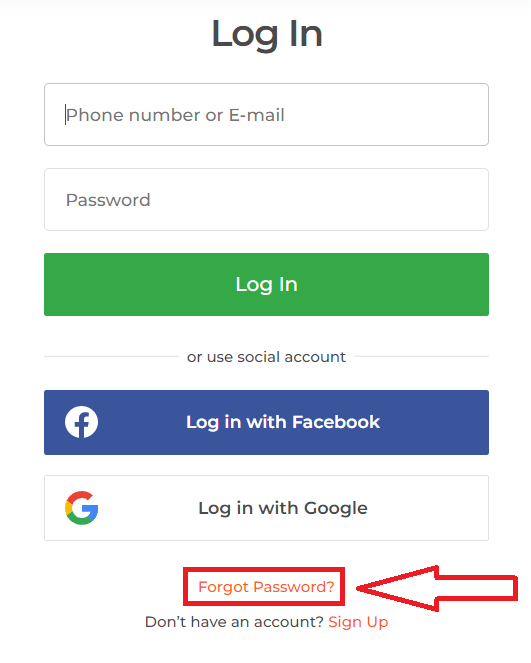
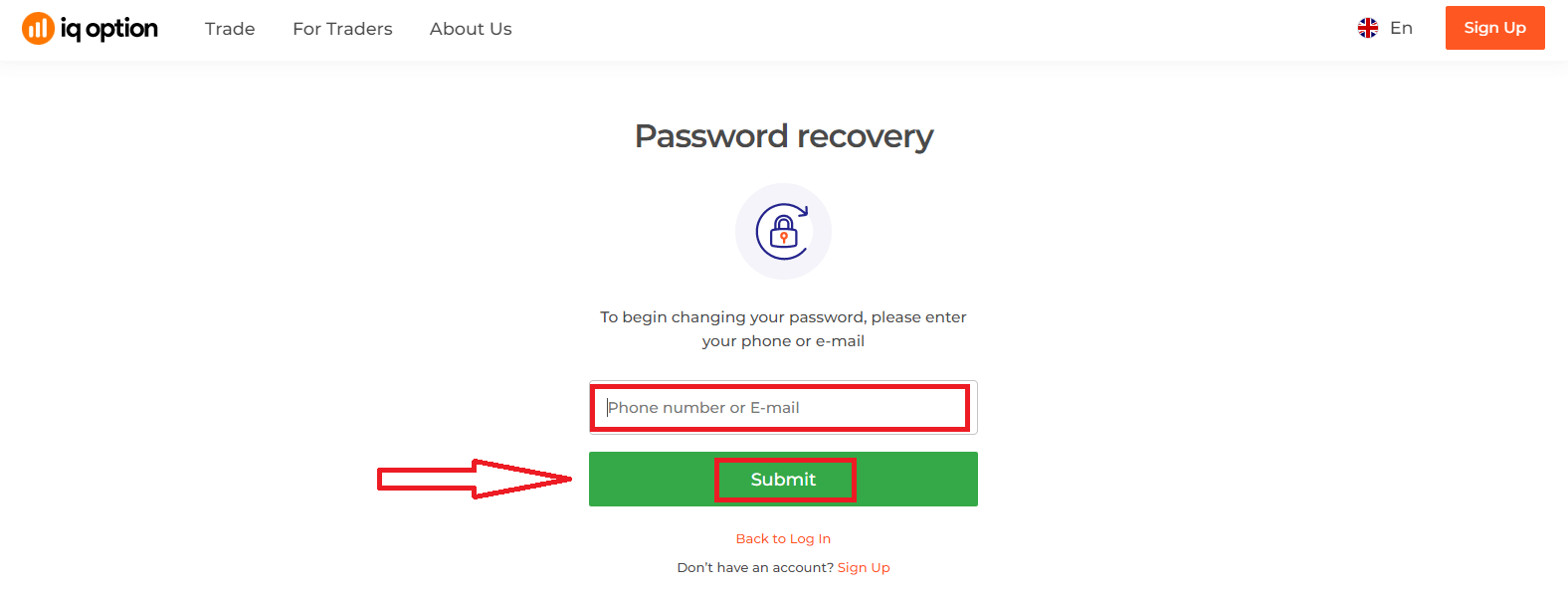
Systém potom otvorí okno, v ktorom budete požiadaní o obnovenie hesla k vášmu účtu IQ Option. Musíte systému poskytnúť príslušnú e-mailovú adresu a kliknúť na tlačidlo „Odoslať“.
Otvorí sa upozornenie, že na túto e-mailovú adresu bol odoslaný e-mail na obnovenie hesla.
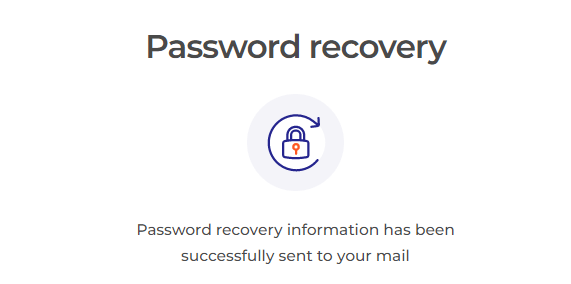
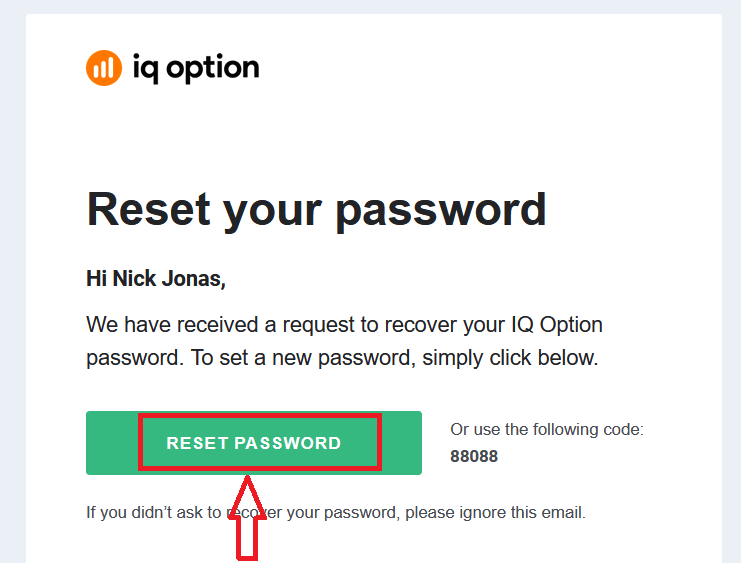
Ďalej v liste na váš e-mail vám bude ponúknuté zmena hesla. Kliknite na tlačidlo „Obnoviť heslo“.
Odkaz z e-mailu vás presmeruje do špeciálnej sekcie na webovej stránke IQ Option. Dvakrát sem zadajte svoje nové heslo a kliknite na tlačidlo „Potvrdiť“.
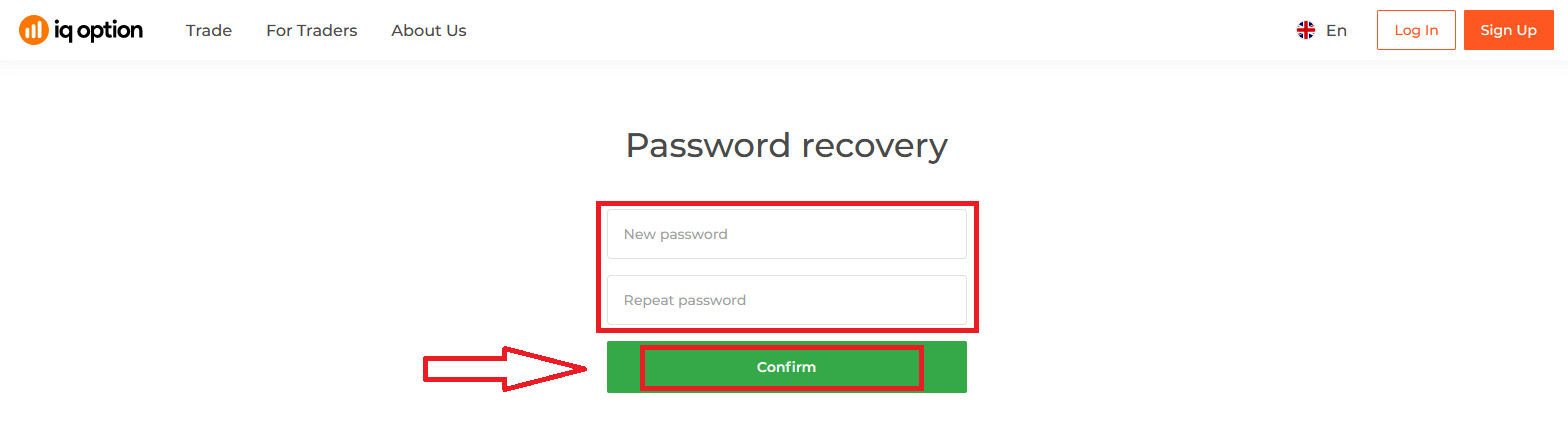
Po zadaní „Hesla“ a „Potvrdiť heslo“ sa zobrazí správa o úspešnej zmene hesla.
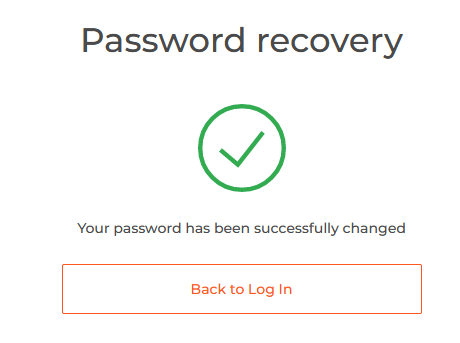
To je všetko! Teraz sa môžete prihlásiť na platformu IQ Option pomocou svojho používateľského mena a nového hesla.
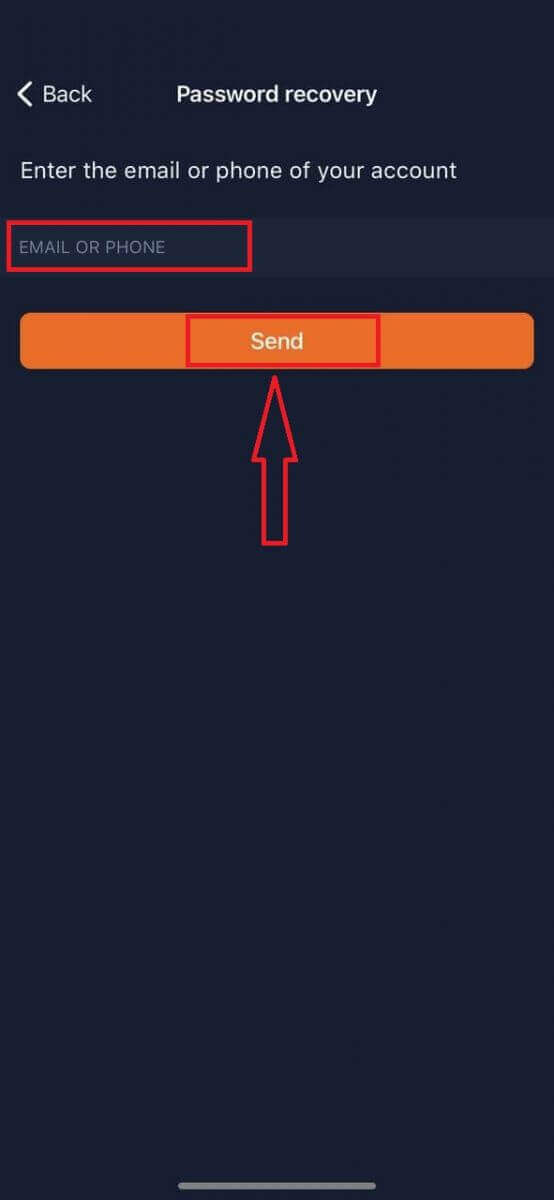
Ak používate mobilnú aplikáciu
, kliknite na odkaz „Obnoviť“.
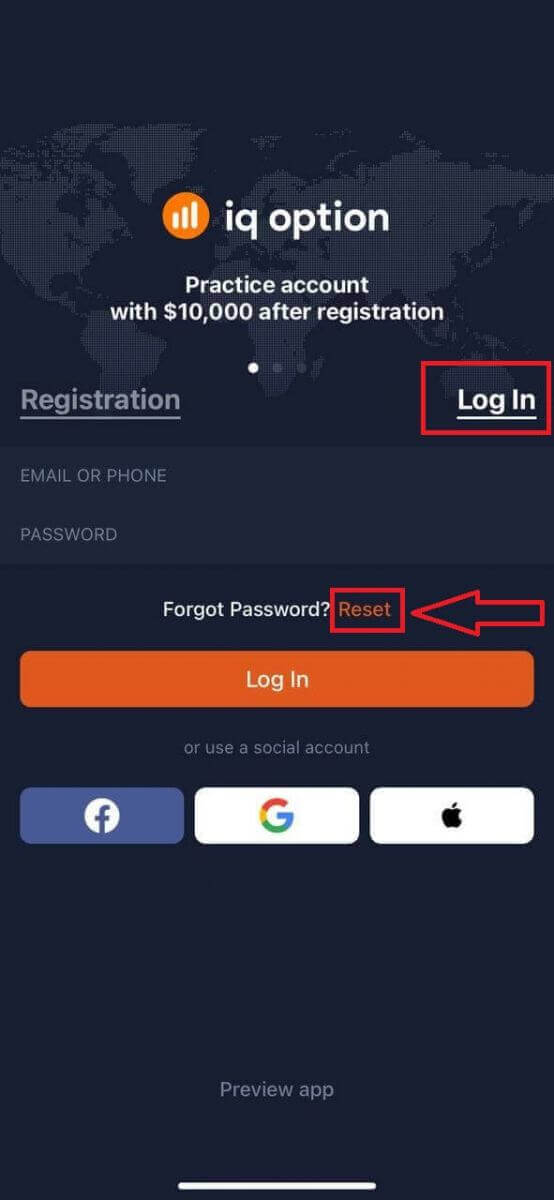
V novom okne zadajte e-mail, ktorý ste použili pri registrácii, a kliknite na tlačidlo „Odoslať“. Potom vykonajte rovnaké zvyšné kroky ako vo webovej aplikácii.
Prihláste sa do mobilnej webovej verzie IQ Option
Ak chcete obchodovať na mobilnej webovej verzii obchodnej platformy IQ Option, môžete to urobiť jednoducho. Najprv otvorte prehliadač na svojom mobilnom zariadení a navštívte webovú stránku brokera. 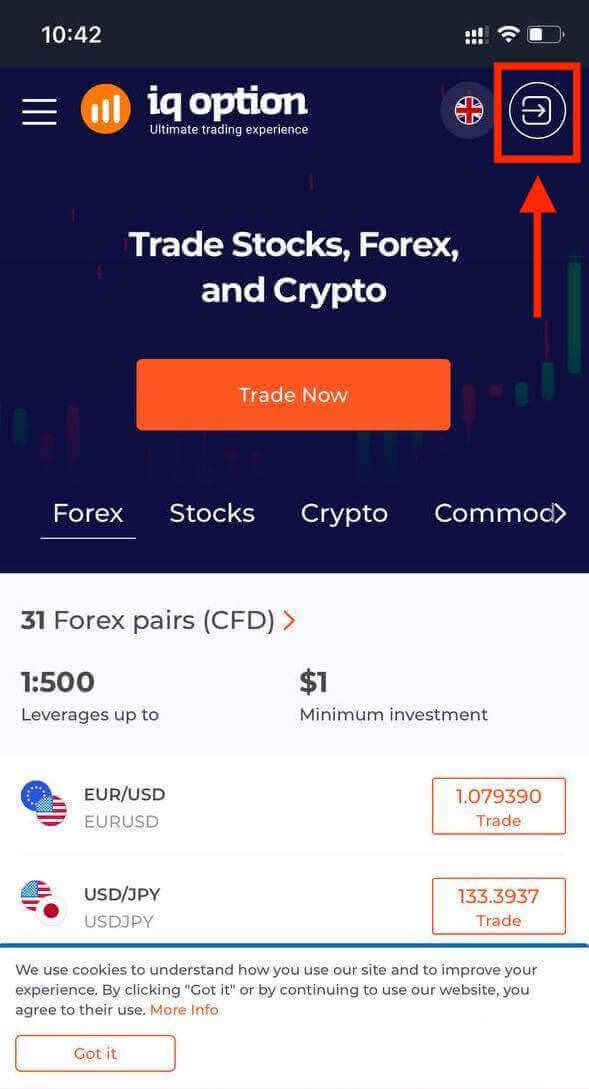
Zadajte svoj e-mail a heslo a potom kliknite na tlačidlo „Prihlásiť sa“.
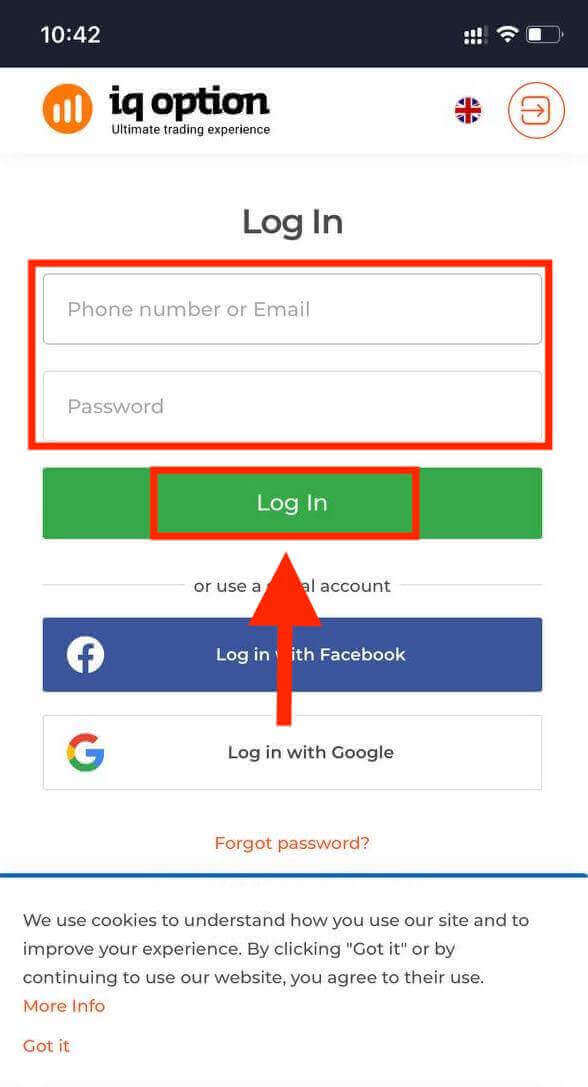
Po úspešnom prihlásení sa zobrazí stránka nižšie a klepnite na ikonu „osoba“.
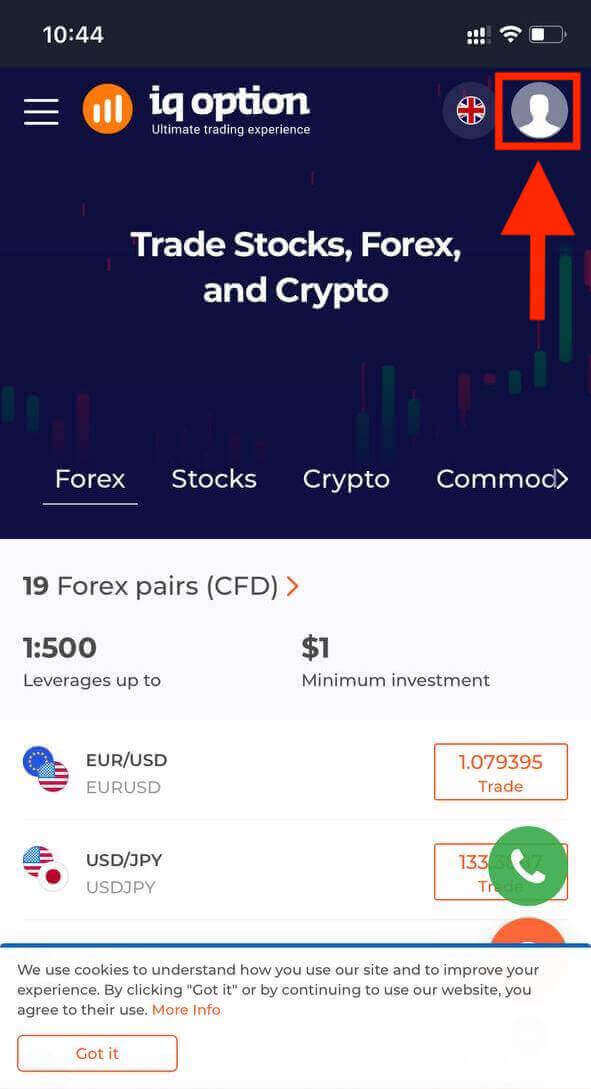
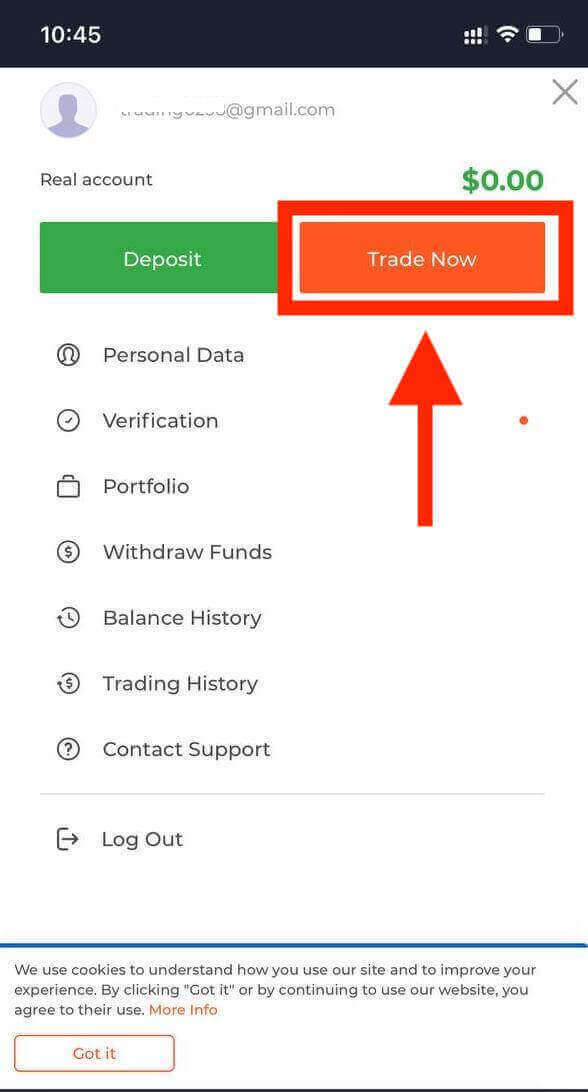
Kliknite na „Obchodovať teraz“ a začnite obchodovať.
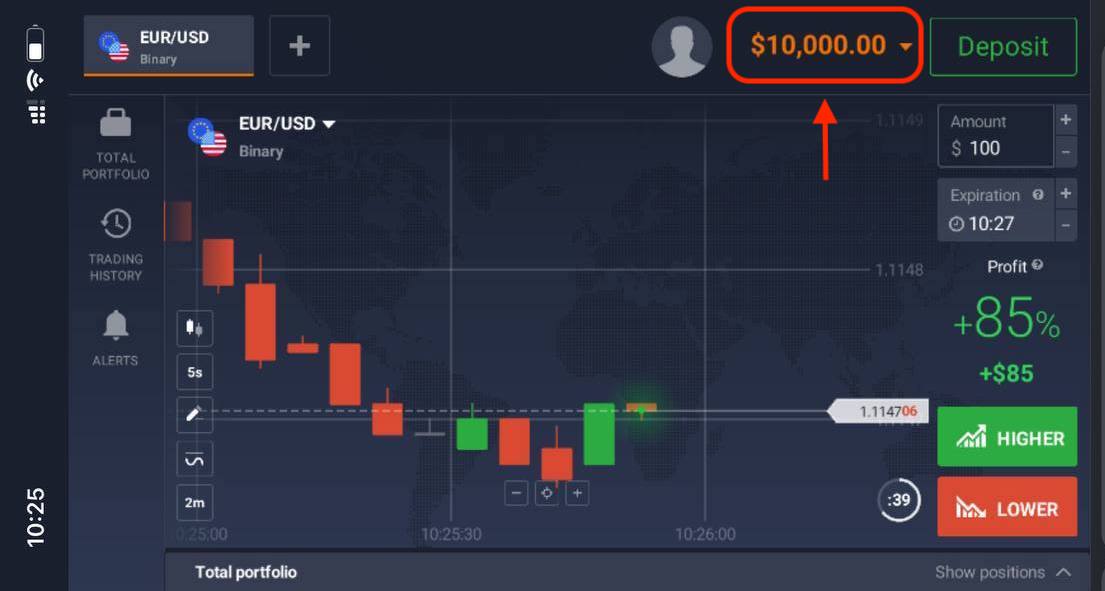
Tu to máte! Teraz môžete obchodovať z mobilnej webovej verzie platformy. Mobilná webová verzia obchodnej platformy je úplne rovnaká ako jej bežná webová verzia. V dôsledku toho nebudú žiadne problémy s obchodovaním a prevodom finančných prostriedkov. Na demo účte máte 10 000 USD na obchodovanie na platforme.
Ako sa prihlásiť do aplikácie IQ Option pre iOS?
Prihlásenie na mobilnej platforme iOS je podobné prihláseniu do webovej aplikácie IQ Option. Aplikáciu si môžete stiahnuť z App Store do svojho zariadenia alebo kliknutím sem . Jednoducho vyhľadajte aplikáciu „IQ Option - FX Broker“ a kliknite na tlačidlo „ZÍSKAŤ“ pre jej inštaláciu do vášho iPhonu alebo iPadu.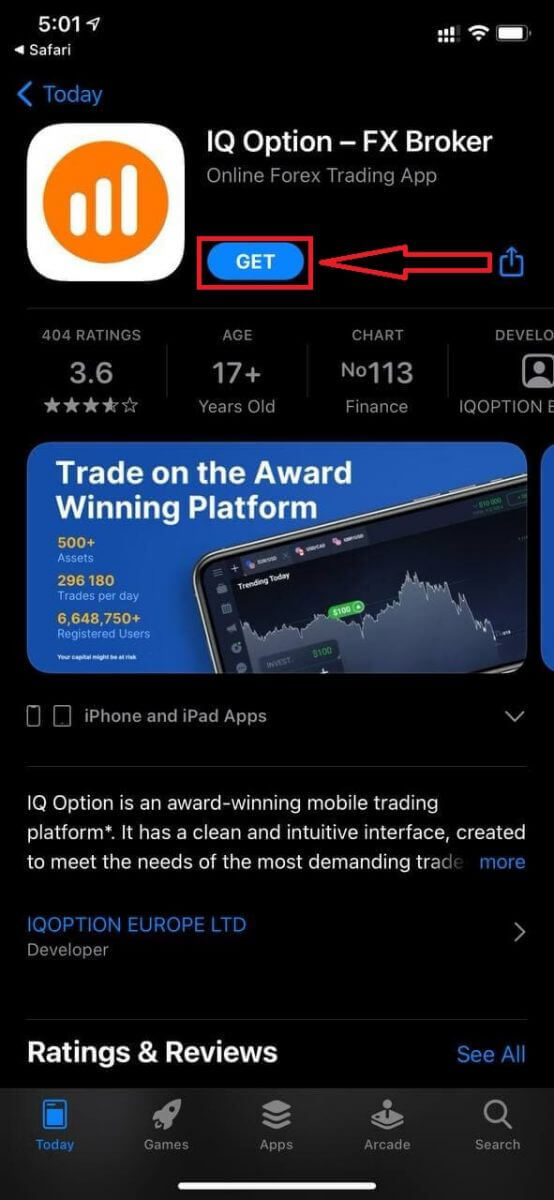
Po inštalácii a spustení sa môžete prihlásiť do mobilnej aplikácie IQ Option pre iOS pomocou svojho e-mailu, Facebooku, Google alebo Apple ID. Stačí vybrať možnosť „Prihlásiť sa“.
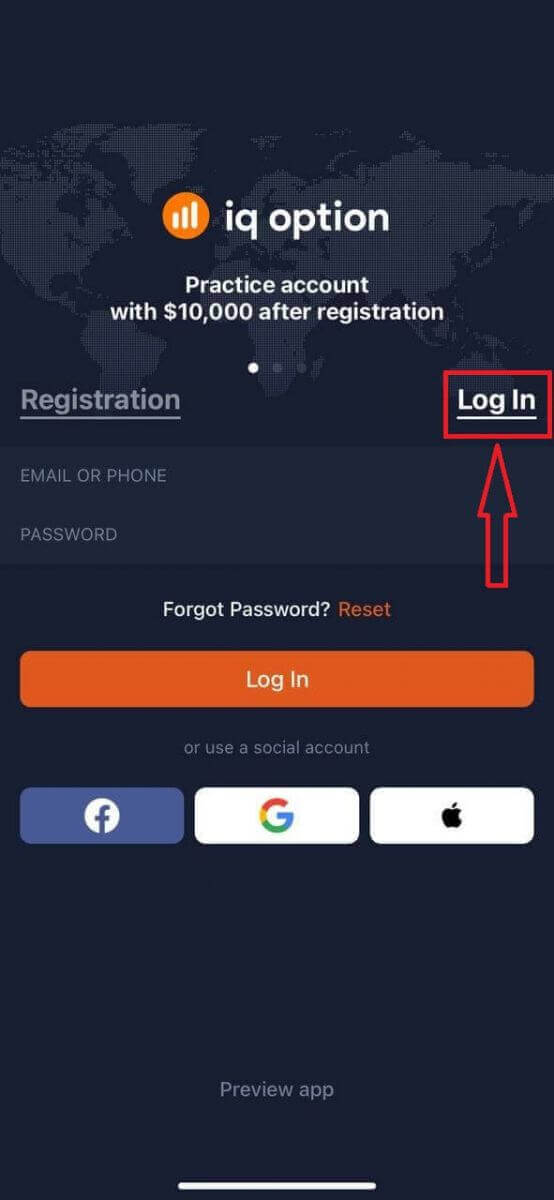
Zadajte svoj e-mail a heslo a potom kliknite na tlačidlo „Prihlásiť sa“.
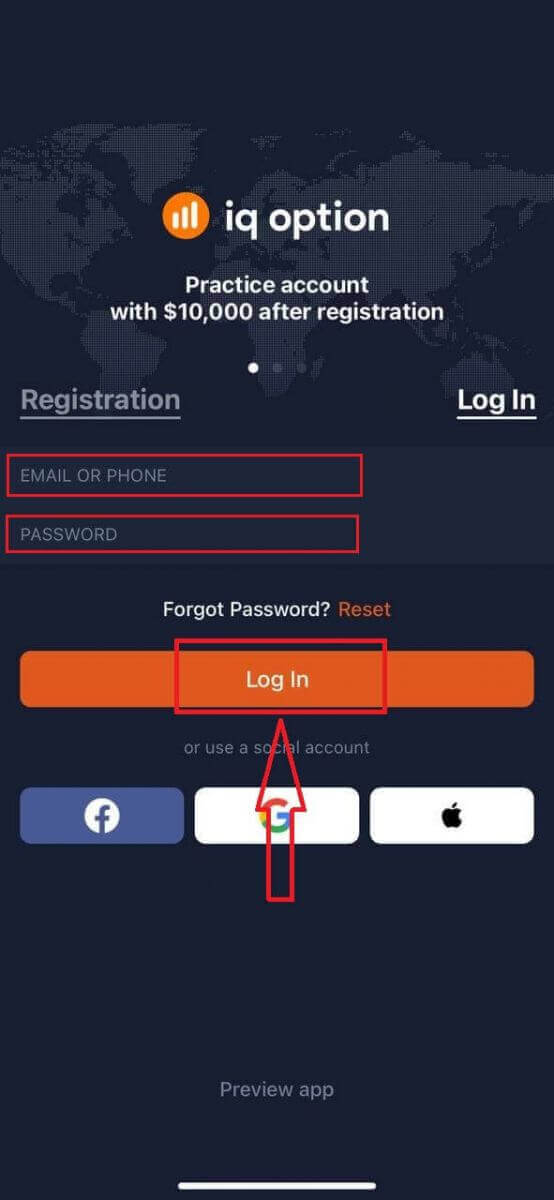
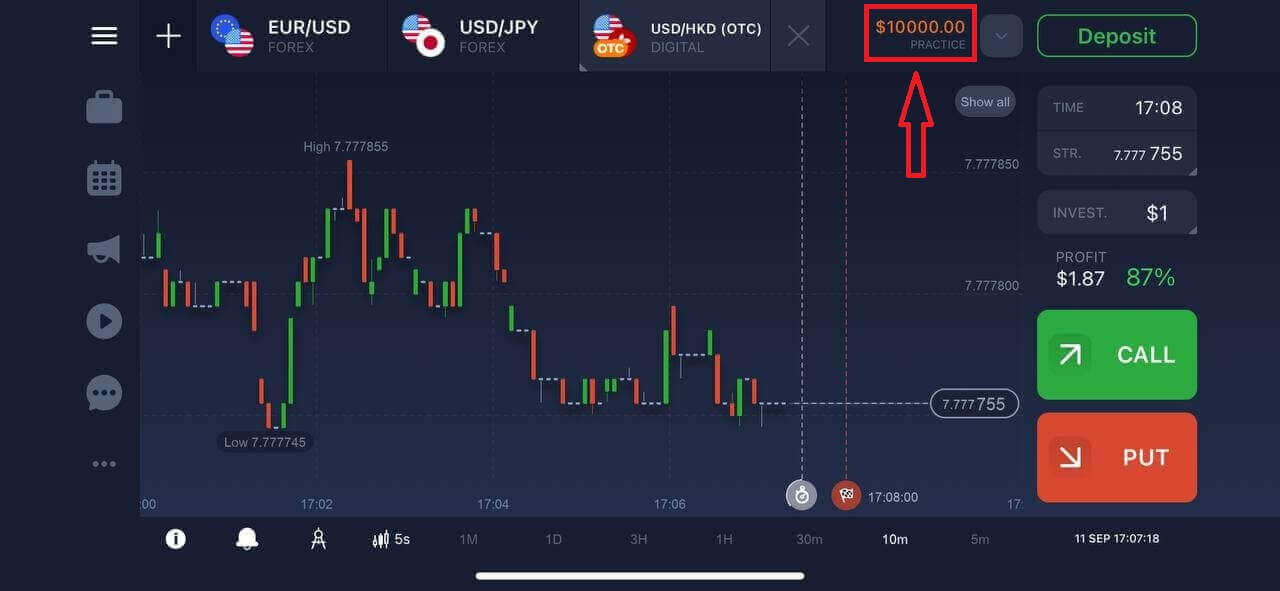
Na demo účte máte 10 000 USD na obchodovanie na platforme.
Ako sa prihlásiť do aplikácie IQ Option pre Android?
Ak chcete nájsť túto aplikáciu, musíte navštíviť obchod Google Play a vyhľadať „IQ Option – online investičná platforma“ alebo kliknúť sem . 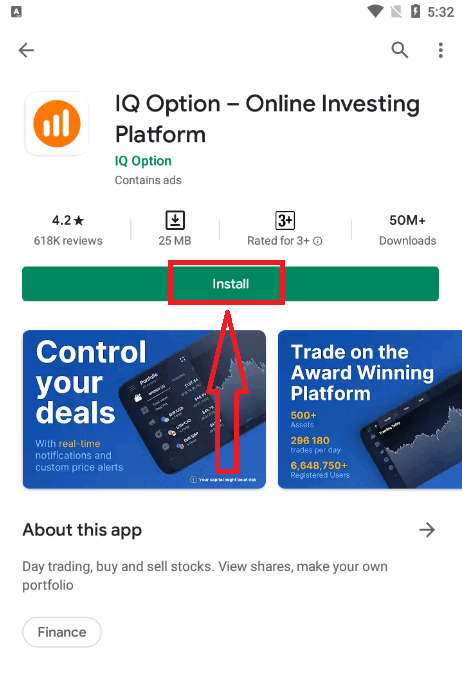
Po inštalácii a spustení sa môžete prihlásiť do mobilnej aplikácie IQ Option pre Android pomocou svojho e-mailu, účtu Facebook alebo Google.
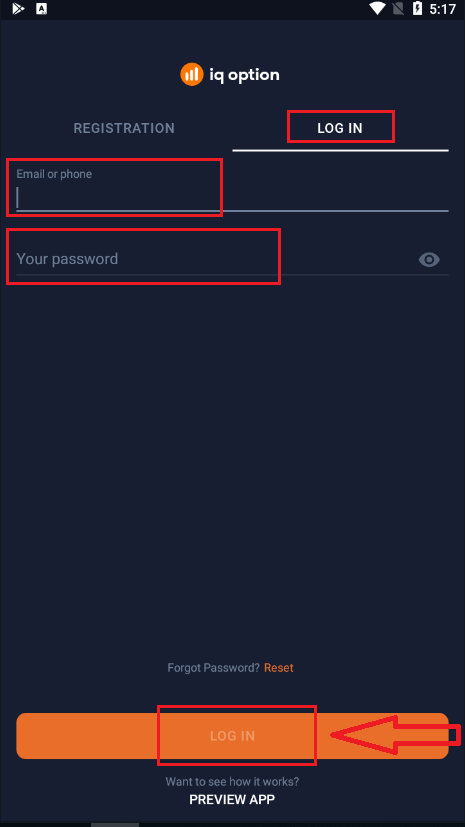
Vykonajte rovnaké kroky ako na zariadení so systémom iOS, vyberte možnosť „PRIHLASŤ SA“.
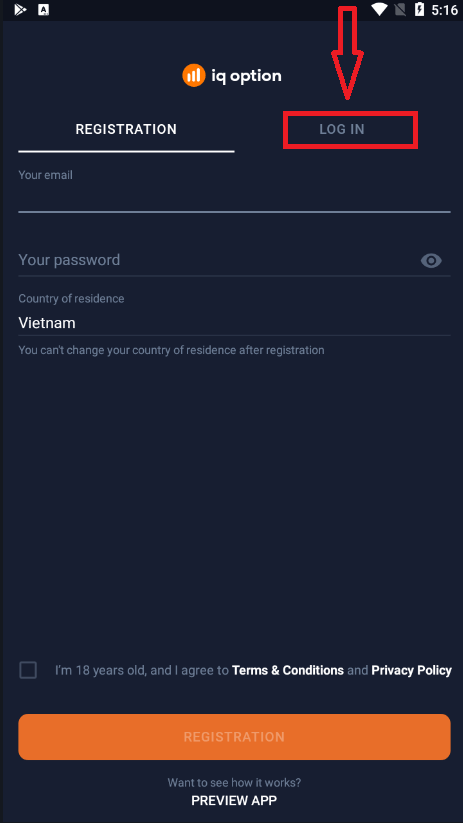
Zadajte svoj e-mail a heslo a potom kliknite na tlačidlo „PRIHLASŤ SA“.
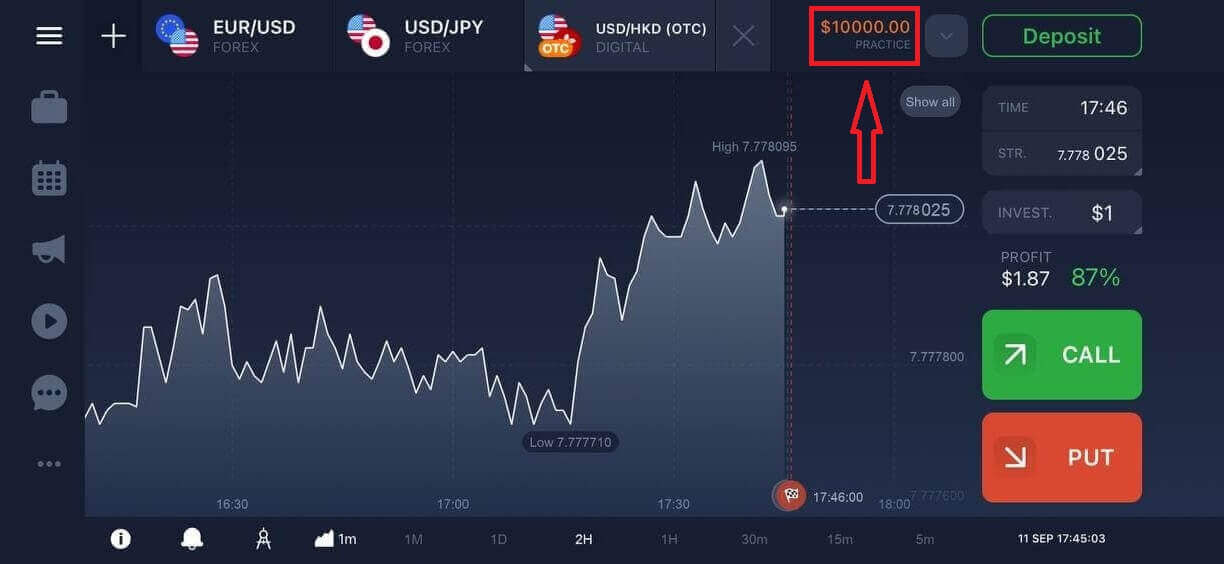
Teraz máte na demo účte 10 000 USD na obchodovanie na platforme.
Často kladené otázky (FAQ)
Zabudol som e-mail z účtu IQ Option
Ak ste zabudli svoj e-mail, môžete sa prihlásiť pomocou Facebooku alebo Gmailu. Ak ste si tieto účty ešte nevytvorili, môžete si ich vytvoriť pri registrácii na webovej stránke IQ Option. V extrémnych prípadoch, ak zabudnete svoj e-mail a nie je možné sa prihlásiť cez Google a Facebook, musíte kontaktovať technickú podporu.
Ako sa môžem odhlásiť zo svojho účtu?
Ak sa chcete odhlásiť zo svojho účtu, prejdite na hlavnú stránku a prejdite nadol. Kliknite na tlačidlo Odhlásiť sa a budete odhlásení.
Čo mám robiť, ak sa nemôžem prihlásiť do svojho účtu?
- Ak sa zobrazí správa „prekročený limit prihlásení“, znamená to, že ste niekoľkokrát za sebou zadali nesprávne heslo. Pred opätovným pokusom o prihlásenie chvíľu počkajte. Ak si nie ste istí, či je vaše heslo správne, použite na našej prihlasovacej stránke možnosť „zabudnuté heslo“. Systém vám na e-mailovú adresu, ktorú ste použili pri registrácii na platforme, odošle pokyny na obnovenie hesla. - Ak ste sa zaregistrovali prostredníctvom sociálnej siete, musíte si na prístup k desktopovej aplikácii vytvoriť heslo pomocou webovej verzie. Heslo si môžete vytvoriť pomocou možnosti „zabudnuté heslo“ na našej prihlasovacej stránke. Musíte zadať e-mail, ktorý je prepojený s vaším účtom na sociálnej sieti. Na tento e-mail bude odoslaný odkaz na obnovenie hesla. Potom sa budete môcť prihlásiť do desktopovej aplikácie pomocou tohto e-mailu a nového hesla.
- Ak ste zabudli heslo, použite na našej prihlasovacej stránke možnosť „Zabudnuté heslo“. Systém vám na e-mailovú adresu, ktorú ste použili pri registrácii na platforme, odošle pokyny na obnovenie hesla.
Ako môžem zmeniť menu svojho účtu?
Mena účtu sa nastaví pri prvom pokuse o vklad. Napríklad, ak ste na prvý vklad použili americké doláre, menou vášho účtu bude USD. Váš prvý vklad hrá dôležitú úlohu, pretože po vykonaní vkladu už nebude možné menu zmeniť. Ak ste o tomto pravidle nevedeli, jedinou možnosťou je otvoriť si nový účet a vložiť v mene, ktorú chcete použiť. Pamätajte, že po vytvorení nového účtu musíte po výbere finančných prostriedkov zablokovať predchádzajúci účet.
často kladené otázky
Začnite na oficiálnej registračnej stránke, zadajte platný e-mail alebo telefónne číslo, vytvorte si silné heslo a prijmite zmluvu s používateľom. Potvrďte svoj e-mail alebo SMS kód, vyberte ukážkový alebo živý režim a vyplňte základné polia profilu, ako je meno a bydlisko. Upozorňujeme, že registráciu môžu blokovať obmedzenia týkajúce sa veku a jurisdikcie; ak je to potrebné, pred financovaním účtu pripravte overovacie dokumenty.
Zvyčajne budete potrebovať občiansky preukaz (pas, občiansky preukaz alebo vodičský preukaz) a doklad o adrese (účet za energie alebo bankový výpis z posledných troch mesiacov). Odovzdajte jasné farebné skeny alebo fotografie vo formáte JPEG alebo PDF. Môže sa vyžadovať selfie alebo živá fotografia. Odmietnutia často pochádzajú z orezaných obrázkov, nezhodujúcich sa mien alebo dokumentov s vypršanou platnosťou.
Skontrolujte, či používate správny e-mail/telefón a heslo, a potom vyskúšajte postup obnovenia hesla, aby ste dostali kód na obnovenie. Vymažte vyrovnávaciu pamäť prehliadača alebo vyskúšajte mobilnú aplikáciu, vypnite VPN alebo proxy a uistite sa, že sú povolené súbory cookie. Ak dvojfaktorové overenie blokuje prístup, použite záložné kódy alebo aplikáciu na overenie. Ak je váš účet zablokovaný alebo obmedzený, kontaktujte podporu a buďte pripravení potvrdiť totožnosť pomocou dokumentov.
áno. Demo alebo cvičný režim je zvyčajne dostupný hneď po registrácii bez vkladu. Demo účty využívajú virtuálne prostriedky na funkcie vzdelávacej platformy a testovacie stratégie, ale niektoré funkcie alebo limity sa môžu líšiť od živých účtov.
Po prihlásení prejdite na zabezpečenie účtu alebo nastavenia a povoľte 2FA pomocou overovacej aplikácie (odporúča sa) alebo SMS, ak je k dispozícii. Uložte si záložné kódy, zaregistrujte dôveryhodné zariadenia a odhláste sa z neznámych relácií. Pri prístupe k svojmu účtu používajte jedinečné, silné heslo a vyhýbajte sa verejnej sieti Wi-Fi; pred výbermi alebo citlivými zmenami môže byť potrebné dodatočné overenie.