IQ Option Вхід і перевірка облікового запису: кроки та вимоги
Автор

Дослідник платформ онлайн-торгівлі та автор посібників
Досліджує брокерські платформи та системи торгових рахунків.
Бути заблокованим у своєму торговому рахунку або заблокованою можливість виведення готівки викликає розчарування — багато проблем із доступом виникають через прості кроки автентифікації або незавершену перевірку особи. Перш ніж спробувати розширене усунення несправностей, перевірте свої облікові дані, налаштування пристрою та те, чи IQ Option наклав тимчасові обмеження, які очікують перевірки; розуміння того, як методи входу, двофакторні налаштування та статус перевірки впливають на доступ, заощадить час і запобіжить затримкам, яких можна уникнути, коли вам потрібно торгувати або виводити кошти.
На цій сторінці описано практичні кроки для входу в систему в Інтернеті та на мобільному пристрої, скидання забутих паролів, увімкнення двофакторної автентифікації та подання документів KYC для перевірки облікового запису. Ви отримаєте чіткий контрольний список документів, поради щодо формату файлів, очікуваний час перегляду та поради щодо усунення несправностей для поширених відхилень. Виконайте ці кроки, щоб швидко відновити безпечний доступ і відповідати вимогам, щоб депозити та зняття коштів проходили без непотрібних затримок. Також дізнайтеся, як статус підтвердження відображається на інформаційній панелі вашого облікового запису.
На цій сторінці описано практичні кроки для входу в систему в Інтернеті та на мобільному пристрої, скидання забутих паролів, увімкнення двофакторної автентифікації та подання документів KYC для перевірки облікового запису. Ви отримаєте чіткий контрольний список документів, поради щодо формату файлів, очікуваний час перегляду та поради щодо усунення несправностей для поширених відхилень. Виконайте ці кроки, щоб швидко відновити безпечний доступ і відповідати вимогам, щоб депозити та зняття коштів проходили без непотрібних затримок. Також дізнайтеся, як статус підтвердження відображається на інформаційній панелі вашого облікового запису.
Як увійти в IQ Option
Як увійти до облікового запису IQ Option?
- Перейдіть до мобільного застосунку або веб-сайту IQ Option .
- Натисніть кнопку « Увійти ».
- Введіть свою електронну пошту та пароль .
- Натисніть на зелену кнопку « Увійти ».
- Якщо ви забули свою електронну адресу , ви можете увійти за допомогою « Google » або « Facebook ».
- Якщо ви забули пароль, натисніть кнопку « Забули пароль ».
Натисніть кнопку «Увійти», з’явиться форма входу.
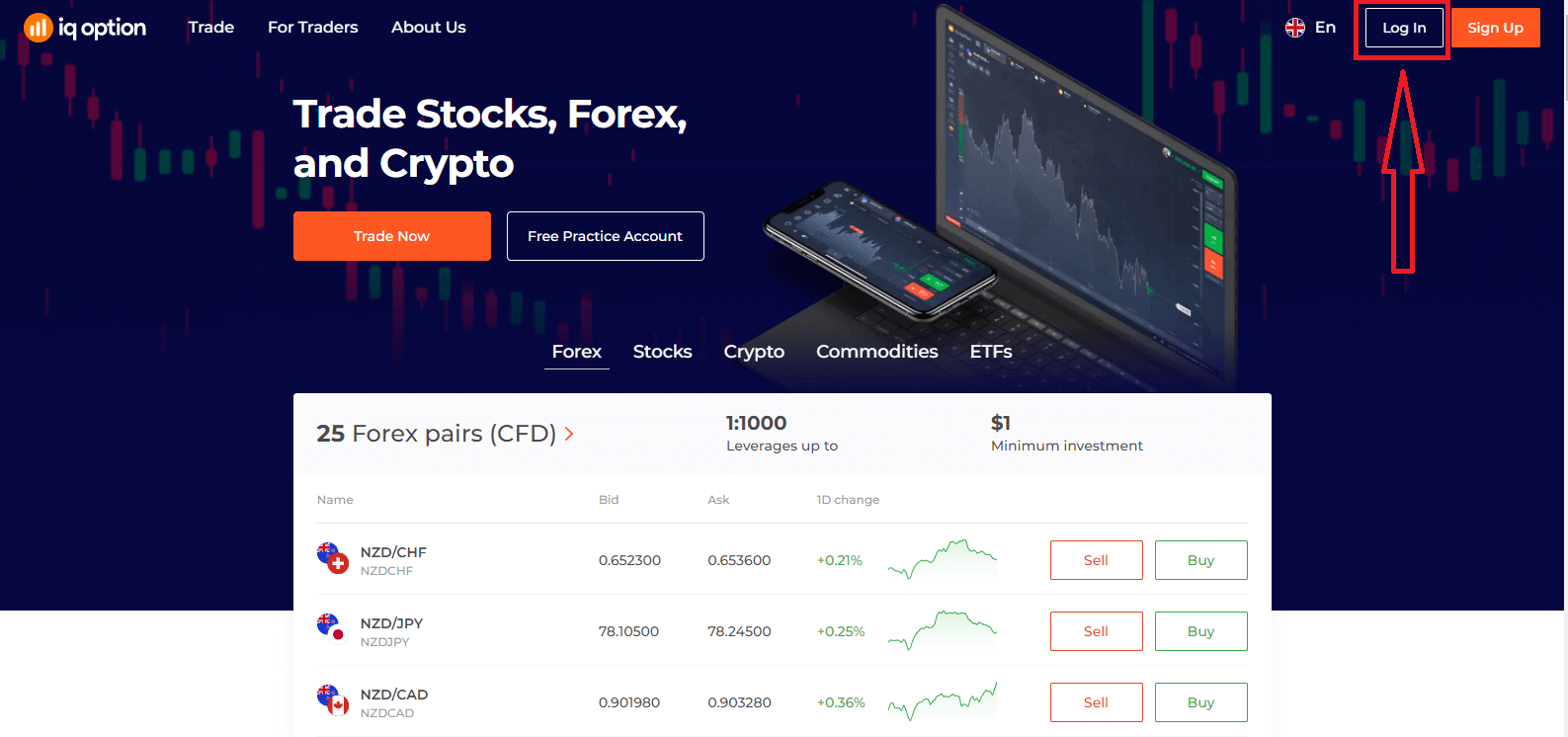
Введіть свою адресу електронної пошти та пароль , які ви використовували для реєстрації, щоб увійти до свого облікового запису, і натисніть кнопку «Увійти».
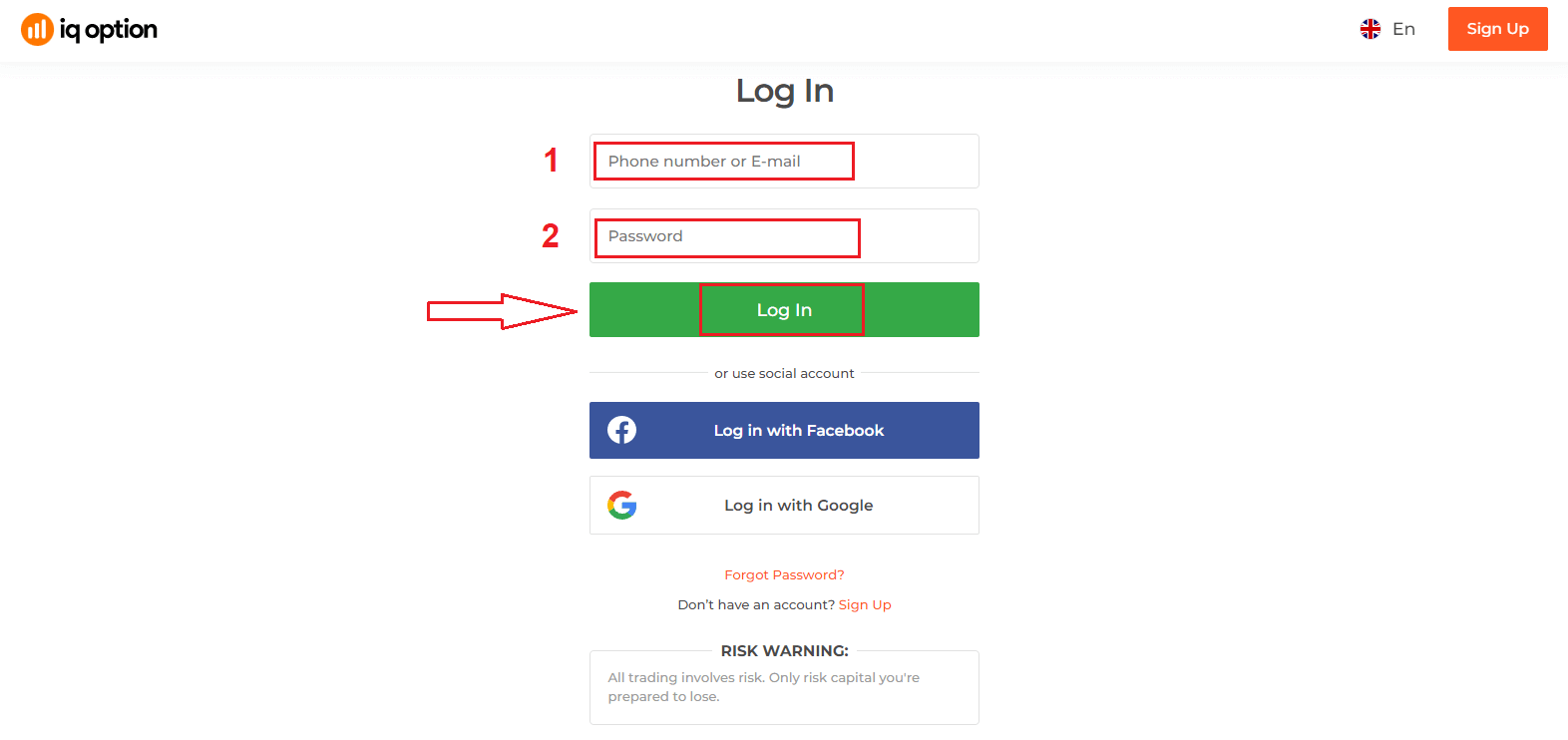
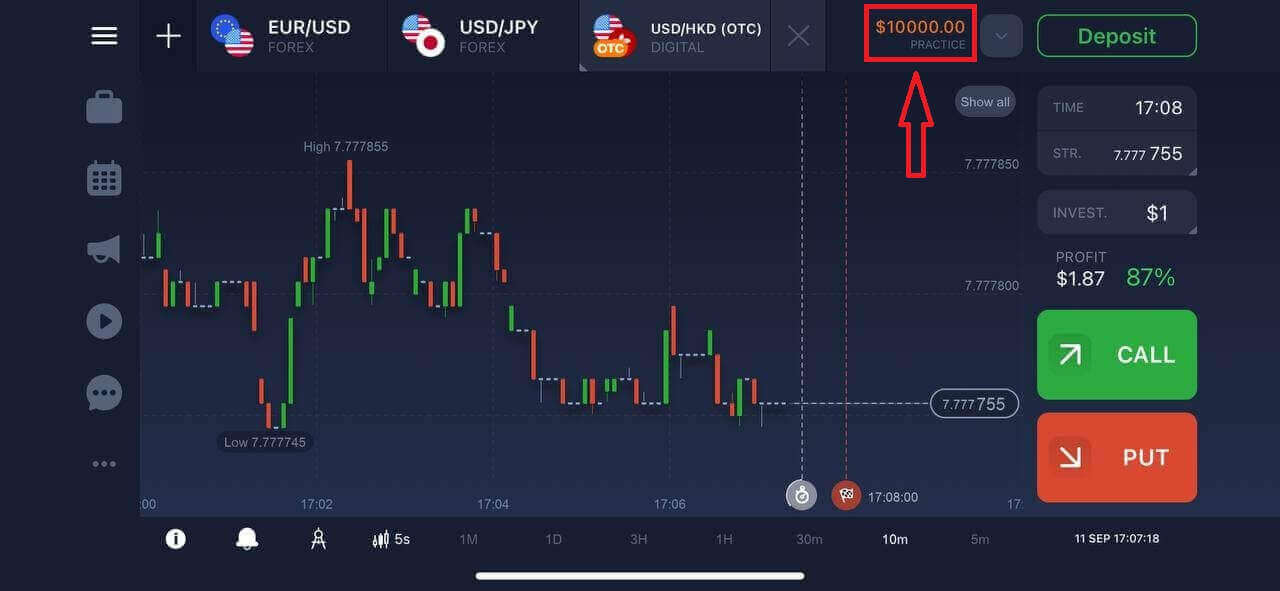
Після успішного входу ви побачите сторінку, як показано нижче, і натисніть кнопку «Торгувати зараз», щоб розпочати торгівлю.
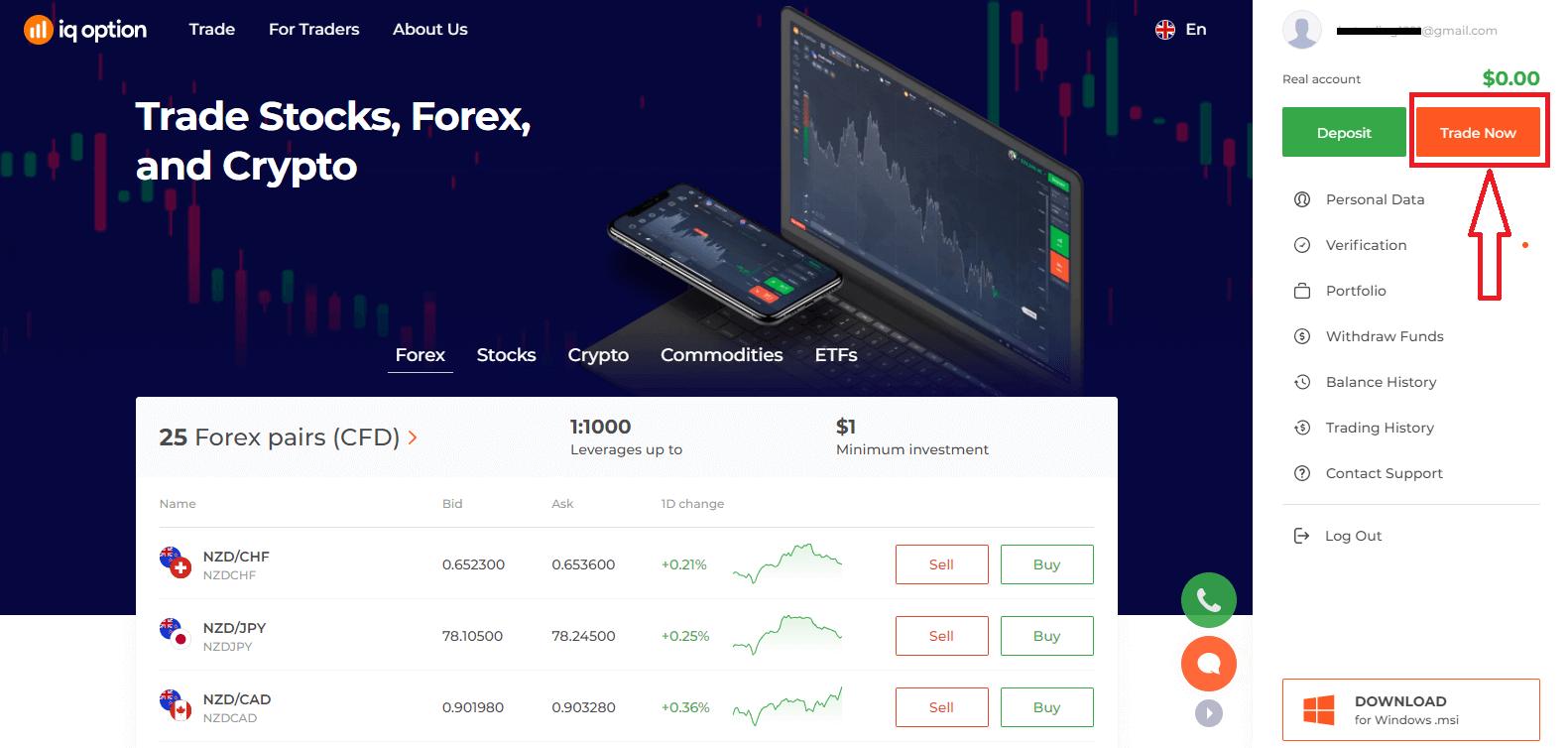
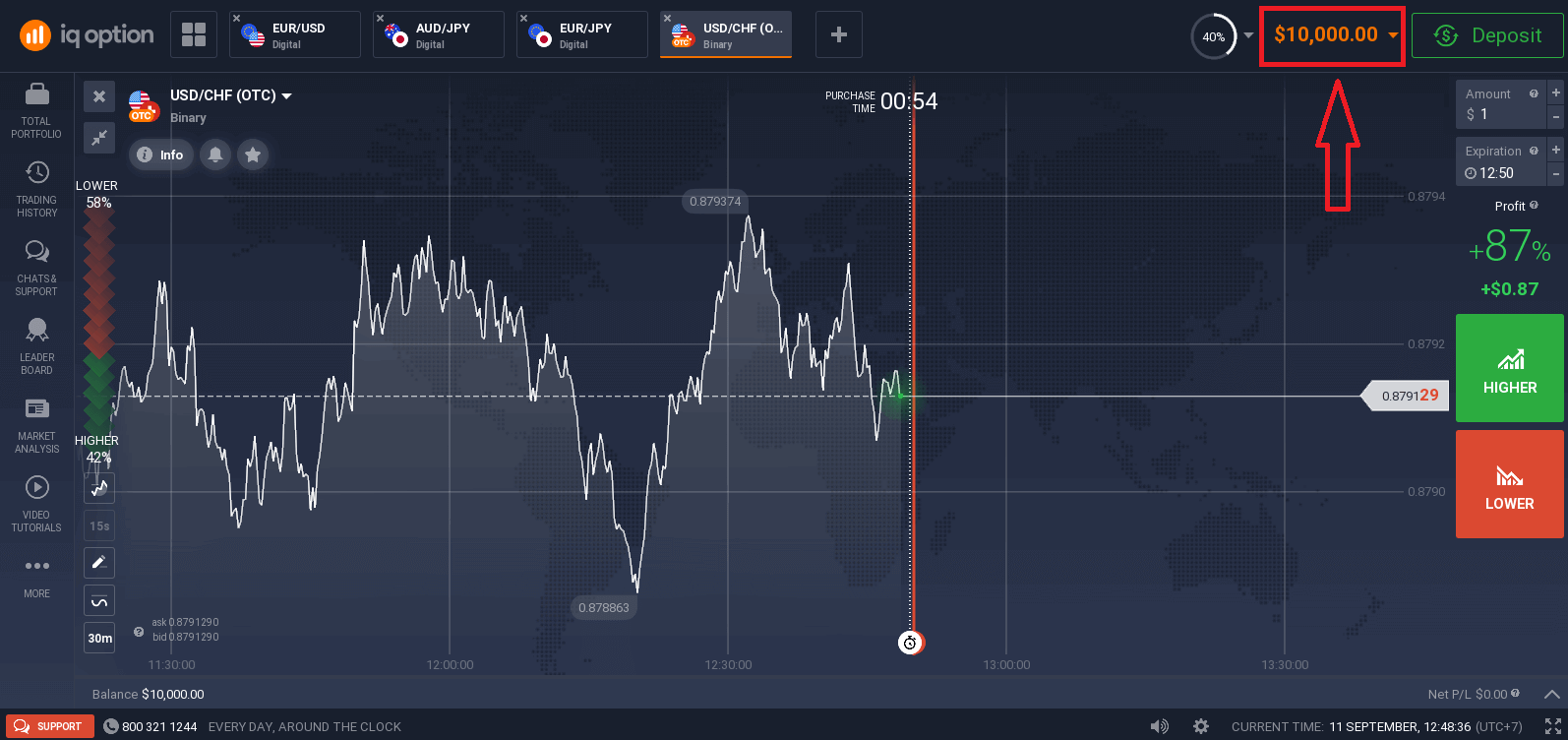
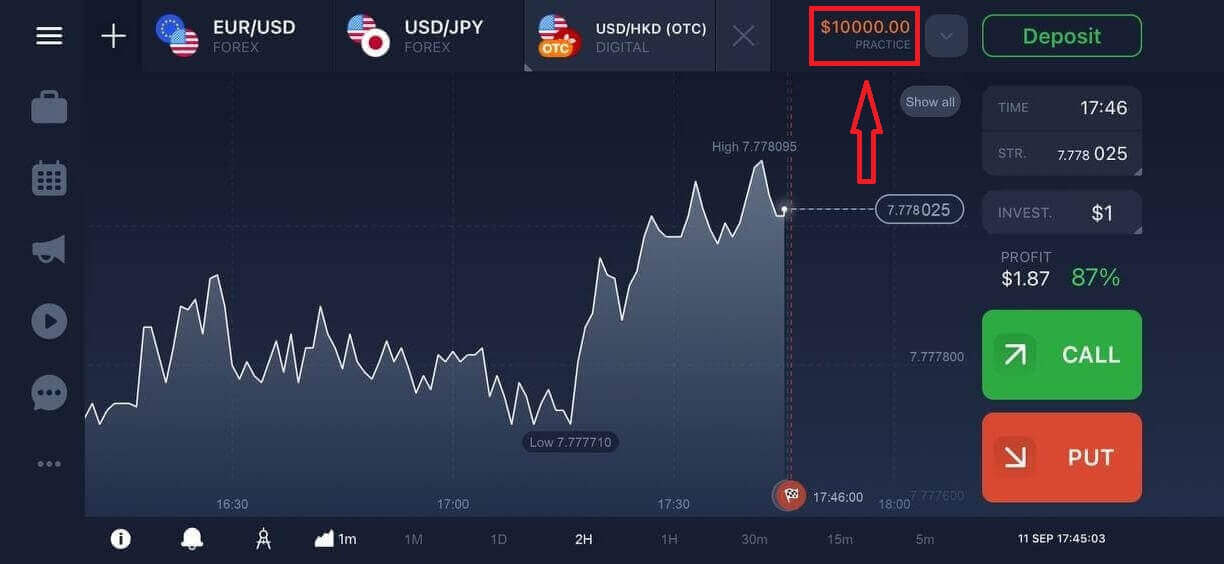
Тепер ви можете розпочати торгівлю. У вас є 10 000 доларів США на демо-рахунку, ви також можете торгувати на реальному рахунку після внесення депозиту.
Як увійти в IQ Option через Facebook?
Ви також можете увійти на веб-сайт, використовуючи свій особистий обліковий запис Facebook, натиснувши кнопку Facebook. 1. Натисніть кнопку Facebook.
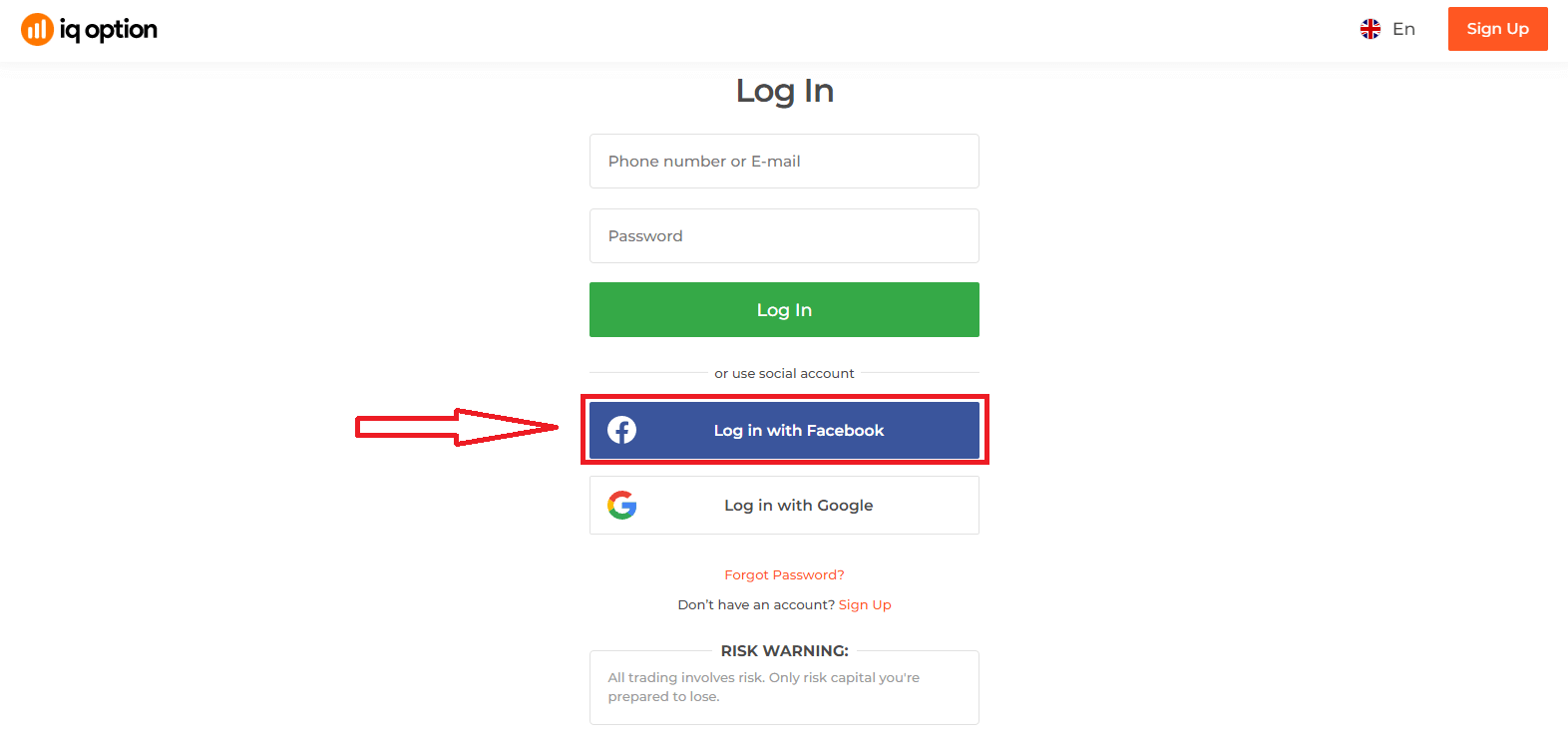
2. Відкриється вікно входу у Facebook, де вам потрібно буде ввести свою адресу електронної пошти, яку ви використовували для реєстрації у Facebook.
3. Введіть пароль від свого облікового запису Facebook.
4. Натисніть кнопку «Увійти».
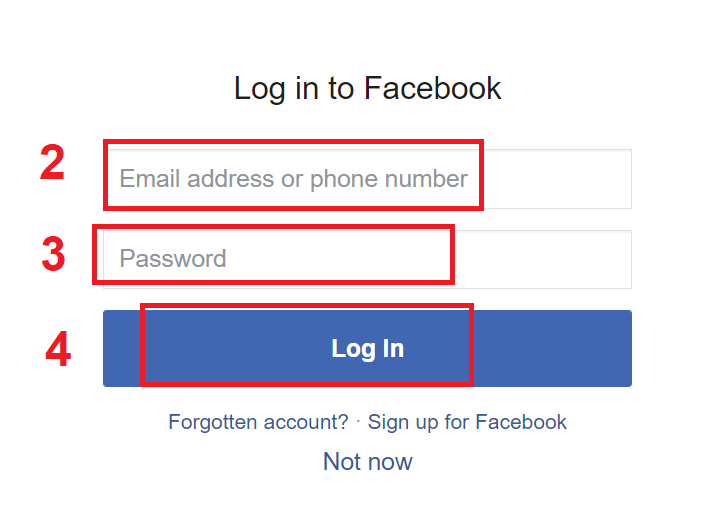
Після натискання кнопки «Увійти» IQ Option запросить доступ до: вашого імені, зображення профілю та адреси електронної пошти. Натисніть «Продовжити»...
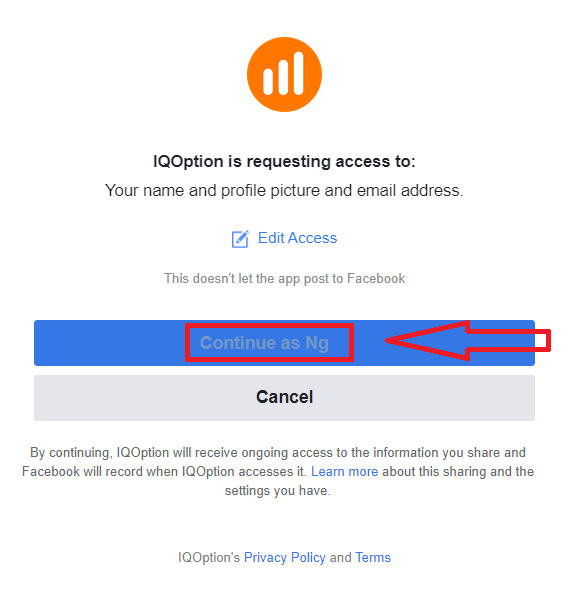
Після цього вас буде автоматично перенаправлено на платформу IQ Option.
Як увійти в IQ Option за допомогою Google?
1. Для авторизації через ваш обліковий запис Google вам потрібно натиснути кнопку Google. 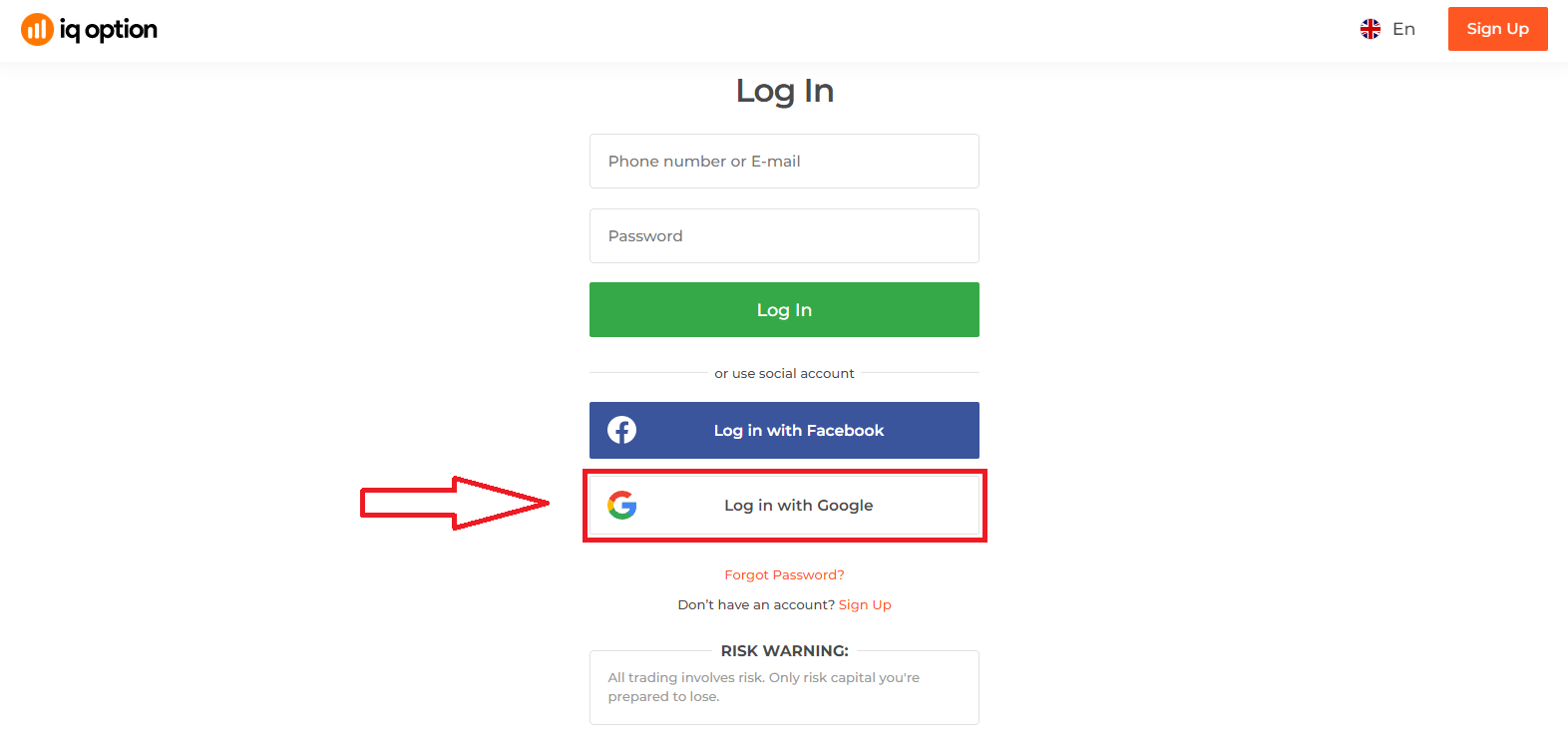
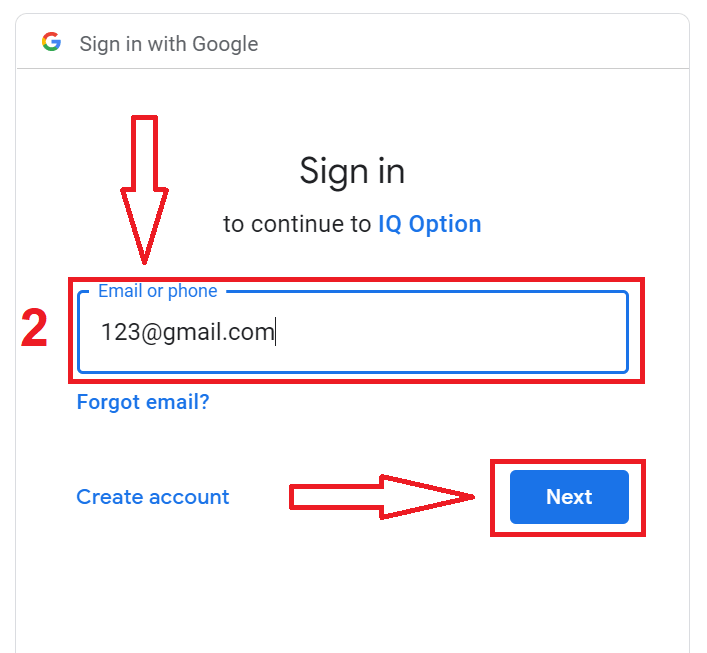
2. Потім, у новому вікні, що відкриється, введіть свій номер телефону або електронну пошту та натисніть «Далі». Система відкриє вікно, у вас буде запропоновано пароль від вашого облікового запису Google.
3. Потім введіть пароль від вашого облікового запису Google та натисніть «Далі».
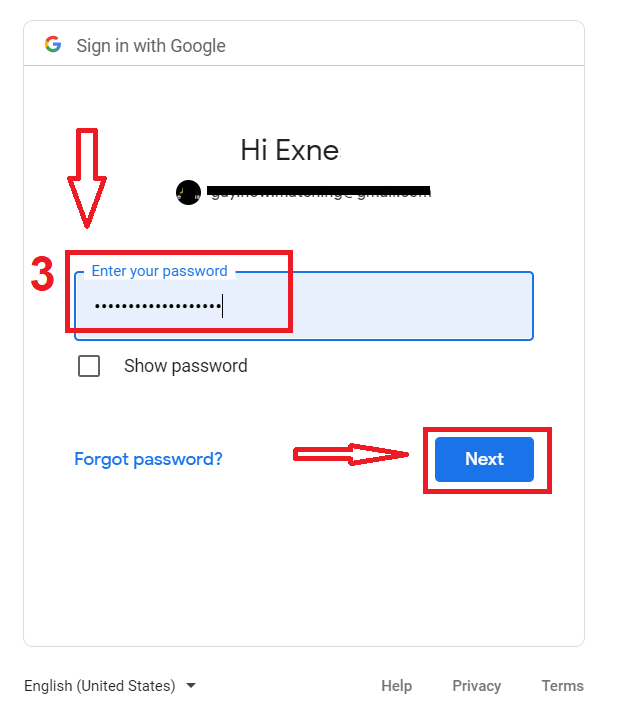
Після цього дотримуйтесь інструкцій, надісланих від сервісу на вашу адресу електронної пошти. Ви потрапите до свого особистого облікового запису IQ Option.
Відновлення пароля з облікового запису IQ Option
Не хвилюйтеся, якщо ви не можете увійти на платформу, можливо, ви просто вводите неправильний пароль. Ви можете придумати новий.Якщо ви користуєтеся веб-версією
, для цього натисніть посилання «Забули пароль».
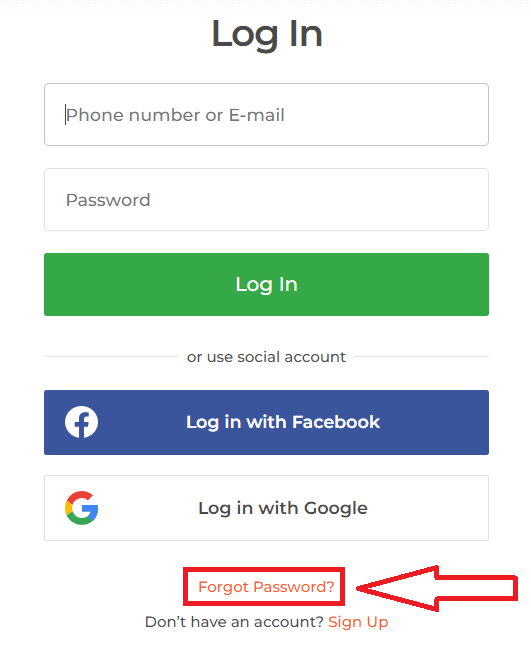
Після цього система відкриє вікно, де вам буде запропоновано відновити пароль для вашого облікового запису IQ Option. Вам потрібно надати системі відповідну адресу електронної пошти та натиснути «Надіслати».
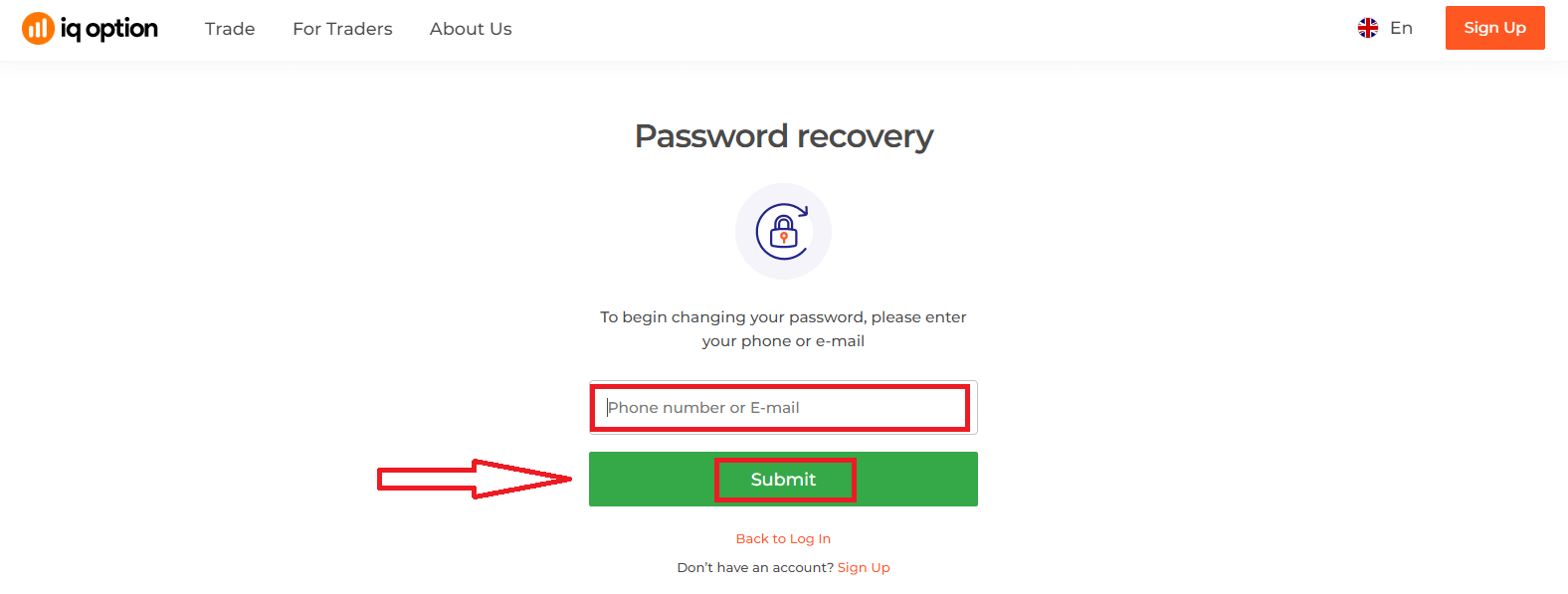
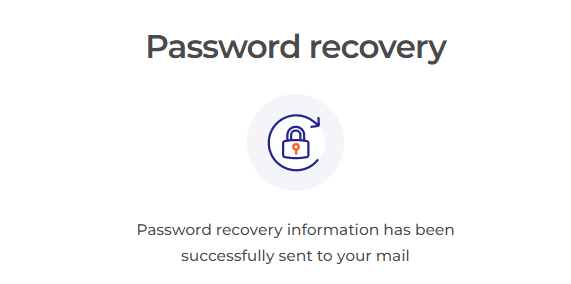
Відкриється повідомлення про те, що на цю адресу електронної пошти було надіслано електронний лист для скидання пароля.
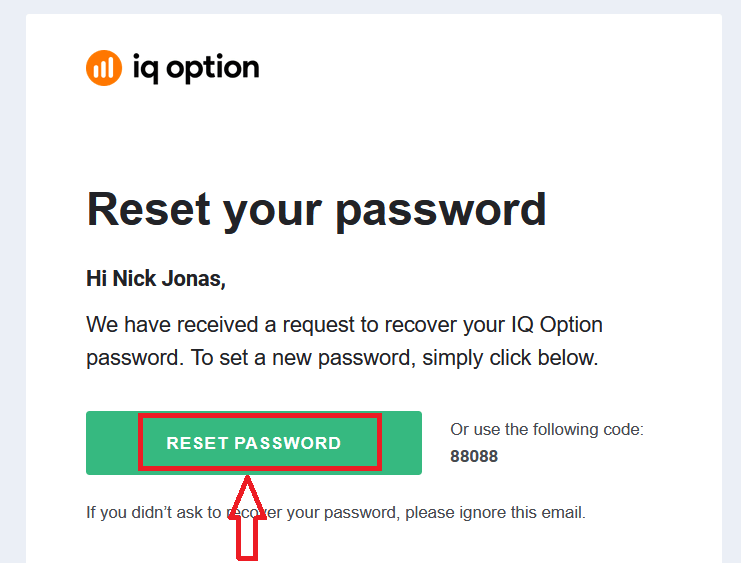
Далі в листі на вашу електронну пошту вам буде запропоновано змінити пароль. Натисніть на «Скинути пароль».
Посилання з листа приведе вас до спеціального розділу на веб-сайті IQ Option. Двічі введіть тут свій новий пароль і натисніть кнопку «Підтвердити».
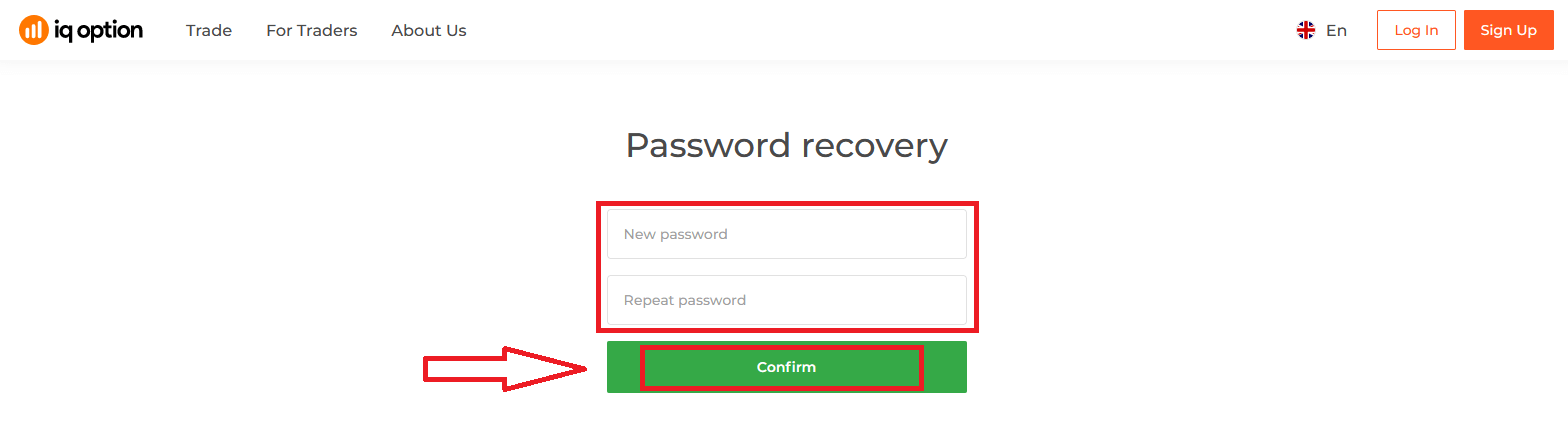
Після введення «Пароль» та «Підтвердити пароль» з’явиться повідомлення про те, що пароль успішно змінено.
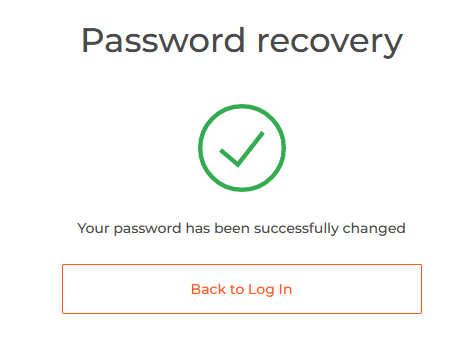
От і все! Тепер ви можете увійти на платформу IQ Option, використовуючи своє ім’я користувача та новий пароль.
Якщо ви користуєтеся мобільним додатком
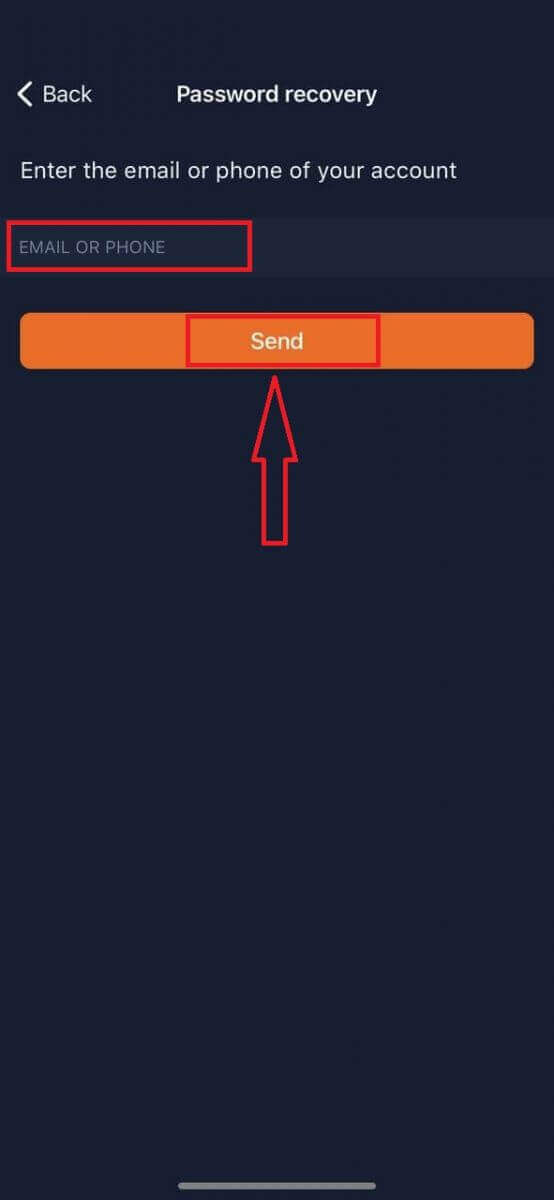
, для цього натисніть посилання «Скинути».
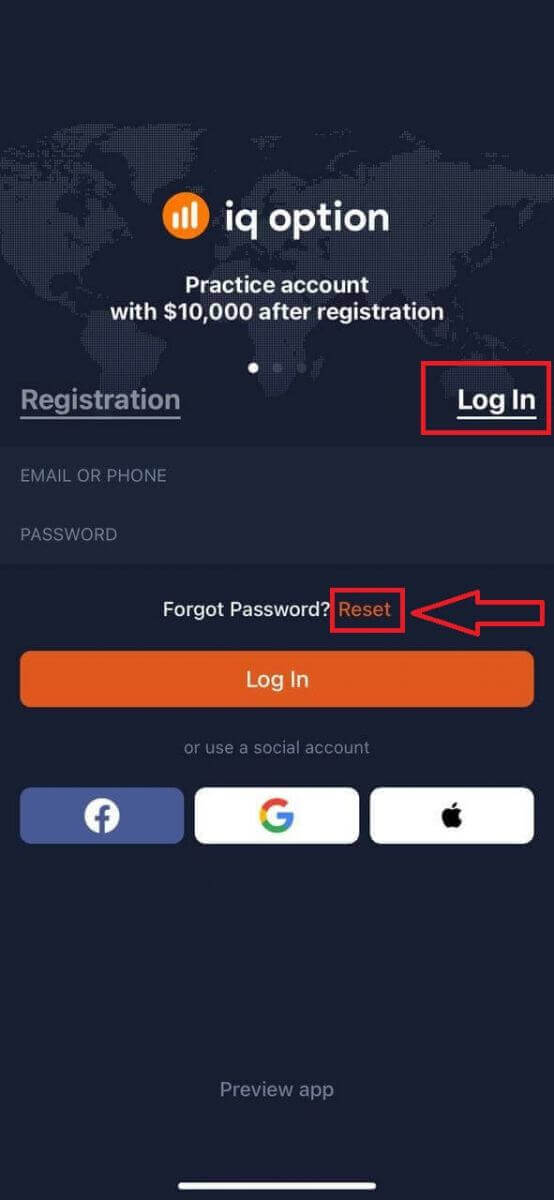
У новому вікні введіть електронну адресу, яку ви використовували під час реєстрації, і натисніть кнопку «Надіслати». Потім виконайте ті ж самі кроки, що й у веб-додатку.
Увійти в мобільну веб-версію IQ Option
Якщо ви хочете торгувати на мобільній веб-версії торгової платформи IQ Option, ви можете легко це зробити. Спочатку відкрийте браузер на своєму мобільному пристрої. Після цього відвідайте веб-сайт брокера. 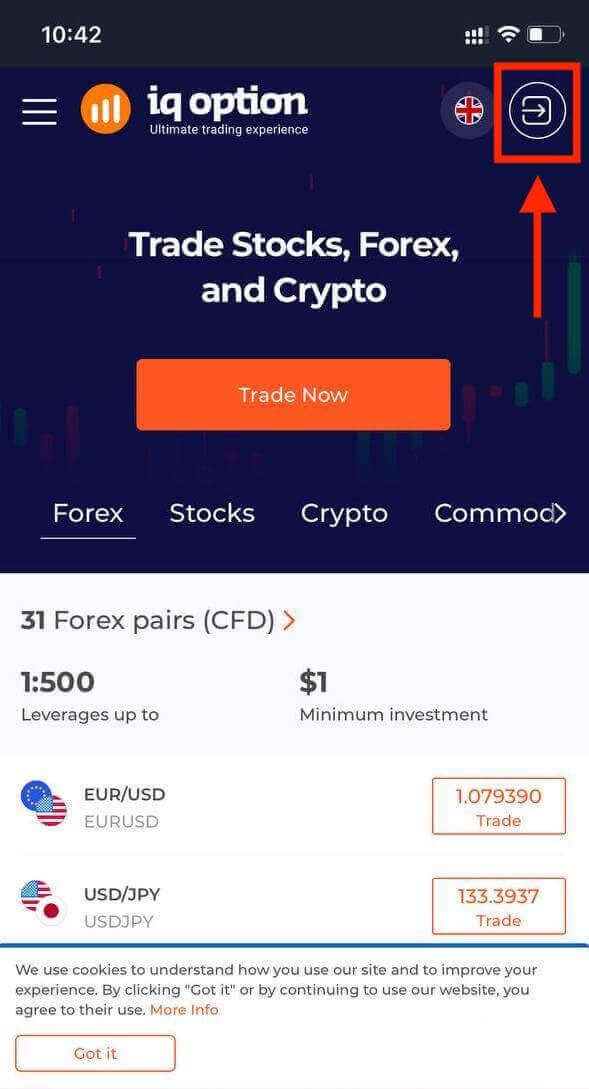
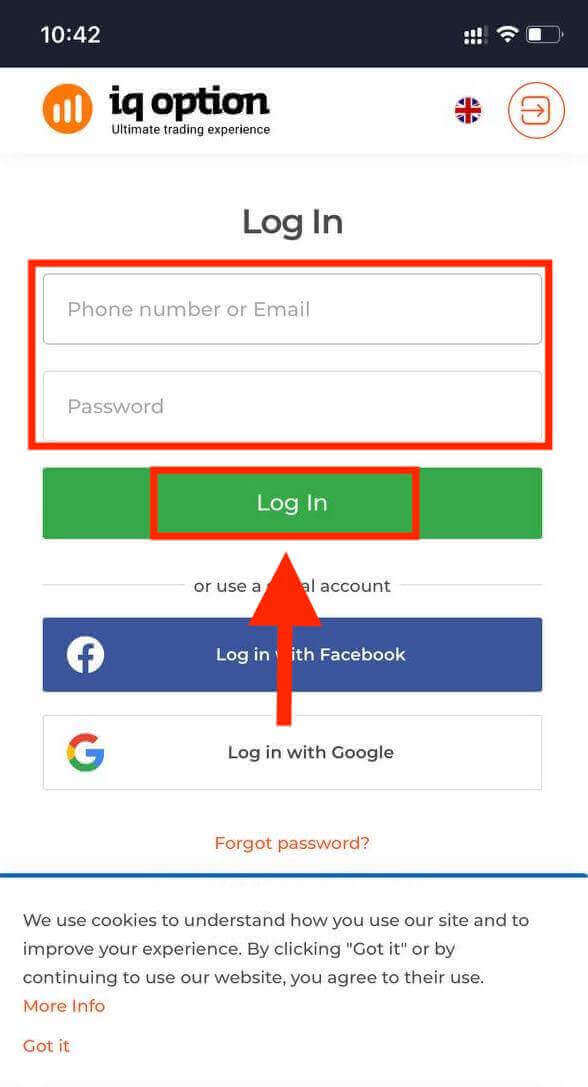
Введіть свою електронну адресу та пароль, а потім натисніть кнопку «Увійти».
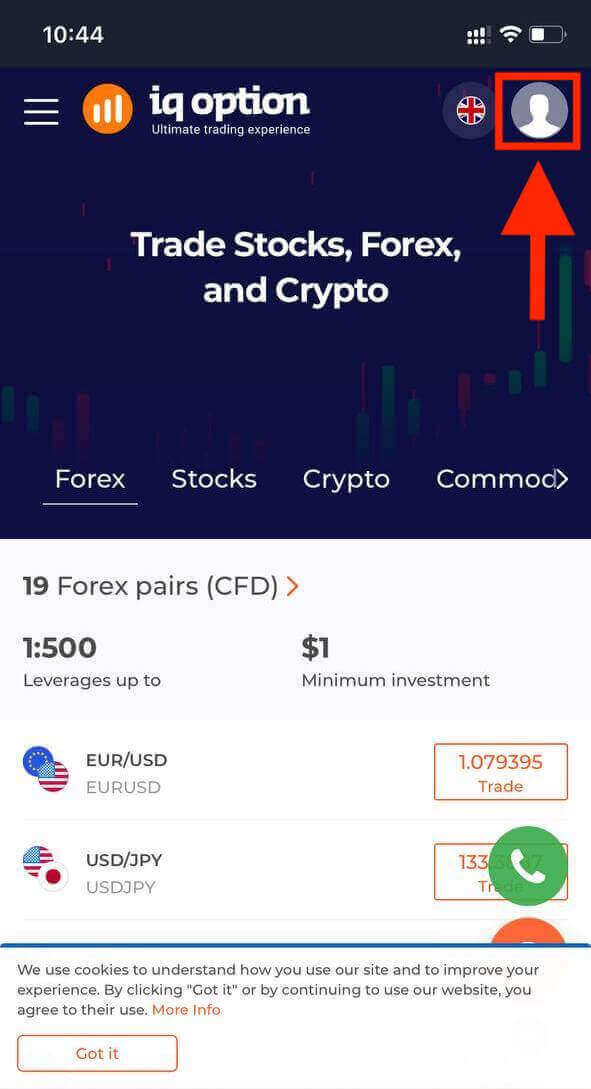
Після успішного входу ви побачите сторінку, як показано нижче, і натисніть значок «особа».
Натисніть «Торгувати зараз», щоб розпочати торгівлю.
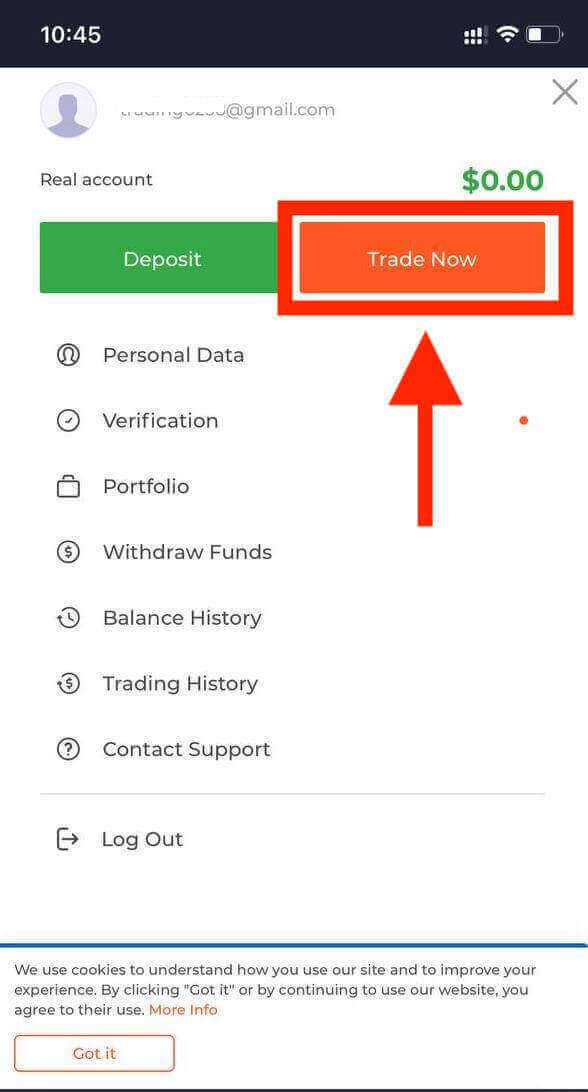
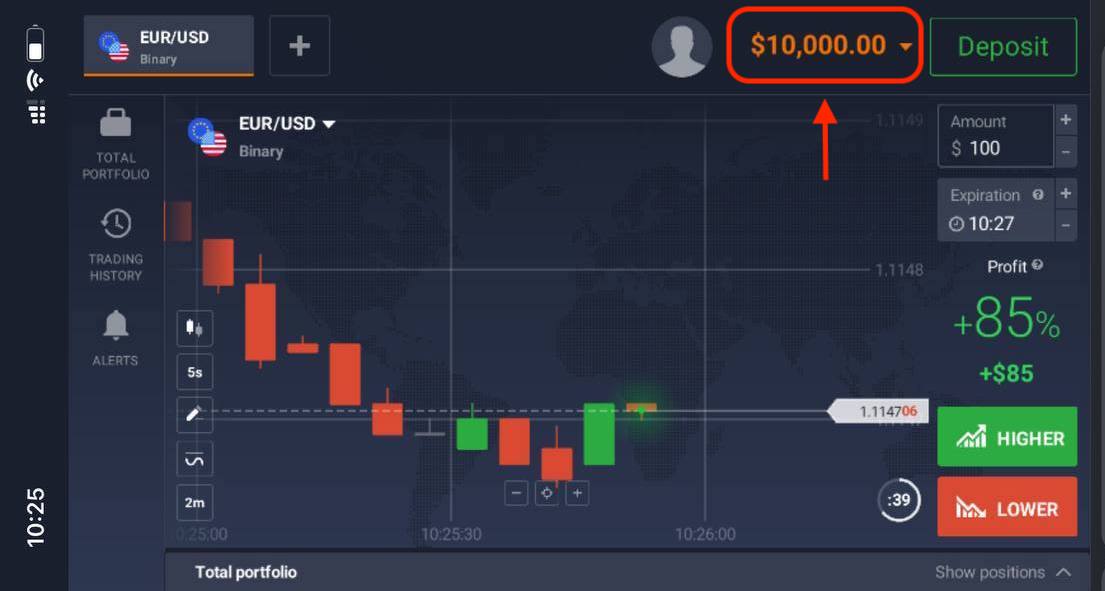
Ось так! Тепер ви можете торгувати з мобільної веб-версії платформи. Мобільна веб-версія торгової платформи точно така ж, як і звичайна веб-версія. Отже, не виникне жодних проблем із торгівлею та переказом коштів. У вас є 10 000 доларів США на демо-рахунку для торгівлі на платформі
Як увійти в додаток IQ Option для iOS?
Вхід на мобільній платформі iOS аналогічний входу у веб-додаток IQ Option. Додаток можна завантажити через App Store на свій пристрій або натиснути тут . Просто знайдіть додаток «IQ Option - FX Broker» і натисніть «ОТРИМАТИ», щоб встановити його на свій iPhone або iPad.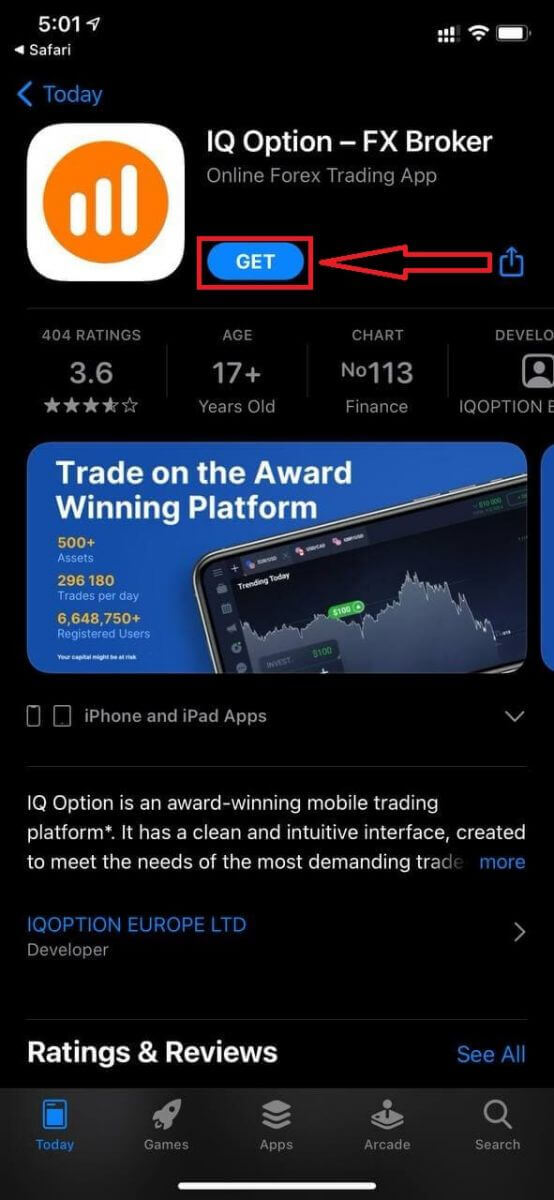
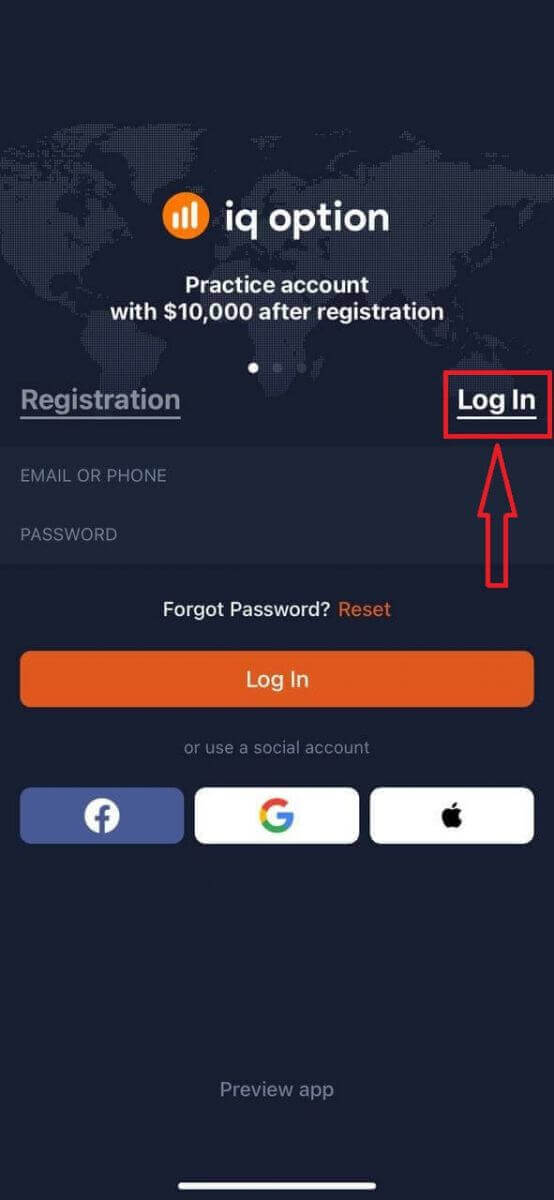
Після встановлення та запуску ви можете увійти в мобільний додаток IQ Option для iOS, використовуючи свою електронну пошту, Facebook, Google або Apple ID. Вам просто потрібно вибрати опцію «Увійти».
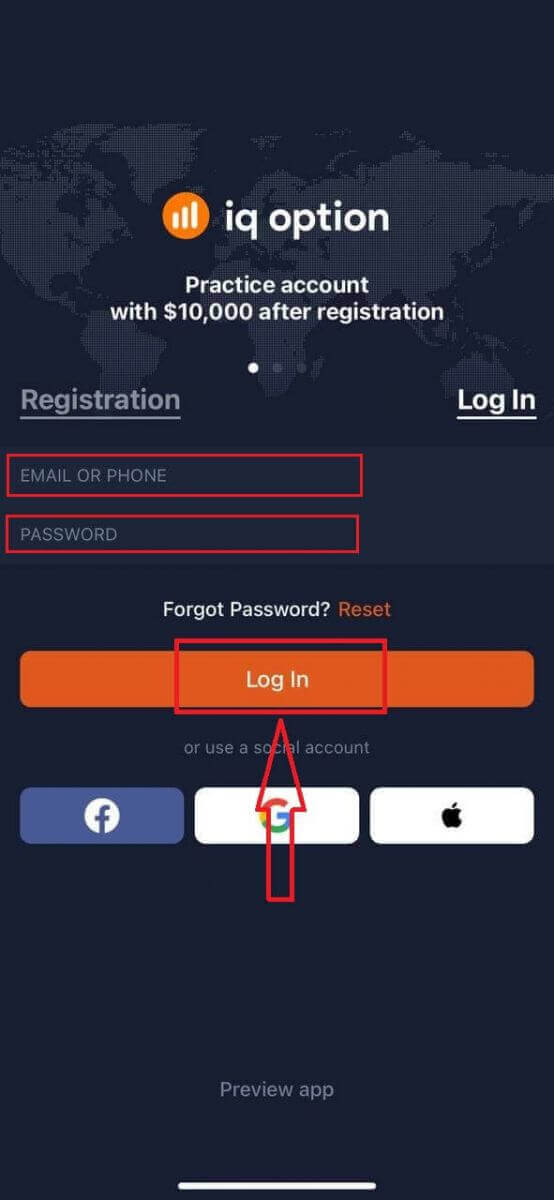
Введіть свою електронну пошту та пароль, а потім натисніть кнопку «Увійти».
У вас є демо-рахунок на суму $10 000 для торгівлі на платформі.
Як увійти в додаток IQ Option для Android?
Щоб знайти цей додаток, вам потрібно відвідати магазин Google Play і знайти його за запитом "IQ Option - онлайн-платформа для інвестування" або натиснути тут . 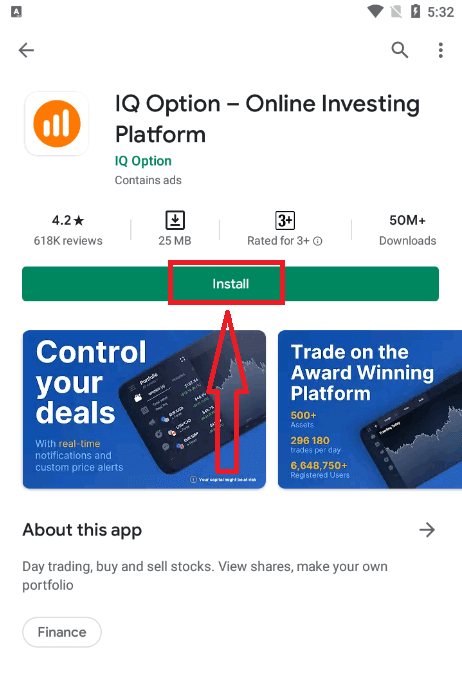
Після встановлення та запуску ви можете увійти в мобільний додаток IQ Option для Android, використовуючи свою електронну пошту, обліковий запис Facebook або Google.
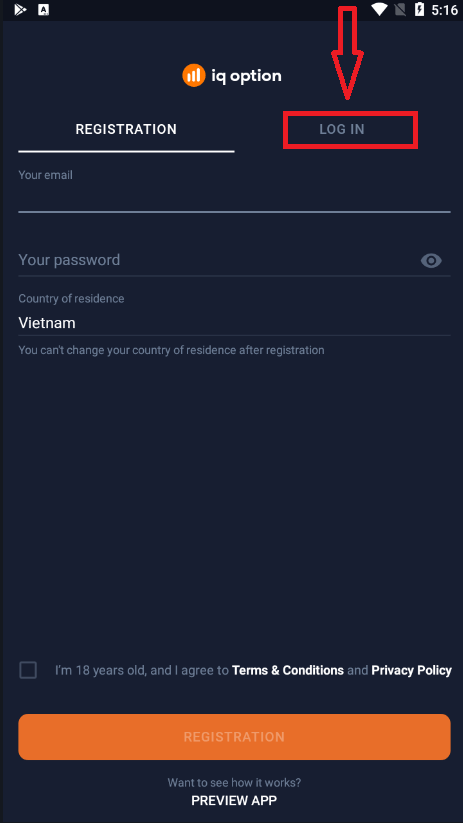
Виконайте ті ж дії, що й на пристрої iOS, виберіть опцію «УВІЙТИ».
Введіть свою електронну пошту та пароль, а потім натисніть кнопку «УВІЙТИ».
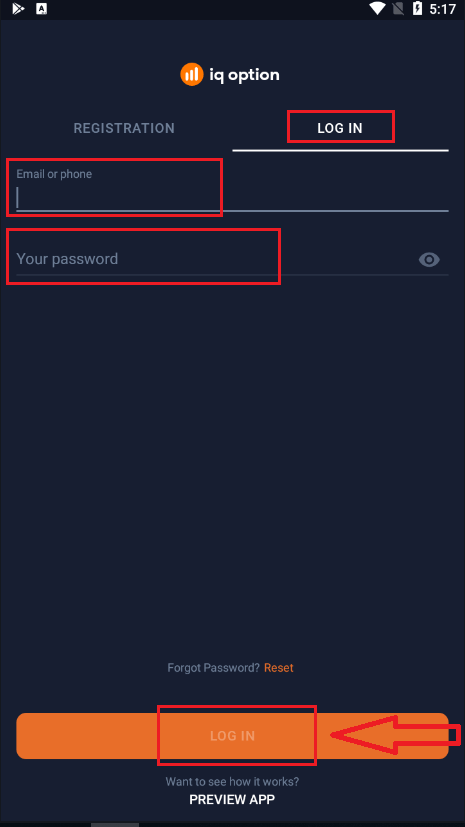
Тепер у вас також є демо-рахунок на суму 10 000 доларів США для торгівлі на платформі.
Часті запитання (FAQ)
Я забув електронну адресу від облікового запису IQ Option
Якщо ви забули свою електронну пошту, ви можете увійти за допомогою Facebook або Gmail. Якщо ви не створили ці облікові записи, ви можете створити їх під час реєстрації на веб-сайті IQ Option. В крайньому випадку, якщо ви забули свою електронну пошту, і немає можливості увійти через Google та Facebook, вам потрібно звернутися до служби підтримки.
Як я можу вийти зі свого облікового запису?
Щоб вийти зі свого облікового запису, перейдіть на головну сторінку та прокрутіть її вниз. Натисніть кнопку «Вийти», і ви вийдете з системи.
Що робити, якщо я не можу увійти до свого облікового запису?
- Якщо ви бачите повідомлення «перевищено ліміт входу», це означає, що ви кілька разів поспіль ввели неправильний пароль. Будь ласка, зачекайте деякий час, перш ніж намагатися увійти знову. Якщо ви не впевнені, чи ваш пароль правильний, скористайтеся опцією «забули пароль» на нашій сторінці входу. Система надішле інструкції щодо відновлення пароля на адресу електронної пошти, яку ви використовували для реєстрації на платформі. - Якщо ви зареєструвалися через соціальну мережу, вам потрібно створити пароль за допомогою веб-версії, щоб отримати доступ до настільного додатку. Ви можете створити пароль, скориставшись опцією «забули пароль» на нашій сторінці входу. Вам потрібно вказати електронну адресу, пов’язану з вашим обліковим записом соціальної мережі. Посилання для відновлення пароля буде надіслано на цю електронну адресу. Після цього ви зможете увійти до свого настільного додатку, використовуючи цю електронну адресу та новий пароль.
- Якщо ви забули свій пароль, скористайтеся опцією «Забули пароль» на нашій сторінці входу. Система надішле інструкції щодо відновлення пароля на адресу електронної пошти, яку ви використовували для реєстрації на платформі.
Як я можу змінити валюту свого рахунку?
Валюта рахунку встановлюється під час першої спроби внесення депозиту. Наприклад, якщо ви використовували долари США для першого депозиту, валютою вашого рахунку буде долар США. Ваш перший депозит відіграє життєво важливу роль, оскільки після внесення депозиту змінити валюту буде неможливо. Якщо ви не знали про це правило, то єдиним варіантом є відкриття нового рахунку та внесення депозиту у валюті, яку ви маєте намір використовувати. Пам’ятайте, що після створення нового рахунку ви повинні заблокувати попередній рахунок після виведення коштів.
Як підтвердити обліковий запис в IQ Option
Як мені підтвердити свій обліковий запис?
Щоб підтвердити свій обліковий запис, натисніть червону лінію «Підтвердити адресу електронної пошти», як показано тут.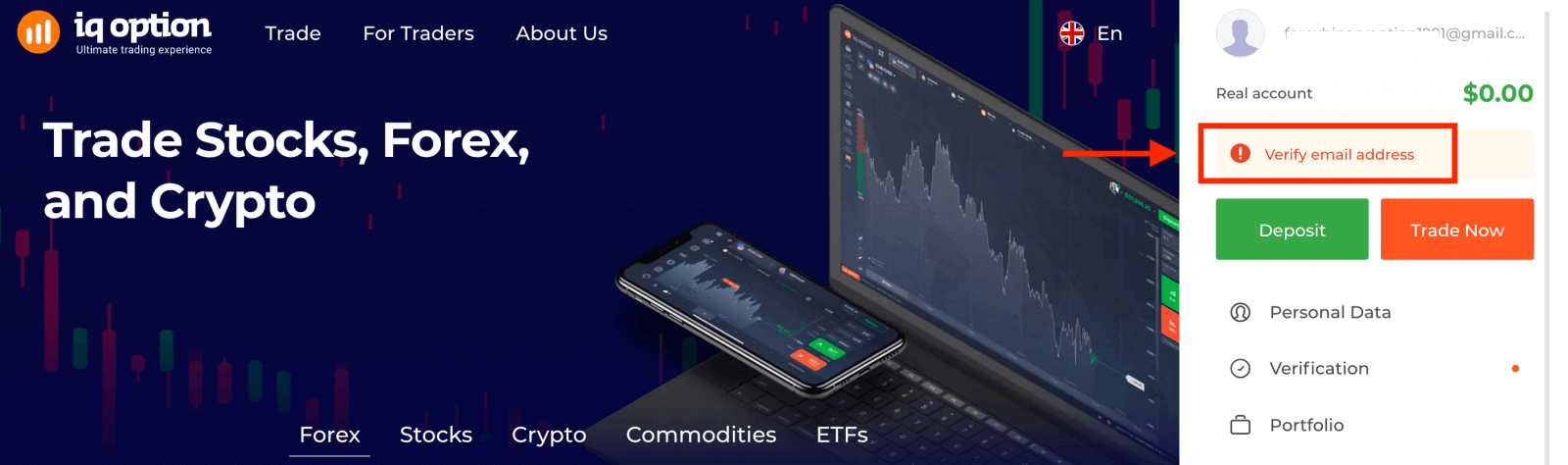
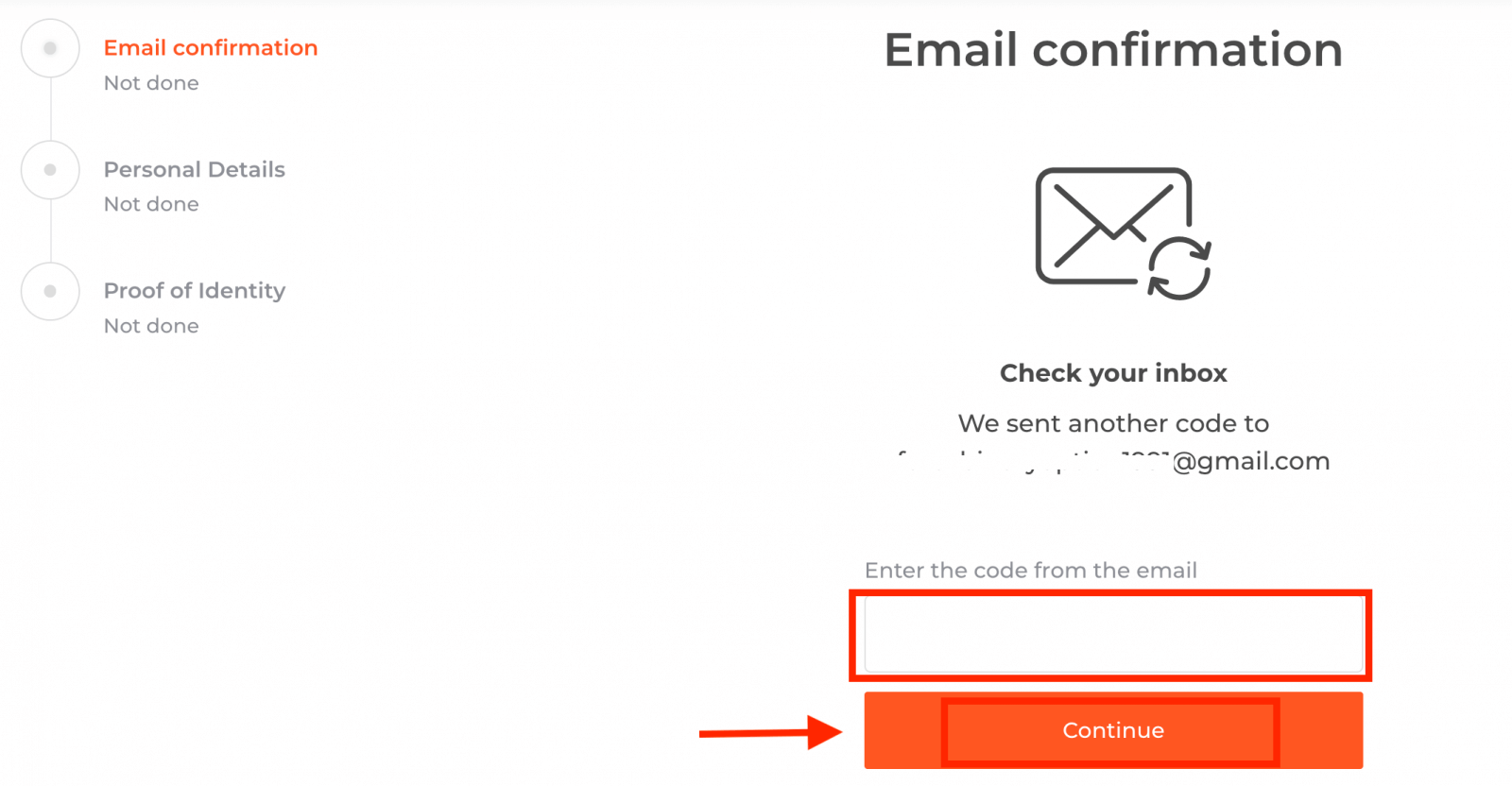
Крок 1: підтвердьте свою електронну пошту. Під час реєстрації ви отримаєте електронний лист із кодом підтвердження. Введіть цей код у відповідне поле.
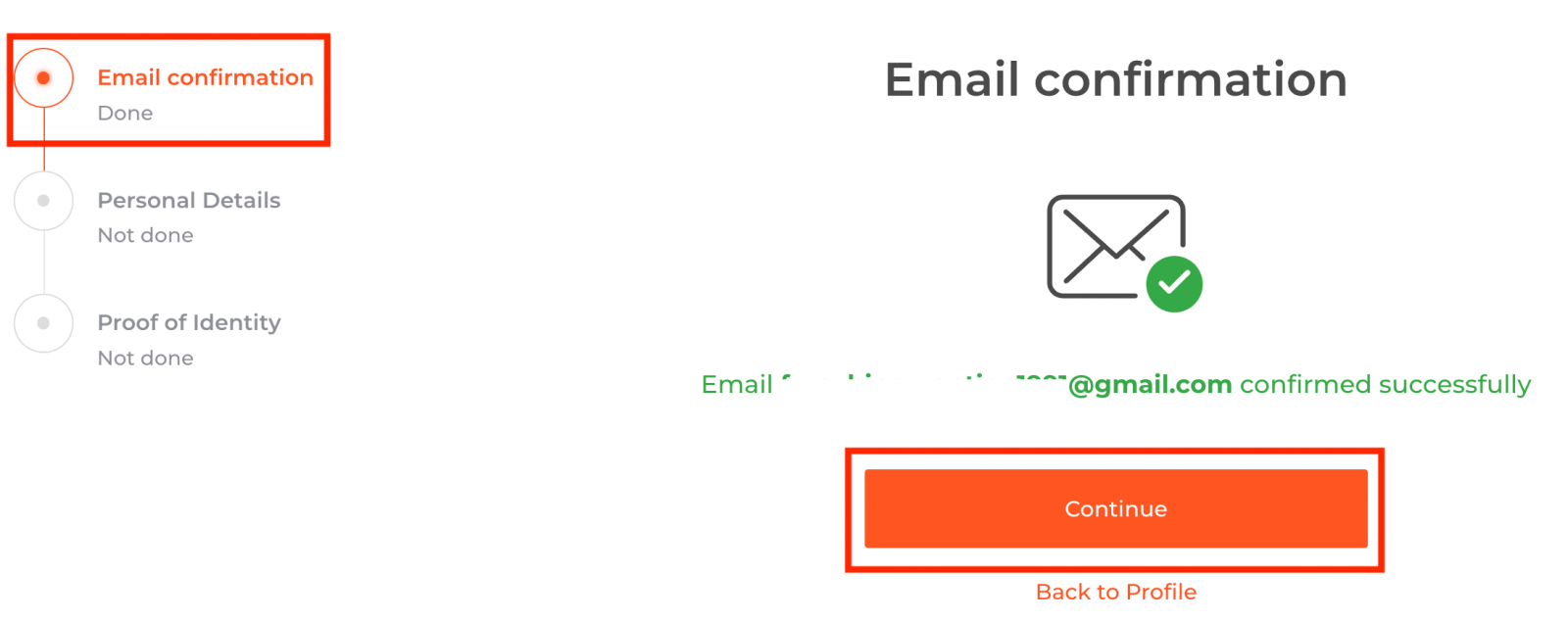
Крок 2 є важливим для завершення процедури верифікації.
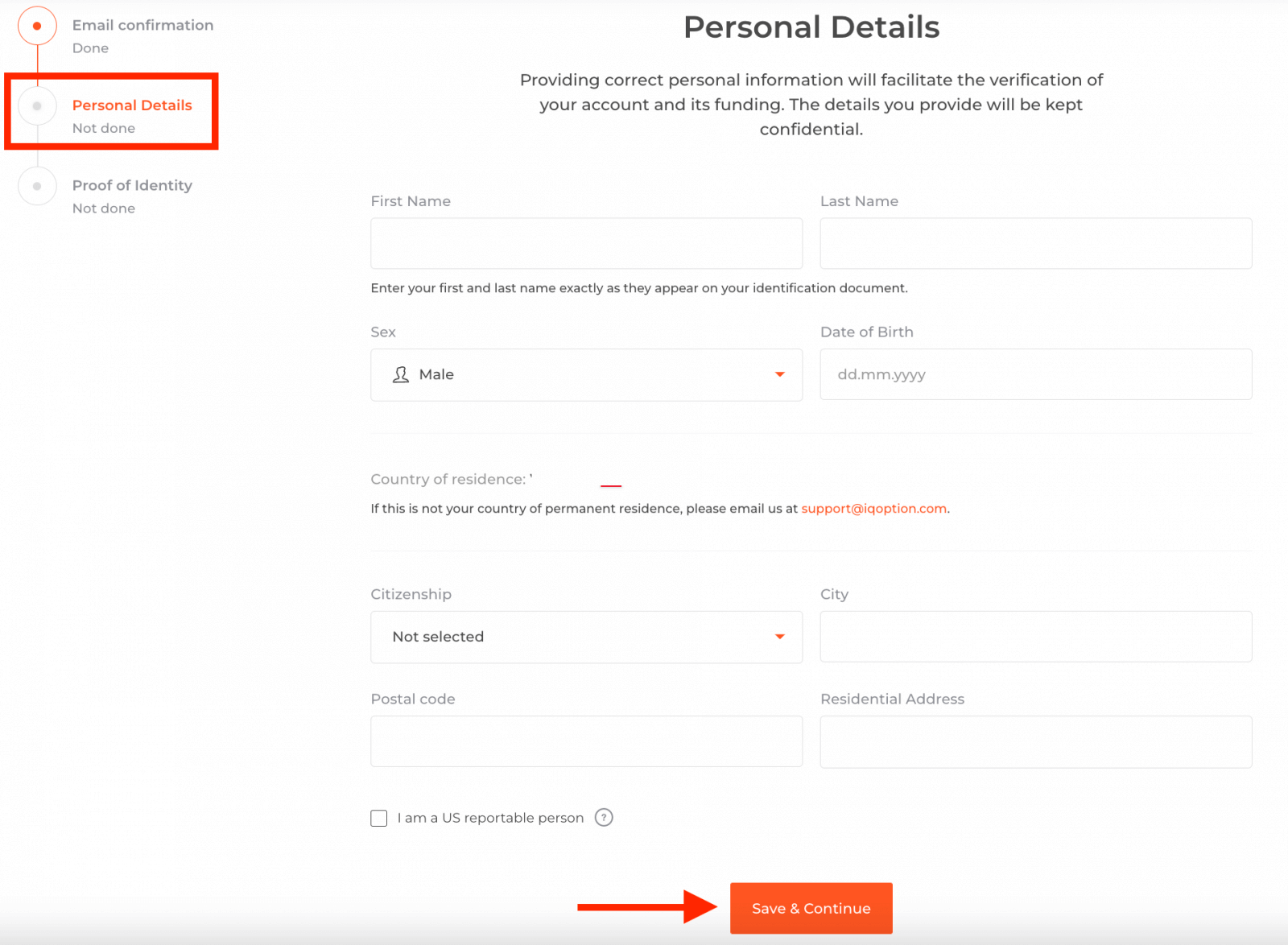
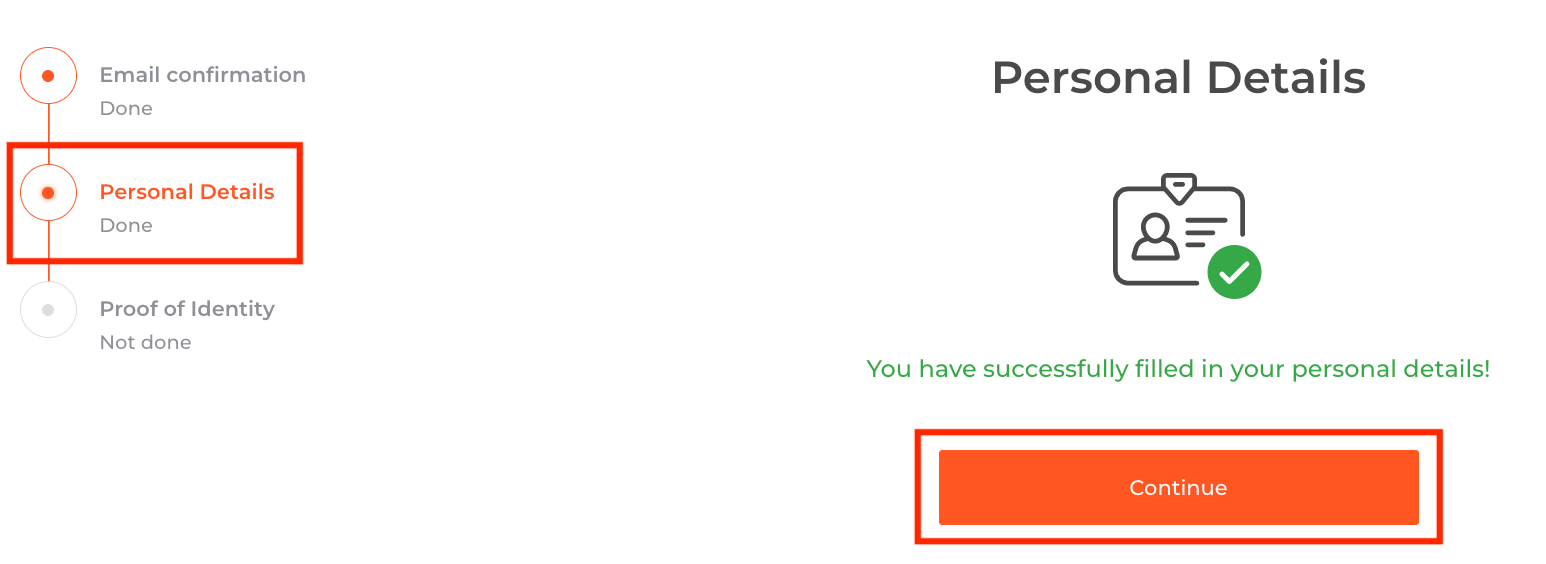
Крок 3 вимагає від вас завантаження документів для верифікації:
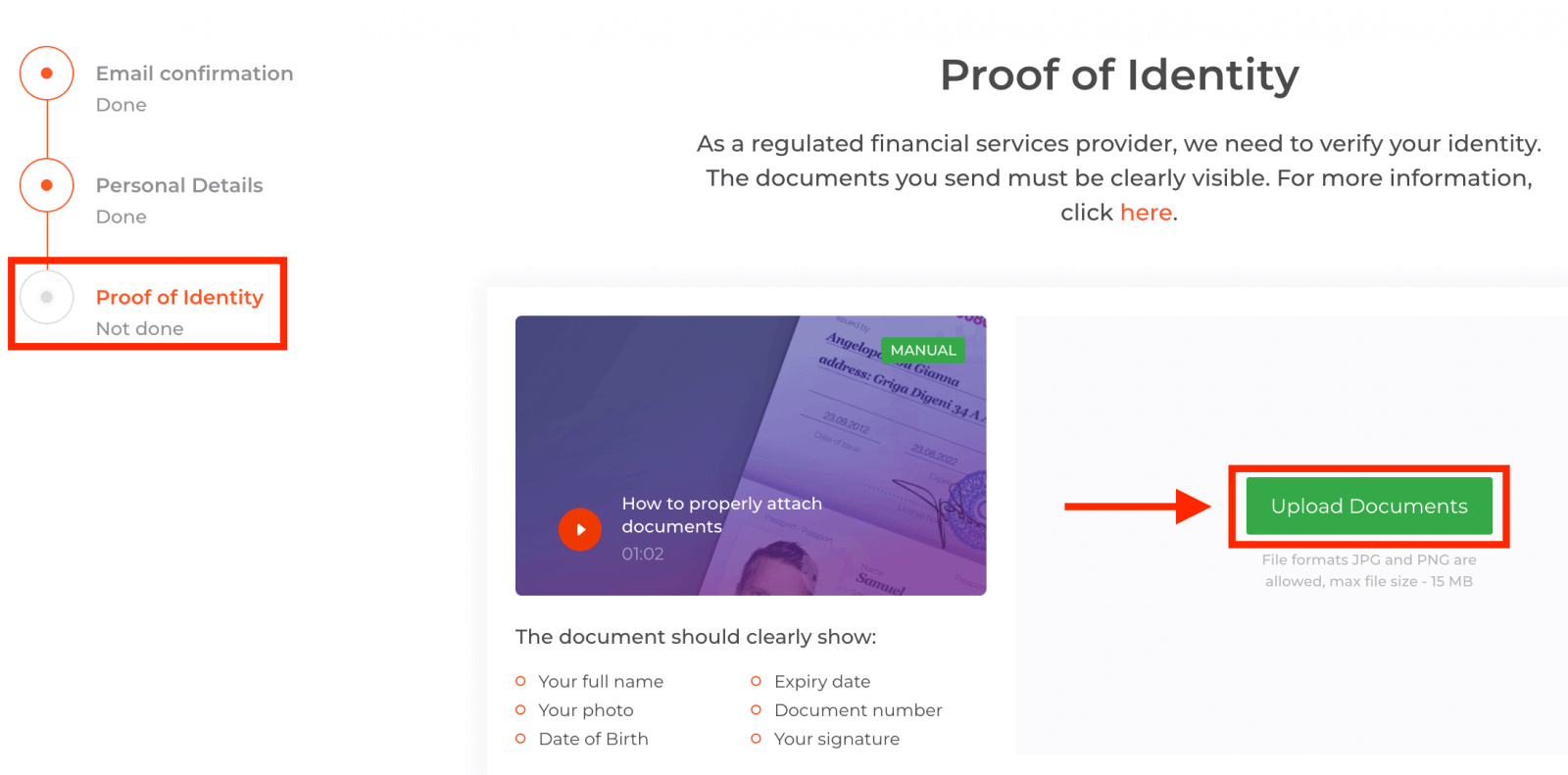
Щоб пройти процес верифікації, вас попросять завантажити свої документи на платформу за посиланнями нижче:
1) Фотографія вашого посвідчення особи. Надайте скан або фотографію одного з наступних документів:
- Паспорт
- Посвідчення особи з обох боків
- Водійське посвідчення з обох сторін
- Дозвіл на проживання
У документі має бути чітко зазначено:
- Ваше повне ім'я
- Ваше фото
- Дата народження
- Термін дії
- Номер документа
- Ваш підпис
2) Якщо ви використовували банківську картку для внесення коштів, будь ласка, завантажте копію обох сторін вашої картки (або карток, якщо ви використовували більше однієї для внесення коштів). Пам’ятайте, що ви повинні приховати свій номер CVV та залишити видимими лише перші 6 та останні 4 цифри номера вашої картки. Переконайтеся, що ваша картка підписана. 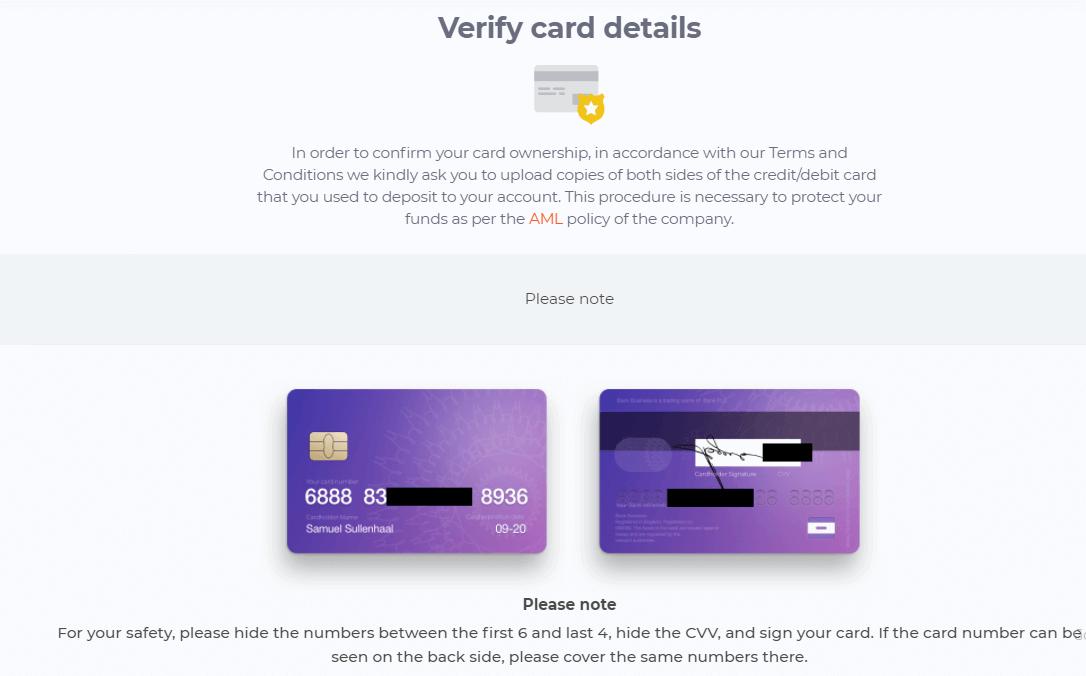
Якщо ви використовуєте електронний гаманець для внесення коштів, вам потрібно надіслати IQ Option лише скан вашого посвідчення особи.
Усі документи будуть перевірені протягом 3 робочих днів після подання вами запиту на виведення коштів.
Часті запитання (FAQ)
Чи можу я торгувати без верифікації?
Обов'язково пройдіть усі етапи верифікації, щоб мати змогу торгувати на нашій платформі. Дотримуючись найвищих стандартів безпеки, ми прагнемо переконатися, що саме власник рахунку здійснює торгові операції та платежі на нашій торговій платформі.
Я не можу підтвердити свій номер телефону
1. Відкрийте платформу за допомогою Google Chrome в режимі інкогніто . 2. Переконайтеся, що ваш номер телефону вказаний правильно.
3. Перезавантажте мобільний пристрій і переконайтеся, що на нього надходять інші повідомлення.
4. Перевірте, чи отримали ви SMS або дзвінок із кодом підтвердження.
Якщо це не допоможе, зверніться до нашої служби підтримки через LiveChat та надайте нашим спеціалістам скріншоти помилки (якщо такі є).
Я не можу підтвердити свою адресу електронної пошти
1. Відкрийте платформу за допомогою Google Chrome в режимі інкогніто . 2. Очистіть дані веб-перегляду — кеш і файли cookie. Для цього натисніть CTRL + SHIFT + DELETE, виберіть крапку ALL (УСЕ) та натисніть CLEAR (ОЧИСТИТИ). Після цього перезапустіть сторінку та перевірте, чи відбулися якісь зміни. Повна процедура описана тут . Ви також можете спробувати скористатися іншим браузером або іншим пристроєм.
3. Ще раз запросіть електронний лист для підтвердження.
4. Перевірте папку зі спамом у своїй електронній скриньці.
Якщо це не допоможе, зверніться до нашої служби підтримки через LiveChat та надайте нашим спеціалістам скріншоти помилки (якщо такі є).
Чому мої документи були відхилені?
Будь ласка, перевірте, чи: - ваші документи кольорові
- ваші документи були видані не раніше шести місяців тому
- ви завантажили повносторінкові копії ваших документів
- ви належним чином закрили всі номери карток (на фотографії мають бути видно перші шість та останні чотири цифри номера вашої картки; код CVV на звороті має бути закритий)
- ви завантажили відповідні документи, що посвідчують особу, такі як паспорт або водійські права
поширені запитання
Зазвичай вам потрібне офіційне посвідчення особи з фото (паспорт, національне посвідчення особи або водійське посвідчення), документ, що підтверджує адресу (рахунок за комунальні послуги або виписка з банківського рахунку, де вказано ваше повне ім’я та адресу), а також селфі або живе фото з посвідченням особи. Якщо ви використовували картку або електронний гаманець для депозиту, підготуйте підтвердження платежу. Щоб уникнути затримок, завантажте чіткі кольорові скановані копії чи фотографії в прийнятних форматах і переконайтеся, що адресні документи актуальні.
Увійдіть за допомогою зареєстрованої електронної пошти та пароля в Інтернеті або мобільному додатку, а потім перейдіть до «Налаштувань» або «Безпека». Підтвердивши свій пароль, виберіть двофакторну автентифікацію та дотримуйтеся вказівок, щоб підключити програму автентифікації або ввімкнути SMS-коди. Надійно зберігайте резервні коди та перевіряйте вхід, щоб переконатися, що 2FA працює. Використання програми автентифікації, як правило, безпечніше, ніж SMS.
Поширені причини включають непідтверджену електронну пошту, обліковий запис, тимчасово заблокований після кількох невдалих спроб, застарілу програму чи браузер або активну двофакторну автентифікацію, яку ви не завершили. Очистіть кеш веб-переглядача або оновіть програму, спробуйте скинути пароль і перевірте електронну пошту на наявність повідомлень про підтвердження або блокування. Якщо обліковий запис заблоковано з міркувань безпеки, зв’яжіться зі службою підтримки, надавши ідентифікаційні дані та дотримуйтесь інструкцій щодо відновлення облікового запису.
Так, запити на зняття коштів часто блокуються або затримуються, доки не буде завершено перевірку особи та джерела платежу. Перевірка знімає обмеження та прискорює затвердження виплат; вам також може знадобитися надати підтвердження використання методу депозиту. Негайно подайте необхідні документи, щоб уникнути тривалих утримувань і перевірок; час обробки залежить від статусу перевірки, способу оплати та перевірки відповідності платформи.
Так, демо-рахунок доступний без повної верифікації для практики торгівлі віртуальними коштами. Однак для доступу до торгівлі в реальному часі, депозитів і зняття коштів зазвичай потрібен підтверджений обліковий запис, і деякі функції можуть залишатися обмеженими до схвалення перевірок KYC.