IQ Option Prijava i potvrda naloga: Koraci i zahtjevi
Written By

Istraživač platforme za online trgovanje i pisac vodiča
Istražuje brokerske platforme i sisteme trgovačkih računa.
Blokiranje vašeg trgovačkog računa ili blokiranje unovčavanja je frustrirajuće – mnogi problemi s pristupom proizlaze iz jednostavnih koraka autentifikacije ili nedovršene provjere identiteta. Prije nego što pokušate s naprednim rješavanjem problema, potvrdite svoje vjerodajnice, postavke uređaja i da li je IQ Option postavio privremena ograničenja do provjere; razumijevanje načina na koji metode prijave, postavke u dva faktora i status verifikacije utječu na pristup uštedjet će vrijeme i spriječiti kašnjenja koja se mogu izbjeći kada trebate trgovati ili povlačiti sredstva.
Ova stranica vodi kroz praktične korake za prijavu na webu i mobilnom uređaju, resetiranje zaboravljenih lozinki, omogućavanje dvofaktorske autentikacije i podnošenje KYC dokumenata za verifikaciju računa. Dobit ćete jasnu kontrolnu listu dokumenata, savjete za format datoteke, očekivano vrijeme pregleda i savjete za rješavanje problema za uobičajena odbijanja. Slijedite ove korake da brzo vratite siguran pristup i ispunite zahtjeve usklađenosti kako bi se depoziti i isplate odvijali bez nepotrebnih zadržavanja. Također saznajte kako se status verifikacije prikazuje na kontrolnoj tabli vašeg računa.
Ova stranica vodi kroz praktične korake za prijavu na webu i mobilnom uređaju, resetiranje zaboravljenih lozinki, omogućavanje dvofaktorske autentikacije i podnošenje KYC dokumenata za verifikaciju računa. Dobit ćete jasnu kontrolnu listu dokumenata, savjete za format datoteke, očekivano vrijeme pregleda i savjete za rješavanje problema za uobičajena odbijanja. Slijedite ove korake da brzo vratite siguran pristup i ispunite zahtjeve usklađenosti kako bi se depoziti i isplate odvijali bez nepotrebnih zadržavanja. Također saznajte kako se status verifikacije prikazuje na kontrolnoj tabli vašeg računa.
Kako se prijaviti na IQ Option
Kako se prijaviti na IQ Option račun?
- Idite na mobilnu aplikaciju ili web stranicu IQ Option .
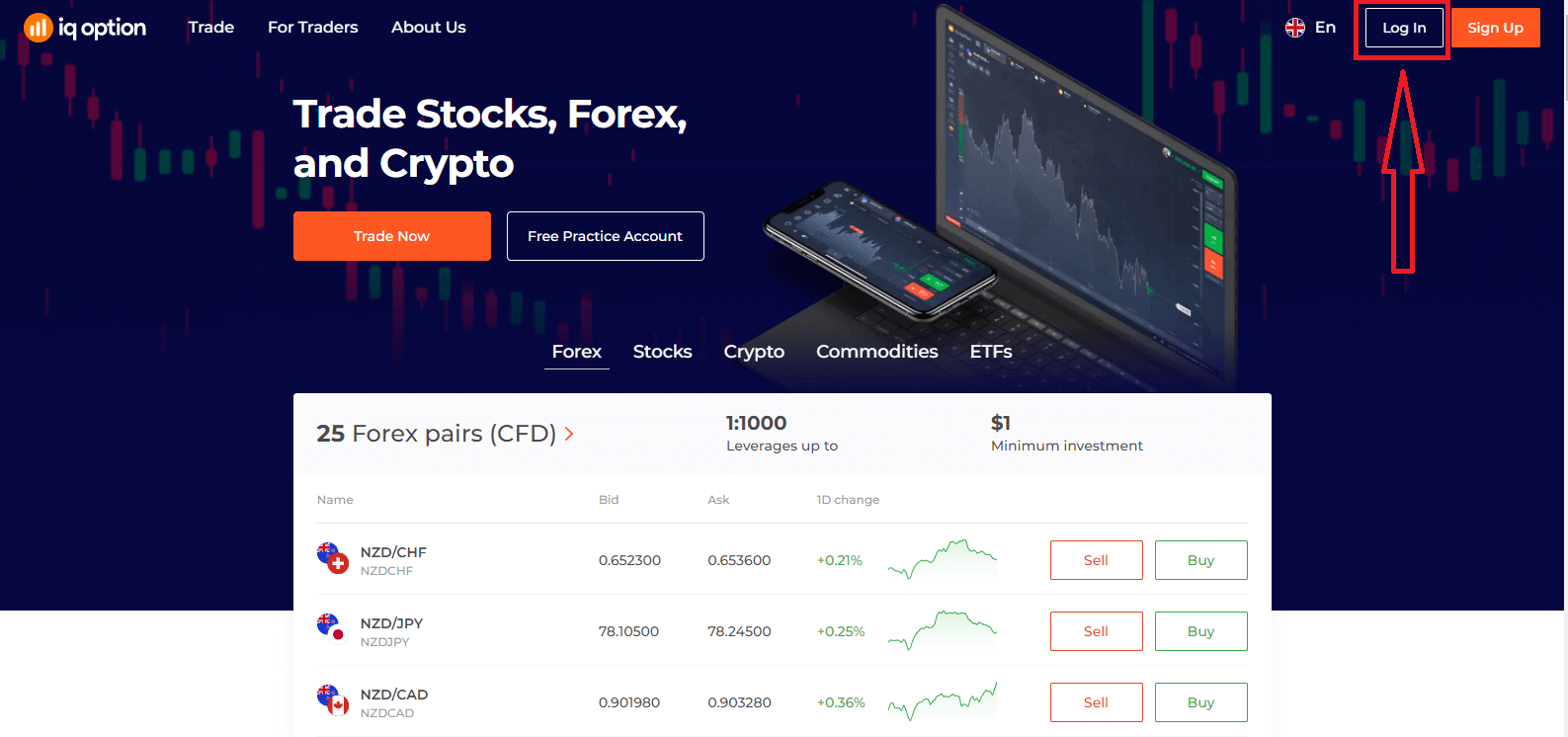
- Kliknite na " Prijava ".
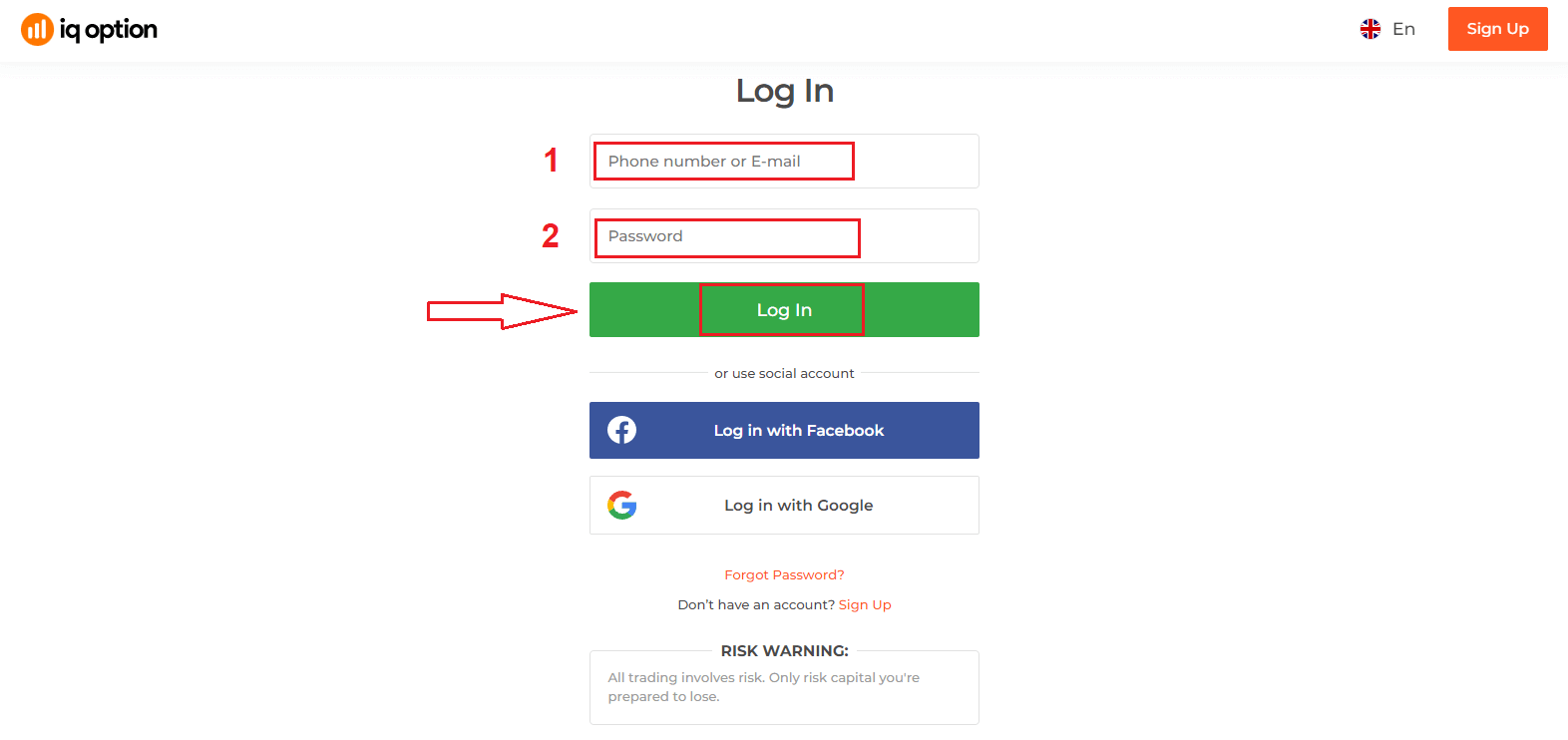
- Unesite svoju email adresu i lozinku .
- Kliknite na zeleno dugme " Prijava ".
- Ako ste zaboravili svoju email adresu , možete se prijaviti koristeći " Google " ili " Facebook ".
- Ako ste zaboravili lozinku kliknite na " Zaboravljena lozinka ".
Kliknite na "Prijava", pojavit će se obrazac za prijavu.
Unesite svoju adresu e-pošte i lozinku koju ste registrovali za prijavu na svoj račun i kliknite na "Prijava".
Nakon uspješne prijave, vidjet ćete stranicu kao što je prikazano ispod i kliknite na "Trgujte sada" da biste započeli trgovanje.
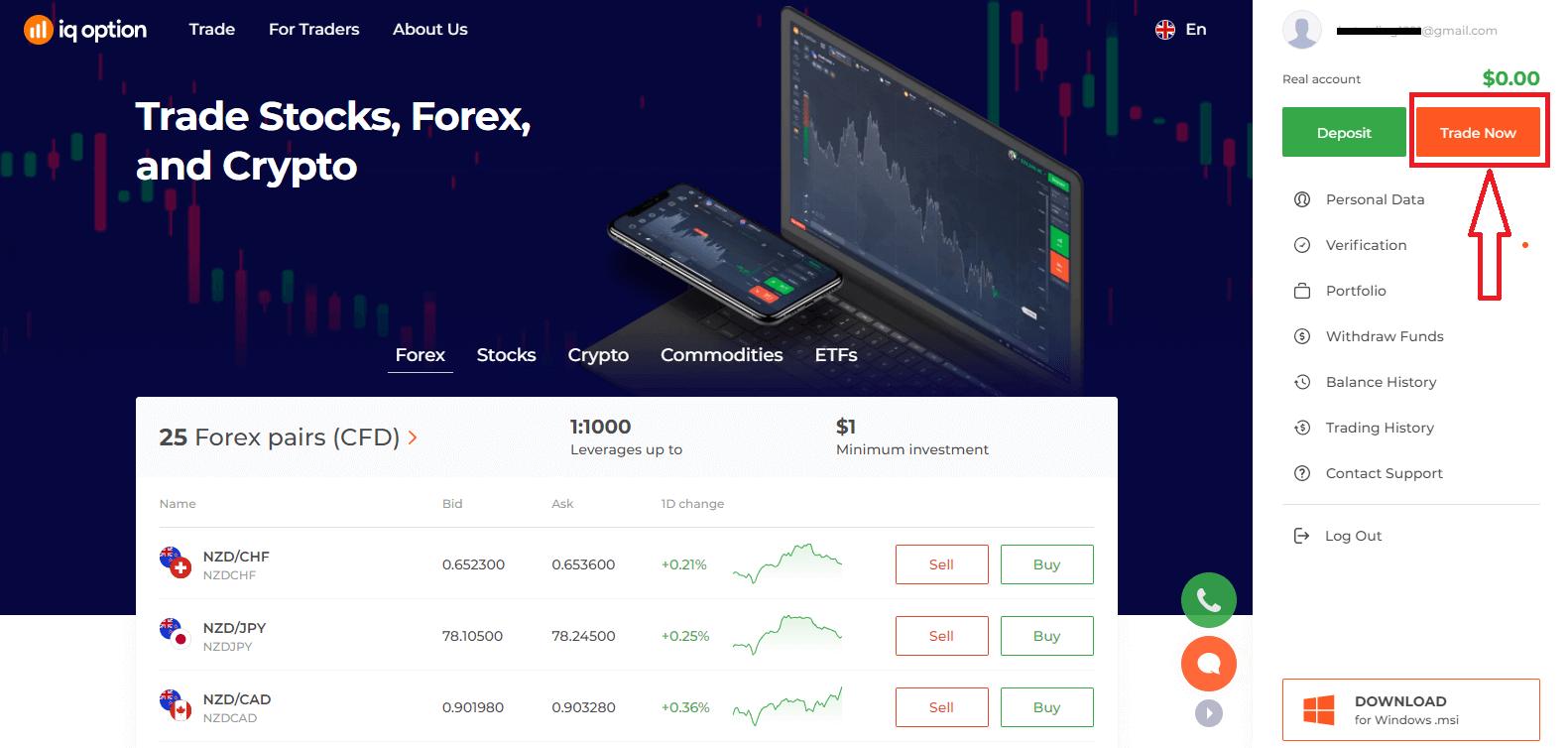
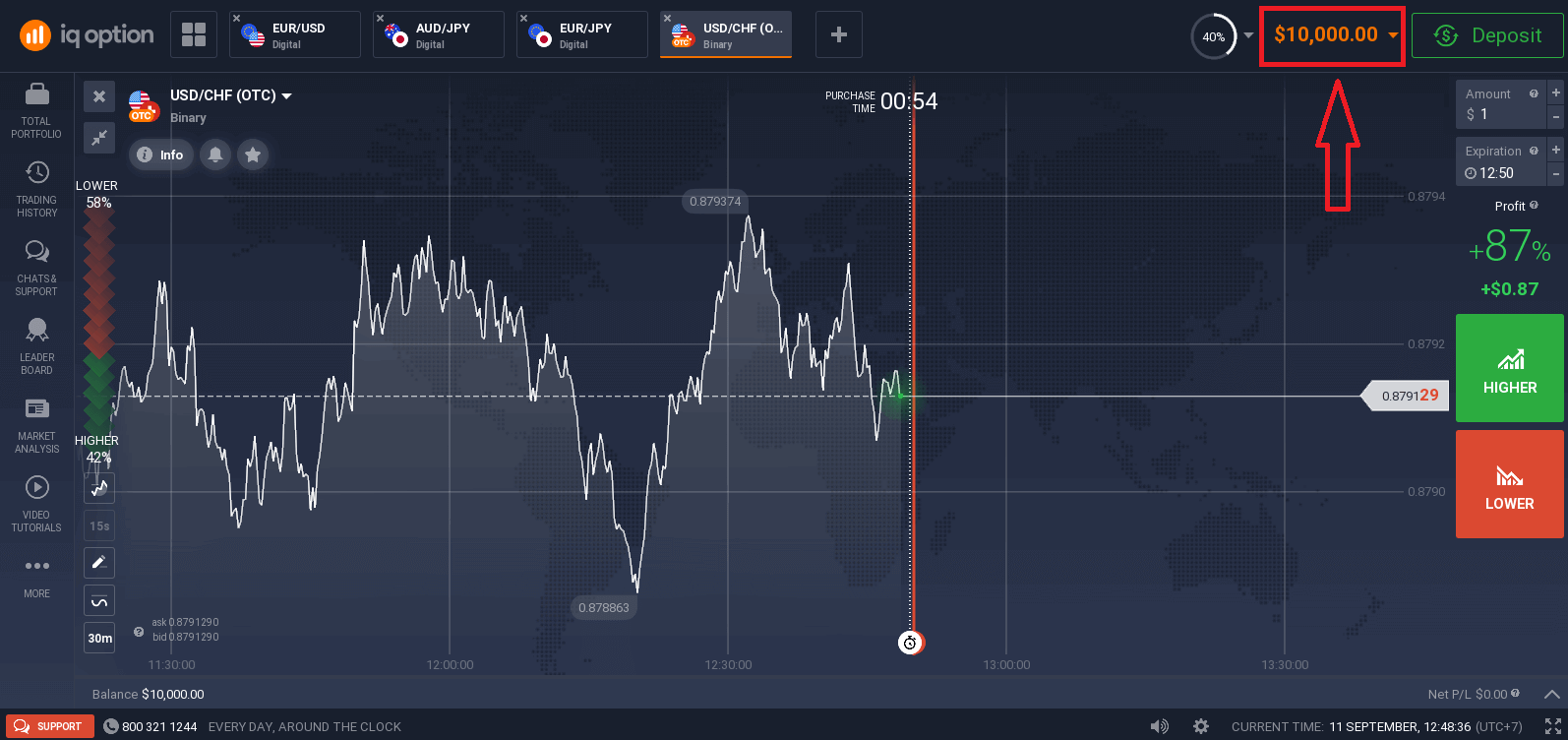
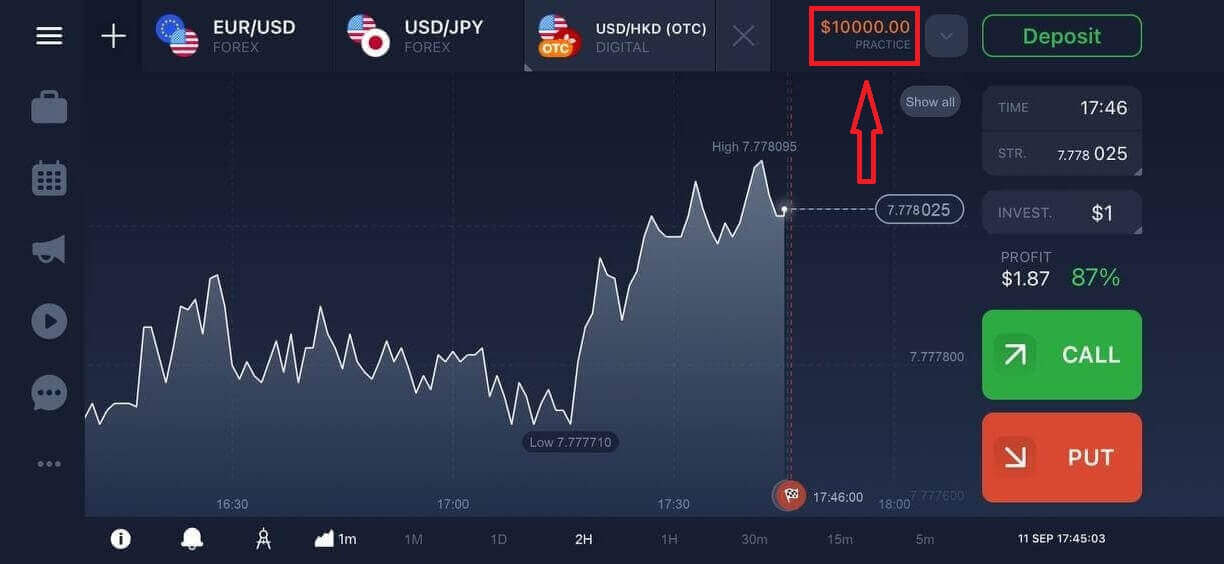
Sada možete početi trgovati. Imate 10.000 USD na demo računu, a možete trgovati i na pravom računu nakon uplate depozita.
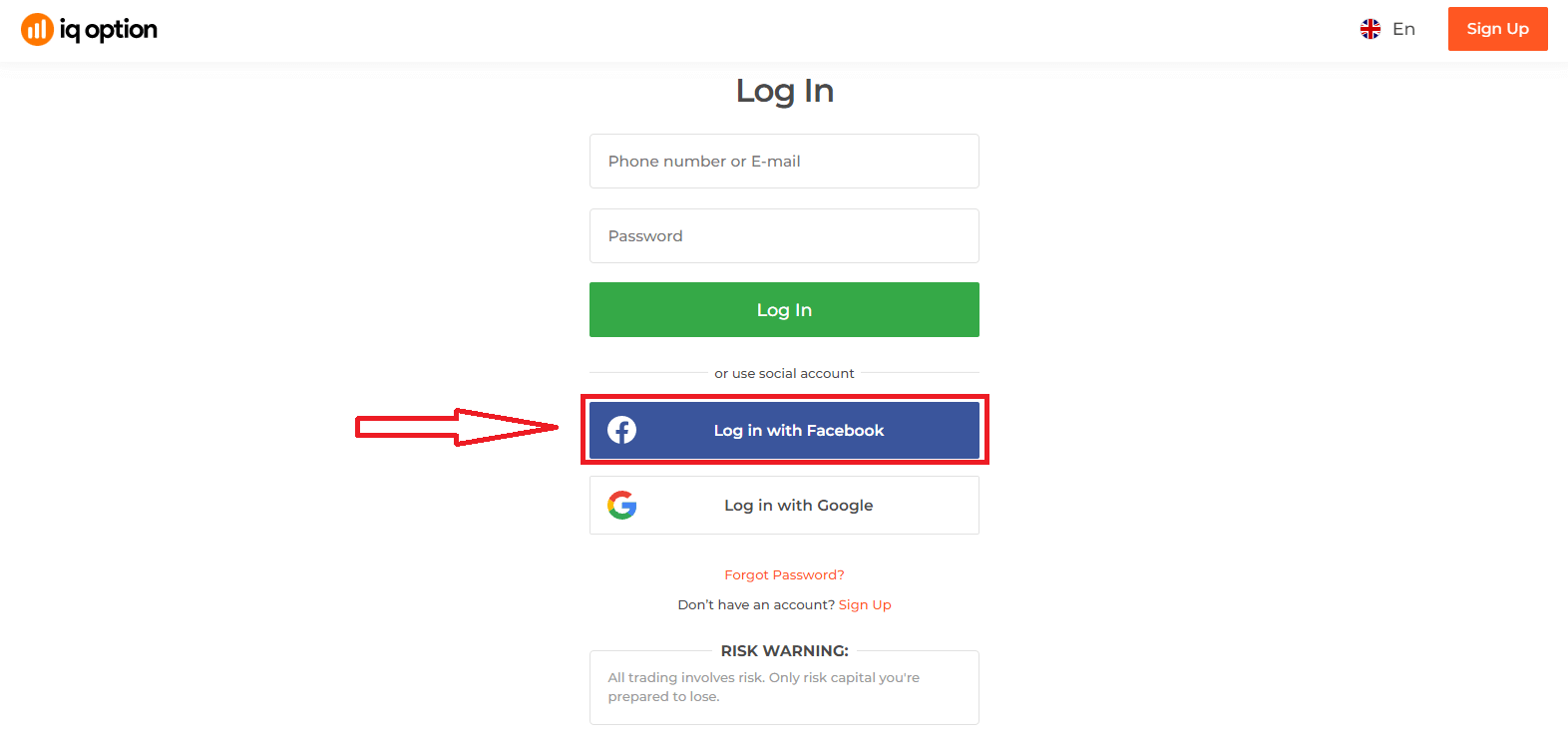
Kako se prijaviti na IQ Option putem Facebooka?
Također se možete prijaviti na web stranicu koristeći svoj lični Facebook račun klikom na dugme Facebook. 1. Kliknite na dugme Facebook
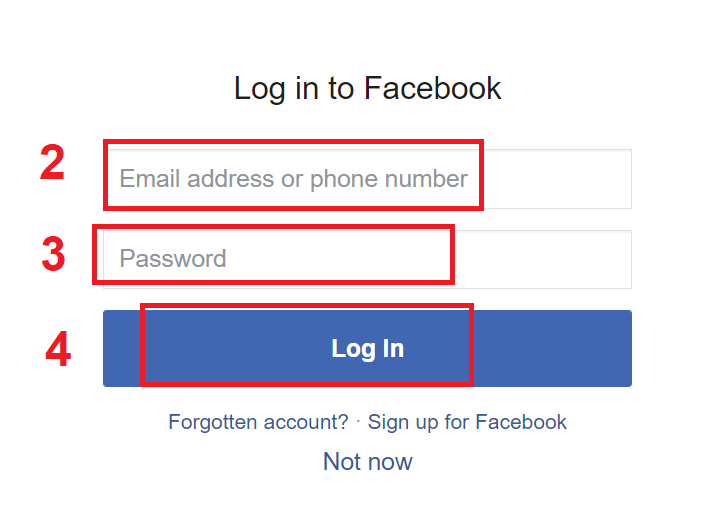
2. Otvorit će se prozor za prijavu na Facebook, gdje ćete morati unijeti svoju email adresu koju ste koristili za registraciju na Facebooku
3. Unesite lozinku sa svog Facebook računa
4. Kliknite na „Prijava“
Nakon što kliknete na dugme „Prijava“, IQ Option će zatražiti pristup: Vašem imenu i profilnoj slici i email adresi. Kliknite na Nastavi...
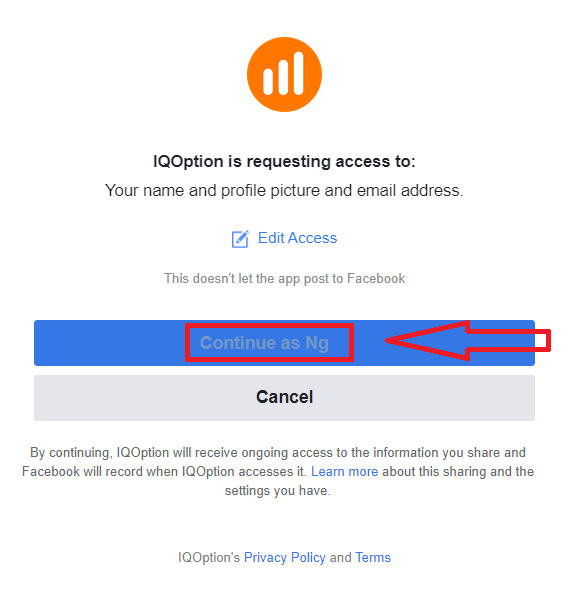
Nakon toga ćete biti automatski preusmjereni na IQ Option platformu.
Kako se prijaviti na IQ Option koristeći Google?
1. Za autorizaciju putem vašeg Google računa, potrebno je da kliknete na dugme Google. 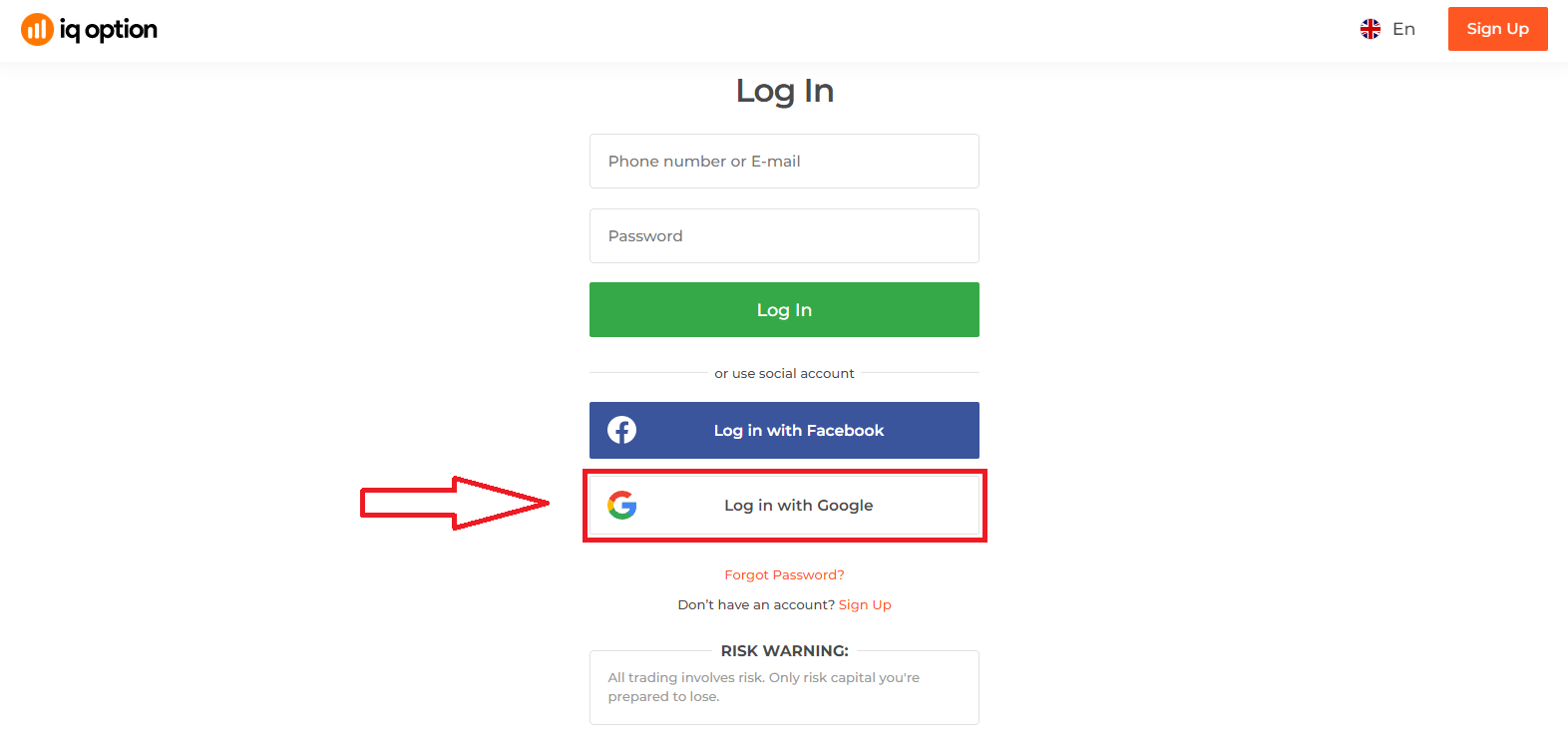
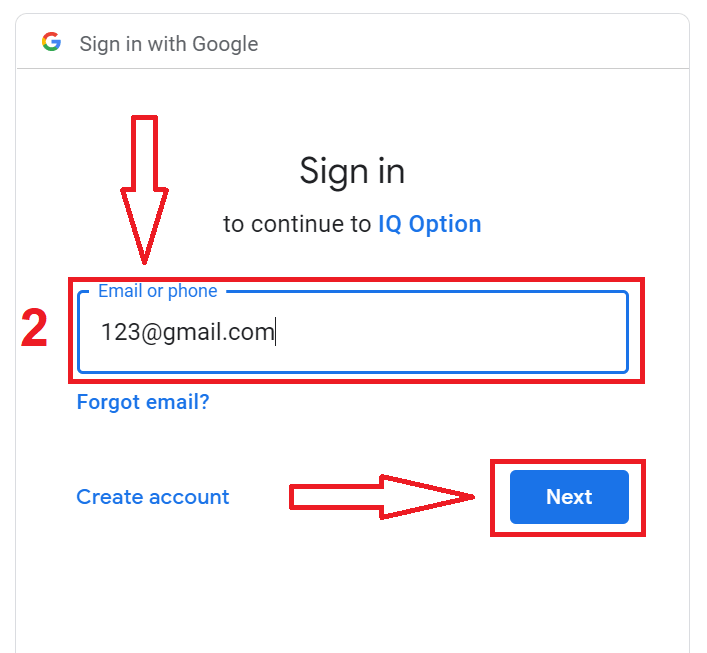
2. Zatim, u novom prozoru koji se otvori, unesite svoj broj telefona ili e-mail adresu i kliknite na „Dalje“. Sistem će otvoriti prozor u kojem će se od vas tražiti lozinka za vaš Google račun.
3. Zatim unesite lozinku za vaš Google račun i kliknite na „Dalje“.
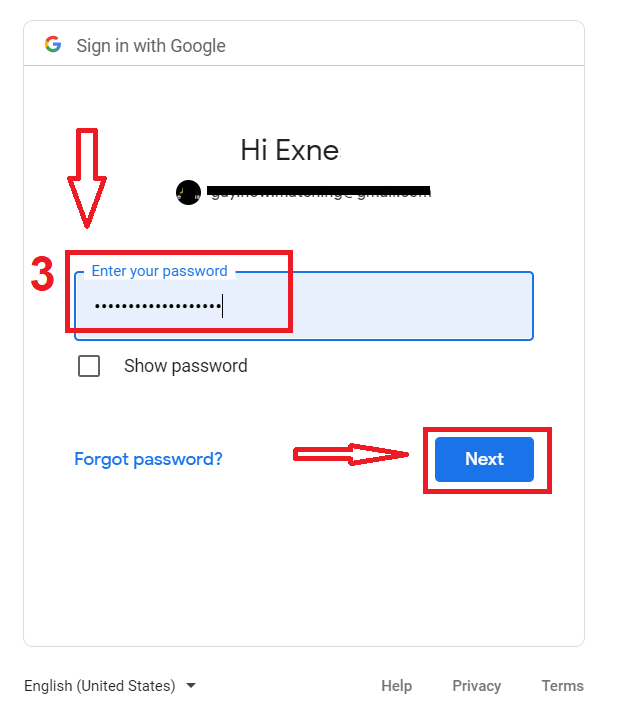
Nakon toga, slijedite upute poslane od servisa na vašu e-mail adresu. Bit ćete preusmjereni na vaš lični IQ Option račun.
Oporavak lozinke sa IQ Option računa
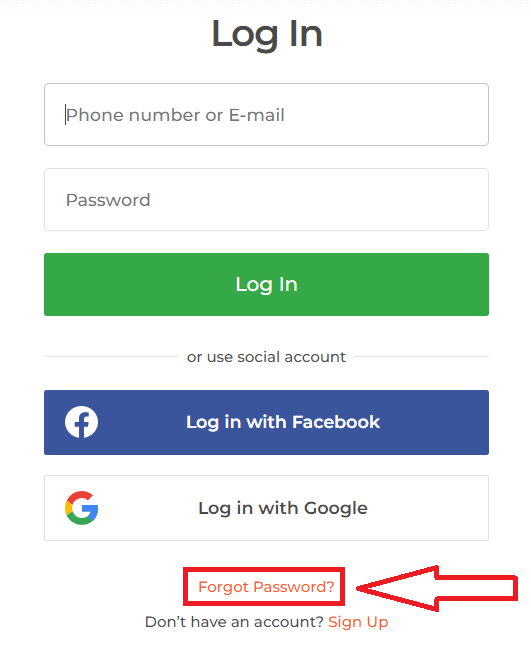
Ne brinite ako se ne možete prijaviti na platformu, moguće je da samo unosite pogrešnu lozinku. Možete smisliti novu.Ako koristite web verziju,
da biste to učinili, kliknite na link "Zaboravljena lozinka".
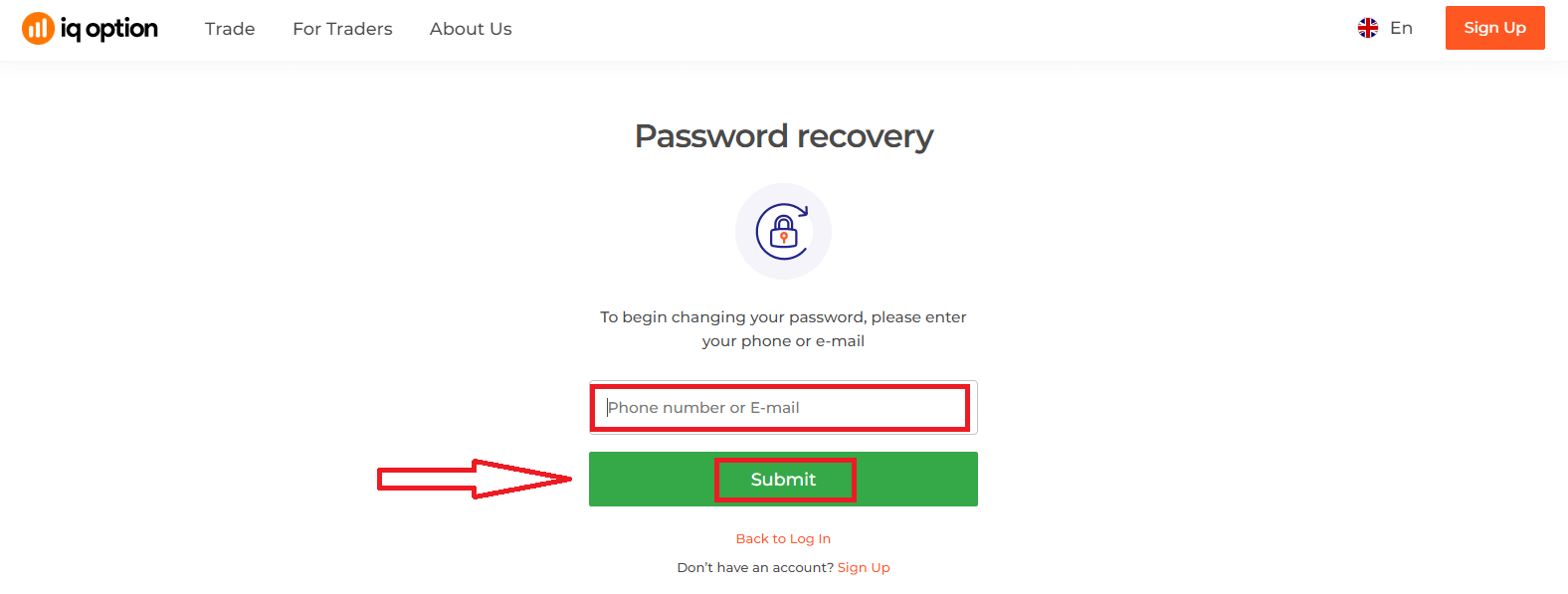
Zatim će se otvoriti prozor u kojem će se od vas tražiti da vratite lozinku za svoj IQ Option račun. Potrebno je da sistemu dostavite odgovarajuću adresu e-pošte i kliknete na "Pošalji".
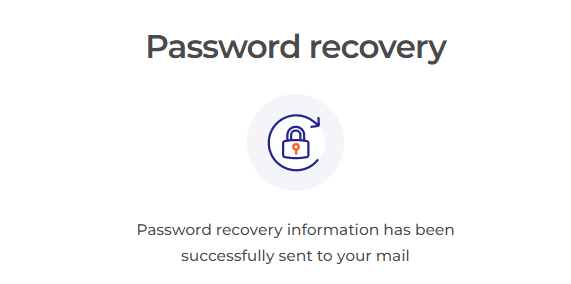
Otvorit će se obavijest da je na ovu adresu e-pošte poslan e-mail za resetiranje lozinke.
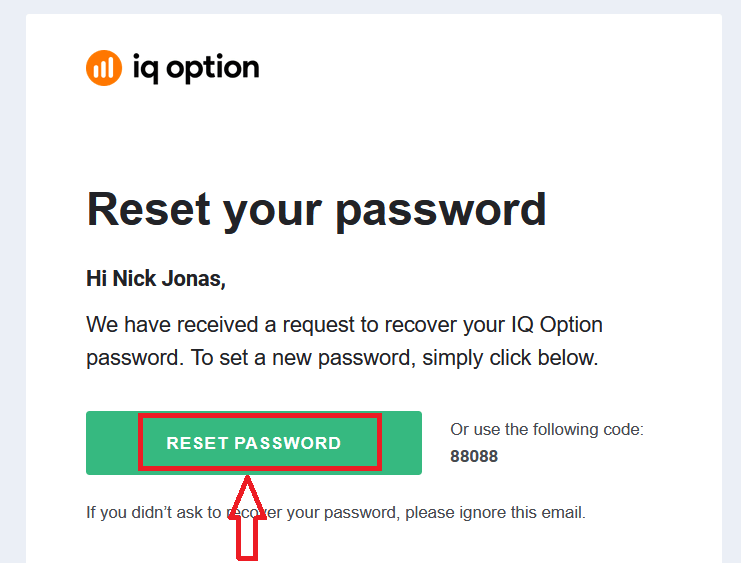
Dalje u pismu na vašu e-poštu bit će vam ponuđeno da promijenite lozinku. Kliknite na "Resetiraj lozinku".
Link iz e-maila će vas odvesti do posebnog odjeljka na web stranici IQ Option. Ovdje unesite svoju novu lozinku dva puta i kliknite na dugme "Potvrdi".
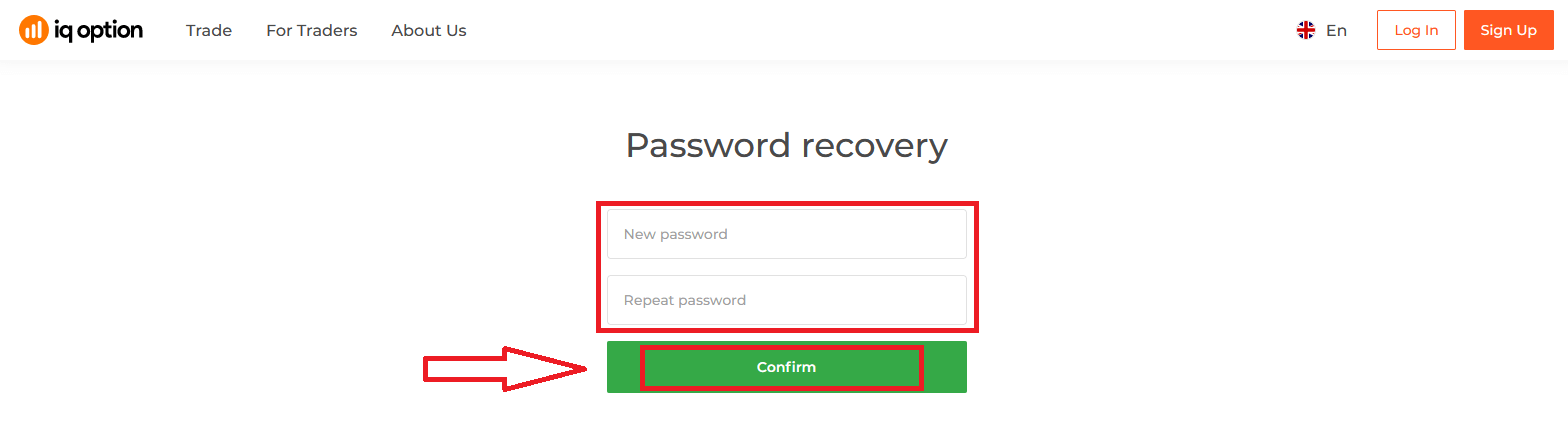
Nakon unosa "Lozinka" i "Potvrdi lozinku", pojavit će se poruka da je lozinka uspješno promijenjena.
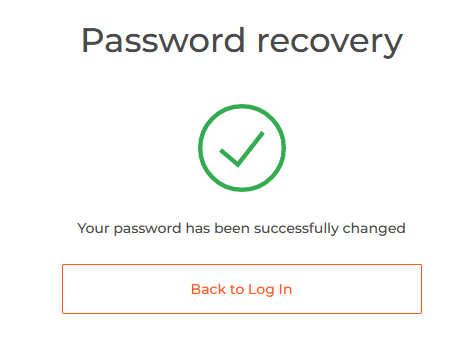
To je to! Sada se možete prijaviti na IQ Option platformu koristeći svoje korisničko ime i novu lozinku.
Ako koristite mobilnu aplikaciju
, kliknite na link "Resetiraj".
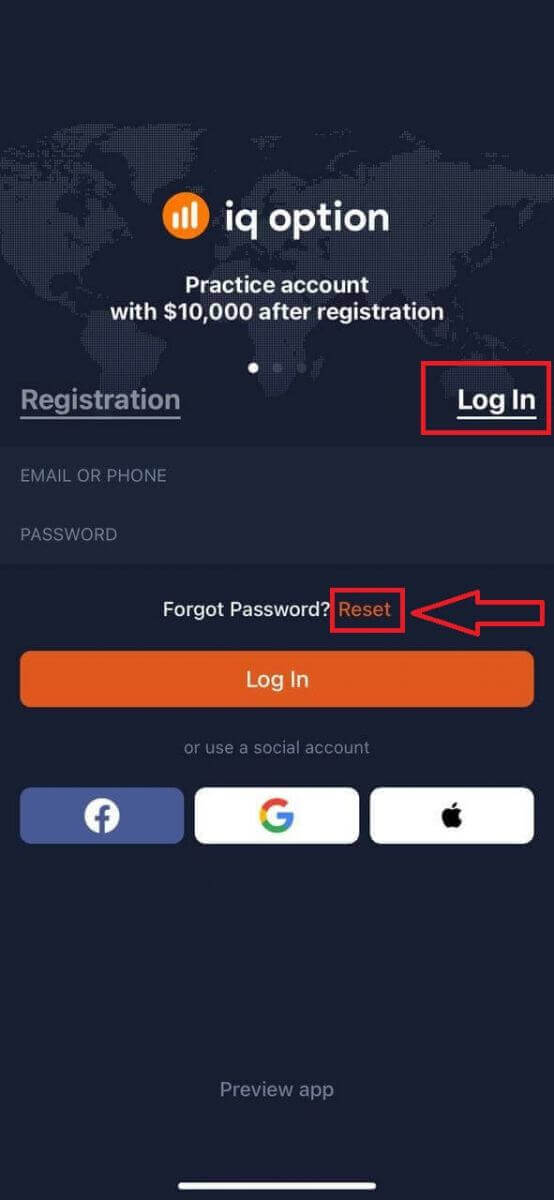
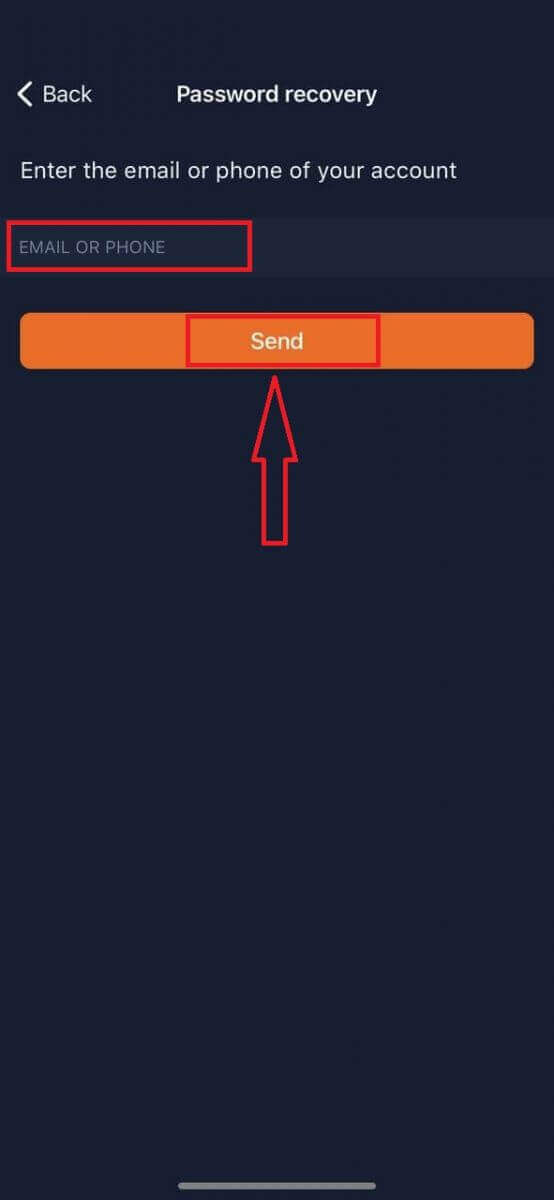
U novom prozoru unesite e-mail adresu koju ste koristili prilikom registracije i kliknite na dugme "Pošalji". Zatim ponovite iste preostale korake kao i u web aplikaciji.
Prijava na IQ Option mobilnu web verziju
Ako želite trgovati na mobilnoj web verziji platforme za trgovanje IQ Option, to možete jednostavno učiniti. Prvo otvorite preglednik na svom mobilnom uređaju. Nakon toga posjetite web stranicu brokera. 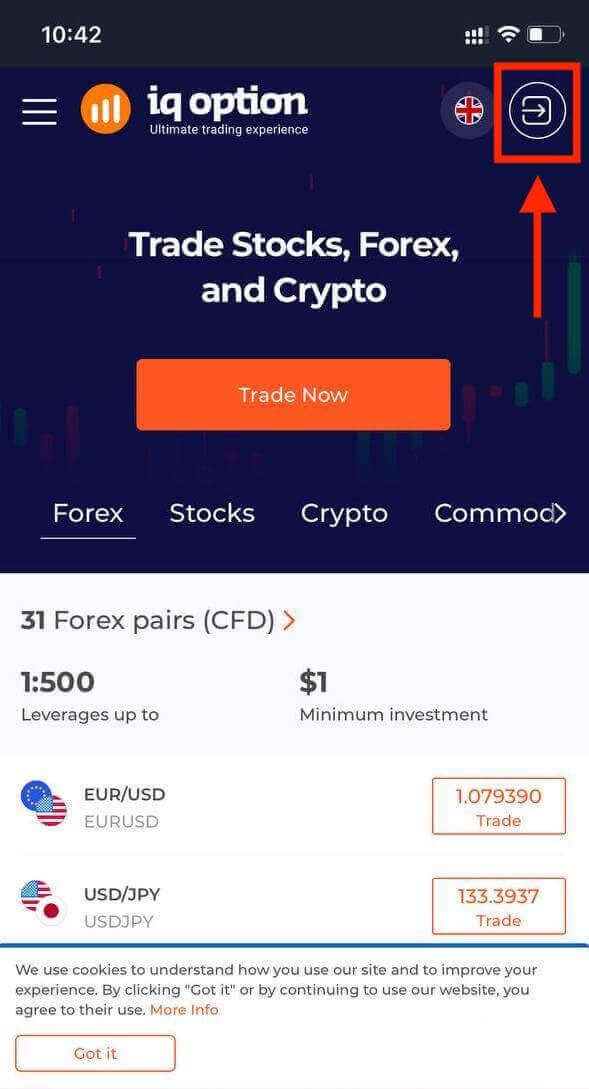
Unesite svoju e-mail adresu i lozinku, a zatim dodirnite dugme "Prijava".
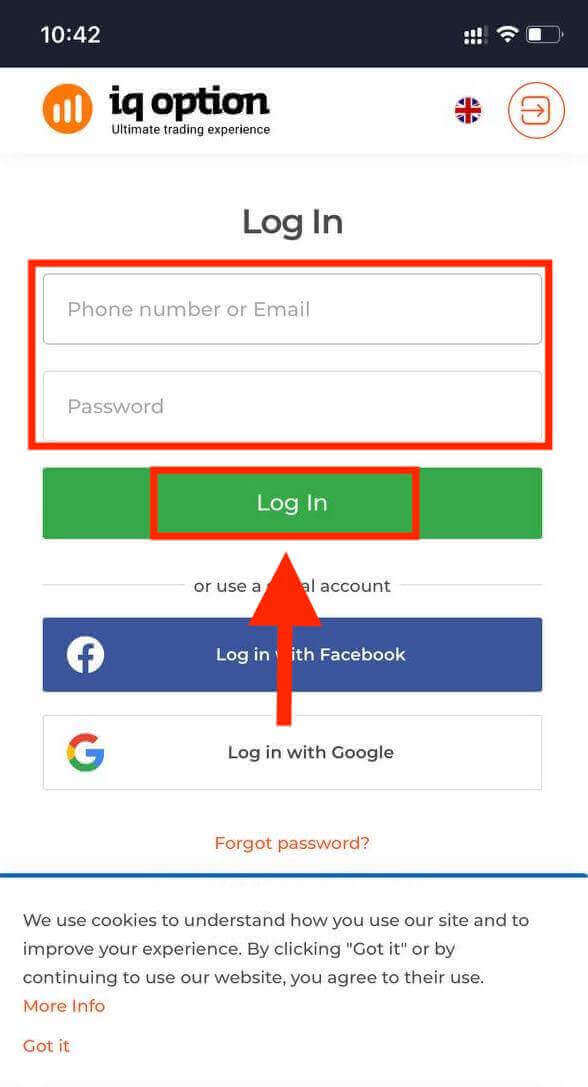
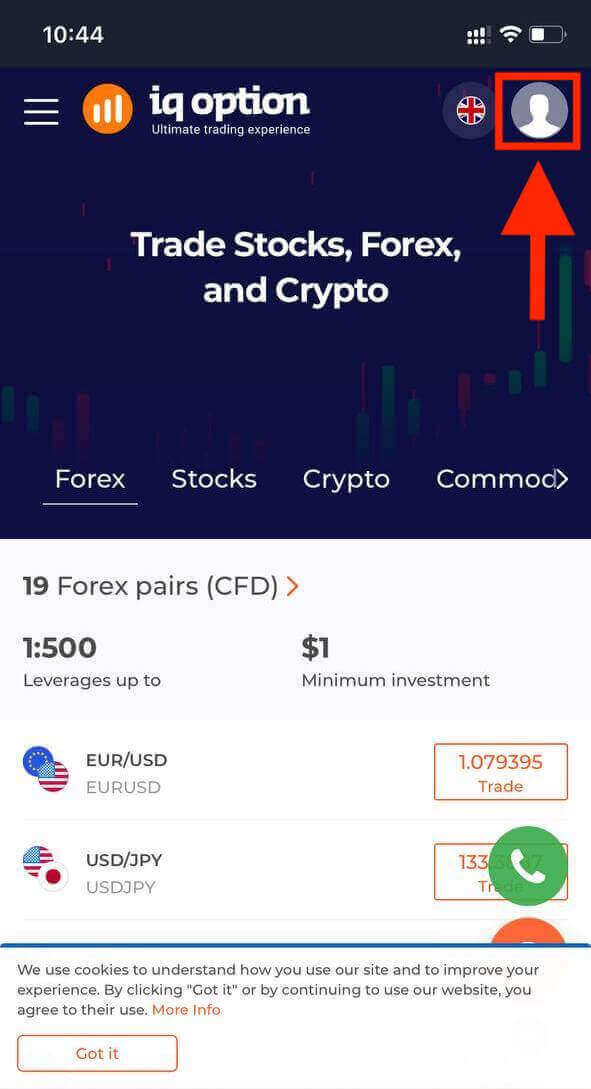
Nakon uspješne prijave, vidjet ćete stranicu kao dolje i dodirnuti ikonu "osoba".
Kliknite "Trgujte sada" da biste započeli trgovanje.
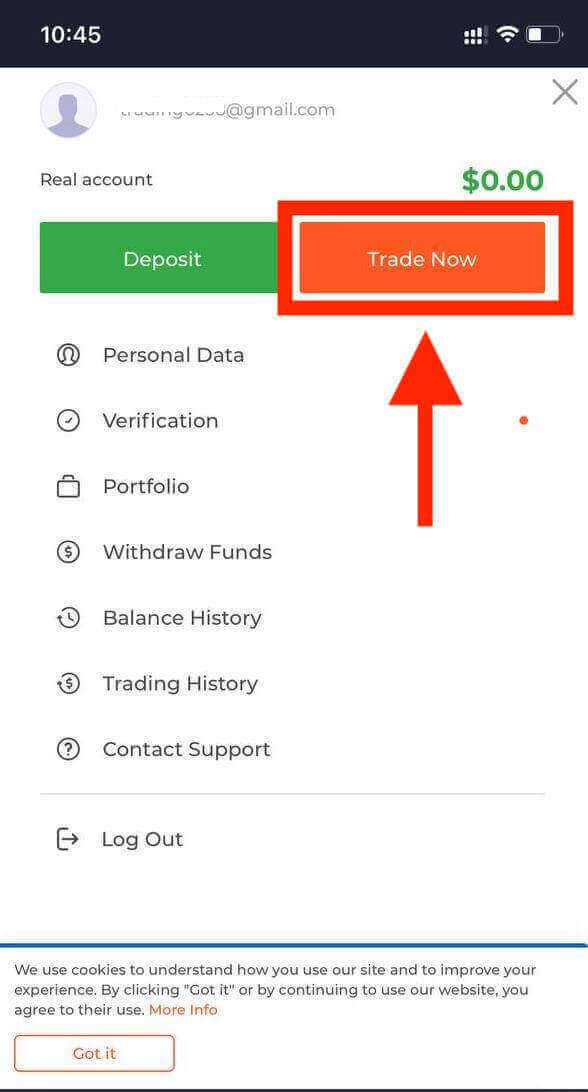
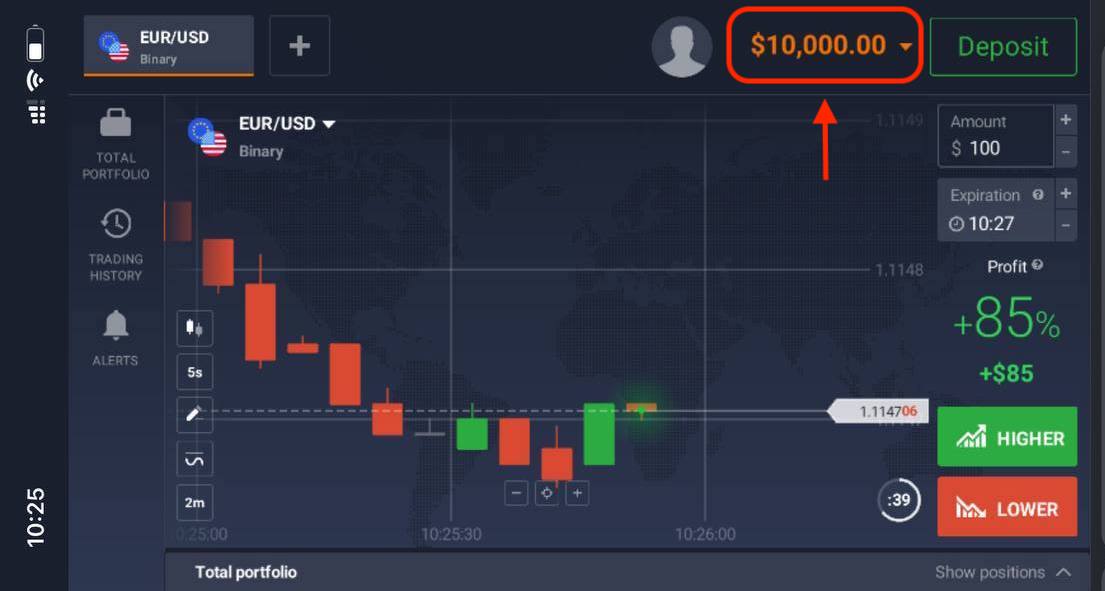
Evo ga! Sada možete trgovati s mobilne web verzije platforme. Mobilna web verzija platforme za trgovanje je potpuno ista kao i njena redovna web verzija. Shodno tome, neće biti nikakvih problema s trgovanjem i prijenosom sredstava. Imate 10.000 USD na demo računu za trgovanje na platformi
Kako se prijaviti u IQ Option iOS aplikaciju?
Prijava na iOS mobilnu platformu je slična prijavi na IQ Option web aplikaciju. Aplikaciju možete preuzeti putem App Store-a na svoj uređaj ili klikom ovdje . Jednostavno potražite aplikaciju „IQ Option - FX Broker“ i kliknite na „PREUZMI“ da biste je instalirali na svoj iPhone ili iPad.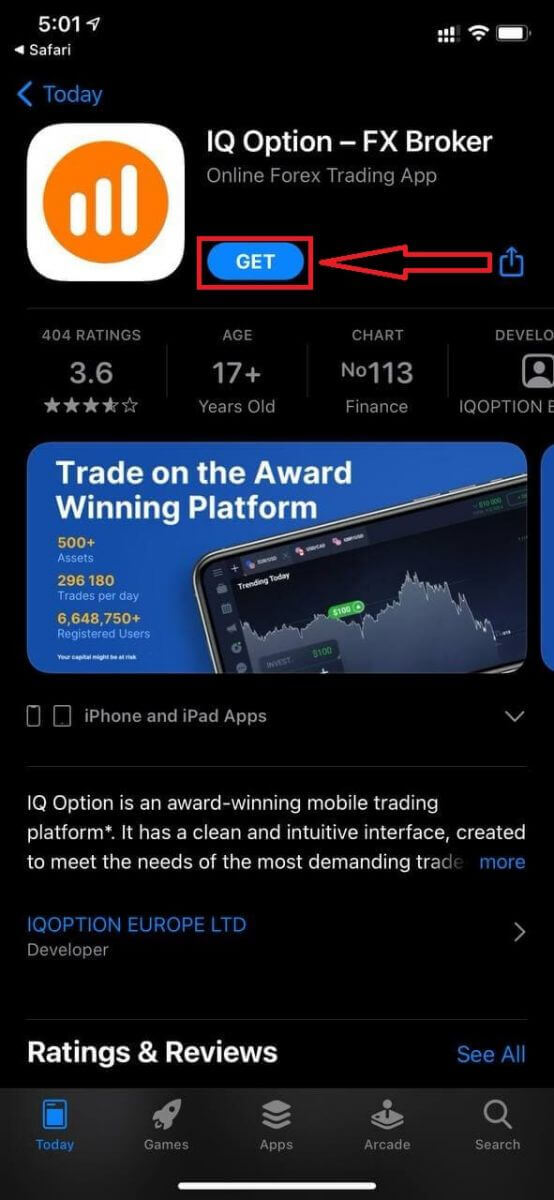
Nakon instalacije i pokretanja, možete se prijaviti na IQ Option iOS mobilnu aplikaciju koristeći svoju e-poštu, Facebook, Google ili Apple ID. Samo trebate odabrati opciju „Prijava“.
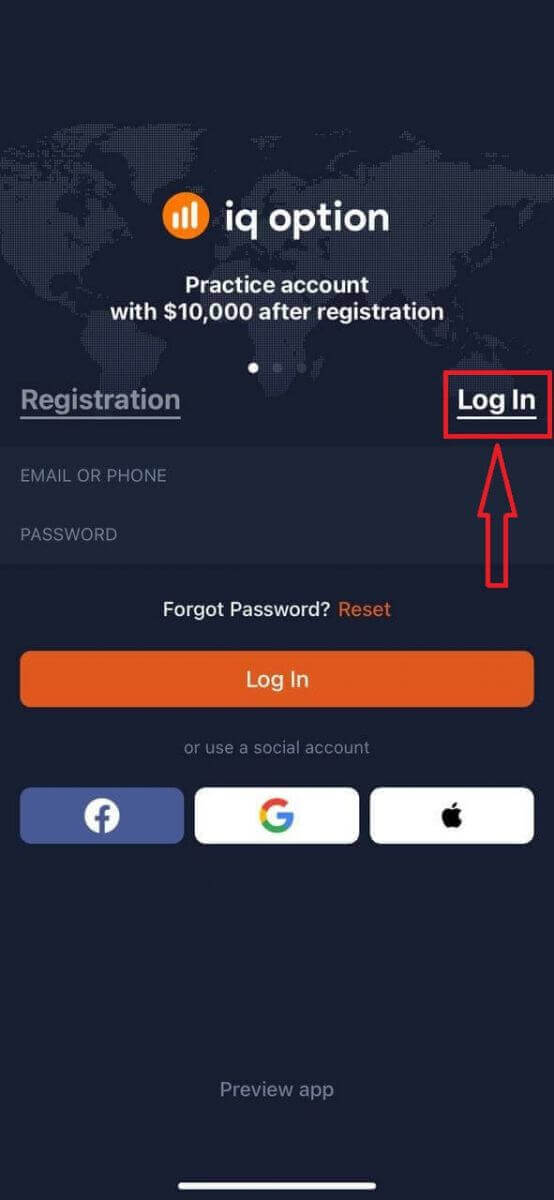
Unesite svoju e-poštu i lozinku, a zatim kliknite na dugme „Prijava“.
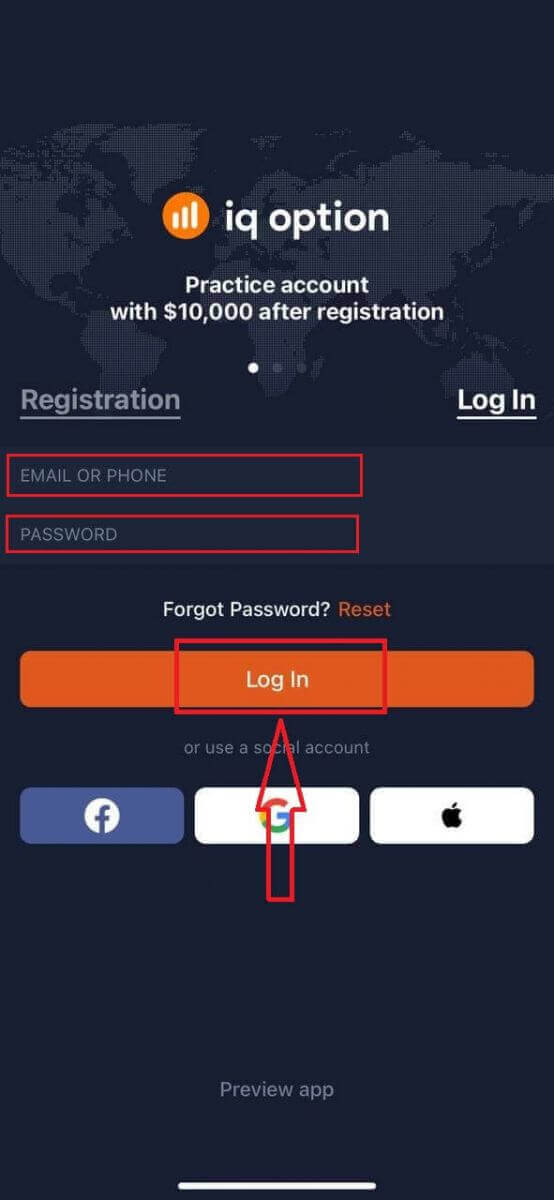
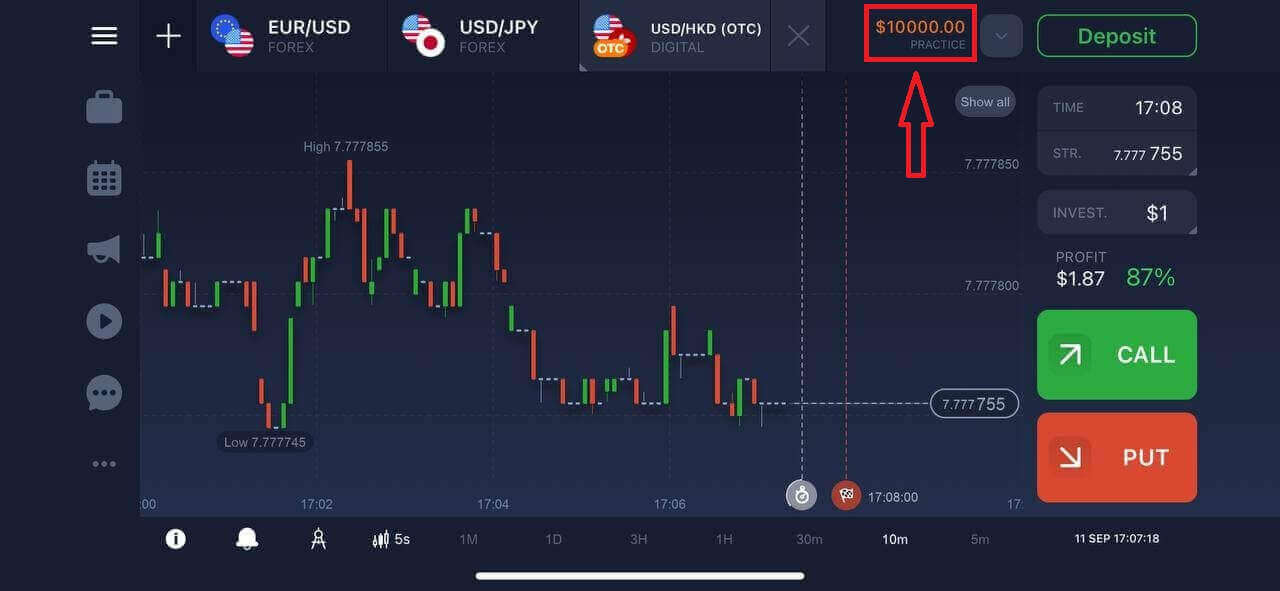
Imate 10.000 USD na demo računu za trgovanje na platformi.
Kako se prijaviti u IQ Option Android aplikaciju?
Morate posjetiti Google Play trgovinu i pretražiti "IQ Option - Online Investing Platform" da biste pronašli ovu aplikaciju ili kliknite ovdje . 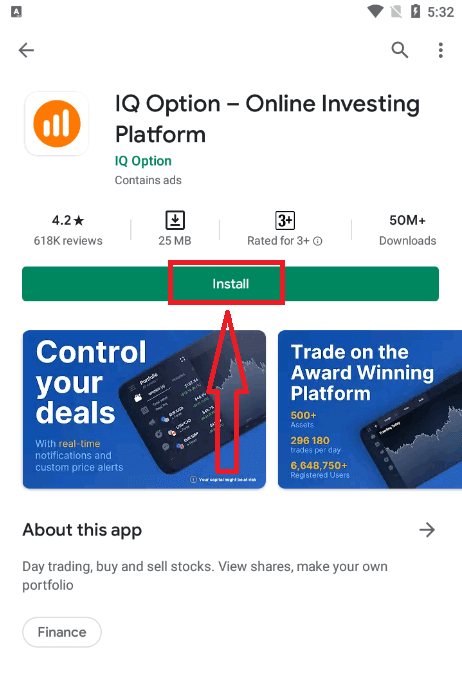
Nakon instalacije i pokretanja, možete se prijaviti na IQ Option Android mobilnu aplikaciju koristeći svoju e-poštu, Facebook ili Google račun.
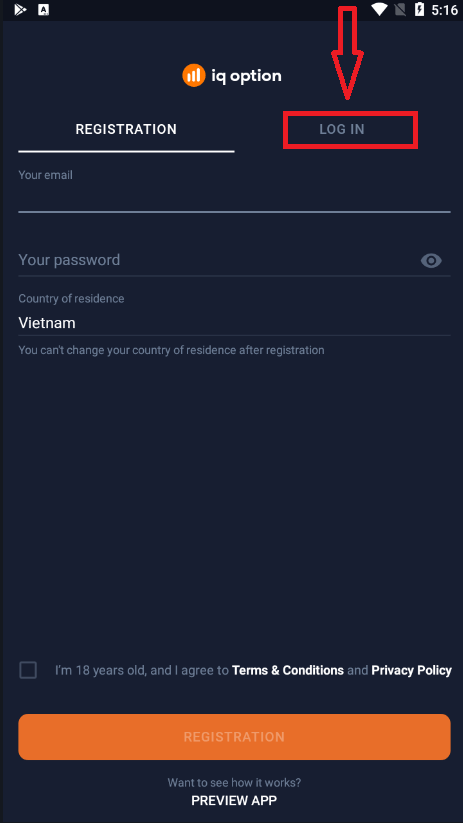
Uradite iste korake kao na iOS uređaju, odaberite opciju "PRIJAVA".
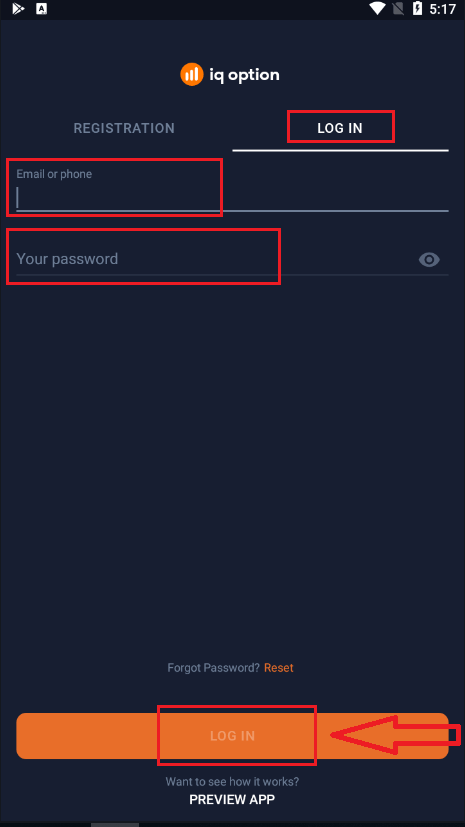
Unesite svoju e-poštu i lozinku, a zatim kliknite na dugme "PRIJAVA".
Sada imate i 10.000 USD na demo računu za trgovanje na platformi.
Često postavljana pitanja (FAQ)
Zaboravio/la sam email adresu od IQ Option računa
Ako ste zaboravili svoju e-mail adresu, možete se prijaviti putem Facebooka ili Gmaila. Ako niste kreirali ove račune, možete ih kreirati prilikom registracije na web stranici IQ Option. U ekstremnim slučajevima, ako zaboravite svoju e-mail adresu i ne postoji način da se prijavite putem Googlea i Facebooka, potrebno je da kontaktirate službu za podršku.
Kako se mogu odjaviti sa svog računa?
Da biste se odjavili sa svog računa, idite na glavnu stranicu i skrolujte prema dolje. Kliknite dugme Odjava i bit ćete odjavljeni.
Šta trebam učiniti ako se ne mogu prijaviti na svoj račun?
- Ako vidite poruku "prekoračen je limit za prijavu", to znači da ste nekoliko puta zaredom unijeli pogrešnu lozinku. Molimo pričekajte neko vrijeme prije nego što pokušate ponovo da se prijavite. Ako niste sigurni da li je vaša lozinka ispravna, koristite opciju "zaboravljena lozinka" na našoj stranici za prijavu. Sistem će vam poslati upute o tome kako da vratite lozinku na adresu e-pošte koju ste koristili za registraciju na platformi. - Ako ste se registrovali putem društvene mreže, onda morate kreirati lozinku koristeći web verziju kako biste pristupili desktop aplikaciji. Lozinku možete kreirati korištenjem opcije "zaboravljena lozinka" na našoj stranici za prijavu. Morate navesti adresu e-pošte koja je povezana s vašim računom na društvenoj mreži. Link za oporavak lozinke bit će poslan na tu adresu e-pošte. Nakon što to učinite, moći ćete se prijaviti u svoju desktop aplikaciju koristeći ovu adresu e-pošte i novu lozinku.
- Ako ste zaboravili lozinku, koristite opciju "Zaboravljena lozinka" na našoj stranici za prijavu. Sistem će vam poslati upute za vraćanje lozinke na adresu e-pošte koju ste koristili za registraciju na platformi.
Kako mogu promijeniti valutu svog računa?
Valuta računa se postavlja prilikom prvog pokušaja uplate. Na primjer, ako ste koristili američke dolare za prvu uplatu, valuta vašeg računa će biti USD. Vaša prva uplata igra vitalnu ulogu jer nakon što izvršite uplatu, neće biti moguće promijeniti valutu. Ako niste bili svjesni ovog pravila, jedina opcija je otvoriti novi račun i uplatiti u valuti koju namjeravate koristiti. Imajte na umu da nakon što kreirate novi račun, morate blokirati prethodni račun nakon povlačenja sredstava.
Kako verificirati račun u IQ Optionu
Kako da verifikujem svoj račun?
Da biste verifikovali svoj račun, kliknite na crvenu liniju 'Verifikuj email adresu' kao što je prikazano ovdje.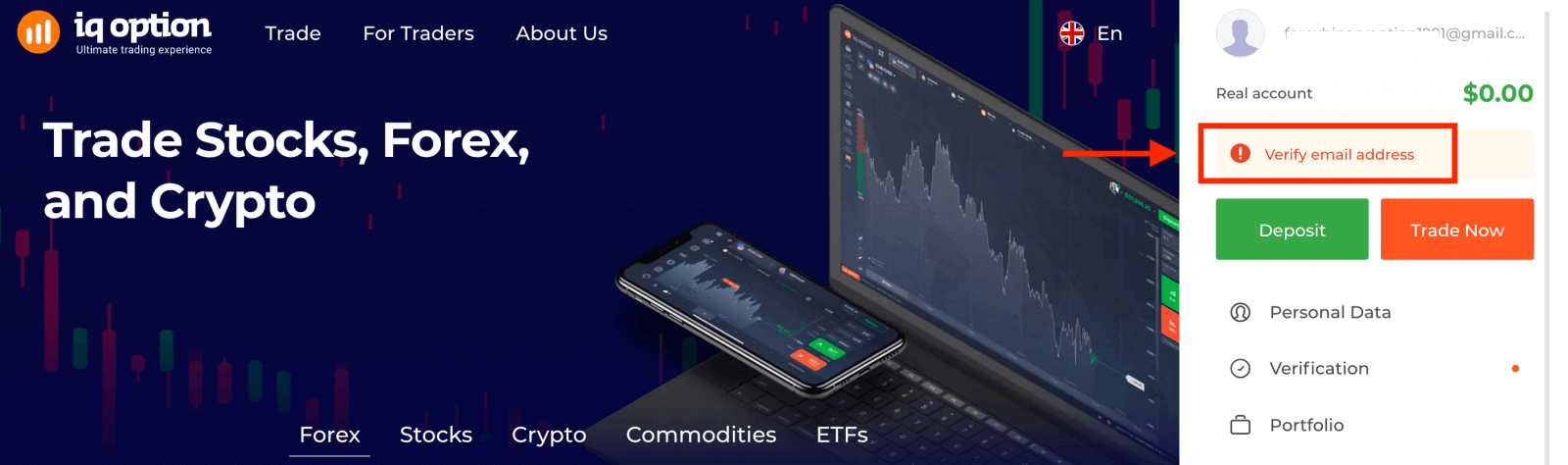
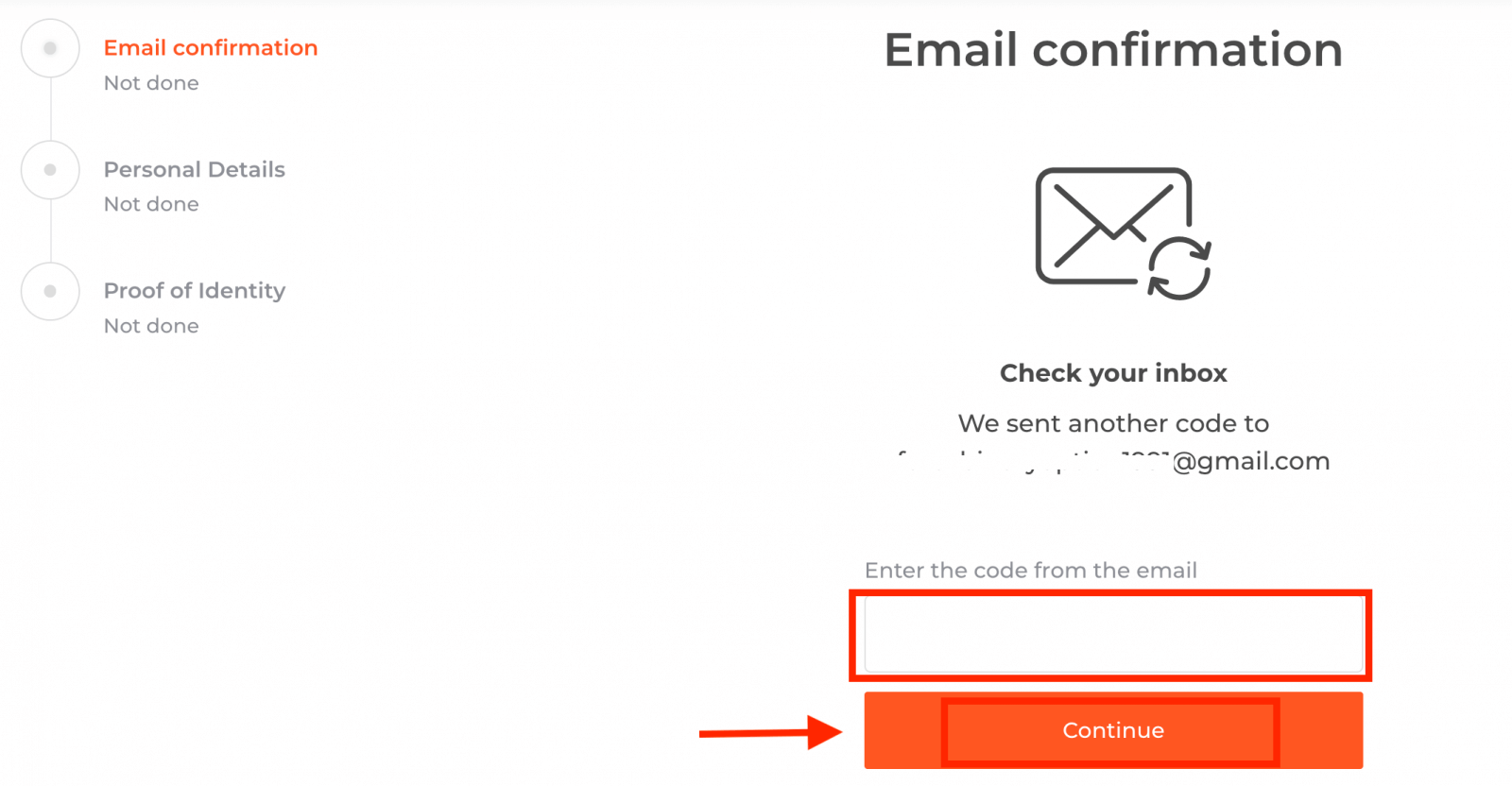
Korak 1: potvrdite svoju email adresu. Tokom procesa registracije, primit ćete email sa potvrdnim kodom. Unesite ovaj kod u odgovarajuće polje.
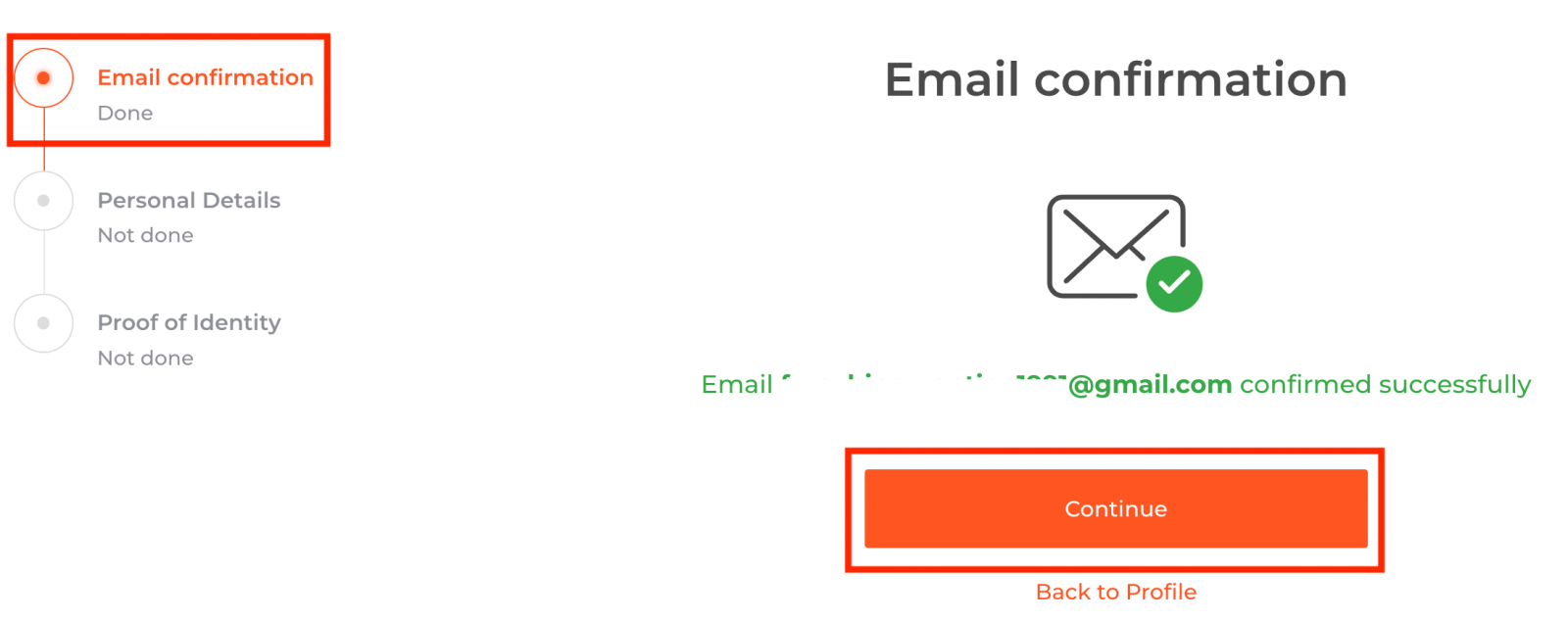
Korak 2 je neophodan za dovršetak postupka verifikacije.
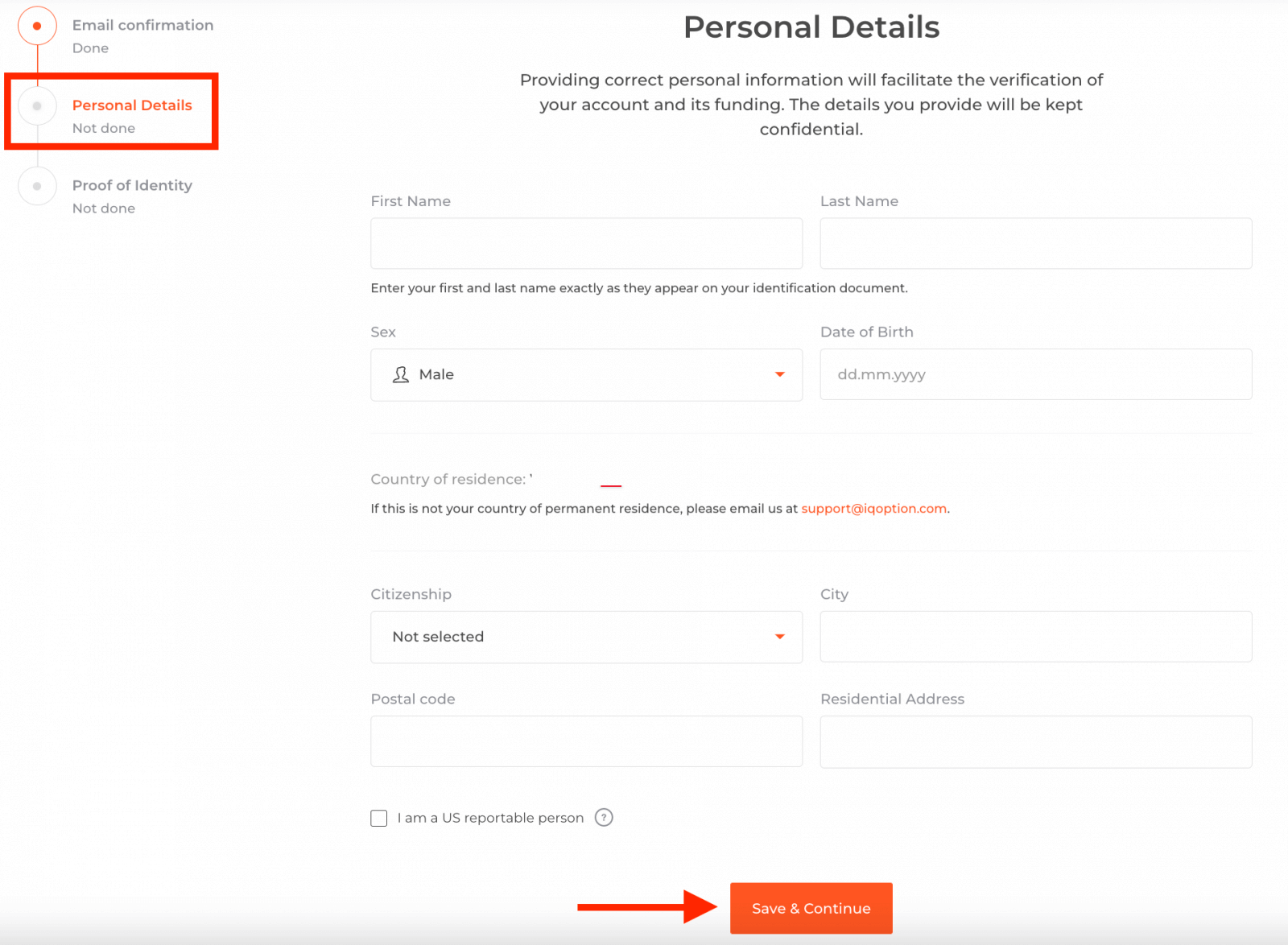
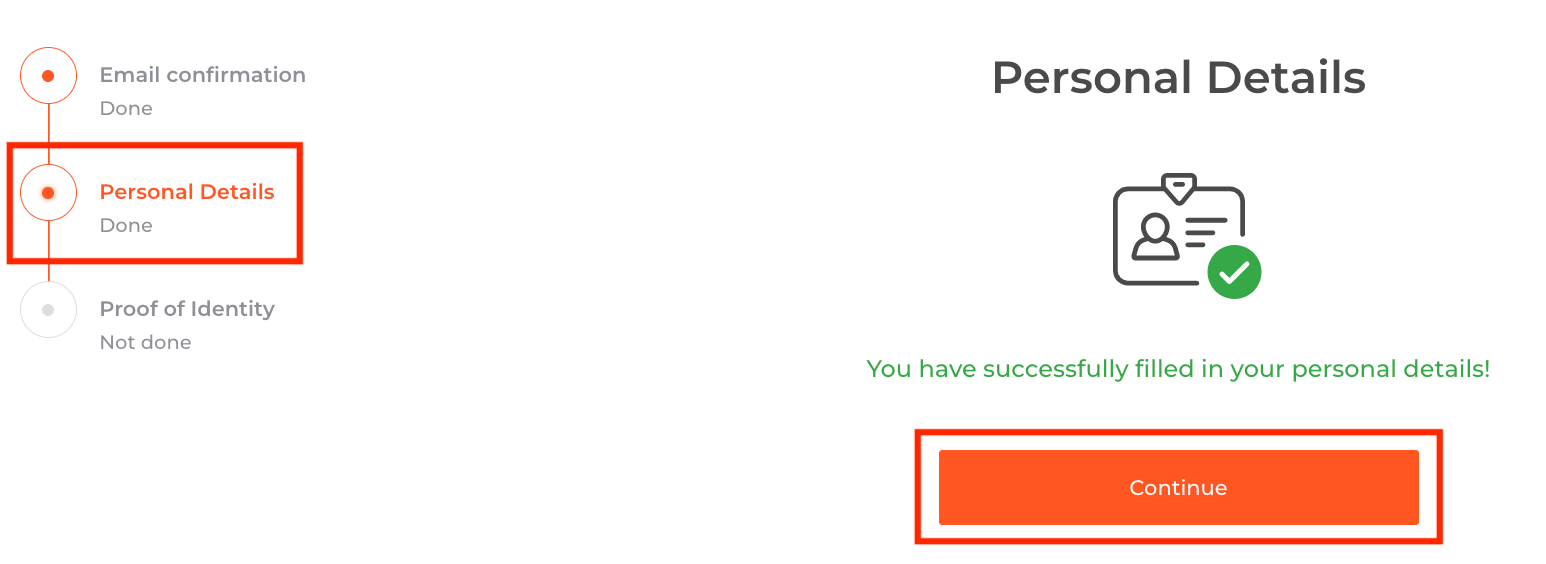
Korak 3 zahtijeva da otpremite svoje dokumente za verifikaciju:
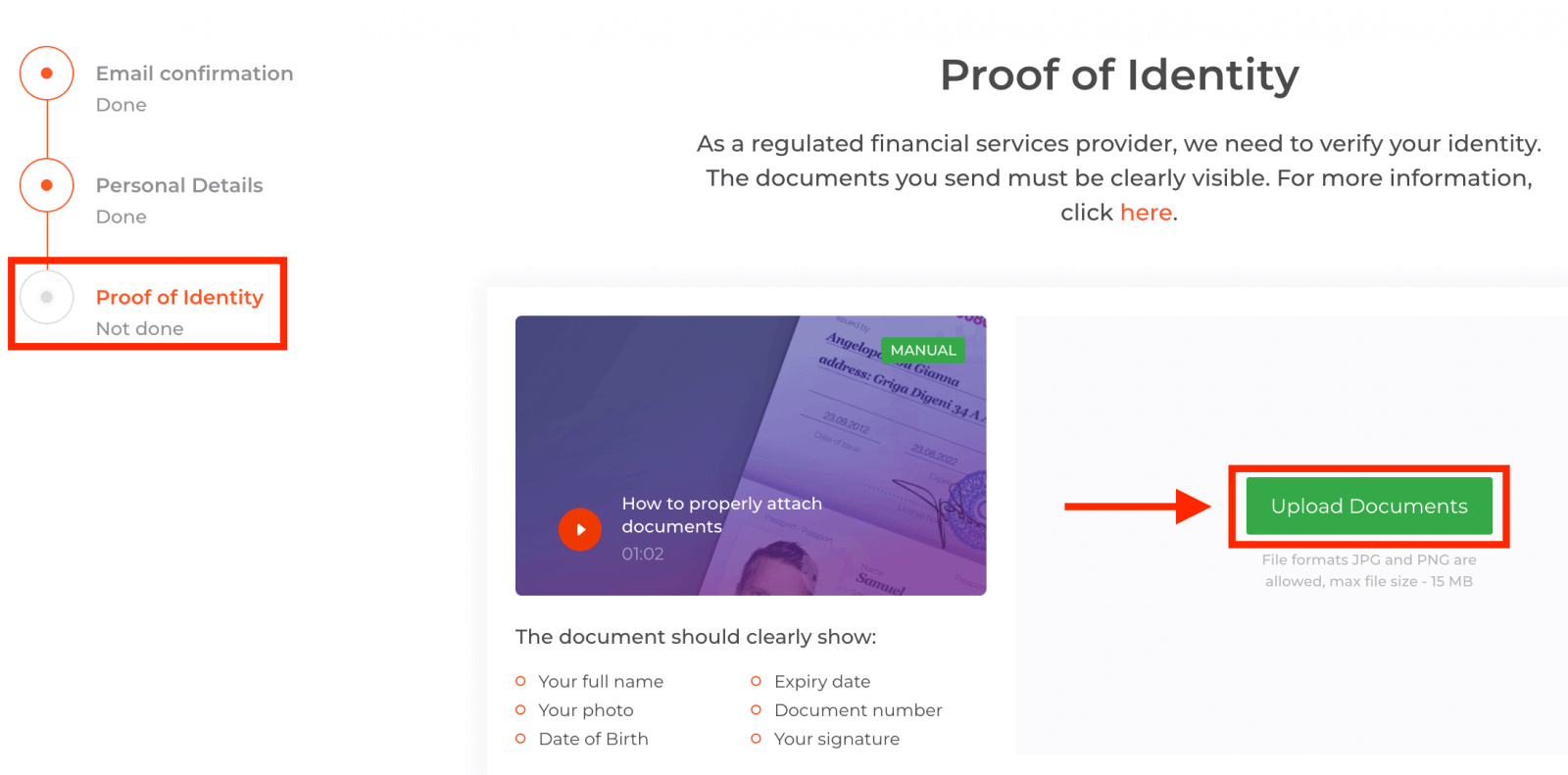
Da biste prošli proces verifikacije, bit ćete zamoljeni da otpremite svoje dokumente na platformu koristeći linkove u nastavku:
1) Fotografiju vašeg ličnog dokumenta. Dostavite skeniranu kopiju ili fotografiju jednog od sljedećih dokumenata:
- Pasoš
- Lična karta s obje strane
- Vozačka dozvola s obje strane
- Dozvola boravka
Dokument treba jasno da pokazuje:
- Vaše puno ime
- Vaša fotografija
- Datum rođenja
- Datum isteka
- Broj dokumenta
- Vaš potpis
2) Ako ste koristili bankovnu karticu za uplatu novca, molimo vas da postavite kopiju obje strane vaše kartice (ili kartica ako ste koristili više od jedne za uplatu). Imajte na umu da trebate sakriti svoj CVV broj i da na vidljivom mjestu ostavite samo prvih 6 i posljednje 4 cifre broja vaše kartice. Molimo vas da provjerite da li je vaša kartica potpisana. 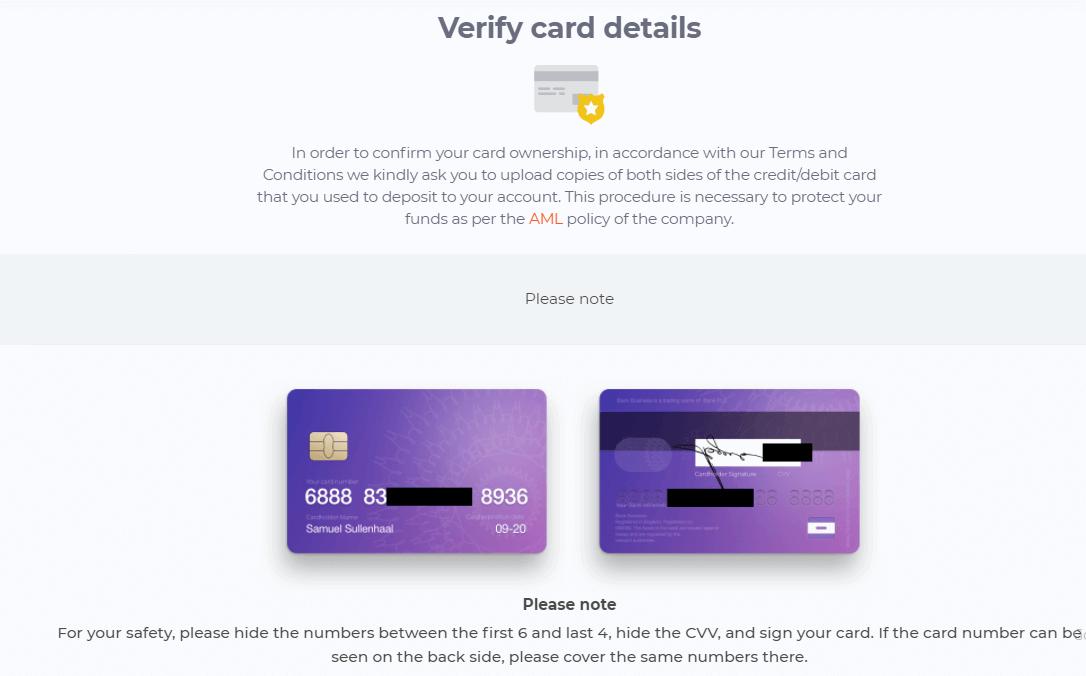
Ako koristite elektronski novčanik za uplatu sredstava, potrebno je da pošaljete IQ Option-u samo skeniranu kopiju vašeg ličnog dokumenta.
Svi dokumenti će biti provjereni u roku od 3 radna dana nakon što podnesete zahtjev za isplatu.
Često postavljana pitanja (FAQ)
Mogu li trgovati bez verifikacije?
Obavezno je proći sve korake verifikacije da biste mogli trgovati na našoj platformi. U skladu s najvišim standardima sigurnosti i zaštite, nastojimo osigurati da vlasnik računa obavlja trgovačke transakcije i vrši plaćanja na našoj platformi za trgovanje.
Ne mogu potvrditi svoj broj telefona
1. Otvorite platformu koristeći Google Chrome u anonimnom režimu . 2. Provjerite da li je vaš broj telefona tačno naveden.
3. Ponovo pokrenite mobilni uređaj i provjerite da li vaš uređaj prima i druge poruke.
4. Provjerite da li ste primili SMS ili poziv sa verifikacionim kodom.
Ako to ne pomogne, kontaktirajte naš tim za podršku putem LiveChata i dostavite našim stručnjacima snimke ekrana greške (ako ih ima).
Ne mogu potvrditi svoju email adresu
1. Otvorite platformu koristeći Google Chrome u anonimnom načinu rada . 2. Obrišite podatke pregledavanja - keš memoriju i kolačiće. Da biste to učinili, pritisnite CTRL + SHIFT + DELETE, odaberite tačku SVE, a zatim kliknite na OČISTI. Nakon toga, ponovo pokrenite stranicu i provjerite da li je došlo do ikakvih promjena. Kompletan postupak je opisan ovdje . Možete pokušati koristiti i drugi preglednik ili drugi uređaj.
3. Ponovo zatražite e-poruku za potvrdu.
4. Provjerite mapu neželjene pošte u svojoj e-pošti.
Ako to ne pomogne, kontaktirajte naš tim za podršku putem LiveChata i dostavite našim stručnjacima snimke ekrana greške (ako ih ima).
Zašto su moji dokumenti odbijeni?
Molimo provjerite da li: - su vaši dokumenti u boji
- vaši dokumenti nisu izdati prije više od šest mjeseci
- jeste li postavili kopije dokumenata preko cijele stranice
- jeste li pravilno prekrili sve brojeve kartica (fotografija mora prikazivati prvih šest i posljednje četiri cifre broja vaše kartice; CVV kod na poleđini mora biti prekriven)
- jeste li postavili odgovarajuće dokumente kao što su vaš identifikacijski dokument, kao što su pasoš ili vozačka dozvola
FAQs
Obično vam je potrebna lična karta sa fotografijom koju izdaje državni organ (pasoš, nacionalna lična karta ili vozačka dozvola), dokument sa dokazom adrese (račun za komunalne usluge ili bankovni izvod na kojem se vidi vaše puno ime i adresa) i selfi ili fotografija uživo sa ličnom kartom. Ako ste za uplatu koristili karticu ili e-novčanik, pripremite dokaz o uplati. Otpremite jasne skenirane slike u boji ili fotografije u prihvaćenim formatima i uvjerite se da su dokumenti o adresi noviji kako biste izbjegli kašnjenja.
Prijavite se sa registrovanom e-poštom i lozinkom na webu ili mobilnoj aplikaciji, a zatim idite na Postavke ili Sigurnost. Nakon što potvrdite svoju lozinku, odaberite dvofaktorsku autentifikaciju i slijedite upute da povežete aplikaciju za autentifikaciju ili omogućite SMS kodove. Sigurno čuvajte rezervne kodove i testirajte prijavu da biste potvrdili da 2FA radi. Upotreba aplikacije za autentifikaciju općenito je sigurnija od SMS-a.
Uobičajeni uzroci uključuju nepotvrđenu e-poštu, nalog privremeno zaključan nakon više neuspjelih pokušaja, zastarjelu aplikaciju ili preglednik ili aktivnu dvofaktorsku autentifikaciju koju niste dovršili. Obrišite predmemoriju preglednika ili ažurirajte aplikaciju, pokušajte poništiti lozinku i provjerite e-poštu za obavještenja o verifikaciji ili zaključavanju. Ako je račun zaključan radi sigurnosti, kontaktirajte podršku s identifikacijskim detaljima i slijedite upute za oporavak naloga.
Da, zahtjevi za povlačenje su često blokirani ili zadržani dok se ne završe provjere identiteta i izvora plaćanja. Verifikacija uklanja ograničenja i ubrzava odobravanje isplate; možda ćete također morati dostaviti dokaz o korištenoj metodi depozita. Odmah dostavite traženu dokumentaciju kako biste izbjegli produžena čekanja i provjere; vrijeme obrade ovisi o statusu verifikacije, načinu plaćanja i pregledu usklađenosti platforme.
Da, demo račun je dostupan bez pune verifikacije za praksu trgovanja virtuelnim sredstvima. Međutim, pristup trgovanju uživo, depozitima i povlačenjima obično zahtijeva verifikovani račun, a neke funkcije mogu ostati ograničene dok se KYC provjere ne odobre.