IQ Option 登入和驗證帳戶:步驟和要求
撰寫者

線上交易平台研究員和指南編寫者
研究經紀商平台和交易帳戶系統。
被鎖定在您的交易帳戶之外或無法兌現是令人沮喪的 - 許多存取問題源於簡單的身份驗證步驟或未完成的身份檢查。在嘗試進階故障排除之前,請確認您的憑證、裝置設定以及 IQ Option 是否設定了臨時限制以待驗證;了解登入方法、雙重設定和驗證狀態如何影響存取將節省時間,並在您需要交易或提取資金時避免可避免的延遲。
此頁面逐步介紹在網路和行動裝置上登入、重設忘記的密碼、啟用雙重認證以及提交 KYC 文件以進行帳戶驗證的實際步驟。您將獲得清晰的文件清單、文件格式提示、預期審核時間以及常見拒絕的故障排除建議。請按照以下步驟快速恢復安全存取並滿足合規性要求,以便存款和提款無需不必要的暫停。請同時了解驗證狀態如何顯示在您的帳戶儀表板中。
此頁面逐步介紹在網路和行動裝置上登入、重設忘記的密碼、啟用雙重認證以及提交 KYC 文件以進行帳戶驗證的實際步驟。您將獲得清晰的文件清單、文件格式提示、預期審核時間以及常見拒絕的故障排除建議。請按照以下步驟快速恢復安全存取並滿足合規性要求,以便存款和提款無需不必要的暫停。請同時了解驗證狀態如何顯示在您的帳戶儀表板中。
如何登入IQ Option
如何登入IQ Option帳戶?
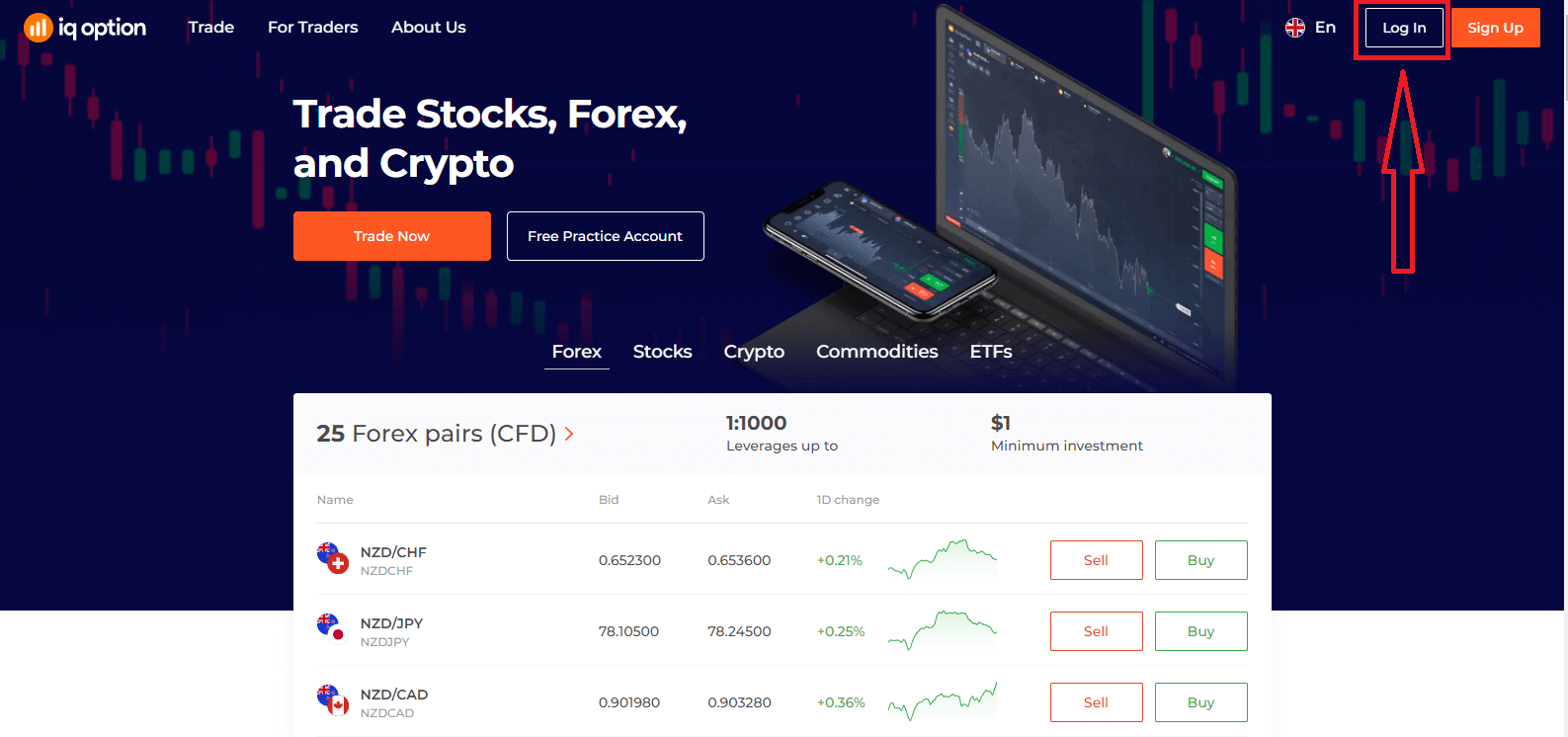
- 前往 IQ Option 行動應用程式或網站。
- 點擊“登入”。
- 請輸入您的郵件地址和密碼。
- 點擊綠色的「登入」按鈕。
- 如果您忘記了電子郵件地址,可以使用「Google」或「Facebook」登入。
- 如果您忘記了密碼,請點選「忘記密碼」。
點選“登入”,登入表單將會出現。
輸入您註冊帳號時所使用的信箱地址和密碼
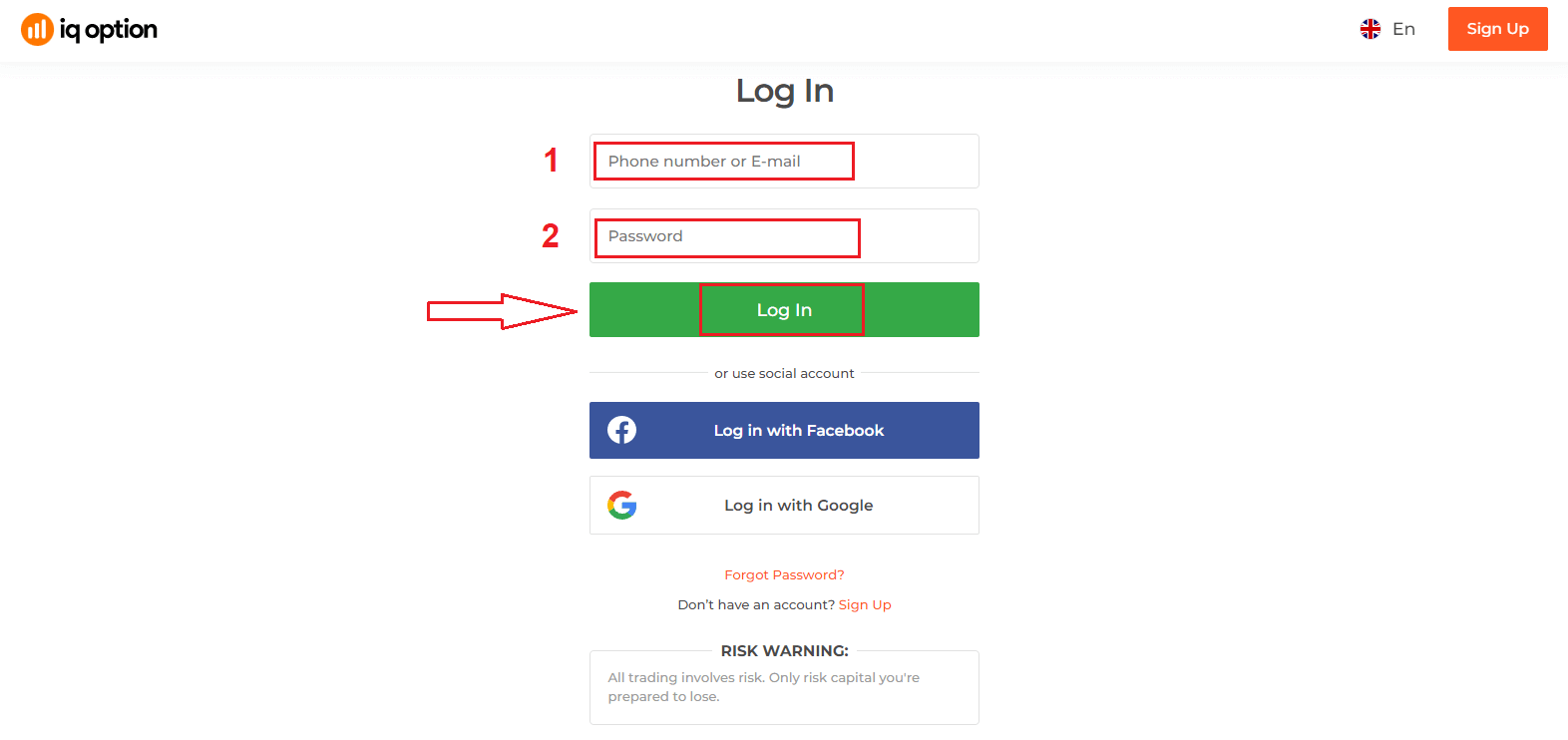
,然後點選「登入」。 登入成功後,您將看到以下頁面,點擊「立即交易」即可開始交易。
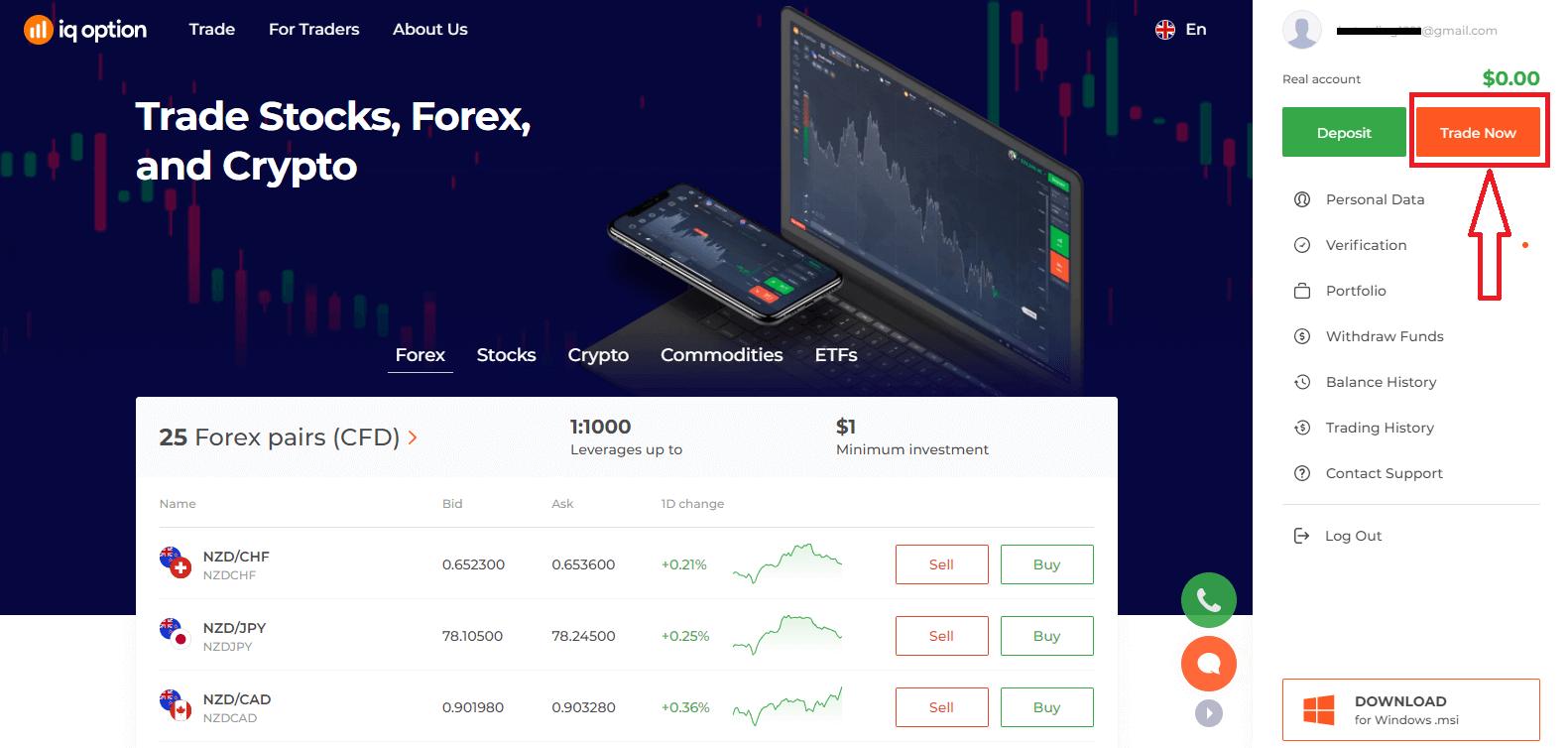
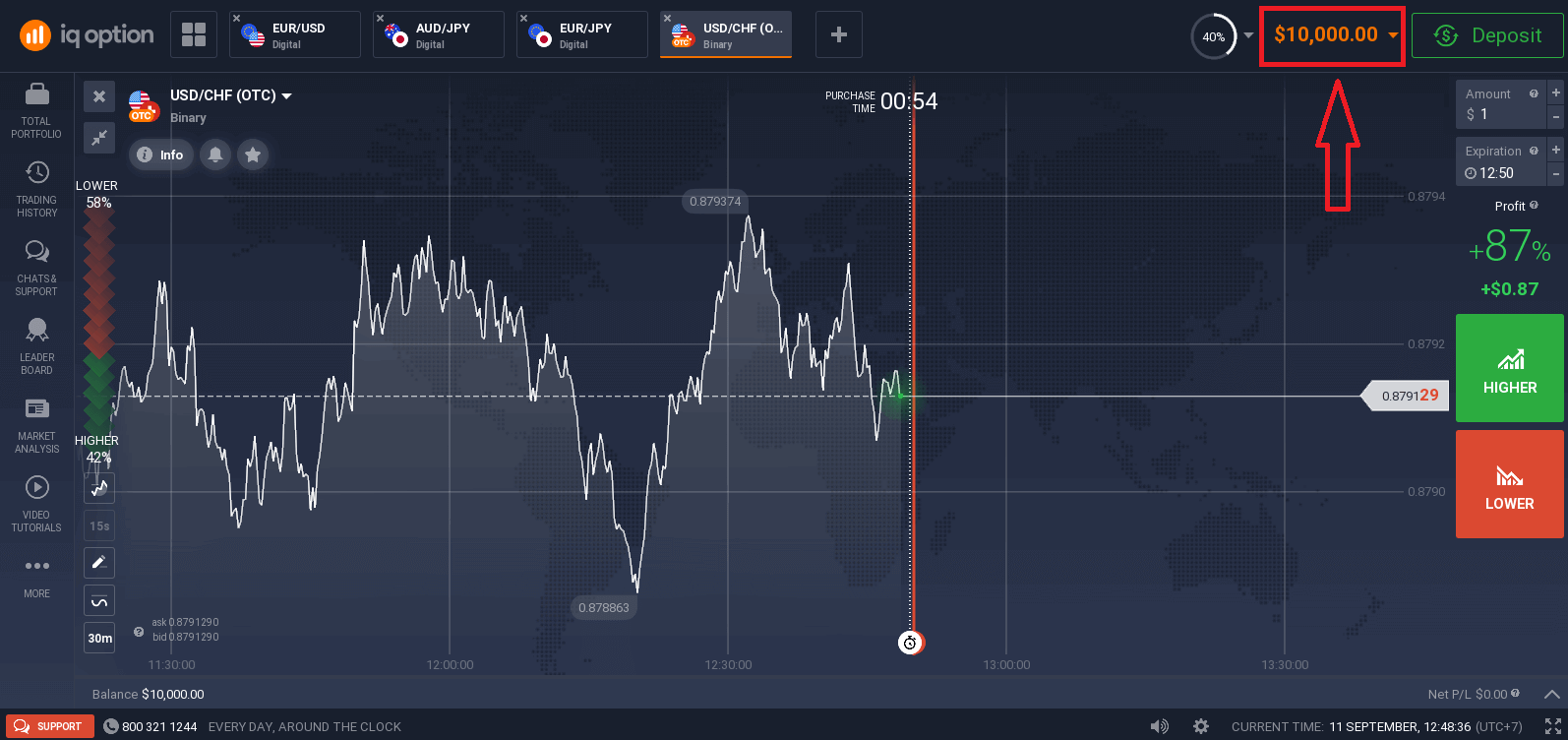
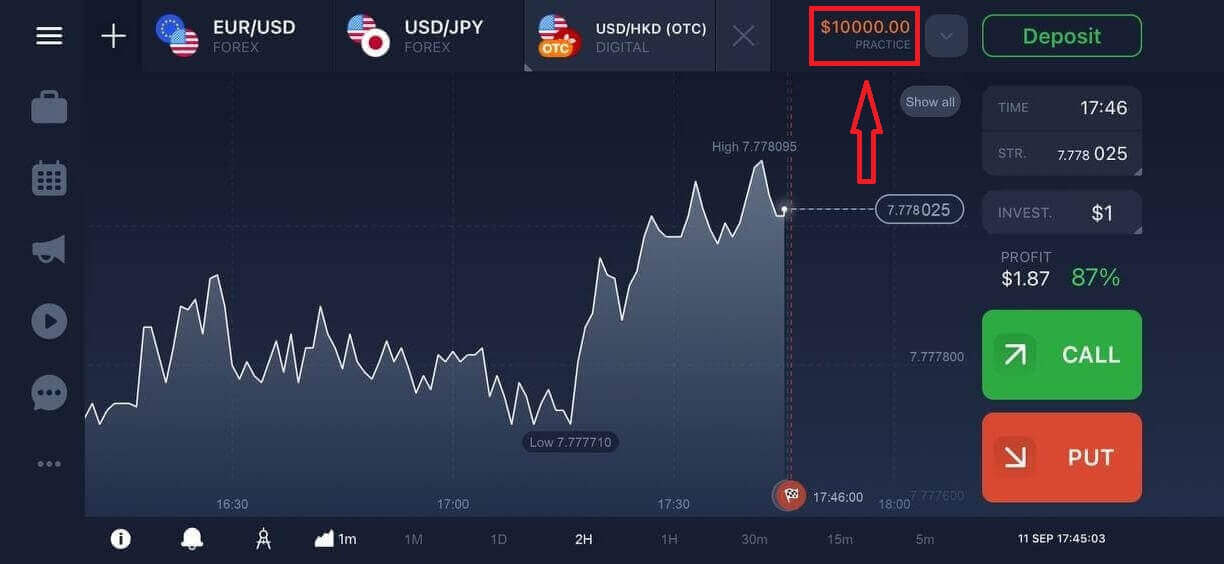
現在您可以開始交易了。您的模擬帳戶中有 10,000 美元,充值後您也可以在真實帳戶上進行交易。
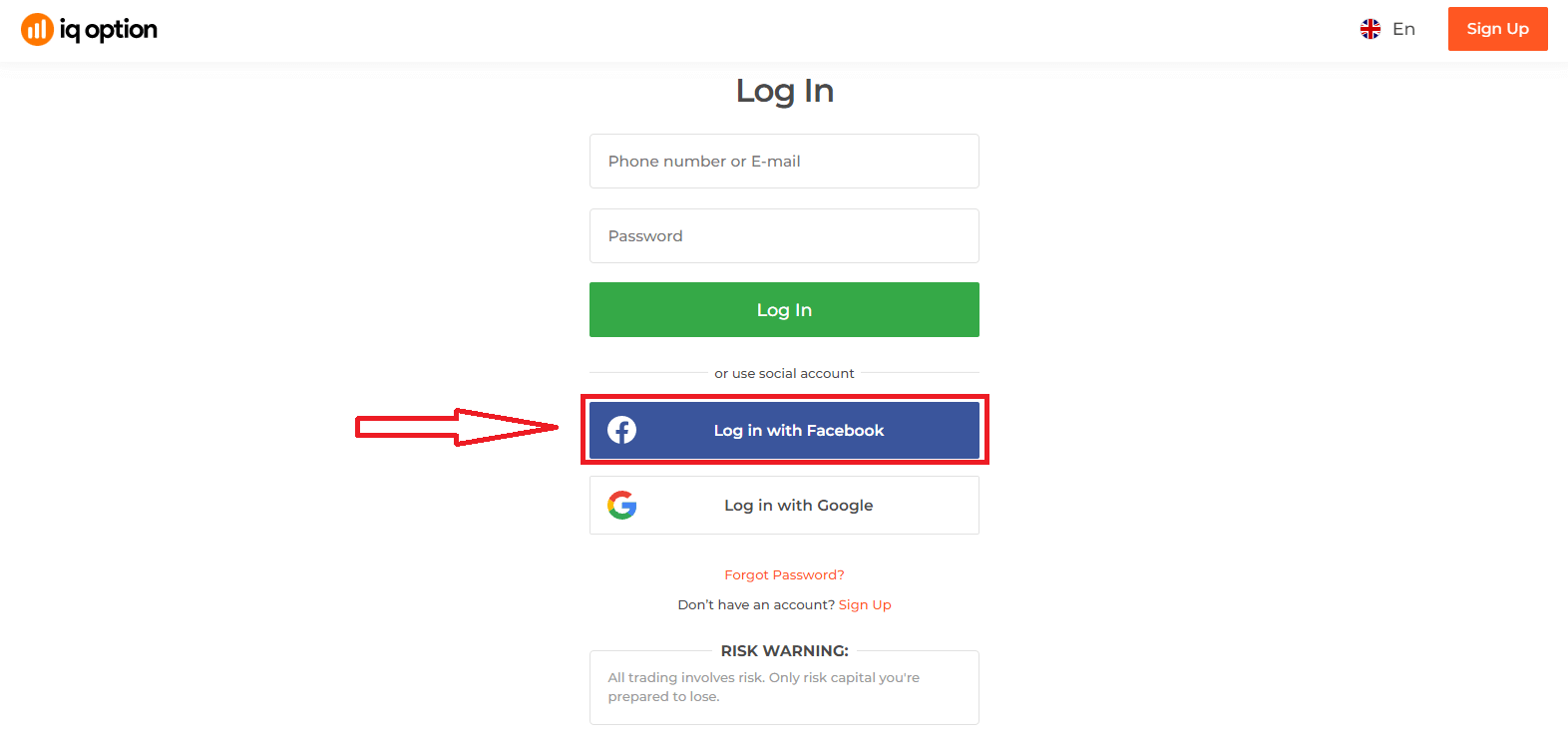
如何使用 Facebook 登入 IQ Option?
您也可以點擊 Facebook 按鈕,使用您的個人 Facebook 帳號登入網站。 1 . 點擊 Facebook 按鈕;
2. 將開啟 Facebook 登入窗口,您需要輸入您註冊 Facebook 時使用的電子郵件地址;
3. 輸入您的 Facebook 帳戶密碼;
4. 點擊「登入」。點擊
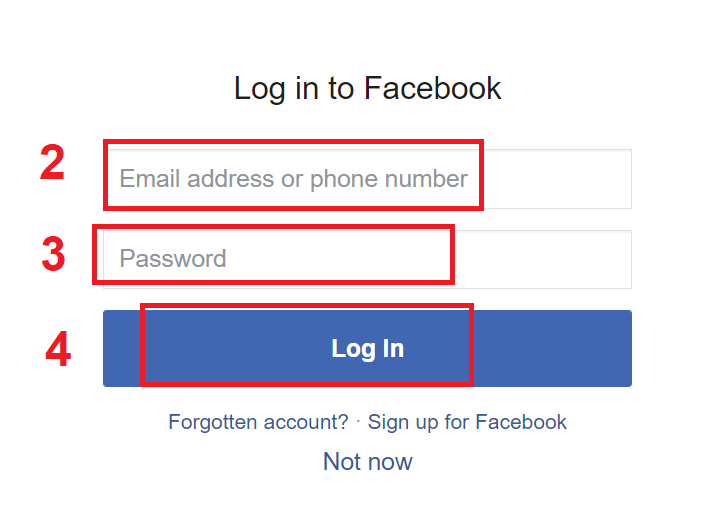
「登入」按鈕後,IQ Option 將要求存取您的姓名、個人資料和電子郵件地址。點擊「繼續」…
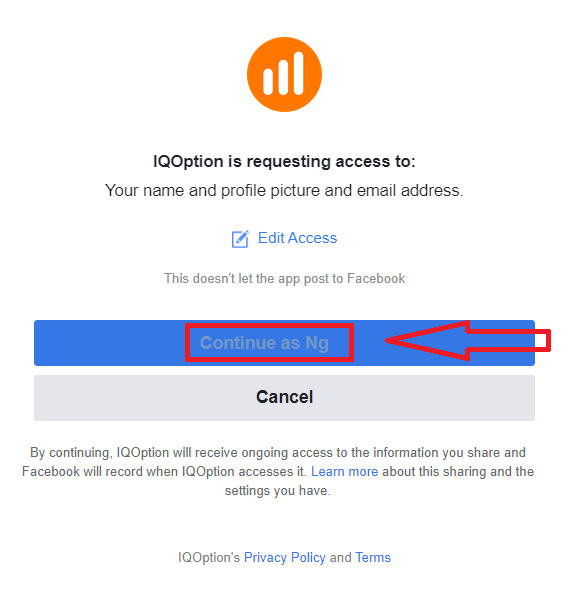
之後,您將被自動重新導向到 IQ Option 平台。
如何使用 Google 帳號登入 IQ Option?
1. 要透過您的 Google 帳戶進行授權,您需要點擊 Google 按鈕。 2 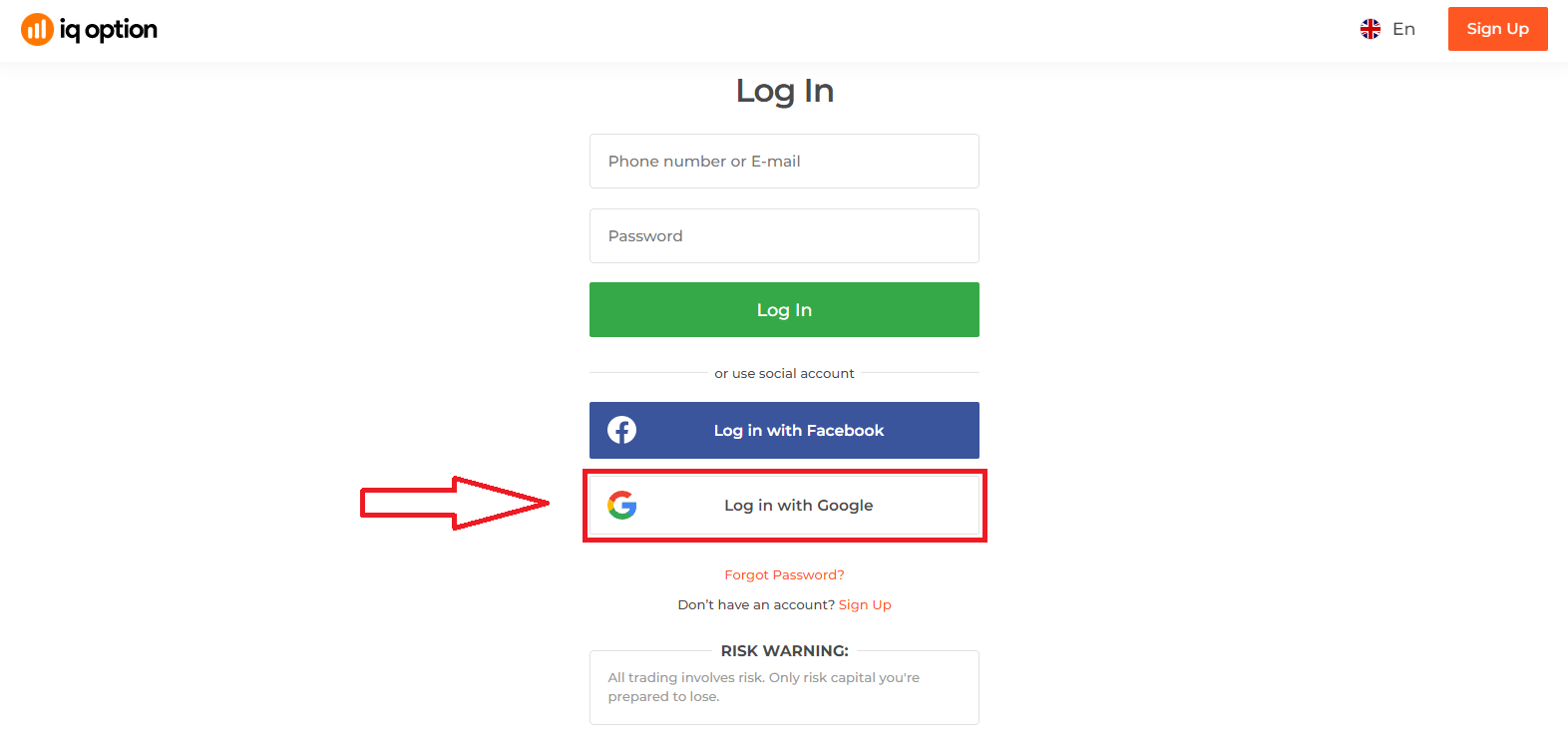
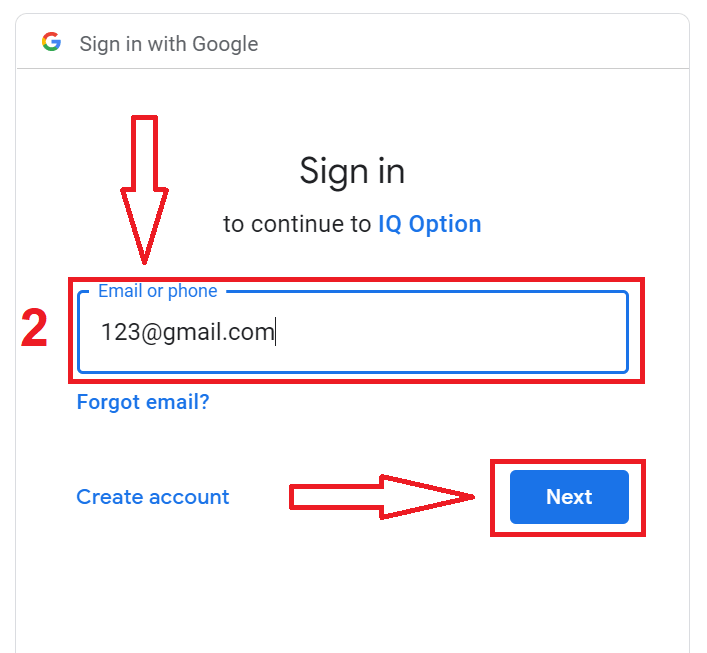
. 然後,在新開啟的視窗中,輸入您的手機號碼或電子郵件地址,然後點擊「下一步」。系統將開啟一個窗口,要求您輸入 Google 帳戶密碼。 3
. 然後輸入您的 Google 帳號密碼,然後點選「下一步」。
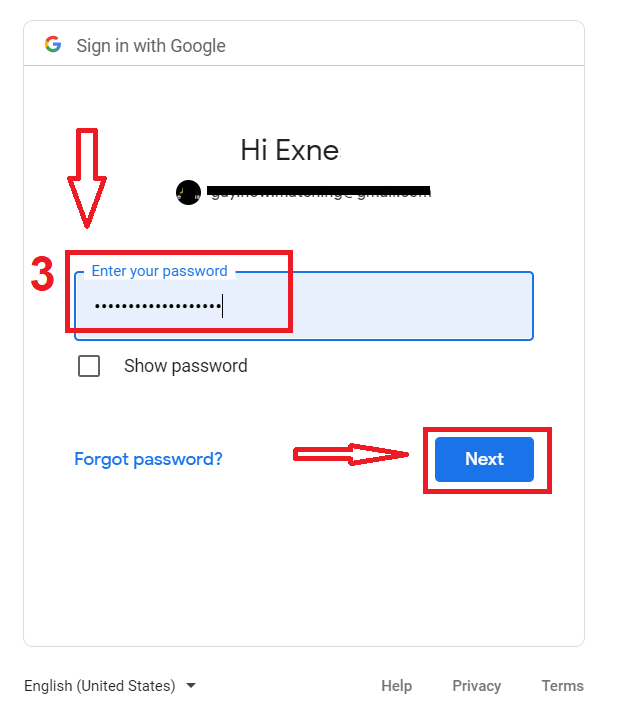
之後,請按照服務提供者發送到您郵箱的說明進行操作。您將被引導至您的 IQ Option 個人帳戶
。
從IQ Option帳戶恢復密碼
如果您無法登入平台,請不要擔心,您可能只是輸入了錯誤的密碼。您可以設定一個新密碼。如果您使用的是網頁版
,請點選「忘記密碼」連結。
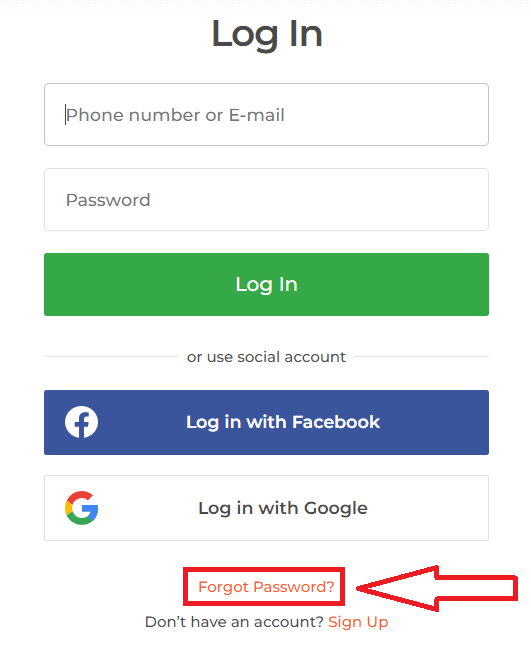
然後,系統會開啟一個窗口,要求您重設IQ Option帳戶的密碼。您需要提供正確的電子郵件地址,然後點擊「提交」。系統
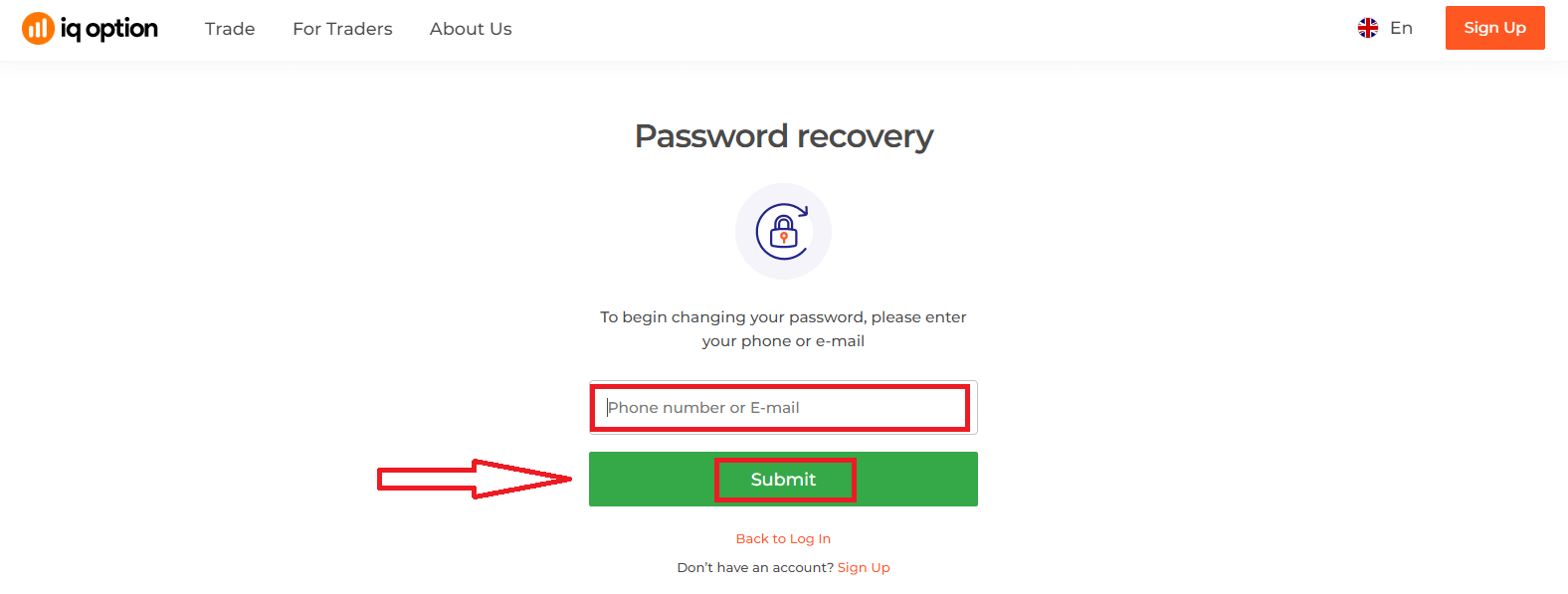
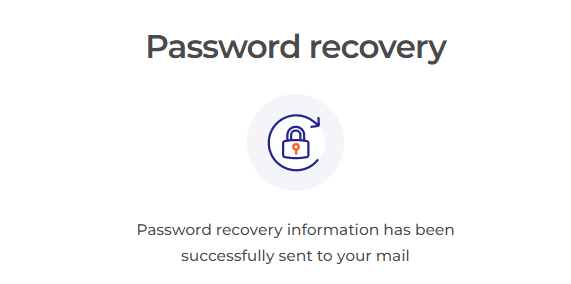
會彈出通知,提示您已向該電子郵件地址發送了一封重設密碼的郵件。
郵件中會提供更改密碼的選項。點選「重設密碼」連結。
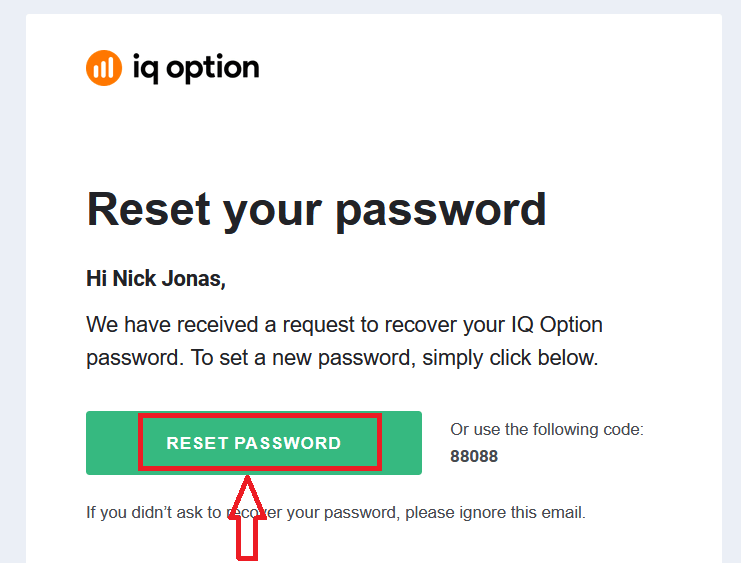
郵件中的連結會將您引導至IQ Option網站的對應頁面。在此輸入您的新密碼兩次,然後點擊「確認」按鈕
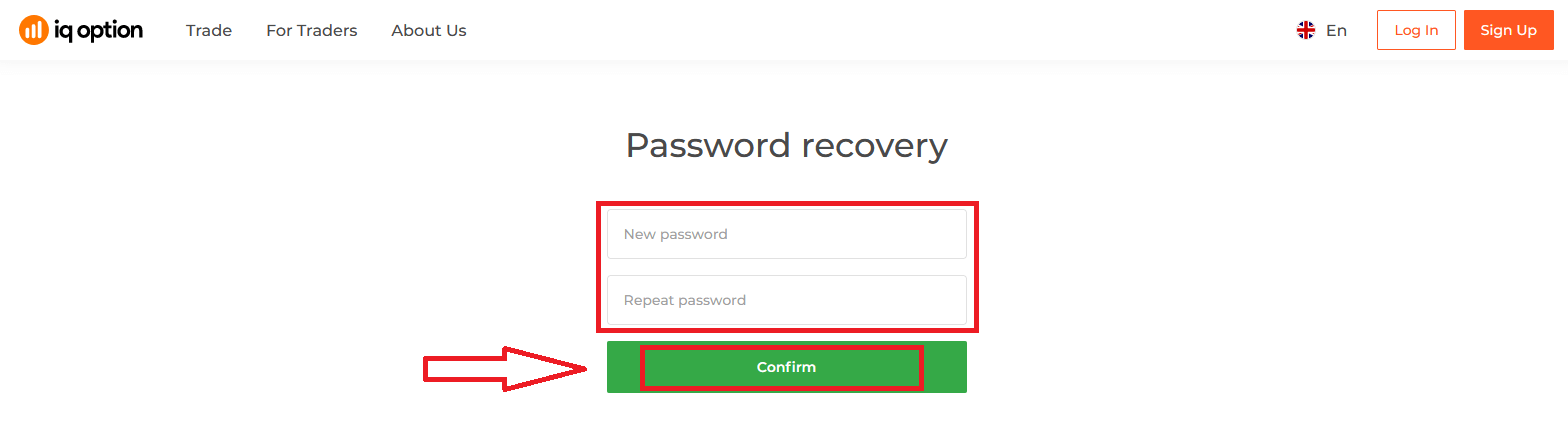
。輸入「密碼」和「確認密碼」後,系統會顯示一則訊息,提示密碼已成功變更。
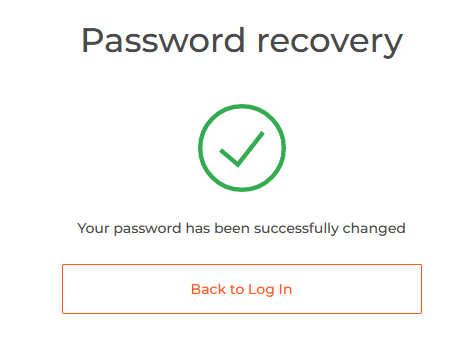
完成!現在您可以使用使用者名稱和新密碼登入IQ Option平台了。
如果您使用行動應用程序
,請點擊「重設」連結。
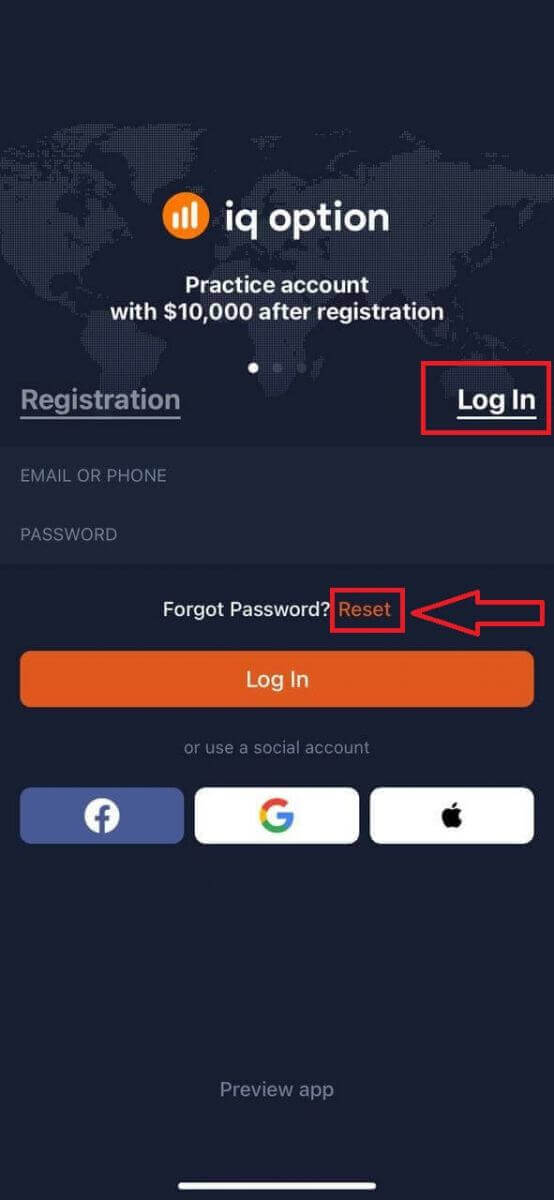
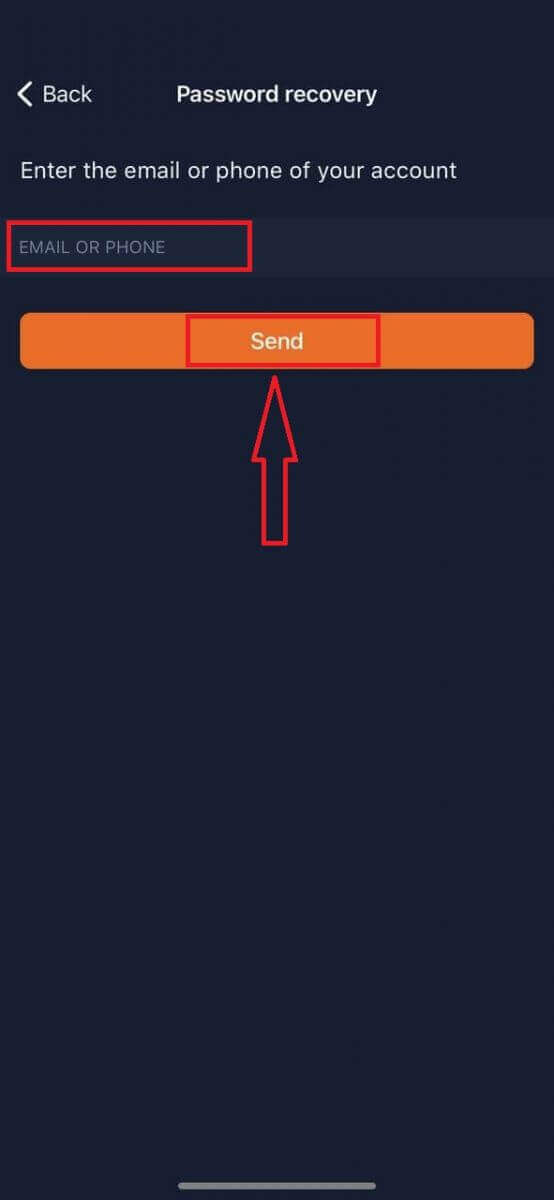
在新視窗中,輸入您註冊時使用的電子郵件地址,然後點擊「傳送」按鈕。之後,請按照與網頁應用相同的步驟操作即可。
登入 IQ Option 行動網頁版
如果您想在 IQ Option 交易平台的行動網頁版上進行交易,操作非常簡單。首先,在您的行動裝置上開啟瀏覽器。然後,請造訪經紀商的網站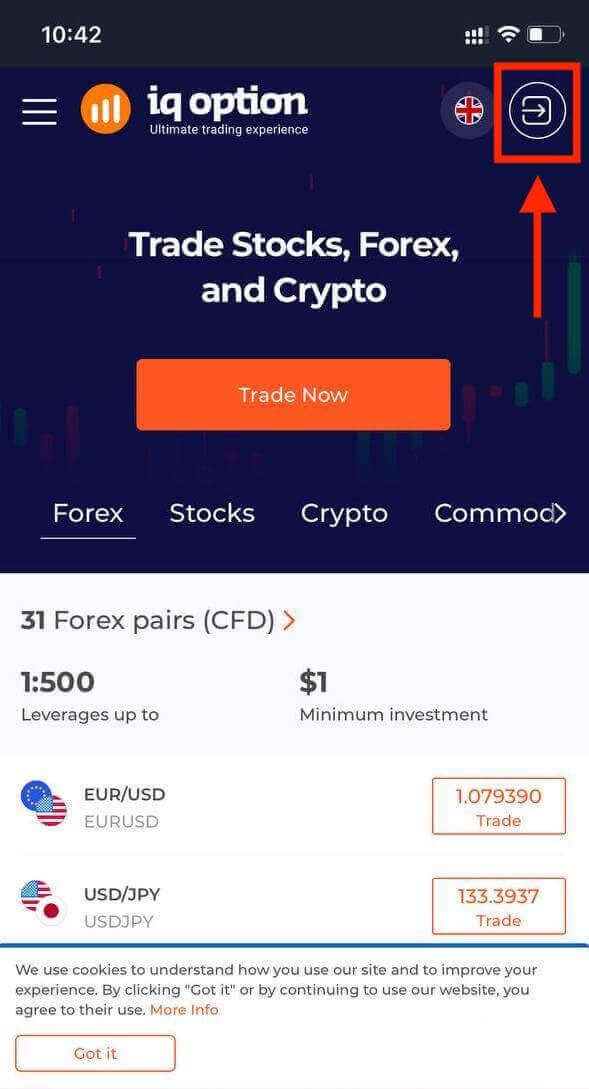
。 輸入您的信箱和密碼,然後點選「登入」按鈕。
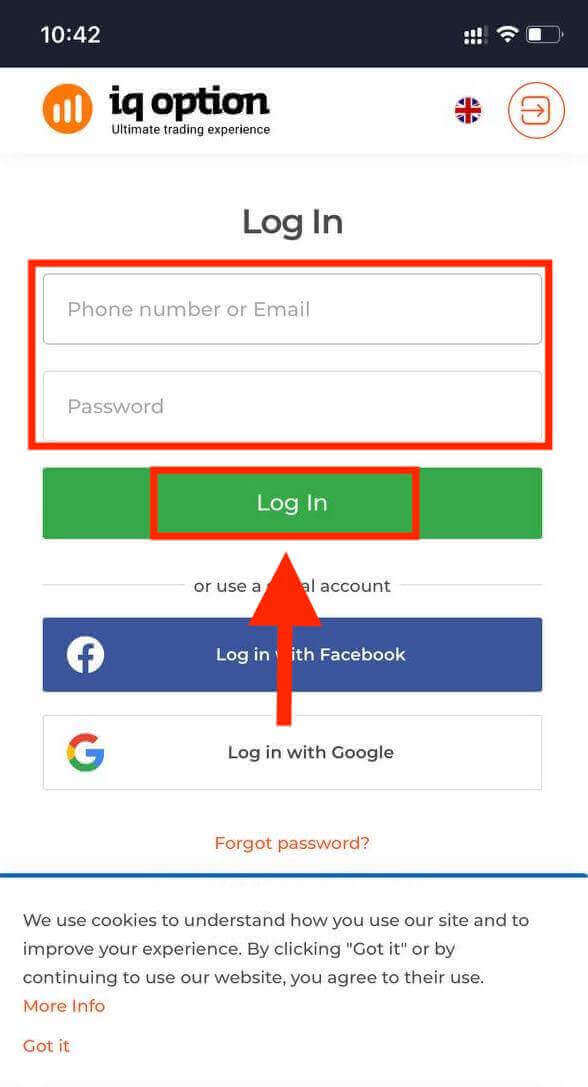
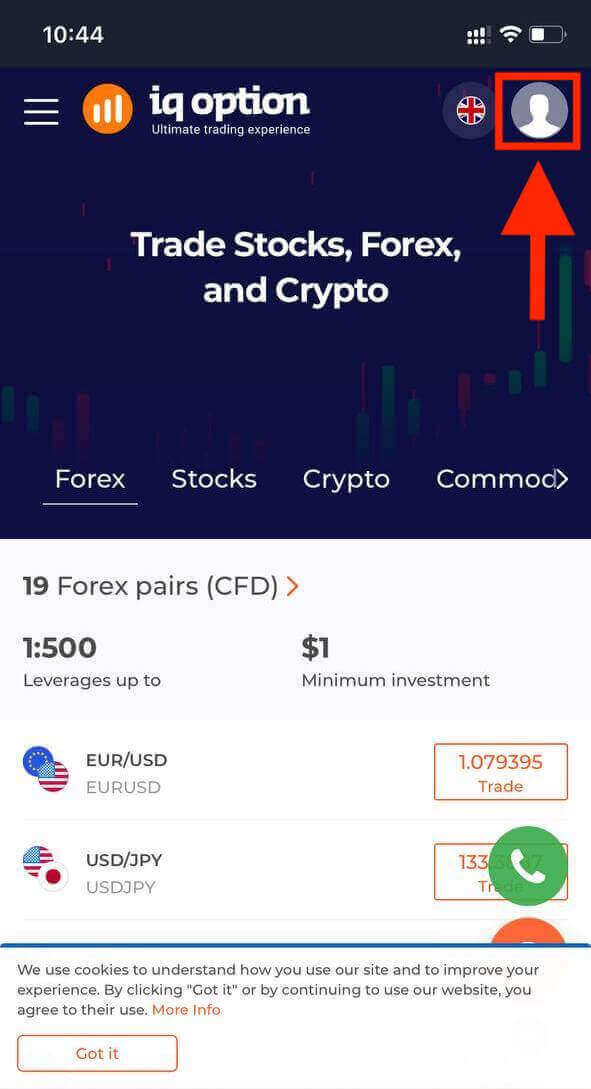
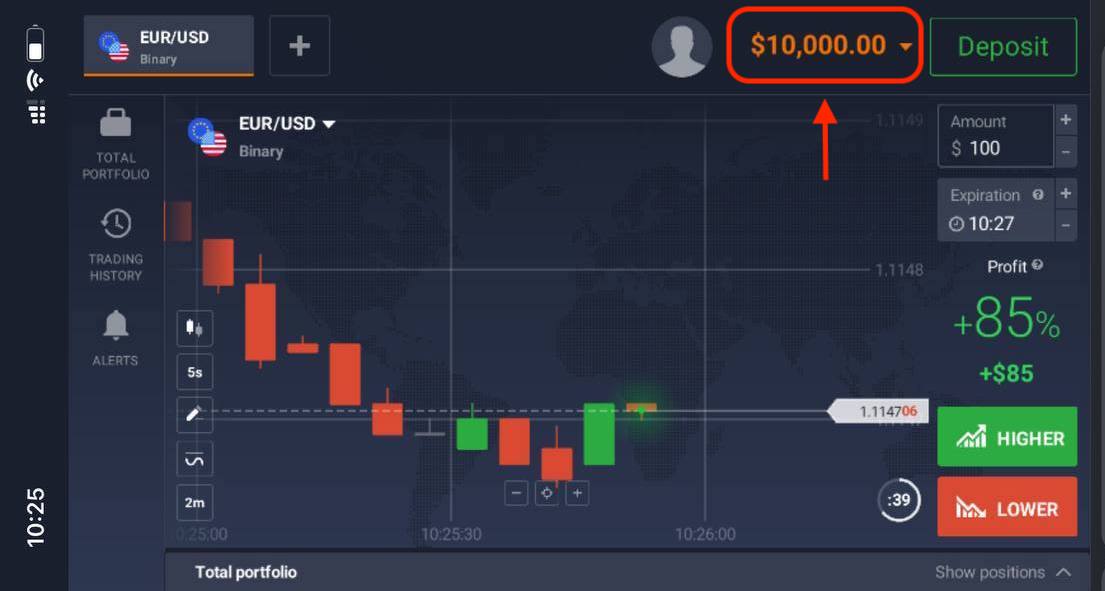
登入成功後,您將看到如下頁面,點擊「人物」圖示。
點擊“立即交易”即可開始交易。
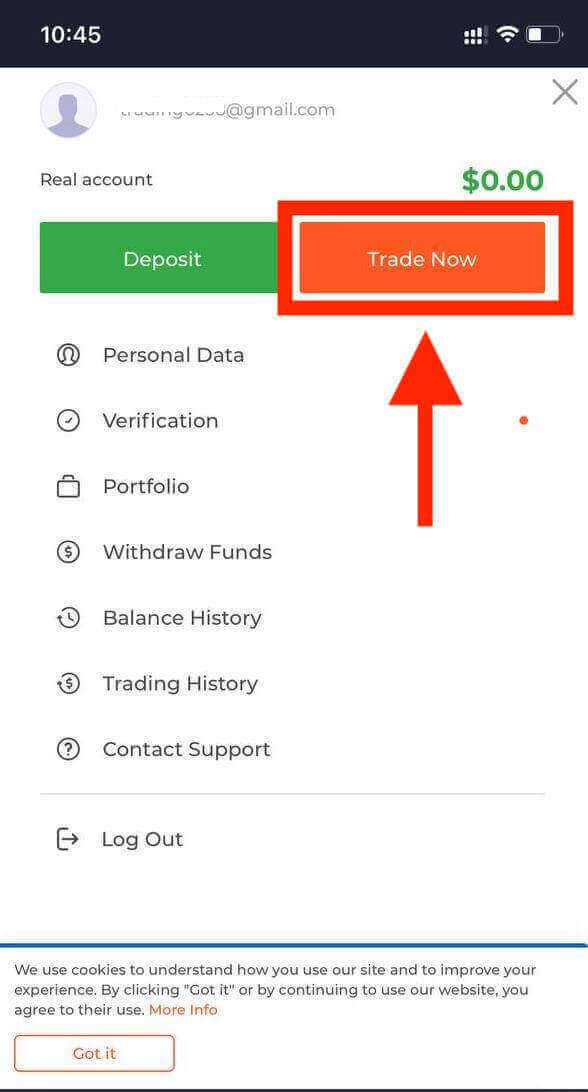
好了!現在您可以透過該平台的行動網頁版進行交易了。此交易平台的行動網頁版與常規網頁版完全相同。因此,交易和資金轉帳都不會出現任何問題。您在模擬帳戶中擁有 10,000 美元,可用於在平台上進行交易。帳戶資訊:
如何登入IQ Option iOS應用程式?
iOS 行動平台的登入方式與 IQ Option 網頁版應用程式的登入方式類似。您可以透過 App Store 下載應用程式,或點擊此處。只需搜尋“IQ Option - FX Broker”應用,然後點擊“獲取”即可將其安裝到您的 iPhone 或 iPad 上。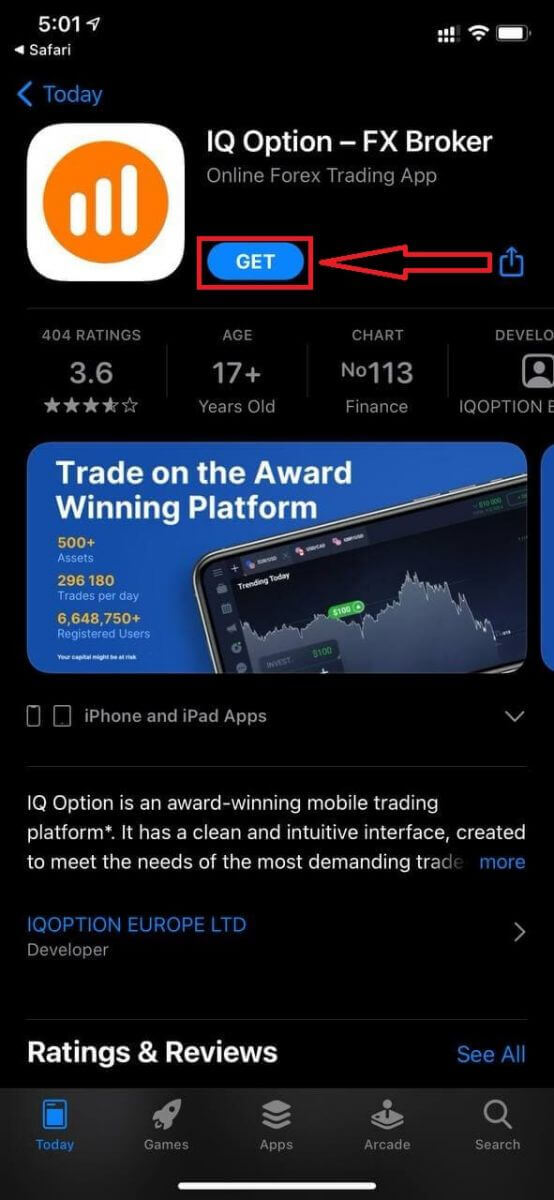
安裝並啟動應用程式後,您可以使用郵箱、Facebook、Google 或 Apple ID 登入 IQ Option iOS 行動應用程式。只需選擇“登入”選項,
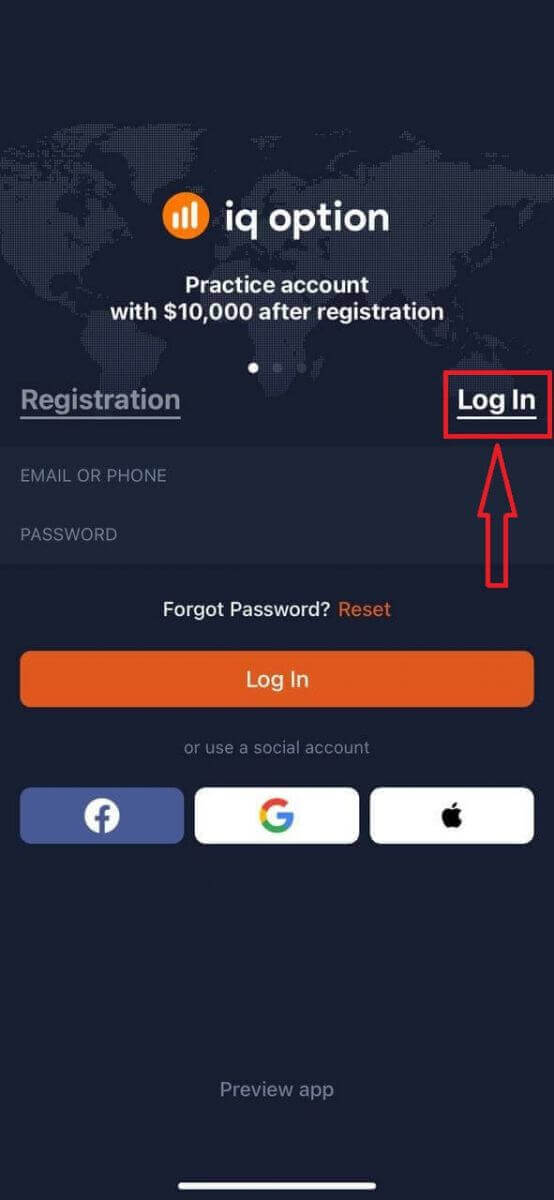
輸入您的郵箱和密碼,然後點擊“登入”按鈕即可。
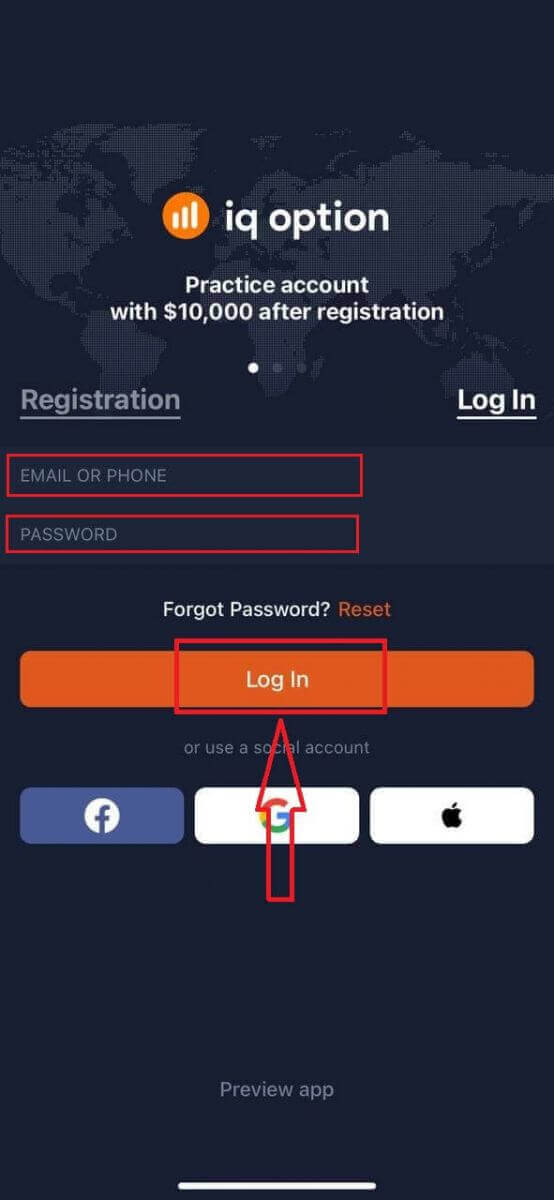
您擁有 10,000 美元的模擬帳戶資金,可在平台上進行交易。
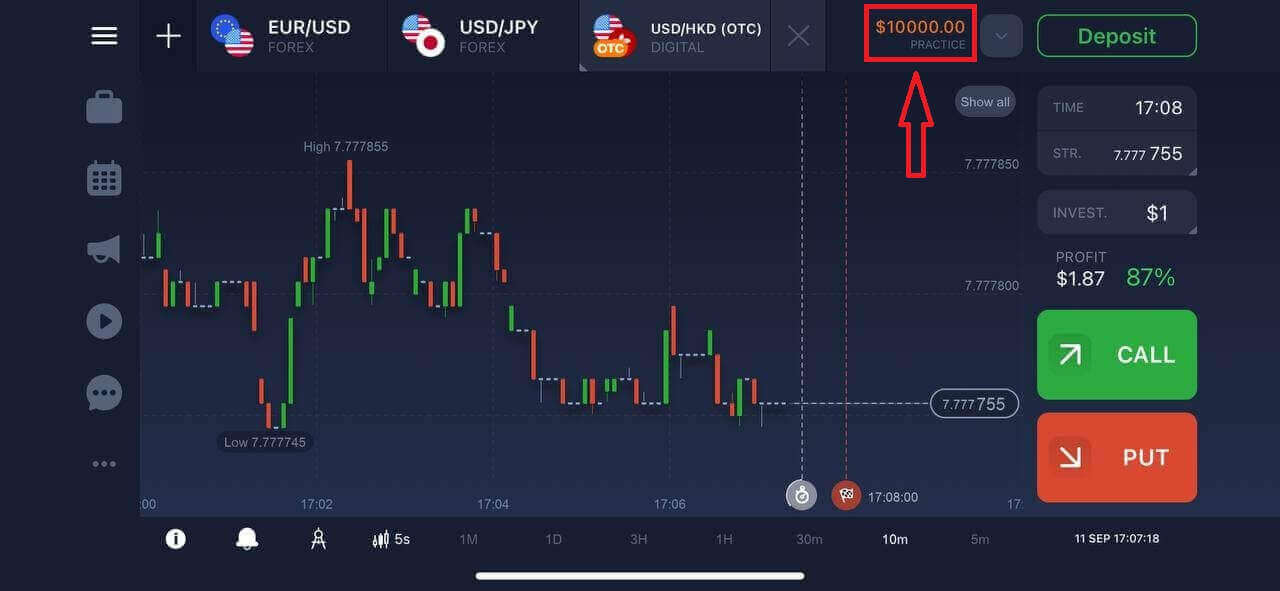
如何登入IQ Option安卓應用程式?
您需要造訪 Google Play 應用程式商店,搜尋「IQ Option - 線上投資平台」或點擊此處尋找此應用程式。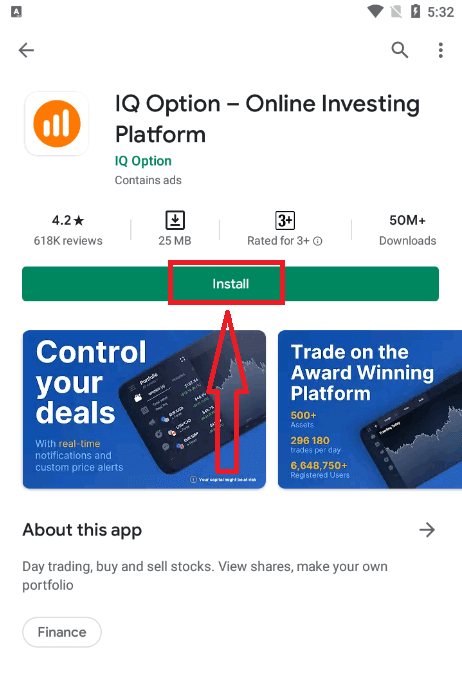
安裝並啟動後,您可以使用信箱、Facebook 或 Google 帳號登入 IQ Option 安卓行動應用程式。
操作步驟與 iOS 裝置相同,選擇「登入」選項,
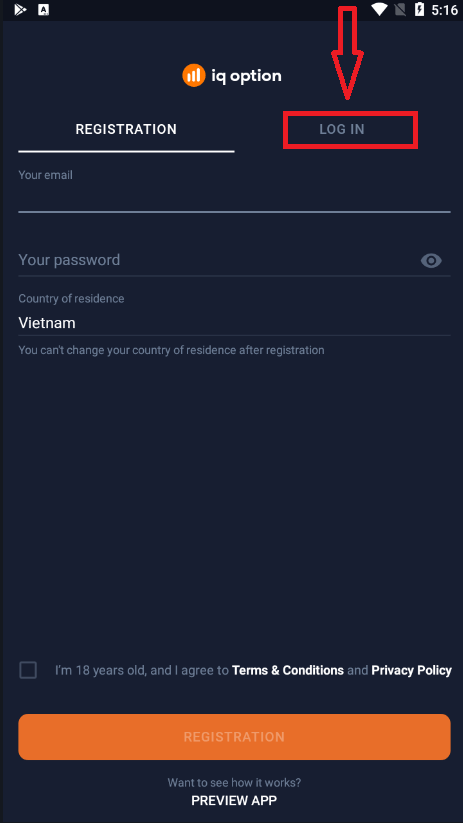
輸入您的信箱和密碼,然後點選「登入」按鈕。
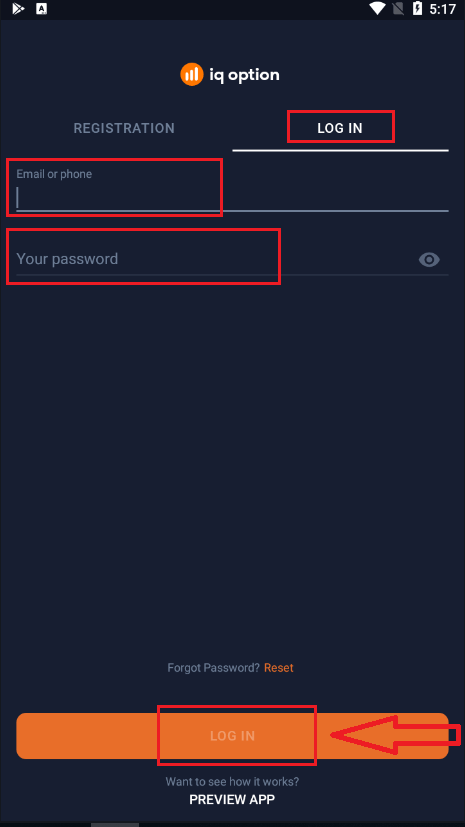
現在,您還可以在模擬帳戶中獲得 10,000 美元的資金,用於在平台上進行交易。
常見問題 (FAQ)
我忘記了IQ Option帳戶的郵件了
如果您忘記了電子郵件地址,可以使用 Facebook 或 Gmail 登入。如果您尚未建立這些帳戶,可以在 IQ Option 網站註冊時建立。在極端情況下,如果您忘記了電子郵件地址,並且無法透過 Google 和 Facebook 登錄,則需要聯絡客服。
如何退出我的帳號?
要退出您的帳戶,請前往主頁並向下捲動頁面。點選「登出登入」按鈕,即可登出帳戶。
如果我無法登入我的帳戶該怎麼辦?
- 如果您看到「登入次數已超過限制」的提示,則表示您已連續多次輸入錯誤密碼。請稍等片刻後再嘗試登入。如果您不確定密碼是否正確,請使用登入頁面上的「忘記密碼」選項。系統會將密碼重設說明傳送到您註冊平台時所使用的郵件地址。 -如果您是透過社群網路註冊的,則需要使用網頁版建立密碼才能存取桌面應用程式。您可以使用登入頁面上的「忘記密碼」選項建立密碼。您需要提供與您的社群網路帳號關聯的信箱位址。密碼重設連結將會傳送到該郵箱。完成後,您可以使用該郵箱地址和新密碼登入桌面應用程式。 -
如果您忘記了密碼,請使用登入頁面上的「忘記密碼」選項。系統會將密碼重設說明傳送到您註冊平台時所使用的郵件地址。
如何更改我的帳戶貨幣?
帳戶貨幣在您首次嘗試存款時即被設定。例如,如果您首次存款時使用美元,則您的帳戶貨幣將為美元。您的首次存款至關重要,因為一旦存款完成,您將無法更改貨幣。如果您不了解此規則,則唯一的選擇是開設新帳戶並使用您想要使用的貨幣進行存款。請記住,建立新帳戶後,您必須在提取資金後凍結先前的帳戶
。
如何在IQ Option驗證帳戶
如何驗證我的帳戶?
若要驗證您的帳戶,請點擊此處所示的紅色「驗證電子郵件地址」按鈕。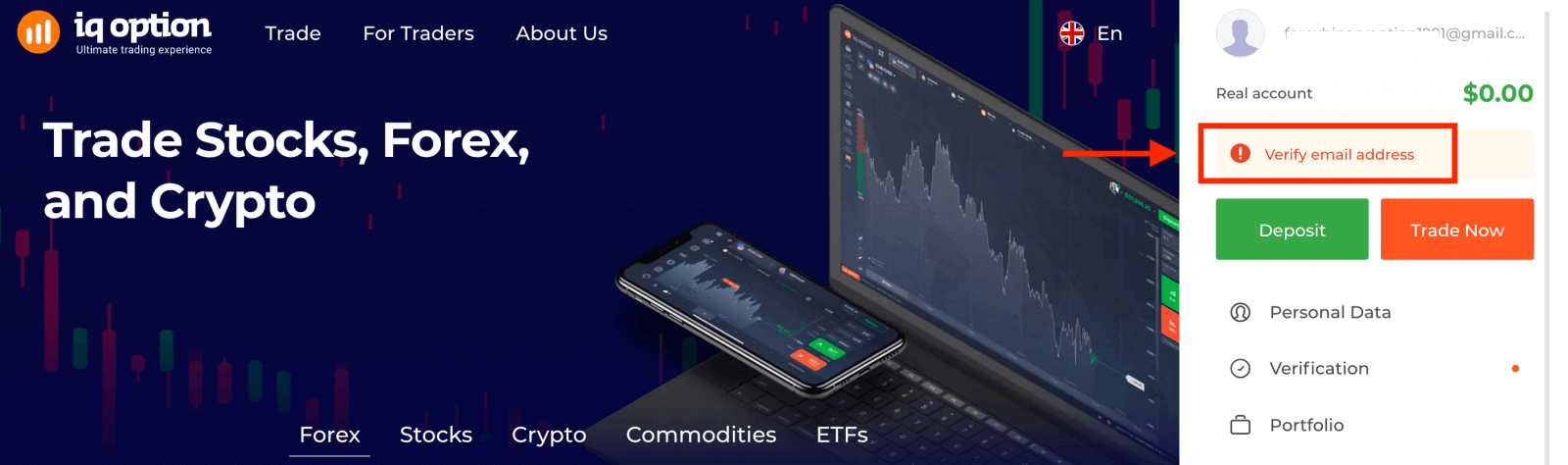
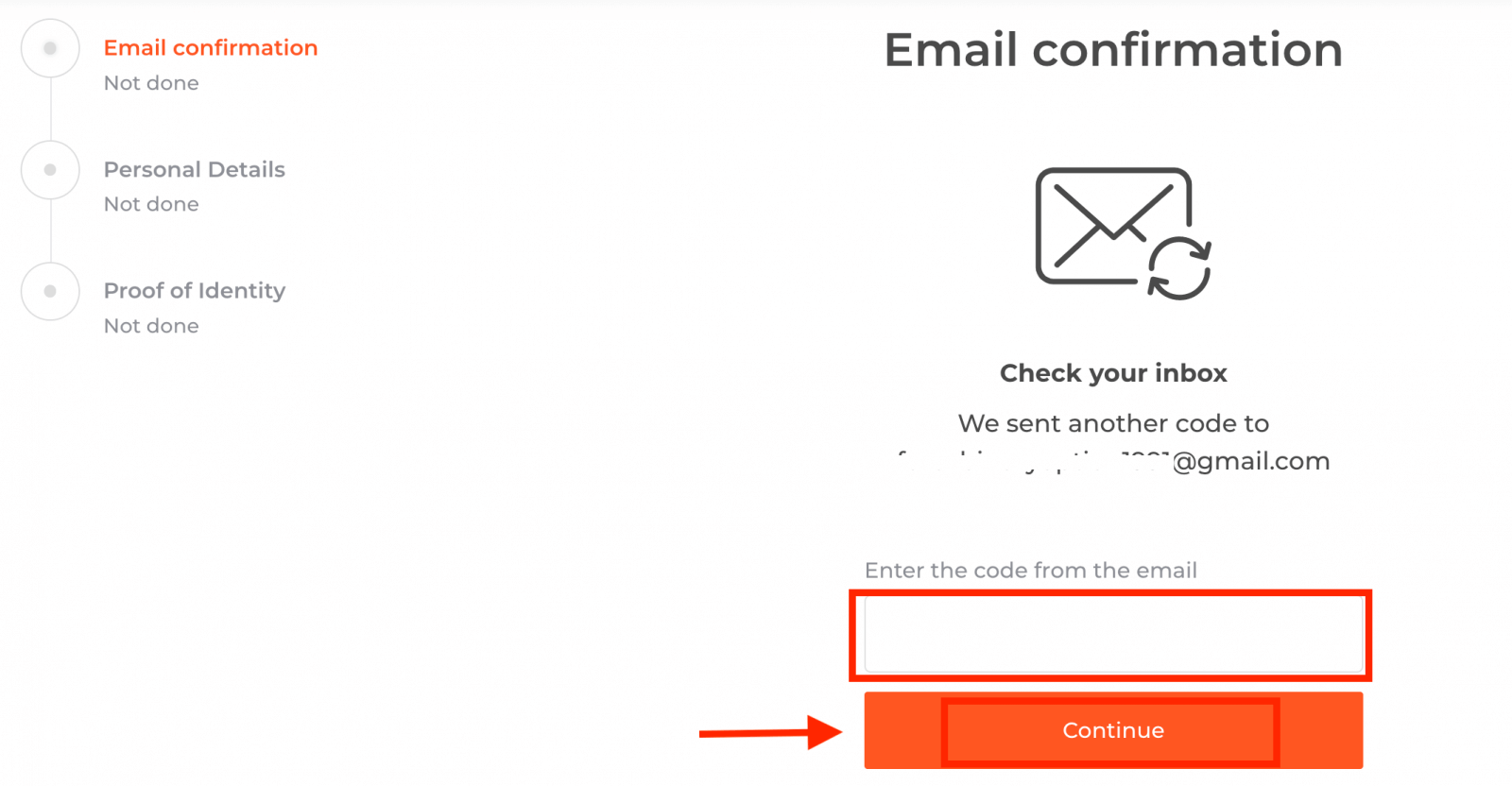
步驟 1:確認您的電子郵件地址。在註冊過程中,您將收到一封包含驗證碼的電子郵件。請在對應欄位中輸入此驗證碼。
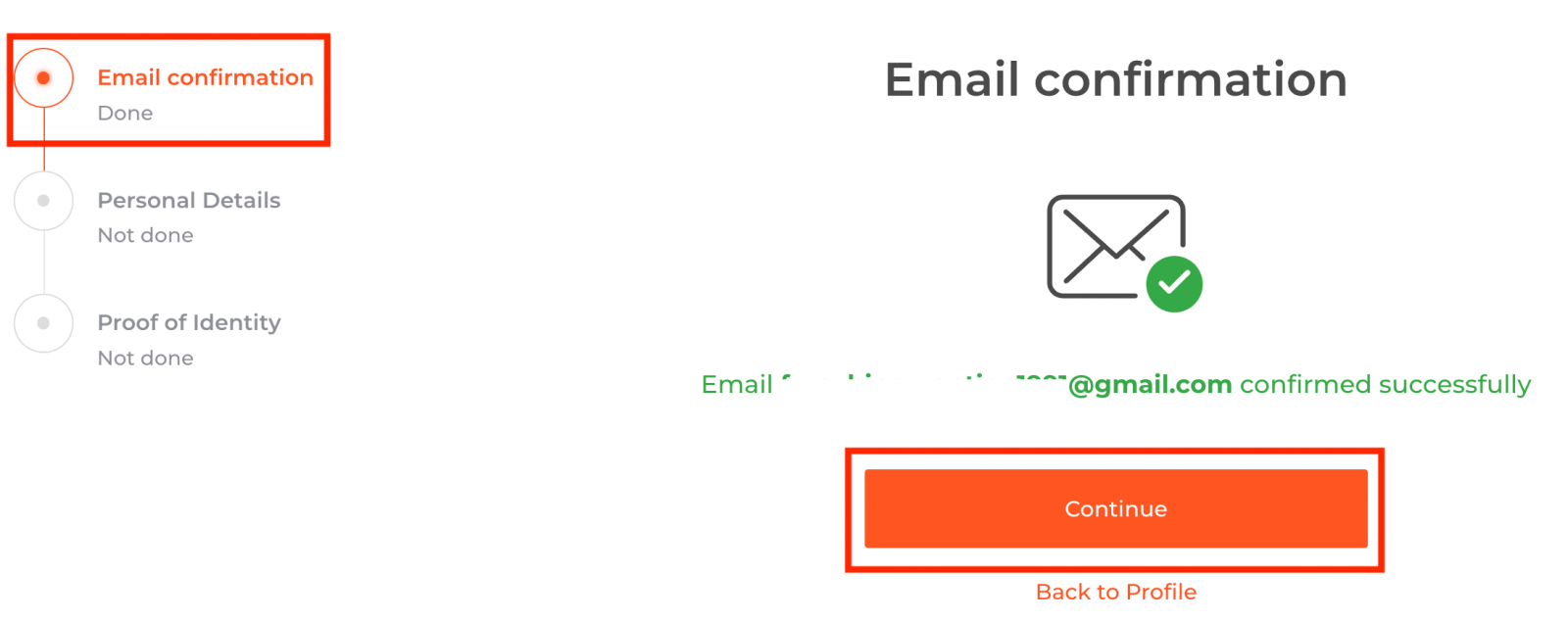
步驟 2是完成驗證流程的必要步驟。
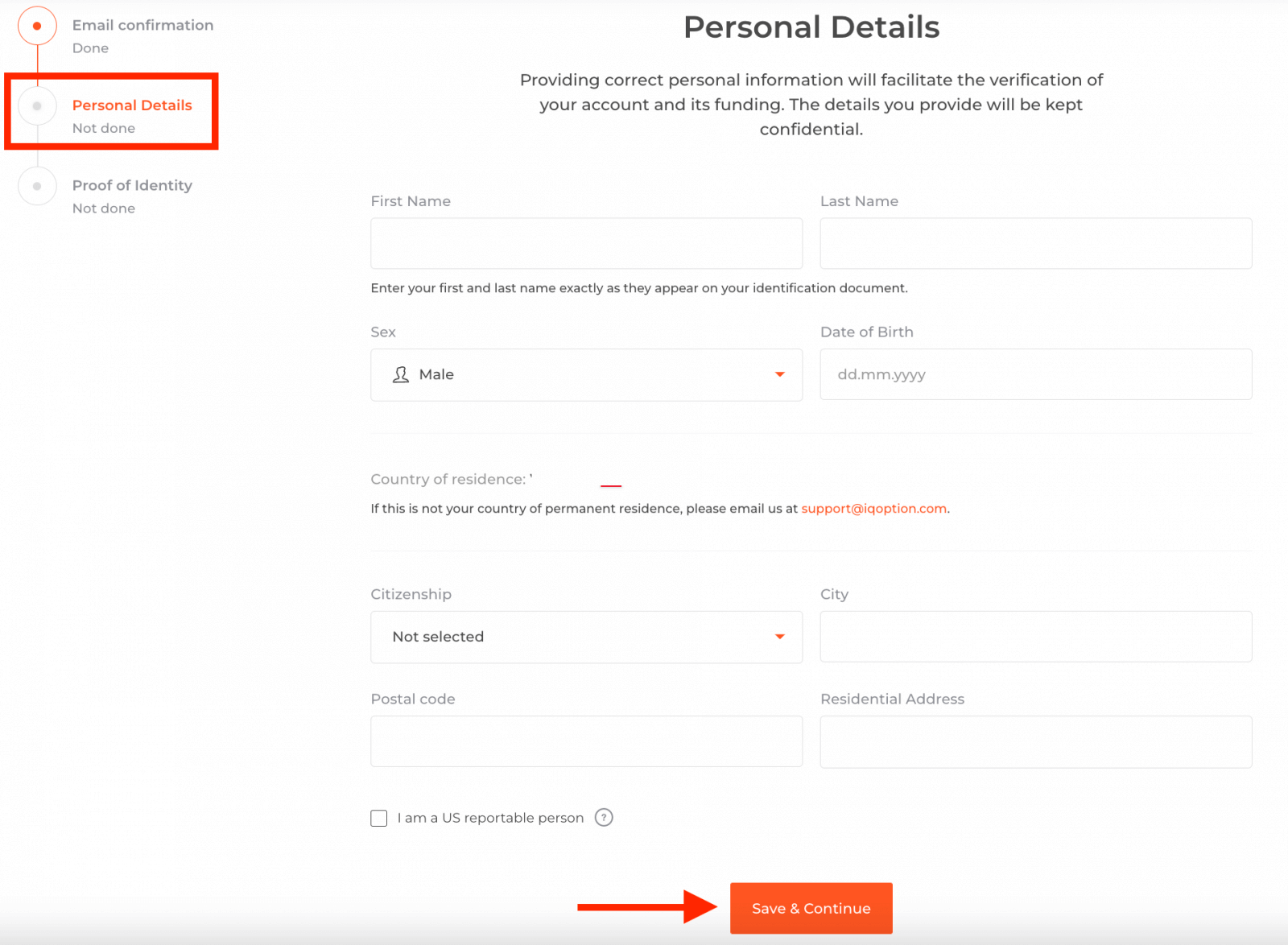
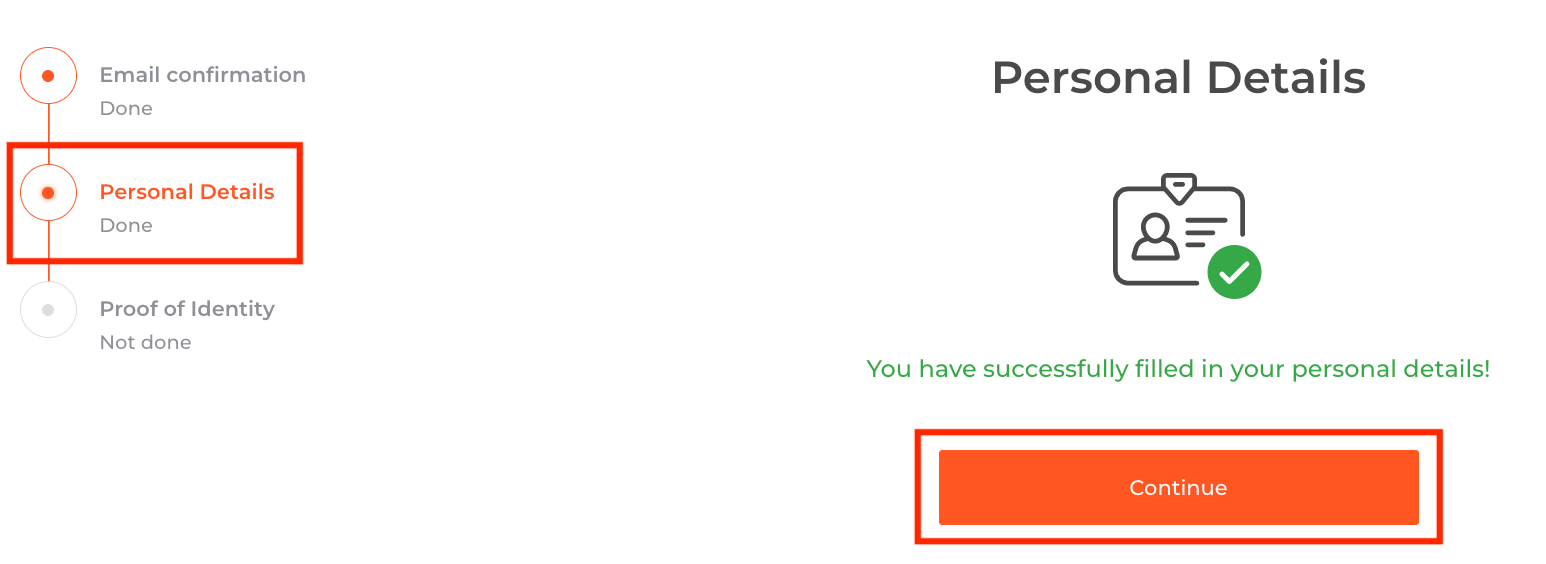
步驟 3要求您上傳用於驗證的文件:
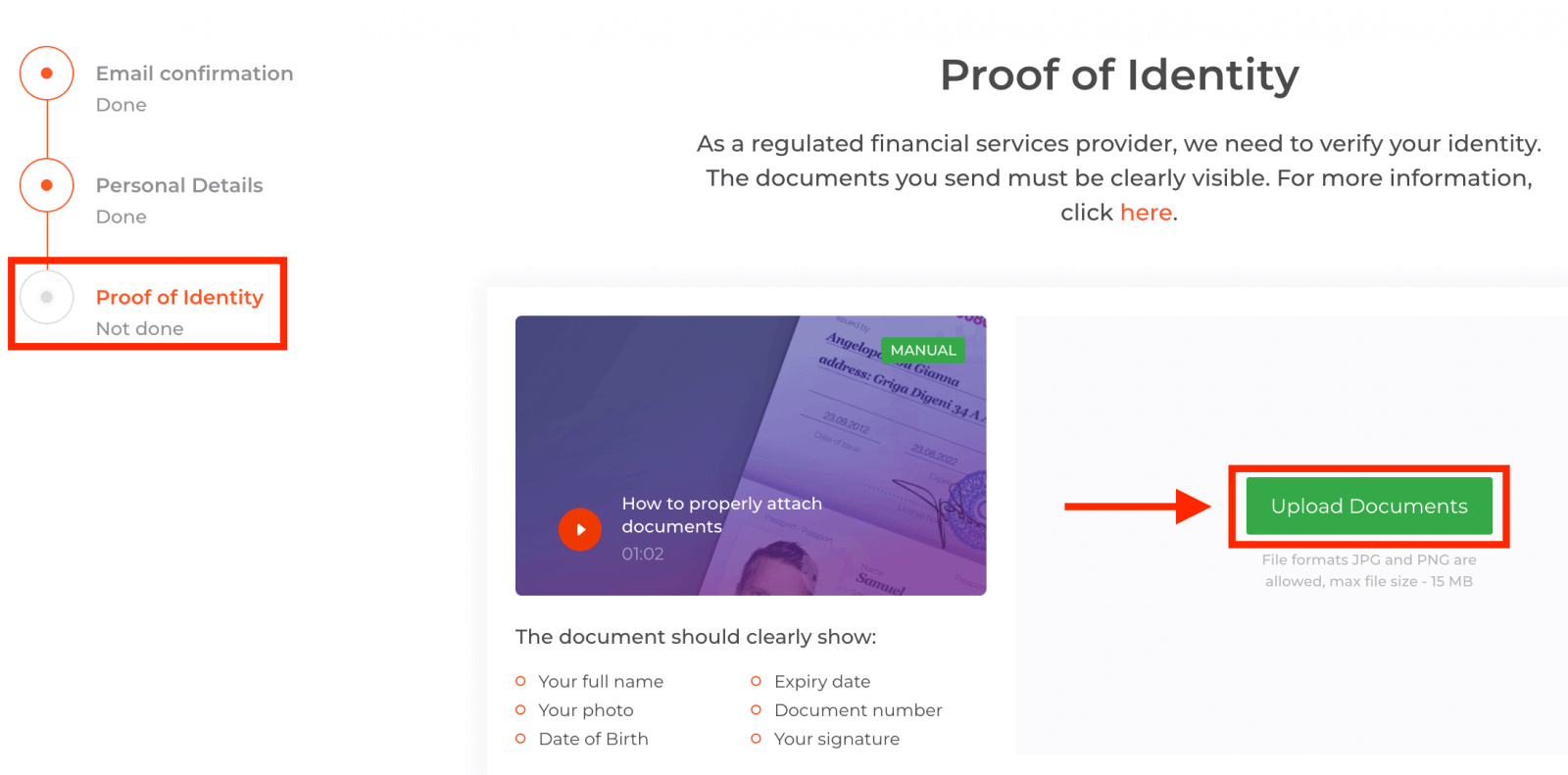
若要透過驗證流程,請使用以下連結在平台上傳您的文件:
1) 您的身分證照片。請提供以下任一文件的掃描件或照片:
- 護照
- 身分證正反兩面
- 駕駛執照正反兩面
- 居留許可
文件應清晰地顯示:
- 你的全名
- 你的照片
- 出生日期
- 到期日
- 文件編號
- 您的簽名
2) 如果您使用銀行卡存款,請上傳銀行卡正反兩面的複印件(如果您使用多張銀行卡存款,請上傳所有銀行卡的複印件)。請注意,您需要遮蓋 CVV 安全碼,僅保留卡號的前 6 位和後 4 位數字。請確保您的銀行卡已簽署。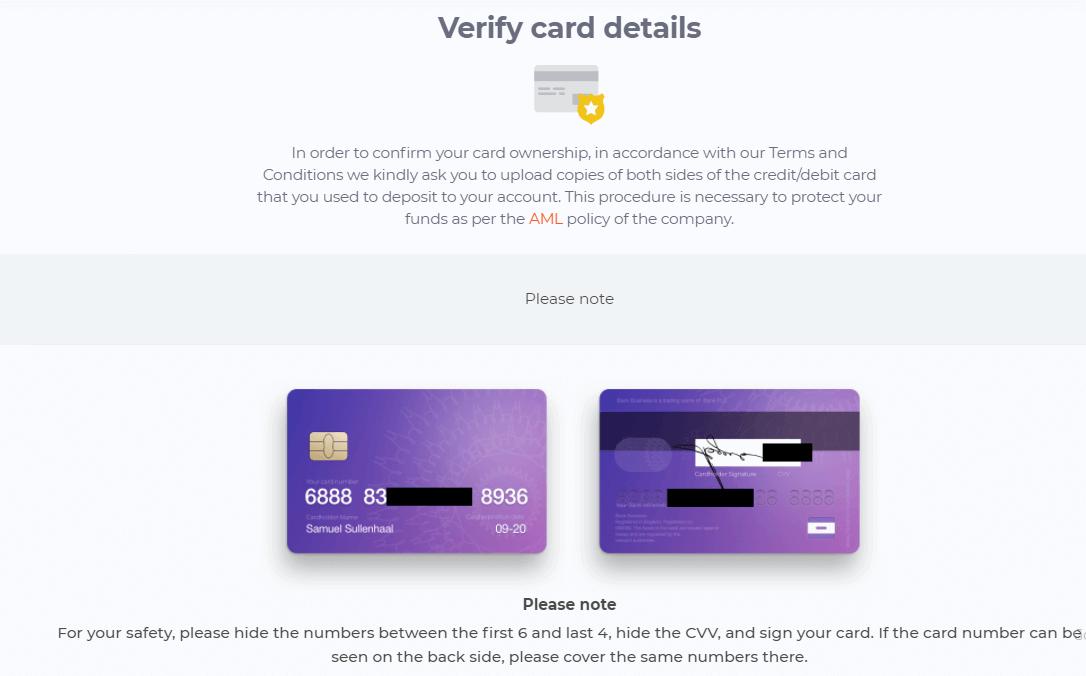
如果您使用電子錢包存款,只需向 IQ Option 發送您的身分證掃描件即可。
所有文件將在您提交提款申請後的 3 個工作天內完成審核。
常見問題 (FAQ)
未經驗證可以進行交易嗎?
您必須通過所有驗證步驟才能在我們的平台上進行交易。為了遵守最高的安全標準,我們致力於確保只有帳戶所有者才能在我們的交易平台上進行交易和付款。
我無法確認我的電話號碼
1. 使用Google瀏覽器隱身模式開啟平台。 2. 確保您的手機號碼輸入準確無誤
。 3. 重新啟動您的行動設備,並確保設備可以接收其他訊息
。 4. 檢查您是否收到包含驗證碼的簡訊或電話。
如果問題仍然存在,請透過線上聊天聯繫我們的支援團隊,並向我們的專家提供錯誤截圖(如有)。
我無法確認我的電子郵件地址
1. 使用Google瀏覽器(Google Chrome)的隱身模式開啟平台。 2. 清除您的瀏覽資料-快取和 Cookie。為此,請按 CTRL + SHIFT + DELETE 組合鍵,選擇“全部”,然後點擊“清除”。之後,請重新啟動頁面並查看是否有任何變化。完整步驟請參閱此處。您也可以嘗試使用其他瀏覽器或裝置。 3
. 再次請求驗證郵件。 4
. 檢查您的郵件信箱垃圾郵件資料夾。
如果問題仍然存在,請透過線上聊天聯繫我們的支援團隊,並向我們的專家提供錯誤截圖(如有)。
我的文件為什麼被拒絕了?
請檢查以下事項:- 您的文件是否為彩色照片
- 您的文件簽發日期是否在六個月以內
- 您上傳的是文件的完整頁面複印件
- 您已正確遮蓋所有卡號(照片必須顯示卡號的前六位和後四位;背面的 CVV 安全碼必須遮蓋)
- 您已上傳有效的身份證明文件,例如護照或駕駛執照或駕照
常見問題解答
您通常需要政府簽發的帶照片的身份證件(護照、國民身份證或駕照)、地址證明文件(顯示您的全名和地址的公用事業賬單或銀行對賬單)以及持有身份證件的自拍照或實時照片。如果您使用銀行卡或電子錢包存款,請準備付款證明。上傳可接受格式的清晰彩色掃描件或照片,並確保地址檔案是最新的,以避免延誤。
使用您在網路或行動應用程式上註冊的電子郵件和密碼登錄,然後前往「設定」或「安全性」。驗證密碼後,選擇雙重認證並按照提示連結身份驗證器應用程式或啟用簡訊代碼。安全儲存備份代碼並測試登入以確認 2FA 正常運作。使用身份驗證器應用程式通常比簡訊更安全。
常見原因包括未經驗證的電子郵件、多次嘗試失敗後帳戶暫時鎖定、過時的應用程式或瀏覽器或您尚未完成的主動雙重認證。清除瀏覽器快取或更新應用程序,嘗試重設密碼,並檢查電子郵件以取得驗證或鎖定通知。如果出於安全原因帳戶被鎖定,請聯繫支援人員並提供識別詳細信息,並按照他們的帳戶恢復說明進行操作。
是的,提款請求通常會被阻止或保留,直到身分和付款來源檢查完成為止。驗證消除了限制並加快了付款審批速度;您可能還需要提供所用存款方式的證明。及時提交所需文件,以避免長時間扣押和檢查;處理時間取決於驗證狀態、付款方式和平台的合規審查。
是的,模擬帳戶無需經過全面驗證即可使用虛擬資金進行練習交易。然而,存取即時交易、存款和提款通常需要經過驗證的帳戶,並且在 KYC 檢查獲得批准之前,某些功能可能仍然受到限制。