Přihlášení a ověření účtu IQ Option: Kroky a požadavky
Napsal

Výzkumník online obchodní platformy a autor průvodce
Zkoumá makléřské platformy a systémy obchodních účtů.
Být uzamčen ze svého obchodního účtu nebo zablokován pro vyplácení peněz je frustrující – mnoho problémů s přístupem pramení z jednoduchých ověřovacích kroků nebo nedokončené kontroly identity. Než vyzkoušíte pokročilé řešení problémů, potvrďte své přihlašovací údaje, nastavení zařízení a zda IQ Option zavedl dočasná omezení čekající na ověření; pochopení toho, jak způsoby přihlášení, dvoufaktorová nastavení a stav ověření ovlivňují přístup, ušetří čas a zabrání zbytečným prodlevám, když potřebujete obchodovat nebo vybírat prostředky.
Tato stránka vás provede praktickými kroky k přihlášení na webu a mobilu, resetování zapomenutých hesel, povolení dvoufaktorové autentizace a odeslání dokumentů KYC k ověření účtu. Získáte přehledný kontrolní seznam dokumentů, tipy na formát souborů, očekávané časy kontroly a rady pro řešení běžných zamítnutí. Postupujte podle těchto kroků, abyste rychle obnovili bezpečný přístup a splnili požadavky na dodržování předpisů, aby vklady a výběry probíhaly bez zbytečných blokování. Přečtěte si také, jak se stav ověření zobrazuje na hlavním panelu vašeho účtu.
Tato stránka vás provede praktickými kroky k přihlášení na webu a mobilu, resetování zapomenutých hesel, povolení dvoufaktorové autentizace a odeslání dokumentů KYC k ověření účtu. Získáte přehledný kontrolní seznam dokumentů, tipy na formát souborů, očekávané časy kontroly a rady pro řešení běžných zamítnutí. Postupujte podle těchto kroků, abyste rychle obnovili bezpečný přístup a splnili požadavky na dodržování předpisů, aby vklady a výběry probíhaly bez zbytečných blokování. Přečtěte si také, jak se stav ověření zobrazuje na hlavním panelu vašeho účtu.
Jak se přihlásit do IQ Option
Jak se přihlásit k účtu IQ Option?
- Přejděte do mobilní aplikace nebo webových stránek IQ Option .
- Klikněte na „ Přihlásit se “.
- Zadejte svůj e-mail a heslo .
- Klikněte na zelené tlačítko „ Přihlásit se “.
- Pokud jste zapomněli svůj e-mail , můžete se přihlásit pomocí „ Google “ nebo „ Facebook “.
- Pokud jste zapomněli heslo, klikněte na „ Zapomenuté heslo “.
Klikněte na „Přihlásit se“, zobrazí se přihlašovací formulář.
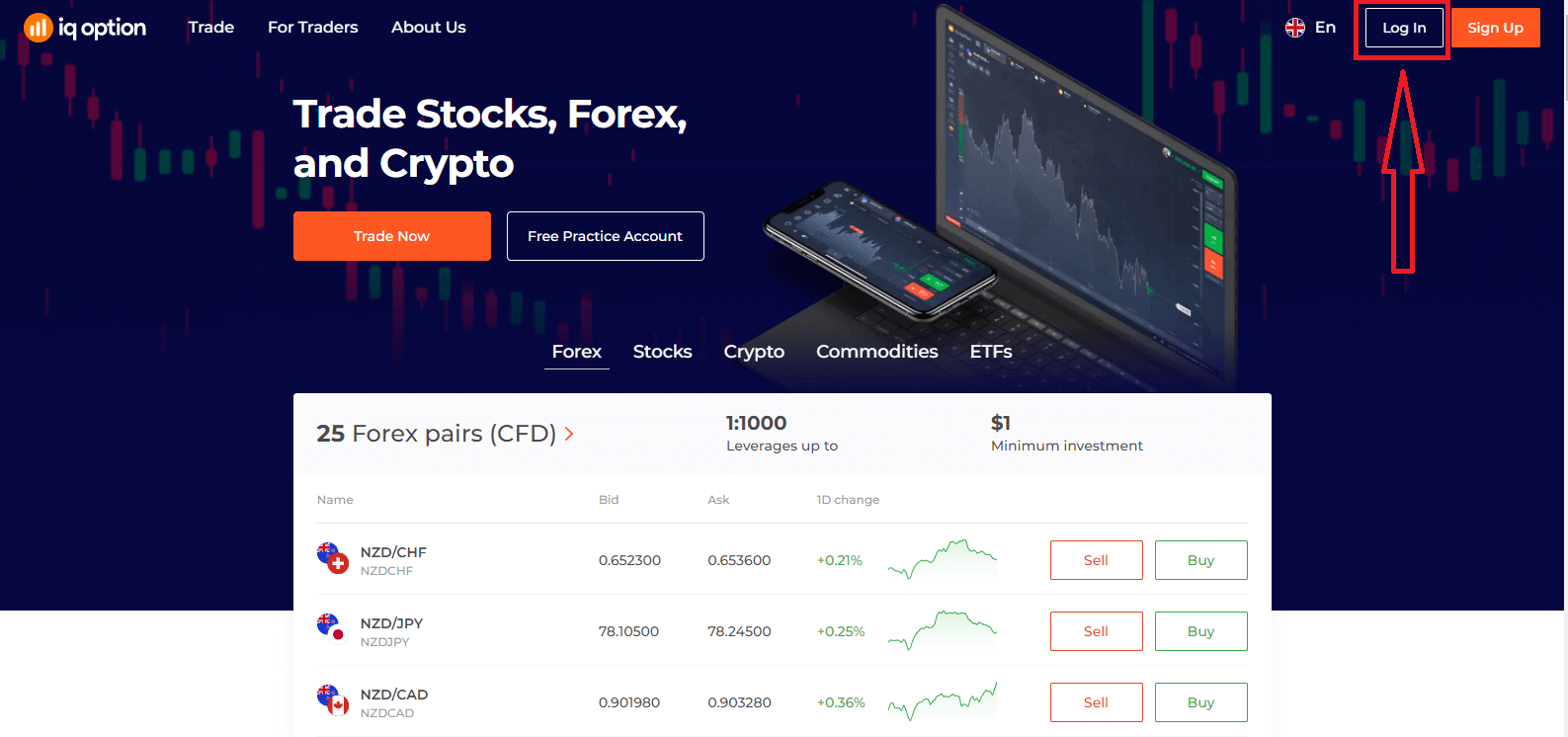
Zadejte svou e-mailovou adresu a heslo , které jste použili k přihlášení ke svému účtu, a klikněte na „Přihlásit se“.
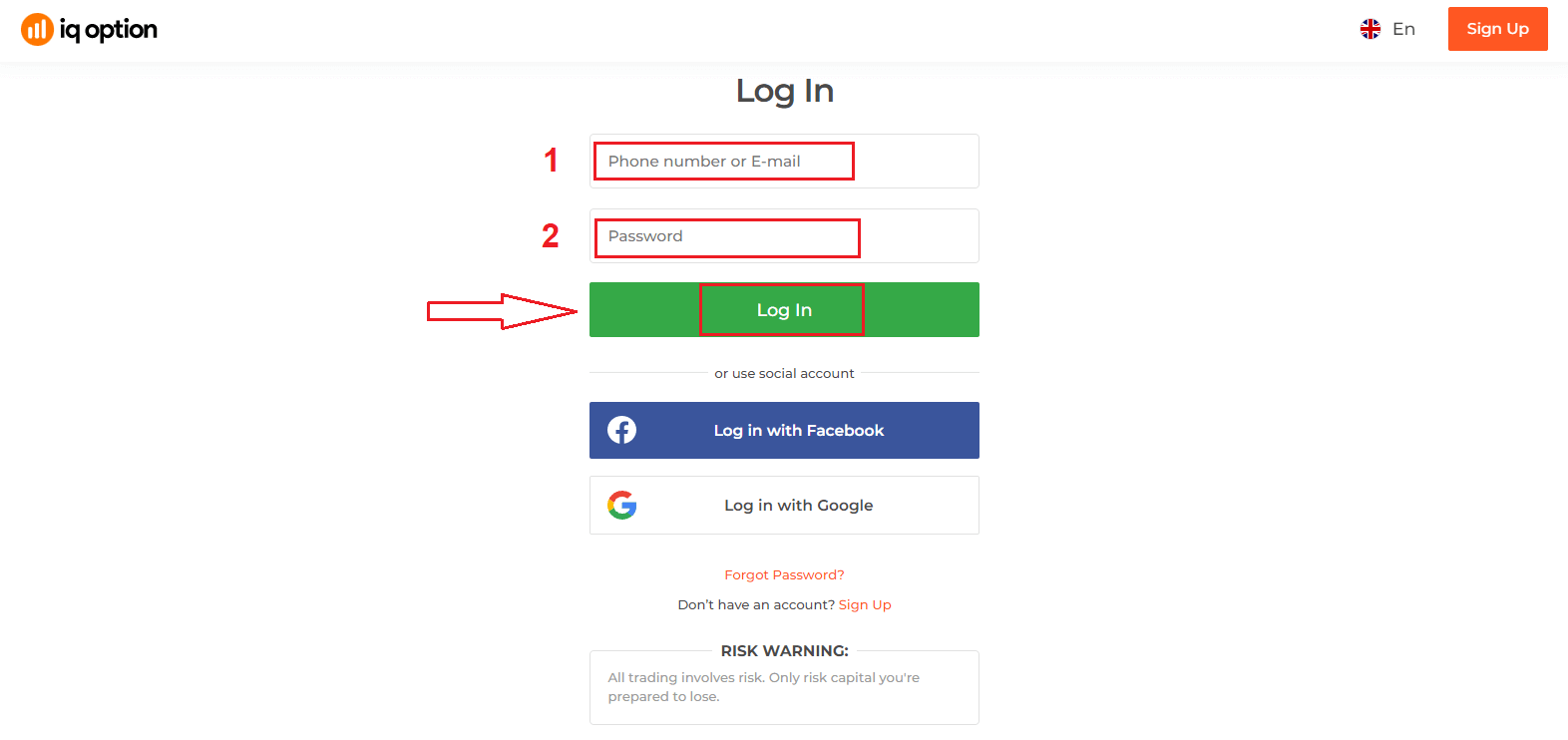
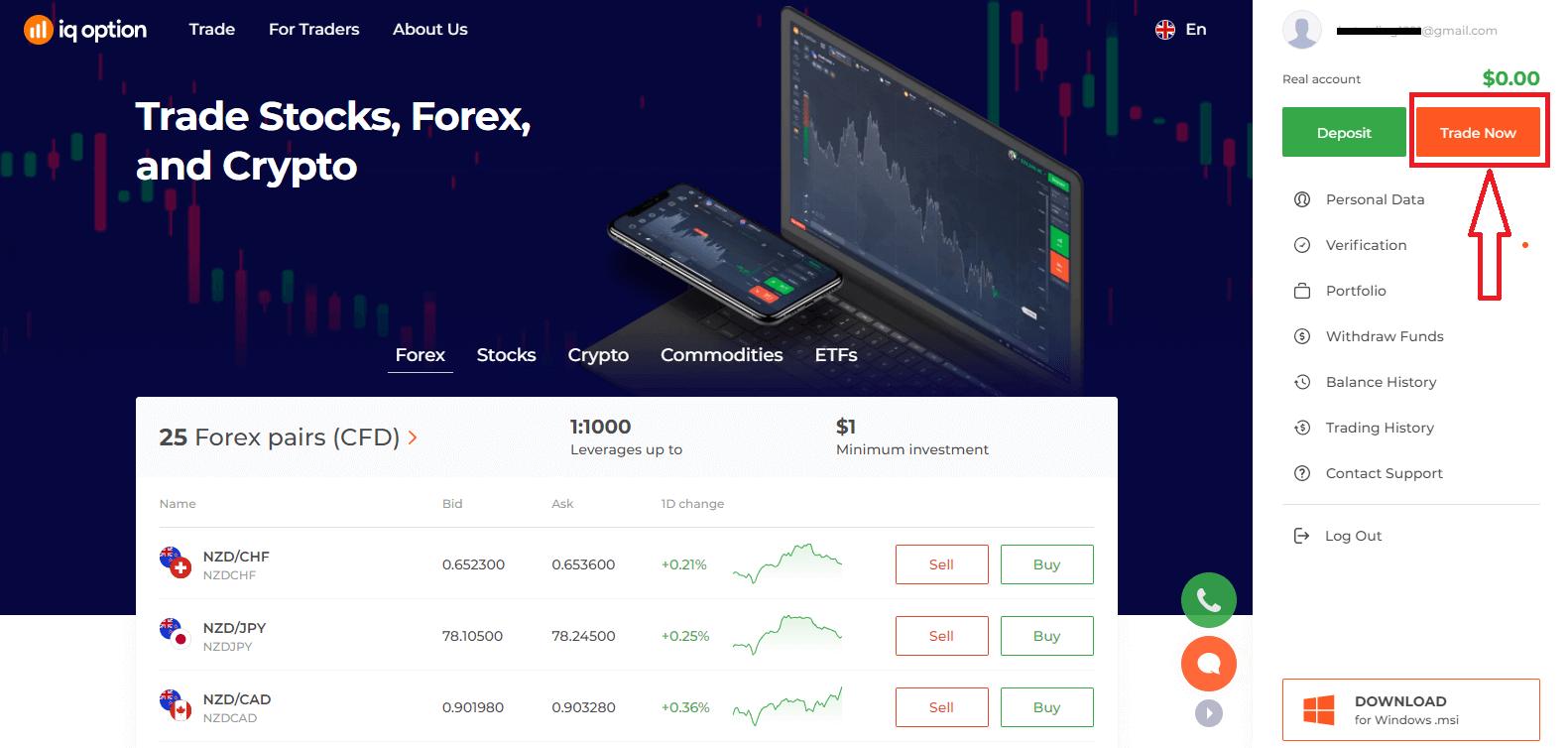
Po úspěšném přihlášení se zobrazí stránka, jak je uvedeno níže, a kliknutím na „Obchodovat nyní“ začněte obchodovat.
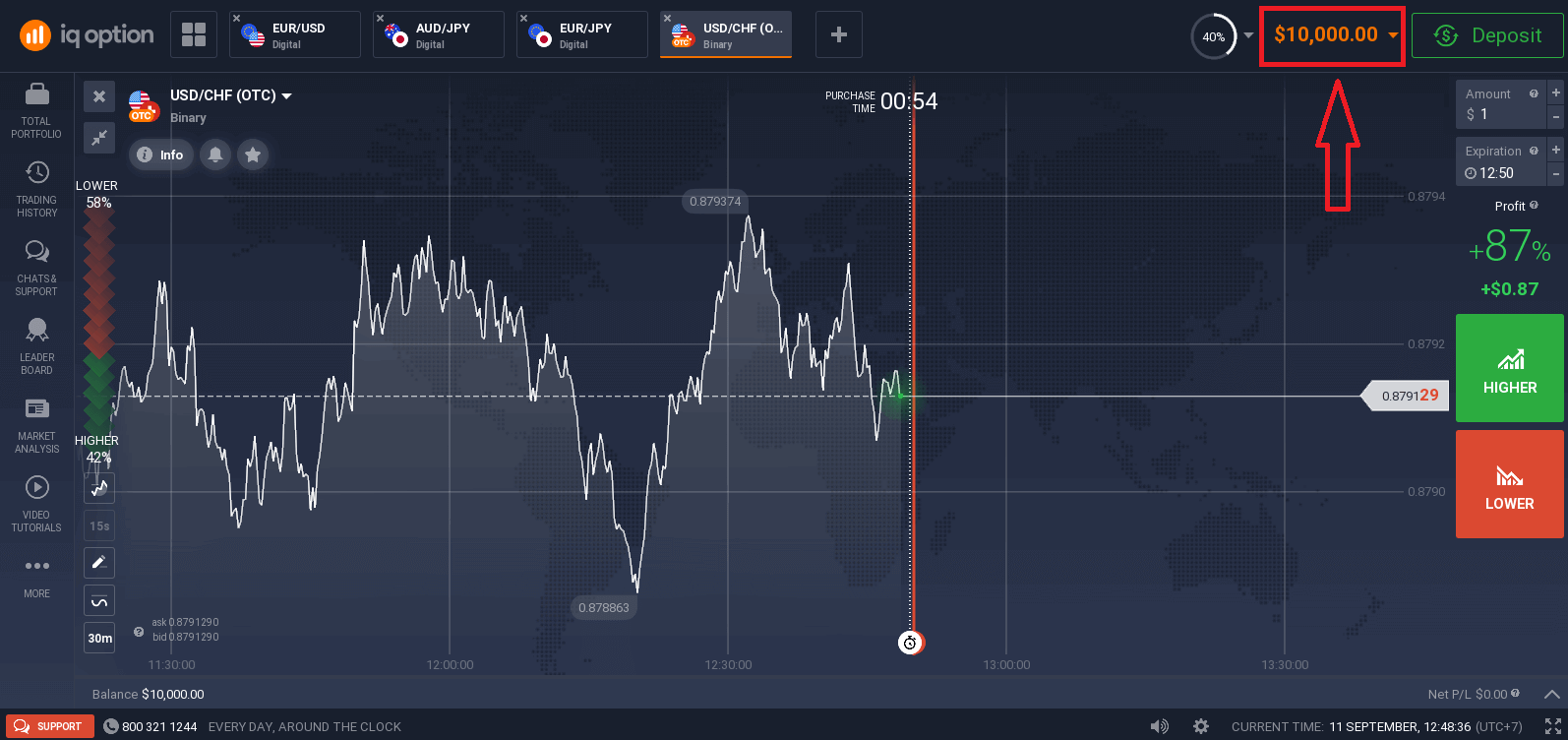
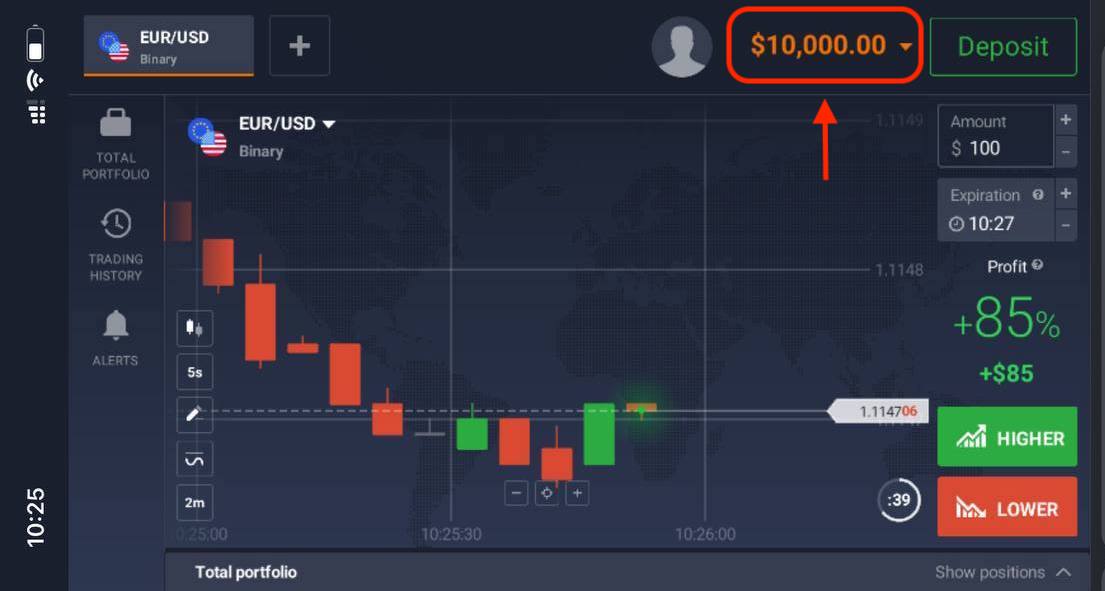
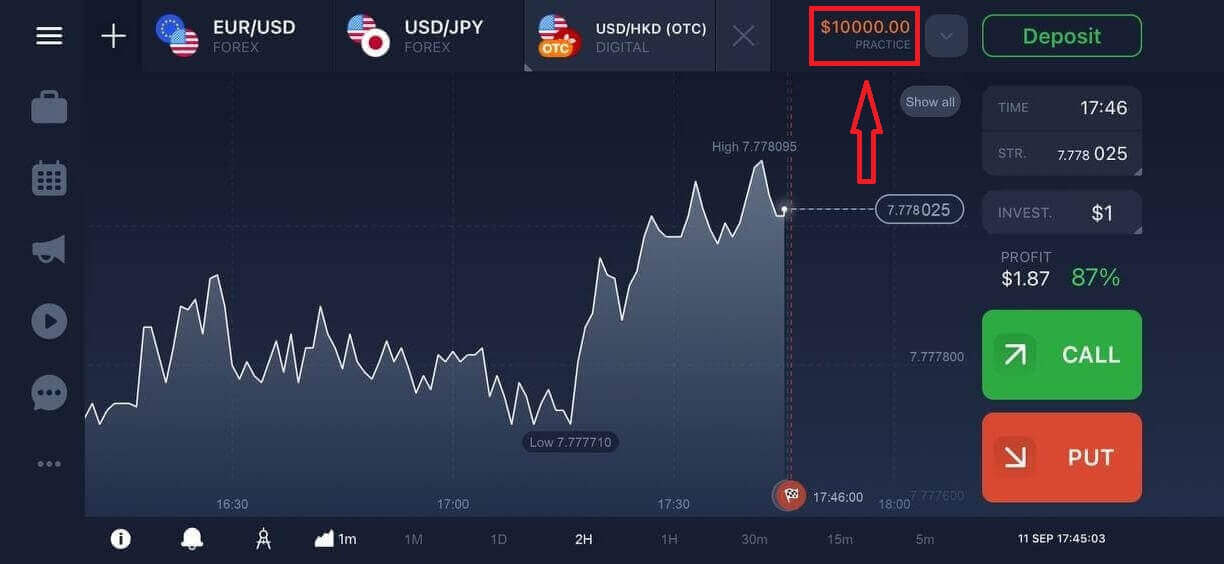
Nyní můžete začít obchodovat. Na demo účtu máte 10 000 USD, po vkladu můžete také obchodovat na reálném účtu.
Jak se přihlásit do IQ Option pomocí Facebooku?
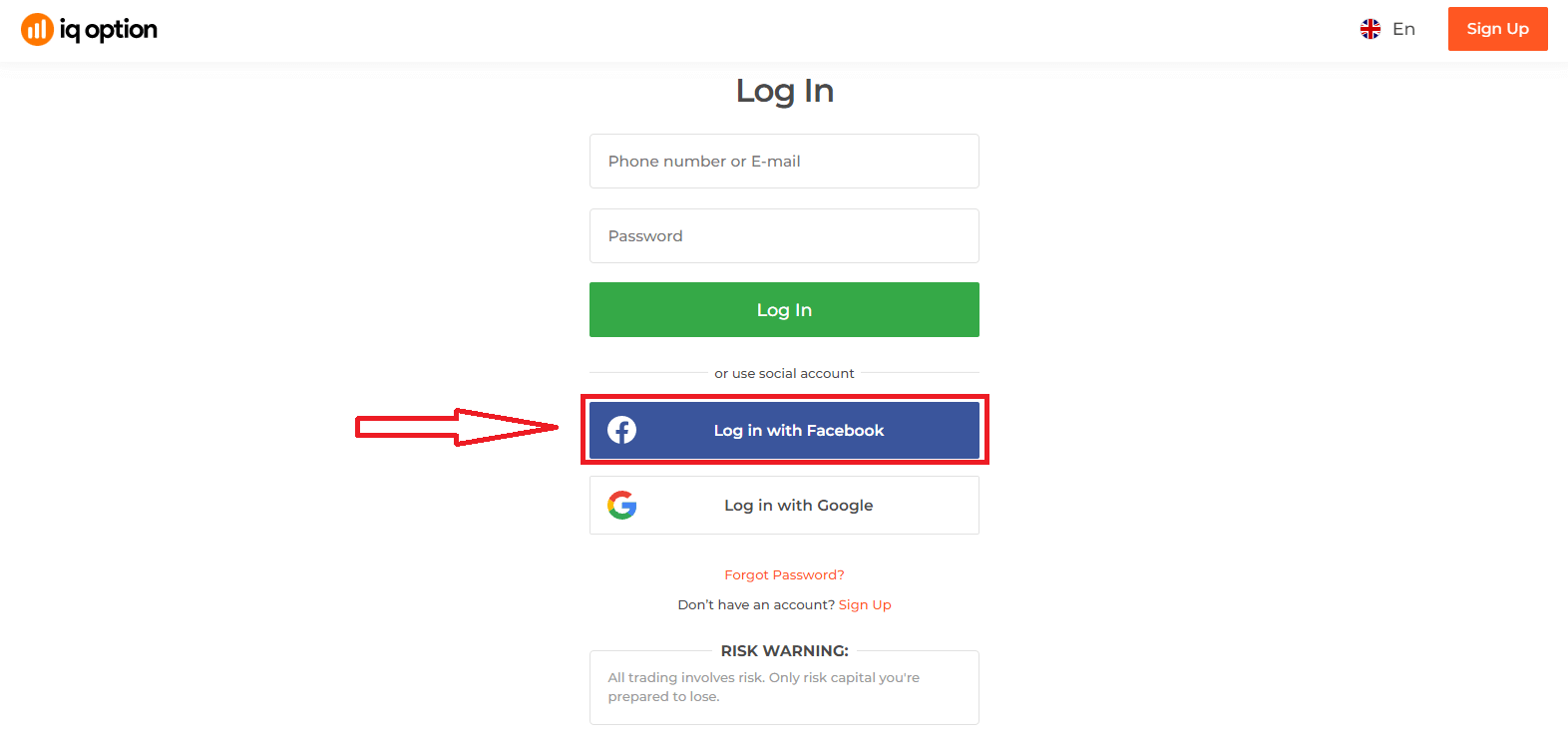
Na webové stránky se můžete také přihlásit pomocí svého osobního účtu na Facebooku kliknutím na tlačítko Facebook. 1. Klikněte na tlačítko Facebook.
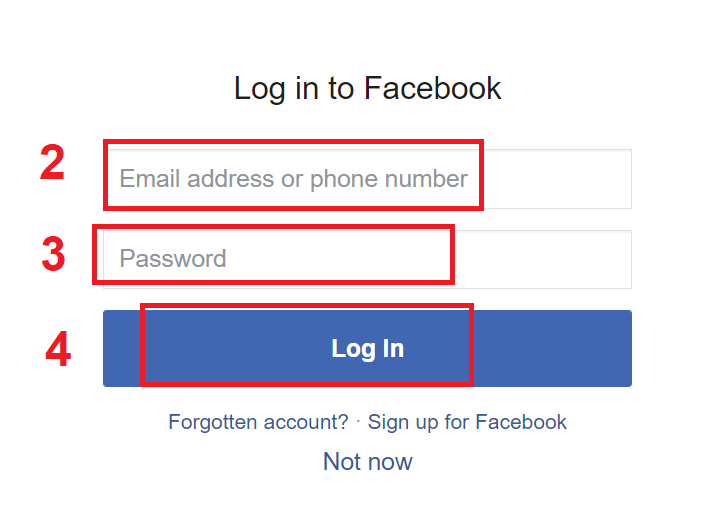
2. Otevře se okno pro přihlášení k Facebooku, kde budete muset zadat svou e-mailovou adresu, kterou jste použili k registraci na Facebooku.
3. Zadejte heslo ze svého účtu na Facebooku.
4. Klikněte na „Přihlásit se“.
Po kliknutí na tlačítko „Přihlásit se“ si IQ Option vyžádá přístup k: Vašemu jménu, profilovému obrázku a e-mailové adrese. Klikněte na Pokračovat...
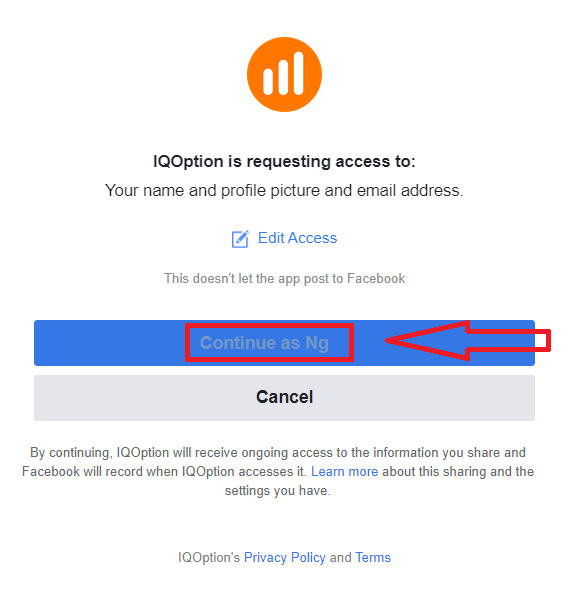
Poté budete automaticky přesměrováni na platformu IQ Option.
Jak se přihlásit do IQ Option pomocí Googlu?
1. Pro autorizaci prostřednictvím účtu Google musíte kliknout na tlačítko Google. 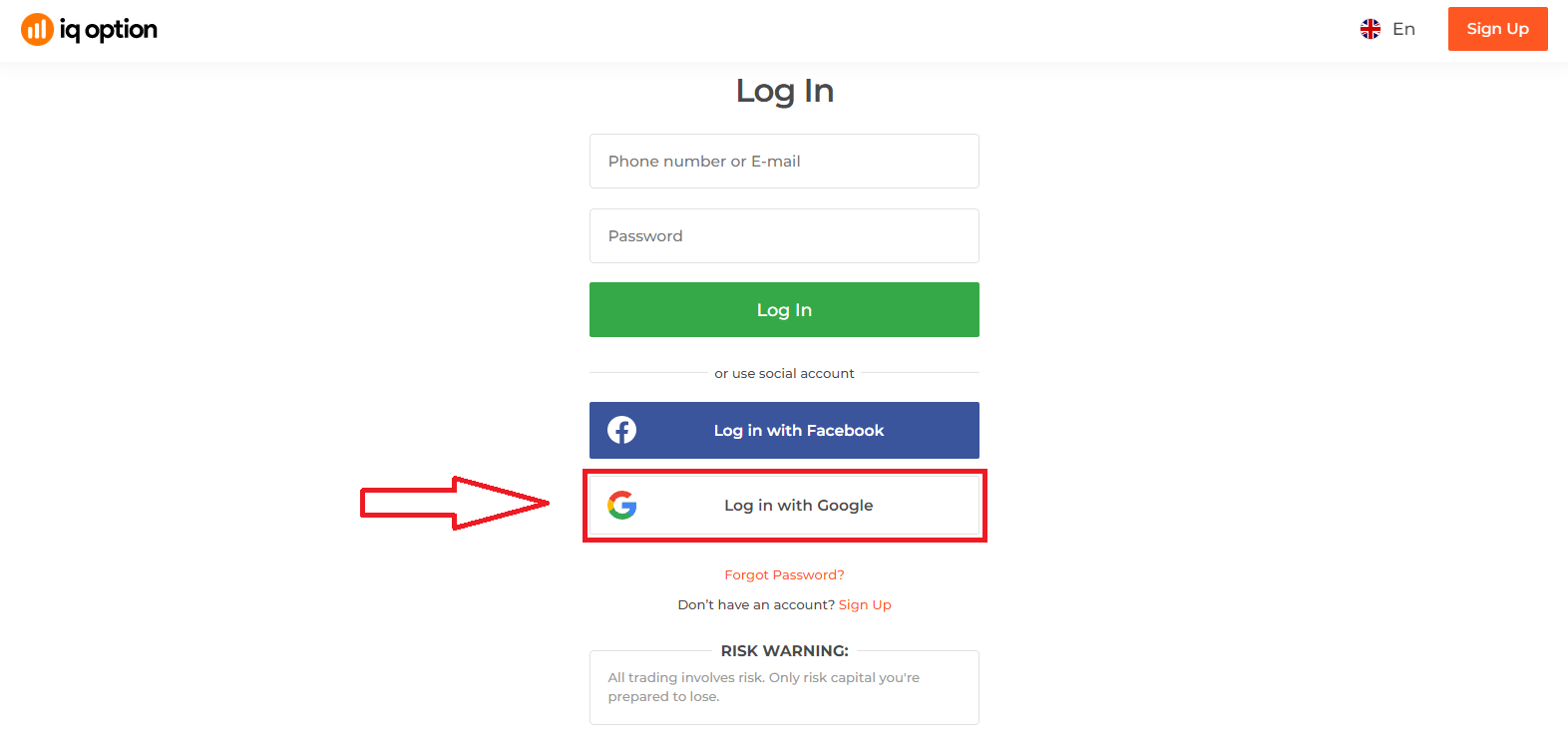
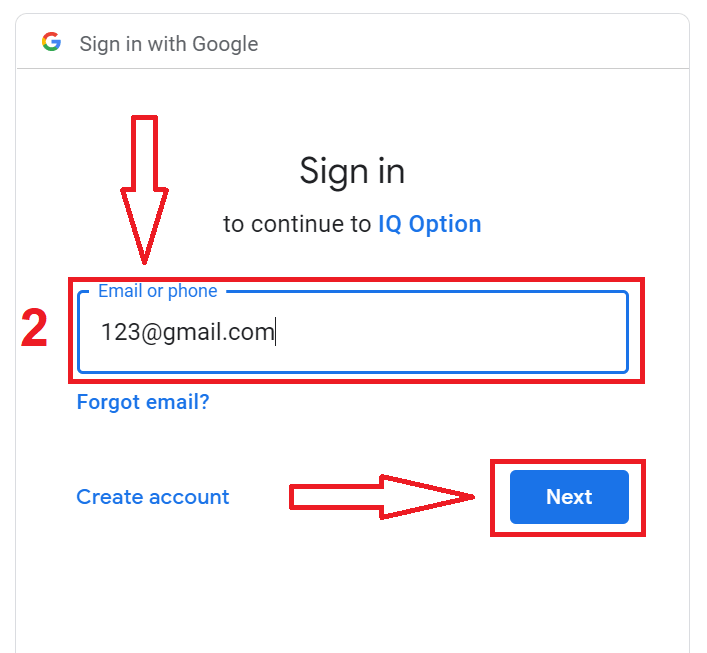
2. Poté v novém okně, které se otevře, zadejte své telefonní číslo nebo e-mail a klikněte na „Další“. Systém otevře okno, ve kterém budete požádáni o heslo k vašemu účtu Google.
3. Poté zadejte heslo k vašemu účtu Google a klikněte na „Další“.
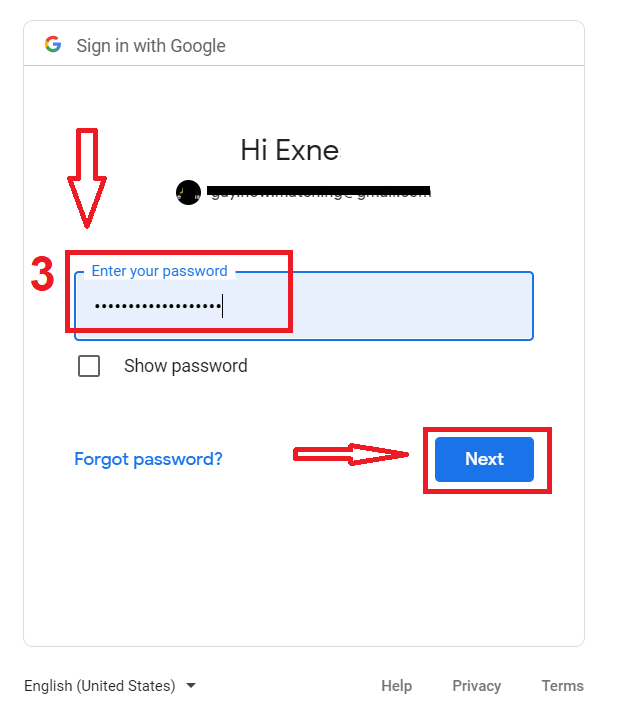
Poté postupujte podle pokynů zaslaných službou na vaši e-mailovou adresu. Budete přesměrováni na svůj osobní účet IQ Option.
Obnovení hesla z účtu IQ Option
Nebojte se, pokud se nemůžete přihlásit do platformy, možná zadáváte špatné heslo. Můžete si vymyslet nové.Pokud používáte webovou verzi
, klikněte na odkaz „Zapomenuté heslo“.
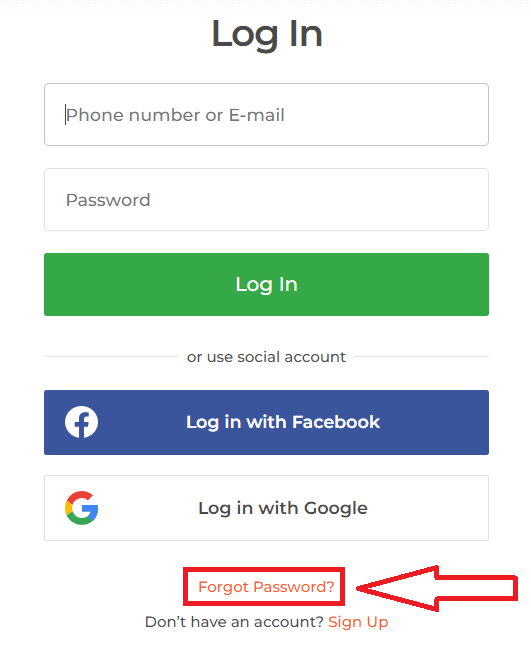
Systém poté otevře okno, kde budete požádáni o obnovení hesla k vašemu účtu IQ Option. Musíte systému poskytnout správnou e-mailovou adresu a kliknout na „Odeslat“ .
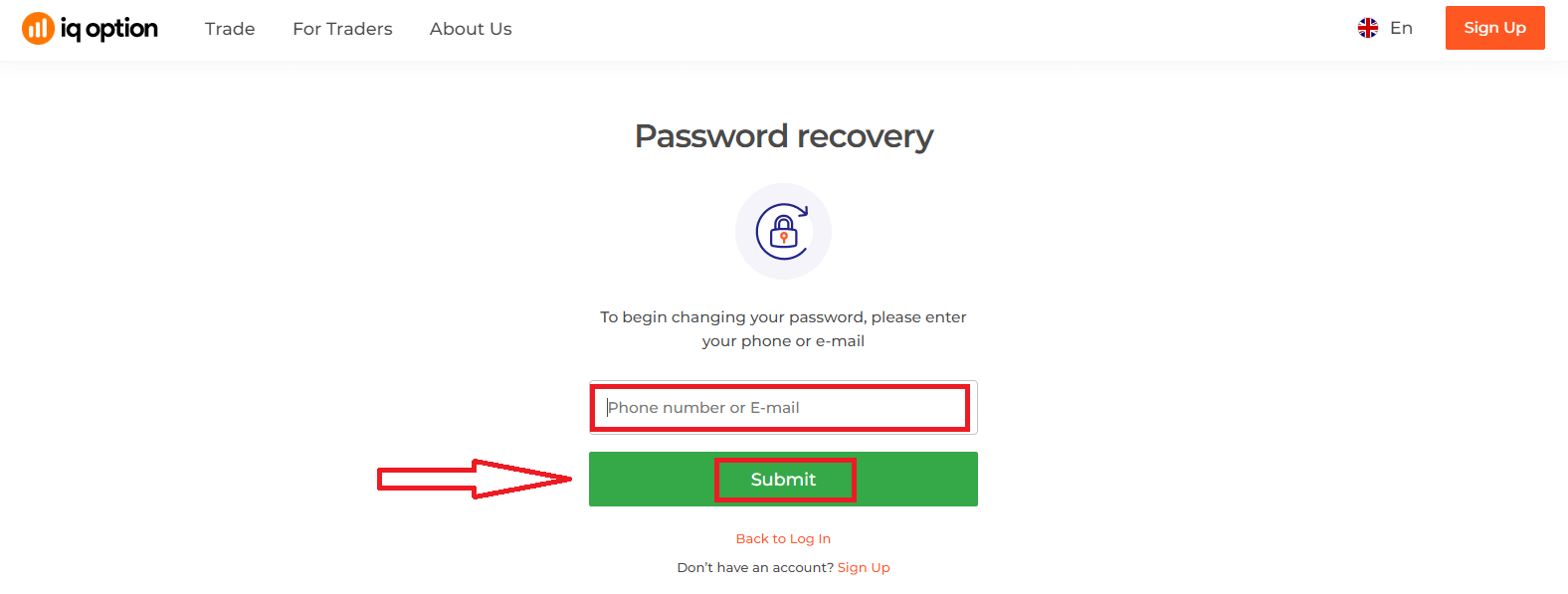
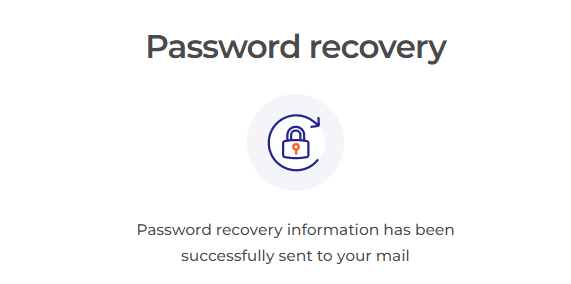
Otevře se oznámení, že na tuto e-mailovou adresu byl odeslán e-mail s žádostí o obnovení hesla.
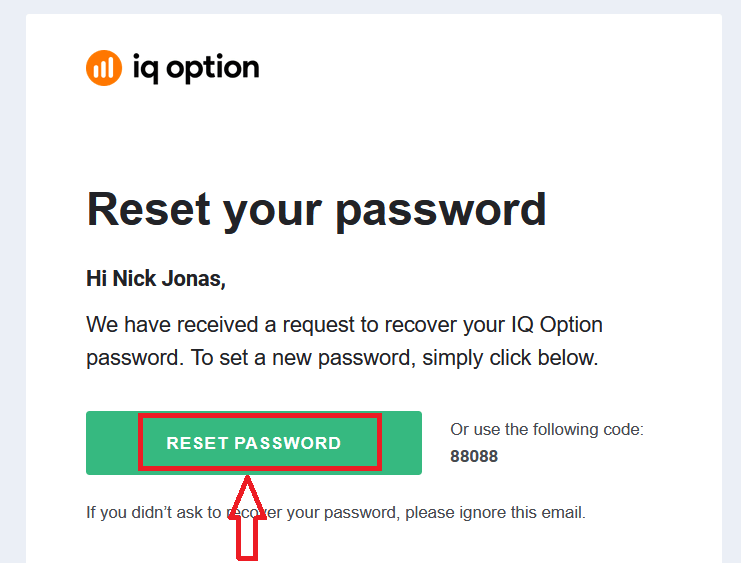
Dále v dopise na váš e-mail vám bude nabídnuta změna hesla. Klikněte na „Obnovit heslo“.
Odkaz z e-mailu vás přesměruje do speciální sekce na webových stránkách IQ Option. Zde dvakrát zadejte své nové heslo a klikněte na tlačítko „Potvrdit“.
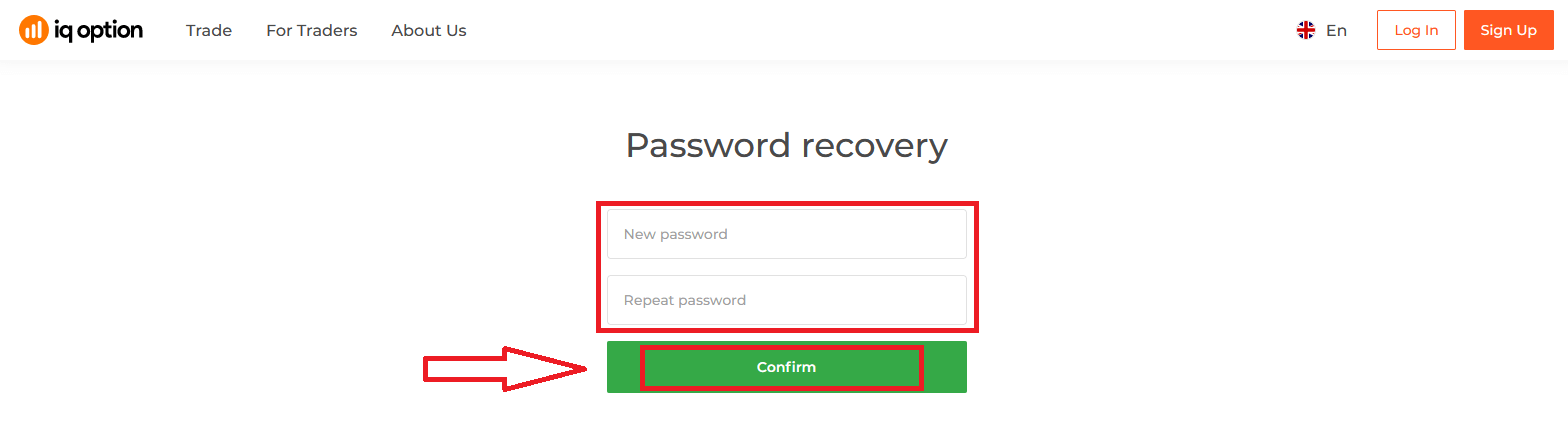
Po zadání „Hesla“ a „Potvrdit heslo“ se zobrazí zpráva oznamující, že heslo bylo úspěšně změněno.
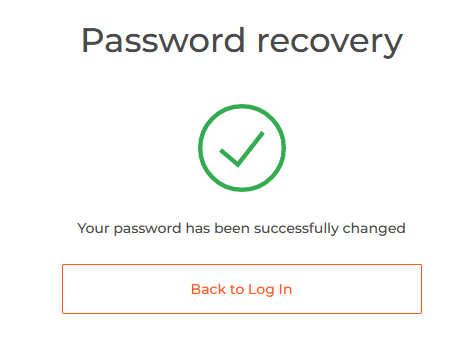
To je vše! Nyní se můžete přihlásit do platformy IQ Option pomocí svého uživatelského jména a nového hesla.
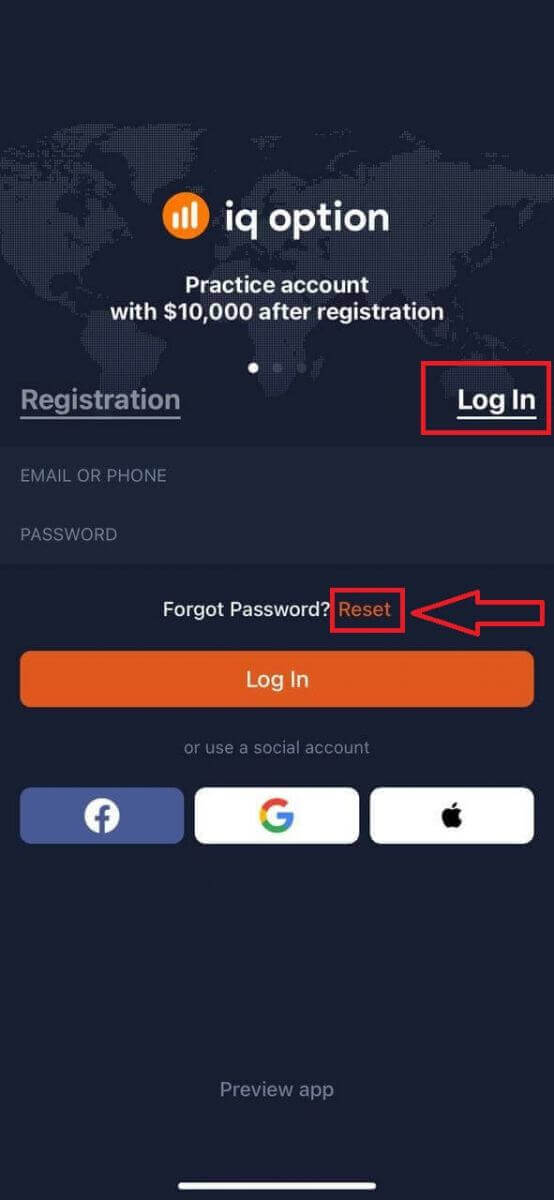
Pokud používáte mobilní aplikaci
, klikněte na odkaz „Resetovat“.
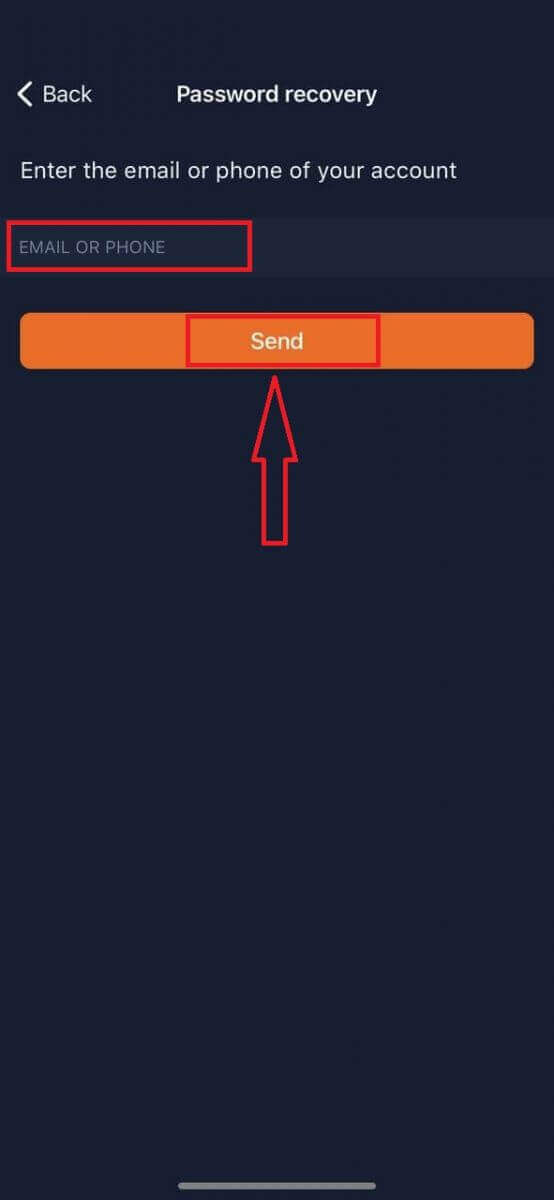
V novém okně zadejte e-mail, který jste použili při registraci, a klikněte na tlačítko „Odeslat“. Poté proveďte stejné zbývající kroky jako ve webové aplikaci.
Přihlášení do mobilní webové verze IQ Option
Pokud chcete obchodovat na mobilní webové verzi obchodní platformy IQ Option, můžete to snadno udělat. Nejprve otevřete prohlížeč na svém mobilním zařízení. Poté navštivte webové stránky brokera. 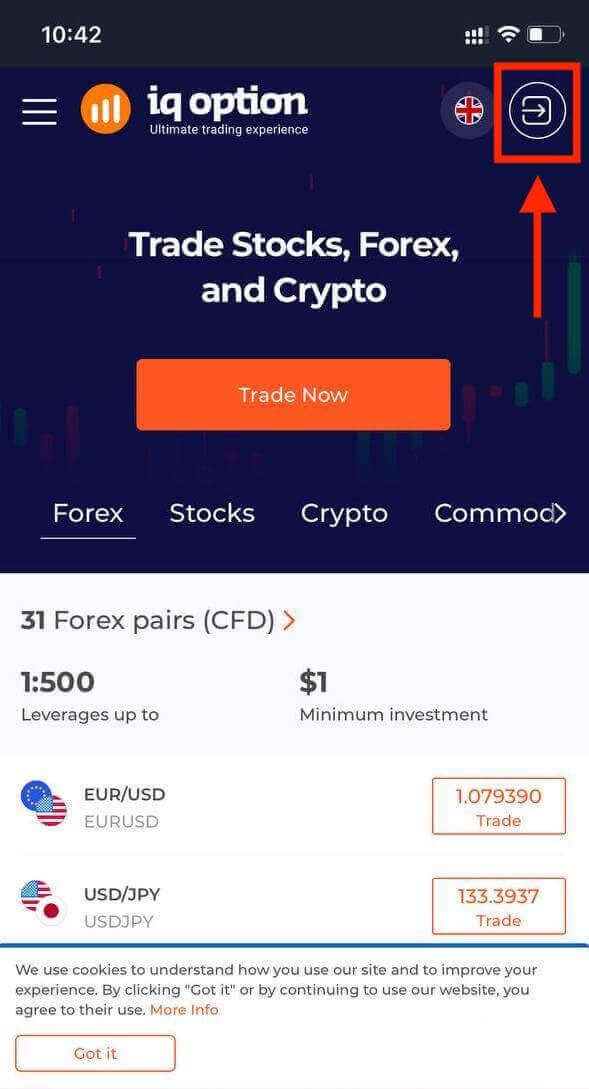
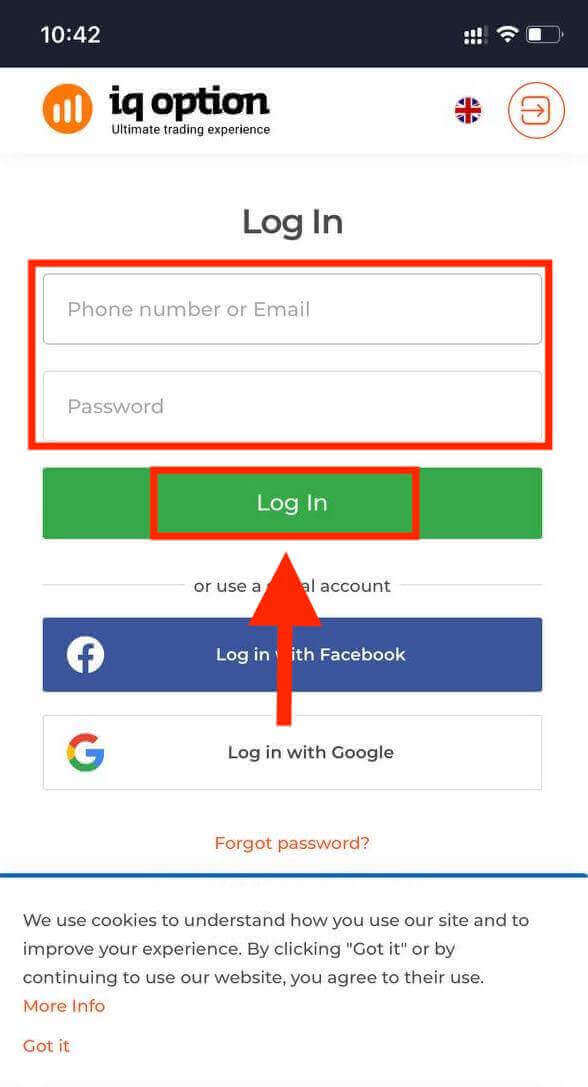
Zadejte svůj e-mail a heslo a poté klepněte na tlačítko „Přihlásit se“.
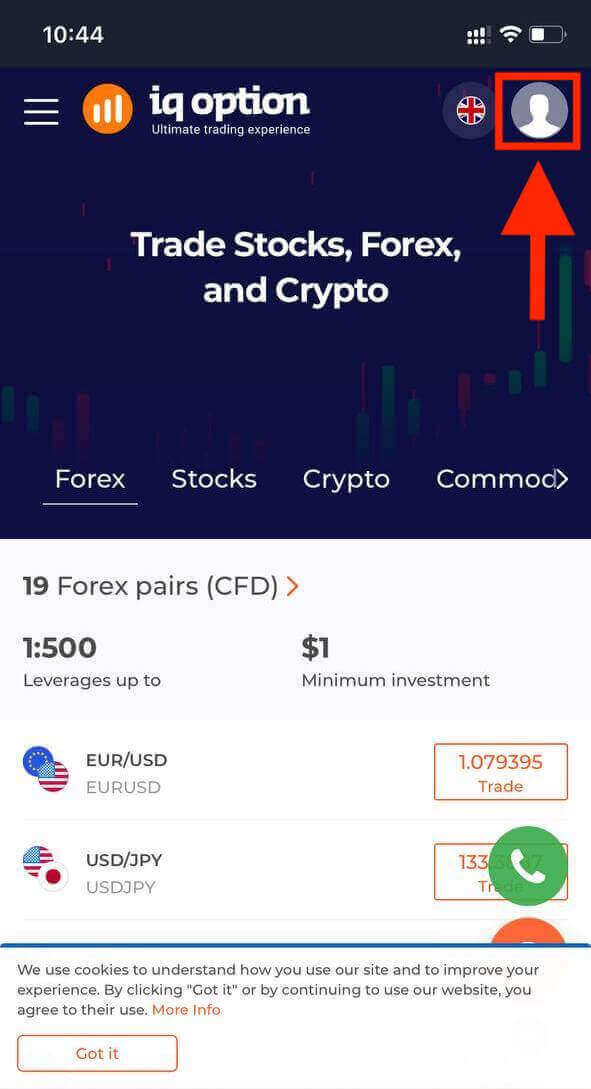
Po úspěšném přihlášení se zobrazí stránka, jak je uvedeno níže, a klepněte na ikonu „osoba“.
Klikněte na „Obchodovat nyní“ a začněte obchodovat.
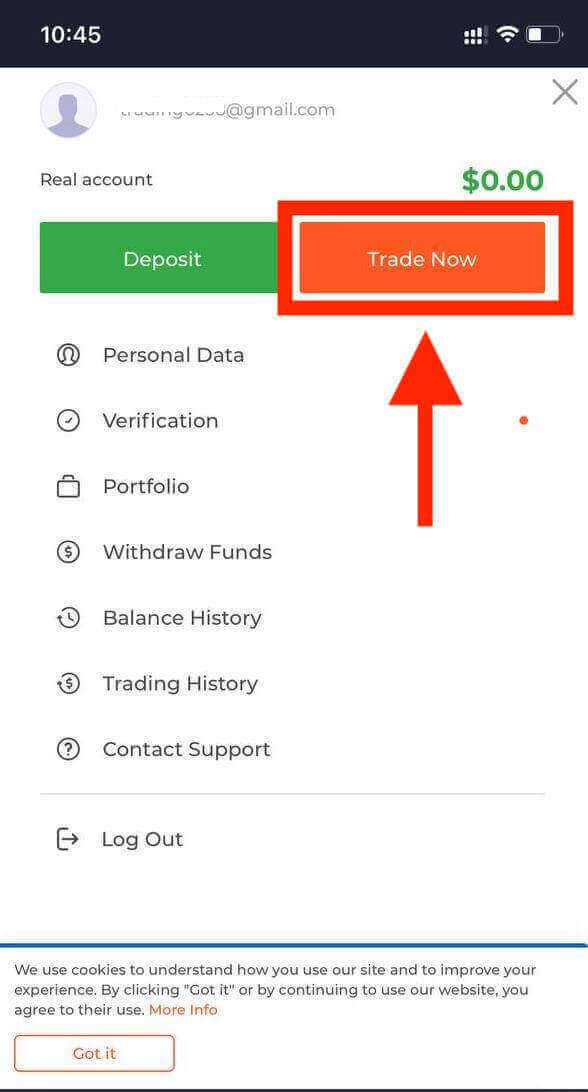
Zde to máte! Nyní můžete obchodovat z mobilní webové verze platformy. Mobilní webová verze obchodní platformy je naprosto stejná jako její běžná webová verze. V důsledku toho nebudou žádné problémy s obchodováním a převodem finančních prostředků. Na demo účtu máte 10 000 $ k obchodování na platformě
Jak se přihlásit do aplikace IQ Option pro iOS?
Přihlášení na mobilní platformě iOS je podobné jako přihlášení do webové aplikace IQ Option. Aplikaci si můžete stáhnout z App Storu do svého zařízení nebo kliknutím sem . Jednoduše vyhledejte aplikaci „IQ Option - FX Broker“ a kliknutím na tlačítko „ZÍSKAT“ si ji nainstalujte do svého iPhonu nebo iPadu.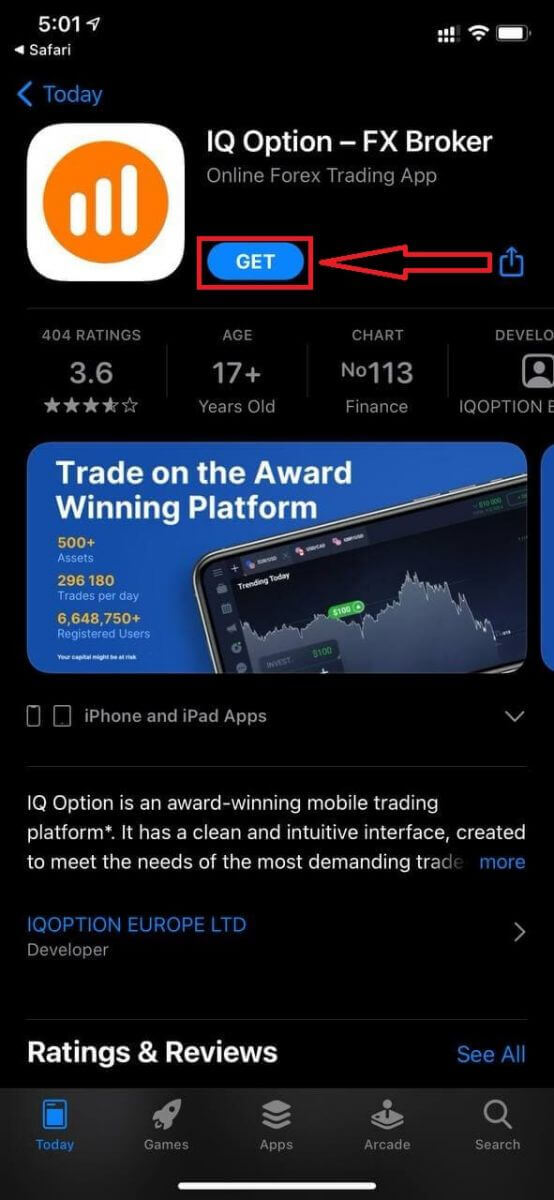
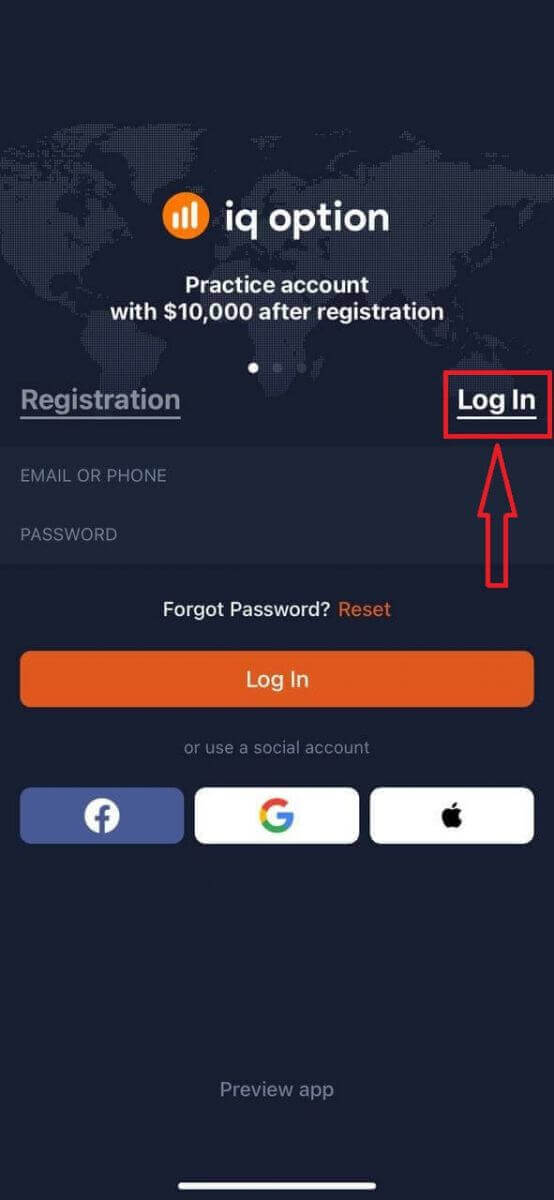
Po instalaci a spuštění se můžete přihlásit do mobilní aplikace IQ Option pro iOS pomocí svého e-mailu, Facebooku, Google nebo Apple ID. Stačí zvolit možnost „Přihlásit se“.
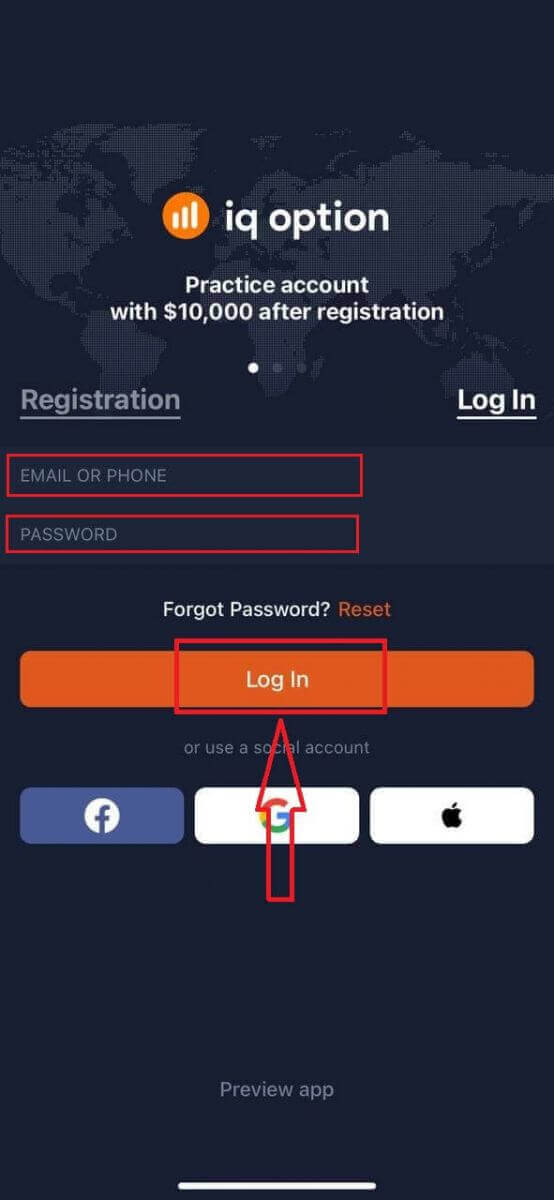
Zadejte svůj e-mail a heslo a poté klikněte na tlačítko „Přihlásit se“.
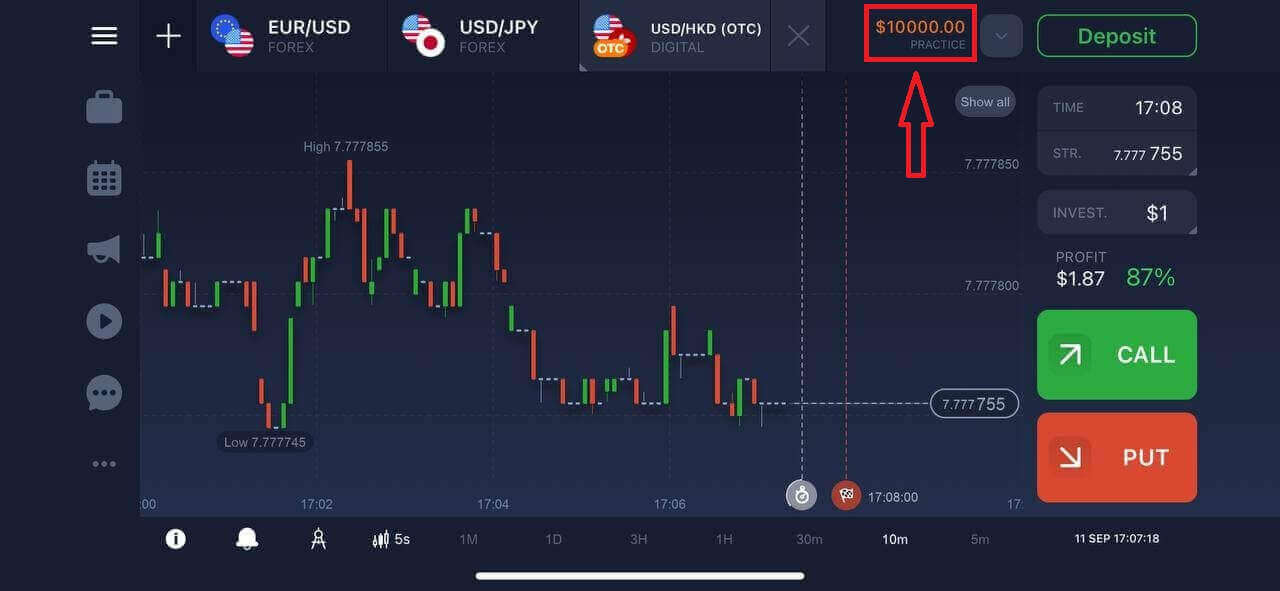
Na demo účtu máte 10 000 USD pro obchodování na platformě.
Jak se přihlásit do aplikace IQ Option pro Android?
Chcete-li tuto aplikaci najít, musíte navštívit obchod Google Play a vyhledat „IQ Option – online investiční platforma“ nebo kliknout sem . 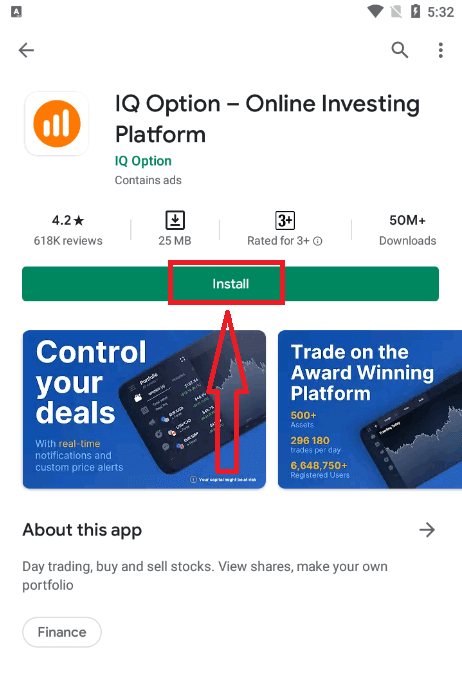
Po instalaci a spuštění se můžete přihlásit do mobilní aplikace IQ Option pro Android pomocí svého e-mailu, účtu Facebook nebo Google.
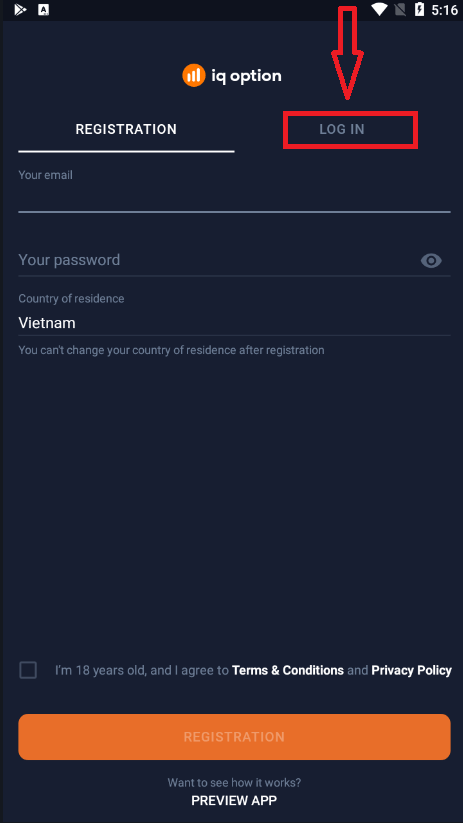
Proveďte stejné kroky jako na zařízení iOS, vyberte možnost „PŘIHLÁSIT SE“.
Zadejte svůj e-mail a heslo a poté klikněte na tlačítko „PŘIHLÁSIT SE“.
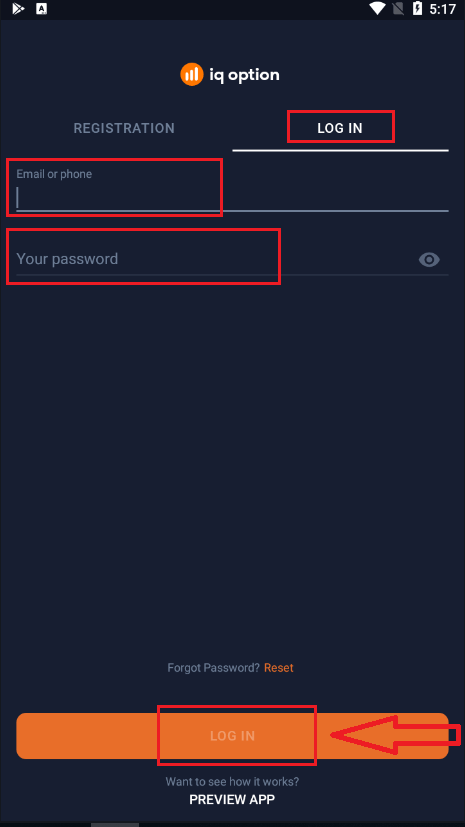
Nyní máte také 10 000 $ na demo účtu pro obchodování na platformě.
Často kladené otázky (FAQ)
Zapomněl(a) jsem e-mail od účtu IQ Option
Pokud jste zapomněli svůj e-mail, můžete se přihlásit pomocí Facebooku nebo Gmailu. Pokud jste si tyto účty nevytvořili, můžete si je vytvořit při registraci na webových stránkách IQ Option. V extrémních případech, pokud zapomenete svůj e-mail a není možné se přihlásit přes Google a Facebook, je nutné kontaktovat zákaznickou podporu.
Jak se mohu odhlásit ze svého účtu?
Chcete-li se odhlásit ze svého účtu, přejděte na hlavní stránku a sjeďte dolů. Klikněte na tlačítko Odhlásit se a budete odhlášeni.
Co mám dělat, když se nemohu přihlásit ke svému účtu?
- Pokud se zobrazí zpráva „překročen limit přihlášení“, znamená to, že jste několikrát po sobě zadali nesprávné heslo. Před dalším pokusem o přihlášení prosím chvíli počkejte. Pokud si nejste jisti, zda je vaše heslo správné, použijte na naší přihlašovací stránce možnost „zapomenuté heslo“. Systém vám na e-mailovou adresu, kterou jste použili při registraci na platformě, zašle pokyny k obnovení hesla. - Pokud jste se zaregistrovali prostřednictvím sociální sítě, musíte si pro přístup k desktopové aplikaci vytvořit heslo pomocí webové verze. Heslo si můžete vytvořit pomocí možnosti „zapomenuté heslo“ na naší přihlašovací stránce. Musíte zadat e-mail, který je propojen s vaším účtem na sociální síti. Na tento e-mail bude zaslán odkaz pro obnovení hesla. Poté se budete moci přihlásit do desktopové aplikace pomocí tohoto e-mailu a nového hesla.
- Pokud jste zapomněli heslo, použijte na naší přihlašovací stránce možnost „zapomenuté heslo“. Systém vám na e-mailovou adresu, kterou jste použili při registraci na platformě, zašle pokyny k obnovení hesla.
Jak mohu změnit měnu svého účtu?
Měna účtu se nastaví při úplně prvním pokusu o vklad. Pokud jste například k prvnímu vkladu použili americké dolary, měnou vašeho účtu bude USD. Váš první vklad hraje zásadní roli, protože jakmile vklad provedete, nebude možné měnu změnit. Pokud jste toto pravidlo neznali, jedinou možností je otevřít si nový účet a vložit v měně, kterou chcete použít. Nezapomeňte, že po vytvoření nového účtu musíte po výběru finančních prostředků zablokovat ten předchozí.
Jak ověřit účet v IQ Option
Jak si ověřím účet?
Chcete-li ověřit svůj účet, klikněte na červený řádek „Ověřit e-mailovou adresu“, jak je zde znázorněno.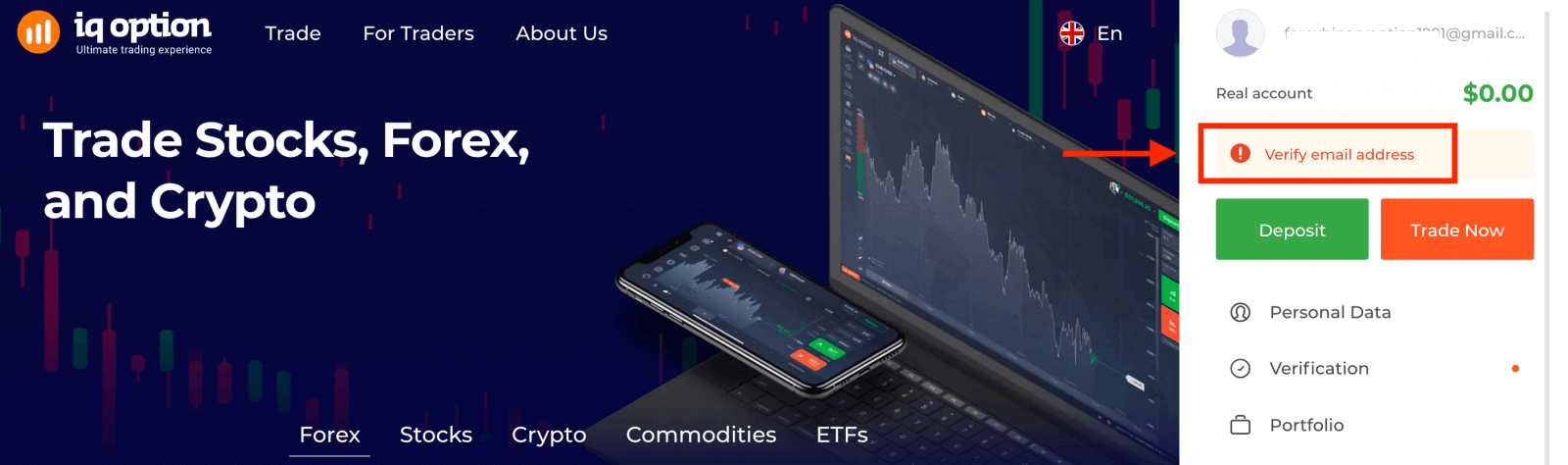
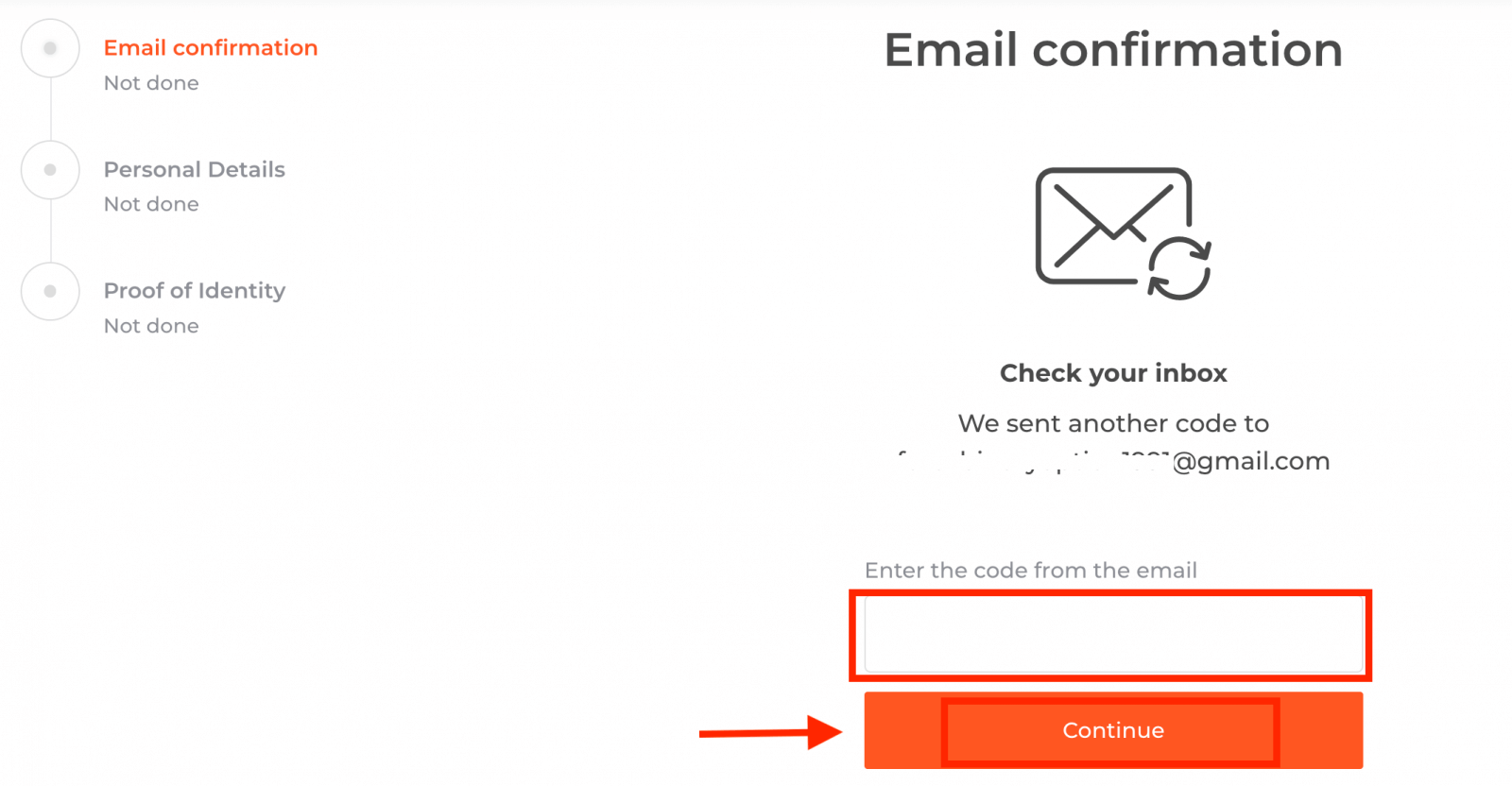
Krok 1: Potvrďte svůj e-mail. Během registrace obdržíte e-mail s potvrzovacím kódem. Zadejte tento kód do příslušného pole.
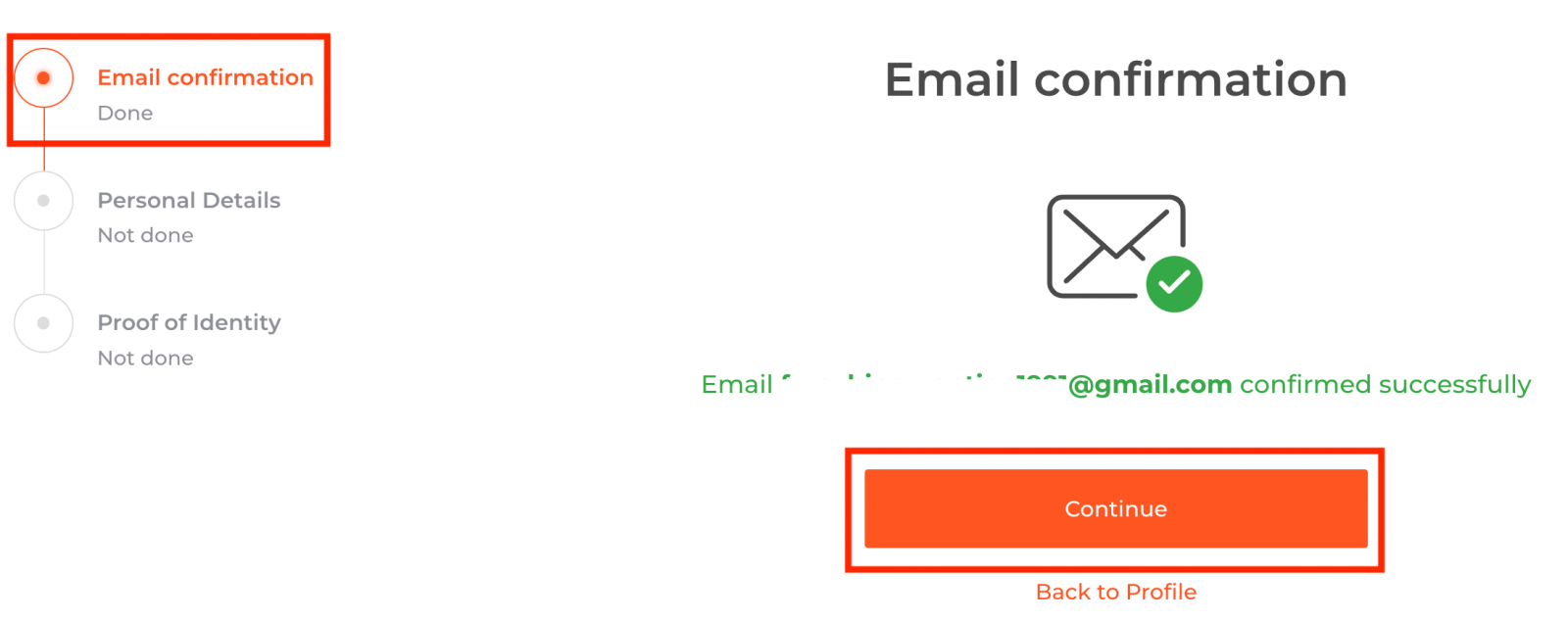
Krok 2 je nezbytný pro dokončení ověřovacího procesu.
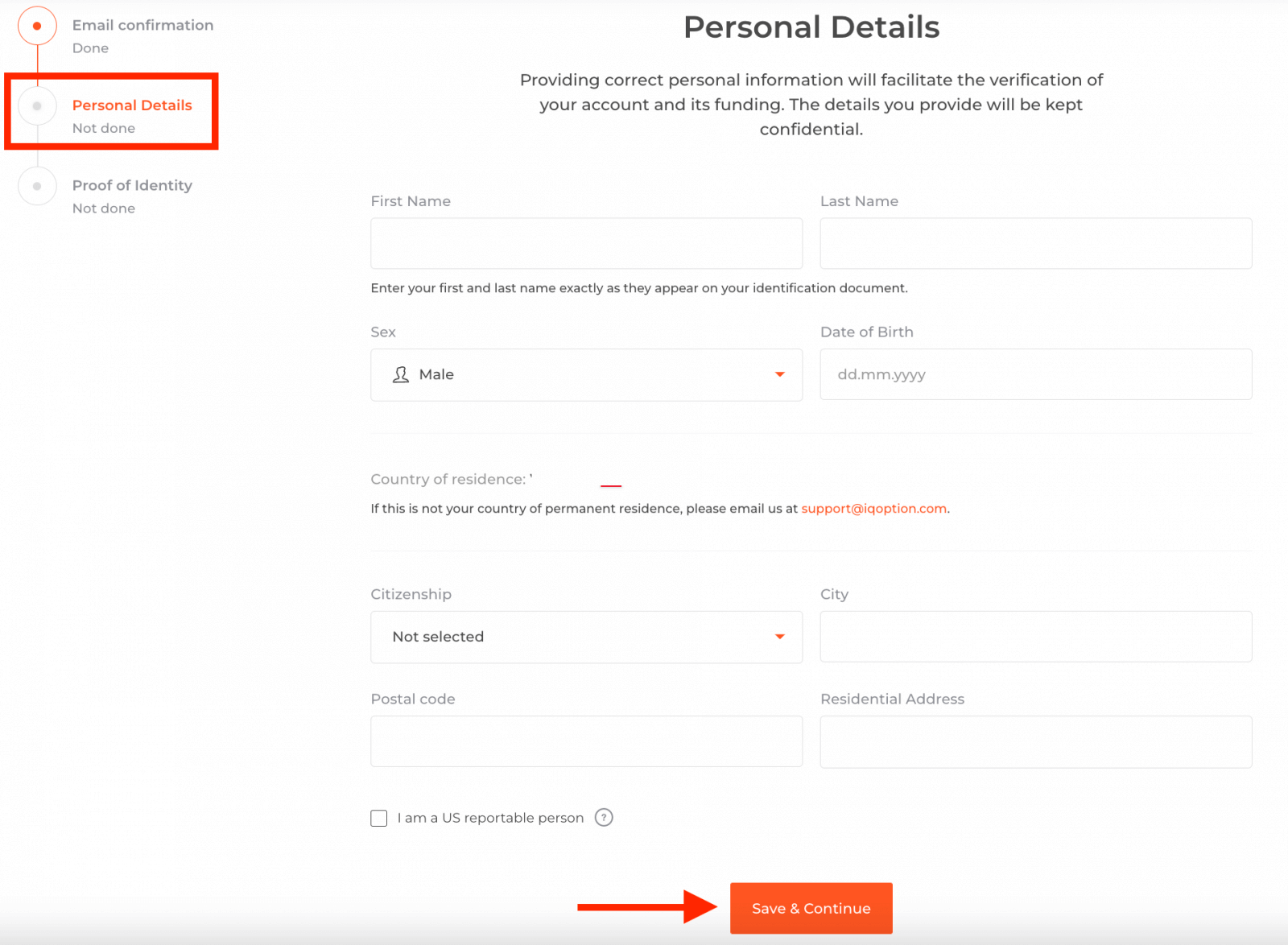
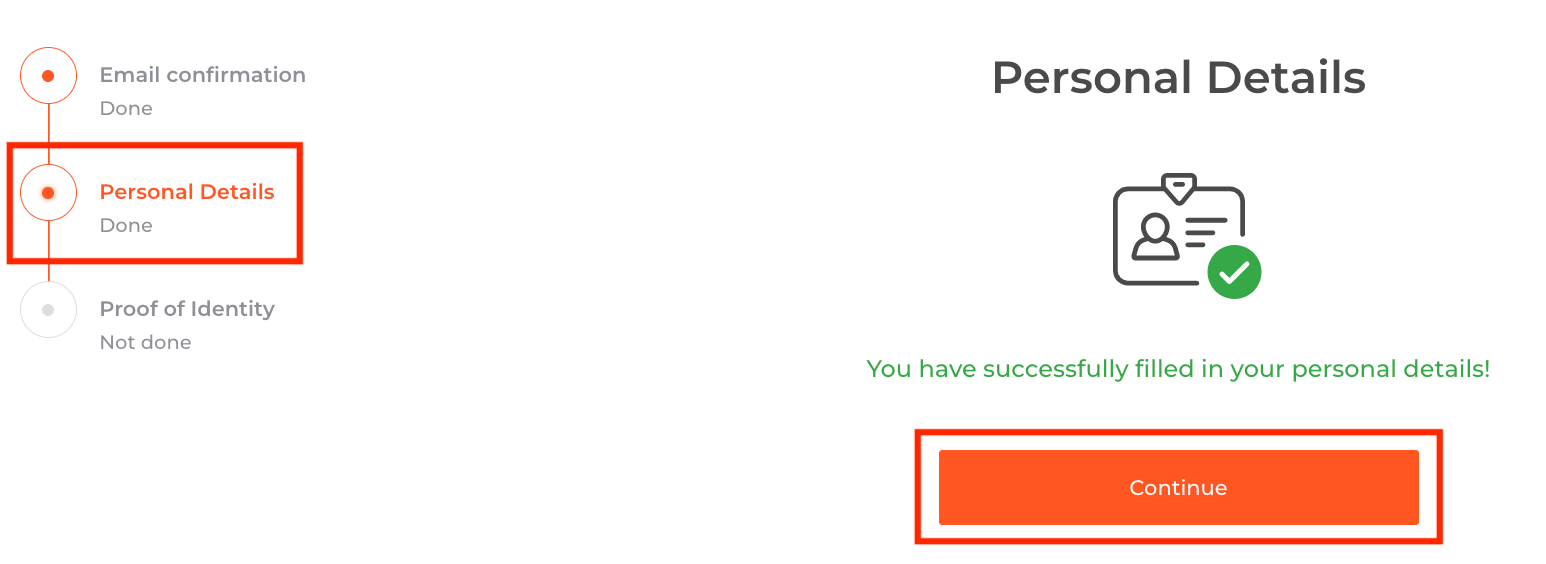
Krok 3 vyžaduje nahrání dokumentů k ověření:
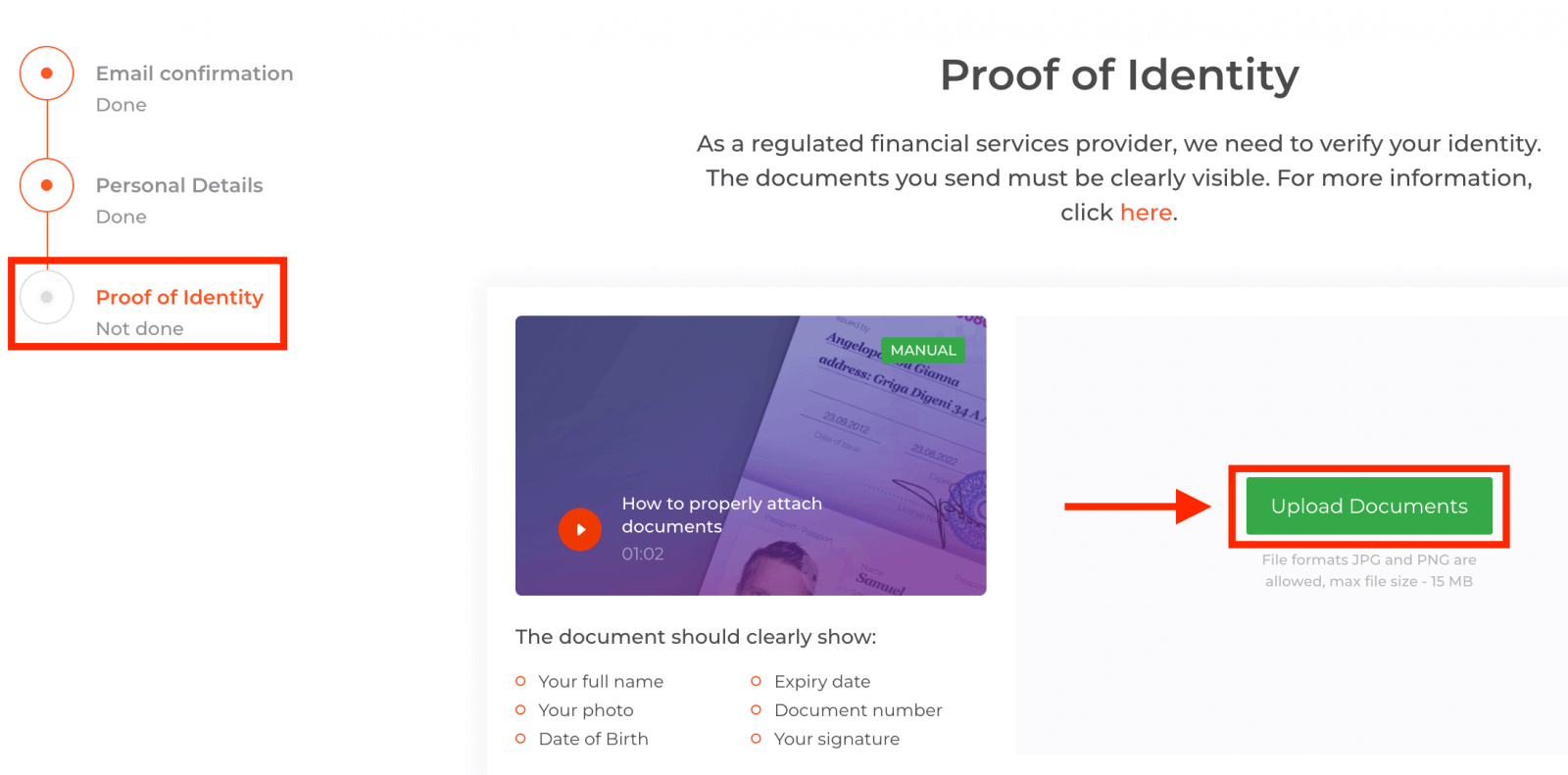
Abyste mohli procesem ověření projít, budete laskavě požádáni o nahrání dokumentů na platformu pomocí níže uvedených odkazů:
1) Fotografie vašeho průkazu totožnosti. Poskytněte sken nebo fotografii jednoho z následujících dokumentů:
- Pas
- Občanský průkaz z obou stran
- Řidičský průkaz na obě strany
- Povolení k pobytu
Z dokumentu by mělo být jasně patrné:
- Vaše celé jméno
- Vaše fotka
- Datum narození
- Datum expirace
- Číslo dokumentu
- Váš podpis
2) Pokud jste k vkladu peněz použili bankovní kartu, nahrajte prosím kopii obou stran karty (nebo karet, pokud jste k vkladu použili více než jednu). Nezapomeňte prosím skrýt číslo CVV a na viditelném místě ponechat pouze prvních 6 a poslední 4 číslice čísla karty. Ujistěte se prosím, že je vaše karta podepsána. 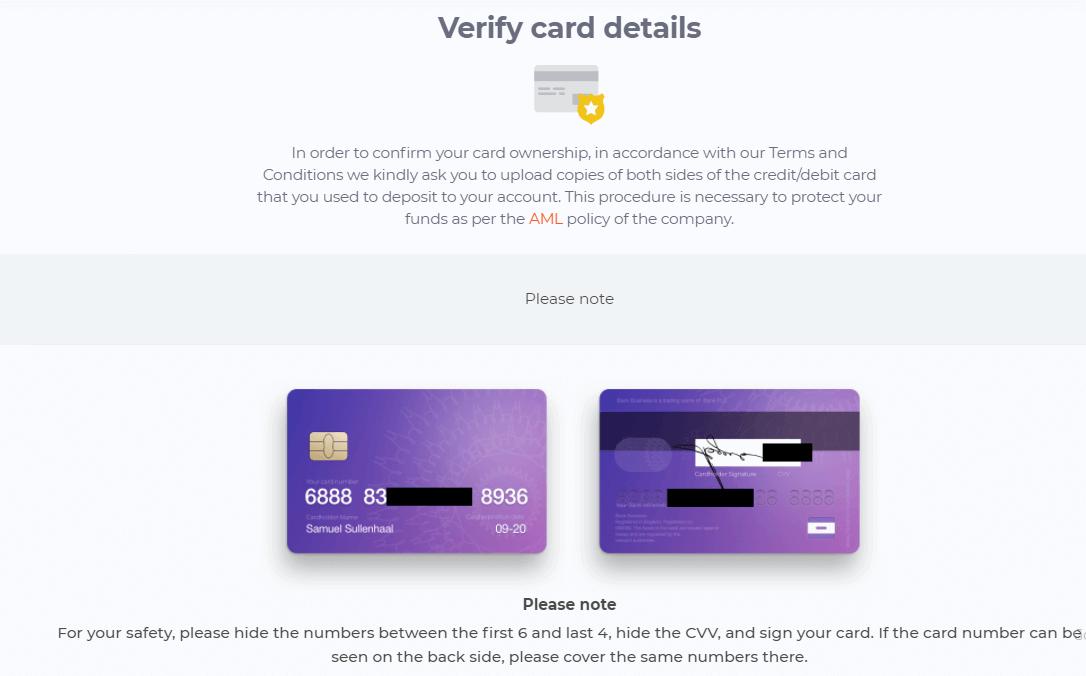
Pokud k vkladu používáte elektronickou peněženku, stačí společnosti IQ Option zaslat pouze sken svého průkazu totožnosti.
Všechny dokumenty budou ověřeny do 3 pracovních dnů od podání žádosti o výběr.
Často kladené otázky (FAQ)
Mohu obchodovat bez ověření?
Pro obchodování na naší platformě je povinné projít všemi ověřovacími kroky. V souladu s nejvyššími standardy bezpečnosti se snažíme zajistit, aby obchodní transakce a platby na naší obchodní platformě prováděl sám majitel účtu.
Nemohu potvrdit své telefonní číslo
1. Otevřete platformu pomocí prohlížeče Google Chrome v anonymním režimu . 2. Ujistěte se, že je vaše telefonní číslo zadáno správně.
3. Restartujte mobilní zařízení a ujistěte se, že do něj chodí další zprávy.
4. Zkontrolujte, zda jste obdrželi SMS nebo hovor s ověřovacím kódem.
Pokud to nepomůže, kontaktujte prosím náš tým podpory prostřednictvím LiveChatu a poskytněte našim specialistům snímky obrazovky chyby (pokud existují).
Nemohu potvrdit svou e-mailovou adresu
1. Otevřete platformu pomocí prohlížeče Google Chrome v anonymním režimu . 2. Vymažte data prohlížení – mezipaměť a soubory cookie. Chcete-li to provést, stiskněte klávesy CTRL + SHIFT + DELETE, vyberte tečku VŠE a poté klikněte na VYČISTIT. Poté restartujte stránku a zkontrolujte, zda došlo k nějakým změnám. Celý postup je popsán zde . Můžete také zkusit použít jiný prohlížeč nebo jiné zařízení.
3. Znovu si vyžádejte ověřovací e-mail.
4. Zkontrolujte složku se spamem ve své e-mailové schránce.
Pokud to nepomůže, kontaktujte prosím náš tým podpory prostřednictvím LiveChatu a poskytněte našim specialistům snímky obrazovky chyby (pokud existují).
Proč byly mé dokumenty odmítnuty?
Zkontrolujte prosím, zda: - jsou vaše dokumenty barevné
- vaše dokumenty nebyly vydány dříve než před šesti měsíci
- jste nahráli celostránkové kopie dokumentů
- jste řádně zakryli všechna čísla karet (fotografie musí ukazovat prvních šest a poslední čtyři číslice čísla vaší karty; kód CVV na zadní straně musí být zakryt)
- jste nahráli příslušné doklady, jako je váš průkaz totožnosti, například cestovní pas nebo řidičský průkaz
Nejčastější dotazy
Obvykle potřebujete státem vydaný průkaz totožnosti s fotografií (pas, občanský průkaz nebo řidičský průkaz), doklad o adrese (účet za služby nebo výpis z bankovního účtu s vaším celým jménem a adresou) a selfie nebo živou fotografii s průkazem totožnosti. Pokud jste pro vklad použili kartu nebo elektronickou peněženku, připravte si doklad o zaplacení. Nahrajte jasné barevné skeny nebo fotografie v akceptovaných formátech a zajistěte, aby dokumenty s adresou byly aktuální, abyste předešli zpoždění.
Přihlaste se pomocí svého registrovaného e-mailu a hesla na webu nebo v mobilní aplikaci a poté přejděte do Nastavení nebo Zabezpečení. Po ověření hesla zvolte dvoufaktorové ověření a postupujte podle pokynů k propojení ověřovací aplikace nebo povolení SMS kódů. Uložte záložní kódy bezpečně a otestujte přihlášení, abyste potvrdili, že 2FA funguje. Použití ověřovací aplikace je obecně bezpečnější než SMS.
Mezi běžné příčiny patří neověřený e-mail, dočasně uzamčený účet po několika neúspěšných pokusech, zastaralá aplikace nebo prohlížeč nebo aktivní dvoufaktorové ověření, které jste nedokončili. Vymažte mezipaměť prohlížeče nebo aktualizujte aplikaci, zkuste resetovat heslo a zkontrolujte e-mail pro upozornění na ověření nebo uzamčení. Pokud je účet z důvodu zabezpečení uzamčen, kontaktujte podporu s identifikačními údaji a postupujte podle pokynů pro obnovení účtu.
Ano, žádosti o výběr jsou často blokovány nebo pozastaveny, dokud nejsou dokončeny kontroly identity a zdroje platby. Ověření odstraňuje limity a urychluje schvalování výplat; možná budete muset poskytnout důkaz o použité metodě vkladu. Odešlete požadované dokumenty rychle, abyste se vyhnuli prodlouženým držením a kontrolám; doba zpracování závisí na stavu ověření, platební metodě a kontrole souladu platformy.
Ano, demo účet je k dispozici bez úplného ověření pro cvičné obchodování s virtuálními prostředky. Přístup k živému obchodování, vkladům a výběrům však obvykle vyžaduje ověřený účet a některé funkce mohou zůstat omezené, dokud nebudou schváleny kontroly KYC.