Prihlásenie a overenie účtu IQ Option: Kroky a požiadavky
Napísal

Výskumník online obchodnej platformy a autor sprievodcov
Skúma platformy brokerov a systémy obchodných účtov.
Zablokovanie vášho obchodného účtu alebo zablokovanie výberu peňazí je frustrujúce – mnohé problémy s prístupom pramenia z jednoduchých autentifikačných krokov alebo nedokončenej kontroly identity. Skôr ako vyskúšate pokročilé riešenie problémov, potvrďte svoje poverenia, nastavenia zariadenia a či IQ Option zaviedla dočasné obmedzenia čakajúce na overenie; Pochopenie toho, ako spôsoby prihlásenia, dvojfaktorové nastavenia a stav overenia ovplyvňujú prístup, ušetrí čas a zabráni oneskoreniam, ktorým sa dá vyhnúť, keď potrebujete obchodovať alebo vyberať prostriedky.
Táto stránka obsahuje praktické kroky na prihlásenie na webe a mobilnom zariadení, obnovenie zabudnutých hesiel, povolenie dvojfaktorovej autentifikácie a odoslanie dokumentov KYC na overenie účtu. Získate prehľadný kontrolný zoznam dokumentov, tipy na formát súboru, očakávané časy kontroly a rady na riešenie bežných odmietnutí. Postupujte podľa týchto krokov, aby ste rýchlo obnovili bezpečný prístup a splnili požiadavky na dodržiavanie predpisov, aby vklady a výbery prebiehali bez zbytočných blokovaní. Zistite tiež, ako sa stav overenia zobrazuje na hlavnom paneli vášho účtu.
Táto stránka obsahuje praktické kroky na prihlásenie na webe a mobilnom zariadení, obnovenie zabudnutých hesiel, povolenie dvojfaktorovej autentifikácie a odoslanie dokumentov KYC na overenie účtu. Získate prehľadný kontrolný zoznam dokumentov, tipy na formát súboru, očakávané časy kontroly a rady na riešenie bežných odmietnutí. Postupujte podľa týchto krokov, aby ste rýchlo obnovili bezpečný prístup a splnili požiadavky na dodržiavanie predpisov, aby vklady a výbery prebiehali bez zbytočných blokovaní. Zistite tiež, ako sa stav overenia zobrazuje na hlavnom paneli vášho účtu.
Ako sa prihlásiť do IQ Option
Ako sa prihlásiť do účtu IQ Option?
- Prejdite do mobilnej aplikácie alebo webovej stránky IQ Option .
- Kliknite na „ Prihlásiť sa “.
- Zadajte svoj e-mail a heslo .
- Kliknite na zelené tlačidlo „ Prihlásiť sa “.
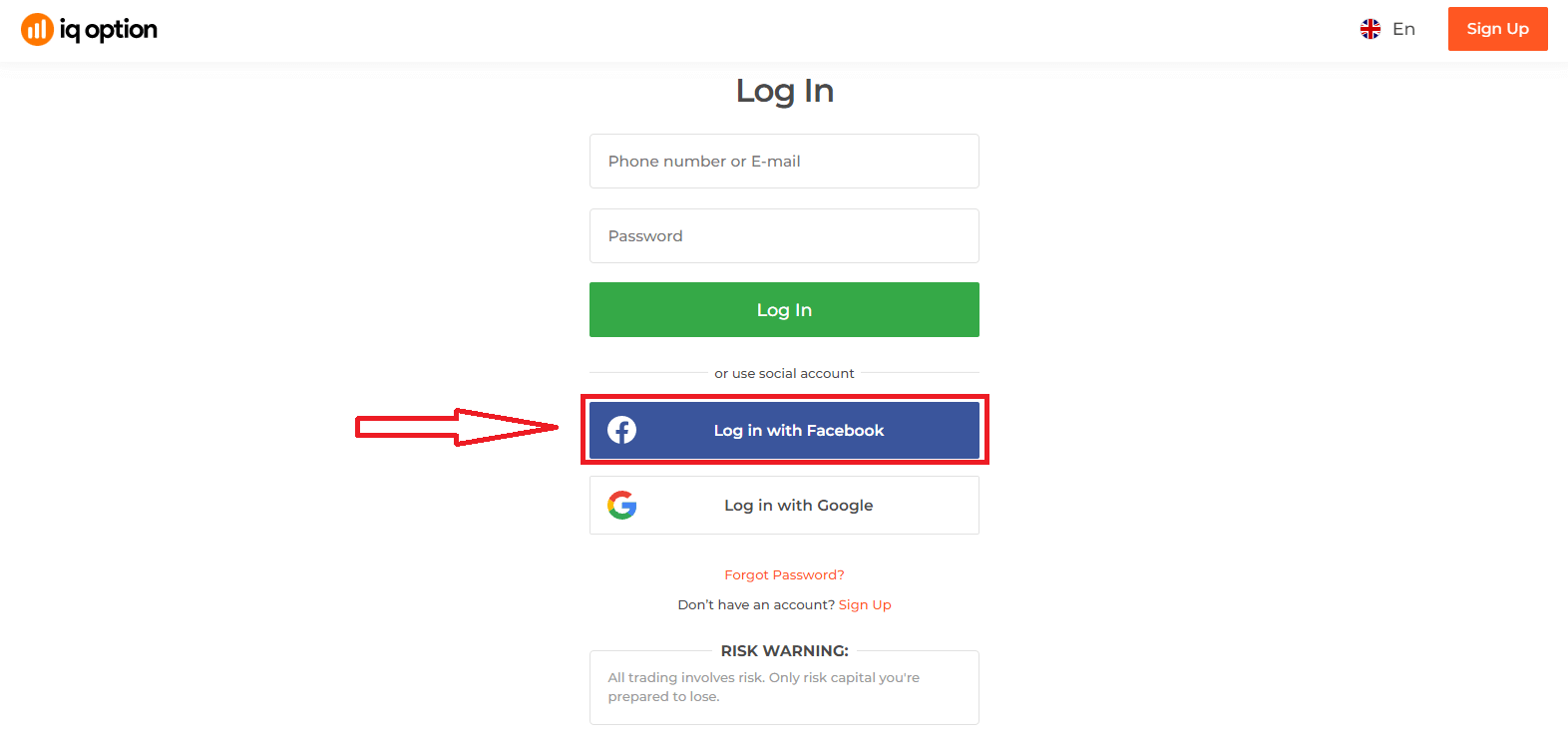
- Ak ste zabudli svoj e-mail , môžete sa prihlásiť pomocou „ Google “ alebo „ Facebook “.
- Ak ste zabudli heslo, kliknite na „ Zabudnuté heslo “.
Kliknite na tlačidlo „Prihlásiť sa“, zobrazí sa prihlasovací formulár.
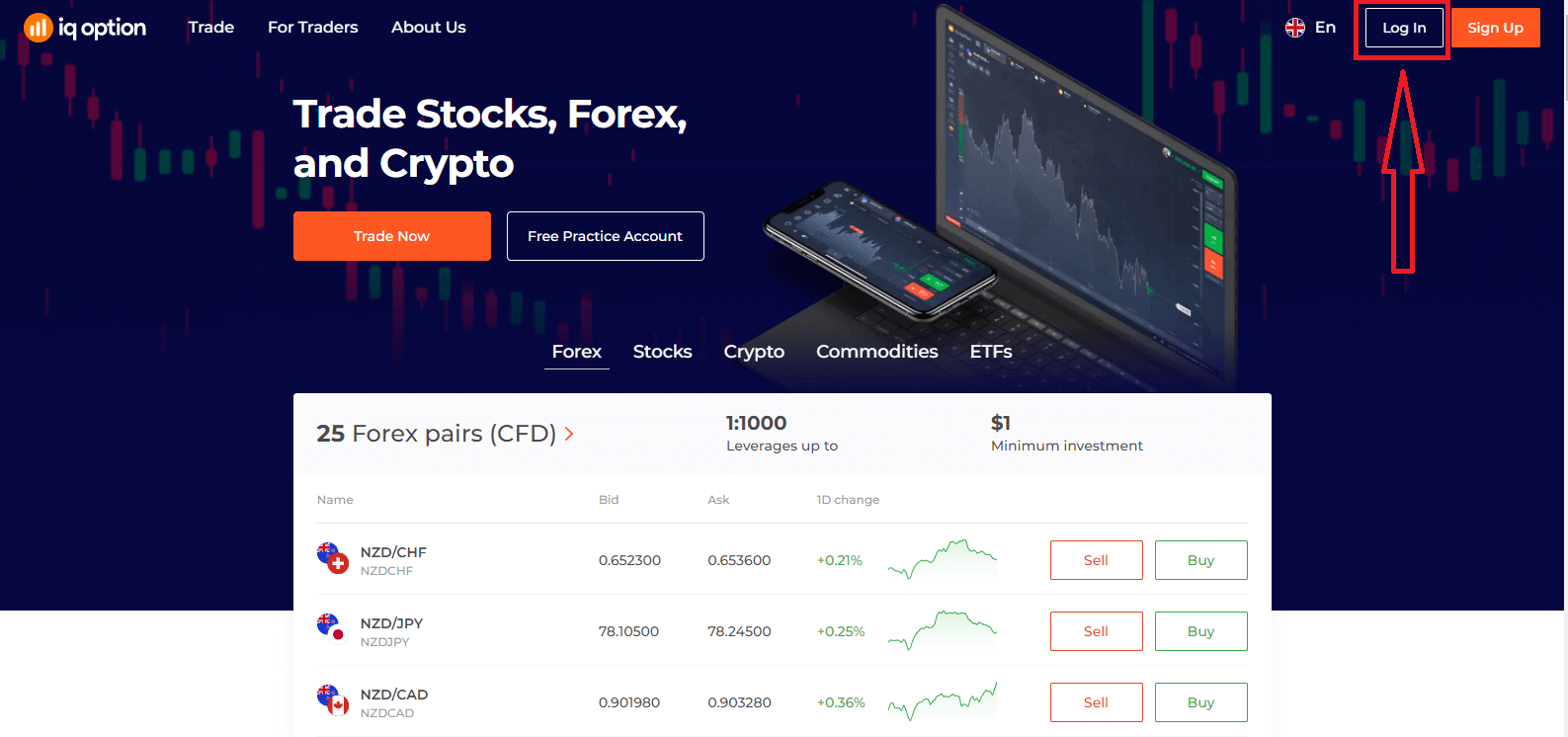
Zadajte svoju e-mailovú adresu a heslo , ktoré ste použili pri registrácii, na prihlásenie do svojho účtu a kliknite na tlačidlo „Prihlásiť sa“.
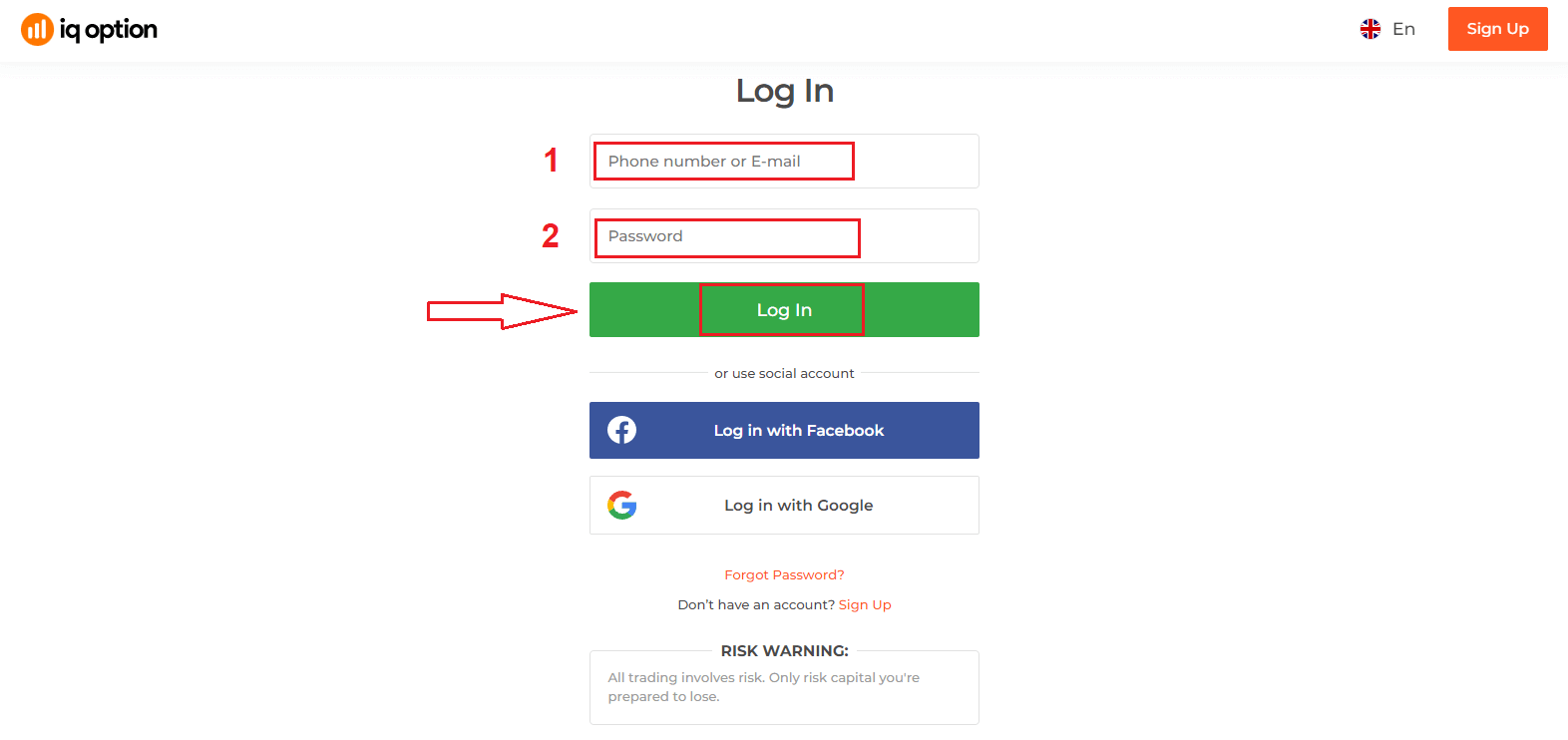
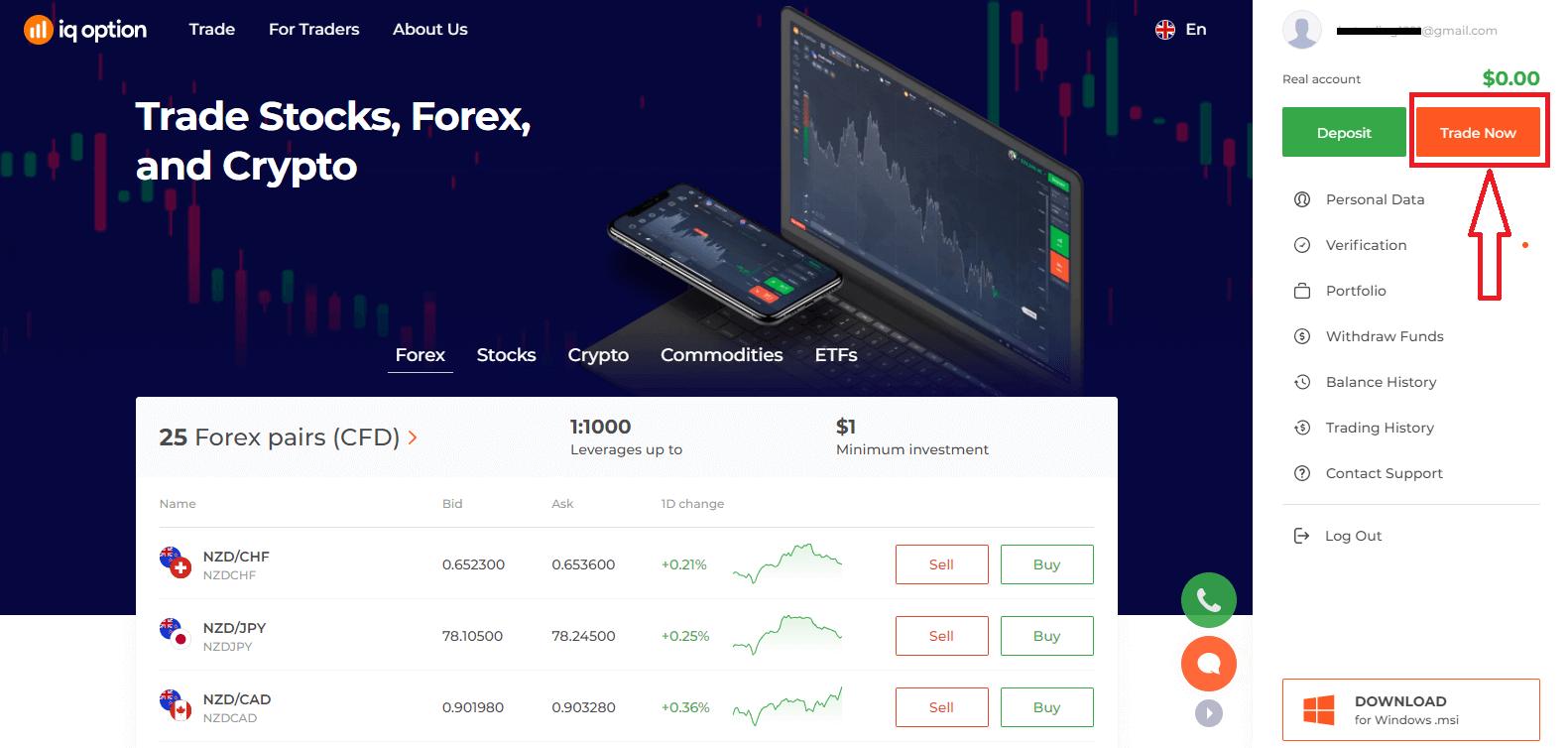
Po úspešnom prihlásení sa zobrazí stránka, ako je uvedené nižšie, a kliknutím na tlačidlo „Obchodovať teraz“ začnite obchodovať.
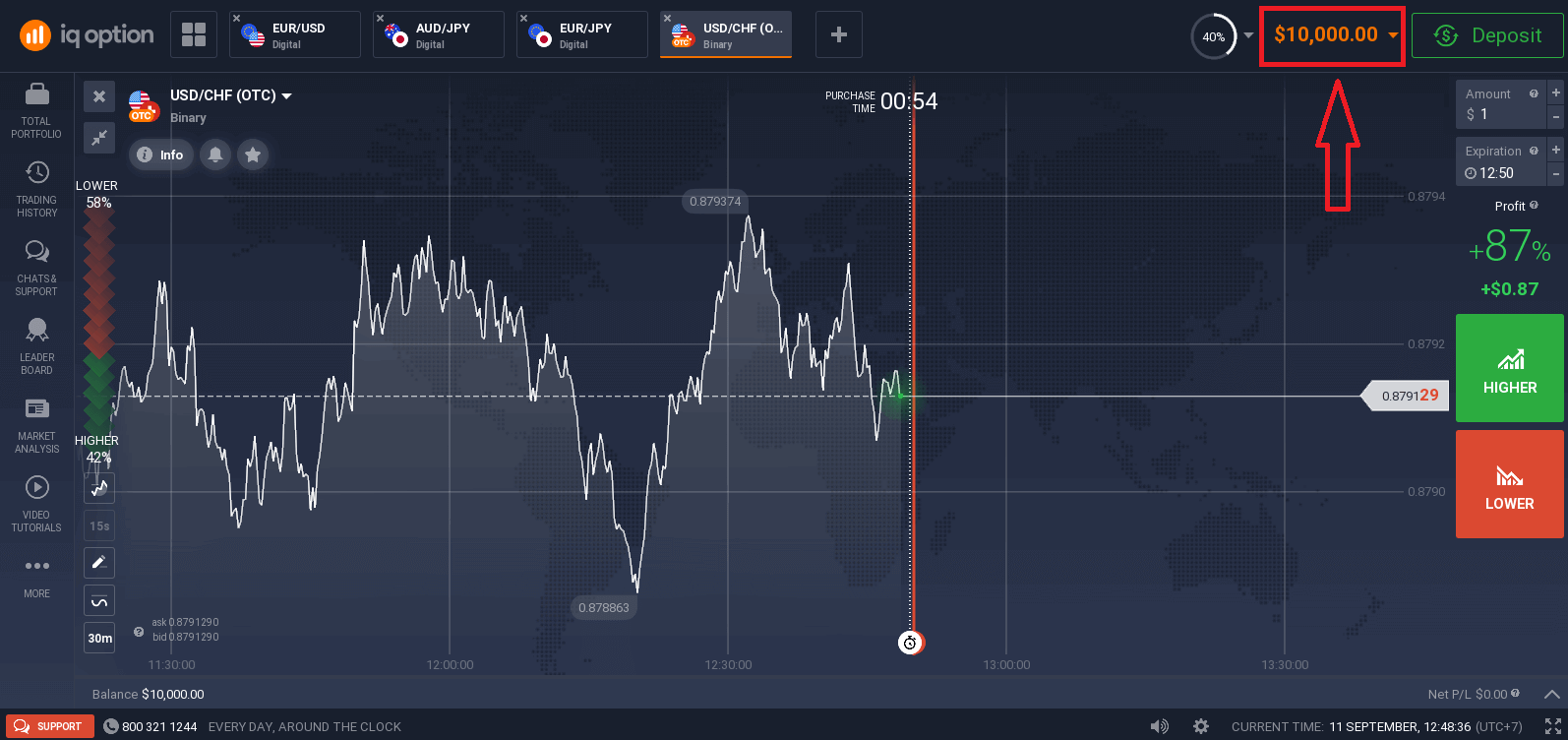
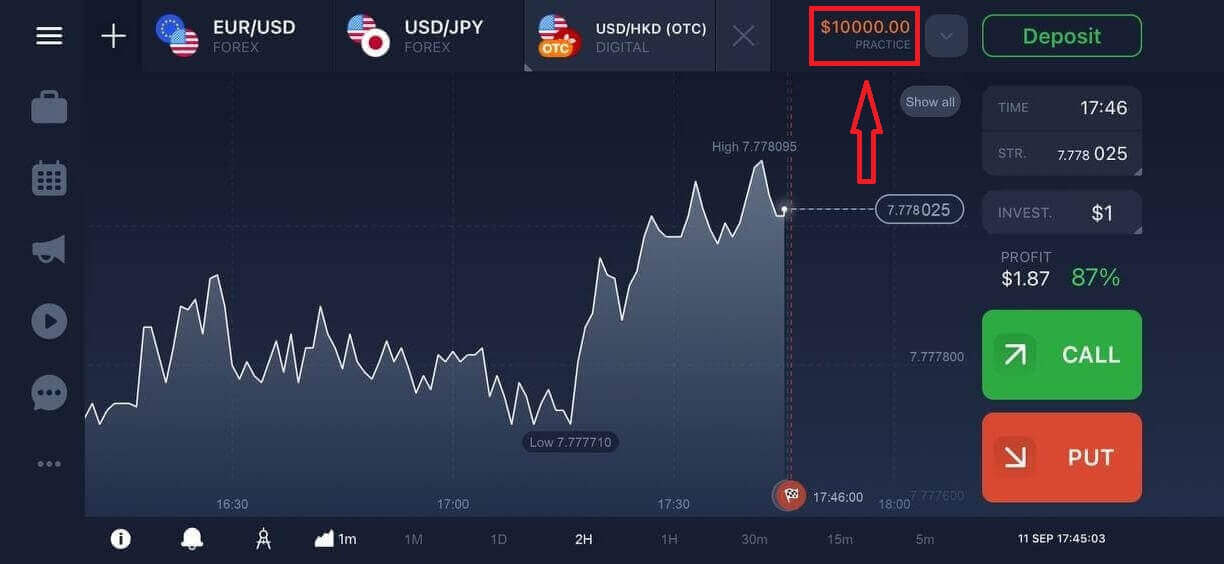
Teraz môžete začať obchodovať. Na demo účte máte 10 000 USD, po vložení vkladu môžete obchodovať aj na reálnom účte.
Ako sa prihlásiť do IQ Option pomocou Facebooku?
Na webovú stránku sa môžete prihlásiť aj pomocou svojho osobného účtu na Facebooku kliknutím na tlačidlo Facebook. 1. Kliknite na tlačidlo Facebook.
2. Otvorí sa prihlasovacie okno na Facebook, kde budete musieť zadať svoju e-mailovú adresu, ktorú ste použili na registráciu na Facebooku.
3. Zadajte heslo zo svojho účtu na Facebooku.
4. Kliknite na „Prihlásiť sa“.
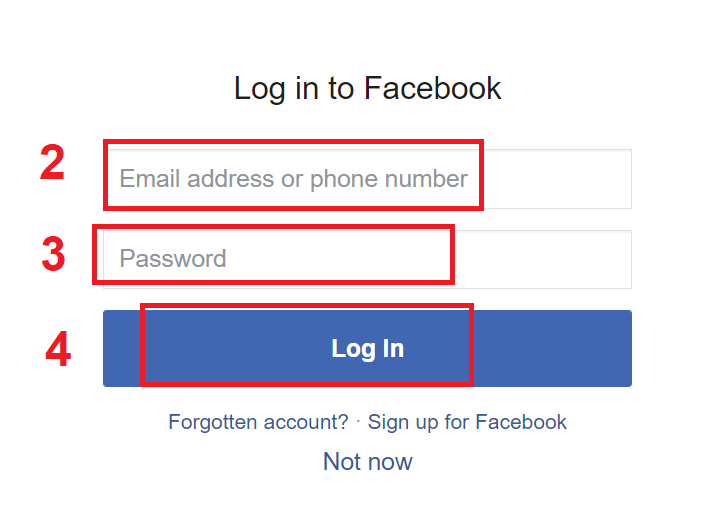
Po kliknutí na tlačidlo „Prihlásiť sa“ si IQ Option vyžiada prístup k: Vášmu menu, profilovému obrázku a e-mailovej adrese. Kliknite na Pokračovať...
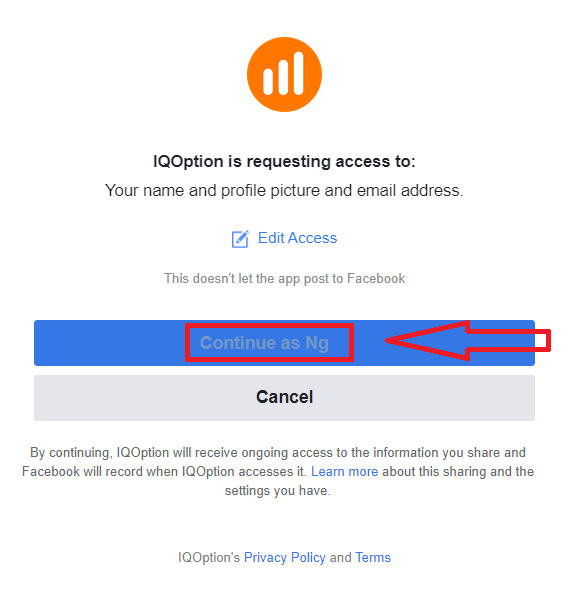
Potom budete automaticky presmerovaní na platformu IQ Option.
Ako sa prihlásiť do IQ Option pomocou Googlu?
1. Pre autorizáciu prostredníctvom vášho účtu Google musíte kliknúť na tlačidlo Google. 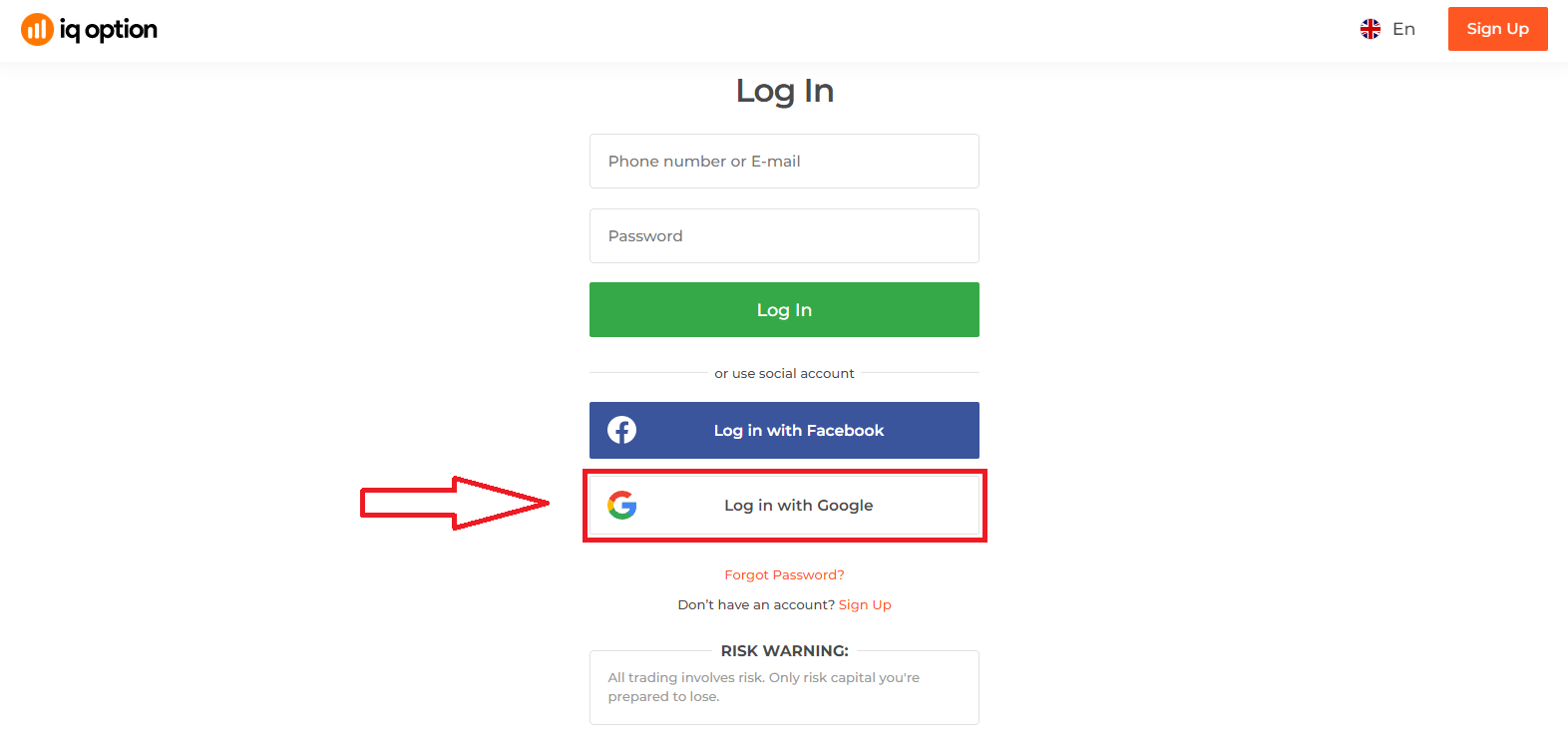
2. Potom v novom okne, ktoré sa otvorí, zadajte svoje telefónne číslo alebo e-mail a kliknite na tlačidlo „Ďalej“. Systém otvorí okno, v ktorom budete požiadaní o heslo k vášmu účtu Google.
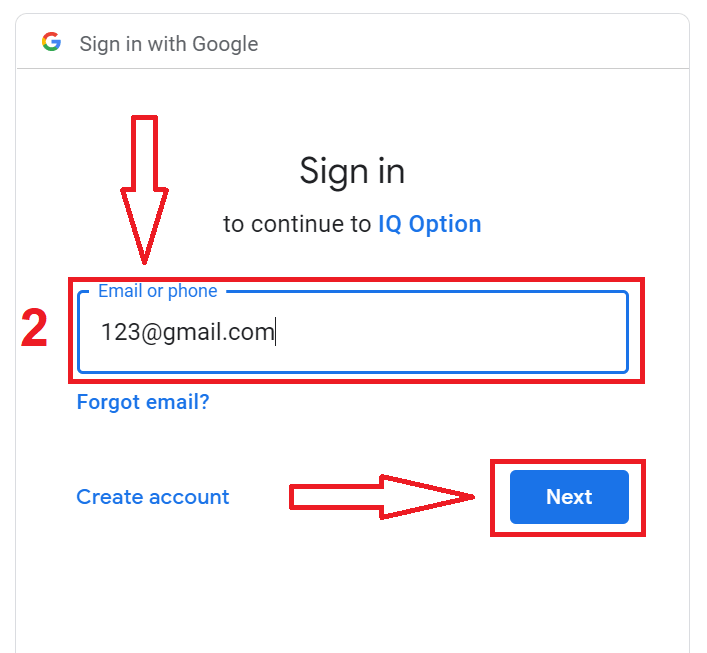
3. Potom zadajte heslo k vášmu účtu Google a kliknite na tlačidlo „Ďalej“.
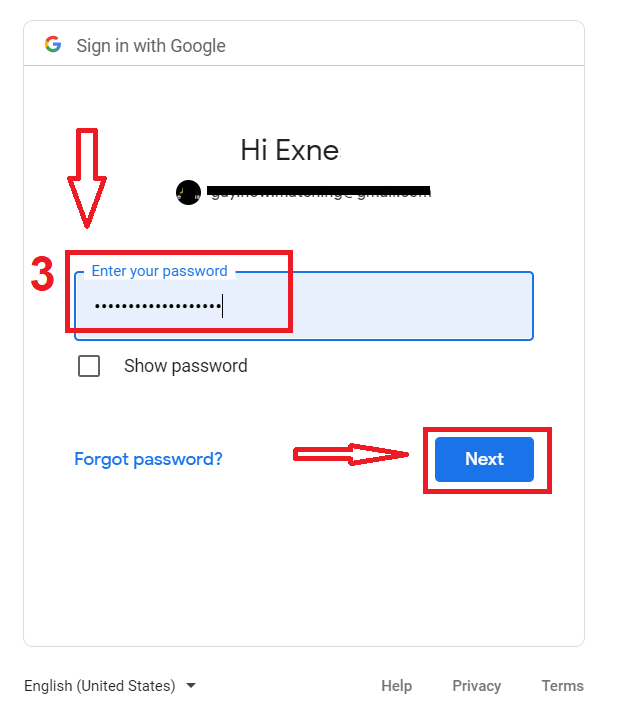
Potom postupujte podľa pokynov odoslaných zo služby na vašu e-mailovú adresu. Budete presmerovaní na svoj osobný účet IQ Option.
Obnova hesla z účtu IQ Option
Nebojte sa, ak sa nemôžete prihlásiť na platformu, možno zadávate nesprávne heslo. Môžete si vymyslieť nové.Ak používate webovú verziu
, kliknite na odkaz „Zabudnuté heslo“.
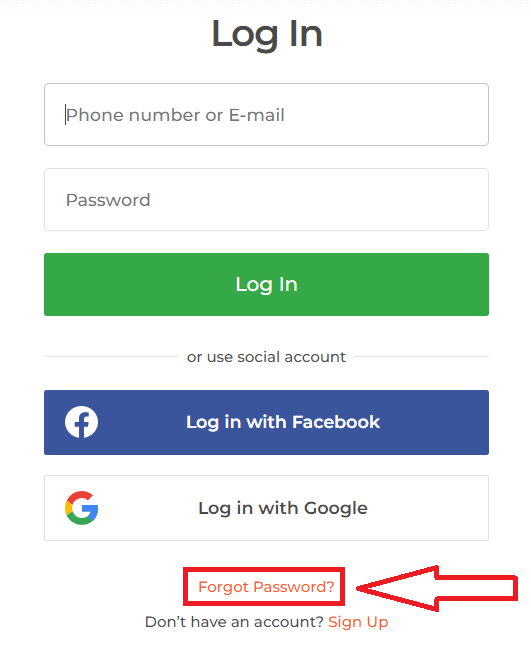
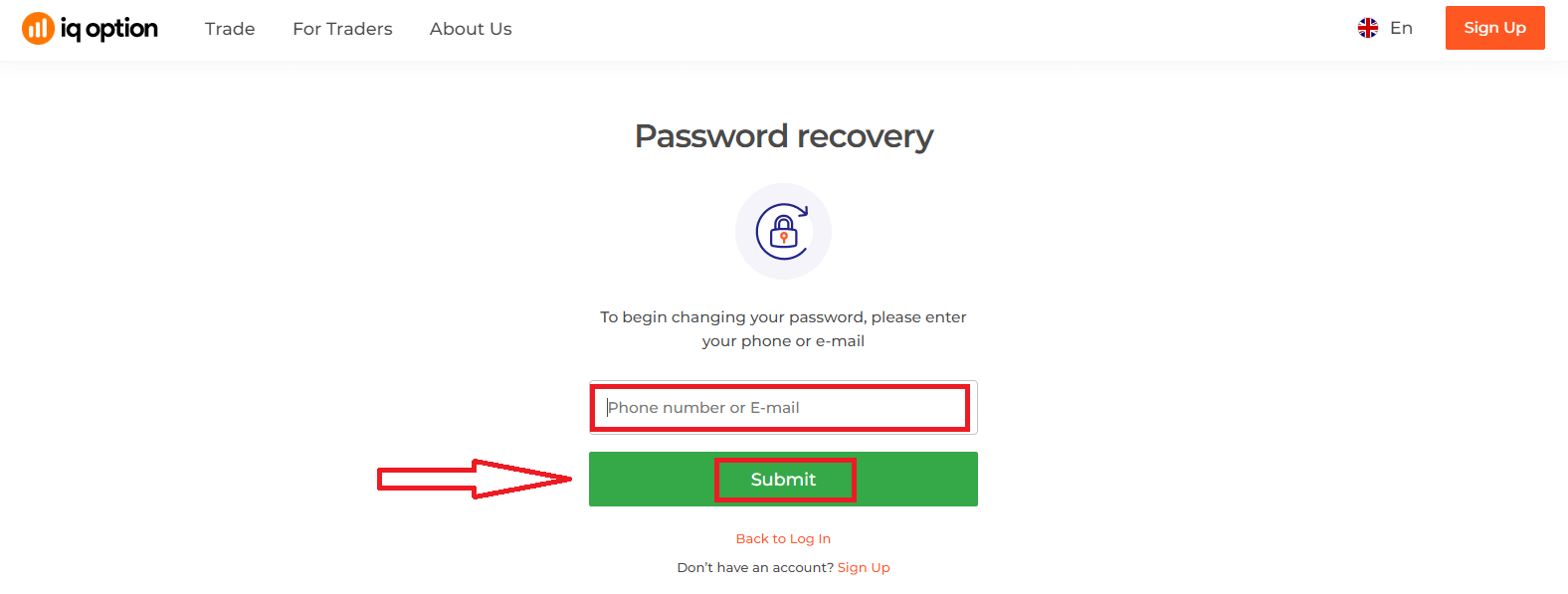
Systém potom otvorí okno, v ktorom budete požiadaní o obnovenie hesla k vášmu účtu IQ Option. Musíte systému poskytnúť príslušnú e-mailovú adresu a kliknúť na tlačidlo „Odoslať“.
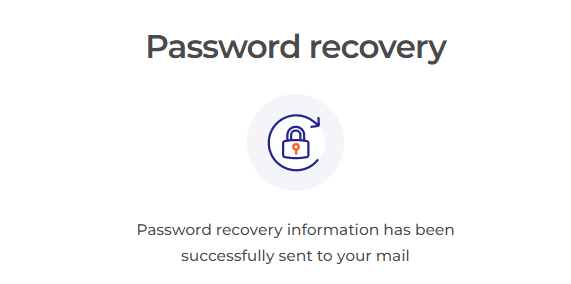
Otvorí sa upozornenie, že na túto e-mailovú adresu bol odoslaný e-mail na obnovenie hesla.
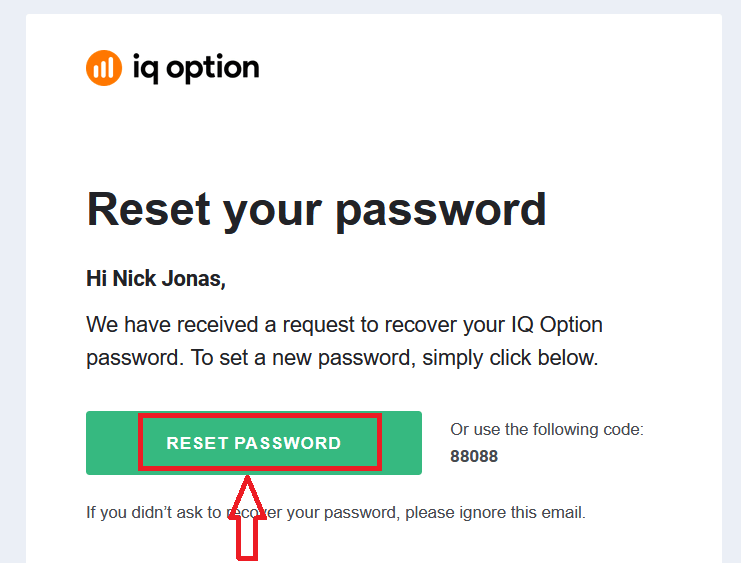
Ďalej v liste na váš e-mail vám bude ponúknuté zmena hesla. Kliknite na tlačidlo „Obnoviť heslo“.
Odkaz z e-mailu vás presmeruje do špeciálnej sekcie na webovej stránke IQ Option. Dvakrát sem zadajte svoje nové heslo a kliknite na tlačidlo „Potvrdiť“.
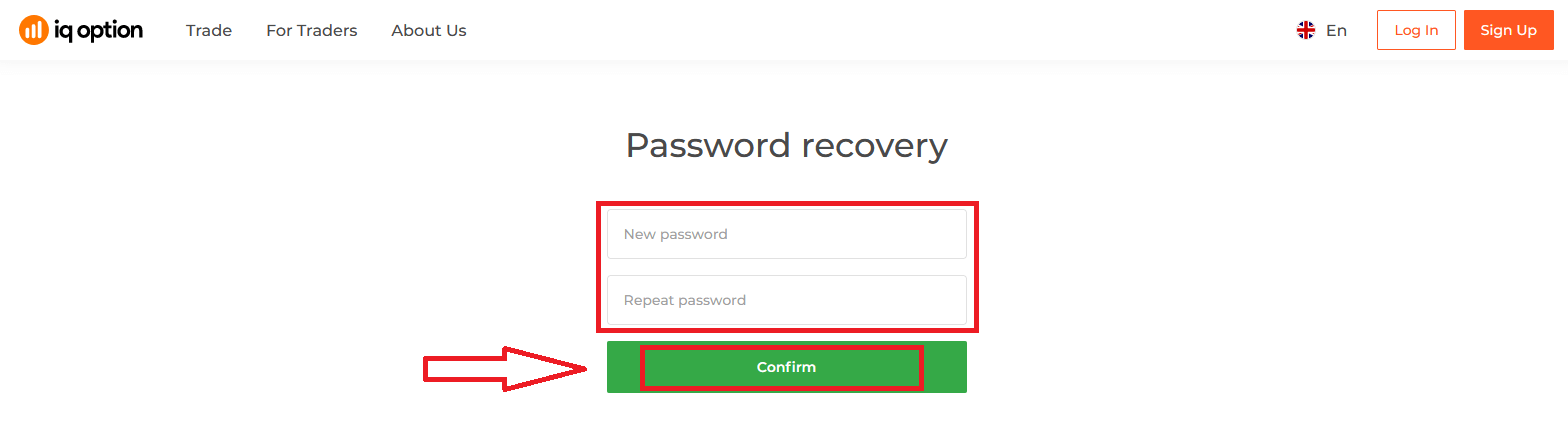
Po zadaní „Hesla“ a „Potvrdiť heslo“ sa zobrazí správa o úspešnej zmene hesla.
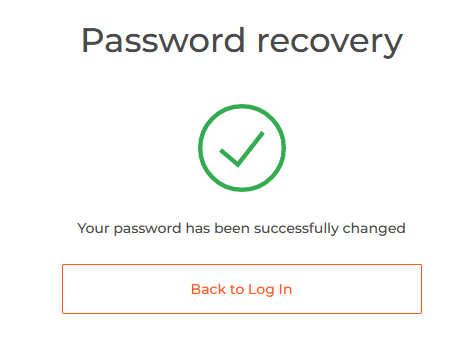
To je všetko! Teraz sa môžete prihlásiť na platformu IQ Option pomocou svojho používateľského mena a nového hesla.
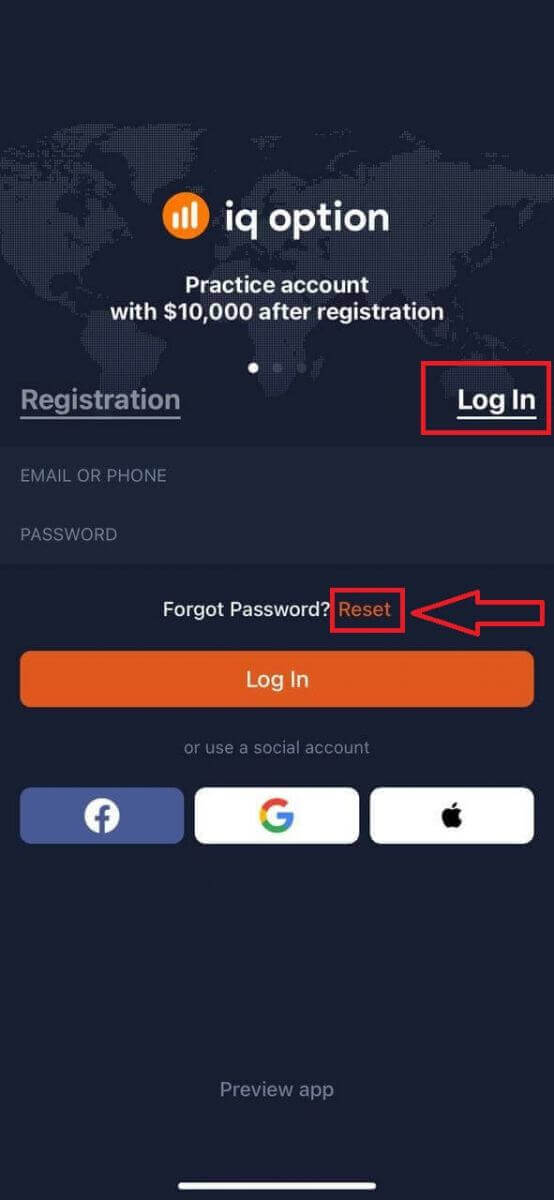
Ak používate mobilnú aplikáciu
, kliknite na odkaz „Obnoviť“.
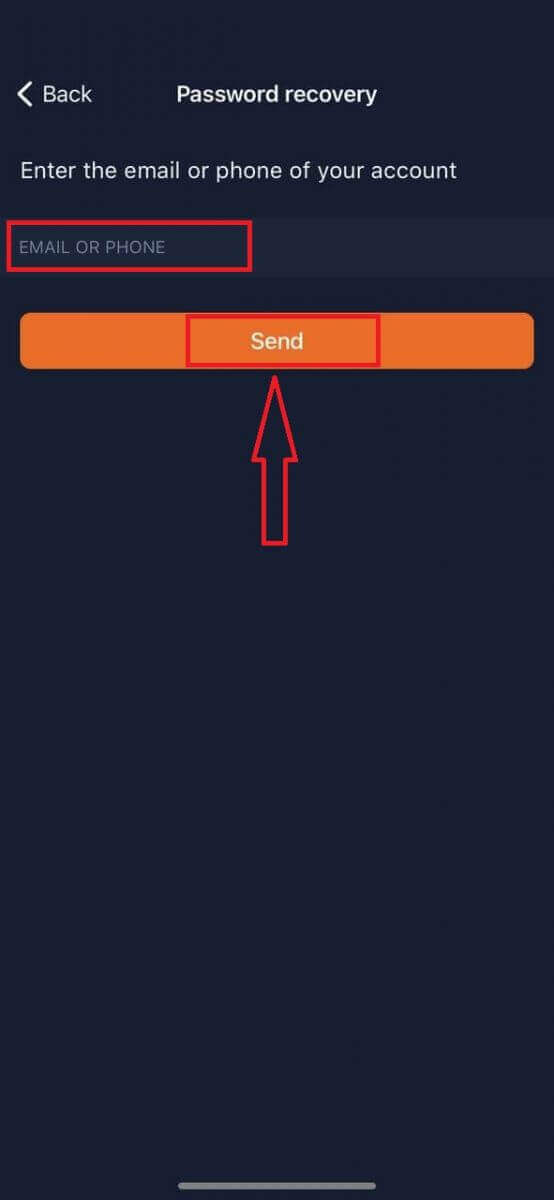
V novom okne zadajte e-mail, ktorý ste použili pri registrácii, a kliknite na tlačidlo „Odoslať“. Potom vykonajte rovnaké zvyšné kroky ako vo webovej aplikácii.
Prihláste sa do mobilnej webovej verzie IQ Option
Ak chcete obchodovať na mobilnej webovej verzii obchodnej platformy IQ Option, môžete to urobiť jednoducho. Najprv otvorte prehliadač na svojom mobilnom zariadení. Potom navštívte webovú stránku brokera. 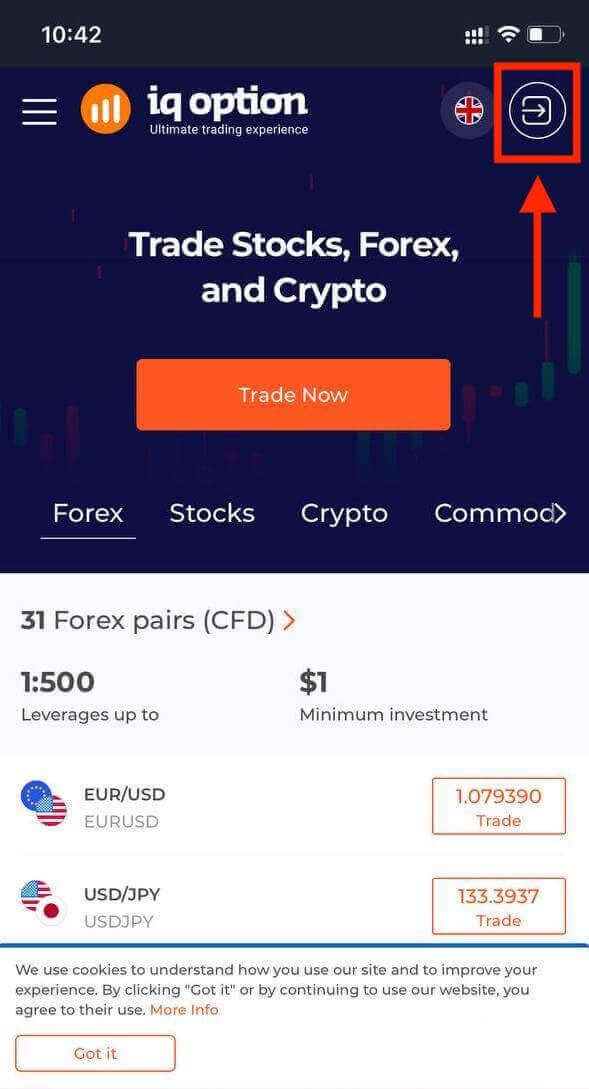
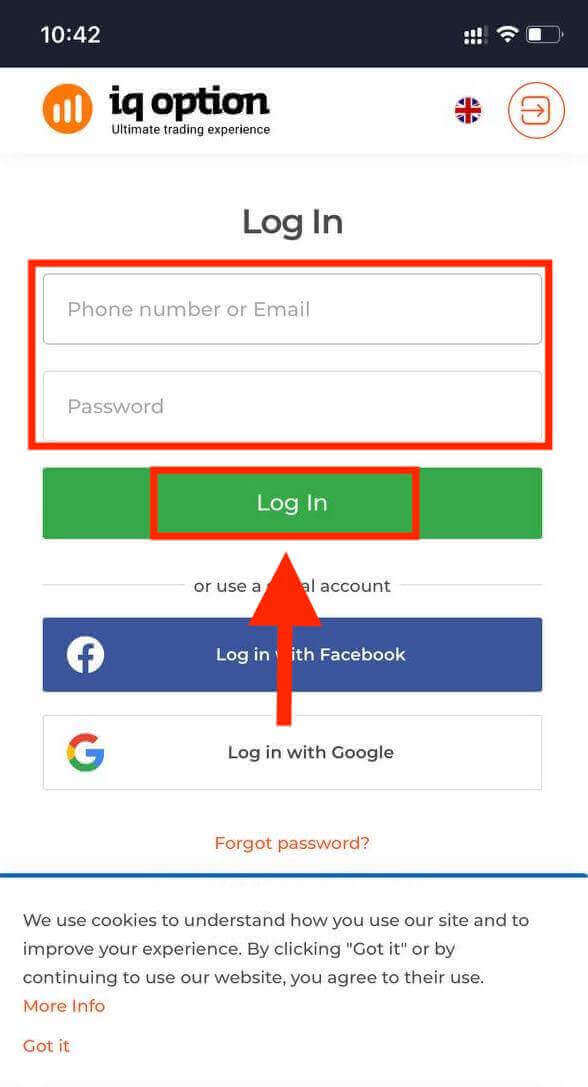
Zadajte svoj e-mail a heslo a potom kliknite na tlačidlo „Prihlásiť sa“.
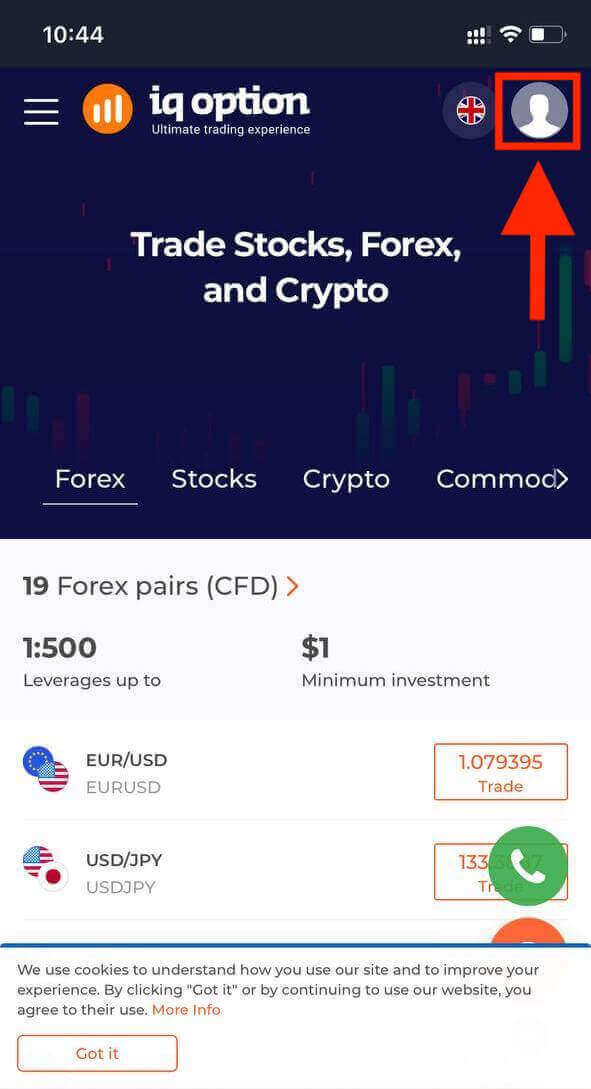
Po úspešnom prihlásení sa vám zobrazí stránka ako je uvedené nižšie a kliknite na ikonu „osoba“.
Kliknite na „Obchodovať teraz“ a začnite obchodovať.
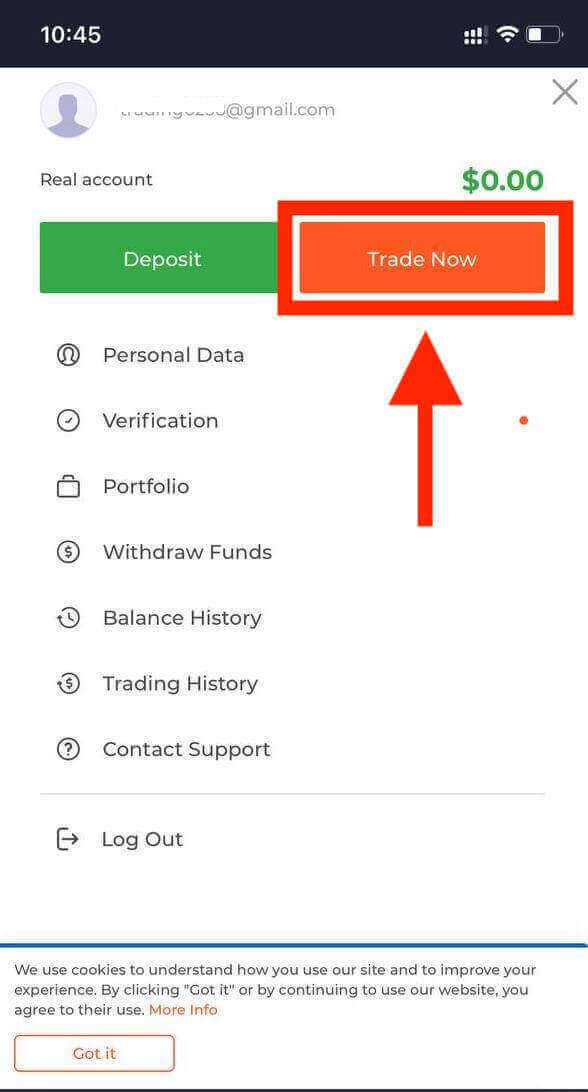
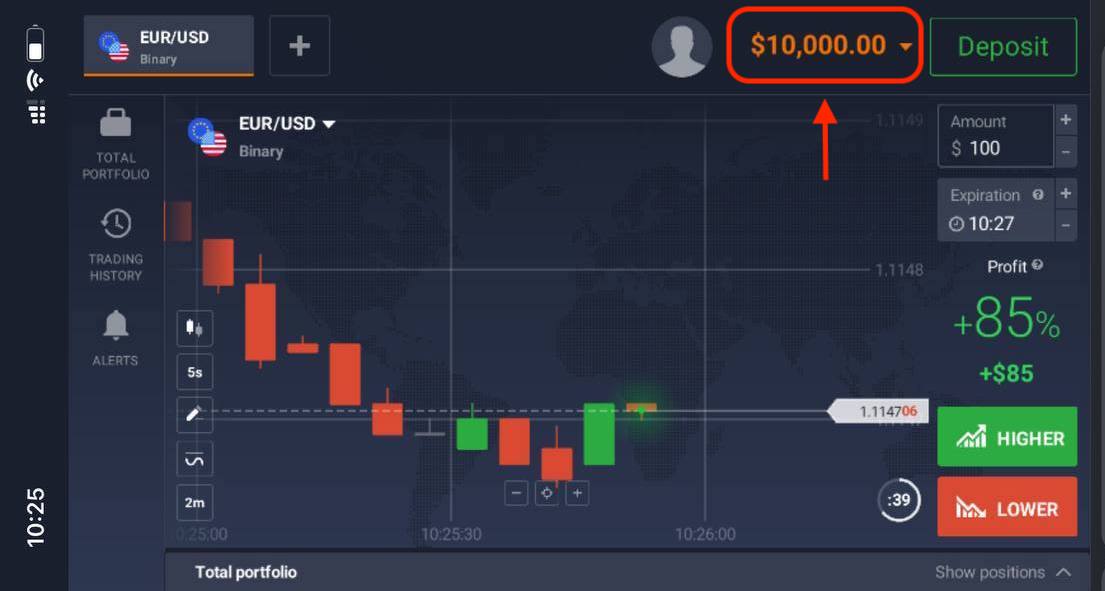
Tu to máte! Teraz môžete obchodovať z mobilnej webovej verzie platformy. Mobilná webová verzia obchodnej platformy je úplne rovnaká ako jej bežná webová verzia. V dôsledku toho nebudú žiadne problémy s obchodovaním a prevodom finančných prostriedkov. Na demo účte máte 10 000 USD na obchodovanie na platforme
Ako sa prihlásiť do aplikácie IQ Option pre iOS?
Prihlásenie na mobilnej platforme iOS je podobné prihláseniu do webovej aplikácie IQ Option. Aplikáciu si môžete stiahnuť z App Store do svojho zariadenia alebo kliknutím sem . Jednoducho vyhľadajte aplikáciu „IQ Option - FX Broker“ a kliknite na tlačidlo „ZÍSKAŤ“ pre jej inštaláciu do vášho iPhonu alebo iPadu.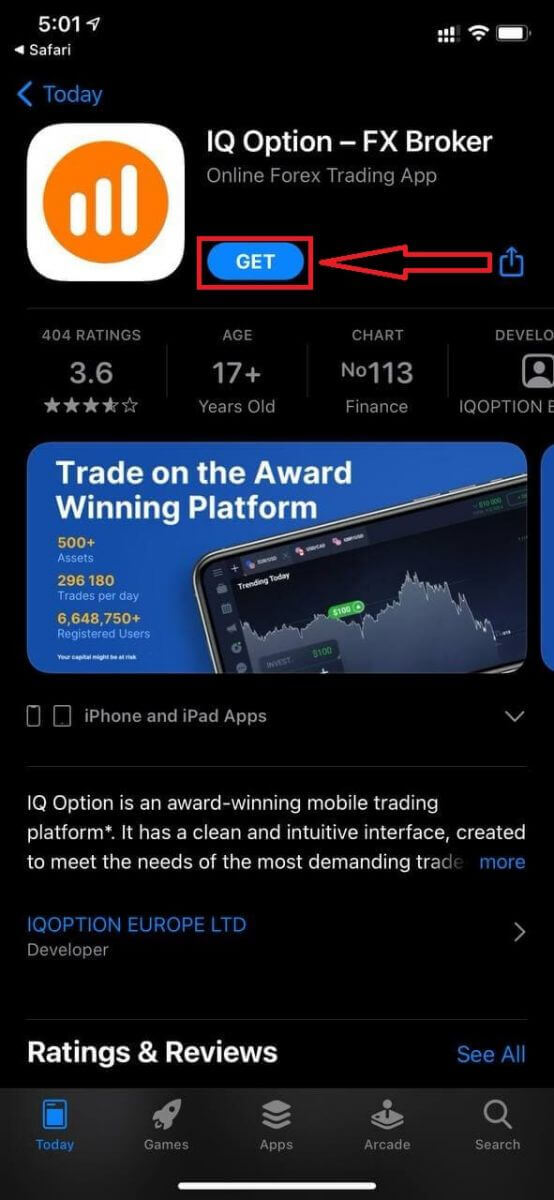
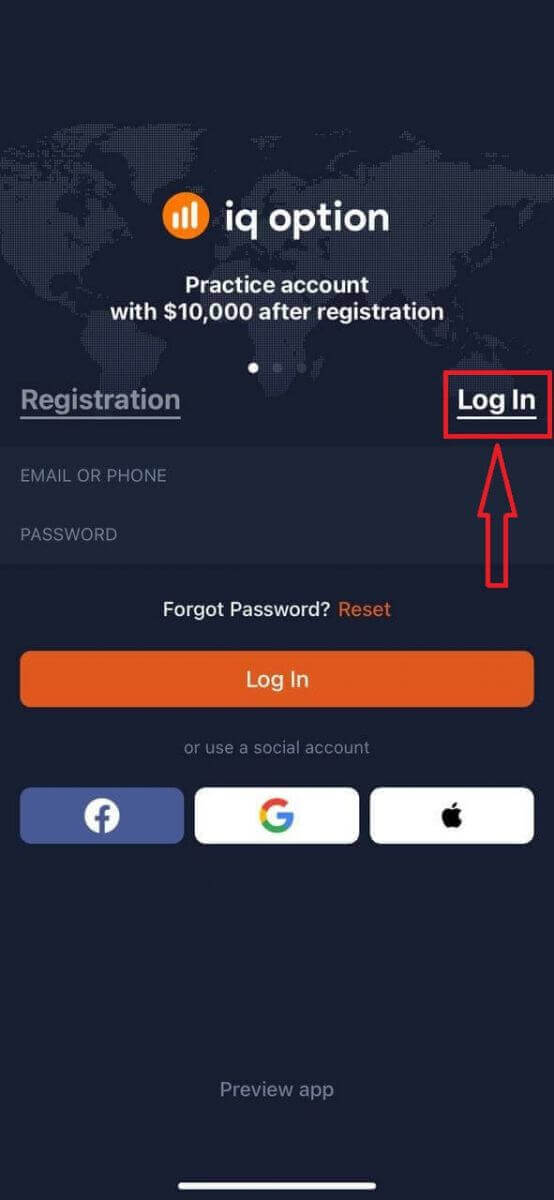
Po inštalácii a spustení sa môžete prihlásiť do mobilnej aplikácie IQ Option pre iOS pomocou svojho e-mailu, Facebooku, Google alebo Apple ID. Stačí vybrať možnosť „Prihlásiť sa“.
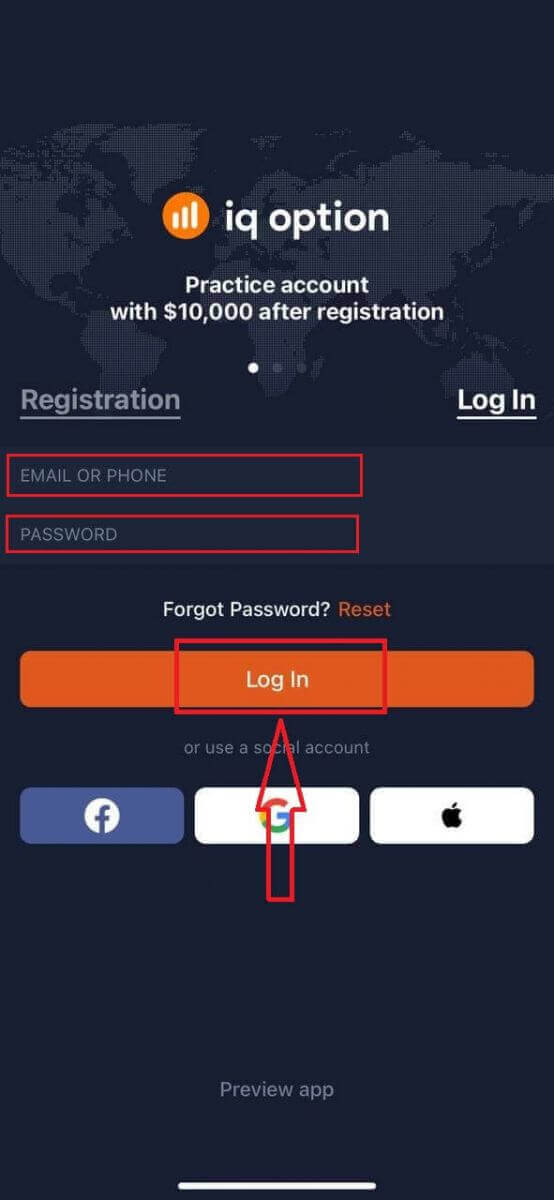
Zadajte svoj e-mail a heslo a potom kliknite na tlačidlo „Prihlásiť sa“.
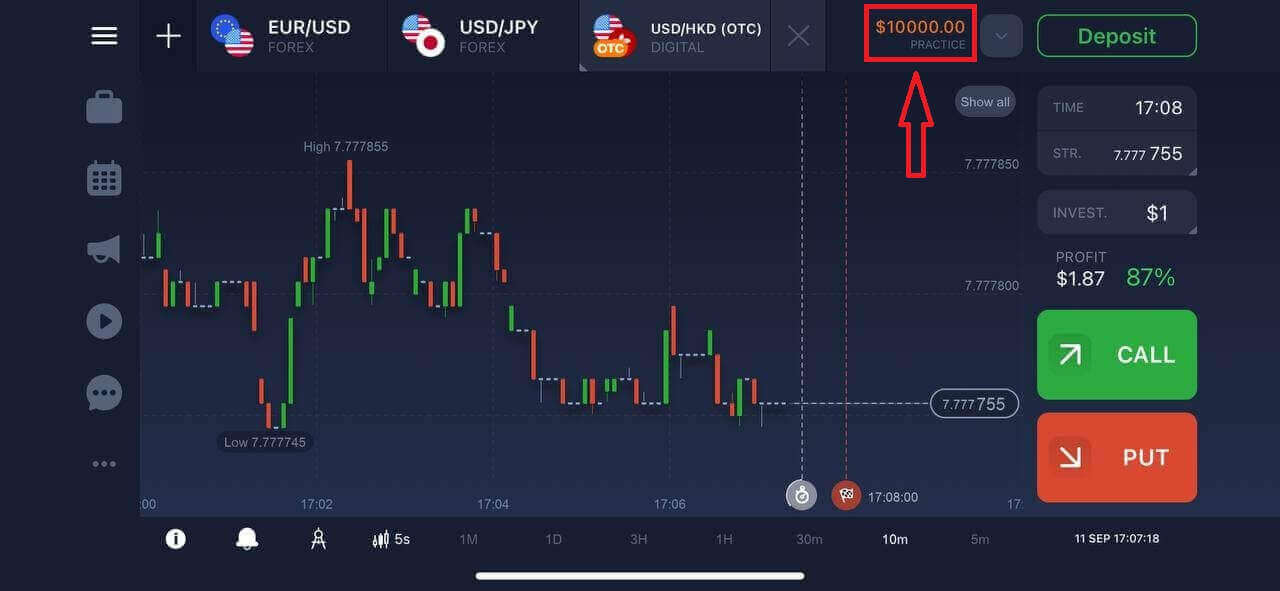
Na demo účte máte 10 000 USD na obchodovanie na platforme.
Ako sa prihlásiť do aplikácie IQ Option pre Android?
Ak chcete nájsť túto aplikáciu, musíte navštíviť obchod Google Play a vyhľadať „IQ Option – online investičná platforma“ alebo kliknúť sem . 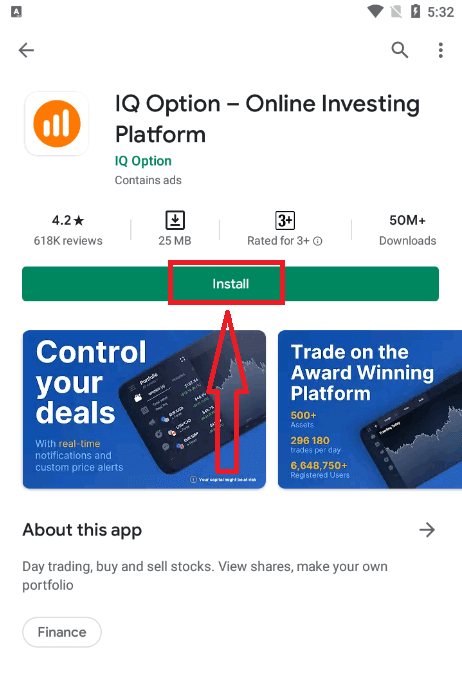
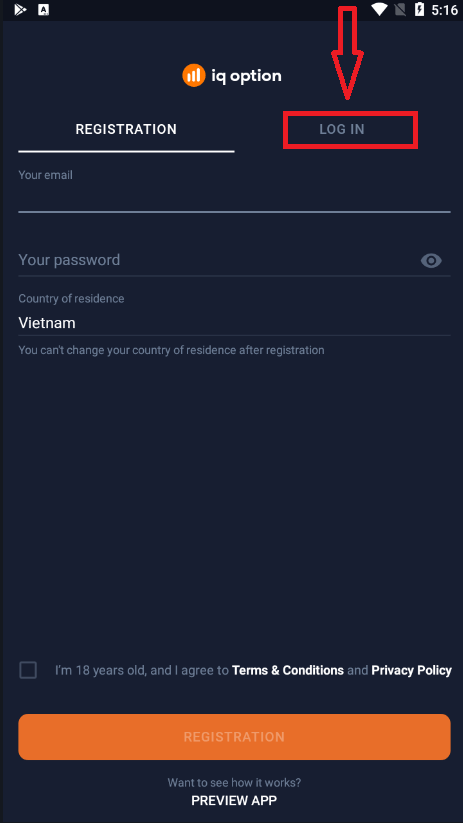
Po inštalácii a spustení sa môžete prihlásiť do mobilnej aplikácie IQ Option pre Android pomocou svojho e-mailu, účtu Facebook alebo Google.
Vykonajte rovnaké kroky ako na zariadení so systémom iOS, vyberte možnosť „PRIHLASŤ SA“.
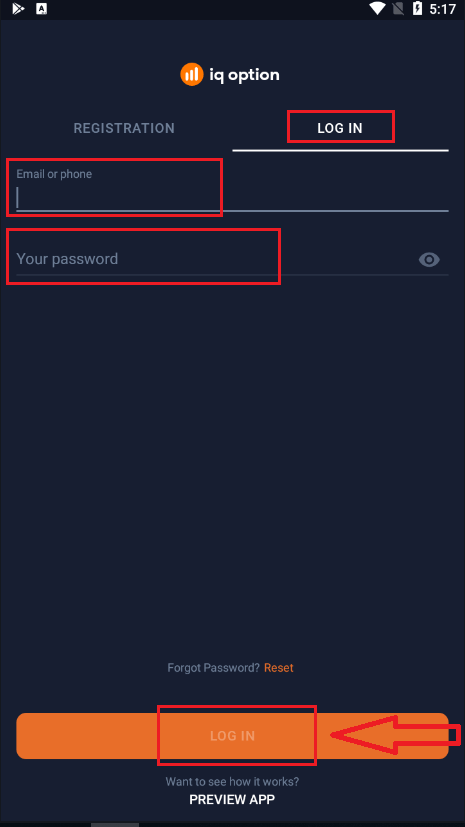
Zadajte svoj e-mail a heslo a potom kliknite na tlačidlo „PRIHLASŤ SA“.
Teraz máte na demo účte 10 000 USD na obchodovanie na platforme.
Často kladené otázky (FAQ)
Zabudol som e-mail z účtu IQ Option
Ak ste zabudli svoj e-mail, môžete sa prihlásiť pomocou Facebooku alebo Gmailu. Ak ste si tieto účty ešte nevytvorili, môžete si ich vytvoriť pri registrácii na webovej stránke IQ Option. V extrémnych prípadoch, ak zabudnete svoj e-mail a nie je možné sa prihlásiť cez Google a Facebook, musíte kontaktovať technickú podporu.
Ako sa môžem odhlásiť zo svojho účtu?
Ak sa chcete odhlásiť zo svojho účtu, prejdite na hlavnú stránku a prejdite nadol. Kliknite na tlačidlo Odhlásiť sa a budete odhlásení.
Čo mám robiť, ak sa nemôžem prihlásiť do svojho účtu?
- Ak sa zobrazí správa „prekročený limit prihlásení“, znamená to, že ste niekoľkokrát za sebou zadali nesprávne heslo. Pred opätovným pokusom o prihlásenie chvíľu počkajte. Ak si nie ste istí, či je vaše heslo správne, použite na našej prihlasovacej stránke možnosť „zabudnuté heslo“. Systém vám na e-mailovú adresu, ktorú ste použili pri registrácii na platforme, odošle pokyny na obnovenie hesla. - Ak ste sa zaregistrovali prostredníctvom sociálnej siete, musíte si na prístup k desktopovej aplikácii vytvoriť heslo pomocou webovej verzie. Heslo si môžete vytvoriť pomocou možnosti „zabudnuté heslo“ na našej prihlasovacej stránke. Musíte zadať e-mail, ktorý je prepojený s vaším účtom na sociálnej sieti. Na tento e-mail bude odoslaný odkaz na obnovenie hesla. Potom sa budete môcť prihlásiť do desktopovej aplikácie pomocou tohto e-mailu a nového hesla.
- Ak ste zabudli heslo, použite na našej prihlasovacej stránke možnosť „Zabudnuté heslo“. Systém vám na e-mailovú adresu, ktorú ste použili pri registrácii na platforme, odošle pokyny na obnovenie hesla.
Ako môžem zmeniť menu svojho účtu?
Mena účtu sa nastaví pri prvom pokuse o vklad. Napríklad, ak ste na prvý vklad použili americké doláre, menou vášho účtu bude USD. Váš prvý vklad hrá dôležitú úlohu, pretože po vykonaní vkladu nebude možné menu zmeniť. Ak ste o tomto pravidle nevedeli, jedinou možnosťou je otvoriť si nový účet a vložiť v mene, ktorú chcete použiť. Pamätajte, že po vytvorení nového účtu musíte po výbere prostriedkov zablokovať predchádzajúci účet.
Ako overiť účet v IQ Option
Ako si overím svoj účet?
Ak chcete overiť svoj účet, kliknite na červený riadok „Overiť e-mailovú adresu“, ako je znázornené tu.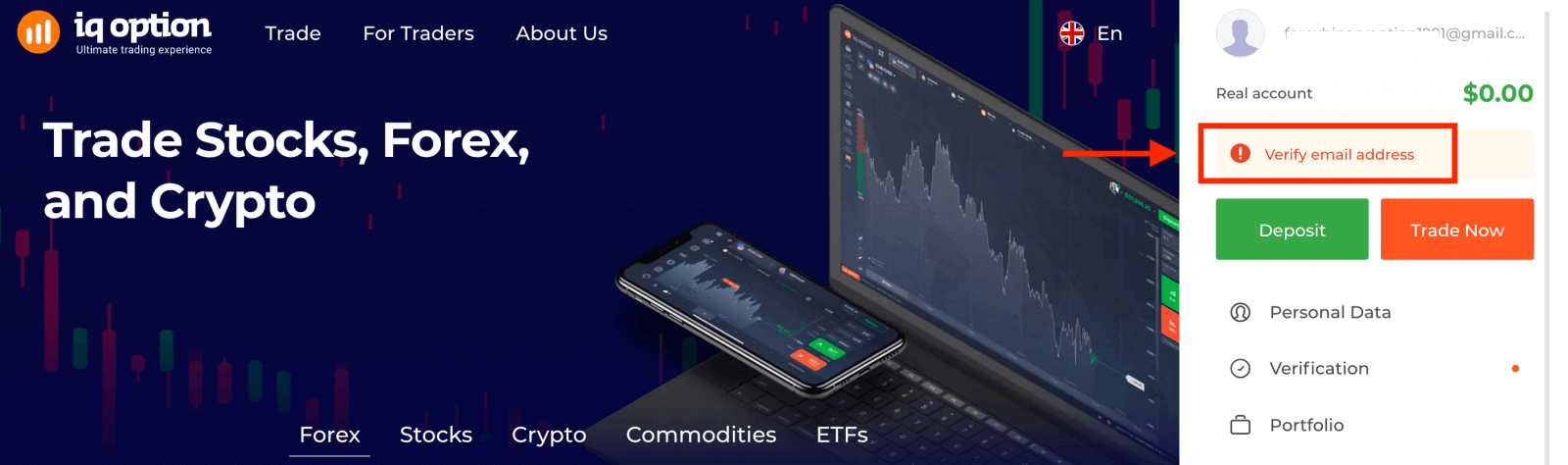
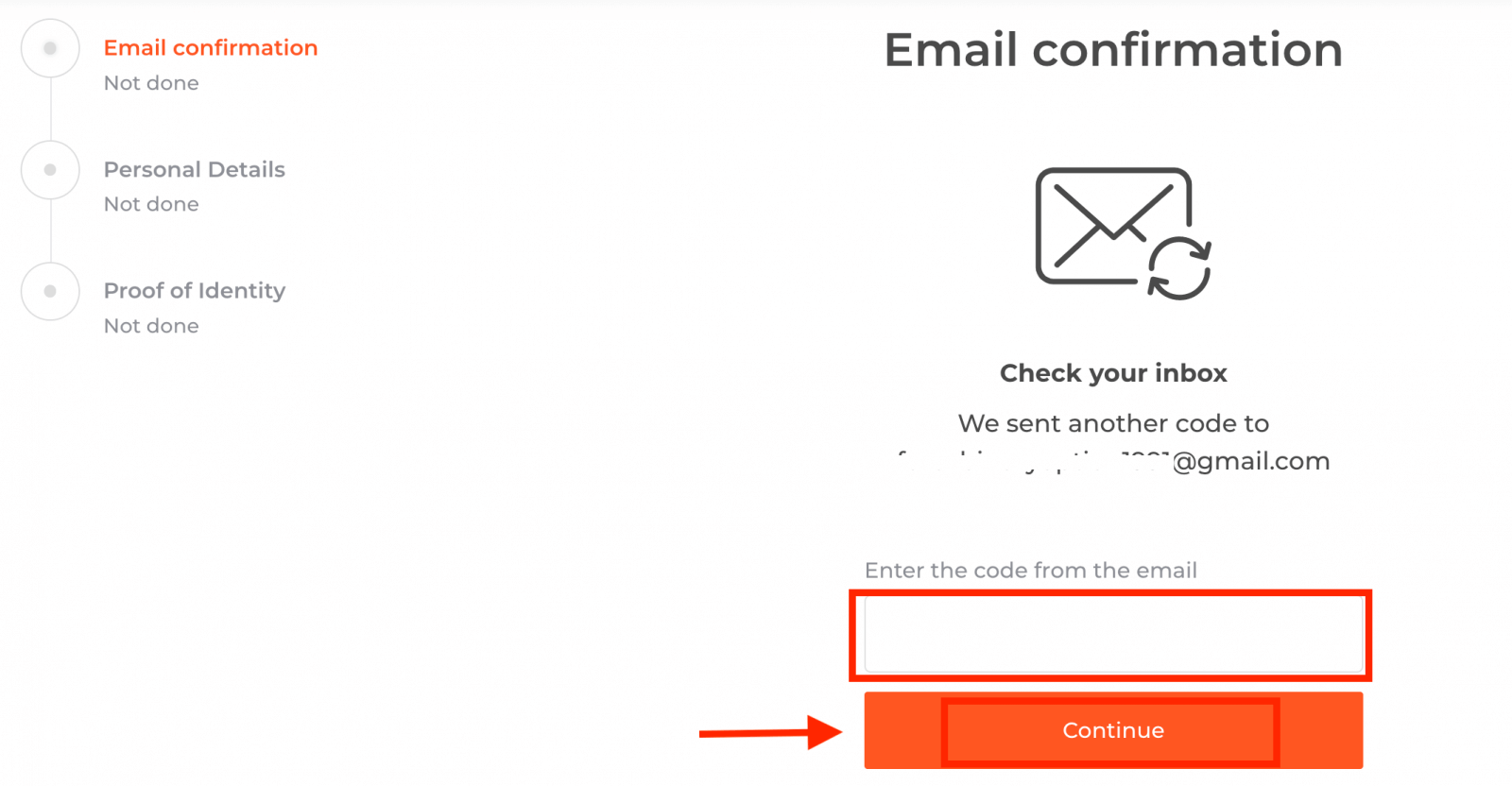
Krok 1: Potvrďte svoj e-mail. Počas procesu registrácie dostanete e-mail s potvrdzovacím kódom. Zadajte tento kód do príslušného poľa.
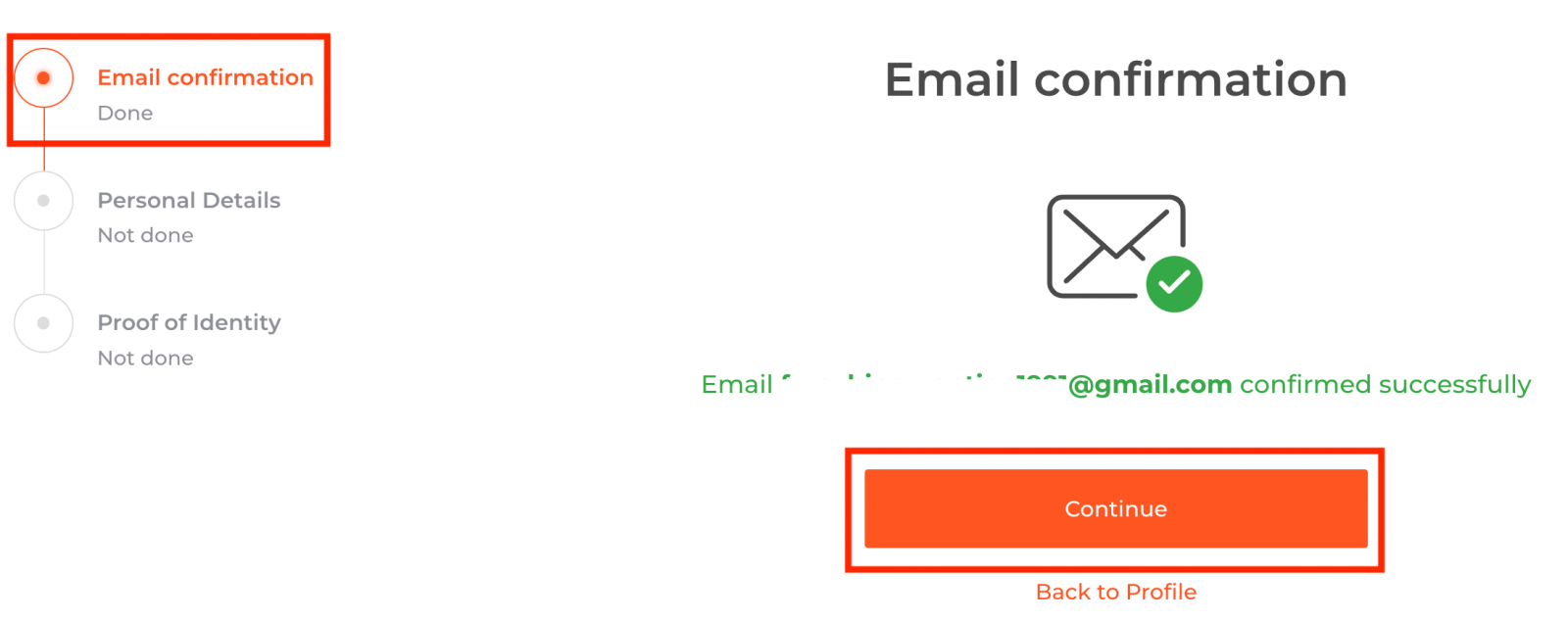
Krok 2 je nevyhnutný na dokončenie procesu overenia.
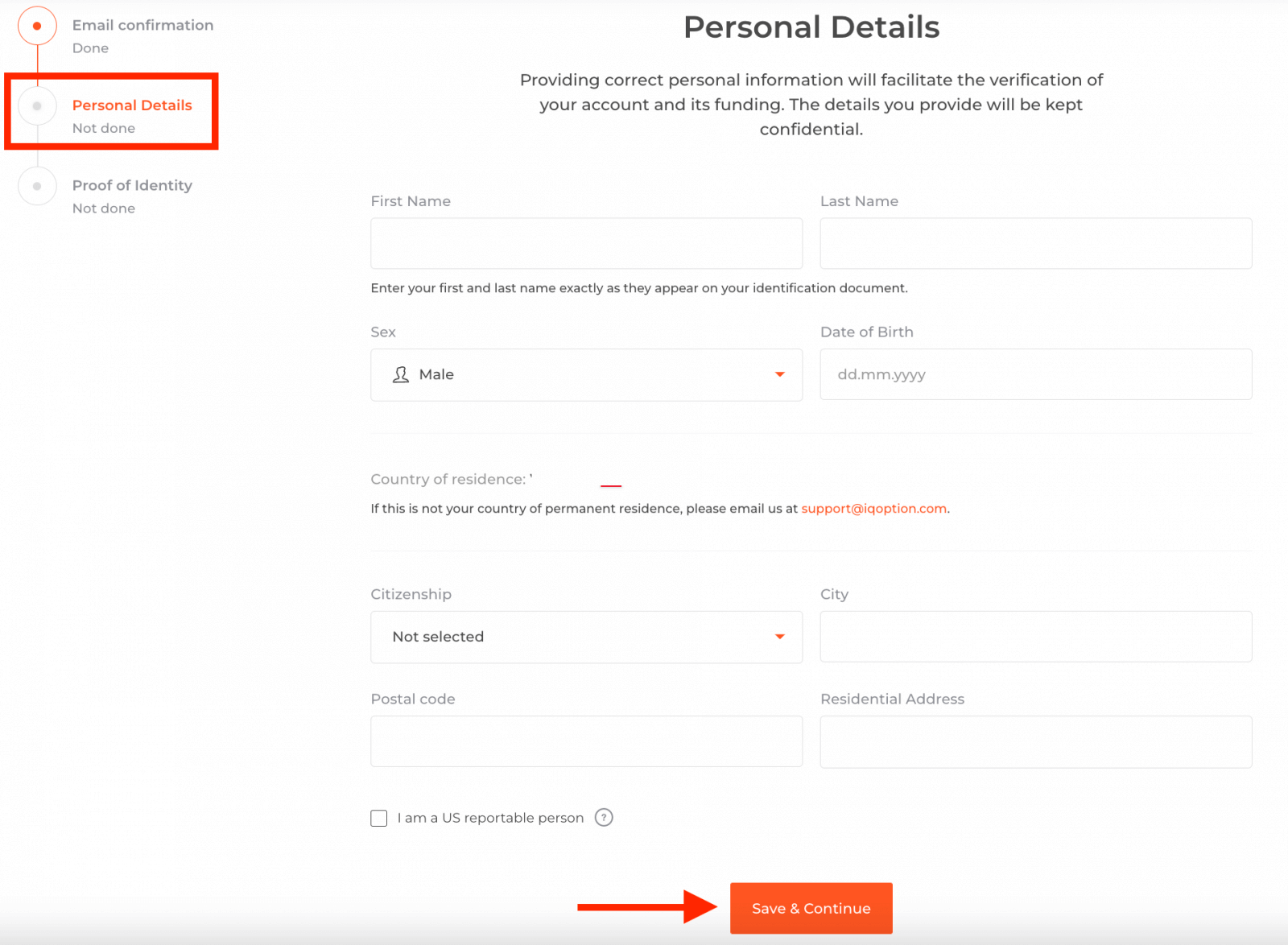
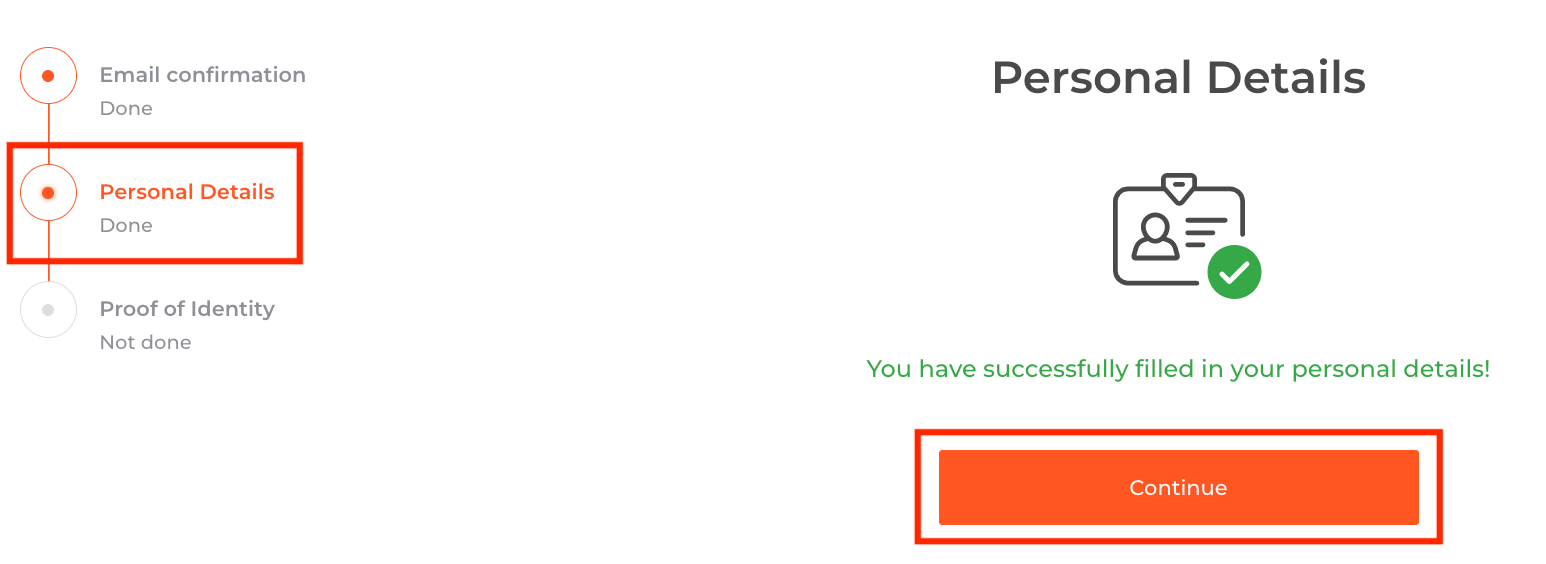
Krok 3 vyžaduje nahranie dokumentov na overenie:
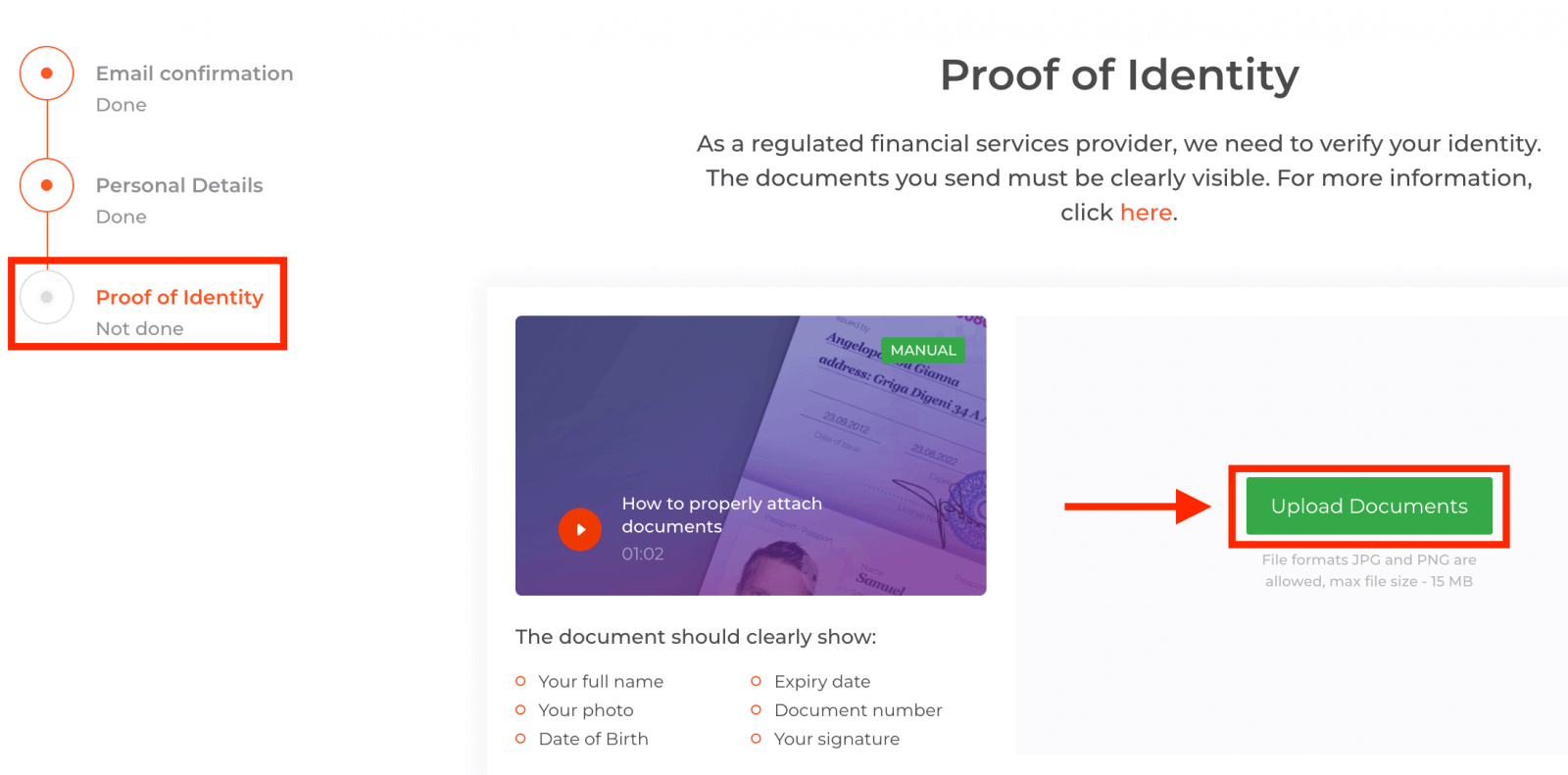
Na úspešné absolvovanie procesu overenia budete požiadaní o nahranie svojich dokumentov na platformu pomocou nižšie uvedených odkazov:
1) Fotografia vášho dokladu totožnosti. Poskytnite sken alebo fotografiu jedného z nasledujúcich dokumentov:
- Pas
- Občiansky preukaz z oboch strán
- Vodičský preukaz na obe strany
- Povolenie na pobyt
Dokument by mal jasne uvádzať:
- Vaše celé meno
- Vaša fotografia
- Dátum narodenia
- Dátum expirácie
- Číslo dokumentu
- Váš podpis
2) Ak ste na vklad peňazí použili bankovú kartu, nahrajte kópiu oboch strán karty (alebo kariet, ak ste na vklad použili viacero kariet). Nezabudnite, že by ste mali skryť svoje číslo CVV a nechať viditeľné iba prvých 6 a posledné 4 číslice čísla karty. Uistite sa, že vaša karta je podpísaná. 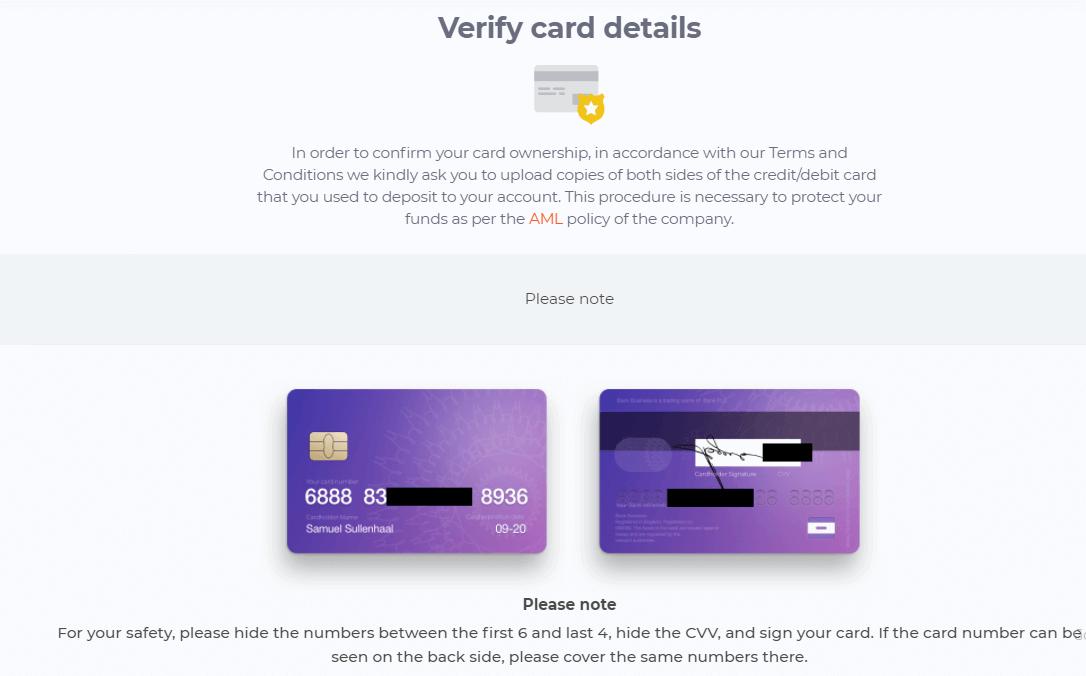
Ak na vklad prostriedkov používate elektronickú peňaženku, musíte spoločnosti IQ Option poslať iba sken vášho dokladu totožnosti.
Všetky dokumenty budú overené do 3 pracovných dní od odoslania žiadosti o výber.
Často kladené otázky (FAQ)
Môžem obchodovať bez overenia?
Pre obchodovanie na našej platforme je povinné absolvovať všetky overovacie kroky. V súlade s najvyššími štandardmi bezpečnosti sa snažíme zabezpečiť, aby obchodné transakcie a platby na našej obchodnej platforme vykonával majiteľ účtu.
Nemôžem potvrdiť svoje telefónne číslo
1. Otvorte platformu pomocou prehliadača Google Chrome v režime inkognito . 2. Uistite sa, že je vaše telefónne číslo zadané správne.
3. Reštartujte mobilné zariadenie a uistite sa, že vaše zariadenie prijíma ďalšie správy.
4. Skontrolujte, či ste dostali SMS alebo hovor s overovacím kódom.
Ak to nepomôže, kontaktujte náš tím podpory prostredníctvom LiveChatu a poskytnite našim špecialistom snímky obrazovky chyby (ak existujú).
Nemôžem potvrdiť svoju e-mailovú adresu
1. Otvorte platformu pomocou prehliadača Google Chrome v režime inkognito . 2. Vymažte údaje prehliadania – vyrovnávaciu pamäť a súbory cookie. Ak to chcete urobiť, stlačte klávesy CTRL + SHIFT + DELETE, vyberte bodku VŠETKO a potom kliknite na VYČISTIŤ. Potom reštartujte stránku a skontrolujte, či sa nevyskytli nejaké zmeny. Celý postup je popísaný tu . Môžete tiež skúsiť použiť iný prehliadač alebo iné zariadenie.
3. Znova si vyžiadajte overovací e-mail.
4. Skontrolujte priečinok so spamom vo svojej e-mailovej schránke.
Ak to nepomôže, kontaktujte náš tím podpory prostredníctvom LiveChatu a poskytnite našim špecialistom snímky obrazovky chyby (ak existujú).
Prečo boli moje dokumenty zamietnuté?
Skontrolujte, či: - sú vaše dokumenty farebné
- vaše dokumenty neboli vydané skôr ako pred šiestimi mesiacmi
- ste nahrali kópie dokumentov na celú stranu
- ste správne zakryli všetky čísla kariet (fotografia musí zobrazovať prvých šesť a posledné štyri číslice čísla vašej karty; kód CVV na zadnej strane musí byť zakrytý)
- ste nahrali príslušné dokumenty ako váš doklad totožnosti, napríklad cestovný pas alebo vodičský preukaz
často kladené otázky
Zvyčajne potrebujete štátom vydaný preukaz totožnosti s fotografiou (pas, občiansky preukaz alebo vodičský preukaz), doklad o adrese (účet za energie alebo výpis z účtu s vaším celým menom a adresou) a selfie alebo živú fotografiu s dokladom totožnosti. Ak ste na vklad použili kartu alebo elektronickú peňaženku, pripravte si doklad o zaplatení. Odovzdajte jasné farebné skeny alebo fotografie v akceptovaných formátoch a zabezpečte aktuálnosť dokumentov s adresami, aby ste sa vyhli oneskoreniam.
Prihláste sa pomocou svojho registrovaného e-mailu a hesla na webe alebo v mobilnej aplikácii a potom prejdite do časti Nastavenia alebo Zabezpečenie. Po overení hesla vyberte dvojfaktorové overenie a postupujte podľa pokynov na prepojenie aplikácie na overenie alebo aktiváciu kódov SMS. Bezpečne si uložte záložné kódy a otestujte prihlásenie, aby ste potvrdili, že 2FA funguje. Používanie autentifikačnej aplikácie je vo všeobecnosti bezpečnejšie ako SMS.
Medzi bežné príčiny patrí neoverený e-mail, účet dočasne uzamknutý po viacerých neúspešných pokusoch, zastaraná aplikácia alebo prehliadač alebo aktívna dvojfaktorová autentifikácia, ktorú ste nedokončili. Vymažte vyrovnávaciu pamäť prehliadača alebo aktualizujte aplikáciu, skúste obnoviť heslo a skontrolujte e-mail, či nemáte upozornenia na overenie alebo uzamknutie. Ak je účet z bezpečnostných dôvodov uzamknutý, kontaktujte podporu s identifikačnými údajmi a postupujte podľa pokynov na obnovenie účtu.
Áno, žiadosti o výber sú často zablokované alebo pozastavené, kým sa nedokončí kontrola identity a zdroja platby. Overenie odstraňuje limity a urýchľuje schvaľovanie platieb; možno budete musieť poskytnúť aj dôkaz o použitom spôsobe vkladu. Okamžite odošlite požadované dokumenty, aby ste sa vyhli dlhším odkladom a kontrolám; časy spracovania závisia od stavu overenia, spôsobu platby a kontroly súladu platformy.
Áno, demo účet je dostupný bez úplného overenia na cvičné obchodovanie s virtuálnymi prostriedkami. Prístup k živému obchodovaniu, vkladom a výberom si však zvyčajne vyžaduje overený účet a niektoré funkcie môžu zostať obmedzené, kým nebudú schválené kontroly KYC.